
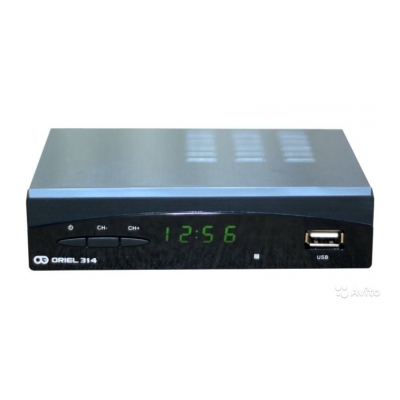
Описание:
Надоело платить абонентскую плату за кабельное телевидение?Тогда этот ресивер то,что Вам нужно! из минусов,нужно ещё покупать комнатную антенну с усилителем(если её нет) и считай 20 каналов у тебя «в кармане» ,FM — 3 канала,аналоговых каналов 22 канала,правда аналоговые ловит не в очень хорошем качестве .Что делать если телевизор «старый»кинескопный?Не беда ресивер можно подключить к старому телевизору через «тюльпаны» и смотреть каналы цифровые в аналоговом качестве,но без всяких помех!А на современном цифровом будет показывать прекрасно,проверенно на своём опыте!Экономия в среднем до 6000 рублей в год!
Технические характеристики:
Производитель: Oriel
Тип: TV-тюнер
Исполнение: внешнее
Тип тюнера: цифровой
Автономность: ✔
Тип подключения: без подключения
Прием DVB-T: ✔
Пульт ДУ: ✔
Поддержка HD —
Формат видео на выходе: 4:3: ✔
Формат видео на выходе: 16:9: ✔
Прием DVB-T2: ✔
Выход видео композитный: ✔
Выход видео компонентный: ✔
Выход HDMI: ✔
Выход аудио: ✔
Телетекст: ✔
Таймер записи: ✔
Режим отложенного просмотра: ✔
Комплектация:
Цифровая приставка Oriel 314; Пульт ДУ(с батарейками); Инструкция на русском языке.
Особенности:
родительский ключ, просмотр фотографий, просмотр видеофайлов, USB 2.0 с поддержкой записи, часы на передней панели; коаксиальный цифровой аудиовыход(Тюльпаны,HDMI,Антенный)

Внешний цифровой ресивер Oriel 314D, подключаемый к телеприемниками любого класса, рассчитан на работу с бесплатным теле/радио эфирным сигналом. Традиционный формат передач DVB-T/T2 с компрессией MPEG-2, MPEG-4 дополнен возможностью прослушивания радиопрограмм в цифровом качестве. Основным отличием устройства от соседей по модельному ряду является новый дизайн корпуса, наличие антенного выхода RF OUT, поддержка аудио формата Dolby Digital.
Прием эфирных каналов производится при помощи тюнера MaxLinear MXL608, управляемого процессором MSD7T01, который обеспечивает организацию исполнения всех получаемых устройством команд. Максимальное использование возможностей цифрового TV достигается при просмотре изображения с разрешением до 1920х1080 р., получаемого при снятии с ресивера сигнала с HDMI-интерфейса. Низкочастотный выход RCA способен продуцировать аналоговый сигнал, обладающий повышенной четкостью, контрастностью и яркостью на экранах устаревших марок TV.
По соображениям компактности в приставке не предусмотрен собственный жесткий диск памяти. Порт USB 2.0 предоставляет возможность подключения внешнего носителя. После выполнения соединения пользователь получает возможность программирования времени и объема записи (PVR), быстрой перемотки содержимого записи в различных направлениях, ввода процесса просмотра файлов в режим «пауза» (Time Shift), удаление старой версии ПО с заменой на новые программные разработки, воспроизведения медийных аудио/видео файлов.
Аскетичная комплектация включает в себя ресивер Oriel 314D, пульт ДУ с батарейками, руководство пользователя, гарантийный талон. Соединительные кабели покупаются отдельно. Дизайн главного вида аппарата отличается эргономичностью, чувством меры в использовании геометрических элементов. Корпус выполнен в комбинации металла и черного пластика. Эллипсовидные обводы блока кнопок управления (кнопка включения, клавиши навигации) конструктивно дублируются выступающим параболическим сводом, что способствует быстрой узнаваемости устройства.
В центре панели имеется ЖК-дисплей зеленого свечения, датчик ИК-сигнала, индикатор работы. Справа находится USB 2.0-порт. На задней панели встроены антенные гнезда входа/выхода (RF IN, RF OUT), низкочастотный 3 RCA-выход, интерфейс HDMI, ввод шнура напряжения встроенного блока питания. Пассивная вентиляция с помощью фигурных прорезей в боковых, верхней и нижней панелях корпуса.
Технические особенности Oriel 314D
- Адаптированные к воспроизведению форматы файлов: MPEG-2, MPEG-1, MPEG-4, MP3, WMA, WAV, Dolby Digital (AC-3).
- Электронный список программ передач с недельной периодичностью (EPG).
- Поддерживаемые форматы картинки: 16:9, 4:3.
- Опция «Родительский контроль», субтитры, телетекст.
- Габариты: 148 х 120 х 44 мм.

Хорошее качество изображения, стабильный прием, понятный интерфейс меню, возможность использования внешней памяти до 1 Тб, поддержка объемного звучания, эффективность пассивного охлаждения относится к положительным качествам ресивера. Не понравилось медленное переключение каналов, проблемы с родной версией «прошивки», отсутствие на пульте кнопки «USB», выборочное проигрывание медиафайлов.
Oriel 314 — это передовой коммуникационный инструмент, который предназначен для обмена информацией и управления данными в корпоративной среде. Этот инструмент обладает широкими возможностями и может быть настроен под нужды любого бизнеса. Однако, многие пользователи сталкиваются с проблемами при первоначальной настройке Oriel 314.
В данной статье мы предлагаем вам подробную инструкцию, которая поможет вам правильно настроить Oriel 314 и извлечь максимальную пользу из этого инструмента. Мы рассмотрим все этапы настройки, начиная от установки и заканчивая выбором наиболее подходящих настроек для вашего бизнеса.
Важно отметить, что для настройки Oriel 314 требуется базовое знание компьютерных технологий. Если у вас есть некоторый опыт в работе с подобными инструментами, то настройка Oriel 314 будет несложной задачей для вас. В противном случае, рекомендуется обратиться за помощью к специалистам или профессионалам в области IT.
Работа с программным обеспечением
Для правильной работы Oriel 314 вам потребуется установить программное обеспечение, которое поставляется вместе с устройством. Программное обеспечение предоставляет графический интерфейс для управления функциями и настройками Oriel 314.
Чтобы установить программное обеспечение, выполните следующие действия:
| Шаг 1: | Подключите Oriel 314 к компьютеру с помощью USB-кабеля. Убедитесь, что устройство включено. |
| Шаг 2: | Откройте файл «Oriel314_Setup.exe» на компьютере. |
| Шаг 3: | Следуйте инструкциям мастера установки для установки программного обеспечения. |
| Шаг 4: | После завершения установки запустите программу Oriel 314, чтобы начать работу с устройством. |
Программное обеспечение позволяет настроить параметры работы Oriel 314, провести измерения, сохранять данные и выполнить другие функции. Все настройки и результаты измерений отображаются в графическом интерфейсе программы, что облегчает работу с устройством.
Убедитесь, что вы всегда используете последнюю версию программного обеспечения, чтобы получить доступ ко всем функциям и улучшениям, предлагаемым производителем. Проверяйте веб-сайт производителя для обновлений и загрузок программного обеспечения.
Подключение Oriel 314 к компьютеру
Для подключения Oriel 314 к компьютеру вам потребуется специальный USB-кабель, поставляемый вместе с устройством.
Первым шагом необходимо убедиться, что ваш компьютер включен и операционная система загружена.
Затем найдите USB-порт на вашем компьютере, обычно он имеет прямоугольную форму и помечен иконкой USB. Вставьте один конец USB-кабеля в порт компьютера.
Теперь возьмите другой конец USB-кабеля и вставьте его в соответствующий порт Oriel 314. После подключения кабеля убедитесь, что он прочно закреплен и не отсоединяется.
После успешного подключения вы увидите на компьютере уведомление о новом оборудовании. Если устройство подключено корректно, компьютер автоматически установит соответствующие драйверы.
Проверьте, что устройство Oriel 314 успешно подключено, открыв специальное приложение или программу, которую вы хотите использовать с устройством. Вы должны увидеть, что Oriel 314 отображается и готов к использованию.
Теперь ваш Oriel 314 готов к работе с компьютером.
Настройка базовых параметров
Перед тем, как начать использовать Oriel 314, необходимо настроить базовые параметры. Следуйте инструкциям ниже, чтобы выполнить эту процедуру:
- Соедините Oriel 314 с компьютером с помощью USB-кабеля, который поставляется в комплекте. Убедитесь, что компьютер подключен к интернету.
- Установите драйверы для Oriel 314, если они еще не установлены. Вы можете найти последнюю версию драйверов на официальном сайте Oriel.
- Запустите программу управления Oriel 314 на компьютере.
- Выберите язык программы из предложенных вариантов.
- Подключите Oriel 314 к электросети, используя сетевой адаптер, поставляемый вместе с прибором.
- Настройте дату и время на Oriel 314, чтобы обеспечить точное отображение временных меток и записей.
- Установите пароль для Oriel 314, чтобы обеспечить безопасность доступа к прибору. Сохраните пароль в надежном месте.
- Настройте остальные базовые параметры в соответствии с вашими потребностями и настройками окружающей среды.
После выполнения этих шагов вы будете готовы к дальнейшей работе с Oriel 314 и настройке более специфических параметров в зависимости от ваших требований.
Калибровка Oriel 314
Для получения точных измерений с помощью Oriel 314 необходимо провести калибровку прибора.
Вот пошаговая инструкция:
- Подготовьте стандартный источник света с известной интенсивностью.
- Убедитесь, что прибор находится в режиме калибровки, и подключите его к компьютеру с помощью соответствующего программного обеспечения.
- Установите стандартный источник света на определенном расстоянии от Oriel 314.
- Запустите программу калибровки и следуйте ее инструкциям.
- Пройдите по всем этапам калибровки, включая измерение интенсивности света с помощью Oriel 314 и сравнение его с известной интенсивностью стандартного источника света.
- Повторите процедуру несколько раз для повышения точности калибровки.
- Проверьте результаты калибровки и убедитесь, что они в пределах допустимой погрешности.
После завершения калибровки вы можете использовать Oriel 314 для точного измерения интенсивности света в различных приложениях.
Настройка опций захвата изображений
При использовании Oriel 314 вы можете настроить различные параметры для получения оптимальных результатов при захвате изображений. В этом разделе мы рассмотрим основные опции, доступные в камере Oriel 314.
1. Разрешение изображения:
Одной из важных опций является выбор разрешения изображения. Oriel 314 позволяет выбрать различные разрешения в зависимости от ваших потребностей. Вы можете выбрать оптимальное разрешение, чтобы сохранить детали и качество изображения.
2. Чувствительность:
Вы также можете настроить чувствительность камеры Oriel 314. Вы можете регулировать чувствительность к свету, что поможет получить более яркие и четкие изображения в темных условиях.
3. Экспозиция:
Опция экспозиции позволяет настроить время экспозиции изображения. Вам нужно выбрать оптимальное значение, чтобы получить правильное освещение на изображении.
4. Баланс белого:
Баланс белого позволяет настроить цветовую температуру изображения. Вы можете выбрать предустановленные значения или вручную настроить баланс белого в зависимости от сценария.
Настройка этих опций в Oriel 314 позволяет получить более точные и качественные изображения. Рекомендуется экспериментировать с этими опциями для достижения лучших результатов в зависимости от ваших конкретных потребностей.
Использование расширенных функций
Ориел 314 имеет множество расширенных функций, которые могут помочь вам оптимизировать свой опыт использования. Вот несколько из них:
1. Управление профилем:
Ориел 314 позволяет настроить индивидуальные настройки профиля, чтобы удовлетворить ваши потребности. Вы можете изменить язык интерфейса, настроить уведомления, задать фото профиля и многое другое.
2. Персонализация фильтров:
Вы можете настроить фильтры Oriel 314, чтобы отображать только те события и новости, которые вас интересуют. Это позволяет вам создать уникальное и индивидуальное пространство, соответствующее вашим потребностям и интересам.
3. Сохранение истории:
Oriel 314 предлагает возможность сохранения истории ваших поисковых запросов и просмотров. Это может быть полезно, если вам нужно повторно использовать результаты поиска или отслеживать просмотренные материалы.
4. Совместная работа:
Ориел 314 поддерживает возможность совместной работы, что позволяет вам легко обмениваться информацией и работать в команде. Вы можете создавать группы, приглашать участников и совместно редактировать документы.
5. Интеграция с другими приложениями:
Oriel 314 предоставляет возможность интеграции с другими приложениями и сервисами, такими как календари, электронные таблицы и мессенджеры. Это позволяет вам легко обмениваться данными и управлять своими задачами из одной платформы.
Используя все эти расширенные функции Oriel 314, вы сможете значительно улучшить свой опыт использования и повысить эффективность работы.
Устранение неполадок
При возникновении проблем с работой Oriel 314, рекомендуется выполнить следующие действия для устранения неполадок:
- Проверьте подключение источника питания. Убедитесь, что кабель питания надежно подключен к розетке и прибору.
- Убедитесь, что все кабели и провода правильно подключены к соответствующим разъемам на приборе. Проверьте их целостность.
- Проверьте настройки прибора. Убедитесь, что все параметры указаны правильно согласно рекомендациям производителя.
- Перезагрузите прибор. Выключите его, отключите от источника питания на несколько минут, затем включите снова.
- При необходимости обновите прошивку прибора. Проверьте наличие более новой версии прошивки на официальном сайте производителя и следуйте инструкции по ее установке.
- В случае продолжающихся проблем обратитесь в службу поддержки производителя. Предоставьте детальное описание проблемы и проведенных вами действий.
Следуя этим рекомендациям, вы сможете устранить неполадки и вернуть Oriel 314 в рабочее состояние.
Рекомендации по использованию Oriel 314
1. Обучение и ознакомление. Перед началом работы с Oriel 314, рекомендуется ознакомиться с документацией и провести тренинг по использованию устройства. Это поможет вам освоить все функциональные возможности и избежать возможных проблем в будущем.
2. Установка и подключение. При установке и подключении Oriel 314 следуйте инструкциям производителя. Убедитесь, что все соединения осуществлены правильно и проверьте работоспособность устройства перед использованием.
3. Обслуживание и чистка. Регулярное обслуживание и чистка Oriel 314 поможет сохранить его работоспособность и долгий срок службы. Почистите устройство от пыли и грязи, соблюдая указания в документации.
4. Правильное использование. Следуйте рекомендациям по использованию Oriel 314 и не превышайте его технические характеристики. Это поможет избежать повреждений устройства и несчастных случаев.
5. Взаимодействие с другими устройствами. Убедитесь, что Oriel 314 совместим с другими устройствами, которые вы планируете использовать. Проверьте их совместимость и возможность интеграции для достижения максимальной производительности.
6. Будьте внимательны. Во время работы с Oriel 314 будьте внимательны и соблюдайте указанные предосторожности. Используйте средства защиты при необходимости, а также не забывайте о соответствующей безопасности и соблюдении норм профилактики.
Соблюдение данных рекомендаций поможет вам получить максимальную отдачу от Oriel 314 и использовать его в полной мере. Будьте внимательны и следуйте указаниям производителя для достижения оптимальных результатов.
Помимо 20-ти бесплатных телеканалов , принимаемых на простую уличную или комнатную антенну, оказывается, можно смотреть более 200 телеканалов IPTV телевидения через интернет. Как? Что для этого нужно?
- — Основное – это конечно приставка для цифрового телевидения. Стоит она недорого, в пределах 1000 руб., именно она обеспечит приём 20-ти бесплатных каналов на обычную антенну.
- — Домашний интернет (роутер Wi-Fi). Есть практически в каждой квартире, если нет, то любой смартфон сможет раздать его без проблем.
- — WiFi адаптер для цифровой приставки (Wi-Fi адаптер не входит в комплектацию приставки и приобретается отдельно!)
- — USB-флешка (USB-флешка не входит в комплектацию приставки и приобретается отдельно!). Если она у вас есть — покупать не нужно, подойдёт любая.
*Обращаем ваше внимание на то, что данная статья носит исключительно информационный характер с целью демонстрации возможностей тюнера. Все действия, которые вы будете выполнять над своей приставкой, следуя указаниям из этой статьи, вы выполняете под свою ответственность, на свой страх и риск.
1. Скачайте Плей лист и сохраните его на чистой USB-флешкe без создания папок (т.е. в корневую директорию).
2. USB-флешку необходимо подключить к свободному USB порту на вашей цифровой приставке.
3. Включаете цифровую приставку, на пульте дистанционного управления, нажимаете кнопку «Menu». В выпадающем окне находите вкладку (иконку) «USB» нажимаете кнопку «ОК»
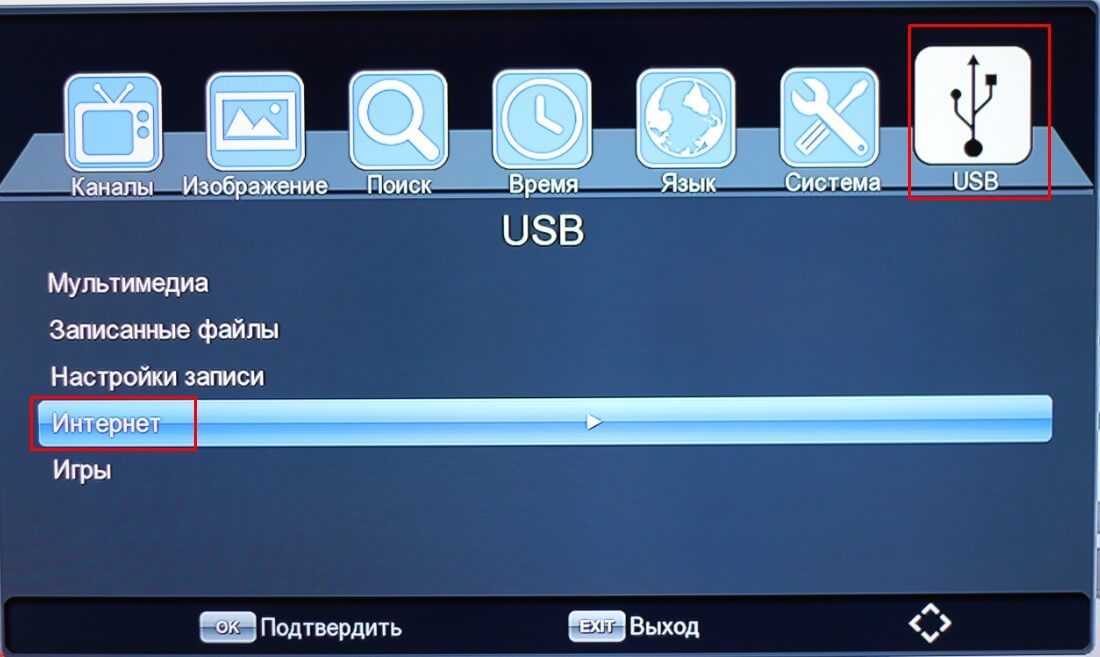
Для настройки и просмотра интернет видео контента –IPTV выбираем «Интернет» нажимаете кнопку «ОК». В выпадающем списке, нас интересует IPTV.
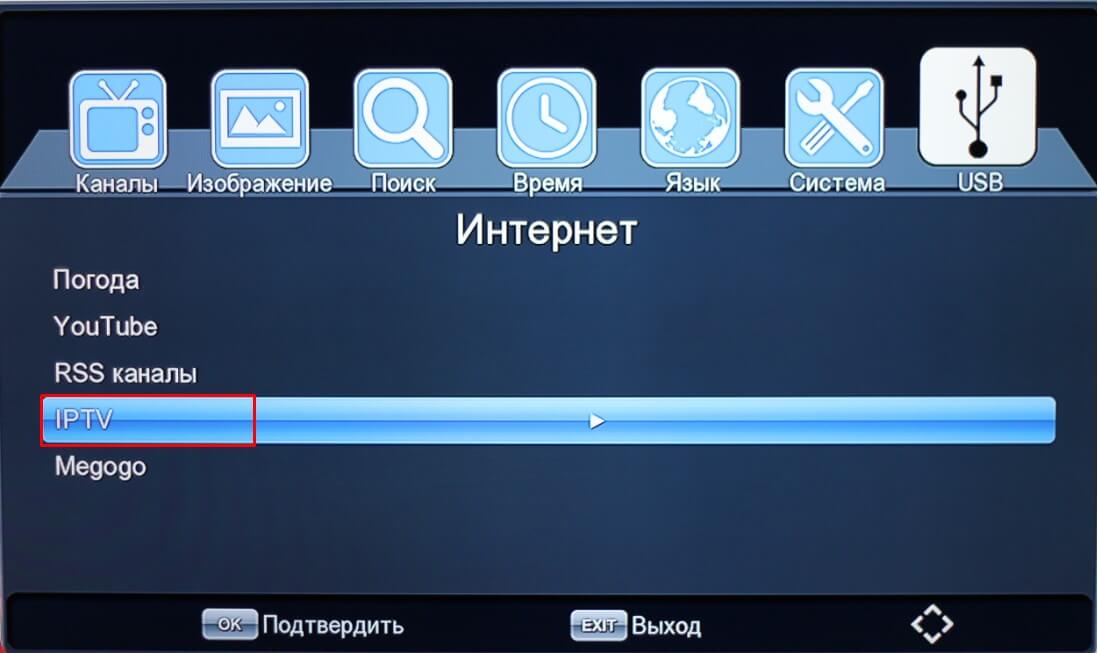
4. Выбираем IPTV нажимаете кнопку «ОК» и попадаем в меню просмотра.
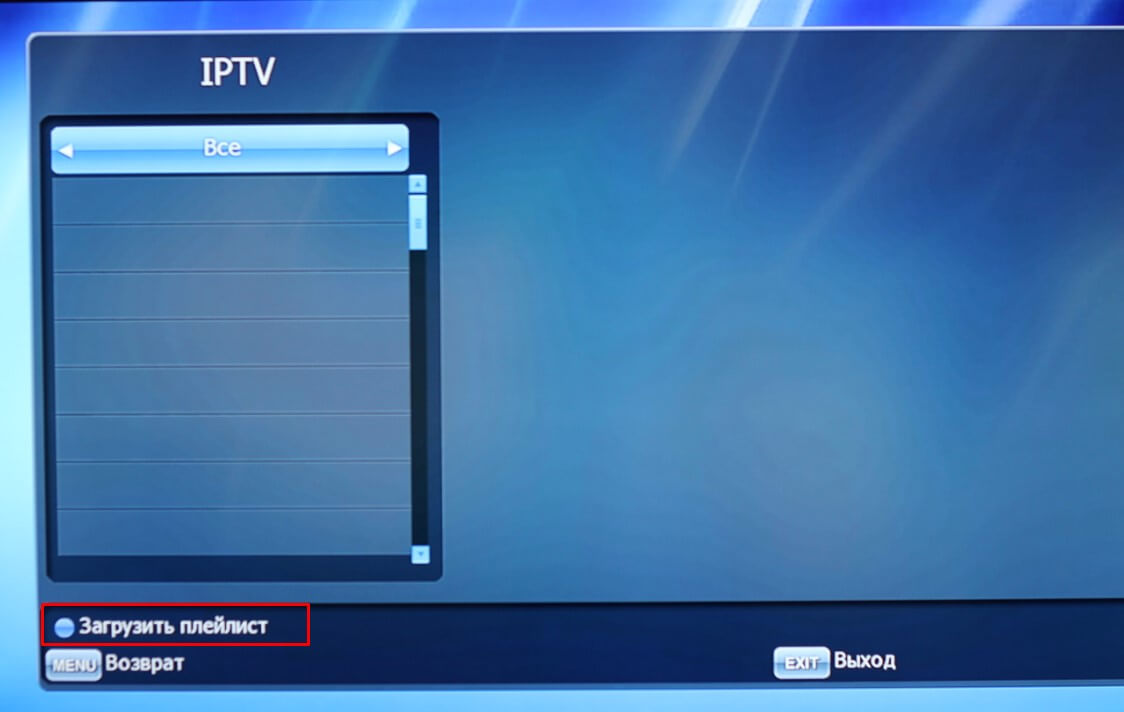
Нажимаете на ПДУ кнопку Синего цвета – означает «Загрузить плейлист».
В появившемся окне выбираем нашу USB-флешку нажимаем кнопку «ОК»
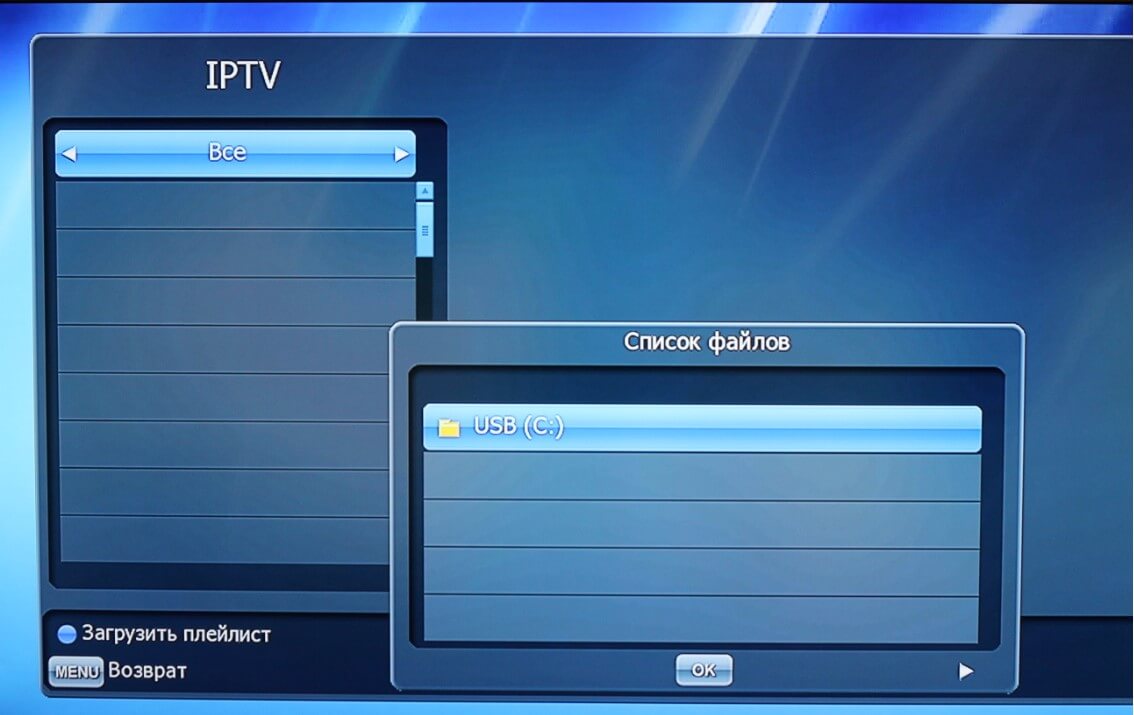
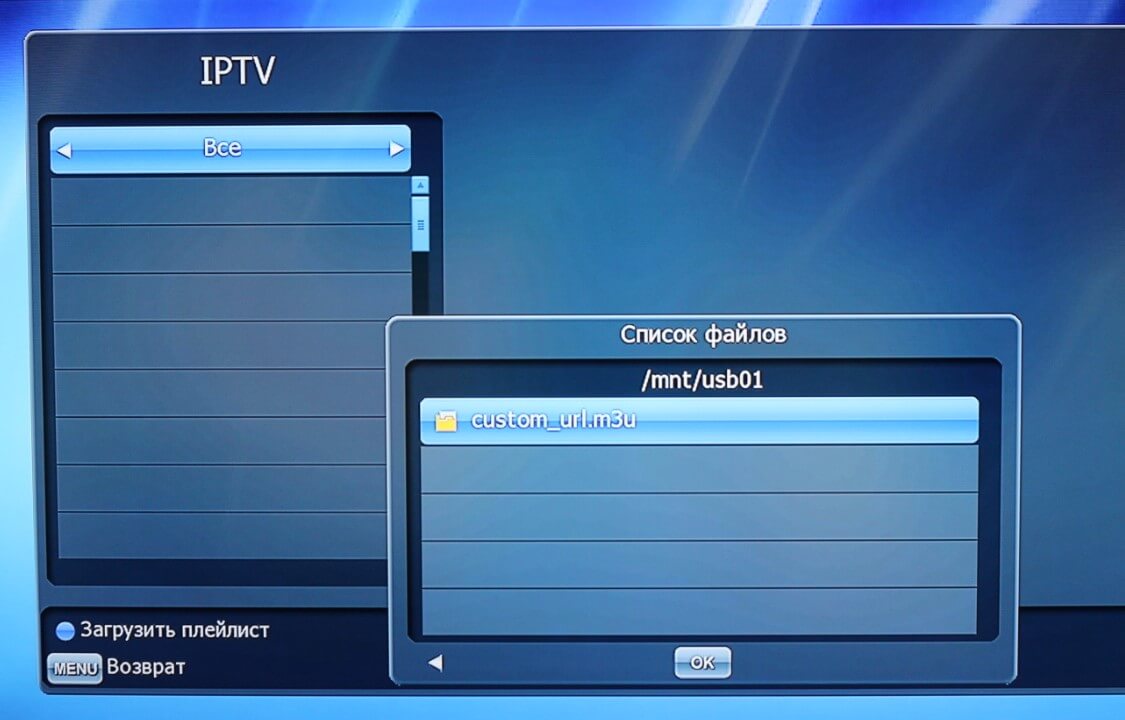
Далее находим наш скачанный плейлист и кнопкой «ОК» на ПДУ подтверждаем загрузку плейлиста в цифровую приставку
После успешной загрузки, в меню просмотра отобразится список более 200 цифровых каналов для просмотра.
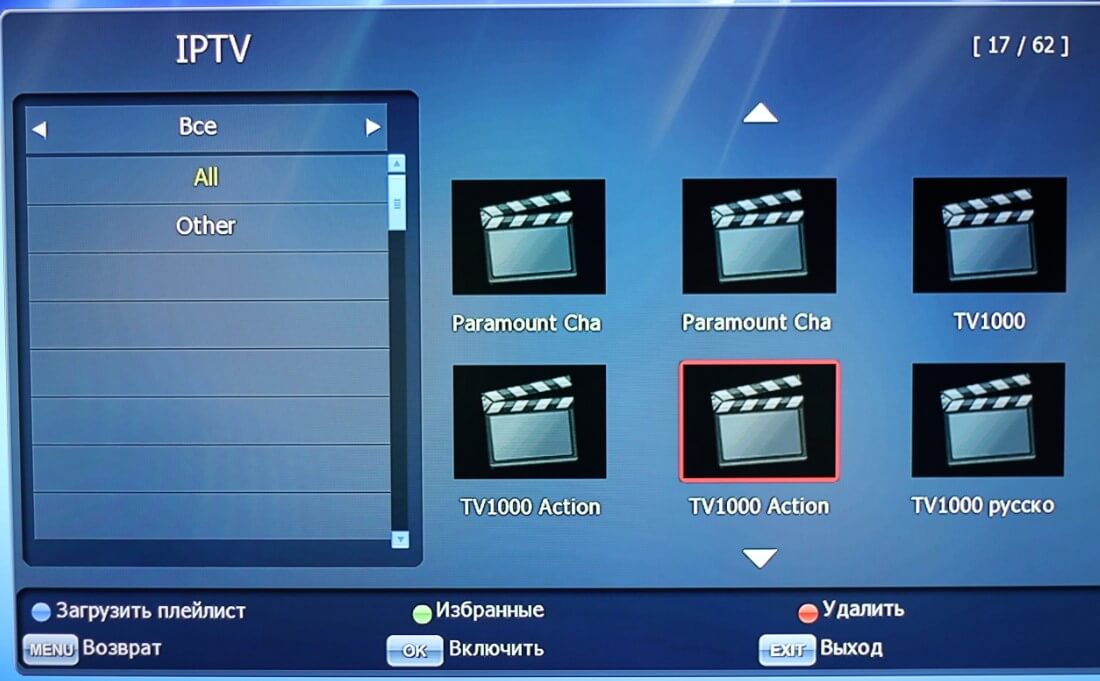
USB-флешку можно вынимать с цифровой приставки.
5. Теперь нам необходимо подключить интернет к приставке.
WiFi адаптер необходимо подключить к свободному USB порту на вашей цифровой приставке.
6. На пульте нажимаете кнопку «Menu». В выпадающем окне находите вкладку (иконку) «Система». На ПДУ нажимаете «ОК» -вам на выбор предоставляется список настроек. Необходимо выбрать «Настройка сети»
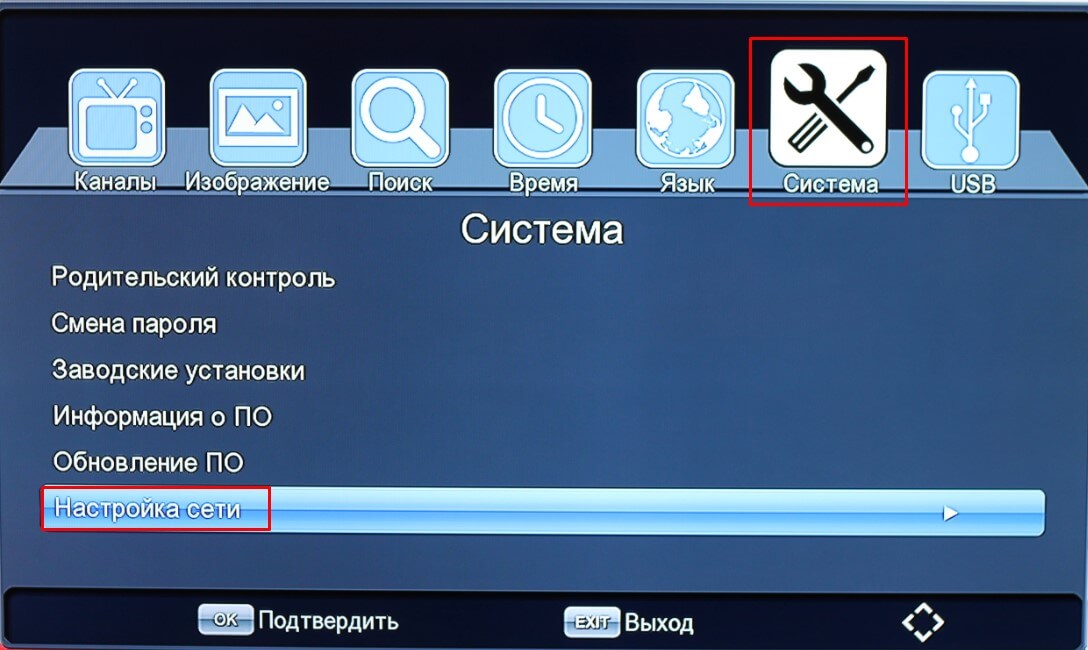
7. Настройка сети – Выбираем «Настройка WiFi» и нажимаем на пульте кнопку «ОК»
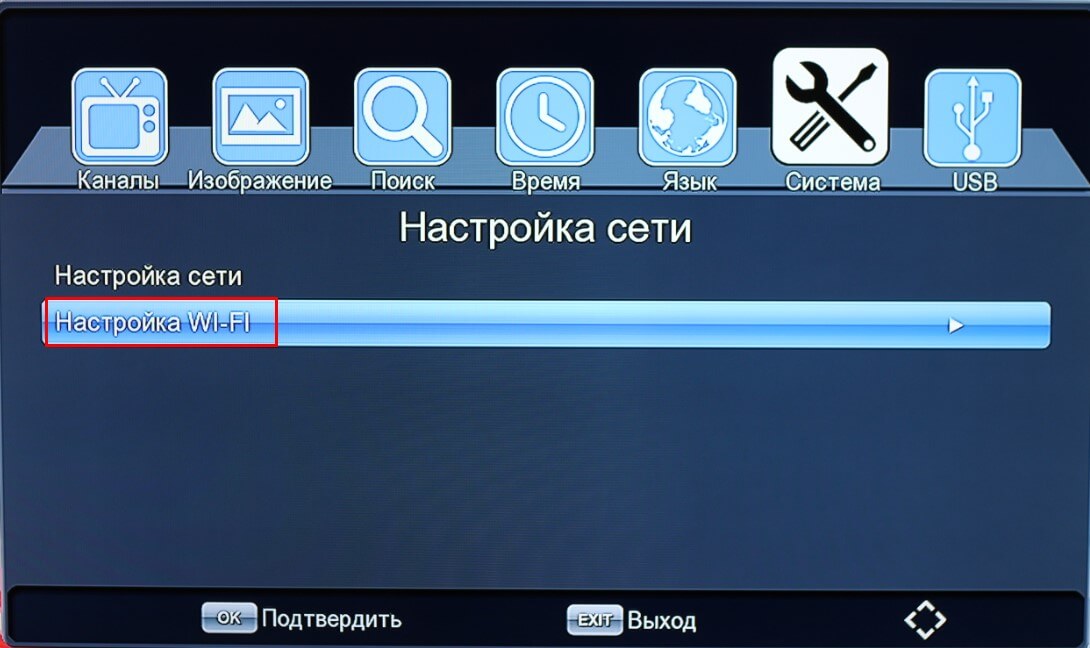
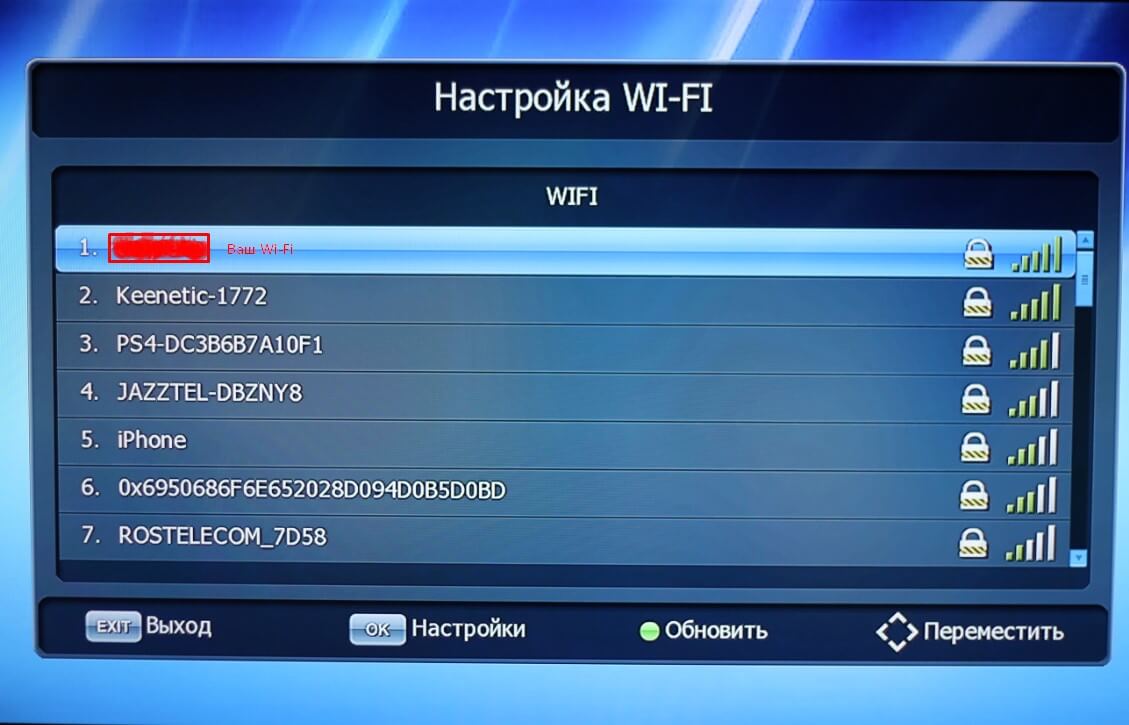
Появится список доступных сетей, выбираете свою WiFi сеть, нажимаете кнопку «ОК»
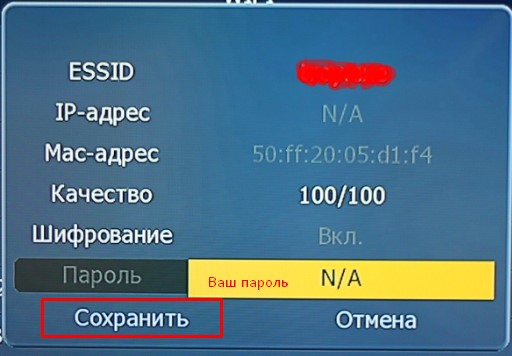
В выпадающем окне прописываете свой пароль данной сети (выделено желтым цветом). Далее нажимает кнопку «ОК» в поле «Сохранить»
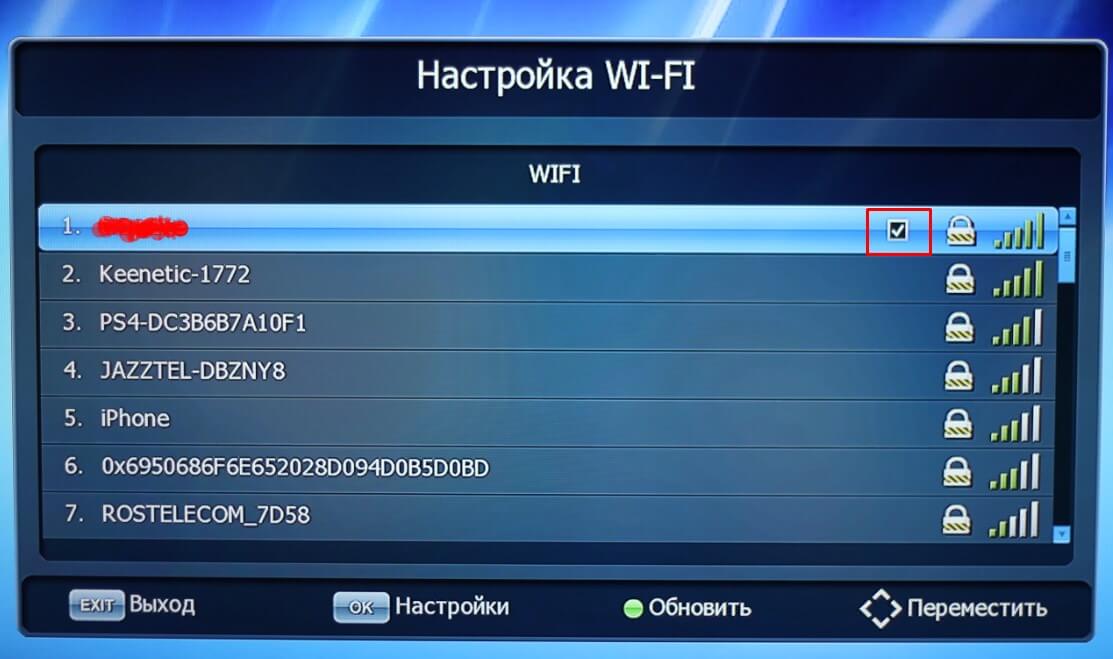
После успешного ввода пароля, ваша сеть будет помечена «галочкой» — означает, что ваша приставка успешно подключена к WiFi сети.
Ваша приставка готова к просмотру более 200 цифровых каналов.
Для просмотра, вам необходимо в «Меню» перейти на вкладку «USB», выбрать «Интернет», далее «IPTV» и выбрать канал для просмотра.
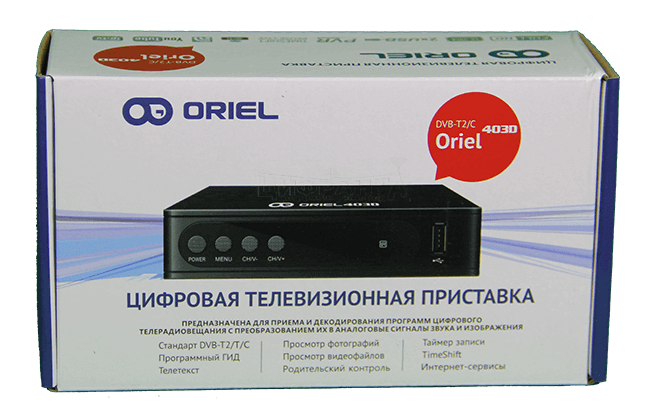
ORIEL 403 D ORIEL 415 D ORIEL 421 D
Компания Oriel является довольно известным производителем цифровых DVB-T2 приставок. Начиная с 2015 года она выпустила порядка 10 моделей приемников, способных без особых трудностей подключаться к телевизору и принимать цифру прямо из дома. Помимо этого, в качестве преимущества, владельцы подобных приемников отмечают также возможность выхода в интернет с самого устройства. Это позволяет вовремя обновлять ПО, а также наслаждаться дополнительным показом роликов на различных IPTV сервисах и видеохостингах.

Мы подробно расскажем и покажем на практике процедуру подключения всех моделей приставок Oriel. Дополнительно изучим особенности подключения для разного типа моделей, а также предоставим краткий план действий, если устройство почему-то перестало нормально работать.
Сравнительная таблица моделей DVB-T2 приставок Oriel
По большому счету, если брать весь модельный ряд выпущенных приставок Oriel, то существенных отличий Вы в них не найдете. Новые устройства дополнительно могут быть сделаны из металлического корпуса и возможно будут оборудованы адаптеров Wi Fi. В остальном: меню, поддержка форматов, разъемы и прочее, осталось прежним.
| Параметры | 120/120D | 105/105D | 101 | 302/302D | 403D | 415D | 421D/421UD | 794 | 963 |
|---|---|---|---|---|---|---|---|---|---|
| Материал | Металл | Пластик | Пластик | Пластик | Пластик | Пластик | Металл | Металл | Металл |
| Дисплей на корпусе | + | + | — | — | — | + | + | + | + |
| Выходы для DVB-T2 | HDMI и RSA | HDMI и RSA | HDMI и RSA | HDMI и RSA | HDMI и RSA | HDMI и RSA | HDMI и RSA | HDMI и RSA | HDMI и RSA |
| Wi Fi | — | — | — | — | + | + | + | — | — |
| Пульт ДУ | + | + | + | + | + | + | +/+обучаемый | + | + |
| Питание | Внутренний 220В | Внешний БП 5В | Внешний БП 5В | Внутренний 220В | Внешний БП 12В | Внешний БП 5В | Внутренний 220В | Внешний БП 12В | Внутренний 220В |
| USB | + | + | + | + | + | + | + | + | + |
*Приставки: 403D, 415D, 421D, 421UD – дополнительно оборудованы возможностью приема цифрового вещания с кабельного телевидения.
Схема вариантов подключения приставки Oriel к телевизору
В комплекте с приставками “Ориел” идут кабели RSA для подключения их к телевизору через AV выходы. Однако на практике этот вариант подходит не всем и тут необходимо дополнительно разобрать все варианты. Общая схема соединения будет рассмотрена на примере наиболее востребованных моделей Oriel – 421 и 963. Однако сам принцип подключения будет идентичен для всех моделей.
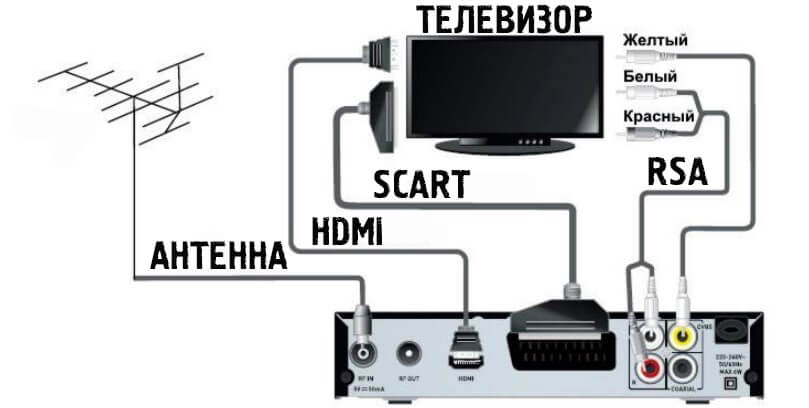
Возможные варианты подключения Oriel к телевизору
Выбор того или иного варианта подключения, строится по убывающей, в зависимости от возможностей самого кабеля:
- В первую очередь необходимо проверить наличие HDMI входа на телевизоре. Данный стандарт передачи более приемлем и его стоит выбирать в первую очередь. Кабель обеспечивает наилучший показ (картинку), а также более долговечен, нежели остальные. Стоимость 1 метра качественного кабеля – от 200-500 рублей.
- Если этот вариант отпадает, то дальнейшее соединение придется делать по RSA (Тюльпанам). Они бывают нескольких типов, в зависимости от количества штекеров с каждой стороны. Для Oriel тут нет особой разницы. Главное, чтобы к подключению был приспособлен телевизор.

- Более устаревшие телевизоры, в большинстве случаев не будут иметь HDMI и RSA. На таких телевизорах скорее всего найдется вход для SCART. На модели 961 такой разъем присутствует изначально и все что требуется – это купить соответствующий кабель SCART-SCART. Он обойдется Вам в 200-300 рублей.
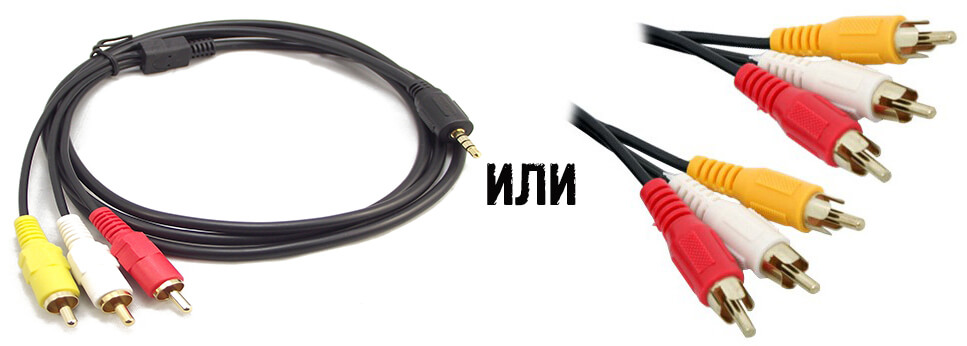
Подключение дополнительных аудио-систем к приемнику
Кроме того, к приставкам “Ориел” можно также дополнительно подсоединять различные Аудио-системы. Например если ранее Вы пользовались домашним кинотеатром или просто купили более мощные колонки и хотели бы их использовать в процессе вещания цифровых каналов.
Для этого на всех моделях был встроен вход для коаксиального кабеля (Coaxial). С помощью него можно включить в систему дополнительные источники звука и сделать показ телеканалов более объемным.
Настройка поиска цифровых каналов на Oriel
Для того, чтобы поймать все 20 цифровых каналов, мало только знать инструкцию к приставке. Заблаговременно просим Вас убедиться в том, не нужна ли Вам новая антенна. Сам процесс поиска будет аналогичен для всех моделей приемников компании. Поэтому, вне зависимости от того, какая у Вас модель приставки: 421, 963, 120 и т.д, настройки будут идентичны:
- Сначала выберите в меню телевизора необходимый в Вашем случае режим отображения сигнала. Он берется в зависимости от того способа, по которому подключалась приставка. Например если это делалось с использованием тюльпаном, то следует перейти в AV режим.
- После этого необходимо нажать кнопку питания на приставке или ее пульте ДУ.
- Откроется приветственное окно. В нем Вас попросят указать страну и выбрать язык. Обычно этот параметр уже задан. Остальные настройки лучше не трогать, если не знаете точные соотношения для сторон. Нажимаем ОК.
- Должен запуститься автоматический поиск каналов. Приставка при этом пройдут по всем частотным диапазонам в зоне видимости и найдет доступные к просмотру цифровые каналы. По окончанию список должен сохраниться самостоятельно.
Ручной поиск
Если приставка, по каким-то причинам не смогла найти 20 каналов или вообще не видит сигналов, то следует перенастроить ее в ручном поиске. Смысл его в том, чтобы задать устройству точную частоту, по которой оно будет сканировать весь поток информации и сможет предоставить Вам имеющиеся на нем цифровые каналы. Сделать это очень просто:
- Узнаем свою частоту для DVB-T и DVB-T2 каналов. Для этого переходим на интерактивную карту ЦЭТВ и смотрим параметры ближайшей к Вам телевышки.
- Нажимаем на пульте ДУ кнопку ОК. Устройство должно перейти в меню.
- Выбираем в разделе настройки каналов “Ручной поиск”
- После этого, в режиме поиска выставляем “По каналу” и выбираем номер, который ранее был взят на карте. Если сигнал при этом не изменился и в графе интенсивности стоит 0%, значит попробуйте также включить питание антенны. Оно используется в случае если Вы дополнительно еще используете усилитель сигнала.
Подключение WiFi к приставкам Oriel
Некоторые из представленных в таблице выше моделей приставок, имеют встроенный приемник WiFi и могут беспрепятственно подключаться к интернету. Это очень удобно и позволяет превратить Ваше устройство в настоящий многофункциональный кинотеатр. Беспроводная сеть позволяет:
- Смотреть ролики на YouTube и Megogo.
- Узнавать погоду в Вашем регионе.
- Подключаться к новостным лентам.
- Смотреть больше 20 каналов при помощи IPTV.
- Обновлять устройство.
Для соединения, дополнительно необходимо будет приобрести адаптер, представляющей собой антенну Wifi и подключаемый через USB.
Обновление прошивки и сброс настроек
Когда выходит новая версия ПО приставки, она может некорректно начать работать с теми телевизорами, которые ранее хорошо с ней контактировали. Поэтому в некоторых случаях бывает необходимым менять прошивку приставки на новую или если что-то пошло не так, возвращать все к заводским настройкам.
Сделать это можно через меню приемника:
- Для этого переходим в “Инструменты” и выбираем обновление приемника по USB или через OTA.
- В первом случае, новую версию прошивки следует установить на флешку.
- Во втором случае требуется наличие wifi.
- Если требуется сбросить все настройки до базовых, следует выбрать заводские установки.
Пароль для сброса устройства и входа в меню обновления: 1234
Отзывы на приставки фирмы Oriel
В настоящее время компания занимает свою нишу в области продаж цифровых ресиверов. При этом пользователи отмечают высокую надежность устройств и адаптацию под большое количество вариантов подключения. Одни из последних моделей приставок могут успешно быть соединены с телевизором по средствам 3-4 способов подключения.
Это в свою очередь делает данные приемники универсальными. Продавая их, можно быть уверенным на 99%, что устройство сможет контактировать с телевизоров и не вызовет каких-либо проблем в процессе эксплуатации. Стоимость ресиверов фирмы, на сегодня, варьируется в районе 900-1200 рублей. Это по карману большинству телезрителей. Тем более, что за такие деньги Вы получите еше возможность подключения к интернету.
Как подключить и настроить цифровую приставку Oriel? Компания Ориел производит большой ассортимент тюнеров для цифрового телевидения. Приставки от бренда имеют высокое качество. Цена при этом доступна каждому пользователю. Ресивер обладает множеством функций, подключается к телевизорам. Поддерживает стандарт вещания DVB‑T/T2. Помимо основного действия, приемник оснащен опцией родительского контроля. Отслеживайте просматриваемые каналы на домашнем устройстве. Здесь также есть возможность включения таймера, субтитров. Не успеваете посмотреть серию сериала в прямом эфире? Сделайте запись экрана с помощью тюнера.
Как подключить цифровую приставку Oriel к телевизору
Роутер Ориел активируется достаточно легко. Основные модели устройства:
- 4030
- 4150
- 403d
- 415d
- 740
- 213
- 101
- 314
- 421ud
- 963
- 4210.
Производители приставок создают условия для быстрого включения роутера. В комплекте с устройством идут провода для подключения на различных телеприемниках.
Соедините устройства с помощью кабеля и штекера. Воспользуйтесь таким девайсом как пульт. Изучите функционал, активируйте опции. Подробные инструкции находятся ниже.
Подключение прибора
Подключить приставку Oriel к телевизору возможно следующим способом:
- для начала установите соответствующую внешнюю антенну на крыше дома;
- протяните специальный кабель для подключения всех составляющих;
- откройте коробку с тюнером, достаньте устройство и кабели;
- изучите ресивер со всех сторон;
- подберите необходимый порт, исходя из модели ТВ;
- чаще всего используют «вход» CVBS SCART, HDMI. Второй используют в случае двух одинаковых разъемов на устройствах;
- HDMI разъём подходит для современных телевизоров. Он предоставляет высококачественное изображение.
Начальные установки
После соединения двух устройств включите их с помощью кнопки «Вкл». Дождитесь появления «Стартового меню». Оно возникнет в случае первого включения аппарата. Для выбора определенного раздела используйте кнопки «Вверх», «Вниз». Выберите страну, язык, разрешение. Помимо этого, запустите автоматический поиск каналов.
Основные операции
Пункт «Главное меню» содержит перечень разделов:
- программы;
- изображение;
- поиск программ;
- время и дата;
- опции;
- системные настройки
С помощью пульта переключайте разделы, активируйте функции вручную. Кнопки «Вверх», «Вниз» и «Ок» помогут зайти в любую папку.
Менеджер программ
Раздел «менеджер программ» форматирует любые приложения. Здесь сможете включить электронный гид по телепрограммам и узнать тв расписание на каждый день. Помимо этого, отсортируйте каналы в алфавитном порядке. Нажмите на пульт и активируйте раздел «редактирования». Для входа требуется пароль. В этом разделе легко переименовать или удалять любые телеканалы. Создайте персональный список программ. Включайте его по необходимости. Благодаря опции таймера легко установить сонный режим.
Настройки изображения
Нажмите на кнопку «ОК» и откройте «Настройки изображений». Выставьте нужный ТВ-формат. Позаботьтесь о разрешении и соотношении сторон. Используйте стандартные параметры или настройте собственноручно.
Поиск каналов
Раздел «Поиск каналов» включает автоматический и ручной поиск и питание антенны. Пользователь сможет отыскать каналы, доступные пакету. Для начала выставите страну. Остальные пункты оставьте по умолчанию.
Настройка времени
Откройте раздел «Время». В этой папке есть части подменю. Каждый сможет выбрать страну, часовой пояс и регион. Параметры, кроме таймера установлены по умолчанию. Для выставления режима выберите определенное количество времени до автоматического перевода в сон.
Настройка опций
Данная папка состоит из таких разделов:
Если у Вас остались вопросы или есть жалобы — сообщите нам
- язык меню;
- субтитры;
- озвучивание и цифровое видео.
Выберите вариант для просмотра зарубежных телеканалов. Установите французский, английский, немецкий или польский. Выставьте субтитры или звуковое сопровождение текста.
Системные настройки
Тюнер имеет ряд встроенных системных настроек. Популярная опция – родительский контроль. Она нужна для отслеживания количества времени в сети, которое проводит ребенок. Создайте отдельный профиль с паролем и следите за домашним компьютером. В данной папке находится информация о технических возможностях приемника.
Как настроить приставку Oriel без пульта
Не знаете, как настроить приставку Oriel без пульта. На самом деле такой вариант вполне возможен. Для этого необходимо скачать программу для управления плеерами. Воспользуйтесь электронным магазином Play Market и установите приложение. После активации отредактируйте настройки прямо с телевизора.
Как подключить приставку Oriel к старому телевизору
Используйте провод RCA, чтобы соединить приставку со старым телевизором.
Как подключить WI-FI на приемнике Oriel
Ресивер Oriel быстро подключается к домашнему Вай Фай с помощью USB-провода. После подключения двух устройств, внесите пароль для быстрого включения. Изучите папку «Главное меню и найдите нужный браузер. Смотрите онлайн видеоролики, фильмы и сериалы на популярных площадках. Скачивайте музыку и книги с различных сайтов.
Возможные проблемы и их решение
Основная поломка — сбой самого ресивера. Попробуйте перезагрузить устройство и включить заново. Сбои имеют постоянный характер? Воспользуйтесь услугами сервисного центра.
Проверьте также исправность антенны. Отсутствие сигнала свидетельствует о поломке.
Приставка Ориел не находит каналы
На дисплее нет картинки? Проблема в следующем:
- техническая поломка;
- глюк системного обеспечения;
- сбой или поломка аппарата.
Перезагрузите ресивер и дождитесь полного включения. Не сталкивались с подобной ситуацией? Тогда проконсультируйтесь у специалистов.
Не реагирует на пульт или кнопка не работает
Проверьте исправность девайса и нажмите на несколько кнопок подряд. Возможно на пульте сели батарейки. Смените их и попробуйте снова. Если ситуация не решилась, придётся купить новый пульт.
Нет сигнала
Частый сбой из-за отсутствия цифрового сигнала. Через пару минут повторите соединение. Зачастую ошибка связана с плохими погодными условиями. Самостоятельно не можете решить проблему? Рекомендуем обратится в обслуживающую компанию.
Плохое качество изображения
Плохое качество изображения связано с перебоями в сети. Второй вариант – отошёл кабель или штекер. Проверьте подключение составляющих и включите ресивер заново.
Используемые источники:
- https://cifranta.ru/kak-smotret-bolee-200-kanalov-besplatno-na-pristavke-oriel-cherez-internet-i-chto-dlya-etogo-neobxodimo.html
- https://seeiptv.ru/podklyuchaem-nastraivaem-dvb-t2-oriel/
- https://smarts-iptv.com/kak-podklyuchit-i-nastroit-cifrovuyu-pristavku-oriel.html
Содержание
- ТВ-приставки Oriel — Как подключить и настроить
- Сравнительная таблица моделей DVB-T2 приставок Oriel
- Как подключить приставку Oriel к телевизору
- Как подключить дополнительных аудио-системы к приставке Oriel
- Как настроить цифровые каналы на приставке Oriel
- Автоматический поиск
- Ручной поиск
- Как подключить приставку Oriel к сети Wi-Fi
- Как обновить прошивку или сбросить приставку Oriel
- Отзывы на ТВ-приставки фирмы Oriel
- Как подключить и настроить цифровые каналы на приставке Oriel
- Как подключить цифровую приставку Oriel к телевизору
- Подключение прибора
- Начальные установки
- Основные операции
- Менеджер программ
- Настройки изображения
- Поиск каналов
- Настройка времени
- Настройка опций
- Системные настройки
- Как настроить приставку Oriel без пульта
- Как подключить приставку Oriel к старому телевизору
- Как подключить WI-FI на приемнике Oriel
- Возможные проблемы и их решение
- Приставка Ориел не находит каналы
- Не реагирует на пульт или кнопка не работает
- Нет сигнала
- Плохое качество изображения
- Как подключить и настроить цифровую приставку Oriel для приема каналов: инструкция
- Как подключить цифровую приставку Oriel к телевизору
- Подключение прибора
- Начальные установки
- Основные операции
- Менеджер программ
- Настройка изображения
- Поиск каналов
- Настройка времени
- Настройка опций
- Системные настройки
- Как настроить приставку Oriel без пульта
- Как подключить приставку Oriel к старому телевизору
- Как подключить Wi-Fi на приемнике Oriel
- Возможные проблемы и их решение
- Приставка Ориел не находит каналы
- Не реагирует на пульт или кнопка не работает
- Нет сигнала
- Плохое качество изображения
- DVB-T2 приставка (ресивер) Oriel 960
- Oriel 314d идельный вариант для любителей качественного звука Dolby Digital
- DVB-T2 приставка (ресивер) Oriel 960
- цифровое качество изображения Вашего телевизора
- никакой абонентской платы (до 24 каналов)
- возможность приема HD-каналов
- один из лучших приемников на рынке: чувствительный тюнер, надежная элементная база SONY и отличное качество сборки
- возможность записи на флешку по расписанию
- а также:
- Совершенно бесплатно в цифровом формате Вы сможете принимать 10 и более телевизионных каналов, в т.ч. Первый канал, Россия 1, Россия 2, Россия 24, НТВ, Культура, Карусель, Общественное телевидение России (ОТР), ТВ — Центр Москва, Петербург Пятый канал, Спорт.
- Технические характеристики ресивера
- Как подключить цифровую приставку Oriel к телевизору
- Подключение прибора
- Начальные установки
- Основные операции
- Менеджер программ
- Приставка Oriel 790 отзывы
- Настройка поиска цифровых каналов на Oriel
- Ручной поиск
- Отзывы на приставки фирмы Oriel
ТВ-приставки Oriel — Как подключить и настроить

Компания Oriel является довольно известным производителем цифровых DVB-T2 приставок. Начиная с 2015 года она выпустила порядка 10 моделей приемников, способных без особых трудностей подключаться к телевизору и принимать цифру прямо из дома.
Помимо этого, в качестве преимущества, владельцы подобных приемников отмечают также возможность выхода в интернет с самого устройства. Это позволяет вовремя обновлять ПО, а также наслаждаться дополнительным показом роликов на различных IPTV сервисах и видеохостингах.
Мы подробно расскажем и покажем на практике процедуру подключения всех моделей приставок Oriel. Дополнительно изучим особенности подключения для разного типа моделей, а также предоставим краткий план действий, если устройство почему-то перестало нормально работать.
Сравнительная таблица моделей DVB-T2 приставок Oriel
По большому счету, если брать весь модельный ряд выпущенных приставок Oriel, то существенных отличий Вы в них не найдете. Новые устройства дополнительно могут быть сделаны из металлического корпуса и возможно будут оборудованы адаптеров Wi Fi. В остальном: меню, поддержка форматов, разъемы и прочее, осталось прежним.
| Параметры | 120/120D | 105/105D | 101 | 302/302D | 403D | 415D | 421D/421UD | 794 | 963 |
|---|---|---|---|---|---|---|---|---|---|
| Материал | Металл | Пластик | Пластик | Пластик | Пластик | Пластик | Металл | Металл | Металл |
| Дисплей на корпусе | + | + | — | — | — | + | + | + | + |
| Выходы для DVB-T2 | HDMI и RSA | HDMI и RSA | HDMI и RSA | HDMI и RSA | HDMI и RSA | HDMI и RSA | HDMI и RSA | HDMI и RSA | HDMI и RSA |
| Wi Fi | — | — | — | — | + | + | + | — | — |
| Пульт ДУ | + | + | + | + | + | + | +/+обучаемый | + | + |
| Питание | Внутренний 220В | Внешний БП 5В | Внешний БП 5В | Внутренний 220В | Внешний БП 12В | Внешний БП 5В | Внутренний 220В | Внешний БП 12В | Внутренний 220В |
| USB | + | + | + | + | + | + | + | + | + |
*) Приставки: 403D, 415D, 421D, 421UD – дополнительно оборудованы возможностью приема цифрового вещания с кабельного телевидения.
Как подключить приставку Oriel к телевизору
В комплекте с приставками “Ориел” идут кабели RSA для подключения их к телевизору через AV выходы. Однако на практике этот вариант подходит не всем и тут необходимо дополнительно разобрать все варианты. Общая схема соединения будет рассмотрена на примере наиболее востребованных моделей Oriel – 421 и 963. Однако сам принцип подключения будет идентичен для всех моделей.
Выбор того или иного варианта подключения, строится по убывающей, в зависимости от возможностей самого кабеля:
- В первую очередь необходимо проверить наличие HDMI входа на телевизоре. Данный стандарт передачи более приемлем и его стоит выбирать в первую очередь. Кабель обеспечивает наилучший показ (картинку), а также более долговечен, нежели остальные. Стоимость 1 метра качественного кабеля – от 200-500 рублей.
- Если этот вариант отпадает, то дальнейшее соединение придется делать по RSA (Тюльпанам). Они бывают нескольких типов, в зависимости от количества штекеров с каждой стороны. Для Oriel тут нет особой разницы. Главное, чтобы к подключению был приспособлен телевизор.
- Более устаревшие телевизоры, в большинстве случаев не будут иметь HDMI и RSA. На таких телевизорах скорее всего найдется вход для SCART. На модели 961 такой разъем присутствует изначально и все что требуется – это купить соответствующий кабель SCART-SCART. Он обойдется Вам в 200-300 рублей.
Если у Вас модель приставки Oriel без наличия SCART, то следует купить переходник с Скарт- RSA. Он стоит от 50 рублей и продается во всех магазинах
Как подключить дополнительных аудио-системы к приставке Oriel
Кроме того, к приставкам Oriel можно также дополнительно подсоединять различные Аудио-системы. Например если ранее Вы пользовались домашним кинотеатром или просто купили более мощные колонки и хотели бы их использовать в процессе вещания цифровых каналов.
Для этого на всех моделях был встроен вход для коаксиального кабеля (Coaxial). С помощью него можно включить в систему дополнительные источники звука и сделать показ телеканалов более объемным.
Как настроить цифровые каналы на приставке Oriel
Для того, чтобы поймать все 20 цифровых каналов, мало только знать инструкцию к приставке. Заблаговременно просим Вас убедиться в том, не нужна ли Вам новая антенна. Сам процесс поиска будет аналогичен для всех моделей приемников компании. Поэтому, вне зависимости от того, какая у Вас модель приставки: 421, 963, 120 и т.д, настройки будут идентичны:
Автоматический поиск
- Сначала выберите в меню телевизора необходимый в Вашем случае режим отображения сигнала. Он берется в зависимости от того способа, по которому подключалась приставка. Например если это делалось с использованием тюльпаном, то следует перейти в AV режим.
- После этого необходимо нажать кнопку питания на приставке или ее пульте ДУ.
- Откроется приветственное окно. В нем Вас попросят указать страну и выбрать язык. Обычно этот параметр уже задан. Остальные настройки лучше не трогать, если не знаете точные соотношения для сторон. Нажимаем ОК.
- Должен запуститься автоматический поиск каналов. Приставка при этом пройдут по всем частотным диапазонам в зоне видимости и найдет доступные к просмотру цифровые каналы. По окончанию список должен сохраниться самостоятельно.
Ручной поиск
Если приставка, по каким-то причинам не смогла найти 20 каналов или вообще не видит сигналов, то следует перенастроить ее в ручном поиске. Смысл его в том, чтобы задать устройству точную частоту, по которой оно будет сканировать весь поток информации и сможет предоставить Вам имеющиеся на нем цифровые каналы. Сделать это очень просто:
- Узнаем свою частоту для DVB-T и DVB-T2 каналов. Для этого переходим на интерактивную карту ЦЭТВ и смотрим параметры ближайшей к Вам телевышки.
- Нажимаем на пульте ДУ кнопку ОК. Устройство должно перейти в меню.
- Выбираем в разделе настройки каналов “Ручной поиск”
- После этого, в режиме поиска выставляем “По каналу” и выбираем номер, который ранее был взят на карте. Если сигнал при этом не изменился и в графе интенсивности стоит 0%, значит попробуйте также включить питание антенны. Оно используется в случае если Вы дополнительно еще используете усилитель сигнала.
Как подключить приставку Oriel к сети Wi-Fi
Некоторые из представленных в таблице выше моделей приставок имеют встроенный приемник WiFi и могут беспрепятственно подключаться к интернету. Это очень удобно и позволяет превратить Ваше устройство в настоящий многофункциональный кинотеатр. Беспроводная сеть позволяет:
- Смотреть ролики на YouTube и Megogo.
- Узнавать погоду в Вашем регионе.
- Подключаться к новостным лентам.
- Смотреть больше 20 каналов при помощи IPTV.
- Обновлять устройство.
Для соединения, дополнительно необходимо будет приобрести адаптер, представляющей собой антенну Wifi и подключаемый через USB.
Как обновить прошивку или сбросить приставку Oriel
Когда выходит новая версия ПО приставки, она может некорректно начать работать с теми телевизорами, которые ранее хорошо с ней контактировали. Поэтому в некоторых случаях бывает необходимым менять прошивку приставки на новую или если что-то пошло не так, возвращать все к заводским настройкам.
Сделать это можно через меню приемника:
- Для этого переходим в “Инструменты” и выбираем обновление приемника по USB или через OTA.
- В первом случае, новую версию прошивки следует установить на флешку.
- Во втором случае требуется наличие wi-fi.
- Если требуется сбросить все настройки до базовых, следует выбрать заводские установки.
Пароль для сброса устройства и входа в меню обновления: 1234
Отзывы на ТВ-приставки фирмы Oriel
В настоящее время компания занимает свою нишу в области продаж цифровых ресиверов. При этом пользователи отмечают высокую надежность устройств и адаптацию под большое количество вариантов подключения. Одни из последних моделей приставок могут успешно быть соединены с телевизором по средствам 3-4 способов подключения.
Это в свою очередь делает данные приемники универсальными. Продавая их, можно быть уверенным на 99%, что устройство сможет контактировать с телевизоров и не вызовет каких-либо проблем в процессе эксплуатации. Стоимость ресиверов фирмы, на сегодня, варьируется в районе 900-1200 рублей. Это по карману большинству телезрителей. Тем более, что за такие деньги Вы получите еше возможность подключения к интернету.
Источник
Как подключить и настроить цифровые каналы на приставке Oriel
Как подключить и настроить цифровую приставку Oriel? Компания Ориел производит большой ассортимент тюнеров для цифрового телевидения. Приставки от бренда имеют высокое качество. Цена при этом доступна каждому пользователю. Ресивер обладает множеством функций, подключается к телевизорам. Поддерживает стандарт вещания DVB‑T/T2. Помимо основного действия, приемник оснащен опцией родительского контроля. Отслеживайте просматриваемые каналы на домашнем устройстве. Здесь также есть возможность включения таймера, субтитров. Не успеваете посмотреть серию сериала в прямом эфире? Сделайте запись экрана с помощью тюнера.

Как подключить цифровую приставку Oriel к телевизору
Роутер Ориел активируется достаточно легко. Основные модели устройства:
- 4030
- 4150
- 403d
- 415d
- 740
- 213
- 101
- 314
- 421ud
- 963
- 4210.
Производители приставок создают условия для быстрого включения роутера. В комплекте с устройством идут провода для подключения на различных телеприемниках.
Соедините устройства с помощью кабеля и штекера. Воспользуйтесь таким девайсом как пульт. Изучите функционал, активируйте опции. Подробные инструкции находятся ниже.
Подключение прибора
Подключить приставку Oriel к телевизору возможно следующим способом:
Начальные установки
После соединения двух устройств включите их с помощью кнопки «Вкл». Дождитесь появления «Стартового меню». Оно возникнет в случае первого включения аппарата. Для выбора определенного раздела используйте кнопки «Вверх», «Вниз». Выберите страну, язык, разрешение. Помимо этого, запустите автоматический поиск каналов.
Основные операции
Пункт «Главное меню» содержит перечень разделов:
- программы;
- изображение;
- поиск программ;
- время и дата;
- опции;
- системные настройки
С помощью пульта переключайте разделы, активируйте функции вручную. Кнопки «Вверх», «Вниз» и «Ок» помогут зайти в любую папку.
Менеджер программ
Раздел «менеджер программ» форматирует любые приложения. Здесь сможете включить электронный гид по телепрограммам и узнать тв расписание на каждый день. Помимо этого, отсортируйте каналы в алфавитном порядке. Нажмите на пульт и активируйте раздел «редактирования». Для входа требуется пароль. В этом разделе легко переименовать или удалять любые телеканалы. Создайте персональный список программ. Включайте его по необходимости. Благодаря опции таймера легко установить сонный режим.
Настройки изображения
Нажмите на кнопку «ОК» и откройте «Настройки изображений». Выставьте нужный ТВ-формат. Позаботьтесь о разрешении и соотношении сторон. Используйте стандартные параметры или настройте собственноручно.
Поиск каналов
Раздел «Поиск каналов» включает автоматический и ручной поиск и питание антенны. Пользователь сможет отыскать каналы, доступные пакету. Для начала выставите страну. Остальные пункты оставьте по умолчанию.
Настройка времени
Откройте раздел «Время». В этой папке есть части подменю. Каждый сможет выбрать страну, часовой пояс и регион. Параметры, кроме таймера установлены по умолчанию. Для выставления режима выберите определенное количество времени до автоматического перевода в сон.
Настройка опций
Данная папка состоит из таких разделов:
Если у Вас остались вопросы или есть жалобы — сообщите нам
Задать вопрос
- язык меню;
- субтитры;
- озвучивание и цифровое видео.
Выберите вариант для просмотра зарубежных телеканалов. Установите французский, английский, немецкий или польский. Выставьте субтитры или звуковое сопровождение текста.
Системные настройки
Тюнер имеет ряд встроенных системных настроек. Популярная опция – родительский контроль. Она нужна для отслеживания количества времени в сети, которое проводит ребенок. Создайте отдельный профиль с паролем и следите за домашним компьютером. В данной папке находится информация о технических возможностях приемника.
Как настроить приставку Oriel без пульта
Не знаете, как настроить приставку Oriel без пульта. На самом деле такой вариант вполне возможен. Для этого необходимо скачать программу для управления плеерами. Воспользуйтесь электронным магазином Play Market и установите приложение. После активации отредактируйте настройки прямо с телевизора.
Как подключить приставку Oriel к старому телевизору
Используйте провод RCA, чтобы соединить приставку со старым телевизором.
Как подключить WI-FI на приемнике Oriel
Ресивер Oriel быстро подключается к домашнему Вай Фай с помощью USB-провода. После подключения двух устройств, внесите пароль для быстрого включения. Изучите папку «Главное меню и найдите нужный браузер. Смотрите онлайн видеоролики, фильмы и сериалы на популярных площадках. Скачивайте музыку и книги с различных сайтов.
Возможные проблемы и их решение
Основная поломка — сбой самого ресивера. Попробуйте перезагрузить устройство и включить заново. Сбои имеют постоянный характер? Воспользуйтесь услугами сервисного центра.
Проверьте также исправность антенны. Отсутствие сигнала свидетельствует о поломке.
Приставка Ориел не находит каналы
На дисплее нет картинки? Проблема в следующем:
- техническая поломка;
- глюк системного обеспечения;
- сбой или поломка аппарата.
Перезагрузите ресивер и дождитесь полного включения. Не сталкивались с подобной ситуацией? Тогда проконсультируйтесь у специалистов.
Не реагирует на пульт или кнопка не работает
Проверьте исправность девайса и нажмите на несколько кнопок подряд. Возможно на пульте сели батарейки. Смените их и попробуйте снова. Если ситуация не решилась, придётся купить новый пульт.
Нет сигнала
Частый сбой из-за отсутствия цифрового сигнала. Через пару минут повторите соединение. Зачастую ошибка связана с плохими погодными условиями. Самостоятельно не можете решить проблему? Рекомендуем обратится в обслуживающую компанию.
Плохое качество изображения
Плохое качество изображения связано с перебоями в сети. Второй вариант – отошёл кабель или штекер. Проверьте подключение составляющих и включите ресивер заново.
Источник
Как подключить и настроить цифровую приставку Oriel для приема каналов: инструкция
Приставки Oriel обладают хорошей популярностью среди телезрителей. Производитель предусматривает широкий ассортимент моделей, отличающихся ценой и списком функций. Если вы только недавно приобрели ресивер или готовитесь к покупке, то стоит ознакомиться с тем, как подключить и настроить цифровую приставку Oriel.
Как подключить цифровую приставку Oriel к телевизору
Сам процесс подключения не сложен, особенно, следуя подробной инструкции. В комплектации с ресивером прилагается кабель RCA. Но, если у вас есть провод HDMI, то лучше использовать его, т.к. он обеспечивает более лучшую передачу звука и изображения. Также изначально следует ознакомиться с самой приставкой. В передней части представлены основные клавиши управления и дисплей:

На задней панели встроены разъемы для:

- Антенны.
- HDMI.
- SCART.
- RCA.
Подключение прибора
Инструкция по подключению подходит для всех моделей устройства, включая 4030, 4150, 403d, 415d, 740, 213, 101, 314, 421ud, 963, 4210. Первым делом отключите от сети питания все устройства. Затем в зависимости от используемого кабеля произведите подключение. На схеме наглядно виден процесс для разных разъемов.

Начальные установки
Второй шаг – убедиться в наличии рабочих батареек в пульте ДУ. Когда вы включите телевизор с подключенной приставкой, на экране появится приветственное окно, где потребуется:

- Указать страну.
- Выбрать язык.
- Установить оптимальное разрешение и соотношение сторон.
Для сохранения и продолжения начальных настроек нажмите на «Ок». Далее запустится автопоиск каналов, перечень которых будет демонстрироваться на экране. Поиск будет осуществляться по стандарту DVB-T2.

Если у Вас остались вопросы или есть жалобы — сообщите нам
Задать вопрос
Основные операции
Дальнейшая настройка будет проводиться также с помощью пульта. Следует ознакомиться со всеми назначениями кнопок.

К основным операциям относится настройка следующих разделов:
- Менеджер программ.
- Параметры картинки.
- Поиск трансляций.
- Установка времени.
- Системные параметры.
Каждый пункт подразумевает несколько категорий. Выполнить настройку сможет любой пользователь без специальных знаний, достаточно следовать инструкциям.
Менеджер программ
Данный раздел позволяет редактировать список каналов. Он располагается в самом верху меню. Здесь вы найдете список трансляций, радиоканалы. Также можно удалить ненужный канал или добавить в избранное.

В списке трансляций редактирование проводится следующим образом:
- Чтобы заблокировать определенный эфир – нажмите на красную клавишу на пульте.
- Чтобы пропустить – зеленую.
- Чтобы переместить канал на другую позицию – желтую.
- Переименовать трансляцию – синюю.
- Для перемещения канала в перечень избранных – кнопка FAV.
Если планируете удалить сразу все каналы, то потребуется ввести пароль 1234 (по умолчанию).
Настройка изображения
Настройка изображения проводите в третьем по счету разделе «Параметры системы» во вкладке «ТВ система».

Выберите оптимальное разрешение экрана. Рекомендуется выставлять автоматическое определение, но порой приходиться делать это вручную. При этом разрешение изображения зависит от типа подключения:
- 480р/i.
- 576i/p.
- 1080p/i.
Соотношение сторон требуется подбирать под ваш телевизор:

- 4:3 PS.
- 4:3 LB.
- 16:9.
Поиск каналов
Раздел «Поиск каналов» идет вторым по счету в главном меню. Здесь доступны следующие параметры:
- Автоматический поиск каналов. Активируйте функцию «Только открытие», чтобы система искала только открытые каналы. Оставив эту опцию не тронутой, будет выполнено обнаружение всех трансляций, включая кодированных.
- Ручной поиск. Запустите обнаружение по каналам или частоте. Укажите диапазон, в котором будет осуществляться поиск – МВ или ДМВ. Далее укажите номер трансляции или частоту. Внизу вы заметите наглядную информацию о качестве поступающего сигнала и интенсивности.

- В следующей вкладке укажите тип сканируемых трансляций – все, бесплатные или закодированные.
- Активируйте пункт питания антенны, если вы используете активное устройство со встроенным усилителем.


Настройка времени
Параметры времени расположены в системных настройках. Здесь настраивается:
Настройка опций
Отредактируйте главное меню:

- Выбрать время демонстрации – 1-10 секунд.
- Настроить прозрачность – 0-40%.
Системные настройки
К данному разделу относятся следующие функции:
- Информация об установленном программном обеспечении.

- Родительский контроль. При использовании система запросит пароль, введите 1234. Функция позволяет заблокировать главное меню, указать возрастные ограничения, поменять пароль.

- Сброс параметров до заводских. Эта функция часто используется для исправления серьезных системных ошибок.

- Обновление программного обеспечения через USB. Перейдите на официальный сайт производителя приставки и скачайте на флешку последний патч для ПО, затем вставьте накопитель в приставку и в данном разделе выберите «Обновление через USB». Дождитесь установки.


Как настроить приставку Oriel без пульта
Первым делом требуется подключить приставку Oriel к телевизору, как было указано вначале статьи. Если вы не можете воспользоваться пультом, то придется производить настройку посредством кнопок управления на самой приставке. На передней панели имеются все требующиеся клавиши.
Из-за отсутствия большинства кнопок управления, вы не сможете воспользоваться многими опциями. Например, добавить канал в избранное и настроить список будет проблематично. Также, функции, требующие ввод пароля, будут недоступны. Но, запустить обнаружение каналов и выполнить настройку изображения не составит труда.
Как подключить приставку Oriel к старому телевизору
Мы рассмотрели – как настроить приставку Oriel. Но, что делать, если у вас устаревшая модель телевизора и подключить ресивер нужно именно к нему? В таком случае используйте выход SCART. Далее настройка осуществляется таким же образом.
Как подключить Wi-Fi на приемнике Oriel
Для подключения домашнего Wi-FI используйте адаптер. Подсоедините его к разъему USB в приставке. Перейдите в окно параметров и в разделе подключенных устройств выберите адаптер, укажите пароль для доступа и можно приступать к использованию интернета.
Возможные проблемы и их решение
Порой пользователи сталкиваются с непредвиденными проблемами в ходе эксплуатации приставки Oriel. Часто причина скрывается именно в системном сбое. Большинство проблем можно исправить самостоятельно, но если они происходят постоянно, то лучше отправиться в сервисный центр.
Приставка Ориел не находит каналы
Если приставка отказывается обнаруживать телетрансляции, то проверьте наличие обновлений. Помните, что любая система требует регулярных обновлений. Перейдите на официальный сайт разработчика и в соответствующем разделе проверьте последние патчи. Скачайте файл на флешку, вставьте ее в приставку, зайдите в меню и выберите «Обновление через USB».
Если ошибка не пропала, то попробуйте выполнить сброс параметров. Функция находится в категории «Система и ТВ». После процедуры вся информация будет удалена, а настройки сброшены.
Не реагирует на пульт или кнопка не работает
Изначально убедитесь, что причина скрывается не в севших батарейках. Вторая причина – большое расстояние, то есть, вы пытаетесь использовать пульт, находясь слишком далеко от приставки. Все делаете верно? Возможно, пора заменить пульт ДУ на новый или отправить его на ремонт.
Нет сигнала
Отсутствие сигнала часто связано с техработами провайдера. Позвоните по горячей линии и уточните вопрос, вероятно ведутся профилактические работы и поэтому трансляции недоступны. Также, причина может скрываться в неблагоприятной погоде или поврежденном кабеле.
Плохое качество изображения
В основном причина кроется в антенне, поставьте ее в другое место. Также убедитесь, что кабели и разъемы не повреждены.
Источник
DVB-T2 приставка (ресивер) Oriel 960
Oriel 314d идельный вариант для любителей качественного звука Dolby Digital
Индекс в конце названия модели означает поддержку звука AC3 Dolby Digital, что делает эту модель ресивера приоритетной для поклонников хорошего звука. Oriel 314d имеет дисплей индикатор переключения телеканалов, в режиме standbay показывает время.На передней панели приставки находятся три кнопки, две для переключения каналов и одна кнопка перевода ресивера в ждущий режим. Так же на передней панели находится разъём USB, который можно использовать для замены ПО и проигрывания медиа файлов. Тесты проведенные нашими специалистами показали всеядность медиплеера. На задней панели присутствует вход и выход для антенны, выход позволит подключить другую приставку к одной комнатной антенне.Так же сзади имеются выходы RCA и HDMI для соединения приставки с телевизором. Небольшой корпус приставки позволяет ее расположить даже в узких местах.Блок питания на ресивере встроенный и для его охлаждения в корпусе присутствуют отверстия.Не рекомендуется вентиляционные отверстия перекрывать, так как это может сократить срок службы тюнера. Комплектация Oriel 314d достаточно простая и состоит из ресивера, пульта, инструкции по эксплуатации и батареек.Соединительный кабель с телевизором в комплект не входит, его придется купить отдельно.Так цена на кабель RCA (тюльпаны) составит 150 руб. и такая же цена на кабель HDMI длинной 0,7м. Купить Oriel 314d можно в нашем магазине в Москве или заказать доставку по России. Каждый dvb t2 приемник поставляется с последней прошивкой и проверяется при вас в случае приезда к нам в офис.
DVB-T2 приставка (ресивер) Oriel 960
Наступает эпоха цифрового телевидения, и все больше из нас задумываются о переходе на новый формат вещания. По идее, для просмотра каналов в этом стандарте необходим встроенный в телевизор цифровой декодер (DVB-T2 приставка). Это означает необходимость приобретения нового телевизора, что не для всех считается доступным удовольствием. Однако есть и альтернативный, менее дорогой вариант – цифровая ТВ приставка (DVB-T2 ресивер). Это оборудование позволяет принимать сигнал по международному стандарту DVB (Digital Video Broadcasting). Во многих регионах России уже идет трансляция в цифровом формате. Планируется, что до 2020 года в Российской Федерации будет реализована государственная программа по переходу на эфирное цифровое телевидение стандарта DVB—T2.
На новый стандарт перейдут по всей стране и пользоваться аналоговым телевизором без цифровой ТВ приставки станет невозможно. В большинстве развитых стран аналоговый формат телерадиовещания уже переведен на цифровой.
Особой популярностью цифровые ресиверы стали пользоваться в загородных домах и дачах — это настоящая находка для жителей пригородов, ведь для полноценного приема каналов в цифровом стандарте нужна лишь обычная антенна с ДМВ диапазоном, подойдет даже комнатная антенна!
цифровое качество изображения Вашего телевизора
никакой абонентской платы (до 24 каналов)
возможность приема HD-каналов
один из лучших приемников на рынке: чувствительный тюнер, надежная элементная база SONY и отличное качество сборки
возможность записи на флешку по расписанию
а также:
- Стандарт DVB-T2/T
- Программный ГИД
- Телетекст
- Таймер записи
- Time Shift
- Родительский ключ
- Просмотр фотографий
- Просмотр видеофайлов
- USB 2.0 с поддержкой записи
- Часы на передней панели
Совершенно бесплатно в цифровом формате Вы сможете принимать 10 и более телевизионных каналов, в т.ч. Первый канал, Россия 1, Россия 2, Россия 24, НТВ, Культура, Карусель, Общественное телевидение России (ОТР), ТВ — Центр Москва, Петербург Пятый канал, Спорт.
Технические характеристики ресивера
| Характеристика | Значение |
| Поддерживаемые стандарты | DVB-T2/T(EN 302755/EN 300744) |
| Демодулятор | SONY CXD2837 |
| Модуляция | QPSK/16QAM/64QAM/256QAM |
| Защитный интервал | 1/4, 1/8, 1/16, 1/32, 1/128, 19/128, 19/256 |
| FEC | 1/2, 3/5, 2/3, 3/4, 4/5, 5/6, 7/8 |
| Процессор | Ali M3812 |
| Тюнер | SONY CXD2861 |
1xRF антенный вход (IEC-TYPE, IEC169-2 female) 1xRF антенный выход (IEC-TYPE, IEC169-2 male) Диапазон частот: 174-230МГц(VHF)470-862 МГц(UNF) Уровень сигнала: -15
О возможности просмотра цифровых каналов в регионах Вы можете уточнить по телефону горячей линии: 8-800-220-20-02
| заголовок | 1 | 2 | 3 |
| казань | 5 | 5 | 5 |
| казань | 5 | 5 | 5 |
- текст
- текст
- текст
Как подключить цифровую приставку Oriel к телевизору
Роутер Ориел активируется достаточно легко. Основные модели устройства:
Производители приставок создают условия для быстрого включения роутера. В комплекте с устройством идут провода для подключения на различных телеприемниках.
Соедините устройства с помощью кабеля и штекера. Воспользуйтесь таким девайсом как пульт. Изучите функционал, активируйте опции. Подробные инструкции находятся ниже.
Подключение прибора
Подключить приставку Oriel к телевизору возможно следующим способом:
- для начала установите соответствующую внешнюю антенну на крыше дома;
- протяните специальный кабель для подключения всех составляющих;
- откройте коробку с тюнером, достаньте устройство и кабели;
- изучите ресивер со всех сторон;
- подберите необходимый порт, исходя из модели ТВ;
- чаще всего используют «вход» CVBS SCART, HDMI. Второй используют в случае двух одинаковых разъемов на устройствах;
HDMI разъём подходит для современных телевизоров. Он предоставляет высококачественное изображение.
Начальные установки
После соединения двух устройств включите их с помощью кнопки «Вкл». Дождитесь появления «Стартового меню». Оно возникнет в случае первого включения аппарата. Для выбора определенного раздела используйте кнопки «Вверх», «Вниз». Выберите страну, язык, разрешение. Помимо этого, запустите автоматический поиск каналов.
Основные операции
Пункт «Главное меню» содержит перечень разделов:
- программы;
- изображение;
- поиск программ;
- время и дата;
- опции;
- системные настройки
С помощью пульта переключайте разделы, активируйте функции вручную. Кнопки «Вверх», «Вниз» и «Ок» помогут зайти в любую папку.
Менеджер программ
Раздел «менеджер программ» форматирует любые приложения. Здесь сможете включить электронный гид по телепрограммам и узнать тв расписание на каждый день. Помимо этого, отсортируйте каналы в алфавитном порядке. Нажмите на пульт и активируйте раздел «редактирования». Для входа требуется пароль. В этом разделе легко переименовать или удалять любые телеканалы. Создайте персональный список программ. Включайте его по необходимости. Благодаря опции таймера легко установить сонный режим.
Приставка Oriel 790 отзывы
| Михаил Г. Отличная модель Достоинства: Цифровая телевизионная приставка oriel 790 имеет качественную картинку, стабильный прием, не смотря на удаленность башни (45 км по прямой), быстро переключается. Недостатки: Нет Комментарий: Купил в деревню для родителей. Ловит все необходимые каналы. Смотрел фильмы с флешки — идут без проблем. |
| Евгений С. Отличная модельДостоинства: Нормальная цена, показывает 10 ТВ каналов + 3 радиостанции, Недостатки: Пока не нашел Комментарий: Купил недавно, работает по максимуму, был бы плохой уже сломался бы. Поставил в деревне за городом (35 км по прямой от города) весь мультиплекс показывает хорошо. |
| Андрей Н. Отличная модельДостоинства: Всё нравится. До этого был BBK, сломался. Качественный, внутренности вроде от Сони. Недостатки: Не хватает кнопки вкл/выкл Комментарий: Пользуюсь 2 месяца, никаких нареканий. Главное сигнал стабильный. Другими функциями и не пользовался. Аналоговый сигнал выдавал всего три программы и плохо! А приставка с антенной из проволоки 10 программ в отличном качестве! Рекомендую! |
| Владимир Х. Ужасная модельКупленная мной dvb t2 приставка Oriel 790 которуюрекламируют, как супер товар, оказалась отвратительного качества. Недостатки: картинка не резкая, без глубины резкости, хуже, чем в аналоговом ТВ. Комментарий: поменял на более раннюю другую модель данного производителя. |
| Александр П. Обычная модельДостоинства: Как приставка DVB-T2, устройство отличное! Недостатки: Как медиа плеер получился провальным! Картинку немного смазывает и не тянет файлы 1080p. Со звуком вообще сложности! И нет обновлений для него! |
Настройка поиска цифровых каналов на Oriel
Для того, чтобы поймать все 20 цифровых каналов, мало только знать инструкцию к приставке. Заблаговременно просим Вас убедиться в том, не нужна ли Вам новая антенна. Сам процесс поиска будет аналогичен для всех моделей приемников компании. Поэтому, вне зависимости от того, какая у Вас модель приставки: 421, 963, 120 и т.д, настройки будут идентичны:
- Сначала выберите в меню телевизора необходимый в Вашем случае режим отображения сигнала. Он берется в зависимости от того способа, по которому подключалась приставка. Например если это делалось с использованием тюльпаном, то следует перейти в AV режим.
- После этого необходимо нажать кнопку питания на приставке или ее пульте ДУ.
- Откроется приветственное окно. В нем Вас попросят указать страну и выбрать язык. Обычно этот параметр уже задан. Остальные настройки лучше не трогать, если не знаете точные соотношения для сторон. Нажимаем ОК.
Ручной поиск
Если приставка, по каким-то причинам не смогла найти 20 каналов или вообще не видит сигналов, то следует перенастроить ее в ручном поиске. Смысл его в том, чтобы задать устройству точную частоту, по которой оно будет сканировать весь поток информации и сможет предоставить Вам имеющиеся на нем цифровые каналы. Сделать это очень просто:
- Узнаем свою частоту для DVB-T и DVB-T2 каналов. Для этого переходим на интерактивную карту ЦЭТВ и смотрим параметры ближайшей к Вам телевышки.
- Нажимаем на пульте ДУ кнопку ОК. Устройство должно перейти в меню.
- Выбираем в разделе настройки каналов “Ручной поиск”
После этого, в режиме поиска выставляем “По каналу” и выбираем номер, который ранее был взят на карте. Если сигнал при этом не изменился и в графе интенсивности стоит 0%, значит попробуйте также включить питание антенны. Оно используется в случае если Вы дополнительно еще используете усилитель сигнала.
Отзывы на приставки фирмы Oriel
В настоящее время компания занимает свою нишу в области продаж цифровых ресиверов. При этом пользователи отмечают высокую надежность устройств и адаптацию под большое количество вариантов подключения. Одни из последних моделей приставок могут успешно быть соединены с телевизором по средствам 3-4 способов подключения.
Это в свою очередь делает данные приемники универсальными. Продавая их, можно быть уверенным на 99%, что устройство сможет контактировать с телевизоров и не вызовет каких-либо проблем в процессе эксплуатации. Стоимость ресиверов фирмы, на сегодня, варьируется в районе 900-1200 рублей. Это по карману большинству телезрителей. Тем более, что за такие деньги Вы получите еше возможность подключения к интернету.
Как подключить и настроить цифровую приставку Oriel? Компания Ориел производит большой ассортимент тюнеров для цифрового телевидения. Приставки от бренда имеют высокое качество. Цена при этом доступна каждому пользователю. Ресивер обладает множеством функций, подключается к телевизорам. Поддерживает стандарт вещания DVB‑T/T2. Помимо основного действия, приемник оснащен опцией родительского контроля. Отслеживайте просматриваемые каналы на домашнем устройстве. Здесь также есть возможность включения таймера, субтитров. Не успеваете посмотреть серию сериала в прямом эфире? Сделайте запись экрана с помощью тюнера.
Источник