

Онлайн-кинотеатр KION — это фильмы, сериалы и более 200 телеканалов в одной подписке. Рассказываем, как подключить сервис на разных устройствах — смартфоне, планшете, ПК и телевизоре.
Что нужно знать о KION
-
смотреть KION можно на мобильных устройствах — смартфоне или планшете, а также на ПК, Smart TV и на обычном телевизоре, если к нему подключена приставка Android TV или Apple TV;
-
оформив одну подписку, можно использовать её сразу на пяти устройствах — для этого на каждом из них нужно пройти авторизацию;
-
одновременно смотреть один и тот же контент получится с любых двух устройств, разные фильмы и сериалы — сразу с пяти, включить один и тот же телеканал — тоже с пяти устройств;
-
абоненты МТС могут оплатить подписку с лицевого мобильного счёта или банковской картой. Клиенты других операторов — только банковской картой;
-
плата за обычную подписку будет списываться каждый месяц. Если вы оформили подписку сразу на несколько месяцев — деньги спишут один раз за весь период;
-
без подписки абоненты любого оператора могут смотреть 20 телеканалов из базового пакета, но для этого нужно авторизоваться на KION по номеру телефона.
Подробнее о возможностях KION мы рассказывали здесь.
Как включить KION на смартфонах и планшетах
KION будет работать на смартфонах и планшетах Android 7 и выше, на iPhone и iPad c iOS версии 14 и новее.
Чтобы пользоваться KION на смартфоне или планшете, нужно скачать мобильное приложение. Владельцам смартфонов и планшетов на Android — в магазине приложений Google Play, а пользователям iPhone и iPad — в App Store, для устройств Huawei — в App Gallery. А можно — просто кликнуть на кнопку ниже. Скачивание приложения на любое устройство — бесплатно.
Порядок действий для всех мобильных устройств будет примерно один и тот же. А мы подробно расскажем, как установить и настроить KION на iPhone.
-
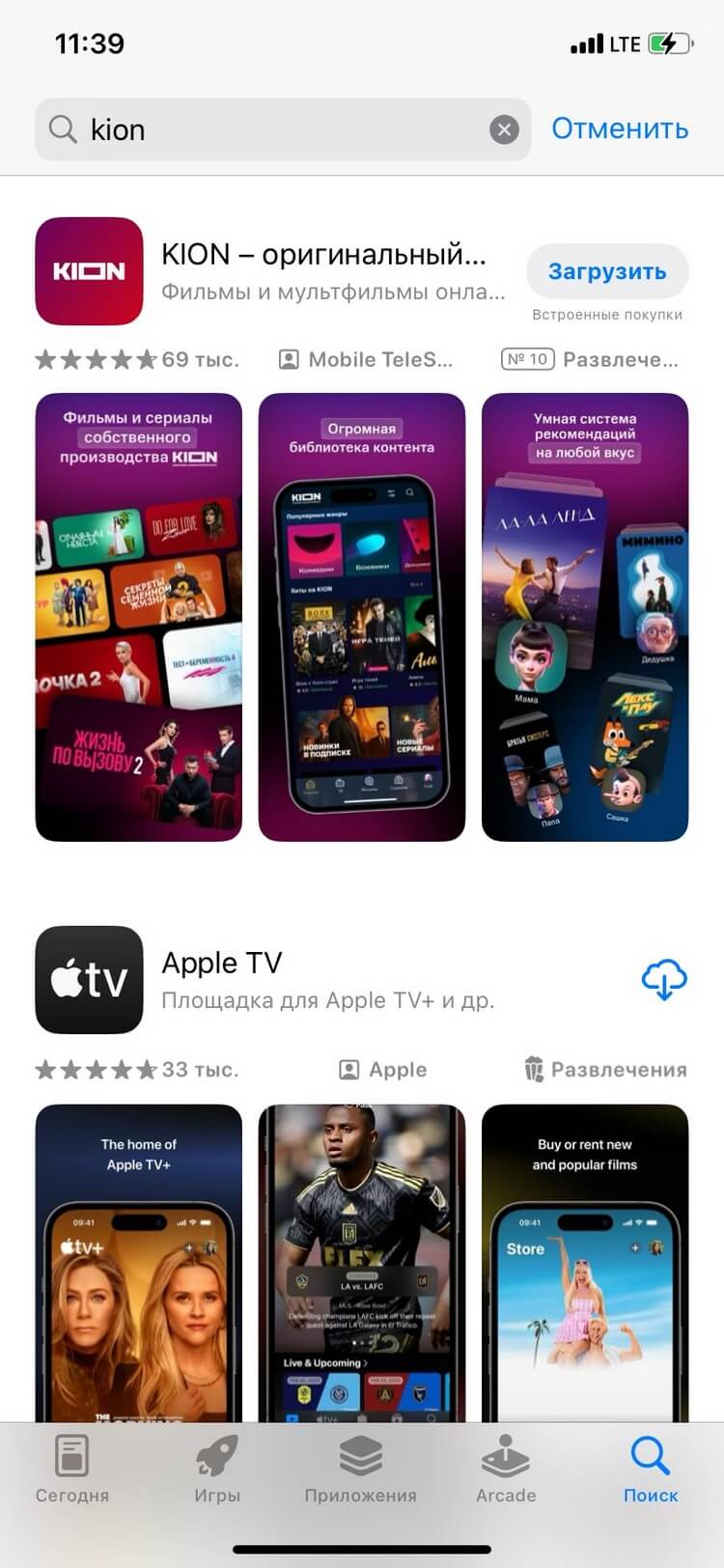
Откройте AppStore.

-
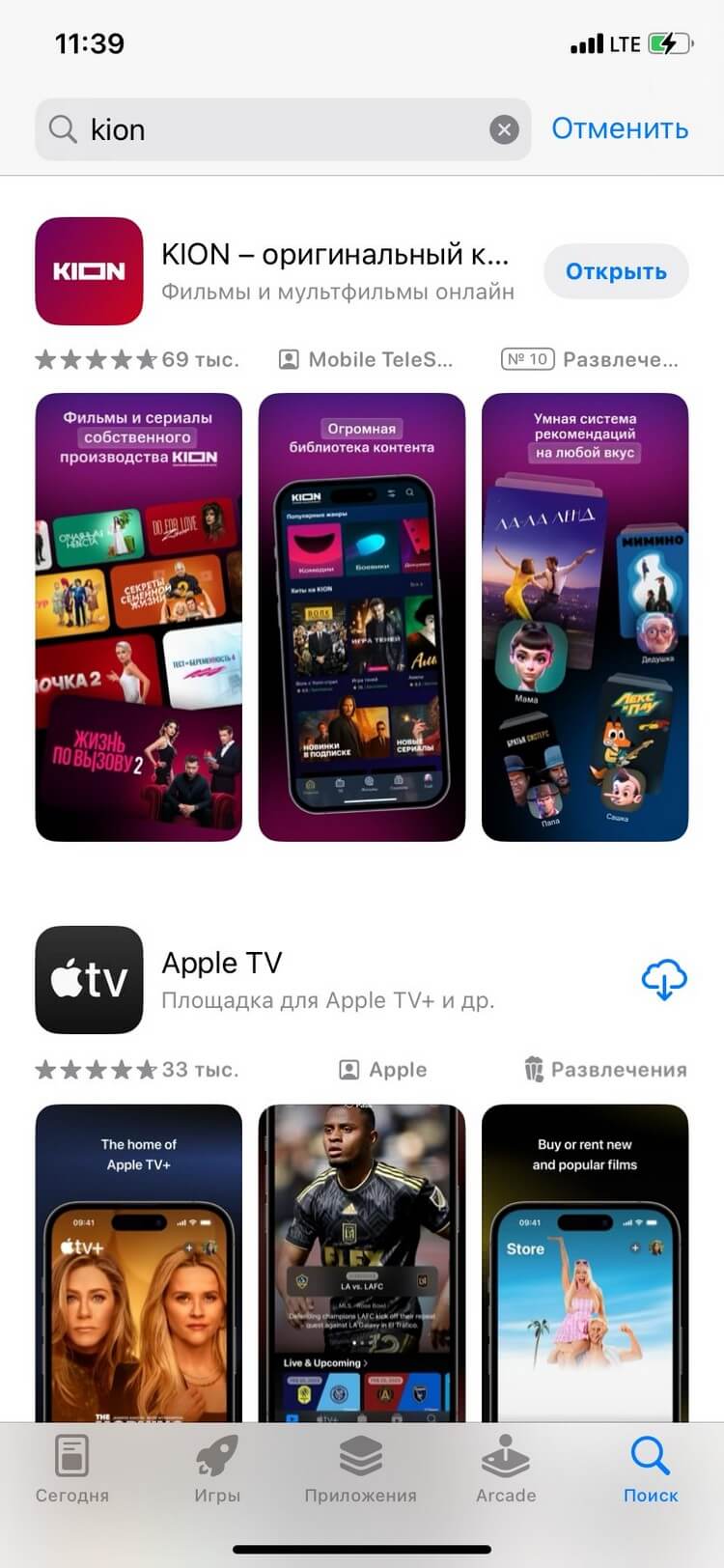
В строке поиска введите KION и нажмите «Загрузить».
- Кликните на «Открыть».
Предоставьте приложению разрешение на отправку уведомлений
-
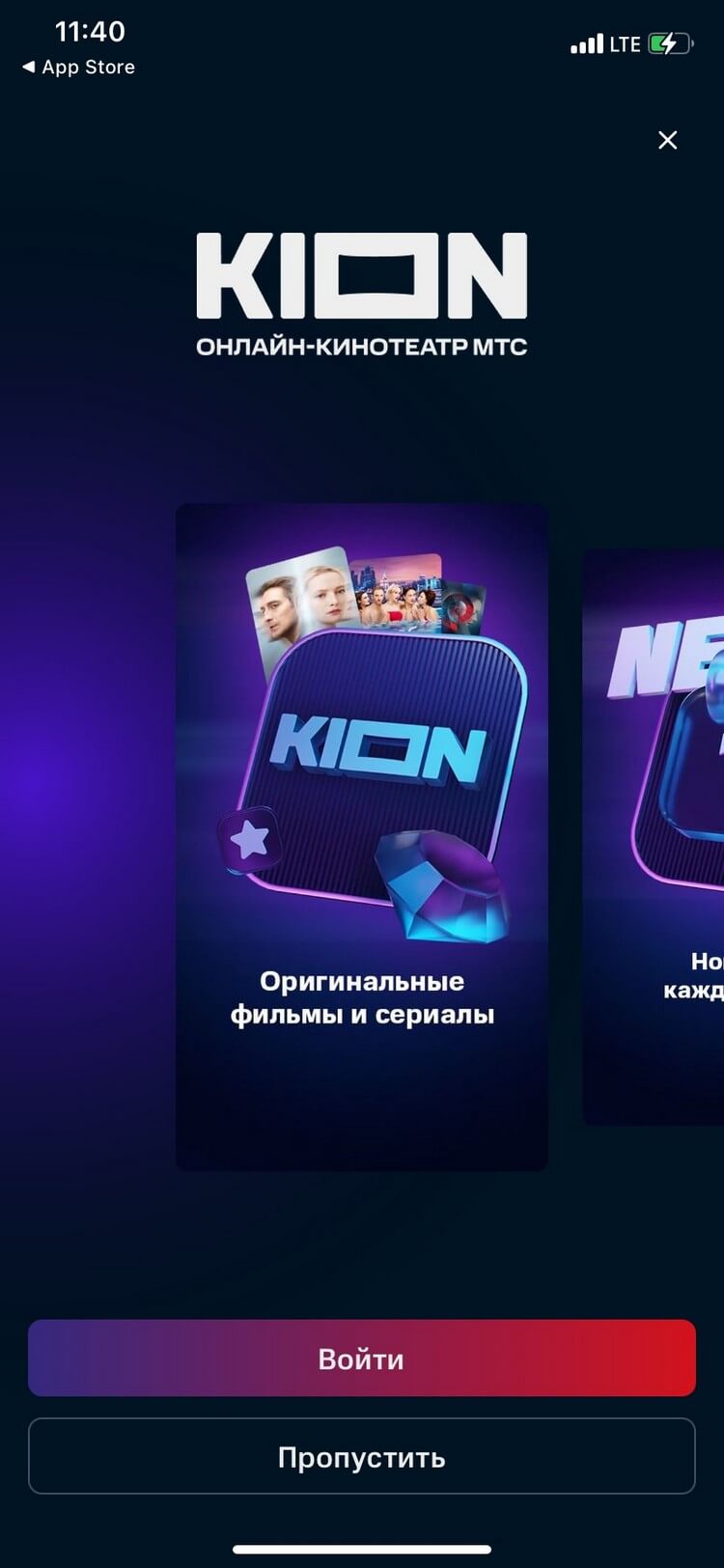
Нажмите «Войти».
-
Выберите номер, с которого хотите авторизоваться.
-
Если ни один номер не подходит, нажмите «Добавить аккаунт» и введите номер вручную.
-
Введите код из SMS.
-
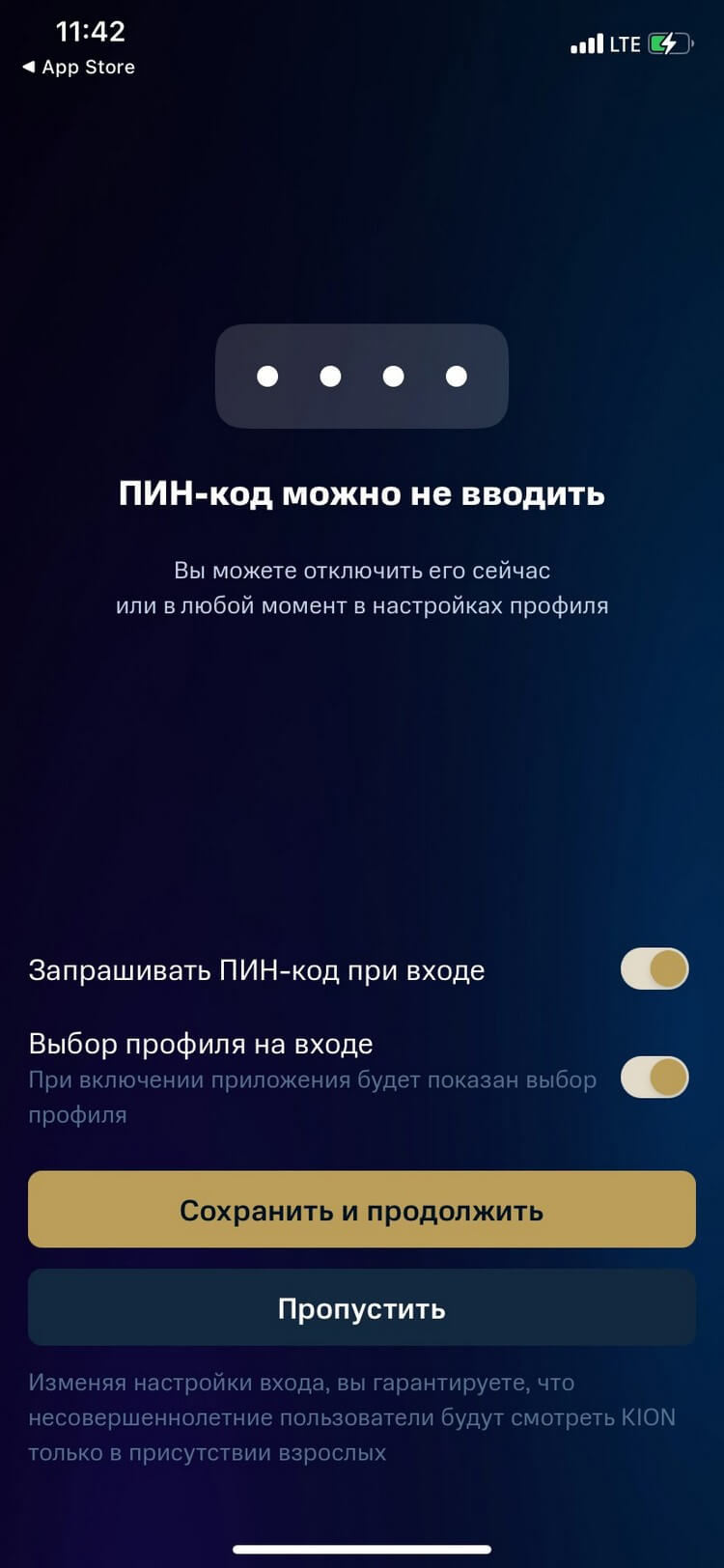
Если заходите в KION впервые, нажмите «Задать ПИН-код».
-
Придумать и ввести ПИН-код из четырёх цифр.
-
Повторите ввод ПИН-кода.
-
Предоставьте приложению необходимые разрешения.
-
Оформите подписку для пользования KION в разделе «Ещё» / «Подписки».
-
Если раньше пользовались KION, то можно выбрать профиль для просмотра контента. Если профиля нет – его можно создать. Для того, чтобы при каждом входе в приложение Kion не выбирать Профиль, можно поставить галочку «Больше не спрашивать выбор профиля при входе». Также эту настройку можно поменять в любой момент в настройках профиля. Для этого перейти в Ещё, нажать на фото профиля.
-
Введите ПИН-код.
- Разрешить использовать Face ID/Touch ID
-
Выбор профиля и ПИН-код для входа – удобные опции, особенно если пользоваться сервисом будет ребёнок и вы хотите ограничить контент. Но и то, и другое при желании можно отключить в любой момент. Чтобы отключить ПИН-код, зайдите в раздел Еще – Настройки профиля и сделайте нужные настройки.




Как включить KION на компьютере или ноутбуке
Для просмотра фильмов или сериалов на KION на ПК, никаких приложений устанавливать не нужно. Он будет работать в актуальной версии обычного браузера. Например, Google Chrome.
Для корректной работы приложения Kion убедитесь в том, что у вас установлена последняя версия браузера.
На каких устройствах работает web-сайт KION: компьютеры на Windows 10, MAC OS X 10.6 и выше. Браузеры ― Chrome/edge 128 и выше, Firefox 66 и выше, Opera 113 и выше, прочие последние версии браузеров на базе Chromium
-
Откройте браузер, в адресной строке введите kion.ru.
-
Вы — уже в KION. Но смотреть фильмы не получится, пока вы не авторизуетесь. Для этого нажмите «Войти» в верхнем правом углу страницы.
-
Перед вами окно: здесь нужно указать свой номер телефона, а затем — нажать «Далее».
-
Подтвердите номер четырёхзначным кодом из SMS.
-
Теперь, когда вы авторизованы, ваш номер телефона будет отображаться в правом верхнем углу. Кликните сюда, чтобы перейти к оформлению подписки.
-
Слева вы видите кнопку «Подписки» — кликните на неё.
-
Выберите нужную вам подписку и кликните на нее.
-
При клике на выбранную подписку открывается краткая информация о ней. Ознакомьтесь с текстом и нажмите кнопку «Подключить».
-
Выберите интересующий вас тип подписки.
-
Выберите способ оплаты.
Если есть Промокод — введите его и нажмите «Применить».
- Нажмите «Оплатить» и подтвердите подключение Подписки.
- Всё готово к просмотру! Фильмы, сериалы, телеканалы — выберите подходящие в меню либо через функцию поиска.


Как включить KION на Smart TV
Если вы купили умный телевизор недавно (в течение последних пяти лет), скорее всего, он будет поддерживать KION.
Какие умные телевизоры поддерживают KION
Чтобы подключить KION на вашем устройстве:
-
Выполните первичные настройки. Если до этого вы уже пользовались телевизором, дополнительных настроек делать не нужно.
-
Теперь нужно установить приложение. Для этого перейдите в магазин приложений, в поисковом меню введите «KION» и нажмите «ОК».
-
В результатах отобразится нужное приложение. Кликнув на KION, вы попадёте в карточку приложения. Здесь нажмите кнопку «Установить».
-
После установки приложения вы можете добавить его на главный экран, чтобы оно всегда было под рукой. Для этого нажмите кнопку «Добавить на главный экран».
-
Приложение установлено, теперь нужно пройти авторизацию, для этого нажмите «Войти». В открывшемся меню укажите свой номер телефона и подтвердите его кодом из SMS. Код придёт на тот номер, который вы указали при авторизации.
-
Введите код из SMS и нажмите «Далее».
-
Готово! Если у вас уже есть подписка на KION, можно приступать к просмотру кино. Если нет — нужно её оформить. Сделать это можно в меню Smart TV. Для этого в правом верхнем углу приложения нажмите на кнопку с фото профиля «Моё» и выберите «Подписки».
-
Выберите нужную подписку и кликните на неё.
-
Выберите способ оплаты — банковской картой или через лицевой мобильный счёт. Второй способ оплаты доступен только для абонентов МТС. Если есть промокод, активируйте его.
-
Подтвердите покупку
-
Отключить подписку или подключить дополнительные опции можно в любой момент — в меню приложения через «Настройки» → «Подписки».


Как включить KION на приставках Apple TV и Android TV.
Смотреть KION можно не только на Smart TV, но и на обычном телевизоре, если у вас приставка Apple TV четвёртого поколения и выше.
На какой приставке Apple TV будет работать KION
На какой приставке Android TV будет работать KION
Чтобы настроить KION:
-
На главном экране откройте магазин приложений (App Store — на приставке Apple TV и Google Play — на приставке Android TV).
-
Перейдите к строке поиска, введите «KION» и кликните на найденное приложение
-
На экране откроется карточка приложения, здесь нажмите на кнопку «Загрузка».
-
Когда загрузка завершится, нажмите «Открыть».
-
Приложение установлено, теперь нужно в нём авторизоваться. Для этого на главной странице KION кликните на вкладку «Моё».
-
Далее — «Авторизация».
-
Введите номер мобильного телефона и затем нажмите на кнопку «Далее». SMS с паролем придёт на тот номер, который вы указали при авторизации.
-
В открывшемся поле введите код из SMS.
-
При первом входе ознакомьтесь с информацией о возрастном контроле и ПИН-коде. Нажмите Задать ПИН-код.
-
Установите ПИН-код. Его нужно запомнить. ПИН-код потребуется для входа в приложение.
-
Повторите ввод ПИН-кода.
-
Вход в приложение выполнен. Откроется Главная страница приложения.
-
При втором входе в приложение и последующих будет предложено выбрать профиль, кто будет смотреть Kion
- И ввести ранее установленный ПИН-код
- Можно выключить выбор профиля и ввод ПИН-кода при входе. Для этого нажмите отключить сейчас
- Если требуется, выключите запрос ПИН-кода и Выбора профиля при входе. Изменить настройки можно в любой момент в настройках Профиля в разделе Мое.
-
Если у вас уже есть подписка, можно приступать к просмотру. Если нет — оформить подписку можно в меню. Для этого вернитесь к вкладке «Моё».
-
Нажмите «Подписки»
-
Откроется список вариантов — выберите ту подписку, которая вам подходит, и кликните на неё.
-
Ознакомьтесь с условиями и нажмите на кнопку подключения. Если вы абонент МТС, плата за подписку будет списываться с лицевого мобильного счёта. Если вы пользуетесь услугами другого оператора, подключить подписку с оплатой банковской картой можно с другого устройства — например, со смартфона.
-
Если захотите отключить подписку, сделать это можно в любой момент в разделе «Моё» → «Подписки» → «Мои подписки».


Оригинальные фильмы и сериалы KION
Подключись к МТС в России
и смотри
KION — это максимально продуманная и многофункциональная платформа для досуга вашей семьи. Это возможность включить кино с любого девайса. Это коллекция фильмов и сериалов любых жанров, классики и новинок в сочетании с прямой трансляцией любимых телепередач или ток-шоу. KION – это уникальный собственный контент в России.
Тысячи известных триллеров, комедий,
ужасов, боевиков и мелодрам
Новинки каждый месяц
Эксклюзивные сериалы KION
Более 200 ТВ-каналов
Безопасный детский профиль
Скачивай приложение и смотри онлайн прямо с телефона
Тарифы для KION
Тарифы KION
Домашний интернет и ТВ
Выберите скорость, Мбит/сек:
более 250 каналов
Технология подключения FTTX
Домашний интернет и ТВ
Выберите скорость, Мбит/сек:
более 250 каналов
Технология подключения FTTX
по промо-коду DOMCONNECT1
со второго месяца 249 руб/мес
Главные достоинства KION для вас
Вас ждут более 200 каналов, тысячи кинофильмов, сериалов, мультфильмов, документальных проектов
Отдельный профиль для ребенка: заинтересуйте детей развлекательным контентом и заблокируйте взрослые фильмы и передачи
Уникальный контент собственного производства: если захочется чего-то особенного, переходите в коллекцию KION. Библиотека регулярно пополняется новинками
Не ждите мировых премьер: включайте новинки в день релиза c подпиской KION
Подробности о KION
KION – сервис для просмотра ТВ в режиме реального времени, или тысячи интересных фильмов и мультфильмов в записи на ПК, ноутбуках, телевизорах или других гаджетах. Скачивать приложение не обязательно: онлайн-кинотеатр доступен с любого браузера.
Чтобы подключить сервис KION в России, действуйте через наш сайт: выберите подходящий тариф и нажмите кнопку «Подключить». KION будет уже в тарифе, если подключите услуги «Домашний интернет и мобильная связь» или «Домашний интернет с ТВ и мобильной связью». Впишите адрес и контакты для связи, чтобы проверить возможность подключения и сообщить вам о результате.
Одна учетная запись включает до 5 устройств. Каких именно, выбираете вы: телевизоры СМАРТ ТВ или приставки Apple и Android, мобильные телефоны, планшеты, компьютеры, ноутбуки.
Абонентам МТС не нужно переживать, что забыли оплатить тариф. Сумма по тарифу ежемесячно автоматически списывается с баланса устройства. Пользователи, подключенные к другим операторам, оплачивают сервис самостоятельно по банковской карте или другим способом.
Просто авторизуйтесь в KION поочередно с нескольких гаджетов, например, с ноутбука и смартфона. Укажите номер телефона и сразу наслаждайтесь просмотром фильмов или телепередач.
-
Загрузите KION на устройство и запустите приложение
-
Выберите в каталоге, что будете смотреть
-
Впишите номер телефона в появившейся авторизационной форме, а затем код, отправленный в СМС
Смотреть остросюжетные блокбастеры, художественную классику и документальные записи можно со следующих устройств:
-
ТВ-приставки Apple TV от поколения 4, Android от версии 7.0
-
Телевизоры с функцией умного телевидения (SMART TV): Samsung с ОС Tizen от серии М; LG – с ОС WebOS от версии 3.0 других брендов – на операционной системе Android от версии 7.0
-
Портативные устройства Android от версии 5.1.2
-
Айфоны от модели 5S и айпады с iOS от 10.2
-
ПК и ноутбуки на ОС Windows от 7 версии, MAC OS X 10.6. Для бесперебойного просмотра выбирайте браузеры Chrome, Opera или другие браузера на базе Cromium
На каких устройствах работает KION?
Проверить возможность подключения по адресу
Подключение домашнего интернета и ТВ МТС в России!
Подписывайтесь на наш телеграм‑канал
Будьте в курсе последних новостей интернета
Единственным пользователем доменного имени mtsru.ru является ИП Синицин Глеб Алексеевич на основании договора с ПАО «МТС». В случае, если третье лицо (правообладатель или уполномоченное им лицо) считает, что его права на объект интеллектуальной собственности нарушаются, он может направить претензию по адресу: ИП Синицин Глеб Алексеевич, ОГРНИП: 312760420200042, ИНН: 760411045260, Юр. Адрес 150046, Россия, Ярославль г, Титова ул, д. 14 корп 3, оф.кв. 54 и по e‑mail: info@domconnect.ru
1 месяц подписки
бесплатно
К сожалению, мы не определили ваш населенный пункт.
Пожалуйста, проверьте доступность сети с помощью нашего специалиста через форму связи
Оформить заявку, получить информацию по тарифам и подключению
Ваша заявка успешно отправлена!
1. Мы позвоним Вам в течение нескольких минут на номер *, чтобы уточнить удобную дату и время визита монтажника.
2. Монтажник привезет договор, проведет кабель и настроит оборудование.
Чтобы изменить введенные данные по заявке, вы можете отправить заявку еще раз.
Подписывайтесь на канал в Телеграм
Ваш запрос на проверку технической возможности успешно отправлен!
Мы позвоним Вам в течение нескольких минут на номер * с ответом о возможности подключения.
Чтобы изменить введенные данные, вы можете отправить запрос еще раз.
Подписывайтесь на канал в Телеграм
Заказ обратного звонка успешно отправлен!
Пожалуйста, ожидайте звонка нашего специалиста в течение нескольких минут на номер *.
Если Вы неправильно ввели номер своего телефона, пожалуйста, отправьте заказ еще раз с верным номером.
Подписывайтесь на канал в Телеграм
Для получения поддержки
(по платежам, работе оборудования, смене тарифа, сбоях в сети, работе личного кабинета)
перейдите по ссылке нажав на кнопку:
Наш специалист свяжется с Вами в ближайшее время!
Мы позвоним Вам в течение нескольких минут на номер *.
Если вы неправильно ввели номер своего телефона, пожалуйста, отправьте заказ еще раз с верным номером.
Подписывайтесь на канал в Телеграм
ТВ-приставка МТС, которая сделает ваш телевизор умным

Новая многофункциональная ТВ-приставка KION Smart Box Premium за пару минут сделает ваш телевизор умным. Управление им будет намного удобнее благодаря современному пульту. Приставка компактна, а потому при желании вы запросто останетесь с любимыми сериалами или ТВ-передачами в гостях, на даче или в гостинице. Бонусом — годовая подписка на онлайн-кинотеатр KION и другие бонусы от МТС.

📺 Как изменится ваш телевизор после подключения к нему KION Smart Box Premium
Вы сможете:
📌 смотреть более 200 телеканалов и тысячи фильмов и сериалов, доступных по подписке на онлайн-кинотеатр KION (бесплатно на целый год);
📌 устанавливать и использовать любые из сотен приложений, которые доступны на операционной системе Android TV, — именно на ней работает KION Smart Box Premium.
📌 управлять приставкой голосом (через пульт);
📌 смотреть ТВ с беспроводными наушниками, даже если ваш телевизор с ними не совместим, — они подключатся к приставке.
📌 воспроизводить фото и видео со своего смартфона благодаря поддержке технологии Chromecast.
Приставка KION Smart Box Premium совместима с большинством телевизоров, вышедших за последние 10 лет, и даже более старыми. Главное — наличие порта HDMI.
Что вы обязательно полюбите в KION Smart Box Premium
Пульт понравится больше самой приставки, потому что:
📌 у него встроенный аккумулятор и его можно быстро подзарядить с помощью кабеля USB-C — никаких больше севших батареек, которые не на что заменить;
📌 он работает по Bluetooth, из-за чего сама приставка не обязательно должна быть в поле зрения;
📌 он заменит и пульт от самого телевизора, и вам не потребуется каждый раз искать оба — благодаря функции HDMI CEC;
📌 у него включается подсветка, когда вы берёте его в руки, — вы оцените это вечером.
Компактность приставки и вес всего 200 г изменят ваше отношение к идее взять телевизор в поездку. Если в конечной точке есть телевизор и быстрый интернет, просто прихватите приставку с пультом и смотрите то, к чему привыкли. Подключить приставку к электросети можно с помощью зарядки от вашего смартфона и стандартного кабеля USB-С.
Если вы требовательны к качеству, с этой стороны тоже нет проблем: KION Smart Box Premium поддерживает видео в разрешении 4K с частотой до 60 fps. И даже если вы эстет-технократ, знакомый с аббревиатурами HDR 10, HDR 10+ и HLG, то не будете разочарованы.
Бонусы, которые не дадут другие приставки
Благодаря подписке на онлайн-кинотеатр KION вы получите все возможности, доступные по экосистемной подписке МТС Premium:
📌 доступ к миллионам треков в сервисе МТС Music (можно установить приложение на смартфон и прямо на телевизор);
📌 512 Гбайт памяти в облачном хранилище МТС Вторая память;
📌 увеличенный до 50 Гбайт пакет мобильного интернета (для абонентов МТС);
📌 скидки на прокат самокатов и автомобилей, а также другие бонусы от партнёров.
Технические характеристики KION Smart Box Premium
Операционная система: Android TV 11
Оперативная память: 2 ГБ
Встроенная память для установки приложения: 8 ГБ
Подключение к телевизору: HDMI
Подключение к интернету: Wi-Fi
Подключение к пульту и наушникам: Bluetooth
Подключение к электросети: USB Type-C
👉 Листая дальше, вы перейдете на страницу интернет-магазина МТС, где сможете выяснить наличие приставки в вашем городе, почитать отзывы, уточнить возможности по доставке
Приставка SMART МТС KION DV9135 стильное и современное устройство, которое превращает любой телевизор в умный, добавляя множество полезных функций. Операционная система Android TV открывает доступ к онлайн-кинотеатру, играм и стриминговым сервисам.
В комплект с приставкой уже включена подписка на онлайн-кинотеатр KION со скидкой 100% на абонентскую плату за 3 месяца с момента активации промокода. С подпиской «KION» вы можете смотреть фильмы и сериалы собственного производства, эксклюзивные мировые премьеры, мультфильмы и более 200 ТВ-каналов, легко переключаясь между 5 разными устройствами.
Мощный четырехъядерный процессор Amlogic S905Y4 и два гигабайта оперативной памяти в сочетании с операционной системой Android 11 позволяют пользоваться всем многообразием приложений магазина Google Play. SMART-приставка поддерживает Bluetooth, поэтому к ней можно подключать клавиатуру и мышь, а также джойстики для упрощения управления в играх и приложениях. Также в роли пульта может выступить смартфон. Поддержка голосового помощника и наличие микрофона в пульте обеспечивает комфортное управление устройством с помощью устных команд.
Подключение к сети интернет осуществляется как с помощью стандартного сетевого кабеля, так и через Wi-Fi, причем Smart-приставка поддерживает скоростной стандарт 5 ГГц, который позволяет смотреть потоковое видео в высоком разрешении и играть в игры без задержек.
Устройство работает с подключаемыми внешними накопителями (жесткими дисками и флешками). Их можно подключить с помощью USB разъемов на корпусе и просматривать находящийся на них контент даже без подключения приставки к сети интернет.
Для покупки товара в нашем интернет-магазине выберите понравившийся товар и добавьте его в корзину. Далее перейдите в Корзину и нажмите на «Оформить заказ».
Заполняете полностью форму по последовательным этапам: адрес, способ доставки, оплаты, данные о себе. Советуем в комментарии к заказу написать информацию, которая поможет курьеру вас найти. Нажмите кнопку «Оформить заказ».
Вы можете выбрать один из вариантов оплаты:
Оплата наличными
При выборе варианта оплаты наличными, вы дожидаетесь приезда курьера и передаёте ему сумму за товар в рублях. Курьер предоставляет товар, который можно осмотреть на предмет повреждений, соответствие указанным условиям. Покупатель подписывает товаросопроводительные документы, вносит денежные средства и получает чек.
Также оплата наличными доступна при самовывозе из магазина.
Оплата банковской картой
При выборе этого способа оплаты, курьер приедет с банковским терминалом или можно оплатить картой в пункте выдачи. Курьерскую доставку также можно оплатить картой на месте. Подробности о стоимости и вариантах доставки.
Оплата картой на сайте
Для выбора оплаты товара с помощью банковской карты на соответствующей странице необходимо нажать кнопку «Оплата заказа банковской картой». Оплата происходит через ПАО СБЕРБАНК с использованием Банковских карт следующих платежных систем:
Более подробные условия по оплате Вы можете найти по следующей ссылке
Наш интернет-магазин предлагает несколько вариантов доставки:
- курьерская бесплатная;
- курьерская экспресс;
- транспортной компанией;
- самовывоз из магазина.
Бесплатная доставка
Вы можете заказать доставку товара с помощью курьера, который прибудет по указанному адресу. Курьерская служба, после поступления товара на склад, свяжется с вами и предложит выбрать удобное время доставки.
Бесплатная доставка действует на покупку от любой суммы и распространяется на Липецк, Грязинский, Усманский, Петровский и Добринский районы в определенные дни. Подробности по следующей ссылке.
Если Вы желаете получить заказ раньше указанных сроков в бесплатной доставке, можно воспользоваться экспресс-доставкой или услугами транспортной компанией СДЭК. Стоимость экспресс-доставки составляет: по г.Грязи бесплатно, а за черту города 30 руб. за километр. Считается только в одну сторону. Занос и подъем техники осуществляется силами работников магазина бесплатно.
Самовывоз из магазина
Вы можете забрать товар в одном из магазинов. Список торговых точек, которые принимают заказы от нашей компании появится у вас в корзине. Когда заказ поступит в пункт самовывоза, вам придёт уведомление. Вы просто идёте в этот магазин, обращаетесь к сотруднику в кассовой зоне и называете номер заказа. Забрать покупку может ваш друг или родственник, который знает номер и имя, на кого он оформлен.
Транспортной компанией
Доставка транспортной компанией действует по России.
Более подробные условия доставки Вы можете найти по следующей ссылке
Чтобы смотреть Kion с компьютера или смартфона, дополнительного оборудования не требуется — просто скачайте приложение или зайдите на сайт, зарегистрируйтесь, оплатите подписку и наслаждайтесь просмотром.
А для того чтобы смотреть Kion с экрана телевизора, нужна либо специальная ТВ-приставка (на OS Android или iOS, в т. ч. можно использовать интерактивную приставку МТС), либо опция SMART TV. Как настроить Kion на телевизорах со Смарт ТВ, мы расскажем в этой статье.
Kion на Samsung
Зайдите в Apps и выберите приложение Kion.

Дождитесь загрузки приложения.

В правом верхнем углу выберите пункт Настройки (иконка шестеренки).


Введите свой номер телефона.

Дождитесь SMS и введите код из него.


Внесение оплаты
Если подписка на Kion не входит в ваш тариф, то требуется внести платеж за пользование сервисом. Обязательно воспользуйтесь нашим промокодом «KINOZAL2», он дает возможность платить 199 руб/мес вместо 249 руб/мес весь период пользования кинотеатром.
Для оплаты с экрана телевизора перейдите в «Настройки» (иконка шестеренки), затем выберите пункт «Промокод», введите его в открывшееся поле, после чего выберите подписку и внесите оплату с номера телефона (для абонентов МТС) или с карты (для всех пользователей). Изменить способ оплаты и добавить карту можно в разделе «Способ оплаты».