
Samsung Universal Print
Driver
Руководство пользователя
представьте
возможности
Авторское право_ 2
Авторское право
© 2009 Samsung Electronics Co., Ltd. Все права защищены.
Данное руководство администратора предназначено только для ознакомления. Любая информация,
содержащаяся в нем, может быть изменена без предупреждения.
Корпорация Samsung Electronics не несет ответственности за какие бы то ни было убытки, прямые или косвенные,
вызванные использованием данного руководства или связанные с ним.
•
Samsung Universal Print Driver является товарным знаком компании Samsung Electronics Co., Ltd.
•
Samsung и эмблема Samsung являются товарными знаками компании Samsung Electronics Co., Ltd.
•
Microsoft, Windows, Internet Explorer и Windows Vista являются охраняемыми товарными знаками корпорации
Microsoft в США и других странах.
•
Прочие торговые знаки, названия товаров и компаний, упомянутые в документе, могут быть товарными
знаками соответствующих владельцев.
ВЕРСИЯ 1.01

Введение_ 4
1.
Введение
Драйвер Samsung Universal Print Driver поддерживает различные модели принтеров. Он
позволяет пользоваться не только устройствами печати Samsung, но и принтерами на базе
PDL других компаний, не загружая отдельные драйверы.
•
PDL означает PCL и PS.
•
Компания Samsung не гарантирует качество печати принтеров других производителей и
неподдерживаемых моделей Samsung (чтобы просмотреть список поддерживаемых устройств Samsung,
щелкните ).
Для неподдерживаемых моделей Samsung драйвер автоматически переключается в
режим PDL, заданный по умолчанию.
Samsung Universal Print Driver и драйверы для конкретных моделей
В таблице ниже показаны различия между драйвером Samsung Universal Print Driver и драйверами для отдельных
продуктов.
Требования к системе
Ниже приведены минимальные требования к системе для драйвера Samsung Universal Print Driver.
SAMSUNG UNIVERSAL PRINT DRIVER
ДРАЙВЕРЫ ДЛЯ КОНКРЕТНЫХ
МОДЕЛЕЙ
Интерфейс
пользователя
Единый интерфейс пользователя.
Различные интерфейсы пользователя.
Установка
•
Наличие файла установщика, который
загружается вместе в драйвером
Samsung Universal Print Driver.
•
Установка с помощью файла
установщика.
•
Поиск, загрузка и установка драйверов
для каждого устройства.
•
Установка при автоматическом
запуске компакт-диска или с помощью
мастера установки принтеров.
Поиск устройств
Простой поиск предложенных устройств
из числа принтеров Samsung.
Поиск устройств вручную.
Доступность
Предлагается на веб-сайте Samsung.
Предлагается на компакт-диске, который
входит в комплект поставки;
предоставляется отдельно для каждого
продукта.
ОПЕРАЦИОННАЯ
СИСТЕМА
ТРЕБОВАНИЯ
(РЕКОМЕНДУЕМЫЕ)
ЦП
ОЗУ
СВОБОДНОЕ МЕСТО
НА ЖЕСТКОМ ДИСКЕ
Windows Vista
Pentium IV 3 ГГц
512 Мб (1 Гб)
15 Гб
Windows XP
Pentium III, 933 МГц (Pentium IV, 1 ГГц)
128 Мб (256 Мб)
1,5 Гб или больше
Windows 2000
Pentium II, 400 МГц (Pentium III, 933 МГц)
64 Мб (128 Мб)
600 Мб
Windows 7
32- или 64-разрядный процессор
Pentium IV, 1 ГГц или более мощный
1 Гб (2 Гб)
16 Гб
•
Графическая карта с объемом памяти 128 Мб и поддержкой DirectX 9
(для темы Aero).
•
Дисковод DVD-R/W.
Windows Server 2003
Pentium III, 933 МГц (Pentium IV, 1 ГГц)
128 Мб (512 Мб)
1,25−2 Гб
Windows Server 2008
Pentium IV, 1 ГГц (Pentium IV, 2 ГГц)
512 Мб (2 Гб)
10 Гб
Windows Server 2008
(R2)
Pentium IV, 1 ГГц (x86) или 1,4 ГГц (x64)
(2 ГГц или выше)
512 Мб (2 Гб)
10 Гб

Установка и удаление драйвера Samsung Universal Print Driver_ 5
2.
Установка и удаление драйвера Samsung
Universal Print Driver
В этой главе приведены пошаговые инструкции по установке и удалению драйвера
Samsung Universal Print Driver.
Ниже описаны окна для драйвера PCL в Windows XP. Окна для драйвера PS могут отличаться от
представленных ниже, но порядок действий для этих драйверов совпадает.
Установка Samsung Universal Print Driver
Перед установкой драйвера проверьте соответствие рекомендуемым минимальным требованиям к системе (см.
раздел «Требования к системе» на стр. 4).
1. Запустите веб-браузер и откройте страницу www.samsung.com.
2. Выполните поиск установочного файла Samsung Universal Print Driver.
3. Запустите установочный файл.
Появится мастер установки Samsung Universal Print Driver.
4. Нажмите кнопку Далее. При необходимости выберите нужный язык из раскрывающегося списка.
После появления окна установки дождитесь ее завершения.
5. После окончания установки нажмите кнопку Готово.
Для того чтобы зарегистрироваться как пользователь принтера Samsung, установите соответствующий
флажок и нажмите кнопку Готово. Регистрация позволит получать информацию от компании Samsung.
Если драйвер установлен правильно, в папку Принтеры и факсы будет добавлен элемент Samsung Universal
Print Driver.

Установка и удаление драйвера Samsung Universal Print Driver_ 6
Удаление Samsung Universal Print Driver
Чтобы удалить Samsung Universal Print Driver, выполните указанные ниже действия.
1. В меню «Пуск» Windows выберите пункты Все программы > Samsung Universal Print Driver >
Обслуживание.
Появится мастер установки Samsung Universal Print Driver.
2. Выберите пункт Удалить и нажмите кнопку Далее.
3. Выберите компоненты, которые необходимо удалить, и нажмите кнопку Далее.
4. В окне подтверждения нажмите кнопку Да.
5. После завершения удаления нажмите кнопку Готово.

Использование драйвера Samsung Universal Print Driver_ 7
3.
Использование драйвера Samsung
Universal Print Driver
Основная задача драйвера Samsung Universal Print Driver заключается в том, чтобы можно
было установить один драйвер (Samsung Universal Print Driver) и использовать его для
различных устройств печати. Тем не менее Samsung Universal Print Driver поддерживает и
другие возможности, например поиск устройств печати, создание папки избранного и
проверку состояния устройства.
Доступ к драйверу Samsung Universal Print Driver
1. В меню Пуск Windows выберите пункт Принтеры и факсы.
2. Щелкните правой кнопкой мыши Samsung Universal Print Driver.
3. Выберите команду Настройка печати или Свойства.
Появится окно Samsung Universal Print Driver.
Если принтеры давно не использовались, появится всплывающее окно с запросом на поиск принтеров. Для
поиска подключенных принтеров нажмите кнопку ОК.

Использование драйвера Samsung Universal Print Driver_ 8
Внешний вид окна драйвера
1
Панель макета
Включает параметры отображения.
•
: Выберите макет окна Samsung Universal Print Driver. Если
выбрать макет Рисунок2 и установить программу Samsung Smart Panel,
будет доступно окно состояния (4).
•
: Обновление сведений о принтерах в списке.
•
: Выбор представления для списка принтеров. При выборе
значения Вид — таблица выводятся сведения о принтерах, такие как
Адрес, Размещение, Статус и Системное имя. При выборе значения Вид
— изображение кроме этого выводится крупное изображение принтера.
Этот параметр поддерживается только в Windows XP и более поздних
версиях.
•
: Вывод групп принтеров. Чтобы систематизировать принтеры,
распределив их по группам, нажмите эту кнопку. Этот параметр
поддерживается только в Windows XP и более поздних версиях.
•
: Поиск принтера в списке по ключевому слову (например, по
названию модели).
•
: Вызов окна справки.
•
: Вывод сведений о драйвере Samsung Universal Print Driver.

Использование драйвера Samsung Universal Print Driver_ 9
2
Основные меню
•
Недавние
—
Недавно использ. принтеры: вывод списка недавно использованных
принтеров. Последний использованный принтер указывается вверху
списка.
—
Недавно найденные принтеры: вывод списка недавно найденных
принтеров. Последний найденный принтер указывается вверху списка.
•
Поиск
—
Начать поиск: поиск принтеров, подключенных через USB-порт или по
сети.
—
Поиск по адресу: поиск принтера по его IP-адресу.
•
Мой принтер
—
Создать папку избранного: создание папки для часто используемых
принтеров.
•
Параметры: параметры поиска и всплывающих окон.
3
Список принтеров
Вывод списка принтеров. Если нажата кнопка
на панели макета, принтеры
можно распределить по группам. Щелкните список принтеров правой кнопкой
мыши. Выберите вариант распределения принтеров по группам.
•
Подключен/неизвестно: распределение принтеров в соответствии с
текущим состоянием каждого из них.
•
Дата: распределение по дате последнего использования, например
сегодня, вчера, на этой неделе, в этом месяце и т. д.
•
Цветная/черно-белая печать: распределение принтеров по типу:
(цветной или монохромный).
•
Односторонняя/двусторонняя печать: распределение в зависимости от
наличия функции двусторонней печати.
4
Окно состояния
Выводит сведения о состоянии принтера, выбранного в списке. Для
отображения этого окна необходимо выбрать макет Рисунок2 и установить
программу Samsung Smart Panel.
•
Начать обновление: обновление сведений о выбранном принтере.
•
Расходные материалы: открытие веб-сайта для приобретения расходных
материалов.
•
Рук. по устр. неполадок: вызов главы руководства пользователя,
посвященной устранению неполадок. Для просмотра руководства
требуется установить программу Smart Panel для используемой модели.
•
Параметры принтера: запуск службы SyncThru Web Service,
предназначенной для настройки принтера и управления им. Этот параметр
поддерживается только сетевыми принтерами.

Использование драйвера Samsung Universal Print Driver_ 10
Изменение параметров Samsung Universal Print Driver
Настройка всплывающего окна
Можно настроить вывод окна Samsung Universal Print Driver при печати. Доступно четыре варианта вывода
всплывающего окна.
1. Нажмите кнопку Параметры в нижнем левом углу.
2. В открывшемся окне имеется переключатель Всплывающее окно.
•
Только когда последний использованный принтер недоступен: окно Samsung Universal Print Driver
выводится только в том случае, если принтер, использовавшийся последним, недоступен.
•
При появлении интерфейсного сообщения драйвера: окно Samsung Universal Print Driver выводится
при открытии окна Настройки печати (Свойства).
•
При каждой печати: окно Samsung Universal Print Driver выводится каждый раз при печати.
•
Только при первой печати: окно Samsung Universal Print Driver выводится только при первом выборе
драйвера Samsung Universal Print Driver из приложения.
3. Нажмите кнопку ОК.

Данное руководство также подходит к другим моделям:
- Samsung CLX-3185
- Samsung CLX-3185W
- Samsung CLP-320
- Samsung ML-1660
- Samsung ML-1661
- Samsung ML-1665
- Samsung ML-1667
- Samsung ML-1910
- Samsung ML-2525
- Samsung ML-2580N
- Samsung SCX-3200
- Samsung SCX-3205W
- Samsung SCX-3207
- Samsung SCX-4600
- Samsung SCX-4623F
- Samsung SCX-4623FN
- Samsung CLX-3185FN
- Samsung CLX-3185N
- Samsung CLP-320N
- Samsung CLP-325
- Samsung CLP-325W
- Samsung CLP-620ND
- Samsung CLP-670N
- Samsung CLP-770ND
- Samsung CLX-6220FX
- Samsung CLX-6250FX
- Samsung ML-1915
- Samsung ML-2855ND
- Samsung SCX-5635FN
- Samsung SCX-5835FN
- Samsung CLP-670ND
09:19
SCX-3200 Захватывает несколько листов. Замятие бумаги
03:07
Прошивка принтера samsung scx 3200
05:01
Samsung SCX-3200 — забирает два листа бумаги, щелкает лотком
01:57
SAMSUNG SCX-3205 разблокировка,сброс
05:31
1.Ремонтируем Samsung SCX3205
06:16
Прошивка принтера Samsung SCX-3205
06:07
МФУ samsung scx3200/3205 в качестве сетевого принтера, настройка Windows, Linux
Нажмите на кнопку для помощи

SCX-3200 Series
Многофункциональный
черно-белый принтер
Руководство пользователя
представьте возможности
Благодарим за покупку устройства
Samsung.

Авторские права
© 2010 Samsung Electronics Co., Ltd. Все права защищены.
Данное руководство пользователя предназначено только для ознакомления. Любая информация, содержащаяся в нем, может быть изменена без
предупреждения.
Корпорация Samsung Electronics не несет ответственности за какие бы то ни было убытки, прямые или косвенные, вызванные использованием данного
руководства пользователя или связанные с ним.
• Samsung и логотип Samsung являются товарными знаками компании Samsung Electronics Co., Ltd.
• PCL и PCL 6 являются товарными знаками компании Hewlett-Packard.
• Microsoft, Windows, Windows Vista, Windows 7 и Windows Server 2008 R2 являются зарегистрированными торговыми марками или торговыми марками
Microsoft Corporation.
• PostScript 3 является товарным знаком корпорации Adobe System, Inc.
• UFST® и MicroType™ являются зарегистрированными товарными знаками Monotype Imaging Inc.
• TrueType, Mac и Mac OS являются товарными знаками корпорации Apple Inc., зарегистрированными в США и других странах.
• LaserWriter является товарным знаком компании Apple Inc.
• Все другие товарные знаки и названия продуктов являются собственностью их законных владельцев: компаний или организаций.
Лицензионное соглашение об использовании открытого кода приведено в файле LICENSE.txt, который находится на компакт-диске, входящем в
комплект поставки.
REV. 1.01
Авторские права_ 2
Информация о безопасности
Приведенные здесь предупреждения призваны защитить вас и окружающих от получения травм, а также от
причинения возможного вреда устройству. Внимательно прочтите эти инструкции перед эксплуатацией
устройства.
Как и при использовании любых электроприборов, при эксплуатации устройства следует руководствоваться
соображениями здравого смысла. Кроме того, следуйте предупреждениям и инструкциям на устройстве и в
прилагаемой к нему документации. После ознакомления с данным документом сохраните его для последующего
использования.
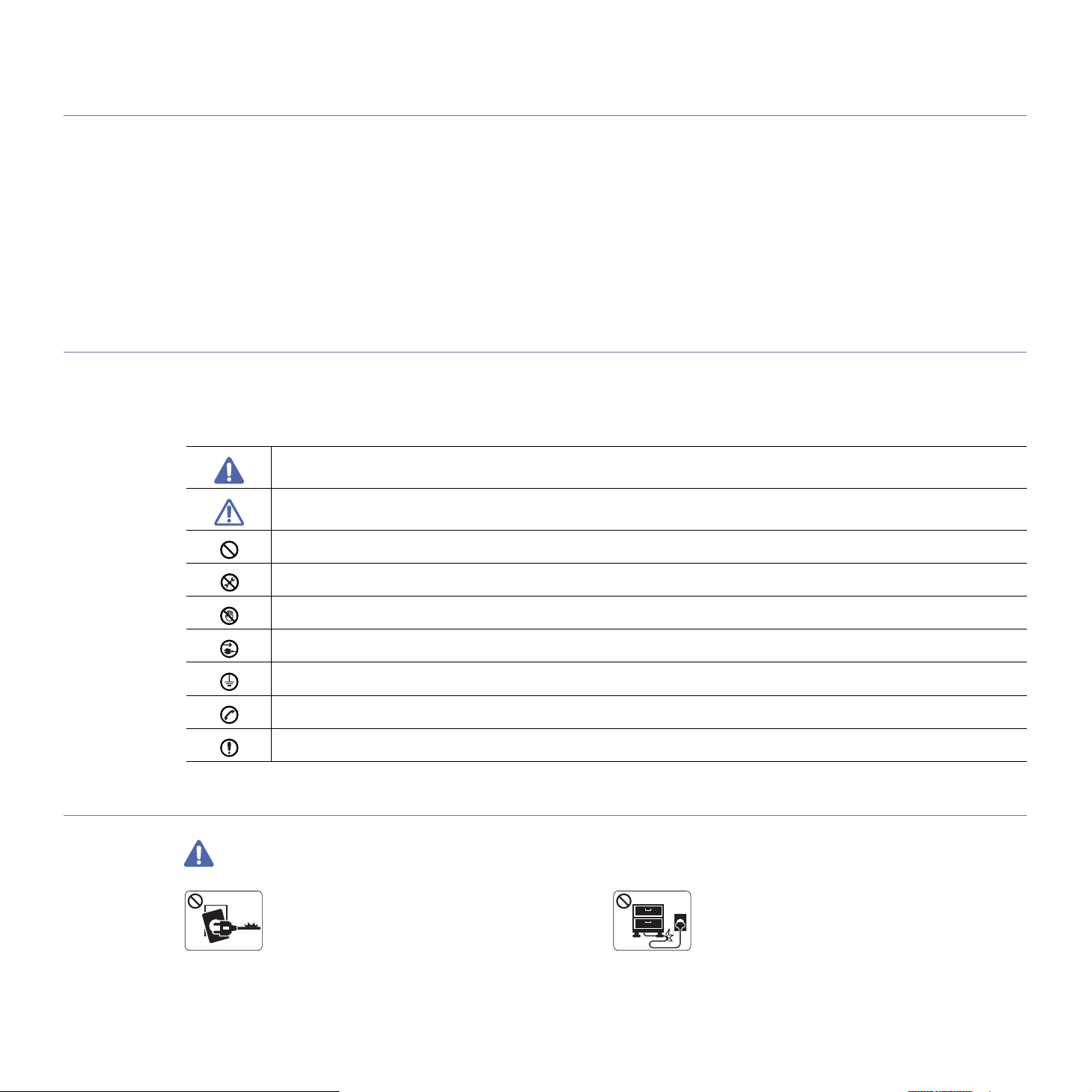
Внимание! обозначения, относящиеся к безопасности
Данный раздел содержит информацию обо всех значках и обозначениях, используемых в руководстве пользователя. Обозначения,
касающиеся безопасности, упорядочены по степени опасности.
Разъяснение значков и обозначений, используемых в руководстве пользователя:
Осторожно! Обозначает ситуации, которые могут повлечь за собой смерть или нанесение вреда здоровью.
Условия эксплуатации
Осторожно
Внимание!
Не пытайтесь использовать устройство.
Не разбирайте устройство.
Не трогайте устройство.
Отключите шнур питания от электросети.
Во избежание поражения электрическим током убедитесь, что устройство заземлено.
Обратитесь в сервисный центр.
Строго следуйте инструкциям.
Эксплуатация устройства с поврежденным
шнуром пи
запрещается.
► Это может привести к поражению
электрическим током или пожару.
тания или с незаземленной розеткой
Обозначает ситу
имуществу.
ации, которые могут повлечь за собой нанесение легкого вреда здоровью или
Запрещается сгибать шнур питания или ставить
на него тяжелы
► Хождение по шнуру ил
тяжелыми предметами может привести к
поражению электрическим током или пожару.
е предметы.
и повреждение его
Информация о безопасности_ 3
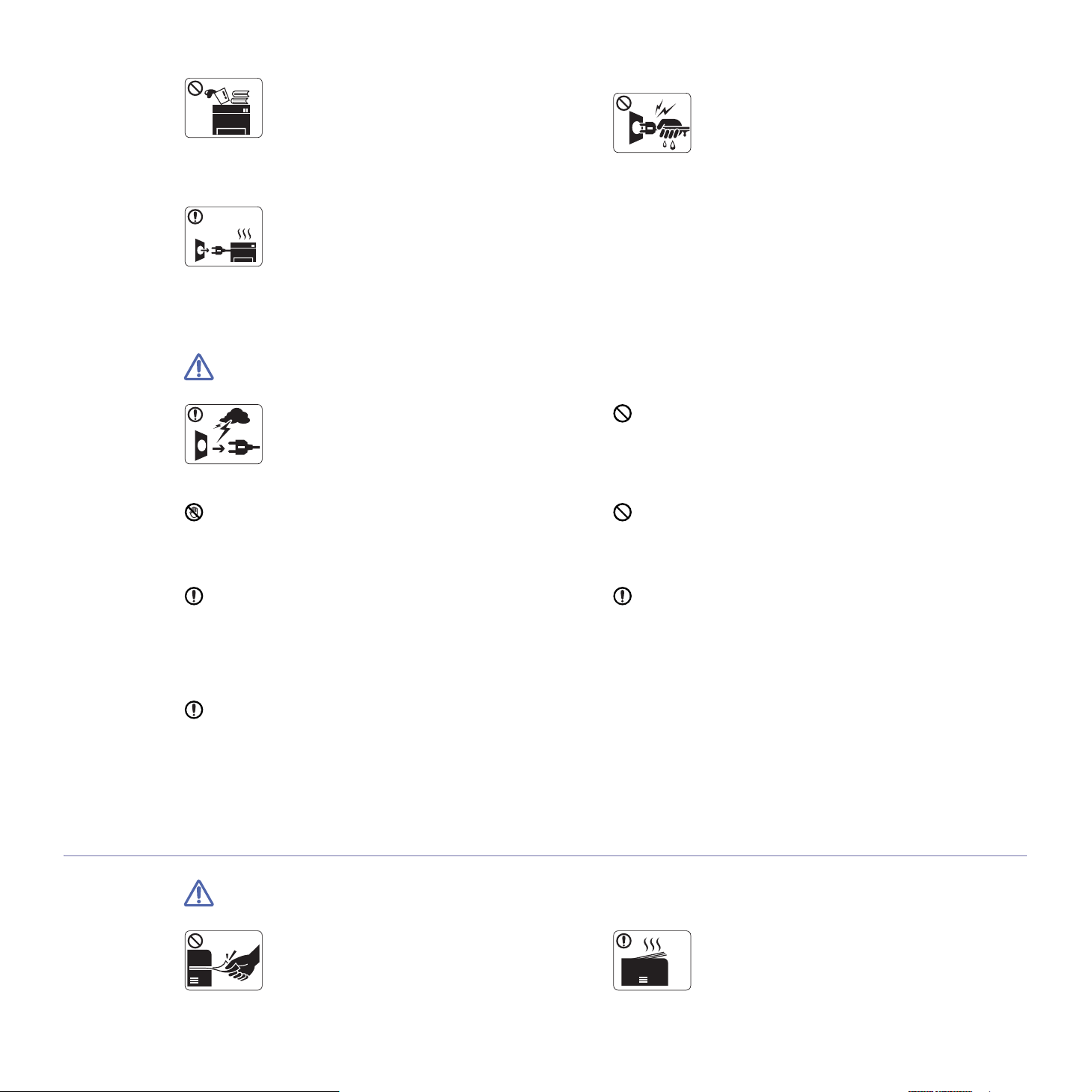
Следите, чтобы на устройство не попадали
какие-ни
какие-либо предметы (вода, мелкие
металлические или тяжелые предметы, свечи,
горящие сигареты и пр.).
► Это может пр
или пожару.
При перегреве из устройства может пойти дым,
оно может издавать странные звуки ил
распространять запахи. В этом случае следует
немедленно выключить питание и отключить
устройство от розетки.
► Это может привести к поражению электрическим током
или пожару.
будь вещества и не были помещены
ивести к поражению электрическим током
и
Внимание
Запрещается отключать устройство от розетки
путем извл
трогать вилку влажными руками.
► Это может привести к поражению
электрическим током или пожару.
ечения вилки за шнур; запрещается
На время грозы или длительного простоя
устройства следует изв
розетки.
► Это может привести к поражению
электрическим током или пожару.
Будьте осторожны — область выхода бумаги имеет
высокую темп
► Возможно возго
При падении устройства или повреждении его корпуса
следует откл
обратиться к квалифицированному обслуживающему
персоналу.
► В противном случае возни
электрическим током или пожара.
При явном неожиданном изменении работы устройства
следует откл
обратиться к квалифицированному обслуживающему
персоналу.
► В про
электрическим током или пожара.
ературу.
рание.
ючить все соединительные кабели и
ючить все соединительные кабели и
тивном случае возникнет опасность поражения
лечь шнур питания из
кнет опасность поражения
Если вилка с трудом входит в электрическую розетку, не
следует пр
► Следует вы
это может привести к поражению электрическим током.
Следите, чтобы домашние животные не грызли шнуры
питания, тел
► Это может привести к по
пожару или травме животного.
Если после выполнения всех инструкций устройство
функционирует неп
квалифицированному обслуживающему персоналу.
► В п
электрическим током или пожара.
именять силу.
звать электрика для замены розетки, иначе
ефонные или соединительные кабели.
ражению электрическим током,
равильно, следует обратиться к
ротивном случае возникнет опасность поражения
Правила эксплуатации
Внимание
Не вытягивайте выходящую из устройства бумагу
во вр
► Это может приве
устройства.
емя печати.
сти к повреждению
Информация о безопасности_ 4
При больших объемах печати нижняя часть
области вых
позволяйте детям прикасаться к ней.
► Возможно возгорание.
ода бумаги может нагреваться. Не
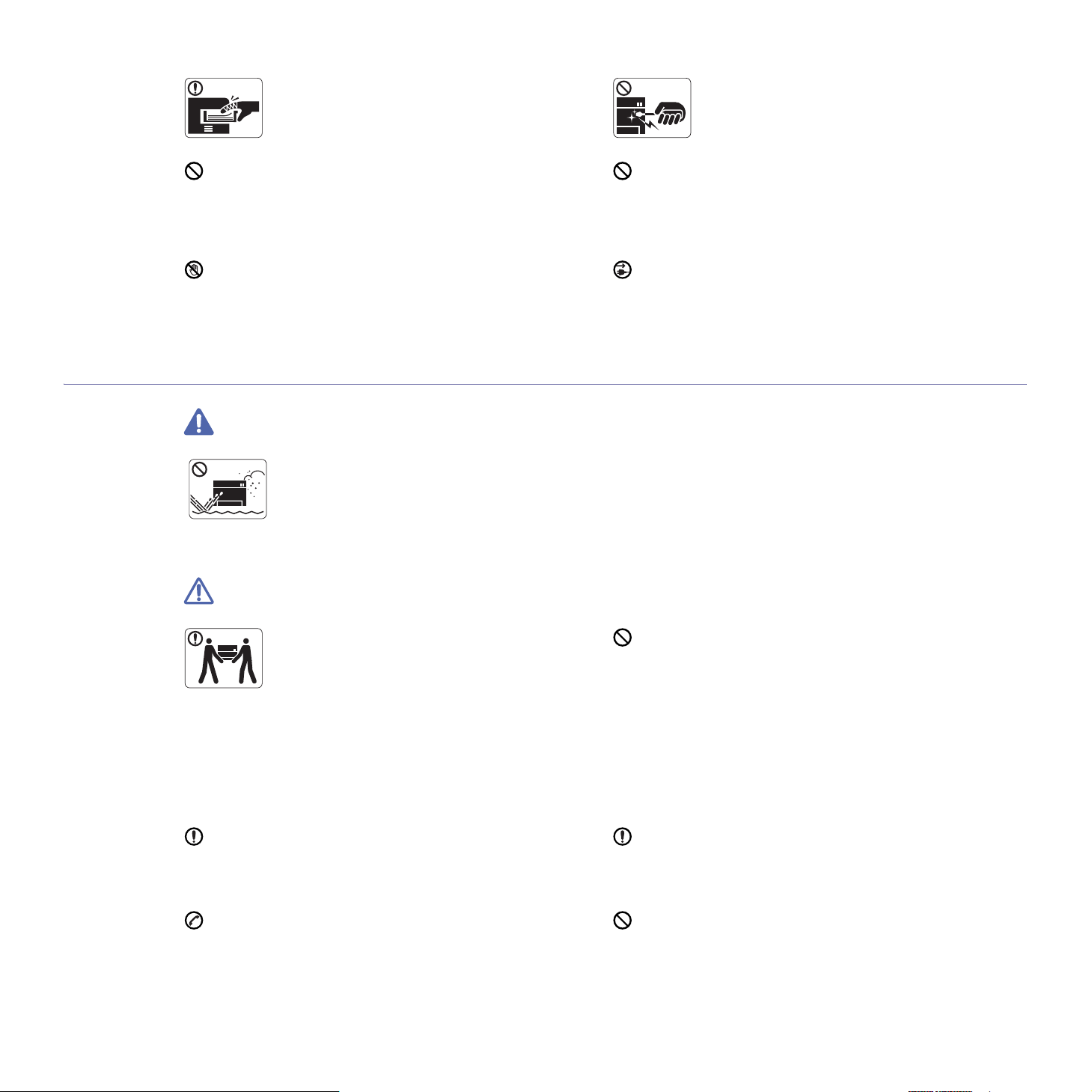
Не кладите руки между устройством и лотком для
бумаги.
► В эт
ом случае можно получить травму.
При удалении замятий не пользуйтесь пинцетом
или острыми ме
► Это может повредить устройство.
таллическими предметами.
Не закрывайте вентиляционные отверстия и не
проталкивайте в них ка
► Это может привести к перегреву компонентов, что, в
свою очередь, может спровоцировать повреждение или
возгорание.
Соблюдайте осторожность при замене бумаги и
устранении замятий.
► Новая бумага имеет остр
болезненные порезы.
Установка и перемещение
Осторожно
Запрещается устанавливать устройство в
запыленных, вл
помещениях, где возможна утечка воды.
► Это может пр
электрическим током или пожару.
Внимание
кие-либо предметы.
ые края и может вызвать
ажных помещениях или
ивести к поражению
Не накапливайте большое количество бумаги в выходном
лотке.
► Это может повред
Для подключения устройства к электрической сети
используется шнур питания.
► Чтобы вы
извлечь шнур питания из розетки.
ключить блок питания устройства, следует
ить устройство.
Перед перемещением устройства отключите
питание и отсоед
После эт
•Если устройство веси
поднимать одному человеку.
•Если устройство весит 20–40 кг, его следует
поднимать вдвоем.
•Если устройство веси
поднимать как минимум вчетвером.
► При нес
упасть, сломаться или травмировать людей.
Не устанавливайте устройство на неустойчивой
поверхности.
► При несоблюдении этого требования устройство может
упасть, сломаться или травмировать людей.
Уровень мощности в розетке должен соответствовать
значению, ук
► Чтобы узн
розетке, обратитесь в электроэнергетическую компанию.
облюдении этого требования устройство может
ого поднимите устройство.
азанному на этикетке устройства.
ать уровень мощности в используемой
ините все кабели.
т менее 20 кг, его следует
т более 40 кг, его следует
Информация о безопасности_ 5
Запрещается накрывать устройство или помещать его в
воздухонепроницаемое место, например в шка
► Недостаток вен
Подключайте шнур питания только к заземленной розетке.
ротивном случае возникнет опасность поражения
► В п
электрическим током или пожара.
Электрическая нагрузка на розетки и удлинители шнуров
питания не дол
► Несоблюдение эт
производительности устройства, привести к поражению
электрическим током или пожару.
тиляции может привести к возгоранию.
жна превышать допустимую.
ого требования может сказаться на
ф.
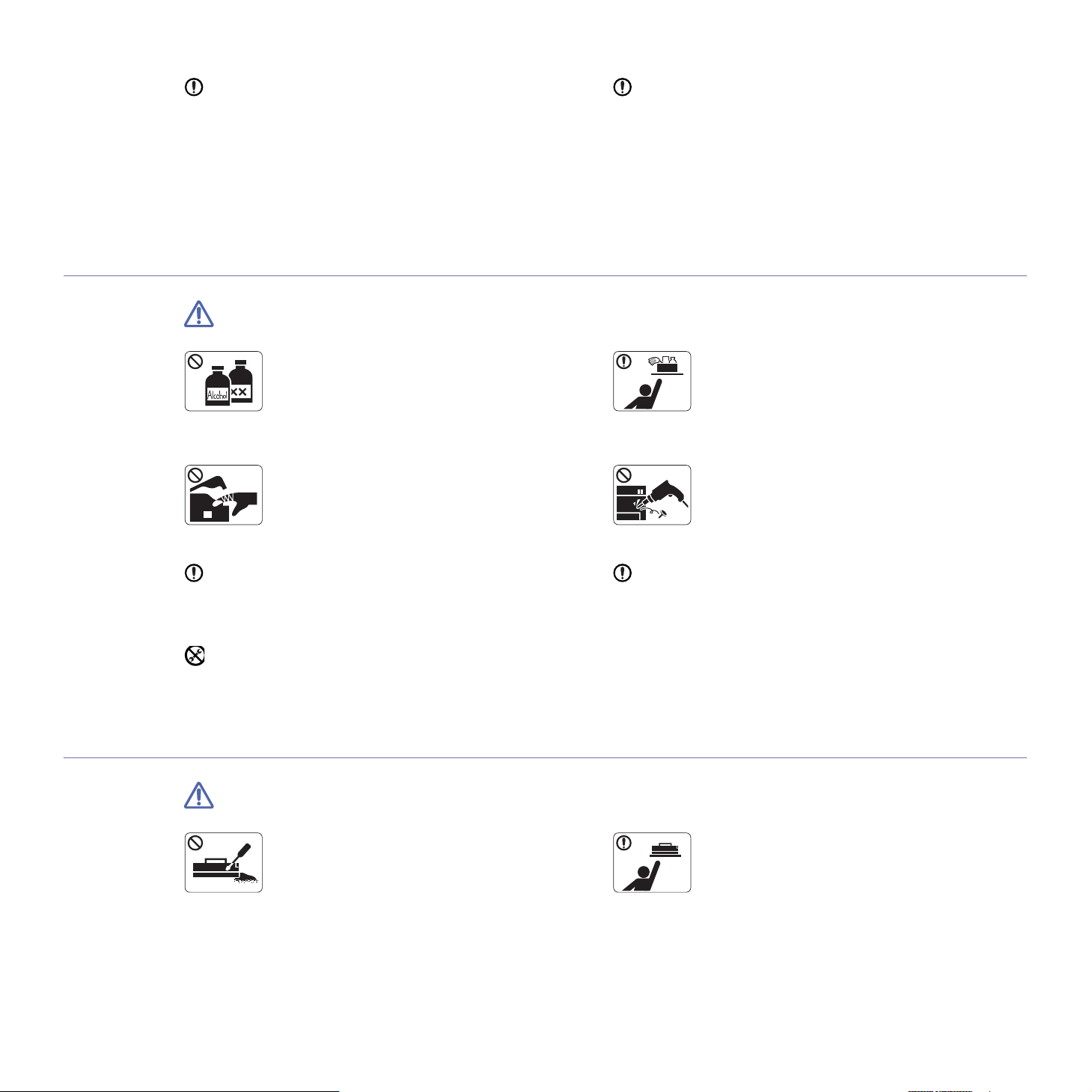
При необходимости используйте только телефонный
кабель станда
► В противном случае это может привести к повреждению
устройства.
a.AWG: система стандартов American Wire Gauge
рта № 26 AWGa или больше.
Обслуживание и профилактический контроль
Внимание
Для безопасной эксплуатации используйте шнур питания
только из ко
длиной более 2 м и напряжении 140 В размер кабеля
должен соответствовать стандарту 16 AWG или больше.
► Невыполнение эт
повреждению устройства, поражению электрическим током
или пожару.
мплекта поставки. При использовании шнура
ого требования может привести к
Перед внутренней чисткой устройства отключите
его от розетки. Не используйте дл
устройства бензин, растворитель или спирт; не
распыляйте воду прямо на устройство.
электрическим током или пожару.
Не допускайте попадания пыли или воды на кабель и
контакты штепсельной ви
► В противном случае возникнет опасность поражения
электрическим током или пожара.
Не снимайте щитки и кожухи, закрепленные винтами.
► Ремонтом устройства до
специалисты по обслуживанию Samsung.
► Это может приве
Не включайте устройство при замене частей или
внутренней чистке.
► При не
травму.
соблюдении этой меры можно получить
сти к поражению
лки.
лжны заниматься только
Использование расходных материалов
я чистки
Храните чистящие принадлежности в
недоступном для де
► так как дети из-за них могут пострадать.
Запрещается самостоятельно разбирать,
ремонтировать ил
► Это может повре
Ремонтировать устройство должны
сертифицированные специалисты.
Строго следуйте поставляемому в комплекте руководству
пользователя при чистке и эк
► Иначе можно повредить устройство.
тей месте,
и реконструировать устройство.
дить устройство.
сплуатации устройства.
Внимание
Не ра
► Пыль от тонера может пре
в случае вдыхания или попадания внутрь
организма.
збирайте картриджи с тонером.
дставлять опасность
Информация о безопасности_ 6
организма.
Хранить такие расходные материалы, как
картриджи, следует в н
месте.
► Пыль от тонера может п
в случае вдыхания или попадания внутрь
едоступном для детей
редставлять опасность
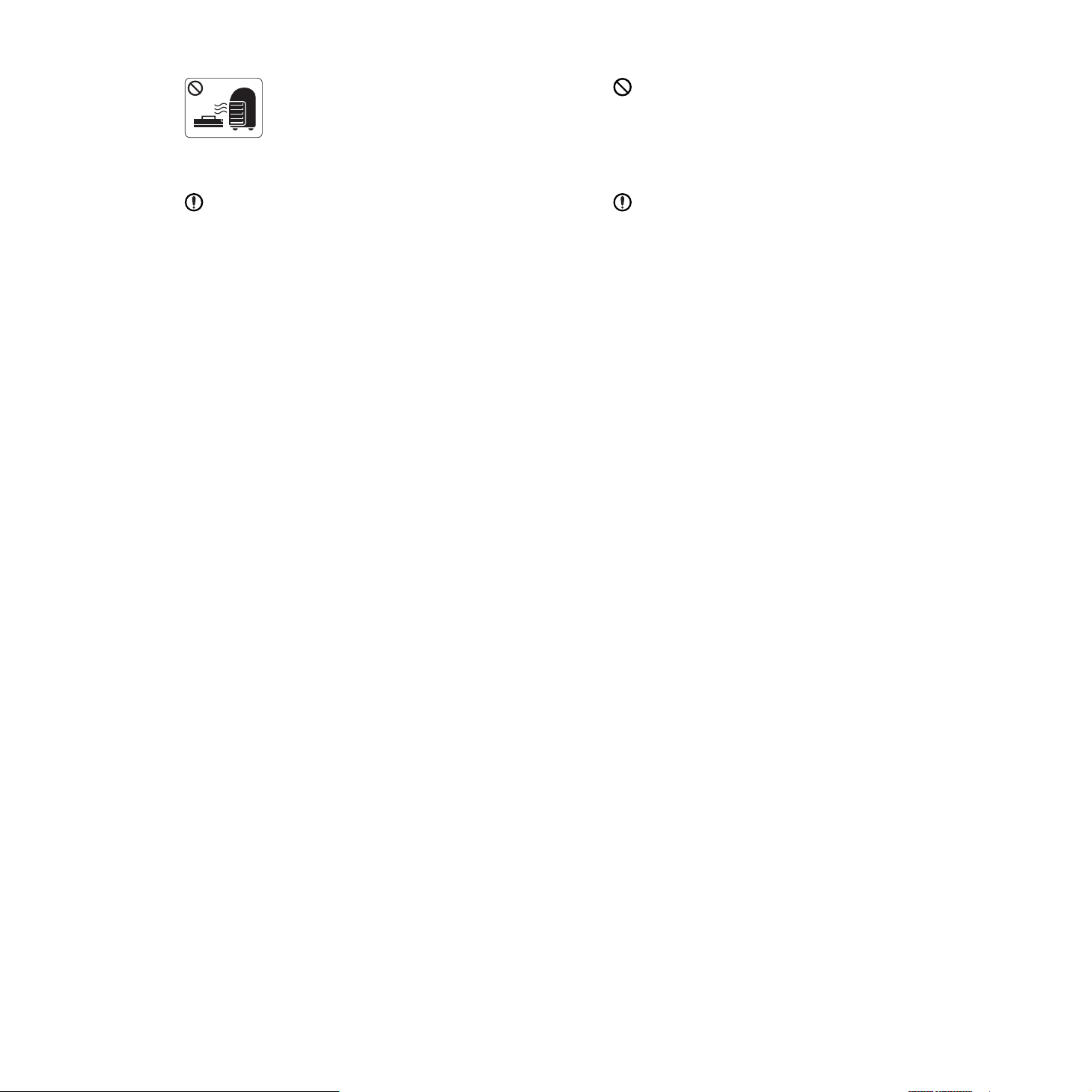
Запрещается сжигать какие-либо расходные
материалы, напри
термофиксаторы.
► Это может приве
неконтролируемому возгоранию.
мер картриджи или
сти к взрыву или
Повторное использование таких расходных материалов,
как тонер, мо
► При повреждении устройства вследствие повторного
использования расходных материалов сервисное
обслуживание будет платным.
жет привести к повреждению устройства.
В процессе замены картриджа или удаления замятий
следует из
► Пыль от тонера может пр
вдыхания или попадания внутрь организма.
бегать попадания тонера на кожу или одежду.
едставлять опасность в случае
Если тонер попал на одежду, не используйте для стирки
горячую вод
► Под воз
ткань. Используйте холодную воду.
у.
действием горячей воды тонер въедается в
Информация о безопасности_ 7
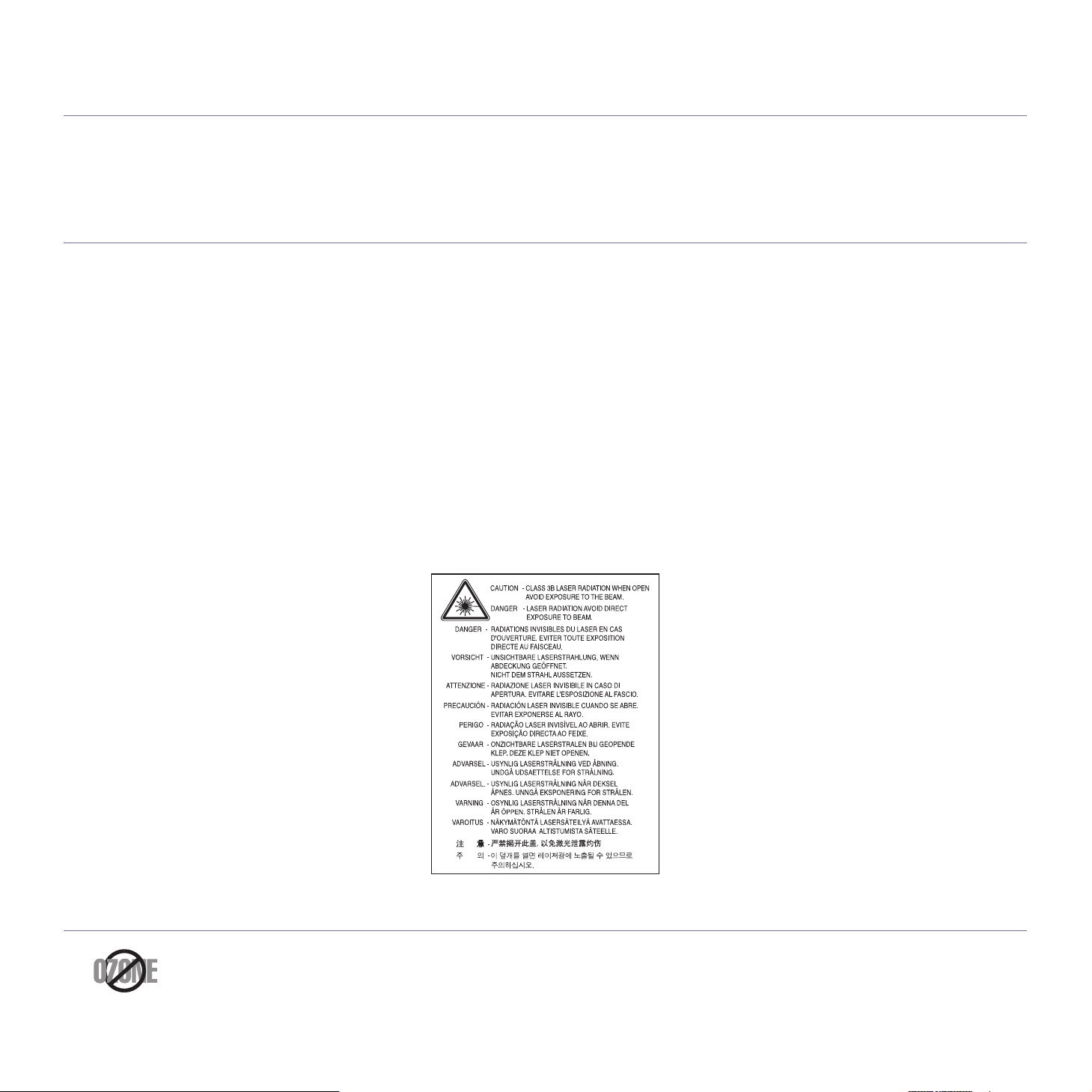
Нормативная информация
Данное устройство предназначено для эксплуатации в нормальных условиях и сертифицировано несколькими
нормативными положениями.
Уведомление о безопасности лазерного устройства
Данное устройство сертифицировано в США и соответствует требованиям параграфа J главы 1 сборника № 21 федеральных норм и
правил Министерства здравоохранения и социального обеспечения для лазерных устройств класса I (1). В других странах данный
принтер сертифицирован как лазерное устройство класса I, соответствующее требованиям Международной электротехнической
комиссии IEC 60825-1:1993 + A1:1997 + A2:2001.
Лазерные устройства класса I не считаются оп
нормальной работы или технического обслуживания воздействие лазерного излучения на человека не превышает уровня,
соответствующего классу I.
• Длин
• Ра
• Ма
а волны: 800 нм
сходимость пучка
— Па
раллельная: 13 градусов
— Пе
рпендикулярная: 35 градусов
кс. мощность или вырабатываемая энергия: 12 мВт
ВНИМАНИЕ!
Не используйте и не обслуживайте устройство, если с блока лазерного сканирования снята защитная крышка: невидимый
отраженный луч может повредить глаза.
При эк
сплуатации изделия соблюдайте перечисленные ниже основные меры предосторожности во избежание пожара, поражения
электрическим током или травмирования.
асными. Блок лазера и принтер сконструированы таким образом, что во время
Озон и вопросы безопасности
Во время нормальной работы данное устройство вырабатывает озон, который не представляет опасности для человека. Тем не
менее рекомендуется использовать устройство в хорошо проветриваемом помещении.
Дополнительную информ
ацию об озоне можно получить у местного торгового представителя компании Samsung.
Нормативная информация_ 8
Энергосбережение
В данном устройстве используется современная технология энергосбережения, позволяющая снизить потребление энергии в
неработающем состоянии.
Если в течение длит
Знак ENERGY STAR и логотип ENERGY STAR являются зарегистрированными в США товарными знаками.
Дополнительную информацию о программе ENERGY STAR см. на веб-сайте http://www.energystar.gov.
Утилизация
При переработке и утилизации упаковки данного устройства следует соблюдать нормы охраны окружающей среды.
Только для Китая
ельного времени принтер не получает данных, потребление им электроэнергии автоматически снижается.
Правильная утилизация данного изделия (утилизация электрического и электронного
оборудования)
Данные правила действуют в странах — участниках Европейского союза и других европейских
странах с системой раздельного сбора мусора
Такая маркировка на продукте и компонентах, а также в документации означает, что по истечении срока службы продукта и его
электронных компонентов (например, зарядного устройства, гарнитуры или кабеля USB) их нельзя утилизировать вместе с другими
бытовыми отходами. Во избежание причинения вреда окружающей среде и здоровью людей при неконтролируемой утилизации, а
также для поддержания необ
отходов.
Если устройство ис
получить у продавца продукта или в соответствующей государственной организации.
Организациям следует связаться с поставщиком пр
утилизировать устройство вместе с другими производственными отходами.
пользуется дома, сведения о месте и способе его утилизации в соответствии с нормами природоохраны можно
ходимого уровня переработки материальных ресурсов утилизируйте устройство отдельно от остальных
одукта и действовать в соответствии с условиями договора. Запрещается
Излучение радиоволн
Информация Федеральной комиссии по связи (FCC)
Данное устройство соответствует требованиям части 15 правил Федеральной комиссии по связи. При эксплуатации устройства
должны соблюдаться указанные ниже условия.
• Данное устройс
тво не должно создавать вредных помех.
Нормативная информация_ 9

• Оно должно воспринимать все помехи, в том числе и те, которые могут нарушить его работу.
Настоящее устройство прошло испытания, показавшие его соответствие ограничениям, относящимся к части 15 правил Федеральной
комиссии по связи США для цифровых устройств класса B. Эти ограничения введены, чтобы в разумных пределах обеспечить
защиту от вредных помех в жилых помещениях. Данное оборудование генерирует, использует и может излучать радиоволны, а в
случае установки и эксплуатации с
конкретном случае установки не гарантируется. Если устройство создает помехи радио- и телевизионному приему (что можно
определить путем его выключения и включения), пользователю рекомендуется попытаться устранить помехи одним из указанных
ниже способов.
• Переориентировать или переместить приемную антенну.
• Увеличить расстояние между устройством и приемником.
• Подключить оборудование и приемное устройство к разным ветвям сети электропитания.
• Проконсультироваться с продавцом или специалистом по радио— или телевизионному оборудованию.
Внесение в устройство изменений, не одобренных производителем, может повлечь за собой потерю пользователем права на
эксплуатацию данного устройства.
Обязательные нормы Канады в отношении радиопомех
Данная цифровая аппаратура не выходит за рамки ограничений класса B в области излучения радиопомех для цифровых устройств,
установленных стандартом «Цифровая аппаратура» (ICES-003) Министерства науки и промышленности Канады.
Cet appareil numérique respecte les limites de bruits radioélectriques applicables aux appareils numériques de Classe B prescrites dans la
norme sur le matériel brouilleur : « Appareils Numériques », ICES-003 édictée par l’Industrie et Sciences Canada.
Соединенные Штаты Америки
Федеральная комиссия по связи (FCC)
нарушением инструкций — создавать помехи на линиях радиосвязи. Однако отсутствие помех в
Направленное излучение (FCC, часть 15)
В принтер может быть встроено маломощное радиоустройство (высокочастотное устройство беспроводной связи), работающее в
полосе частот 2,4 ГГц/5 ГГц. Если в принтер не встроено такое устройство, пропустите этот раздел. Проверить наличие устройств
беспроводной связи можно по этикетке устройства.
Использование устройств беспроводной связи, которые могут присутствовать в системе, в США допускается только при наличии на
этикетке идентификационного номера FCC.
В соответствии с общим правилом FCC минимальное расстояние между принтером и телом человека (без учета конечностей) при
работе с устройствами беспроводной связи должно составлять 20 см. При включенных устройствах беспроводной связи принтер
должен находиться на расстоянии не менее 20 см от тела человека. Выходная мощность устройств беспроводной связи, которые
могут быть встроены в принтер
, намного ниже предельных значений воздействия высоких частот, установленных FCC.
Запрещается устанавливать передатчик рядом с другим передатчиком и использовать его с другой антенной или передатчиком.
При эксплуатации устройства должны соблюдаться два следующих условия: (1) устройство не должно создавать недопустимых
помех, (2) оно должно принимать все помехи, в том числе и те, которые могут нарушить его работу.
Запрещаются ремонт и техническое обслуживание устройств беспроводной связи пользователем, а также их изменение. В
случае внесения изменений в устройство беспроводной связи разрешение на его эксплуатацию аннулируется. Для технического
обслуживания и ремонта устройства обращайтесь к производителю.
Положение Федеральной комиссии по связи о работе с беспроводными сетями
При установке и эксплуатации данной комбинации передатчика с антенной вблизи от антенны возможно превышение уровня
воздействия высоких частот, составляющего 1 мВт/см2. В связи с этим пользователь всегда должен находиться на расстоянии
не менее 20 см от антенны. Запрещается устанавливать устройство рядом с другим передатчиком или передающей антенной.
Нормативная информация_ 10
Только для Турции
Только для Германии
Только для России
Замена вилки шнура питания (только для Великобритании)
Внимание!
Шнур питания для данного устройства оснащен стандартной вилкой (BS 1363), рассчитанной на силу тока 13 А, со встроенным
плавким предохранителем на 13 А. При проверке или замене предохранителя необходимо пользоваться соответствующими
плавкими предохранителями на 13 А. Затем следует поставить на место крышку предохранителя. В случае утери крышки
предохранителя не пользуйтесь вилкой до приобретения другой крышки.
Для эт
ого свяжитесь с продавцом, у которого было приобретено устройство.
Вилки на 13 А широ
старой постройки) отсутствуют стандартные розетки, рассчитанные на силу тока 13 А. В этом случае необходимо приобрести
соответствующий адаптер. Не удаляйте со шнура несъемную вилку.
Если вы отрезали литую вилку, сразу же выбросите ее. Вилку запрещается подключать снова, т. к. это может привести к
поражению электрическим током в том случае, если вы вставите ее в розетку.
Важное предупреждение
Устройство необходимо заземлить.
Провода шнура питания имеют описанную ниже цветовую маркировку.
• Желт
• Сини
• Ко
Если цв
Соедините же
зеленого цвета.
Синий п
Коричневый провод соедин
В ви
ый и зеленый: заземление
й: ноль
ричневый: питание
ет проводов шнура питания отличается от обозначений на вилке, выполните указанные ниже действия.
ровод соедините с контактом, обозначенным буквой N или пометкой черного цвета.
лке, переходнике или удлинителе должен быть плавкий предохранитель на 13 А.
ко используются в Великобритании и подходят в большинстве случаев. Однако в некоторых зданиях (в основном
лто-зеленый провод с контактом, обозначенным буквой E, значком заземления или пометкой желто-зеленого или
ите с контактом, обозначенным буквой L или пометкой красного цвета.
Нормативная информация_ 11

Декларация о соответствии (для стран Европы)
Сертификация
Маркировка CE на данном изделии означает, что компания Samsung Electronics Co., Ltd. декларирует его соответствие
перечисленным ниже действующим директивам 93/68/EEC Европейского союза.
SCX-3200 Series: директива ЕС об эл
EC).
SCX-3205W(K): директива 1999
Ознакомиться с по
(по
следовательно выберите пункты «Поддержка» > «Программное обеспечение и документация» и введите название модели
принтера или многофункционального устройства, чтобы найти документ EuDoC).
01.01.1995: директива Совета 2006/95/EEC о согласовании законов государств — членов Европейского союза, касающихся
электромагнитной совместимости.
01.01.1996: директива Совета 2004
касающихся электромагнитной совместимости.
09.03.1999: директива Совета 1999
соответствия требованиям. Полный текст декларации с указанием соответствующих директив и стандартов можно получить в
торговом представительстве компании Samsung Electronics Co., Ltd.
лным текстом декларации соответствия можно на веб-сайте по адресу www.samsung.com/printer
ектромагнитной совместимости (2004/108/EC) и Директива ЕС о низком напряжении (2006/95/
/5/EC о радиотехническом оборудовании и терминалах связи.
/108/EEC (92/31/EEC) о согласовании законов государств — членов Европейского союза,
/5/EC о радиотехническом оборудовании и терминалах связи и взаимном признании их
Сертификация ЕС
Сертификация на соответствие директиве 1999/5/EC о радиотехническом оборудовании и терминалах связи (для факсимильных
аппаратов)
Данное изде
терминал к аналоговой коммутируемой телефонной сети общего пользования (PSTN) в соответствии с директивой 1999/5/EC. Данное
изделие предназначено для работы с государственными сетями общего пользования и телефонными системами частного
пользования европейских стран.
В случае в
Electronics Co., Ltd.
Данное устрой
стандарту, Европейский институт по стандартам в области телекоммуникаций (ETSI) издал информационный бюллетень (EG 201
121), в котором приводятся рекомендации и дополнительные требования для обеспечения сетевой совместимости терминалов
TBR21. Данное изделие разработано с учетом всех рекомендаций, перечисленных в этом документе, и полностью соответствует им.
лие компании Samsung было сертифицировано компанией Samsung для подключения через европейский единый
озникновения проблем прежде всего свяжитесь с европейской лабораторией обеспечения качества компании Samsung
ство соответствует стандарту TBR21. Для удобства использования оконечного оборудования, соответствующего этому
Информация о соответствии требованиям Европейского союза к радиоустройствам (для изделий с
радиоустройствами, сертифицированными Европейским союзом)
В данный принтер может быть встроено маломощное радиоустройство (беспроводное высокочастотное устройство связи),
работающее в полосе частот 2,4 ГГц/5 ГГц. Оно предназначено для использования в домашних и офисных помещениях. Если в
принтер не встроено такое устройство, пропустите этот раздел. Проверить наличие устройств беспроводной связи можно по этикетке
устройства.
Использование устройс
присоединившихся стран допускается только при наличии на этикетке отметки ЕС с регистрационным номером
сертификационной ор
Выходная мо
воздействия высоких частот, установленных Европейской комиссией в директиве R&TTE.
щность устройств беспроводной связи, которые могут быть встроены в принтер, намного ниже предельных значений
Европейские страны, в которых разрешено использование беспроводных устройств связи
Европейский союз
Австрия, Бел
Ирландия, Италия, Латвия, Литва, Люксембург, Мальта, Нидерланды, Польша, Португалия, Словакия, Словения, Испания, Швеция и
Великобритания.
Страны Европейской э
Исландия, Лихтен
ьгия, Кипр, Чехия, Дания, Эстония, Финляндия, Франция (с ограничениями по частоте), Германия, Греция, Венгрия,
тв беспроводной связи, которые могут присутствовать в системе, в пределах Европейского союза и
ганизации и предупреждающим знаком.
кономической зоны и Европейской ассоциации свободной торговли
штейн, Норвегия и Швейцария.
Нормативная информация_ 12

Европейские стр
Европейский союз
Во Фран
мВт, например для беспроводных устройств связи.
Страны Европейской экономической зоны и Европейской ассоциации свободной торговли
На да
ции действует ограничение диапазона частот (от 2446,5 до 2483,5 МГц) для устройств с передающей мощностью свыше 10
нный момент ограничений нет.
аны, в которых имеются ограничения на использование устройств беспроводной связи
Заявления о соответствии нормам
Рекомендации по использованию устройств беспроводной связи
В принтер может быть встроено маломощное радиоустройство (высокочастотное устройство беспроводной связи), работающее в
полосе частот 2,4 ГГц/5 ГГц. В следующем разделе содержатся рекомендации по работе с устройствами беспроводной связи.
Дополнительные ограничения и предупреждения для отдельных стран приводятся в разделах, посвященных этим странам или
группам стран. Использование встроенных устройств беспроводной связи допускается только в странах, указанных в примечании о
сертификации на этикетке с параметрами устройства. Если название страны, в которой вы собираетесь использовать устройство, на
этикетке отсутствует, обратитесь в местное сертификационное агентство и ознак
беспроводной связи тщательно контролируется и может быть запрещено.
Выходная мо
настоящее время ограничений на воздействие высоких частот. Поскольку излучение устройств беспроводной связи (которые могут
быть встроены в принтер) не превышает действующих ограничений, установленных стандартами и рекомендациями по безопасности
радиоустройств, производитель считает работу с ними безопасной. Однако пр
устройства, следует проявлять осторожность и свести к минимуму контакт человека с устройством.
В соответствии с общ
устройствами беспроводной связи должно составлять не менее 20 см. При включенных устройствах беспроводной связи устройство
должно находиться на расстоянии не менее 20 см от тела человека.
Запрещается уст
В нек
оторых случаях на устройства беспроводной связи накладываются более жесткие ограничения. Примеры таких ограничений:
Высокочастотные устройства беспроводной связи могут создавать помехи работе оборудования коммерческих воздушных судов.
Действующими правилами полетов предусмотрено отключение таких устройств на время полета. Примерами устройств
беспроводной связи являются коммуникационные устройства стандарта IEEE 802.11 (также называемого «беспроводной Ethernet») и
Bluetooth.
Использование устройств беспроводной связи может быть ограничено или запрещено, если существует риск создания недопустимых
помех другим устройствам или службам. Например, ограничения на их использование могут действовать в аэропортах, больницах и
в местах повышенной концентрации кислорода или горючего газа. Если вы не уверены в том, что использование устройства
беспроводной связи допускается в ко
на включение и эксплуатацию устройства.
В разных странах действуют различные ограничения на использование устройств беспроводной связи. Поскольку в систему встроено
устройство беспроводной связи, перед поездкой в ту или иную страну обратитесь в органы контроля использования радиоустройств
и узнайте о наличии ограничений.
Запрещается эксплуатация устройств беспроводной связи в неполной комплектации, с открытыми крышками или снятыми
средствами защиты.
Запрещаются ремонт и техническое обслуживание устройств беспроводной связи пользователем, а также их изменение. В случае
внесения изменений в устройство беспроводной связи разрешение на его эксплуатацию аннулируется. Для технического
обслуживания и ремонта устройства обращайтесь к производителю.
Используйте только драйверы принтера, сертифицированные для использования в данной стране. Для получения дополнительной
информации обратитесь в службу технической поддержки производителя. См. также комплект восстановления системы.
щность устройств беспроводной связи, которые могут быть встроены в принтер, намного ниже действующих в
ими нормами минимальное расстояние между беспроводным устройством и телом человека при работе с
анавливать передатчик рядом с другим передатчиком и использовать его с другой антенной или передатчиком.
омьтесь с требованиями. Использование устройств
и обычной работе, независимо от мощности
нкретных обстоятельствах, обратитесь в соответствующую инстанцию и получите разрешение
Лицензия OpenSSL
Авторские права © The OpenSSL Project, 1998–2001. Все права защищены.
Разрешается последующее распр
выполнении указанных ниже условий.
1. И
сходный код при распространении должен сопровождаться указанием вышеупомянутых авторских прав, а также данным
остранение и использование в исходном виде или в двоичном формате, с изменениями и без, при
Нормативная информация_ 13

списком условий и заявлением об отказе от ответственности.
2. В документации и других материалах, поставляемых с программным обеспечением в двоичном формате, при распространении
должны содержаться вышеупомянутые сведения об авторских правах, данный список условий и заявление об отказе от
ответственности.
3. Во всех рекламных материалах, в которых упоминаются функции или применение данного программного обеспечения, должно
содержаться следующее уведомление: «Данный продукт содержит программное обеспечение, разработанное компанией
OpenSSL Project для работы в OpenSSL Toolkit (http://www.openssl.org/)».
4. Запрещается использовать имена OpenSSL Toolkit и OpenSSL Project при рекомендации или продвижении продуктов, созданных с
помощью данного программного обеспечения, без предварительно подписанного разрешения. Заявления на получение
письменного разрешения направляйте по адресу openssl-core@openssl.org.
5. Без предварительного письменного разрешения компании OpenSSL Project запрещается присваивать продуктам, созданным с
помощью данного программного обеспечения, название OpenSSL или каким-либо образом использовать название OpenSSL в
имени продукта.
6. При распространении в любой форме необходимо сопровождать материалы следующим уведомлением: «Данный продукт
содержит программное обеспечение, разработанное компанией OpenSSL Project для работы в OpenSSL Toolkit (http://
www.openssl.org/)».
ДАННЫЙ ПРОГРАММНЫЙ ПРОДУКТ ПОСТАВЛЯЕТСЯ КОМПАНИЕЙ OpenSSL PROJECT ПО ПРИНЦИПУ «КАК ЕСТЬ», И
КОМПАНИЯ ОТКАЗЫВАЕТСЯ ОТ ЛЮБЫХ ОПРЕДЕЛЕННЫХ ИЛИ ПОДРАЗУМЕВАЕМЫХ ГАРАНТИЙ, ВКЛЮЧАЯ
ПОДРАЗУМЕВАЕМЫЕ ГАРАНТИИ ГОДНОСТИ ДЛЯ ПРОДАЖИ И СООТВЕТСТВИЯ ОПРЕДЕЛЕННОЙ ЦЕЛИ, НО НЕ
ОГРАНИЧИВАЯСЬ ИМИ. НИ ПРИ КАКИХ УСЛОВИЯХ КОМПАНИЯ OpenSSL PROJECT ИЛИ ЕЕ ПАРТНЕРЫ НЕ НЕСУТ
ОТВЕТСТВЕННОСТИ ЗА КАКИЕ БЫ ТО НИ БЫЛО УБЫТКИ, ПРЯМЫЕ
ШТРАФНЫЕ ИЛИ КОСВЕННЫЕ (ВКЛЮЧАЯ, НО НЕ ОГРАНИЧИВАЯСЬ ПЕРЕЧИСЛЕННЫМ, ПРИОБРЕТЕНИЕ ТОВАРОВ ИЛИ УСЛУГ
ДЛЯ ЗАМЕНЫ, ПОТЕРЮ ВОЗМОЖНОСТИ ЭКСПЛУАТАЦИИ, ДАННЫХ ИЛИ ПРИБЫЛИ, А ТАКЖЕ ПРЕРЫВАНИЕ РАБОТЫ
ПРЕДПРИЯТИЯ) И СОГЛАСНО ЛЮБОМУ ПРИНЦИПУ ОТВЕТСТВЕННОСТИ, БУДЬ ТО КОНТРАКТ, СТРОГАЯ ОТВЕТСТВЕННОСТЬ
ИЛИ ГРАЖДАНСКОЕ ПРАВОНАРУШЕНИЕ ПО НЕБРЕЖНОСТИ ИЛИ ДРУГИМ ПРИЧИНАМ, ВОЗНИКАЮЩИЕ ВО
РЕЗУЛЬТАТЕ ИСПОЛЬЗОВАНИЯ ДАННОГО ПРОГРАММНОГО ОБЕСПЕЧЕНИЯ, ДАЖЕ В ТОМ СЛУЧАЕ, ЕСЛИ ОНИ БЫЛИ
ПРОИНФОРМИРОВАНЫ О ВОЗМОЖНОСТИ ВОЗНИКНОВЕНИЯ ТАКОГО УЩЕРБА.
Данный продукт содержит криптографическое программное обеспечение, разработанное Эриком Янгом (Eric Young,
eay@cryptsoft.com). Данный продукт содержит программное обеспечение, разработанное Тимом Хадсоном (Tim Hudson,
tjh@cryptsoft.com).
ИЛИ НЕПРЯМЫЕ, СЛУЧАЙНЫЕ ИЛИ НЕСЛУЧАЙНЫЕ,
ВСЕХ СЛУЧАЯХ В
Оригинальная лицензия SSLeay
Авторские права © 1995–1998 Эрик Янг (eay@cryptsoft.com). Все права защищены.
Данное приложение содержит материалы SSL, разработанные Эриком Янгом (Eric Young, eay@cryptsoft.com). Данные материалы
были разработаны в соответствии с Netscapes SSL.
Данная библиотека является бесплатной и может использоваться в коммерческих и некоммерческих целях при соблюдении
следующих условий. Условия применимы ко всем кодам данного комплекта поставки, включая коды RC4, RSA, lhash, DES и т. д., а не
только код SSL. Документация SSL, входящая в данный комплект поставки, защищена аналогичными авторскими правами,
принадлежащими Тиму Хадсону (Tim Hudson, tjh@cryptsoft.com). Авторские права принадлежат Эрику Янгу
уведомления об авторских правах в коде должны сохраняться. Если данное приложение используется в каком-либо программном
продукте, то должны использоваться ссылки на Эрика Янга (Eric Young) как на автора частей используемой библиотеки. Это может
быть сделано в форме текстового сообщения при запуске программы или указано в документации (печатной или онлайн),
предоставляемой вместе с приложением.
Разрешается дальнейшее распространение и использование в исходном виде или в двоичном формате, с изменениями и без, при
выполнении указанных ниже условий.
1. Исходный код при распространении должен сопровождаться указанием вышеупомянутых авторских прав, а также данным
списком условий и заявлением об отказе от ответственности.
2. В документации и других материалах, поставляемых с программным обеспечением в двоичном формате, при распространении
должны содержаться вышеупомянутые сведения об авторских правах, данный список условий и заявление об отказе от
ответственности.
3. Во всех рекламных материалах, в которых упоминаются функции или использование данного программного обеспечения, должно
содержаться следующее уведомление: «Данный продукт содержит криптографическое программное обеспечение, разработанное
Эриком Янгом (Eric Young, eay@cryptsoft.com)». Слово «криптографическое» может быть опущено, если используемые
программы из библиотеки не имеют криптографического содержимого.
4. Если вы включаете какой—либо специфический код Windows (или его производные) из каталога приложений (код приложений), к
нему необходимо прилагать следующее уведомление: «Данный продукт содержит программное обеспечение, разработанное
(Eric Young), поэтому
Нормативная информация_ 14

Тимом Хадсоном (tjh@cryptsoft.com)».
ДАННЫЙ ПРОГРАММНЫЙ ПРОДУКТ ПОСТАВЛЯЕТСЯ ЭРИКОМ ЯНГОМ (ERIC YOUNG) ПО ПРИНЦИПУ «КАК ЕСТЬ», И ОН
ОТКАЗЫВАЕТСЯ ОТ ЛЮБЫХ ОПРЕДЕЛЕННЫХ ИЛИ ПОДРАЗУМЕВАЕМЫХ ГАРАНТИЙ, ВКЛЮЧАЯ, НО НЕ ОГРАНИЧИВАЯСЬ
ПЕРЕЧИСЛЕННЫМ, ПОДРАЗУМЕВАЕМЫЕ ГАРАНТИИ ПРИГОДНОСТИ ДЛЯ ПРОДАЖИ И СООТВЕТСТВИЯ ОПРЕДЕЛЕННОЙ
ЦЕЛИ. НИ ПРИ КАКИХ УСЛОВИЯХ АВТОР ИЛИ ЕГО ПАРТНЕРЫ НЕ НЕСУТ ОТВЕТСТВЕННОСТИ ЗА КАКИЕ БЫ ТО НИ БЫЛО
УБЫТКИ, ПРЯМЫЕ ИЛИ НЕПРЯМЫЕ, СЛУЧАЙНЫЕ ИЛИ СПЕЦИАЛЬНЫЕ, ШТРАФНЫЕ ИЛИ КОСВЕННЫЕ (ВКЛЮЧАЯ, НО НЕ
ОГРАНИЧИВАЯСЬ ПЕРЕЧИСЛЕННЫМ, ПРИОБРЕТЕНИЕ ТОВАРОВ ИЛИ УСЛУГ ДЛЯ ЗАМЕНЫ, ПОТЕРЮ ВОЗМОЖНОСТИ
ЭКСПЛУАТАЦИИ, ДАННЫХ ИЛИ ПРИБЫЛИ, А ТАКЖЕ ПРЕРЫВАНИЕ РАБОТЫ ПРЕДПРИЯТИЯ) И СОГЛАСНО ЛЮБОМУ
ПРИНЦИПУ ОТВЕТСТВЕННОСТИ, БУДЬ ТО КОНТРАКТ, СТРОГАЯ ОТВЕТСТВЕННОСТЬ ИЛИ ГРАЖДАНСКОЕ ПРАВОНАРУШЕНИЕ
ПО НЕБРЕЖНОСТИ ИЛИ ДРУГИМ ПРИЧИНАМ, ВОЗНИКАЮЩИЕ
ПРОГРАММНОГО ОБЕСПЕЧЕНИЯ, ДАЖЕ В ТОМ СЛУЧАЕ, ЕСЛИ ОНИ БЫЛИ ПРОИНФОРМИРОВАНЫ О ВОЗМОЖНОСТИ
ВОЗНИКНОВЕНИЯ ТАКОГО УЩЕРБА.
Условия лицензии и распространения должны быть неизменными для всех доступных публичных версий или производных данного
кода, то есть данный код нельзя просто скопировать и распространять под другой лицензией (включая публичную лицензию GNU).
ВО ВСЕХ СЛУЧАЯХ В РЕЗУЛЬТАТЕ ИСПОЛЬЗОВАНИЯ ДАННОГО
Нормативная информация_ 15
Только для Китая
Нормативная информация_ 16
О руководстве пользователя
В настоящем руководстве пользователя приведены основные сведения об устройстве, а также детальное
описание порядка его использования. Настоящее руководство является ценным ресурсом как для начинающих,
так и для профессиональных пользователей и содержит информацию, необходимую для правильной установки и
эксплуатации устройства.
• С информацией по технике безопасности следует ознакомиться до использования устройства.
• Решения пробле
неисправностей» на стр. 85).
• Объяснение используемых в данном руководстве терминов содержится в глоссарии (см. «Глоссарий» на стр. 106).
• В зави
• Опе
симости от модели и комплектации внешний вид конкретного устройства может отличаться от иллюстраций в данном руководстве
пользователя.
рации, приведенные в данном руководстве, в основном предназначены для выполнения в среде Windows XP.
Условные обозначения
Некоторые термины настоящего руководства имеют одинаковое значение, например:
• «до
кумент» и «оригинал»;
• «бумага», «материал» и «ма
• «устройство», «принте
В следующей табл
м, связанных с эксплуатацией устройства, приведены в разделе по устранению неисправностей (см. «Устранение
териал для печати»;
р» и «МФУ».
ице приведены условные обозначения, используемые в данном руководстве.
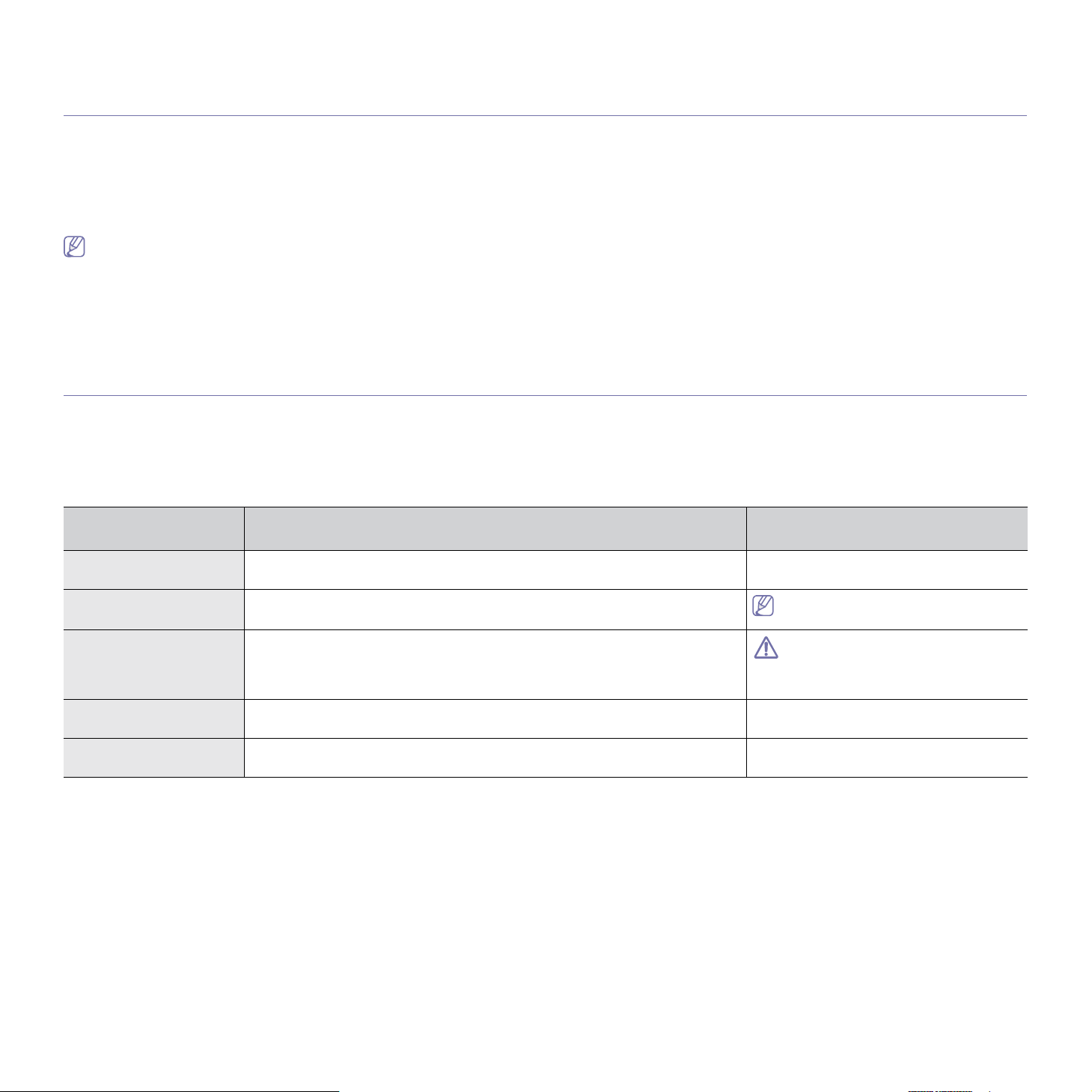
УСЛОВНЫЕ
ОБОЗНАЧЕНИЯ
Выделение
полужирным шрифтом
Примечание Содержит дополнительные сведения или подробные описания функций и
Предупреждение Содержит инструкции по защите устройства от возможных механических
Сноска Содержит дополнительные сведения, относящиеся к определенным словам
(Перекрестная ссылка) Указывает страницу, содержащую дополнительные сведения по данной
Для отображения текста на дисплее или названий кнопок на устройстве. Питание
возможностей устройства.
повреждений и выхода из строя.
или фразам.
теме.
ОПИСАНИЕ ПРИМЕР
Формат вывода даты в разных
странах может различаться.
Не касайтесь поверхности барабана,
расположенного в картридже с
тонером или в блоке формирования
изображения.
a. страниц в минуту.
(См. «Дополнительные сведения» на
стр. 18.)
О руководстве пользователя_ 17
Дополнительные сведения
Сведения об установке и эксплуатации устройства см. в указанных ниже печатных и электронных документах.
НАЗВАНИЕ
ДОКУМЕНТА
Краткое
ру
ководство по
установке
Руководство
пользоват
Справка драйвера
устройства
Веб-сайт Samsung Справочную информ
Программное
обеспечение,
доступное для
загрузки
еля
В данном руководстве содержатся сведения о настройке устройства. Данное руководство поставляется в упаковке с
принтером.
Содержит пошаговые инструкции по использованию всех функций устройства, сведения по его обслуживанию, выявлению и
устранению неполадок и замене компонентов.
Содержит информацию о драйвере принтера, а также инструкции по настройке параметров печати (см. «Использование
справки» на стр. 62).
веб-сай
С веб-сайта компании Samsung можно загрузить полезные программы.
• Sams
• Программа Sync
те компании Samsung по адресу www.samsung.com/printer.
ung AnyWeb Print: позволяет пользователям делать снимки экрана веб—сайта в браузере Windows Internet Explorer.
(http://solution.samsungprinter.co
обслуживающих несколько ус
solution.samsungprinter.com, см. «Фу
ОПИСАНИЕ
ацию, поддержку, драйверы для устройства, руководства и информацию о заказе можно получить на
m/personal/anywebprint)
Thru™ Web Admin Service предоставляет удобные инструменты для системных администраторов,
тройств одновременно. Эта программа предназначена только для сетевых моделей. (http://
нкции различных моделей» на стр. 20)
О руководстве пользователя_ 18
Функции вашего нового лазерного
принтера
Данное устройство поддерживает ряд специальных функций, позволяющих улучшить качество печати документов.
Специальные функции
Быстрая и высококачественная печать
• Печать можно выполнять с разрешением до 1200 x
1200 точек на дюйм (фактическое разрешение).
• Печать на бумаге фо
скоростью до 16 стр./мин., а на бумаге формата Letter —
до 17 стр./мин.
Поддержка ра
печати
• Лоток на 150 листов предназначен для загрузки обычной
бумаги различных размеров, бланков, конвертов,
наклеек, материалов нестандартного размера, открыток
и бумаги повышенной плотности.
Создание пр
• Печать водяных знаков. Можно пометить документы
какой-либо надписью, например «Конфиденциально»
(см. «Ис
• Печать пла
странице документа можно увеличить, распечатать на
нескольких листах бумаги и склеить (см. «Печать
плакатов» на стр. 62).
• Го
товые формы и фирменные бланки можно печатать на
обычной бумаге (см. «Использов
стр. 64).
Экономия средств и времени
знообразных типов материалов для
офессиональных документов
пользование водяных знаков» на стр. 64).
катов. Текст и изображения на каждой
рмата A4 выполняется со
ание наложений» на
Печать в ра
• Устройство позволяет выполнять печать в различных
операционных системах, например Windows, Linux и
Macintosh.
• Устройство по
• Устройство по
адаптером (Ethernet 10/100 BaseTX) (только
SCX-3205W(K)).
• Он
интерфейсом стандарта 802.11 b/g/n ((только
SCX-3205W(K)).
Копирование оригина
• Возможно копирование оригиналов и их печать с
повышенным качеством изображения и большего
размера.
Сканирование оригиналов
• Цветное сканирование с качественным сжатием в
форматах BMP, JPEG, TIFF и PDF.
• Ск
Эко-пе
• Можно уменьшить расход тонера и бумаги (см. «Кнопка
«Эко—печа
зличных средах
ддерживает интерфейс Hi-Speed USB 2.0.
ставляется со встроенным сетевым
о оснащено встроенным беспроводным сетевым
лов с высоким качеством
анирование оригинала нажатием одной кнопки.
чать
ть»» на стр. 24).
• В целях экономии бумаги можно распечатывать
несколько страниц на одном листе (см. «Пе
нескольких страниц на одной сто
стр. 62).
• Да
нное устройство позволяет сэкономить
электроэнергию, автоматически снижая ее потребление
в режиме ожидания.
• В целях эк
сторонах листа в режиме ручной подачи (см. «Печат
обеих сто
ономии бумаги можно печатать на двух
ронах листа (в ручном режиме)» на стр. 63).
роне листа бумаги» на
чать
Функции вашего нового лазерного принтера_ 19
ь на
IPv6 (то
• Устройство поддерживает протокол IPv6 (см.
лько SCX-3205W(K))
«Конфиг
урация IPv6» на стр. 38).
Функции различных моделей
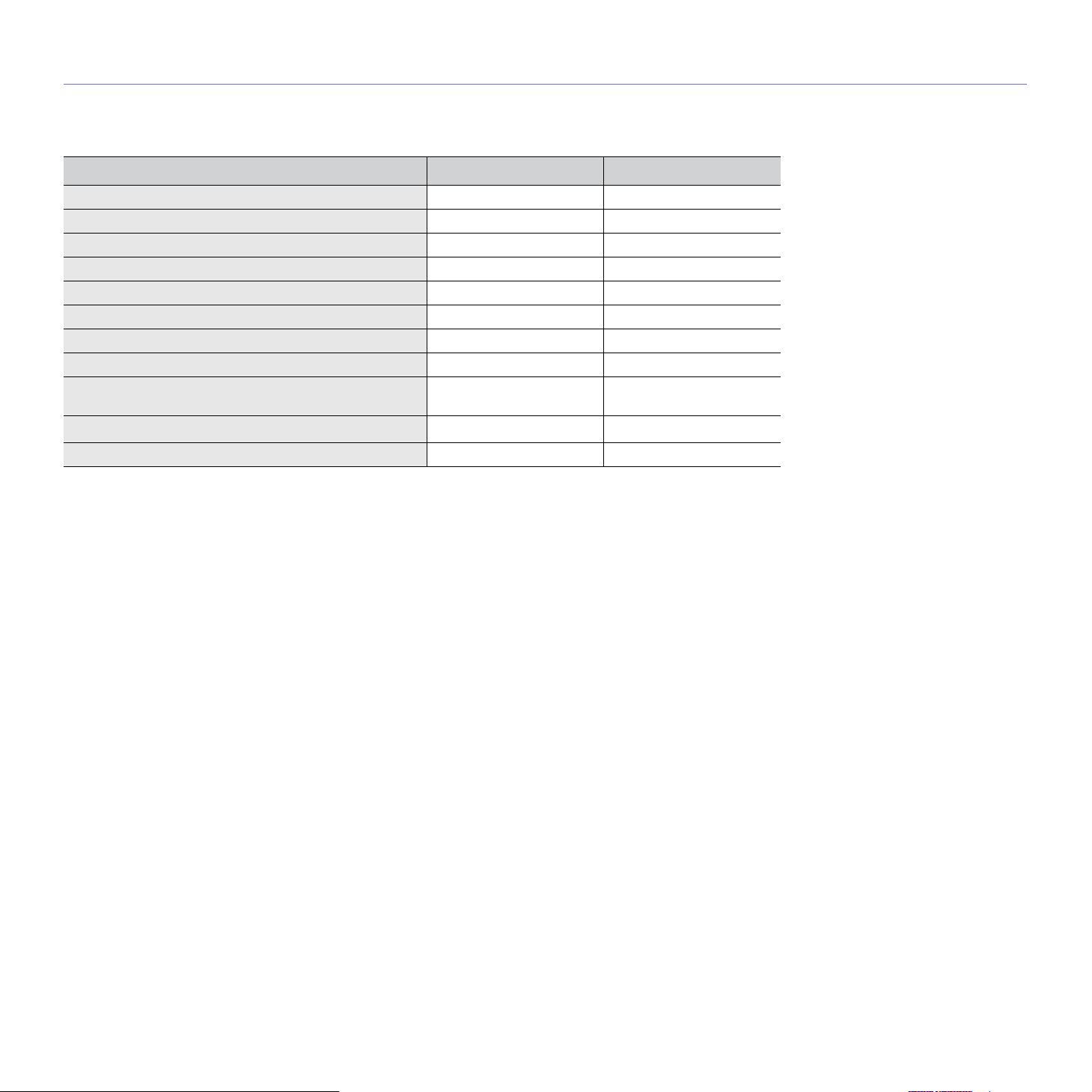
Данное устройство соответствует всем требованиям, предъявляемым к работе с документацией: от печати до использования передовых сетевых
корпоративных решений.
В табл
ице представлено сравнение различных моделей по функциям.
ФУНКЦИИ SCX-3200 SERIES SCX-3205W(K) SERIES
Печать ● ●
Эко-печать ● ●
Дуплексная (двусторонняя) печать (ручная подача) ● ●
Копирование ● ●
Сканирование ● ●
Высокоскоростной интерфейс USB 2.0 ● ●
Печать снимка экрана ●
Протокол IPv6 ●
Интерфейс проводной локальной сети Ethernet 10/
100 Base TX
Беспроводной сетевой интерфейс 802.11b/g/n
SyncThru™ Web Service ●
a.Для некоторых стран платы беспроводной сети могут быть недоступны. В некоторых странах используется
только интерфейс 802.11 b/g. Свяжитесь с местным представителем компании Samsung или обратитесь в
магазин, где был приобретен принтер.
ддерживаемая функция, пустое поле: не включено)
(●: по
a
●
●
Функции вашего нового лазерного принтера_ 20
1.Введение
3
6
1
10
11
12
9
7
8
5
4
2
13
14
В данной главе приводится обзор устройства.
В главу входят указанные ниже разделы:
• Обзор устройс
• Обзор панели упра
тва
вления
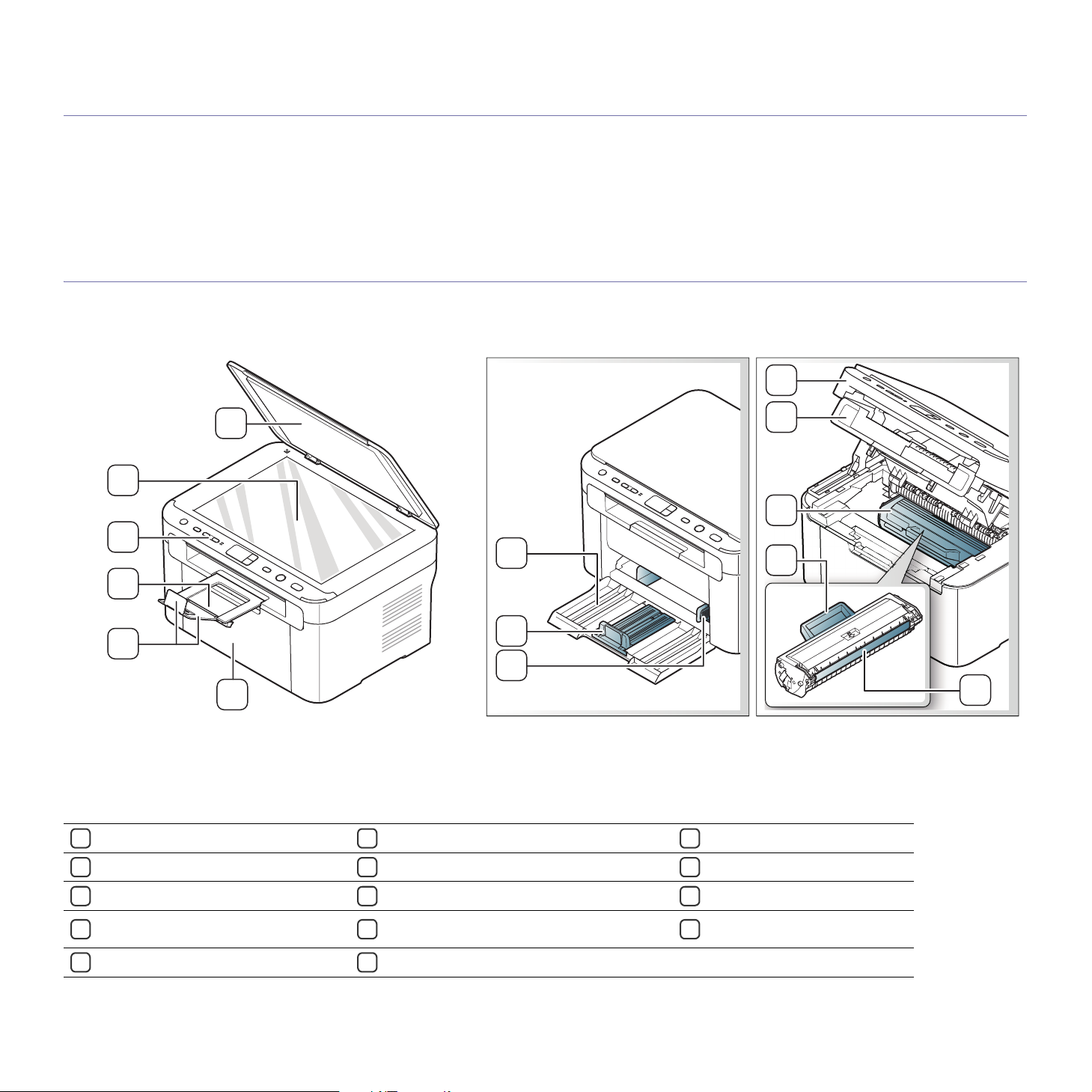
Обзор устройства
Вид спереди
• Описание индик
• Обзор поле
зных кнопок
аторов состояния
Вид вашего принтера может отличаться от иллюстрации в зависимости
от модели.
Крышка сканера
1
Стекло экспонирования
2
Панель управления
3
Выходной лоток (лицевой стороной
4
вниз)
Подставка выходного лотка
5
Передняя крышка
6
Лоток
7
Ограничитель длины бумаги
8
Ограничитель ширины бумаги
9
Блок сканирования
10
Введение_ 21
Внутренняя крышка
11
Картридж с тонером
12
Ручка картриджа
13
Барабан картриджа
14
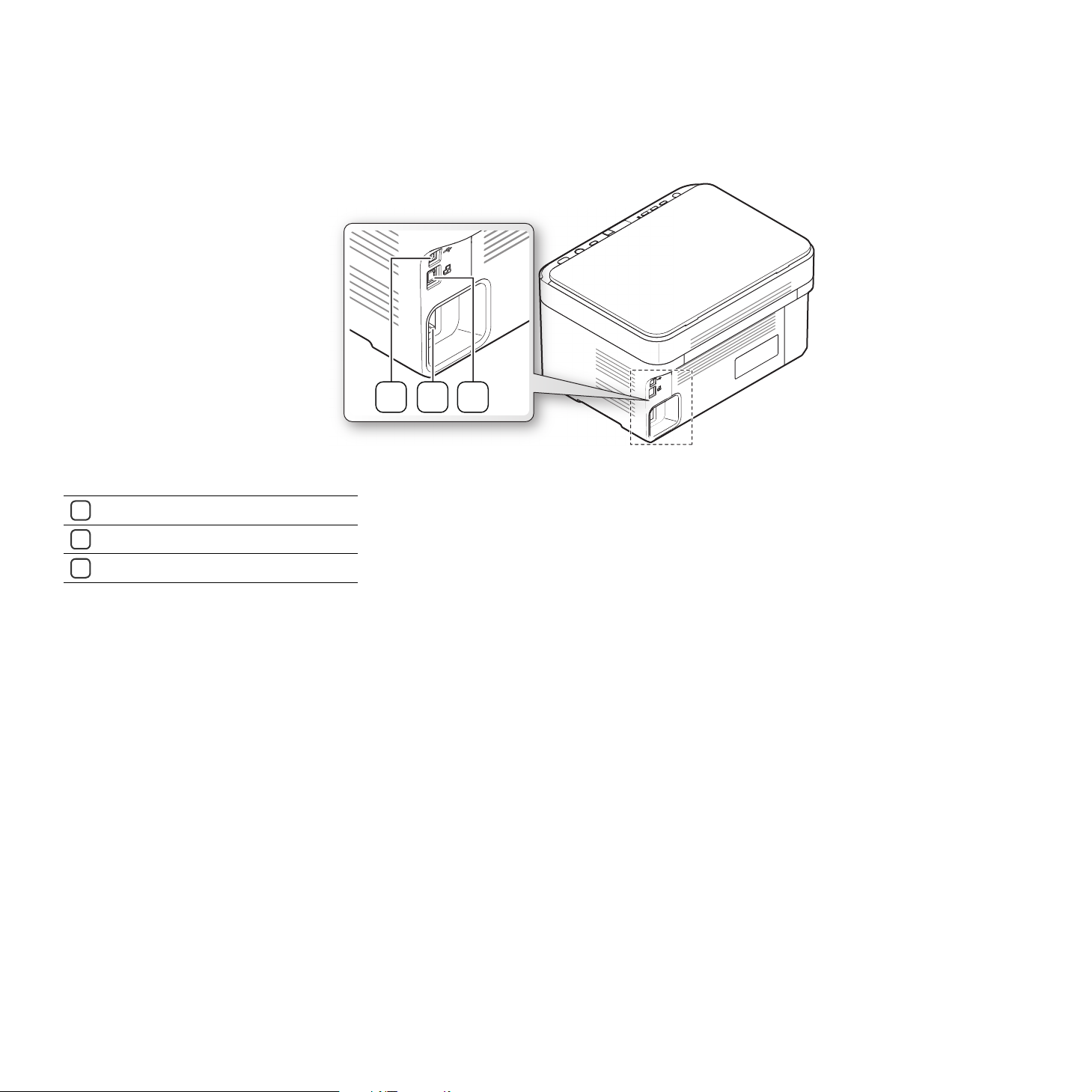
Вид сзади
2 31
Вид вашего принтера может отличаться от иллюстрации в зависимости от модели.
Порт USB
1
Гнездо для шнура питания
2
3
Сетевой порт
a
a.Только SCX-3205W(K)
Введение_ 22
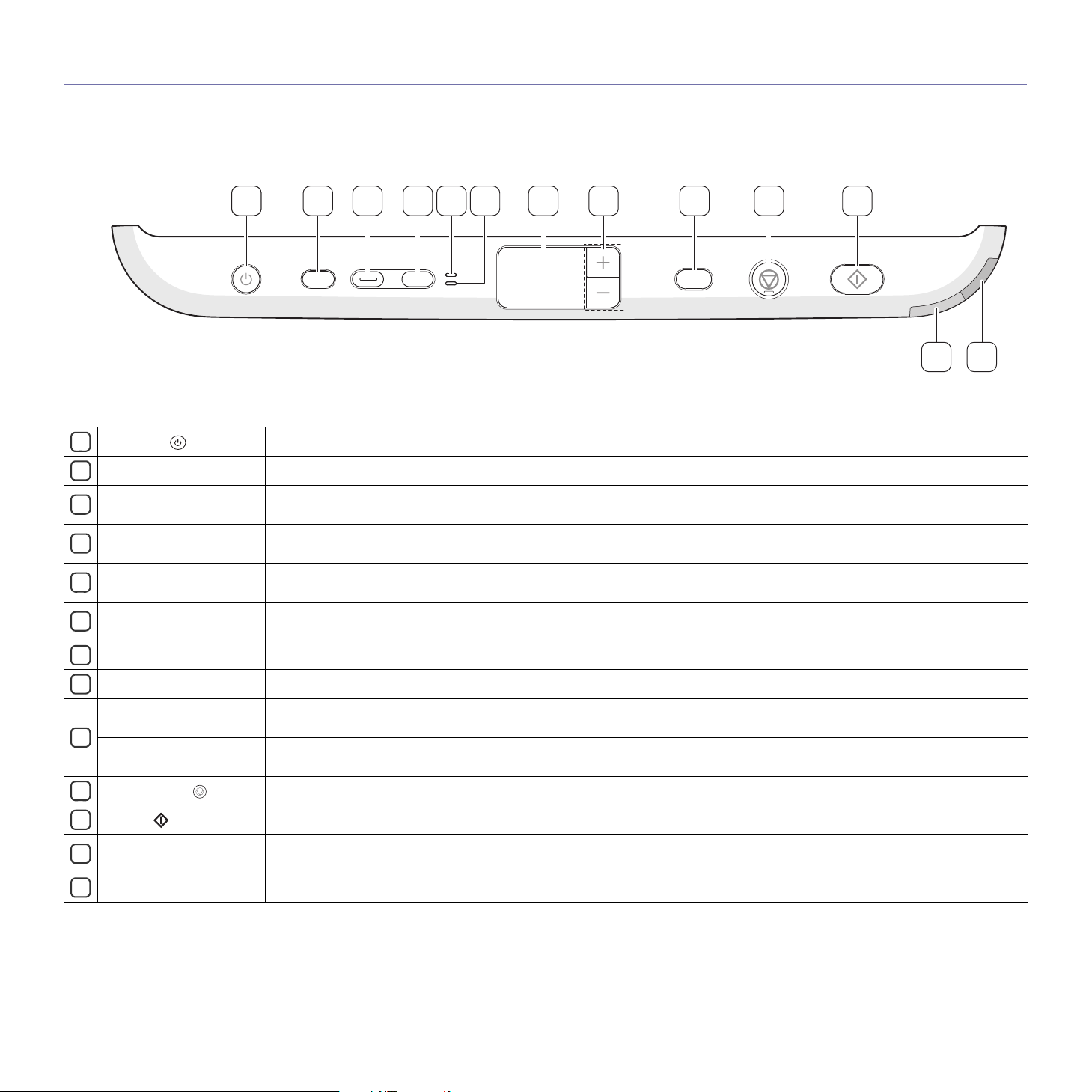
Обзор панели управления
11 9 10 112 3 4 5 6 7 8
1213
В зависимости от модели вид панели управления вашего принтера может отличаться от изображенной на рисунке.
1 Питание ( )
Эко—печать Включение или выключение экорежима (см. «Кнопка «Эко—печать»» на стр. 24).
2
Сканировать на
3
Копия удостов.
4
Лицевая сторона
5
Обр. сторона
6
Экран Показывает количество копируемых страниц.
7
Кнопки +/- Позволяют увеличивать и уменьшать количество копируемых страниц (см. «Кнопки +/-» на стр. 25).
8
Печать экр. (только
SCX-3200)
9
WPS (тол
ько
SCX-3205W(K))
10
Стоп/Сброс ( )
11
Старт ( )
Wireless LED (только
12
SCX-3205W(K))
Индикатор состояния Отображение информации о состоянии устройства (см. «Описание индикаторов состояния» на стр. 24).
13
Включение или вык
Отправка о
ПК)» на ст
тсканированных данных (см. «Сканирование оригиналов и отправка их на компьютер (сканирование на
р. 71).
Копирование дв
«К
опирование удостоверений» на стр. 70).
лючение питания устройства (см. «Кнопка питания» на стр. 25).
ух сторон удостоверения (например, водительских прав) на одну сторону листа бумаги (см.
Если горит этот индикатор, положите удостоверение на стекло сканера лицевой стороной вниз (см. «Копирование
удостоверений» на стр. 70).
Если го
рит этот индикатор, положите удостоверение на стекло сканера обратной стороной вниз (см. «Копирование
удостоверений» на стр. 70).
Печать изобра
Подключение или откл
жения на экране монитора (см. «Кнопка печати экрана (только SCX-3200)» на стр. 24).
ючение беспроводной сети (см. «Кнопка WPS (SCX-3205W(K))» на стр. 25).
Моментальная остановка выполнения задачи и другие функции (см. «Кнопка «Стоп/Сброс»» на стр. 25).
Начало вы
полнения задания печати, копирования или сканирования в зависимости от используемой функции.
Вывод сведений о текущем состоянии подключения к беспроводной сети (см. «Описание индикаторов состояния» на
стр. 24).
Введение_ 23
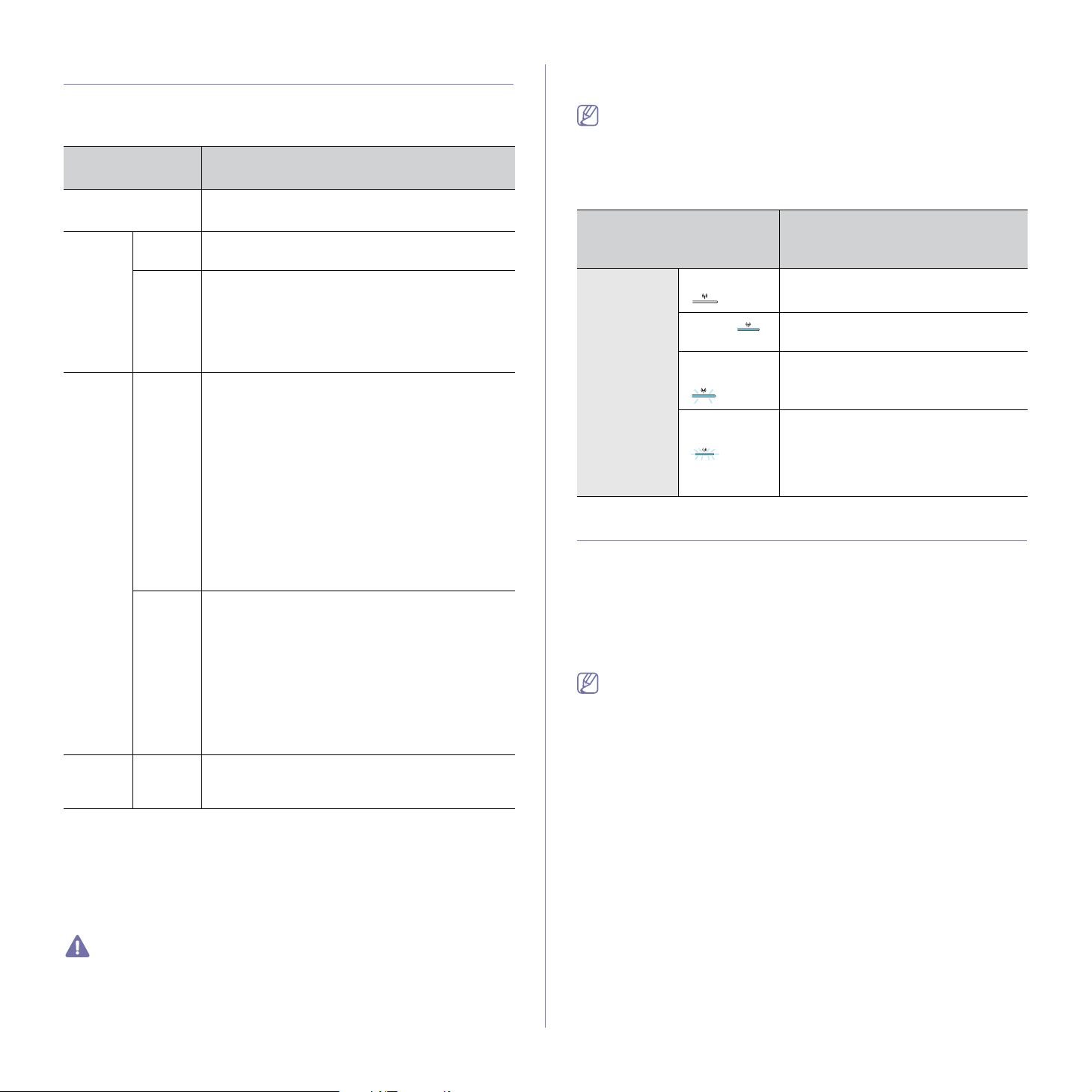
Описание индикаторов состояния
Индикатор состояния
Цвет индикатора показывает текущее состояние устройства.
ИНДИКАТОР
СОСТОЯНИЯ
Выключено • Устр
• Устр
ойство выключено.
ойство находится в спящем режиме.
ЗеленыйГорит • Устройство находится в режиме готовности
или прогревается.
Мигает • Редкое мигание светодиода оз
устройство получает данные с компьютера
или печатает документы.
• Частое мигание инд
устройство выполняет специальные
функции.
КрасныйВключен• От
крыта внутренняя крышка. Полностью
закройте внутреннюю крышку.
• В лотке отсутствует бумага. Загрузите
бумагу в лоток.
• Работа ус
серьезной ошибки.
• Возн
икла системная ошибка. Если возникает
эта проблема, обратитесь в службу
технической поддержки.
• Пр
едположительный срок службы
картриджа почти истек
заменить ка
картриджа» на стр. 99).
Мигает • В к
артридже заканчивается тонер.
Предположительный срок службы
картриджа ист
подготовить новый картридж для замены.
Качество печати можно временно улучшить
путем перераспределения тонера (см.
«Пере
распределение тонера» на стр. 85).
• Устр
ойство работает в режиме ручной
подачи или в режиме двусторонней печати с
ручной подачей.
Оранже
вый
Горит Произошло замятие бумаги
(см. раздел «Уда
стр. 86).
a.Предположительный срок службы картриджа определяется
средним количеством отпечатков и соответствует стандарту ISO/
IEC 19752. Фактический ресурс, исчисляемый в страницах,
зависит от условий эксплуатации, интервала печати, типа и
размера материалов для печати. Даже если индикатор горит
красным и печать прекращается, в картридже может оставаться
некоторое количество тонера.
Компания Samsung не рекомендует использовать
неоригинальные картриджи Samsung, включая повторно
заправленные или восстановленные. Компания Samsung не
гарантирует качественную печать при использовании
неоригинальных картриджей Samsung. Гарантия на устройство не
распространяется на работы по ремонту и обслуживанию,
ОПИСАНИЕ
начает, что
икатора означает, что
тройства остановлена из-за
a
. Рекомен
дуется
ртридж с тонером (см. «Замена
a
екает. Необходимо
ление замятой бумаги» на
вызванные использованием неоригинальных картриджей
Samsung.
Сообщения обо всех неисправностях появляются в окне
программы Smart Panel. Если неисправность не устранена,
обратитесь в службу технической поддержки.
Индикатор беспроводной сети (только
SCX-3205W(K))
СОСТОЯНИЕ
ИНДИКАТОРА
ОПИСАНИЕ
БЕСПРОВОДНОЙ СЕТИ
Синий Не горит
)
(
Горит (
Медленно
мигает
(
)
Быстро
мигает
( )
Подключение к беспро
отсутствует.
Устройство подключено к
)
беспроводной сети.
Устройство начало по
беспроводной сети.
• Устройство подключается к точке
доступа (беспроводному
маршрутизатору).
• Выполн
яется отключение от
водной сети
дключаться к
беспроводной сети.
Обзор полезных кнопок
Кнопка печати экрана (только SCX-3200)
Если нажать кнопку Печать экр. менее чем на две секунды,
Состояние LED начнет быстро мигать зеленым светом и будет
распечатано все содержимое экрана.
Если на
Состояние LED загорится зеленым светом и будет напечатано
изображение активного окна с экрана монитора.
Кнопка «Эко-печать»
Простым нажатием этой кнопки можно включить или выключить режим
Эко—печать. Если режим Эко—печать включен, при печати
автоматически включаются параметры 2-UP и Экономия тонера.
1. На
2. З
Для вы
раз.
жать кнопку Печать экр. более чем на две секунды,
• Страница будет напечатана в том формате, который
используется по умолчанию, например A4 или Letter.
• Кн
опка Печать экрана работает только в операционных
системах Windows и Macintosh.
• Эту функцию можно использовать только на принтере,
который подключен через интерфейс USB.
• Эту фу
нкцию можно использовать только в том случае, если
установлена и запущена программа Smart Panel.
• Эту фу
нкцию можно использовать только в том случае, если
режим Эко—печать выключен.
жмите кнопку Эко—печать на панели управления.
агорится индикатор Эко—печать. Включается режим эко-печати.
ключения режима эко-печати нажмите кнопку Эко—печать еще
Введение_ 24
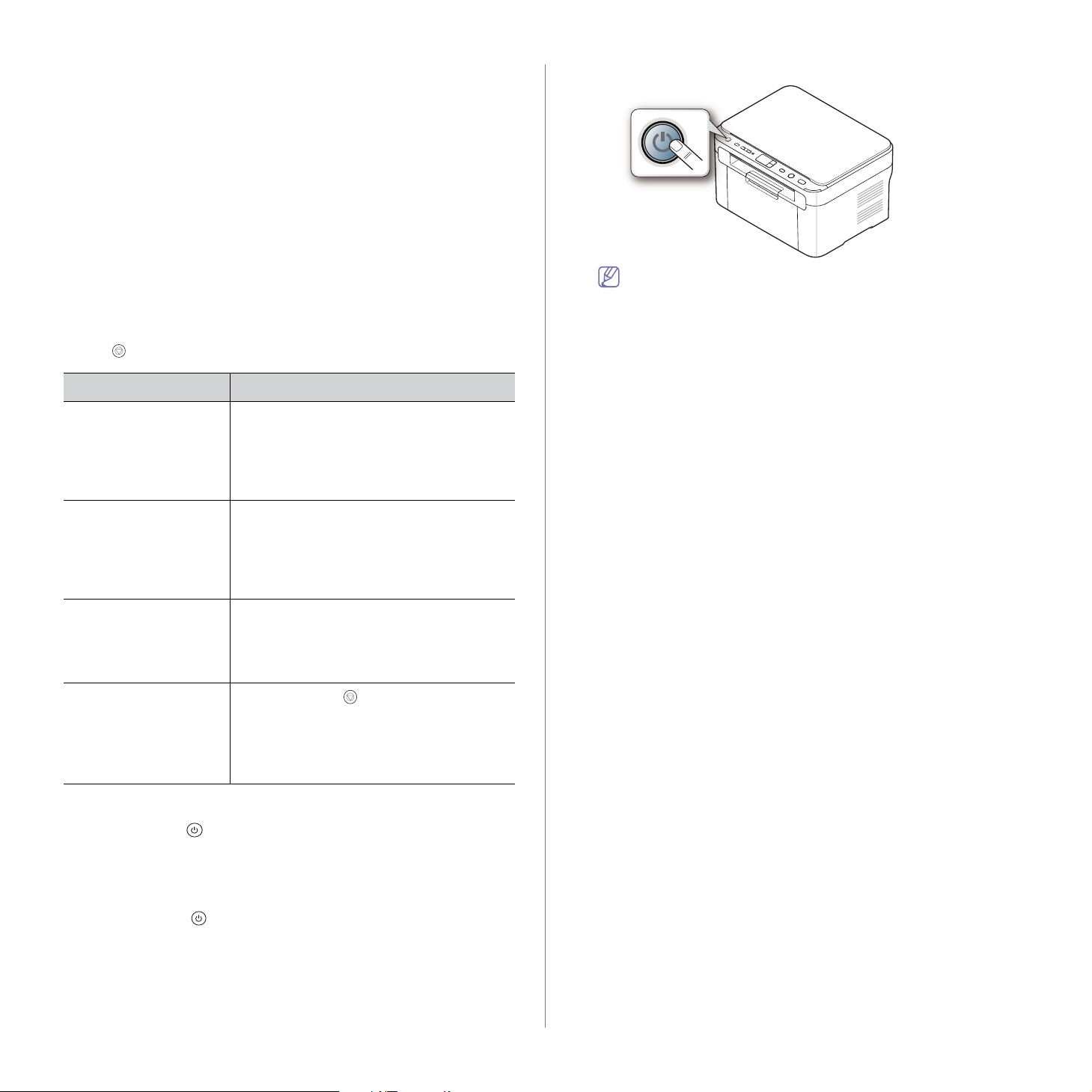
Кнопки +/-
С помощью кнопок +/- можно указать количество копий (до 99).
Значение по умолчанию — 1.
• Пр
и быстром нажатии кнопок +/- количество копий уменьшается и
увеличивается на единицу.
• При длительном нажатии кнопок +/- количество копий уменьшается
и увеличивается на десять.
Кнопка WPS (SCX-3205W(K))
Эта возможность автоматически определяет безопасный режим WPS
(Wi-Fi Protected Setup™), используемый точкой доступа. Нажав эту
кнопку на маршрутизаторе беспроводной сети или точке доступа и на
устройстве, можно настроить беспроводную сеть и параметры
безопасности (см. «Настройка беспроводной сети (только
SCX-3205W(K))» на стр. 40).
Кнопка «Стоп/Сброс»
Кнопка Стоп/Сброс служит для выполнения следующих операций.
ФУНКЦИЯ ОПИСАНИЕ
готовности.
Если необходимо выключить устройство, нажмите и
удерживайте эту кнопку в течение двух секунд.
Печать отчета о
конфигурации сети
Печать от
сетевых параметрах
принтера (только
SCX-3205W(K))
Отчет о р
материалах
Отмена за
печати
чета о
асходных
дания
В режиме готовности нажмите эту кнопку и
удерживайте ее в течение двух секунд,
пока Состояние LED не начнет медленно
мигать, а затем отпустите кнопку (см.
«Пе
чать отчета о конфигурации» на
стр. 26).
В режиме готовности нажмите и
удерживайте эту кнопку в течение четырех
секунд, пока Status LED (Индикатор
состояния) не начнет часто мигать, затем
отпустите кнопку (см. «Печат
конфигурации сети» на стр. 34).
В режиме готовности нажмите эту кнопку и
удерживайте ее в течение шести секунд,
пока не загоритсяСостояние LED, а затем
отпустите кнопку (см. «Печат
расходных мат
Нажмите кно
печати. Зад
устройства и с компьютера, после чего
устройство вернется в режим готовности.
Время, необходимое для отмены задания,
зависит от объема документа.
ериалах» на стр. 26).
пку Стоп/Сброс во время
ание печати будет удалено с
ь отчета о
ь отчета о
Кнопка питания
С помощью кнопки Питание можно включать и выключать
устройство.
Включение устройства
1. Подсоедините шнур питания.
2. Нажмите кн
Если устройство вк
включение индикаторов. Затем устройство переходит в режим
опку Питание на панели управления.
лючено, вы увидите на экране поочередное
Введение_ 25
2.Приступая к работе
2mm
(0.08 in)
2mm
(0.08 in)
В этой главе приведены пошаговые инструкции по подготовке к эксплуатации устройства, подключаемого через
порт USB, и соответствующего программного обеспечения.
В главу входят указанные ниже разделы:
• Установка оборуд
• Печать от
• Поставляемое пр
чета
ования
ограммное обеспечение
Установка оборудования
В этом разделе изложена процедура установки оборудования,
описанная в Кратком руководстве по установке. Перед
использованием устройства изучите Краткое руководство по установке
и выполните указанные ниже действия.
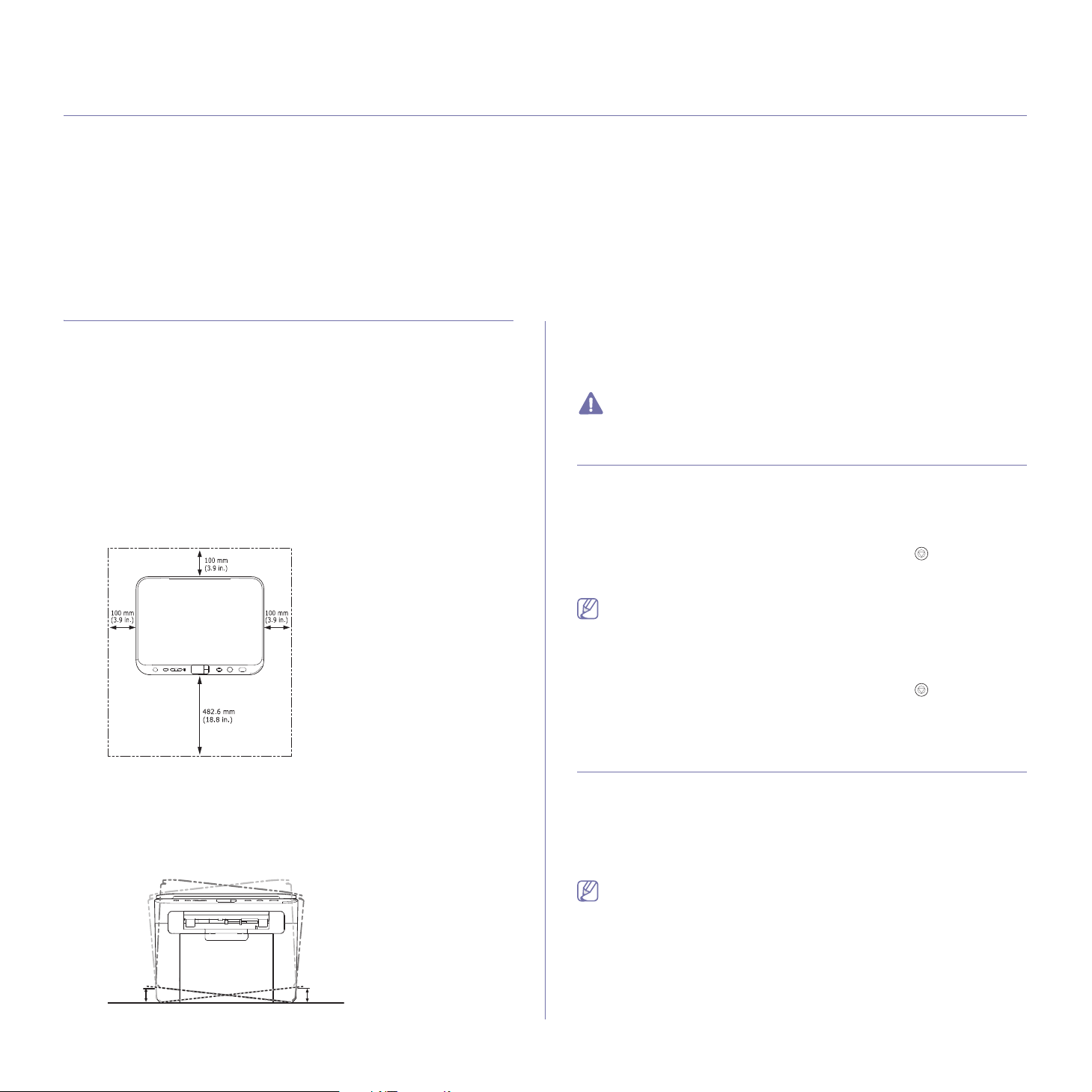
Размещение
1. Определите место постоянного расположения устройства.
Оно дол
свободной циркуляцией воздуха. Дополнительное пространство
потребуется для открывания крышек и лотков.
Устройство дол
помещении, вдали от прямых солнечных лучей, источников тепла,
холода и влаги. Не устанавливайте его на краю стола.
жно располагаться на ровной устойчивой поверхности со
жно эксплуатироваться в хорошо проветриваемом
• Требования к системе
• Установка д
• Совместное использ
имите с устройства упаковочную ленту.
3. Сн
4. Ус
тановите картридж.
5. Загрузи
6. По
дключите все кабели к устройству.
7. Включите устройство (см. «Включен
райвера устройства, подключаемого по USB
ование локального устройства
те бумагу (см. «Загрузка оригиналов» на стр. 54).
ие устройства» на стр. 25).
При отсутствии электропитания работа данного устройства
невозможна.
Печать отчета
Печать тестовой страницы или страницы состояния расходных
материалов позволяет проверить правильность работы устройства.
Печать отчета о конфигурации
В режиме готовности нажмите и удерживайте кнопку Стоп/Сброс
на панели управления некоторое время (около двух секунд), пока
Состояние LED не начнет медленно мигать; затем отпустите кнопку.
При использовании принтера SCX-3205W(K) можно напечатать
отчет о конфигурации сети (см. «Печать от
сети» на стр. 34).
чета о конфигурации
Высокое качество печати гарантируется на высоте до 1 000 м над
уровнем моря. Чтобы оптимизировать качество печати, проверьте
правильность настройки высоты над уровнем моря (см. «Настройка
высоты» на стр. 52).
Установите устройство на ровно
й устойчивой поверхности c
уклоном не более 2 мм. В противном случае может ухудшиться
качество печати.
2. Вскройте упаковку устройства и проверьте ее содержимое.
Печать отчета о расходных материалах
В режиме готовности нажмите и удерживайте кнопку Стоп/Сброс
на панели упра
Состояние LED; затем отпустите кнопку.
Поставляемое программное обеспечение
После настройки устройства и его подключения к компьютеру
установите програ
являетесь по
программное об
Программное об
компании Sa
Время от времени программное обеспечение устройства
обновляется, на
системы и т. д. При н
программного обеспе
(www.samsung.com/printer).
Приступая к работе_ 26
вления около шести секунд, пока не загорится
ммное обеспечение для принтера. Если вы
льзователем ОС Windows или Macintosh, установите
еспечение с диска, входящего в комплект поставки.
еспечение для ОС Linux следует загрузить с веб-сайта
msung (www.samsung.com/printer) и затем установить его.
пример после выхода новой операционной
еобходимости загрузите последнюю версию
чения с веб-сайта Samsung
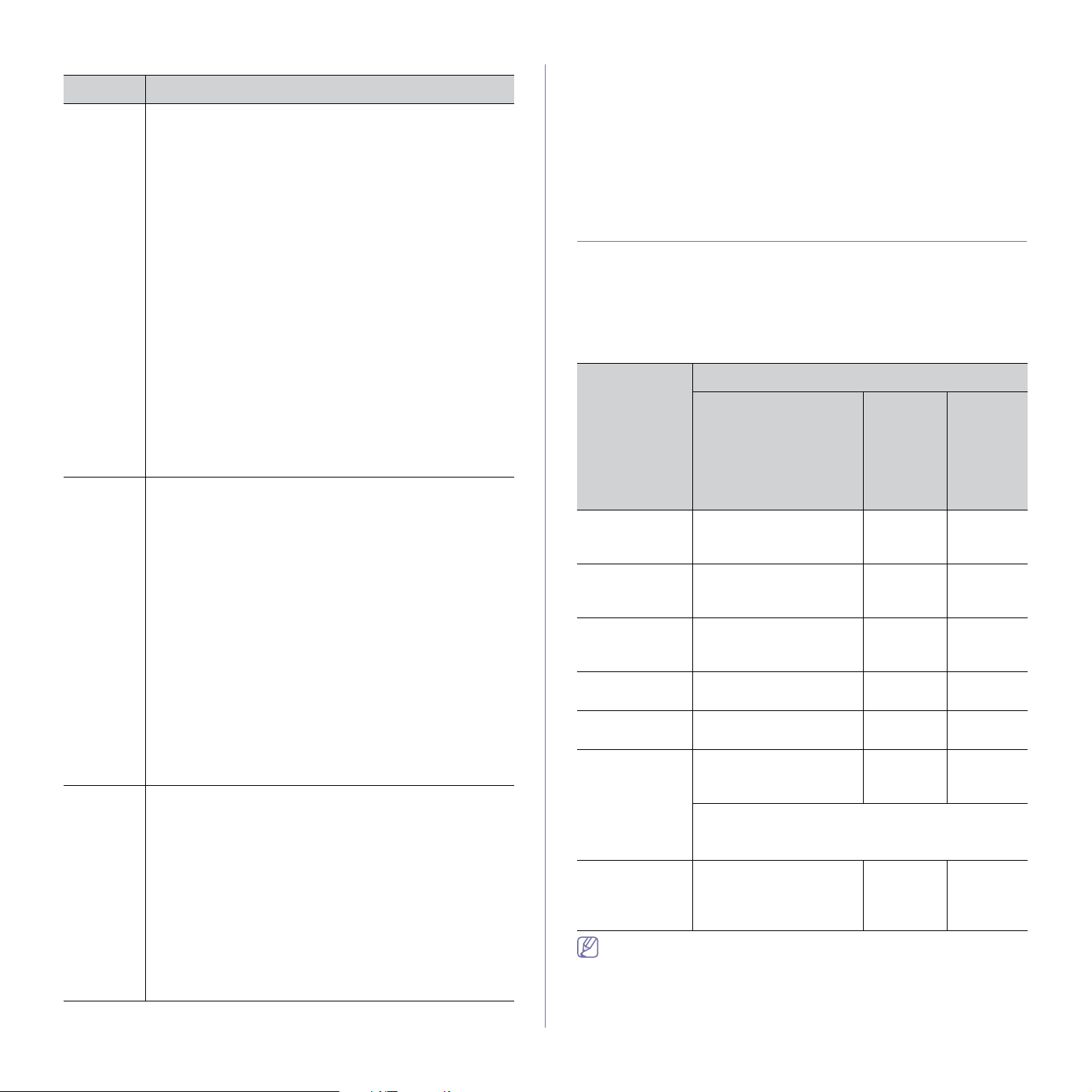
ОС СОДЕРЖАНИЕ
Windows • Драйвер принтера: позволяет использовать все
функции устройства.
• Драйвер сканера: драйверы TWAIN и WIA (Windows
Image Acquisition) предназначены для сканирования
документов на данном устройстве.
• Smart Panel
: позволяет отслеживать состояние
устройства и предупреждает пользователя об
ошибках, возникающих во время печати (см. «Работа
с программой Smart Pane
• SmarThru
a
приложение для опе
:
l» на стр. 78).
рационной системы
Windows, позволяющее реализовать возможности
многофункционального устройства.
• Диспетчер с
канирования и работы с
факсимильными сообщениями Samsung: можно
п
росмотреть информацию о программе Диспетчер
сканирования и работы с факсимильными
сообщениями Samsung и состоянии установленного
драйвера сканирования.
• Pr
inter Settings Utility: позволяет настраивать
дополнительные параметры принтера на
компьютере.
• SetIP
: предназначена для настройки TCP/IP-адресов
устройства (только SCX-3205W(K)).
Macintosh • Драйвер пр
интера: позволяет использовать все
функции устройства.
• Драйвер скан
ера: драйвер TWAIN предназначен
для сканирования документов на устройстве.
• Smart Panel: позволяет отслеживать состояние
устройства и предупреждает пользователя об
ошибках, возникающих во время печати (см. «Работа
с программой Smart Pane
l» на стр. 78).
• Диспетчер сканирования и работы с
факсимильными сообщениями Samsung: можно
росмотреть информацию о программе Диспетчер
п
сканирования и работы с факсимильными
сообщениями Samsung и состоянии установленного
драйвера сканирования.
• Pr
inter Settings Utility: позволяет настраивать
дополнительные параметры принтера на
компьютере.
• SetIP
: предназначена для настройки TCP/IP-адресов
устройства (только SCX-3205W(K)).
Linux • U
nified Linux Driver: позволяет использовать все
функции устройства.
• SANE: этот драйвер предназначен для
сканирования документов.
• Smart Panel
: позволяет отслеживать состояние
устройства и предупреждает пользователя об
ошибках, возникающих во время печати (см. «Работа
с программой Smart Pane
• Pr
inter Settings Utility: позволяет настраивать
l» на стр. 78).
дополнительные параметры принтера на
компьютере.
• SetIP
: предназначена для настройки TCP/IP-адресов
устройства (только SCX-3205W(K)).
ерживает широкий набор функций обработки
a. Подд
отсканированных изображений в графическом редакторе и
средства отправки изображений по электронной почте. Кроме
того, из программы SmarThru можно открывать другие
установленные программы обработки изображений, например
Adobe Photoshop. Дополнительные сведения можно найти в
экранной справке программы SmarThru (см. «SmarThru» на
стр. 79).
Требования к системе
Перед установкой проверьте, соответствует ли используемая система
указанным ниже требованиям.
Windows
Устройство поддерживает перечисленные ниже версии операционной
системы Windows.
ТРЕБОВАНИЯ (РЕКОМЕНДУЕМЫЕ)
СВОБОД
ОПЕРАЦИОН
НАЯ
СИСТЕМА
Windows®
2000
Intel® Pentium® II
400 МГц (
ЦП ОЗУ
64 Мб
Pentium III
(128 Мб)
933 МГц)
Windows® XP Intel® Pentium® III
933 МГц (Pentium IV
128 Мб
(256 Мб)
1 ГГц)
Windows
Server® 2003
Intel® Pentium® III
933 МГц (Pentium IV
128 Мб
(512 Мб)
1 ГГц)
Windows
Server® 2008
Windows
sta®
Vi
Windows® 7 Intel® Pentium® IV 1 ГГц
Intel® Pentium® IV 1 ГГц
(Pentium IV 2 ГГц)
512 Мб
(2 Гб)
Intel® Pentium® IV 3 ГГц 512 Мб
(1 Гб)
1 Гб
(3
2/64-разрядный) или
(2 Гб)
более мощный
• Графическая карта с объемом памяти 128 Мб и
поддержкой DirectX® 9 (для темы Aero).
• Дисковод DVD-R/W
Windows
Server® 2008
R2
Intel® Pentium® IV 1 ГГц
(x86) или 1,4 ГГц (x64)
(2 ГГц и выше)
512 Мб
(2 Гб)
• Минимальным требованием для всех операционных систем
Windows является наличие браузера Internet Explorer® 5.0 или
более поздней версии.
• Ус
тройство совместимо с Windows Terminal Services.
НОЕ
МЕСТО
НА
ЖЕСТКО
М
ДИСКЕ
600 Мб
1,5 Гб
1,25–2 Гб
10 Гб
15 Гб
16 Гб
10 Гб
Приступая к работе_ 27
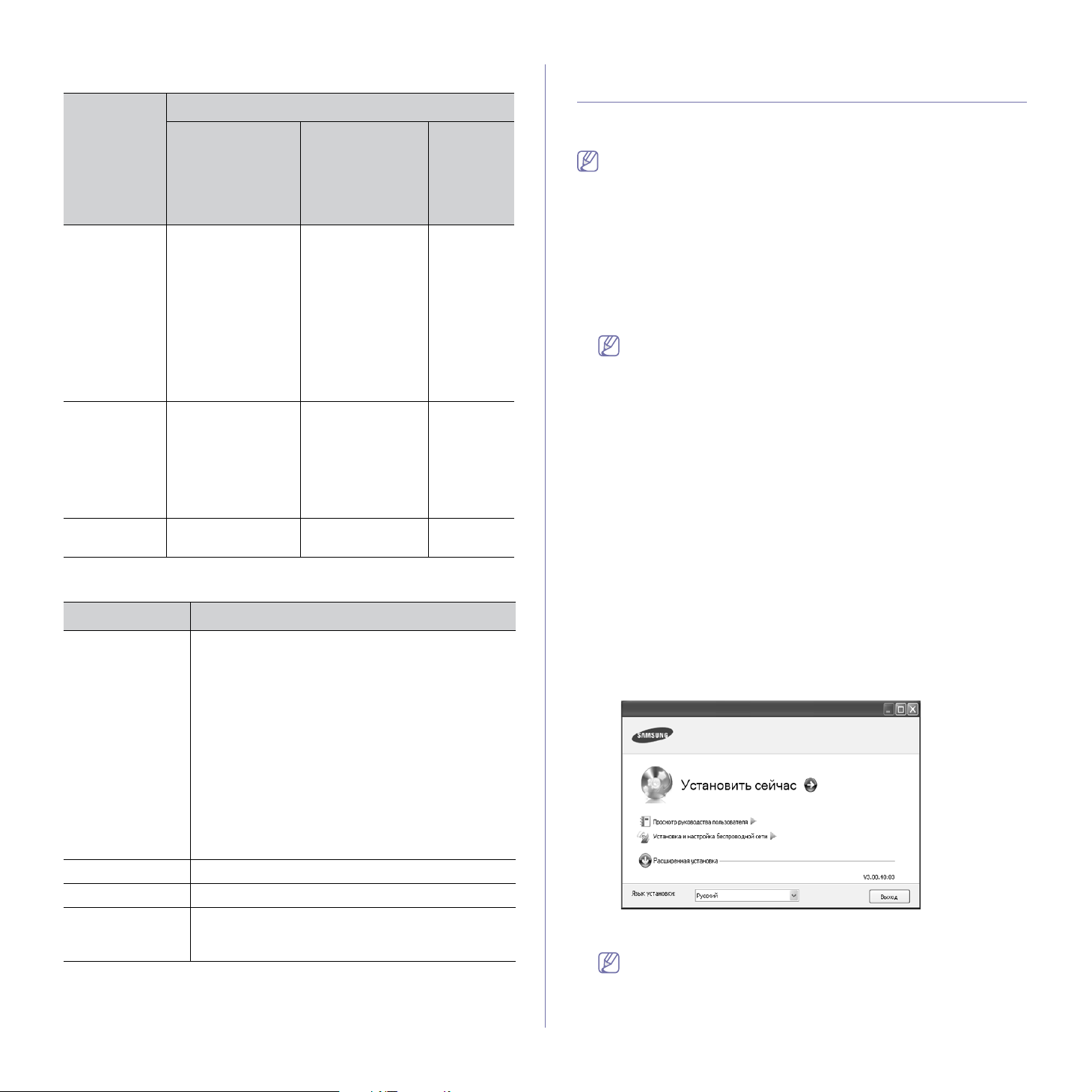
Macintosh
ТРЕБОВАНИЯ (РЕКОМЕНДУЕМЫЕ)
ОПЕРАЦИО
ННАЯ
СИСТЕМА
Mac OS X
10.3–
10.4
• Процессоры
• PowerPC G4/G5
ЦП ОЗУ
Intel®
• 128 Мб для
системы Mac
OS на базе
процессора
PowerPC
(512 Мб)
• 512
Мб для
системы Mac
OS на базе
процессора
Intel (1 Гб)
Mac OS X
10.5
• Процессоры
Intel®
• PowerPC G4
512 Мб (1 Гб) 1 Гб
/G5
с тактовой
частотой
867 МГц или
выше
Mac OS X
10.6
• Процессоры
Intel®
1 Гб (2 Гб) 1 Гб
Linux
ЭЛЕМЕНТ ТРЕБОВАНИЯ
Операционная
система
ЦП Pentium IV 2,4 ГГц (Intel Core™2)
ОЗУ 512 Мб (1 Гб)
Свободное
мест
о на
жестком диске
RedHat® Enterprise Linux WS 4, 5 (32/
64-разрядные версии)
Fedora 4, 5, 6, 7, 8, 9, 10, 11, 12 (32/64-разряд
версии)
SuSE Linux 10.0, 10.1 (32-разряд
OpenSuSE® 10.2, 10.3, 11.0, 11.1, 11.2 (32/
64-разрядные версии)
Mandriva 2005, 2006, 2007, 2008, 2009, 2009.1
(32/64
—разрядные версии)
Ubuntu 5.04, 5.10, 6.06, 6.10
, 7.04, 7.10, 8.04, 8.10,
9.04, 9.10 (32/64-разрядные версии)
SuSE Linux Enterprise Desktop 10, 11 (32/
64
—разрядные версии)
Debian 4.0, 5.0 (32/64-ра
зрядные версии)
1 Гб (2 Гб)
СВОБОД
НОЕ
МЕСТО
НА
ЖЕСТКО
М ДИСКЕ
1 Гб
ные версии)
ные
Установка драйвера устройства,
подключаемого по USB
Локальное устройство — это устройство, подключенное к компьютеру
напрямую с помощью кабеля USB.
Используйте кабель USB длиной не более 3 м.
Windows
Можно выбрать обычную или выборочную установку программного
обеспечения устройства.
Следующие инст
пользователей, чьи устройства напрямую подключены к компьютеру.
Будут установлены все необходимые для работы устройства
компоненты.
1. Убедитесь в том, что устройство подключено к компьютеру и
включено.
Если во время установки откроется окно «Мастер нового
оборудования», нажмите кнопку Отменить, чтобы закрыть
его.
2. Вставьте ко
для компакт-дисков.
• Уста
автоматически, в этом случае появится окно установки.
• Если окно установки не открылось, нажмите кнопку Пуск и
выберите команду Выполнить. Введите команду X:\Setup.exe,
заменив «X» буквой, соответствующей приводу CD-ROM.
Нажмите кнопку ОК.
• В W
нажмите Пуск > Все программы > Стандартные >
Выполнить.
Введите ко
соответствующей приводу CD-ROM, и нажмите кнопку OK.
и появлении в Windows Vista, Windows 7 и Windows Server
• Пр
2008 R2 окна Автозапуск выберите Выполнить Setup.exe в
поле Установить или выполнить программу, а затем
нажмите кнопку Продолжить или Да в окне Контроль учетных
записей пользователей.
3. На
жмите кнопку Установить сейчас.
При необходимости из раскрывающегося списка выберите нужный
язык.
• В окне установки SCX-3205W(K) можно просмотреть меню
рукции рекомендуются для большинства
мпакт-диск, входящий в комплект поставки, в привод
новка программного обеспечения должна начаться
indows Vista, Windows 7 или Windows Server 2008 R2
манду X:\Setup.exe, заменив «X» буквой,
Установка и настройка беспроводной сети. Это меню
позволяет установить беспроводную сеть для
подключения к устройству с помощью кабеля (см. раздел
«Настройка беспроводной сети (только SCX-3205W(K))» на
Приступая к работе_ 28
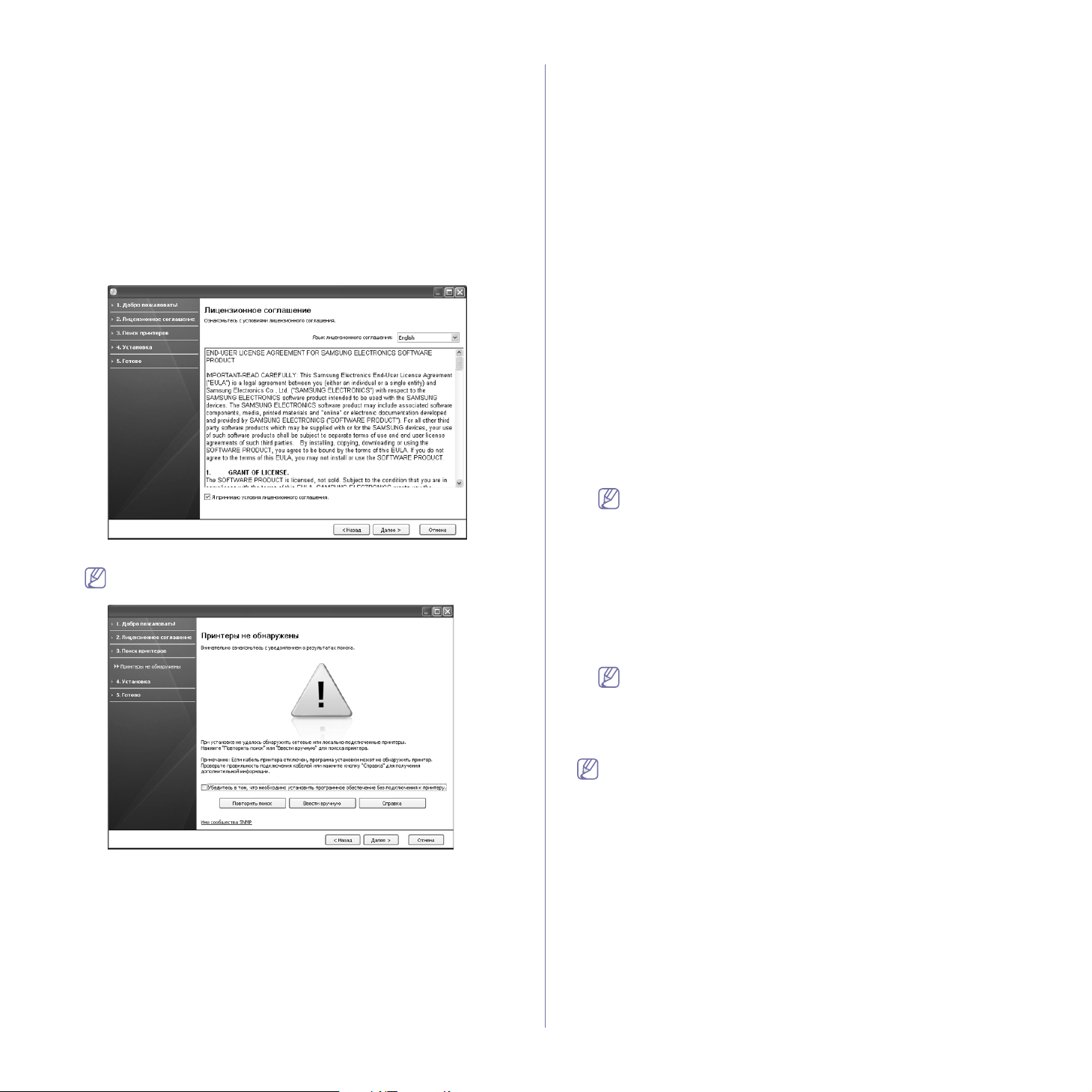
стр. 40).
• На страни
це Расширенная установка предлагается два
варианта установки: Выборочная установка и
Установить только программное обеспечение. В
режиме Выборочная установка можно указать способ
подключения устройства, а также выбрать компоненты,
которые требуется установить. В режиме Установить
только программное обеспечение можно установить
программное обеспечение, которое входит в комплект
поставки устройства, например программу Smart Panel.
Следуйте инструкциям на эк
4. П
рочтите Лицензионное соглашение и установите флажок Я
ране.
принимаю условия лицензионного соглашения. Нажмите кнопку
Далее.
Программа выполнит поиск устройства.
Если устройство не подключено к компьютеру, откроется
следующее окно:
• Подключите принтер и нажмите кнопку Далее.
• Уб
едитесь в том, что необходимо установить
программное обеспечение без подключения к
принтеру.
— Установи
те этот флажок, если необходимо установить
программное обеспечение без подключения
устройства. В этом случае печать тестовой страницы
будет пропущена и установка будет завершена.
• Повторить по
После на
иск
жатия этой кнопки появится окно предупреждения
брандмауэра.
— От
ключите брандмауэр и нажмите кнопку Повторить
поиск. В системе Windows нажмите кнопку Пуск и
последовательно выберите пункты Панель
управления > Брандмауэр Windows и отключите
данный параметр.
— От
ключите брандмауэр сторонних производителей,
отличный от встроенного в операционную систему.
Обратитесь к руководству пользователя
соответствующей программы.
• Ввест
и вручную
При нажатии кн
опки Ввести вручную можно выполнить
поиск определенного устройства в сети.
— По
иск по IP-адресу: введите IP-адрес или имя узла.
Нажмите кнопку Далее.
Для того чтобы пр
оверить IP-адрес устройства,
напечатайте отчет о конфигурации сети (см. «Печат
отчета о к
— По
иск по сетевому пути: чтобы найти общее сетевое
онфигурации сети» на стр. 34).
устройство (путь UNC), введите общее имя вручную
или нажмите кнопку Обзор. Нажмите кнопку Далее.
• Справка
— Наж
ав кнопку справки, можно получить подробные
инструкции по подключению устройства.
5. Буд
ут отображены найденные устройства. Выберите необходимое
устройство и нажмите кнопку Далее.
Если программа найдет только один принтер, появится
диалоговое окно подтверждения.
6. После завершения установки появится окно с предложением
напечатать пробную страницу. Чтобы напечатать тестовую
страницу, нажмите кнопку Печать тестовой страницы.
В про
тивном случае нажмите кнопку Далее и пропустите шаг 8.
7. Если про
В про
8. Дл
бная страница напечатана правильно, нажмите кнопку Да.
тивном случае нажмите кнопку Нет для повторной печати.
я регистрации вашего устройства на веб-сайте Samsung
нажмите кнопку Регистрация через Интернет.
Если устройство не подключено к сети или компьютеру,
щелкните ссылку Подключение. Ссылка Подключение
позволяет получить подробную информацию о подключении
устройства. Следуйте инструкциям на экране.
9. Нажмите Готово.
В случае неправильной работы драйвера принтера выполните
приведенные ниже действия или повторно установите драйвер.
дключите устройство к компьютеру и включите его.
a) По
b) В меню Пуск посл
едовательно выберите пункты Программы
(или Все программы) > Samsung Printers > название
драйвера принтера > Удаление.
c) Выберите действ
ие, которое требуется выполнить, и следуйте
указаниям в диалоговом окне.
Macintosh
1. Убедитесь в том, что устройство подключено к компьютеру и
включено.
2. Вставьте ко
для компакт-дисков.
3. Дв
ажды щелкните по значку компакт-диска, появившемуся на
рабочем столе Macintosh.
мпакт-диск, входящий в комплект поставки, в привод
ь
Приступая к работе_ 29
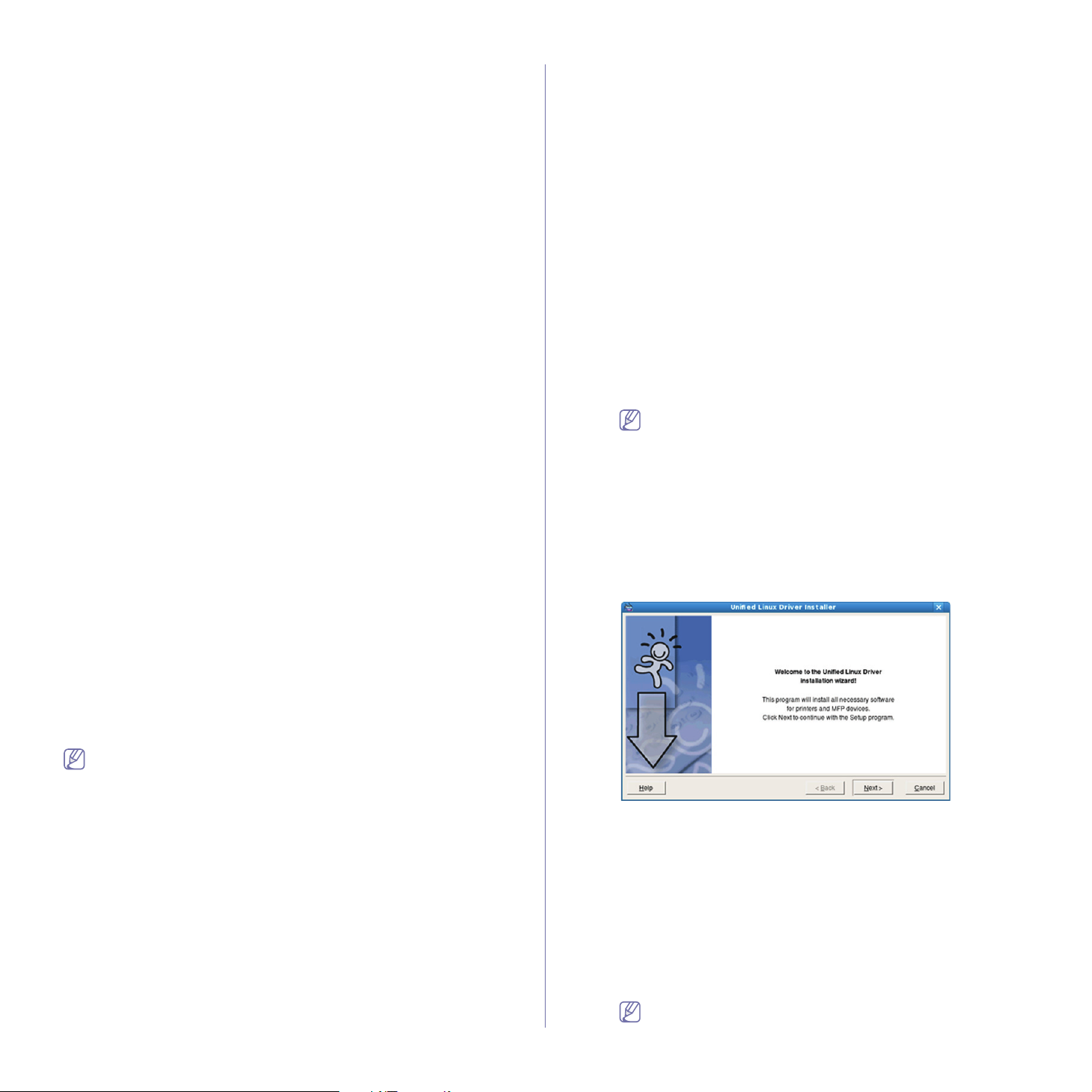
4. Откройте папку MAC_Installer.
5. Дв
ажды щелкните по значку Installer OS X.
6. Введите пар
7. Откр
8. Оз
оется окно программы установки Samsung. Нажмите Continue.
накомьтесь с лицензионным соглашением и нажмите кнопку
оль и нажмите OK.
Continue.
9. Чтобы принять условия лицензионного соглашения, нажмите
кнопку Agree.
10. Вы
берите Easy Install и нажмите кнопку Install. Вариант установки
Easy Install рекомендуется для большинства пользователей. Будут
установлены все необходимые для работы устройства компоненты.
В ре
жиме Custom Install можно выбрать устанавливаемые
компоненты.
11. На эк
ране появится предупреждение о том, что все работающие
приложения будут закрыты. Нажмите кнопку Continue.
12. Вы
берите пункт Typical installation for a network printer и нажмите
кнопку OK.
13. После установки нажмите кнопку Restart.
14. От
кройте папку Applications > Utilities > Print Setup Utility.
• В
Mac OS X 10.5 или 10.6 откройте папку Applications > System
Preferences и выберите элемент Print & Fax.
15. Нажмите кн
• В системе Mac
опку Add в окне Printer List.
OS 10.5 или 10.6 щелкните значок +. Откроется
окно.
16. В
Mac OS 10.3 откройте вкладку USB.
• В Mac
OS X10.4 нажмите Default Browser и найдите
USB-подключение.
• В Mac OS X 10.5 или 10.6 нажмите кнопку Default и найдите
USB-подключение.
17. В Mac ОS X
10.3, если функция автоматического выбора не
работает, выберите Samsung в Printer Model и имя устройства в
поле Model Name.
• В Mac
ОS X 10.4, если функция автоматического выбора не
работает, выберите Samsung в поле Print Using и имя
устройства в поле Model.
• Если в Mac OS
X 10.5 или 10.6 функция автоматического выбора
не работает должным образом, выберите в окне Print Using
элемент Select a driver to use… и имя устройства.
Устройство появится в списке Printer List и будет ис
пользоваться
как принтер по умолчанию.
18. Нажмите Add.
В случае если драйвер работает неправильно, удалите его и
повторите установку.
В Macintosh
для этого необходимо выполнить указанные ниже
действия.
a) Убедитесь в то
м, что устройство подключено к компьютеру и
включено.
b) Вс
тавьте компакт-диск, входящий в комплект поставки, в
привод для компакт-дисков.
c) Дважды щелкните по значку компакт-диска, появившемуся на
рабочем столе Macintosh.
d) От
кройте папку MAC_Installer.
e) Дв
ажды щелкните по значку Installer OS X.
f) Введите пар
g) Откр
оется окно программы установки Samsung. Нажмите
оль и нажмите OK.
Continue.
h) Озн
акомьтесь с лицензионным соглашением и нажмите
кнопку Continue.
i) Чтобы принять условия лицензионного соглашения, нажмите
кнопку Agree.
j) Выберите Unin
k) На эк
ране появится предупреждение о том, что все
stall и нажмите кнопку Uninstall.
работающие приложения будут закрыты. Нажмите кнопку
Continue.
l) По заве
ршении удаления нажмите кнопку Quit.
Linux
Для того чтобы установить программное обеспечение для принтера,
загрузите пакеты программного обеспечения для Linux с веб-сайта
компании Samsung.
Следуйте ук
Установка пакета Unified Linux Driver
1. Убедитесь в том, что устройство подключено к компьютеру и
2. Пр
3. Загрузите архи
4. Щелкните пакет Unified Linux Driver правой кнопкой мыши и
5. П
6. Когда по
7. По завершении установки нажмите кнопку Finish.
Для удоб
Configurator на рабочий стол и группу Unified Driver в системное
меню. В случае затруднений обратитесь к экранной справке. Это
можно сделать через системное меню или из любого приложения
пакета драйверов Windows, например Unified Driver Configurator.
Установка Smart Panel
1. Убедитесь в том, что устройство подключено к компьютеру и
2. Пр
азанным ниже действиям по установке программ.
включено.
и появлении окна Administrator Login введите в поле Login
слово root, а затем укажите системный пароль.
Для установки программного обеспечения необходимо
войти в систему в качестве привилегированного
пользователя (root). Если вы не являетесь
привилегированным пользователем, обратитесь к
системному администратору.
в Unified Linux Driver на свой компьютер с
интернет-сайта компании Samsung.
извлеките его.
оследовательно выберите папки cdroot > autorun.
явится экран приветствия, нажмите кнопку Next.
ства программа установки добавляет значок Unified Driver
включено.
и появлении окна Administrator Login введите в поле Login
слово root, а затем укажите системный пароль.
Для установки программного обеспечения необходимо
Приступая к работе_ 30
Loading…
View the manual for the Samsung SCX-3205 here, for free. This manual comes under the category printers and has been rated by 10 people with an average of a 8.7.
This manual is available in the following languages: English. Do you have a question about the Samsung SCX-3205 or do you need help?
Ask your question here
Samsung SCX-3205 specifications
Below you will find the product specifications and the manual specifications of the Samsung SCX-3205.
The Samsung SCX-3205 is a laser printer with a maximum resolution of 4800 x 4800 DPI, providing high-quality prints. It has a print speed of 16 ppm for normal quality black prints on A4/US Letter size paper. The printer has a total output capacity of 50 sheets and a total input capacity of 150 sheets, which means it has to be refilled less frequently.
The SCX-3205 features an LED display that shows the printer status and settings. It has an internal memory of 32 MB, which is sufficient for most basic printing tasks. As for compatible operating systems, it supports Windows 2000 / XP / Vista / 7 / 2003 Server / 2008 Server, Mac OS X 10.3 ~ 10.6, and various Linux OS, providing compatibility with a wide range of devices.
This printer is designed to handle A-series sizes such as A4 and A5, which are commonly used in offices and homes. There is no Ethernet LAN connectivity available, therefore it can only be connected via USB.
Overall, the Samsung SCX-3205 is a reliable printer that can handle most printing tasks. It produces high-quality prints at a decent speed, ensuring that your printing needs are met efficiently. Its internal memory and paper capacity are adequate for everyday use, and the LED display provides easy access to printer settings. The printer is also compatible with various operating systems, making it versatile and easy to use.
Maximum resolution
4800 x 4800 DPI
Total output capacity
50 sheets
Paper tray media types
Card stock, Envelopes, Labels, Plain paper, Pre-Printed, Recycled paper, Transparencies
General
| Brand | Samsung |
| Model | SCX-3205 | SCX-3205 |
| Product | printer |
| EAN | 4260132641427, 8808993895168, 8808993895175 |
| Language | English |
| Filetype | User manual (PDF) |
Printing
| Maximum resolution | 4800 x 4800 DPI |
| Print speed (black, normal quality, A4/US Letter) | 16 ppm |
| Print technology | Laser |
| Printing | Color printing |
| Duplex printing | Yes |
Copying
| Copier resize | — % |
| Copying | Color copying |
Input & output capacity
| Total output capacity | 50 sheets |
| Total input capacity | 150 sheets |
Design
| Display | LED |
| Built-in display | Yes |
| Market positioning | Home & office |
Performance
| Internal memory | 32 MB |
| Card reader integrated | — |
| Sound pressure level (printing) | 49 dB |
Paper handling
| Paper tray media types | Card stock, Envelopes, Labels, Plain paper, Pre-Printed, Recycled paper, Transparencies |
| Maximum print size | — |
| ISO A-series sizes (A0…A9) | A4, A5 |
| Maximum ISO A-series paper size | A4 |
Other features
| Compatible operating systems | Windows 2000 / XP / Vista / 7 / 2003 Server / 2008 Server, Mac OS X 10.3 ~ 10.6, Various Linux OS |
| Dimensions (WxDxH) | 388 x 234 x 299 mm |
| All-in-one functions | Copy, Scan |
| Color all-in-one functions | copy, print |
Network
Ports & interfaces
Power
| Power consumption (average operating) | — W |
Weight & dimensions
Scanning
Fax
Features
show more
Frequently Asked Questions
Can’t find the answer to your question in the manual? You may find the answer to your question in the FAQs about the Samsung SCX-3205 below.
How do I clean the print heads on my Samsung SCX-3205 printer?
To clean the print heads, access the printer’s maintenance menu from the control panel. Select the «Cleaning» option and follow the on-screen instructions to initiate the cleaning process. It is crucial to refrain from interrupting the cleaning cycle to achieve optimal results.
How do I troubleshoot paper jams in my Samsung SCX-3205 printer?
To resolve paper jams, start by opening the printer’s front cover, gently remove any jammed paper, and ensure there are no small torn pieces left inside. Then, reinsert the paper correctly and close the cover firmly. Finally, ensure the paper settings on your computer or mobile device match those of the printer to avoid future jams.
How can I connect my Samsung SCX-3205 printer to a wireless network?
Start by pressing the «Menu» button on the printer’s control panel, navigate to the network settings, and select the wireless setup option. Follow the prompts to select your network name (SSID) and enter your password. Once the connection is established, the printer will display a confirmation message.
Why is my Samsung SCX-3205 printer not printing despite having ink cartridges installed?
Firstly, ensure that the ink cartridges are correctly installed and contain sufficient ink. If the issue persists, check the printer’s settings to confirm that it is not in «Econo Mode» or «Toner Save» mode, which can affect print quality. Additionally, verify that the print job is not stuck in the print queue and try restarting both the printer and the connected device.
How do I adjust the print settings for specific documents on my Samsung SCX-3205 printer?
When printing a document, select the «Print» option within the desired application. In the print settings, you can adjust parameters like paper size, orientation, quality, and multiple page layouts. Make sure to review and customize the settings according to your preferences before initiating the print job.
What is the maximum resolution of the Samsung SCX-3205?
The maximum resolution of the Samsung SCX-3205 is 4800 x 4800 DPI. This high resolution ensures that the printed documents and images will have sharp and clear details.
What is the print speed of the Samsung SCX-3205?
The print speed of the Samsung SCX-3205 is 16 ppm. This means that it can print 16 pages per minute, making it a relatively fast printer compared to other models in its price range.
How much paper can the Samsung SCX-3205 hold in its output tray?
The Samsung SCX-3205 has a total output capacity of 50 sheets. This means that it can hold up to 50 printed pages before the tray needs to be emptied.
How much paper can the Samsung SCX-3205 hold in its input tray?
The Samsung SCX-3205 has a total input capacity of 150 sheets. This means that it can hold up to 150 sheets of paper at a time for printing, reducing the need for frequent paper refills.
Does the Samsung SCX-3205 have an Ethernet LAN connection?
No, the Samsung SCX-3205 does not have an Ethernet LAN connection. This means that it cannot be connected directly to a network for shared printing, and instead needs to be connected to a computer via USB for printing.
What is the weight of the Samsung SCX-3205?
The Samsung SCX-3205 has a weight of 7400 g.
What is the best way to remove jammed paper from my printer?
It is best to gently pull the paper out of the printer. Turn the printer off, and make sure that the printhead is not hanging over the paper and that no paper remains in the printer.
How come my prints are of poor quality?
There can be various reasons for poor print quality. Check if the cartridges or toners are full. If so, inkjet printers often require cleaning the printer, the cartridges have dried out, or the print head is broken. With laser printers, calibrating the laser printer is recommended.
How come my printer does not accept original cartridges?
Non-genuine cartridges may not be recognised by the printer. In that case you will receive a message that the cartridge is empty. The manual of the purchased cartridge usually contains the solution, if this does not work, it is advisable to contact the seller.
How come my inkjet printer has black stripes?
In most cases, the inkjet printer cartridge is broken and the cartridge needs to be replaced.
What is the difference between a laser printer and an inkjet printer?
A laser printer prints with a toner and an inkjet printer prints with ink.
What does DPI stand for?
DPI stands for Dots Per Inch and is the number of ink droplets (per inch) that end up on the paper when printing.
Is the manual of the Samsung SCX-3205 available in English?
Yes, the manual of the Samsung SCX-3205 is available in English .
Is your question not listed? Ask your question here
Просмотр
Доступно к просмотру 100 страниц. Рекомендуем вам скачать файл инструкции, поскольку онлайн просмотр документа может сильно отличаться от оригинала.
-
SCX-3200 Series
Multi-Functional Mono Printer
User’s Guide
imagine the possibilities
Thank you for purchasing a Samsung product.
-
copyright
© 2010 Samsung Electronics Co., Ltd. All rights reserved.
This user’s guide is provided for information purposes only. All information included herein is subject to change without notice.
Samsung Electronics is not responsible for any direct or indirect damages, arising from or related to use of this user’s guide.
•  Samsung and the Samsung logo are trademarks of Samsung Electronics Co., Ltd.
•  PCL and PCL 6 are trademarks fo Hewlett-Packard Company.
•  Microsoft, Windows, Windows Vista, Windows 7, and Windows Server 2008 R2 are either registered trademarks or trademarks of Microsoft Corporation.
•  PostScript 3 is a trademark of Adobe System, Inc.
•  USFT® and MicroType™ are registed trademarks of Monotype Imaging Inc.
•  iPad, iPhone, iPod touch, TrueType, Mac and Mac OS are trademarks of Apple Inc., registered in the U.S and other countries. AirPrint and the AirPrint logo are
trademarks of Apple Inc.
•  LaserWriter is a trademark of Apple Inc.
•  All other brand or product names are trademarks of their respective companies or organizations.
Refer to the 'LICENSE.txt' file in the provided CD-ROM for the open source license information.
REV. 1.01
Copyright_ 2
-
safety information
These warnings and precautions are included to prevent injury to you and others, and to prevent any potential damage to
your machine. Be sure to read and understand all of these instructions before using the machine.
Use common sense for operating any electrical appliance and whenever using your machine. Also, follow all warnings and
instructions marked on the machine and in the accompanying literature. After reading this section, keep it in a safe place
for future reference.
IMPORTANT SAFETY SYMBOLS
This section explains the meanings of all icons and signs in the user's guide. These safety symbols are in order, according to the degree of
danger.
Explanation of all icons and signs used in the user’s guide:
Warning     Hazards or unsafe practices that may result in severe personal injury or death.
Caution     Hazards or unsafe practices that may result in minor personal injury or property damage.
Do not attempt.
Do not disassemble.
Do not touch.
Unplug the power cord from the wall socket.
Make sure the machine is grounded to prevent electric shock.
Call the service center for help.
Follow directions explicitly.
OPERATING ENVIRONMENT
Warning
Do not use if the power cord is damaged or if the         Do not bend, or place heavy objects on the power
electrical outlet is not grounded.                        cord.
> This could result in electric shock or fire.            > Stepping on or allowing the power cord to be
crushed by a heavy object could result in electric
shock or fire.
Do not place anything on top of the machine (water,       Do not remove the plug by pulling on the cord; do not
small metal or heavy objects, candles, lit cigarettes,    handle the plug with wet hands.
etc.).                                                    > This could result in electric shock or fire.
> This could result in electric shock or fire.
Safety information_ 3
- 1
- 2
- 3
- 4
- 100
Предпросмотр документа
· инструкция (руководство, документация) для МФУ Samsung SCX-3200
·
20 ноября 2023 етырий
сервис мануал
Файл: man3633-samsung_scx-3200_scx-3205_scx-3205w_sm.pdf
Размер: 21.28 Мб
Открыть файл
378 просмотров
добавить комментарий