
Перейти к контенту
МФУ (многофункциональные устройства) HP
- Размер инструкции: 6.95 Мб
- Формат файла: pdf
Если вы потеряли инструкцию от МФУ (многофункционального устройства) HP Deskjet F4180, можете скачать файл для просмотра на компьютере или печати.
Инструкция для МФУ (многофункционального устройства) HP Deskjet F4180 на русском языке. В руководстве описаны возможности и полезные функции, а также правила эксплуатации. Перед использованием внимательно ознакомьтесь с инструкцией.
Чтобы не читать всю инструкцию вы можете выполнить поиск по содержимому внутри инструкции и быстро найти необходимую информацию. Рекомендации по использованию помогут увеличить срок службы МФУ (многофункционального устройства) HP Deskjet F4180. Если у вас появилась проблема, то найдите раздел с описанием неисправностей и способами их решения. В нем указаны типичные поломки и способы их решения.
HP Deskjet F4180
HP Deskjet F4100 All-in-One series
View the manual for the HP Deskjet F4180 here, for free. This user manual comes under the category printers and has been rated by 12 people with an average of a 8.7. This manual is available in the following languages: English. Do you have a question about the HP Deskjet F4180?
Ask your question here
Index
- Contents
- HP Deskjet F4100 All-in-One series Help
- HP All-in-One overview
- Find more information
- How do I?
- Connection information
- Load originals and load paper
- Print from your computer
- Use the copy features
- Use the scan features
- Maintain the HP All-in-One
- Shop for printing supplies
- Troubleshooting
- HP warranty and support
- Technical information
Product Images (9)

HP Deskjet F4180 specifications
Below you will find the product specifications and the manual specifications of the HP Deskjet F4180.
The hp deskjet f4180 is an inkjet printer that provides colour printing, colour copying, and colour scanning capabilities. It does not have the ability to fax documents. The printer has a maximum duty cycle of 500 pages per month, making it suitable for home or small office use. It has a maximum resolution of 4800 x 1200 DPI, allowing for high-quality printing.
In addition to printing, the HP Deskjet F4180 also offers all-in-one multitasking, allowing users to scan and copy documents. The printer has a print speed of 7 pages per minute for black and white normal quality printing, and a print speed of 20 pages per minute for black and white draft quality printing. The maximum resolution for copying is 1200 x 2400 DPI.
Overall, the HP Deskjet F4180 is a reliable inkjet printer that offers a variety of useful features for home or small office use. The printer is constructed with high-quality materials, ensuring durability and longevity. Its compact size allows it to fit easily on a desk or shelf, and its versatile capabilities make it a great addition to any workspace.
Maximum duty cycle
500 pages per month
Total input capacity
100 sheets
General
| Brand | HP |
| Model | Deskjet F4180 | CB584A |
| Product | printer |
| EAN | 0808736786942, 0808736787345, 0808736787369, 0808736787321, 0808736787406, 0808736787383, 0808736787307, 0808736787109, 0808736787086, 0808736787048, 0808736787062, 0808736787024, 0808736786966 |
| Language | English |
| Filetype | User manual (PDF) |
Printing
| Print technology | Inkjet |
| Printing | Colour printing |
| Maximum resolution | 4800 x 1200 DPI |
| Print speed (black, normal quality, A4/US Letter) | 7 ppm |
| Print speed (colour, normal quality, A4/US Letter) | 2.9 ppm |
| Print resolution colour | 4800 x 1200 DPI |
| Print speed (black, draft quality, A4/US Letter) | 20 ppm |
| Print speed (colour, draft quality, A4/US Letter) | 14 ppm |
| Duplex printing | No |
Copying
| Copying | Colour copying |
| Maximum copy resolution | 1200 x 2400 DPI |
| Copy speed (black, normal quality, A4) | 20 cpm |
| Copy speed (colour, normal quality, A4) | 14 cpm |
| Maximum number of copies | 9 copies |
| Copier resize | 25 — 200 % |
| Duplex copying | No |
Scanning
| Scanning | Colour scanning |
| Optical scanning resolution | 600 x 600 DPI |
| Scanner type | Flatbed scanner |
| Input colour depth | 48 bit |
| Greyscale levels | 256 |
| Scan technology | CIS |
| Maximum scan resolution | 1200 x 2400 DPI |
| Duplex scanning | No |
Fax
| Faxing | No |
| Duplex faxing | No |
Features
| Maximum duty cycle | 500 pages per month |
| Digital sender | — |
| All-In-One-multitasking | Yes |
| Page description languages | LIDIL |
Input & output capacity
| Total input capacity | 100 sheets |
| Maximum input capacity | 100 sheets |
| Total output capacity | 50 sheets |
| Maximum output capacity | 50 sheets |
Paper handling
| ISO A-series sizes (A0…A9) | A2 |
| Maximum print size | 216 x 356 mm |
| Paper tray media types | Envelopes, Iron-On Transfers, Labels, Photo paper, Plain paper, Transparencies |
| Borderless printing media sizes | Legal, Letter |
| Maximum ISO A-series paper size | A4 |
Ports & interfaces
| Direct printing | No |
| Standard interfaces | USB 2.0 |
| USB 2.0 ports quantity | 1 |
| USB port | Yes |
Network
| Ethernet LAN | No |
| Wi-Fi | No |
| Mobile printing technologies | — |
Performance
| Internal memory | 32 MB |
| Card reader integrated | No |
| Maximum internal memory | 32 MB |
| Sound power level (standby) | 20 dB |
| Sound pressure level (printing) | 49 dB |
Power
| Power consumption (average operating) | 80 W |
| AC input frequency | 50 — 60 Hz |
| AC input voltage | 100 — 240 V |
Weight & dimensions
| Width | 425.7 mm |
| Depth | 456.6 mm |
| Height | 407.5 mm |
| Weight | 4300 g |
Design
| Product colour | Black |
| Market positioning | Home & office |
System requirements
| Windows operating systems supported | Windows 2000, Windows XP |
| Mac operating systems supported | Mac OS X 10.3 Panther, Mac OS X 10.4 Tiger |
Packaging data
| Package width | 467 mm |
| Package height | 304 mm |
| Package depth | 224 mm |
| Package weight | 5900 g |
show more
Frequently asked questions
Can’t find the answer to your question in the manual? You may find the answer to your question in the FAQs about the HP Deskjet F4180 below.
What is the weight of the HP Deskjet F4180?
The HP Deskjet F4180 has a weight of 4300 g.
What is the height of the HP Deskjet F4180?
The HP Deskjet F4180 has a height of 407.5 mm.
What is the width of the HP Deskjet F4180?
The HP Deskjet F4180 has a width of 425.7 mm.
What is the depth of the HP Deskjet F4180?
The HP Deskjet F4180 has a depth of 456.6 mm.
What is the best way to remove jammed paper from my printer?
It is best to gently pull the paper out of the printer. Turn the printer off, and make sure that the printhead is not hanging over the paper and that no paper remains in the printer.
How come my prints are of poor quality?
There can be various reasons for poor print quality. Check if the cartridges or toners are full. If so, inkjet printers often require cleaning the printer, the cartridges have dried out, or the print head is broken. With laser printers, calibrating the laser printer is recommended.
How come my printer does not accept original cartridges?
Non-genuine cartridges may not be recognised by the printer. In that case you will receive a message that the cartridge is empty. The manual of the purchased cartridge usually contains the solution, if this does not work, it is advisable to contact the seller.
How come my inkjet printer has black stripes?
In most cases, the inkjet printer cartridge is broken and the cartridge needs to be replaced.
What is the difference between a laser printer and an inkjet printer?
A laser printer prints with a toner and an inkjet printer prints with ink.
What does DPI stand for?
DPI stands for Dots Per Inch and is the number of ink droplets (per inch) that end up on the paper when printing.
Is the manual of the HP Deskjet F4180 available in English?
Yes, the manual of the HP Deskjet F4180 is available in English .
Is your question not listed? Ask your question here
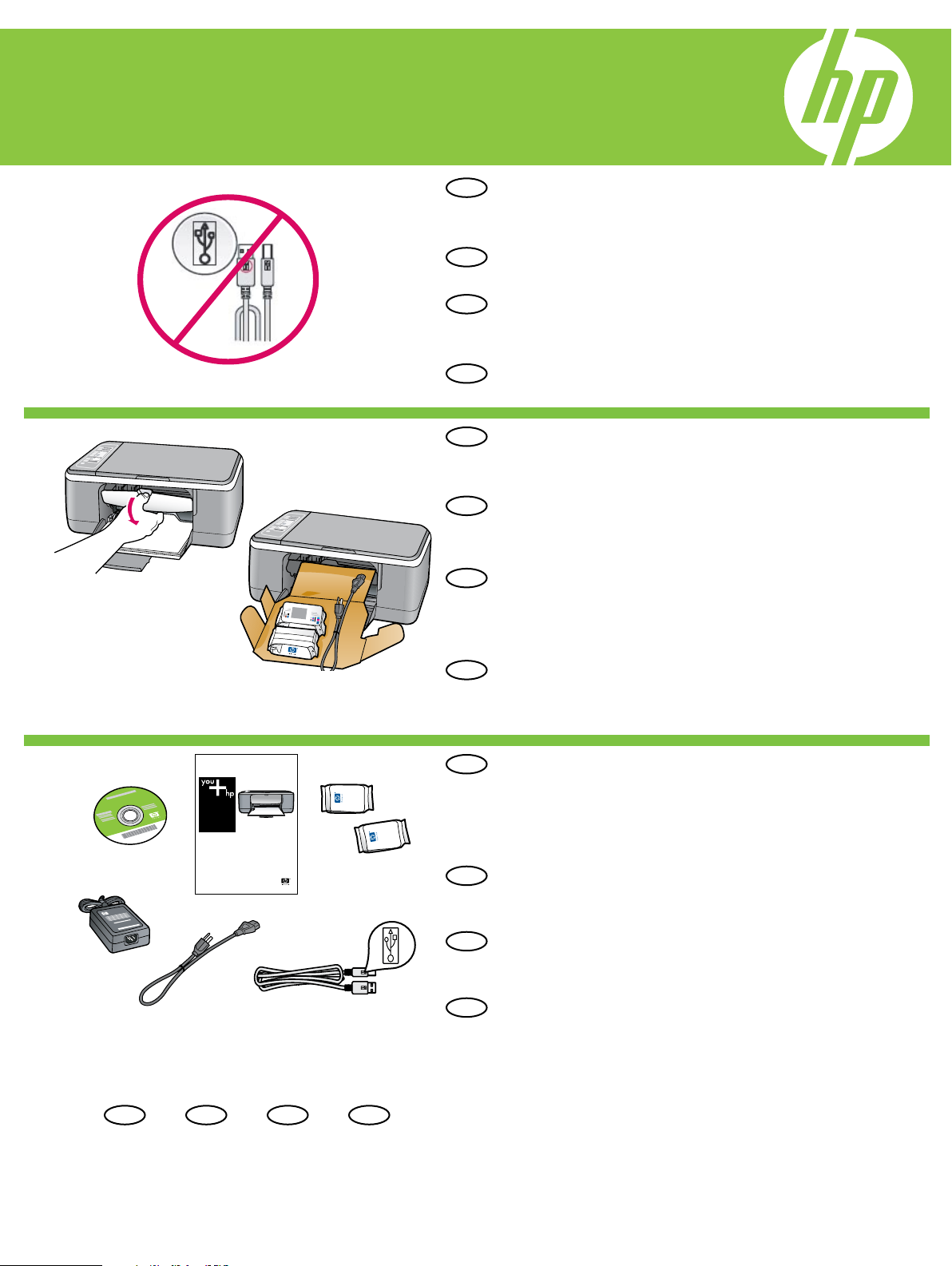
HP Deskjet F4100 All-in-One series
HP Deskjet F4100 All-in-One series
Basics Guide
Руководство по установке
Installijuhend
1
a.
2
b.
Nustatymo vadovas
Uzstādīšanas pamācība
RU
ПРЕДУПРЕЖДЕНИЕ. Не подсоединяйте кабель USB
до выполнения шага 14, иначе программа может быть
установлена неправильно.
ET
HOIATUS. Et tagada tarkvara tõrgeteta installimine,
ärge ühendage USB-kaablit enne 14. juhist.
LT
ĮSPĖJIMAS: siekiant užtikrinti, kad programinė įranga
būtų įdiegta tinkamai, iki 14 etapo USB kabelio jungti
negalima.
LV
BRĪDINĀJUMS! Lai nodrošinātu pareizu programmatūras
instalēšanu, nepievienojiet USB kabeli līdz 14. darbībai.
RU
Опустите лоток для бумаги и дверцу картриджа.
ВАЖНО! Извлеките из устройства весь упаковочный
материал.
ET
Langetage nii paberisalve kui ka tindikassetihoidiku luuk.
TÄHTIS! Eemaldage seadme ümbert kõik
pakkematerjalid.
LT
Nuleiskite popieriaus dėklą ir spausdinimo kasečių
dangtį.
SVARBU: iš įrenginio pašalinkite visas pakuotės
medžiagas.
LV
Nolaidiet papīra tekni un drukas kasetņu vāku.
SVARĪGI! Izņemiet no ierīces visu iepakojuma
materiālu.
3
RU
ET
LT
*CB580-90021*
*CB580-90021*
RU
Проверьте содержимое коробки. Содержимое
коробки в разных комплектациях может отличаться.
* Если USB-кабель не входит в комплект поставки,
приобретите его.
Veenduge karbi sisus. Karbi sisu võib erineda.
ET
* Kui USb-kaabel ei kuulu komplekti, ostke see eraldi.
LT
*
LV
Patikrinkite dėžės turinį. Dėžės turinys gali būti kitoks.
* Jeigu USB kabelio pakuotėje nėra, įsigykite jį patys.
Pārbaudiet komplektāciju. Iepakojuma saturs var
LV
atšķirties.
* Iegādājieties USB kabeli, ja tas nav iekļauts
komplektācijā.
*CB580-90021*

4
RU
Подключите шнур и блок питания.
ET
Ühendage toitejuhe ja adapter.
LT
Prijunkite maitinimo kabelį ir adapterį.
LV
Pievienojiet strāvas kabeli un adapteri.
5
6
a.
b.
RU
Загрузите обычную белую бумагу.
ВНИМАНИЕ! Не следует проталкивать бумагу
слишком далеко в лоток.
Pange printerisse tavalist valget paberit.
ET
TÄHELEPANU! Ärge suruge paberit jõuga liiga
sügavale salve.
Įdėkite paprasto balto popieriaus.
LT
PERSPĖJIMAS: nekiškite popieriaus į dėklą per
giliai.
LV
Ievietojiet parastu balto papīru.
UZMANĪBU! Nemēģiniet ar spēku ievietot papīru
teknē pārāk tālu.
RU
Нажмите клавишу (Вкл.).
ET
Vajutage (toitenuppu).
LT
Paspauskite (mygtukas „On“ (įjungti)).
LV
Nospiediet (poga On (Ieslēgt)).
7
Откройте дверцу картриджа. Убедитесь, что
RU
каретка переместилась к центру.
ВАЖНО! Перед установкой картриджей
устройство необходимо включить.
ET
Avage tindikassetihoidiku luuk. Oodake, kuni
printimiskelk liigub keskele.
TÄHTIS! Enne kassettide sisestamist peab seadme
sisse lülitama.
Atidarykite spausdinimo kasečių dangtį. Palaukite,
LT
kol spausdinimo kasečių dėtuvė pasislinks į centrą.
SVARBU: norint įdėti kasetes, įrenginys turi būti
įjungtas.
LV
Atveriet drukas kasetņu vāku. Pagaidiet, kamēr
drukas kasetņu turētājs pārvietojas uz vidu.
SVARĪGI! Lai varētu ievietot kasetnes, ierīcei ir jābūt
ieslēgtai.
2 • HP Deskjet F4100 All-in-One series
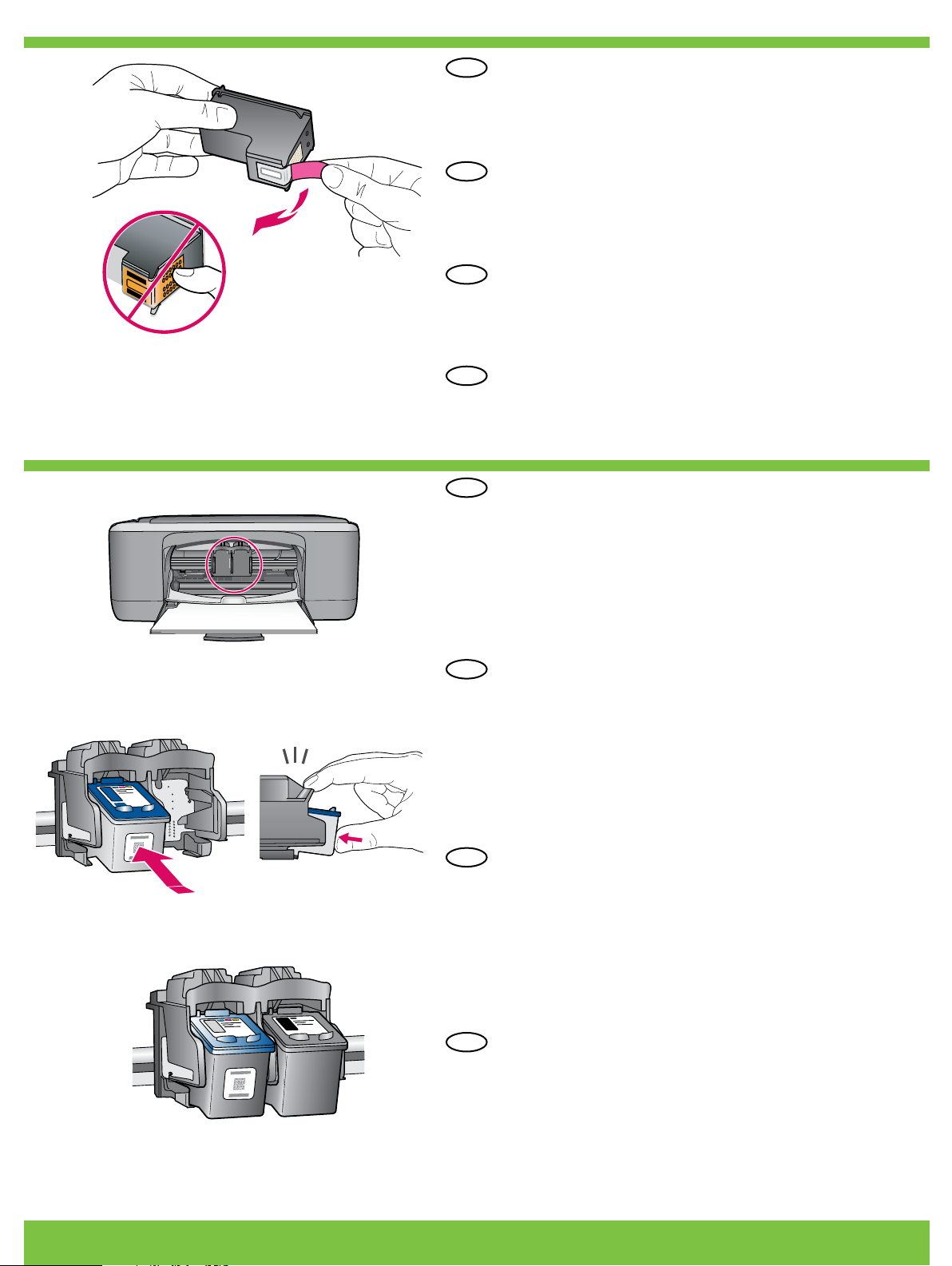
8
9
RU
Удалите ленту с обоих картриджей.
ВНИМАНИЕ! Не прикасайтесь к медным контактам
и не наклеивайте ленту обратно на картриджи.
Eemaldage mõlemalt kassetilt kleeplint.
ET
TÄHELEPANU! Ärge puutuge vasevärvi kontakte ega
kandke kleeplinti kassettidele tagasi.
Nuo abiejų kasečių nuplėškite juostelę.
LT
PERSPĖJIMAS: nelieskite vario spalvos kontaktų ir
pakartotinai neužklijuokite juostelės ant kasečių.
Noņemiet lenti no abām kasetnēm.
LV
UZMANĪBU! Nepieskarieties vara krāsas kontaktiem
un nemēģiniet kasetnēm vēlreiz uzlīmēt lenti.
RU
а. Держите картриджи логотипом HP вверх.
б. Вставьте трехцветный картридж в гнездо слева,
а черный картридж в гнездо справа. Прижмите
картриджи плотно до защелкивания.
ET
a. Hoidke kassetti nii, et HP logo jääb ülesse.
b. Asetage kolmevärviline kassett vasakpoolsesse
tindikassetipessa ja must kassett parempoolsesse.
Suruge kassetid sisse, kuni need kohale
klõpsatavad.
LT
a. Laikykite kasetes HP logotipu į viršų.
b. Trispalvę rašalo kasetę įdėkite į kairę kasečių
angą, o juodo rašalo kasetę – į dešinę kasečių
angą. Kasetes stipriai pastumkite, kol jos
užsiksuos savo vietoje.
LV
a) Turiet kasetnes tā, lai HP logotips būtu vērsts uz
augšu.
b) Ievietojiet trīskrāsu kasetni kreisajā kasetnes
slotā un melnās krāsas kasetni labajā kasetnes
slotā. Kasetnes cieši jāpiespiež, līdz tās ar klikšķi
noksējas vietā.
HP Deskjet F4100 All-in-One series • 3
Loading…
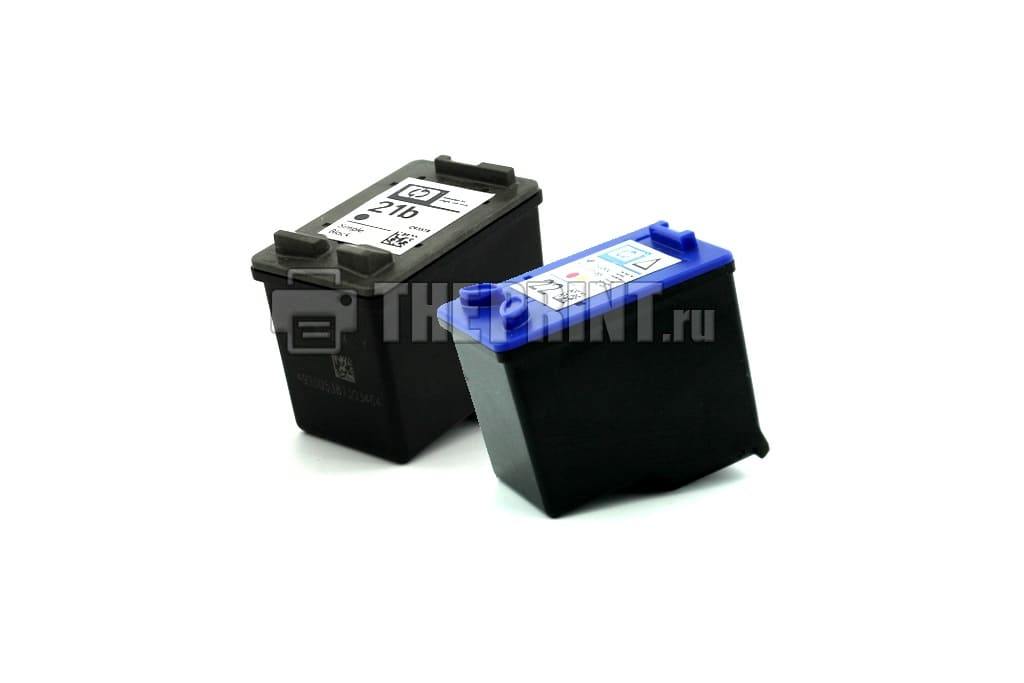
Рисунок 1.
HP DeskJet-F4180 относится к бюджетному классу принтера и МФУ, со встроенными печатающими головками (далее ПГ) в картридже. Когда пользователи приобретают печатающие устройства по относительно низкой цене, после израсходования чернил, узнают о стоимости новых расходных материалов и думают как сэкономить на печати. Одним из способов не тратить лишние деньги, является заправка картриджей HP F4180 в домашних условиях.
Чернила подходящие для принтера HP DeskJet-F4180 в нашем интернет магазине
В принтере находятся два картриджа, черный HP 21 и цветной картридж HP 22. На их примере мы покажем как заправить принтер HP DeskJet-F4180 самостоятельно. Для успешного результата заправки, необходимо убедиться в работоспособности картриджей. Самые распространенные проблемы, это засохла печатающая головка или вышла из строя электроника. В первом случае, надо прочистить ПГ специальной промывочной жидкостью, а во втором случае нужно покупать новый.
Заправка картриджа HP DeskJet-F4180 своими руками не сложный процесс, ниже мы покажем как это возможно сделать. В черном картридже лучше вставлять иглу в центральное отверстие. В цветном, для начала, надо определить расположение цветов. Возможны несколько вариантов, один из них представлен на рисунке 2.
Определить расположение цветов можно различными способами:
- Под наклейкой внимательно посмотреть на губку в заправочных отверстиях и увидеть следы чернил.
- Сделать отпечаток ПГ на листе (Цвет посередине отпечатка всегда находится вверху, а цвета слева и права отпечатка находятся соответственно отпечатка в картридже. (Рисунок 2)).
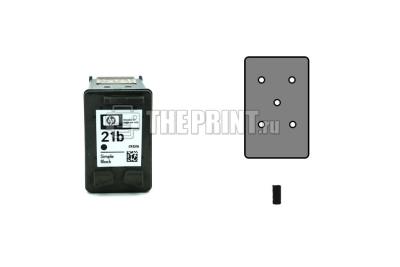
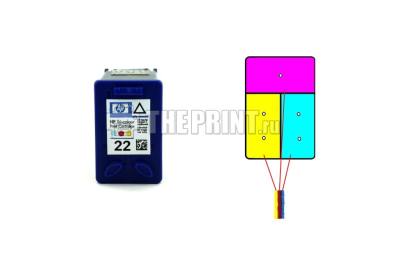
Рисунок 2.
- Приступаем к заправке картриджей HP F4180, набираем в шприцы краску, лучше взять 4 шприца и заправить их чернилами (Black, Magenta, Yellow, Cyan), можно использовать 10 или как в нашем случае 20 мл. шприцы.
- Аккуратно снимаем сверху наклейки, если ранее этого не сделали.
- Вставляем иглу шприца внутрь заправочного отверстия. Вводить глубоко не нужно, достаточно 10-15 мм. (Рисунок 3)
- Медленно вводите чернила до тех пор, пока чернила не появится в заправочном отверстии, нужно примерно 5 мл. для черного и 9 мл. (по 3 мл. в каждый цвет) для цветного, далее излишние чернила откачать обратно в шприц, всегда лучше не долить чернила, чем перелить. (Рисунок 3.)
- Заправляем все цвета и очищаем сухой салфеткой поверхности от чернил.
- Наклейте этикетки на место (При необходимости возможно использовать скотч).
- Делаем отпечаток печатающих головок на листе, они должны быть четкими. (Рисунок 2.)
- Устанавливаем заправленные картриджи в принтер, делаем прочистку ПГ.
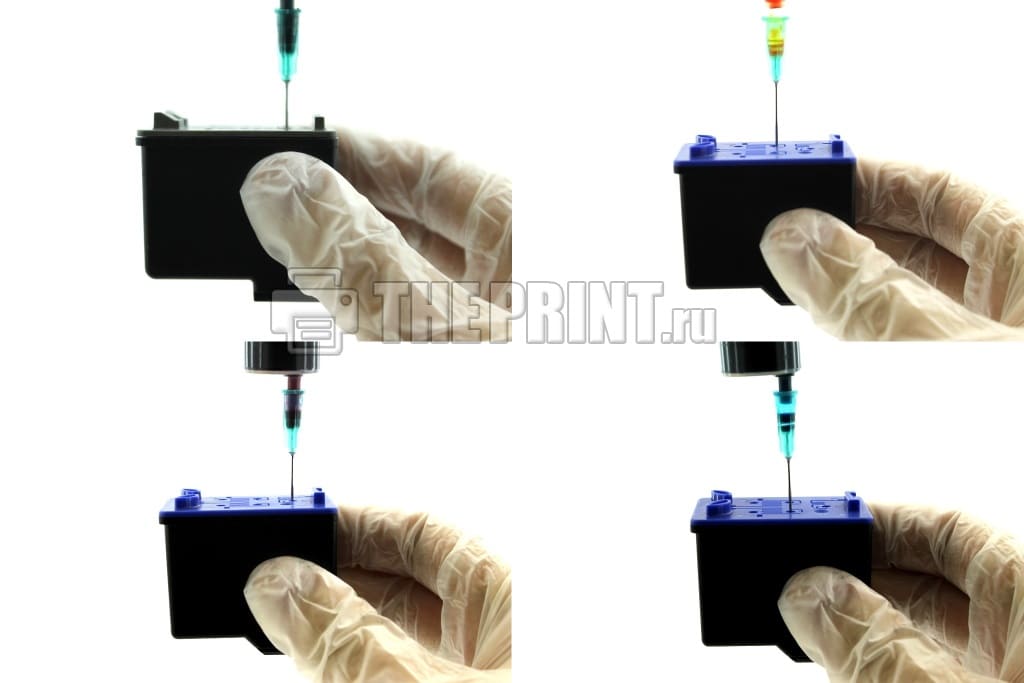
Рисунок 3.
ВАЖНО!
- Обратите внимание на контакты (Рисунок 4), они должны быть сухие, если Вы установите в принтер расходный материал с мокрыми контактами, у Вас сгорит электроника.
- Если Вы заправляете первый раз, то нужно отменить слежение за расходными материалами, для этого нажмите и удерживайте кнопку «Отмена» (Красный крестик или треугольник) на принтере в течение 15 секунд. После отмены слежения, у Вас печатающее устройство будет сигнализировать что чернила закончились, но печатать будет.
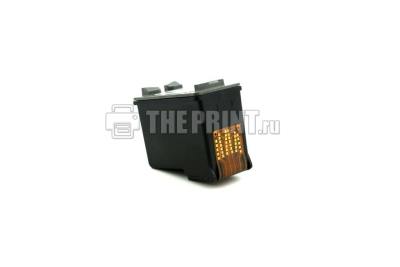
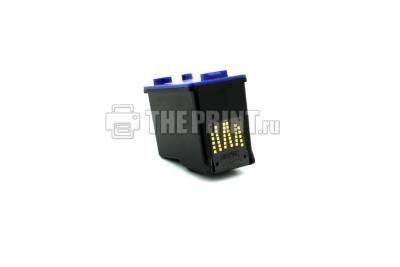
Рисунок 4.
Вспомогательные товары для заправки картриджа HP DeskJet-F4180
Перейдя по ссылке, Вы можете посмотреть полный список чернил для принтера HP DeskJet-F4180 на нашем сайте.