
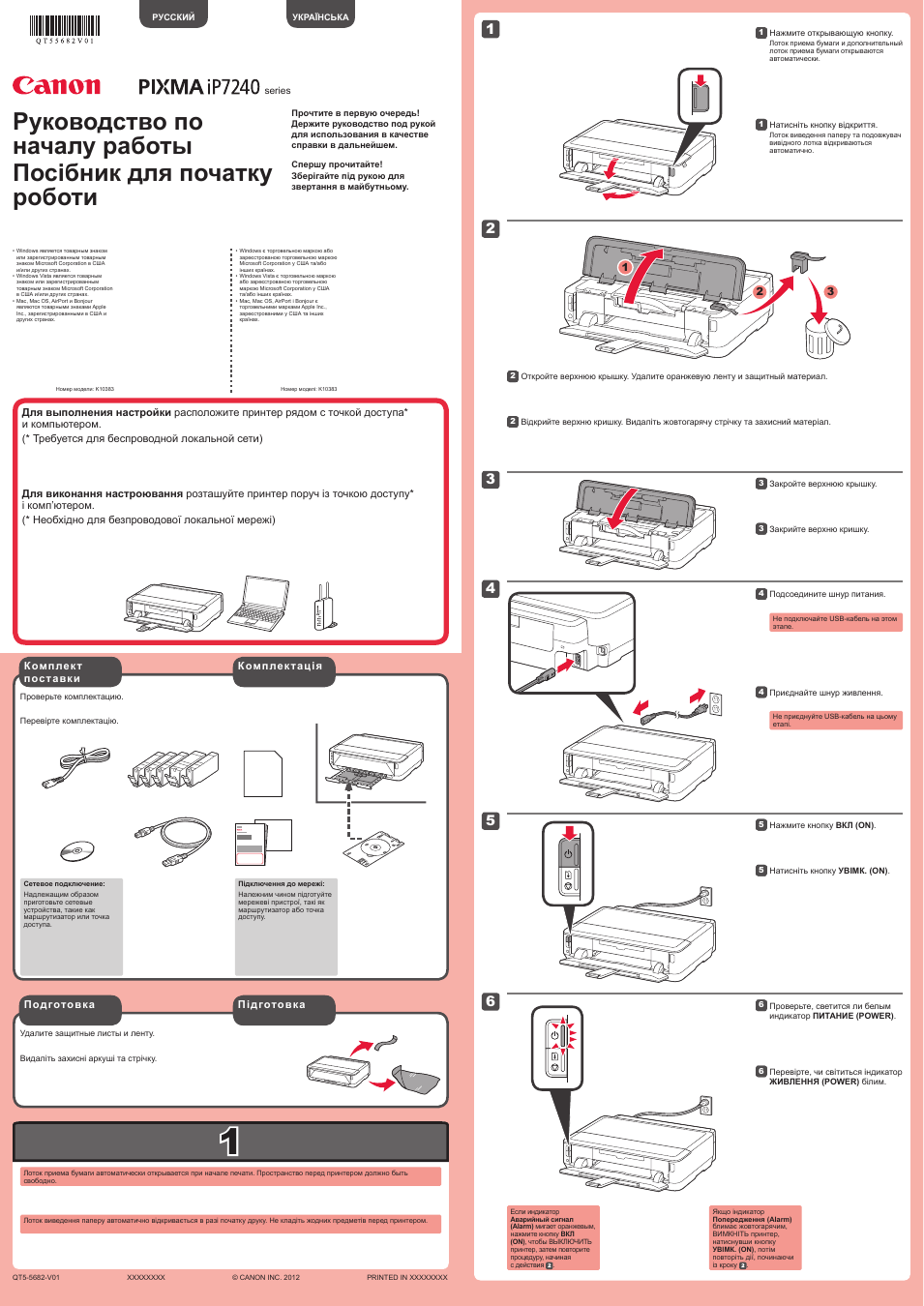
Видаліть захисні аркуші та стрічку. Перевірте комплектацію…
Посібник для початку роботи, Руководство по началу работы Чат поддержки
- Изображение
- Текст
1
XXXXXXXX
© CANON INC. 2012
5
1
3
4
2
6
1
2
3
Видаліть захисні аркуші та стрічку.
Перевірте комплектацію.
Підключення до мережі:
Належним чином підготуйте
мережеві пристрої, такі як
маршрутизатор або точка
доступу.
Лоток виведення паперу автоматично відкривається в разі початку друку. Не кладіть жодних предметів перед принтером.
Не приєднуйте USB-кабель на цьому
етапі.
Приєднайте шнур живлення.
44
Натисніть кнопку
УВІМК. (ON).
55
Спершу прочитайте!
Зберігайте під рукою для
звертання в майбутньому.
Windows є торговельною маркою або
зареєстрованою торговельною маркою
Microsoft Corporation у США та/або
інших країнах.
Windows Vista є торговельною маркою
або зареєстрованою торговельною
маркою Microsoft Corporation у США
та/або інших країнах.
Mac, Mac OS, AirPort і Bonjour є
торговельними марками Apple Inc.,
зареєстрованими у США та інших
країнах.
•
•
•
Номер моделі: K10383
Для виконання настроювання розташуйте принтер поруч із точкою доступу*
і комп’ютером.
(* Необхідно для безпроводової локальної мережі)
Посібник для початку
роботи
УКРАЇНСЬКА
Перевірте, чи світиться індикатор
ЖИВЛЕННЯ (POWER) білим.
66
Якщо індикатор
Попередження (Alarm)
блимає жовтогарячим,
ВИМКНІТЬ принтер,
натиснувши кнопку
УВІМК. (ON), потім
повторіть дії, починаючи
із кроку .
Натисніть кнопку відкриття.
Лоток виведення паперу та подовжувач
вивідного лотка відкриваються
автоматично.
11
Закрийте верхню кришку.
33
Підготовка
Комплектація
Відкрийте верхню кришку. Видаліть жовтогарячу стрічку та захисний матеріал.
22
Удалите защитные листы и ленту.
Проверьте комплектацию.
Сетевое подключение:
Надлежащим образом
приготовьте сетевые
устройства, такие как
маршрутизатор или точка
доступа.
Лоток приема бумаги автоматически открывается при начале печати. Пространство перед принтером должно быть
свободно.
Не подключайте USB-кабель на этом
этапе.
Подсоедините шнур питания.
44
Нажмите кнопку
ВКЛ (ON).
55
Руководство по
началу работы
Прочтите в первую очередь!
Держите руководство под рукой
для использования в качестве
справки в дальнейшем.
Windows является товарным знаком
или зарегистрированным товарным
знаком Microsoft Corporation в США
и/или других странах.
Windows Vista является товарным
знаком или зарегистрированным
товарным знаком Microsoft Corporation
в США и/или других странах.
Mac, Mac OS, AirPort и Bonjour
являются товарными знаками Apple
Inc., зарегистрированными в США и
других странах.
•
•
•
Номер модели: K10383
Для выполнения настройки расположите принтер рядом с точкой доступа*
и компьютером.
(* Требуется для беспроводной локальной сети)
РУССКИЙ
Проверьте, светится ли белым
индикатор
ПИТАНИЕ (POWER).
66
Если индикатор
Аварийный сигнал
(Alarm) мигает оранжевым,
нажмите кнопку
ВКЛ
(ON), чтобы ВЫКЛЮЧИТЬ
принтер, затем повторите
процедуру, начиная
с действия .
Нажмите открывающую кнопку.
Лоток приема бумаги и дополнительный
лоток приема бумаги открываются
автоматически.
11
Закройте верхнюю крышку.
33
Подготовка
Комплект
поставки
Откройте верхнюю крышку. Удалите оранжевую ленту и защитный материал.
22
QT5-5682-V01
PRINTED IN XXXXXXXX
series
2
1
2
1
2
5
6
1
2
2
4
(B)
(A)
1
2
3
8
7
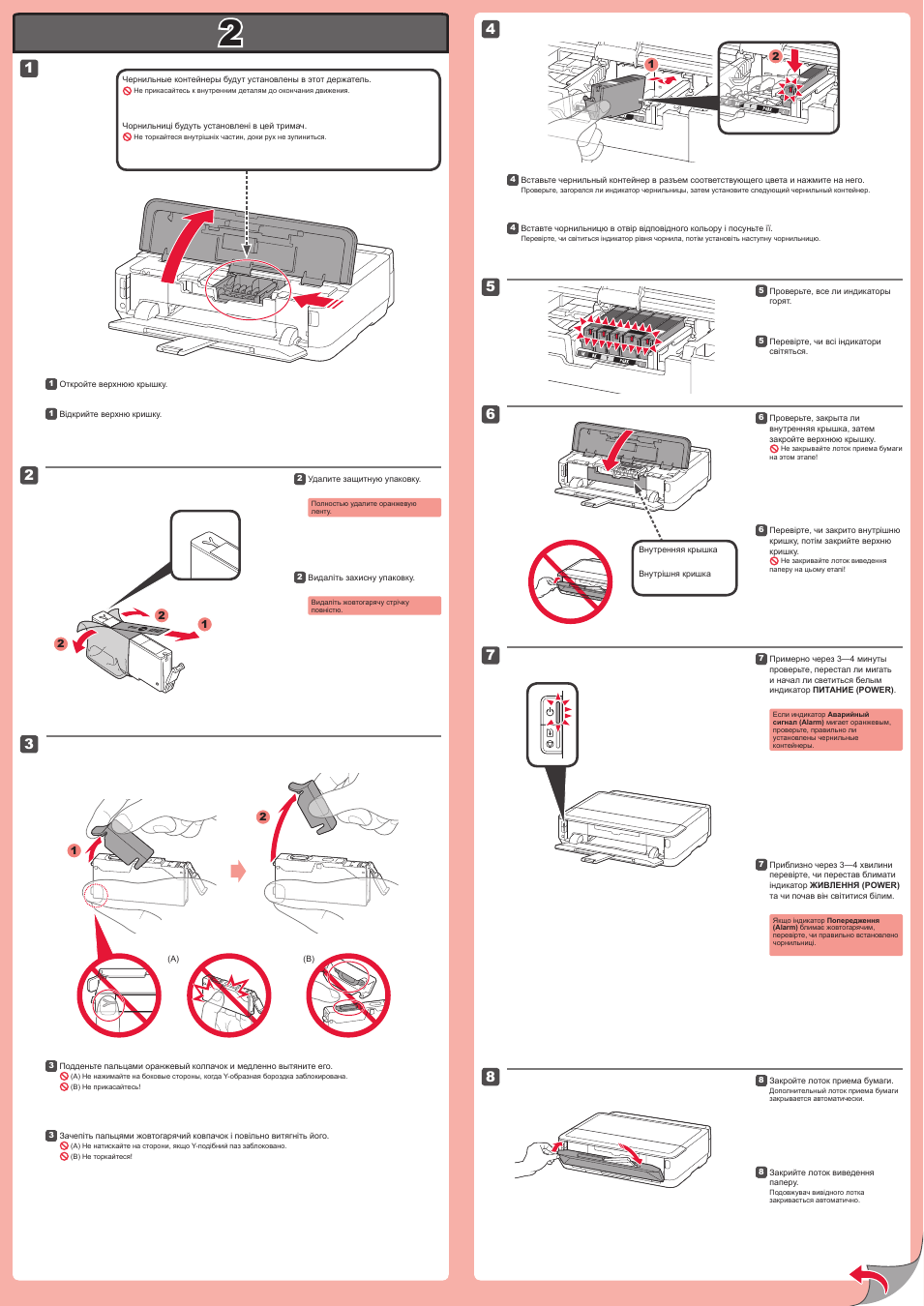
Відкрийте верхню кришку.
11
Зачепіть пальцями жовтогарячий ковпачок і повільно витягніть його.
(A) Не натискайте на сторони, якщо Y-подібний паз заблоковано.
(B) Не торкайтеся!
33
Вставте чорнильницю в отвір відповідного кольору і посуньте її.
Перевірте, чи світиться індикатор рівня чорнила, потім установіть наступну чорнильницю.
44
Перевірте, чи всі індикатори
світяться.
55
Якщо індикатор
Попередження
(Alarm) блимає жовтогарячим,
перевірте, чи правильно встановлено
чорнильниці.
Перевірте, чи закрито внутрішню
кришку, потім закрийте верхню
кришку.
Не закривайте лоток виведення
паперу на цьому етапі!
66
Чорнильниці будуть установлені в цей тримач.
Не торкайтеся внутрішніх частин, доки рух не зупиниться.
Видаліть жовтогарячу стрічку
повністю.
Видаліть захисну упаковку.
22
Внутрішня кришка
Закрийте лоток виведення
паперу.
Подовжувач вивідного лотка
закривається автоматично.
88
Приблизно через 3—4 хвилини
перевірте, чи перестав блимати
індикатор
ЖИВЛЕННЯ (POWER)
та чи почав він світитися білим.
77
Откройте верхнюю крышку.
11
Подденьте пальцами оранжевый колпачок и медленно вытяните его.
(A) Не нажимайте на боковые стороны, когда Y-образная бороздка заблокирована.
(B) Не прикасайтесь!
33
Вставьте чернильный контейнер в разъем соответствующего цвета и нажмите на него.
Проверьте, загорелся ли индикатор чернильницы, затем установите следующий чернильный контейнер.
44
Проверьте, все ли индикаторы
горят.
55
Если индикатор
Аварийный
сигнал (Alarm) мигает оранжевым,
проверьте, правильно ли
установлены чернильные
контейнеры.
Проверьте, закрыта ли
внутренняя крышка, затем
закройте верхнюю крышку.
Не закрывайте лоток приема бумаги
на этом этапе!
66
Полностью удалите оранжевую
ленту.
Удалите защитную упаковку.
22
Чернильные контейнеры будут установлены в этот держатель.
Не прикасайтесь к внутренним деталям до окончания движения.
Внутренняя крышка
Закройте лоток приема бумаги.
Дополнительный лоток приема бумаги
закрывается автоматически.
88
Примерно через 3—4 минуты
проверьте, перестал ли мигать
и начал ли светиться белым
индикатор
ПИТАНИЕ (POWER).
77
3
4
5
2
1
4
3
1
2
1
2
1
2
5
6
8
2
1
7
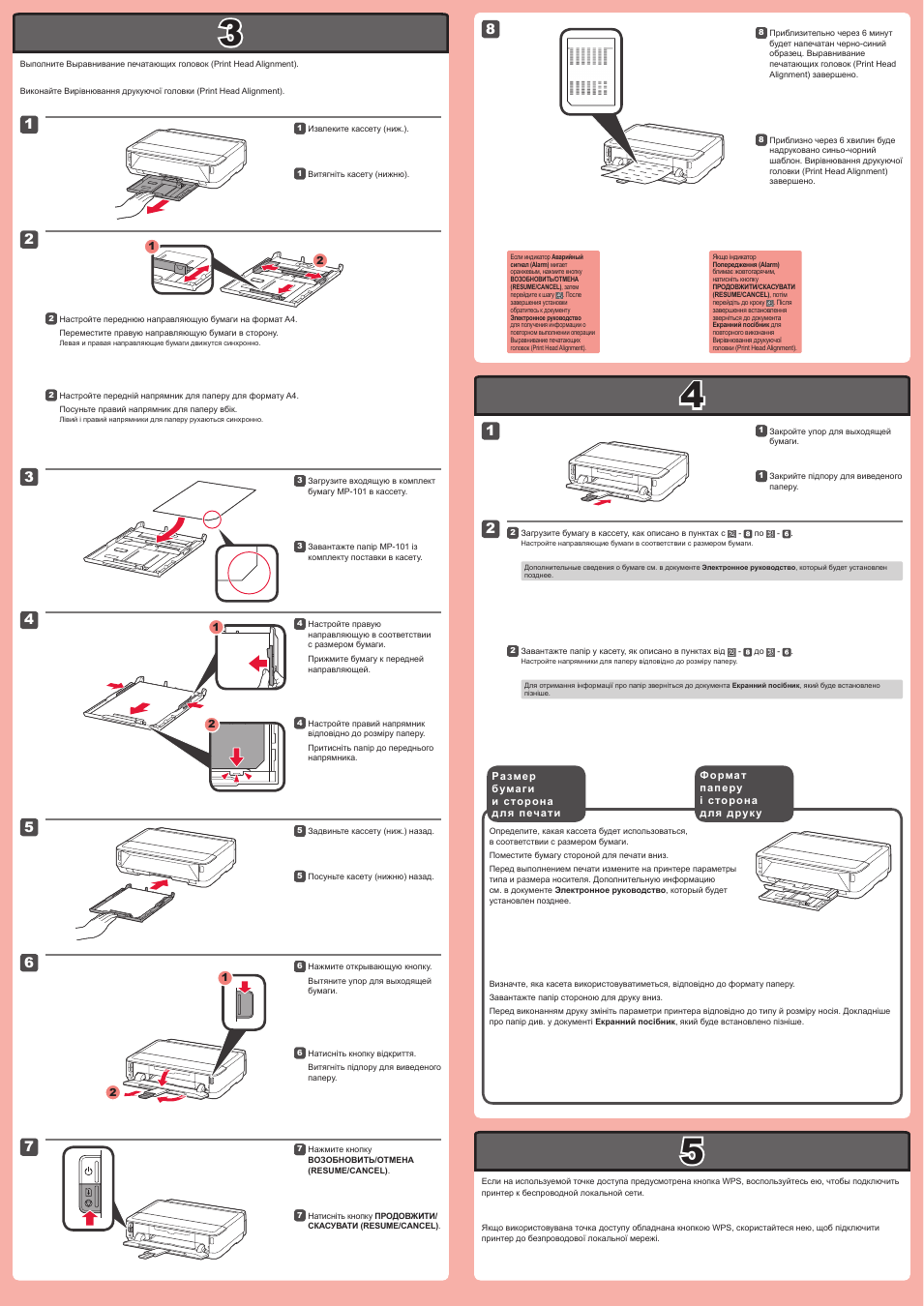
Виконайте Вирівнювання друкуючої головки (Print Head Alignment).
Натисніть кнопку
ПРОДОВЖИТИ/
СКАСУВАТИ (RESUME/CANCEL).
77
Закрийте підпору для виведеного
паперу.
11
Завантажте папір у касету, як описано в пунктах від — до — .
Настройте напрямники для паперу відповідно до розміру паперу.
22
Завантажте папір MP-101 із
комплекту поставки в касету.
33
Визначте, яка касета використовуватиметься, відповідно до формату паперу.
Завантажте папір стороною для друку вниз.
Перед виконанням друку змініть параметри принтера відповідно до типу й розміру носія. Докладніше
про папір див. у документі
Екранний посібник, який буде встановлено пізніше.
Формат
паперу
і сторона
для друку
Витягніть касету (нижню).
11
Якщо індикатор
Попередження (Alarm)
блимає жовтогарячим,
натисніть кнопку
ПРОДОВЖИТИ/СКАСУВАТИ
(RESUME/CANCEL), потім
перейдіть до кроку . Після
завершення встановлення
зверніться до документа
Екранний посібник для
повторного виконання
Вирівнювання друкуючої
головки (Print Head Alignment).
Приблизно через 6 хвилин буде
надруковано синьо-чорний
шаблон. Вирівнювання друкуючої
головки (Print Head Alignment)
завершено.
88
Настройте правий напрямник
відповідно до розміру паперу.
Притисніть папір до переднього
напрямника.
44
Для отримання інформації про папір зверніться до документа
Екранний посібник, який буде встановлено
пізніше.
Настройте передній напрямник для паперу для формату A4.
Посуньте правий напрямник для паперу вбік.
Лівий і правий напрямники для паперу рухаються синхронно.
22
Посуньте касету (нижню) назад.
55
Натисніть кнопку відкриття.
Витягніть підпору для виведеного
паперу.
66
Якщо використовувана точка доступу обладнана кнопкою WPS, скористайтеся нею, щоб підключити
принтер до безпроводової локальної мережі.
Выполните Выравнивание печатающих головок (Print Head Alignment).
Извлеките кассету (ниж.).
11
Нажмите кнопку
ВОЗОБНОВИТЬ/ОТМЕНА
(RESUME/CANCEL).
77
Приблизительно через 6 минут
будет напечатан черно-синий
образец. Выравнивание
печатающих головок (Print Head
Alignment) завершено.
88
Закройте упор для выходящей
бумаги.
11
Загрузите бумагу в кассету, как описано в пунктах с — по — .
Настройте направляющие бумаги в соответствии с размером бумаги.
22
Загрузите входящую в комплект
бумагу MP-101 в кассету.
33
Настройте правую
направляющую в соответствии
с размером бумаги.
Прижмите бумагу к передней
направляющей.
44
Дополнительные сведения о бумаге см. в документе
Электронное руководство, который будет установлен
позднее.
Определите, какая кассета будет использоваться,
в соответствии с размером бумаги.
Поместите бумагу стороной для печати вниз.
Перед выполнением печати измените на принтере параметры
типа и размера носителя. Дополнительную информацию
см. в документе
Электронное руководство, который будет
установлен позднее.
Размер
бумаги
и сторона
для печати
Если индикатор
Аварийный
сигнал (Alarm) мигает
оранжевым, нажмите кнопку
ВОЗОБНОВИТЬ/ОТМЕНА
(RESUME/CANCEL), затем
перейдите к шагу . После
завершения установки
обратитесь к документу
Электронное руководство
для получения информации о
повторном выполнении операции
Выравнивание печатающих
головок (Print Head Alignment).
Настройте переднюю направляющую бумаги на формат A4.
Переместите правую направляющую бумаги в сторону.
Левая и правая направляющие бумаги движутся синхронно.
22
Задвиньте кассету (ниж.) назад.
55
Нажмите открывающую кнопку.
Вытяните упор для выходящей
бумаги.
66
Если на используемой точке доступа предусмотрена кнопка WPS, воспользуйтесь ею, чтобы подключить
принтер к беспроводной локальной сети.
6
1
2
WPS
1
2
3
1
2
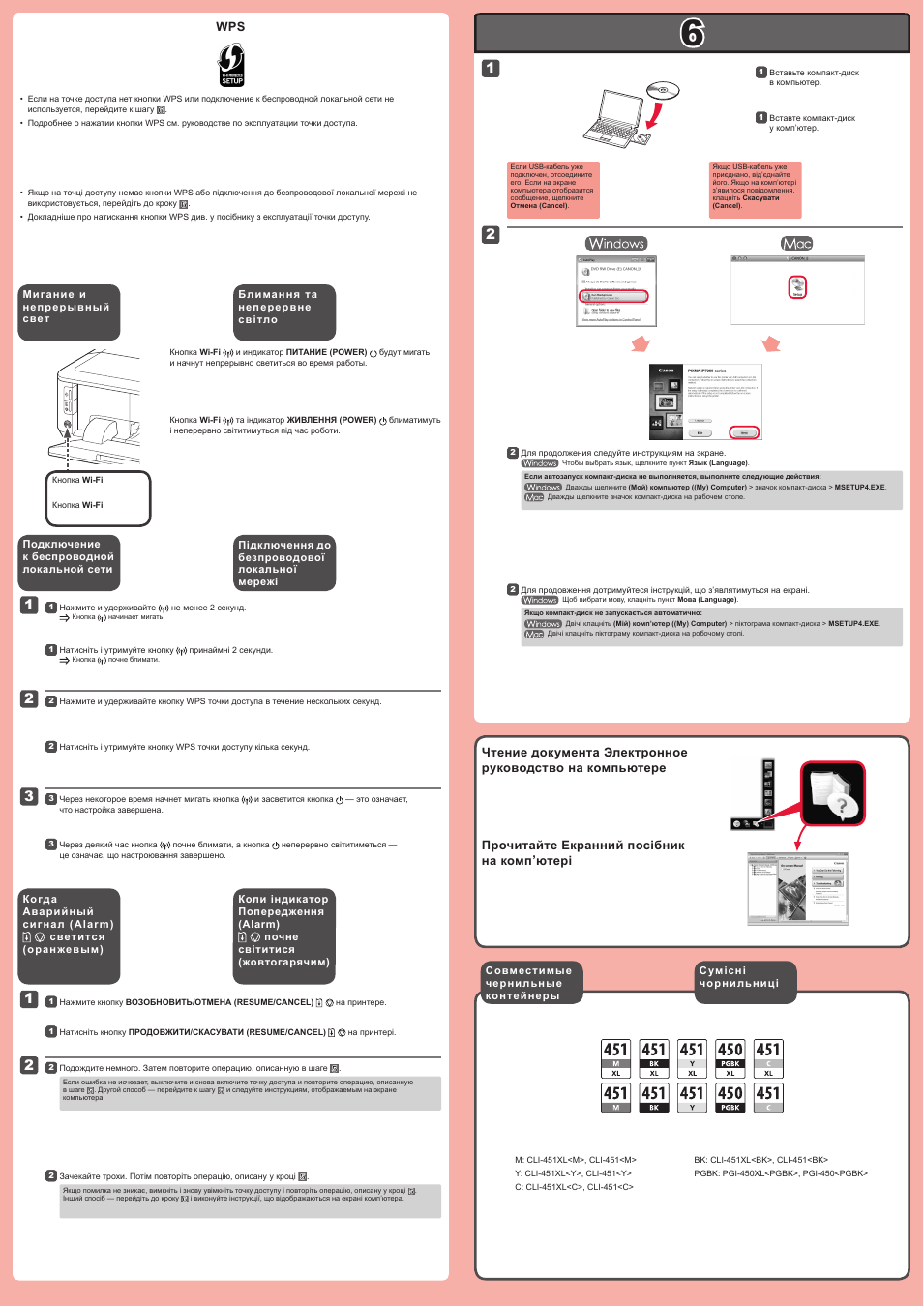
Вставте компакт-диск
у комп’ютер.
11
Якщо USB-кабель уже
приєднано, від’єднайте
його. Якщо на комп’ютері
з’явилося повідомлення,
клацніть
Скасувати
(Cancel).
Для продовження дотримуйтеся інструкцій, що з’являтимуться на екрані.
Щоб вибрати мову, клацніть пункт Мова (Language).
22
Якщо компакт-диск не запускається автоматично:
Двічі клацніть (Мій) комп’ютер ((My) Computer) > піктограма компакт-диска > MSETUP4.EXE.
Двічі клацніть піктограму компакт-диска на робочому столі.
Прочитайте Екранний посібник
на комп’ютері
Сумісні
чорнильниці
Блимання та
неперервне
світло
Якщо на точці доступу немає кнопки WPS або підключення до безпроводової локальної мережі не
використовується, перейдіть до кроку .
Докладніше про натискання кнопки WPS див. у посібнику з експлуатації точки доступу.
•
•
Кнопка
Wi-Fi
Кнопка
Wi-Fi та індикатор ЖИВЛЕННЯ (POWER) блиматимуть
і неперервно світитимуться під час роботи.
Підключення до
безпроводової
локальної
мережі
Натисніть і утримуйте кнопку принаймні 2 секунди.
Кнопка почне блимати.
11
Натисніть і утримуйте кнопку WPS точки доступу кілька секунд.
22
Через деякий час кнопка почне блимати, а кнопка неперервно світитиметься —
це означає, що настроювання завершено.
33
Натисніть кнопку
ПРОДОВЖИТИ/СКАСУВАТИ (RESUME/CANCEL)
на принтері.
11
Зачекайте трохи. Потім повторіть операцію, описану у кроці .
22
Якщо помилка не зникає, вимкніть і знову увімкніть точку доступу і повторіть операцію, описану у кроці .
Інший спосіб — перейдіть до кроку і виконуйте інструкції, що відображаються на екрані комп’ютера.
Коли індикатор
Попередження
(Alarm)
почне
світитися
(жовтогарячим)
Вставьте компакт-диск
в компьютер.
11
Если USB-кабель уже
подключен, отсоедините
его. Если на экране
компьютера отобразится
сообщение, щелкните
Отмена (Cancel).
Для продолжения следуйте инструкциям на экране.
Чтобы выбрать язык, щелкните пункт Язык (Language).
22
Если автозапуск компакт-диска не выполняется, выполните следующие действия:
Дважды щелкните (Мой) компьютер ((My) Computer) > значок компакт-диска > MSETUP4.EXE.
Дважды щелкните значок компакт-диска на рабочем столе.
Чтение документа Электронное
руководство на компьютере
Совместимые
чернильные
контейнеры
Мигание и
непрерывный
свет
Если на точке доступа нет кнопки WPS или подключение к беспроводной локальной сети не
используется, перейдите к шагу .
Подробнее о нажатии кнопки WPS см. руководстве по эксплуатации точки доступа.
•
•
Кнопка
Wi-Fi
Кнопка
Wi-Fi и индикатор ПИТАНИЕ (POWER) будут мигать
и начнут непрерывно светиться во время работы.
Подключение
к беспроводной
локальной сети
Нажмите и удерживайте не менее 2 секунд.
Кнопка начинает мигать.
11
Нажмите и удерживайте кнопку WPS точки доступа в течение нескольких секунд.
22
Через некоторое время начнет мигать кнопка и засветится кнопка — это означает,
что настройка завершена.
33
Нажмите кнопку
ВОЗОБНОВИТЬ/ОТМЕНА (RESUME/CANCEL)
на принтере.
11
Подождите немного. Затем повторите операцию, описанную в шаге .
22
Если ошибка не исчезает, выключите и снова включите точку доступа и повторите операцию, описанную
в шаге . Другой способ — перейдите к шагу и следуйте инструкциям, отображаемым на экране
компьютера.
Когда
Аварийный
сигнал (Alarm)
светится
(оранжевым)
M: CLI-451XL<M>, CLI-451<M>
Y: CLI-451XL<Y>, CLI-451<Y>
C: CLI-451XL<C>, CLI-451<C>
BK: CLI-451XL<BK>, CLI-451<BK>
PGBK: PGI-450XL<PGBK>, PGI-450<PGBK>
05:52
Как снять головку принтера и промыть её.
05:46
CANON IP7240/ 7250 ОБЗОР И ЗАПРАВКА
12:36
Canon ip7240 обзор, отзыв, опыт эксплуатации,скорость печати
13:00
Установка СНПЧ на Canon Pixma iP7240 своими руками
06:06
Canon IP 7240 самостоятельное обслуживание и ремонт прентер не печатает или печатает с полосами
04:41
Моя установка СНПЧ на Canon PIXMA iP7240
04:00
canon pixma ip7240 cd print
Нажмите на кнопку для помощи
Manufacturer:Canon
Category:Computers & Peripherals
Device:Canon PIXMA iP7240
Name:Guide for My Image Garden (Mac)
Language:Polski
Version:3.2
Pages:332
Size:11.07 MB
Manufacturer:Canon
Category:Computers & Peripherals
Device:Canon PIXMA iP7240
Name:Guide for My Image Garden (Mac)
Language:Português
Version:3.2
Pages:333
Size:11.05 MB
Manufacturer:Canon
Category:Computers & Peripherals
Device:Canon PIXMA iP7240
Name:Guide for My Image Garden (Mac)
Language:English
Version:3.2
Pages:316
Size:10.97 MB
Manufacturer:Canon
Category:Computers & Peripherals
Device:Canon PIXMA iP7240
Name:Guide for My Image Garden (Windows)
Language:Русский
Version:3.2
Pages:337
Size:10.89 MB
Manufacturer:Canon
Category:Computers & Peripherals
Device:Canon PIXMA iP7240
Name:Guide for My Image Garden (Windows)
Language:Čeština
Version:3.2
Pages:324
Size:10.77 MB
Manufacturer:Canon
Category:Computers & Peripherals
Device:Canon PIXMA iP7240
Name:Guide for My Image Garden (Windows)
Language:Magyar
Version:3.2
Pages:329
Size:10.79 MB
Manufacturer:Canon
Category:Computers & Peripherals
Device:Canon PIXMA iP7240
Name:Guide for My Image Garden (Windows)
Language:Polski
Version:3.2
Pages:329
Size:10.79 MB
Manufacturer:Canon
Category:Computers & Peripherals
Device:Canon PIXMA iP7240
Name:Guide for My Image Garden (Windows)
Language:Português
Version:3.2
Pages:330
Size:10.76 MB
Manufacturer:Canon
Category:Computers & Peripherals
Device:Canon PIXMA iP7240
Name:Guide for My Image Garden (Windows)
Version:3.2
Pages:326
Size:10.77 MB
Manufacturer:Canon
Category:Computers & Peripherals
Device:Canon PIXMA iP7240
Name:Guide for My Image Garden (Mac)
Language:Русский
Version:3.2
Pages:339
Size:11.18 MB
Manufacturer:Canon
Category:Computers & Peripherals
Device:Canon PIXMA iP7240
Name:Guide for My Image Garden (Windows)
Language:English
Version:3.2
Pages:313
Size:10.69 MB
Manufacturer:Canon
Category:Computers & Peripherals
Device:Canon PIXMA iP7240
Name:Guide for Quick Menu (Windows)
Language:English
Version:2.6
Pages:39
Size:1.06 MB
Manufacturer:Canon
Category:Computers & Peripherals
Device:Canon PIXMA iP7240
Name:Guide for Quick Menu (Mac)
Language:English
Version:2.6
Pages:34
Size:1.05 MB
Manufacturer:Canon
Category:Computers & Peripherals
Device:Canon PIXMA iP7240
Name:Guide for Quick Menu (Mac)
Language:Português
Version:2.6
Pages:34
Size:1.06 MB
Manufacturer:Canon
Category:Computers & Peripherals
Device:Canon PIXMA iP7240
Name:Guide for Quick Menu (Windows)
Language:Русский
Version:2.6
Pages:37
Size:1.07 MB
Manufacturer:Canon
Category:Computers & Peripherals
Device:Canon PIXMA iP7240
Name:Guide for Quick Menu (Windows)
Language:Čeština
Version:2.6
Pages:37
Size:1.05 MB
Manufacturer:Canon
Category:Computers & Peripherals
Device:Canon PIXMA iP7240
Name:Guide for Quick Menu (Windows)
Language:Magyar
Version:2.6
Pages:37
Size:1.05 MB
Manufacturer:Canon
Category:Computers & Peripherals
Device:Canon PIXMA iP7240
Name:Guide for Quick Menu (Windows)
Language:Polski
Version:2.6
Pages:37
Size:1.05 MB
Manufacturer:Canon
Category:Computers & Peripherals
Device:Canon PIXMA iP7240
Name:Guide for Quick Menu (Windows)
Language:Português
Version:2.6
Pages:37
Size:1.05 MB
Manufacturer:Canon
Category:Computers & Peripherals
Device:Canon PIXMA iP7240
Name:Guide for Quick Menu (Windows)
Version:2.6
Pages:37
Size:1.06 MB
Manufacturer:Canon
Category:Computers & Peripherals
Device:Canon PIXMA iP7240
Name:Guide for Quick Menu (Mac)
Language:Русский
Version:2.6
Pages:36
Size:1.08 MB
Manufacturer:Canon
Category:Computers & Peripherals
Device:Canon PIXMA iP7240
Name:Guide for Quick Menu (Mac)
Language:Polski
Version:2.6
Pages:34
Size:1.06 MB
Manufacturer:Canon
Category:Computers & Peripherals
Device:Canon PIXMA iP7240
Name:IP7200 series User Manual (Mac)
Language:EnglishEspañolFrançaisItaliano
Version:1.30
Size:46.79 MB
DescriptionCanon PIXMA iP7240 IP7200 series User Manual (Mac)
This manual describes instructions such as how to use the driver
and application software.
Manufacturer:Canon
Category:Computers & Peripherals
Device:Canon PIXMA iP7240
Name:IP7200 series User Manual (Windows)
Language:Čeština
Version:1.30
Pages:4
Size:215.02 KB
Manufacturer:Canon
Category:Computers & Peripherals
Device:Canon PIXMA iP7240
Name:IP7200 series User Manual (Windows)
Language:Magyar
Version:1.30
Pages:4
Size:215.02 KB
Manufacturer:Canon
Category:Computers & Peripherals
Device:Canon PIXMA iP7240
Name:IP7200 series User Manual (Windows)
Language:Polski
Version:1.30
Pages:4
Size:215.02 KB
Manufacturer:Canon
Category:Computers & Peripherals
Device:Canon PIXMA iP7240
Name:IP7200 series User Manual (Windows)
Language:Português
Version:1.30
Pages:4
Size:215.02 KB
Manufacturer:Canon
Category:Computers & Peripherals
Device:Canon PIXMA iP7240
Name:IP7200 series User Manual (Windows)
Language:Русский
Version:1.30
Pages:4
Size:215.02 KB
Manufacturer:Canon
Category:Computers & Peripherals
Device:Canon PIXMA iP7240
Name:IP7200 series User Manual (Windows)
Version:1.30
Pages:4
Size:215.02 KB
Manufacturer:Canon
Category:Computers & Peripherals
Device:Canon PIXMA iP7240
Name:IP7200 series User Manual (Windows)
Language:English
Version:1.30
Pages:4
Size:215.02 KB
Manufacturer:Canon
Category:Computers & Peripherals
Device:Canon PIXMA iP7240
Name:The manual for how to use AirPrint for Windows
Language:EnglishEspañolFrançaisItaliano
Version:1.6
Size:215.15 KB
DescriptionCanon PIXMA iP7240 The manual for how to use AirPrint for Windows
This is a manual for how to use AirPrint.
Manufacturer:Canon
Category:Computers & Peripherals
Device:Canon PIXMA iP7240
Name:The manual for how to use AirPrint for Mac
Language:EnglishEspañolFrançaisItaliano
Version:1.6
Size:128.73 KB
DescriptionCanon PIXMA iP7240 The manual for how to use AirPrint for Mac
This is a manual for how to use AirPrint.
Manufacturer:Canon
Category:Computers & Peripherals
Device:Canon PIXMA iP7240
Name:IP7200 series User Manual (OS X 10.5)
Language:EnglishEspañolFrançaisItaliano
Version:1.00
Size:46.63 MB
DescriptionCanon PIXMA iP7240 IP7200 series User Manual (OS X 10.5)
This manual describes instructions such as how to use the driver
and application software.
Manufacturer:Canon
Category:Computers & Peripherals
Device:Canon PIXMA iP7240
Name:— Getting Started Guide
Language:РусскийУкраїньска
Version:1.00
Pages:4
Size:2.85 MB
Manufacturer:Canon
Category:Computers & Peripherals
Device:Canon PIXMA iP7240
Name:PIXMA iP7200 series — On-screen Manual (for Windows)
Language:Čeština
Version:1.00
Size:16.53 MB
DescriptionCanon PIXMA iP7240 PIXMA iP7200 series — On-screen Manual (for Windows)
The file is an On-screen Manual for the PIXMA iP7200 series.
Manufacturer:Canon
Category:Computers & Peripherals
Device:Canon PIXMA iP7240
Name:PIXMA iP7200 series — On-screen Manual (for Windows)
Language:Magyar
Version:1.00
Pages:4
Size:215.02 KB
Manufacturer:Canon
Category:Computers & Peripherals
Device:Canon PIXMA iP7240
Name:PIXMA iP7200 series — On-screen Manual (for Windows)
Language:Polski
Version:1.00
Pages:4
Size:215.02 KB
Manufacturer:Canon
Category:Computers & Peripherals
Device:Canon PIXMA iP7240
Name:PIXMA iP7200 series — On-screen Manual (for Windows)
Language:Português
Version:1.00
Pages:4
Size:215.02 KB
Manufacturer:Canon
Category:Computers & Peripherals
Device:Canon PIXMA iP7240
Name:PIXMA iP7200 series — On-screen Manual (for Windows)
Language:Русский
Version:1.00
Size:16.57 MB
DescriptionCanon PIXMA iP7240 PIXMA iP7200 series — On-screen Manual (for Windows)
The file is an On-screen Manual for the PIXMA iP7200 series.
Manufacturer:Canon
Category:Computers & Peripherals
Device:Canon PIXMA iP7240
Name:PIXMA iP7200 series — On-screen Manual (for Windows)
Version:1.00
Pages:4
Size:215.02 KB
Manufacturer:Canon
Category:Computers & Peripherals
Device:Canon PIXMA iP7240
Name:IJ Printer Driver
Language:DeutschEnglishEspañolItaliano
Version:3.80
Size:87.01 KB
DescriptionCanon PIXMA iP7240 IJ Printer Driver
This software is a instruction manual for the Linux printer
drivers.
Manufacturer:Canon
Category:Computers & Peripherals
Device:Canon PIXMA iP7240
Name:IP7200 series Setup Guide
Language:English
Version:1
Pages:5
Size:244.78 KB
DescriptionCanon PIXMA iP7240 IP7200 series Setup Guide
In order to use the printer via wired / wireless network, the main
unit of the printer must support network. This guide includes how
to perform the setup on the printer’s side and how to connect the
printer with the access point.View Canon PIXMA iP7240 IP7200 series Setup Guide 1 (English)
-
Драйверы
10
-
Инструкции по эксплуатации
5
Языки:
Canon PIXMA iP7240 инструкция по эксплуатации
(4 страницы)
- Языки:Русский, Украинский
-
Тип:
PDF -
Размер:
2.85 MB -
Описание:
This file is an electronic guide (PDF file) for the PIXMA iP7240.
Просмотр
Canon PIXMA iP7240 инструкция по эксплуатации
(5 страниц)
- Языки:Русский
-
Тип:
EXE -
Размер:
16.41 MB -
Описание:
This manual describes instructions such as how to use the driver and application software.
Просмотр
Canon PIXMA iP7240 инструкция по эксплуатации
(7 страниц)
- Языки:Английский
-
Тип:
EXE -
Размер:
16.37 MB -
Описание:
This manual describes instructions such as how to use the driver and application software.
Просмотр
Canon PIXMA iP7240 инструкция по эксплуатации
(6 страниц)
- Языки:Португальский
-
Тип:
EXE -
Размер:
16.38 MB -
Описание:
This manual describes instructions such as how to use the driver and application software.
Просмотр
Canon PIXMA iP7240 инструкция по эксплуатации
(6 страниц)
- Языки:Венгерский
-
Тип:
EXE -
Размер:
16.39 MB -
Описание:
This manual describes instructions such as how to use the driver and application software.
Просмотр
На NoDevice можно скачать инструкцию по эксплуатации для Canon PIXMA iP7240. Руководство пользователя необходимо для ознакомления с правилами установки и эксплуатации Canon PIXMA iP7240. Инструкции по использованию помогут правильно настроить Canon PIXMA iP7240, исправить ошибки и выявить неполадки.
Струйный Принтер Canon PIXMA IP7240 инструкция на русском языке, характеристики
Технические характеристики
| Устройство | принтер |
| Тип печати | цветная |
| Технология печати | термическая струйная |
| Размещение | настольный |
| Максимальный формат | A4 |
| Функция «Двусторонняя печать» | есть |
| Печать фото | есть |
| Количество цветов | 5 |
| Минимальный объем капли | 1 пл |
| Функция «Печать без полей» | есть |
| Максимальное разрешение для черно-белой печати | 1200×2400 dpi |
| Максимальное разрешение для цветной печати | 9600×2400 dpi |
| Скорость печати | 15 изобр./мин (ч/б А4), 10 изобр./мин (цветн. А4) |
| Время печати 10×15 см (цветное) | 21 с |
| Подача бумаги | 145 лист. (стандартная), 145 лист. (максимальная) |
| Плотность используемой бумаги | 64-300 г/м2 |
| Возможность печати на | карточках, пленках, этикетках, фотобумаге, CD/DVD, глянцевой бумаге, конвертах, матовой бумаге |
| Количество картриджей | 5 |
| Тип чернил | пигментные |
| Тип картриджа | PGI-450PGBK (черный пигмент), CLI-451BK (черный), CLI-451C (голубой), CLI-451M (пурпурный), CLI-451Y (желтый).XL с увеличенным ресурсом: PGI-450PGBK XL (черный пигмент), CLI-451BK XL (черный), CLI-451C XL (голубой), CLI-451M XL (пурпурный), CLI-451Y XL (желтый) |
| Интерфейсы | Wi-Fi, 802.11n, USB 2.0 |
| Поддержка технологии AirPrint | есть |
| Печать напрямую | есть |
| Поддержка Post Script | нет |
| Поддержка ОС | Windows, Mac OS |
| Потребляемая мощность (при работе) | 24 Вт |
| Уровень шума при работе | 44.4 дБ |
| Габариты (ШхВхГ) | 451x128x368 мм |
| Вес устройства | 6.6 кг |
Видео
Embedded video
График работы поддержки:
Пн-Пт: с 9:00 до 18:00
Сб-Вс: Выходной
График отправки ключей
Adjustment program и Canon Service Tool:
Рабочие дни:
с 09:00 до 18:00 в течении 5 — 15 мин.
с 18:00 до 23:00 в течении 1 часа
с 23:00 до 09:00 отправка не производится
Выходные дни:
с 09:00 до 23:00 По свободному графику
Мы работаем по московскому времени!
Прошивки для принтеров Samsung, Xerox, HP, Pantum вы можете получить в автоматическом режиме, круглосуточно, моментально после оплаты, сделав заказ через магазин
Делайте покупки через свой аккаунт на нашем сайте и накапливайте постоянную скидку до 17%