
Центр безопасности данных
Информация о посещаемых вами сайтах сохраняется в браузере и может быть извлечена из него, в основном в виде файлов cookie. Это могут быть сведения о вас, ваших предпочтениях и устройстве, которые в основном необходимы для повышения удобства работы с сайтом. Такая информация обычно не служит непосредственно для идентификации пользователей, а лишь учитывает ваши интересы при использовании сетевых ресурсов.
Мы уважаем право на неприкосновенность частной жизни, поэтому вы можете установить запрет на использование некоторых типов файлов cookie.
Для получения дополнительных сведений и изменения настроек по умолчанию щёлкните по заголовку каждой категории.
Однако обратите внимание, что блокировка определённых типов файлов cookie может повлиять на удобство работы с сайтом и нашими сервисами, включая LiveChat.
Дополнительная информация
Управление настройками согласия
Обязательные файлы cookie
Всегда активно
Эти файлы cookie необходимы для работы веб-сайта и не могут быть деактивированы в наших системах. Как правило, они активируются только в ответ на ваши действия, аналогичные запросу услуг, такие как настройка уровня конфиденциальности, вход в систему или заполнение форм. Вы можете настроить браузер таким образом, чтобы он блокировал эти файлы cookie или предупреждал вас об их использовании, но в таком случае некоторые разделы веб-сайта не будут работать. Эти файлы cookie не хранят никакой личной информации.
Аналитические/рабочие файлы cookie
Всегда активно
Эти файлы cookie позволяют нам подсчитывать количество посетителей и источники трафика, чтобы оценивать и улучшать работу нашего веб-сайта. Они помогают нам узнавать, какие страницы являются наиболее и наименее популярными, а также отслеживать перемещение пользователей по сайту.
Все данные, собираемые с помощью файлов cookie данного типа, обобщаются и поэтому остаются анонимными. Если вы запретите эти файлы cookie, мы не узнаем, когда вы посещали наш сайт, и не сможем отслеживать его работу.
Информация об использовании содержимого, собранная с помощью файлов cookie, может быть объединена с собранной ранее информацией и использована для анализа, понимания и составления отчётов об общем использовании сайтов. Эти файлы cookie не используются для персонализации наших веб-сайтов и/или отображения контекстной рекламы для вас на других ресурсах.
Функциональные файлы cookie
Функциональные файлы cookie
Эти файлы cookie позволяют использовать дополнительные функции веб-сайта и настраивать его в соответствии со своими предпочтениями. Такие файлы могут размещаться нами или сторонними разработчиками, сервисы которых мы добавили на наши страницы.
Если вы запретите эти файлы cookie, то все сервисы или некоторые из них (например, LiveChat или рейтинги и обзоры) могут работать неправильно.
Рекламные и целевые файлы cookie
Рекламные и целевые файлы cookie
Эти файлы cookie настраиваются через веб-сайт нашими партнёрами по рекламе, которые могут использовать их для сбора данных о ваших интересах и отображения актуальной для вас рекламы на других сайтах.
Они не хранят личную информацию напрямую, а работают посредством уникальной идентификации браузера и устройства. Если вы запретите эти файлы cookie, вы не увидите адресную рекламу на различных сайтах.
Файлы cookie социальных сетей
Файлы cookie социальных сетей
Эти файлы cookie устанавливаются различными социальными сетями, функции которых добавлены на наш сайт. Они позволяют вам обмениваться информацией с друзьями и публиковать её на ваших страницах. Эти файлы cookie отслеживают посещаемые страницы в браузере и собирают информацию о ваших интересах. Это может отразиться на содержимом и сообщениях, отображаемых на других сайтах.
Если вы запретите эти файлы cookie, вы не сможете пользоваться этими функциями обмена данных.

Интерактивное руководство
пользователя
DCP-T220
DCP-T225
DCP-T420W
DCP-T425W
© 2020 Brother Industries, Ltd. Все права защищены.

На главную > Содержание
Содержание
Перед использованием устройства……………………………………………………………………………………. 1
Условные обозначения ………………………………………………………………………………………………………………..2
Товарные знаки…………………………………………………………………………………………………………………………… 3
Важные указания………………………………………………………………………………………………………………………… 4
Общие сведения об устройстве …………………………………………………………………………………………. 5
Перед использованием устройства ……………………………………………………………………………………………… 6
Обзор панели управления …………………………………………………………………………………………………………… 7
Алгоритмы мигания и сигналы индикаторов ………………………………………………………………………………… 9
Доступ к службе Brother Utilities (Windows) ………………………………………………………………………………….10
Удаление программного обеспечения и драйверов Brother (Windows)…………………………………. 11
Место расположения порта USB на вашем устройстве Brother ……………………………………………………. 12
Работа с бумагой ………………………………………………………………………………………………………………. 13
Загрузка бумаги ………………………………………………………………………………………………………………………… 14
Загрузка бумаги в лоток …………………………………………………………………………………………………….15
Загрузка бумаги в слот ручной подачи……………………………………………………………………………….. 24
Область, недоступная для печати……………………………………………………………………………………… 27
Настройки бумаги …………………………………………………………………………………………………………….. 28
Допустимая бумага и другие печатные носители ……………………………………………………………….. 30
Загрузка документов …………………………………………………………………………………………………………………. 37
Загрузка документов на стекло сканера ……………………………………………………………………………. 38
Область, недоступная для сканирования…………………………………………………………………………… 39
Печать……………………………………………………………………………………………………………………………….. 40
Печать с компьютера (Windows) ………………………………………………………………………………………………… 41
Печать фотографии (Windows)………………………………………………………………………………………….. 42
Печать документа (Windows)…………………………………………………………………………………………….. 43
Отмена задания печати (Windows)……………………………………………………………………………………..44
Печать нескольких страниц на одном листе бумаги («N на 1») (Windows) …………………………….. 45
Печать в виде плаката (Windows)……………………………………………………………………………………….46
Печать на обеих сторонах бумаги вручную (двусторонняя печать вручную) (Windows)………….47
Печать в виде буклета вручную (Windows)…………………………………………………………………………. 50
Печать цветного документа с использованием оттенков серого (Windows) ………………………….. 52
Предотвращение смазывания изображений и замятий бумаги (Windows)……………………………. 53
Использование предустановленного профиля печати (Windows) ………………………………………… 54
Изменение настроек печати по умолчанию (Windows)………………………………………………………… 57
Настройка параметров печати (Windows)…………………………………………………………………………… 58
Печать с помощью приложения Brother iPrint&Scan (Windows/Mac)……………………………………………… 62
Печать фотографий или документов с помощью приложения Brother iPrint&Scan (Windows/
Mac) ………………………………………………………………………………………………………………………………… 63
Печать нескольких страниц на одном листе бумаги с помощью Brother iPrint&Scan (N на 1)
(Windows) ………………………………………………………………………………………………………………………… 65
Печать цветного документа в оттенках серого с помощью Brother iPrint&Scan (Windows/
Mac) ………………………………………………………………………………………………………………………………… 66
Печать вложения электронной почты…………………………………………………………………………………………. 67
Сканирование …………………………………………………………………………………………………………………… 68
Сканирование с помощью кнопок на устройстве Brother……………………………………………………………… 69
i

На главную > Содержание
Сканирование с помощью кнопок на устройстве Brother …………………………………………………….. 70
Сканирование в редактируемый текстовый файл с помощью системы оптического
распознавания текста (OCR) …………………………………………………………………………………………….. 73
Сохранение данных сканирования в виде вложения электронной почты…………………………….. 74
Веб-службы для сканирования в сетевую папку (Windows 7, Windows 8.1 и Windows 10)……… 75
Сканирование с помощью приложения Brother iPrint&Scan (Windows/Mac) ………………………………….. 79
Сканирование с компьютера (для Windows)……………………………………………………………………………….. 80
Сканирование с помощью Nuance™ PaperPort™ 14SE или других приложений Windows ……… 81
Сканирование с помощью приложения «Факсы и сканирование Windows» …………………………. 86
Сканирование с компьютера (для Mac)………………………………………………………………………………………. 89
Сканирование с помощью программы Apple Image Capture (драйвер ICA) …………………………..90
Копирование …………………………………………………………………………………………………………………….. 91
Обзор копирования ……………………………………………………………………………………………………………………92
Копирование документа ……………………………………………………………………………………………………………. 93
Копирование удостоверения личности……………………………………………………………………………………….. 94
Изменение настройки кнопки ярлыков копирования с помощью веб-интерфейса управления ………. 95
Копирование с помощью приложения Brother iPrint&Scan …………………………………………………………… 97
Создание копий макета страницы («N на 1» или «Плакат»)………………………………………………… 98
Параметры копирования…………………………………………………………………………………………………. 100
Сеть…………………………………………………………………………………………………………………………………. 102
Основные поддерживаемые сетевые функции………………………………………………………………………….. 103
Настройка параметров сети …………………………………………………………………………………………………….. 104
Настройка параметров сети с помощью панели управления …………………………………………….. 105
Настройки беспроводной сети………………………………………………………………………………………………….. 106
Использование беспроводной сети………………………………………………………………………………….. 107
Использование Wireless Direct…………………………………………………………………………………………. 114
Включение/отключение беспроводной сети……………………………………………………………………… 117
Печать отчета WLAN ………………………………………………………………………………………………………. 118
Сетевые функции …………………………………………………………………………………………………………………….122
Печать отчета о конфигурации сети…………………………………………………………………………………. 123
Восстановление заводских сетевых настроек по умолчанию…………………………………………….. 124
Средства управления Brother…………………………………………………………………………………………………… 125
Безопасность ………………………………………………………………………………………………………………….. 126
Перед использованием функции обеспечения безопасности сети……………………………………………… 127
Настройка сертификатов для обеспечения безопасности устройства………………………………………… 128
Поддерживаемые функции сертификатов безопасности…………………………………………………… 129
Пошаговое руководство для создания и установки сертификата………………………………………..130
Создание самозаверяющего сертификата ……………………………………………………………………….. 131
Создание CSR и установка сертификата из центра сертификации (ЦС) …………………………….132
Импорт и экспорт сертификата и закрытого ключа……………………………………………………………. 136
Управление несколькими сертификатами………………………………………………………………………… 139
Использование SSL/TLS………………………………………………………………………………………………………….. 140
Ознакомление с протоколом SSL/TLS……………………………………………………………………………… 141
Безопасное управление устройством, подключенным к сети, с помощью протокола SSL/
TLS………………………………………………………………………………………………………………………………… 144
Безопасная печать документов с помощью протокола SSL/TLS………………………………………… 149
Подключение мобильных устройств ……………………………………………………………………………… 151
ii

На главную > Содержание
Служба печати Mopria®……………………………………………………………………………………………………………. 152
Brother iPrint&Scan………………………………………………………………………………………………………….. 153
Обзор приложения Brother iPrint&Scan для Windows и Mac ……………………………………………………….. 154
Обзор приложения Brother iPrint&Scan для мобильных устройств……………………………………………… 155
Устранение неисправностей …………………………………………………………………………………………… 156
Сигналы индикаторов об ошибках и необходимости обслуживания ……………………………………………157
Замятие в принтере …………………………………………………………………………………………………………………161
Замятие бумаги внутри устройства………………………………………………………………………………….. 162
Если в устройстве возникли неполадки…………………………………………………………………………………….. 165
Проблемы при обращении с бумагой и выполнении печати………………………………………………. 166
Другие проблемы……………………………………………………………………………………………………………. 173
Неисправности, связанные с сетью ………………………………………………………………………………….175
Проверка информации об устройстве………………………………………………………………………………………. 184
Сброс настроек устройства ……………………………………………………………………………………………………… 185
Текущее обслуживание …………………………………………………………………………………………………… 186
Заправка контейнеров с чернилами …………………………………………………………………………………………. 187
Очистка устройства Brother ………………………………………………………………………………………………………192
Очистка сканера ……………………………………………………………………………………………………………..193
Очистка печатающей головки в устройстве Brother…………………………………………………………… 194
Очистка печатающей головки с помощью веб-интерфейса управления…………………………….. 195
Очистка печатающей головки с помощью компьютера (Windows) ……………………………………… 197
Очистка наружной поверхности устройства……………………………………………………………………… 199
Очистка опорного ролика устройства ………………………………………………………………………………. 200
Очистка роликов подачи бумаги………………………………………………………………………………………. 201
Очистка опорной панели…………………………………………………………………………………………………. 202
Очистка роликов захвата бумаги……………………………………………………………………………………… 203
Проверка устройства Brother……………………………………………………………………………………………………. 204
Проверка качества печати ………………………………………………………………………………………………. 205
Отслеживание состояния устройства с компьютера (Windows) ………………………………………….206
Проверка выравнивания печатающей головки устройства Brother……………………………………………… 210
Проверка выравнивания печатающей головки с помощью веб-интерфейса управления ……………..212
Изменение параметров печати в целях улучшения результатов печати……………………………………… 213
Упаковка и транспортировка устройства Brother……………………………………………………………………….. 214
Настройка устройства …………………………………………………………………………………………………….. 216
Изменение настроек устройства с помощью веб-интерфейса управления …………………………………. 217
Что такое веб-интерфейс управления? ……………………………………………………………………………. 218
Доступ к управлению через веб-интерфейс……………………………………………………………………… 219
Установка или изменение пароля для входа в веб-интерфейс управления ……………………….. 221
Общие параметры………………………………………………………………………………………………………….. 222
При отключении электропитания (сохранение в памяти) …………………………………………………………… 228
Приложение…………………………………………………………………………………………………………………….. 229
Технические характеристики ……………………………………………………………………………………………………. 230
Спецификации расходных материалов…………………………………………………………………………………….. 234
Оказание помощи и поддержки клиентам Brother……………………………………………………………………… 235
iii

На главную > Перед использованием устройства
Перед использованием устройства
• Условные обозначения
• Товарные знаки
• Важные указания
1
На главную > Перед использованием устройства > Условные обозначения
Условные обозначения
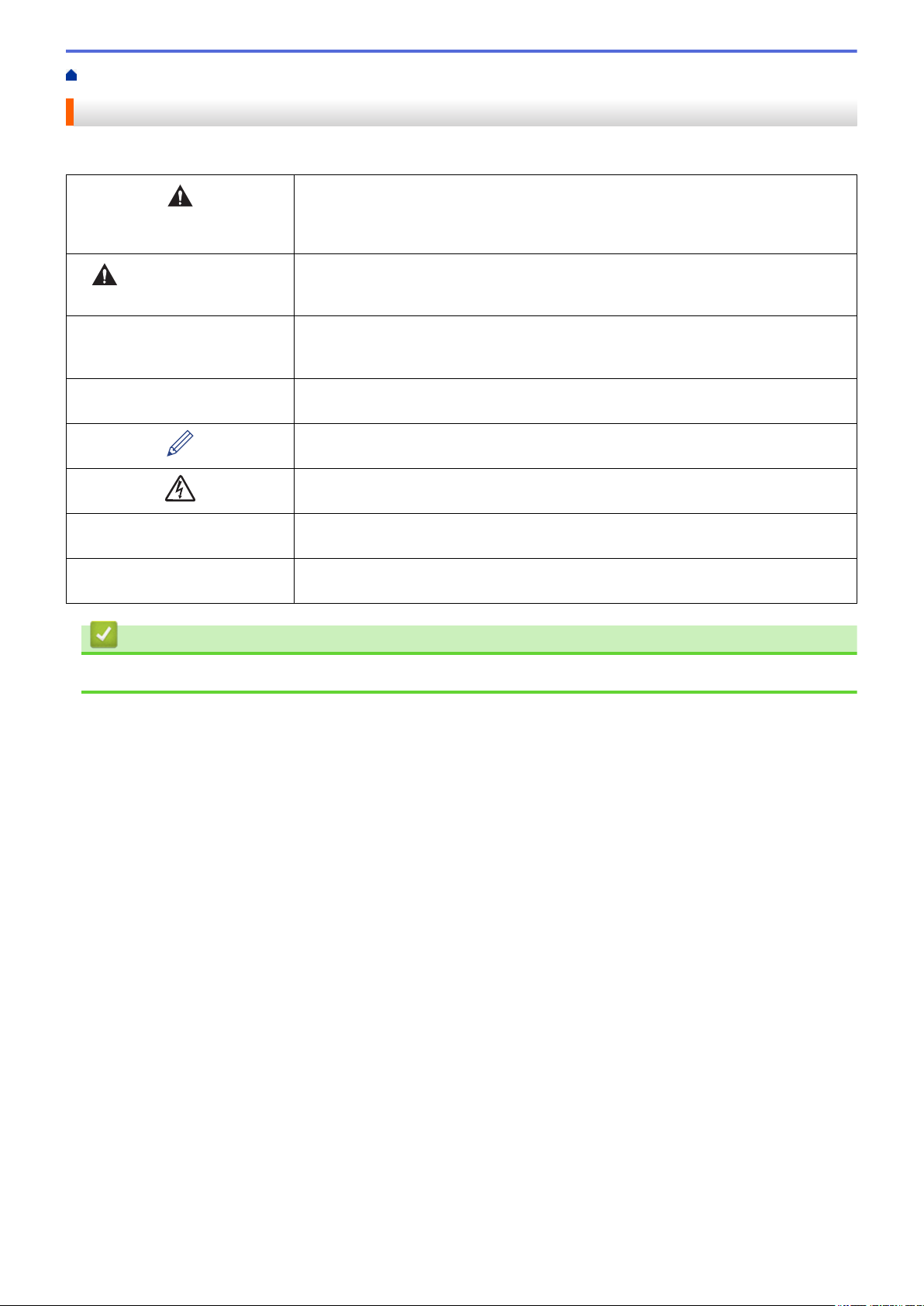
В настоящем руководстве используются следующие символы и условные обозначения:
Знак ПРЕДУПРЕЖДЕНИЕ указывает на потенциально опасную ситуацию,
которая, если ее не предотвратить, может привести к смертельному исходу или
получению тяжелых травм.
ПРЕДУПРЕЖДЕНИЕ
ОСТОРОЖНО
ВАЖНАЯ
ИНФОРМАЦИЯ
ПРИМЕЧАНИЕ
Полужирный шрифт Полужирным шрифтом выделяются названия клавиш на панели управления
Курсив Курсивом выделяются важные моменты в тексте или ссылки на другие разделы
Знаком ОСТОРОЖНО отмечены инструкции, несоблюдение которых создает
опасную ситуацию, которая может привести к получению легких и средних
травм.
Знаком ВАЖНАЯ ИНФОРМАЦИЯ отмечены инструкции, несоблюдение которых
создает потенциально опасную ситуацию, которая может привести к
повреждению имущества или потере функциональности изделия.
В примечаниях указываются эксплуатационные условия, условия для установки
или особые условия использования.
Этим символом обозначены рекомендации, которые содержат полезные
подсказки и дополнительные сведения.
Таким символом обозначены предупреждения об опасности поражения
электрическим током.
устройства или кнопок на экране компьютера.
руководства.
Связанная информация
• Перед использованием устройства
2

На главную > Перед использованием устройства > Товарные знаки
Товарные знаки
Apple, Mac, iPad, iPhone, iPod touch и macOS являются товарными знаками компании Apple Inc.,
зарегистрированными в США и других странах.
Nuance и PaperPort являются товарными знаками или зарегистрированными товарными знаками
компании Nuance Communications, Inc. или ее дочерних компаний в США и/или других странах.
Wi-Fi® и Wi-Fi Alliance® являются зарегистрированными товарными знаками организации Wi-Fi Alliance®.
WPA™, WPA2™ и Wi-Fi Protected Setup™ являются товарными знаками организации Wi-Fi Alliance®.
Mopria® и логотип Mopria® являются зарегистрированными товарными знаками и знаками обслуживания
компании Mopria Alliance, Inc. в США и других странах. Несанкционированное использование строго
запрещено.
Все компании, программное обеспечение которых упоминается в данном руководстве, предоставляют
доступ к своим продуктам на условиях соответствующих лицензионных соглашений.
Все товарные знаки и наименования товаров, упоминаемые в изделиях, документации и прочих
материалах компании Brother, являются товарными знаками или зарегистрированными
товарными знаками соответствующих владельцев.
Связанная информация
• Перед использованием устройства
3
На главную > Перед использованием устройства > Важные указания
Важные указания
• Проверяйте наличие обновлений драйвера и программного обеспечения Brother на веб-сайте
support.brother.com.
• Чтобы обеспечить производительность устройства в соответствии с современными требованиями, на
сайте support.brother.com проверьте наличие последней версии микропрограммы. В противном случае
некоторые функции устройства могут быть недоступны.
• Не используйте данный продукт в других странах. В противном случае можно нарушить местные
требования в отношении беспроводной связи и энергопотребления.
• Windows 10 в этом документе используется для обозначения Windows 10 Домашняя, Windows 10 Pro,
Windows 10 для образовательных учреждений и Windows 10 Корпоративная.
• В настоящем документе наименование Windows Server 2008 относится к операционным системам
Windows Server 2008 и Windows Server 2008 R2.
• В настоящем руководстве используются виды экрана DCP-T420W, если не указано иное.
• Экраны в этом руководстве пользователя приведены только для иллюстрации и могут отличаться от
фактических экранов.
• Если не указано иное, снимки экрана в этом руководстве относятся к Windows 10 и macOS v10.15.x.
Вид экрана на используемом компьютере зависит от операционной системы и может отличаться от
приведенного здесь.
• Содержание данного руководства и технические характеристики изделия могут быть изменены без
предварительного уведомления.
• В настоящем документе XXX-XXXX означает наименование модели вашего устройства.
Связанная информация
• Перед использованием устройства
4

На главную > Общие сведения об устройстве
Общие сведения об устройстве
• Перед использованием устройства
• Обзор панели управления
• Алгоритмы мигания и сигналы индикаторов
• Доступ к службе Brother Utilities (Windows)
• Место расположения порта USB на вашем устройстве Brother
5

На главную > Общие сведения об устройстве > Перед использованием устройства
Перед использованием устройства
Перед выполнением любой операции печати проверьте следующее.
• Убедитесь, что на устройстве установлено надлежащее программное обеспечение и драйверы.
• При подключении по USB: убедитесь, что USB-кабель не поврежден.
Выбор правильного типа бумаги
Чтобы обеспечить высокое качество печати, важно правильно выбрать тип бумаги. Перед покупкой
бумаги обязательно прочитайте информацию о ее допустимых типах. Не забывайте проверять область
печати с учетом параметров, установленных в драйвере принтера или в приложении, используемом для
печати.
Брандмауэр (Windows) (DCP-T420W/DCP-T425W)
Если на компьютере, защищенном брандмауэром, недоступна функция печати по сети или сканирования
по сети, может потребоваться настройка брандмауэра. Если вы используете брандмауэр Windows и
установили драйверы, следуя указаниям в программе установки, нужные параметры брандмауэра уже
заданы. Если используется другой персональный брандмауэр, см. инструкции в руководстве пользователя
соответствующего программного обеспечения или обратитесь к его производителю.
Связанная информация
• Общие сведения об устройстве
6
На главную > Общие сведения об устройстве > Обзор панели управления
Обзор панели управления
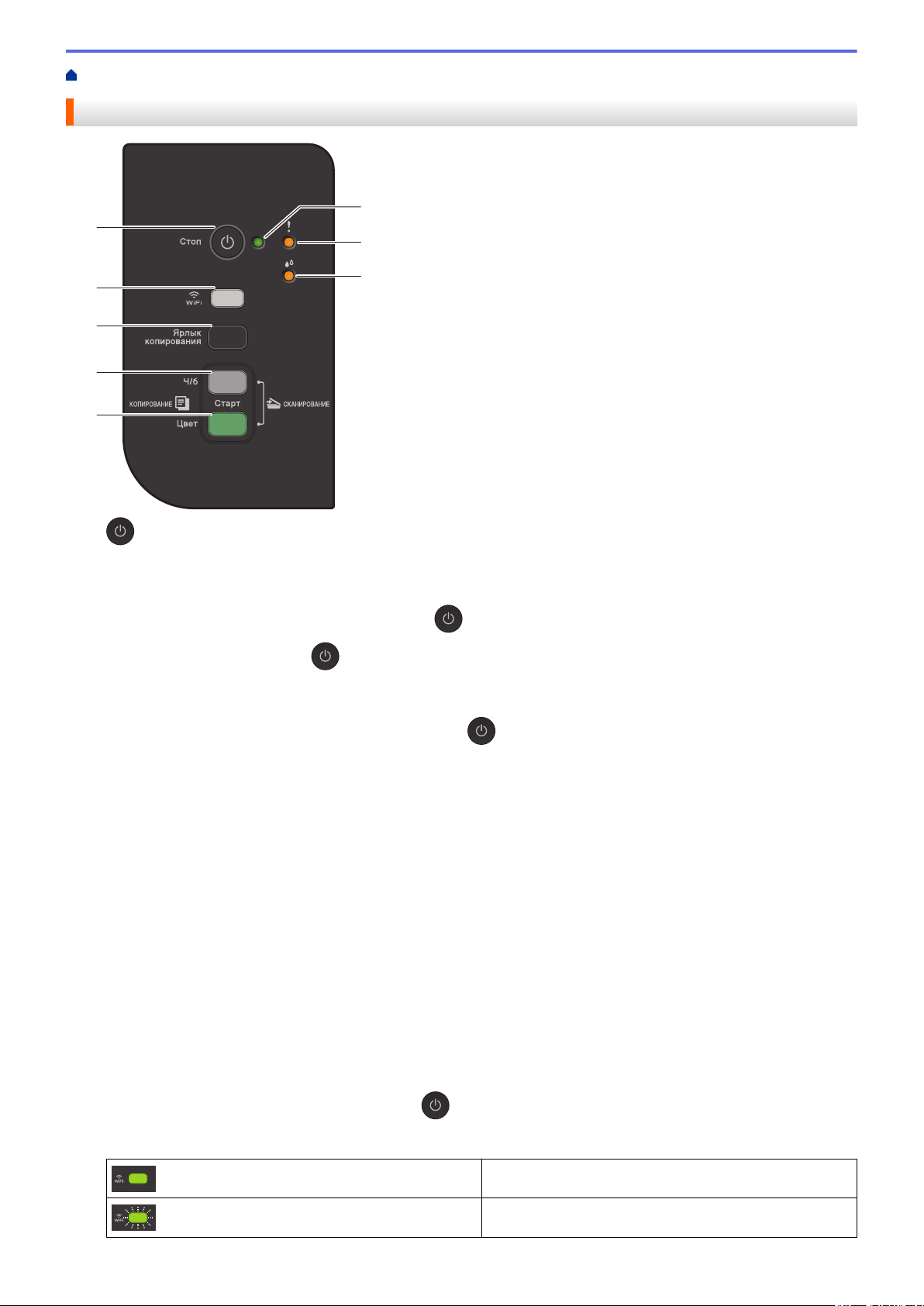
1.
2. Индикатор питания
3. Индикатор предупреждения
4. Индикатор чернил
5. Кнопка WiFi/светодиод (DCP-T420W/DCP-T425W)
(Стоп) Включение/выключение питания
• Нажмите, чтобы остановить выполнение операции.
• Нажмите, чтобы выйти из выбранного режима.
• Для включения аппарата нажмите кнопку
Нажмите и удерживайте
Перед автоматическим выключением устройства Индикатор питания будет мигать в течение
нескольких секунд.
Если устройство выключено нажатием кнопки , оно по-прежнему будет периодически очищать
печатающую головку для поддержания высокого качества печати. Для увеличения ресурса
печатающей головки, экономии чернил и поддержания высокого качества печати устройство
должно быть постоянно подключено к источнику питания.
Указывает на состояние устройства.
Указывает, что устройство обнаружило ошибку или находится в режиме сброса.
Указывает, что устройство обнаружило ошибку чернил или находится в режиме обслуживания.
• Нажмите эту кнопку отдельно или одновременно с другой кнопкой для настройки параметров
беспроводного подключения или печати сетевых отчетов. Используйте только во время
бездействия устройства.
• Одновременно нажмите эту кнопку и Цвет Старт, чтобы перезапустить Wi-Fi, если не удается
подключиться к беспроводной сети.
• При одновременном нажатии с кнопкой
, чтобы выключить устройство и отменить все оставшиеся операции.
.
(Стоп) выполняется переход в режим Wi-Fi.
• Указывает на состояние беспроводной сети.
Подключено
Подключение
7
Выкл.
6. Ярлык копирования
• Нажмите для копирования удостоверений в режиме «2 на 1».
При необходимости с помощью веб-интерфейса управления в качестве функции этой кнопки
можно задать одну из функций копирования. По умолчанию установлена функция копирования
удостоверений в режиме «2 на 1».
• При одновременном нажатии с кнопкой
обслуживания.
7. Ч/б Старт
• Нажмите для запуска копирования в черно-белом режиме.
• При одновременном нажатии с кнопкой Цвет Старт запускается сканирование документов (в
цветном или черно-белом режиме в зависимости от настройки сканирования).
• При одновременном нажатии с кнопкой
8. Цвет Старт
• Нажмите для запуска копирования в цветном режиме.
(Стоп) выполняется переход в режим технического
(Стоп) выполняется переход в режим сброса.
Связанная информация
• Общие сведения об устройстве
8
На главную > Общие сведения об устройстве > Алгоритмы мигания и сигналы индикаторов
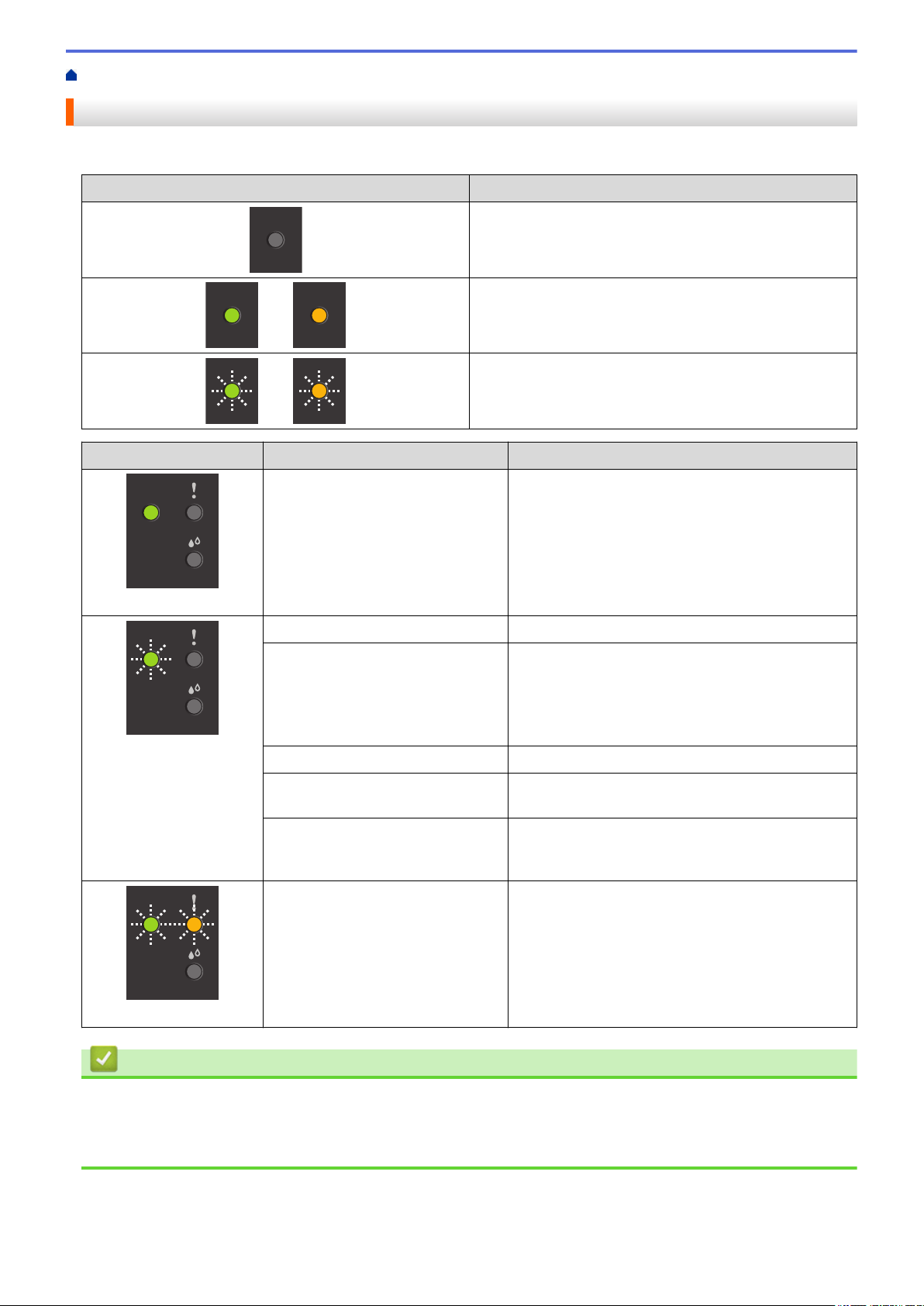
Алгоритмы мигания и сигналы индикаторов
Индикаторы на панели управления устройства горят или мигают в зависимости от состояния устройства.
Индикатор Описание
Индикатор не горит.
Индикатор горит.
Индикатор мигает.
Индикатор Состояние Описание
(Горит)
(Мигает)
Готовность
Занято
Спящий режим (медленно и
слабо мигает)
Прогрев (низкая температура) Аппарат прогревается.
Охлаждение (высокая
температура)
Оставшиеся данные В памяти устройства остаются данные печати.
Задание отменено
Аппарат готов к печати.
Устройство обрабатывает задание печати.
В спящем режиме (режиме экономии энергии)
устройство функционирует как выключенное, но
может принимать данные.
При отправке задания печати устройство
выходит из спящего режима.
Осуществляется охлаждение аппарата.
Чтобы отменить задание и удалить его из
памяти устройства, нажмите Стоп.
Устройство выполняет отмену задания печати.
(Поочередное мигание)
Связанная информация
• Общие сведения об устройстве
Связанные темы:
• Сигналы индикаторов об ошибках и необходимости обслуживания
9
На главную > Общие сведения об устройстве > Доступ к службе Brother Utilities (Windows)
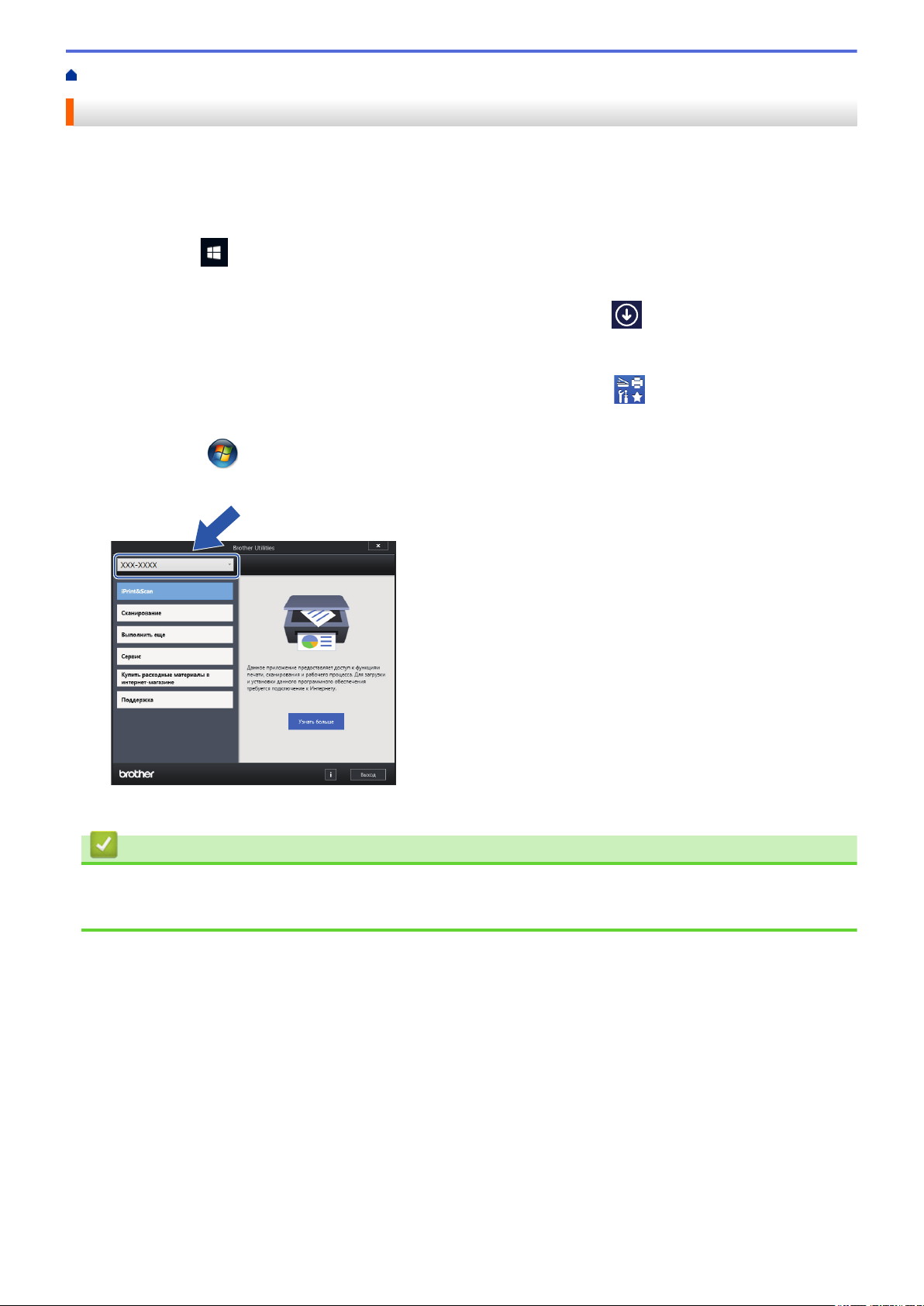
Доступ к службе Brother Utilities (Windows)
Brother Utilities — это программа запуска приложений, предоставляющая удобный доступ ко всем
приложениям Brother, установленным на компьютере.
1. Выполните одно из указанных ниже действий.
• Windows 10
Нажмите
• Windows 8.1
Переместите курсор в левый нижний угол экрана Пуск и нажмите (если используется
сенсорное устройство, проведите пальцем снизу вверх по экрану Пуск, чтобы отобразить окно
Приложения).
После отображения экрана Приложения коснитесь или щелкните (Brother Utilities).
• Windows 7
Щелкните
2. Выберите свое устройство.
> Brother > Brother Utilities.
(Пуск) > Все программы > Brother > Brother Utilities.
3. Выберите необходимое действие.
Связанная информация
• Общие сведения об устройстве
• Удаление программного обеспечения и драйверов Brother (Windows)
10
На главную > Общие сведения об устройстве > Доступ к службе Brother Utilities
(Windows) > Удаление программного обеспечения и драйверов Brother (Windows)
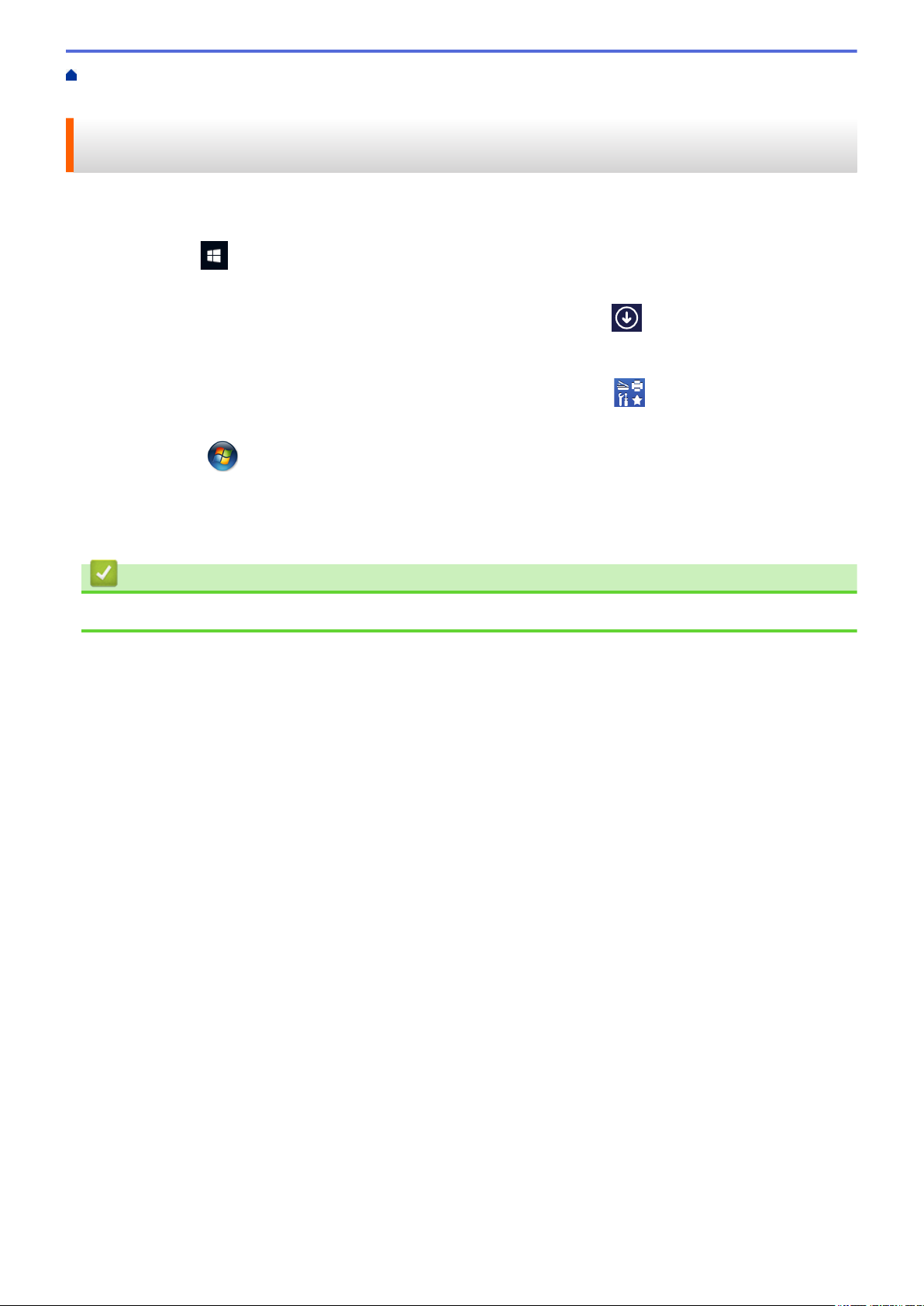
Удаление программного обеспечения и драйверов Brother
(Windows)
1. Выполните одно из указанных ниже действий.
• Windows 10
Нажмите
• Windows 8.1
Переместите курсор в левый нижний угол экрана Пуск и нажмите (если используется
сенсорное устройство, проведите пальцем снизу вверх по экрану Пуск, чтобы отобразить окно
Приложения).
После отображения экрана Приложения коснитесь или щелкните (Brother Utilities).
• Windows 7
Щелкните (Пуск) > Все программы > Brother > Brother Utilities.
2. Щелкните по раскрывающемуся списку и выберите название своей модели (если она еще не
выбрана). Щелкните по значку Сервис на левой панели навигации, а затем нажмите Удалить.
Чтобы удалить программное обеспечение и драйверы, следуйте инструкциям в диалоговом окне.
> Brother > Brother Utilities.
Связанная информация
• Доступ к службе Brother Utilities (Windows)
11
На главную > Общие сведения об устройстве > Место расположения порта USB на вашем
устройстве Brother
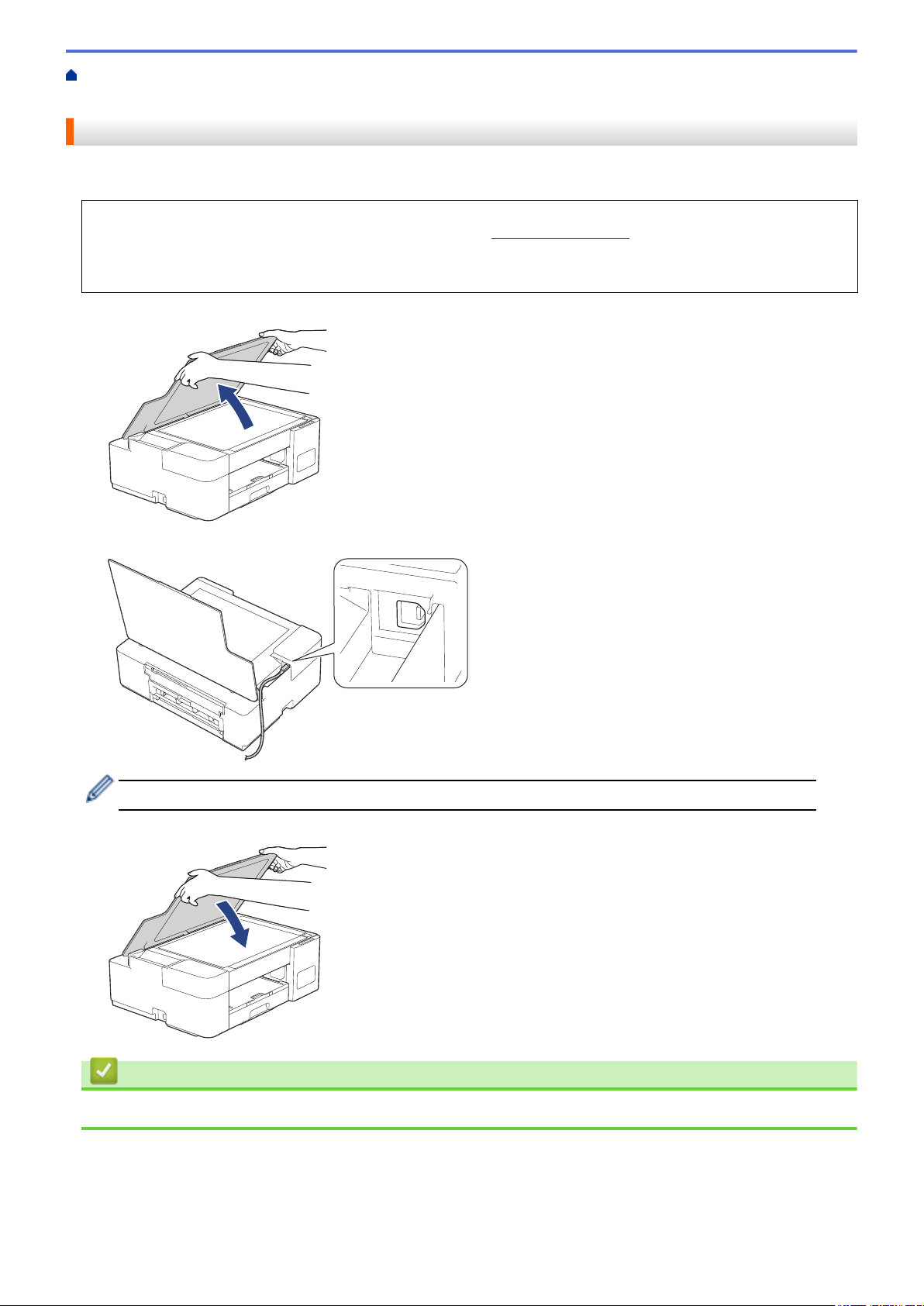
Место расположения порта USB на вашем устройстве Brother
Порт USB расположен под крышкой сканера.
Чтобы установить драйверы и программное обеспечение, необходимое для работы с устройством,
перейдите на страницу Файлы своей модели на сайте support.brother.com.
(Windows) или используйте установочный компакт-диск Brother для настройки устройства (доступен не
во всех странах).
1. Поднимите крышку сканера.
2. Найдите нужный порт под крышкой сканера, как показано на рисунке.
Аккуратно проложите кабель по кабельному желобку и выведите его в задней части устройства.
3. Осторожно закройте крышку сканера.
Связанная информация
• Общие сведения об устройстве
12

На главную > Работа с бумагой
Работа с бумагой
• Загрузка бумаги
• Загрузка документов
13

На главную > Работа с бумагой > Загрузка бумаги
Загрузка бумаги
• Загрузка бумаги в лоток
• Загрузка бумаги в слот ручной подачи
• Область, недоступная для печати
• Настройки бумаги
• Допустимая бумага и другие печатные носители
• Сигналы индикаторов об ошибках и необходимости обслуживания
• Проблемы при обращении с бумагой и выполнении печати
14

На главную > Работа с бумагой > Загрузка бумаги > Загрузка бумаги в лоток
Загрузка бумаги в лоток
• Загрузка листовой бумаги или бумаги Фото 2L в лоток
• Загрузка фотобумаги в лоток
• Загрузка конвертов в лоток
15
На главную > Работа с бумагой > Загрузка бумаги > Загрузка бумаги в лоток > Загрузка листовой
бумаги или бумаги Фото 2L в лоток
Загрузка листовой бумаги или бумаги Фото 2L в лоток
• Загружайте в лоток бумагу одного формата и типа за раз.
• При загрузке в лоток бумаги другого формата необходимо изменить настройку формата бумаги на
компьютере.
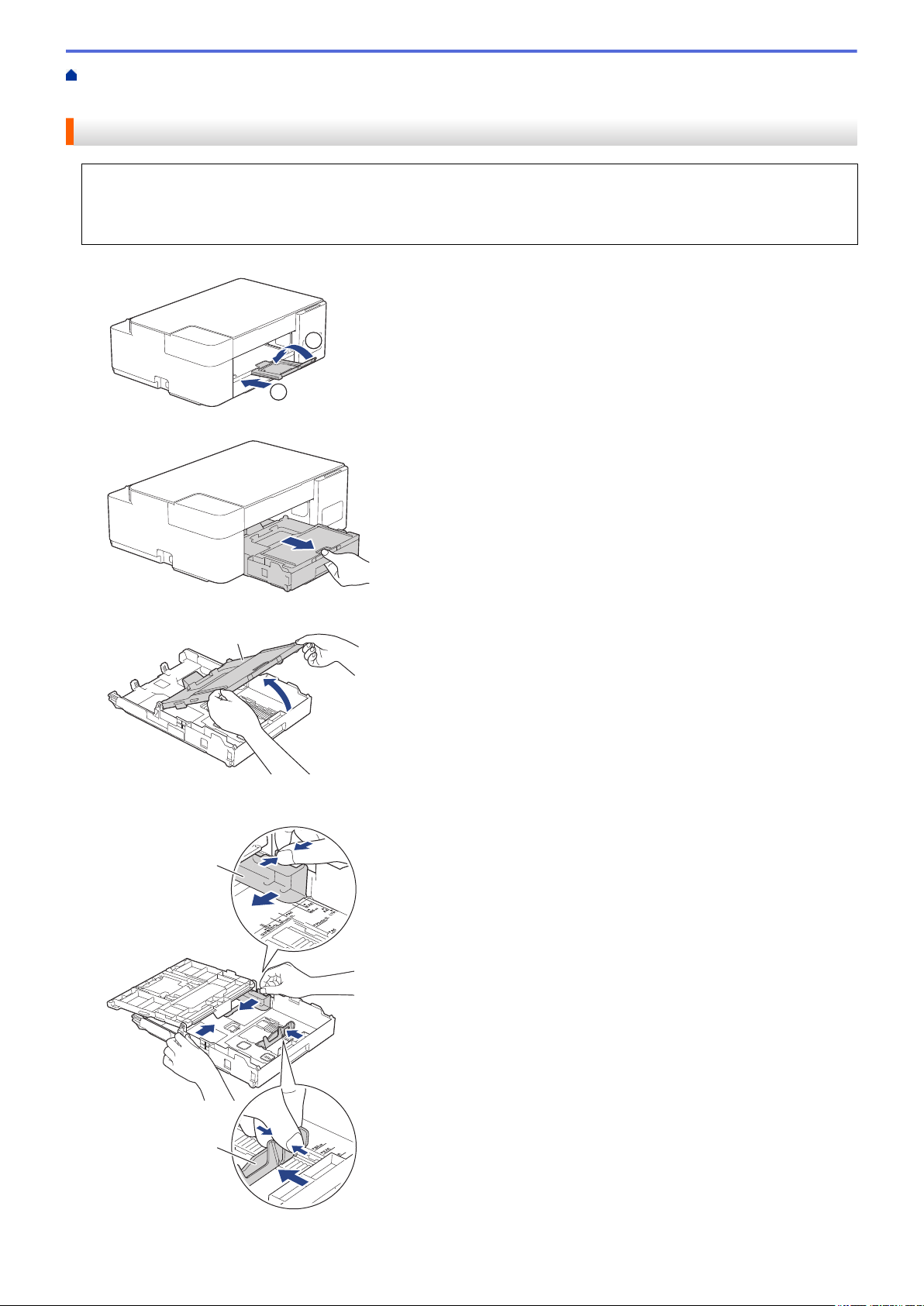
1. Если откидная панель для бумаги (1) раскрыта, закройте ее, а затем задвиньте опорную панель (2).
2. Полностью извлеките лоток для бумаги из устройства.
3. Откройте крышку выходного лотка (1).
4. Осторожно нажмите и сдвиньте направляющие ширины бумаги (1) и направляющую длины бумаги (2)
в соответствии с форматом бумаги.
5. Тщательно «распушите» пачку бумаги во избежание замятия и сбоев при подаче бумаги.
16
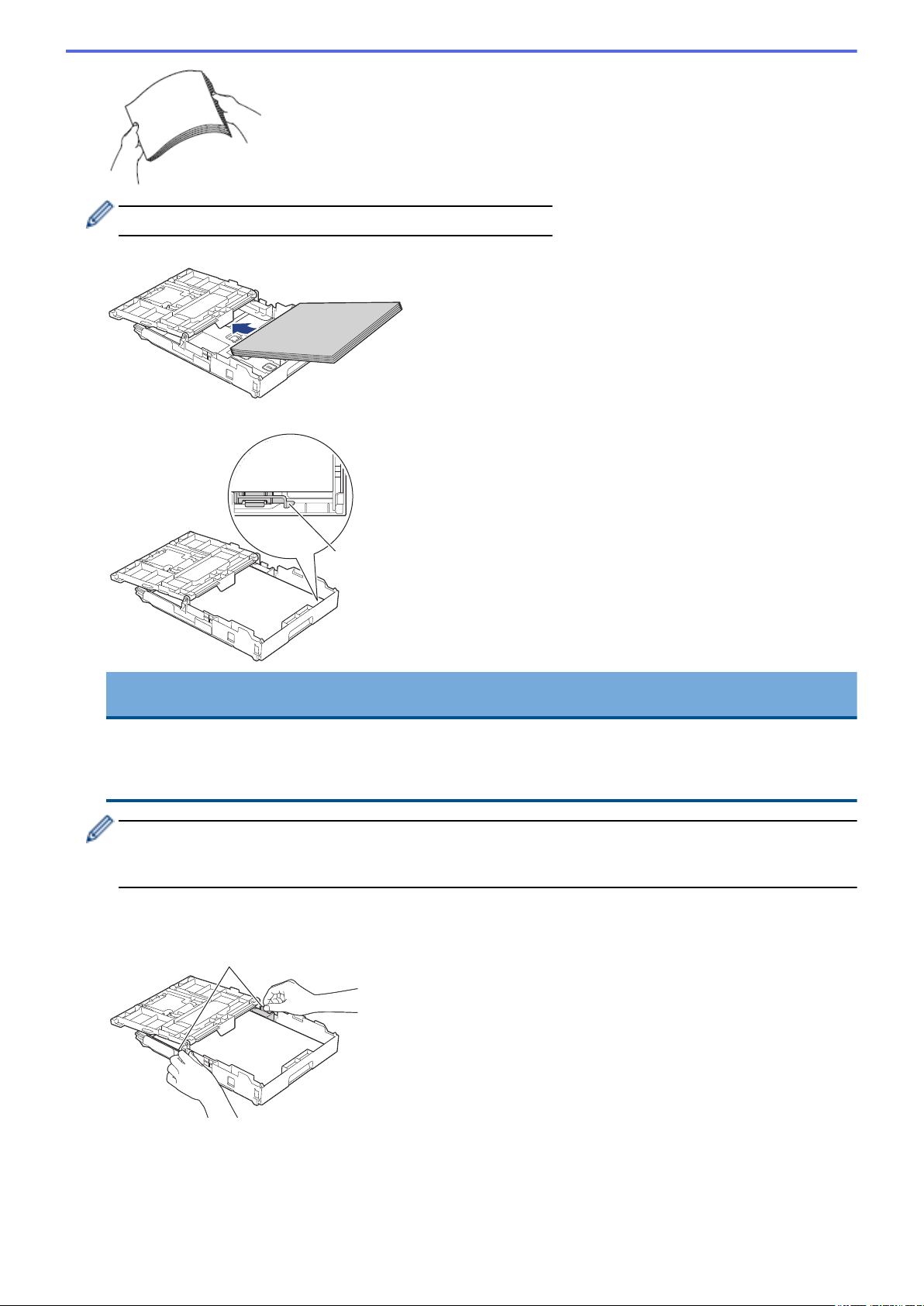
Обязательно убедитесь, что бумага не скручена и не смята.
6. Осторожно загрузите бумагу в лоток для бумаги стороной для печати вниз.
Убедитесь, что бумага ровно лежит в лотке, а направляющая длины бумаги (1) касается краев бумаги.
ВАЖНАЯ ИНФОРМАЦИЯ
• Не проталкивайте бумагу слишком далеко, поскольку она может приподняться в задней части
лотка и вызвать проблемы при подаче.
• При загрузке более 20 листов бумаги Фото 2L (13 x 18 см) может произойти замятие бумаги.
Чтобы добавить бумагу, прежде чем она закончится, извлеките стопку бумаги из лотка и добавьте к
ней новую бумагу. Во избежание подачи нескольких листов одновременно обязательно «распушите»
стопку бумаги.
7. Осторожно отрегулируйте направляющие ширины бумаги (1) в соответствии с форматом бумаги.
Убедитесь, что направляющие ширины бумаги касаются краев бумаги.
8. Закройте крышку выходного лотка.
17
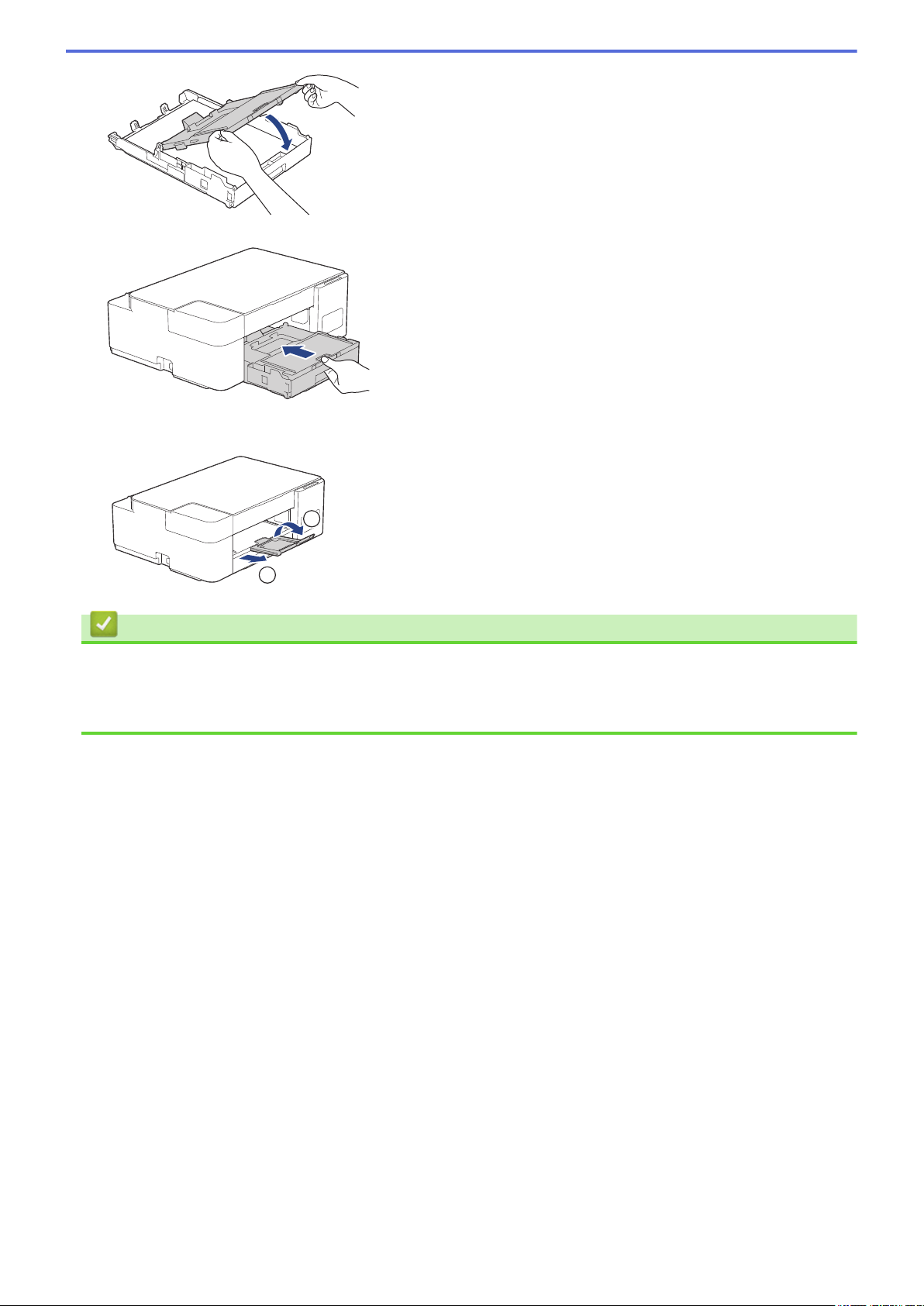
9. Медленно задвиньте лоток для бумаги в устройство.
10. Выдвиньте опорную панель (1) до защелкивания на месте, а затем раскройте откидную панель для
бумаги (2).
Связанная информация
• Загрузка бумаги в лоток
Связанные темы:
• Выбор правильного печатного носителя
18
На главную > Работа с бумагой > Загрузка бумаги > Загрузка бумаги в лоток > Загрузка фотобумаги
в лоток
Загрузка фотобумаги в лоток
• Загружайте в лоток бумагу одного формата и типа за раз.
• При загрузке в лоток бумаги другого формата необходимо изменить настройку формата бумаги на
компьютере.
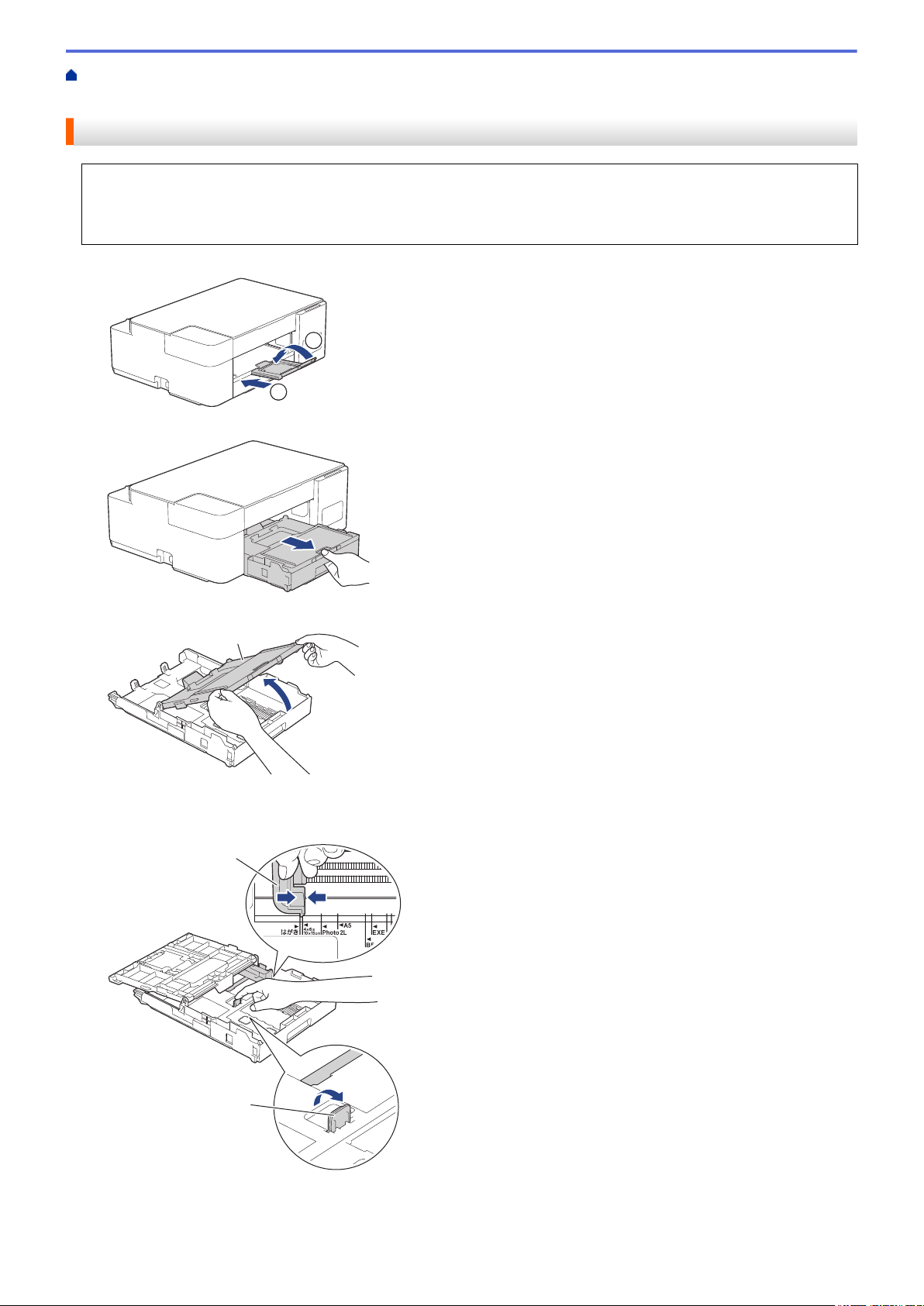
1. Если откидная панель для бумаги (1) раскрыта, закройте ее, а затем задвиньте опорную панель (2).
2. Полностью извлеките лоток для бумаги из устройства.
3. Откройте крышку выходного лотка (1).
4. Осторожно нажмите и сдвиньте направляющие ширины бумаги (1) в соответствии с форматом бумаги,
затем поднимите ограничитель (2).
5. Закройте крышку выходного лотка.
19
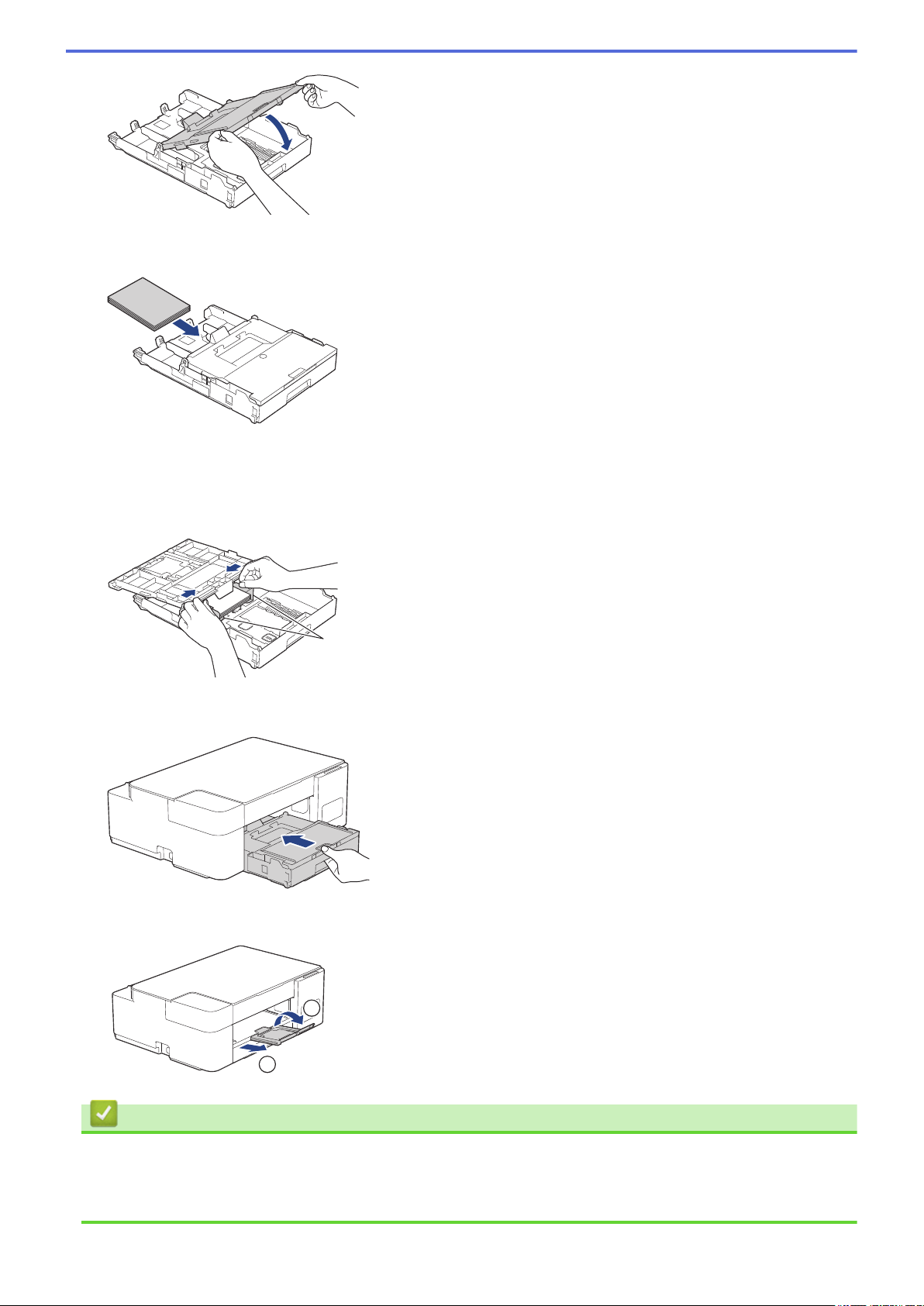
6. Загрузите не более 20 листов фотобумаги стороной для печати вниз.
Загрузка в лоток более 20 листов фотобумаги может привести к замятию.
7. Откройте крышку выходного лотка.
8. Осторожно отрегулируйте направляющие ширины бумаги (1) в соответствии с форматом бумаги.
Убедитесь, что направляющие ширины бумаги касаются краев стопки и что бумага лежит в лотке
ровно.
9. Закройте крышку выходного лотка.
10. Медленно задвиньте лоток для бумаги в устройство.
11. Выдвиньте опорную панель (1) до защелкивания на месте, а затем раскройте откидную панель для
бумаги (2).
Связанная информация
• Загрузка бумаги в лоток
Связанные темы:
• Выбор правильного печатного носителя
20
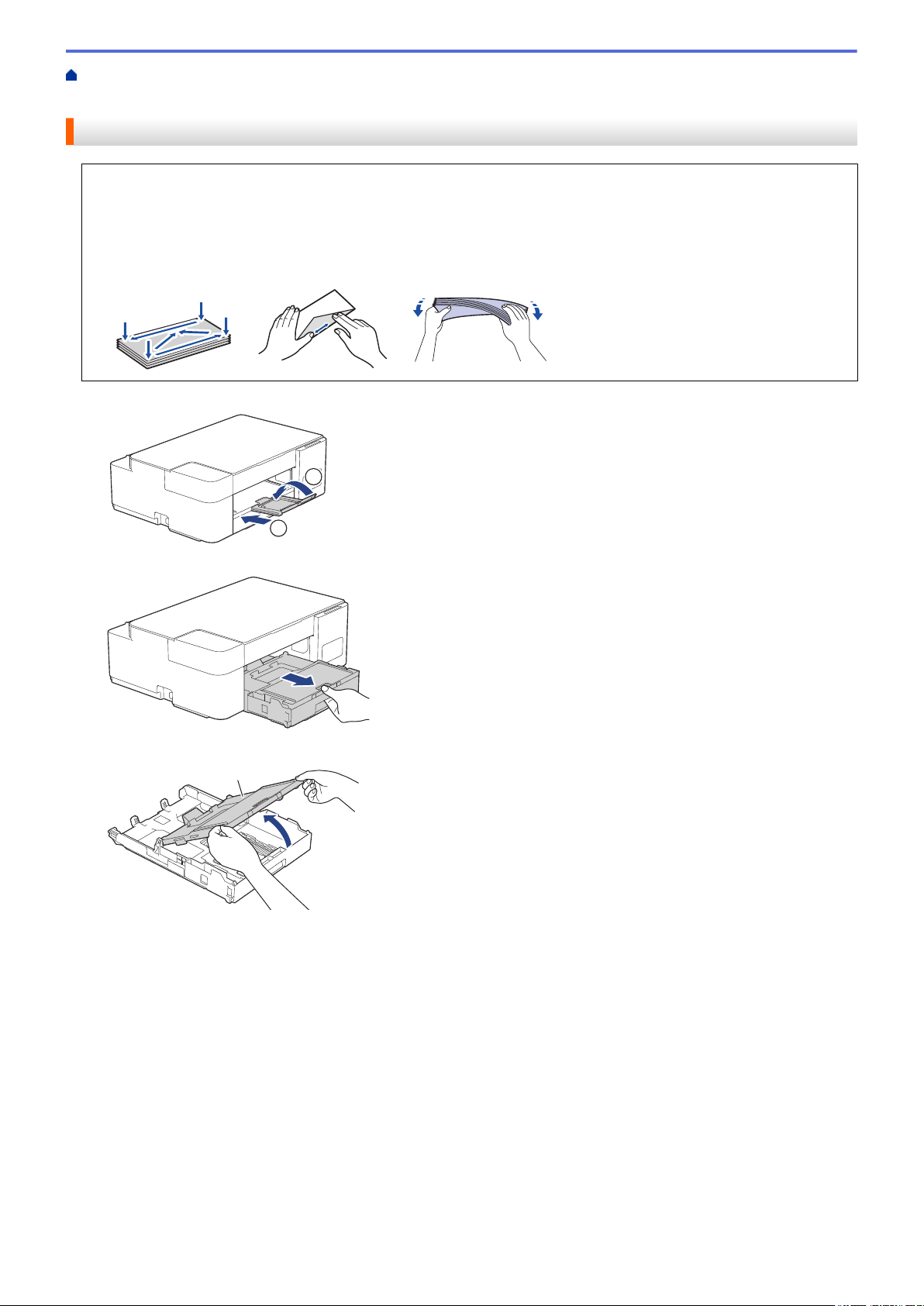
На главную > Работа с бумагой > Загрузка бумаги > Загрузка бумаги в лоток > Загрузка конвертов в
лоток
Загрузка конвертов в лоток
• Допустимо загружать конверты различных форматов. uu Связанная информация: Тип бумаги и
формат бумаги для каждой операции
• При загрузке в лоток конвертов необходимо изменить настройку формата бумаги на компьютере.
• Перед загрузкой конвертов в лоток разгладьте углы и края конвертов, чтобы сделать их как можно
более плоскими.
1. Если откидная панель для бумаги (1) раскрыта, закройте ее, а затем задвиньте опорную панель (2).
2. Полностью извлеките лоток для бумаги из устройства.
3. Откройте крышку выходного лотка (1).
4. Загрузите в лоток для бумаги до 10 конвертов лицевой стороной вниз. Загрузка в лоток более 10
конвертов может привести к замятию.
21
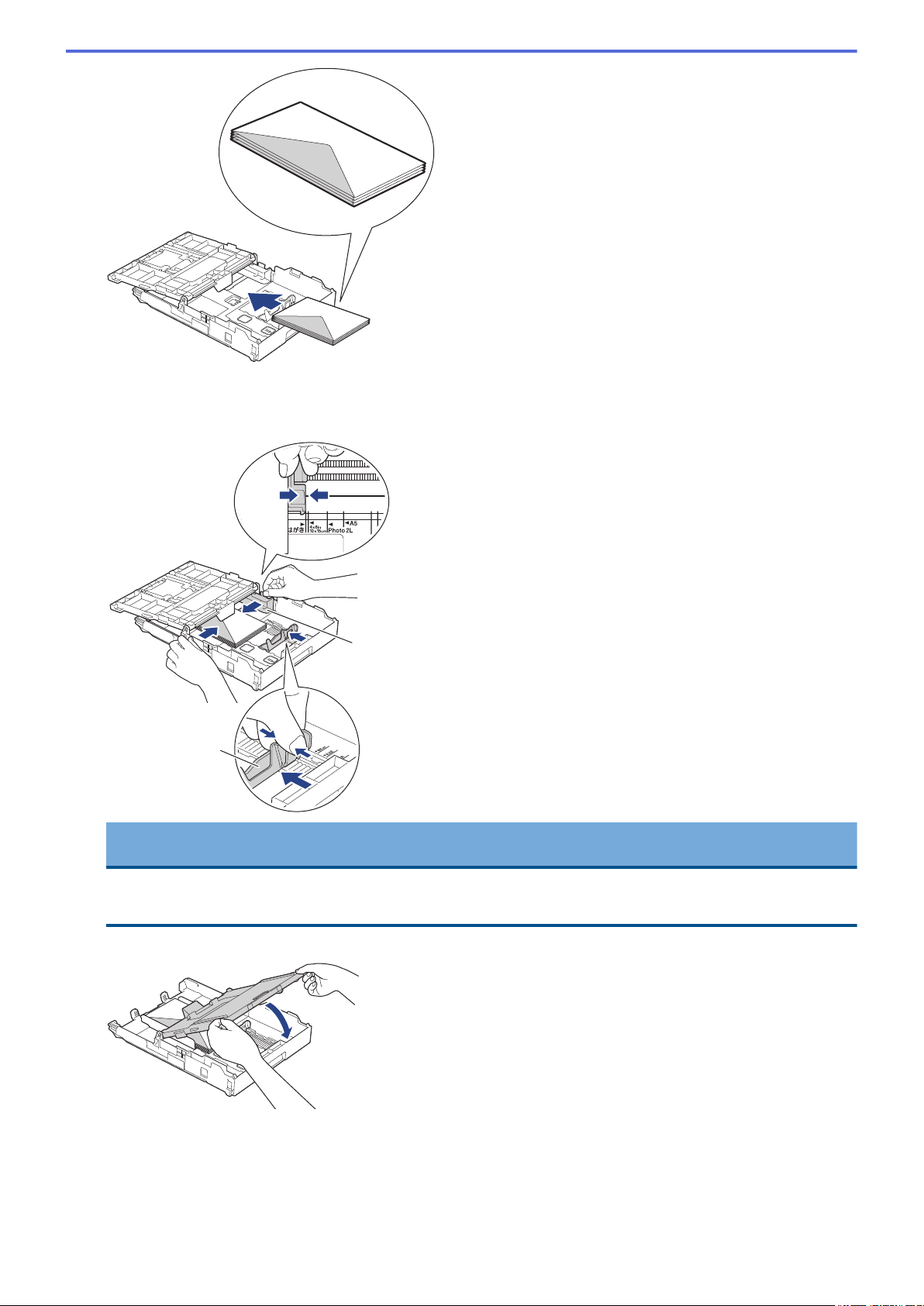
5. Осторожно нажмите и сдвиньте направляющие ширины бумаги (1) и направляющую длины бумаги (2)
в соответствии с форматом конвертов.
Убедитесь, что конверты лежат в лотке ровно.
ВАЖНАЯ ИНФОРМАЦИЯ
Если устройство подает из лотка сразу два конверта, загружайте в лоток для бумаги по одному
конверту.
6. Закройте крышку выходного лотка.
7. Медленно задвиньте лоток для бумаги в устройство.
22
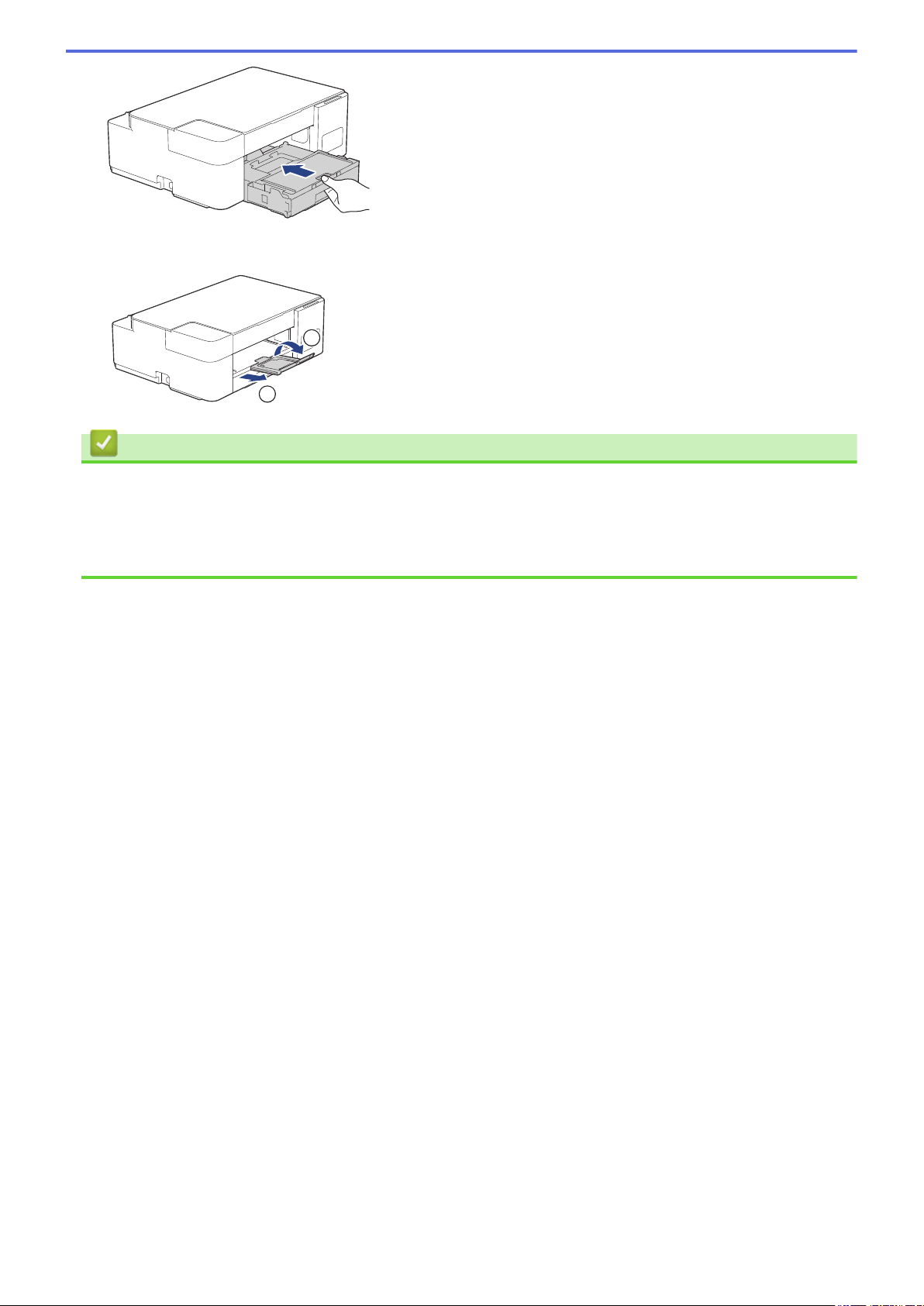
8. Выдвиньте опорную панель (1) до защелкивания на месте, а затем раскройте откидную панель для
бумаги (2).
Связанная информация
• Загрузка бумаги в лоток
Связанные темы:
• Выбор правильного печатного носителя
• Тип бумаги и формат бумаги для каждой операции
23
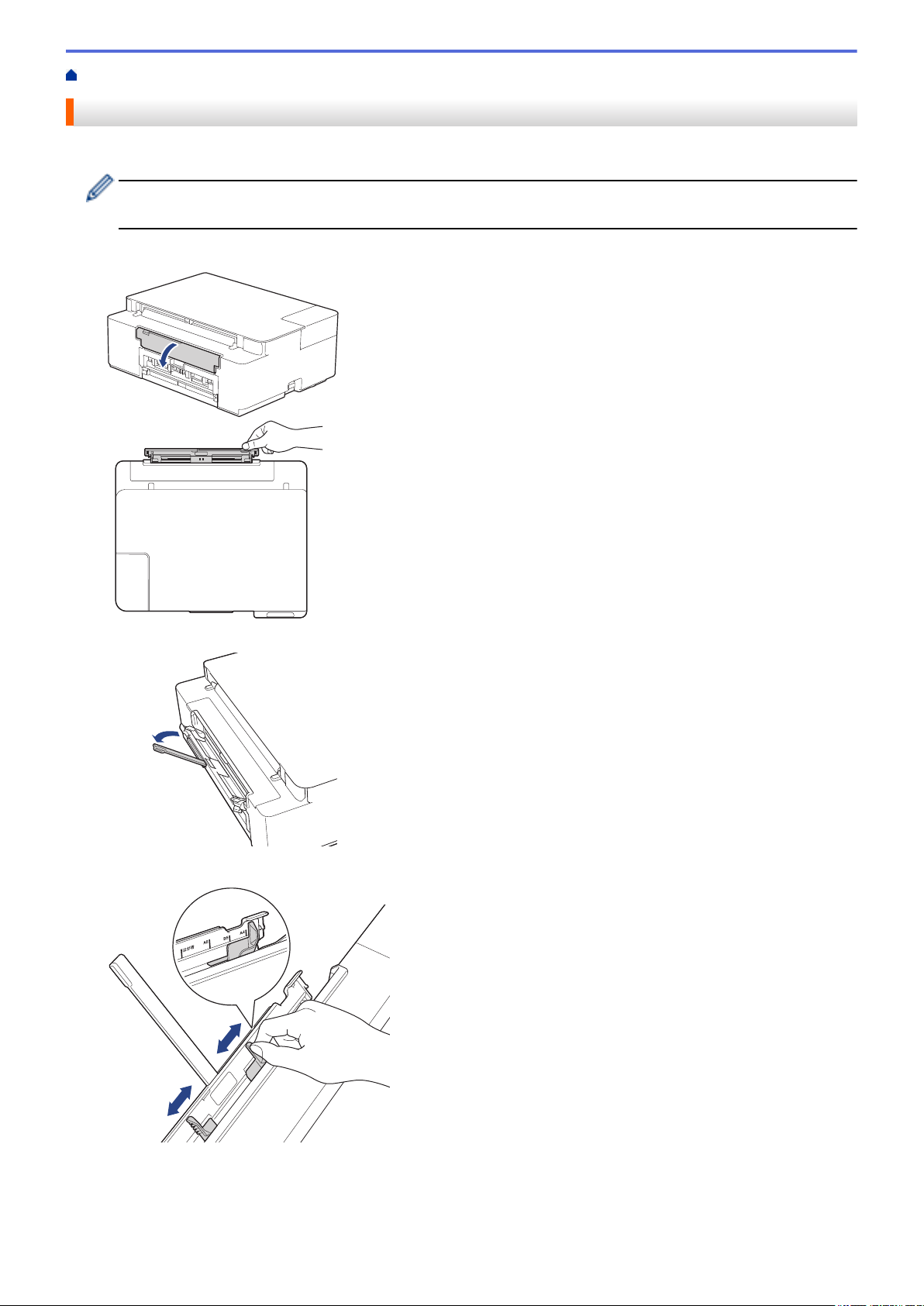
На главную > Работа с бумагой > Загрузка бумаги > Загрузка бумаги в слот ручной подачи
Загрузка бумаги в слот ручной подачи
Этот слот используется для загрузки специальных печатных носителей по одному листу бумаги.
При загрузке бумаги в слот для ручной подачи устройство автоматически включает режим ручной
подачи.
1. Откройте крышку слота ручной подачи.
2. Поднимите опорную панель.
3. Сдвиньте направляющие слота для ручной подачи по ширине используемой бумаги.
4. Загрузите только один лист бумаги в слот для ручной подачи лицевой стороной вверх.
24
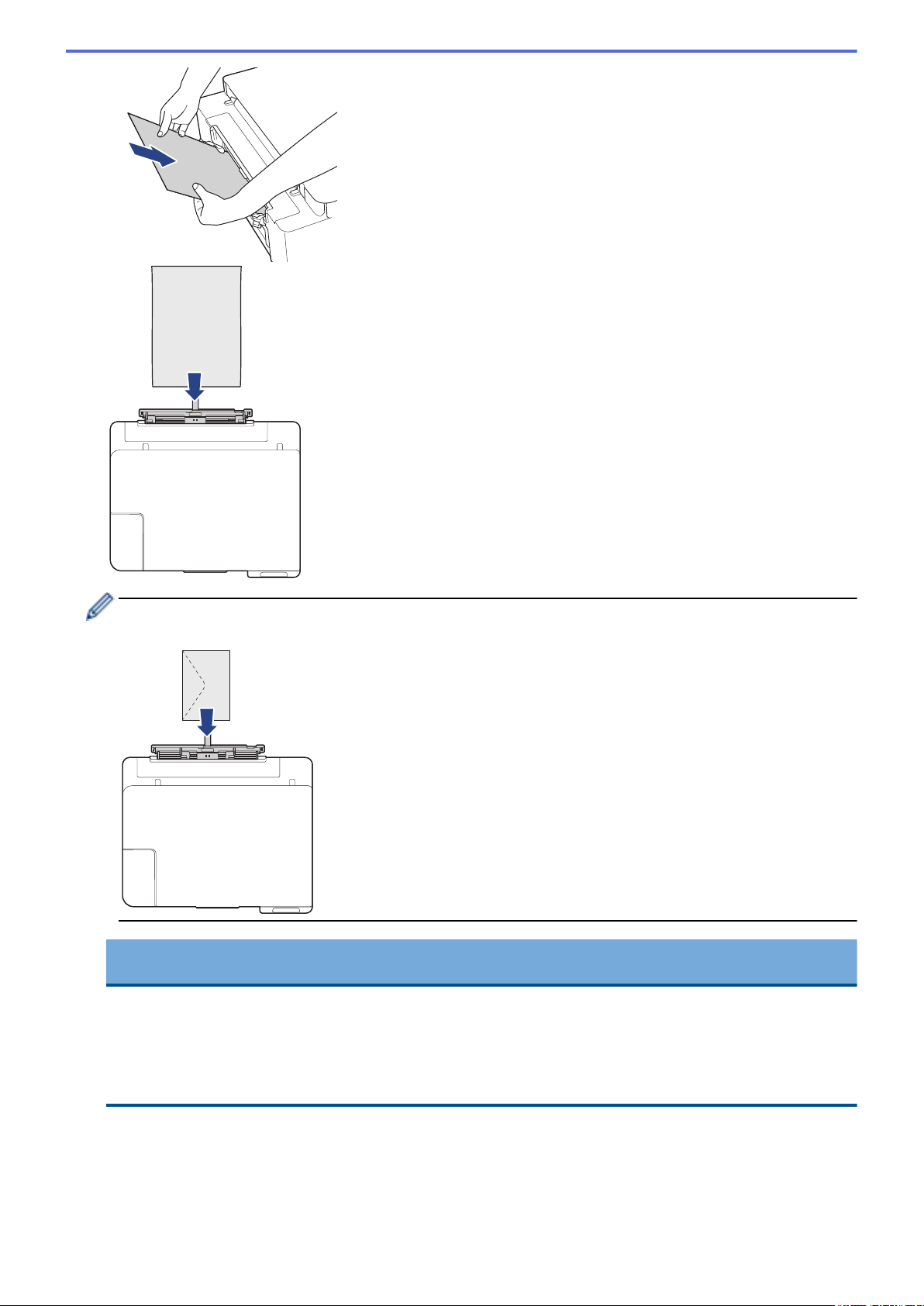
При использовании конвертов загружайте их стороной для печати вверх и клапаном влево, как
показано на рисунке.
ВАЖНАЯ ИНФОРМАЦИЯ
• НЕ ЗАГРУЖАЙТЕ в слот ручной подачи более одного листа бумаги за один раз.Это может
привести к замятию бумаги. При печати нескольких страниц не загружайте следующий лист
бумаги до тех пор, пока горят и Индикатор питания, и Индикатор предупреждения.
• Не загружайте бумагу в слот для ручной подачи во время печати из лотка для бумаги. Это
может привести к замятию бумаги.
5. Обеими руками вставляйте в слот для ручной подачи один лист бумаги до тех пор, пока передний
край листа не коснется роликов подачи бумаги. Когда устройство начнет втягивать бумагу, отпустите
ее. Индикатор питания мигает три раза, служа сигналом готовности слота для ручной подачи.
25
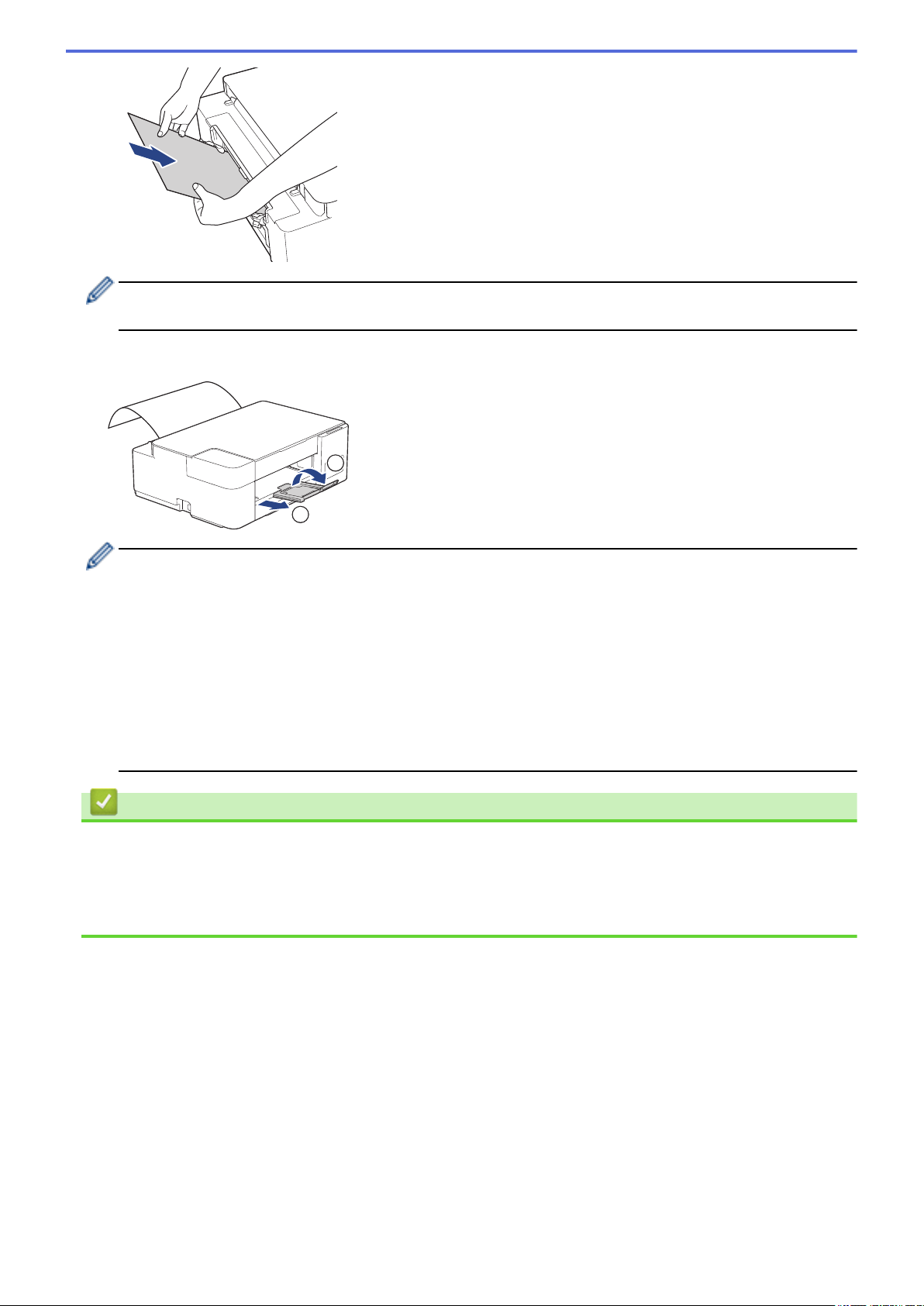
Вставляйте конверт или лист толстой бумаги, направляя носитель в слот для ручной подачи до тех
пор, пока ролики подачи бумаги не захватят его.
6. Выдвиньте опорную панель (1) до защелкивания на месте, а затем раскройте откидную панель для
бумаги (2).
• Если документ не помещается на одном листе бумаги, загораются Индикатор питания и
Индикатор предупреждения. Вставьте следующий лист бумаги в слот для ручной подачи, а
затем нажмите Ч/б Старт или Цвет Старт.
• Прежде чем закрывать крышку слота для ручной подачи, убедитесь, что печать завершена.
• Если бумага загружена в слот для ручной подачи, устройство всегда печатает из слота для
ручной подачи.
• Устройство выводит бумагу, загруженную в слот для ручной подачи, при печати пробной
страницы или отчета.
• Устройство выводит бумагу, загруженную в слот для ручной подачи, во время очистки устройства.
Дождитесь завершения очистки устройства, а затем загрузите бумагу в слот для ручной подачи.
Связанная информация
• Загрузка бумаги
Связанные темы:
• Выбор правильного печатного носителя
• Сигналы индикаторов об ошибках и необходимости обслуживания
26
Loading…
View the manual for the Brother DCP-T425W here, for free. This manual comes under the category printers and has been rated by 1 people with an average of a 8.6.
This manual is available in the following languages: English. Do you have a question about the Brother DCP-T425W or do you need help?
Ask your question here
Brother DCP-T425W specifications
Below you will find the product specifications and the manual specifications of the Brother DCP-T425W.
The Brother DCP-T425W is an inkjet printer that offers color printing capabilities. It supports duplex printing, allowing users to print on both sides of the paper. However, the duplex printing mode is manual, which means that users have to manually flip the pages to print on the reverse side.
With a maximum resolution of 6000 x 1200 DPI, this printer delivers high-quality prints. It can produce black prints with a resolution of 6000 x 1200 DPI. The printer boasts a print speed of 16 ipm (ISO/IEC 24734) for mono prints and 28 ppm for normal quality black prints on A4 or US Letter-sized paper. It takes approximately 10 seconds for the printer to produce the first page of a black print.
The Brother DCP-T425W also supports borderless printing, allowing users to print without any margins. It offers color copying capabilities but does not support duplex copying. The maximum copy resolution is 1200 x 1800 DPI.
Overall, the Brother DCP-T425W is a versatile inkjet printer that provides both color printing and copying functions. It offers high print resolutions and decent print speeds, making it suitable for various printing needs. The inclusion of manual duplex printing and borderless printing adds to its flexibility. However, customers who require duplex copying capabilities may need to consider other options.
Maximum duty cycle
2500 pages per month
Total number of input trays
1
General
| Brand | Brother |
| Model | DCP-T425W | DCPT425W |
| Product | printer |
| EAN | 4977766807364 |
| Language | English |
| Filetype | User manual (PDF) |
Printing
| Print technology | Inkjet |
| Printing | Color printing |
| Duplex printing | Yes |
| Duplex printing mode | Manual |
| Maximum resolution | 6000 x 1200 DPI |
| Resolution color | 6000 x 1200 DPI |
| Print resolution black | 6000 x 1200 DPI |
| Print speed (ISO/IEC 24734) mono | 16 ipm |
| Print speed (ISO/IEC 24734) color | 9 ipm |
| Print speed (black, normal quality, A4/US Letter) | 28 ppm |
| Time to first page (black, normal) | 10 s |
| Borderless printing | Yes |
| Print speed (color, normal quality, A4/US Letter) | 11 ppm |
Copying
| Copying | Color copying |
| Duplex copying | No |
| Maximum copy resolution | 1200 x 1800 DPI |
| Copy speed (black, normal quality, A4) | 8 cpm |
| Copy speed (color, normal quality, A4) | 3 cpm |
| Maximum number of copies | 99 copies |
| Copier resize | 25 — 400 % |
| N-in-1 copy function | Yes |
| N-in-1 copy function (N=) | 2, 4 |
| Background adjustment function | Yes |
| Time to first copy (black, normal) | 11.5 s |
| Time to first copy (color, normal) | 27 s |
Scanning
| Scanning | Color scanning |
| Duplex scanning | No |
| Optical scanning resolution | 2400 x 1200 DPI |
| Optical scanning resolution (black) | 2400 x 1200 ppi |
| Optical scanning resolution (color) | 2400 x 1200 ppi |
| Maximum scan resolution | 19200 x 19200 DPI |
| Maximum scan area | 216 x 297 mm |
| Scanner type | Flatbed scanner |
| Scan technology | CIS |
| Scan to | E-mail, Image, OCR |
| Input color depth | 30 bit |
| Output color depth | 24 bit |
| Input grayscale depth | 10 bit |
| Output grayscale depth | 8 bit |
Fax
Features
| Maximum duty cycle | 2500 pages per month |
| Recommended duty cycle | 50 — 1000 pages per month |
| Duplex functions | — |
| Number of print cartridges | 4 |
| Printing colors | Black, Cyan, Magenta, Yellow |
Input & output capacity
| Total number of input trays | 1 |
| Total input capacity | 150 sheets |
| Total output capacity | 50 sheets |
| Multi-Purpose tray | Yes |
| Multi-Purpose tray input capacity | 1 sheets |
Paper handling
| Maximum ISO A-series paper size | A4 |
| Maximum print size | 216 x 356 mm |
| Paper tray media types | — |
| ISO A-series sizes (A0…A9) | A4, A5, A6 |
| Envelopes sizes | C5, Com-10, DL, Monarch |
| Photo paper sizes (imperial) | 3.5×5, 4×6, 5×7, 5×8 « |
| Borderless printing media sizes | Index card, Letter |
| Paper tray media weight | 64 — 220 g/m² |
| Multi-Purpose Tray media weight | 64 — 300 g/m² |
| Non-ISO print media sizes | Index card |
Ports & interfaces
| Direct printing | Yes |
| USB port | Yes |
Network
| Wi-Fi | Yes |
| Ethernet LAN | No |
| Wi-Fi standards | 802.11b, 802.11g, Wi-Fi 4 (802.11n) |
| Mobile printing technologies | Apple AirPrint, Brother iPrint & Scan, Mopria Print Service |
| Security algorithms | 64-bit WEP, 128-bit WEP, SSID, SSL/TLS, WPA-PSK, WPA2-PSK |
Performance
| Internal memory | 64 MB |
| Processor frequency | 576 MHz |
| Built-in processor | Yes |
Design
| Product color | Gray |
| Market positioning | Home & office |
| Built-in display | Yes |
| Display | LED |
| Control type | Buttons |
Power
| Power consumption (average operating) | — W |
System requirements
| Windows operating systems supported | Windows 10, Windows 7, Windows 8, Windows 8.1 |
| Mac operating systems supported | Mac OS X 10.13 High Sierra, Mac OS X 10.14 Mojave, Mac OS X 10.15 Catalina |
| Server operating systems supported | Windows 2000 Server, Windows Server 2008, Windows Server 2008 R2, Windows Server 2016, Windows Server 2019 |
| Linux operating systems supported | Yes |
Operational conditions
| Operating temperature (T-T) | 10 — 35 °C |
Weight & dimensions
| Width | 435 mm |
| Depth | 359 mm |
| Height | 159 mm |
| Weight | 6400 g |
Packaging content
| Cartridge(s) included | Yes |
| Included cartridge capacity (black) | 1 pages |
| Included cartridge capacity (CMY) | 3 pages |
| Warranty card | Yes |
| Power cord included | Yes |
| Quick installation guide | Yes |
| Drivers included | Yes |
| Manual | Yes |
Packaging data
| Package width | 506 mm |
| Package depth | 219 mm |
| Package height | 469 mm |
| Package weight | 7600 g |
Other features
show more
Frequently Asked Questions
Can’t find the answer to your question in the manual? You may find the answer to your question in the FAQs about the Brother DCP-T425W below.
How do I connect my Brother DCP-T425W to a wireless network?
Press the Menu button on the printer. Select Network, then WLAN, and choose Setup Wizard. Follow the on-screen instructions to select your wireless network and enter the password, if required. Once connected, the wireless indicator light should illuminate solid.
Does the Brother DCP-T425W have duplex printing?
Yes, the Brother DCP-T425W has duplex printing capability. This means that the printer can automatically print on both sides of the paper, allowing for paper and cost savings.
Why is my Brother DCP-T425W not turning on?
Ensure that the power cord is securely plugged into both the printer and the power outlet. Check if the power outlet is functioning by plugging in another device. If the issue persists, there may be a problem with the printer’s power supply and it should be checked by a technician.
Why is my printout quality poor or blurred?
To improve print quality, ensure that the paper you are using is suitable for your printer (e.g., plain paper, glossy photo paper). Check that the print head nozzles are not clogged by performing a print head cleaning. Additionally, adjust the print density and print quality settings in the printer driver software as necessary.
How can I resolve paper jams in my Brother DCP-T425W?
First, check for any visible jammed paper and gently remove it, if possible, following the instructions on the printer’s display. If the paper is stuck and cannot be easily removed, consult the user manual for specific steps to clear the paper jam. It is important to never force the paper out to avoid damaging the printer.
How do I replace the ink cartridges in my Brother DCP-T425W?
Open the printer cover and wait until the print head moves to the cartridge replacement position. Press the release lever on the cartridge you want to replace and carefully remove the cartridge from its slot. Take the new cartridge out of its packaging, remove the protective cap, and insert it into the corresponding slot. Press down firmly until it clicks into place. Repeat the process for any additional cartridges that need replacement.
What is the maximum print resolution of the Brother DCP-T425W?
The maximum print resolution of the Brother DCP-T425W is 6000 x 1200 DPI. This high resolution ensures sharp and detailed prints, making it suitable for various printing needs.
Can the Brother DCP-T425W perform borderless printing?
Yes, the Brother DCP-T425W supports borderless printing. This means that it can print images without any white margins, resulting in professional-looking, edge-to-edge prints.
Does the Brother DCP-T425W have duplex copying?
No, the Brother DCP-T425W does not have duplex copying capability. Therefore, the user will need to manually flip the pages if they wish to copy on both sides.
What is the maximum number of copies that the Brother DCP-T425W can produce?
The Brother DCP-T425W can produce up to 99 copies in a single job. This high maximum count allows for efficient and convenient copying tasks.
What is the weight of the Brother DCP-T425W?
The Brother DCP-T425W has a weight of 6400 g.
What is the height of the Brother DCP-T425W?
The Brother DCP-T425W has a height of 159 mm.
What is the width of the Brother DCP-T425W?
The Brother DCP-T425W has a width of 435 mm.
What is the depth of the Brother DCP-T425W?
The Brother DCP-T425W has a depth of 359 mm.
What is the best way to remove jammed paper from my printer?
It is best to gently pull the paper out of the printer. Turn the printer off, and make sure that the printhead is not hanging over the paper and that no paper remains in the printer.
How come my prints are of poor quality?
There can be various reasons for poor print quality. Check if the cartridges or toners are full. If so, inkjet printers often require cleaning the printer, the cartridges have dried out, or the print head is broken. With laser printers, calibrating the laser printer is recommended.
How come my printer does not accept original cartridges?
Non-genuine cartridges may not be recognised by the printer. In that case you will receive a message that the cartridge is empty. The manual of the purchased cartridge usually contains the solution, if this does not work, it is advisable to contact the seller.
How many cartridges can be placed in the Brother DCP-T425W?
4 cartridges can be placed in the Brother DCP-T425W.
How come my inkjet printer has black stripes?
In most cases, the inkjet printer cartridge is broken and the cartridge needs to be replaced.
What is the difference between a laser printer and an inkjet printer?
A laser printer prints with a toner and an inkjet printer prints with ink.
What does DPI stand for?
DPI stands for Dots Per Inch and is the number of ink droplets (per inch) that end up on the paper when printing.
Is the manual of the Brother DCP-T425W available in English?
Yes, the manual of the Brother DCP-T425W is available in English .
Is your question not listed? Ask your question here
The Brother DCP-T425W is an all-in-one inkjet printer that stands out in the market due to its remarkable features and capabilities. This device is perfectly designed for home offices or small businesses looking for high-quality printing, copying, and scanning while ensuring cost-efficiency. Let’s delve into some of the specifications and evaluate how well it performs.
One of the most notable features of the Brother DCP-T425W is its refillable ink tank system, which not only reduces the frequency of cartridge replacements but also minimizes printing costs. The printer uses Brother’s innovative INKvestment Tank technology, which provides a high yield of prints on a single tank, making it ideal for those who do a lot of printing. With the capability to print up to 7,500 monochrome pages and 5,000 color pages, the printer delivers generous output that can significantly save on costs over time.
In terms of connectivity, the Brother DCP-T425W comes equipped with wireless and USB options. Users can effortlessly print from their smartphones, tablets, or computers via Wi-Fi connectivity. This feature is complemented by support for mobile printing protocols such as AirPrint, Google Cloud Print, and Brother’s iPrint&Scan app, making it a versatile choice for users who value convenience.
- Print Speed: The DCP-T425W offers a print speed of up to 17 pages per minute (ppm) for black and white documents and up to 16 ppm for color, ensuring you can complete your print jobs swiftly.
- Print Resolution: With a print resolution of up to 6000 x 1200 dpi, the DCP-T425W is capable of producing sharp and vibrant images, making it suitable for both business and personal use.
- Copying and Scanning: This printer also excels at copying and scanning tasks, featuring flatbed scanning for various document sizes. The copy function offers multiple settings, including reduction and enlargement capabilities.
- User-Friendly Interface: The easy-to-navigate control panel with LED indicators makes operation straightforward, even for those who are not tech-savvy.
- Compact Design: Its compact design means it can fit easily on a desk or work area, providing excellent performance without taking up too much space.
When it comes to maintenance, the Brother DCP-T425W is designed for simplicity. The refillable ink tanks are easy to access and fill, allowing users to quickly replenish ink without hassle. Furthermore, the printer includes automatic duplex printing capabilities, helping to save paper and reducing environmental waste.
Despite its myriad features, the Brother DCP-T425W has some limitations. Some users may find the initial setup somewhat complex, particularly regarding wireless configuration. However, once set up, the device operates smoothly and efficiently, with consistent print quality that satisfies both casual and professional needs.
In conclusion, the Brother DCP-T425W stands out as a solid and reliable choice for those in search of a multifunction printer. Its efficient ink tank system, exceptional print quality, and versatile connectivity options make it an excellent investment for home offices or small businesses. If you are looking for a printer that combines performance, cost-effectiveness, and user-friendly features, the DCP-T425W is undoubtedly worth considering.
Related DCP-T425W Manuals and Guides
Type: Install
Brand: Brother
Category: Printer
Pages: 4
Type: Operation & user’s manual
Brand: Brother
Category: Printer
Pages: 40
Type: Operation & user’s manual
Brand: Brother
Category: All in One Printer
Pages: 761
Type: Basic user’s manual
Brand: Brother
Category: Printer
Pages: 77
Type: Operation & user’s manual
Brand: Brother
Category: All in One Printer
Pages: 160 3.92 Mb
Type: Manual
Brand: Brother
Category: All in One Printer
Pages: 40 1.58 Mb
Type: Quick setup manual
Brand: Brother
Category: Printer
Pages: 2 2.14 Mb
Type: Parts reference list
Brand: Brother
Category: All in One Printer
Pages: 27 0.96 Mb
Type: How to replace drum unit
Brand: Brother
Category: Printer
Pages: 12
Type: Operation & user’s manual
Brand: Brother
Category: Printer
Pages: 2 1.58 Mb
Type: Quick setup manual
Brand: Brother
Category: All in One Printer
Pages: 46 10.11 Mb
Type: Operation & user’s manual
Brand: Brother
Category: All in One Printer
Pages: 136 5.93 Mb
Menu
Brother DCP-T420W Manuals
FAQs & Troubleshooting
Find frequently asked questions and troubleshooting information.
View FAQs
Find frequently asked questions and troubleshooting information.
View FAQs
Downloads
Download the latest drivers, utilities and firmware.
View Downloads