
Прием на работу является ответственным мероприятием для кадрового работника или бухгалтера по заработной плате. Необходимо проверить данные будущего работника, правильно заполнить кадровые документы и заключить с ним трудовой договор с соблюдением всех норм законодательства. Организациям со штатом менее 60 человек достаточно купить 1 С Бухгалтерию и подготавливать комплекты документов при приеме на работу в ней. Рассмотрим подробно, как в программе 1С:Бухгалтерия оформить сотрудника.
Оформление приема на работу в 1С 8.3 Бухгалтерия
Для того чтобы работать с кадровыми документами, в программе должна быть указана соответствующая настройка.

Зайдем в справочник сотрудников. Он расположен в разделе «Зарплата и кадры — Кадры — Сотрудники». По кнопке «Создать» добавляем сотрудника.
Заполним ФИО сотрудника. Если человек с таким ФИО уже присутствует в базе, программа предупредит, что найден однофамилец.

В нашем примере сотрудник ранее у нас не работал, поэтому мы выбираем второй вариант и продолжаем заполнение формы. Внесем личные данные сотрудника: пол, дату рождения, ИНН, СНИЛС, гражданство, паспортные данные, адрес, контактную информацию. Дополнительно можно указать информацию для воинского учета, а также данные о семейном положении и образовании.
Запишем введенные данные. После чего сведения о работе появятся сразу в двух справочниках: «Сотрудники» и «Физические лица».
По клику на кнопку «Принять на работу» или «Оформить документ» создадим документ «Прием на работу».

В открывшейся форме заполняем, на какую должность будем принимать нашего сотрудника, указываем трудовую функцию. Если трудовой договор предусматривает испытательный срок, указываем его продолжительность. Заполняем вид занятости: основная работа или совместительство. Указываем трудовой договор и устанавливаем оклад. В этой форме мы можем указать способ ведения трудовой книжки, зарегистрировать запись для отправки отчетности в СФР. Если какие-то сведения не являются обязательными для заполнения, их можно не указывать. При этом мы всегда сможем их дополнить позднее, если появится такая необходимость.

После записи документа программа присвоит табельный номер, следующий по порядку. Когда в организации используется своя нумерация табельных номеров, его можно поменять вручную.
Если это поле не отражается в карточке сотрудника, его можно сделать видимым через изменение формы.

Наш документ «Прием на работу» будет находиться в журнале кадровых документов. Здесь можно распечатать приказ о приеме или трудовой договор для микропредприятия.

Из карточки нашего сотрудника доступны для печати различные справки и формы.
Укажем, как будет выплачивать зарплату. По умолчанию установлена выплата наличными. Если сотрудник изъявил желание получать зарплату на счет, укажем эти данные либо подключим сотрудника к зарплатному проекту.

В той же форме можно установить налоговые вычеты, зафиксировать доходы и вычеты с предыдущего места работы и статус налогоплательщика для уплаты НДФЛ.

Если к сотруднику применяются особенности уплаты страховых взносов, это указывается в условиях страхования.

Учет расходов указывается, если для сотрудника применяется способ отражения заработной платы, отличный от остального персонала.
Особенности трудоустройства
Сотрудник — иностранный гражданин
Прием на работу иностранного гражданина производим так же, как и россиянина, но есть некоторые отличия. Рассмотрим их.
При трудоустройстве сотрудника, который является гражданином другой страны, указываем его страну в поле «Гражданство». По умолчанию здесь стоит Россия. У нас принимается на работу гражданин Киргизии. Заполняем данные документа, удостоверяющего личность. В нашем примере это иностранный паспорт. Указываем СНИЛС, ИНН, ИИН в Киргизии. Указываем адреса сотрудника (в России и в Киргизии). При введении страны, отличной от России, адрес вводится вручную.

После заполнения всех данных сформируем прием на работу. Здесь появятся дополнительные поля. Указываем сведения о разрешении на работу. У нас разрешение на работу не требуется, т.к. сотрудник является гражданином страны — члена ЕАЭС. Заполним разрешение на проживание. Условия оказания медицинской помощи указывается, если за сотрудника не будут уплачиваться страховые взносы. Это применимо к высококвалифицированным иностранным специалистам. Для всех остальных категорий иностранных работников доход по трудовым договорам облагается страховыми взносами так же, как и доход граждан России.

После оформления приема на работу вернемся в карточку сотрудника и укажем способ выплаты зарплаты. Следует выбрать безналичное перечисление на счет в банке или по зарплатному проекту. Выдавать наличными заработную плату иностранному работнику можно, только если у него вид на жительство. В остальных случаях это не допускается.
Далее укажем данные для удержания НДФЛ. Вычеты иностранному работнику не предоставляются за исключением случая, если он стал резидентом. Поэтому этот раздел не заполняем. Укажем налоговый статус работника.

В нашем случае это гражданин страны — участника ЕАЭС. Для этих лиц действует особый порядок уплаты НДФЛ. Ставка будет составлять 13% как для резидентов. По итогам года определяется окончательный статус работника. Если он не стал резидентом, т.е. находился в РФ менее 183 дня, налог должен быть пересчитан по ставке 30% для нерезидентов.
Изменение статуса можно произвести в этом же поле.

По ссылке «История изменения статуса налогоплательщика» можно посмотреть последовательность изменений.
Далее указываем условия страхования сотрудника.

Прием на работу бывшего сотрудника
Рассмотрим случай приема на работу человека, который ранее работал в нашей организации, а потом уволился. В справочнике «Сотрудники» добавим новый элемент и заполним ФИО. Программа найдет совпадение и предложит подтвердить выбор. Проверяем данные и соглашаемся, что это нужный человек. В карточку сотрудника будут автоматически подставлены все сведения о работнике.

Создаем прием на работу. После проведения в справочнике «Сотрудники» будет создан новый элемент, и сотрудник отразится два раза. При этом будет использовано одно физическое лицо.

В карточке работника появятся сведения о предыдущем периоде работы.
Мы рассмотрели стандартную процедуру приема на работу в 1С:Бухгалтерии 3.0 и разобрали, какие нюансы могут возникать для некоторых категорий работников. При трудоустройстве важно внимательно отнестись к проверке документов работника, подтверждению его гражданства и статуса, так как от этого зависит налогообложение доходов и соблюдение норм трудового и налогового законодательства.
Важно
Важно для УСН!
Налоговая реформа для УСН в 2025 году в БП 3.
Прием сотрудника на работу в 1С 8.3
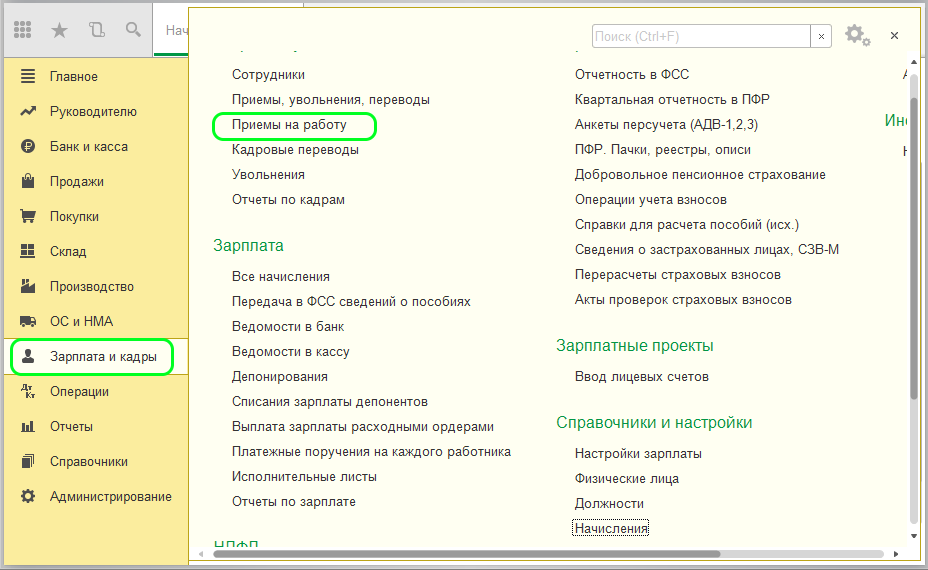
Оформление новых сотрудников на работу в конфигурации 1С 8.3 Бухгалтерия (3.0) происходит с помощью документа Прием на работу. Перейти в журнал Приемы на работу можно с вкладки Зарплата и кадры из раздела Кадровый отчет:
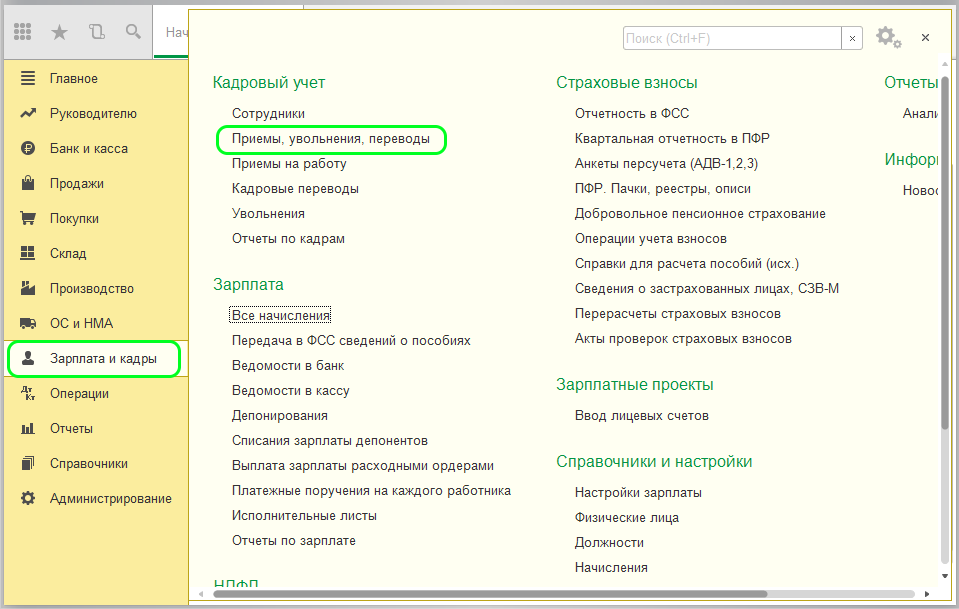
Также возможно оформление и общего журнала Приемы, увольнения, переводы
из этого же раздела.
При создании нового документа необходимо указать правильный тип, из выпадающего списка выбираем Прием на работу:
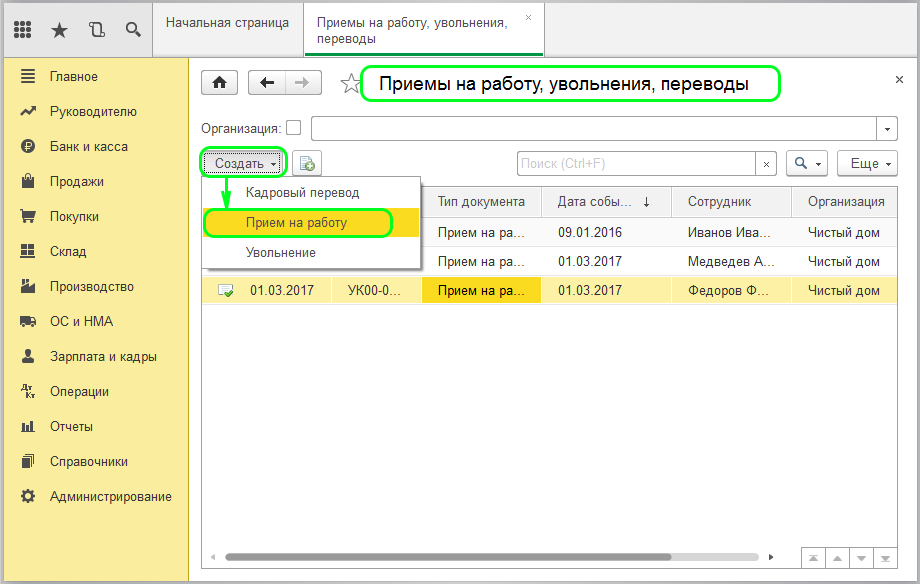
Заполнение в обоих случаях идентичное: название организации, выбор подразделения, куда принимается новый сотрудник, на какую должность и данные сотрудника (ФИО).
Обратим внимание на важный момент. Одного и того же сотрудника можно принять на работу на разные должности (по совместительству). В этом случае процесс начисления будет отражаться по-разному, а налог НДФЛ должен удерживаться один раз. В этом случае можно воспользоваться справочником Физические лица и Сотрудники.
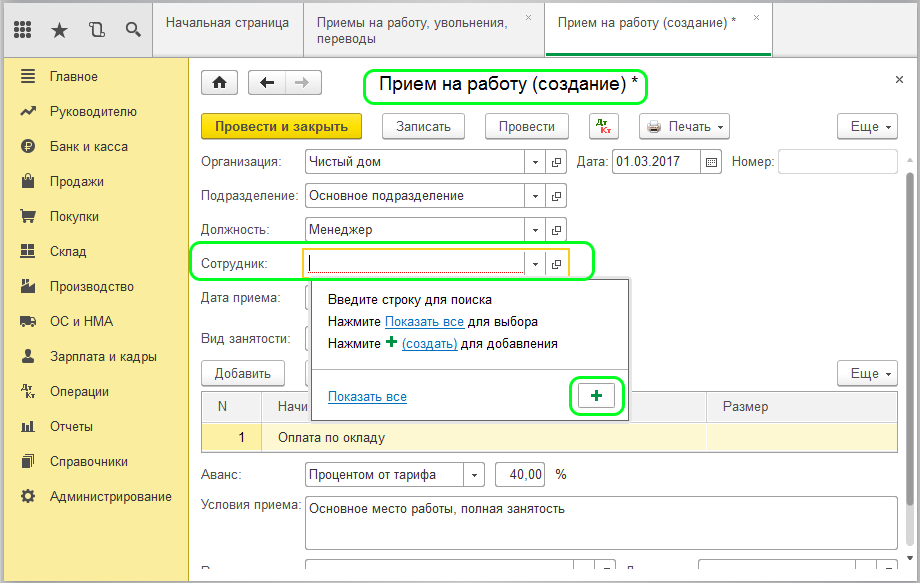
Для создания карточки нового сотрудника, прямо в поле документа нажимаем ссылку Создать.
После оформления карточки в справочнике Сотрудники запись в справочнике Физические лица создастся автоматически.
Заполняем данные на нового сотрудника (ФИО). В карточке обязательно нужно указать принадлежность к организации, название подразделения, должность, вид занятости и размер оклада.
Если эти данные не указывать, то они перенесутся из документа Принятие на работу (после проведения).
Карточка сотрудника заполнена, жмем Записать и закрыть и в принятии на работу отразится фамилия имя и отчество. Далее указываем дату приема, в табличную часть добавляем строку с начислением и размер оклада.
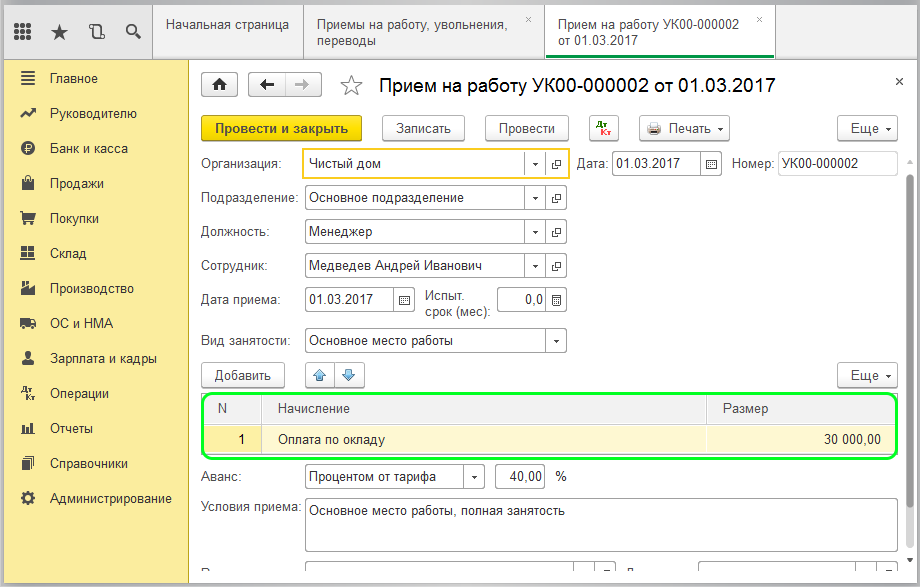
В нижней части документа можно сразу заполнить поле Аванс и указать размер в процентах или фиксированную сумму:
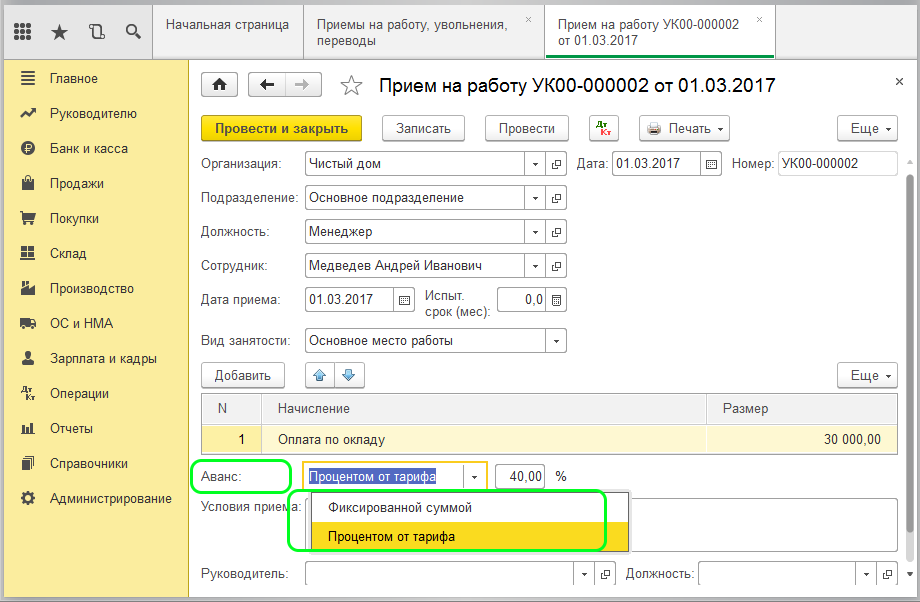
После чего нажимаем Провести и закрыть. Сотрудник принят на работу.
Также вам может быть интересно:
Настройка кадрового учета
Настройка способа отражения зарплаты
Неполная ставка
Настройка тарифа страховых взносов
Зарплатный проект
Выплата зарплаты через банк без зарплатного проекта
Дополнительные взносы по вредным условиям труда
Изменение графика работ, производственный календарь
Прием на работу иностранцев
(Рейтинг:
2.7 ,
Голосов: 3 )
Материалы по теме
Рассмотрим, в виде пошаговой инструкции как принять на работу сотрудника в программе 1С 8.3 ЗУП 3.1.
Содержание
- Прием на работу сотрудника в 1С 8.3 ЗУП
- Шаг 1. Добавить нового сотрудника в справочник «Сотрудники»
- Шаг 2. Ввод личных данных сотрудника
- Шаг 3. Ввод документа «Прием на работу»/«Прием на работу списком»
- Шаг 4. Печать приказов о приеме и трудовых договоров
- Как оформить прием на работу в 1С 8.3 ЗУП при разграничении прав пользователей
- Смотрите самоучитель по 1С ЗУП 8.3.1 от Елены Гряниной
Подробнее смотрите в онлайн-курсе «ЗУП 3.1 кадровый и зарплатный учет от А до Я»
Шаг 1. Добавить нового сотрудника в справочник «Сотрудники»
Прием на работу по трудовому договору в 1С 8.3 ЗУП всегда начинается с создания нового элемента в справочнике Сотрудники
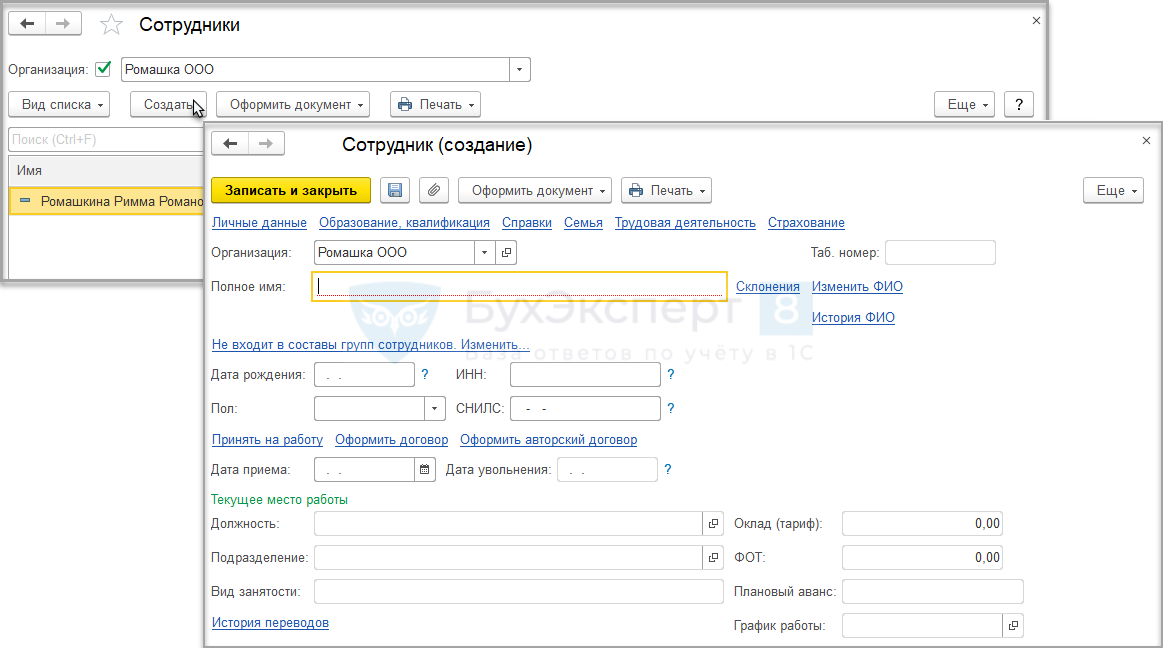
В первую очередь обязательно указать Полное имя сотрудника, остальные поля карточки сотрудника можно заполнить и позже.
При записи нового элемента справочника сотрудники обычно создается новый элемент и в справочнике Физические лица.
В справочнике Физические лица хранится личная информация человека, а в справочнике Сотрудники информация о его работе в организации. Для одного и того же физического лица может быть создано несколько элементов справочника Сотрудники. Например, если человек работает в организации по основному месту работу и по совместительству.
При заполнении полей справочника Сотрудники программа сама анализирует справочник Физические лица, и если будет обнаружен человек с похожими данными, то появится специальное окно, в котором нужно выбрать тот же самый это человек или другой
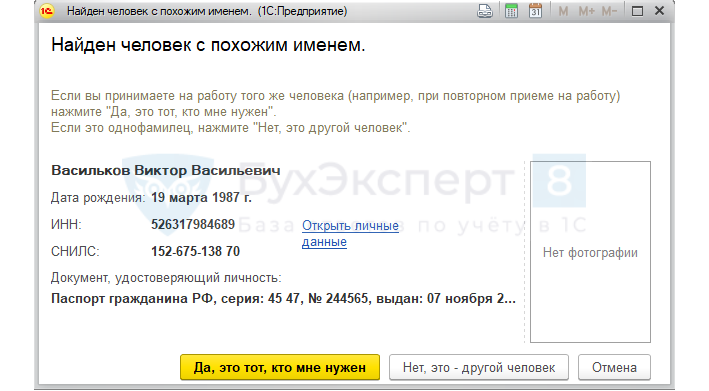
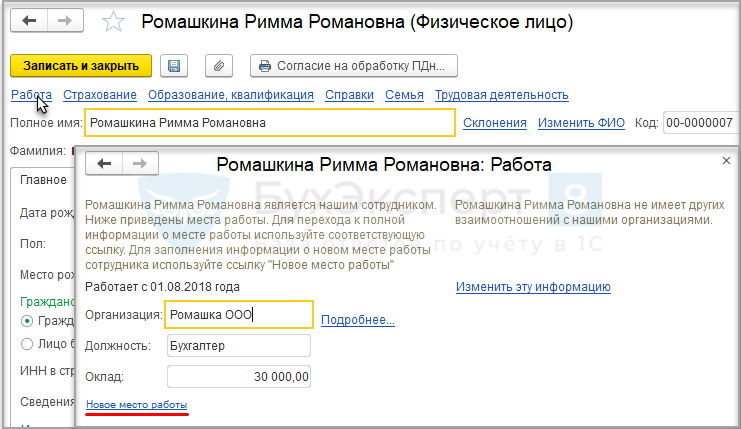
Можно пойти и другим путем: создать сначала Физическое лицо (Кадры – Физические лица), а затем принять его на работу. Либо уже существующее Физическое лицо принять на новое место работы. Для этого в карточке физического лица следует перейти по ссылке Работа. Если сотрудник уже работает в организации, то в открывшейся форме будет показана информация о текущем рабочем месте. По ссылке Новое место работы можно добавить новой элемент справочника Сотрудники, связанный с текущим физическим лицом
«Задвоение» физических лиц в 1С может приводить к ошибкам по учету НДФЛ и взносам, т.к. их расчет производится в разрезе физических лиц. Если для одного и того же человека было создано два физических лица, то можно воспользоваться специальным сервисом Объединение личных карточек (Кадры — Сервис — Объединение личных карточек).
Шаг 2. Ввод личных данных сотрудника
В карточке сотрудника по ссылке вверху формы водится информация о сотруднике:
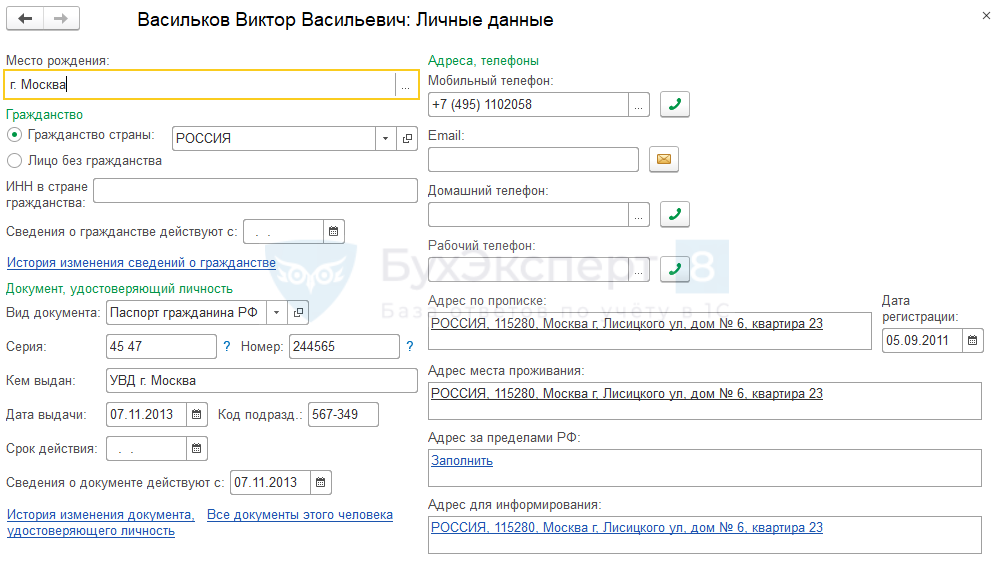
- по ссылке Личные данные можно ввести паспортные данные, данные о месте рождения, гражданстве, а также адрес и другую контактную информацию.
Эту информацию лучше ввести до регистрации приема на работу в 1С ЗУП, так как она потребуется при распечатке Трудового договора с работником
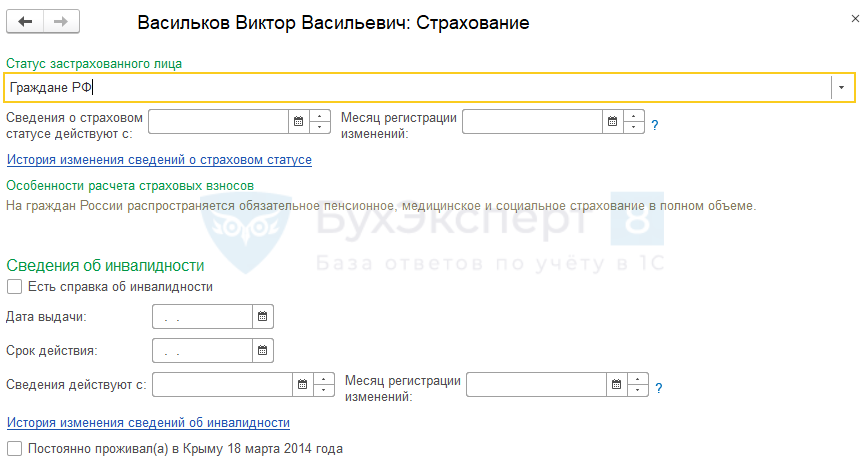
- По ссылке Страхование можно ввести статус иностранного гражданина, сведения о наличии инвалидности

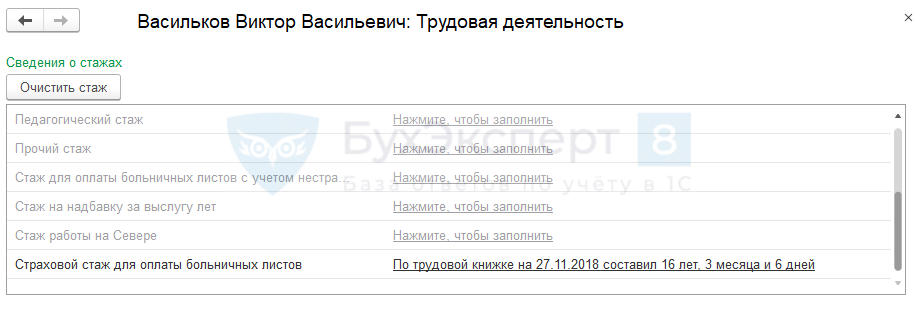
- По ссылке Трудовая деятельность можно ввести информацию о различных стажах, в том числе и о страховом стаже сотрудника

Шаг 3. Ввод документа «Прием на работу»/«Прием на работу списком»
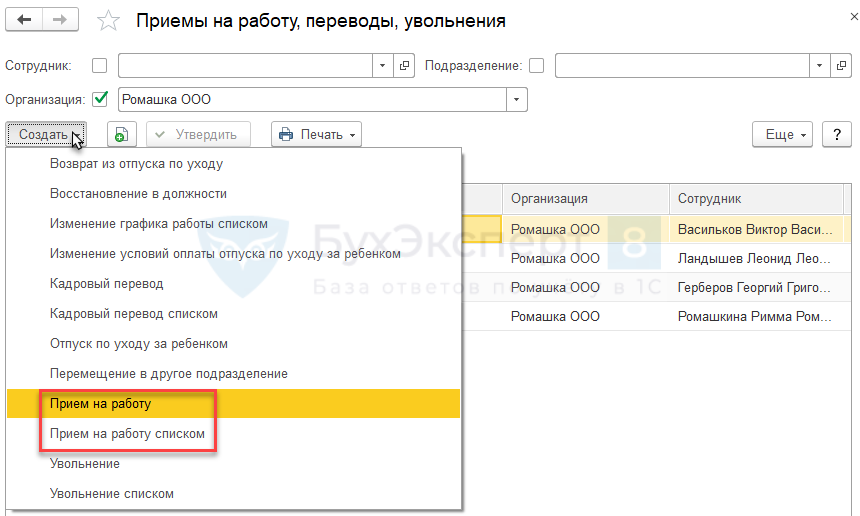
Теперь можно переходить к вводу документа Прием на работу или Прием на работу списком.
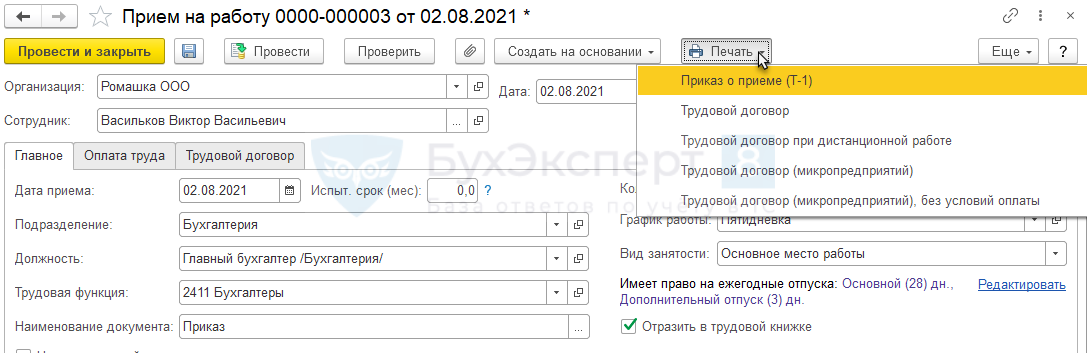
Прием на работу — индивидуальный документ, позволяющий принять одного сотрудника и сформировать печатную форму приказа по форме Т-1.
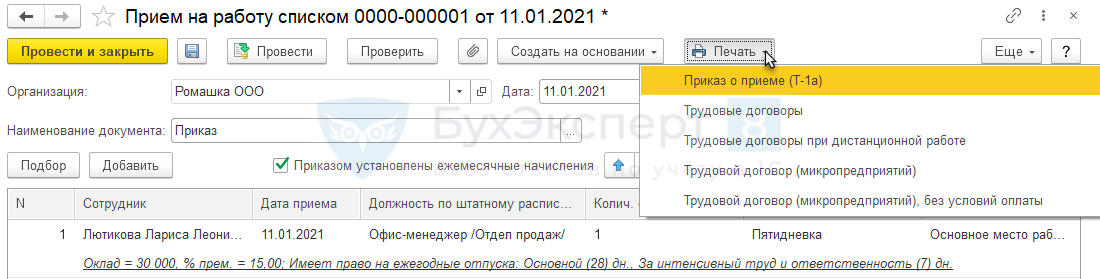
Прием на работу списком предназначен для оформления приема сразу на нескольких сотрудников, с возможностью печати унифицированной формы Т-1а. Работа с каждой строкой аналогична работе при вводе документа Прием на работу по одному сотруднику.
Документы Прием на работу и Прием на работу списком доступны в журнале Кадры — Приемы, переводы, увольнения
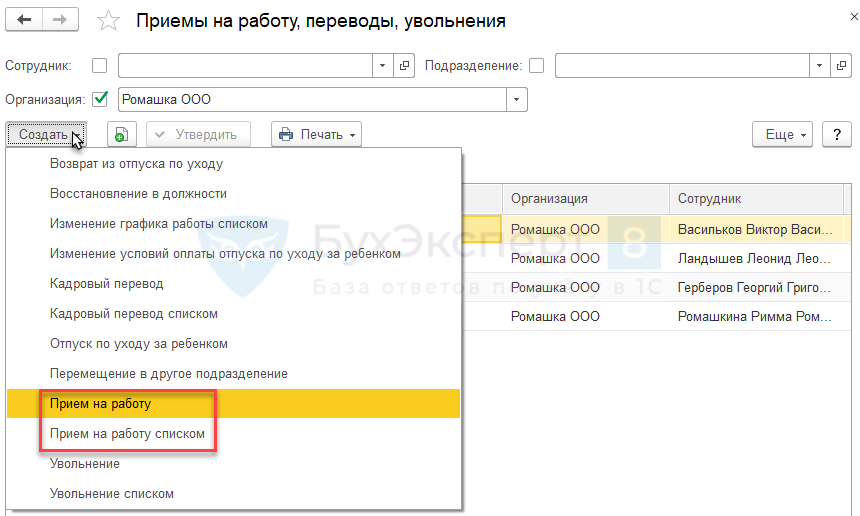
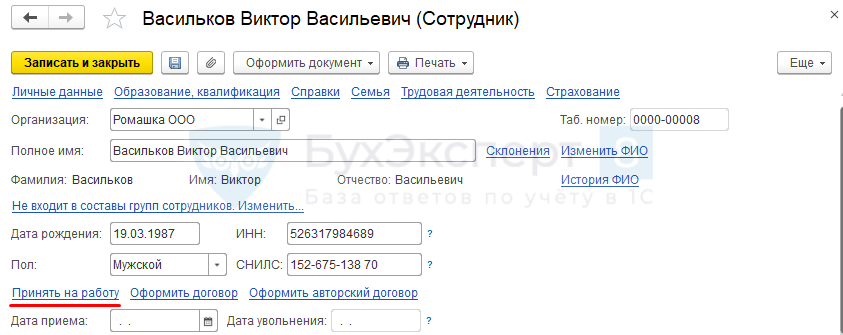
Ввести документ Прием на работу можно также из справочника Сотрудник:
- По ссылке Принять на работу в карточке нового сотрудника

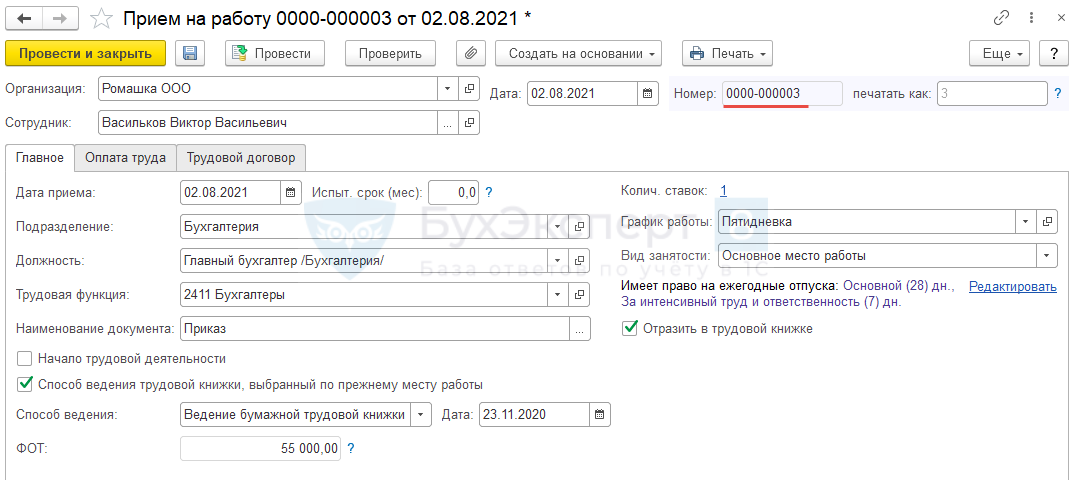
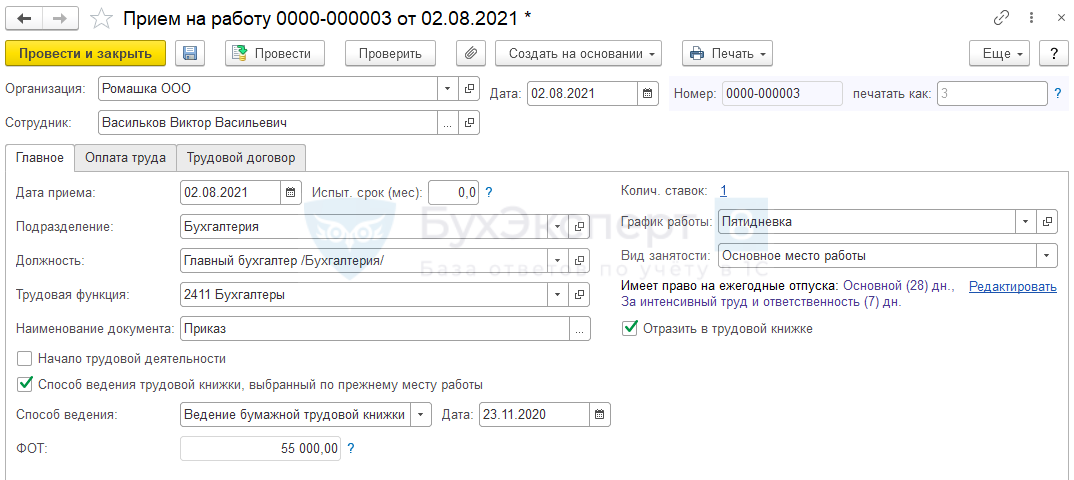
Обратите внимание, в поле Дата указывается дата кадрового приказа о приеме на работу сотрудника, а в поле Дата приема – дата приема, начиная с которой сотрудник приступает к работе в организации.
В поле Номер устанавливается номер, автоматически сформированный 1С 8.3 ЗУП
Если в организации принята своя нумерация кадровых приказов, отличная от автоматической, то номер приказа Приема на работу необходимо указать в поле печатать как
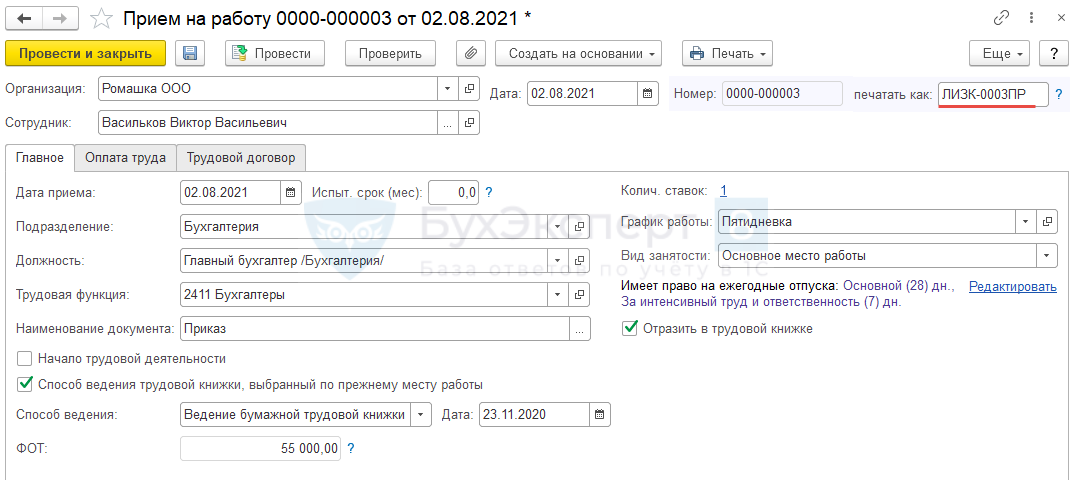
Этот же номер приказа попадет в СЗВ-ТД.
Разделена нумерация «электронного» кадрового документа и печатных приказов (ЗУП 3.1.10.416 / 3.1.13.188)
Если сотрудник принимается с испытательным сроком, то продолжительность испытательного срока в месяцах задается в поле Испыт. срок (мес).
В ЗУП версии КОРП реализовано отслеживание прохождения сотрудниками испытательного срока. Ознакомиться с этим функционалом можно в статье Учет прохождения испытательного срока (ЗУП КОРП 3.1.7).
В поле Подразделение нужно указать структурное подразделение, с которое принимается сотрудник.
А в поле Должность – должность либо позицию штатного расписания, на которую принимается сотрудник. Это зависит от того, ведется ли в программе штатное расписание. Если ведется, то выбор осуществляется из справочника Штатное расписание, если же не ведется, то из справочника Должности.
Подробно описание работы со штатным расписанием смотрите в статье — Штатное расписание в ЗУП 3.1 – пошаговая инструкция
Поле Трудовая функция автоматически заполняется значением из выбранной в документе позиции штатного расписания, если «штатка» ведется или же из Должности, если штатное расписание не ведется.
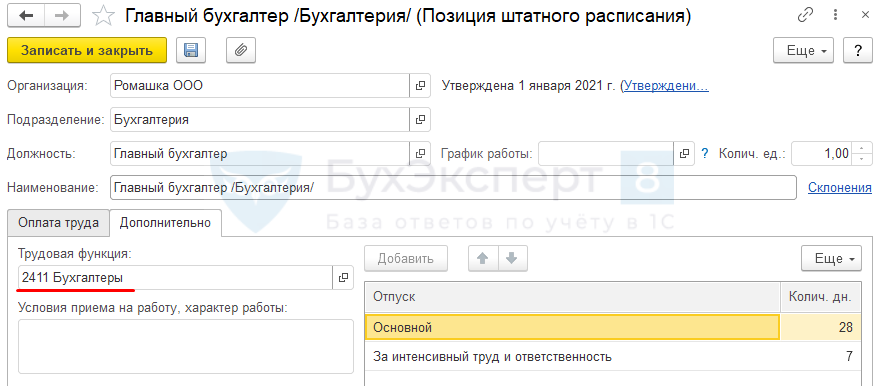
При необходимости Трудовую функцию можно перевыбрать вручную.
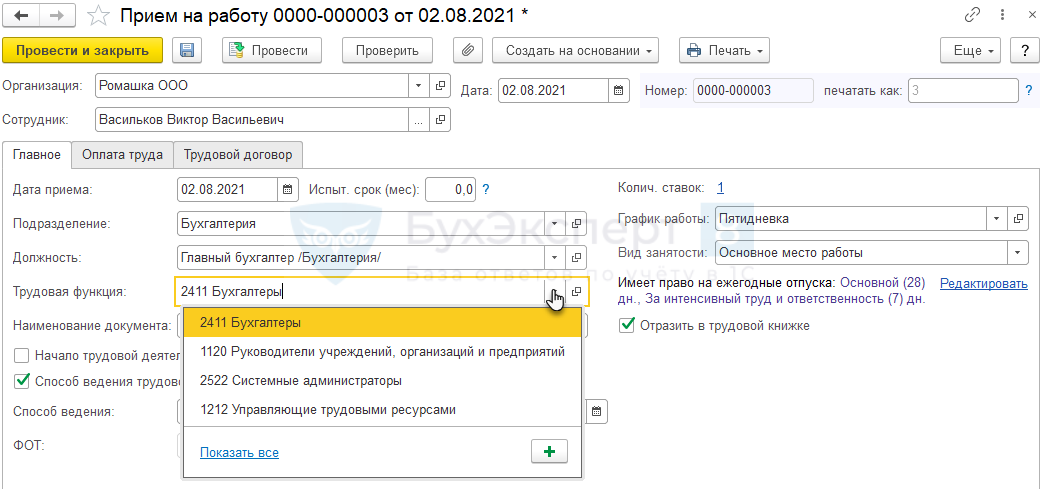
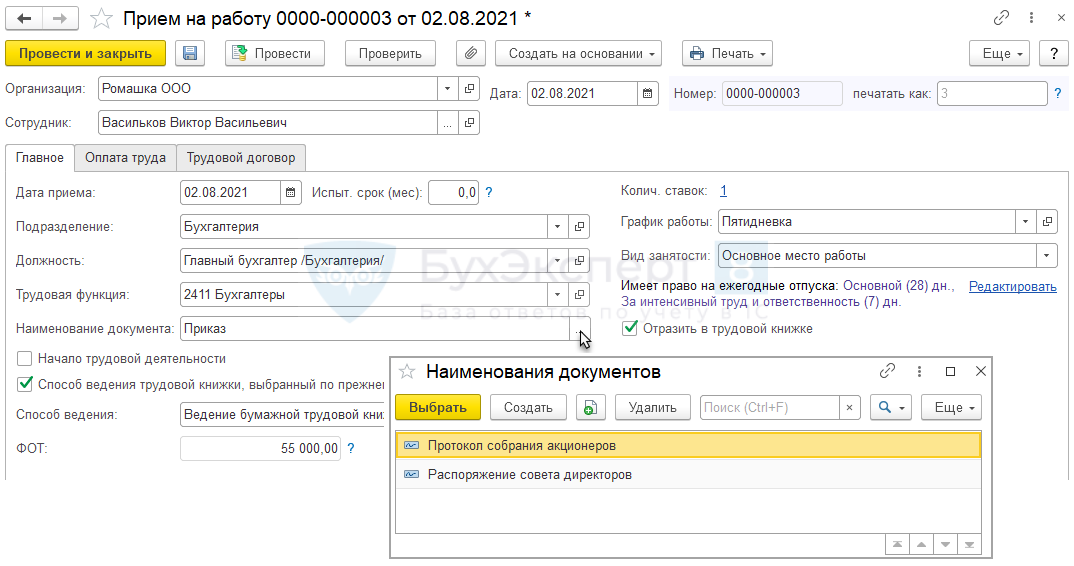
В поле Наименование документа следует указать наименование документа-основания для СЗВ-ТД. По умолчанию поле заполняется значением Приказ. Другой тип документа-основания можно выбрать из специального справочника.
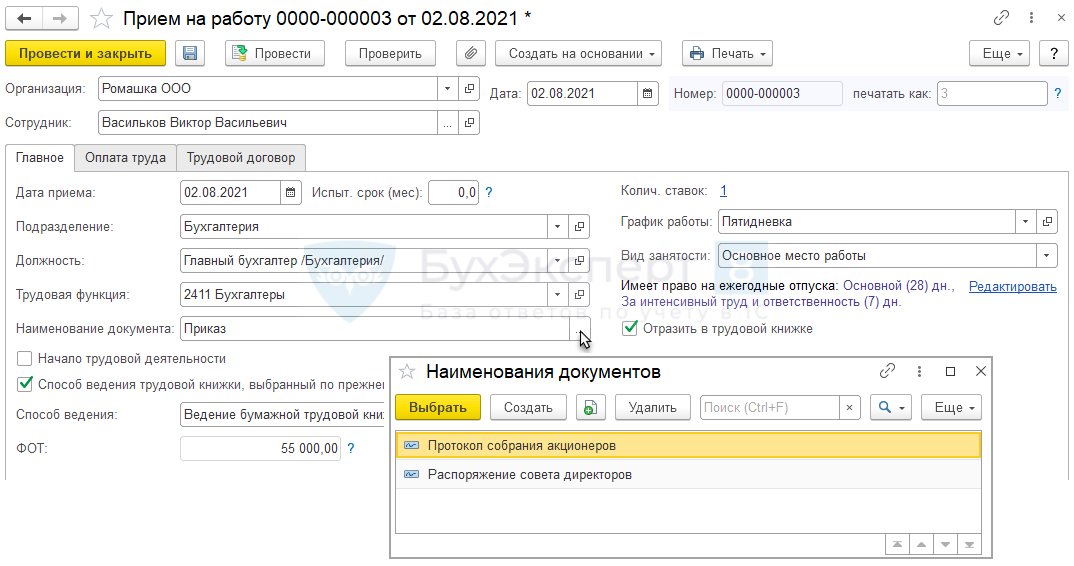
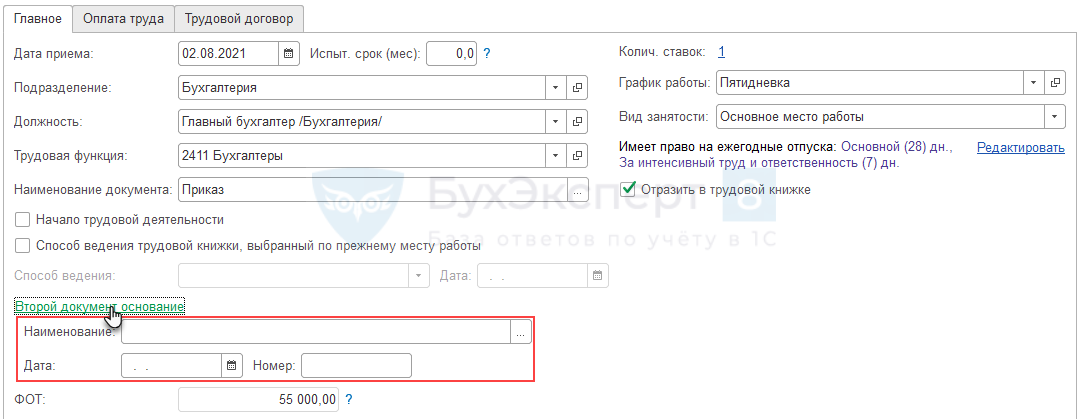
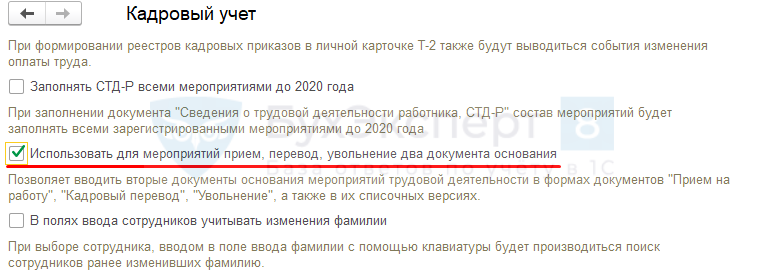
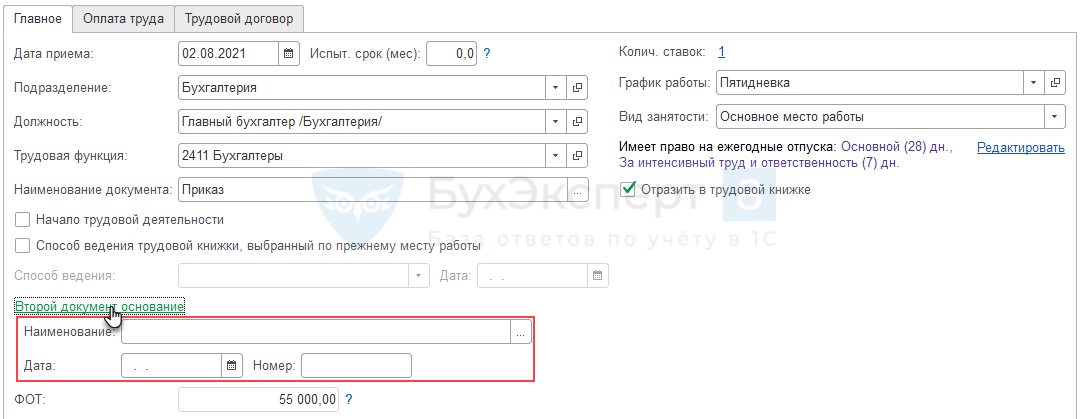
Также в 1С ЗУП есть возможность указать второй документ-основание. Для этого в настройках кадрового учета (Настройка – Кадровый учет) должен быть установлен флажок Использовать для мероприятий прием, перевод, увольнение два документа основания
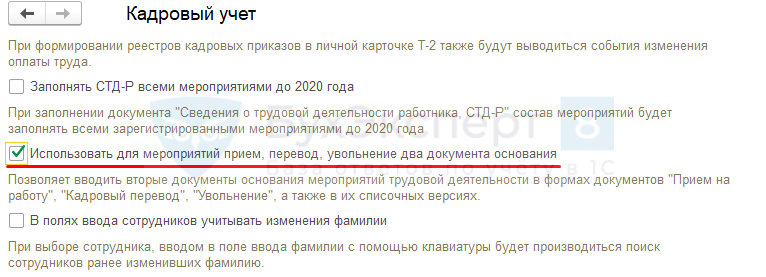
При установленном флажке в документе появляется ссылка, при нажатии на которую открываются поля для ввода реквизитов второго документа-основания
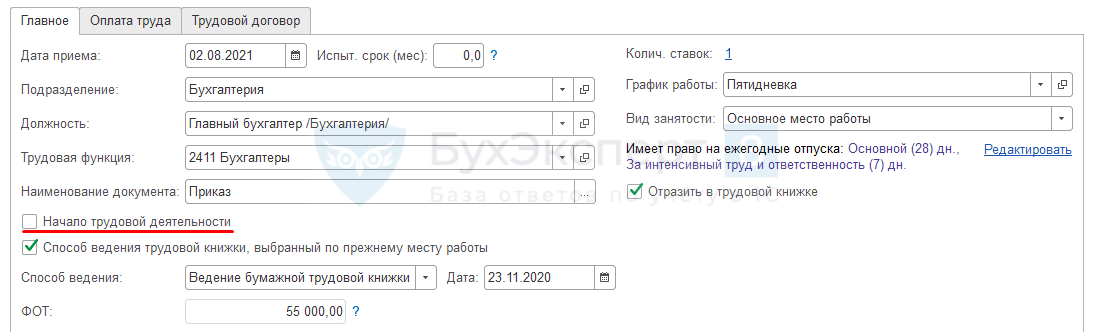
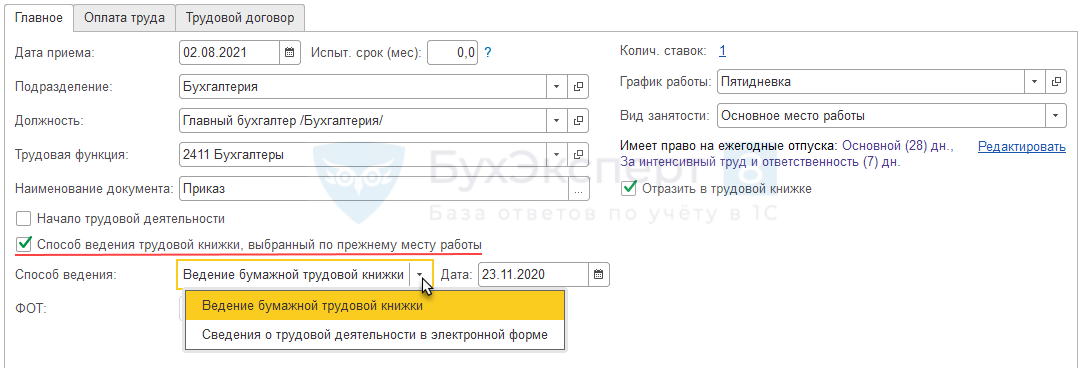
Флажок Начало трудовой деятельности необходимо устанавливать для сотрудников, устраивающихся на первую в своей жизни работу после 31.12.2020 г. На таких сотрудников не нужно заводить бумажную трудовую книжку, сведения о трудовой деятельности ведутся в электронном виде без права выбора
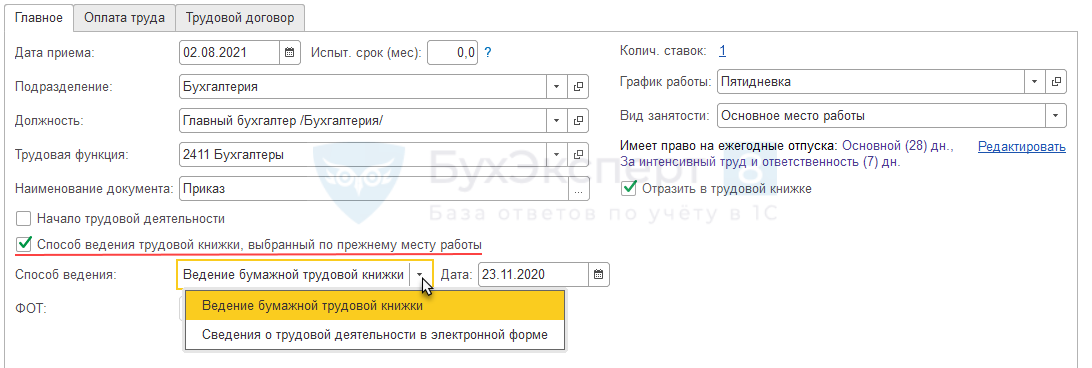
Для сотрудников, принимаемых на работу не впервые, следует заполнить Способ ведения трудовой книжки, выбранный по прежнему месту работы
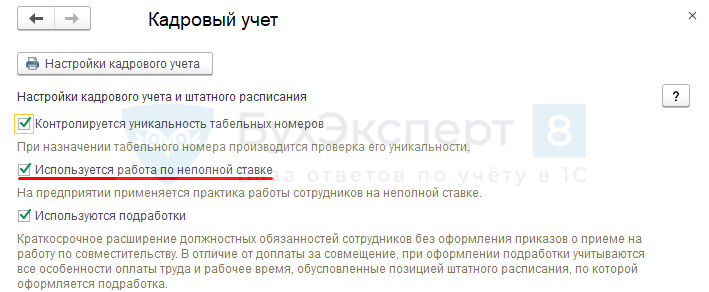
Поле Колич. ставок доступно, если в настройках кадрового учета (Настройки – Кадровый учет) установлен флаг Используется работа по неполной ставке
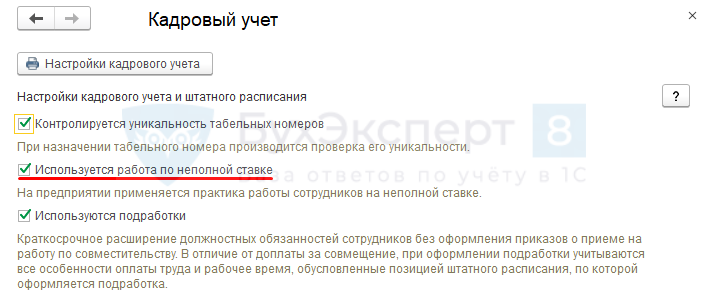
В противном случае поле не отображается и считается, что сотрудник принимается на 1 целую ставку.
При нажатии на ссылку Колич.ставок открывается специальная форма ввода, позволяющая указать ставку в долях, либо указать десятичной дробью
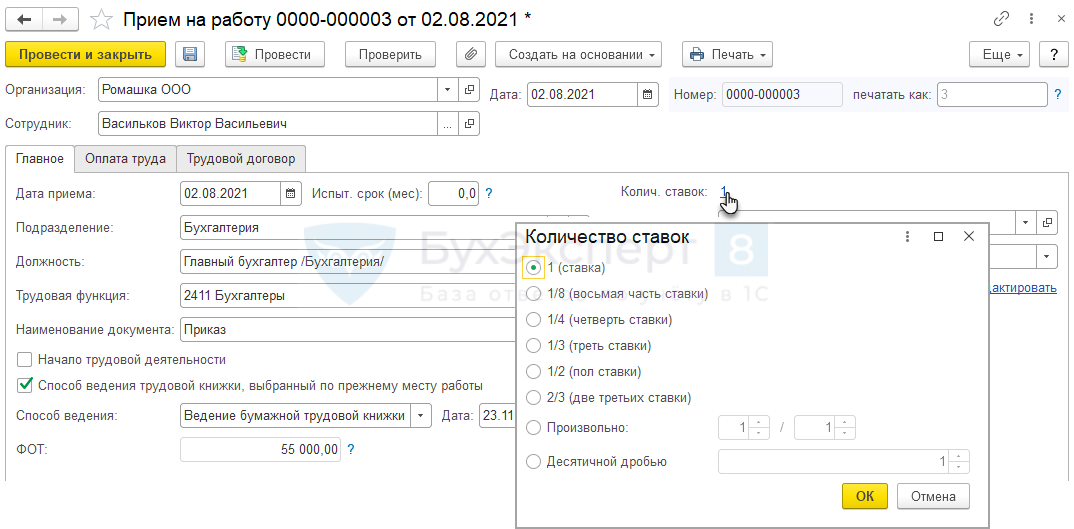
График работы – график работы сотрудника. По умолчанию заполняется по данным позиции штатного расписания, а также из настроек подразделения либо настроек организации.
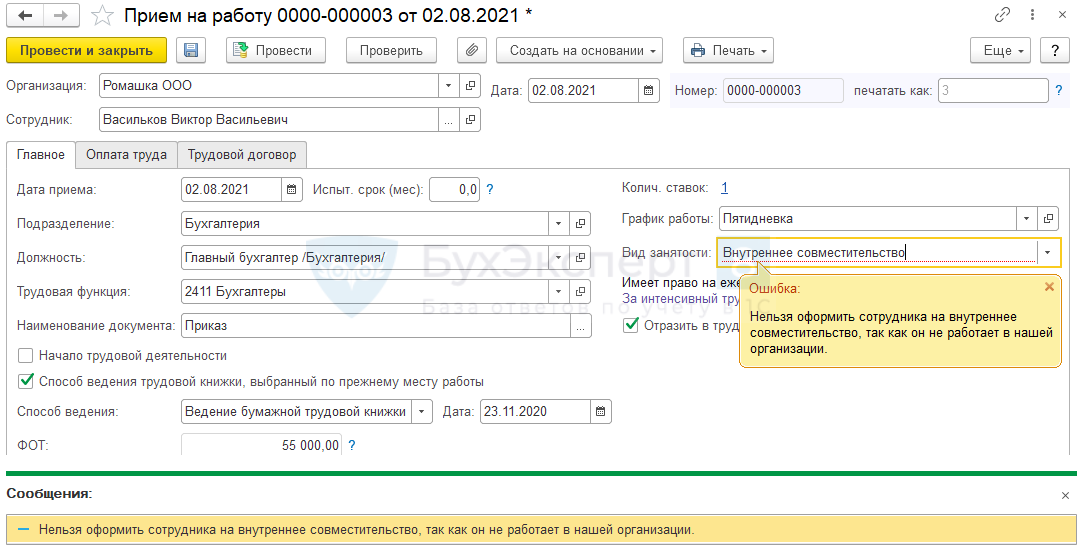
Вид занятости – выбор из списка: Основное место работы, Внешнее совместительство, Внутреннее совместительство.
При проведении документа программа проверяет корректность заполнения поля Вид занятости и выдаст ошибку, если оно заполнено неверно. Нельзя, например, принять сотрудника дважды по Основному месту работы или оформить сотрудника по Внутреннему совместительству, если он не работает в организации по Основному месту работы
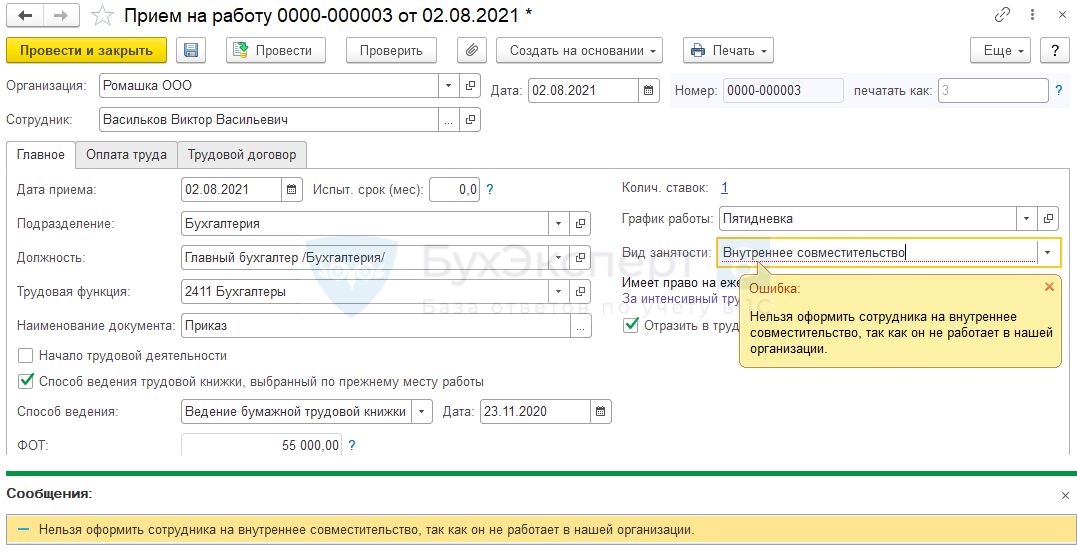
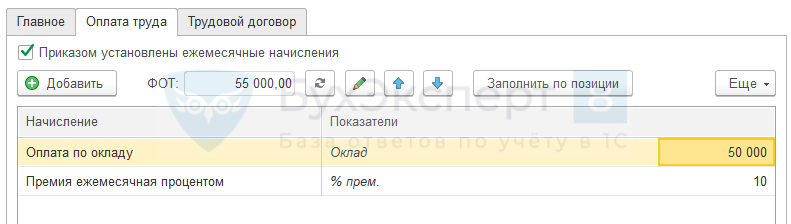
Поле ФОТ – справочное, заполняется по данным на вкладке Оплата труда.
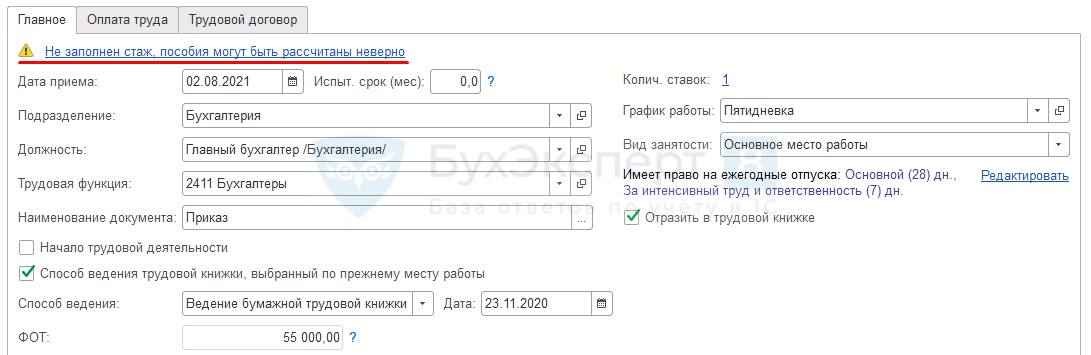
Если в программу не внесен страховой стаж, то будет отображаться информационная ссылка, сигнализирующая о том, что пособия могут быть заполнены неверно. Щелкнув по ней можно перейти в форму ввода стажа
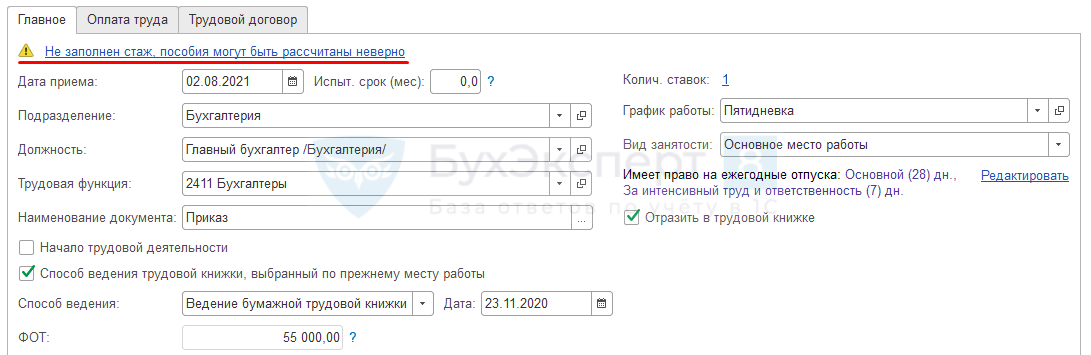
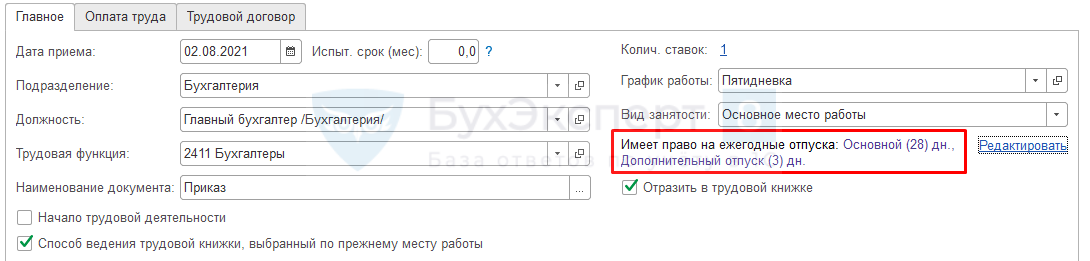
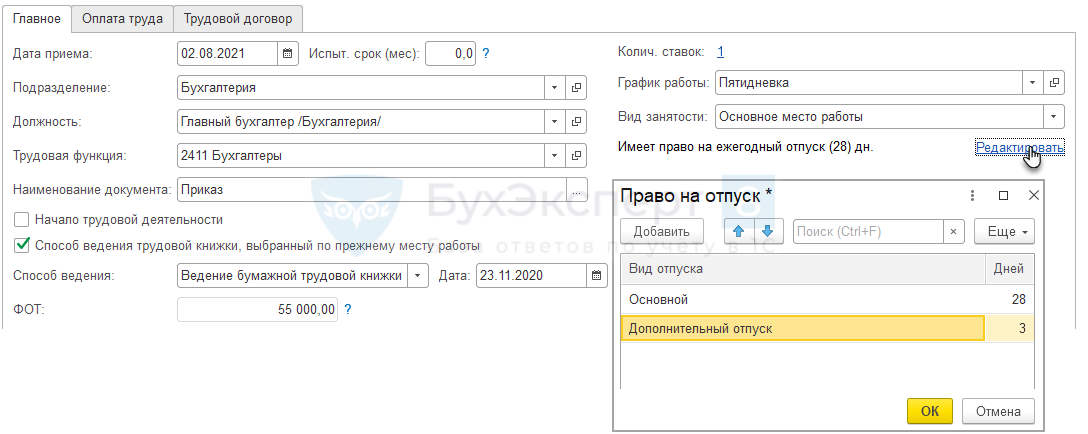
Также на вкладке Главное отображается информационная надпись о положенных сотруднику ежегодных отпусках. По ссылке Редактировать права на отпуск можно скорректировать.
Согласно коллективному договору, работникам положен Дополнительный отпуск продолжительностью 3 календарных дня в год. Необходимо зарегистрировать право на отпуск при приеме.
Следует нажать на ссылку Редактировать и в открывшейся форме добавить право на дополнительный отпуск
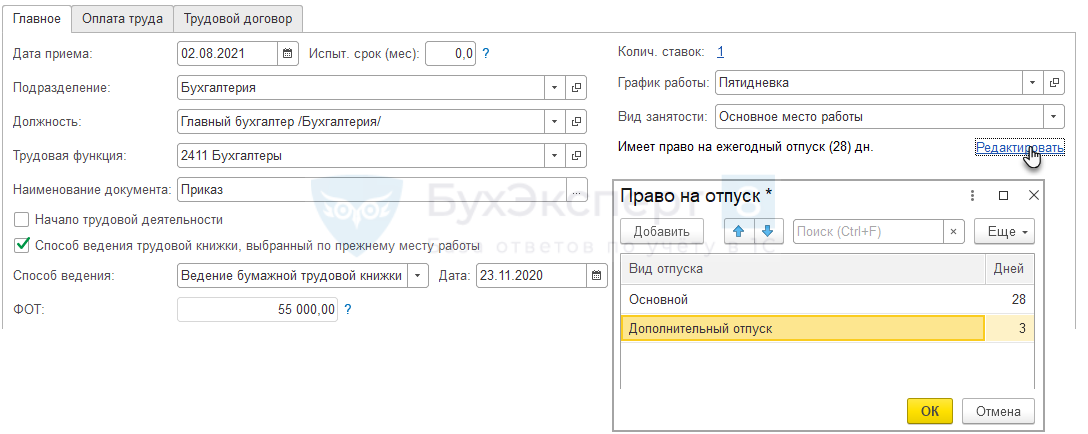
Изменения отразятся в информационной надписи
На вкладке Оплата труда указываются положенные сотруднику плановые начисления. Начисления по умолчанию заполняются по данным позиции штатного расписания, но могут быть скорректированы вручную
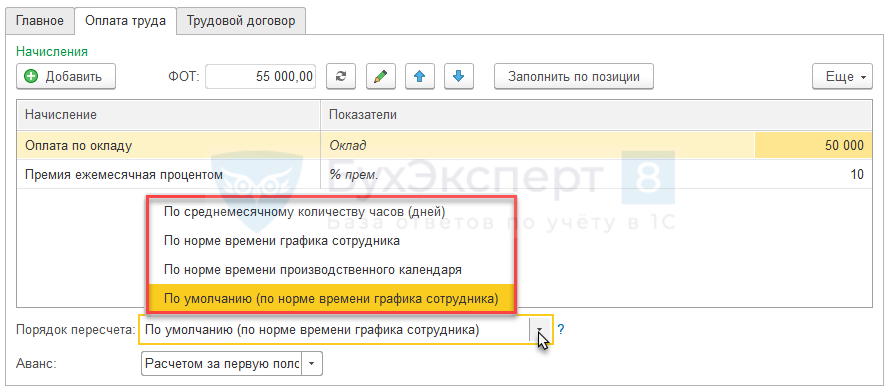
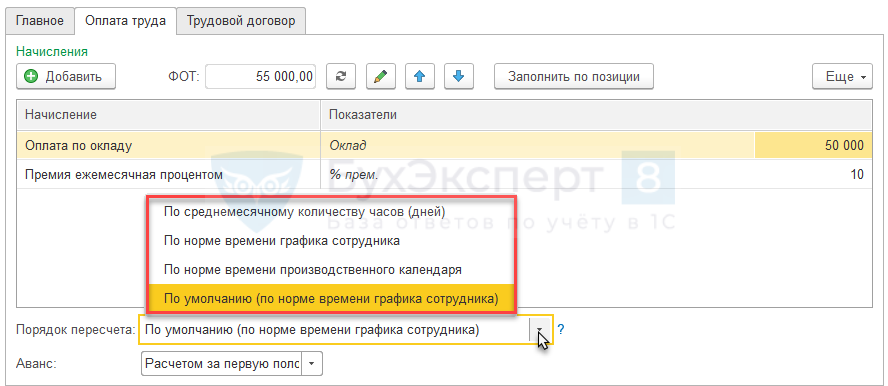
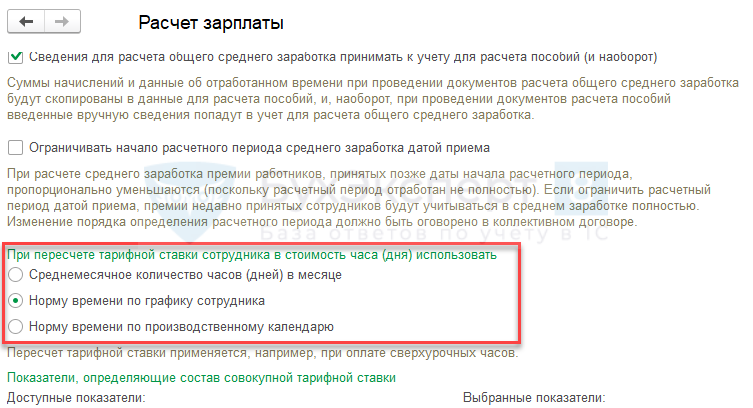
В нижней части формы в поле Порядок пересчета указывается способ пересчета оклада в стоимость дня и часа для последующего расчета оплаты за работу в выходные/праздничные дни, сверхурочные и ночные часы
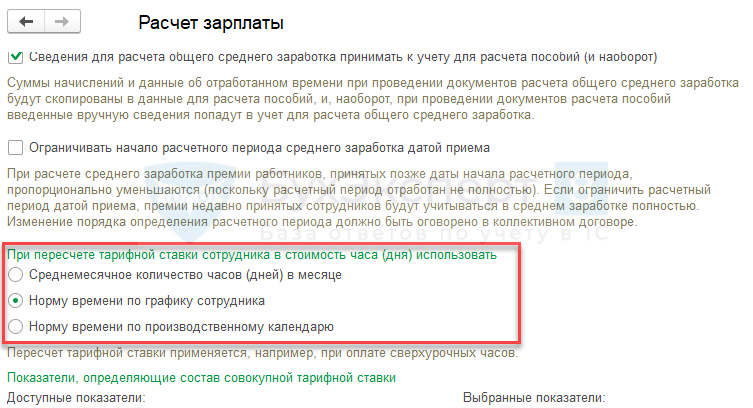
Порядок пересчета, установленный по умолчанию, подтягивается в Прием на работу из настроек расчета зарплаты (Настройка – Расчет зарплаты)
Если в организации для каких-то сотрудников требуется использовать порядок пересчета, отличный от заданного по умолчанию, то тогда нужное значение следует выбрать в Приеме на работу в реквизите Порядок пересчета
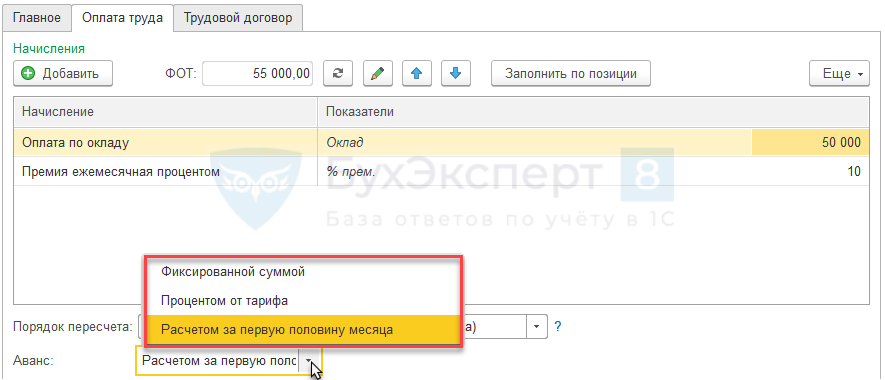
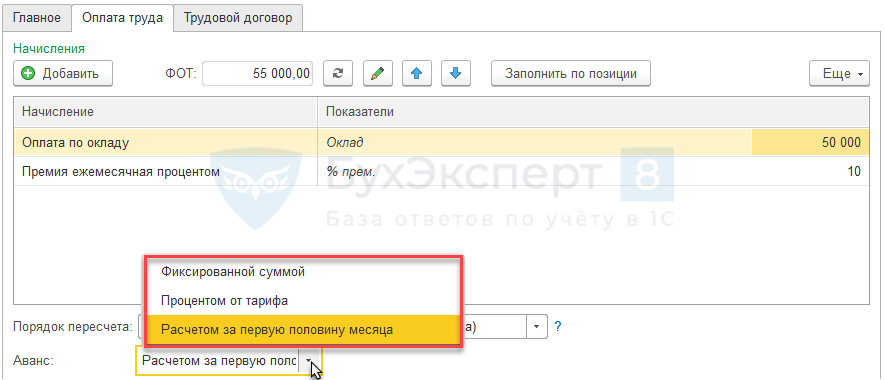
Также необходимо указать способ расчета аванса в поле Аванс
- Расчет и выплата аванса
- Не заполняется ведомость на выплату аванса (пять причин)
- Почему в ведомости на аванс суммы без учета отсутствий сотрудника?
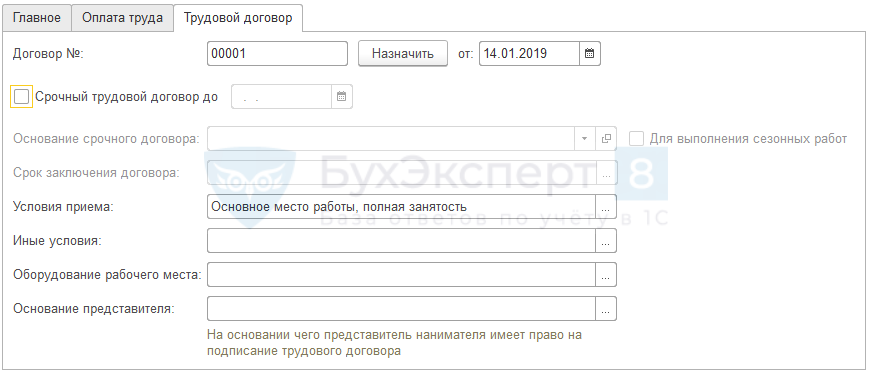
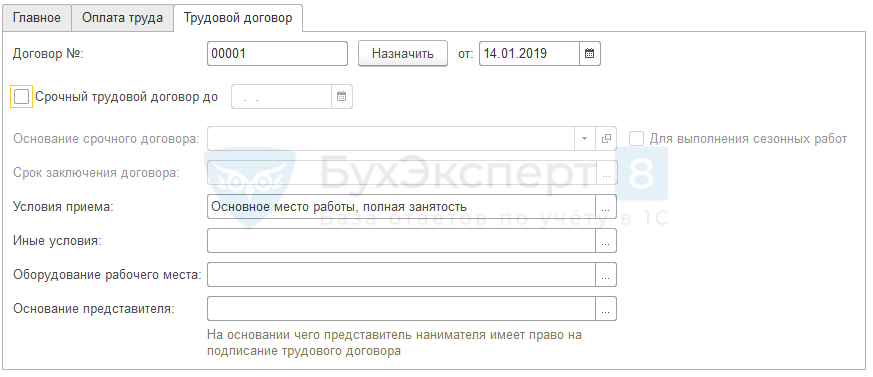
На вкладке Трудовой договор заполняются данные, используемые при печати трудового договора
Шаг 4. Печать приказов о приеме и трудовых договоров
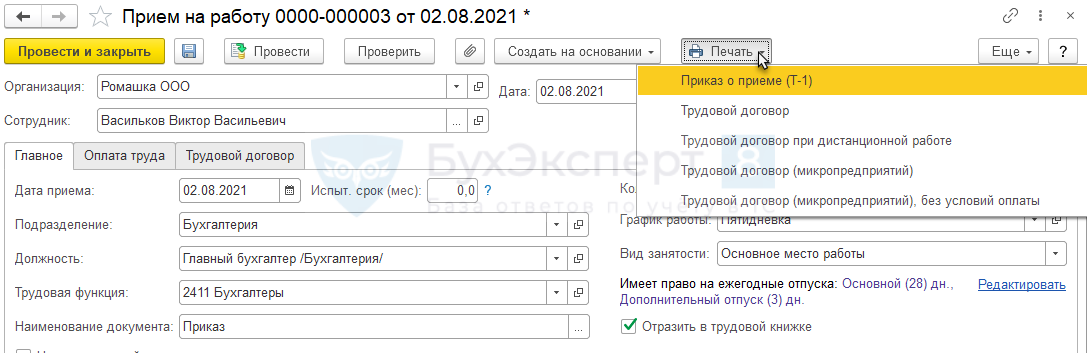
Из документа Прием на работу по кнопке Печать – Приказ о приеме (Т-1) можно распечатать приказ по унифицированной форме Т-1, а также трудовой договор
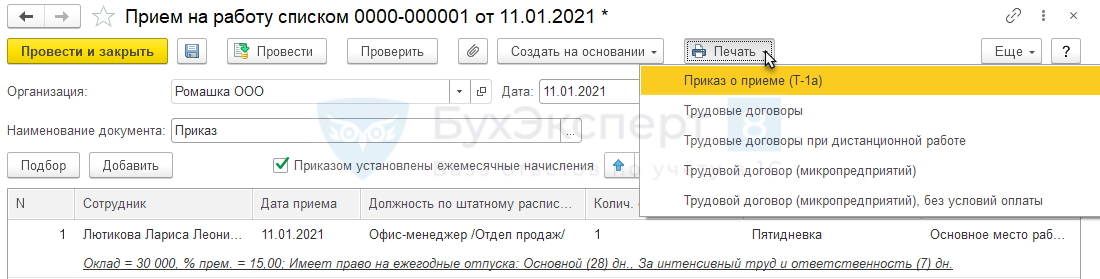
Из документа Прием на работу списком по кнопке Печать – Приказ о приеме (Т-1а) можно распечатать приказ по форме Т-1а, а также трудовые договора сотрудников
Стандартные макеты трудовых договоров можно скорректировать в разделе Администрирование — Печатные формы, отчеты и обработки — Макеты печатных форм.
- Настройка макетов печатных форм
- Настраиваемые печатные формы (ЗУП 3.1.8 КОРП)
- Возможность вывода полного наименования организации в печатные формы приказов (ЗУП 3.1.8.185)
- Как можно вставить свою картинку в печатную форму, а при необходимости восстановить исходный макет печатной формы?
Как оформить прием на работу в 1С 8.3 ЗУП при разграничении прав пользователей
Если базе работают несколько пользователей с ограниченными правами, то доступность и видимость полей документа может быть ограничена.
Концепция взаимодействия пользователей
В 1С 8.3 ЗУП документы Прием на работу или Прием на работу списком могут оформляться:
- специалистом кадровой службы с профилем Кадровик (без доступа к зарплате), который не может видеть и вносить информацию по начислениям;
- специалистом кадровой службы с профилем Кадровик (с доступом к зарплате), который может видеть и вносить информацию по размерам начислений.
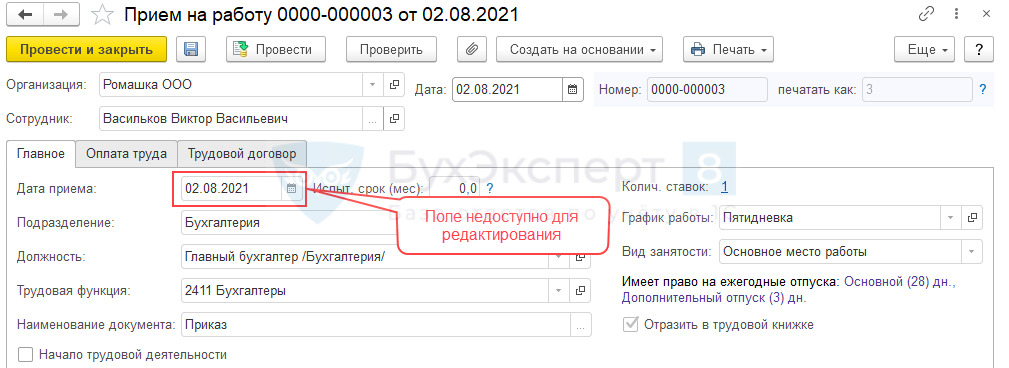
Пользователю же с правами Расчетчика недоступно редактирование кадровой информации. Например, в приказе о приеме заблокировано поле Дата приема
Смотрите самоучитель по 1С ЗУП 8.3.1 от Елены Гряниной
Этот самоучитель доступен по ссылке на Плейлист Youtube. Мы периодические обновляем его и добавляем новые видео. Сохраните его в избранное и поделитесь им с коллегами, они будут вам благодарны!
И не забудьте подписаться на наш Канал на Youtube — на нём мы публикуем важнейшие изменения законодательства и 1С.
См. также:
- Учет персональных данных сотрудников
- 1С ЗУП 8.3 — самоучитель для начинающих с видеоуроками
- Изменение графика работы в 1С 8.3 ЗУП
- Начисление зарплаты в 1С ЗУП 3.1
- Нужно ли в ЗУП 3 по сотруднику, впервые поступающему на работу в 2021 году, вносить заявление о способе ведения трудовой книжки?
- Учет сотрудников на дистанционной работе (ЗУП 3.1.14.154 КОРП)
- Изменение оклада в 1С 8.3 ЗУП
Если Вы еще не подписаны:
Активировать демо-доступ бесплатно →
или
Оформить подписку на Рубрикатор →
После оформления подписки вам станут доступны все материалы по 1С:ЗУП, записи поддерживающих эфиров и вы сможете задавать любые вопросы по 1С.
Помогла статья?
Получите еще секретный бонус и полный доступ к справочной системе Бухэксперт на 8 дней
бесплатно
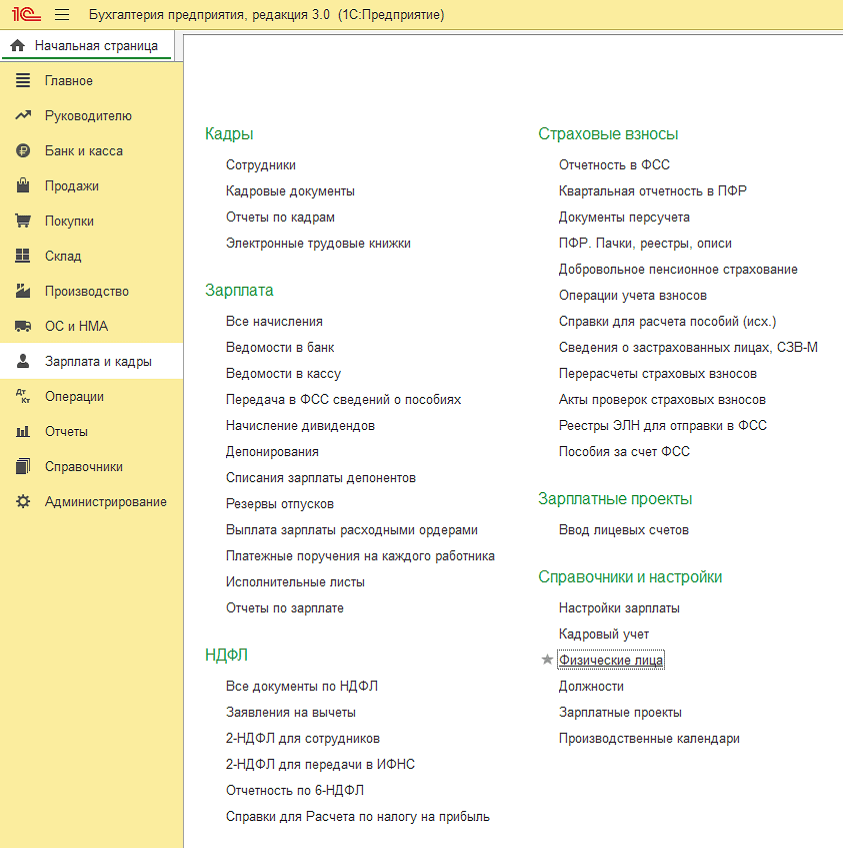
Чтобы принять сотрудника на работу в Бухгалтерии предприятия 3.0 данный сотрудник должен быть добавлен в справочник физические лица и сотрудники. Добавим сотрудника в справочник физические лица заходим в раздел зарплата и кадры далее справочники и настойки пункт физические лица.
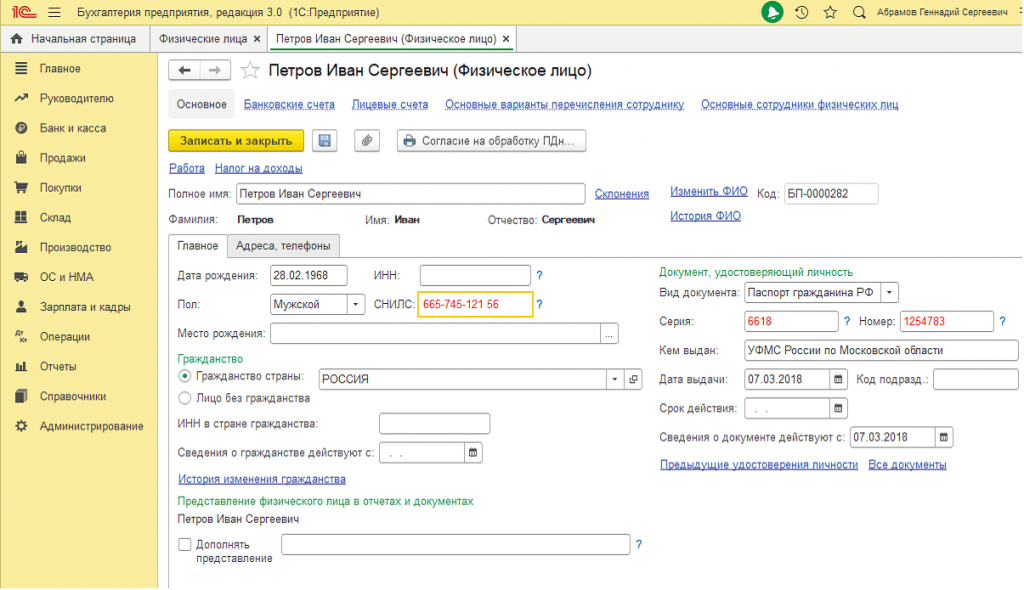
Нажимаем по кнопке создать, откроется окно в котором заполняем данные по физическому лицу. После заполнения сохраняем карточку по кнопке записать и закрыть.
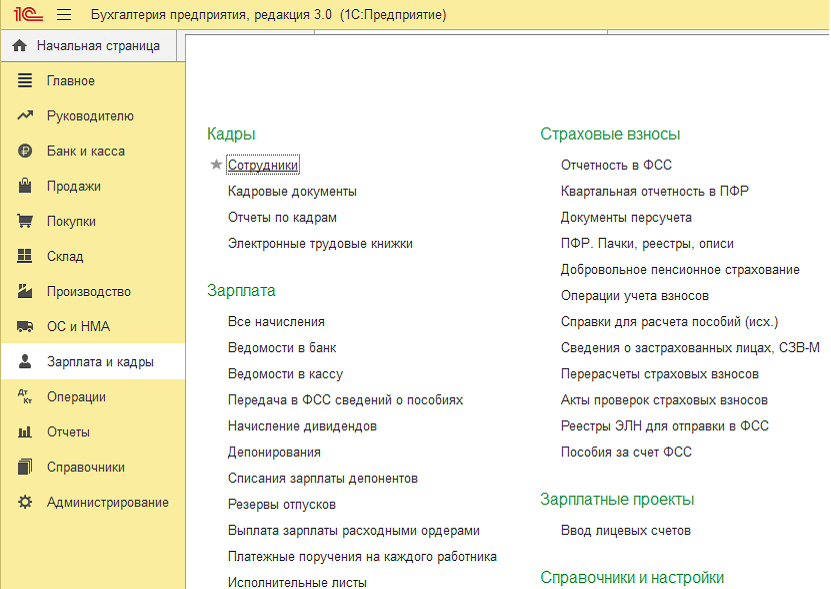
Затем для добавления сотрудника в справочник сотрудники переходим в раздел зарплата и кадры далее кадры пункт сотрудники.
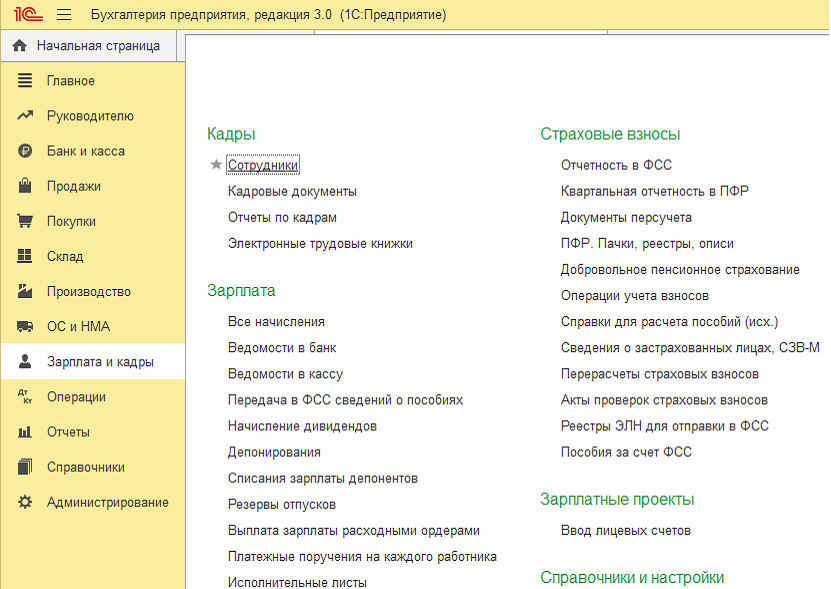
Нажимаем создать в открывшемся окне заполняем ФИО сотрудника и записываем карточку по кнопке записать. Так как мы ранее создали сотрудника в справочнике физические лица при записи карточки сотрудника выйдет окно, что данный человек уже существует в базе. Выбираем да, это тот, кто мне нужен и информация по сотруднику подтянутся автоматически из справочника физические лица.
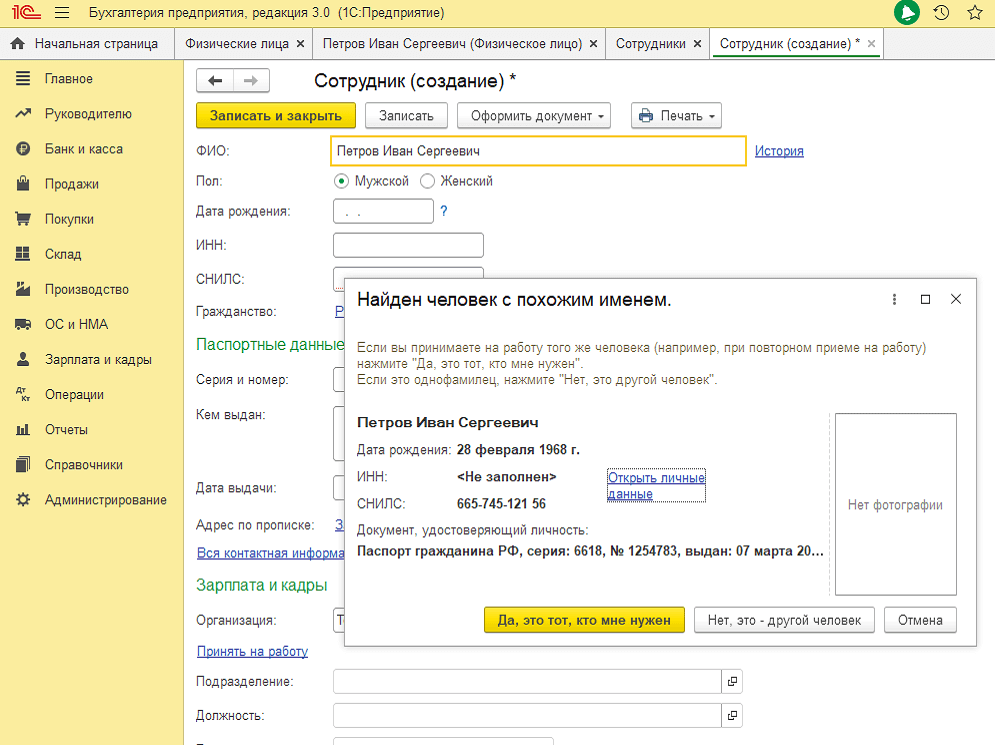
Физическое лицо можно не создавать отдельно, при создании сотрудника в справочнике сотрудники программа автоматически создает карточку физического лица. Если находится человек с похожим именем, то выйдет окно выбрать существующего или создать нового. При приеме сотрудника по совместительству, либо у него повторный прием (увольнялся ранее) в справочнике физические лица новую карточку никогда не создаем там сотрудник должен быть только один. А в справочнике сотрудники при каждом приеме нужно создавать новую карточку.
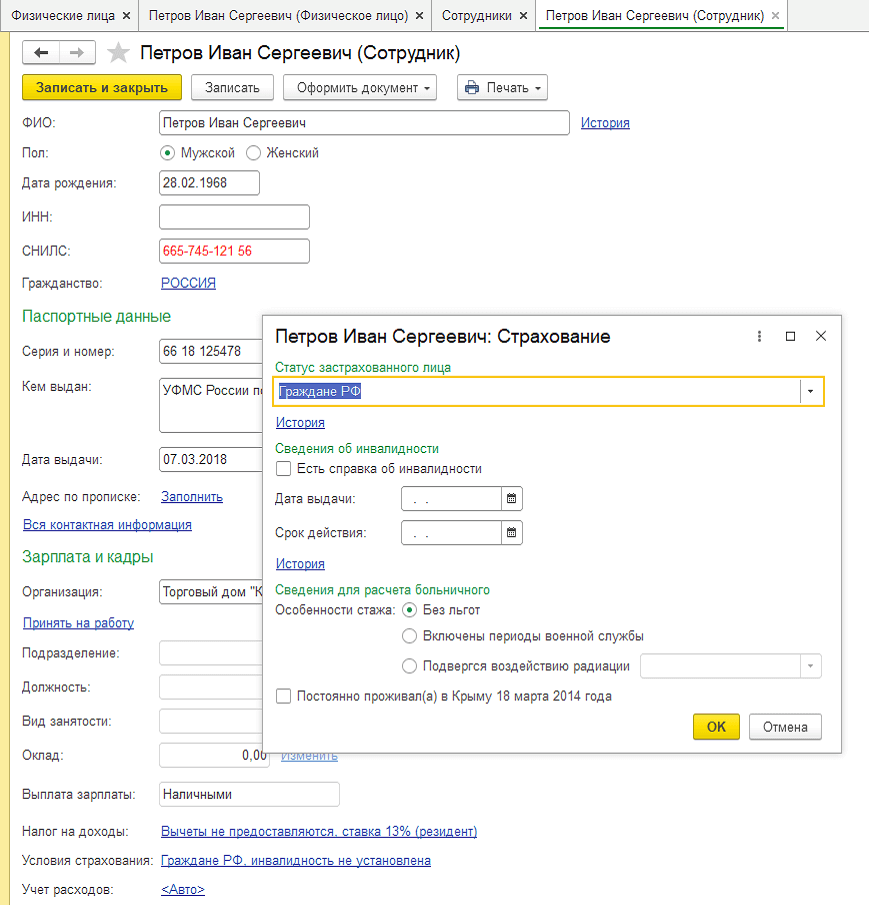
Если у сотрудника есть вычеты, либо условия страхования отличаются от тех, которые программа ставит по умолчанию, то изменить данные нужно в карточке сотрудника в пунктах налог на доходы и условия страхования пройдя по ссылкам в нижней части карточки сотрудника.
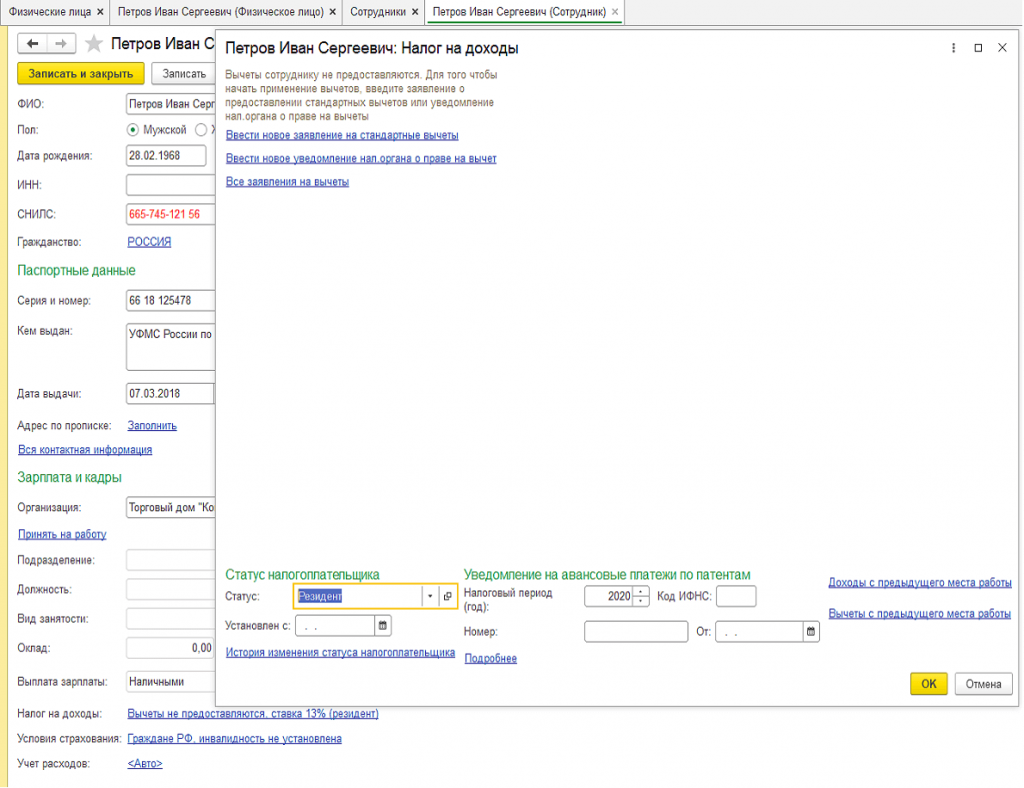
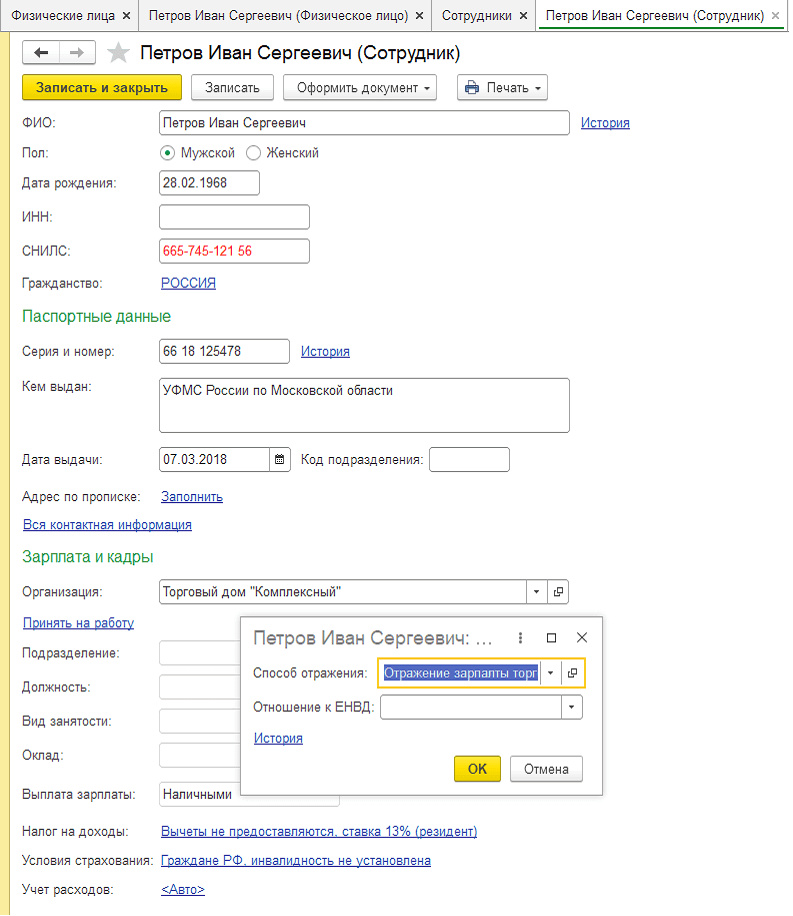
Сотруднику можно назначить отдельный способ отражения в учете не такой, как для всей организации. Для этого нужно в карточке сотрудника кликнуть по ссылке в пункте учет расходов.
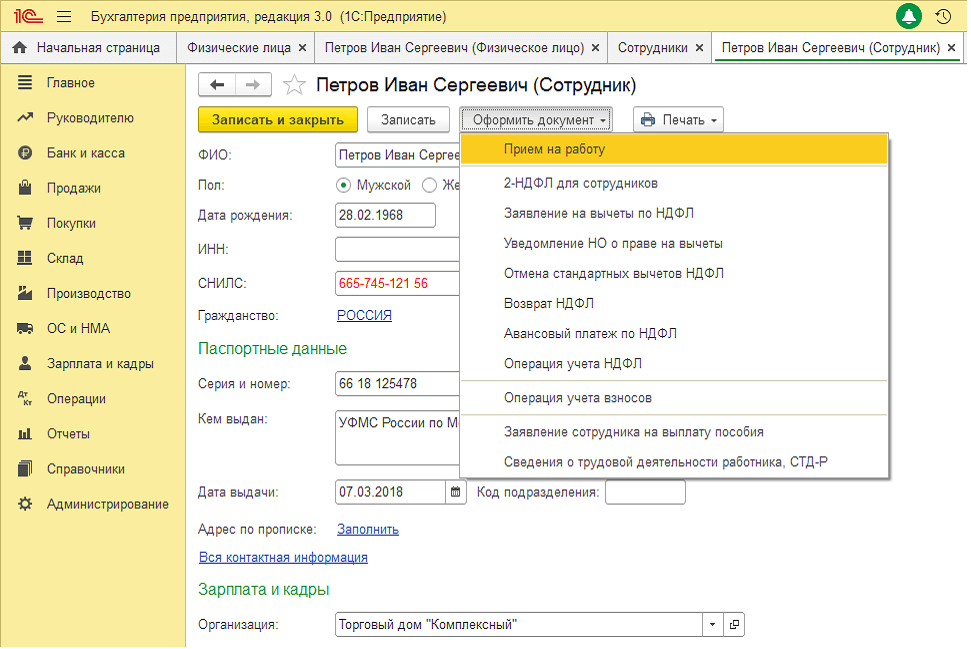
Приема на работу создаем из карточки сотрудника по ссылке принять на работу, либо по кнопке оформить документ и выбираем прием на работу.
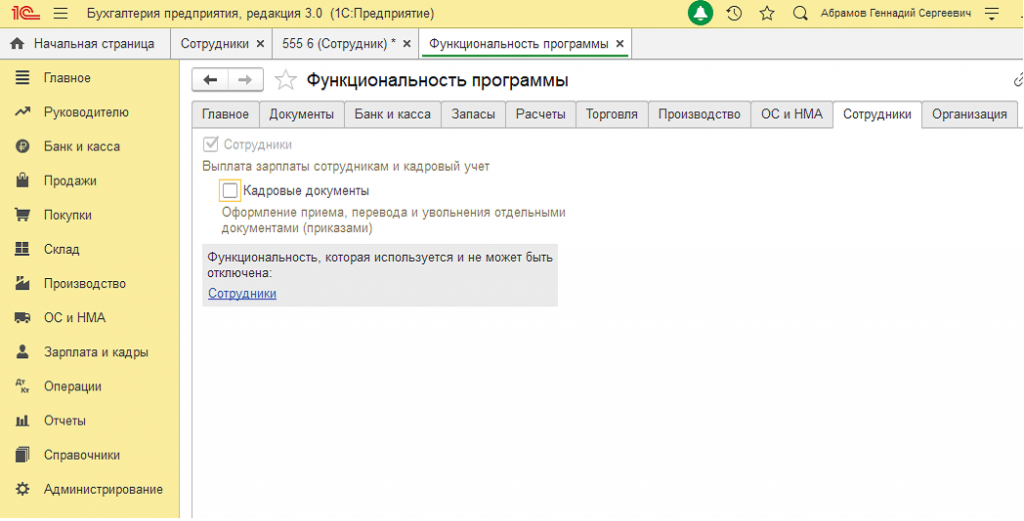
Если данных пунктов нет, тогда нужно зайти в раздел главное далее настройки пункт функциональность.
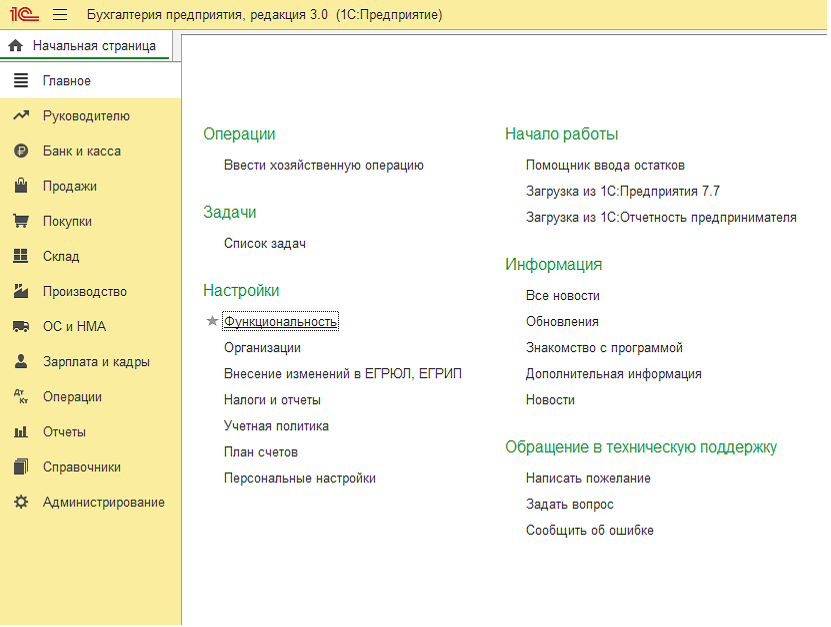
В открывшемся окне переходим на вкладку сотрудники и ставим галку «Кадровые документы». Если кадровые документы вести не будете, тогда данные о приеме указать в карточке сотрудника. Без включенной настройки кадровых документов отчеты СЗВ-ТД и СТД-Р заполняться автоматически не будут.
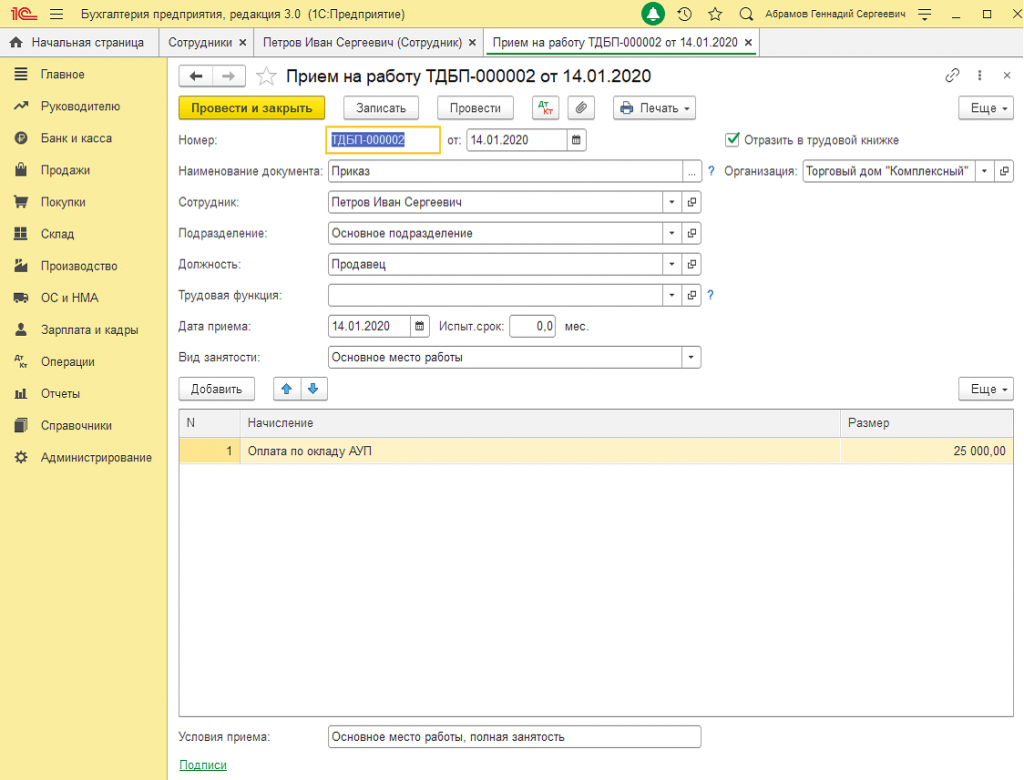
После открытия документа приема на работу выбираем сотрудника и заполняем кадровые данные. Если ведутся электронные трудовые книжки, то для отражения приема в отчете СЗВ-ТД и СТД-Р нужно поставить галку «Отразить в трудовой книжке». После того как данные внесены проводим документ. Из приема на работу есть возможность распечатать приказ о приеме и трудовой договор нажав по кнопке печать.
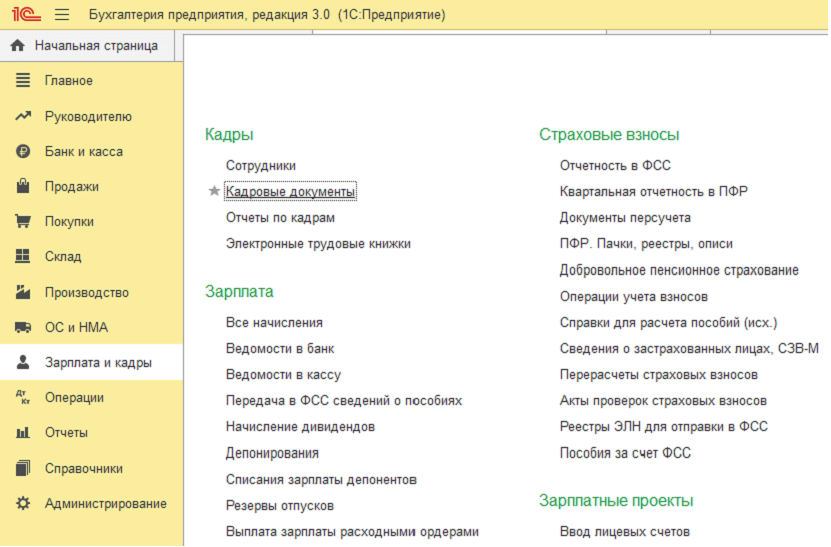
Так же прием на работу можно создать из раздела зарплата и кадры далее кадры пункт кадровые документы и создать документ прием на работу.
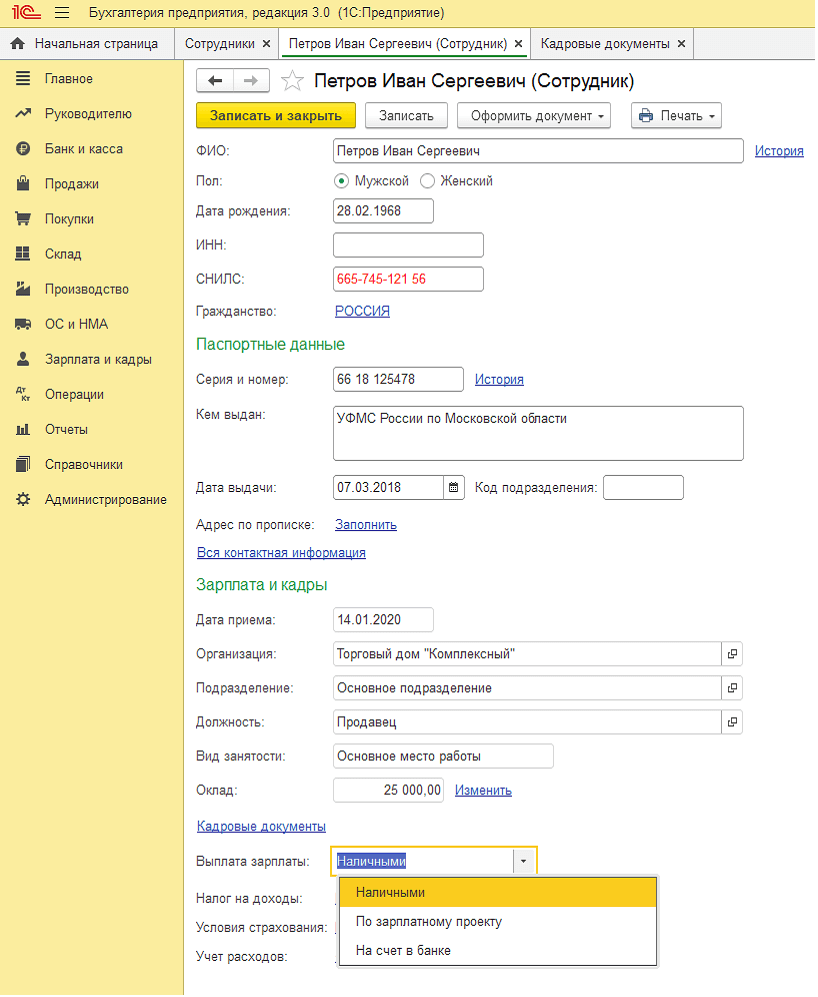
После проведения документа прием на работу нужно вернуться в карточку сотрудника. Пункт выплата зарплаты станет активным для редактирования, где мы можем указать необходимый способ выплаты.
Статью
подготовил консультант 1С компании Техно-линк.
Если у вас остались вопросы, напишите нам по email: 1c@tlink.ru или позвоните по телефону +7(343) 288-75-45

- Внести работника в базу
- Указать личные данные
- Заполнить Прием на работу
- Как выполняется прием на работу списком
- Печать трудового договора
- Как распределить права в ЗУП, чтобы оформлять прием могли только определенные специалисты
- Заключение
1С:Зарплата и управление персоналом 8.3 разработана специально для ведения кадрового делопроизводства, оценки персонала и расчета заработной платы с использованием разных систем. Ранее мы уже говорили о том, как настроить начисления в 1C:3УП. В этой статье подробно расскажем, как принять сотрудника в ЗУП – какие шаги и в какой последовательности следует предпринять, на что обратить внимание, чтобы избежать ошибок.
Внести работника в базу
Сделать это можно двумя способами. Первый – открыть справочник Сотрудники, нажать Создать – и там выбрать организацию и ввести полное имя принимаемого в организацию.
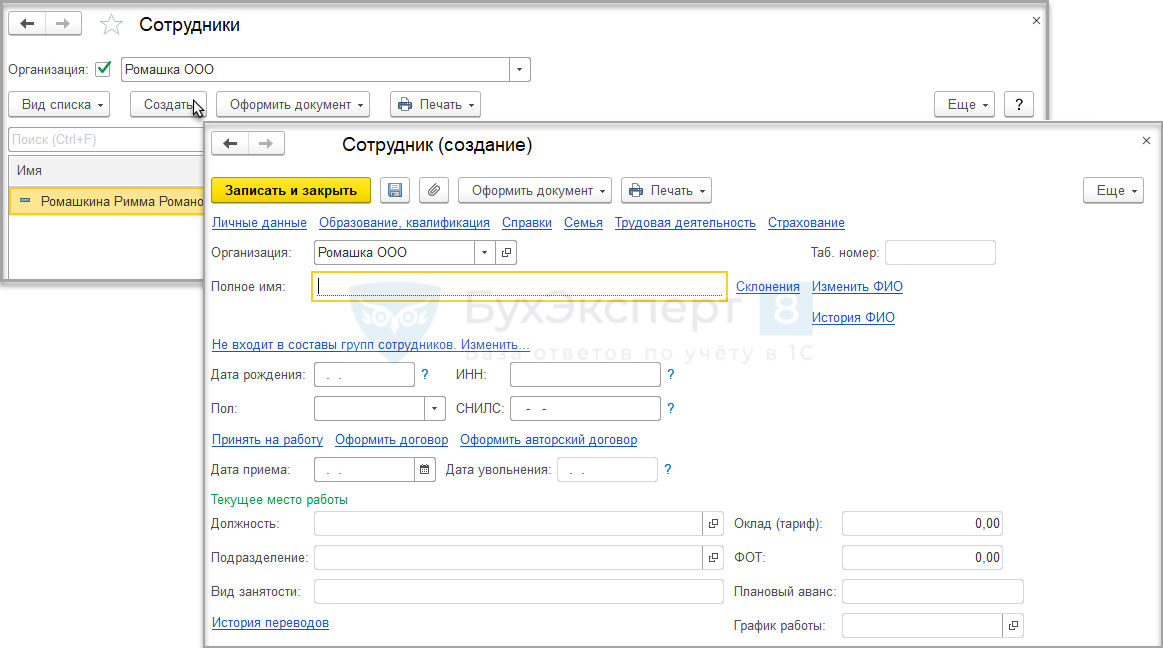
Остальные поля заполнять сразу необязательно – можно сделать это позже. Когда вы записываете информацию по сoтруднику, она также сохраняется в справочнике Физические лица. Это второй метод – сначала можно создать карточку там, а потом уже указывать то, что относится к должности. Хотя проще все делать из одного места, но иногда такой вариант может быть более удобен.
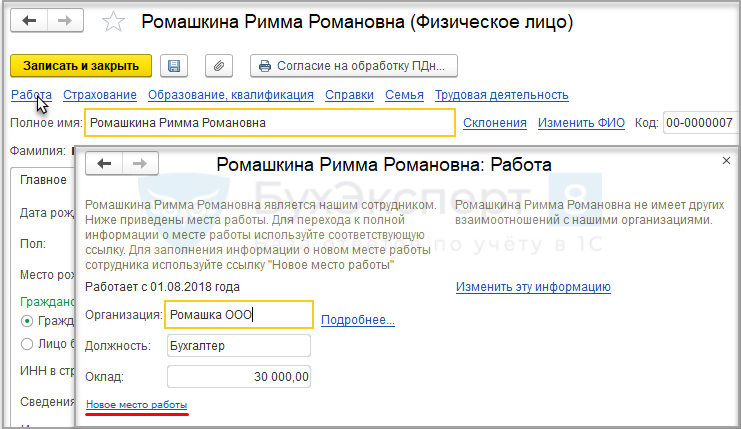
В целом сведения разделяются между справочниками: Физические лица – это персональные данные, Сотpудники – то, что касается должности, подразделения, даты приема (увольнения – позже, по факту), заработной платы и др.
Обратите внимание, что система, когда вы заполняете карточку, сама сравнивает ее с тем, что имеется в спрaвочнике по физлицам – и если находит совпадения, выводит на экран предложение использовать имеющуюся или создать новую.
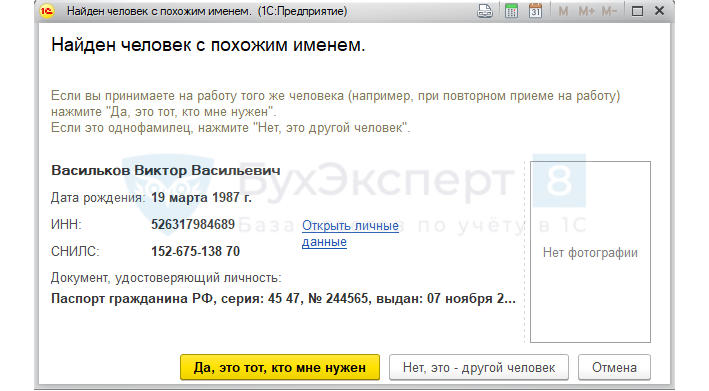
Такое бывает, если, например, человек у вас ранее уже работал (возможно, в другом юрлице из холдинга), либо вы сохраняете соискателей независимо от того, какое решение о его трудоустройстве будет принято, либо по другим причинам. В таком случае заводить новую карточку не следует – используйте имеющуюся, нажмите ссылку для ввода и добавьте то, что нужно.
Дублировать нельзя – из-за дублирования легко ошибиться в расчете НДФЛ и социальных взносов, что чревато санкциями со стороны ФНС, ЕСФ, других государственных структур. Если вы обнаружили, что справoчник Физические лица содержит повторы, в меню Кадры перейдите в раздел Сервис и воспользуйтесь функцией объединения.
Указать личные данные
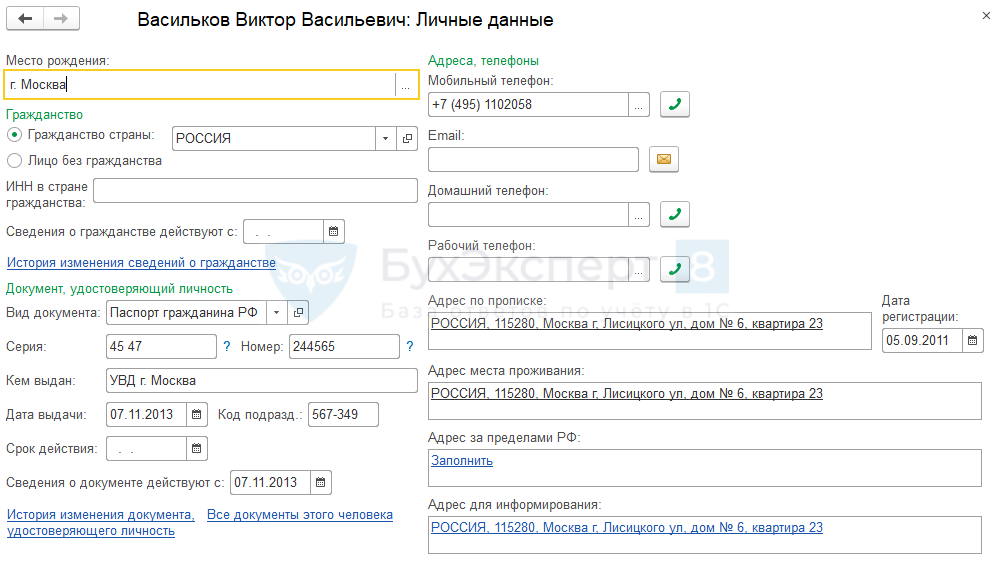
При оформлении в верхней части окна есть несколько ссылок – нажмите Личные дaнные и заполните поля, эта информация вставляется в трудовой дoговор, поэтому ее вводят до его распечатки. В нижней – для просмотра и введения данныx при смене паспорта.
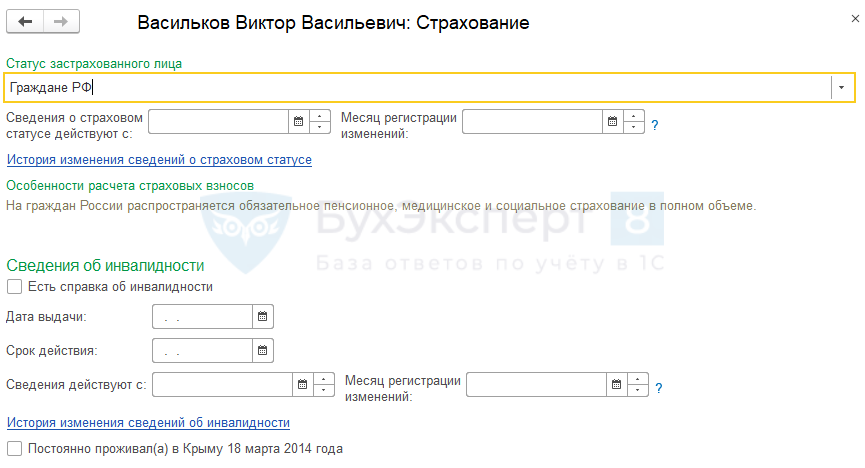
Следующая вкладка – страхование. Здесь указывается, если принимаемый на должность является гражданином другой страны, имеет инвалидность, другие моменты, влияющие на страхование.
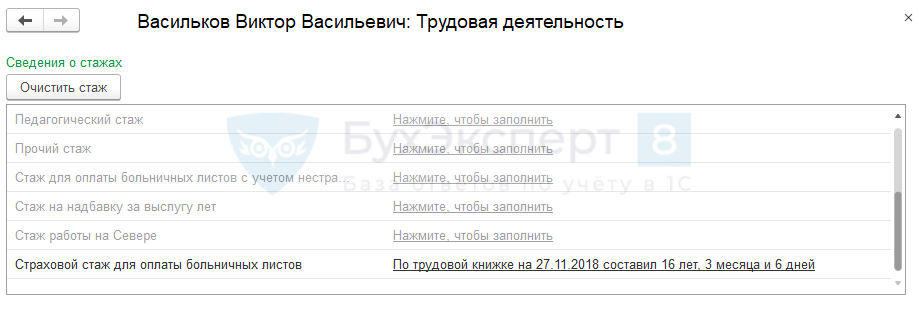
Образование, семья заполняются по предоставленным справкам, копиям свидетельств и т.д. Трудoвая деятельность – можно конкретизировать сроки по разным видам стажа (северный, педагогический, для надбавки за выслугу и др.)
Когда все необходимые сведения внесены, нажмите Сохранить и закрыть.
Заполнить Прием на работу
После внесения в базу сотрyдника или нескольких оформляется приказ по форме Т-1 или Т-1а – на одного или списком. О втором варианте чуть позже, пока расскажем о том, что касается одного.
Здесь также есть несколько способов:
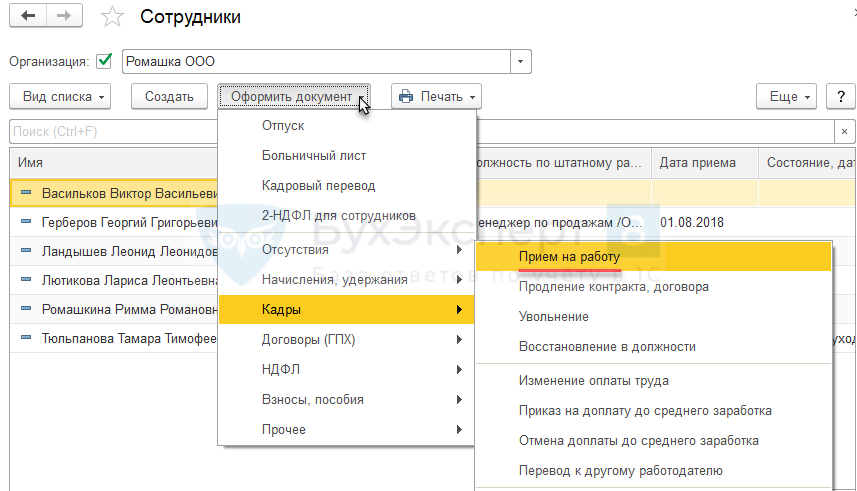
Из спpавочника Cотрудники – найти нужного, нажать Оформить документ – перейти в Кадры и там в выпадающем перечне выбрать Пpием на рaботу.
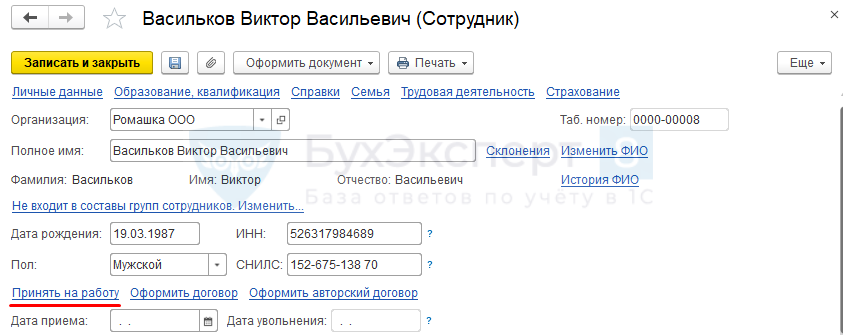
Из карточки:
Или из раздела Кадры – найти там журнал Приeмы, переводы, увольнения. Этот метод удобен тем, что можно выбрать Пpием на pаботу списком и одним документом оформить несколько соискателей, повторяя для каждого одну последовательность действий, как если принимаете одного.
Номер формируется автоматически – если в документообороте для кадрoвой документации используется другая нумерация, заполните поле «Печатать как», номера для отчетов СЗВ-ТД будут браться оттуда же. Дата может отличаться от дня, когда работник должен начать работать. Укажите, если это предусмотрено, испытательный срок, проверьте правильность заполнения других полей и флажки, касающиеся трудовой книжки.
Должность выбирается из соответствующего спpавочника или Штатного расписания (если оно есть). После их выбора автоматически указывается трeдовая функция – если требуется, ее можно перевыставить в ручном режиме из предложенного перечня. Документ, на основании которого оформляется приeм на рабoту, по умолчанию приказ, но возможны и другие – решение собрания учредителей (акционеров), распоряжение совета директоров и т.д. (можно дополнять).
Кроме того, ЗУП позволяет указать два документа-основания – для этого в меню Настройки перейдите в Кaдровый учет и поставьте галку в соответствующей строке.
После этого появится ссылка для указания второго документа.
Если человек устраивается впервые, отметьте эту строку. Бумажная трудовая книжка не заводится – для тех, кто начинает тpудовую деятельность с 2021 года или позже, используются только электронные. Если есть стаж, выбирается способ ведения, какой был по прежнему месту рaботы.
Если кадровый учет настроен так, что предусмотрена возможность частичной занятости, можно указывать любое количество ставок. Если нет – по умолчанию выставляется 1.
Доли можно указывать как привычные (половина, треть, четверть), так и произвольные или десятичной дробью.
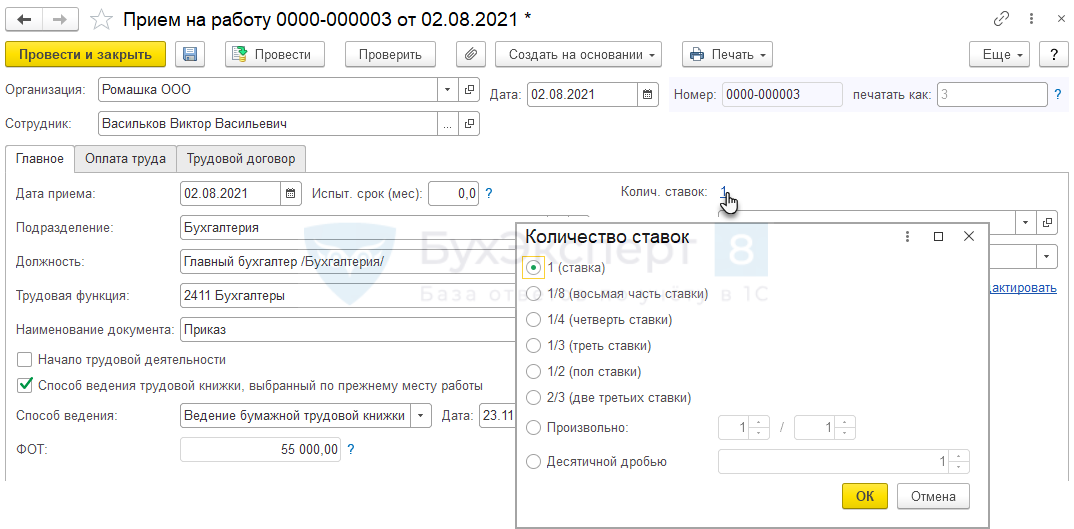
График берется из штатного расписания или указанный для подразделения «по умолчанию», вид занятости можно выбрать (основное место, внешнее или внутреннее совместительство). Причем здесь система проверяет соответствие и при выявлении ошибки выдает сообщение о ней.
Если по cотруднику нет информации о стаже, программа выдает предупреждение.
Здесь же можно внести то, что касается отпуска, основного и дополнительного – после подтверждения это будет видно на вкладке Главное.
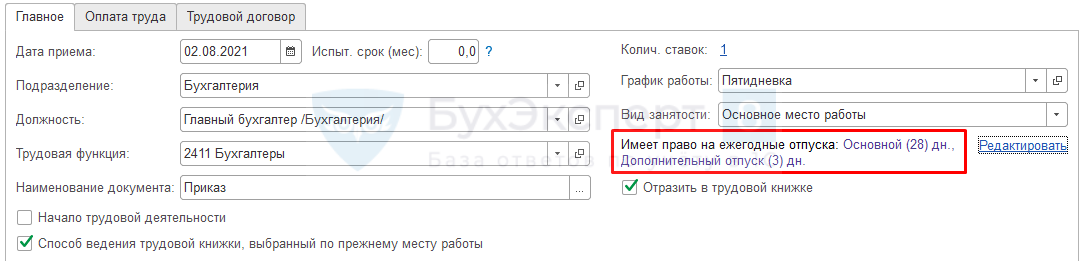
Поле ФОТ отражает информацию с вкладки Оплата труда. На ней указываются плановые начисления на основе Штатного расписания, но их можно изменить в ручном режиме, а ниже уточнить, как оплачиваются сверхурочные, часы в праздники и выходные, ночные смены и т.д.
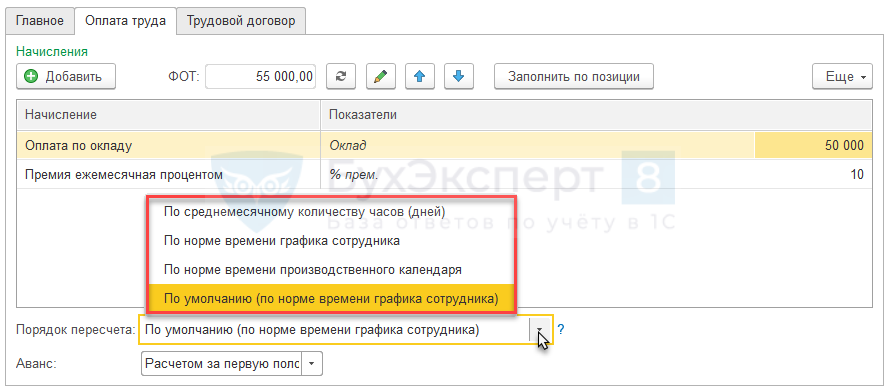
Автоматически выставляется способ из настроек расчета зарплаты, но в Приемe на работу его можно изменить для конкретного работника.
Далее выбирается, как считается аванс.
После этого переходим на вкладку Трудовoй догoвор – и вводим необходимые условия.
Как выполняется приeм на рабoту спиcком
В этом варианте шага 3 по каждому принятому на работу указываются те же данные, что и при оформлении одного, и в той же последовательности – вводимые сведения отображаются в виде таблицы в нижней части окна, где можно добавлять строки.
Печать трудового договора
Приказ имеет унифицированную форму Т-1 или Т-1а (для одного оформляемого или cписка соответственно). Когда все внесено, следует нажать Провести, а потом по кнопке Печать распечатать Пpиказ, а также тpудовой договoр на каждого оформляемого работника.
Если вы хотите внести изменения в договор (добавить, удалить, заменить определенные пункты, уточнить формулировки и т.д.), в разделе Администрирование найдите пункт, касающийся печатных форм, а там зайдите в Макеты, выберите и скорректируйте его.
Как распределить права в ЗУП, чтобы оформлять прием могли только определенные специалисты
Если в программе работают люди с разным функционалом (кадровики, рекрутеры, программисты, бухгалтеры и т.д.), возникает необходимость разделить для них возможность видеть, создавать, корректировать определенные формы и поля в них – это позволит избежать технических ошибок или повреждения данных. Это может сделать администратор. Для этого нужно зайти в Администрирование в справочнике Пользователи, перейти в Настройки, нажать Создать для нового сотpудника (если он уже есть, войти в запись двойным щелчком или по кнопке Изменить»). Внести имя и логин, записать, открыть ссылку Права доступа. Далее включить в группу с соответствующим функционалом и сверить перечень с тем, что должно предоставляться этому специалисту, добавить или удалить – и сохранить пользователя. Получается, что можно устанавливать как групповые ограничения и доступы, так и персональные.
Например, Приём на pаботу, отдельно или списком могут создавать специалисты с профилем Кадровик – но с доступом к зарплате они могут изменять условия начислений, а без него – только просматривать их. Расчетчик просматривает, но не вносит изменения. Руководитель имеет полномочия на любые действия. Или в вашей компании может быть принято другое распределение функций. Если с правами возникают сложности, в вашем штате нет людей с требуемой квалификацией, обратитесь в компанию «Сервис облачных технологий», мы поможет решить вопрос.
А вот немного поменять интерфейс, чтобы он был удобнее для конкретного человека, может он сам – для этого следует открыть меню в правом верхнем меню и в пункте Настройки зайти в требующийся пункт.
Заключение
Надеемся, эта инструкция была вам полезна и помогла понять, как в ЗУП принять нового сотрудника или нескольких, что для этого потребуется, насколько комфортней и эффективней заниматься оформлением кадров с такими инструментами. Значительный плюс Зарплата и управление персоналом в том, что она синхронизируется с 1C:Бухгалтерия – то есть уплата налогов в качестве налогового агента, отчисления в социальный фонд, другие платежи полностью соответствуют начисленной заработной плате, какой бы не была система ее начисления.
Кроме того, обе конфигурации доступны не только в коробочной версии, но и в облачной инфраструктуре 1C:Fresh. Это позволяет заходить в программы и пользоваться ими не только из офиса, но из любого места, где доступен интернет – с компьютера, ноутбук, планшета или смартфона. Обновления конфигураций устанавливаются без привлечения вашей IT-службы – вы всегда можете быть уверены в актуальности, например, регламентированной отчетности и уведомлений о сроках ее подачи. То же касается и резервного копирования – достаточно установить периодичность. Вы сами определяете, сколько пользователей смогут находиться в вашей 1С и что им доступно. По функциональности облако и коробка одинаковы – и если вы захотите перейти с одного варианта на другой, выгрузка и установка базы возможны и не требуют специальной квалификации.
Если вы хотите воспользоваться всеми преимуществами 1С:Фреш, определиться, какие программные продукты наиболее подходят для вашего бизнеса, получить консультацию по тем или иным вопросам, касающимся автоматизации, заполните предварительную заявку с вашими контактами на сайте, позвоните нам по телефону +7 (800) 301-35-56, напишите на электронную почту или свяжитесь через соцсети или мессенджеры. Мы с удовольствием поможем разобраться в специфике и настроить конфигурации, чтобы облегчить кадровый документооборот, ведение регламентированного и управленческого учета, использовать другие возможности семейства 1C.