
В этой статье мы продолжим знакомиться с ЭДО в программе 1С:Розница. О настройке ЭДО можно прочесть в статье Как настроить Электронный документооборот для маркировки.
Сопоставление номенклатуры
Создание учетных документов
Проверка марок, поступившего товара
Подтверждение поставки
Приемка товаров с расхождениями
После оформления электронного документа поставщиком и обработки оператором ЭДО его можно увидеть в рабочем месте
Текущие дела ЭДО (Закупки — ЭДО — Текущие дела ЭДО). Получение новых документов, как отправка подтверждений поставщику, выполняется с помощью одной команды Отправить и получить.
Поступившие электронные документы отображаются в папках, вложенных в папку Входящие. Папки, в которые раскладываются входящие документы, соответствуют действиям пользователя над этими документами. В папке Отразить в учете находятся электронные документы, для которых еще не созданы или не проведены учетные документы: Поступление товаров и входящая Счет-фактура. В отдельную папку Подписать сложены документы, ожидающие подписания перед отправкой поставщику, а после отправки документы размещаются в папке На контроле, где и дожидаются квитанции от поставщика о получении подтверждения. На этом цикл документооборота завершается и электронный документ перемещается в архив. Далее мы рассмотрим каждый шаг подробно.
Сопоставление номенклатуры
Для заполнения учетного документа информационной базы, возможно, потребуется сопоставить товары, указанные в электронном документе, с позициями номенклатурного справочника. Программа напомнит об этом пользователю: в поле Отражение в учете списка документов ЭДО появится значок и гиперссылка Сопоставить номенклатуру. Это действие требуется выполнить только один раз для каждого товара и каждого поставщика.
Если товар уже приходил ранее от этого или другого поставщика по бумажным накладным, то можно просто выбрать существующий элемент справочника Номенклатура. Программа проводит поиск в справочнике по штрихкоду и артикулу, если эти данные есть в электронном документе, а также по словам, входящим в наименование и выводит на форму одну или несколько наиболее подходящих позиций.
Если товар никогда не поставлялся в магазин, то придется создать новую товарную карточку. Это удобно сделать на основании данных поставщика. Нажимаем кнопку Создать по данным поставщика.
Часть реквизитов заполнятся автоматически данными поставщика, некоторые поля придется заполнить дополнительно. Выбираем Вид номенклатуры. Обратите внимание, чтобы в виде номенклатуры был верно указана особенность учета — соответствующая маркируемая продукция. На закладке Дополнительно нужно выбрать соответствующий виду маркируемой продукции код ТНВЭД. По настройкам вида номенклатуры могут быть заполнены ставка НДС и единица измерения, товарная и ценовая группы. Выбираем расположение карточки в иерархии справочника Номенклатура — группу номенклатуры. Изображение придется брать из внешних источников, каналами ЭДО картинки не передаются.
Записываем новую карточку и возвращаемся в форму сопоставления номенклатуры. Сохраняем сопоставление и переходим к созданию учетных документов.
Создание учетных документов
Если на этапе настройки электронного документооборота был установлен способ обработки входящих документов Вручную в форме электронного документа, то при получении электронного УПД в колонке Отражение в учете будет стоять гиперссылка со значением Создать документы. Кроме создания новых документов в этой форме можно также подобрать существующие или перезаполнить текущие документы. Это может быть удобно, если на момент поступления УПД документ Поступление товаров уже был создан, например, на основании Заказа поставщику.
Новые учетные документы автоматически заполнятся по данным электронного УПД при создании или перезаполнятся по команде Перезаполнить текущий, если выбран существующий документ.
Если в настройке обмена с поставщиком установлена автоматическая обработка входящих документов, то при получении электронного УПД, включающего счет-фактуру и первичный документ, промежуточная форма выбора учетного документа появляться не будет, в программе автоматически сформируется Поступление товаров и Счет-фактура полученный.
Проверка
марок, поступившего товара
Переходим к документу Поступление товаров. Форма проверки кодов вызывается по ссылке в верхней части страницы Товары по факту. Текст ссылки меняется в зависимости от группы маркируемого товара. Форма позволяет сверить сведения о марках из электронного документа с марками, размещенными на товаре.
Но проверка кодов — не обязательный этап. Если есть доверие к качеству учета товаров у поставщика, то проверку марок можно выполнять выборочно, только некоторые поставки, или не делать проверки совсем. В последнем случае просто закрываем форму кнопкой Завершить проверку.
Если пользователь хочет проверить правильность отгрузки марок, то у него есть несколько вариантов ввода марок в программу:
Программа сравнит считанные марки с пришедшими в электронном документе и выведет на форму результат проверки. В идеале все марки должны быть в наличии, но некоторые могут отсутствовать или могут обнаружиться те, что в документе не числятся. Статус марки отображается на форме проверки марок.
По окончании проверки следует закрыть форму с помощью кнопки Завершить проверку.
Подтверждение поставки
Если все марки в наличии, можно переслать поставщику электронное подтверждение поступления. Это можно сделать с помощью пункта Отправить электронный документ меню ЭДО в командной панели документа Поступление товаров.
Можно также перейти в подтверждаемый УПД с помощью пункта Просмотреть электронный документ.
Слева на форме УПД размещается протокол документооборота. На скриншоте выше видно, что сам УПД был получен и поставщику было направлено Извещение о получении. Каждый следующий этап документооборота также будет отражаться в самом УПД.
В любой момент времени можно перейти к электронному документу либо из учетного документа, либо рабочего места Текущие дела ЭДО и посмотреть его текущее состояние.
Прокрутив документ, ниже в секции Номера средств идентификации товаров можно увидеть марки поступивших маркированных товаров.
УПД можно подписать и отправить поставщику непосредственно из формы просмотра, не переходя в рабочее место Текущие дела ЭДО. Это удобно, если и приемку товара и подтверждение электронного документа выполняет один сотрудник.
После завершения обмена данными с поставщиком УПД от поставщика переместится в архив ЭДО в папку Входящие.
Приемка товаров с расхождениями
Если при проверке кодов маркировки выявилось несоответствие, то необходимо оформить электронный Акт о расхождениях. Акт оформляется не только при выявлении недовложений или излишков в поставке, но и в случае несоответствия кодов маркировки.
Несоответствия видны в форме проверки поступивших товаров. На скриншоте выше видно, что в целом количество поступивших товаров правильное, но одной марки не хватает, а одна — лишняя.
После окончания сверки кодов следует закрыть форму с помощью команды Завершить проверку. При этом в учетном документе Поступление товаров автоматически установится флажок Есть расхождения и появится ссылка Создать Акт о расхождениях.
Программа предупредит пользователя о том, что корректировки в форме проверки после создания Акта о расхождениях будут недоступны. Соглашаемся с этим и продолжаем процесс.
При этом открывается форма электронного Акта о расхождениях. В левом верхнем углу формы в виде ссылки отображается документ Поступление товаров и состояние обмена для данного электронного акта — Не начат.
Просматривая содержимое документа, можно убедиться, что количество товаров с кодами, не обнаруженными при проверке, учтены в графе — недостача, а количество с кодами, отсутствующими в исходном документе, но обнаруженными при сканировании товаров — в графе излишки.
Если все данные в акте указаны правильно, следует сохранить созданный акт (кнопка ) и переслать его поставщику с помощью кнопки Подписать и отправить.
Все акты о расхождениях — это исходящие электронные документы, связанные с учетными документами Поступление товаров. Поэтому после отправки они размещаются в папке Исходящие — На контроле рабочего места Текущие дела ЭДО.
После отправки Акта о расхождениях необходимо подтвердить и входящий УПД, на основании которого был создан документ Поступление товаров. Это документ находится в папке Подписать рабочего места Текущие дела ЭДО.
Через некоторое время проверяем, принял ли поставщик Извещение о получении УПД и подписал ли он Акт о расхождении. Для этого нужно запустить обмен с помощью кнопки Отправить и получить в рабочем месте Текущие дела ЭДО. После завершения цикла обмена данными с поставщиком, электронный УПД от поставщика разместиться в папке Входящие
архива электронных документов, а Акт о расхождениях — в папке Исходящие.
Рассказываем, как корректно отразить операции с маркированными товарами на примере программы «1С:Розница». И тем самым избежать новых штрафов.
- Предварительные настройки в программе
- Работа с маркировкой в программе «1С:Розница»
- Продажа маркированных товаров в розницу
- Лайфхак с маркировкой
Предварительные настройки в программе
Для начала работы с маркировкой:
- получите сертификат усиленной квалифицированной электронной подписи (УКЭП);
- установите программу-криптопровайдер и сертификат электронной подписи на компьютере;
- заключите договор с оператором ЭДО и настройте электронный документооборот в программе;
- зарегистрируйтесь в ГИС МТ, следуя инструкциям на сайте честныйзнак.рф.
После завершения настроек можно отражать операции в программе.
Маркировка представляет из себя специальный штрихкод, который наносится на товар. Цель маркировки — защитить покупателей от нелегальной и некачественной продукции, помочь компаниям повысить производительность их товаров, улучшить логистику и увеличить выручку за счет вытеснения с рынка контрабанды. Участники оборота:
- производители и импортеры;
- оптовые продавцы;
- розничные продавцы.
Предприятия и ИП, которые покупают маркированную продукцию для собственного производства или использования, а также розничные покупатели не являются участниками оборота.
Какой товар надо маркировать, смотрите на сайте честныйзнак.рф.
Чтобы отразить поступление маркированного товара, нужно получить и принять в программе документ «Поступление товаров» от поставщика по ЭДО.
Переходим в рабочее место «Текущие дела ЭДО» (раздел «Продажи» или раздел «Закупки» — подраздел «Сервис»). Нажимаем кнопку «Отправить и получить», чтобы обновить перечень документов. Появится присланное поставщиком поступление. Выберите кнопку «Создать документ» — документ появится в вашей программе (рис. 1).
Полученный документ можно увидеть в Разделе «Закупки» по ссылке «Поступление товаров». Так как у нас подключено ЭДО, в документе будет новая кнопка «ЭДО», при переходе на которую можно увидеть бумажный вариант документов, поступивших от поставщика (рис. 2).
Чтобы проверить поступившие товары, нажимаем по ссылке «Проверить поступившие товары» (рис. 3).
Откроется форма проверки (рис. 4).
Каждый товар имеет свой статус (рис. 5). Статусы товаров означают:
- «В наличии» — товар поступил;
- «Отсутствует» — не хватает данной позиции;
- «Отложена» — проверка товаров будет позже;
- «Не проверялась» — статус проверки еще не устанавливали.
Далее переходим на следующую вкладку и сканируем марки (рис. 6).
По окончании проверки статусы товаров меняются на «В наличии». Нажимаем кнопку «Завершить проверку» (рис. 7).
На этом этапе завершаем прием к учету маркированных товаров. Все товары оприходовали на склад.
Продажа маркированных товаров в розницу
Для продажи маркированного товара создаем документ розничного чека и заполняем продаваемыми товарами. Программа проверяет маркировку товаров на корректность. Если все правильно, можем принять оплату от покупателя и пробить чек (рис. 8).
То, что проверка на корректность маркировки прошла успешно, отразится в чеке: рядом с товаром будет значок «М+» (рис. 9).

Лайфхак с маркировкой
Если есть какое-то количество штрихкодов в наличии и необходимо понять, что происходит с этими товарами, вам в помощь полезная функция в Рабочем месте обмена с ИС МП в подразделе «См. также». Называется она «Проверка кодов маркировки ГИС МТ» (раздел «Закупки» или раздел «Продажи», раздел «Склад» — «Обмен с ИС МП» — «См. также») (рис. 10).
Можно отсканировать штрихкод и посмотреть всю информацию о товаре.
Заинтересованы в программе «1С»?
Обратитесь к нашему специалисту, мы подберем лучшее решение для вас, настроим и внедрим под ключ.
Оставить заявку
28.06.2022
Как оформить поступление маркированного товара из 1С:ЭДО
В этой статье мы продолжим знакомиться с ЭДО в программе 1С:Розница. О настройке ЭДО можно прочесть в статье Как настроить Электронный документооборот для маркировки.
Статья Содержит информацию о:
Сопоставление номенклатуры
Создание учетных документов
Проверка марок, поступившего товара
Подтверждение поставки
После оформления электронного документа поставщиком и обработки оператором ЭДО его можно увидеть в рабочем месте
Текущие дела ЭДО (Закупки — ЭДО — Текущие дела ЭДО). Получение новых документов, как отправка подтверждений поставщику, выполняется с помощью одной команды Отправить и получить.
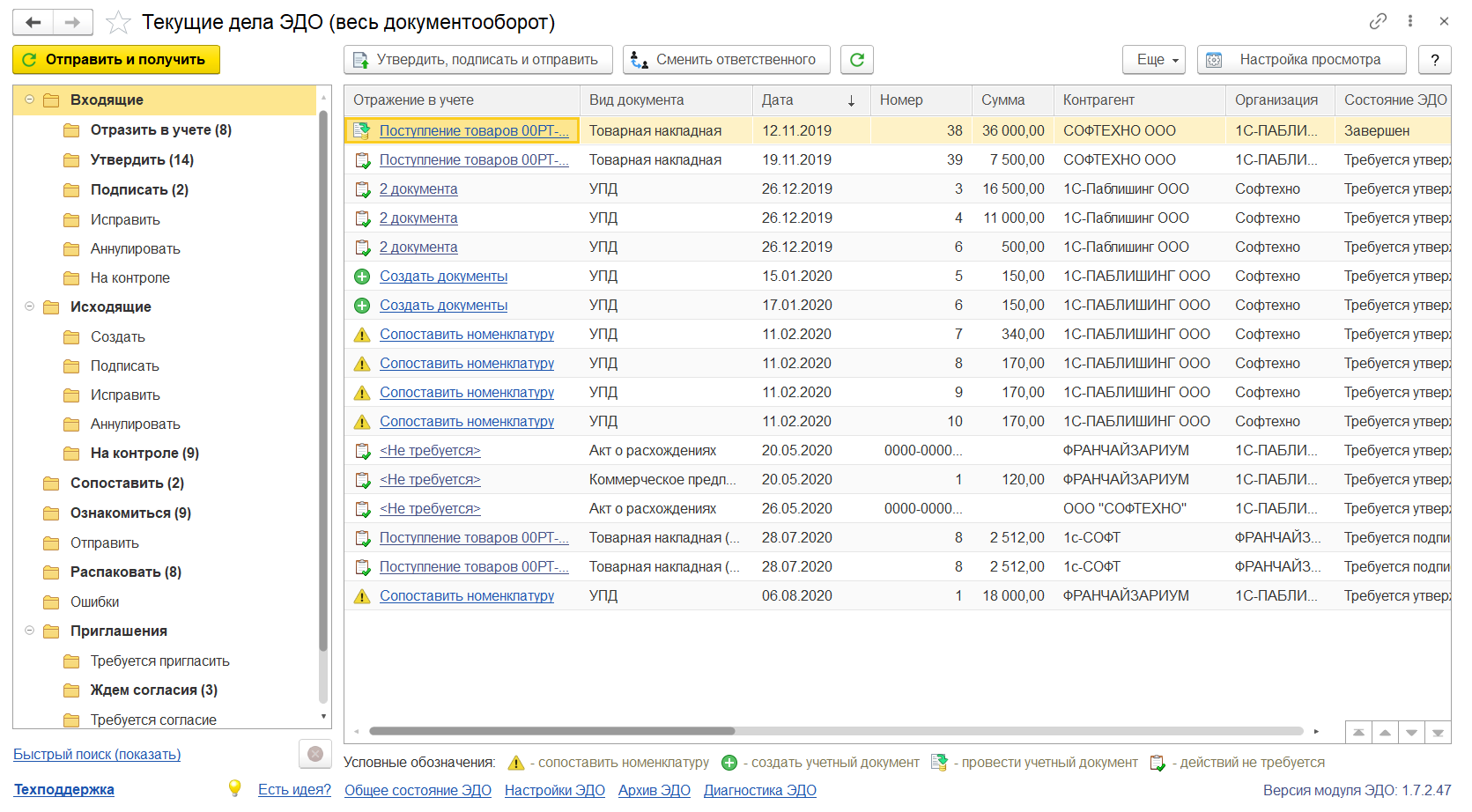
Поступившие электронные документы отображаются в папках, вложенных в папку Входящие. Папки, в которые раскладываются входящие документы, соответствуют действиям пользователя над этими документами. В папке Отразить в учете находятся электронные документы, для которых еще не созданы или не проведены учетные документы: Поступление товаров и входящая Счет-фактура. В отдельную папку Подписать сложены документы, ожидающие подписания перед отправкой поставщику, а после отправки документы размещаются в папке На контроле, где и дожидаются квитанции от поставщика о получении подтверждения. На этом цикл документооборота завершается и электронный документ перемещается в архив. Далее мы рассмотрим каждый шаг подробно.
Сопоставление номенклатуры
Для заполнения учетного документа информационной базы, возможно, потребуется сопоставить товары, указанные в электронном документе, с позициями номенклатурного справочника. Программа напомнит об этом пользователю: в поле Отражение в учете списка документов ЭДО появится значок и гиперссылка Сопоставить номенклатуру. Это действие требуется выполнить только один раз для каждого товара и каждого поставщика.
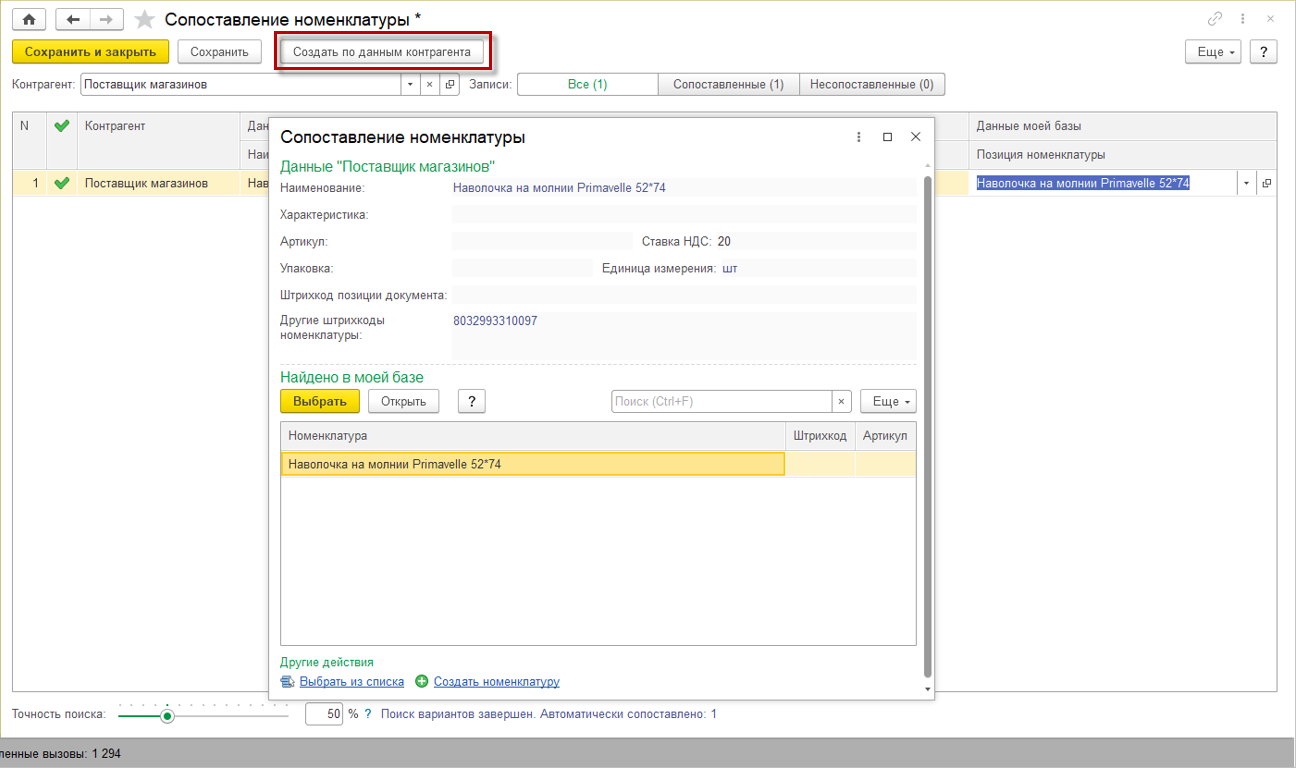
Если товар уже приходил ранее от этого или другого поставщика по бумажным накладным, то можно просто выбрать существующий элемент справочника Номенклатура. Программа проводит поиск в справочнике по штрихкоду и артикулу, если эти данные есть в электронном документе, а также по словам, входящим в наименование и выводит на форму одну или несколько наиболее подходящих позиций.
Если товар никогда не поставлялся в магазин, то придется создать новую товарную карточку. Это удобно сделать на основании данных поставщика. Нажимаем кнопку Создать по данным поставщика.
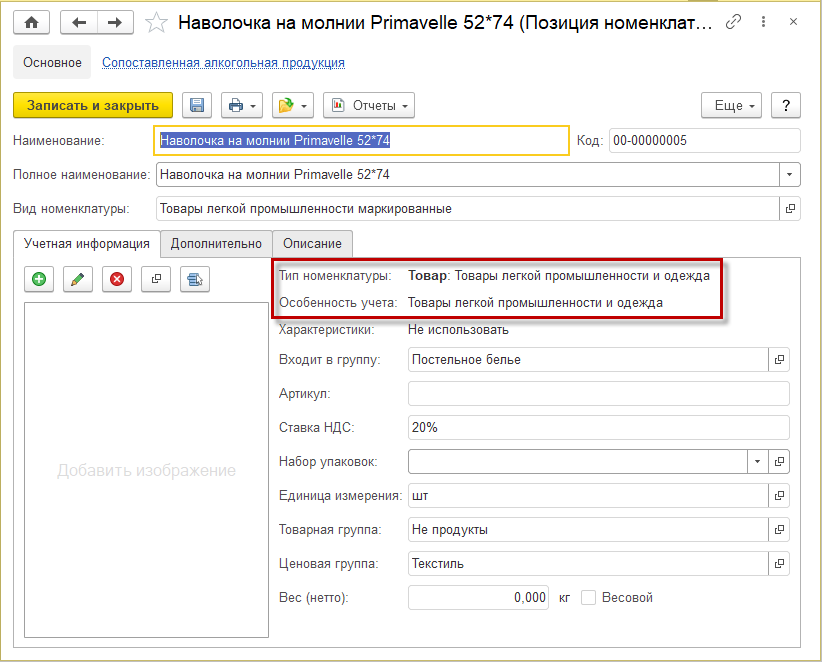
Часть реквизитов заполнятся автоматически данными поставщика, некоторые поля придется заполнить дополнительно. Выбираем Вид номенклатуры. Обратите внимание, чтобы в виде номенклатуры был верно указана особенность учета — соответствующая маркируемая продукция. На закладке Дополнительно нужно выбрать соответствующий виду маркируемой продукции код ТНВЭД. По настройкам вида номенклатуры могут быть заполнены ставка НДС и единица измерения, товарная и ценовая группы. Выбираем расположение карточки в иерархии справочника Номенклатура — группу номенклатуры. Изображение придется брать из внешних источников, каналами ЭДО картинки не передаются.
Записываем новую карточку и возвращаемся в форму сопоставления номенклатуры. Сохраняем сопоставление и переходим к созданию учетных документов.
Создание учетных документов
Если на этапе настройки электронного документооборота был установлен способ обработки входящих документов Вручную в форме электронного документа, то при получении электронного УПД в колонке Отражение в учете будет стоять гиперссылка со значением Создать документы. Кроме создания новых документов в этой форме можно также подобрать существующие или перезаполнить текущие документы. Это может быть удобно, если на момент поступления УПД документ Поступление товаров уже был создан, например, на основании Заказа поставщику.
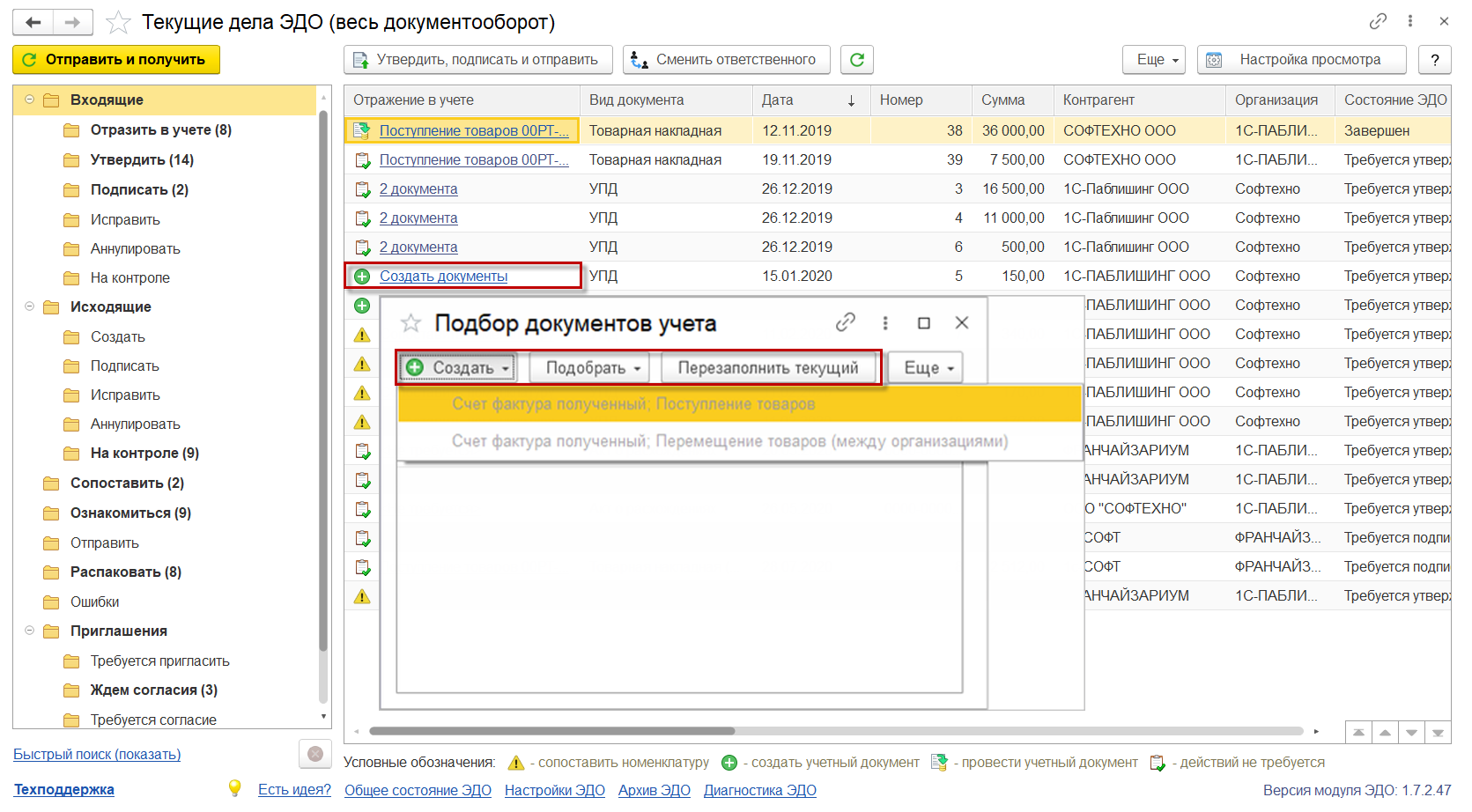
Новые учетные документы автоматически заполнятся по данным электронного УПД при создании или перезаполнятся по команде Перезаполнить текущий, если выбран существующий документ.
Если в настройке обмена с поставщиком установлена автоматическая обработка входящих документов, то при получении электронного УПД, включающего счет-фактуру и первичный документ, промежуточная форма выбора учетного документа появляться не будет, в программе автоматически сформируется Поступление товаров и Счет-фактура полученный.
Проверка марок, поступившего товара
Переходим к документу Поступление товаров. Форма проверки кодов вызывается по ссылке в верхней части страницы Товары по факту. Текст ссылки меняется в зависимости от группы маркируемого товара. Форма позволяет сверить сведения о марках из электронного документа с марками, размещенными на товаре.
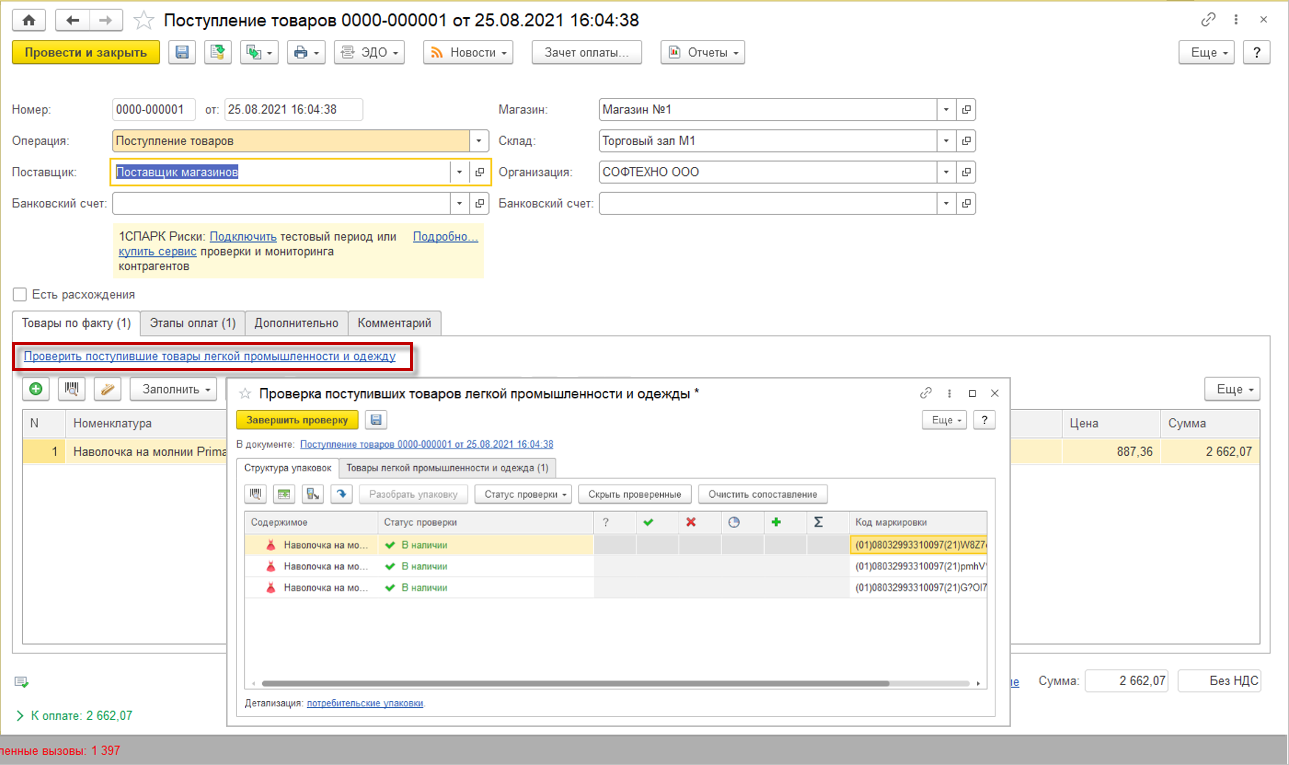
Но проверка кодов — не обязательный этап. Если есть доверие к качеству учета товаров у поставщика, то проверку марок можно выполнять выборочно, только некоторые поставки, или не делать проверки совсем. В последнем случае просто закрываем форму кнопкой Завершить проверку.
Если пользователь хочет проверить правильность отгрузки марок, то у него есть несколько вариантов ввода марок в программу:
- Считать марки с помощью подключенного к компьютеру сканера шрихкодов непосредственно в форму проверки. Чтение марок происходит в фоновом режиме, никаких кнопок дополнительно нажимать не нужно.
- Скопировать из внешнего источника коды марок, по одной, в форму ввода марки. Форма открывается с помощью кнопки
- Загрузить коды марок из терминала сбора данных
- Загрузить из внешнего файла
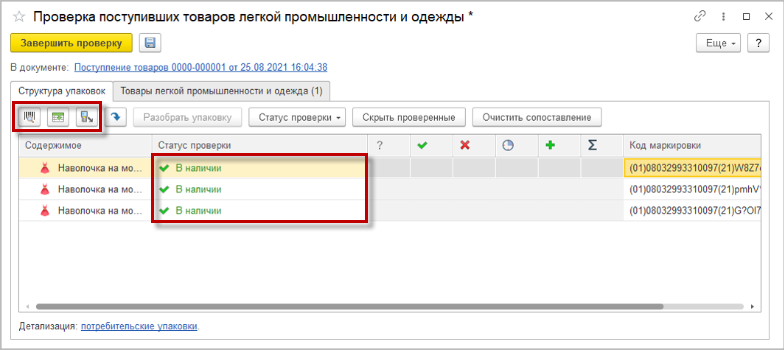
Программа сравнит считанные марки с пришедшими в электронном документе и выведет на форму результат проверки. В идеале все марки должны быть в наличии, но некоторые могут отсутствовать или могут обнаружиться те, что в документе не числятся. Статус марки отображается на форме проверки марок.
По окончании проверки следует закрыть форму с помощью кнопки Завершить проверку.
Подтверждение поставки
Если все марки в наличии, можно переслать поставщику электронное подтверждение поступления. Это можно сделать с помощью пункта Отправить электронный документ меню ЭДО в командной панели документа Поступление товаров.
Обязательная маркировка товаров является неотъемлемой частью торговых отношений. Требования к маркировке обязаны соблюдать все, кто работает с товаром: производители, импортеры, продавцы. Список товарных категорий, подпадающих под маркировку, постоянно расширяется. Процесс работы с кодами маркировки достаточно трудоемкий и при больших объемах требует максимальной автоматизации. Рассмотрим, как настроена система маркировки в программе 1С Розница 8.
Как подготовиться к работе
Перед началом работы с маркировкой необходимо зарегистрироваться в качестве участника товарооборота в ГИС МТ — государственной информационной системе мониторинга товаров. Эта система охватывает весь цикл работы с маркировкой: от регистрации продукции и получения уникальных кодов до их учета при реализации. Каждому участнику товарооборота предоставляется доступ к персональному кабинету на сайте. Требуется пройти регистрацию в системе «Честный знак» для конкретного вида деятельности и определенной категории товаров. Определить, подлежит ли товар обязательной маркировке, можно по коду ТН ВЭД.

Для работы нужна электронная подпись и оборудование (2D-сканер, принтер этикеток). Розничным продавцам необходимо проверить кассовое оборудование, фискальный накопитель должен поддерживать формат ФФД 1.2.
Настройка 1С для работы с маркировкой
Работа с марками будет иметь свои особенности и различаться для торговли оптом и в розницу, для производителей и импортеров. Производитель или импортер должен выпустить КИЗы и нанести на продукцию, а дальнейшие покупатели получают коды и работают с ними.
Рассмотрим, как настроить функционал маркировки в программе 1С:Розница.
Настройка работы с ГИС МТ
Настройка осуществляется в меню «Настройки – маркировка».
Укажем группы товаров, с которыми будем работать. В нашем примере организация будет продавать обувь и товары легкой промышленности. Для товаров проставлены даты начала обязательной маркировки либо более ранняя дата, если работа с маркировкой началась раньше. После этой даты сканирование марки будет обязательным.
В графе «Разрешительный режим на ККТ» указана дата, начиная с которой вступает в силу обязательная проверка кодов при пробитии чека.

Настроим сканирование кодов маркировки. Здесь можно установить контроль статусов, владельцев кодов маркировки, проверку средствами ККТ и настроить необходимые исключения.

Если планируется заказ кодов маркировки, необходимо выполнить настройку подключения к станции управления заказами (СУЗ).

Установим параметры для обмена.

Идентификаторы можно найти в личном кабинете «Честный знак» в разделе «Управление заказами».

В модуле интеграции с ИС МП можно настроить автоматические задания, которые будут выполняться в фоновом режиме.

Чтобы получать и отравлять маркированный товар контрагентам, необходимо пользоваться электронным документооборотом.
Настройка номенклатуры
Если мы работаем с маркируемым товаром, это нужно отметить в карточке.

Чтобы вид продукции проставлялся в карточке товара автоматически, его нужно указать в категории. Тогда он заполнится из категории номенклатуры.

Операции с маркировкой в 1С:Розница
Для удобства работы с маркированным товаром в 1С создан раздел обмена с ИС МП, из которого можно перейти ко всем документам и настройкам. Открыть его можно различными способами: из меню «Склад», а также «Закупки» и «Продажи».
Отсюда можно произвести начальную настройку программы – «Настройки и справочники».
Блок «Производство» используется для эмиссии и ввода в оборот кодов маркировки.
В разделе «Закупки» и «Продажи» находятся операции по обмену электронными документами с контрагентами и ГИС МП.
Во вкладке «Склад» создаются документы по перемаркировке, списанию, уточнению кодов.

Заказ кодов маркировки импортером
Если товар ввозится из-за границы, то обязанность его маркировки ложится на импортера. Импортер должен произвести описание товара в национальном каталоге, заказать коды маркировки в системе ГИС МП, а затем передать их иностранному поставщику в печатном виде для нанесения на товар. При пересечении границы эти коды должны быть указаны в ГТД. Они будут переданы таможенными органами в «Честный знак». После выпуска декларации и ввоза товара на территорию РФ импортер вводит маркированный товар в оборот.
Оформим заказ кодов маркировки.
- Перейдём в «Закупки – Сервис — Обмен с ИС МП (обувь, одежда, табак…)».
- Способ ввода в оборот укажем «Импорт в РФ», печатать коды будем самостоятельно.
- Выберем документ-основание «Заказ поставщику».

Табличная часть заполнится по документу-основанию. Заполним доступные GTIN.

Если GTIN не найден, следует передать сведения для каталога GS46. Это можно сделать через личный кабинет в системе «Честный знак» либо напрямую из программы при подключенном сервисе «1С Номенклатура».
После заполнения всех сведений отправим запрос на эмиссию кодов маркировки в «Честный знак».

При успешной обработке появится сообщение «Коды маркировки эмитированы».
После выпуска товаров введем коды маркировки в оборот. Создадим документ «Маркировка товаров ИС МП». Укажем данные таможенной декларации.

По окончании заполнения данных о товаре, нужно подобрать и проверить маркированную продукцию с помощью сканера.

Заполнить табличную часть товарами можно также при помощи загрузки кодов маркировок, полученных при заказе.

После проведения документа нужно передать сведения в ИС МП по ссылке «Передайте данные».
В результате обработки в системе «Честный знак» появится сообщение о введении кодов в оборот.
Поступление товаров
Поступление маркированного товара оформляется электронным универсальным передаточным документом (УПД).
Открываем «Закупки – Сервис — Обмен с ИС МП (обувь, одежда, табак…) — Закупки — Входящие документы ЭДО»
Чтобы отразить поступление в учете, нужно сопоставить номенклатуру, указанную во входящем документе с номенклатурой в программе.

Если номенклатура не найдена, ее можно создать по данным контрагента.

На основании электронного УПД создадим приходную накладную.

При поступлении товара нужно проверить соответствие путем сканирования штрихкодов на марках.

После успешного сканирования и подбора всех марок, признак маркированной продукции окрасится в зеленый цвет.

Реализация товаров
Создадим продажу товаров оптовому покупателю в «Продажи – Расходные накладные».

Отсканируем коды и завершим подбор.

Распечатаем коды маркировки из формы подбора и проверки.

После этого этикетки можно наклеить на продукцию и передать покупателю.

Для печати кодов обязательно требуется их предварительное сканирование. Если этого не сделать, код будет неполным (без крипточасти), и программа выдаст ошибку.

Затем документ реализации нужно отправить покупателю через ЭДО.

Откроем электронный документ. Идентификаторы указаны в УПД и будут переданы покупателю.

Контроль кодов маркировки
Продажа маркированного товара возможна, если марка введена в оборот и ее владельцем является продавец товара. Эту информацию можно проверить как на сайте «Честный знак», так и непосредственно из программы.
Контроль статусов кодов маркировки включается в настройках программы.
Проверку можно осуществлять при сканировании в рабочем месте кассира или при непосредственном подборе продукции из документов, например поступления или реализации.
Если код не соответствует необходимым требованиям, программа укажет на ошибку.

Узнать статус любого кода, загруженного в программу, можно из блока обмена и ИС МП в разделе «Проверка кодов маркировки».

Программа выдаст результат проверки.

Из справочника «Штрихкоды упаковок и товаров» есть возможность запустить групповую проверку. Для этого нужно выделить несколько интересующих элементов и нажать на кнопку запроса.

Результаты будут отражены по нескольким товарам.

Мы рассмотрели принцип работы и определенные операции с маркированным товаром в 1С:Розница. Решение может быть использовано для оптовой и розничной торговли, в том числе для импорта, и позволяет работать с кодами на всех этапах. Конечно, требования к работе с КИЗами достаточно высокие, и на практике будет появляться множество нюансов и дополнительных вопросов. Но маркировка является не столько сложным, сколько кропотливым процессом. Поэтому важно максимально автоматизировать работу и использовать все необходимые интеграции.
Ввод обязательной маркировки товаров происходит постепенно. С октября помимо обуви, лекарств, табачных изделий нужно маркировать духи и туалетную воду, шины, товары легкой промышленности. О поддержке маркировки товаров в учетных решениях «1С:Предприятие 8» см. в разделе
«Маркировка»
в «Мониторинге законодательства». При отгрузке и приемке маркируемого товара участники оборота должны передавать в государственную систему маркировки (ИС МП «Честный знак») сведения о переходе права собственности на товар. Для этого по общему правилу используется электронный документооборот (ЭДО) с применением универсального передаточного документа (УПД). Эксперты 1С рассказывают в статье, как в «1С:Предприятии» настраивать и применять ЭДО при обмене электронным УПД в случае поступления и реализации маркированных товаров.
Настройка ЭДО и сертификата электронной подписи
Чтобы начать маркировать товар и передавать сведения в ИС МП «Честный знак», нужно установить на компьютер сертификат электронной подписи. Также должна быть установлена программа-криптопровайдер. Работа с электронной подписью в программе 1С возможна при включенной функциональной опции НСИ и администрирование — Настройка интеграции — Обмен электронными документами — Электронная подпись и шифрование — Электронные подписи. Она включается автоматически, если в форме НСИ и администрирование — Администрирование — Интеграция с ИС МП (обувь, одежда, табак) включен учет хотя бы по одной группе маркируемой продукции.
После этого необходимо добавить сертификат электронной подписи в программе в форме Настройки электронной подписи и шифрования на закладке Сертификаты. Открыть эту форму можно из рабочего места Продажи/Закупки/Склад и доставка/Производство — Сервис — Обмен с ИС МП (обувь, одежда, табак…), группа Настройки и справочники (предварительно нужно включить интеграцию с ИС МП) или из формы НСИ и администрирование — Настройки интеграции — Обмен электронными документами, группа Электронная подпись и шифрование.
Предполагается, что к этому моменту сертификат уже выпущен и его можно добавить Из установленных на компьютере.
Если на текущий момент у организации еще нет сертификата, можно из этой формы подготовить Заявление на выпуск сертификата (кнопка Добавить на закладке Сертификаты).
Для сертификата будет создана карточка в программе. В этой карточке можно Проверить корректность его установки, связать его с организацией, учет по которой ведется в программе, указать виды подписываемых документов.
При успешной установке сертификата все проверки должны пройти успешно.
Также необходимо включить функциональную опцию НСИ и администрирование — Настройка интеграции — Обмен электронными документами — Обмен с контрагентами — Сервисы ЭДО и выполнить настройки.
Подробнее о том, как подключиться к 1С-ЭДО, см. на сайте 1С-ЭДО. Здесь же доступна видеоинструкция.
Поступление маркированной продукции
Типовые ситуации приобретения маркируемой продукции предполагают, что продавцом выступает другой участник оборота, и операция должным образом отражена продавцом с указанием кодов маркировки. По общему правилу для передачи информации о маркированном товаре в систему маркировки используется электронный документооборот (ЭДО) с применением универсального передаточного документа и универсального корректировочного документа (УПД и УКД). При продаже товара информация о кодах маркировки передается в составе электронного УПД/УКД. В этом случае маркируемая продукция будет отражена за покупателем после подтверждения входящего электронного документа и завершения электронного документооборота.
В течение переходного периода поддерживается альтернативный вариант передачи данных о продаже маркируемых товаров (кроме табачной продукции) — прямая передача в ИС МП. Если покупатель отразил отгрузку таким образом, то покупатель получит из ИС МП документ Приемка товаров ИС МП. Этот вариант временный, и в дальнейшем эти документы будут отменены в пользу ЭДО.
Отражение поступления маркируемой продукции по ЭДО
После оформления электронного документа поставщиком и его обработки оператором ЭДО документ поступает к организации. Входящие электронные документы отражаются в рабочем месте Главное — См. также — Текущие дела ЭДО. Получение новых документов выполняется, в зависимости от настроек, по кнопке Отправить и получить или регламентным заданием на сервере.
Поступившие электронные документы отображаются в папке Входящие и в отдельных вложенных в нее папках, соответствующих действиям, которые необходимо выполнить с электронным документом.
Можно просмотреть содержимое поступившего электронного документа, дважды щелкнув по активной строке из списка Текущие дела ЭДО в любом месте, кроме гиперссылки в графе Отражение в учете. В форме просмотра поступившего электронного УПД отражаются, в том числе в разделе Номера средств идентификации товара, сведения о кодах маркировки приобретенной маркируемой продукции.
Пунктом 2.9 Порядка выставления и получения счетов-фактур в электронной форме по телекоммуникационным каналам связи с применением усиленной квалифицированной электронной подписи, утв. приказом Минфина России от 10.11.2015 № 174н предусмотрено, что покупатель по взаимному согласию с продавцом может формировать извещение о получении счета-фактуры. Как правило, извещение формируется автоматически. Порядок подписания и отправки извещений о получении зависит от настройки НСИ и администрирование — Настройка интеграции — Обмен электронными документами — Обмен с контрагентами — Отложенная отправка электронных документов, а также наличия у пользователя права и сертификата подписи. Если флаг Отложенная отправка электронных документов снят, у текущего пользователя есть право подписи и сертификат подписи установлен на компьютере, то служебные документы будут сразу автоматически подписаны. Иначе отправка извещений подготовленных электронных документов будет производиться из формы просмотра поступившего электронного документа или из списка Текущие дела ЭДО пользователем, у которого есть право подписи.
Способ обработки поступающих электронных документов в учетной системе по каждому контрагенту зависит от настройки в разделе Администрирование — Обмен электронными документами — Обмен с контрагентами — Настройки ЭДО на закладке Настройки получения. В форме Настройка отражения документов в учете по соответствующему контрагенту задается способ обработки по каждому виду электронного документа.
Если в графе Способ обработки будет установлено значение Автоматически, то при получении электронного УПД, включающего счет-фактуру и первичный документ, в программе будут сразу автоматически сформированы два документа учетной системы — Приобретение товаров и услуг и Счет-фактура полученный. В этом случае полученный от продавца электронный УПД будет автоматически помещен в папки Отразить в учете и Утвердить списка входящих документов формы Текущие дела ЭДО. При этом в графе Отражение в учете сразу появится гиперссылка на новые автоматически созданные документы учета (2 документа).
Если в настройках получения будет стоять способ обработки Вручную в форме электронного документа, то при получении электронного УПД в папке Отразить в учете в графе Отражение в учете будет стоять гиперссылка со значением Создать документы, при переходе по которой откроется форма Подбор документов учета для создания соответствующих документов в учетной системе (рис. 1).
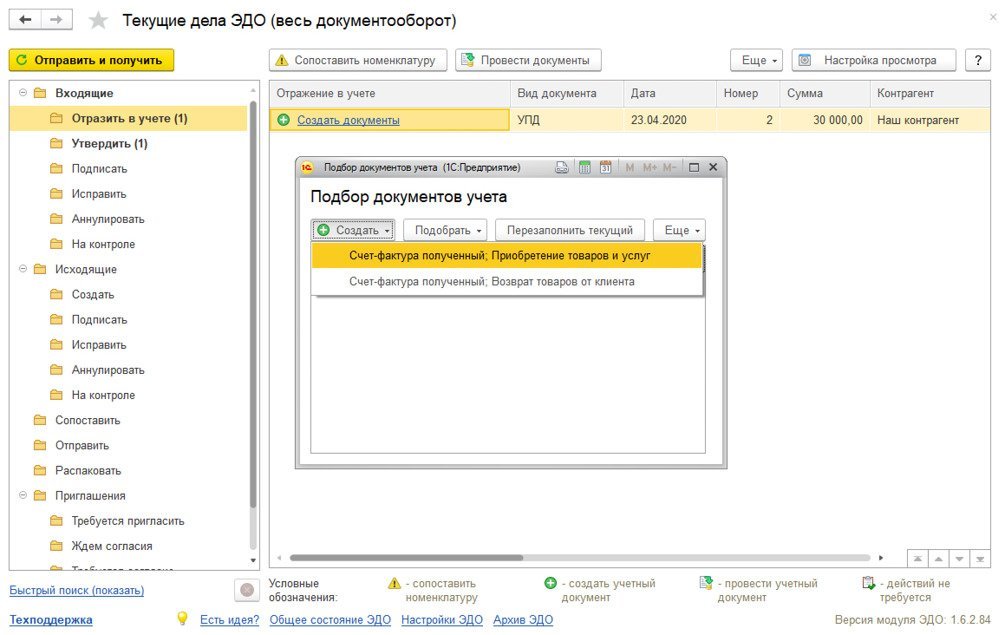
Рис. 1
Кроме создания новых документов в этой форме можно также подобрать существующие или перезаполнить текущие документы.
Ссылки на документы учета в информационной базе также отображаются в верхней части формы представления электронного документа. Также из этой формы по соответствующим ссылкам можно создать документы учета, если они еще не были созданы, или подобрать ранее созданные документы.
Для заполнения учетного документа информационной базы, возможно, потребуется сопоставить наименования товаров, указанные в электронном документе, с позициями номенклатурного справочника организации. Это действие требуется совершить только один раз для каждого поставщика и товара. Можно выбрать номенклатуру из своей базы, создать по полученным данным от контрагента или загрузить из специального сервиса 1С:Номенклатура.
Документы информационной базы заполняются автоматически по данным электронного документа. Для продолжения работы необходимо перейти к созданному документу Приобретение товаров и услуг для выполнения проверки.
Обратите внимание, проверка маркируемой продукции должна быть сделана до утверждения электронного документа. После утверждения УПД все коды маркировки будут считаться принятыми. Проверка кодов маркировки после утверждения электронного документа невозможна. Во избежание искажения учетных данных и формирования излишних корректирующих документов рекомендуется утверждать полученный электронный документ только после фактического выполнения проверки.
Обмен электронными документами может использоваться как дополнение к уже отраженным операциям Отгрузка товаров ИС МП — Приемка товаров ИС МП. В этом случае отражение для целей учета движения маркируемой продукции выполняется операцией Отгрузка товаров ИС МП (Приемка товаров ИС МП), а ЭДО используется только как первичный документ, отражающий факт хозяйственной деятельности в учете. Коды маркировки в составе ЭДО в этом случае не передаются.
Подробнее о том, как в 1С получить электронный документ, см. на сайте 1С-ЭДО.
Проверка маркируемой продукции в документе «Приобретение товаров и услуг»
В созданном документе Приобретение товаров и услуг будут отражены данные из электронного документа.
Коды маркировки поступившей продукции и логистических упаковок нужно проверить. Для этого на закладке Товары нужно открыть форму по ссылке Проверка и подбор. Подбор маркируемой продукции в этой форме осуществляется путем сканирования кодов маркировки или штрихкодов упаковок. При этом для проверенных позиций устанавливается статус В наличии в графе Статус проверки (рис. 2). Если ранее была выполнена агрегация и электронный документ содержит информацию о логистических упаковках, то в форме проверки выводится информация об этих упаковках. Проверка упаковок выполняется по принципу трех сканирований.
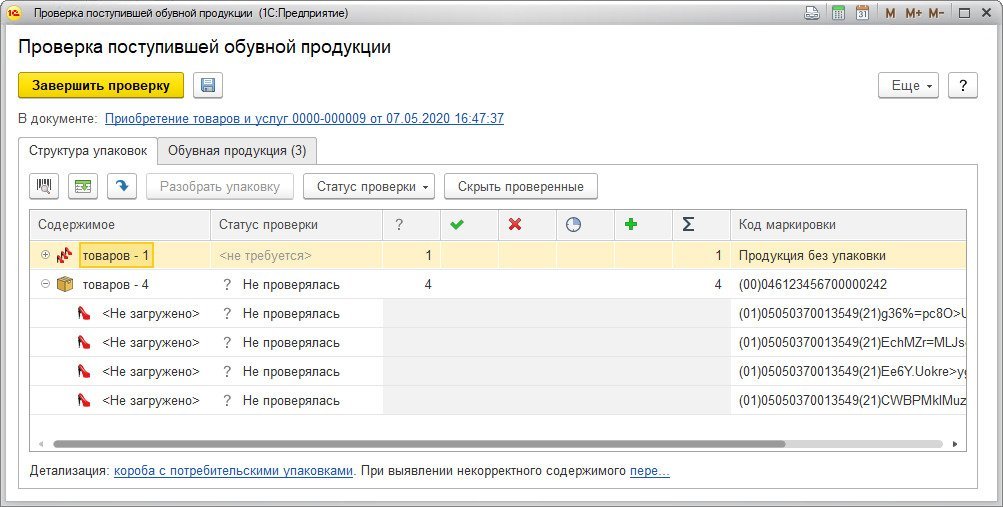
Рис. 2
При первом сканировании штрихкода логистической упаковки подтверждается факт наличия самой логистической упаковки. В форме проверки курсор позиционируется на этой упаковке. При этом входящие в нее упаковки остаются в статусе Не проверялась.
После второго сканирования штрихкода логистической упаковки включится режим проверки упаковки, а пиктограмма упаковки примет вид коробки с лупой. В этом режиме нужно отсканировать все коды маркировок с потребительских упаковок, которые помещены в логистическую упаковку. После сканирования кода маркировки, который был привязан к этой логистической упаковке, статус проверки будет В наличии. Если будет отсканирован код маркировки, который не был привязан к указанной логистической упаковке на этапе виртуальной агрегации, статус проверки будет Не числилась.
Для окончания проверки логистической упаковки нужно отсканировать ее штрихкод третий раз. Пиктограмма упаковки вновь изменится: появится изображение коробки (без лупы).
На второй закладке формы Подбор и проверка отображается сводная информация о количестве кодов. Зеленые строки соответствуют товарным позициям, по которым проверены все коды маркировки в количестве, указанном в документе. Красные строки соответствуют товарным позициям, по которым проверены еще не все коды. Название закладки соответствует товарной категории. В нашем примере это будет Обувная продукция.
После завершения подбора состав и количество товаров будут приведены в соответствие с результатами проверки. Зеленая пиктограмма возле каждой номенклатурной позиции означает, что коды маркировки указаны и проверены.
Если проверить все товарные упаковки, входящие в логистическую упаковку, нет возможности, но есть уверенность в корректности формирования логистической упаковки у продавца, то можно оставить товарные упаковки без проверки.
Проверенный документ Приобретение товаров и услуг нужно провести, после этого необходимо подтвердить электронный документ для юридического завершения передачи товара или принять решение по отработке расхождений.
Утверждение входящих электронных документов на поступление и завершение ЭДО
Для завершения сделки, если претензий к показателям УПД нет, покупатель должен утвердить полученный документ. Сделать это можно следующим образом:
- По кнопке Утвердить из списка входящих документов формы Текущие дела ЭДО в папке Входящие — Утвердить.
- По кнопке Утвердить из формы просмотра поступившего электронного УПД.
После утверждения формируется раздел УПД «Информация покупателя». Просмотреть информацию покупателя можно в форме просмотра электронного документа (см. рис. 3).
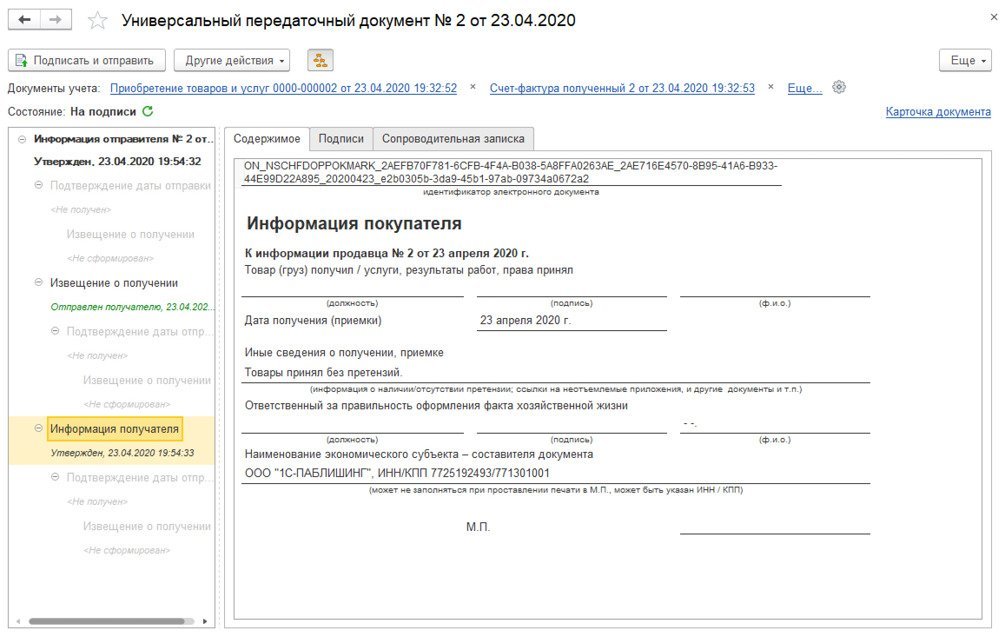
Рис. 3
Сформированную информацию покупателя необходимо подписать и отправить продавцу. Если у пользователя есть право подписи электронных документов, то он подписывает его самостоятельно, иначе это должен сделать пользователь, имеющий такое право, из рабочего места Текущие дела ЭДО.
После этого информация передается оператору ЭДО и поставщику. По факту ее получения оператором формируется служебный документ Подтверждение даты отправки, а после получения этого подтверждения необходимо подписать и отправить оператору ЭДО извещение о получении подтверждения.
Для организаций — плательщиков НДС УПД является одновременно и счетом-фактурой. Порядок обмена электронными счетами-фактурами в общем случае может предполагать подписание и отправку следующих служебных документов:
-
извещение о получении подтверждения оператора ЭДО о направлении счета-фактуры для оператора;
-
извещение о получении счета-фактуры (УПД) для продавца;
-
извещение о получении подтверждения оператора ЭДО о направлении продавцу извещения о получении счета-фактуры.
Порядок подписания и отправки извещений о получении зависит от настройки НСИ и администрирование — Настройка интеграции — Обмен электронными документами — Обмен с контрагентами — Отложенная отправка электронных документов, а также наличия у пользователя права и сертификата подписи. Если флаг Отложенная отправка электронных документов снят, у текущего пользователя есть право подписи и сертификат подписи установлен на компьютере, то служебные документы будут сразу автоматически подписаны.
Иначе отправка извещений подготовленных электронных документов будет производиться из формы просмотра поступившего электронного документа или из списка Текущие дела ЭДО пользователем, у которого есть право подписи.
До момента получения от оператора Подтверждение даты отправки по информации покупателя и направления оператору ЭДО сформированного и подписанного извещения о получении данного подтверждения в списке Текущие дела ЭДО поступивший электронный УПД будет размещаться в папке На контроле. После выполнения этих действий обмен электронным УПД у покупателя будет завершен. С этого момент он не отображается в рабочем месте Текущие дела ЭДО как требующий действий, а в документах информационной базы ссылка на этот электронный документ примет вид ЭДО завершен.
После завершения электронного документооборота оператор ЭДО самостоятельно направит сведения о переданной маркируемой продукции в ИС МП, после чего коды маркировки изменят владельца.
Оптовые продажи маркируемой продукции
Как мы уже писали выше, основным вариантом, используемым при продаже товаров, подлежащих маркировке, является электронный документооборот.
Информация о кодах маркировки передается в составе электронного документа (УПД, УКД).
Оформление документа реализации
При реализации товаров, подлежащих обязательной маркировке, необходимо подобрать коды маркировки отгружаемой продукции. Для этого в документе реализации на закладе Товары по ссылке Проверка и подбор нужно открыть форму по соответствующей категории продукции (рис. 4).
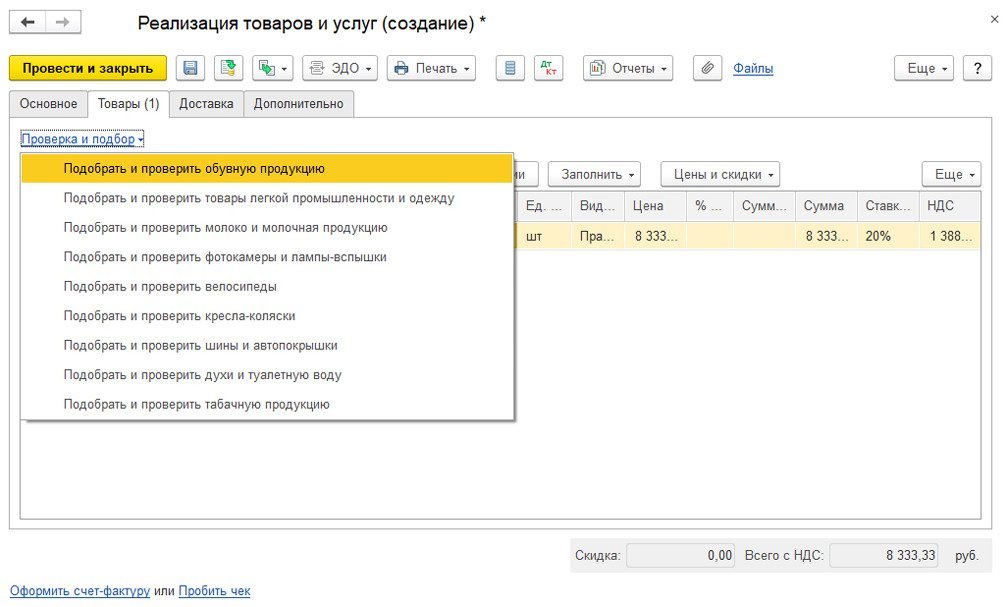
Рис. 4
Подбор маркируемой продукции в этой форме осуществляется путем сканирования кодов маркировки или штрихкодов упаковок ручным сканером, терминалом сбора данных (ТСД) или загрузкой списка кодов из табличного документа. Как правило, по коду маркировки можно однозначно определить номенклатуру. В этом случае он сразу после сканирования будет добавлен в форму подбора и проверки в статусе В наличии.
Если однозначно определить номенклатуру по коду маркировки нельзя, например, для товаров, которые маркировались с упрощенным описанием остатков без сопоставления с номенклатурой, выдается окно уточнения. В этом окне необходимо выбрать номенклатуру, а если ведется учет по характеристикам, то и характеристику. После сопоставления он будет добавлен в форму подбора и проверки в статусе В наличии.
При сканировании штрихкода упаковки в список автоматически будут добавлены входящие в нее упаковки и пачки со своими штрихкодами. При этом содержимое упаковки добавляется в статусе Не проверялось.
Чтобы перейти к проверке содержимого логистической упаковки, нужно отсканировать штрихкод логистической упаковки еще раз. При этом включится режим проверки упаковки, а пиктограмма упаковки примет вид коробки с лупой. В этом режиме нужно отсканировать все коды маркировок с потребительских упаковок, которые помещены в эту логистическую упаковку. После сканирования кода маркировки, который был привязан к этой логистической упаковке на этапе виртуальной агрегации, статус проверки будет В наличии. Если будет отсканирован код маркировки, который не был привязан к этой логистической упаковке на этапе виртуальной агрегации, статус проверки будет Не числилась.
Для выхода из режима проверки логистической упаковки нужно отсканировать ее штрихкод еще раз. Пиктограмма упаковки вновь изменится: появится изображение коробки (без лупы).
Если проверить все товарные упаковки, входящие в логистическую упаковку, нет возможности, но есть уверенность в корректности формирования логистической упаковки, то можно оставить товарные упаковки без проверки. В этом случае при закрытии формы проверки нужно будет указать статус проверки для всех непроверенных упаковок.
При включенной функциональной опции НСИ и администрирование — Администрирование — Интеграция с ИС МП (одежда, обувь, табак…) — Контролировать статусы кодов маркировки проверяется возможность продажи отсканированных позиций по данным ИС МП. Продажа возможна только при успешной проверке товаров.
На закладке Обувная продукция формы Подбор и проверка отображается сводная информация о количестве кодов, которые были подобраны в форму. Зеленые строки соответствуют товарным позициям, по которым подобраны и проверены все коды маркировки в количестве, указанном в документе. Красные строки соответствуют товарным позициям, по которым проверены еще не все коды. После завершения подбора состав и количество товаров будут приведены в соответствие с результатами проверки. Зеленая пиктограмма возле каждой номенклатурной позиции означает, что коды маркировки указаны и проверены. Теперь можно переходить к передаче сведений в ИС МП.
Оформление передачи маркируемой продукции по ЭДО
При настроенном ЭДО в документе реализации выводятся меню команд ЭДО и состояние документооборота (см. рис. 5).
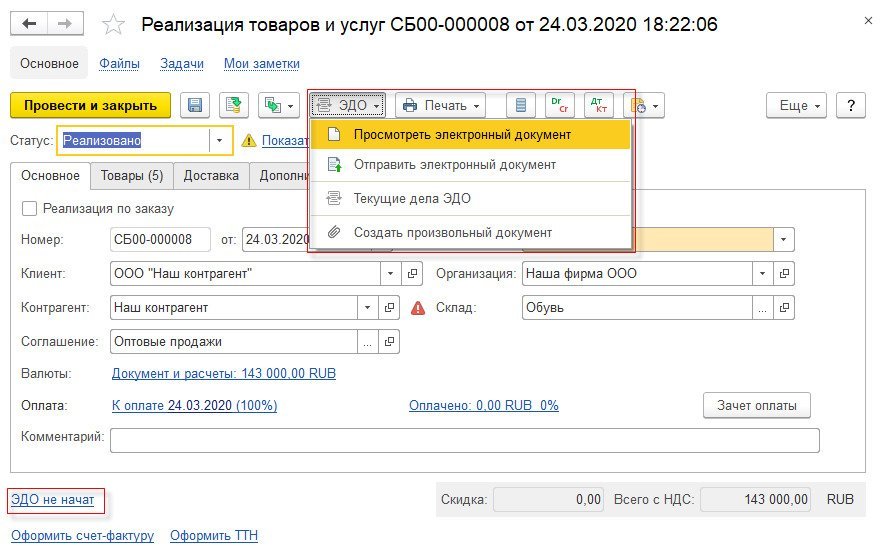
Рис. 5
До начала формирования электронного УПД гиперссылка в нижней части документа Реализация товаров и услуг, отражающая текущее состояние обмена электронным УПД, будет содержать значение ЭДО не начат.
Чтобы начать электронный документооборот, можно выбрать в меню по кнопке ЭДО — Отправить электронный документ. Также можно открыть электронный документооборот из формы просмотра электронного документа по кнопке Подписать и отправить. Открыть форму можно по ссылке состояния ЭДО в нижней части документа или в меню по кнопке ЭДО — Посмотреть электронный документ. Если у текущего пользователя нет права подписи, то программа направит сформированный электронный УПД на подпись лицу, имеющему такое право. Подписание сформированных электронных документов лицом, имеющим право электронной подписи, можно произвести из формы по кнопке Подписать и отправить из папки Подписать списка исходящих документов Текущие дела ЭДО.
После подписания и отправки электронный документ перейдет в состояние Ожидается подтверждение отправки. Документы в таком статусе отражаются в рабочем месте Главное — см. также — Текущие дела ЭДО в папке Исходящие — На контроле.
Обмен электронными документами проходит в несколько этапов по мере обработки оператором ЭДО и контрагентом. После отправки оператору документа оператор предоставляет документ Подтверждение даты получения. Этот документ важен, так как его дата считается датой выставления счета-фактуры. Документ, как правило, формируется практически сразу, но для его получения нужно произвести информационный обмен с оператором. В форме Текущие дела ЭДО это можно сделать по кнопке Отправить и получить, а в форме электронного документа по кнопке с закругленной стрелкой рядом с полем Состояние:.
Получив подтверждение оператора ЭДО, продавец в соответствии с пунктом 2.7 Порядка обмена должен сформировать, подписать и отправить извещение о получении подтверждения оператора ЭДО. Формирование извещения происходит в программе автоматически при условии, что у пользователя есть право подписи и сертификат подписи установлен на компьютере. Далее документ переходит в статус Ожидает извещения о получении. В рабочем месте Главное — см. также — Текущие дела ЭДО документ будет по-прежнему в папке Исходящие — На контроле.
Дальнейшее прохождение электронного документа уже требует явных действий со стороны покупателя.
Это может занять некоторое время в зависимости от оперативности покупателя.
Пунктом 2.9 Порядка обмена предусмотрено, что покупатель по взаимному согласию с продавцом может формировать извещение о получении счета-фактуры. Извещение будет сформировано на стороне покупателя и отправлено оператору ЭДО в соответствии с настройками его информационной системы. Как правило, это происходит автоматически в момент получения покупателем электронного счета-фактуры или УПД. Получение продавцом таких документов от покупателя происходит при очередном сеансе связи с оператором ЭДО по настроенному расписанию (для клиент-серверного варианта) или при выполнении команды Отправить и получить из списка Главное — см. также — Текущие дела ЭДО.
Для завершения обмена электронными документами покупатель должен проверить и утвердить электронный документ, а также передать оператору ЭДО Информацию покупателя. После обработки информации покупателя оператором ЭДО во время очередного сеанса связи информация покупателя будет загружена в информационную базу. Посмотреть ее можно в форме представления электронного документа.
После получения информации покупателя о принятии товара без претензий электронный документ переходит в состояние ЭДО завершен и больше не будет отображаться в папке Исходящие — На контроле в рабочем месте Главное — см. также — Текущие дела ЭДО.
Информацию о кодах маркировки оператор передает самостоятельно в ИС МП. После передачи данных от оператора ЭДО к ИС МП коды маркировки переходят к новому собственнику.
Обмен электронными документами может использоваться как дополнение к уже отраженным операциям Отгрузка товаров ИС МП — Приемка товаров ИС МП. В этом случае отражение для целей учета движения маркируемой продукции выполняется операцией Отгрузка товаров ИС МП (Приемка товаров ИС МП), а ЭДО используется только как первичный документ, отражающий факт хозяйственной деятельности в учете. Коды маркировки в составе ЭДО в этом случае не передаются.
Подробнее о том, как в 1С отправить электронный документ, см. на сайте 1С-ЭДО.
Для более легкого освоения функционала сервиса команда 1С-ЭДО запустила серию видеороликов. Видео вы сможете найти на сайте 1С-ЭДО в разделе «Техподдержка» и на Youtube канале Учебного центра 1С. Рекомендуем подписаться на обновления канала, количество роликов регулярно пополняется. Плей-лист с роликами 1С-ЭДО см. здесь.
От редакции. Как подключить и использовать ЭДО при работе с маркированным товаром, эксперты 1С рассказывали 16.09.2020 на лекции «Маркировка, практика применения, использование ЭДО при работе с маркированными товарами». С видеозаписью можно ознакомиться на сайте 1С:ИТС на странице 1С:Лектория.