
Все способы:
- Шаг 1: Подключение к телефону
- Шаг 2: Соединение с интернетом
- Повторное подключение
- Шаг 3: Настройка устройства
- Подключение к телевизору
- Вопросы и ответы: 0
Шаг 1: Подключение к телефону
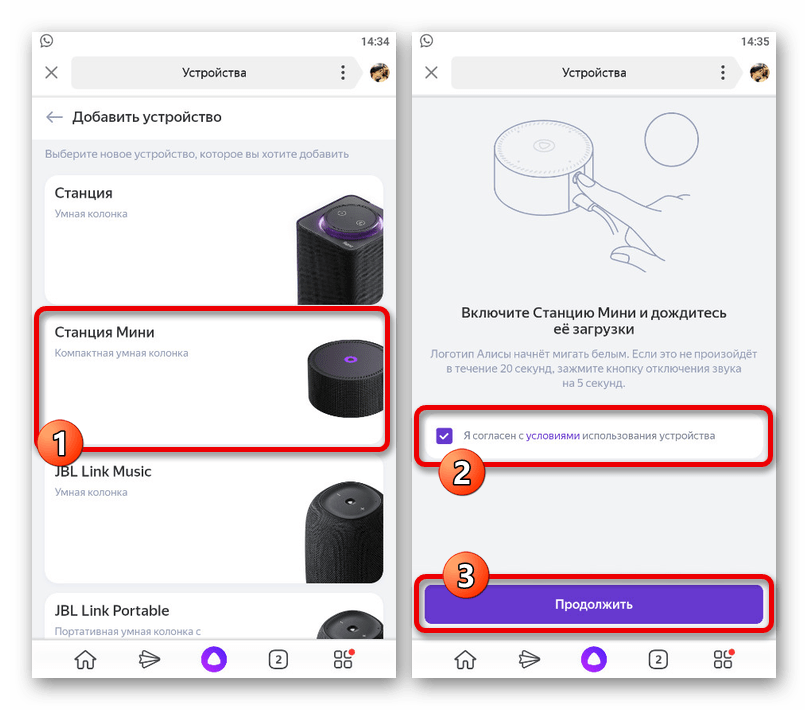
Наиболее важным этапом, а также единственным способом активации Яндекс.Станции Мини является подключение устройства к мобильному телефону вне зависимости от операционной системы. Для этих целей необходимо скачать и установить официальное приложение Яндекс, перейти в разделе «Устройства» и выполнить добавление соответствующего гаджета.
Шаг 2: Соединение с интернетом
По завершении подключения умной колонки к смартфону важно установить соединение с интернетом, используя для этого Wi-Fi-роутер или мобильную точку доступа. Данный этап нельзя пропускать, так как без доступа к сервисам Яндекса возможности встроенного помощника будут ограничены вплоть до появления проблем с распознаванием голосовых команд.
Читайте также: Подключение Яндекс.Станции к интернету
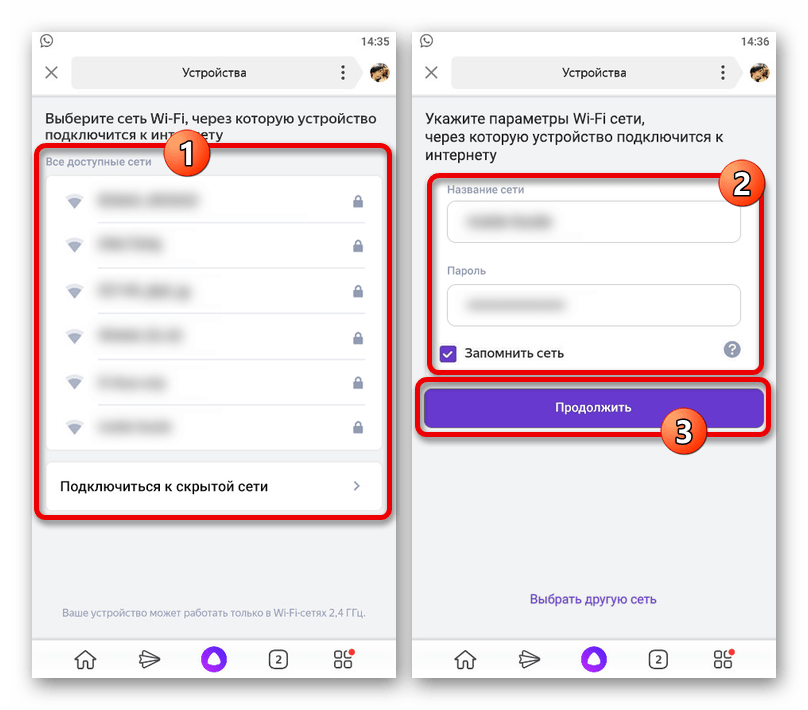
- На странице «Выберите сеть Wi-Fi, через которую устройство подключится к интернету» коснитесь строки с подходящей беспроводной сетью. После этого введите пароль и нажмите кнопку «Продолжить».

Во время использования мобильной точки доступа следует сначала перейти в раздел «Подключиться к скрытой сети», и только здесь указать данные. Учтите, что устройства должны находиться на минимальном расстоянии друг от друга.
Читайте также: Как подключить интернет на смартфоне
- Успешно завершив регистрацию в сети, поднесите смартфон к Станции Мини и коснитесь кнопки «Проиграть звук». В результате начнется процедура подключения, по завершении которой появится соответствующее сообщение и предложение ознакомиться с возможностями голосового помощника.
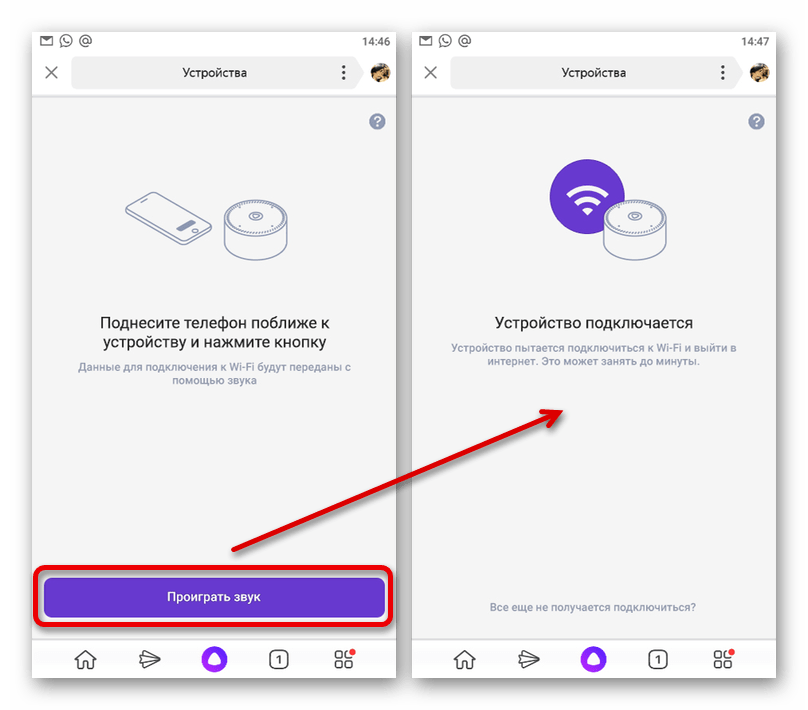
Обратите внимание, что миниатюрная версия Яндекс.Станции поддерживает Wi-Fi лишь в диапазоне 2.4 GHz. Если возникают ошибки, обязательно внесите изменения в параметры роутера и выполните некоторые другие рекомендации, описанные отдельно.
Подробнее: Устранение проблем с подключением Яндекс.Станции к интернету
Повторное подключение
- Если вы как-либо изменили ранее используемую Wi-Fi-сеть или попросту заменили роутер, можно произвести повторное подключение к интернету через настройки в приложении Яндекс. Для этого откройте данную программу на смартфоне, разверните список сервисов компании, выберите «Устройства» и перейдите в раздел «Управление устройствами».
- Среди гаджетов на вкладке «Устройства» коснитесь строки с нужным вариантом, чтобы открыть настройки. После этого пролистайте страницу ниже и воспользуйтесь кнопкой «Настроить заново» в блоке «Сброс настроек».
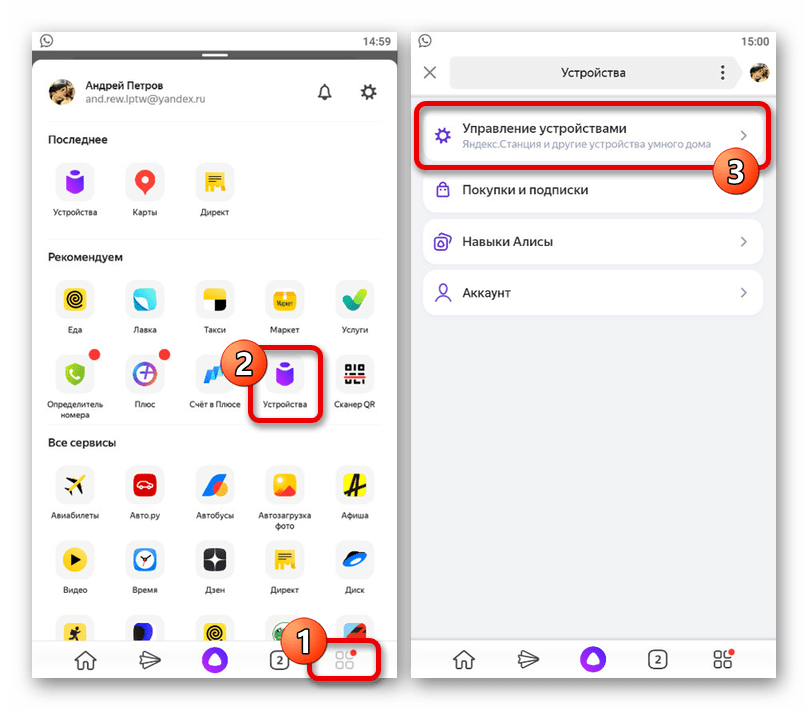
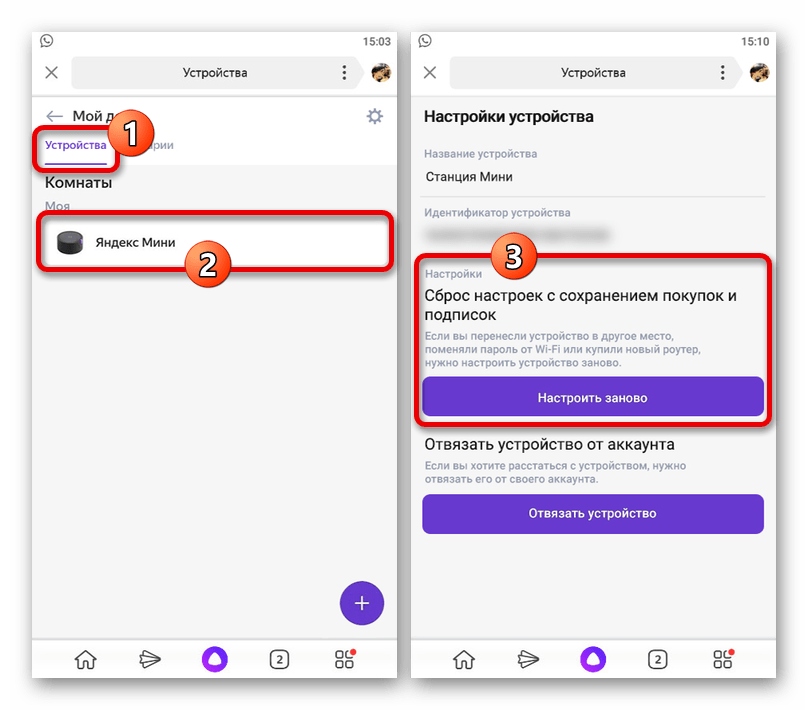
Для завершения процедуры необходимо выполнить действия, указанные в начале данного раздела инструкции. Придерживаясь рекомендаций, вы с легкостью сможете соединить колонку с новой сетью.
Шаг 3: Настройка устройства
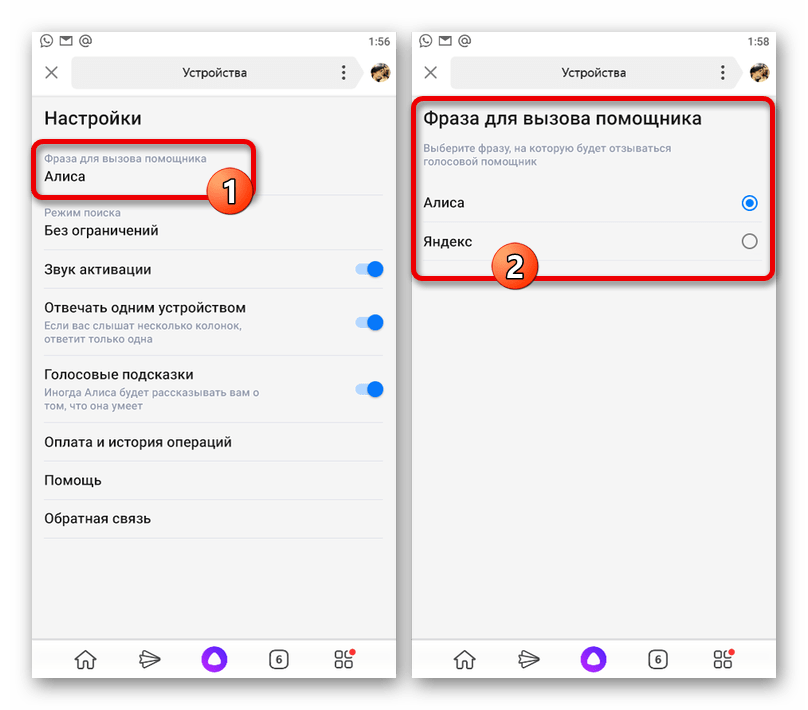
Успешно соединив Станцию Мини с телефоном и подключив к беспроводному интернету, остается лишь выполнить настройку возможностей голосового помощника, идентичную вне зависимости от модели гаджета. Основное внимание следует уделить процедуре знакомства с Алисой, чтобы получать персональные рекомендации, как владельцу профиля на Яндексе, а также параметрам поиска.
Подробнее: Настройка Яндекс.Станции
Подключение к телевизору
Вопрос подключения Яндекс.Станции Мини к телевизору часто задается обладателями устройств данного типа, так как обычная версия поддерживает такую возможность. К сожалению, произвести соединение не получится из-за отсутствия необходимого HDMI-порта, равно как и поддержки голосовым помощником.
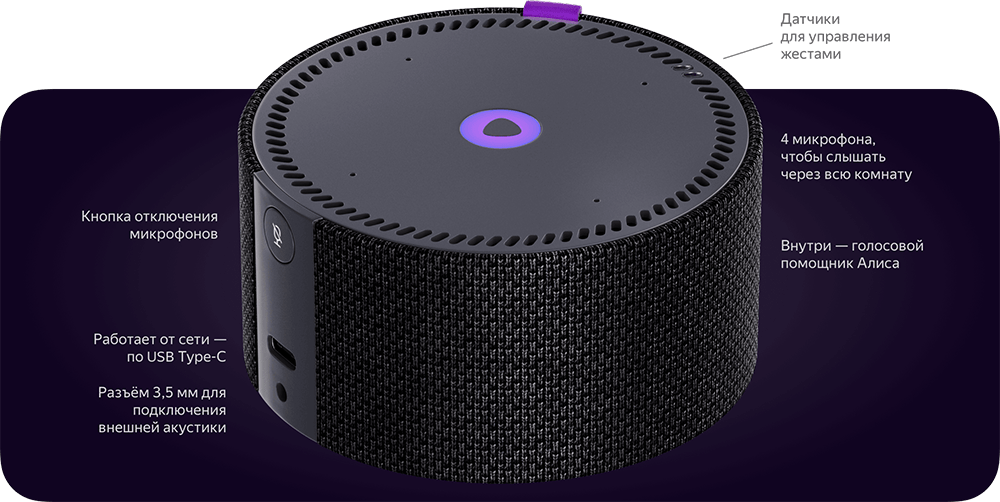
И хотя ранее ограничение можно было обойти путем использования Яндекс.Модуля, в настоящее время устройство нельзя приобрести, и потому связанные манипуляции неактуальны. По данному вопросу можете ознакомиться с Яндекс.Справкой.
-
Включите Станцию Мини в розетку.
-
Если у вас дома есть несколько сетей Wi-Fi, на смартфоне включите ту же сеть, к которой хотите подключить Станцию Мини. Сеть должна быть частотой 2,4 ГГц.
-
Скачайте приложение Яндекс в Google Play или App Store. Если на вашем смартфоне есть это приложение, обновите его до последней версии. Управление Станцией Мини доступно только на устройствах с Android 5.1 и выше или iOS 10.0 и выше.
-
Откройте приложение и войдите в свой аккаунт на Яндексе. Если у вас есть подписка Яндекс.Плюс, войдите в аккаунт с ней — вы сможете использовать подписку и в Станции Мини.
Если у вас еще нет аккаунта на Яндексе, зарегистрируйтесь.
-
В меню приложения выберите пункт Устройства.
-
Нажмите и выберите Станцию Мини.
-
Выберите сеть Wi-Fi и введите пароль к ней.
-
Поднесите смартфон к Станции Мини и нажмите кнопку Проиграть звук. Дождитесь завершения подключения (это может занять несколько минут). Алиса скажет, когда Станция Мини подключится.
Выберите операционную систему вашего устройства:
AndroidiOS
-
Включите Станцию Мини в розетку.
-
Включите Точку доступа Wi-Fi в настройках вашего смартфона.
-
Скачайте приложение Яндекс в Google Play. Если на вашем смартфоне есть это приложение, обновите его до последней версии. Управление Станцией Мини доступно только на устройствах с Android 5.1 и выше.
-
Откройте приложение и войдите в свой аккаунт на Яндексе. Если у вас есть подписка Яндекс.Плюс, войдите в аккаунт с ней — вы сможете использовать подписку и в Станции Мини.
Если у вас еще нет аккаунта на Яндексе, зарегистрируйтесь.
-
В меню приложения выберите пункт Устройства.
-
Нажмите и выберите Станцию Мини.
-
Нажмите кнопку Подключиться к скрытой сети.
-
Введите название точки доступа вашего смартфона и пароль к ней.
-
Поднесите смартфон к Станции Мини и нажмите кнопку Проиграть звук. Дождитесь завершения подключения (это может занять несколько минут). Алиса скажет, когда Станция Мини подключится.
Если подключиться к мобильному Wi-Fi не получается, попробуйте перезагрузить смартфон или сменить шифрование на WPA в настройках точки доступа вашего смартфона.
-
Включите Станцию Мини в розетку.
-
Включите Режим модема в настройках вашего смартфона. Убедитесь, что имя сети Wi-Fi не содержит пробелов и специальных символов. Чтобы изменить его, перейдите в раздел .
-
Скачайте приложение Яндекс в App Store. Если на вашем смартфоне есть это приложение, обновите его до последней версии. Управление Станцией Мини доступно только на устройствах с iOS 10.0 и выше.
-
Откройте приложение и войдите в свой аккаунт на Яндексе. Если у вас есть подписка Яндекс.Плюс, войдите в аккаунт с ней — вы сможете использовать подписку и в Станции Мини.
Если у вас еще нет аккаунта на Яндексе, зарегистрируйтесь.
-
В меню приложения выберите пункт Устройства.
-
Нажмите и выберите Станцию Мини.
-
Нажмите кнопку Настроить Wi-Fi вручную.
-
Введите имя сети Wi-Fi, которую вы используете в режиме модема, и пароль к ней. Пароль можно посмотреть в настройках режима модема.
-
Поднесите смартфон к Станции Мини и нажмите кнопку Проиграть звук. Дождитесь завершения подключения (это может занять несколько минут). Алиса скажет, когда Станция Мини подключится.
Если подключиться к мобильному Wi-Fi не получается, попробуйте перезагрузить смартфон.
Внимание. Не выкладывайте в интернет и не передавайте никому видео, аудиофайлы или любые другие материалы со звуком подключения. Злоумышленники могут извлечь из этого звука пароль к вашей сети Wi-Fi. Если третьи лица получат доступ к таким материалам — Яндекс не несет ответственности за последствия.
Яндекс.Станция Мини — это компактная умная колонка, управляющая голосом и жестами, создаёт музыку движением ладони. Внутри находится— голосовой помощник Алиса: она включает музыку, отвечает на вопросы и выполняет поручения. Также Станция Мини помогает управлять лампами, увлажнителями и другими устройствами Умного дома Яндекса, объединяющего десятки умных устройств разных производителей таких как Philips, Redmond, Rubetek, Samsung, Xiaomi,Tuya,EWeLink, которые в том числе работают с Алисой.
Первое включение и настройка
- Включите Станцию Мини в розетку.
- Если у вас дома есть несколько сетей Wi-Fi, на смартфоне включите ту же сеть, к которой хотите подключить Станцию Мини. Сеть должна быть частотой 2,4 ГГц.
- Скачайте приложение Яндекс в Google Play или App Store. Если на вашем смартфоне есть это приложение, обновите его до последней версии. Управление Станцией Мини доступно только на устройствах с Android 5.1 и выше или iOS 10.0 и выше.
- Откройте приложение и войдите в свой аккаунт на Яндексе. Если у вас есть подписка Яндекс.Плюс, войдите в аккаунт с ней — вы сможете использовать подписку и в Станции Мини.
Если у вас еще нет аккаунта на Яндексе, зарегистрируйтесь. - В меню приложения выберите пункт Устройства.
- Нажмите Управление устройствами > + Добавить устройство > Умную колонку с Алисой и выберите Станцию Мини.
- Выберите сеть Wi-Fi и введите пароль к ней.
- Поднесите смартфон к Станции Мини и нажмите кнопку Проиграть звук. Дождитесь завершения подключения (это может занять несколько минут). Алиса скажет, когда Станция Мини подключится.
Видео по активации Яндекс.Станции
Как сбросить настройки
- Отключите адаптер питания от Станции Мини.
- Нажмите кнопку отключения микрофонов и, не отпуская ее, снова подключите к Станции Мини адаптер питания.
- Удерживайте кнопку отключения микрофонов , пока подсветка не загорится желтым.
- Отпустите кнопку отключения микрофонов .
- Дождитесь приветствия Алисы и следуйте ее подсказкам для активации и обновления колонки.
Как изменить сеть Wi-Fi или подключиться заново
- Нажмите кнопку отключения микрофонов и подержите ее пять секунд, пока подсветка Станции Мини не замигает.
- Откройте приложение Яндекс и в меню выберите пункт Устройства.
- На открывшемся экране нажмите Управление устройствами и выберите Станцию Мини в списке устройств.
- Нажмите кнопку Настроить заново, затем выберите сеть Wi-Fi и введите пароль к ней.
- Поднесите смартфон к Станции Мини и нажмите кнопку Проиграть звук. Дождитесь завершения подключения (это может занять несколько минут). Алиса скажет, когда Станция Мини подключится.
В современном мире технологии становятся неотъемлемой частью нашей повседневной жизни, и умные колонки занимают особое место в этом процессе. Они не только помогают управлять умным домом, но и предоставляют доступ к музыке, информации и развлечениям всего в один голосовой запрос. В данной инструкции мы подробно расскажем о том как подключить умную колонку Яндекс.Станцию Мини 3 к мобильному приложению «Дом с Алисой».
Скачайте на телефон приложение «Дом с Алисой» из Google Play или AppStore и откройте его.
Нажмите кнопку «Войти» и авторизуйтесь в приложении.
Нажмите на фиолетовый значок.
Произнесите «Алиса, настрой колонку!».
Когда Алиса найдет необходимую станцию, нажмите «Подключить».
Выберите дом для устройства и укажите адрес. Нажмите кнопку «Продолжить».
Укажите параметры Wi-Fi сети.
Когда устройство подключилось в Wi-Fi, все готово к работе.
Теперь можете пользоваться всеми преимуществами обновленного голосового помощника Алиса и возможностями умной колонки Яндекс.Станция Мини 3.
Не забудьте подписаться на нас в Instagram, «ВКонтакте», Telegram, Viber, «Яндекс.Дзен» и на Youtube.
Купить колонку в каталоге Xistore.
Автор:
Как подключить Яндекс Станцию и настроить Алису
Большой гид по настройке умных колонок от Яндекса
Проводит с Алисой дни и ночи
Содержание
Яндекс Станция разбудит утром, включив любимую песню, закажет доставку еды, расскажет сказку ребенку и ответит на миллион вопросов. Правда, для начала умную колонку надо подключить и настроить.
Как это сделать, мы показываем на примере Станции Миди — изучаем различные способы подключения и самые интересные настройки голосового помощника Алиса.
Способы подключения
Настройку умного помощника стоит начать с выбора типа подключения. Яндекс Станцию можно подключить следующими способами:
- при помощи Wi-Fi или Bluetooth к смартфону;
- при помощи Bluetooth к компьютеру;
- при помощи Wi-Fi/Bluetooth/кабеля к телевизору.
Покажу, как разными способами можно настроить Станцию Миди
Как подключить Станцию с Алисой при помощи телефона
Для выполнения настройки умной колонки установите на свой смартфон приложение «Дом с Алисой». Оно доступно для бесплатного скачивания в Google Play и App Store. Перед настройкой авторизуйтесь в приложении со своей учетной записью Яндекса.
Приложение «Дом с Алисой» для iPhone
Подключив колонку штатным кабелем к питающей сети, дождитесь приветствия Алисы. Затем откройте приложение «Дом с Алисой» и нажмите на «+» в верхнем правом углу экрана.
Укажите, какое устройство будет добавлено в приложение, — в нашем случае это «Устройство с Алисой». Приложение выведет сообщение об обнаружении колонки (у меня это Станция Миди). Нажмите на кнопку «Подключить», чтобы активировать процесс подключения умной колонки к телефону.
Выберите устройство и нажмите «Подключить»
На следующем этапе дайте название дому, где будет использоваться колонка. После этого появится список беспроводных сетей, доступных для подключения. Можно выбрать сеть как 2,4 Ггц, так и 5 ГГц.
После выбора сети и нажатия на кнопку «Продолжить» устройство подключится к сети и установит необходимые обновления прошивки.
Выберите сеть и нажмите на кнопку «Продолжить»
Иногда в процессе настройки может появиться сбой. Тогда воспользуйтесь альтернативным вариантом подключения колонки при помощи Wi-Fi.
Данные для подключения к Wi-Fi могут быть переданы с помощью звука
Финалом будет голосовое сообщение Алисы о завершении подключения. Дальше она предложит указать предпочтения для корректной работы системы рекомендаций.
На главном экране приложения «Дом с Алисой» появилось новое устройство — Станция Миди
Как подключить Станцию с Алисой к телевизору
Умные колонки Яндекс Станции допускают подключение к телевизору беспроводным и проводным способами. Однако Станции конструктивно отличаются, и прямое (проводное) подключение к телевизору возможно только при наличии у колонки штатного разъема HDMI. Из актуальных моделей такой разъем присутствует только в Станции Макс и Станции 2.
Подключение Станции Миди к телевизору возможно только беспроводным способом, но телевизор в этом случае должен быть «умным» и поддерживать работу с голосовым ассистентом Алиса. Если требуется подключить колонку к обычному телевизору, необходимо дополнительно приобрести Яндекс Модуль. Он подсоединяется кабелем в любой свободный HDMI и подключается к той же беспроводной сети, что и колонка.
Дальнейшая настройка аналогична для Яндекс Модуля и для телевизора с Алисой. В приложении «Дом с Алисой» добавляется новое устройство и настраивается в соответствии с предпочтениями пользователя и инструкциями приложения. По окончании настройки с помощью голосовых команд можно менять громкость, переключать каналы, включать и выключать телевизор.
Несмотря на то, что Станцию Миди нельзя подключить к обычному телевизору или смарт-ТВ без Алисы, она может быть использована для голосового управления некоторыми сервисами без дополнительных устройств, например онлайн-кинотеатром Wink. Для этого установите приложение Wink на телевизор и авторизуйтесь в нем.
Интерфейс приложения Wink на моем телевизоре
Затем обратитесь к Станции Миди с голосовым запросом: «Алиса, запусти навык Wink». В ответ Алиса отправит на ваш смартфон ссылку для авторизации в навыке
Ссылка для авторизации
После этого в приложении на телевизоре откройте раздел «Настройки» и найдите пункт «Голосовое управление».
Кнопка «Голосовое управление»
Далее выберите голосового помощника «Алиса» и нажмите кнопку «Сгенерировать».
Сгенерируйте код
Сгенерированный код впишите в специальное поле в приложении и нажмите кнопку «Далее».
Впишите код в окошке приложения
Через несколько секунд на экране телевизора появится сообщение о том, что голосовое управление активировано.
Алиса активирована
Теперь пользователю доступны поиск контента, переключение каналов и управление громкостью воспроизведения в видеосервисе Wink при помощи голосовых команд.
Как подключить Станцию с Алисой к компьютеру
Чтобы подключить Станцию Миди к компьютеру, следует включить на умной колонке Bluetooth. Для этого попросите ее: «Алиса, включи Bluetooth!»
Также можно включить Bluetooth-модуль колонки вручную, нажав на кнопку выключения микрофона четыре раза. Правильность выполнения манипуляций будет подтверждена включением синей пульсирующей подсветки.
Чтобы включить Bluetooth-модуль колонки вручную, нажмите на кнопку выключения микрофона четыре раза
Затем откройте на ПК раздел «Параметры» и перейдите в пункт «Устройства», а затем в «Bluetooth и другие устройства».
Зайдите на компьютере в раздел «Bluetooth и другие устройства»
Далее нажмите на «+», чтобы запустить поиск нового устройства. Спустя несколько секунд в списке доступных для подключения устройств появится новое — с названием «Яндекс Станция».
Яндекс Станция Миди в списке устройств
Выберите его и нажмите «Подключиться» — так установится связь между вашим ПК и умной колонкой, в моем случае со Станцией Миди.
Колонка подключена
Аналогичный алгоритм можно использовать для подключения и других моделей умных колонок Яндекса, оборудованных Bluetooth-модулем. При таком подключении колонка сможет проигрывать звук с подключенного компьютера.
Колонки со штатными HDMI-разъемами (Станция Макс и Станция 2) можно подключить при помощи соответствующего кабеля. Но в этом случае придется столкнуться с ограничением — место установки Станции будет определяться длиной HDMI-кабеля.
Как настроить умную колонку с Алисой
После подключения Станции Миди следующий шаг — настройка колонки под свои предпочтения. Устройство может воспроизводить любимые музыкальные треки, управлять умным домом, общаться, рассказывать сказки и делать многое другое.
Как настроить воспроизведение музыки
В приложении «Дом с Алисой» есть настройки, которые помогут сделать прослушивание музыки удобнее. Выберите свою Станцию на главном экране приложения и перейдите в раздел «Настройки звука».
Перейдите в «Настройки звука»
Вы можете персонализировать звучание в соответствии со своими предпочтениями в пункте «Эквалайзер». Тут можно воспользоваться предустановленными звуковыми пресетами или выставить частотную характеристику звука вручную после активации чек-бокса в правой верхней части экрана.
В «Эквалайзере» можно настроить музыку под себя (слева), а в пункте «Качество музыки» — отрегулировать расход трафика и качество звучания
В пункте «Качество музыки» можно отрегулировать качество потока и расход трафика. Если станция подключена к безлимитному Wi-Fi, есть смысл выставить максимальное качество и слушать музыку в lossless-формате.
Звукоинженеры Яндекса предусмотрели возможность автоматической подстройки звучания Станции Миди в зависимости от помещения, в котором она установлена. Это позволяет добиться чистого звучания как в маленькой спальне, так и в большой гостиной. Имея массив встроенных микрофонов, колонка «слушает себя», оптимизируя звучание под особенности конкретного помещения. Эффект начинает проявляться спустя не менее 30 минут после начала работы в новом помещении.
Для активации этой функции передвиньте вправо чек-бокс в пункте «Коррекция под помещение». А еще можно настроить громкость ответов Алисы на запросы пользователя в зависимости от уровня фоновых шумов. Включить ее можно активацией чек-бокса «Адаптивная громкость Алисы».
Станцию можно подстроить под акустику конкретного помещения
Функции «Кроссфейд» и «Режим DJ» позволяют включить бесшовные переходы между песнями и анонсы воспроизводимых треков голосом Алисы. Включение одной из них, соответственно, исключает включение другой.
Как настроить управление умным домом
Яндекс Станция — это не только музыкальная колонка, но и центр управления умным домом. Она работает как с устройствами Яндекса, так и с гаджетами других брендов. Рассмотрим, как происходит подключение к умному дому нового устройства на примере умной розетки TP-Link.
В приложении «Дом с Алисой» нажмите на «+» в правом верхнем углу с указанием типа подключаемого устройства. В ответ на это приложение выполнит сканирование и покажет список устройств, доступных для подключения. В нашем случае это умная розетка.
В списке устройств находим умную розетку
Укажите дом и комнату, в которых будет использоваться устройство, и его название. После этого на главном экране приложения «Дом с Алисой» появится новое устройство, доступное для управления. При этом отдельные устройства могут быть объединены внутри одного или нескольких автоматических сценариев. Это удобно: отдав всего одну команду, можно сразу выполнить несколько нужных действий. Как это настроить, рассказали в этой статье.
Теперь розетка готова к «умной» работе
При необходимости в приложение можно добавить не только отдельные устройства, но и хабы, к которым можно подключить другие гаджеты. Так, например, добавив «Умный пульт Яндекса», можно организовать управление даже морально устаревшей техникой. Как это сделать, мы подробно рассказывали в отдельной статье.
Стоит добавить, что разработчики Станции Миди обеспечили поддержку протоколов Matter и Zigbee — это позволяет использовать умные устройства без подключения к интернету и дополнительного оборудования.
Как настроить уведомления и напоминания
Яндекс Станция может быть полезна в качестве будильника и для озвучивания повседневных напоминаний. Эти функции можно настроить в разделе «Продуктивность».
Раздел «Продуктивность» находится в настройках Станции
В пункте «Будильники» можно установить несколько будильников на нужное время — с возможностью повтора сигнала и выбором громкости мелодии. Причем в качестве сигнала можно установить не только стандартный звук, но и свой любимый трек, песню из раздела «Моя волна» (в Яндекс Музыке) или радиостанцию.
Для каждого из будильников можно настроить свою голосовую команду и установить любой музыкальный трек
В «Напоминаниях» в специальном поле можно написать то, о чем нужно напомнить. Ниже выберите нужный день, время срабатывания напоминания и количество повторов, чтобы точно не забыть о чем-то важном.
Напоминания могут приходить сразу на несколько станций, если указать это в настройках
Кроме того, есть возможность выбора, как будет доставляться напоминание: на одну или несколько Станций или в виде пуш-уведомления на ваш смартфон. При необходимости можно сделать активными оба варианта.
И будильники, и напоминания можно устанавливать в режиме диалога с Алисой. Достаточно попросить ассистента об этом и указать параметры — Алиса выполнит все в точности так, как нужно, перед сохранением озвучив время срабатывания новых напоминаний и будильника.
Как настроить разговорные функции и игры
Голосовой ассистент, живущий в Яндекс Станции, умеет не только отвечать на задаваемые пользователем вопросы на общие темы (погода, пробки, новости, курсы валют и многое другое), но и поддерживать беседу, рассказывать забавные истории и анекдоты, читать новости из определенного источника, произносить тосты.
Алиса поддерживает массу игр, основанных на речевом взаимодействии с пользователем. Это хорошо всем известные «Города», «Угадай мелодию» и «Сто к одному», а также не менее интересные «Закончи пословицу», «Вопросы на время» или «Фантастический квест». Запустить любую из них можно, произнеся: «Алиса, запусти навык [название игры]».
В разделе «Алиса для детей» можно найти квесты и развивающие игры, ориентированные специально на детскую аудиторию
Можно настроить Алису так, чтобы квесты включались, например, по вторникам в 16 часов, а игры — каждый день в 18 часов
В соответствующих пунктах приложения «Дом с Алисой» можно настроить время, когда Алиса будет запускать квесты и игры, привлекая к участию в них детей.
Что еще умеет Алиса
Алиса может выполнять команды без обязательного обращения к ней по имени. Настроить эту опцию можно в приложении «Дом с Алисой» в разделе «Виртуальный ассистент» переводом чек-бокса «Выполнять команды умного дома без лишних слов» в активное положение.
Включение этой настройки позволит чуть проще управлять устройствами умного дома. Например, вместо команды «Алиса, включи свет», достаточно произнести «Включи свет».
Кроме того, можно отключить звук активации Алисы в разделе «Виртуальный ассистент», выключив чек-бокс «Проигрывать звук активации».
А еще Алиса никогда не скажет то, что вы не хотите услышать, или то, что не должны слышать дети. Для этого предусмотрен отдельный пункт в настройках — «Ограничения контента» в разделе «Алиса для детей».
Можно настроить ограничения контента отдельно для взрослого и детского голосов
Такой подход позволяет гибко оптимизировать доступ к воспроизводимому контенту, а при необходимости — и что-то исключить из него.
Как перезагрузить и сбросить колонку с Алисой
Иногда Яндекс Станция может начать сбоить и работать некорректно. Чаще всего для восстановления нормальной работы достаточно перезагрузить колонку. Для этого надо вытащить сетевой блок питания из розетки и через минуту вновь подать питание на Станцию.
Если проблема осталась, следует выполнить сброс до заводских настроек. Для этого:
- отключите Станцию от питания, вынув вилку из розетки;
- зажмите кнопку выключения микрофона;
- подключите питание, вставив вилку обратно;
- держите кнопку, пока подсветка не начнет мигать (обычно желтым светом), затем отпустите;
- дождитесь приветствия Алисы — это значит, что колонка готова к новой настройке через приложение.
У нас ещё много всего интересного
Оставьте почту и получайте подборку лучших материалов от главного редактора
раз в две недели.