
Обновлено 29 марта 2024, 11:58
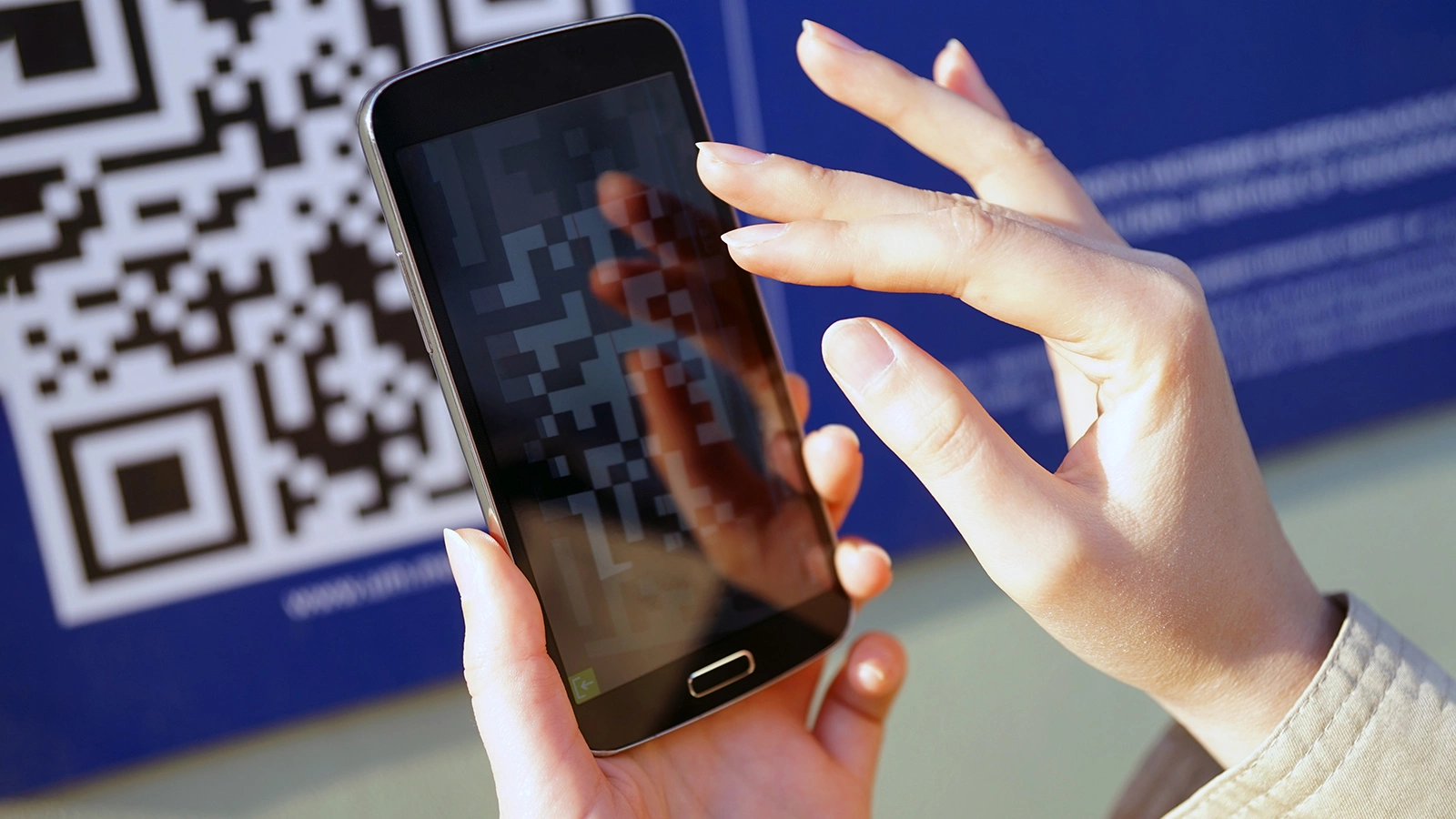
QR (от английского Quick Response, «быстрый отклик») — это двумерный тип штрих-кода, похожий на черно-белый узор, при сканировании которого можно мгновенно получить доступ к информации. РБК Life рассказывает, как быстро сканировать QR-код на разных устройствах.
Как сканировать QR-код на Android
Через камеру
На Android способ считывания QR-кодов зависит от модели телефона или планшета. Не все устройства могут считывать зашифрованную информацию через камеру.
- Откройте камеру на устройстве с Android.
- Наведите камеру на QR-код.
- Нажмите на ссылку, которая появится на экране.
«Объектив» от Google
Расшифровать QR-код можно с помощью приложения «Объектив» от Google. Откройте «Объектив», наведите камеру на код и перейдите по ссылке.
Также с помощью приложения можно расшифровывать QR-код с картинки. Для этого перейдите в «Объектив», выберите «Поиск», нажмите на нужную картинку в галерее ниже, при необходимости приблизьте QR-код на фото, чтобы программа распознала его.
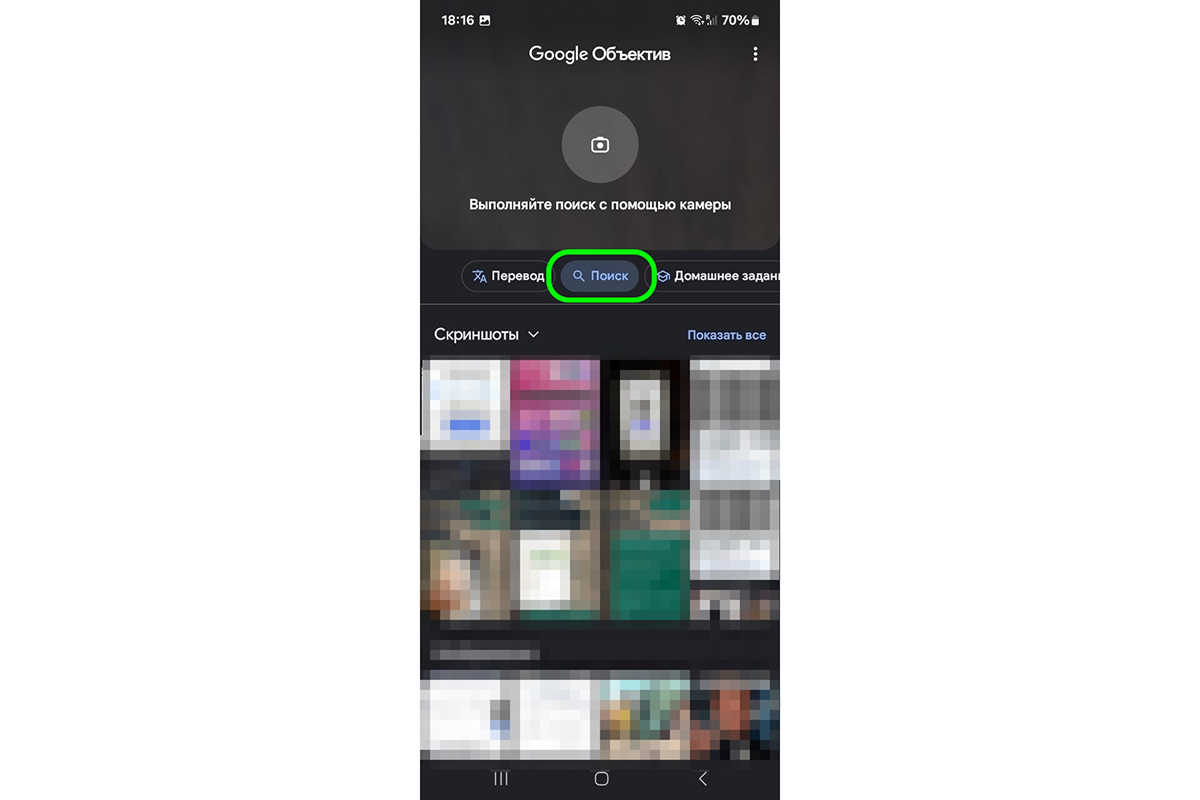
Фото: РБК Life
Как считывать QR-код с помощью «Объектива» от Google
«Умная» камера в «Яндексе»
Сканер QR-кодов встроен в приложение «Яндекса». Откройте «умную» камеру в приложении «Яндекс» (значок фотоаппарата в поисковой строке) и наведите устройство на QR-код, зашифрованная информация или ссылка на сайт появится на экране [1].
Другие приложения
Если на вашем устройстве нет встроенного сканера, можно воспользоваться одним из аналогичных приложений в Google Play — например, от TeaCapps или Gamma Play.
Как сканировать QR-код на iOS
На устройствах с iOS можно сканировать QR-код через стандартное приложение «Фото»:
- Перейдите в приложение «Фото».
- Наведите камеру на QR-код.
- Нажмите на появившуюся ссылку.
РБК Life
Как сканировать QR-код через приложение «Фото»
Если не получается отсканировать QR-код через стандартное приложение «Фото» в iPhone, проверьте, чтобы была включена функция «Сканер текста». Для этого перейдите в «Настройки» > «Основные» > «Язык и регион» > «Сканер текста».
РБК Life
Как проверить, включена ли функция «Сканер текста» на iPhone
Также можно установить на устройство с iOS сторонний сканер из App Store (вот лишь несколько приложений: раз, два, три). Программы работают по одному шаблону: помогают сканировать QR-коды или переходить по ссылке с картинки на устройстве.
Для большинства случаев установка сторонних сканеров будет лишней: QR-коды на iPhone проще всего считывать через встроенное приложение «Фото», а не через приложения, где зачастую будет навязчивая реклама.
Как сканировать QR-код, если нет камеры
Сканировать QR-код без камеры можно с помощью бесплатных сайтов. Вот лишь несколько примеров:
- QR Reader;
- Aspose;
- Groupdocs.
Такие сайты работают по одному принципу: нужно загрузить снимок с QR-кодом на сайт, а уже затем перейти по ссылке. Такой способ выручит, когда нужно расшифровать QR-код с компьютера или ноутбука, а под рукой телефона нет.
Приложение QR-Code Scanner позволяет считывать QR-код с изображений и файлов различных форматов, таких как документы, презентации, электронные таблицы и многое другое. Также приложение позволяет сканировать QR-код непосредственно с веб-камеры или камеры мобильного устройства. Вы также можете сканировать несколько кодов одновременно.
Наш сканер использует сложные алгоритмы, что позволяет считывать даже поврежденные QR коды.
Просто наведите камеру и отсканируйте QR-код или загрузите файл для этого.
Наш сканер QR-кодов поддерживает различные форматы файлов, включая изображения, документы, электронные таблицы и презентации.
Для вашего удобства наше приложение также распознает другие коды на вашем изображении или файле, и вы получите все результаты сканирования на одной странице.
Результаты сканирования сохраняются в течение 24 часов. Вы можете использовать URL-адрес результата для вашего удобства или поделиться им.
Также вы можете удалить все результаты, если они вам не нужны или ваш файл является конфиденциальным.
Используйте сканер QR кодов бесплатно из любого места. Он работает на всех платформах, включая Windows, Mac, Android и iOS. Все файлы обрабатываются на наших серверах. Для вас не требуется установка плагинов или программного обеспечения.
QR-коды сейчас можно найти везде: от магазинов и точек общепита до общественного транспорта. Иногда необходимо узнать, какая информация зашифрована в коде. В этой статье мы расскажем о том, как сканировать QR код при помощи смартфона.
Для чего нужен
На Android
На iPhone
Считать с фото
На компьютере
Памятка
Для чего нужен
На Android
На iPhone
Считать с фото
На компьютере
Памятка
В коде может быть зашифрована самая разная информация: от обычного текста до платежных реквизитов. Еще совсем недавно такими вещами пользовались мало, но сейчас это стало популярным. Мы расскажем, как сканировать QR-код на Андроид смартфоне или на iPhone.
Что такое QR-код и для чего нужен
QR-код — это штрихкод двумерного типа, который хранит в себе различную информацию, зашифрованную в черно-белых квадратах. Его можно использовать для решения следующих задач:
- Оплата покупок, банковские операции. Именно в этой сфере чаще всего используют QR-коды. С их помощью можно оплатить практически любую покупку. Также их применяют для подтверждения банковских операций.
- Приобретение билетов на различные мероприятия, регистрация на сервисах. При помощи такого кода можно быстро приобрести билеты на любое мероприятие или зарегистрироваться на какой-либо платформе.
- Зашифрованные ссылки, доступ к какой-либо информации. В QR-коде можно зашифровать ссылки, которые дают доступ к определенной информации. Да и саму информацию можно оформить в виде QR-кода.
- Авторизация и вход в различные сервисы. При помощи QR-кода можно осуществлять быстрый вход в аккаунты на различных сервисах. Причем это надежнее, чем двухфакторная аутентификация.
- Меню в ресторанах. В QR-коде также можно зашифровать позиции меню ресторана — посетителю достаточно будет сканировать код при помощи смартфона и выбрать нужную позицию. Так намного проще, чем изучать физическую версию меню.
Способы отсканировать QR-код на телефоне с Android
Для смартфонов с ОС Android есть сразу несколько способов, позволяющих отсканировать QR-код. На некоторых моделях даже можно использовать системные возможности. В этом разделе мы рассмотрим только действительно рабочие способы.
1. С помощью камеры
В камерах современных смартфонов есть встроенный QR-сканнер, позволяющий быстро и легко считывать информацию, зашифрованную в кодах. Конечно, далеко не во всех моделях есть такая возможность, но если она имеется, то инструкция простая. Рассмотрим процесс считывания QR-кодов на примере аппаратов HONOR.
- Запустите приложение камеры при помощи соответствующего значка на рабочем столе.
- В главном окне нажмите на иконку с квадратом с прерывистыми линиями.
- Наведите камеру на код и отсканируйте его.
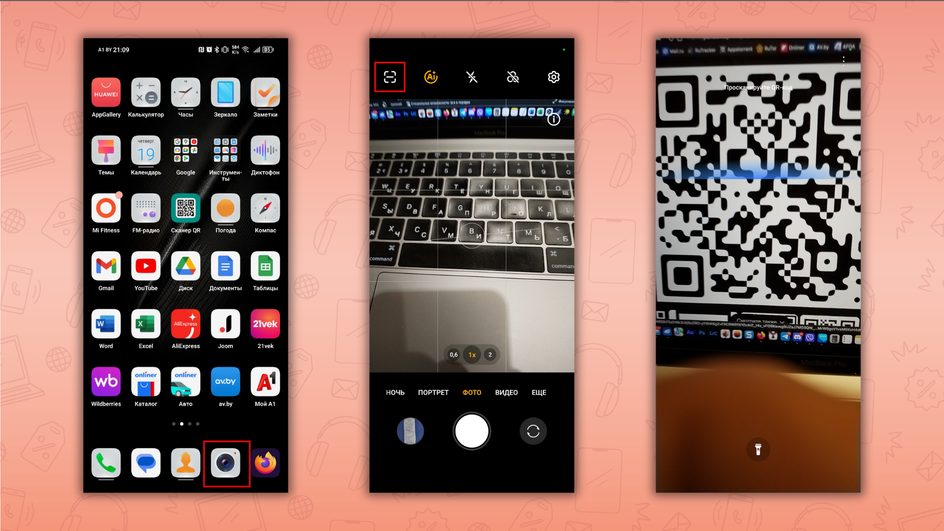
После этого появится ссылка, по которой нужно будет перейти для того, чтобы увидеть информацию, скрытую в коде. Также код может запустить банковское приложение, если информация в нем относится к банковским услугам.
Модели смартфонов со встроенным сканером
Сейчас в смартфонах практически всех производителей есть встроенный QR-сканер. Только реализован он может быть по-разному: например, в виде отдельного фирменного приложения. Сканер можно найти в аппаратах:
- Xiaomi
- Samsung
- HUAWEI
- HONOR
- OPPO
- realme
- Vivo
- Infinix
- OnePlus
- Tecno
- Doogie
2. Через Яндекс
Еще один вариант для смартфонов с ОС Android — использовать умную камеру в приложении «Яндекс с Алисой». Сначала его нужно скачать из Google Play или из какого-либо другого маркетплейса. Далее нужно будет сделать следующее:
- Запустите приложение Яндекса при помощи соответствующей иконки на рабочем столе.
- Далее в строке поиска найдите умную камеру (иконка с фотоаппаратом) и нажмите на нее для запуска.
- Наведите камеру на код и считайте зашифрованную информацию.
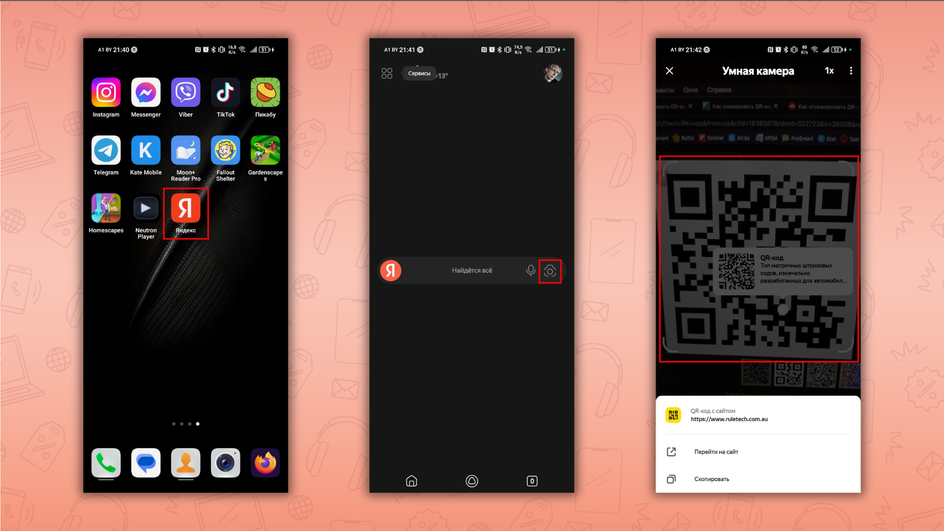
Умная камера Яндекса умеет не только сканировать QR-коды, но также позволяет получить информацию об объекте при простом наведении на него или же после создания фотографии. Работать камере помогает искусственный интеллект.
3. Через Google Объектив (Google Lens)
Google Lens — это специальное приложение от компании Google, которое позволяет получить всю информацию об объекте, на который была наведена камера смартфона. Естественно, приложение также умеет считывать QR-коды. В большинстве случаев приложение нужно скачивать отдельно из Google Play. Если он у вас отсутствует, в нашем материале можете узнать, как это исправить. После установки программы для считывания кодов нужно сделать следующее:
- Запустите Google Объектив при помощи соответствующей иконки на рабочем столе.
- Нажмите на плитку с изображением камеры.
- Наведите камеру на QR-код и получите ссылку для перехода.
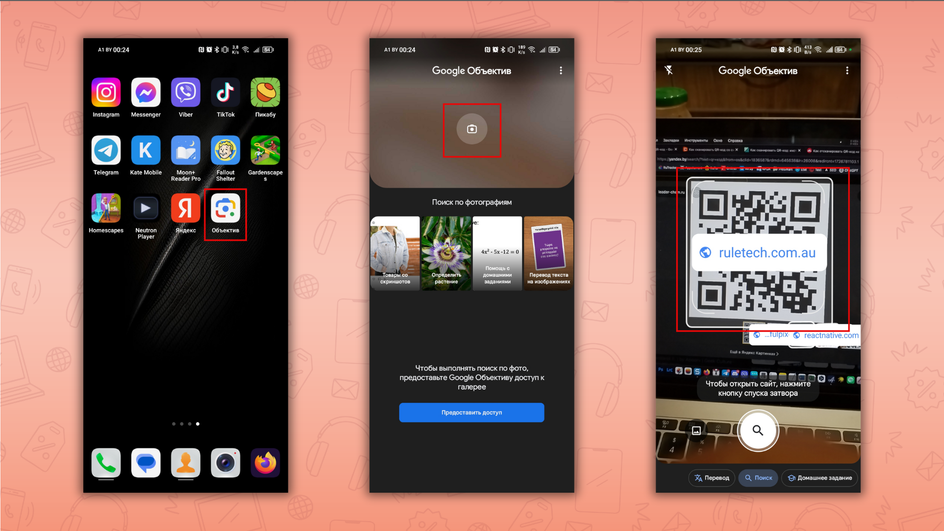
Приложение Google Объектив работает немного быстрее аналогов и выдает более полезную информацию о том или ином объекте. Поэтому большинство пользователей предпочитают именно это приложение.
4. Через специальные приложения
В Google Play и на других маркетплейсах имеется большое количество альтернативных приложений, предназначенных для считывания QR-кода. Мы для примера рассмотрим бесплатное приложение «Сканер QR». Сначала нужно скачать приложение из Google Play, а потом уже можно с ним работать.
- Запустите скачанную программу при помощи иконки на рабочем столе.
- Наведите камеру на код и отсканируйте его. Перейдите по ссылке, которая появилась после сканирования кода.
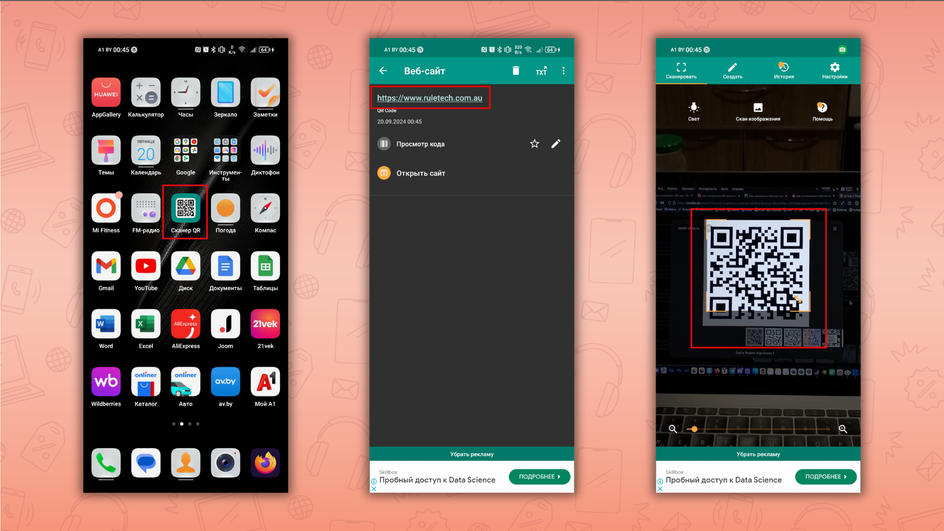
Приложение достаточно неплохое: имеет русский язык и работает быстро. Но в нем есть реклама, что характерно практически для всех бесплатных приложений. Тем не менее, из того, что предлагает Google Play, «Сканер QR» — один из самых лучших вариантов.
Как сканировать QR-код на iPhone
В iPhone, как и во многих смартфонах на Android, функционал для сканирования QR-кодов уже встроен в камеру. Поэтому процедура сканирования QR-кода достаточно проста — с ней справится даже новичок. Инструкция же выглядит так:
- Откройте приложение камеры на iPhone.
- Наведите камеру на код — система автоматически считает его содержимое.
- Перейдите по предложенной ссылке.
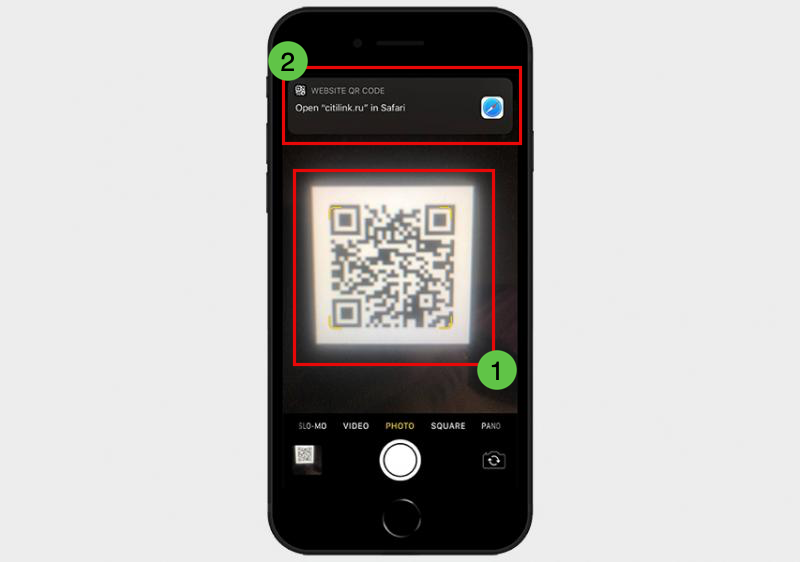
В общем и целом, инструкция практически такая же, как и на Android смартфонах. С той лишь разницей, что в iPhone система автоматически предлагает открыть расшифрованную ссылку в браузере Safari.
Как считать QR-код с фото или со скриншота экрана
Иногда считать QR-код требуется со скриншота или с фотографии. В этом случае алгоритм будет немного другим: потребуется использовать либо онлайн-сервисы, либо сторонние приложения с подобным функционалом. Мы рассмотрим оба варианта для того, чтобы у вас была возможность выбора метода.
1. Через онлайн-сервисы
Существует определенное количество онлайн-сервисов, которые позволяют выполнить сканирование QR-кода со скриншота или фотографии. Наиболее функциональным вариантом является Qrcodcescanner. Рассмотрим процесс работы с ним подробнее.
-
В адресной строке браузера введите https://qrcodescanneronline.com/ru/ и перейдите на сайт.
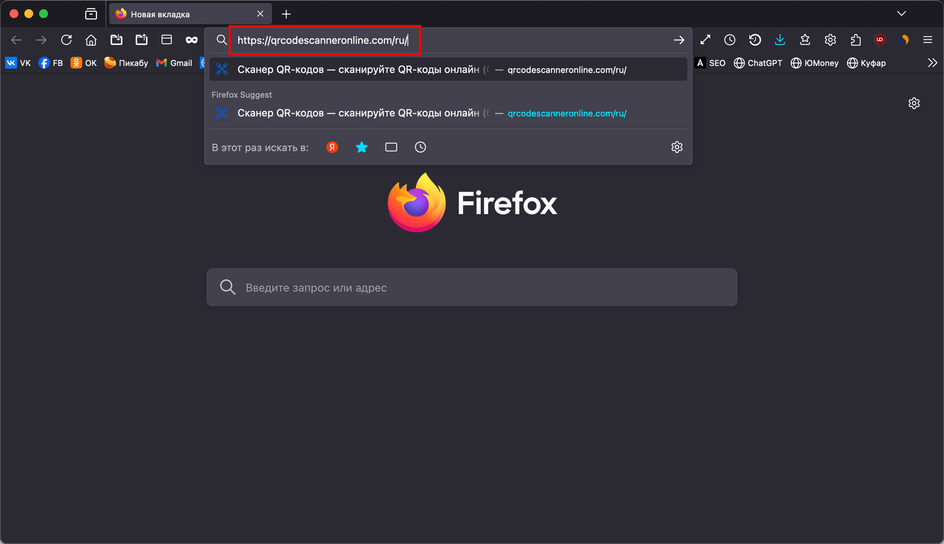
-
Далее на главной странице выберите пункт «Загрузить изображение».
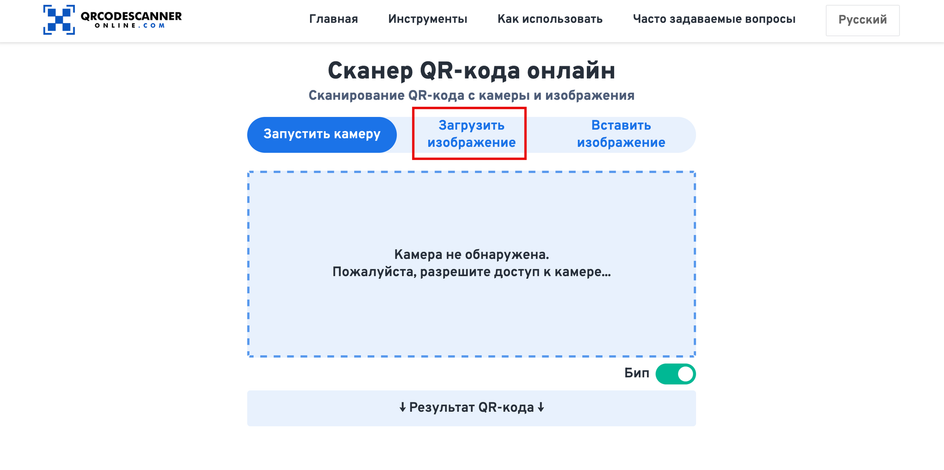
-
Выберите нужную картинку, щелкните по ней и нажмите «Открыть».
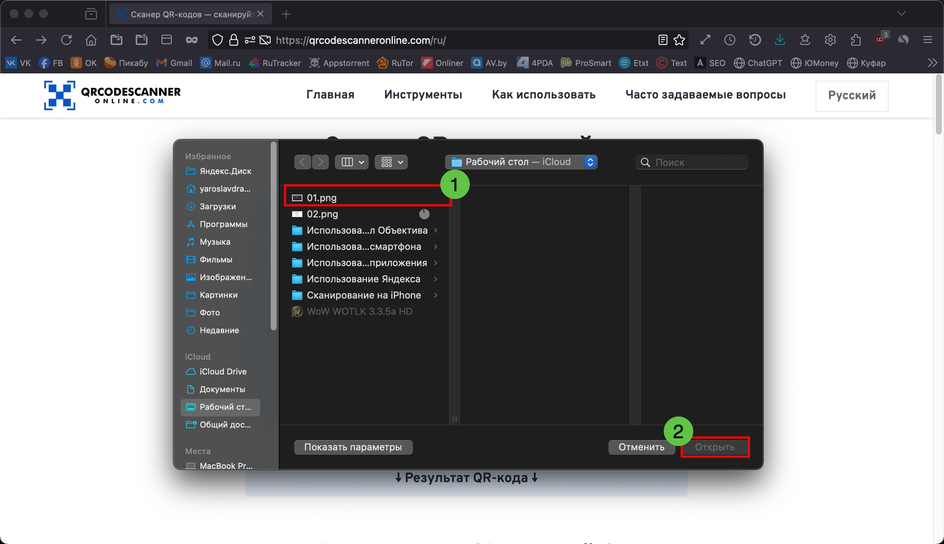
Далее система автоматически распознает то, что зашифровано в коде и предоставит ссылку для перехода. Так работают практически все подобные сервисы, только интерфейс может немного отличаться.
2. Через приложения с нужной функцией
Существуют мобильные приложения, позволяющие считывать QR-код со скриншота или фотографии. Такой функционал, например, есть в смартфонах Xiaomi в приложении «Сканер». Рассмотрим процесс считывания на примере этого приложения.
- Запустите приложение при помощи соответствующей иконки на рабочем столе.
- В главном окне найдите кнопку «Скан изображения» и нажмите на нее.
- Выберите нужное изображение и нажмите на него.
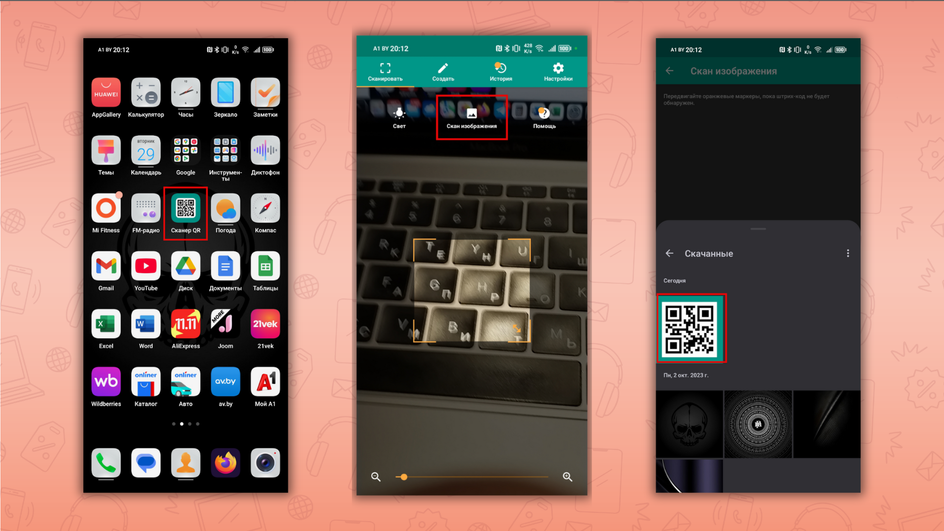
После этого приложение загрузит выбранное изображения, считает информацию QR-кода и выдаст ссылку для перехода. Такие же приложения есть у Samsung, HUAWEI и других брендов. На такое способен уже упоминавшийся «Сканер QR».
Как отсканировать QR-код на компьютере без доступа к телефону
В этом случае можно сделать скриншот кода и использовать один из многочисленных онлайн-сервисов для его расшифровки. Это самый простой и доступный каждому способ. Тем более, что специальных программ не требуется: в Windows, Linux и macOS имеются встроенные инструменты для создания скриншота экрана.
Памятка пользователям: как сканировать QR-код
Обобщим всю информацию из нашей статьи и выделим главное.
- QR-код — это двумерный штрихкод, в котором может быть зашифрована практически любая информация.
- Для сканирования QR-кода в большинстве случаев хватит возможностей камеры смартфона.
- Если камеры недостаточно — существуют специальные приложения, позволяющие прочесть QR-код, которые используют камеру.
- Есть возможность считать информацию с фото или скриншота с кодом.
- Для считывания информации можно использовать онлайн-сервисы или приложения с подобным функционалом.
Онлайн сканер для сканирования QR-кода при помощи камеры через браузер. Активируйте камеру на смартфоне или компьютере, предоставьте сайту доступ к вашей камере и наведите камеру на QR код. Более подробное описание и список сканеров для других форматов — ниже.
Описание
Этот сканер предназначен для сканирования QR-кодов напрямую из браузера без установки специальных приложений на ваш смартфон. Впрочем, при желании, вы можете установить
PWA приложение и тогда на вашем рабочем столе появится кнопка для быстрого доступа к этому и другим инструментам сайта. Этот сканер кодов работает и на мобильных устройствах и на компьютере.
Для того, чтобы отсканировать код с помощью этого приложения, в ответ на запрос от браузера, предоставьте сайту доступ к вашей камере, без этого сканирование невозможно. Если вы случайно запретили доступ (отклонили запрос) попробуйте обновить страницу (перезагрузите) или проверьте настройки для этого сайта в браузере.
После того как камера активировалась и вы видите на экране то, что попадает в объектив камеры, наведите камеру на QR-код. В некоторых случаях сканер не сразу может считать код, дождитесь пока камера сфокусируется на изображении, отведите камеру и снова приблизьте к изображению.
Код должен полностью помещаться в экран, по бокам от него должны оставаться отступы.
Если в течении 30 секунд всё-же ничего не произошло, возможны следующие причины неудачи:
1. Ваш код повреждён или составлен некорректно
2. Код, который вы пытаетесь отсканировать не является QR-кодом, имеет другой формат. В этом случае попробуйте найти сканер для вашего кода в списке сканеров.
В окне сканера вы можете кнопку для вызова настроек сканера. В большинстве случаев менять что-либо в настройках нет необходимости, однако, если вы заметили что при попытке сканирования сканер использует камеру для селфи, можете изменить настройки и выбрать основную камеру.
Также имеется кнопка для включения вспышки, если это необходимо. При её нажатии активируйте вспышка вашей встроенной камеры на смартфоне.
Сканирование QR-кода при помощи веб-камеры на компьютере — возможно, но не гарантируется, в зависимости от настроек вашей камеры.
Никакие изображения с вашей камеры не хранятся на нашем сервере, они используются только в момент когда вы сканируете код для поиска алгоритмами изображения кода и его дешифрования.
Содержание
- На смартфонах с iOS
- На смартфонах с Android
- Сканируем QR-код с помощью Google Lens
- Считываем QR-код онлайн с помощью сторонних приложений
- Сканируем QR-код на фотографии
- Заключение
QR-код — это штрихкод, который можно распознать с помощью камеры смартфона. Сделать это можно через встроенные приложения или сторонние программы, поэтому сегодня рассмотрим все основные способы, которые позволяют считать QR-код.
На смартфонах с iOS
Устанавливать сторонние приложения не нужно: отсканировать QR-код можно с помощью обычной камеры. Достаточно открыть приложение «Камера» и поднести смартфон к коду. На экране появится уведомление со ссылкой, по которой можно перейти и прочитать необходимую информацию.
В магазине мобильных приложений App Store есть специальные программы для сканирования QR-кодов, но в большинстве случаев вполне хватает стандартных возможностей iOS.
На смартфонах с Android
Считать QR-код можно несколькими способами, которые зависят от конкретной модели гаджета. На многих Samsung и некоторых последних моделях от Xiaomi уже есть сканер QR-кода. Если навести камеру на QR-код, появляется либо ссылка, либо символ, который подтверждает её наличие. Далее жмём «Перейти на сайт».
Сканируем QR-код с помощью Google Lens
Он установлен во всех мобильных устройствах на Android выше 9-й версии. На смартфонах с 6, 7 и 8-й версией приложение необходимо скачать через Play Market (оно называется «Google Объектив»).
Сканировать QR-код с помощью Google Lens можно следующим способом:
- Фотографируем изображение с QR-кодом.
- Открываем папку Google на мобильном устройстве.
- Активируем приложение «Google Фото».
- Выбираем раздел «Альбомы» внизу экрана. Далее жмём на альбом «Камера», где хранятся фото, сделанные на смартфоне.
- Выбираем необходимый снимок и запускаем приложение Google Lens. Для этого нужно нажать на значок приложения внизу экрана.
- Приложение само анализирует фото, находя в нём зашифрованную информацию. Результат проверки отображается на экране. Как правило, это ссылка, по которой можно перейти на сайт.
Считываем QR-код онлайн с помощью сторонних приложений
В Google Play и App Store большое количество приложений, куда можно загрузить QR-код, распознать и идентифицировать зашифрованную информацию.
Вот несколько примеров.
- «Молния QR-сканер»
Приложение на русском языке, для работы которого необходимо только разрешение на использование камеры.
- «QR-сканер штрихкода»
С его помощью можно не только отсканировать, но и создать собственный код. Но некоторые пользователи отмечают, что приложение не считывает QR-коды небольшого размера, если гаджет не поддерживает макросъёмку.
- «QR Code & сканер штрихкодов»
С его помощью можно считать QR-код онлайн через камеру и отсканировать его с сохранённых фото на своём смартфоне.
Сканируем QR-код по фотографии
Расшифровать QR-код можно по фотографии, которую сохранили на своём мобильном устройстве. Этот способ удобен, если пересылаете кому-то снимок с зашифрованной информацией, чтобы человек сам считал QR-код.
Есть несколько способов, где посмотреть QR-код и расшифровать его:
- Через встроенный сканер на смартфоне, стороннее приложение либо Google Lens.
- Через сайт webqr.com. Выберите фото на своём устройстве, а алгоритм сам отсканирует изображение. Результат отобразится в нижней части экрана.
Заключение
Отсканировать QR-код можно при помощи встроенного функционала смартфона на iOS и Android старше 9-й версии и с помощью сторонних приложений, которых очень много в Google Play и App Store. В обоих случаях всё, что понадобится, чтобы проверить QR-код, — это камера на вашем мобильном устройстве.