
Содержание
- Замена фискального накопителя (ФН) PAYONLINE-01-ФА
- Когда необходимо менять фискальный накопитель? Сроки замены ФН в кассовом аппарате
- Новый фискальный накопитель
- Порядок
- Выбирайте удобный способ перерегистрации:
- Кто должен производить замену накопителя фискальной памяти?
- Сотрудничаем с организациями Москвы и Московской области!
- Почему мы
- О нас в цифрах
- Наши клиенты
- Отзывы наших клиентов
- Специальное предложение
- Пошаговая инструкция как заменить ФН самостоятельно
- Краткий план действий:
- Как установить новый ФН
- Закрытие архива ФН
- Активация нового фискального накопителя
- Перерегистрация кассы в ФНС
- Изменение данных в ОФД и продление
- PAYONLINE-01-ФА – фискальный регистратор
- Принцип работы PAYONLINE-01-ФА
- Разъемы и параметры ККТ
- Комплектация поставки ПэйОнлайн-01-ФА
- ККТ производства ООО Пэй Киоск
- Компакт-версия регистратора PAYONLINE-01-ФА
- Подключение ККТ PAYONLINE-01-ФА
- Orange Data – онлайн-кассы для интернет-магазинов
- Видео-презентация сервиса Оранж Дата
- Определение оптимального количества онлайн-касс
- Основные преимущества Orange Data
- Стоимость системы
- Отправить заявку на ККТ PAYONLINE-01-ФА
- Настройка и обслуживание фискального регистратора PayOnline
- Выбор и подключения к ОФД
- Подготовка
- Фискализация ККТ
- Проблемы и решения
Замена фискального накопителя (ФН) PAYONLINE-01-ФА
под ключ за 1 день
Когда необходимо менять фискальный накопитель?
Сроки замены ФН в кассовом аппарате
В случае переполнения памяти блока фискального накопителя. Как правило его хватает на весь срок службы, но бывают и исключения при больших объемах операций
Плановая замена необходима в случае истечения срока использования: стандартно для владельцев ККТ замена каждые 13 месяцев, для малого бизнеса на ПСН, УСН и сферы услуг — каждые 36 месяцев. Предельные сроки применения законом не ограничены.
поменять фискальный накопитель для PAYONLINE-01-ФА?
Новый фискальный накопитель
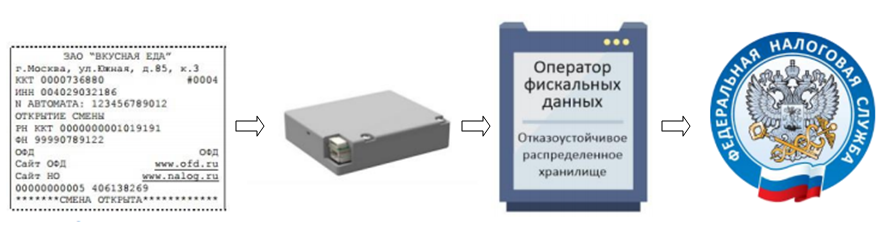
Фискальный накопитель — это аналог привычного блока ЭКЛЗ. Он находится в опломбированном корпусе, шифрует фискальные данные о каждом чеке, записывает и хранит их в некорректируемом виде, отправляет информацию оператору фискальных данных.
Чек формируется в контрольно-кассовой машине, записывается на фискальный накопитель.
Фискальный накопитель для ККТ подписывает чек индивидуальным кодом. Подписанный чек отправляется Оператору фискальных данных.
Оператор передает ККТ сигнал о том, что чек принят. ОФД хранит этот чек и по необходимости передает Федеральной налоговой службе.
Порядок
Произведем замену блока ФН
После, заполним документацию для регистрации новых данных в налоговой
Поможем с настройкой работы кассы и перерегистрацией ККМ в ОФД
Выбирайте удобный способ
перерегистрации:
Регистрация в нашем сервисном центре
Выезд инженера к Вам на предприятие
Вы можете купить фискальный накопитель для ККМ в компании Авангард Сервис и заменить его сами
Во-первых, активировать ФН нужно с первого раза без ошибок. Иначе если будет допущена ошибка при активации, до придется покупать новый. Исправить ошибку исправить нельзя
Во-вторых, если техника на заводской гарантии, чтобы ее сохранить, вскрывать корпус и проводить манипуляции должен только сотрудник официального сервисного центра
Сотрудничаем с организациями
Москвы и Московской области!
- Последних новостей о 54-ФЗ
- Изменений в торговом законодательстве
- Новинок оборудования и программного обеспечения
фискального накопителя на PAYONLINE-01-ФА?
Почему мы
Работаем со всеми ИФНС Москвы и Московской области
Являемся представителем 6 лицензированных ОФД
Оказываем широкий спектр сопутствующих услуг
О нас в цифрах
15 лет на рынке
30
квалифицированных специалистов
Установили
свыше 17000
фискальных накопителей на ККМ
Более 50 000
постоянных клиентов
Наши клиенты
Отзывы наших клиентов
Специальное предложение
Подарочная карта
на услуги группы компаний «Авангард Сервис»
kamensk-uralskiy@askkt.ru
г. Каменск-Уральский проспект Победы 44
8 (495) 139-02-06
Источник
Пошаговая инструкция как заменить ФН самостоятельно
Фискальный накопитель (ФН) — это устройство, которое хранит пробитые по кассе чеки и передает их к оператору фискальных данных (ОФД). Срок использования накопителя ограничен: 13, 15 или 36 месяцев. Если прибор не заменить вовремя — касса автоматически заблокируется. ФН нужно менять за несколько дней до окончания срока эксплуатации. Для этого рассчитайте дату окончания и установите напоминание. Если вы пользуетесь системой LIFE PAY, мы пришлем напоминание о необходимости заменить ФН по электронной почте.
Заменить ФН можно самостоятельно или обратившись в нашу компанию. Если вы решили заменить прибор самостоятельно — мы подготовили инструкцию, как заменить фискальный накопитель на чековом принтере марки АТОЛ.
Краткий план действий:
Сперва нужно закрыть архив фискального накопителя. Это делается через утилиту регистрации КТТ АТОЛ.
Важно перед закрытием архива убедиться, что все чеки были переданы к ОФД. Снимите Х-отчет и посмотрите на строку «Непереданных ФД». Количество должно быть 0.
Если чек о закрытии архива передался в ОФД, можно приступать к установке нового фискального накопителя. Если не передался, повторите процедуру или позвоните за консультацией в LIFE PAY.
Как установить новый ФН
- Перерегистрируйте кассу через утилиту (об этом подробно расписано ниже).
- Перерегистрируйте кассу в ФНС в связи с заменой фискального накопителя при личном визите в налоговую или с помощью электронной цифровой подписи (ЭЦП). Если у вас нет ЭЦП, ее можно оформить в LIFE PAY за 2000 рублей.
- Изменить данные о ФН в ОФД.
- Продлить договор с ОФД.
Закрытие архива ФН невозможно выполнить после истечения срока действия фискального накопителя!
Закрытие архива ФН
При замене фискального накопителя нужно закрыть архив ФН, при этом автоматически формируется отчет о закрытии фискального накопителя. Ниже мы описали весь процесс. Внешне выглядит устрашающе, но это из-за того, что мы описали каждый шаг.
- Перед тем, как закрыть архив, закройте смену и дождитесь отправки всех фискальных документов ОФД, иначе будет выведена ошибка «В ФН есть неотправленные ФД».
Если есть непереданные чеки, их нужно передать с помощью микрокомпьютера или устройства, на котором работает касса.
- Запустите утилиту по регистрации
- Нажмите «Закрыть архив ФН».
- Если время на кассе установлено верно, нажмите далее, если нет — «Синхронизировать с ПК», а затем далее.
- В окне «Закрыть архив ФН» нужно подтвердить операцию, для этого нажмите кнопку «Выполнить».
- После закрытия архива сформируется документ с фискальным признаком (ФП) документа. Это такой же фискальный документ, как и чек продажи, налоговая должна знать, что вы заменили ФН. Для этого дождитесь передачи чека в ОФД
❗️Важно. Если вы в работе используете микрокомпьютер Raspberry PI, то после печати отчета подключите кассу к микрокомпьютеру, при этом кассу выключать нельзя.
- После печати отчета распечатается сообщение о необходимости отправки документа в ОФД
- и сообщение о получении подтверждения от ОФД:
- ❗️Если чеки не отправлены ОФД, то при попытке закрытия архива фискального накопителя касса распечатает сообщение об отмене операции и ошибке:
- ❗️Если ОФД не отвечает, то касса распечатает чек, как на картинке ниже, и операция будет отменена:
До тех пор, пока отчет о закрытии фискального накопителя не передан, вынимать старый ФН нельзя.
После удачного закрытия архива ФН, нужно установить новый экземпляр ФН и провести его активацию.
Активация нового фискального накопителя
- В окне основного меню утилиты выберете «Перерегистрировать».
- Нажмите «Синхронизировать с ПК». Затем нажмите «Далее».
- Распечатается чек, что дата внесена.
- В окне «Причина перерегистрации» укажите «Замена фискального накопителя» и нажмите «Далее».
- Проверьте введенные реквизиты. При необходимости, внесите изменения, заполните недостающие данные. Затем нажмите кнопку «Далее».
- После завершения изменения параметров касса напечатает отчет, а в окне утилиты отобразится сообщение об успешном завершении.
Перерегистрация кассы в ФНС
Вы можете самостоятельно перерегистрировать кассу в налоговой. Для этого не нужно никуда ехать, если у вас есть ЭЦП. Все делается через сайт ФНС:
- войдите на сайт налоговой, выберите организационно-правовую форму;
- нажмите «Войти с ключом электронной подписи»;
- откроется новое окно, найдите третий пункт ниже и нажмите «Выполнить проверку условий подключения»;
- в новом окне нажмите кнопку «Начать проверку» и дождитесь выполнения всех параметров;
в середине проверки нужно выбрать сертификат компании, от имени которой вы входите в онлайн-кабинет:
- после успешной проверки нажмите «Войти в личный кабинет»;
- перейдите в раздел все кассы, найдите кассу, в которой меняете ФН;
- нажмите на регистрационный номер кассы;
- выберите «Перерегистрировать кассу»
- в открывшимся окне укажите причину перерегистрации — «Замена фискального накопителя»
- укажите ОФД
- нажмите «Подписать и отправить»
На видео видно, как перерегистрировать кассу в ФНС
Изменение данных в ОФД и продление
Большинство операторов фискальных данных меняют номер фискального накопителя автоматически. Если этого не произошло скачайте заявление о перерегистрации из личного кабинета ФНС и отправьте в поддержку своего ОФД:
- войдите в личный кабинет налоговой;
- перейдите в раздел с кассами;
- нажмите на иконку файла напротив регистрационного номера кассы;
- скачайте заявление;
- отправьте заполненное заявление к ОФД по электронной почте.
Для продолжения работы кассы, продлите обслуживание у ОФД. Для этого обратитесь к вашему оператору фискальных данных и оплатите счет за обслуживание очередного периода.
Источник
PAYONLINE-01-ФА – фискальный регистратор
Контрольно-кассовое устройство PAYONLINE 01 ФА рассчитано на автоматизацию данных при совершении кассовых операций: их ввода и обработки, а также для составления и вывода на печать отчетов.
Устройство PAYONLINE 01 ФА подходит для установки в автоматических устройствах, например, терминалах, вендинговых автоматах, интернет-магазинах. Эта онлайн-касса имеет несложную конструкцию, достаточно компактна и легко подключается к компьютеру.
Аппарат выпущен в полном соответствии с требованиями новой редакции 54-ФЗ, № 290-ФЗ, а также включен в Госреестр ККТ с 29.09.2016 года. Устройство обладает следующими преимуществами:
- универсальность подключения;
- простота монтажа;
- возможность печати QR-кодов;
- допустимостью совмещения с принтерами марок Citizen и Custom.
Принцип работы PAYONLINE-01-ФА
После формирования ККТ чека в фискальном накопителе формируются и автоматически записываются фискальные данные. После отправки подписанного чека оператору фискальных данных ОФД дает подтверждение онлайн-кассе. Всю информацию о расчетах хранят в электронном виде. Для клиентов она доступна у ОФД и в ФНС.
Разъемы и параметры ККТ
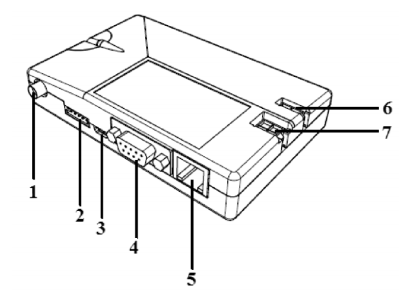
- Разъем для антены WiFi;
- Разъем для подключения к ПУ;
- Micro-USB для подключения к ПК;
- COM-порт для подключения к ПК;
- Разъем Ethernet.
- Разъем для подключения питания ККТ;
- Разъем для подключения питания к ПУ.
Габаритные параметры 116 х 80 х 25 мм.
ККТ PAYONLINE-01-ФА обеспечивает запись и хранение фискальных данных в ФН, формирование фискальных документов, передачу фискальных документов в налоговые органы через оператора фискальных данных и печать фискальных документов на бумажных носителях в соответствии с правилами, установленными законодательством Российской Федерации о применении контрольно-кассовой техники (Федеральный закон 54-ФЗ от 22 мая 2003 года «О применении контрольно-кассовой техники при осуществлении наличных денежных расчетов и (или) расчетов с использованием электронных средств платежа»;
ККТ PAYONLINE-01-ФА включена в Реестр контрольно-кассовой техники, применяемой на территории Российской Федерации в обязательном порядке всеми организациями и индивидуальными предпринимателями при осуществлении ими наличных денежных расчетов и (или) расчетов с использованием электронных средств платежа в случае продажи товаров, выполнения работ или оказания услуг с использованием автоматических устройств для расчетов.
Комплектация поставки ПэйОнлайн-01-ФА
ККТ производства ООО Пэй Киоск
ООО «Пэй Киоск» осуществляет деятельность на российском рынке с 2008 года. Компания производит кассовую технику, предназначенную, главным образом, для использования в составе автоматизированных систем расчетов (принадлежащих вендинговым бизнесам, интернет-магазинам).
Компания «Пэй Киоск» принадлежит другому известнейшему российскому бизнесу, холдингу Qiwi. Под этим брендом в России и за рубежом функционируют платежные терминалы, имеющие повсеместное распространение и хорошо знакомые пользователям. Также Qiwi принадлежит и брендированная платежная система, не менее известная на рынке.
Сейчас фирма «Пэй Киоск» выпускает несколько видов онлайн-касс, на которые может наблюдаться самый активный спрос среди предпринимателей. Среди нах на первом месте стоит аппарат PAYONLINE-01-ФА.
Данное устройство представляет собой фискальный регистратор, который оптимизирован под применение в составе вендинговых аппаратов (и это, вместе с тем, не единственная его сфера применения, поскольку такое устройство, в принципе, совместимо с любыми автоматизированными компонентами кассовой инфраструктуры — например, теми, что задействуются интернет-магазинами).
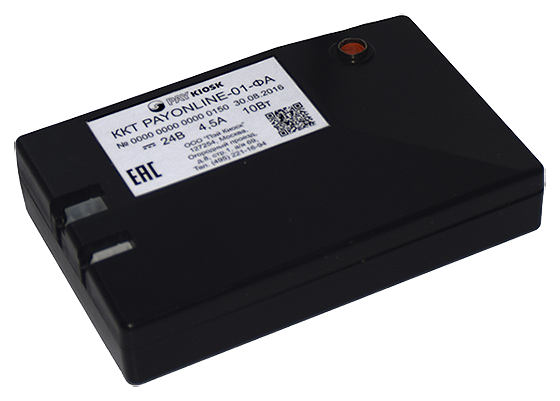
Устройство позволяет проводить платежные операции в соответствии с требованиями Закона № 54-ФЗ, регулирующего применение контрольно-кассовой техники. То есть:
- обрабатывает данные об оплате товаров и передает их оператору фискальных данных (ОФД) через интернет;
- осуществляет шифрование платежных данных, обеспечивает их сохранность;
- печатает (при условии подключения чекового принтера) кассовые чеки, соответствующие требованиям законодательства (в частности, содержащие QR-коды).
Компакт-версия регистратора PAYONLINE-01-ФА
Еще одно примечательное устройство от «Пэй Киоск» — компакт-версия рассмотренного выше фискального регистратора PAYONLINE-01-ФА. По основным функциям он практически идентичен базовой модификации онлайн-кассы, и, вместе с тем, адаптирован, прежде всего, к использованию в составе серверных систем для расчетов, которые проводятся интернет-магазинами.
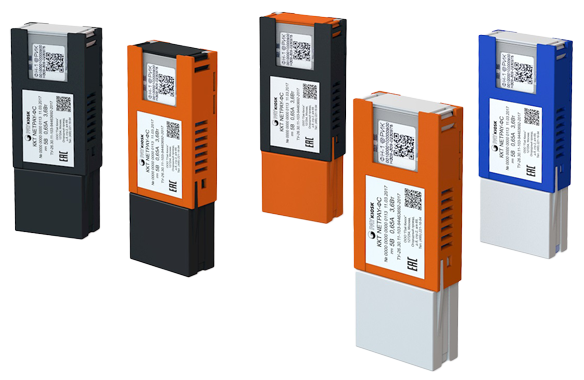
Компактная версия PAYONLINE-01-ФА
Устройство позволяет формировать кассовые чеки, соответствующие требованиям Закона № 54-ФЗ со скоростью порядка 3 документов в секунду. При необходимости оно может быть оперативно заменено в серверном шкафу на новый образец с аналогичным функционалом.
Пример серверной системы, в составе которой применяется рассматриваемая модификация кассового аппарата — Orange Data. Данная система позволяет организовать обмен платежными данными между CMS-системой интернет-магазина, платежными шлюзами и иными компонентами кассовой инфраструктуры продавца, и операторами фискальных данных (ОФД), которые, в свою очередь, направляют в порядке, установленном законом, соответствующие платежные данные в ФНС.
Подключение ККТ PAYONLINE-01-ФА
Orange Data – онлайн-кассы для интернет-магазинов
Компания «ШТРИХ-М» объявила о запуске уникального сервиса Orange Data, целевыми пользователями которого являются интернет-магазины. Orange Data – онлайновый сервис для организации приема платежей интернет-магазинами. Они, как и офлайновые торговые точки, с 1 июля 2017 года будут обязаны рассчитываться с покупателями с применением онлайн-касс — устройств, которые:
- способны через интернет передавать в Федеральную налоговую службу (при посредничестве Операторов фискальных данных) сведения о платежных операциях (на основании которых ФНС сможет подсчитывать выручку магазина);
- способны формировать электронные копии кассовых чеков, которые юридически равнозначны бумажным, и отправлять их на e-mail или в виде SMS покупателям (также через ОФД);
- осуществляют в установленном порядке шифрование и хранение файлов в памяти фискального накопителя(основного технологического компонента онлайн-кассы).
Сервис Orange Data, таким образом, обеспечивает:
- передачу интернет-магазином сведений о каждом принятом платеже на онлайн-кассу, которая, работая по установленному алгоритму, отправляет данные в ФНС, а также копию электронного кассового чека — покупателю (и то и другое — через ОФД);
- получение интернет-магазином подтверждения об осуществлении соответствующих операций и иных необходимых данных.
В рамках указанного процесса система Orange Data использует во многом уникальное аппаратное решение — онлайн-кассу PayOnline-01-ФА, специально предназначенную для использования интернет-магазинами. Доступ к соответствующей онлайн-кассе оплачивается по подписке (то есть, речь идет об аренде устройства интернет-магазином).
При этом, фискальный накопитель, устанавливаемый в онлайн-кассу, покупается заказчиком в любом случае в собственность — в силу требований законодательства. Он в порядке, определенном законом, также проходит регистрацию в ФНС.
Видео-презентация сервиса Оранж Дата
Разработчик сервиса Orange Data — компания «ШТРИХ-М», один из самых известных брендов на российском рынке контрольно-кассовой техники. Рассматриваемый продукт — пример очередного инновационного решения от крупнейшего бренда.
Изучим подробнее основные функции девайса PayOnline-01-ФА, который используется в качестве ключевого аппаратного компонента системы Orange Data.
Определение оптимального количества онлайн-касс
Устройство, о котором идет речь, является полноценной онлайн-кассой — как с точки зрения законодательства, так и в плане технических характеристик. Вместе с тем, оно адаптировано к использованию именно интернет-магазинами, поскольку:
- размещается не в офисе интернет-магазина, а в специализированном дата-центре (в котором также осуществляется техническое обслуживание девайса) и используется, таким образом, удаленно;
- функционирует в автоматическом режиме круглосуточно (пользователю не нужно вводить данные о платежах вручную — за него это сделает система Оранж Дата и передаст для обработки на онлайн-кассу), благодаря чему клиенты интернет-магазина могут совершать покупки в любой момент времени привычным способом.
При необходимости заказчик может задействовать не одну, а несколько касс PayOnline-01-ФА. Это напрямую зависит от динамики продаж в интернет-магазине. Но как ее определить и соотнести с пропускной способностью кассового оборудования?
В среднем, одна онлайн-касса рассматриваемой модификации способна формировать порядка 3-5 чеков в секунду. Такова расчетная пропускная способность устройств, подобных тем, что используются в системе Orange Data.
Маркетологами определено, что средняя конверсия (процент посетителей интернет-магазинов, которые становятся покупателями) составляет порядка 0,1-0,3%. И если, например, у магазина 50 000 посетителей в день, то правомерно ожидать, что они совершат порядка 50-150 покупок. С таким объемом, совершенно очевидно, справится 1 онлайн-касса.
В свою очередь, крупнейшие бренды — такие как Ozon.Ru, имеют трафик порядка 30 млн. посетителей ежедневно и показатели конверсии, близкие к максимальным. В этом случае магазину придется арендовать, возможно, и несколько десятков онлайн-касс (в частности, для подстраховки в период пиковых нагрузок на оборудование — например, в послеобеденное время).
Даже при относительно невысокой интенсивности совершения покупок в интернет-магазине — например, в пределах рассмотренного выше показателя в 50-150 покупок на сайте с посещаемостью 50 000 человек в день, имеет смысл обзавестись, как минимум, 2 кассами на случай, если пиковая нагрузка на оборудование будет резко возрастать.
Пиковая нагрузка на кассовое оборудование может существенно возрасти, если владелец магазина решит провести распродажу или даже кратковременную акцию. К тому моменту магазину почти наверняка понадобится дополнительная онлайн-касса. Если ее в распоряжении нет, то и распродажу, возможно, придется отложить (и это зачастую очень нежелательное действие, так как у конкурентов в это время будут, в свою очередь, «развязаны руки»), поскольку для того, чтобы заказать и зарегистрировать новое устройство в ФНС, может понадобиться время.
Основные преимущества Orange Data
К ключевым преимуществам рассматриваемого сервиса можно отнести:
- Обеспечение проведения платежей круглосуточно в автоматическом режиме.
Владельцу интернет-магазина не нужно беспокоиться о настройках онлайн-кассы и о корректности проведения транзакций. В свою очередь, и для покупателя процесс расчетов практически не изменится в сравнении с привычными схемами.
- Размещение оборудования в специализированном дата-центре.
Таким образом, поддержание функциональности онлайн-касс будет осуществляться с подключением опытных и квалифицированных специалистов. Опять же — без участия заказчика и каких-либо дополнительных расходов с его стороны.
Кроме того, каналы обмена данными между дата-центром, интернет-магазином и ОФД будут полностью защищены современными программно-аппаратными средствами.
- Возможность пользования программными модулями:
- ведения статистики продаж;
- контроля над состоянием оборудования;
- мониторинга пиковых нагрузок (это позволяет определять, достаточно ли ресурсов текущего количества онлайн-касс для обслуживания интернет-магазина).
- Интеграция с распространенными CMS-платформами и платежными системами.
Данная опция позволит интернет-магазину, использующему соответствующую совместимую платформу, не отказываться от нее в пользу непривычных решений и, как следствие, осуществить в кратчайшие сроки настройку передачи платежных данных в дата-центр, в котором располагается арендованная онлайн-касса.
Стоимость системы
Стоимость пользования сервисом Оранж Дата складывается из:
- Стоимости аренды онлайн-кассы
- Стоимости подключения к сервису
- Цены фискального накопителя, который, как мы уже отметили выше, приобретается интернет-магазином в собственность
При этом, по истечении срока эксплуатации фискального накопителя, который составляет 1 год, нужно покупать новое устройство.
Примечательно, что при оформлении в аренду 2 и более касс (и, соответственно, покупке 2 и более фискальных регистраторов для них) подключение к сервису становится бесплатным.
Отправить заявку на ККТ PAYONLINE-01-ФА
Заполните все поля заявки, а в последнем поле укажите выбранную кассу и количество:
Источник
Настройка и обслуживание фискального регистратора PayOnline
Выбор и подключения к ОФД
Подключения к ККТ (фискального регистратора) к ОФД (оператору фискальных данных) осуществляется двумя способами:
- через компанию-партнера 1-ОФД — компанию СТАМП. В этом случае необходимо при регистрации кассы указать код агента.
- самостоятельно
Оба способа имеют одинаковую стоимость обслуживания, но в первом случае предоставляется бессрочная техническая поддержка подключения от компании СТАМП по вопросам подключения и работы с ОФД. На самостоятельное подключение не распространяется техническая и гарантийная поддержка при работе с ОФД, все вопросы по настройке и обеспечению взаимодействия ККТ и ОФД клиент решает своими силами даже в период гарантийного срока.
Если выбран способ подключения через компанию СТАМП, то на этапе подключения к ОФД (регистрации ККТ в ОФД) необходимо указать код агента — 7726072872
При любом способе до начала инициализации необходимо заключить договор с ОФД, добавить ККТ в личный кабинет ОФД и сообщить в компанию СТАМП о выбранном способе подключения (с использованием кода активации или без).
Подготовка
Подготовка ККТ PayOnline производится программой Тест драйвера ФР.
При подготовке использовать инструкции по настройке.
Инструкцию и программу можно скачать с сайта на сайте PayOnline:
Внимательно изучите инструкции и рекомендации ниже, нарушение порядка подготовки может привести к необратимым последствиям!
Необходимо выполнить следующие шаги:
- Согласно Инструкции Payonline выполнить Настройку ПУ (принтера) к ККТ, обновить прошивку принтера. Обновление принтера vkp-80 можно производить через usb-поключение, драйвера можно скачать на сайте производителя: http://www.custom.biz/scarica/2/scarica.php?file=254-diw_vkp80ii_303.exe
- Согласно Инструкции Payonline подключить payOnline к компьютеру, проверить подключение.
- Согласно Инструкции Payonline настроить ПУ и проверить печать чека и QR-кода.
- Согласно Инструкции Payonline КРАЙНЕ ВНИМАТЕЛЬНО настроить параметры в таблице Fiscal Storage (пункт 5.4 инструкции). В таблице 18 заполняются поля 7 (Название вашей организации), 8 (ФИО оператора), 9 (юридический адрес вашей организации), 10 (Наименование ОФД), 11 (ОФД URL), 12 (ИНН ОФД), 13 (электронный адрес налогового органа).
- Перепроверьте несколько раз параметры таблицы Fiscal Storage. После фискализации они вносятся в фискальный накопитель и поменять их будет возможно только со сменой накопителя.
- Согласно Инструкции Payonline настройте параметры подключения к ОФД (таблица 19 Параметры ОФД). Реквизиты ОФД и параметры серверов доступа для Первого ОФД можно получить на сайте первого ОФД: https://1-ofd.ru/baza-znanij/%D0%BD%D0%B0%D1%81%D1%82%D1%80%D0%BE%D0%B9%D0%BA%D0%B0-%D1%81%D0%B5%D1%80%D0%B2%D0%B5%D1%80%D0%BE%D0%B2-%D0%B8-%D0%BF%D0%BE%D1%80%D1%82%D0%BE%D0%B2
- Согласно Инструкции Payonline настройте подключение ККТ к сети Интернет. Если доступ настраивается как через ethernet или wifi крайне желательно проверить доступность ККТ с другого компьютера (хоста) сети командой ping по ip-адресу KKT или подключившись к KKT через tcp-порт.
- Зарегистрируйте ККТ в налоговой с указанием номера ККТ и ФН, получите РНМ (Регистрационный номер)
- Произведите фискализацию — см. ниже
ККТ готов к работе, его можно подключать к контроллеру или терминалу.
Фискализация ККТ
В процессе фискализации производится необратимая инициализация фискального накопителя, который может быть необратимо «испорчен», если операция будет произведена некорректно.
Для фискализации выберите пункт меню 11.ФН-> Вкладка Фискализация ФН в программе Тест драйвера ФР.
- Убедитесь, что в полном объеме произведена настройка ККТ (см. выше). Особенно проверьте настройки таблицы Fiscal Storage.
- Убедитесь, что принтер подключен и в него заправлена бумага. Желательно напечатать простой тестовый чек.
- Выберите Тип отчета: отчет о регистрации ККТ
- Введите ИНН вашей организации или ИП, выберите тип ИНН
- Укажите РНМ ККТ — регистрационный номер, полученный при регистрации ККТ в налоговой
- Выберите Код налогообложения
- Укажите режим работы — автоматический режим
- Укажите номер автомата — любое число, уникальное для каждого вашего автомата (пронумеруйте их начиная с 1)
- Проверьте данные и Нажмите Сформировать отчет от регистрации ККТ. По итогам будет напечатан чек с отчетом о регистрации, на котором будет указан фискальный признак. Он необходим для завершения регистрации ККТ в налоговой.
- ККТ готов к работе.
Проблемы и решения
В Z-отчете печатается сумма наличности в кассе и эта цифра не обнуляется.
Чтобы сумма наличности обнулялась вместе с Z-отчетом необходимо в настройках ККТ установить параметр в таблице 1 (Тип и режим кассы) Ряде 1 Поле 2 (Автоматическое обнуление денежной наличности при закрытии смены) — установить «1». Установка производится через Тест драйвера ККТ->Параметры устройства->Таблицы.
ККТ периодически подвисает с ошибкой io_error (ошибка обмена данными)
Одной из возможных причин такого поведения является «битая» SD-карта, установленная в принтере. Необходимо произвести замену карты.
ККТ останавливается в режиме Активное отсутствие бумаги
Рекомендуется использовать более плотную бумагу и обновить прошивку ККТ.
Источник
PayOnline 01 ФА замена ФН — это быстрая и удобная услуга для клиентов, которую предлагает наша компания. Цена является выгодной для клиентов и несколько ниже, чем могут предложить основные конкуренты. Обязательным условием является предоставление гарантии на все выполненные работы, поскольку мы дорожим своей репутацией профессионалов. При необходимости, можно получить консультацию по любому интересующему вопросу. Когда требуется PayOnline 01 ФА замена ФН, наш специалист готов взяться за работу немедленно. Имеется большой опыт в данной услуге.
Как правильно поменять фискальный накопитель в ККТ PAYONLINE-01-ФА?
В начале необходимо подключиться к PayOnline 01 ФА, для подключения необходим соответствующий кабель для подключения с разъёмами микро usb на usb, где usb разъем вставляется в Ваш ПК.
Далее запустить тест драйвер и проверить текущее состояние ККТ. Если смена не закрыта или касса в другом состоянии, то первым делом необходимо закрыть смену, и закрыть ФН.
После того как закрыли ФН, требуется выключить сам PayOnline от сети и только потом производите замену ФН.
Для выполнения процедуры перерегистрации PayOnline, необходимо проверить дату и время, выставленное в ККМ, бывает, что время сбивается и после регистрации ФН будет не пригоден для работы, так как в нем будет прописано не соответствующее время. Если справились с этой задачей, то переходите к перерегистрации онлайн кассы через мастер фискализации.
Возможные ошибки при фискализации ККТ:
Ошибка 107, нет чековой ленты (ШТРИХ-М)
1/1 Способ решения
Обратитесь в сервисный центр компании COMPIK—S.
— эта распространенная ошибка, так как данный терминал при замене ФН не будет подключен к принтеру, следовательно не будет видеть чековую ленту. Необходимо в тест драйвере, в течение 10 секунд после включения установить в таблице 24, поле 2, значение 100. По умолчанию стоит 1.
После изменения значения необходимо перезагрузить ККТ.
Ошибка 51, некорректные параметры в команде
1/1 Способ решения
Обратитесь в сервисный центр компании COMPIK—S.
Относительно частая ошибка 2017 года для ККТ Штрих — «Ошибка 51, ККТ: Некорректные параметры в команде» вдруг неожиданно часто стала возникать на ККТ производства Штрих в 2022 году, но уже по другим причинам. Если в 2017 году такая ошибка возникала по причине неопытности и соответственно неправильно введенных реквизитах, например:
- неверно введен ИНН клиента
- неверно введен регистрационный номер
- не указан номер автомата для работы в автоматическом режиме
- не стоит галочка «Услуги» в режиме БСО
и т.д. и т.п.
Однако в 2022 году, такие «детские» ошибки на ККТ Штрих не становятся причиной «Ошибка 51, ККТ: Некорректные параметры в команде». В настоящее время данная ошибка указывает на несоответствие прошивки ККТ и драйвера ККТ. Например при попытке заменить ФН на ККТ Штрих с прошивкой 15.02.2019 в Мастере фискализации драйвера 5.17.894 вы гарантированно получите «Ошибка 51, ККТ: Некорректные параметры в команде». У данной проблемы есть два решения:
- правильный
- неправильный.
У каждого варианта решения есть аргументы за использование, но настоятельно рекомендуется использовать именно правильный метод решения.
Правильный метод решения:
Устанавливаем самую последнюю прошивку на ККТ Штрих, например 03.11.2021 (ФФД 1.05) или 17.01.2022 (ФФД 1.2). Такое обновление прошивки ККТ гарантировано устранит «Ошибка 51, ККТ: Некорректные параметры в команде» при использовании драйвера ККТ 5.17.894.
Неправильный метод решения:
Иногда обновление прошивки ограничено возможностями верхнего ПО установленного на рабочем месте кассира, поэтому второй вариант, хоть и неправильный, но имеет место быть. Откатываем драйвер ККТ на более раннюю версию и делаем перерегистрацию/замену ФН. Тут есть одна серьезная проблема. Если более старый драйвер ККТ скачать можно, то вот утилиту Мастер фискализации соответствующий версии драйвера ККТ найти будет гораздо сложнее. По этой причине, перерегистрацию/ замену ФН придется делать через драйвер ККТ, а не через Мастер фискализации.
UPD 12/07/2022 Совершенно незаслуженно была такая характерная причина для возникновения ошибки — «Ошибка 51, ККТ: Некорректные параметры в команде» — на протоколе ФФД 1.2, если не указать код причины перерегистрации (для ФФД 1.2) — так как список довольно большой, то его спрятали в отдельное окно и порой его забывают открыть, для указания причин перерегистрации. При этом ошибочно указывают причину перерегистрации на основной вкладке (то есть для ФФД 1.05), но при этом забывают о ФФД 1.2 на борту, что и дает 51 ошибку.
Этап 1: Закрытие архива ФН
Для физической замены фискального накопителя (ФН) сначала необходимо закрыть архив старого ФН Перед началом данной процедуры убедитесь, что на ККТ смена закрыта и количество непереданных фискальных данных (ФД) в ОФД равно 0
Для закрытия архива необходимо:
1) Включите ККТ и запустите приложение
3) Для авторизации в приложении выберите учетную запись “сис. админ” и введите пароль «99».
4) Откройте меню (квадратный значок в левом верхнем углу) – Служебные – Закрытие архива
5) Нажмите на значок принтера внизу справа и подтвердите закрытие ФН.
Сохраните полученный чек отчета о закрытии ФН, он потребуется для дальнейшей перерегистрации ККТ
6) После закрытия архива ФН зажмите кнопку питания и отключите ККТ
Этап 2: Замена ФН
Переверните кассу и снимите заднюю крышку

 Снимите прямоугольную защитную крышку, на которой указан заводской номер кассы (ЗН ККТ) и установите новый фискальный накопитель (ФН)
Закрытый ФН необходимо хранить 5 лет!

Этап 3: Активация нового ФН
1) Включите ККТ и запустите приложение
3) Для авторизации в приложении выберите учетную запись “сис. админ” и введите пароль «99».
4) У вас откроется окно регистрации/перерегистрации
Если этого не произошло, то откройте меню (квадратный значок в левом верхнем углу) – Служебные – Регистрация (Перерегистрация)
5) В открывшемся окне проверьте корректность всех введенных данных по вашей организации, при необходимости внесите правки

6) В последнем разделе выберите причину перерегистрации как замену ФН
7) Для предварительной печати чека отчета о перерегистрации после заполнения всех полей нажмите на иконку принтера, расположенную в правом нижнем углу экрана

Проверяем правильность заполнения полей. Если обнаруживаем расхождения, корректируем значения на необходимые и затем повторно распечатываем предварительный чек для дополнительной проверки
Касса автоматически распечатает чек с заполненными данными и выведет соответствующее сообщение на экран. Для его закрытия нажимаем Закрыть
Для активации ФН после проверки всех данных выполните следующие шаги: удерживайте иконку с принтером в правом нижнем углу экрана до появления меню. В открывшемся меню нажмите Регистрация\Перерегистрация

При успешной активации ФН ККТ распечатает чек Отчет о перерег., содержащий следующие обязательные данные для регистрации в ФНС:
-
Дата\время
-
ФД (Фискальный Документ)
-
ФП (Фискальный Признак)
9) Используйте данные с напечатанного чека о закрытии ФН и чека перерегистрации для завершения перерегистрации в ФНС
1) Включите ККТ и запустите приложение
3) Для авторизации в приложении выберите учетную запись “сис. админ” и введите пароль «99».
4) У вас откроется окно регистрации/перерегистрации
Если этого не произошло, то откройте меню (квадратный значок в левом верхнем углу) – Служебные – Регистрация (Перерегистрация)
5) В открывшемся окне внесите правки данных по вашей организации, при необходимости укажите условия применения ККТ
6) В последнем разделе выберите причину перерегистрации
7) Для предварительной печати чека отчета о перерегистрации после заполнения всех полей нажмите на иконку принтера, расположенную в правом нижнем углу экрана
Касса автоматически распечатает чек с заполненными данными и выведет соответствующее сообщение на экран. Для его закрытия нажимаем Закрыть
Для активации ФН после проверки всех данных выполните следующие шаги: удерживайте иконку с принтером в правом нижнем углу экрана до появления меню. В открывшемся меню нажмите Регистрация\Перерегистрация
При успешной перерегистрации ККТ распечатает чек Отчет о перерег., содержащий следующие обязательные данные для регистрации в ФНС:
-
Дата\время
-
ФД (Фискальный Документ)
-
ФП (Фискальный Признак)
9) Используйте данные с напечатанного чека перерегистрации для завершения перерегистрации в ФНС
Если вы торгуете маркированными товарами и установили галку ТМТ при регистрации ККТ, то для корректной передачи данных о маркированных товарах необходимо настроить адрес и порт сервера ОИСМ и ОКП
Для настройки адреса и порта ОИСМ/ ОКП в запущенном приложении ПЭЙМОБ-Ф выполните следующие шаги:
1) Откройте меню (иконка в виде квадрата в левом верхнем углу) — выберите Настройки — затем Настройки ОФД
2) В открывшемся окне в разделе Сервер ОИСМ укажите данные вашего ОФД, специально предназначенные для работы с маркировкой ФФД 1.2
Прим. ООО «ЭВОТОР ОФД»: Адрес: ofdp.platformaofd.ru Порт: 21102
3) В разделе Сервер ОКП необходимо ввести адрес и порт, которые отличаются в зависимости от производителя ФН (производитель указан в паспорте и на коробке от ФН):
Для ФН от ООО «Инвента» Адрес сервера ОКП: prod01.okp-fn.ru Порт ОКП: 26101
Для ФН от АО «Концерн «Автоматика» Адрес сервера ОКП: s03-a.prod.okp-fn.ru Порт ОКП: 26101
Для ФН от ООО «Эвотор» Адрес сервера ОКП: s02-a.prod.okp-fn.ru Порт ОКП: 26101
Чтобы заменить фискальный накопитель на кассовом аппарате, нужно выполнить ряд действий:
- Проверьте, что все данные отправлены в ОФД
Перед заменой ФН убедитесь, что на кассе нет неотправленных документов, в ином случае они пропадут безвозвратно и не будут переданы в ФНС. В большинстве случаев это можно посмотреть на кассе или в утилите. Также число неотправленных документов можно проверить, распечатав «Отчет о текущем состоянии расчетов». Строка «Количество непереданных данных ФД» (или схожее название) должна быть равна 0.
- Распечатайте отчет о закрытии фискального накопителя.
Сделать это можно на кассе или через утилиту. Иногда отчет о закрытии ФН может называться «Закрытие архива ФН» или «Отчет о закрытии архива ФН». После печати сохраните данные отчета! Они понадобятся при перерегистрации кассы в ФНС.
- Замените старый фискальный накопитель на новый
Вы можете сделать это двумя способами:
- обратиться в центр технического обслуживания или к другим специалистам;
- самостоятельно.
- Распечатайте отчет о перерегистрации
Сделать это можно на кассе или через утилиту. При печати отчета о перерегистрации необходимо указать причину «Замена ФН» или «Замена фискального накопителя». После печати сохраните данные отчета! Они понадобятся при перерегистрации кассы в ФНС.
- Перерегистрируйте кассу в ФНС
Для перерегистрации вам понадобятся данные двух отчетов: отчёта о закрытии ФН и отчёта о перерегистрации ККТ. Перерегистрировать кассу можно лично, обратившись с бумажным заявлением в ФНС, либо на сайте nalog.ru через личный кабинет налогоплательщика. Мы подготовили для вас инструкцию по перерегистрации кассы на сайте ФНС.
- Храните ФН в течение 5 лет.
Старый ФН выбрасывать нельзя! Необходимо обеспечить хранение данных в течение 5 лет.
Первый вариант предпочтительнее, так как при самостоятельной замене есть риск повредить ФН. Если вы уверены в своих силах, то закон не запрещает проводить замену фискального накопителя самостоятельно. Инструкция по замене ФН находится в документации ККТ, предоставленной производителем кассы.
Внимание! Если ФН неисправен, то распечатать отчет о закрытии фискального накопителя невозможно. В таком случае, вы пропускаете данный шаг. При перерегистрации ККТ необходимо поставить галочку «ФН несправен». После этого необходимо в течение 30 дней с даты подачи заявления о перерегистрации отправить в ФНС подтверждение о неисправности – получить его можно, отдав ФН на диагностику его производителю.
Для подключения вашей кассы к Инитпро укажите следующие параметры подключения:
Имя ОФД:
ООО УЦ «Инитпро»
Сервер ОФД:
kkt.ofd-initpro.ru