
— 1
Руководство
пользователя
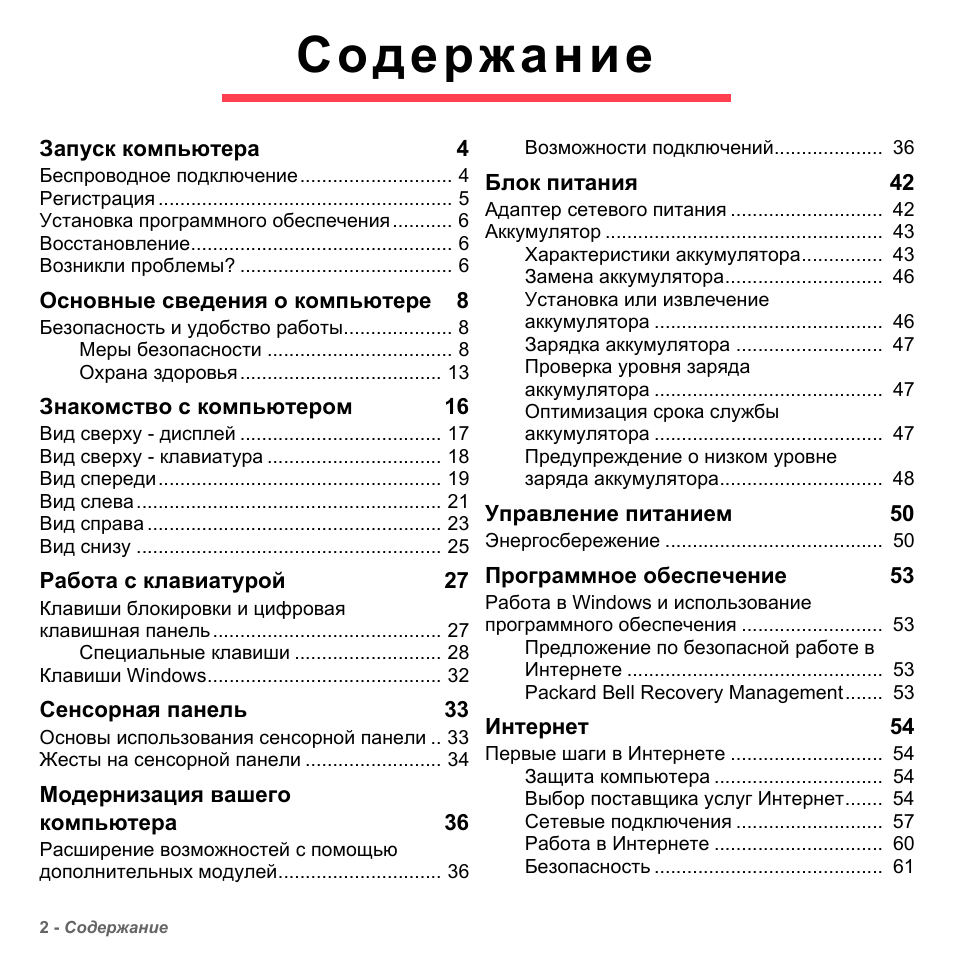
Packard Bell EasyNote
TE69HW


4 — Запуск компьютера
Запуск компьютера
Благодарим вас за покупку этого компьютера Packard Bell!
Это руководство расскажет о возможностях вашего компьютера и
поможет приобрести необходимые навыки в работе с ним.
После того, как вы настроите и запустите компьютер в соответствии с
инструкциями по установке, система задаст вам вопросы, которые
помогут вам подключиться к Интернету. Затем компьютер
сконфигурирует установленное программное обеспечение.
Беспроводное подключение
Чтобы подключиться к беспроводной сети, сначала включите в
компьютере функции беспроводной связи, а затем проверьте
правильность настройки маршрутизатора или модема, к которому
хотите подключить компьютер.
• Если беспроводное подключение не включено, то нажмите клавиши
Windows (
) + W, введите «Беспров.» и затем нажмите Беспров.
Чтобы
включить
беспроводное
подключение,
нажмите
переключатель под Wi-Fi . Для отключения нажмите еще раз.
• Чтобы подключиться к сети, нажмите клавиши Windows (
) + W,
введите «Беспров.» и затем нажмите Подключиться к сети.
Выберите вашу сеть и при необходимости введите пароль.
• После небольшой задержки ваш компьютер должен подключиться к
Интернету.

Запуск компьютера — 5
Если компьютер не найдет сеть или не подключится к Интернету, то
обратитесь за помощью к своему поставщику услуг Интернета или
прочитайте документацию на маршрутизатор. Когда компьютер
загрузится и будет готов к работе, откройте программу Internet
Explorer и выполните инструкции.
Другой способ: сетевой кабель от компьютера подключите
напрямую к сетевому разъему маршрутизатора. Обратитесь
за помощью к своему поставщику услуг Интернета или
прочитайте документацию на маршрутизатор.
Регистрация
Перед
первым
использованием
компьютера
советуем
зарегистрировать его. Это даст вам определенные преимущества,
такие как:
• Более
быстрая
помощь
от
наших
квалифицированных
специалистов.
• Членство в сообществе Packard Bell: получение уведомлений о
специальных предложениях и участие в опросах клиентов.
• Получение новостных рассылок от компании Packard Bell.
Порядок регистрации
В процессе первоначального запуска компьютера откроется окно с
предложением зарегистрироваться. Введите нужные сведения и
нажмите кнопку Далее. В следующем окне с не обязательными для

6 — Запуск компьютера
заполнения полями можно ввести дополнительные сведения,
которые позволят индивидуализировать техническую поддержку.
Второй способ
Зарегистрировать ваше устройство Packard Bell можно также на
нашем веб-сайте registration.packardbell.com. Выберите свою
страну и выполните несложные указания.
После регистрации мы отправим вам электронное письмо с
подтверждением и важными сведениями, которые вам будет нужно
сохранить в надежном месте.
Установка программного обеспечения
Ваш компьютер автоматически установит программное обеспечение
и подготовится к работе. Это может занять некоторое время, поэтому
не выключайте компьютер, пока не закончится установка.
Восстановление
При первой возможности создайте диски восстановления. Программа
Packard Bell Recovery Management поможет вам создать диски
восстановления и затем восстановить или переустановить
программы и драйверы, предоставленные компанией Packard Bell.
Возникли проблемы?
Packard Bell предлагает несколько способов поддержки вашего
компьютера.

Запуск компьютера — 7
Packard Bell — поддержка
Обязательно запишите серийный номер своего компьютера, дату и
место покупки, название модели в поле на специальной странице
настоящего руководства и сохраните кассовый или товарный чек.
Перед обращением в нашу службу поддержки запишите текст
сообщения об ошибке и при возможности сядьте за компьютер и
включите его. Это позволит быстрее и эффективнее устранить
неполадки.
Веб-сайт Packard Bell
Не забывайте заходить на веб-сайт www.packardbell.com, чтобы
знакомиться в нашем разделе поддержки с самой свежей
информацией, справочными материалами и загружать новые
драйверы и программы.
Гарантия и контактные сведения
Условия гарантии на ваш компьютер и порядок обращения в службу
технической поддержки см. в Гарантии на ваш компьютер.

8 — Основные сведения о компьютере
Основные сведения о
компьютере
Безопасность и удобство работы
Меры безопасности
Соблюдайте следующие инструкции для удобной и безопасной
работы с компьютером.
Условия для работы с компьютером
При работе с компьютером важно соблюдать следующие правила:
• Его нужно использовать на устойчивой поверхности, подставке или
столе. Падение может серьезно повредить компьютер.
• Его нельзя использовать на вибрирующей поверхности или во
время спортивных состязаний, физических упражнений или других
активных действий. Вибрация или перемещение могут ослабить
крепления, повредить внутренние компоненты и даже вызвать
утечку электролита аккумулятора.
• Его нельзя подвергать воздействию прямого солнечного света или
источников тепла.
• Его нужно располагать вдали от магнитных полей или устройств-
источников статического электричества.
• Его нужно располагать на расстоянии минимум 30 см от
мобильного телефона.

Основные сведения о компьютере — 9
• Его нельзя использовать вы пыльной или влажной среде.
• Его нельзя использовать рядом с водой. Старайтесь не проливать
жидкости на компьютер или в него.
• Его нельзя ставить на ковер или другие поверхности, на которых
может накапливаться электрический заряд.
Учтите
• Для вентиляции предусмотрены специальные пазы и отверстия,
которые обеспечивают надежную работу устройства и защищают
его от перегрева. Их нельзя загораживать или закрывать. Нельзя
загораживать эти отверстия, кладя устройство на кровать, диван,
ковер или тому подобные поверхности. Нельзя класть это
устройство вблизи батареи отопления или нагревателя или над
ними, а также в ниши шкафов, если в них не обеспечивается
надлежащая вентиляция.
• Нельзя проталкивать никакие предметы внутрь устройства через
отверстия в его корпусе, так как они могут коснуться точек с
опасным напряжением или вызвать короткое замыкание
компонентов, что, в свою очередь, может привести к
воспламенению или поражению электрическим током. Не
допускайте попадания жидкости на устройство или внутрь него.
• Чтобы не повредить внутренние компоненты и предотвратить
утечку электролита из аккумулятора, не кладите устройство на
вибрирующие поверхности.
• Никогда не используйте компьютер на спортивных тренажерах или
на вибрирующей поверхности во избежание случайного короткого

10 — Основные сведения о компьютере
замыкания или повреждения устройств с вращающимися частями,
жесткого диска, привода оптических дисков и для предотвращения
опасности облучения от литиевого аккумулятора.
Кабели
Следите за тем, чтобы:
• Кабели не были натянуты и чтобы на них не могли наступить люди
или запнуться о них.
• Другие устройства не пережимали кабели.
• Сначала нужно подключать шнур питания к компьютеру, а затем
подключать шнур питания к сетевой розетке.
• Перед отсоединением шнура питания от компьютера нужно
отключить шнур питания от сетевой розетки.
• Шнуры питания с 3-контактными вилками нужно подключать к
заземленной сетевой розетке.
• К сетевой розетке должен быть удобный доступ, она должна быть
максимально близко к компьютеру (не удлиняйте шнур питания с
помощью удлинителей).
Если для компьютера используется внешний адаптер переменного
тока:
• Не закрывайте адаптер сетевого питания и не кладите на него
посторонние предметы. Обеспечьте правильное охлаждение
адаптера во время использования, расположив его на удалении от
других предметов.

03:50
Packard Bell EasyNote TE11HC-B9604G50Mnks
11:35
Comment démonter un PC portable Packard Bell EasyNote TE11HC
28:33
Разборка и чистка ноутбука Packard Bell, Easy Note TE11HC
03:54
Обзор ноутбука Packard Bell EasyNote TE11HC
17:35
Реставрация полностью убитого ноутбука HP packard bell easy note te11hc
15:46
Оживляем старенький Packard Bell для ДРУГА
13:03
Мой первый ноутбук. Packard Bell EasyNote TE11HC. Обзор. Мнение спустя 7 лет. История покупки.
Нажмите на кнопку для помощи
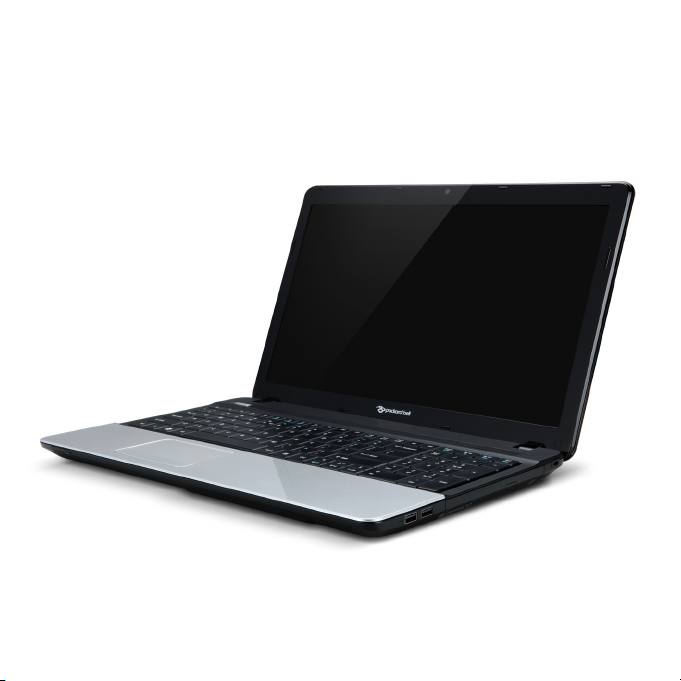
Руководство
Пользователя
Packard Bell EasyNote TE
— 1

ОГЛАВЛЕНИЕ
Запуск компьютера 4
Беспроводное подключение………………………. 4
Регистрация ……………………………………………… 5
Установка программного обеспечения ……….. 6
Восстановление………………………………………… 6
Возникли проблемы? ………………………………… 6
Основные сведения о компьютере 8
Безопасность и удобство работы……………….. 8
Меры безопасности ……………………………. 8
Охрана здоровья………………………………. 13
Знакомство с компьютером 16
Вид сверху — дисплей ………………………………. 17
Вид сверху — клавиатура ………………………….. 18
Специальные клавиши ……………………… 19
Сенсорная панель…………………………….. 23
Вид спереди……………………………………………. 24
Вид слева……………………………………………….. 26
Вид справа ……………………………………………… 28
Вид снизу ……………………………………………….. 30
Модернизация вашего
компьютера 32
Расширение возможностей с помощью
дополнительных модулей………………………… 32
Возможности подключений ……………….. 32
Электропитание 38
Адаптер сетевого питания……………………….. 38
Аккумулятор……………………………………………. 39
Характеристики аккумулятора …………… 39
Замена аккумулятора ……………………….. 41
Зарядка аккумулятора ………………………. 43
2
Проверка уровня заряда
аккумулятора …………………………………… 43
Оптимизация срока службы
аккумулятора …………………………………… 43
Предупреждение о низком уровне
заряда аккумулятора………………………… 44
Программное обеспечение 46
Работа в Windows и использование
программного обеспечения …………………….. 46
Центр начальной настройки ……………… 46
Предложение по безопасной работе в
Интернете ……………………………………….. 46
Packard Bell Recovery Management……. 47
Воспроизведение мультимедийных
файлов ……………………………………………. 47
Автовоспроизведение………………………. 49
Воспроизведение загруженных
файлов ……………………………………………. 49
Социальные сети (дополнительно) …… 50
Интернет 55
Первые шаги в Интернете ………………………. 55
Защита компьютера …………………………. 55
Выбор поставщика услуг Интернет……. 55
Сетевые подключения ……………………… 58
Работа в Интернете …………………………. 61
Безопасность …………………………………… 62
Служба поддержки 78
Безопасная работа на компьютере………….. 78
Обслуживание …………………………………. 78
Обновления …………………………………….. 87
Удаленный помощник Windows…………. 89

Восстановление 90
Copyright © 2012. Все права защищены.
Руководство пользователя Packard Bell EasyNote TE
Первый выпуск: 17 февраля 2012 г.
Посетите веб-сайт registration.packardbell.com, где вы узнаете о льготах для
владельцев устройств Packard Bell.
Примечание: все показанные здесь изображения приведены только для справки.
Реальная конфигурация может отличаться от показанной.
Packard Bell Recovery Management…………… 90
Создание дисков для восстановления .. 91
Восстановление системы ………………………… 94
Типы восстановления ……………………….. 95
Нормативная информация 103
Защита окружающей среды 120
Лицензия на программное
обеспечение 123
УКАЗАТЕЛЬ 127
ОГЛАВЛЕНИЕ — 3

Запуск компьютера
Благодарим вас за покупку этого компьютера Packard Bell!
Это руководство расскажет о возможностях вашего компьютера и
поможет приобрести необходимые навыки в работе с ним.
После того, как вы настроите и запустите компьютер в соответствии с
инструкциями по установке, система задаст вам вопросы, которые
помогут вам подключиться к Интернету. Затем компьютер
сконфигурирует установленное программное обеспечение.
Беспроводное подключение
Чтобы подключиться к беспроводной сети, сначала включите в
компьютере функции беспроводной связи, а затем проверьте
правильность настройки маршрутизатора или модема, к которому
хотите подключить компьютер.
• Если функции беспроводной связи выключены, то нажмите
клавишу Связь (), чтобы открыть Менеджер запуска, и для
параметра Wi-Fi выберите значение Вкл.
• После того, как компьютер проведет поиск и покажет список
доступных сетей, выберите нужную сеть и при необходимости
введите пароль.
• После небольшой задержки ваш компьютер должен подключиться к
Интернету.
4

Если компьютер не найдет сеть или не подключится к Интернету, то
обратитесь за помощью к своему поставщику услуг Интернета или
прочитайте документацию на маршрутизатор. Когда компьютер
загрузится и будет готов к работе, откройте программу Internet
Explorer и выполните инструкции.
Другой способ: Сетевой кабель от компьютера подключите
напрямую к сетевому разъему маршрутизатора. Обратитесь
за помощью к своему поставщику услуг Интернета или
прочитайте документацию на маршрутизатор.
Регистрация
Перед первым использованием компьютера советуем
зарегистрировать его. Это даст вам определенные преимущества,
такие как:
• Ускоренное обслуживание нашими специалистами.
• Членство в сообществе Packard Bell: Получение уведомлений о
рекламных акциях и участие в опросах пользователей.
• Получение новостных рассылок от компании Packard Bell.
Порядок регистрации
В процессе первоначального запуска компьютера откроется окно с
предложением зарегистрироваться. Введите нужные сведения и
нажмите кнопку Далее. В следующем окне с не обязательными для
заполнения полями можно ввести дополнительные сведения,
которые позволят индивидуализировать техническую поддержку.
Запуск компьютера — 5

Второй способ
Зарегистрировать ваше устройство Packard Bell можно также на
нашем веб-сайте registration.packardbell.com. Выберите свою
страну и выполните несложные указания.
После регистрации мы отправим вам электронное письмо с
подтверждением и важными сведениями, которые вам будет нужно
сохранить в надежном месте.
Установка программного обеспечения
Ваш компьютер автоматически установит программное обеспечение
и подготовится к работе. Это может занять некоторое время, поэтому
не выключайте компьютер, пока не закончится установка.
Восстановление
При первой возможности создайте диски восстановления. Программа
Packard Bell Recovery Management поможет вам создать диски
восстановления и затем восстановить или переустановить
программы и драйверы, предоставленные компанией Packard Bell.
Возникли проблемы?
Packard Bell предлагает несколько способов поддержки вашего
компьютера.
6

Packard Bell — поддержка
Обязательно запишите серийный номер своего компьютера, дату и
место покупки, название модели в поле на специальной странице
настоящего руководства и сохраните кассовый или товарный чек.
Перед обращением в нашу службу поддержки запишите текст
сообщения об ошибке и при возможности сядьте за компьютер и
включите его. Это позволит быстрее и эффективнее устранить
неполадки.
Веб-сайт Packard Bell
Не забывайте заходить на веб-сайт www.packardbell.com, чтобы
знакомиться в нашем разделе поддержки с самой свежей
информацией, справочными материалами и загружать новые
драйверы и программы.
Гарантия и контактные сведения
Условия гарантии на ваш компьютер и порядок обращения в службу
технической поддержки см. в Гарантии на ваш компьютер.
Запуск компьютера — 7

Основные сведения о
компьютере
Безопасность и удобство работы
Меры безопасности
Соблюдайте следующие инструкции для удобной и безопасной
работы с компьютером.
Условия для работы с компьютером
При работе с компьютером важно соблюдать следующие правила:
• Его нужно использовать на устойчивой поверхности, подставке или
столе. Падение может серьезно повредить компьютер.
• Его нельзя использовать на вибрирующей поверхности или во
время спортивных состязаний, физических упражнений или других
активных действий. Вибрация или перемещение могут ослабить
крепления, повредить внутренние компоненты и даже вызвать
утечку электролита аккумулятора.
• Его нельзя подвергать
источников тепла.
• Его нужно располагать вдали от магнитных полей или устройств-
источников статического электричества.
• Его нужно располагать на расстоянии минимум 30 см от
мобильного телефона.
воздействию прямого солнечного света или
8

• Его нельзя использовать вы пыльной или влажной среде.
• Его нельзя использовать рядом с водой. Старайтесь не проливать
жидкости на компьютер или в него.
• Его нельзя ставить на ковер или другие поверхности, на которых
может накапливаться электрический заряд.
Примечание
• Для вентиляции предусмотрены специальные пазы и отверстия,
которые обеспечивают надежную работу устройства и защищают
его от перегрева. Эти отверстия нельзя загораживать или
закрывать. Ни в коем случае нельзя загораживать эти отверстия,
кладя устройство на кровать, диван, ковер или тому подобные
поверхности. Нельзя размещать это устройство вблизи батареи
отопления или нагревательных
приборов или над ними, а также
встраивать в шкафы, если в них не обеспечивается надлежащая
вентиляция.
• Нельзя проталкивать никакие предметы внутрь устройства через
отверстия в его корпусе, так как они могут коснуться точек с
опасным электронапряжением или вызвать короткое замыкание
компонентов, что, в свою очередь, может привести к возгоранию
поражению электрическим током. Нельзя проливать никакие
или
жидкости на устройство или внутрь его.
• Чтобы не повредить внутренние детали и предотвратить утечку
электролита из аккумулятора, не устанавливайте устройство на
вибрирующей поверхности.
Основные сведения о компьютере — 9

• Никогда не используйте компьютер на спортивных тренажерах или
на вибрирующей поверхности во избежание случайного короткого
замыкания или повреждения устройств с вращающимися частями,
жесткого диска, привода оптических дисков и для предотвращения
опасности облучения от литиевого аккумулятора.
Кабели
Следите за тем, чтобы:
• Кабели не были натянуты и чтобы на них не могли наступить люди
или запнуться о них.
• Другие устройства не пережимали кабели.
• Сначала нужно подключать шнур питания к компьютеру, а затем
подключать шнур питания к сетевой розетке.
• Перед отсоединением шнура питания от компьютера нужно
отключить шнур питания от сетевой розетки
.
• Шнуры питания с 3-контактными вилками нужно подключать к
заземленной сетевой розетке.
• К сетевой розетке должен быть удобный доступ, она должна быть
максимально близко к компьютеру (не удлиняйте шнур питания с
помощью удлинителей).
10

Если для компьютера используется внешний адаптер переменного
тока:
• Не закрывайте адаптер сетевого питания и не кладите на него
посторонние предметы. Обеспечьте правильное охлаждение
адаптера во время использования, расположив его на удалении от
других предметов.
• Применяйте только адаптер сетевого питания, входящий в
комплект поставки компьютера. Возможно, другие адаптеры
выглядят похоже, но их применение может повредить ваш
компьютер. При необходимости
замены используйте только
компоненты, сертифицированные для применения с данным
компьютером.
Чистка компьютера
• Перед чисткой компьютера всегда отсоединяйте его от сетевой
розетки.
• Не применяйте жидкие или аэорозольные чистящие средства,
вместо них используйте влажную ткань.
• Запрещается разбрызгивать чистящее средство непосредственно
на экран.
• Если прольете жидкость на компьютер, то немедленно выключите
его, отсоедините адаптер переменного тока, извлеките
аккумулятор, вытрите его насухо, прежде чем снова
включить его.
При необходимости не включайте компьютер целые сутки.
Основные сведения о компьютере — 11

Примечание: Если в компьютере есть гнезда для подключения
карт памяти или внешних устройств, то пластиковые
заглушки можно вставить в гнезда карт. Заглушки защищают
неиспользуемые гнезда от попадания пыли, металлических
предметов и других посторонних частиц. Сохраните эти
заглушки, чтобы вставлять их в гнезда, когда не используете
карты.
Обслуживание компьютера
Не пытайтесь обслуживать компьютер самостоятельно, так как,
открыв или сняв крышку, вы можете подвергнуть себя действию
опасного напряжения или другим рискам. Все виды технического
обслуживания должны проводить специалисты сервисного центра.
Отключите компьютер от сетевой розетки и обратитесь за помощью в
сервисный центр, если:
• шнур питания или разъем повреждены, надрезаны или протерты,
• в устройство была пролита жидкость,
• устройство попало под дождь или подверглось воздействию влаги,
• устройство упало или поврежден его корпус
• в работе устройства видны явные отклонения от нормы
• устройство не работает нормально при соблюдении инструкций по
эксплуатации
12

Примечание: Для регулировки пользуйтесь только теми
органами управления, регулировка которых предусмотрена
инструкциями по эксплуатации, так как неправильное
использование других органов управления может привести к
повреждению изделия и, скорее всего, потребует от
специалистов сервисного центра больших усилий для
восстановления нормальных рабочих параметров изделия.
Охрана здоровья
• Днище, участки вокруг вентиляционных отверстий и адаптер
переменного тока могут нагреваться. Не прикасайтесь к ним, чтобы
не получить ожог или травму.
• В вашем устройстве и принадлежностях к нему могут находиться
мелкие детали. Держите их в местах, недоступных для маленьких
детей.
• Компьютер и аксессуары могут содержать мелкие компоненты.
Держите их
• При продолжительной работе за компьютером регулярно делайте
перерывы. Ненадолго отводите глаза от экрана компьютера.
Прекратите работу за компьютером, почувствовав усталость.
• Расположите компьютер так, чтоьбы вам было было естественно и
комфортно работать за ним. Поблизости расположите предметы,
которыми вы часто пользуетесь.
в местах, недоступных для маленьких детей.
Основные сведения о компьютере — 13

• Для более безопасной и удобной работы сидите прямо перед
компьютером. Клавиатура и сенсорная панель должны быть на
удобной для вас высоте. Расстояние от глаз до экрана должно
составлять примерно 45-70 см.
Если вы подолгу работаете за компьютером, сидя за столом, то для
повышения удобства работы советуем купить внешнюю клавиатуру.
• Чтобы
не повредить слух, при использовании динамиков или
наушников увеличивайте громкость постепенно, пока не достигнете
нормальной и комфортной слышимости. Не повышайте уровень
громкости после того, как ваш слух адаптируется. Не слушайте
музыку на высокой громкости в течение длительного времени. Не
повышайте громкость, чтобы пересилить окружающий шум;
уменьшите громкость, если не можете слышать
голос людей рядом
с вами.
• Во время работы нижняя часть компьютера, адаптер
питания и воздух, выходящий из вентиляционных
отверстий, могут нагреваться. Избегайте длительного
соприкосновения работающего компьютера с телом и не
кладите его на колени.
• Не перекрывайте и не загораживайте вентиляционные и другие
отверстия компьютера. Не ставьте компьютер на мягкую
поверхность (ковер, кресло, кровать и т.п.), которые могут
перекрыть вентиляционные отверстия.
14

• Не просовывайте посторонние предметы в устройство через
вентиляционные отверстия или пазы в корпусе, так как они могут
соприкоснуться с точками опасного напряжения или вызвать
короткое замыкание деталей, что может привести к возгоранию или
поражению электрическим током.
• Определенные повторяющиеся действия могут вызвать
заболевание рук, кистей, ладоней, шеи, плечей, ног и спины
. Чтобы
уменьшить риск развития этих заболеваний, печатайте, держа
запястья и кисти прямо и ровно над клавиатурой. Почувствовав
периодические боли, покалывание, онемение или другие признаки
дискомфорта, обратитесь к врачу.
• Советуем родителям контролировать, как их дети играют в
компьютерные игры. Если у детей появится любой из симптомов
заболевания (головокружение, затуманенное зрение, судорога
глаз
или мускулов, потеря сознания, дезориентация, непроизвольные
или конвульсивные движения), то НЕМЕДЛЕННО прекратите
использование компьютера и обратитесь к врачу. Это может
случиться, даже если у человека никогда не было эпилептических
припадков.
Основные сведения о компьютере — 15
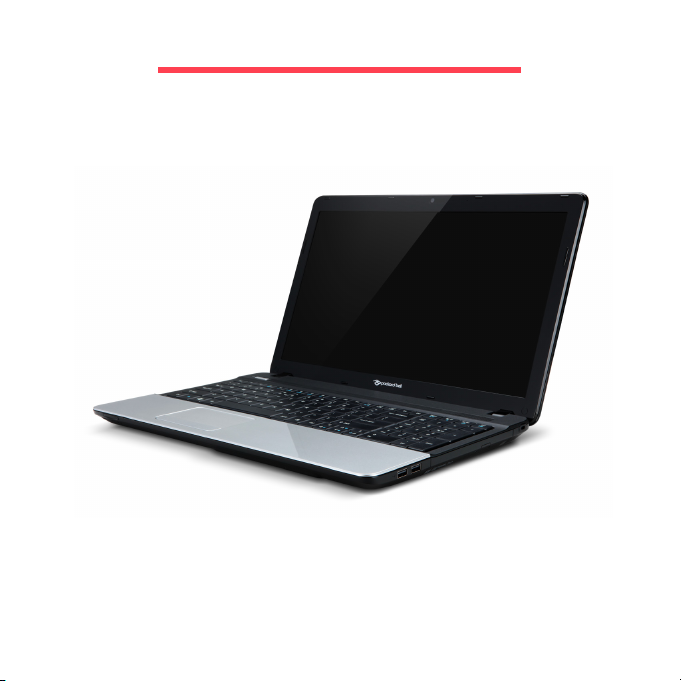
Знакомство с компьютером
Теперь, когда вы выполнили настройки, как показано на плакате по
установке, давайте поближе познакомимся с вашим новым Packard
Bell ноутбуком.
Packard Bell EasyNote TE
16
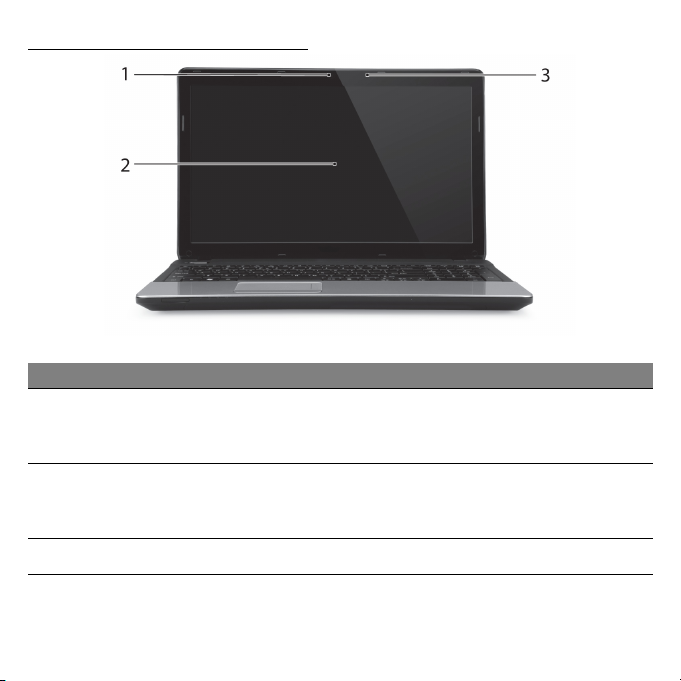
Вид сверху — дисплей
# Значок Элемент Описание
Веб—камера для видеосвязи.
1 Веб—камера
Горящий индикатор рядом с веб-камерой
означает, что она активна.
2 Экран дисплея
3 Микрофон Внутренний микрофон для записи звука.
Другое название — жидкокристаллический
дисплей (ЖК-дисплей); служит для вывода
изображения, формируемого компьютером.
Знакомство с компьютером — 17
Вид сверху — клавиатура
# Значок Элемент Описание
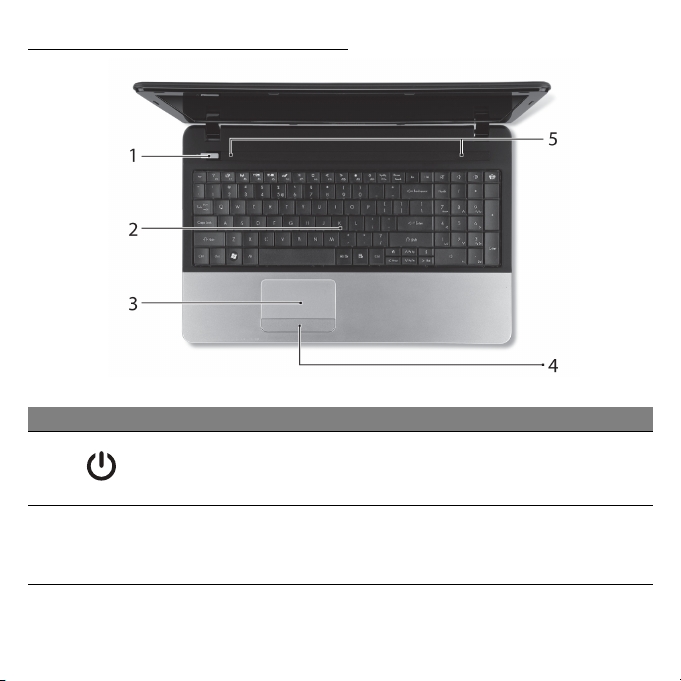
1
2 Клавиатура
Кнопка/индикатор
питания
Служит для включения/выключения
компьютера. Отображает состояние питания
компьютера.
Служит для ввода данных в компьютер.
— Специальные клавиши описаны
на стр. 19.
18

# Значок Элемент Описание
Чувствительное к прикосновениям
3
Сенсорная
панель
указательное устройство, позволяющее
управлять курсором на экране так же, как и
мышью.
4
5 Динамики Используются для вывода стереозвука.
Кнопки
управления
(левая и правая)
Нажатие этой кнопки с левого и правого края
аналогично нажатию левой и правой кнопок
мыши.
Специальные клавиши
На клавиатуре вашего компьютера есть клавиши, выполняющие
специальные функции. Назначение каждой клавиши ясно обозначено
соответствующим значком.
Значок Функция Описание
Активирует вторую функцию на определенных
клавишах.
Например, нажмите клавишу Fn, чтобы
активировать клавиши с F1 по F12.
Fn
Горячая клавиша
для второй
функции
Справка Открытие меню Справка.
Знакомство с компьютером — 19
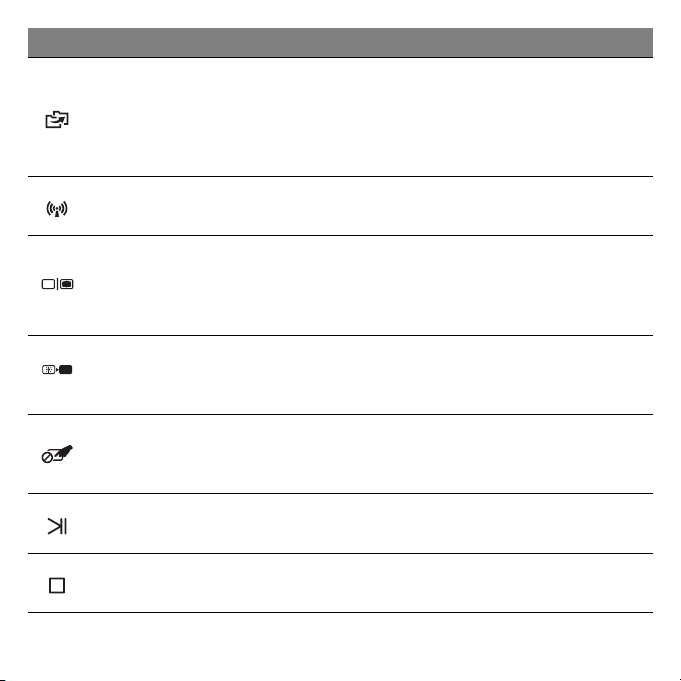
Значок Функция Описание
С помощью этого приложения можно создавать
Резервное
копирование
резервные копии вашего компьютера — либо всей
системы, либо только выбранных файлов и папок.
Создайте расписание регулярного копирования
или делайте копии при необходимости.
20
Средства связи
Переключение
видеовыхода
Выключение
экрана
Выключатель
сенсорной
панели
Воспроизвести/
Приостановить
Остановить
Включение/выключение модулей связи в
компьютере.
Переключает вывод изображения либо на
дисплей, либо на внешний монитор (если он
подключен), либо одновременно и на дисплей,
и на внешний монитор.
Выключение экрана дисплея для экономии заряда
аккумулятора. Для включения экрана нажмите
любую клавишу.
Включение и выключение встроенной сенсорной
панели.
Воспроизведение или приостановка
воспроизведения выбранного медиафайла.
Останов воспроизведения выбранного
медиафайла.
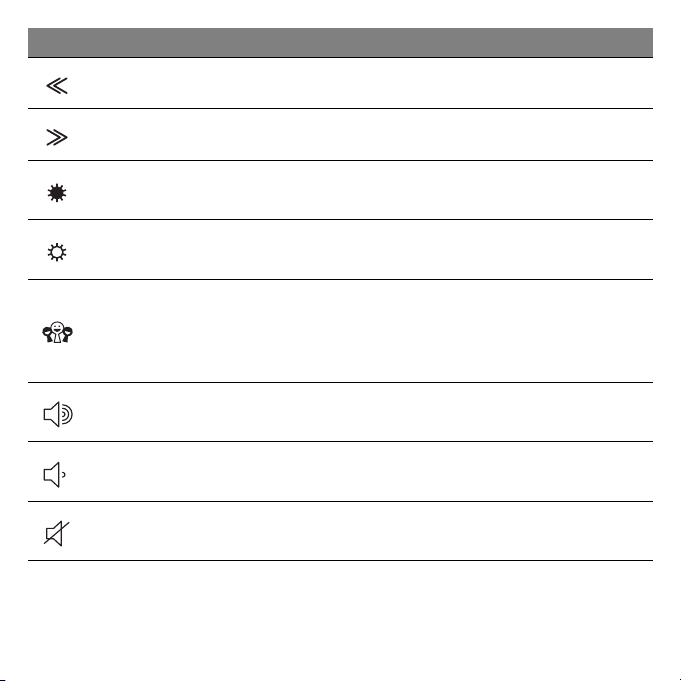
Значок Функция Описание
Предыдущий Возврат к предыдущему медиафайлу.
След. Переход к следующему медиафайлу.
Уменьшение
яркости
Повышение
яркости
Социальные
сети
Увеличение
громкости
Уменьшение
громкости
Выключатель
динамиков
Уменьшение яркости экрана.
Увеличение яркости экрана.
Открытие приложения «Социальные сети».
— Если это приложение не установлено, то
клавиша запускает приложение для обмена
мгновенными сообщениями.
Повышение громкости звука.
Уменьшение громкости звука.
Попеременное включение и
динамиков.
выключение
Знакомство с компьютером — 21
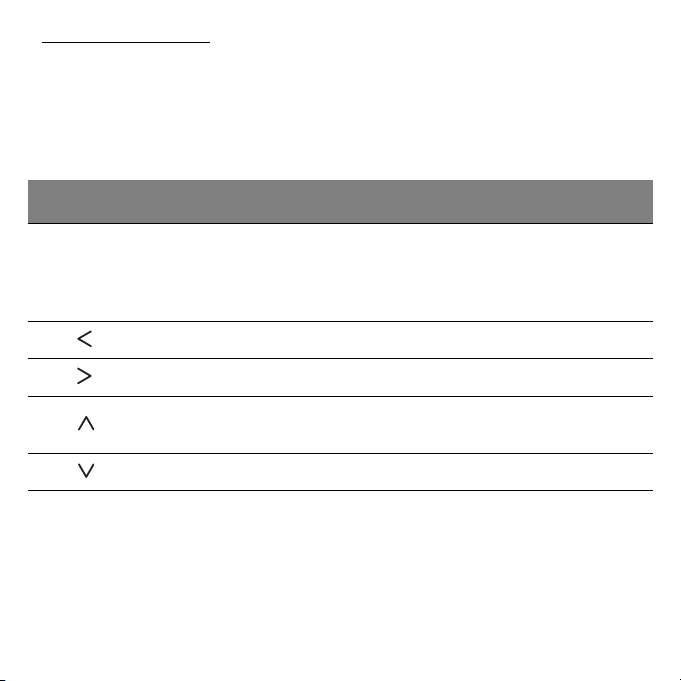
«Горячие» клавиши
В компьютере используются «горячие» клавиши (комбинации клавиш)
для использования
функциональных клавиш и команд навигации.
Для использования комбинации клавиш сначала нажмите клавишу Fn
(снизу слева) и затем, не отпуская ее, нажмите вторую клавишу этой
комбинации.
Комбинация
клавиш
Fn +
специальные
клавиши
(см. стр. 19)
Fn + Home Прокрутка в начало документа.
Fn + End Прокрутка в конец документа.
Функция Описание
Функциональ
ные клавиши
Активирование клавиш с F1 по F12.
Fn + Page Up
Fn + Page Down Прокрутка по документу на одну страницу вниз.
— Примечание: Не нужно нажимать клавишу Fn для использования
многофункциональных клавиш с F1 по F12 при запуске компьютера или при
использовании системы BIOS.
Чтобы поменять горячие клавиши и специальные функции клавиш с F1 по
F12, измените настройки функциональных клавиш в системе BIOS (чтобы
открыть окно системы BIOS, во время загрузки нажмите F2, затем
Прокрутка по документу на одну страницу
вверх.
22
выберите меню Main (Глав ное) и для параметра Function key behavior
(Поведение функциональных клавиш) измените значение на Function keys
(функциональные клавиши)).
Сенсорная панель
Сенсорная панель управляет перемещением стрелки на экране,
которая называется указателем или курсором. При проведении
пальца по поверхности сенсорной панели указатель повторяет
траекторию перемещения пальца.
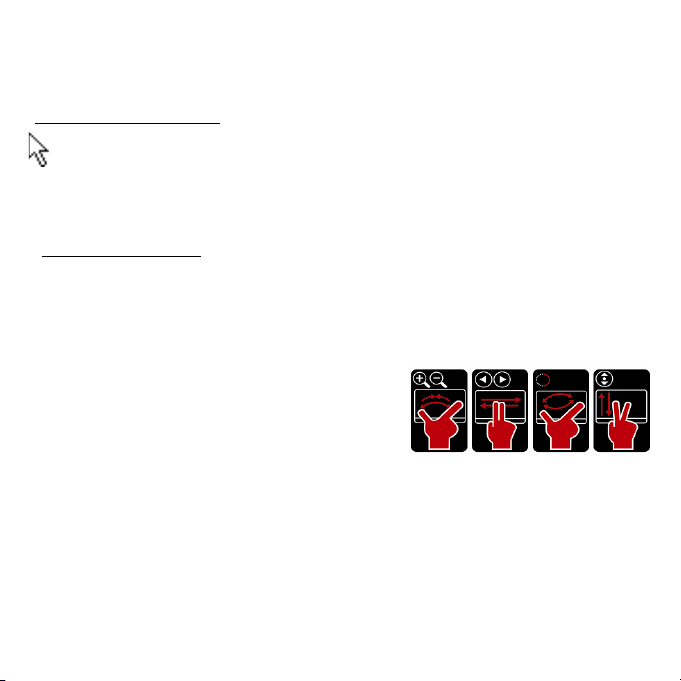
Жесты пальцами
Сенсорная панель поддерживает команды в виде жестов
несколькими пальцами и распознает проводимые ими фигуры. Это
позволяет управлять программами с помощью нескольких простых
жестов, например:
• Жесты пальцами («щипки«): быстрое
увеличение или уменьшение
масштаба фотографий, карт и
документов с помощью простого жеста
большим пальшим.
• Листание: обзор фотографий, веб—сайтов или документов
«листанием» двумя пальцами по горизонтали экрана.
• Поворот: Поворот фотографий или файлов PDF шагами в 90°
вращательными движениями двумя пальцами по экрану.
Знакомство с компьютером — 23
• Прокрутка: Быстрое перемещение вверх и вниз по веб-страницам,
документам и спискам воспроизведения музыки движением двумя
пальцами по вертикали экрана.
Вид спереди
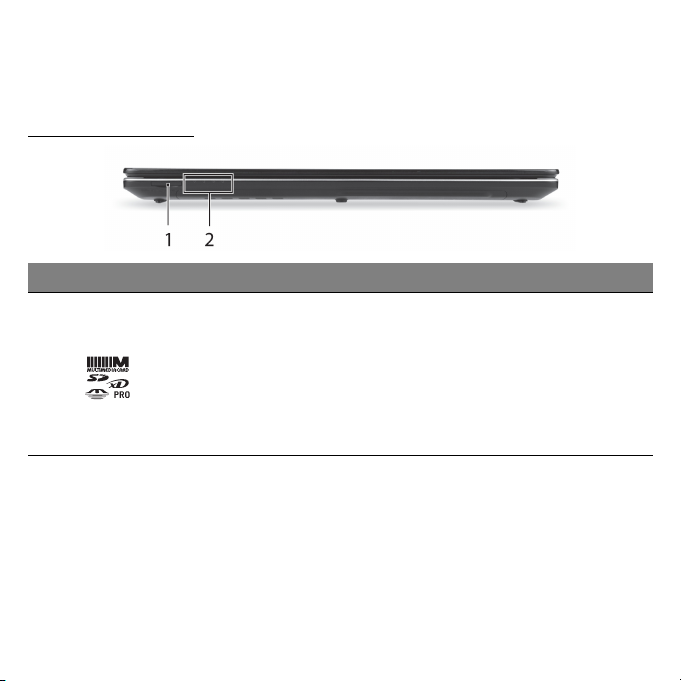
# Значок Элемент Описание
Поддерживает форматы Secure Digital (SD),
Комбинированное
устройство
1
считывания карт
памяти различных
форматов
MultiMediaCard (MMC), Memory Stick PRO
(MS PRO), xD-Picture Card (xD).
— надавите, чтобы извлечь/вставить
карту. Единовременно можно
использовать только одну карту
памяти.
24
# Значок Элемент Описание
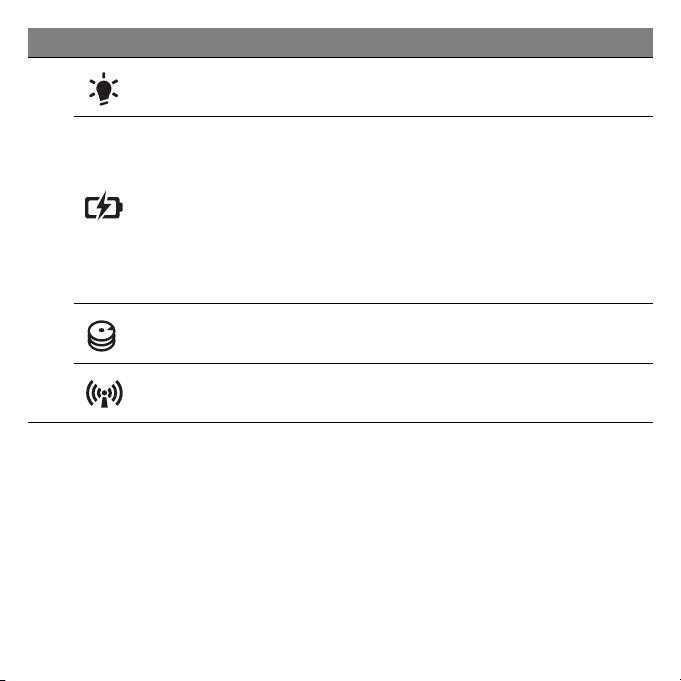
Индикатор
питания
Индикатор
аккумулятора
2
Индикатор работы
жесткого диска
Индикатор связи
— Примечание: Индикаторы на передней панели видны даже при закрытой
крышке компьютера.
Отображает состояние питания
компьютера.
Отображает состояние аккумулятора
компьютера.
— Зарядка: этот индикатор горит
желтым во время зарядки
аккумулятора.
— Полностью заряжен: этот индикатор
горит синим при питании от
электросети.
Горит при обращении к
Отображает состояние модуля
беспроводной связи компьютера.
жесткому диску.
Знакомство с компьютером — 25
Вид слева
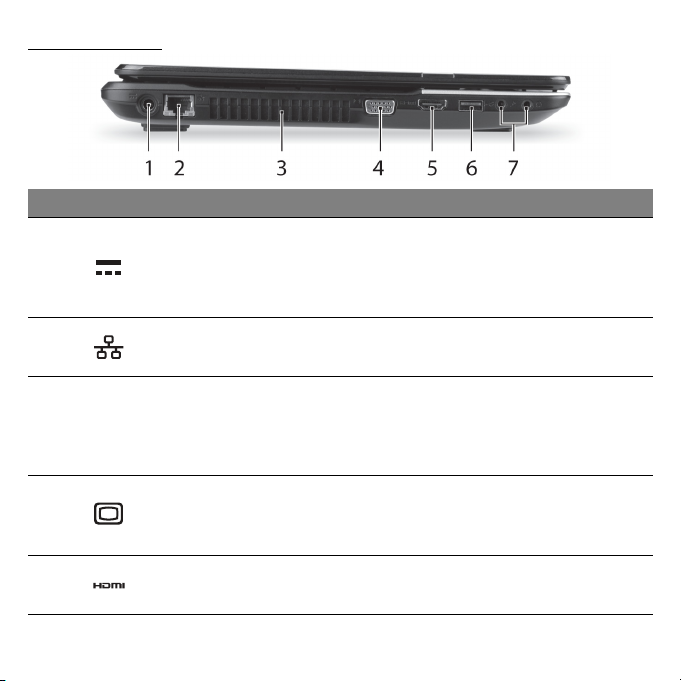
# Значок Элемент Описание
Разъем для
1
подключения
питания
постоянного тока
Служит для подключения адаптера сетевого
питания к компьютеру.
2
3
4
5 Разъем HDMI
Разъем Ethernet
(RJ-45)
Вентиляционные
отверстия и
вентилятор
охлаждения
Разъем внешнего
дисплея (VGA)
26
Служит для подключения к сети Ethernet 10/
100/1000 Мбит/с.
Позволяют компьютеру не перегреваться.
— Не заслоняйте и не загораживайте эти
отверстия.
Служит для подключения устройства
отображения (например, внешнего
монитора, ЖК-проектора).
Служит для подключения к источникам
цифрового видео высокой четкости.
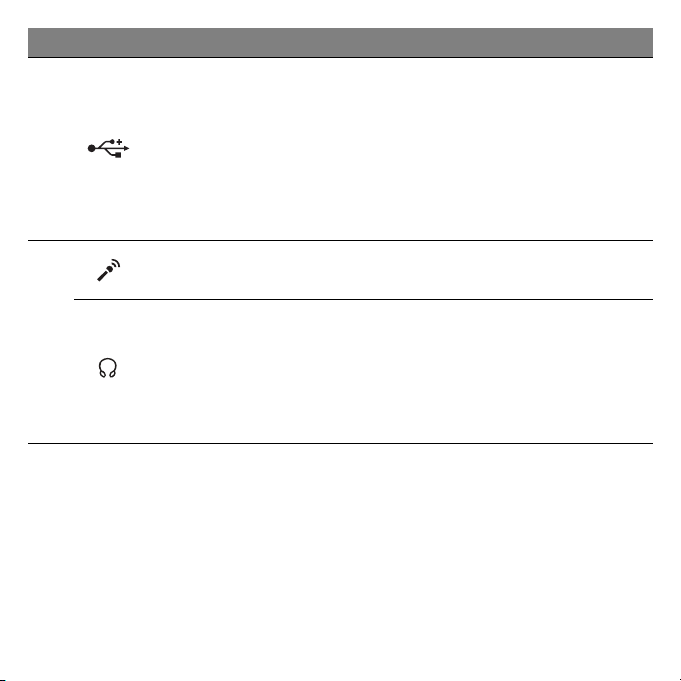
# Значок Элемент Описание
Служит для подключения устройств с
интерфейсом USB (например, мыши или
камеры).
6 Разъем USB
Гнездо микрофона
7
Гнездо наушников/
динамиков
— Черный цвет этого разъема означает,
что он совместим со стандартом
USB 2.0, а синий цвет (необязательно)
этого разъема означает, что он также
совместим со стандартом USB 3.0.
Служит для подключения внешнего
микрофона.
Служит для подключения звуковых
устройств к линейному выходу (например,
динамиков, наушников)
— Поддерживает совместимые 3,5-мм
наушники со встроенным микрофоном
(например, компактные наушники Acer).
Знакомство с компьютером — 27
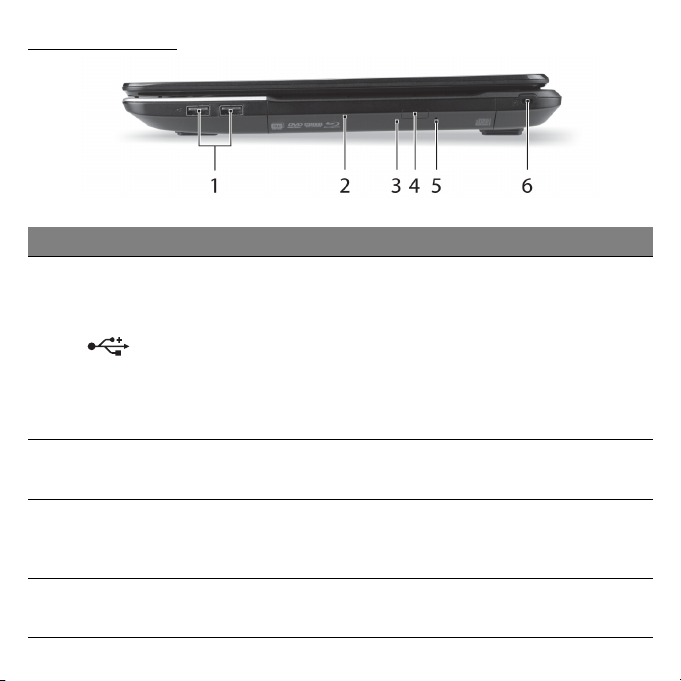
Вид справа
# Значок Элемент Описание
Служит для подключения устройств с
интерфейсом USB (например, мыши или
камеры).
1 Разъемы USB
2
Привод оптических
дисков
— Черный цвет этого разъема означает,
что он совместим со стандартом
USB 2.0, а синий цвет (необязательно)
этого разъема означает, что он также
совместим со стандартом USB 3.0.
Внутренний привод оптических компактдисков или DVD-дисков.
28
Индикатор
3
4
обращения к
оптическому диску
Кнопка извлечения
диска из привода
Горит во время работы привода оптических
дисков.
Служит для извлечения оптического диска
из привода.
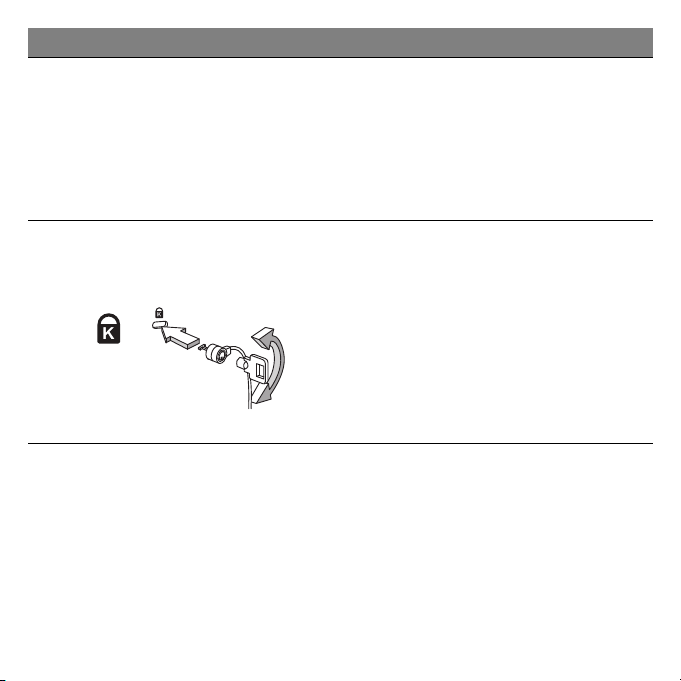
# Значок Элемент Описание
Служит для открытия лотка привода
оптических дисков, когда питание
5
6
Отверстие
аварийного
извлечения
Замок типа
Kensington
компьютера отключено.
— Чтобы открыть лоток привода
оптических дисков, осторожно
вставьте наконечник канцелярской
скрепки в это отверстие.
Служит для подсоединения защитного
тросика с замком типа Kensington для
предотвращения кражи компьютера.
— Обмотайте кабелем замка
безопасности для компьютеров
неподвижный
или ручку запертого ящика.
Вставьте замок тросика в гнездо и
поверните ключ, чтобы запереть замок.
Бывают модели замков и без ключей.
предмет, например, стол
Знакомство с компьютером — 29
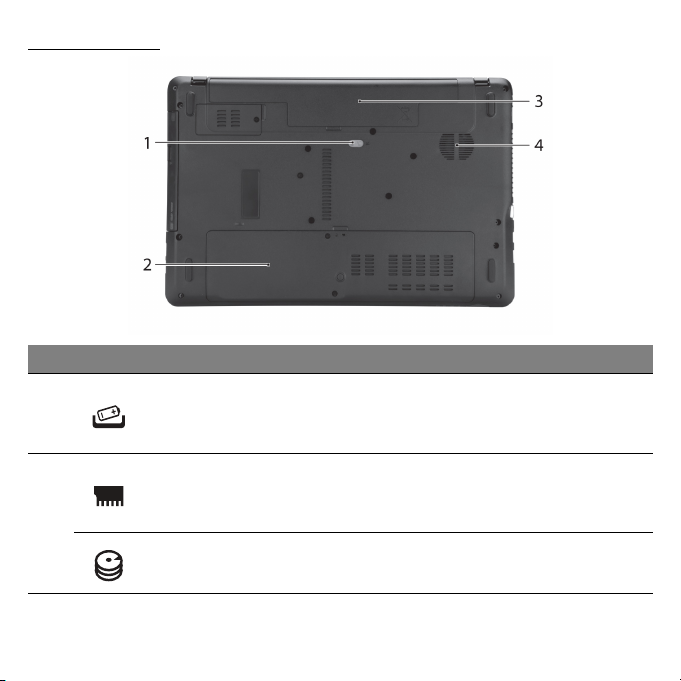
Вид снизу
# Значок Элемент Описание
30
1
2
Защелка
извлечения
аккумулятора
Отсек модулей
оперативной
памяти
Отсек жесткого
диска
Разблокирует аккумулятор для его
извлечения. Вставьте подходящий
инструмент и сдвиньте, чтобы отпереть.
В этот отсек устанавливаются модули
оперативной памяти компьютера.
Здесь размещается жесткий диск
компьютера (крепится винтами).
Loading…
— 1
Users Manual
Packard Bell EasyNote TE
2 — Table of Contents
TABLE OF CONTENTS
Starting your computer 4 Wireless connection ……………………………………. 4 Registration ……………………………………………….. 5 Software installation ……………………………………. 6 Recovery …………………………………………………… 6 Having trouble? ………………………………………….. 6
Computer Basics 8 Safety and comfort ……………………………………… 8
Safety precautions ……………………………….. 8 Health precautions ……………………………… 11
Getting to know your computer 14 Top view — display …………………………………….. 15 Top view — keyboard………………………………….. 16
Special keys………………………………………. 17 Front view………………………………………………… 20 Left view ………………………………………………….. 21 Right view………………………………………………… 23 Base view………………………………………………… 25
Touchpad 26 Touchpad basics ………………………………………. 26 Touchpad gestures …………………………………… 27
Upgrading your computer 28 Expanding through options ………………………… 28
Connectivity options……………………………. 28
Power supply 33 AC power adapter …………………………………….. 33 Battery pack …………………………………………….. 34
Battery pack characteristics …………………. 34 Replacing the battery pack ………………….. 36 Installing or removing the battery pack ….. 36
Charging the battery…………………………… 37 Checking the battery level…………………… 37 Optimizing battery life…………………………. 38 Battery-low warning……………………………. 38
Power management 40 Saving power…………………………………………… 40
Software 43 Using Windows and your software ……………… 43
Internet security offer …………………………. 43 Packard Bell Recovery Management……. 43
Internet 44 First steps on the net ………………………………… 44
Protecting your computer ……………………. 44 Choose an Internet Service Provider ……. 44 Network connections………………………….. 46 Surf the Net! ……………………………………… 50 Security ……………………………………………. 50
Recovery 59 Creating a recovery backup……………………….. 59 Creating a drivers and applications backup….. 62 Recovering your system……………………………. 65
Reinstalling drivers and applications…….. 66 Returning to an earlier system snapshot…………………………………………… 69 Returning your system to its factory condition…………………………………………… 70 Recovering from Windows ………………….. 71 Recovering from a recovery backup …….. 76
Frequently asked questions 80 Tips and hints for using Windows 8…………….. 83
Table of Contents — 3
Three concepts you might want to keep in mind………………………………………. 83 How do I access the charms?………………. 83 How do I get to Start? …………………………. 83 How do I jump between apps?……………… 84 How do I turn off my computer?……………. 84 Why is there a new interface?………………. 84 How do I unlock my computer?…………….. 85 How do I personalize my computer?……… 85 I want to use Windows in the way that I’m used to — give me my desktop back!…………………………………….. 86 Where are my apps?…………………………… 86
What is a Microsoft ID (account)? ………… 88 How do I add a favorite to Internet Explorer?………………………………………….. 88 How do I check for Windows updates? ………………………………………….. 89 Where can I get more information?………. 89
Regulatory information 90
Environment 107
Software license 110
Index 113
Copyright 2013. All Rights Reserved.
Packard Bell EasyNote TE Users Manual Original Issue: 03/2013
Visit registration.packardbell.com and discover the benefits of being a customer of Packard Bell.
Remark: All images are for reference purposes only. Actual configuration may vary.
4 — Starting your computer
STARTING YOUR COMPUTER
Thank you for purchasing this Packard Bell computer!
This guide has been designed to introduce you to the features of your computer and assist in your computing experience.
After setting up and starting your computer, as shown in the setup instructions, it will ask you questions that will help you connect to the Internet. Your computer will then configure installed software.
WIRELESS CONNECTION
To connect to a wireless network, first check the wireless features of your computer are on, and that the router or modem you want to connect to is also correctly configured.
If wireless is not on, press the Windows key ( ) + W, type «Wireless» and then click on Wireless. Click the toggle switch under Wi-Fi to enable the wireless connection. Click again to disable.
To connect to a network, press the Windows key ( ) + W, type «Wireless» and then click on Connect to a network. Select your network and enter the password if required.
After a short delay, your computer should connect to the Internet.
If your network is not detected, or your computer does not connect to the Internet, please refer to your ISP or routers documentation. After your computer starts and you can use it, open Internet Explorer and follow the instructions.
Starting your computer — 5
Alternatively, use a network cable to connect directly to a network port on your router. Please refer to your ISP or routers guide.
REGISTRATION
When using your computer for the first time, it is recommended that you register it. This gives you access to some useful benefits, such as:
Faster service from our trained representatives.
Membership in the Packard Bell community: receive promotions and participate in customer surveys.
The latest news from Packard Bell.
How to register
During the initial startup of your computer, a window will invite you to register. Please fill in the information and click Next. The second window you’ll see contains optional fields that will help us to provide you with a more personable customer service experience.
Another option
Another way to register your Packard Bell product is to visit our website at registration.packardbell.com. Choose your country and follow the simple instructions.
After registering, you will be sent a confirmation email with important information that you should keep in a safe place.
6 — Starting your computer
SOFTWARE INSTALLATION
Your computer will automatically install software and prepare your computer for use. This may take some time, please do not turn off your computer; wait until the installation has finished.
RECOVERY
You should create recovery discs as soon as you are able. The Packard Bell Recovery Management program allow you to create recovery discs and then to restore or reinstall applications and drivers provided by Packard Bell.
HAVING TROUBLE? Packard Bell provides several options to support your purchase.
Packard Bell support
Make sure you write down your computer serial number, date and place of purchase and model name on the area provided in this guide; save your proof of purchase. Before you call us, please write down any error message that accompanies the problem, and have the computer in front of you and switched on if possible. Having these items to hand when contacting us will ensure better and quicker service.
Packard Bell website
Remember to visit www.packardbell.com — Check out the support section for up-to-date information, help, drivers and downloads.
Starting your computer — 7
Warranty and contact information
You can find information about the warranty for your computer and how to contact technical support in your computers Warranty.
8 — Computer Basics
COMPUTER BASICS
SAFETY AND COMFORT
Safety precautions
Please follow the guidelines below to use your computer comfortably and to avoid health problems.
Computer environment
Make sure that the computer:
Is used on a stable surface, stand or table. A fall can seriously damage the computer.
Is not used on a surface that vibrates, or used when taking part in sport, exercise or other activities in a dynamic environment. Vibration or movement can loosen fastenings, damage internal components and even cause battery leakage.
Is away from direct sunlight and sources of heat.
Is away from magnetic fields or any device generating static electricity.
Is kept at least 30 centimetres (one foot) away from a mobile phone.
Is not in a dusty or damp environment.
Is not used near water. Never spill liquids of any kind on or into your computer.
Is not placed on a carpet or any other surface that may have an electrical charge.
Computer Basics — 9
Please note
Slots and openings are provided for ventilation to ensure reliable operation of the product and to protect it from overheating. These openings must not be blocked or covered. The openings should never be blocked by placing the product on a bed, sofa, rug or other similar surface. This product should never be placed near or over a radiator or heat register, or in a built-in installation unless proper ventilation is provided.
Never push objects of any kind into this product through cabinet slots as they may touch dangerous voltage points or short-out parts that could result in a fire or electric shock. Never spill liquid of any kind onto or into the product.
To avoid damage of internal components and to prevent battery leakage, do not place the product on a vibrating surface.
Never use it under sporting, exercising, or any vibrating environment which will probably cause unexpected short current or damage rotor devices, HDD, optical drive, and even exposure risk from lithium battery pack.
Cables
Make sure that:
Cables are not strained and that there is no risk of people walking or tripping over them.
Other devices do not crush the cables.
10 — Computer Basics
The power cable is connected to the computer before connecting the power cable to the AC power outlet.
The power cable is unplugged from the power outlet before disconnecting the power cable from the computer.
Three-pin power cords are connected to a grounded power outlet.
The power outlet is easily accessible and as close to the computer as possible (do not overload it with too many adapters).
If your computer uses an external AC adapter:
Do not cover or place objects on the AC adapter. Allow the adapter to cool properly during use by keeping it clear of objects.
Only use the AC adapter that is supplied with your computer. Although other adapters may look similar, using them can damage your computer. If a replacement is required, use only parts certified for use with your computer.
Cleaning your computer
Always unplug your computer from the power outlet before cleaning it.
Do not use liquid or aerosol cleaners, use a damp cloth instead.
Never spray cleaning product directly on the screen.
If you spill liquid on your computer, switch it off immediately, unplug the AC adapter, remove the battery and make sure it is completely dry before switching it on again. Wait overnight if necessary.
Note: If your computer includes slots for memory cards or expansion devices, plastic dummies may be installed in the card slots. Dummies
Computer Basics — 11
protect unused slots from dust, metal objects or other particles. Save the dummies for use when no cards are in the slots.
Servicing your computer
Do not attempt to service your computer yourself, as opening or removing covers may expose you to dangerous voltage or other risks. Refer all servicing to qualified service personnel.
Unplug your computer from the wall outlet and refer servicing to qualified service personnel when:
the power cord or plug is damaged, cut or frayed,
liquid was spilled into the product,
the product was exposed to rain or water,
the product has been dropped or the case has been damaged,
the product exhibits a distinct change in performance,
the product does not operate normally after following the operating instructions
Note: Adjust only those controls that are covered by the operating instructions, since improper adjustment of other controls may result in damage and will often require extensive work by a qualified technician to restore the product to normal condition.
Health precautions
The bottom surface, areas around ventilation openings and AC adapter may get hot. To avoid injury, ensure they do not come in contact with your skin or body.
12 — Computer Basics
Your device and its enhancements may contain small parts. Keep them out of the reach of small children.
The computer and accessories may contain small parts. Keep them out of the reach of small children.
If you work or play for hours at a time, then make sure you take regular breaks. Look away from the computer’s screen once in a while. Do not use your computer if you are tired.
Arrange your computer so that you can work in a natural and relaxed position. Place items that you use frequently within easy reach.
Position your computer directly in front of you for increased safety and comfort. Ensure that your keyboard and touchpad are at a comfortable height. The screen should be about 45-70 cm (18-30 inches) from your eyes. If you use your computer for long periods while sitting at a desk, invest in an external keyboard for improved comfort.
To protect your hearing, when using speakers or headphones, increase volume gradually until you can hear clearly and comfortably; do not increase the volume level after your ears have adjusted. Do not listen to high volumes for extended periods. Do not increase the volume to block out noisy surroundings; decrease the volume if you cannot hear people speaking near you.
The computers underside, power adapter and the air from ventilation slots may become hot during use. Avoid continuous body contact and do not place the computer on your lap while it is operating.
Computer Basics — 13
Ensure that the computers ventilation slots and openings are never obstructed or covered. Do not place the computer on a soft surface (such as a carpet, chair or bed) that may block ventilation slots.
Do not push objects of any kind into ventilation or case slots as they may touch dangerous voltage points or short-out parts that may result in a fire or electric shock.
Some disorders of the hands, wrists, arms, neck, shoulders, legs and back may be associated with, or aggravated by certain repetitive actions. To reduce your risk of developing these disorders, type with your wrists straight and your hands and wrists floating above the keyboard. If you experience periods of pain, tingling, numbness or other discomfort, please contact your doctor.
We advise that parents monitor the use of games by their children. If you or your child experience any of the following symptoms: dizziness, blurred vision, eye or muscle twitches, loss of consciousness, disorientation, any involuntary movement or convulsion, IMMEDIATELY discontinue use and consult your doctor. This may happen even if the person has no medical history of epilepsy.
14 — Getting to know your computer
GETTING TO KNOW YOUR COMPUTER
After setting up your computer, as illustrated in the setup instructions, let us show you around your new Packard Bell computer.
Packard Bell EasyNote TE
Getting to know your computer — 15
TOP VIEW — DISPLAY
# Icon Item Description
1 Webcam Web camera for video communication. A light next to the Webcam indicates that the webcam is active.
2 Display screen Also called Liquid-Crystal Display (LCD), displays computer output.
3 Microphone Internal microphone for sound recording.
16 — Getting to know your computer
TOP VIEW — KEYBOARD
# Icon Item Description
1 Power button / indicator
Turns the computer on and off. Indicates the computer’s power status.
2 Keyboard For entering data into your computer.
— Special keys are described on page 17.
3 Touchpad Touch-sensitive pointing device which functions like a computer mouse.
Getting to know your computer — 17
Special keys
Your computers keyboard includes keys that activate special functions. The function of each key is clearly marked with an icon.
4 Click buttons (left and right)
The left and right side of the button function as left and right selection buttons.
5 Speakers Deliver stereo audio output.
Icon Function Description
Fn Hotkey for second function
Activates a second function on certain keys. E.g. press the Fn key to activate the F1 to F12 keys.
Help Opens the help menu.
Backup
Allows you to create backup copies of your computer; either the entire system or only selected files and folders. Create a regular schedule or make copies whenever you want.
Communication Enables/disables the computers communication devices.
Display toggle Switches display output between the display screen, external monitor (if connected) and both.
Screen blank Turns the display screen backlight off to save power. Press any key to return.
# Icon Item Description
18 — Getting to know your computer
Touchpad toggle Turns the internal touchpad on and off.
Play/Pause Play or pause a selected media file.
Stop Stop playing the selected media file.
Previous Return to the previous media file.
Next Jump to the next media file.
Brightness up Increases the screen brightness.
Brightness down Decreases the screen brightness.
Speaker toggle Turns the speakers on and off.
Volume down Decreases the sound volume.
Volume up Increases the sound volume.
Social Networking Opens the Social Networks application.
— If this application is not installed, the key will start your instant messenging application.
Icon Function Description
Getting to know your computer — 19
Hotkeys
The computer uses hotkeys (key combinations) to access function keys and navigation commands.
To activate hotkeys, press and hold the Fn key (bottom left) before pressing the other key in the hotkey combination.
— Note: It is not necessary to press the Fn key to use the F1 to F12 function keys when starting your computer or when using the BIOS. To swap the hotkey and special function of the F1 to F12 keys, change the function key setting in the BIOS (to open the BIOS press F2 when starting your computer, then select the Main menu and change Function key behavior to Function keys).
Hotkey Function Description
Fn + Special keys (see page 17)
Function keys Activates the F1 to F12 keys.
Fn + Home Scrolls to the beginning of a document.
Fn + End Scrolls to the end of a document.
Fn + Page up Scrolls up a page in a document.
Fn + Page Down Scrolls down a page in a document.
20 — Getting to know your computer
FRONT VIEW
— Note: The front panel indicators are visible even when the computer cover is closed.
# Icon Item Description
1 Multi-in-1 card reader
Accepts Secure Digital (SD), MultiMediaCard (MMC), Memory Stick PRO (MS PRO), xD- Picture Card (xD).
— Push to remove/install the card. Only one card can operate at any given time.
2
Power indicator Indicates the computer’s power status.
Battery indicator
Indicates the computer’s battery status.
— Charging: The light shows amber when the battery is charging.
— Fully charged: The light shows blue when in AC mode.
HDD indicator Indicates when the hard disk drive is active.
Communication indicator
Indicates the computers wireless connectivity device status.
Getting to know your computer — 21
LEFT VIEW
# Icon Item Description
1 DC-in jack Connects to your computers AC adapter.
2 Ethernet (RJ-45) port Connects to an Ethernet 10/100/1000-based network.
3 Ventilation and cooling fan
Allows the computer to stay cool.
— Do not cover or obstruct the openings.
4 External display (VGA) port
Connects to a display device (e.g., external monitor, LCD projector).
5 HDMI port Supports high-definition digital video connections.
6 USB port
Connects to USB devices.
— If a port is black, it is USB 2.0 compatible, if it is blue it is also USB 3.0 compatible (see below).
22 — Getting to know your computer
Information on USB 3.0
Compatible with USB 3.0 and earlier devices.
For optimal performance, use USB 3.0-certified devices.
Defined by the USB 3.0 specification (SuperSpeed USB).
7
Microphone jack Accepts inputs from external microphones.
Headphones / speaker jack
Connects to audio line-out devices (e.g., speakers, headphones).
— Supports compatible 3.5 mm headsets with built-in microphone (e.g. Acer smart handheld headsets).
# Icon Item Description
Getting to know your computer — 23
RIGHT VIEW
# Icon Item Description
1 USB ports
Connects to USB devices.
— If a port is black, it is USB 2.0 compatible, if it is blue it is also USB 3.0 compatible (see below).
2 Optical drive Internal optical drive; accepts CDs or DVDs.
3 Optical disk access indicator
Lights up when the optical drive is active.
4 Optical drive eject button
Ejects the optical disk from the drive.
5 Emergency eject hole
Ejects the optical drive tray when the computer is turned off.
— Carefully insert a straightened paper clip to eject the optical drive tray.
24 — Getting to know your computer
Information on USB 3.0
Compatible with USB 3.0 and earlier devices.
For optimal performance, use USB 3.0-certified devices.
Defined by the USB 3.0 specification (SuperSpeed USB).
6
Kensington lock slot Connects to a Kensington-compatible computer security lock.
— Wrap the computer security lock cable around an immovable object such as a table or handle of a locked drawer. Insert the lock into the notch and turn the key to secure the lock. Some keyless models are also available.
# Icon Item Description
Getting to know your computer — 25
BASE VIEW
# Icon Item Description
1 Battery release latch Releases the battery for removal. Insert a suitable tool and slide to release.
2
Memory compartment
Houses the computer’s main memory.
Hard disk bay Houses the computer’s hard disk (secured with screws).
3 Battery bay Houses the computer’s battery pack.
4 Ventilation and cooling fan
Allows the computer to stay cool.
— Do not cover or obstruct the openings.
26 — Touchpad
TOUCHPAD
TOUCHPAD BASICS
The touchpad controls the arrow (or ‘cursor’) on the screen. As you slide your finger across the touchpad, the cursor will follow this movement.
Press the left or right side of the button located beneath the touchpad to perform selection and execution functions. These two areas are similar to the left and right buttons on a mouse. Tapping on the touchpad is the same as clicking the left side of the button.
Note: The touchpad is sensitive to finger movement; the lighter the touch, the better the response. Please keep the touchpad and your fingers dry and clean.
The cursor is controlled by some basic gestures:
Single-finger slide: Slide a finger across the touchpad to move the cursor.
Single-finger tap: Lightly tap the touchpad with your finger, to perform a ‘click’, which will select or start an item. Quickly repeat the tap to perform a double tap or ‘double click’.
Drag: Press and hold the left side of the selection button, or tap twice anywhere on the touchtap, then slide a second finger across the touchpad to select all items in an area.
Touchpad — 27
TOUCHPAD GESTURES
Windows 8 and many applications support touchpad gestures that use one or more fingers.
Note: Support for touchpad gestures depends on the active application.
These allow you to control applications with a few simple gestures, such as:
Swipe in from edge: Access Windows tools by swiping into the center of the touchpad from the right, top or left.
Swipe in from right edge: Toggle the charms.
Swipe in from top edge: Toggle the app commands.
Swipe in from left edge: Switch to the previous app.
Two-finger slide: Swiftly scroll through web pages, documents and playlists by placing two fingers on the touchpad and moving both in any direction.
Two-finger pinch: Zoom in and out of photos, maps and documents with a simple finger-and-thumb gesture.
28 — Upgrading your computer
UPGRADING YOUR COMPUTER
EXPANDING THROUGH OPTIONS
Your computer offers you many options for a complete computing experience.
Connectivity options
Ports allow you to connect peripheral devices to your computer. For instructions on how to connect different external devices to the computer, read the following section.
Memory card reader
Memory cards are used in a wide selection of digital cameras, PDAs, MP3 players and mobile phones.
Inserting a memory card
1. Align the card so that the connector points towards the port, with the connectors facing down.
2. Carefully slide the card into the port. If you find you need to use any force to insert the card, try reorientating the card slightly.
3. Push the card until it clicks into place. A few millimetres of the card will extend from beyond the slot.
If the card contains some files, the Windows Auto Play window may appear (this depends on the contents of the card) and ask you if you wish
Upgrading your computer — 29
to use a program to access the contents of the card. Select an option here if it is appropriate, otherwise select Cancel. If the card contains no files, or unknown files, a window will open showing the contents of the card.
SD, SDHC and SDXC cards
Different types of SD cards cover different capacities, while using the same overall design. SD cards contain up to 4 GB, SDHC cards contain up to 32 GB, and SDXC cards can contain up to 2048 GB (2 TB). Your computer provides an SDHC or SDXC compatible card reader.
Note: SDXC memory cards can only be used in an SDXC-compatible reader; SD and SDHC cards can be used in either type.
Removing a card from a memory card reader
1. Click on Show hidden icons arrow in the Notification Area (next to the clock).
2. Click on the Safely Remove Hardware icon.
3. Click on Eject SD Card (or the name of the device).
4. Wait until a Safe to Remove Hardware message is displayed.
5. Remove the card.
3
2
1
30 — Upgrading your computer
Built-in networking
The built-in networking allows you to connect your computer to an Ethernet-based network.
Connect an Ethernet cable from the Ethernet (RJ-45) port on the chassis of the computer to a network jack or hub on your network.
Universal Serial Bus (USB)
The USB port is a high-speed serial bus which allows you to connect USB peripherals without taking up system resources.
Certain computers may include one or more USB 3.0 ports. These resemble standard USB ports, except they include additional internal connections and are blue. You may use USB 3.0 compatible devices with these ports to benefit from faster transfer speeds.
Video port
Connect to a monitor with a VGA or DVI port (the type of connection supported depends on your computers configuration). The appropriate
Upgrading your computer — 31
cable is usually included with the monitor.
Follow these steps to connect an monitor to your computer:
1. Check that the computer is powered off and the monitor power switch is turned off.
2. Attach the video cable to the monitor port on the computer. Secure the cable connection with the screws provided.
3. Connect the monitor power cable and plug it into a properly grounded wall outlet.
4. Follow any setup instructions in the monitor’s user’s guide.
5. Turn on power to the monitor, then the computer.
6. Make sure that the current resolution and refresh rate do not exceed the specifications of the monitor. If necessary change the display settings used by the computer.
Note: To access the display controls, press the Windows key ( ) + W, type «Display» and then click on Display.
32 — Upgrading your computer
High-Definition Multimedia Interface (only for certain models)
HDMI (High-Definition Multimedia Interface) is an industry-supported, uncompressed, all-digital audio/video interface. HDMI provides an interface between any compatible digital audio/ video source, such as a set-top box, DVD player, and A/V receiver and a compatible digital audio and/or video monitor, such as a digital television (DTV), over a single cable.
Use the HDMI port on your computer to connect with high-end audio and video equipment. Single cable implementation allows tidy setup and fast connection.
Headphones and microphone
These two ports allow you to connect audio devices. Use the headphone port to plug in stereo headphones or powered speakers. Plugging an audio device to the headphone port disables the built-in speakers. Use the microphone port to connect an external microphone for mono recording; plugging in an external microphone disables the built-in microphone.
Power supply — 33
POWER SUPPLY
AC POWER ADAPTER
Your computer can use the supplied external power adapter (a power ‘brick’) to run on AC power. A power cable is provided that is appropriate for the country where the computer was purchased.
The power adapter provides adequate power to run your computer and recharge the battery pack at the same time.
Caution: Do not cover or place objects on the AC adapter. Keeping the adapter clear of objects allows the adapter to cool properly during use.
Only use the AC adapter that is supplied with your computer. Although other adapters may look similar, using them can damage your computer.
34 — Power supply
Warning: The AC adapter and the underside of the computer can become hot after prolonged use. This is normal, but may cause injury with prolonged contact.
BATTERY PACK
The computer uses a battery pack that gives you extended use between charges.
Battery pack characteristics
The battery pack has the following characteristics:
Employs current battery technology standards.
Delivers a battery-low warning.
The battery is recharged whenever you connect the computer to the AC adapter. Your computer supports charge-in-use, enabling you to recharge the battery while you continue to operate the computer. However, recharging with the computer turned off results in a significantly faster charge time.
The battery will come in handy when you travel or during a power failure. It is advisable to have an extra fully-charged battery pack available as backup. Contact your dealer for details on ordering a spare battery pack.
Maximizing the batterys life
Like all other batteries, your computers battery will degrade over time. This means that the battery’s performance will diminish with time and use.
Power supply — 35
To maximize your batterys life, you are advised to adhere to the recommendations set out below.
Conditioning a new battery pack
Before you use a battery pack for the first time, there is a conditioning process that you should follow:
1. Insert the new battery without turning the computer on.
2. Connect the AC adapter and fully charge the battery.
3. Disconnect the AC adapter.
4. Turn on the computer and operate using battery power.
5. Fully deplete the battery.
6. Reconnect the AC adapter and fully charge the battery again.
Follow these steps again until the battery has been charged and discharged three times.
Use this conditioning process for all new batteries, or if a battery hasnt been used for a long time. If the computer is to be stored for more than two weeks, you are advised to remove the battery pack from the unit.
Warning: Do not expose battery packs to temperatures below 0 C (32 F) or above 45 C (113 F). Extreme temperatures may adversely affect the battery pack.
By following the battery conditioning process you condition your battery to accept the maximum possible charge. Failure to follow this procedure will prevent you from obtaining the maximum battery charge, and will also shorten the effective lifespan of the battery.
36 — Power supply
In addition, the useful lifespan of the battery is adversely affected by the following usage patterns:
Using the computer on constant AC power with the battery inserted. If you want to use constant AC power, you are advised to remove the battery pack after it is fully charged.
Not discharging and recharging the battery to its extremes, as described above.
Frequent use; the more you use the battery, the faster it will reach the end of its effective life. A standard computer battery has a life span of about 300 charges.
Replacing the battery pack
The notebook uses lithium batteries. Replace the battery with the same type as that which came bundled with your product. Use of another battery may present a risk of fire or explosion.
Warning: Batteries may explode if not handled properly. Do not disassemble or dispose of them in fire. Keep them away from children. Follow local regulations when disposing of used batteries.
Installing or removing the battery pack
Important! Before removing the battery from the unit, connect the AC adapter if you want to continue using your computer. Otherwise, turn off the computer first.
Power supply — 37
To install a battery pack:
1. Align the battery with the open battery bay; make sure that the end with the contacts will enter first, and that the top surface of the battery is facing up.
2. Slide the battery into the battery bay and gently push until the battery locks in place.
To remove a battery pack:
1. Slide the battery release latch to release the battery.
2. Pull the battery from the battery bay.
Charging the battery
To charge the battery, first make sure that it is correctly installed in the battery bay. Plug the AC adapter into the computer, and connect to a mains power outlet. You can continue to operate your computer on AC power while your battery is charging. However, charging the battery with the computer turned off results in a significantly faster charge time.
Note: You are advised to charge the battery before retiring for the day. Charging the battery overnight before traveling enables you to start the next day with a fully-charged battery.
Checking the battery level
The Windows power meter indicates the current battery level. Rest the cursor over the battery/power icon on the taskbar to see the batterys present charge level.
38 — Power supply
Optimizing battery life
Optimizing battery life helps you get the most out of battery operation, prolonging the charge/recharge cycle and improving recharging efficiency. You are advised to follow the suggestions set out below:
Purchase an extra battery pack.
Use AC power whenever possible, reserving battery for on-the-go use.
Eject a PC Card if it is not being used, as it will continue to draw power (for selected models).
Store the battery pack in a cool, dry place. The recommended temperature is 10 C (50 F) to 30 C (86 F). Higher temperatures cause the battery to self-discharge faster.
Excessive recharging decreases the battery life.
Look after your AC adapter and battery.
Battery-low warning
When using battery power pay attention to the Windows power meter.
Warning: Connect the AC adapter as soon as possible after the battery-low warning appears. Data will be lost if the battery to become fully depleted and the computer shuts down.
Power supply — 39
When the battery-low warning appears, the recommended course of action depends on your situation:
Situation Recommended Action
The AC adapter and a power outlet are available.
1. Plug the AC adapter into the computer, and then connect to the mains power supply.
2. Save all necessary files.
3. Resume work. Turn off the computer if you want to recharge the battery rapidly.
An extra fully charged battery pack is available.
1. Save all necessary files.
2. Close all applications.
3. Shut down the operating system to turn off the computer.
4. Replace the battery pack.
5. Turn on the computer and resume work.
The AC adapter or a power outlet is unavailable. You have no spare battery pack.
1. Save all necessary files.
2. Close all applications.
3. Shut down the operating system to turn off the computer.
40 — Power management
POWER MANAGEMENT
This computer has a built-in power management unit that monitors system activity. System activity refers to any activity involving one or more of the following devices: keyboard, mouse, hard disk, peripherals connected to the computer, and video memory. If no activity is detected for a period of time, the computer stops some or all of these devices in order to conserve energy.
SAVING POWER
Disable Fast startup
Your computer uses Fast startup to start quickly, but also uses a small amount of power to check for signals to start. These checks will slowly drain your computers battery.
If you prefer to reduce your computers power requirements and environmental impact, turn off Fast startup:
Note: If Fast startup is off, your computer will take longer to start from Sleep. Your computer will also not start if it receives an instruction to start over a network (Wake on LAN).
Power management — 41
1. Open the Desktop.
2. Click Power Options in the Notification area.
3. Select More Power Options.
4. Select Choose what the power buttons do.
5. To access Shutdown Settings, select Change settings that are currently unavailable.
42 — Power management
6. Scroll down and disable Turn on fast startup.
7. Select Save changes.
Software — 43
SOFTWARE
USING WINDOWS AND YOUR SOFTWARE
Packard Bell computers include software to help you use your computer; the programs and categories available on your computer depend on the model purchased.
Internet security offer
It is vital to protect your computer from viruses and attacks over the Internet (see Security on page 50). An comprehensive Internet security suite, including a free trial subscription period, is offered when you first start your computer. You should activate this protection before connecting to the Internet. This security suite prote
-
Драйверы
56
-
Инструкции по эксплуатации
7
Языки:
Packard Bell EN TE11HC инструкция по эксплуатации
(131 страница)
- Языки:Русский
-
Тип:
PDF -
Размер:
3.98 MB -
Описание:
Руководство пользователя (Windows

Просмотр
Packard Bell EN TE11HC инструкция по эксплуатации
(130 страниц)
- Языки:Русский
-
Тип:
PDF -
Размер:
4.55 MB -
Описание:
Руководство пользователя
Просмотр
Packard Bell EN TE11HC инструкция по эксплуатации
(116 страниц)
- Языки:Английский
-
Тип:
PDF -
Размер:
4.24 MB -
Описание:
User Manual (Windows
Просмотр
Packard Bell EN TE11HC инструкция по эксплуатации
(124 страницы)
- Языки:Португальский
-
Тип:
PDF -
Размер:
4.3 MB -
Описание:
Manual do Usuário (Windows
Просмотр
Packard Bell EN TE11HC инструкция по эксплуатации
(125 страниц)
- Языки:Нидерландский
-
Тип:
PDF -
Размер:
4.35 MB -
Описание:
Gebruikershandleiding (Windows
Просмотр
Packard Bell EN TE11HC инструкция по эксплуатации
(111 страниц)
- Языки:Шведский
-
Тип:
PDF -
Размер:
4.19 MB
Просмотр
Packard Bell EN TE11HC инструкция по эксплуатации
(124 страницы)
- Языки:Итальянский
-
Тип:
PDF -
Размер:
4.16 MB -
Описание:
Guida per l’utente
Просмотр
На NoDevice можно скачать инструкцию по эксплуатации для Packard Bell EN TE11HC. Руководство пользователя необходимо для ознакомления с правилами установки и эксплуатации Packard Bell EN TE11HC. Инструкции по использованию помогут правильно настроить Packard Bell EN TE11HC, исправить ошибки и выявить неполадки.