
Как создать сообщество ВКонтакте
Версия для компьютера
1. Перейдите в раздел «Сообщества» и нажмите «Создать сообщество».
2. Выберите цель «Развивать бизнес».
3. Назовите сообщество. Максимум — 48 символов.
4. Укажите тематику сообщества — категорию товаров или услуг, на которой вы специализируетесь. Выберите подходящий вариант в раскрывающемся списке или введите ключевое слово. Нажмите «Создать сообщество».
5. Добавьте ссылку на сайт, если он есть. Подписчики увидят её в сообществе и смогут по ней перейти. Если сайта нет, оставьте поле пустым.
6. Сразу пригласите друзей в сообщество или сделайте это позже. Нажмите «Продолжить», чтобы завершить настройки.
7. Можете самостоятельно оформить сообщество или использовать подсказки. Например: создать товар, добавить чат-бота или подключить рекламу.
9. Готово. Теперь у вас есть сообщество!
Мобильная версия
1. Нажмите на иконку «Ещё» в правом нижнем углу.
2. Выберите раздел «Сообщества».
3. Нажмите на «+» в правом верхнем углу, чтобы создать новое сообщество.
4. Выберите цель «Развивать бизнес».
5. Введите название сообщества и укажите тематику (удобней использовать поиск).
6. Заполните описание сообщества.
7. После того как вы получите оповещение «Ваше сообщество создано», можете указать контактную информацию или нажать «Завершить» в правом верхнем углу, чтобы сделать это позже.
8. Вы можете сразу пригласить друзей в сообщество или отложить этот шаг.
9. После сообщения об успешном заполнении базовых настроек ВКонтакте предложит перейти в ваше сообщество.
Мобильное приложение
1. Нажмите на «Сервисы» в нижнем меню.
2. Выберите значок «Сообщества» среди сервисов.
3. Нажмите на «+» в правом верхнем углу, чтобы создать новое сообщество.
4. Выберите цель «Развивать бизнес».
5. Введите название сообщества и укажите тематику (удобней использовать поиск).
6. Заполните описание сообщества.
7. После того как вы получите оповещение «Ваше сообщество создано», можете указать контактную информацию или нажать «Завершить» в правом верхнем углу, чтобы сделать это позже.
8. Вы можете сразу пригласить друзей в сообщество или отложить этот шаг.
9. После сообщения об успешном заполнении базовых настроек ВКонтакте предложит перейти в ваше сообщество.
Как заполнить дополнительную информацию в сообществе
В блоке «Дополнительная информация» вы можете добавить данные о компании и установить дополнительные настройки публикации контента. Найти блок просто: в меню сообщества нажмите «Управление» и прокрутите страницу вниз:
В зависимости от того, какой тип сообщества вы выбрали, набор данных и настроек в этом меню может изменяться.
Возрастные ограничения
Если ваша деятельность или контент в сообществе попадают под возрастные ограничения информационной продукции, установите соответствующее значение: до 16 лет, от 16 лет, от 18 лет.
Не устанавливайте возрастные ограничения в настройках, если ваш бизнес и то, что вы размещаете, не имеют отношения к нормам возрастной классификации.
Веб-сайт и телефон
Оставьте дополнительные контакты, если у вас есть сайт или телефон — их увидят все участники сообщества.
Автор сообщества
Выберите опцию «Показывать автора», чтобы ссылку на личную страницу создателя видели все участники сообщества.
Используйте настройку «Показывать автора», если у вас блог или вы продвигаете личный бренд.
Дата основания
Укажите дату основания компании — клиенты и подписчики сообщества будут знать, как давно вы на рынке.
Импорт RSS
Включите RSS, если хотите автоматически публиковать в сообществе статьи с сайта или блога:
-
добавьте ссылку на поток;
-
выберите настройку «Публиковать в виде статьи», и материалы будут оформлены в виде статей ВКонтакте.
Подробнее об импорте RSS читайте в этом материале.
«Предлагаемые новости»
Выключите опцию «Предлагаемые новости» для вашего сообщества. Посетители вашего сообщества могут предлагать вам новости для публикации через специальную кнопку, если вы это разрешите.
Теперь посмотрим, как назначить нового руководителя в сообществе.
Как назначить нового руководителя
Сообществом ВКонтакте может управлять не только владелец, но и другие участники. В зависимости от роли назначенные руководители получают частичный доступ к функциям, могут публиковать контент и оформлять основные разделы. Рассказываем, какие роли бывают в сообществе, как их назначать и удалять.
В сообществе ВКонтакте есть пять полномочий:
-
модератор,
-
редактор,
-
администратор,
-
владелец,
-
рекламодатель.
Модератор
Может удалять материалы, которые публикуют пользователи: посты, темы обсуждений, комментарии и фотографии, а также приглашать новых участников, удалять их и управлять чёрным списком. Модератор сообщества ВКонтакте не может удалять контент, созданный другими руководителями.
Редактор
Доступны все права модератора и расширенные функции:
-
работа со стеной — публикация и редактирование контента, закрепление записей, комментирование от имени сообщества;
-
оформление сообщества — обновление и загрузка обложки и аватара сообщества, работа с wiki-страничками;
-
управление контентом — ответы на личные сообщения, работа с фото и видеоальбомами, аудиозаписями, документами, обсуждениями;
-
реклама — запуск продвижения рекламных кампаний;
-
статистика — просмотр статистики сообщества, изменение уровня приватности статистики.
Администратор
Доступны все права модератора и редактора, а также:
-
управление списком руководителей сообщества ВКонтакте;
-
редактирование информации о сообществе: название, короткий адрес, контакты, разделы, приложения сообществ, денежные переводы;
-
управление Callback API и подключение RSS-импорта;
-
запуск прямых трансляций.
Владелец
Владелец обладает всеми функциями управления страницей, его никто не может удалить или переназначить. В каждом сообществе может быть только один владелец — этот статус автоматически получает создатель сообщества. Передать права владельца другому участнику он может лишь по своей инициативе в интерфейсе управления руководителями, а также через Поддержку.
Рекламодатель
Может продвигать посты со стены сообщества, а также создавать рекламные записи в рекламном кабинете. У рекламодателя нет доступа к управлению страницей, редактированию контента и приложениям сообщества.
Как назначить руководителей
Назначать новых руководителей могут только администраторы и владелец сообщества. Для этого:
1. Перейдите в раздел «Управление», нажмите на «Подписчики», найдите нужного пользователя (напишите имя пользователя или вставьте ссылку на его страницу в строку поиска).
2. Нажмите ссылку «Назначить руководителем» под именем участника.
3. Выберите роль управления и подтвердите действия кнопкой «Назначить руководителем».
Чтобы убрать пользователя из руководства, зайдите в раздел «Управление», нажмите на «Подписчики», затем «Руководители» и выберите «Разжаловать» напротив нужного пользователя.
Три совета, которые помогут защитить безопасность сообщества
1. Выдавайте права администратора только проверенным людям, которых вы знаете лично.
2. Назначайте новых людей сначала модератором, а после повышайте до редактора и администратора. Так у вас будет время убедиться, что сообществу ничего не угрожает.
3. Если вы заметили нежелательные изменения в сообществе, проверьте «Журнал действий» в разделе «Управление». Там вы увидите подробную информацию о том, что происходит в сообществе, кто из руководителей внёс изменения. При необходимости вы сможете отменить эти действия.
После создания и настройки сообщество нужно оформить. Как это сделать, мы рассказали в отдельной статье.
Вконтакте (ВК) — социальная сеть, имеющая большую аудиторию. Одна из ключевых возможностей сайта — создание паблика бесплатно. В статье детально разберем, как создать сообщество в ВК.
Как создать группу VK через компьютер
Сначала рассмотрим, как сделать группу в ВК, используя персональный компьютер.
Для того чтобы правильно создавать сообщество Вконтакте, пользователь должен выполнить несколько несложных шагов.
Основные шаги:
- Авторизация в личном аккаунте.
- Регистрация группы.
- Правильный выбор типа сообщества.
- Настройка ключевых параметров группы Вконтакте.
- Дизайн, оформление, внешний вид паблика в ВК.
- Описание сообщества.
- Активация и отключение дополнительных разделов.
Шаг 1. Авторизация в личном аккаунте
Начнем разбор того, как создать группу в контакте бесплатно. Пошагово инструкция первого этапа выглядит следующим образом:
- Перед тем, как начать создавать сообщество в ВК, необходимо войти в свой профиль.
- Осуществление перехода на главную страницу Вконтакте при помощи нажатия на кнопочку «Войти», располагающуюся в левой части интерфейса.

- Если пользователь желает, чтобы группа ВК управлялась через отдельный аккаунт, необходимо пройти процедуру регистрации, указав такие данные, как имя, фамилия и дата рождения.
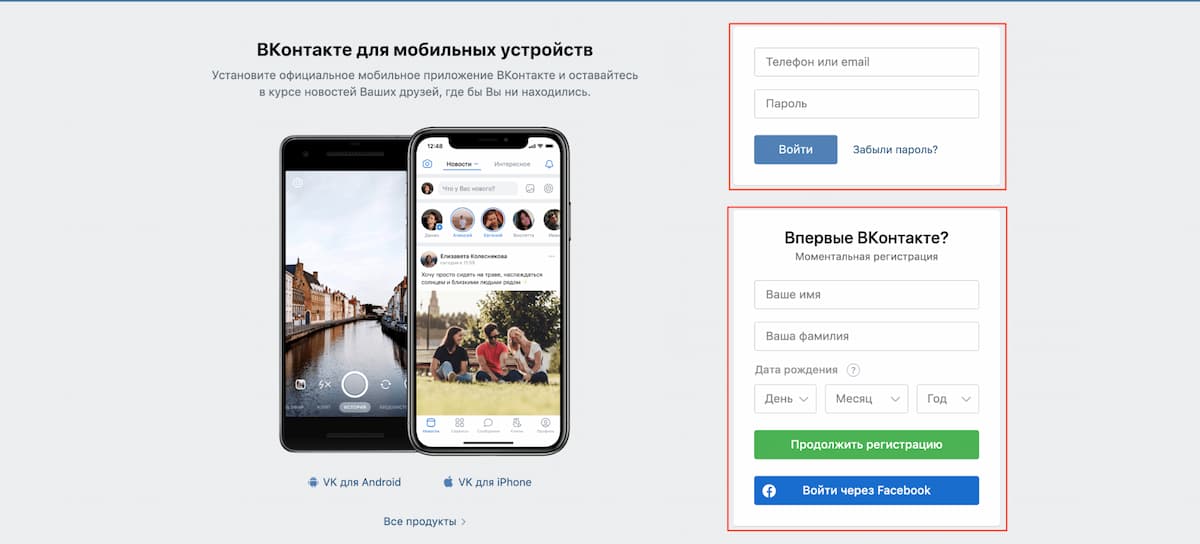
Шаг 2. Регистрация группы
Продолжаем разбор вопроса: «Как создать группу ВК».
Пошаговая инструкция второго этапа выглядит так:
- Нажатие на кнопочку «Сообщества», расположенную в левой части интерфейса.

- Нажатие в появившемся меню на кнопочку под названием «Создать сообщество».
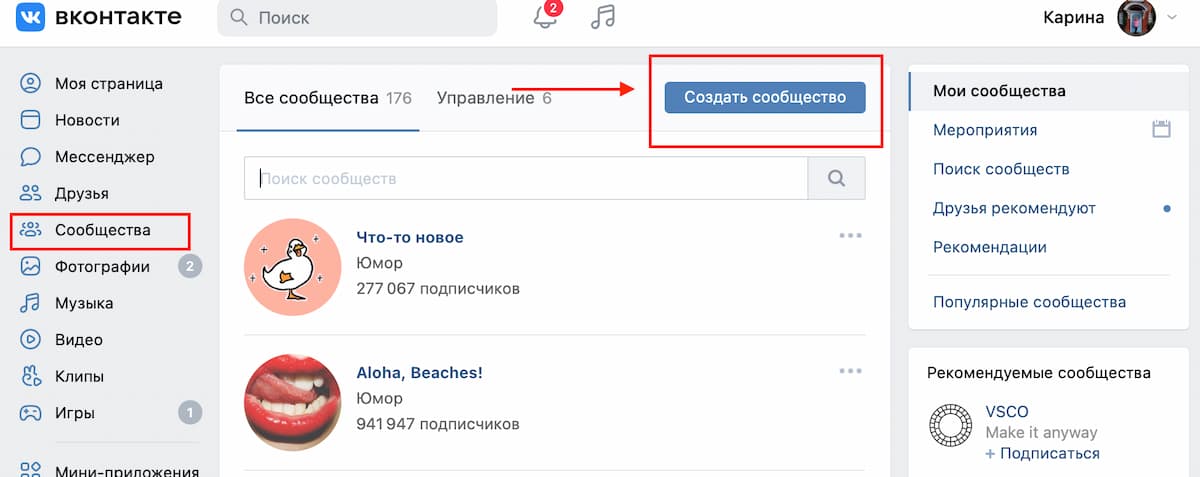
О том, как выбирать тип сообщества и настраивать его, поговорим далее.
Шаг 3. Правильный выбор типа сообщества
Нужно тщательно выбирать тип паблика, чтобы он правильно позиционировался в ВК.
Инструкция выполнения этапа выглядит следующим образом:
- Открытие всплывающего окошка с выбором типа.
- Выбор подходящего типа путем нажатия по нему левой кнопочкой мышки. В нашем случае выберем «Тематическое сообщество».

- В дальнейшем при помощи настроек можно делать смену типа сообщества.
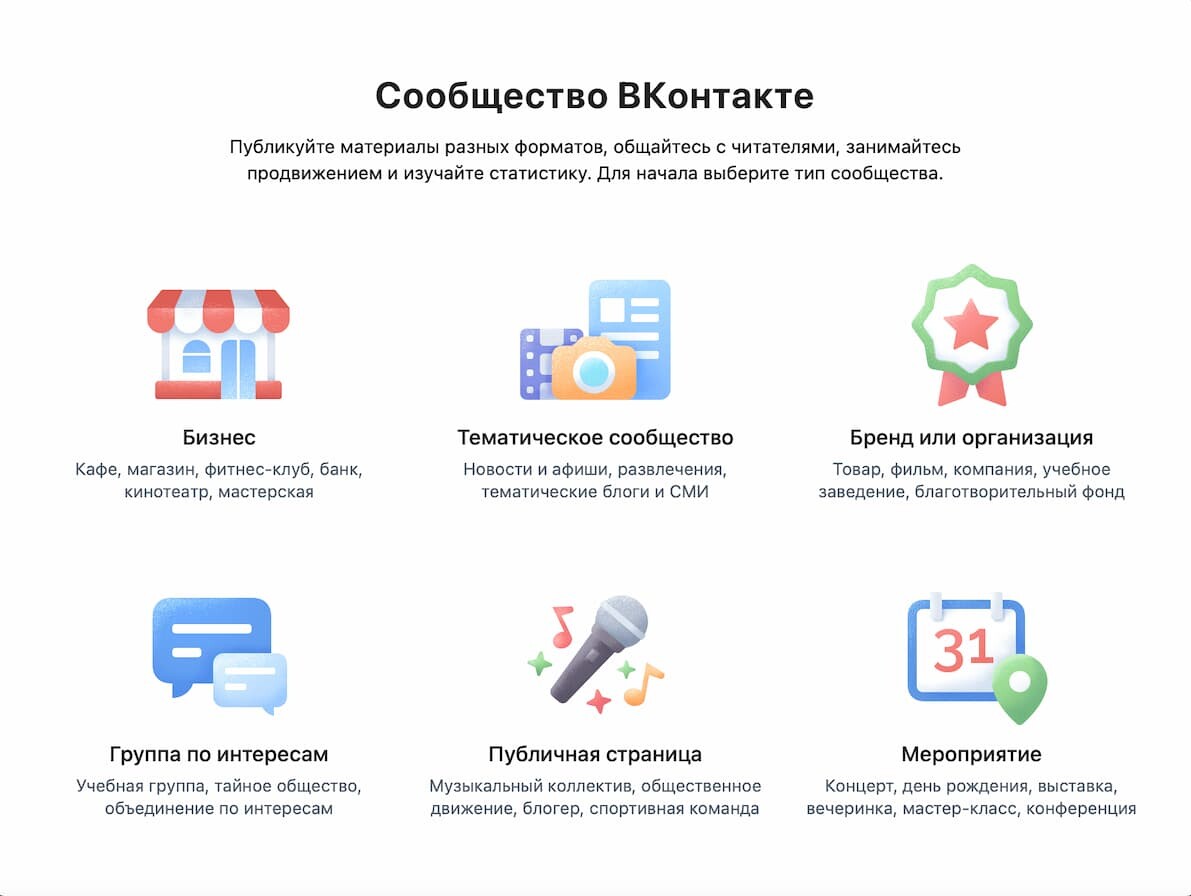
Дополнительно рассмотрим все шесть типов:
- Бизнес. Группа подходит для различных кафе, банков, кинотеатров и прочих компаний.
- Тематическое сообщество. Такое сообщество в ВК предназначено для публикации новостей и афиш, а также для ведения различных тематических блогов.
- Бренд или организация. Группа для публикации информации от лица организации или же бренда (товары, кино, компании, образовательные учреждения, благотворительные фонды).
- Группа по интересам. Паблик Вконтакте, в котором находятся люди, связанные друг с другом различными общими интересами.
- Публичная страница. Сообщество в ВК, которое является официальной страничкой общественного движения, блогера, спортивной команды, музыкального коллектива и так далее.
- Мероприятие. Такая группа Вконтакте подходит для оповещения и приглашения на различные мероприятия (концерты, выставки, конференции, мастер-классы).
Шаг 4. Настройка ключевых параметров сообщества Вконтакте
Переходим к следующему этапу позволяющему выяснить, как создать группу ВК.
Инструкция выглядит следующим образом:
- Заполнение специальной формы, позволяющей детально оформить сообщество.

- Ввод наименования паблика в строчку «Название». Необходимо сделать четкое лаконичное название, чтобы подписчики могли его запомнить.
- Раскрытие выпадающего меню «Тематика» и выбор тематики сообщества.
- Выбор типа группы – открытая или же закрытая. Если группа закрытая, то вступить в нее можно будет только после одобрения администратором.
- Дополнительно нужно сделать ссылку на официальный сайт (при наличии), чтобы пользователи могли на него перейти в случае необходимости.
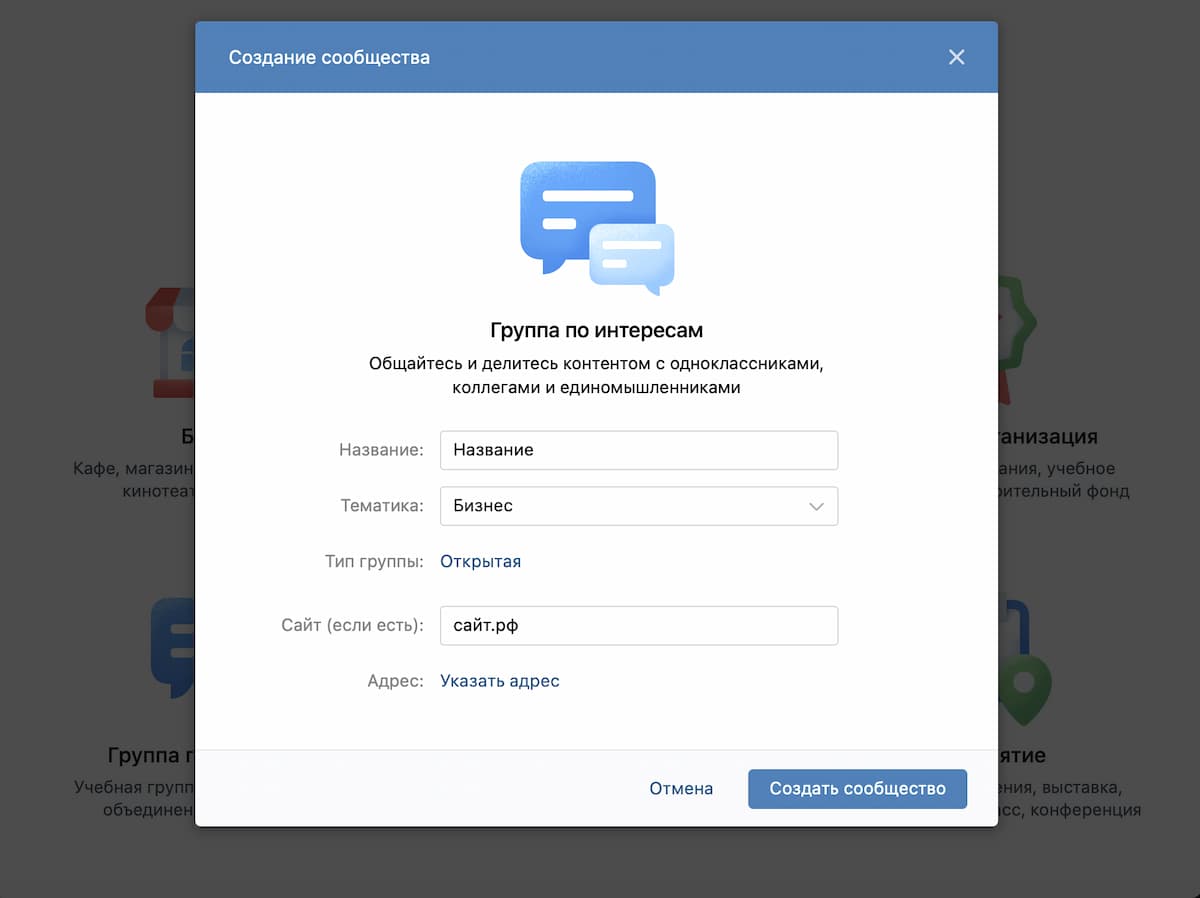
После того как создание будет завершено, следует кликнуть на кнопочку «Создать сообщество». Готово!
Шаг 5. Дизайн и оформление
Продолжим разбор того, как создать группу Вконтакте.
Оформлять паблик следует максимально аккуратно, чтобы вызвать у пользователя желание посетить его снова.
Пошаговый алгоритм работы с дизайном выглядит так:
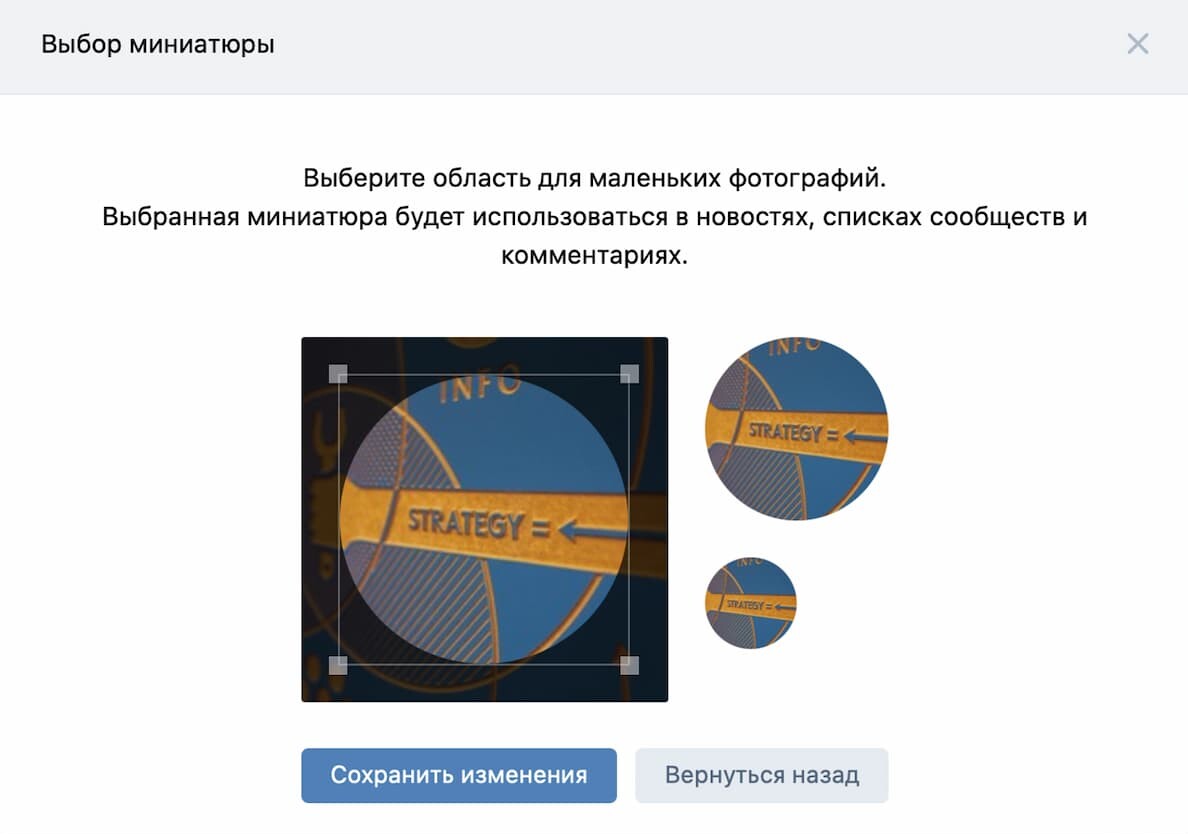
- Оформлять главную фотографию следует так, чтобы она соответствовала параметрам сайта. Оптимальный размер изображения – 200 на 200 пикселей. Для добавления фотографии нужно нажать на кнопочку «Загрузить фотографию», расположенную в верхнем правом углу интерфейса.
- Здесь же необходимо дополнительно выбрать миниатюру аватарки, которая будет отображаться у человека в комментариях и новостях.

- После выполнения всех манипуляций следует выполнить нажатие по кнопочке «Сохранить изменения».
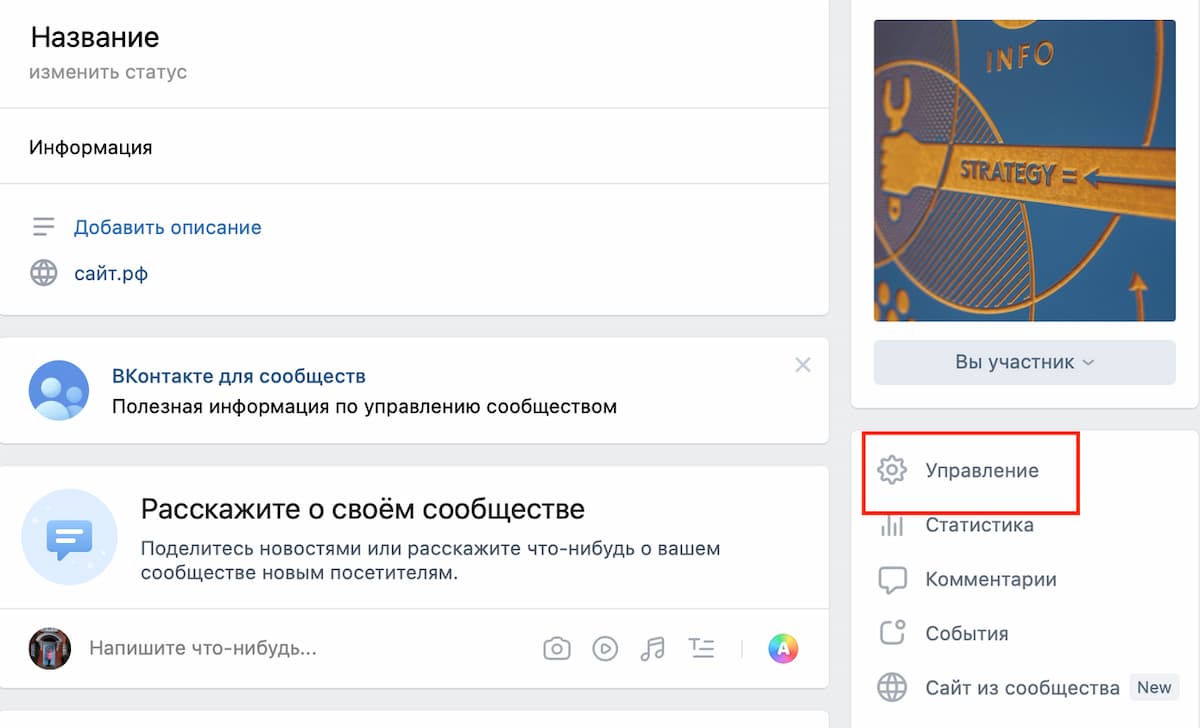
- Обложка сообщества – элемент, располагаемый в самой верхней части странички. Для ее добавления нужно кликнуть на кнопку «Управление» (значок в виде шестеренки, находящийся под главной фотографией группы).

- Создавать обложку следует в правильном разрешении и формате. Разрешение должно быть 1590 на 400 пикселей. Допустимые форматы – PNG, JPG и GIF. Нажатие на кнопочку «Загрузить», выбор необходимой обложки и клик по кнопочке «Сохранить». Готово!

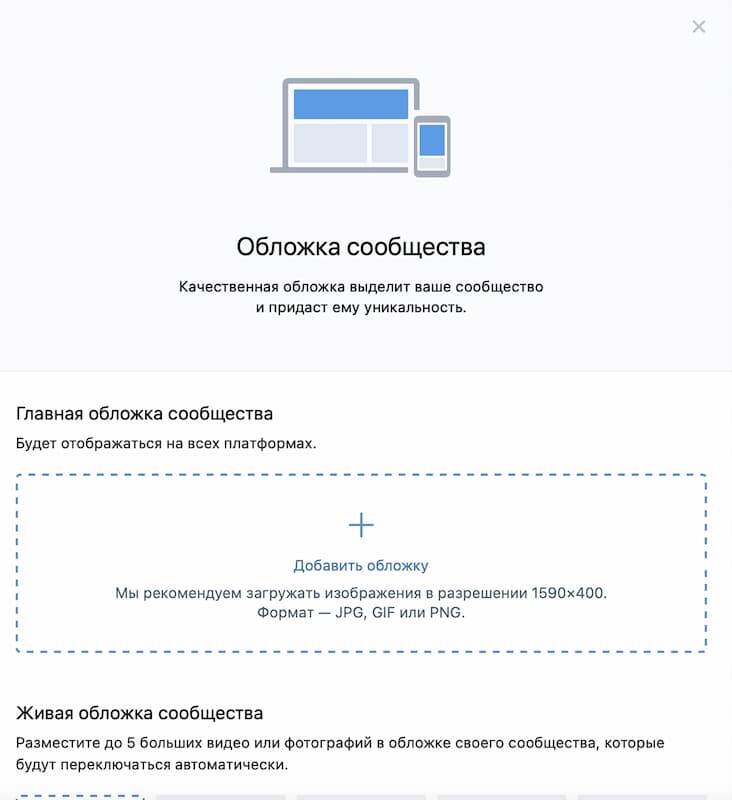
Дополнительно можно создать живую обложку, загрузив аналогичным образом до пяти видеофрагментов или же изображений, которые будут переключаться автоматическим образом. Такой подход будет создавать динамический эффект.
Шаг 6. Описание сообщества
Создавать описание сообщества следует исходя из его тематики. Эту информацию видит пользователь в интернете, открывая вашу группу. Здесь требуется описать саму группу, какие услуги она предоставляет и какие преимущества имеет.
Пошаговый разбор этапа выглядит следующим образом:
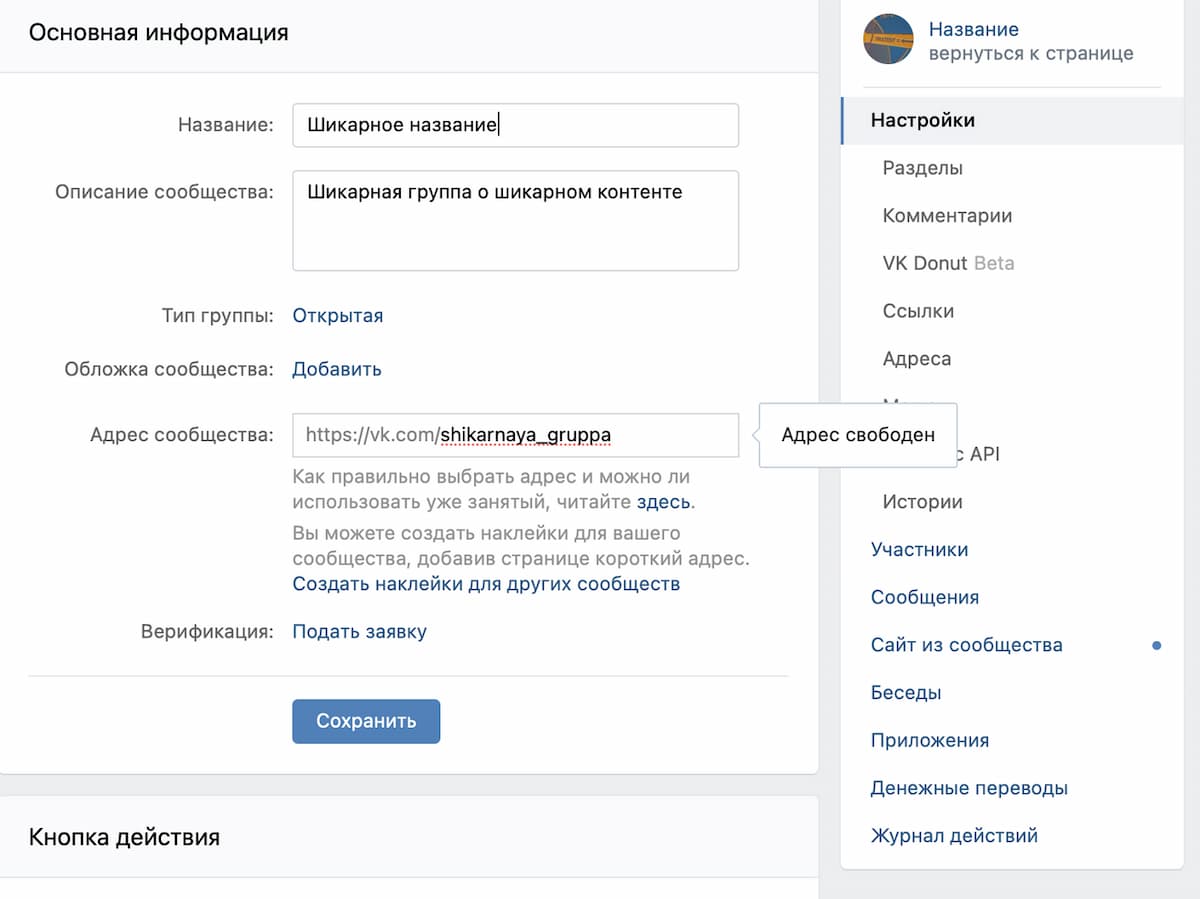
- Переход в «Управление».
- Открытие раздела под наименованием «Настройки», расположенный в правой части окна.
- В поле «Описание сообщества» вводим информацию о группе.

- Дополнительно, в этом же окошке настроек, можно изменить тип группы, обложку сообщества, адрес, а также подать заявку на верификацию.
- После выполнения всех настроек следует нажать на кнопочку «Сохранить». Готово!
Шаг 7. Активация и отключение дополнительных разделов
В готовой группе можно создавать дополнительные разделы. Они позволяют получать пользователям различную дополнительную информацию.
Содержание дополнительных разделов, которые можно включать и отключать:
- Стена. Место для публикации записей. Только открытая стена позволяет наладить контакт с аудиторией.
- Фотографии. Открытие для подписчиков доступа к фотографиям.
- Видеозаписи. Включение возможности добавления видеозаписей.
- Аудиозаписи. Возможность добавления подкастов, музыкальных композиций и других видов звуковой информации.
- Документы. Возможность загрузки текстовых документов, архивов и прочих файлов. Нельзя включить в сообществе, имеющем тип «Публичная страница».
- Обсуждение. Возможность добавления специальных тем, в которых подписчики могут вести обсуждение.
- Товары. Возможность добавления товаров с кратким описанием и стоимостью. Вся введенная информация будет создаваться на главной страничке сообщества в соответствующем разделе.
- Приватность. Дополнительный параметр, в котором можно настраивать администраторов и редакторов, а также открывать или же ограничивать возможности оставления комментариев для подписчиков.
Инструкция по настройке:
- Переход в раздел «Управление».
- Открытие пункта под наименованием «Разделы».
- Включение или же отключение необходимых разделов.
- Нажатие на кнопочку «Сохранить».
Теперь вы знаете, как создать сообщество в ВК. Пошаговая инструкция приведена выше.
Правильно созданное сообщество – это своеобразный бесплатный способ продвижения, позволяющий принести новых пользователей, заинтересовав их информацией и красивым оформлением.
Создание группы ВКонтакте через телефон
Разберем, как создать сообщество в ВК с телефона.
Используя телефон, можно бесплатно создать группу практически аналогичным образом, описанным выше.
Шаг 1. Заходим в приложение на смартфоне и переходим в раздел «Сообщества» и нажимаем на «+», расположенный в правом верхнем углу интерфейса.
Шаг 2. Выбираем подходящий тип сообщества в меню под названием «Создание сообщества».
Шаг 3. В следующем окошке вводим название паблика, выбираем тематику сообщества, тип группы, а также вставляем ссылку на сайт. Выставляем галочку около надписи «Я прочитал и согласен с правилами». Кликнув на слово «правилами», можно детально с ними ознакомиться.
Шаг 4. Заполняем необходимые поля и наполняем группу информацией.
- Нажатие на шестеренку, расположенную в верхнем правом углу дисплея для попадания в меню «Управление». Открытие меню под наименованием «Информация» для добавления сведений о сообществе.
- Открытие пункта «Разделы» для активации или же отключения уже рассмотренных нами разделов.
- В оставшихся пунктах можно изменить настройки приватности, добавить редакторов или же администраторов, просмотреть список подписчиков, а также заблокировать пользователей.
- Добавление оформления – главная фотография и обложка сообщества.
Готово! В дальнейшем, через меню «Управление» можно редактировать все настройки сообщества.
Теперь вы знаете, как создать группу Вконтакте с телефона правильно.
Несколько советов для эффективного запуска группы ВК
Рассмотрим несколько советов, позволяющих эффективно настроить и продвинуть сообщество:
- составление контент-плана — это позволить прикинуть примерный объем работ, выбрать оптимальные тематики публикаций, а также правильно их распределить;
- соблюдение баланса — следует создавать контент таким образом, чтобы он одновременно был полезным, развлекательным и продающим. Для этого нужно узнать интересы целевой аудитории;
- регулярные публикации — необходимо обеспечить регулярный выход публикаций. Следует тестировать различные интервалы и временные промежутки постов.
Заключение
Используя вышеприведенные инструкции, вы можете создать собственное сообщество в социальной сети. Это несложный процесс, который можно осуществить самостоятельно. Требуется лишь правильно подобрать лаконичное наименование, описание, оформление, а также выполнить ключевые настройки. После того, как сообщество будет создано и наполнено информацией, можно будет заниматься его качественным продвижением.
#Руководства
-
0
Какой тип сообщества выбрать? Какое название придумать? Что должно быть в описании? Как сделать меню? Отвечаем на эти и многие другие вопросы.
Фото: Bloomberg / Getty Images
Шеф-редактор направлений «Маркетинг», «Управление», «Бизнес», «Деньги» Skillbox Media. В прошлом отраслевой журналист и владелец небольшого нишевого ютуб-канала.
В марте 2022 года аудитория «ВКонтакте» выросла до 50 миллионов человек в день. В соцсети стало больше пользователей и брендов, а значит, нужно выделяться среди конкурентов.
Предлагаем начать с правильного оформления сообщества во «ВКонтакте». В материале разберём:
- какие бывают типы сообществ и какой из них выбрать;
- какое название сообщества позволит получать поисковый трафик;
- какая аватарка будет заметна среди сотен других;
- какими бывают обложки и как сделать обложку привлекательной;
- что рассказывать в описании группы;
- нужно ли открывать комментарии — и какие важные настройки ещё есть;
- кому подойдёт меню и как его создать;
- как правильно оформлять товары, чтобы их покупали.
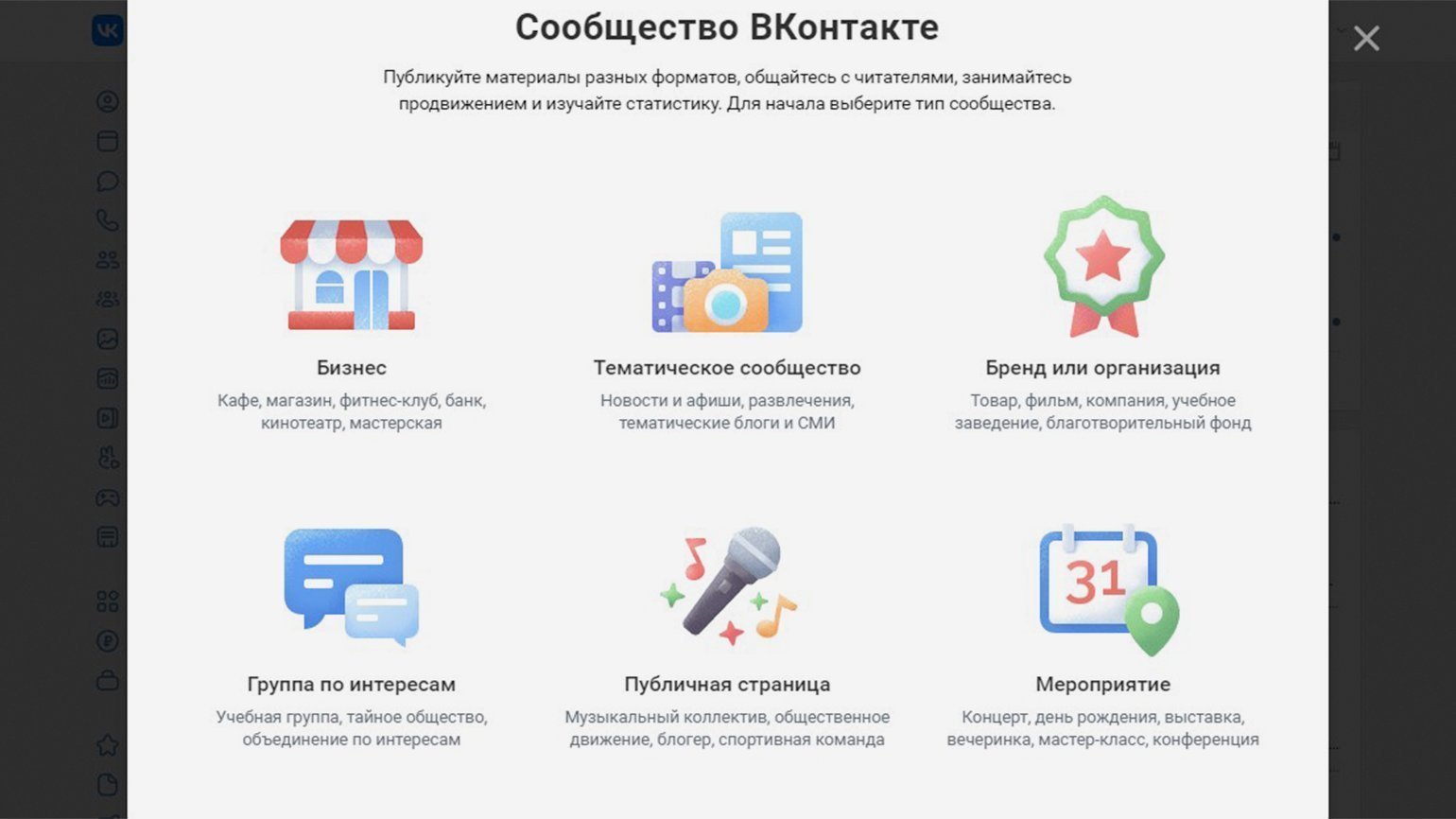
«Сообщество» — собирательное название для всех пабликов и групп, которые существуют во «ВКонтакте». Всего есть шесть типов сообществ.
Скриншот: Skillbox Media
«Бизнес», «Тематическое сообщество», «Бренд или организация», «Публичная страница» — это публичные страницы, или паблики. «Группы по интересам» и «Мероприятие» — группы.
Глобальная разница между ними в условиях доступа и публикаций:
- Группа может быть закрытой, открытой и частной, а публикации в ней можно разрешить всем подписчикам.
- Паблик всегда открытый — его видят все пользователи социальной сети. Публикуют посты в нём администраторы, а подписчики могут только предложить новость.
Также есть незначительные различия — например, дополнительные блоки с фото и видео в группе можно разместить над новостной лентой. В паблике — только в правой колонке под списком участников.
Компаниям «ВКонтакте» рекомендует выбирать тип сообщества «Бизнес» — это публичная страница. Если планируете много работать с UGC — пользовательским контентом, можно создать «Группу по интересам». Она подходит для дискуссий и объединений по интересам.
Примечание
Не бойтесь ошибиться при выборе формата. Если понадобится, вы всегда можете перевести группу в паблик и наоборот.
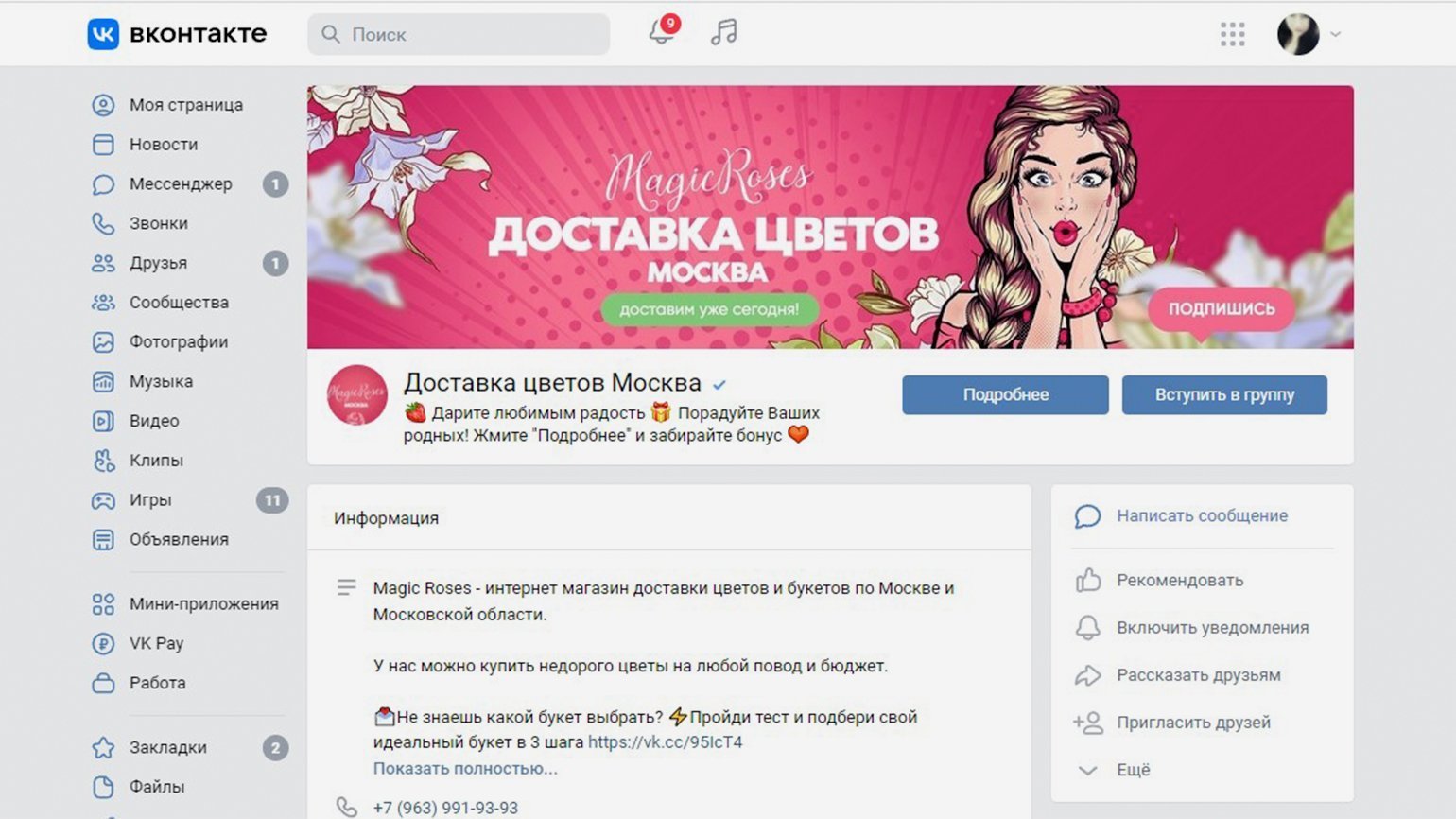
«ВКонтакте для бизнеса» говорит, что «название должно быть точным, подходящим для вашего рода деятельности и не длиннее 48 символов». Чаще всего в нём указывают название компании или продукт, который она продвигает.
Скриншот: Skillbox Media
На что ориентироваться при выборе названия? Специалист по SMM Вероника Пушкарева рекомендует учитывать узнаваемость бренда и использовать ключевые слова.
Вероника Пушкарева объясняет: если у вас было популярное сообщество в запрещённых соцсетях, назовите группу во «ВКонтакте» так же. Тогда подписчики быстро найдут вас, а сообщество может попасть в поисковую выдачу.
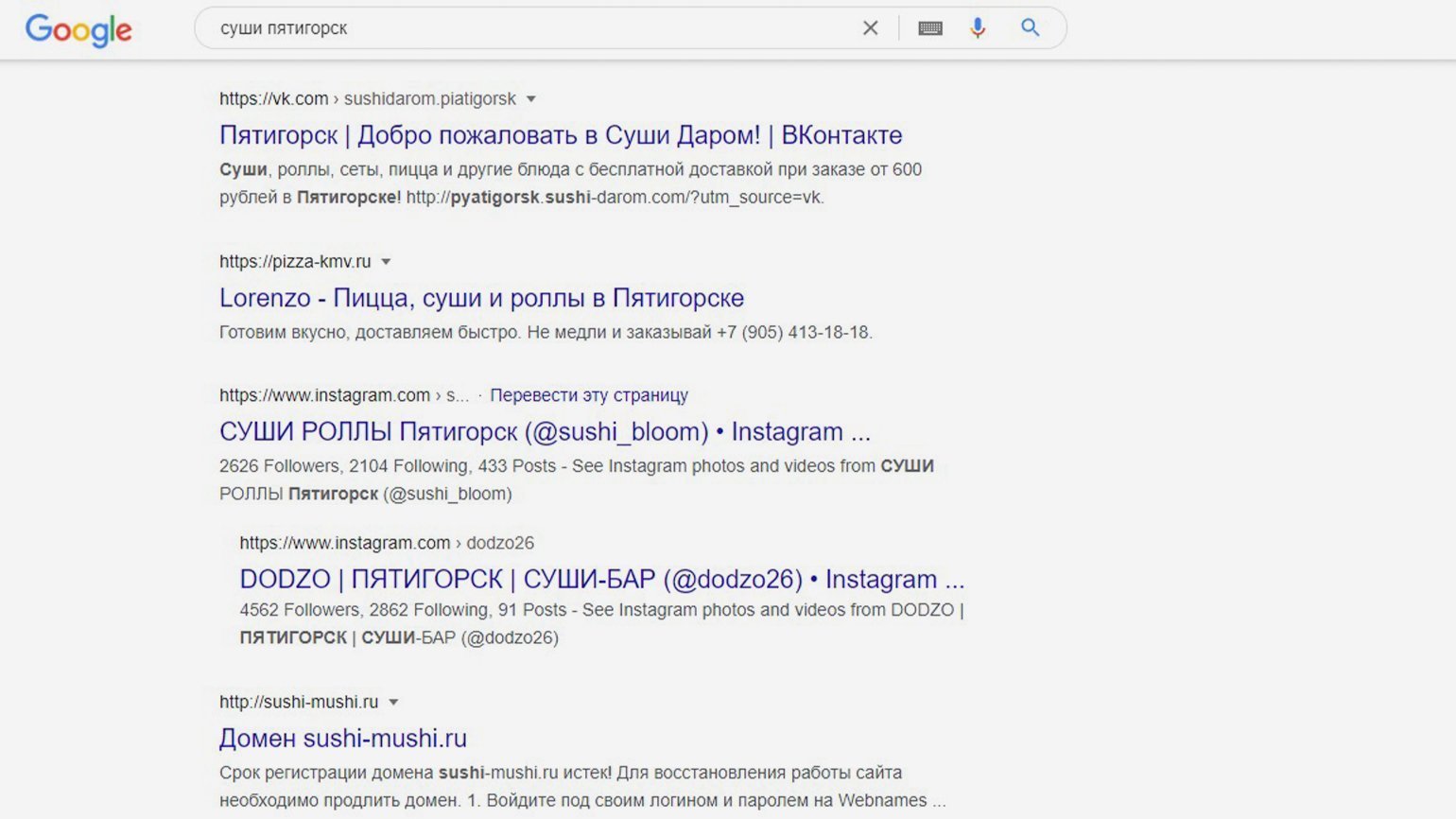
По этой же причине стоит использовать ключевые слова — запросы, по которым вас могут искать потенциальные клиенты. Посмотрите в «Яндекс.Вордстате», какие поисковые фразы популярнее всего, и попробуйте использовать их в названии группы.
Сообщества, в названии и описании которых содержатся ключевые слова, могут попадать на первую-вторую страницу поисковой выдачи. За счёт этого можно получать органический трафик и клиентов.
Скриншот: Skillbox Media
Маркетолог и консультант по личному бренду Олеся Рожкова тоже считает, что в названии стоит использовать ключевые слова, но рекомендует указывать их вместе с названием компании или вашим именем. Она приводит в пример сообщество «Александра Митрошина / Продажи и продвижение»: здесь использован высокочастотный поисковый запрос, поэтому группу найдут все, кому интересны продажи. А ещё те, кому интересен автор, который становится всё известнее и популярнее при развитии своего личного бренда.
Олеся Рожкова комментирует: «Если мы специализируемся на конкретном направлении, то важно отразить это в названии, чтобы приходила целевая аудитория. Есть сообщество „SODNA Продвижение артистов“. Здесь использован высокочастотный запрос „продвижение“, что позволяет часто попадать в поисковую выдачу, но благодаря слову „артист“ мы отсекаем нецелевых подписчиков».
Когда придумаете название, укажите тематику сообщества и ссылку на сайт вашей компании. Тематику можно выбрать из предложенных — начните вводить название ниши, и система предложит подходящие варианты. При необходимости вы сможете изменить название и тематику сообщества в настройках.
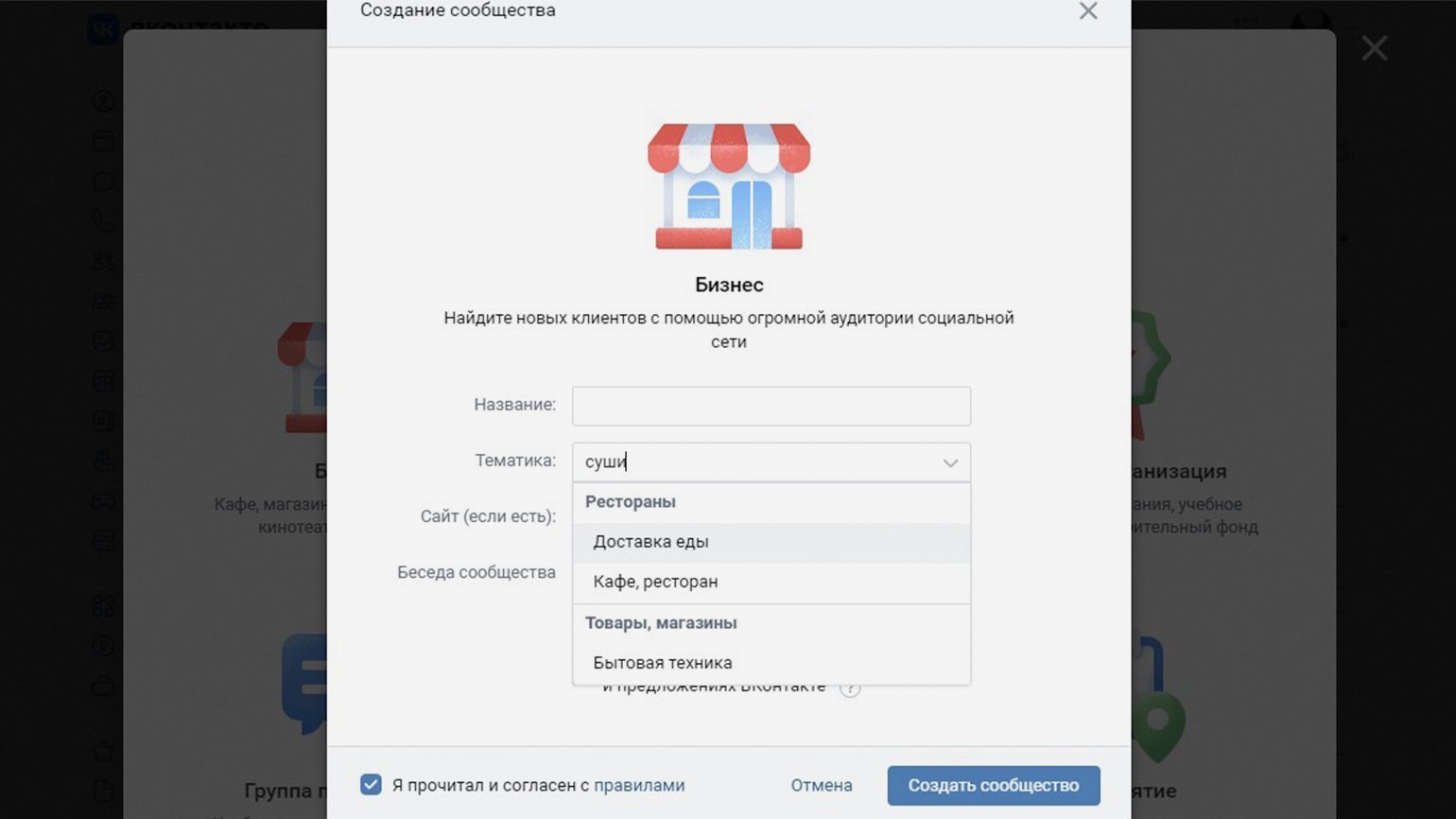
Скриншот: Skillbox Media
Дальше «ВКонтакте» автоматически предложит загрузить миниатюру, обложку, создать описание и задать основные настройки. Разберём каждый шаг.
Миниатюру, или аватарку, во «ВКонтакте» видно в каждой публикации на стене, в ленте новостей, в диалогах с сообществом. Если нет шапки, аватарку видно и в самом сообществе — она будет расположена справа.
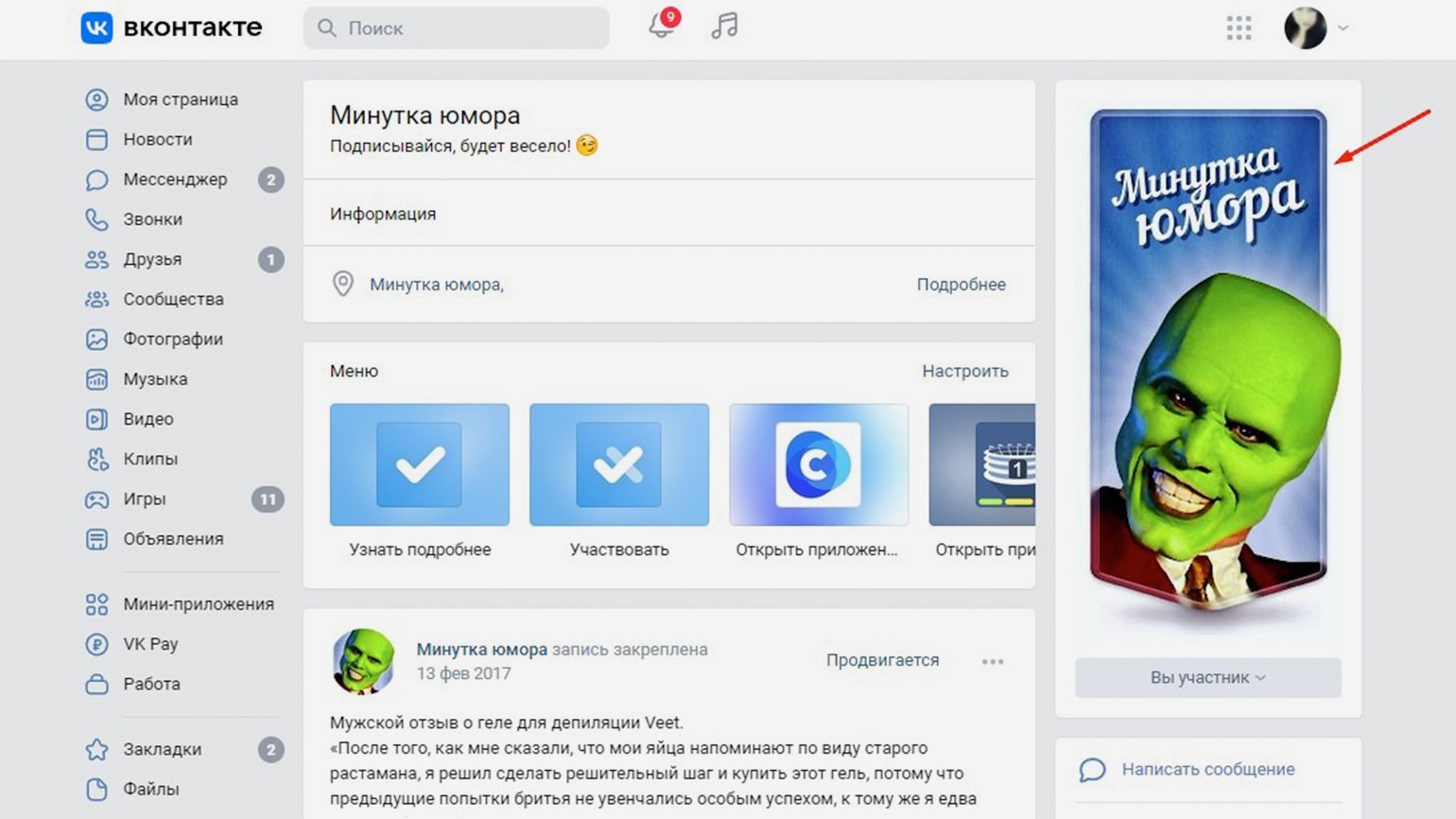
Скриншот: Skillbox Media
Стандартный размер аватарки — 200×200 пикселей: это миниатюра, которую видно в публикациях и диалогах. Максимальный размер аватарки — 200×500 пикселей: это область, которая будет видна в сообществе. Если загрузить изображение с большим разрешением, «ВКонтакте» автоматически обрежет его.
Аватарка нужна, чтобы привлекать внимание к публикациям сообщества в новостной ленте. Контент‑маркетолог Нина Прокопишина говорит, что изображение для миниатюры нужно выбирать в зависимости от ниши.
Сообщества брендов, магазинов, компаний обычно помещают на аватарку логотип. Это должен быть узнаваемый символ, которым брендировано всё. Нина Прокопишина советует использовать чёткий узнаваемый логотип без дополнительных надписей вроде названия компании.
Малый бизнес без брендирования — например, небольшие домашние производства — может поместить на миниатюру различимую фотографию продукта. Желательно не использовать в кадре мелкие предметы, потому что они создают визуальный шум.
«Композицию и сюжет подбирайте исходя из позиционирования и целевой аудитории. Старайтесь, чтобы аватарка привлекала внимание: не используйте заезженные ходы — вроде снимков куска мыла на белом фоне или флетлея с пирожным», — комментирует Нина Прокопишина.
Если продвижение построено на личном бренде, стоит разместить на аватарке фото идейного вдохновителя. Аналогично — если речь идёт о паблике эксперта.
«Главное — это сюжет и композиция. Нельзя ставить фотографию в формате „на паспорт“. Портрет должен отражать личность человека или ценности продукта. Если речь о гончарной мастерской, то на аватарке должен быть человек как минимум с изделием в руках. Или на фоне, который будет ассоциироваться с гончарным ремеслом», — комментирует Нина Прокопишина.
Дизайнер брендингового агентства «Логомашина» Данияр Шарипов считает, что для фона аватарки лучше выбрать узнаваемый фирменный цвет. «Возьмём для примера McDonald’s — если в аватарке сообщества он не станет использовать фирменный красный цвет, то мы, вероятно, не сразу его узнаем. Это работает и для других компаний», — комментирует он.
Обложка видна в сообществе в веб-версии и мобильном приложении «ВКонтакте». SMM-специалист digital‑агентства «Космос-Веб» Анастасия Цаплина объясняет: есть три вида обложек, которые можно использовать, — главная, живая и динамическая.
Главная обложка — горизонтальное изображение. Допустимые форматы файлов — JPG, PNG и GIF. Рекомендуемый размер обложки для «ВКонтакте» — 1590×530 пикселей.
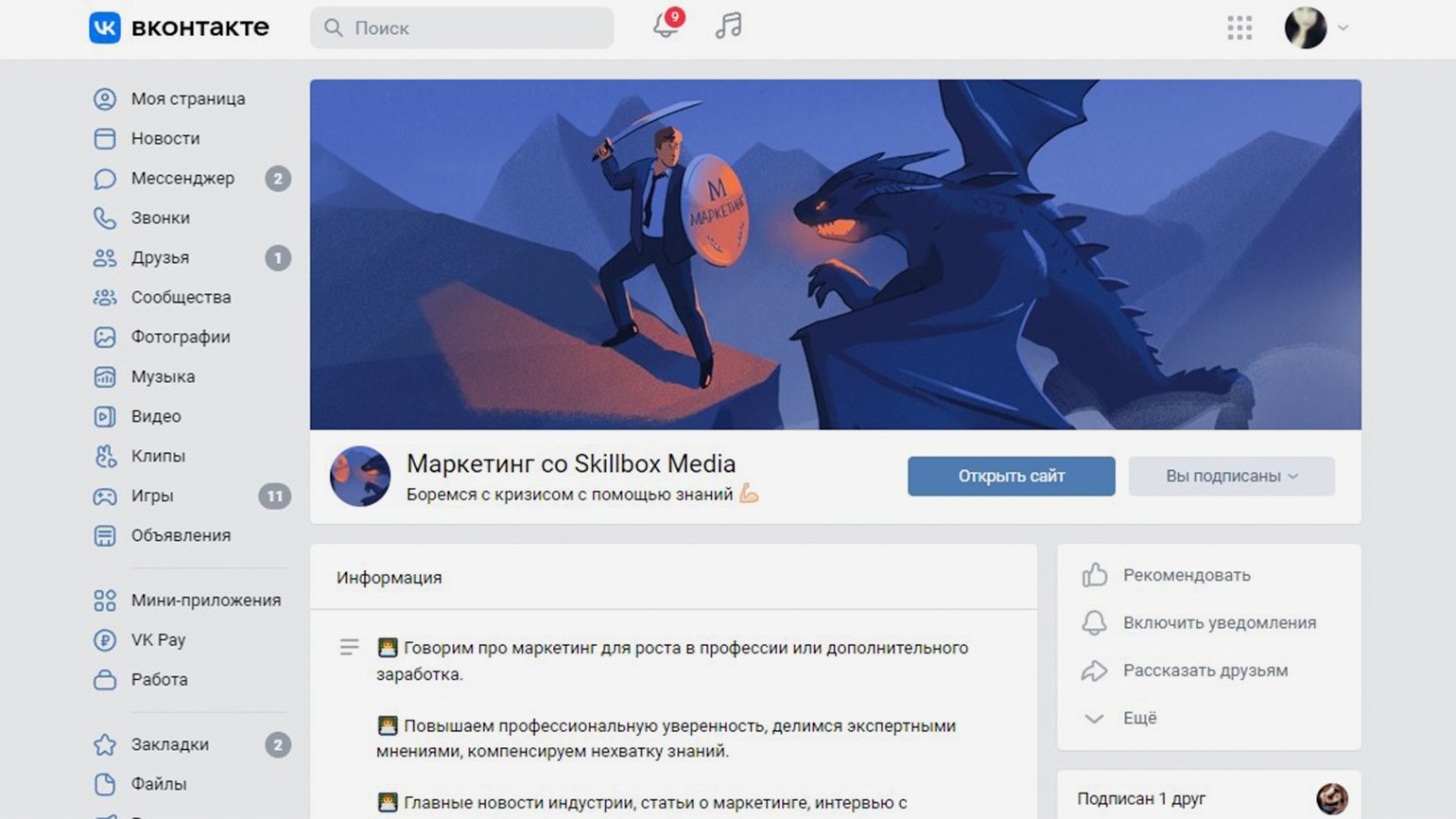
Скриншот: Skillbox Media
Живая обложка — до пяти последовательно сменяющих друг друга изображений или видео. Рекомендуемый размер — 1080×1920 пикселей. Длительность видео — не более 30 секунд, размер файла — до 20 МБ. Живая обложка видна только на мобильных устройствах. Пользователи веб-версии увидят вместо неё главную.
Динамическая обложка — стандартная обложка, на которую добавлена информация вроде рейтинга самых активных участников, погоды или курса валют. Эта информация обновляется в режиме реального времени. Динамическую обложку видно только в веб-версии «ВКонтакте», а сделать её можно силами программистов или в сторонних приложениях вроде DyCover.
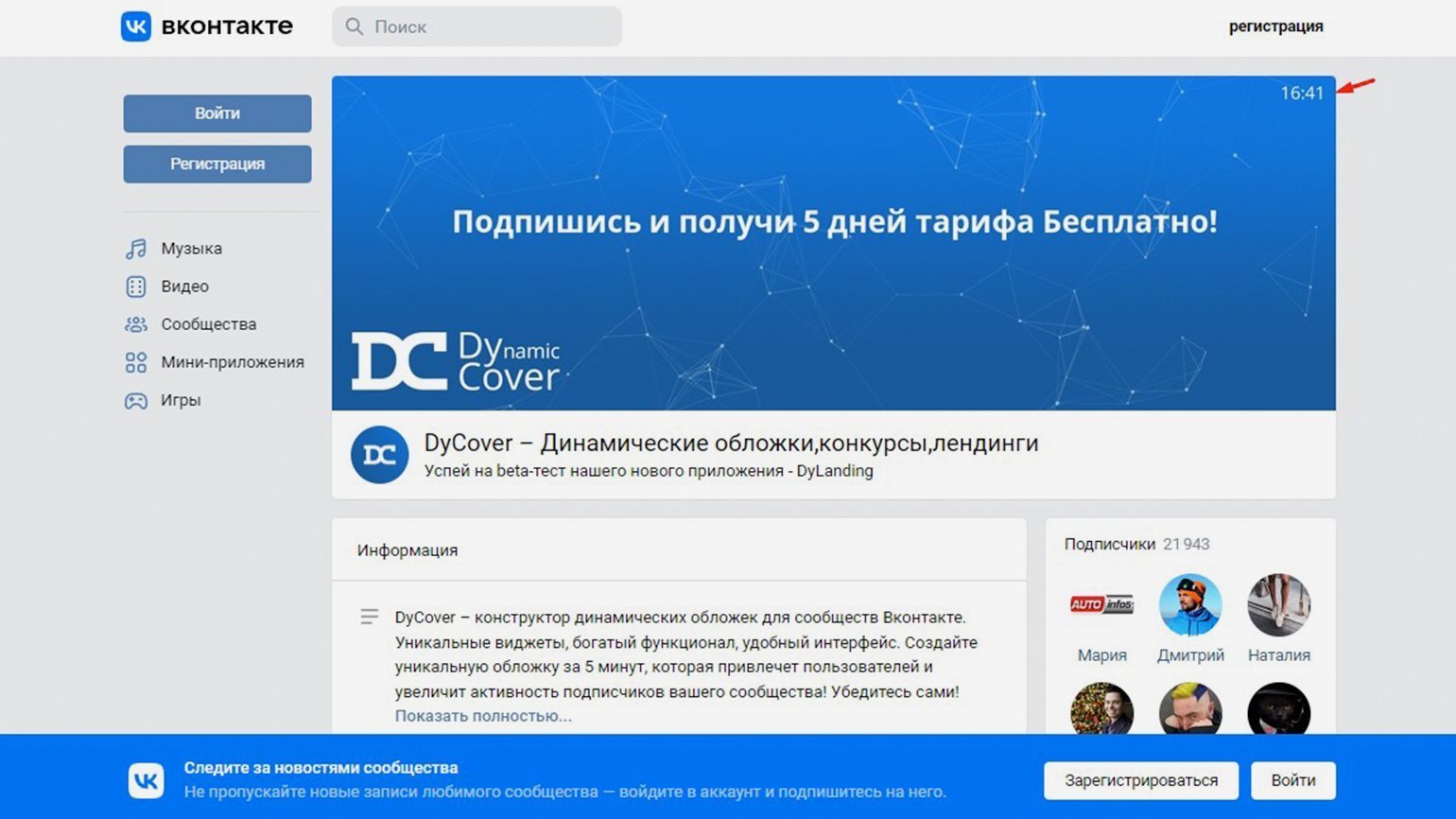
Скриншот: Skillbox Media
По словам SMM-специалиста digital-агентства «Космос-Веб» Анастасии Цаплиной, обязательна главная обложка, но не стоит пренебрегать живой — на ней можно разместить больше важной информации, и её увидит большая часть аудитории. Анастасия Цаплина говорит, что до 70% пользователей в разных нишах заходят в соцсеть через мобильное приложение.
Она напоминает, что обложка — первое, что видит пользователь. Поэтому обложка должна одновременно выполнять три функции: транслировать позиционирование бренда, вести к нужному действию и задавать общий тон оформления материалов. Для этого в оформлении желательно использовать единый стиль и помещать на обложку продукт, его УТП, образ целевой аудитории или призывы к действию.
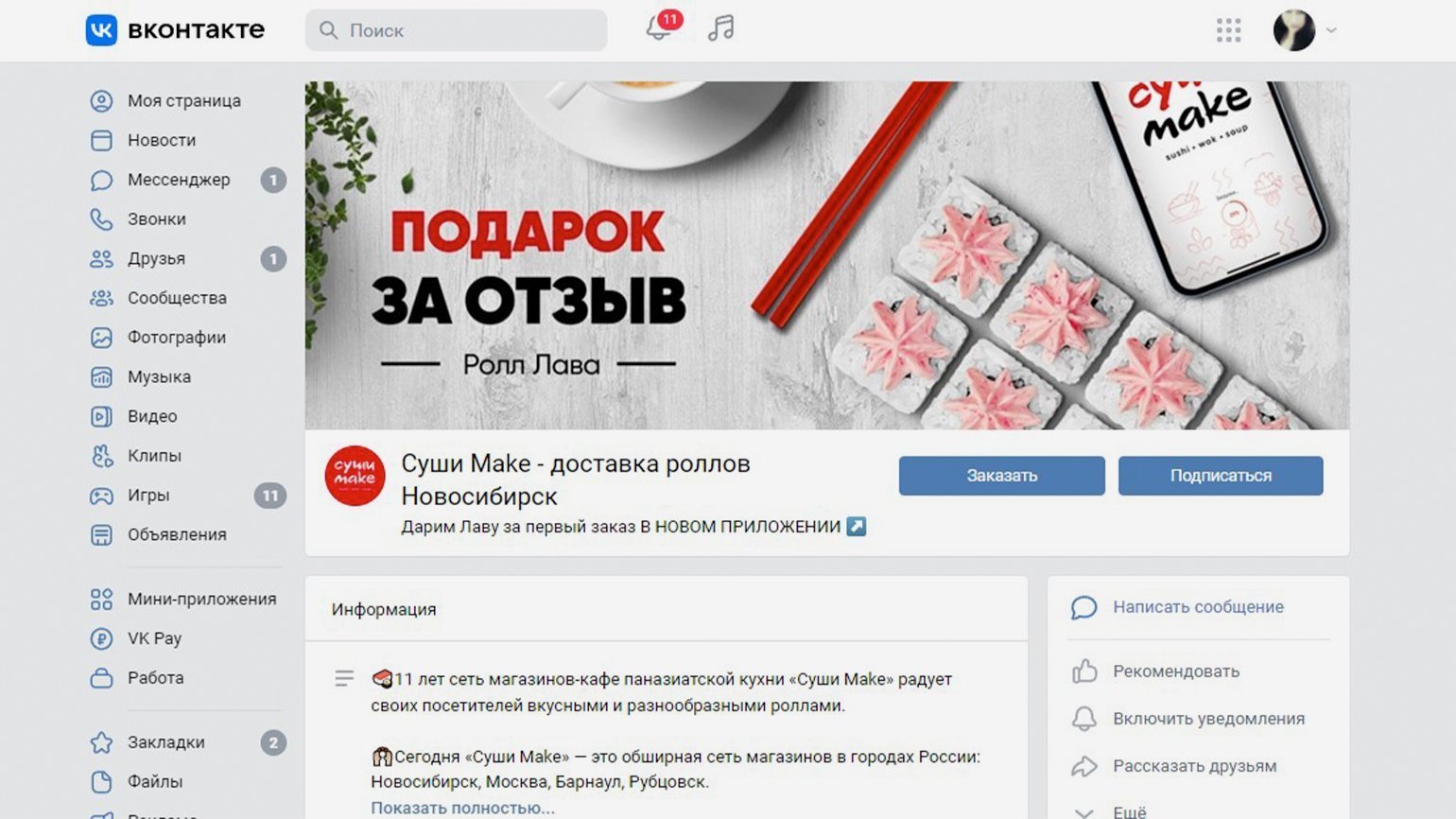
Скриншот: Skillbox Media
Дизайнер брендингового агентства «Логомашина» Данияр Шарипов приводит примеры того, что можно разместить на живой обложке: «Если вы брендинговое агентство, то хорошо было бы поставить в шоурил подборку из логотипов, которые вы сделали для своих клиентов. Если продаёте какой-то продукт, то, возможно, хорошим решением будет показать в шоуриле его использование».
SMM-маркетолог Надежда Кочнева даёт дополнительные советы по оформлению обложки во «ВКонтакте»:
- Придерживайтесь формата обложки-визитки. Укажите на ней, чем вы занимаетесь, и вынесите в подзаголовок УТП или информацию об основных продуктах. Не пишите много текста, старайтесь выделить самое главное.
- Используйте изображения, которые ассоциируются с нишей вашего бизнеса в глазах целевой аудитории. Например, если продаёте шторы, покажите их крупным планом, а не ставьте на обложку фото комнаты с окном вдалеке.
- Соблюдайте основные правила дизайна. Используйте нейтральные цвета для фона и читаемые шрифты: лучше парные и не больше двух на одну обложку. Большое разнообразие цветов и шрифтов может сбить с толку подписчиков.
- Если бизнес локальный, укажите на обложке город и адрес. Номер телефона указывать не стоит — лучше разместить его в описании, потому что там он будет кликабельным.
- Важную информацию размещайте по центру. Главную обложку могут обрезать на мобильных, а живую вообще показывают только на половину экрана.
Пользователям смартфонов не будут видны слепые зоны, говорит Надежда Кочнева. Для главной обложки это 200 пикселей по бокам и 115 пикселей сверху. Для живой — 285 пикселей сверху, 115 пикселей по краям и 723 пикселя снизу. Постарайтесь не размещать в них ничего важного — основную информацию лучше расположить по центру.
SMM-маркетолог Анастасия Геворкян считает, что описание — самая важная часть в оформлении сообщества. Для поисковых систем это метатег description: «Яндекс» и Google воспринимают его как короткое описание страницы.
Анастасия Геворкян рекомендует использовать в описании поисковые фразы и обязательно рассказать, для кого создано это сообщество и почему на него стоит подписаться. Также она советует использовать УТП и призывы к действию: подписаться, купить, перейти на сайт.
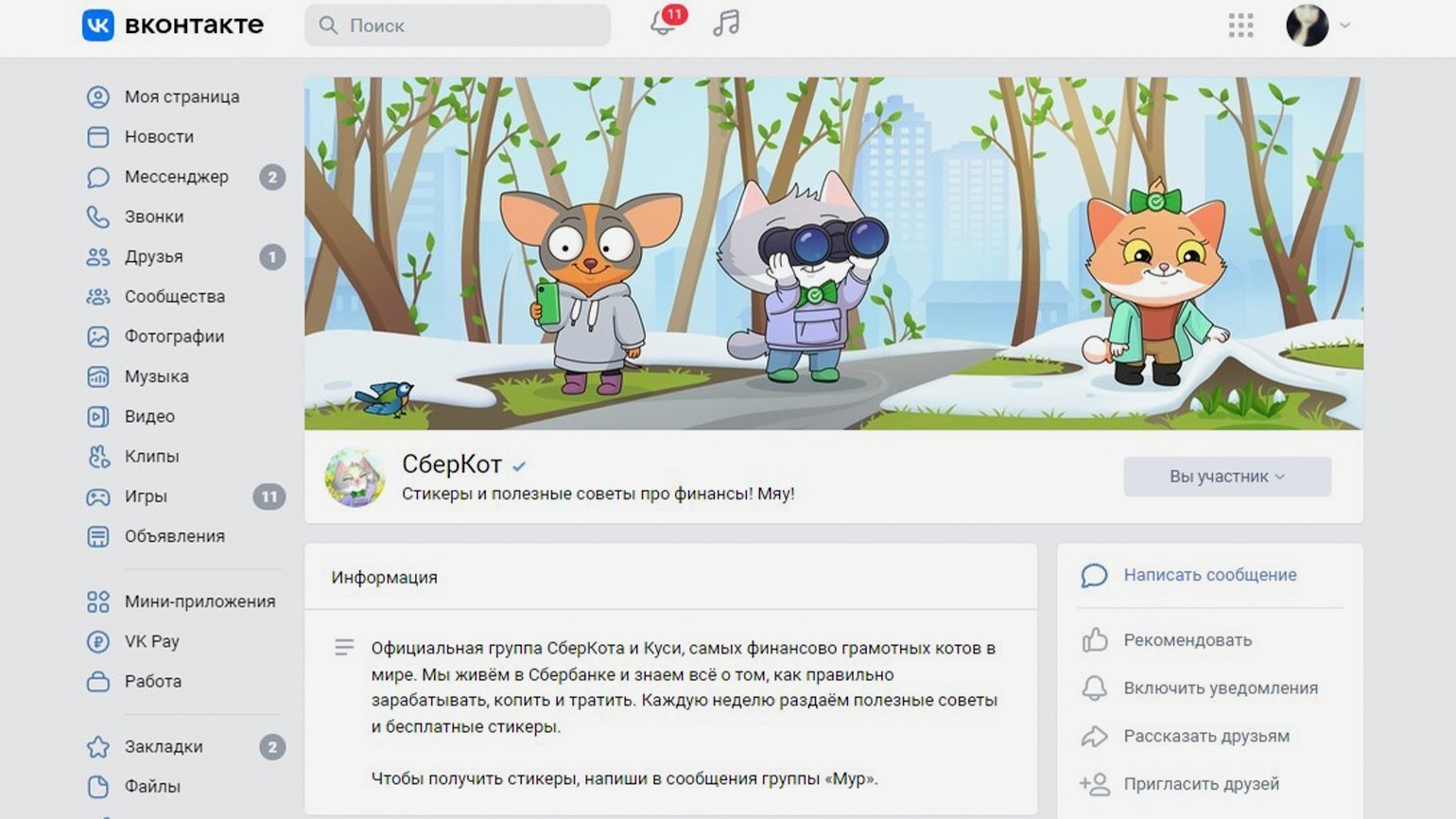
Скриншот: Skillbox Media
«ВКонтакте для бизнеса» даёт дополнительную рекомендацию: когда рассказываете о товаре или услугах в описании, используйте факты и примеры, а не оценки. Например, вместо «команда профессионалов» напишите «команда, которая обучалась в Милане».
После минимального оформления сообщества можно приступить к его настройкам. Их много — мы попросили специалистов, работающих с «ВКонтакте», рассказать о настройках, на которые стоит обратить внимание.
СЕО digital-агентства «Булочная» Алиса Соловьева говорит, что в первую очередь нужно:
Изменить адрес сообщества
Ссылка на сообщество должна содержать название бренда. Это одна из точек касания, и стандартное «club67940476» никак не выделит вас на фоне других сообществ.
Создать меню
Это близкий родственник «актуальных» историй, но более продвинутый. В меню вы можете добавить все необходимые ссылки на пост-знакомство, список услуг, прайс-лист. Но не стоит пытаться упаковать в меню всё, достаточно будет осветить в нём несколько основных моментов. Подробнее об этом мы поговорим ниже.
Подключить приложения
Благодаря им можно сделать сообщество уникальным и живым: проводить игры на вовлечение в комментариях или вести рейтинг подписчиков по активности.
Создать обсуждения
Обычно это «болталка» для людей. Но можно использовать обсуждения в интересах бренда. Например, сделать «отзывы», где люди будут высказывать своё мнение. Это сильно повысит лояльность: люди могут почитать отзывы от реальных покупателей, зайти к ним в профиль и даже спросить о чём-то в личных сообщениях.
Маркетолог и SMM-специалист Ольга Жунь советует:
Создать приветственное сообщение
Пользователь увидит его, когда впервые откроет диалог с сообществом. В нём можно поблагодарить за интерес, рассказать об акции или дать ссылку на частые вопросы. Максимальный размер приветственного сообщения — 200 символов.
Добавить кнопку действия
Например, «Написать на почту», «Открыть сайт», «Позвонить по телефону» — или для другого популярного действия. Это упростит пользователям коммуникацию с вами.
Дать доступ помощникам
Если вы планируете брать помощника для ведения сообщества, то настройте доступ для него. Можно выдать ему роль администратора, модератора или руководителя. Больше всего возможностей — у руководителя.
Добавить информацию о магазине
Если есть точка продаж, укажите её адрес и время работы. Можно поставить галочку на «Показать карту» — тогда пользователи увидят карту, на которой отмечен ваш магазин, и смогут проложить маршрут к нему.
Добавить дополнительные ссылки
В блоке со ссылками можно оставить линки на другие каналы коммуникации — например, на ваш канал на YouTube или в Telegram. Те, кому удобнее писать в мессенджере, перейдут по ссылке — вы получите дополнительный охват на другом канале.
Подключить виджеты
Их можно использовать для продаж — например, выбрать приложение для записи на услуги или создания анкет, чтобы собирать информацию о потенциальных покупателях.
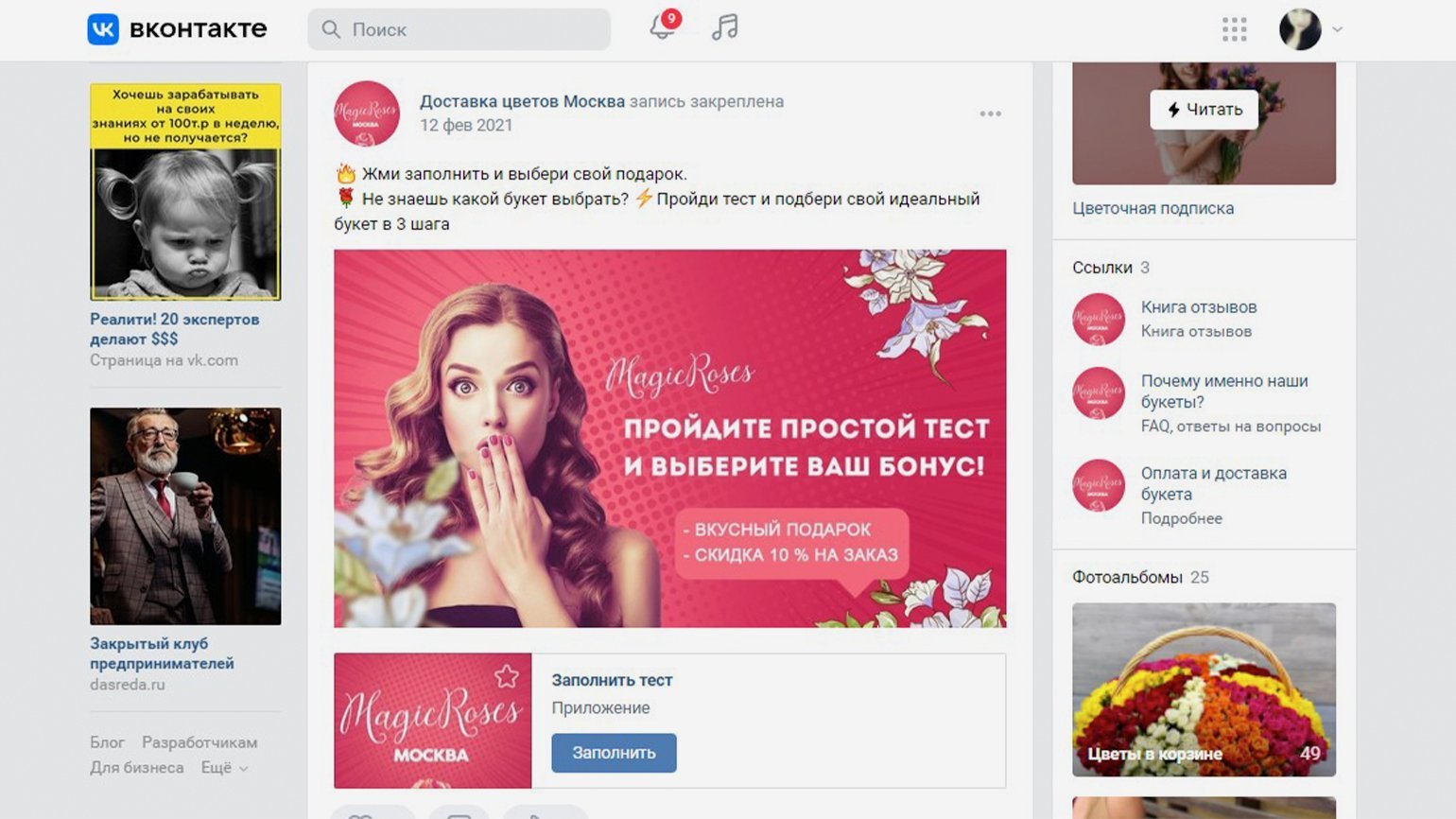
Скриншот: Skillbox Media
Оба специалиста говорят, что комментарии закрывать не нужно.
СЕО digital-агентства «Булочная» Алиса Соловьева объясняет: комментарии — одна из точек касания с аудиторией. Закрытые комментарии создают подозрения, что бренд что-то скрывает. А в открытых пользователи могут оставлять обратную связь. Главное — вовремя на неё реагировать, а не игнорировать.
Ольга Жунь говорит: если боитесь мата и оскорблений, можно установить фильтр по ключевым словам. Закрывать комментарии можно в двух случаях:
- если запускаете рекламную запись — чтобы не получать случайного негатива;
- если выпускаете пост на тему, вокруг которой будет бурное обсуждение, а модераторов нет.
В обоих случаях закрытие комментариев — временная мера.
Меню — самые важные ссылки в виде карусели из больших кнопок. Они помогают пользователям быстро найти то, что их интересует. «ВКонтакте» разрешает добавить до семи ссылок и задать каждой обложку. Ссылки могут быть только внутренними — например, на пост, статью или видео во «ВКонтакте».
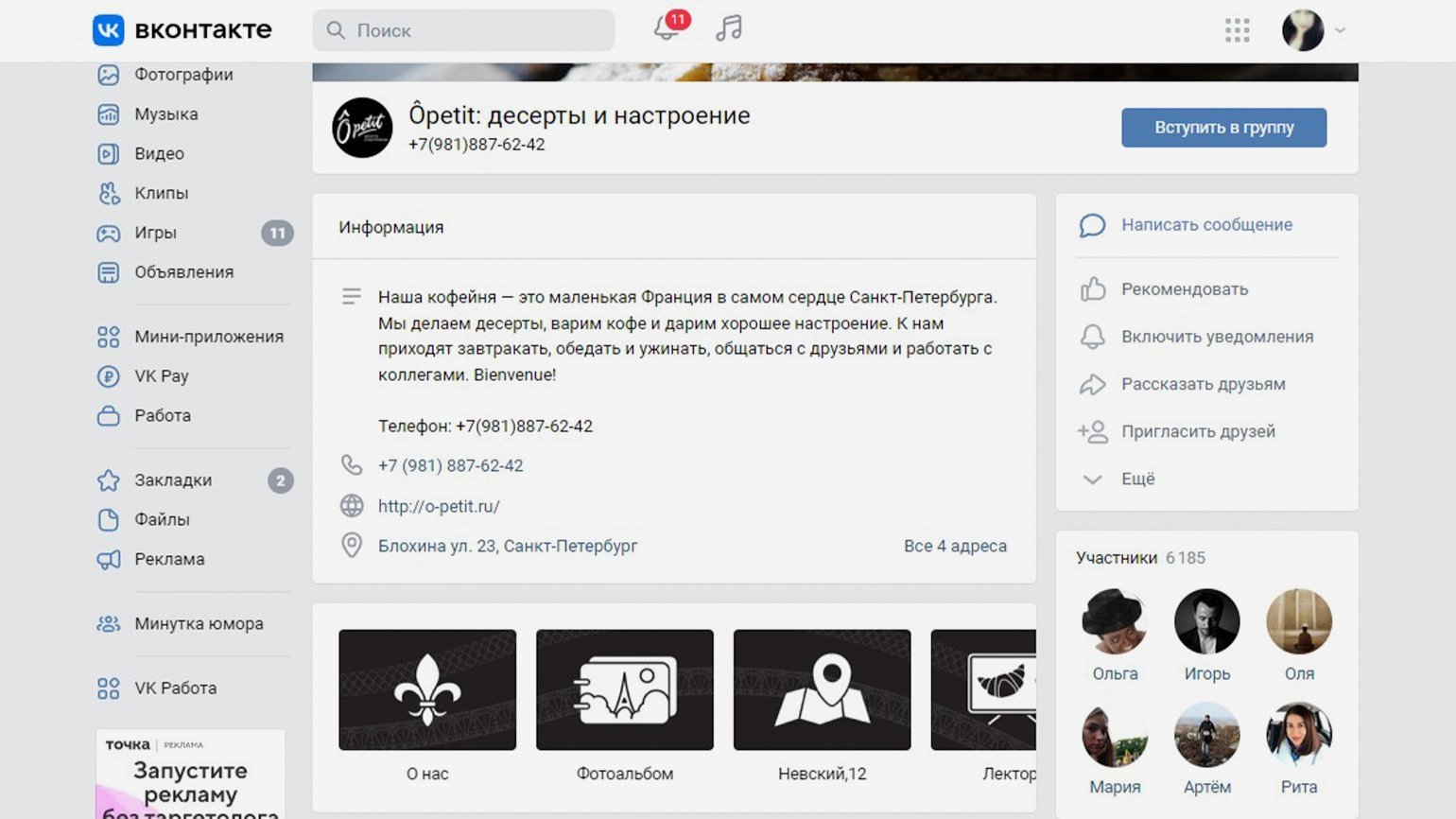
Скриншот: Skillbox Media
Основатель и CEO маркетингового агентства Adelt Анастасия Донцова говорит, что лучше всего меню подходит группам, которые нацелены на продажи. В нём можно расположить каталог товаров, отзывы, рассказать о стоимости и условиях доставки и так далее. Также меню подойдёт образовательным или новостным сообществам — чтобы разместить интересные статьи, полезную информацию, опросник и отзывы. Развлекательный контент не нуждается в навигации — для него меню необязательно.
Анастасия Донцова рекомендует составлять меню грамотно:
- Не добавлять одну-две ссылки — это выглядит нелогично. Оптимальное число ссылок — четыре-пять.
- Делать простые, интуитивно понятные названия пунктов. Избегайте сложных слов и метафор, иначе пользователь так и не сможет разобраться, чему посвящена ваша страница и где ему искать нужную информацию.
- Оформлять пункты в едином стиле, но использовать для обложек разные элементы. Так читателю будет легче визуально отличить разделы друг от друга.
- Поддерживать актуальность информации. Меняйте разделы меню при необходимости и редактируйте публикации, чтобы не вводить пользователей в заблуждение.
Информация внутри меню тоже должна быть понятной. Дайте пользователям чёткие ответы на их вопросы — сколько стоит доставка, как можно оформить заказ или где получить скидку.
В сообществе во «ВКонтакте» можно выложить товары. Это удобно: пользователям не придётся переходить на сайт, чтобы узнать о цене или характеристиках продуктов. Чтобы превратить сообщество в полноценный интернет-магазин, нужно включить раздел «Товары».
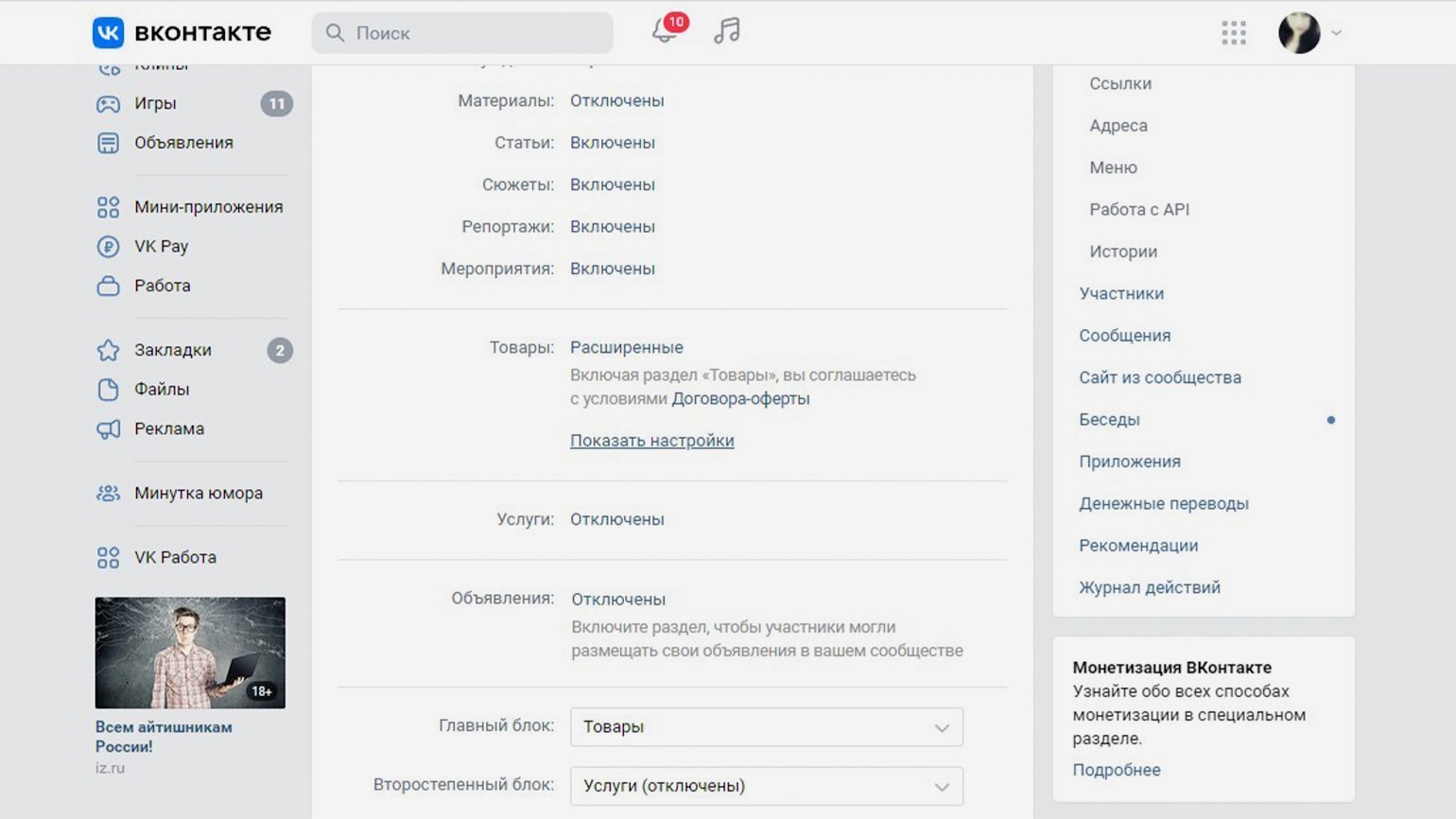
Сделать это можно так: «Управление» → «Настройки» → «Разделы» → «Товары». Там же можно добавлять новые товары и смотреть заказы.
«ВКонтакте» предлагает два режима товаров — базовый и расширенный.
В базовом режиме доступны витрина и карточки товаров. Покупатели смогут написать или позвонить вам, перейти на сайт или открыть форму сбора заявок.
Расширенный режим — полноценная замена интернет-магазина. В нём доступны витрина, карточки товаров, корзина, заказы, доставка и оплата, автоматизация. Покупатели смогут отложить товар в корзину, оформить заказ и оплатить его.
Старший контент-продюсер в «Палиндроме» Виталий Вебер рекомендует выбирать расширенный режим. Он удобнее для пользователей, потому что они могут покупать товары в несколько кликов.
Скриншот: Skillbox Media
Для расширенного режима нужно настроить доставку, оплату и другие функции. Виталий Вебер объясняет, как это сделать:
- Задайте базовые настройки — кому будет приходить информация о заказах, с какой валютой и в каком регионе вы работаете. А ещё — что будет, когда товар закончится: он автоматически уйдёт с продажи или будет в списке со статусом «Нет в наличии».
- Выберите способ доставки. Доступны самовывоз, интеграция с Boxberry и СДЭКом, курьерская доставка вашими силами. Автоматической интеграции с «Почтой России» нет, но можно работать и через неё — если вы знаете примерную стоимость доставки и укажете её для каждого товара вручную.
- Задайте дополнительные настройки доставки. Например, можно указать сумму, после которой доставка будет бесплатной, или включить доставку за счёт магазина.
- Настройте приём оплаты. Укажите, кто будет принимать платежи. Сразу можно установить минимальную сумму заказа и дать скидку за оплату во «ВКонтакте». Пользователи смогут оплачивать покупки картами и через VK Pay.
- Добавьте промокоды. Они понадобятся, если планируете давать покупателям скидки. Вы сами выбираете название, тип промокода и размер скидки.
С помощью промокодов можно повысить охваты и узнаваемость бренда. Если регулярно публиковать одноразовые промокоды, подписчики будут следить за выходом новых постов, чтобы не пропустить скидку.
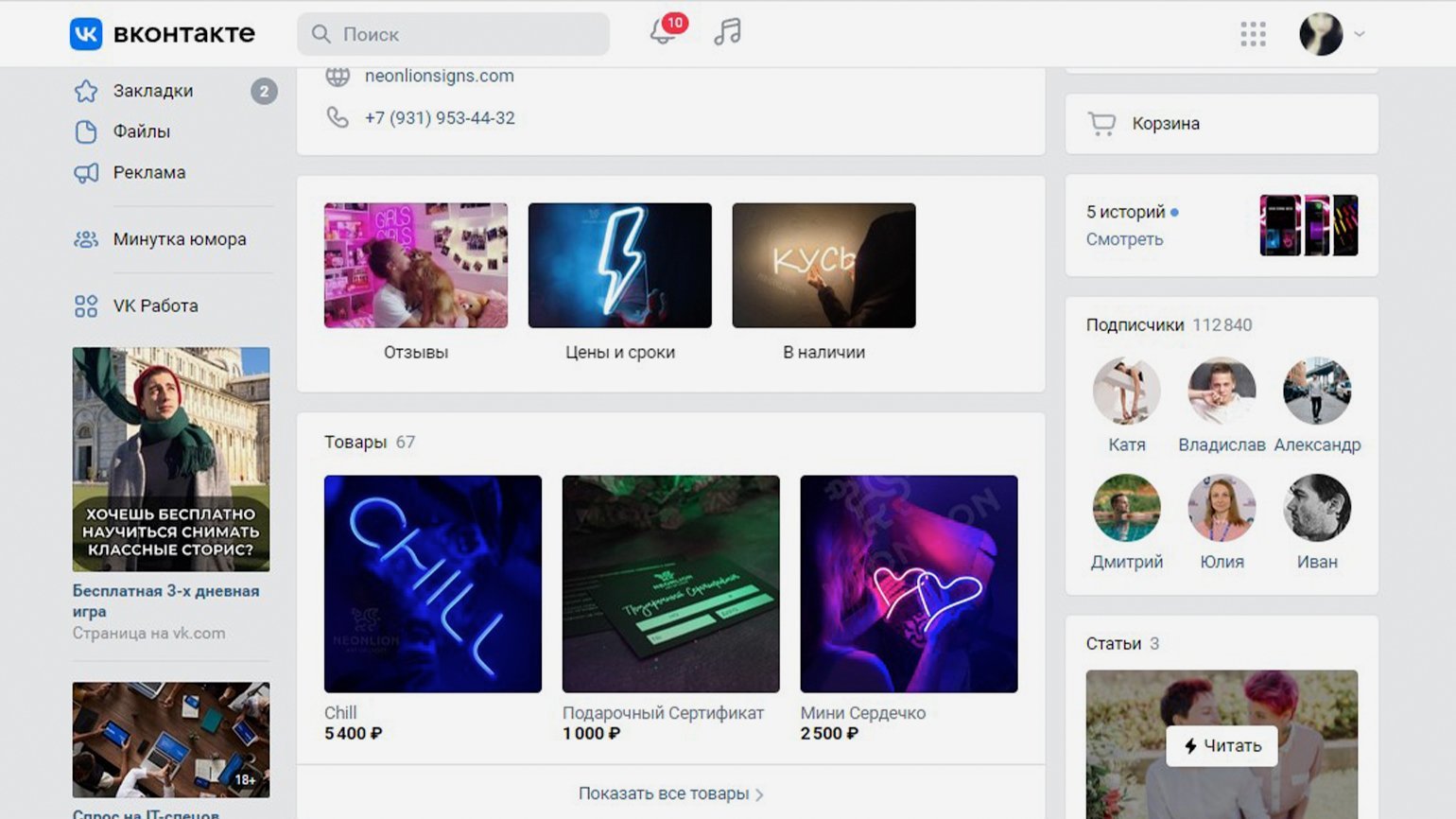
Когда задали основные настройки, добавьте товары. Функциональность во «ВКонтакте» стандартная: можно загрузить до пяти изображений, добавить описание, указать габариты, цену, выбрать категорию и внести артикул.
Как грамотно оформить товары? Старший контент-продюсер в «Палиндроме» Виталий Вебер рекомендует экспериментировать с названием, выбирать правильные фото и добавлять блок сопутствующих товаров.
В название можно добавить до 120 символов, но в списке товаров будут показывать всего 20–30 символов. Поэтому желательно давать короткие названия — такие, чтобы они полностью помещались на экране. Или хотя бы выносить самые важные слова в начало, чтобы покупатель понял, что ему предлагают.
Скриншот: Skillbox Media
Правильное фото — то, которому будут доверять. Виталий Вебер уточняет: доверие пользователей можно завоевать реальными фотографиями вещей. Чтобы подобрать хорошие снимки, есть лайфхак: сравнить имеющиеся у вас фото с изображениями в товарах от конкурентов. Если ваши снимки выделяются на их фоне, используйте их.
Блок с сопутствующими товарами поможет получить дополнительные продажи. Например, если вы продаёте обувь, можно добавить в этот блок подходящий крем или щётку для обуви.
Когда создали и настроили сообщество, наполните его. «ВКонтакте для бизнеса» советует привлечь хотя бы десять подписчиков и опубликовать несколько записей — и только после этого приступать к продвижению. Это связано с тем, что пользователи с недоверием относятся к пустым сообществам.
18 курсов по маркетингу за 0 ₽
Курсы и для новичков, и для профессионалов. Пробуйте разные профессии на практике, ищите дело по душе и сразу зарабатывайте на новых знаниях.
Подробнее →
18 курсов по маркетингу за 0 ₽
Курсы для новичков и для профессионалов. Учитесь новому, ищите себя и увеличивайте доход.
Начать учиться →
После блокировки многих популярных социальных сетей в России, все больше и больше внимания и бизнес, и частные пользователи обращают на «ВКонтакте». Социальная сеть является одной из самых востребованных у аудитории и богатых по своим возможностям, но ими важно уметь правильно распорядиться, чтобы раскрыть весь потенциал ВК и обратить его на свою пользу.
Чтобы эффективно работать с российской соцсетью, необходимо знать немало нюансов. Но начать стоит с малого — создать группу или как это теперь называется, сообщество, чтобы собрать людей вокруг своего продукта или объединить коллектив. Возможностей достаточно много, чтобы каждый из пользователей смог найти в группе все ему необходимое.
Как создать группу «ВКонтакте»
Чтобы создать страницу группы в социальной сети, во-первых, необходимо быть зарегистрированным пользователем ВК, а затем уже, во-вторых, сделать несколько несложных шагов, которые позволят вам обзавестись собственным сообществом. Итак, пошаговая инструкция.
- В колонке меню слева выберите раздел «Сообщество»;
- На открывшейся странице над списком сообществ, в которых вы состоите, выберите «Создать сообщество»;
- На открывшейся странице выбора типа сообщества подберите себе тот вариант, который максимально соответствует вашим задачам;
- На странице создания сообщества укажите её название, из предложенного списка тематик выберите тематику, укажите сайт, если такой у вас есть, а также определитесь, нужна ли вам в сообществе беседа или вы обойдетесь без нее;
- Страница готова и требуется только ее дальнейшая настройка.
Какие бывают типы сообществ
«ВКонтакте» предлагает шесть типов групп — один из них необходимо выбрать на стадии создания, а в дальнейшем сменить смогут только владельцы группы или публичной страницы, а вот для мероприятия поменять тип нельзя. Как описывает типы сообществ сама социальная сеть.
• Бизнес — открытая для пользователей публичная страница, на которой можно указать адрес компании, время работы магазина или фирмы, настроить кнопки быстрой связи с клиентом и многое другое. Этот тип сообщества больше всего подходит магазинам, мастерским, спортивным клубам, кафе, кинотеатрам и т. д.
• Тематическое сообщество — публичная страница, лучше всего подходящая для тематических новостных публикаций, СМИ, афиш, развлекательных сообществ. Основной упор сделан на публикации новостей и комментарии пользователей.
• Бренд или организация — публичная страница для сообществ узкой тематики. Подходит, когда нужно разрекламировать конкретный товар, рассказать о фильме или книге, поделиться своим проектом, разместить данные об учебном заведении, создать представительство благотворительного фонда. В сообществе такого типа также можно размещать адрес и указывать время работы заведения.
• Группа по интересам — сообщество, ориентированное на определённый круг участников. Идеальное место встреч одноклассников или пользователей, объединённых схожими интересами. Если вы планируете, что участники будут много и активно общаться между собой по тематике сообщества, размещать разнообразные фото-, аудио- и видеоматериалы, рекомендуем создать именно группу.
• Публичная страница — подходит для информирования подписчиков о разных новостях от лица руководства. Здесь меньше возможностей для взаимодействия между участниками, зато достаточно вариантов для привлечения новых подписчиков. Подходит для новостных лент и интернет-журналов, распространения информации о своём творчестве и деятельности, создания представительства фирмы на платформе «ВКонтакте».
• Мероприятие — подходит для приглашения людей на встречи: концерты, поездки, дни рождения, вечеринки. Мероприятия очень похожи на группы, но привязаны к конкретной дате, накануне которой все участники получают напоминание о грядущем событии.
Сообщества двух типов — Группа по интересам и Мероприятие — могут быть как открытыми для всех пользователей «ВКонтакте», так и приватными. В свою очередь приватные делятся на закрытые, куда подать заявку на вступление может любой желающий, и на частные, куда могут приглашать участников только руководители сообщества ну или туда можно вступить по специальной ссылке.
Как настроить группу ВК
Первое, что вы должны сделать после создания группы, так это создать для нее базовый минимум оформления. Необходимо через меню «Загрузить фотографию» установить аватар для вашего сообщества, а затем уже углубиться в меню «Настройки», где вы сможете поставить обложку (есть даже «Живая обложка» — несколько изображений или коротких видеозаписей, которые автоматически сменяют друг друга, но работают они только в приложении для Android и iOS), изменить название сообщества, добавить его описание, скорректировать URL-адрес, указать контактные данные — адрес сайта, номер телефона, город — а также выбрать значение кнопки «Действие» под обложкой или аватаром на главной странице сообщества, чтобы по нажатию на нее автоматически можно было написать письмо по электронной почте, совершить звонок или открыть сайт или запустить приложение.
Для аватара необходимо использовать изображения размером не менее 200х200 точек, но лучше выбирать иллюстрации разрешением вдвое — 400х400 точек — больше, чтобы при сжатии качество сильно не ухудшилось. Максимальный размер иллюстрации может составлять 7000 пикселей с соотношением сторон до 5:2, а допустимый формат — JPG, GIF или PNG.
Что касается обложки, то ее также можно загрузить в форматах PNG, JPG или GIF с соотношением сторон 3:1 и размерами 1590х530 точек. Если вы собираетесь использовать «Живую обложку», то вот что по этому поводу говорит «ВКонтакте»: «Загрузите до 5 подходящих видео или фотографий в блок Живая обложка сообщества. Размеры материалов: 1080х1920 (вертикальные изображения) или другие в пропорции 9:16. Видео: формат MP4 (кодек H.264/AAC), 15-60 кадров в секунду, до 30 секунд, размер — до 20 Мб».
Вообще раздел «Настройки» для сообществ в российской социальной сети представляет такой богатый вариант модификации вашей группы, что детальный рассказ об этом занял бы не просто отдельный материал, но и потребовал бы создания целого цикла публикаций, позволяющий разобраться во всех деталях и нюансах настройки сообществ в соцсети.
После создания группы в ней можно публиковать материалы любого рода — фотографии, видео, музыку, анимации, подкасты или статьи — устраивать опросы и продавать товары. Можно размещать текстовые материалы и лонгриды, а также вести прямые трансляции. Кроме того, необходимо поддерживать активность в своем сообществе, для чего можно использовать как комментарии, так и сообщения от имени группы.
Если вы создаете сообщество для музыканта, блогера, спортсмена и других успешных популярных пользователей с постоянной аудиторией, а также для сообществ бизнеса, объектов культуры, учебных заведений и прочих реальных организаций, то стоит озаботиться вопросом верификации. Верифицированная группа в соцсети имеет более высокую, по сравнению с прочими, позицию в поисковой выдаче, имеет больше доверия от аудитории и дополнительно защищена от клонов и злоумышленников.
«Верификация является подтверждением, что за профилем или сообществом стоит реальное лицо/организация. Но при этом галочка не означает, что действия этого лица или организации автоматически одобряются администрацией «ВКонтакте». Это удобный инструмент для поиска оригинального сообщества или профиля с актуальной информацией среди неофициальных фан-страниц и тематических групп», — отмечают в социальной сети. Для подачи заявки на верификацию в разделе настроек — сделать это можно только с компьютера — необходимо заполнить специальную форму, в которой необходимо подробно рассказать о себе и своих достижениях с учетом того, что выступлениям, интервью, публикациям в СМИ и т. п. должно быть не более года.
Стоит отметить, что большую часть всех необходимых настроек и действий по модерации и поддержанию жизни в сообществе во «ВКонтакте» можно делать не только с компьютера, но и со смартфона. Официальные приложения социальной сети есть и для устройств на Android, и для смартфонов на iOS, но необходимо учитывать, что не все настройки доступны на мобильных устройствах, так что лучше все-таки пользоваться десктопными вариантом, а смартфоны оставить для крайнего случая.
С учетом того, что в феврале и марте 2022 года российская соцсеть стала наиболее популярной социальной сетью по активности авторов и количеству публикаций — ежедневная активность достигла рекордных 50 миллионов пользователей, на 15,5% в соцсети стали чаще смотреть видео, на 25% чаще стали листать ленту, на 24% выросло количество комментариев, число новых регистраций увеличилось в 4 раза, а количество новых запросов в друзья — на 250% — стоит уделять пристальное внимание работе во «ВКонтакте».
Помимо сообществ можно использовать новую масштабную программу поддержки авторов, перешедших в социальную сеть из других площадок, благодаря которой они получат бесплатное продвижение на платформе, а кроме того бизнесу и личным задачам могут помочь новое отдельное мобильное приложение VK Клипы, доступное для мобильных устройств под управлением операционных систем iOS и Android, с помощью которого можно снимать ролики разрешением Full HD 1920×1080 пикселей с частотой 60 кадров в секунду увеличенной длинной до трех минут и редактировать их в приложении. Также «ВКонтакте» создали собственный мессенджер, который может стать альтернативой для популярных Telegram, Viber и WhatsApp, и его функции тоже можно использовать для развития своего дела.
1. Переходим на вкладку сообщества ВКонтакте и нажимаем кнопку «Создать сообщество»
2. Выбираем цель нового сообщества — в нашем примере мы выбираем «Развивать бизнес»
3. Напишите название и описание для своего сообщества ВКонтакте
— Собирайте свежие идеи и новости 24/7: благодаря интеграции с RSS, ВКонтакте и Telegram, у вас всегда есть доступ к актуальным новостям и идеям для создания контента. Удобная система парсинг новостей и контента с RSS, ВКонтакте и Telegram позволяет собирать свежую информацию из любых источников, давая вам доступ к актуальным новостям и трендам прямо в вашем личном кабинете АвтоСММ.
— Мгновенная генерация уникального контента с помощью нейросетей: AutoSMM не только анализирует собранные данные, но и превращает их в оригинальные посты для вашего бренда.
— Автопостинг и полуавтоматический режим модерации: экономьте время и публикуйте посты 100% автоматически или вручную, контролируя каждый этап создания.
AutoSMM — это ваша свобода от рутины, ваше вдохновение и ваш помощник, который работает на вас круглосуточно. Воплотите свои идеи в жизнь и развивайте социальные сети легко и эффективно!
AutoSMM — это комплексное решение для автоматизации SMM, созданное для тех, кто стремится оставаться в топе информационного потока. Наш продукт объединяет мощный парсинг новостей и интеграцию нейросетей в одном окне, чтобы ваш контент всегда был актуальным, оригинальным и релевантным для вашей аудитории.
КАКОЙ НОМЕР ТЕЛЕФОНА УКАЗАТЬ? Укажите номер телефона, по которому хотите принимать заказы. Этот номер будет отображаться на странице сообщества.
С радостью приглашаем вас присоединиться к нашей новой группе ВКонтакте, где мы будем делиться последними новостями о мире автоматизации СММ и маркетинга, и первыми узнавать о новых возможностях для продвижения и развития вашего бизнеса в 2025 году!
Чтобы узнать, как подключить сообщество ВКонтакте для автоматизации SMM, зарегистрируйтесь на сайте AutoSMM.ru и следуйте инструкциям после регистрации.
Наши маркетологи с радостью помогут вам автоматизировать производство и публикацию контента, а так же при необходимости окажут услуги таргетированной рекламы, и визуального дизайнерского оформления для вашего нового сообщества!
Для успешного создания сообщества ВКонтакте на примере AutoSMM важно подобрать название и описание, которые сразу же привлекут внимание целевой аудитории, заинтересуют, и чётко покажут ценность и уникальные возможности продукта. Начнём с названий.
Название должно сразу доносить ключевую идею, УТП и быть легко запоминающимся. В идеале оно также должно вызывать ассоциации с вашей целевой нишей.
- AutoSMM – ваш нейросетевой помощник по SMMУдача в названии: сразу понятно, что речь идет о SMM и нейросетевом помощнике, ассоциируется с автоматизацией и технологичностью.
- Контент на автомате с AutoSMMПлюсы: вызывает интерес и указывает на автоматизацию контент-процессов.
- AutoSMM — автоматизация и генерация контента для бизнесаПреимущество: название ясно намекает на целевую аудиторию (бизнес), объясняет, что основное УТП продукта — генерация и автоматизация контента.
- Технологии будущегоМинусы: слишком абстрактное, не ассоциируется с SMM и не доносит ключевую ценность.
- AutoSMM PROНедостаток: формально и непонятно, что делает продукт; отсутствует привязка к автоматизации, контенту или соцсетям.
- SMM Ассистент для вашего бизнесаНедостаток: нет уникальности, отсутствует конкретика — название может подходить любому продукту для SMM, не цепляет.
Описание должно внятно объяснять, в чем суть продукта и почему оно полезно именно вашей целевой аудитории. Постарайтесь уложиться в 2-3 коротких абзаца, добавив основные ключевые преимущества и УТП. Важно, чтобы описание сразу выделяло ваш продукт на фоне конкурентов и раскрывало его ценность.
- AutoSMM — автоматизируйте свой контент с помощью нейросетей и парсинга новостей!Хотите всегда быть в топе новостной ленты и увеличивать вовлечённость? AutoSMM — это нейросетевой инструмент, который соберёт, проанализирует и опубликует самые актуальные новости из RSS, ВКонтакте и Telegram за вас. Будьте в тренде, вдохновляйте аудиторию, экономьте своё время и силы!
- AutoSMM — умный контент без лишних усилий!Генерируйте посты, перерабатывайте идеи и публикуйте уникальный контент с минимальными усилиями. AutoSMM предлагает 100% автоматизацию SMM: от парсинга актуальных новостей до создания индивидуальных текстов и визуалов. Настраивайте под себя и контролируйте процесс публикаций в удобном полуавтоматическом режиме.
- AutoSMM: ваш персональный генератор контентаAutoSMM создан, чтобы сократить ваши затраты на контент и сделать SMM ещё эффективнее. Забудьте о постоянном поиске идей для постов — с AutoSMM вы сможете публиковать самые актуальные новости и создавать посты, которые привлекают внимание аудитории, в один клик.
- Система автоматизации для бизнесаНедостаток: слишком общая информация, не упоминается нейросетевой характер и конкретные преимущества продукта.
- AutoSMM — автоматизация вашего контента, лучший выбор в SMMНедостаток: отсутствие конкретики, что делает описание шаблонным. Не раскрывается уникальность и функционал AutoSMM.
- Используйте наш продукт для автоматизации социальных сетейМинус: недостаток деталей, не ясно, чем именно продукт будет полезен. Нет упоминаний о парсинге новостей и генерации контента.
- Четкое позиционирование: в описании сообщества должны быть понятны цель и ключевые возможности продукта. Люди, заходя в сообщество, должны сразу понять, чем именно ваш продукт может им помочь.
- Доступность и простота: простое, понятное описание, в котором без лишних слов доносится идея продукта. Чем меньше терминов и «воды», тем лучше.
- Акцент на УТП: подчеркивайте особенности, которые отличают ваш продукт от конкурентов. Например, упомяните парсинг новостей и генерацию контента на основе нейросетей.
- Контент-план: публикуйте интересные кейсы, мы будем публиковать примеры успешного использования AutoSMM, советы по SMM и актуальные новости. Это поможет удерживать внимание подписчиков и привлекать новых.
- Призывы к действию: мы будем побуждать подписчиков пробовать AutoSMM с БЕСПЛАТНЫМ тестовым доступом, делиться впечатлениями, и оставлять отзывы — это создаст доверие и активность.
- Регулярные обновления и анализ: отслеживайте, как реагируют пользователи на ваши посты, и корректируйте стратегию исходя из их предпочтений.
Следуя этим рекомендациям, вы сможете создать сообщество, которое привлечёт внимание к бизн, повысит его популярность и обеспечит стабильный приток новых клиентов.
В 2025 году тренды в визуальном оформлении бизнес-сообществ в социальных сетях всё больше склоняются к персонализации, интерактивности и внедрению элементов дополненной реальности. Чтобы бизнес-сообщество выглядело современно и эффективно привлекало внимание, вот ключевые рекомендации по его оформлению:
- Логотип и фирменные цвета бренда должны быть легко узнаваемыми и применяться во всех элементах оформления, включая аватар, обложку и ключевые визуальные материалы.
- Минималистичный стиль оформления помогает аудитории сосредоточиться на информации и ценности бренда, а не на загромождённых деталях.
- Используйте обложки с анимацией или видео для более глубокого погружения пользователей в контент бренда. К примеру, короткое видео, показывающее основные продукты или УТП бренда, поможет привлечь внимание и выделиться среди конкурентов.
- Для сезонных предложений или акций меняйте обложки и аватары, чтобы акцентировать внимание на актуальных предложениях. Это создаёт эффект свежести и увеличивает вовлечённость.
- Внедряйте 3D-визуализацию продуктов и элементы дополненной реальности (AR) — особенно в фото- и видео-обзорах. Позвольте клиентам «взаимодействовать» с продуктами виртуально.
- Интерактивные AR-фильтры (например, возможность «примерить» продукцию или протестировать услугу) станут полезным дополнением, особенно для сообществ, ориентированных на розничные продажи.
- Опросы, GIF-анимации и сторителлинг — используйте интерактивные форматы, которые привлекают в��имание и вызывают эмоции.
- Видеоконтент и интерактивные сторис (короткие истории) — отличные форматы для представления продуктов в контексте реальной жизни, особенно в формате «до и после», «истории клиентов» или «бэкстейдж» съёмок.
- Создайте уникальные шаблоны постов, сторис и рилсов с фирменными элементами. Это поможет поддерживать единый стиль, что, в свою очередь, повышает узнаваемость бренда.
- Кейсовые и продающие посты оформляйте с акцентом на ключевые детали и краткий призыв к действию, делая их визуально «цепкими».
- Нейросетевые генераторы изображений, такие как DALL-E и Midjourney, помогают создать уникальный визуал на основе брендовой палитры и заданного стиля.
- AI-инструменты позволяют оптимизировать работу с визуальным контентом, ускоряя создание креативов и внедрение персонализированных элементов для различных целевых аудиторий.
- Плавные переходы и микроанимации для главных элементов (например, кнопки CTA или иконки) добавляют интерактивности и повышают привлекательность визуалов.
- В 2025 году анимации становятся важным элементом интерфейса, повышающим UX. Они помогают акцентировать внимание и делают страницу более «живой».
- Учитывайте адаптивность под различные устройства: от больших экранов до мобильных. Визуалы должны быть одинаково привлекательны и удобны на всех платформах.
- Важно тестировать макеты и шрифты на разных устройствах, чтобы сохранить единый стиль и понятность элементов при любых масштабах экрана.
- Адаптация визуалов под тёмный и светлый режимы стала важной частью пользовательского опыта. Подготовьте версии аватаров, обложек и визуального контента, которые будут гармонично выглядеть и в светлой, и в тёмной теме.
- Используйте актуальные, модные шрифты с упрощённой графикой, которые хорошо читаются. Четкие, жирные шрифты, минималистичные элементы делают текст более лёгким для восприятия.
- Убедитесь, что все важные сообщения в визуале легко читаются на любом экране.
Следуя этим рекомендациям, бизнес-сообщество будет привлекать внимание и удерживать пользователей, создавая удобный и эстетически привлекательный интерфейс, который способствует улучшению восприятия бренда.