
Декларация по УСН: заполняем в программе Налогоплательщик ЮЛ
Если вы не пользуетесь платными программами ведения учета и формирования отчетности, для заполнения деклараций можно использовать бесплатную программу Налогоплательщик ЮЛ.

Если вы не пользуетесь платными программами ведения учета и формирования отчетности, для заполнения деклараций можно использовать бесплатную программу Налогоплательщик ЮЛ.
Скачать программу можно на сайте ФНС, там же есть инструкции по установке и работе.
Офрмление декларации по УСН можно в этой программе не займет много времени. Рассмотрим заполнение на примере декларации по УСН с объектом «доходы»
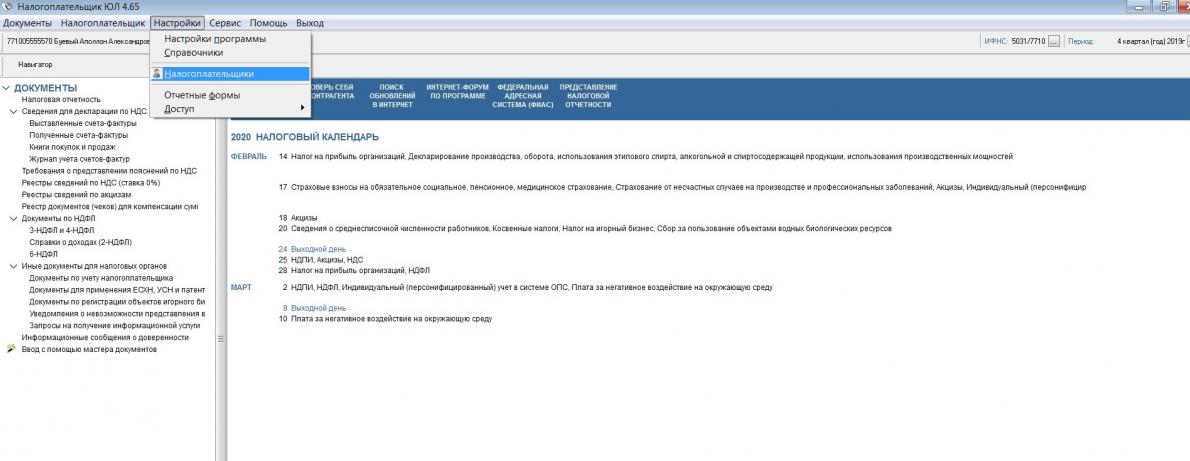
Сначала надо заполнить данные налогоплательщика. Идем в меню «Настройки» и ищем там строку «Налогоплательщики»
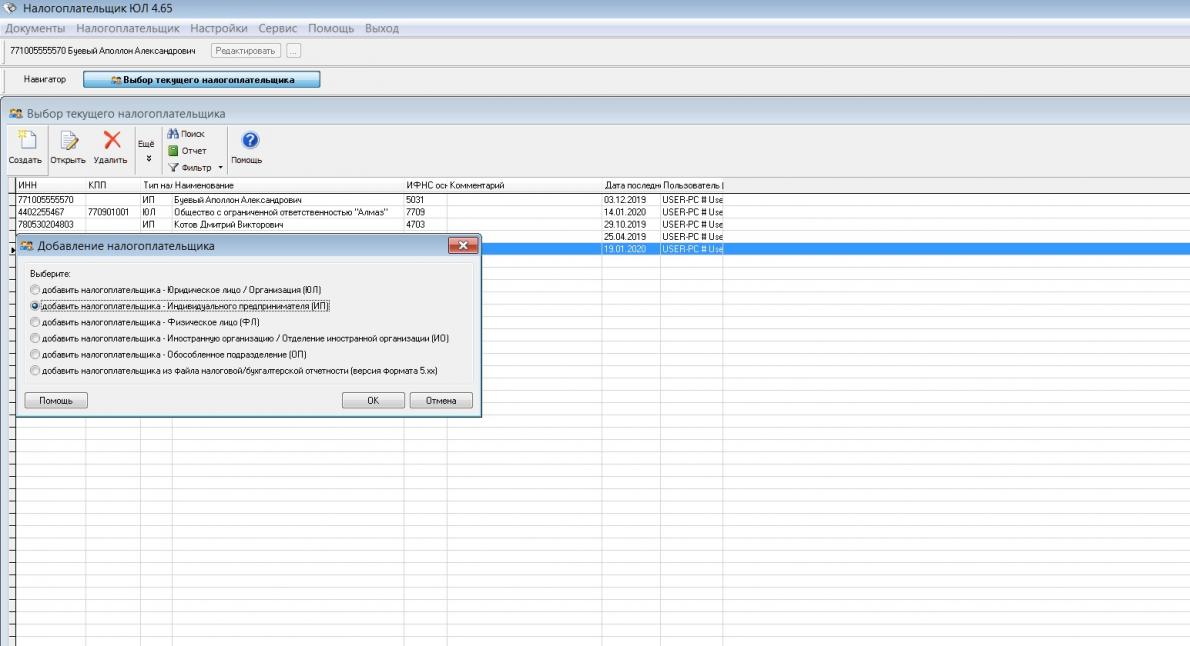
Поскольку заполнять будем декларацию за индивидуального предпринимателя, то выбираем соответствующий вид налогоплательщика
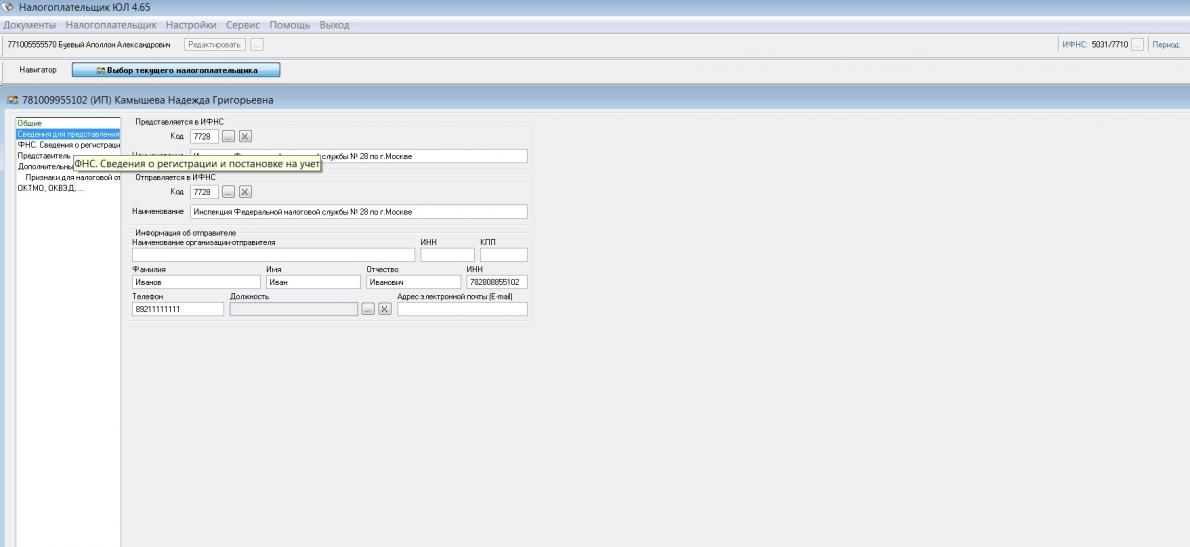
Заполнять все реквизиты не обязательно. Для заполнения декларации нам понадобится ФИО, ИНН, номер телефона и номер вашей ИФНС, куда будет направляться декларация. Можно сразу же заполнить ОКВЭД и ОКТМО, но можно это сделать и в процессе заполнения декларации. Паспортные данные и прочие реквизиты вносить не надо.

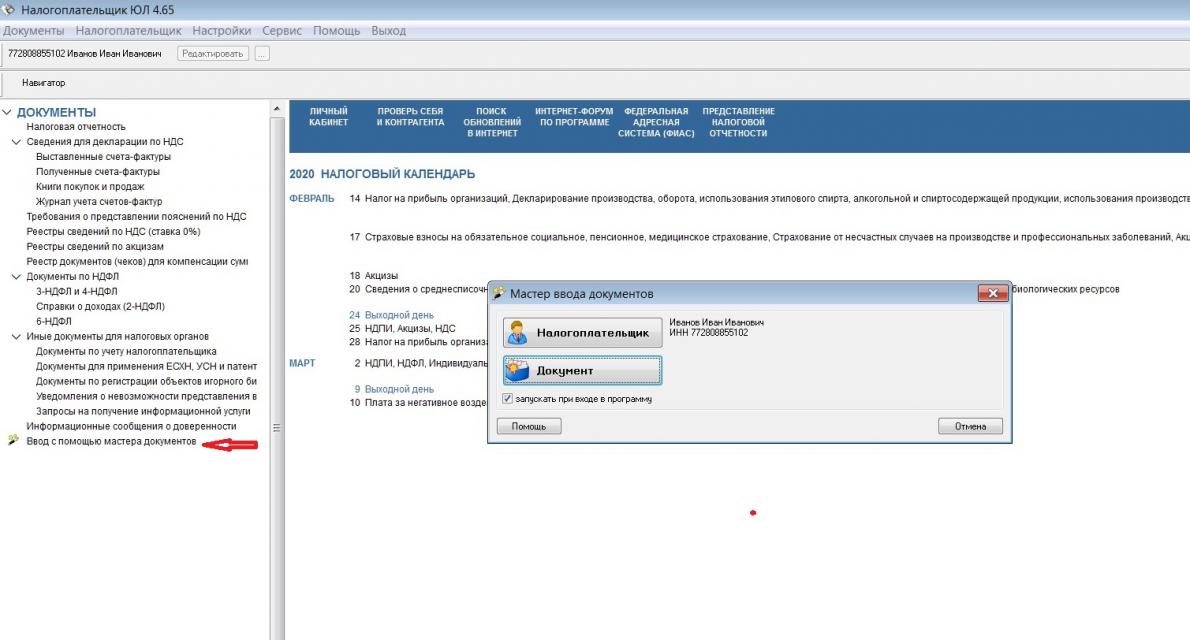
Заполнять отчет будем через мастер документов
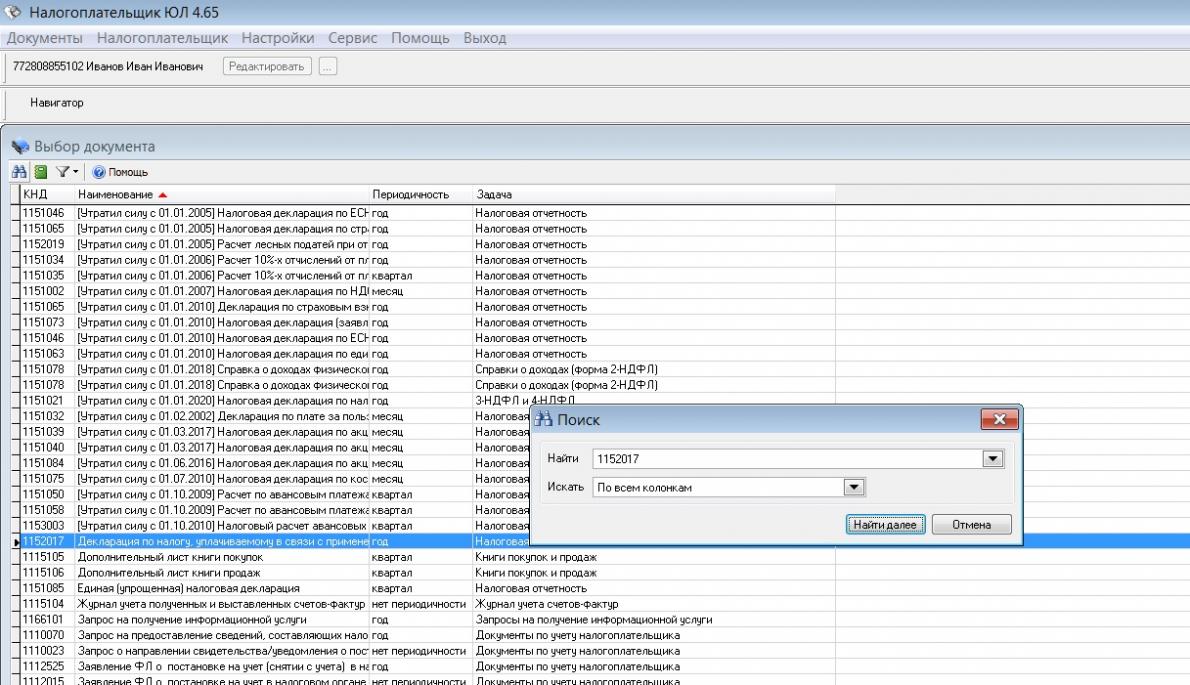
В открытом списке документов надо будет найти нужную декларацию. Это не всегда просто, поэтому лучше искать по номеру (кнопка поиска в левом верхнем углу в виде бинокля)
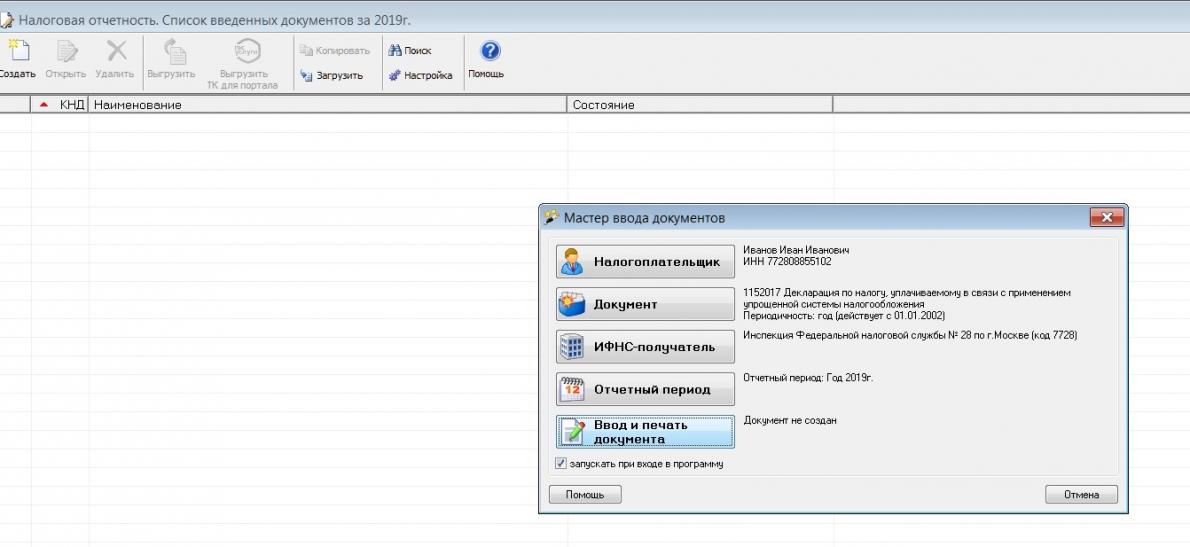
Программа запросит год сдачи отчета, а потом предложит ввести данные. Нажимаем кноку Ввод и печать документа.
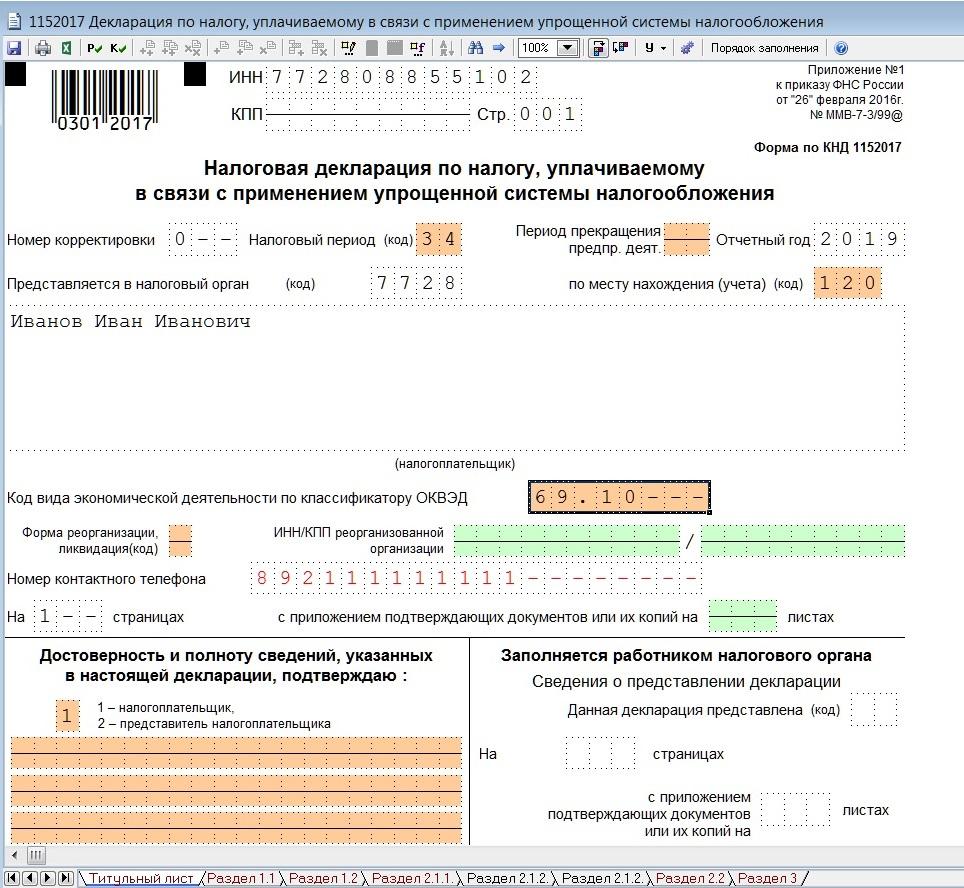
Заходим в декларацию и заполняем титульный лист. Все должно заполниться автоматом, кроме налогового периода, его надо выбрать из выпадающего списка. Если ранее не внесли ОКВЭД, надо сделать это сейчас. Обратите внимание, что у ИП в декларации не указывается ФИО в поле над подписью, если подписывает отчет сам предприниматель. Не надо пытаться внести туда эти данные.
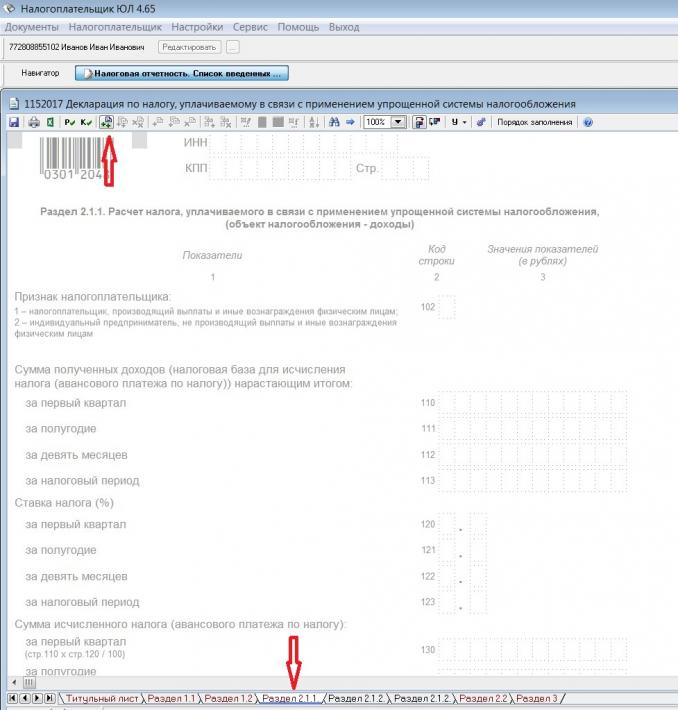
Переходим в раздел 2.1.2. Он пока не активен. Нам надо его добавить, нажав кнопку с двумя плюсиками
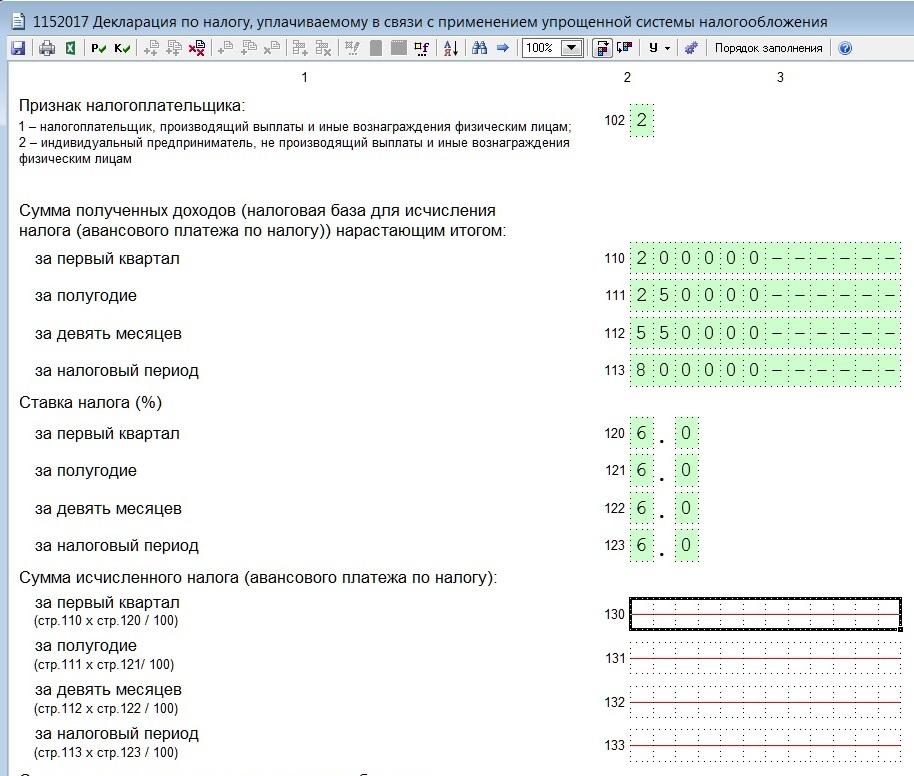
В разделе сразу указываем признак налогоплательщика и заполняем поля, подсвеченные зеленым цветом. Поля 130-133 программа расчитает сама, после того, как вы нажмете кнопку с буквой Р
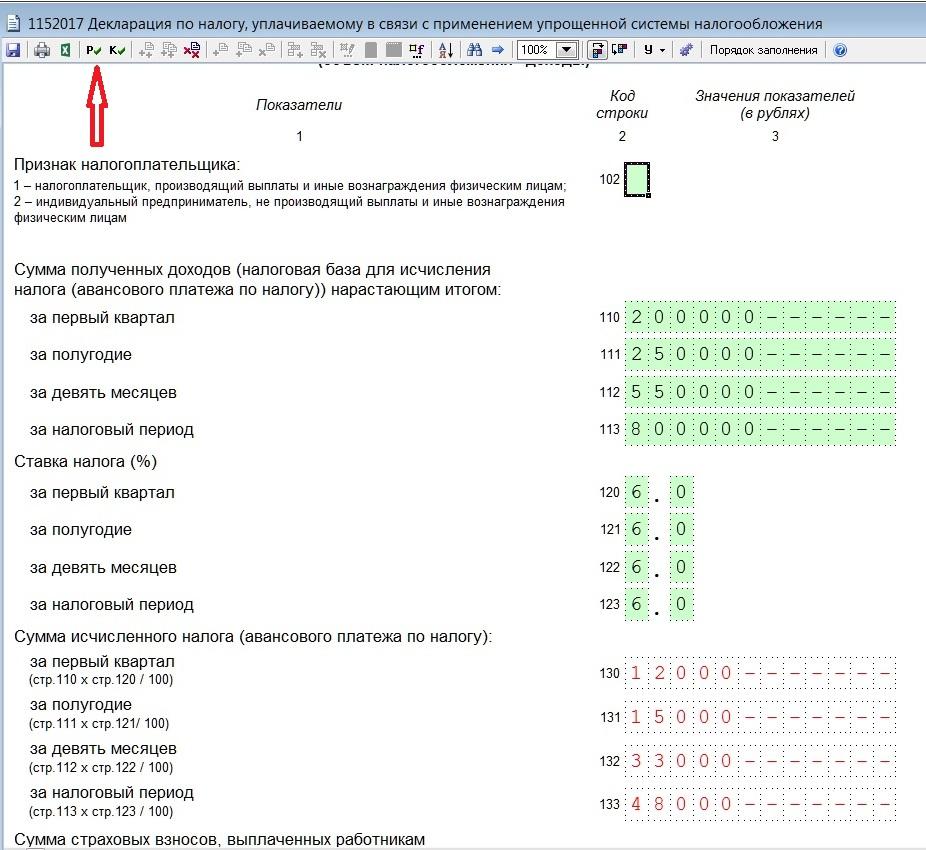

Теперь идем в раздел 1.1, активируем его так же, как и предыдущий раздел. В поле ОКТМО добавляем нужный код, если не внесли его раньше. И нажимаем кнопку расчета (Р). Всё. На этом заполнение декларации закончено.
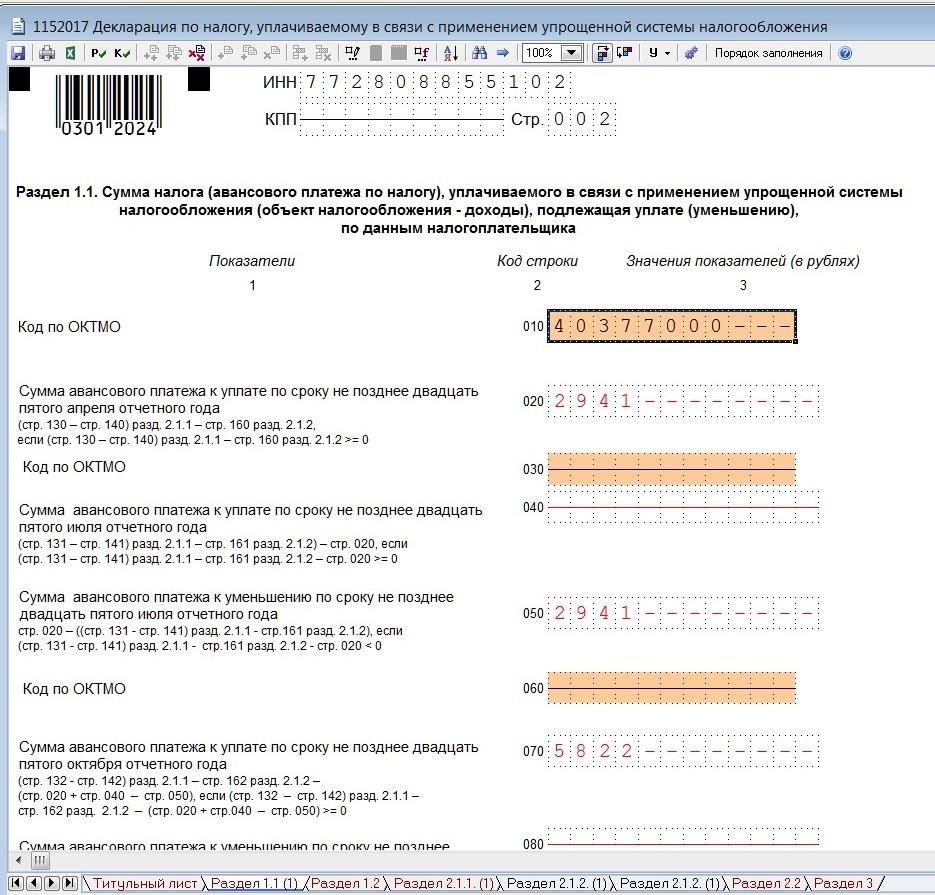
Теперь нажмем кнопку «Печать» и получим декларацию для печати. Если вы не заполнили какое-то обязательное поле, программа вас об этом предупредит, выдав ошибку.
Декларацию можно не только распечатать, но и сохранить файл для отправки в электронном виде. Программа это позволяет сделать.

Не забудьте подписать отчет и поставить дату, вписав её от руки.
С 30 мая вступают в силу новые правила по защите персональных данных.
Подготовьтесь сейчас: 17 шаблонов, инструкции для Роскомнадзора, практическая база. Ваша задача — просто применить. Обучение — в удобное время. Стоимость: 4 900 ₽ вместо 14 990 ₽.
Записаться на курс
Эксклюзивные материалы, актуальные комментарии и ответы экспертов в Telegram-канале Клерк.Премиум.
Обратите внимание, что начиная с 1 января 2025 года, действует новый бланк декларации по УСН. Новый бланк декларации давно есть в программе «Налогоплательщик ЮЛ», начиная с версии 4.90.
Соответственно, вам, перед составлением декларации, нужно будет обновить эту бесплатную программу ФНС до самой свежей версии. Ниже по тексту есть инструкции как установить (и как обновить) программу, как ее настроить и как составить декларацию по УСН за 2025 год.
О том, что поменяется в декларации, я рассказал вот здесь:
- Новая декларация по УСН за 2024 и за 2025 год: что опять поменяли? Где скачать бланк?
Добрый день, уважаемые ИП!
Мы уже с Вами посмотрели, как заполнять нулевую декларацию по УСН за 2025 год вот в этой статье:
- Как заполнить нулевую декларацию по УСН 6% за 2025 год для ИП без сотрудников?
Разумеется, большинство ИП работают и получают реальный доход. В этом случае им нужно заполнить уже декларацию, где есть поступления денежных средств за отчетный год. То есть, сегодня речь пойдет о заполнении НЕнулевой декларации. Когда у ИП был доход и велась деятельность.
Прежде чем приступить к статье отмечу, что я всегда и настоятельно рекомендую использовать бухгалтерские программы и сервисы, которые регулярно обновляются разработчиками. И ни в коем случае не рекомендую вести учет полностью в ручном режиме, так как все слишком быстро меняется.
Тем не менее, часто полезно проверить декларацию по УСН, которая составлена при помощи программы «Налогоплательщик ЮЛ», которая является эталоном оформления для налоговой отчетности.
Почему эталон? Дело в том, что это официальная программа ФНС, которая содержит самые свежие формы налоговой отчетности (если ее вовремя обновлять, конечно).
Итак, давайте рассмотрим вопрос заполнения НЕнулевой декларации по УСН 6% на конкретном примере:
- ИП на упрощенке (УСН 6%) без сотрудников;
- Наш ИП с основных территорий РФ и не является военным пенсионером;
- Годовой доход ИП не превысил 60 миллионов рублей.
- Нужно составить декларацию за 2025 год;
- ИП не является плательщиком торгового сбора;
- В течение всего года сохранялась ставка в размере 6% по налогу УСН;
- ИП работал полный 2025 год;
- Доход за отчетный год был.
- Все взносы на обязательное пенсионное и медицинское страхование были оплачены полностью и своевременно;
- ИП не получал имущество (в том числе денежные средства), работы, услуги в рамках благотворительной деятельности, целевых поступлений, целевого финансирования.
Какую программу будем использовать для составления декларации по УСН?
Будем использовать отличную (и бесплатную) программу ФНС под названием “Налогоплательщик ЮЛ”.
Не бойтесь, у меня есть подробная инструкция о том, как ее установить и настроить. Прочтите сначала вот эту статью, и установите ее на свой компьютер:
- https://dmitry-robionek.ru/soft-for-biz/nalogoplatelshhik-jurlic.html
Если вы уже пользуетесь этой программой, то перед составлением декларации, ее нужно обновить. О том, как это делается, читайте здесь:
- Как правильно обновлять программу «Налогоплательщик ЮЛ»?
Будем считать, что вы установили программу и корректно прописали свои реквизиты по ИП.
Важно. Программа “Налогоплательщик ЮЛ” постоянно обновляется. Это значит, что ее необходимо обновить до самой свежей версии перед заполнением декларации. Саму программу можно скачать вот здесь: https://www.nalog.ru/rn77/program/5961229/
В статье ниже приведен пример ее заполнения в программе версии 4.90.5 Разумеется, у вас может быть более новая версия.
1 шаг: Запускаем программу “Налогоплательщик ЮЛ”

И сразу в меню “Документы” – “Налоговая отчетность” создаем шаблон налоговой декларации по УСН. Для этого нужно нажать на иконку со значком “Создать”

А затем выбрать форму № 1152017 “Декларация по налогу, уплачиваемому в связи применением упрощенной системы налогообложения”

Да, еще важный момент
Перед составлением декларации необходимо указать год, за который мы ее будем составлять. Для этого необходимо в правом верхнем углу программы выбрать налоговый период.
Например, для декларации за 2025 год необходимо выставить вот такие настройки:
2 шаг: Заполняем Титульный Лист
Первое, что мы видим – это титульный лист декларации, который необходимо корректно заполнить.
Для примера я указал свои ФИО Робионек Дмитрий Сергеевич из города Иваново =).
Вы указываете свои РЕАЛЬНЫЕ реквизиты по ИП.

Какие-то данные подтягиваются автоматически. Например, ФИО и ИНН, номер вашей налоговой инспекции, ОКТМО…
Напомню, что предварительно программу “Налогоплательщик ЮЛ” нужно настроить, и еще раз отсылаю вот к этой статье:
- https://dmitry-robionek.ru/soft-for-biz/nalogoplatelshhik-jurlic.html
Раз мы делаем декларацию за 2025 год, то и период необходимо выставить соответствующий. Просто выбираем код “34” “Календарный год” (см. рисунок выше).
Напомню, что декларацию по УСН нужно сдавать не только по завершению года, но и в некоторых других случаях
- Например, ИП «закрывается». В этом случае нужно указывать код налогового периода «50», а не «34»).
- Или если ИП переходит на другую систему налогов. Например, если ИП переходит с УСН на НПД и не «закрывает» ИП, то нужно указать код налогового периода «96».
Обратите внимание, что в новой декларации теперь нужно прямо на титульном листе объект налогообложения УСН:
- УСН «доходы» — ставим «1»
- УСН «доходы минус расходы» — ставим «2»

Проверяем также свои реквизиты:
- ИНН
- ФИО
- Номер телефона
- КПП не нужно заполнять
Больше ничего на титульном листе не трогаем, так как будем сдавать декларацию при личном визите, без представителей.
Кстати, обратите внимание, что на титульном листе декларации по УСН больше не нужно указывать свой ОКВЭД. Это изменение при заполнении деклараций по УСН действует, начиная с 2021 года.
Если декларацию будете сдавать самостоятельно, то вот в этих ячейках ничего трогать НЕ надо. (см. рисунок ниже)
Здесь ничего не трогаем, так как сдавать будем сами, без представителей. Должна стоять единица.
Больше ничего на титульном листе не трогаем, так как будем сдавать декларацию при личном визите, без представителей.
3. Шаг: Заполняем раздел 1.1 нашей декларации
В самом низу программы нажмите на закладку “Раздел 1.1” и увидите новый лист, который тоже предстоит заполнить.
Многие путаются, так как он по-умолчанию неактивен и не дает заполнить нужные данные.
Ничего страшного, справимся =)
Чтобы активировать этот раздел нужно нажать на вот эту иконку “Добавить раздел” (см. рисунок ниже), а лист сразу будет доступен для редактирования.

Тут совсем все просто: нужно лишь прописать свой код ОКТМО (Общероссийский классификатор территорий муниципальных образований) в строке 010.
Если не знаете, что такое ОКТМО, то прочтите вот здесь. В моем примере указан несуществующий ОКТМО 1111111.
Вы указываете свой реальный код по ОКТМО, который можете уточнить в своей налоговой инспекции. Кстати, там же можете уточнить код своей ИФНС, который нужно указать на титульном листе (в нашем примере это код 3701).
О том, как узнать свой ОКТМО можно прочитать в этой статье:
- Как узнать свой ОКТМО за одну минуту? И почему не помешает его проверить, если даже знаете наизусть?

Больше ничего не трогаем на листе 1.1 нашей декларации.
Но если ОКТМО в течение года изменился, то необходимо указать новый код в соответствующих строках. Такое может случиться, например, при смене реквизитов налоговой инспекции, или при смене места жительства самого ИП.
4. Шаг: Заполняем раздел 2.1.1 “Расчет налога, уплачиваемого в связи с применением упрощенной системы налогообложения (объект налогообложения – доходы)”
Опять в самом низу нашего документа выбираем соответствующую закладку:
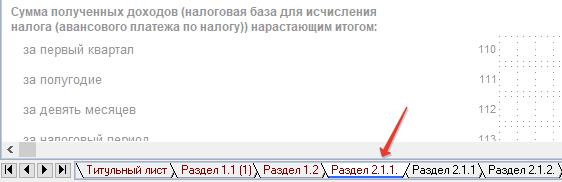
“Раздел 2.1.1” и активируем лист кнопкой “Добавить Раздел” (точно так же, как и активировали предыдущий лист)

И видим самый главный раздел нашей декларации, который придется заполнить
Причем, этот раздел состоит из двух частей.

Если внимательно присмотреться, то в этой программе две вкладки с названием «Раздел 2.1.1(прод.1)(1)»

Если нажать на вторую вкладку, то увидим вторую часть раздела:

В эти две части (два листа) нужно внести данные по доходам нашего ИП за отчетный год
Например:
Предположим, некий ИП за 2025 год получил следующий доход поквартально :
- Квартал 1: 400 000 рублей;
- Квартал 2: 300 000 рублей;
- Квартал 3: 500 000 рублей;
- Квартал 4: 300 000 рублей;
Для удобства я взял небольшие суммы по доходам и округлил до нулей, чтобы было легче считать. Понятно, что у вас могут быть суммы с копейками, в этом случае нужно округлять до целых рублей по правилам арифметики.
Кстати, у меня есть калькулятор для ИП на УСН «доходы» без сотрудников, который позволяет считать налог по УСН «доходы» для ИП без сотрудников. С округлением, дает подсказки по уведомлениям об исчисленных налогах КНД 1110355 и дает подсказки по заполнению декларации. Я очень подробно рассказывал о нем здесь:
- Обновление калькулятора УСН. Теперь данные для декларации УСН «доходы» считаются автоматически
Обратите внимание, что строки № 110, 111, 112, 113 декларации необходимо заполнить НАРАСТАЮЩИМ итогом:
- 400 000
- 700 000
- 1 200 000
- 1 500 000
То есть, суммируем каждый квартал с предыдущими кварталами!
Наш ИП оплатил обязательные взносы на пенсионное и медицинское страхование (взносы в совокупном размере) и 1% свыше 300 000 рублей следующим образом:
Пусть доход ИП за 2024 год составил 600 000 рублей. 1% свыше 300 000 рублей за 2024 год составил (600 000 — 300 000) * 1% = 3000 рублей.
ИП не уменьшал УСН за 2024 год на 1% свыше 300 000 рублей за 2024 год, но решил уменьшить на эту сумму налог по УСН за 2025 год.
Значит, взносы можно распределить следующим образом:
- Квартал 1: 13414,5 + 3000 = 16414,5 рублей
- Квартал 2: 13414,5 рублей
- Квартал 3: 13414,5 рублей
- Квартал 4: 13414,5 рублей
Откуда взялось число 13414,5 рублей?
Наш ИП с основных территорий РФ и не является военным пенсионером, а значит, за полный 2025 год он обязан уплатить 53658 рублей на взносы в совокупном размере. Если поделить 53658 на 4 квартала, то как раз получим 13414,5 рублей.
Обратите внимание, что ИП с новых территорий РФ и ИП-военные пенсионеры платят меньше, чем 53658 рублей на взносы в совокупном размере! Если ИП с основных территорий РФ работал неполный 2025 год, то он тоже платить меньше, чем 53658 рублей.
То есть, вы должны ясно понимать, сколько именно должны платить взносов в совокупном размере. И, кстати, не забывайте про 1% свыше 300 000 рублей за 2025 год. Но про 1% свыше 300 000 за 2025 год я ниже отдельно напишу.
О том, как считать фиксированные взносы ИП «за себя» в 2025 году, читайте в этой статье:
- Как посчитать в 2025 году фиксированные взносы ИП «за себя» на сайте ФНС?
Заполняем № 140, 141, 142, 143 следующим образом накопительным итогом (суммируем с предыдущим кварталом):
- 16415
- 29829
- 43244
- 56658
(обратите внимание, нужно произвести округление до целых рублей)
На самом деле, можно было поступить иначе, и считать, что наш ИП сразу и полностью уплатил взносы в 1 квартале 2025 года. Да, такое возможно, так как реальная дата уплаты взносов ИП теперь не играет роли (закон №389-ФЗ от 31.07.2023 года).
Но я прекрасно понимаю, что большинство ИП будет платить поквартально, как в прежние годы и не хочу их запутать. Но если вам интересен другой подход, то о нем я писал вот здесь (там есть примеры, когда взносы в совокупном размере сразу и полностью учитываются в 1 квартале, а также если делить их на 4 части):
- Пример расчета налогов для ИП на УСН 6% без сотрудников в 2025 году с небольшим доходом
- Все статьи закрытого блога для подписчиков
А мы двигаемся далее
Еще раз обращаю Ваше внимание, что доходы и взносы на пенсионное и медицинское страхование вносим НАРАСТАЮЩИМ ИТОГОМ. В противном случае, декларация будет неверной.
Разумеется, вы указываете данные по своим взносам на обязательное медицинское и пенсионное страхование (в совокупном размере).
Также, если вы хотите уменьшить налог по УСН на 1% свыше 300 000 рублей за 2024 год, то эта сумма тоже вносится в декларацию.
Итак, в строки № 140, 141, 142, 143 декларации необходимо внести обязательные взносы на страхование нарастающим итогом.
ВАЖНО:
Обратите внимание на подсказки к этим строкам!
Дело в том, что строки 140-143 не должны превышать соответствующие значения строк 130-133 (это связано с налоговыми вычетами обязательных взносов на пенсионное и медицинское страхование из налога по УСН)
А что с 1% свыше 300 000 рублей за 2025 год? В какую строку декларации по УСН за 2025 год нужно вносить этот платеж?
В нашем примере ИП не уменьшает налог по УСН за 2025 год на 1% свыше 300 000 рублей за 2025 год. Но в своем закрытом блоге для подписчиков я рассмотрел примеры, когда ИП на УСН «доходы» без сотрудников уменьшает УСН за 2025 год на 1% свыше 300 000 рублей за 2025 год:
- Пример расчета налогов для ИП на УСН 6% без сотрудников в 2025 году с небольшим доходом
- Все статьи моего закрытого сайта для подписчиков.
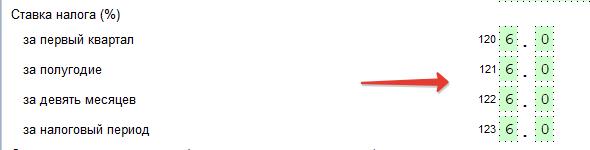
Также нам необходимо указать ставку налога по УСН в строках 120-123 за квартал, полугодие, 9 мес. и за год.
Делается это очень просто. Для этого достаточно кликнуть на нужное поле и выбрать ставку 6% (напомню, что мы рассматриваем ИП на УСН 6% без дохода и сотрудников).
Да, еще два важных момента
В строке 102 поставьте цифру “2”. Она означает что декларацию сдает ИП без сотрудников: 2 – индивидуальный предприниматель, не производящий выплаты и иные вознаграждения физическим лицам.
В строке 101 прописываем код = 1 (ИП применяет стандартную ставку УСН 6% в течение всего года). Обратите внимание, что это новое поле декларации, которого не было в «старой» декларации по УСН. Его необходимо заполнить.
После того, как заполните строки:
- 110-113
- 120-123
- 140-143
- 102
- 101
нажимаем на клавишу “Р” для пересчета формул декларации.
Строки 130-133 заполнятся автоматически.

Вот, что у нас должно получиться:


Все готово, осталось послать декларацию на печать
Но сначала напомню, что необходимо оплатить налог по УСН по итогам года до 25 апреля, следующего за отчетным годом. Да, я знаю, что налог по УСН можно оплатить до 28 апреля. Но все-таки рекомендую это сделать до подачи декларации в ФНС.
Обратите внимание, что сроки подачи декларации по УСН изменились. Сдавать ее нужно теперь до 25 апреля (а не до 30 апреля, как это было в прошлые годы). Налог по УСН лучше оплатить до подачи декларации.
То есть, сначала платим налог по УСН, а затем сдаем декларацию. Для того, чтобы оплатить этот налог по УСН, необходимо просто пополнить ЕНС на нужную сумму.
- Три способа пополнить ЕНС и ответ на очень частый вопрос
5. Шаг: Сдаем декларацию в налоговую
Но вернемся к статье… Сначала проверяем правильность заполнения декларации при помощи программы. Для этого нажимаем на кнопку со значком «К» — «контроль документа».

Если будут ошибки заполнения, то Вы их увидите в нижней части экрана программы.
Если же декларация прошла проверку на контрольные значения, то увидите сообщение:
После проверки декларации печатаем ее в ДВУХ экземплярах и шагаем в свою налоговую инспекцию, где стоите на учете. Возьмите с собой паспорт. Подписывать декларацию нужно в налоговой инспекции, а не дома.
Ничего подшивать теперь не надо (начиная с 2015 года это так). Один экземпляр отдаете инспектору, а другой он подписывает, ставит штамп и отдает его Вам. Вы его храните, не теряете =)
И не забудьте оплатить налог по УСН через пополнение ЕНС перед подачей самой декларации!
Как сдать декларацию по УСН в электронном виде?
Кстати говоря, эту декларацию по УСН теперь можно сдать в электронном виде через «Личный Кабинет ИП» на сайте ФНС. Вот здесь рассказывал про этот способ:
- Теперь декларацию по УСН можно отправить из «Личного кабинета ИП»! Краткая инструкция.
После составления декларации в этой программе выгружаете ее в виде XML-файла и отправляете его в ФНС в «Личном кабинете ИП».

Но нужна цифровая подпись. Подробнее читайте по ссылке выше.
Образец заполненной новой декларации по УСН 6% за 2025 год
Для наглядности привожу итог наших научных изысканий =)
Вот, что у нас получилось в конечном итоге:


P.S. В статье приведены скриншоты программы «Налогоплательщик ЮЛ». Найти ее можно на официальном сайте ФНС РФ по этой ссылке: https://www.nalog.ru/rn77/program/5961229/
Собственно, все. Внимательно считайте, все проверяйте и у вас все получится.
С уважением, Дмитрий Робионек.
P.S. Еще больше подробнейших пошаговых инструкция для ИП на УСН «доходы» без сотрудников читайте на моем закрытом блоге для моих подписчиков: https://robionek-dmitry.ru
Новые статьи на закрытом блоге для подписчиков:
- Как посчитать и оплатить налог по УСН 6% «доходы» за 2 квартал 2025 года? Примеры на калькуляторе УСН для ИП без сотрудников (часть №1, часть №2)
- Как ИП на УСН исправить ошибки в уведомлении об исчисленных налогах КНД 1110355 в 2025 году
- Пример уведомления об исчисленных налогах КНД 1110355 по УСН «доходы» за 2 квартал 2025 года и ответы на частые вопросы
- Частые ошибки при заполнении декларации по УСН «доходы» 6% для ИП без сотрудников за 2024 год
- Как посчитать и оплатить налог по УСН 6% «доходы» за 1 квартал 2025 года? (часть №1, часть №2,часть №3)
- Ответы на частые вопросы про уплату УСН «доходы» и взносов ИП «за себя» за 1 квартал 2025 (часть 1, часть 2)
Кстати, советую подписаться на мой Телеграмм-канал, там уже более 12000 ИП, которые делятся своим опытом: https://t.me/ipnovosti
-
На готовом бланке: вручную или на компьютере
-
Шаг 1. Возьмите пустой бланк декларации
-
Шаг 2. Заполните титульный лист
-
Шаг 3. Посчитайте свои доходы и сумму налога и заполните раздел 2.1.1
-
Шаг 4. Узнайте свой код ОКТМО и заполните раздел 1.1
-
В бесплатной программе налоговой
-
Предприниматели часто спрашивают
-
Подавайте декларацию с сервисом «КУДиР» всего за десять минут

Начинающие предприниматели не решаются сами заполнять и сдавать декларацию в налоговую: боятся что-то сделать не так, попасть на штрафы и пени. Они платят бухгалтеру 2000–5000 рублей только за то, чтобы тот посчитал сумму налога и заполнил три листа декларации. Катя ведёт бухгалтерию нескольких фирм и ИП — она составила инструкцию, которая поможет заполнить декларацию и сэкономить на бухгалтере.
- На готовом бланке: вручную или на компьютере
- Шаг 1. Возьмите пустой бланк декларации
- Шаг 2. Заполните титульный лист
- Шаг 3. Посчитайте свои доходы и сумму налога и заполните раздел 2.1.1
- Шаг 4. Узнайте свой код ОКТМО и заполните раздел 1.1
- В бесплатной программе налоговой
- Предприниматели часто спрашивают
- Подавайте декларацию с сервисом «КУДиР» всего за десять минут
Шаг 1. Возьмите пустой бланк декларации
Бланк можно получить в налоговой инспекции или скачать в интернете в Экселе. Его можно заполнить прямо на компьютере или распечатать и заполнить вручную синей ручкой. Титульный лист и каждый раздел декларации нужно распечатать на отдельном листе — печатать с двух сторон листа нельзя.
Шаг 2. Заполните титульный лист
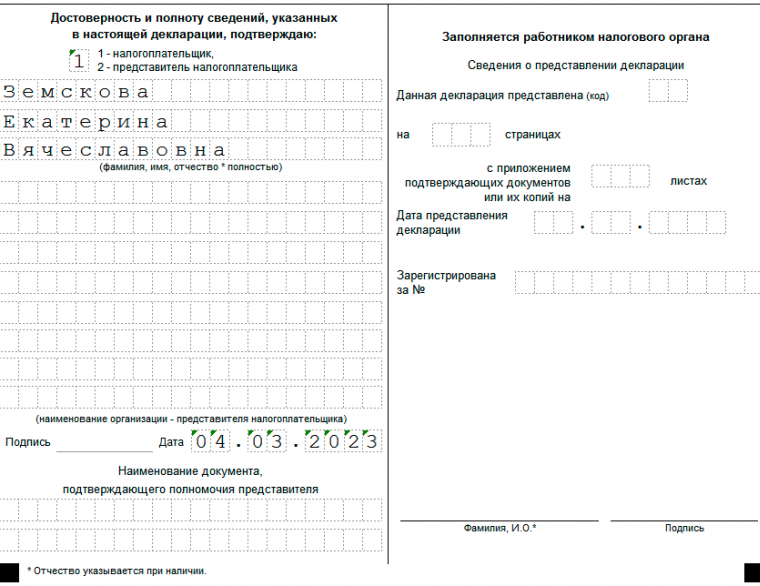
Если сдаёте декларацию самостоятельно, в нижней части титульного листа поставьте код 1 — «налогоплательщик» и укажите свои ФИО. Ниже поставьте дату и подпишитесь. Если декларацию по доверенности сдаёт курьер или бухгалтер, поставьте код 2 — «представитель налогоплательщика» и укажите ФИО доверителя. Ниже представитель ставит дату и расписывается. Ещё ниже укажите реквизиты доверенности. Например, доверенность № 1 от 15 апреля 2023 года. Если у вас ИП, подойдёт только нотариальная доверенность
Шаг 3. Посчитайте свои доходы и сумму налога и заполните раздел 2.1.1
Как считать доходы. При упрощённой системе налогообложения доходы считают кассовым методом. Это значит, датой получения дохода считается день, когда деньги пришли:
- в кассу — если клиент платит через кассу;
- на расчётный счёт в банке — если клиент платит по безналу напрямую.
Нужно платить налог:
- с доходов от продажи товаров, работ;
- с доходов от реализации услуг, имущественных прав;
- с доходов не по основной деятельности;
- с процентов на остаток счёта.
Не нужно платить налог:
- с перечислений на счёт ИП со своей карты;
- с поступлений от других контрагентов по договору займа.
Предположим, за первый квартал бизнесмен ничего не заработал, во втором квартале получил доход 254 320 ₽, в третьем квартале — 318 080 ₽, в четвёртом — 392 800 ₽.
Доходы за каждый период считают нарастающим итогом. Это значит, нужно складывать доход за текущий квартал с доходом за предыдущий период.
- Доход за первый квартал = 0.
- Доход за полугодие = доход за первый квартал + доход за второй квартал = 0 + 254 320 ₽ = 254 320 ₽.
- Доход за девять месяцев = доход за полугодие + доход за третий квартал = 254 320 ₽ + 318 080 ₽ = 572 400 ₽.
- Доход за год = доход за девять месяцев + доход за четвёртый квартал = 572 400 ₽ + 392 800 ₽ = 965 200 ₽.
Стандартная ставка 6%. Действует на всей территории России.
Региональная ставка от 1% до 5%. Местные власти могут снизить налоговую ставку до 1%. Зайдите на сайт местного министерства финансов и в документах поищите решение местных властей про снижение ставки налога.
Льготная ставка 0%. Местные власти могут установить налоговые каникулы для индивидуальных предпринимателей, которые зарегистрировались впервые и работают в производственной, социальной, научной сфере или оказывают населению бытовые услуги (п. 4 ст. 346.20 НК РФ). Зайдите на сайт местного министерства финансов и в документах поищите решение местных властей про налоговые каникулы. Для вновь зарегистрированных ИП налоговые каникулы продлили до 2024 года.
Пример поиска льгот для Калининградской области
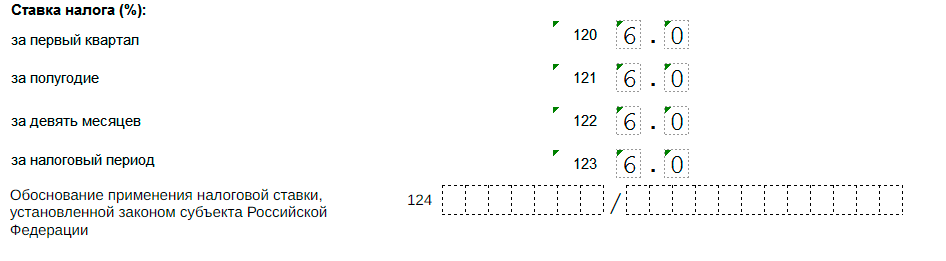
Укажите ставки налога за каждый период. Если используете льготную ставку, укажите номер и дату местного закона, на основании которого вы её применяете
Сумма налога = доход × ставка налога
Всё, что меньше 50 копеек, отбрасывается, а 50 копеек и больше — округляется до рубля.
Налог считаем нарастающим итогом, как доходы.
- Налог за первый квартал = 0.
- Налог за полугодие = доход за первый квартал × 6% = 254 320 ₽ × 6% = 15 259 ₽.
- Налог за девять месяцев = доход за полугодие × 6% = 572 400 ₽ × 6% = 34 344 ₽.
- Доход за год = доход за девять месяцев × 6% = 965 200 ₽ × 6% = 57 912 ₽.
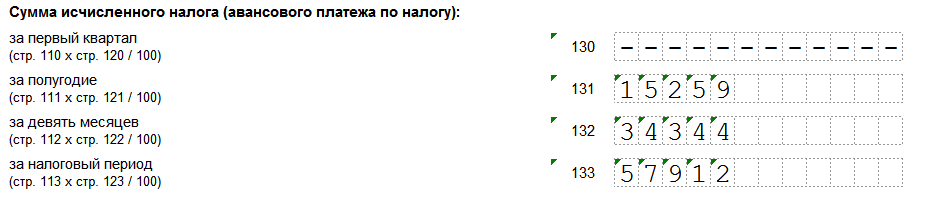
Укажите сумму налога за каждый период
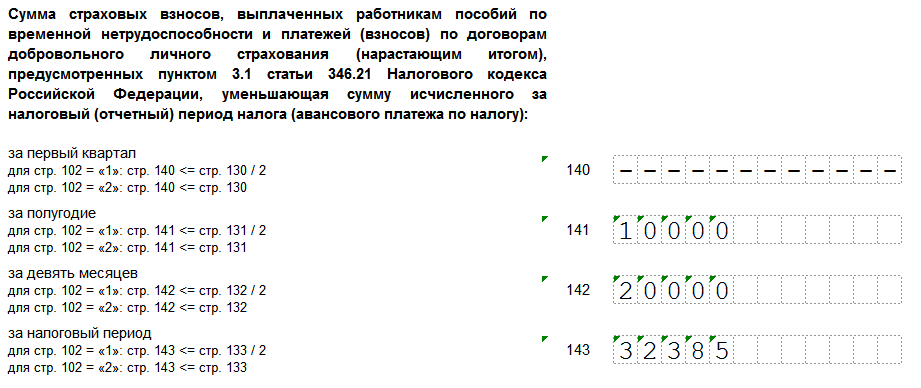
Укажите, сколько заплатили страховых взносов за себя. Если платили частями в течение года, вносите данные нарастающим итогом. Если платили одной суммой в конце года, укажите только годовую сумму, а за другие периоды поставьте прочерки
Шаг 4. Узнайте свой код ОКТМО и заполните раздел 1.1
Код ОКТМО можно узнать на сайте налоговой. Выберите свой регион и район регистрации, нажмите «Найти». Сервис выдаст ваш код ОКТМО.
- Рассчитайте суммы авансовых платежей на основе данных раздела 2.1.1.
- Строка 020 пустая — в первом квартале доходов нет.
- Сумма аванса по налогу за полугодие (строка 040) = сумма налога к уплате (раздел 2.1.1, строка 131) — сумма налога к уменьшению (раздел 2.1.1, строка 141) = 15 259 ₽ — 10 000 ₽ = 5259 ₽.
- Сумма аванса по налогу за девять месяцев (строка 070) = сумма налога к уплате (раздел 2.1.1, строка 132) — сумма налога к уменьшению (раздел 2.1.1, строка 142) — сумма аванса по налогу за полугодие (строка 040) = 34 344 ₽ — 20 000 ₽ — 5259₽ = 9085 ₽.
- Сумма аванса по налогу за год (строка 100) = сумма налога к уплате (раздел 2.1.1, строка 133) — сумма налога к уменьшению (раздел 2.1.1, строка 143) — сумма аванса по налогу за полугодие (строка 040) — сумма аванса по налогу за девять месяцев (строка 070) = 57 912 ₽ — 32 385 ₽ — 5259 ₽ — 9085 ₽ = 11 183 ₽.
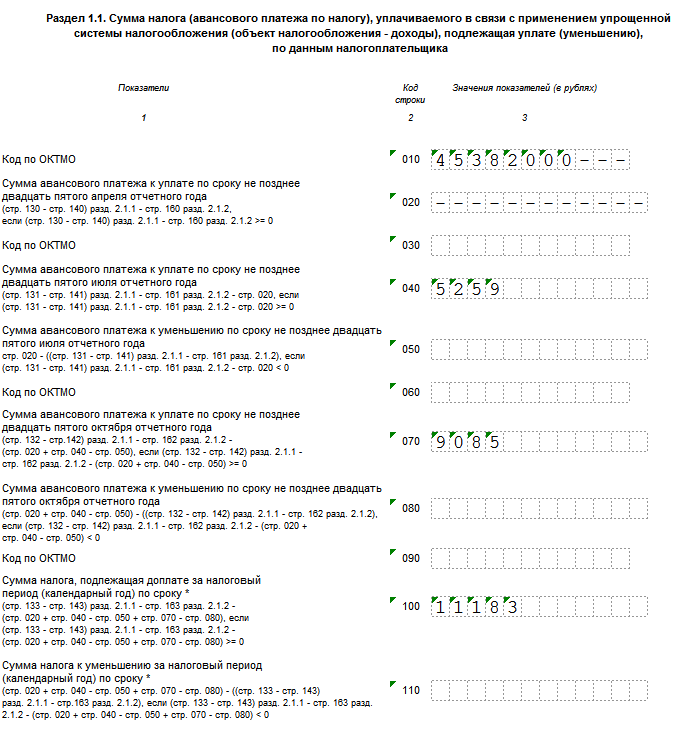
Поставьте свой код ОКТМО в строке 010. Строки 030, 060, 090 оставьте пустыми. Их нужно заполнять, только если вы меняли адрес регистрации
Положите распечатанную декларацию в файл или скрепите скрепкой — прокалывать дыроколом или степлером нельзя.
Декларация готова! Можно сдавать.
Для тех, кто с Эвотором
Чтобы следить финансами предприятия, выявлять ненужные траты и узнавать, продажи каких товаров приносят больше прибыли, используйте сервис «Книга учёта доходов и расходов». А ещё он поможет вам заполнить декларацию и отправить документ в налоговую — ехать никуда не придётся.
В бесплатной программе налоговой
Проще заполнить декларацию с помощью бесплатной программы от налоговой инспекции «Налогоплательщик ЮЛ». Скачать программу можно на сайте налоговой.
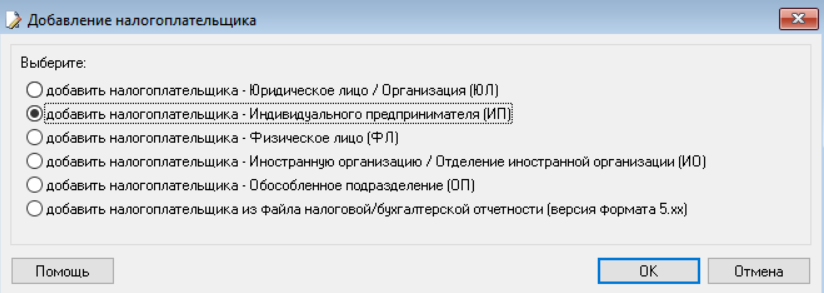
После установки запустите программу и добавьте нового налогоплательщика — ИП
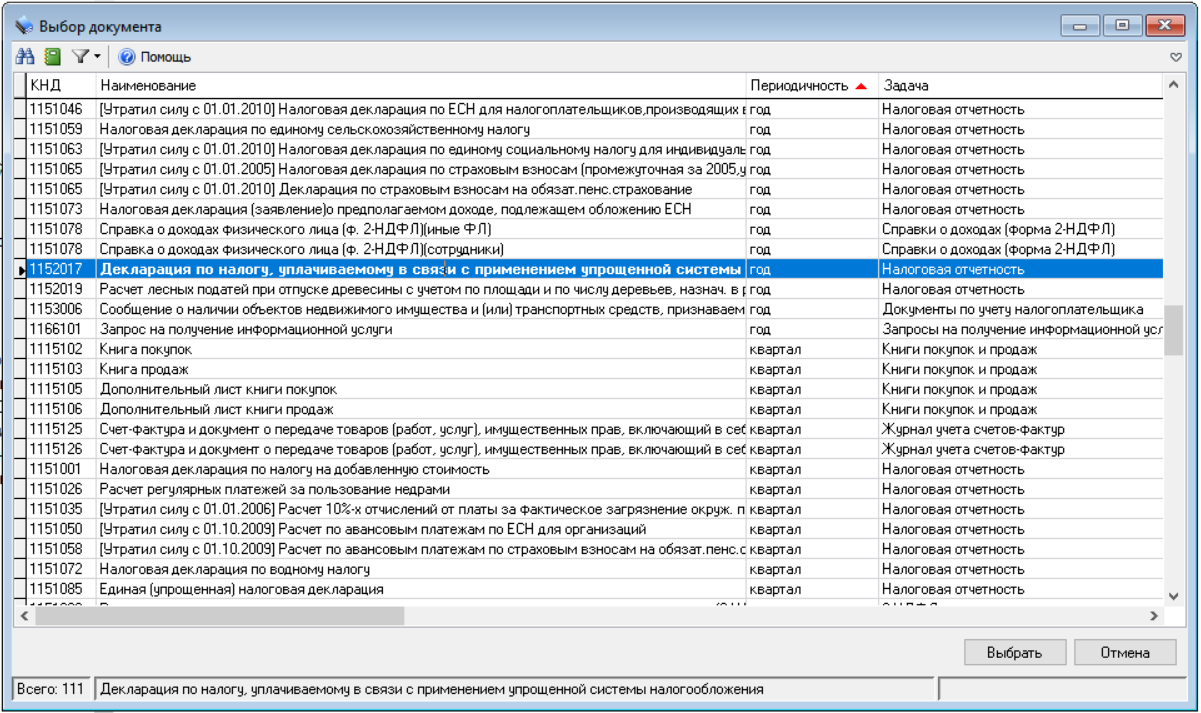
В меню выберите «Налоговая отчётность» → «Создать». Из списка документов выберите декларацию по УСН
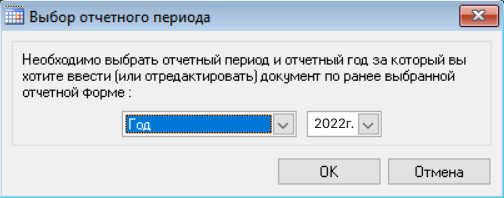
Выберите год, за который сдаёте декларацию
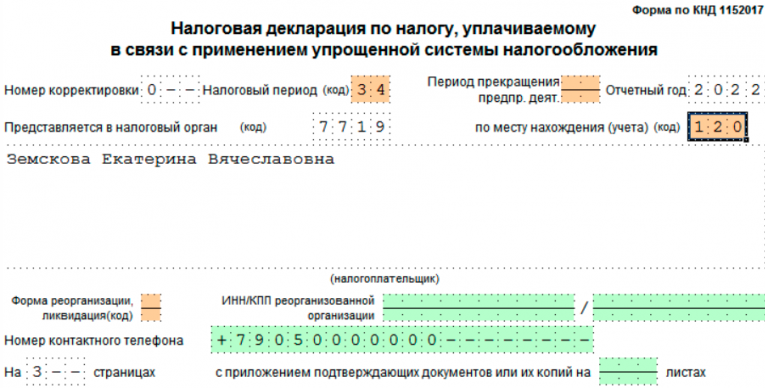
Заполните титульный лист. В поле «Налоговый период» выберите 34 — код годового отчёта. Укажите код по месту нахождения 120 — место жительства предпринимателя, этот код одинаковый для всех ИП. Укажите свой номер телефона
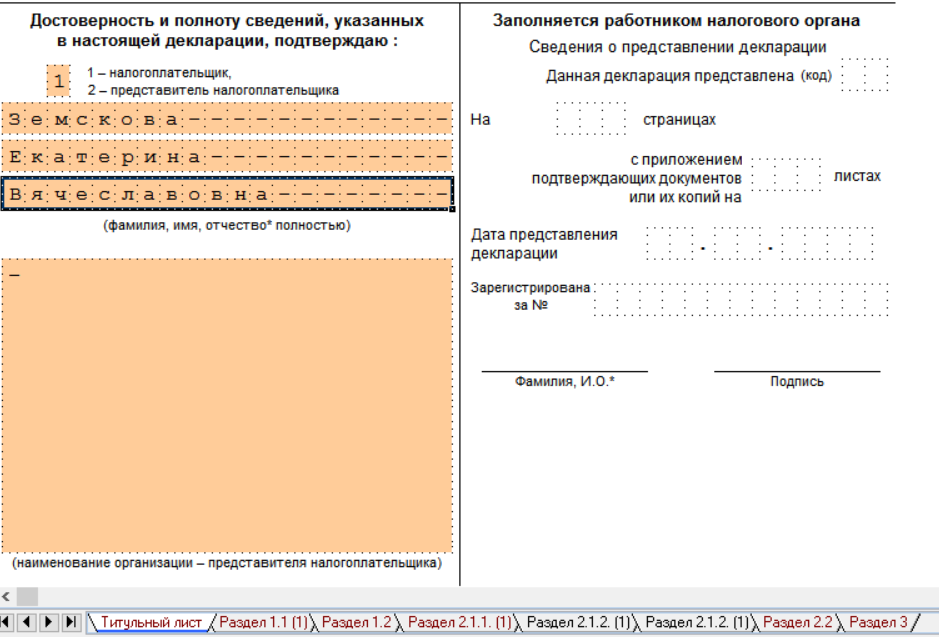
Если сдаёте декларацию сами, поставьте цифру 1 и укажите свои ФИО. Если за вас декларацию сдаёт курьер или бухгалтер по доверенности, поставьте цифру 2 и укажите его ФИО
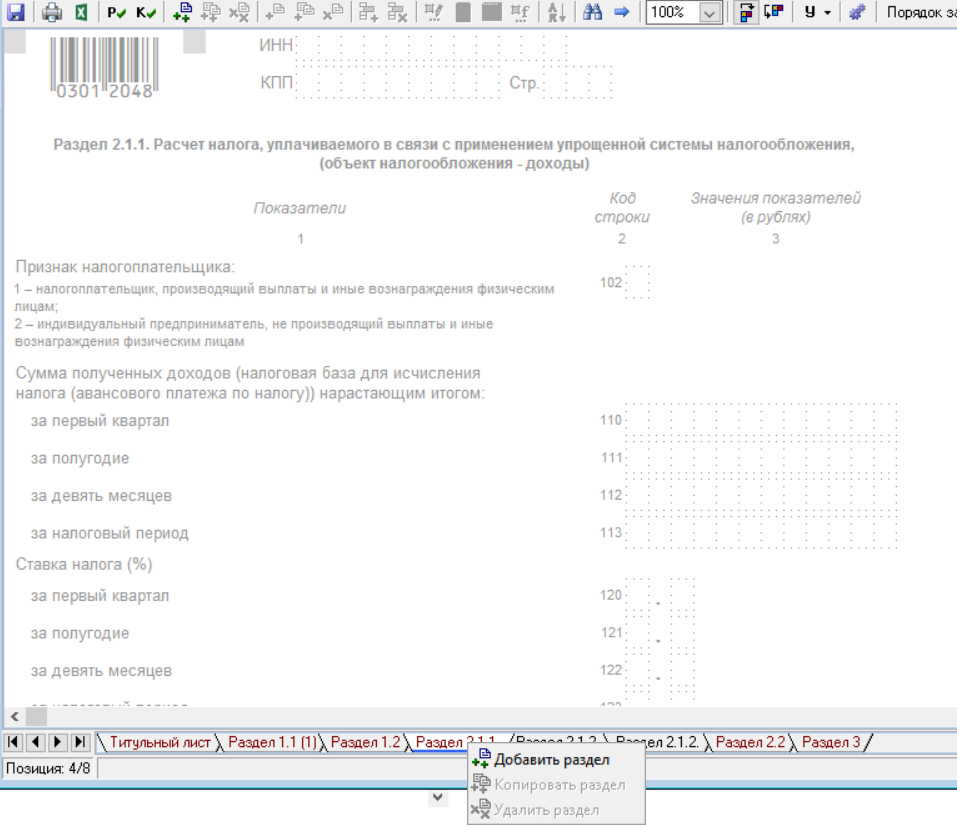
Добавьте раздел для расчёта налога 2.1.1: щелчком правой кнопки мыши нажмите «Добавить раздел»
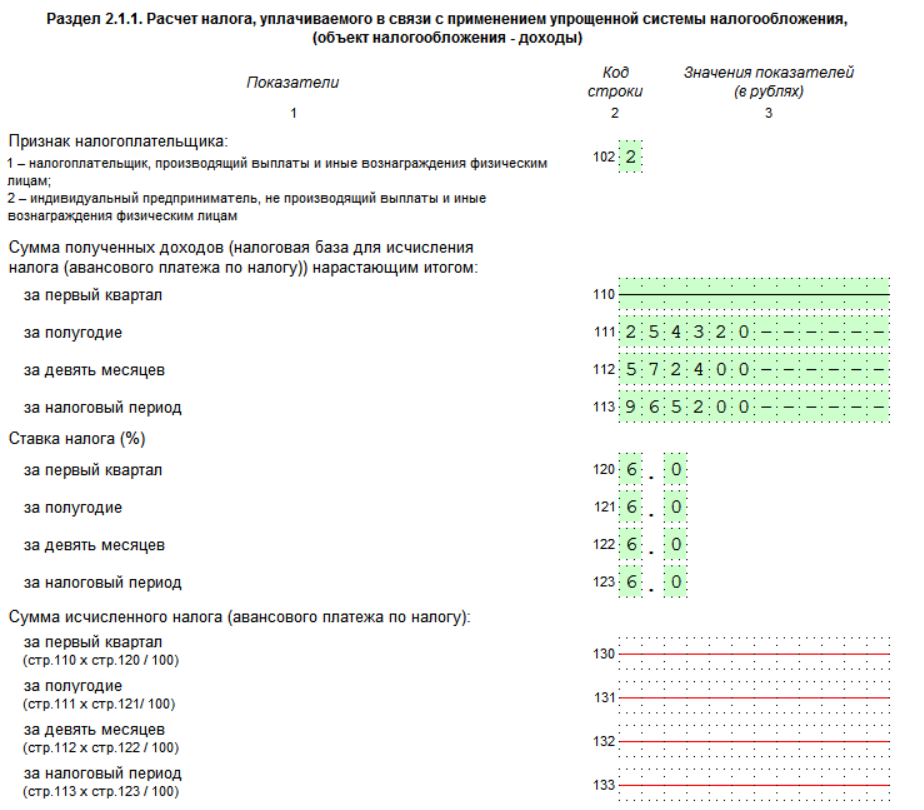
Укажите свои доходы и налоговую ставку за квартал, полугодие, девять месяцев и год. Внести сумму налога вручную не получится, эти поля заблокированы — программа посчитает налог сама, когда вы заполните все поля декларации
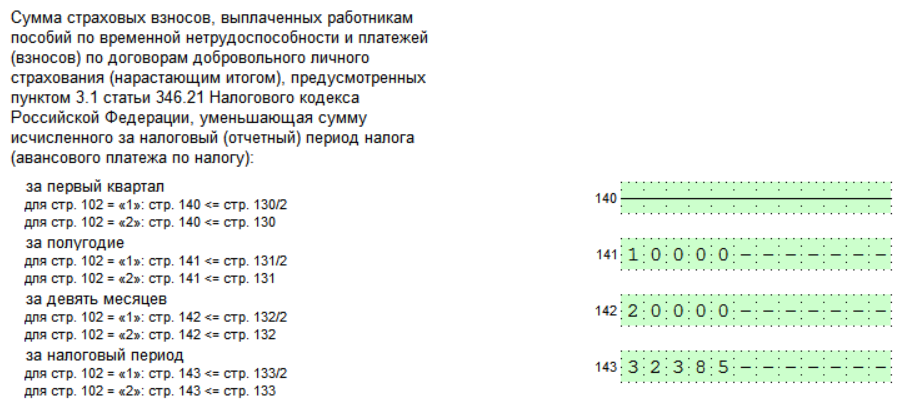
Укажите сумму страховых взносов за себя за первый квартал, полугодие, девять месяцев и год

Нажмите в меню сверху значок с буквой «Р»
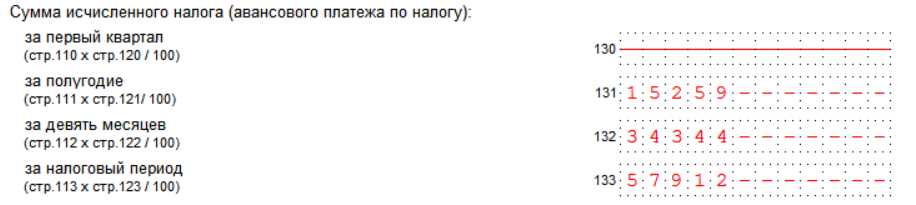
Программа рассчитает суммы налога к уплате
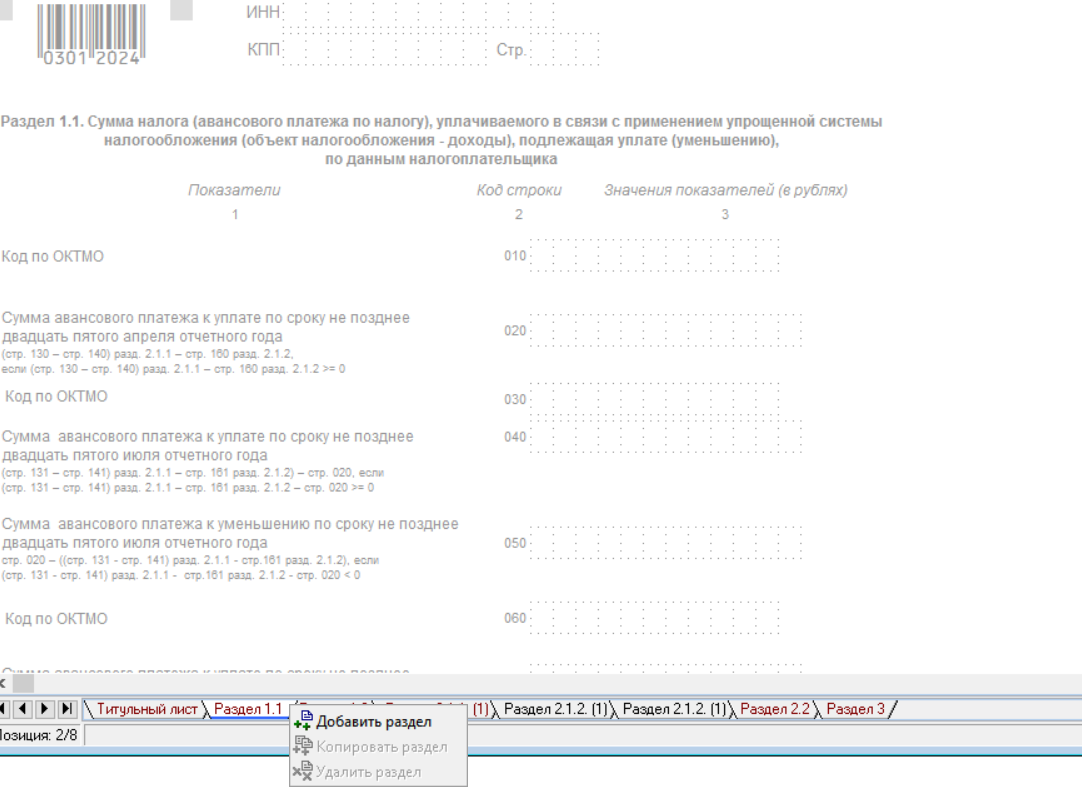
Добавьте раздел 1.1: щелчком правой кнопки мыши нажмите «Добавить раздел»
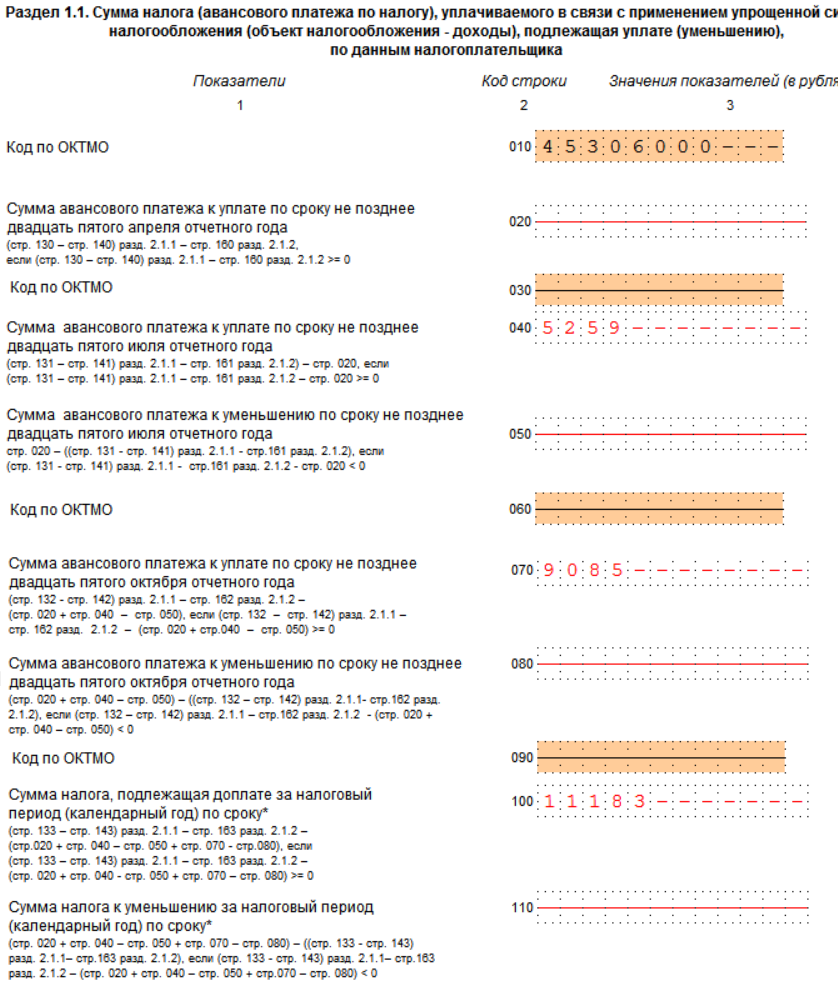
Программа сама заполнит раздел 1.1. Распечатайте декларацию: нажмите значок принтера в верхнем меню
Положите распечатанную декларацию в файл или скрепите скрепкой — прокалывать дыроколом или степлером нельзя.
Декларация готова! Можно сдавать.
Предприниматели часто спрашивают
Нужно ли сдавать декларацию, если за прошлый год не было доходов?
Декларацию нужно сдать, даже если вы вообще не работали.
Нужно ли прикладывать к декларации документы, которые подтверждают доходы и расходы, или книгу учёта доходов и расходов?
По закону прилагать к декларации первичку или книгу учёта доходов и расходов не нужно. Налоговый инспектор может запросить нужные документы в рамках камеральной проверки.
Подавайте декларацию с сервисом «КУДиР» всего за десять минут
Чтобы не тратить много времени на бухгалтерские расчёты, заполнение декларации и поездки в ФНС, используйте сервис «КУДиР» от Эвотора, вам потребуется тариф «Макс». Сервис поможет вам быстро и просто заполнить декларацию, а затем отправить документ в налоговую — ехать никуда не придётся.
Форма декларации всегда актуальна и обновляется автоматически, как только налоговая что-то меняет. Вы точно отправите правильный документ.
Как подать декларацию с помощью «КУДиРа»:
- Купите сервис «КУДиР», выберите тариф «Макс» в личном кабинете Эвотора.
- В сервисе зарегистрируйте электронную подпись, которой будете подписывать документы. Как это сделать, читайте в инструкции.
- Заполните декларацию. Сервис подскажет, что и в какие поля вводить.
- Отправьте декларацию в налоговую.
Ву-а-ля, проще не бывает!
Получайте раз в неделю подборку лучших статей Жизы
Рассказываем истории из жизни бизнесменов, следим за льготами для бизнеса и
даём знать, если что-то срочно пора сделать.
Налоги и отчётность
Деньги
18.09.2024
2989
Деньги
30.08.2024
3941
Законы
02.12.2024
4799
Законы
21.06.2024
22492
Законы
31.01.2023
13381
Законы
23.08.2023
38085
Законы
03.07.2023
15979
Законы
25.06.2023
3816
Законы
28.06.2023
9923
Законы
28.06.2023
12882
Законы
21.06.2023
39763
Законы
31.03.2022
5099
Законы
18.05.2023
30494
Законы
15.05.2023
5666
Законы
10.03.2023
3729
Деньги
17.08.2022
1921
Законы
22.07.2022
8935
Законы
12.07.2022
2337
Законы
24.08.2022
8353
Законы
02.03.2022
3728
Законы
22.04.2020
1526
Законы
17.12.2019
954
Законы
26.10.2018
7775
Законы
27.03.2018
7700
Законы
18.06.2019
692
Законы
22.11.2018
1350
Законы
21.12.2018
1345
Законы
16.01.2019
924
Законы
11.04.2019
912
Законы
27.03.2019
3167
Законы
19.11.2019
5493
Законы
08.10.2019
1424
Законы
22.02.2018
3408
Законы
01.03.2022
4593
Законы
26.11.2019
1193
Законы
28.11.2019
811
Законы
03.01.2019
4319
Законы
28.06.2018
2933
Истории
16.10.2019
837
В этой статье вы узнаете, как правильно заполнить декларацию для индивидуального предпринимателя на упрощенной системе налогообложения в программе Налогоплательщик ЮЛ. Этот процесс может показаться сложным, особенно для начинающих бизнесменов, но с правильным подходом и пониманием всех этапов вы сможете выполнить эту задачу самостоятельно. Представьте, что налоговая отчетность – это карта сокровищ, где каждый правильно заполненный раздел приближает вас к желанному “освобождению” от штрафов и проблем с контролирующими органами. В результате вы получите четкое представление о всех шагах, необходимых для успешной подачи декларации, научитесь избегать распространенных ошибок и поймете, как оптимизировать свой рабочий процесс.
Подготовка к работе с программой Налогоплательщик ЮЛ
Прежде чем приступить к заполнению декларации ИП на УСН, необходимо тщательно подготовиться. Первым делом следует убедиться, что программа Налогоплательщик ЮЛ установлена на вашем компьютере и обновлена до последней версии. Это особенно важно, так как форматы документов регулярно меняются, а старые версии программы могут не поддерживать актуальные требования ФНС. По статистике, около 15% проблем с приемом отчетности связаны именно с использованием устаревших версий программного обеспечения.
Для работы потребуется собрать полный пакет документов: данные о доходах и расходах за отчетный период, банковские выписки, первичные документы по операциям, а также информацию о применяемом объекте налогообложения (доходы или доходы минус расходы). Важно помнить, что все цифры должны быть проверены и соответствовать данным бухгалтерского учета. Опытные предприниматели рекомендуют завести отдельную папку для хранения всех необходимых документов еще в начале года.
Особое внимание стоит уделить настройке самой программы. После запуска необходимо создать новую организацию, указав все реквизиты ИП, включая ИНН, ОГРНИП и коды статистики. Программа автоматически подтянет часть данных из базы ФНС, но некоторые поля придется заполнять вручную. Например, нужно будет выбрать вид деятельности по ОКВЭД и указать применяемый режим налогообложения. Здесь кроется одна из типичных ошибок – неправильное указание кодов статистики, которые можно найти в уведомлении от Росстата.
- Проверьте соответствие даты установки программы текущему году
- Убедитесь в наличии всех необходимых обновлений
- Создайте резервную копию базы данных перед началом работы
- Настройте параметры печати и экспорта документов
Таблица основных настроек программы:
Параметр
Рекомендуемое значение
Примечание
Формат отчетности
XML/Excel
Для электронной подачи
Период отчетности
Календарный год
По умолчанию
Способ отправки
Через оператора ЭДО
При наличии подписи
Пошаговый процесс заполнения декларации ИП на УСН
Процесс заполнения декларации начинается с выбора корректного типа документа в программе. Для индивидуальных предпринимателей на упрощенной системе налогообложения предусмотрена специальная форма, которая автоматически подстраивается под выбранный объект налогообложения. При этом важно понимать, что порядок заполнения для варианта “доходы” и “доходы минус расходы” существенно различается, хотя общая структура документа остается одинаковой.
Первым делом заполняется титульный лист, где указываются все реквизиты ИП, включая код налогового органа, номер корректировки и отчетный период. Особое внимание следует уделить коду по ОКТМО – эта информация должна точно соответствовать адресу регистрации бизнеса. Согласно практике, около 30% первичных отказов в принятии деклараций связаны именно с ошибками в реквизитах.
Далее переходим к разделу 1, где указываются суммы авансовых платежей по кварталам. Здесь программа Налогоплательщик ЮЛ предлагает удобную функцию автоматического расчета итоговых сумм на основе введенных данных о доходах и расходах. Важно помнить, что все цифры должны быть указаны в полных рублях без копеек, а отрицательные значения оформляются в круглых скобках. Многие предприниматели допускают ошибку, забывая перенести данные из книги учета доходов и расходов в соответствующие поля формы.
- Заполните все обязательные поля титульного листа
- Проверьте правильность указания кодов статистики
- Убедитесь в корректности расчета авансовых платежей
- Сверьте данные с первичной документацией
Таблица контроля заполнения разделов:
Раздел
Основные показатели
Частота ошибок
Титульный лист
ИНН, КПП, ОКТМО
30%
Раздел 1
Авансовые платежи
25%
Раздел 2
Доходы/расходы
40%
Экспертное мнение: Советы практикующего специалиста
Александр Петрович Кузнецов, главный бухгалтер с 18-летним опытом работы, эксперт по налоговым вопросам и сертифицированный аудитор, делится профессиональными рекомендациями по заполнению декларации ИП на УСН. За свою карьеру он помог более 500 предпринимателям оптимизировать налоговый учет и избежать штрафных санкций.
По словам эксперта, ключевым моментом успешной работы с программой Налогоплательщик ЮЛ является понимание логики взаимосвязи различных разделов декларации. “Многие начинающие предприниматели совершают одну и ту же ошибку – пытаются заполнить форму последовательно, сверху вниз. На самом деле, гораздо эффективнее сначала занести все исходные данные в соответствующие регистры программы, а затем позволить системе автоматически рассчитать большинство показателей”, – объясняет Александр Петрович.
В своей практике эксперт часто сталкивается с ситуациями, когда предприниматели неправильно интерпретируют требования к документам. Например, один из его клиентов, занимающийся оказанием образовательных услуг, долгое время неверно классифицировал свои расходы на рекламу, что приводило к завышению налоговой базы. После детального анализа документооборота удалось скорректировать учетную политику и сэкономить около 20% от суммы налогов.
- Используйте функцию предварительного просмотра
- Создавайте черновики декларации
- Регулярно сверяйте данные с выписками
- Храните электронные копии документов
Ответы на частые вопросы по заполнению декларации
- Как исправить ошибку в уже отправленной декларации? Необходимо составить уточненную декларацию, указав номер корректировки. В программе Налогоплательщик ЮЛ есть специальный режим для этого – достаточно выбрать соответствующий пункт в меню.
- Что делать при разнице между данными программы и реальными показателями? В первую очередь следует проверить правильность внесения первичных данных. Часто проблема кроется в неверном указании кодов операций или дат документации.
- Как быть, если программа не принимает введенные данные? Проверьте соответствие форматов ввода информации. Все числовые значения должны быть целыми, без разделителей и знаков после запятой.
Таблица сравнения режимов налогообложения:
Показатель
Доходы
Доходы минус расходы
Ставка налога
6%
15%
Минимальный налог
Не предусмотрен
1% от доходов
Сложность учета
Низкая
Высокая
Заключение и практические рекомендации
Процесс заполнения декларации ИП на УСН в программе Налогоплательщик ЮЛ требует внимательности и системного подхода. Главный вывод заключается в том, что качественная подготовка и правильная организация рабочего процесса позволяют минимизировать риски ошибок и значительно упростить взаимодействие с налоговой службой. Регулярное обновление программы и своевременное внесение данных в систему помогут избежать многих проблем.
Для успешной работы рекомендуется создать чек-лист обязательных действий:
- Еженедельное внесение операций в программу
- Сверка данных с первичной документацией
- Проверка обновлений программы
- Создание резервных копий
Начните с малого – установите программу, создайте тестовый файл и попробуйте заполнить пробную декларацию. Это позволит вам освоиться с интерфейсом и понять логику работы системы. Помните, что современные технологии созданы для упрощения нашей работы, и программа Налогоплательщик ЮЛ – отличный пример того, как можно сделать сложный процесс доступным и понятным каждому предпринимателю.
В современном мире ведения бизнеса упрощённая система налогообложения (УСН) стала одним из самых популярных и удобных налоговых режимов для предпринимателей и организаций. Такой выбор обусловлен рядом преимуществ. Это простота расчётов и уплаты налогов, а также возможность самостоятельно определять объект налогообложения. Однако, для корректного заполнения декларации по УСН необходимо знать и соблюдать определённые правила и требования.
В статье мы подробно разберём процесс заполнения декларации по упрощённой системе налогообложения, выделим основные нюансы и дадим рекомендации по подготовке и сдаче отчётности. Следуя нашим советам, вы сможете без труда заполнить декларацию, соответствующую всем требованиям законодательства, и избежать возможных ошибок и штрафов.
Виды УСН
В соответствии с Налоговым кодексом Российской Федерации (НК РФ), существуют два вида упрощённой системы налогообложения:
-
УСН «Доходы». Налоговая ставка составляет 6% от полученных доходов. Этот вариант больше подходит для бизнеса с невысоким уровнем расходов.
-
УСН «Доходы минус расходы». Налоговая ставка составляет от 5 до 15% в зависимости от региона и вида деятельности. Этот вариант рекомендуется для бизнеса с большими расходами, так как позволяет уменьшить налоговую базу на сумму расходов.
Бизнесмены, работающие по УСН, ежегодно подают в ФНС налоговую декларацию. При отсутствии доходов и расходов подаётся нулевая декларация. Рассмотрим подробно, как заполнить документацию по каждому виду УСН.
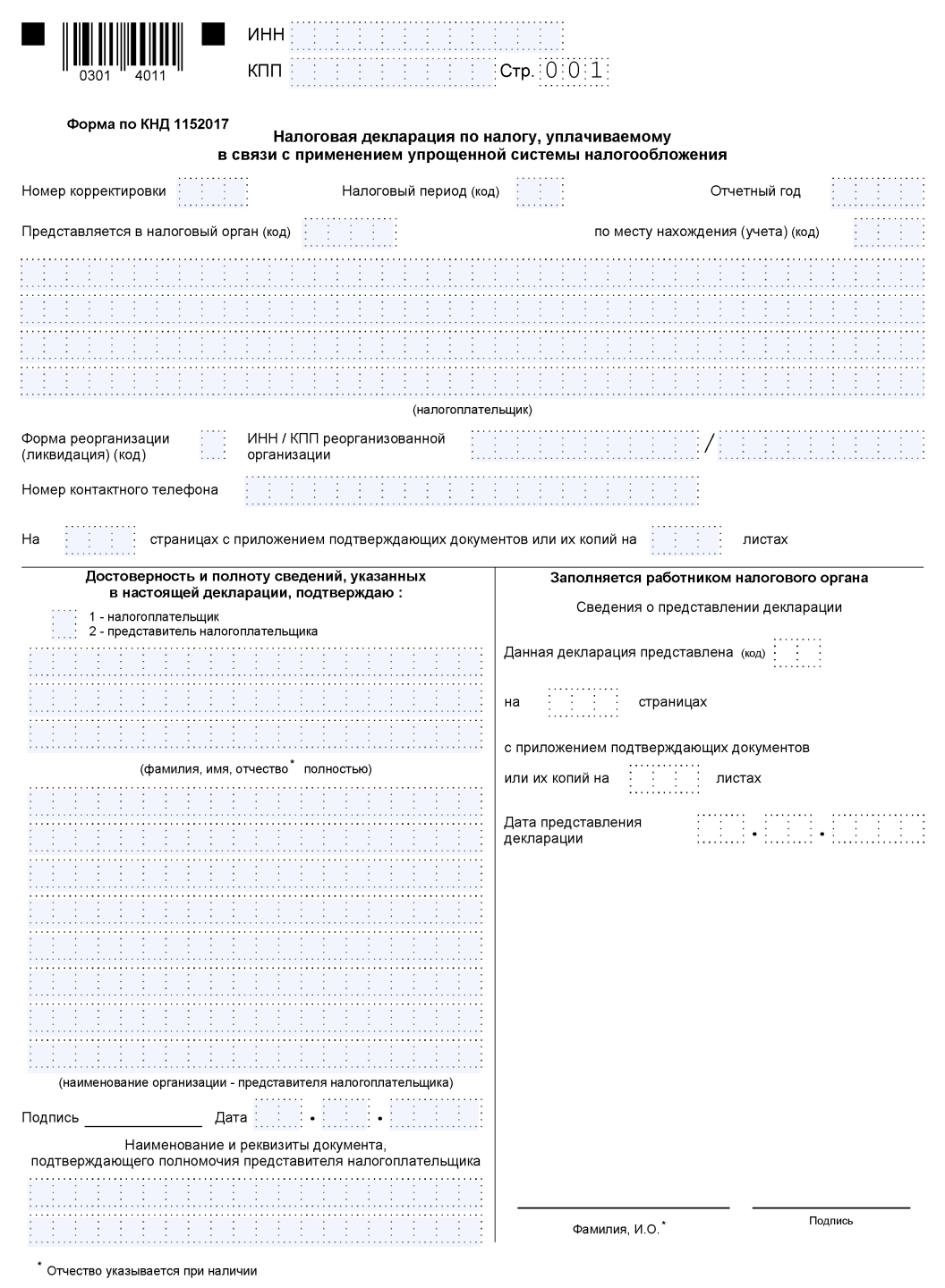
Первая страница формы декларации
Как заполнить декларацию УСН «Доходы»
Предпринимателю важно уметь самостоятельно заполнять декларацию. Это нужно для того, чтобы знать, как формируются показатели выручки, и при возникновении спорных ситуаций иметь возможность оперативно их решить.
Декларацию можно заполнить вручную по шаблону на фирменном бланке или в специальной программе. Для заполнения декларации в программе вам понадобится электронная цифровая подпись (ЭЦП). Далее нужно с официального сайта ФНС скачать бесплатную программу «Налогоплательщик ЮЛ». Для этого на главной странице сайта ФНС необходимо перейти во вкладку «Программные средства» и загрузить инструкцию и установочный файл. Совершаем перечисленные в инструкции шаги и запускаем программу.
В первую очередь необходимо занести в программу все данные по ИП или ООО. Затем выбрать тип налогоплательщика (ИП или ООО) и заполнить обязательные поля во всех вкладках: ИНН, ФИО, пол, дату рождения и все прочие данные. Обратите внимание, что код налоговой можно узнать на сайте ФНС. Для того чтобы ввести код в разделе ОКТМО (Код территории муниципального образования) необходимо зайти на сайт Федеральной информационной адресной системы (ФИАС), заполнить все поля и скопировать появившийся код ОКТМО. После внесения данных нажать «Применить» и «ОК».
Заполняем декларацию в программе «Налогоплательщик ЮЛ»
В правом верхнем углу выбираем отчётный период. Далее нажимаем «Налоговая отчётность» → «Создать» → «Декларация по налогу, уплачиваемому в связи с применением упрощенной системы налогообложения». В открывшемся документе заполняем графы «Налоговый период» – календарный год, «По месту нахождения» – выбираем в зависимости от типа бизнеса (ИП или ООО). Проверяем ФИО налогоплательщика и вводим контактный телефон.
Если вы ИП и заполняете декларацию самостоятельно, то необходимо подтвердить полноту и достоверность указанных сведений. Для этого в клетке левого нижнего блока нужно поставить цифру 1. Если отчёт заполняет представитель ИП, ставим цифру 2, пишем ФИО и номер доверенности. Если вы заполняете декларацию от организации, то нужно поставить цифру 2 и написать ФИО директора.
Все листы декларации заполнять не нужно. Для УСН «Доходы» заполним разделы 1.1, 2.1.1 и 2.1.2. Переходим в раздел 1.1. Нажимаем «Добавить раздел». Вносим код по ОКТМО. Переходим в подраздел 2.1.1. Нажимаем «Добавить раздел». Заполняем код признака применения налоговой ставки, ставим цифру 1 или 2. В строке «Признак налогоплательщика» также выбираем цифру 1 или 2.
Для внесения сумм полученных доходов предпринимателю необходимо взять выписку с расчётного счёта в банке. Затем необходимо посчитать суммы доходов поквартально, за 3, 6, 9 и 12 месяцев с нарастающим итогом. Внести полученные цифры в декларацию.
Налоговая ставка составляет 6%, ставим в каждой графе цифру 6.0. При этом графу «Обоснование применения налоговой ставки» не заполняем. Нажимаем «Рассчитать» – программа предоставляет суммы исчисленного налога, необходимые к уплате.
Вручную
Для заполнения декларации вручную с официального сайта ФНС необходимо скачать форму КНД 1152017 налоговой декларации по налогу, уплачиваемому в связи с применением УСН. Данные можно внести с помощью ПО компьютера, шрифтом Courier New размером 16-18 и распечатать заполненную декларацию. Можно распечатать бланк и заполнить его шариковой ручкой синего, чёрного или фиолетового цвета. Каждая цифра, буква и символ пишутся в отдельной клетке заглавными знаками. Исправления в документе не допускаются.
Первым нужно заполнить Титульный лист. Для всех видов УСН он заполняется одинаково. На Титульном листе нужно указать ИНН и номер страницы. Указываем номер корректировки. Если декларация заполняется первый раз, ставим 0. В случае исправлений ставим 1 или 2.
Пишем код налогового периода. Если декларация заполняется действующим ИП и подаётся за год – пишем 34. Если декларация заполняется при ликвидации или реорганизации ИП – 50. При переходе на другую систему налогообложения – 95. Указываем код налогового органа и отчётный год. Компании заполняют ещё КПП.
Далее в клетки нужно вписать название организации или ФИО индивидуального предпринимателя без букв ООО и ИП. Каждое слово пишем с новой строки. После этого необходимо указать телефонный номер налогоплательщика с телефонным кодом города, без пробелов, скобок и прочерков, в начале проставляется плюс. Затем указывается количество страниц, ставится подпись и дата.
На каждой странице вверху указывается ИНН, КПП для ООО и номер страницы. Внизу ставится подпись, подтверждающая достоверность данных, и дата.
Заполняем раздел 2.1.1. В поле 101 ставим 1, если доходы за год не превысили 150 000 000 рублей, и 2, если превысили эту сумму. В поле 102 для предприятий с сотрудниками указываем 1, для ИП без сотрудников ставим 2.
В строках 110 – 113 декларации показываем только начисленные суммы налогов нарастающим итогом. Уплаченные суммы не показываем. Все стоимостные показатели проставляем в рублях, копейки округляем.
В строке 110 пишем сумму доходов, полученных с 1 января по 31 марта;
в строке 111 – сумму доходов, полученных с 1 января по 30 июня;
в строке 112 – сумму доходов, полученных с 1 января по 30 сентября;
в строке 113 – сумму доходов за календарный год.
Например, доходы ИП Егерев за год составили:
|
январь |
20 000 |
июль |
80 000 |
|
февраль |
30 000 |
август |
90 000 |
|
март |
40 000 |
сентябрь |
100 000 |
|
апрель |
50 000 |
октябрь |
110 000 |
|
май |
60 000 |
ноябрь |
120 000 |
|
июнь |
70 000 |
декабрь |
130 000 |
Складываем 20 000 + 30 000 + 40 000 = 90 000. Эту сумму пишем в строку 110.
Складываем суммы, полученные с января по июнь: 90 000 + 50 000 + 60 000 + 70 000 = 270 000. Эту сумму записываем в строку 111.
Считаем сумму доходов за 9 месяцев. 270 000 + 80 000 + 90 000 + 100 000 = 540 000. Записываем сумму в строку 112.
Рассчитываем годовой доход: 540 000 + 110 000 + 120 000 + 130 000 = 900 000. Записываем сумму в строку 113.
В строках 120 – 123 указываем или стандартную налоговую ставку для УСН 6%, или ту, которая применяется в вашем субъекте. При налоговых каникулах напишите ставку 0 %, но сумму доходов укажите такую, какая есть. Строка 124 заполняется, если ставка ниже 6% или нулевая. В этом случае указывается код обоснования, номер, пункт и подпункт субъекта РФ.
Считаем суммы исчисленного налога и записываем их в строки 130 – 133. Для этого доходы из строк 110 – 113 умножаем на налоговую ставку.
В строки 140 – 143 вносим суммы страховых взносов за себя и сотрудников, уплаченные в отчётных периодах, нарастающим итогом. На эти суммы можно уменьшить сумму налога. Значения в строках 140 – 143 не должны превышать суммы из строк 130 – 133. Индивидуальные предприниматели, работающие без сотрудников заплатившие страховых взносов больше могут перенести суммы из строк 130 – 133 в строки 140 – 143. В этом случае сумма налога будет равна нулю.
Если у фирмы или ИП есть наёмные сотрудники, то сумму налога можно уменьшить только на 50% уплаченных страховых взносов. В таком случае значения в строках 140 – 143 не должны превышать 50% от суммы из строк 130 – 133.
Заполняем раздел 1.1. В строку 010, пишем код ОКТМО. Если вы не меняли место деятельности, код указываем один раз. Строки 030, 060 и 090 заполнять не нужно.
В строке 020 пишем сумму аванса к уплате за первый квартал. Она рассчитывается как разность между рассчитанным налогом и суммой вычетов, на которые его можно уменьшить. Из строки 130 раздела 2.1.1 вычитаем строку 140 этого же раздела. Полученную сумму записываем.
Считаем аванс за полугодие. Из строки 131 раздела 2.1.1 вычитаем значение строки 141. Из полученной суммы вычитаем значение строки 020. Положительную разницу записываем в строку 040, отрицательную – 050. Если значения равны 0, то в строках 040 и 050 ничего не пишем. По такому же принципу считаются значения для строк 070 и 080.
В строку 100 записываем сумму налога, которую нужно доплатить по итогам года.
Как заполнить декларацию УСН «Доходы минус расходы»
Титульный лист декларации для этого вида УСН заполняется также, как для вида «Доходы». Далее переходим к разделам 2.2 и 1.2.
Раздел 2.1 заполняется по такому же принципу, как раздел 2.1.1 для УСН «Доходы». Изменятся только коды строк. В строках 210 – 213 заполняем суммы доходов с нарастающим итогом за 3, 6, 9 и 12 месяцев отчётного года. Если доходов не было, то в строках, где должны быть указаны значения, ставим 0, а в остальных пустых строках ставим прочерк.
В строках 220 – 223 пишем суммы расходов за 3, 6, 9 и 12 месяцев нарастающим итогом. Строка 230 заполняется в том случае, если вы переносите убыток с прошлых лет. Например, если доходы за 2022 год оказались меньше расходов. Если убытков не было, ставится прочерк.
В строки 240 – 243 записывается разница между доходами и расходами. Если доходы меньше расходов, то в этих строках ставим прочерки. Тогда в строках 250 – 253 показываются убытки.
В строках 260 – 263 указываем стандартную – 15%, повышенную либо пониженную налоговую ставку. При налоговых каникулах напишите ставку 0%, но сумму доходов укажите такую, какая есть. Строка 264 заполняется, если ставка ниже 15% или нулевая. В этом случае указывается код обоснования, номер, пункт и подпункт субъекта РФ.
В строках 270 – 273 нужно указать сумму авансовых платежей и посчитать сумму исчисленного налога.
В строке 280 считаем минимальный налог, равный 1% от суммы годового дохода.
Заполняем раздел 1.2. В строку 010 пишем код ОКТМО. Если вы не меняли место деятельности, код указываем один раз. Строки 030, 060 и 090 заполнять не нужно.
В строку 020 пишем сумму авансового платежа, уплаченного за 1 квартал. Данные берём из строки 070. Чтобы посчитать аванс за полугодие значение из строки 271 раздела 2.2 вычитаем аванс к уплате из строки 020. Разницу записываем в строку 040 если она положительная и в строку 050, если она отрицательная. Аналогично рассчитываются значения для строк 070 и 080.
В строку 100 записываем сумму налога, подлежащую к доплате за календарный год.
В строке 120 указываем минимальный налог из строки 280, который нужно будет уплатить в том случае, когда сумма больше налога за год из строки 273.
Как ИП заполнить декларацию УСН без работников
Если предприниматель на УСН «Доходы» работает без наëмных сотрудников, он имеет право уменьшить размер налога на всю сумму уплаченных страховых взносов за себя.
Например, ИП Егоров заработал за 1 квартал 2023 года 300 000 рублей. Применил стандартную налоговую ставку 6% и сумма налога к уплате составила 18 000 рублей. Предприниматель уплатил страховые взносы в размере 15 000 рублей. Соответственно, сумма налога, уменьшенная на сумму уплаченных страховых взносов, составит 18 000 — 15 000 = 3 000 рублей.
Остальные требования по заполнению декларации описаны выше.
Как заполнить декларацию, если есть патент
При совмещении предпринимателем УСН и ПСН, декларация заполняется только по упрощëнке. На патенте предприниматель ведёт книгу учёта доходов и расходов.
В декларации ИП, совмещающие УСН и патент, заполняют строку 101 – «Сумма налога, уплаченная в связи с применением ПСН, подлежащая зачету». Заполняют её предприниматели, утратившие право на ПСН, но у которых осталась переплата по этому налогу, которую зачтут в счëт налога УСН.
Как заполнять декларацию УСН при переходе на ОСНО
Переход организаций и ИП с УСН на ОСН может быть добровольным и вынужденным. От вида перехода зависит срок сдачи отчётности и уплаты налогов. При добровольном переходе с УСН на ОСНО индивидуальным предпринимателям нужно подать стандартную декларацию по налогу, уплачиваемому в связи с применением УСН до 25 апреля, а организациям до 25 марта, а также уплатить налог за прошлый год.
ИП, переходящий на общую систему налогообложения (ОСНО) из-за превышения лимитов дохода или численности работников, должен заполнить декларацию УСН за период, в котором произошло нарушение. При вынужденном переводе с УСН на ОСН декларация подается не позднее 25-го числа месяца, следующего за кварталом, в котором было зафиксировано превышение. После перехода на ОСНО ИП должен будет подавать налоговую декларацию по ОСНО, а также другие отчёты, предусмотренные этой системой налогообложения.
Как заполнить декларацию УСН при убытке
Убытком считается ситуация, когда расходы предпринимателя превышают доходы. Если ИП на упрощенной системе налогообложения «Доходы минус расходы» получил убыток, он может учесть его при расчёте налога в следующих периодах. Для этого в декларации УСН нужно указать сумму убытка и перенести её на следующие периоды. В течение следующих лет ИП сможет уменьшить налоговую базу на сумму убытка, но не более чем на 30% от суммы налоговой базы.
Чтобы отразить убыток в декларации, в разделе 2.2 нужно заполнить строки 213 и 223, указав суммы доходов и расходов. Далее в строке 230 отразить сумму убытков прошлых лет, либо в строке 253 показать убыток текущего периода.
Как заполнить декларацию УСН при закрытии ИП
Декларация УСН при закрытии ИП заполняется в обычном порядке, но с учётом некоторых особенностей. В частности, необходимо указать период, за который подается декларация (обычно это период с начала года до даты закрытия ИП). Для этого на Титульном листе необходимо для указания налогового периода поставить код 50.
Также необходимо отразить в декларации все операции и результаты деятельности ИП за этот период, включая начисление и уплату налогов и страховых взносов. Если у ИП были работники, то необходимо отразить информацию о них и начисленных по ним страховых взносах.
После заполнения декларации её необходимо подписать и подать в налоговую инспекцию вместе с другими документами, необходимыми для закрытия ИП. Декларация при закрытии ИП подаётся либо до 25 числа следующего месяца, либо по итогам года.
Сроки предоставления отчётности и уплаты налогов на УСН
Организации сдают декларации не позднее 25 марта года, следующего за отчётным. Индивидуальные предприниматели должны предоставить отчётность за 2023 год не позднее 25 апреля 2024 года. Если ИП прекратил деятельность по УСН, то отчётность сдаётся не позднее 25 числа следующего месяца, в котором предприниматель перешёл с УСН на другую систему налогообложения.
Налоги на УСН уплачиваются раз в квартал в месяце, следующим за отчётным. Совершённые платежи считаются авансовыми и засчитываются в счёт налога по итогам отчётного периода. Срок уплаты авансовых платежей – 28 дней после окончания отчётного периода.
Налог по итогам года организации уплачивают до 28 марта, индивидуальные предприниматели до 28 апреля года, следующего за отчётным периодом. Рекомендуется уплачивать налог до подачи декларации.
Как и куда сдавать декларацию по УСН
Декларацию по УСН необходимо сдать в ФНС по месту жительства индивидуального предпринимателя либо по месту нахождения организации. Документы подаются в бумажном или электронном виде.
Бумажную декларацию можно сдать лично, через представителя с доверенностью или отправить по почте заказным письмом с описью вложения.
Электронная декларация может быть отправлена через интернет с использованием специализированных программ или сервисов, через личный кабинет на сайте налоговой службы или уполномоченный банк.
Нулевая декларация
Если у предпринимателя не было доходов и расходов в отчётном периоде, ему нужно подать нулевую декларацию. Не подаётся она только в том случае, если предприниматель использует налоговые каникулы. В этом случае в строках, где указываются доходы, налоги и взносы, нужно поставить нули. В остальных пустых строках ставим прочерк.
На УСН «Доходы» заполняем раздел 1.1, строчку 010, пишем код ОКТМО. Строки 030, 060 и 060 заполнять не нужно. В строках 020, 040 и 070 ставим прочерки. В строке 100 пишем 0.
Заполняем раздел 2.1.1. В строке 101 пишем 1. В строке 102 предприниматели без работников ставят 2, а ИП и компании с работниками – 1. Так как доходов не было, в строках 110 – 112 в последней клетке ставим прочерк, а в строке 113 – 0. В строках 120 – 123 ставим 6.0, если в вашем регионе не действует другая ставка.
Строка 124 заполняется только в том случае, если вы применяете другую налоговую ставку по региональному закону. Тогда в строке указывается код обоснования, номер, пункт и подпункт статьи закона субъекта РФ. В строках 130 – 132 ставим прочерки, в строке 133 – 0. В строках 140 – 142 также ставим прочерки, в строке 143 – 0.
На УСН «Доходы минус расходы» заполняем разделы 1.2 и 2.2. В разделе 1.2 указываем только код по ОКТМО в строке 010. В разделе 2.2 в строке 201 ставим 1. В строках 213, 223, 243 и 273 ставим нули, в остальных строках – прочерки.
Штрафы за непредставление декларации по УСН
Непредоставление декларации или её подача с опозданием влечёт за собой наложение штрафа в размере 5% от суммы неуплаченного налога за каждый полный либо неполный месяц просрочки, но не более 30% от этой суммы и не менее 1000 рублей. За задержку платежа начисляются пени, размер которых рассчитывается как процент, равный 1/300 ставки рефинансирования от суммы взноса или налога за каждый день просрочки.
За неуплату налога размер штрафа составляет от 20 до 40 процентов. Если неуплата налога связана с занижением налоговой базы, штраф составит 20% от неуплаченной суммы налога. Если эта неуплата умышленная – 40%.
Заключение
Заполнение декларации на УСН для ИП не является сложным процессом, но требует внимательности и аккуратности. Важно правильно выбирать ставку налога, учитывать все доходы и расходы, а также своевременно подавать декларацию в налоговый орган. Для корректного заполнения и ведения отчётности пользуйтесь специальными программами и сервисами.
Следуя рекомендациям из нашей статьи, вы сможете без проблем подготовить и сдать декларацию, соблюдая все требования законодательства.
inSales — конструктор сайтов и CRM для продавцов на маркетплейсах
Запустите продажи через интернет-магазин, на маркетплейсах, в социальных сетях и мессенджерах