
В настоящий момент товары недоступны для заказа на samsung.com/ru
В настоящий момент товары недоступны для заказа на samsung.com/ru
Выберите свое местоположение и язык.
-
Настройка
Как узнать дату изготовления (производства) техники SamsungХотите узнать дату производства вашей техники Samsung? Ответ в этой статье.
-
Samsung Pay: как использовать, обзор, список банков, смартфонов, часовСамая свежая информация о сервисе Samsung Pay для РФ и РБ. Список банков, платежных систем, смартфонов и часов. Инструкции по регистрации и добавлению карт
-
Список банков, которые работают с Samsung Pay в БеларусиСписок банков для Беларуси в этой статье. Информация обновляется.
-
Как начать пользоваться Samsung Pay на носимых устройствахУзнайте подробнее о ‘Как начать пользоваться Samsung Pay на носимых устройствах’ с помощью службы поддержки Samsung. Часто задаваемые вопросы о Samsung Pay.
-
Bluetooth
Сопряжение Galaxy Buds+ с мобильным устройствомУзнайте подробнее о ‘Сопряжение Galaxy Buds+ с мобильным устройством’ с помощью службы поддержки Samsung. Часто задаваемые вопросы о мобильных устройствах Samsung Galaxy
-
Bluetooth
Что делать, если наушники Galaxy Buds+ не подключаются к смартфону Samsung GalaxyЧасто задаваемые вопросы о мобильных устройствах Samsung. Узнайте подробнее о ‘Что делать, если наушники Galaxy Buds+ не подключаются к смартфону Galaxy’ с помощью службы поддержки Samsung.
-
Звук / Динамик / Микрофон
Как управлять звонками на Samsung Galaxy Buds +Узнайте подробнее о ‘Как управлять звонками на Samsung Galaxy Buds +’ с помощью службы поддержки Samsung. Часто задаваемые вопросы о мобильных устройствах Samsung.
-
Использование
Какой уровень водонепроницаемости в Galaxy Buds Pro?Часто задаваемые вопросы о бытовой технике Samsung. Узнайте подробнее о ‘Какой уровень водонепроницаемости в Galaxy Buds Pro’ с помощью службы поддержки Samsung.
-
Использование
Как работает умное шумоподавление в наушниках Galaxy Buds Pro и Galaxy Buds2 ProУзнайте подробнее о ‘Как работает умное шумоподавление в наушниках Galaxy Buds Pro и Galaxy Buds2 Pro’ с помощью службы поддержки Samsung. Часто задаваемые вопросы о мобильных устройствах Samsung.
-
Обновление
Как обновить прошивку на носимых устройствах Samsung Galaxy (Watch, Buds, Fit)Часто задаваемые вопросы о технике Мобильные устройства Samsung. Узнайте подробнее о ‘Как обновить прошивку на носимых устройствах Samsung Galaxy (Watch, Buds, Fit)’ с помощью службы поддержки Samsung.
-
Использование
Как синхронизировать левый и правый наушники Samsung Galaxy между собойУзнайте подробнее о ‘Как синхронизировать левый и правый наушники Samsung Galaxy между собой’ с помощью службы поддержки Samsung. Часто задаваемые вопросы о мобильных устройствах Samsung.
-
Звук / Динамик / Микрофон
Что делать, если звук в одном наушнике Galaxy Buds тише, чем во второмУзнайте подробнее ‘Что делать, если звук в одном наушнике Galaxy Buds тише, чем во втором’ с помощью службы поддержки Samsung. Часто задаваемые вопросы о технике Мобильные устройства Samsung.
-
Использование
Как очистить наушники Galaxy BudsУзнайте подробнее о ‘Как прочистить наушники Galaxy Buds’ с помощью службы поддержки Samsung. Часто задаваемые вопросы о технике Мобильные устройства Samsung.
-
Настройка
Что делать, если перестали поступать уведомления на Samsung Galaxy Watch?Узнайте подробнее о ‘Что делать, если перестали поступать уведомления на Samsung Galaxy Watch?’ с помощью службы поддержки Samsung. Часто задаваемые вопросы о технике Samsung Galaxy Watch.
-
Использование
Как подключить и отключить беспроводную метку SmartTagЧасто задаваемые вопросы о технике Мобильные устройства Samsung. Узнайте подробнее о ‘Как подключить и отключить беспроводную метку SmartTag’ с помощью службы поддержки Samsung.
-
Использование
Что делать, если не работает один наушник Samsung Galaxy BudsУзнайте подробнее о ‘Что делать, если не работает один наушник Samsung Galaxy Buds’ с помощью службы поддержки Samsung. Часто задаваемые вопросы о технике Мобильные устройства Samsung.
-
Использование
Как установить соединение Galaxy Watch со смартфономУзнайте подробнее ‘Как установить соединение Galaxy Watch со смартфоном’ с помощью службы поддержки Samsung. Часто задаваемые вопросы о мобильных устройствах Samsung Galaxy
-
Использование
Как подключить Galaxy Buds к другим устройствамУзнайте, как выполнить сопряжение наушников Galaxy Buds с другими устройствами.
-
Использование
Как зарядить наушники Galaxy BudsЧасто задаваемые вопросы о Мобильных Устройствах. Узнайте больше о том, Как зарядить наушники Galaxy Buds, с помощью справочной системы Samsung Support.
-
Использование
Как изменить циферблат на Galaxy WatchЧасто задаваемые вопросы о мобильных устройствах Samsung. Узнайте подробнее о ‘Как изменить циферблат на Galaxy Watch’ с помощью службы поддержки Samsung.
-
Использование
Как пользоваться часами Galaxy WatchЧасто задаваемые вопросы о Мобильных Устройствах. Узнайте больше о том, Как пользоваться часами Galaxy Watch, с помощью справочной системы Samsung Support.
-
Использование
Как обновить программное обеспечение наушников Galaxy Buds, Galaxy Buds2, Galaxy Buds Live и Galaxy Buds ProЧасто задаваемые вопросы о Мобильных Устройствах. Узнайте больше о том, Как обновить программное обеспечение наушников Galaxy Buds, с помощью справочной системы Samsung Support.
-
Samsung Pay
Как совершить оплату с помощью Galaxy Watch?FAQ по использованию на мобильных устройствах. Узнайте подробнее, как совершить оплату с помощью Galaxy Watch, в Samsung Support.
-
Использование
Как найти Galaxy Watch и наушники Galaxy Buds с помощью SmartThings FindЧасто задаваемые вопросы о мобильных устройствах Samsung. Узнайте подробнее о ‘Как найти Galaxy Watch и наушники Galaxy Buds с помощью SmartThings Find’ с помощью службы поддержки Samsung.
-
Использование
Как управлять камерой смартфона Samsung Galaxy с носимых устройствЧасто задаваемые вопросы о мобильных устройствах Samsung. Узнайте подробнее о ‘Как управлять камерой смартфона Samsung Galaxy с носимых устройств’ с помощью службы поддержки Samsung.
-
Использование
Как носить наушники SamsungЧасто задаваемые вопросы о мобильных устройствах Samsung. Из этого раздела вы узнаете, как носить наушники Samsung.
-
Использование
Что делать, если микрофон наушников Galaxy Buds не работаетЧасто задаваемые вопросы о мобильных устройствах Samsung Mobile. В этом разделе справки и поддержки Samsung вы узнаете, что делать, если на наушниках Galaxy Buds не работает микрофон.
-
Использование
Как подключить ваше устройство Galaxy к другим устройствам с помощью приложения Подключенные устройстваFAQ для мобильных устройств. Узнайте подробнее, Как подключить ваше устройство Galaxy к другим устройствам с помощью приложения Подключенные устройства, в Samsung Support.
-
Использование
Низкое или плохое качество звука в наушниках SamsungЧасто задаваемые вопросы о Samsung Mobile. В этом разделе справки и поддержки Samsung вы узнаете о причинах низкого уровня громкости или недостаточного качества звука в наушниках.
-
Использование
Как использовать сенсорную команду наушников Samsung Galaxy BudsУзнайте, как настраивать и использовать сенсорные команды на серии Samsung Galaxy Buds2.
-
Использование
Влагозащита Galaxy WatchFAQ для мобильных устройств. Узнайте подробнее о Влагозащита Galaxy Watch, в Samsung Support.
-
Использование
Как использовать виртуальную SIM-карту (eSIM) на часах Galaxy WatchУзнайте подробнее о ‘Как использовать виртуальную SIM-карту (eSIM) на часах Galaxy Watch’ с помощью службы поддержки Samsung. Часто задаваемые вопросы о мобильных устройствах Samsung.
-
Использование
Измерьте состав своего тела с помощью серии Galaxy WatchВы можете измерить состав своего тела с помощью датчика BIA на Galaxy Watch.
-
Использование
Как измерить ЭКГ с помощью Galaxy WatchИзмерение ЭКГ с помощью Galaxy Watch позволяет следить за состоянием вашего сердца.
-
Использование
Что делать, если Galaxy Watch не подключаются к смартфону SamsungУзнайте подробнее о ‘Что делать, если Galaxy Watch не подключаются к смартфону Samsung’ с помощью службы поддержки Samsung. Часто задаваемые вопросы о мобильных устройствах Samsung.
-
Использование
Что делать, если Bluetooth-гарнитура не подключается к Samsung GalaxyЧасто задаваемые вопросы о мобильных устройствах Samsung. Узнайте подробнее о ‘Что делать, если Bluetooth-гарнитура не подключается к Samsung Galaxy’ с помощью службы поддержки Samsung.
-
Спецификации / Функции
Как проверить подлинность серии Galaxy BudsЭто руководство поможет вам определить, действительно ли ваши наушники произведены компанией Samsung или они принадлежат неавторизованной третьей стороне.
-
Samsung Apps
Используйте приложение Samsung Find, чтобы поделиться своим местоположением с друзьями, ребенком, семьей и другими контактамиУзнайте, как использовать приложение Samsung Find, чтобы делиться своим местоположением с друзьями, семьей и другими контактами.
-
Использование
Что делать, если время на Galaxy Watch отображается неправильноУзнайте подробнее о ‘Что делать, если время на Galaxy Watch отображается неправильно’ с помощью службы поддержки Samsung. Часто задаваемые вопросы о мобильных устройствах Samsung.
-
Батарея
Беспроводная и обратная беспроводная зарядка Galaxy Watch Ultra и Watch7Узнайте, как изменения в дизайне у Galaxy Watch Ultra и Watch7 влияют на возможность беспроводной зарядки устройства.
-
Использование
Как заменить амбушюры на Galaxy Buds3 ProУзнайте подробнее о ‘Как заменить амбушюры на Galaxy Buds3 Pro’ с помощью службы поддержки Samsung. Часто задаваемые вопросы о мобильных устройствах Samsung.
-
Использование
Чем отличаются Galaxy Bugs3/Buds3Pro и другие модели наушников SamsungУзнайте подробнее о ‘Чем отличаются Galaxy Bugs3/Buds3Pro и другие модели наушников Samsung’ с помощью службы поддержки Samsung. Часто задаваемые вопросы о мобильных устройствах Samsung.
-
Использование
Чем Galaxy Watch7 отличаются от предыдущих моделейУзнайте подробнее о ‘Чем Galaxy Watch7 отличаются от предыдущих моделей’ с помощью службы поддержки Samsung. Часто задаваемые вопросы о мобильных устройствах Samsung.
-
Использование
Используйте мониторинг сна Samsung Health на своих Samsung Galaxy Watch и FitУзнайте, как использовать функцию мониторинга сна в приложении Samsung Health и улучшить ночной сон.
-
Звук / Динамик / Микрофон
Что делать, если вы слышите статический шум при использовании наушников Samsung Galaxy BudsУзнайте, что делать, если в наушниках Galaxy Buds слышен статический шум.
-
Использование
Что делать, если сенсорный экран Galaxy Watch не работаетВоспользуйтесь данным руководством, чтобы устранить неисправности сенсорного экрана, восстановить реагирование экрана или сбросить настройки часов Galaxy Watch.
-
Батарея
Как зарядить Samsung Galaxy Watch с зарядным устройством или без негоУзнайте о различных методах зарядки и функциях экономии заряда батареи, доступных на ваших часах Galaxy Watch.
-
Питание / Зарядка
Как использовать функцию беспроводной обратной зарядки на вашем устройстве GalaxyУзнайте, как использовать функцию беспроводная обратная зарядка для зарядки телефона Galaxy и других устройств.
-
Звук / Динамик / Микрофон
Galaxy Buds: можно ли использовать только один наушникМожно ли использовать только один наушник Galaxy Buds? Читайте рекомендации от производителя в этой статье.
-
Звук / Динамик / Микрофон
Galaxy Buds: какие улучшения у Galaxy Buds по сравнению с IconX 2018Узнайте подробнее ‘Galaxy Buds: какие улучшения у Galaxy Buds по сравнению с IconX 2018’ с помощью службы поддержки Samsung. Часто задаваемые вопросы о мобильных устройствах Samsung Galaxy
-
Что делать, если забыт PIN-код от Samsung Pay. Как восстановить?Забыли PIN-код от Samsung Pay? Информация от производителя в этой статье
-
Как добавить банковскую карту в Samsung PayУзнайте подробнее о ‘Как добавить банковскую карту в Samsung Pay’ с помощью службы поддержки Samsung. Часто задаваемые вопросы о Samsung Pay.
-
Питание / Зарядка
Samsung Galaxy Buds+ не заряжаютсяУзнайте подробнее о ‘Samsung Galaxy Buds+ не заряжаются’ с помощью службы поддержки Samsung. Часто задаваемые вопросы о мобильных устройствах Samsung Galaxy.
-
Приложения
Как обновить ПО и приложения на вашем Samsung Galaxy Watch Active2Часто задаваемые вопросы о мобильных устройствах Samsung. Узнайте подробнее о ‘Как обновить ПО и приложения на вашем Samsung Galaxy Watch Active2’ с помощью службы поддержки Samsung.
-
Bluetooth
Как подключить Bluetooth наушники к Galaxy Watch Active 2Узнайте подробнее ‘Как подключить Bluetooth наушники к Galaxy Watch Active 2’ с помощью службы поддержки Samsung. Часто задаваемые вопросы о мобильных устройствах Samsung Galaxy
-
Приложения
Как настроить приложения на вашем Samsung Galaxy Watch Active2Как настроить приложения на вашем Samsung Galaxy Watch Active2
-
Мультимедийный контент
Как слушать музыку на Galaxy BudsУзнайте подробнее о ‘Как слушать музыку на Galaxy Buds’ с помощью службы поддержки Samsung. Часто задаваемые вопросы о технике Мобильные устройства Samsung.
-
Спецификации / Функции
Что делать, если GPS не работает должным образом на Samsung Galaxy Watch Active2Узнайте подробнее ‘Что делать, если GPS не работает должным образом на Samsung Galaxy Watch Active2’ с помощью службы поддержки Samsung. Часто задаваемые вопросы о мобильных устройствах Samsung Galaxy
-
Звук / Динамик / Микрофон
Что делать, если при использовании наушников с Galaxy Watch Active 2 низкое качество звукаУзнайте подробнее ‘Что делать, если при использовании наушников с Galaxy Watch Active 2 низкое качество звука’ с помощью службы поддержки Samsung. Часто задаваемые вопросы о мобильных устройствах Samsung Galaxy
-
Звук / Динамик / Микрофон
Как избежать задержки звука на Galaxy Buds+Узнайте подробнее ‘Как избежать задержки звука на Galaxy Buds+’ с помощью службы поддержки Samsung. Часто задаваемые вопросы о мобильных устройствах Samsung Galaxy
-
Настройка
Функция 360 Audio на Galaxy Buds ProУзнайте подробнее о ‘Функция 360 Audio на Galaxy Buds Pro’ с помощью службы поддержки Samsung. Часто задаваемые вопросы о технике Мобильные устройства Samsung.
-
Использование
Что такое мобильная экосистема Samsung GalaxyЧасто задаваемые вопросы о Мобильных устройствах Samsung. Узнайте подробнее о ‘Что такое мобильная экосистема Samsung Galaxy’ с помощью службы поддержки Samsung.
-
Использование
Советы по использованию Galaxy Buds ProЧасто задаваемые вопросы о технике Мобильные устройства Samsung. Узнайте подробнее о ‘Советы по использованию Galaxy Buds Pro’ с помощью службы поддержки Samsung.
-
Использование
Как пользоваться виджетами для Samsung Galaxy Buds ProЧасто задаваемые вопросы о технике Мобильные устройства Samsung. Узнайте подробнее о ‘Как пользоваться виджетами для Samsung Galaxy Buds Pro’ с помощью службы поддержки Samsung.
-
Звук / Динамик / Микрофон
Что делать, если в наушниках Galaxy Buds Pro разная громкость?Часто задаваемые вопросы о технике Samsung Galaxy Watch. Узнайте подробнее о ‘Что делать, если в наушниках Galaxy Buds Pro разная громкость ?’ с помощью службы поддержки Samsung
-
Звук / Динамик / Микрофон
Советы по правильному ношению Samsung Galaxy Buds2Часто задаваемые вопросы о технике Мобильные устройства Samsung. Узнайте подробнее о ‘Советы по правильному ношению Samsung Galaxy Buds2’ с помощью службы поддержки Samsung.
-
Настройка
Как настроить быстрые ответы на Galaxy WatchЧасто задаваемые вопросы о технике Samsung Galaxy. Узнайте подробнее о ‘Как настроить быстрые ответы на Galaxy Watch?’ с помощью службы поддержки Samsung
-
Использование
Как измерить состав тела с Galaxy Watch4Узнайте подробнее о ‘Как измерить состав тела с Galaxy Watch4’ с помощью службы поддержки Samsung. Часто задаваемые вопросы о технике Мобильные устройства Samsung.
-
Использование
Что представляет собой функция Galaxy Buds «Аудио 360»?FAQ для мобильных устройств. Узнайте подробнее, Что представляет собой функция Galaxy Buds «Аудио 360», в разделе поддержки Samsung.
-
Использование
Как управлять виджетами и карточками на Galaxy WatchЧасто задаваемые вопросы о мобильных устройствах Samsung. Узнайте подробнее о ‘Как управлять виджетами и карточками на Galaxy Watch’ с помощью службы поддержки Samsung.
-
Использование
Как сделать снимок экрана на часах Galaxy Watch?Часто задаваемые вопросы о Мобильных Устройствах. Узнайте больше о том, Как сделать снимок экрана на часах Galaxy Watch, с помощью справочной системы Samsung Support.
-
Использование
Как изменить отображаемое имя наушников Galaxy Buds?Часто задаваемые вопросы о Мобильных Устройствах. Узнайте больше о том, Как изменить отображаемое имя наушников Galaxy Buds, с помощью справочной системы Samsung Support.
-
Использование
Чем отличаются Galaxy Buds2, Buds Live и Buds Pro?FAQ для мобильных устройств. Узнайте подробнее, чем отличаются Galaxy Buds2, Buds Live и Buds Pro, в Samsung Support.
-
Использование
Что делать, если возникла проблема со звуком на Galaxy WatchЧасто задаваемые вопросы о мобильных устройствах Samsung. Узнайте подробнее о ‘Что делать, если возникла проблема со звуком на Galaxy Watch’ с помощью службы поддержки Samsung.
-
Камера
Что делать, если не работает функция управления камерой телефона с часов Galaxy WatchУзнайте подробнее о ‘Что делать, если не работает функция управления камерой телефона с часов Galaxy Watch’ с помощью службы поддержки Samsung. Часто задаваемые вопросы о мобильной технике Samsung.
-
Использование
Техника безопасности при эксплуатации устройства GalaxyFAQ для мобильных устройств. Узнайте подробнее, как обеспечивается Техника безопасности при эксплуатации устройства Galaxy в Samsung Support.
-
Обновление
Обновление программного обеспечения для наушников SamsungЧасто задаваемые вопросы о мобильных устройствах Samsung. Из этого раздела вы узнаете о том, как выполнять обновление программного обеспечения для наушников Samsung.
-
Использование
Как настроить клавишу «Домой» на часах Samsung Galaxy WatchЧасто задаваемые вопросы о Samsung Mobile. В этом разделе справки и поддержки Samsung вы узнаете, как настроить клавишу «Домой» на часах Samsung Galaxy Watch.
-
Использование
Самодиагностика портативных устройств GalaxyЧасто задаваемые вопросы по работе на мобильных устройствах. Узнайте больше о Самодиагностике портативных устройств Galaxy, в Samsung Support.
-
Спецификации / Функции
Советы и методы использования спортивного ремешка D-Buckle для серии Galaxy WatchРаскройте весь потенциал ремешка D-Buckle Sport серии Galaxy Watch с советами и рекомендациями экспертов. Узнайте, как регулировать, обслуживать и настраивать ремешок для часов, чтобы сделать его индивидуальным и стильным. Улучшите свои часы Galaxy Watch с помощью этого универсального аксессуара, который дополнит ваш образ и сделает вашу игру на умных часах еще лучше.
-
Использование
Как настроить порядок упражнений на Galaxy WatchУзнайте подробнее о ‘Как настроить порядок упражнений на Galaxy Watch’ с помощью службы поддержки Samsung. Часто задаваемые вопросы о мобильных устройствах Samsung.
-
Использование
Руководство пользователя приложения «Компас» для Galaxy WatchЗнание того, как использовать компас вашего Galaxy Watch, поможет вам добраться туда, куда вам нужно, когда вы не совсем уверены, куда повернуть.
-
Использование
Как сделать резервную копию данных на Samsung Galaxy WatchЧасто задаваемые вопросы о мобильных устройствах Samsung. Узнайте подробнее о ‘Как сделать резервную копию данных на Samsung Galaxy Watch’ с помощью службы поддержки Samsung.
-
Использование
Как включить режим «Сон» или «Театр» на Galaxy WatchУзнайте подробнее о ‘Как включить режим «Сон» или «Театре» на Galaxy Watch’ с помощью службы поддержки Samsung. Часто задаваемые вопросы о мобильных устройствах Samsung.
-
Использование
Как почистить ваше устройство Samsung GalaxyУчитывая, как грязь и микробы скапливаются на устройствах, которыми мы пользуемся каждый день, разумно научиться чистить устройство Samsung Galaxy.
-
Использование
Как правильно носить и ухаживать за Galaxy Watch/FitСледуя этому руководству по правильному ношению и обслуживанию устройства, убедитесь, что ваше устройство Galaxy Watch/Fit находится в хорошем состоянии.
-
Использование
Ношение Galaxy BudsУзнайте больше о материалах, из которых изготовлены наушники Galaxy Buds для людей, страдающих аллергией или раздражением кожи.
-
Использование
Как поменять амбушюры у наушников GalaxyУзнайте, как легко заменить насадки для наушников Galaxy, с помощью нашего подробного руководства.
-
Samsung Apps
Используйте приложение Samsung Find, чтобы найти потерянное устройствоУзнайте, как использовать приложение Samsung Find для поиска утерянных устройств и отслеживания Samsung SmartTags.
-
Samsung Apps
Возможности приложения Samsung FindОткройте для себя различные функции приложения Samsung Find.
-
Настройка
Используйте беззвучные режимы на своих Samsung Galaxy WatchУзнайте, как использовать различные беззвучные режимы на часах Galaxy.
-
Samsung Apps
Просмотр количества шагов в Samsung HealthНаучитесь использовать устройства Galaxy для отслеживания количества шагов в приложении Samsung Health.
-
Обновление
Как обновить программное обеспечение и приложения на Samsung Galaxy WatchУзнайте, как обновить программное обеспечение и приложения ваших часов Samsung Galaxy.
-
Использование
Что делать, если приложение Samsung Galaxy Watch выходит из строя, зависает или не отвечаетУзнайте, что делать, если приложение на ваших часах Samsung Watch выходит из строя, зависает или не отвечает.
-
Использование
Как использовать функцию обнаружения риска апноэ во сне на Samsung Galaxy WatchУзнайте, как включить и использовать функцию апноэ во сне на Galaxy Watch.
-
Использование
Как подключить часы Galaxy Watch к устройству Samsung GalaxyУзнайте, как подключить Galaxy Watch к устройству Samsung Galaxy, с помощью этого пошагового руководства.
-
Настройка
Как использовать телефон или часы Samsung Galaxy для управления уведомлениями на носимом устройствеУзнайте, как использовать телефон Galaxy и Galaxy Watch для включения и отключения уведомлений на носимом устройстве.
-
Питание / Зарядка
Что делать, если наушники Samsung Galaxy не включаются и не заряжаютсяУзнайте, что делать, если наушники Samsung Galaxy не включаются и не заряжаются.
-
Использование
Как установить или обновить приложение на устройстве с операционной системой Wear OSУзнай подробнее Как установить или обновить приложение на устройстве с операционной системой Wear OS с помощью службы поддержки Samsung. Часто задаваемые вопросы о мобильных устройствах Samsung Galaxy.
-
Использование
Режим блокировки в воде на Galaxy WatchУзнай подробнее о Режиме блокировки в воде на Galaxy Watch с помощью службы поддержки Samsung. Часто задаваемые вопросы о мобильных устройствах Samsung Galaxy.
-
Обновление
Что делать, если на экране Galaxy Fit появляется восклицательный знак?Что делать, если на экране Galaxy Fit появляется восклицательный знак?
Полезные ссылки
Другие программные инструменты и сервисы
Kies
Программа для создания резервных копий. Подойдет для всех смартфонов и планшетов Galaxy на Android от 2.3 до 4.3 и смартфонов Wave (Bada)
Читать дальше
Smart View
Приложение для просмотра мультимедийного контента с мобильного устройства или компьютера на телевизоре Samsung Smart TV
Читать дальше
Smart Switch
Программа для обновления прошивки и создания резервных копий. Подойдет для всех смартфонов и планшетов Galaxy на Android 4.3 и новее
Читать дальше
ДОПОЛНИТЕЛЬНАЯ ИНФОРМАЦИЯ
Информация о гарантии
Узнайте, что входит в гарантийные обязательства
Индивидуальная поддержка
Получите помощь от официальных центров поддержки
Новости и уведомления
Обьявления о важных продуктах и услугах
Содержание: скрывать
- 1 Samsung Galaxy Buds2 Pro
- 2 информация о продукте
- 3 Характеристики
- 4 Руководство по использованию продукта
- 5 Первые шаги
- 6 Компоновка устройства и функции
- 7 Зарядное устройство
- 8 Прикрепление ушного вкладыша к наушнику
- 9 Зарядка аккумулятора
- 10 Часто задаваемые вопросы (FAQ)
- Популярные вопросы
- 11 PDF Документация
R510N Галактика Бадс2 Про
информация о продукте
Характеристики
-
Характеристика Описание Модель Galaxy Buds2 Pro Тип Беспроводные наушники Возможности подключения Bluetooth Совместимость Мобильные устройства Особенности Сенсорное управление, шумоподавление, голосовой помощник (Биксби) Зарядка USB Type-C, беспроводная зарядка Водонепроницаемость Да
Руководство по использованию продукта
Первые шаги
О Galaxy Buds2 Pro
Galaxy Buds2 Pro — это беспроводные наушники, предназначенные для прослушивания музыки и ответа на звонки при подключении к мобильному устройству. Для вашей безопасности избегайте ношения наушников в местах с интенсивным движением.
Компоновка устройства и функции
Наушники оснащены контактами для зарядки, сенсорными датчиками, микрофонами и антеннами. Перед использованием убедитесь, что наушники не повреждены, чтобы избежать травм. Регулярно очищайте сенсорную область, чтобы предотвратить возможные повреждения сенсора и его неисправности.
Зарядное устройство
Зарядный футляр оснащен контактами для зарядки, индикатором заряда батареи, светодиодными индикаторами, портом USB Type-C и катушкой для беспроводной зарядки. Чтобы предотвратить коррозию и повреждения, регулярно очищайте контакты от пота и жидкости. Это поможет обеспечить надежную работу устройства и продлить его срок службы.
Прикрепление ушного вкладыша к наушнику
- Выберите ушной вкладыш подходящего размера для максимального комфорта и надежной посадки. Совместите защелку с канавкой на наушнике и аккуратно вставьте вкладыш до полной фиксации. Убедитесь, что он надежно установлен. Повторите те же действия для второго наушника, чтобы обеспечить комфортное и безопасное ношение.
Зарядка аккумулятора
Перед первым использованием или после длительного хранения полностью зарядите наушники. Зарядный кейс заряжается одновременно с наушниками. Для этого выполните следующие шаги:
- Откройте зарядный чехол.
- Аккуратно поместите каждый наушник в соответствующий отсек, убедившись, что он правильно вставлен и надежно закреплен.
Часто задаваемые вопросы (FAQ)
Вопрос: Могу ли я использовать Galaxy Buds2 Pro во время тренировки?
Ответ: Да, Galaxy Buds2 Pro идеально подходят для использования во время тренировок или занятий физическими упражнениями. Однако, по соображениям безопасности, не рекомендуется носить наушники в местах с интенсивным движением, таких как дороги с автомобильным трафиком.
Вопрос: Как правильно очистить сенсорные датчики наушников?
Ответ: Для очистки сенсорных датчиков используйте мягкую сухую ткань, чтобы аккуратно удалить грязь и мусор. Избегайте применения жидкостей или агрессивных чистящих средств, чтобы не повредить сенсоры и не вызвать их неисправности.
РУКОВОДСТВО ПО ЭКСПЛУАТАЦИИ
СМ-Р510
Английская версия 08/2022, Версия 1.0
www.samsung.com
Содержание
- Начало работы
- О Galaxy Buds2 Pro
- Внешний вид и функции устройства
- Прикрепление ушного вкладыша к наушнику
- Зарядка аккумулятора
- Идентификация световых индикаторов аккумулятора
- Использование наушников
- Подключение к мобильному устройству
- Ношение наушников
- Использование наушников касанием
- Использование режима шумоподавления
- Использование Bixby
- Прослушивание музыки
- Использование эквалайзера
- Использование функций вызова
Начало работы
О Galaxy Buds2 Pro
Galaxy Buds2 Pro — это беспроводные наушники, предназначенные для прослушивания музыки и ответа на звонки, когда они подключены к мобильному устройству. Эти наушники идеально подходят для повседневного использования, включая тренировки. Однако не рекомендуется использовать их в местах с интенсивным движением (например, на дорогах или пешеходных переходах), чтобы избежать потенциальных травм из-за замедленного времени реакции.
Внешний вид и функции устройства
- Наушники:
- Зарядные контакты
- Ушной вкладыш
- Динамик
- Сенсорный датчик
- Микрофон
- Антенна/сенсорная область
Примечание: Используйте наушники только в исправном состоянии, чтобы избежать травм. Если наушники повреждены, не используйте их до ремонта в сервисном центре Samsung или авторизованном центре. Для правильной работы сенсорного датчика необходимо поддерживать его в чистоте.
Зарядный чехол
- Контакты для зарядки:
- Левый и правый контакты для зарядки
- Индикатор заряда наушников
- Индикатор заряда футляра
- Порт USB Type-C для зарядки
- Катушка для беспроводной зарядки
Важно: Убедитесь, что на контактных поверхностях нет пота или жидкости, чтобы предотвратить коррозию. Перед использованием очистите контакты.
Прикрепление ушного вкладыша
- Выберите подходящий размер ушного вкладыша.
- Совместите защелку в нижней части вкладыша с канавкой на наушнике и закрепите.
- Повторите для второго наушника.
Примечание: Избегайте чрезмерного натяжения или повреждения ушных вкладышей при их установке.
Зарядка аккумулятора
Проводная зарядка
Перед первым использованием или после длительного простоя полностью зарядите наушники. При первой зарядке может потребоваться не менее 10 минут для начала работы наушников.
- Откройте зарядный футляр.
- Вставьте каждый наушник в соответствующий слот.
- Закройте футляр и подключите его к зарядному устройству через USB Type-C.
Беспроводная зарядка
- Откройте футляр и вставьте наушники в соответствующие слоты.
- Закройте футляр и поместите его на беспроводное зарядное устройство. Для стабильной зарядки рекомендуется удалять чехлы и аксессуары с устройства.
Меры предосторожности:
Не используйте зарядные устройства, не сертифицированные Samsung. Неправильное подключение зарядных кабелей может привести к повреждению устройства.
Идентификация индикаторов батареи
- Индикатор заряда наушников:
- Красный: Заряжается
- Зеленый: Полностью заряжен
- Мигает красным: Проблема с зарядкой из-за температуры
- Индикатор заряда футляра:
- Красный: Заряжается
- Зеленый: Полностью заряжен
- Желтый: Низкий заряд (от 10% до 29%)
- Мигает красным: Низкий заряд футляра или блокировка зарядки
Подключение к мобильному устройству
Перед подключением убедитесь, что зарядный футляр заряжен и установлено приложение Galaxy Wearable на вашем мобильном устройстве. Приложение доступно для устройств с ОС Android версии 8.0 или выше.
Шаги для первого подключения:
- Убедитесь, что наушники заряжены.
- Откройте зарядный футляр и правильно вставьте наушники.
- Закройте футляр и подключите его к зарядному устройству, если необходимо.
- Следуйте рекомендациям на экране мобильного устройства для подключения.
Для дальнейших подробностей и руководству по настройке, используйте приложение Galaxy Wearable, чтобы настроить параметры и проверить уровень заряда наушников и зарядного футляра.
Использование наушников
- Откройте зарядный чехол. Наушники автоматически перейдут в режим сопряжения Bluetooth, и на вашем мобильном устройстве появится всплывающее окно. Если всплывающее окно не появляется или вы хотите подключиться к мобильному устройству стороннего производителя на ОС Android, см. раздел «Подключение к мобильному устройству стороннего производителя».
Примечание: Если индикатор зарядного футляра мигает красным, извлеките наушники из футляра и вставьте их обратно.
- Подключение наушников. На мобильном устройстве нажмите «Подключить» в всплывающем окне и следуйте руководству на экране. После завершения подключения, наушники будут автоматически подключаться при каждом открытии зарядного футляра с наушниками внутри.
- Приложение Galaxy Wearable доступно только для устройств Android 8.0 (API 26) и выше с минимум 1.5 ГБ ОЗУ.
- Способы подключения могут различаться в зависимости от устройства и версии программного обеспечения.
- Всплывающее окно подключения появляется только на устройствах Samsung с установленным приложением SmartThings. Если оно не появляется, обновите приложение SmartThings до последней версии.
- Важные моменты.
- Если наушники не подключаются в течение 3 минут, режим сопряжения отключится. Закройте и откройте футляр для перезапуска режима сопряжения.
- Для подключения к другому устройству после первого соединения, см. раздел «Подключение к другим устройствам после разрыва связи».
- Если наушники подключаются к устройству с учетной записью Samsung, информация о сопряжении синхронизируется с другими устройствами с этой же учетной записью.
- Использование при одном наушнике. Если подключен только один наушник, вы будете слышать звук в моно. При подключении обоих наушников, звук будет в стерео.
- Ручное сопряжение. Если наушники не подключаются или мобильное устройство не находит наушники, поместите их в зарядный футляр и удерживайте оба наушника более 3 секунд, чтобы войти в режим сопряжения вручную. Индикатор батареи наушников будет мигать красным, зеленым и синим.
Подключение к мобильному устройству стороннего производителя с ОС Android
- Подготовка наушников. Убедитесь, что наушники правильно вставлены в зарядный футляр. Если индикатор батареи наушников не мигает, подключите футляр к зарядному устройству и зарядите их минимум 10 минут.
- Процесс подключения. Откройте футляр, наушники перейдут в режим сопряжения Bluetooth. На мобильном устройстве включите Bluetooth и следуйте инструкциям в приложении Galaxy Wearable для завершения подключения.
Советы по использованию Bluetooth
- Общие рекомендации:
- Держите устройства в непосредственной близости друг от друга для предотвращения проблем с подключением.
- Убедитесь, что устройства находятся в пределах максимальной дистанции Bluetooth (10 м).
- Избегайте препятствий между устройствами, таких как стены или другие объекты.
- Некоторые устройства могут не поддерживать Bluetooth, если они не сертифицированы Bluetooth SIG.
- Осторожность:
- Не используйте Bluetooth в незаконных целях, таких как пиратство или незаконное прослушивание коммуникаций.
- Следите за безопасностью в местах с ограничениями на использование беспроводных устройств (например, в самолетах и больницах).
Ношение наушников
- Корректная посадка.
- Отрегулируйте вкладыши по размеру ваших ушей, чтобы наушники сидели удобно и плотно.
- Не используйте устройства с магнитами вблизи медицинских устройств (например, кардиостимуляторов), так как магниты могут повлиять на их работу.
- Если наушник не правильно установлен, сенсор может не работать, и некоторые функции, такие как вызовы через наушники, могут не активироваться.
Сенсорное управление
- Основные действия:
- Одно касание: воспроизведение/приостановка трека или завершение звонка.
- Двойное касание: следующий трек.
- Тройное касание: предыдущий трек или начало текущего.
- Нажмите и удерживайте: активация предустановленной функции, например, режима управления шумом.
- Блокировка сенсорной функции. Вы можете заблокировать сенсорное управление, чтобы избежать случайных действий. Для этого используйте приложение Galaxy Wearable или виджет Galaxy Buds2 Pro.
Режим управления шумом
- Активное шумоподавление и окружающий звук.
- Активируйте активное шумоподавление для уменьшения посторонних звуков или выберите режим окружающего звука, чтобы слышать важные внешние звуки.
- Для активации используйте сенсорное управление, приложение Galaxy Wearable или виджет на мобильном устройстве.
- Функция обнаружения голоса. Режим окружающего звука автоматически включится, если наушники распознают ваш голос, чтобы вы могли сосредоточиться на разговоре.
Использование Bixby
- Запуск Bixby. Для активации голосового помощника Bixby настройте функцию касания и удерживания или скажите «Привет, Биксби».
- Голосовое пробуждение. Настройте функцию голосового пробуждения Bixby для активации с помощью вашего голоса, когда наушники в ваших ушах.
Управление музыкой и громкостью
- Воспроизведение музыки.
- Коснитесь наушника, чтобы воспроизвести или приостановить трек.
- Дважды коснитесь, чтобы перейти к следующему треку.
- Тройное касание для предыдущего трека.
- Регулировка громкости. Настройте громкость, удерживая наушник, если эта функция активирована. Вы также можете регулировать громкость с помощью подключенного устройства.
Galaxy Wearable приложение
Подключение и отключение наушников
Чтобы отключить наушники от мобильного устройства, вставьте их в зарядный чехол и закройте его. Bluetooth-соединение будет прервано. Для ручного отключения, откройте приложение Galaxy Wearable на мобильном устройстве и выберите «Отключить». Либо перейдите в настройки Bluetooth в разделе «Сопряженные устройства» и отсоедините наушники от устройства.
Повторное подключение мобильных устройств
Для повторного подключения наушников после временного отключения вставьте их в зарядный чехол и закройте его, затем откройте чехол снова. Также можно вручную подключить наушники, открыв приложение Galaxy Wearable на мобильном устройстве и выбрав «Подключиться».
Подключение новых наушников
Вы можете подключить дополнительные наушники, временно отключив текущие от мобильного устройства. Для этого откройте приложение Galaxy Wearable и выберите «Добавить новое устройство».
Подключение к другому устройству
Чтобы подключить наушники к другому устройству после отключения, выполните следующие шаги:
- Отключите наушники от текущего мобильного устройства через настройки Bluetooth, либо в разделе «Сопряженные устройства».
- Закройте и откройте зарядный чехол, чтобы активировать режим сопряжения Bluetooth.
- Запустите приложение Galaxy Wearable на новом мобильном устройстве и следуйте инструкциям на экране для завершения подключения.
Переключение между мобильными устройствами
Когда наушники подключены сразу к нескольким мобильным устройствам, вы можете переключаться между ними без необходимости отключать наушники от текущего устройства. Для переключения на новое устройство откройте настройки Bluetooth на мобильном устройстве и выберите наушники в разделе «Сопряженные устройства».
Автоматическое переключение наушников
Наушники могут автоматически переключаться между устройствами, если они зарегистрированы в одной учетной записи Samsung. Например, если наушники подключены одновременно к смартфону и планшету, соединение с наушниками переключится на смартфон при входящем вызове, даже если вы смотрите видео на планшете.
Просмотр и настройка состояния Galaxy Buds2 Pro
Чтобы проверить состояние наушников и изменить их настройки, откройте приложение Galaxy Wearable. Некоторые функции, такие как активное шумоподавление или голосовое пробуждение Биксби, могут влиять на время работы наушников.
Настройка активного шумоподавления
Вы можете включить или выключить активное шумоподавление или режим окружающего звука в зависимости от вашей ситуации. Для этого откройте приложение Galaxy Wearable и настройте соответствующие параметры.
- Активное шумоподавление: уменьшает внешние звуки.
- Выключено: отключает режим контроля шума.
- Окружающий звук: позволяет слышать окружающие звуки.
Обнаружение голоса
Вы можете настроить наушники на автоматическое включение окружающего звука и уменьшение громкости воспроизведения, когда наушники распознают ваш голос. Для активации откройте приложение Galaxy Wearable и включите опцию «Обнаружение голоса».
Звук 360°
Обеспечьте объемный звук при воспроизведении мультимедийного контента. Для этого откройте приложение Galaxy Wearable и активируйте функцию «Звук 360°». Эта функция доступна только на мобильных устройствах с Android 11 и выше.
Сенсорное управление
Настройте сенсорные функции наушников, такие как воспроизведение, пауза, переключение треков или управление звонками. Для настройки откройте приложение Galaxy Wearable и выберите опцию «Сенсорное управление».
Настройки эквалайзера
В разделе «Настройки наушников» вы можете выбрать различные параметры эквалайзера для улучшения звучания.
Тест на подгонку наушников
Чтобы убедиться, что наушники подходят по размеру, выполните тест на правильное расположение в ушах. Для этого откройте приложение Galaxy Wearable, выберите «Настройки наушников» и запустите тест на подгонку.
Чтение уведомлений вслух
Включите функцию чтения уведомлений, чтобы получать уведомления от приложений через наушники. Вы можете настроить, какие уведомления и от каких приложений будут зачитываться вслух.
Голосовое пробуждение Биксби
Активируйте голосовое пробуждение для вызова Биксби, чтобы начать разговор с помощью голосового помощника.
Использование окружающего звука во время звонков
Вы можете настроить наушники так, чтобы во время звонка использовался режим окружающего звука, что позволяет слышать ваш голос и окружающие звуки.
Обнаружение звонков в ушах
Наушники могут автоматически воспроизводить звук звонка, если они надеты на вас. Вы можете включить или выключить эту функцию в настройках Galaxy Wearable.
Сброс настроек наушников
В случае необходимости вы можете сбросить все настройки наушников через приложение Galaxy Wearable.
Обновление программного обеспечения наушников
Проверьте наличие обновлений и установите их через приложение Galaxy Wearable. Вы можете настроить автоматическую установку обновлений при зарядке наушников.
Найти мои наушники
Если вы потеряли наушники, воспользуйтесь функцией поиска через приложение Galaxy Wearable и следуйте руководству на экране, чтобы найти их с помощью звукового сигнала или карты.
Уведомления о использовании
Очистка наушников и зарядного футляра
При воздействии посторонних материалов, таких как пыль, песок или металлическая стружка, на наушники или зарядный чехол, могут возникнуть проблемы с зарядкой или повреждения. Если в наушниках или чехле оказались инородные предметы, протрите их мягкой сухой тканью, прежде чем вставить наушники в зарядный футляр.
Перезапуск наушников
Если сенсорная функция наушников работает неправильно или наушники не реагируют на команды, перезапустите их. Для этого вставьте наушники в зарядный футляр, убедитесь, что футляр заряжен, закройте его, а затем извлеките наушники через семь секунд или более. Если зарядный футляр разряжен, подключите его к зарядному устройству перед перезапуском.
Создание нового комплекта наушников
Если вы потеряли один наушник, не обязательно покупать новый комплект. Вы можете создать новый набор, сочетая новый наушник с уже имеющимся.
- Проверьте правильное направление для каждого наушника (нового и старого) и вставьте их в соответствующие гнезда зарядного футляра.
- Одновременно коснитесь обоих наушников и удерживайте их не менее семи секунд. Индикатор батареи мигнет зеленым, затем погаснет, что будет означать успешное соединение. Если индикатор мигает красным, это означает, что наушники не подключены должным образом. В этом случае извлеките наушники и вставьте их снова, затем повторите процедуру.
- Подключите наушники к мобильному устройству, следуя руководству в разделе «Подключение к мобильному устройству».
Устранение неполадок
Прежде чем обращаться в сервисный центр Samsung или авторизованный сервисный центр, попробуйте выполнить следующие рекомендации. Некоторые из них могут не подходить для вашего устройства Galaxy Buds2 Pro. Вы также можете использовать приложение Samsung Members для решения возможных проблем.
Наушники не работают
- Возможно, аккумулятор полностью разряжен. Подзарядите наушники перед использованием.
- Если сенсорный датчик не чувствует ухо, наушники могут не работать. Извлеките их из ушей и вставьте снова.
- Если сенсорная функция работает с перебоями, вставьте наушники в зарядный футляр и закройте его. Извлеките их через семь секунд или более.
Устройство Bluetooth не может обнаружить ваши наушники
- Закройте и откройте зарядный футляр, чтобы перейти в режим сопряжения Bluetooth.
- Убедитесь, что наушники и устройство Bluetooth находятся в пределах максимального расстояния (10 м). Расстояние может варьироваться в зависимости от окружения. Если проблема не решается, обратитесь в сервисный центр Samsung.
Bluetooth-соединение не устанавливается или наушники отключаются от мобильного устройства
- Убедитесь, что между устройствами нет препятствий, таких как стены или электроприборы.
- Обновите приложение Galaxy Wearable до последней версии.
- Перезагрузите мобильное устройство и повторно подключите наушники.
- Если подключен только один наушник, перезагрузите наушники для восстановления соединения с обоими.
Аккумулятор не заряжается должным образом
- Убедитесь, что контакты зарядки наушников и зарядного футляра соприкасаются друг с другом.
- Проверьте, что зарядное устройство правильно подключено.
- Если контакты загрязнились, протрите их сухой тканью и повторите попытку зарядки.
Время зарядки и время автономной работы отличаются
- Время зарядки двух наушников может различаться, даже если они заряжаются одновременно. Это может быть связано с различием в компонентах наушников.
Аккумулятор разряжается быстрее, чем при первой покупке
- Использование наушников при экстремальных температурах может снизить эффективность аккумулятора.
- Аккумулятор со временем теряет свою емкость.
- Если наушники не используются, храните их в зарядном футляре, чтобы избежать ненужного расхода заряда.
Не слышите собеседников
- Убедитесь, что громкость на подключенном мобильном устройстве установлена правильно.
Эхо во время разговора
- Попробуйте отрегулировать громкость на мобильном устройстве или переместитесь в более подходящее место для лучшего качества связи.
Звук воспроизводится с устройства, а не через наушники
- Проверьте правильность носки наушников. При неправильном положении они не будут воспроизводить звук, даже если Bluetooth-соединение установлено.
- Извлеките наушники и вставьте их снова.
Плохое качество звука
- Проблемы с качеством сети могут вызвать помехи. Держите наушники подальше от электромагнитных волн.
- Убедитесь, что наушники и другое устройство находятся в пределах радиуса действия Bluetooth (10 м).
Задержка звука при воспроизведении видео и игр
- Наушники могут иметь задержку звука при подключении к мобильному устройству, что особенно заметно при просмотре видео или играх.
Проблемы с шумоподавлением
- Убедитесь, что оба наушника правильно надеты и активировано шумоподавление.
- Проверьте, нет ли загрязнений в микрофонах наушников и очистите их при необходимости.
- Обновите программное обеспечение наушников до последней версии.
Наушники становятся горячими
- Если вы долго используете наушники, они могут нагреваться. Это нормально и не должно повлиять на их работу. Однако, если наушники перегреваются, прекратите их использование и дайте им остыть.
Малый зазор вокруг наушников
- Это нормальная производственная особенность. Некоторые детали могут слегка вибрировать или раскачиваться со временем, что является допустимым.
Переворачивание наушников при извлечении из ушей
- В зависимости от способа снятия наушников, их кончики могут перевернуться. Просто переверните их обратно и используйте снова.
Извлечение аккумулятора
- Для извлечения аккумулятора обратитесь в авторизованный сервисный центр. Не пытайтесь извлечь аккумулятор самостоятельно, так как это может повредить устройство и привести к травмам.
- Samsung не несет ответственности за ущерб, причиненный неправильным извлечением аккумулятора.
Популярные вопросы
1. Как перезапустить Galaxy Buds 2 Pro, если они не реагируют?
Ответ:
Если наушники не отвечают на команды, перезапустите их следующим образом:
- Вставьте наушники в зарядный футляр.
- Закройте футляр и подождите не менее 7 секунд.
- Извлеките наушники из футляра.
Если зарядный футляр разряжен, сначала подключите его к зарядному устройству перед выполнением перезапуска.
2. Что делать, если наушники не соединяются с мобильным устройством через Bluetooth?
Ответ:
Если ваши наушники не подключаются:
- Закройте и снова откройте зарядный футляр, чтобы перевести наушники в режим сопряжения Bluetooth.
- Убедитесь, что наушники и мобильное устройство находятся в пределах 10 метров.
- Перезагрузите мобильное устройство и приложение Galaxy Wearable.
- Если подключен только один наушник, перезагрузите их, чтобы подключить оба наушника.
3. Почему наушники разряжаются быстрее, чем раньше?
Ответ:
Скорость разрядки может увеличиться по нескольким причинам:
- Экстремальные температуры (слишком низкие или высокие) могут повлиять на работу аккумулятора.
- Время эксплуатации наушников влияет на сокращение емкости аккумулятора.
- Если наушники не используются, но остаются в активном состоянии, это также может привести к быстрому расходу заряда. Для оптимального хранения рекомендуется держать их в зарядном футляре.
4. Как очистить наушники и зарядный футляр от грязи или пыли?
Ответ:
Для обеспечения правильной работы наушников и зарядного футляра важно регулярно очищать их от загрязнений:
- Протрите наушники и футляр мягкой сухой тканью.
- Убедитесь, что контакты зарядки на наушниках и футляре чисты от пыли или мусора.
- При необходимости используйте мягкую кисть или ватную палочку, чтобы очистить труднодоступные места.
5. Что делать, если режим шумоподавления не работает должным образом?
Ответ:
Если активное шумоподавление не работает как нужно:
- Убедитесь, что оба наушника правильно надеты в ушах.
- Проверьте, активировано ли шумоподавление в приложении Galaxy Wearable.
- Очистите микрофоны наушников от посторонних материалов.
- Убедитесь, что наушники обновлены до последней версии программного обеспечения.
|
Код: 162288 Извините, товара сейчас нет в наличии
Бесплатная доставка Извините, товара сейчас нет в наличии Сравнить Новости интернет-магазина «Лаукар»:23.04.2025 26.02.2025 17.02.2025 Дополнительная информация в категории Наушники:Наушники — характеристики и термины Таблица Авторизованных сервисных центров по брендам. Описание Инструкция Отзывы (0) В интернет-магазине бытовой техники «Лаукар» Вы можете скачать инструкцию к товару Наушники Samsung Galaxy Buds 2 Pro [SM-R510] Purple совершенно бесплатно. Все инструкции, представленные на сайте интернет-магазина бытовой техники «Лаукар», предоставляются производителем товара. Для того чтобы скачать инструкцию, Вам необходимо нажать на ссылку «скачать инструкцию», расположенную ниже, а в случае, если ссылки нет, Скачать инструкцию Смотреть инструкцию 
Фирма-производитель оставляет за собой право на внесение изменений в конструкцию, дизайн и комплектацию товара: Наушники Samsung Galaxy Buds 2 Pro [SM-R510] Purple. Пожалуйста, сверяйте информацию о товаре с информацией на |
Galaxy Buds2 Pro
Руководство пользователя

Начиная
Galaxy Buds2 Pro

Настройте свое устройство
Узнайте больше об аппаратном обеспечении вашего устройства, его сборке и зарядке, а также о том, как начать использовать новое устройство.
Зарядить аккумулятор
Чехол для вашего устройства также является зарядным устройством.

- Поместите наушники в зарядный футляр. Для достижения наилучших результатов не вставляйте наушники в зарядный футляр, если они мокрые или грязные.
- Закройте футляр для зарядки и либо подсоедините кабель USB, как показано на рисунке, либо поместите футляр для зарядки на беспроводное зарядное устройство. Наушники и зарядный футляр заряжаются одновременно.
ВНИМАНИЕ! Зарядная головка для подключения USB-кабеля к розетке в комплект не входит. Используйте только зарядные устройства Samsung с номинальной выходной мощностью.tage 5 В и выходной ток более 150 мА (продается отдельно). Аксессуары Samsung предназначены для вашего устройства, чтобы продлить срок службы аккумулятора. Использование других принадлежностей может привести к повреждению, на которое не распространяется гарантия. Во время зарядки устройство и зарядное устройство могут нагреваться. Это не влияет на срок службы или производительность устройства и находится в нормальном рабочем диапазоне устройства.
Снимите устройство с зарядного устройства и подождите, пока устройство остынет. Для получения дополнительной информации посетите https://www.samsung.com/us/support/answer/ANS00076952.
ЗАМЕТКА Не разбирайте, не модифицируйте и не ремонтируйте свое устройство. Размещение предметов, таких как карты с магнитной полосой, включая кредитные карты, телефонные карты, сберегательные книжки и посадочные талоны, рядом с устройством или зарядным устройством может привести к повреждению зарядного устройства или магнитного поля устройства.
Сохранение водо- и пыленепроницаемости
ВНИМАНИЕ! Во избежание поражения электрическим током и повреждения устройства не заряжайте устройство, пока оно мокрое или находится в местах, где оно может намокнуть. Не прикасайтесь к устройству, зарядному устройству или шнурам мокрыми руками во время зарядки.
Устройство не защищено от пыли и воды в любой ситуации. Важно, чтобы все отсеки были закрыты плотно.
Внимательно следуйте этим советам, чтобы предотвратить повреждение устройства и обеспечить защиту от пыли и воды:
Водонепроницаемость согласно рейтингу IPX7, что означает погружение в пресную воду на глубину до 1 метра на срок до 30 минут в соответствии с международным стандартом ISO 60529. Не рекомендуется для использования на пляже или в бассейне. Зарядный кейс не является водонепроницаемым. Если наушники повреждены, их водонепроницаемость не гарантируется. Если наушники или ваши руки влажные, их необходимо тщательно высушить перед тем, как брать их в руки.
Внимательно следуйте этим советам, чтобы не повредить устройство.
- Если ваше устройство намокнет, тщательно вытрите его чистой мягкой тканью. Если не промыть устройство пресной водой и не высушить в соответствии с инструкциями, это может привести к ухудшению работоспособности устройства или к косметическим проблемам.
- Не подвергайте устройство воздействию воды под высоким давлением.
- Если устройство уронили или ударили, его водо- и пыленепроницаемые свойства могут быть повреждены.
Проверить статус заряда
Когда вы подключаете наушники к зарядному устройству, светодиодные индикаторы мигают определенными цветами, показывая уровень заряда батареи.

- Зеленый: полностью заряжен.
- Красный: зарядка.
- Мигающий красный: ошибка зарядки. Снова подключите кейс и наушники. Если ошибка возникает снова, обратитесь в сервисный центр Samsung за поддержкой.
ЗАМЕТКА Вы можете проверить уровень заряда батареи чехла и наушников в приложении Galaxy Wearable. Дополнительные сведения см. в разделе Уровень заряда батареи.
Беспроводное разделение мощности
Заряжайте устройство по беспроводной сети с помощью поддерживаемого смартфона Samsung. Некоторые функции недоступны при совместном использовании питания.

- На телефоне включите функцию беспроводного распределения питания.
- Перевернув телефон лицевой стороной вниз, поместите совместимое устройство на заднюю панель телефона для зарядки. Когда начинается зарядка, раздается звуковой сигнал уведомления или вибрация.
ЗАМЕТКА Беспроводное распределение энергии работает с большинством Qi-сертифицированных устройств. Требуется минимум 30% батареи для обмена. Скорость и энергоэффективность зарядки зависит от устройства. Может не работать с некоторыми аксессуарами, чехлами или устройствами других производителей. Если у вас возникли проблемы с подключением или зарядка идет медленно, снимите крышку с каждого устройства.
Для достижения наилучших результатов при использовании беспроводного распределения питания обратите внимание:
- Перед использованием этой функции снимите все аксессуары или крышки. В зависимости от типа аксессуара или крышки беспроводное распределение мощности может работать неправильно.
- Расположение катушки беспроводной зарядки может отличаться в зависимости от устройства, поэтому вам может потребоваться отрегулировать расположение для подключения. Когда начнется зарядка, появится уведомление или вибрация, поэтому уведомление поможет вам узнать, что вы установили соединение. Во время зарядки не перемещайте и не используйте какое-либо устройство.
- Прием вызовов или услуги передачи данных могут быть затронуты в зависимости от вашей сетевой среды.
- Скорость или эффективность зарядки могут различаться в зависимости от состояния устройства или окружающей среды.
- Не используйте наушники.
Прикрепите ушной вкладыш
Перед тем, как надеть наушники, обязательно прикрепите ушные вкладыши. Ношение наушников без ушных вкладышей может повредить уши.

- Выберите размер ушного вкладыша, который лучше всего подходит вашему уху.
- Зацепите канавку ушного вкладыша за фиксирующий крючок наушника с одной стороны и осторожно потяните ушной вкладыш, чтобы закрыть вкладыш. Не тяните слишком сильно за ушной вкладыш, когда прикрепляете или отсоединяете его, так как он может порваться.
- Выполните ту же процедуру для другого наушника.
Наденьте наушники
Правильно вставьте наушники в уши для удобной посадки.
- Проверьте направление каждого наушника и вставьте их в уши, удерживая их так, чтобы вы видели отпечатанные метки направления. Отрегулируйте наушники так, чтобы они удобно сидели в ушах.
- Сенсорный датчик обнаружит, что вы носите наушники, и издаст звуковой сигнал.
ЗАМЕТКА Вы можете оптимизировать размер наушников в приложении Galaxy Wearable. Дополнительную информацию см. в разделе Тест посадки вкладышей.
Соединение наушников
Если вы потеряете один из наушников, вы можете купить новый и соединить старые и новые наушники вместе.
- Вставьте наушники в зарядный футляр. Индикатор заряда аккумулятора наушников будет мигать красным, указывая на то, что наушники не подсоединены.
- Нажмите и удерживайте сенсорную панель на обоих наушниках в течение семи или более секунд. Когда индикатор заряда батареи наушников мигает зеленым, а затем гаснет, наушники подключены и готовы к использованию.
Начни пользоваться своим устройством
Подключите наушники к телефону
Чтобы подключить наушники к смартфону, установите на смартфон приложение Galaxy Wearable. Вы можете загрузить приложение из магазина Galaxy Store или магазина Google Play ™.
Galaxy Wearable совместим с некоторыми устройствами на базе Android 8.0 и более поздних версий с оперативной памятью не менее 1.5 ГБ. Поддерживаемые устройства могут отличаться в зависимости от оператора связи и устройства. Некоторые функции могут быть недоступны. Для достижения наилучших результатов подключайтесь к совместимым устройствам Samsung Galaxy. Посещение samsung.com/ru/support/owners/app/galaxy-wearable-watch список совместимых смартфонов.
- Откройте чехол для зарядки, чтобы войти в режим сопряжения по Bluetooth.
• Вы также можете войти в режим сопряжения Bluetooth, надев наушники, одновременно нажав и удерживая левую и правую сенсорные панели на наушниках в течение более трех секунд. - На смартфоне коснитесь Галактика Носимая. При необходимости обновите приложение до последней версии.
- Нажмите «Пуск» и выберите свое устройство.
- Следуйте инструкциям, чтобы завершить подключение. Носить
ЗАМЕТКА При подключении наушников к мобильному устройству с учетной записью Samsung информация о сопряжении наушников будет синхронизироваться с другими устройствами, использующими ту же учетную запись Samsung.
Отключить
Чтобы отключить наушники от телефона:
- от Галактика Носимая, нажмите Меню.
- Нажмите Отключите по названию ваших наушников.
Используйте сенсорное управление
Используйте сенсорные панели на наушниках для управления музыкой, телефонными звонками и другими полезными сочетаниями клавиш, не отходя от телефона.
ЗАМЕТКА Сенсорные действия по умолчанию настроены на одно нажатие и нажатие и удержание. Чтобы использовать все сенсорные действия, от Галактика Носимая, коснитесь сенсорного управления, чтобы активировать соответствующие функции.

Одно нажатие
Слегка коснитесь сенсорной панели один раз, чтобы выбрать следующие параметры:
- Воспроизвести трек.
- Поставить трек на паузу.
Двойное нажатие
Дважды быстро коснитесь сенсорной панели для следующих параметров:
- Воспроизвести следующий трек.
- Ответьте или завершите звонок.
Тройной кран
Быстро коснитесь сенсорной панели трижды, чтобы выбрать следующие параметры:
- Воспроизведение предыдущей дорожки (если это сделано в первые три секунды дорожки).
- Начать текущую дорожку сначала (если это делается после первых трех секунд дорожки).
Нажмите и удерживайте
Коснитесь и удерживайте сенсорную панель для следующих опций:
- Активируйте собственный ярлык. См. Сенсорное управление для получения дополнительной информации.
- Отклонить звонок.
Музыкальные особенности
После подключения к телефону, когда вы воспроизводите музыку, видео или другой звук files звук будет идти через ваши наушники. Вы можете использовать сенсорную панель на наушниках для управления воспроизведением звука.
Элементы управления воспроизведением
Перемещайтесь по списку воспроизведения с помощью сенсорных панелей на наушниках.
| Одно нажатие | Играть или пауза |
| Нажмите и удерживайте | Регуляторы громкости (настраиваемые) |
| Двойное нажатие | Следующая песня |
| Тройной кран | Предыдущая песня |
Особенности звонка
Отвечайте на звонки и управляйте ими с помощью наушников.
Управление телефоном
Управляйте звонками, касаясь сенсорной панели на наушниках.
| Нажмите и удерживайте | Отклонить звонок |
| Двойное нажатие | Ответить или завершить звонок |
ожидание вызова
Если вы получаете входящий вызов во время разговора, наушники издают звук.
- Чтобы отклонить входящий вызов и продолжить текущий вызов, коснитесь и удерживайте сенсорную панель на любом наушнике.
- Чтобы ответить на входящий вызов и поставить текущий вызов на удержание, дважды коснитесь сенсорной панели на любом наушнике.
- Чтобы переключиться между текущим вызовом и вызовом на удержании, дважды коснитесь сенсорной панели на любом наушнике.
Galaxy носимое приложение
Уровень заряда батареи
Приложение Galaxy Wearable отображает уровень заряда батареи наушников в верхней части экрана. Когда батарея разряжена, на вашем телефоне будет отображаться уведомление.
◌ Открыть Галактика view батарея проценtagе для наушников.

Контроль шума
Используйте интеллектуальное управление шумом, чтобы улучшить качество прослушивания. Измените настройки управления шумом с помощью приложения Galaxy Wearable или коснувшись наушников. Дополнительные сведения см. в разделе Сенсорное управление.
СОВЕТ Чтобы избежать обратной связи при включении шумоподавления, убедитесь, что область микрофона наушников не закрыта.
Активное шумоподавление
Тихий нежелательный фоновый шум и окружающие звуки. Эта функция доступна только при ношении обоих наушников.
◌ От Galaxy Wearable, коснитесь Активное шумоподавление.
Отключить контроль шума
Отключите все функции шумоподавления и окружающего звука.
◌ От Galaxy Wearable, коснитесь Выкл.
Окружающий звук
Контролируйте уровень окружающего звука, надевая наушники.
◌ От Galaxy Wearable, коснитесь Окружающий звук.
Обнаружение голоса
Когда ваш голос будет обнаружен, автоматически включите окружающий звук и уменьшите громкость мультимедиа, чтобы облегчить разговор.
- от Galaxy Wearable, коснитесь Обнаружение голоса.
- Нажмите для включения функции.
Звук 360
Услышьте яркий, захватывающий звук, исходящий со всех сторон, и вы почувствуете, что находитесь прямо
действие, когда вы смотрите видео или слушаете музыку.
- от Galaxy Wearable, коснитесь 360 аудио.
- Нажмите для включения функции.
Сенсорное управление
Коснитесь сенсорной панели на наушниках, чтобы активировать различные элементы управления. Дополнительные сведения см. в разделе Использование сенсорного управления.
◌ От Galaxy Wearable, коснитесь Сенсорное управление и коснитесь параметра, чтобы включить функцию сенсорного управления.
Настройка сенсорных и удерживаемых ярлыков
Левому и правому наушнику можно назначить разные ярлыки.
- от Galaxy Wearable, коснитесь Сенсорное управление > Нажмите и удерживайте.
- Коснитесь параметра, чтобы настроить сенсорное управление для каждого наушника:
- Переключить элементы управления шумом (по умолчанию): активировать функции шумоподавления или окружающего звука. Дополнительные сведения см. в разделе Управление шумом.
- Голосовая команда: произносите команды, чтобы изменить настройки наушников.
- Увеличение или уменьшение громкости: правый наушник увеличивает громкость, а левый — убавляет. Как только один будет установлен, другой автоматически обновится до параметра регулировки громкости.
Настройки наушников
Узнайте больше о функциях и параметрах вашего устройства.
балансир
Выберите одну из шести различных предустановок эквалайзера для получения уникального звука.
- от Galaxy Wearable, коснитесь Настройки наушников > Эквалайзер.
- Выберите доступную опцию, чтобы изменить настройки звука.
Тест на подгонку наушников
Проверьте размер наушников, чтобы убедиться, что вы получаете наилучший звук и активное шумоподавление.
- от Galaxy Wearable, коснитесь Настройки наушников > Тест на совместимость наушников.
- Нажмите «Пуск», чтобы начать, и следуйте инструкциям.
Читать уведомления вслух
Прослушивайте текстовые уведомления с телефона на наушниках.
- от Galaxy Wearable, коснитесь Настройки наушников > Читать уведомления вслух.
- Нажмите для включения функции.
- Чтобы слушать уведомления с телефона в наушниках даже при использовании телефона, коснитесь «Читать вслух» при использовании телефона.
- Чтобы выбрать, какие уведомления приложений читать вслух, коснитесь приложения в списке.
Пробуждение голосом Биксби
Активируйте Биксби, сказав «Привет, Биксби» в наушниках. Не все функции Bixby доступны. Этот параметр доступен только при подключении к телефону Samsung,
поддерживает Bixby.
- от Galaxy Wearable, коснитесь Настройки наушников > Голосовое пробуждение Bixby.
- Нажмите для включения функции.
- Коснитесь «Говорить плавно», чтобы после голосового пробуждения вы могли сразу произнести нужную команду, не дожидаясь звукового подтверждения.
Использовать окружающий звук во время звонков
Четко слышать собственный голос, когда разговариваете по телефону. Это делает длительные разговоры более комфортными и помогает избежать непреднамеренного повышения голоса.
- от Galaxy Wearable, коснитесь Настройки наушников > Используйте окружающий звук во время звонков.
- Нажмите для включения функции.
Обнаружение звонков в ушах
Воспроизводите звонки через наушники, когда они в ушах, и через телефон, когда они не в ушах. Отключите этот параметр, чтобы воспроизводить звонки через наушники, даже если они не в ушах.
- от Galaxy Wearable, коснитесь Настройки наушников > Обнаружение звонков в ушах.
- Нажмите для включения функции.
Безупречное подключение наушников
Быстро переключайтесь на устройства поблизости, не отсоединяя наушники и не включая режим сопряжения. Это работает с любым ближайшим устройством, на котором выполнен вход в вашу учетную запись Samsung, даже если оно никогда раньше не сопрягалось с вашими наушниками.
- от Galaxy Wearable, коснитесь Настройки наушников > Бесшовное подключение наушников.
- Нажмите для включения функции.
Напоминания о растяжке шеи
Ваши наушники могут определять положение вашей головы и уведомлять вас, когда вы наклоняете голову в течение десяти минут.
- от Galaxy Wearable, коснитесь Настройки наушников > Напоминания о растяжке шеи.
- Нажмите чтобы включить эту функцию, и следуйте инструкциям по калибровке наушников.
СОВЕТ Коснитесь «Как растянуть шею», чтобы узнать больше.
Labs
Изучите экспериментальные функции наушников.
Дважды коснитесь края наушника
Дважды коснитесь края левого наушника, чтобы уменьшить громкость, или края правого наушника, чтобы увеличить громкость.
- от Galaxy Wearable, коснитесь Настройки наушников > Labs.
- Коснитесь дважды коснитесь края наушника, затем коснитесь для включения функции.
Игровой режим
Сведите к минимуму задержку звука для яркого синхронизированного игрового звука. Для максимального удобства держите наушники рядом с телефоном. Эта функция доступна только при подключении к мобильному устройству Samsung.
- от Galaxy Wearable, коснитесь Настройки наушников > Labs.
- Нажмите «Игровой режим», затем нажмите для включения функции.
Сброс
Сбросьте настройки до заводских значений по умолчанию и удалите все данные.
- от Galaxy Wearable, коснитесь Настройки наушников > Сброс.
- Снова нажмите «Сброс», чтобы подтвердить и начать сброс.
Универсальный доступ
Настройте функции доступности звука на вашем устройстве.
- от Galaxy Wearable, коснитесь Настройки наушников > Доступность.
- Коснитесь параметра, чтобы настроить:
- Перетащите ползунок, чтобы настроить баланс правого и левого звука.
- Управление шумом с одним наушником: используйте средства управления шумом, такие как окружающий звук и шумоподавление, при ношении только одного наушника.
- Настройка звука: настройка громкости и тона окружающего звука.
Обновление программного обеспечения наушников
Обновите программное обеспечение наушников до последних функций.
◌ От Galaxy Wearable, коснитесь Настройки наушников > Обновление программного обеспечения наушников.
- Загрузите и установите: проверьте наличие обновлений программного обеспечения для своих наушников.
- Автообновление: выберите, чтобы никогда не обновлять программное обеспечение автоматически, используя Wi-Fi или используя Wi-Fi и мобильные данные, когда наушники находятся в футляре.
О наушниках
View информация о наушниках.
◌ От Galaxy Wearable, коснитесь Настройки наушников > О наушниках для получения следующей информации:
- Название устройства, модель и серийный номер
- Юридическая информация
- Информация о программном обеспечении
- Информация об аккумуляторах
Найди мои наушники
Если вы потеряли наушники, ваш телефон может помочь вам найти их с помощью Samsung SmartThings.
- от Galaxy Wearable, коснитесь Найди мои наушники.
- Нажмите «Кольцо» > «Начать». Наушники начнут издавать звуковой сигнал.
- После того, как вы найдете наушники, нажмите «Стоп».
Советы и руководство пользователя
Получите полезные советы, чтобы максимально использовать возможности вашего устройства, и view руководство пользователя.
◌ От Galaxy Wearable, коснитесь Советы и руководство пользователя.
- Проведите пальцем вправо и влево, чтобы view полезные советы.
- Нажмите Дополнительные параметры > Руководство пользователя для view руководство.
Узнать больше
Видео
youtube.com/samsungcare
Tips
samsung.com/ru/support/tips
Уход за Samsung
samsung.com/ru/support
Поговорить с агентом
Свяжитесь с нами через Facebook Messenger
Найти нас на Facebook
Следуйте за нами на Twitter
Юридическая информация
ПРОЧИТАЙТЕ ДАННУЮ ИНФОРМАЦИЮ ПЕРЕД ИСПОЛЬЗОВАНИЕМ МОБИЛЬНОГО УСТРОЙСТВА.
Арбитражное соглашение — Этот Продукт является предметом обязательного арбитражного соглашения между вами и SAMSUNG ELECTRONICS AMERICA, INC. («Samsung»). Вы можете отказаться от соглашения в течение 30 календарных дней с момента первой покупки потребителя, отправив электронное письмо optout@sea.samsung.com или позвонив по номеру 1-800-SAMSUNG (726-7864) и предоставив соответствующую информацию.
Полный текст арбитражного соглашения, стандартная ограниченная гарантия сроком на один год, лицензионное соглашение с конечным пользователем (EULA), а также информация о здоровье и безопасности для вашего устройства доступны в Интернете по адресу https://www.samsung.com/us/Legal/Gear-HSGuide.
Ограничение доступа детей к вашему мобильному устройству
Ваше устройство не игрушка. Не позволяйте детям играть с ним, потому что они могут причинить вред себе и другим, повредить устройство или совершать звонки, которые увеличивают ваш счет за устройство. Храните устройство, все его детали и аксессуары в недоступном для детей месте.
Самсунг Электроникс Америка, Инк.
Адрес:
85 Челленджер Роуд
Риджфилд Парк
Нью-Джерси 07660
Телефон: 1-800-SAMSUNG (726-7864)
Интернет: samsung.com
© Samsung Electronics America, Inc., 2022 г. Samsung, Samsung Galaxy и Samsung Health являются товарными знаками компании Samsung Electronics Co., Ltd.
Прочие товарные знаки являются собственностью их владельцев.

Защищено патентами в патентлист.hevcadvance.com
Немного мультимедиа (аудио / видео) fileсодержат технологию управления цифровыми правами (DRM) для подтверждения вашего права на использование fileс. Предварительно загруженные приложения на вашем устройстве могут быть несовместимы с DRM-защитой files.
Изображения на экране смоделированы. Внешний вид устройства может отличаться.
Описания основаны на настройках устройства по умолчанию. Некоторый контент может отличаться в зависимости от оператора связи, модели или программного обеспечения.
Фактическая доступная емкость внутренней памяти меньше указанной емкости, поскольку операционная система и приложения по умолчанию занимают часть памяти. Доступная емкость может измениться при обновлении устройства.
Обратитесь к своему поставщику услуг, чтобы проверить соответствующие услуги / функции.
Документы / Ресурсы
| SAMSUNG Galaxy Buds2 Pro Настоящие беспроводные Bluetooth-наушники [pdf] Руководство пользователя Galaxy Buds2 Pro, Настоящие беспроводные наушники Bluetooth, Galaxy Buds2 Pro Настоящие беспроводные наушники Bluetooth, Беспроводные наушники Bluetooth, Наушники Bluetooth, Наушники-вкладыши |
|
| SAMSUNG Galaxy Buds2 Pro Настоящие беспроводные Bluetooth-наушники [pdf] Руководство пользователя Galaxy Buds2 Pro Настоящие беспроводные наушники Bluetooth, Galaxy Buds2 Pro, Настоящие беспроводные наушники Bluetooth, Беспроводные наушники Bluetooth, Наушники Bluetooth, Наушники |
Рекомендации
GALAXY BUDS2. И ВАШ МИР ОЖИВАЕТ
Откройте свой собственный мир с Samsung Galaxy Buds2. Усовершенствованная двухполосная акустика, активное шумоподавление и продуманный дизайн наушников для наслаждения от прослушивания любимой музыки и их комфортного использования в течение всего дня. Погрузитесь в атмосферу ежедневных тренировок, игры и качественной музыки с удобным управлением и широкими возможностями подключения к другим устройствам.
ОТЛИЧНО СБАЛАНСИРОВАННЫЙ ЗВУК
Наслаждайтесь музыкой с Samsung Galaxy Buds2 так, словно вы находитесь в концертном зале. Двухполосная акустическая система обеспечивает чёткий, сбалансированный звук с глубоким басом и кристальными высокими тонами.
ИНТЕЛЛЕКТУАЛЬНАЯ ПЕРЕДАЧА ГОЛОСА
Адаптивная система из трёх микрофонов и датчика костной проводимости помогает максимально чётко передавать голосовую речь, а технология снижения шума на базе алгоритмов машинного обучения отфильтровывает нежелательные шумы и обеспечивает комфортное общение с семьей и друзьями. Конструкция с небольшим выступом сводит к минимуму контакт корпуса наушников с ветром, что позволяет без помех общаться даже в ветреную погоду.
СИСТЕМА АКТИВНОГО ШУМОПОДАВЛЕНИЯ (ANC)
Два микрофона улавливают окружающие звуки, а технология активного шумоподавления удаляет до 98% внешних шумов. Слушайте любимую музыку, подкасты и другой контент, не отвлекаясь на посторонние звуки.
ПЕРСОНАЛЬНАЯ НАСТРОЙКА ЗВУКА
Samsung Galaxy Buds2 подарят непередаваемые аудио впечатления на любой вкус. Эквалайзер с шестью предустановленными настройками на выбор позволяет настроить звук более тонко и тем самым окунуться в музыкальную атмосферу ярких впечатлений.
КОМФОРТНАЯ И НАДЁЖНАЯ ПОСАДКА
Galaxy Buds2 очень лёгкие. Каждый наушник весит по 5 г, поэтому они почти не ощущаются в ухе и не создают неудобств даже при самом активном образе жизни. Активное шумоподавление корректнее всего работает при правильно подобранных силиконовых насадках и правильной посадке наушников. Правильно подобрать размер насадок из комплекта поможет функция «Проверка положения наушников» в приложении Galaxy Wearable.
ЧЕТЫРЕ ЦВЕТА НА ВЫБОР
Классический чёрный. Безупречный белый. Успокаивающий оливковый. Стильный фиолетовый. Наушники Galaxy Buds2 представлены сразу в нескольких актуальных расцветках и поставляются с таким же стильным и практичным зарядным футляром. Благодаря универсальной конструкции, футляр обеспечивает сохранность наушников, их зарядку и удобство переноски.
ДОЛГОЕ ВРЕМЯ РАБОТЫ
Смотрите свои любимые шоу, прослушивайте длинные плейлисты или отдыхайте на природе — наушники Galaxy Buds2 позволят вам долго оставаться на связи. С включенным режимом активного шумоподавления Galaxy Buds2 обеспечивают до 5 часов воспроизведения музыки, а с зарядным футляром — ещё 15 часов. Итого 20 часов! Когда активное шумоподавление выключено, с зарядным чехлом выходит в общей сложности до 29 часов работы.
Наушники True Wireless Samsung Galaxy Buds2 оснащены двухполосными динамиками, выдающими звук класса «премиум» от AKG. Модель оснащена интеллектуально активной системой шумоподавления.
Обеспечивает кристально чистую передачу голоса и максимально четкий звук при прослушивании музыки любого жанра. Пластиковый корпус надежно защищен от влаги по стандарту IPX2.
Выпускается в 4-х цветовых исполнениях — черный, белый, оливковый и фиолетовый.
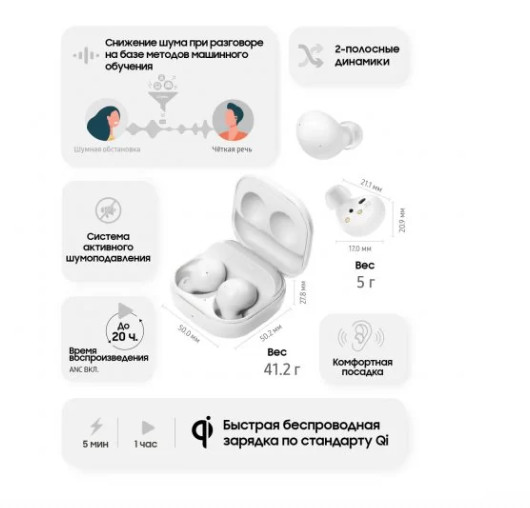
Вид устройства
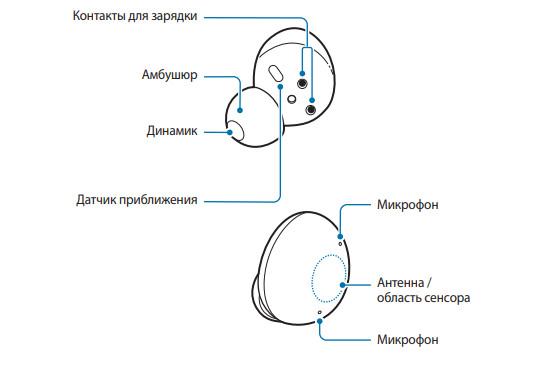
Управление через сенсор
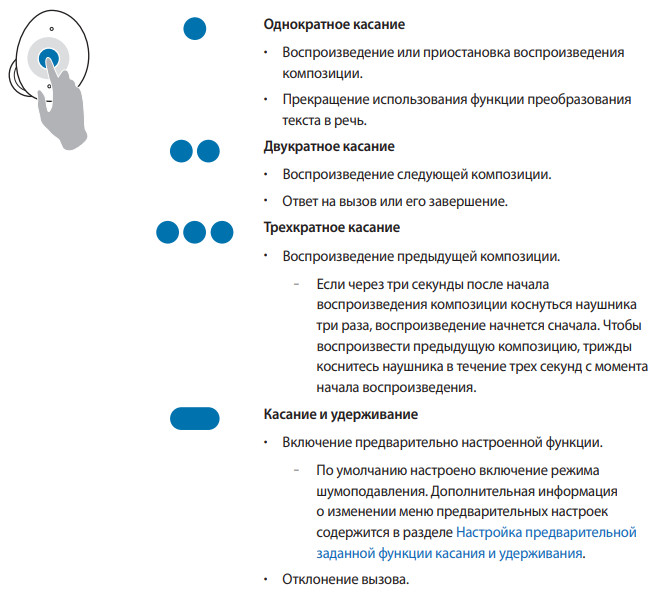
- По умолчанию сенсор наушников распознает действия однократного касания, а также касания и удерживания. Чтобы иметь возможность пользоваться всеми действиями касаний вкладных наушников, запустите программу Galaxy Wearable и выберите пункт Сенсор. управление, чтобы включить соответствующие функции.
- Если наушники не подключаются к мобильному устройству, всплывающее окно подключения не появляется или мобильное устройство не может найти наушники, поместите их в футляр-аккумулятор, а затем коснитесь и удерживайте оба наушника течение более трех секунд, чтобы вручную перейти в режим сопряжения по Bluetooth. После перехода в режим сопряжения по Bluetooth световой индикатор аккумулятора наушника будет сменится с красного на зеленый.