
Смартфон МТС Smart Start 3 — очередной брендированный смартфон от оператора МТС. В ожидании смартфонов серии smart всегда рассчитываешь, что за минимальную сумму можно получить интересный смартфон. Но когда дело доходит до покупки, и крутишь его в руке, внутренний голос говорит, а может еще подождать, может следующий будет тем самым ожиданием. Но к сожалению, и в этот раз не повезло. МТС Smart Start 3 — это ультрабюджетный смарфон от китайского производителя ZTE, в классификации производителя значится как ZTE Blade L110. В салонах связи МТС продается по цене 2490 рублей, безусловно, это заманчивая цена. Но давайте разберемся, что за эти деньги нам хотят продать.
МТС Smart Start 3 работает под управлением ОС Android 5.1 Lollipop, процессор четырех ядерный Spreadtrum SC7731 с тактовой частотой 1.3ГГц. Оперативной памяти всего 512 Мбайт. Объем строенной памяти 4 Гбайта, также имеется слот расширения для карт MicroSD. Экран сенсорный с разрешением 480 x 800 пикселей и размером 4 дюйма.
Смартфон имеет один слот для симкарт, поддерживает 2G и 3G стандарты связи. В сетях 2G работает в следующем диапазоне частот 850, 900, 1800, 1900, в сетях 3G — 900, 2100MHz. Изначально смартфон предназначен для работы с симкартами только оператора МТС.
Смартфон оснащен двумя камерами основная 2 Мпикс, фронтальная — 0.3 Мпикс. Основная камера имеет светодиодную вспышку.
МТС Smart Start 3 оснащен модулем GPS, Bluetooth 2.1 EDR, Wi-Fi, акселерометром, датчиком приближения, датчиком ориентации дисплея, датчиком освещённости и др.
Корпус смартфона выполнен из пластика, габаритные размеры 65X125X10 и вес 110 грамм.
Аккумуляторная батарея используется емкостью 1400 mAh, по данным производителя, должна обеспечить в режиме беспрерывного разговора на 7 часов и в режиме ожидания на 200 часов.
Что мы в итоге получаем, смартфон МТС Smart Start 3 на рынок выпущен в 2016, но по характеристикам ему самое место в 2013-2014г. Посредственная камера и оперативная память всего 512Мбайт, не говоря уже о размере экрана. Понятно, что все сейчас стремятся сократите затраты и после скачка курса доллара, уменьшить этот фактор при формировании стоимости, но в итоге остается с носом конечный покупатель. Это смартфон начального уровня, и подойдет как для школьников, так и для людей пожилого возраста в качестве устройства для звонков и отправки смс, а использовать телефон для игр вызывает большие сомнения. Хотя этот аспект будет освящен в обзоре, видео на который вы найдете в конце данной страницы.
Разблокировка / разлочка МТС Smart Start 3
МТС Smart Start 3, как и все смартфоны линейки smart, предназначены для работы в сети только оператора МТС. Но производитель смартфона, в данном случае это ZTE, сохраняет штатную возможность разблокировать телефон, для использования симкарт любых операторов. Для вывода окна с запросом кода разблокировки достаточно вставить симкарту «чужого» оператора и включить смартфон. На экране вы увидите такой запрос: SIM-карта заблокирована. Введите UNLOCK-код для разблокировки. Осталось попыток: 100
1. Для получения кода разблокировки необходимо знать IMEI, для этого достаточно набрать комбинацию *#06#.
2. Зная IMEI переходим к покупке товара: Разблокировка телефона МТС SMART Start 3. Код..
2.1 Сразу после оплаты вам будет доступна форма для заполнения. Если же форма не появилась, к примеру, вы не нажали на ссылку «Вернуться к продавцу«, то у вас на почте должно быть письмо с темой: «Oplata.Info: покупка на площадке Плати.Ру«, в этом письме ссылка на купленный товар. Перейдя по этой ссылке вы увидите форму для заполнения.
3. Заполняете форму внимательно и без ошибок. Нажимаете кнопку «Отправить» и мгновенно, код для разблокировки высветится в разделе оплаченный товар на той же странице.
4. Остается лишь в смартфон установить симку другого оператора (Билайн, Мегафон, и др.) и на запрос кода ввести полученный у нас код.
5. На этом все процесс разблокировки завершен, не забывайте проверять доступность окна для ввода кода разблокировки.
ЗАКАЗАТЬ КОД.
МТС Smart Start 3. Разблокировка сети
How to configure mail in a MTS Smart Start 3
All MTS devices with the Android 5.1 operating system come with a default email application that allows you to receive and send emails.
You can add as many email accounts to your MTS Smart Start 3 as you want, this way you can read, reply and send new emails from your Smart Start 3.
Before starting the email setup on your Smart Start 3, make sure you have the following information:
- Email address ([email protected])
- Password.
- In the event that it is not a Hotmail, iCloud, Microsoft Exchange, Gmail, Yahoo, Aol, Office 365 or Outlook account, you must know if it is a POP or IMAP account and both the incoming and outgoing servers.
Estimated time: 10 minutes.
1- First step:
Find and open the mail application on your Smart Start 3, normally devices with Android 5.1 operating system come with the Gmail application installed.
You can use the Gmail App to configure your mail, regardless of the provider, even if it is a company email with a domain of its own. If you can not find it on the home screen, drag the screen to the left or right until you find it, if it does not appear, access the MTS Smart Start 3 menu.
Your MTS must come from the factory with a mail app otherwise go to Play Store, search and download Gmail, Outlook or Blue mail.
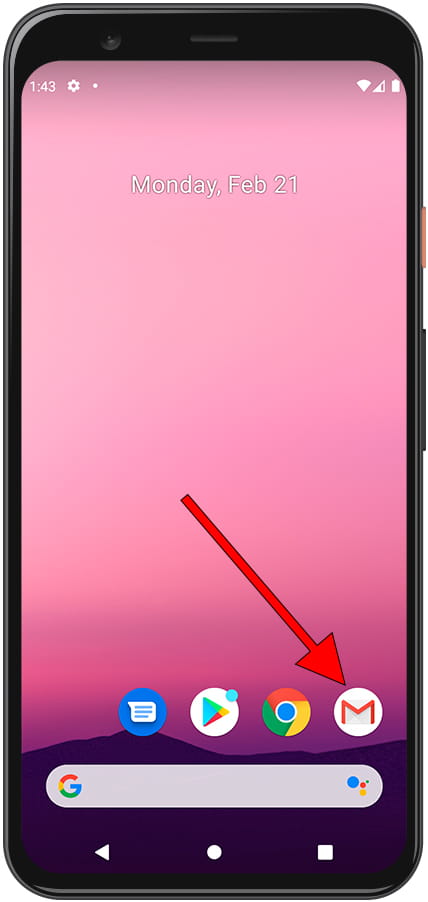
2- Second step:
The Gmail application may be included in a folder called «Google», otherwise slide up from the home screen to access the list of applications on the Smart Start 3, you will be able to find the Gmail application, it is the icon with a capital M. Click on the icon to continue.
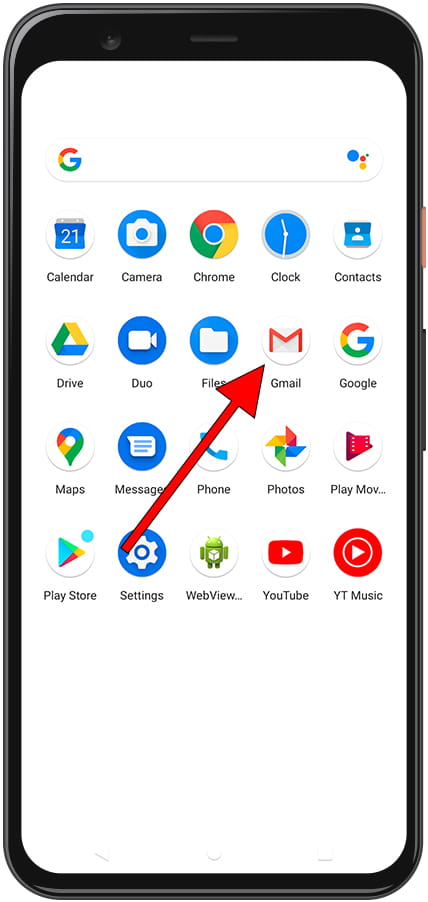
3- Third step:
Click on the menu in the upper left corner to go to Gmail Settings on your Smart Start 3 it is the icon with the three horizontal lines.
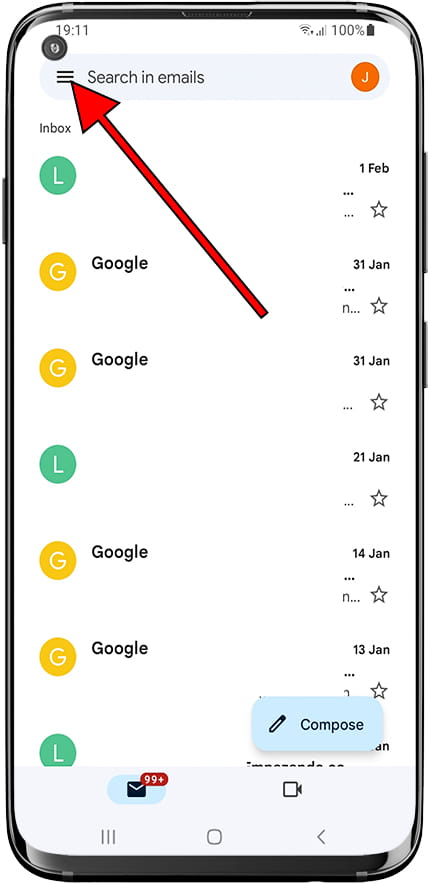
4- Fourth step:
If you don’t have any account configured on your MTS, the «Add account» option will appear; otherwise, scroll down until you find the «Settings» section, press to continue.
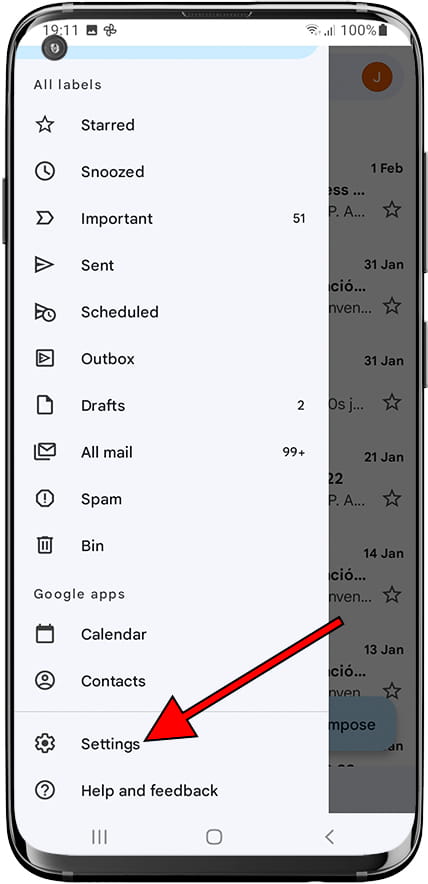
5- Fifth step:
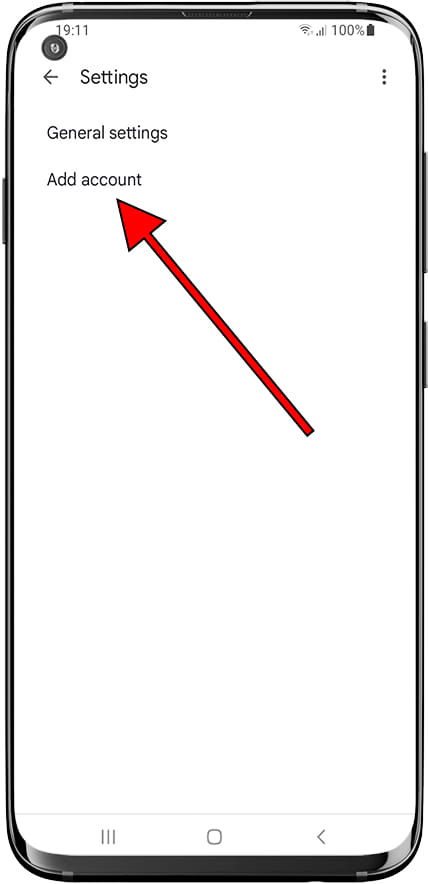
Within the settings of the Gmail application of the MTS Smart Start 3, you will see «General settings» and under this option «Add account» will appear, press to continue.
6- Sixth step:
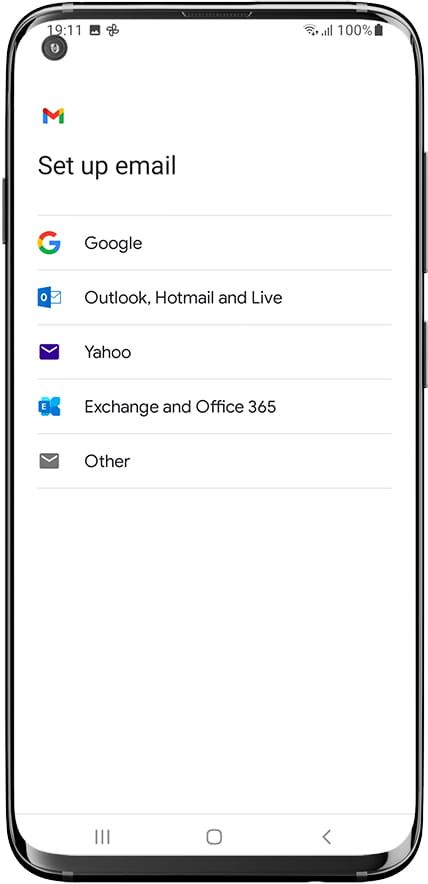
At this point you can choose which email account you want to configure on your MTS Smart Start 3, a Google account, Outlook, Hotmail, Live, Yahoo, Exchange, Office 365 or an account with its own domain (for example a company account), if your case is the latter, choose «Other service».
7- Seventh step:
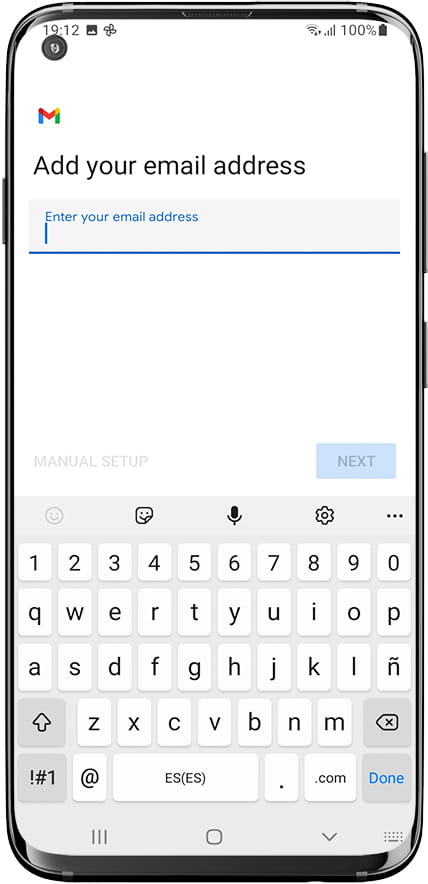
In the case of Google, Outlook, Hotmail, Live, Yahoo, Exchange or Office 365 it is only necessary to enter the email account and the password, if you have your own domain or another mail service, write the email address you want to configure and click «Next».
8- Eighth step:
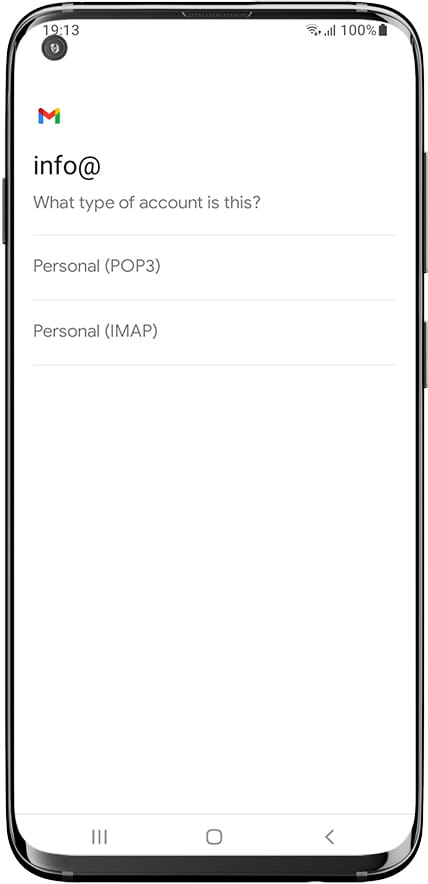
Select the type of account you want to configure in your MTS Smart Start 3, IMAP or POP.
What differentiates an IMAP account from a POP or POP3?
When you set up an IMAP account in your Smart Start 3 you keep a copy of the emails in the cloud, that is, in the mail server.
If you delete an email or move it from a folder in your MTS Smart Start 3 that change will also occur on the server and therefore on all devices that are configured with the same email account.
On the other hand, if you set your MTS with a POP or POP3 account, the emails are downloaded to the device and can be deleted, read or changed without affecting the other devices that have the same email account.
Usually this configuration is used for shared accounts in which several people want to keep the emails that have been read by others as NOT read or for those who have the email in the mobile and on the computer and do not want the changes to be reflected in the other device.
9- Ninth step:
Enter the password of the email account you want to set up on your Smart Start 3.
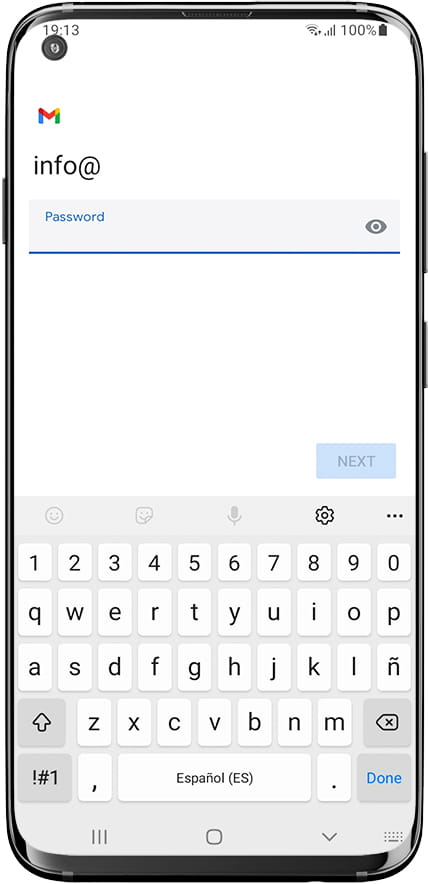
10- Tenth step
Proceed to configure the incoming server, firstly as username, enter the email account that you are configuring and its password, in server you must enter the incoming server, normally mail.yourserver.com or imap.yourserver.com (changing yourserver.com with your domain) in any case check with your mail provider the configuration.
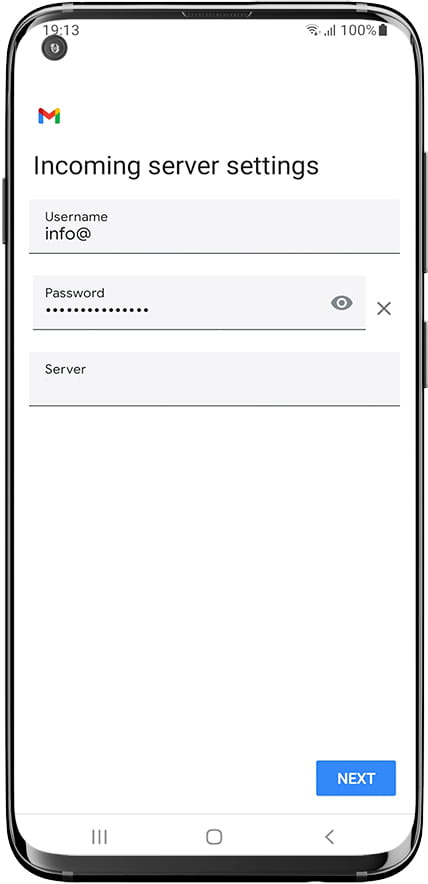
11- Step eleven
The outgoing server configuration is similar to the incoming one, as username, enter the email account that you are configuring and its password. Enter your outgoing server or SMTP server, press next to continue.
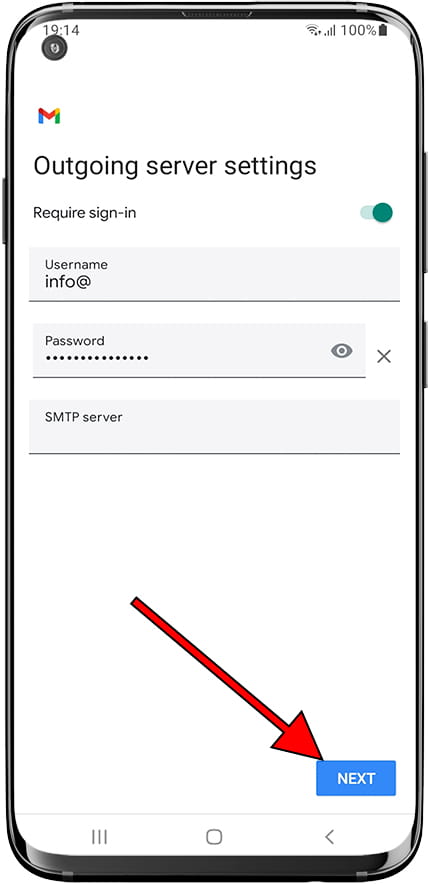
12- Step twelve
Now, configure the synchronization options of the email account, choose how often you want the Smart Start 3 to check if there are new emails to download. You can choose if you want to receive a notification every time an e-mail is received.
Check the option «Synchronize mail from this account» if you want them to be synchronized automatically, if you uncheck it you will have to access the mail application and update to receive the e-mails. Choose if you want attachments to be downloaded automatically when connected to a Wi-Fi network. If you want to save battery and mobile data on your rate, uncheck all these options.
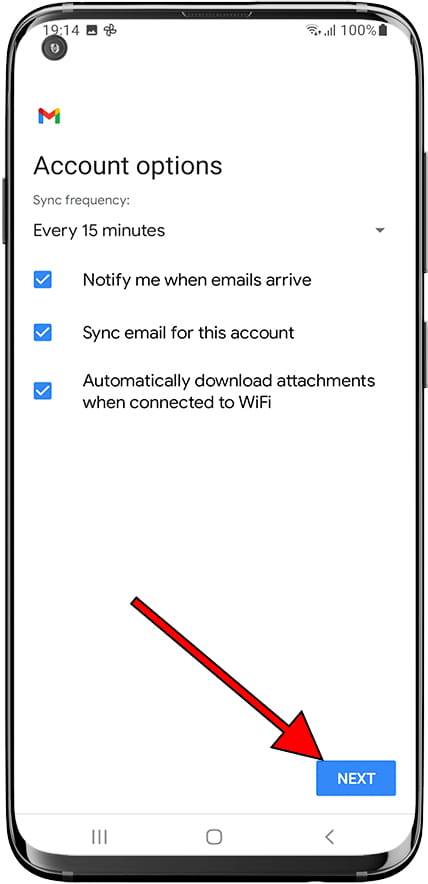
13- Step thirteen
Finally, you can give a name to this email account that you have just configured in the Smart Start 3, the name of the account may be different from the email address. Type the name you want to appear on messages sent from this account.
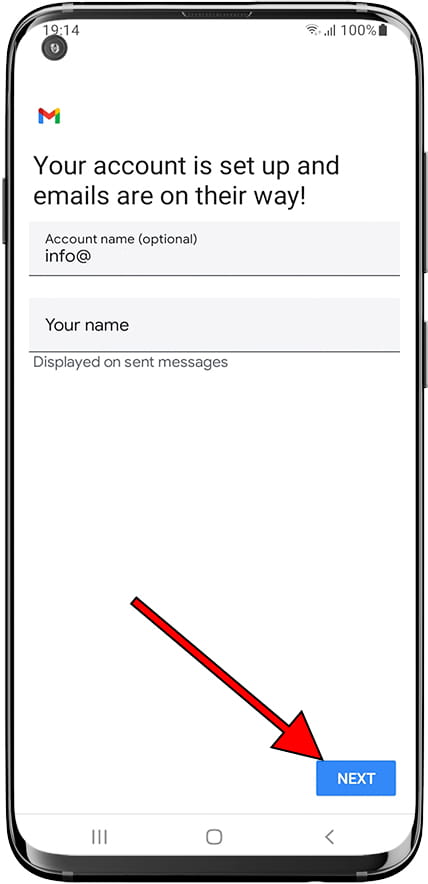
If you want to remove a Google account from your Smart Start 3, either to set up a new account or to sell or give the device away, click on the following link and follow the indicated steps: Delete Google account on Smart Start 3
Для сброса графического ключа на смартфоне МТС Smart Start 3 потребуется сделать полный сброс до заводских настроек. Важно заметить, что при выполнении данной операции вся информация на устройстве будет удалена, включая контакты, фотографии, сообщения и т. д. Сохраните важную информацию заранее, если это возможно.
Вот как выполнить полный сброс настроек на смартфоне МТС Smart Start 3:
1. Выключите смартфон.
2. Удерживая одновременно кнопку громкости (-) и кнопку питания, включите смартфон.
3. Когда на экране появится логотип МТС, отпустите кнопки.
4. На экране появится Меню восстановления Android. Используйте кнопки громкости для перемещения по меню и кнопку питания для выбора конкретного пункта.
5. Выберите опцию «Wipe data/factory reset» и нажмите на кнопку питания для подтверждения.
6. Выберите опцию «Yes — delete all user data» и нажмите на кнопку питания для подтверждения.
7. После завершения сброса настроек выберите опцию «Reboot system now» и нажмите на кнопку питания.
Смартфон перезагрузится и вернется к заводским настройкам. При первом включении вам нужно будет настроить устройство снова, как при первоначальной настройке после покупки.
МТС Smart Start 3 — ультрабюджетник для звонков, SMS и сёрфинга в интернете. Он от китайского производителя ZTE, в классификации производителя значится как ZTE Blade L110. Как и все смартфоны линейки smart, они предназначены для работы только в сети оператора MTS. Но производитель, в данном случае ZTE, сохраняет стандартную возможность разблокировки телефона для использования sim-карт всех операторов связи. Как прошить телефон МТС смарт старт 3 вы найдете по инструкции ниже и там же мтс smart start 3 отвязка от оператора.
Технические характеристики МТС Smart Start 3
Тип цветного экрана: TFT
Тип сенсорного экрана: емкостный
Диагональ экрана: 4 «
Разрешение экрана: 800 x 480
Операционная система: Android 5.1
Процессор: Spreadtrum SC7731
Количество ядер: 4
Максимальная частота процессора: 1.3 ГГц
Объем встроенной памяти: 4 Гб
Объем оперативной памяти: 512 Мб
Слот для карты памяти: Да
Тип карты памяти: microSD (TransFlash)
Максимальный объем карты памяти: 32 Гб
Стандарты сотовой связи: 2G, 3G, GSM
Диапазоны GSM: 1800, 1900, 850, 900
Диапазоны 3G (UMTS): 2100, 900
Интернет: EDGE, GPRS, HSDA, HSPA, HSPA+, UMTS
Количество SIM-карт: 1
Емкость аккумулятора: 1400 mAh
Wi-Fi: b, g, n
Размер: 125х65х10 мм
Вес: 110 г
МТС Smart Start 3 разблокировка
1. Разлочка осуществляется по IMEI, который можно найти на коробке, на корпусе, либо набрать на устройстве *#06#
2. Перед заказом товара убедитесь, что запрашивается nck-код. Для этого вставляем симку другого оператора (Tele2, Мегафон, Билайн или др.) и включаем телефон его. После этого появляется окно содержащую следующую информацию «SIM-карта заблокирована. Введите UNLOCK-код для разблокировки. Осталось попыток: 100«:
4. Если вы осуществляете оплату через внешнюю платёжную систему (торговую площадку), вам нужно будет ввести данные в форму. После завершения оплаты у вас появится кнопка «Вернуться на сайт продавца» — обязательно нажмите её.

5. В течение указанного времени код вы увидите внизу в разделе «Переписка»

Если форма не открылась (например, если вы не нажали на кнопку «Вернуться к продавцу»), проверьте вашу почту. Там должно быть письмо с темой «Ваша покупка на площадке Plati.Market». В этом письме содержится ссылка на купленный товар. Перейдите по ней, чтобы увидеть нужную страницу.

6. Переходим к пункту 3 и вводим его.
7. Просьба написать отзыв.

Важно!!!
Ознакомьтесь с условиями отказа от возврата денежных средств.
Альтернативный способ ввода кода: при вставленной SIM другого оператора наберите на телефоне *#*#83781#*#*, в появившемся меню на вкладке Telephony выберите пункт «Sim me Lock» -> Network Personalization -> Unlock, где и введите полученный код. Обратите внимание, перед приобретением кода разблокировки вам необходимо удостовериться, что этот пункт у вас активен.
Важно!!! Коды для данной модели в заводской базе 8 значные. Если ПО вашего телефона модели ZTE Blade L110 модифицировано оператором и телефон модели ZTE Blade L110 требует 15-16 значный код, то не делайте заказ. Полученный код не подойдет и возврат средств будет невозможен.
Наши гарантии, можно посмотреть нажав на картинку
Для тех, кто хочет купить товар, через торговую площадку
СРОК ПОЛУЧЕНИЯ КОДА: ОТ 5 МИНУТ ДО 1 ЧАСА В РАБОЧЕЕ ВРЕМЯ
Если у вас возникли проблемы с оплатой через Plati.Market, пожалуйста, свяжитесь с нами через контакты, указанные на нашем сайте.
МТС Smart Start 3 сброс заводских настроек
В этой инструкции мы научим вас как сбросить МТС Smart Start 3 к заводским настройкам, какую комбинацию клавиш для этого вам надо нажать и какие способы сброса настроек к заводским существуют.Рассмотрим все известные нам методы достижения цели.
Как сделать сброс МТС Smart Start 3 к заводским настройкам
Итак, сброс настроек к заводским или hard reset, это одно и то же. При этом все данные пользователя будут удалены, пароли и графические ключи на будут сняты .
hard reset android через компьютер программа

Способ из тех что легче лёгкого.
- Скачиваем ZYKUReset на ПК
- Подключаем смартфон к ПК и нажимаем Start Reset / Wipe Data
- Получаем уведомление


Если что-то вдруг не сработало, рекомендуем обновить программу, нажав на кнопку Update и выбрав на сайте более новую версию. Говорю как я бы сделал.
Лёгкий и быстрый вариант скинуть настройки
Всё очень просто, смотрим картинку 1 и 2.


В зависимости от того какой у вас установлен Андроид, название пунктов меню может незначительно отличаться.
Сброс настроек через меню восстановления
Делаем всё по картинке.

Главное в этом деле – подобрать нужную комбинацию клавиш, всё крутится вокруг кнопки питания и кнопок громкости.
Добавить комментарий Отменить ответ
Для отправки комментария вам необходимо авторизоваться.
Источник
Разблокировка МТС Smart Start 3
Пошаговая инструкция по прошивке смартфона МТС Smart Start.
Зарядите аккумулятор не менее чем на 80%.
Необходимые для прошивки файлы: 1) Драйвер – Driver_Auto_Installer-v5.1632.00.zip 2) Утилита для прошивки – SP_Flash_Tool_exe_Windows_v5.1444.00.000.zip 3) Прошивка – SMART-Start.rar
- Извлекаем содержимое архивов в корень диска “С:” (путь к прошивке не должен содержать русских букв) и запускаем установку драйверов: файл “Driver_Auto_Installer-v5.1632.00.exe“.Установка стандарта: нажимаем “Instal“, соглашаемся на установку нажимаем “Да“, по завершении нажимаем “Ok“, “Finish” и перезагружаем компьютер.
- После перезагрузки компьютера открываем «Диспетчер устройств» и подключаем выключенный смартфон кабелем USB к компьютеру. Начнётся установка драйвера и после успешной установки в «Диспетчере устройств» в разделе «Порты (COM и LPT)» появится подключенный смартфон под названием «MediaTek PreLoader USB VCOM (Android)».Если драйвер не успел установиться, то выдерните и снова подключите шнур USB.
- Переходим в папку «SP_Flash_Tool_exe_Windows_v5.1444.00.000» и запускаем файл «flash_tool.exe»:
- В открывшейся программе нажимаем кнопку «Scatter-loading»:
- В папке с прошивкой выбираем файл “MT6572_Android_scatter.txt” и нажимаем кнопку “Открыть“:
- Режим прошивки оставляем “Download Only“.Если пункт UBOOT оказался не выбран, отметьте его галочкой:
- Нажимаем кнопку «Download»:
- Подключаем выключенный смартфон к компьютеру.В процессе прошивки в нижней части окна утилиты (в области статуса) будутотображаться стадии прошивки – двигаться цветовой индикатор прогресса иизменяться числовые значения (несколько раз, для каждой стадии).
- Об успешном окончании прошивки будет свидетельствовать окошко с надписью «Download OK»:
Если после прошивки телефон не загружается, сделайте Hard Reset через меню Recovery.
- На выключенном телефоне одновременно нажимаем кнопки громкость вверх (+) и включения, когда загорится экран кнопку включения отпускаем, а кнопку громкости продолжаем удерживать до появления лежачего робота.
- Нажимаем кнопку включения и попадаем меню Recovery.
- Кнопкой громкость вниз (-) выбираем пункт “wipe data/factory reset” и кнопкой громкость вверх (+) подтверждаем выбор.
- Затем снова кнопкой громкость вниз (-) выбираем пункт “Yes — delete all user data” и кнопкой громкость вверх (+) подтверждаем выбор.
- После сброса настроек телефон вернется в меню Recovery, будет выбран пункт “reboot system now“, подтверждаем его выбор кнопкой громкость вверх (+) и телефон перезагрузится как обычно.
подскажите пожалуйста, можно ли телефон мтс смарт старт как нибудь разблокировать чтобы он работал
- я свой смарт спринг разлачивал по инструкции на gsm — obzor.ru Заняло все примерно минут 10-15 на вскидку
- так же
- Тут все найдете https://unlock-centr. ru пробел убираем
- только вот ( симле лок ) не активна ?
- Как разлочить МТС Smart Run. Нормальная инструкция. СИМКА МТС НЕ НУЖНА
Врубаем аппарат без симки. Стартует как обычно. Ставим эту прогу Инженерное меню MTK https://play.google.com/store/apps/details?id=com.Go.EngModeMtkShortcutamp;hl=ruне выключая аппарат снимаем заднюю крышку и в работающий аппарат вставляем симку, подсовывая е в пустое гнездо.включаемрежим самолтаждм для порядка 5 секундвыключаем режим самолта. аппарат находит сеть и выводит требования ввести код блокировки.жмм «экстренный вызов»вводим *#*#3646633#*#* и жмм на трубку («звоним» на этот «номер»)открывается инженерное меню, в котором и идм в пункт на первом табе «Telefony»: Simme Lockжмм Network Personalizationжмм Unlockвводим 12345678Жмм Ulock Permanently
2. Запускаем е с рабочего стола вашего телефона.
3. Ищем в списке EM SIM ME LOCK, нажимаем на не. Удобнее всего искать при помощи поиска написав начало «EM SIM» дальше уже подставит сама программа.
4. Затем жмите на первую строку в появившемся списке, затем на пункт «Просмотреть»
5. Жмите на пункт Network Personalization, далее Unlock
6. Вводите код 12345678 (иногда подходит 87654321)
7. Выйдет сообщение об удачной разлочке
8. Нажимаете назад, в том же меню (Network Personalization то есть) выбираете пункт Unlock Permanently
9. Соглашаетесь на сообщение, подтверждая свое действие
10. Вс, симлок снят полностью.
Можно снимать SimLock с вставленной МТС симкой, можно и с другой. Просто во время запуска, когда телефон запросит пароль, нажать «отмена». И когда разблокируете под всех операторов, сразу увидите, что появилась сеть.
3Ginfo
- Новости сайта
- Загрузки
- Форум
- Статьи
- Сервисы
- Перевод IMEI в HEX
- Онлайн калькулятор
- Связь с админом
- О сайте
- Карта сайта
- Онлайн разблокировка
- Видео
Мы ВКонтакте
Наш канал
Голосование
Последние посетители
Главное меню
Добро пожаловать,
Рассказать о нас
Вход через loginza
Мини-чат
Dauran21 окт : 19:49S/N EQA007429A2100072218432 v1.3 не мог найти какой модели
Dauran21 окт : 19:46Можно ли опознать usb modem серия номер
Dauran21 окт : 19:45Здравствуйте
iigorr12 окт : 14:53Извиняюсь,из корня пытался(синим шрифтом),загрузил.
iigorr12 окт : 13:46Добрый день,модем МТС 829FT,нажав кнопку 2.Load получаю File access denied.Что делать?
rash_b11 окт : 08:14sgolovchenko, приобретайте https://plati.market/asp/pay.asp?id_d=2391154&lang=ru-RU
sgolovchenko11 окт : 07:19SM-N9005
rash_b11 окт : 06:23sgolovchenko, Доброго времени суток. Модель n9005?
sgolovchenko11 окт : 06:21Покупал Samsung galaxy note 3 в pleer.ru. Пользовался изначально только мегафоном. Вставил сим карту теле2 и оказалось, что он залочен на мегафон (каким это образом оказалось?). Могу ли я разблокировать его на вашем сайте
Читать еще: Мигаем светодиодом atmega8. Подключение светодиодов к микроконтроллеру AVR. Изменение частоты мигания светодиода
Maxgregor20 сен : 18:27rash_b, благодарю! Всё получилось, заработало. И симка, и сеть сразу увиделись, и инет пошёл. Спасибо!
В сети
Гостей: 43, Пользователей: 0 .
Поиск 3Ginfo
Поддержи проект
Смартфон МТС Smart Start 3 – очередной брендированный смартфон от оператора МТС. В ожидании смартфонов серии smart всегда рассчитываешь, что за минимальную сумму можно получить интересный смартфон. Но когда дело доходит до покупки, и крутишь его в руке, внутренний голос говорит, а может еще подождать, может следующий будет тем самым ожиданием. Но к сожалению, и в этот раз не повезло. МТС Smart Start 3 – это ультрабюджетный смарфон от китайского производителя ZTE, в классификации производителя значится как ZTE Blade L110 . В салонах связи МТС продается по цене 2490 рублей, безусловно, это заманчивая цена. Но давайте разберемся, что за эти деньги нам хотят продать.
МТС Smart Start 3 работает под управлением ОС Android 5.1 Lollipop, процессор четырех ядерный Spreadtrum SC7731 с тактовой частотой 1.3ГГц. Оперативной памяти всего 512 Мбайт. Объем строенной памяти 4 Гбайта, также имеется слот расширения для карт MicroSD. Экран сенсорный с разрешением 480 x 800 пикселей и размером 4 дюйма.
Смартфон имеет один слот для симкарт, поддерживает 2G и 3G стандарты связи. В сетях 2G работает в следующем диапазоне частот 850, 900, 1800, 1900, в сетях 3G – 900, 2100MHz. Изначально смартфон предназначен для работы с симкартами только оператора МТС.
Смартфон оснащен двумя камерами основная 2 Мпикс, фронтальная – 0.3 Мпикс. Основная камера имеет светодиодную вспышку.
МТС Smart Start 3 оснащен модулем GPS, Bluetooth 2.1 EDR, Wi-Fi, акселерометром, датчиком приближения, датчиком ориентации дисплея, датчиком освещённости и др.
Корпус смартфона выполнен из пластика, габаритные размеры 65X125X10 и вес 110 грамм.
Аккумуляторная батарея используется емкостью 1400 mAh, по данным производителя, должна обеспечить в режиме беспрерывного разговора на 7 часов и в режиме ожидания на 200 часов.
Что мы в итоге получаем, смартфон МТС Smart Start 3 на рынок выпущен в 2016, но по характеристикам ему самое место в 2013-2014г. Посредственная камера и оперативная память всего 512Мбайт, не говоря уже о размере экрана. Понятно, что все сейчас стремятся сократите затраты и после скачка курса доллара, уменьшить этот фактор при формировании стоимости, но в итоге остается с носом конечный покупатель. Это смартфон начального уровня, и подойдет как для школьников, так и для людей пожилого возраста в качестве устройства для звонков и отправки смс, а использовать телефон для игр вызывает большие сомнения. Хотя этот аспект будет освящен в обзоре, видео на который вы найдете в конце данной страницы.
Разблокировка / разлочка МТС Smart Start 3
МТС Smart Start 3, как и все смартфоны линейки smart, предназначены для работы в сети только оператора МТС. Но производитель смартфона, в данном случае это ZTE, сохраняет штатную возможность разблокировать телефон, для использования симкарт любых операторов. Для вывода окна с запросом кода разблокировки достаточно вставить симкарту “чужого” оператора и включить смартфон. На экране вы увидите такой запрос: SIM-карта заблокирована. Введите UNLOCK-код для разблокировки. Осталось попыток: 100
1. Для получения кода разблокировки необходимо знать IMEI, для этого достаточно набрать комбинацию *#06#.
2. Зная IMEI переходим к покупке товара: Разблокировка телефона МТС SMART Start 3. Код. .
2.1 Сразу после оплаты вам будет доступна форма для заполнения. Если же форма не появилась, к примеру, вы не нажали на ссылку “
МТС Smart Start 2 – это естественное продолжение линейки смартфонов Smart Start. Данный телефон призван был нивелировать имеющиеся у первой модели недостатки, а также предоставить пользователям несколько новых возможностей.Он обладает довольно интересным и современным дизайном, при этом его стоимость составляет всего 2790 рублей. Его можно приобрести в салонах связи MTS, естественно, соглашаясь использовать устройство только с sim-картами данного бренда. Данное ограничение можно обойти, после чего использовать Smart Start 2 в сети других операторов.Общие характеристики Тип: смартфон Версия ОС: Android 5.1 Тип корпуса: классический Материал корпуса: пластик Управление: сенсорные кнопкиТип SIM-карты: micro SIM Количество SIM-карт: 2 Режим работы нескольких SIM-карт: попеременный Размеры (ШxВxТ): 64x125x11 ммЭкран Тип экрана: цветной TFT, 16.78 млн цветов, сенсорный Тип сенсорного экрана: мультитач, емкостный Диагональ: 4 дюйм. Размер изображения: 800×480 Автоматический поворот экрана: есть Связь Стандарт: GSM 900/1800/1900, 3G Интерфейсы: Wi-Fi, Bluetooth 4.0, USB Спутниковая навигация: GPS Поддержка DLNA: есть Память и процессор Процессор: MediaTek MT6572А, 1300 МГц Количество ядер процессора: 2 Видеопроцессор: PowerVR SGX531 Ultra Объем встроенной памяти: 4 Гб Объем доступной пользователю памяти: 1.50 Гб Объем оперативной памяти: 512 Мб Слот для карт памяти: есть Питание Код входа в инженерное меню *#*#3646633#*#* Сброс настроек (Hard reset) МТС Smart Start 2 1. На отключенном аппарате зажать одновременно “Громкость+ ” и кнопку “Включения “.2. На экране увидите – Иероглифы. Нажимает однократно кнопку “Включения “.3. Кнопкой “Громкость- ” выбираем строку wipe data/ factory reset .4. Подтверждаем выбор клавишей “Громкость+ “5. Кнопкой “Громкость- ” выбираем строку yes — delete all user data .6. Подтверждаем выбор кнопкой “Громкость+ “7. Выбираем строку Reboot system now кнопкой “Громкость+ “.8. На этом все.1. Производитель смартфона оставляет штатное средство для его разблокировки. Достаточно в один из слотов вставить сим-карту отличную от оператора МТС и у вас на экране появится запрос для ввода NCK-кода разлочки.2. Для получения кодов от вас требуется IMEI слот №1 и IMEI слот №2 . Их можно получить, набрав комбинацию *#06# 3. Оплатите товар (если вы осуществляете оплату через внешнюю платежную систему (торговую площадку) и по завершении оплаты у вас появиться кнопка “ МТС Smart Start 3 – еще один брендированный смартфон от оператора MTS. В ожидании смартфонов серии Smart вы всегда ожидаете получить интересный смартфон за минимальную сумму. Но когда дело доходит до покупок, и вы раскручиваете это в руке, внутренний голос говорит, или, может быть, подождите, может быть, следующим будет реальное ожиданиемым. Но, к сожалению, на этот раз не повезло. Он сверхбюджетный от китайского производителя ZTE. Работает под управлением ОС Android 5.1 Lollipop, процессор четырех ядерный Spreadtrum SC7731 с тактовой частотой 1.3ГГц. Оперативной памяти всего 512 Мбайт. Объем строенной памяти 4 Гбайта, также имеется слот расширения для карт MicroSD. Экран сенсорный с разрешением 480 x 800 пикселей и размером 4 дюйма.Как и все смартфоны в линейке Smart, они предназначены для работы в сети только оператором МТС. Но производитель смартфонов, в данном случае ZTE, сохраняет возможность полной разблокировки, чтобы использовать SIM-карты любого оператора. Unlock код для мтс smart start 3 вы можете приобрести у нас на сайте в любом количестве.Характеристики МТС Smart Start 3 Операционная система: Android 5.1 LollipopПроцессор: Spreadtrum SC7731Частота процессора: 1.3 ГГцДиагональ экрана: 4″Разрешение экрана: 480 x 800 пикселейОбъем оперативной памяти: 512 МБОбъем встроенной памяти: 4 ГБМаксимальный объем карты памяти: 32 ГБЕмкость аккумулятора: 1400 mAhВремя ожидания: 200 чВремя разговора: 7 чЗарядка от USB: ДаСброс настроек МТС Smart Start 3 hard reset 1. Выключите смартфон2. Одновременно зажмите кнопку “Включение ” а затем через секунду кнопку “Громкость – “3. Как только появится логотип МТС отпустите кнопку “Включение “.4. На экране появится андроид с открытым пузом и восклицательным знаком, отпустите кнопку “Громкость – “5. Зажмите кнопку “Включение ” и не отпуская нажмите “Громкость + “. У вас должно появится стандартное рекавери меню6. Кнопками громкости выберите “wipe data/factory reset ” и подтвердите выбор кнопкой “Включение “7. В следующем меню выберите “Yes — delete all user data ” и подтвердите выбор кнопкой “Включение”8. Затем в основном меню выберите “reboot system now “Разблокировка МТС Smart Start 3 1. Чтобы получить код разблокировки от вас потребуется сообщить нам IMEI-номер вашего устройства. IMEI телефона можно посмотреть на наклейке под батареей или введя на планшете комбинацию: *#06# . 2. Оплатите товар (если вы осуществляете оплату через внешнюю платежную систему (торговую площадку) и по завершении оплаты у вас появиться кнопка “Вернуться на сайт продавца” – не забудьте нажать ее), после совершения оплаты у вас появиться форма для ввода данных (IMEI), внимательно введите их или оставьте заявку на форуме 3. После этого, через некоторое время вы получите код. 4. Вставьте сим карту другого оператора и на экране вы увидите такой запрос: SIM-карта заблокирована. Введите UNLOCK-код для разблокировки. Осталось попыток: 100») – по-умолчанию работает только с SIM-картами этого оператора. Однако, производитель (ZTE) предусмотрел возможность разблокировки сети, при помощи ввода специального NCK-кода, уникального для каждого устройства. При попытке установить в телефон SIM-карту оператора отличного от МТС на экране появляется запрос кода разблокировки NCK.Характеристики МТС Smart Start ОС: Android 4.4Дисплей: 4 дюйма, 480х800 пикселей, 16 млн. цветов.Процессор: MTK 6572 1,3 ГГц, 2 ядраКамеры: 5-Mп (основная), автофокус; 0,3-Мп (фронтальная)Память: 512 МБ RAM, 4 ГБ встроеннойПоддержка карт памяти microSD с объемом до 32 ГБ.Беспроводная связь: Wi-Fi, Bluetooth 3.0GPS-приемникFM-радиоАккумулятор: 1200 мАчРазмеры: 125 x 64 x 98 ммВес: 125 гСброс настройки (Hard reset) МТС Smart Start1. На отключенном аппарате зажать одновременно “Громкость+ ” и кнопку “Включения “.2. На экране увидите – Иероглифы. Нажимает однократно кнопку “Включения”.3. Кнопкой “Громкость- ” выбираем строку wipe data/ factory reset .4. Подтверждаем выбор кнопкой “Громкость+ “5. Кнопкой “Громкость- ” выбираем строку yes — delete all user data .6. Подтверждаем выбор кнопкой “Громкость+ “7. Выбираем строку Reboot system now кнопкой “Громкость+ “.8. На этом все.Разблокировка МТС Smart Start 1. Вам нужно выписать IMEI телефона, где можно найти на коробке, либо сняв АКБ на наклейке, либо набрав комбинацию *#06# на экране высветится IMEI .2. Поставить симкарту чужого оператору в телефон включить его. Необходимо проверить просит ли телефон код разблокироки3. Если выходит запрос вести код разблокировки, то смело делаем заказ кода.4. Оплатите товар (если вы осуществляете оплату через внешнюю платежную систему (торговую площадку) и по завершении оплаты у вас появиться кнопка “Вернуться на сайт продавца” – не забудьте нажать ее), после совершения оплаты у вас появиться форма для ввода данных (IMEI), внимательно введите их или оставьте заявку на форуме
Абоненты все чаще обращаются в сервисные центры и офисы обслуживания клиентов с вопросом о том, как разблокировать телефон МТС. Блокировка при этом может возникнуть по разным причинам, поэтому и решений у данной задачи несколько. Блокировку практически в любых ситуациях можно снять целиком.
Отталкиваться в решении задачи разблокировки телефона МТС необходимо от причины появления блока. Если он связан с самим смартфоном, который перестал работать из-за неверно введенного пароля от программного обеспечения, устранить это возможно только с помощью перепрошивания и других специальных методов, которые предлагают современные сервисные центры. Если же блок возник в результате неверного ввода PIN- или PUK-кода, потребуется произвести замену сим-карты на новую в офисе продаж.
Есть также и третий тип блокировки – привязка смартфона с одному оператору. Снять ее также возможно при наличии определенных навыков, однако сделать это намного сложнее.
Как разблокировать МТС-телефон, если забыл пароль
В данном случае все зависит от того, какой именно цифровой код был забыт или утерян. К сим-карте при продаже привязывается два основных пароля: PIN и PUK. Если три раза подряд неверно ввести пароль PIN, произойдет блокировка и тогда телефон начнет запрашивать PUK. Последний возможно вводить в течение десяти раз, после чего сим-карта будет полностью заблокирована. Чтобы избежать этого, необходимо всегда держать под рукой договор продажи карты или запомнить числовую комбинацию наизусть.
Даже если PIN и PUK были неверно введены и произошла полная блокировка карты, ее возможно восстановить с тем же номером, балансом, тарифным планом и набором опций. Для этого потребуется с паспортом и старой картой обратиться в офис продаж МТС и объяснить сложившуюся ситуацию. Замену будет произведена в тот же день.
Как разблокировать телефон МТС, если забыл графический пароль
Разблокировать телефон МТС возможно с помощью жесткой перезагрузки. В этом случае будет аннулирован не только графический ключ, но и вся информация с телефона МТС, к чему также необходимо приготовиться.
Процедура проводится в несколько шагов:
- Отключить питание.
- Одновременно нажать кнопку включения и качели увеличения громкости.
- С помощью той же клавиши регуляции громкость выбрать в открывшемся меню пункт “Wipe data/factory reset”.
- В следующем окне выбрать “Yes – delete all user data”.
- Во вновь открывшемся меню выбрать “Reboot system”.
- Оставить смартфон до полного перезапуска.
Смартфон на системе Android также возможно разблокировать с помощью звонка. Для этого необходимо позвонить на этот телефон с другого и принять вызов. Во время разговора потребуется далее перейти в настройки и пункте меню “Блокировка устройства” деактивировать графический ключ.
Как разблокировать телефон от МТС под других операторов
Снять блокировку данного типа возможно при обращении в сервисных центр или самостоятельно. Для этого рекомендуется воспользоваться следующей инструкцией:
- Вставить в телефон сим-карту любого оператора связи.
- Включить аппарат и дождаться появления окна, в форме которого потребуется ввести NCK-код и нажать “назад”. В строке ввода набрать команду *#*#3646633#*#*.
- После этого, попав в инженерное меню, найти вкладку “Simme Lock” (блокировка сим) и открывшемся меню выбрать “Network Personalization”.
- В кнопке “Unlock” набрать “12345678” и нажать “Finish”.
- Выбрать пункт “unlock pemanently”.
Теперь смартфон сможет работать с любым оператором связи. Данный механизм работает как на телефонах МТС, так и смартфонах других компаний.
Заключение
При блокировке телефона МТС необходимо в первую очередь разобраться в сути проблемы и постараться решить ее самостоятельно. Для этого существует несколько простейших инструкций, реализовать которые под силу любому пользователю. Если же задача окажется не решаемой, рекомендуется обратиться к оператору связи или в сервисных центр обслуживания аппаратов.
МТС Smart Start 3
Сброс на заводские настройки (wipe)
Сброс на заводские настройки МТС Smart Start 3 выполняется следующим образом:
Одновременно зажмите кнопку «Включение» а затем через секунду кнопку «Громкость -«
Как только появится логотип МТС отпустите кнопку «Включение».
На экране появится андроид с открытым пузом и восклицательным знаком, отпустите кнопку «Громкость -«
Зажмите кнопку «Включение» и не отпуская нажмите «Громкость +». У вас должно появится стандартное рекавери меню
Кнопками громкости выберите «wipe data/factory reset» и подтвердите выбор кнопкой «Включение»
В следующем меню выберите «Yes — delete all user data» и подтвердите выбор кнопкой «Включение»
Затем в основном меню выберите «reboot system now»
Комментарии
Комментариев нет
Если вам помог какой-то совет или наоборот не помог, то не поленитесь — зарегистрируйтесь и проголосуйте. Тем самым вы поможете другим пользователям и нам. Ну или просто кликните на рекламе, это нас тоже порадует и таким образом вы можете нас отблагодарить. Так же, только зарегистрированные пользователи могут оставлять комментарии и вносить изменения в базу. Зарегистрировавшись вы сможете добавлять новые устройства или добавлять заметки к уже существующим.
Зарегистрироваться или войти вы можете на этой странице
МТС Smart Start
Сброс на заводские настройки (wipe)
Для сброса на заводские установки МТС Smart Start выполните следующее:
Одновременно зажмите кнопки «Громкость +» и «Включение»
Как только засветится экран отпустите кнопку «Включение» и продолжайте удерживать кнопку «Громкость +»
На экране появится андроид с открытым пузом и восклицательным знаком
Коротко нажмите кнопку «Включение»
Кнопкой «Громкость -» выберите «wipe data/factory reset» и подтвердите выбор кнопкой «Громкость +»
В следующем меню выберите «Yes — delete all user data» и подтвердите выбор кнопкой «Громкость +»
Затем в основном меню выберите «reboot system now» и подтвердите выбор кнопкой «Громкость +»
Навигация в рекавери меню кнопкой «Громкость -«, подтверждение выбора «Громкость +», отобразить/скрыть рекавери меню «Включение».
Комментарии
Комментариев нет
Если вам помог какой-то совет или наоборот не помог, то не поленитесь — зарегистрируйтесь и проголосуйте. Тем самым вы поможете другим пользователям и нам. Ну или просто кликните на рекламе, это нас тоже порадует и таким образом вы можете нас отблагодарить. Так же, только зарегистрированные пользователи могут оставлять комментарии и вносить изменения в базу. Зарегистрировавшись вы сможете добавлять новые устройства или добавлять заметки к уже существующим.
Зарегистрироваться или войти вы можете на этой странице
Как сбросить до заводских настроек мтс смарт 3
Процедура нужна для тех, кто забыл аккаунт гугл (google), установил графический ключ или код на телефон. Так же процедура избавляет от большинства глюков которые появились в вашем телефоне в процессе пользования. После сброса ваш телефон вернется в заводское состояние, как из магазина.
Читайте также: openvpn настройка windows dns
Для удобства ниже выложил видео процедуры и пошаговая фотоинструкция
МТС Smart Sprint
Сброс на заводские настройки (wipe)
Для сброса на заводские установки телефона МТС Smart Sprint выполните следующее:
Зажимаете кнопку «Громкость +» и кнопку «Включение»
Как только появится логотип Smart Sprint отпустите кнопку «Включение»
Примерно через 5 секунд появится андроид с открытым пузом
Коротко нажмите кнопку «Включение» и вы попадете в стандартное Recovery меню
Кнопкой «Громкость -» выберите «wipe data/factory reset» и подтвердите кнопкой «Громкость +»
Затем выберите пункт «Yes — delete all user data» и подтвердите кнопкой «Громкость +»
После надписи «Data wipe complete», выбираете пункт «reboot system now»
Навигация кнопкой «Громкость -«, подтверждение «Громкость +», отобразить/скрыть рекавери меню «Включение»
Комментарии
Комментариев нет
Если вам помог какой-то совет или наоборот не помог, то не поленитесь — зарегистрируйтесь и проголосуйте. Тем самым вы поможете другим пользователям и нам. Ну или просто кликните на рекламе, это нас тоже порадует и таким образом вы можете нас отблагодарить. Так же, только зарегистрированные пользователи могут оставлять комментарии и вносить изменения в базу. Зарегистрировавшись вы сможете добавлять новые устройства или добавлять заметки к уже существующим.
Зарегистрироваться или войти вы можете на этой странице
МТС 970
Сброс на заводские настройки (wipe)
Зажимаете кнопку «Громкость +» и кнопку «Включение»
Как только загорится экран отпустите кнопку «Включение»
Вы попадете в Recovery меню( картинка андроид на спине, с открытым пузом)
Кнопками громкости выберите «wipe data/factory reset» и подтвердите кнопкой «Включение»
Подтверждаете выбрав пункт «Yes — delete all user data»
После надписи «Data wipe complete», выбираете пункт «reboot system now»
Читайте также: настройка общения с телом
Навигация кнопками «Громкость +» и «Громкость -«, подтверждение «Питание»
Комментарии
Комментариев нет
Если вам помог какой-то совет или наоборот не помог, то не поленитесь — зарегистрируйтесь и проголосуйте. Тем самым вы поможете другим пользователям и нам. Ну или просто кликните на рекламе, это нас тоже порадует и таким образом вы можете нас отблагодарить. Так же, только зарегистрированные пользователи могут оставлять комментарии и вносить изменения в базу. Зарегистрировавшись вы сможете добавлять новые устройства или добавлять заметки к уже существующим.
Зарегистрироваться или войти вы можете на этой странице
MTC 975
Операционная система: Android 4.1
Периферия: слот microSD,Bluetooth, NFC, Wi-Fi, 3G, GPS
Вход в заводское рекавери
Зажимаете кнопку «Громкость +» и кнопку «Включение»
Как только загорится экран отпустите кнопку «Включение»
Попадаете в Recovery( картинка андроид на спине, с открытым пузом).
Навигация кнопками «Громкость +» и «Громкость -«, подтверждение «Питание»
Сброс на заводские установки ( wipe )
Сброс на заводские установки производится через Recovery:
Выбираете «wipe data/factory reset»
Подтверждаете выбрав пункт «Yes — delete all user data»
После надписи «Data wipe complete», выбираете пункт «reboot system now»
Комментарии
Комментариев нет
Если вам помог какой-то совет или наоборот не помог, то не поленитесь — зарегистрируйтесь и проголосуйте. Тем самым вы поможете другим пользователям и нам. Ну или просто кликните на рекламе, это нас тоже порадует и таким образом вы можете нас отблагодарить. Так же, только зарегистрированные пользователи могут оставлять комментарии и вносить изменения в базу. Зарегистрировавшись вы сможете добавлять новые устройства или добавлять заметки к уже существующим.
Зарегистрироваться или войти вы можете на этой странице
Как сбросить телефон МТС smart start 3 до заводских настроек
МТС SMART START 3, СБРОС НАСТРОЕК ДО ЗАВОДСКИХ
Тут мы размещаем самое интересное видео для телефонов, смартфонов, планшетов с Android. Которое можно посмотреть онлайн, а также скачать бесплатно и без регистрации.
Нравится какой то видеоролик про Андроид? Предложите его нам опубликовать на данной странице и если он действительно интересный, то мы его с радостью разместим, видео смогут посмотреть и обсудить тысячи людей со всего мира, или же опубликуйте его сами немного ниже в комментариях при помощи социальной сети ВКонтакте.
Друзья мои, подписывайтесь на мой канал Поддержать канал Видео инструкция о том,как выполнить сброс к заводским настройкам телефона под управлением операционной системы андроид,если ваше устройство заблокировано вирусной программой Источник youtube.com/watch?v=xnlgceOOb2o
Видеоконтент был добавлен пользователем “NVN TV” в свой видеоканал 11 мес. тому назад, его уже просмотрели 17, 285 раз. Видеоматериал понравился 163 и не понравился 130 посетителям сайта Androidov.Net. А что вы думаете об этом видео для Андроид? Напишите чуть ниже, давайте обсудим!
Читайте также: настройки положения рук в ксс
Как сбросить телефон МТС smart start 3 до заводских настроек
После выполнения данных рекомендаций Ваш смартфон будет разблокирован от графических ключей и Вы сможете вновь им пользоваться.
У меня у подруги есть такой вид разблокировки. Я долго не мог его отгадать, так как это невозможно).
Вообщем таким не пользуюсь кодом и не буду, потому что могу забыть его.
хороший совет, спасибо,с каждым может такое случиться,а так бы отнес в сервисный центрХорошая статья!Недавно столкнулась с такой проблемой!Забыла свой графический ключ!Много мучилась!После этой статьи получилось разблокировать!Благодарна вам!
МТС Smart Start 2 Dual Sim описание и разблокировка от оператора
Тип: смартфон Версия ОС: Android 5.1 Тип корпуса: классический Материал корпуса: пластик Управление: сенсорные кнопки Тип SIM-карты: micro SIM Количество SIM-карт: 2 Режим работы нескольких SIM-карт: попеременный Размеры (ШxВxТ): 64x125x11 мм
Стандарт: GSM 900/1800/1900, 3G Интерфейсы: Wi-Fi, Bluetooth 4.0, USB Спутниковая навигация: GPS Поддержка DLNA: есть
Оплатите товар (если вы осуществляете оплату через внешнюю платежную систему (торговую площадку) и по завершении оплаты у вас появиться кнопка “Вернуться на сайт продавца” – не забудьте нажать ее), после совершения оплаты у вас появиться форма для ввода данных (IMEI), внимательно введите их или оставьте заявку на форуме Разлочка МТС Smart Start 2 Производитель смартфона оставляет штатное средство для его разблокировки. Достаточно в один из слотов вставить сим-карту отличную от оператора МТС и у вас на экране появится запрос для ввода NCK-кода разлочки. Вставить симку чужого оператора в смартфон и включить его. Когда телефон загрузится, вы на экране увидите Введите корректный код разблокировки SIM-карты (Осталось: 100) и поле для ввода кода разблокировки. nik.s29 мар : 15:59нет этой опции. я уже пробовал удалить все что связано с этим модемом с компа но смс как висели так и висят. их хотя бы удалить. в мобильниках их нет. значит они в модемеМТС Smart Start, как и остальные Android-смартфоны, оснащен 2G/3G модулем, Wi-Fi, GPS и FM-радио. Конечно же нужно отметить фотокамеру, а их у МТС Smart Start сразу две. Основная имеет разрешение 5Мп, а фронтальная 0.3Мп.
В дневное время суток получается относительно неплохие снимки.
Источник