
Table of Contents
- MoesHouse BHT-002 WiFi Smart Water/Electric Floor Heating Thermostat
- Specifications
- Introduction
- FEATURES
- BEFORE WIRING AND INSTALLING.
- OPERATION
- WI-FI CONNECTION
- Frequently Asked Questions
- Video
- Read User Manual Online (PDF format)
- Download This Manual (PDF format)

MoesHouse BHT-002 WiFi Smart Water/Electric Floor Heating Thermostat
Specifications
-
Certification
CE -
Power Supply
-
95-240VAC, 50~60HZ
-
Fan Relay Amps
Resistance:5A Inductive:3A -
Valve Relay Amps
Resistance:3A/ Inductive:1A -
Sensor
-
NTC3950, 10K
-
Accuracy
-
+-0.5’C
-
Set Temp. Range
-
5 -35’C
-
Display Temp. Range
-
5 ~ 99’C
-
Ambient Temp
-
0 ~ 45’C
-
Ambient Humidity
5 ~ 95 % RH (Non-Condensing) -
Brand
MoesHouse
Introduction
Your new thermostat will provide uniform and comfortable temperature control
throughout every room on your property. We bring together technology,
craftsmanship, and the highest quality materials to provide you with a safe,
reliable product combined with sleek, contemporary design. Please read this
installation/programming manual for comprehensive instructions on installing
and operating your thermostat. Please also ensure a suitably qualified person
installs your thermostat and complies with all local regulations.
FEATURES
On Appearance
- The convenient operation creates convenient life.
- Options for black and white housing
- Fashion design blends in with any decor.
- Touch Screen display with backlight is easy to read, even in the dark.
- Bright buttons always remind you the world truly exists
- Easy Ul interface could be used even by children.
On Functionality
- Powerful functions are available such as Modbus/WIFl etc,
- 0.5°C Accuracy keeps the temperature within the level you set.
- Data memory when power is off.
- 5+2 six periods programmable maximize comfort and economy.
- Create a thermostat group for Centralized control
- Integrated with Amazon Echo, Google Home, Tmall Genie, and IFTTT.
- All setting languages synchronize your time zone, address, and language.
- No limit to adding rooms and supporting Smart Scene.
BEFORE WIRING AND INSTALLING.
- Read these instructions carefully. Failure to follow them could damage the product or cause a hazardous condition.
- Check the ratings given in the instructions and on the product to make sure the product is suitable for your application.
- The installer must be a trained, experienced service technician.
- After installation is complete, check out product operation as provided in these instructions.
OPERATION
During Power On
-
Power On/off
-
Press to turn the thermostat on/off.
-
Manual & Programmable
Touch (mode) to change between manual mode and program mode. In the manual
mode, will display at the bottom of the screen In programmable mode, the
period icon will show on the left side. -
Setting Temperature
In the mode of programmable, set temperature, time could not be adjusted. f
the user want to change, please go to manual mode or programmable mode. In the
made at manual press AY to set the desired temperature. -
Locking your Thermostat
Press and hold the for 5 seconds to lock/unlock your thermostat In item 3 of
high senior options, you can select full lock or half lock. -
Adjusting/setting the Program Schedules
When a Wi-Fi connection is made, your thermostat will automatically accept the
program schedule made via the APP on your device (see below for detailed
instructions) To set the program schedules through your thermostat (NOT via
your smartphone/tablet) simply follow the instructions as below:
WI-FI CONNECTION
Before using your Wi-Fi thermostat for the first time, you must configure the
Wi-Fi signal and settings through your smartphone or tablet This will allow
communication between your connected devices.
Step 1 Download your APP (Fig 1-1)

For IOS devices, search for “Smart Life” in Apple Store and download it.
Alternatively, scan the relevant QR code here(Fig 1-2). For Android devices,
search for “Smart Life” in Google Play and download it.Alternatively, scan the
relevant QR code (Fig 1-3).
Step 2 Register your account
Open “Smart Life”, and you will get a piece of notification Click Allow to go
into your page of a register. Press register and enter your phone no. or email
then you can get a verification code. Input your password and confirm to
complete your registration. If you have an account, please log in.
Step 3 Connect your Wi-Fi signal
On your thermostat
With power off, press and hold the arrow for eight (8) seconds. The backlight
will be on and the icon will flash one time per sec.
Then, go back to the home page of your app
Press the t on the upper right corner of the page to add your device. Click
Confirm indicator rapidly blink then select your network and back to your app
to enter the password of your wireless router and confirm. The app will
connect automatically. This may typically take up to 5-90 seconds to complete.
Your room name could be edited when the device is connected.
This is EZ mode which provides a fast network connection between your app and
your device. If your router doesn’t support it or your wifi signal is weak or
you can not connect by EZ mode, press the AP Mode on the upper right corner
in.
On your thermostat
With power off, press and hold the arrow for eight (8) seconds. The backlight
will be on and the icon will flash one time per sec. Press and hold the arrow
for eight (8) seconds again. The icon will flash one time every (3) second.
Then, go back to the home page of your app
Click Confirm indicator slowly blink then select your network and back to your
app to enter the password of your wireless router and confirm. The app will go
to the page.
SERVICE
Your thermostat carries a 24-month warranty from the date of purchase. Service
outwith the warranty period may incur a charge. For more detail please contact
us directly.
Frequently Asked Questions
How do thermostats for underfloor heating operate?
A room thermostat operates by continuously monitoring the air temperature,
turning on the heating when the temperature drops below the specified
temperature and turning it off when the set temperature is attained.
Does underfloor heating work with smart thermostats?
The smart thermostats are ideal for multi-zone systems and wet underfloor
heating; some Heatmiser models can also be utilized with electric underfloor
heating.
Should I turn on my underfloor heating all day long?
It is suggested that an underfloor heating system be left on continuously
throughout the harshest winter months. Nevertheless, the temperature should
vary according to household usage and activities. It is better to keep
underfloor heating partially on because it can take two to three hours for it
to warm up.
Is it possible to switch off the electric floor heating?
Most of the time, a thermostat is required to turn on the underfloor heating.
Thermostats allow you to turn the heating on and off and also set the
temperature the heating operates at.
How long does it take an electric underfloor heater to warm up?
Electric In a matter of minutes, underfloor heating reaches working
temperature after instantly starting to warm up. The full operational
temperatures of water-based underfloor heating might take up to three hours to
reach from cold. Your floor’s heating components will warm up far faster than
the surrounding space.
Can I use my phone to regulate my thermostat?
On a smartphone app, you can manage the thermostat. On both types of
thermostats, you can quickly configure your settings. similar sleek and
contemporary appearance. Both thermostats are simple to install and configure
by a specialist.
Can you set a timer for underfloor heating?
Use a chilly evening to time how long it takes the underfloor heating to warm
up to a tolerable temperature when setting up your timer; this is the warm-up
time. Turn the system off, and note how long it takes for it to reach the
chilly temperature.
Can you manage the thermostat when you’re not at home?
You won’t have to stress if you forget to turn off the heat or change the
temperature in your home while you’re away thanks to remote control
thermostats. Instead, you can use the app provided by your particular
thermostat to change the setting from the comfort of your mobile device or
phone.
The operation of a Wi-Fi thermostat?
WiFi-controlled thermostats function differently from conventional
programmable ones in that they connect to your internet connection to provide
remote access. You may now preset your temperature settings without being at
the wall display or even inside the building.
Any thermostat will work with my boiler, right?
Whether your wireless thermostat can be connected to your boiler will depend
on the specific model you have. They typically work with the majority of
contemporary boilers, including combi, system, and heat-only boilers.
What does the gas boiler’s thermostat do?
Your cylinder’s water temperature is kept constant by a thermostat. By heating
the water if it drops below the thermostat’s predetermined temperature, it
does this. The heating is then turned off to keep the cylinder from getting
too hot.
How does a thermostat for heating operate?
The sensor of a mechanical thermostat is made of a bimetallic strip, which is
two metal strips laminated together. The two different types of metal expand
and contract as the inside temperature changes, turning on and off the
electrical circuit that is connected to your heating system.
Video
Read User Manual Online (PDF format)
Read User Manual Online (PDF format) >>
Download This Manual (PDF format)
Download this manual >>
Для работы проектов iXBT.com нужны файлы cookie и сервисы аналитики.
Продолжая посещать сайты проектов вы соглашаетесь с нашей
Политикой в отношении файлов cookie
Здравствуйте друзья
Темой сегодняшнего обзора будет очередной устройство из многообразия экосистемы Tuya Smart — zigbee термостат MOES, модель для теплого пола, способная управлять нагрузками мощностью более 3 кВт. Мы рассмотрим его возможности, которые позволяют использовать его и без подключения к умному дому, но не упустим из виду и его работу как в штатной системе управления Tuya. Так же подробно рассмотрена интеграция в Home Assistant через zigbee2mqtt — с решением проблемы большого количества сообщений от термостата. Показана дополнительная настройка аддона File Manager.
Содержание
- Параметры
- Поставка
- Конструкция
- Подключение
- Ручные настройки
- Tuya Smart
- Автоматизации
- Тестирование
- Google Home
- Zigbee2mqtt
- Антиспам
- Home Assistant
- SLS Gateway
- Видео версия
Купить на Aliexpress — цена на момент публикации обзора $33.49
Параметры
- Модель: Moes BHT-002-GBLZB для теплого пола
- Максимальный ток нагрузки: 16 А
- Рабочее напряжение: 95 — 240 В
- Интерфейс: ZigBee
- Тип: встраиваемый в подрозетник, с нулевой линией
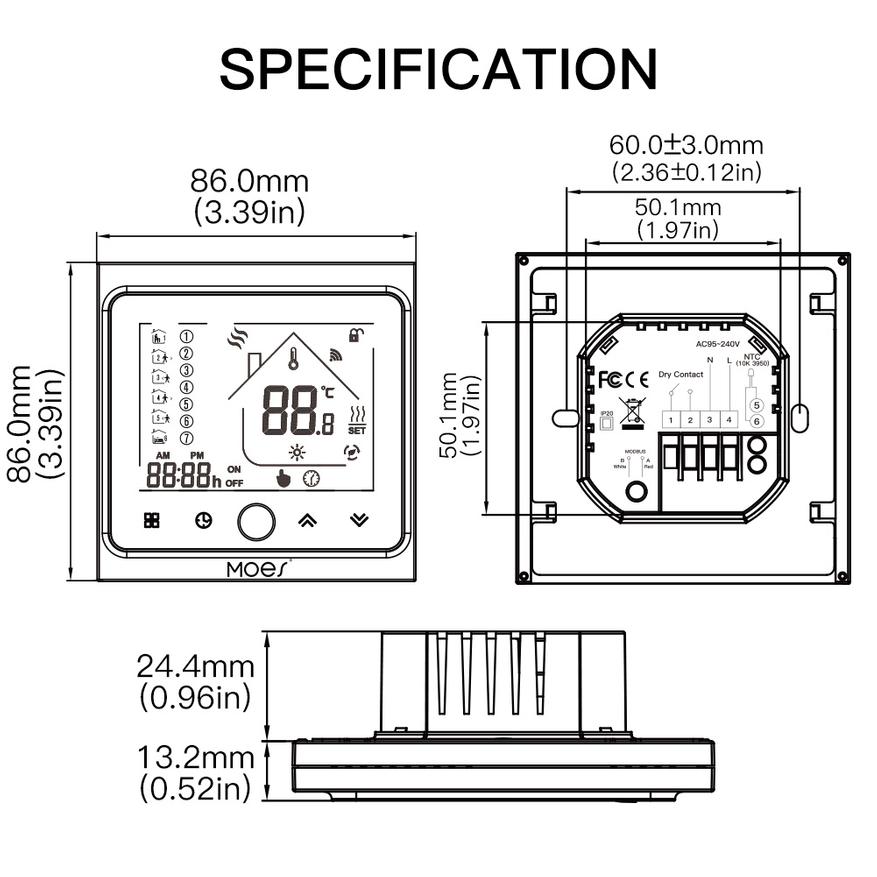
- Размер внешней части: 86 х 86 х 13,2 мм
- Размер внутренней части: 50 х 50 х 24,4 мм
Поставка
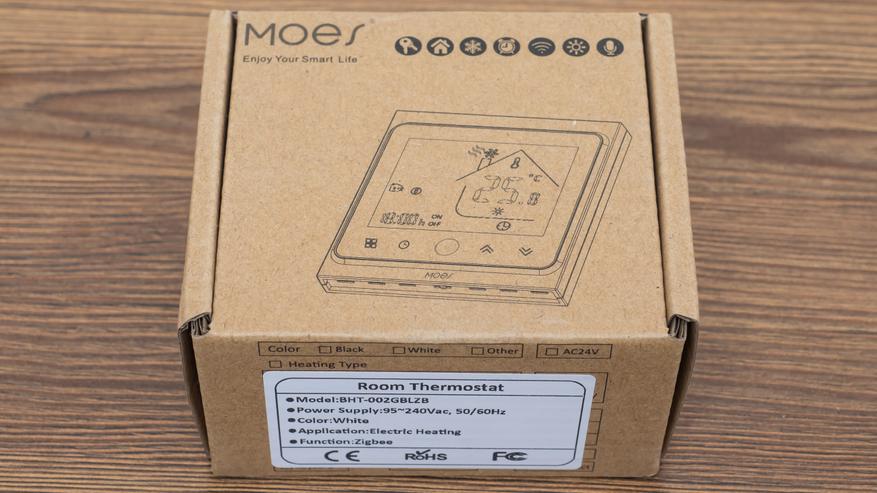
Поставляется устройство в коробке из переработанного картона, на ней нашлось место схематическому изображению устройства и логотипу производителя. На боковой части — наклейка с параметрами. Коробка довольно плотная, внутри имеется защитная вставка из противоударной пленки, поэтому все приехало в целости и сохранности.
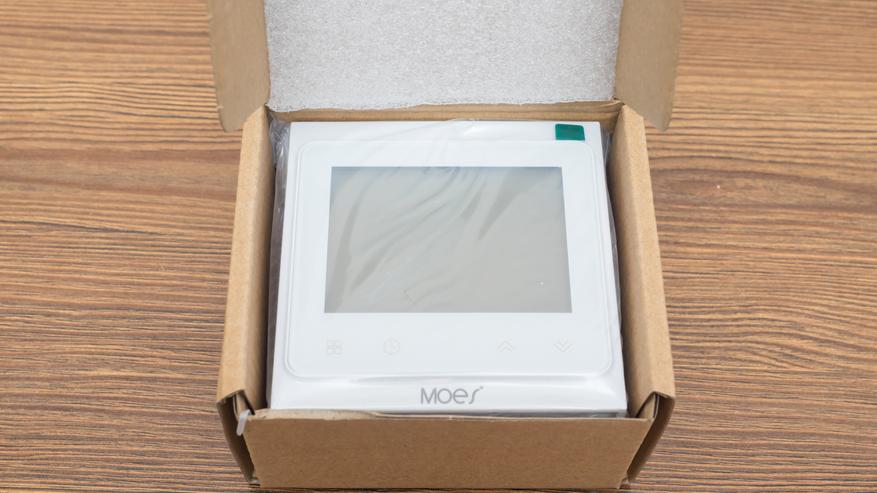
Вот все что нашлось в коробке разложенное по двум отсекам, сверху термостат — под ним все остальное.
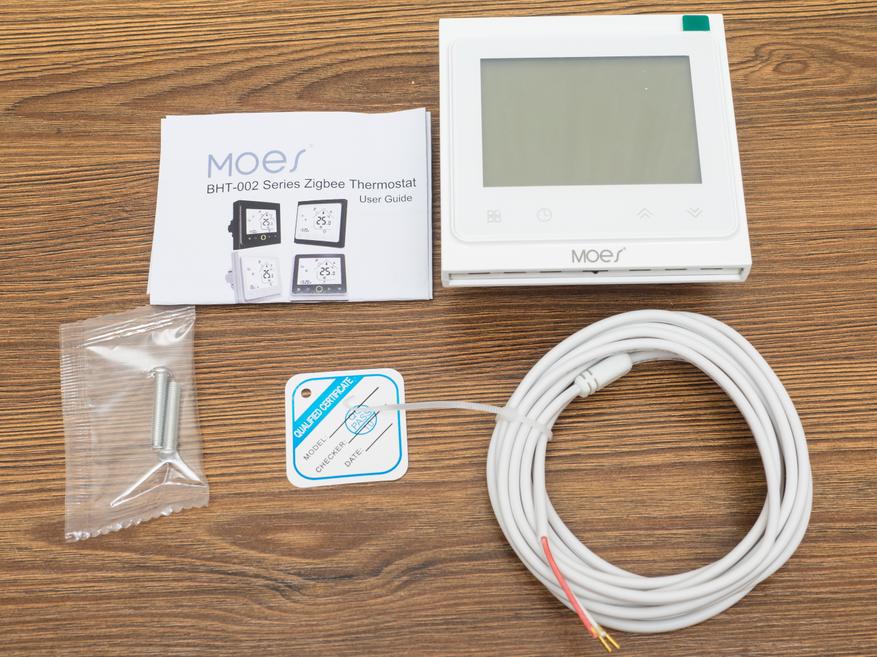
Под остальным я имею в виду —
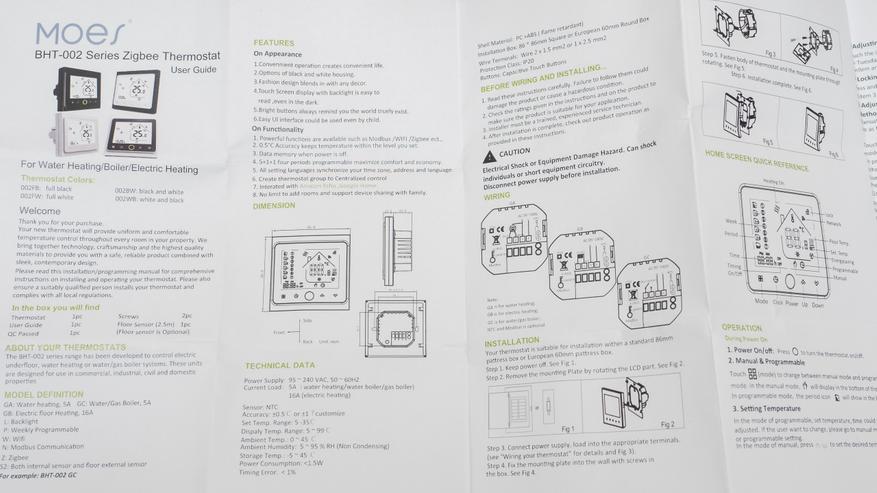
Инструкцию, она на английском так что вполне читаема, хотя каких-то особенно сложных моментов тут нет.
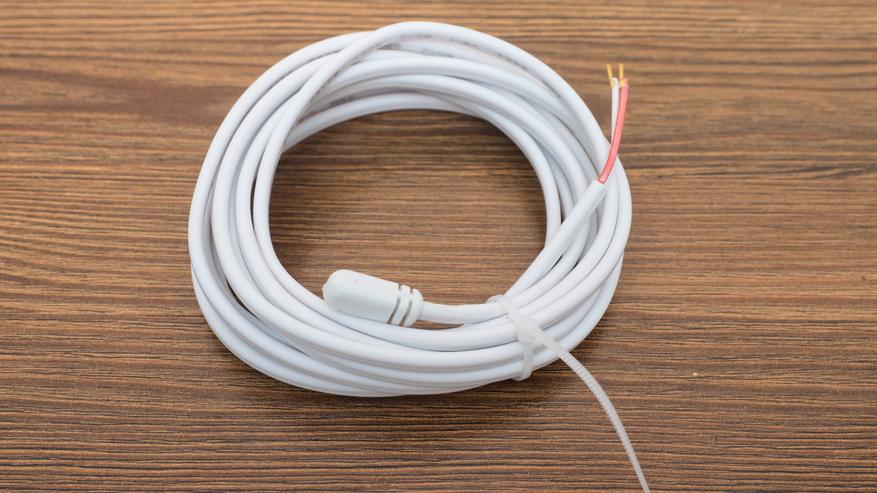
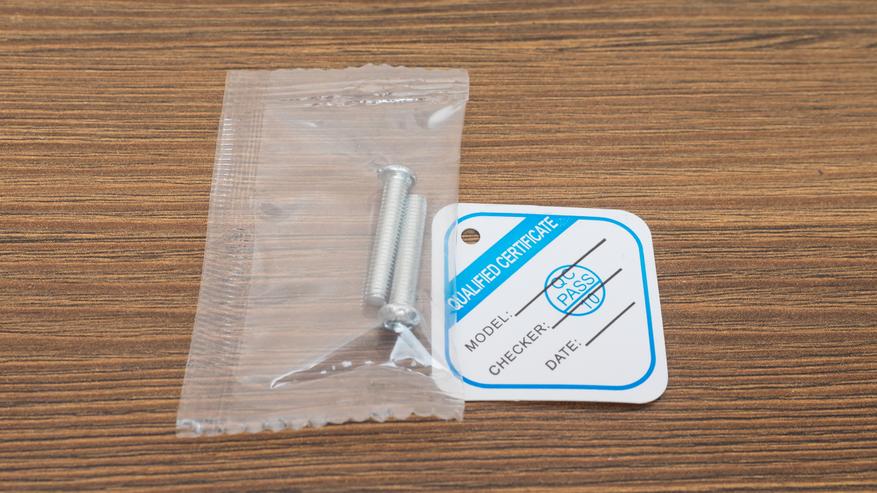
Внешний аналоговый датчик температуры на проводе длиной в 2,5 метра, сопротивлением в 10 кОм и стандартный винтовой крепеж для подрозетников и отметка о прохождении контроля отдела качества.
Конструкция
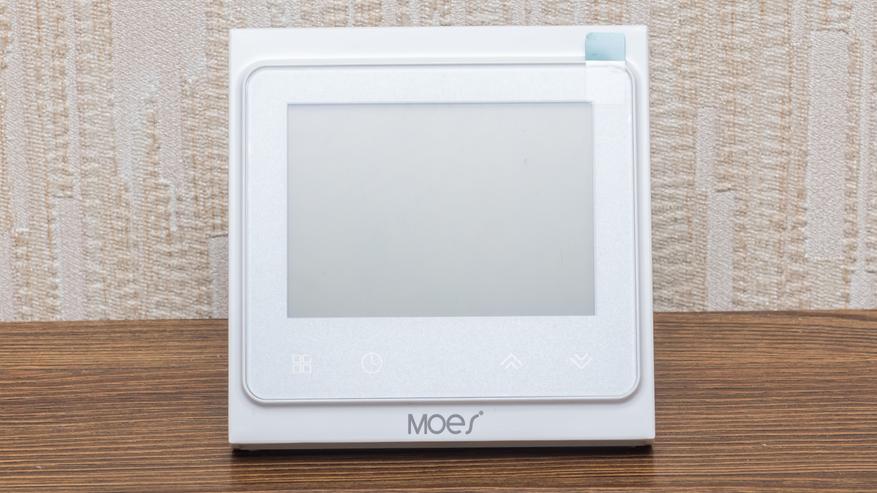
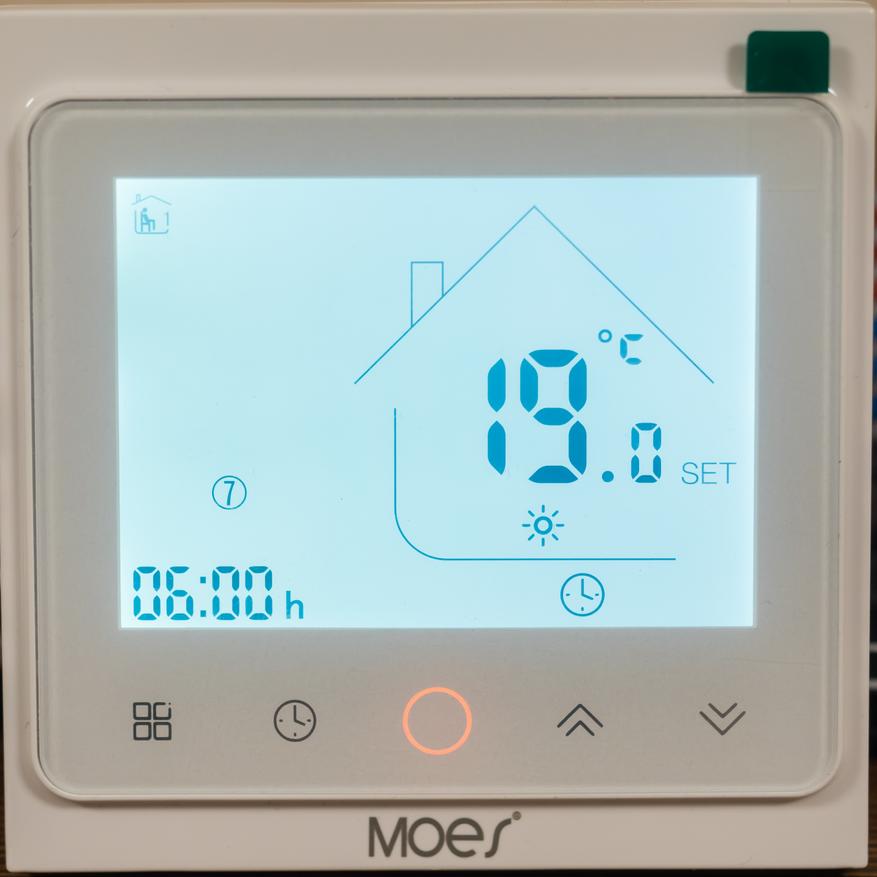
Большую часть фронтальной поверхности устройства занимает ЖК экран, под которым находятся 5 кнопок для ручной настройки и управления, слева направо — режим работы, установка времени, включение и выключение и две кнопки установки температуры.
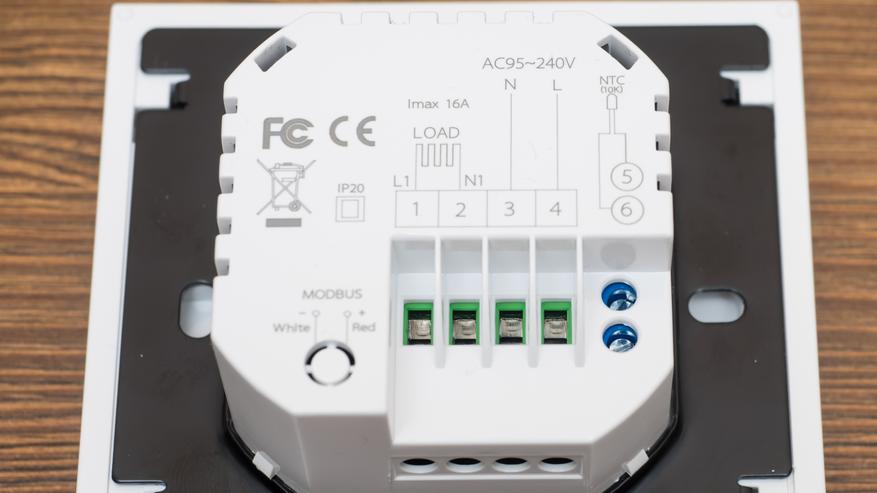
На задней части находятся разъемы для подключения внешнего датчика температуры, питания и нагрузки. Судя по разметке на корпусе — существует, либо разрабатывается версия управляемая по modbus.
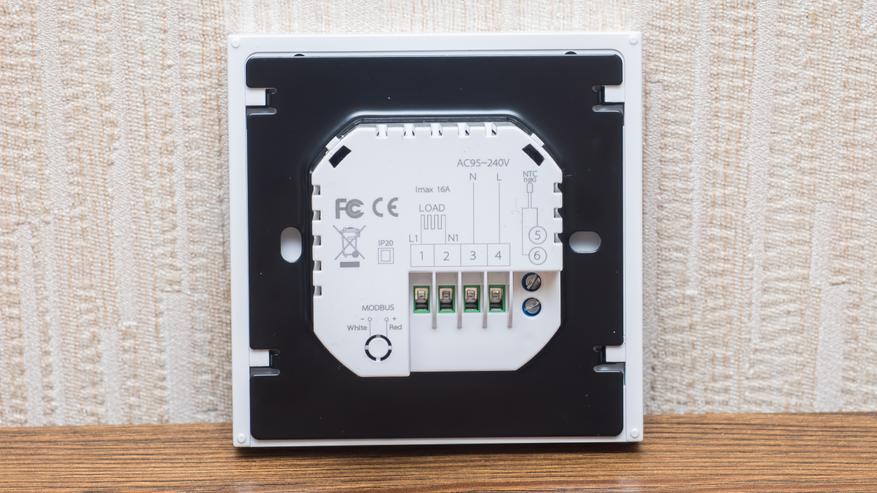
Размер задней части позволяет устанавливать термостат и в стандартный круглый подрозетник и в квадратный 86 х 86 мм. Термостат заходит плотно и полностью, хотя с учетом того, что для теплого пола нужны достаточно толстые провода — то лучше устанавливать глубокий или квадратный подрозетник.
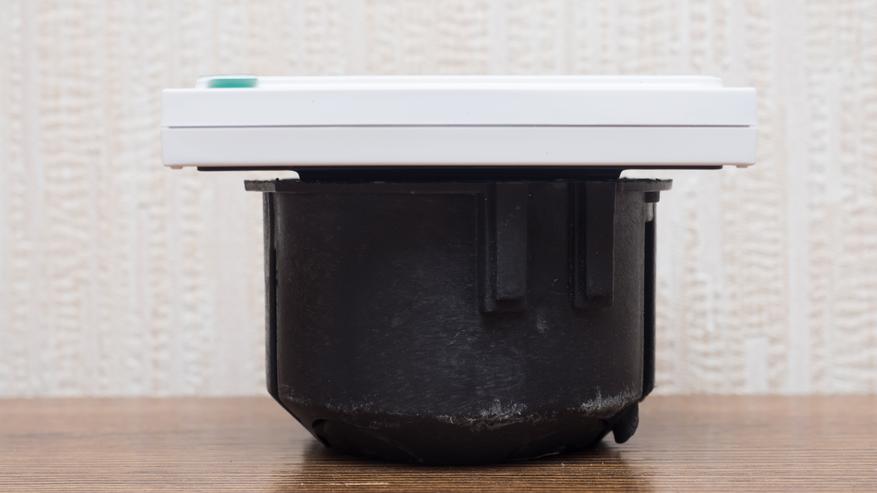
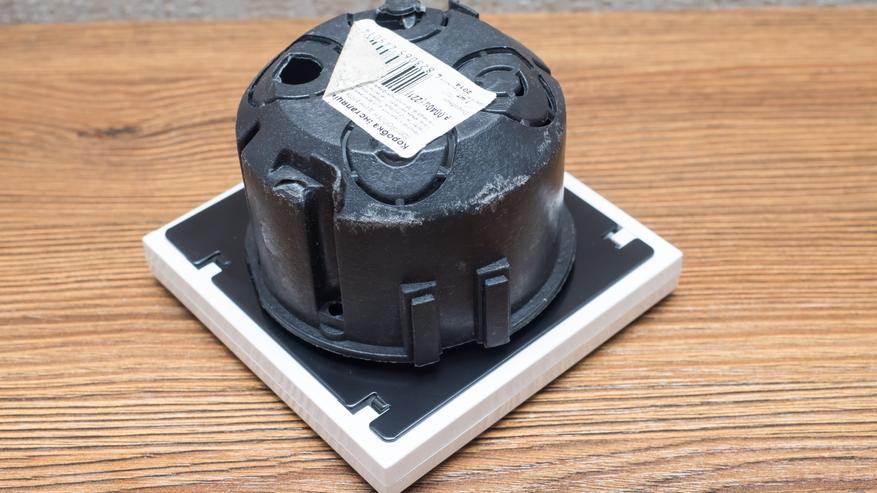
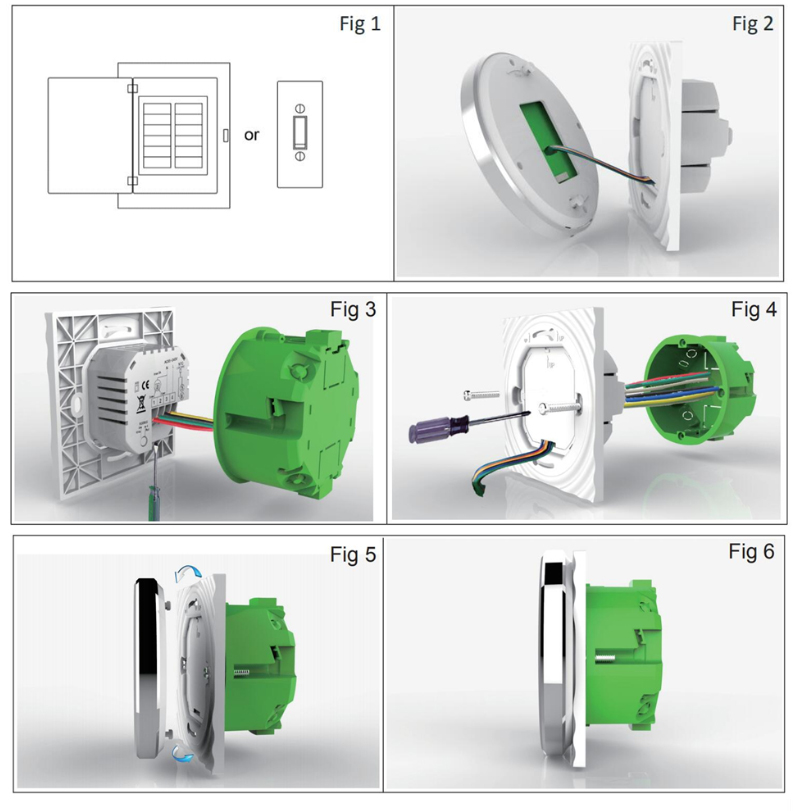
Передняя часть термостата с экраном — соединяется с задней только при помощи пазов. Это даже не защелки — экран нужно просто сдвинуть вверх и он снимется. Тем не менее и такое крепление достаточно надежное.
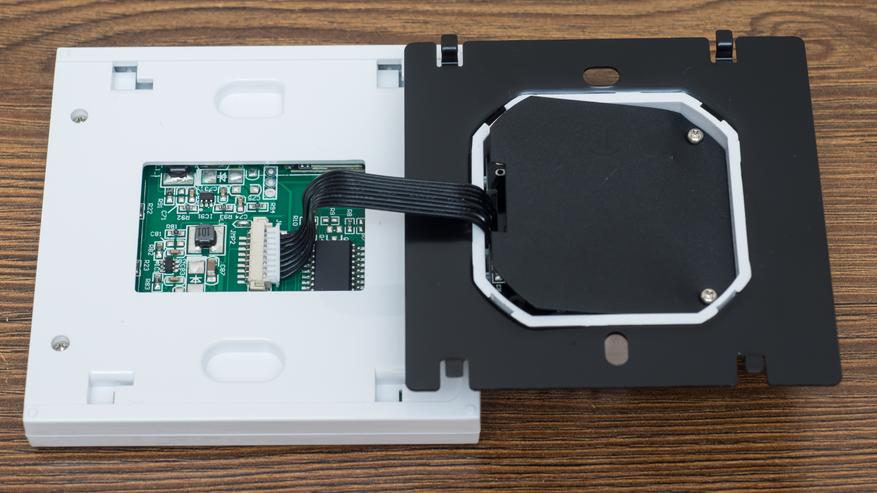
Задняя часть с силовым блоком и черной металлической рамкой — устанавливается в подрозетник и затем крепится к нему.
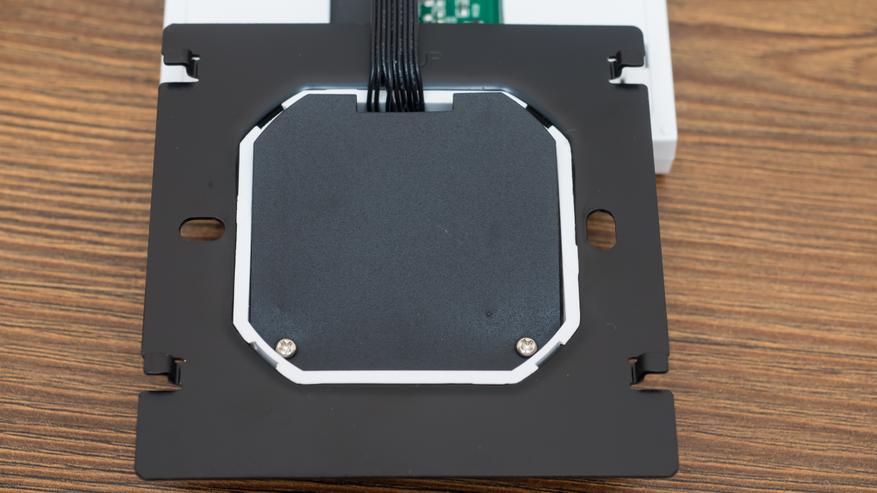
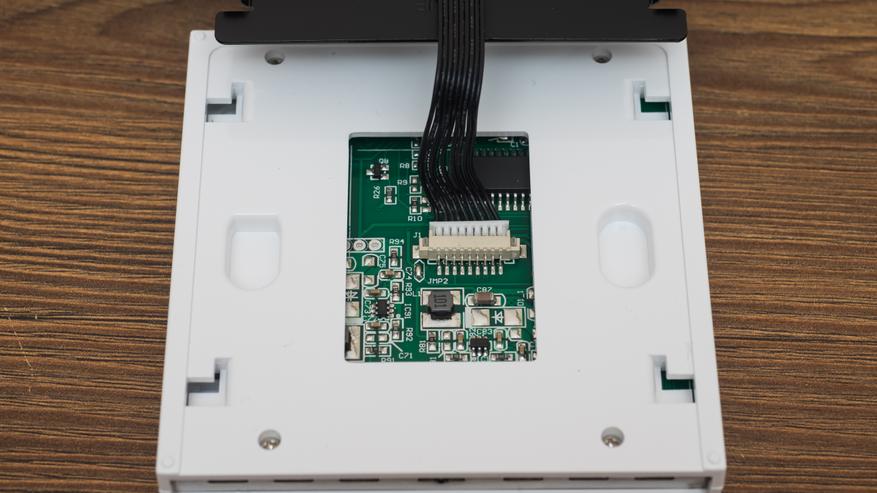
Соединение с передней частью осуществляется при помощи 9ти жильного кабеля. После закрепления в подрозетнике — экран устанавливается обратно в пазы.
Подключение
Перейдем к подключению, тут все достаточно просто так как все разъемы подписаны. Не устану напоминать — соблюдайте соответствие фаза-ноль, это несложно при помощи обычной индикаторной отвертки.
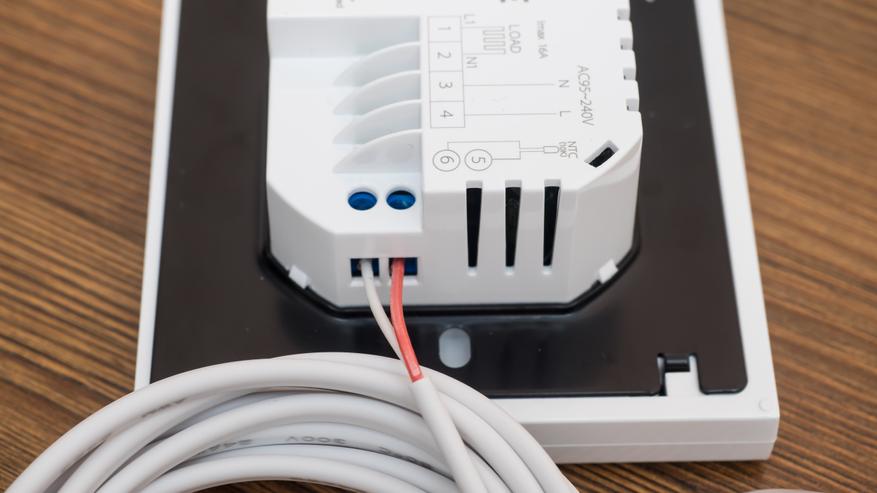
Контакты для внешнего датчика температуры находятся сбоку, напомню длина кабеля комплектного датчика — 2,5 метра.
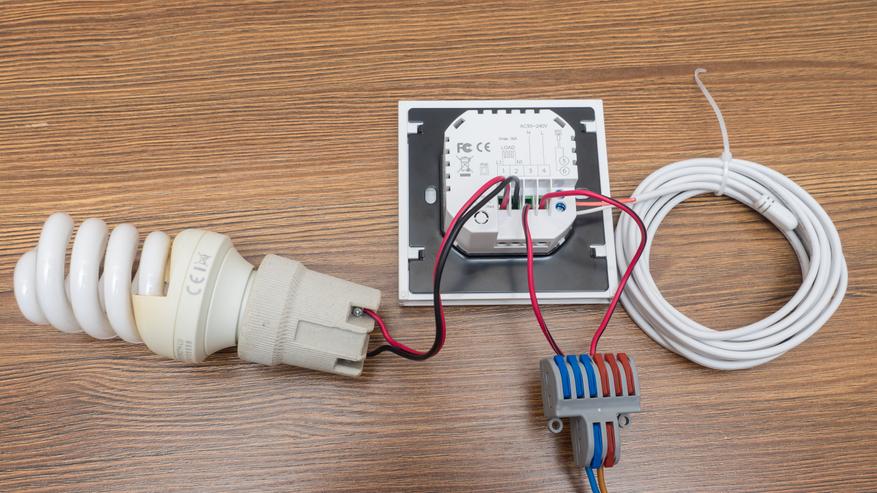
Силовая часть — на вход подаем ноль и фазу и подключаем контакты нагрузки — ее роль в моем тестовом стенде выполняет лампочка.
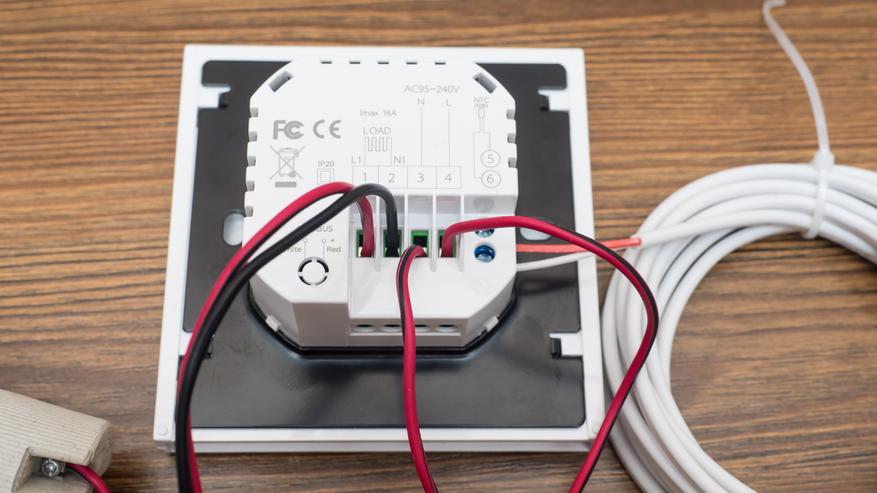
Еще раз крупным планом схема подключения тестового стенда с использованием внешнего датчика температуры и лампочки в качестве имитации нагревательного элемента.
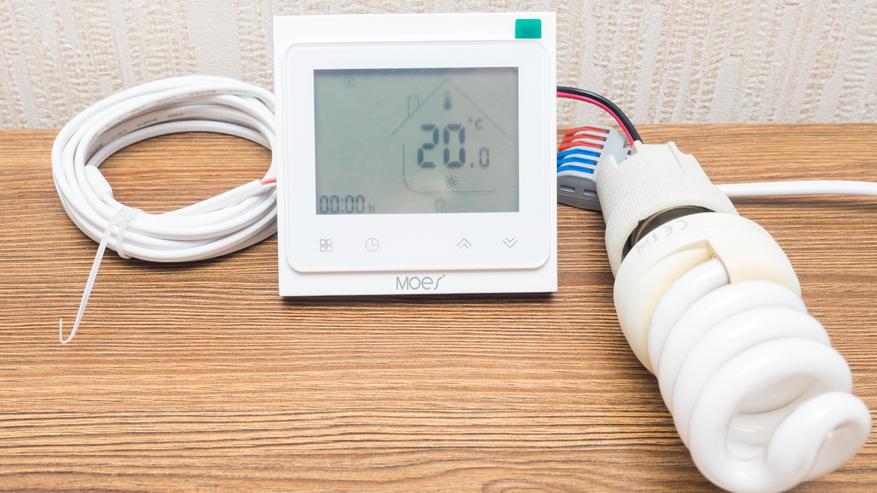
После подачи питания, для включения термостата нужно нажать центральную кнопку, после этого начинает логика термостата, даже без подключения к умному дому. Начнем с ручных настроек.
Ручные настройки
Как я и сказал — термостат способен работать и полностью автономно, причем в двух режимах — ручном и по расписанию, переключает их левая нижняя кнопка. Ручной работает от текущих установок, а расписание — в зависимости от времени и дня недели.
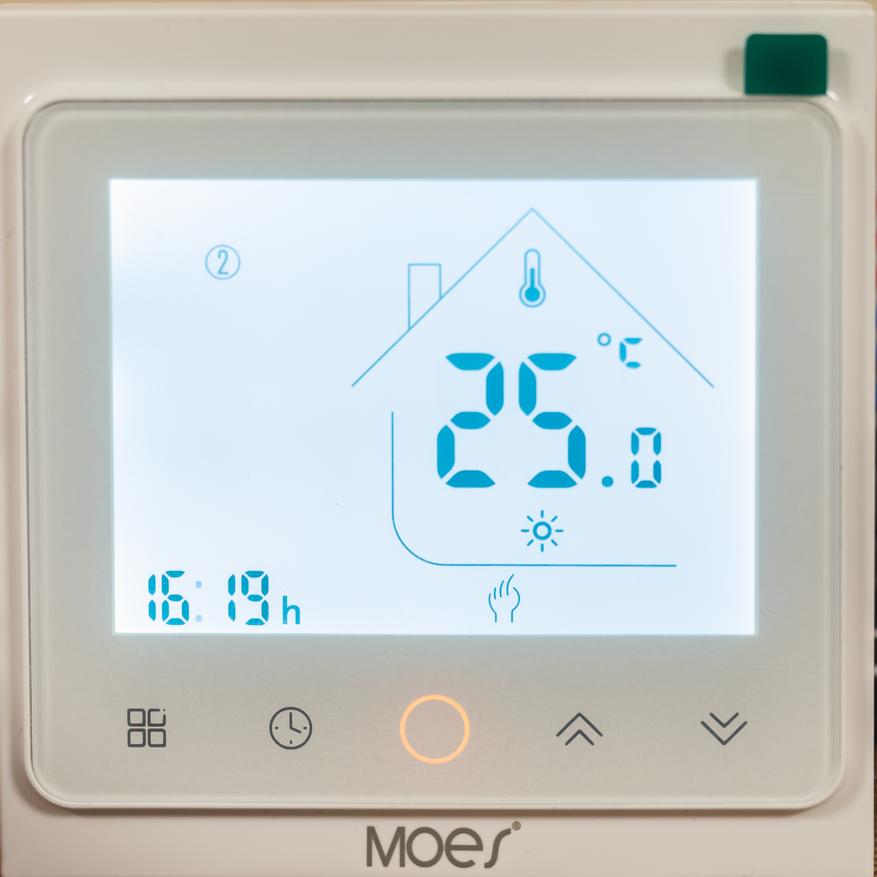
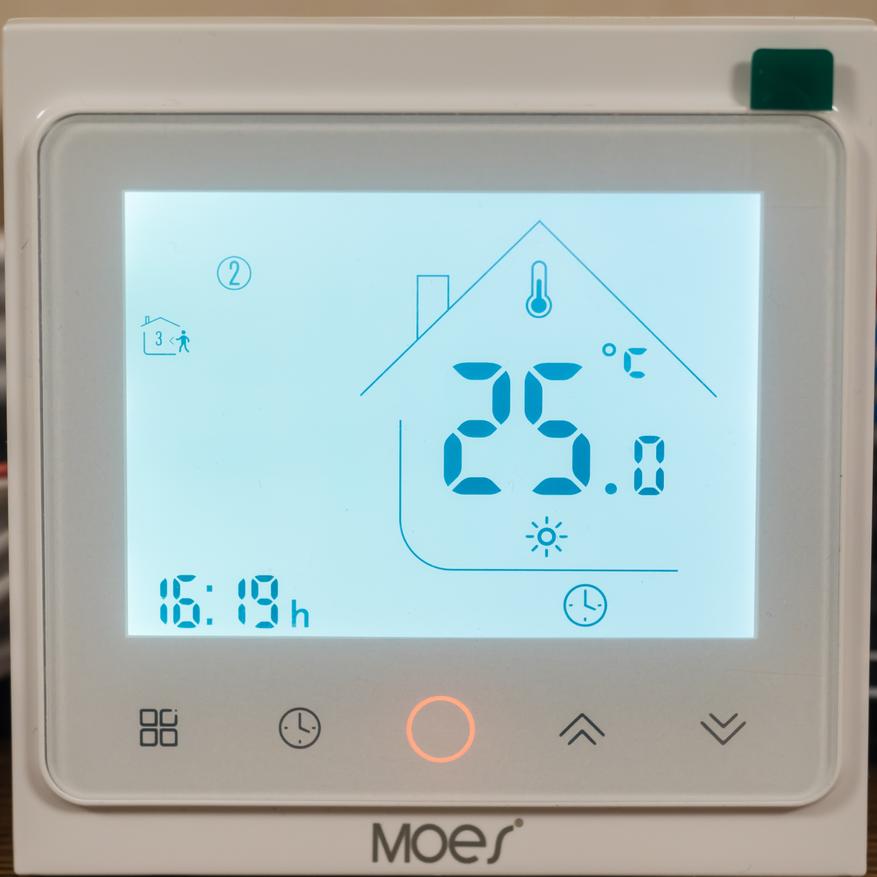
Следующая нижняя кнопка — служит для установки текущего времени, изменять которое можно клавишами со стрелками с левой стороны, затем следует день недели, в виде цифр от 1 до 7, а дальше — настройка расписания. Расписание настраивается отдельно по будним дням и выходным. Устанавливаем время начала периода, затем желаемую температуру в это время.
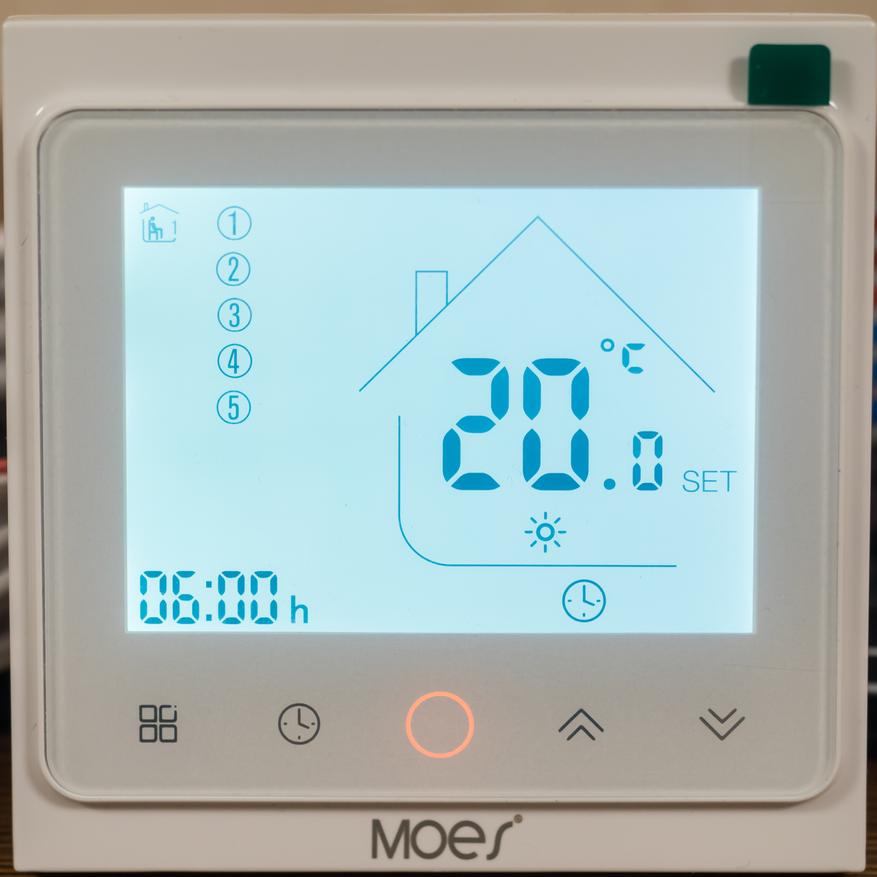
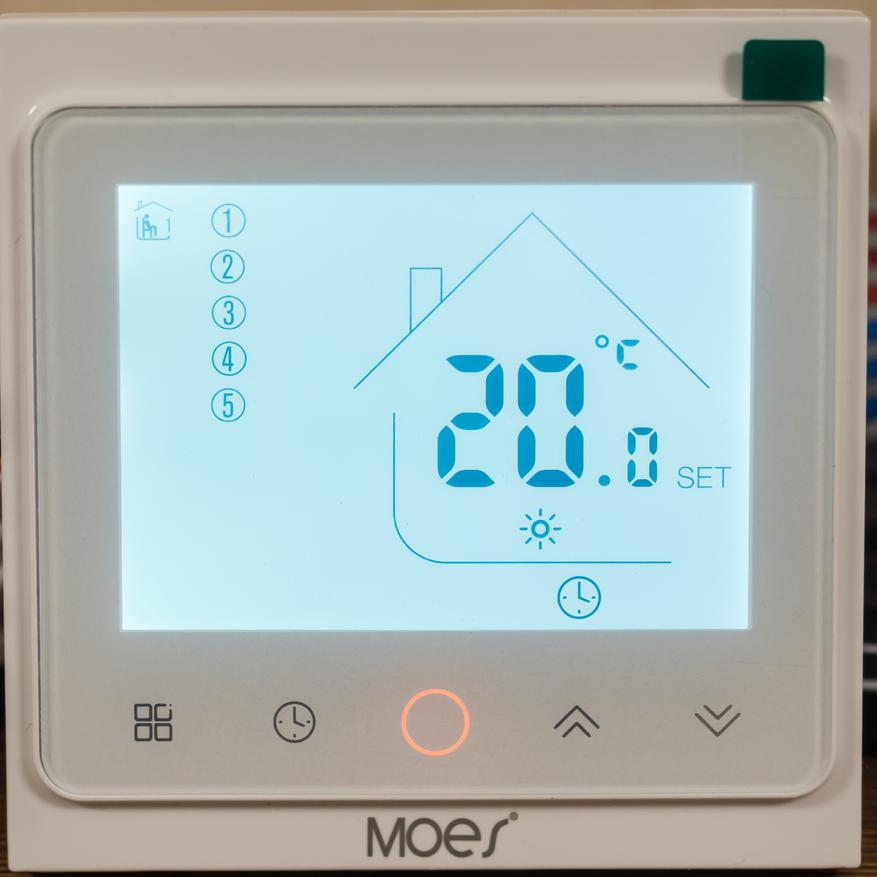
Таких временных периодов — 4, каждому настраивается своя температура — например ночью и днем прохладнее, а утром и вечером — теплее.
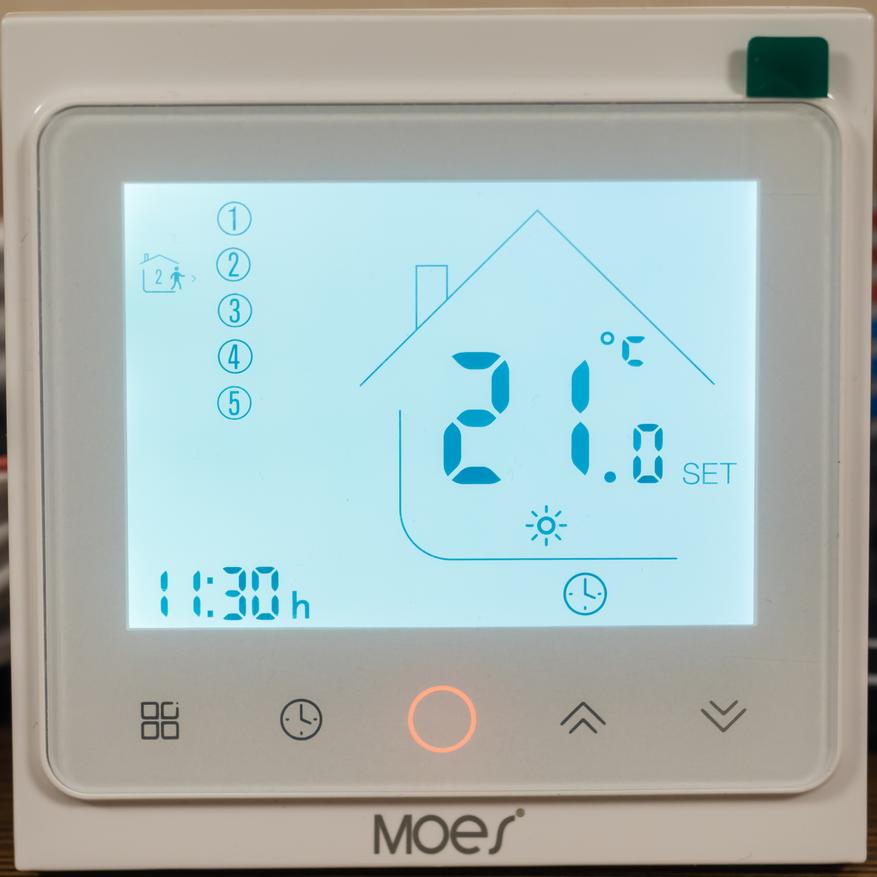
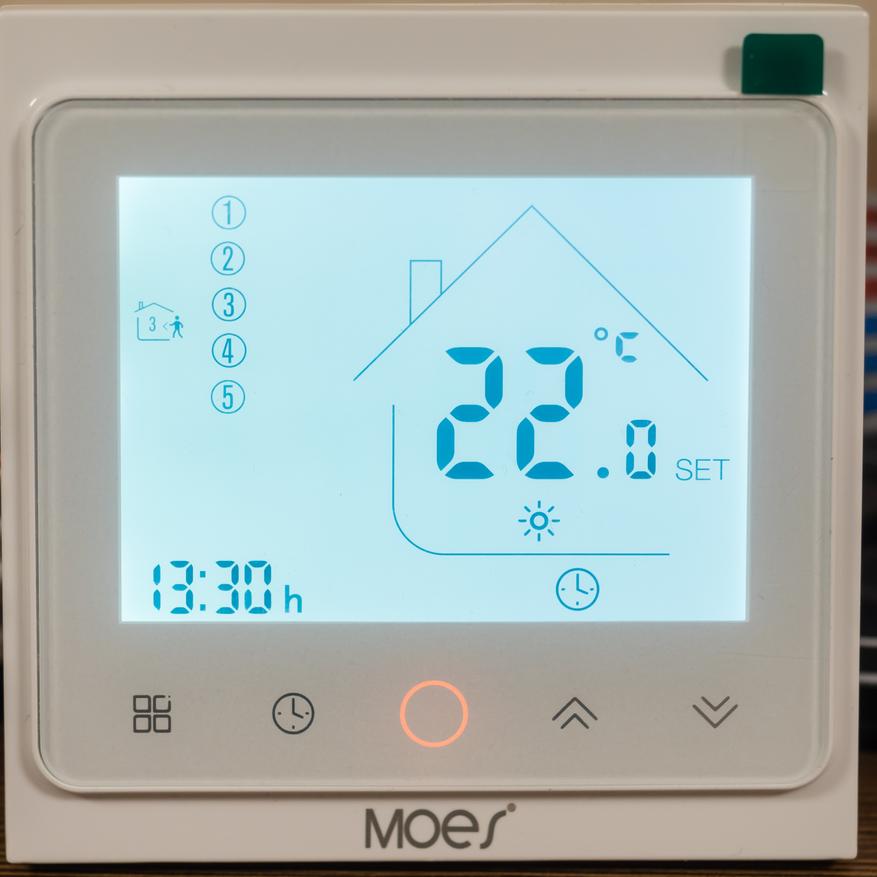
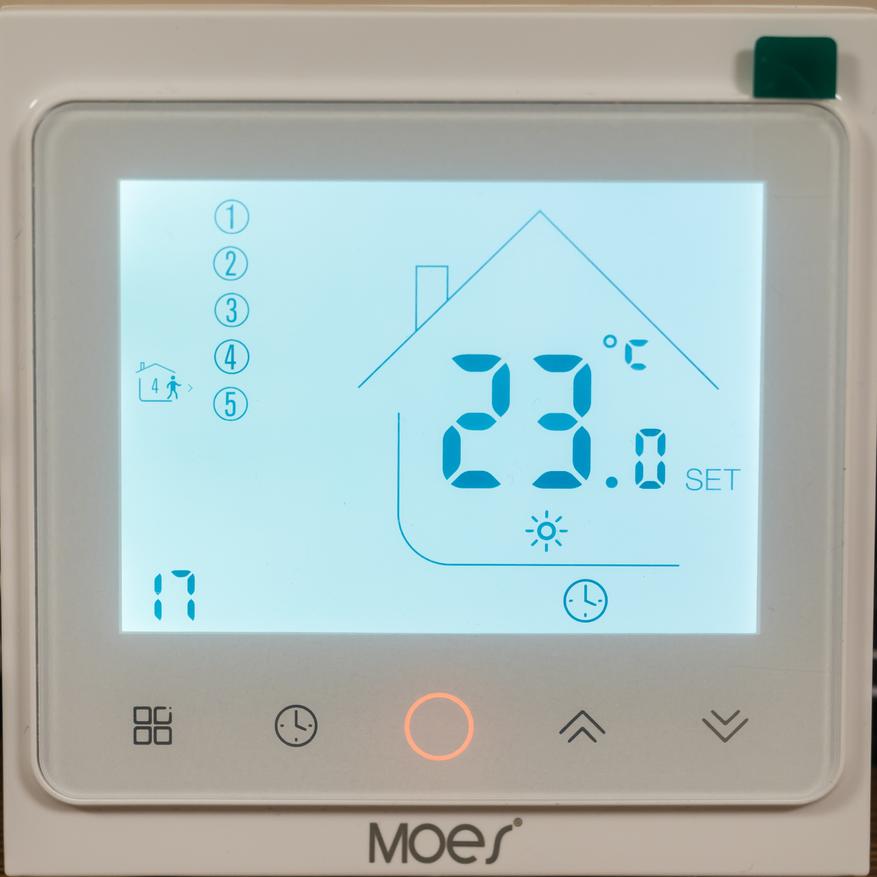
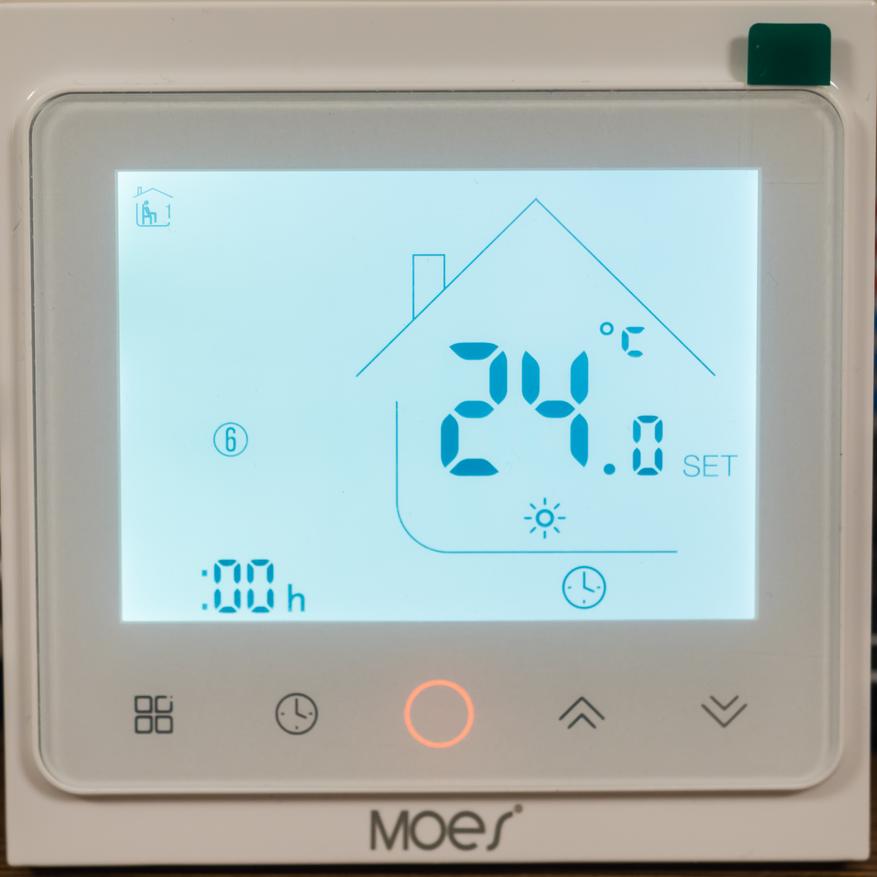
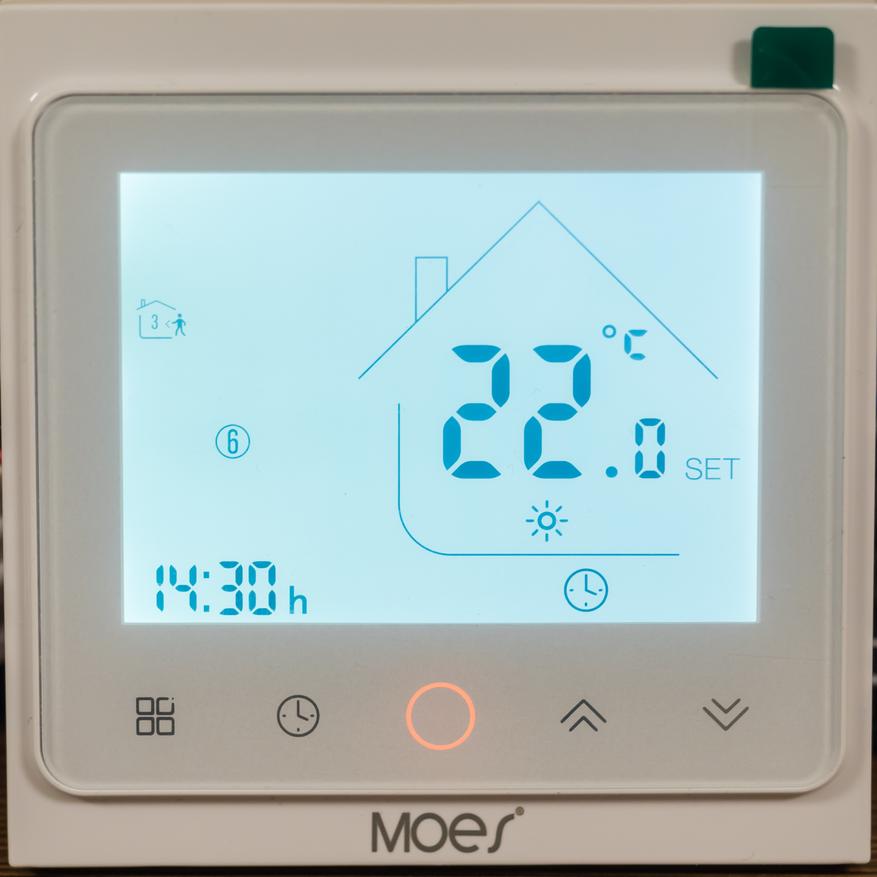
Далее, аналогично, настраиваются 4 временные зоны для субботы, ну или того дня который будет у вас идти под номером 6. И отдельно — для воскресенья, 7 дня. Всего 12 периодов, 4 для будних дней и по 4 отдельно для субботы и воскресенья
Tuya Smart
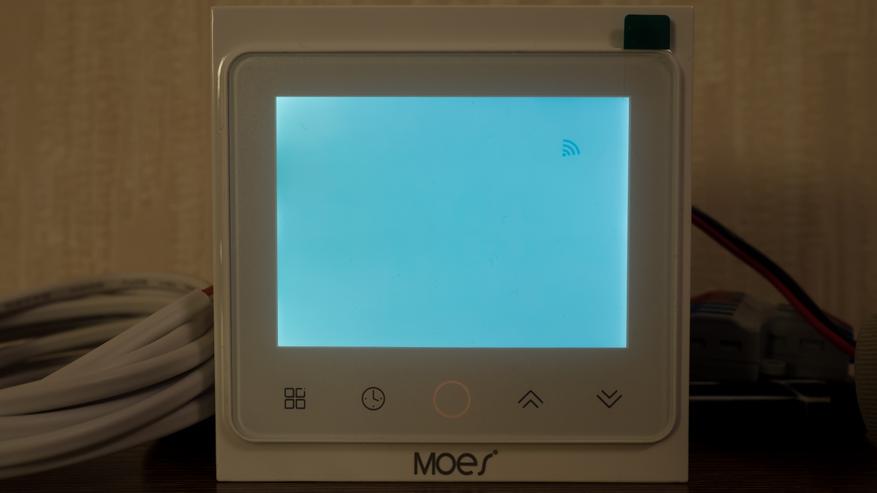
Теперь перейдем к системам управления. Начнем с родной для термостата — Tuya Smart. Для сопряжения устройство с zigbee шлюзом, подойдет любой экосистемный, нужно в выключенном состоянии зажать правую нижнюю кнопку на 8 секунд, пока экран не начнет мерцать.
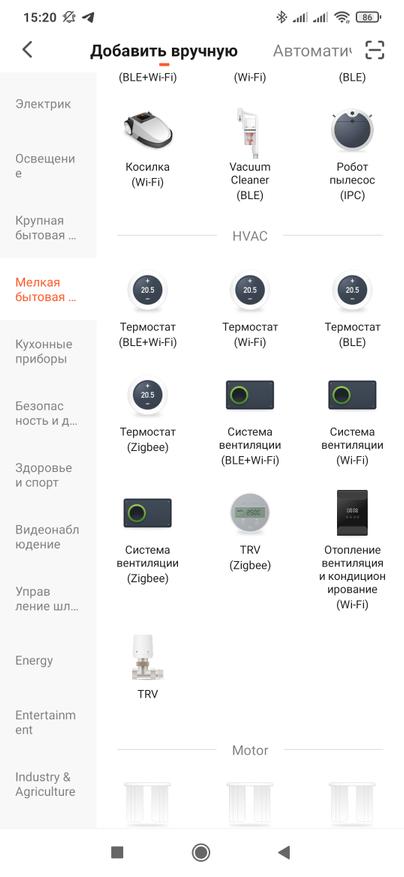
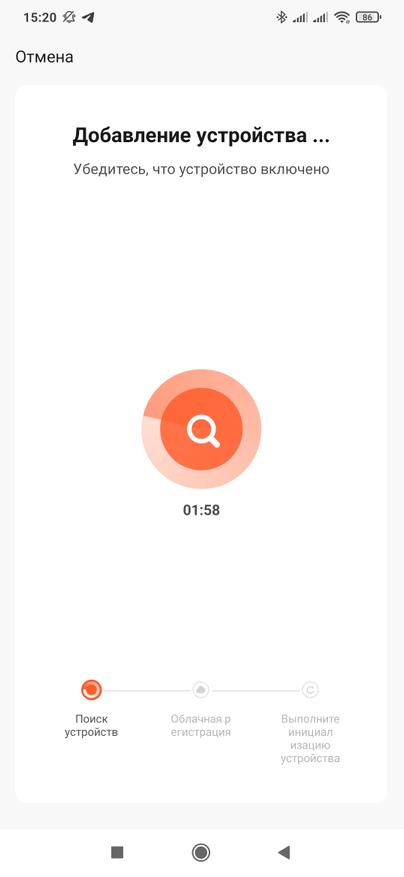
В приложении Tuya Smart, нажимаем подключить новое устройство и в разделе мелкой бытовой техники ищем zigbee термостат. Далее указываем шлюз, с которым будет соединено устройство.
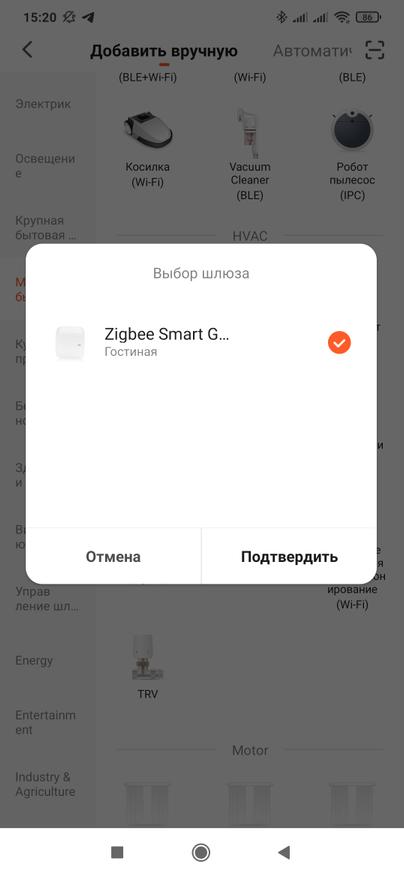
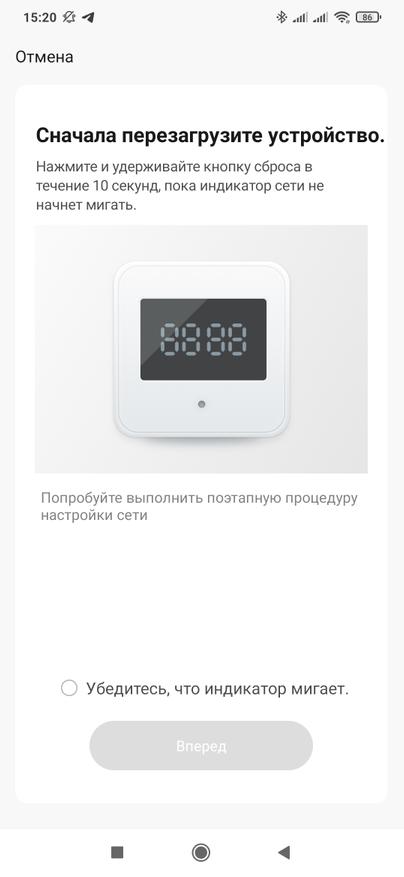
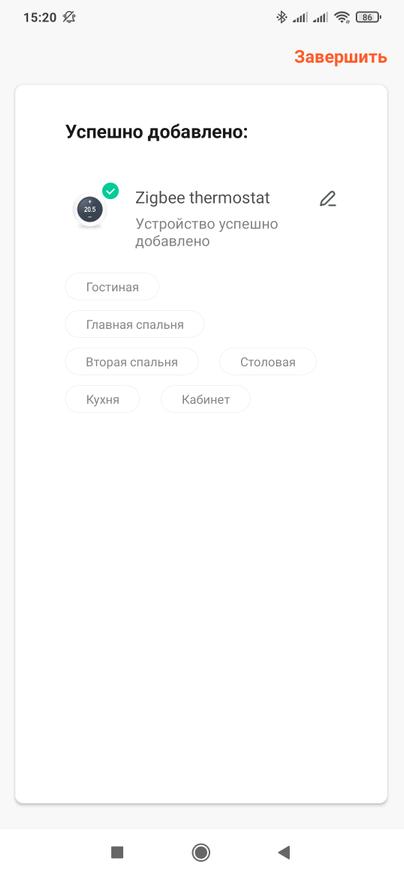
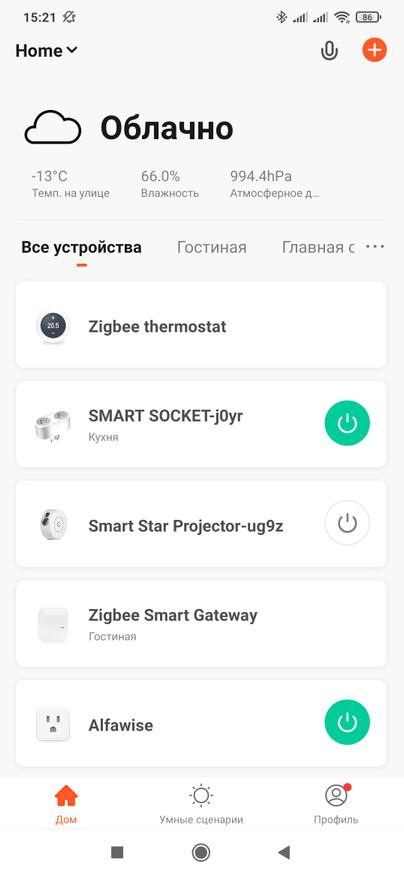
Теперь нужно немного подождать пока пройдет процесс синхронизации и термостат появится в общем списке и списке устройств того шлюза который им непосредственно управляет. После этого термостат синхронизирует время и день недели с смартфоном, время корректное — не китайское.
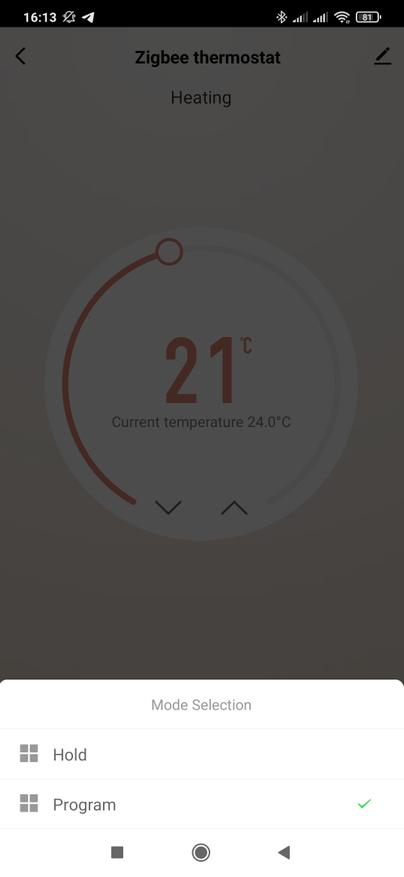
Плагин термостата стандартный — большую часть окна занимает круговой регулятор целевой температуры, в центре — текущая температура. Первая внизу кнопка — включает логику термостата делая регулятор активным. Следующая кнопка — это режимы, ручной и по расписанию, по умолчанию — ручной — hold.
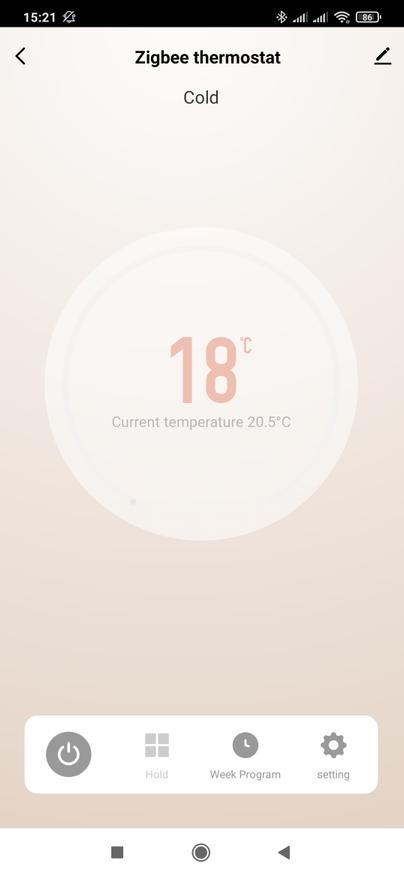
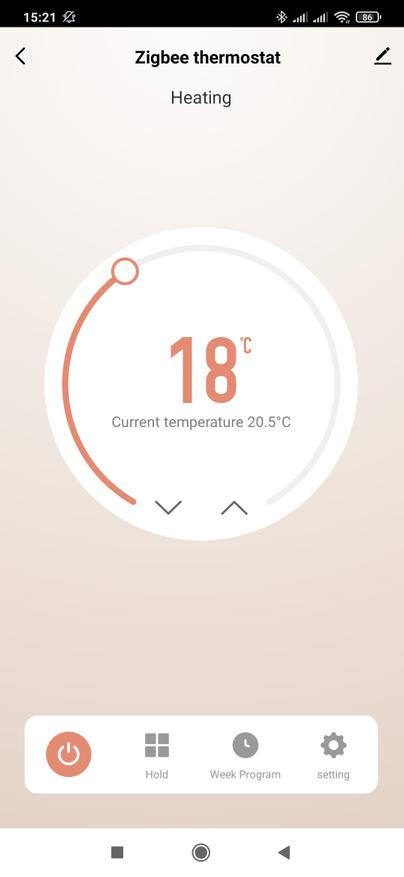
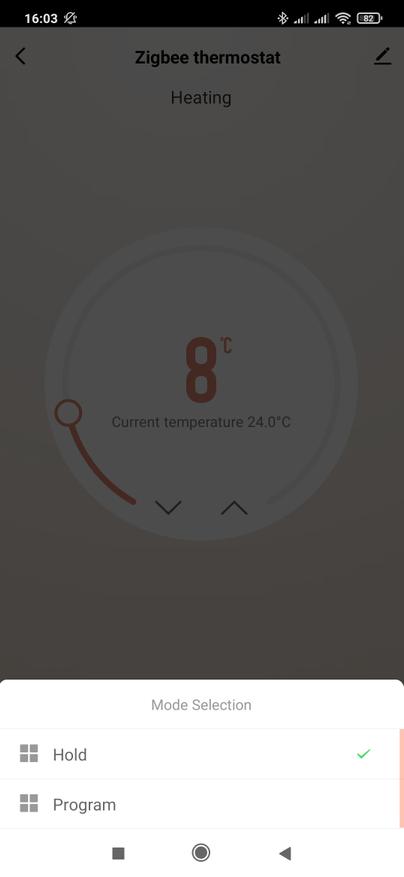
Program — это режим работы по расписанию, само же расписание настраивается третьей кнопкой, все те же 12 режимов, для будних дней субботы и воскресенья, только тут это нагляднее и удобнее.
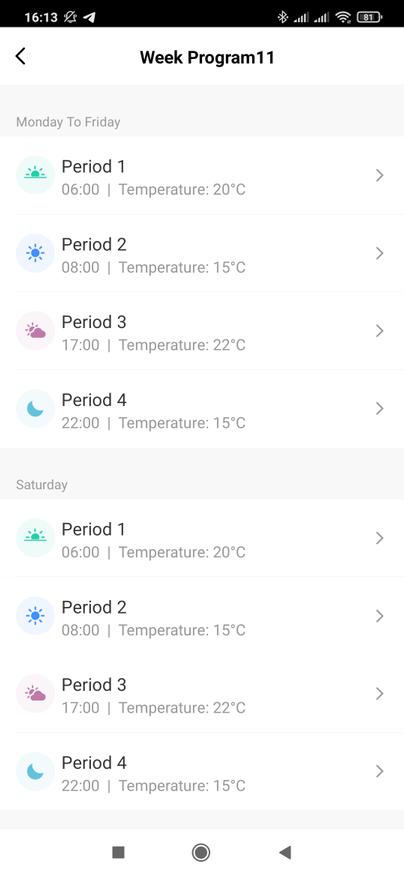
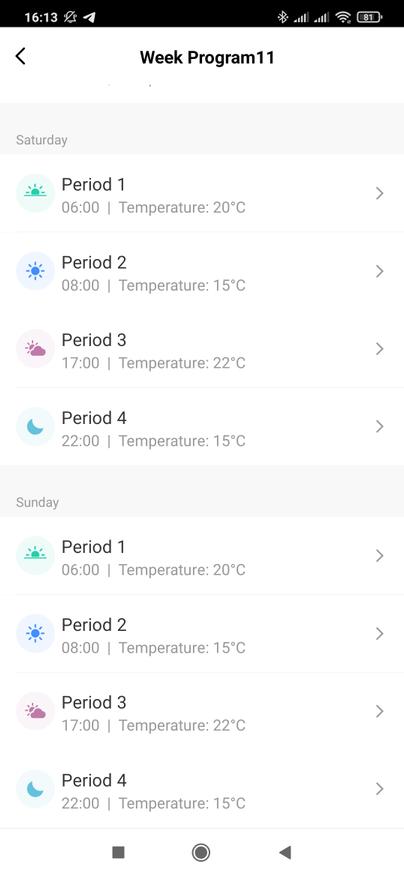
И последняя, четвертая кнопка — это меню настроек. Родители маленьких детей оценят опцию детской блокировки, отключающей физическое управление термостатом. Здесь же можно откорректировать показания текущей температуры в пределах 9 градусов в обе стороны.
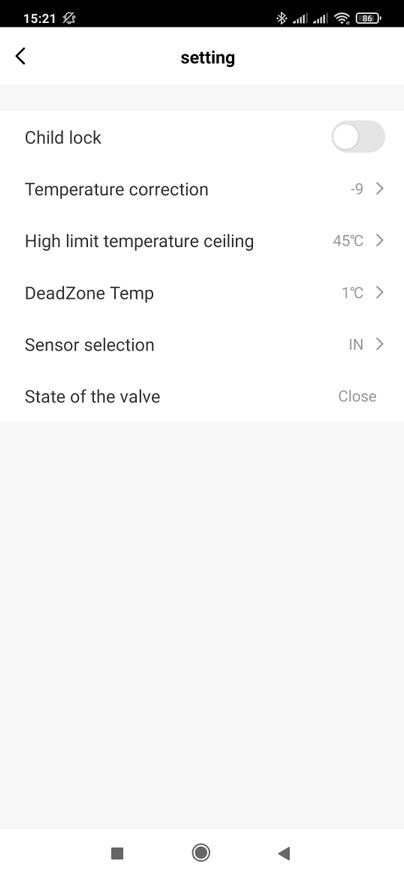
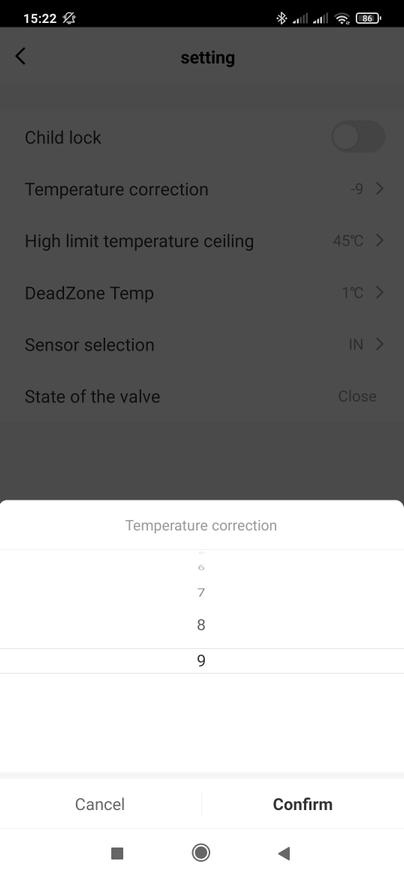
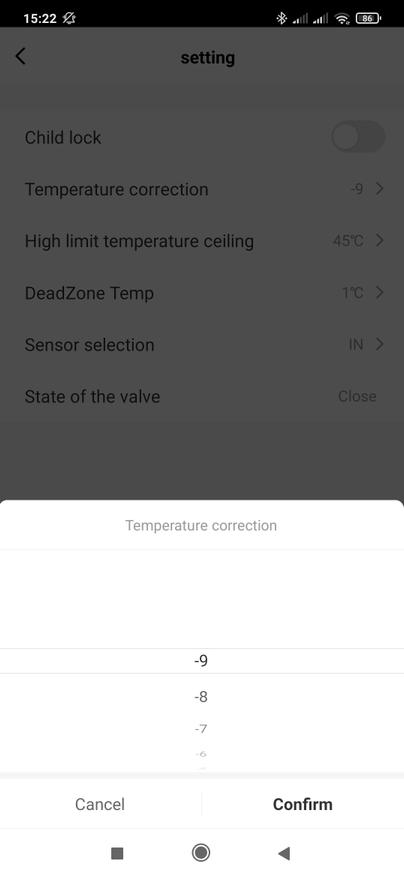
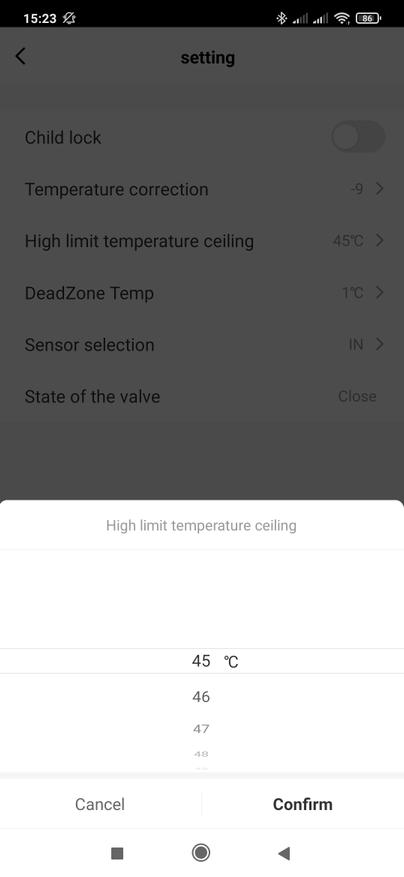
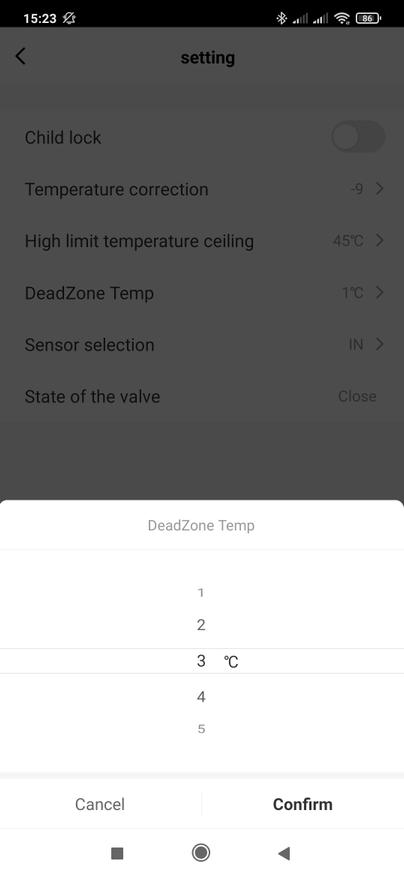
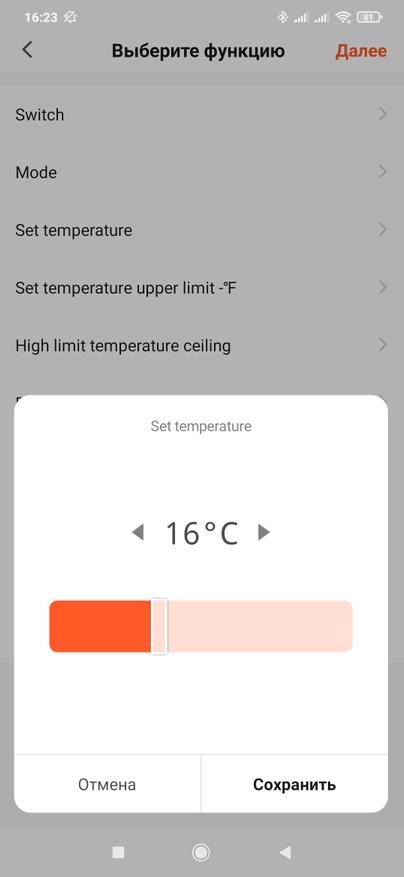
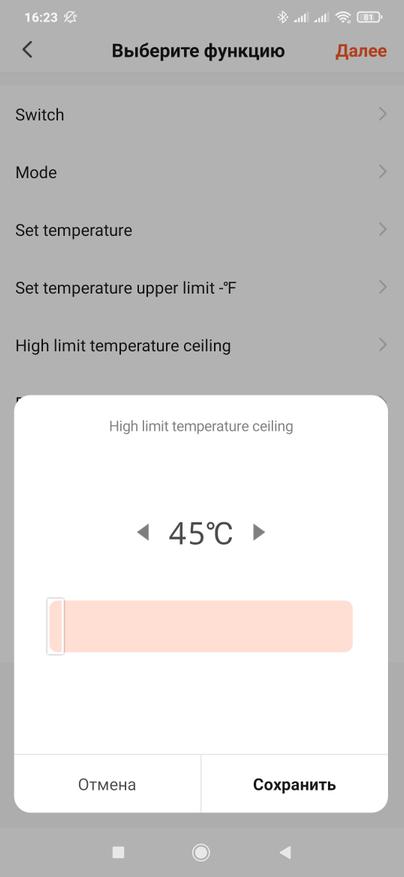
Далее идет настройка верхнего лимита температуры — максимум 45 С. Настройка DeadZone — это гистерезис, по умолчанию 1 градус, максимум 5. Это минимальная разница между текущей и целевой температурой для включения нагрузки. Например по умолчанию — целевая температуры должна быть более чем 1 градус выше текущей. Также тут есть настройка внешнего сенсора, на этом остановимся подробнее.
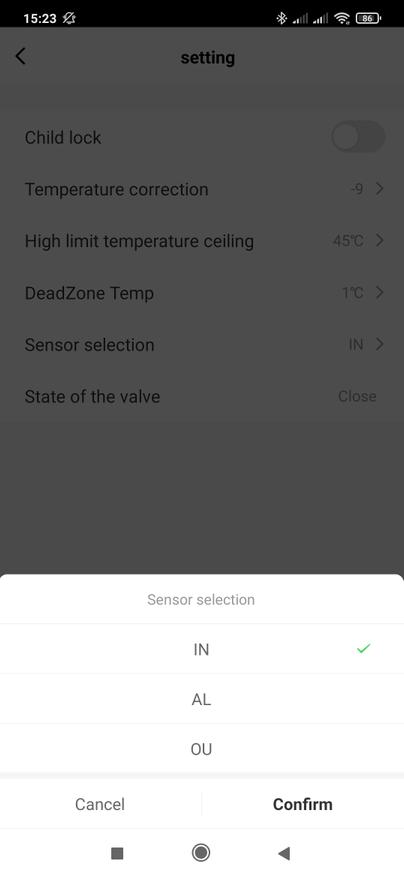
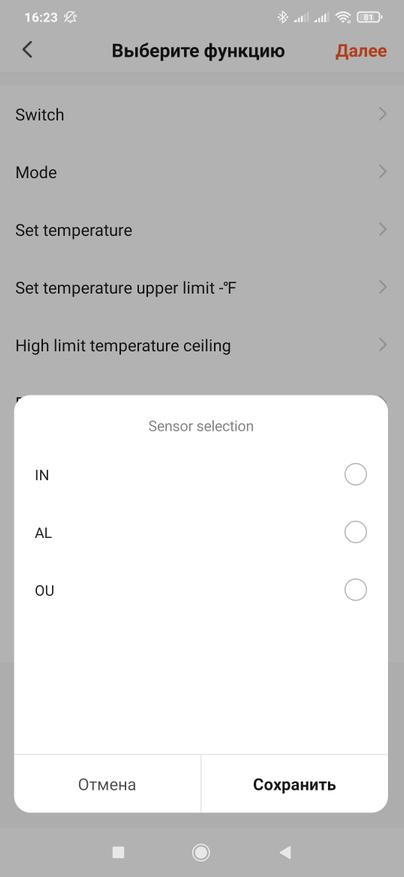
Здесь есть три опции, каждая состоит из двух букв, запомним их — они нам еще пригодятся. IN — это внутренний, встроенный в сам термостат датчик температуры. Его логично использовать для контроля температуры воздуха.
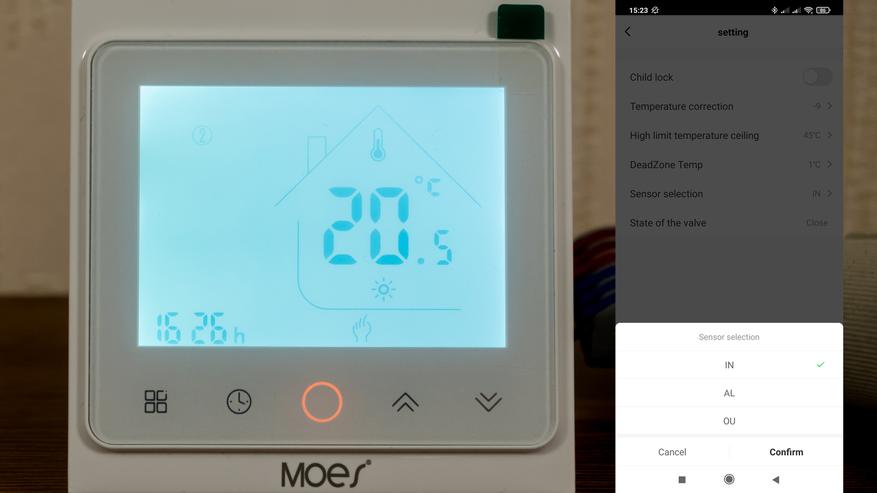
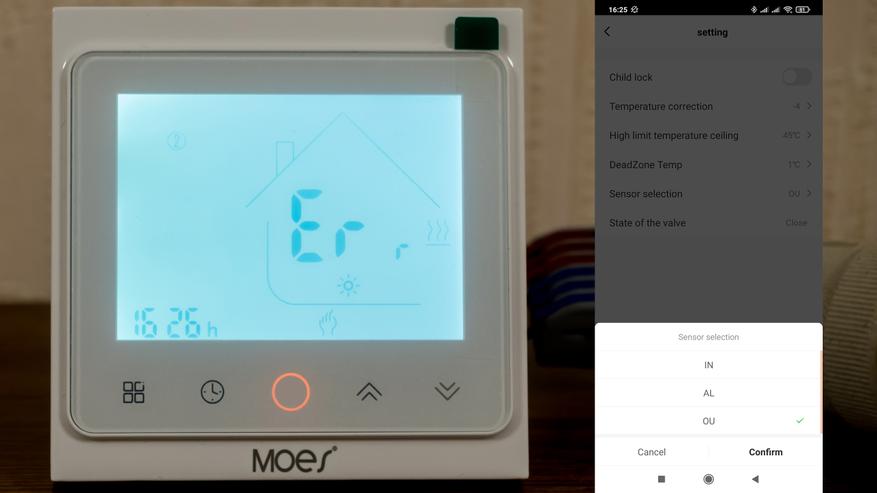
OU — внешний датчик, тот что идет в комплекте на проводе. Если его отключить от термостата в этом режиме — то на экране появится сообщения об ошибке. Такой датчик можно использовать для контроля температуры теплого пола.
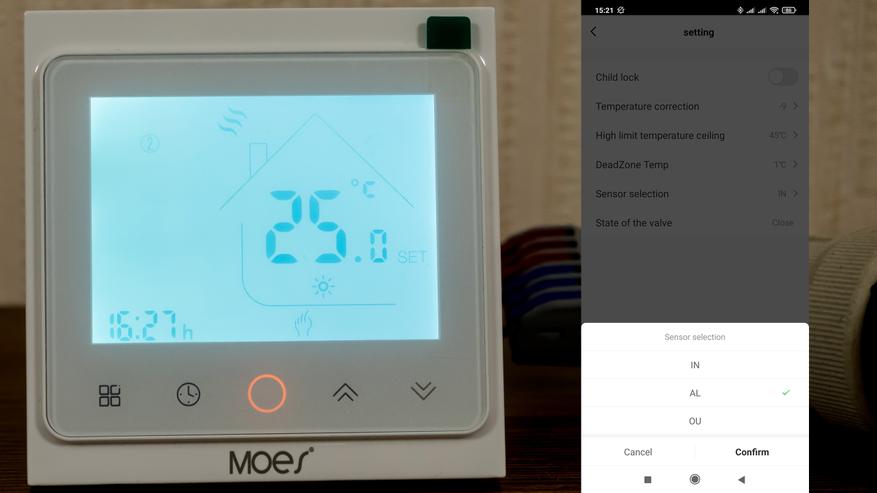
И AL — тут используется 2 датчика, показания текущей температуры — от внутреннего, а внешний используется как предохранитель, контролируя нагрев теплого пола.
Автоматизации
В автоматизациях, термостат, как и подавляющее большинство других устройств экосистемы, может работать как триггер или условие — например отслеживать состояние термостата, включен или выключен.
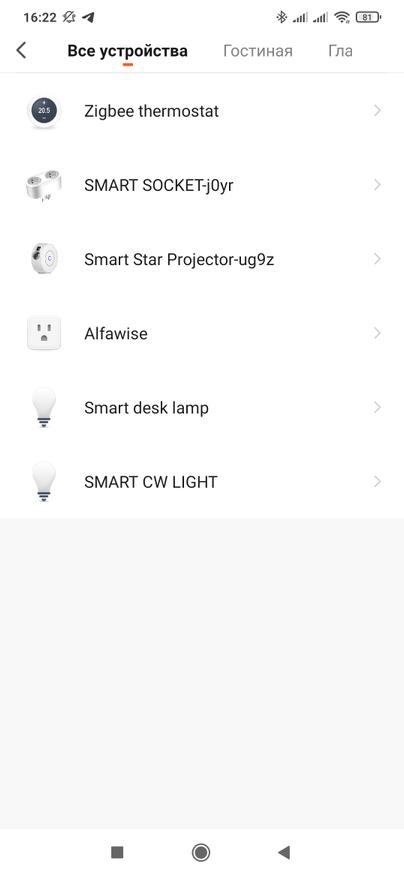
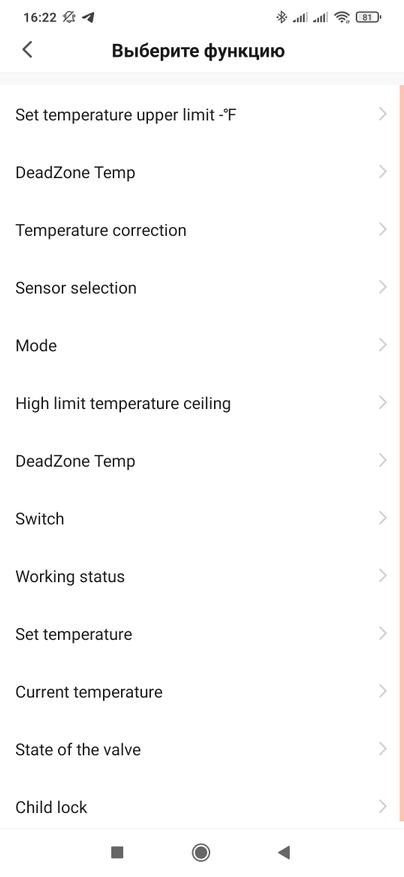
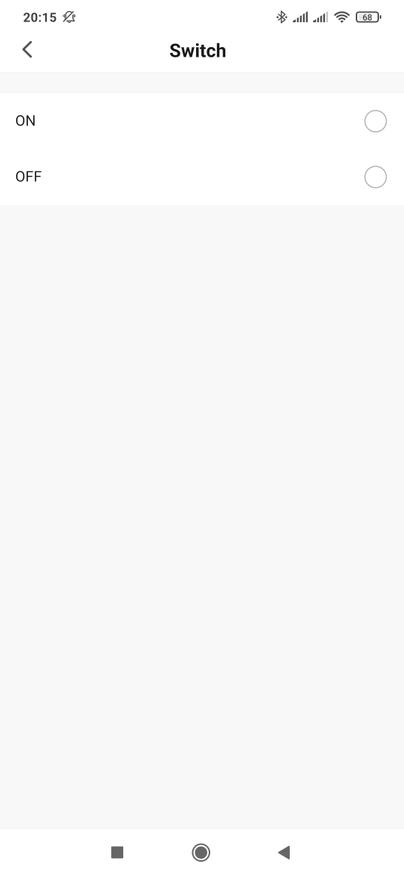
Так же как триггер или условие можно использовать состояние нагрузки, именно ее тут назвали клапаном, переключение режима и значение текущей температуры.
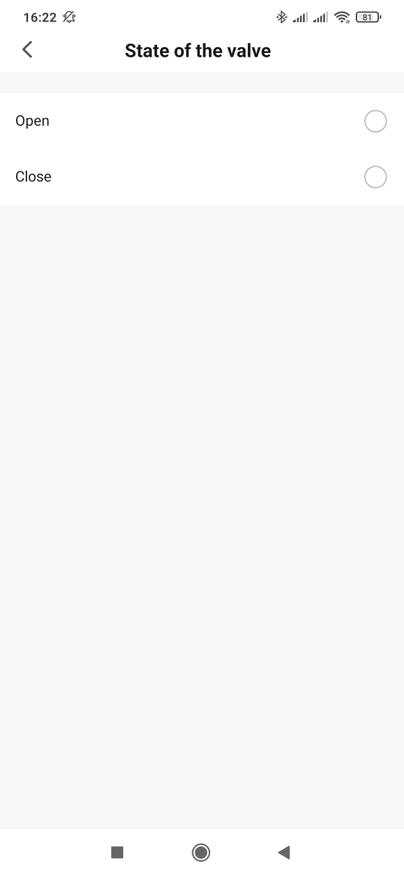
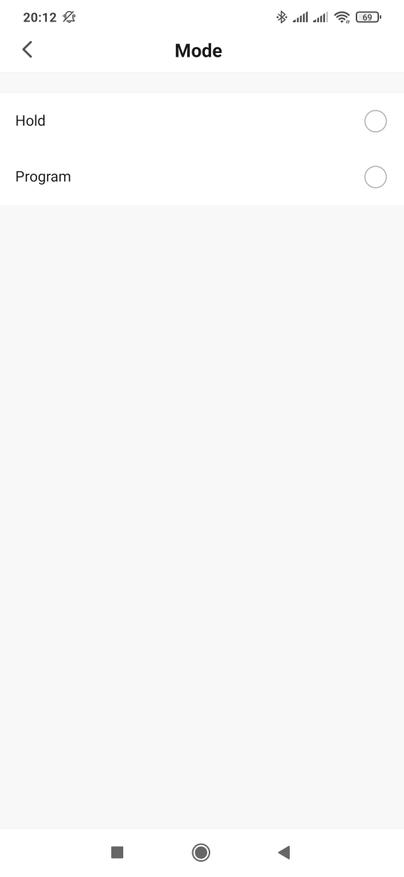
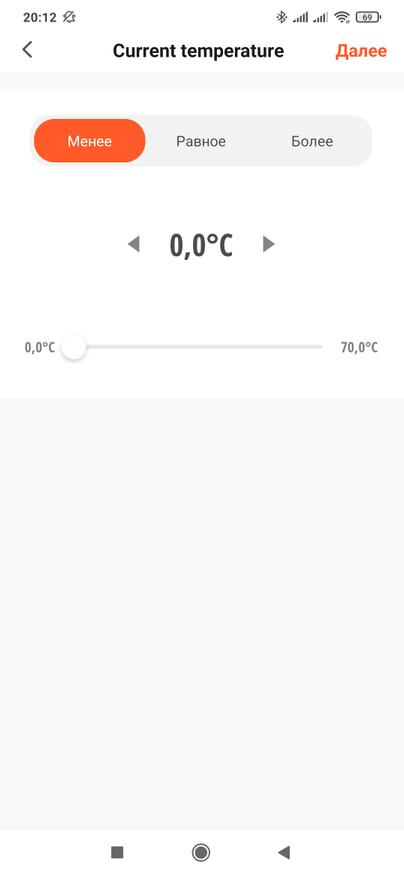
Кроме этого — термостат работает и как действие автоматизации, тут меньше опций, но все основные есть — включение и выключение термостата, имеется в виду именно термостат а не его нагрузка, изменение режима работы.
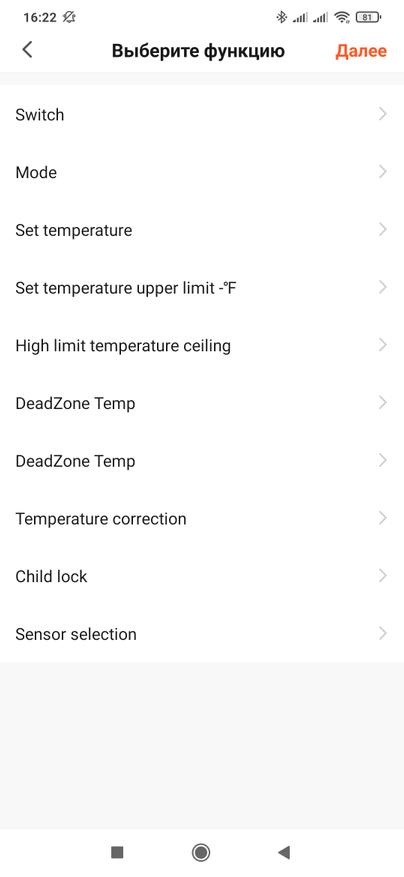
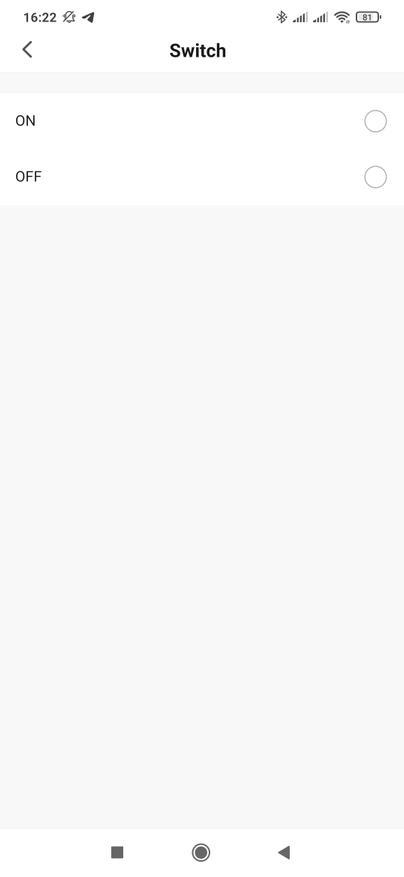
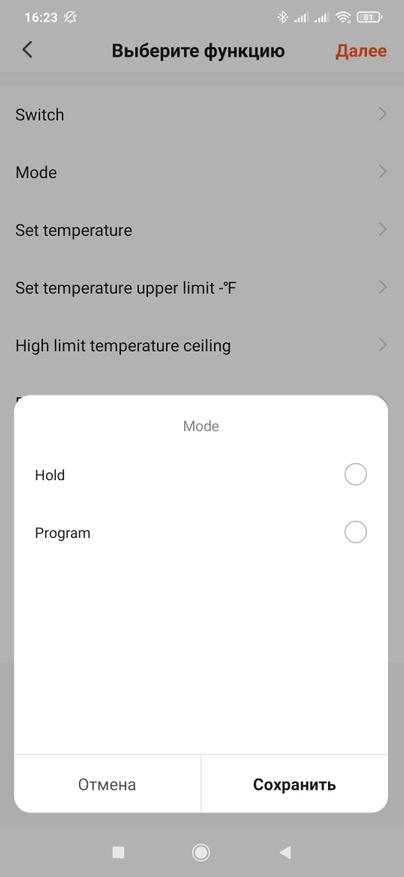
Также в автоматизациях можно установить и целевую температуру и лимит ее установки, можно на лету менять тип сенсора.
Тестирование
Тестирование логики термостата в режиме реального времени можно увидеть в видео версии обзора.
Тест проводился так — термостат работает от внешнего датчика, который помещен в лампочку, она выполняет роль нагрузки. Текущая температура — 22 С.
Ставим целевую температуру 25 С, что приводит к включению нагрузки — лампочка, а следом за ней и датчик, начнет нагреваться. Напомню целевая температура должна превышать текущую не меньше чем значение настройки параметра гистерезиса — DeadZone.
После того как температура на датчике сравняется с целевой — термостат отключит нагрузку.
Так же в видео версии можно увидеть скорость работы в связке приложение — термостат и термостат — приложение
Скорость работы через приложение весьма неплохая. Иногда бывают небольшие задержки, но в целом все быстро. В этом Tuya, по моему мнению, превосходит mihome.
Обратная связь — аналогично, интересно что шаг изменения целевой температуры на термостате — 0,5 градуса, а в приложении — 1 градус.
Google Home
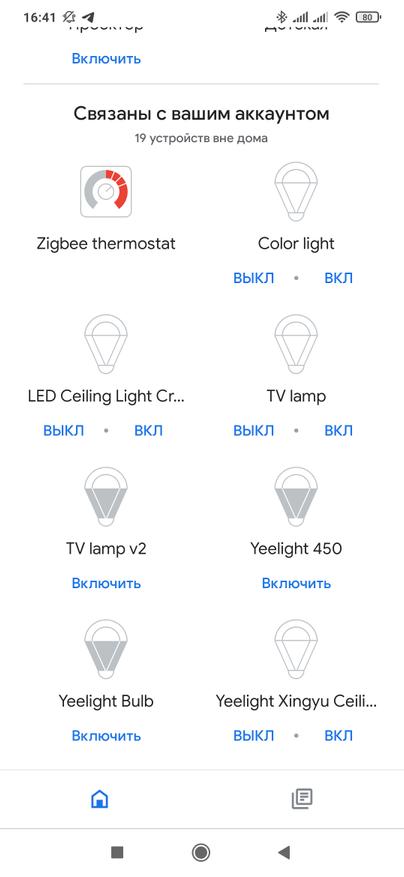
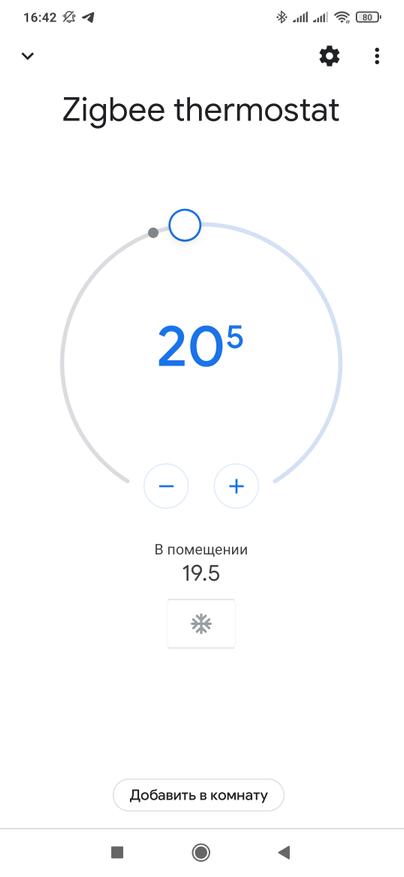
Аккаунт Tuya Smart подключается к Google Home и устройства из него пробрасываются в него. Термостат — не исключение, так что владельцы умных колонок и мониторов от Google смогут устанавливать желаемую температуру и при помощи голосовых команд Google Assistant. Скорость отклика тоже достаточно высокая для обеспечения комфортной работы.
Zigbee2mqtt
Термостат поддерживается в интеграции zigbee2mqtt, процесс подключения — стандартный, в веб интерфейсе включаем разрешение добавления новых устройств, а на выключенном термостате — зажимаем правую кнопку на 8 секунд.
После прохождения опроса и интервью — устройство добавляется в систему и появляется в общем списке интеграции.
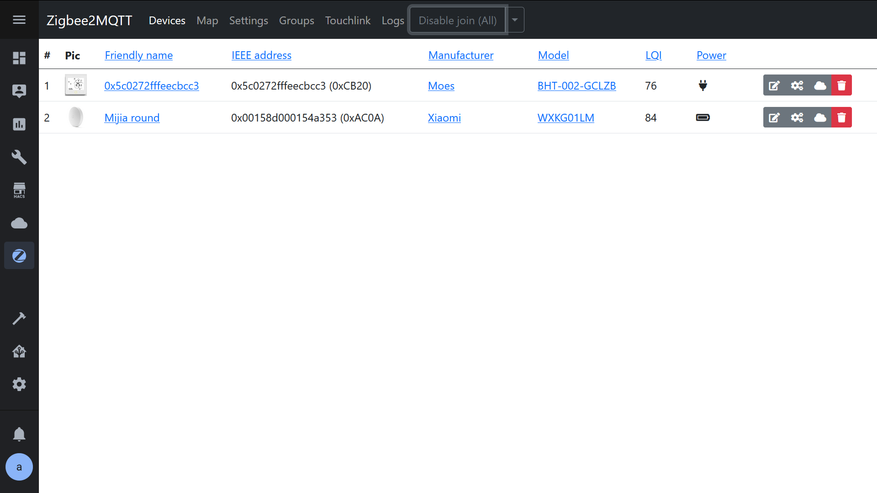
Термостат имеет стационарное питание и поэтому является роутером для других zigbee устройств — которые могут подключаться к нему, в том числе и другие роутеры. Это позволяет расширять и радиус действия сети и увеличить ее емкость по количеству подключенных устройств.
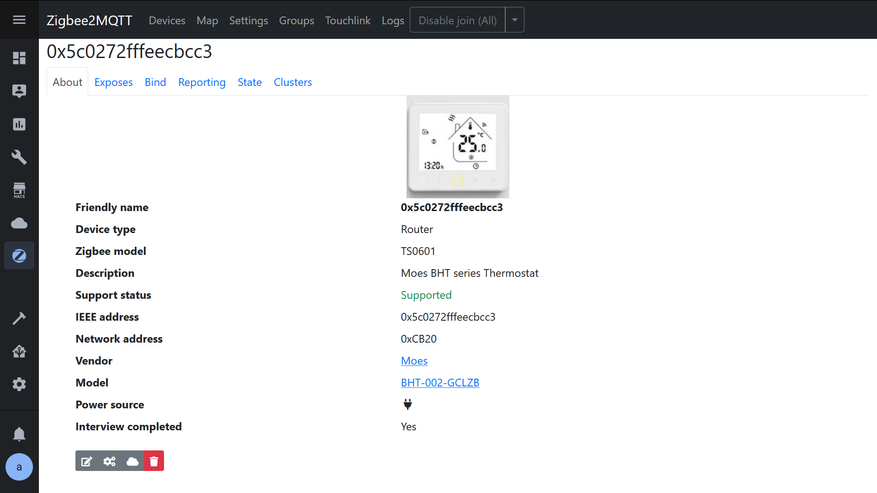
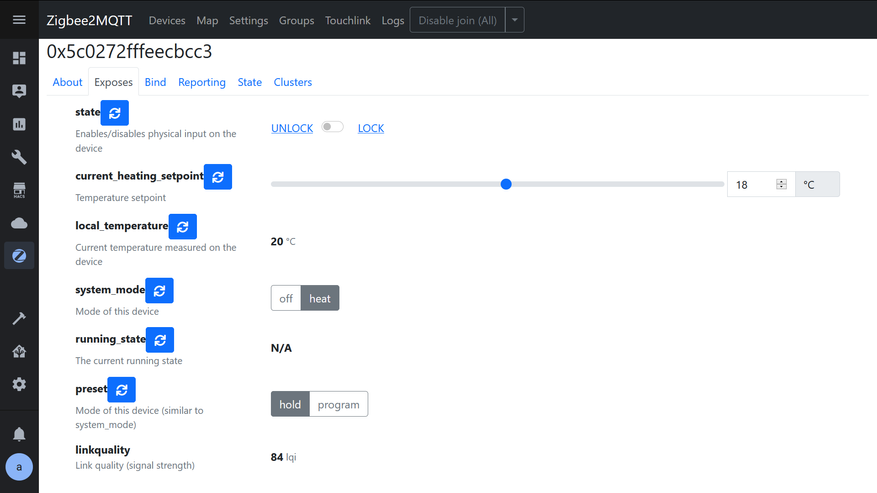
Интеграция позволяет управлять всеми необходимыми параметрами термостата — часть из которых выведена в веб интерфейсе, на странице устройства, в вкладке Exposes. Отсюда можно установить целевую температуру, включить детскую блокировку, установить режим работы.
Антиспам
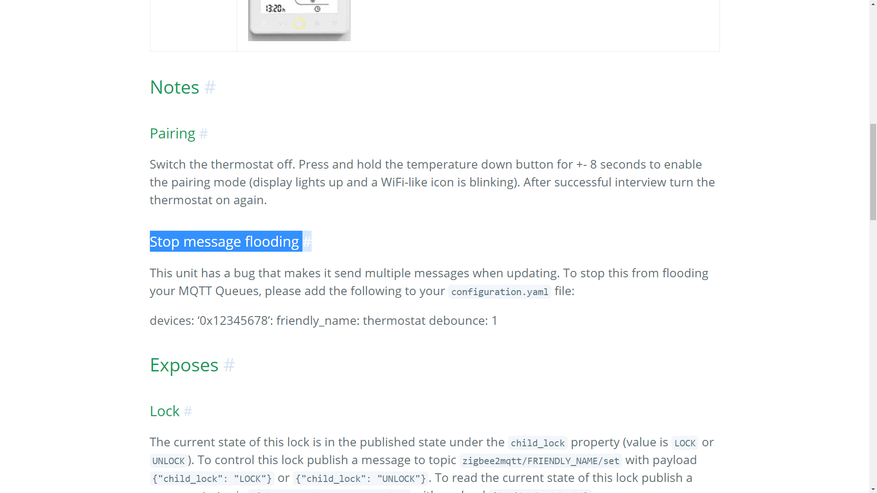
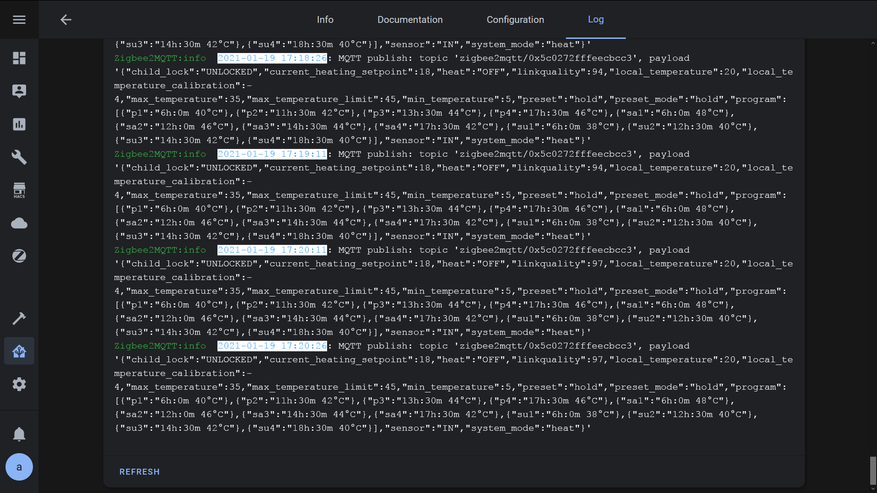
Многие слышали о проблеме связанной с этим термостатом, она заключается в том, что устройство генерирует большое количество сообщений, буквально десятки каждую минуту. Но в интеграции есть лекарство, устраняющее эту проблему.
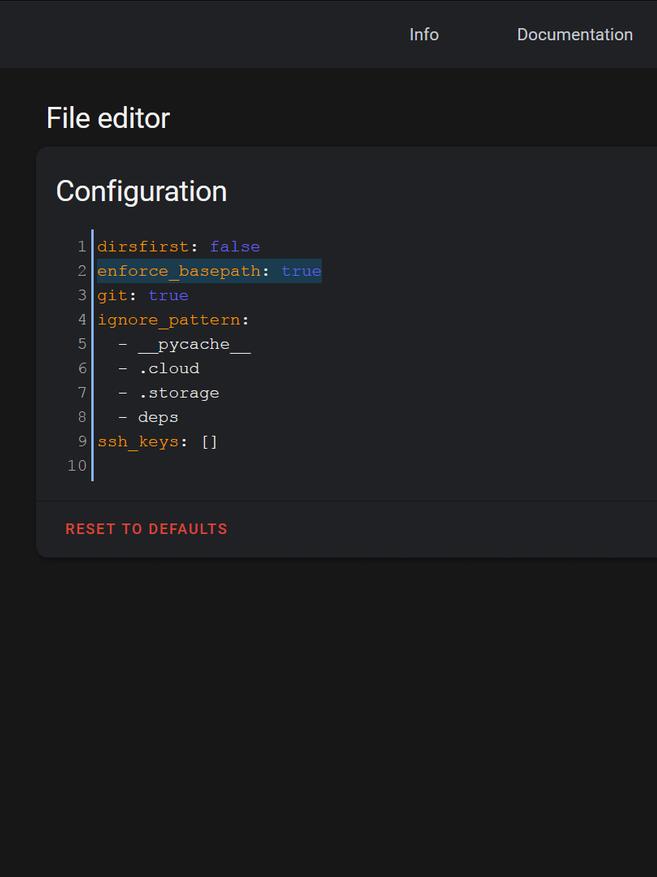
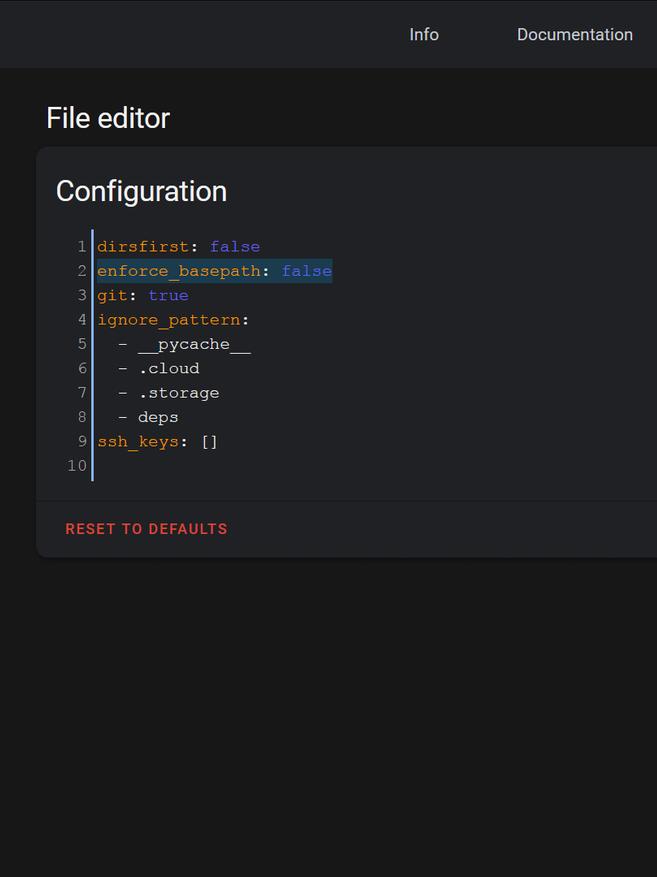
Пользуясь случаям покажу как при помощи аддона File Editor редактировать файлы которые находятся за пределами папки config — на примере правки файлов zigbee2mqtt. Для это в меню Supervisor — Dashboard, выбираем File Editor и переходим в раздел конфигурации. Там необходимо отключить опцию принудительно удерживающую аддон в корневой папке — как показано на правом слайде. После сохранения аддон нужно рестартовать.
После этого, вы сможете, нажав на стрелочку влево, выйти за пределы папки config. Для наших целей нужна папка share, которая находится на одном уровне с config, а в ней — папка аддона zigbee2mqtt.
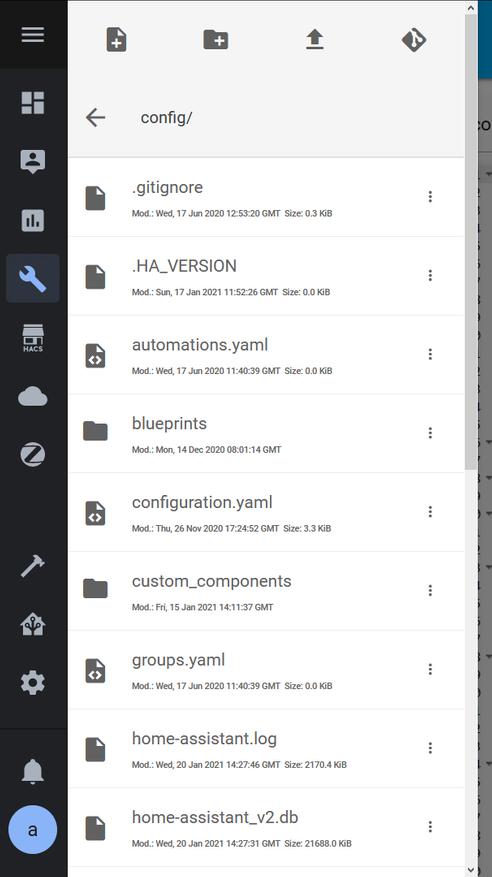
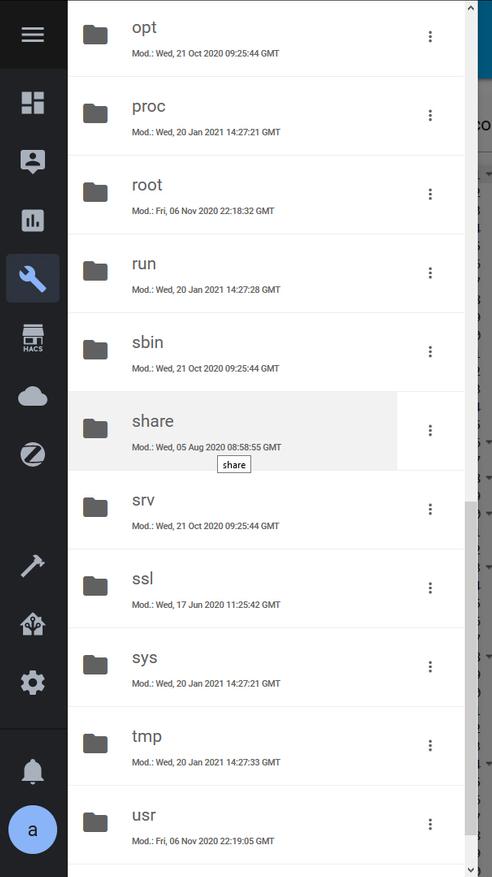
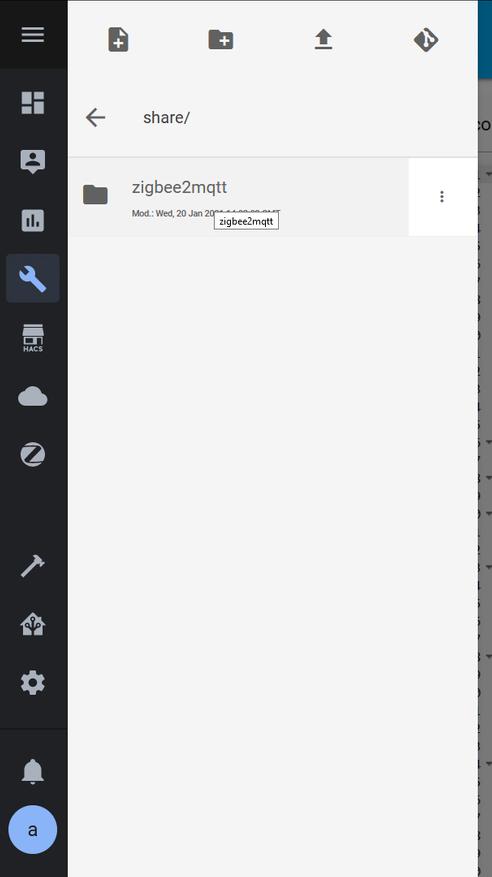
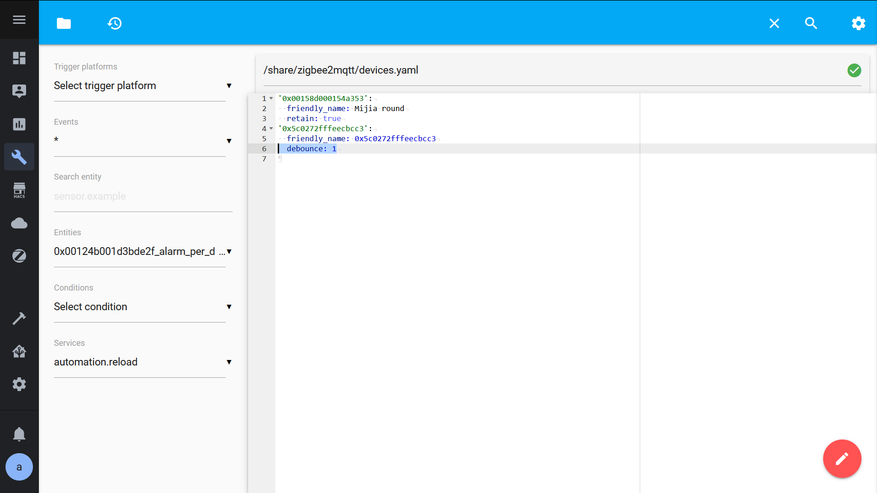
Здесь нам нужно отредактировать файл devices.yaml, который содержит перечень и настройки подключенных устройств.
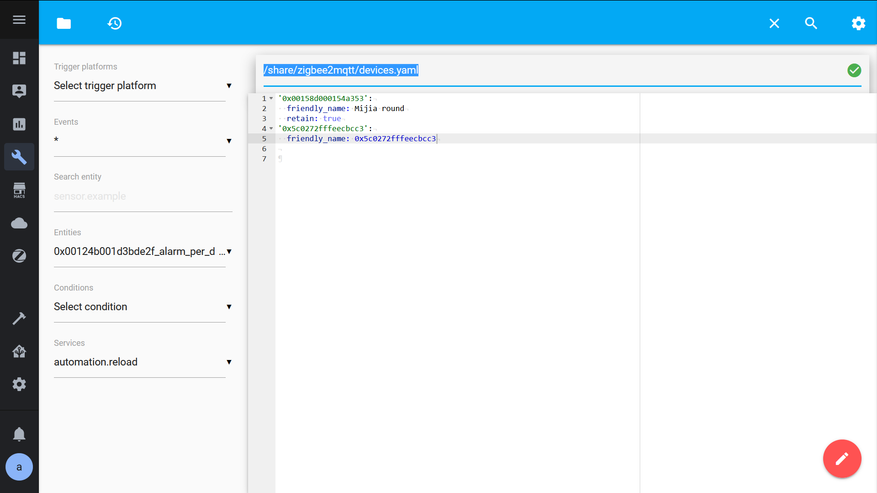
Находим подключенный термостат, он представлен двумя строчками — техническим именем и friendly — для отображения в интерфейсе.
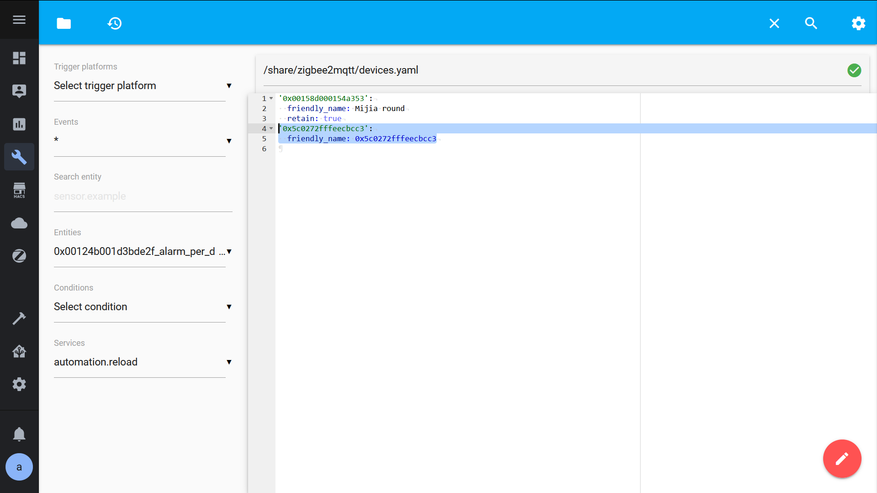
Добавляем к нему строку debounce с значением 1, после чего сохраняем измененный файл. Кстати таким же способом добавляются опции и для других устройств, описание которых есть на сайте zigbee2mqtt
После рестарта zigbee2mqtt и применения настроек — количество сообщений значительно уменьшается то 1 — 2 в минуту, что более чем нормально для таких устройств и не создает проблем при работе.
Home Assistant
В Home Assistant устройство состоит из трех сущностей — домена климат, которая является термостатом, замок — это детская блокировка и сенсор качества сигнала.
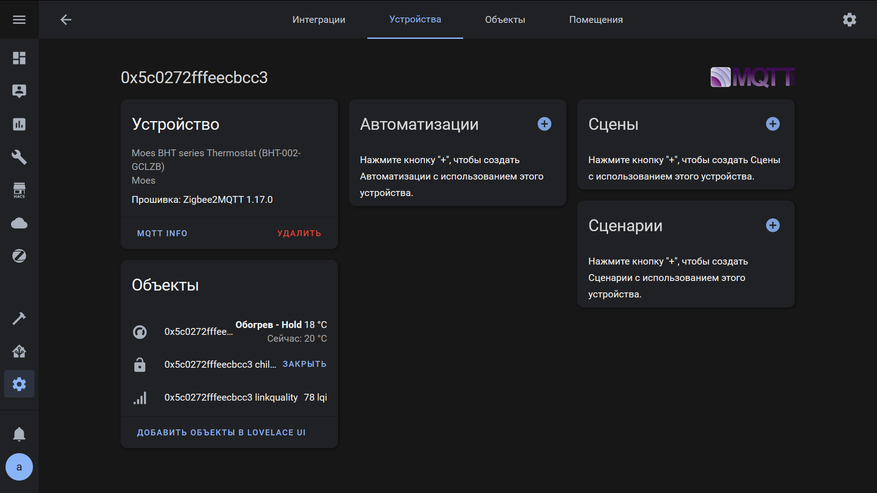
Расширенная информация о текущих параметрах термостата — доступна в виде атрибутов которые примаплены к сущности климат.
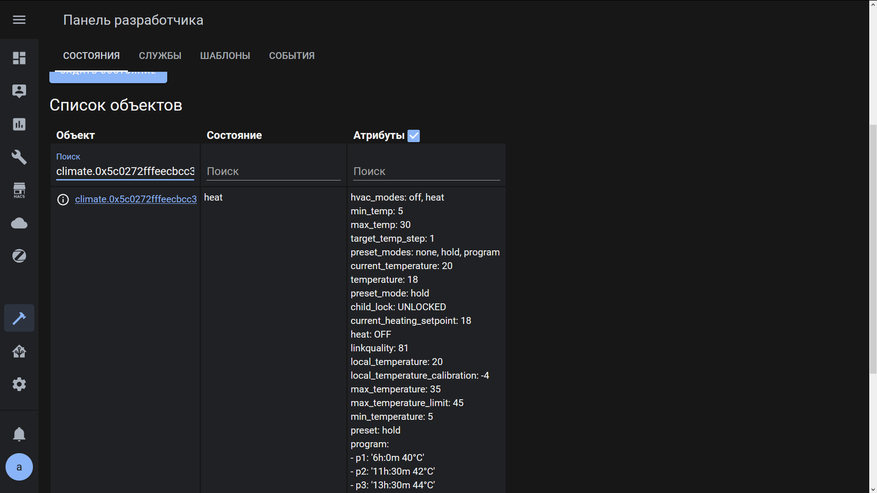
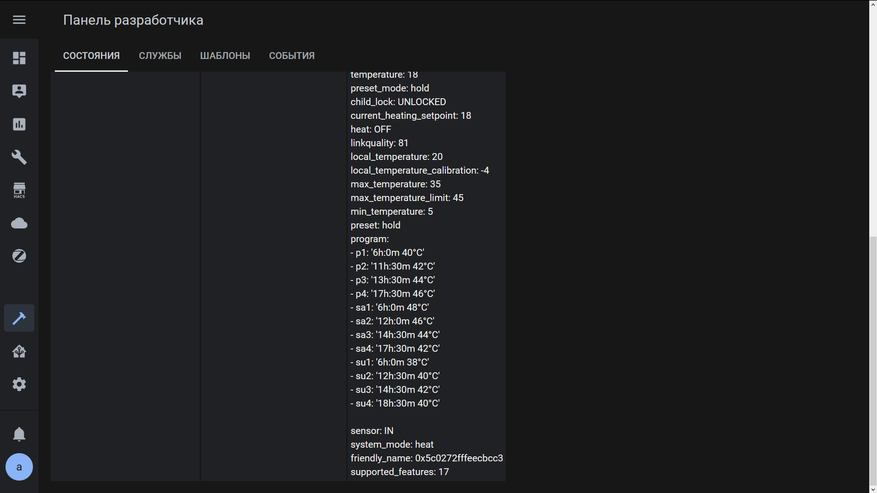
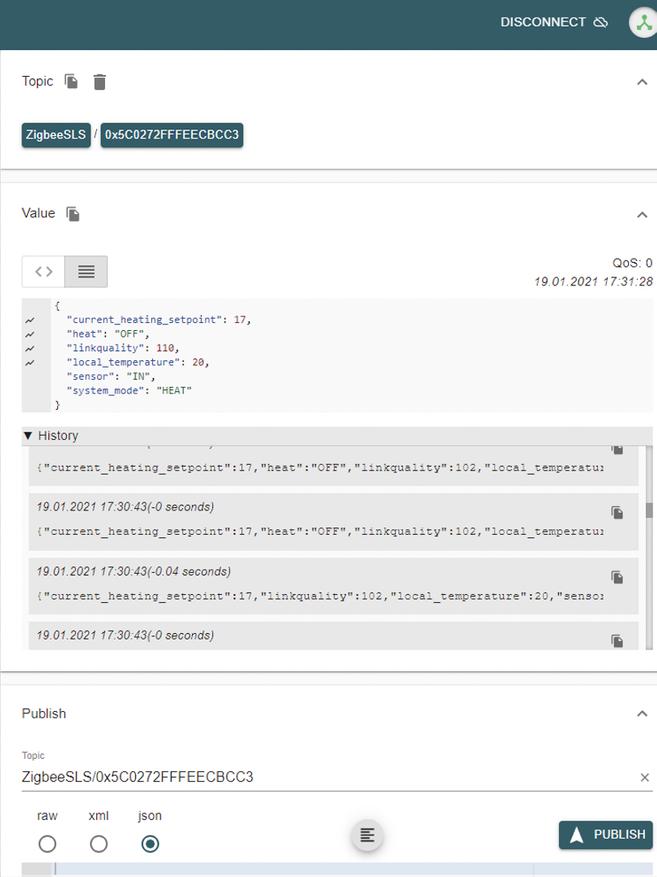
Их можно менять в том числе и через MQTT — я использую очень удобное приложение MQTT Explorer. Покажу как это происходит. В топик с именем устройства, в субтопик set — передается параметр и его значение, например это включение и выключение.
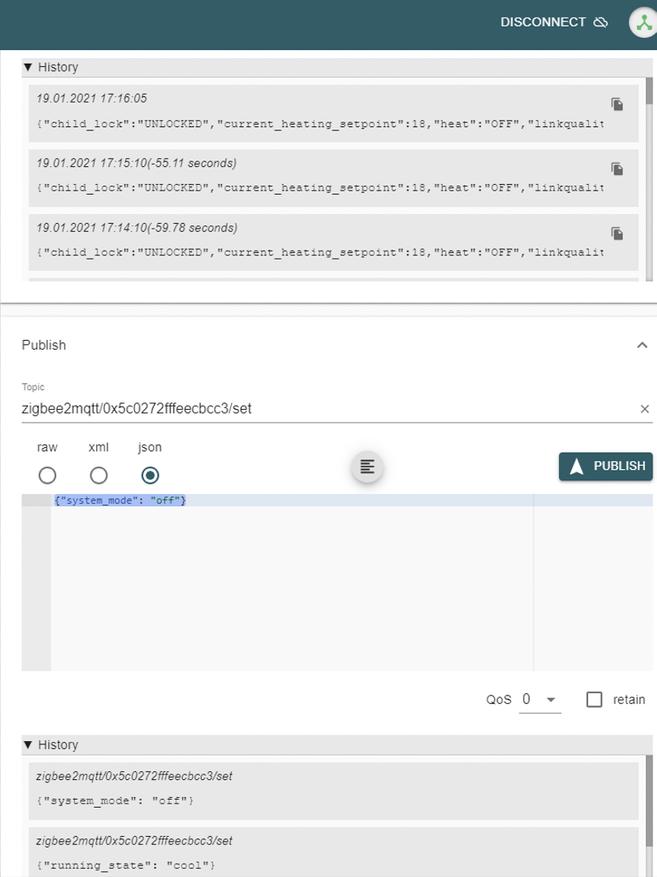
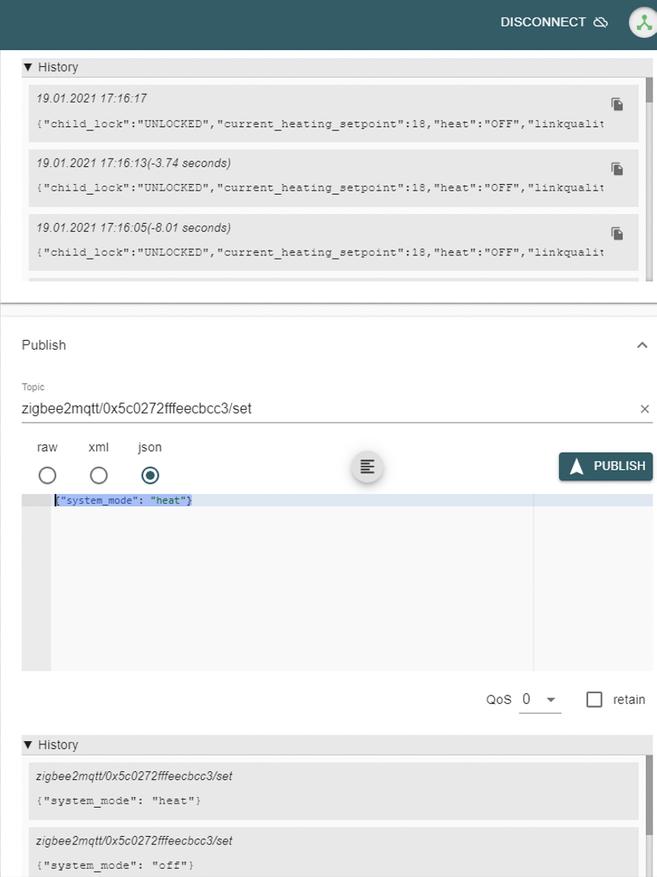
Аналогично и переключение режима работы — ручной или по расписанию. Хотя ручной наверное не самое точное название, скорее это фиксированный режим поддерживающий заданную целевую температуру.
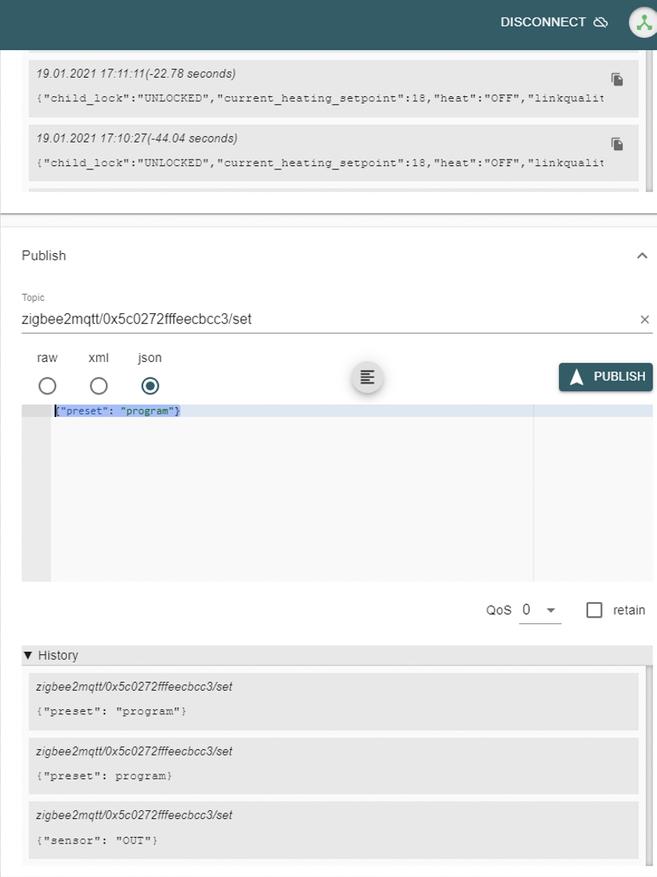
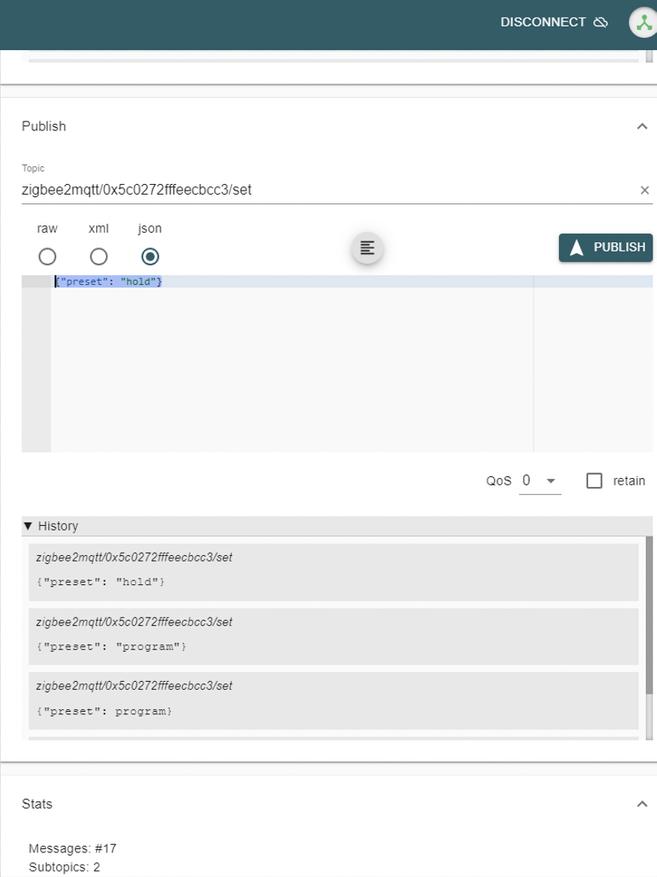
Помните, в разделе про Tuya Smart я говорил запомнить названия для установки сенсора, они состоят из двух букв — вот так можно передавать их в параметр sensor, чтобы менять источник данных по температуре. По этому образу и подобию можно задавать и остальные параметры термостата, если их нет в интерфейсе.
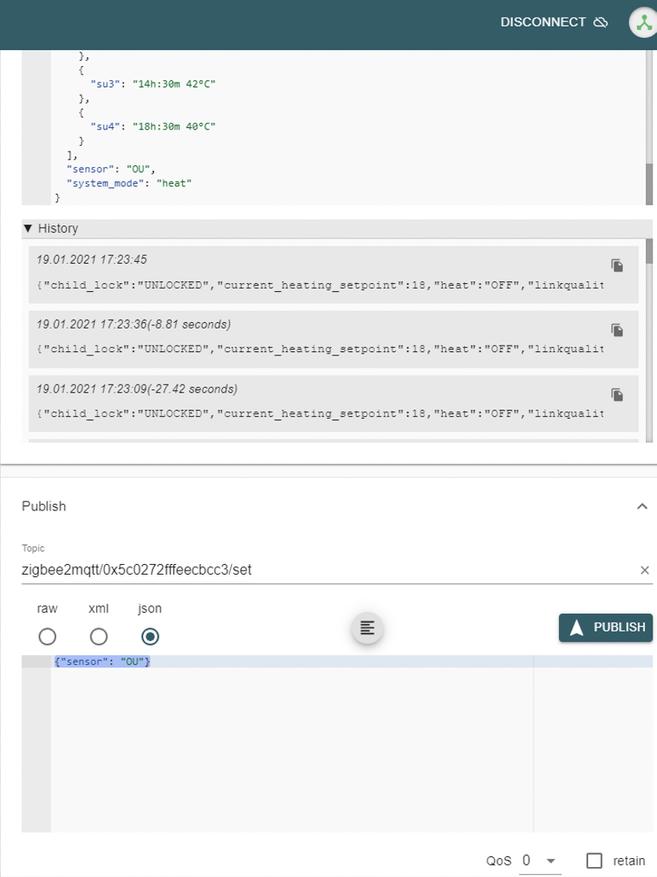
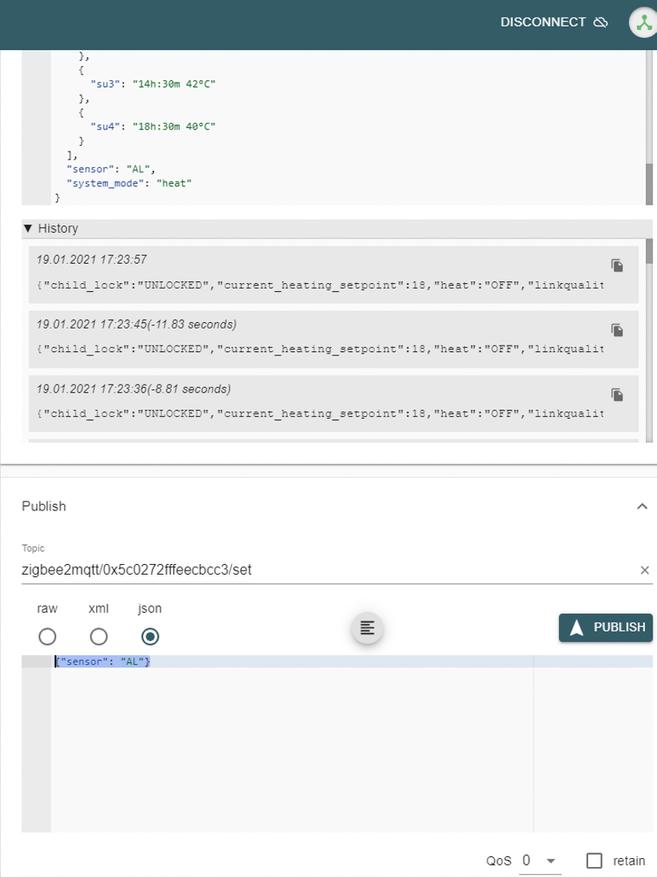
Потому что в интерфейсе, где кстати удобно использовать штатную карточку климата — легко поменять все основные параметры — и целевую температуру и режим, включить и выключить термостат, влазить в MQTT для этого не нужно, а вот тип сенсора — тут отсутствует.
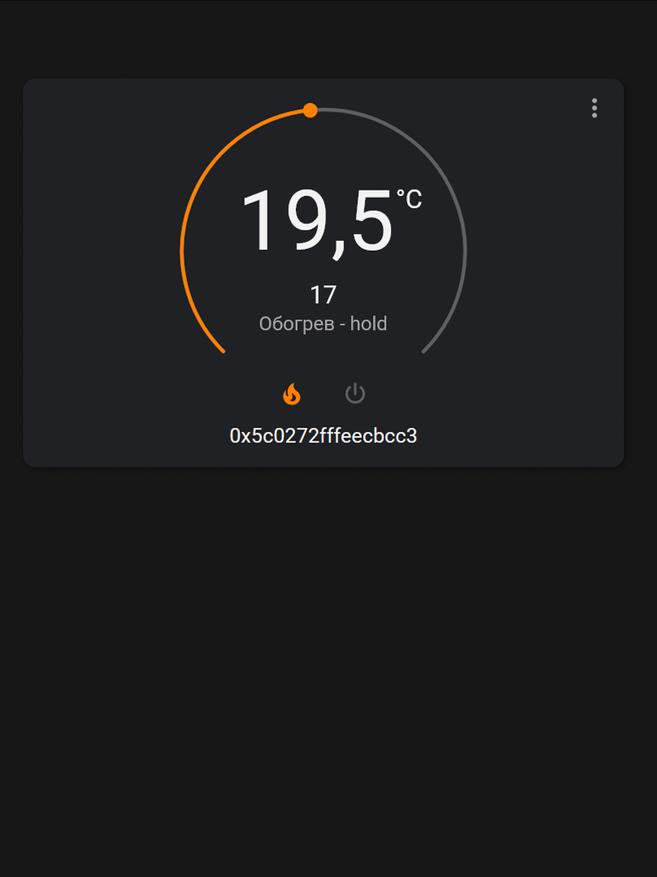
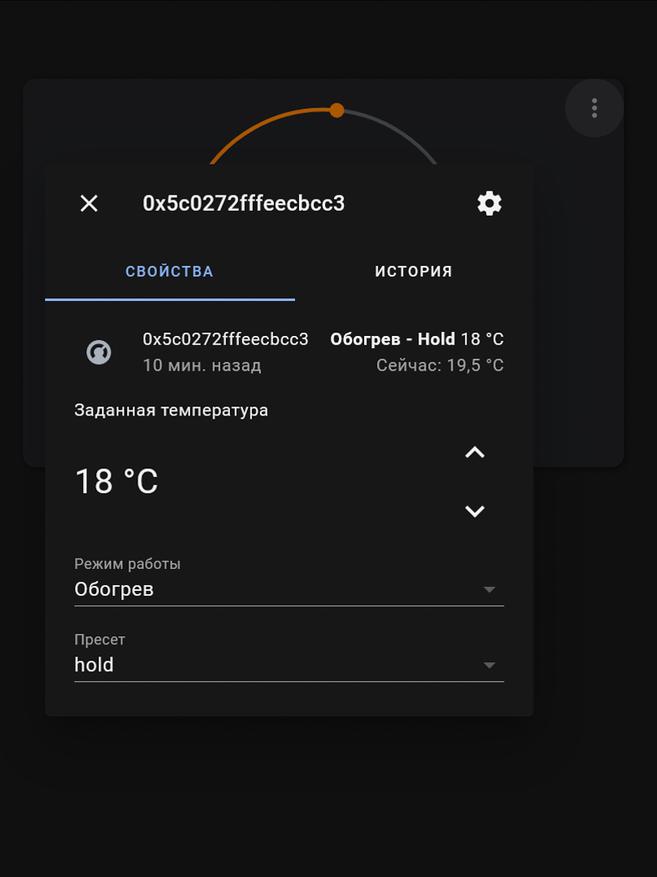
Конечно публиковать изменения сразу в топик MQTT — не очень удобно, тем более что этот процесс можно обернуть в виде шаблонного выключателя. В этом примере — два свича, первый из которых принимает статус включено когда установлен внутренний сенсор, второй — внешний.
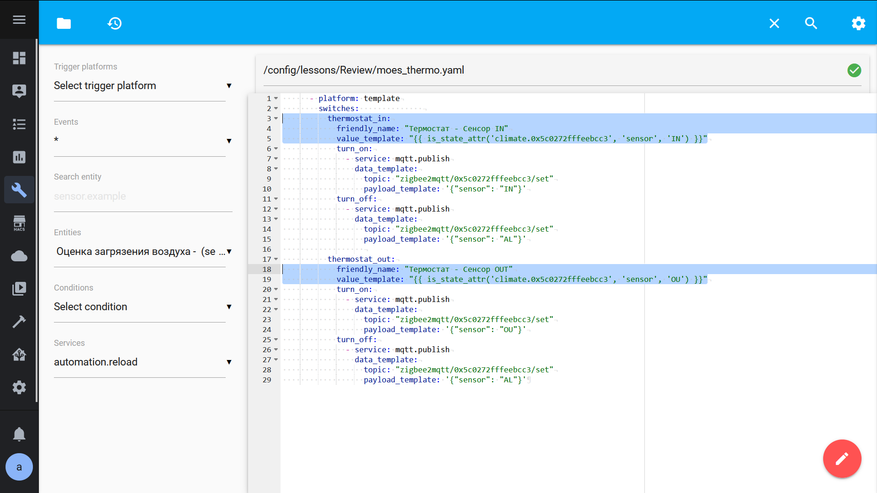
А действия этих при включении этих свичей — публикация в топике термостата уже рассмотренных нами значений для параметра сенсор.
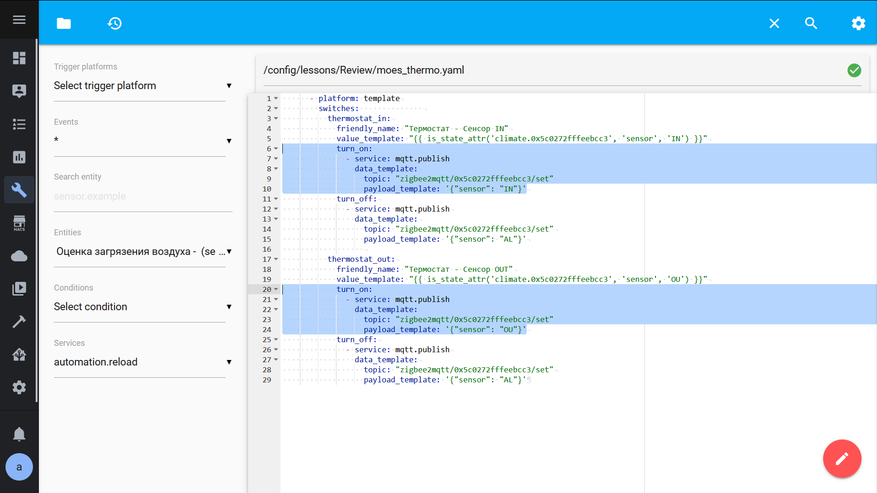
При выключении — действия одинаковы — публикация значения AL. Это дает нам нужные три варианта настроек — IN, OUT или AL — когда оба свича будут выключены. Этот код доступен в текстовом виде.
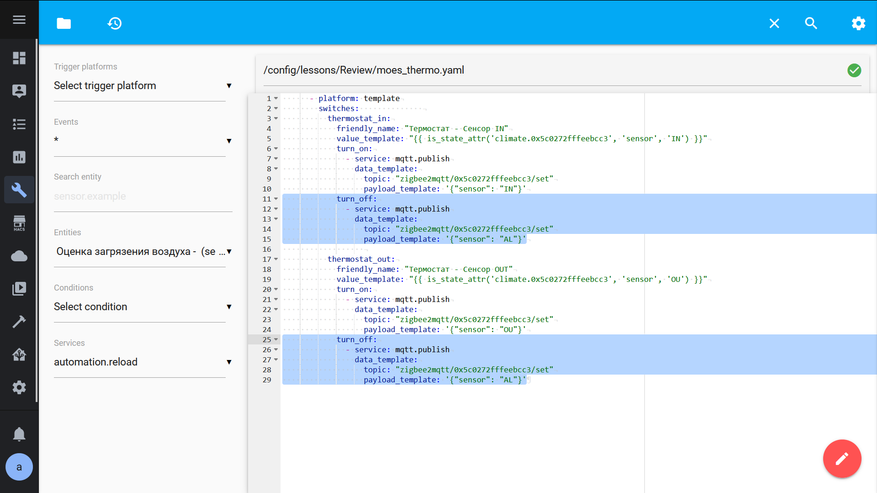
SLS Gateway
И, напоследок, пару слов оSLS шлюзе — здесь термостат тоже поддерживается, правда на момент публикации этого видео, еще не была загружена его картинка, но это никак не влияет на его функциональность.
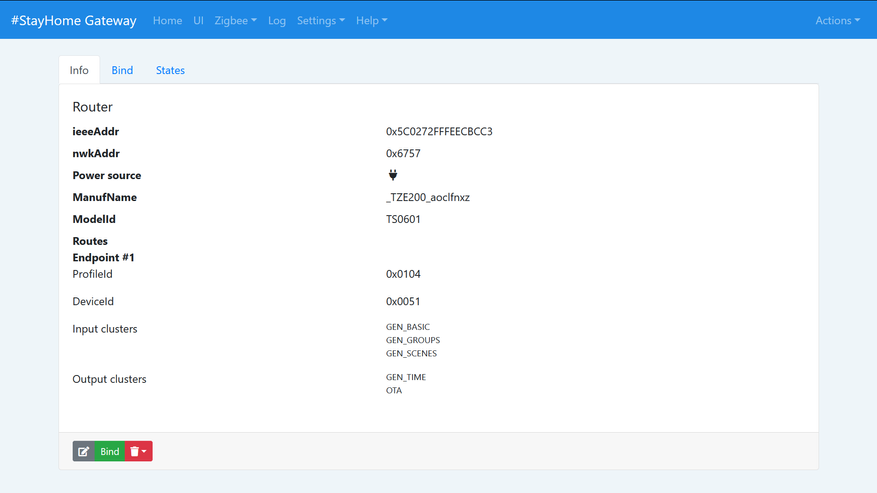
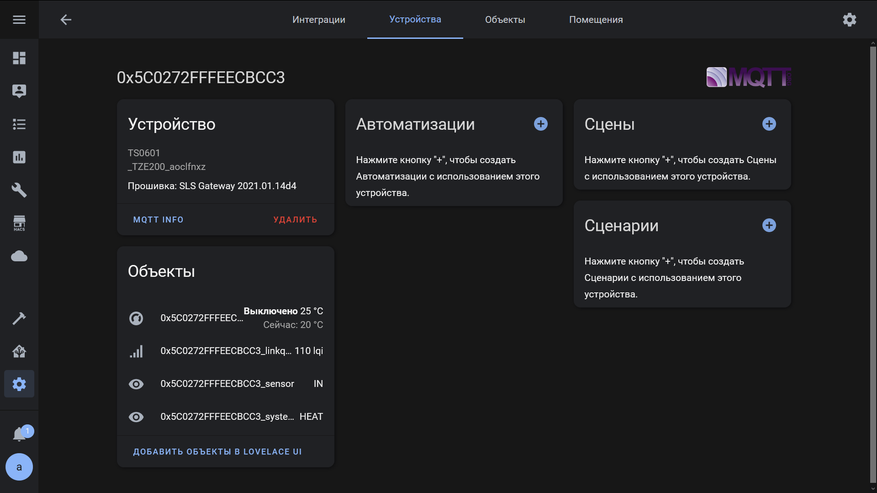
В Home Assistant пробрасывается чуть по другому — нет сущности детского замка, зато есть сенсоры показывающие тип сенсора и режим. В остальном управление аналогично zigbee2mqtt
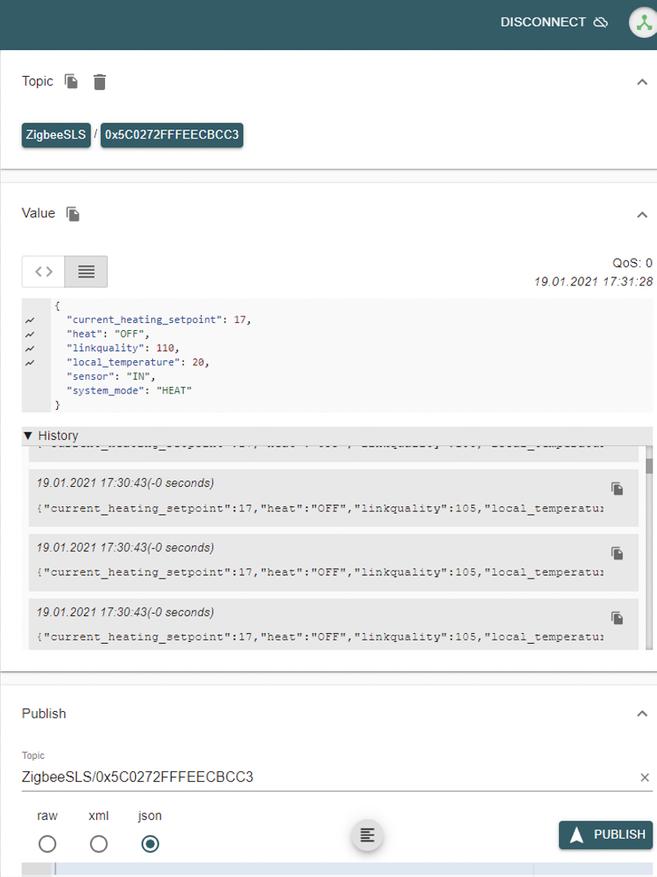
Кроме одной очень важной детали — здесь, по крайней мере на дату этого видео, нет решения проблемы для потока сообщений от термостата. Как видно на этих слайдах показывающих историю изменения топика устройства — они идут беспрерывным потоком. Поэтому, пока проблема не будет исправлена, его лучше использовать в zigbee2mqtt
Видео версия
Спасибо за внимание
MOES BHT-002 Smart WiFi Thermostat
Specification
- Model Number: BHT-002
- Brand Name: MOES
- Origin: Mainland China
- Certification: CE
- Power Supply: 95-240VAC, 50~60HZ
- Sensor: NTC3950, 10K
- Accuracy: +-0.5’C
- Set Temp. Range: 5 -35’C
- Dispaly Temp. Range: 5 ~ 99’C
- Ambient Temp.: 0 ~ 45’C
- Ambient Humidity: 5 ~ 95 % RH (Non-Condensing)
- Color: White Black Termostato
- Type: Warm Floor/Boiler Termostato
- APP: Smart Life Tuya
Introduction
The MOES BHT-002 Smart WiFi Thermostat is an innovative and intelligent device that allows you to control and manage your home’s heating and cooling systems with ease. With its advanced features, wireless connectivity, and compatibility with popular smart home platforms, this thermostat offers convenience, energy efficiency, and personalized comfort. The BHT-002 Smart WiFi Thermostat features a sleek and modern design with a clear LCD display, making it visually appealing and easy to read. It is designed to be wall-mounted and integrates seamlessly into any home decor. One of the standout features of the MOES BHT-002 thermostat is its built-in WiFi connectivity. By connecting to your home’s WiFi network, you can control the thermostat remotely using the MOES Smart Life mobile app on your smartphone or tablet. This allows you to adjust temperature settings, create schedules, and monitor energy usage from anywhere, providing you with maximum convenience and flexibility.
The thermostat offers various temperature control modes, including manual mode, programming mode, and temporary override. This allows you to set and adjust temperature settings based on your preferences and daily routine. You can create personalized schedules to ensure that your home is always at the desired temperature, saving energy when you’re away and providing comfort when you return. The MOES BHT-002 Smart WiFi Thermostat is also compatible with popular smart home platforms such as Amazon Alexa and Google Assistant. This integration allows you to control the thermostat using voice commands, providing a hands-free and effortless experience. You can simply ask your virtual assistant to adjust the temperature or change settings, enhancing the convenience of your smart home setup.
Energy efficiency is a key focus of the BHT-002 Smart WiFi Thermostat. It provides energy usage reports and suggestions for optimizing energy consumption, helping you to reduce your carbon footprint and save on utility bills. The thermostat also supports geofencing, which means it can automatically adjust the temperature based on your location, ensuring energy efficiency and comfort when you’re away or returning home. The MOES BHT-002 Smart WiFi Thermostat is a feature-rich and user-friendly device that brings convenience, energy efficiency, and personalized comfort to your home. With its WiFi connectivity, mobile app control, compatibility with smart home platforms, temperature control modes, energy-saving features, and geofencing support, it provides a comprehensive solution for efficient and intelligent temperature management in your living space.
What Is In The Box
- Thermostat
- User Manual
- Screws
- External Sensor
SMART THERMOSTATS KEEP WARM LIKE SPRING
- GA for water floor heating
- GB for electric floor heating
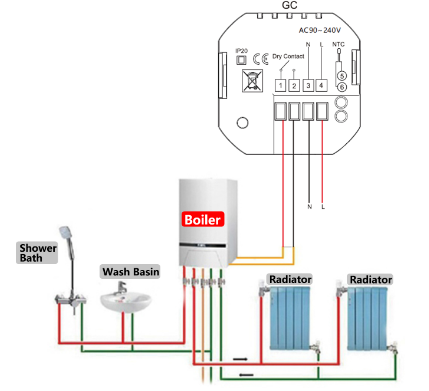
- GC for water gas boiler heating
RELIABLE DESIGN
Border-less rounded corner design Overall Upgrade in Appearance
SMART THERMOSTAT
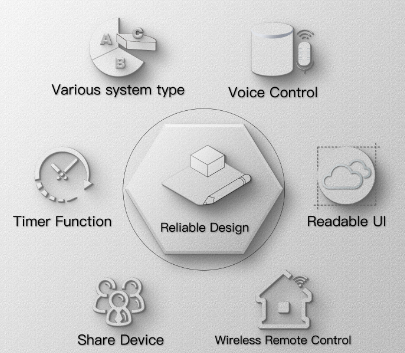
Wireless Remote Control
VOICE CONTROL
TIMER FUNCTION
Share Device
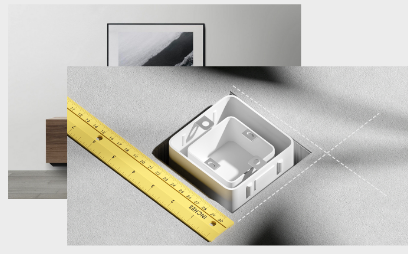
Fit for various hidden boX
compatible with standard 86mm square cassettes and 60mm european cassettes to meet all installation environments
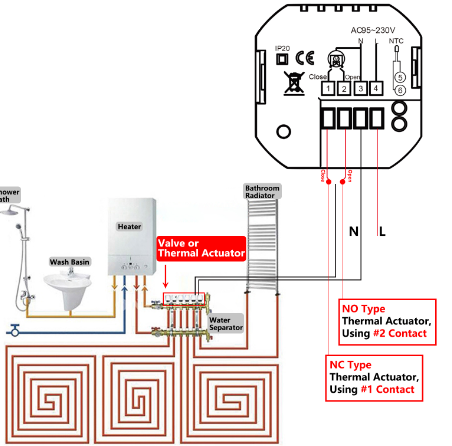
Wiring Instruction


Usage
Installation
- Follow the provided installation instructions to mount the thermostat on the wall.
- Ensure that the thermostat is connected to a power source.
WiFi Connectivity
- Download and install the MOES Smart Life mobile app on your smartphone or tablet.
- Connect the thermostat to your home’s WiFi network using the app.
- Make sure your mobile device is connected to the same WiFi network.
Mobile App Control
- Open the MOES Smart Life app and log in or create an account.
- Add the thermostat to your account and follow the app’s instructions for setup.
- Once connected, you can control the thermostat remotely from the app.
Temperature Control
- Use the app or the thermostat’s LCD display to adjust the desired temperature.
- Explore the different temperature control modes, such as manual mode, programming mode, and temporary override.
- Set personalized temperature schedules based on your daily routine for optimal comfort and energy efficiency.
Voice Control
- If desired, connect the thermostat to your preferred smart home platform (e.g., Amazon Alexa or Google Assistant).
- Follow the platform’s instructions to link the thermostat to your voice assistant.
- Use voice commands to control the thermostat, such as adjusting the temperature or changing settings.
Energy Efficiency
- Monitor your energy usage through the app and receive energy usage reports.
- Make adjustments to your temperature schedules or settings to optimize energy consumption.
- Take advantage of the thermostat’s geofencing feature, which automatically adjusts the temperature based on your location.
Notifications and Alerts
- Enable notifications and alerts on the app to stay informed about temperature changes, maintenance reminders, or other important updates.
- Customize the notification settings based on your preferences.
Multiple Thermostat Control
- If you have multiple MOES BHT-002 thermostats, you can control them all from the same MOES Smart Life app.
- Add each thermostat to your app and switch between them as needed.
Firmware Updates
- Periodically check for firmware updates for your thermostat through the app.
- Install updates when available to ensure you have the latest features and bug fixes.
Troubleshooting
If you encounter any issues with the thermostat or connectivity, refer to the troubleshooting section in the product documentation or contact MOES customer support for assistance.
FAQS
Q: Is the MOES BHT-002 thermostat compatible with WiFi?
A: Yes, the BHT-002 thermostat has built-in WiFi connectivity.
Q: How can I control the thermostat remotely?
A: You can control the thermostat remotely using the MOES Smart Life mobile app on your smartphone or tablet.
Q: Can I adjust the temperature using voice commands?
A: Yes, the thermostat is compatible with popular smart home platforms like Amazon Alexa and Google Assistant, allowing you to control it using voice commands.
Q: Does the thermostat have a clear LCD display?
A: Yes, the BHT-002 thermostat features a clear LCD display for easy reading and navigation.
Q: What temperature control modes are available?
A: The thermostat offers manual mode, programming mode, and temporary override, providing flexibility in temperature control.
Q: Can I create personalized temperature schedules?
A: Yes, you can create personalized schedules to ensure your home is always at the desired temperature.
Q: Does the thermostat provide energy usage reports?
A: Yes, the thermostat provides energy usage reports to help you monitor and optimize energy consumption.
Q: Does the thermostat support geofencing?
A: Yes, the BHT-002 thermostat supports geofencing, allowing it to automatically adjust the temperature based on your location.
Q: Is professional installation required?
A: The thermostat can typically be installed by homeowners, but it’s recommended to follow the installation instructions provided or seek professional assistance if needed.
Q: Can I integrate the thermostat with other smart home devices?
A: The BHT-002 thermostat may be compatible with other smart home devices, but it’s recommended to check the product specifications or contact the manufacturer for specific compatibility information.
Q: Does the thermostat have a battery backup?
A: The availability of a battery backup may vary for different models of the BHT-002 thermostat. Refer to the product documentation or contact the manufacturer for specific details.
Q: What is the warranty period for the thermostat?
A: The warranty period for the BHT-002 thermostat may vary. Check the product documentation or contact the manufacturer for specific warranty information.
Q: Can I receive notifications or alerts on my smartphone?
A: Yes, the thermostat can send notifications or alerts to your smartphone or tablet, keeping you informed about temperature changes or other important updates.
Q: Is the thermostat compatible with both iOS and Android devices?
A: Yes, the MOES Smart Life mobile app is available for both iOS and Android devices.
Q: Can I control multiple thermostats with the same app?
A: Yes, the MOES Smart Life app allows you to control multiple BHT-002 thermostats from the same interface.
MOES BHT-002 Smart WiFi Thermostat User Manual
Содержание
- Терморегулятор Moes BHT 002 GBLW WiFi (Белый)
- Лучший термостат для теплого пола
- Подключение
- Интеграция в умный дом
- Терморегулятор In-Therm PWT-002 (Wi-Fi) — инструкция
- О Ваших терморегуляторах
- Описание модели
- Функции
- Внешний вид
- По функциональности
- Технические данные
- ОБРАБОТКА ПРОСТОГО ИСКЛЮЧЕНИЯ
- ОКАЗАНИЕ УСЛУГ
- Термостат MOES в Home assistant. Настраиваем обогрев полов
Терморегулятор Moes BHT 002 GBLW WiFi (Белый)
li», «directionNav»: true, «itemMargin»:10, «itemWidth»: 54, «controlsContainer»: «.thumbs_navigation», «controlNav» :false, «animationLoop»: true, «slideshow»: false>’ style=»max-width:246px;»>
Терморегулятор BHT-002-GBLW (Wi-Fi).
BHT-002-GBLW (Wi-Fi) переводит управление электрическим подогревом полов на новый уровень автоматизации, что существенно повышает комфорт проживания в помещении.
- Описание
- Отзывы
- Задать вопрос
- Обзор
Терморегулятор BHT-002-GBLW (Wi-Fi).
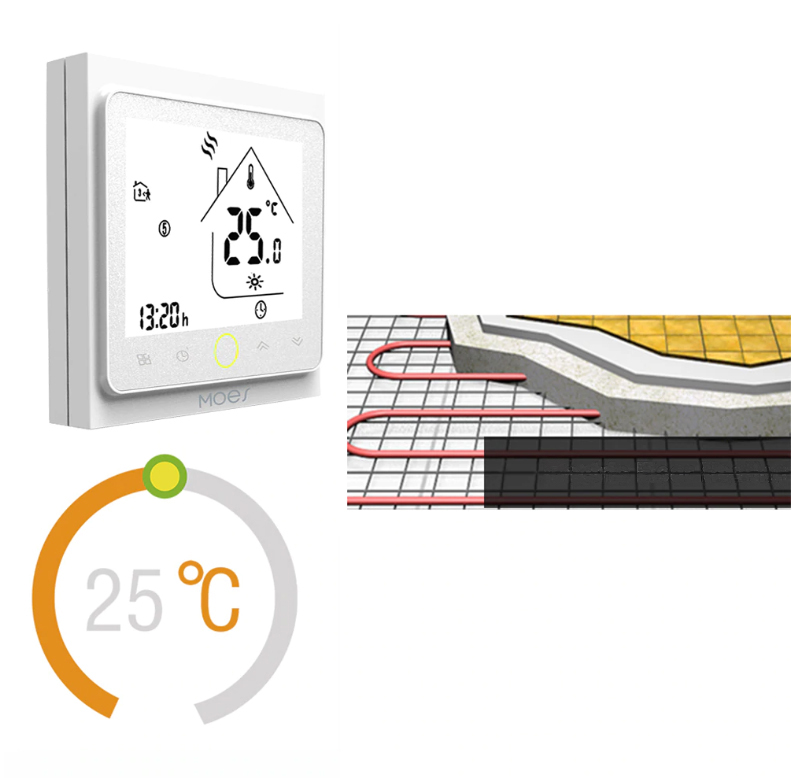
BHT-002-GBLW (Wi-Fi) переводит управление электрическим подогревом полов на новый уровень автоматизации, что существенно повышает комфорт проживания в помещении.
Описание.
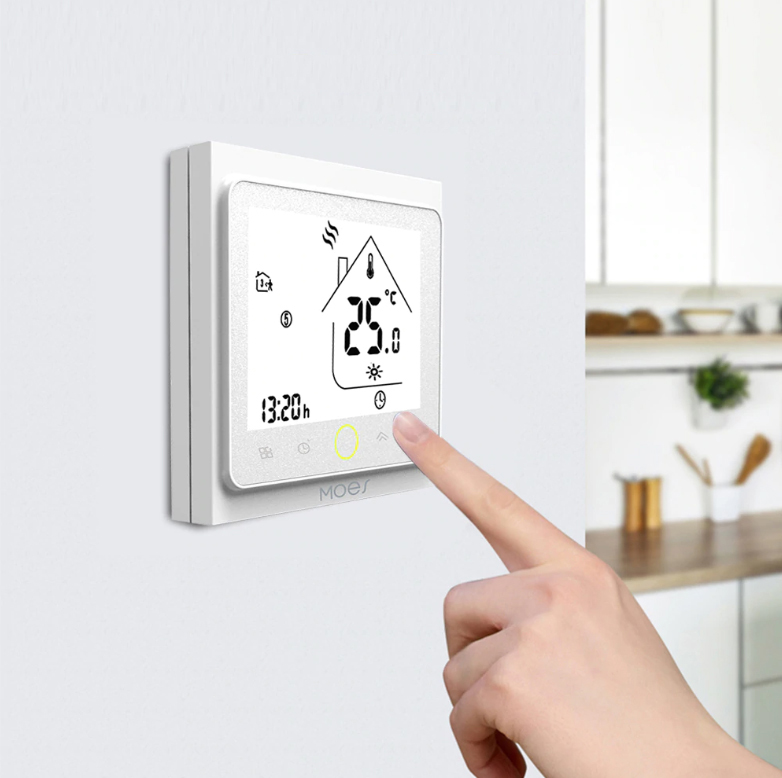
BHT-002-GBLW (Wi-Fi). — многофункциональный программируемый контроллер нагрева электрических элементов “теплого” пола, управляемый как традиционным способом, так и через приложение для смартфона в единой сети Wi-Fi. Широкий спектр заложенных в прибор функций учитывает малейшие потребности обитателей квартиры в температурном и временном регулировании полов с кабельными или пленочными нагревательными элементами.
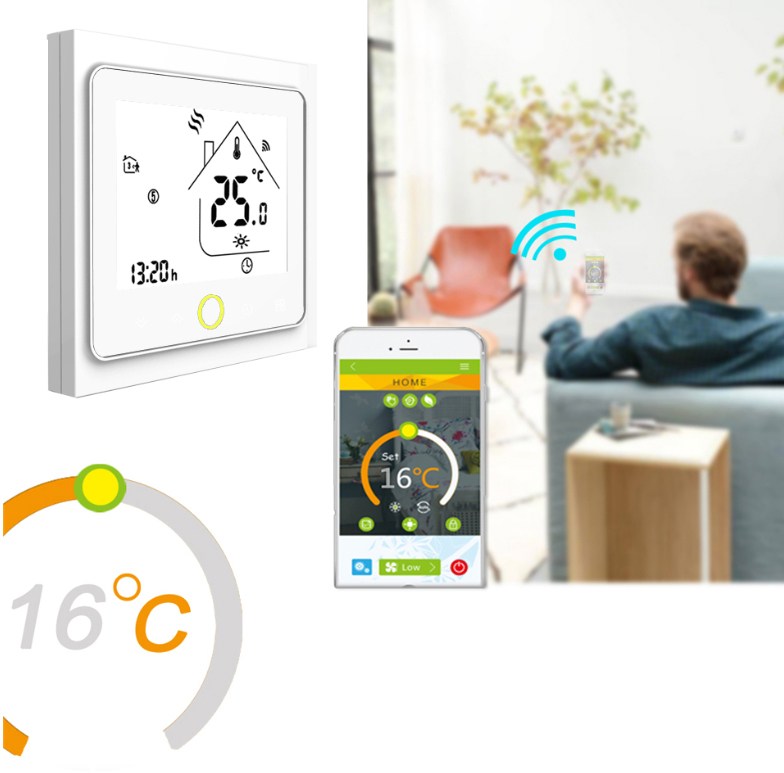
BHT-002-GBLW (Wi-Fi) легко устанавливается в стандартную нишу под розетку. Прибор имеет два температурных датчика: внутренний и внешний, что дает возможность выбирать, регулировать ли нагрев опираясь на данные температуры воздуха в помещении или непосредственно контролировать разогрев нагревательных элементов. Такой уникальный принцип позволяет значительно снизит расход энергии, поэтому термостат при длительном использовании окупит потраченные на него средства.
Терморегулятор оборудован простым эргономичным интерфейсом, где центральное место занимает большой ЖК-экран с интуитивно-понятными символами и приятной подсветкой. Пять кнопок на внешней панели обеспечивают полное управление устройством. Однако наиболее удобным способом программирования прибора для современного пользователя может стать Android или IOS приложение.
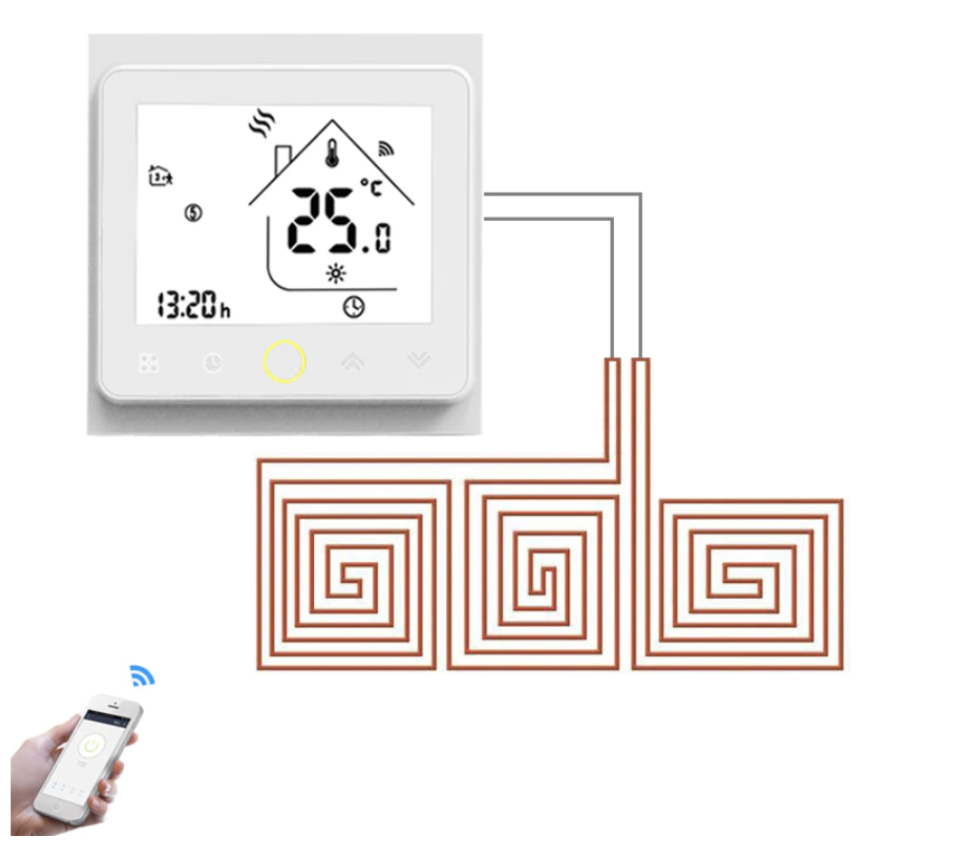
Не важно какой метод взаимодействия с терморегулятором вы выберете, главное вам станут доступны следующие полезные функций:
поддержание заданной температуры воздуха в помещении в диапазоне от 0 до 35 градусов.
ограничение температуры нагрева тепловых элементов.
создание дневного, еженедельного температурного расписания (5 дней +2 дня или 6 дней +1 день).
режим низкого потребления энергии для предотвращения замерзания водопроводной системы дома.
защита от детей с возможностью блокировки кнопок управления.
запоминание настроек при внезапном отключении электричества.
Стильный, современный внешний вид.
Легкий процесс монтажа и настройки.
Современные надежные алгоритмы управления нагревом элементов, обеспечивающие экономное потребление электроэнергии и предотвращающие “наложение” программ друг на друга.
Усиленная электроизоляция.
Совместим с приложением “Home Assist”
Терморегулятор 1 шт
Термодатчик NTC с кабелем (3м) 1 шт
Болты для крепления 2 шт
Руководство пользователя 1 шт
Источник
Лучший термостат для теплого пола
Прямая интеграция в Home Assistant и HomeKit без облаков.
Еще до того, как всех нас посадили по домам, я решил заказать термостат от Tuya — BHT-002 Moes / BHT-6000. Наверное, это самый упоминаемый термостат для теплого пола на Aliexpress.
Увидел несколько положительных отзывов о том, что все прекрасно интегрируется в Home Assistant и вообще это Tuya — все дела. Оказалось всё не так радужно…
Сразу обращу внимание, что у производителя есть несколько версий — нас интересует та, что контролирует теплый пол и имеет Wi-Fi на борту — BHT-002-GBLW.
Подключение
На самом деле сам по себе термостат замечательно устанавливается на место старого и интуитивно подключается к электричеству и датчику температуры пола (китайцы кстати пишут, что в комплекте нет — но у меня был).
После чего мы следуем стандартной инструкции подключения термостата — с помощью приложения TuyaSmart находим (с трудом — потому что выбор устройств внутри приложения достаточно немаленький) термостат и подключаем термостат к Wi-fi (для этого необходимо держать кнопку уменьшения температуры (правая крайняя) в выключенном состоянии в течение 8-10 секунд, пока термостат не заморгает).
Термостат появляется в приложении и вы уже можете его контролировать по Wi-fi — ничего нового.
Сразу отмечу, что у термостата из коробки есть странная особенность — температура, которую вы задаете, будет пытаться поддерживать температуру воздуха, а не пола. Что странно. В моем случае термостат находится в другой комнате (как бы на входе в санузел). Да и вообще зачем мне контролировать температуру воздуха нагревом пола? Благо этот вопрос в итоге был решен по ходу дела.
Дальше начинается интересное.
Интеграция в умный дом
А вот этот процесс оказался не так дружелюбен, как мог бы показаться — спойлер: у этой истории очень даже счастливый конец.
Путь первый — удручающий.
Если вы захотите интегрировать его в Home Assistant стандартными средствами, то для этого вы сможете воспользоваться встроенной интеграцией Tuya:
После чего термостат сразу же появится среди ваших устройств, но вы получите несколько НО:
- я так и не научился нормально управлять включением/выключением — т.е. кнопка включения внутри HA просто управляет включением/выключением подсветки, а не работы термостата — БРАВО.
- отображаемая температура задваивается (вместо 25 градусов вы будете видеть 50 + по итогу если вы хотите поменять температуру с 25 на 26, то вам нужно будет спускаться с 50 градусов до 26)
- вы опять же будете управлять температурой воздуха О_о
- управление происходит через облако — мне лично тут как-то все равно, но на вкус и цвет
- причем по всем эти вопросам уже давно люди общаются на форумах, а воз и ныне там.
Путь второй — безуспешный.
С первым случаем разобрались. Также на просторах интернета можно натолкнуться на способ локального управления с помощью кастомного компонента localtuya (подробнее почитать тут), который построен на базе tuyaAPI.
В данном случае меня ждал двойной провал. Суть данного решения в том, что мы должны перехватить credentials для управления термостатом локально и используя библиотеку localtuya управлять им без обращения к облаку.
Первый провал меня ждал тогда, когда я все-таки смог пройти не по очень простой инструкции получения токена и id, и даже получил эти credentials, но сам компонент не захотел запускаться в Home Assistant с указанными параметрами.
Второй провал меня ждал, когда через пару дней я решил снова получить токен и пройти путь заново, где в итоге меня ждала многократная ошибка невозможности спарить устройство по таймауту. Опять же в инструкции указаны все возможные варианты, как этого избежать, но увы.
В итоге по данному пути у меня не получилось запустить данный термостат в Home Assistant. Если вам лень читать дальше, то можете остановиться здесь и попробовать — все ссылки на инструкции выше даны.
Третий путь — извращенный, но успешный.
Я долго пытался избежать того, чтобы пойти по данному пути — потому что здесь предполагалось паять и ковыряться с перепрошивкой. Но в один прекрасный вечер я решил все-таки прочитать инструкцию до конца и обнаружил вариант перепрошивки по воздуху — о чудо!
- данный путь заключается в полной перепрошивки устройства
- всё происходит по воздуху без отключения термостата от сети
- вам понадобится лишь смартфон, ноутбук и Raspberry 3 (или выше)
- еще понадобится немного храбрости — все-таки это перепрошивка
По итогу вы получаете термостат:
- с полной интеграцией в Home Assistant
- без зависимости от облаков
- термостат будет работать по привычному MQTT
- вы будете управлять температурой пола, а не воздуха — о боги!
- вам будет доступно управление расписанием прямо из веб-интерфейса
- и вообще всё будет красиво автоматически пробрасываться в HomeKit (стандартным компонентом homekit: )
Опишу кратко основные шаги и нюансы:
- в первую очередь обращаемся к данной инструкции и спускаемся в самый низ — нам нужен способ №2 — Tuya-convert
- идем сюда и начинаем
- сначала скачиваем tuya-convert и устанавливаем его (на всякий случай советую устанавливать под sudo)
- скачиваем прошивку: здесь момент — первоначальная прошивка разработчика klausahrenberg предусматривает интеграцию термостата в Mozilla IoT, а не в Home Assistant — я узнал об этом уже после прошивки, поэтому сначала я установил прошивку Клауса, а потом «накатил» на нее прямо с помощью веб-интерфейса прошивку для Home Assistant. У меня не было никаких проблем с этим, но здесь вы можете попробовать сразу устанавливать прошивку под HA.
- в общем вам необходимо скачать файл прошивки (у Клауса он лежит прямо в корне репозитория WThermostat_1.08.bin , а у второго автора тут) и положить его внутрь папки Tuya-convert в папку files (там уже будут лежать пару стоковых прошивок) — tuya-convert/files — для этого как обычно воспользуйтесь чем-нибудь типа Filezilla или так:
- теперь вытираем наши потные ручки и запускаем процесс прошивки (на самом деле автор утверждает, что в процессе можно легко откатиться на сток — поэтому не переживайте)
- после этого проходимся по процессу установки прошивки везде нажимая Y, пока не доходим до этого момента:
- Здесь нам понадобится наш смартфон; здесь владельцы iPhone должны немного пострадать, потому что мы знаем как iPhone не любит подключаться к Wi-Fi, в которой нет выхода в интернет — из-за чего тыкаясь туда-сюда, подключаясь, переподключаясь, я только с попытки 3-ьей смог добиться того, что данный процесс прошел успешно
- Вот так выглядит провал:
- Вот так выглядит успех:
- После чего выбираем нашу прошивку (в данном случае под пунктом 3)… 8 секунд ожидания и всё готово.
- Дальше у вас появится wi-fi сеть с названием термостата и вам необходимо будет проследовать простой инструкции финальной конфигурации.
Дальше поговорим про Home Assistant:
- если вы установили базовую прошивку, то теперь через веб-интерфейс вы можете перейти во вкладку Update Firmware и просто накатить поверх прошивку для Home Assistant — в общем всё прошло гладко, но по итогу установки прошивки экран не перезагрузился, через минуты 3 я просто открыл страницу заново, а там была уже новая прошивка
- далее вам необходимо подключить ваш термостат к MQTT серверу во вкладке «Configure Network» — в моем случае нужно было просто заполнить IP на котором поднят Mosquitto (IP малинки)
- а в Home Assistant добавить auto-discovery
Если вы отправляете свое добро из Home Assistant в Homekit с помощью стандартного компонента, то при перезагрузке у вас появится новое устройство с термостатом, в котором вы сможете полноценно контролировать температуру и даже переключаться между режимами.
Если вам понравилось, то просто купите его по нашей ссылочке — плюс вам в карму за это 🙂
Источник
Терморегулятор In-Therm PWT-002 (Wi-Fi) — инструкция
Ваш новый термостат обеспечит равномерный и комфортный контроль температуры во всех комнатах вашего дома. Мы объединяем технологии, мастерство и материалы высочайшего качества, чтобы предоставить вам безопасный, надежный продукт в сочетании с элегантным современным дизайном.
Пожалуйста, прочтите это руководство по установке / программированию для получения подробных инструкций по установке и эксплуатации вашего термостата. Также убедитесь, что квалифицированный специалист установит ваш термостат в соответствии со всеми нормами.
В коробке вы найдете
- терморегулятор — 1 шт;
- датчик температуры пола (2,5 м) — 1 шт;
- винт — 2 шт;
- руководство пользователя — 1 шт;
- тест о проверке качества QC — 1 шт.
О Ваших терморегуляторах
Серия PWT-002 была разработана для управления электрическими полами. Эти агрегаты предназначены для использования в коммерческой, промышленной и бытовой недвижимости.
Описание модели
- электрический подогрев пола, 16А;
- подсветка;
- еженедельно программируемый;
- Wi-Fi;
- связь Modbus;
- как внутренний датчик, так и внешний датчик пола.
Функции
Внешний вид
- Удобная эксплуатация.
- Варианты черно-белого корпуса.
- Современный дизайн гармонирует с любым декором.
- Сенсорный экран с подсветкой легко читается даже в темноте.
- Яркие кнопки всегда напоминают вам, что термостат работает.
- Простой пользовательский интерфейс может быть использован даже ребенком.
По функциональности
- Мощные функции доступны, такие как Modbus / WIFI и т. д.
- Точность 0,5 °C поддерживает температуру в пределах установленного вами уровня.
- Память данных при выключенном питании.
- 5 + 2 программируемых шести периодов максимизируют комфорт и экономию.
- Возможность создать группу термостатов для централизованного управления
- Интегрирован с Amazon Echo, Google Home, Tmall Genie, IFTTT.
- Все языки настроек синхронизируют ваш часовой пояс, адрес и язык.
- Нет ограничений на добавление номеров и поддержку Smart Scene.
Технические данные
240 В переменного тока, 50
60 Гц;
99 ° C;
Температура окружающей среды: 0
45 ° C;
Влажность окружающей среды: 5
95% относительной влажности (без конденсации);
Температура хранения: -5
45 ° C;
Потребляемая мощность: (рис. 7-1) для вашего Amazon Echo или Google Home, Tmall Genie или IFTTT, затем вы можете увидеть шаги операции.
Какой у вас умный сценарий и как его использовать?
Настройте свой собственный сценарий в соответствии с вашими потребностями. Например, установите в своем доме автоматическое включение термостата, когда вы вернетесь домой (рис. 7-2). Нажмите кнопку + в настройке Шаг 1. Вы можете установить условие для задачи, например, температуру ниже 20 градусов, затем нажмите Сохранить. (Состояние: TempvHumidity, Wether, PM2.5, Температура воздуха, Восход / Закат, Устройство).
Шаг 2: Добавить задачу. Нажмите +, чтобы выбрать устройство (Power, Set Temp, Lock Mode) для действия, затем Save. Если вы хотите удалить сценарий, вы можете нажать Delete в конце.
ПРИМЕЧАНИЕ. Звук в комнате может быть включен/выключен в PROFILE-SETTING-SOUND. Звук устанавливается по умолчанию вашей системы.
ОБРАБОТКА ПРОСТОГО ИСКЛЮЧЕНИЯ
ОКАЗАНИЕ УСЛУГ
Ваш термостат имеет гарантию 24 месяца с даты покупки. Обслуживание вне гарантийного срока может повлечь за собой плату. Более подробно, пожалуйста, свяжитесь с нами напрямую.
Источник
Термостат MOES в Home assistant. Настраиваем обогрев полов
После того как я добавил wi-fi термостаты для теплых электрических полов в мой умный дом на Home assistant, выяснил одну неочевидную особенность сторонней прошивки — прошивка термостата не позволяла работать термостату таким образом, чтобы реагировать именно на нагрев пола (за счет получения данных с внешнего датчика в полу), а обогрев и контроль температуры происходил только с помощью встроенного датчика температуры воздуха, расположенного непосредственно на корпусе термостата. В моем случае это также усложнялось тем, что датчик в полу у меня был несовместимый с устройством и я ввел поправочный коэффициент в самой системе умного дома.
Пытался решить эту проблему программно, при этом мое решение все еще достаточно надежно и безопасно. Итак, приступим.
Я решил создать собственный программный термостат в домене climat с помощью интеграции generic_thermostat. Для того чтобы все получилось, мне необходим датчик температуры и переключатель, который будет управлять включением и отключением отопления. С датчиком все просто, я уже показывал его в прошлой статье: создал шаблонный сенсор для вычисления достоверной температуры пола из тех данных, что отдавал мне термостат. Для проекта создал отдельный package, так что отступы будут отличаться от классического распределения интеграций по отдельным файлам или в файле configuration.yaml
Далее переключатель режимов. Для этого я создал два скрипта.
Первый отвечает за включение отопления. Он сначала записывает текущее выставленное значение на термостате Moes в переменную input_number, а затем устанавливает на термостате температуру в 35 градусов и режим нагрева. Напомню, при этом термостат будет пытаться нагреть помещение до 35 градусов, а не пол.
Второй скрипт возвращает назад из переменной значение в физический термостат и на всякий случай возвращает переменную к значению “10”.
Переменные эти объявлены следующим образом:
Далее объединяем эти два скрипта в единый переключатель.
Тут за состояние переключателя отвечает состояние реального физического термостата. Если он греется, выключатель включен и наоборот. Таким образом мы получаем обратную связь в наш программный термостат.
Объединяем полученные сущности в термостат:
Вот так термостат выглядит в веб-интерфейсе после этих процедур
Источник