
Содержание:
- Как работает Metamask?
- Как подключить Metamask — пошаговая инструкция
- Как добавить токены в Metamask?
- Сети для кошелька Metamask?
- Как вывести деньги с Metamask?
- Как получать криптовалюту?
- Как переводить с Binance на Metamask?
- Как пополнить USDT Metamask?
- Мобильное приложение
- Комиссии
Metamask предназначен для токенов в сети Ethereum, а для расчетов использует ETH и поддерживает все виды токенов ERC-20. Кроме ETH, кошелек работает и с другими сетями, например, Binance Smart Chain и стандартом BEP-20.
Некоторые аппаратные кошельки, такие как Ledger, оснащены обратной интеграцией с Metamask, что позволяет удобно распоряжаться криптовалютой без ущерба безопасному хранению.
Как работает Metamask?
Работает кошелек очень просто — для начала нужно перевести на него ETH либо любой другой токен стандарта ERC-20 (это может быть BAT, USDT, LINK) и начать работу с ним. В это время все ваши основные активы продолжают и дальше храниться на вашем основном кошельке.
Особенность Metamask — возможность создания отдельных адресов под различные цели, как если бы вы имели несколько платежных карт:
- одну для семейных покупок;
- вторую — для оплаты личных счетов;
- третью — для хранения на ней сбережений.
Интерфейс кошелька легкий и интуитивно понятный для владельца, он быстро встраивается в браузер и позволяет сразу начать оплачивать с него счета.
Как подключить Metamask — пошаговая инструкция
Metamask является по сути плагином или расширением для таких браузеров:
- Google Chrome,
- FireFox,
- Opera
- Brave.
Он обеспечивает хранение токенов разных сетей. Кошелек может выступать в качестве простого криптовалютного бумажника, но все-таки его отличительная особенность — безукоризненное взаимодействие со смарт-контрактами и децентрализованными приложениями.
Чтобы начать полноценно пользоваться Metamask, нужно:
- скачать его;
- установить расширение;
- создать пароль;
- сохранить секретную фразу;
- подтвердить сохранность фразы.
Помимо установки в качестве расширения браузера, кошелек доступен для скачивания в магазинах мобильных приложений iOS и Android. В качестве примера возьмем установку расширения в Google Chrome.
Скачиваем Metamask
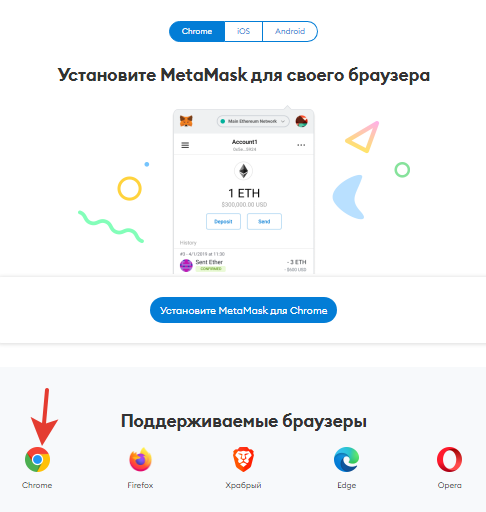
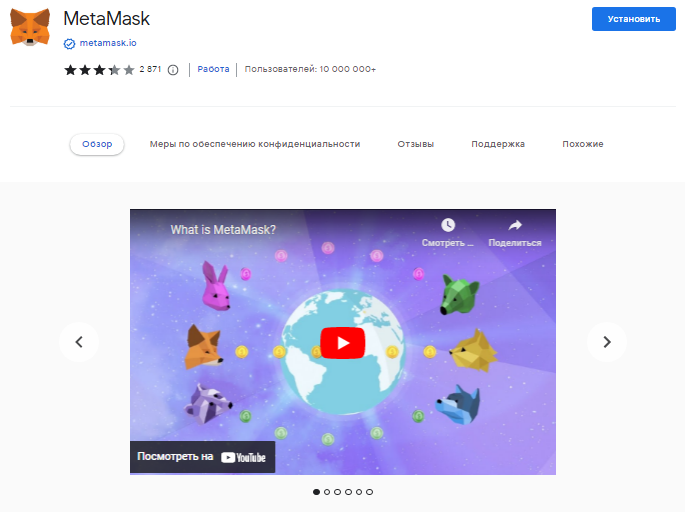
Внимательно проверьте адрес сайта, он один, и должен иметь вид metamask.io. Зайдя на него, нужно выбрать один из предложенных браузеров, а после нажать «установить» в верхнем правом углу.
Устанавливаем расширение
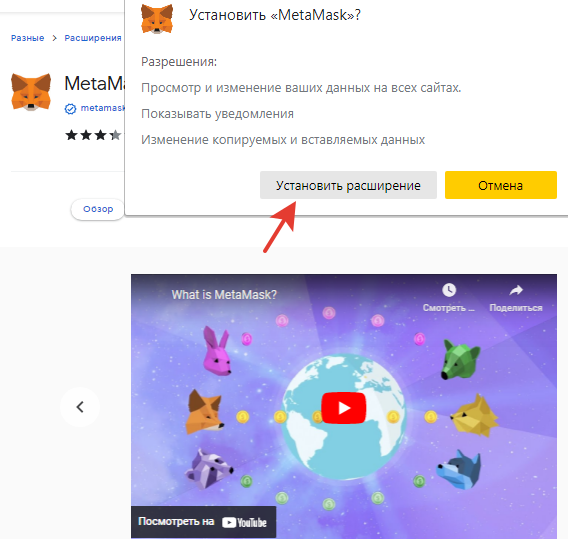
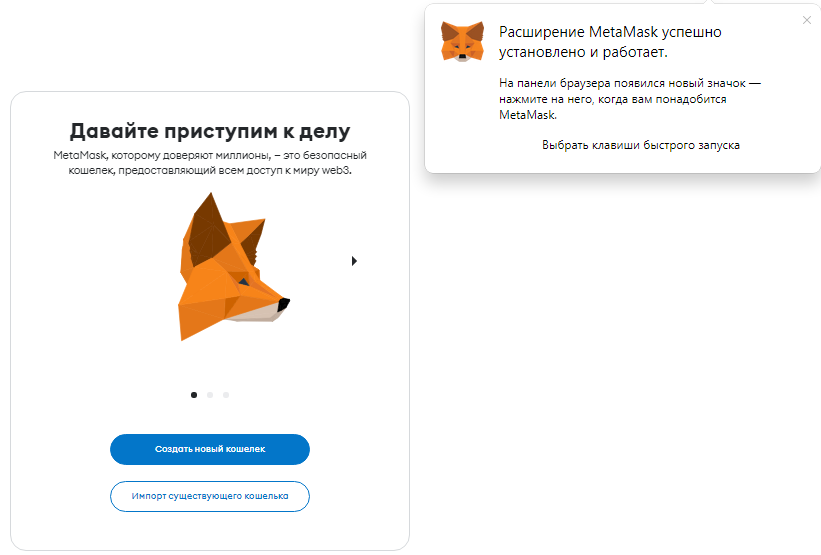
После нажатия кнопки «установить» появится окно с предложением установить расширение и соответствующей кнопкой, на которую нужно кликнуть. При успешной установке плагина всплывет уведомление о завершении процесса.
Создаем кошелек
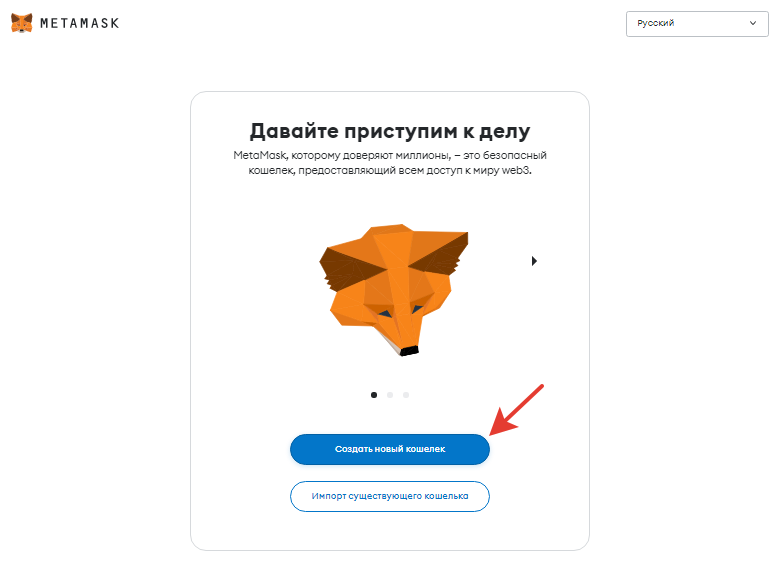
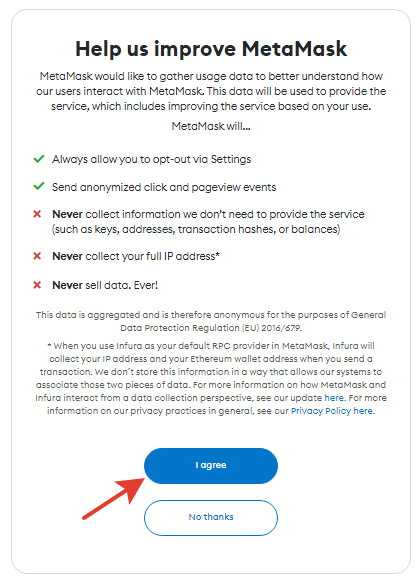
Далее выбираем, создаем ли мы новый кошелек или выбираем уже существующий. В нашем случае жмем «Создать новый кошелек». Затем принимаем политику предоставления услуг, нажав «Я согласен».
Создаем пароль
Лучше использовать сложный пароль, состоящий из:
- цифр,
- заглавных и строчных латинских букв,
- специальных символов.
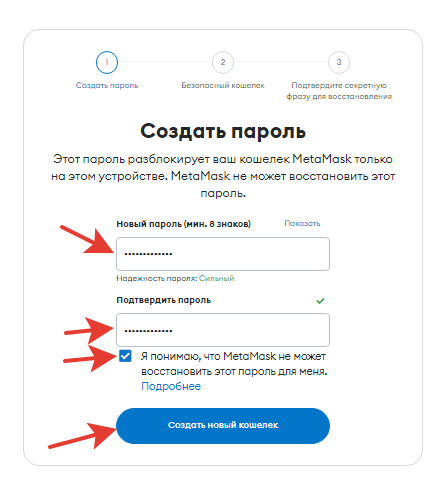
Подтвердив пароль и поставив галочку напротив напоминания о невозможности восстановления доступа к кошельку в случае утраты кода, нажимаем «Создать новый кошелек».
Сохраняем секретную фразу
На следующем шаге нам предложат ознакомиться с роликом о защите персональных данных. Это необязательный пункт, но знание основ безопасности при работе с блокчейн-технологиями еще никому не повредило.
Далее выбираем пункт «Защитить мой кошелек» и нажимаем на него. Система предложит нам секретную фразу, состоящую из 12 кодовых слов. Записав ее на отдельном листе бумаги, нажимаем «далее».
Лучше не хранить кодовую фразу в доступном месте или на компьютере. Если потерять пароль, восстановить доступ к аккаунту можно, только введя все 12 слов в правильном порядке.
Не сохранив секретную фразу, вы рискуете навсегда потерять доступ ко всей находящейся в кошельке криптовалюте!
Подтверждаем сохранность фразы
В появившихся пустых ячейках необходимо вписать пропущенные секретные слова, нажать «далее» еще несколько раз, следуя подсказкам всплывающих окон.
Новый криптокошелек создан.
Как добавить токены в Metamask?
Пользоваться только Ethereum не всегда рационально. Довольно часто возникает необходимость проводить транзакции, используя другие альткоины.
Чтобы увидеть все свои криптоактивы в Metamask, нужно зайти во вкладку «Активы».
Если там еще ничего нет, следует добавить требуемые токены вручную.
- Нажмите «Импортировать токен» снизу справа.
- Попав в панель списка, введите название токена.
- Выбрав интересующий токен, нажмите кнопку «Далее».
- Нажмите «Добавить токен».
Вас перенаправит на страницу учетной записи, где будут отображены только что добавленные токены.
Сети для кошелька Metamask?
С момента создания Metamask работал только с Ethereum, но на сегодняшний день к нему добавлены все совместимые с Ethereum Virtual Machine (EVM) сети.
Чтобы подключить их:
- Жмем на «Сеть Ethereum Mainnet» вверху справа.
- Кликаем на «Добавить сеть».
- Выбираем нужную сеть и нажимаем «Добавить».
- Во всплывающем окне выбираем «Одобрить».
- Переключаемся на выбранную сеть и нажимаем «Понятно».
Теперь мы можем пользоваться всем доступным функционалом в новой сети.
Как вывести деньги с Metamask?
Обычно с помощью кошелька оплачивают покупки и счета. Рассмотрим подробнее, как вывести деньги из Metamask.
- На главной странице кошелька выбираем «Отправить».
- В открывшейся графе пишем адрес криптокошелька получателя.
- Выбираем актив, вписываем сумму и оплачиваем.
Точно так же средства с Metamask можно перевести на биржу и вывести их на карту.
Как получать криптовалюту?
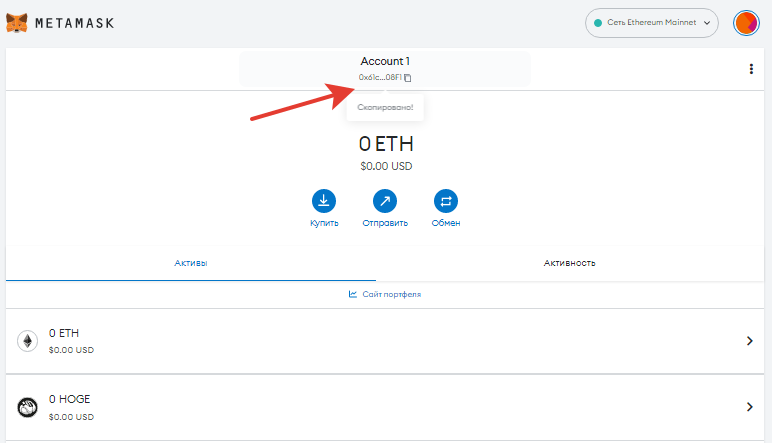
Чтобы получать криптовалюту на свой кошелек Metamask, нужно сообщить отправителю свой адрес бумажника.
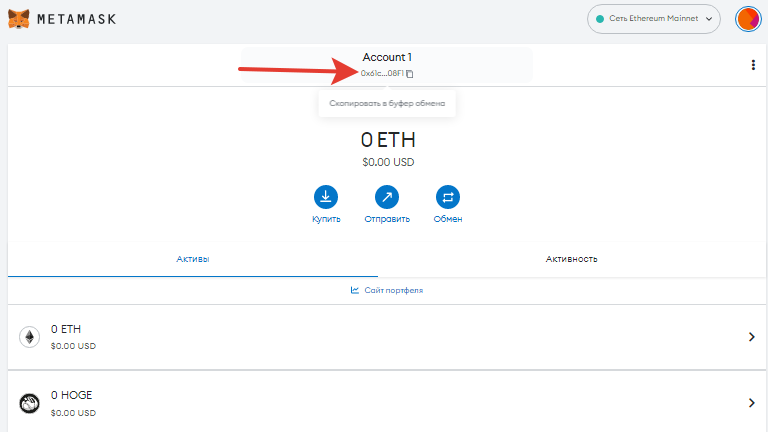
- Для этого нажмите кнопкой мыши на адрес вашего криптокошелька.
- Скопированный адрес отправьте тому, кто собирается пополнить ваш Metamask.
Все, остальное система сделает сама — вам останется только дождаться транзакции на свой счет.
Как переводить с Binance на Metamask?
Чтобы пользоваться кошельком, на нем должны быть какие-то средства. Разберемся, как переводить деньги с Binance на MetaMask.
- На бирже Binance выбираем «Кошелек», а затем «Фиат и спот».
- В открывшемся окне нажимаем «Вывод».
- Выбираем валюту для вывода и копируем адрес Metamask.
- Вставляем адрес кошелька в соответствующее поле. В поле «Сеть» автоматически появится стандарт BEP-20.
- Вписываем нужную сумму и жмем на «Вывод».
Таким несложным способом мы смогли быстро пополнить кошелек Metamask с биржи Binance.
Как пополнить USDT Metamask?
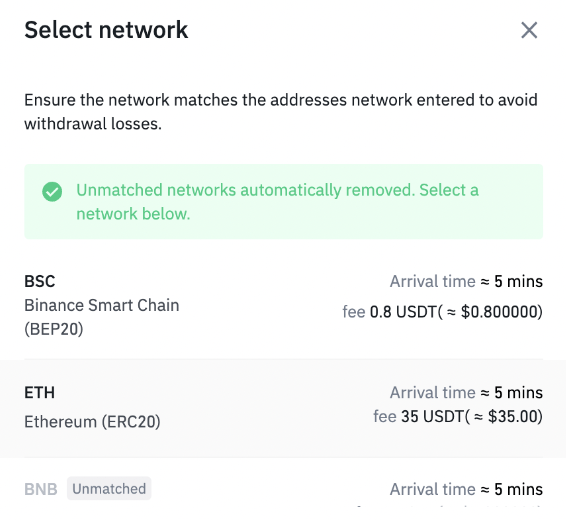
Чтобы пополнить Metamask стейблкоинами USDT, нужно выбрать необходимый смарт-контракт из списка доступных.
Так как USDT может выступать в качестве токена в различных сетях, то и добавлять его необходимо отдельно для каждой сети.
С Binance, например, USDT на Metamask можно вывести как в сеть Ethereum, так и в BSC. Отличаться при этом будет только стандарт токенов — ERC20 или BEP20. За редкими исключениями стоимость всех токенов одинакова вне зависимости от сети, в которой они находятся.

Мобильное приложение
Помимо расширения для браузера, Metamask может быть полноценным мобильным приложением как для iOS, так и Android.
Воспользоваться мобильной версией кошелька можно, выполнив определенные шаги:
- Скачать приложение с официального сайта https://metamask.io.
- Затем нужно импортировать уже существующий Metamask либо создать новый.
- При создании нового аккаунта нужно заново придумать пароль и запомнить секретную фразу.
В остальном интерфейс мобильного приложения сопоставим с расширением браузера и имеет аналогичный функционал для владельца.
Комиссии
Прежде чем пополнять Metamask токенами, нужно убедиться в наличии нативных монет для оплаты транзакционных комиссий. Для каждой сети применимы свои монеты — Ethereum Mainnet использует ETH, а Binance Smart Chain — BNB.
Главное помнить — для перевода токена нужны нативные токены именно той блокчейн-сети, в которой и производится перевод.
Пока они не будут переведены в ваш Metamask — другие альткоины и токены на адресе будут лежать без дела.
Иллюстрации предоставлены автором
Фото на обложке сгенерировано с помощью нейросети Midjourney
1. Откройте сайт MetaMask по ссылке https://metamask.io/download/ и выберите удобный браузер для использования кошелька внизу страницы, мы разберем установку на примере Chrome.
2. Нажмите на кнопку «Установите MetaMask для Chrome»
3. Следующий шаг — установка расширения для браузера. Это и есть наш кошелек. Нажмите кнопку «Установить расширение»
4. Расширение MetaMask установлено в ваш браузер, поздравляем! Далее необходимо нажать на значок MetaMask в правом верхнем углу на панели браузера, и перед вами откроется новая страница.
5. Нажмите на кнопку «Начать работу». У нас есть две опции: восстановить ранее созданный кошелек, используя фразу для восстановления, и создать новый кошелек.
6. Если вы впервые регистрируете MetaMask, то необходимо создать новый кошелек, для этого нажимаем на правую кнопку «Создать кошелек».
7. Читаем условия использования MetaMask и нажимаем на кнопку «Я согласен»
8. Далее нужно создать пароль, который должен состоять, как минимум, из 8 знаков. Читаем условия пользовательского соглашения и ставим галочку, что с ними ознакомлены и согласны.
9. Далее система перенаправит нас в раздел защиты кошелька. Читаем информацию и нажимаем «Далее».
10. Запоминаем секретную фразу («SEED-фразу») для нашего кошелька. Это список случайных слов, используемых для восстановления доступа к кошельку в случае потери пароля. Обязательно обратите внимание на советы от MetaMask по хранению этой фразы. На следующем шаге нам необходимо будет подтвердить свою секретную фразу и ввести ее повторно, поставив слова в правильной последовательности.
11. Поздравляем  Теперь это окно можно закрыть и при необходимости открыть кошелек с панели расширений вашего браузера.
Обратите внимание, что MetaMask может работать в разных сетях, не только в сети Ethereum. Для переключения сети нужно нажать на надпись Wallet Ethereum Main Network и выбрать другую сеть, если вы ее уже добавили.
Если вы не добавляли другие сети в MetaMask, нажмите в правом верхнем углу кнопку «Сети» -> «Добавить сеть»
На скриншоте сеть Binance Smart Chain уже добавлена, но мы покажем, какие данные нужно ввести, чтобы ее добавить. Вводим данные сети Binance Smart Chain
Имя сети: BSC
ID сети: 56
Символ: BNB
URL блок-эксплорера: https:// bscscan.com
Нажимаем «Сохранить».
Аналогичный алгоритм применим также для добавления любой другой сети. Данные для сетей, а также инструкции по подключению вы можете найти на сайте русского сообщества MetaMask https://metamask.ru/seti/
Готово! Сеть добавлена. Теперь можно переключаться на нее и использовать кошелек в сети Binance Smart Chain.
Сети вы также можете добавлять через сервис https://chainlist.org/ в автоматическом режиме (обратите внимание, что MetaMask поддерживает не все сети). Для этого нужно подключить ваш кошелек MetaMask к данному сервису. Переходим на страницу по ссылке выше и нажимаем на кнопку «Подключить кошелек».
Выбираем нужный нам аккаунт и нажимаем «Далее».
Ставим галочку: таким образом мы даем разрешение сайту ChainList на просмотр наших счетов, и нажимаем «Подключиться».
Мы подключили наш кошелек к сервису Chainlist, теперь мы можем добавить сеть автоматически. Выбираем нужную сеть и нажимаем на кнопку Add to MetaMask.
Далее необходимо нажать кнопку «Одобрить».
После этого проверяем, добавлена ли сеть.
Вы добавили новую сеть. Поздравляем!
Мы можем добавлять в MetaMask новые токены. Они не отображаются автоматически. Для этого нужно найти адрес смарт-контракта вашего токена в соответствующей сети. Чтобы сделать это, заходим на сайт на сайт Coinmarketcap.
В строке поиска вводим тикер токена, как показано на скриншоте.
В разделе Contracts находим адрес смарт-контракта нужного токена и копируем его адрес.
Далее необходимо вернуться в кошелек MetaMask и на главной странице внизу нажать Import Tokens.
Вводим адрес смарт-контракта, который мы скопировали ранее, символ и число десятичных знаков обычно подтягиваются автоматически. Нажимаем Add Custom Token
Нажимаем повторно кнопку Import Tokens.
Поздравляем! Токен успешно добавлен. Теперь он будет отображаться в нашем кошельке
Руководство пользователя
Как пользоваться блокчейн-кошельком Metamask
Metamask — это браузерный некастодиальный кошелёк, который используется как интерфейс для доступа к холодному кошельку и шлюз для доступа к децентрализованным приложениям (dApps). Это плагин для браузера с открытым исходным кодом, позволяющий совершать любые операции с криптовалютой в тех сетях, что он настроен
Браузерный кошелёк — значит, что Metamask устанавливается как расширение для браузеров Chrome, Firefox, Opera и позволяет совершать криптовалютные операции прямо в браузере. Несмотря на это — есть соответствующие мобильные приложения для iOs и Android, которые ставятся на смартфон, но при использовании так же используют внутренний браузер
Некастодиальный кошелек — значит, что Metamask не хранит ваши активы, а используется только для доступа к ним, при этом приватным ключом кошелька владеете только вы и при необходимости можете удалить приватный ключ из Метамаск и запретить ему доступ к вашим токенам
- 3 способа установки кошелька Metamask
- Настройка кошелька Metamask
- Первичная настройка и первый запуск Metamask
- Импорт других кошельков в Metamask
- Как пользоваться кошельком Метамаск
- Подключение Metamask к блокчейну BSC, Polygon, Avalanche
- Как взаимодействовать со смартконтрактами через Метамаск
- Как импортировать токены в Метамаск
- Как пользоваться кошельком Метамаск без взаимодействия со смартконтрактами
1. Начало работы с Metamask
Установка кошелька Metamask
Несмотря на то, что процесс скачивания и установки криптовалютного кошелька Metamask не отличается от большинства приложений и не требует особых навыков, мы всё равно разбираем этот процесс достаточно подробно, потому что вы можете скачать не ту программу, а фишинговый, мошеннический кошелёк, который автоматически выведет все ваши деньги. Будьте внимательны и обращайте внимание на каждую букву при скачивании Метамаск
Так как Метамаск является плагином (расширением) и доступен для 3 браузеров — мы будем рассматривать его для применения в Chrome — для остальных браузеров действия аналогичные
Начнём с того, что кошелёк Metamask нужно установить и чтобы это сделать есть 3 способа:
а) установить непосредственно с сайта https://metamask.io. Осторожнее пользуйтесь поиском — периодически появляются фишинговые сайты, которые похожи как две капли воды на настоящий сайт и естественно там вы скачаете мошеннический кошелёк, которому дадите доступ и он лишит вас вашей криптовалюты. Поэтому воспользуйтесь ссылкой выше или сразу переходите ко 2 или 3 способам — они проще
Установка первым способом проста — переходите на главную страницу metamask.io, нажимайте Download

и выбираете какой кошелёк вам нужен — браузерный или мобильный

После этого вы перейдёте в магазин приложений Chrome

б) другой способ (более надёжный) — это перейти в магазин приложений через настройки браузера и найти Metamask там

Далее находите настоящий Metamask в магазине приложений

Далее процесс установки у варианта А и Б полностью идентичный. При установке плагина в браузер вылезет вот такое предупреждающее окно. Тут написаны страшные слова, что доступ у приложения будет ко всему, но нужно это принять для того, чтобы использовать Метамаск

Дальше откроется это окно, где нужно начать работу. Тут написано, что вы будете подключены к сети Ethereum, но на самом деле Metamask можно использовать и для подключения к другим блокчейнам, например Binance Smart Chain, Polygon (Matic), Avalanche, Velas и других. Этот процесс мы разберём подробнее на следующих шагах
А сейчас 3 способ установки Metamask

в) третий способ — это скачать кошелёк себе на смартфон через AppStore или Google Play, но в этом случае кошелёк будет дополнительным вариантом, потому что не всегда удобно производить операции через мобильный телефон
Но чтобы было — идите в соответствующий магазин приложений и качайте. Из техники Apple можно установить Metamask на Iphone или Ipad (у нас кнопка «Открыть», потому что он уже установлен)
Или можно скачать Metamask по этой ссылке

На этом этап скачивания и установки завершён и сейчас переходим к следующему этапу
Настройка кошелька Metamask
Это прежде всего настройка доступа Metamask к вашему адресу. Как мы уже упоминали — Метамаск является некастодиальным кошельком и не хранит непосредственно ваши активы (токены и другую криптовалюту). Он лишь работает в качестве интерфейса и взаимодействует с вашей криптовалютой после того, как вы предоставили Metamask доступ к вашему кошельку в блокчейне
Вот тут начинается один из главных вопросов безопасности, потому что нужно предоставить этот доступ и это можно сделать несколькими способами, которые сильно различаются по рискам
На эту тему у нас есть отдельный обучающий урок о безопасном способе создания холодного кошелька эфириум (и адреса в блокчейне), но прежде нужно изучить понятие приватного и публичного ключа — всё это есть в уже имеющихся обучающих материалах в списке ниже
Так же сначала нужно разобраться в чём различия первичной настройки Metamask от вторичной настройки и почему это важно
Первичная настройка кошелька Metamask — это:
а) либо создание нового кошелька
б) либо импорт существующего кошелька через секретную фразу восстановления.
В обоих случаях создается первый кошелек (аккаунт Metamask).
Вторичная настройка Metamask — это либо создание дополнительного нового кошелька или импорт дополнительного существующего кошелька с помощью приватного (закрытого) ключа или JSON-файла. В этом случае создается второй и последующий кошельки, потому как через Метамаск можно управлять несколькими криптовалютными счетами
При первичной настройке идеальным вариантом будет импорт существующего кошелька, предварительно созданного холодным способом как рассказано здесь. Или вовсе первый аккаунт создавать по умолчанию только для того, чтобы использовать его как вход в Метамаск и не хранить там деньги, а уже активы размещать на дополнительных аккаунтах. А дополнительные аккаунты создавать наиболее безопасно через импорт JSON-файла, защищённого кодом. Таким образом, если злоумышленник завладеет seed-фразой от кошелька Metamask или паролем, то ему не удастся заполучить доступ к дополнительным импортированным аккаунтам
Давайте покажем это на практике
Первичная настройка Metamask и первый запуск кошелька
Кошелек мы уже установили в предыдущих шагах — теперь начинаем работу. На этом этапе проще будет создать первый аккаунт (неиспользуемый) горячим способом

Тут каждый решает сам — наше твердое убеждение, что когда дело касается денег, давать доступ кому-то к своим деньгам это не разумно, даже если вам говорят что это для улучшения продукта. Возможно так и есть, но когда есть даже хотя бы 1 шанс, что кто-то завладеет вашим приватный ключом — такой шанс нужно исключать при возможности. Тем более это блокчейн — кто первый ввёл ключ — того и деньги
Not your keys — not your money

С созданием пароля тоже нужно повнимательнее — его не должно быть легко подобрать. Несколько строчных, несколько прописных букв, цифры, спецсимволы и желательно без дат рождения, имен детей и так далее

На каждом этапе Метамаск даёт вам массу полезных советов по безопасности вашего криптовалютного кошелька

Теперь вы сможете увидеть секретную фразу восстановления. Нам её не нужно хранить как зеницу ока, потому как у нас будет этот аккаунт пустой (ну или можно использовать для всяких не важных аирдропов)

На следующем этапе можно потренироваться и ввести секретную фразу именно в таком режиме, как это было бы когда вы будете восстанавливать доступ к кошельку. Но можно пропустить этот этап — он нужен чисто для тренировки и тестирования вашего понимания

Кошелек Метамаск готов для инвестиций


Плагин Метамаск можно открыть вот так в режиме страницы (если браузер в полноэкранном режиме) или, если так удобнее, можно вызывать в режиме всплывающего окна расширения — для этого вам лучше будет закрепить иконку Metamask на панели вот так
Как импортировать данные другого кошелька в Metamask
После настройки первого аккаунта, который как мы договорились будем пустым или использоваться для каких-то не особо важных задач — приступаем к импортированию боевых аккаунтов. Эти счета уже созданы нами заранее по этой инструкции и у нас есть запароленные JSON-файлы на флешке, которая никогда не была в интернете. И нам нужно всегда следить, чтобы наш ключ не соприкасался в интернетом
Поэтому сначала отключаем вай-фай на комьютере. Делаем всё оффлайн
Нажимаем на кругляшок — импортировать счет

Обязательно выбираем импорт через JSON-файл. Стараемся никогда не использовать в открытом виде приватный (закрытый) ключ даже в оффлайн режиме. Напомним, что этот файл так же является закрытым ключом, но только дополнительно закодированном вашим паролем и он находится не в открытом незащищенном виде
Выбираем файл (имени файла есть время его создания) и вводим пароль от файла (не от созданного Метамаска, а именно от файла, который вы придумывали в момент создания этого файла)
Импорт кошелька в Metamask завершен. Он помечен как импортированый и всегда можно переключаться между аккаунтами с помощью знакомого нам кругляшка
Таким образом, можно импортировать сколько угодно аккаунтов в Метамаск и при этом их невозможно будет восстановить (и взломать тоже) с помощью секретной фразы от первого аккаунта

В этом руководстве мы намеренно не касаемся взаимодействия Metamask с аппаратными кошельками — о том как создать и импортировать аккаунт Метамаск с использованием аппаратного кошелька на примере Ledger будет отдельная инструкция. В ней же будут все нюансы взаимодействия аппаратного кошелька с Метамаск в процессе инвестирования
2. Эксплуатация Metamask
Как пользоваться кошельком Metamask
Популярность кошелька Метамаск вызвана прежде всего удобством его использования и взаимодействия с децентрализованными приложениями (dApps), которые по сути представляют из себя смартконтракты и наборы смартконтрактов. Поэтому основная функция Metamask — это следующие транзакции:
- Апрув (approve). Это самая главная транзакция, которая разрешает смартконтракту взаимодействовать с вашим кошельком. Без этого разрешения смартконтракт просто не запустится. Это разрешение нужно единожды и больше смартконтракт запрашивать его не будет, если вы его не отзовёте. Например, при обмене в разных валютных парах на децентрализованных биржах даже смартконтракту требуется разрешение на обмен каждого токена в отдельности. После «апрувной» транзакции становится возможным всё остальное. Но само по себе разрешение не позволяет смартконтракту тратить ваши средства
- Подпись (sign / register) это например, когда вы регистрируетесь на токенсейл (IDO) и данное действие записывается в блокчейне, чтобы всё было прозрачно. Это является доказательством, что вы действительно это сделали
- Своп (swap / mix swap / external swap) — обмен активами на децентрализованной бирже ( DEX)
- Стейк/анстейк (stake/unstake) — направление в стейкинг и изъятие из стейкинга
- Вест/клейм (vest / claim) — операция при котором вы забираете один из батчей купленного объема токенов, проданных вам на условиях вестинга
- Добавить/забрать ликвидность (add liquidity / remove liguidity) — тут всё логично — добавляете или забираете средства из пула ликвидности на DEX
- Покупка/депозит (purchase / funding / pledge / fund pledge / whitelisted purchase / deposit / deposit pool) — это не просто обмен, а когда у вас более сложная сделка с условиями, зашитыми в смартконтракт (в основном в формате токенсейлов)
И на последнем месте по популярности функция трансфер (transer) — перемещение актива с адреса на адрес. Это не касается операций со смартконтрактом — в этом случае Метамаск взаимодействует напрямую с блокчейном без смартконтракта. Это самая простая транзакция
Все эти транзакции можно увидеть в блокчейн-эксплорере в разделе Transactions

Так же всю информацию о типе транзакций вы сможете увидеть и в самом кошельке Metamask. Для этого нужно выбрать главную монету блокчейна (для эфира это ETH, для BSC это BNB) и посмотреть журнал.
В нём же можно транзакцию открыть, посмотреть подробности
То есть кошелёк Metamask это интерфейс, позволяющий вам с помощью вашего приватного ключа взаимодействовать с блокчейном через смартконтракт или напрямую. При этом Метамаск не показывает всем ваш приватный ключ при каждой транзакции, он лишь говорит всем — мол «да, у него есть ключ и я его проверил»
Как подключить в Метамаск другие блокчейны (BSC, Polygon, Celo, Velas, Avalanche, xDai)
Сеть Ethereum пока испытывает проблемы масштабируемости и имеет очень высокую цену газа и стоимость транзакций. Поэтому существуют различные слои эфира и альтернативные блокчейны, в которых инвестиции обходятся дешевле и приятнее. Об EVM-совместимых блокчейнах мы уже говорили в отдельной инструкции и там же разбирали подробно, как добавить в Metamask другие сети
Как взаимодействовать со смартконтрактами через Metamask
Давайте разберём этот процесс на примере DEX 1inch. На других ресурсах этапы будут аналогичными. Упрощенно весь процесс можно представить так:
- Выбор блокчейна (или использование по умолчанию) — если выбрана неверная сеть в Метамаск — сайт спросит вас разрешения переключить сеть. Без оплаты газа
- Подключение кошелька (передача прав на просмотр адресов и активов). Без оплаты газа
- Апрув (передача разрешения потратить средства в оговоренном размере). С оплатой газа
- Непосредственно транзакция (своп, стейк, добавление ликвидности и тд). С оплатой газа
А теперь пошагово

Далее соглашаетесь с условиями, можно перевыбрать сеть и выбираем кошелек, с помощью которого будем подключаться. 1inch является крупным агрегатором — поэтому у него имеются интеграции с практически всеми кошельками, но к сожалению не все сайты такие — многие делают интеграцию только с Метамаск — поэтому нам и приходится пользоваться в основном только этим кошельком в DeFi
На этом этапе у вас есть возможность выбрать, какие аккаунты вы будете подключать к этому сайту. Позднее вы сможете отменить это подключение в любой момент

Метамаск при каждом запросе подробно пишет, что требует смартконтракт и что ему нужно предоставить, а вы соглашаетесь или нет. В данном случае децентрализованной бирже нужно видеть, чего и сколько есть на вашем счёте, чтобы предложить вам выбор активов и варианты обмена. Это действие не записывается в блокчейне поэтому не требует оплаты газа (эта транзакция бесплатна)

Сразу давайте разберём и обратный процесс. Как отозвать разрешение конкретному сайту (смартконтракту) на просмотр счёта
Вариант 1 — когда вы находитесь на конкретном сайте можете проверить его статус подключения, просмотреть выданные вами разрешения и при необходимости отключить данный аккаунт (то есть отсоединить кошелек)
Вариант 2 — посмотреть весь список подключенных к Метамаск сайтов и удалить нужный (точнее не нужный вам)
На самом деле при каждой операции всё предельно подробно написано — главное не спешить и быть внимательным. Если вы не знаете английского, то сначала нужно включить русскую версию сайта (у 1inch она есть, потому что это русские ребята) или перевести сайт на русский с помощью Google Translate
В данном случае мы хотим начать обмен и поменять CAKE на BUSD. Как видно в окне обмена CAKE пока заблокирован, хотя на балансе он есть. Дело в том, что смартконтракт видит этот токен, но потратить его не может. Для этого вам нужно совершить апрувную транзакцию — разрешить смартконтракту тратить этот токен в определенных пределах (устанавливаете сами). Собственно это и написано подробно ниже. Нужно просто нажать кнопку

Любая транзакция подписывается вашим приватным ключом, который в данный момент находится в Metamask. И если предыдущая операция подключения кошелька не требовала записи в блокчейн, то всё что касается траты денег — записывается в блокчейн, а значит нужно оплатить майнерам комиссию за подтверждение транзакции
В данномс случае мы предоставляем смартконтракту право расходовать наши средства (конкретно токен CAKE), но мы можем изменить и разрешение и комиссию за транзакцию (например, если захотим её ускорить). Так же мы можем посмотреть все необходимые подробности операции, прежде чем подписывать
Никогда не торопитесь — всегда всё внимательно читайте, чтобы не терять свои деньги

Как изменить параметры апрува — то есть того разрешения, которое вы даете смартконтракту на трату ваших средств. Смартконтракт требует разрешение на чуть большую сумму, чем у вас есть, чтобы в следующий раз вас не тревожить и не списывать плату за газ. В Metamask вы можете изменить эту сумму как в большую сторону так и в меньшую, но не менее суммы транзакции — иначе она не пройдет

В Метамаск можно увеличить или уменьшить плату за газ — она ставится по умолчанию, но вы можете отредактировать эту величину до отправки транзакции. Например, если вы хотите ускорить транзакцию, если участвуете в токенсейле в формате FCFS (First Come First Serve) — для вас важна скорость. Редактируете приоритет и при повышении цены газа — ваша транзакция уходит быстрее. Есть и другой способ ускорить долгую транзакцию уже после её отправки — разберём его в отдельном материале


Допустим, что нас всё устроило, а что не устроило мы изменили перед отправкой. Транзакция подписана вашим приватным ключом через Метамаск и она отправилась в блокчейн. Как правило в сети BSC подтверждение проходит быстро и мы увидим такую картину — тут можно проверить транзакцию в блокчейне и расшифровать её

Апрув-транзакция отправлена, но это не значит что апрув успешно прошёл — если не будет никаких ошибок со смартконтрактом и сетью — то транзакция пройдет, если нет — придётся делать заново. Часто и оплачивать газ заново. Но если транзакция прошла — это значит мы дали разрешение смартконтракту потратить указанное количество токенов CAKE и теперь можно их и потратить
Заряжаем обмен. Тут сразу видно стоимость транзакции, но на 99% сайтов такой информации не будет

После нажатия на кнопку Обменять токены — непосредственно обмена вновь не происходит и выскакивает очередное окно, где нужно эту операцию подтвердить и даже тут можно изменить цену газа. Но не стоит расслабляться — большинство сайтов с вами не будут так няньчиться и не будет никаких тройных предупреждений — поэтому внимательно смотрите только то, что выдаёт вам Метамаск

И только по Metamask следует ориентироваться — он точно даст вам правильные цифры, укажет на тип операции (в данном случае это своп — обмен) и вы сможете изменить цену газа

После вот такого окна с указанием, что транзакция отправлена не стоит всё закрывать и идти спать — нужно дождаться подтверждение проведения транзакции.

Когда будет подтверждение — тогда можно считать, что транзакция ушла. Но в 99% случаев не стоит доверять информации об успешности транзакции, которая даётся вам на сайтах (в децентрализованных приложениях). Тут может быть масса глюков или даже откровенно мошеннические действия, вводящие вас в заблуждение. Всегда нужно открывать обозреватель блоков и там проверять

Только если в деталях транзакции написано вот так Success — и не Pending и не Indexing — это значит, что всё прошло успешно

Как импортировать токены в Metamask
Когда вы участвуете в IDO и покупаете новые токены, которых ещё нет в листинге на бирже — Метамаск их не подтягивает и не отражает в списке активов. Выглядит так, что токенов у вас нет, а на самом деле они просто не отображаются. При чём это может быть со старыми известными токенами.
Чтобы добавить токен в Матамаск нужно его импортировать. Сначала нужно найти адрес смартконтракта токена. При чём нужно помнить, что могут быть фишинговые токены, которые называются точно так же и здесь важно найти правильный адрес смартконтракта. Где его найти?
- Взять из блокчейн-эксплорера, нажав на тот токен, который вам прислали. Но здесь может быть мошеннический токен и это вариант только для тех, кто совершенно точно знает, что получил настоящий токен
- Взять из официального телеграм-канала или твитера того проекта, чьи токены вы купили. Но мы уже знаем, что это тоже могут быть фишинговые каналы, как две капли воды, похожие на оригинал
- Открыть агрегаторы типа https://coinmarketcap.com, https://www.coingecko.com, https://dropstab.com или https://cryptorank.io, открыть страницу этого проекта и скопировать номер смартконтракта нужно сети оттуда — пример на картинке

- Ещё один надёжный способ — зайти на страницу IDO (если вы участвовали в токенсейле) или на страницу клейма токенов — там после листинга публикуется информация с адресом смартконтракта

А лучше сравнить во всех местах
Теперь когда мы знаем адрес смартконтракта и скопировали его в буфер обмена — приступаем к импорту. Сначала нужно опуститься в самый конец списка активов в кошельке и найти соответствующую надпись
Дальше проделываем простые действия как на экране — вставляем адрес, система подгружает информацию, соглашаемся если всё верно и вот результат — токены импортированы в Метамаск
Как пользоваться кошельком Metamask без взаимодействия со смартконтрактами
Это редкие для большинства криптовалютных инвесторов транзакции перемещения — переводов токенов с одного адреса на другой. Делается это прямо из кошелька Метамаск очень просто. Главное, чтобы были добавлены нужные токены (как на скринах выше)
- Переходим в Метамаск активы и выбираем нужный токен
- Нажимаем Отправить
- Выбираем или вводим адрес получателя
- Вводим сумму и выбираем цену газа
- Перед подтверждением транзакции проверяем параметры и при необходимости редактируем
- После подписания транзакции можно вновь нажать на токен и увидеть историю операций, в том числе ускорить уже отправленную транзакцию, повысив цену газа
Это основные функции кошелька Metamask, но конечно же не все. Остальные мы рассмотрим в отдельном руководстве для продвинутых пользователей
- 3 способа установки кошелька Metamask
- Настройка кошелька Metamask
- Первичная настройка и первый запуск Metamask
- Импорт других кошельков в Metamask
- Как пользоваться кошельком Метамаск
- Подключение Metamask к блокчейну BSC, Polygon, Avalanche
- Как взаимодействовать со смартконтрактами через Метамаск
- Как импортировать токены в Метамаск
- Как пользоваться кошельком Метамаск без взаимодействия со смартконтрактами
Советуем также посмотреть…
Ищете, с чего начать работу с MetaMask, но не знаете, с чего начать? Вы находитесь в нужном месте. Этот Гид по загрузке MetaMask разработан, чтобы провести вас через все этапы: от загрузки MetaMask на ваш настольный браузер до настройки на вашем мобильном устройстве.
Будь то подключение к dApps, управление вашими криптоактивами или создание NFT, этот гид гарантирует, что вы настроены безопасно и надежно. Прочитайте эту статью, чтобы узнать больше.
Что такое MetaMask?
MetaMask — это самоуправляемый криптовалютный кошелек, который позволяет вам управлять вашей цифровой идентичностью, взаимодействовать с блокчейн-приложениями (dApps), хранить ваши криптовалюты и многое другое, все из одного места.
Доступен как в виде расширения для браузера, так и в виде мобильного приложения, MetaMask поддерживает безопасные входы, хранение токенов и легкий доступ к экосистеме Web3.
С учетом растущей популярности, крайне важно установить MetaMask правильно и из официальных источников, чтобы обеспечить безопасность ваших активов.
Читать далее:
Вход в MetaMask с помощью Chrome: Руководство от установки до доступа к MetaMask
Вход в MetaMask с помощью Chrome: Руководство от установки до доступа к MetaMask
MetaMask — это удобный криптовалютный кошелек и шлюз к блокчейну, который можно использовать в браузере Chrome.
Гид по загрузке MetaMask для ПК
MetaMask совместим с популярными браузерами, такими как Chrome, Firefox и Opera. Вот как установить его на каждом из них:
< translation >
MetaMask для Chrome
< /translation >
Шаг за шагом установка:
1. Выберите версию выпуска:Перейдите на страницу релизов MetaMask и выберите версию, которую вы хотите.

2. Скачайте ZIP-файл:Скачайте zip-файл для этой версии.

3. Распакуйте файл:Извлеките содержимое в папку на вашем компьютере.

4. Откройте страницу расширений Chrome:Введите «chrome://extensions» в адресной строке Chrome и нажмите Enter.

5. Включите режим разработчика:Переключите переключатель «Режим разработчика» в верхнем правом углу.

6. Нажмите «Загрузить распакованное»:Перейдите к папке, которую вы только что распаковали, и выберите её.

7. Установка завершена:MetaMask теперь доступен в вашем браузере. Вы увидите иконку лиса на вашей панели инструментов.

MetaMask для Firefox
Следуйте этим шагам:
1. Перейдите на страницу Дополнений:Посетите официальную страницу дополнений MetaMask для Firefox.
2. Скачайте версию:Выберите версию, которую хотите, и нажмите «Скачать сейчас». Подтвердите всплывающее окно.
3. Доступ к дополнениям Firefox:Введите about:addons в строку URL и нажмите Enter.
4. Установить дополнение из файла:Нажмите на значок Настройки, затем выберите «Установить дополнение из файла».
5. Найдите файл:Выберите zip-файл MetaMask, который вы скачали ранее.
6. Нажмите «Добавить»:Подтвердите установку в всплывающем окне. MetaMask теперь будет добавлен в Firefox.
MetaMask для Opera
Руководство по установке Opera:
1. Повторите шаги 1-3 из инструкций для Chrome:Скачайте и распакуйте расширение так же, как для Chrome.
2. Перейдите на страницу расширений Opera:В Opera перейдите в менеджер расширений.
3. Нажмите «Загрузить распакованное расширение»:Перейдите в распакованную папку MetaMask и выберите её.
4. Готово:MetaMask теперь активен в вашем браузере Opera.
Читать далее:Расширение MetaMask для Chrome не работает? Вот как это исправить
Справочник по загрузке MetaMask для мобильных устройств
Приложение MetaMask доступно как для пользователей iPhone, так и для Android. Но здесь важна осторожность: скачивайте MetaMask только из официальных магазинов приложений, чтобы избежать установки вредоносных или поддельных версий.
Как установить MetaMask на мобильном устройстве
Шаг 1: Загрузите приложение
— iOS:Откройте App Store, нажмите на иконку поиска и введите MetaMask.
—Android:Откройте Google Play Маркет и сделайте то же самое.
Заметка:Ищите настоящее приложение MetaMask, которое имеет более 50K+ отзывов на iOS или 10M+ загрузок на Android. Избегайте всего, что выглядит подозрительно.
Затем нажмите “Установить” и дождитесь завершения процесса.
Шаг 2: Создайте или импортируйте кошелек
— Откройте приложение после его установки.
— Выберите «Создать кошелек», если вы новый пользователь, или «Импортировать кошелек», если у вас есть секретная фраза восстановления из предыдущей настройки.
— Установите надежный пароль и сохраните вашу Фразу Восстановления Секрета в безопасном месте (лучше всего офлайн).
Шаг 3: Добавьте средства в свой кошелек
После того, как ваш кошелек будет настроен, вы сможете:
— Покупайте криптовалюту с использованием дебетовой/кредитной карты через сторонних провайдеров, интегрированных в MetaMask.
— Получите криптовалюту от другого кошелька.
— Переведите средства с централизованной биржи (CEX).
Читать далее:Что такое токен XXX в криптовалюте?
Почему MetaMask важен
MetaMask дает вам полный контроль над вашим криптоактивами, вы владеете своими ключами и управляете своей цифровой идентичностью. Это ваш шлюз к:
— Децентрализованные финансы (DeFi)
— NFT рынки
— Игровые платформы
— И приложения Web3 в общем.
Мобильная версия предлагает тот же опыт в пути, с плавным интерфейсом и надежными протоколами безопасности.
Читать далее:Суперцикл стейблкоинов наступает: что случится с долларом?
Заключение
Независимо от того, используете ли вы Chrome, Firefox, Opera или мобильное устройство, MetaMask предоставляет удобный способ доступа к Web3. Этот гид гарантирует, что вы загрузите и установите MetaMask безопасно и начнете использовать его правильно.
Следуя этому Руководству по загрузке MetaMask, вы сможете без труда настроить свой кошелек и начать исследовать децентрализованные приложения, торговать криптовалютой или даже собирать NFT, при этом оставаясь в полном контроле над своими закрытыми ключами и данными.
Читать далее:< перевод >
< h1 > Информация о рыночной ситуации: создаст ли недавний крах криптовалют новые возможности? < / h1 >
< / перевод >
Часто задаваемые вопросы (FAQ)
Да, MetaMask доступен для бесплатного скачивания.
Да, MetaMask полностью бесплатен для загрузки и использования. Будьте осторожны с любыми сайтами или приложениями, которые требуют предоплату.
Метамаск доступен во всех браузерах?
Это работает в Chrome, Firefox, Opera, Brave и Edge (через расширение для Chrome), но в этом руководстве рассмотрены три основных браузера для упрощения.
Можно ли использовать один и тот же кошелек как на ПК, так и на мобильном устройстве?
Абсолютно. Просто импортируйте свой кошелек на своем мобильном устройстве, используя вашу секретную фразу восстановления.
Что произойдет, если я потеряю свою Секретную Фразу Восстановления?
Вы больше не сможете получить доступ к своему кошельку. Вот почему безопасное оффлайн-хранение (например, записать его и держать в надежном месте) имеет важное значение.
MetaMask Безопасен?
Является ли MetaMask безопасным?
MetaMask — это популярное расширение браузера для криптовалютных кошельков и децентрализованных приложений. Хотя он предлагает множество функций, безопасность всегда является важным вопросом.
Вот несколько аспектов, которые следует учитывать:
- Хранение ключей: MetaMask хранит ваши приватные ключи локально, что означает, что они не передаются на серверы третьих лиц.
- Фишинг: Пользователи должны быть осторожны и проверять URL-адреса, чтобы избежать фишинга и мошеннических сайтов.
- Обновления: Регулярные обновления помогают исправлять уязвимости и улучшать безопасность.
Таким образом, хотя MetaMask предлагает высокий уровень безопасности, пользователи должны оставаться бдительными и соблюдать меры предосторожности.
Да, MetaMask безопасен, если вы следуете лучшим практикам, таким как не分享 ваша фраза восстановления и установка только из официальных источников.
Disclaimer: De inhoud van dit artikel vormt geen financieel of investeringsadvies.