
Медиапроцессор RTD1619DR
Новейший, самый продвинутый и самый мощный медиапроцессор от Realtek.
Поддержка Dolby Vision и HDR10+
Медиаплеер поддерживает не только обычную технологию HDR, но также самые последние и передовые технологии Dolby Vision и HDR10+. В обычной технологии HDR диапазон яркости задается в начале фильма и не изменяется в течение фильма, поэтому полностью темные и полностью светлые сцены могут иметь недостаточную детализацию. В новейших технологиях Dolby Vision и HDR10+ диапазон яркости может меняться от кадра к кадру, поэтому максимальная детализация картинки обеспечивается даже в сценах, которые содержат только темные или только светлые элементы.
Видеопроцессор Dolby Vision VS10
Встроенный в медиаплеер продвинутый движок обработки видео Dolby Vision VS10 обеспечивает максимальное качество изображения при воспроизведении любого типа контента (SDR, HDR, Dolby Vision) и любом типе выходного видеосигнала (SDR, HDR, Dolby Vision), улучшает качество преобразования SDR / HDR / Dolby Vision форматов, минимизирует эффект “постеризации” (“бандинга”) за счет более продвинутой 12-битной обработки видео. Это дает преимущество даже при использование медиаплеера со старыми моделями ТВ, которые не поддерживают Dolby Vision.
Воспроизведение Blu-ray образов с поддержкой Dolby Vision
Медиаплеер поддерживает воспроизведение полных Blu-ray образов (BDMV и ISO) в формате Dolby Vision (MEL и FEL), в том числе c Blu-ray меню. При этом расширенная Dolby Vision информация используется и передается на ТВ для улучшения качества изображения. Эта возможность обеспечивается благодаря уникальному движку воспроизведения и вывода видео, созданному Dune HD. Другие медиаплееры на RTD1619DR не используют информацию Dolby Vision при воспроизведении Blu-ray образов с меню. Медиаплееры Dune HD — единственные в мире гибридные сетевые медиаплееры, совмещающие в одном устройстве полную поддержку Dolby Vision Blu-ray образов с поддержкой Интернет видеосервисов и Android-приложений.
Широчайшая поддержка форматов файлов Dolby Vision
Dolby Vision поддерживается при воспроизведении всех популярных форматов файлов (BDMV, BD ISO, MKV, MP4, TS, M2TS). Поддерживаются все популярные профили Dolby Vision (P4, P5, P7 MEL и FEL, P8). Медиаплеер поддерживает воспроизведение самого большого количества вариаций форматов файлов Dolby Vision по сравнению с любыми другими медиаплеерами.
Технология Dune HD Dolby Vision Purifier
Эта уникальная для Dune HD медиаплееров технология оптимизирует файлы Dolby Vision на лету для максимальной совместимости с медиапроцессором Realtek RTD1619DR. Это помогает обеспечить максимально стабильное воспроизведение в том числе некорректно закодированных файлов (которые на других медиаплеерах часто вызывают зависания, заикания, рассинхронизацию звука).
BD4K, BD3D, Blu-Ray меню
Медиаплеер поддерживает воспроизведение полных Blu-ray образов в максимальном качестве в любых форматах (BDMV, BD ISO, BD4K, BD3D, BD-Java, seamless branching, obfuscated playlists). При воспроизведении Blu-Ray образов доступно как упрощенное “Lite” меню, так и полноценное Blu-Ray меню с возможностью выбора сцен и дополнительных материалов.
100% гладкое воспроизведение Blu-ray образов
В отличие от других медиаплееров, медиаплееры Dune HD содержат максимально полноценный движок для воспроизведения Blu-ray образов, который содержит 100% полную поддержку для бесшовной склейки (seamless branching) фрагментов видео. Это обеспечивает гладкое воспроизведение всего фильма без каких-либо микрорывков, по сравнению со всеми конкурентами.
Автопереключение частоты кадров и разрешения без мерцания
В медиаплеерах Dune HD реализован уникальный улучшенный механизм автоматического переключения частоты кадров и разрешения без мерцания, который гарантирует отсутствие переключения видеорежима (и переинициализации HDMI) после начала воспроизведения файла. Другие медиаплееры на Realtek-процессорах выполняют переключение режима видео после начала воспроизведения файла, что сопровождается неприятным мерцанием.
На 77% более мощный 6-ядерный центральный процессор
RTD1619 использует 6-ядерный процессор ARM A55, который на 77% мощнее, чем 4-ядерный ARM A53, который использовался в предыдущем поколении медиаплееров.
На 50% более мощный графический процессор
RTD1619 использует новый графический процессор Mali-G51, который на 50% мощнее, чем Mali-T820, который использовался в предыдущем поколении медиаплееров.
Двухдиапазонный Wi-Fi 802.11ac и 1Gbit Ethernet
Медиаплеер оснащен двухдиапазонным Wi-Fi 802.11b/g/n/ac (2.4 GHz + 5.0 GHz), что позволяет воспроизводить высокобитрейтный контент в т.ч. и «по воздуху». Порт Ethernet 1Gbit позволяет получить максимальную производительность при проводном подключении.
Встроенный Bluetooth
Встроенный интерфейс Bluetooth позволяет легко подключать различные пульты дистанционного управления, беспроводные клавиатуры, мышки, джойстики, аудиоколонки, наушники, гарнитуры и другие устройства.
3 внешних антенны
2 внешних антенны для Wi-Fi (2T2R) и отдельная внешняя антенна для Bluetooth обеспечивают максимальную производительность Wi-Fi и Bluetooth.
ИК-удлинитель
ИК-вход позволяет подключить удлинитель ИК-сигнала для гибкости установки медиаплеера. Удлинитель ИК-сигнала входит в комплект.
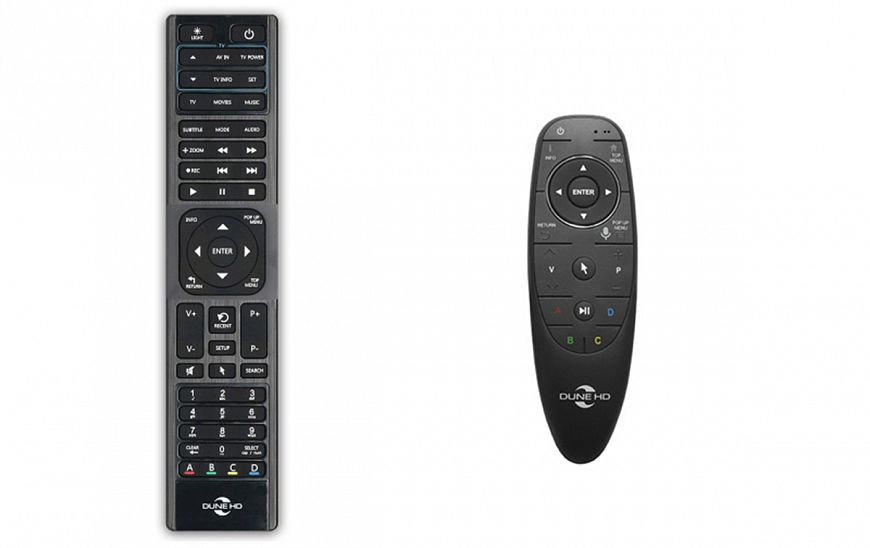
Обучаемый ИК-пульт
Комплектный ИК-пульт имеет функцию обучения, что позволяет настроить пульт на управление не только медиаплеером, но и телевизором или другим оборудованием.
Bluetooth-пульт с функцией AirMouse и микрофоном
Дополнительный Bluetooth-пульт управляет приставкой по радиоканалу, поддерживает функцию AirMouse (аэромышь) для удобного управления Android-приложениями, которые не оптимизированы для управления с обычного пульта, а также содержит микрофон для голосового поиска в приложениях, которые поддерживают такую функцию.
Мобильное приложение Dune HD
Уникальное мобильное приложение Dune HD (Dune Control) для мобильных устройств iOS и Android обеспечивает полный доступ ко всем функциям медиаплеера Dune HD. Оно полностью заменяет стандартный ИК-пульт дистанционного управления, позволяет просматривать и выбирать мультимедийный контент непосредственно на вашем мобильном устройстве (меню, отображаемое на мобильном устройстве, отражает меню, отображаемое на экране телевизора), и содержит раздел «Воспроизводится сейчас» для удобного управления воспроизведением мультимедиа.
Стильный полноразмерный корпус с Hi-End линейным блоком питания
Полноразмерный корпус со стильной брашированной алюминиевой передней панелью. Hi-End блок питания на базе тороидального трансформатора и раздельные линии питания цифровых и аналоговых цепей обеспечивают высококачественное питание всех компонентов для идеального качества видео и звука. Бесшумное охлаждение с Hi-End ультрамалошумным 120мм вентилятором от всемирно известного премиального бренда Noctua.
Два отсека для жестких дисков
Медиаплеер имеет два отсека для SATA жестких дисков, каждый с поддержкой жестких дисков до 16 ТБ. Передний отсек дает прямой удобный доступ для быстрой установки 3.5″ жестких дисков с горячей заменой. В задний отсек можно установить 3.5″ или 2.5″ жесткий диск или твердотельный накопитель SSD.
Звук великолепного качества с высококачественным аудио-ЦАП
Аналоговые стерео аудиовыходы высокого качества (2xRCA + 2xXLR) на базе высококачественного 32-битного ЦАП с одними из наулучших на рынке характеристиками низкого уровня искажений. Режим «Direct DSD» для воспроизведения музыки в наиболее продвинутом формате DSD (Super Audio CD) с максимальным качеством, с прямой передачей DSD на ЦАП. Поддержка FLAC / PCM до 384 КГц. Балансные XLR стерео аудиовыходы для профессионального аналогового подключения с ультранизким уровнем шумов.
Большой OLED-дисплей
Большой матричный OLED-дисплей на передней панели отображает текущее время, позицию воспроизведения, воспроизводимый в данный момент трек и другую информацию. Дисплей поддерживает навигацию по меню медиаплеера, например, для выбора трека при выключенном ТВ.
Два HDMI-выхода
Дополнительный HDMI-выход для вывода звука позволяет получить изображение и звук в максимальном качестве в различных сценариях использования, например, при использовании 4K/HDR ТВ и ресивера без поддержки 4K/HDR.
4 ГБ оперативной памяти
Медиаплеер содержит 4 ГБ оперативной памяти, что в 2 раза больше, чем у предыдущего поколения медиаплееров. Это обеспечивает наилучшую производительностью в тяжелых приложениях.
32 ГБ флеш-памяти
Медиаплеер содержит 32 ГБ флеш-памяти, что в 2 раза больше, чем у предыдущего поколения медиаплееров. Это дает больше места для тяжелый приложений и для внутреннего хранилища.
Расширенная коммутация и комплектация
Порт USB Type-C, порт USB 3.1, два порта USB 2.0, оптический S/PDIF аудиовыход, коаксиальный S/PDIF аудиовыход, дополнительный HDMI-выход для вывода звука, HDMI-вход, ИК-вход. Медиаплеер поставляется сразу с двумя пультами дистанционного управления — большой ИК-пульт с функцией обучения и дополнительный Bluetooth-пульт с функцией AirMouse (аэромышь) и микрофоном.
Порт USB Type-C
Возможность подключения USB-накопителей самого современного формата USB Type-C.
USB-порт на передней панели
Позволяет удобно и быстро подключать USB-флешки или другие USB-устройства.
Полная поддержка формата 3D
Поддержка форматов Side-by-side, Top-to-bottom и MVC (BD3D) гарантирует идеальное воспроизведение Full HD видео в формате 3D.
Поддержка Widevine Level 1 DRM
Наличие поддержки самого продвинутого уровня (L1) технологии защиты видеоконтента Widevine DRM дает возможность смотреть видео высокой четкости при использовании премиальных онлайн видеосервисов. Многие премиальные видеосервисы ограничивают качество видео или не работают при отсутствии такой поддержки. Большинство Android ТВ-приставок на рынке не имеют такой поддержки.
Профессиональный контроль параметров вывода видео
Расширенные настройки позволяют профессиональным пользователям и установщикам наилучшим образом настроить параметры вывода видео для конкретной настройки. В частности, можно настроить, какие режимы цветовой субдискретизации использовать для отдельных видеорежимов HDMI. Большинство конкурирующих моделей медиаплееров не имеют таких настроек.
Операционная система Dune HD на базе Linux
Медиаплеер работает под управлением уникальной гибридной операционной системы, которая состоит из ОС Dune HD на базе Linux (для обеспечения стабильной работы и плавного воспроизведения медиаконтента) и ОС Android (для поддержки приложений Android), которые работают одновременно.
Android 9.0
Медиаплеер использует новейшую версию Android 9.0, вместо версии 7.0, которая использовалась в предыдущем поколении медиаплееров. Это обеспечивает лучшую поддержку для новейших Android-приложений.
Сочетание Dune HD и Android экосистем
Знаменитый Hi-End пользовательский интерфейс Dune HD, который разрабатывался и улучшался в течении многих лет, работает одновременно с ОС Android, что объединяет все преимущества классических базирующихся на ОС Linux медиацентров Dune HD и Android смарт-ТВ-приставок в одном устройстве. Хорошо известный медиацентр Dune HD и различные приложения и плагины Dune HD, оптимизированные для использования на экране ТВ, миллионы приложений Android (онлайн видео и ТВ сервисы, игры и многое другое) — все это доступно одновременно.
Технология Dune HD Android Playback Accelerator
Новая уникальная для медиаплееров Dune HD технология интеллектуально управляет ресурсами ОС Android для минимизации влияния ОС на механизм плеера и обеспечения гладкого и высококачественного воспроизведения видео и аудио.
Супер-плавный пользовательский интерфейс
Мощные многоядерные центральный и графический процессоры, а также оптимизированный механизм пользовательского интерфейса обеспечивают плавный пользовательский интерфейс.
Продвинутые возможности интерфейса Dune HD
Функция Моя Коллекция для создания красочного каталога из пользовательской коллекции фильмов. Встроенная фильмовая энциклопедия с подробными описаниями, трейлерами, навигацией между фильмами и персоналиями. Прямые ссылки из описания фильма на Интернет видеосервисы для просмотра фильма. Мощный файловый браузер с доступом к локальным сетевыми ресурсам и автоматическим распознаванием фильмов. Удобный браузер ТВ-каналов с отображением расширенной информации о передачах и переходами в каталог фильмов. Фоновое воспроизведение музыки, радио, ТВ-каналов или видео при работе с меню пользовательского интерфейса Dune HD, или даже при работе с приложениями Android.
Процессор (SoC)
Realtek 1619DR
Центральный процессор (CPU)
ARM 6-core Cortex A55
Графический процессор (GPU)
Mali G51
Операционная система
Android 9.0
Оперативная память (RAM)
4GB
Внутренняя память (Flash)
32GB
Wi-Fi
802.11/b/g/n/ac (2.4GHz + 5GHz) 2T2R
Порт USB
2 x USB 2.0 1 x USB 3.0 1 x USB Type-C
Слот подключения карты памяти
—
Отсек для жесткого диска SATA HDD
3.5″ + 3.5″/2.5″ HDD rack
Выход HDMI
HDMI 2.0b (основной), HDMI 1.4 (только звук)
Аудио оптический выход (S/PDIF)
да
Аудио коаксиальный выход (S/PDIF)
да
Аудио аналоговый выход
2xRCA + 2 x Hi-Fi RCA + 2 x Hi-Fi XLR
Пульт управления
ИК-пульт обучаемый,Bluetooth-пульт с AirMouse и микрофоном
Графический интерфейс Dune HD
да
Поддержка приложений Dune HD
PHP
Каталогизатор «Моя коллекция»
есть
Установка приложений Android
да
Поддержка Widevine DRM для VoD сервисов
L1
Поддержка Dolby Vision
да
Порт удлинителя ИК-модуля
да
Поддержка VP9 Profile 2
да
Поддержка 3D FullHD (BD3D MVC)
да
Автопереключение частоты кадров
да
Композитный видео выход
да
Hi-Fi аудио-ЦАП
ESS SABRE ES9038Q2M
Поддержка IPTV и OTT сервисов
да
Управление с помощью смартфона (iOS, Android)
да
Балансные аудиовыходы (XLR)
стерео
Адаптер питания
встроенный
Линейный блок питания с тороидальным трансформатором
да
Функция «Последнее» (быстрый доступ к недавно воспроизводимому контенту)
есть
Поддержка полного Blu-Ray меню
да
Поддерживаемые аудиоформаты
HD-звук,MPEG/MP3/MPA,AAC,WMA/WMAPro,APE,FLAC,WAV,WAV Pack (WV),ALAC,OGG,SACD,AC3,DTS,DTS-WAV
Поддерживаемые видео контейнеры
MKV,MPEG-TS,MPEG-PS,M2TS,VOB,AVI,MOV,MP4,QT,ASF,WMV,ISO,BDMV
Встроенные видеокодеки
MPEG2,MPEG4,Xvid,WMV9,VC-1,H264,H.265 (HEVC) Hi10p
Форматы изображений
JPEG,PNG,BMP,GIF
Форматы плейлистов
M3U,PLS
Поддерживаемые субтитры
SRT (внешние),SUB (MicroDVD) (внешние),text (MKV),SSA/ASS (MKV, внешние),VobSub (MP4, MKV, внешние SUB/IDX),PGS (Blu-ray, TS, MKV)
Поддержка BLU-RAY ISO
полная
Поддержка файловых систем
FAT16,FAT32,exFAT,NTFS,EXT2,EXT3,EXT4,HFS/HFS+ (read only),BTRFS
Поддержка сетевых протоколов
NFS клиент,SMB клиент,DLNA/UPnP-клиент (чтение),SMB сервер
Бесплатная доставка
по Москве
• Медиаплеер
• Краткое руководство
• ИК-пульт управления
• Bluetooth-пульт управления с AirMouse и микрофоном
• Кабель питания
• Кабель HDMI
• Удлинитель ИК-сигнала
• Bluetooth антенна — 1 шт.
• Wi-Fi антенны — 2 шт.
• Элементы питания ААА — 4 шт.
• Кронштейны для крепления в 19” стойку — 2 шт.
• Комплект винтов для кронштейнов для крепления в 19″ стойку
• Комплект винтов для установки 3.5″ HDD в задний HDD-отсек
• Комплект винтов для установки 2.5″ HDD в задний HDD-отсек

Interface
1
2
1. LED indicator
2. IR sensor
3. Power ON/OFF button
4. 2 x USB 2.0 host
5. Display
6. Front HDD rack (3.5″ SATA )
7. Kensington security slot
8. XLR balanced analog stereo audio output
9. RCA analog stereo audio output
10. Analog stereo audio output
11. Composite video output
12. Coaxial S/PDIF output
13. Optical S/PDIF output
14. HDMI audio-only output
15. HDMI 2.0a output
16. Restore button
17. HDMI 2.0 input
18. IR input
19. Ethernet 10/100/1000
20. USB Type-C host
21. USB 3.1 host
22. 110-120V/220-240V voltage switch
23. 110-120V/220-240V AC input
24. 2 x Wi-Fi antenna connectors
25. Bluetooth antenna
26. Rear HDD slot (2.5″ / 3.5″ SATA )
www.Dune—HD.com/support | Support@Dune—HD.com
HDD 2.5″ / 3.5″
OPEN ONLY AFTER POWER OFF
IN
RESET
BLUETOOTHWi-Fi Wi-Fi
LR
R L
II
3
4
5
7 8 910 11 12 13 14 1516 171819 4 20 21 22 23
212421242125 2126
6

Remote control
џ LIGHT — turn the remote control backlight on/off.
џ POWER — turn the player on/off.
џ TV section (UP, DOWN, AV IN, TV INFO, TV POWER, SET) —
learnable buttons to control TV or other external equipment; use SET
button to learn the other 5 buttons (see «Learning Remote Control»
section for more information).
џ TV, MOVIES, MUSIC — hot keys to quickly access TV channels /
Movies / Music functionality (when available).
џ ►(PLAY), || (PAUSE), STOP, >>| (NEXT), |<< (PREV), >> (FWD), <<
(REW), REC, ZOOM, SUBTITLE, AUDIO, MODE — control the
playback and some other player functions.
џ Arrows ◄▲►▼, ENTER, RETURN, TOP MENU, POP UP MENU,
INFO — main buttons for controlling the player (navigate across the
items on the screen, open/use the currently selected item, go back to
the previous screen, go to the main menu, show/hide popup menu
with actions for the currently selected item or the current player state,
show/hide information about the currently selected item or the
current player state, control some other player functions).
џ V+/V- (volume up / volume down) — adjust the volume.
џ P+/P— (page up / page down) — scroll up and down in various lists,
switch to the next/previous TV channel, control some other player
functions.
џ MUTE — turn the sound on/off.
џ RECENT — switch to recently watched channels/movies or other
recent items.
џ SETUP — enter/leave the setup menu; adjust playback settings
during playback.
џ SEARCH — access the search / time search functions.
џ MOUSE — toggle virtual mouse (if available).
џ 0–9 — enter numbers and text; control some other player functions.
џ CLEAR — delete the last entered character, delete the currently
selected item, control some other player functions.
џ SELECT — switch text input mode, add the item to the selection list,
control some other player functions.
џ A (Red), B (Green), C (Yellow), D (Blue) — control various player
functions.
The TV section on the remote control (RC) has 5 learnable buttons (UP, DOWN, AV IN, TV
INFO, TV POWER), which can be programmed to control your TV or other equipment.
Buttons are learned by IR signals from another IR remote control.
4. Press a button on your RC (one of 5 learnable buttons in the TV section). This button will
be programmed to generate the just learned IR signal. The LED on your RC will light up
again. This means that your RC is again in the learning mode.
Learning remote control
6. Press the «SET» button on your RC again to exit the learning mode.
3. Press and hold a button on the other RC until the LED on your RC starts blinking. This
means that your RC has learned the IR signal of this button.
5. Learn other buttons of your RC the same way if needed (repeat steps 3 and 4).
1. Press and hold «SET» button on your RC until the LED near the «POWER» button on your
RC lights up. This indicates that your RC has entered into the learning mode.
To program these buttons, perform the following steps:
2. Put the IR emitter of the other RC in 3—5 cm opposite to the IR receiver of your RC.
Package content
Installation
Ensure the voltage switch (110-120V/220-
240V) corresponds to the actually used
voltage. Plug-in the power cord to the
player and to an AC outlet.
Connect your Dune HD Player
to TV by HDMI-cable
1. Dune HD player
2. 2 x Power cord (EU plug + US plug)
3. HDMI cable
5. Bluetooth antenna
6. Remote control
7. 2 x AAA batteries
8. Quick start guide
Use Ethernet-cable (not included)
to connect Dune HD player to the
Internet (or use Wi-Fi)
Turn on the Dune HD player and
TV. Choose the proper input on
the TV.
7 8
65
321
II
4
4. 2 x Wi-Fi antennas
Руководство по первой настройке медиаплееров Dune HD
Григорий Ревуцкий
Вернуться в Альтернативный FAQ по Dune HD.
Все описанное в данном материале, относится, в первую очередь, к Дюнам на Android. Принцип такой: если у вас чего-то, из описанного здесь, на приставке нет, то игнорируйте и читайте дальше. Данное руководство я составлял используя Dune HD Max Vision. Используемая прошивка: бета — версия с NEW GUI (R21) от 29.09.2023.
ВАЖНО: Изменения в R22 читайте в обзоре на Dune HD Pro One 8K Plus.

ВНИМАНИЕ: Если вы используете модели с антеннами (Real Vision, Real Vision Plus, Pro 4K, Pro 4K II и так далее), обязательно прикрутите их к вашим устройствам. Неважно, будете вы использовать их по WiFi или с проводным подключением. Антенны отвечают, и за WiFi, и за Bluetooth: они важны для корректной работы комплектного Bluetooth — пульта.
На старших моделях (например, Pro Vision Solo 4K, Max Vision 4K, Ultra Vision 4K и др.) есть 3 антенны: две отвечают за WiFi и одна, самая короткая, расположенная по центру, отвечает за Bluetooth, чтобы Bluetooth-пульт работал корректно, достаточно только ее.

После успешного подключения ваш медиаплеер стартует и впереди вас будет ждать процесс «первого включения».
Скорее всего, в комплекте с вашим медиаплеером идёт Bluetooth — пульт R3. На телевизоре загорится экран с просьбой провести сопряжение пульта. Зажимаем как написано кнопки V+ и Enter, и удерживаем, в течение 3-х секунд. После этого, появится сообщение, что пульт подключен и вы сможете с помощью него выбрать язык интерфейса.

По пульту R3 есть подробная инструкция отдельным материалом. Там описано, в том числе, и как программировать его кнопки.
Если вы владелец премиальных медиаплееров, то в комплекте вместе с R3 идет и большой ИК-пульт (RC022). Он, естественно, будет работать без всякого сопряжения. Единственное, что нужно будет сделать (по желанию), это запрограммировать его программируемые кнопки. Данный процесс подробно описан ЗДЕСЬ.
После выбора языка интерфейса, начинаются базовые настройки. Просто следуйте подсказкам, ничего менять там не нужно. При использовании по WiFi, выберете вашу сеть и введите пароль. После удачного соединения, вы увидите соответствующую надпись.
Все сделано, теперь, наконец, вы видите интерфейс.
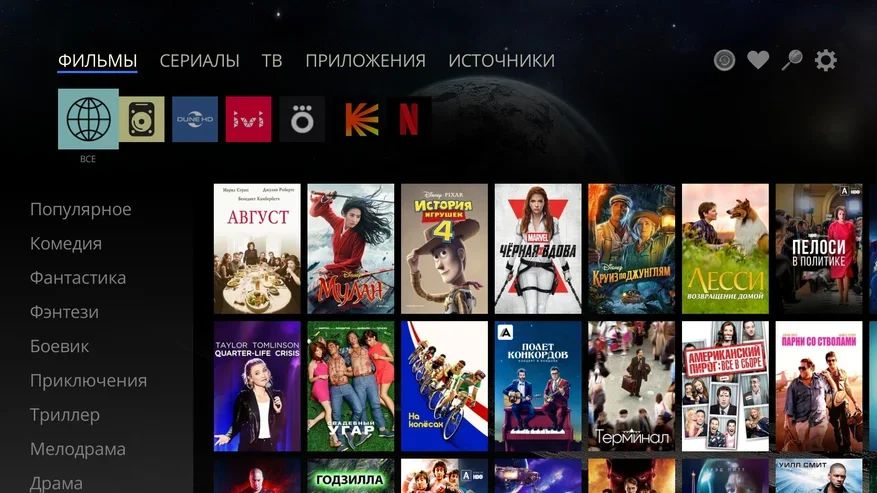
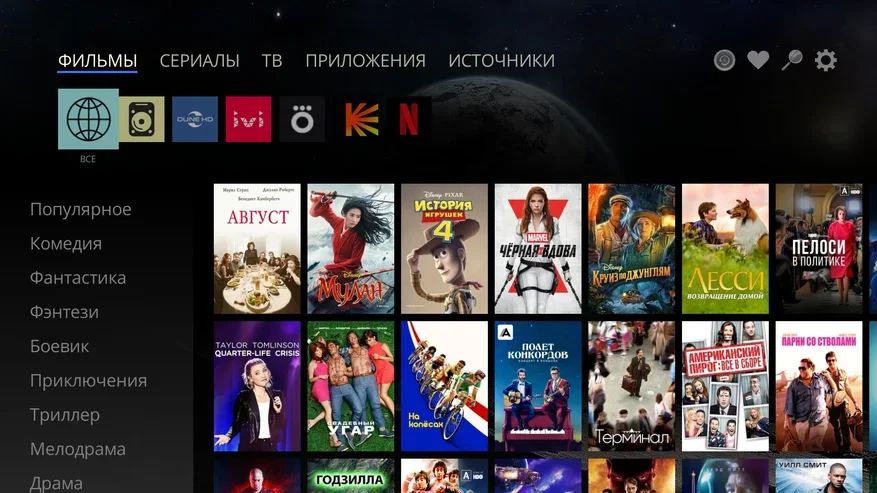
Главный экран состоит из пяти категорий: фильмы, сериалы, тв, приложения и источники. В правом верхнем углу разместились иконки последнее, избранное и поиск. Снизу категорий отображаются иконки локальной коллекции и различных стриминговых сервисов. Слева — навигационная панель с жанрами (ее можно скрыть, подробнее опишу при рассмотрении настроек). Ну и наконец, постеры к фильмам из различных сервисов.
Про раздел настроек я решил написать немного ниже, отдав предпочтение интерфейсу, но, если вы хотите начать именно с них, то можете перейти к ним по ссылке.
Интерфейс
Остановимся на интерфейсе поподробнее. Если вы, находясь в категории Фильмы или Сериалы, нажмете кнопку POP UP MENU, то появится всплывающее меню, где вы сможете выбрать какие сервисы вам нужны на главном экране:


Если снимете все галочки, то интерфейс, временно, будет пустым вплоть до того момента, пока вы не добавите папки с фильмами в Мою коллекцию. Но об этом чуть позже.


Дальше идет раздел ТВ. По умолчанию там стоит Dune HD-TV.

Здесь, по нажатию кнопки POP UP MENU, можно выбрать какой плагин или же Android — приложение, можно закрепить для данного раздела.
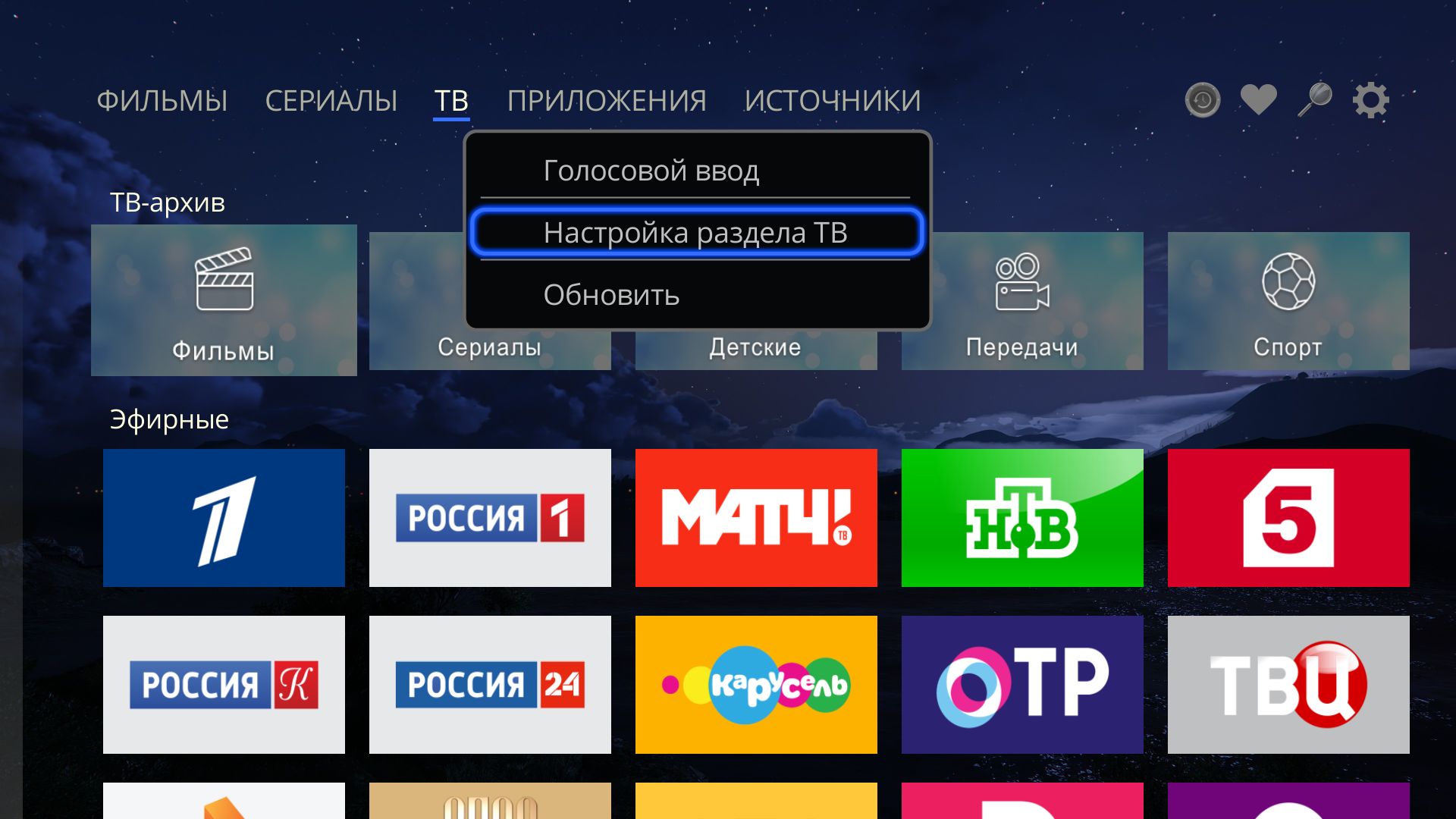


Подробно про сервис Dune HD-TV и раздел ТВ вцелом, я написал в отдельном материале.
ВАЖНО: Данная статья была подготовлена для обзора BOXY. На всех медиаплеерах Dune HD на Realtek 1619/1619dr и Magic 4K/Magic 4K Plus, АФР есть во всех Андроид — приложениях!
В категории приложения есть два пункта: плагины Dune HD и Приложения Android.


Здесь отображаются все ваши установленные плагины и приложения.
Обратите внимание на иконку Android TV. Если нажмёте на нее, то произойдет активация Google сервисов. Предлагаю это вам и сделать. После активации сервисов у вас будет доступ к Android TV, Google Play, голосовому ассистенту Гугл и голосовому поиску Dune HD.

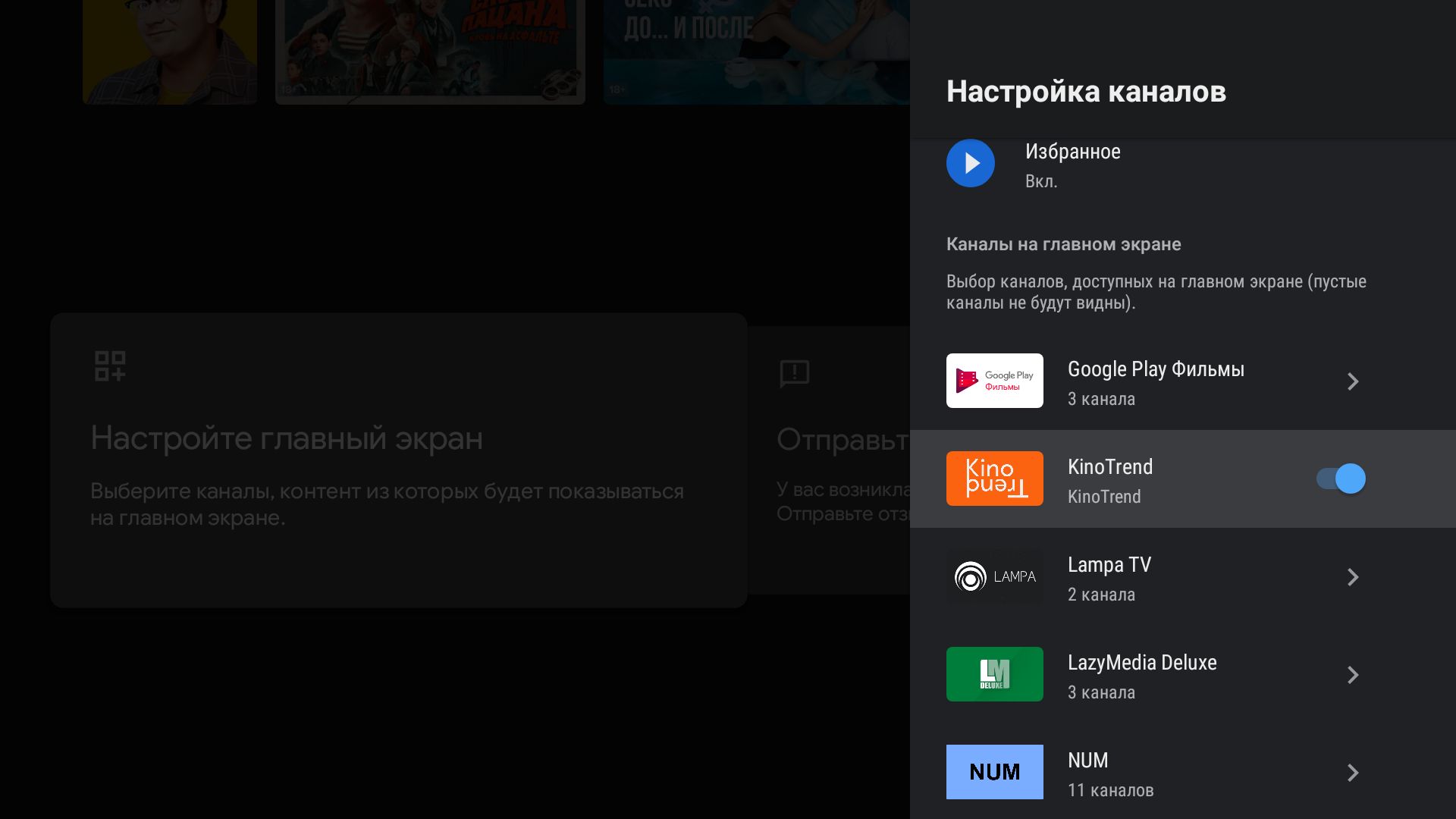
Если вы находитесь в интерфейсе ATV, то кнопка голосового поиска на вашем пульте будет вызывать Google Assistant. Он будет искать фильмы по установленным вами приложениям.

Источники — это ваш файловый менеджер, проводник. Там отображаются все ваши подключенные накопители.

Обратите внимание на пункт браузер сети.
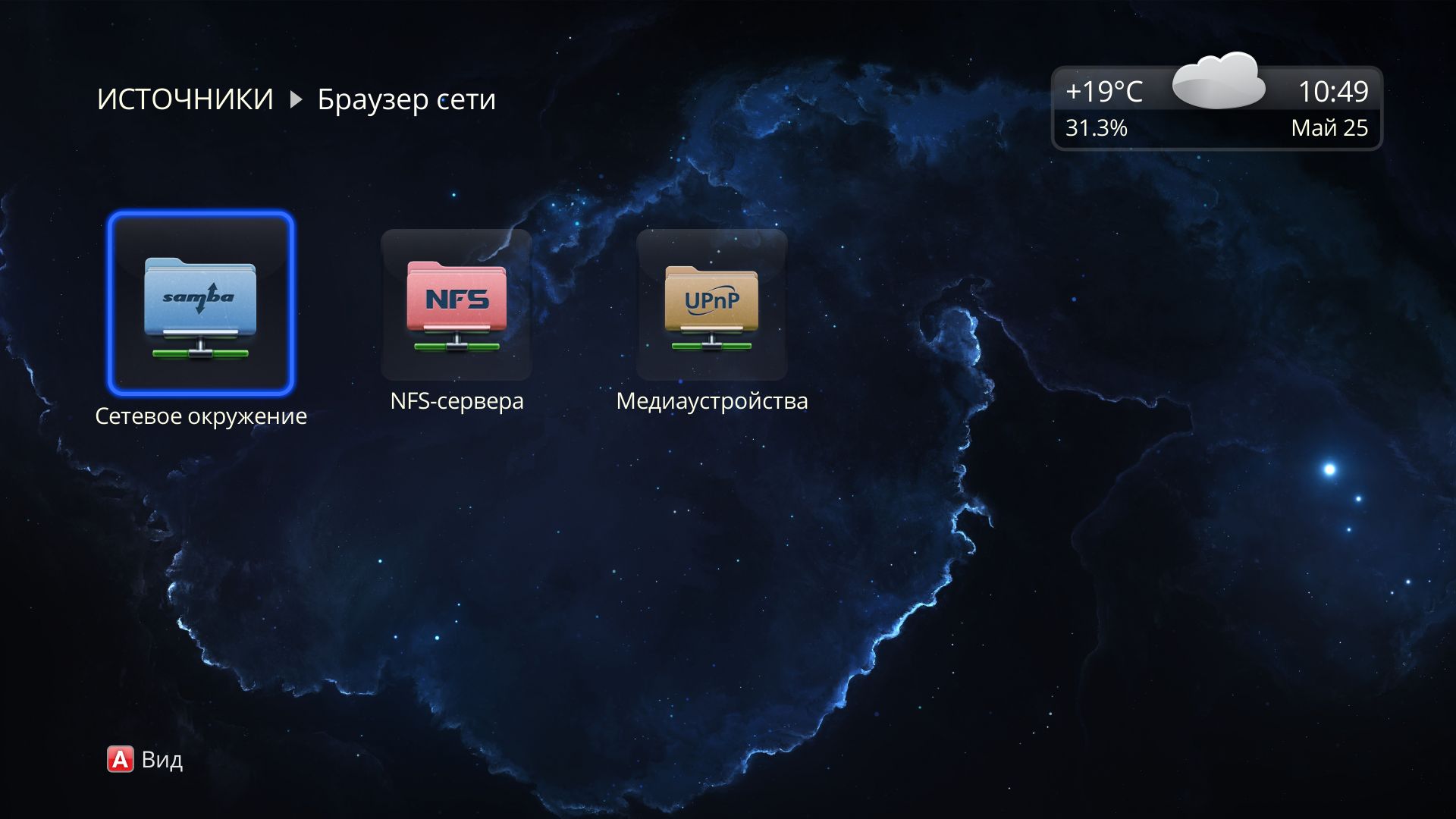
Здесь можно подключаться к другим устройствам из вашей сети и создавать сетевые папки.
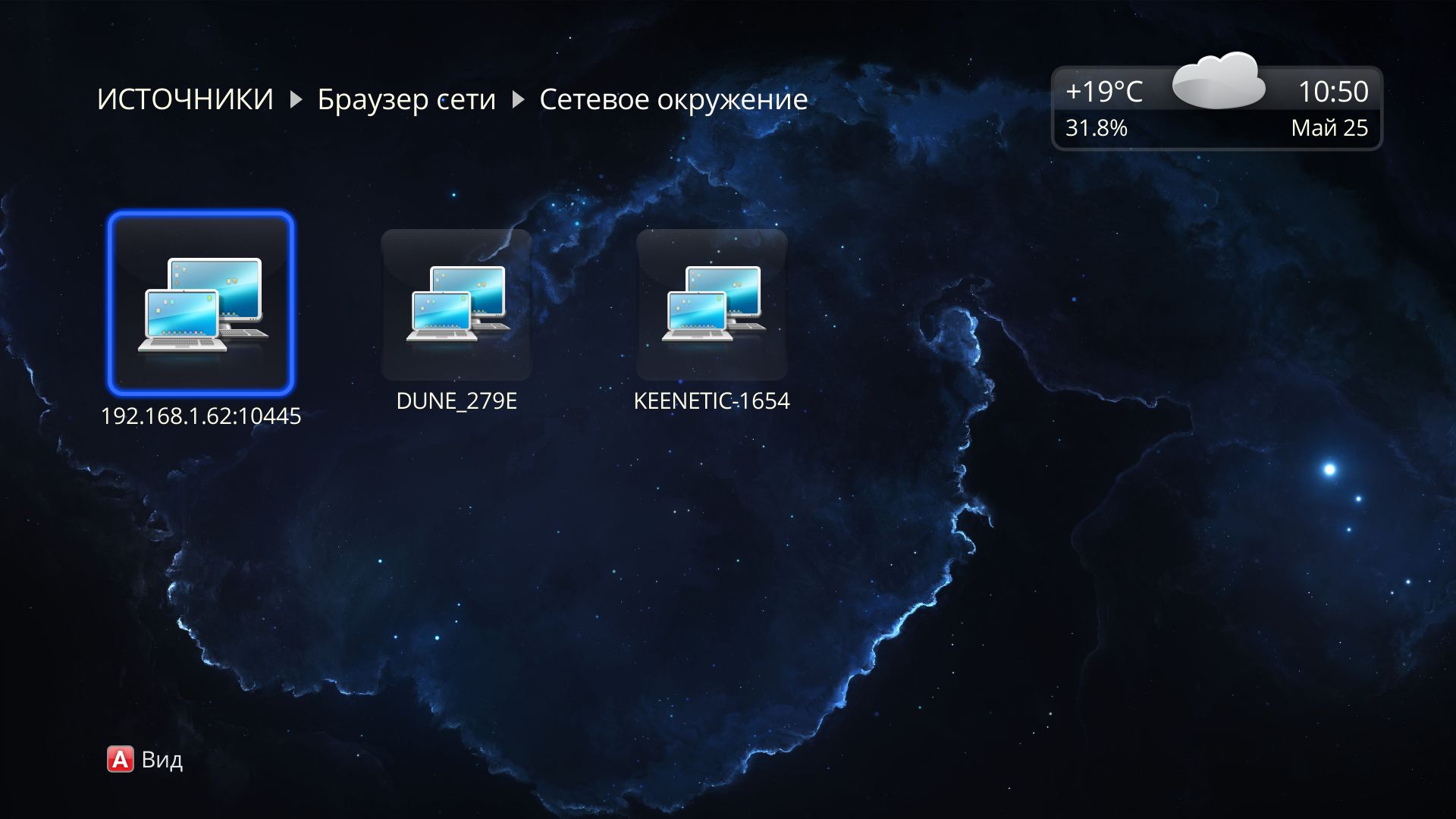

Для создания сетевой папки, просто наведите на нее курсор и нажмите на кнопку POP UP MENU на пульте.


Если вы хотите использовать протокол SMB версии 2 и 3, то вместо гостевого доступа зайдите под логином и паролем. По умолчанию, Логин: root, Пароль: dune.
После добавления папок, они будут отображаться в источниках вместе с подключенными дисками.

В Источниках вы можете устанавливать плагины и apk-приложения. Также вы можете устанавливать сторонние темы оформления и менять фоновую картинку.
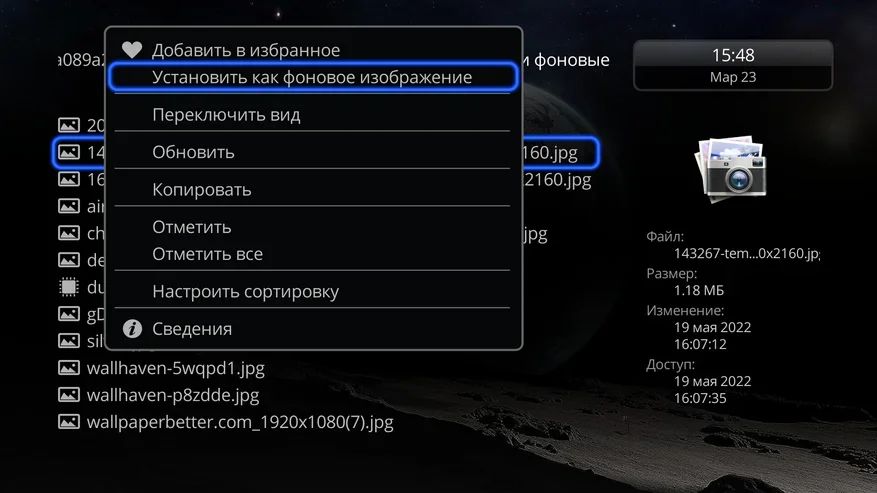
Следующий на очереди — пункт Последнее.

Здесь отображается все то, что было воспроизведено за последнее время: фильмы, сериалы, музыка и т.д..
Избранное.

Сюда вы можете размещать вообще все: любимые треки, папки с фото и музыкой, папки с фильмами, плагины и Android — приложения. Просто наведите курсор на иконку, нажмите кнопку POP UP MENU и выберете Добавить в Избранное.
Следующий пункт в нашем списке — Иконка поиска (лупа). Это Dune HD поиск. Здесь вы можете вводить или проговаривать голосом название любого фильма. Если этот фильм уже есть в вашей коллекции, можно будет его сразу просмотреть. Если его нет, то будет предложен вариант какого-нибудь стриминг — сервиса, если вы их, конечно, не отключили! 


ВАЖНО: Чтобы у вас заработал голосовой поиск, нужно активировать гугл — сервисы. Данную процедуру я уже описывал выше.
Также, если вам нужен быстрый поиск, то необязательно переходить к категории поиска. Вы можете просто нажать голосовую кнопку на пульте и сказать название фильма.
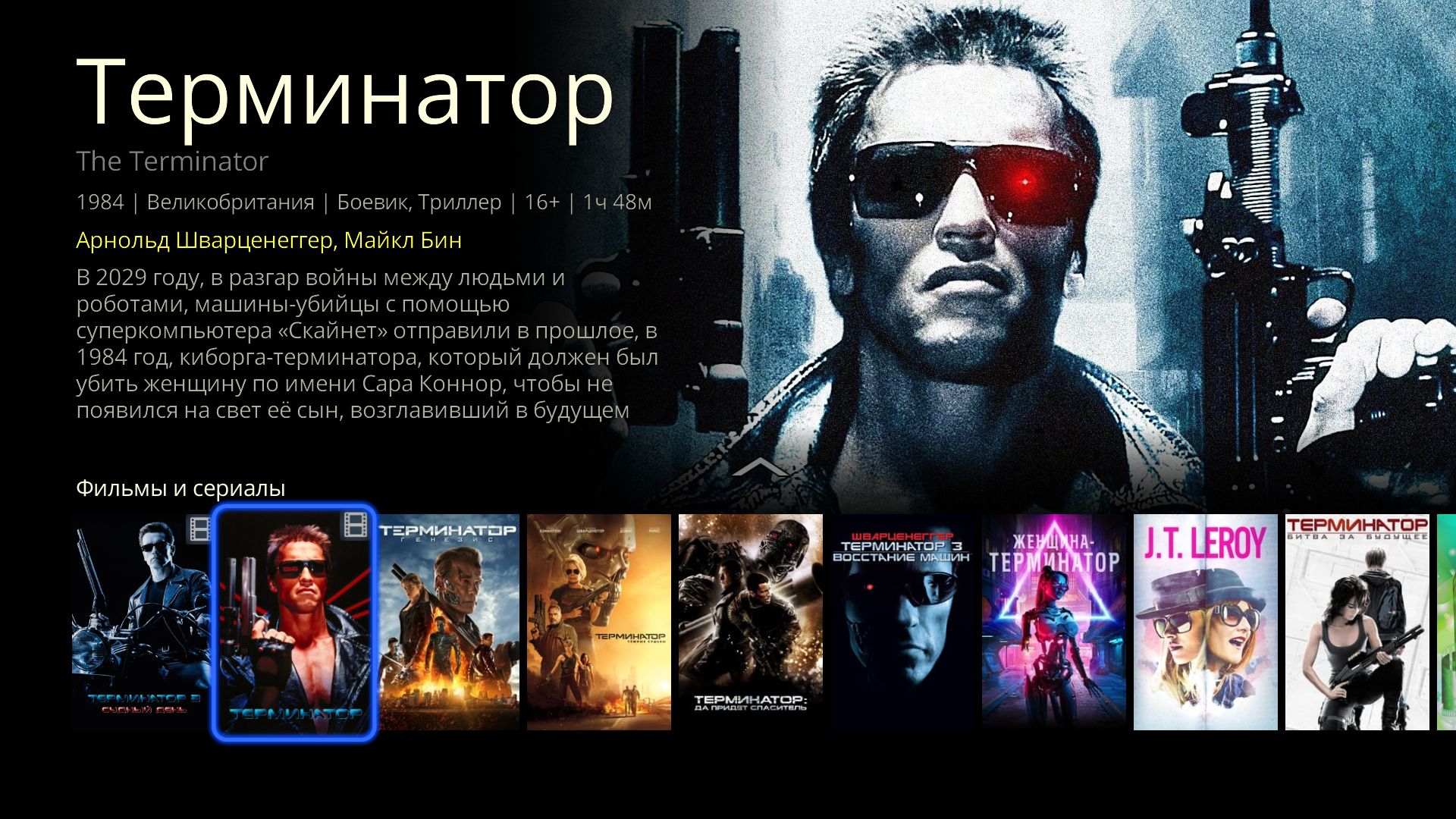
Итак, выбираем фильм.
Данный фильм есть в Моей коллекции, поэтому доступен пункт смотреть.

Здесь же можно почитать аннотацию и посмотреть трейлеры.


Посмотреть Актеров и Режиссера, ознакомиться с их фильмографией.


Обратите внимание на надпись «фильмы не из коллекции». Все, что выше нее — это те фильмы, которые уже есть в моей коллекции.
Теперь, чтобы закончить, так сказать, с контентом, предлагаю добавить фильмы в Мою коллекцию.
Данный пункт не то, чтобы обязателен, у вас все равно в Источниках будут автоматически постеры и описания подтягиваться, но если фильмов много, лучше, все же, помочь.
Итак, заходим в приложения Dune HD и нажимаем на плагин Моя Коллекция.

Переходим в пункт управление коллекцией.

Далее заходим в пункт управление папками.
Нажимаем на пункт Добавить папку.

Здесь мы выбираем наш жесткий диск с фильмами или сетевую папку.

Просто выбираем папку с фильмами, нажимаем кнопку POP UP MENU на пульте и жмем добавить в коллекцию.
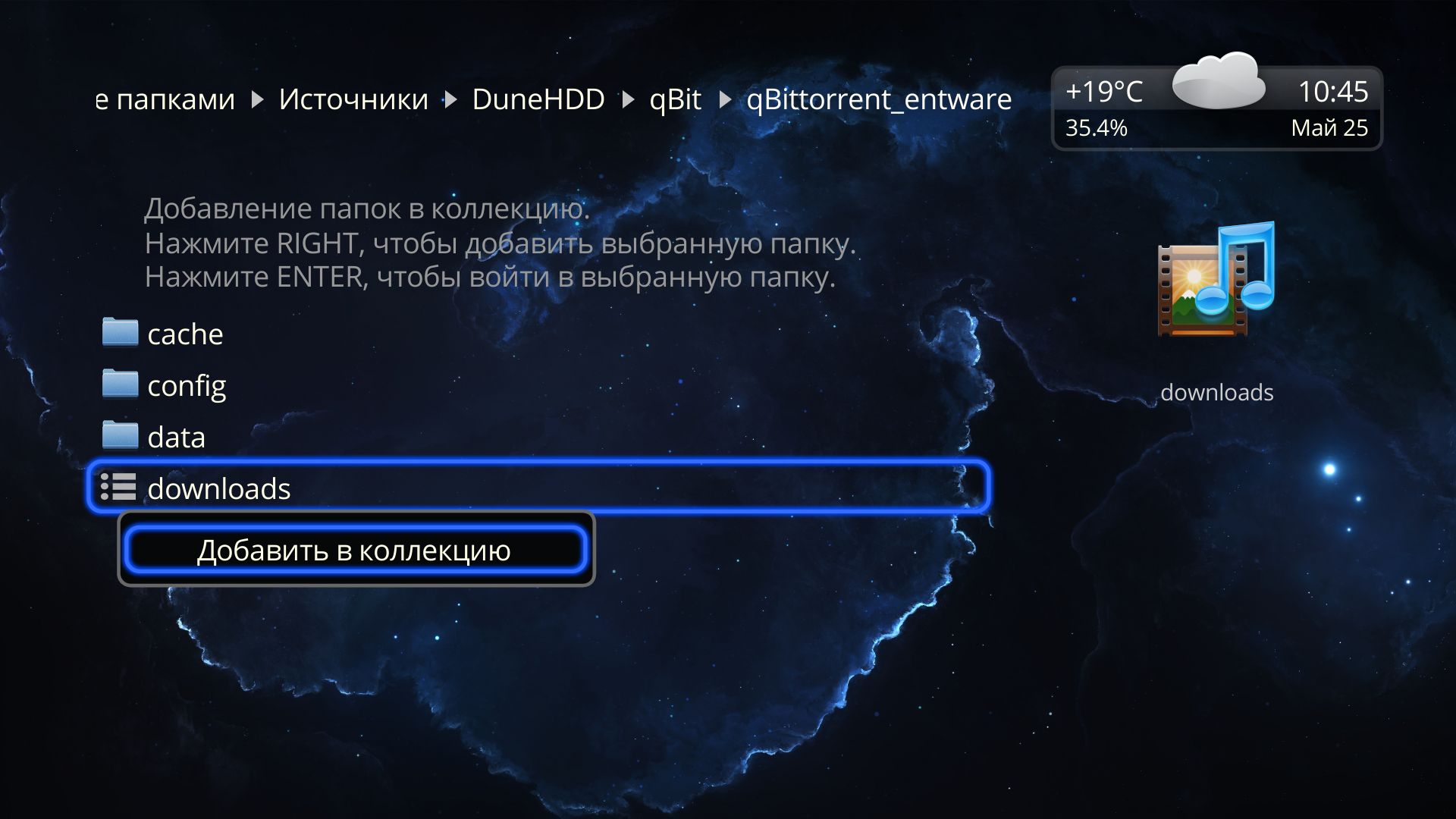
Подтверждаем свой выбор и нажимаем пункт запустить индексирование.
Чем больше у вас фильмов, тем дольше процесс.
По его завершению обязательно заходим в пункт редактировать ассоциации файлов и фильмов.

Нас интересует пункт «файлы без подтверждения ассоциации».

У вас там, скорее всего, будут файлы без подтверждения ассоциации, поэтому просто нажимайте на данный пункт, выбирайте первый же фильм в списке и кнопкой B на пульте подтверждаете его ассоциацию. Фильмы по которым Моя Коллекция сомневается пойдут по списку, подтвердите их все (если ассоциация верная, конечно, если же нет, то выберете из списка верный фильм.
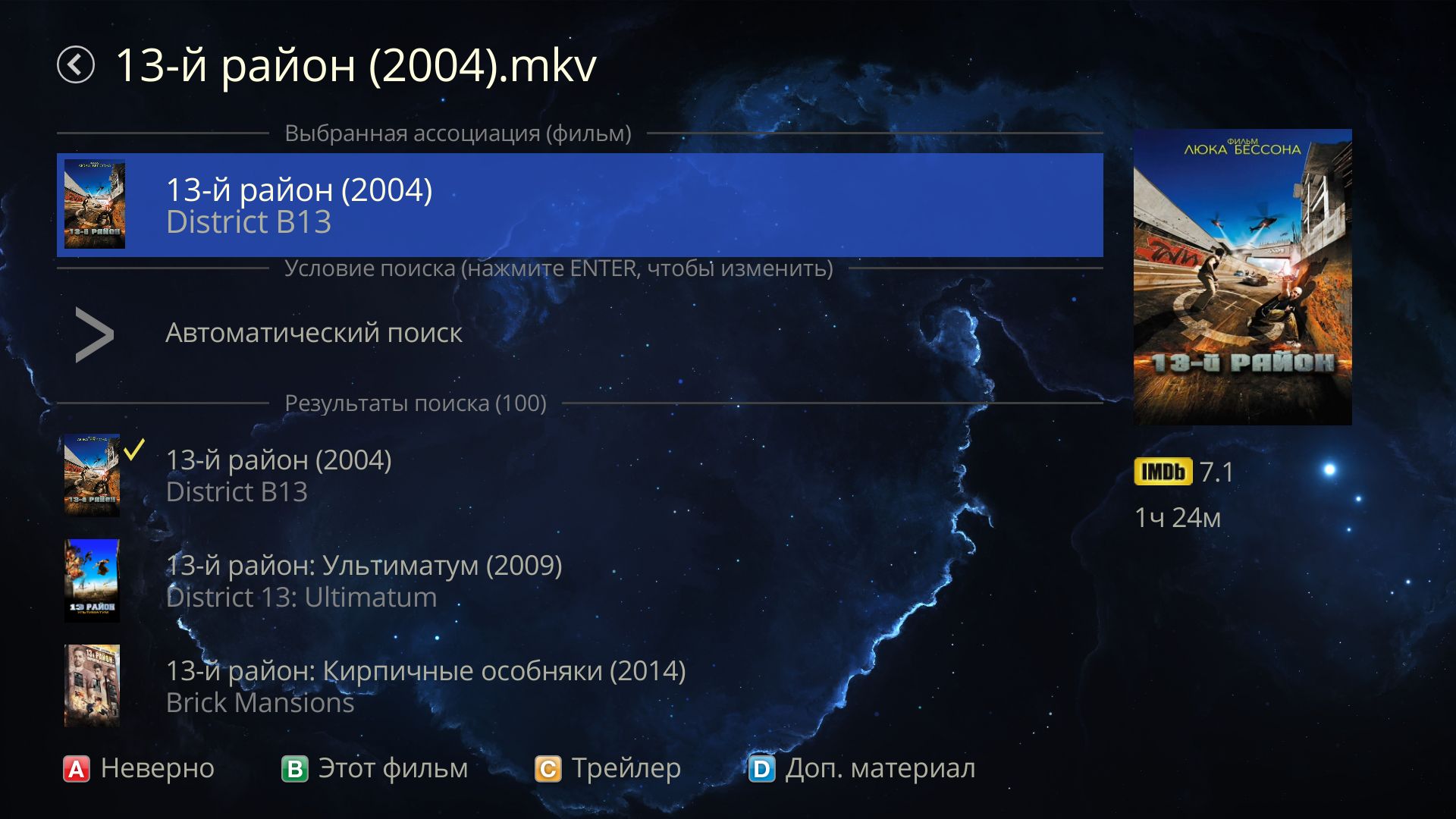
Все. Фильмы добавлены и ассоциированы. Таких вот папок с фильмами может быть много, процесс всегда один и тот же.
После успешной индексации и подтверждения ассоцииации файлов, в будущем эти фильмы уже будут ассоциироваться верно, даже, если вы сделаете сброс настроек с потерей всех данных и вам придется индексировать все заново.
Теперь, нам следует перейти в Моя Коллекция — Управление коллекцией — Хранение данных. Там нас интересует пункт Авто индексирование.

Задайте промежуток времени, через который коллекция будет автоматически проводить индексацию, чтобы добавленные вами новые фильмы отображались.
Теперь у вас есть Коллекция и она же будет отображаться на главном экране.
Интерфейс Моей коллекции выглядит так:
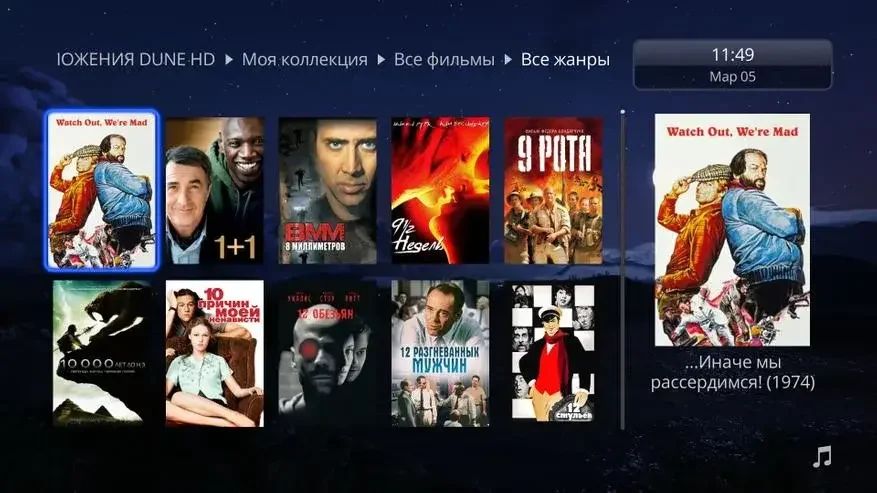
Можно менять вид отображения. Вариантов довольно много. Для того, чтобы сменить вид, нажмите кнопку А. Нажимайте ее до тех пор, пока не найдете тот вариант отображения, который вас устроит.

Итак, для просмотра фильмов вы можете использовать:
- Внутренний поиск, если знаете какой фильм хотите посмотреть.
- Плагин «моя коллекция». Здесь будут ВСЕ ваши фильмы, удобно, если хочется что-то посмотреть, но пока ещё непонятно, что именно!
- Источники. Вы можете просто открыть в источниках папку с фильмами и смотреть оттуда. Классический сценарий использования.
Более того, в Dune HD понимали, что из Источников будет много кто смотреть, поэтому данный просмотр теперь, мало чем отличается от просмотра из Моей коллекции!
Покажу на примере. Открываем Источники. Нам нужна папка с фильмами.
Все знакомо. Файлы, папки.
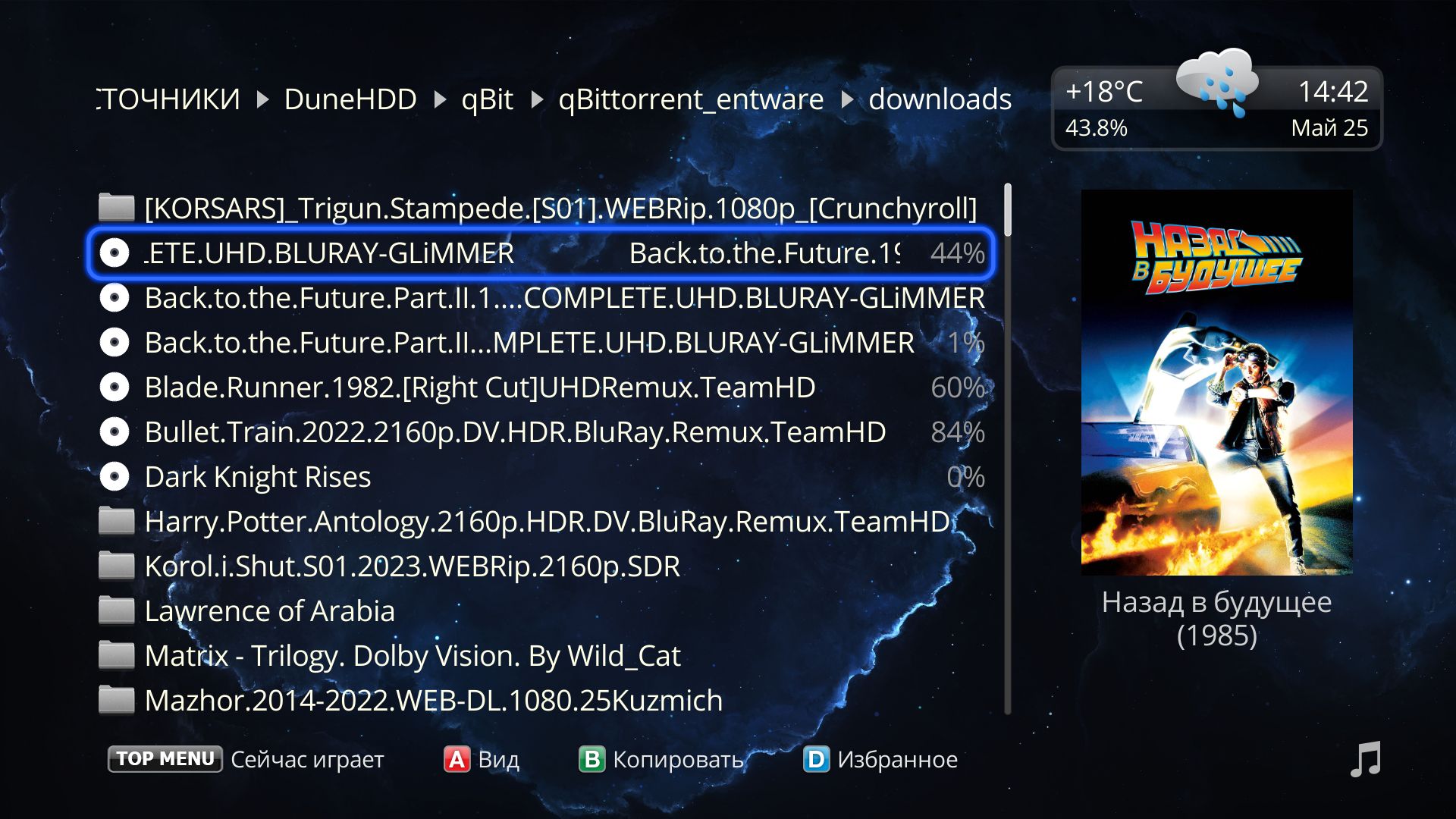
Зайдем в папку Гарри Поттер.

Так в чем же «фишка»? Просто нажмите кнопку А на пульте для смены вида!
Вот так теперь отображаются два предыдущих скриншота. Магия!)

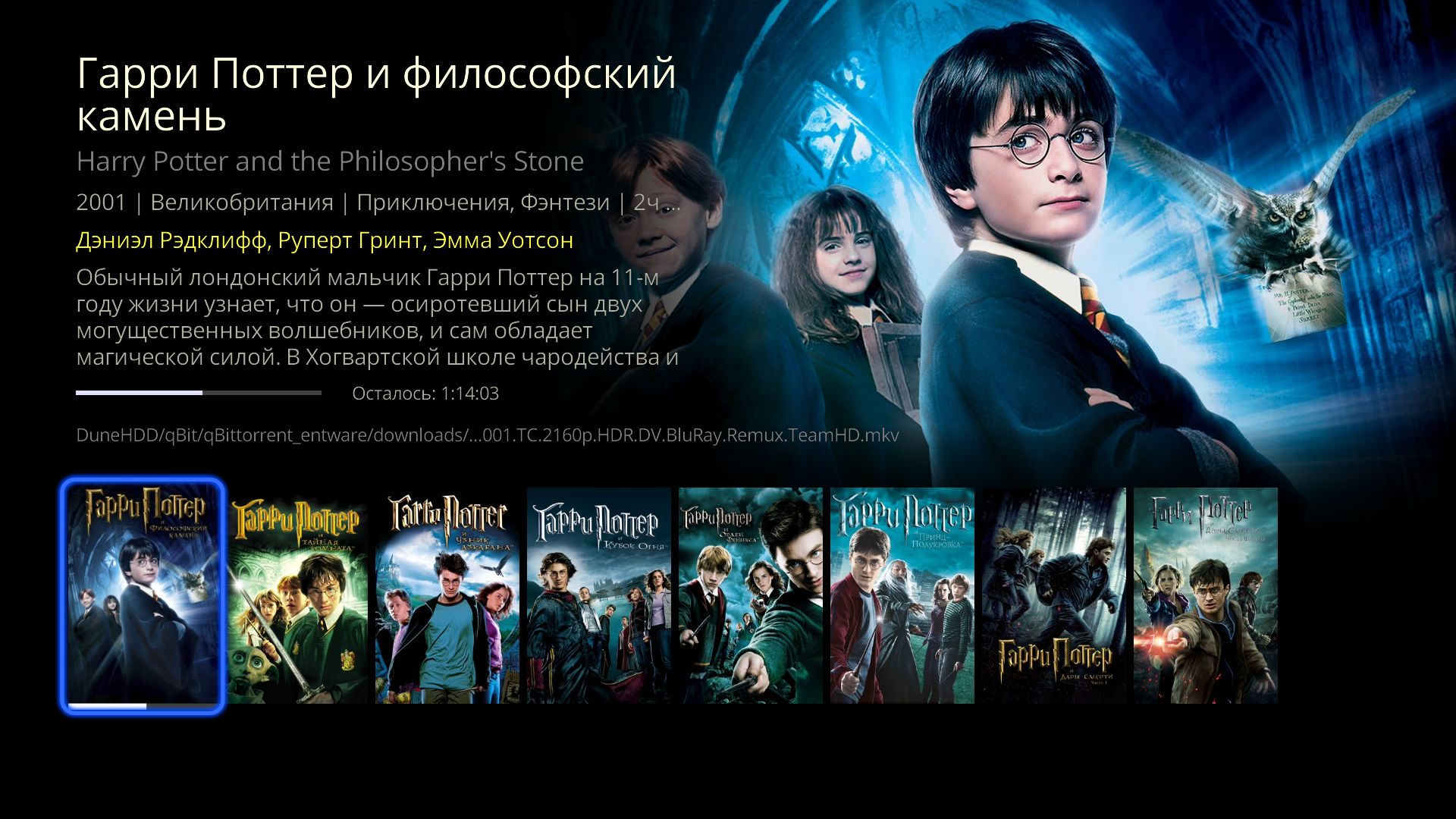
Разумеется, в правом верхнем углу, где на скриншоте постер, запустится фоном трейлер (автозапуск видео, в настройках оформления).
Тем самым, у вас три полноценных сценария для просмотра, выбирайте любой!
Настройки
Теперь, наконец, перейдем к настройкам (иконка шестеренки).

Пойдем прямо по списку.

Общие. Здесь можно выполнить сброс настроек до заводских и перезагрузить ваш медиаплеер.

Быстрый перезапуск здесь — это перезагрузка оболочки Dune Shell. А обычная перезагрузка устройства — пункт Полная перезагрузка.
Также перезагрузку можно выполнить, если вы зажмете кнопку POWER на вашем пульте. У вас появится на экране следующее окно:
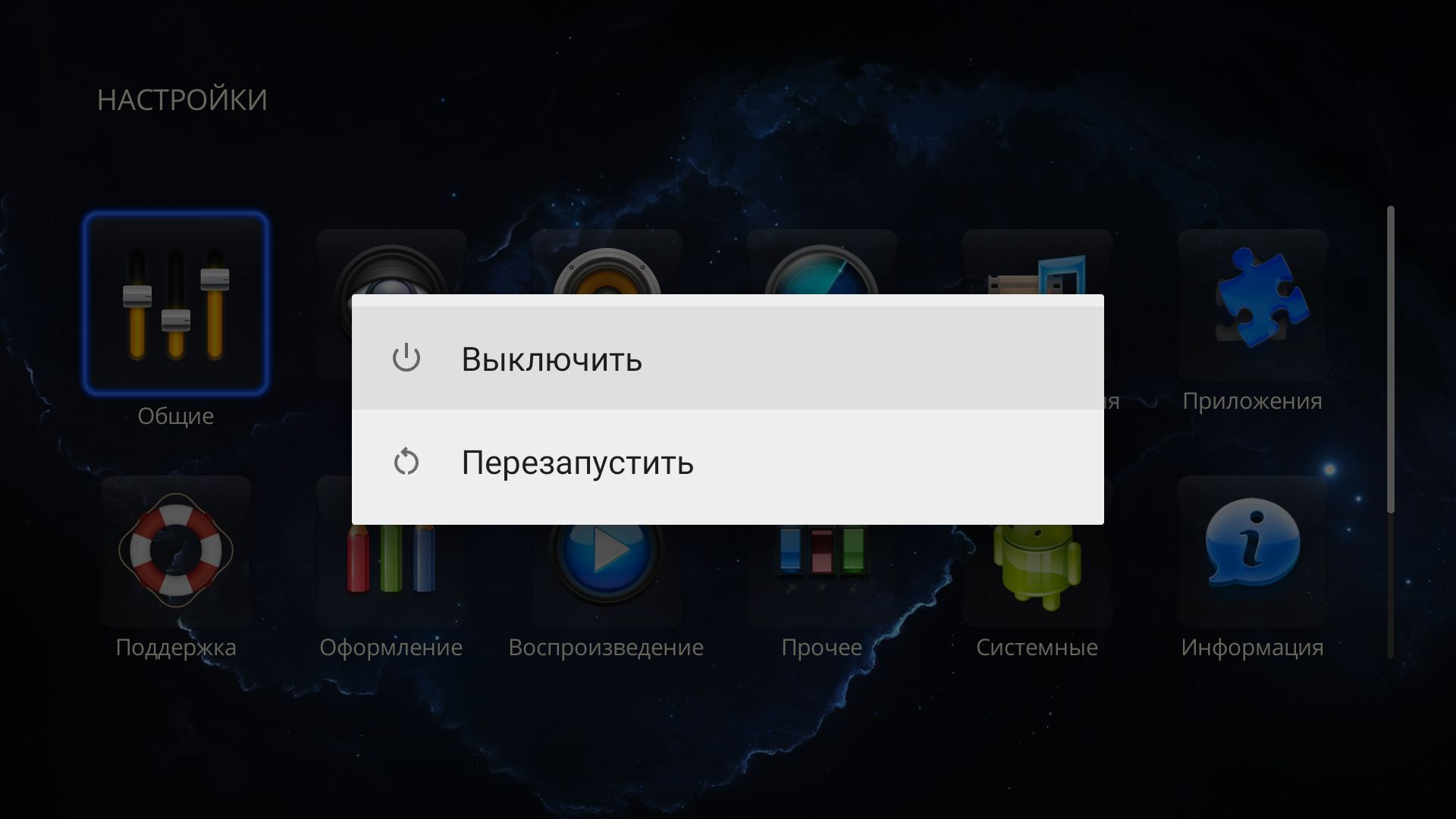
Выключить — ваш медиаплеер полностью отключится. Подключенные диски по сети отображаться не будут, дисплей не будет показывать часы — полное выключение приставки.
Перезапустить — произойдёт полная перезагрузка устройства.
Если вы надолго зажмете на пульте кнопку POWER и не будете отпускать, то устройство полностью выключится.
Теперь поговорим о пункте Видео.

Максимальный видеорежим, лучше всего, оставить на Авто (EDID). Выставится оптимальный режим согласно EDID вашего телевизора. Также вы можете вручную выбрать нужный вам режим, но учитывайте то, что это действительно максимальный видеорежим, то есть, если у вас телевизор 4К, а вы выбрали режим 1080 50, то выше 1080 50 у вас разрешение не будет, 4К контент так и будет выводиться в 1080 50.
Если резюмировать по этому режиму, то я советую оставить Авто (EDID), если у вас 4К телевизор. А если у вас 1080р телевизор, то имеет смысл поставить режим 1080 50. В этом есть смысл, если вы часто смотрите IPTV. Поскольку оно, практически все, в 50 кадрах, то у вас не будет лишний раз моргать экран.

Авто частота кадров. Данную опцию лучше включить, тогда будет срабатывать переключение частоты на частоту воспроизводимого контента.
Если выбрать, предпочитать удвоенные, то все частоты будут удваиваться и экран будет мигать реже.
Авто разрешение рекомендую включить.
Подробнее про Максимальный видеорежим, АФР и АР я написал в отдельном материале. (!)
Настройки HDR и Dolby Vision:

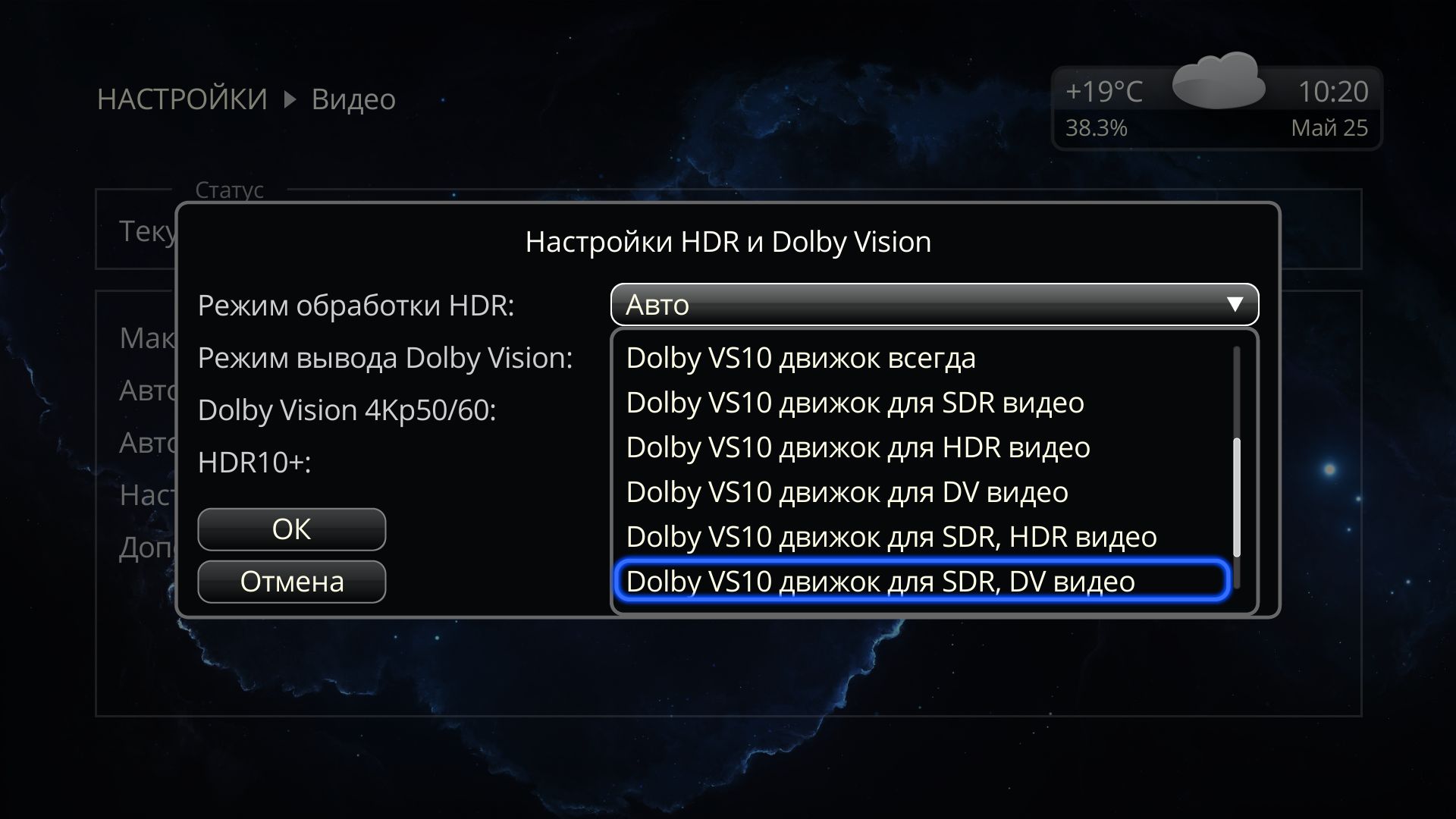
Режим обработки HDR, наиболее правильно будет, поставить на Авто. В этом случае, SDR-контент будет выводиться, как SDR; HDR, как HDR; а Dolby Vision, как Dolby Vision. Так, как и должно быть.
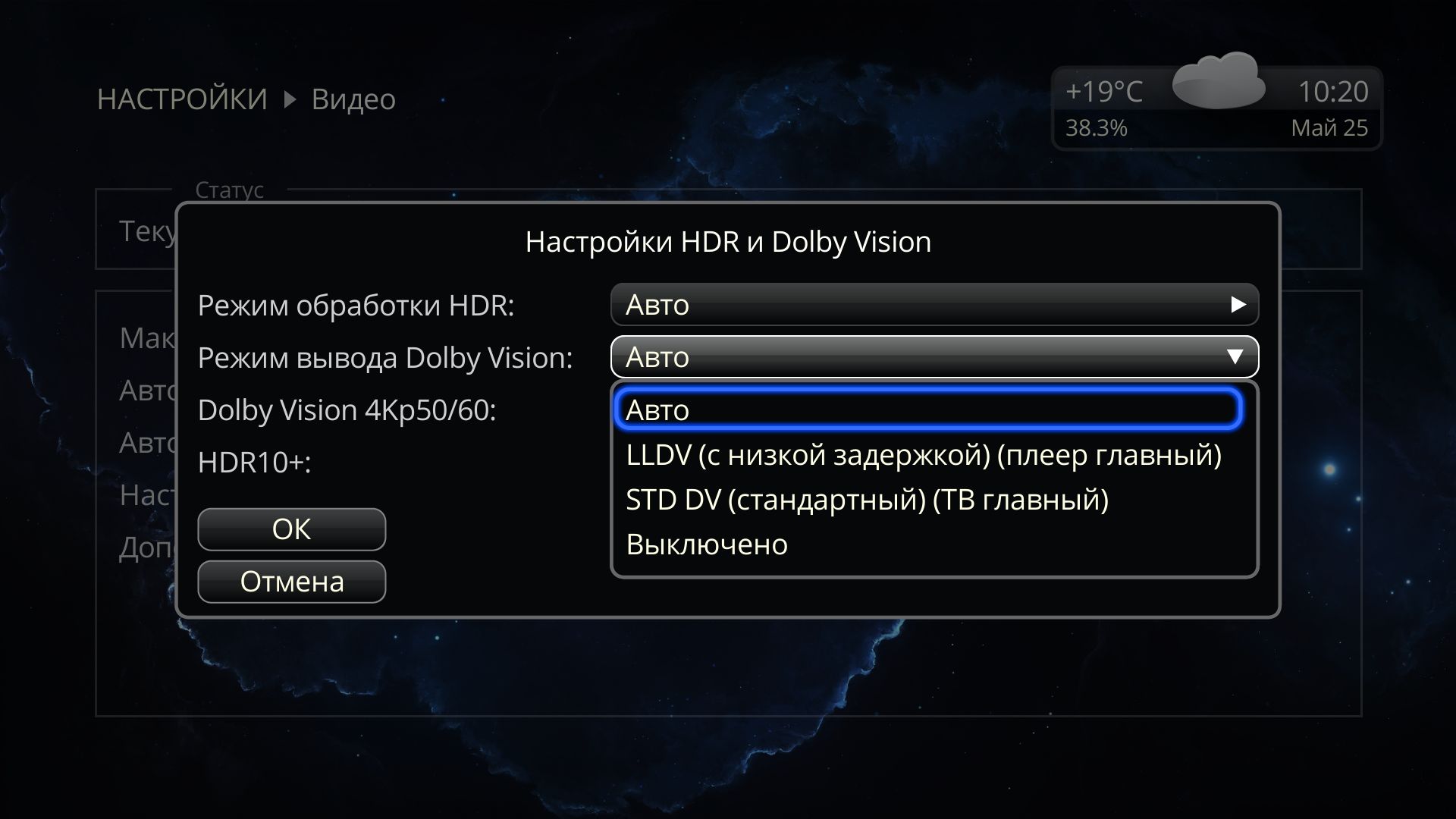
Режим вывода Dolby Vision стоит оставить на Авто.
Все, что следует знать о Dolby Vision, я описал в отдельной статье.
DV 4Kp50/60 — Включаем, если это требуется.
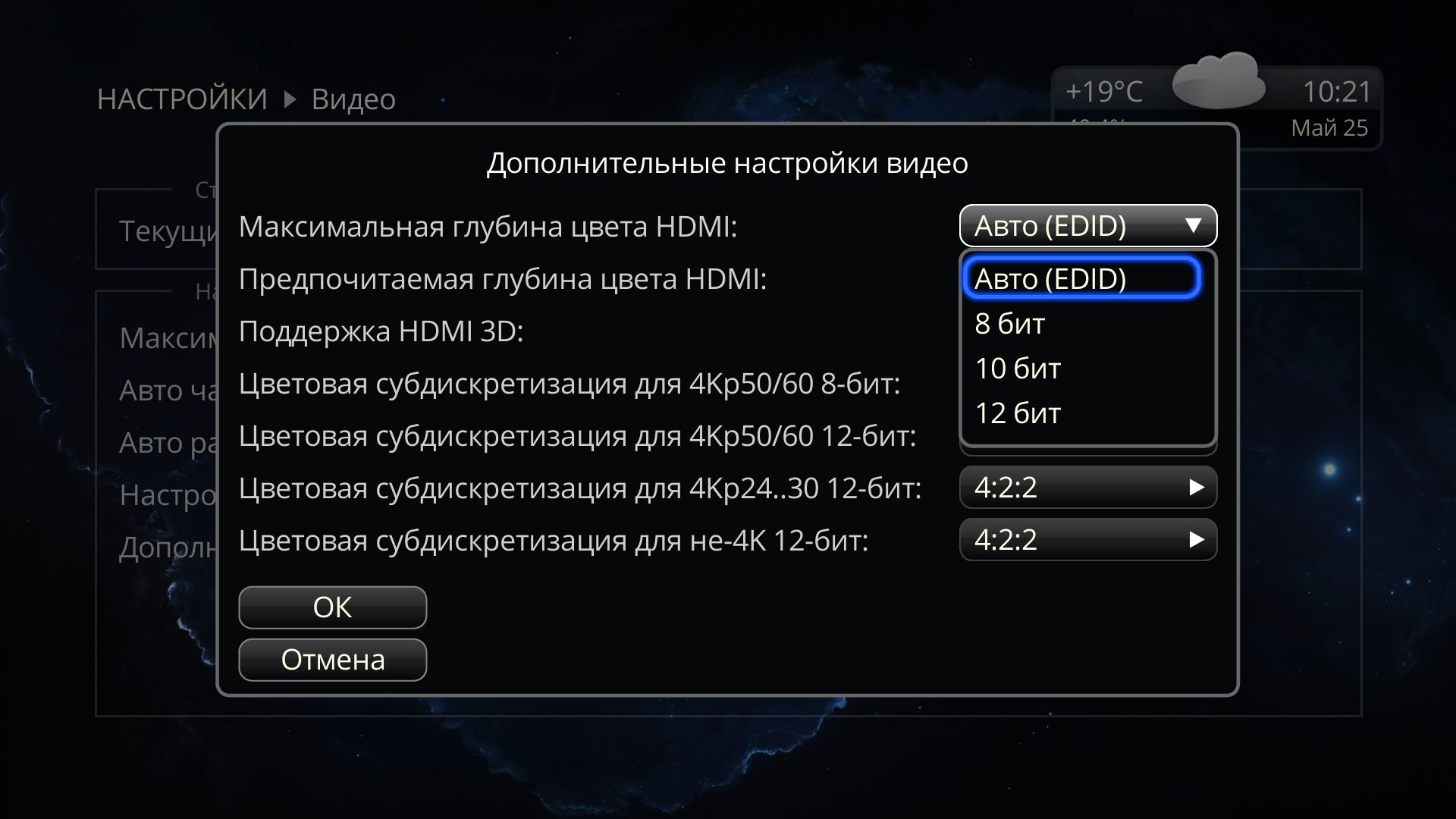
Дополнительные настройки видео.

Максимальную глубину цвета HDMI следует оставить на Авто (EDID). А вот предпочитаемую глубину цвета HDMI, стоит сменить с максимальной на как в контенте. Остальные настройки оставляем как есть.

На Magic 4K и Magic 4K Plus, данная настройка, имеет другой вид:

Тут все просто. Если у вас 4К телевизор, то включите режим Deep Color. А если у вас 1080р, то оставьте данную настройку без изменений.
Аудио. Здесь настроек не так много и все они понятны.


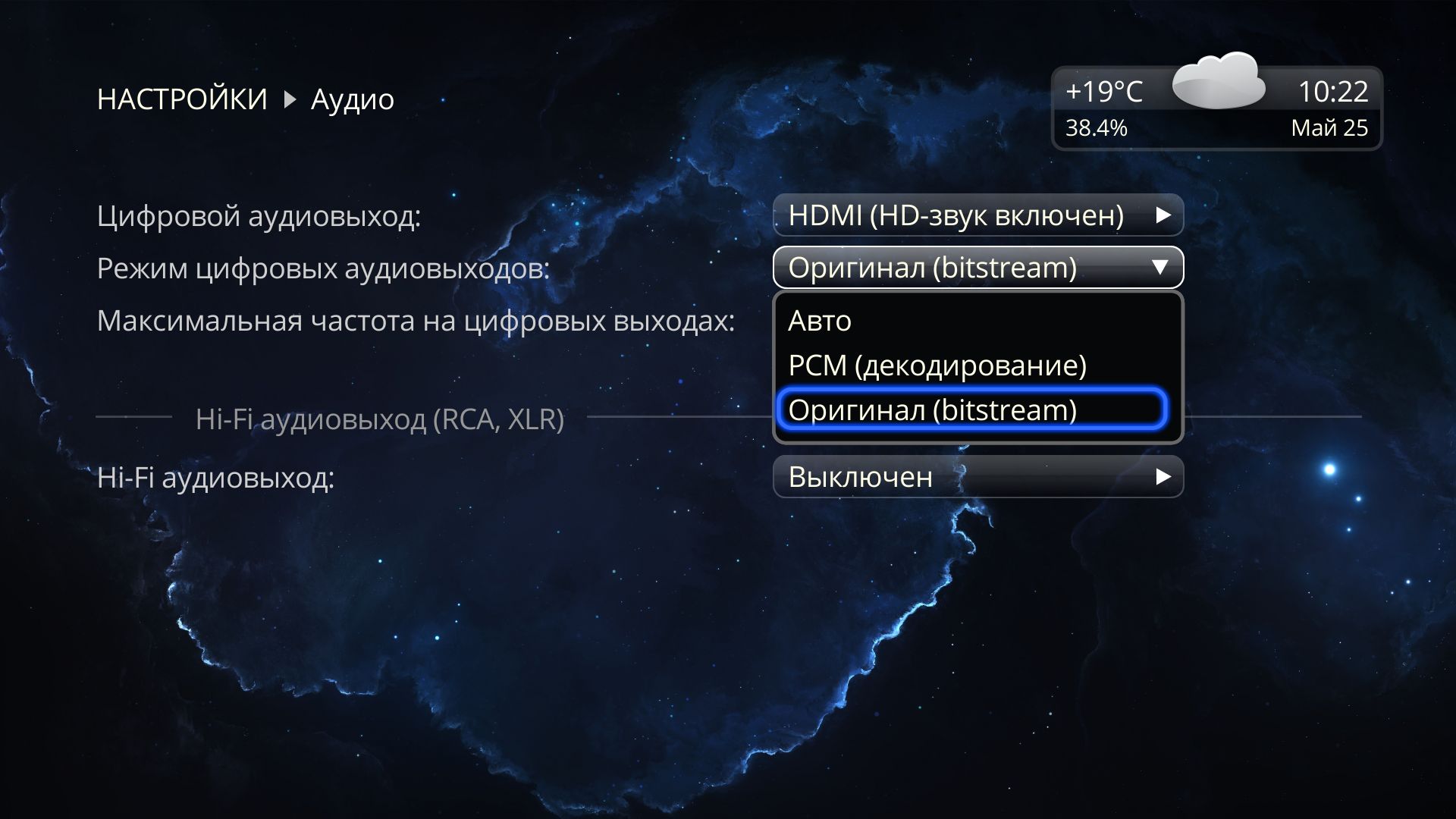
Оставляем включенным HD-звук (если у вас подключение по HDMI), режим цифровых выходов можно оставить на авто, либо выставить Bitstream. Но учитывайте, что когда идет именно Bitstream, а не PCM, громкость Android не регулируется. Используйте громкость телевизора/ресивера/саундбара.
HiFi аудиовыход — это настройка для Max Vision. В этом режиме звук идёт через DAC, а не по HDMI. Так же, данный режим, можно включить нажатием кнопки MODE на комплектном ИК-пульте.
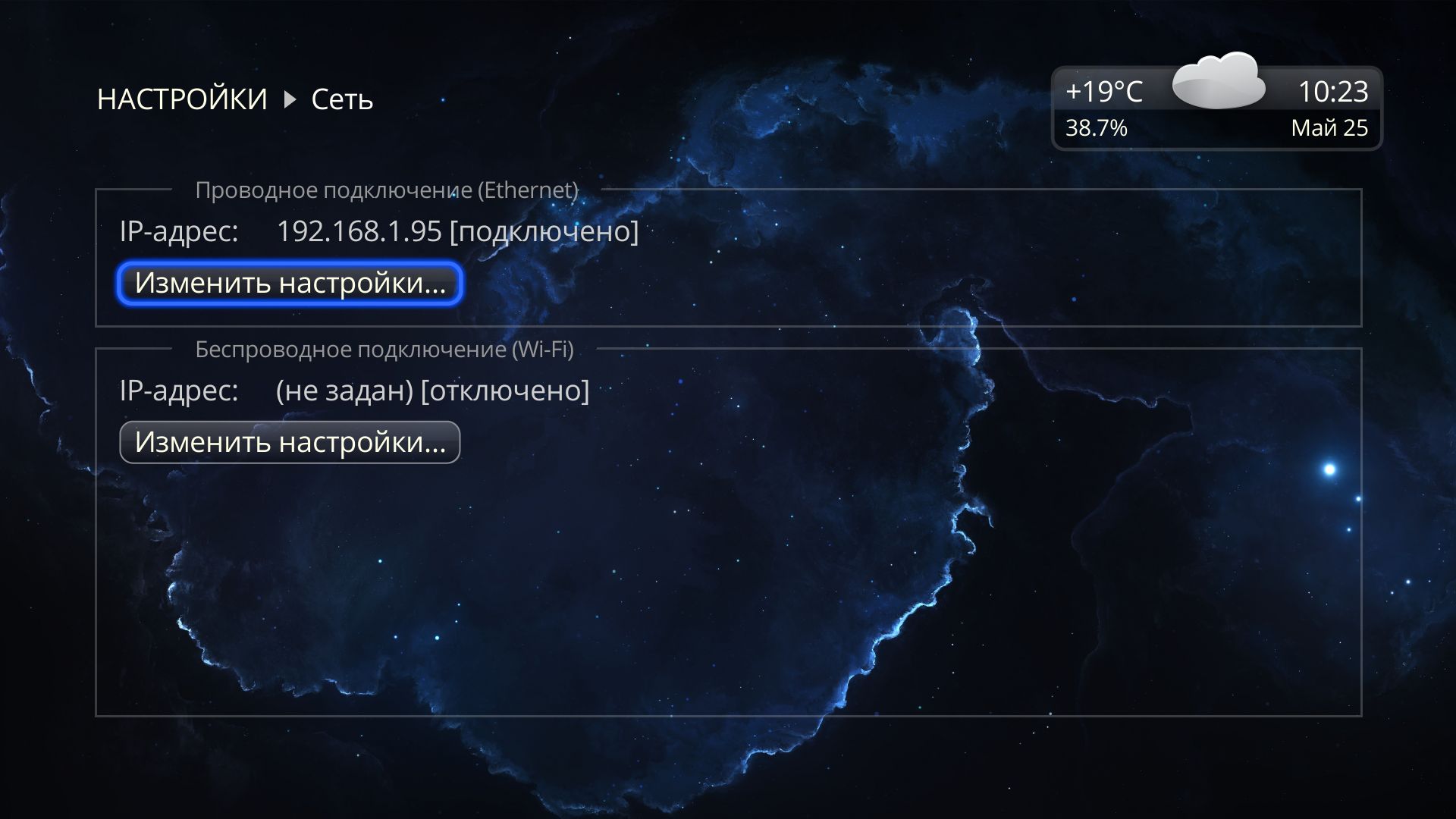
Сеть. Здесь отображается ваше сетевое подключение.
Моя коллекция. Сюда вынесены настройки моей коллекции. Их мы уже видели, когда я описывал процесс добавления папок с фильмами, поэтому идем дальше.
Приложения. Здесь отображаются настройки всех установленных плагинов.
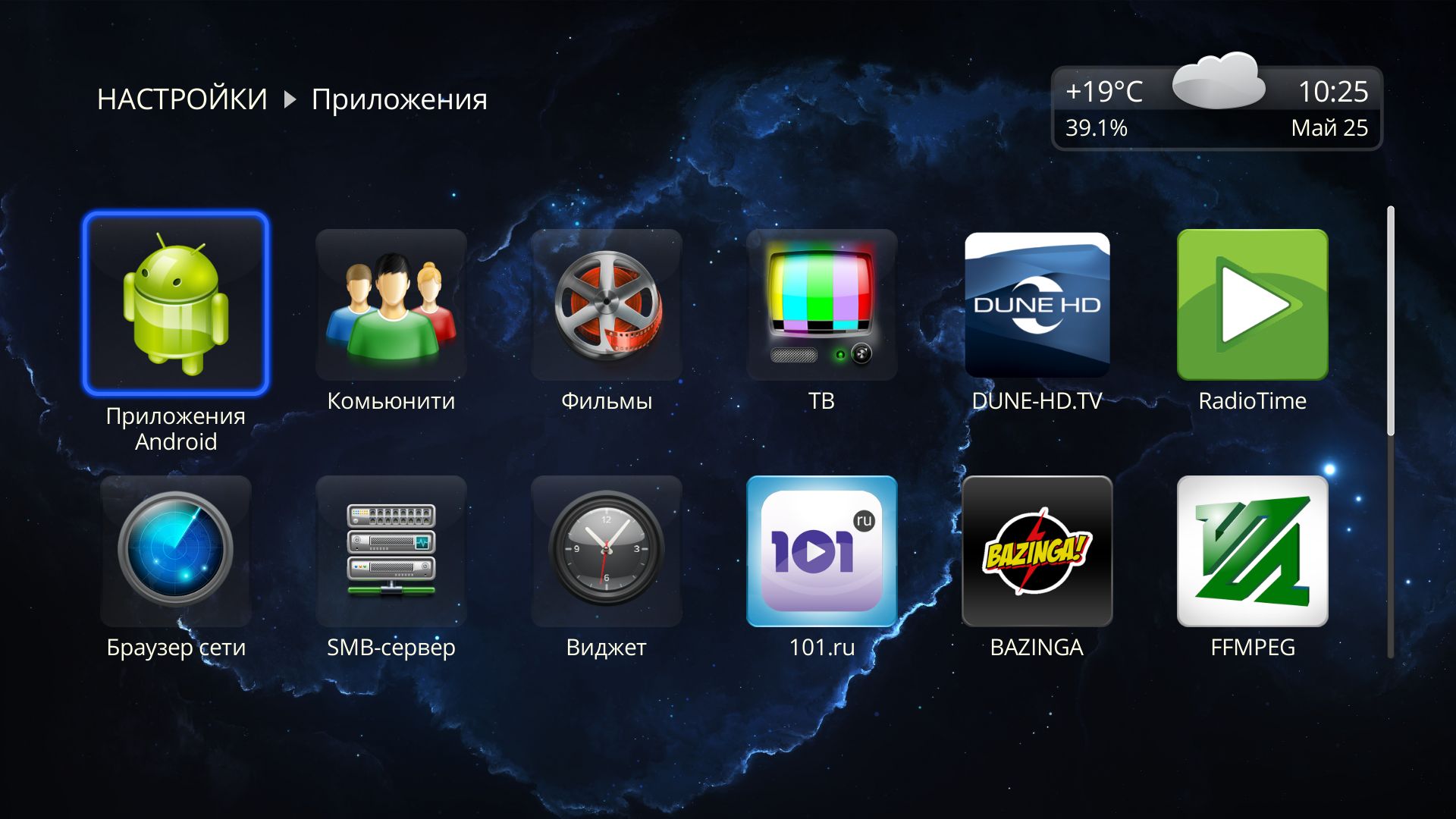
Пункт приложения Android. Здесь можно выбрать какой YouTube использовать. Рекомендую оставить как есть и использовать SmartTube.

Комьюнити. Здесь можно включить плагины от сторонних разработчиков. Собственно, это расширенный Dune Store. Больше отдельный плагин для этого устанавливать не требуется.

SMB-сервер. Здесь вы можете отключить поддержку SMB1, если хотите использовать только SMB v2 или 3, но я бы порекомендовал оставить ее включенной. Также, здесь виден логин и пароль, про которые я упоминал, когда описывал создание сетевых папок. Можно эти параметры изменить на свои.

Следующий пункт — оформление.

В пункте Основные, можно выбрать интерфейс и включить/отключить анимацию.
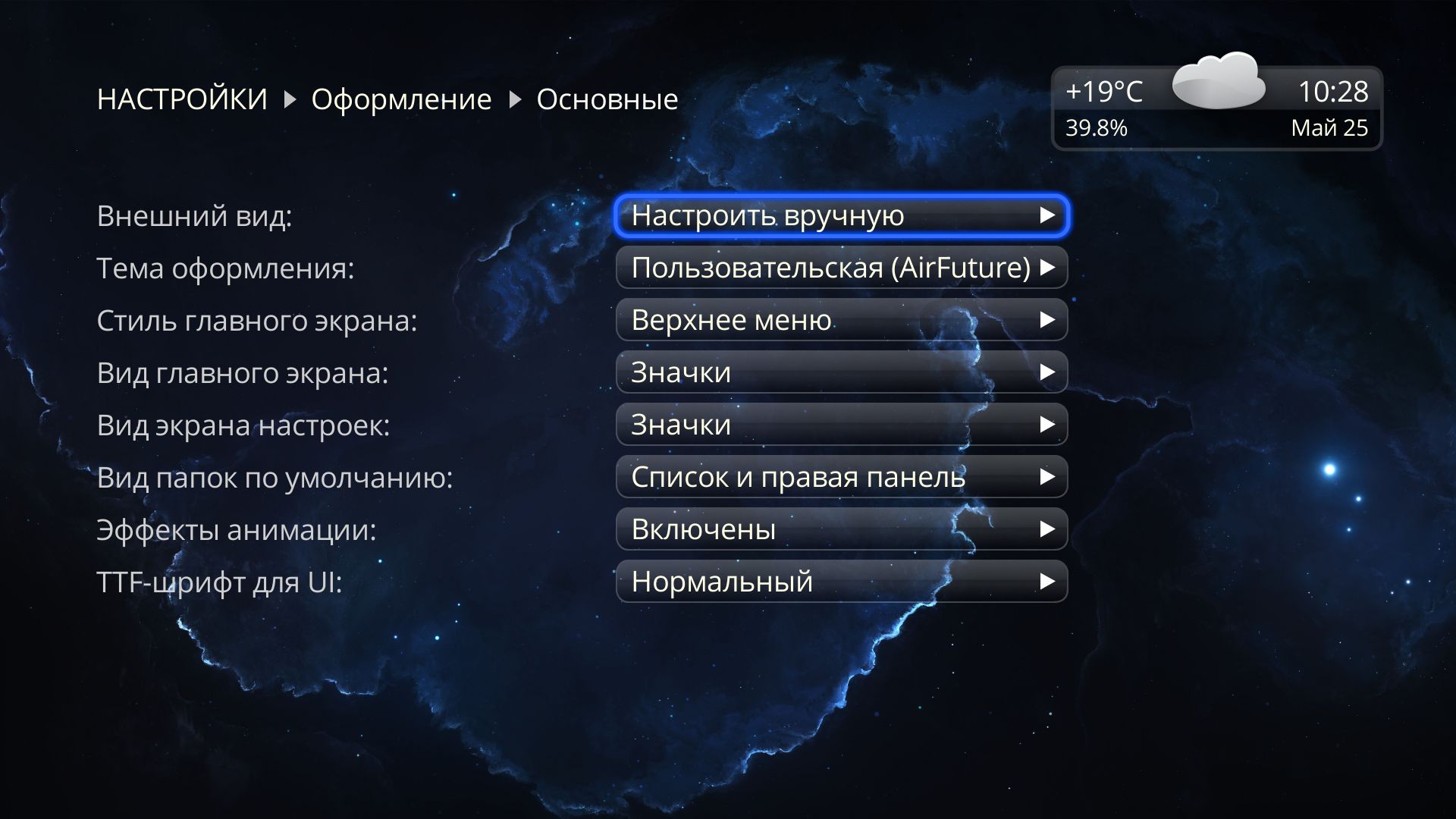
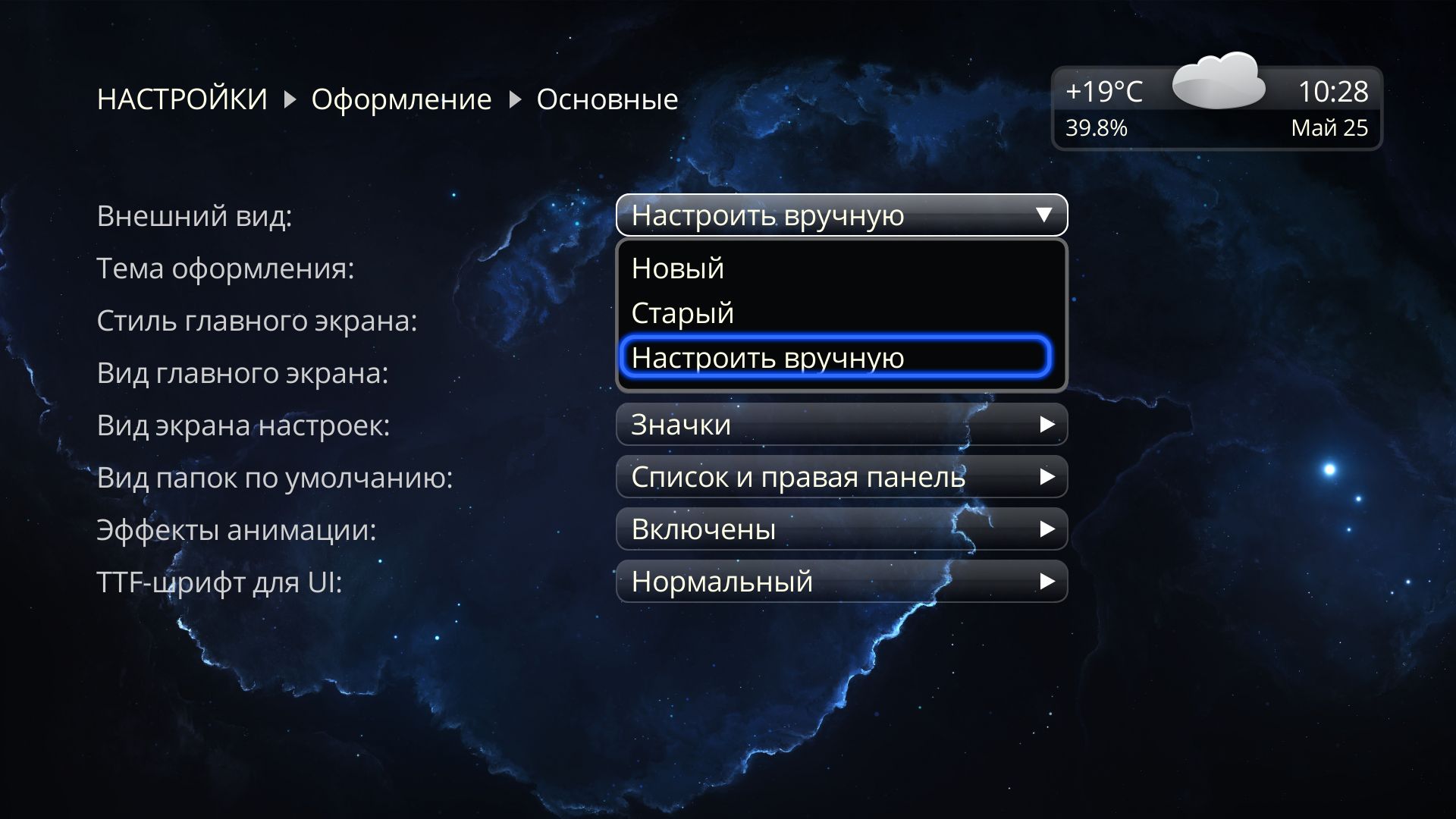
Можно включить классический интерфейс.

Переходим в пункт Дополнительные. Здесь можно отключить навигационную панель слева на главном экране (она скрывается, а не отключается насовсем: если вы нажмете, на пульте, кнопку ВЛЕВО, она появится) и автозапуск видео (при наведении курсора на фильм, фоном идет его трейлер).
Настройка Сетевые папки в конце, влияет на то, как они будут отображаться в Источниках: перед вашими жёсткими дисками или после них.

Воспроизведение.

Язык. Задайте тот, которому вы отдаете приоритет. Либо оставьте на авто.

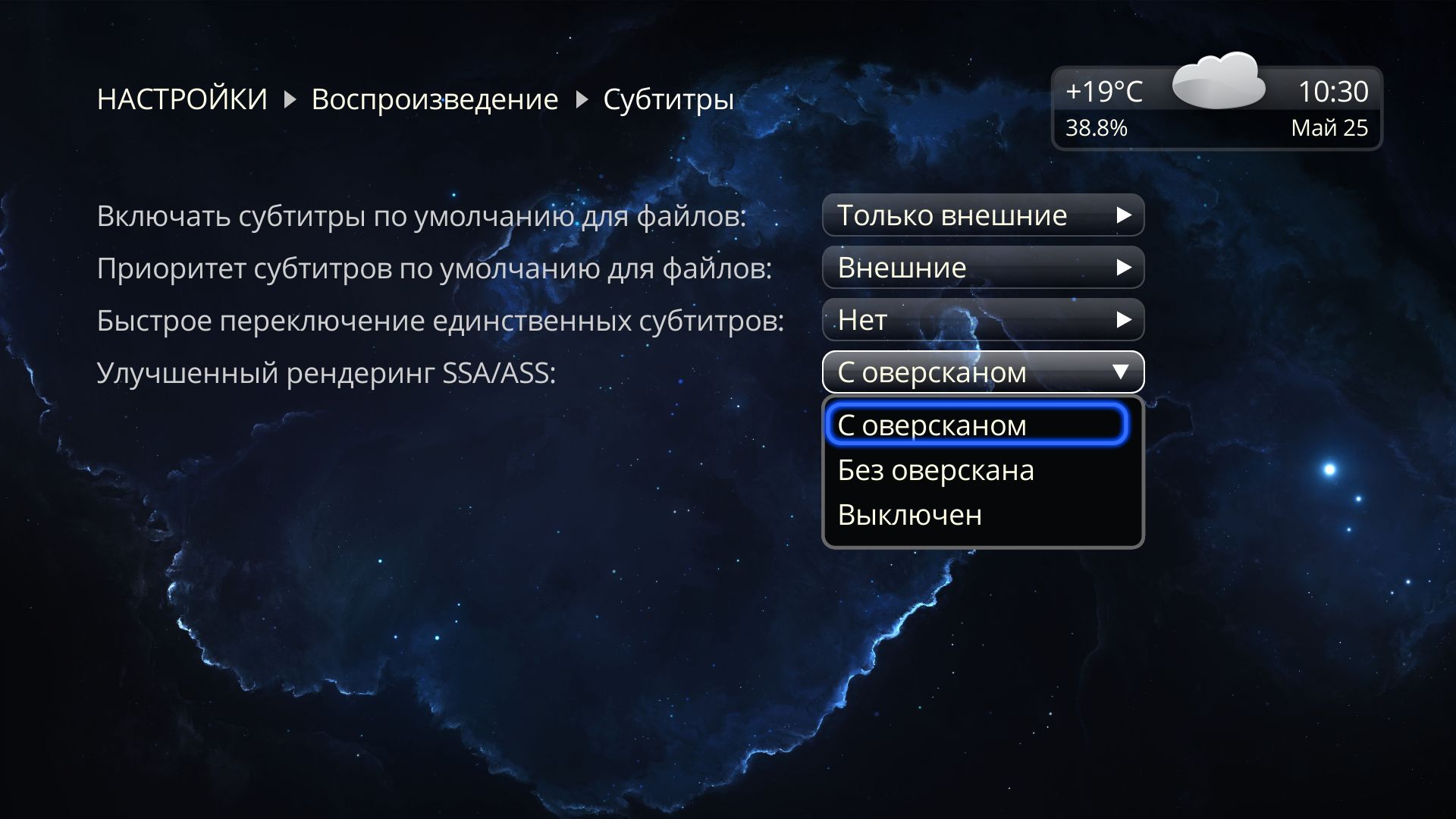
В Пункте субтитры можно ничего не менять.
В пункте управление на кнопку ENTER для видео можно поставить показать плейлист. Будет довольно удобно, особенно для сериалов.
Возврат к предыдущему каналу можно оставить на CLEAR, либо назначить на кнопку RETURN. Удобная опция, если каналы, которые вы смотрите не соседние. Включили канал, переключили на другой, нажали CLEAR или RETURN и сразу же, вернулись к ранее просмотренному каналу.

На кнопки UP/DOWN рекомендую выбрать перемотку по таймлайну.
Параметры. Здесь можно задать какой плеер использовать.

Внутренний плеер — это Dune HD плеер. Системный — это плеер Realtek. Рекомендую оставить все как есть.

Просмотр фото. Здесь настраивается слайд-шоу.

Blu-ray. Тут можно отключить уведомление о регионе.

Прочее. В пункте пульт отображается ваш подключенный пульт. Там можно обновить прошивку пульта или отвязать его.
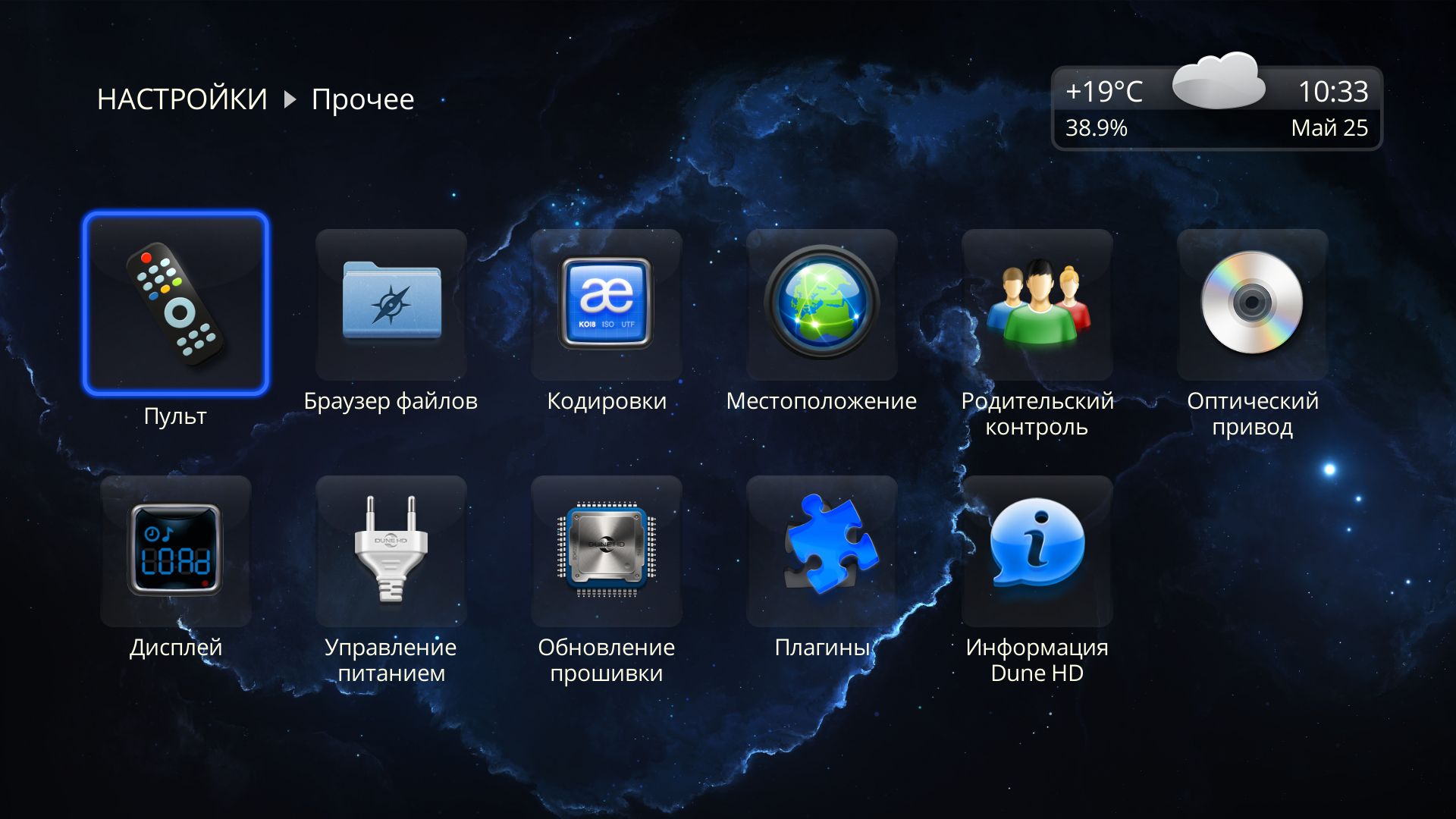
Браузер файлов. Здесь можно ничего не менять.
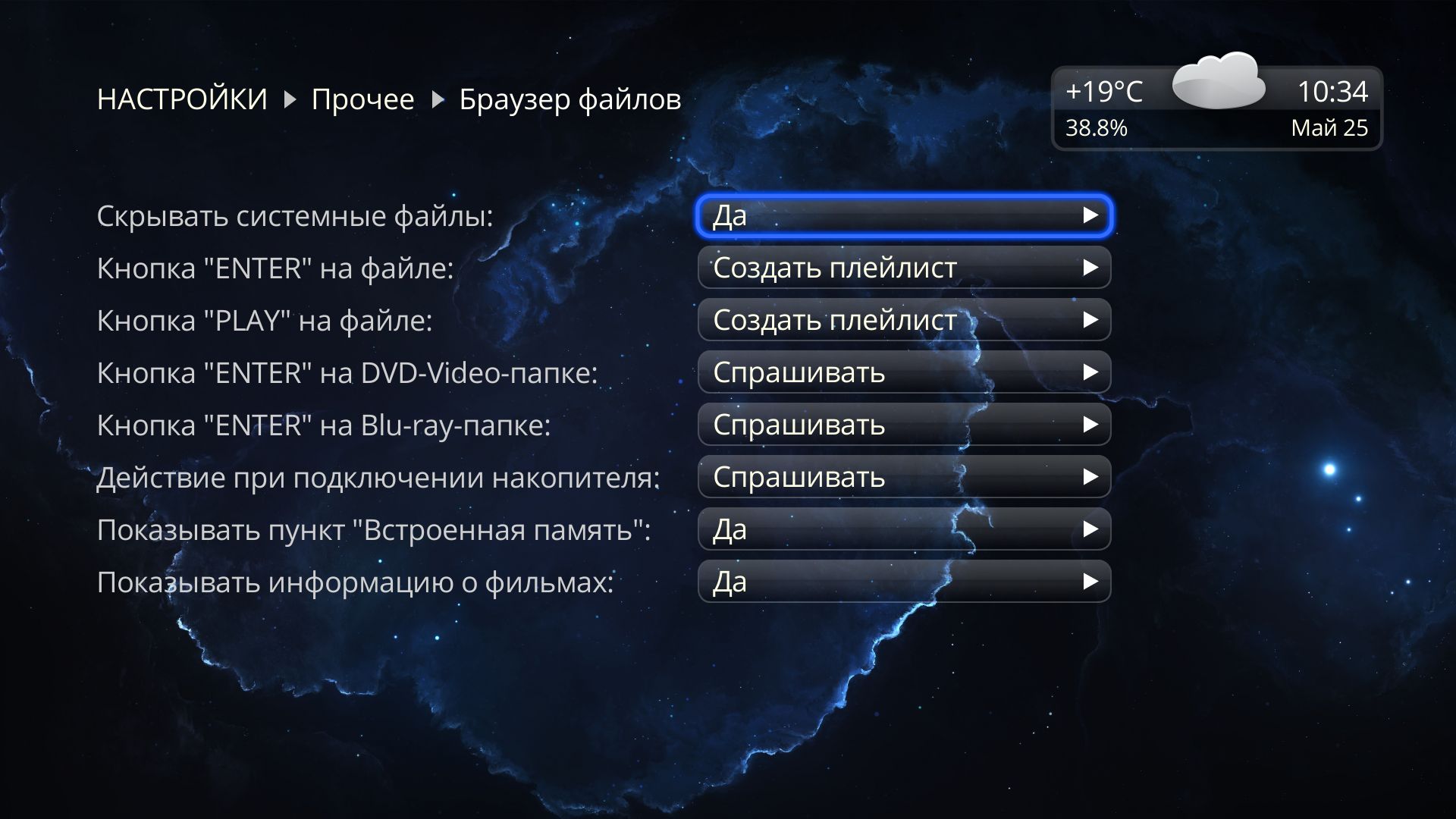
Управление питанием.
Итак, действие кнопки POWER: Режим ожидания или выключение.
Откльчение выидеовыхода — это спящий режим. Отключается видео часть. При этом, часы работают, подключенные диски видны и доступны.
Откльчение питания — по нажатию на кнопку Power, ваш медиаплеер будет полностью отключаться.


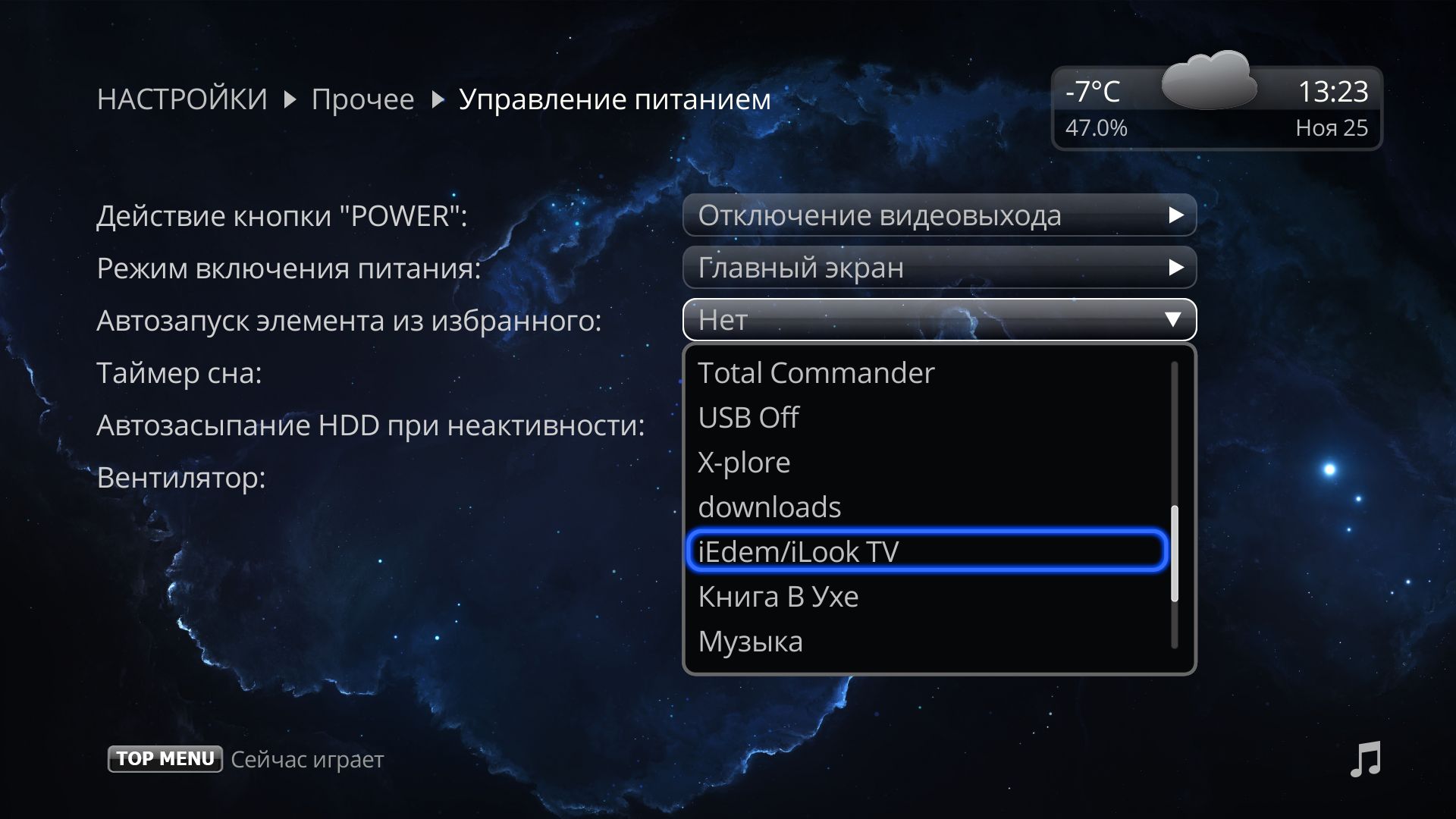
Автозапуск элемента из избранного.
Добавьте нужный плагин в Избранное и он отобразится в этом пункте. Если вы включите его, то при включении приставки данный плагин будет автоматически запускаться. Например, вы включаете медиаплеер и сразу же запускается IPTV.
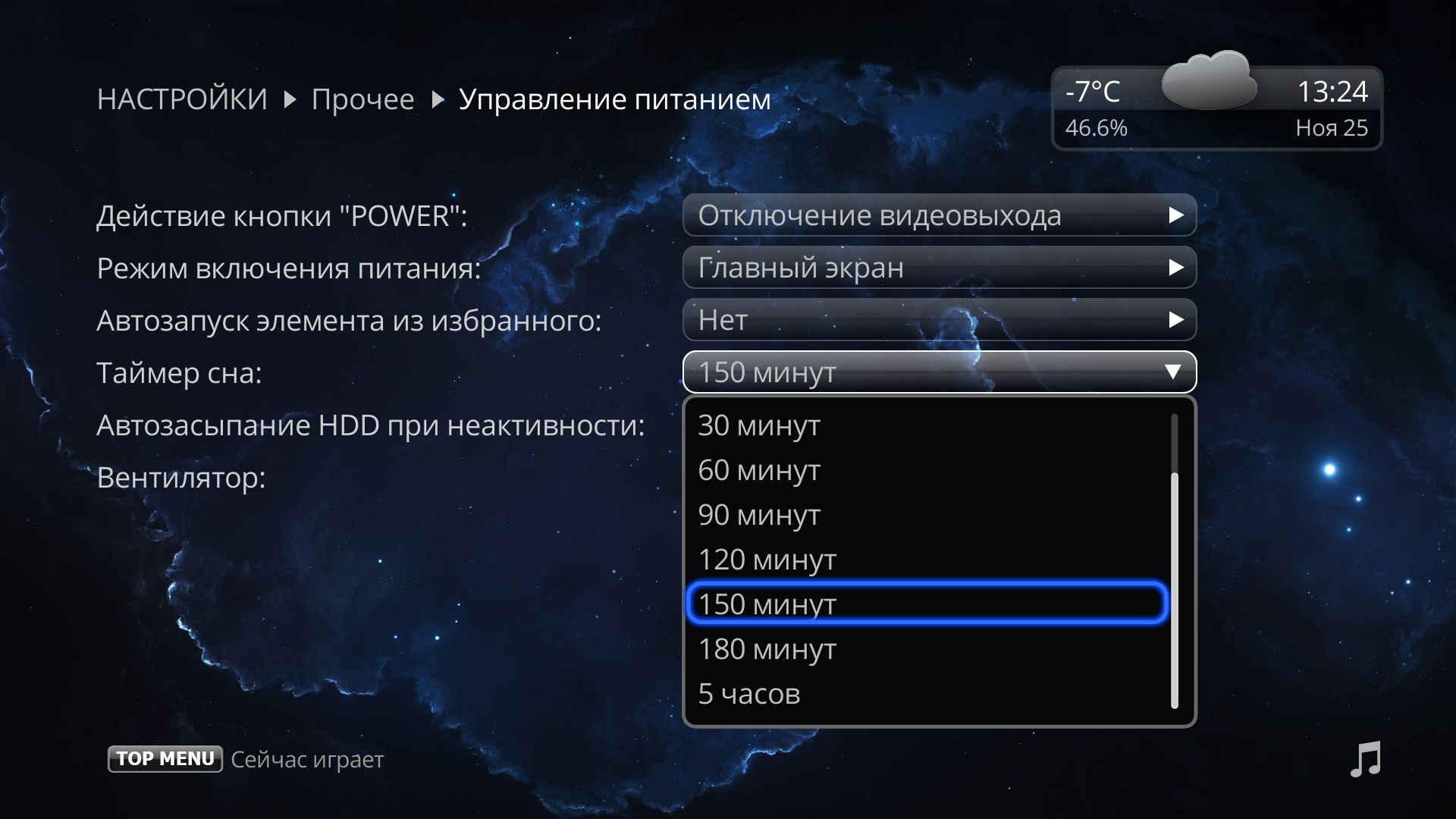
Таймер сна. Если приставку не трогать в течении этого времени, она сама будет отключаться/засыпать. 120-150 минут оптимальные значения.
Автозасыпание HDD при неактивности. Диск будет «засыпать», то есть, переходить на малые обороты. Он, по прежнему, будет доступен, но потребуется время, чтобы он снова «раскрутился» в полную силу.

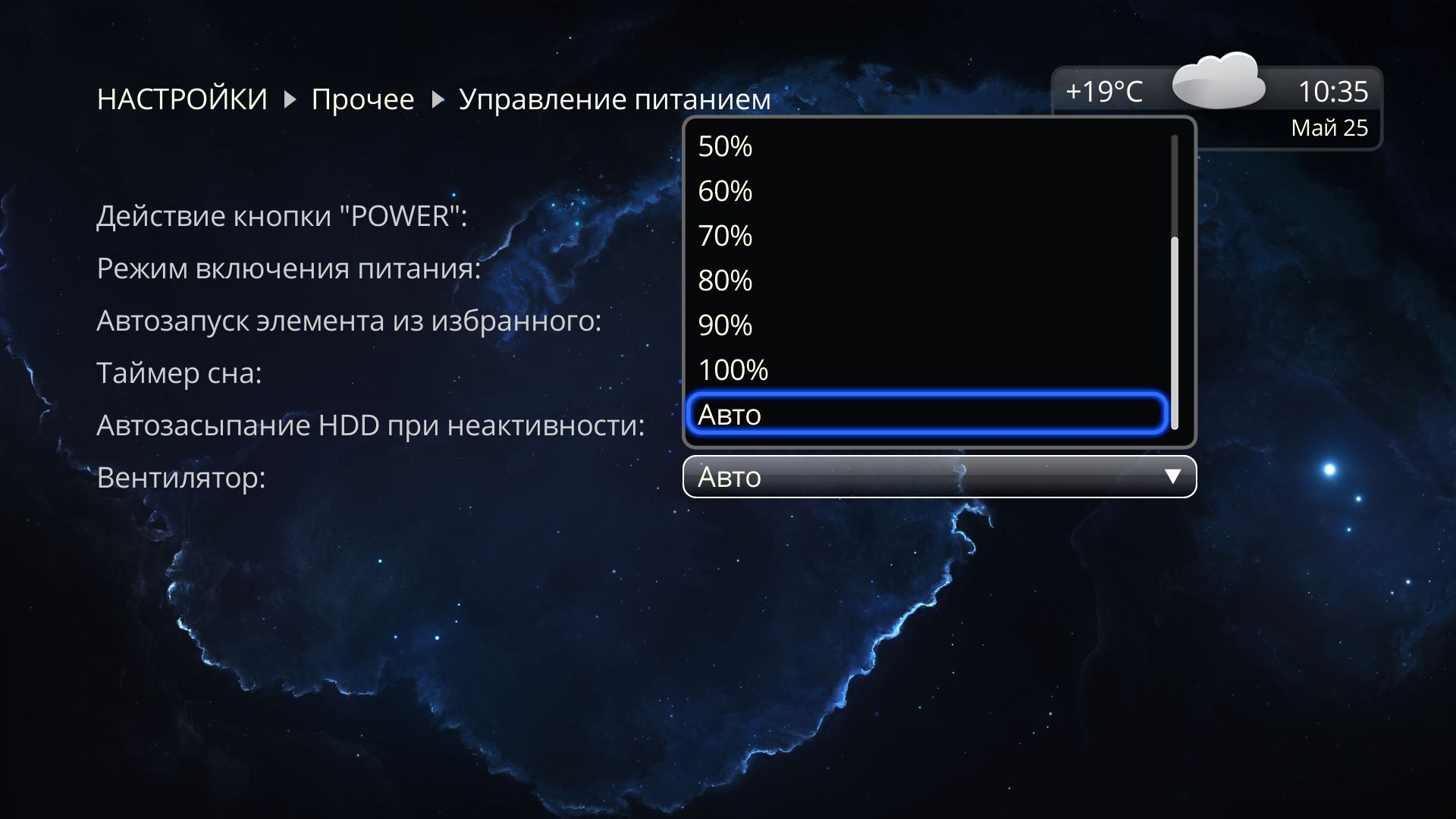
Вентилятор. Для тех моделей, где активное охлаждение. Гибкое управление. Я оставляю, обычно, Авто.
Обновление прошивки. Сразу же выберите Игнорировать бета-версии — НЕТ. Тогда, к вам будут прилетать «по-воздуху» бета-версии. Рекомендую, так как стабильные выходят очень редко.
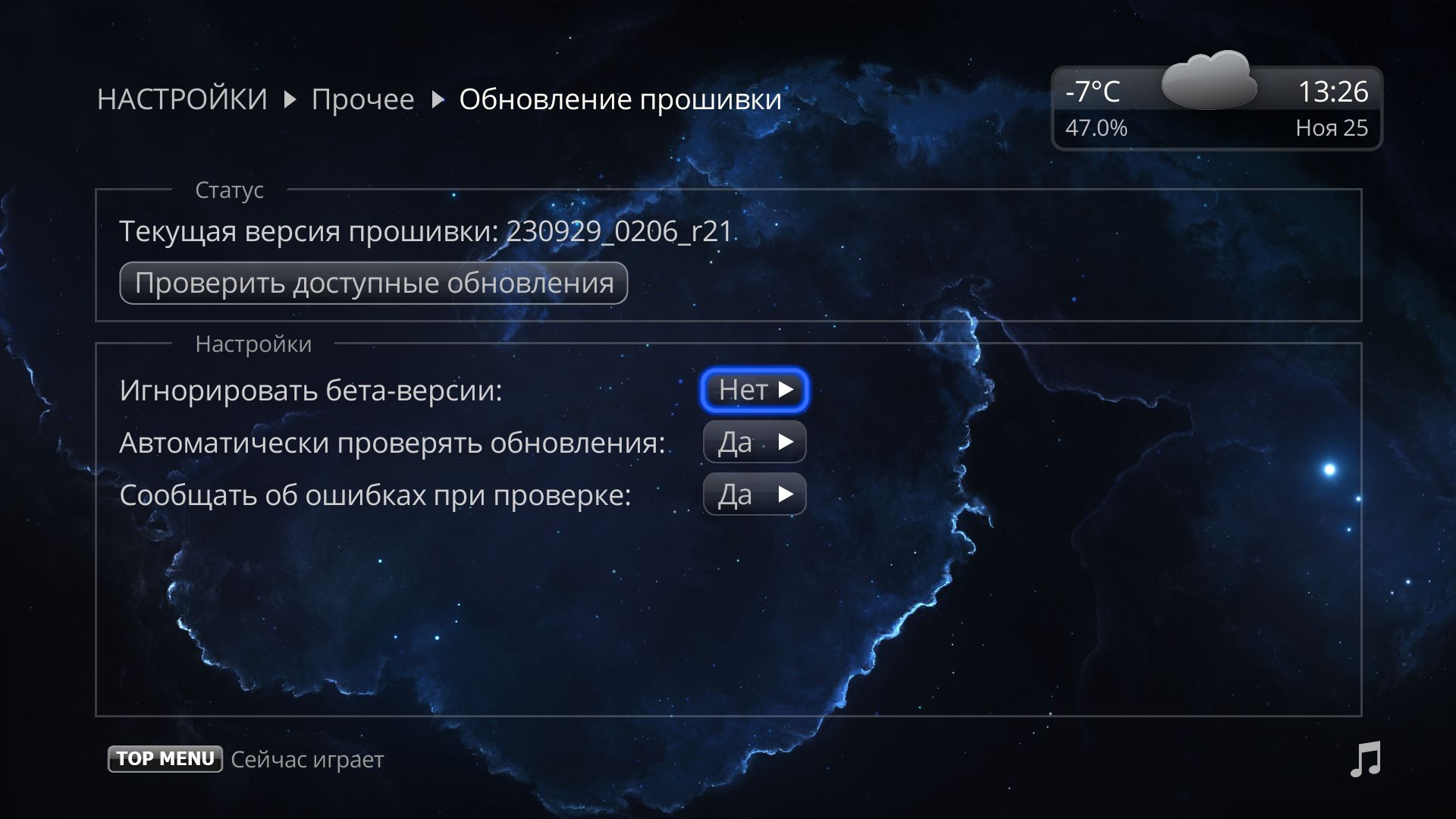
Здесь же можно нажать Проверить доступные обновления и посмотреть, какие вышли прошивки. В любой момент, вы сможете поставить любую из них.
Подробнее про прошивки для медиаплееров Dune HD вы можете прочитать ЗДЕСЬ.

Системные настройки. Это классические Android — настройки. Во многом, они дублируют настройки Shell. В этих настройках есть смысл только в некоторых пунктах.
Сперва зайдём в пункт Video.

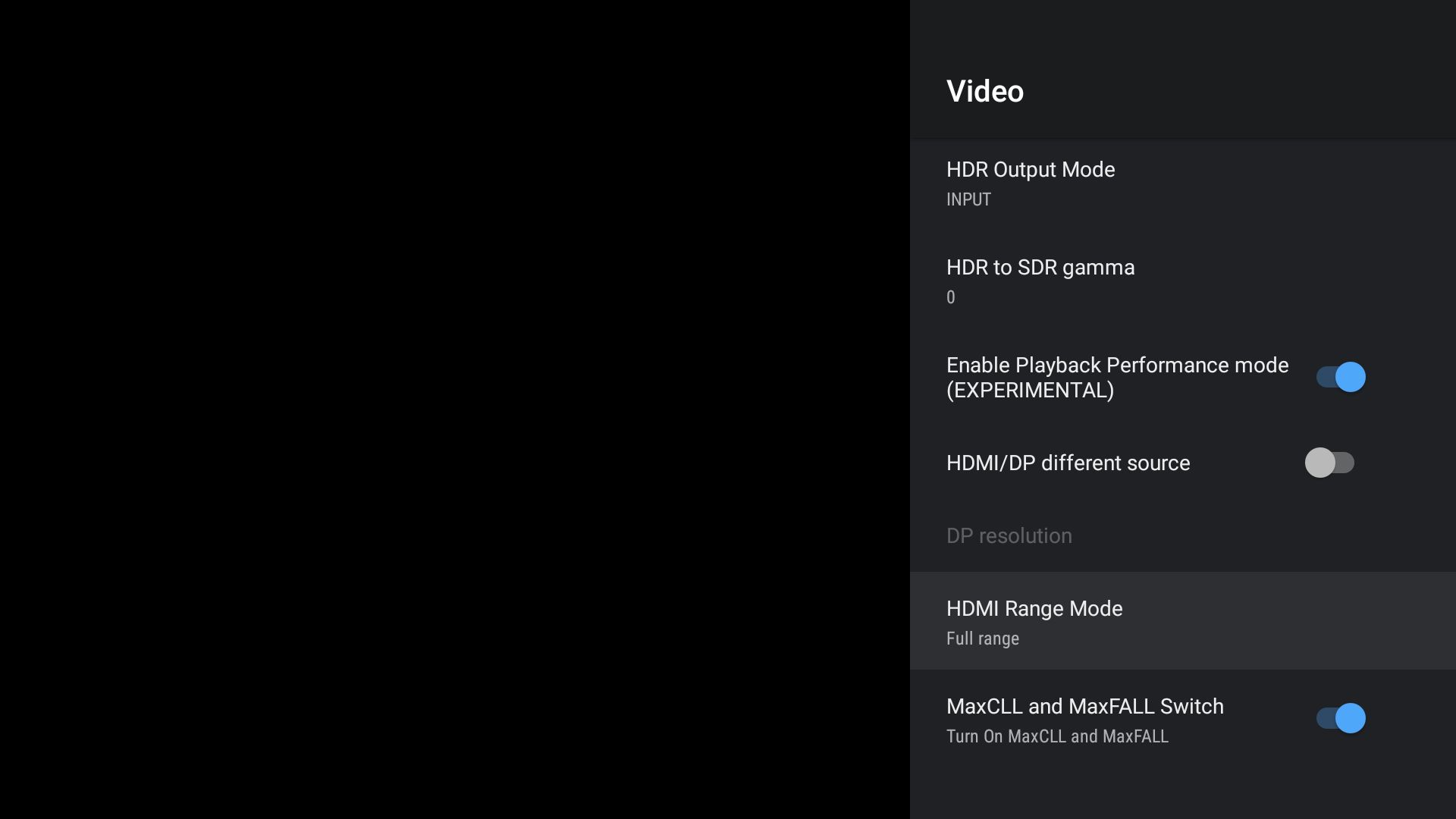
Здесь нам интересен пункт HDMI Range Mode.
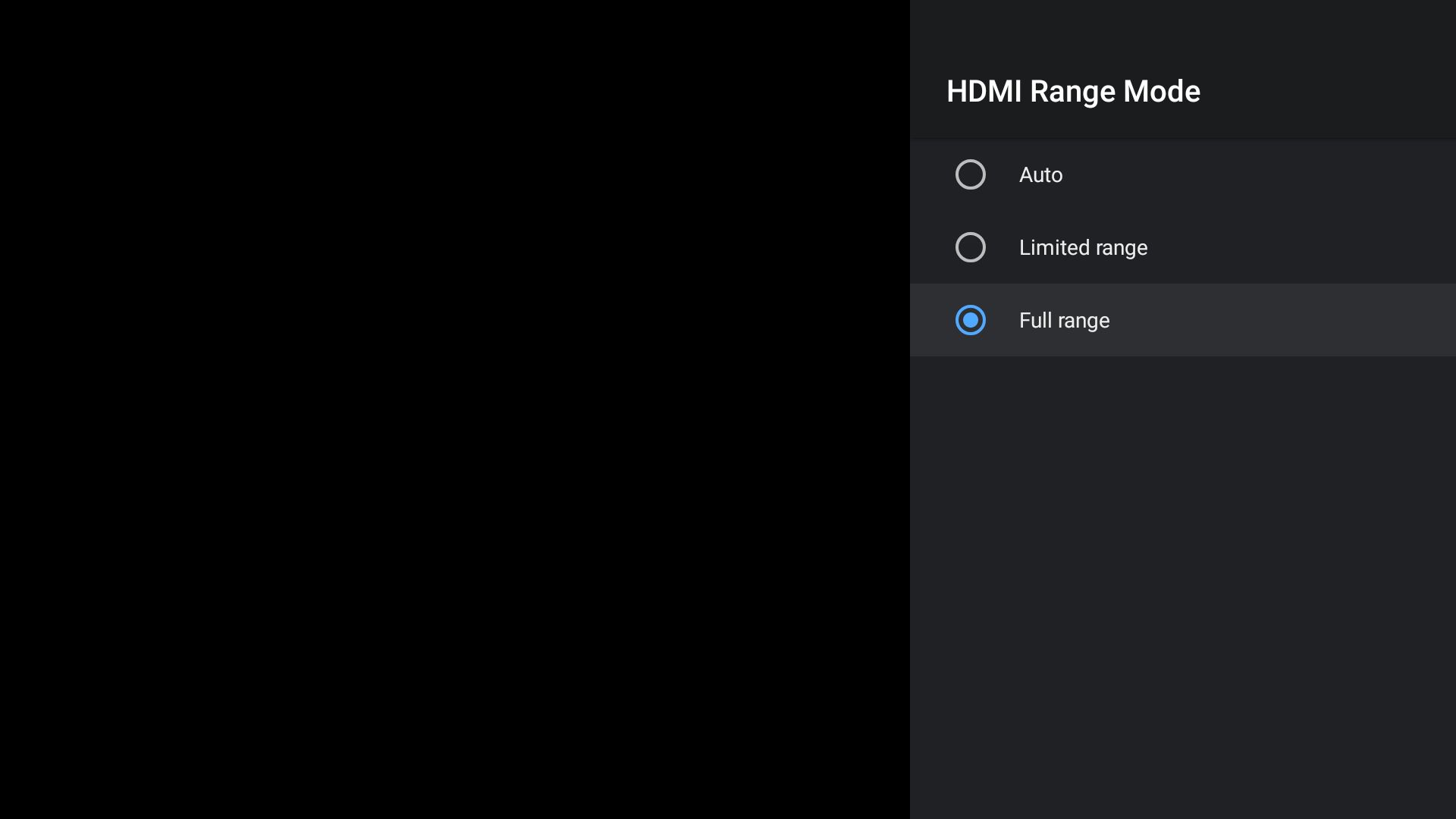
На Dune HD, на чипсетах Realtek 1619/1619DR (речь только о них), нестандартно настраивается HDMI Range. Чтобы белый в диапазоне 235 — 255 не обрезался, нужно в видео настройках Shell выставить диапазон «как в в контенте» (это мы уже сделали ранее), а в системных настройках, в пункте Video, установить полный диапазон (Full), вместо ограниченного (Limited, стоит по-умолчанию). В настройках ТВ установить HDMI Range (на телевизорах LG этот пункт называется уровень черного) в ограниченный, вместо Авто.
Важно: Если данной настройки на вашем телевизоре нет, то на Dune HD оставьте Limited, иначе черный цвет станет серым.
Итак, следуем совету и меняем в пункте HDMI Range Mode с Limited на Full. Интерфейс станет темнее, но это нормально.
Не забудьте, как написано в совете, изменить соответствующую настройку в телевизоре.
Спускаемся ниже по настройкам и видим HDMI CEC.

Я не использую данную настройку, предпочитая ИК-управление. Но вы уже решайте сами. Если у вас одно устройство, то с СЕС-управлением довольно удобно. После активации перезагрузите плеер и телевизор/ресивер/саундбар.

Пункт Информация. Здесь отображается полная информация о вашем устройстве.
Ну и последнее. Вы, наверно, заметили виджет в правом верхнем углу, который показывает время и погоду? Данный виджет устанавливается отдельно (точнее, сам виджет присутствует изначально, но показывает только время, а вот, чтобы получить другие возможности, нужно установить расширение для этого виджета), а его настройки — в самом низу раздела Настроек.

Если вы предпочли начать с настроек, то сейчас самое время вернуться назад и почитать про интерфейс и его возможности.
Музыкальный плеер
Воспроизведение музыки на медиаплеерах Dune HD происходит прямо из источников (как, например, на компьютере).
Просто откройте папку с музыкой, выберете нужный трек, а если у вас еще и все теги прописаны, то вообще замечательно.
Cue файлы плеер читает, поэтому никаких проблем тут не возникнет.


Нажмите кнопку TOP MENU, чтобы свернуть плеер и свободно перемещаться по интерфейсу медиаплеера, не прерывая при этом воспроизведение. Чтобы вновь вернуться в интерфейс плеера, снова нажмите кнопку TOP MENU.
Можно, например, выбрать другой музыкальный альбом и включить трек из него, не останавливая воспроизведение (такое работает и для видео).
Создание своего плейлиста данный плеер не подразумевает, однако, есть вполне действующее решение! Воспользуйтесь этим советом.
Поздравляю! Ваша приставка настроена. Вы совершили всю базовую настройку медиаплеера. Теперь, вы ориентируетесь в интерфейсе, умеете создавать сетевые папки, добавили свои фильмы в Мою коллекцию и проиндексировали их, ну и, конечно, прошлись по настройкам, выставив оптимальные. Спасибо за внимание!
Перейти в Альтернативный FAQ по Dune HD.
Telegram — канал по Dune HD.
Работа проделана отличная, всем причастным — респект )
Пара комментариев.
Пункт 2.6
SMB-сервер на Homatics/Boxy встроен в apk и сам он в настройке не нуждается.
Данная инструкция создавалась для настройки SMB на Windows, правильнее её было бы так и назвать — Настройка SMB на Windows для доступа к Homatics/Boxy, ну или типа того.
Пункт 2.17
Вообще при первичном прочтении может возникнуть впечатление, что mkv — это нечто не очень хорошее — он и в 7-ом профиле «с натяжкой», и в 8-ом не так хорош из-за «потери данных», а с 5-ым профилем так и вовсе избегать нужно, потому что в нём одни гибриды )
На самом деле mkv — очень полезный контейнер, если правильно подбирать релизы, можно и в нём без проблем качать Dolby Vision.
Единственный, возможно, недостаток — не все устройства воспроизводят DV из mkv, как пример, для многих моделей ТВ делают отдельно релизы «Dolby Vision TV» в mp4, так как из mkv они проигрывают их в обычном HDR.
Но поскольку мы на форуме Дюны — у Дюн таких проблем нет, поэтому — по порядку, как в статье.
FEL — профиль Dolby Vision с двумя слоями: BL+EL+RPU; 12 бит.
MEL — профиль Dolby Vision с одним слоем: BL+RPU; 10 бит
Это не совсем так. MEL — это тоже профиль с двумя слоями.
Есть два вида EL — с минимальным улучшением (MEL) и с полным улучшением (FEL)
То есть они оба — BL + EL + RPU
5-й профиль Dolby Vision — исходник для web-dl контента с VOD — сервисов. Все релизы в DV с Netflix и других стримминговых сервисов, именно в нем, в контейнере mp4.
В mp4 большинство таких релизов, но также они встречаются и в mkv. Хотел привести ссылки для примера, но, к сожалению, известный всем RARBG (с которого брались многие исходники) неожиданно сдох, а искать новые было лень.
Поэтому просто кусок медиаинфо такого файла:
Формат : Matroska
Версия формата : Version 4
Размер файла : 23,8 Гбайт
Продолжительность : 2 ч. 12 м.
Общий поток : 25,7 Мбит/сек
Частота кадров : 23,976 кадра/сек
Название фильма : Emancipation (2022) — EniaHD
Дата кодирования : 2022-12-15 10:47:08 UTC
Программа кодирования : mkvmerge v72.0.0 (‘Minuano (Six-eight)’) 64-bit
Библиотека кодирования : libebml v1.4.4 + libmatroska v1.7.1
Видео
Идентификатор : 1
Формат : HEVC
Формат/Информация : High Efficiency Video Coding
Профиль формата : Main 10@L5@High
HDR format : Dolby Vision, Version 1.0, dvhe.05.06, BL+RPU
Идентификатор кодека : V_MPEGH/ISO/HEVC
Продолжительность : 2 ч. 12 м.
Битрейт : 23,8 Мбит/сек
Ширина : 3 840 пикселей
Высота : 1 606 пикселей
7-й профиль Dolby Vision — исходник дисковый, полная копия BlueRay-диска, либо ремукс в контейнере BDAV, так же он может встретиться в контейнере MP4 и даже, с натяжкой, в контейнере mkv (это конечно не конвертация в другой профиль, но изменение его структуры с исходного DT DL на ST DL, т.е. достаточно серьезная процедура, но, тем не менее, потери этих самых данных, как при конвертации в 8-ой профиль, там нет, потому он и может считаться полноценным ремуксом, хоть и с натяжкой).
Потери данных нет, но нет объяснения — почему с натяжкой? )
Ремуксом считается релиз, в котором не было произведено преобразований с видео. MakeMKV берет DV Profile 7, который состоит из двух дорожек (дорожка BL + дорожка EL), и чередует их в одну дорожку. Таким образом получается файл MKV Dolby Vision Profile 7, который представляет собой одну дорожку (BL с чередованием EL + RPU). Однако преобразований видео или данных при перепаковке не происходит.
Dolby Vision, Version 1.0, dvhe.07.09, BL+EL+RPU, Blu-ray compatible / SMPTE ST 2086, HDR10 compatible
Лично мне не попадались документально подтверждённые факты, что при перепаковке в mkv страдает качество самого видео.
Также если сравнивать размеры потоков и файлов, к примеру mp4 и mkv, то видно, что они совпадают, то есть в mkv нет потери необходимых данных.
И наконец, если вновь вернутся к Дюнам (неважно на Реалтеке или Амлоджике, как Хоматкс или Бокси) — они одинаково проигрывают (вернее одинаково НЕ проигрывают) FEL что из BDMV/BDAV, что из mp4, что в том числе и из mkv.
Таким образом, mkv тут не является преградой или «второсортным» видом ремукса. Это если говорить про Дюны, не касаясь сейчас Oppo-клон и пр.
8-й профиль Dolby Vision — чаще всего — условный ремукс c BDAV 7-го профиля (оригинальной копии диска) с частичной потерей данных (ЕL) (Было BL+EL+RPU, FEL, а стало BL+RPU), поэтому и условный. В контейнере mkv.
Это справедливо на 100% для FEL.
Однако для MEL не играет роли, так как из EL, содержащего данные RPU нормально извлекаются и добавляются в видео, закодированное в х265.
Вкратце: профиль DV 8 = чередование данных BL с RPU. Это то же качество, что и DV Profile 7 MEL, только в однослойном профиле.
Получаем то, что и в 8-ом профиле нет негативных последствий от использования mkv, скорей это один из наиболее распространённых видов для 7-го MEL.
Гибриды получают путем слияния оригинального BlueRay — релиза в HDR (BDRemux) и цифрового релиза (Web-DL) в Dolby Vision (большинство гибридов именно такие, но, иногда, просто берут WEB-DL релиз в HDR и добавляют RPU от Web-DL релиза в DV, делается это ради того, чтобы получить «универсальный» релиз, с HDR10 и DV). Таким образом, просто берутся метаданные с одного релиза и накладываются на другой. (Собственно, гибридами являются все WEB-DL релизы в контейнере mkv).
К сожалению, да. Очень многие наши «релизёры», для достижения своих целей насилуют mkv, так как он позволяет создавать эти самые гибриды.
Однако категорично утверждать «Собственно, гибридами являются все WEB-DL релизы в контейнере mkv» — нельзя. Пример выше с куском медиаинфо WEB-DL 5-го пофиля в mkv.
Таким образом, лучше всего смотреть исходники, в 7-ом (после выхода блюрей — диска) и 5-ом профилях (после выхода цифрового релиза). Перед скачиванием релиза, обращайте внимание на медиаинфо. Как правило, там указан профиль.
Этот посыл очень верный, особенно для тех, кто не очень хорошо владеет материей или не готов тратить время на анализ файлов перед скачиванием.
А с какой целью написано — не у всех есть доступ к закрытым трекерам и не всегда можно найти релиз в BDMV/BDAV, но можно найти в mkv, если от них не шарахаться и чутка разобраться )
А Дюны многие и берут из-за всеядности, в том числе и mkv.
Dune HD Max 8K / Solo 8K / Pro One 8K Plus
Dune HD Pro Vision 4K / Real Vision 4K Plus
Dune HD Premier 4K Pro / Boxy
Содержание
- Подключение и настройка медиаплеера Dune HD
- Как подключить медиаплеер к сети интернет
- Как подключить Dune HD напрямую к компьютеру
- Проводное подключение Dune HD TV к роутеру через PPPoE
- Беспроводное подключение Dune HD к роутеру через Wi-Fi
- Настройка медиаплеера
- Изменение языка интерфейса
- Изменение экранной заставки
- Изменение текущего времени
- Изменение настроек видеорежима
- Изменение способа отображения индикатора громкости
- Как пользоваться медиаплеером
- Как воспроизводить медиафайлы (без доступа к сети, локальный контент)
- Как пользоваться Интернет-ресурсами
- Vidimax
- Ivi.ru
- Megogo
- Поддержка
- Не нашли ответа?
- Вопросы и ответы
- Медиаплееры Dune HD с поддержкой Dolby Vision
- Max Vision 4K
- Медиапроцессор RTD1619DR
- Поддержка Dolby Vision и HDR10+
- Видеопроцессор Dolby Vision VS10
- Воспроизведение Blu-ray образов с поддержкой Dolby Vision
- Широчайшая поддержка форматов файлов Dolby Vision
- Технология Dune HD Dolby Vision Purifier
- Поддержка VP9 Profile 2 и YouTube 4K HDR
- BD4K, BD3D, Blu-Ray меню
- 100% гладкое воспроизведение Blu-ray образов
- Автопереключение частоты кадров и разрешения без мерцания
- На 77% более мощный 6-ядерный центральный процессор
- На 50% более мощный графический процессор
- Двухдиапазонный Wi-Fi 802.11ac и 1Gbit Ethernet
- Встроенный Bluetooth
- 3 внешних антенны
- ИК-удлинитель
- Обучаемый ИК-пульт
- Bluetooth-пульт с функцией AirMouse и микрофоном
- Мобильное приложение Dune HD
- Стильный полноразмерный корпус с Hi-End линейным блоком питания
- Два отсека для жестких дисков
- Звук великолепного качества с высококачественным аудио-ЦАП
- Большой OLED-дисплей
- Два HDMI-выхода
- 4 ГБ оперативной памяти
- 32 ГБ флеш-памяти
- Расширенная коммутация и комплектация
- Порт USB Type-C
- USB-порт на передней панели
- Продвинутая поддержка многоканального и HD-звука и Hi-Res музыки
- Полная поддержка формата 3D
- Поддержка Widevine Level 1 DRM
- Профессиональный контроль параметров вывода видео
- Операционная система Dune HD на базе Linux
- Android 9.0
- Сочетание Dune HD и Android экосистем
- Технология Dune HD Android Playback Accelerator
- Супер-плавный пользовательский интерфейс
- Продвинутые возможности интерфейса Dune HD
Задолго до появления Smart TV встал вопрос о расширении функций телевизоров. Повальное распространение цифровых форматов, в том числе и видео, заставило многих вендоров начать разработки универсальных устройств, позволяющих воспроизводить такой цифровой контент. Позже такие медиапроигрыватели обзавелись возможностью выхода во Всемирную сеть, а их нынешние потомки и вовсе превращают обычный телевизор в устройство, по своим возможностям не уступающее смартфону.
Да, и сами телевизоры сейчас не те, что были раньше, но разница в стоимости Smart TV и медиаплеера просто огромная, так что последние ещё совсем не скоро уйдут со сцены. Далеко не все имеют возможность приобрести новый телевизор за баснословные деньги, если и старому можно существенно расширить функционал благодаря покупке недорого устройства. Такого, как Dune HD.
В принципе для просмотра фильмов, скачанных на компьютере, подключение к интернету не требуется, и Dune HD как раз и позиционируется как всеядное устройство, способное понимать практически все современные форматы видеофайлов. Но кто же откажется от возможностей, предоставляемых приставкой – например, просмотр потокового видео из онлайн-кинотеатров, раз уж нынешние скорости это позволяют?
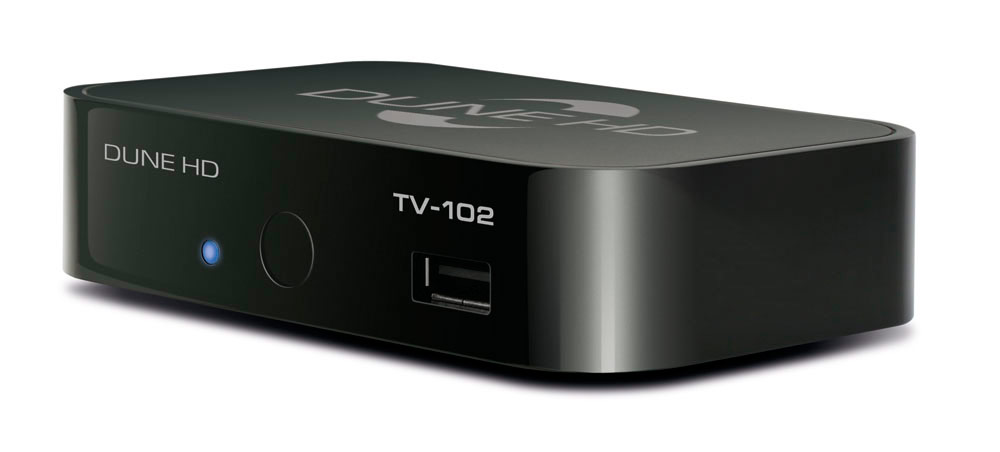
Отметим, что вариантов выхода в сеть может быть несколько. Рассмотрим их более подробно.
Как подключить Dune HD напрямую к компьютеру
Итак, у нас имеется компьютер, подключённый к интернету. Чтобы обеспечить такую возможность и для медиаплеера, оба устройства нужно связать сетевым кабелем Ethernet и затем произвести ряд манипуляций, позволяющих им увидеть друг друга. Алгоритм подключения Dune HD через LAN кабель начинается с настройки компьютера.
Аналогичную операцию по подключению Dune HD к компьютеру производим и на приставке:
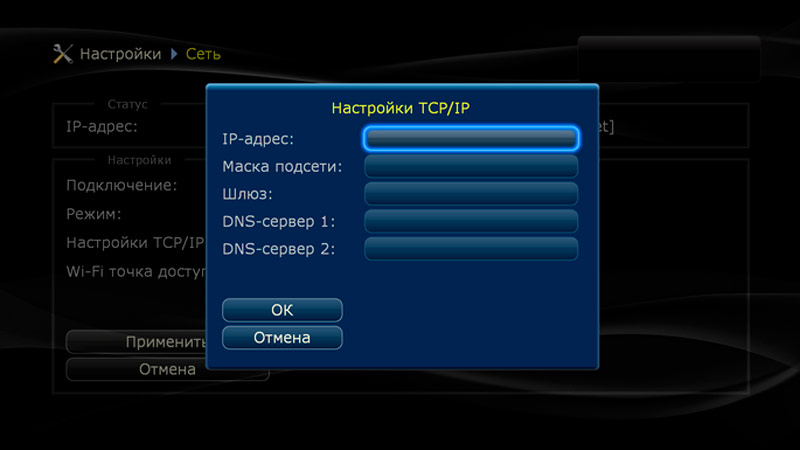
- кликаем на пульте кнопку «Меню»;
- выбираем «Настройки»;
- переходим в подменю «Сеть»;
- в разделе «Режим» выбираем строку «Вручную»;
- вводим в поле IP-адрес значение 192.168.1.3;
- в поле «Маска подсети» необходимо вбить 255.255.255.0;
- в качестве основного шлюза (DNS-сервер-1) указываем адрес 192.168.1.1;
- кликаем ОК;
- переходим в раздел «Приложения» из настроек;
- выбираем «SMB-сервер»;
- в поле «Рабочая группа» изменяем значение на WORKGROUP (по умолчанию, можно ввести и свою группу, если она есть и используется).
Сегодня такой способ подключения является экзотикой, поскольку большинство семей подключается к интернету через роутер. Чтобы обеспечить лучшую скорость и надёжность соединения между плеером и маршрутизатором, предпочтение следует отдать проводному подключению.
Проводное подключение Dune HD TV к роутеру через PPPoE
Самый простой способ. Достаточно просто соединить устройства Ethernet кабелем, медиаплеер должен сам подключиться к сети. Для проверки статуса соединения зайдите в настройки приставки. С секцию «Сеть». Здесь в разделе «Статус», если всё нормально, должен быть отображён IP-адрес, а также надпись «Подключено».
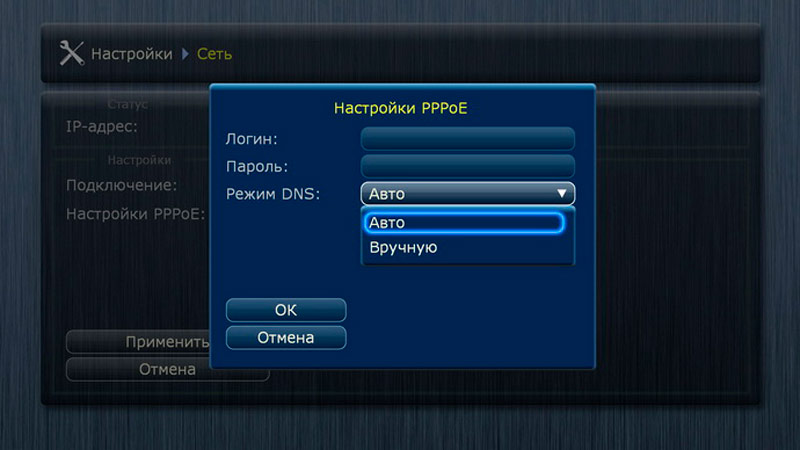
Если вы видите статус «Отключено» – проверьте, правильно ли подключён кабель (распространённая причина неисправности – ошибка с его обвязкой). Можно проверить работоспособность патчкорда на другом устройстве, например, ноутбуке. Если кабель в порядке, можно грешить на нерабочий порт на Dune HD или роутере.
Если в статусе стоит «Подключено», но поле IP-адреса вместо цифр содержит надпись «не задан», нужно смотреть настройки маршрутизатора (возможно, задан неправильный тип подключения).
Беспроводное подключение Dune HD к роутеру через Wi-Fi
Подключение Dune HD по воздуху тоже не должно вызвать сложностей:
Если IP-адрес остался пустым – возможно, вам следует поменять тип шифрования на WEP64 HEX (это актуально, если пароль, кроме букв, содержит цифры).
А теперь рассмотрим основные настройки медиапроигрывателя, которые помогут вам добиться наилучшего качества просмотра и удобства в работе.
Изменение языка интерфейса
Заранее невозможно сказать, какой язык будет выставлен в приставке по умолчанию. Изменить его достаточно легко, изменив в списке доступных языков текущее значение на требуемое. Доступ к опции: «Настройки» — «Общие» — «Язык интерфейса».
Изменение экранной заставки
Здесь же можно удалить экранную заставку или изменить время задержки её появления на экране (указывается в минутах).
Изменение текущего времени
В Dune HD имеются встроенные часы, которые изначально могут показывать неправильное время. Настройки времени могут сбиться и во время работы. Для их восстановления нужно в настройках выбрать пункт «Дата и время» и выбрать свой часовой пояс. Если точно не знаете, в каком часовом поясе проживаете, ориентируйтесь на время, указанное в скобках.
Изменение настроек видеорежима
Расскажем сначала о «слепом» методе. Его придётся применять, если вы при первом включении приставки или позже случайно выбрали неподходящий видеорежим, в результате чего изображение на экране телевизора пропало, поэтому обычный способ через меню использовать уже невозможно.
В этом случае поступаем так:
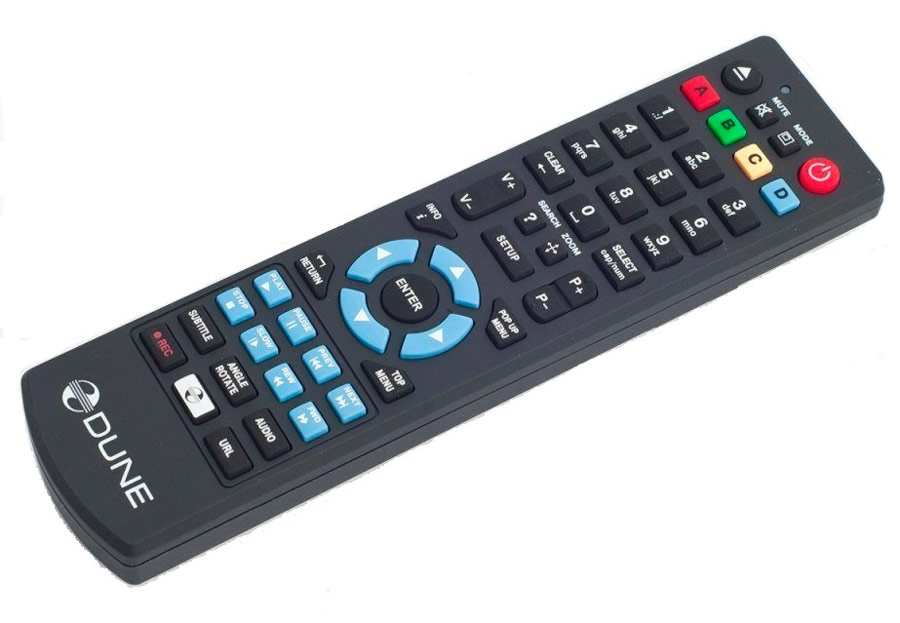
- на пульте жмём кнопку Mode;
- если на панели медиаплеера светодиод мигнул, идём дальше – нажимаем по очереди цифры от 0 до 5. Каждая из них отвечает за определённый видеорежим. Если в результате изображение появилось, можно переходить к настройкам пультом, запомнив, какой режим поддерживается точно. Список поддерживаемых приставкой Dune HD видеорежимов:
- 0 – 1080р с частотой 60 Гц;
- 1 – 480i 60 Гц (аналоговый, NTSC);
- 2 – 576i 50 Гц (аналоговый, PAL);
- 3 – 480i 40 Гц;
- 4 – 720p 60 Гц;
- 5 – 1080i 60 Гц.
Для использования обычного способа нужно в настройках выбрать пункт «Видео» и уже в этом разделе менять значения параметра «Видеовыход» и «Видеорежим».
Здесь же можно изменить соотношение сторон, если текущее вас не устраивает, а также частоту кадров (при переключении этого параметра изображение на несколько секунд может пропадать).
Изменение способа отображения индикатора громкости
Здесь возможны два варианта: в процентах и децибелах. Последний способ для большинства пользователей является малоинформативным, поэтому предпочтение следует отдавать классическому методу. Настройки звука находятся во вкладке «Аудио».
Рассмотрим, что же предлагает своим владельцам Dune HD TV.
Пункт главного меню «Настройки» мы уже частично рассмотрели, при желании вы сможете ознакомиться с ним более детально. К функционалу он не имеет никакого отношения, за исключением опции «Приложения», где нужно указывать параметры служб и сервисов, требующих выхода в интернет (встроенного браузера, IPTV, радио).
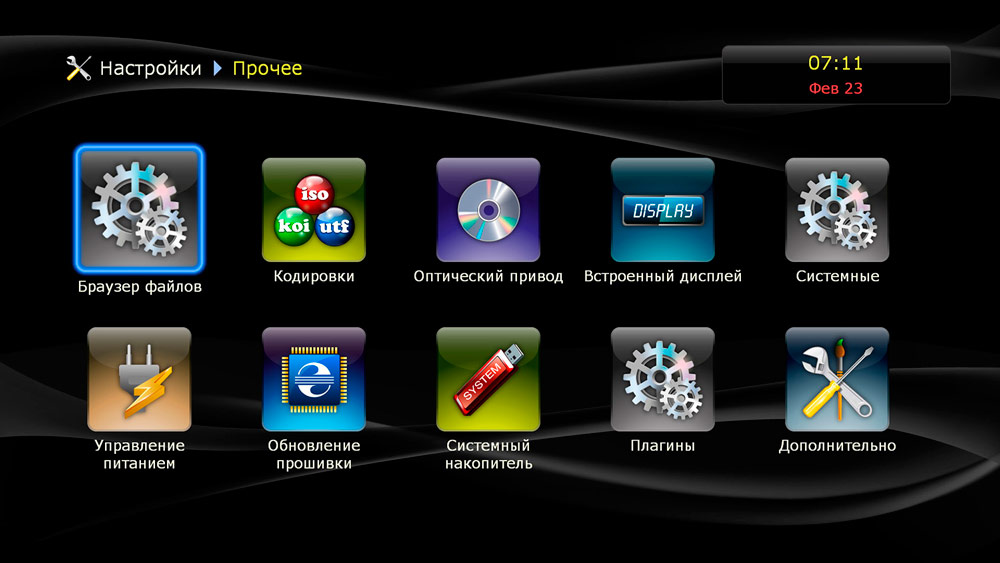
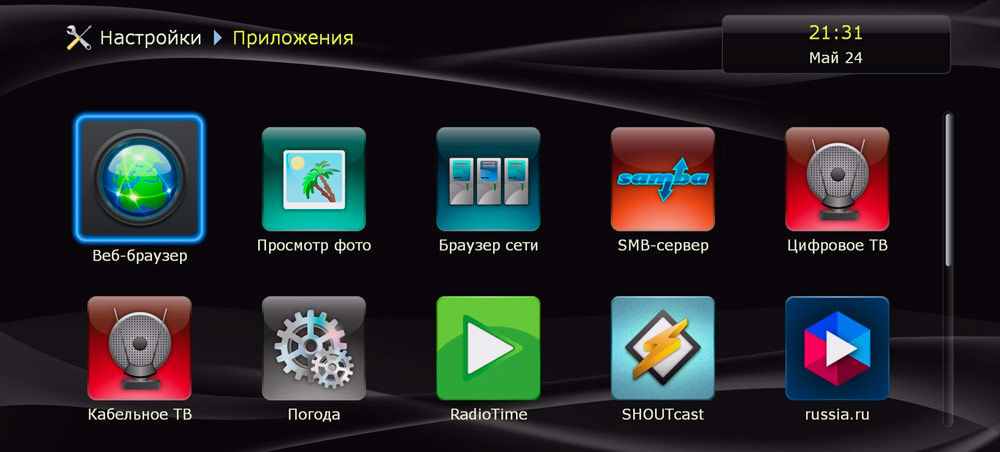
Пункт «Приложения» есть и в главном меню, именно отсюда можно запускать популярные стриминговые ресурсы для просмотра потокового видео (ivi.ru, vidimax, megogo и пр.).
В пункте «Избранное» главного меню можно сохранять ссылки на папки/файлы, чтобы обеспечить их быстрый поиск.
Как воспроизводить медиафайлы (без доступа к сети, локальный контент)
Приставка понимает большинство форматов современных медиафайлов, включая новейшие кодеки и контейнеры.
Для просмотра видео можно использовать внешние носители типа флешек или переносных накопителей, если имеется связь с компьютером через локальную сеть – то видео можно проигрывать и с сетевых папок (используя DLNA, SMB или NFS). Для такого типа источников контента ограничений по скорости передачи данных не будет – все указанные варианты без проблем обеспечат воспроизведение файлов качества Full HD, требующих битрейта порядка 50 Мб/сек.
Хотя USB-порт у приставки только один, он поддерживает работу USB-хабов, так что если вам одного порта недостаточно, вы вполне можете обойти это ограничение. Устройство поддерживает внешние накопители, отформатированные в файловых системах FAT32, EXT2/3, NTFS и даже HFS/HFS+.
Отличительной особенностью Dune HD можно назвать способность воспроизводить файлы непосредственно с образов дисков, при этом обеспечивается полная поддержка образов формата DVD, и частичная – в отношении образов BD. Но и лайт-версия способна на многое: имеется навигация по таймкоду, можно также ориентироваться по главам, включать/отключать показ субтитров, выбирать аудиодорожку.
Собственно плеер видео также реализован весьма добротно, здесь имеется всё необходимое для комфортного просмотра: перемотка, включение субтитров, выбор звуковой дорожки, навигация по главам, а также по временным меткам. Имеется функция синхронизации времени, реализована возможность изменения размеров кадра. В статусной строке плеера отображается основная информация о проигрываемом файле – его имя, битрейт, разрешение, частота кадров, используемый кодек. Что касается звука, то можно увидеть язык дорожки, а также используемый кодек.
При проигрывании музыки можно увидеть название композиции, при наличии тегов он тоже отображаются. При этом всеядность аудиоплеера потрясающая. Кроме востребованных форматов, он понимает и целый ряд специфических – PCM, WV Pack, FLAC, Alac и APE (оба варианта, многоканальные и стерео). Технические возможности не самый выдающиеся, но 192 кГц плеер воспроизводит при 24 битном кодировании.
Просмотрщик изображений понимает JPG, BMP, PNG. Имеется режим слайд-шоу, в котором можно задавать временной интервал и указывать вариант перехода одного кадра в другой.
Как пользоваться Интернет-ресурсами
Вот мы и подошли к самой интересной части описания. Хотя возможности самостоятельной установки приложений здесь отсутствуют, это же не настоящий медиакомбайн, разработчики следят за тем, чтобы мультимедийные возможности приставки постоянно расширялись. Обычно это происходит при выходе новой версии прошивки, которая устанавливается без участия владельца устройства.
Рассмотрим, как пользоваться наиболее востребованными приложениями из имеющегося списка.
Vidimax
Это видеотека платного типа, обладающая огромным выбором хорошо структурированного контента, от кинофильмов до телепередач. Качество – не ниже DVD-Rip (сейчас в ходу другое обозначение – WEBRip, WEB-DLRip), много файлов разрешения HD.
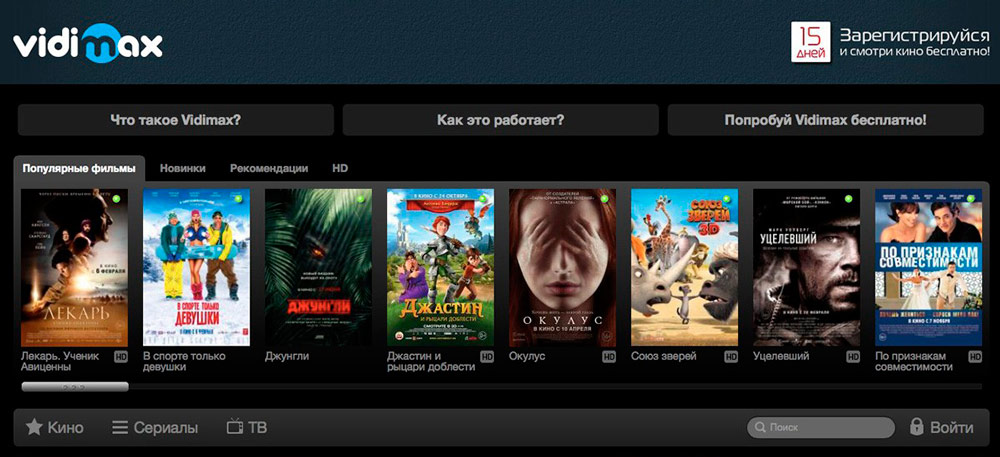
Что касается вариантов оплаты видео, то их два:
- безлимитный (платите в месяц определённую сумму и смотрите всё без ограничений);
- плата за отдельный файл, который можно будет просматривать на протяжении двух суток неограниченное количество раз.
Впервые зарегистрировавшимся пользователям предоставляется бесплатный триальный 15-дневный период. Для просмотра контента через это приложение необходимо наличие интернета со скоростью от 2,5 Мб/сек (качество DVD-Rip) и вдвое большая скорость для HD.
Ivi.ru
Ещё один весьма популярный платный онлайн-кинотеатр. Впрочем, немалая часть фильмотеки предлагается для просмотра на бесплатной основе, но рассчитывать на новинки в этой категории вряд ли стоит. К тому же в этом случае вам придётся терпеть немалое количество рекламы. Для просмотра фильмов в HD качестве потребуется скоростной интернет.
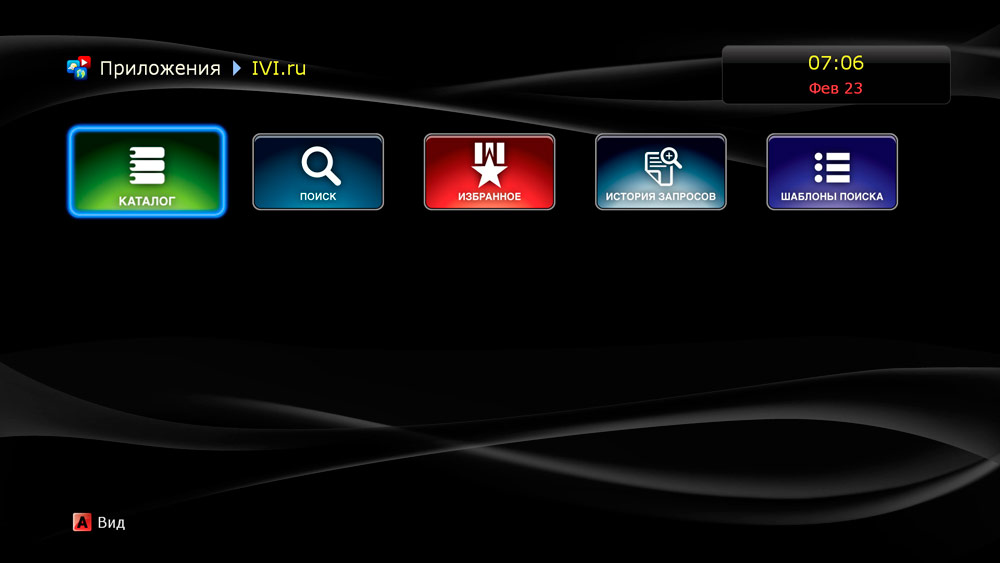
Пользоваться приложением довольно просто. Запускаем его, убеждаемся, что параметр «Показывать на главном экране» активирован (стоит значение «Авто» или «Да»). При необходимости выбираем нужный язык интерфейса кинотеатра.
При запуске Ivi.ru кнопки пульта ДУ медиаприставки можно использовать для навигации по меню приложения следующим образом:
- стрелки влево/вправо, вверх/вниз – перемещение по каталогам, спискам, между пунктами меню;
- Return – возврат на предыдущий уровень;
- Enter – запуск файла для проигрывания, вход в раздел меню.
При воспроизведении фильмов назначение клавиш меню следующее:
- Stop – остановка проигрывания, возврат в каталог;
- 0 – перейти к воспроизведению файла с начала;
- Info – ознакомиться с информацией о проигрываемом файле (имя файла, размер, текущая позиция);
- Mode – выбор режима воспроизведения (между высоким и низким качеством), текущая позиция устанавливается в ноль;
- Url – во время показа рекламы нажатие этой кнопки приведёт к открытию соответствующего сайта, просмотр фильма при этом будет прерван.
Если реклама воспроизводится поверх основной картинки, для её сокрытия достаточно нажать на ПДУ любую кнопку.
Megogo
Третий популярный онлайн-кинотеатр, предлагающий разнообразный контент на платной и бесплатной основе.
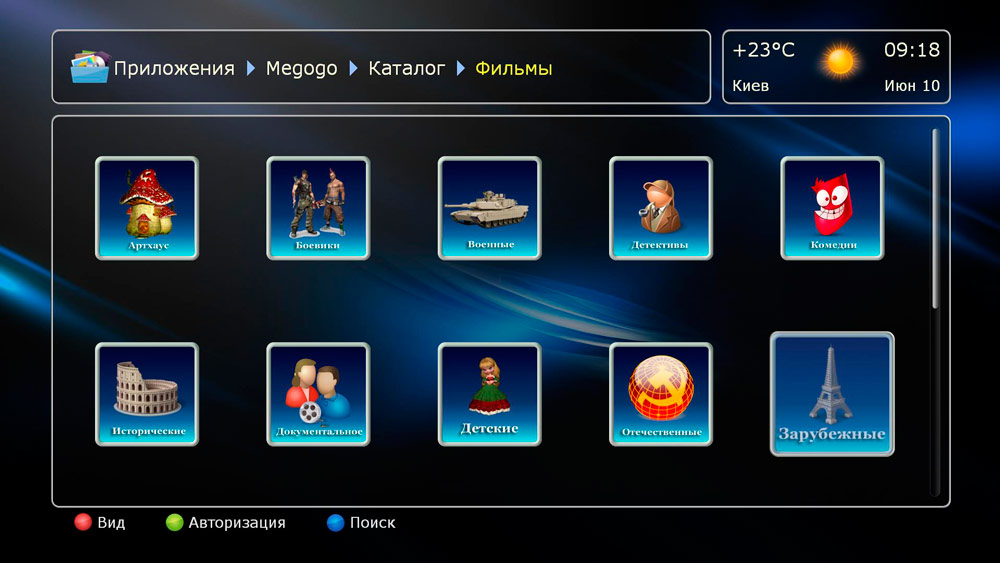
Видеотека сервиса включает свыше 4 тысяч фильмов, более 2 тысяч мультфильмов, около тысячи сериалов, множество развлекательного контента (шоу, концерты). Каталог пополняется практически ежедневно. Большую часть файлов можно смотреть бесплатно, за плату, причём относительно небольшую. Предлагаются новинки из числа бестселлеров. Рекламы много, избавиться от неё можно в платной версии.
Вывод: Dune HD TV – приставка, не хватающая с неба звёзд, но если вы заядлый киноман, и не любите смотреть фильмы на телеканалах (сегодня это уже моветон), то это идеальный выбор для телевизора любого класса, в том числе и безнадёжно устаревшего.
Источник
Поддержка
Не нашли ответа?
Если вы не нашли ответ на свой вопрос:
— воспользуйтесь рекомендациями на форуме сайта партнеров HDTV.ru
— посетите нашу официальную страничку на Facebook
Вопросы и ответы
Для того, чтобы изменить язык интерфейса, необходимо:
- В меню верхнего уровня выбрать раздел «Настройки».
- В разделе «Настройки» выбрать подраздел «Общие».
- В выпадающем меню пункта «Язык Интерфейса» выбрать предпочтительную локализацию.
Для того, чтобы изменить настройки или убрать экранную заставку необходимо:
- В меню верхнего уровня выбрать раздел «Настройки».
- В разделе «Настройки» выбрать подраздел «Общие».
- В выпадающем меню пункта «Экранная заставка» можно выбрать время задержки запуска заставки или отключить ее.
Дата и время устанавливаются автоматически. Если же по какой-то причине устройство отображает неверные данные, вы можете их изменить. Для этого необходимо:
- В меню верхнего уровня выбрать раздел «Настройки».
- В разделе «Настройки» выбрать подраздел «Дата и время».
- В выпадающем меню пункта «Часовой пояс» выбрать верное для вашего региона значение. Если часовой пояс вам неизвестен, вы можете ориентироваться на текущее время (указано в скобках рядом со значением часового пояса)
Для того, чтобы включить или отключить автоматический переход на летнее время, необходимо:
- В меню верхнего уровня выбрать раздел «Настройки».
- В разделе «Настройки» выбрать подраздел «Дата и время».
- В выпадающем меню пункта «Переход на летнее время» выбрать нужное значение
Для того, чтобы изменить используемый устройством сервер времени (NTP), необходимо:
- В меню верхнего уровня выбрать раздел «Настройки».
- В разделе «Настройки» выбрать подраздел «Дата и время».
- В меню пункта «Сервер времени» ввести имя предпочтительного NTP сервера.
Внимание! По умолчанию установка видеорежима происходит при первом включении в «мастере настроек». Если по какой-то причине видеорежим был выбран неверный, изображение на экране пропало и вы не можете получить доступ к меню устройства для исправления данной настройки, то необходимо сделать следующее:
На пульте дистанционного управления нажать кнопку MODE. При этом светодиодный индикатор на передней панели плеера должен «мигнуть». Далее необходимо нажать одну из цифровых кнопок: 0, 1, 2, 3, 4, 5. Каждая из них соответствует своему видеорежиму. Выберите тот, который ваш телевизор точно поддерживает.
- 0 Цифровой HDMI 1080p 59.94Гц
- 1 Аналоговый (компонентный/композитный/S-Video) 480i 59.94Гц (NTSC)
- 2 Аналоговый (компонентный/композитный/S-Video) 576i 50Гц (PAL)
- 3 Цифровой HDMI 480i 59.94Гц (NTSC)
- 4 Цифровой HDMI 720p 59.94Гц
- 5 Цифровой HDMI 1080i 59.94Гц
Если выбранный при «слепом» переключении видео режим не будет оптимальным для вашего телевизора, вы можете в любое время выставить предпочтительное разрешение через меню настроек.
Для того, чтобы изменить настройки видеорежима через меню, необходимо:
- В меню верхнего уровня выбрать раздел «Настройки».
- В разделе «Настройки» выбрать подраздел «Видео».
- В выпадающем меню пункта «Видеовыход» выбрать тип подключения: цифровое или аналоговое.
- В выпадающем меню пункта «Видеорежим» выбрать оптимальное разрешение для вашего телевизора. Для дополнительной информации обратитесь к документации телевизора или в техническую службу компании-производителя оборудования.
- В выпадающем меню пункта «Соотношение сторон» можно принудительно выбрать размерность экрана, если выдаваемое плеером изображение на экране телевизора непропорционально растягивается. В случае отсутствия проблем всегда используйте значение по умолчанию – автоматическое определение.
- В выпадающем меню пункта «Авто частота кадров» выбрать один из 4 доступных режимов в зависимости от возможностей телевизора. Данная функция позволяет выводить на экран видео с «родной» частотой смены кадров для достижения наилучшего качества изображения. В момент переключения режимов, на 1-2 секунды изображение на экране телевизора может пропадать. Это нормальное поведение.
- 8.В разделе «Дополнительные настройки видео» доступны специфические опции, изменять которые не рекомендуется без необходимости.
Для того, чтобы изменить настройки цифрового выхода, необходимо:
- В меню верхнего уровня выбрать раздел «Настройки»
- В разделе «Настройки» выбрать подраздел «Аудио»
- В выпадающем меню пункта «Максимальная частота на цифровых выходах» выбрать максимальную частоту, поддерживаемую вашим A/V ресивером (48/96/192кГц). Для того, чтобы узнать, какие частоты являются поддерживаемыми, необходимо изучить документацию к вашему ресиверу или позвонить в службу поддержки компании производителя A/V ресивера.
- В меню верхнего уровня выбрать раздел «Настройки»
- В разделе «Настройки» выбрать подраздел «Аудио»
- В выпадающем меню пункта «Звук HDMI» выбрать
- В меню верхнего уровня выбрать раздел «Настройки»
- В разделе «Настройки» выбрать подраздел «Аудио»
- В выпадающем меню пункта «Звук HDMI» выбрать
Для того, чтобы сбросить настройки * необходимо:
1. Настройка доступа к папкам в Windows XP скачать в PDF
2. Настройка доступа к папкам в Windows 7 скачать в PDF
3. Настройка доступа к папкам в Windows 8 скачать в PDF
4. Возможные проблемы при подключении скачать в PDF
Скачать руководство пользователя в формате PDF
Скачать руководство пользователя в формате PDF
Источник

Известный производитель мультимедийных проигрывателей компания Dune HD представила новую серию проигрывателей Vision. Как следует из названия серии, входящие в её состав плееры отличаются поддержкой воспроизведения видео с расширенным динамическим диапазоном в стандарте Dolby Vision. Сейчас в линейку входят две модели – Dune HD Max Vision 4K и Dune HD Pro Vision 4K Solo. Оба проигрывателя базируются на видеопроцессоре Realtek RTD1619 c шестью ядрами Cortex A55. Напомним, что Dune HD уже довольно давно использует его в своей продукции, но поддержку Dolby Vision компания реализовала впервые.
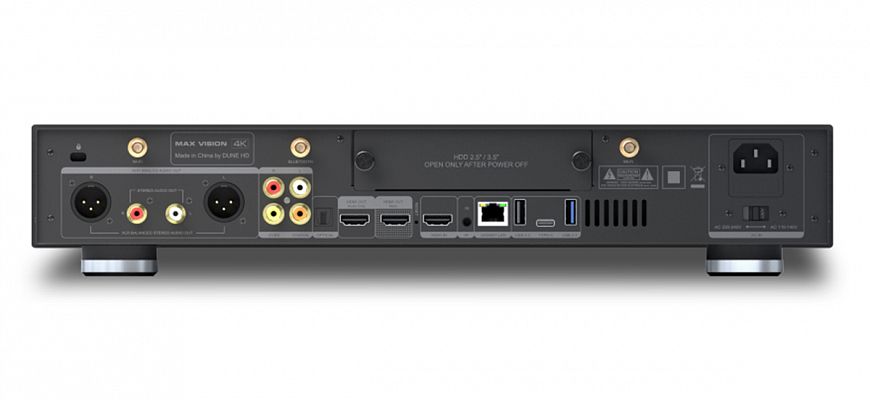
Видео в формате Dolby Vision плееры Dune HD из серии Vision могут воспроизводить в том числе из полных образов дисков UHD Blu-ray, где присутствует второй поток метаданных, а также видео от стриминговых сервисов, транслирующих контент в этом формате. Напомним, что конкурирующий формат расширенного динамического диапазона HDR10+ проигрыватели Dune HD на процессоре RTD1619 поддерживали изначально.
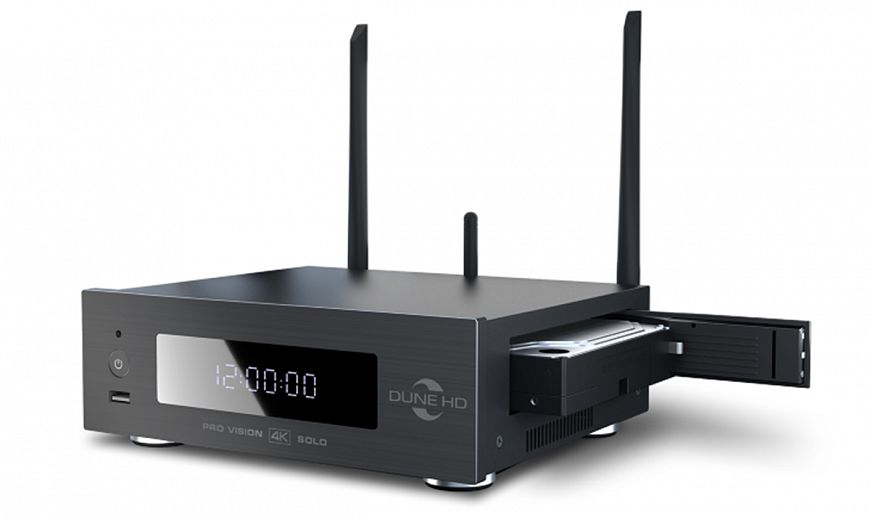
Оба проигрывателя серии Vision оснащаются 4 Гб оперативной памяти и флеш-накопителем объёмом 32 Гб для работы прикладных приложений. Также оба аппарата оснащены отсеком для установки жесткого диска типоразмера 3,5 дюйма с возможностью оперативной замены, а старшая модель предлагает ещё один отсек для стационарной установки второго накопителя.
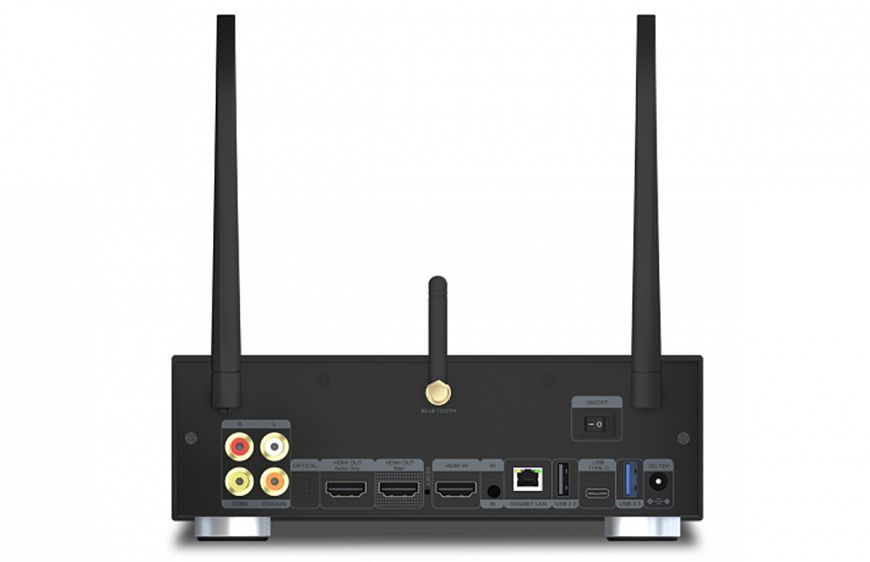
Коммутационный арсенал плееров включает пару выходных портов HDMI для подключения двух устройств отображения, либо для отдельной трансляции саундтреков на AV-ресивер или процессор, а также входной порт HDMI. Для интеграции в домашнюю компьютерную сеть предусмотрен гигабитный порт Ethernet и встроенный двухдиапазонный адаптер беспроводных сетей Wi-Fi, поддерживающий спецификации вплоть до 802.11ac. Есть здесь и адаптер Bluetooth версии 5.0 для прямой трансляции аудио с мобильных гаджетов. Для подключения внешних накопителей предусмотрены два порта USB 2.0, один из которых расположен на лицевой панели, и по одному порту USB 3.1 и USB-C.
Говоря об отличиях старшей модели Max Vision 4K, то кроме того, что она выполнена в корпусе стандартной для Hi-Fi компонентов ширины (младшая модель имеет корпус половинной ширины) и допускает установку двух дисков, здесь блок питания встроен внутрь корпуса (у Pro Vision 4K Solo внешний адаптер питания). Кроме того, старший плеер оснащается более качественными чипами ЦАП AKM AK4493EQ и имеет стереофонический балансный аудиовыход на разъемах XLR.
Обе новинки уже поступили в продажу. Проигрыватель Dune HD Max Vision 4K предлагается за 69 990 рублей, а младшую модель Pro Vision 4K Solo можно купить за 39 990 рублей.
Источник
Max Vision 4K
Dune HD Max Vision 4K — полноразмерный премиальный медиаплеер на новейшем и самом мощном процессоре RTD1619 c поддержкой Dolby Vision и HDR10+, двумя HDD-отсеками, высококачественным аудио-ЦАП, Hi-Fi аналоговыми аудиовыходами RCA+XLR, Hi-End линейным блоком питания и продвинутой коммутацией.
Два HDMI-выхода, расширенная память 4 ГБ, YouTube 4Kp60 HDR, HD-звук, BD4K, BD3D, Blu-ray меню, NFS, SMB, 1Gbit Ethernet, WiFi 2.4/5ac, BT, USB 3.1, USB Type-C, Dune HD OS + Android 9.0.
Медиапроцессор RTD1619DR
Новейший, самый продвинутый и самый мощный медиапроцессор от Realtek.
Поддержка Dolby Vision и HDR10+
Медиаплеер поддерживает не только обычную технологию HDR, но также самые последние и передовые технологии Dolby Vision и HDR10+. В обычной технологии HDR диапазон яркости задается в начале фильма и не изменяется в течение фильма, поэтому полностью темные и полностью светлые сцены могут иметь недостаточную детализацию. В новейших технологиях Dolby Vision и HDR10+ диапазон яркости может меняться от кадра к кадру, поэтому максимальная детализация картинки обеспечивается даже в сценах, которые содержат только темные или только светлые элементы.
Видеопроцессор Dolby Vision VS10
Встроенный в медиаплеер продвинутый движок обработки видео Dolby Vision VS10 обеспечивает максимальное качество изображения при воспроизведении любого типа контента (SDR, HDR, Dolby Vision) и любом типе выходного видеосигнала (SDR, HDR, Dolby Vision), улучшает качество преобразования SDR / HDR / Dolby Vision форматов, минимизирует эффект “постеризации” (“бандинга”) за счет более продвинутой 12-битной обработки видео. Это дает преимущество даже при использование медиаплеера со старыми моделями ТВ, которые не поддерживают Dolby Vision.
Воспроизведение Blu-ray образов с поддержкой Dolby Vision
Медиаплеер поддерживает воспроизведение полных Blu-ray образов (BDMV и ISO) в формате Dolby Vision (MEL и FEL), в том числе c Blu-ray меню. При этом расширенная Dolby Vision информация используется и передается на ТВ для улучшения качества изображения. Эта возможность обеспечивается благодаря уникальному движку воспроизведения и вывода видео, созданному Dune HD. Другие медиаплееры на RTD1619DR не используют информацию Dolby Vision при воспроизведении Blu-ray образов с меню. Медиаплееры Dune HD — единственные в мире гибридные сетевые медиаплееры, совмещающие в одном устройстве полную поддержку Dolby Vision Blu-ray образов с поддержкой Интернет видеосервисов и Android-приложений.
Широчайшая поддержка форматов файлов Dolby Vision
Dolby Vision поддерживается при воспроизведении всех популярных форматов файлов (BDMV, BD ISO, MKV, MP4, TS, M2TS). Поддерживаются все популярные профили Dolby Vision (P4, P5, P7 MEL и FEL, P8). Медиаплеер поддерживает воспроизведение самого большого количества вариаций форматов файлов Dolby Vision по сравнению с любыми другими медиаплеерами.
Технология Dune HD Dolby Vision Purifier
Эта уникальная для Dune HD медиаплееров технология оптимизирует файлы Dolby Vision на лету для максимальной совместимости с медиапроцессором Realtek RTD1619DR. Это помогает обеспечить максимально стабильное воспроизведение в том числе некорректно закодированных файлов (которые на других медиаплеерах часто вызывают зависания, заикания, рассинхронизацию звука).
Поддержка VP9 Profile 2 и YouTube 4K HDR
Медиаплеер поддерживает не только обычный видеокодек VP9 (который не поддерживает HDR), но и новейший VP9 profile 2, который используется в YouTube для 4K HDR контента. Большинство других медиаплееров не имеет такой поддержки.
BD4K, BD3D, Blu-Ray меню
Медиаплеер поддерживает воспроизведение полных Blu-ray образов в максимальном качестве в любых форматах (BDMV, BD ISO, BD4K, BD3D, BD-Java, seamless branching, obfuscated playlists). При воспроизведении Blu-Ray образов доступно как упрощенное “Lite” меню, так и полноценное Blu-Ray меню с возможностью выбора сцен и дополнительных материалов.
100% гладкое воспроизведение Blu-ray образов
В отличие от других медиаплееров, медиаплееры Dune HD содержат максимально полноценный движок для воспроизведения Blu-ray образов, который содержит 100% полную поддержку для бесшовной склейки (seamless branching) фрагментов видео. Это обеспечивает гладкое воспроизведение всего фильма без каких-либо микрорывков, по сравнению со всеми конкурентами.
Автопереключение частоты кадров и разрешения без мерцания
В медиаплеерах Dune HD реализован уникальный улучшенный механизм автоматического переключения частоты кадров и разрешения без мерцания, который гарантирует отсутствие переключения видеорежима (и переинициализации HDMI) после начала воспроизведения файла. Другие медиаплееры на Realtek-процессорах выполняют переключение режима видео после начала воспроизведения файла, что сопровождается неприятным мерцанием.
На 77% более мощный 6-ядерный центральный процессор
RTD1619 использует 6-ядерный процессор ARM A55, который на 77% мощнее, чем 4-ядерный ARM A53, который использовался в предыдущем поколении медиаплееров.
На 50% более мощный графический процессор
RTD1619 использует новый графический процессор Mali-G51, который на 50% мощнее, чем Mali-T820, который использовался в предыдущем поколении медиаплееров.
Двухдиапазонный Wi-Fi 802.11ac и 1Gbit Ethernet
Медиаплеер оснащен двухдиапазонным Wi-Fi 802.11b/g/n/ac (2.4 GHz + 5.0 GHz), что позволяет воспроизводить высокобитрейтный контент в т.ч. и «по воздуху». Порт Ethernet 1Gbit позволяет получить максимальную производительность при проводном подключении.
Встроенный Bluetooth
Встроенный интерфейс Bluetooth позволяет легко подключать различные пульты дистанционного управления, беспроводные клавиатуры, мышки, джойстики, аудиоколонки, наушники, гарнитуры и другие устройства.
3 внешних антенны
2 внешних антенны для Wi-Fi (2T2R) и отдельная внешняя антенна для Bluetooth обеспечивают максимальную производительность Wi-Fi и Bluetooth.
ИК-удлинитель
ИК-вход позволяет подключить удлинитель ИК-сигнала для гибкости установки медиаплеера. Удлинитель ИК-сигнала входит в комплект.
Обучаемый ИК-пульт
Комплектный ИК-пульт имеет функцию обучения, что позволяет настроить пульт на управление не только медиаплеером, но и телевизором или другим оборудованием.
Bluetooth-пульт с функцией AirMouse и микрофоном
Дополнительный Bluetooth-пульт управляет приставкой по радиоканалу, поддерживает функцию AirMouse (аэромышь) для удобного управления Android-приложениями, которые не оптимизированы для управления с обычного пульта, а также содержит микрофон для голосового поиска в приложениях, которые поддерживают такую функцию.
Мобильное приложение Dune HD
Уникальное мобильное приложение Dune HD (Dune Control) для мобильных устройств iOS и Android обеспечивает полный доступ ко всем функциям медиаплеера Dune HD. Оно полностью заменяет стандартный ИК-пульт дистанционного управления, позволяет просматривать и выбирать мультимедийный контент непосредственно на вашем мобильном устройстве (меню, отображаемое на мобильном устройстве, отражает меню, отображаемое на экране телевизора), и содержит раздел «Воспроизводится сейчас» для удобного управления воспроизведением мультимедиа.
Стильный полноразмерный корпус с Hi-End линейным блоком питания
Полноразмерный корпус со стильной брашированной алюминиевой передней панелью. Hi-End блок питания на базе тороидального трансформатора и раздельные линии питания цифровых и аналоговых цепей обеспечивают высококачественное питание всех компонентов для идеального качества видео и звука. Бесшумное охлаждение с Hi-End ультрамалошумным 120мм вентилятором от всемирно известного премиального бренда Noctua.
Два отсека для жестких дисков
Медиаплеер имеет два отсека для SATA жестких дисков, каждый с поддержкой жестких дисков до 16 ТБ и больше. Передний отсек дает прямой удобный доступ для быстрой установки 3.5″ жестких дисков с горячей заменой. В задний отсек можно установить 3.5″ или 2.5″ жесткий диск или твердотельный накопитель SSD.
Звук великолепного качества с высококачественным аудио-ЦАП
Аналоговые стерео аудиовыходы высокого качества (2xRCA + 2xXLR) на базе высококачественного 32-битного ЦАП с одними из наулучших на рынке характеристиками низкого уровня искажений. Режим «Direct DSD» для воспроизведения музыки в наиболее продвинутом формате DSD (Super Audio CD) с максимальным качеством, с прямой передачей DSD на ЦАП. Поддержка FLAC / PCM до 384 КГц. Балансные XLR стерео аудиовыходы для профессионального аналогового подключения с ультранизким уровнем шумов.
Большой OLED-дисплей
Большой матричный OLED-дисплей на передней панели отображает текущее время, позицию воспроизведения, воспроизводимый в данный момент трек и другую информацию. Дисплей поддерживает навигацию по меню медиаплеера, например, для выбора трека при выключенном ТВ.
Два HDMI-выхода
Дополнительный HDMI-выход для вывода звука позволяет получить изображение и звук в максимальном качестве в различных сценариях использования, например, при использовании 4K/HDR ТВ и ресивера без поддержки 4K/HDR.
4 ГБ оперативной памяти
Медиаплеер содержит 4 ГБ оперативной памяти, что в 2 раза больше, чем у предыдущего поколения медиаплееров. Это обеспечивает наилучшую производительностью в тяжелых приложениях.
32 ГБ флеш-памяти
Медиаплеер содержит 32 ГБ флеш-памяти, что в 2 раза больше, чем у предыдущего поколения медиаплееров. Это дает больше места для тяжелый приложений и для внутреннего хранилища.
Расширенная коммутация и комплектация
Порт USB Type-C, порт USB 3.1, два порта USB 2.0, оптический S/PDIF аудиовыход, коаксиальный S/PDIF аудиовыход, дополнительный HDMI-выход для вывода звука, HDMI-вход, ИК-удлинитель. Медиаплеер поставляется сразу с двумя пультами дистанционного управления — большой ИК-пульт с функцией обучения и дополнительный Bluetooth-пульт с функцией AirMouse (аэромышь) и микрофоном.
Порт USB Type-C
Возможность подключения USB-накопителей самого современного формата USB Type-C.
USB-порт на передней панели
Позволяет удобно и быстро подключать USB-флешки или другие USB-устройства.
Продвинутая поддержка многоканального и HD-звука и Hi-Res музыки
Поддержка вывода на A/V-ресивер многоканального звука и HD-звука в оригинальном максимал. Вывод PCM на цифровые выходы в максимальном возможном качестве (до 192 кГц / 24-бит). Воспроизведение lossless Hi-Res музыки в различных популярных форматах, в т.ч. многоканальных Super Audio CD с выводом на HDMI в виде многоканального PCM максимально возможного качества (до 176.4 кГц).
Полная поддержка формата 3D
Поддержка форматов Side-by-side, Top-to-bottom и MVC (BD3D) гарантирует идеальное воспроизведение Full HD видео в формате 3D.
Поддержка Widevine Level 1 DRM
Наличие поддержки самого продвинутого уровня (L1) технологии защиты видеоконтента Widevine DRM дает возможность смотреть видео высокой четкости при использовании премиальных онлайн видеосервисов. Многие премиальные видеосервисы ограничивают качество видео или не работают при отсутствии такой поддержки. Большинство Android ТВ-приставок на рынке не имеют такой поддержки.
Профессиональный контроль параметров вывода видео
Расширенные настройки позволяют профессиональным пользователям и установщикам наилучшим образом настроить параметры вывода видео для конкретной настройки. В частности, можно настроить, какие режимы цветовой субдискретизации использовать для отдельных видеорежимов HDMI. Большинство конкурирующих моделей медиаплееров не имеют таких настроек.
Операционная система Dune HD на базе Linux
Медиаплеер работает под управлением уникальной гибридной операционной системы, которая состоит из ОС Dune HD на базе Linux (для обеспечения стабильной работы и плавного воспроизведения медиаконтента) и ОС Android (для поддержки приложений Android), которые работают одновременно.
Android 9.0
Медиаплеер использует новейшую версию Android 9.0, вместо версии 7.0, которая использовалась в предыдущем поколении медиаплееров. Это обеспечивает лучшую поддержку для новейших Android-приложений.
Сочетание Dune HD и Android экосистем
Знаменитый Hi-End пользовательский интерфейс Dune HD, который разрабатывался и улучшался в течении многих лет, работает одновременно с ОС Android, что объединяет все преимущества классических базирующихся на ОС Linux медиацентров Dune HD и Android смарт-ТВ-приставок в одном устройстве. Хорошо известный медиацентр Dune HD и различные приложения и плагины Dune HD, оптимизированные для использования на экране ТВ, миллионы приложений Android (онлайн видео и ТВ сервисы, игры и многое другое) — все это доступно одновременно.
Технология Dune HD Android Playback Accelerator
Новая уникальная для медиаплееров Dune HD технология интеллектуально управляет ресурсами ОС Android для минимизации влияния ОС на механизм плеера и обеспечения гладкого и высококачественного воспроизведения видео и аудио.
Супер-плавный пользовательский интерфейс
Мощные многоядерные центральный и графический процессоры, а также оптимизированный механизм пользовательского интерфейса обеспечивают плавный пользовательский интерфейс.
Продвинутые возможности интерфейса Dune HD
Функция Моя Коллекция для создания красочного каталога из пользовательской коллекции фильмов. Встроенная фильмовая энциклопедия с подробными описаниями, трейлерами, навигацией между фильмами и персоналиями. Прямые ссылки из описания фильма на Интернет видеосервисы для просмотра фильма. Мощный файловый браузер с доступом к локальным сетевыми ресурсам и автоматическим распознаванием фильмов. Удобный браузер ТВ-каналов с отображением расширенной информации о передачах и переходами в каталог фильмов. Фоновое воспроизведение музыки, радио, ТВ-каналов или видео при работе с меню пользовательского интерфейса Dune HD, или даже при работе с приложениями Android.
Источник