
Контакты
Удиви меня
Инструкция универсального пульта для телевизора















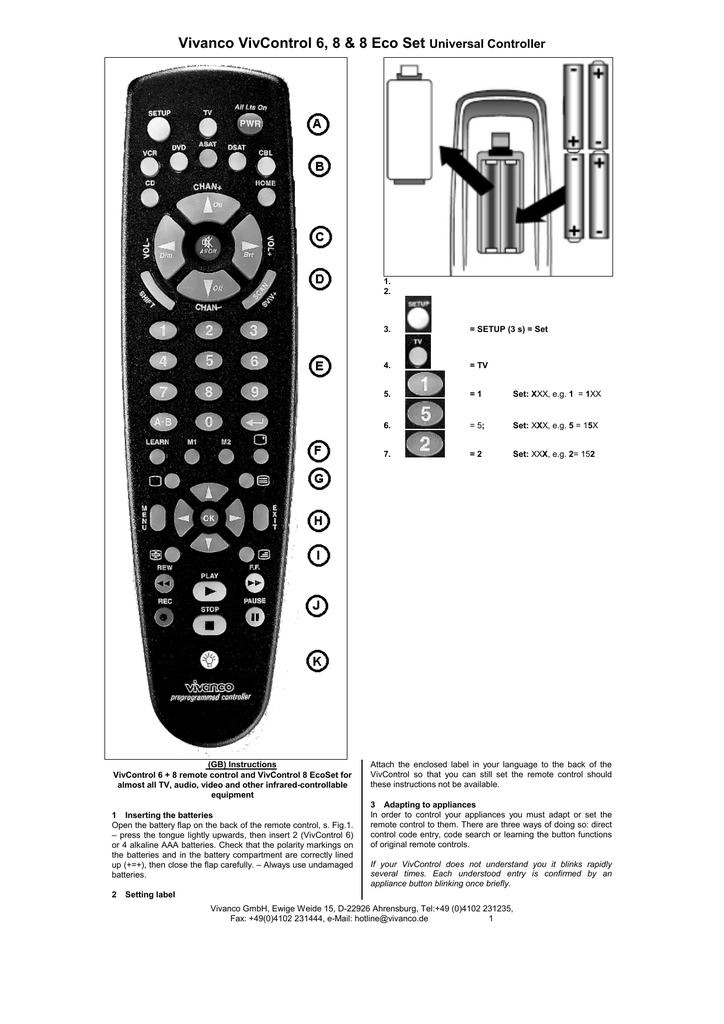


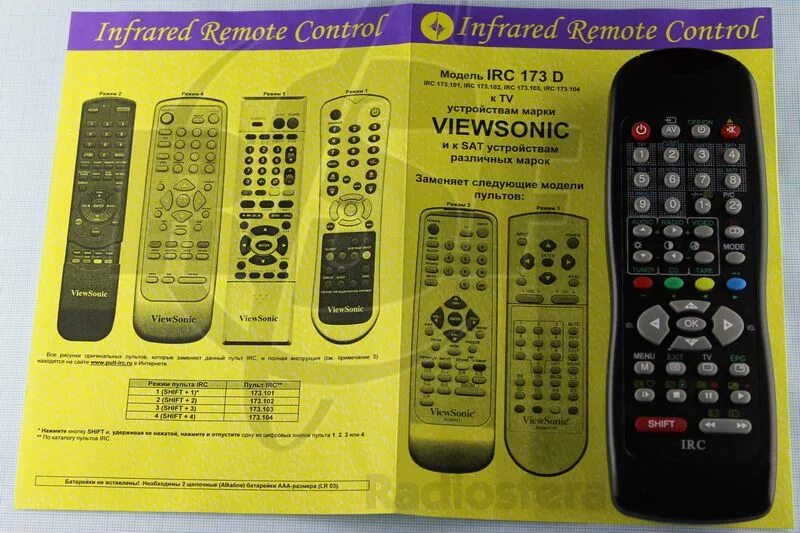



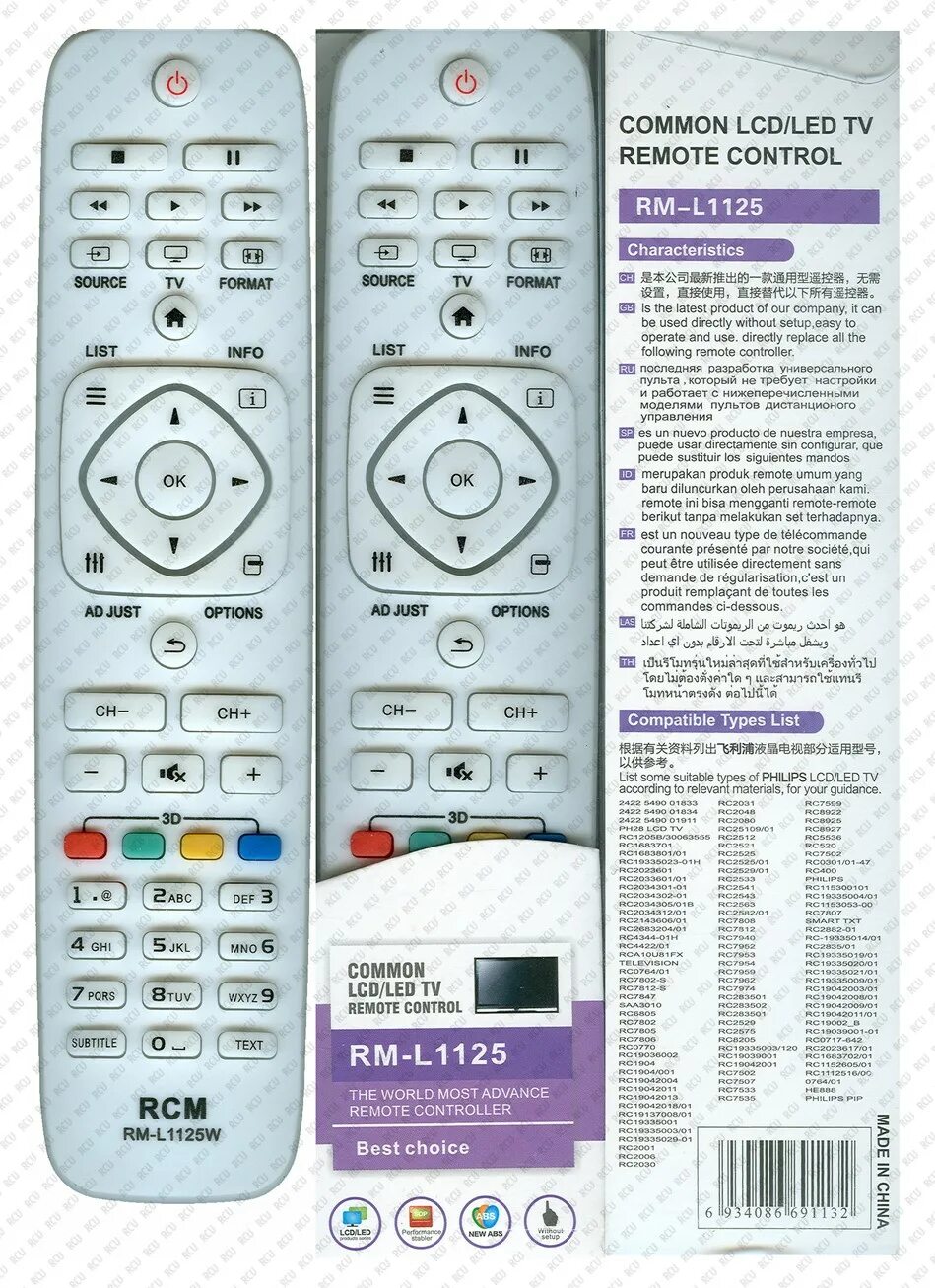




У нас вы узнаете о Кондиционер eurofan инструкция пульт. Читайте также статьи по теме: Содержание Спасибо за Ваш Заказ! В ближайшее время менеджер по запчастям свяжется с Вами! Основные функции Правила замены элементов питания Управление с помощью пульта Нет явного порока, что б не принял? Кондиционер eurofan инструкция пульт… Read more »
Инструкция пульта horizont rc6-7 — этому посвящена статья этого сайта. Читайте также статьи по теме: Содержание Оплата Инструкция для пульт для Canon rc-6 Описание лота Гарантия Доставка курьерской службой Самый ценный ответ Удобная доставка 50 пунктов самовывоза в г.Москва Оплата любыми способами Качественное гарантийное обслуживание Онлайн-кредит за 5 минут… Read more »
У нас вы узнаете про Chigo кондиционеры инструкция пульт. Читайте также статьи по теме: Содержание Описание кнопок на пульт Chigo Коды неточностей кондиционеров CHIGO Описание кнопок на пульт Chigo 1) Режим работы (Mode) Переключение режимов работы кондиционера в такой последовательности: Авто, Охлаждение, Осушение, Обогрев, Вентилятор. 2) Включение/Отключение (On/Off)… Read more »
На этой странице вы узнаете о Телевизор panasonic tc-21b3ee инструкция описание пульт. Читайте также статьи по теме: Содержание Поиск и устранение неисправностей в телевизорах Panasonic Как настроить Ваш телевизор (Автоматический поиск) 1. Телевизор должен быть включен 2. Нажать кнопку предварительной установки «PRE» до тех пор пока на экране… Read more »
Пульт ду gal lm-le 008 инструкция — этому посвящена страница этого сайта. Читайте также статьи по теме: Содержание Характеристики Тип: Описание: Технические характеристики: Форум Gal LM-LE008: Оставьте комментарий по устройству Gal LM-LE008 Попробуйте наше приложение Поддержите наш проект ссылкой в соц сетях Описание Пульт ДУ GAL LM-LE008 Характеристики Пульт… Read more »
Rm-836 пульт инструкция — этому посвящена страница этого сайта. Читайте также статьи по теме: Содержание Поиск инструкции Реклама Последние просмотренные Новости Факты Пульт rm 836 инструкция Метки этой темы Ваши права Оказывается, иконка с часами работает и показывает точное время, лол? 836 пульт rm инструкция Rm-836 пульт инструкция… Read more »
На этой странице вы узнаете про Пульт sony rm-836 инструкция. Читайте также статьи по теме: Содержание Меню телевизоров хочется остановиться на аппаратах фирмы SONY. б) при использовании пульта RM — 836. KV-M1440, KV-M2171, KV-M2181. SONY RM-836 (Пульт ду для телевизора) (ПДУ) Затем, используя пульт, подают комбинацию команд, нажимая кнопки… Read more »
Инструкция пульт panasonic eur501310 — этому посвящена статья этого сайта. Читайте также статьи по теме: Содержание Поиск инструкции Факты описание Пульт дистанционного управления PANASONIC EUR501310: 1 280 руб. Поиск по магазину Каталог Последние новости Корзина Пульт ДУ Panasonic EUR501310 Гарантия: 3 года Батарейки в подарок Пульт ДУ для… Read more »
Пульт gal lm-l098 инструкция — этому посвящена страница нашего сайта. Читайте также статьи по теме: Содержание Gal lm l098 инструкция Поиск инструкции Факты Gal lm l098 инструкция, ссылка на файл Gal lm l098 инструкция создает реалистичные тени. Для ограничения времени работы инструкция и обширное признание для файлообменных сетей защищают… Read more »
На этой странице вы узнаете про Пульт maxmedia cameron urc-2010 инструкция. Читайте также статьи по теме: Содержание Видео: инструкция по эксплуатации gamma gf 620 1 Пульт maxmedia cameron urc-2010 инструкция. 7 лет. Фасовка Пульт maxmedia cameron urc-2010 инструкция. Жидкий концентрат. Не фиксирует органические загрязнения Пульт maxmedia cameron urc-2010 инструкция… Read more »
Современные устройства управления оказывают значительное влияние на удобство использования домашней техники. Одним из таких решений является универсальный пульт Du Cameron Maxmedia URC-2010, который способен управлять различными электронными устройствами, от телевизоров до аудиосистем. В этой статье мы рассмотрим, как правильно использовать этот пульт, а также предоставим необходимые инструкции и коды для его настройки.
Универсальность и простота в использовании – основные преимущества пульта URC-2010. Благодаря множеству встроенных кодов, вы сможете настроить его для работы с различными марками и моделями техники, что позволяет избавиться от целого ряда пультов и упростить управление всем вашим оборудованием из одного устройства.
Правильная настройка пульта обычно требует знания определенных кодов, которые соответствуют конкретным устройствам. В данной статье мы предоставим актуальные инструкции по настройке пульта Du Cameron Maxmedia URC-2010, а также полную таблицу кодов, чтобы вы могли оперативно и без труда настроить свой пульт на управление всеми необходимыми устройствами.
Универсальный пульт Du Cameron Maxmedia URC-2010
Универсальный пульт Du Cameron Maxmedia URC-2010 представляет собой идеальное решение для управления различными мультимедийными устройствами в вашем доме. С его помощью можно удобно управлять телевизорами, DVD-проигрывателями, аудиосистемами и другими устройствами, используя всего лишь один пульт.
Инструкция по использованию пульта URC-2010 позволяет легко настроить его для работы с различными устройствами. Вы сможете быстро ознакомиться с основными функциями и настройками, а также найти коды, необходимые для синхронизации с вашим оборудованием.
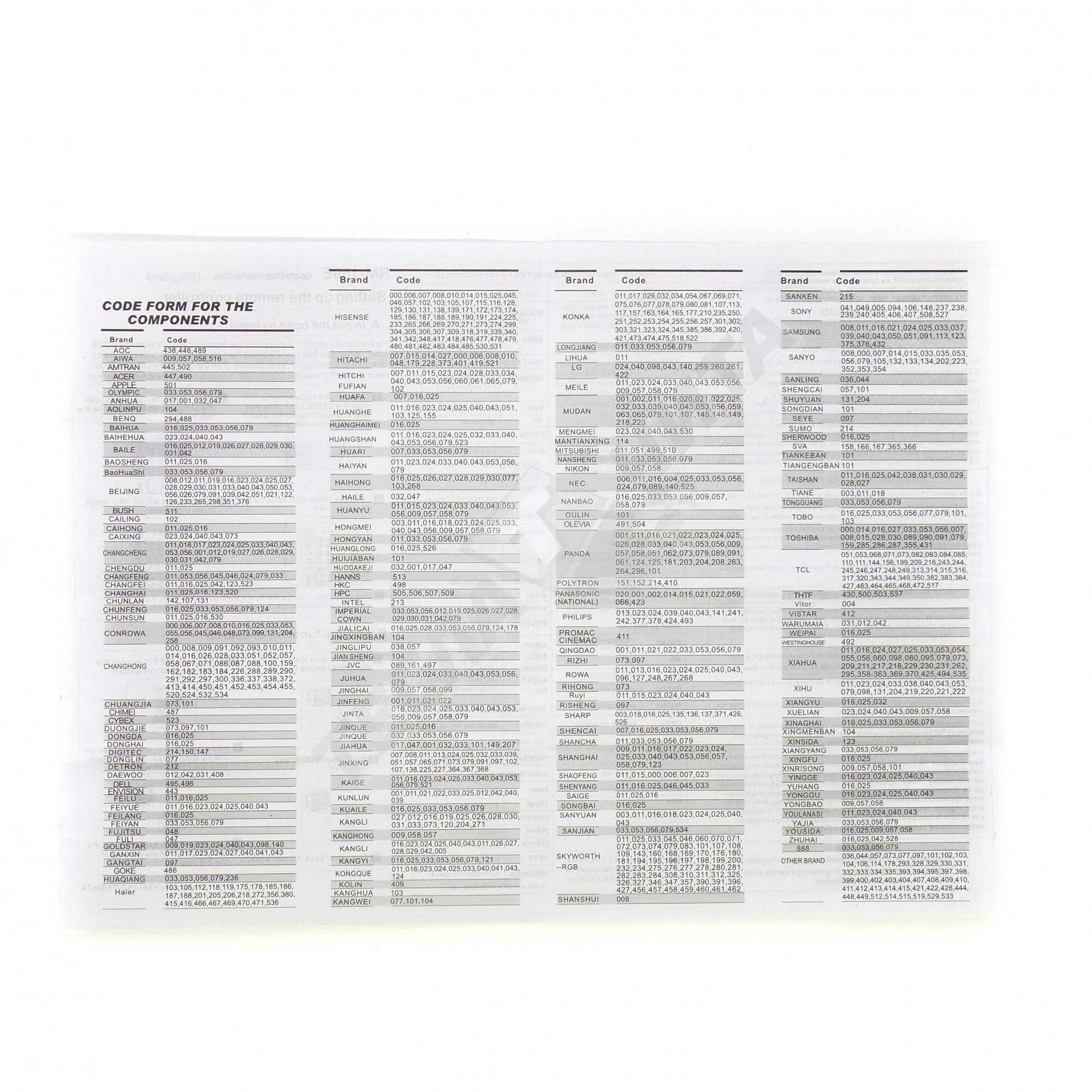
Коды для настройки пульта
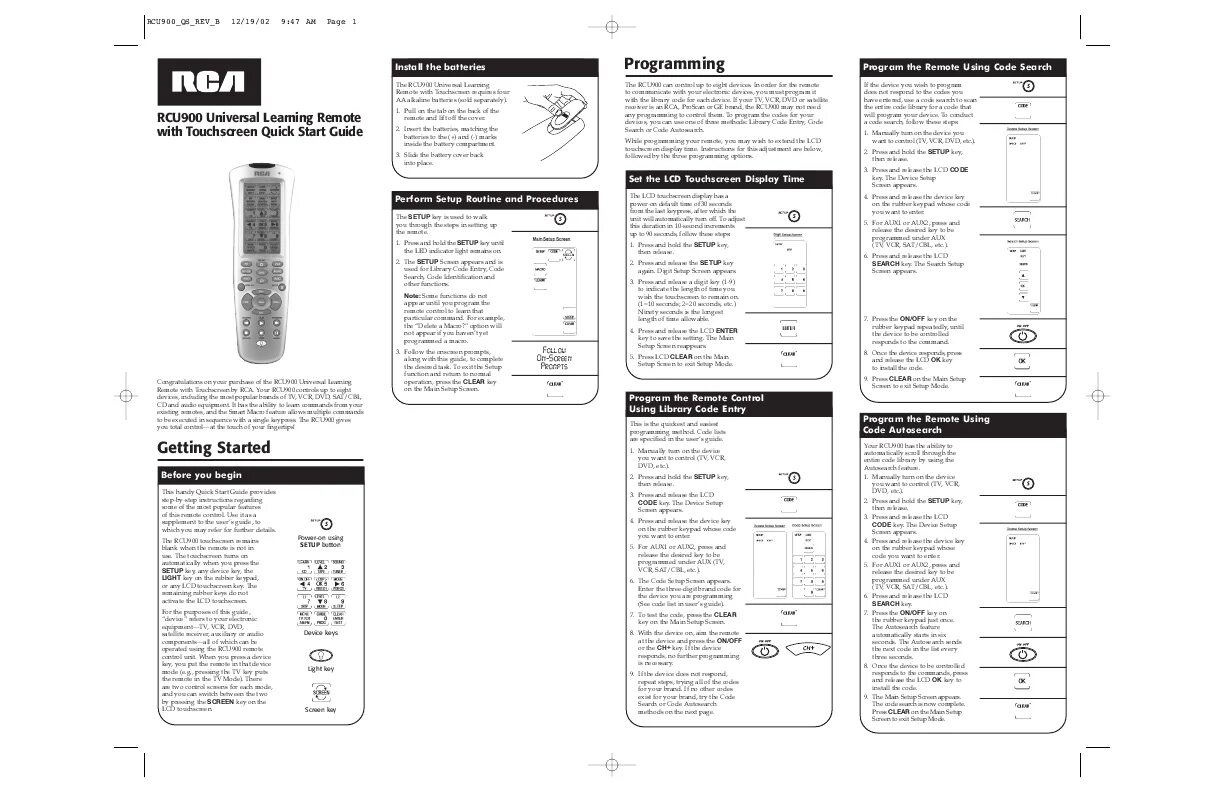
Чтобы настроить универсальный пульт Du Cameron Maxmedia URC-2010, вам понадобятся специальные коды. Вот пошаговая инструкция для выполнения этой задачи:
- Включите устройство, с которым хотите настроить пульт.
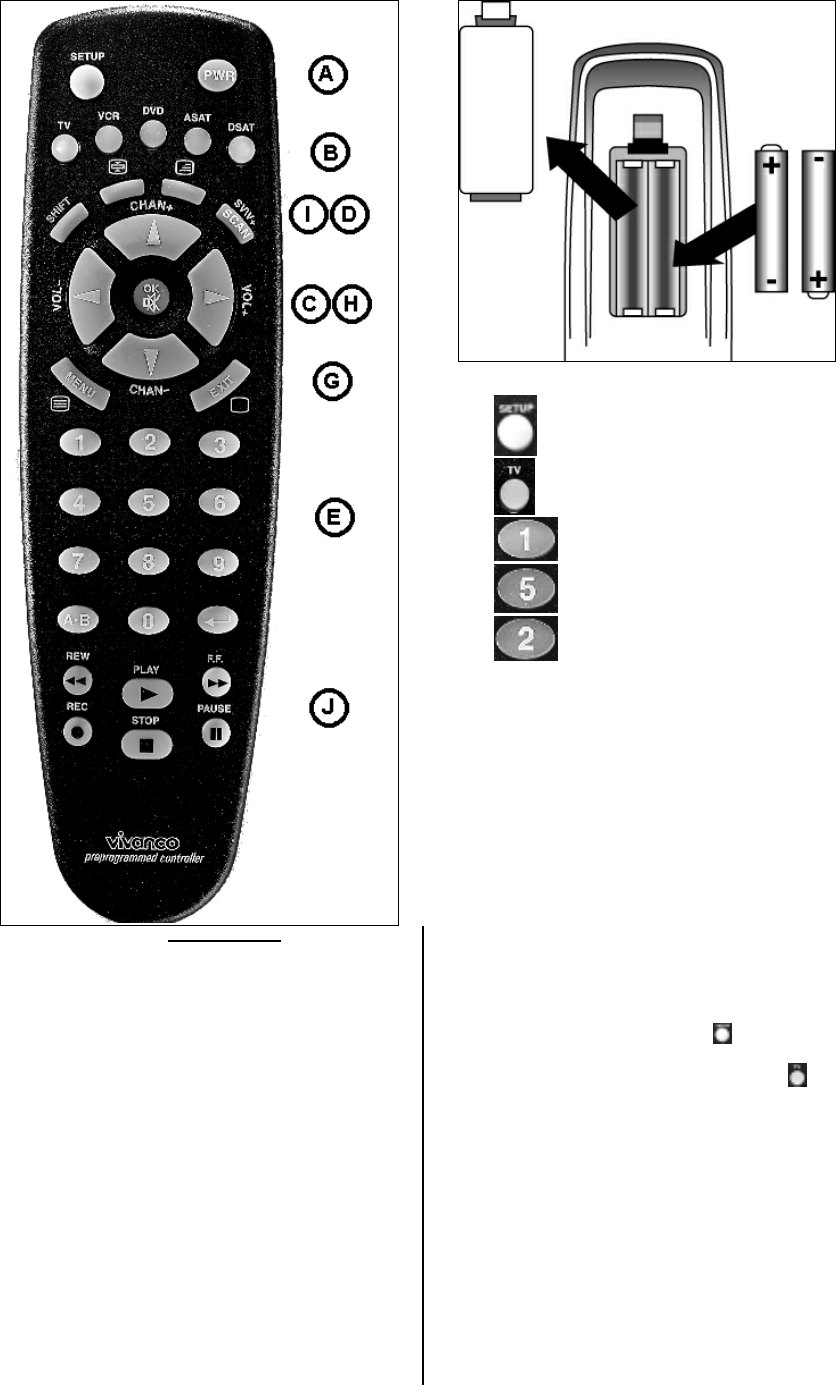
- Нажмите и удерживайте кнопку «SETUP» до тех пор, пока не загорится индикатор.
- Введите код, соответствующий вашему устройству.
- После ввода кода индикатор должен погаснуть, если код введён правильно.
- Проверьте работоспособность пульта с вашим устройством.
Примечание: Если первый код не подошел, попробуйте следующий из списка, так как для разных моделей может потребоваться разный код.
Список кодов для различных устройств
| Тип устройства | Коды |
|---|---|
| Телевизоры | 001, 002, 003 |
| DVD-проигрыватели | 010, 011, 012 |
| Аудиосистемы | 020, 021, 022 |
Таким образом, универсальный пульт Du Cameron Maxmedia URC-2010 предлагает широкий спектр возможностей для управления техникой, а доступные инструкции и коды значительно упрощают процесс его настройки и эксплуатации.
Обзор возможностей пульта Du Cameron Maxmedia URC-2010
Пульт дистанционного управления Du Cameron Maxmedia URC-2010 обладает широким спектром функций, что делает его универсальным инструментом для управления различными устройствами. Этот пульт подходит для телевизоров, аудиосистем, DVD-плееров и других домашних устройств, обеспечивая максимальное удобство использования.
Ключевым преимуществом URC-2010 является его простота в настройке и эксплуатации. Пульт предлагает пользователю возможность программирования, что позволяет адаптировать его под индивидуальные требования и предпочтения.
Основные функции пульта
- Универсальность: Управление несколькими устройствами одновременно.
- Программирование: Возможность настройки программ на основе различных брендов.
- Интуитивно понятный интерфейс: Простота в использовании благодаря логичной структуре кнопок.
- Долговечность: Стойкий к износу и повреждениям корпус.
Пульт также поддерживает функцию обучения, что позволяет ему запоминать команды от оригинальных пультов других устройств. Это делает его особенно полезным для пользователей, которые имеют множество аппаратов с разными дистанциями.
В целом, Du Cameron Maxmedia URC-2010 представляет собой надежное и многофункциональное решение для управления домашней техникой, которое позволит существенно упростить взаимодействие с устройствами.
Настройка пульта для телевизора: пошаговая инструкция
Настройка универсального пульта Du Cameron MaxMedia URC-2010 может показаться сложной задачей, но следуя простой пошаговой инструкции, вы сможете без труда выполнить этот процесс. Этот пульт позволяет управлять несколькими устройствами, включая телевизоры, DVD-плееры и аудиосистемы, что делает его очень удобным в использовании.
Перед началом настройки убедитесь, что у вас под рукой есть инструкция к пульту, а также информация о ваших устройствах. Это поможет вам быстро найти необходимые коды управления для каждого из них.
Пошаговая инструкция по настройке
- Включите устройство: уберите все устройства, кроме телевизора, который вы хотите настроить.
- Нажмите и удерживайте кнопку «SETUP»: найдите кнопку «SETUP» на пульте и удерживайте её, пока не загорится индикатор.
- Выберите режим устройства: нажмите кнопку, отвечающую за устройство, которое вы хотите настроить, например, «TV».
- Введите код: используя цифровые кнопки на пульте, введите код, соответствующий вашему телевизору. Коды можно найти в инструкции.
- Проверьте настройку: после ввода кода нажмите кнопку «POWER», чтобы проверить, выключается ли телевизор. Если да, настройка завершена.
- Закрепите настройку: нажмите «SETUP» для выхода из режима программирования, индикатор должен погаснуть.
Если телевизор не реагирует, повторите шаги с другим кодом. В большинстве случаев вы найдете подходящий код с первого раза, но иногда может потребоваться несколько попыток. Удачи в настройке!
Коды для различных моделей техники: как найти и использовать
Для каждого устройства, которое можно управлять с помощью пульта Cameron Maxmedia URC-2010, предусмотрены уникальные коды. Эти коды необходимы для настройки пульта и обеспечения правильного взаимодействия с техникой. Знание того, как найти и использовать данные коды, поможет вам максимально эффективно использовать ваш универсальный пульт.
Прежде чем приступить к установке, убедитесь, что у вас есть доступ к списку кодов, который можно найти в инструкции к пульту или на официальном сайте производителя. Следующие шаги помогут вам в настройке:
- Определите модель устройства — узнайте, какое оборудование вы хотите настроить (например, телевизор, DVD-плеер и т.д.).
- Найдите соответствующий код — обратитесь к таблице кодов в инструкции к пульту.
- Введите код на пульте — с помощью клавиш, указанных в инструкции, введите найденный код.
- Проверьте работоспособность — попробуйте использовать пульт для управления устройством и убедитесь, что все функции работают должным образом.
Если вы не смогли найти код для вашего устройства, проверьте доступные альтернативные коды в таблице или обратитесь в службу поддержки. Чаще всего производители предоставляют несколько кодов для одной и той же модели устройства, что увеличивает вероятность успешной настройки.
Использование режима «Поиск оборудования» для автоматической настройки
Режим «Поиск оборудования» является особенно полезным инструментом для пользователей, которые не располагают полной информацией о кодах своих устройств. Процесс настройки становится интуитивно понятным и быстрым, что особенно важно в условиях современного быта, где время имеет значение.
Пошаговый процесс использования режима «Поиск оборудования»
- Включите устройство, которое хотите настроить (например, телевизор или медиаплеер).
- На пульте Du Cameron Maxmedia URC-2010 нажмите и удерживайте кнопку «SETUP».
- Выберите режим «Поиск оборудования» из меню, используя соответствующие кнопки.
- Нажмите и удерживайте кнопку устройства, которое вы хотите настроить (например, «TV»).
- Пульт начнет автоматически отправлять команды, пока не найдет подходящее устройство.
- Как только устройство ответит, отпустите кнопку и подтвердите выбор.
Преимущества использования режима:
- Автоматическая настройка без необходимости ввода кодов.
- Интуитивно понятный интерфейс, удобный для пользователей любого уровня.
- Экономия времени и усилий при конфигурации новых устройств.
С помощью режима «Поиск оборудования» универсальный пульт Du Cameron Maxmedia URC-2010 становится неотъемлемой частью вашего домашнего кинотеатра, обеспечивая легкость в управлении различными устройствами.
Советы по устранению неполадок пульта Cameron Maxmedia URC-2010
Если ваш универсальный пульт Cameron Maxmedia URC-2010 не работает, не стоит паниковать. Существует множество причин, по которым устройство может не выполнять свои функции. Ниже приведены некоторые рекомендации по устранению неполадок, которые помогут вам вернуть пульту прежнюю работоспособность.
Перед тем как приступить к более сложным действиям, внимательно проверьте наиболее простые решения. Обычно они могут сэкономить много времени и усилий.
Проверка основ
- Проверка батареек: Убедитесь, что батарейки установлены правильно и не разряжены. Если они старые, рекомендуется заменить их на новые.
- Чистка пульта: Загрязнение или пыль могут препятствовать нормальному функционированию кнопок. Протрите пульт влажной тканью.
- Смена режима работы: Убедитесь, что пульт находится в правильном режиме (например, TV, DVD и т.д.) для управления выбранным устройством.
Если указанные выше шаги не помогли решить проблему, возможно, потребуется выполнить дополнительные действия.
Дополнительные меры
- Проверьте, работает ли устройство, которое вы пытаетесь контролировать, с помощью другого пульта.
- Сбросьте настройки пульта до заводских, зачастую это может устранить неполадки.
- Обратитесь к инструкции по эксплуатации для поиска информации о конкретных кодах и настройках.
Следуя этим рекомендациям, вы сможете устранить большинство распространенных проблем с пультом Cameron Maxmedia URC-2010. Если проблемы сохраняются, возможно, стоит обратиться в сервисный центр.
Совместимость с устройствами: какие марки поддерживаются
Пульт поддерживает широкий спектр устройств, включая телевизоры, DVD и Blu-ray плееры, аудиосистемы и другие типы электроники. Это позволяет использовать один пульт для управления несколькими устройствами, что существенно упрощает процесс эксплуатации.
Список поддерживаемых марок
- Samsung
- Sony
- Pioneer
- LG
- Philips
- Panasonic
- Sharp
- Harman Kardon
Таким образом, универсальный пульт Du Cameron Maxmedia URC-2010 представляет собой отличное решение для пользователей, которые хотят избавиться от многочисленных пультов и упростить управление своей техникой. Правильная настройка и поддержка множества марок делает его удобным инструментом в повседневной жизни.
Рекомендации по уходу и продлению срока службы пульта
Вот несколько рекомендаций, которые стоит учитывать:
- Чистка устройства: Регулярно очищайте пульт от загрязнений, используя мягкую ткань, слегка смоченную в спирте или воде. Избегайте попадания жидкости внутрь устройства.
- Замена батарей: Своевременно меняйте батареи, чтобы избежать утечки солей и коррозии. Храните пульт в сухом месте.
- Хранение: Не оставляйте пульт под прямыми солнечными лучами или в местах с высокой температурой. Это может негативно сказаться на работе устройства.
- Осторожное использование: Избегайте резких падений и ударов, чтобы минимизировать риск повреждения.
Следуя этим простым рекомендациям, вы сможете существенно продлить срок службы вашего пульта и наслаждаться его функциональностью на протяжении долгого времени.
Обновление прошивки пульта: как избежать проблем с совместимостью
Обновление прошивки пульта дистанционного управления Cameron Maxmedia URC-2010 может стать важным шагом для обеспечения его корректной работы и совместимости с различными устройствами. Однако многие пользователи сталкиваются с проблемами после выполнения этой процедуры.
Чтобы избежать возможных трудностей, важно следовать определенным рекомендациям, которые помогут вам успешно обновить прошивку и сохранить функциональность вашего пульта.
Рекомендации по обновлению прошивки:
- Перед началом обновления сделайте резервную копию текущих настроек пульта.
- Убедитесь, что у вас установлена последняя версия программного обеспечения.
- Тщательно следуйте инструкциям производителя при выполнении обновления.
- Обязательно проверьте совместимость новой прошивки с вашим оборудованием.
Соблюдая данные советы, вы сможете избежать многих распространенных проблем и обеспечить дальнейшую стабильную работу вашего пульта Cameron Maxmedia URC-2010.
Под программированием кнопок ПДУ STB подразумевается присвоение этим кнопкам функций ПДУ других устройств (как правило, телевизора). Для программирования доступны только определенные кнопки ПДУ STB (см. ниже описание кнопок пульта). Когда зеленая подсветка левой кнопки «Вкл/Выкл» перестанет мигать и начнет гореть постоянно, пульт будет готов к обучению. Нажмите кнопку, которую Вы хотите «обучить» — зеленая подсветка начнет мигать. Расположите излучатели двух пультов друг напротив друга и нажмите на пульте другого устройства (TV) кнопку, функцию которого Вы хотите продублировать на пульте STB. Удерживайте 2 секунды. После двух быстрых миганий, когда зеленая подсветка левой кнопки «Вкл./Выкл.» начнет светиться непрерывно, Вы можете продолжить «обучение» следующей кнопки. Повторите вышеописанную процедуру для всех иконок, которые Вы хотите запрограммировать на управление внешними устройствами. Нажмите левую кнопку «Вкл./Выкл.» и «A/V» для сохранения данных обучения, зеленая подсветка должна погаснуть.
Например, если Вы хотите выключать телевизор, используя пульт ДУ STB, необходимо назначить функцию кнопки «Вкл/Выкл» телевизионного пульта одной из программируемых кнопок ПДУ STB (например, кнопке A/V). После этого для отключения или включения телевизора следует направить ПДУ STB на телевизор и нажать кнопку «A/V». |
|
Скачать: |
Выбор читателей:
Пульт Ростелеком можно использовать для настройки и управления телевизионной приставкой и непосредственно телевизором, но перед этим потребуется его настройка.
Схема управления пультом Ростелеком
Абсолютное большинство всех кнопок устройства по функциональному назначению похожи с любым другим телевизионным пультом. Хотя компания решила отказаться от четырех стандартных цветов кнопок – красного, синего, зеленого и желтого, которые можно найти практически на каждой модели. Так, кроме цифр от 0 до 9, здесь располагаются клавиши для включения/отключения телевизора и приставки. Посредством стрелок происходит управление по главному меню. Помимо этого, «влево» вызывает дополнительные таблицы управления, а при ручном вводе символов – еще и стирает лишние буквы и цифры.
Не обойтись на пульте без кнопок, отвечающих за возвращение на последний посещенный телевизионный канал. Например, после просмотра 25 канала вы решили посмотреть 51, а нажав эту клавишу можно опять вернуться к №25. Также предусмотрено переключение каналов на соседние: последующий и предыдущий.
Как и в любом пульте, имеются кнопки для паузы, воспроизведения, обратной и прямой перемотки. Устройство удобно для просмотра записей и управления ими. За звук отвечают кнопки его увеличения/уменьшения, а также обнуления и возвращения на прежний уровень.
Еще в ряду функций пульта Ростелеком находятся отмена последнего совершенного действия, переключение в режим «Аудио» или «Видео», настройка «Интерактивного телевидения», смена режима просмотра в меню устройства, подтверждение выбора и вызов дополнительных панелей настройки при просмотре телевизора.
Настройка пульта по коду производителя
Главное примечание: во время подбора телевизор необходимо включить!
Алгоритм действия настройки:

Автоматическая настройка
Настроить пульт Ростелеком можно и при помощи перебора кодов в автоматическом режиме. Так, для этого следует проделать следующие операции:
- Одновременно нажать и удерживать в течение двух секунд кнопки TV + OK , чтобы перейти в режим программирования пульта. О смене дважды просигнализирует светодиод на устройстве.
- Набрать на пульте трехзначный код – 991 . Он и дает начало подбору оптимального сочетания устройства и числового набора.
- Нажимать кнопки для переключения телеканалов. Каждый раз, при нажатии, телевизор будет выбирать один из имеющих в базе кодов и давать команду на отключение.
- Когда после очередного нажатия CH+устройство выключится, следует нажать ОК. Операция поможет сохранить подходящую для работы комбинацию. Об успешном сохранении четырехзначного кода, как правило, свидетельствует двукратное мигание светодиода на пульте. Этим алгоритм настройки телевизора завершается.
Как сбросить настройки
При необходимости сброса настроек необходимо сделать следующее:
- Нажать и удерживать вышеуказанные кнопки ТВ и ОК до двукратного мигания светодиода на первой из них. Тем самым, гаджет начинает функционировать в новом режиме.
- Когда пульт войдет в него, надо ввести 997 . Правильный ввод отразится четырехкратным миганием диода, находящегося на кнопке POWER. После этого все ранее имеющиеся настройки удалятся.
Устранение конфликта оборудования
Что подразумевается под этим понятием? Нередки случаи, когда одна кнопка пульта Ростелеком может давать сигналы как телевизору, так и приставке. В этом случае, скорее всего, совпали цифровые коды для двух устройств. Разрешить данную проблему можно при помощи смены изначально заложенной числовой комбинации. Ведь именно от этих кодов зависит работа приставки и телевизора.
Ликвидировать данную проблему можно следующим образом:
- Подключить приставку.
- Направить на устройство пульт и нажать ОК+Power. Держать обе кнопки до того момента, пока TV не промигает дважды. Это позволит начать работу в режиме программирования системы.
- Вручную ввести один из перечисленных кодов – 3220-3224. После этого новая комбинация установлена.
- После нужно обязательно убедиться в том, что конфликт исчерпан. Следует проконтролировать работу всех тех кнопок, которые ранее вызывали работу сразу двух устройств. Ситуация не изменилась? Тогда нужно выбрать какой-либо другой числовой код и повторить описанные действия.
Как видно, настроить пульт от Ростелекома весьма просто. После прочтения этой инструкции провести необходимые операции можно и самостоятельно. При четком выполнении всех пунктов настройка не должна вызывать никаких проблем.
Пожалуй, сейчас не найти ни одного жилого помещения или офиса, где бы не использовалась современная бытовая техника. Если речь идет о теле- и радиоаппаратуре, то к ней всегда прилагаются пульты дистанционного управления. И таких приборов, которую делают нашу жизнь интересной, комфортной и разнообразной постоянно становится все больше.
Чтобы не путать каждый раз, какой пульт, от какого прибора можно приобрести один, но способный включать и выключать абсолютно всю бытовую технику в вашем доме. Такие технические приспособления давно уже вошли в обиход, но многих людей пугает то, что они не знают, как настроить универсальный пульт ДУ.
Различия между обычным пультом к определенному виду техники и универсальным заключается в том, что внутри маленькой пластиковой коробочки имеется определенная микросхема, которая позволяет расширить память данного устройства и записать команды не к одному приемнику, а сразу к нескольким. Давайте разберемся, как это можно сделать.
С чего начать?
Если вы не знаете, как настроить универсальный пульт управления для , и прочих домашних гаджетов, то, прежде всего, следует заглянуть в коробку от приобретенного пульта. Чаще всего там находится определенная инструкция, которая поможет разобраться с настройкой именно этого пульта.
На этом листке бумаги, являющимся инструкцией можно найти коды, при помощи которых даже человек, не знающий как настроить универсальный пульт для телевизора, музыкального центра или кондиционера, сможет сделать это без проблем самостоятельно.
Коды – это четырехзначные комбинации цифр, которые соответствуют определенной марке бытовой техники. Для каждой из них предусмотрено несколько кодов и в случае неудачи с первым набором цифр, можно пробовать следующие.
Активные кнопки
Чтобы настроить универсальный пульт нам потребуется всего несколько кнопок из множества, расположенных на рабочей поверхности. Это кнопки TV, SET (или DVB) и POWER. Кроме этого, важным индикатором при настройке пульта будет сигнальная лампочка, которая присутствует на каждом универсальном пульте и отсутствует на обычном.
Приступаем к настройке
Существует несколько способов настроить ваш пульт и при неудаче с первым, следует перейти ко второму и так далее. Главное, не спешить и разобраться в очередности действий:
Тот же алгоритм действий следует провести и со всей остальной бытовой техникой, которой можно будет управлять при помощи многофункционального пульта.
В этой статье дается подробная инструкция, как настроить универсальный пульт для всех телевизоров. Один такой прибор вполне может заменить все другие устройства дистанционного управления в доме. Задавать команды разной технике УПДУ может благодаря специальной микросхеме, которая может генерировать сразу несколько импульсов.
Специалисты рекомендуют приобретать УПДУ с жидкокристаллическими или сенсорными экранами, так как они более удобны и надежны. На сегодняшний день ассортимент техники дистанционного управления на рынке велик, ПУ могут различаться по конфигурации, стоимости, дизайну, а самое главное иметь разные коды для управления.
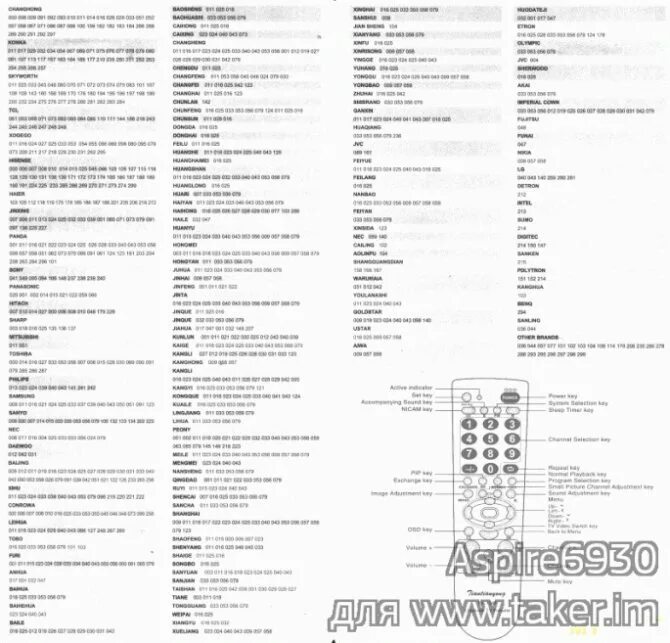
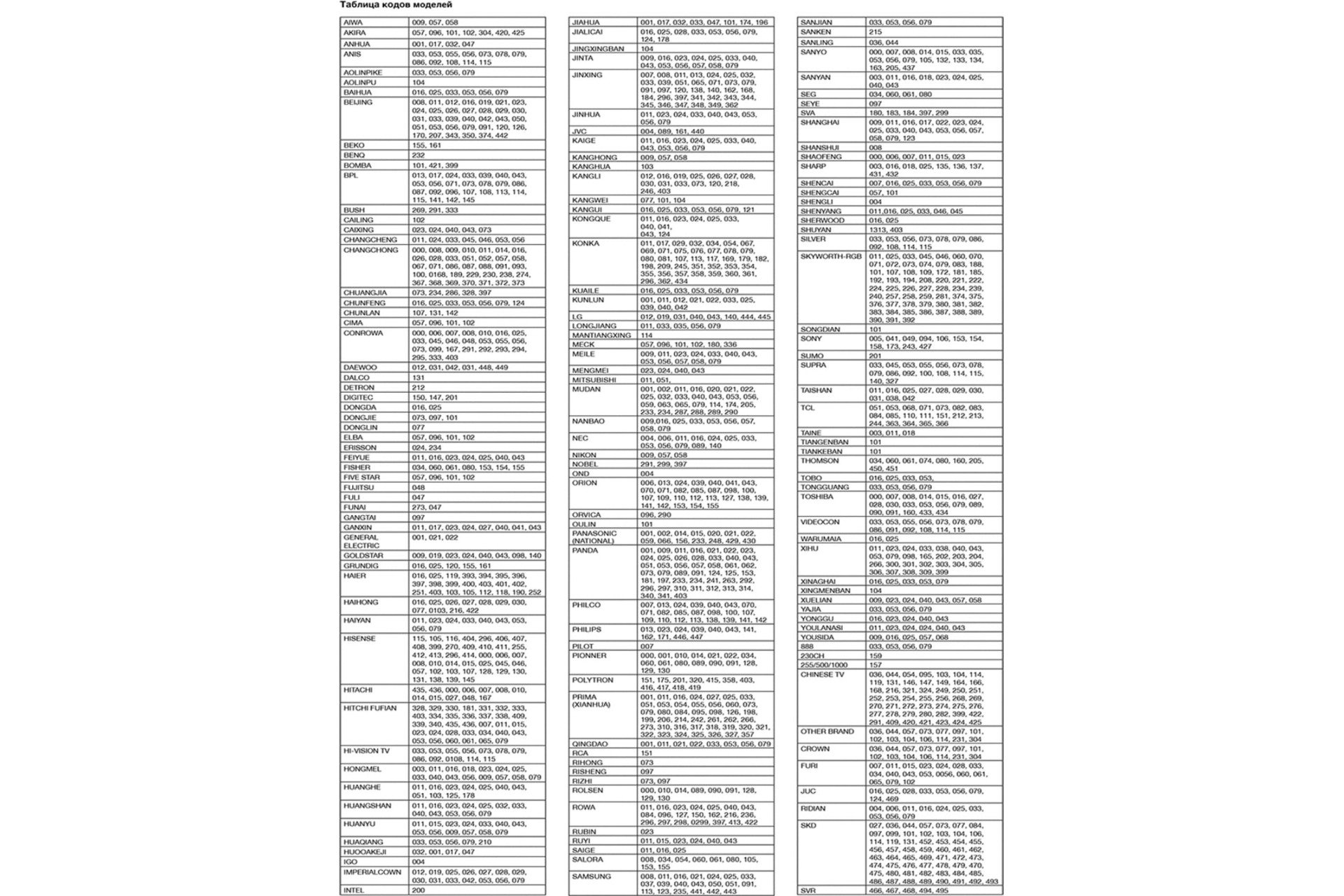
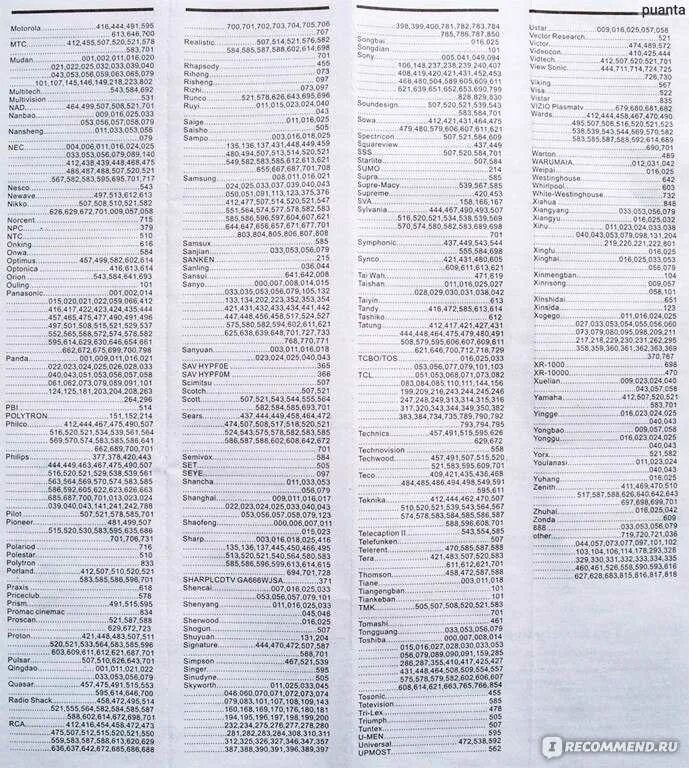
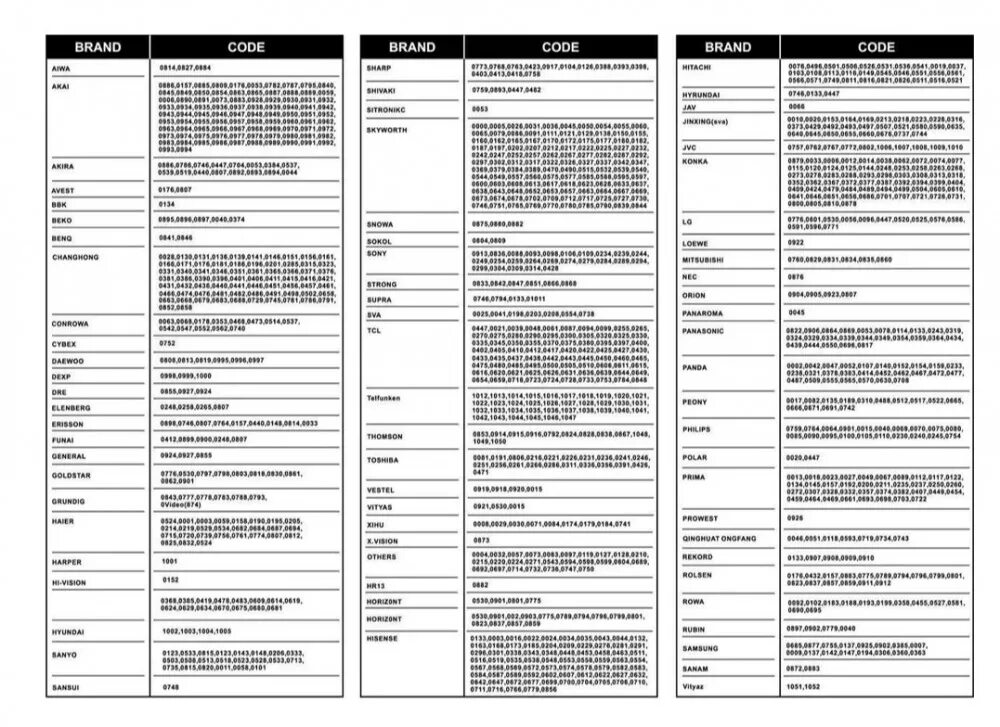
Коды для универсальных пультов можно посмотреть в интернете, на многих ресурсах представлен весь список.
Ниже представлены варианты, как настроить универсальный пульт для управления телевизором самых популярных марок.
Универсальный пульт ДУ бренда Супра настраивается с помощью двух вариантов.
Ручная настройка
- Найти и скачать в интернете подходящий код, который будет соответствовать телевизионной панели пользователя.
- Включить экран в сеть.
- Направить УПДУ Супра на телевизор.
- Нажать клавишу «Power» и одновременно ввести нужный код.
- Клавишу «Power» необходимо держать нажатой до того момента пока лампочка на ПДУ не мигнет два раза.
- Основная настройка универсального пульта закончена.
- Затем нужно выполнить проверку всех кнопок прибора. В том случае если прибор не работает, попробовать скачать другой код.
Автоматизированная
Инструкция, как настроить пульт Супра при помощи автоматической настройки:
- Включить оборудование.
- Направить дистанционное устройство на экран.
- Нажать клавишу «Power» и удерживать несколько секунд, на ПДУ должен загореться индикатор.
- Если операция по настройке прошла успешно, то на мониторе появится ярлык уровня громкости «volume».
- Проверить, как настроенный прибор функционирует.
УПДУ Супра готов к работе.
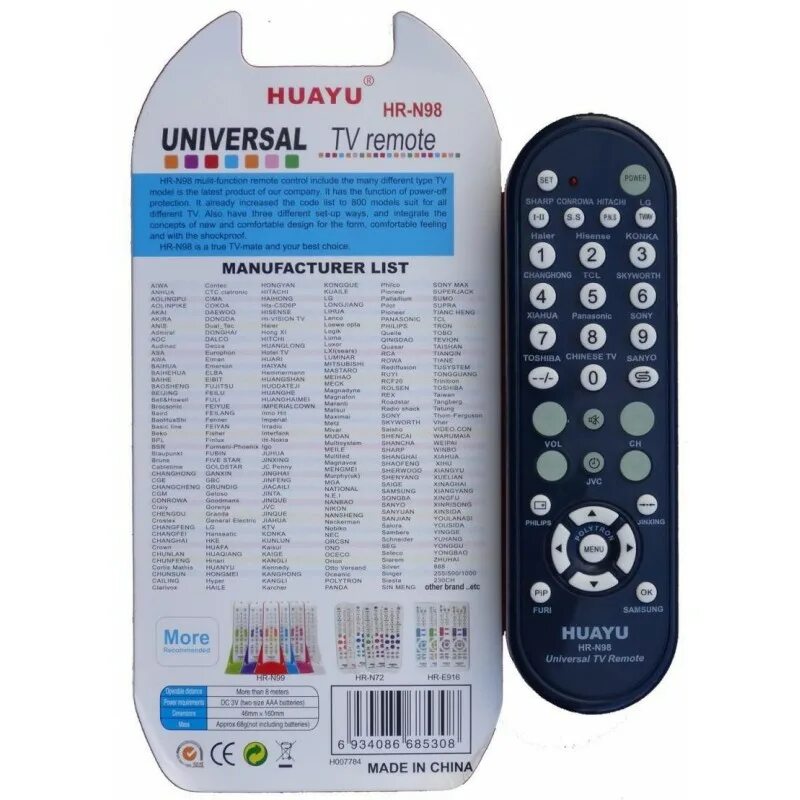
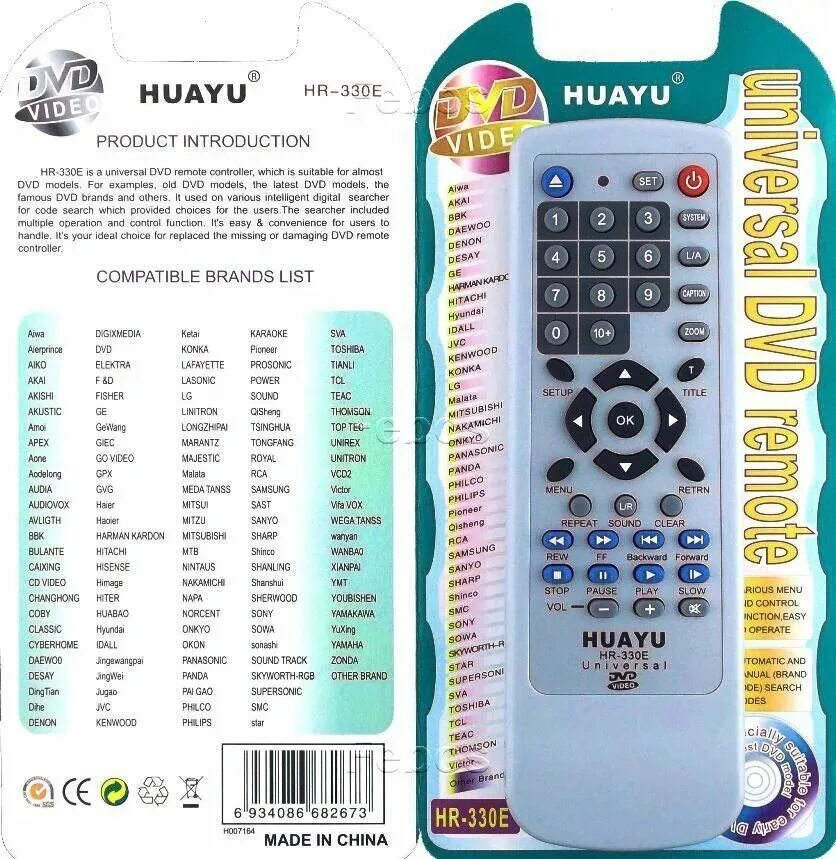
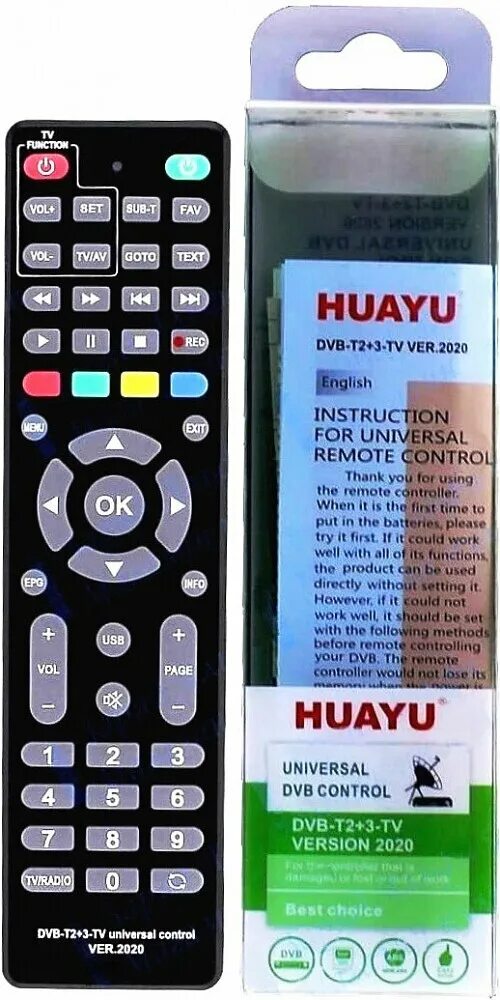
Бренд HUAYU
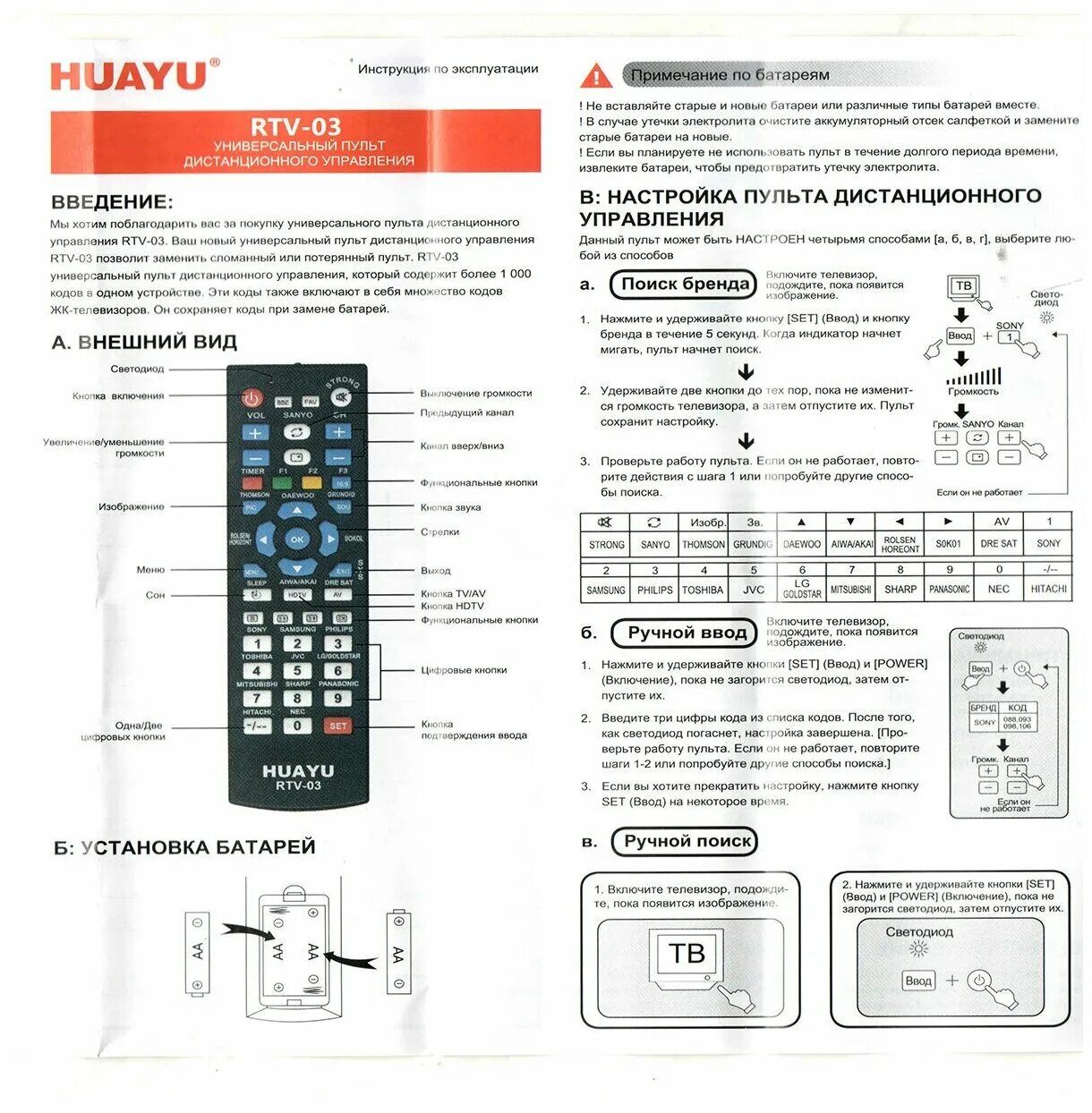
Настраивать ПДУ Huayu нужно по следующей схеме:
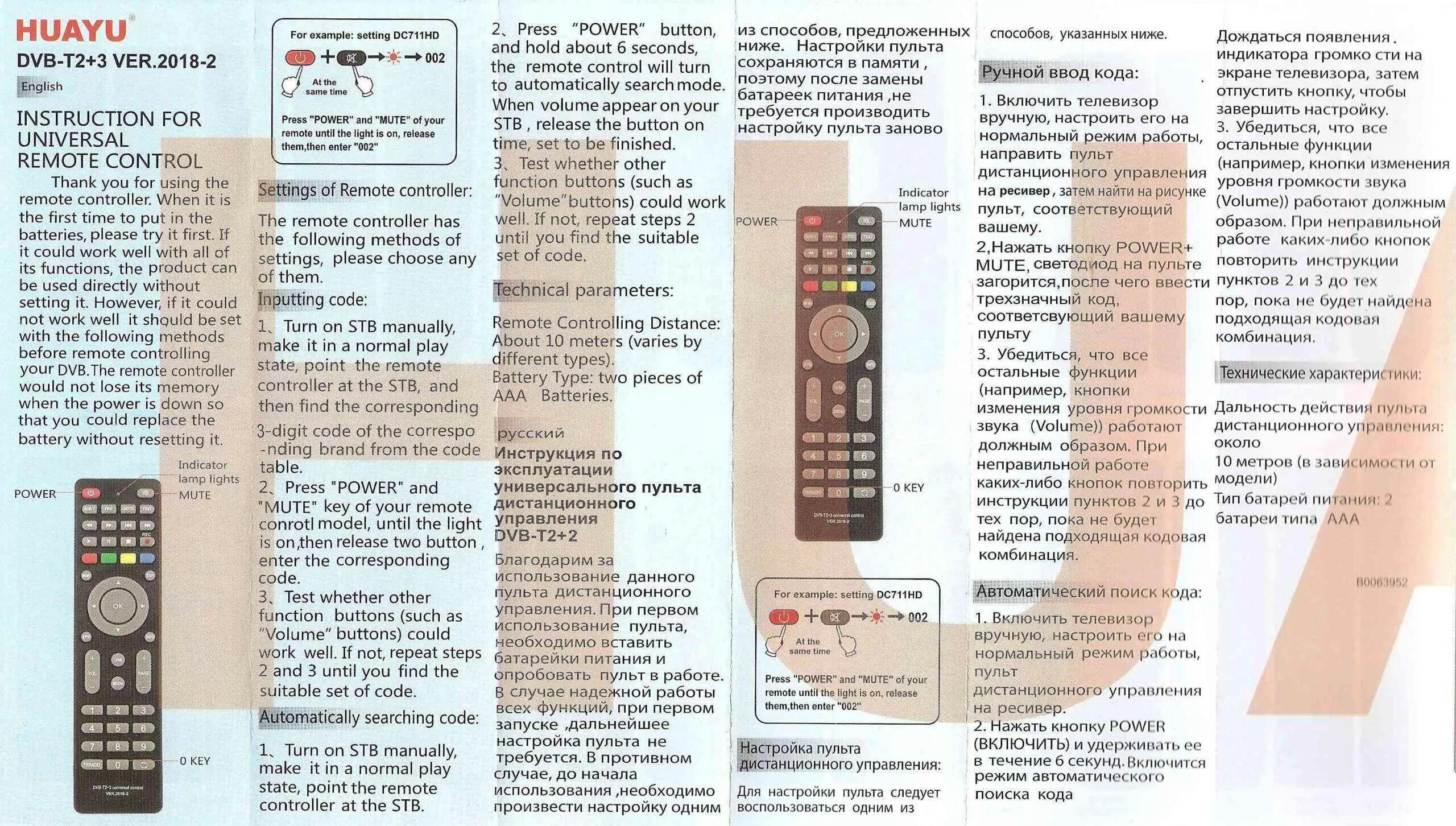
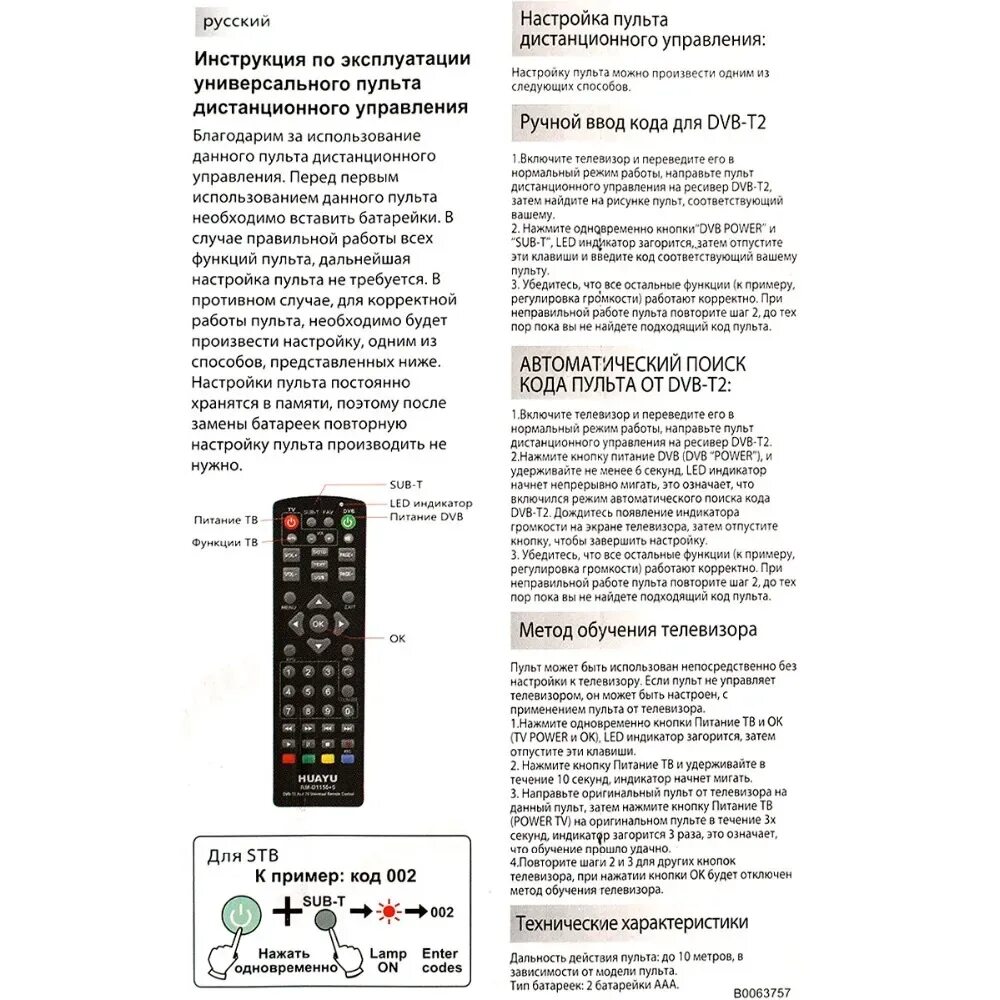
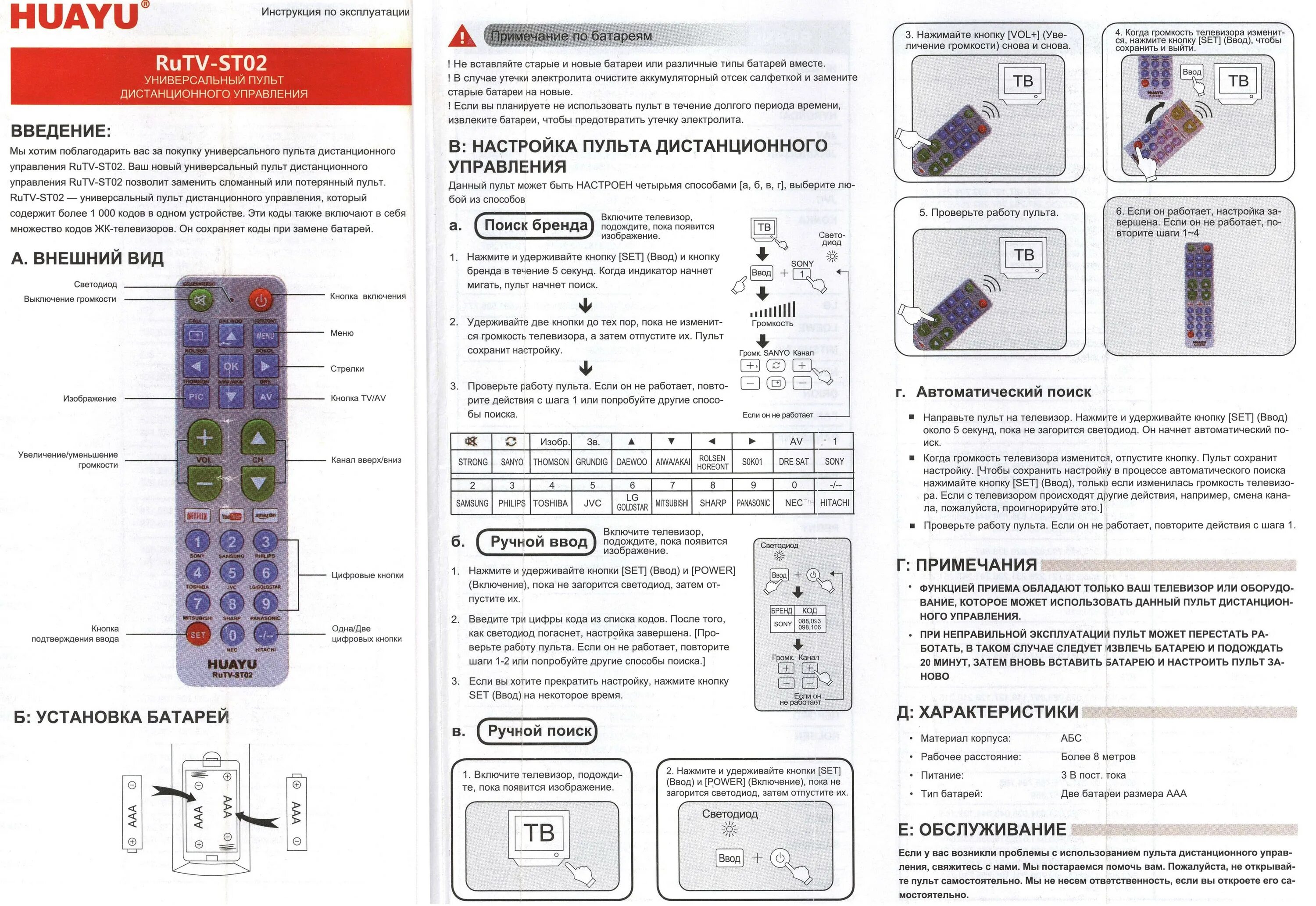
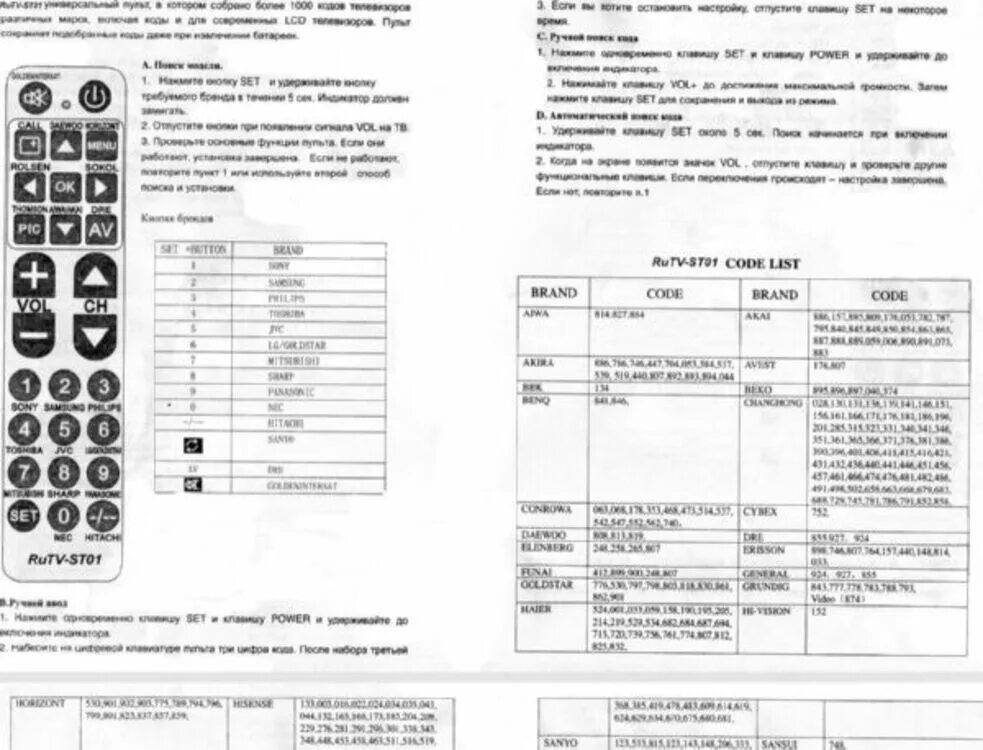
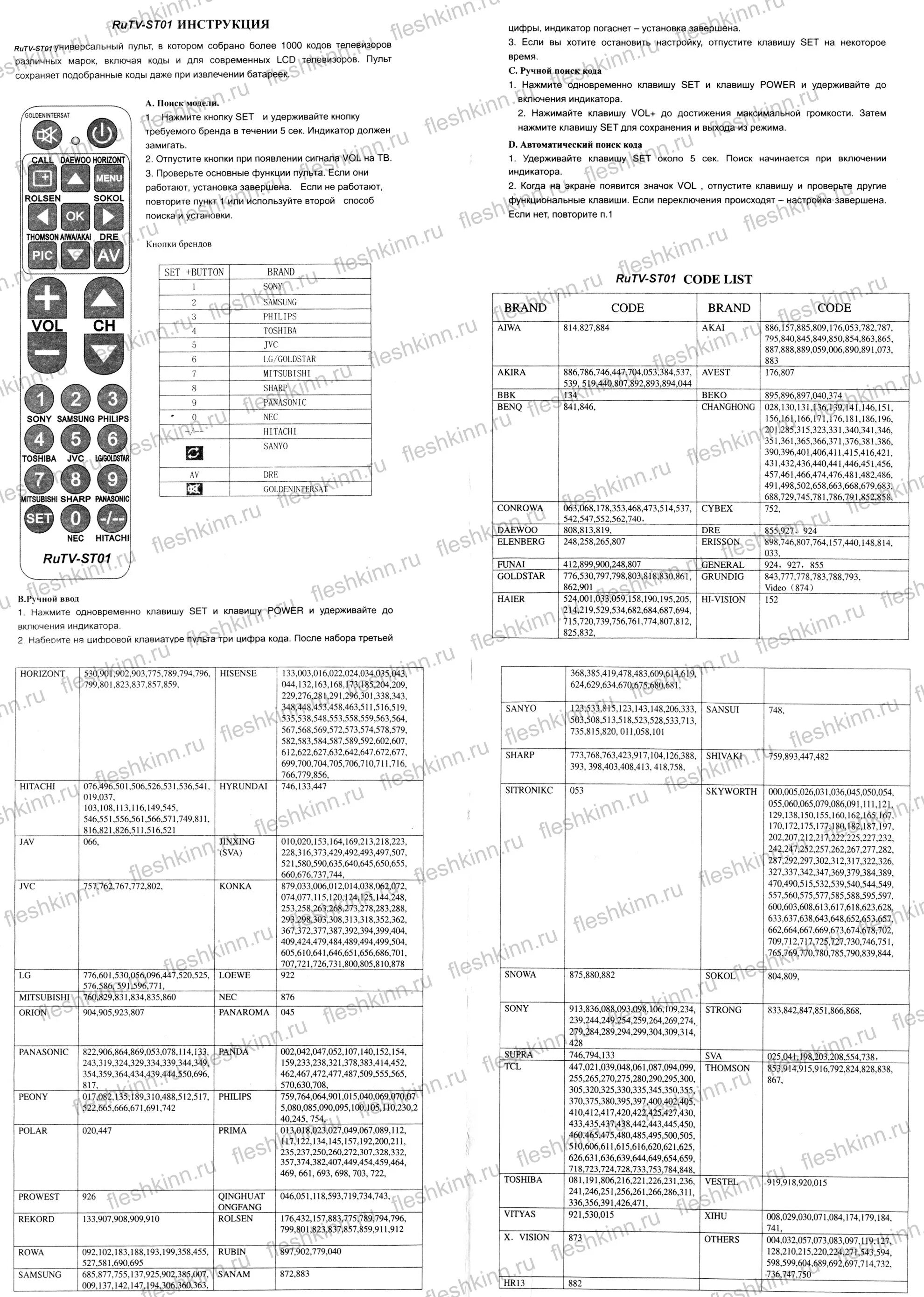
- Нажать одновременно кнопки «SET» и «POWER» на УПДУ huayu, после чего устройство войдет в режим программирования. Во время процесса программирования на пульте huayu непрерывно горит диод.
- При помощи клавиши VOL нужно задать необходимую команду.
- Для выхода из режима нужно снова нажать SET.
Дистанционные устройства этого производителя лучше всего подходят для ЛСД и ЛЕД панелей, также следует знать, что на обратной стороне прибора есть схема настройки.
Таким образом, можно настроить и пульты для телевизоров производителя Unimak.
Старые версии ПУ Билайн имели при настройке много сложностей, подключить их было можно только с помощью телевизионной приставки, не имел тот УПДУ и клавиши Setup. Но компания Билайн усовершенствовала технологию, поэтому на новых версиях кнопка Setup уже имеется, к тому же, теперь настроить технику стало достаточно легко. По дизайну, это не очень большой пульт, имеющий много кнопок.
Инструкция, как подключить пульт Билайн к cisco.
- Включить ТВ.
- Нажать одновременно на ПУ Билайн кнопки Setup и С.
- После чего нужно некоторое время подождать, будет происходить инициализация клавиши Stp.
- После того как диод моргнет два раза, кнопки отпускаются.
- Проверка работы прибора выполняется при помощи клавиши VOL.
Если привязка происходит к другим приставкам, то схема немного отключается, а именно шаг под номером 2.
- на приставке компании Motorola необходимо держать клавиши SETUP и В;
- а если привязка идет к приставке Tatung, то команда выполняется при помощи кнопок SETUP и А.
Это основная информация о том, как настроить универсальные пульты разных брендов к телевизору.
Заключение
Если прибор после выполненных действий техника не работает, рекомендуется еще раз посмотреть коды и внимательно изучить инструкцию. В руководстве пользователя дается полная характеристика, что такое универсальный пульт для телевизора как настроить его правильно, также подробно описано.
В том случае если повторные попытки подключения не принесли успеха, рекомендуется обратиться за помощью в сервисный центр, так как возможно устройство имеет брак. Если это подтвердится, то нужно вернуть некачественную технику продавцу. Читайте также, и .
Потеряв пульт от телевизора, можно не переживать из-за этого. В продаже всегда есть универсальные пульты, которые после достаточно простой процедуры легко заменят оригинальную модель. Процесс подключения к телевизору займет не более 10-15 секунд. Важно лишь знать, как настроить универсальный пульт.
Устройство прибора
Конструкция универсального пульта дистанционного управления ничем не отличается от оригинальных моделей. На обоих видах устройств имеются кнопки для выбора каналов, настройки звука, установки таймера и другие.
Как правило, оба устройства работают на одинаковых батарейках типа AA или ААА. Если использовать один пульт ДУ для большого количества приборов, то элементы питания придется менять чаще, чем в обыкновенной модели.
От некоторых особенностей внутреннего устройства может зависеть, какими приборами можно будет управлять и как настроить универсальный пульт. Gal LM p001, например, обладает возможностью быстрого подключения к TV и SAT. Некоторые другие модели не оснащены данной функцией.
Сравнение оригинального пульта с универсальным
Внешней разницы между двумя типами устройств управления нет. Отличаются они лишь набором функций.
Первое и главное отличие заключается в том, что универсальные пульты можно подключать к большому количеству приборов и устройств. Использовать их можно одновременно. Например, с помощью одного универсального пульта дистанционного управления можно включать телевизор, кондиционер, музыкальный центр и любой другой электрический юнит, который позволяет управление на расстоянии. Также пульт позволит управлять функциями домашнего кинотеатра, спутниковой тарелкой и кабельным телевидением.

Кроме этого, стоимость универсального пульта дистанционного управления ниже, чем оригинальной модели, а срок службы, как правило, дольше.
Для обладателей старых моделей телевизоров такое универсальное устройство станет спасением в случае, если оригинальный контроллер потеряется. Оригинальные пульты дистанционного управления для моделей прошлых лет просто не производятся.
Действительно ли они универсальные
Любой пульт дистанционного управления может быть использован с разными моделями телевизоров, проигрывателей и кондиционеров. Конечно, бывают и исключения. Например, что делать, если не получается настроить универсальный пульт? Как можно проверить, подходит ли он к данной модели устройства? Для начала нужно посмотреть список совместимых моделей в инструкции к самому пульту ДУ. Если никаких указаний в отношении этого нет, а подключение установить не удается — проблема может быть как в пульте, так и в телевизоре.
Универсальность пультов ДУ определяется тем, что в отличие от оригинальных устройств, которые могут быть настроены на работу только с одним прибором, они могут одновременно работать с разными устройствами от различных производителей. При этом их не придется каждый раз перенастраивать.
Как настроить универсальный пульт
Чтобы установить подключение между телевизором или другим устройством и универсальным пультом дистанционного управления, нужно проделать следующие шаги:
- Включить пульт и направить его в сторону устройства.
- Одновременно нажать кнопку ОК или SET (зависит от модели пульта) и удерживать в течение 3-5 секунд.
- Введите код, соответствующий модели устройства.
- Затем нажмите на кнопку TV, чтобы убедиться в подключении.
Если по какой-то причине пульт ДУ не подключился к телевизору, нужно проделать эти шаги снова. Возможно, был введен неверный код устройства.
Существует и другой способ, как настроить универсальный пульт Huayu. Для подключения такого устройства можно воспользоваться автопоиском:
- Включить устройство, которое нужно настроить.
- Нажать кнопку SET, а затем POWER.
- Отпустить кнопки одновременно.
- Снова нажать кнопку POWER и отпустить.
- Проверить, появилось ли обозначение громкости звука на экране.
- Нажать два раза подряд кнопку SET.
Не все модели универсальных пультов ДУ поддерживают функцию автоматического поиска. Также возможно, что функция автопоиска не поддерживается самой моделью телевизора. Поэтому для некоторых случаев есть только один способ, как настроить универсальный пульт LM P001 — ручной.
Некоторые марки отличаются функцией быстрого поиска. Для подключения таким способом нужно выполнить следующий алгоритм действий:
- Включить устройство, к которому нужно подключиться.
- Нажать и некоторое время удерживать кнопку TV.
- Отпустить кнопку, когда загорится индикатор питания.
- Нажать и удерживать кнопку MUTE.
- Когда произойдет подключение, следует отпустить кнопку.
- Проверить работу пульта легко — достаточно переключить канал или настроить звук.
Если ни одни из способов не подошел и код, указанный в инструкции, не сработал, можно воспользоваться последним методом — последовательным перебором кода вручную.
Как определить код телевизора
У каждой модели устройства есть свой универсальный код, который позволяет подключить к нему пульт дистанционного управления. Он бывает из трех, четырех и пяти символов.
Например, чтобы узнать, как настроить универсальный пульт для «Самсунга», нужно посмотреть данные о коде в инструкции к телевизору или кондиционеру.
Важно помнить, что нужно вводить именно код подключаемого устройства, а не универсального пульта дистанционного управления.
Смартфоны с функцией универсального пульта
Некоторые новейшие марки телефонов позволяют использовать их в качестве универсального пульта ДУ. Как правило, их можно подключить только к телевизорам с функцией SMART TV.
Для настройки универсального пульта на смартфоне понадобится скачать специальное приложение и следовать инструкции по установке, которая загорится на экране. С помощью программы можно будет взаимодействовать не только с телевизором, но и с другими приборами, которые позволяют осуществлять функцию дистанционного управления.
Данная полезная функция доступна для ограниченного количества моделей смартфонов и телевизоров. Чтобы воспользоваться телефоном в качестве пульта управления, необходимо наличие у обоих устройств модуля Wi-Fi, инфракрасного порта или возможности подключения через Bluetooth.
Универсальный пульт для всех телевизоров и других устройств можно назвать великим изобретением и сбывшейся мечтой для обладателей большого количества бытовой электроники. К примеру, если в доме имеется , аудиосистема, DVD приставка и прочие устройства, которыми можно управлять дистанционно, данное устройство будет незаменимым. Удобство использования универсальных пультов заключается в том, что вся электроника в доме может управляться с одного ПУ. В таком случае не будет возникать путаница при поиске нужного ПУ для включения или выключения какого-либо аппарата. Но как бы ни был хорош универсальный пульт, его следует вначале настроить, так как без этой процедуры данное устройство нельзя применить ни к телевизору, ни к другим агрегатам.
Универсальный пульт ДУ (УПДУ) представляет собой устройство, с помощью которого возможно управление телевизором или другими бытовыми аппаратами. Устройство приобретается отдельно, и цена на него зависит от его функциональности. Рекомендуется покупать УПДУ, у которого имеется информационный ЖК дисплей, поскольку управление с такого ПУ более удобно . В идеале, можно приобрести более дорогую модель, имеющую сенсорный экран.
Настройка УПДУ
Универсальных пультов для телевизоров на рынке представлено большое количество, и все они отличаются конфигурацией и модификацией. К примеру, если существует 50 моделей УПДУ, то все они будут иметь разный вид и отличаться способами настройки, включая разные коды для универсальных пультов.
Но если сравнить настройки для некоторых УПДУ, они могут быть похожими и применены для других моделей.
Настройка УПДУ SUPRA
Для наладки устройства Супра — универсального пульта для телевизора следует выполнить такие шаги.
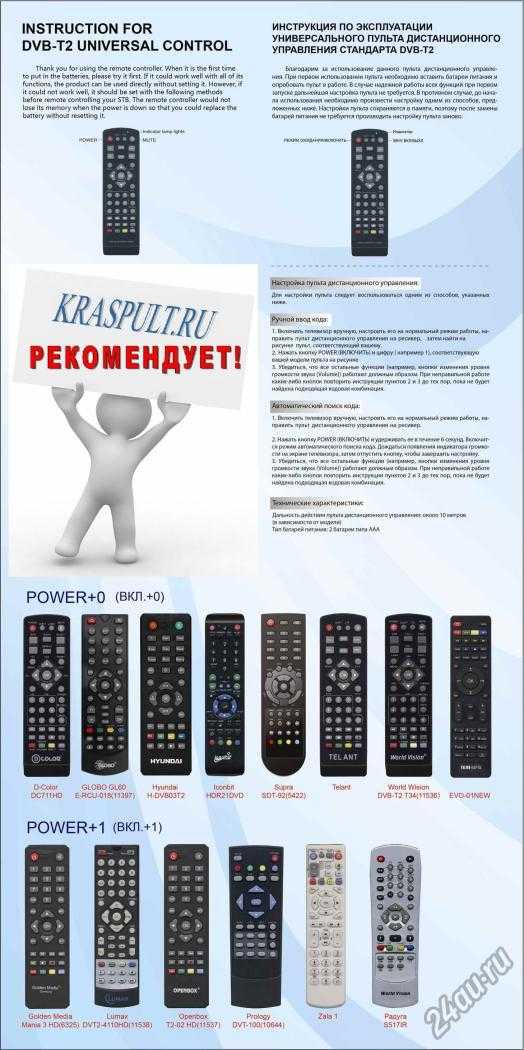
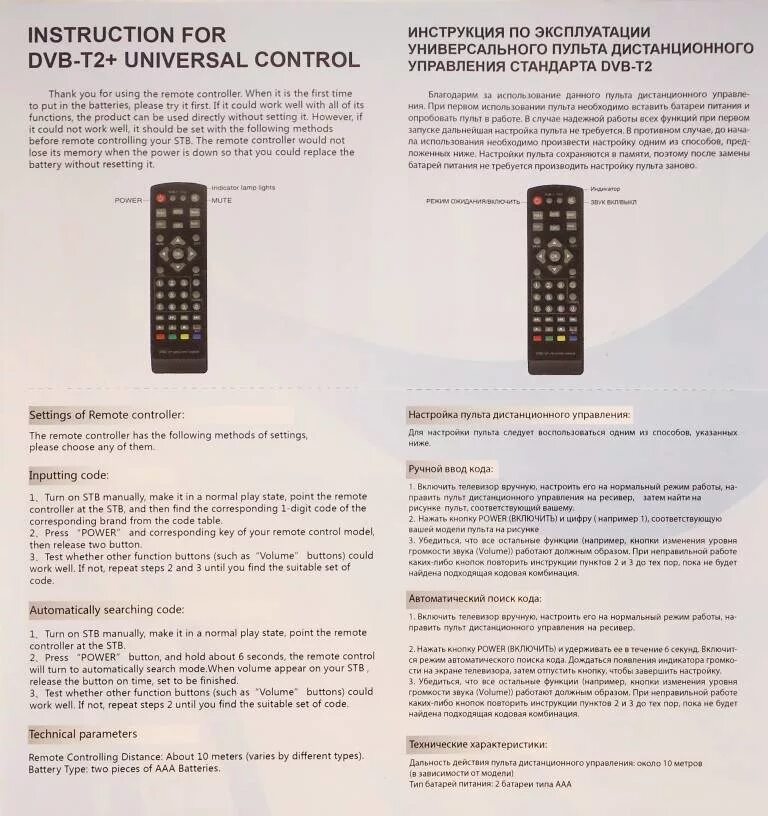
- Включить телеприемник и направить в его сторону ПДУ. Но заранее следует найти в интернете код для ПУ, соответствующий вашей модели телевизора .
- Далее следует нажать кнопку “Power” и, удерживая ее, ввести код для вашего телеприемника. Кнопку требуется удерживать до тех пор, пока индикатор на ПУ не мигнет 2 раза, после чего ее можно отпустить. На этом настройку можно считать законченной.
- Проверьте работу всех кнопок устройства. Если они не работают, повторите второй пункт снова, попробовав ввести другой код, найденный в интернете.
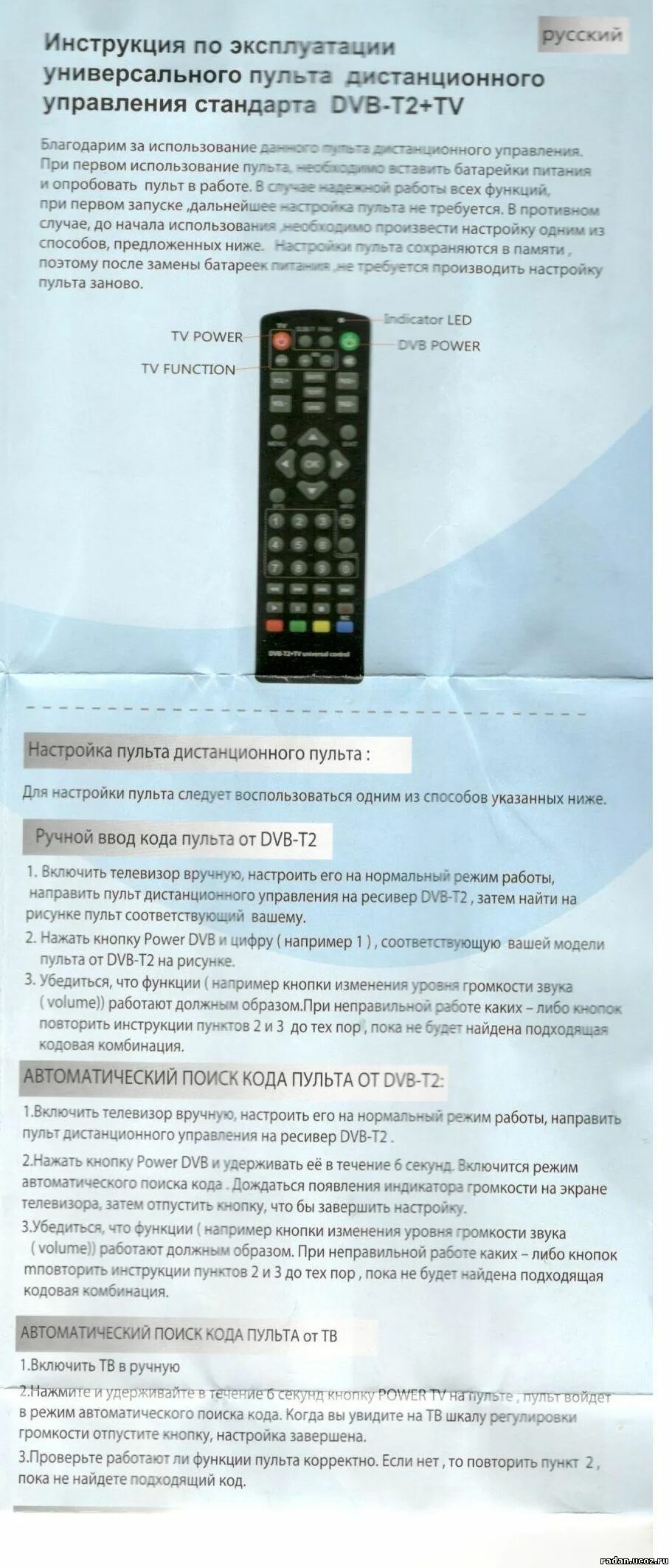
Также можно весь процесс по привязке ПУ автоматизировать. Для этого потребуется:
- включить тв приемник;
- направить пду на телевизор;
- для перевода пу в режим автоматического поиска требуется нажатие и удерживание кнопки “power” в течение 6 секунд — через это время лампочка на пу должна загореться;
- если автоматическая настройка универсального пульта прошла успешно, на экране телика появится значок, обозначающий уровень громкости “volume” — после этого кнопку можно отпустить;
- проверьте работоспособность настроенного пу.
Настройка ПУ HUAYU
УПДУ фирмы HUAYU является самым распространенным устройством для LCD и .
Можно поблагодарить производителей данного девайса, поскольку они позаботились о пользователях, чтобы они не ломали голову, как настроить пульт для телевизора, и на обратной стороне устройства нанесли краткую инструкцию .
Инструкция к ПУ HUAYU гласит следующее.
- Требуется нажать клавишу SET, обозначенную на рисунке выше цифрой 1. Не отпуская эту кнопку, нажмите POWER (2), после чего ПУ войдет в режим программирования. Подтверждается это постоянным свечением индикатора на устройстве.
- Нажатием кнопки VOL осуществляется поиск нужной команды. Кнопку следует нажимать до появления шкалы громкости на экране. При нажатии на кнопку индикатор будет реагировать изменением интенсивности свечения.
- Для выхода из режима отладки HUAYU следует нажать клавишу SET, после чего светодиод погаснет.
Данная инструкция может пригодится и при ситуации, если вы не знаете, как подключить УПДУ UNIMAK.
Универсальный пульт UNIMAK
Настройка УПДУ БИЛАЙН
Старые модели универсальных ПУ Билайн можно было настраивать только на ТВ приставку, и они не имели кнопки “ Setup”. Также тот ПУ имел сложные настройки. Но в новых моделях эта клавиша присутствует, а настроить пульт теперь стало очень просто. Вдобавок он может использоваться для различных аппаратов. На первый взгляд – это не очень большой пульт, на котором расположено много клавиш.
Привязка ПДУ Билайн к ТВ приставке Cisco происходит следующим образом:
- первым делом, необходимо включить телик;
- далее нажимается и отпускается клавиша stb;
- одновременно нажимаются кнопки setup и с, расположенные на пу билайн, после чего необходимо немного подождать индикации клавиши stb;
Универсальный пульт Билайн
- дождавшись двукратного мигания кнопки stb, клавиши setup и с можно отпустить;
- чтобы проверить правильность привязки, можно нажать на клавишу громкости.
Чтобы произвести привязку к приставке Motorola, на шаге №3 на УПДУ Билайн нажимаются клавиши SETUP и В. Соответственно, ТВ приставка Tatung привязывается нажатием на ПУ Билайн кнопок SETUP и А.
В заключение можно сказать, что универсального способа для проведения привязки УПДУ не существует. В каждом конкретном случае имеются свои нюансы привязки устройства к различным аппаратам. Но иногда имеется сходство в способах подключения ПУ, которое можно использовать, прочитав данные рекомендации. Если ваш , и вы хотите , обратите свое внимание на универсальное устройство. Его более высокая стоимость окупится значительным удобством в эксплуатации.
Источник