
Беспроблемный старт бизнеса на Вайлдберриз – всегда хороший знак. И если продаж пошли в самом начале – значит всё было сделано правильно. Решающее значение при этом имеет первая поставка на Вайлдберриз: прошла ли она быстро и гладко, ведь подводных камней при размещении товара на склад довольно много.
Далее вы узнаете пошаговый алгоритм действий, как правильно отгрузить на маркетплейс свою первую продукцию и не совершить при этом ошибок.
Как работает логистика на Wildberries?
В 2021 году логистика маркетплейса несколько раз претерпевала радикальные изменения, и нет гарантий, что следующий год не будет таким же.
Но не будем загадывать и разберемся, какие схемы размещения, хранения и доставки товаров доступны на Вайлдберриз в начале 2022 года:
- FBW (Fulfillment by Wildberries). Продавец привозит товар самостоятельно на склад маркетплейса (он же пункт приема посылок – ППП), который и осуществляет все последующие операции вплоть до доставки заказа. Заметим, что сейчас нельзя поставлять продукцию на Wildberries по схеме FBW через ПВЗ.
- FBS (Fulfillment by Seller). Продавец сам хранит товар, а после оформления заказа покупателем в течение 24 часов привозит посылку на ППП или ПВЗ. Дальнейшую доставку осуществляет маркетплейс.
- DBS (Delivery by Seller). Вайлдберриз решился предложить продавцам схему, при которой они сами обеспечивают всю логистику заказа. Маркетплейс при этом только предоставляет свою витрину, взимая комиссию в 5% с каждой сделки. Регион использования DBS пока что ограничен Московской областью, Москвой и Санкт-Петербургом.
В нашей статье мы затронем самый сложный вариант поставки товара – FBW.
Алгоритм первой поставки товара на Вайлдберриз
Инструкция поставки товара на маркетплейс включает следующие действия:
- Создание заказа на поставку.
- Выбор типа поставки.
- Добавление заказа в план.
- Генерация штрихкодов коробов.
- Оформление штрихкода поставки.
- Заполнение сведений об автомобиле и водителе.
- Формирование информационной таблицы.
- Оформление пропуска.
- Отгрузка товара на склад.
Интерфейс оформления поставки на сайте Wildberries не самый простой, поэтому разберем каждый описанный шаг подробно.
Создание заказа на поставку
Будем исходить из позиции, что вы уж зарегистрировались на сайте маркетплейса и заполнили товарные карточки. Без этого осуществить первую поставку на Wildberries будет невозможно.
Для создания заказа необходимо в личном кабинете пройти в меню «Поставки»-«Заказы». В результате откроется страница загрузки шаблона для внесения информации и поставке.
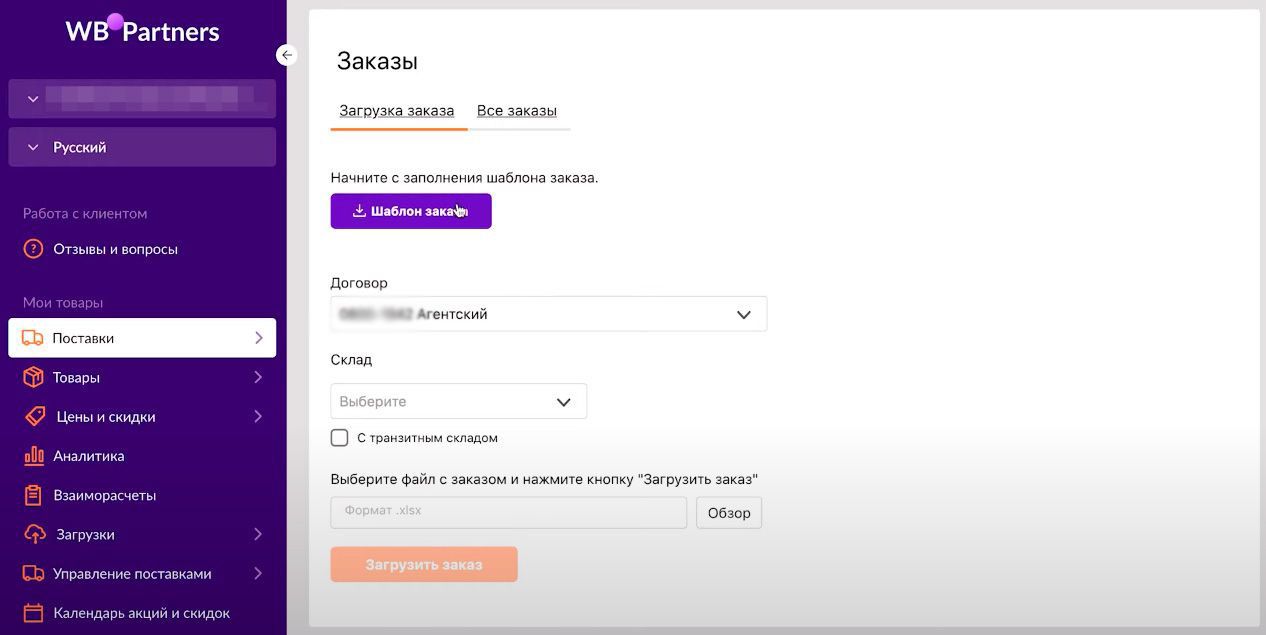
Вайлдберриз понимает, что его клиенты не всегда хорошо знают Excel, поэтому старается предоставить примеры файлов для каждой ситуации. Это касается и процесса создания поставки.
Поэтому перед формированием заказа необходимо скачать шаблон, кликнув по фиолетовой кнопке на картинке выше. В файле будет всего лишь два столбца: баркод и количество товара. Код генерируется при создании товарной карточки и его необходимо каждый раз находить и вставлять вручную.
Упростить процесс вставки баркода можно, если первую поставку на склад Вайлдберриз фактически будет делать поставщик продавца. В таком случае следует предоставить контрагенту все возможные коды, которые он вставит в свою электронную накладную или счет и которые потом можно будет скопировать в шаблон маркетплейса.
Для получения баркодов товаров можно пройти в ЛК в меню «Товары»-«Спецификации». На странице будут в табличном виде представлены все карточки с возможностью их экспорта. После скачивания базы у вас будет файл со всеми характеристиками продукции, в том числе её кодами.

Далее заполняем excel-шаблон заказа с баркодами поставляемых товаров и их количеством. После этого выбираем номер агентского договора, склад (его нельзя будет изменить позже) и загружаем файл, нажав кнопку «Обзор».

Для завершения создания заказа нажимаем «Загрузить заказ».
Выбор типа поставки
После нажатия кнопки «Загрузить заказ» в предыдущем шаге на этой же странице ниже появится возможность выбора формата упаковки. Перечислим возможные варианты:
- Монопаллета. Товар одного артикула размещен на одном деревянном поддоне высотой не менее 0,5 метра. Максимальный вес паллеты может варьироваться в зависимости от склада.
- Моно-короб. Если размер поставки не дотягивает до монопаллеты, то он поставляется в обычных коробках. При этом также должно соблюдаться условие одного артикула.
- Микс-короб. В коробке допускается наличие разных товаров, но цена каждого из них не должна быть менее установленного маркетплейсом уровня.
- Моно- и микс-короба. В этом случае при разгрузке машины ваши коробки разделят на две соответствующие категории.

При выборе типа поставки предлагается разъяснение параметров каждого из них
Также Вайлдберриз отдельно учитывает габариты продукции, выделяя следующие категории:
- Продукция стандартных размеров.
- Крупногабаритная продукция. Поставка попадает в эту категорию, если индивидуальная упаковка товара превышает следующие критерии: вес 5 кг, длина одной из сторон 50 см, сумма длин трех сторон 90 см.
- Сверхгабаритная продукция. Поставка попадает в эту категорию, если индивидуальная упаковка товара превышает следующие критерии: вес 25 килограмм, длина одной из сторон 115 см.
Крупногабаритная и сверхгабаритная продукция поставляется исключительно на поддонах. Кроме того, максимальный вес товара на маркетплейсе – 100 кг, длина одной стороны – 230 см. Это следует помнить, так как склады имеют ограничения по габаритам и массе обрабатываемых грузов.
Добавление заказа в план
Дальнейшая работа с поставкой происходит в меню ЛК «Управление поставками». Здесь заказ появляется через несколько минут после его отправки на модерацию.
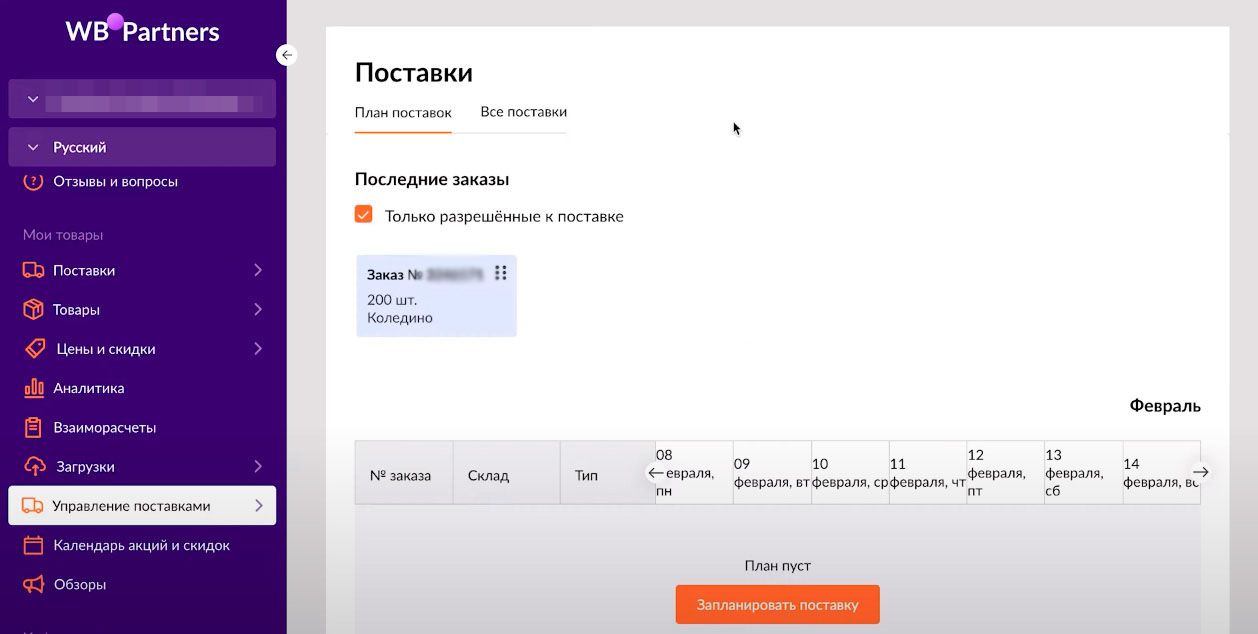
Чтобы запланировать поставку, нужно просто перетянуть блок с заказом в соответствующую дату (её можно изменить позже). После этого появляется возможность заполнить время приезда автомобиля. С нажатием кнопки «Запланировать» заказ добавляется в соответствующий день.
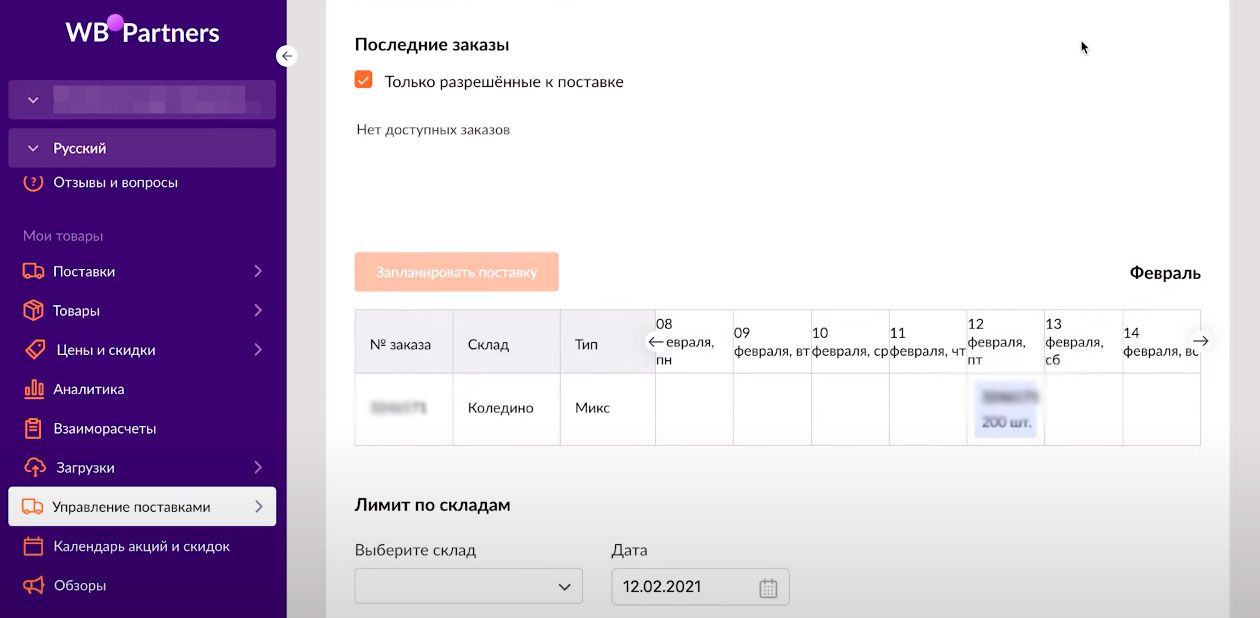
Ниже на этой же страницы приведены лимиты по отдельным складам на каждый тип поставки. Если цифры как минимум пятизначные – смело продолжайте оформление. Довольно часто даже не крупных складах стоят нулевые лимиты на монопаллеты, поэтому будьте внимательны.
Изменять место доставки в меню «Управление поставками» нельзя, для этого нужно создавать новый заказ.
Генерация штрихкодов коробов
На следующем этапе в меню «Управление поставками» кликаем на блоке заказа и переходим в его настройки.
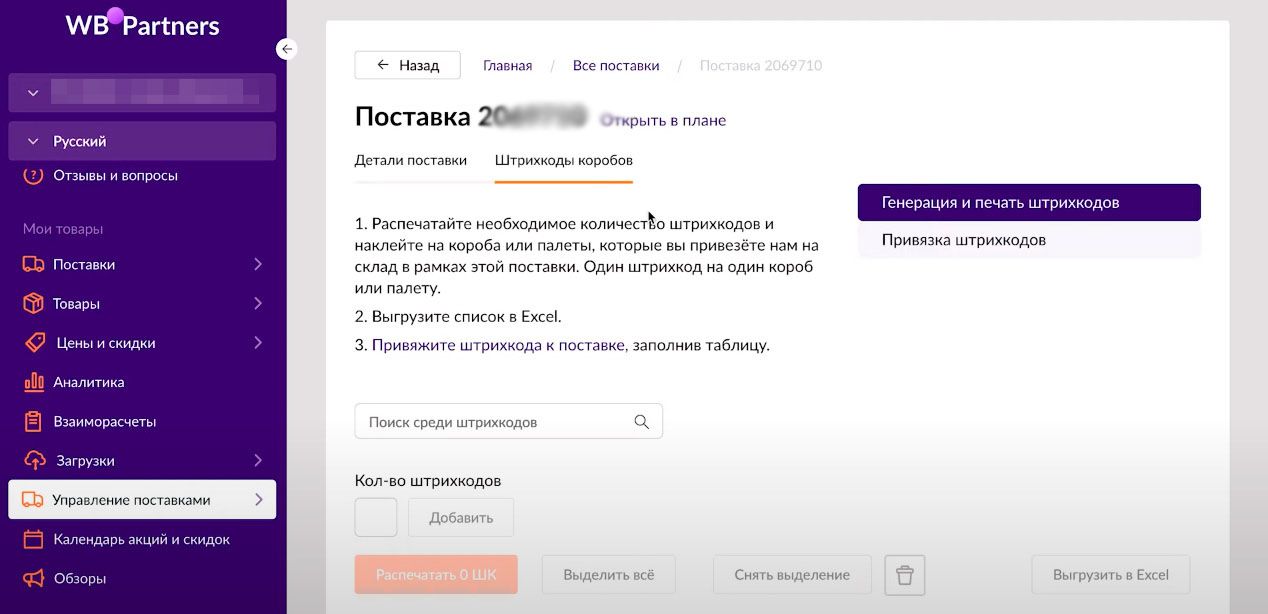
Здесь нажимаем на вкладку «Штрихкоды коробов» и далее на пункт меню «Генерация и печать штрихкодов». Количество генерируемых кодов должно совпадать с числом грузовых мест (коробов или паллет). Полученные ШК можно экспортировать в pdf или excel файл.
Далее необходимо привязать конкретные штрихкоды к товарам. Для этого на этой же странице заходим в пункт меню «Привязка штрихкодов» и скачиваем шаблон. В скачанном excel-файле есть 4 столбца:
- баркод (ШК товара);
- количество товара;
- ШК короба;
- срок годности.
ШК короба удобно копировать из экспортированного ранее excel-файла. Поле «Срок годности» можно не заполнять, если оно не имеет принципиального значения.
В результате каждая единица продукции будет закреплена за определенной упаковкой.
В меню «Привязка штрихкодов» нажимаем «Обзор» и загружаем заполненный файл.
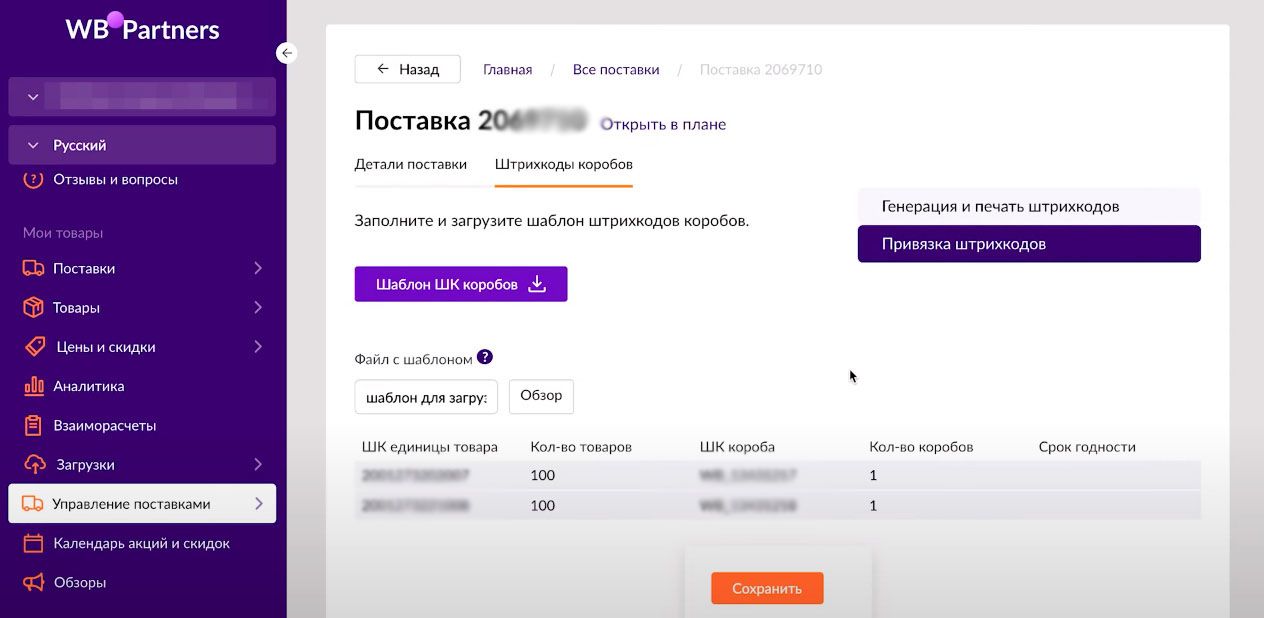
Если сайт не выдаст ошибки, то можно клеить на короба штрихкоды и заполнять их товарами.
Оформление штрихкода поставки
Общий штрихкод поставки формируется автоматически при создании заказа. Он отображается в блоке общей информации заказа на вкладке «Детали поставки».
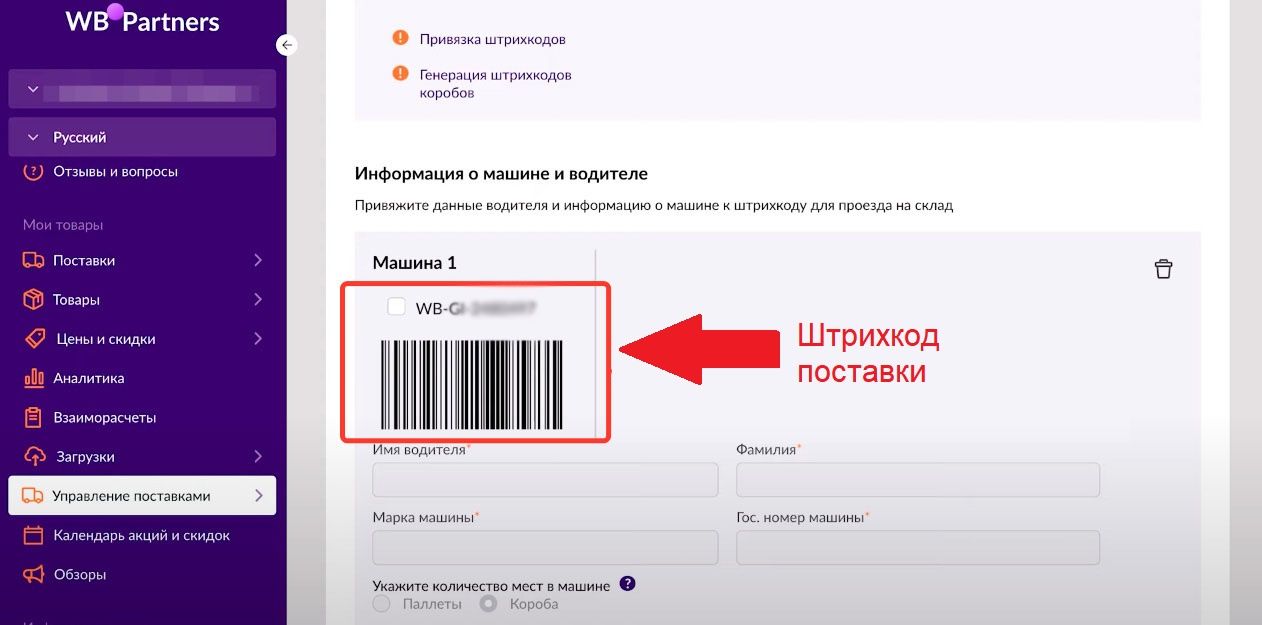
Если доставка планируется на нескольких автомобилях, то можно нажать «Добавить машину», что приведет к генерации дополнительного ШК поставки.
Код наклеивается на одно из грузовых мест в хорошо видимом месте.
Заполнение сведений об автомобиле и водителе
Ниже штрихкода поставки на странице располагаются поля для заполнения следующих сведений:
- Имя и фамилия водителя.
- Марка автомобиля.
- Номер автомобиля.
- Количество мест в авто: паллет и коробов. Если это значение указать неправильно, машину даже не станут разгружать на складе. Плановое количество мест сотрудники Вайлдберриз определяют после сканирования ШК поставки, размещенного на одной их упаковок.
После заполнения всех полей нажимаем кнопку «Сохранить».
Формирование информационной таблицы
Кроме штрихкодов, на каждое грузовое место клеится небольшая табличка с общей информацией о поставке. Образец приведен ниже.
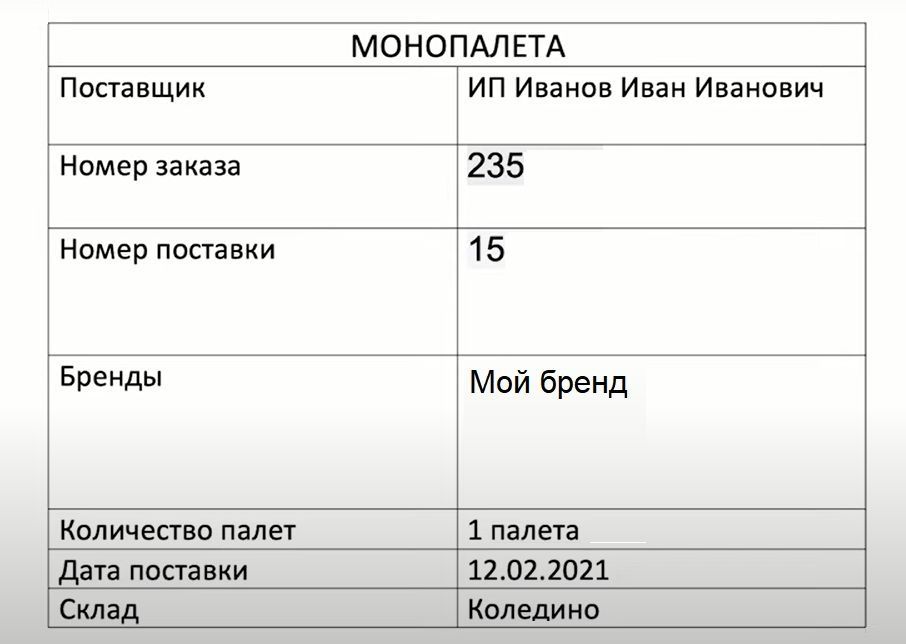
Документ можно вложить в канцелярский файл и прикрепить к упаковке скотчем. В таблице должны быть указаны следующие сведения:
- тип поставки;
- наименование поставщика;
- номер заказа и поставки;
- бренды;
- число коробов/паллет;
- дата поставки;
- наименование склада.
Такая табличка должна быть наклеена на каждом коробе и паллете.
Оформление пропуска
На каждый автомобиль нужно сделать пропуск на склад. Соответствующая ссылка появляется после заполнения всей обязательной информации по поставке на вкладке «Детали поставки».
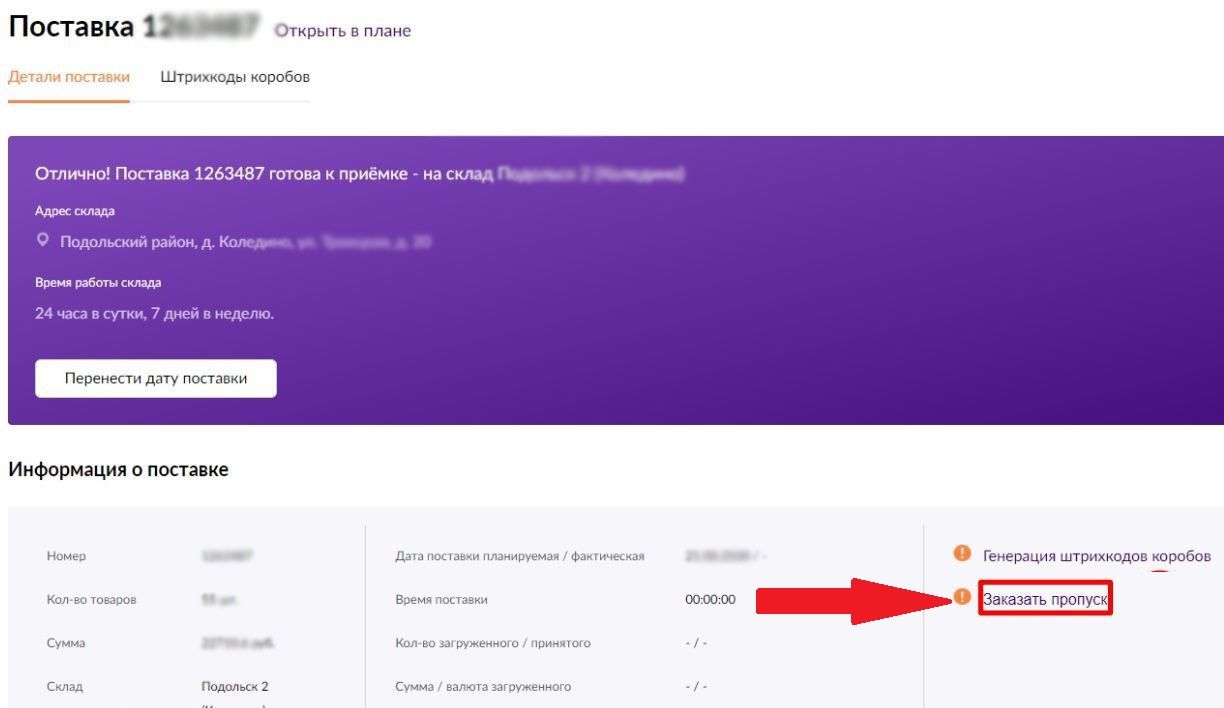
Фактически при оформлении пропуска необходимо дополнительно указать только телефон водителя. Остальные данные могут быть введены ранее.
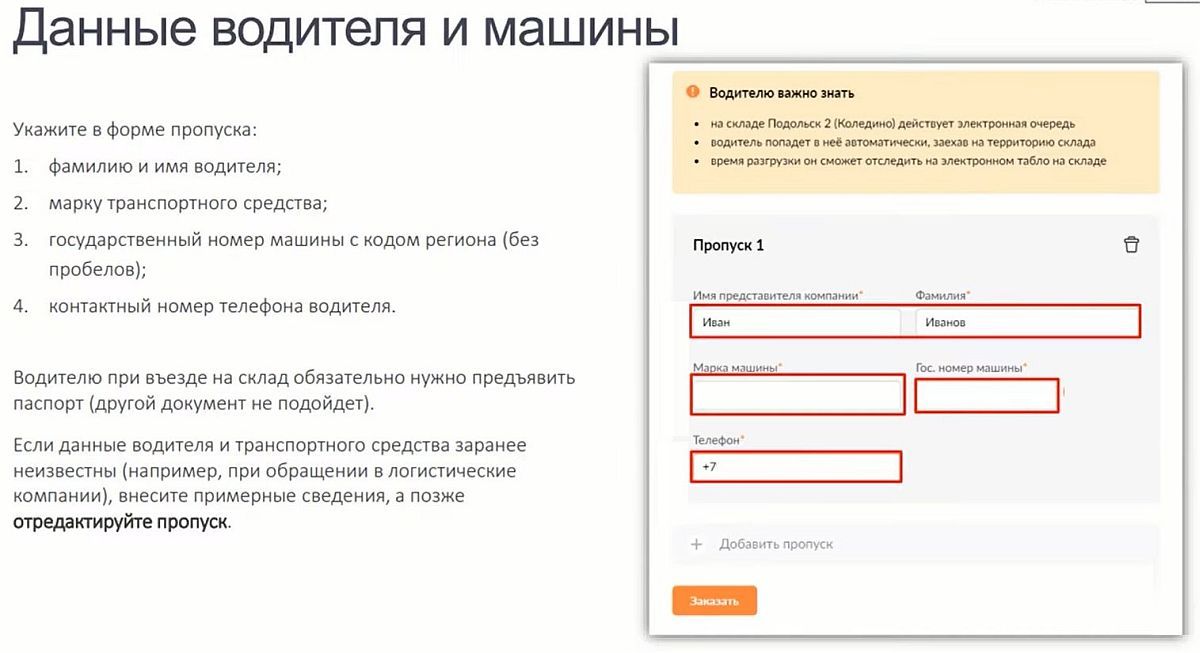
Проверить наличие машины в электронной очереди можно в приложении «Wildberries.Партнеры» на любом смартфоне.
Отгрузка товара на склад
Процедура приемки товара на склад Вайлдберриз происходит следующим образом:
- Автомобиль подъезжает к складу, и водитель предъявляет пропуск, после чего открывается шлагбаум и разрешается проезд на территорию.
- На территории склада к автомобилю подходит сотрудник маркетплейса, сканирует штрихкод поставки и пересчитывает число грузовых мест. Если всё правильно, то машина допускается к разгрузке.
- После разгрузки, пересчета товара и поверхностной проверки упаковки автомобиль может быть свободен.
На этом процесс первой поставки на Вайлдберриз можно считать оконченным.
Как проверить статус поставки?
После отгрузки на склад, у маркетплейса есть 10 дней на проверку товара, но обычно этот процесс занимает 1-3 дня. Если продукция соответствует все критериям, то она автоматически появится в продаже.

Статус поставки «Принято»
Проверить статус приемки можно в ЛК в меню «Управление поставками». Если через 10 дней товары ещё не размещены ленте, то необходимо обратиться в службу поддержки.
ТОП-10 ошибок при поставке товара на Wildberries
При первой поставке товаров на Wildberries легко ошибиться и что-то упустить. Результатом будут отказ маркетплейса от разгрузки автомобиля и соответствующие дополнительные расходы на транспортировку. Чтобы минимизировать подобные проблемы, предлагаем ознакомиться с ТОП-10 чужих ошибок при поставках товаров на склад Вайлдберриз
1. Невнимательность к мелким отгрузочным требованиям. Сотрудники склада маркетплейса проверяют каждую поставку по чек-листу. Если хотя бы что-то не будет соответствовать требованиям, то товар не будет допущен к продаже.
2. Игнорирование требований к грузовым автомобилям: минимальная ширина – 185 см, высота загруженного борта – минимум 110 см. Можно привезти товар и на легковой машине, но разгружать в таком случае будете самостоятельно.
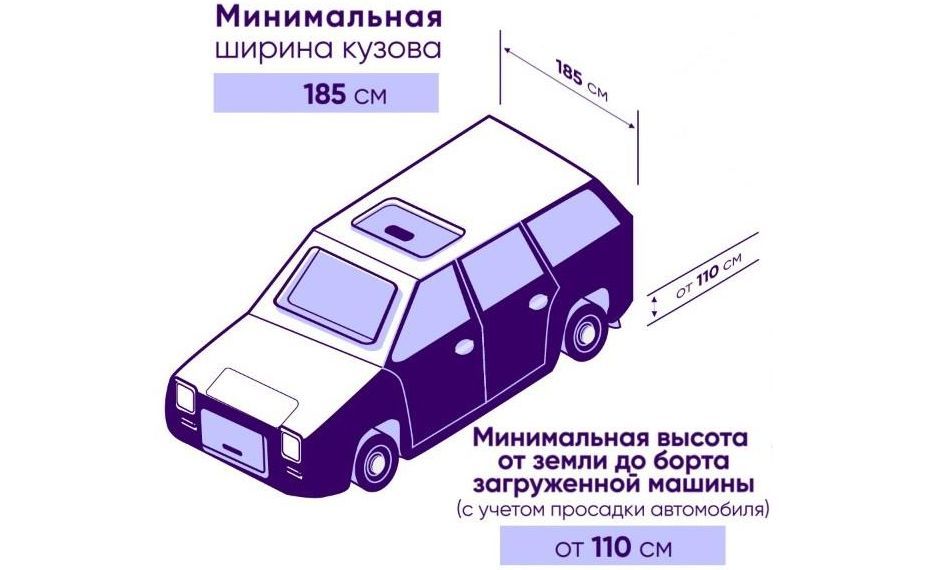
Требования Вайлдберриз к грузовому автомобилю
3. Нарушение правил упаковки товара, которых у маркетплейса очень много.
4. Доставка товара в негабаритных коробах, если склад не предназначен для их приемки.
5. Доставка груза объёмом более 1 кубического метра без паллет.
6. Нестандартный размер паллет (особенно при их кустарном изготовлении). Вайлдберриз требует, чтобы поддон был размером 120 на 80 сантиметров.
7. Отсутствие или заклеивание штрихкодов на коробах и паллетах.
8. Недостаточная фиксация груза на паллете, в результате чего короба съезжают и падают.
9. Недостаточное планирование поставок перед праздничными днями, когда все склады в регионе могут быть уже загружены работой на несколько дней вперед.
10. Неверный номер автомобиля или ФИО водителя.
Надеемся, что знание этих ошибок поможет вам их избежать.
Основным фактором, который определяет успешность первой отгрузки на Вайлдберриз является внимательность к требованиям и их тщательное соблюдение. Но даже это не гарантирует последующих продаж на маркетплейсе.
Если торговля на Вайлдберриз пошла не по плану, рекомендуем альтернативу – создать сайт на платформе InSales и попробовать этот более гибкий, простой и понятный способ онлайн-продаж. С InSales у вас под рукой всегда будут сотни маркетинговых возможностей и инструментов для развития успешного бизнеса в сети.
Мы уже выкладывали большую статью о том, как начать продавать на Вайлдберриз. В ней кратко затронули момент создания карточки товара. Но у новичков могли возникнуть вопросы, поэтому было решено написать более подробную инструкцию.
В статье разберем процесс размещения товара на Вайлдберриз и нюансы, которые важно знать.


Читайте также: 10 курсов для менеджеров маркетплейсов с нуля
Предполагается, что вы уже зарегистрировались на Вайлдберриз в качестве продавца, вас проверили и одобрили. Вы нашли прибыльный товар и уже можете начать продавать. Рассказываем непосредственно про создание карточки товара.
В ноябре 2021 года Вайлдберриз обновил правила заполнения карточек, потому что продавцы часто намеренно (или по ошибке) заполняли их неправильно. Это вызывало неудобства для покупателей и негативно сказывалось на качестве ранжирования карточек. Например, продавцы пихали в название несколько ключевых словосочетаний вместо того, чтобы просто написать, как называется товар. Так они пытались добиться более высоких позиций при индексации внутри маркетплейса.
Вписывать ключевые фразы в название и описание товара нужно с умом, не допуская бессмыслицы и переспама. Подобрать ключевые слова для товаров на WB поможет бесплатный инструмент PromoPult «Мониторинг позиций». Потребуется только ссылка на магазин, карточки товаров автоматически подгрузятся в интерфейс, затем к каждой карточке инструмент подберет ключевые слова и сгруппирует их в кластеры. Фразы пригодятся для поисковой оптимизации карточек. Инструмент будет ежедневно снимать по ним позиции и раз в неделю присылать отчет на email со статистикой видимости и продаж.
*Новые правила — это не просто рекомендации, за их невыполнение предусмотрено наказание. Например, если в характеристиках или описании разных карточек будут повторяющиеся слова, карточка может быть помечена, как «Спам» и удалена. Либо Вайлдберриз автоматически подкорректирует карточку, если нарушения незначительные. Советуем внимательно ознакомиться с новыми правилами, они доступны в личном кабинете продавца в виде PDF документа.
Это интересно: 10 лучших конструкторов интернет-магазинов
Как же создать карточку правильно:
Шаг 1. Нажимаем на пункт «Карточки товаров», затем «Добавить товар».

P.S. Раньше раздел назывался «Товары» — «Спецификация» — «Карточки товаров». И там тоже была кнопка «Добавить товар».
Шаг 2. Указываем категорию товара. Начинаем вводить название того, что продаем и выбираем предложенную категорию из списка. Пишем во множественном числе. Например, «Мобильные телефоны».

Важно: категория должна быть написана так, как на сайте Вайлдберриз. Если у вас не отображается категория, возможно, она не существует, либо вы неправильно написали ее название. Например, слово «Майка» (в единственном числе) вместо «Майки». Размещать можно товары только тех категорий, которые уже есть на сайте, создавать новые нельзя.
Шаг 3. Открывается форма заполнения карточки товара, где нужно указать его характеристики. Поля, отмеченные красной звездочкой — обязательны к заполнению. Но лучше заполнить поля по-максимуму, даже необязательные. Чем больше информации о товаре, тем лучше, как для ранжирования, так и для взаимодействия с покупателями. Второе даже важнее, так как если не указать что-то в описании товара или указать неправильно, покупатель может оставить плохой отзыв. А это снизит рейтинг вашего товара и вас, как продавца.
Первое, что заполняем — бренд. Здесь пишем название бренда только если у вас есть зарегистрированная товарная марка либо документы, позволяющие продавать товар чужого бренда.

Если ни первого, ни второго у вас нет — имя бренда не пишем. Вместо него пишем два слова: «Нет бренда».

Писать название бренда без согласия его владельца нельзя. Писать вместо названия бренда что-то другое, например, название товара, категории или своего магазина (ИП) тоже нельзя. Номера, слеши и другие символы также запрещены в этом пункте.
Шаг 4. Страна производства. Пишем страну, в которой реально был произведен товар (если, конечно, знаете эту информацию). В документах от поставщика она должна указываться.

Шаг 5. Артикул поставщика.
Артикул поставщика на Вайлдберриз — боль всех новичков. Объясняем простыми словами, что это означает на ВБ.
Артикул может состоять из цифр, латинских букв или букв с цифрами. Он нужен для того, чтобы отличать товары между собой, и чтобы их можно было быстро найти в программе складского учета. Важно, чтобы вы сами могли понять, что означают те или иные цифры и символы в вашем артикуле.
Для Вайлдберриз вы сами придумываете артикул. Как это сделать:
1. Создаем таблицу в Эксель или в Google Таблицах. Пишем характеристики, по которым будем отличать товары. Традиционно используются следующие:
- производитель;
- модель;
- размер;
- цвет;
- страна;
- дата изготовления.
Вам не обязательно использовать все, особенно, если вы новичок. Артикул будет слишком длинным, и вы запутаетесь. Достаточно будет наименования товара (модели), размера и цвета. Или придумайте свою характеристику, например, название принта, если продаете одежду с принтами.
2. Присваиваем значения каждой характеристике. Например, вы планируете продавать 100 товаров для Вайлдберриз. И первой карточкой хотите выложить деревянную расческу, второй маску для волос, потом футболку.
Записываем в таблицу:
- Расческа — 001.
- Маска для волос — 002.
- Футболка женская — 003.
*Цифры могут быть любые, вы можете начать хоть с 88, главное, чтобы вам было понятно, что они означают. А можно обозначить вообще не цифрами, а словом, например, futbolki1 (женские) и futbolki2 (мужские).
Далее присваиваем цифры или буквы цвету. Например, синяя футболка у нас будет S1, а черная — CH1.
Потом идет размер. Например, S будет 44S, а M — 46M.
Вот как это может выглядеть в таблице:

Потом объединяем все эти цифры и получаем общий артикул поставщика, который и указываем в соответствующем поле в карточке товара.
Например, артикул 003S144S будет обозначать женскую футболку синего цвета и размера S.
Но — самое важное! Полный артикул поставщика пишем, если у нас в карточке один товар. Если же мы хотим объединить несколько товаров по цвету и размеру в одну карточку, то в поле «Артикул поставщика» пишем код, который присвоили модели. Например, 003 или futbolki1. Артикул цвета и размера будем указывать отдельно в пункте с цветом (подробнее описано в шаге 10).
Например, мы хотим объединить в одну карточку несколько одинаковых по крою футболок, но разного цвета. Тогда пишем артикул поставщика 003 (или код, который вы сами заранее придумали). А в поле с цветом несколько артикулов цвета: S1, CH1, M1 и так далее под каждый цвет. Тогда получим карточку с несколькими товарами разного цвета, как в этом примере (тут еще отдельно указан размер):

Если это не сделать, под каждый цвет и размер будет создана отдельная карточка. И, скорее всего, все эти карточки в итоге не пропустят, а укажут вам на необходимость прописать отдельные артикулы для каждого цвета и размера, но с общим артикулом поставщика, чтобы система могла их объединить.
Второй важный момент: на основе ваших артикулов Вайлдберриз автоматически сгенерирует собственные. Поэтому в карточке товара вы увидите другой артикул, а не тот, который указали. Это нормально.
Одна из ошибок — указывать артикул производителя, у которого вы берете товар. Он может быть в документации. Противозаконного ничего нет, но если несколько продавцов берут один и тот же товар у одного производителя и все они начнут указывать одинаковые артикулы, система выдаст ошибку: «Этот артикул используется другим поставщиком» и все равно придется придумывать другой. Лучше создать артикулы на все товары заранее в таблице — так будет проще для вас.
Шаг 6. Комплектация товара. Здесь пишем, что покупатель получит на руки, то есть, что конкретно входит в заказ. Перечисляем словами. Можно указать количество, если в заказе несколько штук одного и того же товара. Например, если у нас телефон, пишем:
- Телефон;
- Гарнитура;
- Кабель для зарядки;
- Документация.
Если у нас несколько масок для волос + расческа, пишем:
- Маска для волос — 5 шт.
- Расческа — 1 шт.
*В поле комплектации можно указать до 10 значений.

Раньше в комплектации писали ключевики или слова из описания товара. Теперь так делать нельзя — можно получить блокировку карточки.
Шаг 7. Тнвэд. Расшифровывается как «товарная номенклатура внешнеэкономической деятельности». Это числовой код из 10 цифр. Он указывается в таможенной декларации, а если для товара предусмотрен сертификат, то еще и в разрешительной документации.

Допустим, вы купили товар в России и хотите перепродать его на Вайлдберриз тоже по России. Никаких таможенных документов у вас, скорее всего, нет.
Как можно найти код для своего товара — способы:
Способ#1. Найти в онлайн справочниках и таблицах с кодами. Пишем в поиске браузера ключевик «Тнвэд коды» и ищем.
Или вот пара каталогов, на которых можно сразу начать искать:
- tnved.info (тут регулярно обновляют справочник кодов);
- alta.ru/tnved;
- issa.ru/tnvd;
Проще всего найти код по ключевому слову. Показываем на примере tnved.info. Заходим на сайт, пишем слово или словосочетание, обозначающее товар, допустим, «мобильный телефон». Жмем на кнопку «Поиск».

Система показывает код и категорию, к которой относится данный товар. Если товар указан неточно или может попадать под несколько категорий, то система выдаст несколько кодов, среди которых уже нужно выбрать наиболее подходящий.

Способ#2. Пишем в поиске Тн Вэд и товар, например, Тн Вэд футболки — поисковик покажет каталоги, где точно есть код этого товара.

Способ#3. Обратиться к таможенному представителю, например, через Госуслуги. Но это долго и дорого.
Полученный числовой код указываем в соответствующем поле в карточке товара.
Шаг 8. Указываем пол, для кого предназначен товар. Тут все просто.
Важно: поля могут отличаться в зависимости от товара. Например, если продаем медицинскую маску, то, скорее всего, поля «Пол» в карточке не будет вообще, либо будет возможно выбрать «Унисекс». Соответственно, также могут отображаться поля, не перечисленные в данной статье.
Шаг 9. Состав. Указываем, из чего сделан товар. Материал и проценты (какое количество материала входит в товар). Последнее обычно указывается в одежде. Если продаем деревянные часы, то достаточно указать только материал — дерево, металл, стекло.

Допустим, продаем майку, тогда состав может выглядеть так:
Хлопок 90%, эластан 10%
Где брать данные о составе:
- в документации к товару;
- на самом товаре (например, на бирке одежды часто пишут состав);
- взять с чужой карточки товара (но тогда о достоверности речь не идет);
Шаг 10. Цвет. Здесь нужно указать основной цвет и дополнительный. Например, если у вас черная майка с логотипом, то можно указать только основной цвет — черный. Если черная с красными розами, значит, основной — черный, дополнительный — красный.

Здесь же указываем коллекцию (в основном, актуально для одежды). Например, «Весна-Лето 2020». Если не знаете коллекцию или просто не хотите указывать, можно оставить это поле пустым.
Ниже идет тот самый артикул цвета, про который говорили в шаге 5. Это тот артикул, который будет добавлен к артикулу поставщика. Например, если у нас был артикул поставщика для футболки 003, а для черного цвета мы выбрали код B1 (или просто black, словами тоже можно), то в поле «Артикул цвета» так и пишем — B1.

Чтобы добавить другой цвет товара, жмем на кнопку «Добавить цвет». Там также отдельно прописываем основной цвет, дополнительный, артикул цвета.

Если хотим убрать цвет (например, товар такого цвета вы продавать больше не будете), то открываем форму по этому цвету, где прописывали основной, дополнительный, артикул цвета. Прокручиваем вниз. Там будет кнопка «Удалить цвет».

Шаг 11. Ниже цвета прописываем размер. Указанный на товаре, а также российский размер. Это важно, так как, например, китайский S и российский S отличаются. Если у товара одного и того же цвета, допустим, черной футболки несколько размеров — указываем все. Чтобы добавить поле для дополнительного размера, жмем плюсик справа.

Соответственно, если на предыдущем шаге добавляли несколько цветов, то для каждого отдельно прописываем размеры.
Важно: указывайте реальный размер товара, а не просто копируйте из чужой карточки или из таблицы в интернете. Несоответствие размера часто становится причиной возврата товара и негативных отзывов.
Шаг 12. Штрихкоды. После того как заполнили данные по цветам, артикул цвета и размеры, жмем на кнопку «Сгенерировать штрихкоды».

Они создаются автоматически системой Вайлдберриз. Каждому товару определенного цвета и размера присваивается свой штрихкод.

Шаг 13. Загружаем медиаконтент. Это фото, панорамное фото 360 или видео. У товара должно быть, как минимум, одно фото. Его можно загрузить с компьютера или добавить ссылкой.

Минимальное количество фото — 1, максимально — 30. Оптимальное количество — 3-5. Этого достаточно, чтобы покупатель мог рассмотреть товар со всех сторон. Минимальное разрешение одной фотографии — 450 х 450 пикселей. Но чем выше разрешение, тем лучше.
Не стоит воровать фото у конкурентов либо брать из интернета. Во-первых, ваше фото будет сливаться с аналогичными при поиске, во-вторых, могут быть несоответствия между фотографией и самим товаром. Даже если вы продаете не свой товар и не держали его в руках, возьмите по одной штуке каждой позиции и сделайте свои фотографии.
Важно: Вайлдберриз пропускает только качественные фотографии. Некачественное фото может стать причиной отклонения карточки со стороны модераторов. Посмотрите, как снимают конкуренты с большим количеством продаж. Раньше у Вайлдберриз была платная услуга фотосъемки, сейчас нужно уточнять.
Основные принципы хорошего фото для ВБ:
- высокое качество и разрешение, чтобы можно было разглядеть детали;
- фон желательно светлый, но если сам товар тоже светлый, тогда наоборот выбираем контрастный фон, чтобы не сливался;
- никаких ярких жгучих цветов;
- лучше избегать лишних объектов на фоне, которые могут отвлекать от товара;
Вот пример хорошей фотографии для карточки:

Такая тоже подходит:

Вот так лучше не делать:

Здесь все рябит, и если смотреть на превью карточки со страницы поиска или с главной, то вообще непонятно, что на фотографии:

А вот уже более хороший пример. Инфографика на маркетплейсах помогает эффективно продвигать товары. Визуализация уникальных характеристик и преимуществ продуктов позволяет продавцам привлечь внимание покупателей и увеличить продажи.

Важно: если вы решили заменить фото на уже опубликованной карточке, но после обновления видите, что осталась прежняя — попробуйте почистить кэш или зайти с другого браузера. На сайте она должна поменяться сразу или после повторной модерации.
Шаг 14. Добавление цены. Прописываем розничную цену товара. Этот момент тоже вызывает много сложностей у новичков.

При выборе цены учитывайте расходы и прибыль. Сначала просчитываем все расходы. Например, поездка за товаром, закупка товара за 200 рублей, доставка с учетом возможных «покатушек» (возвраты туда-сюда) — еще 200 рублей + налог + комиссия Вайлдберриз + зарплата сотрудниками.
Если бы вы продавали товар на своем интернет-магазине, то могли бы поставить цену только с учетом основных расходов. Например, цена 1 000 рублей, расходы 600, прибыль 400. Но в розничную цену на Вайлдберриз нужно включить еще возможные скидки от 3% до 95%. А вам придется рано или поздно в них участвовать, если хотите продвижения карточки в ВБ. То есть, добавляем сверху еще 500 рублей или 1 000, чтобы даже с учетом скидки вы остались в плюсе.
*Это условный пример, точную сумму надо просчитывать индивидуально.
Если у нас карточка с несколькими товарами, объединенными по цвету и размеру, то цена автоматически ставится на каждый.
При этом есть ограничения — розничная цена товара не должна быть дороже, чем вне Вайлдберриз или сильно дороже, чем у других продавцов. То есть, если максимальная цена товара на ВБ 2 000 рублей, а вы поставите на такой же товар 5 000, скорее всего карточку не пропустят. И это самая главная проблема — лавировать между верхней планкой цены, скидками, покатушками товара туда-сюда, другими расходами и своей прибылью.
Вывод: цену каждого товара тщательно просчитываем до создания карточки, а не берем из головы или у конкурентов.
Если вы ошиблись в расчетах и поставили невыгодную цену, позже можно будет ее изменить. А также изменить размер скидки. Но там тоже есть свои лимиты, например, нельзя менять цену более чем на 50% чаще одного раза в неделю. Все эти правила указаны в личном кабинете в разделах с ценами и скидками, следите за актуальностью.
При расчете цены советуем зайти в раздел «Комиссия, логистика и хранение» и посмотреть, сколько нужно будет отдать Вайлдберриз за тот или иной товар.
Шаг 15. После установки розничной цены нужно составить описание товара.
Размер текста — до 1 000 символов.
Раньше в описание тоже старались запихнуть как можно больше ключевых слов. Сейчас так делать нельзя. Нужно правильно подходить к SEO-оптимизации карточки товара. Необходимо составить корректный текст, который максимально точно описывает товар. На основе этого текста система Вайлдберриз сама сгенерирует поисковые запросы для индексации.
Пример подходящего, хоть и неидеального описания:

*Не берите текст у конкурентов, составьте свое уникальное описание.
Шаг 16. Дополнительные поля. Заполнять их не обязательно, но чем больше информации вы даете потенциальному покупателю — тем лучше. И тем выше шансы попасть в ТОП выдачи на Вайлдберриз. Можно заполнить частично. Дополнительные поля зависят от типа товара, например, для одежды они следующие:
- возрастная группа;
- декоративные элементы;
- любимые герои (чаще используется для детской одежды с принтами из фильмов / мультиков);
- материал подкладки (если она есть);
- назначение;
- особенности модели;
- параметры модели на фото (опять таки, для одежды);
- размер на модели;
- рисунок;
- рост модели (тоже для одежды, указываем цифру в сантиметрах, например, 160);
- сезон;
- спортивное назначение (если это спорт товар, например, «Для бега»);
- тип карманов;
- тип посадки;
- утеплитель;
- уход за вещами (например, только ручная стирка);
- фактура материала.

Заполняем поля корректно — никаких ключевых слов или информации, не относящейся к полю. Пишем только то, что есть по факту, если чего-то нет (например, рисунка) или не знаем, что писать — оставляем поле пустым.
Еще раз обращаем внимание на то, что было написано в начале статьи — в разных полях нельзя писать одни и те же слова, например:
- Особенности модели — высокая посадка;
- Тип посадки — высокая посадка;
За это карточка будет помечена, как «Спам».
Важно: при заполнении карточки товаров в некоторых полях могут выскакивать подсказки на основе того, как другие продавцы заполняли эти поля. Лучше не пользоваться ими, а писать по-своему. Потому что продавцы могли ошибиться или заполнять поля некорректно до появления новых правил. Например, они могли написать ключевики там, где теперь нельзя.
Шаг 17. Создаем карточку. Она отправится на модерацию. Найти ее можно будет в списке товаров в разделе «Карточки товаров» — там же, где кнопка «Добавить товар». Здесь же смотрим статус, номенклатуру (артикул, по которому товар можно найти в каталоге Вайлдберриз). Чтобы отредактировать карточку, надо кликнуть на нее.
Шаг 18. Название товара. Для большинства категорий название генерируется автоматически по его категории. Также в него подтягивается наименование бренда. Но для некоторых категорий можно подкорректировать название во время редактирования карточки. Это категории красота, косметика, продукты, здоровье, товары для животных, товары для малышей (полный список найдете в личном кабинете). То есть, при желании вы можете изменить название товара после создания карточки, но необходимости в этом нет.
Объем названия — до 100 символов. Запрещено указывать повторяющиеся слова, ключевики, слеши и другие символы.
Сейчас в основном на Вайлдберриз названия написаны неправильно. Поэтому не нужно ориентироваться на конкурентов. Неизвестно, будут ли исправлять эти карточки или обновленные правила будут распространяться только на новые товары.
Вот так называть товар уже нельзя:

Пример правильного наименования — Смартфон iPhone 12 Pro 128GB. Слева к названию подтянулся бренд Apple.

Заключение
С новыми правилами заполнять карточку стало легче. Каждый раздел и каждое поле заполняются в соответствии с логикой нормального интернет-магазина. Для покупателей карточки теперь тоже станут более понятными.
Второй важный момент — теперь Вайлдберриз сам генерирует ключевые слова для индексации. Продавцам больше не нужно придумывать ключевики и запихивать их в непредназначенные для этого поля в погоне за высокими местами в выдаче маркетплейса.
Если у вас остались вопросы, помните, что в личном кабинете продавца есть подробная памятка с примерами, как правильно и как неправильно заполнять карточку товара.
Полезные статьи:
- 10 лучших онлайн-сервисов управления рекламой на Wildberries
- Как начать продавать на Озоне
- ТОП-10 маркетплейсов
- Как открыть пункт выдачи заказов Wildberries в своём городе
⭐ Тестим нейросети каждый день, а то, что реально работает — сливаем в Telegram-канал: «Промты — и точка».
⭐ Тестим нейросети каждый день, а то, что реально работает — сливаем в Telegram-канал: «Промты — и точка».

Оформление поставки — процесс, который занимает у опытных продавцов менее получаса. Но для новичка это целое событие, ведь надо пройти минимум шесть этапов. Как происходит оформление и на что следует обратить внимание при создании первой поставки, рассказываем в статье.
Как работает логистика на Wildberries
Алгоритм первой поставки товара на WB
Создаем заказ на поставку
Выбираем склад и тип поставки
Выбираем дату поставки
Генерируем штрихкоды коробов
Оформляем пропуск и штрихкод поставки
Отслеживаем статус поставки
Проверяем электронную очередь и отгружаем товар
Как исправить ошибки при оформлении поставки
Как работает логистика на Wildberries
Одно из преимуществ работы с Wildberries — возможность организовать простую доставку товара от поставщика на склад маркетплейса и затем отправку его покупателям.
Wildberries предлагает продавцам три схемы сотрудничества. Каждая из них отличается количеством обязанностей, которые принимает на себя маркетплейс и продавец. Чем больше ответственности несет WB перед магазином, тем дороже обходятся его услуги.
Маркетплейс предлагает три схемы сотрудничества:
1. FBO (Fulfillment by Operator). Иногда также эту модель работы с маркетплейсом называют FBW — Fulfillment by Wildberries. Поставщик отправляет товар на склад маркетплейса.
Wildberries отвечает за:
- хранение продукции;
- своевременную поставку товара заказчику;
- доставку продукции по указанному адресу;
- оформление возврата продукции.
Преимущества FBO для продавца — упрощение организации логистики и экономия средств на аренде собственного склада и заработной плате сотрудникам. Еще один плюс — более сжатые сроки поставки за счет отлаженной логистики на маркетплейсе.
К недостаткам FBO можно отнести то, что продавец не может проконтролировать упаковку, в которой товар был доставлен на склад. Если покупатель отказался от товара, маркетплейс не берет на себя ответственность за восстановление товарного вида упаковки и самой продукции.
Какую комиссию платит продавец маркетплейсу при выборе модели FBO:
- За приемку товара на склад. Размер комиссии зависит от выбранного поставщиком склада. На некоторых складах предусмотрена бесплатная приемка.
- За хранение продукции на складе. Оплата начисляется каждый день, тариф зависит от категории товара.
- За продажу. Маркетплейс берет комиссию в пределах 5-15%. Размер также зависит от категории товара.
- За доставку до покупателя. Зависит от вида товара. Для габаритных товаров комиссия составляет 2 рубля/литр, но не менее 120 рублей за единицу товара. На размер комиссии влияет размер упаковки. Если эта информация не указана в карточке, то считается по средней стоимости.
- За обратную логистику — в том случае, если покупатель оформляет возврат. Минимум 33 рубля за единицу товара.
2. FBS (Fulfillment by Seller). В ЛК Wildberries модель называется «Маркетплейс». Продажи осуществляются со склада селлера. То есть в обязанности продавца входит приемка, хранение, упаковка и маркировка продукции, а также доставка товара в сортировочный центр WB. За доставку товара покупателю отвечает маркетплейс.
Преимущество работы по схеме FBS — меньше расходов на оплату услуг маркетплейса. Продавцу не надо платить WB комиссии за приемку и хранение товара на его складах. Еще одно преимущество — контроль упаковки и товарного вида продукции.
Недостаток работы по модели FBS — появляются затраты на аренду склада и возрастает количество организационных вопросов. Продавцы мелких товаров часто хранят их у себя дома или в гараже.
Затраты продавца перед маркетплейсом при выборе модели FBS:
- комиссия за продажу;
- комиссия за доставку товара покупателю;
- комиссия за обратную логистику.
В этом случае склад придется арендовать самостоятельно или искать другие места для хранения товара.
3. DBS (Delivery by Seller). По этой схеме продавец сам не только хранит, но и доставляет товары покупателю. Это самая организационно сложная модель работы. По сути, маркетплейс просто выступает витриной для товаров магазина и не берет на себя больше никаких обязанностей.
Преимущества модели DBS — в полном контроле продавцом товарного вида продукции и процесса доставки товара клиенту. Также продавец экономит на оплате комиссий маркетплейсу и платит ему только за аренду витрины.
К недостаткам относится рост собственных затрат магазина: склад, заработная плата, вопросы, связанные с упаковкой и доставкой.
Затраты продавца при выборе модели DBS:
- комиссия за продажу товара (5-7%);
- комиссия за обратную логистику.
Такая схема сотрудничества подходит продавцам люксовых товаров, продуктов питания и крупногабаритрых товаров, хранение которых на складе WB обходится дорого.
Подробнее о том, как выбрать оптимальную схему сотрудничества с Wildberries, читайте здесь.
Алгоритм первой поставки товара на WB
Вы только открыли магазин и вам нужно оформить свою первую поставку на маркетплейсе. Ниже описываем краткую инструкцию, состоящую из шести этапов, которые нужно выполнить для того, чтобы отгрузить товар на склад.
Создаем заказ на поставку
Для того чтобы совершить поставку со склада маркетплейса, продавцу нужно пройти такие этапы:
- Загрузить в систему товары, которые нужно поставить покупателям.
- Выбрать склад и тип поставки.
- Выбрать дату поставки товара на склад.
- Загрузить штрихкоды коробов/палет.
- Оформить пропуск и штрихкод поставки.
- Отгрузить товар на склад.
Поставки оформляются через кабинет продавца. Для этого в верхнем меню выберите раздел «Поставки» и нажмите на кнопку «Создать поставку».
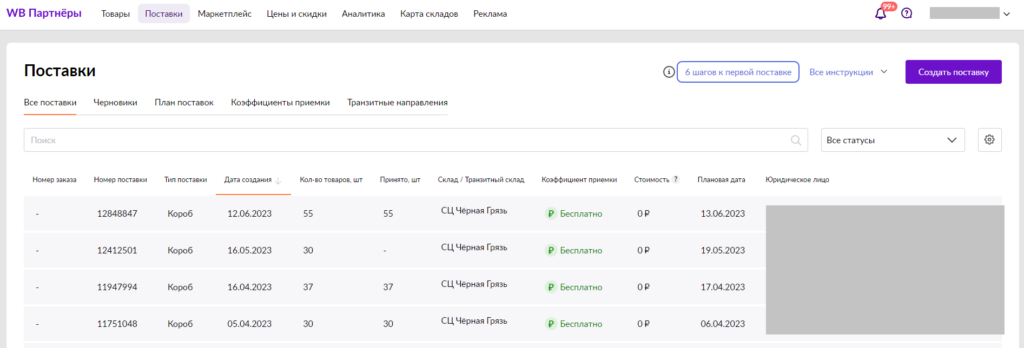
После этого добавьте товары. Сделать это можно двумя способами:
- Загрузить шаблон на компьютер. Шаблон представляет собой XLS-таблицу с двумя колонками, в которой отображается баркод товара (то же самое, что штрихкод) и его количество.
Всё про штрихкоды на Wildberries — в этой статье.
- Добавить товар вручную. В этом случае форма заполняется прямо в личном кабинете. Вручную загружать товары удобно, если планируется небольшая поставка, состоящая из нескольких номенклатурных единиц.
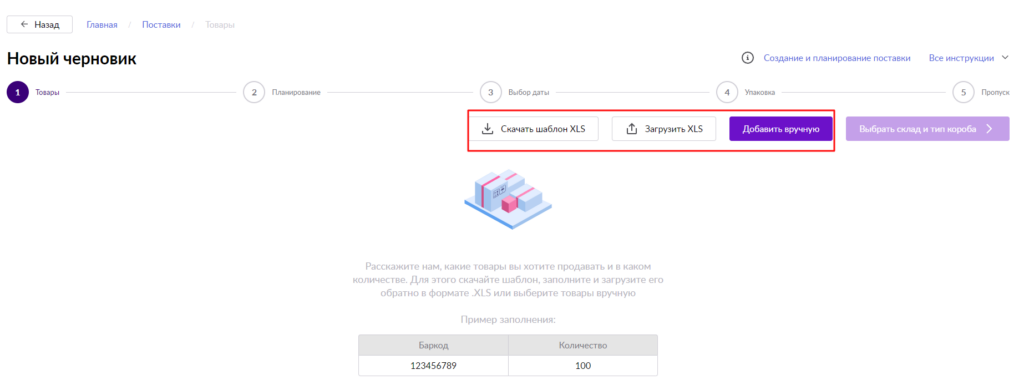
Вот так выглядит шаблон, который заполняется на поставку:
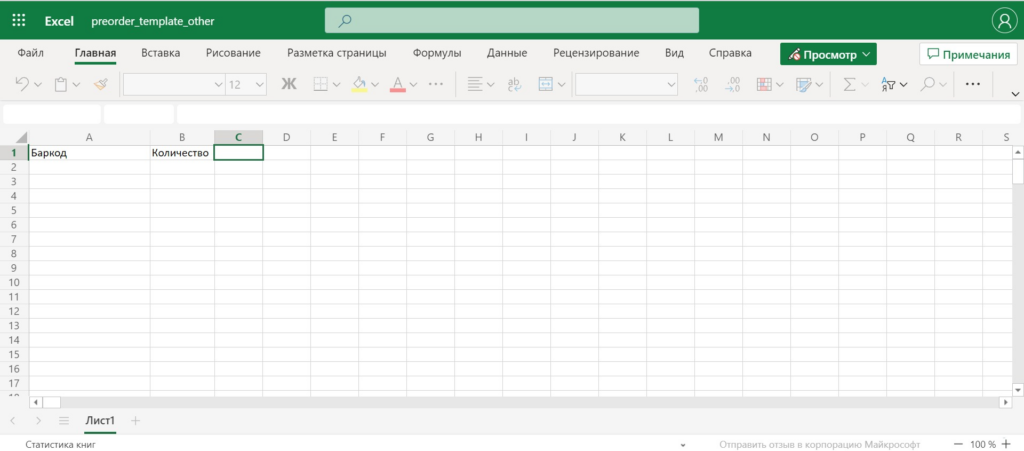
Внесите в таблицу штрихкод, который вы указали в карточке товара. Взять этот штрихкод можно из документации на товар. Если штрихкода нет, то система сгенерирует его автоматически.
После заполнения шаблона нужно загрузить его в систему.
Выбираем склад и тип поставки
После загрузки товаров на поставку система предлагает выбрать склад и тип короба. На этом этапе нужно грамотно указать размеры товара — они указаны в карточке. Это важно сделать, потому что на WB предусмотрены большие штрафы за подобные ошибки.
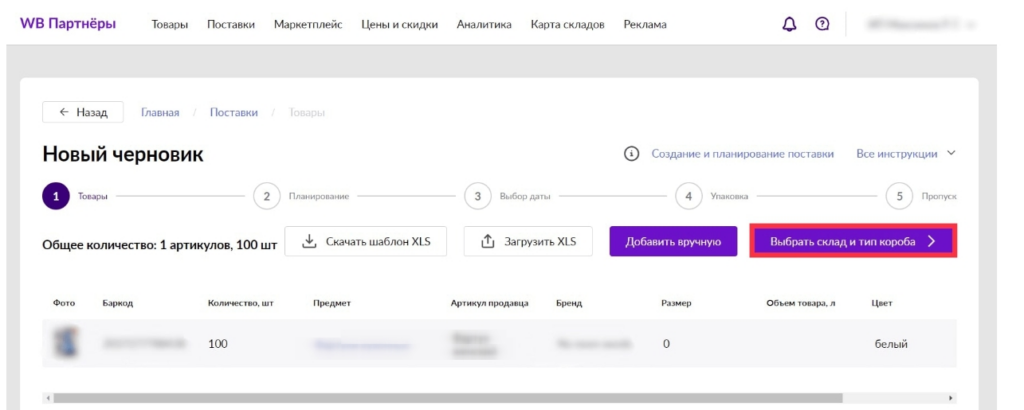
После клика на кнопку «Выбрать склад и тип короба» открывается соответствующий функционал.
На этом этапе выполните такие действия:
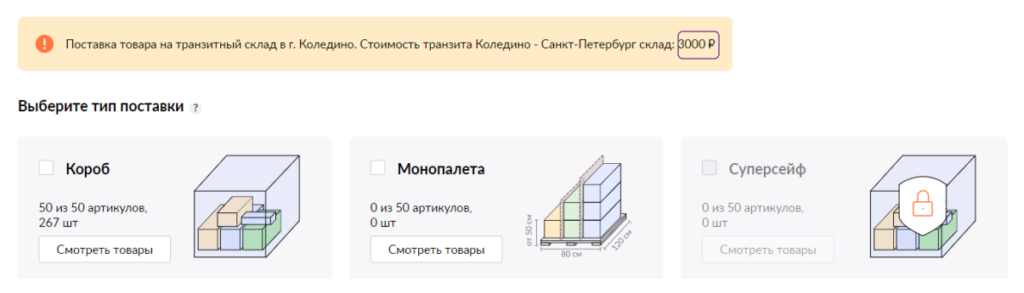
- Укажите склад назначения. От грамотного выбора складов зависит и скорость поставки заказов покупателям, и затраты продавца. Лучше всего часть продукции отгрузить на центральные склады (Коледино, Электросталь, Домодедово, Подольск и Казань), а часть — на региональные. Преимущества центральных складов WB в том, что они покрывают всю территорию РФ. Но зато на региональных складах бывают более низкие тарифы за хранение товаров, и они позволяют быстро доставить товар пользователю в отдаленный регион. Это немаловажный фактор, поскольку скорость поставки напрямую влияет на рейтинг продавца.
- Укажите транзитный склад. Если нужный вам региональный склад поставки находится далеко и напрямую поставить туда товар невозможно, выбирайте ближайший транзитный склад WB. С этого склада товар будет отправлен туда, куда необходимо. При этом стоимость поставки будет зависеть от габаритов груза и выбранного направления.
- Выберите тип поставки. Поставка может осуществляться в транспортировочном коробе, на монопалете и в суперсейф упаковке. WB сам определяет тип поставки, чтобы предупредить ошибки неправильного подбора упаковки. Поэтому в настройках уже предопределен тип поставки с учетом типа продукции и ее габаритов.
Если ваш груз весит до 25 кг и имеет стандартные габариты, то в этом случае подходит короб. В него можно положить много артикулов товара в индивидуальной упаковке.
Палета подходит для товаров размером от 1 куб. метра. Одна палета может вмещать до трех артикулов.
Для ювелирных изделий и прочей дорогостоящей продукции подходит суперйсейф упаковка.
Выбираем дату поставки
Выбор даты поставки — следующий этап после выбора склада и типа поставки. На этом этапе укажите дату, в которую планируете отгрузить товар, и кликните на кнопку «Выбрать». После установки даты в системе появится статус «Отгрузка разрешена».
При необходимости дату поставки можно изменить. Для этого нажмите кнопку «Отменить» и установите другую подходящую дату.
При выборе даты отгрузки обращайте внимание на коэффициенты приемки. В примере ниже приемка бесплатная.
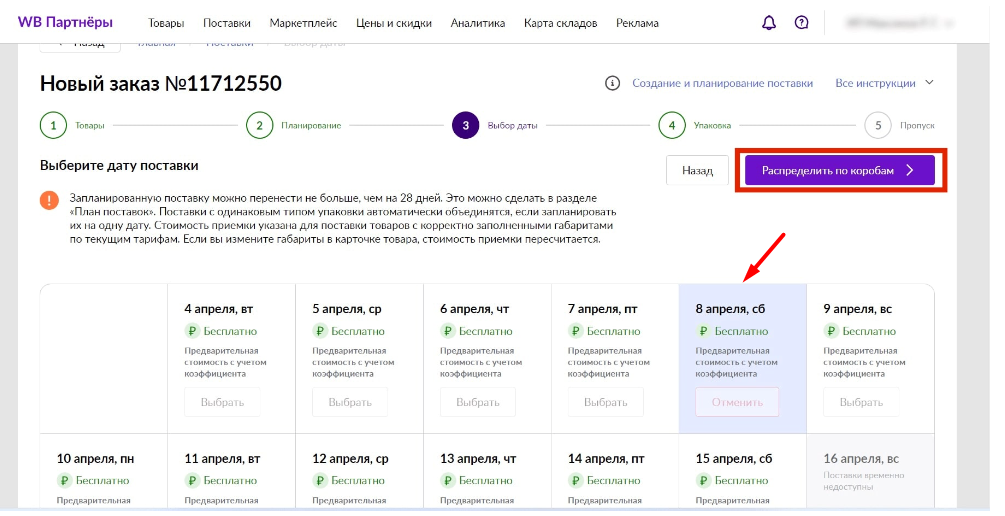
Если ранее WB устанавливал лимиты приемки товаров на свои склады, то сейчас загруженность склада регулируется коэффициентом приемки.
Если склад не загружен, товар будет приниматься бесплатно. Для загруженных складов применяются повышающие коэффициенты: х1, х2, х3, х4, х10. Причем коэффициент приемки может меняться в течение дня в зависимости от загруженности склада.
Как рассчитать стоимость приемки с учетом повышающего коэффициента:
- х1. Это означает, что коэффициент базовой стоимости равен единице. То есть к приемке товара применяется базовый тариф — 15 рублей за 5 литров и 1,5 рубля за каждый последующий литр.
- х2, х3, х4, х10. Базовую стоимость приемки товара нужно умножить на стоящий напротив даты коэффициент. Например, если стоит х3, то это означает, что приемка товара обойдется в 45 рублей (15*3) за 5 литров и 1,5 рубля за каждый последующий литр.
Такие повышающие коэффициенты помогают маркетплейсу разгрузить популярные склады и загрузить другие точки приемки товара.
Генерируем штрихкоды коробов
Для каждого короба или палеты генерируется штрихкод. То если для одного короба нужен один штрихкод, а если коробов два, то нужно два штрихкода и т. д.
На этом этапе выполните такие действия:
- Определите количество коробов. Для этого заранее подготовьте товар и позаботьтесь о том, чтобы к началу создания поставки он был уже разложен.
- Сгенерируйте штрихкод для каждой упаковки. Для этого кликните на кнопку «Сгенерировать ШК». Далее система автоматически сгенерирует уникальные штрихкоды для каждого короба.
- Распечатайте штрихкоды. Прежде чем наклеивать штрихкоды на короба, проверьте их считываемость с помощью QR-сканера.
- Наклейте на короба/паллеты. Это очень важно сделать, поскольку короба при приемке на склад сканируются.
- Разложите товар по коробам.
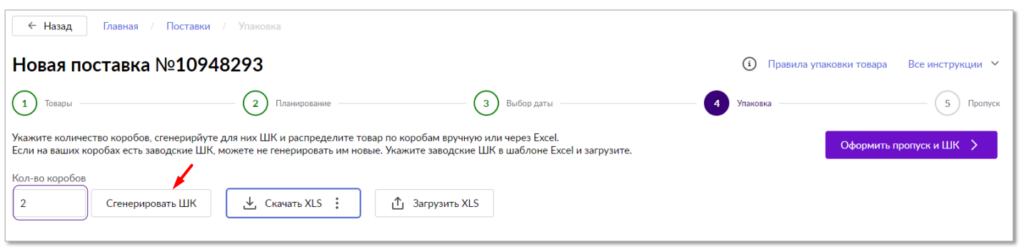
Аналогичные действия проводятся и с палетами или с суперсейф упаковкой.
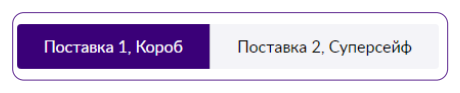
Если на этапе загрузки товара и выбора типа поставки вы создали две поставки, например, короб и суперсейф, то в верхней части страницы вы сможете легко переключаться с одной поставки на другую.
Если на коробах, в которых вы получили товар, уже есть заводские штрихкоды, вы можете не генерировать новые ШК, а использовать имеющиеся. Для указания заводских штрихкодов нажмите на кнопку «Скачать XLS».
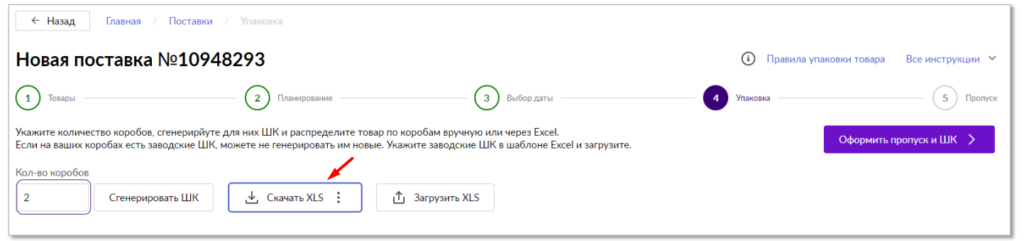
Далее:
- заполните шаблон ШК для коробов. Для этого в соответствующие колонки внесите такую информацию: штрихкоды товара, количество товаров и штрихкод, который был сгенерирован заранее;
- загрузите заполненный шаблон на портал.
Оформляем пропуск и штрихкод поставки
Если вы поставляете свои товары на склады в Коледино, Гольяново и многие другие, нужно оформить пропуск водителям.
Заранее откройте «Карту складов», найдите свои склады и посмотрите, на какие из них нужно оформлять пропуска.
Пропуск нужно делать для каждого транспортного средства в поставке.
При заполнении пропуска укажите такие данные:
- имя и фамилия водителя;
- марка транспортного средства;
- государственный номер автомобиля;
- тип упаковки поставки;
- количество коробов, перевозимых транспортным средством.
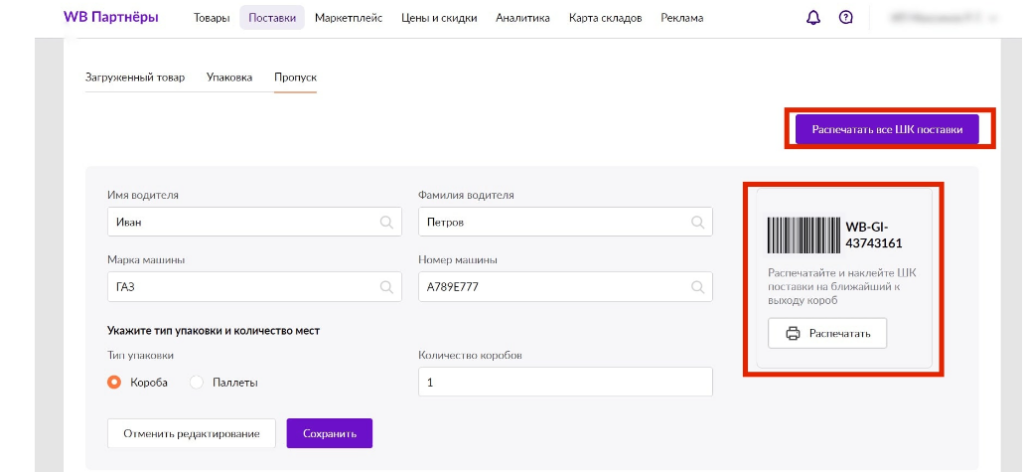
После оформления не забудьте распечатать штрихкод пропуска и передать его водителю. Также, как вариант, можно наклеить ШК пропуска на короб или палету. Кроме пропуска у водителя должен быть паспорт или другой документ, который подтвердит его личность.
Отслеживаем статус поставки
Оформление пропуска для водителя — последний этап создания поставки, который проводится в личном кабинете продавца. Далее система проверяет данные. В среднем это занимает 30–60 минут. Если вся информация внесена верно, у поставки появится статус «Отгрузка разрешена». Это означает, что вы все поля заполнили правильно и склад готов принять товар в указанную дату.
Не всегда удается успешно создать поставку с первого раза. В случае ошибок вы можете увидеть такие статусы:
- «Не запланировано» — появление этого статуса указывает на то, что вы не выбрали в системе дату поставки.
- «Запланировано» — такой статус появится в том случае, если вы не распределили товар по коробам и не сформировали штрихкоды.
Контролировать процесс приемки товара на склад продавец может по таким статусам:
- «Идет приемка». Статус свидетельствует о том, что в данный момент товар принимается на склад.
- «Принято». Приемка товара складом завершена.
- «Виртуальная поставка». Такой статус можно увидеть в том случае, если ваш товар был принят на склад не в полном объеме и потом его нашли на складе. В этом случае маркетплейс автоматически создает виртуальную поставку и завершает прием товара.
Срок приемки товара на складах WB составляет 10 дней. Но на практике все происходит быстрее, и товар принимается за 1-2 дня, а иногда даже за несколько часов. Скорость приемки зависит от загруженности склада.
Проверяем электронную очередь и отгружаем товар
На загруженных складах существует электронная очередь. Она создается для того, чтобы склад успел принять весь товар, который будет поставлен в этот день. Поэтому водители должны приехать не только в указанный день, но и в точное время.
Посмотрите наличие электронной очереди в разделе «Карта складов». Отслеживать очередь можно через мобильное приложение «Wildberries. Партнеры».
Процесс отгрузки происходит так:
- Машина заезжает на территорию складского комплекса и попадает в очередь на отгрузку.
- Продавец может отслеживать присутствие машины в очереди на электронном табло или в мобильном приложении «Wildberries. Партнеры».
- Отображение номера машины в электронной очереди означает, что скоро транспортное средство будет приглашено на ворота.
- Подъезжать на отгрузку водитель должен тогда, когда рядом с номером машины высветится номер ворот для приемки товара.
Нередко случается, что номер машины перестал отображаться в электронной очереди. Это значит, что вы пропустили свою очередь на отгрузку. В этом случае машина должна выехать с территории склада и заехать туда снова.
Как исправить ошибки при оформлении поставки
Даже если вы уже создали поставку, а потом обнаружили, что внесли не тот товар или выбрали неподходящие сроки поставки его на склад, вы все еще можете изменить условия поставки.
Распространенные ошибки и алгоритм действий:
- Вы указали неверное количество товара. Нужно удалить созданную поставку и создать новую.
- Вам нужно удалить лишний товар или внести в поставку еще товар. Аналогичная ситуация — удалите поставку и создайте новую.
- Вы хотите изменить дату поставки. В этом случае удалять поставку не нужно. Перейдите во вкладку «Все поставки» и выберите новую дату поставки.
- Вы хотите изменить количество упаковки. Зайдите во вкладку «Упаковка», введите нужное количество коробов, палет или суперсейф упаковки. Сгенерируйте штрихкоды для каждой упаковки, распечатайте и наклейте их.
- Вам нужно удалить поставку. Просто нажмите на кнопку «Удалить поставку».
Иногда продавец заранее не знает данных о водителе и транспортном средстве. Так случается в том случае, когда магазин пользуется услугами транспортных компаний или заказывает автомобиль. Однако оформить поставку без указания этих данных невозможно. В этом случае выход только один — произвольно заполните данные о водителе и транспортном средстве, а затем внесите изменения.
Для того чтобы товар отгружался на склад без каких-либо проблем и осложнений, отслеживайте запланированные поставки и их статусы в разделе «План поставок», а процесс прохождения электронной очереди — в мобильном приложении «Wildberries. Партнеры».
Реклама. ООО «Клик.ру», ИНН:7743771327, ERID: 2Vtzqumkw9z
Содержание
- 1 Схемы размещения на Wildberries
- 2 Пошаговая инструкция как создать поставку в личном кабинете WIldberries
- 2.1 Особенности поставки товара при работе по системе FBS
- 3 ТОП-10 ошибок, из-за которых отклоняют поставку на Wildberries
- 4 Как работать с остатками и проводить аналитику по складам
- 4.1 Управление остатками
- 4.2 Преимущества LiteStat
Wildberries — одна из крупнейших торговых площадок в России, предоставляющая продавцам возможность выйти на широкую аудиторию и увеличить объемы продаж. Однако для успешного старта важно правильно организовать первую поставку товаров на платформу. Этот процесс может показаться сложным, особенно для новичков, но четкое следование инструкциям поможет избежать ошибок и сэкономить время.
В данной статье мы рассмотрим пошаговую инструкцию по первой поставке на Wildberries. Вы узнаете, как подготовить продукцию к отгрузке, выбрать подходящую модель сотрудничества и избежать распространенных ошибок. Следуя этим рекомендациям, вы быстро начать продавать на Wildberries, после того как будет создана будет создана 1-ая поставка, и выстроите эффективное взаимодействие с платформой.
Схемы размещения на Wildberries
На Wildberries доступны три модели сотрудничества:
Delivery by Seller (DBS). Продавец самостоятельно хранит, упаковывает, доставляет и обрабатывает возвраты. Подходит для крупных или хрупких товаров. Плюсы: низкая комиссия, контроль остатков, выбор службы доставки, возможность добавлять подарки. Минусы: нужен склад, отдельная обработка заказов, ответственность за сроки доставки.
Fulfillment by Seller (FBS). Продавцом осуществляется хранение и отправка товара на склад Вайлдберриз, а платформа занимается упаковкой и доставкой покупателю. Плюсы: низкая комиссия, единый склад, удобство управления остатками. Минусы: требуется склад, ответственность за доставку до склада, увеличенные сроки логистики.
Fulfillment by Operator (FBW). Wildberries полностью берет на себя хранение, доставку и возвраты. Продавцом осуществляется только отгрузка товара на Вайлдберриз. Плюсы: нет затрат на склад, быстрая доставка, ответственность маркетплейса за сроки. Минусы: высокая комиссия, продажа только со склада Wildberries, отсутствие контроля над остатками. Каждая модель подходит для разных бизнес-задач и объемов продаж.
Пошаговая инструкция как создать поставку в личном кабинете WIldberries
Есть две важные задачи, которые необходимо выполнить ПЕРЕД тем, как создать поставку на Вайлдберриз в личном кабинете. Некоторые селлеры склонны решать эти задачи позже, но это может подвергнуть их риску финансовых потерь в будущем. Поэтому лучше решать эти задачи до создания поставки:
После того, как вы создали карточку товара, нужно выяснить, требуют ли ваши товары сертификации. Если сертификация действительно необходима, будьте готовы к периоду ожидания. Получение необходимой документации обычно занимает от одной до трех недель. Хотя начать продажу можно и без сертификации, это подвергает вас определенным рискам. Недобросовестный конкурент, выдавая себя за покупателя, может потребовать сертификат. По условиям WB предоставить сертификат необходимо в течение трех рабочих дней; в противном случае вам грозит штраф до 100 000 рублей.
Если вы предоставите сертификат позже, доставленный товар может быть признан незаконным, что повлечет за собой дополнительные штрафные санкции.
Второй важный шаг — правильно упаковать товар. Согласно правилам, каждый товар должен иметь штрих-код. Обычно продавцы используют маркировку; однако бывают случаи, когда партии не имеют идентификационных знаков. В таких случаях вы должны самостоятельно создать и прикрепить этикетки со штрихкодом к продукции.
Затем необходимо тщательно упаковать все предметы в коробки и образом их. Этот процесс обычно прост при работе с небольшим количеством товаров. Однако, если ваша партия, подготовленная к поставке, значительна, может потребоваться несколько часов или даже целый день.
Далее в личном кабинете во вкладке ВБ поставки сначала нужно проверить лимиты по складам на сайте маркетплейса, чтобы определиться на какой склад лучше отгружать на Вайлдберриз.
Также перед выбором склада стоит проанализировать данные о загрузке складов на главной странице и изучить отчет Поставки по регионам.
Затем можно переходить непосредственно к созданию поставки. Вот пошаговая инструкция как сделать первую поставку на Вайлдберриз.

Если у вас планируется к поставке небольшое количество артикулов, вы можете добавить товар на свой склад в Вайлдберриз вручную. Если же ассортимент у вас большой, то удобнее для загрузки использовать шаблон, в который придется внести штрихкоды товара и количество каждого наименования.

Нажав «Загрузить XLS», вы отправите информацию о выбранных товаров на площадку.

При добавлении вручную нужно выбрать артикулы из списка и добавить количество по выбранным артикулам.
Иногда возможно появление предупреждения о том, что некоторые товары невозможно отгрузить на выбранный склад. Это может произойти, если, например, габариты товара превышают те, которые может принять выбранный склад. Эти товары вы можете временно отложить, они попадут в черновики с тем, чтобы потом загрузить их в другую поставку, или удалить из поставки.
Подготовив список товаров для поставки, нужно выбрать склад и тип поставки.

При планировании поставок необходимо тщательно оценивать текущие запасы на складе.
Важно понимать, как рассчитать количество товара для поставки на Вайлдберриз. Для точного расчета минимального количества товара следует учитывать такие факторы, как месячный объем продаж, количество дней, в течение которых товар был доступен для покупки, и период до следующей поставки.
Как часто делать поставки? Периодичность поставок зависит от категории товаров и удаленности склада. Эксперты советуют организовывать поставки раз в 1–2 недели, если склад расположен близко, и раз в месяц для более отдаленных складов.
На WB есть возможность использовать транзитный склад. Например, ближайший к вам склад для транзитных поставок в Электростали, а вам нужно поставить товар на склад в другой город. Вы можете отвезти ваш товар в Электросталь, указав его как транзитный склад, а нужный вам склад – склад назначения. Заполнив необходимые поля, нажимайте кнопку «Выбрать».
Следующий шаг – выбор типа поставки. Напомним, что на WB существуют:
- короб;
- монопалета;
- суперсейф.
Отличаются они правилами упаковки и перечнем товаров, которые могут быть отгружены выбранным типом поставки.

Вы можете выбрать несколько типов. В этом случае каждая поставка будет запланирована отдельно, но общее количество товаров по всем типам должно быть равно тому количеству, которое вы указали в шаблоне.
Проверить загруженные товары вы сможете, нажав «Смотреть товары».
Если вы выбирали тип поставки Монопаллета, не забудьте указать предварительное количество паллет. Нажав кнопку «Далее», вы перейдете к выбору даты поставки.

В этом поле вам будут доступны текущие коэффициенты приемки складов. Эта информация нужна для расчета стоимости приемки. Эти коэффициенты меняются в режиме онлайн в зависимости от загруженности склада. При выборе даты поставки величина коэффициента зафиксируется для вашей поставки. Статус поставки изменится на «Поставка разрешена».
Если вам нужно изменить дату, можно нажать кнопку отменить и выбрать новую дату. Сделать это вы сможете в разделе «План поставок».
Теперь вам необходимо указать количество коробов и для каждого короба сгенерировать и распечатать штрихкод.

При поставке монопаллетой штрихкод распечатывается для монопаллеты. На этом же этапе происходит привязка артикулов товара к штрихкодам коробов. То есть, вы передаете информацию о том, какие именно товары лежат в том или ином коробе. Это можно сделать с помощью шаблона.

Или загрузить информацию через интерфейс личного кабинета. Для этого нужно выбрать баркоды товара и указать их количество в коробе.
Баркод — это цифровая часть штрихового кода, уникальный идентификатор товара для каждого артикула, цвета и размера. Например, если вы продаете брюки, у каждой модели определенного размера и цвета будет свой баркод. Это необходимо, чтобы покупатель получил именно тот товар, который он выбрал на маркетплейсе.
Бывают дни, когда поставки становятся платными — это зависит от загруженности склада. Например, если на один день запланировано много поставок, склад может быть перегружен, и приемка товаров станет платной. Когда вы выбираете дату поставки и склад, Wildberries фиксирует за вами цену, которая не изменится.
Товары в поставке должны быть упакованы в соответствии с правилами Wildberries. Эти правила можно найти в приложении к оферте «Требования к качеству индивидуальной упаковки и укладке товара». Например, хрупкие товары нужно упаковывать в пузырчатую пленку и коробку соответствующего размера, каждая единица одежды должна быть в отдельной упаковке — нельзя положить пять юбок в один пакет, а обувь должна быть упакована в коробку размером не более 80 см в длину и ширину.
На каждую упаковку товара необходимо наклеить штрихкод. Это нужно для того, чтобы сотрудники маркетплейса не перепутали товары, и они доехали до покупателя в нужный пункт выдачи. Если продавец торгует товарами, подлежащими обязательной маркировке в системе «Честный знак», необходимо распечатать код маркировки и отдельно наклеить его на внешнюю упаковку.
Штрихкоды можно распечатать все сразу — для этого нажмите на фиолетовую кнопку «Распечатать ШК всех коробов». Если нужно распечатать каждый штрихкод отдельно, нажмите на значок печати напротив штрихкода конкретного короба.
Осталось оформить пропуск на автомобиль и отгрузить товар на Вайлдберриз. Если вы отправляете товар на нескольких машинах, оформление пропуска понадобится для каждого автомобиля. В пропуске необходимо указать:
- ФИО водителя;
- марку машины;
- номер машины;
- тип поставки;
- количество коробов (в конкретной машине).

После того, как вы создали пропуск, автомобилю будет присвоен штрихкод поставки. Не забудьте его распечатать и передать водителю или наклеить на ближайший к выгрузке короб. Без этого щтрихкода сделать поставку на ВБ не получится, так как именно по нему приемщик определяет продавца и номер поставки.
Если вы хотите отправить товар на склад Вайлдберриз через транспортную компанию и пока не знаете данных водителя, их можно заполнить за день до поставки. После этого нужно напечатать общий штрихкод поставки, в котором будет указано количество коробов, номер поставки, склад назначения и отправитель.
Завершить весь процесс создания поставки нужно нажатием кнопки «Создать поставку».
В запланированный день продавец должен сделать поставку на склад Вайлдберриз. Для передачи коробов на склад необходимо предъявить штрихкод поставки. Отследить статус отгрузки можно в личном кабинете в разделе «Поставки». Приемка товара на складе Вайлдберриз может занимать до 10 рабочих дней, но обычно это происходит быстрее.
Особенности поставки товара при работе по системе FBS
При работе по модели FBS продавец хранит товары на своем складе, который указывает в личном кабинете. Товары нужно упаковать и промаркировать так же, как и в модели FBO, а затем отвезти на ближайший склад или в сортировочный центр. Оттуда маркетплейс отправит их покупателям.
Рассказываем пошагово как делать поставки и сдать товар. Для создания склада в личном кабинете перейдите в раздел «Маркетплейс» → «Мои склады» → «Склад поставщика» → «Добавить склад». На этом этапе нужно дать складу название.

В личном кабинете в разделе «Управление остатками» нужно скачать шаблон Excel-файла, внести в него информацию об остатках — указать, сколько каждого товара в наличии. После этого сохраните файл и нажмите на кнопку «Загрузить файл с товарами». Товары появятся в каталоге.

Когда приходит заказ от покупателя, продавец упаковывает товары по правилам маркетплейса и отвозит на склад Wildberries или в сортировочный центр. Чтобы оформить поставку с шаблоном заказа, перейдите в раздел «Маркетплейс» → «Сборочные задания» → «Новые».

В открывшемся окне появятся товары, которые заказали. Нужно поставить галочку напротив тех артикулов поставщика, которые хотите отправить, нажать «Собрать в поставку» → «Создать» → «Добавить задание к поставке».
После создания поставки откроется окно, где нужно добавить задание к поставке. На этом этапе продавцу нужно распечатать стикеры для заказа и поставки. Для модели FBS понадобится стикер заказа и QR-код всей поставки. По стикеру сотрудники склада поймут, куда должен поехать товар. Чтобы получить стикер, зайдите в уже созданную поставку и нажмите «Распечатать стикеры».
Далее нажмите кнопку «Передать в доставку» → «В доставку». Заказ перейдет в раздел «В доставке», и откроется окно с QR-кодом всей поставки. QR-код нужно распечатать и приклеить на коробку с заказом. Также можно просто показать его сотруднику склада на экране телефона. Теперь можно подготовить товар к отгрузке и везти товар на склад или в сортировочный центр.
ТОП-10 ошибок, из-за которых отклоняют поставку на Wildberries
Первая поставка товаров на Wildberries — ответственный процесс, где любая ошибка может привести к отказу в приемке груза и дополнительным расходам. Чтобы избежать неприятностей, важно знать самые распространенные ошибки, которые допускают продавцы.
1.Несоблюдение требований к отгрузке. На складе работники проводят проверку каждой поставки по строгому чек-листу. Если хотя бы один пункт не соответствует установленным правилам, товар не будет принят. Внимательно изучите все правила перед отправкой.
2.Игнорирование требований к транспорту. Ширина автомобиля не должна быть более 185 см, а высота кузова — не менее 110 см. Если вы привезете товар на машине с меньшей высотой, например, на личном легковом автомобиле, разгружать его придется самим.
3.Нарушение правил упаковки. У Wildberries строгие требования к упаковке товаров. Неправильная упаковка — одна из самых частых причин отказа в приемке.
4.Использование негабаритных коробок. Если склад не предназначен для приема крупногабаритных коробок, товар могут не принять. Убедитесь, что размеры упаковки соответствуют требованиям маркетплейса.
5.Нарушением будет поставка без паллеты груза, объем которого превышает 1 куб.м.. Для крупных поставок обязательно использование паллет. Груз объемом более 1 кубического метра без поддонов не будет принят.
6.Нестандартные размеры паллет. Wildberries принимает только паллеты размером 12080 см. Самодельные или нестандартные поддоны могут стать причиной отказа.
7.Отсутствие или скрытие штрихкодов. Штрихкоды на коробках и паллетах должны быть четко видны. Если они отсутствуют или заклеены, товар не поступит в продажу.
8.Плохая фиксация груза на паллете. Если коробки плохо закреплены и съезжают с паллет, это может привести к проблемам при разгрузке. Убедитесь, что вы надежно зафиксировали груз.
9.Недостаточное планирование перед праздниками. В предпраздничные дни склады часто перегружены. Если не спланировать поставку заранее, товар может не принять из-за отсутствия свободных мощностей.
10.Ошибки в данных о транспорте или водителе. Неправильно указанный номер автомобиля или ФИО водителя при оформлении пропуска могут привести к задержкам и отказу в приемке. Проверяйте все данные при оформлении документов.
Внимательность к этим пунктам избавить вас от проблем при поставках на Wildberries. Внимательно изучите инструкции маркетплейса, проверяйте упаковку, транспорт и документы. Это не только сэкономит ваше время, но и минимизирует дополнительные расходы.
Планируйте поставки заранее, особенно в предпраздничные периоды, и используйте только стандартные паллеты и упаковку. Следуя этим рекомендациям, вы сделаете процесс формирования поставки максимально гладким и эффективным.
Как работать с остатками и проводить аналитику по складам
Успешная работа на маркетплейсах, таких как Wildberries, невозможна без грамотного управления остатками товаров и анализа складских данных. Инструмент LiteStat значительно упрощает эти задачи, предоставляя детализированную информацию и помогая в эффективном планировании поставок.
Управление остатками
Подраздел «Склад» дает пользователям актуальные сведения о товарах, хранящихся на складах маркетплейсов. Информация собирается на основе данных, которые поступают напрямую от торговых площадок. Здесь стоит обращать внимание на:
- Общий объем товаров. Данные по оформлению заказов доступны по всем вашим складам.
- Разделение по типам размещения товара — на складах WB или на ваших складах.
- Позиции, которые находятся доставляются к клиенту, а также позиции, которые возвращаются на склад.
- Диаграмму остатков по складам. Она наглядно демонстрирует детализированную информацию по каждому складу.

Для анализа вам понадобятся данные о количестве товаров, их себестоимость и процентном распределении между складами. Зная их, вы сможете понять, где сосредоточена основная часть вашего товара и как оптимизировать его размещение.
Таблица остатков по каждому артикулу содержит список всех позиций с указанием остатков на каждом складе.

Для более глубокого анализа предназначена «Аналитика по товару». Аналитика по складам этого раздела помогает оценить спрос на определенные артикулы и оптимизировать товарные запасы.
Элементы раздела включают:
- График заказов за выбранный период, который показывает динамику заказов.
- Диаграмму заказов по складам, отображающую, с какого склада заказывают больше всего товаров.
- Общую информацию по складам, включающую данные о количестве товаров и их стоимости.
- Диаграмму остатков по складам, которая показывает распределение товаров между складами.

Преимущества LiteStat
Это современный инструмент аналитики, который помогает детально изучать логистические процессы. После подключения к вашему аккаунту через API-ключи программа быстро рассчитывает необходимые параметры и формирует отчеты, охватывающие все артикулы, склады и способы доставки.

Регулярное отслеживание изменений позволяет определить оптимальные моменты и направления для отправки товаров, минимизируя транспортные расходы. Например, вы можете увидеть, на каком складе заканчиваются остатки и куда лучше направить новую партию товара.
Вы всегда будете в курсе, сколько товара находится на каждом складе и когда нужно создать поставку на ВБ.
Вы сможете минимизировать затраты на транспортировку, отправляя товары в нужное время и в нужное место.
Все данные представлены в понятном формате, что упрощает принятие решений.
Эффективное управление остатками и аналитика по складам — это не только способ снизить логистические расходы, но и возможность повысить удовлетворенность клиентов. Не откладывайте на завтра то, что можно сделать сегодня! Начните использовать LiteStat уже сейчас, чтобы сделать планирование поставок простым и эффективным.
Wildberries — ведущий российский маркетплейс с огромным ассортиментом товаров, известный благодаря низким ценам, широкому ассортименту и удобной доставке. Ежедневная аудитория сайта — порядка 400 миллионов пользователей, а пункты выдачи товаров открыты во всех регионах России, а также в пяти странах ближнего зарубежья. В 2023 году выручка компании составила 539 млрд рублей, что на 70% больше, чем годом ранее.
Wildberries — это в первую очередь интернет-магазин одежды и обуви, но ассортимент товаров на сайте гораздо шире: от автозапчастей, электроники и книг до игрушек, ювелирных украшений и парфюмерии. Расскажем, как начать продавать на Wildberries.
Начало сотрудничества: что необходимо знать о работе с Wildberries
Чтобы продавать товары на Wildberries, вам необходима одна из четырех форм собственности: ИП или ООО на основной или упрощенной системе налогообложения, ПАО, самозанятость с уплатой налогов. Чтобы начать сотрудничество, надо зарегистрироваться на сайте partners.wb.ru.
С 20 мая 2020 года платформа изменила условия работы и теперь сотрудничает со всеми партнерами по договору оферты. Это сильно упростило работу с документами, и теперь все взаимодействия с партнерами происходят только через личный кабинет.
С мая 2020 года стать партнером Wildberries можно без документов, которые подтверждают качество товара. Но маркетплейс вправе запросить копии данных документов, и в случае отсутствия таковых — прекратит сотрудничество с вами. Также по правилам маркетплейса все виды продукции подлежат обязательной маркировке по закону от 31.12.2017 № 487-ФЗ.
Шаг 1. Регистрация
Чтобы начать сотрудничество, нужно зарегистрироваться на сайте partners.wb.ru. Тут все стандартно: указываем номер телефона, получаем код подтверждения.
%20(1).jpg)
Далее указываем страну и ИНН. После этого ваши реквизиты подставляются автоматически, остается только указать форму предпринимательской деятельности ( ООО, ИП на ПНД, ИП с НДС, ИП без НДС, самозанятый).
.jpg)
В личный кабинет вы попадете только после оплаты гарантийного взноса. В 2024 году он составляет 10 000 рублей. Эти средства будут на счету вашего рекламного кабинета в Wildberries и могут быть потрачены на продвижение карточек товаров.
%20(1).jpg)
Далее вы получаете сообщение, что ваша заявка на сотрудничество одобрена, и в ближайший час вам приходит сообщение с доступами от личного кабинета на почту.
Проходим авторизацию на сайте, после чего вас попросят ввести номер телефона, к которому в дальнейшем привяжут личный кабинет.
Мы попадаем в личный кабинет, где необходимо добавить ваш товар и оформить отгрузку товара на склад Wildberries.
Шаг 2. Добавляем товар (спецификацию)
Для добавления товаров переходим в раздел «Товары → Спецификации» и выбираем пункт «Создать из шаблона». Во всплывающем окне указываем категорию нашего товара и нажимаем «ОК».
Появляется таблица, которую необходимо заполнить. Обязательными к заполнению считаются желтые поля, но лучше всего заполнить все поля, которые относятся к товару.
Пункты, которые обязательно нужно заполнить:
1. Предмет. Выбираем из предложенного списка.
2. Бренд. Также выбираем из списка. Если указанного бренда нет, то его необходимо добавить через информацию о производителе. Для этого переходим в раздел «Товар → Информация об изготовителе». Заполняем страну изготовителя, указываем юридическое лицо, название бренда и адрес завода. Всю необходимую информацию можно запросить у вашего поставщика. Если вы — производитель, то у вас должна быть зарегистрированная торговая марка. Если у вас ее нет, обратитесь в Роспатент и оформите необходимые документы.
3. Артикул цвета. Можно указать артикул товара.
4. Размер на бирке. Если это не одежда, то ставим 0.
5. Баркод. Генерируется в разделе «Загрузки → Генерация баркодов». Тут указываем необходимое количество баркодов и получаем файл со списком. Один баркод — на один товар.
6. Наименование. Указываем подробно: название товара, цвет, размер, состав. Например, «Маркер Sketchmarker для скетчинга двухсторонний на спиртовой основе».
7. Розничная цена. Указываем цену, которая будет стоять на сайте.
8. Страна-производитель.
9. Комплектация. Выбираем из списка.
10. ТНВЭД — товарная номенклатура внешнеэкономической деятельности. Ищем подходящий код в справочнике ТН ВЭД ЕАЭС (или смотрим в сертификате) и указываем наиболее подходящий.
Также заполняем прочие поля (в том числе — описание), но они уже не являются обязательными.
После заполнения всех полей нажимаем кнопку «Отправить». Если вы указали все верно, то появится такое окно.
После этого необходимо проверить, добавлен ли товар. Для этого нажимаем кнопку «Открыть».
Если все заполнено верно, то у вас отобразится пункт «Создан товар». Если вы допустили ошибку при заполнении, то покажется «Ошибка в спецификации» — в этом случае необходимо перейти в товар, исправить указанные ошибки и повторно отправить товар на проверку.
Читайте также: Как выбрать нишу на Wildberries
Шаг 3. Загрузка фотографии
После того как вы создали спецификацию без ошибок, можно добавить фотографию к товару. Для этого нужно перейти в раздел «Загрузки → Загрузка фото/360/видео». Там мы увидим созданный нами товар.
Нажимаем на него, добавляем фотографию и кликаем на кнопку «Предварительная проверка». Если ошибок нет, то нажимаем «Сохранить». Если появились ошибки, то исправляем их и повторяем всю процедуру заново.
Если вы все сделали правильно, то фото уйдет на модерацию и будет «В работе». Если по итогу модерации будут ошибки, то фото перейдет в пункт «На доработке» — это значит вам нужно исправить указанные ошибки. Если все хорошо, то фото добавится на сайт и перейдет в раздел «На сайте».
Шаг 4. Создание заказа
Переходим в раздел «Поставки → Заказы». Там скачиваем шаблон заказа и заполняем его.
В скачанном файле указываем баркод товара и количество отгружаемого товара. Полученный файл загружаем в личный кабинет.
Далее выбираем ближайший к нам склад Wildberries. Товары для продажи нужно привозить на фирменный склад компании Wildberries. Ближайшие к Москве склады находятся в городах — Домодедово, Подольске и Пушкино, к Санкт-Петербургу — в Новосаратовке недалеко от Всеволожска. Юг европейской части России обслуживает склад в Краснодаре, Поволжье — в Казани. За Уралом находятся два склада в Новосибирске и Екатеринбурге, на Дальнем Востоке — в Ярославле и Хабаровске.
После загрузки заказа, если у файла не будет ошибок, вам предложат способ отгрузки товара. Выбираем подходящий вам и нажимаем «Создать заказ».
В поле «Все заказы» вы можете увидеть, что товар разрешен к поставке.
Шаг 5. Планирование поставки
Переходим в раздел «Управление поставками → Управление поставками». И планируем поставку на определенный день. Для этого нужно нажать «Запланировать поставку», во всплывающем окне выбрать заказ и назначить дату поставки.
Шаг 6. Привязка штрихкодов
После того, как запланировали заказ, переходим в раздел «Все поставки» и нажимаем на только что созданную поставку. В появившемся окне выбираем «Генерация штрихкодов короба» и создаем необходимое количество штрихкодов. Созданные штрихкоды необходимо распечатать и наклеить на короба или паллеты, которые вы привезете на склад Wildberries в рамках этой поставки. Один штрихкод клеится на один короб или паллету.
Далее необходимо привязать штрихкод к товару. Для этого переходим в пункт «Привязка штрихкодов», скачиваем шаблон, заполняем его, где «ШК единицы товара» — это баркод, «ШК короба» — это сгенерированный код в предыдущем пункте. Загружаем файл обратно на сайт. Нажимаем «Сохранить».
Шаг 7. Привязка транспортной накладной к поставке
Теперь все необходимо привязать к транспортной накладной. Возвращаемся в поставку. Спускаемся к пункту информация о машине и водителе. Заполняем данные о водителе и печатаем штрихкод поставки.
Шаг 8. Отправляем товар на склад Wildberries
Теперь вам осталось:
-
приклеить баркоды на товар;
-
приклеить к коробам этикетки штрихкодов коробов;
-
распечатать и передать водителю штрихкоды транспортной накладной;
-
дополнительно приклеить штрихкоды транспортной накладной на каждый короб.
Надеемся, наша статья помогла вам разобраться в процедуре регистрации на Wildberries. А теперь — самое время создать интернет-магазин и начать продавать товары на широкую аудиторию!