
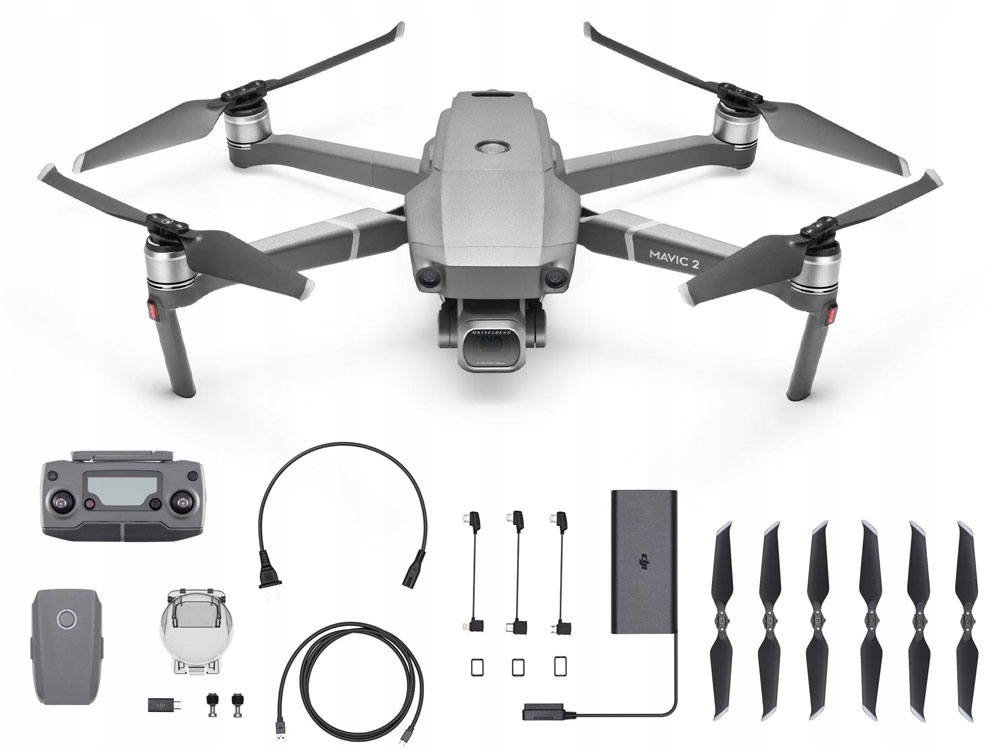
Квадрокоптеры DJI Mavic Pro или DJI Mavic Pro 2 относится к числу сложных устройств, освоение которого потребует от вас времени и терпения. Эта инструкция поможет вам разобраться лишь с базовыми настройками и получить первый опыт полета дрона. Мы рассмотрим, как устроен квадрокоптер, как его собрать, зарядить, подключить и управлять им. В дальнейшем вам придется разобраться со всем обширным функционалом дрона и учиться использовать его в разных условиях полета.
Устройство квадрокоптера
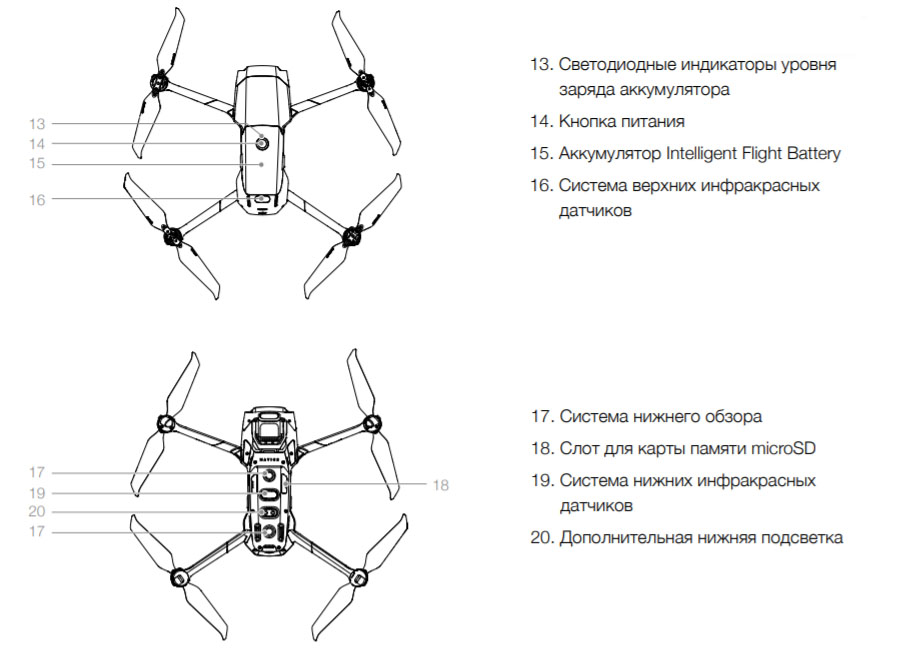
Строение квадрокоптера мы рассмотрим на примере модели DJI Mavic Pro 2 (у модели DJI Mavic Pro строение то же, за исключением некоторых элементов). Квадрокоптер имеет четыре складных луча с моторами и с раскладывающимися пропеллерами. Ориентироваться в пространстве дрону помогают датчики, расположенные с разных сторон корпуса. Вместе они объединяются в системы переднего, заднего и других обзоров и позволяют дрону точно взаимодействовать с окружающим пространством.
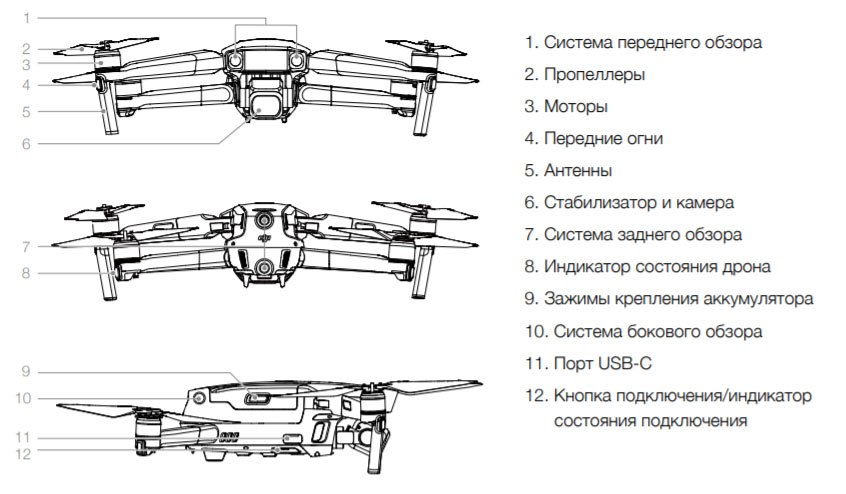
Оборудование для съемки представлено видеокамерой и стабилизатором. За прием сигнала отвечают передающие антенны, которые параллельно с этим помогают агрегату при посадке. Питание дрон получает от аккумулятора, расположенного в специальном отсеке. Коптер имеет подсветку, индикаторы уровня заряда и состояния устройства, слот для карты памяти, порты и кнопки.
Сборка дрона
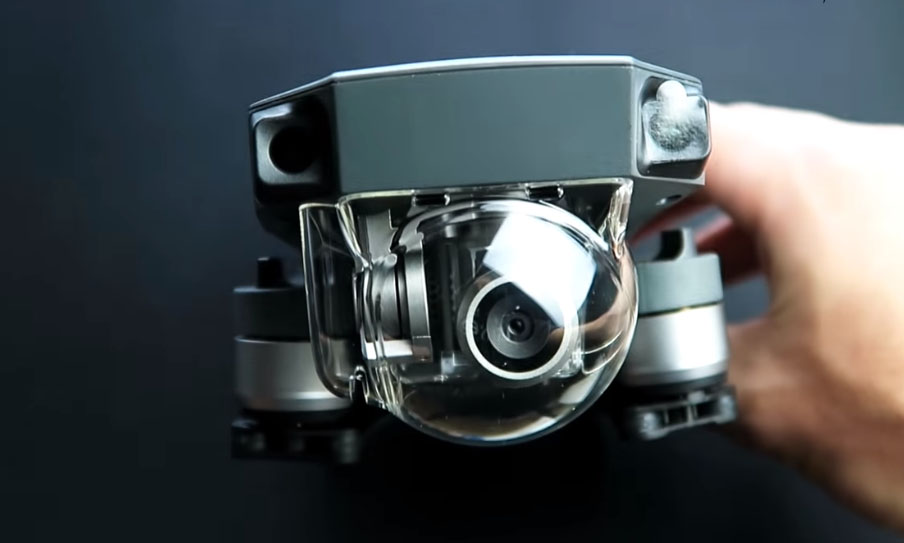
Перед первым полетом квадрокоптер нужно правильно подготовить, чтобы он не упал в первую минуту полета. После освобождения его от упаковки снимите с камеры чехол и фиксатор со стабилизатора. Но не убирайте их далеко, так как хранить и транспортировать устройства рекомендуется в них. Также не торопитесь снимать защитные пленки с подсказками нужных действий.
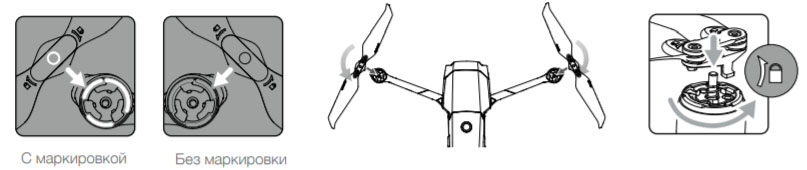
Распакуйте пропеллеры и найдите на двух из них белые колечки. Найдите на соответствующих основаниях квадрокоптера белые кольцеобразные метки и наденьте на них пропеллеры с белыми колечками. При установке пропеллера прижмите его к основанию и поверните в сторону блокировки до фиксации. После этого установите два других пропеллера на основания без меток. Теперь рассмотрите защитные пленки на лучах коптера. На них написан рекомендуемый порядок раскладывания лучей. Когда будете складывать дрон, делайте это в обратном порядке. Разложите лучи и расправьте лопасти пропеллеров. Включайте квадрокоптер только тогда, когда разложили все его лучи, иначе у него могут возникнуть проблемы с самодиагностикой.
После сборки дрон еще не готов к запуску, так как нужно полностью зарядить аккумуляторы пульта и его собственную батарею.
Зарядка батареи DJI Mavic Pro
Для зарядки батареи дрона выньте ее из батарейного отсека, зажав боковую кнопку на корпусе батареи и потянув ее вверх. Подсоедините к ее зарядным контактам разъем адаптера питания из комплекта и включите устройство в сеть. На верхней стороне аккумулятора замигают индикаторы, которые указывают на уровень его заряда. Когда батарея полностью зарядится, индикаторы погаснут. После этого отсоедините адаптер и выключите его из сети.
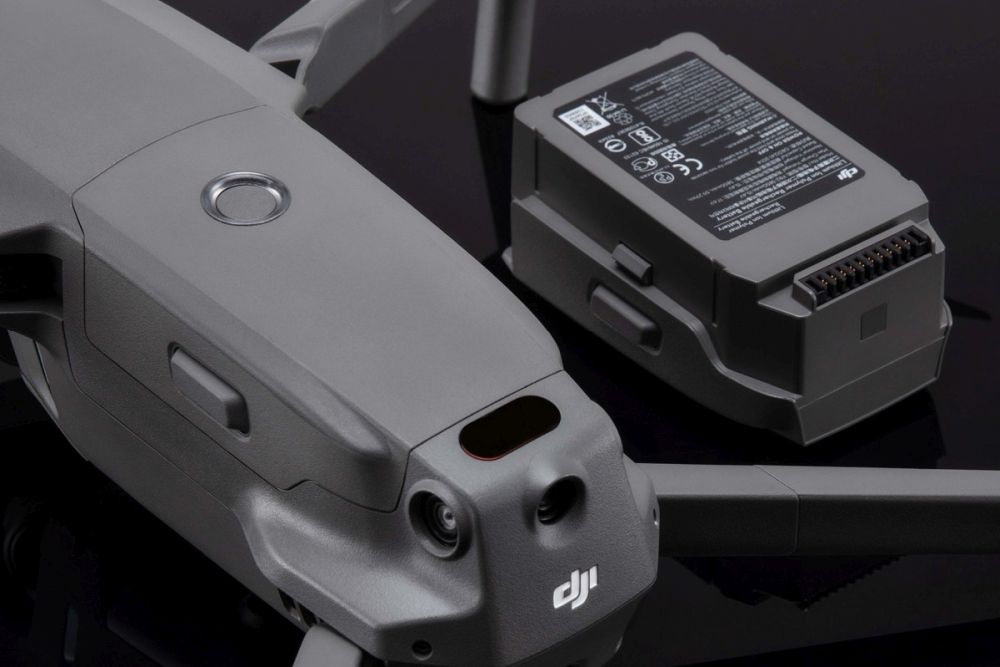
На батарее квадрокоптера есть кнопка питания, позволяющая включить аккумулятор и вместе с ним дрон. Если вы коротко нажмете на кнопку, увидите уровень оставшегося заряда (чем больше индикаторов горит, тем выше уровень заряда). Более точное значение смотрите на пульте управления (вверху заряд дрона, внизу — пульта) или в мобильном приложении смартфона. Повторное длительное нажатие кнопки питания включит аккумулятор, но обратите внимание, что заряжать его нужно при выключенном питании.
На квадрокоптере также есть огни уровня заряда. Если они медленно замигают красным, это предупредит вас о низком заряде батареи. Но если мигание станет быстрым, значит, заряд стал критически низким. В этом случае немедленно посадите дрон и поставьте его на зарядку.
Зарядка пульта DJI Mavic
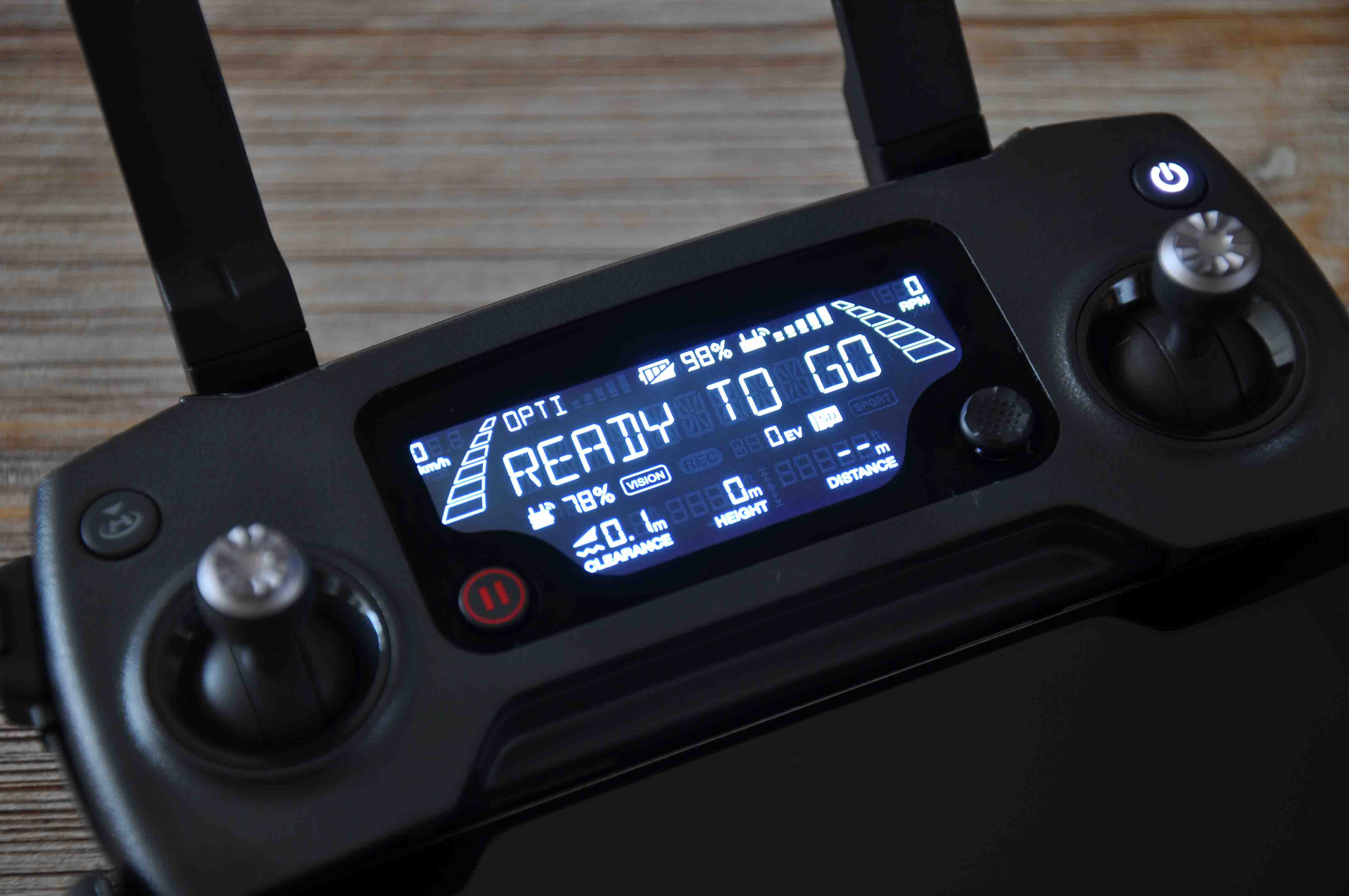
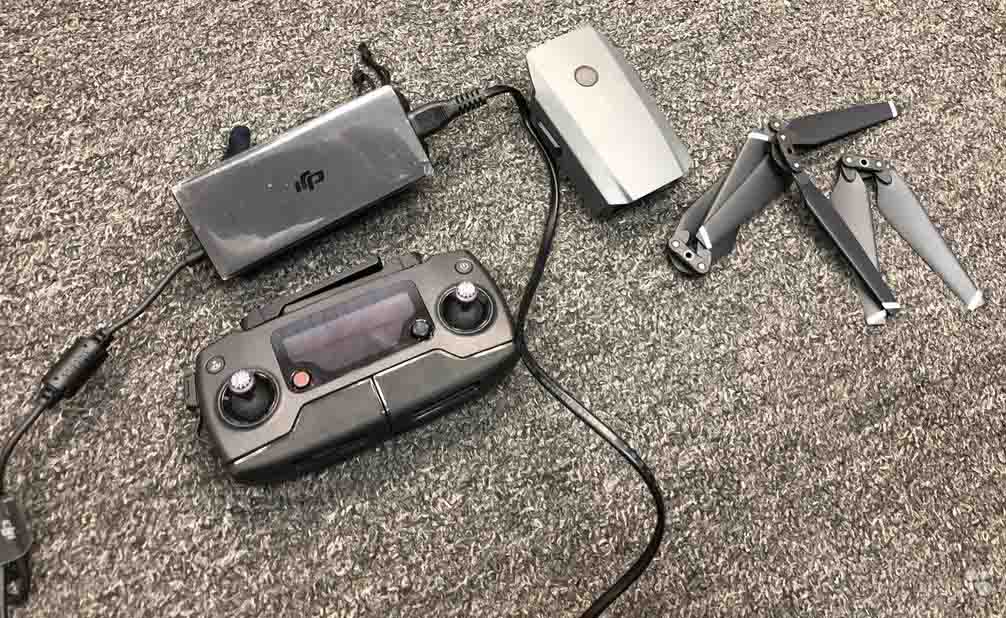
Пульт вы также можете заряжать от адаптера питания. Для этого на пульте отсоедините штекер и вставьте в зарядный порт кабель с концом micro-USB. Второй конец кабеля подключите в подходящее гнездо адаптера питания. Во время зарядки на экране пульта появится надпись CHARGING, значок зарядки и уровень заряда в процентах. Когда зарядка завершится, отключите пульт от адаптера.
Подготовка пульта и телефона
Мобильное приложение для DJI Mavic
Вначале вам понадобится установить на ваш смартфон мобильное приложение DJI GO 4. Найдите его в магазине приложений по названию, скачайте и установите. Дайте разрешения на доступ к фото и местоположению устройства, дождитесь распаковки файлов, ознакомьтесь с правилами разработчиков и примите их, нажав кнопку «I Agree» и «Join».

На следующем шаге приложение предложит вам зарегистрироваться или войти в аккаунт. Нажмите Sing Up для регистрации или Sing In для входа, если регистрировались ранее. Введите свой почтовый ящик, проверочный код и придумайте пароль к аккаунту. После регистрации войдите в аккаунт.
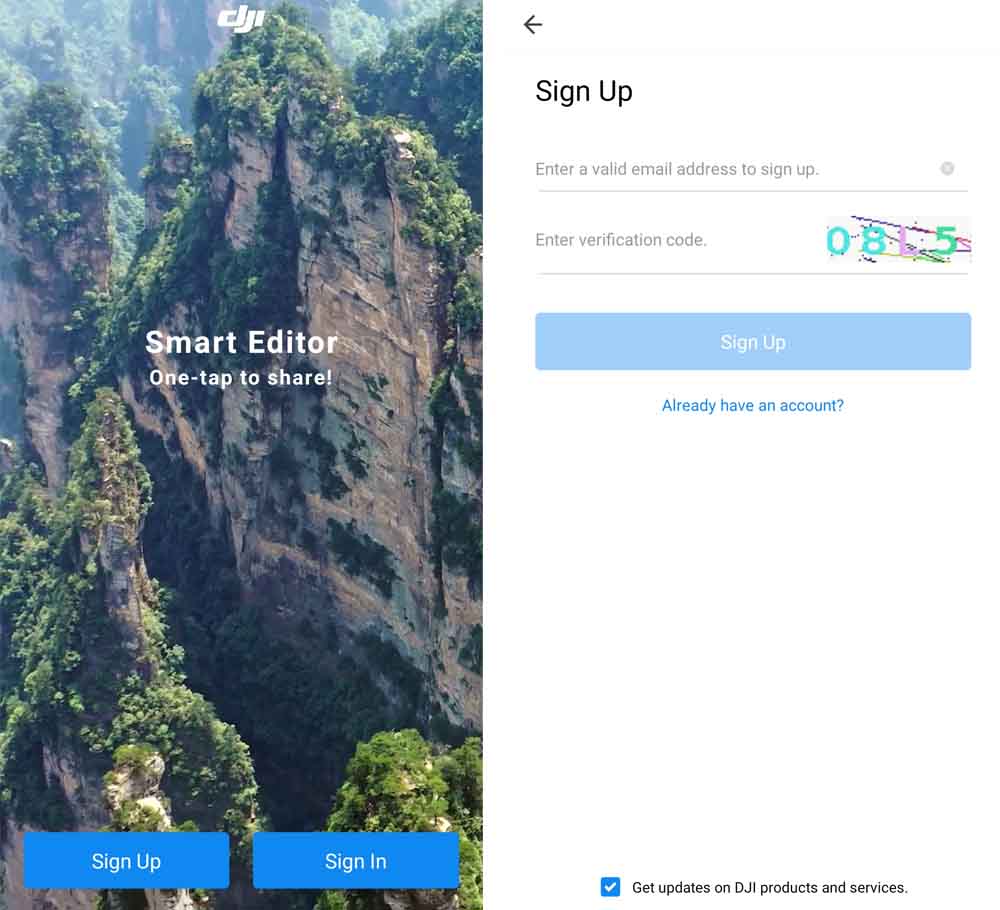
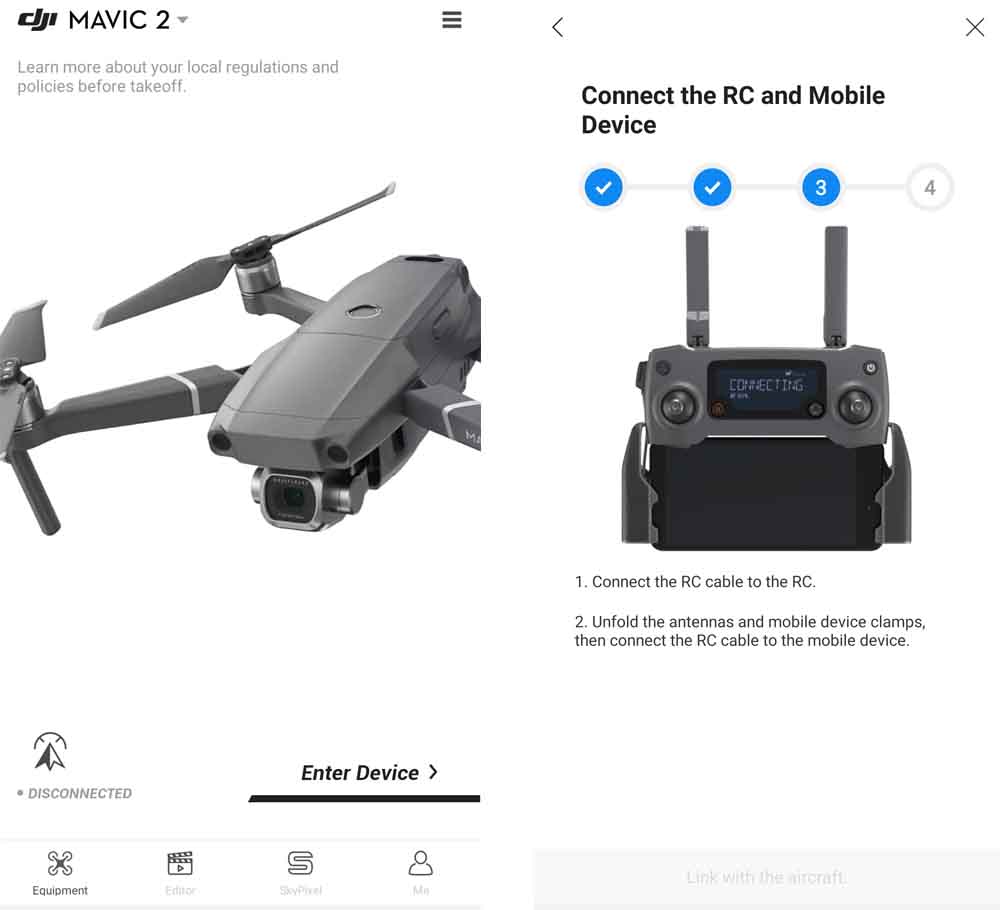
Перед вами появится изображение квадрокоптера и сверху название его модели. Если она не совпадает с вашей, разверните вверху список моделей и выберите в ней нужную. Внизу есть надпись Disconnected, о том, что ваш дрон пока не подключен. Нажмите Enter Device и Соnnect to the aircraft и познакомьтесь с инструкцией на экране телефона о том, как подготовить пульт и дрон к подключению. Разложите лучи и пропеллеры дрона, подсоедините к нему батарею и включите его (дважды нажмите кнопку питания: первый раз коротко, второй раз с удержанием).
Подключение пульта Mavic
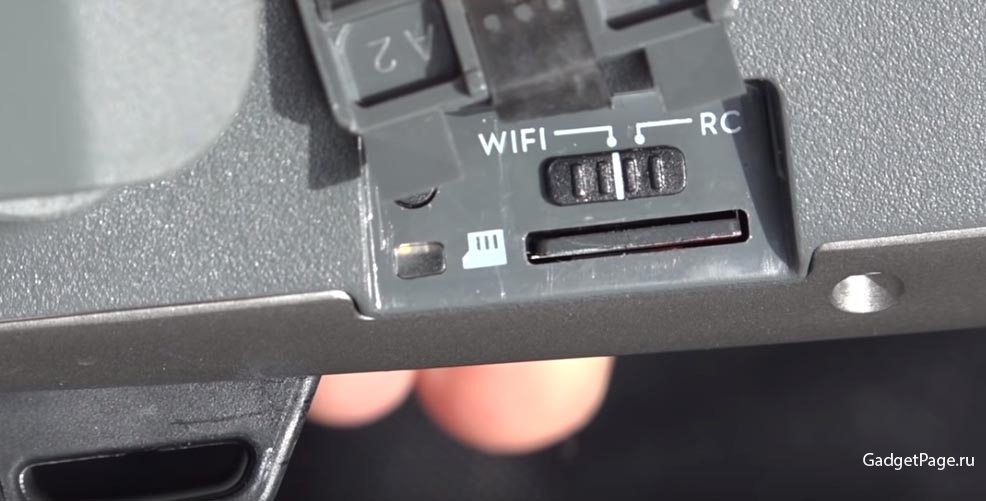
Подготовьте пульт управления, для чего разложите его антенны и крепления для мобильного телефона, а также прикрутите в гнезда съемные джойстики. Сбоку устройства есть кабель, при помощи которого вам нужно соединить пульт со смартфоном. Если он не подходит к вашему телефону, выберите из комплекта другой кабель, подсоедините его к пульту и уложите в пазы так же, как был уложен начальный кабель. Подсоедините кабель к телефону и закрепите телефон, надавив на боковые зажимы. Если ваш телефон не помещается в зажимы, подсоедините его к пульту при помощи USB-кабеля. Под одной из заглушек на корпусе дрона найдите переключатель с подписями Wi-Fi (работа напрямую с телефона через Wi-Fi) и RC (работа с пульта управления). Поставьте переключатель в положение RC и следуйте дальнейшим указаниям приложения DJI GO 4.
Управление дроном DJI Mavic
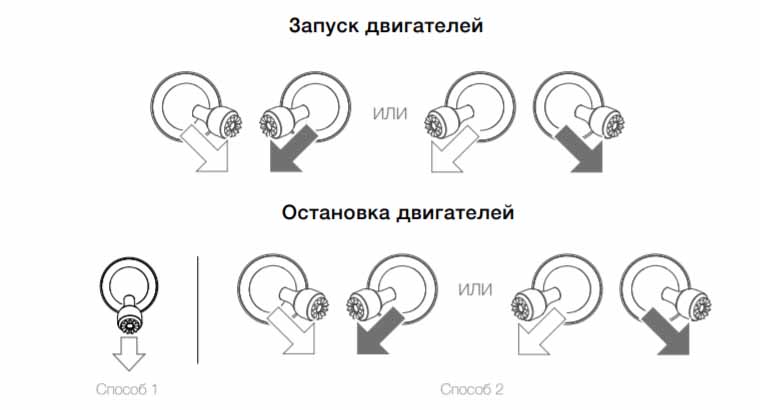
Для начала движения дрона нажмите и удерживайте на его корпусе кнопку питания до включения. То же самое сделайте на пульте управления. Запуск двигателей произойдет после того, как вы потяните оба рычага вниз по диагонали (оба внутрь или оба наружу) и одновременно отпустите после запуска.
Левый джойстик отвечает за движения квадрокоптера по вертикали и повороты. Так, для взлета дрона вам нужно плавно потянуть левый рычаг вверх и удерживать его, пока устройство не поднимется на нужную вам высоту. Для посадки плавно потяните и удерживайте рычаг вниз, пока коптер не приземлится. Нажав левый рычаг вправо или влево вы заставите дрон поворачиваться вокруг своей оси в соответствующую сторону.
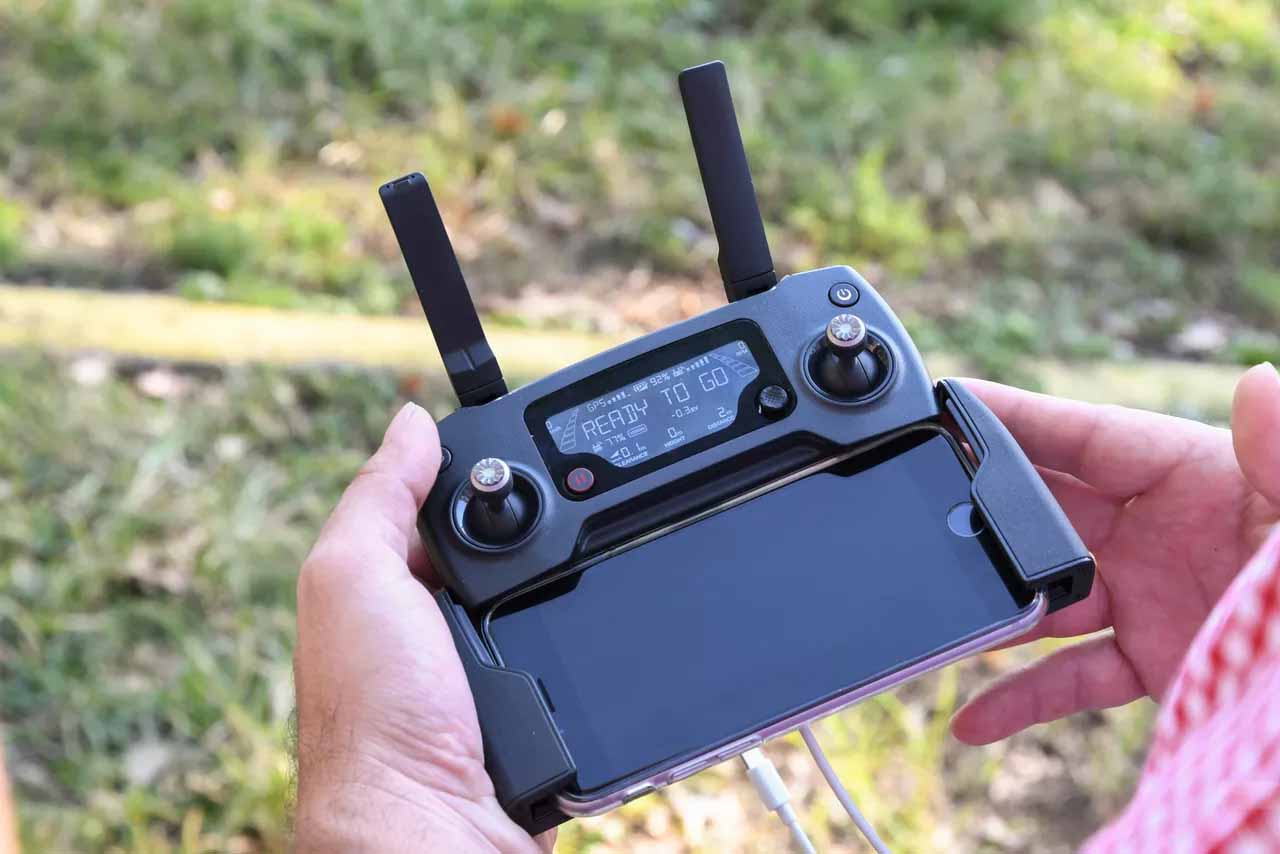
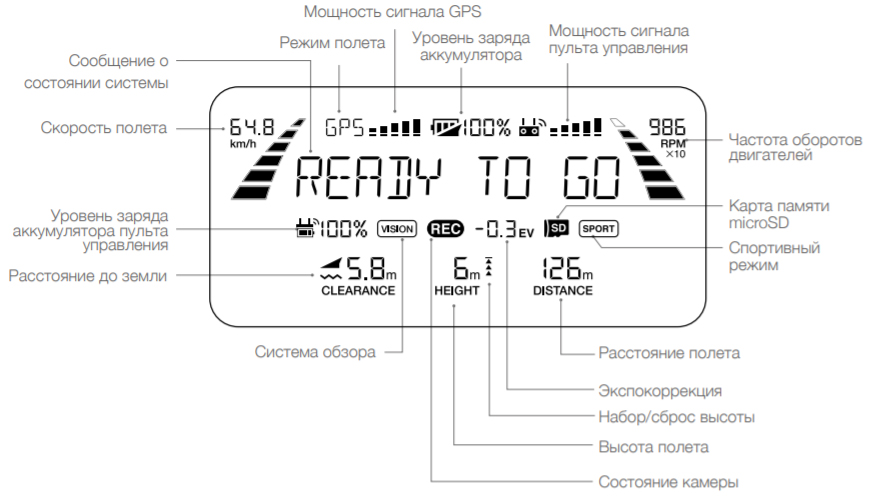
Правый джойстик поможет вам двигать дрон по горизонтали. Потянув рычаг в соответствующую сторону, вы заставите коптер лететь вперед, назад, вправо или влево. Заметим, что с помощью мобильного приложения вы можете задать другие варианты работы джойстиков. Рисунок ниже поможет вам разобраться с информацией на пульте.
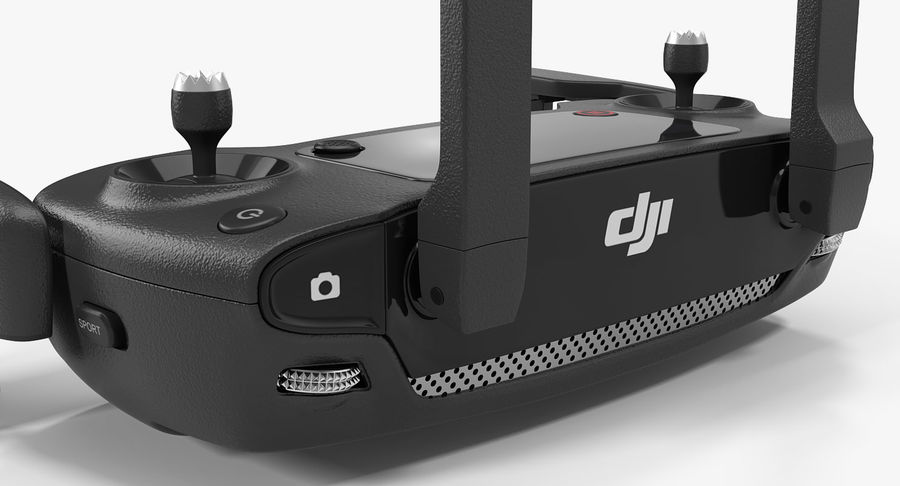
На пульте есть еще несколько кнопок, которые помогут вам быстро выполнить то ли иное действие. Так, справа от джойстиков находится кнопка питания, а слева — кнопка возврата дрона домой (для возврата удерживайте кнопку, пока дрон не полетит домой, для отмены возврата нажмите снова). На одном из торцов пульта есть кнопка с изображением фотоаппарата для быстрого создания снимков во время полета (нажатие не до конца приведет к автофокусировке), и кнопка с красной точкой для записи видео. Рядом с этими кнопками вы увидите и два колесика. Одно отвечает за наклон камеры, а второе выполняет разные функции в разных режимах. В частности, изменяет диафрагму в ручном режиме, экспокоррекцию в режиме Р или затвор в режиме S.
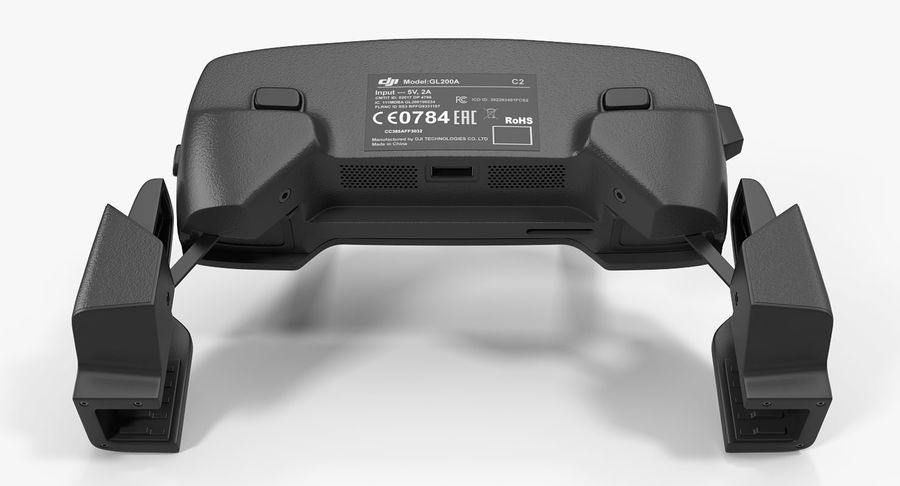
Также на лицевой стороне пульта снизу дисплея есть кнопка паузы, основное назначение которой заставить дрон зависнуть на месте. Но у нее есть и другие функции в разных режимах полета. В другом углу дисплея расположилась кнопка-рычажок 5D. Нажатие рычажка влево или вправо изменяет значение экспозиции (в модели Mavic Pro 2) или фокусировку (в Mavic Pro), вверх или вниз двигает стабилизатор, а если надавить саму кнопку вниз, тогда появится меню интеллектуального полета. На обратной стороне пульта расположились кнопки С1 и С2, которые вы можете настроить на желаемые функции через мобильное приложение DJI GO 4. По умолчанию на них настроены центральный фокус и воспроизведение. Сбоку есть кнопка с подписью Sport для переключения между режимами полетов.
Настройки DJI Mavic Pro и Pro 2
Калибровка компаса
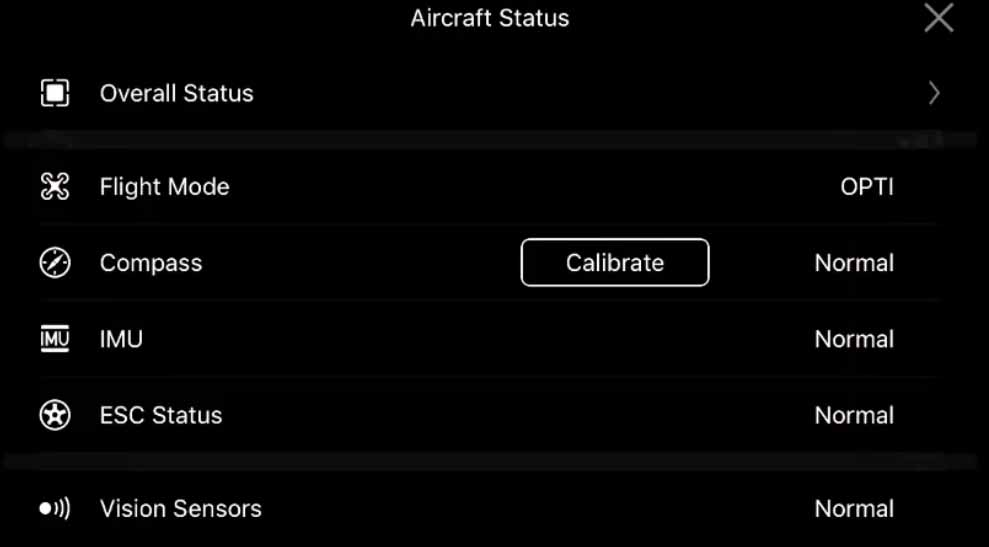
Дрон может запросить калибровку компаса, если вы не пользовались им более месяца, запускаете его на расстоянии больше 50 км от прошлого места запуска или при появлении помех для работы компаса. Перед калибровкой уберите от дрона сотовые телефоны, отойдите от больших металлических, железобетонных и иных конструкций, которые могут создать магнитные помехи компасу.
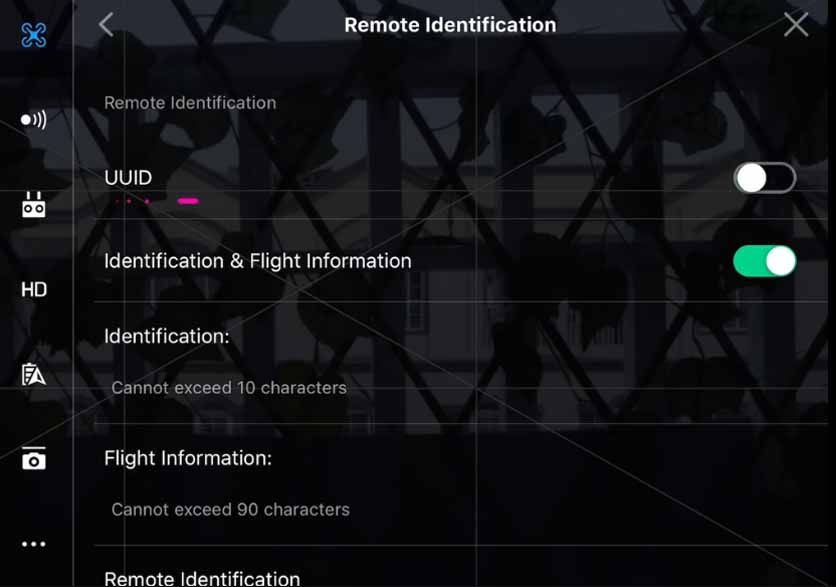
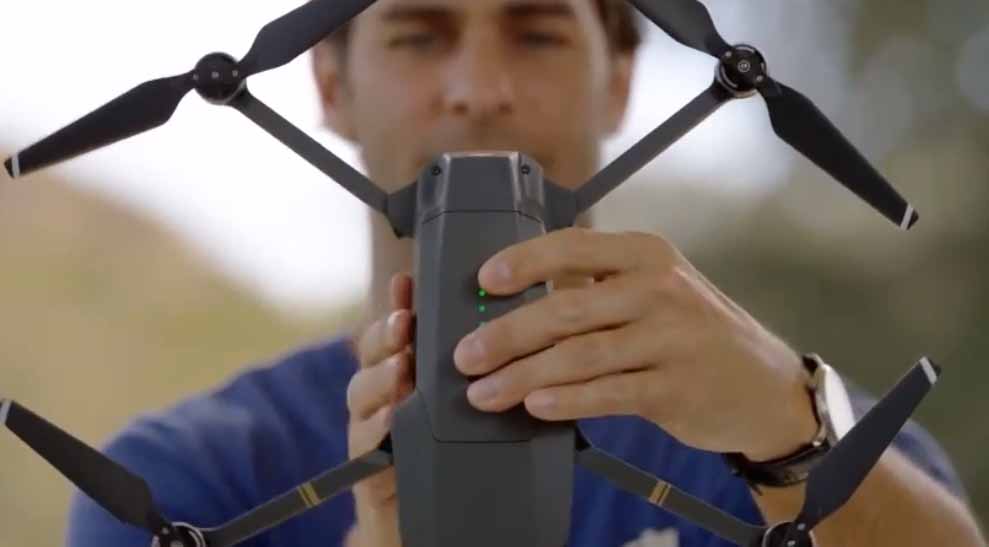
Для запуска калибровки найдите в мобильном приложении соответствующий раздел (Compass / Calibrate и кнопку Ok). Держа дрон в его обычном положении, поверните устройство против часовой стрелки на 360 градусов, пока желтые индикаторы на его корпусе не сменятся зелеными. Теперь опустите коптер камерой вниз и снова поверните его на 360 градусов. При этом индикаторы быстро замерцают зеленым светом, извещая о завершении полной калибровки.
Настройки приложения
Для входа в раздел настроек в приложении DJI GO4 нажмите на три точки в верхнем углу. Далее нажимайте на значки слева, чтобы попасть в соответствующие разделы: квадрокоптер, сенсоры, пульт, передача сигнала, аккумулятор, камера и дополнительные настройки. Например, в разделе квадрокоптера вы можете задать точку возврата, настроить переключатель полетных режимов, режим новичка и другое.
На этом мы завершаем базовое знакомство с квадрокоптером DJI Mavic Pro и Pro 2. Попробуйте подключить дрон к пульту и смартфону и совершить пробный полет в свободном пространстве, двигая рычаги плавно. После первых удачных экспериментов можно переходить на освоение функционала дрона.
- Публикация
- Товары4
Инструкции: Первый полёт DJI Mavic 2 (инструкция на русском)
- Скачайте приложение DJI Go 4 для своего мобильного устройства в магазинах Apple Store или Google Play.
- Разложите зажимы пульта дистанционного управления и прикрутите рычаги управления.
- Раскройте антенны пульта управления.
- Кабель с левой стороны пульта управления служит для подключения телефона к пульту.
- После того как пульт подключен к телефону, а телефон находится в зажимах пульта, раскройте лучи дрона.
- Нажмите и удерживайте кнопку питания 2 секунды для включения дрона и пульта управления.
- Поместите летательный аппарат на землю.
- Запустите приложение DJI Go 4, нажав на ярлык Mavic 2 на рабочем столе.
- Панель статуса полета в верхней части экрана показывает состояние и работоспособность дрона и сенсоров.
- При статусе приложения “Ready to Go” потяните оба стика на себя и к центру для запуска моторов.
- Затем двигайте левый стик от себя для взлета.
- Также Вы можете нажать кнопку “Автовзлет” в левой части экрана для того, чтобы подняться в воздух.
- Для примера возьмем режим управления рычагами “mode” 2.
- Левый стик отвечает за высоту и направление дрона
- В то время как правый контролирует его движения вперед, назад, влево или вправо
- Нажмите иконку в верхнем правом углу приложения для входа в меню пульта управления и изменения режима управления рычагами.
- Если аппарат улетел слишком далеко, Вы можете проверить его позицию на карте в нижнем левом углу.
- Нажмите кнопку “Flight Pause” на пульте управления для экстренного торможения и зависания.
- В левой части меню “Intellegent Flight” встроено очень много интеллектуальных режимов полета, которые значительно упрощают любые действия в воздухе
- A.P.A.S. позволяет автоматически обходить препятствия и значительно увеличивает безопасность полета
- Нажмите “Return to home” — возврат домой или нажмите и удерживайте кнопку “Smart RTH” на пульте управления, чтобы вернуть аппарат назад к точке взлета.
- Функциональные кнопки в правой части приложения — это текущие параметры камеры
- Меню установок для настройки установок съемки, таких как экспозиция и также слайд-бар регулирующий угол подвеса и кнопка “Play”.
- Вы можете записать свой полет и снять великолепные моменты кнопками на пульте управления.
- Например, колесо подвеса контролирует наклон камеры.
- Кнопка спуска — нажмите ее, чтобы сделать фото.
- Кнопка записи — нажмите ее для старта или окончания записи видео.
- Для посадки дрона потяните левый рычаг на себя и удерживайте пока он не коснется земли.
- Также Вы можете нажать кнопку “Auto Landing” в приложении и позволить дрону выполнить посадку самостоятельно.
Товары
Все4
DJI Mavic 22
DJI Mavic 2 Enterprise1
Аксессуары DJI Mavic 21
Артикул: 3005
Добавить к сравнению
Артикул: 3001
Добавить к сравнению
Артикул: 3159
Добавить к сравнению
Артикул: 3003
Добавить к сравнению
Если вы купили Мавик 2 или планируете купить — эта статья будет полезна для Вас. Мы собрали все популярные настройки, калибровки и советы в этой статье.
1. Как активировать Mavic 2?
Инструкция по запуску дрона Мавик 2
1. Зарядите аккумулятор и пульт управления Мавик 2
- Подключите аккумулятор к зарядному устройству.
- Подключите пульт управления к источнику питания с помощью кабеля USB-C.
2. Установите приложение DJI GO4 на Ваш смартфон
- Загрузите приложение DJI GO4 из App Store (для iOS) или Google Play Store (для Android).
- Установите приложение на свой смартфон.
3. Подключите к интернету Ваш телефон
- Убедитесь, что ваш смартфон подключен к сети Wi-Fi или мобильной сети передачи данных.
4. Подсоедините Ваш телефон к пульту управления и зайдите в приложение DJI GO4
- Подключите свой смартфон к пульту управления с помощью кабеля USB-C.
- Запустите приложение DJI GO4 на своем смартфоне.
5. Включите дрон и активируйте его через приложение DJI GO4
- Нажмите кнопку питания на дроне.
- Следуйте инструкциям в приложении DJI GO4 для активации дрона.
- После активации дрон готов к полету.
2. Перед первым полетом на Мавик 2, что нужно сделать?
Предполетный контрольный список для безопасного запуска дрона DJI Mavic 2:
- Зарядите аккумулятор и пульт управления Mavic 2.
- Выберите просторное место для запуска, свободное от препятствий и вне запретных зон для полетов.
- Зарядите свой смартфон.
- Посмотрите обучающие видео о том, как безопасно летать на Mavic 2, прежде чем совершить свой первый полет.
- Если у вас есть друг, который умеет летать на дроне, попросите его сопровождать вас во время первого полета.
Следуя этим простым шагам, вы сможете безопасно и успешно запустить свой дрон Mavic 2 и насладиться полетом.
3. Как соединить пульт управления с Мавик 2?
Соединение пульта управления с дроном обычно выполняется на заводе-изготовителе и не требует дополнительных действий со стороны пользователя.
4. Как откалибровать IMU в Мавик 2?
Калибровка IMU:
- Выполняйте калибровку IMU только в том случае, если приложение DJI GO4 выдает ошибку или если дрон держит неровный горизонт.
- Для калибровки IMU найдите идеально ровную поверхность вдали от металлических предметов или устройств, излучающих электромеханические волны.
Примечание: Соединение пульта управления с дроном обычно выполняется на заводе-изготовителе и не требует дополнительных действий со стороны пользователя.
5. Как обновить прошивку на Мавик 2?
Инструкции по обновлению прошивки DJI Mavic 2:
Перед обновлением:
- Убедитесь, что уровень заряда аккумулятора дрона, пульта управления и смартфона составляет более 50%.
- Найдите место с устойчивым интернет-соединением.
Процедура обновления:
- Включите дрон и пульт управления.
- Подключите смартфон к пульту управления через кабель USB.
- Запустите приложение DJI GO 4.
- Перейдите в меню «Настройки» > «Общие» > «Обновление прошивки».
- Следуйте инструкциям на экране, чтобы загрузить и установить обновление прошивки.
Во время обновления:
- Не отключайте дрон, пульт управления или смартфон.
- Держите дрон и пульт управления на расстоянии не менее 2 метров друг от друга.
- Обязательно дождитесь завершения обновления до конца.
После обновления:
- Если у вас несколько аккумуляторов, вставьте каждый аккумулятор по очереди и обновите прошивку каждого аккумулятора.
- Перезагрузите дрон и пульт управления.
Примечание: Во время обновления прошивки не перемещайте дрон и не нажимайте на какие-либо кнопки.
6. Как обновить Мавик 2 через программу DJI Assistant 2?
Для обеспечения совместимости с вашим дроном Mavic 2 настоятельно рекомендуется установить специальную версию DJI Assistant 2, разработанную именно для этой модели.
7. Как выполнить Dolly Zoom?
*Доступно только для квадрокоптера Мавик 2 Зум
8. Как сделать гиперлапс на Мавик 2?
В этом видео вы узнаете о четырех способах выполнить Hyperlaps.
9. Мавик 2, как выполнить автоматический облет вокруг точки?
10. Как откалибровать датчики облета препятствий на Мавик 2?
MAVIC 2 PRO/ZOOM
Руководство пользователя
2018.09
версия 1.2
Поиск по ключевым словам
Чтобы найти раздел, воспользуйтесь поиском по ключевым словам, например «аккумулятор» или
«установить». Если вы читаете данный документ при помощи Adobe Acrobat Reader, начните поиск, нажав
Ctrl+F (Windows) или Command+F (Mac).
Поиск раздела
Полный список разделов представлен в содержании. Для перехода к разделу выберите соответствующую
тему нажатием кнопки мыши.
Печать данного документа
Документ поддерживает печать в высоком разрешении.
Об использовании данного руководства
Обозначения
Предупреждение Важно Совет Ссылка
Перед первым запуском
Перед тем как приступить к использованию MAVICTM 2 Pro/Zoom, прочтите следующие документы:
1. Комплект поставки Mavic 2 Pro/Zoom
2. Руководство пользователя Mavic 2 Pro/Zoom
3. Краткое руководство пользователя Mavic 2 Pro/Zoom
4. Заявление об отказе от ответственности и руководство по технике безопасности для Mavic 2 Pro/Zoom
5. Руководство по технике безопасности аккумулятора Intelligent Flight Battery для Mavic 2 Pro/Zoom
Перед первым использованием рекомендуется посмотреть все обучающие видеоролики на официальном сайте
DJITM, а также прочитать заявление об отказе от ответственности и руководство по безопасности Mavic 2 Pro/
Zoom. Подготовьтесь к первому полету, ознакомившись с кратким руководством пользователя Mavic 2 Pro/
Zoom. Подробную информацию см. в руководстве пользователя Mavic 2 Pro/Zoom.
Учебные видеоролики
Перейдите по указанному ниже адресу или отсканируйте QR-код справа, чтобы посмотреть
обучающие видеоролики для Mavic 2 Pro/Zoom, в которых показаны приемы для безопасного
использования Mavic 2 Pro/Zoom: http://www.dji.com/mavic-2/info#video
Загрузите приложение DJI GO 4
Обязательно используйте приложение DJI GOTM 4 во время полета. *Отсканируйте QR-код
справа, чтобы загрузить последнюю версию. Приложение DJI GO 4 для Android совместимо с
Android 4.4 и более поздними версиями. Приложение DJI GO 4 для iOS совместимо с iOS 10.0.2
и более поздними версиями.
* При отсутствии подключения или входа в приложение во время полета его высота не должна превышать
30 м, а дальность – 50 м для дополнительной безопасности. Это относится к DJI GO 4 и всем приложениям,
совместимым с дронами DJI.
Скачать DJI Assistant 2 для Mavic
Скачать DJI Assistant 2 для Mavic на странице http://www.dji.com/mavic-2/info#downloads.
2018 DJI Все права защищены.
2
©

Содержание
Об использовании данного руководства 2
Параметры изделия 6
Дрон 13
Пульт дистанционного управления 41
Приложение DJI GO 4 49
Обозначения 2
Перед первым запуском 2
Учебные видеоролики 2
Загрузите приложение DJI GO 4 2
Скачать DJI Assistant 2 для Mavic 2
Введение 6
Подготовка Mavic 2 Pro/Zoom 6
Подготовка пульта дистанционного управления к работе 8
Схема дрона 9
Активация 11
Режимы полета 13
Светодиоды и индикатор состояния дрона 14
Функция возврата домой 15
Системы обзора и системы инфракрасных датчиков 20
Интеллектуальные режимы полета 23
Расширенный автопилот 32
Регистратор полета 32
Установка и снятие пропеллеров 33
Аккумулятор Intelligent Flight Battery 34
Стабилизатор и камера 37
Использование пульта дистанционного управления 41
Сопряжение пульта дистанционного управления 47
Оборудование 49
Редактор 52
SkyPixel 52
Я 52
2018 DJI Все права защищены.
©
3

Полет 55
Условия полета 55
Полетные ограничения и геозоны 55
Предполетная проверка 57
Автоматический взлет/посадка 57
Запуск/остановка двигателей 58
Полетные испытания 58
Приложение 61
Технические характеристики 61
Калибровка компаса 64
Обновления прошивки 65
Информация о меню экрана пульта управления 66
Информация о послепродажном обслуживании 67
2018 DJI Все права защищены.
4
©

Параметры изделия
В данном разделе приводится общая
информация о Mavic 2 Pro/Zoom, а
также список деталей дрона и пульта
дистанционного управления.
2018 DJI Все права защищены.
©
5
Параметры изделия
Введение
DJI Mavic 2 Pro/Zoom оснащен системой обзора во всех направлениях и инфракрасными датчиками. Выполняйте
сложную съемку с такими фирменными технологиями DJI, как обнаружение препятствий, интеллектуальные
режимы полета: Hyperlapse (гиперлапс), ActiveTrackTM 2.0, TapFly, QuickShot, а также расширенный автопилот
(APAS).
Mavic 2 Pro оснащен камерой с 3-осевым стабилизатором с 1-дюймовой матрицей CMOS (совместная
разработка DJI и Hasselblad), позволяющей снимать видео в формате 4K и фото с разрешением 20 Мп и
поддерживающей фильтры. Камера Mavic 2 Zoom оснащена 3-осевым стабилизатором, 2-кратным оптическим
зумом и объективом 24–48 мм. Она поддерживает фильтры и снимает видео в разрешении 4K и фотографии в
разрешении 12 Мп.
В Mavic 2 Pro/Zoom используются современные технологии для повышения стабильности и качества снимков,
что снижает диапазон зума Mavic 2 Zoom до ±0,005° и диапазон угловой вибрации Mavic 2 Pro до ±0,01°.
В пульт дистанционного управления встроена технология DJI OCUSYNCTM 2.0 для передачи данных на большие
расстояния, обеспечивающая максимальное расстояние передачи сигнала 8 км, а также передачу видео
с дрона в приложение DJI GO 4 на мобильном устройстве с разрешением до 1080p. Пульт дистанционного
управления работает на частоте 2,4 ГГц и 5,8 ГГц и может автоматически выбирать лучший канал передачи без
задержки сигнала. Дроном и камерой можно легко управлять с помощью встроенных кнопок. Встроенный ЖКэкран передает данные дрона в режиме реального времени, а съемные джойстики упрощают хранение пульта
дистанционного управления. Максимальное время работы: 2 часа 15 минут. Максимальная скорость полета
Mavic 2 Pro/Zoom составляет 72 км/ч, а максимальное время полета – 31 минуту.
Основное различие между Mavic 2 Pro и Mavic 2 Zoom – это камера. Общие описания в
этом руководстве относятся к Mavic 2 Pro и Zoom.
Результат максимального полетного времени был получен в условиях без ветра при
полете со скоростью 25 км/ч, а максимальной скорость полета – на высоте уровня моря
без ветра. Эти значения приведены только для справки.
Пульт дистанционного управления может работать на максимальном расстоянии передачи
сигнала (FCC) в открытом пространстве без электромагнитных помех при высоте
полета около 120 м (400 футов). Максимальное значение времени работы получено в
лабораторных условиях. Данное значение приведено исключительно в справочных целях.
В некоторых регионах частота 5,8 ГГц не поддерживается. Соблюдайте местные законы и
правила.
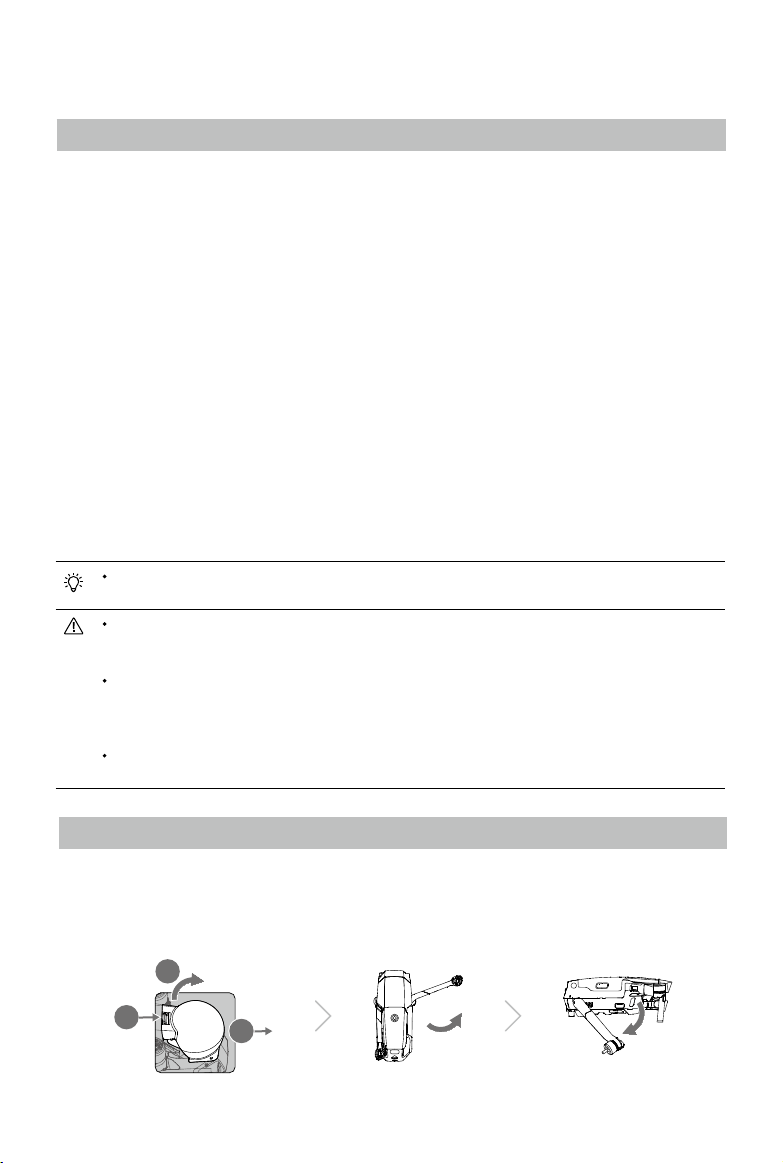
Подготовка Mavic 2 Pro/Zoom
Подготовка дрона
Все лучи дрона сложены при упаковке на заводе. Выполните следующие шаги, чтобы их разложить.
1. Снимите крышку с камеры.
2. Разверните передние лучи, а затем задние.
2
1
2018 DJI Все права защищены.
6
©
3

Руководство пользователя Mavic 2 Pro/Zoom
*Закрепите чехол стабилизатора, когда устройство не используется.
1) Удерживая стабилизатор на месте, вставьте фиксатор между дроном и камерой.
2) Убедитесь, что защелки на защите стабилизатора установлены в соответствующие пазы дрона, затем
опустите защиту на стабилизатор до щелчка.
Фиксатор стабилизатора
Пазы Защелки
3. Установка пропеллеров.
Установите пропеллеры с белыми метками на двигатели с белыми метками. Нажмите на пропеллер вниз по
направлению к двигателям и поверните его до упора. Прикрепите другие пропеллеры к немаркированным
двигателям. Разложите все лопасти пропеллеров.
4. С целью обеспечения безопасности все аккумуляторы Intelligent Flight Battery перед отправкой товара
переводятся в режим пониженного энергопотребления. Для зарядки и активации аккумуляторов Intelligent
Flight Battery при первом использовании воспользуйтесь входящим в комплект адаптером питания
переменного тока. Чтобы зарядить аккумулятор Intelligent Flight Battery после полета, снимите его с дрона и
присоедините к адаптеру питания переменного тока.
Розетка
100–240 В
B
A
A
Время зарядки:
~1 час 30 минут
Разложите передние лучи и и пропеллеры, перед тем как разложить задние.
Возможно наличие трения на лучах и дроне. Это связано со складной конструкцией Mavic
2 Pro/Zoom.
Перед включением дрона убедитесь, что крышка снята со стабилизатора, и все лучи и
пропеллеры развернуты. В противном случае это может повлиять на самодиагностику
дрона.
2018 DJI Все права защищены.
©
7
Руководство пользователя Mavic 2 Pro/Zoom
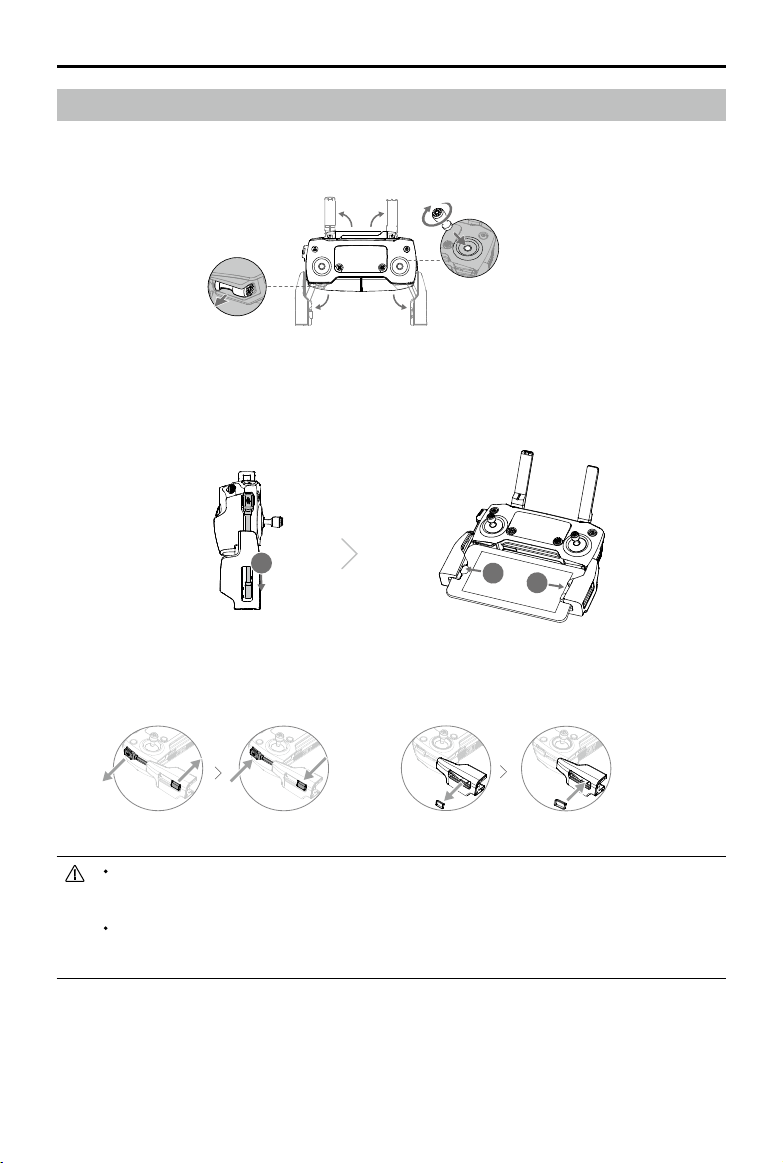
Подготовка пульта дистанционного управления к работе
1. Разложите крепления мобильного устройства и антенны.
2. Извлеките джойстики из слотов для хранения на пульте управления и вкрутите их в пульт.
3. Выберите подходящий кабель для пульта управления в соответствии с типом мобильного устройства.
Кабель с разъемом Lightning по умолчанию подключен к направляющей кабеля. Кабели Micro USB и USB-C
также входят в комплект поставки. Подключите конец кабель пульта к мобильному устройству. Закрепите
мобильное устройство, надавив на зажимы.
1
Для получения сведений о процедуре замены кабеля пульта дистанционного управления см. рисунок ниже.
Направляющую для кабеля пульта управления нужно заменить в случае использования кабеля USB-C.
Вы также можете подключить мобильное устройство к пульту с помощью USB-кабеля,
если оно не помещается между зажимами. Подключите один конец кабеля к мобильному
устройству, а другой – к порту USB в нижней части пульта управления.
Не используйте порты Micro USB и USB одновременно для передачи видеосигнала.
Отсоедините кабель от одного порта, прежде чем подключать устройство к другому порту
для видео.
2018 DJI Все права защищены.
8
©
2
3
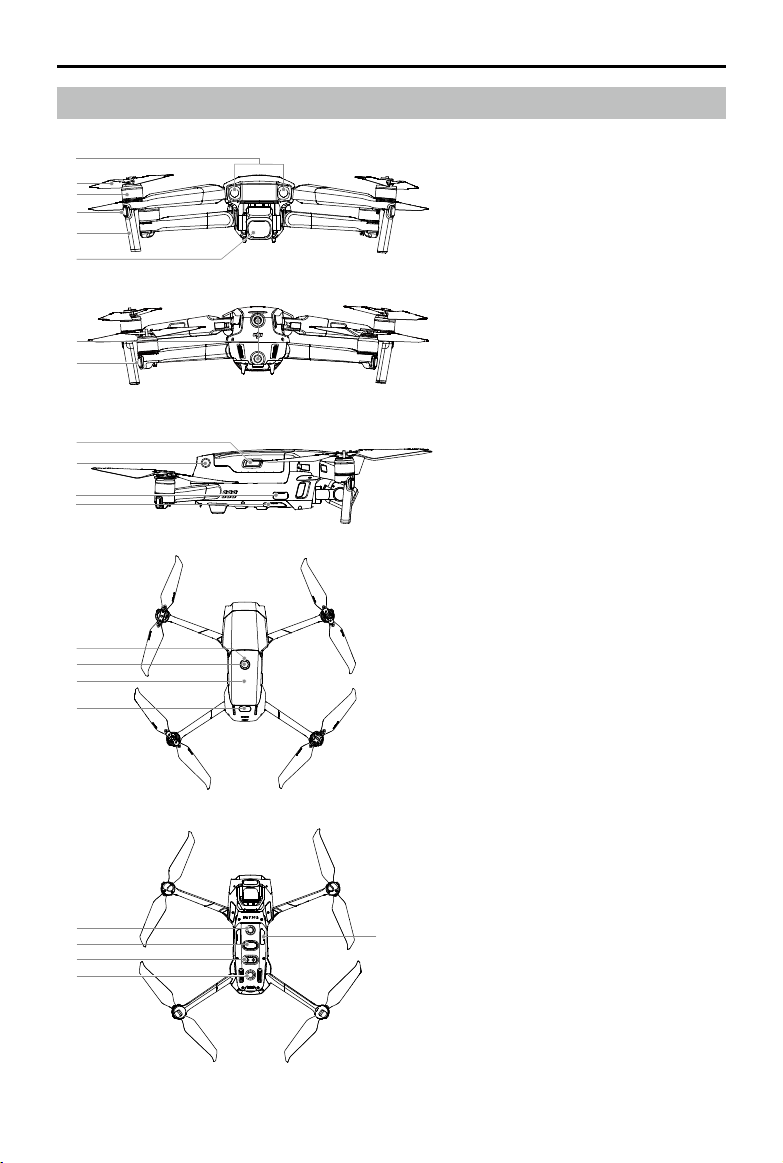
Схема дрона
Руководство пользователя Mavic 2 Pro/Zoom
1
2
3
4
5
6
1. Система переднего обзора
2. Пропеллеры
3. Моторы
4. Передние огни
5. Антенны
6. Стабилизатор и камера
7
8
7. Система заднего обзора
8. Индикатор состояния дрона
9. Зажимы крепления аккумулятора
10. Система бокового обзора
9
10
11
12
11. Порт USB-C
12. Кнопка подключения/индикатор
состояния подключения
13. Светодиодные индикаторы уровня
заряда аккумулятора
14. Кнопка питания
15. Аккумулятор Intelligent Flight Battery
16. Система верхних инфракрасных
датчиков
13
14
15
16
17. Система нижнего обзора
18. Слот для карты памяти microSD
19. Система нижних инфракрасных
датчиков
20. Дополнительная нижняя подсветка
17
19
20
17
18
2018 DJI Все права защищены.
©
9
Руководство пользователя Mavic 2 Pro/Zoom
1
2
3
4
5
6
7
8
11
10
9
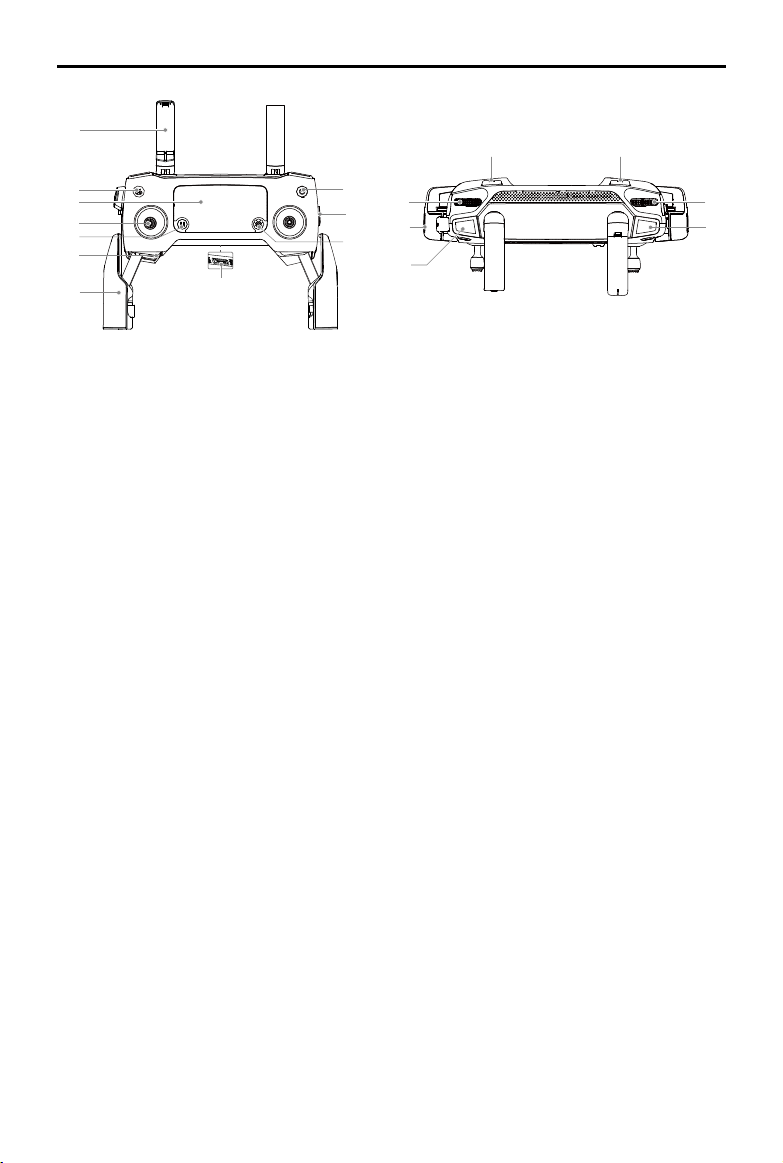
1. Антенны
Передают сигналы управления дроном и
беспроводные видеосигналы.
2. Кнопка возврата в домашнюю точку (RTH)
Нажмите и удерживайте эту кнопку, чтобы начать
возврат домой. Дрон вернется в последнюю
записанную домашнюю точку. Нажмите еще раз
для отмены RTH.
3. ЖК-экран
Отображает состояние дрона и пульта
дистанционного управления.
4. Съемные джойстики
Съемные джойстики легко хранить. Режим 2
является режимом управления по умолчанию.
Установите режим управления полетом в
приложении DJI GO 4.
5. Кнопка остановки полета
Нажмите, чтобы заставить дрон тормозить и
зависнуть на месте (только если доступна GPS или
система обзора). Кнопка остановки полета имеет
разные функции в различных интеллектуальных
режимах полета. Подробнее см. в разделе
«Интеллектуальный режим полета».
6. Слот для хранения джойстиков
Используется для хранения джойстиков.
7. Зажимы мобильного устройства
Надежно закрепляют мобильное устройство на
пульте дистанционного управления.
8. Резервный порт для передачи видеоданных (USB)
Служит для подключения к мобильному устройству
для передачи видеосигнала по стандартному
кабелю USB.
12
13
14
15
18
9. Кнопка 5D
Конфигурация по умолчанию приведена ниже.
Конфигурацию можно изменить в соответствии с
вашими предпочтениями в приложении DJI GO 4.
Влево: уменьшить значение EV.
Вправо: увеличить значение EV.
Вверх: центровка стабилизатора или
направление его вниз.
Вниз: отцентровать стабилизатор/стабилизатор
вниз.
Нажатие вниз: отображение меню Intelligent Flight
(интеллектуальный полет) DJI GO 4.
10. Переключатель режимов полета
Переключение между режимами S, P и T.
11. Кнопка питания
Нажмите один раз для проверки текущего
уровня заряда аккумулятора. Нажмите один раз,
затем нажмите и удерживайте для включения/
выключения пульта дистанционного управления.
12. Кнопка C1 (настраиваемая)
По умолчанию установлен центральный фокус.
Конфигурацию можно изменить в зависимости
от ваших предпочтений в приложении DJI GO 4.
13. Колесико наклона камеры
Управление осью наклона камеры.
14. Порт передачи видеоданных/разъем питания
(micro USB)
Подключитесь к мобильному устройству для
передачи видеосигнала по кабелю пульта.
Используйте адаптер питания переменного тока
для зарядки аккумулятора пульта управления.
17
16
2018 DJI Все права защищены.
10
©

Руководство пользователя Mavic 2 Pro/Zoom
15. Кнопка записи
Нажмите, чтобы начать запись видео. Нажмите еще раз,
чтобы остановить запись.
16. Кнопка фокусировки/спуска затвора
Нажмите наполовину для автофокусировки. Нажмите
один раз для съемки в соответствии с режимом,
выбранным в DJI GO 4.
17. Колесико настройки диафрагмы/затвора (Mavic 2 Pro)
Поверните колесико, чтобы изменить экспокоррекцию (в
режиме P), диафрагму (в режиме приоритета диафрагмы
и ручном режиме) или затвор (в режиме S).
Колесико зума (Mavic 2 Zoom)
Поверните, чтобы настроить зум камеры Mavic
2 Zoom.
18. Кнопка C2 (настраиваемая)
По умолчанию установлено воспроизведение.
Измените конфигурацию на основе ваших
предпочтений в приложении DJI GO 4.
Активация
Перед первым использованием необходимо активировать Mavic 2 Pro/Zoom. Следуйте инструкциям на
экране, чтобы активировать Mavic 2 Pro/Zoom, используя приложение DJI GO 4.
2018 DJI Все права защищены.
©
11

Дрон
В данном разделе приведена информация
о полетном контроллере, системе
переднего, заднего и нижнего обзора
и аккумуляторе Intelligent Flight Battery.
2018 DJI Все права защищены.
12
©

Дрон
В состав дрона Mavic 2 Pro/Zoom входят полетный контроллер, системы обзора, система передачи видео,
силовая установка и аккумулятор Intelligent Flight Battery. См. схему дрона в разделе «Параметры изделия».
Режимы полета
Mavic 2 Pro/Zoom поддерживает три режима полета, а также четвертый режим, в который дрон переходит при
определенных обстоятельствах.
Режим P (позиционирование): режим Р лучше всего использовать при наличии стабильного сигнала спутников.
Дрон использует GPS и систему обзора для установки своего местонахождения, стабилизации и навигации
между препятствиями. Интеллектуальные режимы полета включены в этом режиме.
При включении систем переднего и заднего обзора и достаточном освещении макс. угол высоты полета
составляет 25°, макс. скорость полета вперед составляет 50 км/ч, а макс. скорость полета назад – 43 км/ч.
Примечание: В режиме P для достижения высокой скорости требуется максимально переместить джойстик.
Если системы обзора недоступны или отключены, сигнал GPS слабый или на компас воздействуют
электромагнитные помехи, дрон автоматически переходит в режим пространственного положения (ATTI). Если
системы обзора недоступны, дрон не может выполнять позиционирование или автоматическое торможение,
поэтому при полете в режиме ATTI существуют потенциальные опасности. В режиме ATTI дрон легче поддается
воздействию окружающей среды. Такие погодные условия как ветер могут привести к горизонтальному
смещению, что может представлять опасность, особенно при полетах в ограниченном пространстве.
Режим S (Спортивный): в режиме S дрон использует сигналы GPS только для позиционирования, системы
обзора отключены. Максимальная скорость полета составляет 72 км/ч. Интеллектуальные режимы полета
недоступны, и дрон не может обнаруживать препятствия и избегать их.
Примечание: Реакция дрона на управляющие сигналы в режиме S оптимизирована для обеспечения
маневренности и скорости, что гарантирует повышенную чувствительность к перемещениям джойстика.
Режим T (Штатив): основан на режиме P, с ограниченной скоростью полета, что делает дрон более стабильным
во время съемки. Максимальная скорость полета, максимальная скорость подъема и максимальная скорость
спуска составляют 1 м/с. В режиме T интеллектуальные режимы полета недоступны.
Системы прямого, обратного, бокового обзора и система верхних инфракрасных датчиков
отключены в S-режиме, что означает, что дрон не может автоматически распознавать
препятствия на своем маршруте.
В режиме S максимальная скорость дрона и путь торможения значительно
увеличиваются. В безветренных условиях минимальное расстояние торможения
составляет 30 м.
Скорость снижения дрона в режиме S значительно повышается.
Чувствительность дрона в режиме S также значительно повышается, а значит, небольшое
движение джойстика на пульте дистанционного управления приведет к тому, что аппарат
пролетит большее расстояние. Будьте внимательны и оставляйте запас для маневра в
процессе полета.
Для переключения режимов полета дрона используйте переключатель режимов полета
на пульте управления. Активируйте режимы полета в приложении DJI GO 4, чтобы
переключаться между ними.
2018 DJI Все права защищены.
©
13

Руководство пользователя Mavic 2 Pro/Zoom
Светодиоды и индикатор состояния дрона
Mavic 2 Pro/Zoom оснащен передними огнями и индикатором состояния дрона, как показано на рисунке ниже.
Передние огни
Передние огни
Индикатор состояния дрона
Передние огни показывают ориентацию летательного аппарата и светятся красным, когда дрон включен для
обозначения его передней части (их можно выключить через DJI GO 4).
Индикатор состояния дрона сообщает о состоянии системы управления полетом дрона. В таблице ниже указана
информация о сигналах индикаторов состояния дрона. Индикатор состояния дрона также мигает во время
записи домашней точки, как описано в разделе «Возврат домой».
Индикатор состояния дрона
Описание сигналов индикаторов состояния дрона
Цвет Мигание/свечение Описание состояния дрона
Нормальные состояния
Предупреждения
Поочередное
мигание красным,
зеленым и желтым
Желтый Мигает четыре раза Прогрев
Зеленый Мигает медленно Режим P с GPS
Зеленый
Желтый Мигает медленно
Зеленый Мигает быстро Торможение
Желтый Мигает быстро Потерян сигнал пульта управления
Красный Мигает медленно Низкий заряд аккумулятора
Красный Мигает быстро
Красный Мигание Ошибка IMU
Красный Постоянно включен Критическая ошибка
По очереди мигают
красный и желтый
индикаторы
Мигание
Периодически
мигает дважды
Мигает быстро Необходима калибровка компаса
Включение и выполнение тестов
самодиагностики
Режим P с включенными системами
переднего и нижнего обзора
Отсутствие GPS, системы переднего или
нижнего обзора
Критически низкий уровень заряда
аккумулятора
2018 DJI Все права защищены.
14
©

Руководство пользователя Mavic 2 Pro/Zoom
Функция возврата домой
Функция возврата домой (RTH) возвращает дрон в последнюю записанную домашнюю точку. Существует три
режима RTH: интеллектуальный, RTH при низком заряде аккумулятора и аварийный RTH. В данном разделе
приводится подробная информация по этим трем режимам.
GPS
Если до взлета был получен достаточно сильный сигнал GPS, в качестве домашней
Домашняя
точка
точки будет записана стартовая точка. Качество сигнала GPS отображается
значком GPS ( ). При записи домашней точки индикатор состояния дрона
начнет быстро мигать зеленым.
Интеллектуальный RTH
Если сигнал GPS достаточно стабилен, то интеллектуальный RTH можно использовать для возвращения дрона
в домашнюю точку. Включить интеллектуальный RTH можно в приложении DJI GO 4 или нажав и удерживая
кнопку возврата домой на пульте управления.
Выйти из интеллектуального RTH можно в приложении DJI GO 4 или нажав кнопку возврата домой на пульте
управления.
Возврат домой при низком заряде аккумулятора
RTH при низком заряде аккумулятора запускается в том случае, когда заряд аккумулятора Intelligent Flight Battery
снижается до уровня, при котором ставится под угрозу безопасное возвращение дрона. После появления
сообщения немедленно выполните возврат домой или посадите дрон. При низком уровне заряда аккумулятора
в приложении DJI GO 4 отображается предупреждение. Если в течение десяти секунд не будет предпринято
никаких действий, дрон автоматически вернется в заданную домашнюю точку. Пользователь может отменить
возврат домой нажатием кнопки RTH или кнопки остановки режима полета на пульте управления.
Если возврат домой отменяется из-за низкого уровня заряда аккумулятора, это значит, что у аккумулятора
Intelligent Flight Battery может не хватить заряда для безопасной посадки дрона, что может привести к его аварии
или потере. Пороги предупреждений для уровня заряда аккумулятора устанавливаются автоматически на
основе текущей высоты полета и удаленности дрона от домашней точки.
Дрон совершает автоматическую посадку, если заряда аккумулятора хватит только для посадки с текущей
высоты полета. Пользователь не может отменить автоматическую посадку, но может изменить направление
дрона во время посадки с помощью пульта управления.
Расшифровка
Критически низкий уровень заряда
аккумулятора (красный)
Низкий уровень заряда
аккумулятора (желтый)
Строка индикатора уровня заряда аккумулятора в DJI GO 4
Достаточный уровень заряда
аккумулятора (зеленый)
Оставшееся время полета
Заряд, необходимый
для возврата домой
12:29
2018 DJI Все права защищены.
©
15

Руководство пользователя Mavic 2 Pro/Zoom
Зоны и маркеры различного цвета на индикаторе уровня заряда аккумулятора в DJI GO
4 показывают оставшееся время полета. Они регулируются автоматически в зависимости
от текущего местоположения и состояния дрона.
Если уровня заряда аккумулятора хватает только для снижения дрона с текущей высоты,
сработает предупреждение о критически низком уровне заряда аккумулятора, дрон
начнет автоматическое снижение и приземлится. Эту операцию невозможно отменить.
Если существует опасность столкновения, потяните джойстик тяги от себя и попытайтесь
увести дрон в сторону.
Если заряда аккумулятора достаточно, строка индикатора уровня заряда DJI GO
4 отобразит оставшееся время полета, рассчитанное на основе текущего уровня заряда.
Если появляется предупреждение о низком уровне заряда аккумулятора, выполните действия, описанные в
таблице ниже.
Предупреждения о необходимости возврата домой (RTH) и о низком уровне заряда аккумулятора (при
использовании прошивки версии 00.06.00.00)
Предупреждение
Низкий
уровень
заряда
Критически
низкий
Уровень
заряда аккумулятора
Состояние дрона
Индикатор
Редко мигает
красным
Часто мигает
красным
Приложение DJI GO 4 Замечания/инструкции
Предоставляет возможность
автоматически вернуться домой или
возобновить нормальный полет.
Если в течение 10 секунд не будет
предпринято никаких действий,
летательный аппарат автоматически
вернется в домашнюю точку.
Дисплей мигает красным.
Низкий уровень заряда
аккумулятора. Верните дрон и как
можно скорее посадите его, затем
остановите двигатели и замените
аккумулятор.
Дрон снижается и автоматически
совершает посадку.
Эта процедура не может быть
отменена. Если существует
опасность столкновения,
потяните джойстик тяги от себя
и попытайтесь увести дрон в
сторону.
2018 DJI Все права защищены.
16
©

Руководство пользователя Mavic 2 Pro/Zoom
Предупреждения о необходимости возврата домой (RTH) и о низком уровне заряда аккумулятора
(при использовании обновленной прошивки версии 01.00.00.00)
Предупреждение
Низкий
уровень
заряда
аккумуля-
тора
Крити-
чески
низкий
Уровень
заряда
аккумуля-
тора
Инструкции
Оставшийся уровень
заряда аккумулятора
позволяет выполнить
возврат домой.
Оставшийся уровень
заряда аккумулятора
позволяет выполнить
экстренный RTH
(в режиме возврата
домой с обычным
сигналом пульта на
высоте больше 50 м).
Оставшийся уровень
заряда аккумулятора
позволяет выполнить
экстренную посадку
(в режиме возврата
домой с обычным
сигналом пульта).
Дрон приземлится
через 10 секунд (при
нормальном полете
с критически низким
уровнем заряда).
Дрон приземлится
автоматически (при
нормальном полете
с чрезвычайно низким
уровнем заряда акку-
мулятора).
Состояние
дрона
Индикатор
Редко
мигает
красным
Часто
мигает
красным
Приложение DJI GO 4 Действия
Выберите
возврат домой
или возобновите
нормальный полет.
Выберите экстренный
RTH или возобновите
RTH.
Дрон приземлится.
Действие не может
быть отменено.
Дрон приземлится
через 10 секунд.
Действие не может
быть отменено.
Дрон приземлится
немедленно. Действие
не может быть
отменено.
Если ничего не предпринять,
дрон начнет возврат домой.
Выберите экстренный RTH
(дрон снижается до 50 м и
возвращается в домашнюю
точку) или возобновление
RTH (дрон летит домой
без снижения). Если не
предпринять никаких
действий, дрон начнет
экстренный RTH.
Дрон приземлится
немедленно.
Дрон приземлится через
10секунд.
Дрон приземлится
немедленно.
2018 DJI Все права защищены.
©
17

Руководство пользователя Mavic 2 Pro/Zoom
Аварийный RTH
Система переднего обзора позволяет дрону создавать карту маршрута полета в реальном времени. Если
домашняя точка была успешно записана и компас работает нормально, аварийный RTH активируется
автоматически после потери сигнала пульта на более, чем две секунды.
Когда активируется аварийный RTH, дрон начинает прокладывать обратный маршрут полета домой. Если сигнал
пульта управления будет восстановлен в течение 60 секунд после активации аварийного RTH, дрон зависнет в
текущем местоположении на 10 секунд, ожидая команд пилота. Пользователь может нажать в приложении DJI
GO 4 или нажать кнопку RTH на пульте управления, чтобы отменить аварийный RTH и продолжить управление.
Если пилот ничего не предпринимает, дрон вернется в домашнюю точку по прямой линии. Если сигнал пульта
управления не появляется через 60 секунд после активации аварийного RTH, дрон перестанет восстанавливать
первоначальный маршрут полета и отправится в домашнюю точку по прямой линии.
Процесс возврата домой
В режимах интеллектуального RTH, RTH при низком заряде аккумулятора и аварийном RTH используется
следующий процесс:
1. Дрон корректирует свое расположение.
2. а. Если дрон находится на расстоянии более 20 м от домашней точки, когда начинается процедура возврата
домой, он поднимется до заданной высоты и полетит к домашней точке со скоростью 12 м/с. Если
текущая высота больше высоты возврата домой, дрон полетит к домашней точке на текущей высоте.
Системы переднего и заднего обзора включены.
б. Если дрон находится в 5–20 м от домашней точки, когда начинается процедура возврата домой:
i. Если включена функция RTH на текущей высоте, дрон полетит в домашнюю точку на текущей высоте,
при условии, что ее значение больше 2 м. В противном случае дрон поднимется до 2 м, а затем полетит
в домашнюю точку со скоростью 3 м/с.
ii. Если функция возврата домой на текущей высоте отключена, дрон немедленно приземлится.
в. Если дрон находится на расстоянии менее 5 м от домашней точки, он приземлится сразу после начала
возврата домой.
3. По достижении домашней точки дрон приземлится и остановит двигатели.
1 Запись домашней точки 2 Подтверждение домашней точки
4 Потеря сигнала на длительное
время
×
5
Возврат домой (регулируемая высота)
Высота над дом. точкой > высоты
полета в аварийном режиме
Подъем до высоты полета
×
в аварийном режиме
Высота полета в аварийном режиме
Высота над дом. точкой ≤ высоты
полета в аварийном режиме
3 Потеря сигнала пульта
×
6 Посадка
×
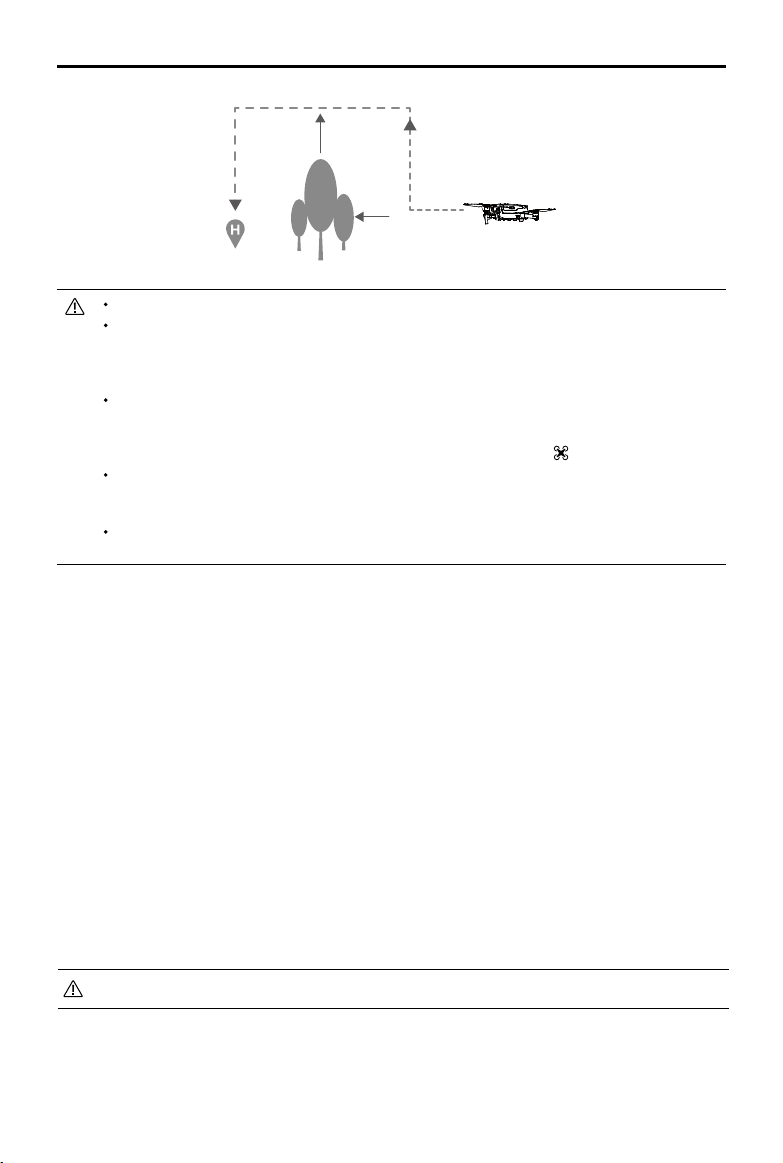
Предотвращение столкновений в режиме RTH
При освещении, достаточном для нормальной работы системы переднего и заднего обзора, Mavic 2 Pro/Zoom
распознает препятствия и активно пытается избегать столкновений с ними в режиме возврата домой. Процедура
обнаружения препятствий:
1. При обнаружении препятствия дрон замедляет скорость.
2. Дрон останавливается и зависает, а затем начинает снижаться, пока не будет определено отсутствие
препятствия.
3. Возобновляется работа в режиме возврата домой. Дрон продолжает полет к домашней точке на новой
высоте.
2018 DJI Все права защищены.
18
©
Руководство пользователя Mavic 2 Pro/Zoom
Дрон не может вернуться в домашнюю точку при слабом сигнале GPS или его отсутствии.
В интеллектуальном RTH и в RTH при низком уровне заряда аккумулятора дрон
автоматически поднимается на высоту 20 м (65 футов). Как только высота составит 20 м
(65 футов) или выше, перемещение джойстика тяги приводит к тому, что дрон перестает
подниматься и направляется к домашней точке на текущей высоте.
Если системы переднего и заднего обзора недоступны, дрон не сможет избежать
препятствий во время работы в аварийном режиме возврата домой. Перед каждым
полетом важно установить соответствующую высоту возврата домой. Для настройки
высоты возврата домой откройте приложение DJI GO 4 и нажмите .
Во время возврата домой можно контролировать скорость и высоту полета дрона
с помощью пульта управления или приложения DJI GO 4, однако ориентация
и направление полета дрона регулируются полетным контроллером.
Во время возврата домой дрон не способен обнаружить и избежать препятствия по
бокам.
Защита при посадке
Защита при посадке активируется в интеллектуальном режиме возврата домой, при этом дрон выполняет
следующие операции:
1. Если система защиты при посадке определит, что данное место подходит для посадки, дрон плавно
приземлится.
2. Если система защиты при посадке определит, что данное место не подходит для посадки, дрон зависнет
и будет ждать подтверждения посадки от пилота.
3. Если система защиты при посадке выключена, приложение DJI GO 4 отобразит рекомендацию о выполнении
посадки, когда дрон ниже 0,5 метра. Направьте джойстик тяги вниз на одну секунду или воспользуйтесь
ползунком автопосадки в приложении, чтобы приземлиться.
Защита при посадке активируется в RTH при низком уровне заряда аккумулятора и аварийном RTH. Дрон
выполнит следующие операции:
В RTH при низком уровне заряда аккумулятора и в аварийном RTH дрон зависает на высоте 2 м и ждет
подтверждения посадки пилотом. Направьте джойстик тяги вниз на одну секунду или воспользуйтесь ползунком
автопосадки в приложении, чтобы приземлиться. Защита при посадке активируется, и дрон выполняет
перечисленные выше действия.
Во время посадки системы обзора отключены. Будьте осторожны при выполнении посадки.
2018 DJI Все права защищены.
©
19

Руководство пользователя Mavic 2 Pro/Zoom
Системы обзора и системы инфракрасных датчиков
Mavic 2 Pro/Zoom оснащен системами переднего, заднего, нижнего и верхнего обзора а также верхники и
нижними инфракрасными датчиками, что обеспечивает распознавание препятствий на всех направлениях (при
достаточной освещенности).
Основными компонентами систем переднего, заднего и нижнего обзора являются шесть камер, расположенных
в носовой, задней и нижней части дрона. Системы бокового обзора – это две камеры, расположенные по двум
сторонам дрона.
Основными компонентами систем нижнего и верхнего обзора являются два инфракрасных 3D-модуля,
расположенных на верхней и нижней части дрона.
Система нижнего обзора и система инфракрасных датчиков помогают дрону поддерживать текущее положение,
зависать на месте более точно и летать в помещении или в других средах, где сигнал GPS недоступен. Кроме
того, дополнительная нижняя подсветка, расположенная под дроном, улучшает видимость для системы нижнего
обзора в условиях слабого освещения.
Система переднего обзора
Система нижнего обзора
Система бокового обзора
Система нижнего обзора
Дополнительная нижняя подсветка
Система нижних инфракрасных датчиков
Система верхних инфракрасных
датчиков
Система бокового
обзора
Система заднего обзора
Диапазон обнаружения препятствий
Рабочий диапазон систем обзора отображается следующим образом. Обратите внимание, что дрон не сможет
распознать препятствия и избежать столкновения с ними, если они находятся за пределами диапазона
обнаружения.
40°
40° 40°
3°
80°
77°
77°
80°
60°
4°
4°
3°
100°100°
70°
5°
65°
6°
83°
65°
6°
2018 DJI Все права защищены.
20
©

Руководство пользователя Mavic 2 Pro/Zoom
Калибровка камер систем обзора
Камеры систем обзора, установленные на дроне, откалиброваны на заводе. Однако если
дрон столкнется с препятствием, может потребоваться выполнить калибровку с помощью
DJI Assistant 2 для Mavic или с помощью DJI GO 4.
Самый точный способ калибровки систем обзора – использование DJI Assistant 2 для Mavic.
Выполните следующие шаги для калибровки камер системы переднего обзора, а затем
повторите их для калибровки камер других систем обзора.
01
Направьте дрон на экран
DJI GO 4 отправляет уведомление, когда требуется калибровка системы обзора. Если поблизости нет
компьютера, вы можете выполнить быструю калибровку в самом приложении. Нажмите панель Aircraft Status
(состояние дрона) и Vision Sensors (видеодатчики) для запуска быстрой калибровки.
Быстрая калибровка используется только для быстрого устранения проблем с системой
обзора. Для выполнения полной калибровки с помощью DJI Assistant 2 для Mavic
рекомендуется подключить дрон к компьютеру.
Калибровку необходимо выполнять только при достаточном освещении и на поверхности
с четким рисунком, например на траве.
Не выполняйте калибровку дрона на поверхностях с высокими отражающими свойствами,
например на мраморной или керамической поверхности.
02
Выровняйте по рамке
03
Поверните и наклоните дрон
Использование систем обзора
Система нижнего обзора и система инфракрасных датчиков активируются автоматически при включении дрона.
Других действий не требуется. При использовании системы нижнего обзора дрон способен летать с большой
точностью даже при отсутствии сигнала GPS.
Система нижнего обзора обычно применяется внутри помещений, где отсутствует сигнал GPS. Система нижнего
обзора работает оптимально при полете на высоте от 0,5 до 11 м (от 1,6 до 33 футов). Обратите внимание, что
работа функции визуального позиционирования может быть нарушена, если дрон находится на высоте более
11 м (33 фута).
2018 DJI Все права защищены.
©
21
Loading…