
Manuals.eu
- Manuals.eu
- Kyocera
- Computers & Peripherals
- Printers
- FS-1060DN
- РУКОВОДСТВО ПО ЭКСПЛУАТАЦИИ (RU)
×
1
2
3
4
5
6
7
8
9
10
11
12
13
14
15
16
17
18
19
20
21
22
23
24
25
26
27
28
29
30
31
32
33
34
35
36
37
38
39
40
41
42
43
44
45
46
47
48
49
50
51
52
53
54
55
56
57
58
59
60
61
62
63
64
65
66
67
68
69
70
71
72
73
74
75
76
77
⟨
⟩
Copyright © Manuals.eu
Agreement
Privacy Policy
Contact us
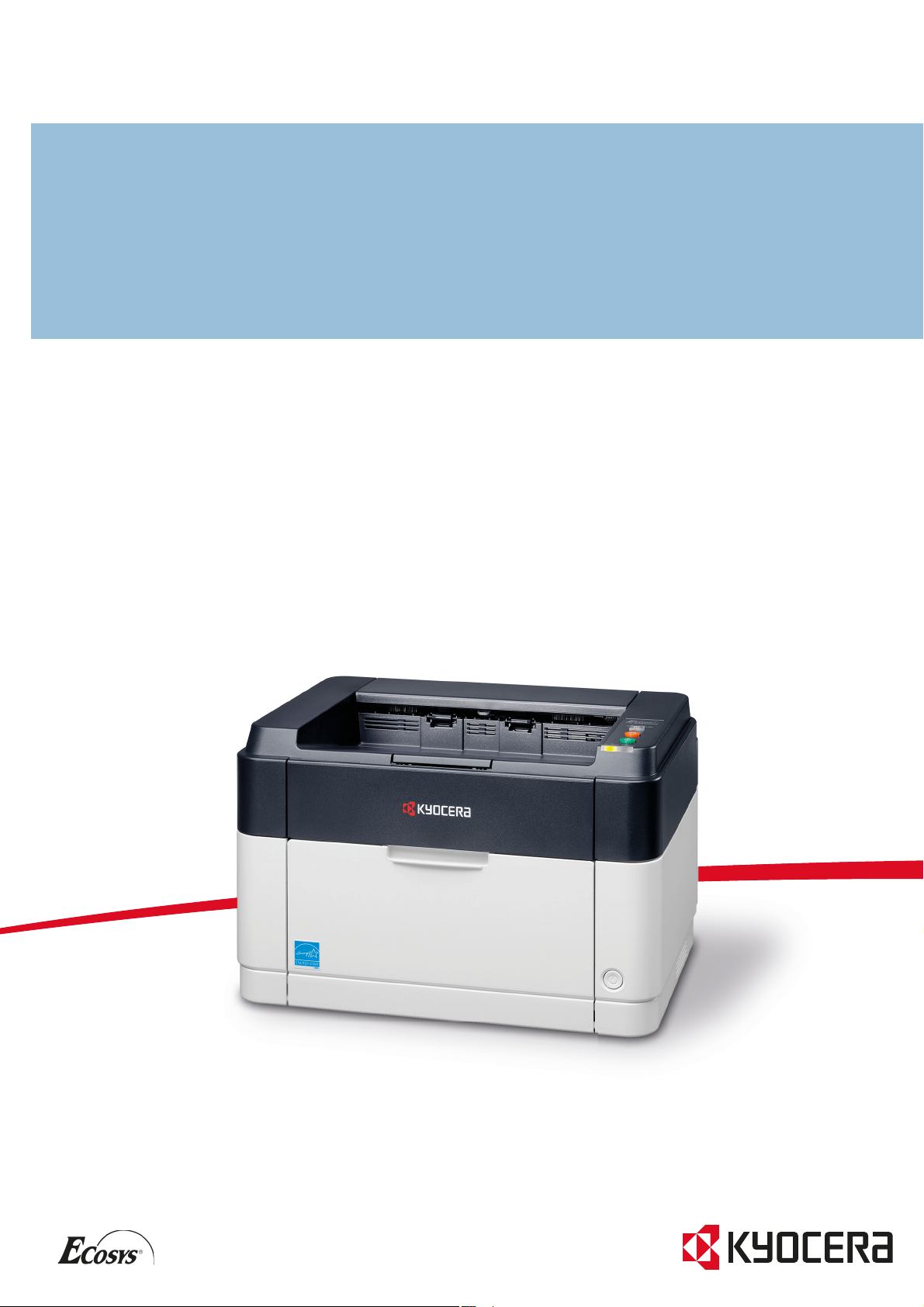
FS-1040/FS-1041
FS-1060DN/FS-1061DN
РУКОВОДСТВО ПО ЭКСПЛУАТАЦИИ
Данное руководство по эксплуатации предназначено для моделей FS-1040, FS-1041, FS-1060DN и FS-1061DN.
Настоящее руководство по эксплуатации содержит сведения по правильной эксплуатации аппарата, выполнению
планового обслуживания, а также описание несложных действий по поиску и устранению неполадок с целью
поддержания аппарата в исправном состоянии.
Рекомендуется использовать только расходные материалы нашей торговой марки. Мы не несем ответственности
какие-либо повреждения данного аппарата, вызванные использованием расходных материалов сторонних
за
производителей.
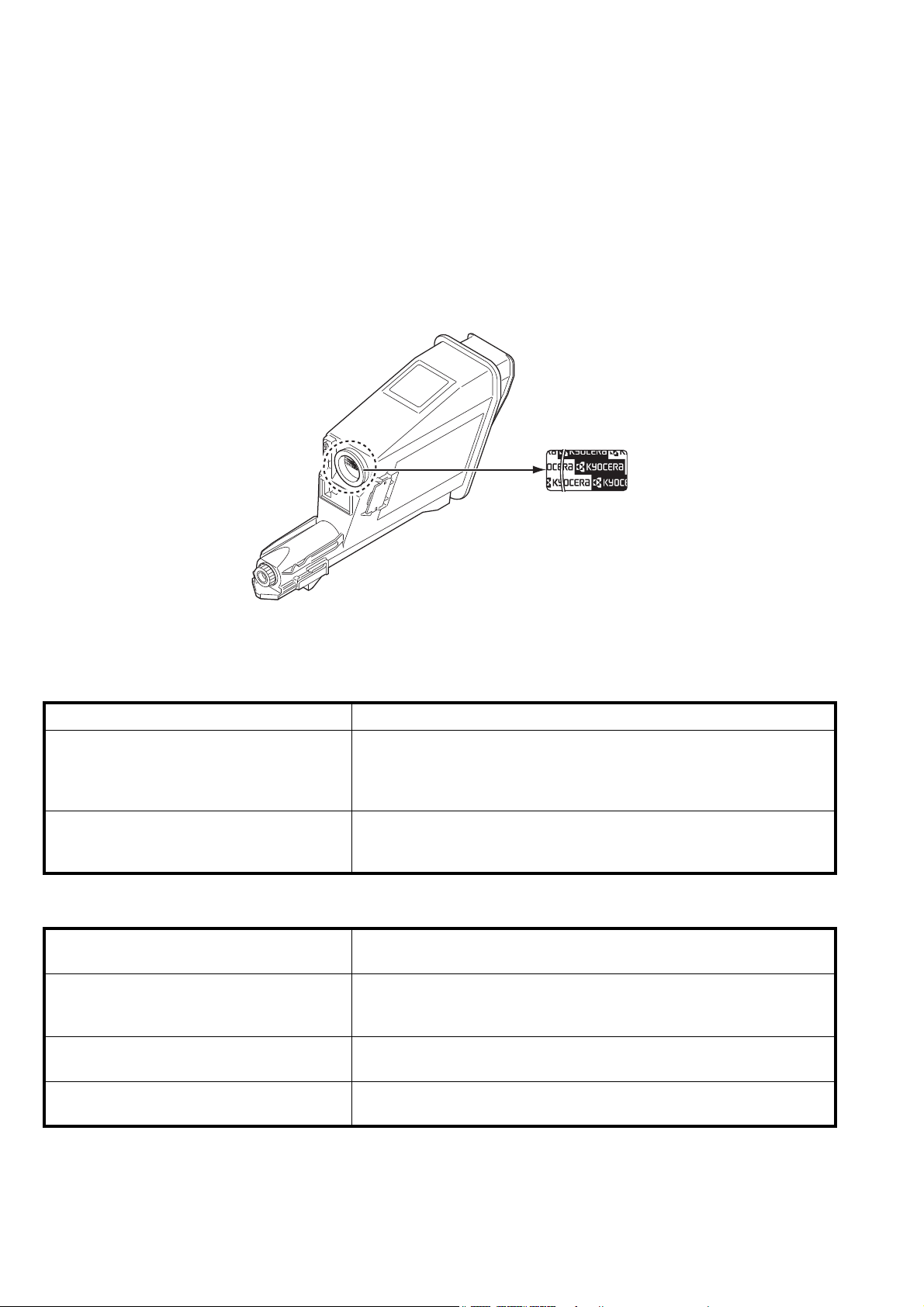
Наличие этикетки, изображенной на рисунке, означает, что расходные материалы принадлежат нашей торговой
марке.
Руководства, входящие в комплект поставки
В комплект поставки данного аппарата входят следующие руководства. Обращайтесь к ним по мере необходимости.
Quick Installation Guide Описывает процедуры установки аппарата.
Safety Guide Предоставляет информацию по безопасности и предостережения
относительно установки и эксплуатации аппарата. Обязательно
прочитайте это руководство перед использованием данного
аппарата.
Safety Guide (FS-1040 / FS-1041 /
FS-1060DN / FS-1061DN)
Диск Product Library
Руководство по эксплуатации (данный
документ)
KYOCERA Client Tool User Guide
(Руководство пользователя)
Printer Driver User Guide (Руководство
пользователя)
KYOCERA Net Viewer User Guide
(Руководство пользователя)
Описывает место для установки аппарата, участки ограниченного
доступа и другую информацию. Обязательно прочитайте это
руководство перед использованием данного аппарата.
Описывает
также поиск и устранение неисправностей.
Описывает использование KYOCERA Client Tool. KYOCERA Client
Too l — программное обеспечение, устанавливаемое на компьютере,
которое позволяет выполнять настройку параметров аппарата.
Описывает процедуру установки драйвера принтера и
использование функций принтера.
Описывает мониторинг системы сетевой печати с помощью
KYOCERA Net Viewer.
метод загрузки бумаги, основные процедуры печати, а

Cодержание
1 Компоненты аппарата ……………………………………………………………………………………………………………….. 1-1
Компоненты передней части принтера ……………………………………………………………………………………… 1-2
Компоненты задней части принтера …………………………………………………………………………………………. 1-2
Панель управления …………………………………………………………………………………………………………………… 1-3
2 Подключение и печать ……………………………………………………………………………………………………………….2-1
Подключения …………………………………………………………………………………………………………………………….. 2-2
Регулировка высоты …………………………………………………………………………………………………………………. 2-3
Установка драйвера принтера …………………………………………………………………………………………………… 2-4
Печать ……………………………………………………………………………………………………………………………………….. 2-8
KYOCERA Client Tool ……………………………………………………………………………………………………………….. 2-11
Параметры администратора ……………………………………………………………………………………………………. 2-14
Удаление программного обеспечения (Windows) ……………………………………………………………………. 2-16
3 Загрузка бумаги …………………………………………………………………………………………………………………………. 3-1
Общие инструкции …………………………………………………………………………………………………………………….. 3-2
Выбор правильной бумаги ……………………………………………………………………………………………………….. 3-4
Тип бумаги …………………………………………………………………………………………………………………………………. 3-9
Подготовка бумаги …………………………………………………………………………………………………………………… 3-10
Загрузка бумаги в кассету ……………………………………………………………………………………………………….. 3-10
Загрузка
бумаги в лоток ручной подачи (только FS-1060DN/FS-1061DN) ………………………………… 3-13
4 Обслуживание …………………………………………………………………………………………………………………………… 4-1
Общая информация …………………………………………………………………………………………………………………… 4-2
Замена картриджа с тонером …………………………………………………………………………………………………….. 4-2
Замена комплекта для обслуживания ………………………………………………………………………………………. 4-4
Очистка принтера ………………………………………………………………………………………………………………………. 4-5
Меню обслуживания ………………………………………………………………………………………………………………….. 4-6
Длительное неиспользование и перемещение принтера …………………………………………………………. 4-7
5 Устранение неисправностей ……………………………………………………………………………………………………… 5-1
Устранение сбоев в работе ……………………………………………………………………………………………………….. 5-2
Сообщения об ошибках …………………………………………………………………………………………………………….. 5-7
Извлечение застрявшей бумаги ………………………………………………………………………………………………… 5-9
6 Приложение ……………………………………………………………………………………………………………………………….. 6-1
Технические характеристики …………………………………………………………………………………………………….. 6-2
i

ii
Правовая информация и правила техники
безопасности
ВНИМАНИЕ КОРПОРАЦИЯ KYOCERA НЕ НЕСЕТ ОТВЕТСТВЕННОСТИ НИ ЗА КАКИЕ
ПОВРЕЖДЕНИЯ, ПРИЧИНОЙ КОТОРЫХ СТАЛА НЕПРАВИЛЬНАЯ УСТАНОВКА АППАРАТА.
Примечание
Информация в данном руководстве может быть изменена без предварительного уведомления. В последующие
редакции руководства могут быть добавлены дополнительные страницы. Заранее приносим извинения за
возможные технические неточности или типографские ошибки в настоящей редакции руководства.
Корпорация Kyocera не несет ответственности ни за какие несчастные случаи, произошедшие в то время, когда
пользователь следовал инструкциям, изложенным
ответственности ни за какие дефекты в микропрограммном обеспечении принтера (содержании его постоянной
памяти).
Настоящее руководство, все материалы, приобретаемые или поставляемые с данным аппаратом или связанные с
его продажей, защищены авторскими правами. Все права защищены. Копирование или какое-либо иное
воспроизведение настоящего руководства полностью или
предметом авторского права, без предварительного разрешения корпорации KYOCERA Document Solutions Inc.
запрещено. Во всех копиях всего настоящего руководства или какой-либо его части и во всех сопутствующих
материалах должны содержаться примечания о защите авторских прав, имеющиеся в оригинальном руководстве.
в данном руководстве. Корпорация Kyocera не несет
частично, а также любых материалов, являющихся
Торговые марки
Adobe Acrobat и Flash являются зарегистрированными торговыми знаками Adobe Systems Incorporated.
Macintosh и Mac OS являются торговыми марками Apple Inc., зарегистрированными в США и других странах.
Microsoft, MS-DOS и Windows являются зарегистрированными торговыми марками Microsoft Corporation в США
и/или других странах.
ENERGY STAR является зарегистрированной торговой маркой США.
Все остальные торговые марки и названия продуктов, упомянутые в настоящем руководстве, являются
зарегистрированными торговыми марками или торговыми марками
соответствующих компаний.
iii
Лицензионные соглашения
Compliance and Conformity
This equipment has been tested and found to comply with the limits for a Class B digital device, pursuant to Part 15 of the
FCC Rules. These limits are designed to provide reasonable protection against harmful interference in a residential
installation. This equipment generates, uses and can radiate radio frequency energy and, if not installed and used in
accordance with the instructions, may cause harmful interference to radio communications. However, there is no guarantee
that interference will not occur in a particular installation. If this equipment does cause harmful interference to radio or
television reception, which can be determined by turning the equipment off and on, the user is encouraged to try to correct
the interference by one or more of the following measures:
• Reorient or relocate the receiving antenna.
• Increase the separation between the equipment and receiver.
• Connect the equipment into an outlet on a circuit different from that to which the receiver is connected.
• Consult the dealer or an experienced radio/TV technician for help.
• The use of a non-shielded interface cable with the referenced device is prohibited.
CAUTION
user’s authority to operate the equipment.
This device complies with Part 15 of FCC Rules.
Operation is subject to the following two conditions; (1) this device may not cause interference, and (2) this device must
accept any interference, including interference that may cause undesired operation of the device.
* The above warning is valid only in the United States of America.
Интерфейсные разъемы
ВАЖНО Перед подсоединением или отсоединением интерфейсного кабеля убедитесь, что питание
принтера отключено. Для защиты внутренних электронных частей принтера от статического электричества,
которое может поступать от интерфейсных разъемов, закройте каждый разъем защитным колпачком,
входящим в комплект поставки.
CDRH Regulations
The Center for Devices and Radiological Health (CDRH) of the U.S. Food and Drug Administration implemented
regulations for laser products on August 2, 1976. These regulations apply to laser products manufactured after August 1,
1976. Compliance is mandatory for products marketed in the United States. A label indicating compliance with the CDRH
regulations must be attached to laser products marketed in the United States.
Canadian Department of Communications Compliance Statement
— The changes or modifications not expressly approved by the party responsible for compliance could void the
Примечание Используйте экранированные интерфейсные кабели.
This Class B digital apparatus complies with Canadian ICES-003.
Avis de conformité aux normes du ministère des Communications du Canada
Cet appareil numerique de la classe B est conforme a la norme NMB-003 du Canada.
iv
Safety Instructions Regarding the Disconnection of Power
Caution: The power plug is the main isolation device! Other switches on the equipment are only functional switches and
are not suitable for isolating the equipment from the power source.
VORSICHT: Der Netzstecker ist die Hauptisoliervorrichtung! Die anderen Schalter auf dem Gerät sind nur
Funktionsschalter und können nicht verwendet werden, um den Stromfluß im Gerät zu unterbrechen.
Функция управления энергосбережением
Для снижения энергопотребления в режиме ожидания устройство оснащено функцией управления
энергосбережением для переключения в Режим ожидания и Режим выключения питания, при этом
энергопотребление автоматически снижается до минимума по прошествии определенного времени с момента
последнего использования устройства.
Режим ожидания
Устройство автоматически переходит в режим ожидания по истечении приблизительно 1 минуты с момента
последнего его использования. Период бездействия до перехода в режим ожидания может быть увеличен, для
этого необходимо изменить параметр «Автоматический переход в режим ожидания». См. инструкции в разделе
Вкладка Параметры устройства по умолчанию на стр. 2-15.
Режим выключения питания
Устройство автоматически выключается по истечении приблизительно 1 часа с момента последнего его
использования. Период бездействия до перехода в режим выключения питания может быть увеличен, для этого
необходимо изменить параметр «Таймер выключения питания». См. инструкции в разделе Вкладка Параметры
устройства по умолчанию на стр. 2-15.
Если аппарат не будет использоваться в течение
длительного времени
ВНИМАНИЕ Если данный аппарат не будет использоваться длительное время (например, в
течение ночи), выключите его с помощью выключателя питания. Если аппарат не будет
использоваться в течение более длительного времени (например, во время отпуска), в целях
безопасности выньте вилку шнура питания из розетки.
ВНИМАНИЕ Извлеките бумагу из кассет и герметично упакуйте в пакет для хранения, чтобы защитить ее от
влаги.
Двусторонняя печать (только FS-1060DN/FS-1061DN)
Для этого принтера двусторонняя печать является стандартной функцией. Например, печать двух односторонних
оригиналов на один лист бумаги с обеих сторон позволяет сократить расход бумаги.
Печать в двустороннем режиме снижает расход бумаги и позволяет внести вклад в сохранение лесных ресурсов.
Использование режима двусторонней печати также приводит к сокращению закупок бумаги и, следовательно
снижению расходов. Рекомендуется в аппаратах, поддерживающих функцию двусторонней печати, использовать
этот режим по умолчанию.
, к
Сбережение ресурсов — бумага
В целях сохранения и рационального использования лесных ресурсов рекомендуется использовать
переработанную, а также первичную бумагу, сертифицированную в соответствии с программами рационального
использования природных ресурсов или снабженную общепризнанной экологической маркировкой,
соответствующей стандарту EN 12281:2002*
Данный аппарат также поддерживает печать на бумаге плотностью 64 г/м². Использование такой бумаги, на
изготовление которой расходуется меньше сырья, вносит дополнительный вклад в сохранение лесных ресурсов.
*1: EN12281:2002 «Бумага для печати и офиса — Требования к бумаге для способов получения изображений
с помощью сухого тонера»
1
или эквивалентному стандарту качества.
v
Более подробную информацию по рекомендуемым типам бумаги можно получить у сервисного персонала или у
торгового представителя.
Экологическая польза от функции «управления режимом питания»
Для снижения энергопотребления в случае простоя данный аппарат оснащен функцией управления режимом
питания, которая автоматически активирует энергосберегающий режим, если аппарат не используется в течение
определенного времени. Хотя для возврата аппарата из энергосберегающего режима в режим ГОТОВНОСТИ
потребуется незначительное время, это может существенно снизить энергопотребление.
Рекомендуется для работы с аппаратом задать время
настройки по умолчанию.
активации энергосберегающего режима в качестве
Программа Energy Star (ENERGY STAR®)
Наша компания, будучи участником программы ENERGY STAR®, определила, что данный продукт
соответствует требованиям этой программы.
®
ENERGY STAR
разработка и распространение изделий с высокими показателями энергосбережения, что
способствует предотвращению глобального потепления. Приобретая изделия, отвечающие
критериям ENERGY STAR
парниковых газов при использовании изделия и сократить расходы на энергоресурсы.
— добровольная программа энергосбережения, целью которой является
®
, пользователи могут внести вклад в уменьшение выбросов
vi
Условные обозначения по технике безопасности
Разделы настоящего руководства и компоненты аппарата, отмеченные специальными предупреждающими
символами, призваны обратить внимание пользователя на возможную опасность как для него самого, так и для
других людей и окружающих объектов, связанную с эксплуатацией данного аппарата, а также обеспечить
правильную и безопасную эксплуатацию аппарата. Символы и их описание приведены ниже.
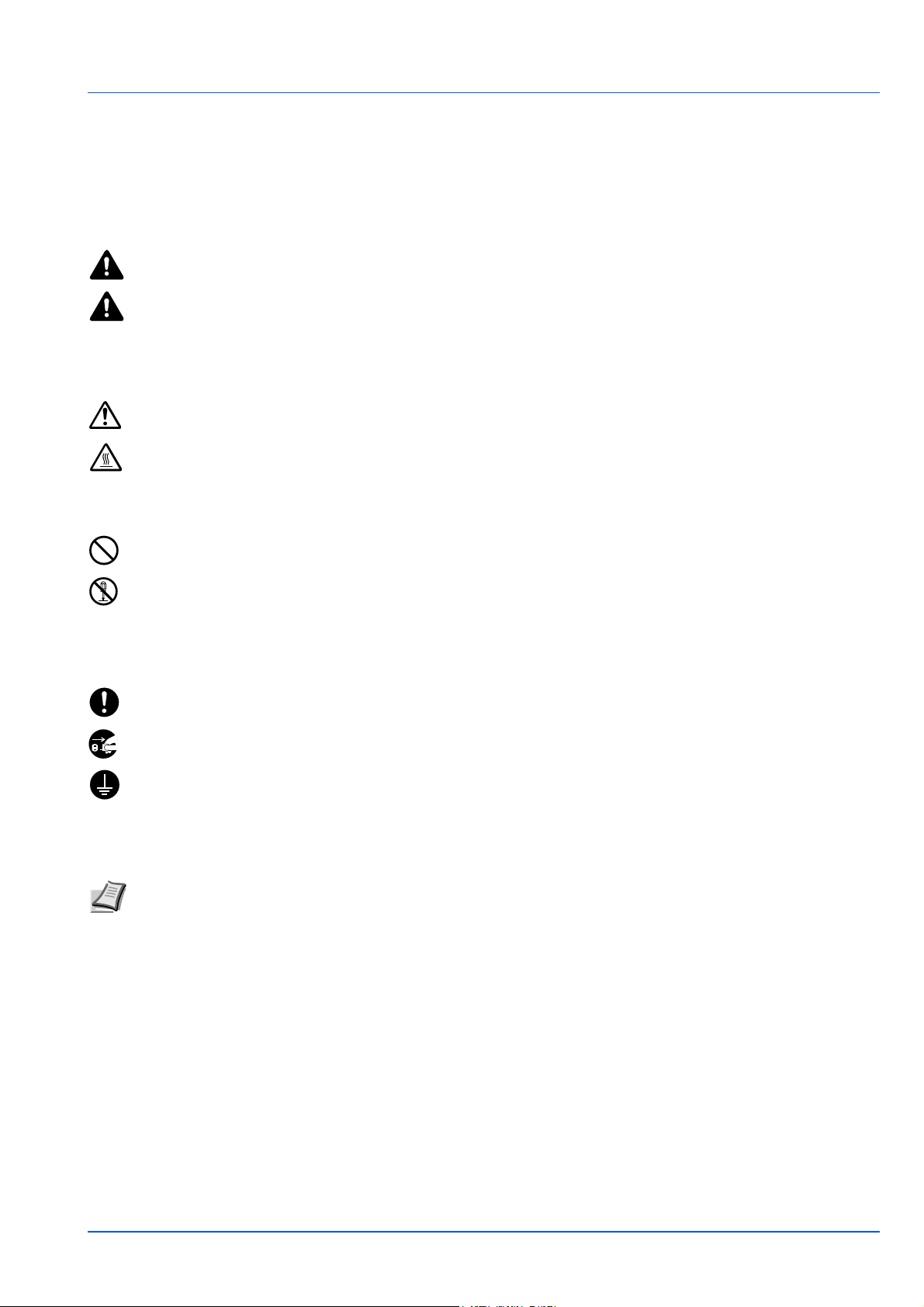
ПРЕДУПРЕЖДЕНИЕ: Предупреждает о возможности получения тяжелой травмы или даже гибели при
недостаточном внимании или несоблюдении соответствующих правил.
ВНИМАНИЕ: Предупреждает о возможности получения травмы или механического повреждения
аппарата при недостаточном внимании или несоблюдении соответствующих правил.
Следующие символы обозначают
безопасности. Внутри символа приводится условное обозначение обстоятельства, на которое следует обратить
внимание.
…. [Общее предупреждение]
…. [Предупреждение о высокой температуре]
Следующие символы обозначают, что в соответствующие разделы включена информация о запрещенных
действиях. Внутри символа приводится условное обозначение запрещенного действия.
…. [Предупреждение о запрещенном действии]
…. [Разборка запрещена]
Следующие символы обозначают, что в соответствующие разделы включена информация о действиях,
подлежащих обязательному выполнению. Внутри символа приводится условное обозначение обязательного
действия.
…. [Уведомление о требуемом действии]
…. [Извлеките вилку шнура питания из сетевой розетки]
…. [Подключайте
аппарат только к заземленной розетке]
, что в соответствующем разделе содержатся предупреждения по технике
В случае, если предупреждения по технике безопасности в данном руководстве напечатаны неразборчиво, или в
случае утраты самого руководства, обратитесь к представителю сервисной службы и закажите новое руководство
(платная услуга).
Примечание Оригинал, имеющий близкое сходство с банковским билетом, может в некоторых редких
случаях не копироваться правильно, так как данный аппарат имеет специальную функцию предотвращения
изготовления подделок.
vii
Окружающая среда
Аппарат предназначен для эксплуатации в следующих условиях окружающей среды:
• Температура: от 10 до 32,5 °C
• Влажность: от 15 до 80%
Неблагоприятные условия окружающей среды могут негативно сказаться на качестве изображения. При
размещении аппарата избегайте его установки в следующих местах.
• Избегайте размещения аппарата вблизи окна или в местах, где на него будет попадать прямой солнечный
• Избегайте мест, подверженных вибрации.
• Избегайте мест с резкими перепадами температуры.
• Избегайте мест с непосредственным воздействием горячего или холодного воздуха.
• Избегайте мест с плохой вентиляцией.
Непрочный материал пола при перемещении аппарата после установки может быть поврежден роликами.
Во время печати происходит выделение небольшого количества озона, но это не может
здоровье человека. Однако, если аппарат используется в течение длительного времени в помещении с плохой
вентиляцией или печатается большое количество копий, по помещению может распространиться неприятный
запах. Для обеспечения оптимальных условий при печати рекомендуется хорошо проветривать помещение.
отрицательно сказаться на
Меры предосторожности при обращении с расходными материалами
Не пытайтесь поджечь детали, содержащие тонер. Искры от пламени могут стать причиной ожогов.
свет.
Храните детали, содержащие тонер, в недоступном для детей месте.
Если тонер просыплется из деталей, его содержащих, не вдыхайте его и не проглатывайте, а также
избегайте попадания в глаза и на кожу.
• При случайном вдыхании выйдите на свежий
количеством воды. При появлении кашля обратитесь к врачу.
• Если вы проглотили тонер, прополощите рот водой и выпейте 1–2 чашки воды, чтобы разбавить содержимое
желудка. При необходимости обратитесь к врачу.
• При попадании тонера в глаза тщательно промойте их водой. При продолжительном дискомфорте в глазах
обратитесь к
• При попадании тонера на кожу помойте ее водой с мылом.
Не пытайтесь силой открыть или разрушить детали, содержащие тонер.
врачу.
воздух и тщательно прополощите горло большим
Другие меры предосторожности
Утилизация использованного картриджа с тонером должна выполняться в соответствии с федеральными,
государственными и местными правилами и нормами.
Все расходные материалы должны храниться в прохладном темном месте.
Если аппарат не будет использоваться в течение длительного периода, извлеките бумагу из кассеты, положите ее
обратно в упаковку и запечатайте.
viii
О руководстве по эксплуатации
Настоящее руководство по эксплуатации включает в себя следующие главы:
1 Компоненты аппарата
В этой главе приведены названия компонентов аппарата.
2 Подключение и печать
В этой главе содержатся инструкции по запуску принтера, печати c компьютера и использованию прикладного
программного обеспечения, поставляемого на диске Product Library.
3 Загрузка бумаги
В этой главе описываются характеристики бумаги для данного принтера, а также процедура загрузки бумаги в
кассету или лоток ручной подачи
4 Обслуживание
В этой главе описаны процедуры замены картриджа с тонером и ухода за принтером.
5 Устранение неисправностей
Эта глава посвящена устранению возможных неисправностей, таких как застревание бумаги.
6 Технические характеристики
В этой главе приведены технические характеристики принтера.
.
Условные обозначения в данном руководстве
В руководстве использованы следующие условные обозначения
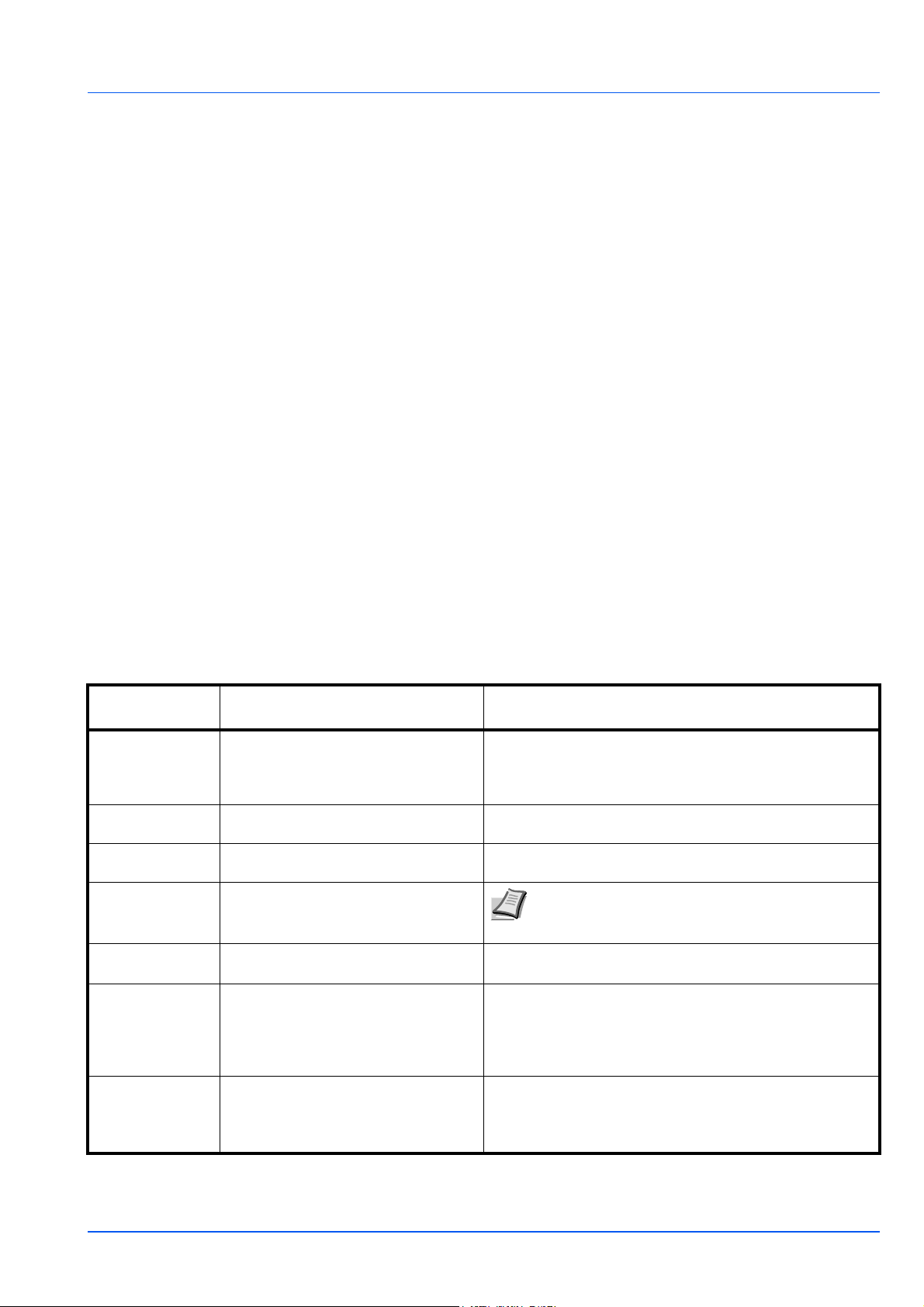
Условно е
обозначение
Курсив Используется для выделения
Жирный шрифт Используется для обозначения
Жирный со
скобками
Примечание Предоставляет дополнительную
Важно Используется для предоставления
Внимание Призвано обратить внимание
ПРЕДУПРЕЖДЕНИЕ
Описание Пример
См. раздел Подключения на стр. 2-2.
ключевого слова, фразы или
источника дополнительной
информации.
Для начала печати нажмите OK.
кнопок в программном обеспечении.
Используется для обозначения
кнопок панели управления.
полезную информацию о функции
или режиме.
Печать возобновляется после нажатия [GO].
ВАЖНО При очистке следите за тем, чтобы не
важной информации.
пользователя на опасность
механического повреждения
аппарата в результате совершения
какого-либо действия.
Призвано обратить внимание
пользователя на опасность
получения травмы.
коснуться валика переноса (черного).
ВНИМАНИЕ Вынимайте бумагу аккуратно,
старайтесь не порвать ее. Порванные кусочки бумаги
трудно вынуть, и их можно не заметить, поэтому
устранить застревание бумаги будет еще сложнее.
ПРЕДУПРЕЖДЕНИЕ При транспортировке принтера
необходимо извлечь узел проявки и барабанный
блок и упаковать их в пластиковый пакет и
перевозить их отдельно от принтера.
Примечание Не вынимайте картридж с тонером
из коробки до тех пор, пока не будете готовы
установить его в принтер.
ix

x

1 Компоненты аппарата
В этой главе перечислены компоненты аппарата, индикаторы и клавиши панели управления.
Компоненты передней части принтера……………………………………………………………………………………………… 1-2
Компоненты задней части принтера …………………………………………………………………………………………………. 1-2
Панель управления……………………………………………………………………………………………………………………………. 1-3
1-1
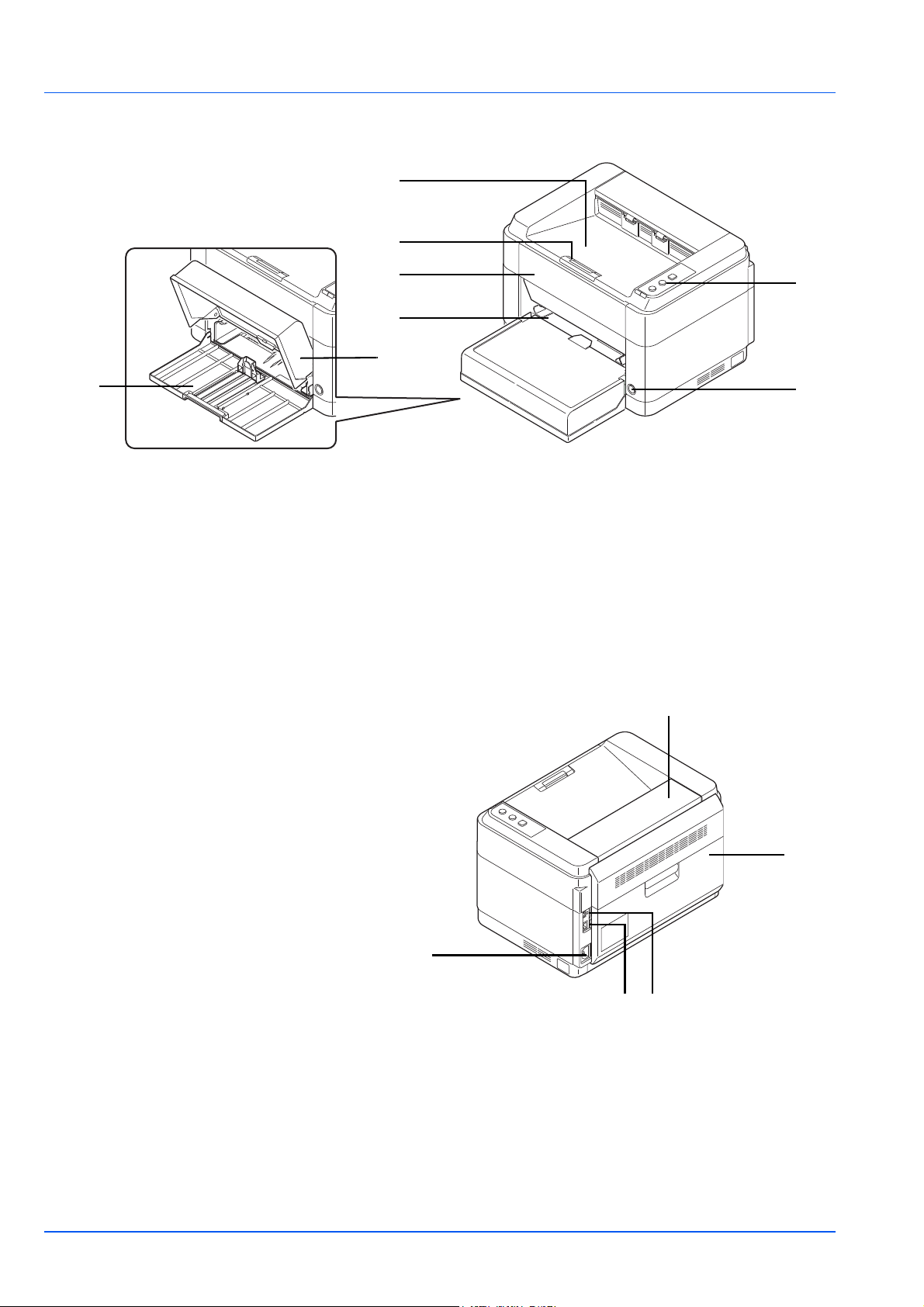
Компоненты передней части принтера
* На рисунке показана модель FS-1060DN/FS-1061DN.
1 Верхний лоток
2 Ограничитель бумаги
3 Передняя крышка
4 Лоток ручной подачи (FS-1060DN/FS-1061DN)
5 Крышка кассеты
6 Кассета
7 Панель управления
8 Выключатель питания
Компоненты аппарата
Компоненты задней части принтера
9 Верхняя крышка
10 Задняя крышка
11 Разъем для шнура питания
12 Разъем сетевого интерфейса (FS-1060DN/FS-1061DN)
13 Разъем интерфейса USB
1-2
Панель управления
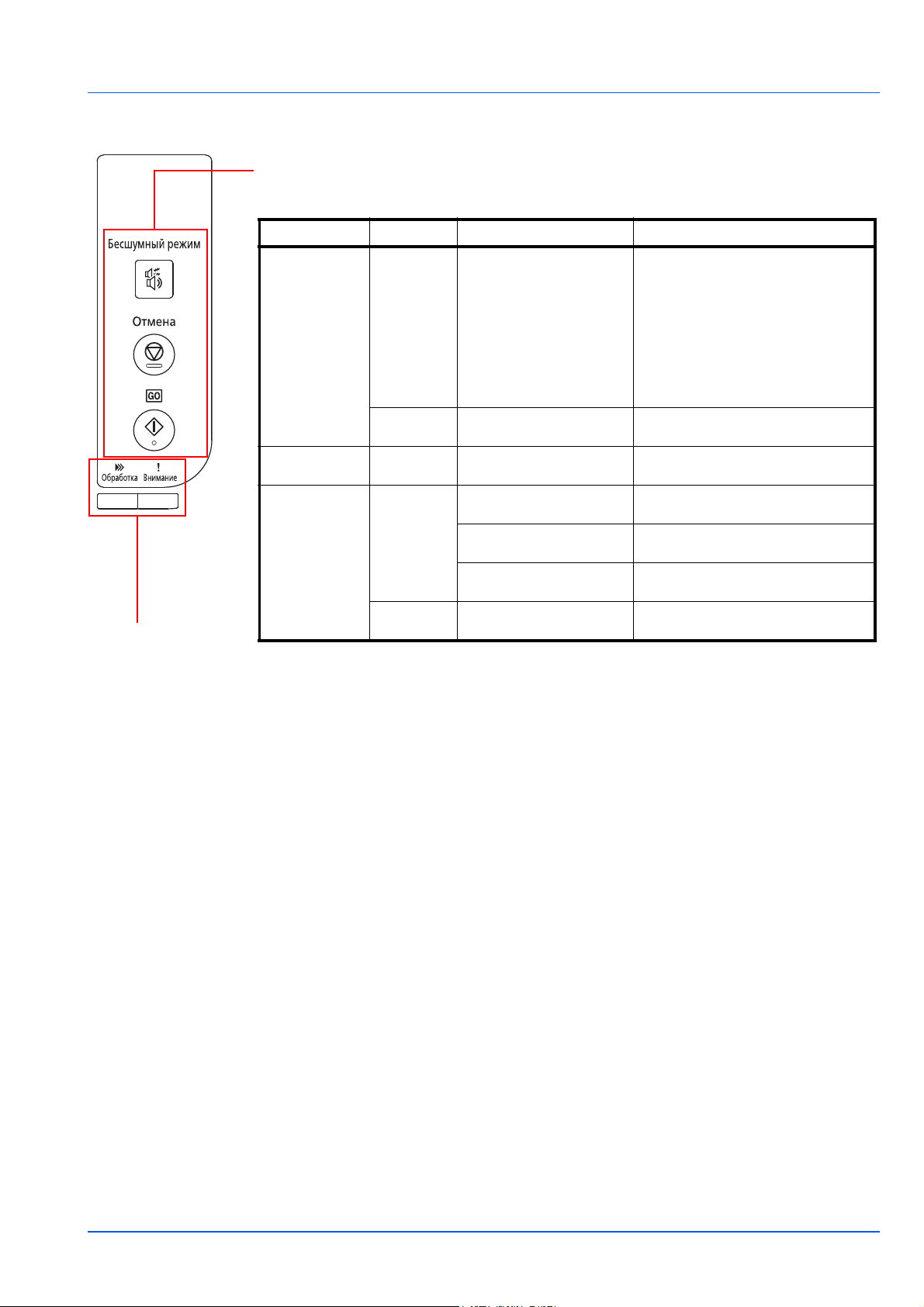
Клавиши
Названия и описания основных функций каждой клавиши см. в следующей таблице.
Клавиша Состояние Операция Функция
Клавиша
[Бесшумный
режим]
— Нажать однократно
(подсвечивается).
Включение бесшумного режима.
Бесшумный режим
Если вы предпочитаете, чтобы
принтер работал тихо, нажмите
клавишу [Бесшумный режим]
для перехода в бесшумный
режим. В бесшумном режиме
скорость печати снижается.
— Нажать однократно
(гаснет).
Выключение бесшумного
режима.
Клавиша
[Отмена]
— Нажать и удерживать не
менее 1 секунды.
Отмена задания, переданного с
компьютера.
Клавиша [GO] При
готовности
Нажать однократно. Переход из режима соединения в
автономный режим и наоборот.
Нажать и удерживать в
течение 5 секунд.
Печать страницы состояния.
Нажать и удерживать в
течение 10 секунд.
Печать страницы состояния сети.
(FS-1060DN/FS-1061DN
Тол ьк о)
При
ошибке
Нажать однократно. Сброс ошибки.
Индикаторы
Компоненты аппарата
1-3
Компоненты аппарата
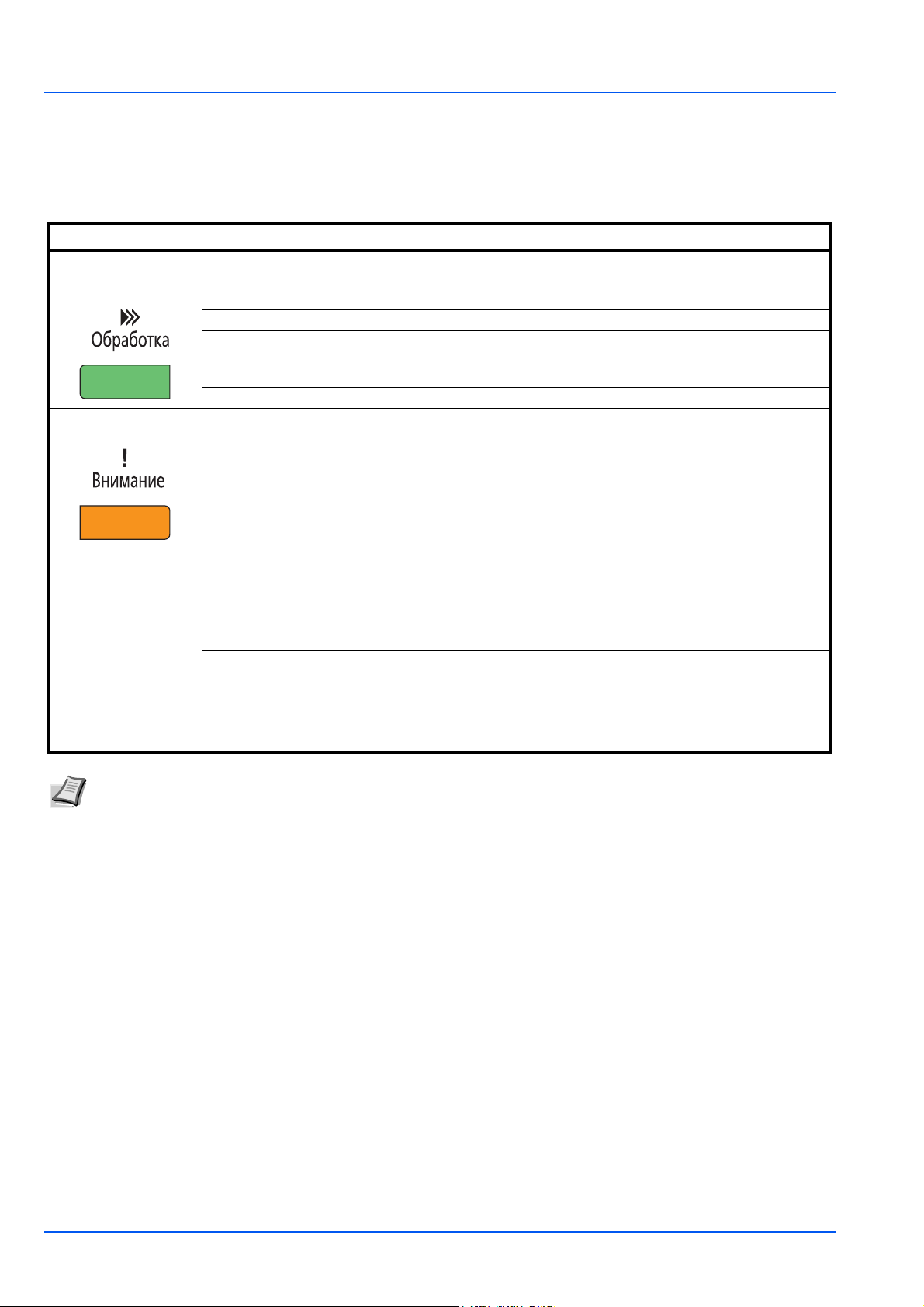
Индикаторы
В верхней правой части принтера размещены два индикатора. Индикаторы используются для определения
состояния принтера в любое время. Для определения состояния принтера проверьте индикаторы на принтере и
затем обратитесь к таблице ниже.
Индикатор Состояние Описание
Индикатор
Обработка
(зеленый)
Индикатор
Внимание (желтый)
Светится Указывает на состояние соединения с компьютером (печать
возможна).
Быстрое мигание Автономное состояние.
Медленное мигание Принтер обрабатывает данные.
медленное
Очень
мигание (с
интервалом 5 секунд)
Не светится Принтер выключен.
Светится Имеет место одна из следующих проблем. Проверьте сообщение
Быстрое мигание Имеет место одна из следующих проблем. Проверьте сообщение
Медленное мигание Имеет место одна из следующих проблем. Проверьте сообщение
Не светится Состояние принтера нормальное, или принтер выключен.
Принтер находится в режиме ожидания.
об ошибке в KYOCERA Client Tool.
• Открыта задняя или передняя крышка.
• Закончился тонер.
• Барабанный блок не установлен.
об ошибке
• Застряла бумага.
• Верхний лоток заполнен бумагой. (Принтер приостанавливает
• Память переполнена.
• Установлен неоригинальный картридж с тонером.
об ошибке в KYOCERA Client Tool.
• Во время печати закончилась бумага.
• Тоне р заканчивается.
в KYOCERA Client Tool.
работу после печати приблизительно 150 листов).
Примечание Относительно других сочетаний двух индикаторов обращайтесь к сервисной службе.
KYOCERA Client Tool (программное обеспечение в сочетании с GX Driver) предоставит более подробную
информацию о состоянии принтера. (См. KYOCERA Client Tool на стр. 2-11.)
1-4

2 Подключение и печать
В этой главе содержатся инструкции по запуску принтера, печати c компьютера и использованию
прикладного программного обеспечения, поставляемого на диске Product Library.
Подключения …………………………………………………………………………………………………………………………………….. 2-2
Регулировка высоты …………………………………………………………………………………………………………………………. 2-3
Уст ановк а драйвера принтера …………………………………………………………………………………………………………… 2-4
Печать………………………………………………………………………………………………………………………………………………… 2-8
KYOCERA Client Tool………………………………………………………………………………………………………………………….2-11
Параметры администратора ……………………………………………………………………………………………………………. 2-14
Удаление программного обеспечения (Windows) ……………………………………………………………………………. 2-16
2-1
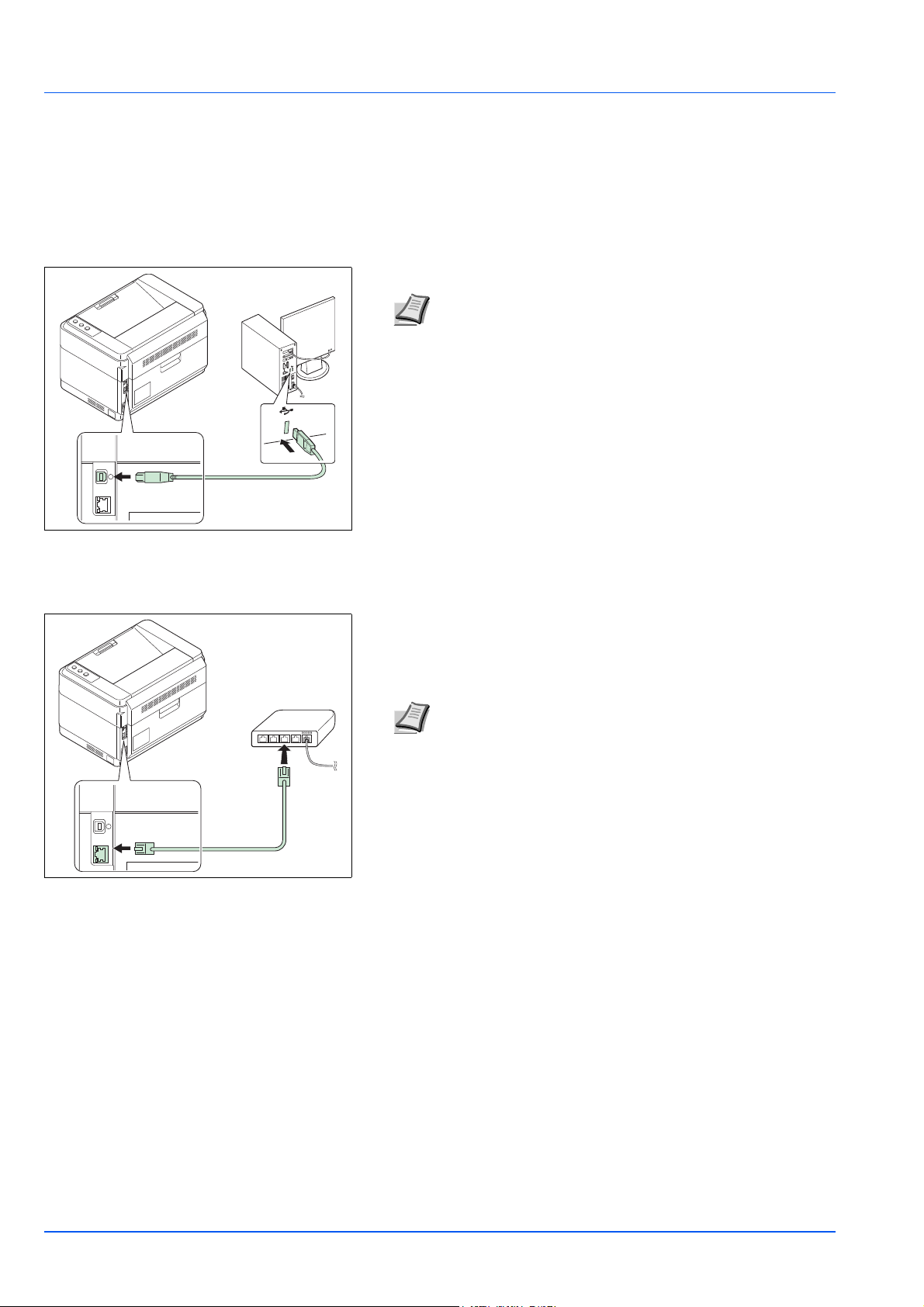
Подключения
В этом разделе описывается процедура запуска принтера.
Подключение кабеля USB
Ниже описана процедура подключения кабеля USB.
1 Подключите кабель USB к разъему интерфейса USB принтера.
2 Подсоедините другой конец кабеля USB к разъему интерфейса
USB компьютера.
Подключение и печать
Примечание Используйте кабель USB с прямоугольным
разъемом типа A и квадратным типа B. Кабель USB
должен быть экранирован и иметь длину не более 5
метров.
Подключение сетевого кабеля (только FS-1060DN/FS-1061DN)
Ниже описана процедура подключения сетевого кабеля.
1 Подключите сетевой кабель (не входит в комплект) к разъему
сетевого интерфейса принтера.
2 Подключите другой конец кабеля к компьютеру или сетевому
устройству.
Примечание Используйте экранированные
интерфейсные кабели.
2-2
Подключение и печать
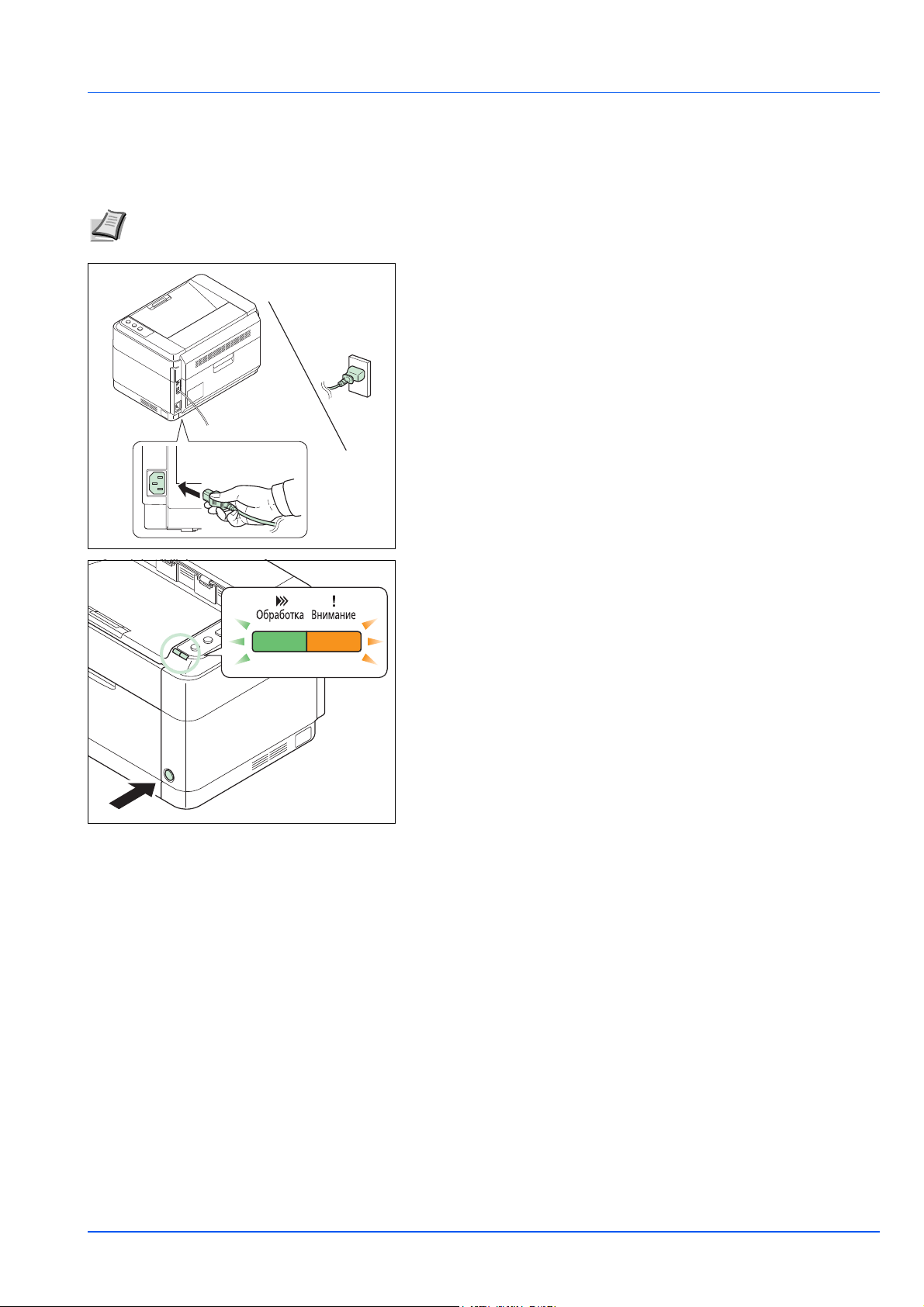
Подключение шнура питания
Установите принтер поближе к настенной розетке переменного тока. Если используется удлинитель, общая длина
шнура питания с удлинителем должна быть не более 5 метров.
Примечание Используйте только шнур питания из комплекта поставки принтера.
1 Подключите шнур питания к разъему шнура питания в задней
части принтера.
2 Подключите другой конец шнура питания к сетевой розетке.
3 Нажмите выключатель питания, чтобы включить принтер.
Принтер начнет прогреваться.
ВАЖНО Если установить картридж с тонером и включить
питание, индикаторы Обработка и Внимание одновременно
засветятся, а затем будут поочередно мигать. Если принтер
включается в первый раз после установки тонера, перед тем,
как он будет готов к печати, произойдет задержка
приблизительно на 7 минут. Как только засветится индикатор
Обработка, установка принтера будет завершена.
Исходный картридж с тонером
Исходным называется картридж с тонером, входящий в комплект поставки нового принтера. Исходный картридж с
тонером рассчитан в среднем на 700 (FS-1040/FS-1041) или 1000 страниц (FS-1060DN/FS-1061DN).
Регулировка высоты
Если аппарат используется на высоте 1500 метров или выше, и качество печати снизилось, можно
воспользоваться параметром Регулировка высоты над уровнем моря для восстановления качества печати. Для
получения дополнительной информации смотрите KYOCERA Client Tool User Guide (Руководство пользователя).
2-3
Подключение и печать
Установка драйвера принтера
Прежде чем начать установку драйвера печати с диска Product Library, убедитесь, что принтер включен в сеть и
подключен к компьютеру.
Примечание Установка драйвера принтера производится, когда принтер находится в режиме соединения с
компьютером (светится индикатор Обработка).
Установка программного обеспечения в Windows
Если этот принтер подключен к компьютеру с операционной системой Windows, выполните следующие действия
для установки драйвера принтера. На данном примере показано, как подключить принтер к компьютеру с ОС
Windows 7.
Примечание В операционных системах Windows для установки драйвера принтера необходимо войти в
систему с полномочиями администратора
При установке программного обеспечения можно использовать режим экспресс-установки или пользовательской
установки. Режим экспресс-установки автоматически обнаружит подсоединенные принтеры и установит
необходимое программное
установки, выберите режим пользовательской установки.
обеспечение. Чтобы задать порт принтера и выбрать программное обеспечение для
1 Включите компьютер и запустите Windows.
Если отображается диалоговое окно мастера установки нового
оборудования, выберите Отмена.
2 Вставьте в дисковод диск диске Product Library, входящий в
комплект поставки. В ОС Windows 7, Windows Server 2008 и
Windows Vista может появиться диалоговое окно контроля
учетных записей пользователей. Нажмите Да.
Запускается программа установки.
Примечание Если программа мастера установки не
запускается автоматически, откройте окно диска Product
Library в Windows Explorer и двойным нажатием мыши
запустите Setup.exe.
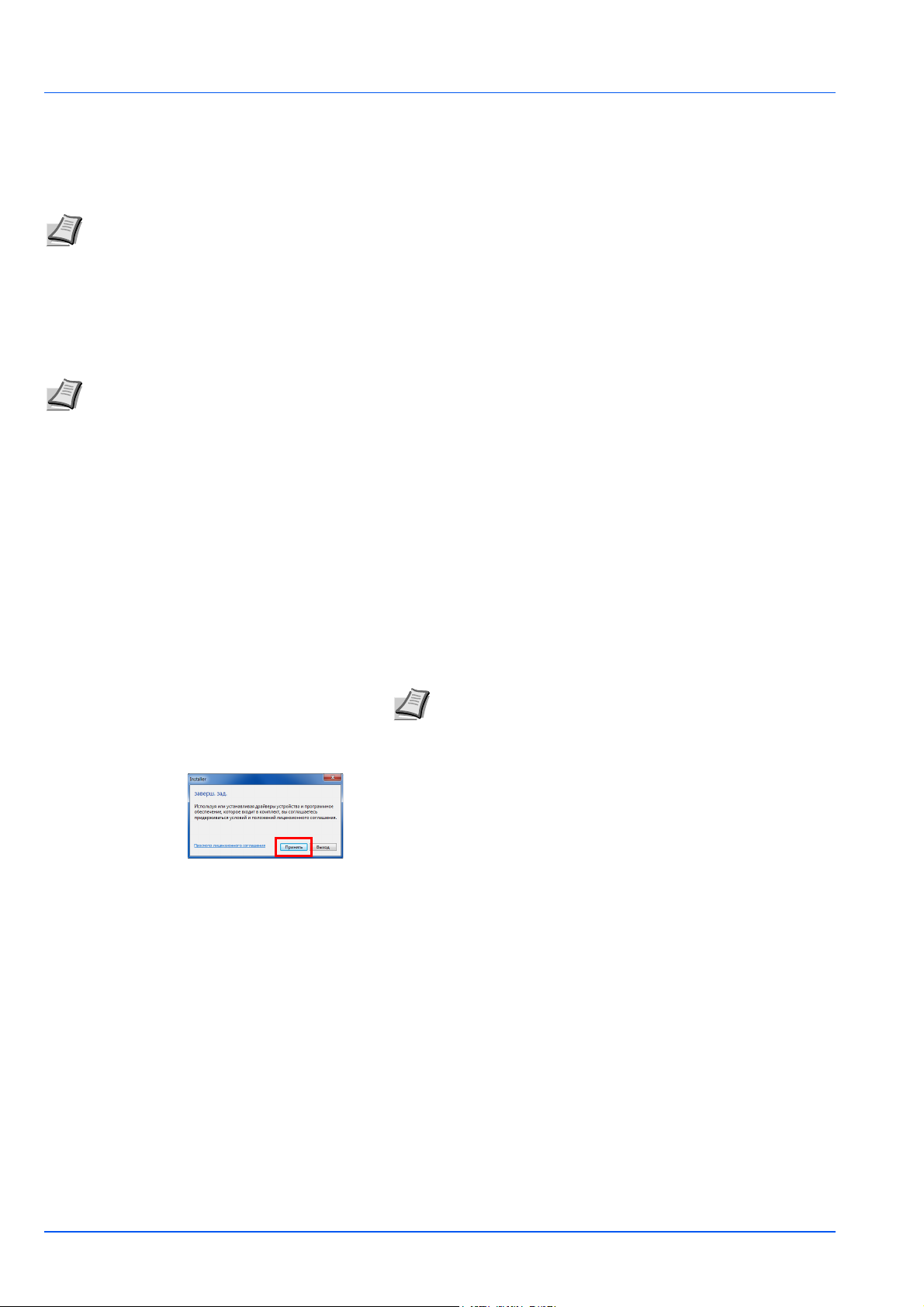
3 Нажмите Просмотр лицензионного соглашения и прочитайте
Лицензионное соглашение. Нажмите Принять.
Мастер установки программного обеспечения начинает
установку программного обеспечения.
В этом месте процедура различается в зависимости от
используемой версии Windows и метода подключения.
Выберите правильную процедуру в зависимости от типа
подключения.
• Экспресс—установка
• Пользовательская установка
Экспресс—установка
В режиме экспресс-установки инсталлятор автоматически обнаруживает принтер, если последний включен.
Используйте режиме экспресс-установки для стандартных методов подключения.
2-4
Подключение и печать
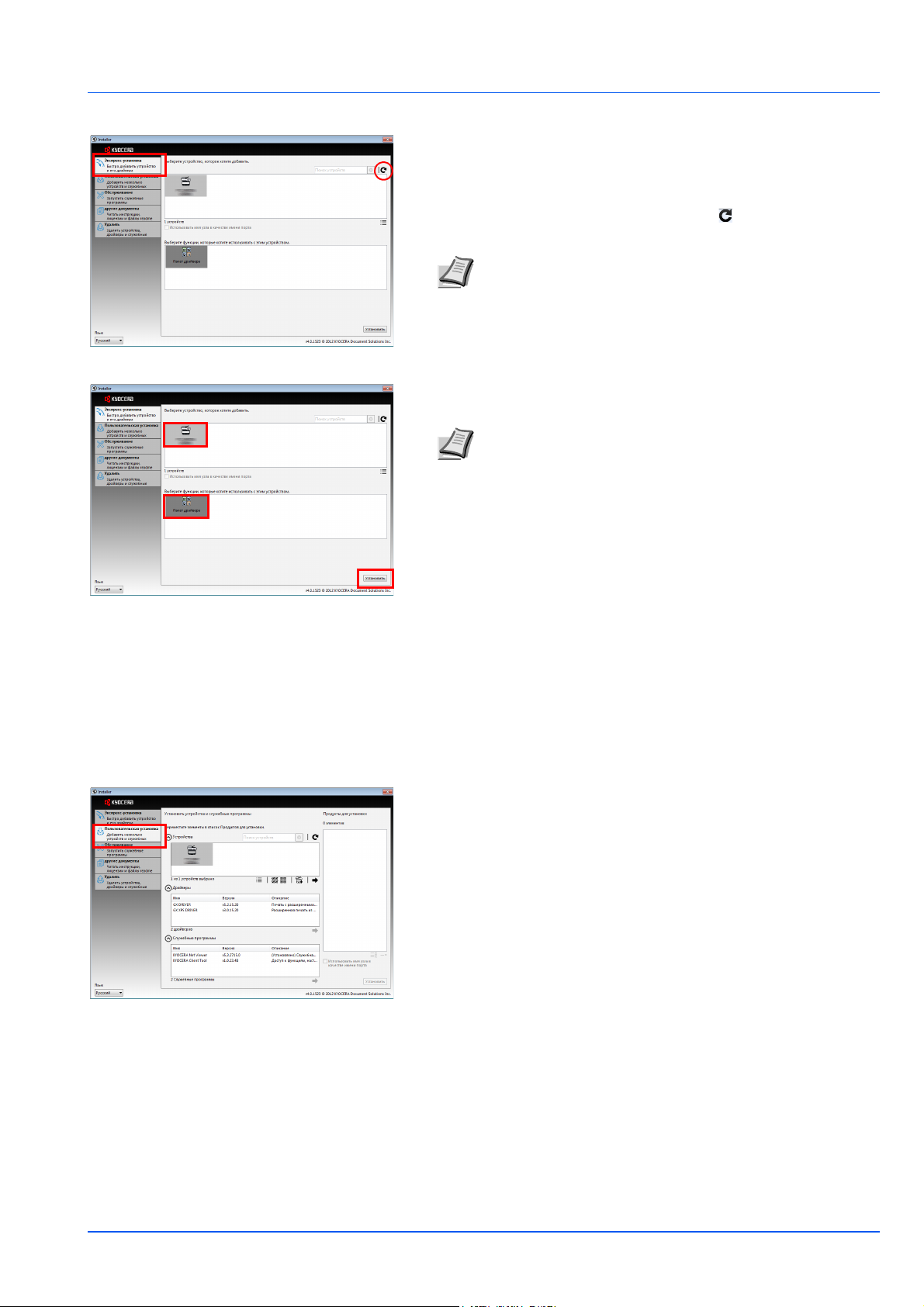
1 Выберите вкладку Экспресс—установка. Инсталлятор
обнаружит принтер.
Если инсталлятор не обнаружит систему печати, проверьте,
подключена ли система печати через USB или сеть, и убедитесь
в том, что она включена. Затем нажмите (Обновить) для
возобновления поиска системы печати.
Примечание Несмотря на то, что информация,
отображаемая в диалоговых окнах установки, несколько
различается в Windows 7 и Windows Vista/Windows XP,
сама процедура установки одинакова.
Возможность сетевого соединения предусмотрена только
в модели FS-1060DN/FS-1061DN.
2 Выберите принтер, который хотите установить, выберите Пакет
драйвера и нажмите Установить.
Примечание Если появится окно «Мастер нового
оборудования», нажмите Отмена. Если появится
предупредительное сообщение об установке аппаратного
оборудования, нажмите Продолжить.
Если появится окно безопасности Windows, нажмите
Установить программное обеспечение этого
драйвера.
3 Появится сообщение о том, что программное обеспечение
готово к использованию. Чтобы распечатать тестовую страницу,
установите флажок в поле Печать тестовой страницы и
выберите принтер.
Нажмите Готово, чтобы выйти из мастера установки принтера.
Процедура установки драйвера принтера завершена.
Пользовательская установка
Чтобы задать порт принтера и выбрать программное обеспечение для установки, выберите режим
пользовательской установки.
1 Выберите вкладку Пользовательская установка.
2 Выберите устройство, которое вы хотите установить, и нажмите
кнопку со стрелкой, чтобы переместить его в список Продукты
для установки.
3 Выберите программное обеспечение, которое вы хотите
установить, и нажмите кнопку со стрелкой, чтобы переместить
его в список Продукты для установки.
4 Нажмите Устано вить.
5 Появится сообщение о том, что программное обеспечение
готово к использованию. Чтобы распечатать тестовую страницу,
установите флажок в поле Печать тестовой страницы и
выберите принтер.
Нажмите Готово, чтобы выйти из мастера установки принтера.
Процедура установки драйвера принтера завершена.
2-5
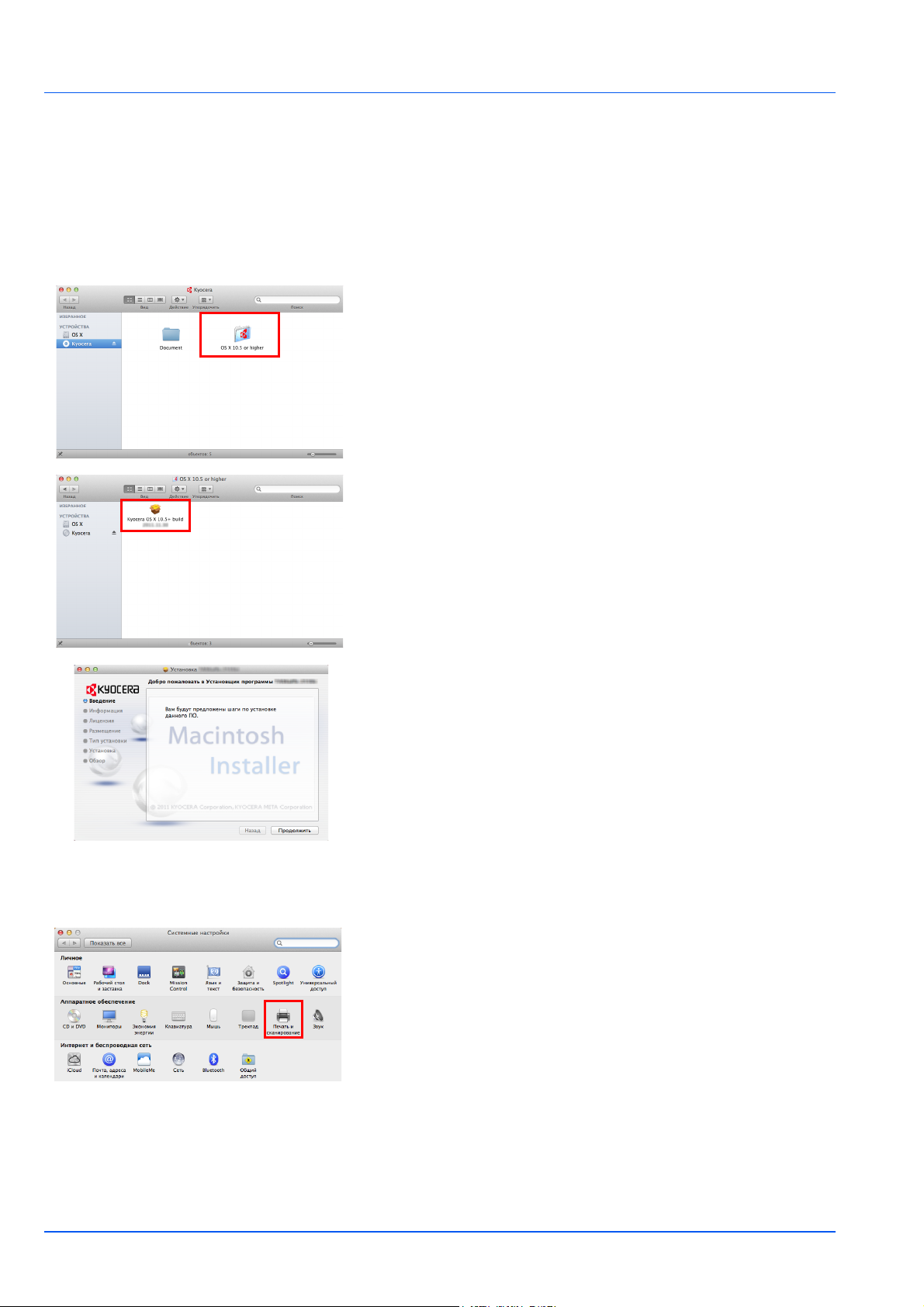
Установка на Macintosh
В этом разделе описана процедура установки драйвера принтера на Mac OS.
1 Включите принтер и запустите Macintosh.
2 Вставьте в дисковод диск диске Product Library, входящий в
комплект поставки.
3 Двойным щелчком нажмите пиктограмму диска Product Library.
4 Двойным щелчком нажмите OS X 10.5 or higher.
5 Двойным щелчком нажмите Kyocera OS X 10.5+ xxxxx.
Подключение и печать
6 Будет запущена программа установки драйвера принтера.
7 Установите драйвер принтера в соответствии с инструкциями
установочной программы.
ВАЖНО В окне аутентификации введите имя и пароль,
используемые при входе в операционную систему.
Установка драйвера принтера завершена. Если используется
подключение через USB, принтер будет обнаружен и подключен
автоматически.
(Только FS-1060DN/FS-1061DN)
Если используется IP-подключение, необходимо задать настройки,
указанные ниже.
8 Откройте «Системные настройки» и нажмите Печать и
сканирование.
2-6
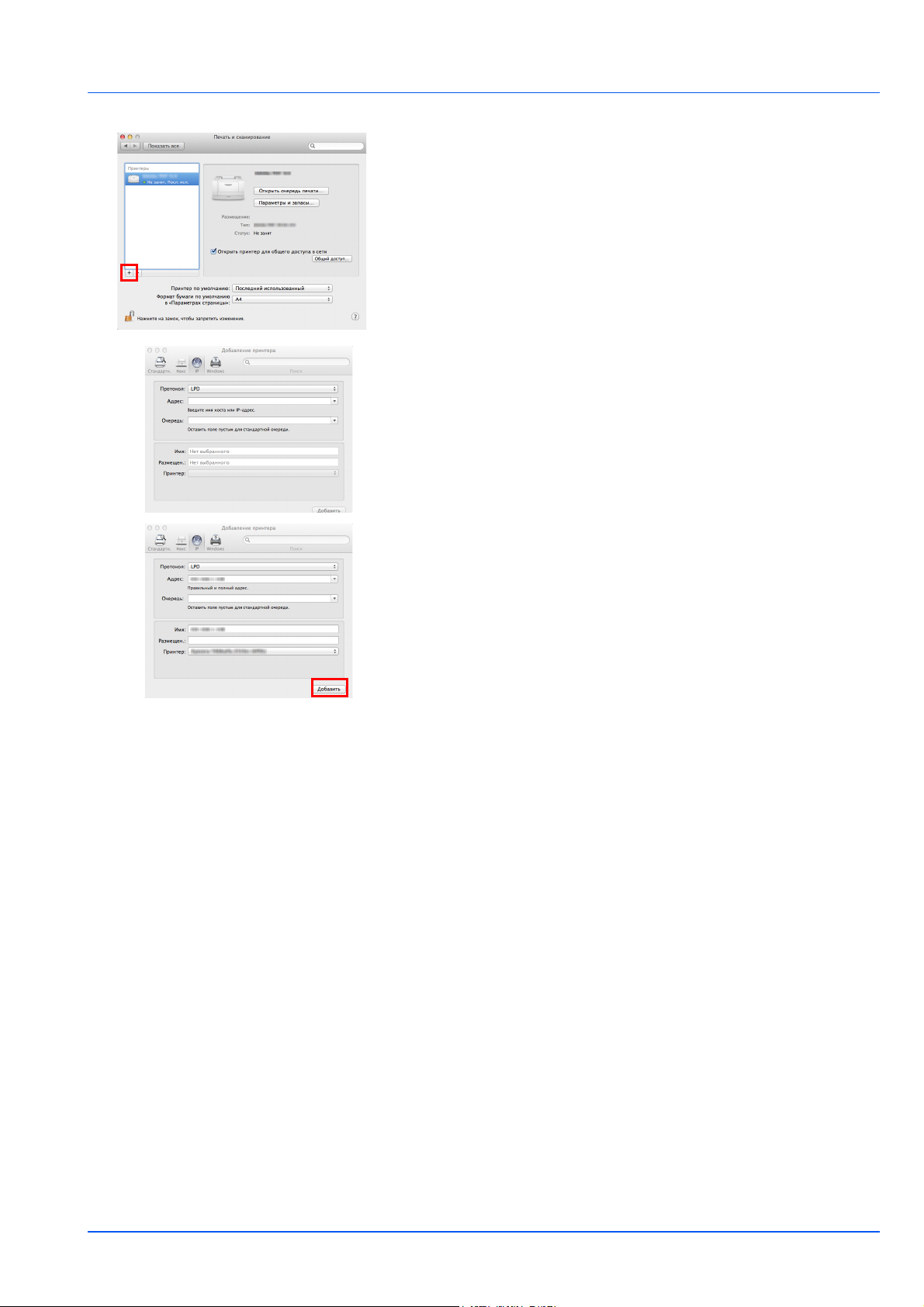
Подключение и печать
9 Нажмите символ «плюс» (+), чтобы добавить установленный
драйвер принтера.
10Выберите пиктограмму IP для IP-подключения и введите IP-
адрес и имя принтера.
11Выберите установленный драйвер принтера и нажмите
Добавить.
12Выбранный принтер добавлен. Процедура установки принтера
завершена.
2-7
Подключение и печать
Печать
В данном разделе описывается процедура печати из прикладной программы. Параметры печати можно задать из
каждой вкладки в GX Driver. GX Driver хранится на диске Product Library. Для получения более подробной
информации смотрите Printer Driver User Guide (Руководство пользователя) на диске Product Library.
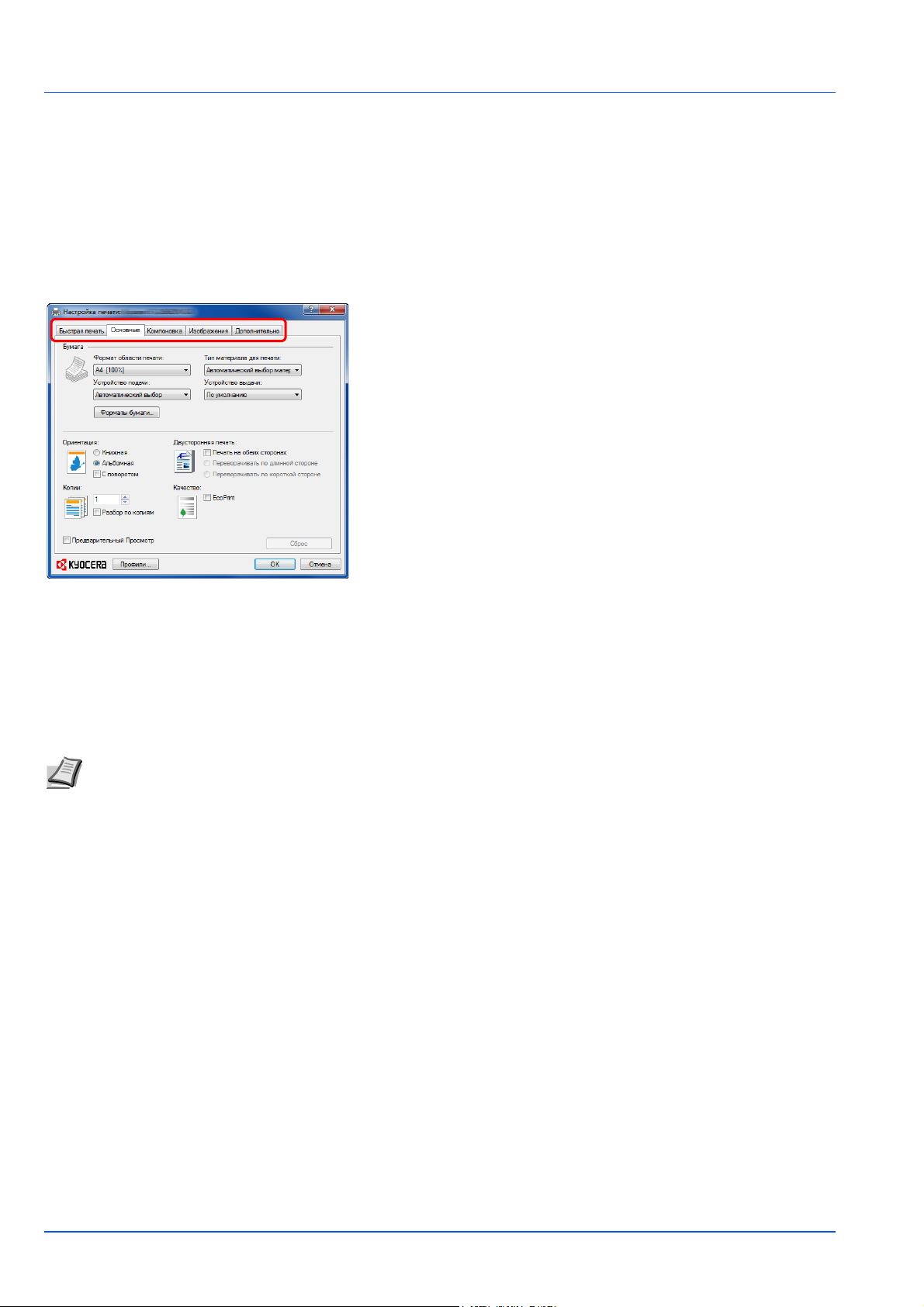
Информация о GX Driver
GX Driver состоит из следующих вкладок.
Быстрая печать
Эта вкладка используется для определения основных параметров
печати в виде групповых профилей, к которым обеспечивается
быстрый и удобный доступ.
Основные
Эта вкладка используется для выбора формата и ориентации
страницы. Также выбирается источник бумаги.
Компоновка
Используется для печати нескольких страниц на одном листе
бумаги. Также содержит опцию масштабирования
Изображения
Выберите эту вкладку для изменения качества печати и
графических параметров.
Дополнительно
Используется для установки и добавления водяных знаков к вашему
выходу.
.
Печать из прикладной программы
Ниже описана процедура печати документа, созданного в прикладной программе. Можно выбрать формат бумаги
для печати.
Примечание Другие параметры можно выбрать, выбрав Свойства, чтобы открыть соответствующее
диалоговое окно.
1 Загрузите требуемую бумагу в кассету.
2 В меню Файл приложения выберите Печать. Отобразится
диалоговое окно «Печать».
3 Выберите выпадающий список с именами принтеров. В нем
перечислены все установленные принтеры. Выберите название
принтера.
4 Задайте нужное число копий в поле «Число копий«. Можно
напечатать до 999 копий. При работе в Microsoft Word
рекомендуем нажать кнопку Параметры и выбрать
Использовать настройки принтера в поле «Подача бумаги«.
5 Для начала печати нажмите OK.
2-8
Loading…
View the manual for the Kyocera FS-1060DN here, for free. This manual comes under the category printers and has been rated by 2 people with an average of a 6.7.
This manual is available in the following languages: English. Do you have a question about the Kyocera FS-1060DN or do you need help?
Ask your question here
Kyocera FS-1060DN specifications
Below you will find the product specifications and the manual specifications of the Kyocera FS-1060DN.
The Kyocera FS-1060DN is a laser printer designed for professional use. It has a maximum resolution of 1800 x 600 DPI, ensuring sharp and crisp print quality. With a maximum duty cycle of 15000 pages per month, it can handle high-volume printing tasks with ease.
One notable feature of this printer is its duplex printing capability, allowing for automatic double-sided printing. This is a useful feature for businesses that want to reduce paper consumption and costs.
The printer utilizes laser print technology, which offers fast and efficient printing. It has a print speed of 26 ppm (pages per minute) for black, normal quality prints on A4 or US letter-sized paper. The warm-up time is 16 seconds, and the time to the first page is 7.5 seconds, ensuring quick and efficient printing.
Equipped with a 32 MB internal memory and a 390 MHz ARM926EJ processor, the printer can handle complex print jobs without slowdowns or delays.
In terms of paper handling, the Kyocera FS-1060DN has a total input capacity of 250 sheets, spread across two input trays. This allows for convenient and flexible printing, especially when handling different paper sizes or types.
Overall, the Kyocera FS-1060DN is a reliable and efficient printer suitable for small to medium-sized businesses. Its high duty cycle, duplex printing feature, and fast print speed make it a practical choice for organizations that require frequent and high-quality printing. With its durable construction and professional print capabilities, this printer offers long-term value to its users.
Maximum duty cycle
15000 pages per month
Total input capacity
250 sheets
Maximum print size
216 x 356 mm
General
| Brand | Kyocera |
| Model | FS-1060DN | FS-1060DN |
| Product | printer |
| Language | English |
| Filetype | User manual (PDF) |
Printing
| Color | No |
| Maximum resolution | 1800 x 600 DPI |
| Duplex printing | Yes |
| Print technology | Laser |
| Print speed (black, normal quality, A4/US Letter) | 26 ppm |
| Warm-up time | 16 s |
| Time to first page (black, normal) | 7.5 s |
Features
| Maximum duty cycle | 15000 pages per month |
| Number of print cartridges | 1 |
| Printing colors | Black |
Network
| Network ready | Yes |
| Ethernet LAN | Yes |
| Wi-Fi | No |
| Supported network protocols (IPv4) | TCP/IP |
| Cabling technology | 10/100Base-T(X) |
| Ethernet LAN data rates | 10, 100 Mbit/s |
Performance
| Internal memory | 32 MB |
| Maximum internal memory | — MB |
| Processor frequency | 390 MHz |
| Processor model | ARM926EJ |
| Sound pressure level (printing) | 50 dB |
Input & output capacity
| Total input capacity | 250 sheets |
| Total number of input trays | 2 |
| Maximum number of input trays | 2 |
| Total output capacity | 150 sheets |
Paper handling
| Maximum print size | 216 x 356 mm |
| Paper tray media types | Bond paper, Card stock, Envelopes, Labels, Plain paper, Pre-Printed, Recycled paper |
| ISO A-series sizes (A0…A9) | A4, A5 |
| Paper tray media weight | 60 — 220 g/m² |
| Maximum ISO A-series paper size | A4 |
Ports & interfaces
| Standard interfaces | USB 2.0 |
| USB 2.0 ports quantity | 1 |
Power
| Power consumption (printing) | 134 W |
| AC input voltage | 220 V |
| AC input frequency | 50 Hz |
Weight & dimensions
| Dimensions (WxDxH) | 358 x 276 x 241 mm |
| Weight | 6700 g |
Design
| Display | No |
| Product color | Black, White |
Other features
| Compatible operating systems | Windows Vista 32/64 bit\r\nWindows XP 32/64 bit\r\nWindows 7 32/64 bit\r\nWindows Server 2003\r\nWindows Server 2008 32/64 bit\r\nMac OS X |
| Networking features | Fast Ethernet |
| Connection to PC | Yes |
| Networking standards | IEEE 802.3, IEEE 802.3u |
Packaging content
show more
Frequently Asked Questions
Can’t find the answer to your question in the manual? You may find the answer to your question in the FAQs about the Kyocera FS-1060DN below.
Why is my Kyocera FS-1060DN printer not turning on?
Ensure that the printer is properly connected to a power source and the switch is turned on. Check the power cable for any damage or loose connections. If the issue persists, try using a different power outlet or consult a technician for further assistance.
How can I clear a paper jam in my Kyocera FS-1060DN printer?
Firstly, turn off the printer and unplug it from the power source. Gently remove the paper tray and any visible paper. Open the printer’s front cover and carefully pull out any jammed paper. Be cautious not to tear the paper. Next, close the front cover and reinsert the paper tray. Finally, reconnect the power source and turn on the printer.
What should I do if my Kyocera FS-1060DN printer is printing blank pages?
Verify that the toner cartridge is correctly installed and has sufficient toner remaining. If the toner is low, replace it with a new cartridge. Additionally, check if the printer settings are configured correctly and adjust them if needed. If the problem persists, consider cleaning the printer’s internal components, such as the drum unit, as they may be dirty or worn.
How do I resolve a paper feed issue in my Kyocera FS-1060DN printer?
Start by ensuring that the paper being used complies with the printer’s specifications and is properly loaded in the paper tray. Make sure the paper guides are adjusted correctly to avoid skewing or jamming. If necessary, clean the paper feed rollers with a lint-free cloth to remove any debris or residue. If the issue continues, contact a technician for further assistance.
What steps can I take if my Kyocera FS-1060DN printer is not connecting to my computer?
Double-check that the USB cable connecting the printer to the computer is securely plugged in at both ends. Try using a different USB cable or port to see if the connection improves. Verify that the printer driver is correctly installed on your computer. If not, download and install the latest driver from the Kyocera website. If the problem persists, consult the user manual or contact Kyocera support for further guidance.
Does the Kyocera FS-1060DN have a maximum resolution of 1800 x 600 DPI?
Yes, the Kyocera FS-1060DN has a maximum resolution of 1800 x 600 DPI. This means it can provide high-quality printouts with crisp and detailed images.
Can the Kyocera FS-1060DN handle a duty cycle of up to 15000 pages per month?
Yes, the Kyocera FS-1060DN has a maximum duty cycle of 15000 pages per month. This makes it suitable for small to medium-sized offices with moderate printing needs.
Does the Kyocera FS-1060DN support duplex printing?
Yes, the Kyocera FS-1060DN supports duplex printing. This feature allows users to automatically print on both sides of the paper, saving time and reducing paper usage.
Is the Kyocera FS-1060DN a laser printer?
Yes, the Kyocera FS-1060DN is a laser printer. Laser printers are known for their fast, high-quality printing and are often used in office environments.
Is the Kyocera FS-1060DN network ready?
Yes, the Kyocera FS-1060DN is network ready. This means it can be easily connected to a network, allowing multiple users to access the printer and print documents from their computers or mobile devices.
What is the weight of the Kyocera FS-1060DN?
The Kyocera FS-1060DN has a weight of 6700 g.
What is the best way to remove jammed paper from my printer?
It is best to gently pull the paper out of the printer. Turn the printer off, and make sure that the printhead is not hanging over the paper and that no paper remains in the printer.
How come my prints are of poor quality?
There can be various reasons for poor print quality. Check if the cartridges or toners are full. If so, inkjet printers often require cleaning the printer, the cartridges have dried out, or the print head is broken. With laser printers, calibrating the laser printer is recommended.
How come my printer does not accept original cartridges?
Non-genuine cartridges may not be recognised by the printer. In that case you will receive a message that the cartridge is empty. The manual of the purchased cartridge usually contains the solution, if this does not work, it is advisable to contact the seller.
How many cartridges can be placed in the Kyocera FS-1060DN?
1 cartridges can be placed in the Kyocera FS-1060DN.
How come my inkjet printer has black stripes?
In most cases, the inkjet printer cartridge is broken and the cartridge needs to be replaced.
What is the difference between a laser printer and an inkjet printer?
A laser printer prints with a toner and an inkjet printer prints with ink.
What does DPI stand for?
DPI stands for Dots Per Inch and is the number of ink droplets (per inch) that end up on the paper when printing.
Is the manual of the Kyocera FS-1060DN available in English?
Yes, the manual of the Kyocera FS-1060DN is available in English .
Is your question not listed? Ask your question here
Kyocera FS 1060DN — это надежный и компактный лазерный принтер, который обеспечивает высокое качество печати. Для многих пользователей важно иметь возможность подключить принтер к сети, чтобы печатать документы со всех устройств.
Настройка сети Kyocera FS 1060DN может показаться сложной задачей для неподготовленных пользователей. Однако, с помощью данной пошаговой инструкции вы сможете легко настроить сетевые настройки принтера и наслаждаться его использованием из любой точки вашей локальной сети.
Шаг 1: Подключение принтера к сети
Первым шагом является подключение принтера к вашей локальной сети. Для этого вам потребуется Ethernet-кабель, который будет соединять принтер с роутером или коммутатором.
Шаг 2: Поиск IP-адреса принтера
После того как принтер будет подключен к сети, вам нужно найти его IP-адрес. Для этого на принтере нажмите на кнопку «Меню», затем выберите «Настройки» и перейдите к разделу «Настройки TCP/IP».
Шаг 1: Подключение принтера к компьютеру
Для начала, убедитесь, что ваш компьютер и принтер Kyocera FS 1060DN находятся включенными.
1. Возьмите USB-кабель, который поставляется в комплекте с принтером.
2. Найдите USB-порт на задней панели принтера и вставьте один конец кабеля в этот порт.
3. Подключите другой конец кабеля к USB-порту на вашем компьютере.
4. Убедитесь, что оба конца кабеля хорошо и надежно подключены.
5. Включите принтер и дождитесь, пока он завершит инициализацию.
Теперь ваш принтер Kyocera FS 1060DN успешно подключен к компьютеру!
Шаг 2: Установка драйвера принтера на компьютер
1. Перейдите на официальный сайт Kyocera и найдите раздел «Поддержка».
2. В разделе «Поддержка» выберите свою модель принтера — Kyocera FS 1060DN.
3. В разделе «Драйверы» найдите подходящий драйвер для своей операционной системы и скачайте его на компьютер.
4. После завершения загрузки драйвера откройте загруженный файл.
5. Запустите установку драйвера, следуя инструкциям на экране.
6. При необходимости подключите принтер к компьютеру с помощью USB-кабеля.
7. Дождитесь завершения установки драйвера и перезапустите компьютер.
8. После перезапуска компьютера принтер Kyocera FS 1060DN должен быть готов к использованию в сети.
Шаг 3: Настройка сетевого подключения принтера
1. Подключите сетевой кабель принтера к свободному порту вашего маршрутизатора или коммутатора.
2. Включите принтер, нажав кнопку питания.
3. На главном экране принтера нажмите кнопку «Меню».
4. Используя стрелки вверх/вниз, выберите пункт «Системные установки» и нажмите кнопку «ОК».
5. Выберите пункт «Сеть» и нажмите кнопку «ОК».
6. Выберите пункт «TCP/IP» и нажмите кнопку «ОК».
7. Выберите пункт «Автоматический получение IP-адреса» и нажмите кнопку «ОК».
8. Принтер попытается получить IP-адрес от вашего маршрутизатора или коммутатора.
9. Если принтер успешно получил IP-адрес, он будет отображен на экране. Запишите этот IP-адрес для дальнейшего использования.
10. Нажмите кнопку «Меню» для выхода из меню настройки.
11. С помощью веб-браузера на компьютере введите IP-адрес принтера в адресную строку и нажмите «Enter».
12. Введите логин и пароль администратора принтера (по умолчанию логин: admin, пароль: admin).
13. Выберите пункт «Сеть» в веб-интерфейсе принтера.
14. В настройках сети выберите пункт «Статический IP-адрес» и введите IP-адрес, подсеть и шлюз, полученные от вашего провайдера интернета.
15. Нажмите кнопку «Сохранить», чтобы применить изменения.
16. Теперь принтер настроен для работы в вашей сети.
Примечание: Если вы используете принтер в домашней сети, вы также можете настроить DNS-серверы, чтобы принтер имел доступ к интернету. Это может потребовать дополнительных настроек веб-интерфейса принтера.
Шаг 4: Проверка правильности настроек сети
После того, как вы завершили настройку сети на принтере Kyocera FS 1060DN, необходимо проверить корректность этих настроек. Это позволит убедиться, что принтер может правильно подключаться к сети и выполнять свои функции.
Для проверки правильности настроек сети выполните следующие шаги:
- Убедитесь, что принтер подключен к электропитанию и включен.
- Убедитесь, что принтер подключен к сетевому роутеру или коммутатору с использованием кабеля Ethernet.
- Настройте компьютер для работы в той же сетевой подсети, что и принтер. В большинстве случаев компьютеры автоматически получают IP-адрес от роутера с использованием протокола DHCP.
- Откройте веб-браузер и введите IP-адрес принтера в адресной строке. IP-адрес можно найти в меню принтера или обратиться к документации.
- Если страница принтера успешно открылась в браузере, это означает, что принтер правильно настроен для работы в сети.
- Попробуйте напечатать тестовую страницу, чтобы убедиться, что принтер правильно подключен и работает.
Если настройки сети принтера Kyocera FS 1060DN были выполнены правильно и все шаги проверки успешно завершены, то можно считать, что настройка сети завершена успешно.
Шаг 5: Установка и настройка программного обеспечения
Чтобы использовать принтер Kyocera FS 1060DN в сети, необходимо установить и настроить специальное программное обеспечение на вашем компьютере. В этом разделе мы расскажем, как это сделать.
1. Включите ваш компьютер и подключите его к сети, к которой будет подключен принтер.
2. Откройте веб-браузер на вашем компьютере и введите IP-адрес принтера в адресной строке. IP-адрес указан в руководстве пользователя или указан на самом принтере. Нажмите Enter, чтобы перейти на страницу конфигурации принтера.
3. На странице конфигурации принтера найдите раздел «Скачать драйверы» или «Скачать программное обеспечение». Нажмите на ссылку для скачивания драйверов.
4. Сохраните файлы драйверов на вашем компьютере.
5. Запустите установку программного обеспечения, следуя инструкциям на экране.
6. В процессе установки вам может потребоваться выбрать способ подключения принтера. Выберите опцию «Сетевое подключение» или «Подключение по сети», а затем следуйте инструкциям на экране.
7. После установки программного обеспечения перезагрузите компьютер, чтобы изменения вступили в силу.
8. Когда компьютер перезагрузится, принтер Kyocera FS 1060DN будет полностью готов к использованию в вашей сети.
Это была пошаговая инструкция по установке и настройке программного обеспечения для принтера Kyocera FS 1060DN. Теперь вы можете начать свой печатный процесс и наслаждаться высококачественной печатью на вашем новом принтере.