
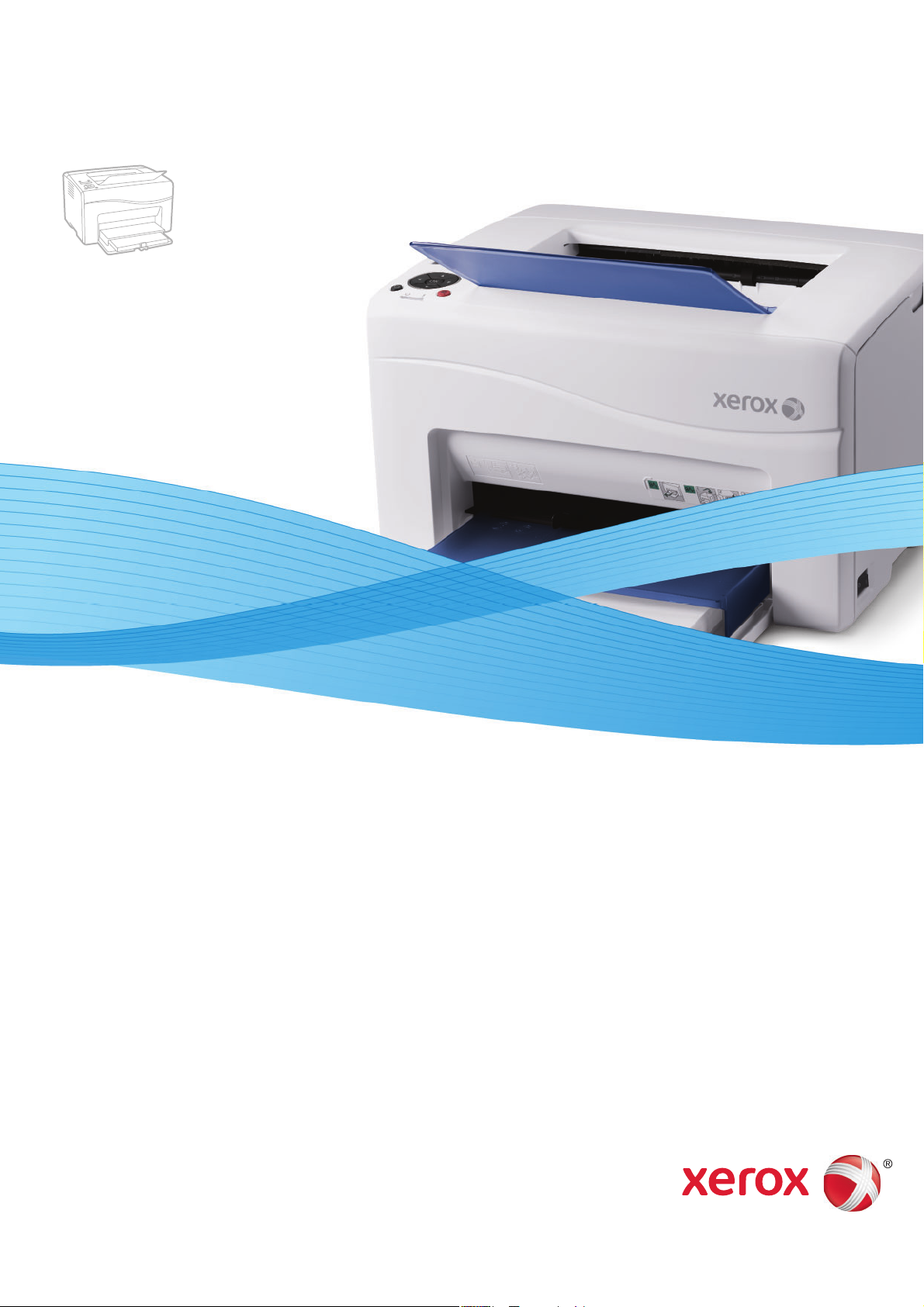
Xerox Phaser 6000 / 6010
Color Printer
Xerox
®
Phaser
®
6000 / 6010
User Guide
Guide d’utilisation
Italiano
Guida per l’utente
Deutsch
Benutzerhandbuch
Español
Guía del usuario
Português
Guia do usuário
Nederlands
Gebruikershandleiding
Svenska
Användarhandbok
Dansk
Betjeningsvejledning
Čeština
Uživatelská
příručka
Polski
Przewodnik użytkownika
Magyar
Felhasználói útmutató
Русский
Руководство пользователя
Türkçe
Kullanıcı Kılavuzu
Ελληνικά
Εγχειρίδιο χρήστη

© 2011 Xerox Corporation. Все права защищены. Права на неопубликованные результаты защищены
законодательством США. Содержание настоящего документа не может быть воспроизведено ни в какой форме без
разрешения корпорации Xerox.
Охрана авторских прав распространяется на все виды материалов и информации, защита которых разрешена
действующим законодательством, в том числе без ограничений на экранные материалы, создаваемые программным
способом, например стили, шаблоны, значки, изображения, виды и т. п.
XEROX
®
и XEROX and Design
®
, CentreWare
®
, Phaser
®
, PrintingScout
®
, Walk-Up
®
, WorkCentre
®
, ColorQube
®
, Scan to
PC Desktop
®
, Global Print Driver
®
, и Mobile Express Driver являются товарными знаками Xerox Corporation в США и
других странах.
Adobe Reader
®
, Adobe Type Manager
®
, ATM™, Flash
®
, Macromedia
®
, Photoshop
®
и PostScript
®
являются товарными
знаками Adobe Systems Incorporated в США и других странах.
Apple
®
, AppleTalk
®
, Bonjour
®
, EtherTalk
®
, Macintosh
®
, Mac
OS
®
и TrueType
®
являются товарными знаками Apple Inc.,
зарегистрированными в США и других странах.
HP-GL
®
, HP-UX
®
и PCL
®
являются товарными знаками Hewlett-Packard Corporation в США и других странах.
IBM
®
и AIX
®
являются товарными знаками International Business Machines Corporation в США и других странах.
Microsoft
®
, Windows Vista
®
, Windows
®
и Windows Server
®
являются товарными знаками Microsoft Corporation в США и
других странах.
Novell
®
, NetWare
®
, NDPS
®
, NDS
®
, Novell Directory Services
®
, IPX™ и Novell Distributed Print Services™ являются
товарными знаками Novell, Inc в США и других странах.
SGI
®
IRIX
®
являются товарными знаками Silicon Graphics International Corp. или ее филиалов в США и других странах.
Sun
SM
, Sun Microsystems™ и Solaris™ являются товарными знаками Sun Microsystems, Inc. в США и других странах.
Являясь участником программы E
NERGY
S
TAR®
, корпорация Xerox установила, что данный продукт отвечает
требованиям E
NERGY
S
TAR
по экономичному использованию электроэнергии. Имя и эмблема E
NERGY
S
TAR
являются
товарными знаками, зарегистрированными в США.
Версия документа 1.0: февраль 2011 года


Содержание
Цветной принтер Phaser 6000/6010
Руководство пользователя
6

1
Цветной принтер Phaser 6000/6010
Руководство пользователя
7
Техника
безопасности
В этой главе рассматриваются следующие вопросы:
•
Электробезопасность
на стр. 8
•
Техника безопасности при эксплуатации
на стр. 10
•
Сведения о технике безопасности при обслуживании
на стр. 12
•
Символы на принтере
на стр. 13
Ваш принтер и рекомендуемые расходные материалы разработаны с учетом строгих
требований техники безопасности и прошли проверку на соответствие этим требованиям.
Точное соблюдение следующих условий обеспечит длительную безопасную
работу принтера.

Техника безопасности
Цветной принтер Phaser 6000/6010
Руководство пользователя
8
Электробезопасность
Общие правила
Примечание:
Для достижения оптимальной производительности не отключайте
питание принтера. Это не представляет опасности. Тем не менее, если вы не
планируете использовать принтер в течение длительного времени, отключите
его и выньте вилку шнура питания из розетки.
Угроза вашей безопасности возникает в следующих случаях:
•
Шнур питания поврежден или изношен.
•
В принтер попала жидкость.
•
Принтер намок.
•
Принтер дымится или поверхность нагревается больше обычного.
•
Принтер издает необычный шум или запах.
•
Из-за принтера срабатывает автоматический выключатель, предохранитель или
другое защитное устройство.
При возникновении любой из перечисленных ситуаций выполните следующие действия:
1.
Немедленно выключите принтер.
2.
Выньте вилку шнура питания из розетки.
3.
Обратитесь в уполномоченный сервисный центр.
Шнур питания
•
Используйте шнур питания, поставляемый с принтером.
•
Подключайте шнур питания непосредственно к заземленной электрической розетке.
Убедитесь, что шнур надежно подключен с обоих концов. Если неизвестно, заземлена
ли розетка, попросите электрика проверить её.
•
Не используйте вилку адаптера с заземлением для подключения принтера к розетке
питания без контакта заземления.
•
Следует использовать только удлинители, рассчитанные на рабочее
напряжение принтера.
ПРЕДУПРЕЖДЕНИЕ:
Не вставляйте предметы, в том числе скребки и
скобки, в щели и отверстия принтера. Контакт с точкой под напряжением
или короткое замыкание могут привести к пожару или поражению
электрическим током.

Техника безопасности
Цветной принтер Phaser 6000/6010
Руководство пользователя
9
•
Убедитесь, что принтер подключен к розетке, обеспечивающей соответствующее
напряжение питания и мощность. В случае необходимости обсудите с электриком
режимы питания принтера.
•
Не размещайте принтер в таком месте, где на шнур питания могут по
неосторожности наступить.
•
Не кладите предметы на шнур питания.
•
При повреждении или износе шнура питания замените его.
•
Не вынимайте вилку шнура питания из розетки, когда принтер включен.
•
Во избежание поражения электрическим током и повреждения шнура питания
держитесь за вилку при отключении от розетки.
Сетевой шнур подключается через розетку на задней панели принтера. В случае
необходимости полностью отключить электропитание принтера выньте вилку шнура
питания из розетки.
ПРЕДУПРЕЖДЕНИЕ:
Правильное заземление принтера позволит
избежать поражения электрическим током. При неправильном
использовании электрические приборы могут представлять опасность.

Техника безопасности
Цветной принтер Phaser 6000/6010
Руководство пользователя
10
Техника безопасности при эксплуатации
Принтер и расходные материалы разработаны с учетом строгих требований техники
безопасности и прошли проверку на соответствие этим требованиям. Это включает
проверку и утверждение агентствами по технике безопасности, а также соответствие
установленным стандартам охраны окружающей среды. Соблюдение вами перечисленных
условий обеспечит длительную и безопасную работу принтера.
Правила эксплуатации
•
Не извлекайте бумагу из лотка в процессе печати.
•
Не открывайте дверцы во время печати.
•
Не перемещайте принтер во время печати.
•
Не допускайте попадания рук, волос, галстука и т. п. между выходными и
подающими роликами.
•
Опасные участки принтера закрыты крышками, которые снимаются с помощью
инструмента. Не снимайте защитные крышки.
•
Не следует использовать электропроводящую бумагу, такую как бумага для оригами,
углеродная бумага или бумага с электропроводящим покрытием.
Выделение озона
В процессе нормальной эксплуатации данный принтер выделяет озон. Количество
выделяемого озона зависит от объемов печати. Озон тяжелее воздуха и выделяется
в количествах, недостаточных для причинения вреда здоровью. Принтер следует
устанавливать в хорошо проветриваемом помещении.
Дополнительные сведения для США и Канады см. на веб-сайте:
•
Принтер Phaser 6000:
www.xerox.com/environment
•
Принтер Phaser 6010:
www.xerox.com/environment
Для Европы см. на веб-сайте:
•
Принтер Phaser 6000:
www.xerox.com/environment_europe
•
Принтер Phaser 6010:
www.xerox.com/environment_europe
Расположение принтера
•
Не блокируйте и не закрывайте гнезда и отверстия принтера. Эти отверстия
предназначены для вентиляции, они предотвращают перегрев принтера.
•
Размещайте принтер в месте, где нет источников пыли так, чтобы оставалось
достаточно свободного места для его вентиляции, работы и обслуживания.
Подробности см. Руководство по установке.
•
Нельзя хранить и эксплуатировать принтер в условиях экстремальной температуры и
влажности. Требования для оптимальной работы принтеры приведены в разделе
Требования к свободному пространству
на стр. 71.

05:20
Как подключить старый принтер к Windows 10?
06:37
заправка и замена чипов на принтере Xerox WorkCentre 6015
04:56
Xerox Phaser 6000 6010 Printer Review by Printerbase
07:09
Unboxing Xerox Phaser 6000
11:02
Xerox PHASER 6000 broken reader pin replacement
16:44
Xerox Phaser 6000 Disassembly Fail
Нажмите на кнопку для помощи
Обслуживание
Цветной принтер Phaser 6000/6010
Руководство пользователя
20
3.
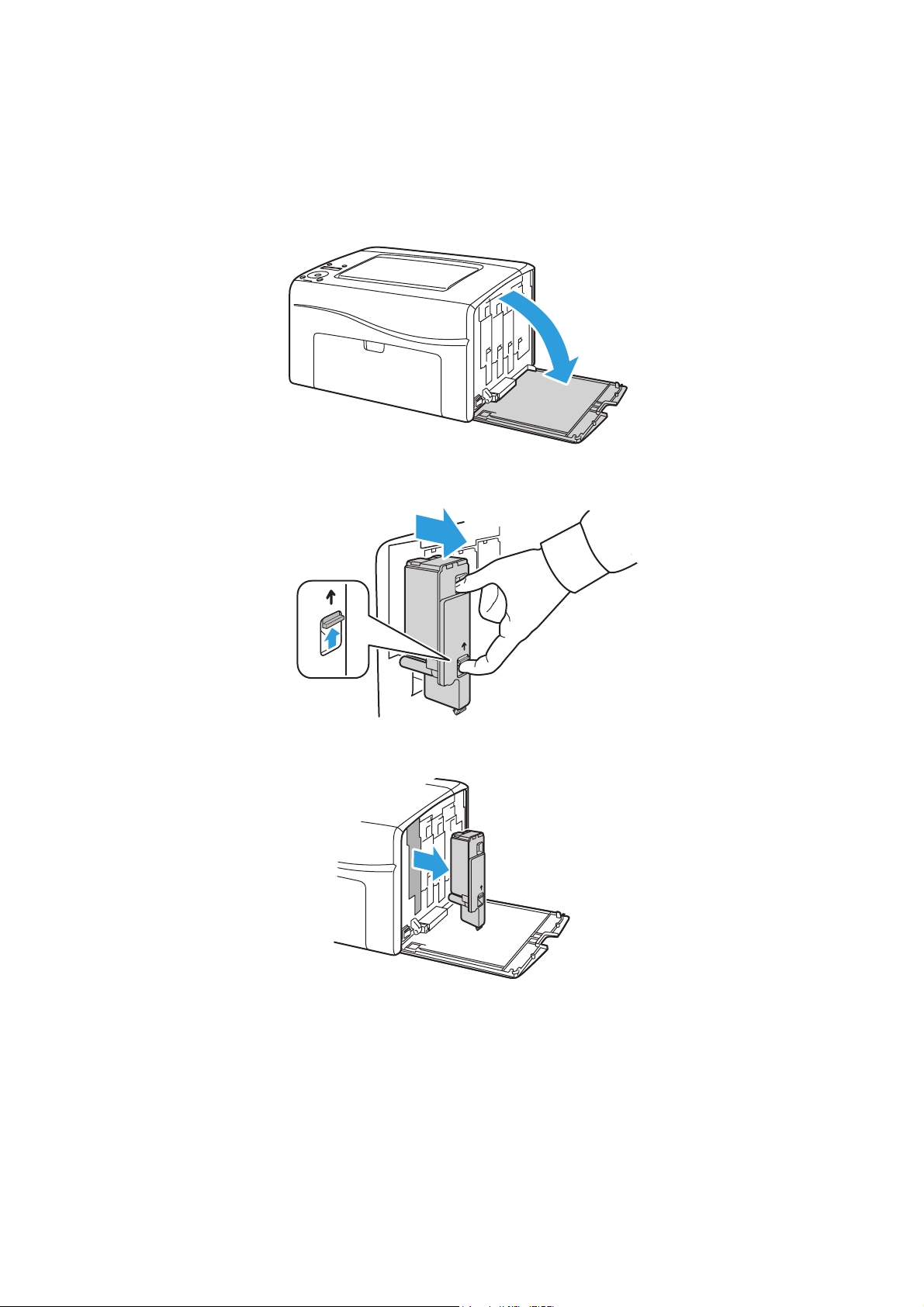
Откройте крышку доступа к тонерам.
4.
Сдвиньте фиксатор тонер-картриджа вверх (см. рисунок).
5.
Аккуратно извлеките картридж.
Примечания:
•
Поместите его на лист бумаги наклейкой вниз.
•
Не касайтесь тонера, прилипшего к картриджу.
•
Выбросьте использованный картридж вместе с обычным мусором или отдайте
его на вторичную переработку. Сведения о переработке расходных
материалов см. раздел
Утилизация расходных материалов
на стр. 21.
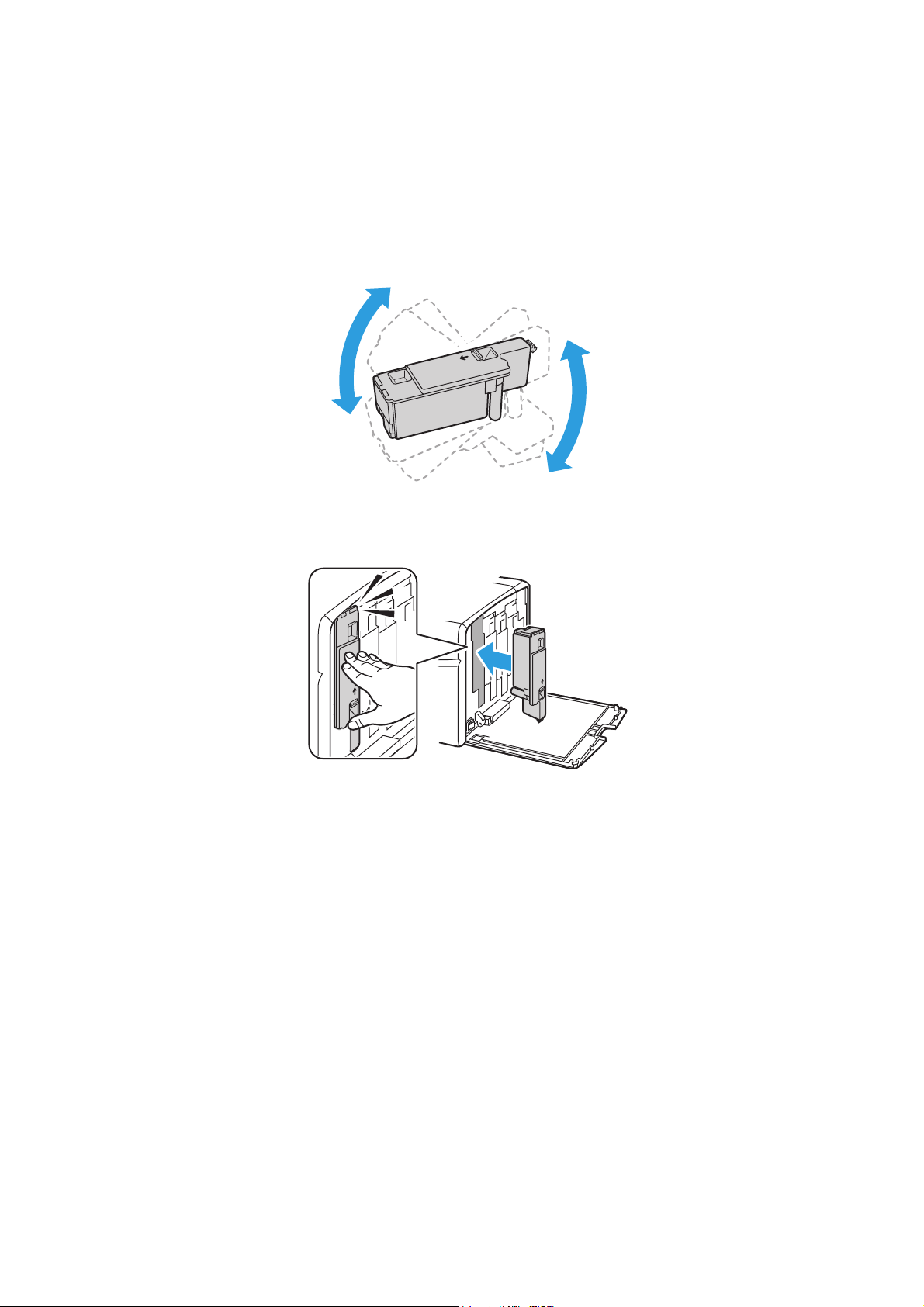
6.
Перед установкой нового тонер-картриджа убедитесь, что его цвет совпадает с цветом
снятого картриджа.
p60xx_003
p60xx_004
p60xx_005
Страницы и текст этой инструкции
Руководство пользователя лазерного принтера Xerox Phaser 6000_Phaser 6010
Информация отображена на картинке
Информация отображена на картинке
Информация отображена на картинке
Информация отображена на картинке
Как использовать наш сайт инструкций OnlineManuals.ru
Наша цель состоит в том, чтобы предоставить вам быстрый доступ к содержанию инструкции для лазерного принтера Xerox Phaser 6000_Phaser 6010.
С помощью онлайн просмотра, Вы можете быстро просмотреть содержимое инструкции и найти решение проблемы с лазерного принтера Xerox Phaser 6000_Phaser 6010.
Для Вашего удобства
Если листать руководство пользователя лазерного принтера Xerox Phaser 6000_Phaser 6010 прямо на сайте, не очень удобно для Вас, есть два возможных решения:
• Просмотр в полноэкранном режиме — легко просмотреть руководство пользователя (без загрузки его на свой компьютер), Вы можете использовать режим полноэкранного просмотра.
Для просмотра инструкции пользователя лазерного принтера Xerox Phaser 6000_Phaser 6010 на полном экране, используйте кнопку «Открыть в Pdf-viewer».
• Загрузка на компьютер — Вы можете также скачать Руководство пользователя лазерного принтера Xerox Phaser 6000_Phaser 6010 на свой компьютер и сохранить его в файлах.
Многие люди предпочитают читать документы не на экране, а в печатной версии.
Возможность печати руководства пользователя также была предусмотрена на нашем сайте,
и вы можете использовать ее, нажав на иконку «печать» в Pdf-viewer.
Нет необходимости печатать все руководство лазерного принтера Xerox Phaser 6000_Phaser 6010, можно выбрать только нужные страницы инструкции.
Перейти к контенту
Принтеры лазерные Xerox
- Размер инструкции: 1.48 Мб
- Формат файла: pdf
Если вы потеряли инструкцию от лазерного принтера Xerox Phaser 6000_Phaser 6010, можете скачать файл для просмотра на компьютере или печати.
Инструкция для лазерного принтера Xerox Phaser 6000_Phaser 6010 на русском языке. В руководстве описаны возможности и полезные функции, а также правила эксплуатации. Перед использованием внимательно ознакомьтесь с инструкцией.
Чтобы не читать всю инструкцию вы можете выполнить поиск по содержимому внутри инструкции и быстро найти необходимую информацию. Рекомендации по использованию помогут увеличить срок службы лазерного принтера Xerox Phaser 6000_Phaser 6010. Если у вас появилась проблема, то найдите раздел с описанием неисправностей и способами их решения. В нем указаны типичные поломки и способы их решения.
Xerox Phaser 6000 / 6010
Color Printer
Xerox® Phaser® 6000 / 6010
User Guide
Guide d’utilisation
Italiano Guida per l’utente
Deutsch Benutzerhandbuch
Español Guía del usuario
Português Guia do usuário
Nederlands Gebruikershandleiding
Svenska Användarhandbok
Dansk Betjeningsvejledning
Čeština Uživatelská příručka
Polski
Przewodnik użytkownika
Magyar Felhasználói útmutató
Русский Руководство пользователя
Türkçe Kullanıcı Kılavuzu
Ελληνικά Εγχειρίδιο χρήστη

© 2011 Xerox Corporation. Tous droits réservés. Droits réservés dans le cadre des lois américaines sur la protection des œuvres non
publiées. Il est interdit de reproduire le contenu de cette publication sous quelque forme que ce soit sans l’autorisation de
Xerox Corporation.
La protection des droits de reproduction s’applique à l’ensemble des informations et documents prévus aux termes de la loi, quels
que soient leur forme et leur contenu, y compris aux données générées par les logiciels et qui s’affichent à l’écran (profils, icônes,
écrans, présentations, etc.).
®
XEROX
et XEROX and Design®, CentreWare®, Phaser®, PrintingScout®, Walk-Up®, WorkCentre®, ColorQube®, Scan to PC
®
Desktop
, Global Print Driver® et Mobile Express Driver sont des marques commerciales de Xerox Corporation aux États-Unis et/ou
dans d’autres pays.
Adobe
Reader®, Adobe Type Manager®, ATM™, Flash®, Macromedia®, Photoshop® et PostScript® sont des marques commerciales
de Adobe Systems Incorporated aux États-Unis et/ou dans d’autres pays.
®
Apple
, AppleTalk®, Bonjour®, EtherTalk®, Macintosh®, Mac OS® et TrueType® sont des marques commerciales de Apple Inc.
déposées aux États-Unis et dans d’autres pays.
®
HP-GL
, HP-UX® et PCL® sont des marques commerciales de Hewlett-Packard Corporation aux Etats-Unis et/ou dans d’autres pays.
®
IBM
et AIX® sont des marques commerciales de International Business Machines Corporation aux Etats-Unis et/ou dans
d’autres pays.
Microsoft
®
, Windows Vista®, Windows® et Windows Server® sont des marques commerciales de Microsoft Corporation aux
États-Unis et dans d’autres pays.
®
Novell
, NetWare®, NDPS®, NDS®, Novell Directory Services®, IPX™ et Novell Distributed Print Services™ sont des marques déposées
de Novell, Inc. aux États-Unis et dans d’autres pays.
®
SGI
IRIX® sont des marques commerciales de Silicon Graphics International Corp. ou de ses filiales aux États-Unis et/ou dans
d’autres pays.
SM
Sun
, Sun Microsystems™ et Solaris™ sont des marques déposées de Sun Microsystems, Inc. aux États-Unis et dans d’autres pays.
Au titre de partenaire E
NERGY STAR
d’efficacité énergétique. Le nom et le logo
®
, Xerox Corporation a déterminé que ce produit répond aux directives ENERGY STAR en matière
ENERGY STAR sont des marques déposées aux Etats-Unis.
Version 1.0 du document : février 2011

Table des matières
1Sécurité
Sécurité électrique. . . . . . . . . . . . . . . . . . . . . . . . . . . . . . . . . . . . . . . . . . . . . . . . . . . . . . . . . . . . . . . . . . . . . . . . .8
Recommandations générales . . . . . . . . . . . . . . . . . . . . . . . . . . . . . . . . . . . . . . . . . . . . . . . . . . . . . . . . . . .8
Cordon d’alimentation. . . . . . . . . . . . . . . . . . . . . . . . . . . . . . . . . . . . . . . . . . . . . . . . . . . . . . . . . . . . . . . . .8
Sécurité d’utilisation. . . . . . . . . . . . . . . . . . . . . . . . . . . . . . . . . . . . . . . . . . . . . . . . . . . . . . . . . . . . . . . . . . . . . 10
Consignes d’utilisation . . . . . . . . . . . . . . . . . . . . . . . . . . . . . . . . . . . . . . . . . . . . . . . . . . . . . . . . . . . . . . . 10
Émission d’ozone . . . . . . . . . . . . . . . . . . . . . . . . . . . . . . . . . . . . . . . . . . . . . . . . . . . . . . . . . . . . . . . . . . . . 10
Emplacement de l’imprimante . . . . . . . . . . . . . . . . . . . . . . . . . . . . . . . . . . . . . . . . . . . . . . . . . . . . . . . 10
Consommables pour l’imprimante . . . . . . . . . . . . . . . . . . . . . . . . . . . . . . . . . . . . . . . . . . . . . . . . . . . . 11
Sécurité de maintenance. . . . . . . . . . . . . . . . . . . . . . . . . . . . . . . . . . . . . . . . . . . . . . . . . . . . . . . . . . . . . . . . . 12
Symboles de l’imprimante . . . . . . . . . . . . . . . . . . . . . . . . . . . . . . . . . . . . . . . . . . . . . . . . . . . . . . . . . . . . . . . 13
2 Maintenance
Nettoyage de l’imprimante . . . . . . . . . . . . . . . . . . . . . . . . . . . . . . . . . . . . . . . . . . . . . . . . . . . . . . . . . . . . . . 16
Précautions générales. . . . . . . . . . . . . . . . . . . . . . . . . . . . . . . . . . . . . . . . . . . . . . . . . . . . . . . . . . . . . . . . 16
Nettoyage de l’extérieur . . . . . . . . . . . . . . . . . . . . . . . . . . . . . . . . . . . . . . . . . . . . . . . . . . . . . . . . . . . . . 17
Nettoyage de l’intérieur. . . . . . . . . . . . . . . . . . . . . . . . . . . . . . . . . . . . . . . . . . . . . . . . . . . . . . . . . . . . . . 17
Remplacement des cartouches de toner. . . . . . . . . . . . . . . . . . . . . . . . . . . . . . . . . . . . . . . . . . . . . . . . . . . 18
Précautions générales. . . . . . . . . . . . . . . . . . . . . . . . . . . . . . . . . . . . . . . . . . . . . . . . . . . . . . . . . . . . . . . . 18
Remplacement d’une cartouche de toner . . . . . . . . . . . . . . . . . . . . . . . . . . . . . . . . . . . . . . . . . . . . . 19
Recyclage des consommables . . . . . . . . . . . . . . . . . . . . . . . . . . . . . . . . . . . . . . . . . . . . . . . . . . . . . . . . 21
Commande de consommables . . . . . . . . . . . . . . . . . . . . . . . . . . . . . . . . . . . . . . . . . . . . . . . . . . . . . . . . . . . 22
Consommables . . . . . . . . . . . . . . . . . . . . . . . . . . . . . . . . . . . . . . . . . . . . . . . . . . . . . . . . . . . . . . . . . . . . . . 22
Quand faut-il commander des consommables ?. . . . . . . . . . . . . . . . . . . . . . . . . . . . . . . . . . . . . . . . 23
Gestion de l’imprimante . . . . . . . . . . . . . . . . . . . . . . . . . . . . . . . . . . . . . . . . . . . . . . . . . . . . . . . . . . . . . . . . . 24
Gestion de l’imprimante à l’aide des Services Internet CentreWare . . . . . . . . . . . . . . . . . . . . . 24
Vérification de l’état de l’imprimante à l’aide de l’utilitaire
de configuration d’imprimante . . . . . . . . . . . . . . . . . . . . . . . . . . . . . . . . . . . . . . . . . . . . . . . . . . . . . . . 25
Vérification de l’état de l’imprimante par courrier électronique . . . . . . . . . . . . . . . . . . . . . . . . . 25
Vérification du décompte de pages . . . . . . . . . . . . . . . . . . . . . . . . . . . . . . . . . . . . . . . . . . . . . . . . . . . . . . . 27
Vérification du décompte de pages sur l’imprimante Phaser 6000 . . . . . . . . . . . . . . . . . . . . . . 27
Vérification du décompte de pages sur l’imprimante Phaser 6010 . . . . . . . . . . . . . . . . . . . . . . 28
Déplacement de l’imprimante. . . . . . . . . . . . . . . . . . . . . . . . . . . . . . . . . . . . . . . . . . . . . . . . . . . . . . . . . . . . 30
Imprimante couleur Phaser 6000/6010
Guide de l’utilisateur
3

Table des matières
3Dépannage
Présentation du dépannage . . . . . . . . . . . . . . . . . . . . . . . . . . . . . . . . . . . . . . . . . . . . . . . . . . . . . . . . . . . . . . 34
Messages d’erreur et d’état . . . . . . . . . . . . . . . . . . . . . . . . . . . . . . . . . . . . . . . . . . . . . . . . . . . . . . . . . . 34
Alertes de l’utilitaire de configuration d’imprimante . . . . . . . . . . . . . . . . . . . . . . . . . . . . . . . . . . . 34
Assistant de support en ligne . . . . . . . . . . . . . . . . . . . . . . . . . . . . . . . . . . . . . . . . . . . . . . . . . . . . . . . . . 34
Pages d’information . . . . . . . . . . . . . . . . . . . . . . . . . . . . . . . . . . . . . . . . . . . . . . . . . . . . . . . . . . . . . . . . . 35
Informations supplémentaires. . . . . . . . . . . . . . . . . . . . . . . . . . . . . . . . . . . . . . . . . . . . . . . . . . . . . . . . 35
Éviter les bourrages papier . . . . . . . . . . . . . . . . . . . . . . . . . . . . . . . . . . . . . . . . . . . . . . . . . . . . . . . . . . . . . . . 37
Messages du panneau de commande. . . . . . . . . . . . . . . . . . . . . . . . . . . . . . . . . . . . . . . . . . . . . . . . . . . . . 38
Messages d’état des consommables de l’imprimante Phaser 6010. . . . . . . . . . . . . . . . . . . . . . 38
Messages d’erreur de l’imprimante Phaser 6010. . . . . . . . . . . . . . . . . . . . . . . . . . . . . . . . . . . . . . . 39
Voyants d’état, d’avertissement et d’erreur de l’imprimante Phaser 6000. . . . . . . . . . . . . . . 39
Codes d’erreur de l’imprimante Phaser 6000 . . . . . . . . . . . . . . . . . . . . . . . . . . . . . . . . . . . . . . . . . . 41
Codes d’erreur étendus de l’imprimante Phaser 6000 . . . . . . . . . . . . . . . . . . . . . . . . . . . . . . . . . . 42
Problèmes d’imprimante. . . . . . . . . . . . . . . . . . . . . . . . . . . . . . . . . . . . . . . . . . . . . . . . . . . . . . . . . . . . . . . . . 43
Problèmes de qualité d’impression. . . . . . . . . . . . . . . . . . . . . . . . . . . . . . . . . . . . . . . . . . . . . . . . . . . . . . . . 46
Nettoyage des fenêtres LED. . . . . . . . . . . . . . . . . . . . . . . . . . . . . . . . . . . . . . . . . . . . . . . . . . . . . . . . . . . . . . 53
Nettoyage des capteurs de densité de toner couleur . . . . . . . . . . . . . . . . . . . . . . . . . . . . . . . . . . . . . . . 56
Calage des couleurs . . . . . . . . . . . . . . . . . . . . . . . . . . . . . . . . . . . . . . . . . . . . . . . . . . . . . . . . . . . . . . . . . . . . . 57
Calage des couleurs à l’aide de l’utilitaire de configuration d’imprimante . . . . . . . . . . . . . . . 57
Calage manuel des couleurs à l’aide de l’utilitaire de configuration d’imprimante . . . . . . . 58
Calage des couleurs sur l’imprimante Phaser 6010. . . . . . . . . . . . . . . . . . . . . . . . . . . . . . . . . . . . . 60
Calage manuel des couleurs sur l’imprimante Phaser 6010 . . . . . . . . . . . . . . . . . . . . . . . . . . . . . 60
Réglage du rouleau de transfert . . . . . . . . . . . . . . . . . . . . . . . . . . . . . . . . . . . . . . . . . . . . . . . . . . . . . . . . . . 64
Réglage du fuser . . . . . . . . . . . . . . . . . . . . . . . . . . . . . . . . . . . . . . . . . . . . . . . . . . . . . . . . . . . . . . . . . . . . . . . . 65
Réglage de l’altitude . . . . . . . . . . . . . . . . . . . . . . . . . . . . . . . . . . . . . . . . . . . . . . . . . . . . . . . . . . . . . . . . . . . . 66
4 Spécifications de l’imprimante
Spécifications physiques . . . . . . . . . . . . . . . . . . . . . . . . . . . . . . . . . . . . . . . . . . . . . . . . . . . . . . . . . . . . . . . . . 68
Poids et dimensions. . . . . . . . . . . . . . . . . . . . . . . . . . . . . . . . . . . . . . . . . . . . . . . . . . . . . . . . . . . . . . . . . . 68
Dégagements requis. . . . . . . . . . . . . . . . . . . . . . . . . . . . . . . . . . . . . . . . . . . . . . . . . . . . . . . . . . . . . . . . . . . . . 69
Espace total requis :. . . . . . . . . . . . . . . . . . . . . . . . . . . . . . . . . . . . . . . . . . . . . . . . . . . . . . . . . . . . . . . . . . 69
Dégagement requis . . . . . . . . . . . . . . . . . . . . . . . . . . . . . . . . . . . . . . . . . . . . . . . . . . . . . . . . . . . . . . . . . . 69
Spécifications environnementales . . . . . . . . . . . . . . . . . . . . . . . . . . . . . . . . . . . . . . . . . . . . . . . . . . . . . . . . 70
Température . . . . . . . . . . . . . . . . . . . . . . . . . . . . . . . . . . . . . . . . . . . . . . . . . . . . . . . . . . . . . . . . . . . . . . . . 70
Humidité relative . . . . . . . . . . . . . . . . . . . . . . . . . . . . . . . . . . . . . . . . . . . . . . . . . . . . . . . . . . . . . . . . . . . . 70
Altitude . . . . . . . . . . . . . . . . . . . . . . . . . . . . . . . . . . . . . . . . . . . . . . . . . . . . . . . . . . . . . . . . . . . . . . . . . . . . . 70
Spécifications électriques . . . . . . . . . . . . . . . . . . . . . . . . . . . . . . . . . . . . . . . . . . . . . . . . . . . . . . . . . . . . . . . . 71
Alimentation électrique . . . . . . . . . . . . . . . . . . . . . . . . . . . . . . . . . . . . . . . . . . . . . . . . . . . . . . . . . . . . . . 71
Consommation électrique : . . . . . . . . . . . . . . . . . . . . . . . . . . . . . . . . . . . . . . . . . . . . . . . . . . . . . . . . . . . 71
Spécifications relatives aux performances. . . . . . . . . . . . . . . . . . . . . . . . . . . . . . . . . . . . . . . . . . . . . . . . . 72
Imprimante couleur Phaser 6000/6010
4
Guide de l’utilisateur

Table des matières
A Informations relatives aux réglementations
Interférences électromagnétiques . . . . . . . . . . . . . . . . . . . . . . . . . . . . . . . . . . . . . . . . . . . . . . . . . . . . . . . . 74
Etats-Unis (Réglementation FCC) . . . . . . . . . . . . . . . . . . . . . . . . . . . . . . . . . . . . . . . . . . . . . . . . . . . . . 74
Canada (Réglementations) . . . . . . . . . . . . . . . . . . . . . . . . . . . . . . . . . . . . . . . . . . . . . . . . . . . . . . . . . . . 74
Union européenne . . . . . . . . . . . . . . . . . . . . . . . . . . . . . . . . . . . . . . . . . . . . . . . . . . . . . . . . . . . . . . . . . . . 75
Autres réglementations . . . . . . . . . . . . . . . . . . . . . . . . . . . . . . . . . . . . . . . . . . . . . . . . . . . . . . . . . . . . . . . . . . 76
Turquie (réglementation RoHS). . . . . . . . . . . . . . . . . . . . . . . . . . . . . . . . . . . . . . . . . . . . . . . . . . . . . . . 76
Fiches de données de sécurité . . . . . . . . . . . . . . . . . . . . . . . . . . . . . . . . . . . . . . . . . . . . . . . . . . . . . . . . . . . . 77
B Recyclage et mise au rebut
Tous les pays . . . . . . . . . . . . . . . . . . . . . . . . . . . . . . . . . . . . . . . . . . . . . . . . . . . . . . . . . . . . . . . . . . . . . . . . 79
Amérique du Nord . . . . . . . . . . . . . . . . . . . . . . . . . . . . . . . . . . . . . . . . . . . . . . . . . . . . . . . . . . . . . . . . . . . 79
Autres pays. . . . . . . . . . . . . . . . . . . . . . . . . . . . . . . . . . . . . . . . . . . . . . . . . . . . . . . . . . . . . . . . . . . . . . . . . . 79
Union européenne . . . . . . . . . . . . . . . . . . . . . . . . . . . . . . . . . . . . . . . . . . . . . . . . . . . . . . . . . . . . . . . . . . . 80
Imprimante couleur Phaser 6000/6010
Guide de l’utilisateur
5

Table des matières
Imprimante couleur Phaser 6000/6010
6
Guide de l’utilisateur

Sécurité
Ce chapitre contient les sections suivantes :
• Sécurité électrique à la page 8
• Sécurité d’utilisation à la page 10
• Sécurité de maintenance à la page 12
• Symboles de l’imprimante à la page 13
L’imprimante et les consommables recommandés ont été conçus et testés pour satisfaire aux normes
de sécurité les plus strictes. Suivez attentivement les recommandations suivantes pour garantir une
utilisation de l’imprimante en toute sécurité.
1
Imprimante couleur Phaser 6000/6010
Guide de l’utilisateur
7

Sécurité
Sécurité électrique
Recommandations générales
AVERTISSEMENT : N’insérez pas d’objets, notamment trombones ou agrafes,
dans les fentes et ouvertures de l’imprimante. Le contact avec un point de
tension ou la création d’un court-circuit sur une pièce peut provoquer un
incendie ou l’électrocution.
Remarque : Pour obtenir des performances optimales, maintenez l’imprimante sous tension ; cela
ne compromet pas la sécurité. Toutefois, si vous n’utilisez pas l’imprimante pendant une période
prolongée, mettez-la hors tension et débranchez-la.
Les conditions suivantes peuvent compromettre la sécurité d’utilisation de l’appareil :
• Le cordon d’alimentation est endommagé.
• Du liquide a été renversé dans l’imprimante.
• De l’eau a été versée sur l’imprimante.
• L’imprimante dégage de la fumée ou la surface est anormalement chaude.
• L’imprimante émet des bruits ou des odeurs inhabituelles.
• L’imprimante provoque l’activation d’un disjoncteur ou de tout autre dispositif de sécurité.
Si l’une de ces situations se produit, effectuez les opérations suivantes :
1. Mettez l’imprimante immédiatement hors tension.
2. Débranchez le cordon d’alimentation de la prise électrique.
3. Appelez un technicien de maintenance agréé.
Cordon d’alimentation
• Utilisez le cordon d’alimentation fourni avec l’imprimante.
• Branchez le cordon d’alimentation directement sur une prise électrique mise à la terre. Vérifiez le
branchement de chaque extrémité du cordon. Si vous ne savez pas si une prise est mise à la terre,
demandez conseil à un électricien.
• Evitez d’utiliser un adaptateur de mise à la terre pour connecter l’imprimante à une prise
électrique ne comportant pas de borne de mise à la terre.
• Utilisez uniquement une rallonge ou une barrette multiprise conçue pour la capacité électrique
de l’imprimante.
• Vérifiez que l’imprimante est branchée sur une prise d’alimentation fournissant la tension
appropriée. Au besoin, examinez les spécifications électriques de l’imprimante avec un électricien.
AVERTISSEMENT : Pour éviter les risques d’électrocution, vérifiez que l’imprimante
est correctement mise à la terre. L’utilisation incorrecte d’un appareil électrique
peut s’avérer dangereuse.
• Ne placez pas l’imprimante à un endroit où le cordon d’alimentation pourrait faire trébucher
quelqu’un.
Imprimante couleur Phaser 6000/6010
8
Guide de l’utilisateur

Sécurité
• Ne placez pas d’objets sur le cordon d’alimentation.
• Remplacez le cordon d’alimentation s’il est endommagé.
• Ne branchez ni débranchez le cordon d’alimentation alors que l’imprimante est sous tension.
• Pour éviter tout risque d’électrocution et pour ne pas endommager le cordon, tirez sur la prise et
non sur le cordon lors du débranchement.
Le cordon d’alimentation est un dispositif enfichable qui se branche à l’arrière de l’imprimante. Si vous
devez couper toute source d’alimentation électrique de l’imprimante, débranchez le cordon
d’alimentation de la prise électrique.
Imprimante couleur Phaser 6000/6010
Guide de l’utilisateur
9

Sécurité
Sécurité d’utilisation
L’imprimante et les consommables ont été conçus et testés pour satisfaire aux exigences de sécurité
les plus strictes. Ils ont notamment été examinés, approuvés et certifiés conformes aux normes
environnementales établies. Soyez attentif aux recommandations suivantes pour garantir une
utilisation en toute sécurité.
Consignes d’utilisation
• Ne retirez pas de papier pendant que l’imprimante est en cours d’impression.
• N’ouvrez pas les capots ni les portes pendant l’impression.
• Ne déplacez pas l’imprimante pendant l’impression.
• N’approchez jamais les mains, les cheveux, les cravates, etc. des rouleaux d’entraînement et
de sortie.
• Les panneaux, dont le retrait nécessite des outils, isolent les zones dangereuses situées à l’intérieur
de l’imprimante. Veillez à ne pas retirer ces panneaux de protection.
• N’utilisez pas de papier conducteur, tel que le papier pour origami, le papier carbone ou le papier
dont le couchage est conducteur.
Émission d’ozone
L’imprimante dégage de l’ozone dans des conditions normales d’utilisation. La quantité d’ozone
produite dépend du volume d’impression. L’ozone est plus lourd que l’air et n’est pas produit dans
des quantités suffisantes pour être dangereux. Installez l’imprimante dans une pièce bien ventilée.
Pour plus d’informations — Au Canada et aux États-Unis, visitez les sites Web suivants :
• Imprimante Phaser 6000 : www.xerox.com/environment
• Imprimante Phaser 6010 : www.xerox.com/environment
En Europe, visitez les sites Web suivants :
• Imprimante Phaser 6000 : www.xerox.com/environment_europe
• Imprimante Phaser 6010 : www.xerox.com/environment_europe
Emplacement de l’imprimante
• Assurez-vous de ne pas bloquer ni couvrir les fentes et ouvertures de l’imprimante. Ces
ouvertures assurent la ventilation et permettent d’éviter une surchauffe de l’imprimante.
• Placez l’imprimante à l’abri de la poussière, dans une zone bénéficiant d’un dégagement
suffisant pour faciliter son utilisation et les interventions de maintenance. Pour plus
d’informations, voir le Guide d’installation.
• N’installez pas l’imprimante ou ne la faites pas fonctionner dans des conditions extrêmes de
chaleur ou d’humidité. Pour connaître les spécifications de l’environnement de fonctionnement
optimal, voir Dégagements requis à la page 69.
Imprimante couleur Phaser 6000/6010
10
Guide de l’utilisateur

Sécurité
• Placez l’imprimante sur une surface plane et stable qui ne vibre pas et qui peut
supporter son poids. Le poids de l’imprimante de base sans élément d’emballage
est de 10,7 kg environ (23,6 lb).
• Ne placez pas l’imprimante près d’une source de chaleur.
• N’exposez pas l’imprimante à la lumière directe du soleil pour éviter d’endommager ses
composants sensibles à la lumière.
• N’exposez pas l’imprimante directement à l’air froid provenant d’un système d’air conditionné.
• Ne placez pas l’imprimante dans des endroits exposés aux vibrations.
• Pour des performances optimales, utilisez l’imprimante à une altitude inférieure à
3100 m (10 170 pieds).
Consommables pour l’imprimante
• Utilisez les consommables conçus pour l’imprimante. L’emploi de produits inadéquats peut altérer
les performances et compromettre la sécurité.
• Observez tous les avertissements et instructions figurant sur ou fournis avec l’imprimante, les
options et les consommables.
ATTENTION : L’utilisation de consommables autres que ceux de marque Xerox
®
n’est pas recommandée. Le contrat de maintenance, la garantie et le programme
Total Satisfaction Guarantee (Garantie de satisfaction totale) Xerox
®
ne couvrent
pas les dommages, le dysfonctionnement ou les réductions de performances
®
consécutifs à l’utilisation de consommables autres que ceux de marque Xerox
. Ils
ne couvrent pas non plus les dommages ou les réductions de performances
consécutifs à l’utilisation de consommables Xerox
®
non indiqués pour cette
imprimante. Le programme Total Satisfaction Guarantee (Garantie de satisfaction
totale) est disponible aux Etats-Unis et au Canada. La couverture peut varier dans
les autres pays. Veuillez contacter votre représentant local pour plus d’informations.
Imprimante couleur Phaser 6000/6010
Guide de l’utilisateur
11

Sécurité
Sécurité de maintenance
• Ne tentez pas d’interventions de maintenance autres que celles décrites dans la documentation
fournie avec l’imprimante.
• N’utilisez pas de nettoyants aérosols. Nettoyez la glace d’exposition avec un chiffon non
pelucheux sec.
• Ne brûlez aucun consommable ou élément de maintenance courante. Pour plus d’informations sur
les programmes de recyclage des consommables Xerox
• Imprimante Phaser 6000 : www.xerox.com/gwa.
• Imprimante Phaser 6010 : www.xerox.com/gwa.
Voir aussi :
Nettoyage de l’imprimante à la page 16
Déplacement de l’imprimante à la page 30
®
, visitez les sites Web suivants :
Imprimante couleur Phaser 6000/6010
12
Guide de l’utilisateur
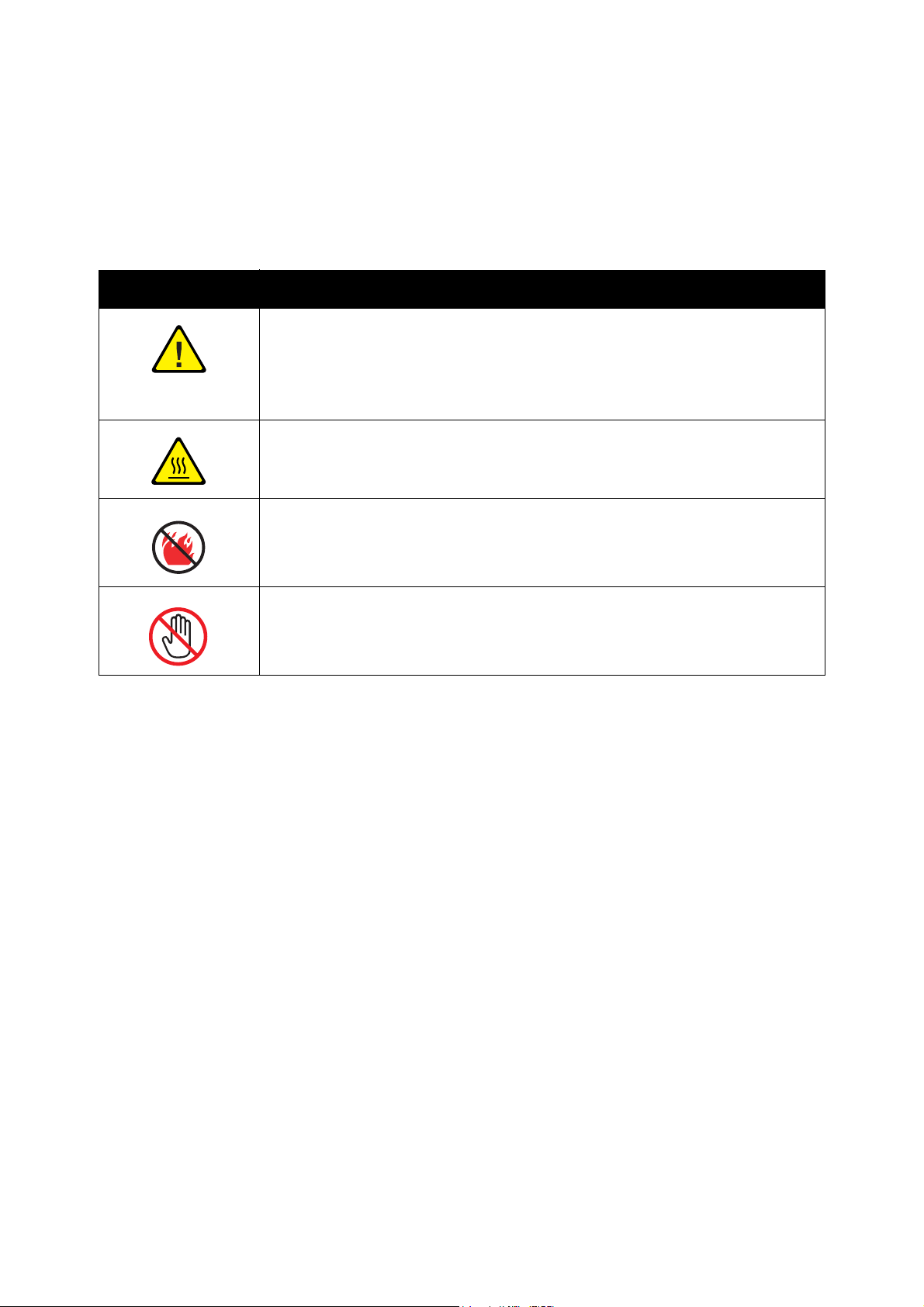
Symboles de l’imprimante
Les symboles de sécurité suivants figurent sur votre imprimante.
Symboles Description
Avertissement ou Attention :
Le non-respect des notes d’avertissement peut entraîner des blessures graves
voire mortelles.
Le non-respect des notes d’attention peut endommager le système ou entraîner
des blessures.
Surface brûlante sur ou à l’intérieur de l’imprimante. Prenez des précautions afin de
ne pas vous blesser.
Ne brûlez pas l’élément.
Sécurité
Ne touchez pas les composants présentant ce symbole sous peine de vous blesser.
Imprimante couleur Phaser 6000/6010
Guide de l’utilisateur
13

Sécurité
Imprimante couleur Phaser 6000/6010
14
Guide de l’utilisateur

Maintenance
Ce chapitre contient les sections suivantes :
• Nettoyage de l’imprimante à la page 16
• Remplacement d’une cartouche de toner à la page 19
• Commande de consommables à la page 22
• Gestion de l’imprimante à la page 24
• Vérification du décompte de pages à la page 27
• Déplacement de l’imprimante à la page 30
2
Imprimante couleur Phaser 6000/6010
Guide de l’utilisateur
15
Maintenance
Nettoyage de l’imprimante
Cette section aborde les points suivants :
• Précautions générales à la page 16
• Nettoyage de l’extérieur à la page 17
• Nettoyage de l’intérieur à la page 17
Précautions générales
ATTENTION : N’utilisez pas de solvants organiques ou chimiques puissants ni
des produits de nettoyage en aérosol pour nettoyer l’imprimante. Ne versez pas
de liquides directement dans la machine. Respectez scrupuleusement les consignes
d’utilisation des consommables et des produits de nettoyage fournies dans
cette documentation.
AVERTISSEMENT : Conservez tous les produits de nettoyage hors de portée
des enfants.
AVERTISSEMENT : Certains composants internes de l’imprimante peuvent
être brûlants, en particulier le fuser. Soyez prudent lorsque les portes et les
capots sont ouverts.
AVERTISSEMENT : N’utilisez PAS de produits de nettoyage à air pressurisé sur ou
dans l’imprimante. Certains aérosols contiennent des mélanges explosifs et ne sont
pas adaptés à une utilisation dans des applications électriques, L’utilisation de tels
nettoyants pourrait provoquer une explosion et un incendie.
AVERTISSEMENT : Ne retirez jamais les capots ou protections fixés par des vis. La
maintenance ou la réparation des composants qu’ils protègent ne relèvent pas de
votre responsabilité. Ne tentez pas d’interventions de maintenance autres que
celles décrites dans la documentation fournie avec l’imprimante.
Pour éviter d’endommager l’imprimante, suivez les consignes ci-dessous :
• Ne posez rien sur l’imprimante.
• Ne laissez pas les portes et les capots ouverts pendant une période prolongée, surtout dans des
endroits très éclairés. Une exposition à la lumière peut endommager l’unité imageur.
• N’ouvrez pas les portes ni les capots pendant l’impression.
• N’inclinez pas l’imprimante pendant son utilisation.
• Ne touchez pas aux contacts électriques, aux engrenages, à la courroie et au rouleau de transfert
ou au fuser sous peine d’endommager l’imprimante ou de nuire à la qualité d’impression.
• Assurez-vous que les composants retirés lors du nettoyage sont réinstallés avant de
rebrancher l’imprimante.
Imprimante couleur Phaser 6000/6010
16
Guide de l’utilisateur
Maintenance
Nettoyage de l’extérieur
Nettoyez l’extérieur de l’imprimante environ une fois par mois. Essuyez les composants à l’aide d’un
chiffon doux et humide. Passez ensuite un chiffon sec et doux sur les pièces nettoyées. Pour éliminer
les taches persistantes, appliquez une petite quantité de détergent doux sur le chiffon et
essuyez délicatement.
ATTENTION : Ne pulvérisez pas le détergent directement sur l’imprimante. Le
liquide risquerait de pénétrer à l’intérieur de la machine et de causer des problèmes.
N’utilisez jamais d’agents nettoyants autres que l’eau ou un détergent doux.
Nettoyage de l’intérieur
Après avoir éliminé les bourrages papier ou remplacé l’une des cartouches de toner, inspectez
l’intérieur de l’imprimante avant de refermer les capots.
Retirez tout morceau de papier resté à l’intérieur de l’imprimante. Pour plus d’informations, voir la
section Bourrages papier dans le Petit guide d’utilisation.
Eliminez la poussière ou les taches à l’aide d’un chiffon sec et propre.
AVERTISSEMENT : Ne touchez jamais une zone marquée d’une étiquette sur ou
près du rouleau thermique dans le fuser. Vous risqueriez de vous brûler. Si une feuille
de papier est enroulée autour du rouleau thermique, ne tentez pas de l’enlever car
vous risquez de vous blesser ou de vous brûler. Mettez l’imprimante hors tension
immédiatement et laissez le fuser refroidir pendant 40 minutes.
Imprimante couleur Phaser 6000/6010
Guide de l’utilisateur
17
Maintenance
Remplacement des cartouches de toner
Cette section aborde les points suivants :
• Précautions générales à la page 16
• Remplacement d’une cartouche de toner à la page 19
• Recyclage des consommables à la page 21
Précautions générales
AVERTISSEMENT : Lors du remplacement des cartouches de toner, veillez à ne pas
renverser de toner. À défaut, évitez tout contact du toner avec les vêtements, la
peau, les yeux et la bouche. Vous ne devez pas inhaler les particules de toner.
AVERTISSEMENT : Conservez les cartouches de toner hors de portée des enfants.
En cas d’absorption accidentelle de toner par un enfant, faites-lui recracher le toner,
rincez-lui la bouche avec de l’eau et faites-lui boire de l’eau. Consultez ensuite un
médecin immédiatement.
AVERTISSEMENT : Utilisez un chiffon humide pour essuyer du toner renversé.
N’employez jamais un aspirateur. Il pourrait prendre feu suite à l’émission
d’étincelles à l’intérieur et entraîner du même coup une explosion. Si vous répandez
un volume important de toner, contactez votre représentant Xerox
AVERTISSEMENT : Ne jetez jamais une cartouche de toner dans un feu ouvert. Le
toner restant dans la cartouche peut prendre feu et provoquer des brûlures ou une
explosion. Pour mettre au rebut une cartouche de toner, contactez votre
représentant Xerox
AVERTISSEMENT : Ne retirez jamais les panneaux ou protections fixés par des vis.
La maintenance ou la réparation des composants qu’ils protègent ne relèvent pas
de votre responsabilité. Ne tentez pas d’interventions de maintenance autres que
celles décrites dans la documentation fournie avec l’imprimante.
Pour éviter d’endommager l’imprimante, suivez les consignes ci-dessous :
• Ne posez rien sur l’imprimante.
• Ne laissez pas les portes et les capots ouverts pendant une période prolongée, surtout dans des
endroits très éclairés. Une exposition à la lumière peut endommager l’unité imageur.
• N’ouvrez pas les portes ni les capots pendant l’impression.
• N’inclinez pas l’imprimante pendant son utilisation.
• Ne touchez pas aux contacts électriques, aux engrenages, à la courroie et au rouleau de transfert
ou au fuser sous peine d’endommager l’imprimante ou de nuire à la qualité d’impression.
• Assurez-vous que les composants retirés lors du nettoyage sont réinstallés avant de
rebrancher l’imprimante.
®
local.
®
local.
Imprimante couleur Phaser 6000/6010
18
Guide de l’utilisateur

Maintenance
Remplacement d’une cartouche de toner
L’imprimante est équipée de quatre cartouches de toner : cyan (C), magenta (M), jaune (J) et noir (N).
Message d’erreur relatif aux cartouches de toner sur la Phaser 6010
Lorsqu’une cartouche de toner est presque vide, le message suivant s’affiche sur l’écran du panneau
de commande :
Message Action
REMPLACER Cartouche XXXX La cartouche de toner est vide. Remplacez-la par une cartouche neuve.
Remarque : Si l’imprimante affiche un message d’erreur relatif à une cartouche de toner alors
que les cartouches de toner d’origine sont encore installées, l’imprimante doit être réinitialisée.
Vérifiez d’abord que toutes les cartouches de toner sont correctement installées. Mettez
l’imprimante hors tension, puis remettez-la sous tension. Si le message d’erreur persiste
après la remise sous tension de l’imprimante, installez une nouvelle cartouche de toner.
Veillez à disposer de cartouches de remplacement appropriées pour éviter toute interruption
d’impression. Pour plus d’informations, voir Quand faut-il commander des consommables ? à la
page 23.
Message d’erreur relatif aux cartouches de toner sur la Phaser 6000
Lorsqu’une cartouche de toner doit être remplacée, ce sont les voyants du panneau de commande qui
indiquent quelle cartouche est concernée. Le voyant d’erreur s’allume pour signaler une erreur. Un
voyant de toner (C, M, Y ou K) clignote selon le toner à remplacer.
Remarque : Si les voyants du panneau de commande de l’imprimante signalent une erreur relative
à une cartouche de toner alors que les cartouches de toner d’origine sont encore installées,
l’imprimante doit être réinitialisée. Vérifiez d’abord que toutes les cartouches de toner sont
correctement installées. Mettez l’imprimante hors tension, puis remettez-la sous tension. Si le
voyant d’erreur reste allumé après la remise sous tension de l’imprimante, installez une nouvelle
cartouche de toner.
Veillez à disposer de cartouches de remplacement appropriées pour éviter toute interruption
d’impression. Pour plus d’informations, voir Quand faut-il commander des consommables ? à la
page 23.
Imprimante couleur Phaser 6000/6010
Guide de l’utilisateur
19
Maintenance
Remplacement d’une cartouche de toner.
1. Placez du papier à droite de l’imprimante pour récupérer les particules de toner.
2. Ouvrez le panneau d’accès aux cartouches de toner.
3. Levez le taquet de verrouillage de la cartouche de toner (voir l’illustration).
4. Tirez doucement pour sortir la cartouche.
Remarques :
• Posez-la sur le papier, l’étiquette orientée vers le bas.
• Ne touchez pas le toner collé à la cartouche.
• Mettez au rebut la cartouche usagée en procédant comme pour n’importe quel autre
déchet de bureau ou recyclez-la. Pour de plus amples informations, voir Recyclage des
consommables à la page 21.
Imprimante couleur Phaser 6000/6010
20
Guide de l’utilisateur
Maintenance
5. Veillez à ce que la cartouche de toner neuve corresponde à la couleur de celle que vous venez
de retirer.
6. Retirez l’emballage de la cartouche neuve.
7. Retirez le ruban adhésif de protection à l’arrière de la cartouche de toner.
8. Secouez la nouvelle cartouche cinq ou six fois de manière à répartir le toner uniformément.
9. Alignez les montants de la cartouche par rapport au logement de celle-ci. Insérez la cartouche
fermement en appuyant dessus au centre de l’étiquette jusqu’à enclenchement.
10. Fermez le capot d’accès aux cartouches de toner.
Recyclage des consommables
Pour plus d’informations sur le recyclage, visitez les sites suivants selon l’imprimante :
• Imprimante Phaser 6000 : www.xerox.com/gwa.
• Imprimante Phaser 6010 : www.xerox.com/gwa.
Voir aussi :
Recyclage et mise au rebut à la page 79.
Imprimante couleur Phaser 6000/6010
Guide de l’utilisateur
21

Maintenance
Commande de consommables
Cette section aborde les points suivants :
• Consommables à la page 22
• Quand faut-il commander des consommables ? à la page 23
• Recyclage des consommables à la page 21
Consommables
Les consommables sont les éléments de l’imprimante qui se vident au fil du fonctionnement de
®
l’imprimante. Les consommables de cette imprimante sont les cartouches de toner Xerox
authentiques (cyan, magenta, jaune et noir).
Remarques :
• Chaque cartouche de toner est accompagnée d’instructions d’installation.
• Installez uniquement des cartouches neuves dans votre imprimante. Si vous installez
une cartouche de toner qui a déjà servi, la quantité de toner restant affichée peut ne
pas être exacte.
®
ATTENTION : L’utilisation d’un toner autre que le toner Xerox
authentique
peut nuire à la qualité d’impression et à la fiabilité de l’imprimante. Il s’agit du
®
seul toner Xerox
conçu et fabriqué sous contrôles de qualité stricts par Xerox® en
vue d’une utilisation spécifique avec cette imprimante.
Pour vous procurer des consommables, contactez votre fournisseur agréé Xerox
®
Service Clients Xerox
, ou visitez le site Web approprié consacré aux consommables Xerox® :
®
local, votre Technicien
• Imprimante Phaser 6000 : www.xerox.com/office/6000supplies
• Imprimante Phaser 6010 : www.xerox.com/office/6010supplies
Vous pouvez également joindre la boutique Xerox
®
Direct Store au numéro suivant : 1-866-495-6286.
Imprimante couleur Phaser 6000/6010
22
Guide de l’utilisateur

Maintenance
Quand faut-il commander des consommables ?
Un avertissement s’affiche sur le panneau de commande de l’imprimante lorsque le remplacement
d’un consommable est bientôt nécessaire. Vérifiez que vous disposez de consommables de
remplacement. Il est important de commander ces consommables dès la première apparition des
messages pour éviter toute interruption d’impression. Lorsque le consommable doit être remplacé, le
panneau de commande affiche un message d’erreur.
ATTENTION : L’utilisation de consommables autres que ceux de marque Xerox
®
n’est pas recommandée. Le contrat de maintenance, la garantie et le programme
®
Total Satisfaction Guarantee (Garantie de satisfaction totale) Xerox
ne couvrent
pas les dommages, le dysfonctionnement ou les réductions de performances
consécutifs à l’utilisation de consommables autres que ceux de marque Xerox
®
.
Ils ne couvrent pas non plus les dommages ou les réductions de performances
consécutifs à l’utilisation de consommables Xerox
®
non indiqués pour cette
imprimante. Le programme Total Satisfaction Guarantee (Garantie de satisfaction
totale) est disponible aux Etats-Unis et au Canada. La couverture peut varier dans
les autres pays. Veuillez contacter votre représentant local pour plus d’informations.
Imprimante couleur Phaser 6000/6010
Guide de l’utilisateur
23

Maintenance
Gestion de l’imprimante
Cette section aborde les points suivants :
• Gestion de l’imprimante à l’aide des Services Internet CentreWare à la page 24
• Vérification de l’état de l’imprimante à l’aide de l’utilitaire de configuration d’imprimante à la
page 25
• Vérification de l’état de l’imprimante par courrier électronique à la page 25
Gestion de l’imprimante à l’aide des Services Internet CentreWare
Remarque : Cette section ne s’applique qu’à l’imprimante Phaser 6010.
Cette section aborde les points suivants :
• Accès aux Services Internet CentreWare à la page 24
• Vérification de l’état de l’imprimante à la page 24
• Vérification de l’état des travaux d’impression à la page 25
• Utilisation de l’aide en ligne à la page 25
Services Internet CentreWare est le logiciel d’administration et de configuration installé sur le serveur
Web intégré de l’imprimante.
Pour plus d’informations, voir la section Services Internet CentreWare dans le Petit guide d’utilisation.
Accès aux Services Internet CentreWare
Ouvrez un navigateur Web sur l’ordinateur, tapez l’adresse IP de l’imprimante dans la zone d’adresse,
puis appuyez sur la touche Entrée ou Retour.
Vérification de l’état de l’imprimante
1. Dans les Services Internet CentreWare, cliquez sur le bouton État ou sur l’onglet État.
L’état général de l’imprimante détaille les éléments suivants :
• l’état de fonctionnement de l’imprimante (indiqué à gauche) ;
• le bac papier utilisé, le type de papier, son format, la quantité chargée et s’il est vide ou plein ;
• le nombre total de pages imprimées ;
• la fréquence d’actualisation des informations d’état de l’imprimante.
2. Pour vérifier l’état des consommables de l’imprimante, cliquez sur le bouton Consommables de
l’onglet État.
L’état des consommables de l’imprimante indique la quantité de toner restante dans
chaque cartouche.
Imprimante couleur Phaser 6000/6010
24
Guide de l’utilisateur

Maintenance
Vérification de l’état des travaux d’impression
Les Services Internet CentreWare consignent des informations relatives aux travaux d’impression en
cours, notamment leur nom, leur état, le nom des utilisateurs qui les ont envoyés, etc. Vous pouvez
également obtenir une liste de tous les travaux d’impression.
1. Pour afficher l’état des travaux d’impression à partir du menu principal des Services Internet
CentreWare, cliquez sur le bouton ou l’onglet Travaux.
2. Pour afficher un historique des travaux, développez le lien Liste des historiques visible dans le volet
de navigation situé à gauche de la page. Cliquez sur Historique des travaux.
Utilisation de l’aide en ligne
Pour en savoir plus sur les paramètres disponibles dans les Services Internet CentreWare, cliquez sur le
bouton Aide. Pour toute autre information d’assistance, cliquez sur le bouton ou l’onglet Support.
Vérification de l’état de l’imprimante à l’aide de l’utilitaire
de configuration d’imprimante
Remarque : L’utilitaire de configuration d’imprimante fonctionne sur les imprimantes
Phaser 6000 et Phaser 6010.
L’utilitaire de configuration d’imprimante vérifie automatiquement l’état de l’imprimante lors de
l’envoi d’un travail d’impression, ainsi que le format du papier chargé dans le bac et les niveaux de
toner restant.
Pour accéder à l’utilitaire de configuration d’imprimante, effectuez l’une des opérations suivantes :
• Dans la Barre des tâches de Windows, cliquez deux fois sur l’icône Utilitaire de configuration
d’imprimante.
• Dans le menu Démarrer, sélectionnez Programmes > Impression bureautique Xerox >
Utilitaire de configuration d’imprimante.
L’état de l’imprimante est affiché dans la fenêtre État général qui s’ouvre.
Pour plus d’informations sur le fonctionnement de l’utilitaire de configuration d’imprimante,
reportez-vous à son aide en ligne. Pour afficher Aide dans la Barre des tâches de Windows, cliquez
avec le bouton droit sur l’icône Utilitaire de configuration d’imprimante et sélectionnez Aide.
Pour plus d’informations, reportez-vous au Petit guide d’utilisation de l’imprimante Phaser 6000/6010.
Vérification de l’état de l’imprimante par courrier électronique
Si vous êtes connecté à l’imprimante via le réseau, vous pouvez la configurer pour qu’elle vous envoie
les rapports la concernant par courrier électronique. Ces rapports incluent notamment :
• les paramètres réseau de l’imprimante ;
• l’état de l’imprimante ;
• les erreurs survenues sur l’imprimante.
Imprimante couleur Phaser 6000/6010
Guide de l’utilisateur
25
Loading…