
Создание интернет-магазина кажется сложной и трудоемкой задачей, на которую уходит немало времени. Но на самом деле открыть интернет-магазин можно всего в несколько кликов. Такая возможность стала доступна с появлением специальных сервисов – конструкторов, в которых создание сайта сводится к выбору шаблона и его настройке.
Как выглядит конструктор сайтов и как с его помощью создать интернет-магазин – расскажу в сегодняшней статье.
Шаг 1: Выбираем платформу
Конструкторов для создания сайтов много – от простых сервисов до популярных платформ, на которых разрабатываются мощные интернет-магазины. Однако многие из них либо сложны в освоении, либо предоставляют крайне скудный функционал.
Одно из универсальных решений – конструктор Craftum. С его помощью можно запустить современный интернет-магазин всего за пару часов. Да, на нем не соберешь онлайн-гипермаркет в духе «Эльдорадо», но он отлично подойдет для небольших проектов, когда нужно протестировать продукт или понять, как устроена продажа товаров в сети.

Особенностью Крафтума стоит отметить функцию «Дизайн блок», с помощью которой можно создавать уникальное оформление. Это похоже на работу в простом графическом редакторе – можно добавлять фотографии, различные элементы, текст и даже HTML-код. Добавленные элементы легко настраиваются и перемещаются внутри блока. Таким образом, можно создать не просто интернет-магазин с товарами, но и сделать его уникальным, отличным от конкурентов, со своей фишкой.
Доступ ко всем функциям конструктора открыт всего за 197 рублей в месяц. Кроме того, предоставляется пробный период на 10 дней.
Как воспользоваться конструктором Craftum и создать интернет-магазин – разберем далее.
Комьюнити теперь в Телеграм
Подпишитесь и будьте в курсе последних IT-новостей
Подписаться
Шаг 2: Создаем интернет-магазин в конструкторе
Перед тем как создать интернет-магазин, рекомендую заранее подготовить всю информацию по товарам, которые вы собираетесь продавать. Это фотографии, стоимость, описание, характеристики и прочее. Когда все будет готово, можно переходить к разработке.
Краткий экскурс
Чтобы в последующем вам было проще работать с конструктором, давайте разберем основной функционал сервиса.
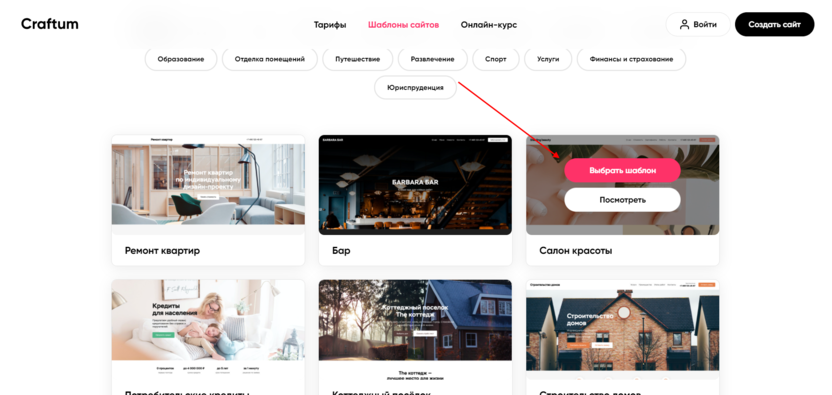
- Мы начнем разработку интернет-магазина с выбора шаблона. Возьмем шаблон «Салон красоты», в котором сделаем блок для продажи косметических товаров. Наводим на него курсор мыши и нажимаем «Выбрать шаблон».

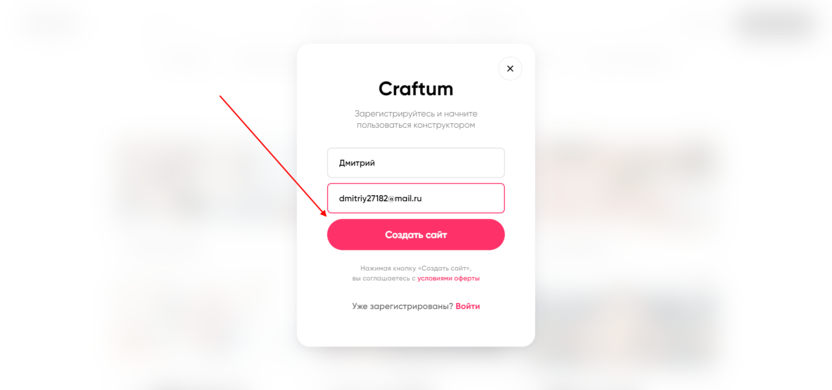
- В результате перед нами отображается окно регистрации – вводим в него имя, почту и нажимаем на «Создать сайт».
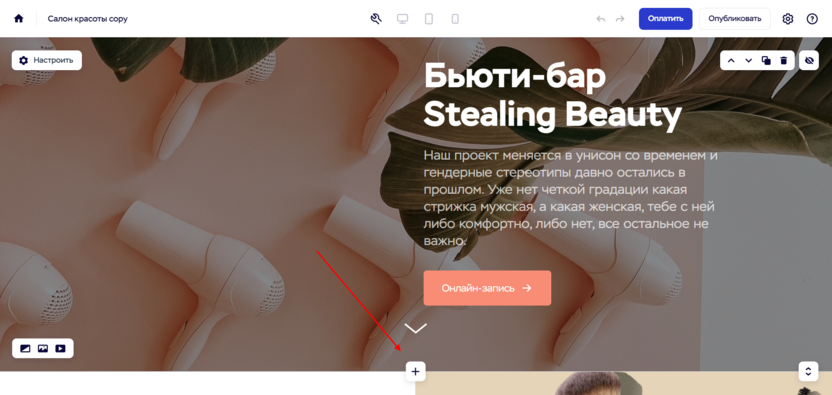
- После успешной регистрации мы попадаем на страницу редактирования шаблона, который выбрали ранее.
- Работать в Крафтуме крайне просто – все сводится к созданию блоков и их настройке. Чтобы создать новый блок, достаточно навести курсор мыши между блоками и нажать на кнопку в виде плюсика.
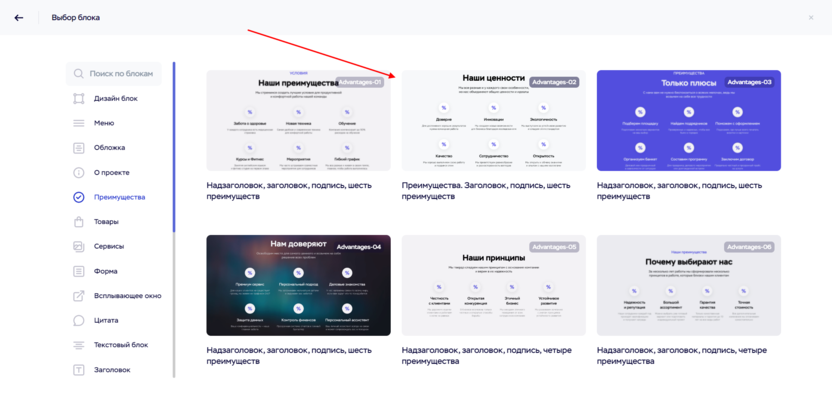
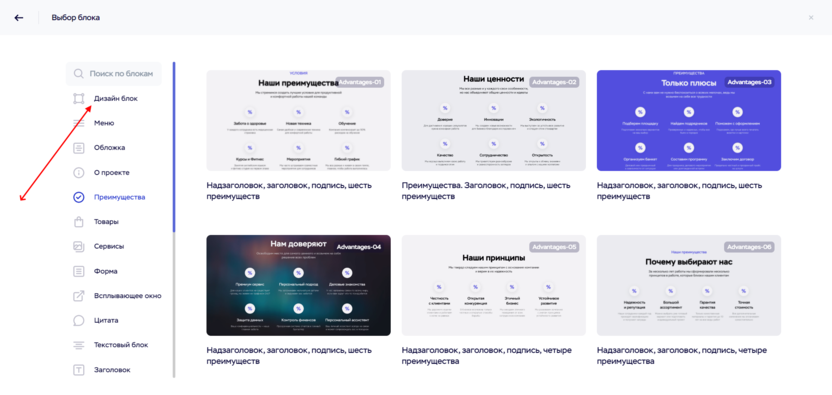
- Мы попадаем в библиотеку блоков – здесь можно найти как простые блоки, так и один особенный – дизайн-блок, о котором я говорил выше. Для примера добавим блок с преимуществами – для этого переходим в раздел «Преимущества» и выбираем любой из представленных вариантов.
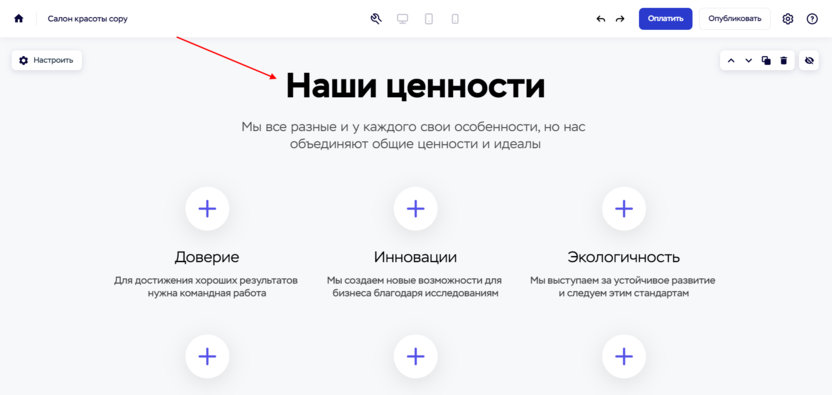
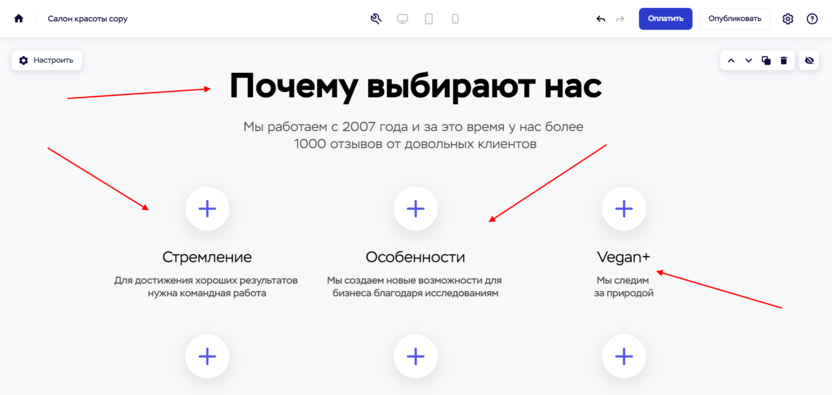
- Таким образом, появляется новый блок, который мы можем редактировать. Чтобы изменить текст, достаточно кликнуть по исходному и ввести свой.
- Поработав с каждым блоком текста, можно получить следующее:
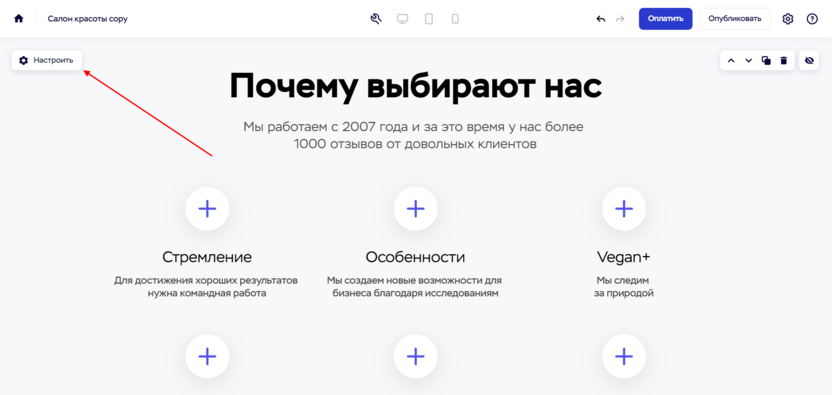
- Также мы можем отредактировать дизайн-часть блока. Чтобы это сделать, для начала нужно открыть настройки блока через кнопку в верхнем левом углу.
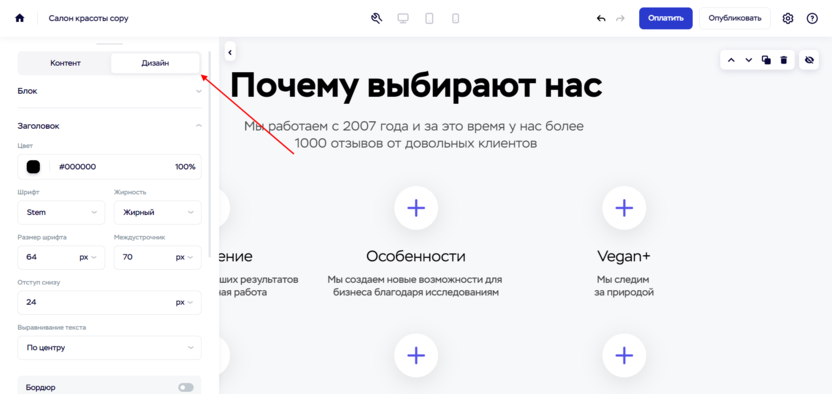
- Во вкладке «Дизайн» можно отредактировать весь блок, например, настроить его отступы и фон. А также изменить заголовок и прочий контент – настроить цвет, шрифт, размер и прочее.
- В дизайн-блоке все совершенно по-другому – в нем мы можем не просто отредактировать предложенный вариант, но и создать свой. В библиотеке этот блок находится в самом верху:
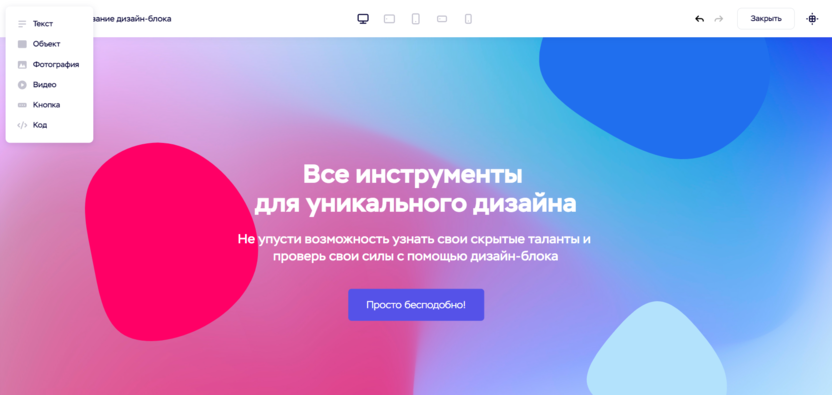
- В результате перед нами открывается окно редактирования блока, который можно полностью очистить и дополнить уникальными элементами: текстом, различными объектами, фотографиями, видеофайлами, кнопками и HTML-кодом.
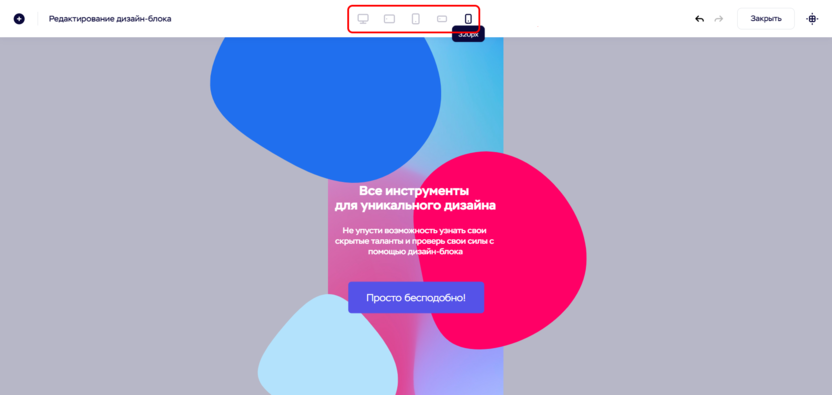
- Также в дизайн-блоке мы можем работать с адаптивной версией сайта – для этого предназначены специальные кнопки в верхней части блока.
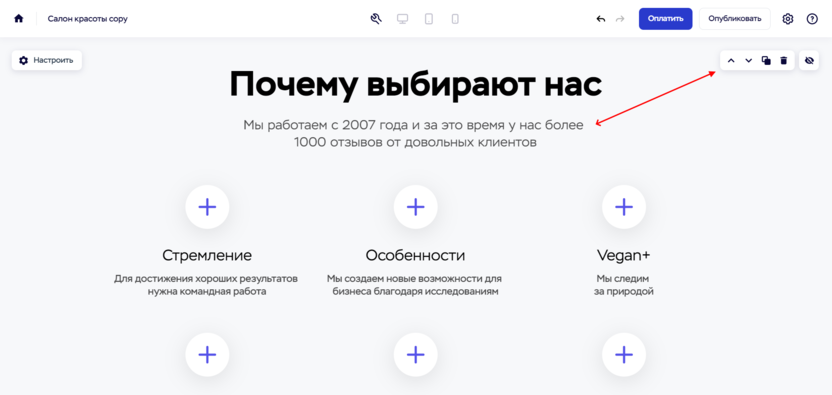
- Каждый блок в Крафтуме мы можем удалить, изменить и продублировать, а также скрыть. Сделать это можно с помощью блока в верхнем правом углу:
Вот так просто можно работать с конструктором Craftum и создавать в нем уникальные блоки.
Создание интернет-магазина
Теперь давайте перейдем к созданию интернет-магазина:
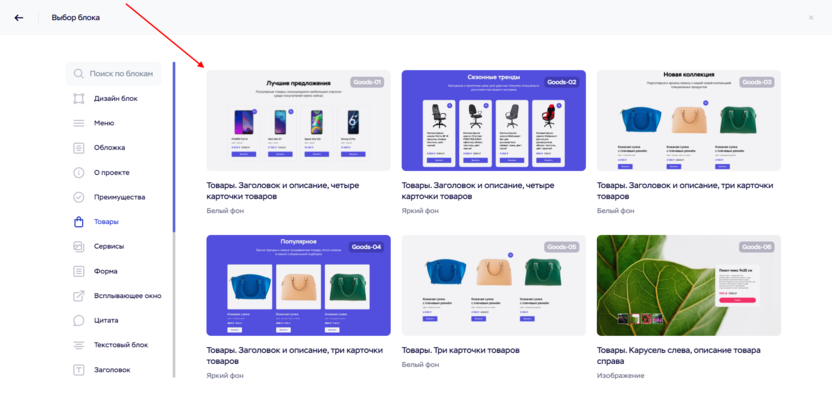
- Для этого нам потребуется 2 блока из вкладки «Товары». Это основной блок с товарами и всплывающий блок, который будет отображать дополнительную информацию о товаре. Начнем с основного блока – добавить его можно из библиотеки блоков.
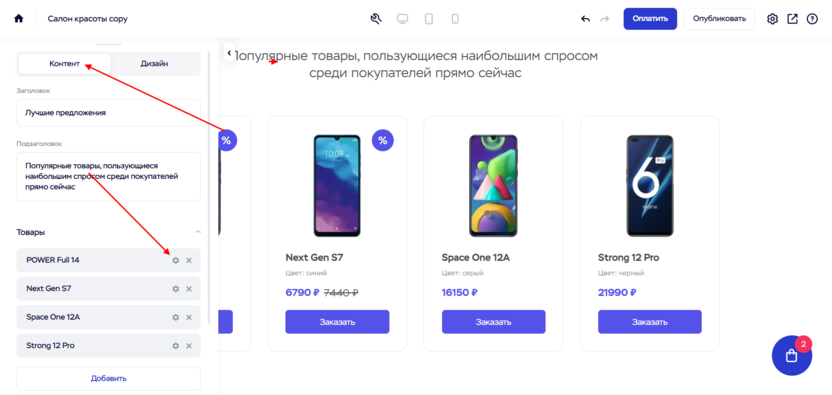
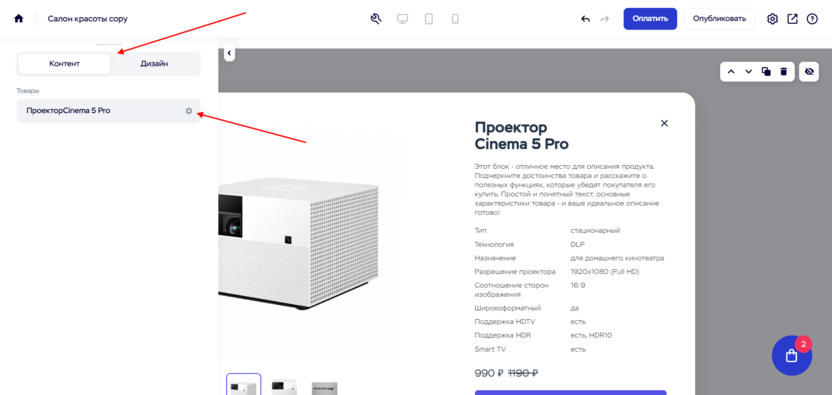
- Отредактируем блок. Предположим, что наш салон красоты продает фены. Чтобы добавить товары, перейдем в настройки блока и в разделе «Контент» напротив первого товара нажмем на кнопку в виде шестеренки.
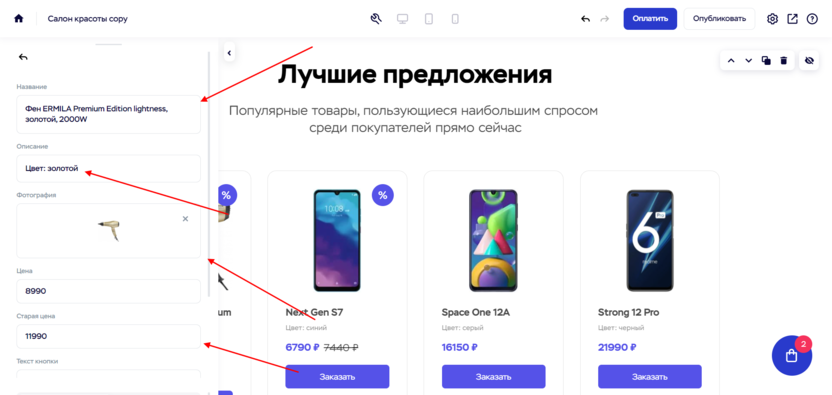
- Изменим название товара, его описание, цену, а также добавим свою фотографию.
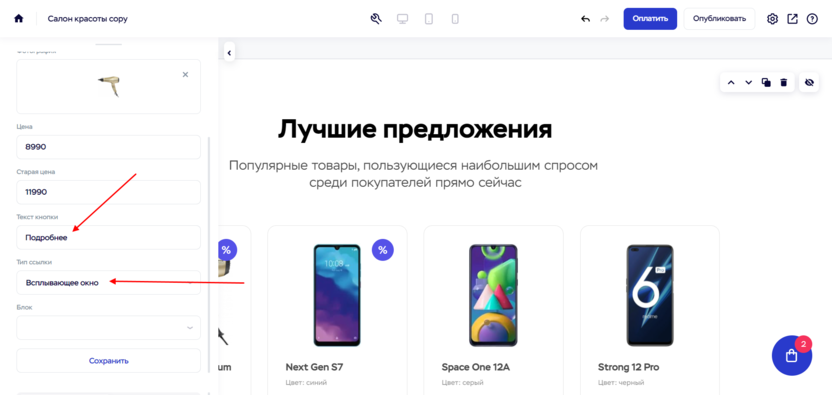
- Также сделаем так, чтобы при клике на кнопку открывалось всплывающее окно. Для этого сначала переименуем кнопку в «Подробнее», а в «Тип ссылки» укажем «Всплывающее окно».
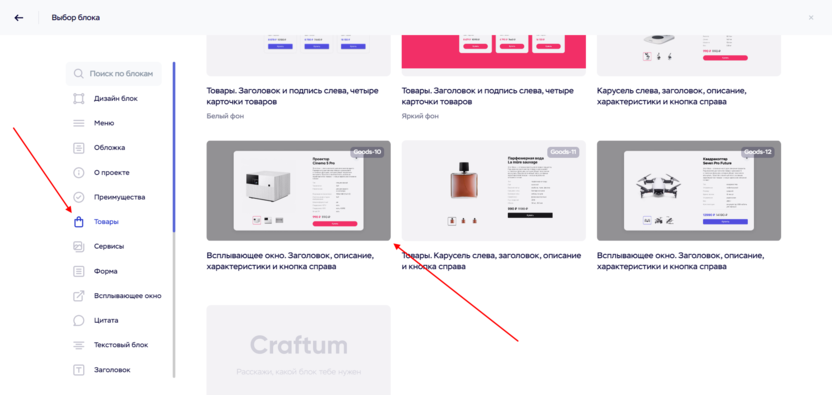
- Теперь нам нужно создать новый блок и отредактировать его – добавить в него дополнительную информацию о фене, а затем сделать так, чтобы этот блок открывался по клику на кнопку «Подробнее». Для этого перейдем в библиотеку блоков и в разделе «Товары» выберем блок «Goods-10».
- Блок добавлен, теперь его нужно отредактировать – для этого заходим в настройки и во вкладке «Контент» кликаем по шестеренке.
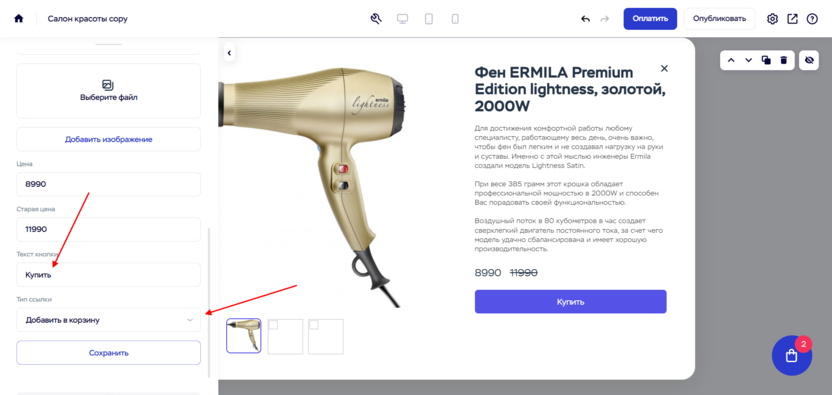
- В отобразившемся разделе мы можем полностью поменять описание, добавить свои фотографии, изменить кнопку и цену. После внесения всех изменений обязательно посмотрите, чтобы в «Тип ссылки» было указано «Добавить в корзину». Это необходимо, чтобы товар можно было купить по клику на кнопку.
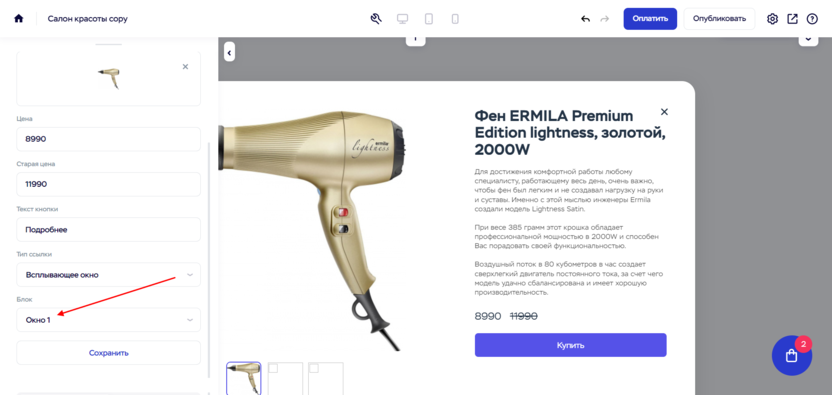
- Теперь нужно сделать так, чтобы этот всплывающий блок открывался по клику на кнопку «Подробнее», которую мы назначили в одной из карточек товара. Для этого возвращаемся к настройкам той карточки и внизу выбираем «Окно 1». Обратите внимание, что название может отличаться, если у вас создано несколько всплывающих окон.
- Теперь давайте отредактируем корзину. Она была создана автоматически, когда мы настраивали кнопку во всплывающем окне. Находится она в самом низу страницы. В настройках мы можем изменить поля ввода и название кнопки. Обратите внимание, что покупаемый товар оплатить на сайте нельзя, но мы можем сделать так, чтобы пользователь оставлял заявку на покупку.
- Все заявки на покупку товаров будут уходить на почту, которую нужно указать в настройках блока во вкладке «Форма».
- На этом настройка интернет-магазина закончена. В блоке товаров мы создали с вами только одну карточку с феном. Аналогичным образом вам потребуется заполнить все карточки и назначить для каждой из них всплывающее окно.
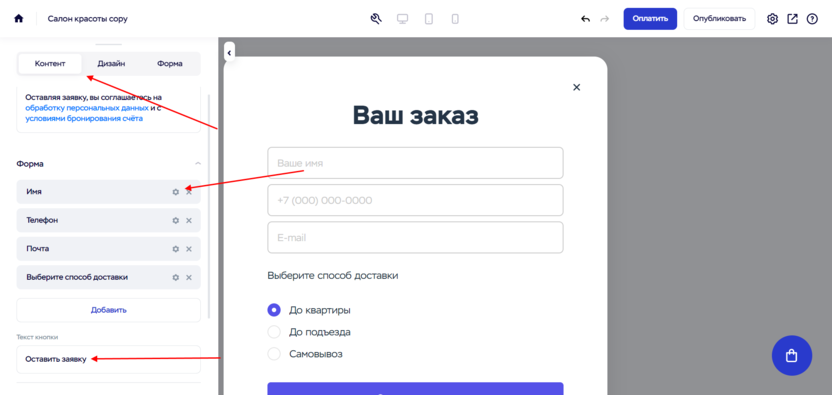
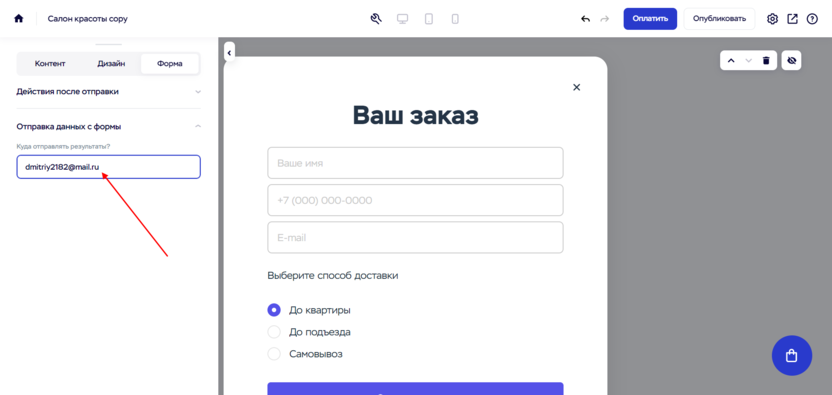
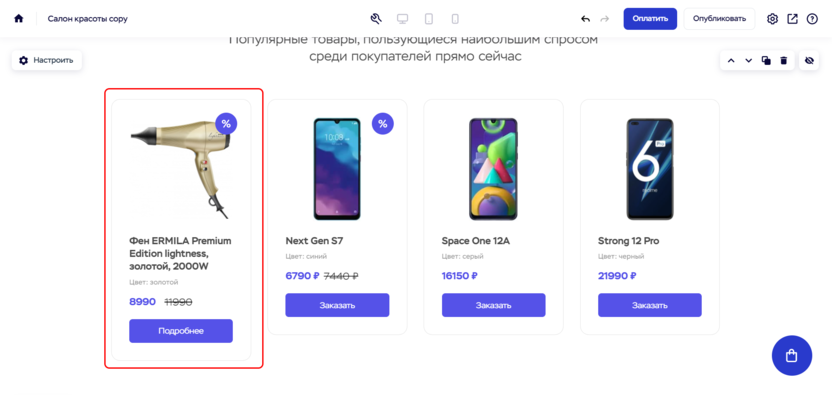
Вот так, шаг за шагом, создается интернет-магазин в конструкторе Craftum. Обратите внимание на дизайн – он должен быть в едином стиле. Не используйте много цветов, как правило, хватает двух: акцентного и дополнительного. Например, кнопка может быть акцентной – красной, а шрифт – белым. Фон при этом может быть другого цвета, но обычно он нейтральный: черный или белый.
Также следите за типографикой – если в первом блоке вы использовали заголовок со шрифтом Arial, то он должен быть использован во всех последующих заголовках. То же самое касается и основного контента.
Когда весь функционал сайта будет проработан, потребуется его опубликовать.
Шаг 3: Размещаем сайт в интернете
Публикация сайта в Craftum выполняется всего в несколько кликов:
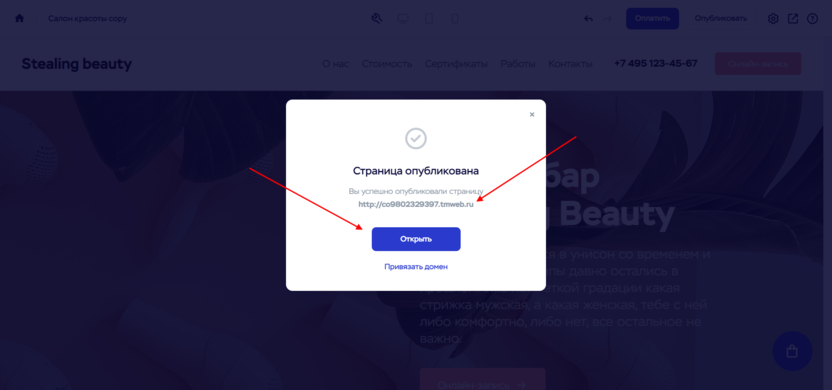
- Нажимаем в верхнем правом углу на кнопку «Опубликовать».
- Сайт опубликован на техническом домене co9802329397.tmweb.ru и готов к использованию:
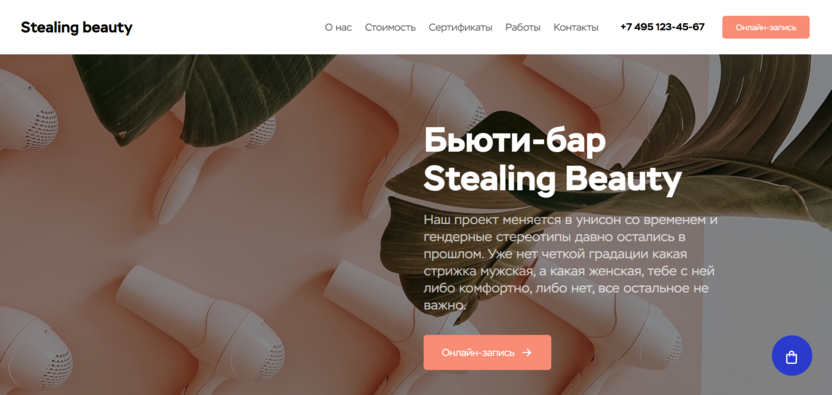
- Вот так выглядит сделанный нами сайт:
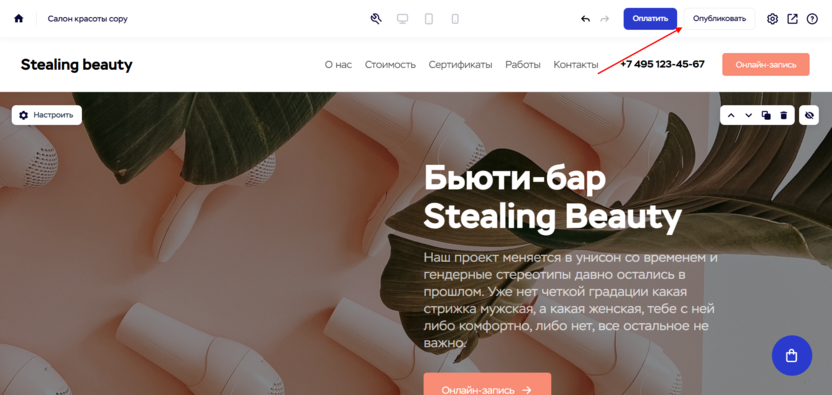
Если вы хотите, чтобы ваш адрес в сети был красивым, например beauty.ru, то необходимо приобрести доменное имя и привязать его к странице. Подробнее об этом вы можете узнать у поддержки в чате конструктора.
На этом моя статья подходит к концу. Сегодня мы создали готовый интернет-магазин, который отлично подойдет для старта. На таком сайте можно протестировать продажи без особых вложений и понять, как действовать дальше.
Сегодня, в эпоху главенства маркетплейсов, кажется, что создавать свой интернет-магазин уже не имеет смысла. Ведь зачем, если есть готовые площадки с миллионами посетителей? Но реальность такова, что работа только через маркетплейсы становится всё менее выгодной. Комиссии растут, и порой они съедают значительную часть прибыли. А если добавить платное продвижение внутри платформы, ограничения на взаимодействие с клиентами и жесткую конкуренцию с другими селлерами, то ситуация становится еще сложнее. В этой статье я расскажу, как создать интернет-магазин с нуля в 2025 году, чтобы он стал надёжным фундаментом вашего еком-проекта и помог развиваться независимо от условий на маркетплейсах.
Создание собственного интернет-магазина — это не просто альтернатива, а стратегически важный шаг для бизнеса. Это ваш независимый канал продаж, где вы полностью контролируете цены, дизайн и пользовательский опыт. Вы можете собирать данные о клиентах, выстраивать с ними долгосрочные отношения и запускать собственные акции без ограничений.
Кроме того, маркетплейсы никогда не гарантируют стабильности. Правила игры могут измениться в любой момент: новые условия, штрафы или блокировки. Собственный магазин даёт вам уверенность, что ваш бизнес останется на плаву, даже если вы решите сократить зависимость от крупных платформ. И наконец, интернет-магазин — это лицо вашего бренда. Он позволяет выделиться среди конкурентов, создать уникальный стиль и рассказать историю вашего продукта так, как вы хотите. Это не просто канал продаж, а инструмент для укрепления доверия и лояльности клиентов.
Если вы решили создать интернет-магазин, то, надеюсь вы знаете, что сначала вам нужно изучить рынок и выбрать свою нишу. Это основа любого успешного бизнеса. Проанализируйте текущие тренды, чтобы понять, какие товары или услуги пользуются спросом. Затем определите нишу, где вы сможете выделиться — будь то уникальный продукт, выгодная цена или исключительный сервис.
Следующим шагом станет определение вашей целевой аудитории. Кто ваши будущие клиенты? Где они живут, сколько им лет, какие проблемы они хотят решить? Ответы на эти вопросы помогут вам лучше понять потребности аудитории и предложить им именно то, что они ищут.
После этого нужно разработать детальный бизнес-план интернет-магазина. Включите в него расчёты стартовых затрат, прогноз доходов, план продвижения и организацию операционных процессов — от управления запасами до обслуживания клиентов.
Не забывайте о юридической стороне вопроса. Выберете подходящую форму регистрации бизнеса: ИП или ООО. Позаботьтесь о получении всех необходимых лицензий и подготовьте юридические документы для сайта, включая политику конфиденциальности и условия использования.
И, конечно, найдите надёжных поставщиков и сформируйте ассортимент. Выберите тех, кто сможет обеспечить стабильное качество и выгодные условия. Создайте каталог товаров, который будет не только отвечать потребностям ваших клиентов, но и выгодно выделять вас среди конкурентов.
От дизайна и юзабилити зависит, останется ли посетитель на сайте или уйдёт через несколько секунд. Поэтому, на какой бы платформе вы не создавали свой интернет-магазин, для серьезного проекта, перед стартом нужно продумать все UX и UI аспекты сайта интернет-магазина.
Начните с простоты: ваш сайт должен быть интуитивно понятным, чтобы даже человек, впервые оказавшийся на нём, мог быстро найти нужный товар, оформить заказ и оплатить покупку. Избегайте перегруженных интерфейсов: слишком много кнопок, текстов или элементов отвлекают и вызывают путаницу. Четкая структура и логичное меню — это основа.
Не забывайте о важности адаптивного дизайна. Уже несколько лет большая часть покупателей приходит с мобильных устройств, поэтому ваш интернет-магазин должен одинаково хорошо работать на смартфонах, планшетах и компьютерах. Убедитесь, что кнопки и ссылки удобны для нажатия пальцем, а текст читаем без увеличения.
Дизайн должен отражать ваш бренд. Цветовая палитра, шрифты и изображения должны быть гармоничными и создавать единую атмосферу. Например, если вы продаёте экологичные товары, используйте натуральные оттенки и минималистичный стиль. А если ваш магазин ориентирован на молодежную аудиторию, яркие цвета и смелые элементы будут как нельзя кстати.
Не забывайте о мелочах, которые делают сайт удобным. Продумайте фильтры и сортировку товаров, чтобы пользователи могли быстро найти то, что им нужно. Убедитесь, что форма заказа проста и понятна, а в корзине есть возможность легко изменить количество товаров или удалить ненужные позиции.
Именно платформа интернет-магазина определяет, насколько легко вам будет управлять сайтом, добавлять новые товары, обрабатывать заказы и взаимодействовать с клиентами.
Для начала определите свои потребности. Если у вас небольшой ассортимент и ограниченный бюджет, обратите внимание на конструкторы интернет-магазинов, такие как Craftum или InSales. Они предлагают готовые шаблоны, простые инструменты для настройки и не требуют знаний программирования. Это идеальный вариант для старта, особенно если вы хотите запустить магазин быстро.
Если же вы планируете масштабирование или у вас есть специфические требования, лучше выбрать CMS (систему управления контентом). Популярные решения, такие как WordPress с плагином WooCommerce, дают больше возможностей для кастомизации.
Не забывайте учитывать технические аспекты. Важна скорость загрузки, возможность адаптации под мобильные устройства и надёжность хостинга. Если вы выбираете CMS, заранее продумайте, где будет размещаться ваш сайт, и убедитесь, что хостинг поддерживает все необходимые функции.
Финансовый вопрос тоже играет роль. Конструкторы сайтов обычно работают по подписке, а их стоимость включает в себя хостинг и техническую поддержку. CMS, напротив, требуют дополнительных вложений: покупка домена, оплата хостинга, настройка сайта. Однако в долгосрочной перспективе этот вариант может быть выгоднее, особенно если вы планируете значительное расширение.
И самое главное — протестируйте платформу перед выбором. Большинство решений предлагают бесплатный пробный период или демоверсию. Используйте это время, чтобы разобраться, насколько интерфейс админки платформы вам удобен, какие функции доступны и отвечает ли платформа вашим ожиданиям.
Далее, подробно расскажу о технической части создания интернет-магазина на конструкторе сайтов и на CMS.
Создание интернет-магазина на конструкторе — это путь, который сочетает в себе простоту, скорость и функциональность. В качестве примера рассмотрим конструктор интернет-магазина Craftum. Главное преимущество Craftum — это скорость и удобство. Вы просто выбираете шаблон, настраиваете его под свои нужды, добавляете товары — и ваш магазин готов к работе.
Если вы цените время и хотите минимизировать затраты на запуск, то конструктор станет отличным выбором. Особенно для тех, кто только начинает свой путь в екоме и ищет решение «всё в одном».
В следующем разделе мы подробно разберём процесс создания интернет-магазина на этой на конструкторе интернет-магазина, чтобы вы могли оценить все возможности и преимущества.
- Шаблоны. Имеют продуманную структуру, легко редактируются под потребности бизнеса и содержат CTA-элементы;
- Блоки. Применимы для расширения шаблонов или сборки страниц вручную. Доступны блоки с отзывами, контактными данными, товарами, корзиной, таймерами, этапами работ и другие варианты;
- Дизайн-блок. Ориентирован на профессионалов, позволяет выполнить перенос макета или спроектировать уникальное оформление сайта с нуля. Здесь есть сетка для ровного расположения всех элементов, возможность добавлять текст, код, таймеры, слайдеры, формы, кнопки. В дизайн-блоке мобильная версия настраивается вручную, в шаблонах и блоках адаптивность реализована по умолчанию;
- Генератор сайтов с помощью нейросети Craftum AI: Автоматическое создание сайта за 3 минут, на основе запроса (описания) пользователя;
- Блоги. Возможность ведения блога компании;
- Гибкие SEO-настройки для продвижения в поисковых системах;
- Подключение аналитики и статистики;
- Готовые интеграции: От CRM-систем до мессенджеров и сервисов автоматизации маркетинга;
- Облачный хостинг и SSL-сертификат;
- Регистрацию доменного имени можно выполнить из панели конструктора;
- Защита от DDOS-атак.
- Каталог товаров: Создание интернет-магазина с каталогом объемом от 500 до 50000 товаров;
- Шаблоны интернет-магазина: Новый шаблон для онлайн-магазина с пятью ключевыми страницами;
- Товарные карточки: Ручное добавление товарных карточек и выгрузка из CSV-файла;
- Обновление контента: Автоматизированное обновление контента, не нужно исправлять отдельно каждую единицу каталога;
- Фильтры и поиск: Управление отображением полей, фильтрами, поиском;
- Формирование коллекций и настраиваемый каталог;
- Динамическое отображение и пагинация;
- Поддержка цифровых товаров: Продавайте не только физические товары, но и электронные книги, курсы или программы;
- Корзины товаров: Корзины и редактируемые всплывающие окна;
- Коллекции форм: Формы обратной связи и кнопок;
- Применение скидок.
При создании сайта доступны разные виды проектов, необходимо выбрать «Интернет-магазин». После этого автоматически загружается обновленный шаблон для e-commerce, в нем пять основных страниц:
- каталог;
- доставка и оплата;
- контакты;
- обмен и возврат;
- шаблон страницы товара.
В товарах представлены восемь карточек, создать новые можно как вручную, так и путем выгрузки из CSV-файла. Если функционал магазина добавляется к существующему сайту, то загружаются все перечисленные страницы, но без каталога. Последний загружается из коллекции блоков (категория «Товары»). До начала работы рекомендован просмотр короткого обучающего видео, оно отобразится в личном кабинете сразу после прохождения регистрации или выбора шаблона.
После создания нового сайта на странице «Каталог» уже есть необходимые блоки и опции. Что доступно:
- строка поиска и блок пагинации, он расположен под карточками, отвечает за переключение между страницами с товарами;
- управление отображением карточек в блоке;
- настройка основных параметров в карточках: заголовки, подписи кнопок, старая и новая цена, изображения (с подключением увеличения по клику и адаптации);
- автоматическая загрузка информации из коллекций (базы данных) для каждого товара;
- настройка добавления в корзину, выполняется один раз для привязки ко всем карточкам;
- сортировка товаров по определенным характеристикам (краткое описание, вручную, старая или новая цена, артикул);
- связывание блоков поиска и карточек.
Реализован полный контроль над дизайном, можно оставить типовое оформление из шаблона или проработать внешний вид за счет управления текстовым, визуальным контентом. На странице каталога есть блок с акциями, выполненный в форме слайдеров. Сюда тоже легко загрузить собственные изображения, добавить заголовки и подписи, установить кнопку и прикрепить внешнюю или внутреннюю ссылку, файл, номер телефона, email.
Для создания карточек доступны два способа, необходимо перейти в личный кабинет, кликнуть на название проекта и выбрать раздел «Товары»:
- кнопка «Создать товар» позволяет выполнить добавление вручную. Пользователь перенаправляется в редактор и заполняет основные поля: название, уникальный URL-адрес (искусственный интеллект выполняет транслитерацию из названия), артикул, старая и новая цена, краткое описание. Осуществляется загрузка основного и дополнительных фото, привязка карточки к категории. Изменения сохраняются автоматически;
- «Загрузить из CSV». Функция ориентирована на автоматическую выгрузку из файла, нужно кликнуть на кнопку и следовать инструкции.
Из других возможностей стоит выделить:
- раздел «Настройка товаров» для управления полями карточки и параметрами каждого (название, значение по умолчанию, текст подсказки, максимальное количество символов, обязательное/необязательное);
- отображение полей в списке товаров (иконка в правом верхнем углу). Можно добавить или скрыть артикул, цену, описание и прочие параметры;
- редактирование, изменение положения, дублирование существующих карточек (меню открывается при клике на три точки, расположенные в поле справа).
Кнопка «Шаблон страницы товаров» позволяет открыть визуальный редактор, здесь можно внести изменения в контент и дизайн карточек. Процесс редактирования рассмотрим на примере типового варианта из шаблона:
- кликаем на карточку, переходим в редактор и выбираем раздел «Контент»;
- пишем заголовок, подзаголовок и краткое описание;
- настраиваем кнопку (один раз для всех карточек): «Тип ссылки» – «Добавить товар в корзину». Задаем описание, управляем размером кнопки (большая, средняя, маленькая) и присваиваем статус (главная или второстепенная). Можно установить дополнительную иконку, например, стрелку вправо, которая улучшит видимость кнопки;
- загружаем изображение, указываем основные параметры для него: увеличение по клику, атрибут alt для SEO, ленивая загрузка и приоритет загрузки (высокий, низкий или средний), включение или выключение адаптации;
- выбираем теги заголовков – от Н1 до Н6;
- настраиваем аналитику для сбора данных о нажатиях на кнопку (предварительно требуется подключение Google Analytics и Яндекс Метрики);
- переходим в раздел «Дизайн», основное внимание уделяется оформлению: отступы, шрифты, цветовые сочетания, границы и тени, выравнивание.
Над товаром отображается название, если нажать на него – появится список всех карточек, в них можно переходить прямо в редакторе без необходимости возвращаться в личный кабинет.
При использовании типового шаблона интернет-магазина поиск уже встроен, также его можно добавить из коллекции блоков (доступен в категории «Другое»). Для фильтрации предусмотрены поля из коллекций, также пользователь может задать условия вручную.
По умолчанию фильтрация осуществляется в пределах блока с товарами, ее можно применить для отображения определенных карточек. Параметры для фильтров устанавливаются во вкладке «Значение», здесь стоит включить тумблер «Динамическое» для связки поиска и товаров. Когда сайт будет опубликован, посетитель интернет-магазина сможет ввести название, после чего автоматически отобразится необходимая карточка.
На финише остается настроить динамическую смену страниц, необходимую для пагинации – это кнопки переключения, отображаемые под блоком с товарами. Следует выбрать действие (предыдущая или следующая страница) и элемент, на который нужно кликнуть для переключения.
На любую страницу можно добавить форму для сбора контактных данных, они доступны в библиотеке блоков. Для управления используются стандартные настройки: «Контент» – для текстового наполнения, «Дизайн» – для оформления. Интерес представляет раздел «Форма», здесь задаются следующие параметры:
- действия после отправки, например, по��ьзователь может увидеть всплывающее окно (его нужно загрузить из библиотеки блоков) или произойдет перенаправление на другую страницу;
- отправка данных с форм. Контактные данные будут поступать в CRM-систему, Телеграм, Google Таблицы, на электронную почту. Пользователь самостоятельно устанавливает способ, для некоторых требуется предварительное подтверждение или интеграция;
- аналитика, здесь все как с товарными карточками: нужно подключить Google Analytics и Яндекс Метрику.
Внесенные изменения сохраняются автоматически, перечисленные настройки доступны только для блоков с формами.
В новом шаблоне корзина встроена по умолчанию, но ее можно загрузить из коллекции блоков, если необходимо. Корзина редактируется по аналогии с карточками и блоками с формами, нужно открыть настройки и:
- изменить заголовок и описание;
- добавить или удалить поля в форме, сделать их обязательными или необязательными к заполнению;
- подключить способы оплаты, но требуется предварительная интеграция с сервисами эквайринга и приема платежей. Без интеграции будет доступен один способ – «Наличными курьеру»;
- настроить ссылки, действия после отправки и способы сбора данных.
Для связки корзины и товаров возвращаемся к карточкам, открываем «Настройки» → «Контент» → «Кнопка». В строке «Тип ссылки» задаем параметр «Добавить товар в корзину», функция автоматически применится ко всем карточкам из блока.
После создания интернет-магазина следует провести SEO-оптимизацию для эффективного продвижения в поисковых системах. Настройки для SEO встроены в конструктор, их можно устанавливать для отдельных страниц прямо в редакторе или личном кабинете, а также для всего сайта. Какие параметры доступны:
- поисковые заголовок и описание (title и description соответственно): объем первого – 60-80 символов, второго – 160-180;
- ключевые слова (keywords) – это список слов и фраз, применяемых для продвижения конкретной страницы;
- атрибуты alt для изображений;
- человекопонятные URL-адреса;
- теги Н1-Н6 для текстового наполнения страниц;
- добавление в Google Search Console и Яндекс Вебмастер в несколько кликов;
- настройка 301 редиректов и ошибки 404.
Можно скрыть или разрешить индексацию страницы в поисковых системах, загрузить фавикон, настроить красивое отображение ссылки на сайт в социальных сетях и мессенджерах. В визуальном редакторе есть инструменты на основе искусственного интеллекта, они могут перефразировать существующие тексты или выполнить генерацию URL-адреса из названий в карточках.
Веб-аналитика собирает информацию о посетителях сайта и их поведенческих особенностях, отслеживает источники трафика и другие ключевые показатели эффективности. На примере Яндекс Метрики рассмотрим, как добавить счетчик на сайт:
- создаем или заходим в существующий аккаунт в Яндекс Метрике, нажимаем на «Добавить счетчик»;
- указываем имя счетчика и адрес сайта, заполняем форму, кликаем на «Создать счетчик» и копируем код;
- возвращаемся в конструктор, в личном кабинете открываем «Сайты», наводим курсор на нужный проект и кликаем на шестеренку (справа от названия);
- попадаем в раздел с основными настройками, открываем вкладку «HTML»;
- добавляем код в поле с тегом </head>, сохраняем изменения.
После завершения работы необходимо переопубликовать все страницы. Номер счетчика указывается в общих настройках сайта в разделе «Аналитика», здесь также настраивается сохранение информации об источниках и UTM-метках.
Интеграции необходимы для расширения базовой функциональности интернет-магазина. Доступны прием оплаты на сайте, CRM-система, внешние сервисы аналитики, автоматизация маркетинга, добавление отзывов и других полезных возможностей. Подключение выполняется в общих настройках сайта во вкладке «Интеграции». Например, необходим онлайн-калькулятор, он подключается так:
- в списке доступных интеграций выбирается платформа, предоставляющая калькуляторы;
- пользователь проходит регистрацию в необходимом сервисе, использует шаблон или собирает калькулятор вручную. На финише копирует код;
- возвращается в конструктор, открывает проект, нажимает на плюс под блоком, куда нужно вставить форму;
- в библиотеке блоков ищет «Другое», потом – HTML-код;
- блок отобразится в редакторе, следует нажать на «Настроить» и добавить ранее скопированный код;
- остается переопубликовать страницы, онлайн-калькулятор появится на сайте.
Процедура настройки и добавления зависит от типа интеграции, для каждой доступны пошаговые инструкции.
Подключение домена выполняется из личного кабинета в конструкторе. Можно как зарегистрировать новый, так и перенести существующий. Регистрация проводится по следующей инструкции:
- личный кабинет → «Домены» → «Купить домен»;
- в открывшемся окне отобразится поле для ввода имени. Рекомендуется использовать ключевые слова и фразы, созвучные с бизнесом, что оказывает влияние на SEO и запоминаемость для пользователей;
- появятся свободные имена, остается выбрать и оплатить подходящее.
От оплаты до регистрации проходят до 24 часов, после истечения этого срока можно привязать имя к сайту и обновить А-запись. В течение до 3 часов будет выпущен SSL-сертификат. При оплате тарифа на срок от 12 месяцев доменное имя предоставляется в подарок.
Создание интернет-магазина на CMS — это выбор тех, кто ценит гибкость и контроль над каждым аспектом своего бизнеса. Как CMS для создания интернет-магазина возьмем WordPress с плагином WooCommerce. WordPress — это мощная платформа с открытым исходным кодом, которая позволяет адаптировать сайт под любые задачи. В сочетании с WooCommerce она превращается в инструмент, который дает возможность управлять не только каталогом товаров, но и всеми процессами электронной коммерции.
Основное преимущество WordPress с WooCommerce — бесконечные возможности кастомизации. Здесь вы не ограничены шаблонами или готовыми решениями. Однако стоит учитывать, что такая свобода требует определённых навыков. Вам нужно будет разобраться с выбором хостинга, установить WordPress, подключить WooCommerce и настроить всё это так, чтобы магазин работал стабильно и безопасно. Для этого могут понадобиться базовые знания веб-разработки или помощь специалистов.
Далее я расскажу, как шаг за шагом создать интернет-магазин на CMS WordPress с WooCommerce, чтобы вы могли использовать все преимущества этой системы.
WordPress предоставляет мощный базовый набор инструментов, который позволяет создавать сайты разной сложности:
- Удобство: Добавляйте, редактируйте и удаляйте страницы и записи без необходимости владеть навыками программирования. Всё просто и интуитивно понятно;
- Библиотека бесплатных и платных шаблонов: Выбирайте дизайн для своего сайта из множества готовых шаблонов. Хотите что-то уникальное? Темы можно настраивать, изменяя цвета, шрифты и макеты;
- Плагинная архитектура: Расширяйте функционал сайта с помощью тысяч плагинов. От SEO-оптимизации до интеграции с социальными сетями — возможности практически безграничны;
- Гибкая система управления пользователями: Назначайте роли и контролируйте доступ к различным частям сайта;
- Медиа-библиотека: Загрузите изображения, видео или другие файлы и управляйте ими прямо из админ-панели;
- SEO-дружественная структура: WordPress создает чистый и понятный код, который нравится поисковым системам. А дополнительные плагины помогут ещё больше улучшить оптимизацию;
- Регулярные обновления: Платформа постоянно развивается, предлагая новые функции и защищая сайты от актуальных угроз;
- Интеграция с аналитическими инструментами: Подключите Яндекс.Метрику и Google Analytics или другие системы для анализа поведения пользователей;
- Мобильная адаптация: Шаблоны WordPress автоматически оптимизируют ваш магазин для мобильных устройств;
- Широкие возможности кастомизации: Если стандартного функционала недостаточно, можно добавить дополнительные плагины или внести изменения в код.
С установкой плагина WooCommerce WordPress превращается в полноценную платформу для электронной коммерции. Этот плагин предлагает всё необходимое для создания и управления интернет-магазином:
- Удобное управление товарами: Добавляйте карточки товаров с фотографиями, описаниями, ценами и атрибутами;
- Категории и фильтры: Организуйте товары по категориям, чтобы покупателям было проще найти нужное. Добавьте фильтры по цене, популярности или характеристикам;
- Разнообразие способов оплаты: Подключите популярные платёжные системы;
- Настройка доставки: Задайте варианты доставки: фиксированная стоимость, расчет по весу или бесплатная доставка;
- Интеграция с маркетинговыми инструментами: Создавайте скидки, промокоды или программы лояльности, чтобы стимулировать продажи;
- Аналитика и отчёты: Отслеживайте продажи, доходы и популярные товары прямо в админке.
Перед тем как приступить к установке WordPress, нужно решить два ключевых вопроса: где будет «жить-размещаться» ваш сайт и как его будут находить пользователи. Для этого потребуется выбрать хостинг и зарегистрировать доменное имя.
Хостинг — это сервер, на котором будут храниться файлы вашего сайта интернет-магазина. От его качества зависят скорость загрузки, стабильность работы и безопасность данных.
Какие параметры важны при выборе хостинга:
- Производительность — чем мощнее сервер, тем быстрее работает сайт. Лучше выбирать хостинг с SSD-накопителями;
- Поддержка SSL-сертификатов — без них браузеры могут предупреждать пользователей о небезопасном соединении;
- Автоматическая установка WordPress — это упростит процесс настройки.
- Наличие резервного копирования — если что-то пойдёт не так, можно будет восстановить данные;
- Поддержка PHP 8.0+ и MySQL — WooCommerce требует актуальных версий этих технологий.
Рекомендованные хостинги:
- Timeweb — надежный и удобный хостинг с оптимизированными тарифами для интернет-магазинов;
- Beget — хороший вариант с русскоязычной поддержкой и автоматической установкой WordPress;
- Макхост — популярный хостинг с поддержкой WordPress.
Домен — это ваш уникальный адрес в интернете (например, myshop.ru). Он должен быть коротким, запоминающимся и отражающим суть бизнеса.
Как выбрать удачное доменное имя:
- Используйте ключевые слова, связанные с нишей (например, «shoes», «gifts», «store»);
- Избегайте сложных слов и длинных фраз;
- Выбирайте зону .ru, .com, .shop или .store в зависимости от аудитории;
- Проверьте, чтобы домен не был занят — это можно сделать на сервисах, типа whois.ru.
После покупки домена его нужно привязать к хостингу — это делается через панель управления, где необходимо прописать DNS-адреса хостинга.
SSL-сертификат делает соединение с сайтом безопасным и добавляет значок “замочка” в адресную строку. Без SSL платежные системы могут отказать в работе, а поисковые системы — понижать сайт в выдаче.
На большинстве хостингов SSL подключается бесплатно через Let’s Encrypt. Нужно просто активировать его в настройках хостинга.
После выбора хостинга и регистрации домена нужно установить WordPress — движок, на котором будет работать ваш интернет-магазин. Этот процесс можно сравнить с закладкой фундамента: если сделать всё правильно на старте, дальнейшая настройка и работа сайта пройдут гладко.
Способы установки зависят от хостинга:
- Автоматическая установка (самый простой вариант). Многие хостинги предлагают установить WordPress в пару кликов. Нужно просто: Перейти в панель управления хостингом => Найти раздел «Установка CMS» или «Автоустановщик» => Выбрать WordPress, указать домен и нажать «Установить» => Дождаться завершения процесса (обычно 1-2 минуты).
- Ручная установка (если автоматической опции нет). Понадобится: Скачать WordPress с официального сайта => Загрузить файлы на сервер через FTP-клиент (например, FileZilla) => Создать базу данных в панели хостинга и запомнить её параметры (имя, логин, пароль) => Запустить установку — открыть домен в браузере, ввести данные базы и следовать инструкциям.
После установки WordPress будет доступен по адресу вашдомен.ru/wp-admin/. Войдите в админ-панель, используя данные, указанные при установке. Теперь важно провести базовую настройку, чтобы сайт работал корректно.
Что нужно сделать сразу после установки:
- Обновить WordPress, темы и плагины. Это убережет сайт от уязвимостей и ошибок.
- Настроить постоянные ссылки (в разделе «Настройки» → «Постоянные ссылки»). Лучше выбрать формат «Название записи», чтобы URL выглядел красиво (например, site.ru/shop/krossovki вместо site.ru/?p=123).
- Удалить лишние плагины и демо-контент, чтобы не перегружать сайт ненужными элементами.
- Настроить главную страницу (в «Настройки» → «Чтение») — можно выбрать статическую страницу или список записей блога.
- Установить русскую локализацию, если она не включена автоматически (раздел «Настройки» → «Общие»).
После установки WordPress сайт будет выглядеть очень просто — стандартная тема активируется по умолчанию. Чтобы интернет-магазин выглядел профессионально и соответствовал вашей нише, нужно выбрать подходящую тему оформления.
Какие бывают темы (шаблоны дизайна):
- Бесплатные — доступны в каталоге WordPress (раздел «Внешний вид» → «Темы»). Среди популярных:
- Astra — лёгкая и быстрая тема с гибкими настройками.OceanWP — отлично подходит для WooCommerce, поддерживает мобильные устройства. Storefront — официальная тема от разработчиков WooCommerce.
- Премиум-темы — платные, но с расширенными возможностями. Можно найти на маркетплейсах, таких как ThemeForest или TemplateMonster. Их плюсы:
- Профессиональный дизайн без необходимости в доработке.Готовые шаблоны страниц, ускоряющие настройку.Расширенные настройки и встроенные инструменты SEO.
Как установить тему:
- Перейдите в админ-панель WordPress → «Внешний вид» → «Темы».
- Нажмите «Добавить новую» и выберите тему из каталога или загрузите архив с премиум-темой.
- Нажмите «Установить», затем «Активировать».
Если тема не подходит, её всегда можно заменить, но важно проверять совместимость с WooCommerce, чтобы избежать проблем с отображением товаров и корзины.
Теперь пришло время добавить ключевой инструмент, который превратит обычный сайт на WordPress в полноценный интернет-магазин. WooCommerce — это мощный и гибкий плагин, позволяющий продавать товары, принимать платежи и управлять заказами.
- Перейдите в админ-панель WordPress и откройте раздел «Плагины» → «Добавить новый».
- В строке поиска введите WooCommerce. Он должен быть первым в списке — разработчик Automattic.
- Нажмите «Установить», дождитесь завершения процесса и активируйте плагин.
После активации автоматически откроется мастер первоначальной настройки. Этот помощник сэкономит вам время, предложив базовые параметры для магазина.
Основные параметры магазина:
- Укажите страну и регион, где будет работать магазин. Это важно для способов доставки;
- Выберите валюту — рубли (RUB);
- Определите единицы измерения вашего товара — килограммы, граммы, сантиметры.
Настройка доставки:
- Выберите способы доставки: фиксированная стоимость, бесплатная доставка или расчёт в реальном времени;
- Если товары облагаются налогами, включите соответствующую опцию и настройте ставки (это можно сделать позже).
Выбор способов оплаты
- WooCommerce предлагает несколько вариантов оплаты:
- Банковские переводы (подходят для B2B);Оплата при получении (наличные или карта курьеру);Онлайн-оплата через платёжные шлюзы (например, ЮKassa, Robokassa, CloudPayments).
Базовая информация о магазине:
- Добавьте название и описание магазина — это поможет в SEO и формировании доверия;
- Выберите тип товаров: физические, цифровые или подписки;
- Определитесь, хотите ли отправлять рекламные предложения пользователям через email.
После завершения настройки мастер предложит добавить первый товар или перейти в панель управления WooCommerce. Позже все параметры можно изменить в разделе «WooCommerce» → «Настройки».
После установки WooCommerce ваш сайт уже имеет базовые страницы, но их необходимо привести в порядок и адаптировать.
WooCommerce автоматически создает четыре основные страницы, которые отвечают за работу интернет-магазина:
- Магазин — здесь отображаются товары;
- Корзина — страница, где покупатели видят добавленные товары перед оформлением заказа;
- Оформление заказа — финальный шаг, где клиент вводит данные и выбирает способ оплаты;
- Мой аккаунт — личный кабинет покупателя с историей заказов и настройками профиля.
Как редактировать эти страницы:
- Перейдите в «Страницы» → «Все страницы» в админке WordPress.
- Выберите нужную страницу и нажмите «Редактировать».
- Добавьте описание, изображения, измените заголовки, если это необходимо.
- Можно использовать блоки WordPress или конструкторы страниц (например, Elementor или Gutenberg).
Только учтите, страница «Магазин» работает динамически — она автоматически выводит товары, поэтому её редактирование ограничено. Однако можно настроить её отображение в «Настройки» → «Чтение», выбрав, какие товары и категории показывать.
Главная страница — это лицо вашего магазина, и её нужно оформить так, чтобы она сразу привлекала внимание посетителей.
Способы создания главной страницы:
- Использовать стандартный редактор WordPress (Gutenberg) и добавить блоки с товарами, баннерами и описанием.
- Установить Elementor или WPBakery — это конструкторы WordPress, которые позволяют создавать стильные страницы без знаний кода.
- Если у вас премиум-тема, в ней могут быть встроенные шаблоны для интернет-магазинов.
Что добавить на главную страницу:
- Баннер с акцией или уникальным предложением.
- Популярные товары или новинки.
- Отзывы покупателей для повышения доверия.
- Краткое описание магазина и его преимуществ.
Помимо товарных страниц, нужно уделить внимание юридической и контактной информации.
Обязательные разделы:
- Контакты — адрес, телефон, email, карта с расположением (если есть офлайн-точка);
- Условия доставки — сроки, стоимость, регионы доставки;
- Политика возврата — правила обмена и возврата товаров;
- Пользовательское соглашение и политика конфиденциальности — важно для соблюдения законодательства.
Эти страницы можно создать вручную через «Страницы» → «Добавить новую», а затем добавить ссылки на них в меню или подвал сайта.
Теперь, когда магазин настроен, пришло время наполнить его товарами. В WooCommerce этот процесс интуитивно понятен, но чтобы карточки товаров выглядели привлекательно и информативно, важно заполнить все ключевые параметры.
Чтобы добавить товар, выполните следующие шаги:
- Перейдите в «Товары» → «Добавить новый» в админке WordPress.
- Откроется редактор карточки товара — здесь нужно указать всю важную информацию.
Каждый товар должен содержать максимум полезных данных, чтобы покупатель мог принять решение без дополнительных вопросов.
Основные поля для заполнения:
- Название товара — лаконичное, но информативное. Например, не просто «Кроссовки», а «Кроссовки Nike Air Max 90, черные»;
- Описание — краткое (для карточки товара) и полное (внизу страницы). Можно указать материалы, особенности, преимущества.
Цена и скидки:
- Укажите основную цену и, если есть акция, добавьте старую цену, чтобы скидка была видна;
- Можно настроить распродажу на определённые даты — WooCommerce автоматически изменит цену в нужный момент.
Категории и теги:
- Категории помогают структурировать каталог. Например, «Обувь» → «Кроссовки»;
- Теги работают как дополнительные фильтры (например, «мужские», «летние», «беговые»).
Изображения и галерея:
- Главное фото должно быть качественным и привлекательным;
- Дополнительные изображения помогут показать товар с разных ракурсов.
Атрибуты товара:
- Если у товара есть размеры, цвета или другие вариации, их нужно добавить в разделе «Атрибуты».
- Например, если вы продаёте футболки, можно задать атрибут «Размер» с вариантами S, M, L, XL.
Настройки доставки:
- Если у товара есть вес и габариты, их можно указать, чтобы WooCommerce автоматически рассчитывал стоимость доставки.
После заполнения всех полей нажмите «Опубликовать», а затем проверьте, как товар выглядит на сайте. Если что-то не так — всегда можно вернуться в редактор и внести правки.
Чтобы ваш интернет-магазин мог принимать оплату от клиентов, необходимо подключить платёжные сервисы. В WooCommerce этот процесс гибкий: можно настроить как онлайн-платежи, так и оплату при получении.
- Перейдите в «WooCommerce» → «Настройки» → «Платежи»;
- Вы увидите список доступных способов оплаты. Нужно выбрать подходящие и активировать их.
Основные варианты:
- Банковские карты — удобный и популярный метод. Подключаются через сервисы ЮKassa или CloudPayments;
- СБП (система быстрых платежей);
- Оплата при получении — если ваш магазин работает с курьерской доставкой или наложенным платежом.
После активации платёжного метода нужно ввести API-ключи и учетные данные, которые предоставляет сервис. Например, для ЮKassa потребуется заключить договор с сервисом, затем WooCommerce попросит указать идентификатор магазина и секретный ключ. Некоторые платёжные системы требуют подтверждения домена или загрузки специальных файлов на сервер.
После подключения платёжных систем обязательно протестируйте процесс оплаты:
- Оформите тестовый заказ и попробуйте оплатить его.
- Проверьте, поступили ли деньги на ваш счёт.
- Убедитесь, что покупатель получает подтверждение оплаты и заказ автоматически меняет статус.
Один из ключевых моментов в работе интернет-магазина — организация удобной и понятной системы доставки. Если условия не подойдут клиенту, он просто уйдёт к конкурентам. Поэтому важно заранее продумать тарифы, зоны и интеграцию со службами логистики.
- Перейдите в «WooCommerce» → «Настройки» → «Доставка».
- Откроется раздел, где можно настроить зоны — это географические области, для которых будут действовать разные условия.
- Добавьте основные зоны, например:
- Москва и область — для курьерской доставки;Россия — для отправки через транспортные компании.
Если ваш магазин работает только в одном городе, можно настроить единую зону и предложить самовывоз или курьерскую доставку.
Для каждой зоны WooCommerce позволяет установить несколько вариантов расчёта стоимости:
- Фиксированная стоимость — например, 500 ₽ за заказ по Москве.
- Бесплатная доставка — часто используется при заказах от определенной суммы (например, от 5000 ₽);
- Самовывоз — если у вас есть физическая точка выдачи.
Чтобы добавить метод, выберите зону → нажмите «Добавить способ доставки» → настройте параметры.
Если вы хотите, чтобы WooCommerce автоматически рассчитывал стоимость доставки по весу или расстоянию, потребуется установить дополнительные плагины, например Table Rate Shipping.
Если вы хотите подключить CDEK, Почту России или другие транспортные компании, потребуется:
- Установить соответствующий плагин (например, «CDEK для WooCommerce»).
- Ввести API-ключи и данные аккаунта.
- Настроить автоматический расчёт стоимости доставки при оформлении заказа.
Многие службы доставки предоставляют виджеты для расчёта стоимости — их можно встроить прямо на страницу оформления заказа.
После настройки обязательно проверьте работу всех способов доставки. Попробуйте оформить тестовый заказ, убедитесь, что стоимость рассчитывается корректно, и проверьте, какие данные получает клиент.
Создать интернет-магазин — это только половина дела. Чтобы он выглядел профессионально и привлекал клиентов, нужно доработать дизайн и добавить полезные функции.
Выберите тему, адаптированную под WooCommerce, чтобы сайт выглядел современно и работал без сбоев. Хорошие варианты:
- Storefront — официальная тема от разработчиков WooCommerce;
- Astra — быстрая, лёгкая и гибкая тема;
- OceanWP — универсальное решение с множеством настроек.
Чтобы установить тему:
- Перейдите в «Внешний вид» → «Темы» → «Добавить новую».
- Введите название темы в поиск и нажмите «Установить».
- После установки активируйте тему и настройте её внешний вид.
Стандартные возможности WooCommerce можно значительно улучшить с помощью плагинов. Вот несколько полезных решений:
- SEO-оптимизация:
- AIOSEO — помогает продвигать сайт в поисковиках;
- Yoast SEO — более гибкая альтернатива с детальным анализом контента.
- Отзывы и доверие клиентов:
- Customer Reviews for WooCommerce — добавляет фото-отзывы и рейтинги;TrustPulse — показывает уведомления о покупках, создавая эффект ажиотажа.
- Онлайн-чат и поддержка:
- LiveChat — удобный чат для общения с клиентами.Tawk.to — бесплатное решение с мобильным приложением.
Только не устанавливайте слишком много плагинов — это может замедлить сайт.
Не важно как вы создали интернет-магазина, на конструкторе или CMS, по готовности необходимо провести проверку на наличие ошибок и недочетов. Чтонужно сделать:
- убедиться, что сайт не скрыт от индексации. Для этого в личном кабинете открываем общие настройки, во вкладке «Основные» выключаем режим обслуживания;
- проверить работоспособность всех интеграций, форм и кнопок. Многие сервисы предлагают пробные сообщения, платежи и другие тестовые варианты, отказываться от них не стоит;
- оценить адаптивность и скорость загрузки страниц. Это можно сделать в Яндекс Вебмастере и PageSpeed Insights (без регистрации, достаточно указать ссылку на сайт);
- подготовить страницу с ошибкой 404. Следует создать стандартную страницу и оформить ее, а в адресе указать «404». Она будет отображаться в случае, когда найти запрашиваемую страницу невозможно или пользователь допустил ошибку в URL;
- проверить контент. Наличие текстового наполнения и SEO-оптимизации всех страниц, адаптация, приоритет и ленивая загрузка для изображений.
Нужно убедиться, что настроены и подключены разные способы приема оплаты, добавлены счетчики статистики, а данные с форм передаются в выбранные каналы.
Создание интернет-магазина в 2025 году — это уже не сложный технический процесс, а скорее вопрос выбора удобного инструмента и грамотной настройки. Вы можете сделать его на конструкторе интернет-магазинов, который позволяет запустить магазин за пару часов, или выбрать CMS, если важна гибкость и масштабируемость.
- Выбор платформы. Конструкторы подходят для быстрого старта, но имеют ограничения. CMS дает больше свободы, но требует внимания к настройкам.
- Дизайн и удобство. Магазин должен быть не только красивым, но и интуитивно понятным для клиентов.
- Функциональность. Интеграция с платёжными системами, удобная доставка, мобильная адаптация — всё это влияет на продажи.
- Продвижение. Даже идеальный магазин не будет приносить прибыль без SEO, рекламы и работы с аудиторией.
Перед запуском протестируйте все этапы: от оформления заказа до получения оплаты. Это поможет избежать неприятных сюрпризов. А если нужен интернет-магазин под ключ, то приходите ко мне.
Дата публикации: 04-08-2016 36099
В данной статье мы собрали максимально полную инструкцию по созданию интернет магазина со ссылками на необходимые материалы.
Есть мнение, что когда появляется потребность в подобном ресурсе, обязательно нужно обратиться к программисту и/или дизайнеру. Но сегодня в этом уже нет необходимости. Все можно сделать самому. И далее поговорим обо всем подробно.
У нас в магазине вы можете заказать создание интернет-магазина под ключ.
Подробная видео инструкция, как создать интернет магазин самостоятельно. Узнайте, как сделать сайт магазин.
Весь процесс создания происходит на конструкторе интернет магазинов TOBIZ.
Создание интернет магазина с нуля на конструкторе — это простая процедура. Вы всего за пару часов собираете свой проект — и сразу запускаете его.
Для этого не нужно быть дизайнером или программистом. Достаточно освоить технологию, а далее все пойдет намного проще и легче. Но, согласитесь, это не всегда и далеко не каждому доступно. Поэтому и приходят на помощь такие веб-сервисы, где каждому по силам собрать лонгрид или даже продающий многостраничник на несколько тысяч наименований.

Пошаговая инструкция создания интернет магазина
- Выберите готовый шаблон интернет магазина.
- Выберите и установите шаблон интернет магазина бесплатно, как показано в видео.
- Измените текст, пропишите свои условия доставки и оплаты.
Поставьте цены. - Загрузите картинки. Не забудьте, что при создании интернет магазина самостоятельно загружают реальные фото, потому что человек увидит только их.
- Соберите воедино необходимо число страничек и каталог с категориями и подкатегориями, как показано в видео.
- Сохраните. Все выполнено.
Такой вариант позволяет сделать интернет магазин на 100-150 товаров.
Рассказать друзьям:
Как сделать интернет-магазин
Пошаговое руководство по созданию сайта для вашего магазина
Начать собственный бизнес еще никогда не было так просто. Рассказываем, как сделать интернет-магазин за пару дней: как придумать название, расположить товары на сайте магазина и как принимать платежи.
Сайт будет лицом вашего магазина, на сайте клиент примет решение, покупать ли у вас товар или услугу. Вот почему сделать красивый и понятный сайт магазину так важно. Обо всем по порядку.
-
Название и логотип магазина
-
Домен для сайта
-
Фотографии товаров
-
Как расположить товары на сайте
-
Как рассказать о бренде
-
Прием платежей онлайн
-
Доставка
-
Как создать интернет-магазин на Тильде
-
Возможности магазина на Тильде
Придумываем название и логотип
Создание сайта интернет-магазина можно начать с названия, никто лучше вас его не придумает. Оно должно отражать суть и быть запоминающимся. Русскому уху легче запомнить название, которое хорошо воспринимается на слух.
Рецептов много, универсальных советов нет. Лучше избегать сложных названий и выбирать короткие слова.
Все делают по-разному: кто-то берет имя и фамилию (Гоша Рубчинский, Tommy Hilfiger), другие используют географию (Nokia, Patagonia), третьи придумывают ассоциации (магазин мебели Мебеледом, Land Rover). У кого-то название получается случайно — Стив Джобс придумал название Apple, потому что ему нравились яблоки и он хотел, чтобы компания была выше фирмы Atari в телефонной книге. Основатели Google хотели назвать проект Googol (обозначает число: единица и сто нулей), но домен googol.com был занят и они поменяли пару букв.
Придумайте много разных идей и выберите несколько вариантов названий, которые лучше всего подходят для вашего интернет-магазина. Потестируйте их — спросите, что думают о названиях ваши знакомые.
История из жизни: у одного магазина оправ и очков было название I wear eyeware — красивая игра слов, но на слух непонятно. Потом они переименовались в «Синоптикс».
Помните, главное — не название, а ваш проект и та польза, которую он приносит людям.
По поводу логотипа не беспокойтесь, сделать интернет-магазин можно пока без него. Первое время он не нужен. Часто новая компания начинает бизнес с того, что вкладывается в айдентику, заказывает логотип и брендинг. Но пока у вас нет продаж, не стоит тратить ресурсы на логотип.
Олег Лукьянов
Дизайнер и предприниматель
В должности дизайнера я не работал уже несколько лет. До этого я был бренд-дизайнером Нокии и Электролюкса в одном из лондонских агентств, а позже дизайн-директором технологического стартапа. Тем не менее, думать как дизайнер я не перестаю никогда, поэтому у меня иногда заказывают айдентику. А иногда не заказывают. Недавно как раз такой случай произошел.
Жене написала знакомая, затевающая юридический бизнес в Германии. Я назвал некую скромную ставку фрилансера, за которую был бы готов этот бизнес оформить, но у ребят это явно не было заложено в бюджет, и они загрустили. Тогда я предложил им короткую и простую инструкцию. Как сделать логотип самим и бесплатно, будучи юристами и аудиторами. Забегая вперед скажу, что эту инструкцию они применили и, вроде бы, остались довольны.
Ниже мой концентрированный опыт. 15 лет дизайна за 30 секунд.
Что делать, если бизнес-идея есть, а денег на логотип нет? Как не опозориться?Очень просто. Нужно взять название бизнеса и написать его хорошим шрифтом на белом фоне. Аккуратно, без дополнительных смыслов, фантазий, креатива и вот этого всего.
Хорошие шрифты: Helvetica, Gotham, Bodoni, Georgia.
Примеры компаний, которые так сделали и не опозорились: American Apparel, Jeep, Panasonic, 3M, Adidas, Gap.
У международного бренда одежды American Apparel название написано шрифтом Helvetica
Как пользоваться таким логотипом? Аккуратно. Оставляя вокруг него как можно больше свободного пространства.
Покупаем домен
При создании интернет-магазина вам нужен будет домен — уникальный адрес сайта, который вы видите в браузере. Это имя, которое вы будете использовать при продвижении, а ваши постоянные покупатели — вбивать в адресной строке.
Домены продают компании — регистраторы доменов — reg.ru, godaddy и др. Стоимость доменного имени зависит от зоны, в которой регистрируется домен. Средняя стоимость домена в зоне .ru— около 200 рублей в год.
Кроме зоны .ru сейчас появилось много разных доменных зон — .space .store .coffee и другие. Часто короткие адреса сайтов заняты, и зоны выручают.
Смотрите другие зоны, кроме .ru и .com. Будьте креативнее.
Готовим фотографии для интернет-магазина
Сделать успешный интернет-магазин с плохими фотографиями невозможно, на них лучше не экономить. Визуальный контент очень важен: качественные фотографии лучше продают ваши товары на сайте.
Для интернет-магазина вам понадобится два типа съемки:
Предметная съемка, на ней видно сам товар в разных ракурсах. Этот вид съемки может быть как на модели, так и на вешалке. Для одежды принято делать 3-4 фотографии с разных сторон.
gant.ru
Бренд одежды. Каталог товаров
likeaglass.com
Украшения из стекла. Каталог товаров
aldoga.pro
Форелевое хозяйство. Каталог товаров
thewonderdesigns.com
Производство рюкзаков. Каталог товаров
Лукбук показывает, как объект выглядит в жизни — в настоящем окружении. Если это мебель — то в интерьере, если коттедж — фотография дома на природе.
kibooq-toys.com
Интернет-магазин детских игрушек. Лукбук
companion-dogs.com
Интернет-магазин товаров для собак. Каталог
dubldom.ru
Модульные дома. Пример съемки лукбука
Для фотосъемки товаров в студии потребуются:
- Аренда студии — в среднем по Москве от 500−3000 рублей в час
- Услуги фотографа — 4000−10 000 рублей в час
- Услуги модели — 2000−5000 рублей в час
Чтобы оптимизировать траты, можно поискать фотографа среди знакомых, а в качестве моделей пригласить друзей или поучаствовать самим. Если сделать свои фотографии не получается, найдите подходящие фотографии в интернете.
Анна Авдеева
Основательница интернет-магазина пледов Woolie
Woolie — красивый бренд, здесь никак без стильного контента. Где-то раз или два в месяц мы проводим фотосессии. Наш основной канал — инстаграм*, каждые два дня мы выкладываем фотографию в новом интерьере.
На самых первых фотосессиях моделью была я, потом привлекали знакомых девушек. Удавалось договариваться по бартеру за подарок, либо за небольшую плату. Так же и с фотографами, некоторые фотосеты делали знакомые по бартеру, другие — по дружеской цене. В стоимость контента входит аренда фотостудии — около 2000р за час.
Главный ресурс — не деньги, а время и фантазия, потому что выстроить изящную композицию бывает непросто.
Ксения Колесникова
Фотограф и основатель магазина Potanica
Если предметы небольшие, то можно организовать съемочное пространство в любом освещенном углу помещения, собрав зону для съемки из подручных средств и пары кусков ватмана. При достаточном освещении не понадобится искусственный свет, но если он нужен — то одного-двух источника хватит. Если предметы крупные (например, мебель), то без аренды студии не обойтись.
Средняя стоимость съемки — 300−500 рублей за небольшой предмет.
Свои горшки с растениями я снимаю с естественным светом. Если предметы небольшие, а снимать их нужно регулярно, проще всего купить столик для предметной съемки или специальный лайтбокс и самый простой набор искусственного освещения. Стоимость равна 3−4 арендам.
С одеждой сложнее, потому что она лучше всего смотрится на человеке. На вешалке часто сложно понять, как будет сидеть вещь, поэтому лучше не экономить на модели.
Как расположить товары на сайте
Расположение товаров на сайте интернет-магазина зависит от того, сколько у вас товаров и делятся ли они на категории. Ниже предлагаем несколько сценариев, как расположить товары на сайте, чтобы людям было удобно покупать их.
Общий совет: по возможности располагайте товары на одной странице — лишний клик отсекает часть покупателей.
1. В магазине всего 1-5 товаров
Если в вашем интернет-магазине несколько ключевых товаров, можно разместить карточки последовательно — одна за другой.
Покупатель посмотрит все товары на одной странице, без дополнительных кликов и переходов. Еще один плюс — все предметы хорошо видно, они крупно показаны.

2. До 40 товаров одного типа
Когда товаров больше 5 и все они одного типа, например, только книжки или только сумки, есть смысл сделать плитку товаров.
При клике на карточку открывается попап-окно на этой же странице, чтобы посмотреть вещь поближе.
Не нужно делать отдельную страницу для каждого товара — так сайт быстрее работает и можно посмотреть сразу все товары. Помните, что каждый лишний клик на сайте отсекает часть возможных покупателей.

3. 2−4 категории, в каждой до 20 товаров
Если в вашем интернет-магазине несколько типов вещей — например, мебель, светильники и посуда, их стоит разбить на категории и разделить заголовками.
Чтобы разбить товары на категории, сгруппируйте товары одного типа и используйте несколько блоков с плиткой, разделив их заголовками и перебивками. Получится, что все товары располагаются на одной странице. Покупатель сначала видит первую категорию товаров, потом вторую.
Этот способ расположения товаров хорошо смотрится, когда у вас до 4 категорий и до 20 товаров в каждой категории.

4. Больше 4 категорий или в одной категории более 20 товаров
Если у вас по 20−30 товаров в одной категории, имеет смысл сделать многостраничный интернет-магазин с отдельной страницей для каждой категории, чтобы покупателю было удобнее найти то, что ему нужно.
На главной странице расположите популярные товары и плитку категорий, а также сделайте легкий доступ к категориям через меню.
Когда пользователь кликнет в меню или на бейджик категории, он попадет на страницу с товарами в этой категории.

Анна Феоктистова
Владелица магазина деревянного декора «ХВОЯ»
Три важных момента, с чего начать сайт своего магазина.
На первом этапе создания интернет-магазина очень важен правильный выбор шаблона. Чтобы не ошибиться, нужно четко понимать цели создания сайта, примерную структуру.
Если шаблон выбран, второй важный момент — качественный контент.
Когда сайт готов и все настроено, важно время от времени анализировать работу сайта. Это позволит выявить недочеты и сделать сайт лучше.
Что делать, когда нет вдохновения?
Дизайнеры, которые пережили миллионы правок, играли со шрифтами и выиграли, смогли бы убедить даже самого несговорчивого клиента, отвечают на актуальные и интересные вопросы.
Рассказываем про свой бренд
Вы самостоятельно уже почти сделали магазин. У вас есть логотип, есть структура, теперь стоит рассказать о себе. Небольшие бренды обычно начинают люди, которые влюблены в свое дело и создают что-то уникальное.
О чем рассказать:
О проекте
Расскажите, что делает ваш проект, чем вы интересны, как помогаете людям решать проблемы. Сюда можно добавить и немного истории — как все начиналось, как придумали идею – всегда интересно читать про креативный процесс.
О команде и себе
Познакомьте посетителя сайта с теми, кто создает продукт. Расскажите, кто вы, сколько человек в команде, кто чем занимается. Лица за проектом укрепляют доверие к бренду.
О процессе
Покажите, как вы работаете, из чего состоит процесс производства, как вы рисуете эскизы предметов или как упаковываете и доставляете товары
Показывая свой рабочий процесс, себя и команду, вы развиваете эмпатию у клиентов. Людям нравится быть сопричастными творческому проекту.


gulflin.ru
Интернет-магазин постельного белья
crabapple.ru
Производство сидра
Добавьте на сайт магазина раздел «О проекте», фотоленту из Инстаграма*, короткий видеоролик про свой бренд. Заинтересуйте покупателя не только товаром, но и вашим творческим процессом.
Принимаем платежи в удобном формате
Как быть с платежами — нужно ли регистрировать кассу в налоговой или можно принимать наличные? Переводы на карту можно? А по номеру телефона?
Ответ: да, можно все. Создавать юрлицо для этого необязательно.
Несмотря на то, что сейчас усложнился процесс подключения платежной системы и при регулярной торговле нужно подключать онлайн-кассу, чтобы протестировать нишу, нужно просто начать принимать заявки.
Оплату можно принимать наличными при доставке товара или на Яндекс Кошелек.
Распространенная практика среди начинающих предпринимателей — принимать платежи переводом с карты на карту Сбербанка. Перевод можно сделать через телефон.
Это удобно: никаких наличных и не нужно подключать платежную систему. Карты Сбербанка есть почти у всех.
Если у вас уже есть ИП и касса — отлично. Если нет, попробуйте продать несколько товаров, протестируйте бизнес-идею. Часто начинается все с продажи друзьям и знакомым, вы можете принимать платежи как частное лицо и платить НДФЛ.
Как только вы понимаете, что дело становится систематичным и продажи в интернет-магазине идут, можно уже во всем разбираться — регистрировать ИП, покупать кассу, выбирать нормальный банк (например, в Точке все удобно интегрировано). А для начала просто принимайте заявки без платежной системы.
Организовываем доставку товаров
На первых порах после создания интернет-магазина, когда вы смотрите, как идут продажи, можно передавать товары лично. Связываться с покупателем по контактам из заявки и договариваться о встрече. Это отличный способ узнать, кто ваши покупатели, и пообщаться с ними.
Когда оборот станет больше, есть смысл подключить сервис доставки. Средняя стоимость отправки небольшой посылки по городу — от 190 рублей.
Мы нашли несколько компаний, которые доставляют по Москве и России:
Привлекаем клиентов в магазин
Дело за малым — привлечь покупателей. Сайт на Тильде хорошо индексируются поисковиками за счет блочной структуры и нужных тегов, поэтому о SEO можете не беспокоиться.
Продумайте маркетинговую стратегию и решите, как вы будете продвигаться — через Инстаграм*, другие соцсети, контекстную рекламу, будете ли отправлять рассылку. А, возможно, вы решите руководствоваться метриками для стартапа AARRR?
Всеволод Иванов
Создавая городские проекты для Москвы, я втянулся в урбанистику и организацию общественных пространств. Захотелось получить дополнительные знания. Выяснилось, что зарубежная литература по теме есть, а российской или переведенной очень мало.
Городская урбанистика — важная тема: чем больше людей понимают, что такое хорошо организованное пространство, тем лучше будет пространство вокруг. Так появилась идея собрать в одном месте все самые лучшие книги об урбанистике на русском языке.
Самым сложным на этапе создания интернет-магазина для меня было не бояться и перебороть все организационно-бумажные вопросы. Они несложные, просто отнимают время.
Инструкция: как самостоятельно создать интернет-магазин на Тильде
Во-первых, посмотрите наше видео, как сделать магазин на Тильде.
1. Зарегистрироваться
Зарегистрируйтесь на Tilda Publishing и выберите тариф Personal или Business (они отличаются количеством сайтов, которые вы можете создать в одном аккаунте).
На бесплатном тарифе онлайн-магазин создать нельзя, но у каждого тарифа есть бесплатный период в две недели, за которые можно попробовать все функции и понять, что вам нужно.
Все, что вы сделаете во время пробного периода, сохранится в вашем аккаунте.
2. Выбрать шаблон для будущего интернет-магазина
Дизайнеры Тильды каждую неделю создают новые шаблоны, чтобы у вас был выбор.
Шаблоны для онлайн-торговли устроены как лендинги для небольших магазинов, чтобы улучшить конверсию. В каждом шаблоне есть корзина, категории и параметры товаров. Выбрав шаблон, вы можете как угодно менять его настройки, создавая собственный стиль.

Если у вас свое видение интернет-магазина и шаблон вам не подходит, создайте новую страницу с нуля и сделайте все по-своему.
3. Определить, что будет на странице магазина
Наполните страницу контентом: добавьте название и описание магазина, карточки товаров с текстами и красивыми фотографиями.
Что еще добавить на сайт: блок с информацией о бренде или магазине, преимущества вашего товара или услуги. Если у вас уже были продажи, добавьте блок отзывов покупателей или фотографии (например, из инстаграма* и других соцсетей).
anodo-guselkivl.ru
Детский сад во Владивостоке. Отзывы
capsulestore.ru
Постовщик капсульных домов. Преимущества
ohrana-strag.ru
Охранное предприятие. Преимущества
Добавьте форму, чтобы покупатели подписывались на вашу рассылку, можно предложить промокод за подписку.
Отдельным блоком на сайте сделайте контакты, чтобы покупатели вас нашли или могли связаться.
Проверить, как выглядит сайт, можно в предпросмотре.

4. Добавить в свой интернет-магазин корзину
Чтобы на сайте появилась корзина, зайдите в библиотеку блоков — категория «Магазин» и выберите первый блок с корзиной.

Иконка корзины появляется на сайте не сразу, а когда покупатель выбирает товар.
Корзину можно настроить так, чтобы сразу после выбора товара всплывал попап с предложением оплатить, а можно убрать попап, чтобы покупатель спокойно продолжал покупки и сам решал, когда перейти к оплате.
5. Подключить платежную систему
Чтобы подключить платежную систему, перейдите в «Настройки сайта > Платежные системы». Можете указать оплату наличными, если нужно (при доставке курьером, например), здесь же добавляются промокоды.

Выберите валюту магазина и подключите несколько платежных систем, чтобы покупателю было, из чего выбирать.
В Тильде вы можете подключить Paypal, Яндекс Деньги, Яндекс Касса, Робокасса, Cloud Payments и Stripe (последний для юрлиц, зарегистрированных не в России). Когда пользователь перейдет к оплате заказа, ему будет предложено заплатить одним из способов, который вы отметили в настройках.
6. Опубликовать магазин
Опубликуйте страницу магазина.

Поздравляем! Теперь у вас есть свой интернет-магазин.
Лена Дождикова
Магазин сумок iambag
Идея создания интернет-магазина у меня родилась спонтанно, бюджета на его создание не было, и я поставила себе цель сделать магазин с минимальными затратами. Искала бесплатные площадки для создания магазина, но мне было важно создать сайт с доменом первого уровня. Я нашла площадку, на которой можно было сделать сайт и подключить свое доменное имя, но после нескольких дней трудов получился отвратительный по дизайну сайт.
Я поняла, что на этом нельзя экономить, потому что сайт — это лицо и тело онлайн-магазина. У меня уже был сайт-портфолио на Тильде, и я перешла на профессиональный тариф, за полдня сама собрала красивый сайт для сумочек, который еще и отлично адаптируется ко всем устройствам. С красивыми фотографиями помогали знакомые фотографы.
Возможности интернет-магазина на Тильде
Интерактивные карточки товаров
В карточку товара можно добавить одну или несколько изображений. Если вы добавите в один товар несколько картинок, то на опубликованной странице магазина картинки будут меняться при наведении курсора на карточку.

Параметры товара
В магазине на Тильде товару можно задать до 3 параметров, например, цвет, размер, количество. Это делается в настройках карточки товара «Контент». Разным параметрам нужно задать разные цены — для этого нужно напротив параметра задать цену.
Любому товару можно задать сопутствующий товар, например, подарочную упаковку, это делается в настройках карточки товара.

Как задать параметры товара

Как задать сопутствующий товар, например, упаковку
Промокоды
Чтобы добавить на ваш сайт возможность пользоваться промокодом, нужно сделать две вещи:
Зайти в Настройки сайта > Платежные системы > Промокоды

В блоке «Корзина», который вы добавили себе на сайт, зайдите в Контент > Поля для ввода и добавьте новое поле, выбрав из вариантов «промокод» — тогда в форме оплаты появится поле для промокода.

Минимальная сумма заказа
В карточке товара вы можете ввести минимальную сумму заказа — например, если у вас много небольших товаров, но вы не доставляете на сумму меньше 500 рублей. Это делается в блоке Корзина > Настройки — поле «Минимальная сумма заказа».

Добавить товару ярлык
К товару можно добавить ярлык — лейбл, если вы хотите визуально выделить товар. Это может быть «скидка» или «новинка» — лейблу можно задать любое значение, а также изменить стоимость товара, как в случае со скидкой. Лейбл можно задать в дополнительном меню «контент».

Доставка
В форме заказа можно добавить варианты доставки — для этого нужно в блоке с корзиной нажать «Контент» и добавить новое поле с типом «Варианты доставки». Дальше напишите заголовок, задайте варианты доставки и их стоимость, например, «Самовывоз» или «Курьером».
В корзине к стоимости товара добавится стоимость выбранной доставки.

Где отслеживать заказы
Заявки о покупке товара будут отображаться в интерфейсе Тильды.

Кроме заявок в интерфейсе Тильды вы можете подключить внешний сервис приема данных, на Тильде их интегрировано 12. Это делается в настройках сайта, вкладка «формы». Выбирайте, как удобнее: чтобы заявки приходили на почту или, например, в Телеграм, чтобы быстрее узнавать обо всем.
После выбора сервиса вам нужно вернуться на сайт интернет-магазина, зайти в настройки блока корзины и отметить галочкой тот сервис, который вы выбрали.
*Компания Meta Platforms Inc., владеющая социальными сетями Facebook и Instagram, по решению суда от 21.03.2022 признана экстремистской организацией, ее деятельность на территории России запрещена.
Инструкции Tilda Publishing, которые пригодятся любому предпринимателю





*Компания Meta Platforms Inc., владеющая социальными сетями Facebook и Instagram, по решению суда от 21.03.2022 признана экстремистской организацией, ее деятельность на территории России запрещена.
Текст: Варя Гурова
Иллюстрации, дизайн и верстка: Юлия Засс
Если материал вам понравился, расскажите о нем друзьям. Спасибо!