
Safety Instructions
For your safety, read the attached documents carefully to use this product correctly. After you have read all instructions, keep this manual handy for future reference and to make your concerns clear.Items below indicate safety precautions to protect users, their surroundings and their property from possible injury or damage.Precautionary notations are categorised as follows according to personal injury and damage to the equipment if the instructions are ignored or the equipment is misused.DANGERThis symbol indicates information that, if ignored, could possibly result in serious or fatal personal injury. Take extra caution in performing procedures with DANGER headings.WARNINGThis symbol indicates information that, if ignored, could possibly result in serious personal injury or even death due to incorrect handling.CAUTIONThis symbol indicates information that, if ignored, could possibly result in personal injury or physical damage due to incorrect handling.The following describes the meaning of each symbol used in the precautions.This indicates an important reminder.This indicates a prohibited item.This indicates a mandatory procedure.DANGER
When handling batteries
If liquid leaking from an alkaline battery gets into your eyes, do not rub your eyes but immediately wash them well with clean water and contact a doctor. Otherwise, it may cause blindness.
User’s Guide
English
WARNING
When using the AC adapter and power cable
Do not use any AC adapter or power cable other than the dedicated AC adapter and power cable. Do not use the AC adapter with other than the specified voltage also. Otherwise, damage, overheating, fire or electric shock may occur.Take the following precautions when handling the AC adapter and power cable.Make sure to avoid octopus wiring.Make sure the plug is not dusty before inserting it into an outlet.Insert the plug firmly into the outlet.Do not hold the plug with wet hands.Do not pull the power cable when disconnecting the plug. Be sure to hold the plug when disconnecting it.Do not make any modification to the AC adapter or power cable.Do not apply strong shocks to or put a heavy object on the AC adapter or power cable.Do not bend or twist the AC adapter or power cable forcibly.Do not place the AC adapter or power cable near a heater.
•
•
•
•
•
•
•
•
•
Do not use any damaged AC adapter or power cable. Otherwise, damage, overheating or smoking may occur, which may result in fire or electric shock.Do not touch the plug during thunderstorms.
When handling batteries
Keep batteries out of reach of children. They are extremely dangerous if swallowed. Contact a doctor immediately if swallowed.
When using this product
Do not apply any strong force or shocks to the product such as standing on, dropping or hitting it. Otherwise, the product may be broken, which may result in fire or electric shock. If it is damaged, turn off the power immediately, unplug the AC adapter and remove the batteries, and then contact the EPSON customer support centre. Continuous use may result in fire or electric shock.Take care not to spill any beverage such as tea, coffee or juice onto the product, or to spray aerosol insecticide. It may cause malfunction, fire, or electric shock. If any liquid has been spilled on the product, turn off the power, unplug the AC adapter and remove the batteries immediately, and then contact the EPSON customer support centre. Continuous use may result in fire or electric shock.Do not touch the printhead because it becomes very hot. Otherwise, there is a risk of burns.Do not open any covers other than the cover on the rear. Doing so may result in fire or electric shock. Always use the product as instructed in this manual. Otherwise, damage or injury may occur.If any of the following abnormalities is observed, turn off the power immediately, unplug the AC adapter and remove the batteries, and then contact the EPSON customer support centre.If smoke, strange odours or unexpected noises come from the productIf liquid or foreign objects get inside the productIf the product has been dropped or damaged
•
•
•
When handling the cutter
Do not touch the exit slot (where labels come out) during printing or when using the cutter, otherwise there is a risk of injury.
Others
Do not use or store the product, batteries, AC adapter, power cable, or tape cartridges in the following places.In direct sunlight.Where it may become extremely hot such as in a vehicle with the windows closed.Where it may become extremely hot such as near a heater or the temperature becomes very unstable such as near the exhaust duct of an air conditioner.Where the product may get wet due to a shower or rain such as in a bathroom or outdoors.In a dusty place or where the product may be exposed to smoke or steam such as near the kitchen or a humidifier.On an unstable place such as on a shaky table or on an inclined place.Where it might be subjected to vibration or shock.Near high-voltage power lines or something that generates a magnetic field.
•
•
•
•
•
•
•
•
Keep the plastic bags used to contain the product or this manual out of reach of children. Children may suffocate if they swallow them or put their heads into the bags.CAUTION
When handling batteries
If liquid leaks from a battery, wipe it off with a cloth and replace it with a new one. If the liquid comes in contact with your skin, wash it away with water immediately.If the batteries are used incorrectly, they may cause leakage, overheating, explosion, erosion, or damage to the product, which may result in fire or injury.Do not use new ones and old batteries together, or mix different types of batteries.Use only AA Alkaline batteries. Rechargeable batteries cannot be used.Use batteries in the correct directions.Take the batteries out immediately when they have no power remaining.Take the batteries out if you do not use the product for a long time.Do not heat batteries or throw them in fire or water.Do not pinch the batteries with metal tweezers or use any pointed sharp metal object such as the tip of a mechanical pen or ball-point pen when taking the batteries out.
•
•
•
•
•
•
•
When disposing of used batteries, make sure to follow the regulations.
When using the AC adapter
Do not unplug the AC adapter while the product is in operation, otherwise printing may not be successful.Do not use the AC adapter in a small, confined space, or cover it with a cloth. Otherwise, the AC adapter may overheat and deteriorate.
When using this product
Do not stand on the product or place it on an unstable place such as on a shaky table or on an incline. Otherwise, the product may fall and cause injury.To ensure safety, unplug this product before leaving it unused.Before cleaning, make sure to unplug the AC adapter from the outlet, and remove the batteries.Do not use a moistened cloth or solvents such as alcohol, thinner or benzine.
When handling tape cartridges
Make sure to use a dedicated LC Tape.Some types of tape cannot be cut by the cutter. For the details, refer to the tape’s manual.Do not drop it or disassemble it. Doing so may cause damage.Do not pull out the tape forcibly by hand. But make sure to feed the tape with + . Otherwise, the tape cartridge may be broken and unusable.Avoid using a tape cartridge without remaining tape. Doing so may cause overheating of the printhead, which may result in damage or malfunction.
•
•
•
•
•
MEMO
Tape cartridges contain ink ribbons in them. When disposing tape cartridges, make sure to follow the local regulations for disposal.
Other cautions
Notes on usage
Operate the keyboard gently.Do not touch the printhead.Take care not to cut your fingers when cutting the label with scissors.Do not attach a label on human bodies, living things, public facilities or other people’s belongings.
•
•
•
•
About the printed labels
Depending on the environment labels are used in and the nature of the object labels are attached to, the following issues may occur:Label: Discolouration, faded characters, peeling Adhesive side: Adhesive residue, staining, damageCarefully check the suitability of the label for the intended purpose before use. EPSON takes no responsibility for any damage or loss due to the above mentioned causes.
•
•
Troubleshooting
Problems
Does not operate normally.
Initialise this product if it does not operate normally such as the power cannot be turned on or off, or the display is interrupted.
No image comes out even though has been
pressed.
Are the batteries correctly set?Check if all the batteries are correctly set.Did the batteries run out?Replace the batteries with new ones, or use the dedicated AC adapter (APT0615Z).Is the AC adapter securely connected?Connect the AC adapter and the power cable firmly to the power socket of the product, the AC adapter connector and the outlet.Are you using an AC adapter other than the dedicated one?Using an AC adapter other than the dedicated one (APT0615Z) is very dangerous, and may cause overheating or damage to the electric circuits.Is the display level appropriate?Adjust the display level.
Display has turned off.
Did you enable the auto power-off function?The power turns off automatically if no operation is made for more than 5 minutes.Did you try to carry out a function incorrectly? If buttons are operated incorrectly, the display turns off for a moment.
Nothing is printed even though has been
pressed.
Is text entered?Nothing is printed if no text is entered.Any message on the display?Read the message and take the appropriate action.Did the tape run out?Install a new tape cartridge.Did the batteries run out?Replace the batteries with new ones, or use the dedicated AC adapter (APT0615Z).Is the cover on the rear open?Set the tape cartridge correctly and close the cover completely.
MEMO
If none of the above has solved the problem or the symptom is other than the above, contact the EPSON customer support centre.Insert Tape No tape cartridge is installed. Turn the power off and install a tape cartridge correctly.Check tape! A tape cartridge which cannot be used in this product has been set. Check the tape cartridge.Check tape cartridgeA tape cartridge which cannot be used in this product has been set. Check the tape cartridge.Check battery Possible causes for this message are:No power remaining or inserted in the wrong wayMixed with other types or old onesIf so, set the batteries correctly or replace them with new ones.
•
•
Too many lines Text entered is too long.Press to delete the lines indicated by the cursor.Text too long Entered text is too long for the specified tape length. Press and adjust the tape length or make text shorter.Seq. num. only 1Sequence numbers have already been set. Sequence numbers can be used for one part only.Text will be deleted. OK?When creating a label with a special form, current text will be deleted. Press to delete the text and show the special form.Fill every digit Entered values for barcodes are wrong. Check the entries about values, digits, etc.Load wider tape Unable to print on the current tape. Use a wider tape.Txt is too long Continue?Entered text is too long for the specified tape length. Press to print in the correct length.Overheated! The printhead is too hot. Turn the power off and take out the tape cartridge. Wait for a while before start printing again.Cover open! Powering off.If you open the cover on the rear without turning the power off, a message is displayed and then the power is turned off automatically.Motor error! An error occurred in the motor operation. Turn the power off once, then turn it back on. If the same message appears, turn the power off and contact the EPSON customer support centre.
Before use
1. Preparing the power supply
This product operates on batteries or with the dedicated AC adapter.
Using on batteries
c
Prepare six AA alkaline batteries.1. Remove the cover on the rear.2. Insert the batteries.
MEMO
When continuing to install a tape cartridge, leave the cover off and go to Step 2. 3. Close the cover. Close it until it snaps into place.
Using with the AC adapter (APT0615Z)
c
Make sure to use the dedicated AC adapter (APT0615Z).1. Connect the AC adapter firmly into the power socket of the product.2. Plug the AC adapter into the outlet.
2. Installing a tape cartridge
1. Remove the slack of the ink ribbon.2. Remove the cover on the rear.3. Set the tape cartridge. Press it firmly until it snaps into place.When installing a new tape or the tip of the tape is longer than usual, put the tape through the «Tape Guide» slot.
c
Do not press the «Cut Button» before the tape stops.Do not pull the tape out with your fingers.
•
•
4. Close the cover on the rear. Close it until it snaps into place.
How to remove the tape cartridge
c
Hold the cartridge by the tabs, and lift it straight
up.
3. Turning the power on
1. Press . When changing the language of messages on the display sDisplay Settings («Display» menu)
4. Feeding the tape
c
Do not press the «Cut Button» before the tape stops.After setting a tape cartridge, make sure to feed tape. 1. Press + .2. Press .3. Cut the tape. Cut it by pressing the «Cut Button».
5. Creating a label
Example: ABC1. Press while holding down to enter text in capital letters.2. Press the following keys: , , «ABC» appears on the display.Refer below for other operations and the labels you can create with this product. sEditing characters, Useful functions, Creating a label with a special form
6. Printing labels
1. Press . The length of the label to print and the number of prints appear, and printing starts.2. When the tape stops, press the «Cut Button» to cut the tape.
c
Do not press the «Cut Button» before printing is complete.
Printing multiple labels continuously
1. Press . The screen to enter the number of prints appears.2. Enter a value with number buttons and press . The length of the label to print and the number of prints appear, and printing starts.3. When the tape stops, press the «Cut Button» to cut the tape. A «cut mark» will be printed. Cut the tape with scissors.
Adjusting print density
1. When the power is off, press + .2. Adjust print density with , and press .
MEMO
In general, please set the value to the default; «0».
7. Attaching labels
1. Peel off the backing paper.2. Attach the label and rub it firmly.
Turn the power off after use
1. Press .Batteries: Take them out if not in use for a long time.AC adapter: Disconnect from the outlet and the product.
Specifications
Body
Dimensions Approx. 110 (W) x 170 (D) x 56 (H) (mm)Weight Approx. 400g (excluding batteries, tape cartridge)Usage conditionsOperating temperature 10 to 35 degrees CStorage temperature -10 to 55 degrees CPower supplyAC adapter Type APT0615Z1-1ManufacturerSeiko Epson Corp.Input AC100-240V, 0.3A, 50-60Hz (dedicated adapter, power cable only)Output DC6.5V, 1.5ATotal output power
10W
Battery AA alkaline battery x 6Supported tape width6 mm, 9 mm, 12 mm, 18 mm
Editing characters
Useful functions Creating a label with a special form
c
To create labels with a special form, a message confirming that the text will be deleted may appear when is pressed. Press to delete the current text and to show the special form.
MEMO
To exit the following special form mode, press , then select the «Exit» and press .
Creating an folder tab label
File_01
1. Press .2. Select from «Tab:Medium», «Tab:Small» or «Tab:Large» with , and press .3. Select a value with or enter label length, and press . Maximum length: 12.5cm (5.0 inch)4. Enter text.
Creating a label for cables
Flag labels wrapping a cable
1. Press .2. Select from «Flag:Hori.», «Flag:Vert.» or «Flag:Edge» with , and press .3. Select a value with or enter label length, and press . Maximum length: 12.5cm (5.0 inch)4. Enter text.
Labels wrapping a cable
1. Press .2. Select «Wrap» with , and press .3. Select a value with or enter label length, and press . Maximum length: 12.5cm (5.0 inch)4. Enter text.
Creating a label including a barcode
Enter barcodes according to their standards.Check the printed labels with your barcode reader to ensure they can be correctly read.Supported barcode: CODE39, CODE128, ITF, CODABAR, UPC-A, UPC-E, EAN-8, EAN-131. Press + .2. Select an item with , and press .3. After setting the barcode, enter the code.
•
•
•
Display Settings («Display» menu)
The following are the settings to make operation easier.
Backlight
Turns the backlight of the display on or off.Backlight: On/Off
Contrast
Adjusts the density of the fonts on the display.Value: -5 to +5
Language
Selects the language of the settings and messages on the display.Language: English/Spanish/French/Portuguese-Br/Portuguese-EU/ Italian/Dutch/German
inch:cm
Selects the unit to indicate the length.Value: inch/cmProcedure1. Press + .2. Select a setting item with , and press .3. When the options of the selected item appear, select your choice with , and press .
Initialising this product
The product may stop functioning due to static electricity or other causes.Initialise the product if it does not operate normally such as the display is interrupted.
c
Initialise the product. Take extreme care before initialising it.All the created text will be deleted. The settings you made for character input will return to the default.1. Press .2. Press and hold + , and press .3. When a message appears, press .The product will be initialised. To abort: Press any button other than .
Part Names and Functions
8. Shift9. Caps Lock + : Capitalises the entered characters.10. Accent11. Space12. Shift13. Select/Enter14. Punctuation: A choice of marks. + : The other choice of marks. sAdding a punctuation mark to the label15. Delete, + : Deletes text.16. Symbol, + : To «Sequence number» menu.17. Special label, + : To «Bar code» menu.18. Print copies19. Preview, + : The «Display» menu.20. Cursor keys + , + : To the previous or next text.21. Print, + : Feeds the tape.22. Cut Button23. Display9. Cursor: Indicates the position where the operation is performed. This is the place where you enter text or delete symbols, etc.10. Head mark: Indicates what line it is in. Appears when multiple lines exist.
MEMO
: If this appears, you cannot print anything.11. Text number mark: Indicates the number of the current text counted from the beginning.
Display
You can check settings on the display. Indicators show whether or not settings are enabled.5. Style6. Setting7. Character keys1. Power, + : To «Print density» menu.1. Font size2. Font width3. Frame4. Font style5. Vertical6. Battery level (as a guide)7. Accent mark options8. Upper case/lower caseThis section explains various functions that will help you create labels.
Changing the font size
1. Press .2. Select a line layout with , and press .»Equal»: Applies the same font size. No need to proceed to Step 3.3. Select a font size with , and press .
Changing the font
1. Press .2. Select a font with , and press . The font used for the entire text will change.
Applying a font style
1. Press .2. Select a style with , and press .
c
Styles applied to small or elaborate characters may not be able to print clearly.
Adding a frame
1. Press .2. Select an item with , and press . Entering the frame No. to select does the same.Available frames sSymbol List
Specifying the label length
1. Press .2. Select «Label length» with , and press .3. Select a value with or enter it, and press .Maximum length: 40cm (15.0 inch)»Auto»: Adjusts to the proper length automatically.
Adjusting the space between characters
1. Press .2. Select «Char. spacing» with , and press .3. Select an item with , and press .
Making the width of font narrower
1. Press .2. Select «Narrow» with , and press .3. Select «Narrow» with , and press .
Lining up characters vertically
1. Press .2. Select «Vertical» with , and press .3. Select «On» with , and press .
Using mirror writing for the label
1. Press .2. Select «Mirror print» with , and press .3. Select «On» with , and press .
Messages
Characters are not printed properly.
Is the tape cartridge correctly set?Set the tape cartridge correctly.Is the printhead dirty?Clean the printhead.Did the batteries run out?Replace them with new ones, or use the dedicated AC adapter (APT0615Z).
Printing ends in the middle of text.
Did the tape run out?Install a new tape cartridge.Did the batteries run out?Replace them with new ones, or use the dedicated AC adapter (APT0615Z).
Created text has gone.
Did you delete the text?If + are pressed, the text on the display will be deleted.Did you initialise the product?If the product is initialised, all the created text will be deleted.Did you remove the batteries or the AC adapter when the product was in operation?If the AC adapter or the batteries are removed during operation, the text may be deleted.
Cannot attach the label.
Did you peel the backing paper?Attach the label after peeling the backing paper.Are you attaching it on a dirty place or on a place with a rough surface?The label may not adhere due to the material of the attachment location or the environmental conditions.
Cleaning
When the exterior is dirty
Wipe the dirt off with a soft cloth. If it is very dirty, use a cloth wrung out of water.
c
Never use chemicals or solvents such as benzine, thinner, or alcohol, or use a chemical duster.
When the printhead is dirty
If the print becomes faint or some parts are missing, there may be some dirt on the printhead.Clean the print head with a cotton swab moistened with medical alcohol (commercially available ethanol).Press character keys and enter text. sPart Names and FunctionsText is entered from the cursor position. sDisplay
c
To keep the already entered text, first move the cursor to a number to which no text is entered yet with + or + , then enter text.
Switching upper case or lower case
1. Press + .The setting is indicated on the display. Characters are set to upper case or lower case.To capitalise partially: Enter with pressed.
Deleting characters
1. Press .Deletes one character backward.
Breaking lines
1. Press .Breaks the line from the character next to the cursor.
Deleting text
1. Press + .2. When a confirmation message appears, press .Text will be deleted.
Confirming text
1. Press .Text appears on the display. You can check the text and the length of the label. But the print image cannot be confirmed.
Adding characters with an accent mark
to the label
If there is a choice of characters with an accent mark, they are indicated on the display.Example: École1. Press + .2. Press . A choice of characters with an accent mark appears.3. Select an item with , and press . Go on and enter the next character.Characters with an accent mark sSymbol List
Adding a punctuation mark to the label
Select from the following two methods.1. Press . Each press shows the next mark.Available marks1. Press + . Each press shows the next mark.Available marks
Adding a symbol to the label
1. Press .2. When the category appears, select an item with , and press .3. When symbols appear, select a symbol with , and press .Available symbols sSymbol List
Creating labels with serial numbers
(Sequence number)
1. Press + .2. Enter a number/alphabet for the first label, and press . The number/alphabet increases by one whenever printing is done.
Creating pieces of text
You can create multiple pieces of text continuously. Up to 50 pieces can be created at a time.You can check which piece of text you are creating with the text number mark displayed at the beginning.
Creating another piece of text
1. Select the next text number mark with + or + .You can create another piece of text. Do the same for the next pieces.
Printing a selected piece of text
1. Select a piece of text you want to print with + or + . 2. Press .
1
2
3
4
5
6
7
8
9
11
12
13
14
15
16
17
18
19
20
21
22
23
10
If your product is faulty, please read the included warranty card and consult the store you purchased it from. If you require further assistance contact your local EPSON customer support centre.Please also find below the URL for the support centre:http://www.epson.co.uk/support2. Font3. Font size4. Frame

Руководство
пользователя
NPD5202-00 RU

Руководство пользователя
Авторское право
Авторское право
Настоящая публикация не может полностью или частично воспроизводиться, сохраняться в поисковой
системе либо передаваться в любом виде или с помощью любых электронных, механических,
фотокопировальных или иных средств без предварительного письменного разрешения корпорации Seiko
Epson. В отношении использования содержащейся здесь информации патентные обязательства не
применяются. Не допускается никакой ответственности за повреждения, произошедшие в результате
использования приведенной в настоящем документе информации. Сведения, представленные здесь,
предназначены только для использования с изделиями компании Epson. Компания Epson не несет
ответственности за использование этой информации при использовании других изделий.
Ни компания Seiko Epson Corporation, ни ее дочерние предприятия не несут ответственности перед
покупателем данного изделия или третьими сторонами за убытки, потери, затраты или расходы,
понесенные покупателем или третьими сторонами в результате несчастных случаев, неправильного
использования и нарушения условий эксплуатации данного изделия, а также модификации, ремонта или
изменения данного изделия или (за исключением США) несоблюдения инструкций по эксплуатации и
техническому обслуживанию, выпущенных компанией Seiko Epson Corporation.
Ни компания Seiko Epson Corporation, ни ее дочерние предприятия не несут ответственности за
повреждения или неисправности, произошедшие в результате использования каких-либо функций или
продуктов, за исключением помеченных знаками Original Epson Products (Оригинальные продукты
компании Epson) или Epson Approved Products (Продукты, сертифицированные компанией Epson).
Компания Seiko Epson Corporation не несет ответственности за повреждения в результате
электромагнитных помех из-за использования интерфейсных кабелей, не помеченных знаком Epson
Approved Products.
© 2014 Seiko Epson Corporation. All rights reserved.
Содержание данного руководства и технических спецификаций продукта может быть изменено без
предварительного уведомления.
2

Руководство пользователя
Тов ар н ые знак и
Товарные знаки
❏ EPSON® является зарегистрированным товарным знаком, EPSON EXCEED YOUR VISION и EXCEED
YOUR VISION являются товарными знаками Seiko Epson Corporation.
❏ PRINT Image Matching™ и логотип PRINT Image Matching являются товарными знаками Seiko Epson
Corporation.
Copyright © 2001 Seiko Epson Corporation. All rights reserved.
❏ EPSON Scan soware is based in part on the work of the Independent JPEG Group.
❏
libti
Copyright © 1988-1997 Sam Leer
Copyright © 1991-1997 Silicon Graphics, Inc.
Permission to use, copy, modify, distribute, and sell this soware and its documentation for any purpose is
hereby granted without fee, provided that (i) the above copyright notices and this permission notice appear in
all copies of the soware and related documentation, and (ii) the names of Sam Leer and Silicon Graphics
may not be used in any advertising or publicity relating to the soware without the specic, prior written
permission of Sam Leer and Silicon Graphics.
THE SOFTWARE IS PROVIDED «AS-IS» AND WITHOUT WARRANTY OF ANY KIND, EXPRESS,
IMPLIED OR OTHERWISE, INCLUDING WITHOUT LIMITATION, ANY WARRANTY OF
MERCHANTABILITY OR FITNESS FOR A PARTICULAR PURPOSE.
IN NO EVENT SHALL SAM LEFFLER OR SILICON GRAPHICS BE LIABLE FOR ANY SPECIAL,
INCIDENTAL, INDIRECT OR CONSEQUENTIAL DAMAGES OF ANY KIND, OR ANY DAMAGES
WHATSOEVER RESULTING FROM LOSS OF USE, DATA OR PROFITS, WHETHER OR NOT ADVISED
OF THE POSSIBILITY OF DAMAGE, AND ON ANY THEORY OF LIABILITY, ARISING OUT OF OR IN
CONNECTION WITH THE USE OR PERFORMANCE OF THIS SOFTWARE.
❏ Microso
❏ Apple, Macintosh, Mac OS, OS X, are trademarks of Apple Inc., registered in the U.S. and other countries.
❏ Adobe, Adobe Reader, Acrobat, and Photoshop are trademarks of Adobe systems Incorporated, which may be
registered in certain jurisdictions.
❏ Intel
❏ Общее уведомление: прочие названия продуктов упоминаются в документе только в целях
идентификации и могут являться товарными знаками соответствующих владельцев. Компания Epson
отрицает любые права на владение данными знаками.
, Windows®, and Windows Vista® are registered trademarks of Microso Corporation.
®
is a registered trademark of Intel Corporation.
®
3

Руководство пользователя
Содержание
Содержание
Авторское право
Това рные знаки
Об этом руководстве
Инструкции к руководству………………7
Символы и обозначения………………..7
Описания, используемые в данном
руководстве…………………………7
Обозначение операционных систем……….. 8
Важные инструкции
Инструкции по технике безопасности……….9
Справочные данные и предупреждения при
эксплуатации принтера…………………9
Советы и предупреждения по настройке и
использованию принтера……………..10
Основные сведения о принтере
Названия деталей и их функции………….12
Кнопки……………………………14
Загрузка бумаги
Меры предосторожности при работе с бумагой. 16
Имеющаяся бумага и характеристики………17
Список типов бумаги………………..18
Загрузка бумаги в Подача бумаг задне част. . . . . 18
Печать с увеличением и создание плакатов
(только для Windows)………………..32
Печать с использованием дополнительных
возможностей……………………. 38
Печать фотографий с помощью Epson Easy
Photo Print……………………….40
Отмена печати………………………41
Отмена печати – кнопка принтера……….41
Отмена печати – Windows……………. 41
Отмена печати – Mac OS X…………….41
Копирование
Основные сведения о копировании………..42
Печать нескольких копий……………… 42
Сканирование
Сканирование из панели управления……… 43
Сканирование с компьютера…………….43
Основные сведения о сканировании. . . . . . . . 43
Сканирование с помощью расширенных
функций…………………………46
Дозаправка чернил
Проверка уровня чернил — контейнер……..49
Коды бутылок с чернилами……………..49
Меры предосторожности при работе с
чернильными бутылками……………….50
Перезаправка контейнеров для чернил……..51
Размещение оригиналов на
Стекло сканера
Печать
Печать с компьютера………………….23
Основные сведения о печати — Windows…..23
Основные сведения о печати – Mac OS X. . . . . 24
Двухсторонняя печать — (только для
Windows)………………………..27
Печать нескольких страниц на одном листе. . 28
Печать под размер бумаги…………….29
Совместная печать нескольких файлов
(только для Windows)………………..31
Улучшение качества печати и
сканирования
Проверка и прочистка печатающей головки. . . . 55
Проверка и прочистка печатающей
головки — Кнопки принтера…………..55
Проверка и прочистка печатающей
головки – Windows………………….56
Проверка и прочистка печатающей
головки – Mac OS X…………………57
Замена чернил внутри чернильных трубок. . . . . 57
Замена чернил внутри чернильных трубок
— Windows……………………….57
Замена чернил внутри чернильных трубок
— Mac OS X………………………58
Калибровка печатающей головки………… 58
4

Руководство пользователя
Содержание
Калибровка печатающей головки – Windows. .58
Калибровка печатающей головки –
Mac OS X………………………..58
Очистка бумагопроводящего тракта……….59
Очистка Стекло сканера………………. 59
Информация о приложении
Необходимые приложения…………….. 61
Драйвер принтера Windows……………61
Драйвер принтера в Mac OS X………….64
EPSON Scan (Драйвер сканера)…………67
Epson Event Manager…………………68
Epson Easy Photo Print……………….68
E-Web Print (только для Windows)……….68
EPSON Soware Updater………………69
Удаление приложений…………………69
Удаление приложений – Windows………. 69
Удаление приложений — Mac OS X………70
Установка приложений……………….. 71
Обновление приложений и встроенного ПО. . . . 71
Устранение неполадок
Проверка состояния принтера……………72
Проверка индикаторов ошибок на принтере. . 72
Проверка состояния принтера — Windows. . . 73
Проверка состояния принтера – Mac OS X. . . 73
Удаление застрявшей бумаги…………….74
Извлечение застрявшей бумаги из Подача
бумаг задне част……………………74
Извлечение застрявшей бумаги из
внутренних частей принтера…………..74
Неправильно подается бумага……………76
Неполадки с питанием и панелью управления. . .76
Питание не включается………………76
Питание не выключается……………..77
Принтер не печатает…………………. 77
Проблемы отпечатков…………………78
Низкое качество печати………………78
Низкое качество копирования………….79
На копируемом изображении появляется
изображение обратной стороны оригинала. . .79
У распечатки неправильное положение,
размер или поля……………………79
Потертости и размытие на бумаге……….80
Символы напечатаны неправильно или с
искажением………………………80
Напечатанное изображение перевернуто. . . . 81
Устранить проблему печати не удалось. . . . . . 81
Другие проблемы печати……………….81
Печать выполняется слишком медленно. . . . . 81
При непрерывной печати скорость печати
значительно замедляется…………….. 82
Невозможно запустить сканирование………82
Невозможно начать сканирование с
использованием панели управления……..83
Проблемы со сканируемым изображением. . . . . 83
Низкое качество сканирования…………83
Размытые знаки……………………83
Изображение обратной стороны
оригинала появляется на сканируемом
изображении……………………..84
На отсканированном изображении
появляется муар (штриховка)………….84
Неправильная область сканирования или
направление………………………84
Устранить проблему отсканированного
изображения не удалось…………….. 85
Другие проблемы сканирования………….85
Сканирование невозможно в
Автоматический режим в EPSON Scan…… 85
Просмотр эскизов не работает должным
образом…………………………85
Сканирование выполняется слишком
медленно………………………..85
Сканирование в формат PDF/Multi-TIFF
приостанавливается…………………85
Другие проблемы…………………….86
Незначительные удары тока при касании к
принтеру……………………….. 86
Громкий шум при работе……………..86
Брандмауэр блокирует приложение
(только Windows)…………………..86
Приложение
Технические характеристики…………….87
Характеристики принтера…………….87
Характеристики сканера…………….. 88
Характеристики интерфейса…………..88
Размеры…………………………89
Электрические характеристики…………89
Требования к условиям окружающей среды. . 89
Системные требования………………90
Нормативная информация…………….. 90
Стандарты и аттестации для европейской
модели………………………….90
Запрет на копирование………………90
Проверка общего числа страниц,
пропускаемых через принтер…………….91
5

Руководство пользователя
Содержание
Проверка общего числа страниц,
пропускаемых через принтер — панель
управления……………………….91
Проверка общего количества страниц,
поданных через принтер — Windows……..91
Проверка общего количества страниц,
поданных через принтер — Mac OS X…….91
Энергосбережение……………………92
Энергосбережение — Windows………… 92
Энергосбережение — Mac OS X…………92
Транспортировка принтера……………..92
Помощь…………………………..95
Веб-сайт технической поддержки………. 95
Обращение в службу технической
поддержки Epson…………………..95
6

Руководство пользователя
Об этом руководстве
Об этом руководстве
Инструкции к руководству
На веб-сайте службы поддержки Epson доступны последние версии следующих руководств.
http://www.epson.eu/Support (Европа)
http://support.epson.net/ (за пределами Европы)
❏ Установка (бумажное руководство)
Содержит информацию о настройке принтера, установке программного обеспечения, основном
использовании принтера, устранении неполадок и т. д.
❏ Руководство пользователя (руководство в формате PDF)
Данное руководство. Содержит общую информацию, инструкции по использованию принтера и
устранению неполадок.
Кроме руководств выше см. справку, включенную в различные приложения Epson.
Символы и обозначения
Предостережение:
!
Инструкции, которые необходимо тщательно соблюдать во избежание телесных повреждений.
Важно:
c
Инструкции, которые необходимо соблюдать во избежание повреждения оборудования.
Примечание:
Предоставляет дополнительную и справочную информацию.
&
Соответствующая информация
Ссылки на связанные разделы.
Описания, используемые в данном руководстве
❏ Снимки экранов драйвера принтера и EPSON Scan (драйвера сканера) относятся к системам Windows
8.1 или Mac OS X v10.9.x. Содержание, отображающееся на экранах, различается в зависимости от
модели и ситуации.
❏ Иллюстрации принтера, используемые в данном руководстве используются только в качестве примера.
Несмотря на то, что могут существовать небольшие отличия между моделями, способы их
эксплуатации совпадают.
7

Руководство пользователя
Об этом руководстве
Обозначение операционных систем
Windows
В д ан н ом р уко в о д ст в е т ак ие те рм и ны , к ак Wi nd o ws 8 .1, Wind ow s 8 , Win d ows 7, Wi nd o w s Vi st a и Wi n dow s
XP, используются по отношению к следующим операционным системам. Кроме того, термин Windows
используется по отношению ко всем версиям.
❏ Операционная система
❏ Операционная система Microso® Windows® 8
❏ Операционная система Microso® Windows® 7
❏ Операционная система
❏ Операционная система Microso® Windows® XP
❏ Операционная система Microso® Windows® XP Professional x64
Mac OS X
В данном руководстве термин Mac OS X v10.9.x используется по отношению к OS X Mavericks, а термин
Mac OS X v10.8.x — к OS X Mountain Lion. Кроме того, термин Mac OS X используется по отношению к Mac
OS X v10.9.x, Mac OS X v10.8.x, Mac OS X v10.7.x, Mac OS X v10.6.8.
Microso®
Microso®
Win d ow s ® 8. 1
Win d ow s Vi st a®
8

Руководство пользователя
Важные инструкции
Важные инструкции
Инструкции по технике безопасности
Прочтите эти инструкции и следуйте им для обеспечения безопасного использования принтера. Храните
это руководство для дальнейшего использования. Также следуйте всем предупреждениям и инструкциям,
указанным на принтере.
❏ Необходимо использовать только тот шнур питания, который поставлялся вместе с принтером;
использовать этот шнур с другим оборудованием запрещено. Использование других шнуров питания с
данным принтером или использование предоставляемого шнура питания с другим оборудованием
может привести к возникновению пожара или поражению электрическим током.
❏ Необходимо убедиться, что шнур питания переменного тока соответствует действующим местным
стандартам безопасности.
❏ Запрещается самому разбирать, модифицировать или пытаться починить шнур питания, вилку,
принтер, сканер или дополнительное оборудование за исключением случаев, специально описанных в
руководствах для принтера.
❏ При следующих условиях необходимо отключить принтер от питания и обратиться к обслуживающему
персоналу:
шнур питания или вилка повреждены, в принтер попала жидкость, принтер ронялся, или поврежден
корпус, принтер плохо работает или демонстрирует отчетливые изменения в работе. Запрещается
делать в настройках изменения, которые не описаны в инструкции по эксплуатации.
❏ Необходимо устанавливать принтер недалеко от сетевой розетки так, чтобы вилку можно было легко
вынуть из розетки.
❏ Запрещается устанавливать или хранить принтер вне помещений, около источников грязи или пыли,
воды и тепла, а также в местах, подверженных воздействию ударных нагрузок, вибраций, высоких
температур и влажности.
❏ Необходимо предотвращать попадание в принтер воды и не касаться его влажными руками.
❏ При обращении с картриджами, крышками картриджей, открытыми емкостями с чернилами и
крышками емкостей будьте осторожны и не касайтесь чернил.
❏ При попадании чернил на кожу тщательно промойте ее водой с мылом.
❏ При попадании чернил в глаза немедленно промойте их водой. Если после этого сохранятся
неприятные ощущения или ухудшится зрение, немедленно обратитесь к врачу.
❏ Если чернила попали вам в рот, немедленно обратитесь к врачу.
❏ Не наклоняйте и не трясите емкость с чернилами после снятия наклейки, так как это может вызвать
утечку чернил.
❏ Храните емкости с чернилами и картриджи в недоступном для детей месте. Не позволяйте детям пить
из емкостей с чернилами и крышек емкостей или брать их.
Справочные данные и предупреждения при
эксплуатации принтера
Во избежание повреждения принтера или другого имущества необходимо прочитать приведенные далее
инструкции и следовать им. Данное руководство необходимо сохранять для дальнейшего пользования.
9

Руководство пользователя
Важные инструкции
Советы и предупреждения по настройке и использованию
принтера
❏ Запрещается блокировать или накрывать воздухозаборники и отверстия принтера.
❏ Следует использовать только тот тип источника питания, который указан на этикетке принтера.
❏ Необходимо избегать использования розеток, находящихся в одной сети с фотокопировальными
аппаратами или системами кондиционирования воздуха, которые постоянно включаются и
отключаются.
❏ Необходимо избегать использования электрических розеток, контролируемых настенными
выключателями или автоматическими таймерами.
❏ Всю компьютерную систему необходимо держать на удалении от потенциальных источников
электромагнитных помех, например, акустических систем или баз радиотелефонов.
❏ Шнуры питания необходимо помещать в местах, защищенных от трения, порезов, износа, изгибания и
запутывания. Запрещается ставить на шнур питания какие-либо предметы, наступать или наезжать на
него чем-либо. Необходимо обращать особое внимание на то, чтобы шнур питания не был перекручен
на обоих концах, как у входа, так и выхода.
❏ При использовании удлинителя необходимо убедиться, что общая нагрузка всех подключенных
устройств не превышает разрешенного номинального тока удлинителя. Также необходимо следить за
тем, чтобы общий номинальный ток подключенных к розетке устройств не превышал разрешенного
номинального тока розетки.
❏ Если принтер планируется использовать в Германии, то электросеть здания должна быть защищена 10-
или 16-амперными автоматическими выключателями, защищающими принтер от коротких замыканий
и избыточного тока.
❏ При подключении принтера к компьютеру или другому устройству необходимо убедиться в
правильной ориентировке разъемов кабеля. У каждого разъема всего один правильный вариант
подключения. Подключение разъема неправильной стороной может привести к повреждениям обоих
устройств, соединенных этим кабелем.
❏ Необходимо установить принтер на плоской устойчивой поверхности, площадь которой во всех
направлениях больше площади основания устройства. Если устройство установлено под наклоном, оно
будет работать неправильно.
❏ Во время хранения или перевозки не наклоняйте принтер, не помещайте вертикально и не
переворачивайте его, поскольку это может спровоцировать вытекание чернил.
❏ Над принтером необходимо оставить достаточно места для того, чтобы была возможность полностью
поднять крышку сканера.
❏ Оставляйте перед устройством достаточно свободного пространства для выброса бумаги.
❏ Следует избегать мест, в которых происходят частные смены температуры и влажности. Также не
следует подвергать принтер воздействию прямых солнечных лучей, яркого света и источников тепла.
❏ Запрещается вставлять посторонние предметы в отверстия и слоты принтера.
❏ Во время печати запрещается трогать руками внутренние поверхности принтера.
❏ Запрещается прикасаться к белому плоскому кабелю и чернильным трубкам внутри принтера.
❏ Запрещается использовать аэрозольные изделия, содержащие огнеопасные газы, в принтере или рядом
с ним. Это может привести к возникновению пожара.
❏ Не перемещайте печатающую головку вручную, поскольку это может повредить принтер.
❏ При закрытии сканера необходимо быть особенно осторожным, чтобы не прищемить пальцы.
❏ Запрещается сильно надавливать на стекло сканера при размещении оригиналов.
10

Руководство пользователя
Важные инструкции
❏ Если какие-либо чернильные емкости не заполнены по нижнюю линию, заправьте емкость чернилами
при первой же возможности. Использование принтера при опускании уровня чернил ниже нижней
линии контейнеров может привести к повреждению принтера.
❏ Выключать принтер необходимо только с помощью кнопки
сети или выключать питание розетки до того, как перестанет мигать индикатор
❏ Перед транспортировкой принтера необходимо убедиться, что печатающая головка находится в
начальном (крайнем правом) положении.
❏ Если принтер не будет долго использоваться, необходимо отключить шнур питания от розетки.
P
. Запрещается отключать принтер от
P
.
11
Руководство пользователя
Основные сведения о принтере
Основные сведения о принтере
Названия деталей и их функции
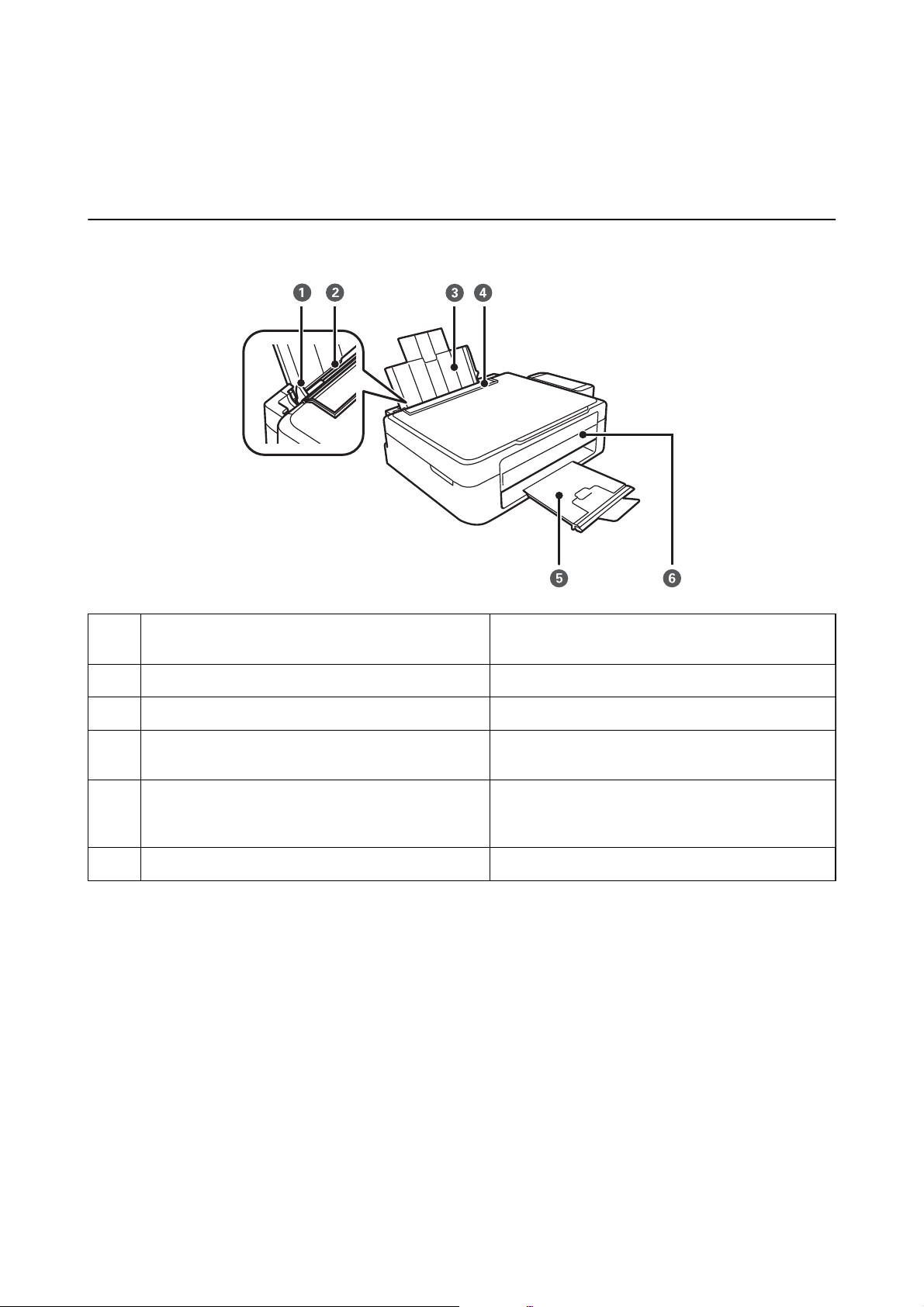
A
B
C
D
E
F
Направляющие Подают бумагу в принтер. Необходимо передвинуть
боковые направляющие к краям бумаги.
Подача бумаги сзади Загружает бумагу.
Подставка для бумаги Поддерживает загруженную бумагу.
Защита механизма подачи Защищает принтер от попадания инородных частиц.
Защита всегда должна быть закрыта.
Приемный лоток Принимает выдаваемые листы бумаги. Перед
печатью поднимите ограничитель во избежание
выпадания выталкиваемой бумаги из лотка.
Панель управления Служит для управления принтером.
12
Руководство пользователя
Основные сведения о принтере
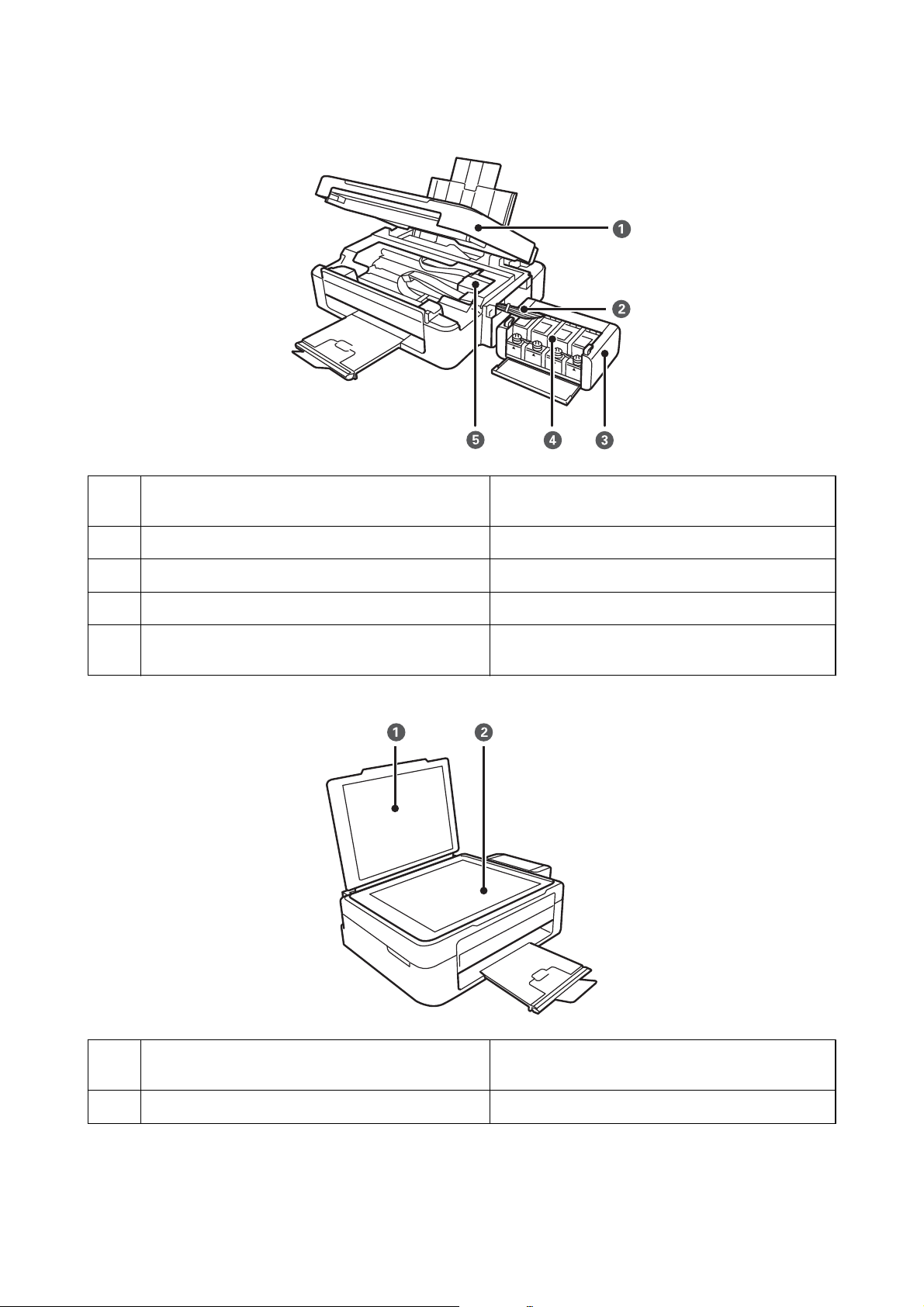
A
B
C
D
E
Сканер Сканирует размещенные оригиналы. Открывать
только при удалении застрявшей бумаги.
Контейнер для чернил Подает чернила в печатающую головку.
Блок контейнеров для чернил Содержит контейнеры для чернил.
Резервуары для чернил (контейнеры для чернил) Подает чернила в трубки.
Печатающая головка Служит для нанесения чернил на поверхность
бумаги.
A
B
Крышка сканера Блокирует проникновение внешних источников
света во время сканирования.
Стекло сканера Разместите оригиналы.
13
Руководство пользователя
Основные сведения о принтере
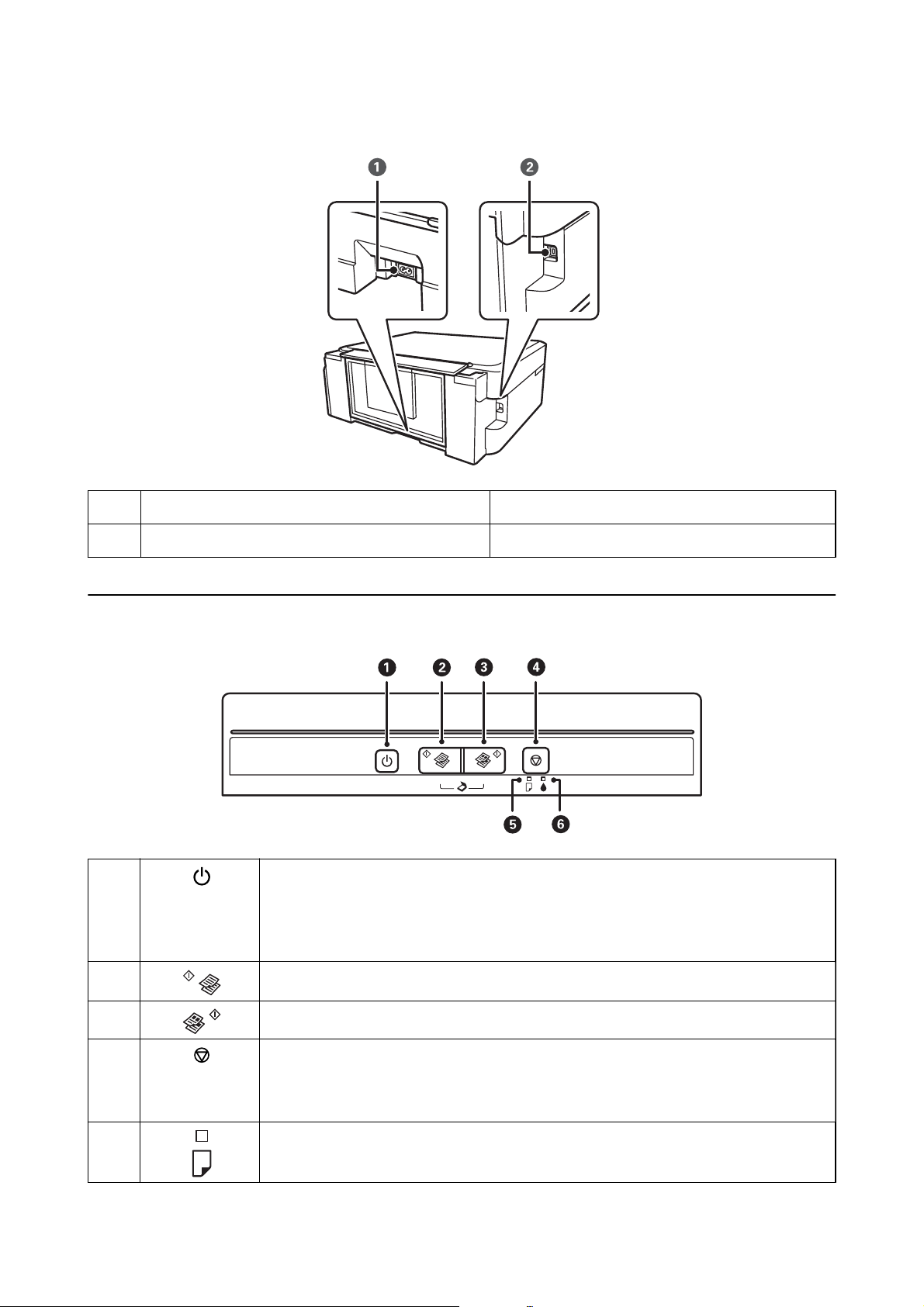
A
B
Вход питания переменного тока Подключает шнур питания.
USB-порт Подключает кабель USB.
Кнопки
A
Служит для включения и выключения принтера.
Не выключайте, пока индикатор питания мигает (принтер работает или обрабатывает
данные).
Отключайте шнур питания, когда индикатор питания погаснет.
B
C
D
E
Запускает черно-белое копирование на простой бумаге размера А4.
Запускает цветное копирование на простой бумаге размера А4.
Служит для остановки текущей операции.
Удерживайте эту кнопку нажатой в течение трех секунд, пока не замигает кнопка
запуска очистки печатающей головки.
Включается или мигает, когда заканчивается бумага или происходит замятие бумаги.
P
14
Руководство пользователя
Основные сведения о принтере
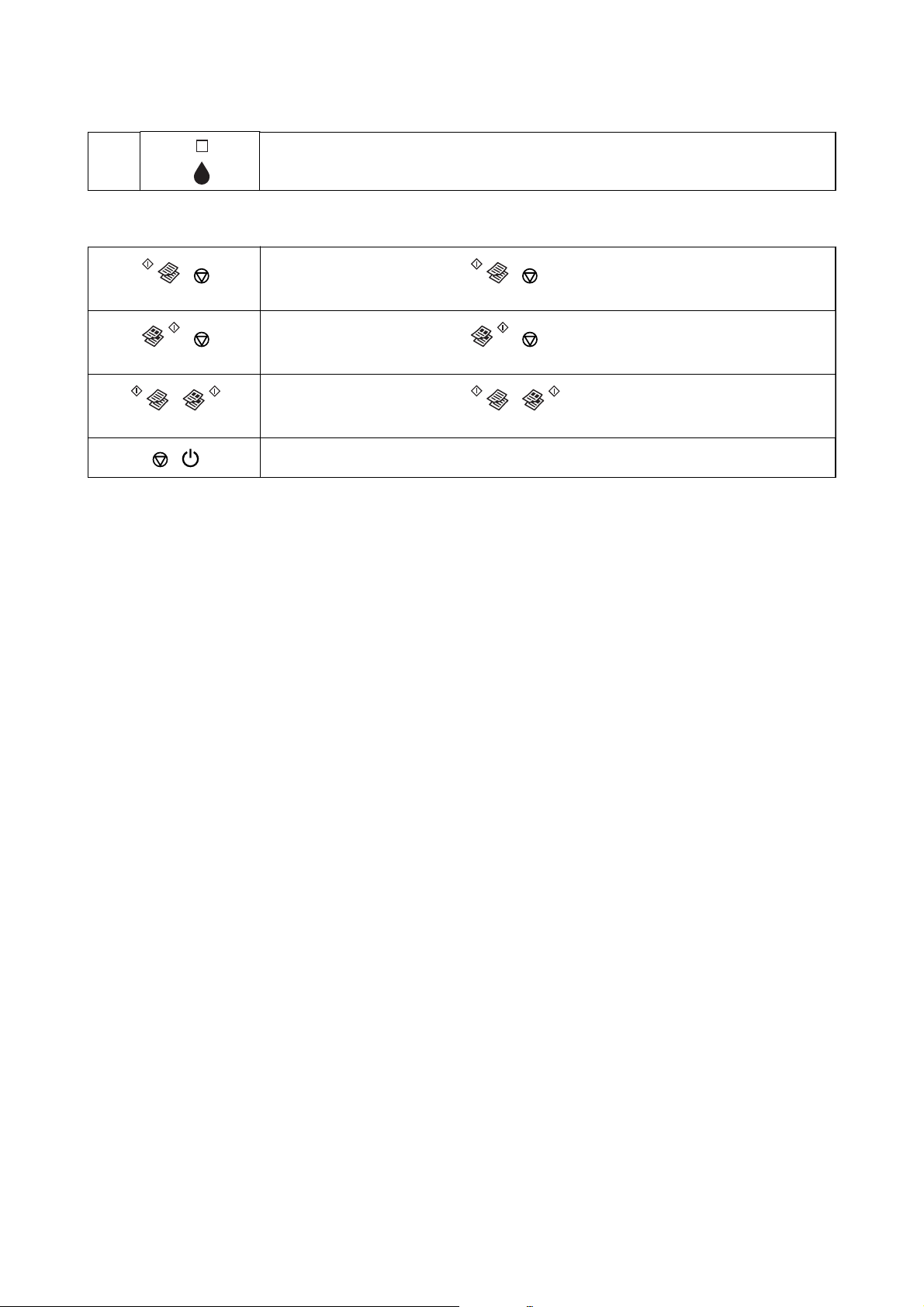
F
Указывает состояние исходной заправки системы подачи чернил.
Дополнительные функции доступны с помощью различных комбинаций кнопок.
+ Нажмите одновременно кнопки и для запуска монохромного копирования в
черновом режиме.
+ Нажмите одновременно кнопки и для запуска цветного копирования в
черновом режиме.
+ Нажмите одновременно кнопки и для запуска программы на компьютере,
подключенном через USB, и сканирования в файл PDF.
+
Включите принтер, удерживая нажатой кнопку y для печати шаблона проверки дюз.
Соответствующая информация
& «Проверка индикаторов ошибок на принтере» на стр. 72
15
Руководство пользователя
Загрузка бумаги
Загрузка бумаги
Меры предосторожности при работе с бумагой
❏ Прочтите инструкции, поставляемые вместе с бумагой.
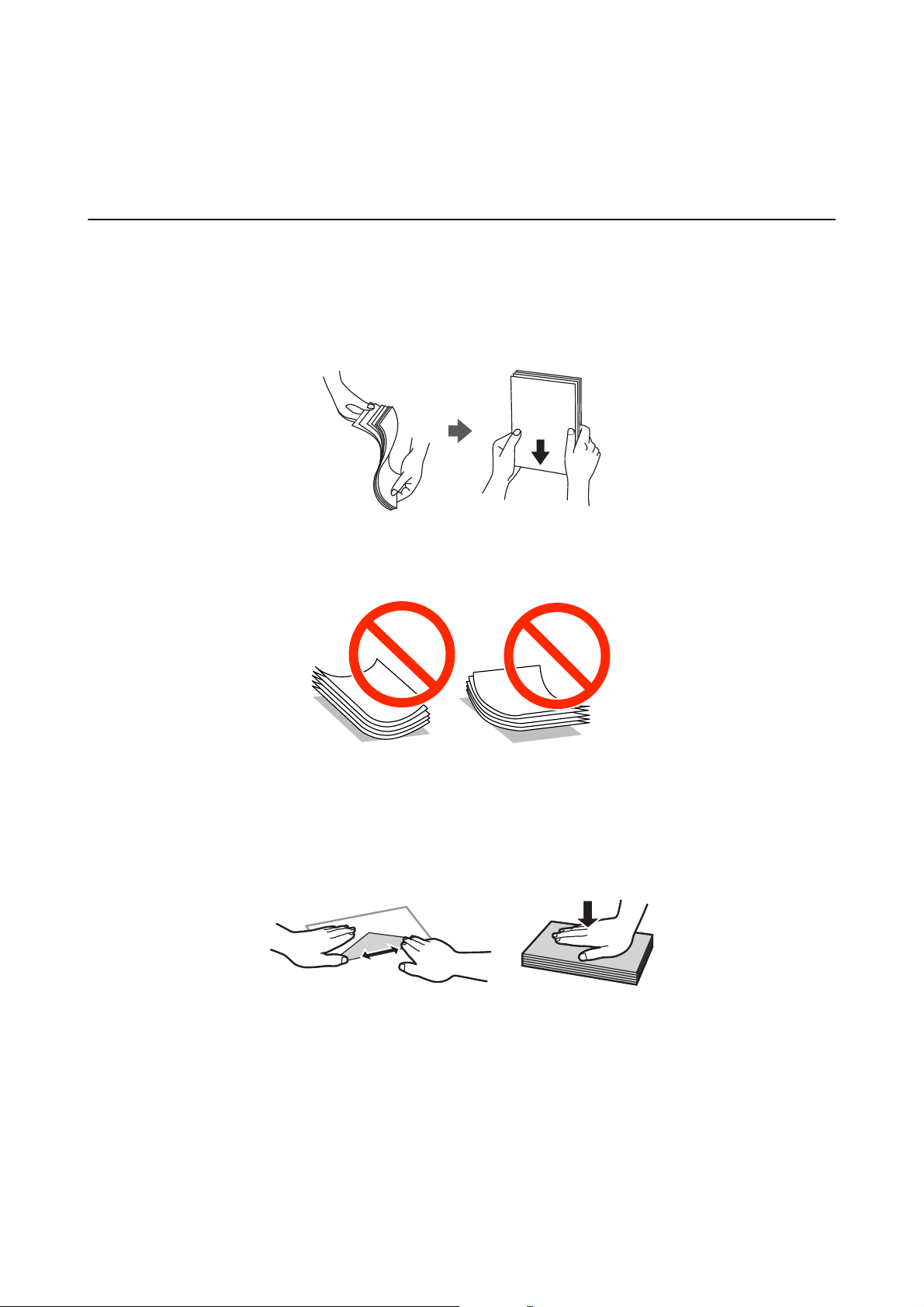
❏ Продуйте и выровняйте края бумаги перед загрузкой. Не продувайте и не сворачивайте фотобумагу.
Это может повредить печатную сторону.
❏ Если бумага свернута, то перед загрузкой расправьте ее или слегка сверните в другом направлении.
Печать на свернутой бумаге может вызвать замятие бумаги или размытие на отпечатках.
❏ Не используйте волнистую, рваную, согнутую, сырую, слишком тонкую или слишком толстую бумагу, а
также бумагу с приклеенными к ней стикерами. Использование такой бумаги может вызвать замятие
бумаги или размытие на отпечатках.
❏ Продуйте и выровняйте края конвертов перед загрузкой. Если сложенные конверты раздуваются,
нажмите на них, чтобы расправить перед загрузкой.
❏ Не используйте свернутые и сложенные конверты. Использование таких конвертов может вызвать
замятие бумаги или размытие на отпечатках.
❏ Запрещено использовать конверты с клейкой поверхностью на клапане и конверты с прозрачным
окошком для адреса.
❏ Избегайте использовать слишком тонкие конверты, так как они могут свернуться во время печати.
Соответствующая информация
& «Характеристики принтера» на стр. 87
16
Руководство пользователя
Загрузка бумаги
Имеющаяся бумага и характеристики
Компания Epson рекомендует использовать оригинальную бумагу Epson для гарантированного получения
высококачественных отпечатков.
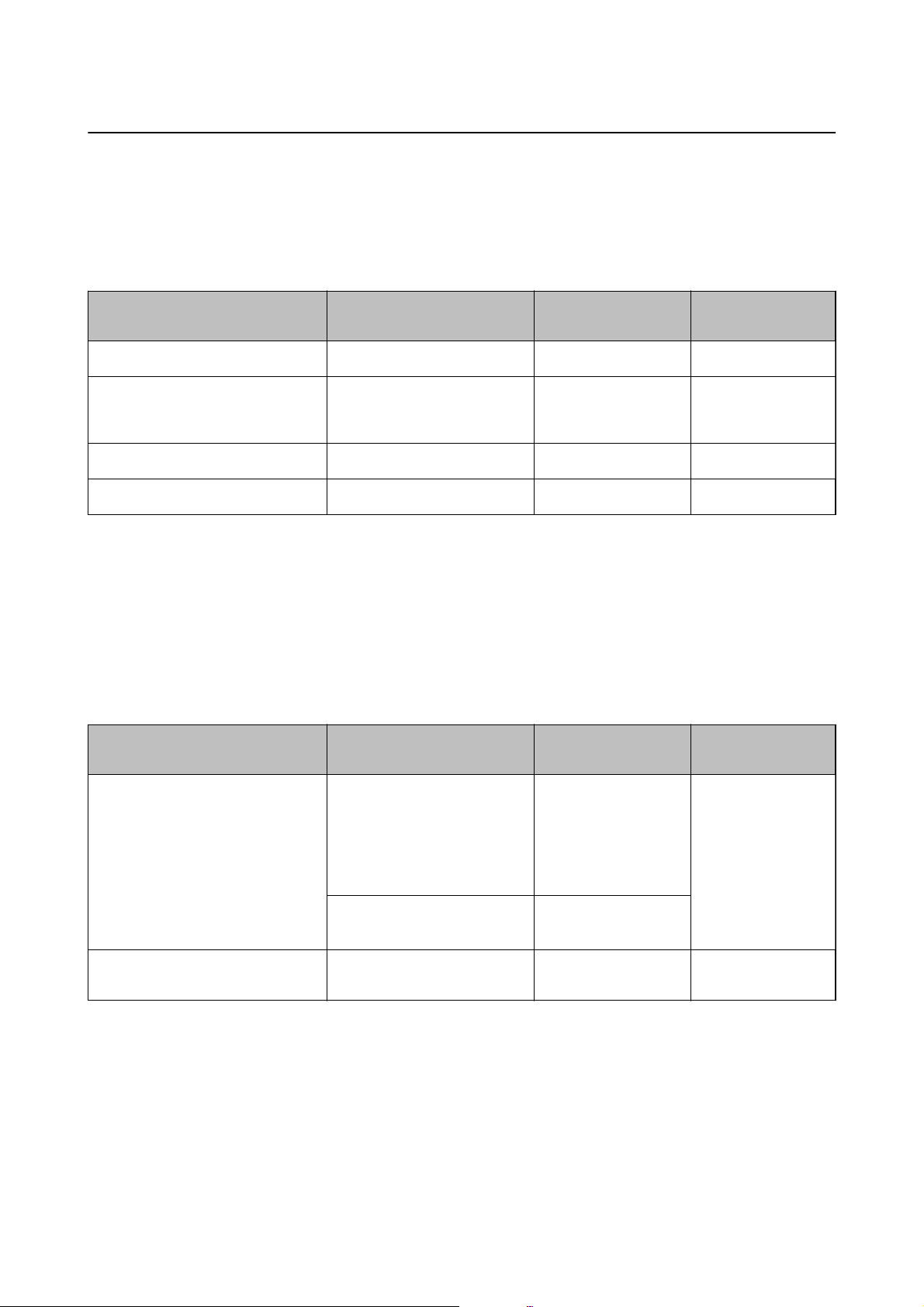
Оригинальная бумага Epson
Название носителя Размер Вместимость (в
листах)
Epson Bright White Ink Jet Paper A4
*2
Epson Premium Glossy Photo Paper
Epson Matte Paper-Heavyweight
Epson Photo Quality Ink Jet Paper
*1 Для двухсторонней печати вручную можно загрузить до 15 листов бумаги, у которых на одной стороне уже имеется
распечатка.
*2 Доступна только печать с компьютера.
*2
A4, 13 × 18 см (5 × 7″), размер
16:9 (Д х Ш) (102 × 181 мм),
10 × 15 см (4 × 6″)
A4 20 —
*2
A4 40 —
*1
40
10 —
Двухсторонняя
печать вручную
✓
Примечание:
Доступность бумаги зависит от местоположения. Последние сведения о доступной бумаге в своем регионе
можно получить в службе поддержки Epson.
Бумага, имеющаяся в продаже
Название носителя Размер Вместимость (в
листах)
Двухсторонняя
печать вручную
Простая бумага
Envelope
*1 Доступна только печать с компьютера.
*2 Для двухсторонней печати вручную можно загрузить до 15 листов бумаги, у которых на одной стороне уже имеется
*1
распечатка.
*1
, A4, B5*1, A5*1, A6
Letter
*1
Legal
, Задано
пользователем
Envelope № 10, Envelope DL,
Envelope C6
*1
*1
До линии,
отмеченной
символом
треугольника на
боковой
направляющей
1
5-
*2
✓
Соответствующая информация
& «Веб-сайт технической поддержки» на стр. 95
17
Руководство пользователя
Загрузка бумаги
Список типов бумаги
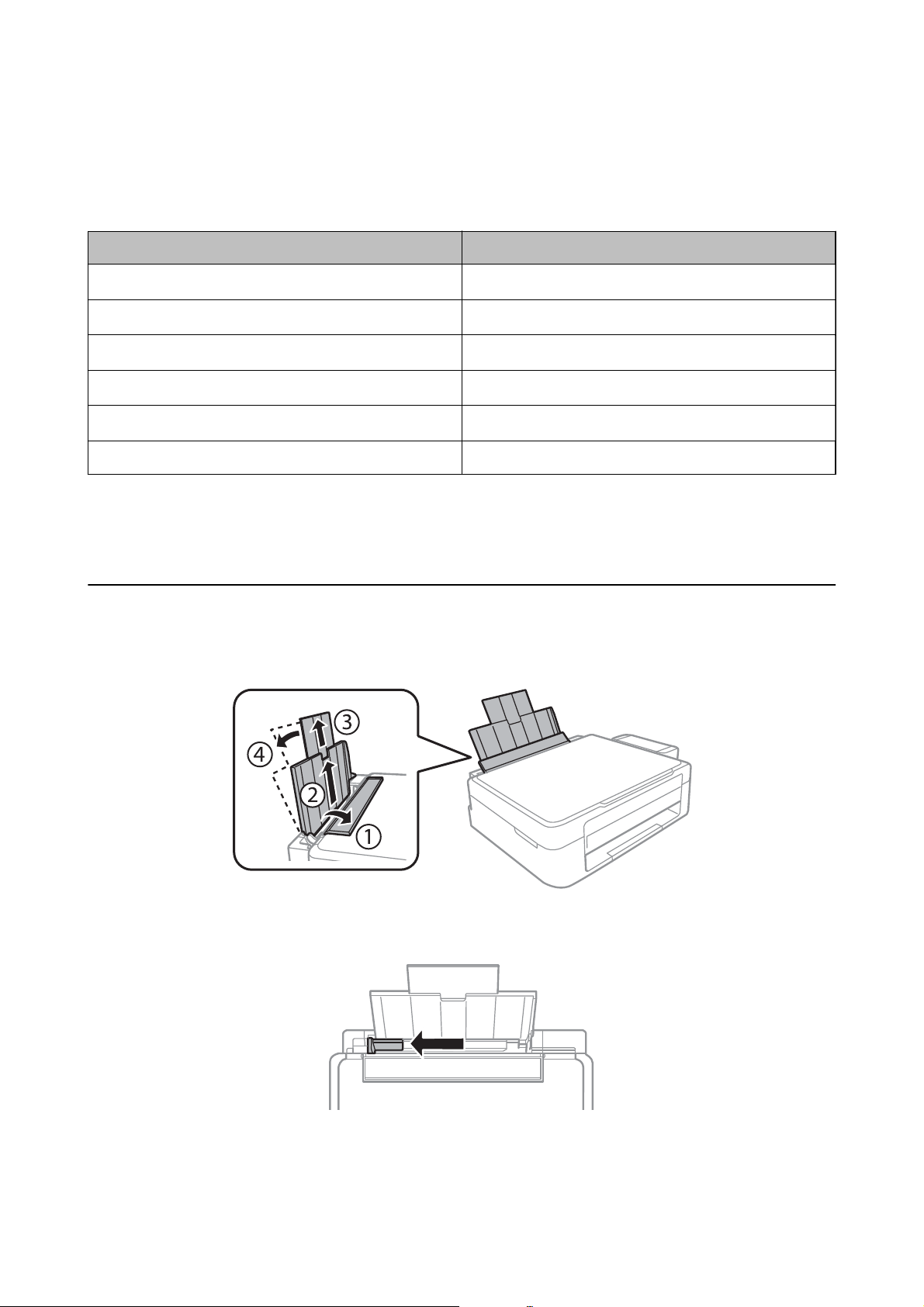
Для получения оптимальных результатов печати необходимо выбрать тип бумаги, подходящий для
данной бумаги.
Название носителя Ти п носит еля
Epson Bright White Ink Jet Paper
Epson Premium Glossy Photo Paper
Epson Matte Paper-Heavyweight
Epson Photo Quality Ink Jet Paper
Простая бумага
Конверт Конверты
* Эти типы бумаги совместимы со стандартами EXIF PRINT и PRINT Image Matching при печати с драйвера принтера.
Дополнительные сведения см. в документации, поставляемой вместе с цифровыми камерами, совместимыми со
стандартами EXIF PRINT и PRINT Image Matching.
*
*
*
*
*
Простая бумага
Epson Premium Glossy
Epson Matte
Epson Matte
Простая бумага
Загрузка бумаги в Подача бумаг задне част
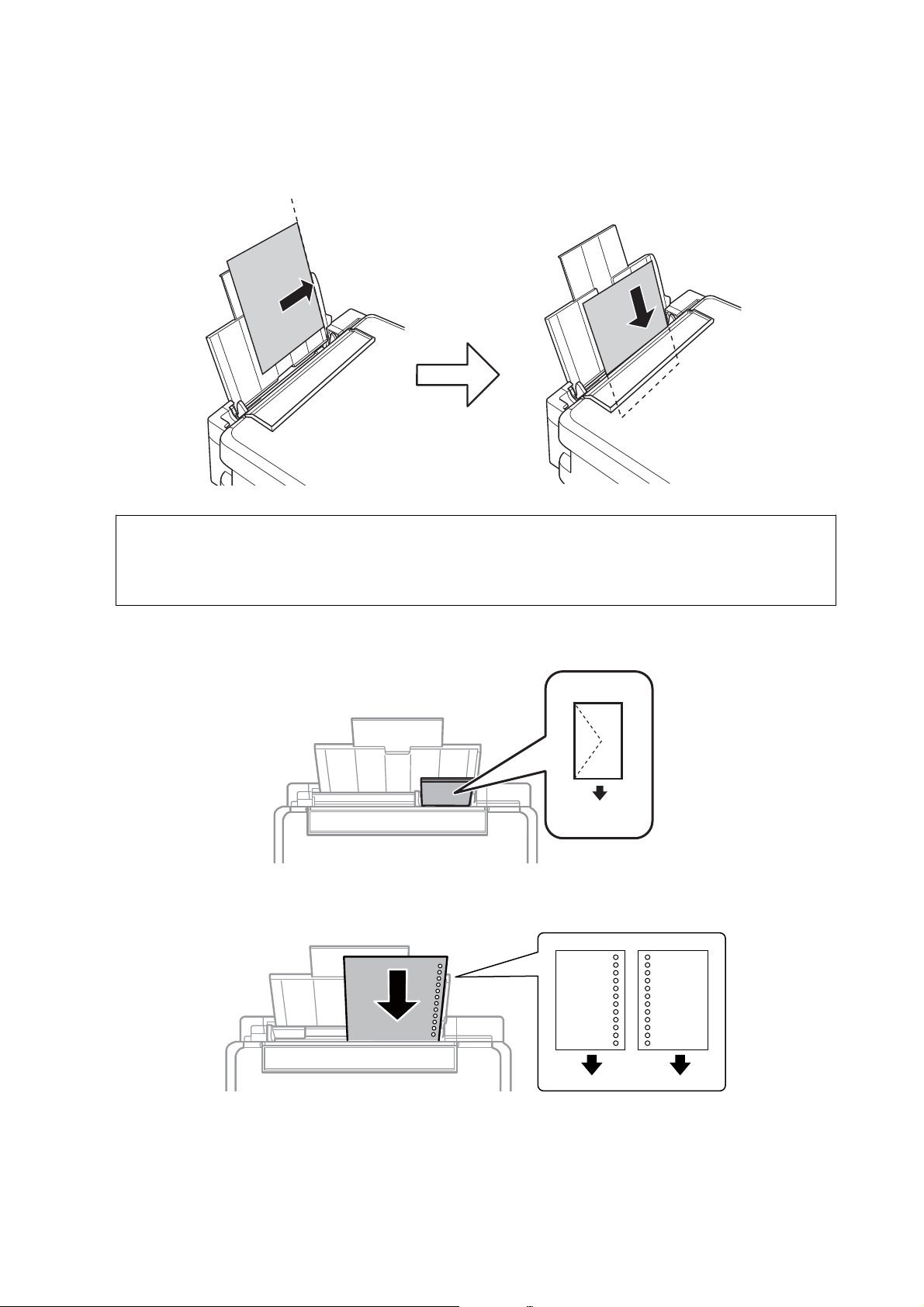
1. Откройте защиту механизма подачи, вытяните подставку для бумаги и опрокиньте ее назад.
2. Передвиньте боковую направляющую влево.
18
Руководство пользователя
Загрузка бумаги
3. Загрузите бумагу вертикально вдоль правой стороны подача бумаги сзади печатной стороной вверх.
Важно:
c
Запрещается превышать максимальное загружаемое количество листов, указанное для данной
бумаги. Запрещается загружать простую бумагу выше значка треугольника на направляющей.
❏ Конверты
❏ Перфорированная бумага
Примечание:
❏ Загрузите один лист бумаги без отверстий для переплета в верхней или нижней части.
❏ Отрегулируйте положение печати для выбранного файла, чтобы предотвратить печать поверх
отверстий.
19
Руководство пользователя
Загрузка бумаги
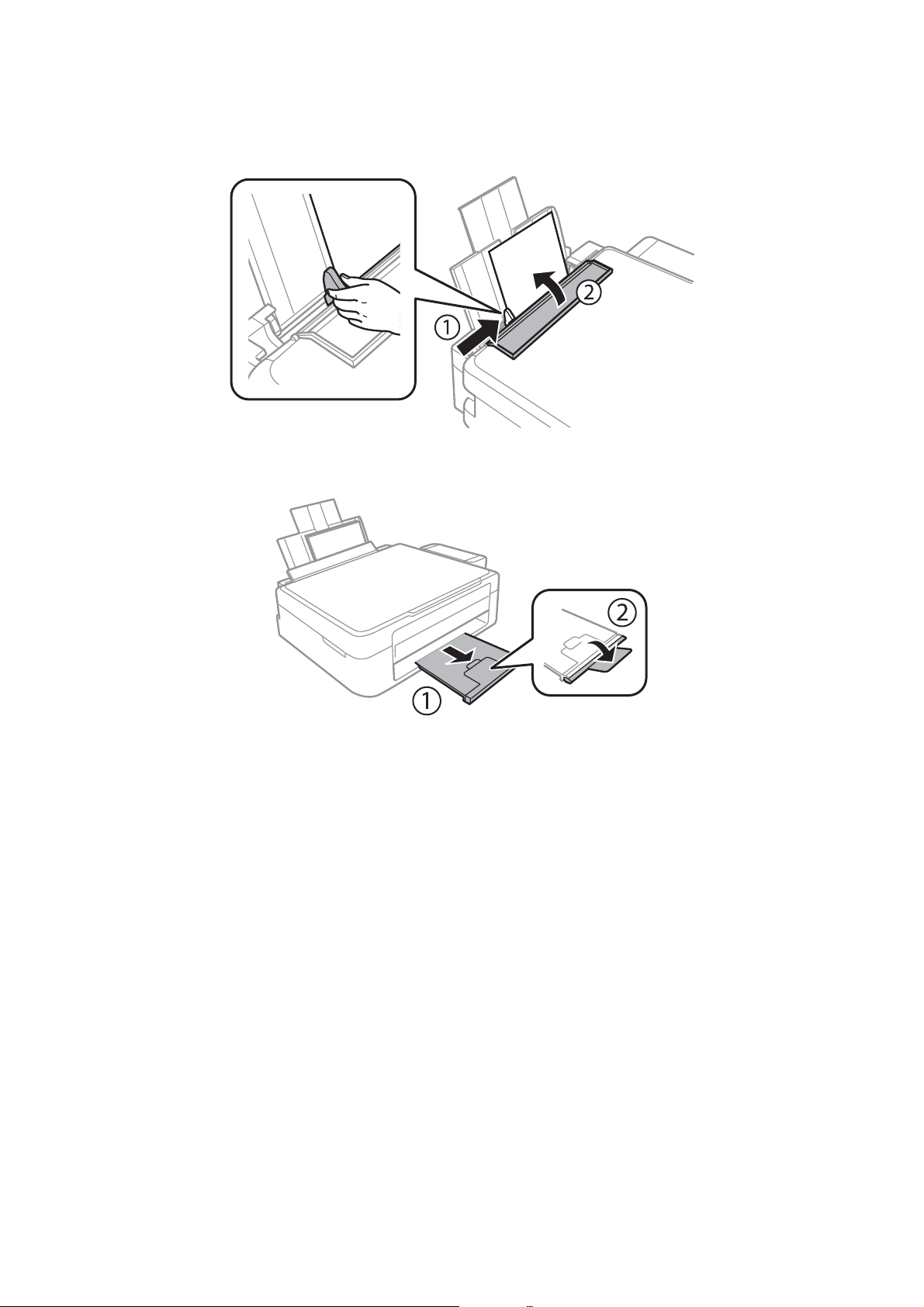
4. Передвиньте направляющую к краю бумаги, а затем закройте защиту механизма подачи.
5. Выдвиньте приемный лоток.
Примечание:
Положите оставшуюся бумагу в упаковку. Если оставить ее в принтере, она может свернуться или
качество печати может снизиться.
Соответствующая информация
& «Меры предосторожности при работе с бумагой» на стр. 16
& «Имеющаяся бумага и характеристики» на стр. 17
20
Руководство пользователя
Размещение оригиналов на Стекло сканера
Размещение оригиналов на Стекло
сканера
Важно:
c
При размещении таких объемных оригиналов, как книги, обеспечьте защиту стекло сканера от прямого
попадания внешних источников освещения.
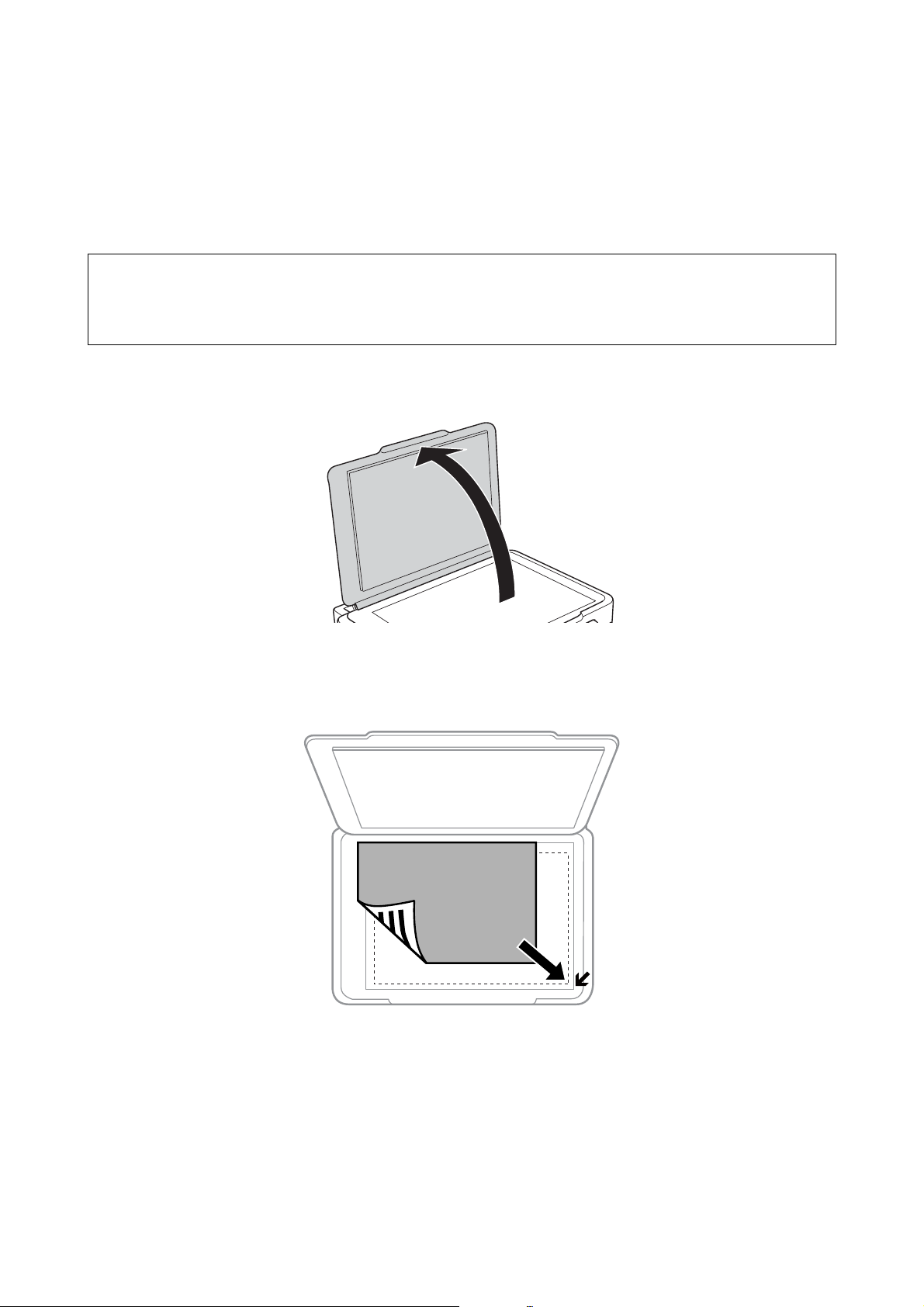
1. Поднимите крышку сканера.
2.
Сотрите пыль и пятна с стекло сканера.
3. Поместите оригинал лицевой стороной вниз и пододвиньте его до угловой отметки.
Примечание:
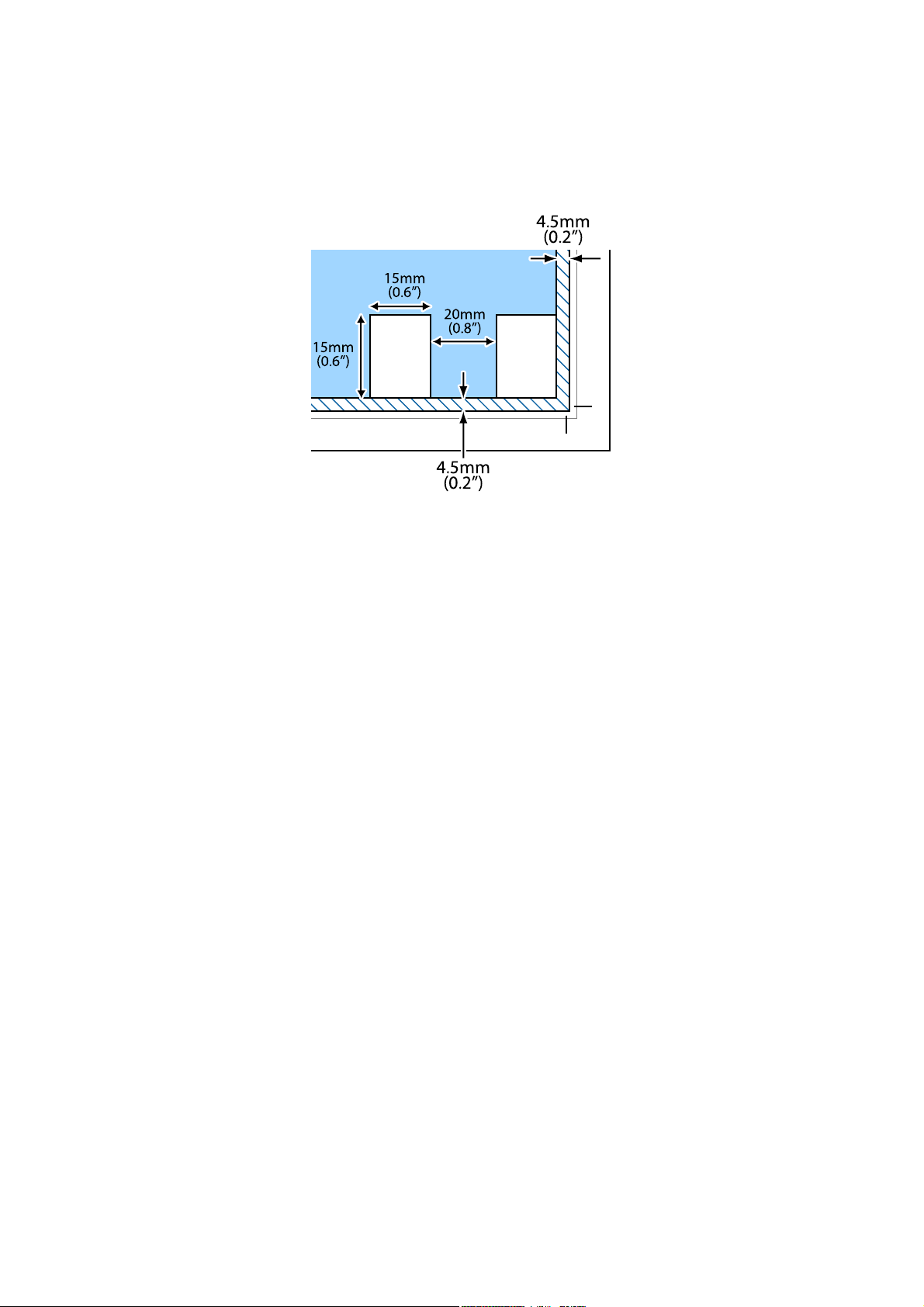
Область в пределах 1,5 мм от краев стекло сканера не сканируется.
21
Руководство пользователя
Размещение оригиналов на Стекло сканера
Если сканирование осуществляется с использованием режима Автоматический режим или
просмотра эскизов EPSON Scan, разместите оригинал в 4,5 мм от горизонтального и вертикального
краев стекло сканера.
Примечание:
❏ Разместите несколько фотографий минимум в 20 мм друг от друга.
❏ Фотографии должны быть больше размера 15 х 15 мм.
4. Аккуратно закройте крышку сканера.
Примечание:
После сканирования или копирования извлеките оригиналы. Если оригиналы останутся на стекло сканера в
течение длительного времени, они могут прилипнуть к его поверхности.
22
Руководство пользователя
Печать
Печать
Печать с компьютера
Основные сведения о печати — Windows
Примечание:
❏ Объяснение элементов настройки см. в интерактивной справке. Нажмите правой кнопкой мыши на один из
элементов, а затем выберите Справка.
❏ Эксплуатация отличается в зависимости от приложения. Подробности см. в справке приложения.
1. Загрузите бумагу в принтер.
2.
Выберите файл для печати.
3. Выберите Печать или Настройка печати в меню Файл.
4. Выберите свой принтер.
5.
Для доступа к окну драйвера принтера выберите Параметры или Свойства.
23

Руководство пользователя
Печать
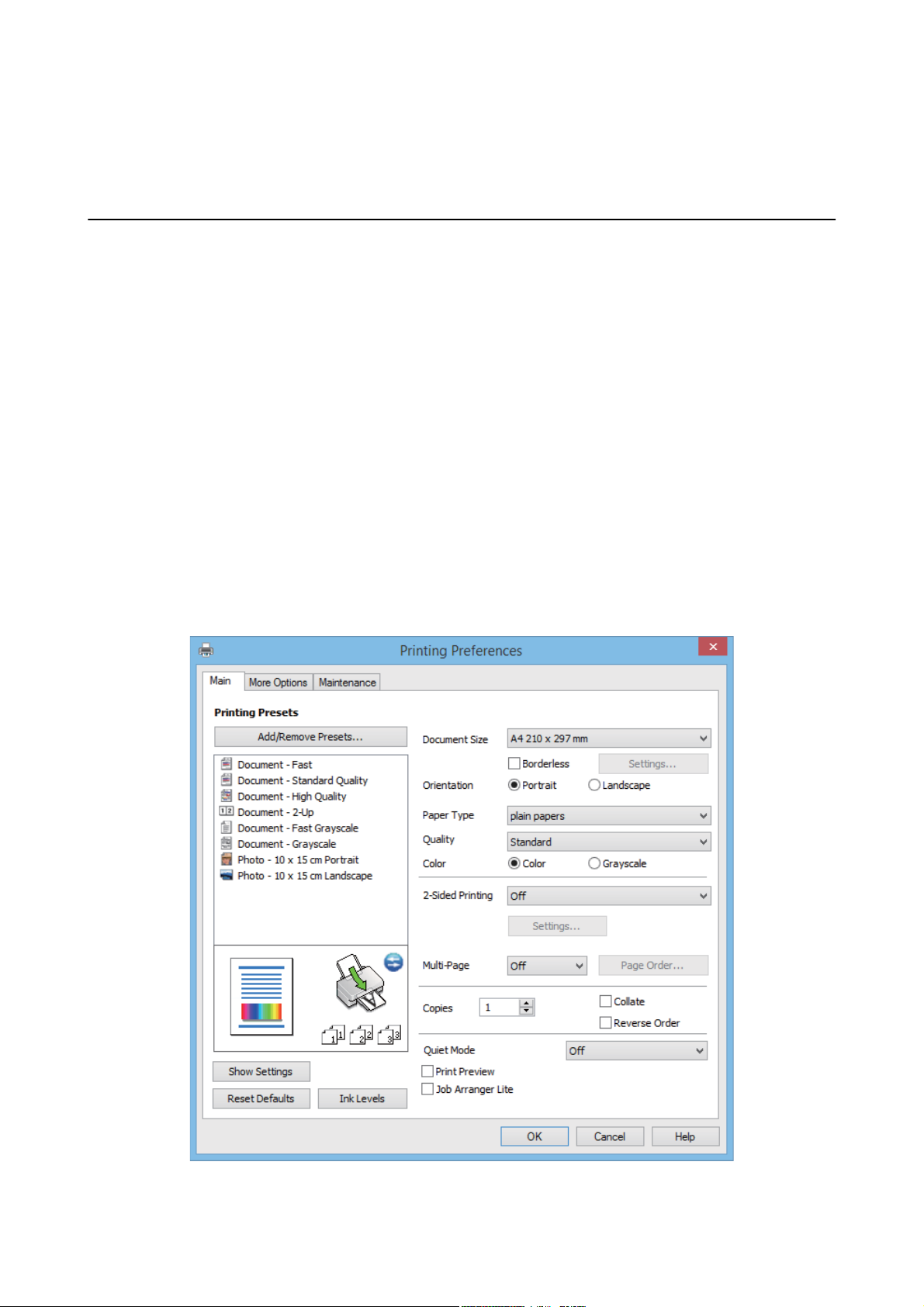
6. Задайте следующие параметры.
❏ Размер документа: выберите размер бумаги, загруженной в принтер.
❏ Без полей: выберите печать без полей вокруг изображения.
При печати без полей данные печати немного увеличиваются до размера бумаги, поэтому по краям
бумаги не печатаются поля. Щелкните Настройки, чтобы выбрать степень увеличения.
❏ Ориентация: выберите ориентацию страницы, заданную в приложении.
❏ Тип бумаги: выберите тип загруженной бумаги.
❏ Цветной: выберите Оттенки серого, если требуется печатать в черно-белом режиме или в оттенках
серого.
Примечание:
При печати на конвертах выберите Альбомная в качестве параметра Ориентация.
7. Щелкните OK, чтобы закрыть окно драйвера принтера.
8. Нажмите Печать.
Соответствующая информация
& «Имеющаяся бумага и характеристики» на стр. 17
& «Загрузка бумаги в Подача бумаг задне част» на стр. 18
& «Руководство к драйверу принтера Windows» на стр. 62
& «Список типов бумаги» на стр. 18
Основные сведения о печати – Mac OS X
Примечание:
Действия различаются в зависимости от приложения. Подробности см. в справке приложения.
1. Загрузите бумагу в принтер.
2. Выберите файл для печати.
24
Руководство пользователя
Печать
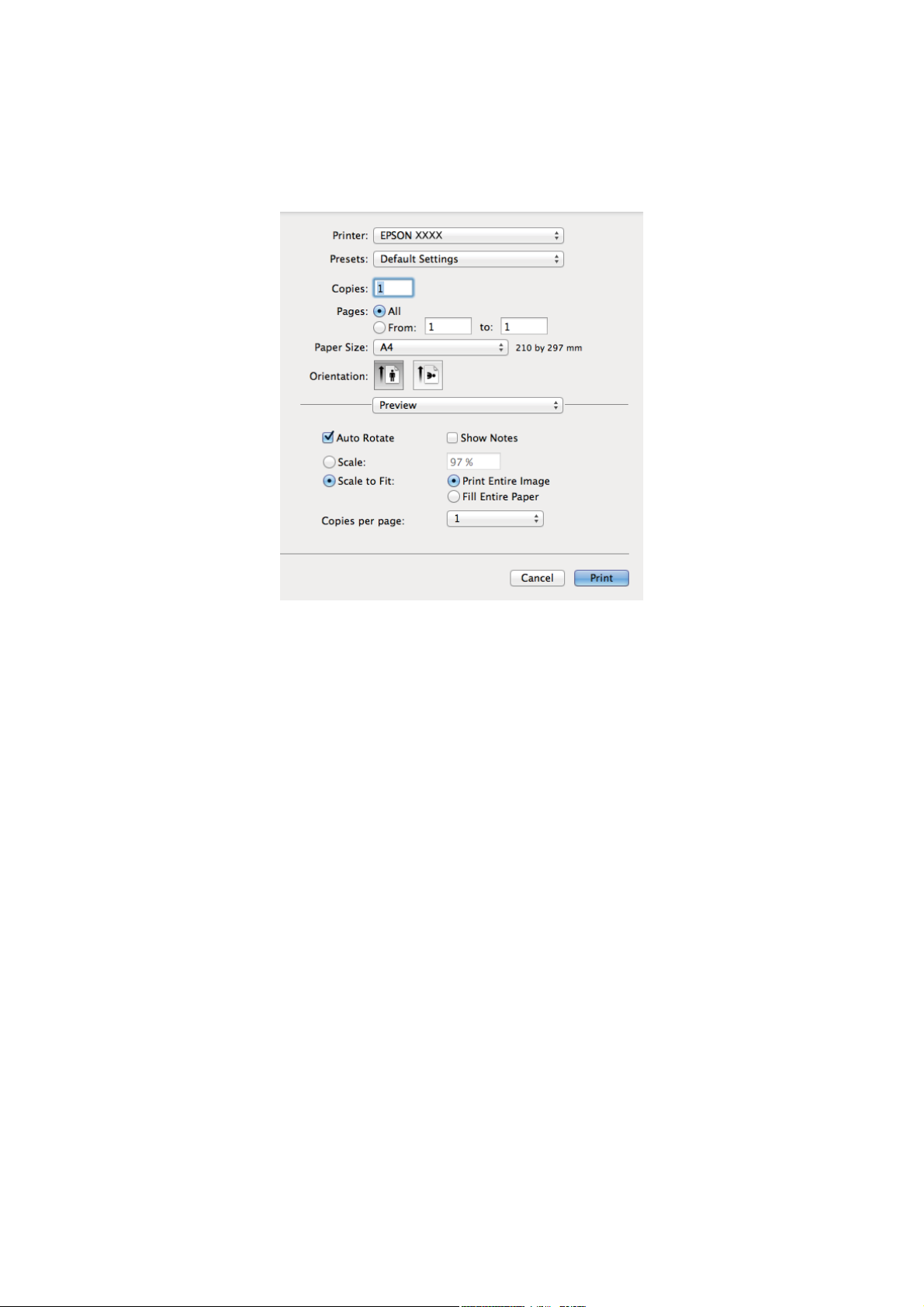
3. Выберите Печать из меню Файл или другую команду для доступа к диалоговому окну печати.
d
При необходимости расширить окно печати нажмите Показать подробности или
.
4. Задайте следующие параметры:
❏ Принтер: выберите свой принтер.
❏ Предварительные установки: Выберите при необходимости использования зарегистрированных
параметров.
❏ Размер бумаги: Выберите размер бумаги, загруженной в принтер.
При печати без полей выберите размер бумаги «без полей».
❏ Ориентация: выберите ориентацию страницы, заданную в приложении.
Примечание:
При печати конвертов выберите альбомную ориентацию
25
Руководство пользователя
Печать
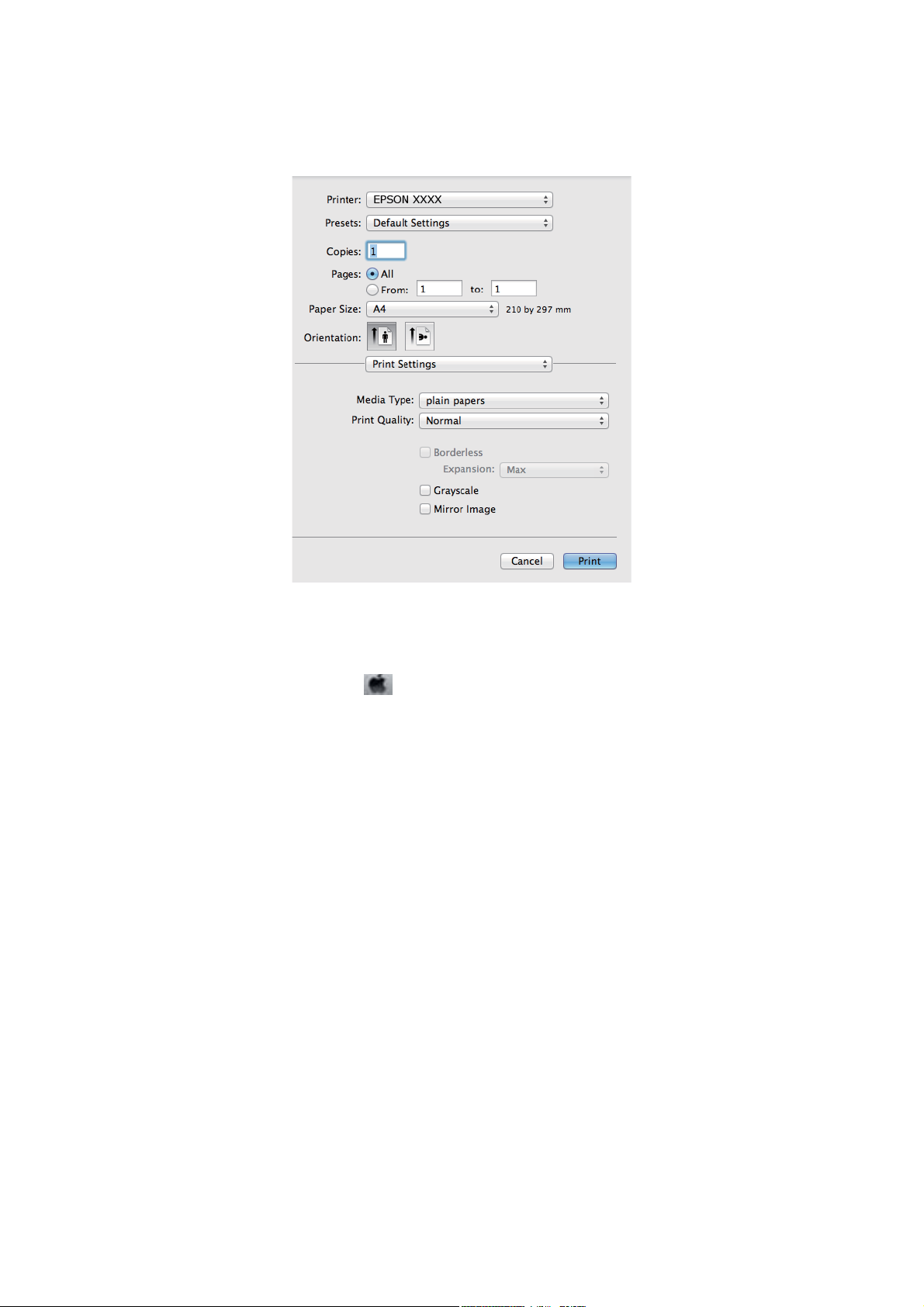
5. В раскрывающемся меню выберите Настройки печати.
Примечание:
В системах Mac OS X v10.8.x или более поздней версии, если меню Настройки печати не открывается,
драйвер принтера Epson установлен неправильно.
Выберите System Preferences из меню
факс), удалите принтер и добавьте его снова. Чтобы добавить принтер, см. следующие параметры.
http://epson.sn
> Принтеры и сканеры (или Печать и сканирование, Печать и
6. Задайте следующие параметры:
❏ Тип носителя: выберите тип загруженной бумаги.
❏ Увеличение: Доступен при выборе размера бумаги для печати без полей.
При печати без полей печатные данные становятся несколько больше размера бумаги, так что поля
по краям бумаги отсутствуют. Выберите степень увеличения.
❏ Оттенки серого: выберите для печати в черном или оттенках серого.
7.
Нажмите Печать.
Соответствующая информация
& «Имеющаяся бумага и характеристики» на стр. 17
& «Загрузка бумаги в Подача бумаг задне част» на стр. 18
& «Руководство к драйверу принтера Mac OS X» на стр. 65
& «Список типов бумаги» на стр. 18
26
Руководство пользователя
Печать
Двухсторонняя печать — (только для Windows)
Драйвер принтера печатает, автоматически разделяя четные и нечетные страницы. Когда принтер
закончит печать нечетных страниц, переверните бумагу, следуя инструкциям, для печати четных страниц.
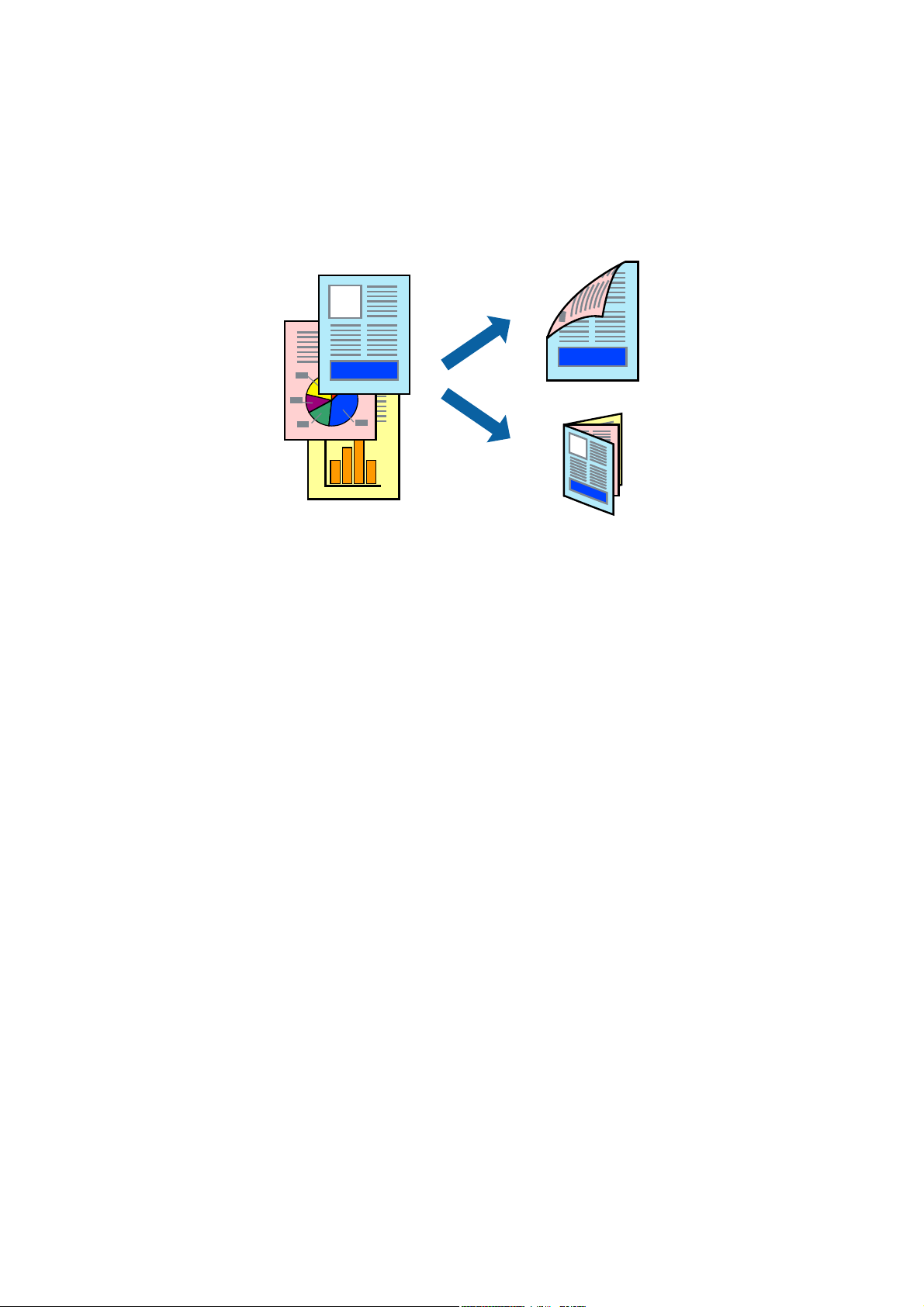
Можно также напечатать буклет, который получается, если сложить распечатку вдвое.
Примечание:
❏ При печати без полей эта функция недоступна.
❏ Если не использовать бумагу, подходящую для двухсторонней печати, качество печати может снизиться и
может возникнуть замятие бумаги.
❏ В зависимости от бумаги и данных, чернила могут протекать на другую сторону бумаги.
❏ Если утилита EPSON Status Monitor 3 отключена, войдите в драйвер принтера, нажмите Расширенные
параметры на вкладке Сервис, после чего выберите Включить EPSON Status Monitor 3.
❏ Двухсторонняя печать может быть недоступна, когда доступ к принтеру осуществлен через сеть или
принтер совместно используется.
1. Загрузите бумагу в принтер.
2. Выберите файл для печати.
3.
Войдите в окно драйвера принтера.
4.
Выберите Ручной (Переплет по длинному краю) или Ручной (Переплет по короткому краю) для
пункта Двусторонняя печать на вкладке Гл а в н о е.
5. Нажмите Настройки, настройте соответствующие параметры и нажмите OK.
Примечание:
Чтобы напечатать буклет, выберите Буклет.
6. При необходимости можно настроить другие элементы на вкладках Гл ав н о е и Дополнительные
настройки, после чего нажать OK.
7. Нажмите Печать.
После завершения печати с одной стороны на экране компьютера появится всплывающее окно.
Выполняйте инструкции, отображаемые на экране.
27
Руководство пользователя
Печать
Соответствующая информация
& «Имеющаяся бумага и характеристики» на стр. 17
& «Загрузка бумаги в Подача бумаг задне част» на стр. 18
& «Основные сведения о печати — Windows» на стр. 23
Печать нескольких страниц на одном листе
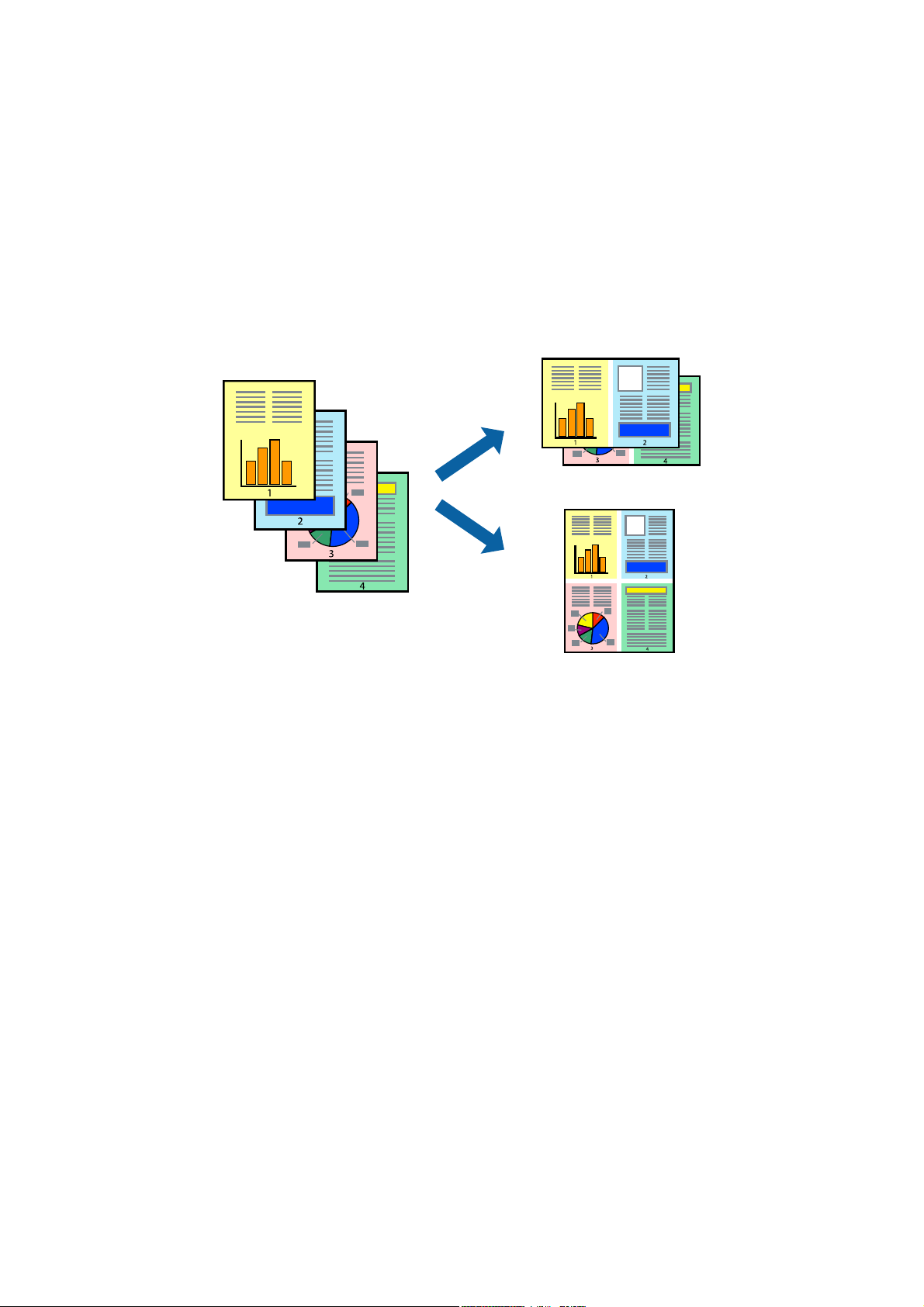
На одном листе можно напечатать две или четыре страницы.
Печать нескольких страниц на одном листе – Windows
Примечание:
При печати без полей эта функция недоступна.
1. Загрузите бумагу в принтер.
2. Выберите файл для печати.
3.
Войдите в окно драйвера принтера.
4. Выберите Разворот или 4 на 1 в настройке Многостраничность на вкладке Гл а вн о е .
5. Нажмите Порядок печати, внесите соответствующие настройки, после чего нажмите OK для
закрытия окна.
6. При необходимости можно настроить другие элементы на вкладках Гл ав н о е и Дополнительные
настройки, после чего нажать OK.
7. Нажмите Печать.
Соответствующая информация
& «Загрузка бумаги в Подача бумаг задне част» на стр. 18
& «Основные сведения о печати — Windows» на стр. 23
28
Руководство пользователя
Печать
Печать нескольких страниц на одном листе – Mac OS X
1. Загрузите бумагу в принтер.
2. Выберите файл для печати.
3. Перейдите к диалоговому окну печати.
4. В раскрывающемся меню выберите Макет.
5.
Установите количество страниц в Страниц на листе, Направление макета (порядок страниц), и
Гр а н и ц а .
6. По мере необходимости настройте другие элементы.
7. Нажмите Печать.
Соответствующая информация
& «Загрузка бумаги в Подача бумаг задне част» на стр. 18
& «Основные сведения о печати – Mac OS X» на стр. 24
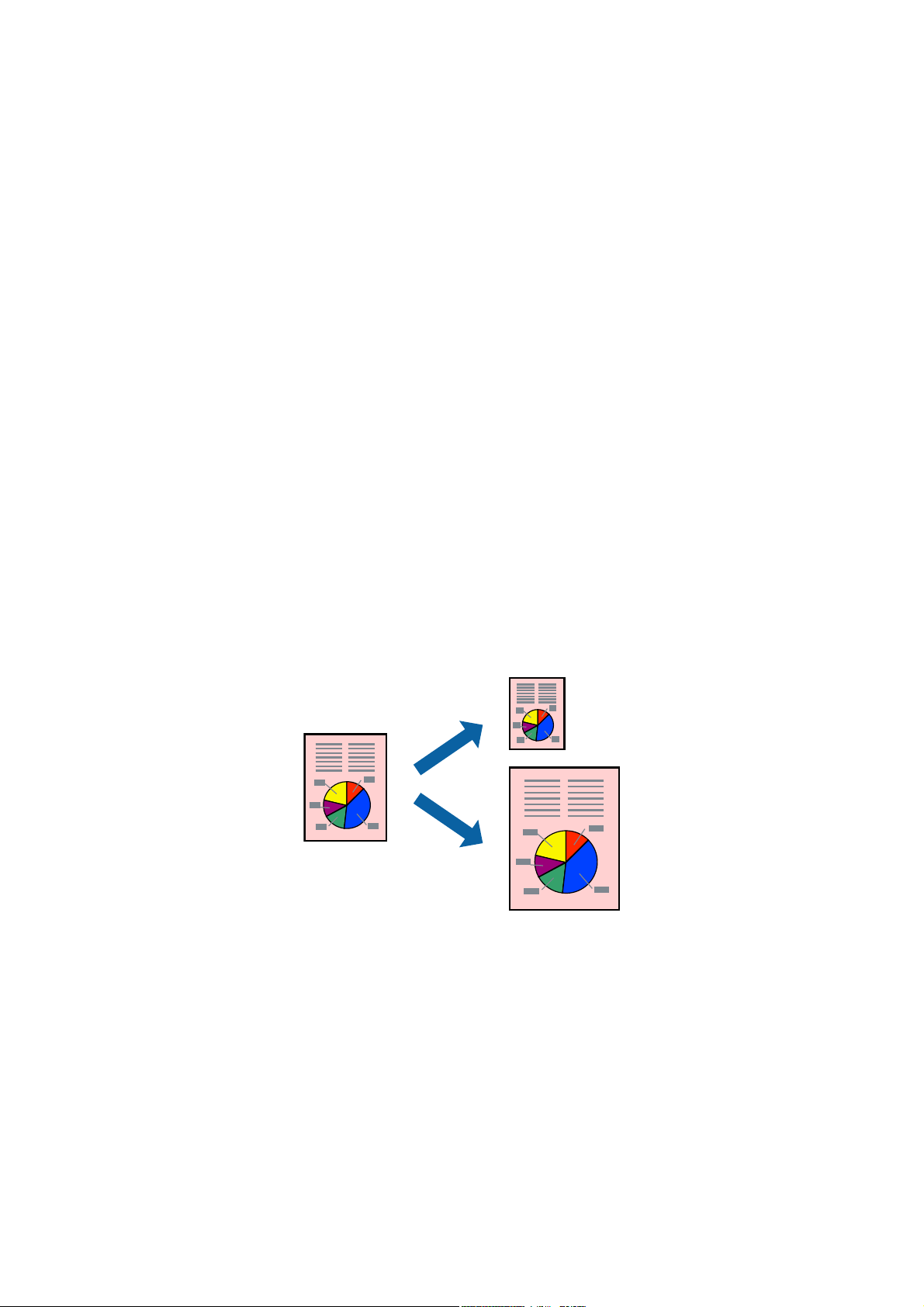
Печать под размер бумаги
Можно настроить печать под размер загруженной в принтер бумаги
Печать под размер бумаги – Windows
Примечание:
При печати без полей эта функция недоступна.
1. Загрузите бумагу в принтер.
2. Выберите файл для печати.
3. Войдите в окно драйвера принтера.
4. Настройте следующие параметры на вкладке Дополнительные настройки.
❏ Размер документа: выберите размер бумаги, заданный в приложении.
29

Руководство пользователя
Печать
❏ Бумага на выходе: Выберите размер бумаги, загруженной в принтер.
Уместить на странице выбирается автоматически.
Примечание:
Если необходимо напечатать уменьшенное изображение в центре страницы, выберите В центре.
5. При необходимости можно настроить другие элементы на вкладках Гл ав н о е и Дополнительные
настройки, после чего нажать OK.
6. Нажмите Печать.
Соответствующая информация
& «Загрузка бумаги в Подача бумаг задне част» на стр. 18
& «Основные сведения о печати — Windows» на стр. 23
Печать под размер бумаги – Mac OS X
1.
Загрузите бумагу в принтер.
2. Выберите файл для печати.
3. Перейдите к диалоговому окну печати.
4.
Выберите размер бумаги, заданный в приложении, в качестве параметра Размер бумаги.
5. В раскрывающемся меню выберите Подготовка бумаги к печати.
6. Выберите Под размер бумаги.
7. Выберите размер бумаги, загруженной в принтер, в качестве параметра Назначенный размер бумаги.
8. По мере необходимости настройте другие элементы.
9. Нажмите Печать.
Соответствующая информация
& «Загрузка бумаги в Подача бумаг задне част» на стр. 18
& «Основные сведения о печати – Mac OS X» на стр. 24
30
Loading…
Display settings
You can adjust the following display settings:
Backlight: Turns the backlight of the display on or off.
Contrast: Adjusts the density of the fonts on the
display. (Value: -5 to +5)
Language: Changes the language of the settings and
messages on the display.
inch:cm: Selects the unit of measurement for length.
To adjust display settings, follow the steps below:
1. Press to turn on the product.
2. Press
+
.
3. Press
or
to highlight a setting, then
press
to select it.
4. Press
or
to select setting options, then
press
.
Setup
This product operates with batteries (not included) or
with an AC adapter (not included).
Inserting batteries
1. Remove the rear cover.
2. Insert 6 AA alkaline batteries.
Note: If you need to install a tape cartridge, see “Inserting
a tape cartridge” below.
3. Replace the cover and snap it into place.
Optional AC adapter (APT0615Z1-1)
Warning: Make sure to use AC adapter APT0615Z1-1 or
damage may occur.
1. Plug one end of the AC adapter into the product.
2. Plug the the other end of the AC adapter into the wall
outlet.
Inserting a tape cartridge
1. Remove any slack from the ink ribbon.
2. Remove the rear cover, if necessary.
3. Insert the tape cartridge and press it down firmly until
it snaps into place. If there is excess tape, feed the end
of the tape through the tape guide slot.
4. Replace the cover and snap it into place.
Preparing the tape
After inserting a tape cartridge, make sure to feed
some tape through the tape guide slot to position it
for printing.
1. Press to turn on the product.
2. Press
+ .
.
.
+
.
Button names and functions
1
2
3
4
5
6
7
8
9
11
12
13
14
15
16
17
18
19
20
21
22
23
10
1. Power
2. Font
3. Font size
4. Frame
5. Font style
6. Settings
7. Character keys
8. Shift key
9. Caps lock
10. Accent
11. Space
12. Shift key
13. Select/Enter
14. Punctuation
15. Delete (
+
deletes all text)
16. Symbols
17. Special formats
18. Print copies
19. Preview
20. Cursor keys (
+
,
+
goes to
previous or next label)
21. Print (
+
feeds the tape)
22.
Cut button
23. Display
Turning the power off
Press to turn off the power. If using an AC adapter,
disconnect it from the wall outlet and the product.
If batteries are inserted, remove them only if the product
will not be used for a long period of time.
Display indicators
Indicators on the display show whether or not settings
are enabled.
1
2 3 4 5
6
7
8
9
10
11
1. Font size
2. Font width
3. Frame
4. Font style
5. Vertical text
6. Battery level
7. Accent mark options
8. Upper/lower case
9. Cursor (blinks to indicate current position)
10. Line number (appears when multiple lines exist)
Note: You can print up to four lines of text.
11. Label number (you can save up to 50 labels)
3.
Read these instructions before using your product.
User’s Guide
*41209250*
*412092500*
This manual contains the details of the setup and installation of Epson Labelworks LW-400. Download Epson Labelworks LW-400 User Manual / User Guide in PDF for free.
- Manual Details
- 7.56 MB • EN • 143 Pages
Frequently Asked Questions
- Where to download the Epson Labelworks LW-400 user manual / user guide?
-
If the Manual / guide is available, you will be able to see the download button above which
will automatically download the manual in PDF format, otherwise it will bring you the online
version of the guides.
- What are the details of the Epson Labelworks LW-400 manual?
-
The Epson Labelworks LW-400 manual consists of 143 pages and has a size of 5.61 MB and it’s
written in English
Epson Labelworks LW-400 user manual
Epson Labelworks LW-400 user guide
Epson Labelworks LW-400 user guide manual
Epson Labelworks LW-400 user manual pdf
Epson Labelworks LW-400 user manual download
Epson Labelworks LW-400 owner manual online