
Главная » Новости » Как создать дистанционный курс (лекцию) в Moodle: пошаговая инструкция
Просмотров 3.4к. Опубликовано
Обновлено
В Moodle «Лекция» — это полноценное учебное пособие с теорией и практикой. Теория помогает передать знания в виде текста с картинками и видео, а практический тест — проверить, насколько студент усвоил прочитанное.
Источник
В Moodle «Лекция» — это полноценное учебное пособие с теорией и практикой. Теория помогает передать знания в виде текста с картинками и видео, а практический тест — проверить, насколько студент усвоил прочитанное.
У неопытного пользователя создание лекции занимает от 30 минут до часа. Однако есть способ упростить работу. В данном гайде мы покажем, как подготовить один и тот же материал в Moodle и в конструкторе курсов iSpring Suite.
Создаем лекцию в редакторе Moodle
Если вы лучше воспринимаете информацию в формате «смотри и повторяй», ознакомьтесь с видеоинструкцией по созданию лекции в Moodle:
Ниже мы подробно расскажем, как создать лекцию в Moodle с теорией и практикой. Весь алгоритм действий разберем на примере лекции по пожарной безопасности. Вы можете создать ее вместе с нами, следуя инструкции. Для работы вам пригодится исходник — в нем собран весь материал. Нужно лишь скопировать заранее набранный текст и вставить его в редактор.
Шаг 1. Создайте пустой курс в Moodle
В Moodle лекцию можно добавить только в курс, как и любой другой элемент, к примеру, тест или видеоурок. Иначе лекция не работает. Поэтому сперва создадим дистанционный курс.
Перейдите в Администрирование → Курсы → Управление курсами и категориями → Добавить курс. В появившемся окне введите полное и краткое название будущего курса. Заполнив форму, нажмите Сохранить и показать.
Теперь запишите себя на курс — так он окажется первым в Мои курсы. Если этого не сделать, вам придется долго искать созданный курс в панели администратора. В новом окне нажмите Запись пользователей на курс, найдите себя среди пользователей и назначьте себя как студента:
Шаг 2. Добавьте лекцию в курс
Следующий этап — добавляем лекцию в курс. Нажмите +Добавить элемент или ресурс → Лекцию → Добавить.
В окне создания лекции кроме названия нам понадобятся три раздела:
- Контроль прохождения — здесь вы устанавливаете правила прохождения лекции. Можно ли студентам пройти лекцию повторно или у них только одна попытка? Сколько попыток дается? Для разных уроков подходят разные настройки. Например, лекцию по пожарной безопасности не будет лишним просмотреть несколько раз, а вот на экзаменационную лекцию лучше выставить одну попытку.
- Оценка — здесь вы задаете правила оценивания лекции. Как ее оценивают: по баллам или по шкале прогресса? Какой проходной балл? Является ли она тренировочной (не отображается в статистике оценок)? Так тренер может задать гибкие настройки под разные лекции. Например, тренировочная лекция подходит для уроков-тренажеров, где важна не оценка, а постоянная практика.
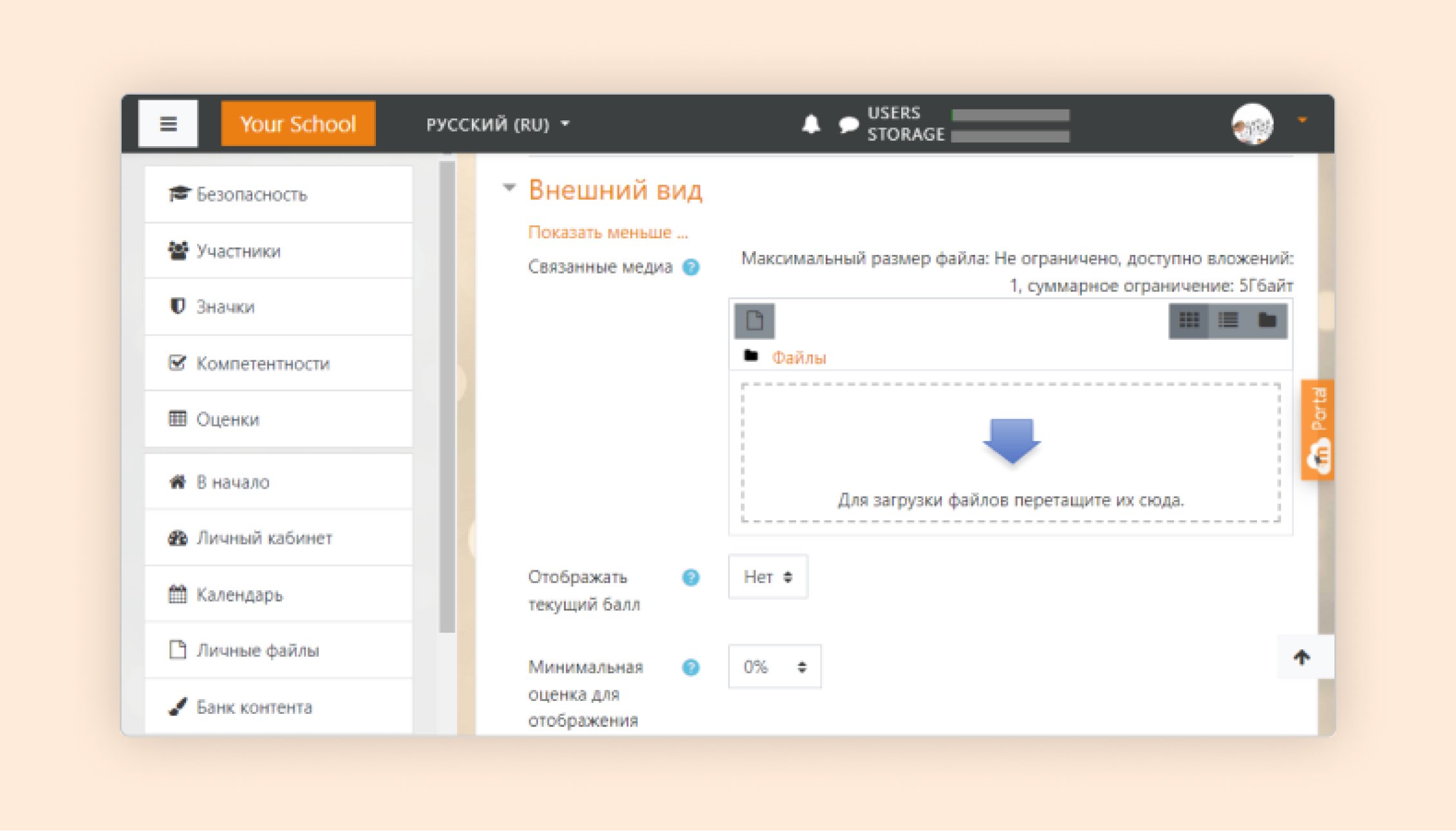
- Внешний вид — здесь вы настраиваете дизайн лекции: лекция в виде слайд-шоу, показ меню, настройка количества кнопок для переходов и т.д. Напротив каждой функции есть голубой вопросительный знак, при наведении на него вы узнаете, что данная функция означает.
Нашу лекцию по пожарной безопасности мы заполнили следующим образом:
В конце нажмите Сохранить и показать.
Шаг 3. Создайте оглавление
Первая страница станет оглавлением для лекции. Чтобы создать ее, нажмите Добавить информационную страницу. Откроется меню создания новой страницы. Что здесь нужно учесть:
- Заголовок — это название страницы, которое студент увидит.
- Содержание — тут находится сам текст лекции. Сюда также можно вставить картинки и видео.
- Содержимое — с помощью этой функции можно настроить перемещение внутри лекции. Содержимое — это кнопки, которые перенаправляют на другие страницы лекции. Для каждой страницы кнопки надо настраивать индивидуально. Например, вы можете настроить открытую навигацию с множеством кнопок — тогда читатель с первой страницы сможет перескочить на последнюю. Если вы установите закрытую навигацию — читателю придется последовательно изучить каждую страницу лекции. Для нашей лекции мы будем использовать закрытую, поэтому лишние кнопки создавать не будем.
Добавьте в содержание следующий текст:
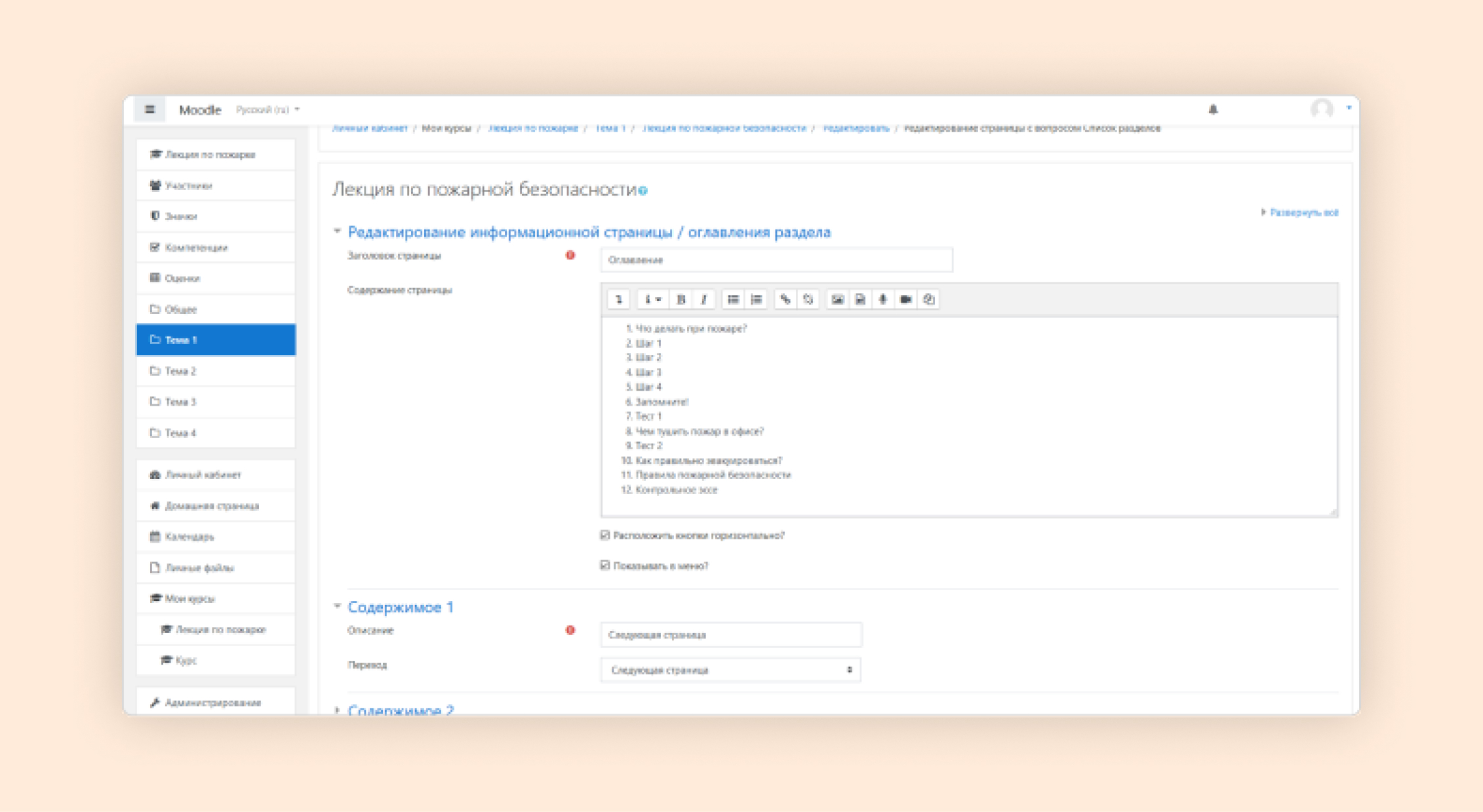
- Что делать при пожаре?
- Шаг 1
- Шаг 2
- Шаг 3
- Шаг 4
- Запомните!
- Тест 1
- Чем тушить пожар в офисе?
- Тест 2
- Как правильно эвакуироваться?
- Правила пожарной безопасности
- Контрольное эссе
Далее оформим содержимое. Заполните лишь Содержимое 1: Начать и укажите в переходе Следующую страницу. Это создаст одну кнопку для перехода на следующую страницу.
Следующий шаг — создаем первую страницу с вопросом.
Шаг 4. Создайте страницу с вопросом
Мы начнем лекцию с вопроса: что студент будет делать в случае пожара?
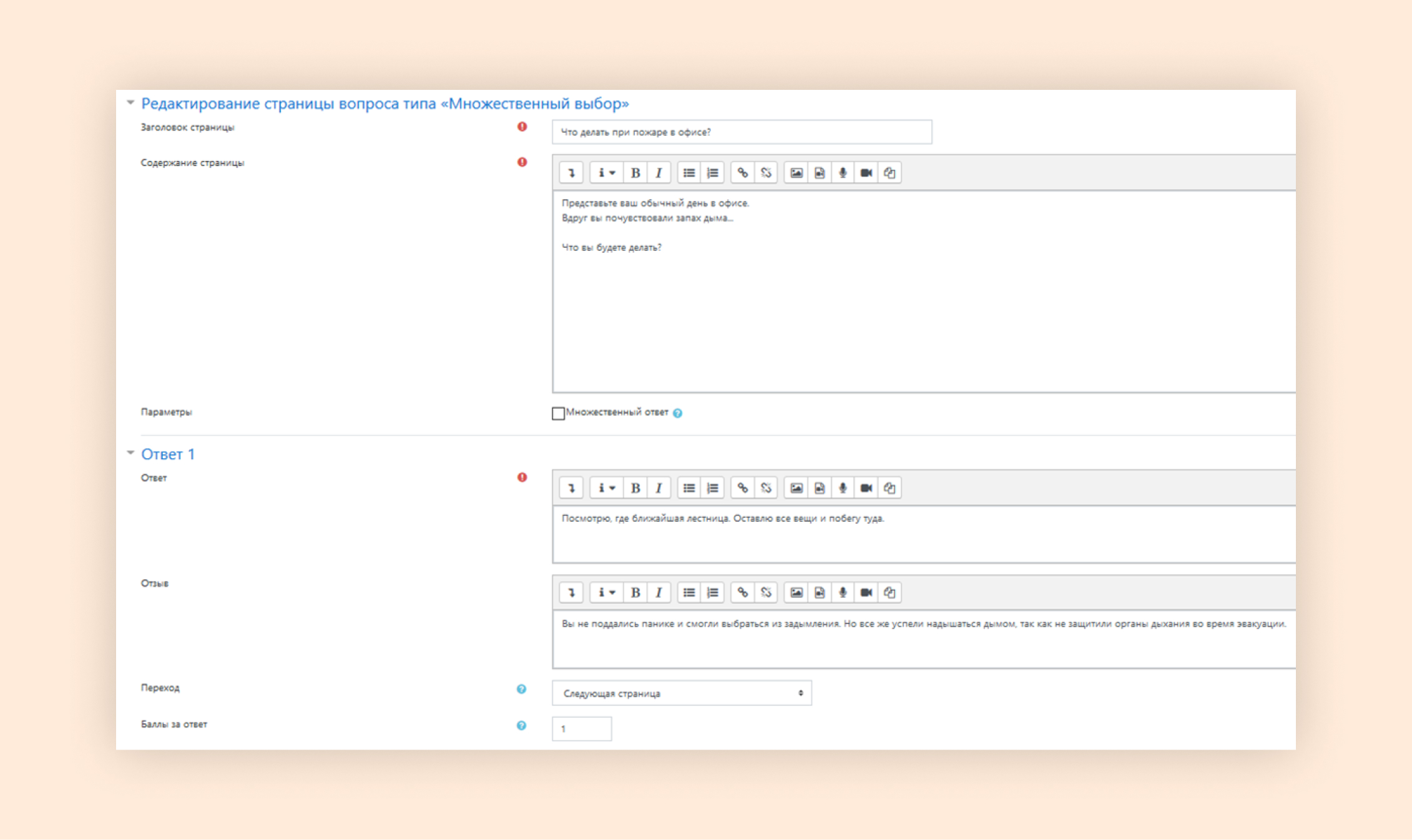
Нажмите на Добавить сюда страницу с вопросом напротив оглавления и выберите Множественный выбор. Откроется окно создания вопроса. Что здесь стоит учесть:
- заголовок — как называется вопрос;
- содержание — текст вопроса;
- ответ — текст для варианта ответа;
- отзыв — что увидит студент, если выберет этот ответ.
Заполните поля следующим образом:
Сохраните страницу. Переходим к подготовке страниц с теорией.
Шаг 5. Добавьте страницы с информацией
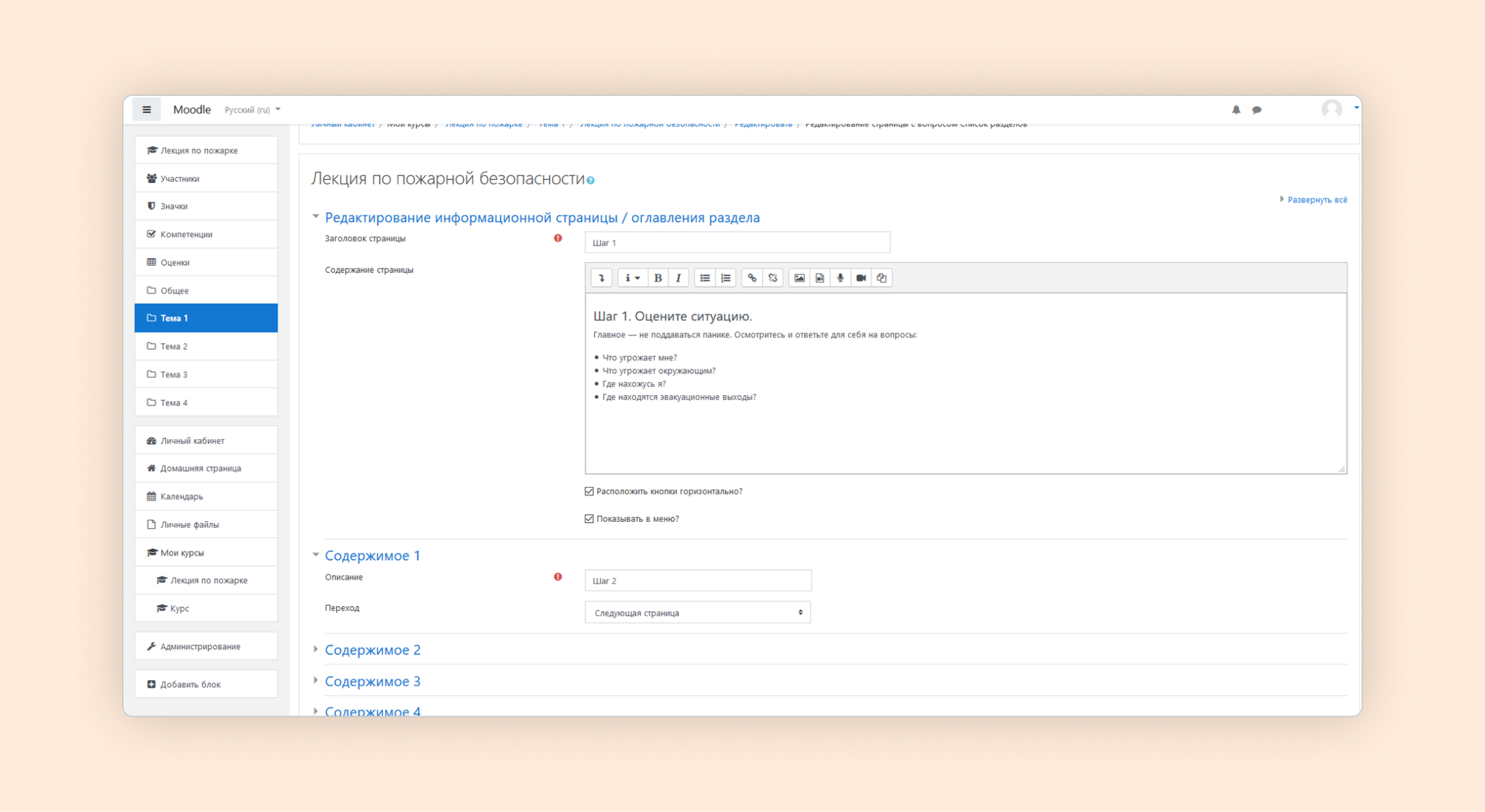
Нажмите Добавить сюда информационную страницу напротив только что созданного вопроса — откроется меню создания инфослайда. Его мы оформим как первый шаг действий при пожаре:
Шаг 6. Создайте больше инфостраниц и вопросов
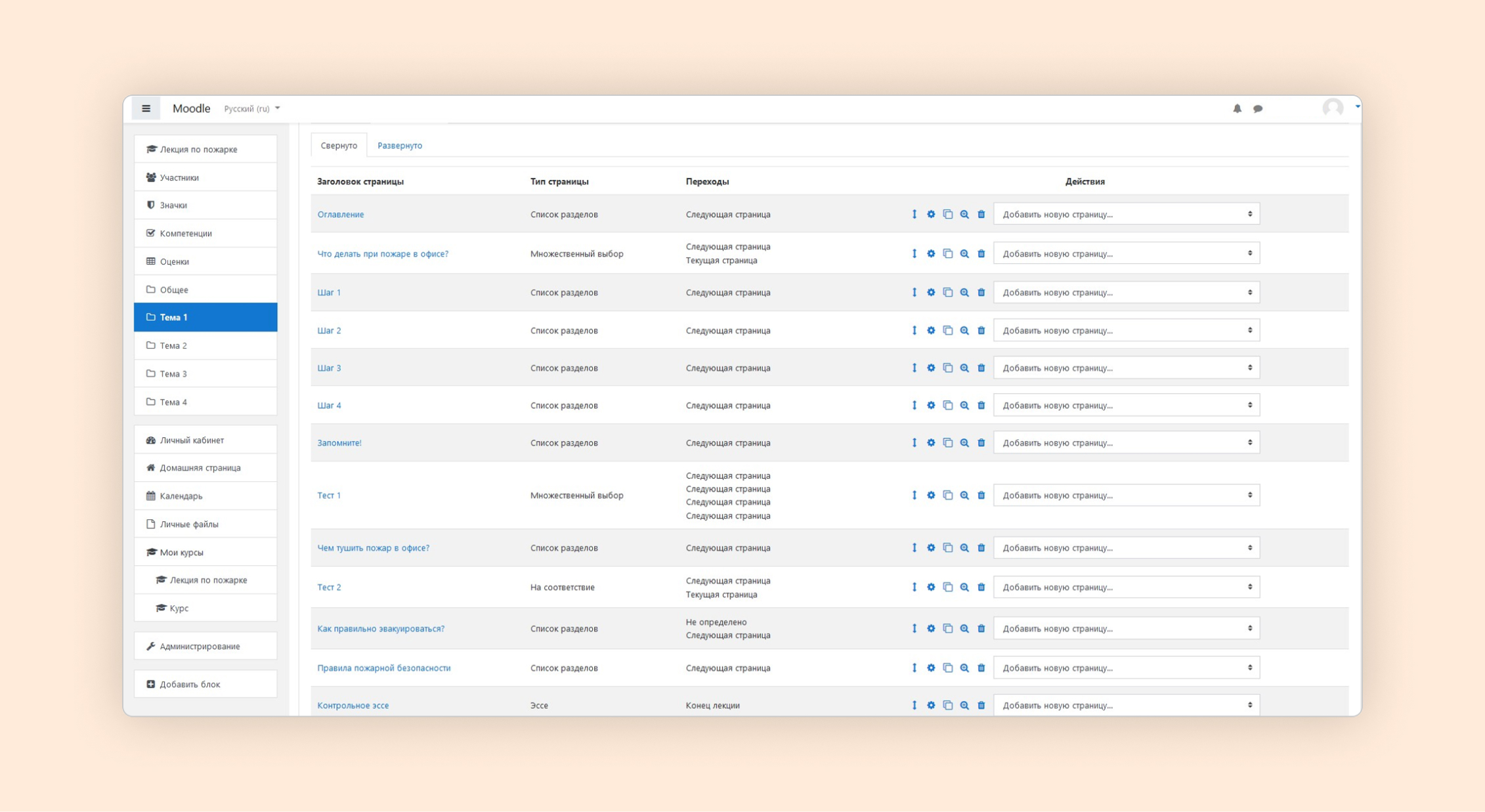
Создайте больше страниц с теорией и вопросами, опираясь на наш текст. У вас должна получиться структура, как в оглавлении:
Лекция готова.
Как создать лекцию в iSpring Suite
Встроенный редактор Moodle — не единственное решение. Подготовить лекцию вам поможет программа по разработке курсов iSpring Suite. Вот как выглядит та же лекция по пожарной безопасности, созданная в Suite:
Если у вас не куплен конструктор курсов iSpring — вы можете попробовать его бесплатно в течение 14 дней. Для этого достаточно заполнить форму, и вам отправят ссылку на скачивание iSpring Suite. Функционал в пробной версии не урезан, и вы сможете создать неограниченное количество лекций в течение пробного периода.
iSpring Suite — комплексный набор, но чтобы лекция получилась красивой, функции всех программ нам не нужны. Достаточно лишь возможностей конструктора тестов.
Шаг 1. Создайте инфослайды
Создайте новый тест в iSpring. В верхнем меню нажмите на Инфослайд, это добавит информационный слайд в лекцию:
В поле Заголовок слайда указывается его название. По желанию можно вставить звуковое сопровождение, нажав на кнопку аудио справа от заголовка и загрузив аудиофайл.
Но мы делаем простую лекцию, поэтому обойдемся без звука. Нажмите на вкладку Слайды. В этом меню можно просмотреть, как контент выглядит визуально, и подкорректировать стили. Заполним его следующим образом:
Фон можно задать, нажав на вкладку Дизайн, выбрав Формат фона и вид заливки. Вы можете использовать свои картинки, загрузив их по кнопке Файл, или выбрать фон из библиотеки, нажав на кнопку Фоны. Для этой страницы мы загрузили фотографию с пожарными.
Это был вводный слайд. Далее создадим еще шесть инфослайдов (по одному на каждый шаг, плюс завершающий) и заполним их теорией из теста. Вот так выглядит слайд с шагом 2:
В дополнение к тексту, на этот слайд мы загрузили изображение. Картинка вставляется в редактор из буфера обмена (CTRL+V) или по кнопке Рисунок в верхнем меню. Ее размер можно изменить вручную, потянув за края, и настроить обтекание текстом, нажав на нее.
Переходим к созданию вопросов.
Шаг 2. Создайте страницу с вопросом
Нажмите на кнопку Вопрос в верхнем меню и выберите вид вопроса из выпавшего списка:
Обратите внимание на иконки в выпавшем списке. По ним можно понять, как каждый вопрос будет представлен на слайде.
Мы добавили вопрос Последовательность, который не представлен в Moodle. От студента потребуется расположить варианты ответов в правильном порядке. Вот как такой вопрос выглядит:
Шаг 3. Создайте больше инфостраниц и вопросов
Создайте больше слайдов с теорией и вопросами. Так как страниц будет много, стоит организовать их с помощью групп. Для этого перейдите в режим просмотра Данные и нажмите на Группу вопросов. Это создаст новую группу, куда вы можете перетащить уже созданные слайды.
Хотя в конструкторе представлено 14 видов вопросов, все они имеют схожую форму заполнения, поэтому подготовка теста с несколькими видами не должна вызвать проблем.
Кроме последовательности, в нашем тесте еще есть перетаскивание объекта и выбор области. Вот так выглядит перетаскивание объекта:
Студент должен перетащить один объект на другой. В нашем случае — огнетушитель на горящий компьютер. У вазы с водой нет области назначения, но ее можно перетаскивать. Так мы проверим, насколько студент усвоил материал: знает ли он, что водой нельзя тушить вспыхнувшую технику?
А вот вопрос с выбором области:
Здесь студент должен отметить нарушения пожарной безопасности. Мы обвели коробки овалом, так как они перекрывают выход. Их и нужно отметить во время прохождения.
При создании вопросов обязательно проверяйте, как они выглядят в режиме Слайды. В нем можно изменить шрифт и размеры текста, выбрать другой стиль или вставить изображения. Это позволит представить, как студент увидит этот слайд.
Шаг 4. Организуйте оглавление
В Quizmaker не нужно создавать отдельный слайд для оглавления. Список вопросов генерируется автоматически, и студент может обратиться к нему во время прохождения в любой момент.
Давайте посмотрим, как его настраивать. Для этого нужно нажать на Плеер и выбрать Навигацию:
Здесь вы можете разрешить навигацию по списку, то есть, позволить студенту свободно перемещаться между слайдами. Если галочку не поставить — студент будет проходить вопросы в созданном вами порядке. Наш курс по пожарной безопасности не подразумевает пропусков, поэтому мы отключим навигацию. Так студент сможет просматривать список, но не сможет пропускать слайды с теорией и вопросами.
Шаг 5. Опубликуйте лекцию
Готовый материал нужно опубликовать. Для этого нажмите на кнопку Публикация в верхнем меню и выберите СДО. Через эту настройку можно подготовить лекцию или тест для системы обучения, такой как Moodle.
Выберите название проекта и папку, в которую тест будет опубликован.
Профиль СДО по умолчанию покажет SCORM 1.2. Именно он нам и нужен. Он упакует файлы так, чтобы Moodle смогла их распознать и показать тест в готовом для прохождения виде.
Нажмите Опубликовать. Готовый тест появится в выбранный вами папке как Лекция по пожарной безопасности.zip.
Шаг 4. Загрузите лекцию в Moodle
Перейдите в вашу лекцию в Moodle и нажмите на Добавить элемент или ресурс напротив одной из тем. В выпавшем списке выберите Пакет SCORM и нажмите Добавить:
Заполните название и описание, затем перетащите в файлы ваш архив с тестом. Если загружаемый архив имеет стандарт SCORM — он распознается системой, если нет — Moodle выдаст ошибку.
Нажмите Сохранить и показать, чтобы посмотреть, как тест получился. В следующем окне нажмите Войти. Должно получиться следующее:
Именно так лекцию и увидят студенты. Она опубликована и готова к прохождению.
Остались вопросы по публикации курса? Подробнее о том, как как опубликовать SCORM-пакет в Moodle читайте в пошаговой инструкции→
FAQ — ответы на частые вопросы по созданию лекции в Moodle
В этом разделе вы найдете ответы на вопросы, с которыми часто сталкиваются начинающие администраторы Moodle. Если вы не нашлиответ на свой вопрос, смело пишите в комметариях. Мы обязаетльно ответим.
1. Как в лекцию вставить картинку?
- Перейдите в курс и включите режим редактирования.
- Выберите тему, в которую хотите загрузить картинку. Нажмите Добавить элемент или ресурс.
- Промотайте вниз появившийся список настроект и выберите Пояснение. Эта опция позволяет добавлять на страницы курс текст, видео и картинки.
- Вы попадёте в раздел настроек. В появившемся меню выберите иконку с изображением картинки.
- Добавим иллюстрацию в курс. Для этого нажмите Выбрать из хранилища, откройте и загрузите картинку.
- В новом окне настроек вы укажите размер картинки и выравнивание: посередине, слева или справа, по верхнему или нижнему краю. Здесь также можно добавить описание иллюстрации — его увидят пользователи со слабым интернетом, у которых не загрузится изображение.
- Картинка появится в указанном разделе. Сохраните настройки и завершите редактирование курса.
2. Как перенести страницу из одного курса в другой в Moodle?
- Откройте курс, в который хотите скопировать материалы, лекции, тесты, видео. Во вкладке настроек выберите Импорт.
- Перед вами возникнет список всех учебных материалов в СДО. Выберите тот, который хотите скопировать и нажмите Продолжить.
- Поставьте галочки напротив элементов, которые хотите скопировать: банк вопросов, элементы и ресурсы, события календаря.
- Moodle предложит отдельно скопировать курс, тесты, видео или все материалы вместе. После выбора нажмите Далее → Выполнить импорт. После этого система скопирует материалы из одного курса в другой.
3. Как добавить пользователя (слушателя) на прохождение курса?
По умолчанию курсы могут просматривать те, у кого есть к ним доступ. Другие не увидят материал в Moodle. Чтобы ваш студент начал обучение, запишите его на курс.
- Чтобы записать пользователя на обучение, перейдите настройки курса → Управление курсом → Пользователи → Записанные на курс пользователи → Запись пользователей на курс.
- Перед вами появится список всех зарегистрированных на портале пользователей. Чтобы быстрее найти нужного человека, введите его имя или фамилию.
- Назначьте выбранному пользователю роль студента и запишите на обучение. Тогда курс с тестом станет доступен для изучения, но загружать или удалять материалы человек не сможет.
4. Как открыть гостевой доступ к курсу
Если включить эту опцию, ваш курс сможет посмотреть любой человек. Регистрация в Moodle не обязательна. Например, это настройка пригодится, если вы хотите сделать курс доступным для всех студентов университета или коллег по работе.
- Чтобы открыть гостевой доступ, перейдите в настройки курса → Управление курсом → Пользователи → Способы зачисления на курс.
- Включите гостевой доступ, нажав на иконку в виде перечёркнутого глаза. Теперь курс доступен по ссылке для любого человека.
Резюме
Мы рассмотрели два способа создания лекций: через встроенный редактор и через iSpring Suite.
Встроенный редактор бесплатен и заранее установлен на платформу. Лекция состоит из отдельных страниц с теорией и вопросами, каждую страницу нужно индивидуально настроить. В целом, надо выполнить много шагов, чтобы подготовить лекцию, которая будет удерживать внимание студента.
Работа в iSpring Suite быстрая и понятная. Все вопросы готовятся в одном редакторе: не нужно создавать отдельные страницы и ждать, пока браузер сохранит их. Хотя в конструкторе тестов 14 видов вопросов, все они имеют схожую форму заполнения. Поэтому подготовить лекцию с разными видами вопросов не будет сложно. Вариации дизайна (фоны, темы, вставляемые объекты) удерживают внимание учащегося, а значит, он лучше усвоит материал.
Post Views: 572
В 1999 году студент австралийского Университета Кертин Мартин Дугиамас разработал платформу для обучения — Moodle. Ей продолжают пользоваться и сейчас, причём не только школы и вузы, но и компании из более 200 стран.
Moodle или Modular Object-Oriented Dynamic Learning Environment — это бесплатная система электронного обучения. С помощью неё организации учат и проверяют знания у сотрудников с любой точки мира. В этой статье мы поможем разобраться в основных возможностях платформы — сделаем курс, тест, задание, настроим внешний вид и добавим участников. В конце рассмотрим аналог Moodle с расширенными возможностями для компаний.
В статье мы разберём основные настройки, которые важны для запуска онлайн-обучения. Обо всех функциях можно почитать в официальной документации Moodle.
Чтобы пользоваться Moodle, его нужно установить на свой сервер или хостинг. Серверный формат подойдёт для локального учебного пространства. Пользоваться им можно только с компьютеров, которые подключены к системе. Если нужно организовать дистанционное обучение, лучше устанавливать Moodle на хостинг — это платно, но позволяет обучать работников на удалёнке или из других филиалов.
Подробно о разных методах установки Moodle мы рассказали в этой статье. Также там есть способ попробовать Moodle без установки.
Для создания курса нужно перейти в «Администрирование» → «Курсы» → «Управление курсами и категориями» → «Создать новый курс».
На странице настроек заполните полное, краткое название курса и категорию. Последнее нужно, чтобы структурировать учебные материалы по темам (категориям) и быстро находить курсы. При желании можно установить дату окончания учёбы, добавить описание и изображение.
Далее на этой же странице переходим к следующим блокам. Выберите нужный формат курса, есть четыре варианта:
- единственный элемент курса — в курсе будет только тест или одна лекция;
- форум — можно задавать разные темы для обсуждений между преподавателем и студентами;
- секции по темам — на главной странице курса будут перечислены все его темы;
- секции по неделям — выглядит как и предыдущий вариант, только вместо тем указываются даты для прохождения каждого раздела.
Мы выберем «Секции по темам». В курсе из нашего примера будет 4 темы, поэтому в блоке «Количество секций» выбираем «4».
Остальные настройки можно оставить по умолчанию. Единственное, в разделе «Внешний вид» настройте, показывать ли журнал оценок студентам и их историю действий на платформе.
Если при заполнении какое-то поле будет непонятным, можно навести курсор на иконку с вопросом, и система даст подсказку. Если возле поля стоит красная иконка с восклицательным знаком, это обязательный вопрос, который нельзя пропускать.
Когда всё настроите, нажмите «Сохранить и показать». Вы попадёте на страницу курса. В разделе «Общее» можно задавать темы для обсуждений со студентами. Если нужно внести изменения в настройки курса, перейдите в одноимённый раздел.
Главный элемент в курсе — лекции, мы подробно рассмотрим, как их создавать. Ещё разберём, как собрать обратную связь и убедиться, что обучение полезно для студентов.
Перейдите на страницу курса и переключитесь в режим редактирования в правом верхнем углу. Теперь можно переименовывать темы (разделы) и добавлять в них контент.
В лекциях размещают учебный контент или практические задания в виде вопросов. В них можно добавлять текст, таблицы, загружать презентации, видео, картинки. Разберём, как это делать.
Нажмите «Добавить элемент или ресурс» и выберите «Лекцию». Вы попадёте на страницу с настройками. Здесь обязательно нужно указать название лекции. Далее мы рассмотрим несколько важных настроек: внешний вид, доступность, контроль прохождения и оценку.
В разделе «Внешний вид» укажите, чтобы отображался индикатор выполнения и меню. Так студенты будут видеть процент завершения лекции и смогут перемещаться по страницам.
В разделе «Доступность» установите сроки прохождения лекции — период, в течение которого студенты могут изучать материал и возвращаться к нему. Ещё есть «лимит времени» — если его включить, то в начале лекции запустится таймер с обратным отсчётом. Учащимся нужно будет успеть ознакомиться с материалом и выполнить задания, если они есть. Не во всех лекциях нужны ограничения, в таком случае просто пропустите этот пункт.
Переходим к «Контролю прохождения», где можно установить правила изучения лекции. Здесь настройте, могут ли студенты повторно просматривать материал, и сколько есть попыток ответа на вопрос.
В оценке задают правила оценивания лекции: по баллам или шкале, устанавливают проходной балл. Также можно сделать лекцию тренировочной, тогда результаты не попадут в журнал оценки, а сотрудники смогут отрабатывать на ней навыки.
После всех настроек нажмите «Сохранить и показать». Теперь сделайте оглавление, чтобы студенты сразу понимали объём материала и могли перейти к нужному разделу. Для этого нажмите «Добавить информационную страницу / оглавление раздела».
В «Заголовке страницы» напишите «Оглавление», а в текстовом поле ниже — перечислите разделы лекции. В примере ниже мы вставили пример первой темы нашего курса про тайм-менеджмент.
Ниже на этой же странице вы увидите блоки «Содержимое 1», «Содержимое 2» и т. д. С помощью этих функций можно настроить перемещение внутри лекции. То есть это будут кнопки управления, чтобы листать страницы и переключаться между разделами.
В блоке «Описание» напишите название кнопки, а в открывающемся списке ниже — выберите переход. Например, нам нужно, чтобы после оглавления студент перешёл на следующую страницу и начал изучать материал. Для этого мы напишем на кнопке «Начать» и выберем «Следующая страница».
Если нужно добавить ещё одну кнопку, раскройте «Содержимое 2» и укажите в нём описание и задайте переход к нужному разделу. Например, ещё можно выбрать предыдущую страницу, конец лекции, страницу непросмотренного вопроса и т. д. Затем нажмите «Сохранить страницу».
Создадим ещё одну страницу и начнём её с вопроса. Нажмите «Редактировать лекцию», а затем на «Оглавление».
В разделе «Редактирование лекции» нажмите на «Добавить сюда страницу с вопросом». Этот пункт написан и сверху от «Оглавления», и снизу. Если выбрать второй вариант, то страница создастся после «Оглавления» — это нам и нужно.
Вы попадёте на страницу с выбором типа вопроса. Есть разные варианты: верно/неверно, короткий ответ, на соответствие, эссе, числовой ответ и множественный выбор. Мы выберем последний вариант и нажмём «Добавить страницу с вопросом».
В окне создания вопроса заполните следующие поля:
- заголовок — как называется вопрос;
- содержание — текст вопроса;
- ответ — текст для варианта ответа;
- отзыв — что увидит студент, если выберет этот ответ;
- переход — куда попадёт студент после ответа на вопрос;
- балл — сколько баллов студент получит за выбор данного ответа.
После заполнения всех полей нажмите «Сохранить страницу».
Нажмите «Добавить сюда информационную страницу» напротив только что созданного вопроса. Эту страницу мы посвятим первому разделу лекции — «Введение в тайм-менеджмент: что это и зачем он нужен». Это название мы напишем в заголовке.
В поле «Содержание» введите текст лекции. С помощью панели редактирования в неё можно добавить картинки, видео, гиперссылки, таблицы.
Теперь добавим кнопки. В «Содержание 1» мы написали «Далее» и выбрали переход к следующей странице. А чтобы у студентов была возможность вернуться к оглавлению, в «Содержание 2» напишем «В начало» и установим соответствующий переход. В конце нажмите «Сохранить страницу».
Затем по такому же принципу создайте больше страниц с теорией и вопросами. Должна получиться структура, как в оглавлении. После этого лекция будет готова.
Ещё по теме:
Вернитесь на главную страницу курса и в режиме редактирования нажмите на «Добавить элемент или ресурс» и выберите «Обратная связь».
Откроется редактор для создания опроса. Введите его название, а в описании укажите, почему его важно пройти.
В блоке «Параметры вопросов и ответов» сделайте опрос анонимным, так студенты не будут бояться высказывать честное мнение. Чтобы каждый ученик прошёл опрос только один раз, запретите многократную отправку ответов.
В поле «После ответа» укажите сообщение, которое увидит студент по завершении опроса.
Остальные настройки можно оставить по умолчанию. В конце нажмите «Сохранить и показать».
Теперь добавим сами вопросы. Нажмите «Редактировать вопросы» и в раскрывающемся списке выберите нужный тип. Допустим, мы выберем «Множественный выбор». Заполните поля с названием вопроса и вариантами ответа. В блоке «Тип множественного выбора» можно разрешить студентам выбирать только один или несколько ответов.
Нажмите сохранить, и вы снова попадёте на страницу, где можно добавлять вопросы. Их может быть сколько угодно. Ниже — пример готового опроса.
Чтобы добавить участников в курс, перейдите во вкладку «Участники» и нажмите «Зачисление пользователей на курс». В открывшемся окне выберите нужных пользователей и назначьте роль: управляющий, учитель, ассистент и студент. Ассистент отличается от управляющего тем, что он не может редактировать учебные материалы. Обычно они отвечают на сообщения в форумах и помогают студентам разобраться в обучении.
Для студентов можно установить начало, продолжительность и окончание обучения. Или можно сделать неограниченный по времени курс. Когда всё настроите, нажмите на кнопку «Зачисление пользователей на курс».
Всех участников можно посмотреть в этой же вкладке «Участники». Можно отредактировать роли, кого-то удалить или при нажатии на шестерёнку установить продолжительность обучения.
Чтобы настроить возможности пользователей, перейдите на вкладку «Участники», в открывающемся списке «Зачисленные на курс пользователи» выберите «Права». Вы увидите все возможные действия с курсом, и у кого на них есть права. Чтобы отредактировать возможность конкретной роли, выберите её в поле «Расширенное переопределение роли».
Задания и тесты помогут проверить знания сотрудников, рассмотрим, как их создать.
Зайдите на главную страницу курса и включите режим редактирования. Нажмите «Добавить элемент или ресурс», в меню инструментов Moodle выберите «Задание».
В открывшейся странице настроек укажите название задания и заполните описание. При необходимости можно написать инструкцию и прикрепить файлы.
В блоке «Доступно» настройте срок выполнения задания и можете запретить отправку после его истечения.
В блоке «Типы представлений ответов» укажите, как студенты будут присылать готовые задания: в текстовом виде или в файле. При выборе первого варианта можно задать лимит слов.
Следующий важный параметр — «Оценка». Укажите максимальный и проходной балл. Отметьте, будут ли учителю видны имена студентов при оценивании, а ученикам — имена преподавателей, которые проверяли задание.
Остальные настройки можно оставить по умолчанию. Когда закончите, нажмите «Сохранить и показать». Готово, вы создали задание, и студенты смогут его пройти в назначенный срок.
Зайдите на главную страницу курса и в режиме редактирования нажмите «Добавить элемент или ресурс» → «Тест».
В открывшейся странице настроек напишите название теста и заполните описание.
В блоке «Сроки» укажите начало и окончание тестирования. Чтобы предотвратить списывания, установите ограничение времени на тест. Когда студент его откроет, автоматически запустится таймер с обратным отсчётом. По истечении времени тест закроется.
В блоке «Оценка» укажите проходной балл и установите количество попыток: неограниченно или от 1 до 10. Если разрешили несколько попыток, то выберите метод оценивания:
- лучшая оценка из всех попыток;
- средняя оценка из всех попыток;
- первая попытка (все остальные не учитываются);
- последняя попытка (все остальные не учитываются).
В «Итоговом отзыве» напишите сообщения, которые получит студент после завершения теста. Мы написали одно для успешного прохождения тестирования, и одно для неудачного.
Остальные поля можно оставить по умолчанию. Когда всё будет готово, нажмите «Сохранить и показать».
Теперь добавим в тест задания. Нажмите «Вопросы» → «Добавить» → «Новый вопрос». На выбор будет 15 типов вопросов. Чаще всего для проверки знаний подходит множественный выбор, верно/неверно, на соответствие, короткий и числовой ответ, эссе, выбор пропущенных слов. Допустим, для начала выберем множественный выбор.
В соответствующих полях напишите название вопроса и текст вопроса. Укажите, сколько баллов студент получит за верный ответ.
В блоке «Общий отзыв к вопросу» можно написать сообщение, которое получит студент в конце теста. В нём можно подсказать правильное решение или дать ссылку на дополнительную информацию, чтобы лучше понять вопрос.
Ниже укажите, сколько может быть правильных ответов и как их нумеровать: буквами или цифрами. Также можно задать случайный порядок вариантов ответа, чтобы снизить риск списывания.
Переходим к ответам. Для примера мы написали правильный вариант и установили оценку в 100%. Остальные ответы будут неверные, поэтому там будем указывать «Пусто». В поле «Отзыв» напишите сообщение, которое увидит студент после завершения теста. Подобным образом заполните остальные варианты ответа и нажмите «Сохранить».
Рассмотрим ещё один тип вопроса — «Верно/Неверно». Добавьте его и на странице с настройками напишите название и текст вопроса, укажите количество баллов. Установите правильный ответ в одноимённом поле, в нашем случае это «Неверно».
Напишите комментарии для двух вариантов ответа, их студент увидит после завершения теста. Затем нажмите «Сохранить».
Ниже — пример как будет выглядеть готовый тест. Таймер размещён рядом с вопросом, поэтому студент всегда будет видеть, сколько времени осталось. Также сразу показывают количество баллов за вопрос и есть навигация по тесту.
Чтобы курсы компании в Moodle соответствовали корпоративному стилю, можно настроить внешний вид платформы. Рассмотрим основные настройки. Для начала перейдите в «Администрирование» → «Внешний вид».
Первое, что мы видим — «Логотипы». Можно загрузить полный и компактный логотип, а также фавикон, который будет отображаться рядом с заголовком странице в браузере. В качестве примера мы загрузили логотип iSpring, для этого просто перетащили файлы в соответствующие поля. На скриншоте ниже видно, что компактный формат появился в левом верхнем углу.
В следующем разделе можно установить цвета курсов, у которых нет изображения. Выбранные оттенки будут отображаться на главной странице со всеми курсами.
В разделе «Календарь» можно задать 12- или 24-часовой формат времени, указать, с какого дня начинается неделя, когда выходные и т. д. Если у вас классическая пятидневная рабочая неделя, то можно оставить настройки по умолчанию.
В «Настройках HTML» можно посмотреть, какие в системе есть смайлики, и как их использовать. Например, если напечатать такой символ :-), платформа заменит его на жёлтый улыбающийся смайл. Можно добавить свои варианты.
В разделе «Настройки по умолчанию для страницы “Личный кабинет”» можно указать, что будет отображаться в кабинете у пользователей: календарь, избранные курсы, личные файлы и т. д. Для этого перейдите в режим редактирования, нажмите «Добавить блок» и выберите нужные элементы.
В разделе «Выбор темы» можно сменить тему оформления платформы. Но там небольшой выбор, если нужно больше, заходите на официальный сайт Moodle, где можно купить понравившийся шаблон. Также мы подробно про это рассказывали в статье «Гайд по 16 лучшим темам Moodle в 2024 году: где купить и как выбрать».
Сервис Moodle изначально создавали для школ и вузов, поэтому здесь нет многих важных для компаний инструментов. Например, оценки персонала или магазина подарков для вовлечения в обучение. Такой функционал придётся создавать самостоятельно или связывать с Moodle готовые сервисы.
iSpring Learn — это платформа, которую специально разработали для корпоративного обучения. Она помогает вовлекать и учить сотрудников, проводить оценку и тестирование персонала, планировать учебные мероприятия и следить за успехами сотни работников благодаря подробной аналитике. Сравним эти две платформы.
Быстрый запуск обучения. После регистрации на платформу можно загрузить презентации, видео, добавить текстовые лекции и назначить нужным сотрудникам. Они получат уведомление и смогут обучаться в любое время с компьютера, планшета или телефона даже без доступа в интернет. Ещё на платформе можно создавать базы знаний и запускать цепочки обучения — когда специалист автоматически получает доступ к последующему курсу после завершения текущего.
Тестирование сотрудников. Тесты можно разработать без навыков в программировании за несколько минут. С помощью них можно проверять знания сотрудников, проводить аттестацию, выявлять лидеров.
Оценка «360 градусов». Это инструмент, который поможет оценить сотрудника с помощью его делового окружения. Нужно только составить опрос и назначить его коллегам, руководителям, подчинённым оцениваемого работника. В анкету обычно добавляют вопросы о личных и профессиональных качествах специалиста. Это поможет выявить его сильные и слабые стороны, понять, подходит ли он для новой должности.
Подробная аналитика. Система автоматически собирает статистику по тестам и курсам. В ней можно увидеть, кто начал и закончил обучение, где остановился, насколько успешно справился с тестом. Аналитику платформа формирует в наглядных отчётах. Удобно смотреть статистику по департаментам или по каждому сотруднику отдельно.
- На платформе Moodle можно разрабатывать курсы и проводить тестирование. Для этого нужно разобраться в настройках, настроить систему оценивания, добавить участников, а при необходимости — докупить плагины. Например, для оценки «360 градусов», геймификации, интерактивности.
- Системой Moodle можно пользоваться бесплатно, но если размещаете на хостинге, то за него придётся платить.
- Moodle изначально разрабатывали для школ и вузов, поэтому бесплатные и встроенные инструменты для обучения и оценки персонала ограничены.
- iSpring Learn — это LMS, которая специально разработана для корпоративного обучения. Она поможет автоматизировать учёбу и оценку персонала, сформирует подробные отчёты.
This page is about how to structure a Moodle lesson once you have created it with the Lesson settings. For information on how best to use a Moodle lesson and how students approach it, see Using Lesson
Planning your lesson
- A lesson is made up of pages which may have content for the student to read or questions for them to answer. The questions can be created by the teacher or imported. The teacher decides the order in which these pages appear.
- You need to have a clear idea beforehand of what you want to do with this lesson. Is it to be a graded, linear learning experience? Or an ungraded, non-linear practice session? Will students be able to go back and revisit areas or is it just a once-only opportunity?
- Even those who are very comfortable working directly online might find it useful to note down on paper the direction they want their lesson pages to go in, rather than having to remember and visualize the navigation in their head.
- For hints and ideas about using the Lesson module, look at Using Lesson and Lesson FAQ
Adding content and questions to your lesson
- When you have set up your lesson with the Lesson settings, click «Save and display» and you will be taken to the screen in the screenshot below.
- If you click «Save and return to course» instead, then click the «update» icon next to the lesson on the page and click «edit» in Administration >Lesson Administration
Import questions
- If you have some questions in the following formats, you can import them to use in your lesson by clicking the Import questions link. For general information about these question types, see Import questions.
Add a cluster
- A cluster is a group of question pages which will be offered randomly to a student as they work through the lesson. It is best if you have made the question pages beforehand and can then decide where to mark the start and end of the cluster. The start is marked by a «cluster» page and the end by an «end of cluster» page. See Clusters for more information.
Add a content page
- This is a page where a teacher can provide information to move the lesson forward but without requiring the student to answer specific questions.
- The student sees the page’s title, some information and then one or more buttons at the bottom to select.
- When the student clicks on a button, they go to the next page but their choice is not scored.
Page title
- The title of a content page appears to the student at the top of the page.
- A teacher will also see the title in the collapsed edit mode when they are working on the Lesson, and they will also be able to choose the title (and hence this page) from the drop down «jump» lists.
- The title in a content page is also used with the «display left menu» setting.
Page contents
- This is where the teacher can add information for the student, making use of the Text editor and its multimedia features.
Content
- Here the teacher writes the words they want the student to click on to get to the next part of the lesson.
- These words will appear to the student as a button.
- The teacher can check the box to have the buttons appear horizontally, or uncheck it for them to appear centered vertically.

Number of options available
- How many of these you have depends on your choice in the Maximum Number of Answers setting in Lesson settings
The Jump
- Each Description in a Content page has a Jumps menu. «Jumps» take a student from one page to another.
- A «relative jump» is «next page» or «end of lesson» whereas an «absolute jump» gives the actual name of a page.
- The teacher chooses from the dropdown the correct page to send the student to if they click on the button that will be made from this particular description. Any pages created by the teacher will have their titles appear in this dropdown, allowing them to be selected.
- When a student clicks on a description button, they are sent to the page defined in the Jump associated with the button.
- See Jumps for more detailed information.
Add a question page
- From this link you can choose from a variety of question types which will then be added as pages to your lesson:
- (Note: These question types are not the same as the Quiz Question types and are in no way connected with quiz questions.)
- The format of question pages is similar to content pages outlined in Section 2.4 above.
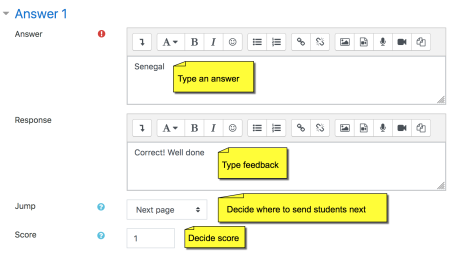
- A typical question page could include:
- Title — the name the student sees at the top of the question page.
- Page contents — the actual question

- Answer/Response/Jump/Score as in the screenshot below


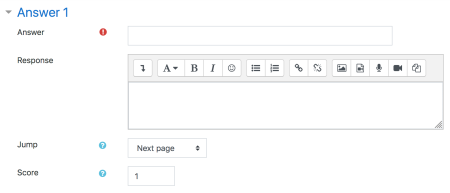
Note: Short answer questions and Numeric questions only have the plain text editor in the answer field, as below:
Question types
Multichoice
- The student is given a question and a list of answers. The answer list will be shuffled every time the question is view by a student. By default they choose one answer but you can check the box «multiple answer» to allow them to choose more than one answer.
The file picker is available in the editor so that images and other media may be uploaded as part of the answers and responses.
Essay
- Students can write a longer answer as part of the lesson and this can be graded manually by the teacher.
- Students and teachers can add files such as images and can record audio and video when submitting or grading essays.
See Using Lesson for more information on grading essays. If the main purpose of your lesson is for students to write an essay, consider the Assignment module instead.
Note: Non-editing teachers may also grade lesson essay questions, even though they cannot edit the lesson itself.
Matching
- This allows you to set up lists which must be matched against other lists, for instance, words, pictures, numbers etc. The student must match all correctly to receive the score.
Numerical
- This requires a number as an answer. A number within a range may also be accepted as correct. The range separator to be used is the colon : For example, to accept as correct any number between 10 and 12 (10, 11 and 12) you would type 10:12 in the answer box. Only the plain text editor is available in the answer box.
Short answer
- A student must provide a single word or short phrase answer. The teacher must anticipate the possible answers and enter them in the answer box, using ** wild cards if appropriate. Only the plain text editor is available in the answer box.
You can include 5 or more underscores in the question text and these will be replaced for the student by the answer box. (This also means that fill in the blank questions may be imported from Blackboard and other LMS.) Including more underscores will make the answer box wider.

True/false
- The student is given a sentence and must decide if it is true or false.
Moving your lesson forward
- Once you have added your first content or question page, you reach the next screen which displays your page title/type/jumps (ie where the responses take the student to) and actions you can take next:
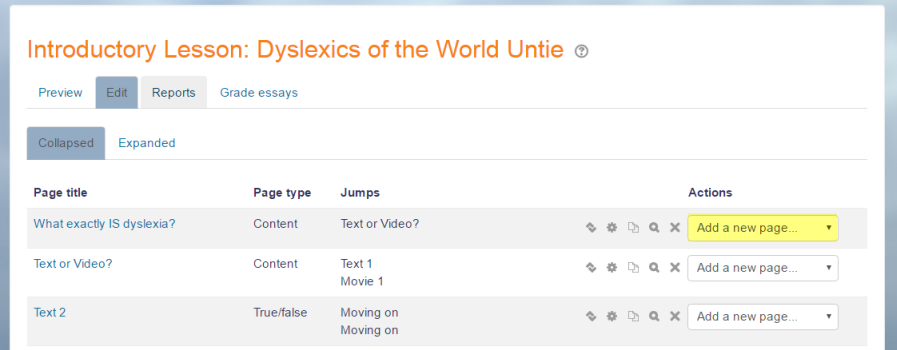
- The Actions icons allow you to move (if you have more than one), edit, preview, delete or (New in 3.2) duplicate your pages.
- The drop down allows you to create another page of your choice:
- Note the different view options:
Collapsed view
- This gives a brief outline of the lesson structure as in the two screenshots above.
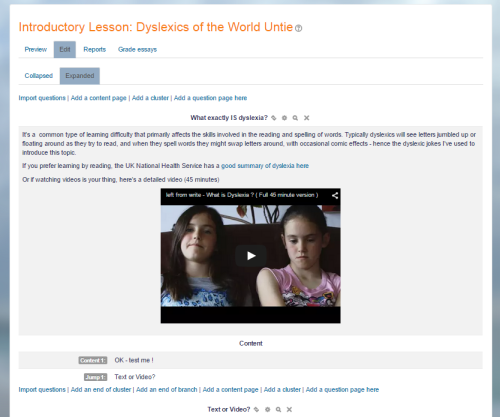
Expanded view
- This shows more detail as in the screenshot below:
Ending your lesson
- To bring the lesson to a close, select the «End of Lesson» option from the Jump menu on any relevant pages.
- The student will then see a generic message as in the next screenshot, with a direction back to the main course page or to view their grades:
Moodle — это бесплатная система дистанционного обучения (СДО). В ней можно размещать курсы как для сотрудников, так и для студентов образовательных учреждений.
Даём пошаговую инструкцию, как создать курс в Moodle двумя способами — в самой программе и через экспорт из других конструкторов. Вы узнаете:
- с чего начать создание курса;
- как добавить урок и наполнить его контентом;
- как создать проверочные вопросы в начале лекции;
- как создать курс в Мудл с помощью сторонних сервисов.
Как создать курс в Moodle без других программ
В Moodle вы можете собрать курс из модулей с нуля, по принципу конструктора. Для этого следуйте шагам ниже.
Шаг 1. Войдите в панель создания курсов
Создание курса в Moodle начинается с вкладок «Администрирование» — «Курсы» — «Управление курсами и категориями» — «Создать новый курс». Укажите краткое и полное название программы, чтобы её можно было быстро найти в панели.
Выберите одну из категорий, если вы создавали их ранее. Для обучения, ограниченного по времени, укажите даты начала и конца курса. Когда всё готово, нажмите «Сохранить и показать».
Запишитесь на курс, который вы создали. Тогда он будет отображаться у вас в разделе «Мои курсы» — сможете быстро добавлять новые страницы и вносить изменения. Если не зачислить себя на курс, придётся каждый раз искать его в панели администратора.
Чтобы записаться, в разделе с курсом нажмите «Запись пользователей на курс» и выберите свой профиль. Кликните «Записать выбранных пользователей и глобальные группы». Вы зачислены!
Шаг 2. Добавьте урок в курс и настройте параметры
Уроки — это основные единицы, из которых состоит курс в системе дистанционного обучения Moodle. Чтобы создать новый урок, на панели «Мои курсы» кликните по названию нужного курса. Затем нажмите «Добавить элемент или ресурс» и выберите необходимый тип элемента. В Moodle доступны разные форматы подачи материала — например, вы можете добавить в обучение текстовую лекцию или видео. После выбора кликните «Добавить».
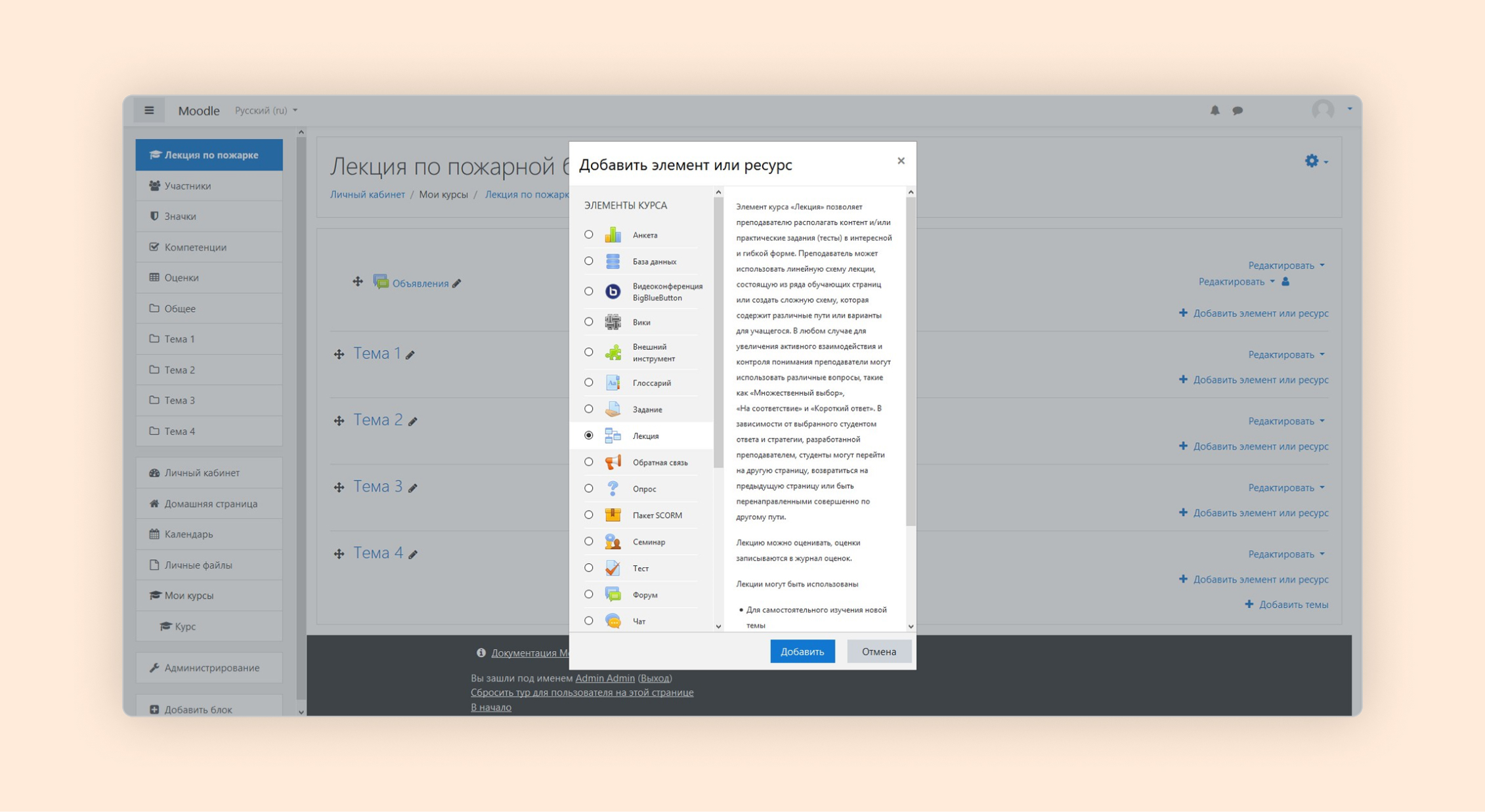
Настройте параметры лекции.
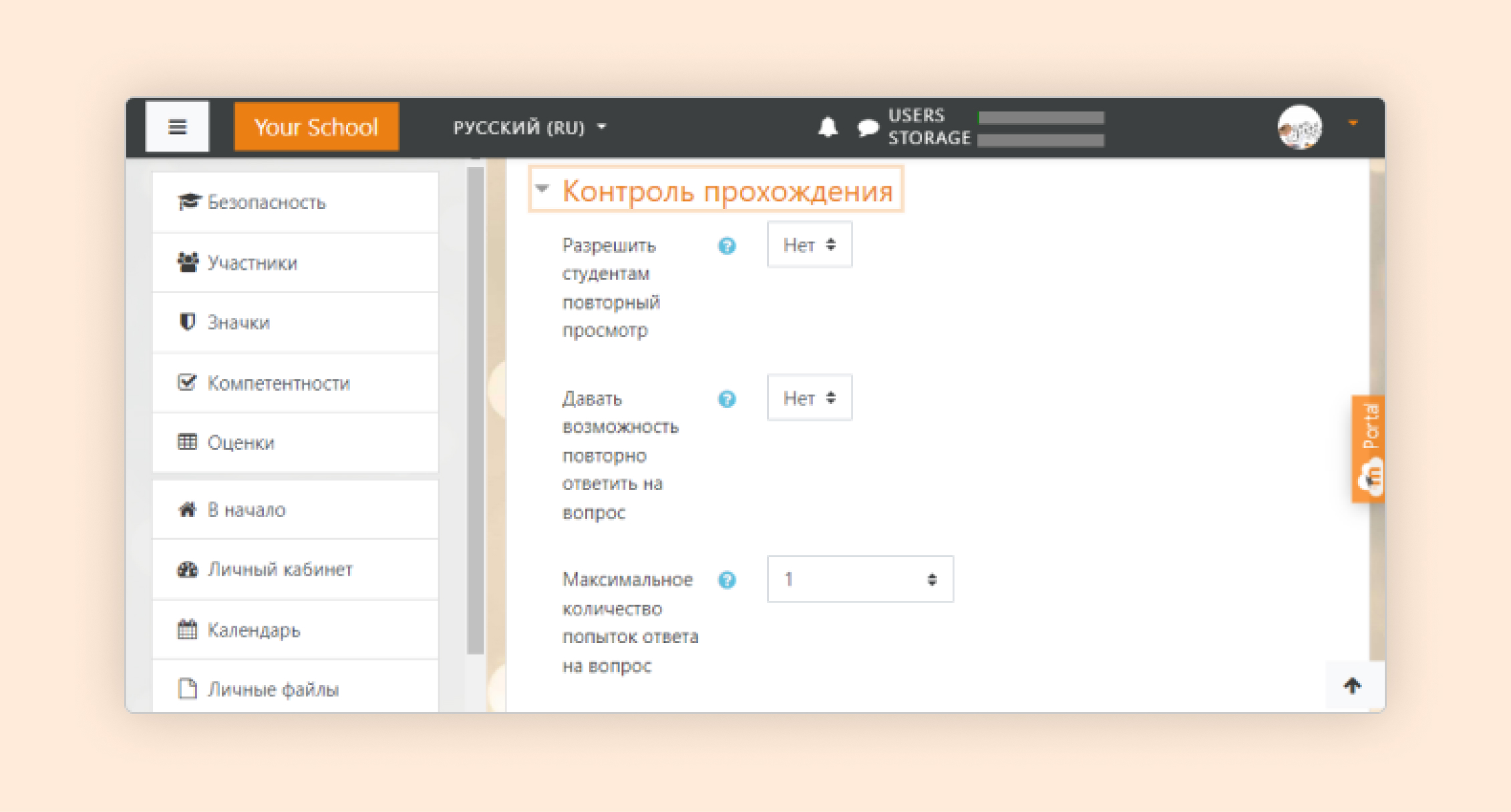
Контроль прохождения. Установите количество попыток — сколько раз пользователи могут просмотреть урок. Если в лекции предусмотрены вопросы, выберите, можно ли отвечать на них повторно.
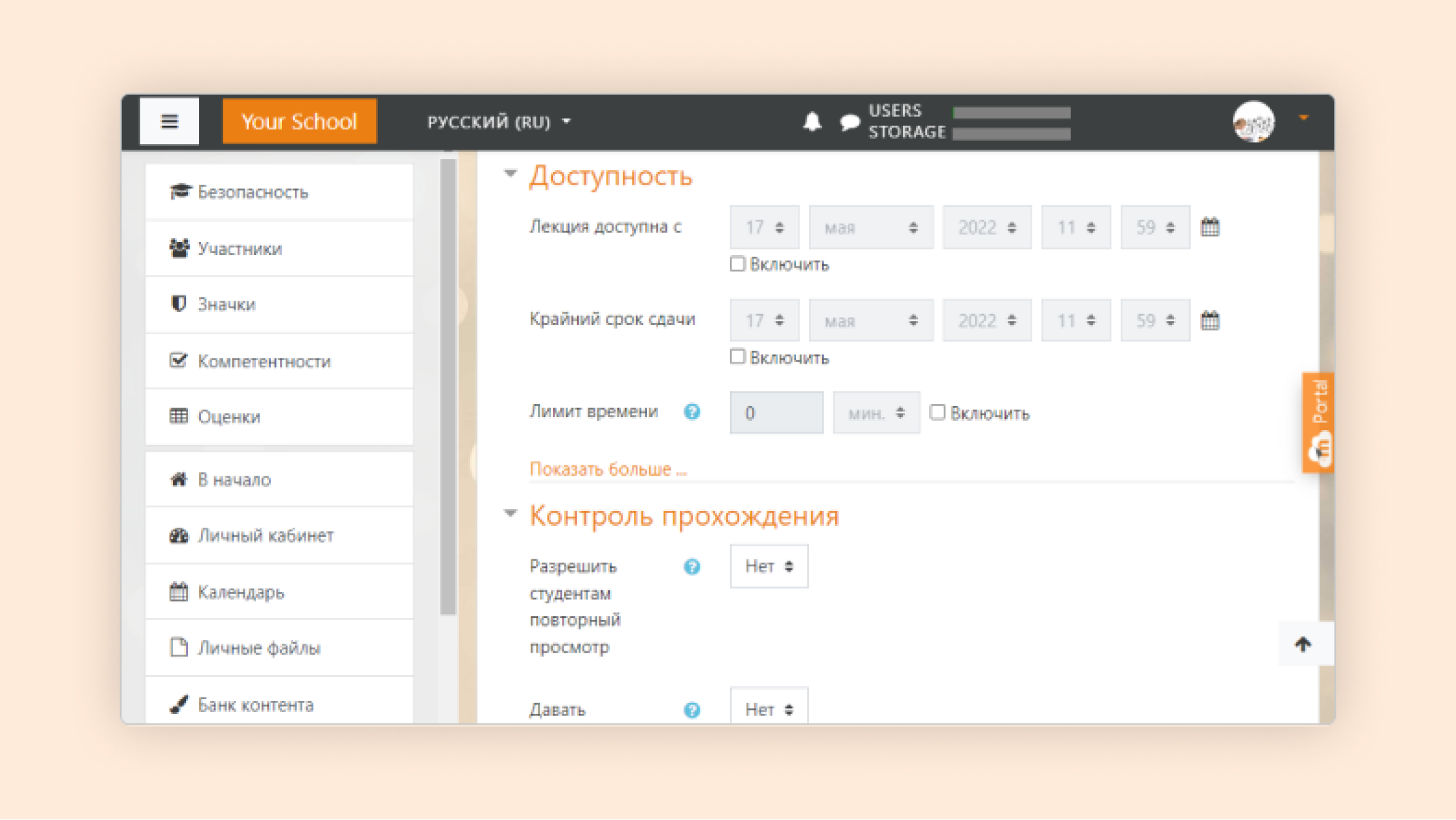
Доступность. Задайте сроки прохождения лекции: когда она станет доступна и до какой даты будет открыта. Можно выставить ограничение по времени просмотра — например, чтобы урок автоматически закрылся по истечении академического часа.
Дедлайны стоит установить, если нужно, чтобы пользователи прошли курс срочно. Например, в нём находится итоговый тест, от которого зависит повышение сотрудников.
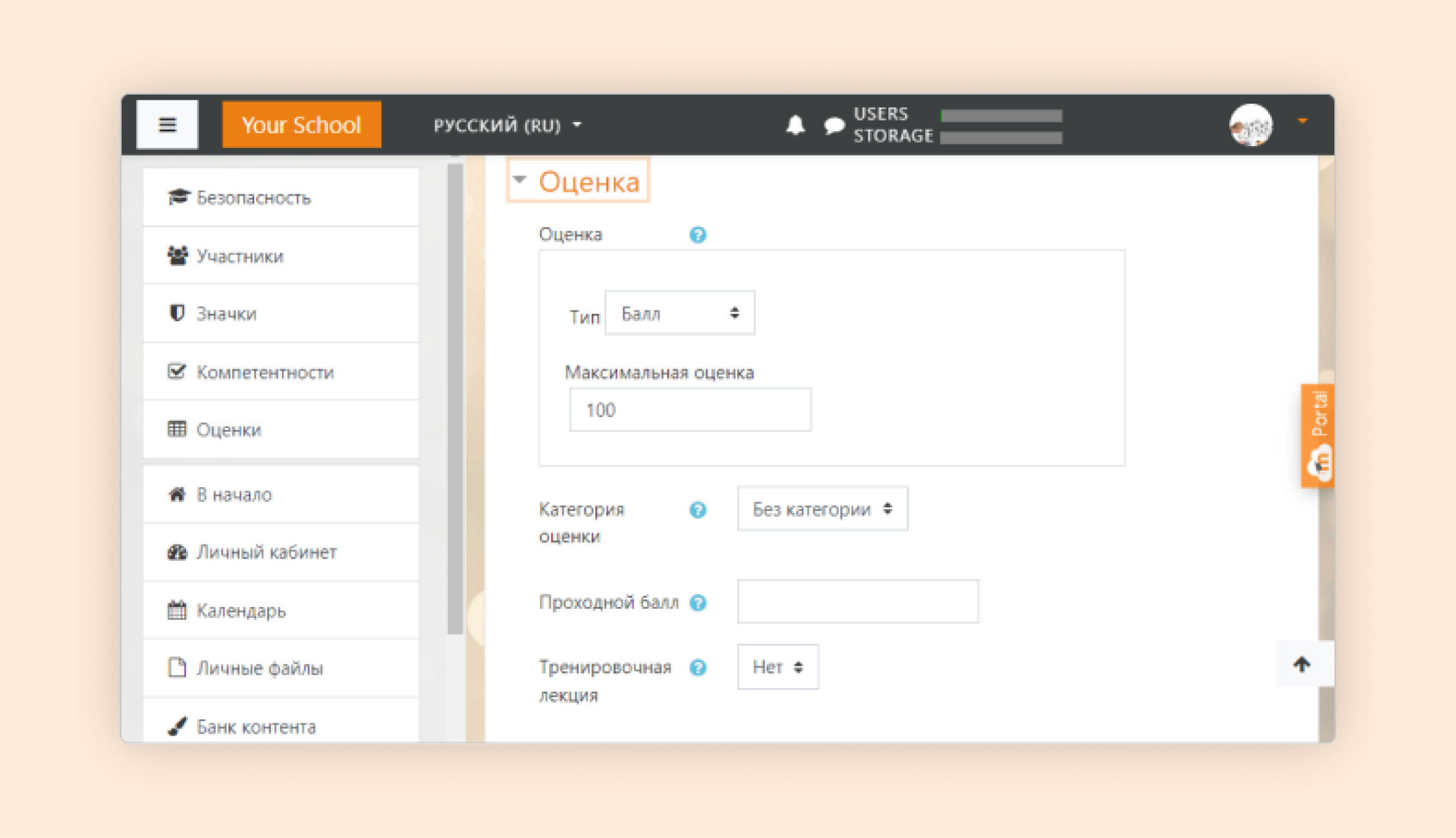
Оценка. Здесь можно задать, сколько баллов пользователь получит за прохождение лекции и какой результат считается минимальным для зачёта. Если урок тренировочный, выключите параметры оценивания.
Внешний вид. Настройте дизайн урока: загрузите обложку, добавьте динамические элементы вроде слайд-шоу, а при желании включите индикатор прогресса. Загрузить мультимедиа можно с компьютера — в Moodle нет встроенной библиотеки.
Содержимое. Это кнопки, с помощью которых пользователь может быстро перемещаться между частями объёмного урока. Введите название кнопки и её функцию, например переход на следующую страницу.
Когда вы заполнили все параметры, кликните «Сохранить и показать».
Шаг 3. Создайте страницу с вопросами
Чтобы сделать лекции в системе дистанционного обучения Moodle интерактивными и вовлечь пользователей, в начале, середине или конце урока можно добавить вопросы по теме. Например, начать лекцию с проверки знаний по предыдущей теме или по завершении предложить пользователю закрепить теорию.
Создайте новую лекцию, как описано в шаге 2. Затем в столбце «Действия» нажмите «Добавить страницу вопроса». Выберите тип вопроса — например, «Верно/Неверно» или «Множественный выбор». Введите вопрос и его описание, добавьте варианты ответа. Когда всё готово, нажмите «Сохранить изменения и продолжить редактирование».
Подробнее о типах вопросов и механике каждого мы рассказали в статье «Как создать тест в Moodle».
Шаг 4. Создайте страницу контента
В системе дистанционного обучения Moodle в одной лекции может быть несколько страниц. Например, если урок — это пошаговая инструкция.
Чтобы создать страницу, на панели «Мои курсы» кликните по названию курса. Затем нажмите «Редактировать» — «Добавить информационную страницу».
Введите заголовок и вставьте текст. Его можно форматировать: выделить жирным или курсивом, добавить списки, вшить гиперссылки. Используйте эти инструменты, чтобы, например, обозначить главные тезисы или структурировать объёмную информацию — так пользователям будет проще воспринимать текст.
При необходимости прикрепите изображения, видео- и аудиофайлы. Например, можно добавить схемы и таблицы, которые разбавят сплошной текст.
Шаг 5. Добавьте больше контента и страниц с вопросами
Чтобы создать новые уроки, перейдите на панель «Мои курсы», кликните по названию курса и нажмите «Добавить элемент или ресурс». Внутри них добавьте страницы и наполните их контентом, как указано в шагах 3 и 4.
Когда курс в системе дистанционного обучения Moodle будет готов, нажмите «Сохранить и показать». Если вы настраивали сроки прохождения, обучение станет доступно пользователям с указанной даты. Если не выбирали конкретный период, курс можно будет пройти сразу.
Как создать курс в Moodle с помощью сторонних программ
Создавать курсы можно не только в интерфейсе системы дистанционного обучения Moodle, но и в сторонних программах — конструкторах курсов.
Если нет времени разбираться в настройках, выбирайте редакторы со встроенными шаблонами и интуитивно понятным интерфейсом. Например, конструктор электронных курсов и тестов iSpring Suite работает как надстройка для PowerPoint.
Через iSpring Suite удобно создавать текстовые материалы и проверочные задания. А ещё редактор расширяет стандартные возможности Moodle — получится добавить интерактивные тренажёры и выбрать больше типов вопросов.
Онлайн-конструктор доступен для Windows и macOS. У программы есть бесплатный демопериод на 14 дней. Когда вы скачали её, можно приступить к работе над курсом.
Шаг 1. Создайте информационные слайды
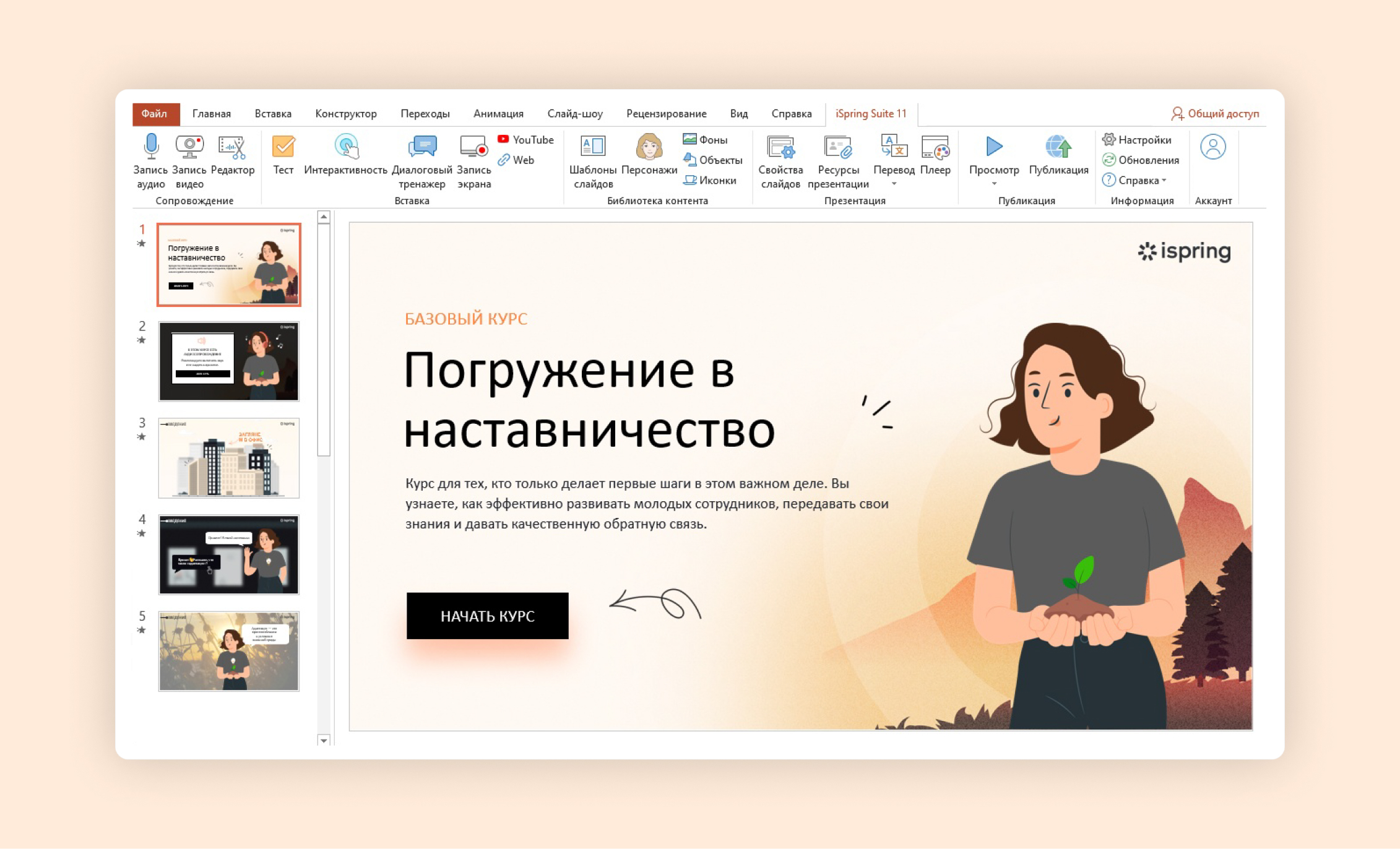
Создать слайды в iSpring Suite и заполнить их контентом можно так же, как при работе над обычной презентацией PowerPoint.
Для этого зайдите в конструктор — перед вами откроется пустой слайд. На него нужно добавить фон. Перейдите во вкладку iSpring Suite → «Фоны». Выберите пункт «Изображение или текстурная заливка», затем нажмите «Файл» и загрузите картинку для фона с компьютера.
Шаг 2. Добавьте вопросы викторины
Дополните курс проверочными заданиями. Перейдите во вкладку iSpring Suite на верхней панели и нажмите на значок «Тест». Кликните «Новый тест».
Выберите один из 14 типов вопросов, например:
- «Множественный выбор»;
- «Верно/Неверно»;
- «Короткий ответ».
В iSpring Suite можно также добавить в тест типы вопросов, недоступные при создании урока через Moodle. Они сделают лекцию более интерактивной. Например, есть следующие виды вопросов:
- «Последовательность» — пользователь расставляет варианты ответов в нужном порядке.
- «Перетаскивание» — обучающийся перетаскивает элементы на определённые участки экрана. Например, мерчандайзеру можно предложить расставить продукты на полках с соблюдением товарного соседства.
- «Выбор области» — пользователь отмечает фрагменты на картинке. Например, находит на фото кухни ресторана санитарные нарушения.
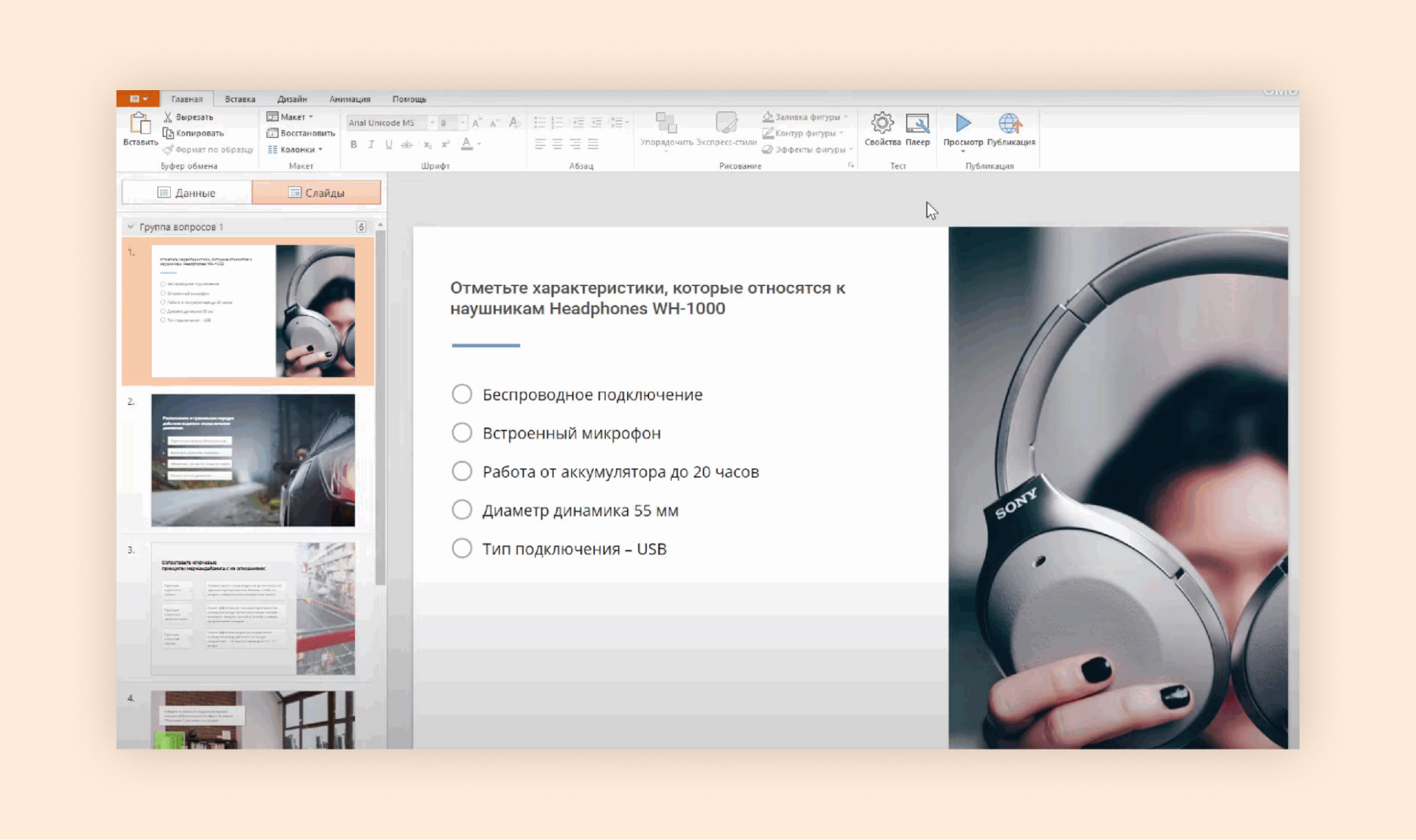
Откроется панель настройки вопроса. Введите вопрос и варианты ответов, а также укажите количество баллов, которое пользователь получит за верное решение.
При создании вопросов вы можете нажать «Предпросмотр», чтобы проверить, как они будут выглядеть в финальном уроке.
Как создать онлайн-тест в iSpring Suite
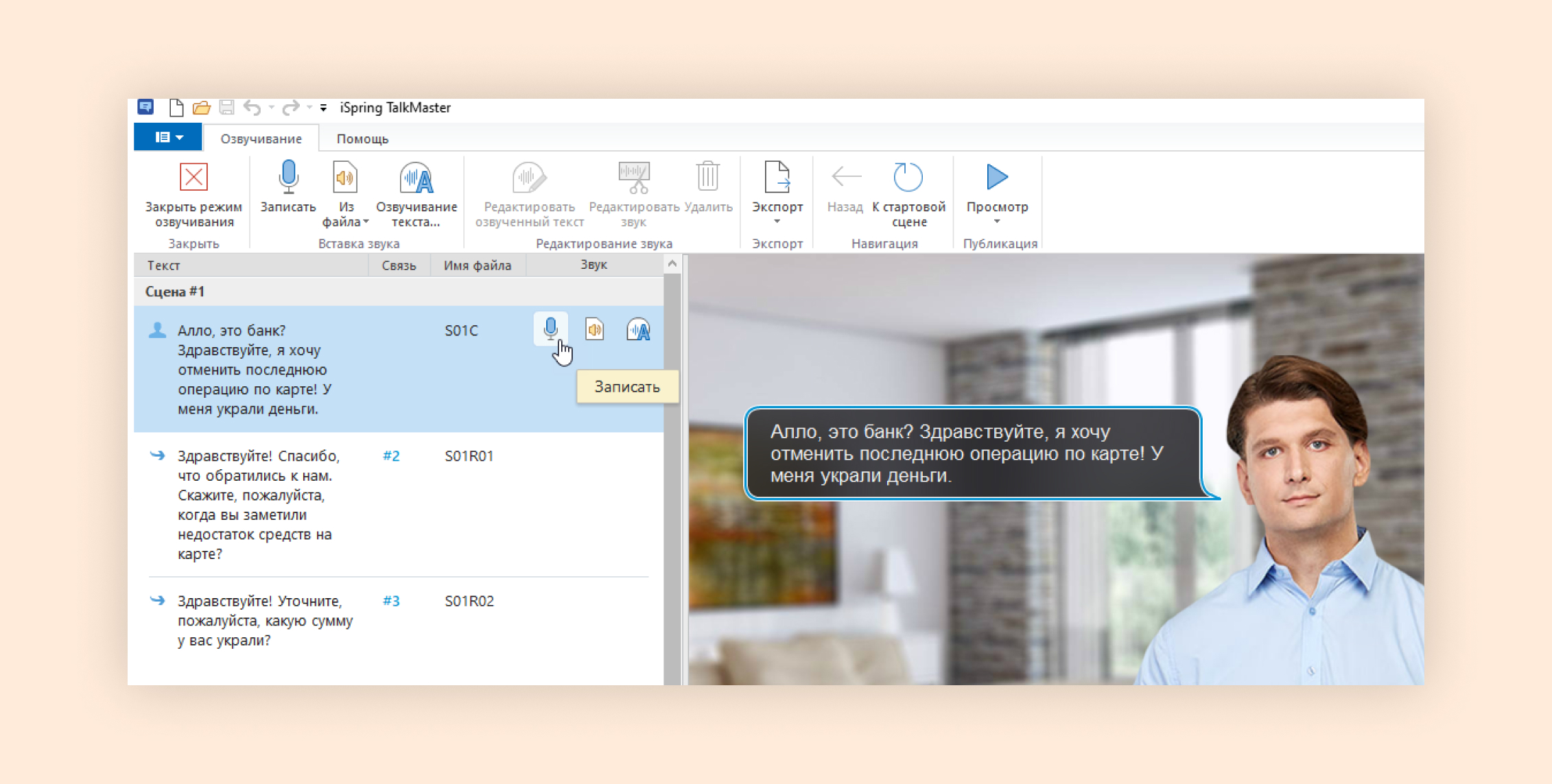
При необходимости добавьте в тест диалоговые тренажёры — например, для тренировки диалога с покупателем. Для этого нажмите «Диалог» — «Новая сцена». Выберите персонажа, введите его фразу, установите варианты ответа и фон.
Шаг 3. Публикация в Moodle
Когда курс в iSpring Suite готов, нужно экспортировать его в Moodle. Для этого нажмите «Файл» → «Публикация курса». Выберите формат SCORM 1.2. На компьютере сохранится ZIP-файл, который можно загрузить в Moodle.
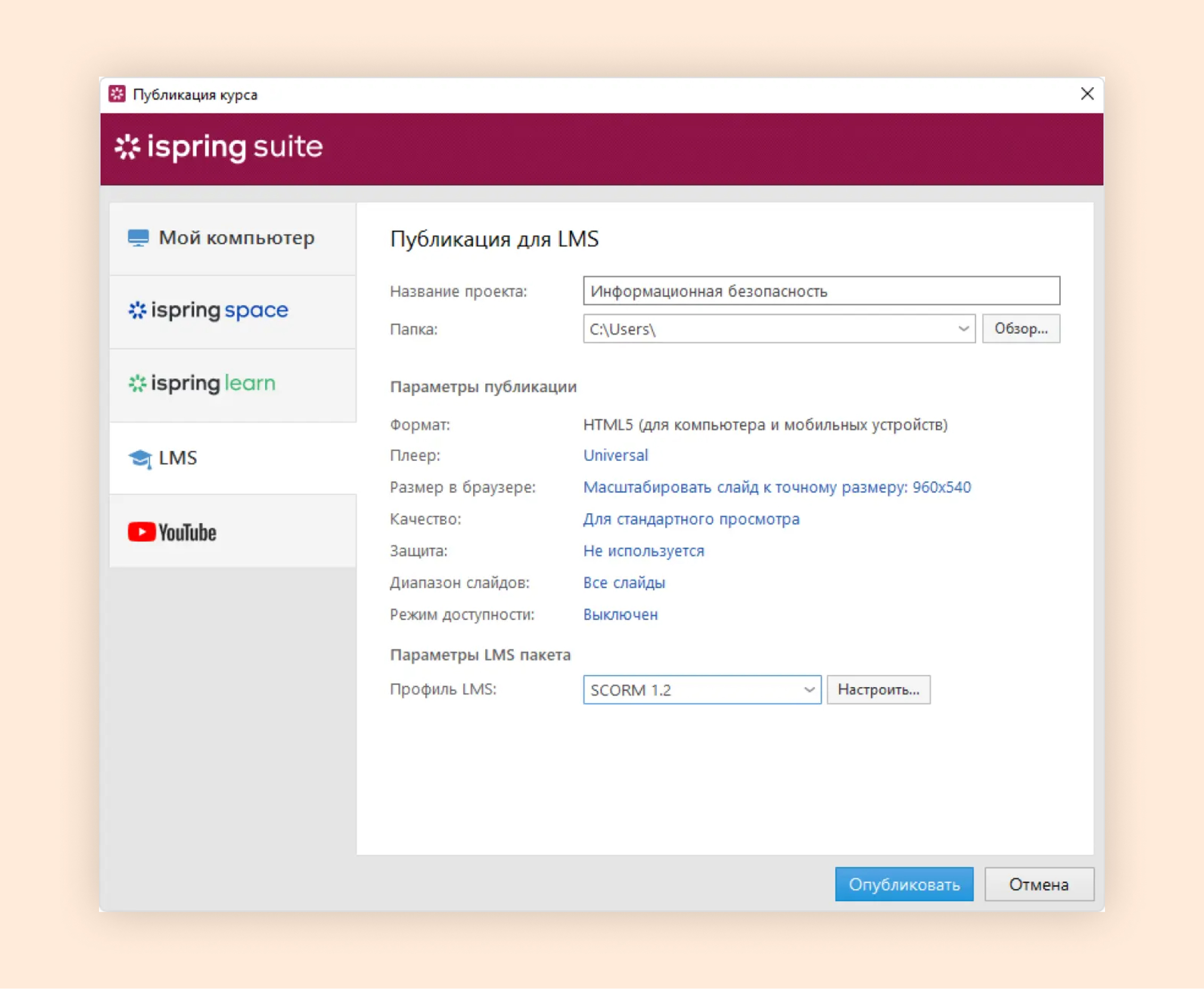
В Moodle создайте новый курс, как описано в шаге 1 в начале статьи. Добавьте новый урок, выберите «Пакет SCORM» и загрузите нужный файл.
Полезные советы по созданию курса в Moodle
Используйте разные типы уроков и контента. Многим пользователям скучно читать сплошные текстовые лекции — так есть риск, что они пройдут курс «для галочки» и не усвоят информацию. Чтобы сделать обучение интереснее и разнообразнее, разбавляйте текстовые уроки видеороликами, инфографикой и презентациями.
9 программ для создания интерактивных заданий
Структурируйте материал. Делите объёмные лекции на модули. Используйте подзаголовки и форматирование текста, чтобы выделять важное. Так материал проще воспринимается.
Внедряйте групповые занятия. Например, уроки, на которых пользователи должны вместе обсудить ситуацию или отстоять противоположные мнения. Такой формат обучения повысит вовлечённость. В Moodle в курс можно включить доски обсуждений и форумы — выберите этот тип урока в шаге 2 в панели «Добавить элемент или ресурс».
Отслеживайте результаты пользователей после обучения. Мониторьте прогресс с помощью аналитики в Moodle. Так вы сможете понять, насколько эффективен курс и помогает ли он усвоить необходимую информацию. Также можно собирать обратную связь от пользователей: комфортно ли им проходить уроки, нужно ли доработать определённые лекции или задания.
Альтернатива Moodle
Программа Moodle подходит не всем: её сложно установить и интегрировать. А ещё нужно с нуля настраивать каждый модуль — на это уходит много времени.
Альтернативное ПО — платформа для онлайн-обучения iSpring Learn. Здесь вы можете публиковать учебные материалы и тесты, а сотрудники — проходить их. Платформа подойдёт, чтобы провести адаптацию новичков и повысить квалификацию действующих работников.
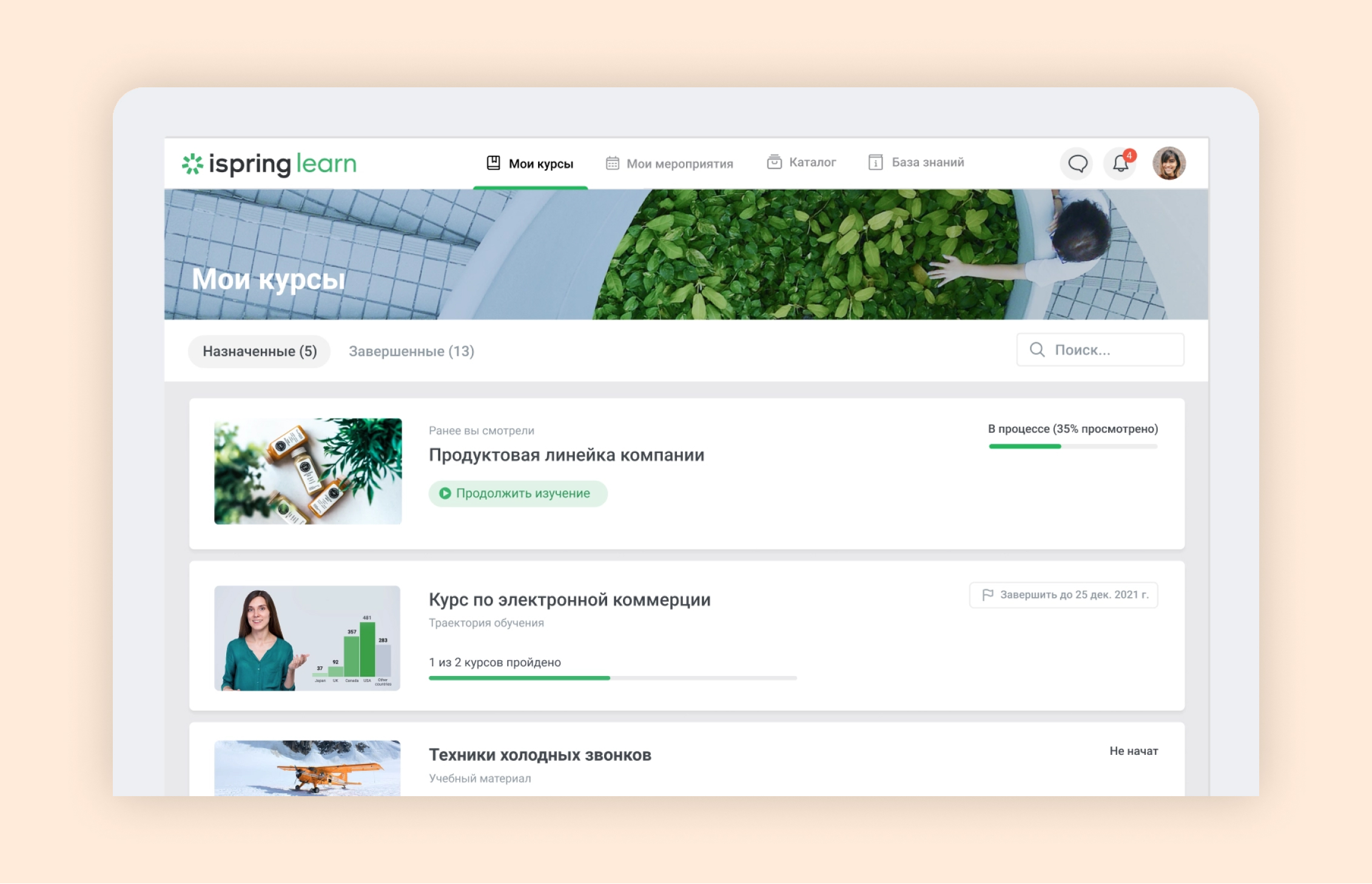
Почему стоит попробовать iSpring Learn:
- Быстрый запуск. Загрузить материалы можно за день — персонал сможет сразу приступить к обучению. Например, это удобно, если в компании появилась сезонная линейка продукции, и необходимо в короткие сроки ознакомить сотрудников с новым ассортиментом.
- Разнообразные форматы. На платформе доступны не только текстовые лекции, видео, изображения, но и интерактивные диалоговые тренажёры. Сотрудник сможет отрепетировать диалог с клиентом: выявить потребности, отработать возражения и предложить подходящий товар или услугу.
- Веб-версия и мобильное приложение. Можно проходить курс с любого устройства, даже в командировке, когда нет доступа к рабочему компьютеру.
Обзор 9 платформ и сервисов для онлайн-обучения — возможности и решаемые бизнес-задачи
Платформу iSpring Learn используют зарубежные и российские компании. Например, сеть пиццерий «Додо Пицца» за неделю запустила и настроила учебный портал с 13 модулями, домашними заданиями и тестами для управляющих. Срок адаптации нового персонала сократился с двух месяцев до двух недель.
iSpring Learn — платная программа, но у неё есть бесплатный пробный период на 14 дней. За это время вы сможете протестировать все инструменты и понять, подходит ли сервис вашей компании.