

HP DeskJet 2600 All-in-One series


Содержание
1 Справка HP DeskJet 2600 series ……………………………………………………………………………………………………… 1
2 Начало работы ………………………………………………………………………………………………………………………….. 3
Компоненты принтера ……………………………………………………………………………………………………………………….. 4
Функции панели управления ……………………………………………………………………………………………………………… 5
Индикаторы панели управления и состояние значков на экране ………………………………………………………… 8
Печать отчетов с помощью панели управления ……………………………………………………………………………….. 10
Загрузка бумаги ……………………………………………………………………………………………………………………………….. 11
Измените размер бумаги по умолчанию, который был определен принтером …………………………………… 15
Размещение оригинального документа на стекле сканера ……………………………………………………………….. 16
Основные сведения о бумаге ……………………………………………………………………………………………………………. 17
Откройте программное обеспечение принтера HP (Windows) ……………………………………………………………. 20
Использование приложения HP Smart на устройствах iOS, Android и Windows 10 для печати,
сканирования и устранения неполадок ……………………………………………………………………………………………. 21
Спящий режим …………………………………………………………………………………………………………………………………. 22
Бесшумный режим …………………………………………………………………………………………………………………………… 23
Автоотключение ……………………………………………………………………………………………………………………………… 24
3 Печать ……………………………………………………………………………………………………………………………………. 25
Печать документов ………………………………………………………………………………………………………………………….. 26
Печать фотографий …………………………………………………………………………………………………………………………. 28
Печать с помощью приложения HP Smart ………………………………………………………………………………………… 30
Печать на конвертах ………………………………………………………………………………………………………………………… 31
Печать в режиме Максимум dpi ………………………………………………………………………………………………………… 32
Печать с мобильных устройств ………………………………………………………………………………………………………… 34
Советы по успешной печати …………………………………………………………………………………………………………….. 35
4 Использование веб-служб ………………………………………………………………………………………………………….. 39
Что такое веб-службы? ……………………………………………………………………………………………………………………. 40
Настройка веб-служб ………………………………………………………………………………………………………………………. 41
Печать с помощью службы HP ePrint ……………………………………………………………………………………………….. 42
RUWW iii

Удаление веб-служб ………………………………………………………………………………………………………………………… 43
5 Копирование и сканирование ……………………………………………………………………………………………………… 45
Копирование документов ………………………………………………………………………………………………………………… 46
Сканирование с помощью HP программное обеспечение принтера …………………………………………………… 47
Сканирование с помощью HP Smart …………………………………………………………………………………………………. 51
Сканирование с помощью функции веб-сканирования …………………………………………………………………….. 54
Советы по успешному копированию и сканированию ………………………………………………………………………. 55
6 Управление картриджами ………………………………………………………………………………………………………….. 57
Проверка приблизительного уровня чернил …………………………………………………………………………………….. 58
Заказ расходных материалов …………………………………………………………………………………………………………… 59
Замена картриджей …………………………………………………………………………………………………………………………. 60
Использование режима одного картриджа ………………………………………………………………………………………. 62
Информация о гарантии на картридж ………………………………………………………………………………………………. 63
Советы по работе с картриджами …………………………………………………………………………………………………….. 64
7 Подключите принтер ………………………………………………………………………………………………………………… 65
Подключите принтер к беспроводной сети через маршрутизатор ……………………………………………………. 66
Беспроводное подключение к принтеру без использования маршрутизатора ………………………………….. 69
Подключение принтера с помощью приложения HP Smart ………………………………………………………………. 73
Параметры беспроводной связи ………………………………………………………………………………………………………. 74
Подключите принтер к компьютеру с помощью USB-кабеля (подключение не по беспроводной
сети) ………………………………………………………………………………………………………………………………………………… 75
Переход с USB-соединения на подключение по беспроводной сети …………………………………………………. 76
Дополнительные средства управления принтером (для беспроводных принтеров) …………………………. 78
Советы по настройке и использованию беспроводного принтера …………………………………………………….. 80
8 Решение проблемы …………………………………………………………………………………………………………………… 81
Замятие и ошибки подачи бумаги …………………………………………………………………………………………………….. 82
Проблемы с картриджем …………………………………………………………………………………………………………………. 87
Проблемы печати …………………………………………………………………………………………………………………………….. 90
Проблемы копирования …………………………………………………………………………………………………………………… 98
Проблемы сканирования …………………………………………………………………………………………………………………. 99
Проблемы с сетью и подключением ………………………………………………………………………………………………. 100
Вызов справки в приложении HP Smart ………………………………………………………………………………………….. 102
Аппаратные проблемы принтера ……………………………………………………………………………………………………. 103
Коды ошибок и индикаторы состояния контрольной панели …………………………………………………………. 104
Служба поддержки HP …………………………………………………………………………………………………………………… 108
iv RUWW

Приложение А Техническая информация ………………………………………………………………………………………. 111
Уведомления компании HP …………………………………………………………………………………………………………….. 112
Технические характеристики …………………………………………………………………………………………………………. 113
Соответствие нормам …………………………………………………………………………………………………………………….. 115
Программа охраны окружающей среды …………………………………………………………………………………………. 122
Указатель …………………………………………………………………………………………………………………………………. 129
RUWW v

vi RUWW

1 Справка HP DeskJet 2600 series
Получите подробную информацию об использовании HP DeskJet 2600 series.
●
Начало работы на стр. 3
●
Печать на стр. 25
●
Использование веб-служб на стр. 39
●
Копирование и сканирование на стр. 45
●
Управление картриджами на стр. 57
●
Подключите принтер на стр. 65
●
Техническая информация на стр. 111
●
Решение проблемы на стр. 81
RUWW 1

2 Глава 1 Справка HP DeskJet 2600 series RUWW

2 Начало работы
●
Компоненты принтера
●
Функции панели управления
●
Индикаторы панели управления и состояние значков на экране
●
Печать отчетов с помощью панели управления
●
Загрузка бумаги
●
Измените размер бумаги по умолчанию, который был определен принтером
●
Размещение оригинального документа на стекле сканера
●
Основные сведения о бумаге
●
Откройте программное обеспечение принтера HP (Windows)
●
Использование приложения HP Smart на устройствах iOS, Android и Windows 10 для печати,
сканирования и устранения неполадок
●
Спящий режим
●
Бесшумный режим
●
Автоотключение
RUWW 3
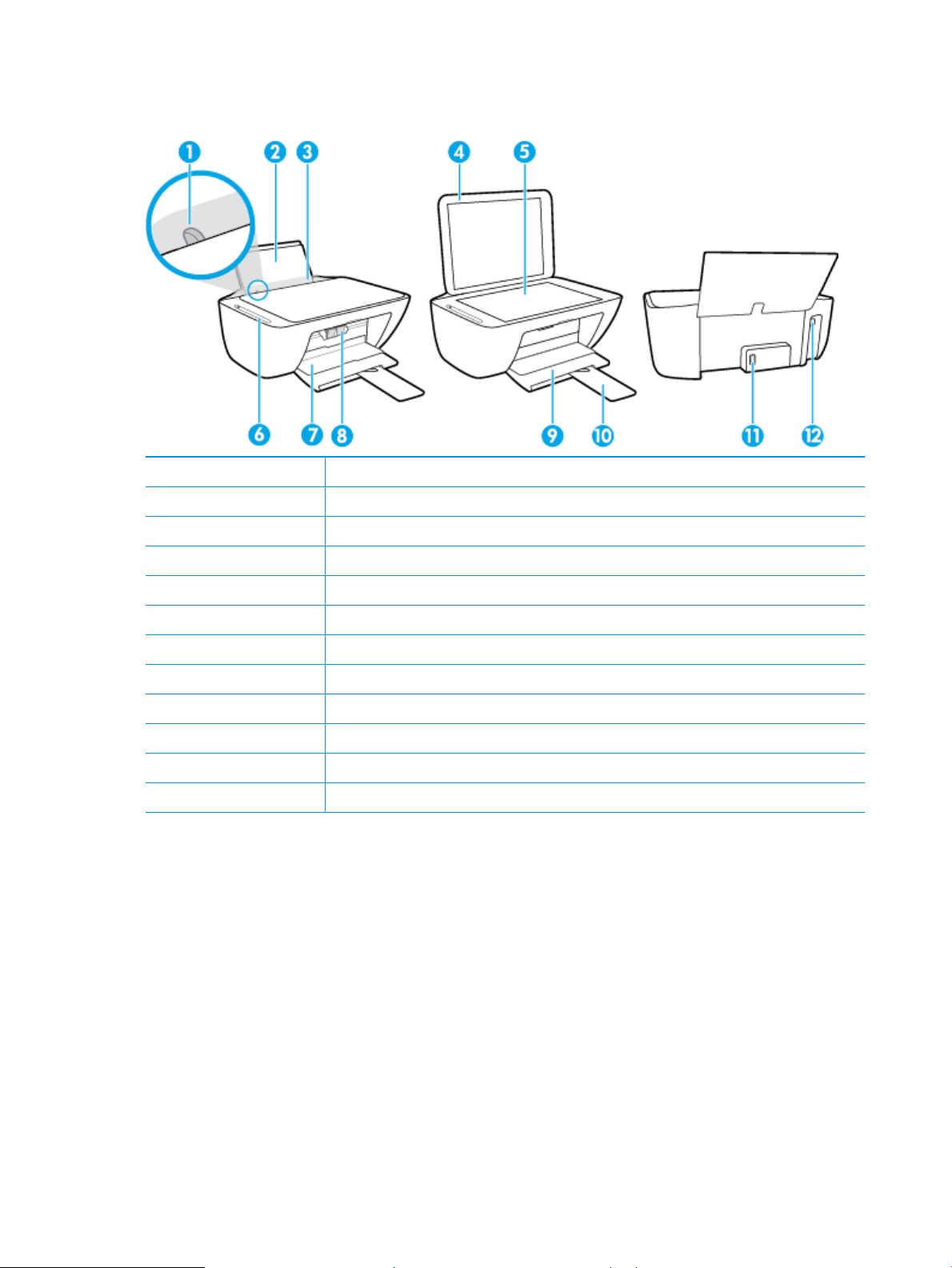
Компоненты принтера
1 Направляющая ширины бумаги
2 Входной лоток
3 Крышка входного лотка
4 Крышка сканера
5 Стекло сканера
6 Панель управления
7 Крышка доступа к картриджам
8 Картриджи
9 Выходной лоток
10 Удлинитель выходного лотка (также называется удлинителем лотка)
11 Разъем питания
12 Порт USB
4 Глава 2 Начало работы RUWW
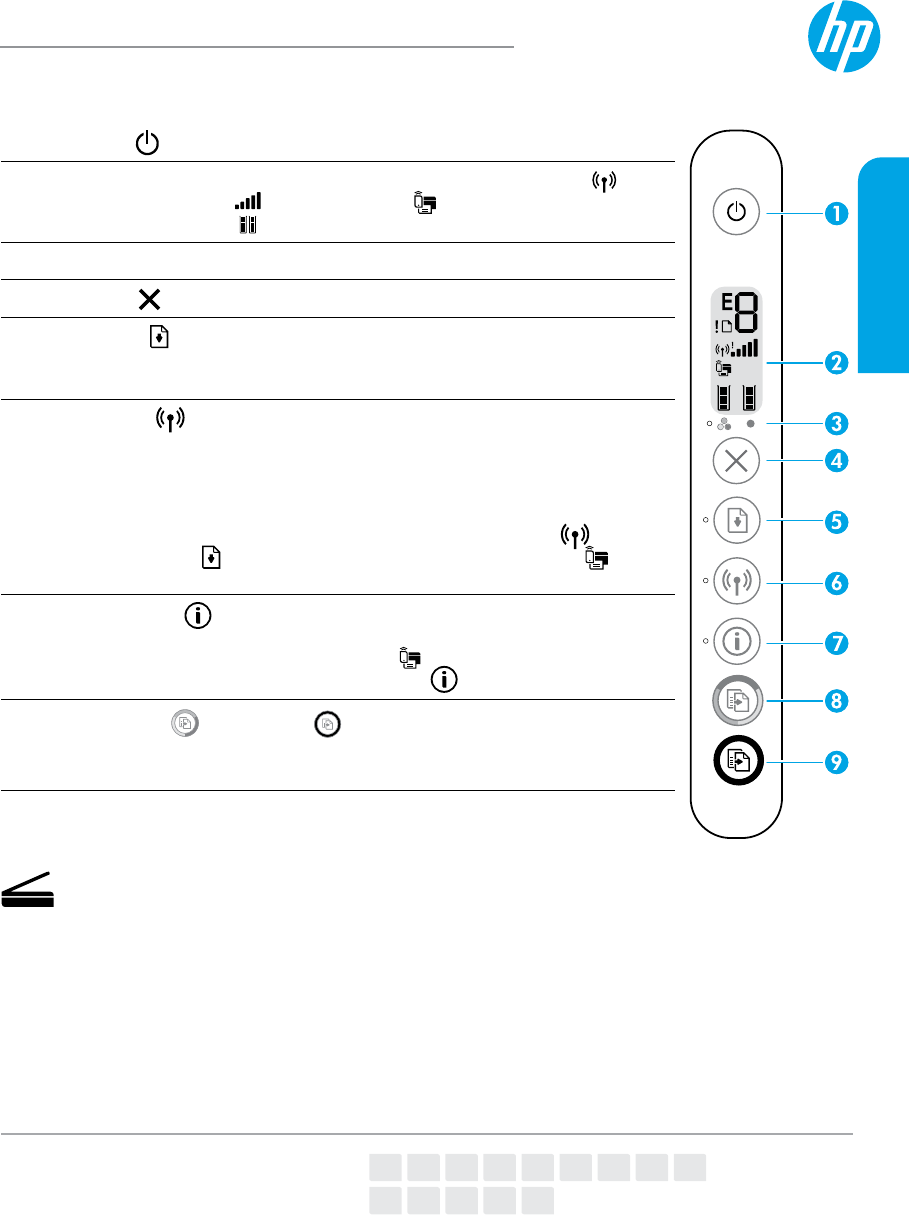
Функции панели управления
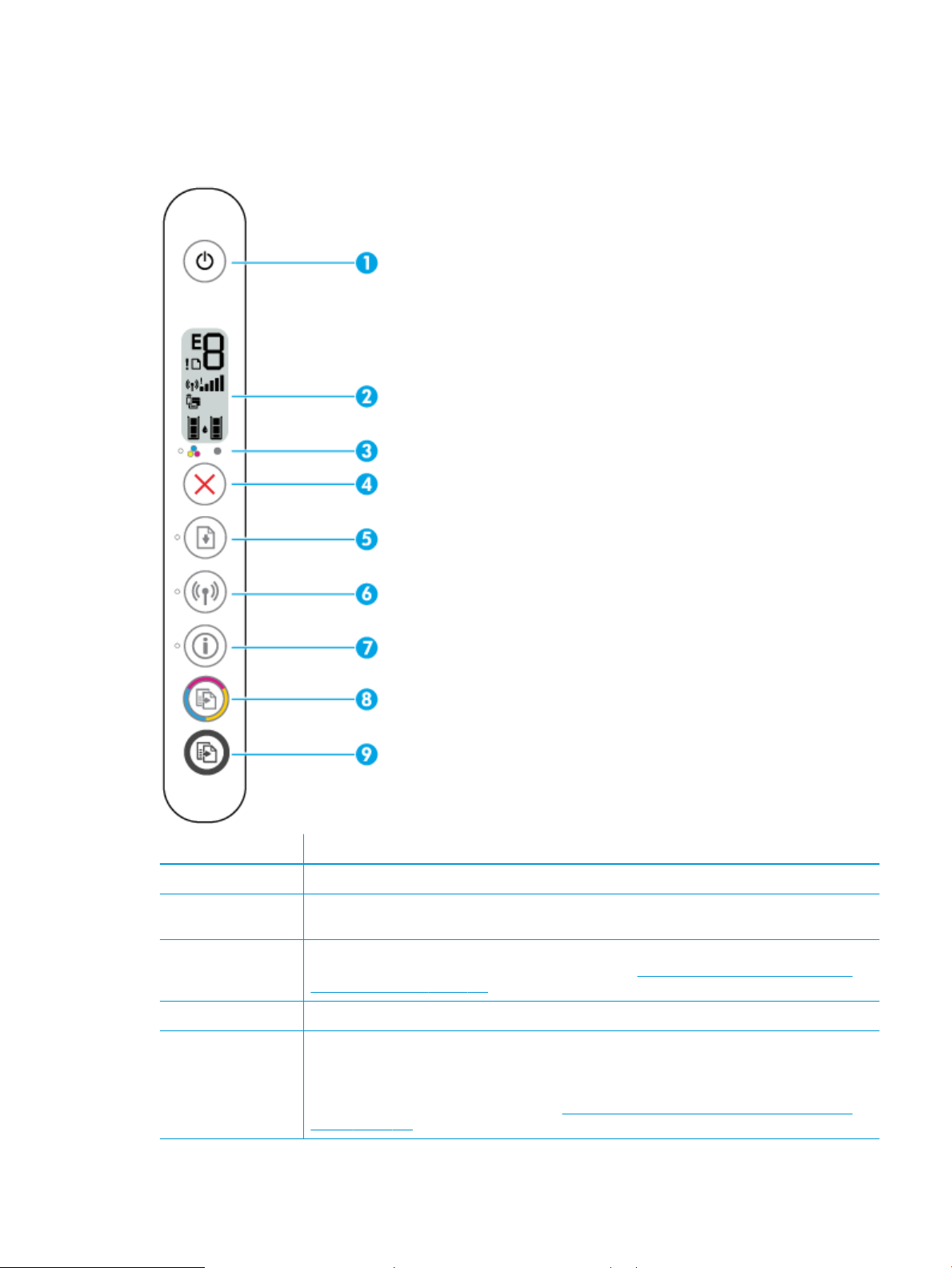
Обзор кнопок и индикаторов
Функция Описание
1 Кнопка Характеристики : используется для включения и выключения принтера.
2 Дисплей панели управления : показывает число копий; состояние беспроводной сети и уровень
сигнала; состояние, предупреждения и ошибки Wi-Fi Direct, а также уровень чернил.
3 Индикатор Предупреждение о чернилах : Сигнализирует о низком уровне чернил или проблемах с
картриджем. Дополнительную информацию см. в разделе Коды ошибок и индикаторы состояния
контрольной панели на стр. 104.
4 Кнопка Отмена . Останавливает текущую операцию.
5 Кнопка Возобновить : используется для возобновления задания печати (например, после загрузки
бумаги или устранения замятия).
Индикатор Возобновить : оповещает о наличии проблемы в работе принтера или ошибки.
Дополнительную информацию см. в разделе Коды ошибок и индикаторы состояния контрольной
панели на стр. 104.
RUWW Функции панели управления 5
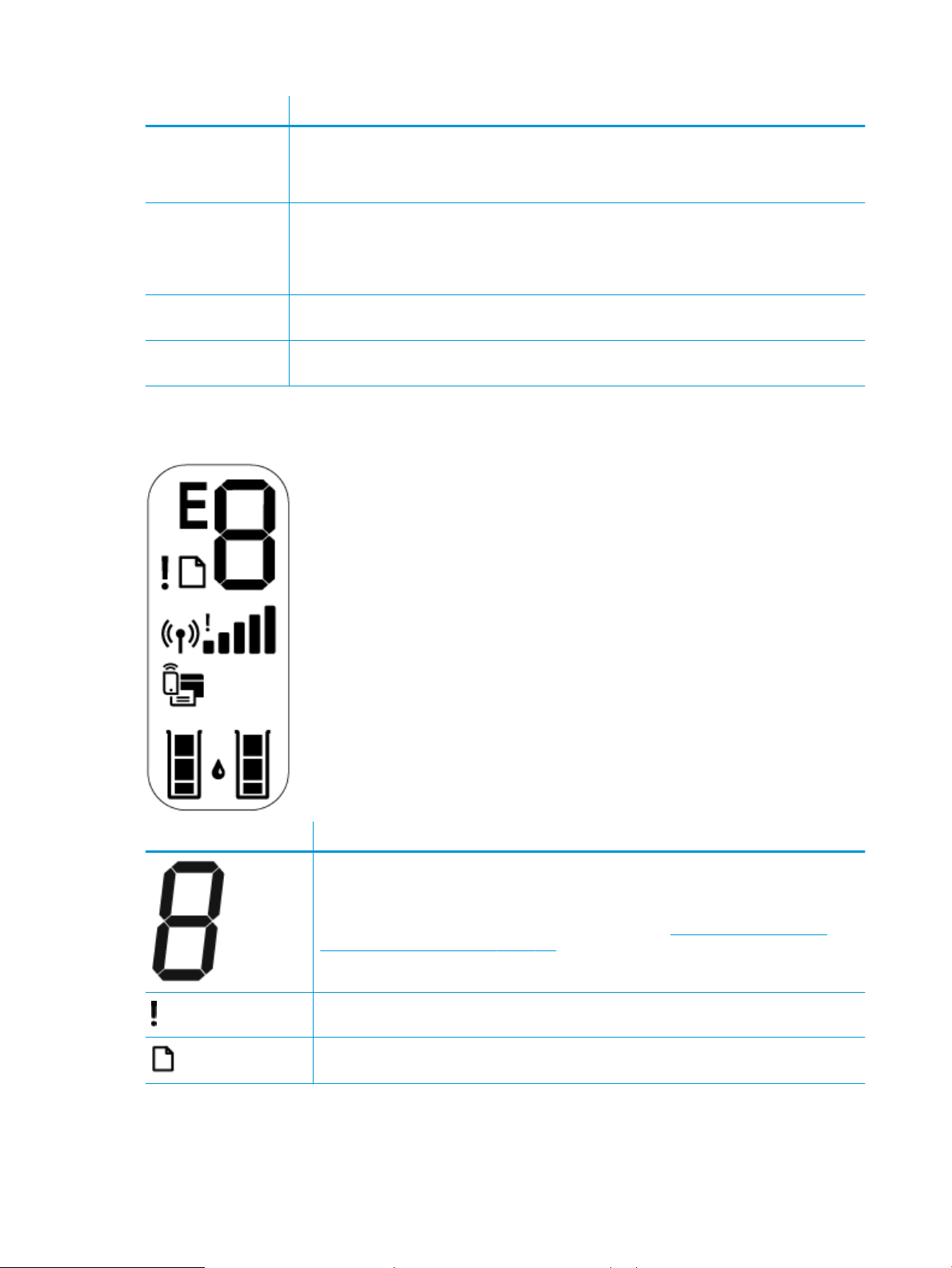
Функция Описание
6 Кнопка Беспроводное соединение : используется для включения и отключения функции
беспроводной связи принтера.
Индикатор Беспроводное соединение : показывает, что принтер подключен к беспроводной сети.
7 Кнопка Информация : используется для печати страницы со сведениями о текущем состоянии
принтера.
Индикатор Информация : Если индикатор мигает белым и одновременно часто мигает значок Wi-Fi
Direct на дисплее, нажмите кнопку Информация , чтобы подтвердить подключение.
8 Кнопка Запуск цветного копирования : используется для запуска цветного копирования. Для
увеличения количества цветных копий следует быстро нажать эту кнопку несколько раз.
9 Кнопка Запуск черно-белого копирования : запуск черно-белого копирования. Для увеличения
количества черно-белых копий следует быстро нажать эту кнопку несколько раз.
Значки на дисплее панели управления
Значок Описание
Значок Количество копий : одноразрядный счетчик, показывает количество экземпляров
копируемого документа. Максимальное отображаемое число — девять.
Если в левой части счетчика отображается буква «E», это говорит о наличии неисправности в
работе принтера. Дополнительную информацию см. в разделе Коды ошибок и индикаторы
состояния контрольной панели на стр. 104.
Значок Ошибка : показывает наличие предупреждения или ошибки.
Значок Проблема с бумагой : указывает на наличие ошибки, связанной с бумагой.
6 Глава 2 Начало работы RUWW
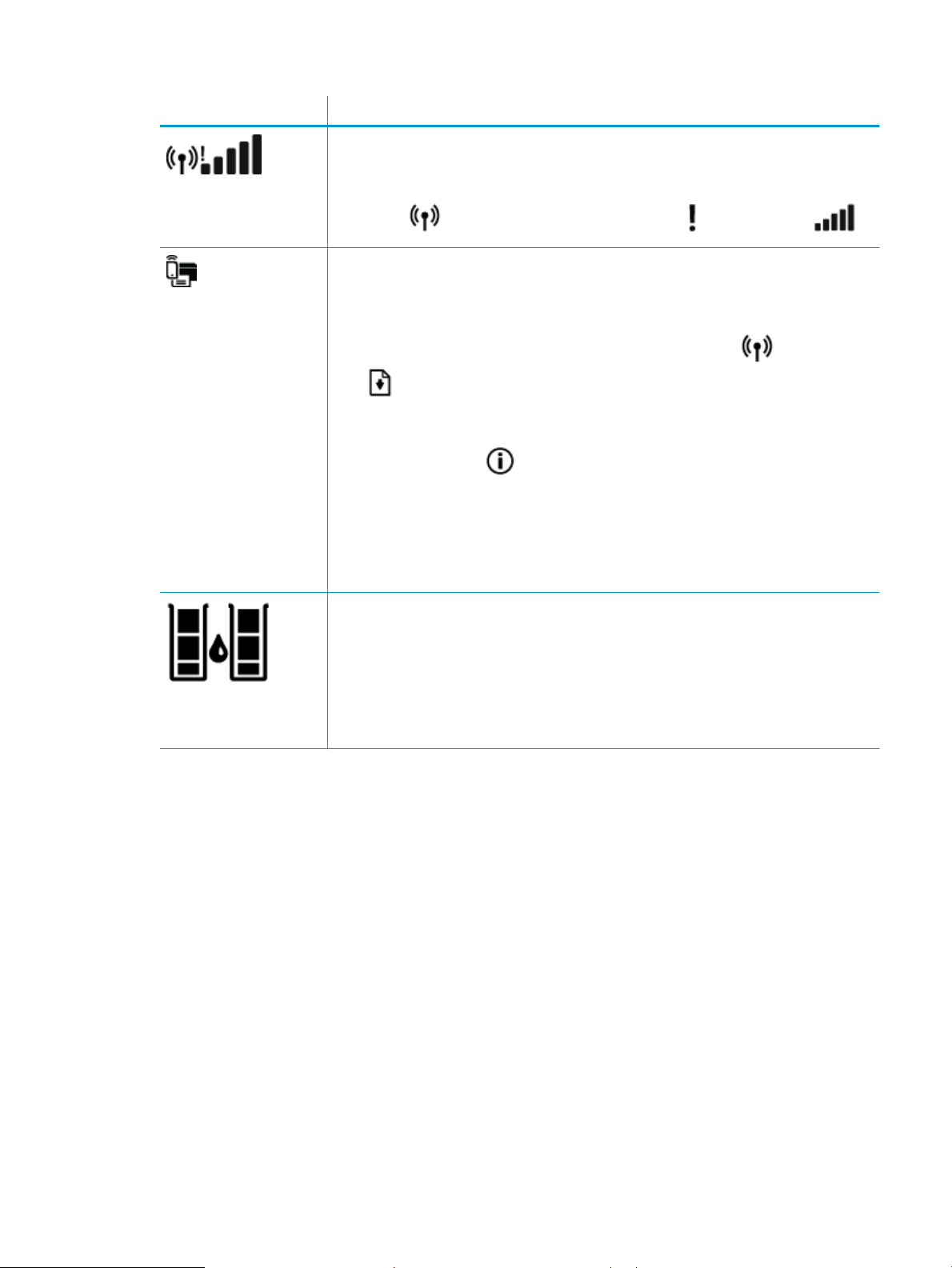
Значок Описание
Значки состояния Беспроводное соединение : указывают на состояние беспроводного
соединения принтера.
Для отображение состояния беспроводной связи используются три значка: Беспроводное
соединение ( ), Проблема с беспроводным соединением ( ) и Уровень сигнала ( ).
Значок Wi-Fi Direct : показывает текущее состояние Wi-Fi Direct.
●
Если значок Wi-Fi Direct горит, функция Wi-Fi Direct включена и готова к работе.
●
Если значок Wi-Fi Direct не горит, функция Wi-Fi Direct выключена. Чтобы включить ее,
нажмите и удерживайте вместе кнопки Беспроводное соединение ( ) и Возобновить
( ) в течение 3 секунд.
●
Если значок Wi-Fi Direct мигает синхронно с белым индикатором Информация , включен
режим быстрой настройки Wi-Fi Protected Setup (WPS). Чтобы подключиться, нажмите
кнопку Информация ( ) в течение двух минут.
●
Если значок Wi-Fi Direct быстро мигает синхронно со значком Ошибка в течение трех
секунд, а затем горит постоянно, установлено максимальное число подключений Wi-Fi
Direct (пять устройств).
●
Если значок Wi-Fi Direct быстро мигает синхронно со значком Ошибка в течение трех
секунд, а затем гаснет, функция Wi-Fi Direct была отключена администратором сети.
Значки Уровень чернил : левый значок обозначает приблизительный уровень чернил в
трехцветном картридже, а правый значок обозначает приблизительный уровень чернил в
черном картридже.
ПРИМЕЧАНИЕ. Предупреждения и индикаторы уровней чернил предоставляют
приблизительные значения, предназначенные только для планирования. При получении
сообщения о низком уровне чернил подготовьте для замены новый картридж, чтобы избежать
возможных задержек при печати. Картридж можно заменить, когда качество печати станет
неприемлемым.
RUWW Функции панели управления 7
Индикаторы панели управления и состояние значков на
экране
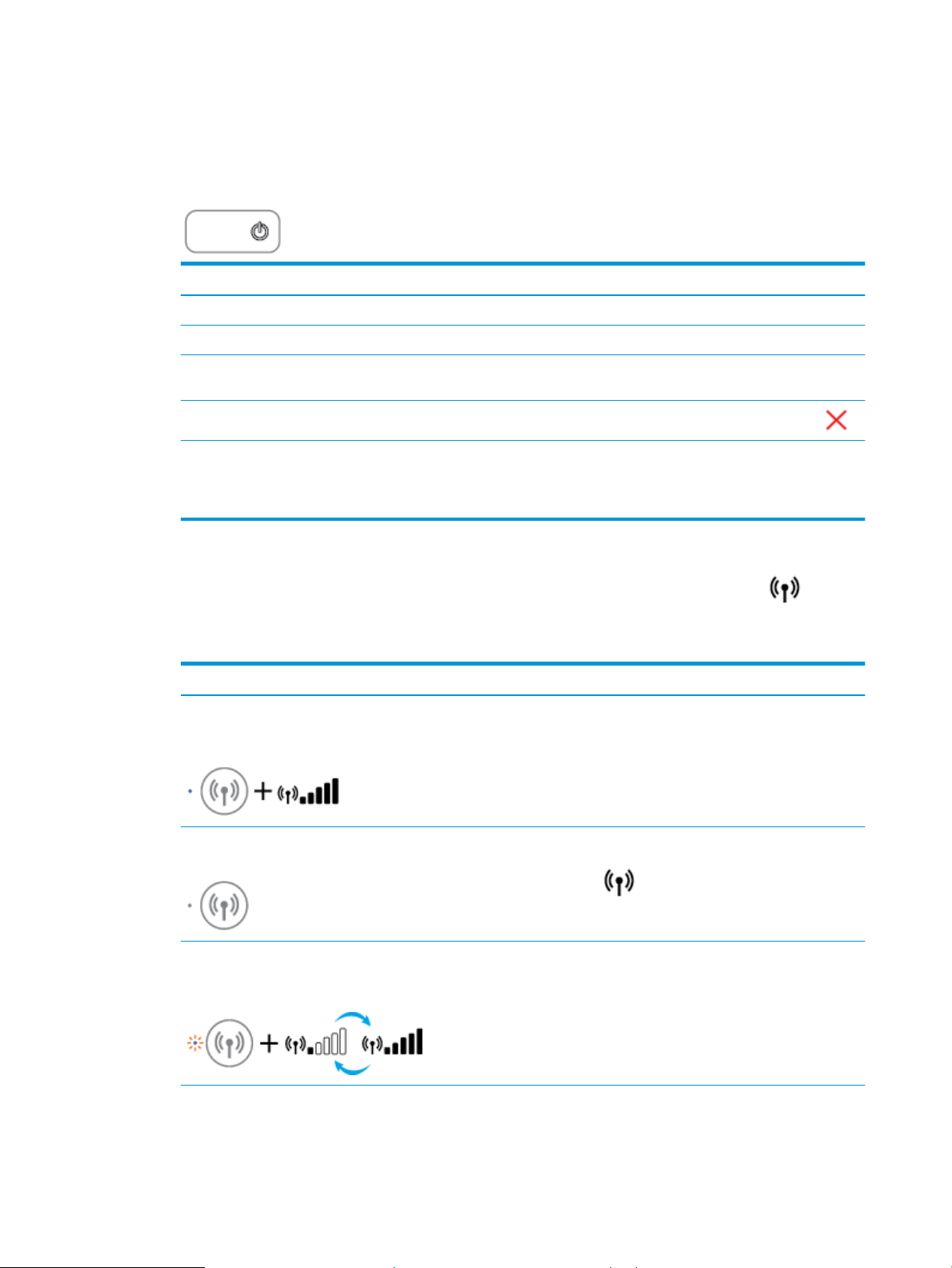
Индикатор кнопки Характеристики
●
Состояние Описание
Светится Принтер включен.
Выкл Питание принтера выключено.
Светится тусклым светом Принтер находится в спящем режиме. Принтер автоматически переходит в спящий режим
после пяти минут бездействия.
Мигает
Быстро мигает Если крышка доступа к картриджам открыта, закройте ее. Если крышка доступа к
Принтер обрабатывает задание. Чтобы отменить задание, нажмите кнопку Отмена ( ).
картриджу закрыта, а индикатор часто мигает, в работе принтера произошла ошибка,
которую можно устранить, следуя инструкциям на экране. Если на экране нет сообщений,
попробуйте напечатать документ, чтобы появилось сообщение.
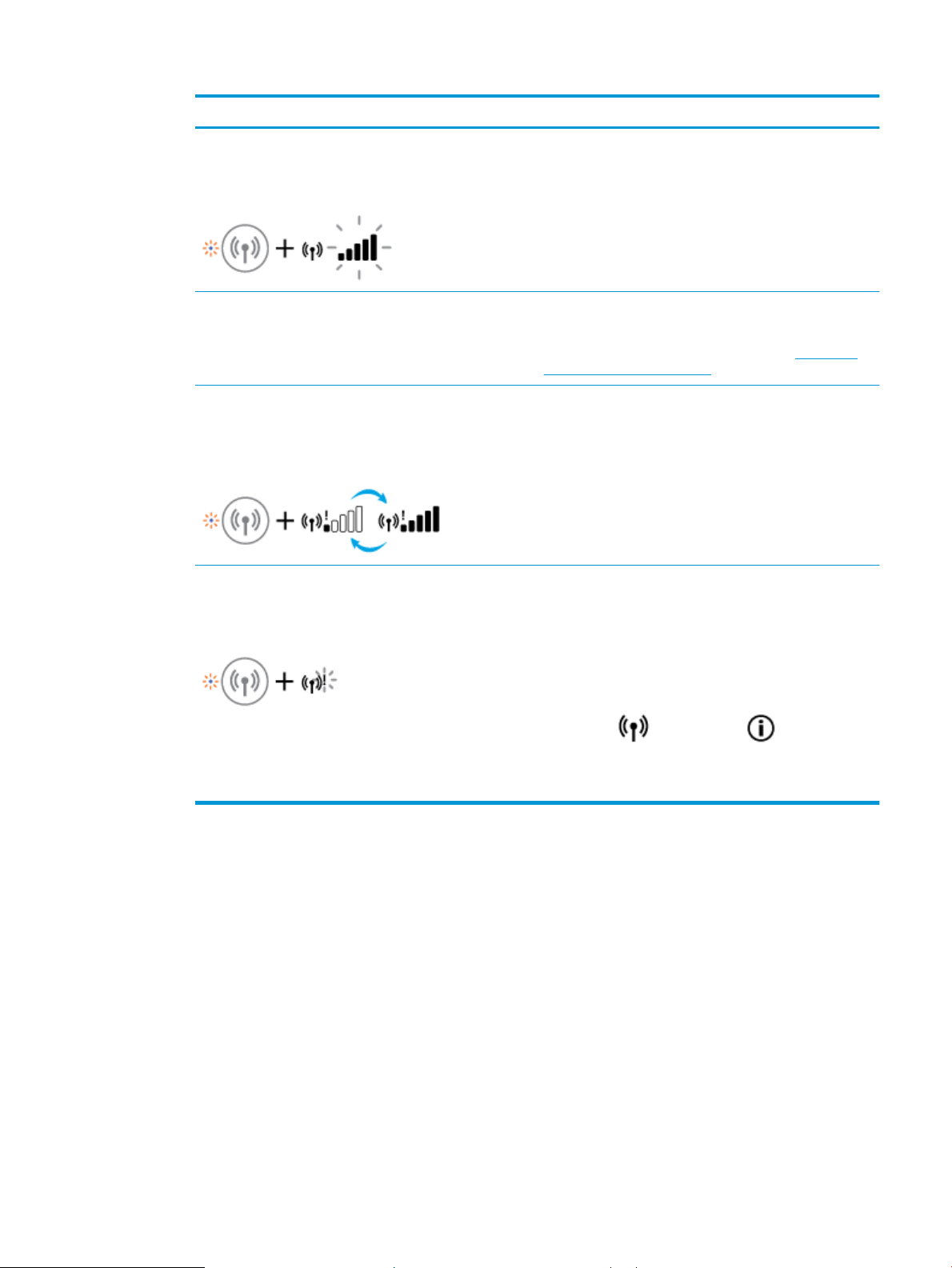
Индикатор и значки Беспроводное соединение
●
Индикатор Беспроводное соединение рядом с кнопкой Беспроводное соединение ( ) и
значки состояния беспроводного подключения на экране панели управления указывают на
состояние беспроводного подключения.
Состояние Описание
Индикатор Беспроводное соединение , значок
Беспроводное соединение и значок Уровень сигнала
горят.
Индикатор Беспроводное соединение и значки состояния
Беспроводное соединение не горят.
Принтер подключен к беспроводной сети.
Беспроводная связь отключена. Чтобы включить
беспроводную связь, нажмите кнопку Беспроводное
соединение ( ).
Индикатор Беспроводное соединение мигает, значок
Беспроводное соединение горит и полоски уровня
сигнала светятся попеременно.
Принтер находится в режиме настройки автоматического
беспроводного подключения с помощью программного
обеспечения принтера HP.
8 Глава 2 Начало работы RUWW
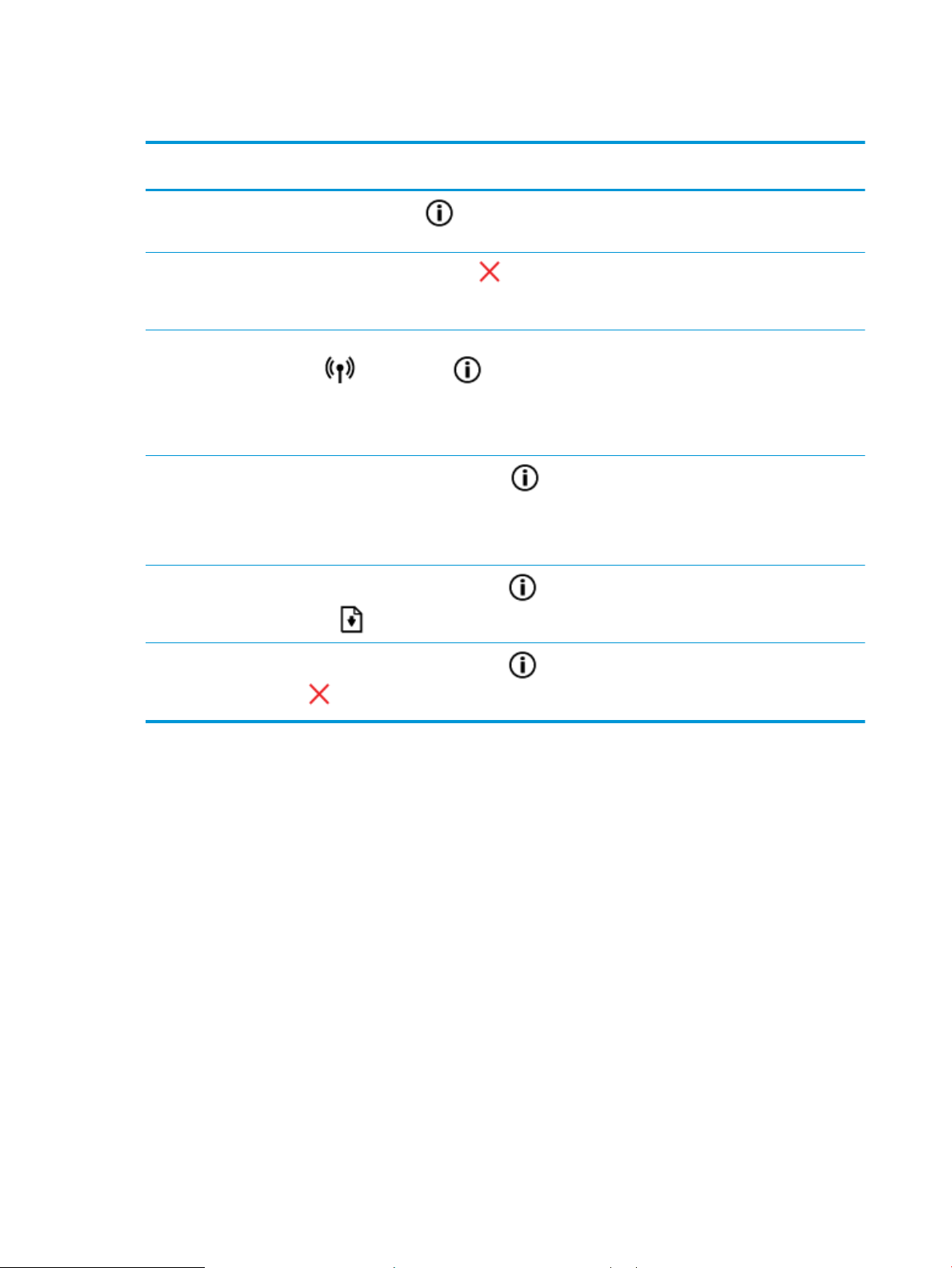
Состояние Описание
Индикатор Беспроводное соединение мигает, значок
Беспроводное соединение горит и полоски уровня
сигнала одновременно мигают синхронно с индикатором
Беспроводное соединение .
Индикатор Беспроводное соединение часто мигает в
течение трех секунд и гаснет. В то же время значки
Беспроводное соединение и Проблема с беспроводным
соединением на дисплее часто мигают в течение трех
секунд и гаснут.
Во время настройки беспроводного подключения
индикатор Беспроводное соединение мигает, значки
Беспроводное соединение и Проблема с беспроводным
соединением горят и полоски уровня сигнала светятся
попеременно.
Индикатор Беспроводное соединение мигает, значок
Беспроводное соединение горит и значок Проблема с
беспроводным соединением мигает синхронно с
индикатором Беспроводное соединение .
Включен режим WPS (Wi-Fi Protected Setup).
Беспроводная связь отключена.
Измените параметры беспроводного подключения.
Дополнительную информацию см. в разделе Параметры
беспроводной связи на стр. 74.
Беспроводной сигнал отсутствует.
–
Убедитесь, что беспроводной маршрутизатор или
точка доступа включены.
–
Разместите принтер ближе к беспроводному
маршрутизатору.
Могло произойти одно из указанных ниже событий.
–
Принтеру не удалось подключиться к беспроводной
сети.
–
При использовании WPS возникает ошибка или
регистрируется наложение сеансов.
Одновременно нажмите кнопки Беспроводное
соединение ( ) и Информация ( ), чтобы
запустить проверку состояния беспроводного
подключения
отчетом, чтобы устранить проблему.
, а затем ознакомьтесь с полученным
RUWW Индикаторы панели управления и состояние значков на экране 9
Печать отчетов с помощью панели управления
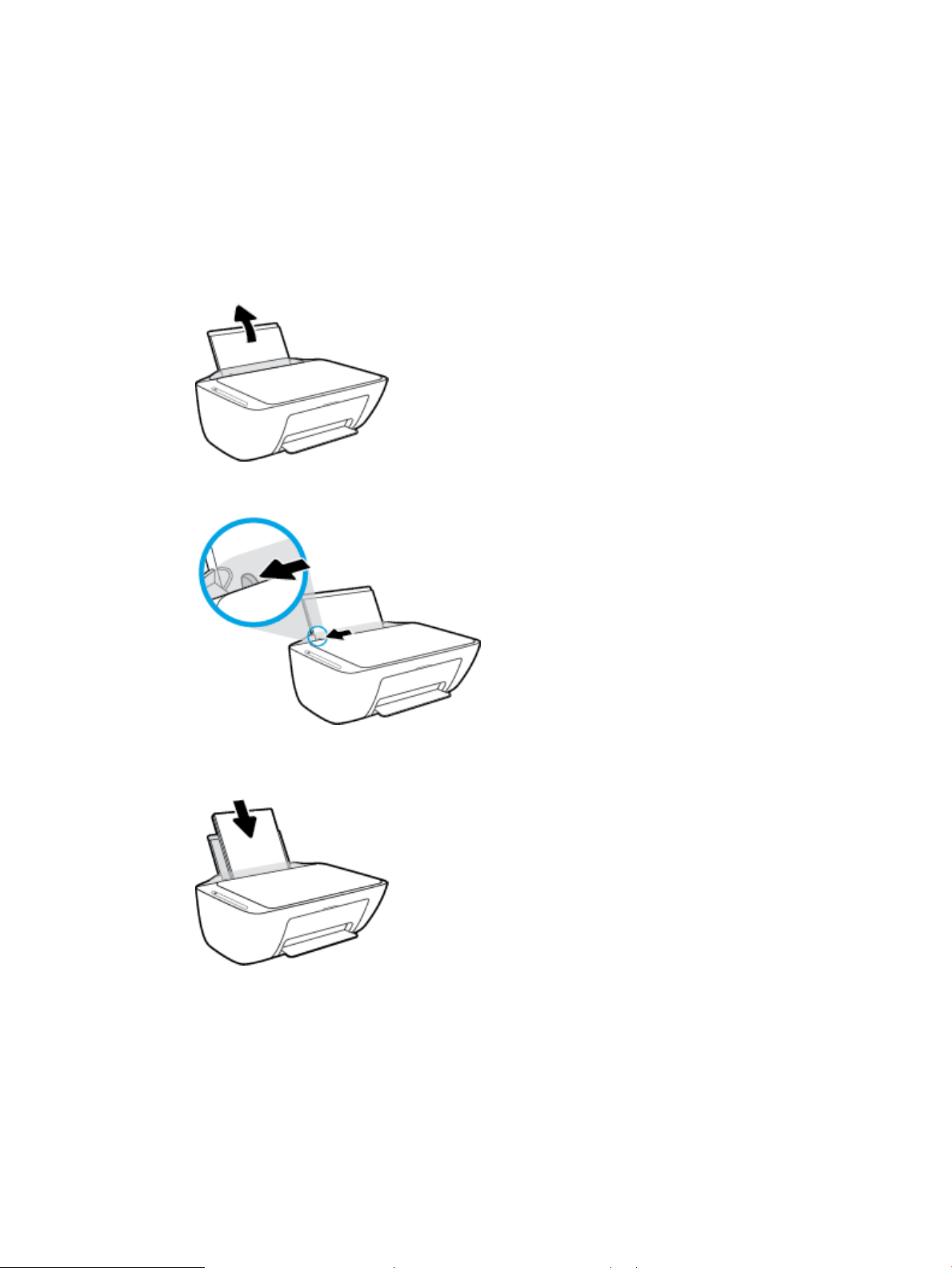
Отчет о
принтере Как напечатать Описание
Страница
сведений
принтера
Отчет о
состоянии
принтера
Отчет о
проверке
беспроводной
сети и
страница
конфигурации
сети
Краткое
руководство
по началу
работы в
беспроводной
сети
Руководство
по Wi-Fi Direct
Отчеты о вебслужбах
Нажмите кнопку Информация ( ).
Нажмите и удерживайте кнопку Отмена ( ) в
течение трех секунд.
Одновременно нажмите кнопки Беспроводное
соединение ( ) и Информация ( ).
Нажмите и удерживайте кнопку
в течение трех секунд.
Одновременно нажмите кнопки Информация ( )
и Возобновить ( ).
Одновременно нажмите кнопки Информация ( )
и Отмена ( ).
Информация ( )
Страница сведений принтера содержит сводную
информацию о принтере и его текущем состоянии.
Отчет о состоянии принтера содержит информацию о
принтере, состоянии картриджей и недавний
событиях. Он также может быть полезен для
устранения неполадок принтера.
Отчет о проверке беспроводной сети содержит
результаты диагностики состояния беспроводной
сети, уровень беспроводного сигнала, обнаруженные
сети и другие сведения.
На странице конфигурации сети будет отображено
состояние сети, имя узла, имя сети и т. д.
Краткое руководство по началу работы в
беспроводной сети содержит пошаговые инструкции
по настройке беспроводного подключения.
Руководство по Wi-Fi Direct содержит инструкции по
установке и использованию Wi-Fi Direct.
В зависимости от состояния веб-служб отчеты о вебслужбах могут содержать различные инструкции,
например, по включению веб-служб, их настройке,
решению проблем с подключением.
10 Глава 2 Начало работы RUWW
Загрузка бумаги
Для продолжения выберите размер бумаги.
Загрузка полноразмерной бумаги
1. Поднимите входной лоток.
. Сдвиньте направляющую ширины бумаги влево.
2
3. Поместите стопку бумаги во входной лоток коротким краем вниз и стороной для печати вверх.
Сдвиньте стопку бумаги вперед до упора.
RUWW Загрузка бумаги 11
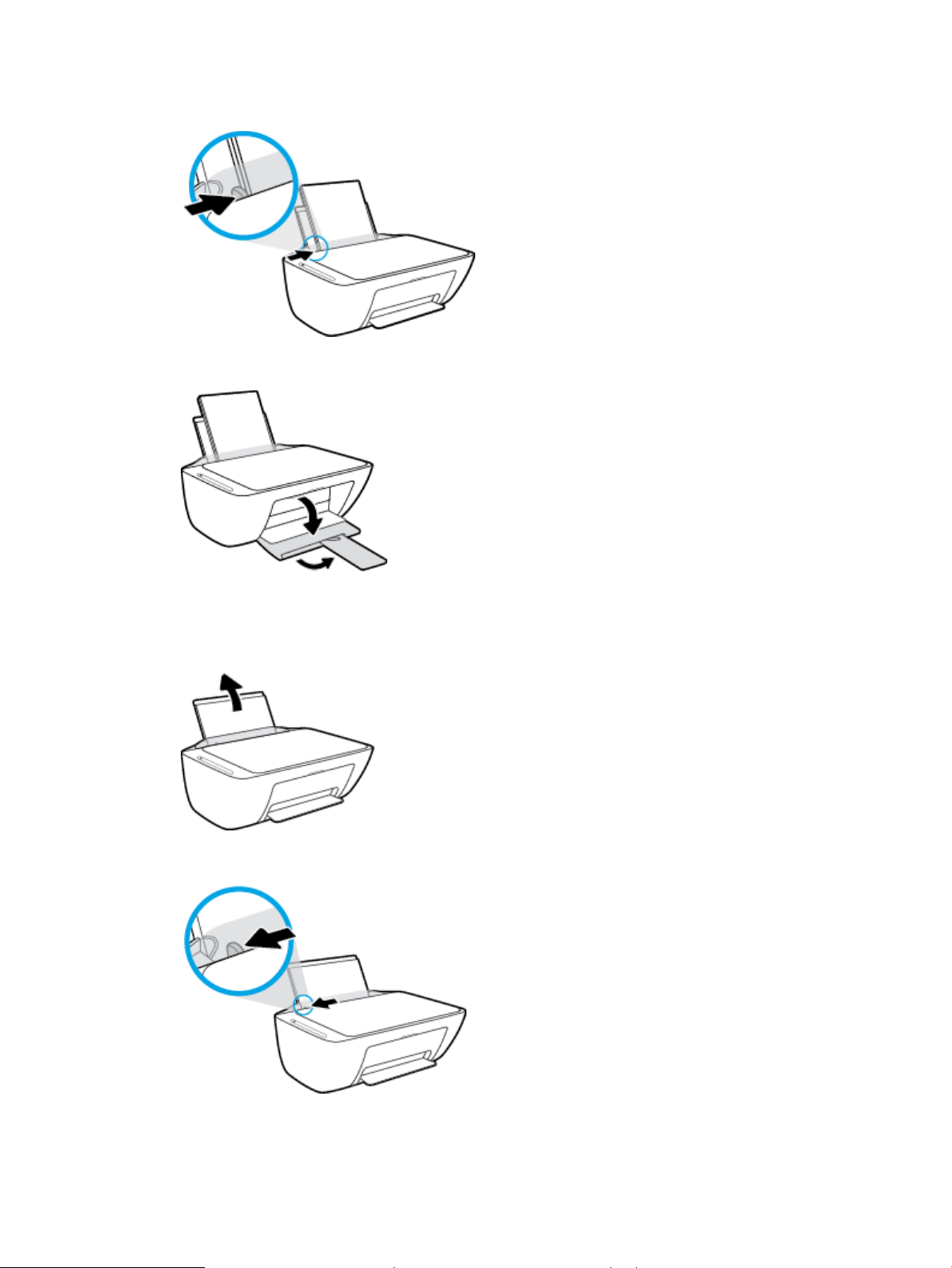
4. Сдвиньте направляющую ширины бумаги вправо так, чтобы она плотно прилегала к краю бумаги.
5. Опустите выходной лоток и выдвиньте удлинитель выходного лотка.
Загрузка бумаги небольшого размера
1. Поднимите входной лоток.
2. Сдвиньте направляющую ширины бумаги влево.
12 Глава 2 Начало работы RUWW
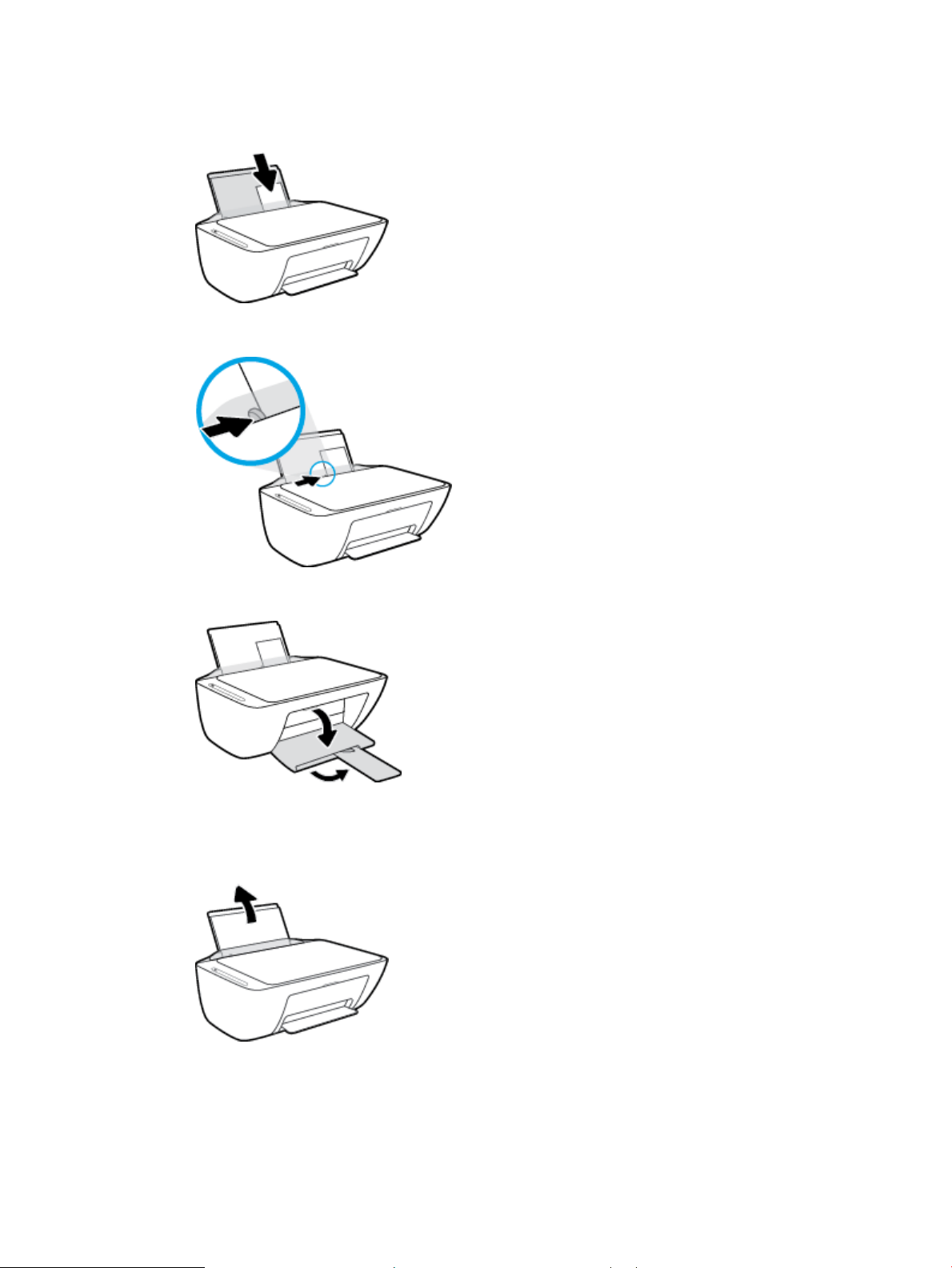
3. Поместите стопку фотобумаги в крайний правый угол входного лотка коротким краем вниз и
стороной для печати вверх. Сдвиньте стопку фотобумаги вниз до упора.
4. Сдвиньте направляющую ширины бумаги вправо так, чтобы она плотно прилегала к краю бумаги.
5. Опустите выходной лоток и выдвиньте удлинитель выходного лотка.
Загрузка конвертов
1. Поднимите входной лоток.
RUWW Загрузка бумаги 13
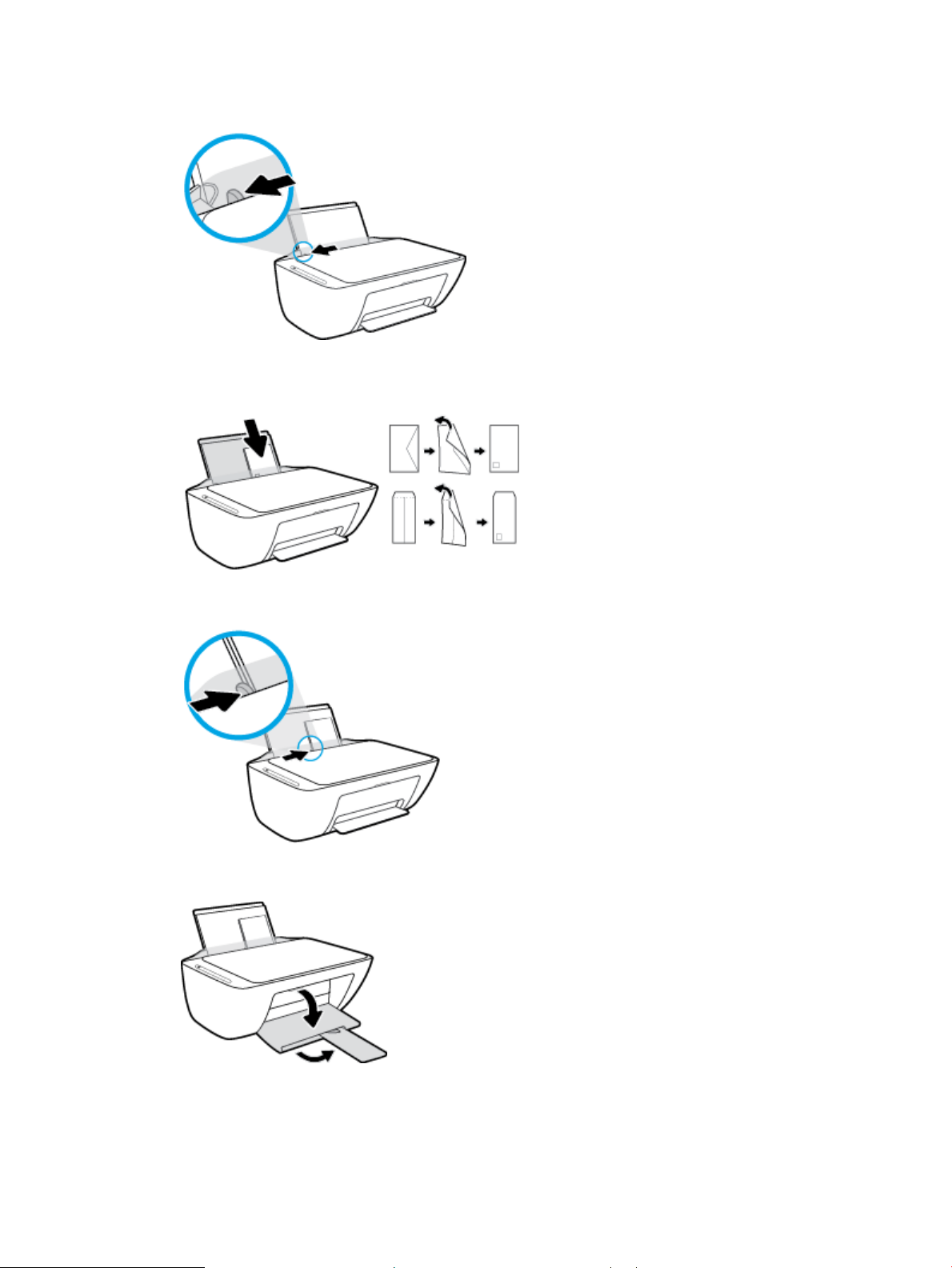
2. Сдвиньте направляющую ширины бумаги влево.
3. Поместите один или несколько конвертов в правый дальний угол входного лотка и сдвиньте
стопку конвертов вниз до упора. Сторона для печати должна быть расположена сверху.
4. Переместите направляющую ширины бумаги вплотную к стопке конвертов.
5. Опустите выходной лоток и выдвиньте удлинитель выходного лотка.
14 Глава 2 Начало работы RUWW

Измените размер бумаги по умолчанию, который был
определен принтером
Принтер может автоматически определять, загружена ли бумага во входной лоток и каков ее размер
(большой, средний, маленький). Размер бумаги по умолчанию (большой, средний или маленький),
определяемый принтером, можно изменить.
Изменение размера бумаги по умолчанию, определяемого принтером
1. Откройте встроенный веб-сервер (EWS). Дополнительная информация: Откройте встроенный веб-
сервер на стр. 78.
2. Перейдите на вкладку Параметры.
3. В разделе Параметры щелкните Управление лотком и бумагой, а затем выберите необходимый
параметр.
4. Нажмите кнопку Применить.
RUWW Измените размер бумаги по умолчанию, который был определен принтером 15
Размещение оригинального документа на стекле сканера
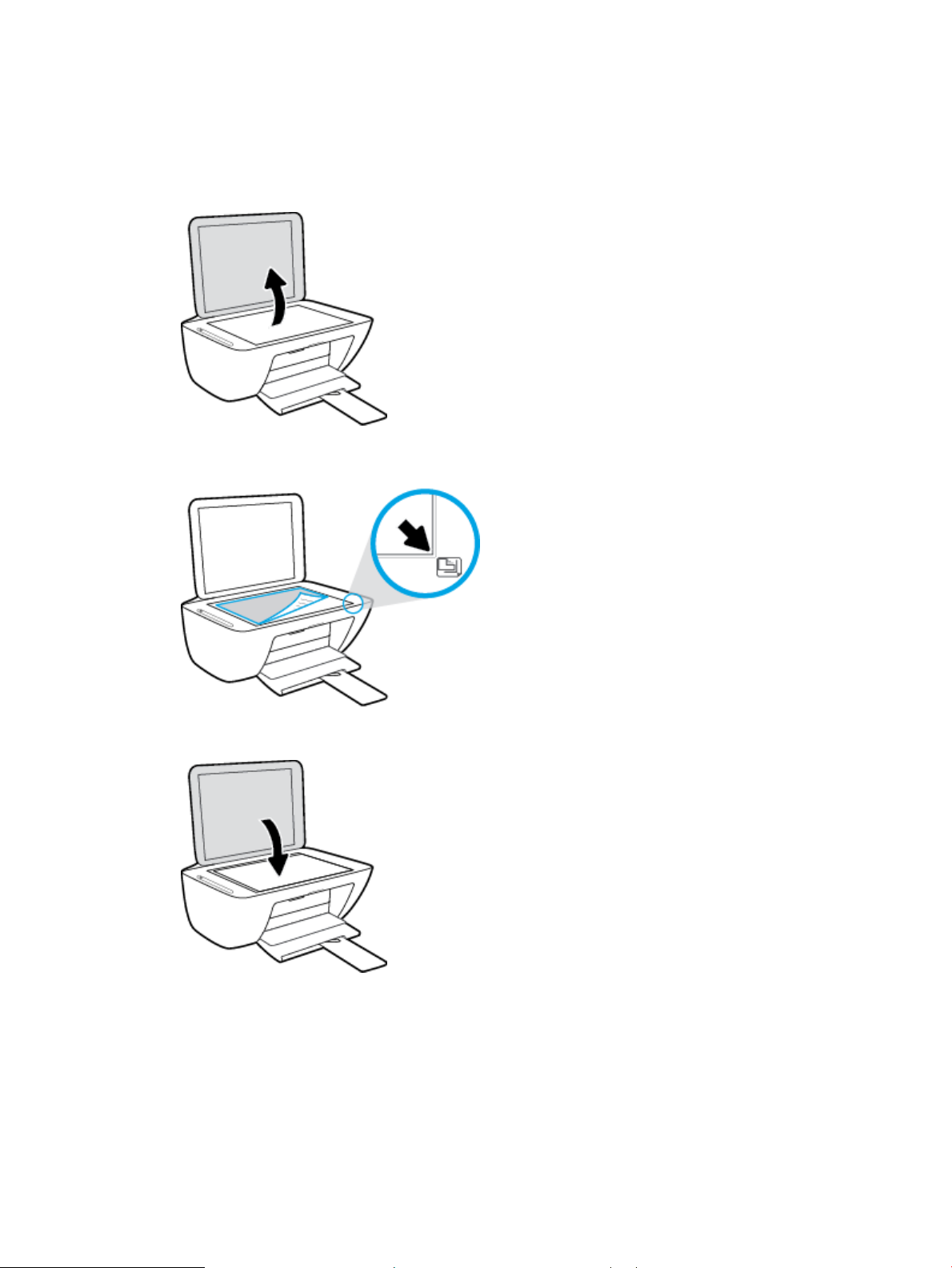
Размещение оригинального документа на стекле сканера
1. Поднимите крышку сканера.
2. Загрузите оригинал на стекло сканера в правый передний угол отпечатанной стороной вниз.
3. Закройте крышку сканера.
16 Глава 2 Начало работы RUWW

Основные сведения о бумаге
Принтер хорошо работает практически с любым видом офисной бумаги. Перед закупкой больших
партий бумаги попробуйте различные типы носителей. Оптимальное качество печати достигается при
использовании бумаги компании HP. Подробнее о бумаге HP см. на веб-сайте компании HP по адресу
www.hp.com .
Компания HP рекомендует использовать для повседневной печати документов
обычную бумагу с логотипом ColorLok. Вся бумага с логотипом ColorLok проходит
независимую проверку на соответствие высоким стандартам качества печати и
надежности, позволяет получать документы с четкими и яркими цветами, более
насыщенным черным и высыхает быстрее стандартной обычной бумаги. Бумага с
логотипом ColorLok поставляется крупнейшими производителями бумаги с
различными показателями плотности и размера.
Этот раздел содержит указанные ниже темы.
●
Типы бумаги, рекомендуемые для печати
●
Заказ бумаги и других расходных материалов HP
Типы бумаги, рекомендуемые для печати
Для обеспечения наилучшего качества печати компания HP рекомендует использовать бумагу HP,
которая создана специально для различных заданий печати.
В зависимости от страны (региона) некоторые типы бумаги могут быть недоступны.
Фотопечать
●
●
●
Фотобумага HP высшего качества
Фотобумага HP высшего качества обеспечит наилучшее качество фотографий. Используя
фотобумагу HP высшего качества, вы сможете печатать качественные быстросохнущие
фотографии, которыми можно поделиться сразу после печати. Доступны различные размеры
бумаги, в том числе A4, 8,5 x 11 дюймов 216 x 279 мм, 4 x 6 дюймов 10 x 15 см, 5 x 7 дюймов
13 x 18 см, а также различные покрытия — глянцевое и полуглянцевое (полуматовое). Эта бумага
идеально подходит для того, чтобы вставлять ваши фотографии и специальные фотопроекты в
рамки, демонстрировать и дарить их. Фотобумага HP высшего качества — это отличный
результат, профессиональное качество и долговечность.
Улучшенная фотобумага HP
Эта глянцевая фотобумага имеет специальное покрытие, обеспечивающее мгновенное
высыхание чернил и исключающее смазывание изображений. Эта бумага устойчива к
воздействию воды, загрязнений, отпечатков пальцев и влажности. Напечатанные на этой бумаге
изображения выглядят как профессионально отпечатанные фотографии. Доступны различные
размеры бумаги, в том числе A4, 8,5 x 11 дюймов 216 x 279 мм, 4 x 6 дюймов 10 x 15 см и
5 x 7 дюймов 13 x 18 см. Бумага не содержит кислот, что позволяет получать более долговечные
фотографии.
Фотобумага HP для повседневного использования
Эта бумага предназначена для экономичной повседневной печати полноцветных фотографий на
обычной фотобумаге. Кроме того, эта доступная фотобумага быстро высыхает, что облегчает
работу с ней. При использовании этой бумаги на любом струйном принтере будут получаться
RUWW Основные сведения о бумаге 17

четкие и резкие изображения. Доступны различные размеры бумаги глянцевого покрытия, в том
числе A4, 8,5 x 11 дюймов 216 x 279 мм, 5 x 7 дюймов 13 x 18 см и 4 x 6 дюймов 10 x 15 см. Бумага
не содержит кислот, что позволяет получать более долговечные фотографии.
●
Экономичные пакеты фотоматериалов HP
В экономичных пакетах фотоматериалов HP содержатся оригинальные картриджи HP и
улучшенная фотобумага HP. Это позволяет сэкономить время и гарантированно получать при
печати доступные профессиональные фотографии с помощью принтера HP. Оригинальные
чернила HP и улучшенная фотобумага HP специально разработаны для совместного
использования, что позволяет получать долговечные и яркие фотографии. Такой набор идеально
подходит для печати всех отпускных фотографий или большого количества копий фотографий
Деловые документы
●
Бумага HP повышенного качества для презентаций, мат. 120 г или профессиональная бумага
HP, мат. 120 г
Этот тип бумаги представляет собой плотную двустороннюю бумагу, идеально подходящую для
печати презентаций, предложений, отчетов и информационных бюллетеней. Большая плотность
придает им выразительный внешний вид.
●
Бумага HP для брошюр, глянц. 180 г или Профессиональная бумага HP, глянц. 180 г
Эти типы бумаги имеют глянцевое покрытие с обеих сторон, что делает их подходящими для
двусторонней печати. Этот тип бумаги обеспечивает качество, близкое к фотографическому, и
наиболее подходит для воспроизведения изображений и деловой графики для обложек отчетов,
специальных презентаций, брошюр, почтовой корреспонденции и календарей.
.
●
Бумага HP для брошюр, мат. 180 г или профессиональная бумага HP, мат. 180 г
Эти типы бумаги имеют матовое покрытие с обеих сторон, что делает их подходящими для
двусторонней печати. Этот тип бумаги обеспечивает качество, близкое к фотографическому, и
наиболее подходит для воспроизведения изображений и деловой графики для обложек отчетов,
специальных презентаций, брошюр, почтовой корреспонденции и календарей.
Повседневная печать
Все типы бумаги предназначены для ежедневной печати, для их производства используется
технология ColorLok, которая снижает вероятность появления пятен и обеспечивает насыщенный
черный цвет и яркие другие цвета.
●
Ярко-белая бумага HP для струйной печати и Цветная бумага для струйной печати HP
Ярко-белая бумага для струйной печати и Цветная бумага для струйной печати HP обеспечивают
высокую контрастность цветов и четкость текста. Они достаточно непрозрачные, подходят для
двусторонней цветной печати и не просвечивают, что делает их наиболее подходящими для
создания газет, отчетов и рекламных листков.
●
Универсальная бумага HP
Универсальная бумага HP — это бумага высокого качества, которая предназначена для
выполнения различных задач. При печати на этой бумаге документы имеют более качественный
вид по сравнению с обычной или копировальной бумагой. Бумага не содержит кислот, что
позволяет получать более долговечные фотографии.
●
Бумага HP для офиса, а также для копирования или копирования и печати
18 Глава 2 Начало работы RUWW

Такие виды высококачественной бумаги HP предназначены для выполнения различных задач и
подходят для печати копий, черновиков, заметок и других повседневных документов. Бумага не
содержит кислот, что позволяет получать более долговечные документы.
●
Офисная бумага HP из макулатуры
Офисная бумага HP из макулатуры представляет собой высококачественную бумагу для
широкого набора задач, содержащую 30 % вторичного волокна.
Заказ бумаги и других расходных материалов HP
Принтер хорошо работает практически с любым видом офисной бумаги. Оптимальное качество печати
достигается при использовании бумаги компании HP.
Бумагу и расходные материалы HP можно заказать по адресу: www.hp.com . В настоящее время
некоторые разделы веб-сайта HP доступны только на английском языке.
Компания HP рекомендует использовать для повседневной печати и копирования документов
обычную бумагу с логотипом ColorLok. Все типы бумаги с логотипом ColorLok проходят независимые
испытания на соответствие высоким стандартам надежности и качества печати. Отпечатки на этой
бумаге отличаются высокой контрастностью, яркостью цветов и насыщенными оттенками черного.
Кроме того, они высыхают быстрее, чем документы, напечатанные на стандартных типах обычной
бумаги. Бумага с логотипом ColorLok поставляется крупнейшими производителями бумаги с
различными показателями плотности и размера.
RUWW Основные сведения о бумаге 19

Откройте программное обеспечение принтера HP (Windows)
После установки программного обеспечения для принтера HP дважды щелкните значок принтера на
рабочем столе или выполните одно из следующих действий, чтобы открыть программное обеспечение
принтера.
●
Windows 10: на рабочем столе компьютера вызовите меню Пуск, из списка приложений выберите
HP и нажмите на значок с именем принтера.
●
Windows 8.1. Щелкните стрелку вниз в левом нижнем углу начального экрана и выберите
название принтера.
●
Windows 8. На начальном экране щелкните правой кнопкой мыши пустое пространство, на панели
приложений щелкните Все приложения и выберите название принтера.
●
Windows XP, Windows Vista и Windows 7. На рабочем столе компьютера щелкните Пуск, Все
программы, HP. Выберите папку принтера и значок с именем принтера.
20 Глава 2 Начало работы RUWW

Использование приложения HP Smart на устройствах iOS,
Android и Windows 10 для печати, сканирования и устранения
неполадок
HP Smart (прежнее название — HP All-in-One Printer Remote) позволяет настраивать принтер HP,
управлять им, сканировать, печатать и отправлять файлы другим пользователям. Можно отправлять
документы и изображения с помощью электронной почты, текстовых сообщений, популярных
облачных служб и социальных сетей (таких как iCloud, Google Drive, Dropbox и Facebook). Также можно
настраивать новые принтеры HP, отслеживать наличие расходных материалов и осуществлять их
.
заказ
ПРИМЕЧАНИЕ. Приложение HP Smart может быть доступно не на всех языках. Некоторые функции
доступны не во всех моделях принтера.
Установка приложения HP Smart
▲
Приложение HP Smart поддерживается на устройствах iOS, Android и Windows 10. Чтобы
установить приложение на свое устройство, посетите сайт 123.hp.com и перейдите в магазин
приложений для вашего устройства, следуя указаниям на экране.
Запуск приложения HP Smart на компьютере с ОС Windows 10
▲
Когда установка приложения HP Smart завершится, нажмите на рабочем столе устройства значок
Пуск и выберите HP Smart из списка приложений.
Подключение к принтеру
▲
Убедитесь, что принтер включен и подключен к той же сети, что и ваше устройство. Приложение
HP Smart обнаружит принтер автоматически.
Дополнительная информация о приложении HP Smart
Общие инструкции по печати, сканированию и устранению неполадок с помощью HP Smart см. в
разделах Печать с помощью приложения HP Smart на стр. 30, Сканирование с помощью HP Smart
на стр. 51 и Вызов справки в приложении HP Smart на стр. 102.
Дополнительную информацию об использовании HP Smart для печати, сканирования, использования
функций принтера и устранения неполадок см. по адресу:
●
iOS/Android: www.hp.com/go/hpsmart-help
●
Windows: www.hp.com/go/hpsmartwin-help
RUWW Использование приложения HP Smart на устройствах iOS, Android и Windows 10 для печати,
сканирования и устранения неполадок
21

Спящий режим
В спящем режиме расход электроэнергии снижается.
После начальной настройки принтер автоматически переходит в спящий режим после 5 минут
бездействия.
Изменение времени перехода в спящий режим
1. Откройте встроенный веб-сервер (EWS). Дополнительная информация: Откройте встроенный веб-
сервер на стр. 78.
2. Перейдите на вкладку Параметры.
3. В разделе Управление питанием нажмите Энергосберегающий режим и выберите необходимый
параметр.
4. Нажмите кнопку Применить.
22 Глава 2 Начало работы RUWW

Бесшумный режим
В бесшумном режиме скорость печати замедляется, чтобы снизить общий уровень шума без
ухудшения качества печати. Печать в бесшумном режиме возможна только при использовании
Обычного качества печати и простой бумаги. Чтобы снизить шум при печати, включите бесшумный
режим. Чтобы выполнить печать на обычной скорости, выключите бесшумный режим. По умолчанию
бесшумный режим выключен.
ПРИМЕЧАНИЕ. При выполнении печати на простой бумаге в бесшумном режиме с качеством печати
Черновая печать или Высокое либо при печати фотографий или конвертов принтер работает так, как
если бы бесшумный режим был выключен.
Включение и выключение бесшумного режима с помощью программного обеспечения принтера (Windows)
1. Откройте программное обеспечение принтера HP. Дополнительную информацию см. в разделе
Откройте программное обеспечение принтера HP (Windows) на стр. 20.
2. Перейдите на вкладку Бесшумный режим
3. Выберите Вкл или Выкл .
4. Щелкните Сохранить параметры.
Включение и выключение бесшумного режима с помощью программного обеспечения принтера (OS X и
macOS)
1. Запустите программу Утилита HP.
ПРИМЕЧАНИЕ. Утилита HP Utility расположена в папке HP в папке Приложения.
2. Выберите принтер.
3. Выберите Тихий режим .
4. Выберите Вкл или Выкл .
5. Нажмите кнопку Применить сейчас.
Включение и выключение бесшумного режима с помощью встроенного веб-сервера (EWS)
1. Откройте встроенный веб-сервер. Дополнительную информацию см. в разделе Откройте
встроенный веб-сервер на стр. 78.
2. Перейдите на вкладку Параметры.
3. В разделе Параметры выберите пункт Бесшумный режим, а затем нажмите Вкл. или Выкл.
4. Нажмите кнопку Применить.
RUWW Бесшумный режим 23

Автоотключение
Эта функция используется для отключения принтера после 2 часов бездействия для уменьшения
расхода электроэнергии. Функция Автоотключение полностью выключает принтер. Чтобы снова
включить его, необходимо нажать кнопку питания. Если используемый принтер поддерживает
функцию экономии расхода энергии, Автоотключение автоматически включается или выключается в
зависимости от возможностей принтера и параметров подключения. Даже если функция
Автоотключение не работает, принтер переходит в спящий режим автоматически после 5 минут
бездействия для уменьшения расхода электроэнергии.
●
Функция Автоотключение активируется при включении принтера, если он не оснащен сетевыми
функциями или средствами работы с факсом либо не использует эти возможности.
●
Автоотключение отключается, когда включена функция беспроводной связи принтера или
функция Wi-Fi Direct. Либо, когда принтер, поддерживающий работу с факсом, через USBсоединение или подключение по сети Ethernet, устанавливает подключение с факсом, USBсоединение или подключение по сети Ethernet.
24 Глава 2 Начало работы RUWW
Loading…
-
Драйверы
4
-
Инструкции по эксплуатации
30
Языки:
HP DeskJet 2600 инструкция по эксплуатации
(136 страниц)
- Языки:Русский
-
Тип:
PDF -
Размер:
1.68 MB
Просмотр
HP DeskJet 2600 инструкция по эксплуатации
(128 страниц)
- Языки:Английский
-
Тип:
PDF -
Размер:
1.52 MB
Просмотр
HP DeskJet 2600 инструкция по эксплуатации
(132 страницы)
- Языки:Турецкий
-
Тип:
PDF -
Размер:
1.63 MB
Просмотр
HP DeskJet 2600 инструкция по эксплуатации
(134 страницы)
- Языки:Словенский
-
Тип:
PDF -
Размер:
1.54 MB
Просмотр
HP DeskJet 2600 инструкция по эксплуатации
(138 страниц)
- Языки:Греческий
-
Тип:
PDF -
Размер:
1.69 MB
Просмотр
HP DeskJet 2600 инструкция по эксплуатации
(134 страницы)
- Языки:Эстонский
-
Тип:
PDF -
Размер:
1.53 MB
Просмотр
HP DeskJet 2600 инструкция по эксплуатации
(138 страниц)
- Языки:Испанский
-
Тип:
PDF -
Размер:
1.54 MB
Просмотр
HP DeskJet 2600 инструкция по эксплуатации
(130 страниц)
- Языки:Китайский
-
Тип:
PDF -
Размер:
1.84 MB
Просмотр
HP DeskJet 2600 инструкция по эксплуатации
(136 страниц)
- Языки:Тайский
-
Тип:
PDF -
Размер:
2.03 MB
Просмотр
HP DeskJet 2600 инструкция по эксплуатации
(134 страницы)
- Языки:Португальский
-
Тип:
PDF -
Размер:
1.54 MB
Просмотр
HP DeskJet 2600 инструкция по эксплуатации
(136 страниц)
- Языки:Индонезийский
-
Тип:
PDF -
Размер:
1.52 MB
Просмотр
HP DeskJet 2600 инструкция по эксплуатации
(136 страниц)
- Языки:Латышский
-
Тип:
PDF -
Размер:
1.55 MB
Просмотр
HP DeskJet 2600 инструкция по эксплуатации
(134 страницы)
- Языки:Арабский
-
Тип:
PDF -
Размер:
2.38 MB
Просмотр
HP DeskJet 2600 инструкция по эксплуатации
(132 страницы)
- Языки:Шведский
-
Тип:
PDF -
Размер:
1.53 MB
Просмотр
HP DeskJet 2600 инструкция по эксплуатации
(136 страниц)
- Языки:Румынский
-
Тип:
PDF -
Размер:
1.72 MB
Просмотр
HP DeskJet 2600 инструкция по эксплуатации
(136 страниц)
- Языки:Французский
-
Тип:
PDF -
Размер:
1.56 MB
Просмотр
HP DeskJet 2600 инструкция по эксплуатации
(138 страниц)
- Языки:Немецкий
-
Тип:
PDF -
Размер:
1.56 MB
Просмотр
HP DeskJet 2600 инструкция по эксплуатации
(136 страниц)
- Языки:Японский
-
Тип:
PDF -
Размер:
1.81 MB
Просмотр
HP DeskJet 2600 инструкция по эксплуатации
(136 страниц)
- Языки:Венгерский
-
Тип:
PDF -
Размер:
1.56 MB
Просмотр
HP DeskJet 2600 инструкция по эксплуатации
(138 страниц)
- Языки:Болгарский
-
Тип:
PDF -
Размер:
1.74 MB
Просмотр
HP DeskJet 2600 инструкция по эксплуатации
(134 страницы)
- Языки:Чешский
-
Тип:
PDF -
Размер:
1.54 MB
Просмотр
HP DeskJet 2600 инструкция по эксплуатации
(136 страниц)
- Языки:Украинский
-
Тип:
PDF -
Размер:
1.73 MB
Просмотр
HP DeskJet 2600 инструкция по эксплуатации
(138 страниц)
- Языки:Итальянский
-
Тип:
PDF -
Размер:
1.55 MB
Просмотр
HP DeskJet 2600 инструкция по эксплуатации
(136 страниц)
- Языки:Нидерландский
-
Тип:
PDF -
Размер:
1.54 MB
Просмотр
HP DeskJet 2600 инструкция по эксплуатации
(128 страниц)
- Языки:Иврит
-
Тип:
PDF -
Размер:
2.16 MB
Просмотр
HP DeskJet 2600 инструкция по эксплуатации
(134 страницы)
- Языки:Финский
-
Тип:
PDF -
Размер:
1.53 MB
Просмотр
HP DeskJet 2600 инструкция по эксплуатации
(136 страниц)
- Языки:Польский
-
Тип:
PDF -
Размер:
1.54 MB
Просмотр
HP DeskJet 2600 инструкция по эксплуатации
(138 страниц)
- Языки:Литовский
-
Тип:
PDF -
Размер:
1.57 MB
Просмотр
HP DeskJet 2600 инструкция по эксплуатации
(130 страниц)
- Языки:Корейский
-
Тип:
PDF -
Размер:
1.81 MB
Просмотр
HP DeskJet 2600 инструкция по эксплуатации
(136 страниц)
- Языки:Хорватский
-
Тип:
PDF -
Размер:
1.54 MB
Просмотр
На NoDevice можно скачать инструкцию по эксплуатации для HP DeskJet 2600. Руководство пользователя необходимо для ознакомления с правилами установки и эксплуатации HP DeskJet 2600. Инструкции по использованию помогут правильно настроить HP DeskJet 2600, исправить ошибки и выявить неполадки.
*V1N01-90074*
*V1N01-90074*
V1N01-90074
© Copyright 2017 HP Development Company, L.P.
Printed in [English]
The information contained herein is subject to change without notice.
NO DA ET LT LV
EN DE IT FR NL ES PT SV FI
HP DeskJet 2600 All-in-One series
Need help? www.hp.com/support/dj2600
Scan: Use the HP Smart app or printer software to scan. Find more information about scanning at
www.hp.com/support/dj2600.
1
Power : Press to turn the printer on or o.
2
Control panel display: Indicates number of copies, wireless status
and signal strength , Wi—Fi Direct status , warnings or errors, and
estimated ink levels .
3
Ink Alert light: Indicates low ink or cartridge problems.
4
Cancel : Press to stop the current operation.
5
Resume : The light blinks when a job is interrupted by a problem (for
example, out of paper or paper jam). After you have resolved the problem,
press the button to resume the job.
6
Wireless : Press to turn the printer’s wireless capability on or o.
• If the blue light is blinking, the wireless capability is on but the printer is not
yet connected to a wireless network.
• If the blue light stays on, the printer is connected to a wireless network.
• If the light is o, the wireless capability is o.
To turn Wi-Fi Direct on or o, press and hold the Wireless button and the
Resume button together for three seconds. The Wi-Fi Direct icon on the
display is on when Wi-Fi Direct is turned on.
7
Information : Press to print a printer information page that provides
a summary of the printer information and its current status. If the light is
blinking in white and the Wi—Fi Direct icon on the display is blinking fast at
the same time, press the Information button to conrm a connection.
8, 9
Color Copy or Black Copy : Press to start a color or black-and—white
copy job. To increase the number of copies, press the button multiple times
quickly.
Safety information
Use only with the power cord and power adapter (if provided) supplied by HP.
Regulatory Model Number: For regulatory identication purposes, your product is assigned a Regulatory Model
Number. The Regulatory Model Number for your product is SNPRH-1602. This regulatory number should not be
confused with the marketing name (HP DeskJet 2600 All-in-One Printer series, HP DeskJet Ink Advantage 2600
All-in-One Printer series, etc.) or product numbers (V1N01A, V1N02A, etc.).
English
*V1N01-90075* *V1N01-90075*
V1N01-90075 Copyright 2017 HP Development Company, L.P.
Printed in [English]
The information contained herein is subject to change without notice.
BG HR RO SL SR
EN EL PL TR CS SK HU
HP DeskJet 2600 All-in-One series Need help? www.hp.com/support/dj2600
Scan: Use the HP Smart app or printer software to scan. Find more information about scanning at www.hp.com/support/dj2600.
1 Power : Press to turn the printer on or off.
2 Control panel display: Indicates number of copies, wireless status and signal strength , Wi-Fi Direct status , warnings or errors, and estimated ink levels .
3 Ink Alert light: Indicates low ink or cartridge problems.
4 Cancel : Press to stop the current operation.
5 Resume : The light blinks when a job is interrupted by a problem (for example, out of paper or paper jam). After you have resolved the problem, press the button to resume the job.
6
Wireless : Press to turn the printers wireless capability on or off. If the blue light is blinking, the wireless capability is on but the printer is not
yet connected to a wireless network. If the blue light stays on, the printer is connected to a wireless network. If the light is off, the wireless capability is off.
To turn Wi-Fi Direct on or off, press and hold the Wireless button and the Resume button together for three seconds. The Wi-Fi Direct icon on the display is on when Wi-Fi Direct is turned on.
7 Information : Press to print a printer information page that provides a summary of the printer information and its current status. If the light is blinking in white and the Wi-Fi Direct icon on the display is blinking fast at the same time, press the Information button to confirm a connection.
8, 9 Color Copy or Black Copy : Press to start a color or black-and-white copy job. To increase the number of copies, press the button multiple times quickly.
Safety information Use only with the power cord and power adapter (if provided) supplied by HP. Regulatory Model Number: For regulatory identification purposes, your product is assigned a Regulatory Model Number. The Regulatory Model Number for your product is SNPRH-1602. This regulatory number should not be confused with the marketing name (HP DeskJet 2600 All-in-One Printer series, HP DeskJet Ink Advantage 2600 All-in-One Printer series, etc.) or product numbers (V1N01A, V1N02A, etc.).
En gl
is h
2
Wireless setup help Go to 123.hp.com to download and install the HP Smart app or printer software. Both the app and software will help you connect to your wireless network (2.4 GHz supported).
Visit the HP Wireless Printing Center at www.hp.com/go/wirelessprinting. Note: Only use a USB cable during software installation if and when you are prompted to do so. Note for Windows users: You may also order a printer software CD. Please visit www.support.hp.com. Share the printer with computers and other devices on your network After connecting the printer to your wireless network, you can share it with multiple computers and mobile devices on the same network. On each device, install the HP Smart app or printer software from 123.hp.com. Convert from a USB connection to wireless connection Learn more: www.hp.com/go/usbtowifi. Use the printer wirelessly without a router (Wi-Fi Direct) To print Wi-Fi Direct Guide, press the Information button and Resume button at the same time. Learn more: www.hp.com/go/wifidirectprinting. This product is designed for use in open environments (e.g., in homes and not connected to the public Internet) in which anyone may access and use the printer. As a result, the Wi-Fi Direct setting is in Automatic mode by default, without an administrator password, which allows anyone in wireless range to connect and access all functions and settings of the printer. If higher security levels are desired, HP recommends changing the Wi-Fi Direct Connection Method from Automatic to Manual and establishing an administrator password.
Basic troubleshooting Make sure you have installed the latest HP Smart app or printer software from 123.hp.com on each device. If using a USB cable, make sure the cable is securely connected and the printer is set as the default printer. If your computer is connected to the printer with a wireless connection, make sure the printer is connected to the
same network as the device you are printing from. Visit www.hp.com/go/wifihelp for more information. Note for Windows users: Visit HP Diagnostic Tools at www.hp.com/go/tools to fix common printer problems.
Learn more
Get additional help and find notices, environmental, and regulatory information, including the European Union Regulatory Notice and compliance statements, in the Technical Information section of the User Guide: www.hp.com/support/dj2600. Printer registration: www.register.hp.com. Declaration of Conformity: www.hp.eu/certificates. Ink usage: www.hp.com/go/inkusage.
HP mobile printing www.hp.com/go/mobileprinting
Product support www.hp.com/support/dj2600
Print Wireless Quick Start Guide Press and hold the Information button for three seconds.
Restore wireless settings +
Press and hold the Wireless and Cancel buttons at the same time until the Power button starts blinking for a few seconds, and then the printer is ready to connect to network.
Connect printer through Wi-Fi Protected Setup (WPS) mode
Press and hold the Wireless button until the blue light starts blinking, and then press the WPS button on your router. When the Wireless button remains lit, the printer is connected.
Print Network Test Report and Network Configuration Page
+ Press the Information and Wireless buttons together.
English
3
HP printer limited warranty statement
A. Extent of limited warranty 1. This HP Limited Warranty applies only to HP branded products sold or leased a) from HP Inc., its subsidiaries, ailiates,
authorized resellers, authorized distributors, or country distributors; b) with this HP Limited Warranty. 2. HP Inc. (HP) warrants to the end-user customer that the HP products specied above will be free from defects in
materials and workmanship for the duration specied above (the Limited Warranty Period), which Limited Warranty Period begins on the date when the HP Hardware Product is rst detected during its initial boot, which date is known as the rst start date. Alternatively, if the HP Hardware Product is not detected at that time, the Limited Warranty Period shall start on the latter of the date of purchase or lease from HP or from the HP or, if applicable, the HP authorized service provider completes installation.
3. For software products, HPs limited warranty applies only to a failure to execute programming instructions. HP does not warrant that the operation of any product will be interrupted or error-free.
4. HP’s limited warranty covers only those defects that arise as a result of normal use of the product, and does not cover any other problems, including those that arise as a result of:
a. Improper maintenance or modication; b. Software, media, parts, or supplies not provided or supported by HP; c. Operation outside the product’s specications; d. Unauthorized modication or misuse. 5. For HP printer products, the use of a non-HP cartridge or a relled cartridge does not aect either the warranty to the
customer or any HP support contract with the customer. However, if printer failure or damage is attributable to the use of a non-HP or relled cartridge or an expired ink cartridge, HP will charge its standard time and materials charges to service the printer for the particular failure or damage.
6. If HP receives, during the applicable warranty period, notice of a defect in any product which is covered by HP’s warranty, HP shall either repair or replace the product, at HP’s option.
7. If HP is unable to repair or replace, as applicable, a defective product which is covered by HP’s warranty, HP shall, within a reasonable time after being notied of the defect, refund the purchase price for the product.
8. HP shall have no obligation to repair, replace, or refund until the customer returns the defective product to HP. 9. Any replacement product may be either new or like-new products of similar functionality as the product being replaced. 10. HP products may contain remanufactured parts, components, or materials equivalent to new in performance. 11. HP’s Limited Warranty Statement is valid in any country where the covered HP product is distributed by HP. Contracts
for additional warranty services, such as on-site service, may be available from any authorized HP service facility in countries where the product is distributed by HP or by an authorized importer.
B. Limitations of warranty TO THE EXTENT ALLOWED BY LOCAL LAW, NEITHER HP NOR ITS THIRD PARTY SUPPLIERS MAKES ANY OTHER WARRANTY OR CONDITION OF ANY KIND, WHETHER EXPRESS OR IMPLIED WARRANTIES OR CONDITIONS OF MERCHANTABILITY, SATISFACTORY QUALITY, AND FITNESS FOR A PARTICULAR PURPOSE.
C. Limitations of liability 1. To the extent allowed by local law, the remedies provided in this Warranty Statement are the customer’s sole and
exclusive remedies. 2. TO THE EXTENT ALLOWED BY LOCAL LAW, EXCEPT FOR THE OBLIGATIONS SPECIFICALLY SET FORTH IN THIS WARRANTY
STATEMENT, IN NO EVENT SHALL HP OR ITS THIRD PARTY SUPPLIERS BE LIABLE FOR DIRECT, INDIRECT, SPECIAL, INCIDENTAL, OR CONSEQUENTIAL DAMAGES, WHETHER BASED ON CONTRACT, TORT, OR ANY OTHER LEGAL THEORY AND WHETHER ADVISED OF THE POSSIBILITY OF SUCH DAMAGES.
D. Local law 1. This Warranty Statement gives the customer specic legal rights. The customer may also have other rights which vary
from state to state in the United States, from province to province in Canada, and from country to country elsewhere in the world.
2. To the extent that this Warranty Statement is inconsistent with local law, this Warranty Statement shall be deemed modied to be consistent with such local law. Under such local law, certain disclaimers, exclusions and limitations of this Warranty Statement may not apply to the customer.
HP Limited Warranty
Visit www.support.hp.com to access warranty support including troubleshooting tips, diagnostics tools, software and drivers, product information, and how-to videos. Support options like chat and forums are also accessible from this website.
The HP limited Warranty is a commercial guarantee voluntarily provided by HP. The name and address of the HP entity responsible for the performance of the HP Limited Warranty in your country is as follows:
U.K: HP Inc UK Limited, Cain Road, Amen Corner, Bracknell, Berkshire, RG12 1HN Ireland: Hewlett-Packard Ireland Limited, Liey Park Technology Campus, Barnhall Road, Leixlip, Co.Kildare Malta: Hewlett-Packard Europe B.V., Amsterdam, Meyrin Branch, Route du Nant-dAvril 150, 1217 Meyrin, Switzerland
United Kingdom: The HP Limited Warranty benets apply in addition to any legal rights to a guarantee from a seller of nonconformity of goods with the contract of sale. These rights expire six years from delivery of goods for products purchased in England or Wales and ve years from delivery of goods for products purchased in Scotland. However, various factors may impact your eligibility to receive these rights. For further information, please consult the following link: Consumer Legal Guarantee or you may visit the European Consumer Centers website.Consumers have the right to choose whether to claim service under the HP Limited Warranty or against the seller under the legal guarantee.
Ireland: The HP Limited Warranty benets apply in addition to any statutory rights from seller in relation to nonconformity of goods with the contract of sale. However various factors may impact your eligibility to receive these rights. Consumer statutory rights are not limited or aected in any manner by HP Care Pack. For further information, please consult the following link: Consumer Legal Guarantee or you may visit the European Consumer Centers website.Consumers have the right to choose whether to claim service under the HP Limited Warranty or against the seller under the legal guarantee.
Malta: The HP Limited Warranty benets apply in addition to any legal rights to a two-year guarantee from seller of nonconformity of goods with the contract of sale; however various factors may impact your eligibility to receive these rights. Consumer statutory rights are not limited or aected in any manner by the HP Limited Warranty. For further information, please consult the following link: Consumer Legal Guarantee or you may visit the European Consumer Centers website. Consumers have the right to choose whether to claim service under the HP Limited Warranty or against the seller under two-year legal guarantee.
For further information, please consult the following link: Consumer Legal Guarantee (www.hp.com/go/eu-legal) or you may visit the European Consumer Centers website(http://ec.europa.eu/consumers/solving_consumer_disputes/non-judicial_redress/ecc-net).
HP Product Limited Warranty Period
Software Media 90 days
Printer 1 year hardware warranty
Print or Ink cartridges Until the HP ink is depleted or the end of warranty date printed on the cartridge has been reached, whichever occurs rst. This warranty does not cover HP ink products that have been relled, remanufactured, refurbished, misused, or tampered with.
Microsoft and Windows are either registered trademarks or trademarks of Microsoft Corporation in the United States and/or other countries.
En gl
is h
HP DeskJet 2600 All-in-One series ; www.hp.com/support/dj2600
: , HP Smart . , www.hp.com/support/dj2600.
1 : .
2 : , , Wi-Fi Direct , .
3 : .
4 : .
5 : , (.. ). , .
6
: .
, .
, .
, . Wi-Fi Direct, . Wi-Fi Direct Wi-Fi Direct.
7
: , . Wi-Fi Direct , .
8, 9 : . , .
.
( ) HP. : , . SNPRH-1602. (HP DeskJet 2600 All-in-One Printer series, HP DeskJet Ink Advantage 2600 All-in-One Printer series ..) (V1N01A, V1N02A ..).
5
123.hp.com HP Smart . ( 2,4 GHz).
.
+
, , .
Wi-Fi Protected Setup (WPS)
, , WPS . , .
+ .
HP Wireless Printing Center www.hp.com/go/wirelessprinting. : , USB . Windows: CD . www.support.hp.com.
, . HP Smart , 123.hp.com.
USB : www.hp.com/go/usbtowifi
(Wi-Fi Direct) Wi-Fi Direct, . : www.hp.com/go/wifidirectprinting (.. Internet), . , Wi-Fi Direct «», , . , HP Wi-Fi Direct «» » » .
HP Smart
123.hp.com. USB,
. ,
. , www.hp.com/go/wifihelp.
Windows: , HP www.hp.com/go/tools.
» » , , , : www.hp.com/support/dj2600 : www.register.hp.com : www.hp.eu/certificates : www.hp.com/go/inkusage
HP www.hp.com/go/mobileprinting
www.hp.com/support/dj2600
6
HP
A. 1. HP HP )
HP Inc. , , , , ) HP.
2. HP Inc. (HP) (» «), , , » «. , , , , , .
3. , HP . HP .
4. HP , :
. , . , , HP, . , . . 5. HP, HP
HP . , HP , HP .
6. , , HP HP, HP .
7. HP , , HP, , HP .
8. HP , , HP.
9. .
10. HP , , .
11. HP HP . , , HP HP .
. , HP , , .
. 1. ,
. 2. ,
, HP , , , , , .
. 1. .
, , .
2. , . , .
HP
HP HP. :
/o: HP Printing and Personal Systems Hellas EPE, Tzavella 1-3, 15232 Chalandri , Attiki
/: HP , Tzavella 1-3, 15232 Chalandri , Attiki
HP , . HP. , web: web . .
, : (www.hp.com/go/eu-legal) (http://ec.europa.eu/consumers/solving_consumer_disputes/non-judicial_redress/ecc-net).
HP 90 1 / HP «
«, . HP , , .
Microsoft Windows Microsoft Corporation / /.
HP DeskJet 2600 All-in-One series Potrzebna pomoc? www.hp.com/support/dj2600
Skanuj: Skanowanie przy uyciu aplikacji HP Smart lub oprogramowania drukarki. Dodatkowe informacje dotyczce skanowania mona znale pod adresem www.hp.com/support/dj2600.
1 Przycisk zasilania : Suy do wczania i wyczania drukarki.
2 Wywietlacz panelu sterowania: Wskazuje liczb kopii, stan i moc sygnau sieci bezprzewodowej, stan poczenia Wi-Fi Direct , ostrzeenia i bdy oraz szacunkowe poziomy tuszu .
3 Wskanik Alarm dotyczcy tuszu: Wskazuje niski poziom tuszu lub problemy z pojemnikami.
4 Przycisk Anuluj : Nacinicie zatrzymuje biec operacj.
5 Przycisk Wznw : Wskanik miga, gdy zadanie zostanie wstrzymane z powodu problemu (np. braku lub zacicia papieru). Po rozwizaniu problemu nacinij ten przycisk, aby wznowi zadanie.
6
Przycisk Bezprzewodowe : Nacinij, aby wczy lub wyczy funkcje poczenia bezprzewodowego drukarki.
Gdy niebieski wskanik miga, funkcja poczenia bezprzewodowego drukarki jest wczona, ale drukarka nie jest podczona do sieci bezprzewodowej.
Gdy niebieski wskanik wieci wiatem cigym, drukarka jest podczona do sieci bezprzewodowej.
Gdy wskanik nie wieci, funkcja poczenia bezprzewodowego jest wyczona. Aby wczy lub wyczy poczenie Wi-Fi Direct, nacinij jednoczenie i przytrzymaj przez trzy sekundy przyciski Bezprzewodowe oraz Wznw . Gdy funkcja Wi-Fi Direct jest wczona, na wywietlaczu jest widoczna ikona Wi-Fi Direct .
7 Przycisk Informacje : Nacinij, aby wydrukowa stron z podsumowaniem informacji o drukarce oraz z jej aktualnym stanem. Gdy ten biay wskanik oraz ikona Wi-Fi Direct na wywietlaczu migaj szybko, nacinij przycisk Informacje , aby potwierdzi poczenie.
8, 9 Przyciski Kopia kolorowa i Kopia czarno-biaa : Nacinij, aby uruchomi kolorowe lub czarno-biae zadanie kopiowania. Aby zwikszy liczb kopii, naley wielokrotnie, szybko nacisn ten przycisk.
Informacje zawarte w niniejszym dokumencie mog ulec zmianie bez powiadomienia.
Informacje dotyczce bezpieczestwa Drukarki naley uywa tylko wraz z przewodem zasilajcym i zasilaczem (jeli jest dostpny) dostarczonym przez HP. Prawny numer modelu: Ze wzgldu na obowizek identyfikacji, produktowi nadano prawny numer modelu (Regulatory Model Number). Prawny numer modelu dla tego urzdzenia to SNPRH-1602. Numeru tego nie naley myli z nazw marketingow (HP DeskJet 2600 All-in-One Printer series, HP DeskJet Ink Advantage 2600 All-in-One Printer series, itd.) lub numerem produktu (V1N01A, V1N02A itd.).
Po ls
ki
8
Pomoc dotyczca konfiguracji sieci bezprzewodowej Przejd na stron 123.hp.com, aby pobra i zainstalowa aplikacj HP Smart lub oprogramowanie drukarki. Zarwno aplikacja, jak i oprogramowanie, uatwi nawizanie poczenia z sieci bezprzewodow (obsugiwana czstotliwo 2,4 GHz).
Podrcznik Szybki start drukowania bezprzewodowego
Nacinij i przytrzymaj przez trzy sekundy przycisk Informacje.
Przywracanie ustawie komunikacji bezprzewodowej
+ Nacinij i przytrzymaj jednoczenie przycisk Bezprzewodowe oraz Anuluj, a przycisk Zasilanie zacznie miga przez kilka sekund, co bdzie oznacza, e drukarka jest gotowa do poczenia z sieci.
Podczanie drukarki w trybie Wi-Fi Protected Setup (WPS)
Nacinij i przytrzymaj przycisk Bezprzewodowe a jego niebieska lampka zacznie miga, a nastpnie nacinij przycisk WPS na routerze. Gdy wskanik w przycisku Bezprzewodowe wieci w sposb cigy, drukarka jest podczona.
Wydruk raportu testu sieci i strony konfiguracji sieci + Nacinij jednoczenie przyciski Informacje oraz Bezprzewodowe.
Odwied stron Centrum drukowania bezprzewodowego HP pod adresem www.hp.com/go/wirelessprinting. Uwaga: Kabla USB naley uywa tylko podczas instalacji oprogramowania i tylko wtedy, gdy zostanie wywietlony odpowiedni monit. Informacja dla uytkownikw systemu Windows: Mona rwnie zamwi dysk CD z oprogramowaniem drukarki. Odwied stron www.support.hp.com. Udostpnianie drukarki komputerom i innym urzdzeniom podczonym do sieci Po podczeniu drukarki do sieci bezprzewodowej moe z niej korzysta wiele podczonych do niej komputerw i urzdze mobilnych. Na kadym urzdzeniu naley zainstalowa aplikacj HP Smart lub oprogramowanie drukarki ze strony 123.hp.com. Zmiana z poczenia USB na poczenie bezprzewodowe Wicej informacji: www.hp.com/go/usbtowifi. Korzystanie z drukarki za porednictwem sieci bezprzewodowej bez uycia routera (Wi-Fi Direct) Aby wydrukowa przewodnik Wi-Fi Direct, nacinij jednoczenie przyciski Informacje oraz Wznw . Wicej informacji: www.hp.com/go/wifidirectprinting. Ten produkt jest przeznaczony do uywania w rodowiskach otwartych (np. w domach i bez podczenia do publicznej sieci Internet), w ktrych dowolna osoba moe uzyska dostp do drukarki i korzysta z niej. W zwizku z tym funkcja Wi-Fi Direct ma domylnie ustawiony tryb automatyczny, bez hasa administratora, co pozwala kademu w zasigu sieci bezprzewodowej poczy si i uzyska dostp do wszystkich funkcji i ustawie drukarki. Jeli wymagane s wysze poziomy zabezpiecze, firma HP zaleca zmian metody czenia z funkcj Wi-Fi Direct z Automatycznie na Rcznie i ustanowienie hasa administratora. Rozwizywanie podstawowych problemw
Sprawd, czy na kadym urzdzeniu zostaa zainstalowana najnowsza wersja aplikacji HP Smart lub oprogramowania drukarki HP ze strony 123.hp.com.
W przypadku korzystania z kabla USB upewnij si, e kabel jest prawidowo podczony, a drukarka jest ustawiona jako drukarka domylna.
Jeli komputer jest poczony z drukark z wykorzystaniem poczenia bezprzewodowego, upewnij si, e drukarka jest podczona do tej samej sieci co urzdzenie, z ktrego drukujesz. Aby uzyska wicej informacji, naley odwiedzi witryn www.hp.com/go/wifihelp.
Informacja dla uytkownikw systemu Windows: Odwied stron HP Diagnostic Tools pod adresem www.hp.com/go/tools, aby rozwiza typowe problemy z drukark.
Dalsze informacje Dodatkow pomoc oraz zawiadomienia, informacje dotyczce ochrony rodowiska oraz informacje prawne, w tym oficjalne zawiadomienie Unii Europejskiej oraz deklaracje zgodnoci, znajdziesz w sekcji Informacje techniczne w podrczniku uytkownika: www.hp.com/support/dj2600. Rejestracja drukarki: www.register.hp.com. Deklaracja zgodnoci: www.hp.eu/certificates. Zuycie atramentu: www.hp.com/go/inkusage.
Drukowanie mobilne HP www.hp.com/go/mobileprinting
Wsparcie dla produktu www.hp.com/support/dj2600
Polski
9
Ograniczona gwarancja na drukark HP
A. Zakres gwarancji 1. Ta ograniczona gwarancja HP dotyczy tylko produktw oznaczonych mark HP sprzedanych lub oddanych w leasing:
a) przez rm HP Inc., jej podmioty zalene i stowarzyszone, autoryzowanych sprzedawcw, autoryzowanych dystrybutorw albo dystrybutorw krajowych; b) z t ograniczon gwarancj HP.
2. Firma HP Inc. (HP) gwarantuje uytkownikowi kocowemu, e wymienione powyej produkty HP bd pozbawione wad materiaowych oraz wad w wykonaniu przez podany powyej czas (Okres ograniczonej gwarancji), ktry rozpoczyna si w dniu pierwszego wykrycia produktu HP podczas pierwszego uruchomienia (tzw. data pierwszego uruchomienia). Ewentualnie, jeeli produkt HP nie zostanie wtedy wykryty, Okres ograniczonej gwarancji rozpocznie si od daty zakupu lub wydzierawienia produktu od rmy HP albo od zakoczenia montau przez rm HP lub serwis autoryzowany przez rm HP, jeli dotyczy.
3. Gwarancja HP dotyczca oprogramowania odnosi si wycznie do dziaania oprogramowania (wykonywania instrukcji programowych). Firma HP nie gwarantuje, e dziaanie produktu bdzie wolne od zakce i bdw.
4. Gwarancja HP obejmuje tylko te wady, ktre zostan ujawnione podczas normalnego uytkowania produktu. Nie obejmuje ona innych problemw, w tym bdcych wynikiem:
a. niewaciwej obsugi lub niefachowo wykonanych modykacji; b. uywania oprogramowania, nonikw, czci lub materiaw eksploatacyjnych, ktre nie pochodz od rmy HP lub nie s obsugiwane przez produkty HP; c. eksploatacji niezgodnej z przeznaczeniem; d. nieautoryzowanej modykacji lub niewaciwego uytkowania. 5. W odniesieniu do drukarek HP, uywanie kaset pochodzcych od innego producenta lub ponownie napenianych nie
narusza warunkw gwarancji ani zasad pomocy technicznej oferowanej nabywcy. Jeli jednak bdna praca drukarki lub jej uszkodzenie jest wynikiem uywania kaset innych producentw, kaset ponownie napenianych lub kaset z atramentem, ktrych termin przydatnoci upyn, rma HP zastrzega sobie prawo do obcienia nabywcy kosztami robocizny oraz materiaw uytych do usunicia awarii lub uszkodzenia.
6. Jeli w czasie obowizywania gwarancji rma HP zostanie powiadomiona o defektach w produkcie, ktry jest objty gwarancj HP, dokonana zostanie naprawa lub wymiana produktu, przy czym wybr usugi ley w gestii rmy HP.
7. Gdyby rma HP nie bya w stanie naprawi lub wymieni wadliwego produktu objtego gwarancj HP, zobowizuje si do wypacenia rwnowartoci ceny nabycia produktu w stosownym czasie od momentu zgoszenia usterki.
8. Firma HP nie jest zobowizana do naprawy, wymiany produktu lub zwrotu jego rwnowartoci w przypadku niedostarczenia wadliwego produktu do przedstawicielstwa HP.
9. Produkt oferowany zamiennie moe by produktem nowym lub prawie jak nowym o podobnej funkcjonalnoci co produkt podlegajcy wymianie.
10. Produkty HP mog zawiera czci, elementy i materiay pochodzce z odzysku, rwnowane w dziaaniu czciom nowym. 11. Umowa gwarancyjna HP jest wana w kadym kraju, w ktrym rma HP prowadzi dystrybucj produktu. Umowy dotyczce
dodatkowego serwisu gwarancyjnego, w tym naprawy w miejscu uytkowania sprztu, mog by zawierane w kadym autoryzowanym punkcie serwisowym HP na terenie krajw, gdzie prowadzona jest dystrybucja danego produktu przez rm HP lub autoryzowanego importera.
B. Ograniczenia gwarancji W STOPNIU DOPUSZCZALNYM PRZEZ OBOWIZUJCE PRAWO LOKALNE ANI FIRMA HP, ANI WSPPRACUJCY Z NI DYSTRYBUTORZY NIE UDZIELAJ ADNYCH INNYCH GWARANCJI, ANI NIE ZMIENIAJ WARUNKW GWARANCJI JU ISTNIEJCYCH, ZARWNO JAWNYCH, JAK I DOMNIEMANYCH GWARANCJI SPRZEDAWALNOCI, ZADOWALAJCEJ JAKOCI I PRZYDATNOCI DO OKRELONEGO CELU.
C. Ograniczenia rkojmi 1. W stopniu dopuszczalnym przez obowizujce prawo lokalne, rekompensaty okrelone w postanowieniach niniejszej
umowy gwarancyjnej s jedynymi i wycznymi rekompensatami, jakie przysuguj klientom HP. 2. W STOPNIU DOPUSZCZALNYM PRZEZ OBOWIZUJCE PRAWO LOKALNE, Z WYCZENIEM ZOBOWIZA JAWNIE
WYRAONYCH W NINIEJSZEJ UMOWIE GWARANCYJNEJ, ANI FIRMA HP, ANI WSPPRACUJCY Z NI DYSTRYBUTORZY NIE PONOSZ ODPOWIEDZIALNOCI ZA SZKODY BEZPOREDNIE, POREDNIE, CELOWE, PRZYPADKOWE I WYNIKOWE, NIEZALENIE OD TEGO, CZY EWENTUALNE ROSZCZENIA ZNAJD OPARCIE W GWARANCJI, KONTRAKCIE LUB INNYCH OGLNYCH ZASADACH PRAWNYCH, A TAKE W PRZYPADKU POWIADOMIENIA FIRMY O MOLIWOCI WYSTPIENIA TAKICH USZKODZE.
D. Prawo lokalne 1. Umowa gwarancyjna daje nabywcy okrelone prawa. Nabywca moe te posiada dodatkowe prawa, zalenie od prawa
stanowego w USA, prawa obowizujcego w poszczeglnych prowincjach Kanady, a take od stanu prawnego w poszczeglnych krajach wiata.
2. W zakresie postanowie niezgodnych z przepisami krajowymi niniejsze owiadczenie gwarancyjne uznaje si za zmodykowane, tak by odpowiadao prawu lokalnemu. W ramach takich przepisw krajowych niektre owiadczenia o zrzeczeniu odpowiedzialnoci, wyczeniu i ograniczeniu warunkw gwarancji mog nie obowizywa w stosunku do klienta.
Ograniczona gwarancja HP
Ograniczona gwarancja HP to komercyjna gwarancja udzielona dobrowolnie przez HP. Nazwa i adres podmiotu HP odpowiedzialnego za realizacj Ograniczonej gwarancji HP w Polsce:
Polska: HP Inc Polska sp. z o.o., Szturmowa 2a, 02-678 Warszawa, wpisana do rejestru przedsibiorcw prowadzonego przez Sd Rejonowy dla m.st. Warszawy w Warszawie, XIII Wydzia Gospodarczy Krajowego Rejestru Sdowego, pod numerem KRS 0000546115, NIP 5213690563, REGON 360916326, GIO E0020757WZBW, kapita zakadowy 480.000 PLN.
wiadczenia wynikajce z Ograniczonej gwarancji HP stanowi dodatek do praw przysugujcych nabywcy w zwizku z dwuletni odpowiedzialnoci sprzedawcy z tytuu niezgodnoci towaru z umow (rkojmia). Niemniej, na moliwo korzystania z tych praw maj wpyw rne czynniki. Ograniczona gwarancja HP w aden sposb nie ogranicza praw konsumenta ani na nie nie wpywa. Wicej informacji mona znale pod nastpujcym czem: Gwarancja prawna konsumenta, mona take odwiedzi stron internetow Europejskiego Centrum Konsumenckiego. Konsumenci maj prawo wyboru co do moliwosci skorzystania albo z usug gwarancyjnych przysugujcych w ramach Ograniczonej gwarancji HP, albo z uprawnie wynikajcych z dwuletniej rkojmi w stosunku do sprzedawcy.
Wicej informacji mona znale na stronie Odpowiedzialno sprzedawcy z tytuu niezgodnoci towaru konsumpcyjnego z umow (www.hp.com/go/eu-legal) lub na stronie Europejskiego Centrum Konsumenckiego (http://ec.europa.eu/consumers/solving_consumer_disputes/non-judicial_redress/ecc-net/).
ProduktHP Okres ograniczonej gwarancji Noniki oprogramowania 90 dni Drukarka Roczna gwarancja sprztowa Kasety drukujce lub kasety z atramentem Do wystpienia wczeniejszego z dwch zdarze: wyczerpania
si atramentu HP lub zakoczenia si okresu gwarancyjnego nadrukowanego na wkadzie drukujcym. Ta gwarancja nie odnosi si do wkadw drukujcych rmy HP, ktre byy powtrnie napeniane, reprodukowane, odnawiane, niewaciwie uytkowane lub w jakikolwiek sposb przerabiane.
Microsoft i Windows s znakami towarowymi lub zastrzeonymi znakami towarowymi firmy Microsoft Corporation w Stanach Zjednoczonych i/lub innych krajach.
Po ls
ki
HP DeskJet 2600 All-in-One series Yardma m ihtiyacnz var? www.hp.com/support/dj2600
Tarama: Tarama yapmak iin HP Smart uygulamasn ya da yazc yazlmn kullann. Tarama hakknda daha fazla bilgi iin www.hp.com/support/dj2600 adresine gidin.
1 G : Yazcy amak veya kapatmak iin basn.
2 Kontrol paneli ekran: Kopya saysn, kablosuz durumunu ve sinyal gcn , Wi-Fi Direct durumunu , uyarlar veya hatalar ve tahmini mrekkep dzeylerini gsterir.
3 Mrekkep Uyars : Mrekkebin az kaldn veya kartu sorunlar olduunu gsterir.
4 ptal : Geerli ilemi durdurmak iin basn.
5 Devam : Bir i herhangi bir sorun (rnein kat bitmesi ya da kat skmas) nedeniyle kesintiye uradnda k yanar. Sorunu giderdikten sonra, ie devam etmek iin dmeye basn.
6
Kablosuz : Yazcnn kablosuz zelliini amak veya kapatmak iin basn. Mavi k yanp snyorsa kablosuz zellii aktr ancak yazc henz
herhangi bir kablosuz aa bal deildir. Mavi k kesintisiz yanyorsa yazc bir kablosuz aa baldr. Ik yanmyorsa kablosuz zellii kapaldr.
Wi-Fi Direct zelliini amak ya da kapatmak iin Kablosuz dmesine ve Devam dmesine ayn anda basarak dmeleri saniye boyunca basl tutun. Wi-Fi Direct zellii aldnda ekrandaki Wi-Fi Direct simgesi yanar.
7 Bilgi : Yazc bilgilerinin ve yazcnn mevcut durumunun zetini ieren bir yazc bilgi sayfas yazdrmak iin basn. Ik beyaz renkte yanp snyorsa ve ekrandaki Wi-Fi Direct simgesi ayn anda yanp snyorsa balant olup olmadn dorulamak iin Bilgi dmesine basn.
8, 9 Renkli Kopyalama ya da Siyah Beyaz Kopyalama : Renkli veya siyah beyaz bir kopyalama iini balatmak iin basn. Dmeye st ste hzlca basarak kopya saysn artrabilirsiniz.
Bu belgede yer alan bilgiler nceden bildirilmeden deitirilebilir.
Gvenlik bilgileri Yalnzca HP tarafndan verilen (varsa) elektrik kablosu ve g adaptryle kullann. Yasal Model Numaras: Yasal dzenlemelerde kimlik belirleme amacyla, rnnze bir Yasal Dzenleme Model Numaras verilmitir. rnnzn Yasal Model Numaras SNPRH-1602’dir. Bu yasal model numaras pazarlama adyla (HP DeskJet 2600 All-in-One Printer series, HP DeskJet Ink Advantage 2600 All-in-One Printer series vb.) veya rn numaralaryla (V1N01A, V1N02A, vb.) kartrlmamaldr.
Trke
11
Kablosuz kurulumu yardm HP Smart uygulamasn veya yazc yazlmn indirip kurmak iin 123.hp.com adresine gidin. Hem uygulama hem de yazlm kablosuz anza (2,4 GHz desteklenir) balanmanza yardmc olur.
Kablosuz Hzl Balang Klavuzu Yazdrma Bilgi dmesini saniye basl tutun.
Kablosuz ayarlarn geri ykleme +
Kablosuz ve ptal dmelerine ayn anda basp dmeleri birka saniye iinde G dmesi yanp snmeye balayana kadar basl tuttuunuzda yazc kablosuz aa balanmaya hazr olacaktr.
Yazcy Wi-Fi Korumal Kurulum (WPS) moduyla balama
Mavi k yanp snmeye balayana kadar Kablosuz dmesini basl tutun ve ardndan ynlendiricinizdeki WPS dmesine basn. Kablosuz yanmaya devam ediyorsa yazc baldr.
Kablosuz A Snamas Raporu ve A Yaplandrmas Sayfas Yazdrma
+ Bilgi ve Kablosuz dmelerine birlikte basn.
www.hp.com/go/wirelessprinting adresindeki HP Kablosuz Bask Merkezi’ni ziyaret edin. Not: Yazlm kurulumu srasnda yalnzca istenirse bir USB kablosu kullann. Windows kullanclarna ynelik not: Yazc yazlm CD’sini de sipari edebilirsiniz. Ltfen www.support.hp.com adresini ziyaret edin. Yazcy anzda bulunan bilgisayar ve dier aygtlarla paylama Yazcy kablosuz anza baladktan sonra yazcnz ayn ada bulunan birden fazla bilgisayar ve mobil aygtla paylaabilirsiniz. Her bir aygta 123.hp.com adresinden HP Smart uygulamasn veya yazc yazlmn ykleyin. USB balantsn kablosuz a balantsna dntrme Daha fazla bilgi: www.hp.com/go/usbtowifi. Yazcya ynlendirici (Wi-Fi Direct) olmadan kablosuz balanma Bir Wi-Fi Direct klavuzu yazdrmak iin Bilgi dmesine ve Devam dmesine ayn anda basn. Daha fazla bilgi: www.hp.com/go/wifidirectprinting. Bu rn, herkesin yazcya eriip kullanabilecei ak ortamlarda (rn. evde ve genel internete bal olmayarak) kullanlmak zere tasarlanmtr. Bu nedenle, Wi-Fi Direct ayarlar herhangi bir ynetici parolas olmadan varsaylan olarak Otomatik moddadr ve kablosuz kapsamndaki herkes tm yazc ilevlerine ve ayarlarna balanabilir ve eriebilir. HP, daha yksek bir gvenlik seviyesi istenmesi durumunda Otomatik olan Wi-Fi Direct Balant Ynteminin Elle olarak deitirilmesini ve bir ynetici parolas oluturulmasn nerir.
Temel sorun giderme 123.hp.com adresinden en gncel HP Smart uygulamasn veya yazc yazlmn yklediinizden emin olun. Bir USB kablosu kullanyorsanz kablonun dzgn bir ekilde takldndan ve yazcnn varsaylan yazc olarak
ayarlandndan emin olun. Bilgisayarnz yazcya bir kablosuz a zerinden balysa yazcnn yazdrdnz aygtla ayn aa bal
olduundan emin olun. Daha fazla bilgi iin www.hp.com/go/wifihelp adresini ziyaret edin. Windows kullanclarna ynelik not: Sk grlen yazc sorunlarn gidermek iin www.hp.com/go/tools adresindeki HP Tanlama Aralar web sitesini ziyaret edin.
Daha fazla bilgi
Kullanc Klavuzunun Teknik Bilgiler blmnde ek yardm alabilir ve Avrupa Birlii Yasal Dzenleme Bildirimi ve uyumluluk beyanlar dahil olmak zere bildirimlere, evresel ve yasal dzenleme bilgilerine ulaabilirsiniz. www.hp.com/support/dj2600. Yazc kayd: www.register.hp.com. Uygunluk Beyan: www.hp.eu/certificates. Mrekkep kullanm: www.hp.com/go/inkusage.
HP mobil bask www.hp.com/go/mobileprinting
rn destei www.hp.com/support/dj2600
T rk
e
12
HP yazc snrl garanti bildirimi
Microsoft ve Windows, Microsoft Corporation’un ABD’de veya dier lkelerdeki tescilli ticari markalar veya ticari markalardr.
A. Snrl garanti kapsam 1. Bu HP Snrl Garantisi yalnzca a) HP Inc., bal ortaklklar, itirakleri, yetkili satclar, yetkili datmclar veya lke
bayileri tarafndan; b) bu HP Snrl Garantisi ile satlan veya kiralanan HP markal rnler iin geerlidir. 2. HP Inc. (HP), yukarda belirtilen HP rnlerinin, «ilk balang tarihi» olarak bilinen HP Donanm rnleri’nin ilk
kullanmlar srasnda incelendii ve Snrl Garanti Sresi’nin balad tarihten balayarak, yukarda belirtilen sre boyunca («Snrl Garanti Sresi»), malzeme ve iilik ynnden arzalanmayacan son kullanc mteriye garanti eder. Alternatif olarak, HP Donanm rn bu sre ierisinde incelenmezse, Snrl Garanti Sresi satn alma veya HP’nin kiralama ileminin veya varsa HP yetkili servis salaycsnn kurulumunun tamamlad tarihten daha sonra balayacaktr.
3. Yazlm rnlerinde HP’nin snrl garantisi yalnzca programlama komutlarnn yerine getirilmemesi durumu iin geerlidir. HP rnlerinin, kesintisiz ve hatasz alacan garanti etmez.
4. HP’nin snrl garantisi yalnzca rnn normal kullanm sonucunda oluan kusurlar iin geerli olup, aada sralanan durumlardan kaynaklananlar dahil olmak zere dier sorunlar kapsamaz:
a. Doru olmayan veya yetersiz bakm vedeiiklik; b. HP tarafndan salanmayan veya desteklenmeyen yazlm, ortam, paraveya sarf malzemeleri; c. rnn belirtimleri dnda kullanlmas; d. Yetkisiz deiiklik veya yanl kullanm. 5. HP yazc rnlerinde, HP retimi olmayan veya yeniden doldurulmu kartu kullanlmas, mteriye verilen garantiyi
veya mteriyle yaplan herhangi bir HP destek szlemesini etkilemez. Ancak, yazcdaki arza veya hasar HP rn olmayan veya yeniden doldurulmu ya da kullanm sresi dolmu bir mrekkep kartuunun kullanmndan kaynaklanyorsa, HP sz konusu arza veya hasar iin yazcnn onarm servisi karlnda standart saat ve malzeme cretini alr.
6. lgili garanti sresi iinde HP garantisi kapsamndaki bir rne ilikin HP’ye kusur bildiriminde bulunulmas durumunda, kendi seimine bal olarak HP, rn onarr veya yenisi ile deitirir.
7. HP’nin onarm yapamamas veya rn deitirememesi durumunda HP garantisi kapsamndaki kusurlu rnn satn alma creti, kusurun bildirilmesinden balayarak makul bir sre iinde HP tarafndan geri denir.
8. Kusurlu rn mteri tarafndan HP’ye iade edilene kadar HP’nin sz konusu rn onarmaya, deitirmeye veya cretini geri demeye ilikin hibir ykmll bulunmaz.
9. Yedek rn, deitirilen rn ile benzer ileve sahip yeni veya yeni benzeri bir rn olabilir. 10. HP rnlerinde performans asndan yeni rne eit veya yeniden retilmi paralar, bileenler veya malzemeler
bulunabilir. 11. HP’nin Snrl Garanti Bildirimi, kapsamndaki HP rnnn HP tarafndan datmnn yapld tm lkelerde geerlidir.
Yerinde servis salamak gibi ek garanti hizmetleri iin olan szlemeler, rnn yetkili ithalat veya HP tarafndan da tmnn yapld lkelerde tm yetkili HP servisleri tarafndan salanabilir.
B. Garanti snrlamalar YEREL YASALARIN ZN VERD LDE HP VEYA NC TARAF TEDARKLER AIK VEYA DOLAYLI BAKA HBR GARANT VEYA KOUL SALAMAZ YA DA TCAR OLARAK SATILABLRLK, YETERL KALTE VE BELRL BR AMACA UYGUNLUK LE LGL HBR KOUL VEYA GARANT VERMEZ.
C. Sorumluluk snrlamalar 1. Yerel yasalarn izin verdii lde ibu garanti bildirimi ile salanan tazminatlar mterinin yegane ve zel
tazminatlardr. 2. YEREL YASALARIN ZN VERD LDE BU GARANTDE ZELLKLE BELRTLEN YKMLLKLER SAKLI KALMAK
KAYDIYLA HP VEYA NC TARAF TEDARKLER SZKONUSU ZARARLARIN OLASILIINDAN HABERDAR EDLM OLSALAR DAH HBR EKLDE DORUDAN, ZEL, ARIZA VEYA DOLAYLI OLARAK ORTAYA IKAN SZLEME KAPSAMINDA, KASITLI YA DA BAKA HUKUK SSTEMNE GRE OLUAN ZARAR VE ZYANLARDAN SORUMLU TUTULAMAZ.
D. Yerel yasalar 1. bu Garanti Bildirimi ile mteriye zel yasal haklar salanmaktadr. Bunlar dnda mterinin ABD’de eyaletlere,
Kanada’da blgelere ve dnyadaki dier yerlerde lkelere gre deien baka haklar da olabilir. 2. bu Garanti Bildirimi, yerel yasalarla uyumsuz olduu lde ilgili yerel yasalarca deitirilmi olarak kabul edilecektir.
Bu yerel yasalar uyarnca Garanti Bildirimi’ndeki baz feragat bildirimleri, istisnalar ve snrlamalar mteriler iin geerli olmayabilir.
HP rn Snrl Garanti Sresi Yazlm Ortam 90 gn Yazc 1 yllk donanm garantisi Yazc veya mrekkep kartular HP mrekkebi bitene veya kartu zerinde yazl olan «garanti
sonu» tarihine kadar ve bunlardan hangisi daha nceyse. Bu garanti, yeniden doldurulmu, yeniden retilmi, zerinde deiiklik yaplm, kt kullanlm veya herhangi bir ekilde deiiklik yaplm HP mrekkep rnlerini iermez.
Trke
HP DeskJet 2600 All-in-One series Potebujete pomoc? www.hp.com/support/dj2600
Skenovn: Skenovat z tiskrny mete pomoc aplikace HP Smart nebo softwaru tiskrny. Vce informac o skenovn naleznete na strnce www.hp.com/support/dj2600.
1 Napjen : Stisknte pro zapnut a vypnut tiskrny.
2 Displej ovldacho panelu: Informuje o potu kopi, stavu bezdrtovho pipojen a sle signlu , stavu pipojen Wi-Fi Direct , vstrahch nebo chybch a o piblinch rovnch inkoustu .
3 Kontrolka Upozornn na inkoust: Oznauje nedostatek inkoustu nebo pote s kazetou.
4 Storno : Stisknte pro peruen probhajc operace.
5 Pokraovat : Kontrolka blik, kdy je loha peruena kvli chyb (nap. chybjc papr nebo zaseknut papr). Jakmile problm vyete, stisknte toto tlatko pro obnoven lohy.
6
Bezdrtov pipojen : Stisknte pro zapnut nebo vypnut funkce bezdrtovho pipojen tiskrny.
Pokud modr kontrolka blik, bezdrtov pipojen je zapnuto, ale tiskrna jet nen pipojena k bezdrtov sti.
Pokud svt modr kontrolka, tiskrna je pipojena k bezdrtov sti. Pokud kontrolka nesvt, bezdrtov pipojen je vypnuto.
Chcete-li zapnout/vypnout funkci Wi-Fi Direct, stisknte a podrte souasn tlatko Bezdrtov pipojen a tlatko Pokraovat po dobu t sekund. Jestlie je funkce Wi-Fi Direct zapnut, na displeji je zobrazena ikona Wi-Fi Direct .
7 Informace : Stisknte pro vytitn strnky s informacemi o tiskrn, kde je uveden souhrn informac o tiskrn a jej aktuln stav. Pokud tato kontrolka blik ble a souasn na displeji rychle blik ikona Wi-Fi Direct , stisknte tlatko Informace pro potvrzen pipojen.
8, 9 Barevn koprovn nebo ernobl koprovn : Stisknte pro zahjen barevnho nebo ernoblho koprovn. Nkolikansobnm rychlm stisknutm tlatka zvte poet kopi.
Informace obsaen v tomto dokumentu se mohou zmnit bez pedchozho upozornn.
Bezpenostn informace Zazen pouvejte pouze s napjecm kabelem a napjecm adaptrem (pokud byly dodny) od spolenosti HP. Zkonn identifikan slo modelu: Pro ely zkonn identifikace je vrobek oznaen zkonnm identifikanm slem modelu. Zkonn identifikan slo modelu tohoto vrobku je SNPRH-1602. Toto zkonn identifikan slo modelu nesm bt zamovno s obchodnm nzvem vrobku (HP DeskJet 2600 All-in-One Printer series, HP DeskJet Ink Advantage 2600 All-in-One Printer series atd.) nebo slem vrobku (V1N01A, V1N02A atd.).
e t
in a
14
Npovda k nastaven bezdrtovho pipojen Otevete strnku 123.hp.com a sthnte si a nainstalujte aplikaci HP Smart nebo software tiskrny. Aplikace i software vm pomohou s pipojenm k bezdrtov tiskrn (podporujc psmo 2,4 GHz).
Tisk strunho prvodce bezdrtovm pipojenm
Stisknte a po dobu t vtein podrte tlatko Informace.
Obnoven nastaven bezdrtovho pipojen +
Souasn stisknte a podrte tlatka Bezdrtov pipojen a Storno, dokud tlatko Napjen nezane na nkolik sekund blikat. Potom je tiskrna pipravena na pipojen k sti.
Pipojen tiskrny pomoc reimu Wi-Fi Protected Setup (WPS)
Stisknte a podrte tlatko Bezdrtov pipojen, dokud modr kontrolka nezane blikat, a potom stisknte tlatko WPS na smrovai. Jakmile tlatko Bezdrtov pipojen trvale svt, tiskrna je pipojena.
Tisk protokolu testu bezdrtov st a strnky s konfigurac st
+ Souasn stisknte tlatka Informace a Bezdrtov pipojen.
Navtivte stedisko HP Wireless Printing Center na strnce www.hp.com/go/wirelessprinting. Poznmka: V prbhu instalace softwaru pouijte pouze kabel USB, pokud k tomu budete vyzvni. Poznmka pro uivatele systmu Windows: Mete si tak objednat disk CD se softwarem tiskrny. Pejdte na strnku www.support.hp.com.