
Применяется кExcel для Microsoft 365 Excel для Microsoft 365 для Mac Excel 2024 Excel 2024 для Mac Excel 2021 Excel 2021 для Mac Excel 2019 Excel 2016
Диаграммы позволяют наглядно представить данные, чтобы произвести наибольшее впечатление на аудиторию. Узнайте, как создать диаграмму и добавить линию тренда. Вы можете начать документ с рекомендуемой диаграммы или выбрать ее из коллекции готовых шаблонов диаграмм.

Создание диаграммы
-
Выберите данные для диаграммы.
-
На вкладке Вставка нажмите кнопку Рекомендуемые диаграммы.
-
На вкладке Рекомендуемые диаграммы выберите диаграмму для предварительного просмотра.
Примечание: Можно выделить нужные данные для диаграммы и нажать клавиши ALT+F1, чтобы сразу создать диаграмму, однако результат может оказаться не самым лучшим. Если подходящая диаграмма не отображается, перейдите на вкладку Все диаграммы, чтобы просмотреть все типы диаграмм.
-
Выберите диаграмму.
-
Нажмите кнопку ОК.
Добавление линии тренда
-
Выберите диаграмму.
-
Выберите Конструктор диаграммы > Добавить элемент Диаграмма.
-
Выберите пункт Линия тренда, а затем укажите тип линии тренда: Линейная, Экспоненциальная, Линейный прогноз или Скользящее среднее.
Дополнительные сведения
Вы всегда можете задать вопрос эксперту в Excel Tech Community или получить поддержку в сообществах.
Нужна дополнительная помощь?
Нужны дополнительные параметры?
Изучите преимущества подписки, просмотрите учебные курсы, узнайте, как защитить свое устройство и т. д.
#Руководства
-
0
Продолжаем изучать Excel. Как визуализировать информацию так, чтобы она воспринималась проще? Разбираемся на примере таблиц с квартальными продажами.
Иллюстрация: Meery Mary для Skillbox Media

Рассказывает просто о сложных вещах из мира бизнеса и управления. До редактуры — пять лет в банке и три — в оценке имущества. Разбирается в Excel, финансах и корпоративной жизни.
Диаграммы — способ графического отображения информации. В Excel их используют, чтобы визуализировать данные таблицы и показать зависимости между этими данными. При этом пользователь может выбрать, на какой информации сделать акцент, а какую оставить для детализации.
В статье разберёмся:
- для чего подойдёт круговая диаграмма и как её построить;
- как показать данные круговой диаграммы в процентах;
- для чего подойдут линейчатая диаграмма и гистограмма, как их построить и как поменять акценты;
- как форматировать готовую диаграмму — добавить оси, название, дополнительные элементы;
- что делать, если нужно изменить данные диаграммы.
Для примера возьмём отчётность небольшого автосалона, в котором работают три клиентских менеджера. В течение квартала данные их продаж собирали в обычную Excel-таблицу — одну для всех менеджеров.
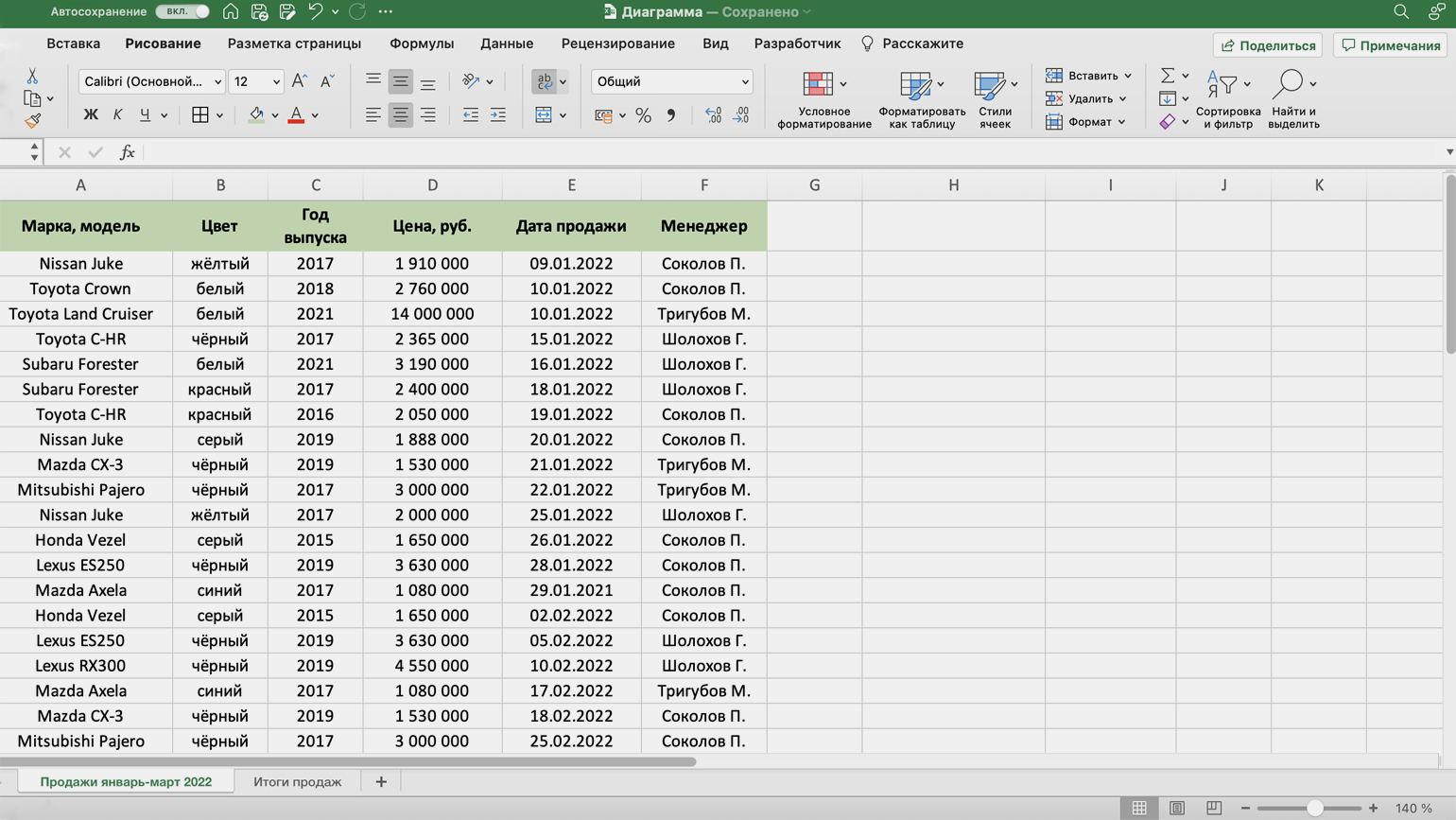
Скриншот: Excel / Skillbox Media
Нужно проанализировать, какими были продажи автосалона в течение квартала: в каком месяце вышло больше, в каком меньше, кто из менеджеров принёс больше прибыли. Чтобы представить эту информацию наглядно, построим диаграммы.
Для начала сгруппируем данные о продажах менеджеров помесячно и за весь квартал. Чтобы быстрее суммировать стоимость автомобилей, применим функцию СУММЕСЛИ — с ней будет удобнее собрать информацию по каждому менеджеру из общей таблицы.
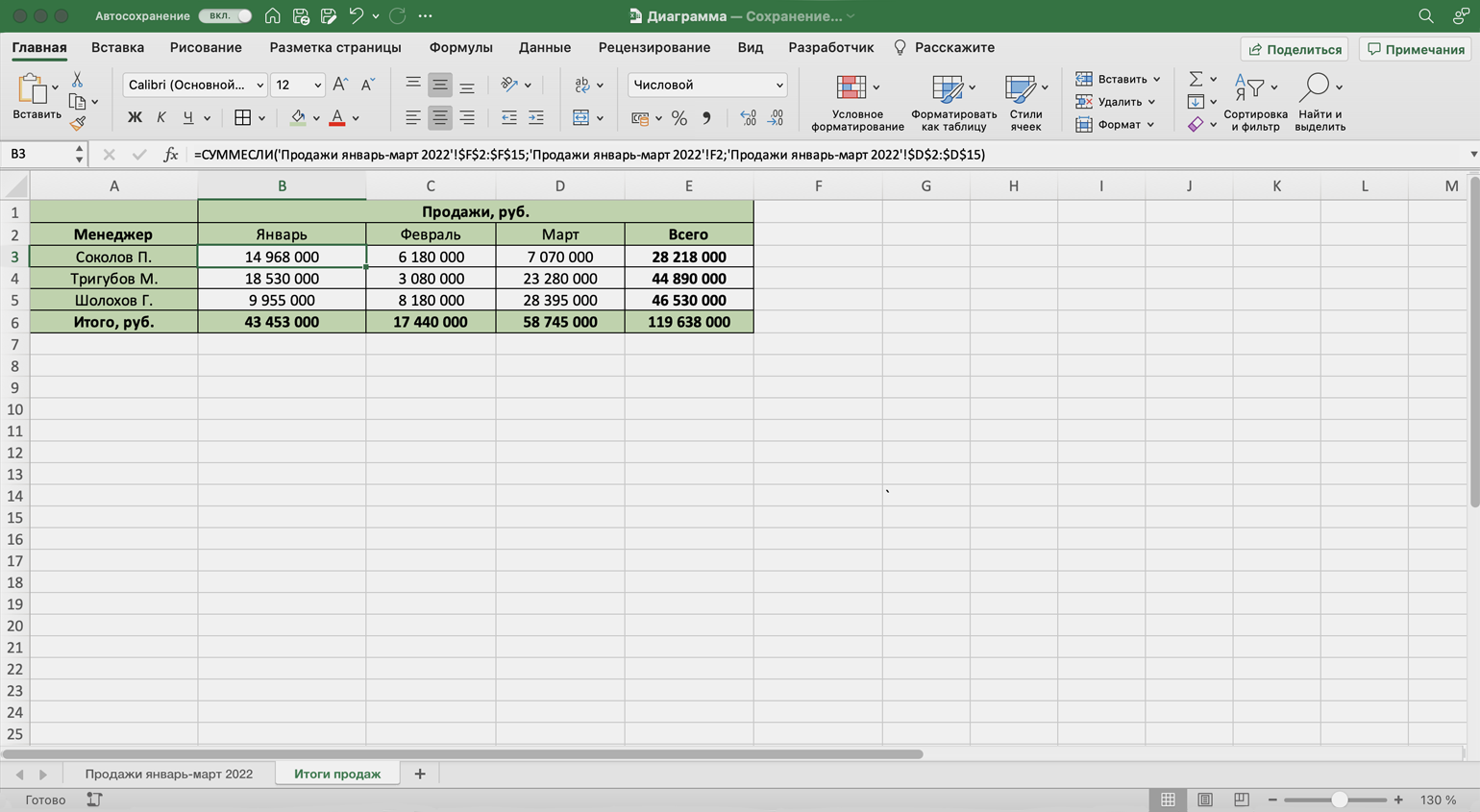
Скриншот: Excel / Skillbox Media
Построим диаграмму, по которой будет видно, кто из менеджеров принёс больше прибыли автосалону за весь квартал. Для этого выделим столбец с фамилиями менеджеров и последний столбец с итоговыми суммами продаж.
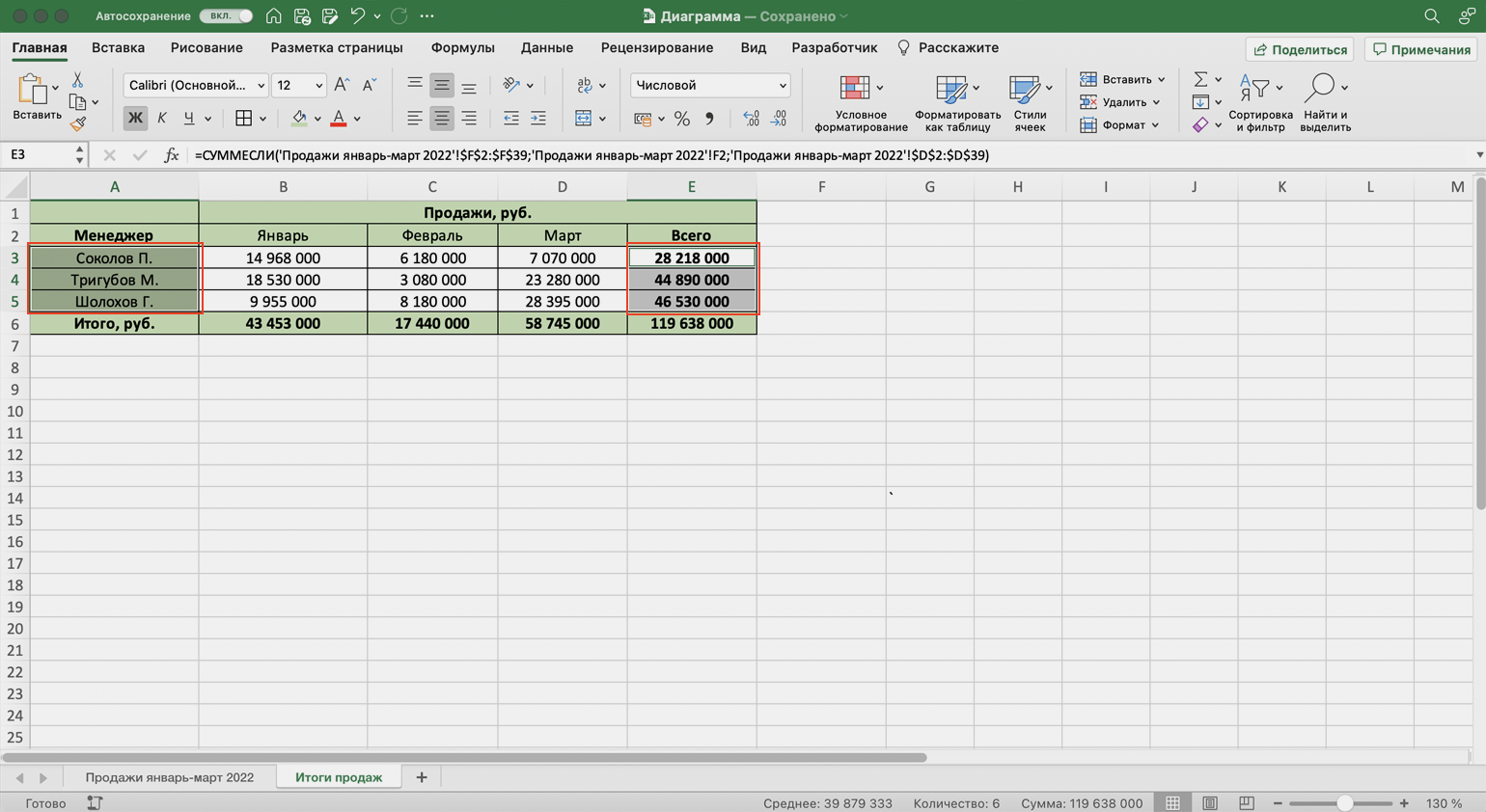
Скриншот: Excel / Skillbox Media
Нажмём вкладку «Вставка» в верхнем меню и выберем пункт «Диаграмма» — появится меню с выбором вида диаграммы.
В нашем случае подойдёт круговая. На ней удобнее показать, какую долю занимает один показатель в общей сумме.
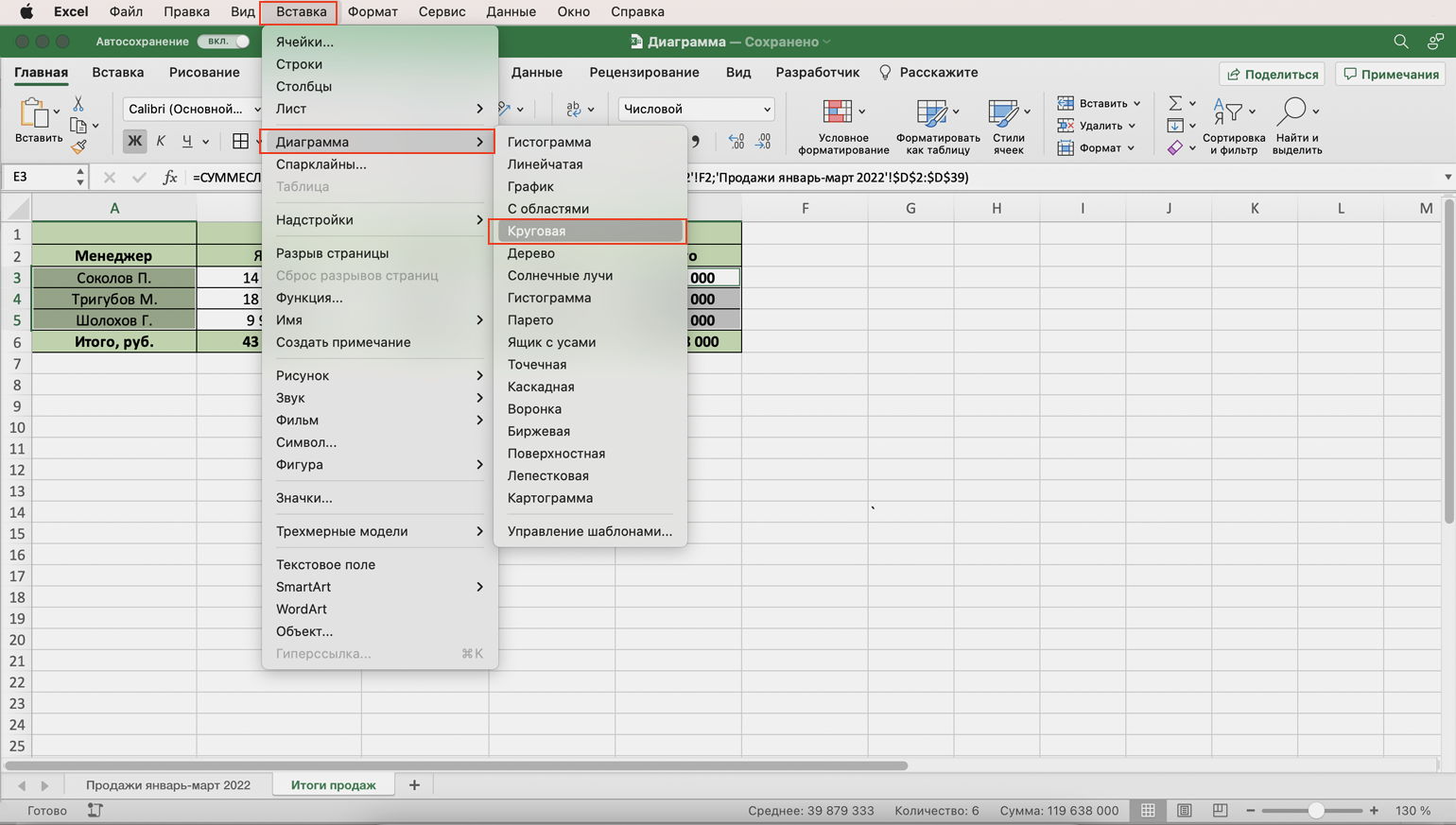
Скриншот: Excel / Skillbox Media
Excel выдаёт диаграмму в виде по умолчанию. На ней продажи менеджеров выделены разными цветами — видно, что в первом квартале больше всех прибыли принёс Шолохов Г., меньше всех — Соколов П.
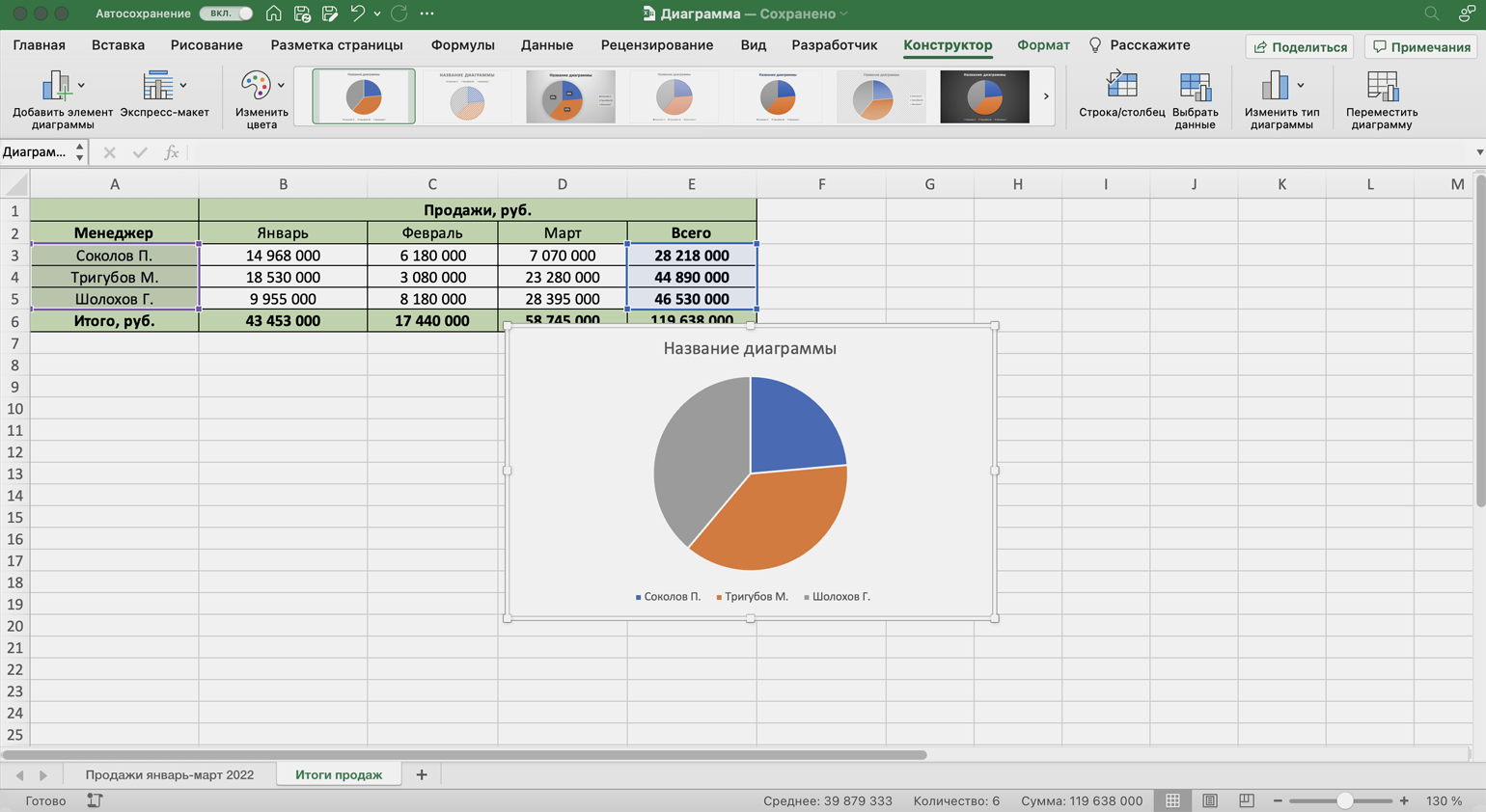
Скриншот: Excel / Skillbox Media
Одновременно с появлением диаграммы на верхней панели открывается меню «Конструктор». В нём можно преобразовать вид диаграммы, добавить дополнительные элементы (например, подписи и названия), заменить данные, изменить тип диаграммы. Как это сделать — разберёмся в следующих разделах.
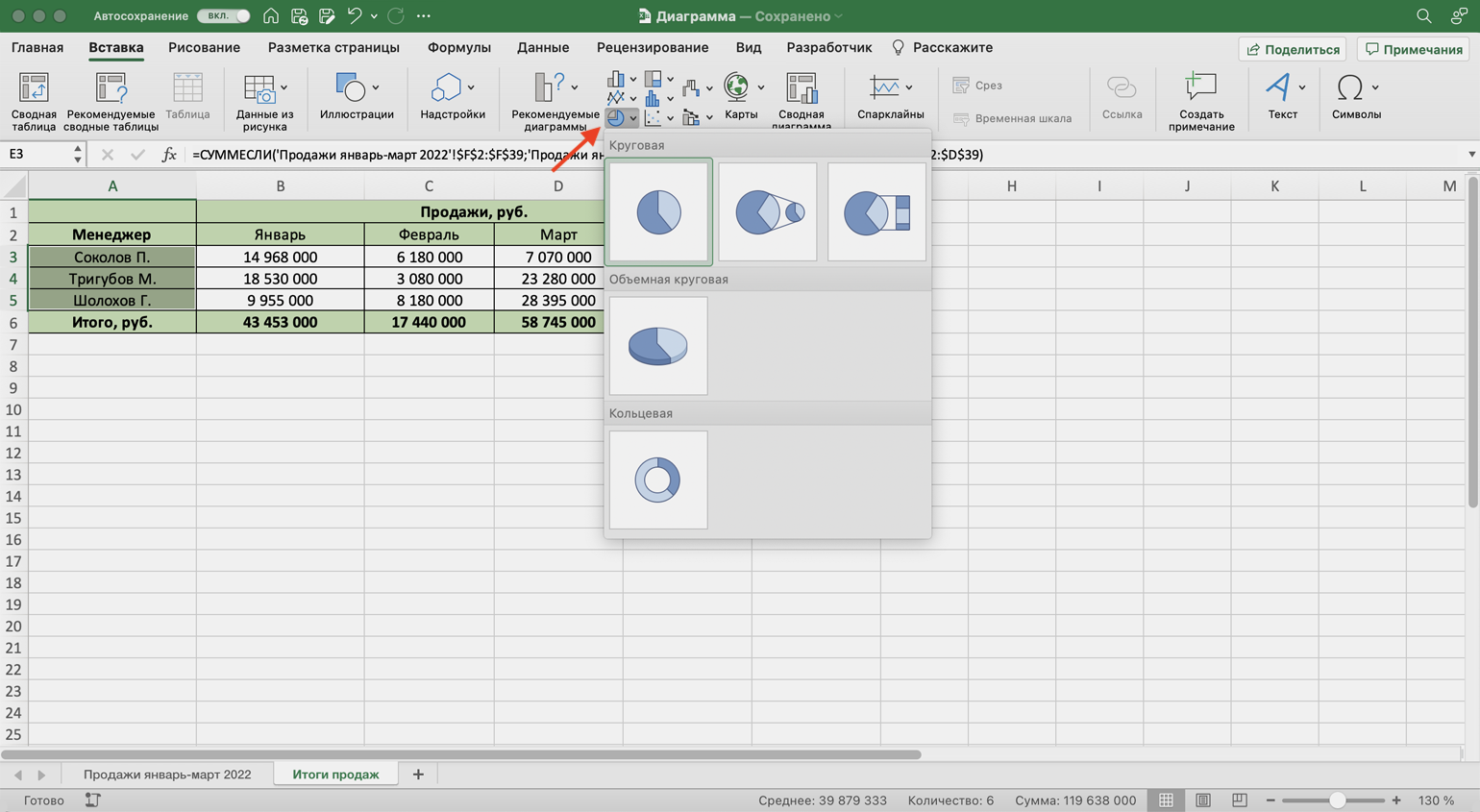
Построить круговую диаграмму можно и более коротким путём. Для этого снова выделим столбцы с данными и перейдём на вкладку «Вставка» в меню Excel. Там в области с диаграммами нажмём на кнопку круговой диаграммы и выберем нужный вид.
Скриншот: Excel / Skillbox Media
Получим тот же вид диаграммы, что и в первом варианте.
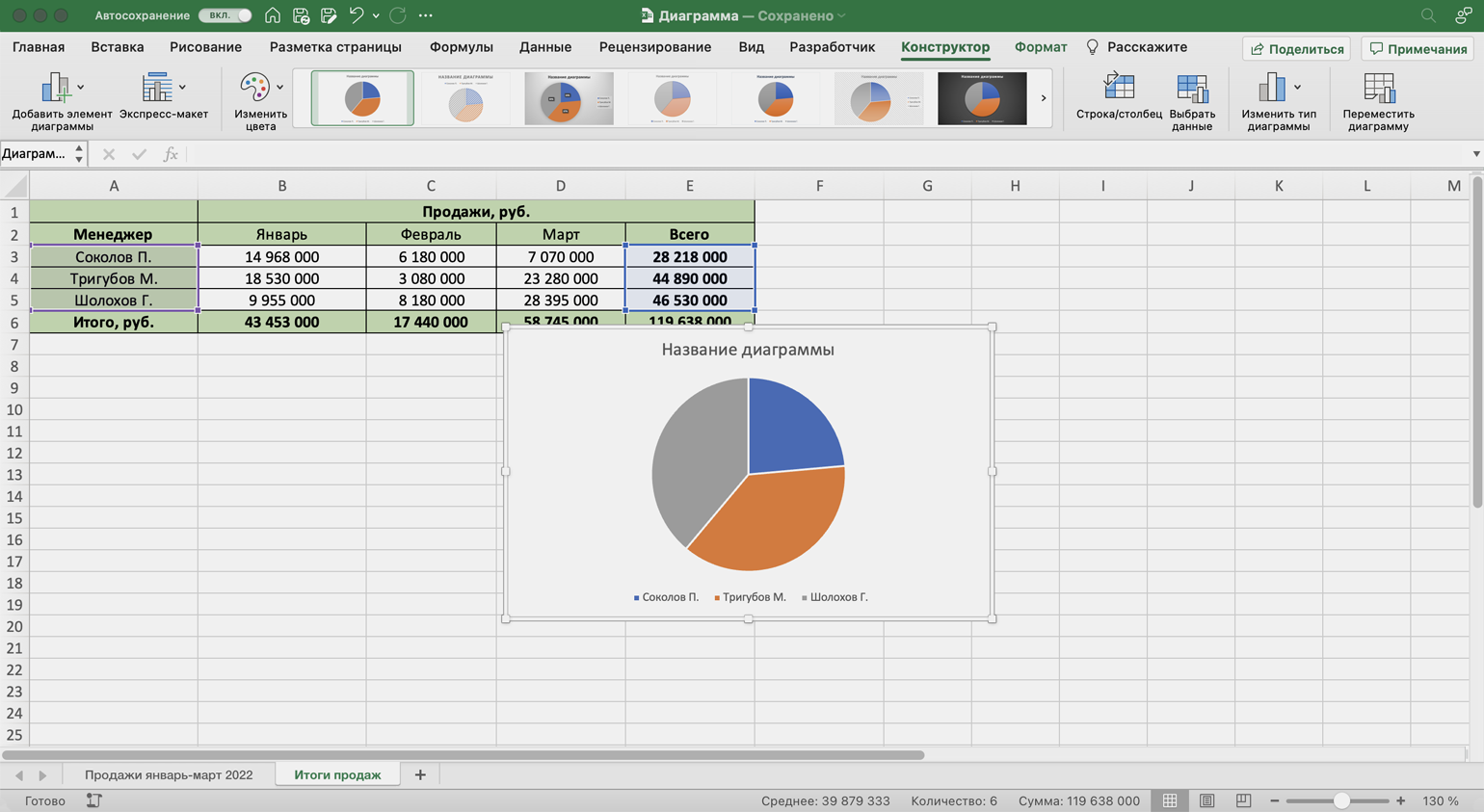
Покажем на диаграмме, какая доля продаж автосалона пришлась на каждого менеджера. Это можно сделать двумя способами.
Первый способ. Выделяем диаграмму, переходим во вкладку «Конструктор» и нажимаем кнопку «Добавить элемент диаграммы».
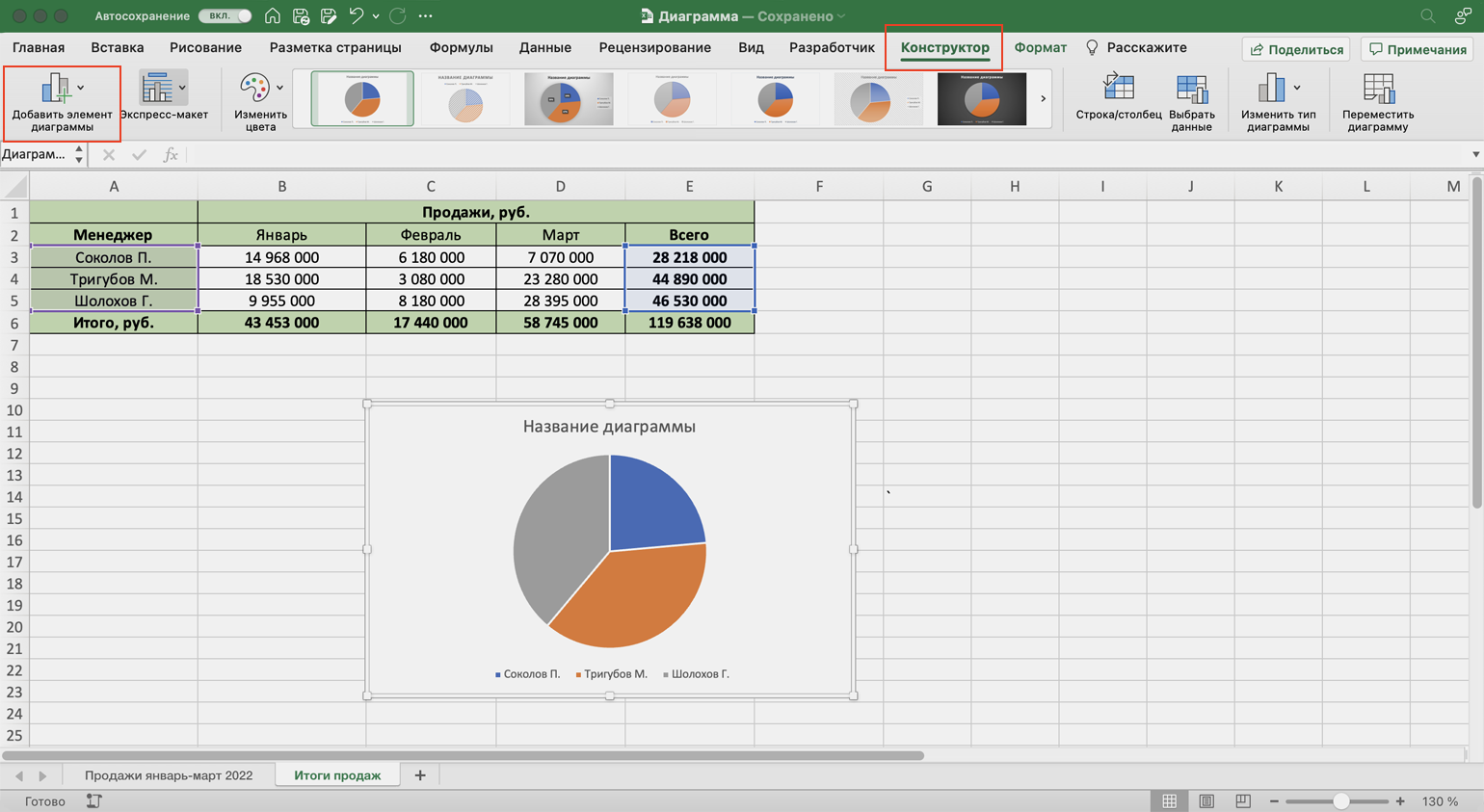
В появившемся меню нажимаем «Подписи данных» → «Дополнительные параметры подписи данных».
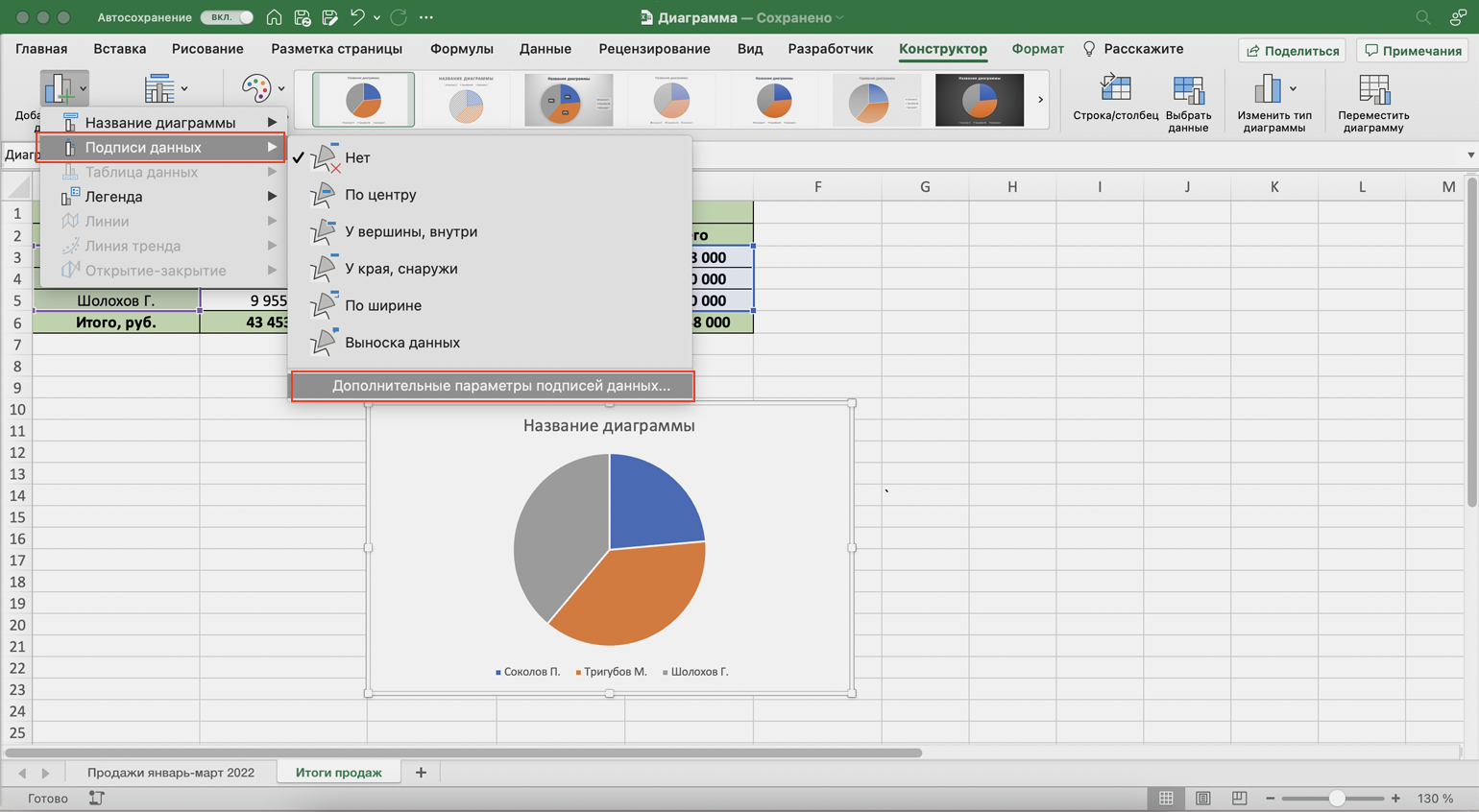
Справа на экране появляется новое окно «Формат подписей данных». В области «Параметры подписи» выбираем, в каком виде хотим увидеть на диаграмме данные о количестве продаж менеджеров. Для этого отмечаем «доли» и убираем галочку с формата «значение».
Готово — на диаграмме появились процентные значения квартальных продаж менеджеров.
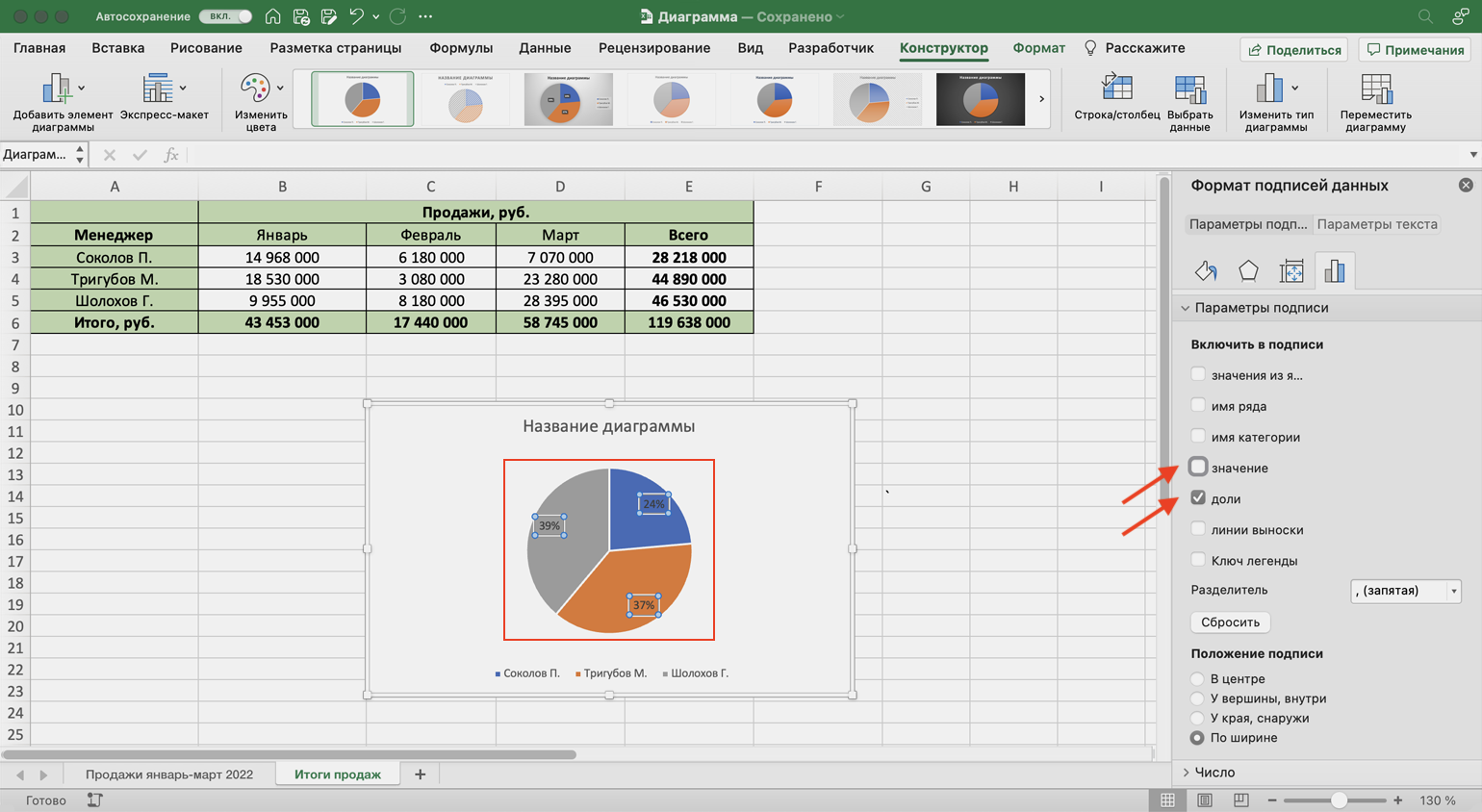
Скриншот: Excel / Skillbox Media
Второй способ. Выделяем диаграмму, переходим во вкладку «Конструктор» и в готовых шаблонах выбираем диаграмму с процентами.
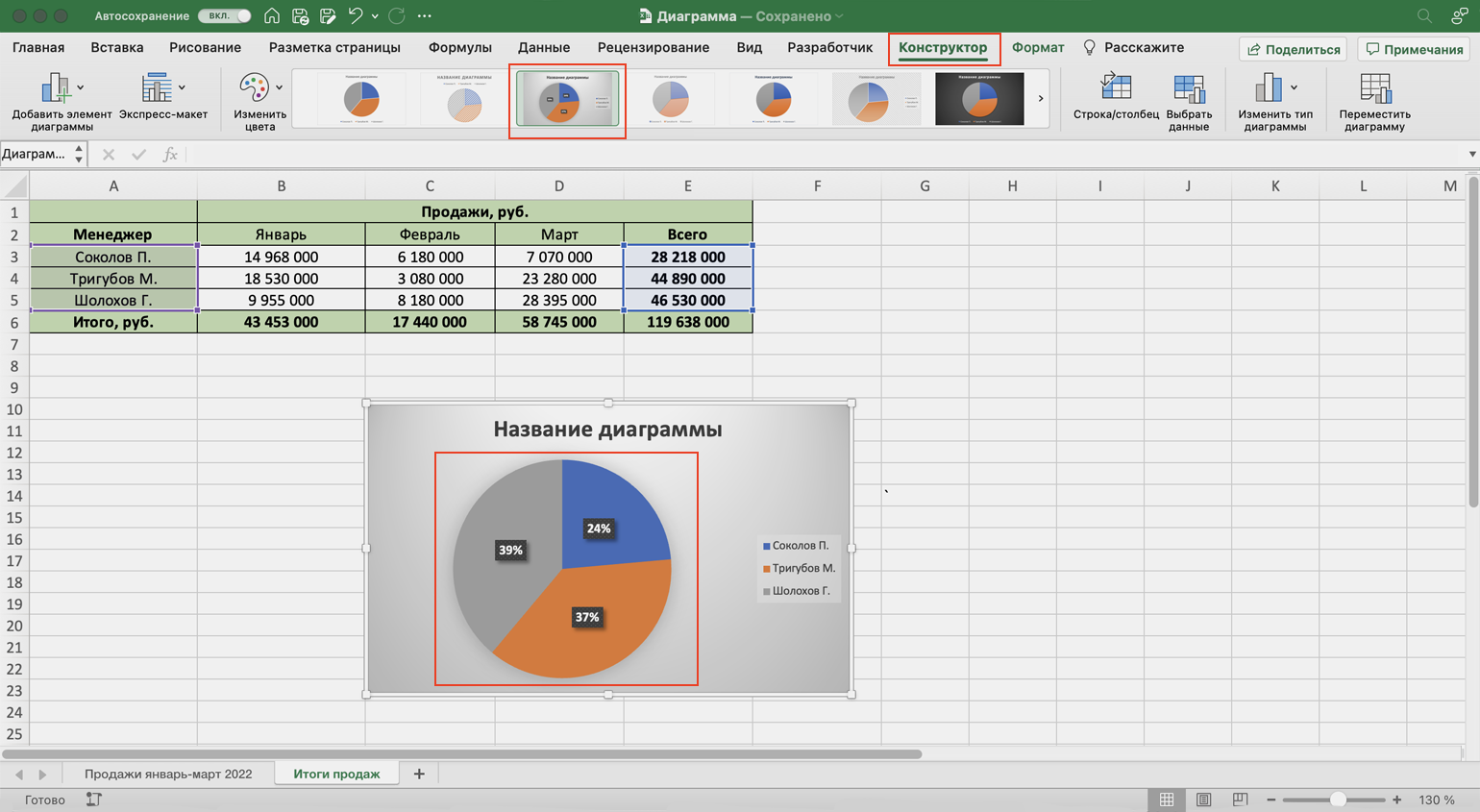
Скриншот: Excel / Skillbox Media
Теперь построим диаграммы, на которых будут видны тенденции квартальных продаж салона — в каком месяце их было больше, а в каком меньше — с разбивкой по менеджерам. Для этого подойдут линейчатая диаграмма и гистограмма.
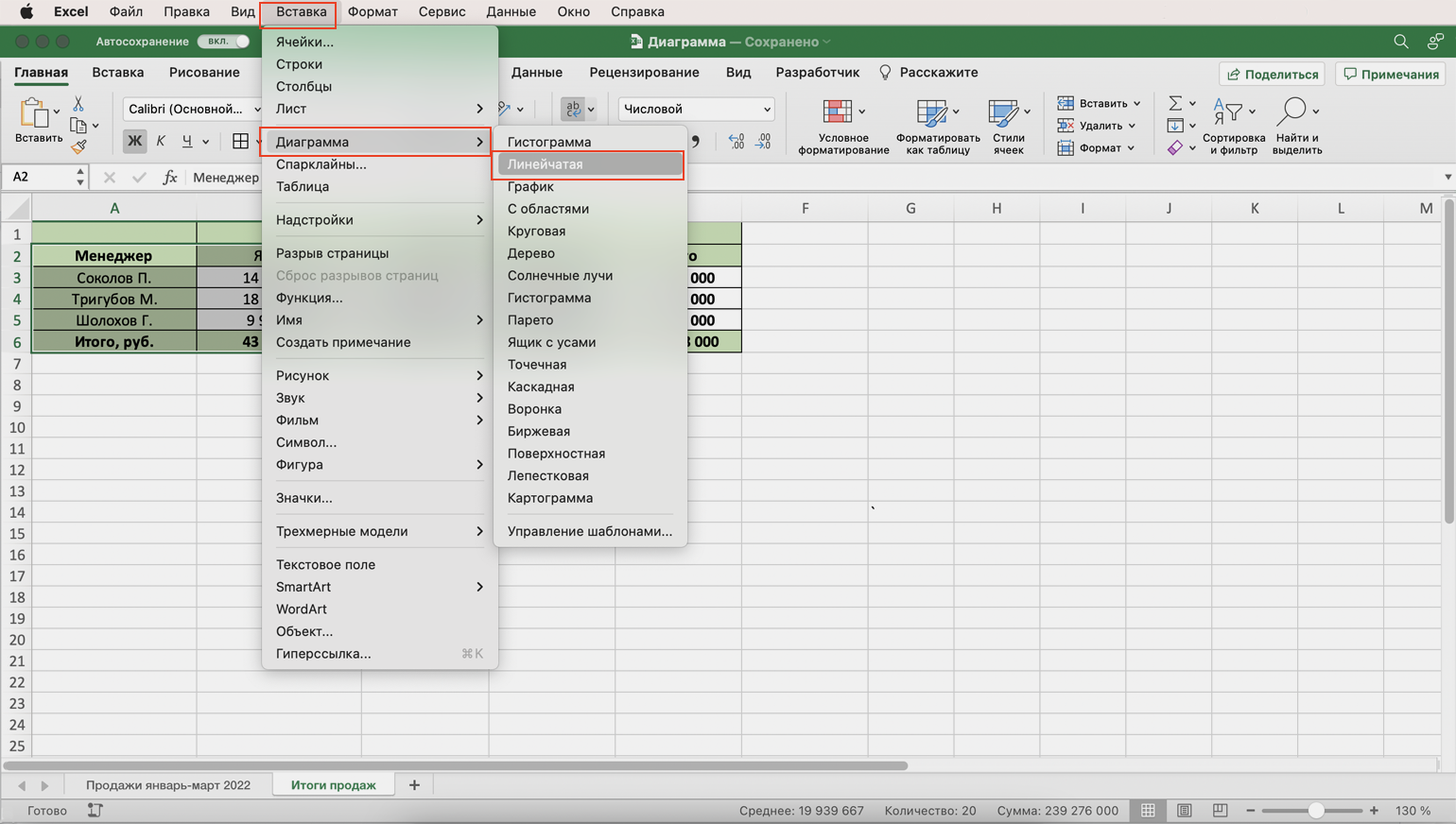
Для начала построим линейчатую диаграмму. Выделим столбец с фамилиями менеджеров и три столбца с ежемесячными продажами, включая строку «Итого, руб.».
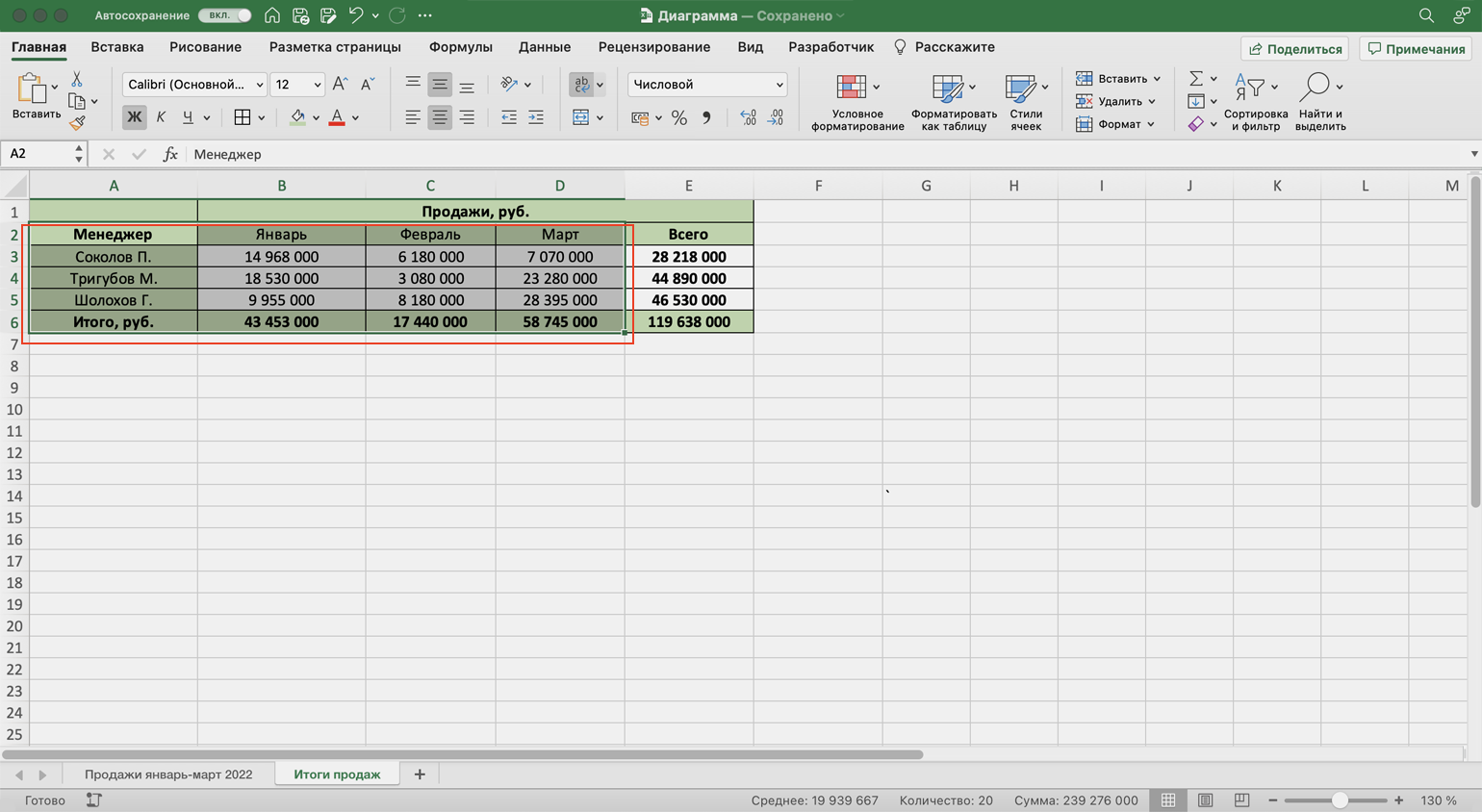
Скриншот: Excel / Skillbox Media
Перейдём во вкладку «Вставка» в верхнем меню, выберем пункты «Диаграмма» → «Линейчатая».
Скриншот: Excel / Skillbox Media
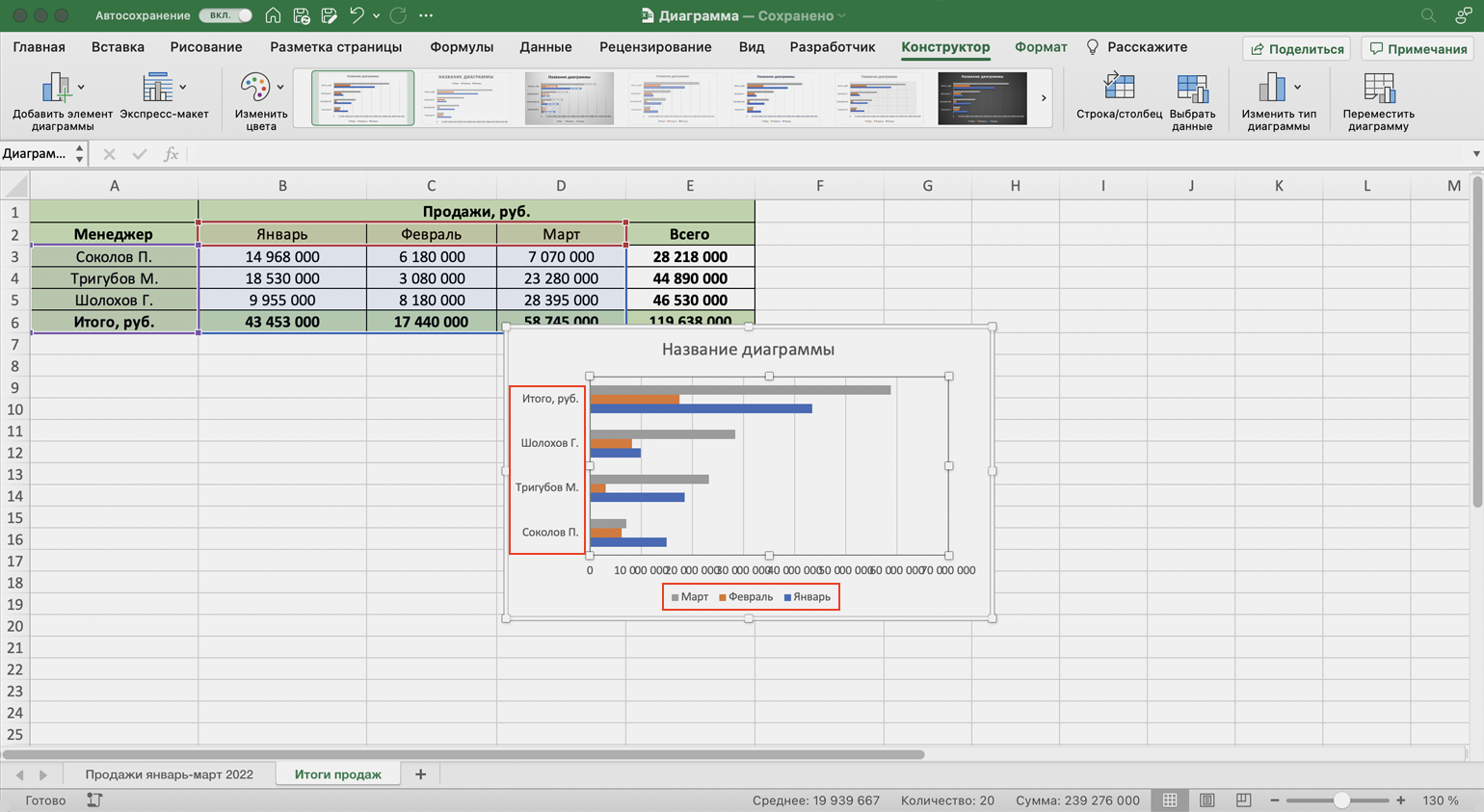
Excel выдаёт диаграмму в виде по умолчанию. На ней все продажи автосалона разбиты по менеджерам. Отдельно можно увидеть итоговое количество продаж всего автосалона. Цветами отмечены месяцы.
Скриншот: Excel / Skillbox Media
Как и на круговой диаграмме, акцент сделан на количестве продаж каждого менеджера — показатели продаж привязаны к главным линиям диаграммы.
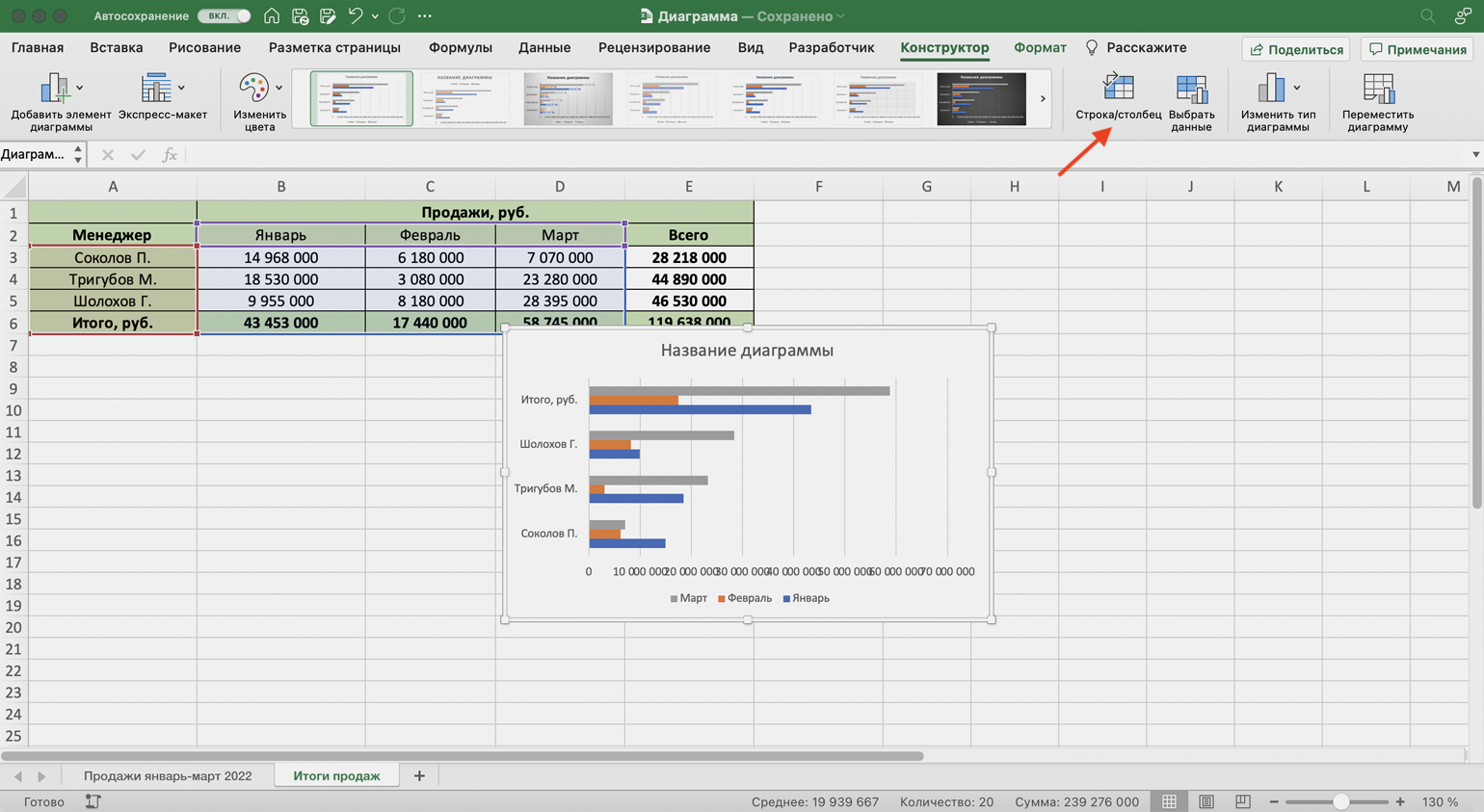
Чтобы сделать акцент на месяцах, нужно поменять значения осей. Для этого на вкладке «Конструктор» нажмём кнопку «Строка/столбец».
Скриншот: Excel / Skillbox Media
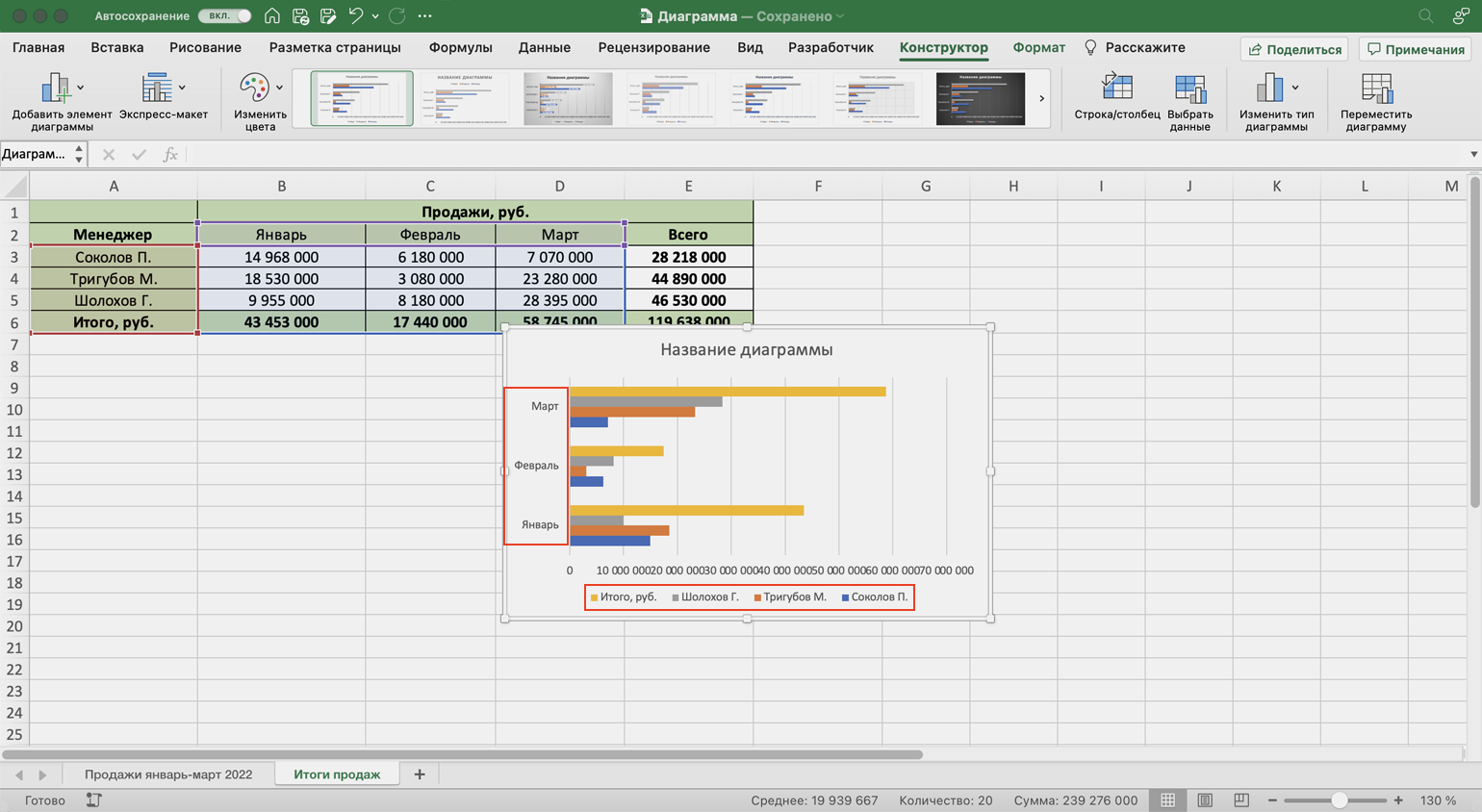
В таком виде диаграмма работает лучше. На ней видно, что больше всего продаж в автосалоне было в марте, а меньше всего — в феврале. При этом продажи каждого менеджера и итог продаж за месяц можно отследить по цветам.
Скриншот: Excel / Skillbox Media
Построим гистограмму. Снова выделим столбец с фамилиями менеджеров и три столбца с ежемесячными продажами, включая строку «Итого, руб.». На вкладке «Вставка» выберем пункты «Диаграмма» → «Гистограмма».
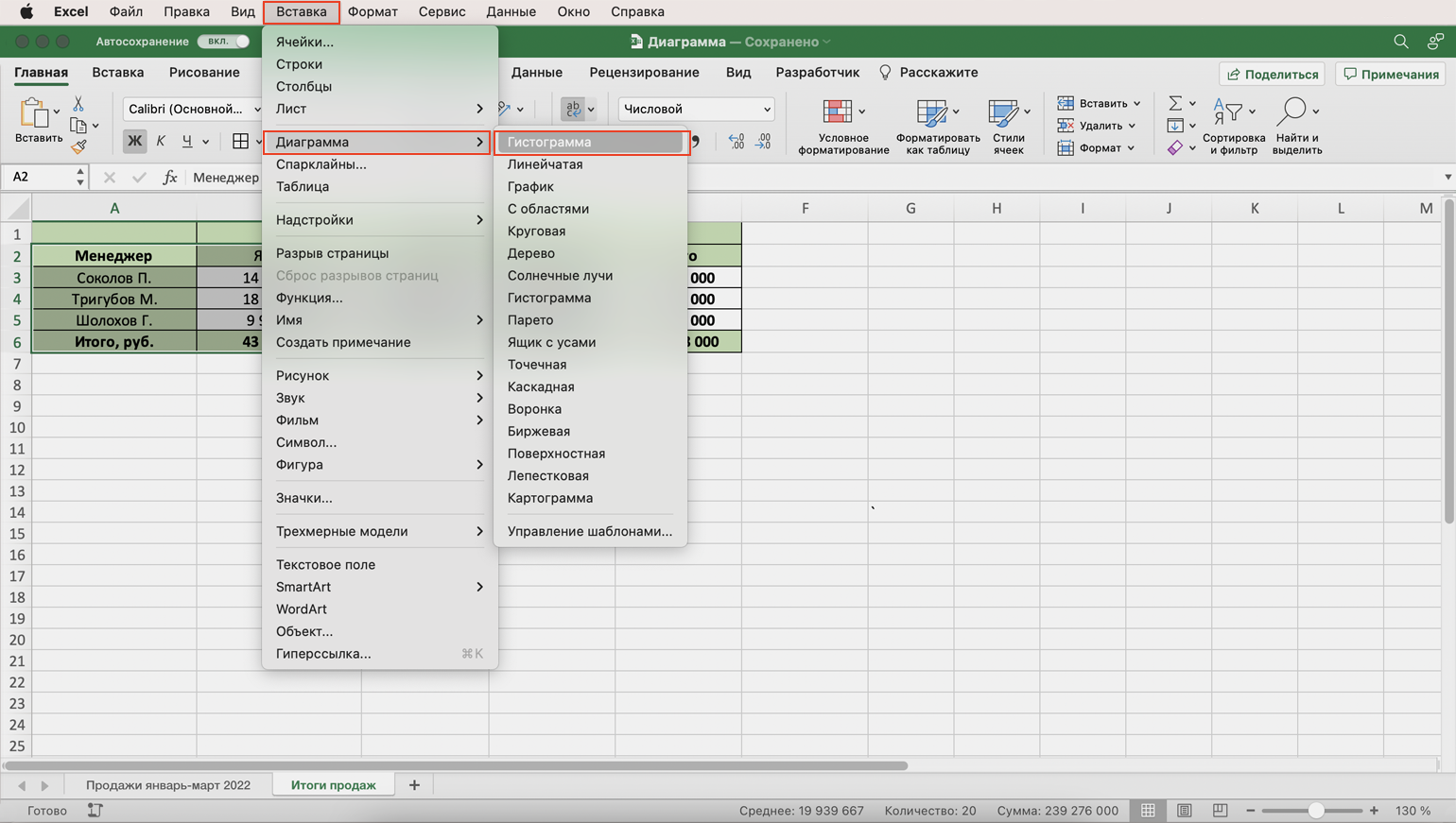
Скриншот: Excel / Skillbox Media
Либо сделаем это через кнопку «Гистограмма» на панели.
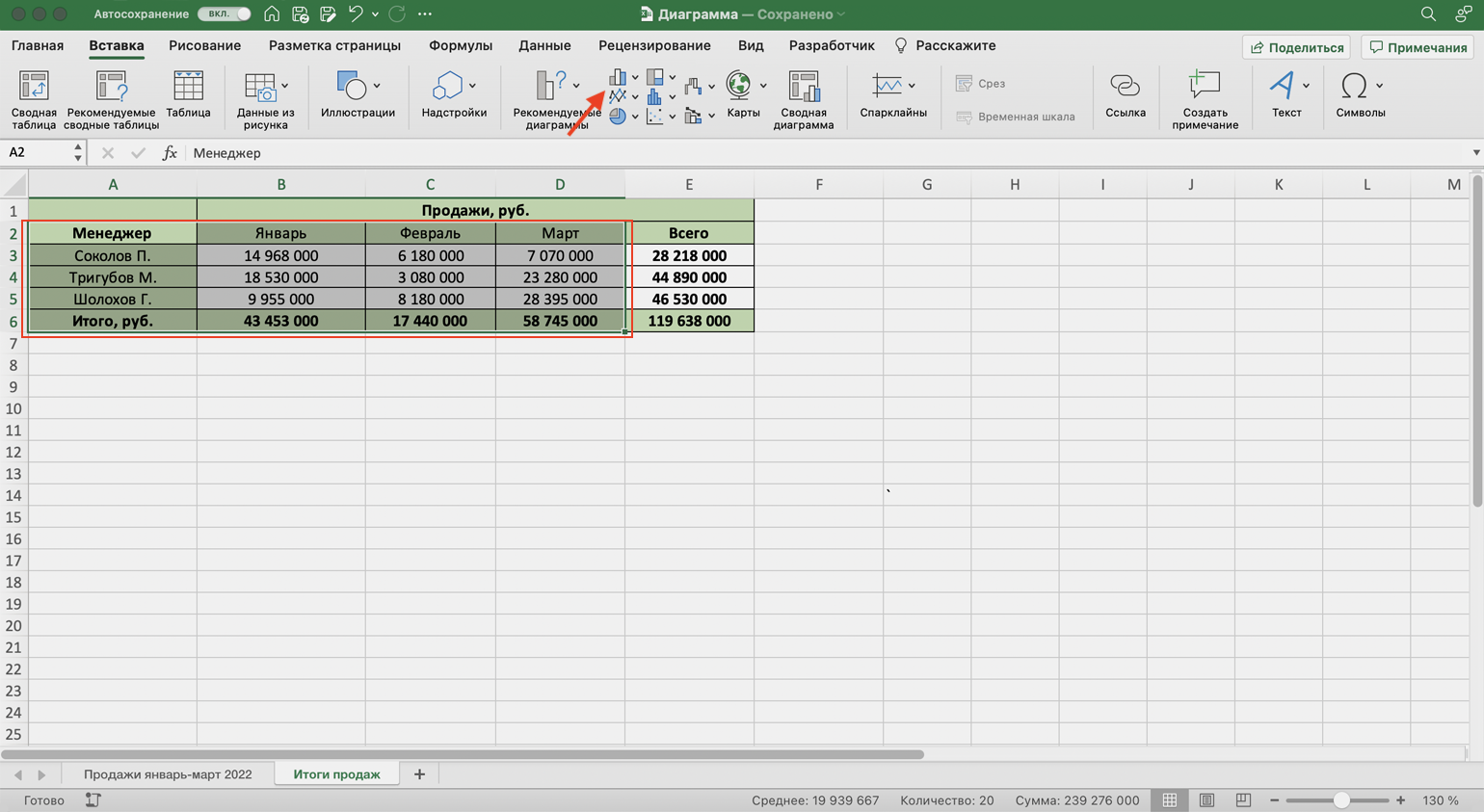
Скриншот: Excel / Skillbox Media
Получаем гистограмму, где акцент сделан на количестве продаж каждого менеджера, а месяцы выделены цветами.
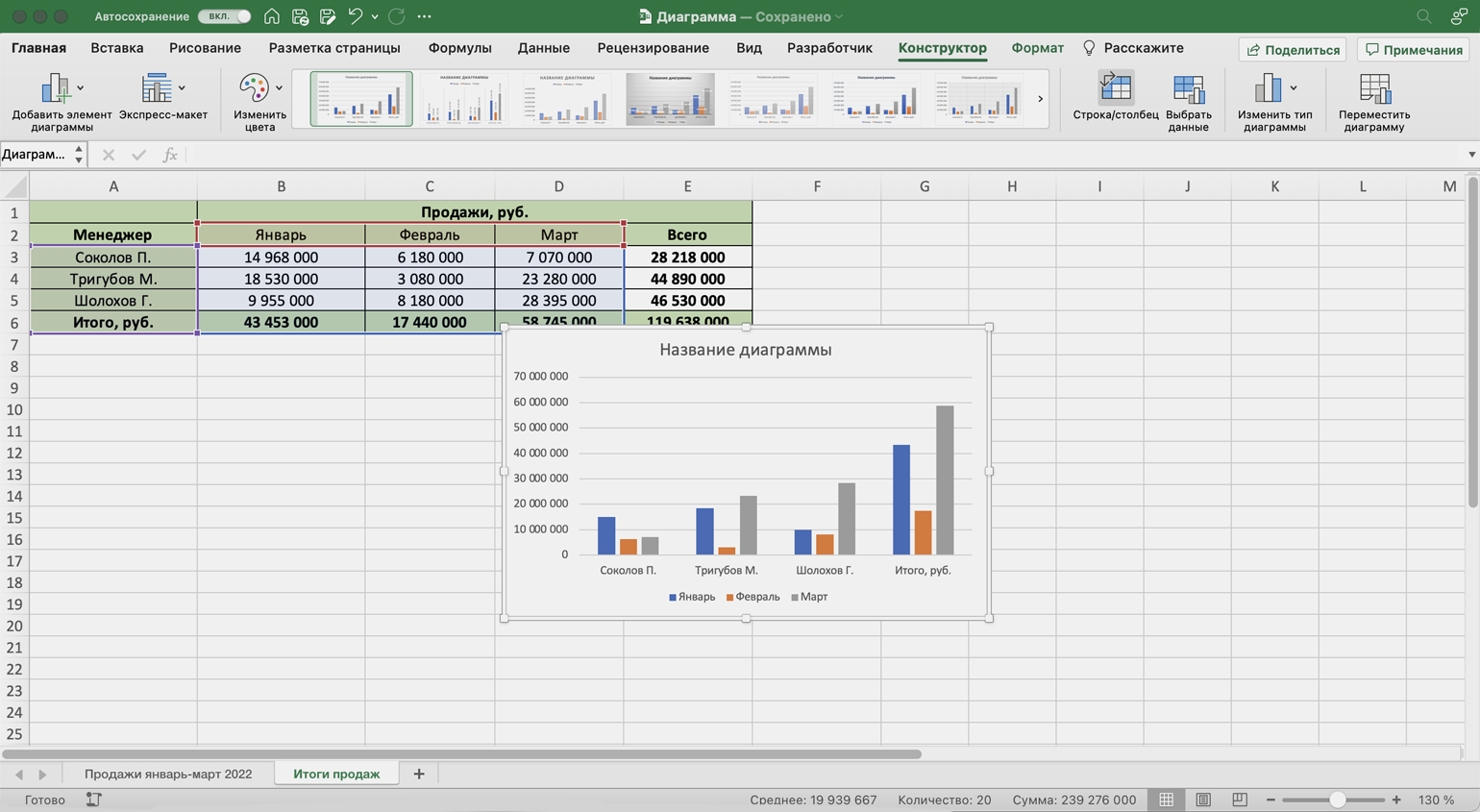
Скриншот: Excel / Skillbox Media
Чтобы сделать акцент на месяцы продаж, снова воспользуемся кнопкой «Строка/столбец» на панели.
Теперь цветами выделены менеджеры, а столбцы гистограммы показывают количество продаж с разбивкой по месяцам.
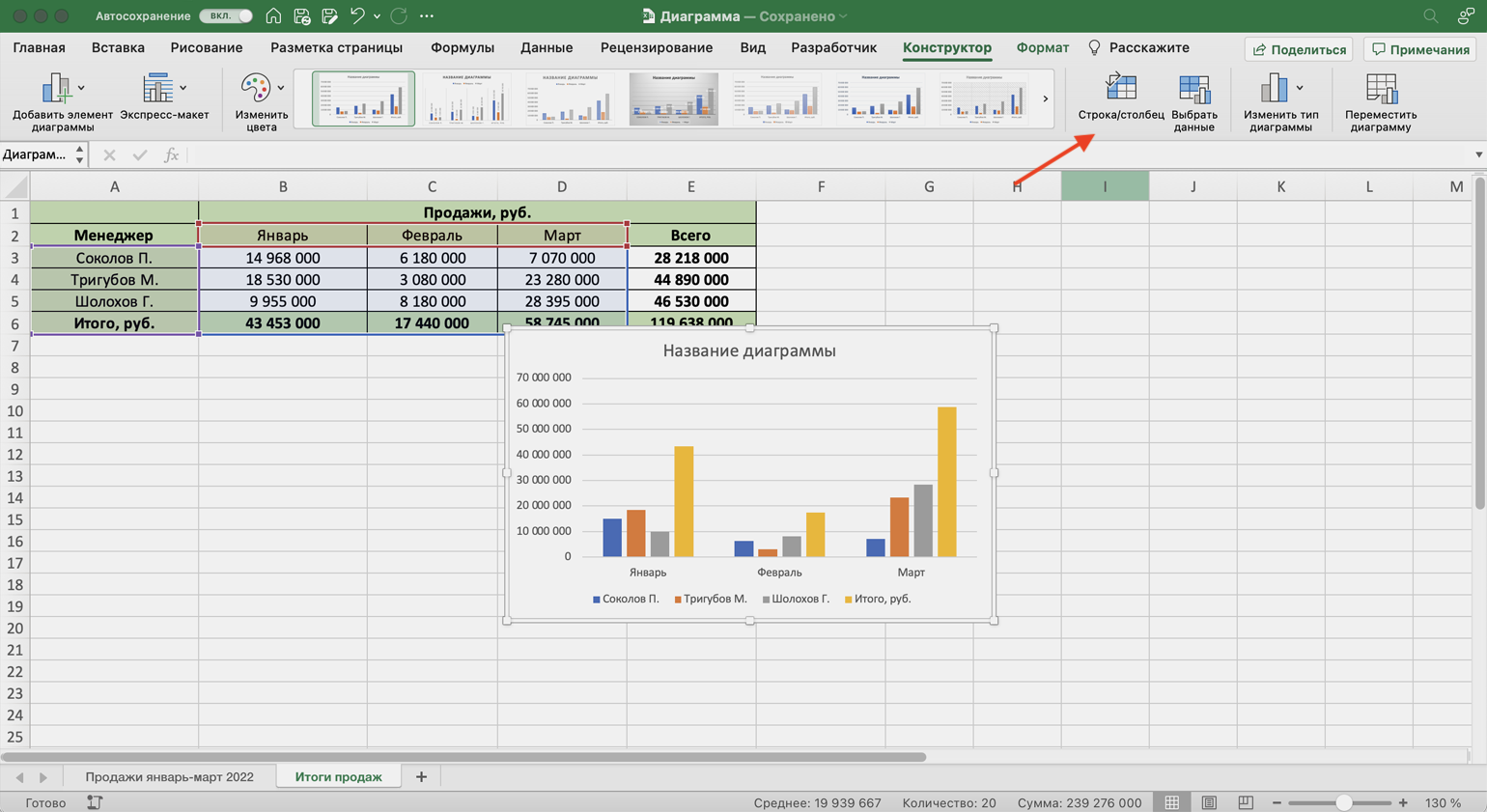
Скриншот: Excel / Skillbox Media
В следующих разделах рассмотрим, как преобразить общий вид диаграммы и поменять её внутренние данные.
Как мы говорили выше, после построения диаграммы на панели Excel появляется вкладка «Конструктор». Её используют, чтобы привести диаграмму к наиболее удобному для пользователя виду или изменить данные, по которым она строилась.
В целом все кнопки этой вкладки интуитивно понятны. Мы уже применяли их для того, чтобы добавить процентные значения на круговую диаграмму и поменять значения осей линейчатой диаграммы и гистограммы.
Другими кнопками можно изменить стиль или тип диаграммы, заменить данные, добавить дополнительные элементы — названия осей, подписи данных, сетку, линию тренда. Для примера добавим названия диаграммы и её осей и изменим положение легенды.
Чтобы добавить название диаграммы, нажмём на диаграмму и во вкладке «Конструктор» и выберем «Добавить элемент диаграммы». В появившемся окне нажмём «Название диаграммы» и выберем расположение названия.
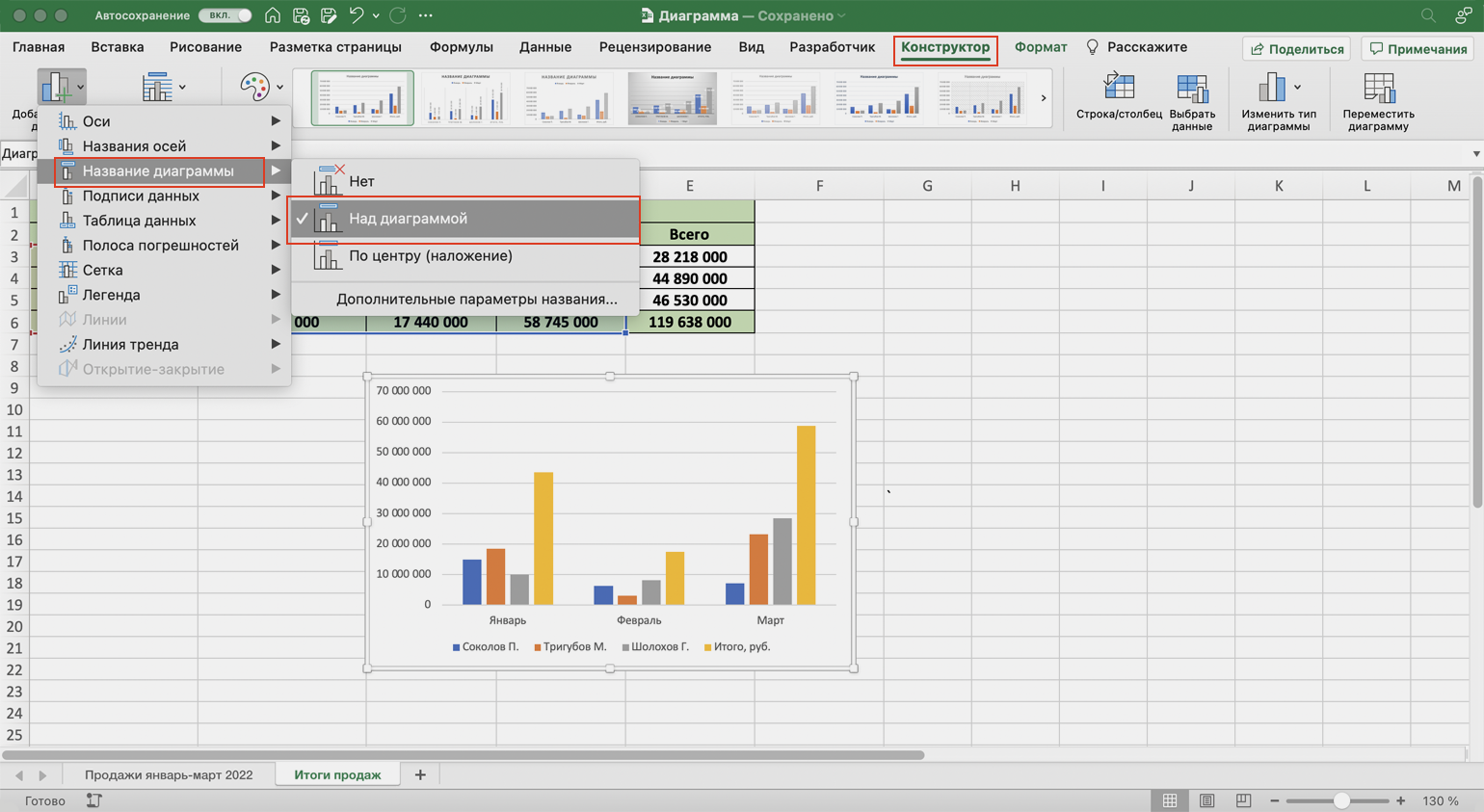
Скриншот: Excel / Skillbox Media
Затем выделим поле «Название диаграммы» и вместо него введём своё.
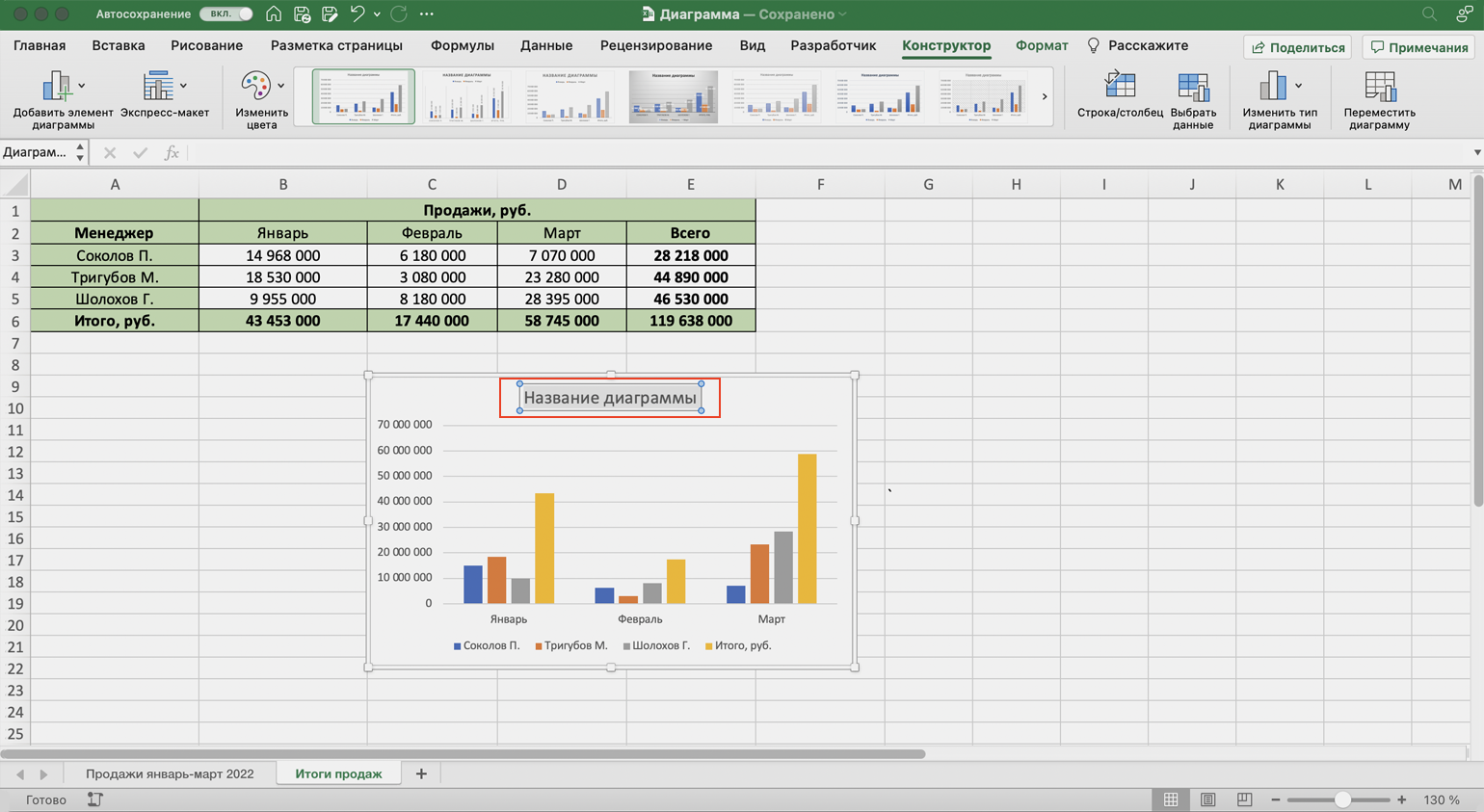
Скриншот: Excel / Skillbox Media
Готово — у диаграммы появился заголовок.
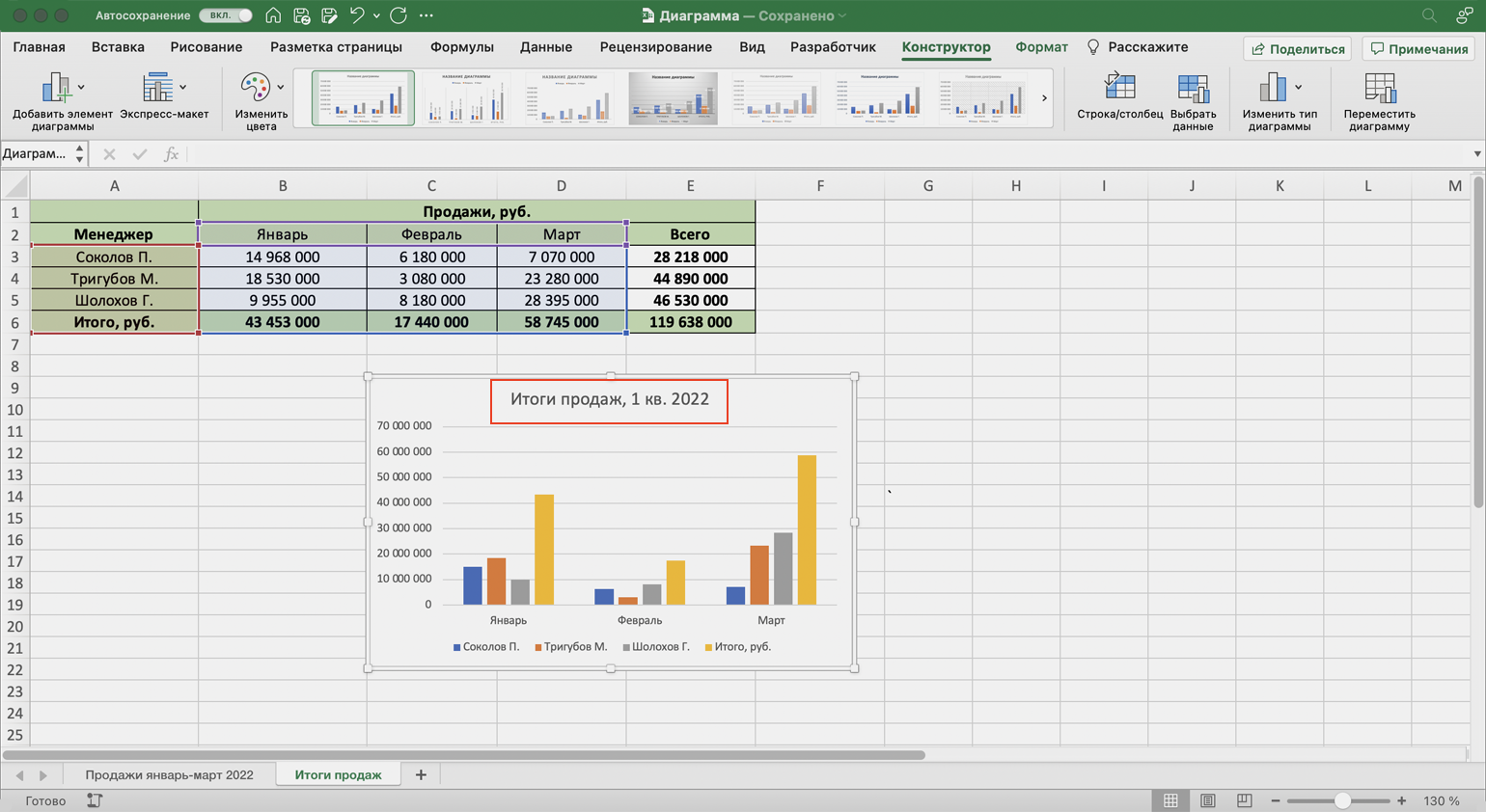
Скриншот: Excel / Skillbox Media
В базовом варианте диаграммы фамилии менеджеров — легенда диаграммы — расположены под горизонтальной осью. Перенесём их правее диаграммы — так будет нагляднее. Для этого во вкладке «Конструктор» нажмём «Добавить элемент диаграммы» и выберем пункт «Легенда». В появившемся поле вместо «Снизу» выберем «Справа».
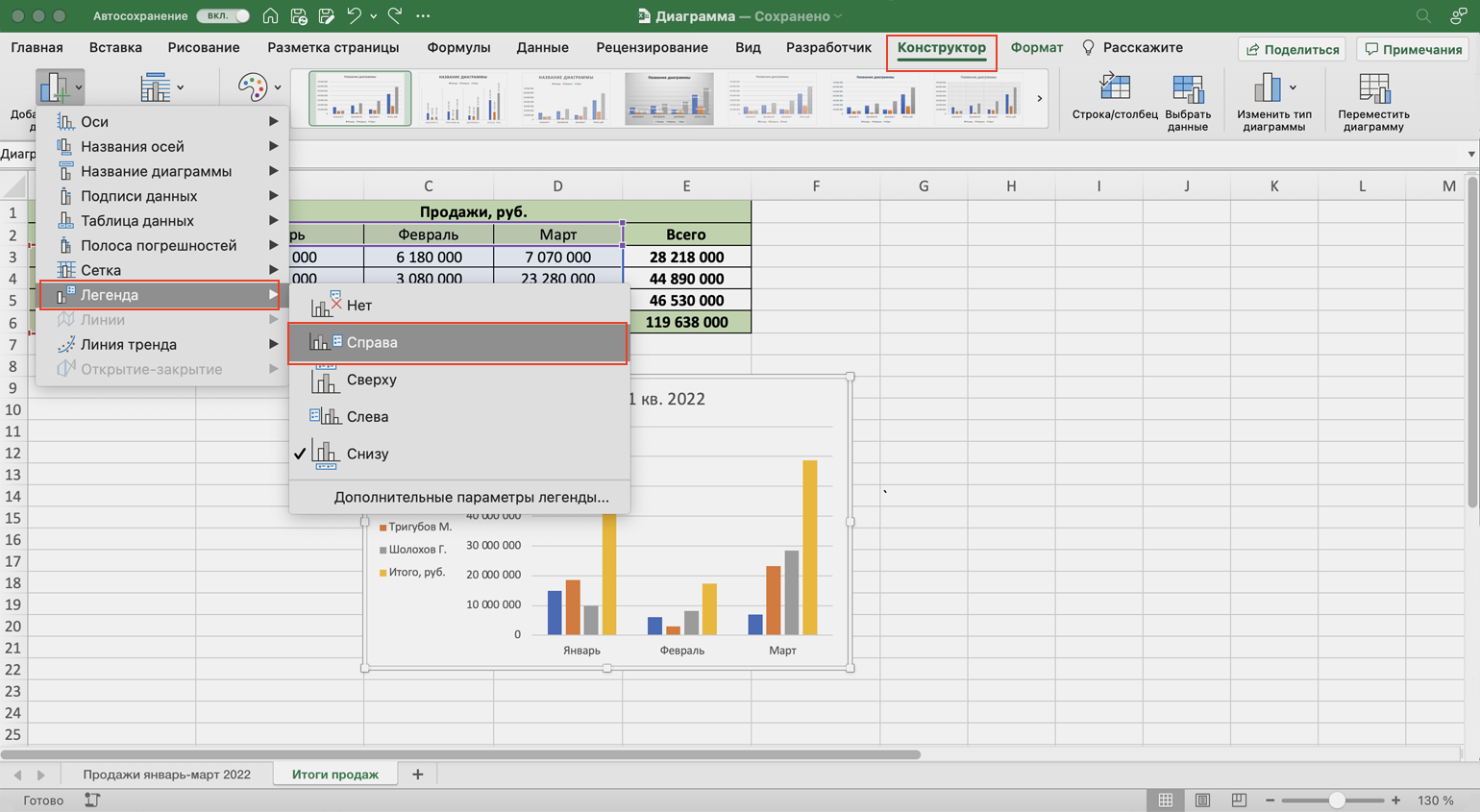
Скриншот: Excel / Skillbox Media
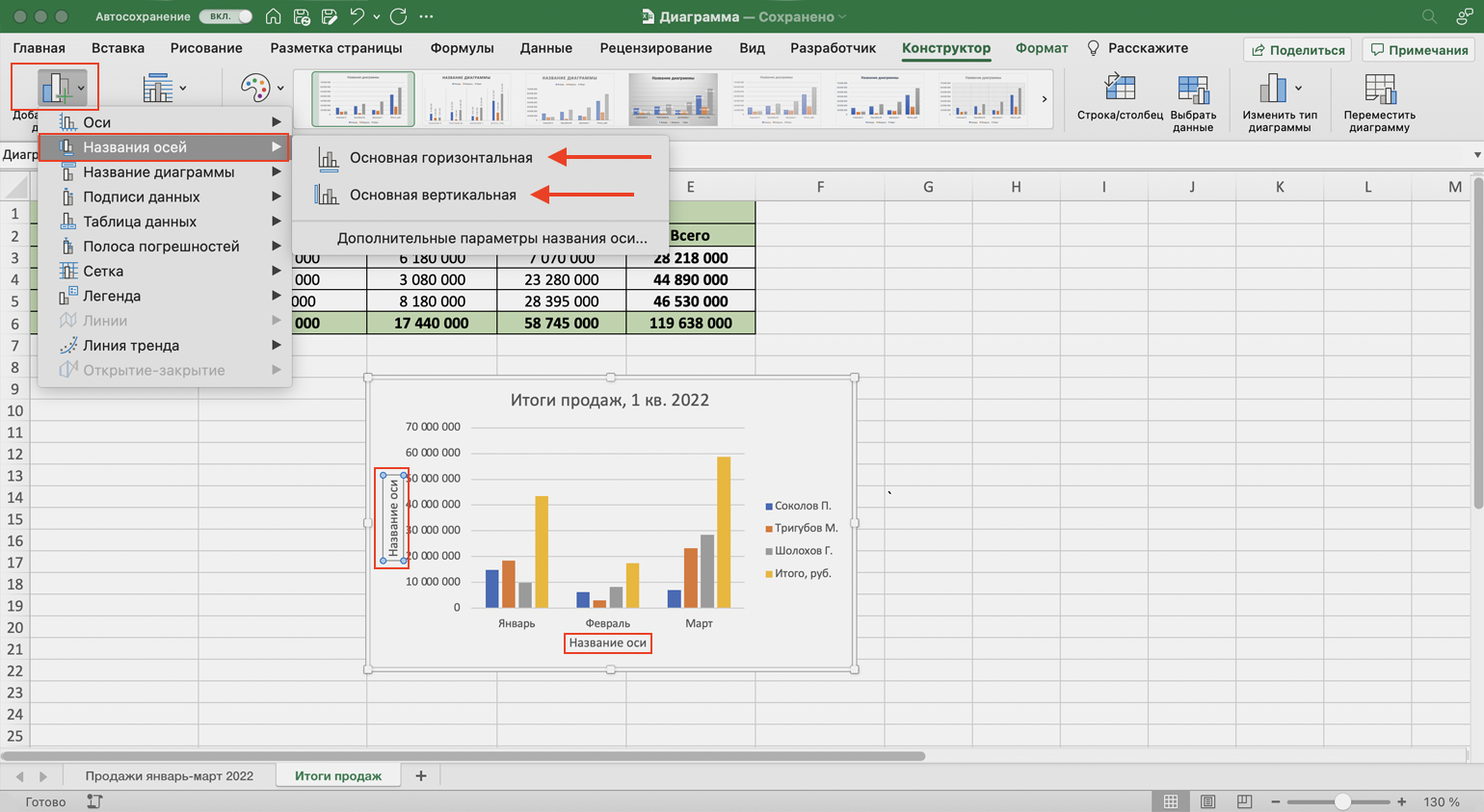
Добавим названия осей. Для этого также во вкладке «Конструктор» нажмём «Добавить элемент диаграммы», затем «Названия осей» — и поочерёдно выберем «Основная горизонтальная» и «Основная вертикальная». Базовые названия осей отобразятся в соответствующих областях.
Скриншот: Excel / Skillbox Media
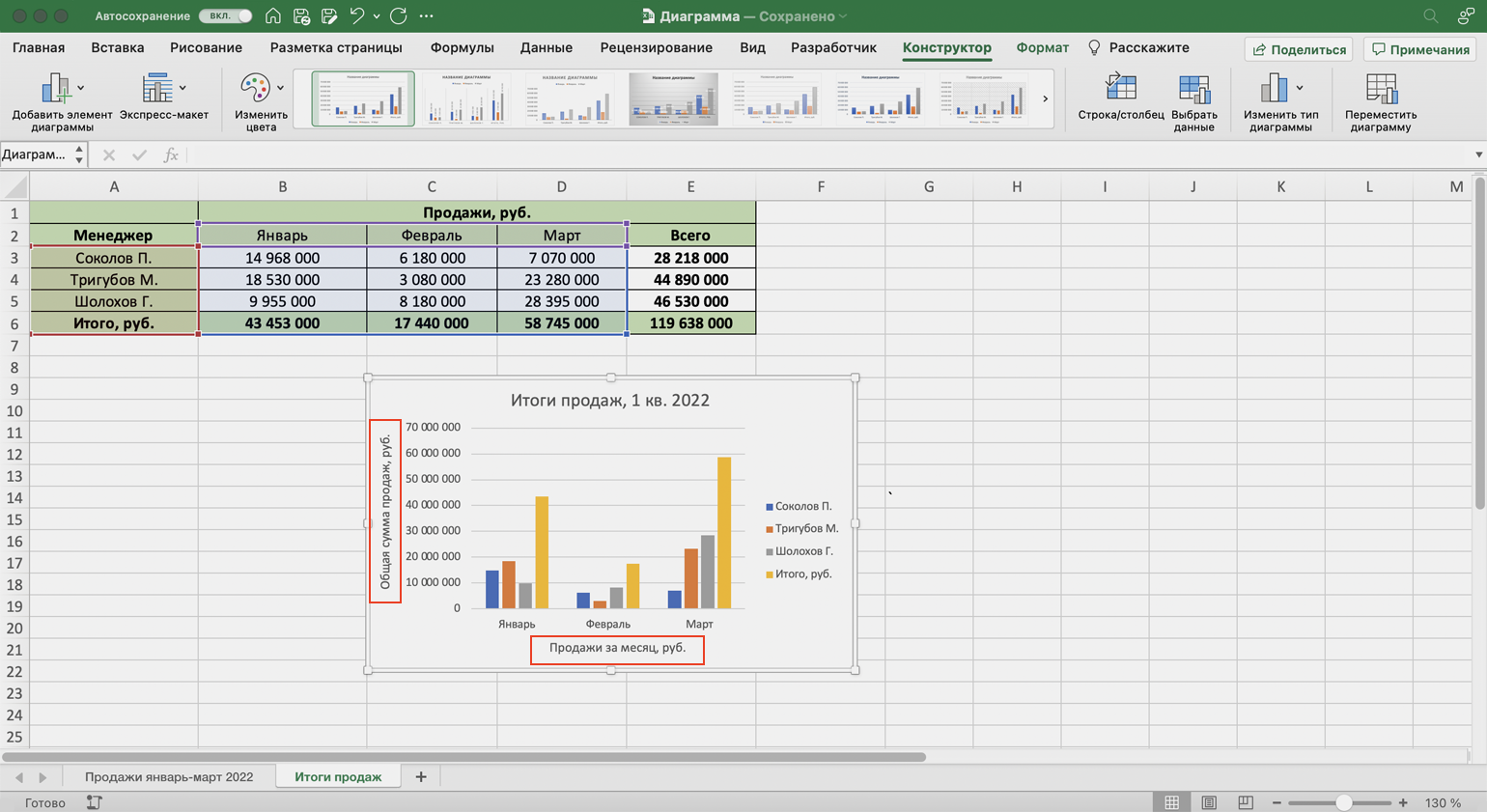
Теперь выделяем базовые названия осей и переименовываем их. Также можно переместить их так, чтобы они выглядели визуально приятнее, — например, расположить в отдалении от числовых значений и центрировать.
Скриншот: Excel / Skillbox Media
В итоговом виде диаграмма стала более наглядной — без дополнительных объяснений понятно, что на ней изображено.
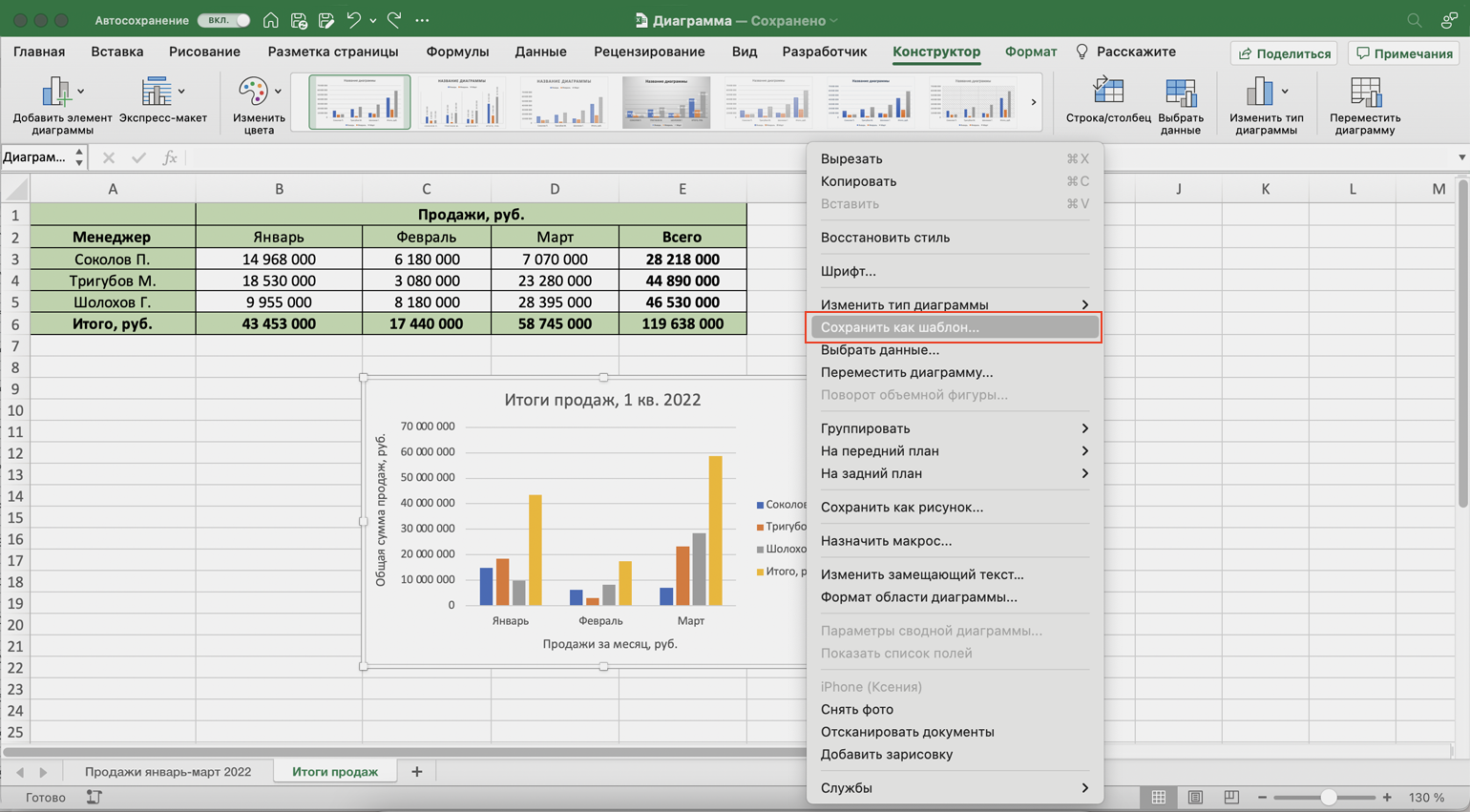
Чтобы использовать внесённые настройки конструктора в дальнейшем и для других диаграмм, можно сохранить их как шаблон.
Для этого нужно нажать на диаграмму правой кнопкой мыши и выбрать «Сохранить как шаблон». В появившемся окне ввести название шаблона и нажать «Сохранить».
Скриншот: Excel / Skillbox Media
Предположим, что нужно исключить из диаграммы показатели одного из менеджеров. Для этого можно построить другую диаграмму с новыми данными, а можно заменить данные в уже существующей диаграмме.
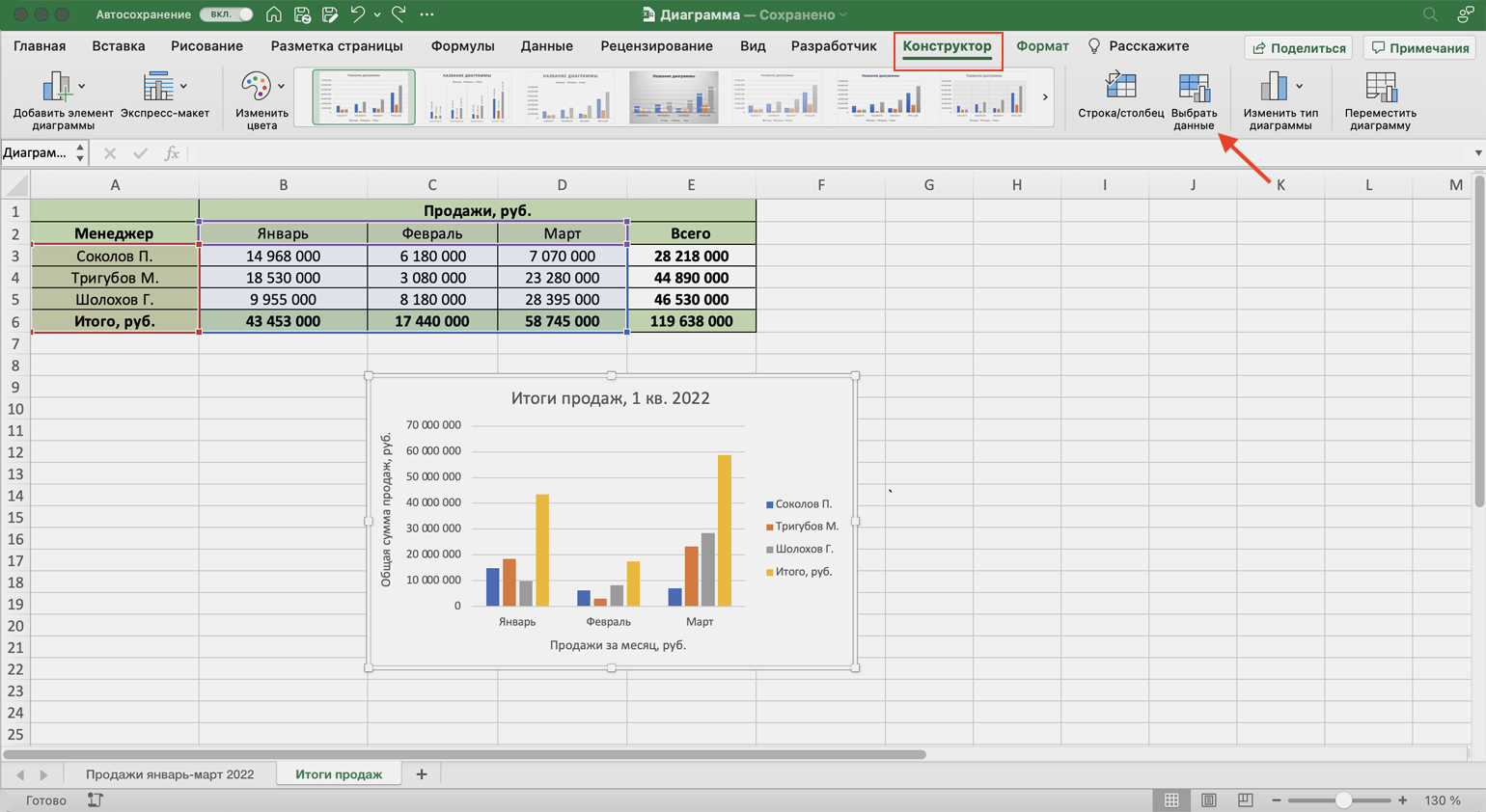
Выделим построенную диаграмму и перейдём во вкладку «Конструктор». В ней нажмём кнопку «Выбрать данные».
Скриншот: Excel / Skillbox Media
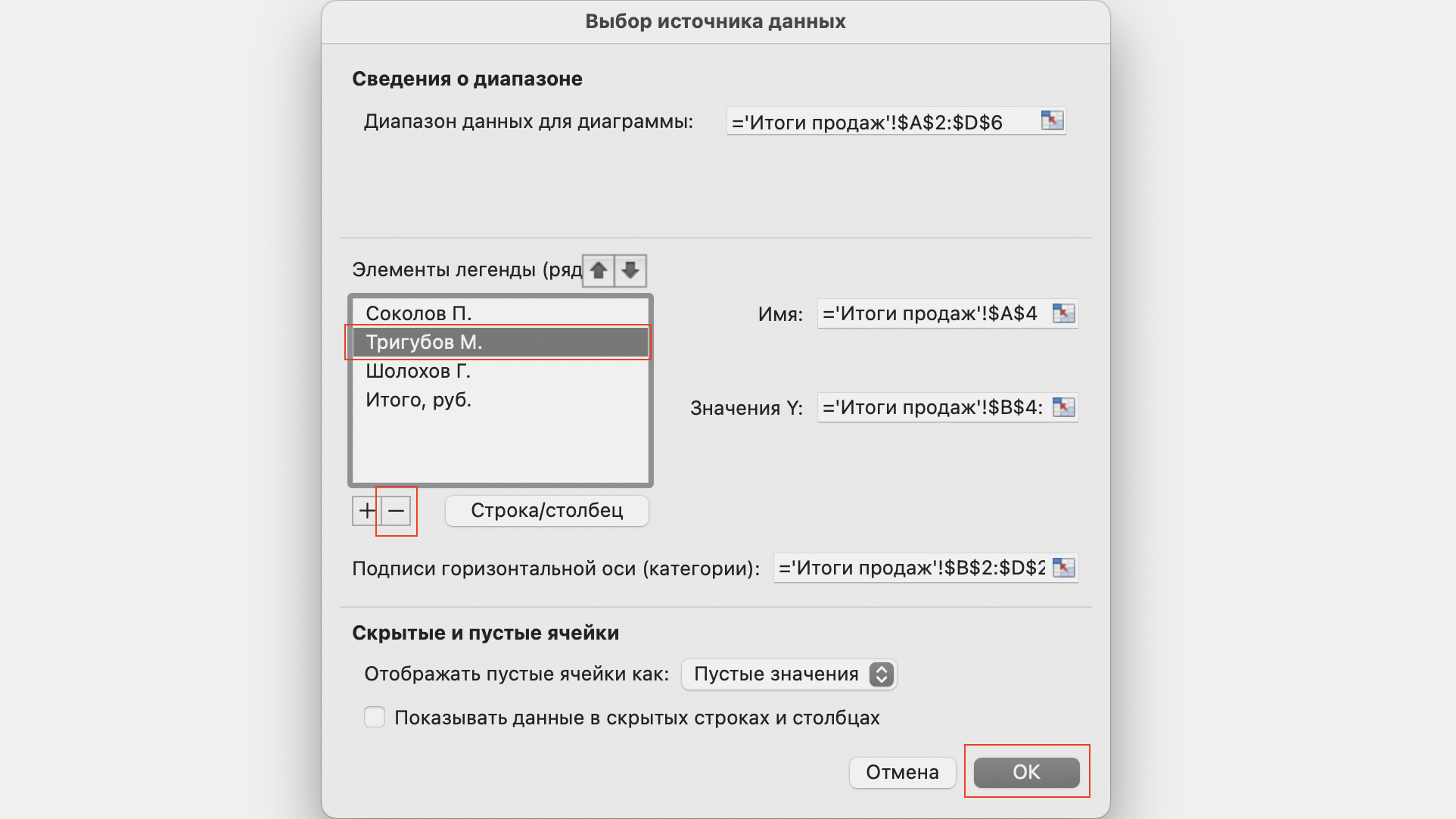
В появившемся окне в поле «Элементы легенды» удалим одного из менеджеров — выделим его фамилию и нажмём значок –. После этого нажмём «ОК».
В этом же окне можно полностью изменить диапазон диаграммы или поменять данные осей выборочно.
Скриншот: Excel / Skillbox Media
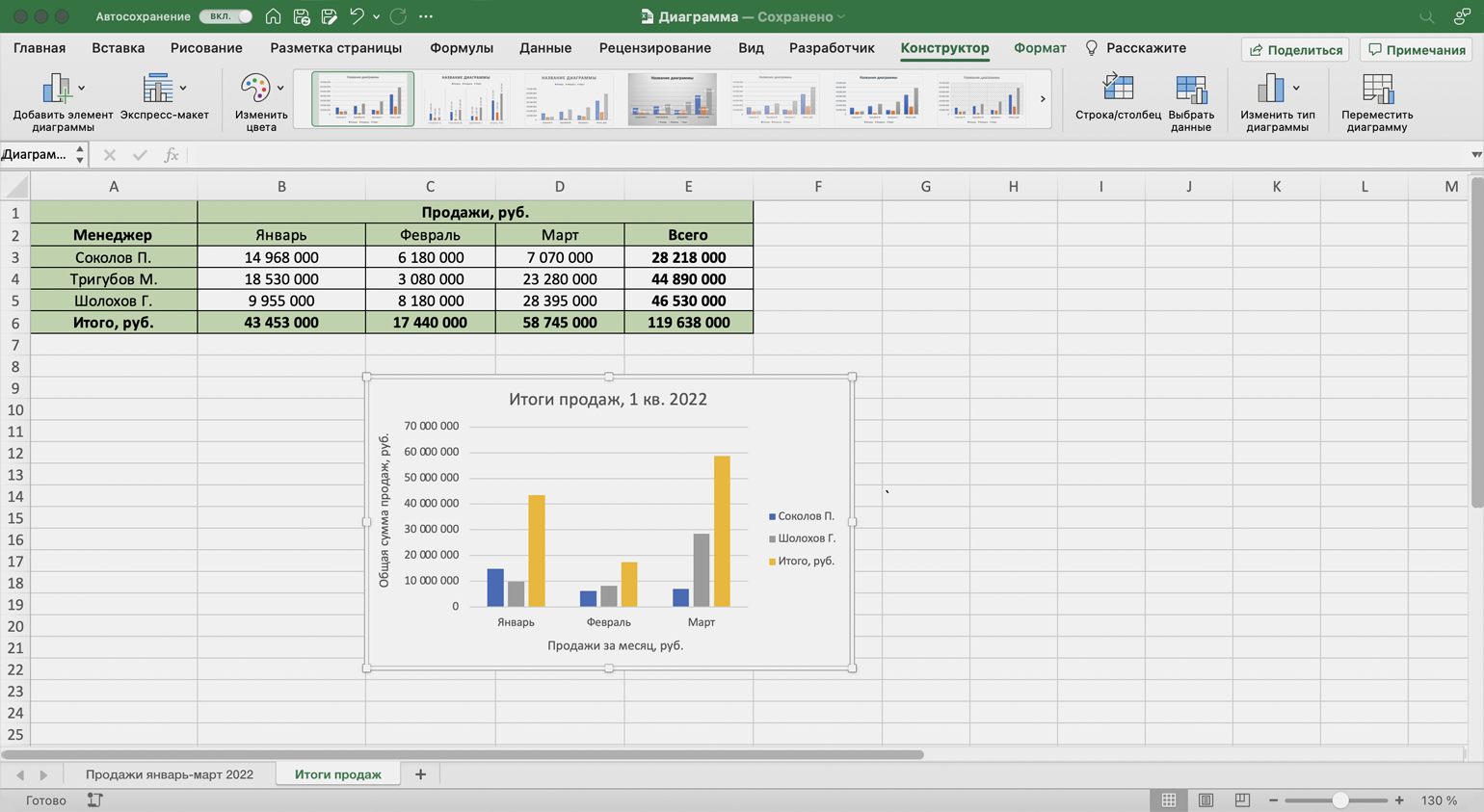
Готово — из диаграммы пропали данные по продажам менеджера Тригубова М.
Скриншот: Excel / Skillbox Media
Другие материалы Skillbox Media по Excel
- Инструкция: как в Excel объединить ячейки и данные в них
- Руководство: как сделать ВПР в Excel и перенести данные из одной таблицы в другую
- Инструкция: как закреплять строки и столбцы в Excel
- Руководство по созданию выпадающих списков в Excel — как упростить заполнение таблицы повторяющимися данными
- Четыре способа округлить числа в Excel: детальные инструкции со скриншотами
Бесплатный курс: «Excel и „Google Таблицы“ для всех»
Начать учиться
Построение диаграммы в Microsoft Excel по таблице – основной вариант создания графиков и диаграмм другого типа, поскольку изначально у пользователя имеется диапазон данных, который и нужно заключить в такой тип визуального представления.
В Excel составить диаграмму по таблице можно двумя разными методами, о чем я и хочу рассказать в этой статье.
Способ 1: Выбор таблицы для диаграммы
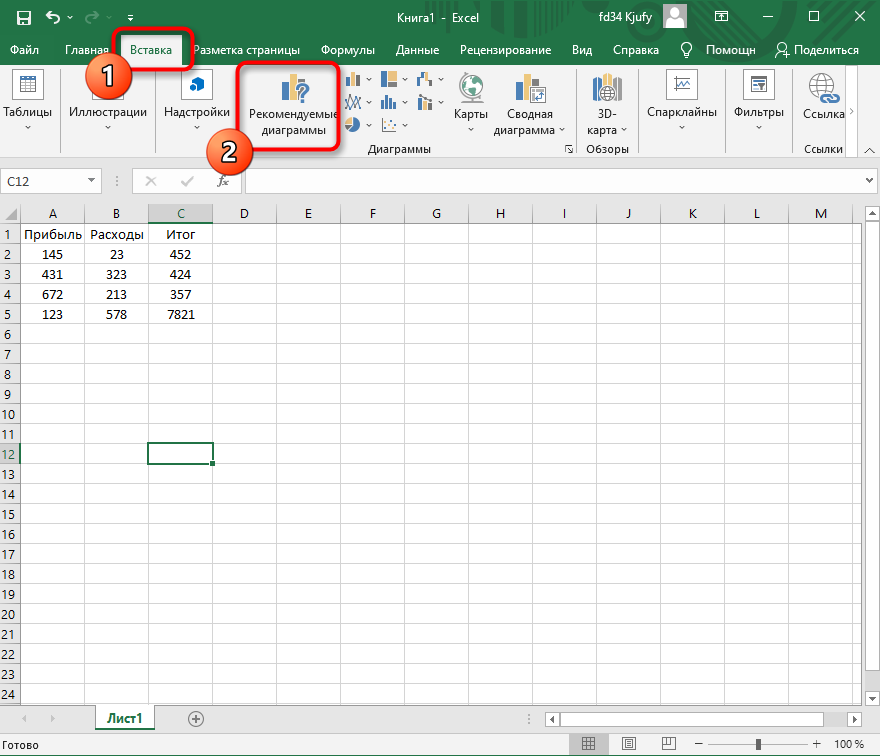
Этот метод показывает, как сделать диаграмму в Excel, взяв за основу уже готовую таблицу и выделив необходимые ячейки, которые и должны попасть в сам график. Его можно назвать самым простым, поскольку от пользователя не требуется ручной ввод каждого числа и заполнение данных для того, чтобы график отобразил их на листке. Достаточно выполнить следующую инструкцию, чтобы справиться с поставленной задачей.
-
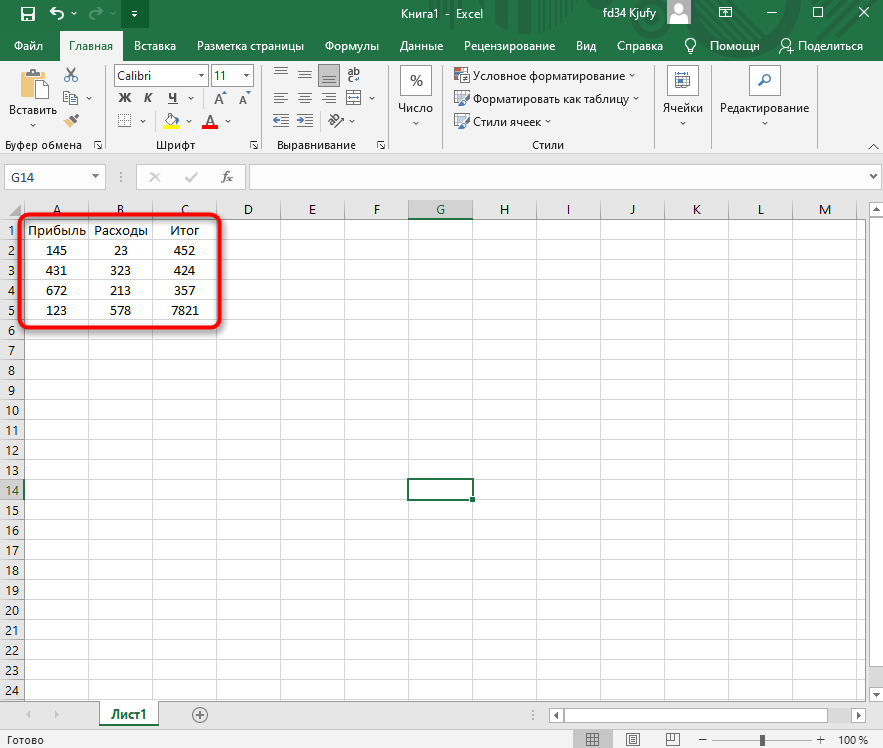
Откройте необходимую таблицу и выделите ее, зажав левую кнопку мыши и проведя до завершения.

-
Вы должны увидеть, что все ячейки помечены серым цветом, значит, можно переходить на вкладку «Вставка».
-
Там нас интересует блок «Диаграммы», в котором можно выбрать одну из диаграмм или перейти в окно с рекомендуемыми.
-
Откройте вкладку «Все диаграммы» и отыщите среди типов ту, которая устраивает вас.
-
Справа отображаются виды выбранного типа графика, а при наведении курсора появляется увеличенный размер диаграммы. Дважды кликните по ней, чтобы добавить в таблицу.
-
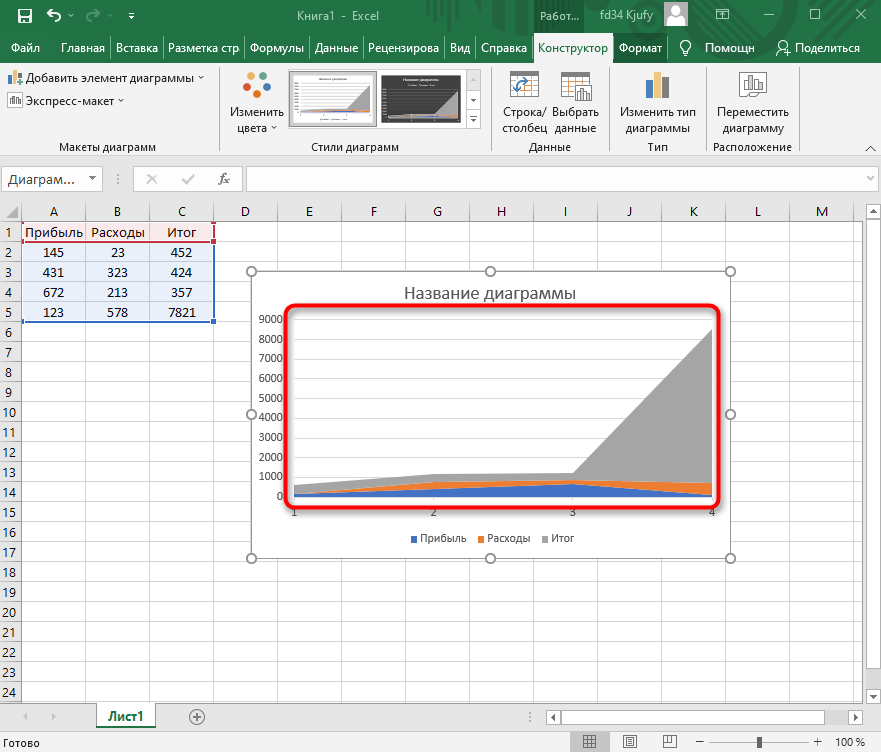
Предыдущие действия позволили вставить диаграмму в Excel, после чего ее можно переместить по листку или изменить размер.
-
Дважды нажмите по названию графика, чтобы изменить его, поскольку установленное по умолчанию значение подходит далеко не всегда.
-
Не забывайте о том, что дополнительные опции отображаются после клика правой кнопкой мыши по графику. Так вы можете изменить шрифт, добавить данные или вырезать объект из листа.
-
Для определенных типов графиков доступно изменение стилей, что отобразится на вкладке «Конструктор» сразу после добавления объекта в таблицу.
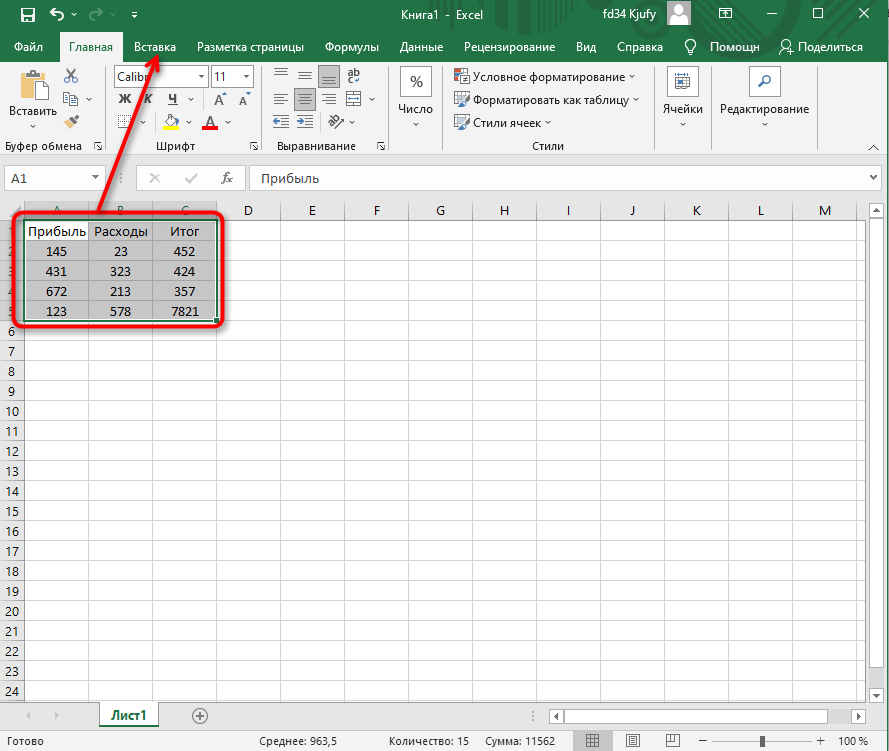
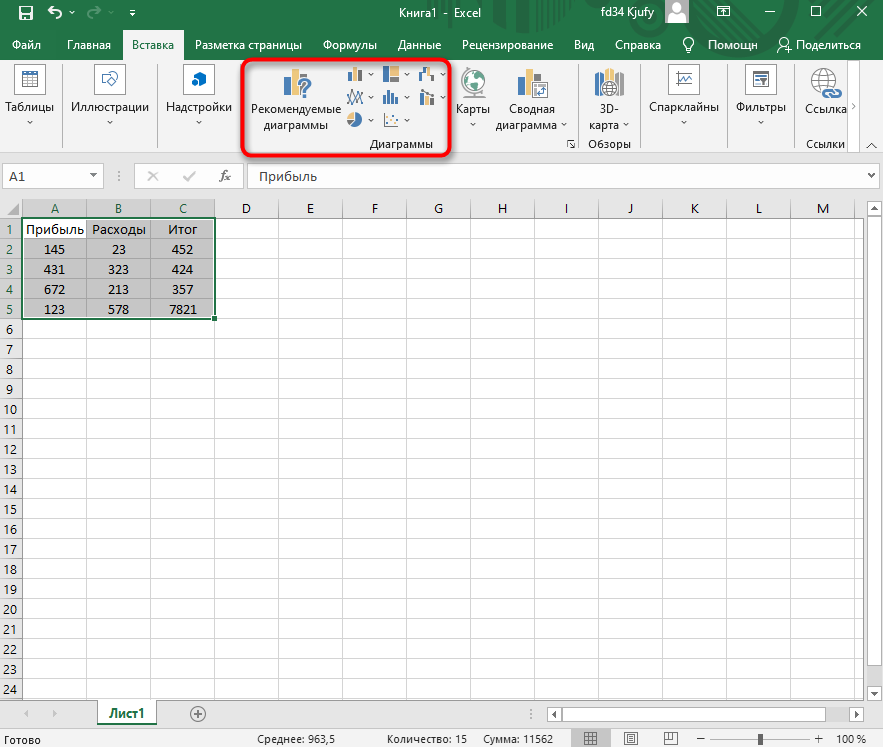
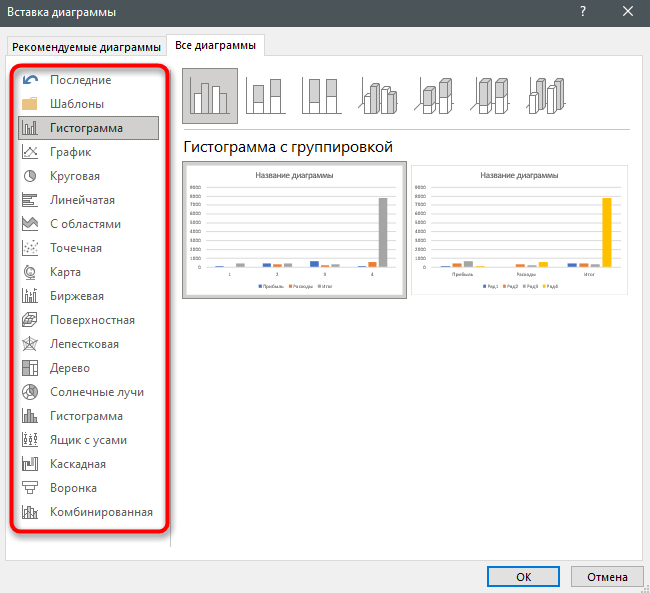
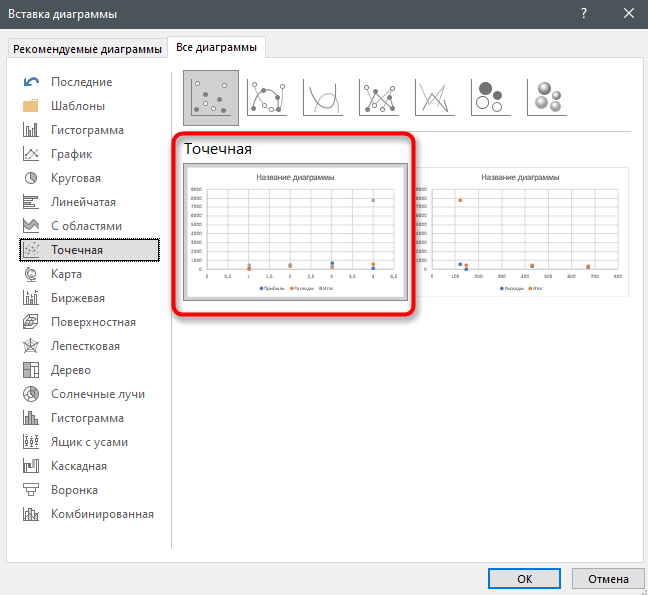
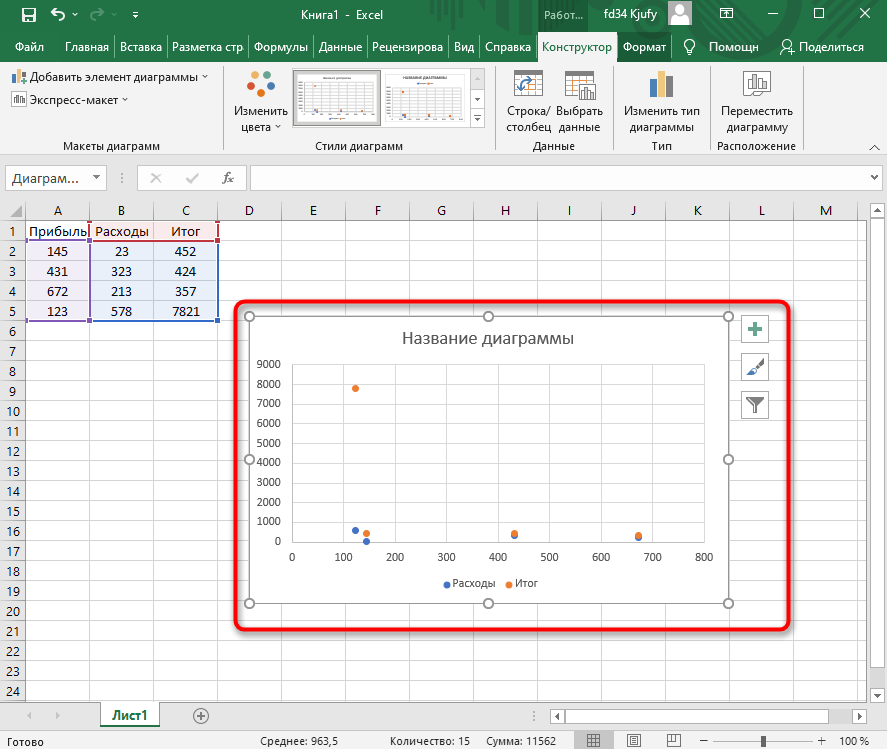
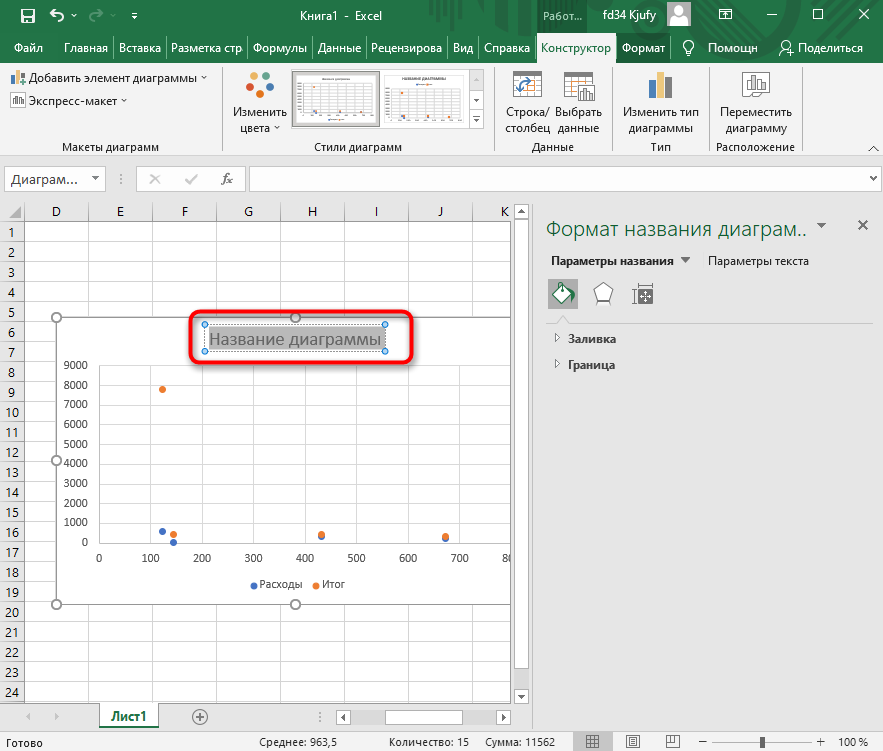
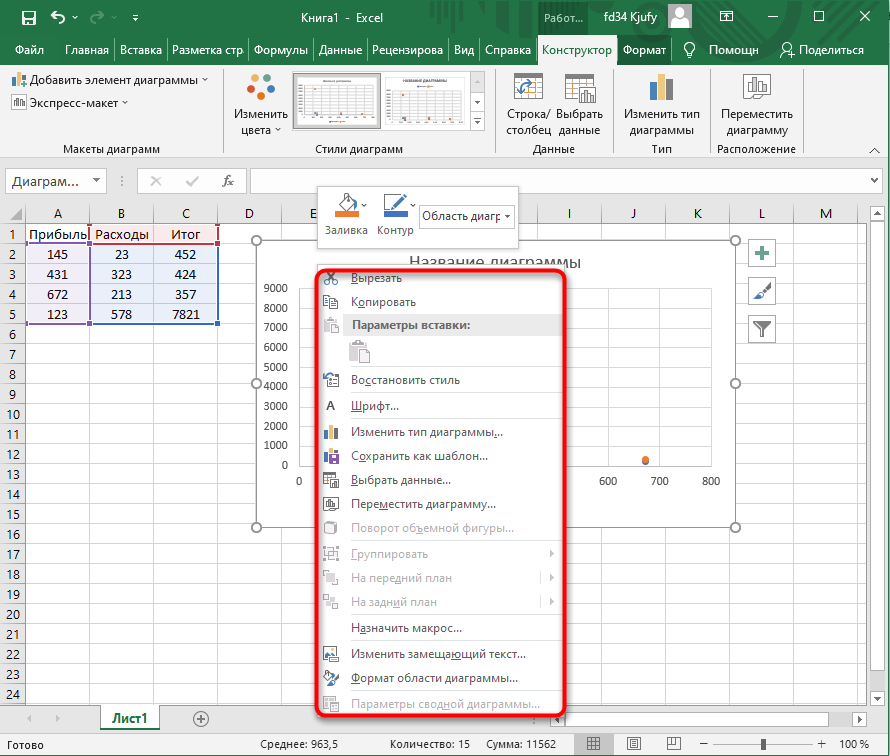
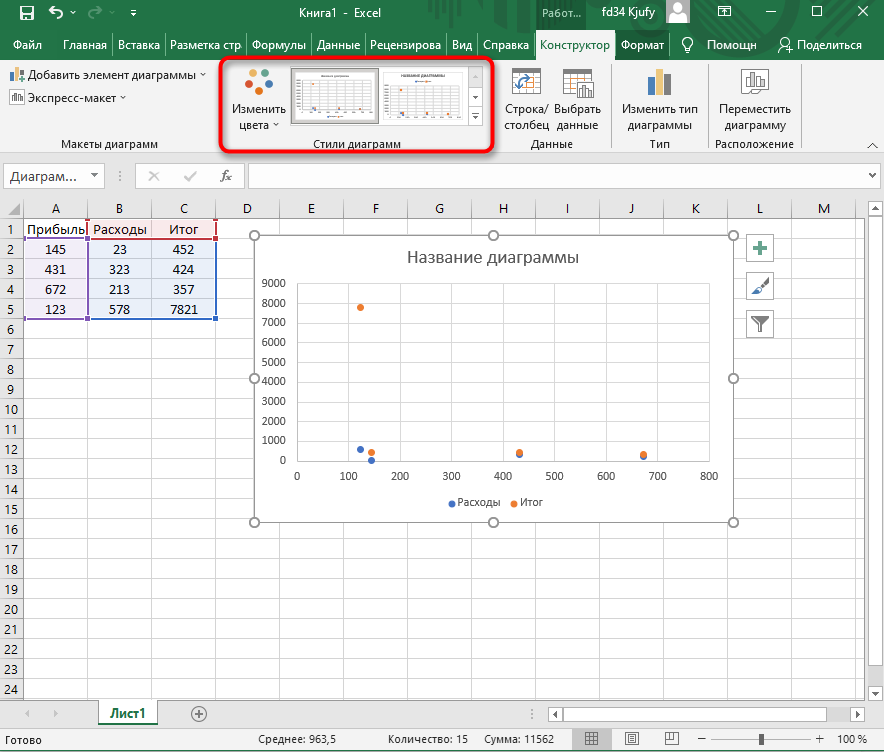
Как видно, нет ничего сложного в том, чтобы сделать диаграмму по таблице, заранее выбрав ее на листе. В этом случае важно, чтобы все значения были указаны правильно и выбранный тип графика отображался корректно. В остальном же никаких трудностей при построении возникнуть не должно.
Комьюнити теперь в Телеграм
Подпишитесь и будьте в курсе последних IT-новостей
Подписаться
Способ 2: Ручной ввод данных
Преимущество этого типа построения диаграммы в Экселе заключается в том, что благодаря выполненным действиям вы поймете, как можно в любой момент расширить график или перенести в него совершенно другую таблицу. Суть метода заключается в том, что сначала составляется произвольная диаграмма, а после в нее вводятся необходимые значения. Пригодится такой подход тогда, когда уже сейчас нужно составить график на листе, а таблица со временем расширится или вовсе изменит свой формат.
-
На листе выберите любую свободную ячейку, перейдите на вкладку «Вставка» и откройте окно со всеми диаграммами.
-
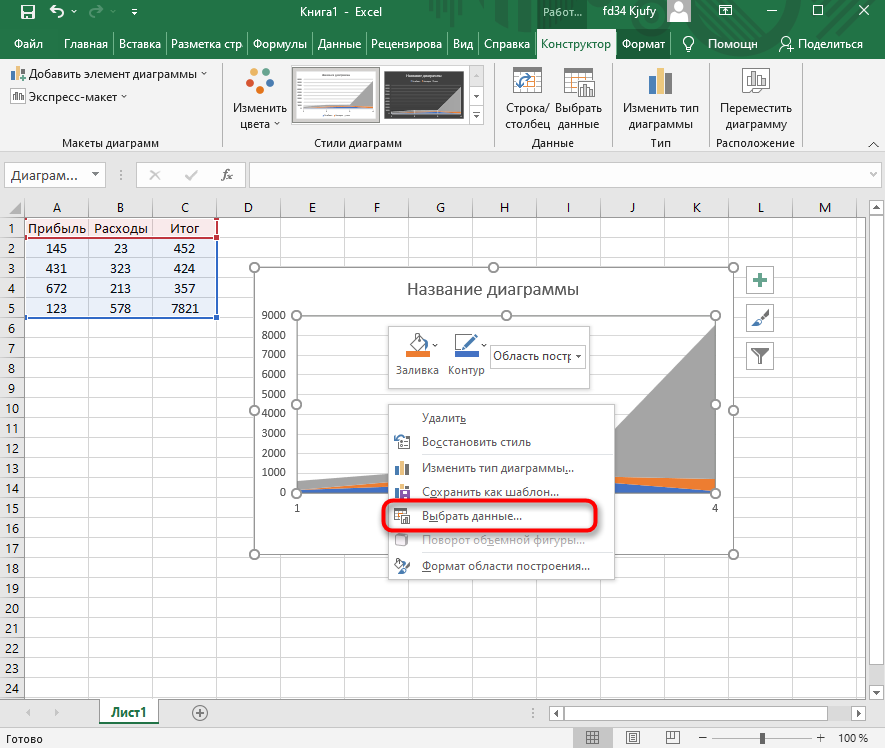
В нем отыщите подходящую так, как это было продемонстрировано в предыдущем методе, после чего вставьте на лист и нажмите правой кнопкой мыши в любом месте текущего значения.
-
Из появившегося контекстного меню выберите пункт «Выбрать данные».
-
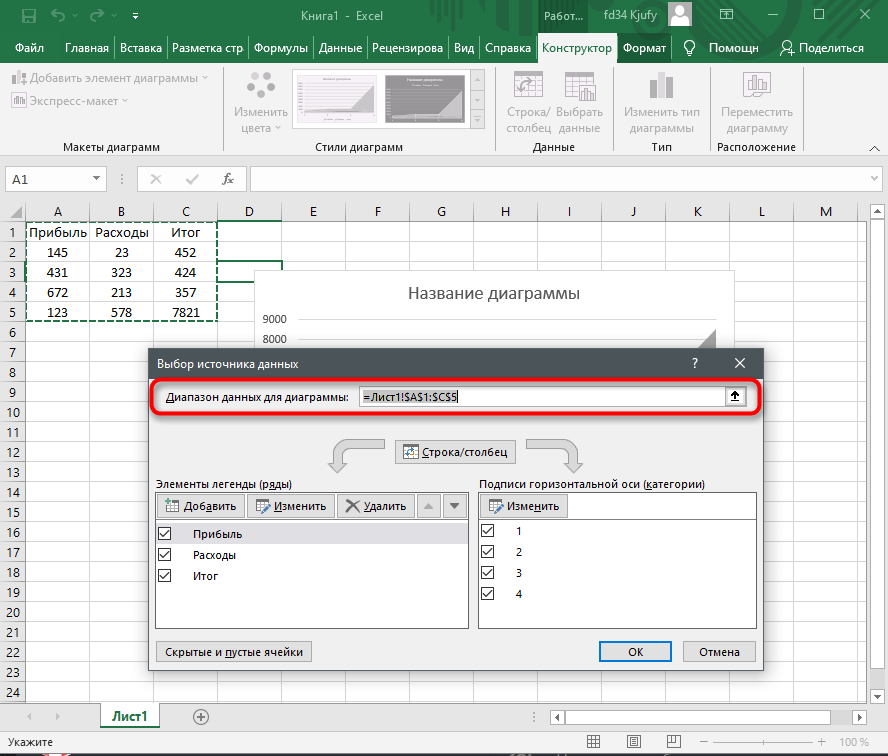
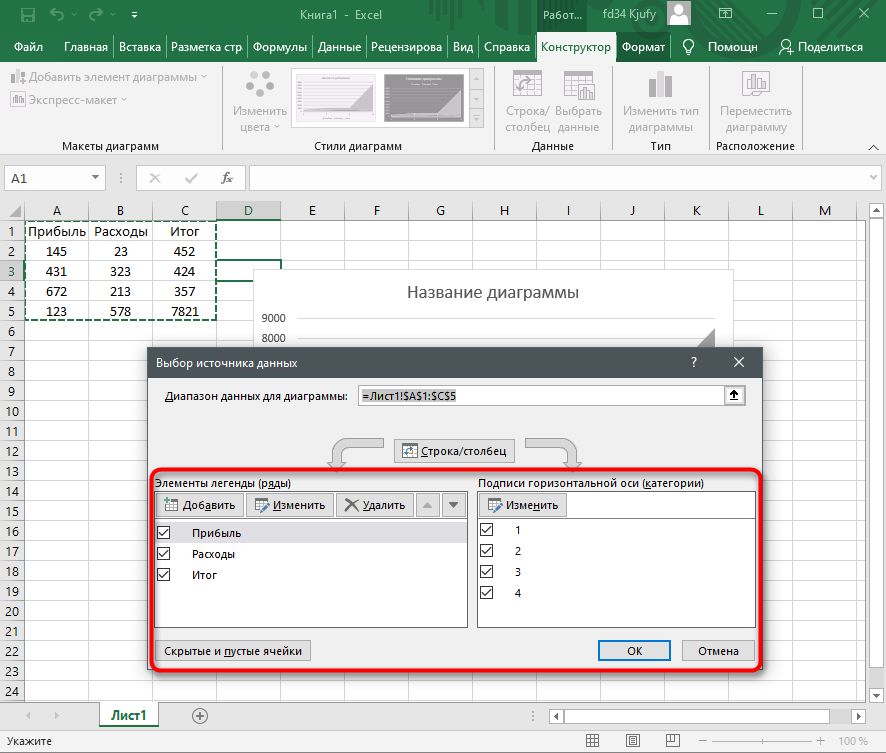
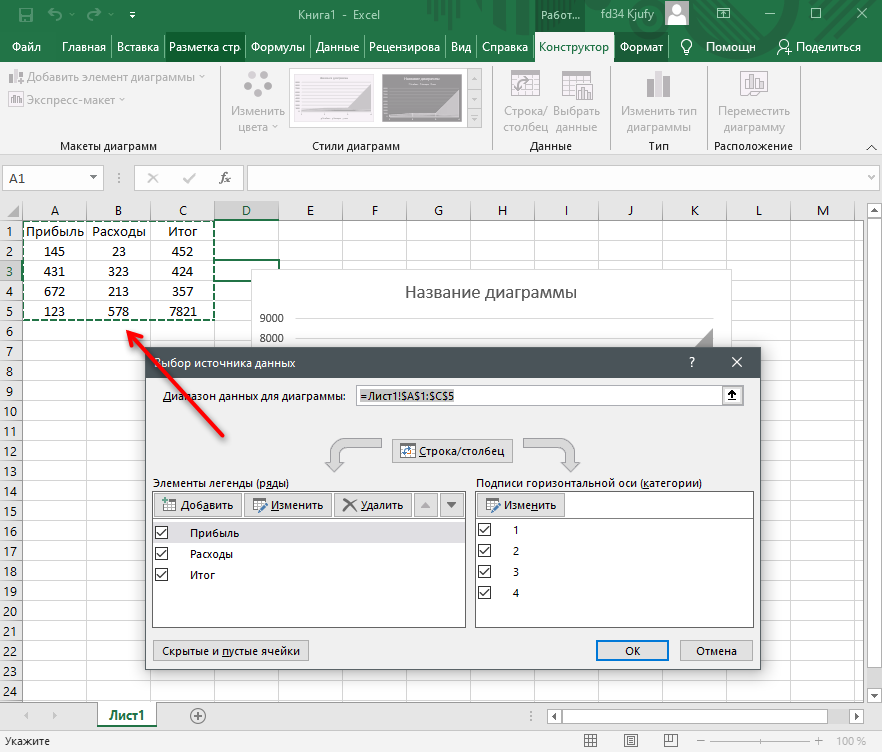
Задайте диапазон данных для диаграммы, указав необходимую таблицу. Вы можете вручную заполнить формулу с ячейками или кликнуть по значку со стрелкой, чтобы выбрать значения на листе.
-
В блоках «Элементы легенды (ряды)» и «Подписи горизонтальной оси (категории)» вы самостоятельно решаете, какие столбы с данными будут отображаться и как они подписаны. При помощи находящихся там кнопок можно изменять содержимое, добавляя или удаляя ряды и категории.
-
Обратите внимание на то, что пока активно окно «Выбор источника данных», захватываемые значения таблицы подсвечены на листе пунктиром, что позволит не потеряться.
-
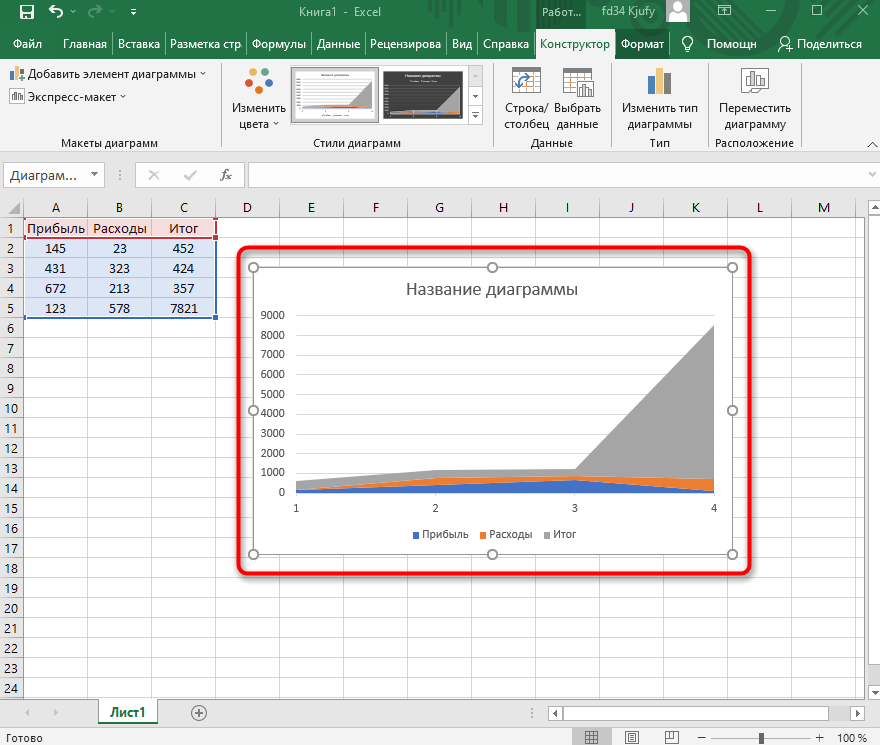
По завершении редактирования вы увидите готовую диаграмму, которую можно изменить точно таким же образом, как это было сделано ранее.
Вам остается только понять, как сделать диаграмму в Excel по таблице проще или удобнее конкретно в вашем случае. Два представленных метода подойдут в совершенно разных ситуациях и в любом случае окажутся полезными, если вы часто взаимодействуете с графиками во время составления электронных таблиц. Следуйте приведенным инструкциям, и все обязательно получится!
Диаграммы помогают придать сухим табличным данным наглядный вид. Обычно их используют, чтобы визуализировать информацию, так она проще воспринимается. Расскажем, какие диаграммы бывают, как они могут быть вам полезны, если вы ведете учет личных финансов в Google Sheets.
Вместо «Экселя» мы используем сервис Google Sheets, потому что он бесплатный и работает в онлайне: можно пользоваться с компьютера и телефона. Если «Эксель» привычнее — никаких проблем, в нем те же функции.
Для начала разберемся, что такое диаграмма. По сути, это способ отобразить данные в графическом виде, например столбиками. Полезно, когда данных много, и хочется быстро их сравнить. Например, вы хотите узнать, на что тратите больше всего денег, и сравнить эти расходы с остальными категориями трат. Или интересно, как распределяются активы в вашем инвестиционном портфеле, чтобы вы могли равномерно распределить риски.
1. Переходите по кнопке и установите приложение Банки.ру
2. Пройдите тест.
3. В финале вы найдете список инструментов, которые подойдут под вашу цель и капитал.
Тест. Как защитить деньги от инфляции
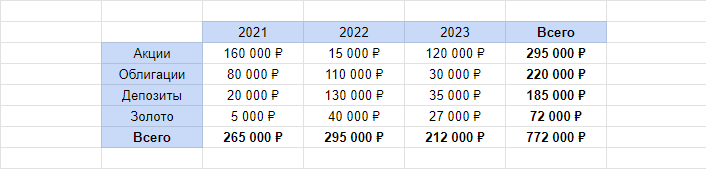
Для примера мы будем работать с таблицей, в которой учтен доход от инвестиций за несколько лет. Доход разбит по активам, поэтому таблица показывает, сколько принес тот или иной финансовый инструмент:
Сравним прибыльность активов с помощью круговой диаграммы
Допустим, мы хотим узнать, какой актив оказался самым прибыльным за все время инвестирования. Из таблицы понятно, что больше всего денег принесли акции. Но какую долю они занимают по сравнению со всеми остальными активами? Построим круговую диаграмму, чтобы узнать ответ на этот вопрос.
Для начала выделим данные, которые нам понадобятся: это названия финансовых инструментов и их общий результат. Чтобы выделить данные из разных столбиков, нужно удерживать клавишу Ctrl:
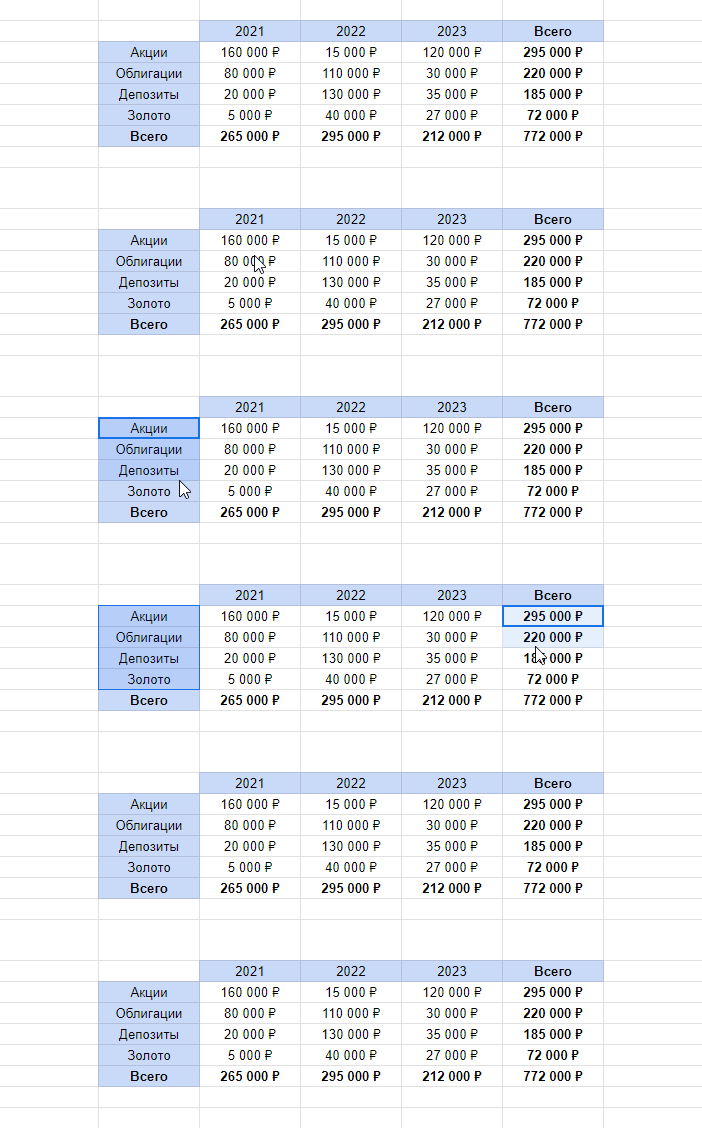
Теперь в верхнем меню нажмите Вставка → Диаграмма. В таблице появится столбчатая диаграмма:
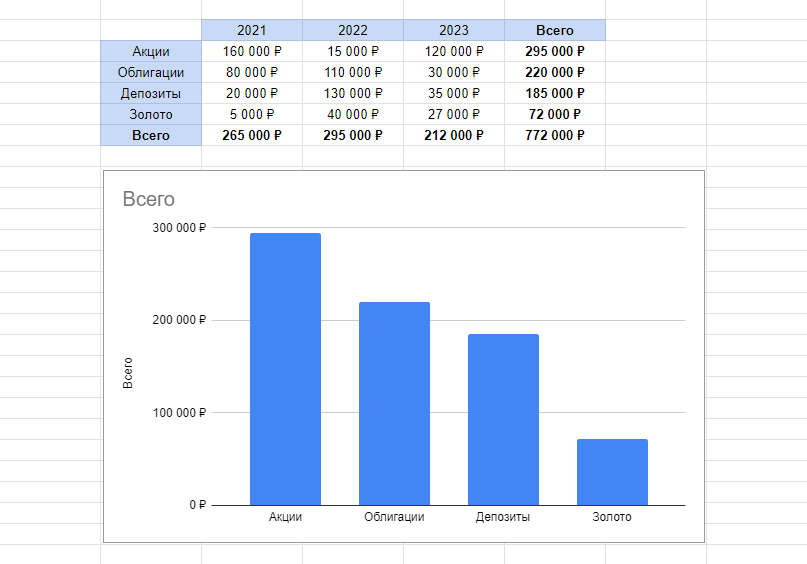
Столбчатая диаграмма наглядно показывает, как распределяется доход от финансовых инструментов, но она не отображает проценты. Заменим ее на кольцевую, которая предназначена специально для этого. Дважды кликнем по диаграмме, чтобы включить настройки:
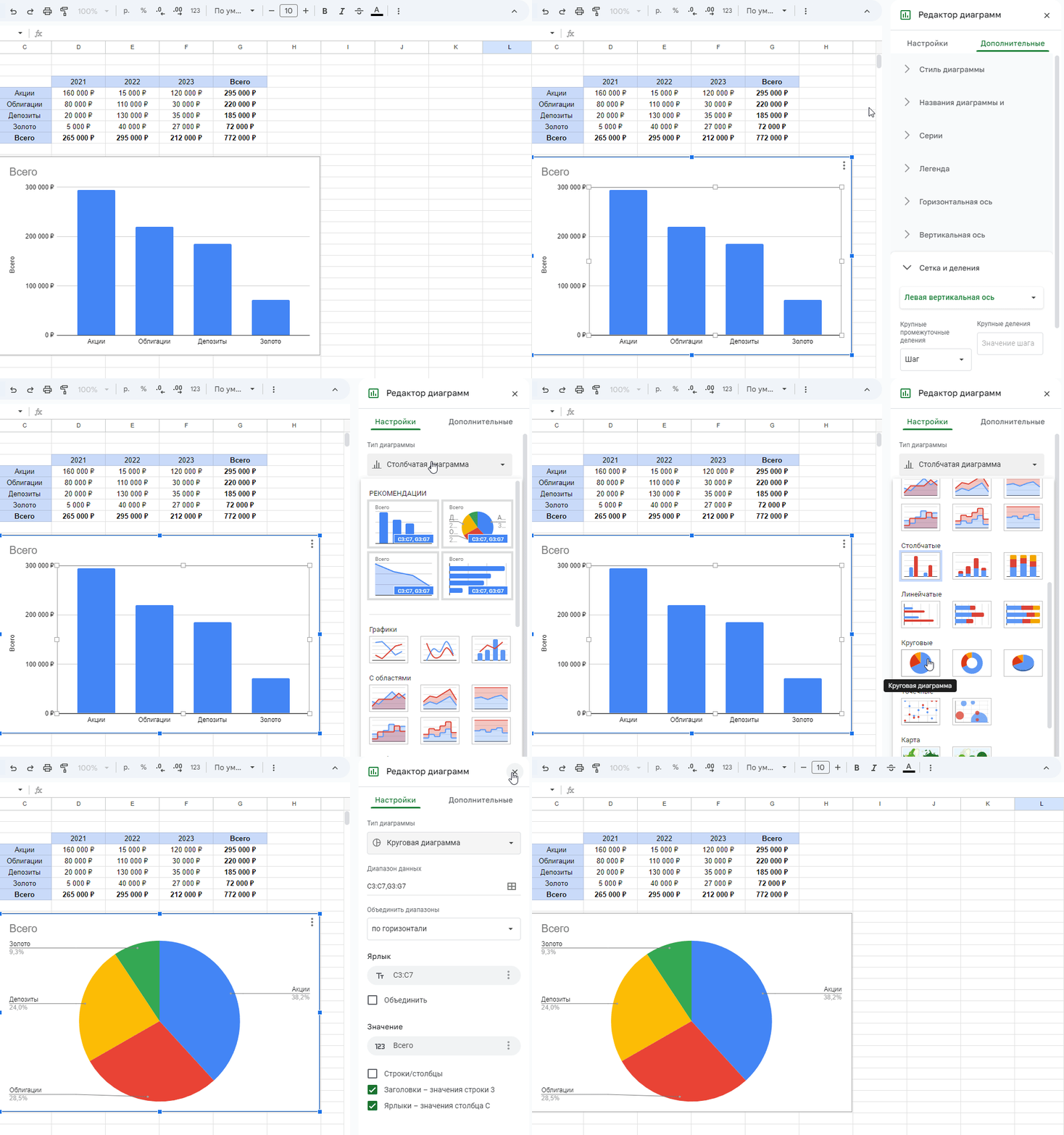
Другое дело. Теперь видно, что доля акций в общем доходе составила 38,2% — примерно в четыре раза больше, чем принесли инвестиции в золото. Теперь можно посмотреть, сколько денег вы вложили в акции: если меньше 38,2% от общей суммы, инвестицию можно считать удачной.
Найдем самый прибыльный актив в каждом году с помощью столбчатой диаграммы
Допустим, нам нужно узнать, какой финансовый инструмент был самым эффективным в 2021, 2022 и 2023 году. С помощью диаграммы это можно сделать в несколько кликов. Выделим все данные, которые нам понадобятся: это годы, названия активов и суммы (кроме общих).
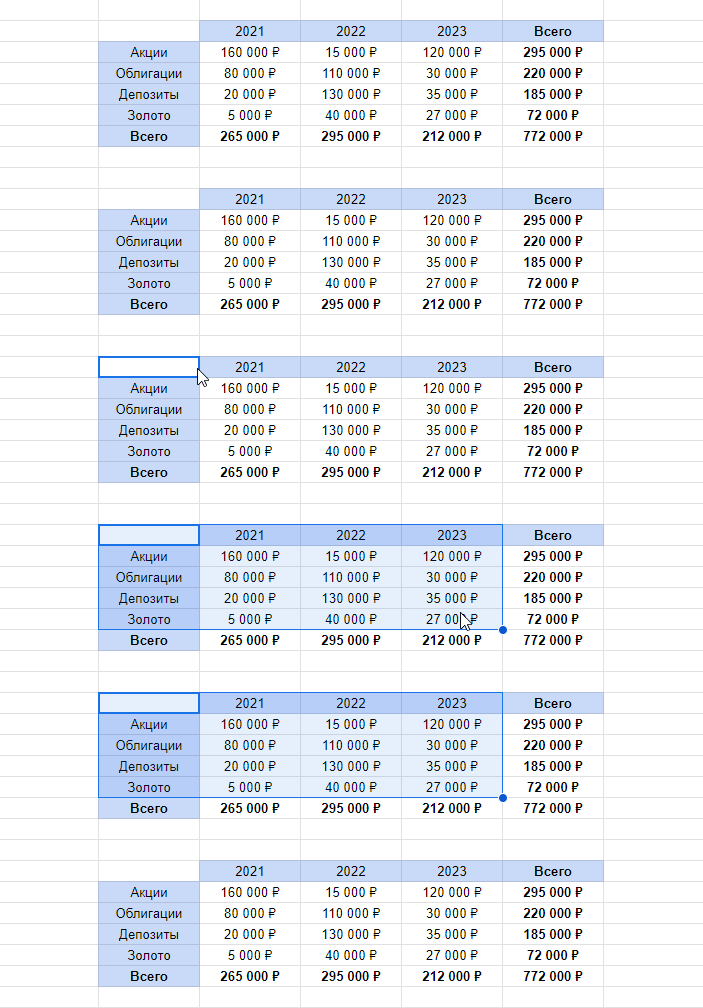
Теперь нажмем в верхнем меню Вставка → Диаграмма. В таблице автоматически появится столбчатая диаграмма, которая покажет разбивку по годам. Google Sheets понимает, какую диаграмму добавлять в таблицу, исходя из выделенных данных, поэтому при вставке диаграммы на предыдущем шаге мы получили другой результат. Сейчас мы выделили больше данных, и диаграмма выглядит вот так:
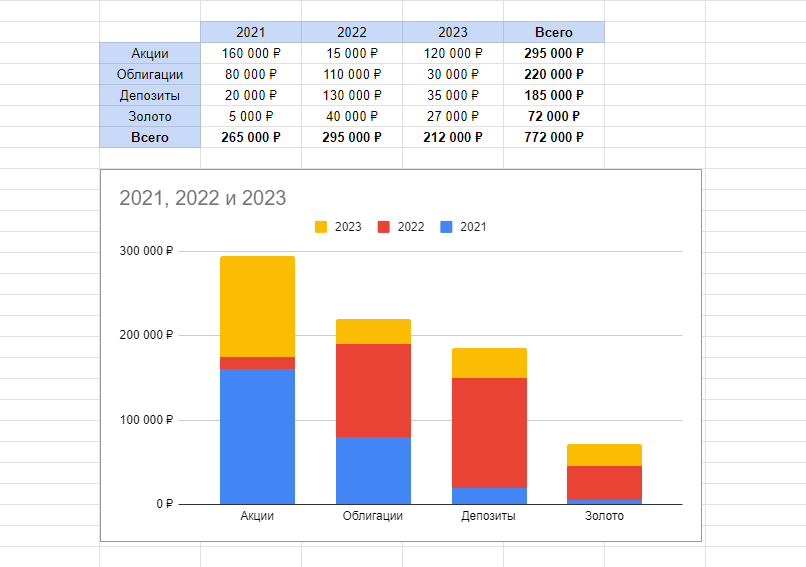
Видно, что акции отлично показали себя в 2021 и 2023 году, но почти не принесли прибыли в 2022-м. Зато в этом году хорошо сработали активы, привязанные к ключевой ставке Центробанка, — облигации и депозиты. Также подорожало и золото, как и всегда в кризисные времена.
В сервисе Google Sheets есть десятки разных диаграмм, но не все они применимы к личному финансовому учету. Самые популярные — круговая и столбчатая, они решают большинство задач, когда нужно что-либо сравнить.
Что нужно запомнить
- Диаграммы помогают визуально отобразить информацию и особенно полезны, когда в таблице много данных, которые нужно сравнить.
- Большинство задач можно решить с помощью круговой или столбчатой диаграммы, которые и рассмотрены в этом уроке.

В современных условиях анализа данных становится все более важным уметь быстро визуализировать информацию. Это не только облегчает понимание сложных наборов чисел, но и помогает делиться находками с коллегами и клиентами. Независимо от того, какой год на дворе, рабочие процессы продолжают совершенствоваться, и востребованной остается способность правильно настраивать представление данных.
Для достижения этой цели необходимо владеть основными инструментами, доступными в популярных офисных пакетах. Визуализация данных в таблицах позволяет упрощать восприятие и открывать доступ к скрытым трендам и взаимосвязям. Одним из таких инструментов является использование формул, например, =СУММ(A1:A10), который помогает в быстро создании подчиненных графических элементов. Освоив данный навык, вы значительно увеличите свою продуктивность и качество анализа данных.
Этапы визуализации информации предложены в полном разграничении, чтобы любой пользователь мог адаптировать их под собственные нужды. Каждая часть включает в себя четкие и последовательные действия, позволяющие постепенно улучшать и совершенствовать навыки работы с данными. Приняв во внимание этот пошаговый подход, ваша уверенность в себе и профессиональные навыки в области аналитики и визуализации только укрепятся.
Основы работы с диаграммами в Excel
При работе с таблицами важно знать, какие виды графиков лучше использовать в тех или иных случаях. Например, для демонстрации изменений за год лучше всего подойдут линейные графики, в то время как круговые графики идеальны для отображения пропорций в пределах одного набора данных.
Перед началом работы с визуализацией информации данные должны быть должным образом структурированы. Ячейки таблицы должны содержать полные наборы данных. Это позволит обеспечить корректность и точность графического представления.
Выбор типа графического изображения зависит от задачи. Для сравнения двух и более наборов данных оптимальны столбчатые или линейные графики. При этом корректное использование данных и формул, например =СУММ(A1:A10) для нахождения общего значения, значительно облегчит дальнейшую работу.
Работая с различными типами визуализаций, вы можете комбинировать их, что дает возможность представить информацию с разных точек зрения, делая акценты на нужных аспектах таблицы. Будьте готовы экспериментировать с разными подходами к графическому отображению, чтобы достичь максимальной наглядности и информативности ваших данных.
Правильное форматирование и стиль визуализации позволят улучшить восприятие, сделать информацию доступной и легкой для прочтения. Помните, что основная цель – передача смысла и упрощение анализа числовой информации в любой данный момент.
Выбор подходящего типа визуализации
Подходя к вопросу о выборе визуализации, важно учитывать цель и характер представления данных. На выбор формата влияет множество факторов, включая сложность данных и аудиторию, которая будет анализировать график. Разные типы позволяют выделить специфические аспекты информации, делать акцент на трендах или привлечь внимание к отклонениям от нормы.
Таблица служит отличной основой для представления числовых данных, но для быстрой интерпретации предпочтительны визуальные форматы. Гистограммы и столбиковые графики отлично работают для сравнения категорий. Например, чтобы отразить продажу товаров за разные месяцы, используйте столбцы, отображая месяцы на оси X, а количество продаж на оси Y.
Линейные графики полезны для демонстрации изменений во времени. Они показывают тенденции и помогают находить зависимость между переменными. Например, визуализация роста пользователей с течением времени может быть представлена линейными графиками, где ось X — временные периоды, ось Y — количество пользователей.
Диаграммы круговые обычно используются для иллюстрации частей единого целого. Их хорошо применять, если необходимо показать состав или дольки процента от 100. При создании такого графика важно соблюдать баланс и не использовать больше семи категорий, чтобы не вводить аудиторию в заблуждение.
Для сложных данных рекомендуется комбинировать разные виды в одной визуализации. Это позволяет одновременно анализировать несколько наборов данных и обнаруживать взаимосвязи. Например, комбинировав столбиковый график с линейной, можно отразить общие тренды вместе с детализацией.
Правильный выбор типа визуализации способен существенно повысить понимание и интерпретацию данных. Не стоит забывать, что не каждый график подходит для всех случаев. Настраивайте визуализацию в зависимости от цели анализа и особенностей представляемых данных для достижения наилучшего результата.
Подготовка данных для построения графиков
Перед тем, как приступить к визуализации, крайне важно уделить внимание подготовке исходных данных. Корректно оформленная таблица значительно упростит процесс создания графика и обеспечит точность представленных данных. Подготовка включает в себя несколько ключевых этапов, которые помогают гарантировать, что результат будет наглядным и информативным.
Организация данных в таблице
- Четкое структурирование: Каждая колонка должна представлять отдельную переменную, например, год или категорию продуктов.
- Единообразие форматов: Использование единого формата для всех ячеек, особенно в случае дат и денежных величин, упрощает последующую обработку.
Отсутствие пробелов и пустых ячеек
Пробелы и пустые ячейки могут вызвать ошибки при построении графика. Убедитесь, что в таблице отсутствуют пустоты и вся информация заполнена корректно.
Использование формул для вычислений
В случае необходимости проведения расчетов, удобнее использовать формулы. Например, для вычисления общего объема продаж за год можно воспользоваться следующей формулой:
=СУММ(B2:B13)
Проверка и очистка данных
- Удаление дубликатов: Проверка на наличие повторяющихся строк и их исключение.
- Корректировка ошибок: Исправление опечаток и других неточностей в данных.
Проверка логической связанности
Данные должны быть логически связаны. Например, если анализируется набор данных за несколько лет, важно, чтобы все периоды были представлены и не имели пропусков.
При соблюдении этих рекомендаций таблица будет полностью готова к следующему этапу — выбору подходящего визуального представления и построению графиков на ее основе.
Создание первой диаграммы в программе
Первым шагом необходимо выделить массив информации, который вы хотите визуализировать. Выбор данных для представления — это основа удачной визуализации. Важно, чтобы выбранные значения имели логическую взаимосвязь, например, Продажи по месяцам за год.
После выбора приходим к главному — выбору визуального представления. Нажимаем на вкладку Вставка и рассматриваем предложенные варианты. Инструмент предлагает множество типов построения, от простых столбчатых до сложных круговых, позволяющих настраивать внешний вид конечного изображения в зависимости от ваших целей.
Чтобы настраивать вертикальные и горизонтальные оси, щелкните по оси правой кнопкой мыши и выберите Формат оси. Здесь можно изменить масштаб, добавить подписи и зафиксировать минимальные и максимальные значения. Например, в случае временной шкалы добавьте пометки для всех 12 месяцев, что будут зафиксированы от января по декабрь.
Далее, стоит обратить внимание на добавление элементов и декоративных элементов. Вариативная палитра позволяет изменять цвета и применимые стили. В панели инструментов можно выбрать тему или создать собственную с нуля. Это сделает итоговый график более привлекательным и понятным.
Завершив настройку, не забывайте о проверке. Проверка на ошибочные данные и корректное отображение поможет избежать недоразумений при интерпретации. Периодическое обновление таких графиков, например, раз в год, позволит поддерживать актуальность предоставляемой информации, и создаст возможность выявления трендов и перспектив развития.
Настройка элементов для наглядности
После завершения исходного построения графика, важно доработать его, чтобы он стал более понятным и профессиональным. Посредством настройки отдельных компонентов можно добиться улучшенной передачи данных. Простая таблица может преобразиться и стать незаменимым инструментом для годового отчета.
Шаг 1: Настройте заголовки и подписи осей
Очевидные заголовки и ясные подписи повышают информативность отображаемой информации. Для изменений дважды щелкните по элементу, чтобы открыть меню редактирования. Используйте лаконичные и понятные названия, чтобы сделать информацию доступнее для восприятия.
Шаг 2: Оформление легенды
Легенда помогает зрителям понимать, что обозначают различные цвета и элементы представленной информации. Поместите её в наиболее удобном для восприятия месте, выберите подходящий шрифт и цвет, чтобы она органично смотрелась с остальными элементами. При необходимости удалите ненужные подписи.
Шаг 3: Цветовые схемы и стили диаграммы
Эффективное использование цветовой палитры помогает выделить ключевые данные. Выбирайте цвета, которые будут контрастировать друг с другом, минимизируя при этом визуальный шум. Посредством выбора стилей отображения и цветовой гаммы можно сделать визуализацию данных более восприимчивой и яркой, при этом не перегружая таблицу.
Шаг 4: Настройка сетки и масштабирования
Сетка и шкала могут быть настроены для точной иллюстрации масштаба данных. Откройте параметры и выберите частоту линий сетки, чтобы они не отвлекали от основной информации. Используйте шаблон чисел для настройки масштабов, которые обеспечат ясность восприятия. Это позволяет мягко ориентировать внимание на аспекты, требующие более детального внимания.
Шаг 5: Дополнительные аннотации
Аннотации могут быть ключевым моментом для текста или изображения. Используйте стрелки или текстовые поля для описания важных точек. Например, выделите особые входные данные или месячные рекорды, вставив текстовое описание рядом с ними. Это акцентирует внимание на важных моментах.
Настройка визуализации путем добавления и редактирования элементов предоставляет возможность персонализированного анализа данных. Ваша завершенная работа станет более читабельной и понятной даже спустя годы.
Сохранение и экспорт вашего проекта
После завершения работы над визуализацией нужно правильно сохранить и экспортировать проект для дальнейшего использования. Этот этап поможет обеспечить доступность данных в удобной форме для коллег или клиентов, а также сохранность созданных графиков и другой аналитической информации для будущих периодов. Благодаря возможностям различных форматов экспорта можно эффективно делиться результатами вашей аналитической работы.
Чтобы сохранить проект, необходимо выбрать оптимальный формат файла. Excel позволяет хранить информацию в различных расширениях, что может быть полезно при разных сценариях использования. Подробности о форматах и методах экспорта рассмотрены далее.
| Формат | Особенности |
|---|---|
| .xlsx | Стандартный формат файла для последующих изменений и анализа. |
| Лучше подходит для печати и представления данных в статичной форме. | |
| .csv | Используется для экспорта табличной информации; идеален для импорта в базы данных. |
| .xml | Подходит для работы с другими программами и системами, поддерживающими XML. |
Для выполнения экспорта в формате PDF, следует открыть меню «Файл» и выбрать пункт «Сохранить как…». Затем можно выбрать «PDF» в списке доступных форматов. Он наиболее удобен для передачи аналитической информации в неизменяемом виде, что особенно актуально при подготовке годовых отчетов.
При необходимости выборочного экспорта можно настраивать параметры: диапазон страниц, качество, ориентацию листа и другие детали. Эти опции помогут адаптировать сохраненный файл под конкретные требования. Для оптимизации работы и автоматизации рутинных процессов вы можете задействовать макросы и формулы для упрощения экспорта. Например:
Sub SaveAsPDF() ActiveSheet.ExportAsFixedFormat Type:=xlTypePDF, Filename:=путь_к_файлу\имя_файла.pdf, Quality:=xlQualityStandard End Sub
С умением грамотно сохранять и экспортировать ваши аналитические труды, становится возможным долгосрочное использование проекта во взаимосвязях с внешними ресурсами и обмен данными между заинтересованными сторонами.
Советы по улучшению визуализации данных
Извлечение смысла из больших объемов информации возможно с помощью грамотно оформленных графиков и таблиц. Усиление визуального эффекта презентаций с использованием почерпнутых за годы методик открывает широкие горизонты для оптимизации. Акцент на нюансах и деталях позволяет настраивать программы для более точного отображения и анализа.
- Используйте контрастные цвета и акценты. Цветовая палитра помогает выделить важные элементы и заострить внимание на ключевых данных. Подбор контраста между фоном и шрифтами улучшает чтение графика.
- Избегайте лишних деталей. Четкость информации обеспечивается минималистичным подходом, в котором остается только самое главное, без загромождения излишними элементами.
- Настраивайте оси и метки. Корректная настройка осей для каждого из графических элементов позволяет достичь наглядности, и упростить понимание представленных данных.
- Добавляйте линии тренда. Включение линий тренда может показать общую направленность данных, что особенно полезно при долгосрочных проектах или анализе многолетних результатов.
- Сравнивайте данные с помощью условного форматирования. Условные правила выделяют конкретные изменения или аномалии внутри таблиц, что позволяет оперативно идентифицировать значимые показатели.
- Придерживайтесь единого стиля в проектах. Сохранение согласованного визуального стиля улучшает восприятие данных при переходе между различными элементами визуализации.
Применение данных рекомендаций позволит интегрировать визуальные элементы аналитики, улучшая восприятие и облегчая интерпретацию данных. Следуя правилам и уделяя внимание деталям, можно достичь качественного повышения стандартов представления информации.
Комментарии