
Загрузить PDF
Загрузить PDF
Из данной статьи вы узнаете, как создать групповой чат в Viber. Приложение Viber использует для звонков и отправки сообщений подключение к интернету вместо обычных мобильный сетей. Такой способ позволяет отправлять неограниченное количество сообщений или совершать звонки любой продолжительности любому человеку в любом городе без платы за мобильную связь. Также Viber дает возможность одновременно общаться с группой людей в одном диалоговом окне и создавать открытые групповые чаты или сообщества.
-

Фиолетовая иконка приложения выглядит как речевое облако с телефонной трубкой внутри. Нажмите ярлык на одном из рабочих столов или на приложений смартфона, чтобы открыть Viber.
-
Она находится в левом нижнем углу экрана. Иконка чатов выглядит как фиолетовое речевое облако. Здесь вы увидите перечень своих чатов.
-
На устройствах Android это фиолетовая кнопка с белым речевым облаком внутри. На устройствах iPhone и iPad иконка выглядит как карандаш и бумагу и находится в правом верхнем углу.
- Если вы хотите сделать групповой чат из существующего диалога, выберите нужный диалог из списка, нажмите иконку в виде трех точек (⋮) в правом верхнем углу на устройствах Android или имя контакта в верхней части экрана на iPhone и iPad. Затем нажмите Создать группу с [текущий контакт].
-
Это первый пункт меню «Новый чат». Здесь отобразится ваш список контактов.
-
Для выбора просто нажмите на имя человека из «Списка контактов».
- Добавить нового участника в групповой чат Viber может любой участник группы. Максимальное количество участников может быть 250 пользователей.
-
Кнопка находится в верхнем правом углу экрана. На экране откроется окно нового чата.
-
Введите сообщение и нажмите кнопку в виде бумажного самолетика для отправки. Дождитесь ответов других участников группового чата.
-
Если у вас устройство под управлением Android, нажмите иконку в виде трех точек в правом верхнем углу. При использовании iPhone или iPad нажмите на имя чата в верхней части экрана. Появится выпадающее меню.
-
Этот пункт находится в выпадающем меню, для вызова которого нужна нажать иконку в виде трех точек или на имя чата в верхней части экрана.
- На устройствах iPhone и iPad пункт называется Информация и настройки.
-
Отобразится список ваших контактов.
-
Эта функция позволяет добавить новых участников в групповой чат.
-
Кнопка находится в правом верхнем углу экрана. На устройствах iPhone и iPad будет синяя надпись со словом «Готово». На устройствах Android иконка выглядит как галочка.[1]
Реклама


-
Фиолетовая иконка приложения выглядит как речевое облако с телефонной трубкой внутри. Нажмите ярлык на экране приложений смартфона, чтобы открыть Viber.
-
Она находится в левом нижнем углу экрана. Иконка чатов выглядит как фиолетовое речевое облако. Здесь вы увидите перечень своих чатов.
-
На устройствах Android это фиолетовая кнопка с белым речевым облаком внутри. На устройствах iPhone и iPad иконка выглядит как карандаш и бумагу и находится в правом верхнем углу.
-
Это второй пункт меню «Новый чат».
-
Эта фиолетовая кнопка находится в нижней части экрана.
- Если вам будет предложено добавить имя к учетной записи, нажмите Добавить в выпадающем меню и введите имя своей учетной записи.
-
Выберите поле «Добавьте имя» и введите желаемое название вашего сообщества.
-
Здесь можно добавить изображение профиля для вашего сообщества.
-
Если вы хотите сделать снимок с помощью камеры, нажмите Сделать фото. Если вы хотите выбрать уже имеющуюся фотографию, нажмите Выбрать фото из галереи.
-
Если вы хотите сделать новый снимок, тогда используйте приложение камеры. Если вы хотите выбрать фото, нажмите на желаемую фотографию в галерее и нажмите Сохранить или Готово на iPhone.
-
Выберите поле «Добавить описание сообщества» и введите краткое описание темы своего сообщества.
-
На устройствах iPhone или iPad нажмите кнопку «Сохранить» в правом верхнем углу. На устройствах Android нажмите кнопку в виде галочки в правом верхнем углу.
-
Выберите любые контакты, которые вы хотите добавить.
-
Эта кнопка находится в верхней части меню «Добавить участников» напротив голубой иконки в виде звеньев цепи. Здесь можно получить ссылку, которая позволит вам приглашать в сообщество новых людей.
-
Текст находится напротив иконки в виде звеньев цепи. Кнопка позволяет скопировать ссылку на сообщество в буфер обмена.
-
Вставьте ссылку в новое электронное письмо, текстовое сообщение или публикацию в социальной сети. Любой пользователь приложения Viber сможет перейти по ссылке и присоединиться к сообществу. Ограничения по количеству участников отсутствуют.[2]
- Также в сообществе можно назначать администраторов, отвечать другим авторам публикаций, участники могут просматривать всю историю чата, а важные сообщение можно закрепить вверху чата.
Реклама


Советы
- В приложении Viber можно совершать обычные звонки и писать SMS, но добавлять в групповой чат можно только тех участников, которые пользуются Viber или имеют учетную запись в Viber.
- Окно группового чата не отличается от обычного диалогового окна. Отправляйте файлы, стикеры, эмодзи и голосовые сообщения.
Реклама
Об этой статье
Эту страницу просматривали 81 922 раза.
Была ли эта статья полезной?
Viber — бесплатный мессенджер, который завоевал популярность благодаря простоте и удобству использования. Как и в аналогичных сервисах, в нем предусмотрена возможность группового общения.
Рассказываем, как создать группу в «Вайбере» на разных устройствах и настроить ее.
Что такое группа в Viber и зачем она нужна
Группа в Viber позволяет объединить нескольких собеседников в одном чате. Это особенно удобно тем, кто любит общаться большой компанией или хочет создать пространство для оперативного взаимодействия команды проекта.
Такой способ общения полезен, когда нужно обсудить совместное мероприятие, например выбрать фильм перед походом в кинотеатр или подарок начальнику. Все участники группы видят сообщения, которые присылают другие пользователи, и за счет этого экономят время на принятие совместных решений.
Создать чат можно с помощью стандартных инструментов — установка займет не более 5 минут. Желательно, чтобы все участники присутствовали в адресной книге пользователя, который создает группу.

Чем группа отличается от сообщества
Сообщество в Viber может создать любой пользователь. Несмотря на внешнюю схожесть, сообщество и группа предполагают разные форматы взаимодействия пользователей. Среди основных отличий:
- В сообществе нет ограничений по количеству участников, а в группу можно добавить не более 250 пользователей.
- В группе нельзя посмотреть статистику и историю чата, а в сообществе она доступна.
- В группе у администратора гораздо меньше возможностей.
Для решения личных вопросов больше подойдет группа. Если вы хотите общаться не только с друзьями и коллегами из списка личных контактов, но и с другими пользователями мессенджера, выбирайте сообщество.
Calltouch
Привлекайте, конвертируйте
и анализируйте ваших клиентов
Платформа омниканального маркетинга
Подробнее
Основные правила
Создание группы в «Вайбере» требует соблюдения установленных правил. Они обеспечивают порядок и определенный тон общения, не дают отвлекаться на посторонние темы и помогают быстро разрешать конфликты между участниками. У каждого чата — индивидуальный перечень ограничений, однако они не должны противоречить политике самого мессенджера.
Обычно владельцы чатов устанавливают следующие правила:
- вежливое общение без оскорблений;
- отправка только полезных сообщений, которые соответствуют тематике чата;
- отсутствие личного общения — отправки не относящихся к теме чата вопросов, в том числе поздравлений с открытками;
- прерывание общения участников в случае возникновения конфликтной ситуации (вынесение предупреждения от лица админа, бан);
- отсутствие в комментариях текста, набранного в верхнем регистре;
- запрет на отправку в чат незаконной информации (рекламы алкоголя, интимных услуг, онлайн-казино и прочего).
Эти правила актуальны для любого чата. Они позволят экономить время участников и использовать возможности мессенджера максимально эффективно.
Как создать
Viber используют на смартфонах и компьютерах, поэтому создать группу можно на любом устройстве.

На смартфоне
Создание чата на Android и iOS проходит в несколько шагов (различие только в интерфейсе):
- Откройте мессенджер и перейдите во вкладку «Чаты».
- Нажмите на иконку беседы — «Новая группа». Если хотите, сразу укажите ее название.
- Отметьте участников, чтобы добавить их в чат.
- Подтвердите создание группы, нажав на галочку.
После этого откроется окно чата, а отмеченные пользователи получат уведомление. Создать группу можно и в существующем диалоге. Для этого достаточно нажать на меню или имя собеседника, а затем выбрать пункт «Создать группу с…».
На компьютере
Когда Viber скачивают на компьютер, он автоматически синхронизирует контакты из адресной книги смартфона. Несмотря на ограниченную функциональность, в десктопной версии также можно создать группу. Для этого:
- Откройте мессенджер и выберите вкладку «Беседа».
- Кликните «Новая беседа» и в левой колонке проставьте чекбоксы для контактов, которые нужно добавить.
- Добавьте название.
- Нажмите «Начать чат».
Еще один способ: нажать на определенный контакт — «Добавить участников» — «Сохранить».
Удалить чат с компьютера не получится — для этого требуется зайти в аккаунт со смартфона.
Используйте Коллтрекинг Calltouch, чтобы оптимизировать рекламу на основе объективной информации о каналах поступления звонков в вашу компанию. Технология отслеживает источники обращений и фиксирует их в удобных отчетах. Они покажут, какие каналы приводят клиентов, а какие — только расходуют бюджет.
Коллтрекинг
Отслеживайте источники звонков
с рекламы для ее оценки
Вкладывайте в ту рекламу, которая приводит клиентов. Слушайте звонки и улучшайте работу менеджеров.
Перейти
Как настроить группу
Пользователи часто присутствуют в нескольких группах, поэтому после создания чата следует изменить его название. Также можно добавить значок и фон, назначить администраторов. Действия идентичны для смартфонов Android и iOS, но в первом случае для открытия меню используют кнопку «…», а во втором — название группы.
Название. Чтобы изменить название, выполните несколько простых действий:
- Зайдите в группу и нажмите на три точки вверху.
- В открывшемся меню кликните на строку «Информация».
- В специальном окне задайте название группы.
- Нажмите на кнопку «Сохранить».
Выбирайте название, которое полностью соответствует теме чата.
Значок группы. Поменять значок можно в том же разделе, что и название.
- Кликните на три точки в окне чата.
- Нажмите на строку «Информация».
- Выберите «Добавить значок». Используйте изображение из галереи или сделайте новую фотографию.
- Выделите нужную область и нажмите «Сохранить».
Новый значок сразу появится на аватаре группы.
Администраторы. В «Вайбере» можно назначить нескольких администраторов, которые будут следить за порядком: удалять участников, закреплять важные сообщения и выступать в качестве модераторов. Чтобы добавить администратора, сделайте следующее:
- В окне чата нажмите на три точки вверху.
- Выберите строку «Информация».
- Внизу рядом с надписью «Участники» кликните «Добавить админа».
- Из списка контактов выберите администраторов.
Теперь руководить группой будут несколько пользователей.
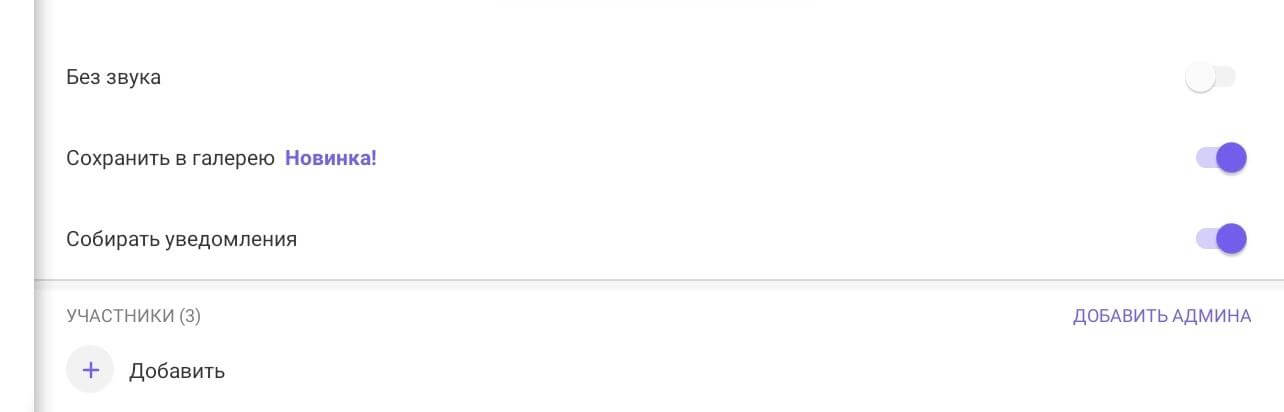
Фон. Чтобы изменить стандартные обои в чате, нажмите на уже знакомые три точки в окне чата — «Информация». Затем:
- Кликните на строку «Фон».
- В открывшемся окне выберите любое изображение из предложенных.
- Чтобы добавить свое изображение, нажмите на кнопку галереи или фото, которые располагаются вверху.
После этого фон в чате обновится.
Как пригласить участников
Добавлять участников можно не только при создании группы, но и позже, прислав им приглашение.
Существуют два способа: использовать список абонентов или инвайт-ссылку. В первом случае участников приглашают из телефонной книги, во втором — с любых площадок, где можно разместить ссылку. Какой бы из двух способов вы ни выбрали, новички не увидят сообщений, которые появились до их вступления в чат.
Через список абонентов
Чтобы пригласить человека из телефонной книги, выполните следующие действия.
- Зайдите в группу.
- Нажмите на иконку человечка с плюсом.
- В списке контактов выберите нужного пользователя.
- Для подтверждения нажмите на галочку.
Можно сразу выбрать нескольких абонентов — каждый из них получит приглашение для вступления.
С помощью инвайт-ссылки
Чтобы пригласить участников не только из списка контактов, создают специальную ссылку. Для этого:
- Откройте чат и перейдите в меню группы, нажав на три точки.
- Выберите строку «Информация».
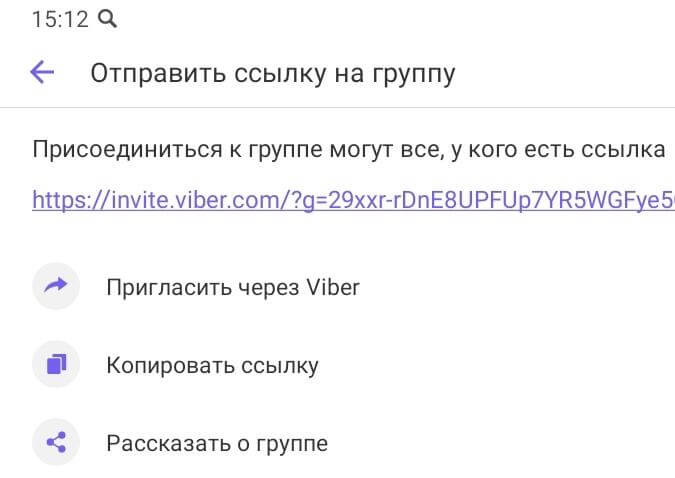
- Пролистайте немного вниз и кликните на «Отправить ссылку на группу».
- Мессенджер создаст ссылку, которую можно скопировать или отправить с помощью кнопки «Поделиться».
Чтобы стать участником группы, пользователю достаточно перейти по ссылке. В любой момент ее можно отключить.
Коротко о главном
- Групповой чат в «Вайбере» — полезная функция, с помощью которой можно организовать совместное обсуждение вопросов и обмен информацией. Чтобы в группе был порядок, сразу установите правила общения для участников и назначьте одного или нескольких администраторов.
- Создать чат можно на смартфоне или компьютере, но полный набор возможностей доступен только на мобильных устройствах.
- Настройки можно менять — переименовать группу, добавить недостающий значок или установить новый фон чата.
- Вы можете добавить участников в момент создания группы или позже. Для этого используйте список контактов из телефонной книги или создайте инвайт-ссылку.
Если вы пользуетесь мессенджерами, то общаетесь в них не только в личной переписке с одним собеседником, но и в групповых чатах. В таких группах может находиться несколько десятков или даже сотен человек, а сами группы могут объединять членов семьи, друзей, коллег по работе и так далее. Но как самим создать собственную группу в Вайбере? Наша пошаговая инструкция вам поможет.
Прежде чем браться за создание группы, давайте разберемся в том, чем отличаются группы и сообщества и какой из вариантов общения с вашими собеседниками вам подойдет больше всего.
Первое и ключевое отличие — размер. Речь идет не о мегабайтах, а о количестве участников. В группу можно включить до 250 человек, тогда как сообщество может включать в себя тысячи, десятки и сотни тысяч, а в отдельных случаях и миллионы человек. Плюс в сообщество участники могут приглашать других людей, а в группу собеседники попадают либо с помощью администратора, который включает их в группу вручную, либо по приглашению.
Второе — возможность читать историю. Если вы создаете группу в Вайбере, то новые участники смогут видеть только те сообщения, которые были отправлены после их добавления в группу. В сообществе такой проблемы нет — всем новым участникам доступна полная история переписки с момента создания сообщества.
Третье — это приватность. В сообществах, поскольку туда могут вступать все желающие, номер телефона каждого участника скрыт. В группах личный номер каждого человека открыт как открыта и возможность написать в личные сообщения любому участнику группы или даже позвонить ему.
Другие отличия заключаются в полномочиях администратора. В группах администратор может только добавлять или удалять участников, а в сообществах гораздо больше возможностей для управления членами сообщества и опций регулирования активности участников сообщества. Кроме того, в группах уведомления приходят о каждом новом сообщении и их можно отключить только целиком, а в сообществах можно отключить все уведомления на 30 дней, но сохранить членство в нем.
Как создать группу в вайбере
С учетом того, что Viber — это мультиплатформенный мессенджер, версии которого есть не только для самых популярных мобильных операционных систем, Android и iOS, но для менее распространенных устройств на базе BlackBerry и Windows Mobile, Symbian, Bada, а также существует Viber и для компьютеров — Windows различных версий, Mac OS, а также для Linux — и для планшетов iPad — группы можно создавать везде. Причем делается это все примерно по одному принципу, не считая мелких отличий в интерфейсе Вайбера для различных платформ и операционных систем.
Программа позволяет совершать голосовые звонки, обмениваться текстовыми сообщениями, создавать групповые чаты и сообщества, в которых доступны и стикеры, и отправка файлов, и опросы. Большая часть технических возможностей доступна в сообществах и групповых чатах, поэтому важно разобраться, что именно вам необходимо, а там, определившись со своими потребностями, уже приступать к созданию группы в Viber. И вопрос выбора формата — группа или сообщество — возможно, самое сложное в деле создания. Рассказываем, как создать группу в вайбере на телефоне пошагово.
Чтобы сделать группу в вайбере и пригласить туда участников, достаточно выполнить несколько несложных действий:
- Скачайте и установите мессенджер Viber на ваш смартфон;
- Зарегистрируйте свой номер телефона;
- Войдите во вкладку «Чаты» в приложении;
- В правом верхнем углу кликните на иконку в виде квадрата с диагональной линией;
- В открывшемся окне выберите «Создать группу»;
- В следующем окне выберите людей из вашего списка контактов, которых вы хотите добавить в группу;
- Если вы выбрали «Создать группу», то добавить в нее вы сможете не менее трех человек (два собеседника и вы, администратор) и не более 249 человек, поскольку общее число участников группы в Viber не может превышать 250 человек — 249 собеседников и вы, создатель и администратор группы;
- Следующим шагом назовите группу — откроется поле, в котором вы сможете вписать название группы в Вайбере и выбрать фотографию или картинку, которая будет отображаться в мессенджере рядом с названием;
- Группа в Viber готова.
Для дальнейшей настройки группы в Вайбере вам, если вы создавали эту группу или являетесь администратором, необходимо войти в группу и кликнуть по ее названию. В открывшемся разделе настроек у вас будет возможность поменять название и иллюстрацию группы, добавить новых участников и назначить администраторов, а также управлять прочими настройками группы.
В число доступных вам настроек помимо названия группы и изображения, которое будет иконкой для группы в главном меню приложения, входят добавление новых пользователей и удаление уже существующих участников переписки, возможность назначения администраторов для группы, а также опции настройки фона для групповой переписки и звука уведомлений. Все это вы, будучи администратором группы, можете поменять в любой момент, просто кликнув по названию группы.
Если вы хотите создать группу в Viber на компьютере, то можно пойти либо по вышеописанному алгоритму, который для смартфонов и десктопной версии мессенджера аналогичен, либо превратить личный чат в группу. Для этого необходимо войти в переписку с одним человеком, а затем с помощью мышки или тачпада перетащите контакт нового участника будущей группы на заголовок существующего личного чата, чтобы создать группу из трех участников. Чтобы добавить в группу нового участника, просто перетащите его контакт на заголовок группы — так можно делать каждый раз, когда вы хотите на своем компьютере в вайбер создать группу и пригласить в группу еще одного человека.
Для большего удобства вы всегда можете упоминать конкретных участников группы — достаточно набрать в поле ввода сообщения @ и выбрать имя человека, к которому вы хотите обратиться, чтобы он получил уведомление о новом сообщении даже при всех отключенных уведомлениях — или очищать историю группы, не удаляя саму группу и не покидая ее — для этого достаточно нажать на кнопку «Очистить чат» в правом верхнем углу экрана (на смартфонах с Android) или провести пальцем справа налево по экрану (на iPhone), чтобы удалить все имеющиеся сообщения и получать только те, что будут приходить вам уже после очистки истории группы.
На случай, если вы захотите удалить группу целиком, то предварительно вам в меню настройки группы необходимо будет сначала удалить вручную всех участников этой переписки, а затем выбрать среди доступных настроек пункт «Выйти и удалить» — после нажатия на эту кнопку группа и вся ее переписка, а также отправленные в нее медиафайлы, окажутся не просто недоступны, но и окончательно удалены. Так что если решите воспользоваться этим радикальным способом, предварительно скачайте из группы все, что вам может понадобиться дальше, а уже потом удаляйте данные. Итак, мы рассказали, как создать группу в вайбере.
Раньше мы уже рассказывали о том, как восстановить удаленные чаты в Viber — когда и как это можно сделать, как заранее позаботиться о сохранении важных данных и когда никак уже удаленные сообщения и файлы не восстановить — а кроме того мы делились знаниями, как избавиться от надоедливых групповых чатов и создать информативное сообщество в Viber.
Дата обновления: 07.11.2024
Время чтения: 6 мин.
Лиана Санамян
ЭКСПЕРТ
Редактор и автор портала Otzyvmarketing.ru. Опыт работы в digital-маркетинге более 5 лет, с текстами работаю более 8 лет. Магистр филологии и …
Вайбер – второй по популярности мессенджер среди россиян. И он годится не только для того, чтобы обмениваться открытками с любимой бабушкой. В вайбере можно создавать группы и добавлять участников – это удобно для работы, бизнеса, корпоративного или домового чата.
Разберем подробно, как создать группу в этом мессенджере.
PromoPult — единый автопилот для запуска и аналитики онлайн-рекламы
- Все инструменты в одном месте: SEO, контекст, таргет, реклама и аналитика Wildberries.
- Бесплатный тест SEO на 2 недели — без предоплаты, сайт выйдет в топ Яндекса и Google.
- Все деньги идут на рекламу, пользоваться инструментами платформы можно бесплатно.
- Простая настройка рекламы и наглядная аналитика — даже для новичков.
- Бесплатная маркировка рекламы и отчеты в ОРД.
- Полный комплект закрывающих документов.
- Бесплатная настройка рекламы при пополнении баланса от 3000 ₽.
Регистрируйтесь и оцените PromoPult в деле!
Реклама. ООО «Клик.ру». ИНН 7743771327. erid:2VtzqxFCx5k
Установка Вайбер
Если у вас не установлен Вайбер, скачайте и установите его из App Store или Google Play. Для регистрации укажите номер телефона.
Когда мобильная версия заработала, можно скачать и версию для Windows или Mac. При установке программа предложит отсканировать QR-код: нужно открыть вайбер на телефоне, нажать кнопку «Еще», затем сканер QR-кодов.

Теперь мессенджер установлен, все контакты и переписки с телефона видны на ПК.
Можно установить приложение на компьютер с Windows и без смартфона, но тогда придется устанавливать эмулятор андроида.
Как создать группу в Вайбер
На андроиде
Заходим в Вайбере во вкладку «Чаты» и нажимаем в нижнем углу кнопку «Еще».

На открывшейся странице выбираем кнопку «Создайте группу».

Теперь добавляем участников из списка контактов: минимум двух, но не больше, чем 249. Количество должно быть от 2 до 250 человек, и один участник уже есть – создатель группы. После этого нажимаем фиолетовую «птичку» – подтверждаем выбор.
.png)
Придумываем название группы.

Готово – группа создана, можно написать сообщение, которое увидят все ее участники.

Еще один способ:
Открыть чат с будущим участником, нажать кнопку в верхнем правом углу. в выпадающем меню выбрать «Создать группу с…». Выбрать участников из списка контактов (до 248 человек, так как два участника уже есть, подтвердить. После этого в списке появится новый чат под названием «Группа».

На Айфоне
Процесс создания группы на iOS ничем не отличается от Андроида, делаем все по инструкции выше.
На компьютере
Для создания группы на ПК действуем так:
Заходим в приложение и нажимаем на кнопку в левом верхнем углу

Название группы пишем сразу (можно не называть) и выбираем участников из списка контактов – так же, как и на телефоне, от 1 до 249 человек. Нажимаем «Начать чат» – готово.


Если не написать название – чат будет называться просто «Группа».
Второй способ:
Открыть чат с будущим участником, нажать кнопку «Добавить участника» в верхнем правом углу. Выбрать участников из списка контактов, подтвердить.

Как сделать закрытую группу
Общий чат в Вайбере по умолчанию создается приватным: попасть в него можно только по ссылке-приглашению, а найти в поиске по названию – невозможно.
Но созданную группу можно дополнительно скрыть – она не будет отображаться в общем списке чатов, найти ее можно только с помощью пин-кода.
Для этого в правом верхнем углу нажимаем три точки, в появившемся меню выбираем «Информация».

Откроется меню управления группой, выбираем «Скрыть чат». После этого нужно ввести пин-код – и чат исчезнет (у других участников останется видимой). Пин-код будет единым для всех скрытых сообществ.

Чтобы найти скрытую группу, в строке поиска Вайбера нужно ввести пин-код. Если забыли цифры – код можно сбросить, но все скрытые чаты будут удалены.
В скрытом чате видео, фото и голосовые сообщения не загружаются автоматически – их нужно специально открывать. Непросмотренные медиафайлы станут недоступны через 14 дней.
Версия Вайбер для компьютера не поддерживает скрытые чаты – поэтому все данные из таких чатов навсегда исчезнут из приложения на ПК.

Еще один способ скрыть группу или чат с одним участником:
- для Android: нажать на чат в списке и удерживать;
- для iOS: провести по чату пальцем справа налево.
Появится меню, в котором выбираем «Скрыть чат».
Как настроить группу и добавить участников
Как изменить аватар
Чтобы поставить фото или картинку на аватар, заходим в раздел «Информация», нажимаем на значок, затем выбираем изображение из папок на телефоне или делаем фото на камеру. Выбранную картинку обрезаем по формату приложения, нажимаем галочку для подтверждения.

Как поменять название
Снова нажимаем на аватар в разделе «Информация» и пишем название в строке под картинкой.
Чтобы поменять уже установленный аватар и название – в разделе «Информация» нажимаем на кнопку над значком аватара, и делаем все по той же схеме: выбираем фото или картинку, пишем название в строке.

Как добавить фон
Здесь же в разделе «Информация» добавляем и меняем фон: заходим в пункт меню «Фон», ставим один из стандартных вариантов приложения, выбираем изображения из папок телефона или делаем фото на камеру.
Как добавлять участников
Добавлять участников можно не только при создании группы, но и позже.
- Вариант 1. Пригласить участников из своей телефонной книги. Для этого заходим в чат, нажимаем на кнопку в верхнем правом углу, выбираем пункт «Добавить» из выпавшего меню. Или в разделе «Информация» нажимаем «Добавить». Откроется телефонная книга, нажимаем на каждый контакт, кого нужно пригласить в группу, потом нажимаем галочку. Все приглашенные будут добавлены. Минус этого способа – если человек не поймет, почему его добавили, он может сразу покинуть чат.
- Вариант 2. Приглашать по ссылке. Ссылку тоже можно найти в разделе «Информация»: пункт меню «Отправить ссылку на группу». Приглашение можно отправлять через вайбер или другие мессенджеры, скопировав его или нажав кнопку поделиться.
Чтобы ссылку-приглашение не распространяли дальше, и в чат не попали случайные люди, ссылку можно отключить, и приложение сгенерирует новую.

Как делать участников группы администраторами
Сначала в группе только один администратор – ее создатель. Чтобы добавить еще админа, заходим в раздел «Информация» и нажимаем кнопку «Добавить админа» справа над списком участников. Теперь из списка участников выбираем администраторов и ставим окончательную галочку.
Еще один способ – заходим в список участников, выбираем контакт того, кого хотим сделать админом и удерживаем: выпадает меню, в котором выбираем «Сделать администратором». Этим же способом можно «разжаловать» админа: нажимаем, удерживаем и выбираем пункт «Лишить прав администратора».

Видеоинструкция: Как создать группу в Вайбере в телефоне
Как удалить группу в Вайбере
Для удаления чата в разделе «Информация» есть кнопка «Выйти и удалить». Но сначала вручную удалите всех участников – иначе чат останется у них в доступе вместе со всей информацией.
Заключение
Группа в Вайбере – удобный инструмент и для работы, и для дружеского общения. Создать, настроить группу и управлять ею просто, но есть нюанс – полноценно делать это можно только с телефона: компьютерное приложение поддерживает не весь функционал.
Вам понравилась статья?
1
0
Полезная функция для быстрых сообщений близким людям или коллегам.
О чём важно знать
В Viber можно создавать групповые чаты и сообщества, в которых доступны текстовые сообщения, стикеры, отправка файлов и опросы. Добавить в группу, помимо администратора, можно не менее двух и не более 249 человек.
Для большинства версий мессенджера создание и оформление группы выполняется по одному принципу, если не брать во внимание небольшие различия в интерфейсе разных операционных систем.
Как cоздать группу в Viber
На смартфоне
- Запустите Viber на смартфоне.
- Нажмите на большую кнопку создания диалога, расположенную в правой нижней части экрана над лентой меню (Android), либо на карандашик наверху (iOS).
- Кликните по пункту «Создать группу».
- Далее из списка выберите контакты пользователей, которых хотите добавить в новую группу, и подтвердите галочкой.
- После этого откроется окно с чатом в новой группе. Можете отправить первое сообщение.
На компьютере
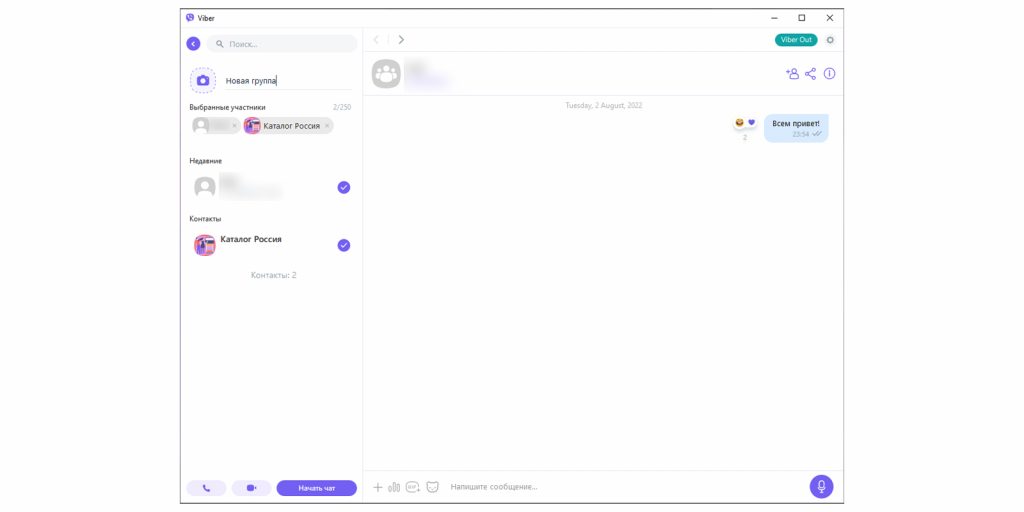
- Запустите Viber на компьютере.
- Нажмите на кнопку «Создать» справа от строки поиска.
- Выберите пункт «Новая группа».
- Из списка контактов добавьте участников.
- При желании сразу укажите название группы и загрузите для неё свою иконку.
- Нажмите на кнопку «Начать чат» в нижней части экрана.
На что ещё обратить внимание
При создании группы вы автоматически становитесь её администратором. Для настройки и оформления чата нужно нажать на три точки в правом верхнем углу экрана или на название группы и перейти в раздел «Информация». Если хотите назначить админом кого‑то ещё, то нажмите в открывшемся разделе «Добавить админа» и выберите контакт из списка участников.
Чтобы изменить название группы со смартфона, нажмите на слово «Группа» (Android) или на значок карандашика и введите новое имя. Кликните на иконку группы и выберите подходящее изображение из памяти устройства.
Чтобы расширить состав группы, нажмите «Добавить участника», а затем выберите их из списка своих контактов или укажите номер телефона. В настройках также можно активировать режим «Без звука» для сообщений. Кроме того, есть возможность переслать ссылку на чат друзьям.