
Вы можете настроить внешний вид списка, определив собственный нумерованный, маркированный или многоуровневый список. После этого можно сохранить его параметры в качестве стиля и использовать их повторно.
Задачи
-
Определение нового формата маркера
-
Определение нового формата номера
-
Определение нового многоуровневого списка
-
Определение нового стиля списка
-
Отключение автоматической нумерации списков
-
Дополнительные сведения
Определение нового формата маркера
Выполните одно из указанных ниже действий.
Изменение маркера на символ
-
Выделите текст или маркированный список, который вы хотите изменить.
-
На вкладке Главная в группе Абзац щелкните стрелку рядом с кнопкой Маркированный список и выберите пункт Определить новый маркер.
-
Нажмите кнопку Символ и щелкните нужный символ.
-
Нажмите кнопку ОК.
Изменение маркера на рисунок
-
Выделите текст или маркированный список, который вы хотите изменить.
-
На вкладке Главная в группе Абзац щелкните стрелку рядом с кнопкой Маркированный список и выберите пункт Определить новый маркер.
-
Щелкните Рисунок и выберите изображение из файла или с помощью поиска изображений Bing.
-
Нажмите кнопку Вставить.
-
Просмотрите, как будет выглядеть рисунок в качестве маркера, и нажмите кнопку ОК, чтобы добавить его, либо замените рисунок, повторив шаги 3–5.
Изменение шрифта маркера
-
Выделите текст или маркированный список, который вы хотите изменить.
-
На вкладке Главная в группе Абзац щелкните стрелку рядом с кнопкой Маркированный список и выберите пункт Определить новый маркер.
-
Нажмите кнопку Шрифт и измените свойства шрифта, который будет использоваться для маркера. Вы можете выбрать параметры на вкладках Шрифт и Дополнительно:
|
Вкладка |
Описание |
|---|---|
|
Вкладка Шрифт |
Изменение шрифта, начертания, размера, цвета, стиля и цвета подчеркивания, а также эффектов для маркера. |
|
Вкладка Дополнительно |
Настройка межзнаковых интервалов и возможностей OpenType для шрифта маркера. |
Изменение выравнивания маркера
-
Выделите текст или маркированный список, который вы хотите изменить.
-
На вкладке Главная в группе Абзац щелкните стрелку рядом с кнопкой Маркированный список и выберите пункт Определить новый маркер.
-
В группе «Выравнивание» выберите Слева, По центру или Справа.
-
Нажмите кнопку ОК.
Определение нового формата номера
-
Выделите текст или нумерованный список, который вы хотите изменить.
-
На вкладке Главная в группе Абзац щелкните стрелку рядом с кнопкой Нумерованный список и выберите пункт Определить новый формат номера.
-
Чтобы изменить стиль, щелкните стрелку вниз рядом с полем Стиль номера и выберите цифры, буквы или другой хронологический формат.
-
Чтобы изменить размер, начертание и цвет шрифта, щелкните Шрифт и задайте параметры на вкладках Шрифт и Дополнительно:
Вкладка
Описание
Вкладка Шрифт
Изменение шрифта, начертания, размера, цвета, стиля и цвета подчеркивания, а также эффектов для маркера.
Вкладка Дополнительно
Настройка межзнаковых интервалов и возможностей OpenType для шрифта маркера.
-
Чтобы добавить к номеру дефис, круглую скобку или другой символ, введите его в поле Формат номера.
-
Чтобы настроить выравнивание номеров, выберите Слева, По центру или Справа в разделе «Выравнивание».
-
Нажмите кнопку ОК.
Определение нового многоуровневого списка
-
Выделите текст или нумерованный список, который вы хотите изменить.
-
На вкладке Главная в группе Абзац щелкните стрелку рядом с кнопкой Многоуровневый список и выберите пункт Определение нового многоуровневого списка.
-
Разверните диалоговое окно «Многоуровневый список», щелкнув Дополнительно в левом нижнем углу.
-
Выберите уровень списка, который нужно изменить, щелкнув его в списке. По умолчанию выбрано значение 1.
-
Укажите, к чему вы хотите применить изменения, щелкнув ко всему списку, до конца документа или к текущему абзацу.
-
Чтобы использовать существующий стиль в Word для каждого уровня в списке, выберите стиль в разделе Связывание уровня с стилем.
-
Выберите номер для отображения в коллекции. По умолчанию отображается Уровень 1.
-
Присвойте многоуровневому списку имя в разделе «Имя списка поля ListNum». Оно будет отображаться для всех полей ListNum.
-
Чтобы добавить к нумерованному списку дефис, круглую скобку или другой символ, введите его в поле Формат номера.
-
Чтобы изменить размер, начертание и цвет шрифта, щелкните Шрифт и задайте параметры на вкладках Шрифт и Дополнительно:
Вкладка
Описание
Вкладка Шрифт
Изменение шрифта, начертания, размера, цвета, стиля и цвета подчеркивания, а также эффектов для маркера.
Вкладка Дополнительно
Настройка межзнаковых интервалов и возможностей OpenType для шрифта маркера.
-
Чтобы изменить стиль, щелкните стрелку вниз рядом с полем Стиль номера и выберите цифры, буквы или другой хронологический формат. Укажите номер уровня, начиная с которого нужно это включать.
-
Выберите начальный номер для списка. Значение по умолчанию — 1. Чтобы заново начать нумерацию после определенного уровня, установите флажок Нумеровать заново и выберите уровень в списке.
-
Выберите Заменить римские цифры арабскими для использования этого стиля в многоуровневом списке.
-
Чтобы настроить выравнивание номеров, выберите Слева, По центру или Справа в разделе «Выравнивание».
-
Укажите, откуда нужно начать выравнивание, и задайте отступ.
-
Чтобы применить эти значения ко всему списку, выберите Параметры для всех уровней.
-
Укажите, что должно следовать после каждого номера: знак табуляции, пробел или ничего. Установите флажок Добавить позицию табуляции и введите значение.
-
Нажмите кнопку ОК.
Определение нового стиля списка
-
Выделите текст или нумерованный список, который вы хотите изменить.
-
На вкладке Главная в группе Абзац щелкните стрелку рядом с кнопкой Многоуровневый список и выберите пункт Определение нового стиля списка.
-
Введите имя для нового стиля списка.
-
Выберите начальный номер для списка. Значение по умолчанию — 1.
-
Выберите уровень в списке, к которому нужно применить форматирование.
-
Укажите начертание, размер и цвет шрифта для стиля списка.
-
Щелкните стрелку вниз, чтобы изменить стиль нумерованного или маркированного списка.
-
Выберите символ для списка.
-
Выберите изображение для списка.
-
Сместите отступ влево или вправо.
-
Укажите, нужно ли применить эти изменения Только в этом документе или же В новых документах, использующих этот шаблон.
-
Чтобы настроить дополнительные параметры форматирования, щелкните Формат и выберите Шрифт, Нумерация, Текстовые эффекты или другие настройки.
-
Нажмите кнопку ОК.
Отключение автоматической нумерации списков
-
Выберите Файл, а затем в левой области выберите Параметры.
-
В диалоговом окне Параметры Word выберите Правописание.
-
В правой области в разделе Параметры автозамены нажмите кнопку Параметры автозамены.
-
Откройте вкладку Автоформат при вводе.
-
В разделе Применять при вводе снимите флажок стили маркированных списков и нажмите кнопку ОК.
Все способы:
- Выбор стиля для списка со встроенной коллекции
- Создание нового стиля
- Определение новых стилей
- Ручная нумерация элементов списка
- Вопросы и ответы: 42
Многоуровневый список — это список, в котором содержатся элементы с отступами разных уровней. В программе Microsoft Word присутствует встроенная коллекция списков, в которой пользователь может выбрать подходящий стиль. Также, в Ворде можно создавать новые стили многоуровневых списков самостоятельно.
Урок: Как в Word упорядочить список в алфавитном порядке
Выбор стиля для списка со встроенной коллекции
- Кликните в том месте документа, где должен начинаться многоуровневый список.
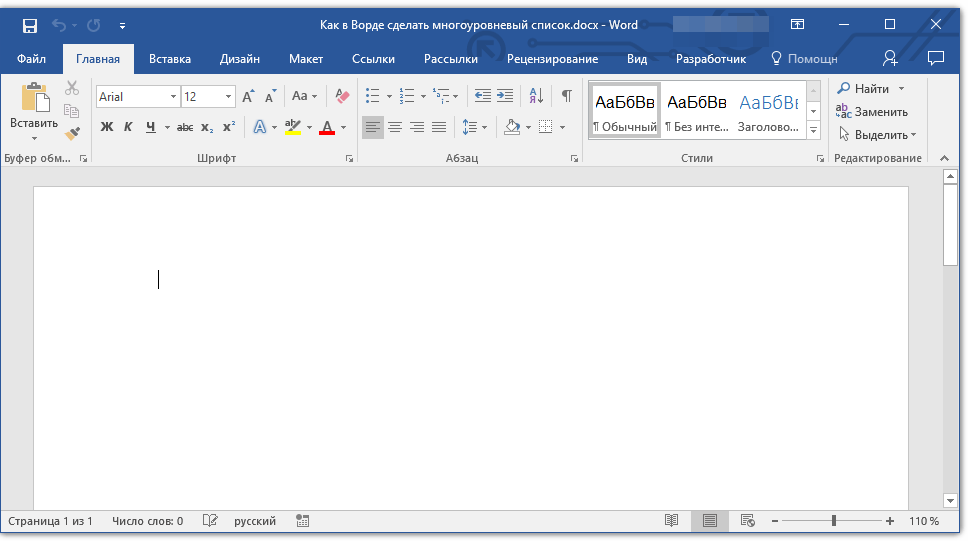
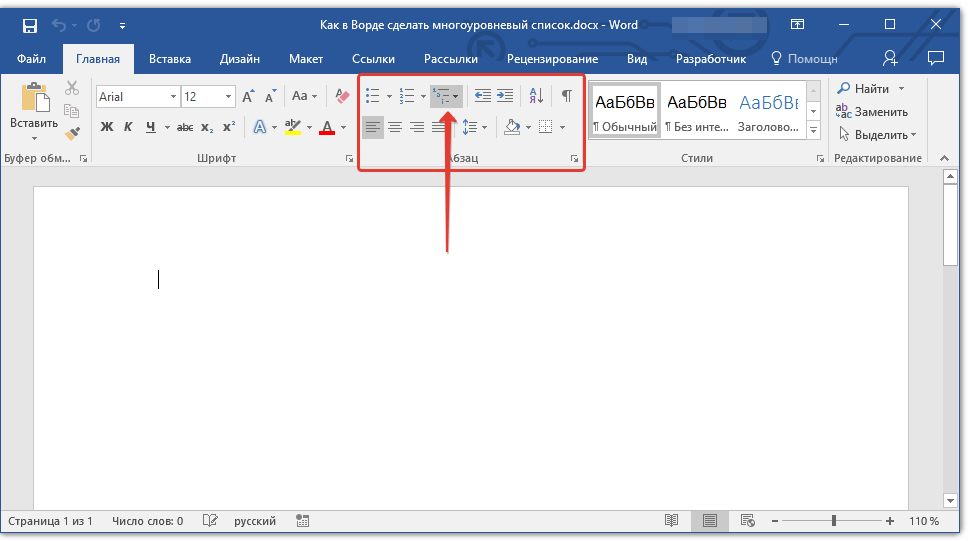
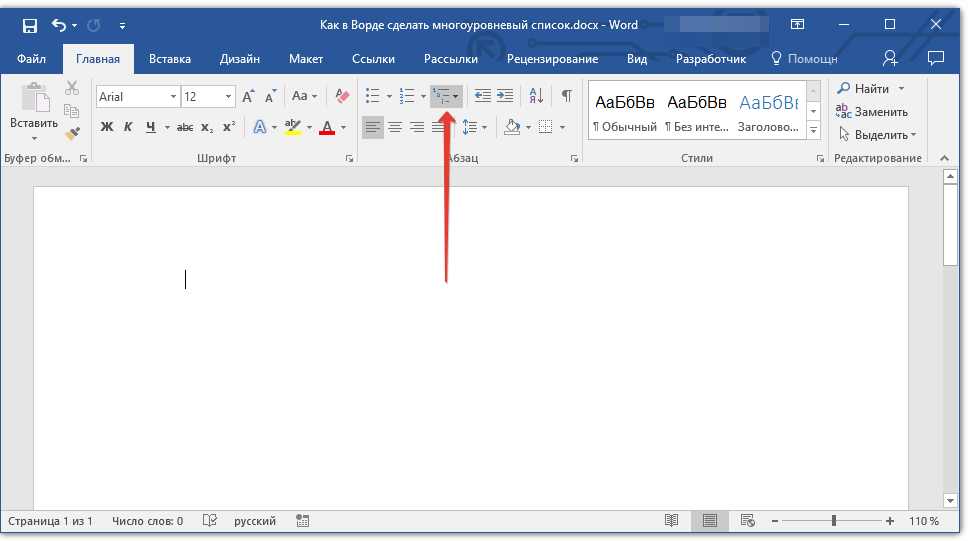
- Кликните по кнопке “Многоуровневый список”, расположенной в группе “Абзац” (вкладка “Главная”).
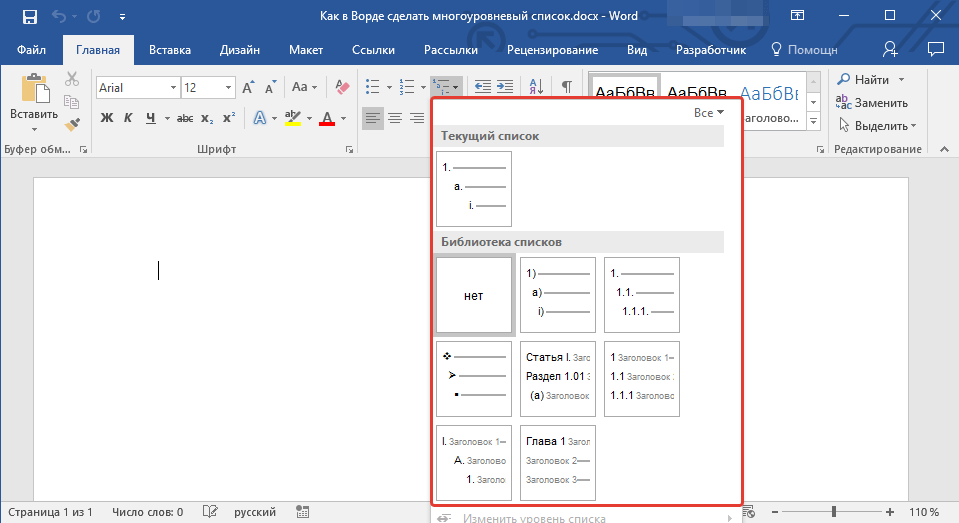
- Выберите понравившийся стиль многоуровневого списка из тех, что представлены в коллекции.
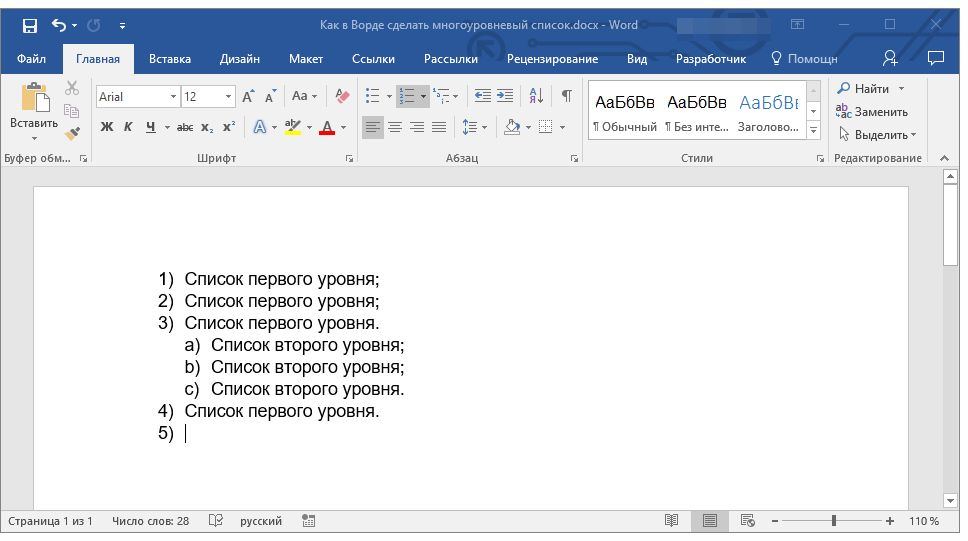
- Введите элементы списка. Для изменения уровней иерархии элементов, представленных в списке, нажмите “TAB” (более глубокий уровень) или “SHIFT+TAB” (возвращение к предыдущему уровню.
Урок: Горячие клавиши в Ворде
Создание нового стиля
Вполне возможно, что в числе многоуровневых списков, представленных в коллекции Microsoft Word, вы не найдете того, который бы вас устроил. Именно для таких случаев в этой программе предусмотрена возможность создания и определения новых стилей многоуровневых списков.
Новый стиль многоуровневого списка может быть применен при создании каждого последующего списка в документе. Кроме того, новый стиль, созданный пользователем, автоматически добавляется в доступную в программе коллекцию стилей.
- Кликните по кнопке “Многоуровневый список”, расположенной в группе “Абзац” (вкладка “Главная”).
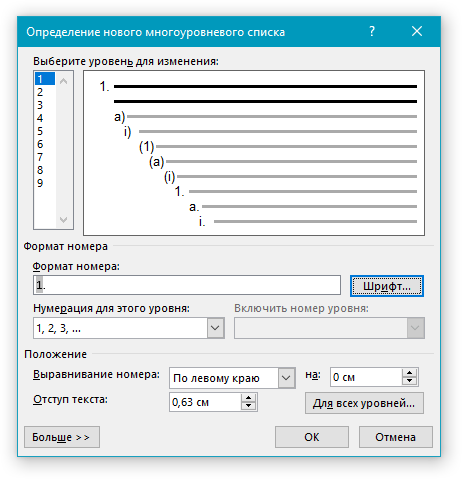
- Выберите “Определить новый многоуровневый список”.
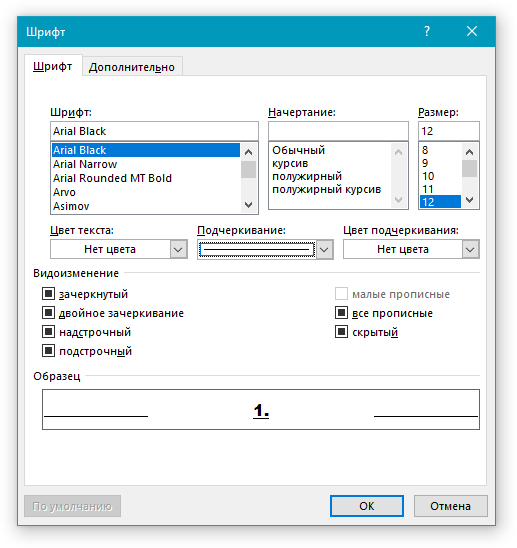
- Начиная с уровня 1, введите желаемый формат номера, задайте шрифт, расположение элементов.
- Повторите аналогичные действия для следующих уровней многоуровневого списка, определив его иерархию и вид элементов.
- Нажмите “ОК” для принятия изменения и закрытия диалогового окна.
Урок: Форматирование в Ворде
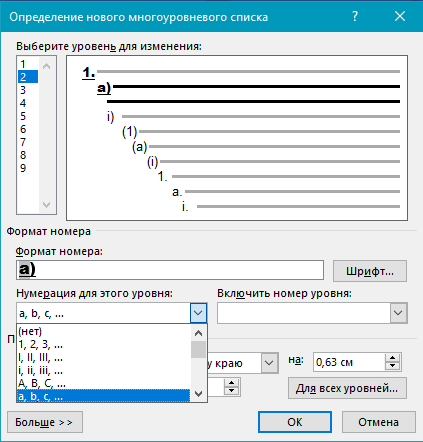
Примечание: Определяя новый стиль многоуровневого списка, в этом же списке вы можете использовать и маркеры и номера. К примеру, в разделе “Нумерация для этого уровня” вы можете пролистать перечень стилей многоуровневого списка, выбрав подходящий стиль маркера, который и будет применен к конкретному уровню иерархии.
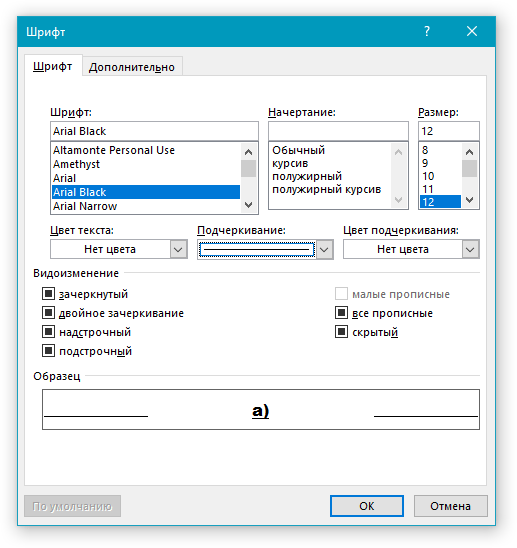
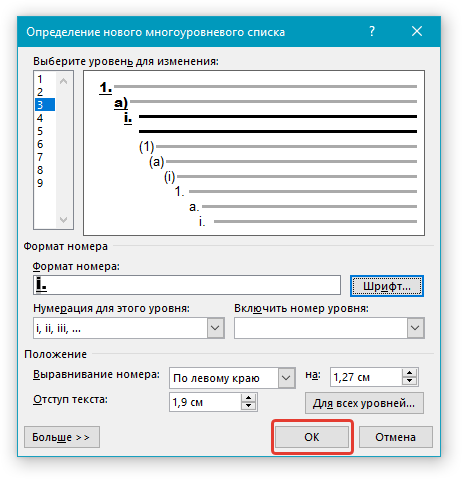
Примечание: Стиль многоуровневого списка, который был создан пользователем, будет автоматически установлен в качестве стиля, используемого по умолчанию.
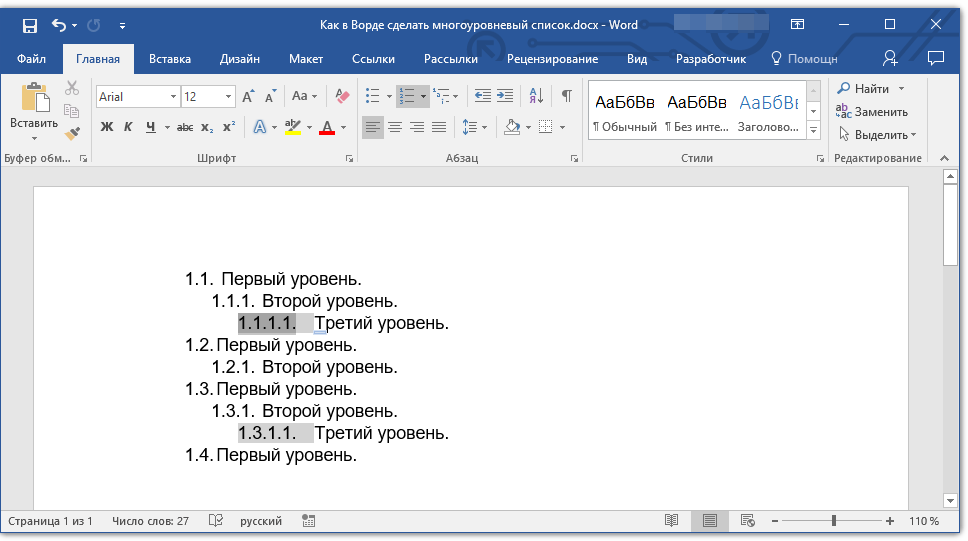
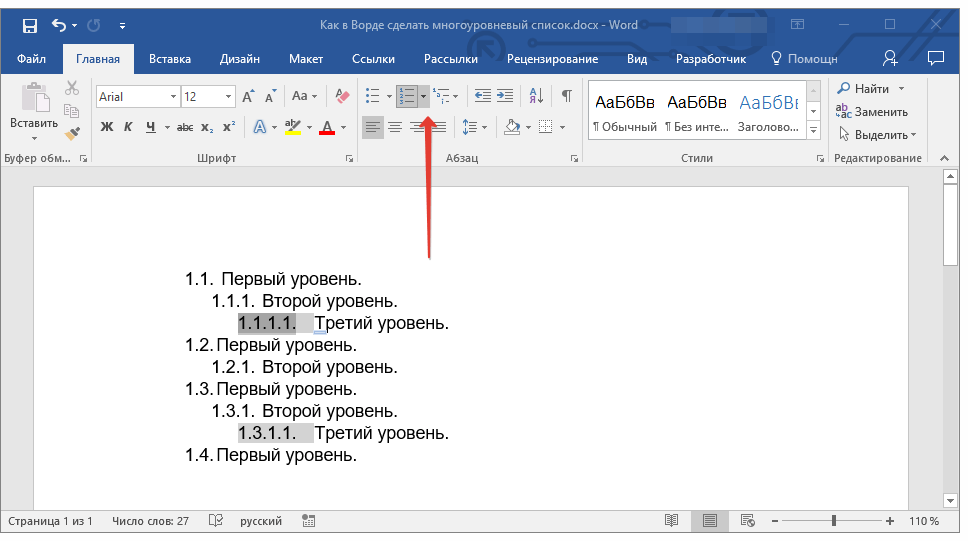
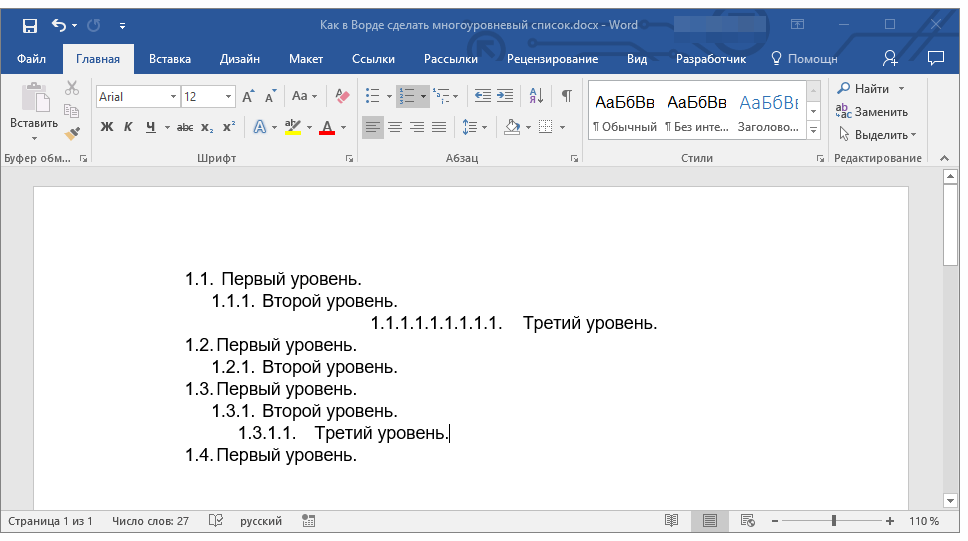
Для перемещения элементов многоуровневого списка на другой уровень, воспользуйтесь нашей инструкцией:
- Выберите элемент списка, который нужно переместить.
- Кликните по стрелке, расположенной около кнопки “Маркеры” или “Нумерация” (группа “Абзац”).
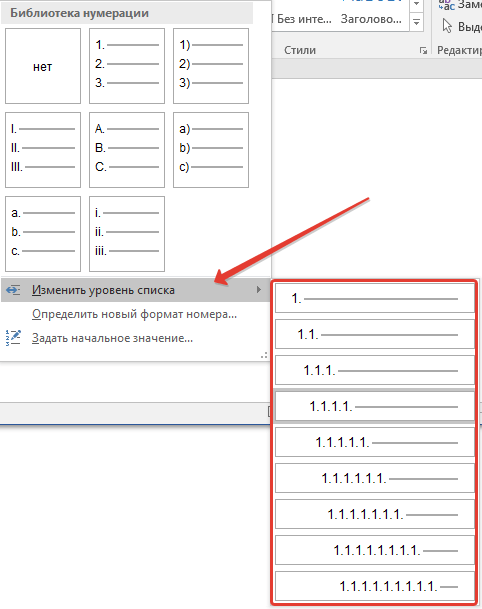
- В выпадающем меню выберите параметр “Изменить уровень списка”.
- Кликните по тому уровню иерархии, на который нужно переместить выбранный вами элемент многоуровневого списка.
Определение новых стилей
На данном этапе необходимо пояснить, в чем заключается разница между пунктами “Определить новый стиль списка” и “Определить новый многоуровневый список”. Первую команду уместно использовать в ситуациях, когда необходимо изменить стиль, созданный пользователем. Новый стиль, созданный с помощью этой команды, обнулит все его вхождения в документе.
Параметр “Определить новый многоуровневый список” крайне удобно использовать в случаях, когда нужно создать и сохранить новый стиль списка, который в дальнейшем не будет изменяться или же будет использоваться только в одном документе.
Ручная нумерация элементов списка
В некоторых документах, содержащих нумерованные списки, необходимо обеспечить возможность ручного изменения нумерации. При этом, необходимо, чтобы MS Word правильно изменял номера следующих элементов списка. Один из примеров документов такого типа — юридическая документация.
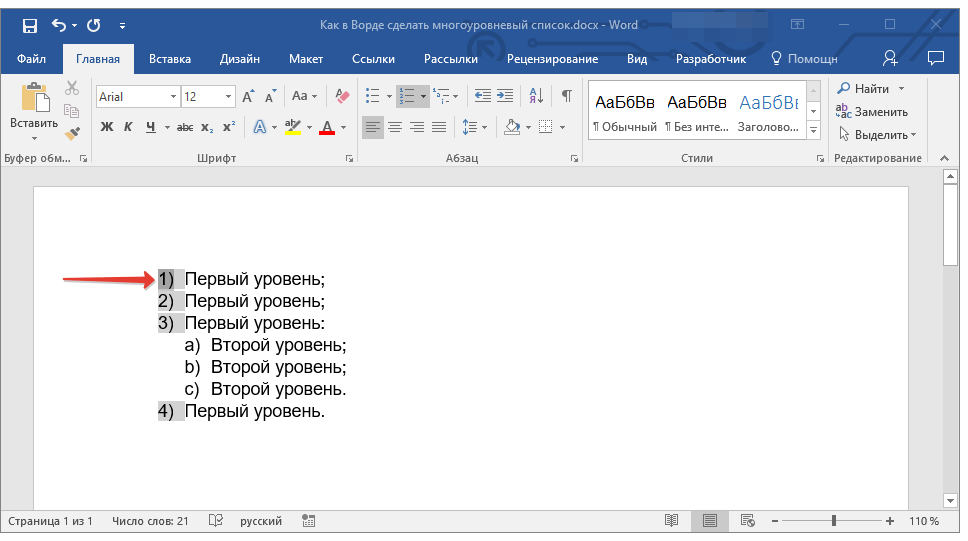
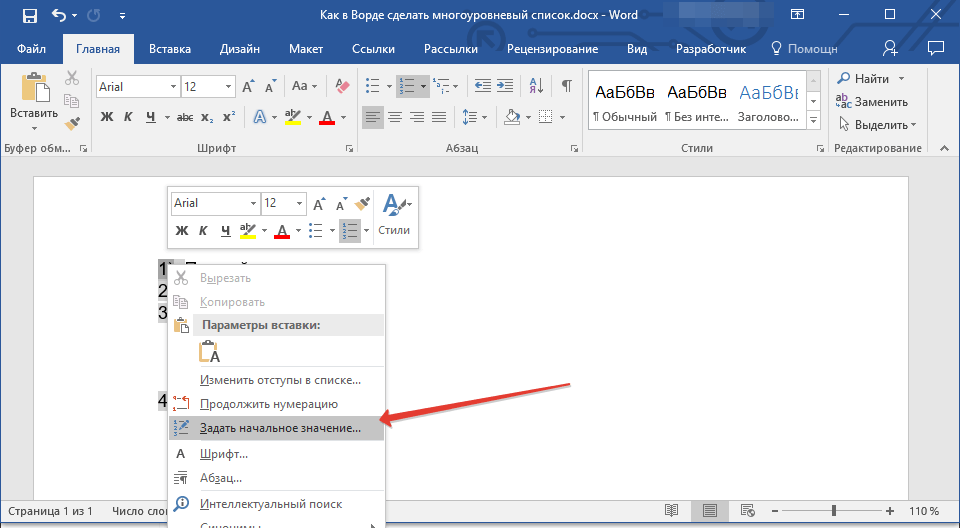
Для ручного изменения нумерации необходимо воспользоваться параметром “Задание начального значения” — это позволит программе корректно изменить нумерацию следующих элементов списка.
- Кликните правой кнопкой мышки по тому номеру в списке, который нужно изменить.
- Выберите параметр “Задать начальное значение”, а затем выполните необходимое действие:

- Активируйте параметр “Начать новый список”, измените значение элемента в поле “Начальное значение”.
- Активируйте параметр “Продолжить предыдущий список”, а затем установите галочку “Изменить начальное значение”. В поле “Начальное значение” задайте необходимые значения для выбранного элемента списка, связанного с уровнем заданного номера.
- Порядок нумерации списка будет изменен согласно заданным вами значениям.
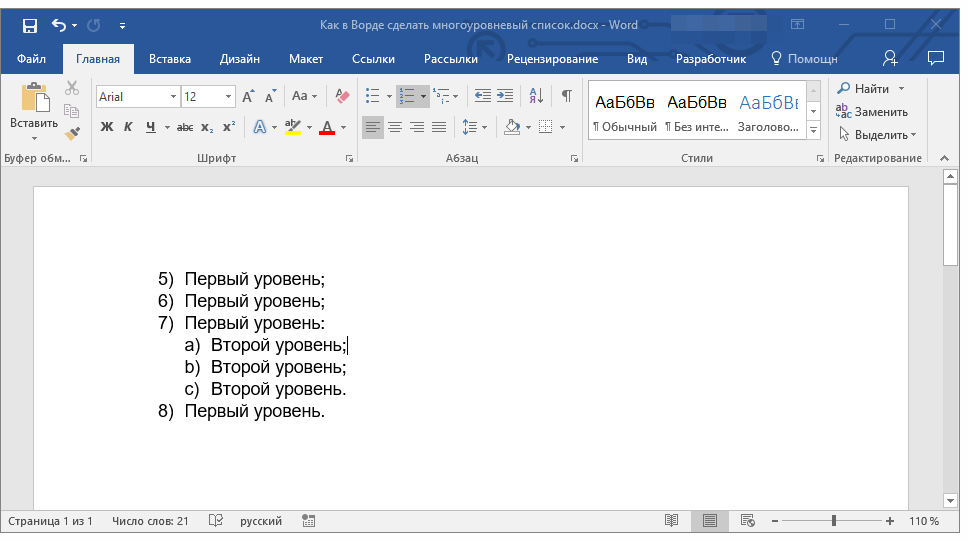
Вот, собственно, и все, теперь вы знаете, как создавать многоуровневые списки в Ворде. Инструкция, описанная в данной статье, применима ко всем версиям программы, будь то Word 2007, 2010 или его более новые версии.
При составлении документов может понадобиться использование многоуровневого списка. Программа MS Word предлагает собственную библиотеку стилей таких списков, а также возможность для пользователя, если готовые варианты ему не подходят, создать свои. В этой статье научимся, во-первых, форматировать многоуровневые списки по готовым стилям, а во-вторых, создадим свои варианты и поместим их в программу так, чтобы они были доступны для всех наших документов. Работать будем в версии MS Word 2010.
Многоуровневый список и возможности его обработки
Многоуровневый список содержит элементы разного уровня, причем каждый новый уровень конкретизирует сведения, приводимые в предыдущем:
Пример 1. Многоуровневый список

За списки разного вида в версии MS Word 2010 отвечают 3 левые кнопки первой строки группы команд «Абзац» вкладки верхнего меню «Главная»:
- для одноуровневого маркированного списка;
- для одноуровневого нумерованного списка;
- для многоуровневого списка – далее мы будем работать с нею, она так и называется: «Многоуровневый список» (обозначена цифрой 1 на Рисунке 1).
Рисунок 1. Группа команд «Абзац» вкладки «Главная»

Кликнем по ней и ознакомимся с содержанием выпавшего меню (Рисунок 2):
- Текущий список – тот, который задан по умолчанию либо используется прямо сейчас. Если мы начнем создавать список с новой строки, то оформлен он будет по образу этого.
- Библиотека списков – набор стилей многоуровневых списков, предоставленный программой Word. Для своего текста мы можем выбрать любой из них. Коллекция хоть и небольшая, но довольно функциональная: здесь есть списки и с числовыми обозначениями уровней, и со значками (маркерами), и с наименованиями разделов и глав. Обратите внимание на команду «Нет», обозначающую отсутствие списка: при помощи нее многоуровневый список превращается в обыкновенный текст.
- Списки в текущих документах – если на компьютере пользователя одновременно открыты несколько окон Word и в этих документах имеются многоуровневые списки, то их стили отображаются здесь, причем в начале строки, слева, встанет список, созданный последним.
- Изменить уровень списка – при помощи этой команды можно быстро поменять номер уровня у выделенного абзаца текста, переместив его вверх или вниз, причем форматируется этот абзац согласно стилю, активному в библиотеке.
- Определить новый многоуровневый список – создание собственного многоуровневого списка внутри документа. Впоследствии можно добавить его в библиотеку стилей, но нельзя отредактировать.
- Определить новый стиль списка – почти то же самое, но с возможностью изменения настроек внешнего вида списка в будущем.
Рисунок 2. Выпадающее меню «Многоуровнего списка»
Присваиваем многоуровневому списку стиль из существующих вариантов
Создать многоуровневый список из готовых стилей, предложенных программой в «Библиотеке списков», можно двумя способами.
Первый: сначала включить режим набора текста в виде списка, после чего вводить текст, сразу расставляя уровни списка на свои…
Содержание статьи:
- Примеры работы со списками в Word
- Создание списка
- Изменение типа списка
- Многоуровневые списки
- Вопросы и ответы: 1
Вводная (описание задачи): чтобы упорядочить текст в котором идет последовательное перечисление или какая-то пошаговая инструкция — крайне желательно использовать списки. Так информация смотрится нагляднее, да и воспринимается легче!
Списки по типу можно разделить на:
- нумерованные: все пункты в нем идут в строгом логическом порядке, один за одним. Причем, перед каждым новым пунктом (строкой) ставится уникальное число или буква (1, 2, 3… // a, b, c…). Прим.: так потом можно ссылаться на нужный пункт в этом списке. См. пример ниже; 👇
- маркированные: вместо цифр и букв в качестве маркера используются квадратики, кружочки, и др. рисунки. Т.е. пункты в нем можно менять местами, логич. порядка обычно тут нет…

Маркированный и нумерованный списки (пример: скрин из Word, редактир. таблицы)
Рассмотрим пару примеров ниже, как можно создавать такие списки в MS Word.
*
Примеры работы со списками в Word
Создание списка
Вариант 1 (с нуля)
Если вы хотите создать список с нуля (т.е. у вас еще нет набранного текста) — то сначала необходимо открыть меню «Главная» («Home») и найти на панели инструментов 3 типа списков (см. рис. ниже).

MS Word — выбираем нужный список
✏️ Примечание (для тех, у кого старая верс. Word)!
Если у вас старая версия MS Word (2003 например, или даже младше) — попробуйте в основном меню выбрать инструмент «Формат/Список». Должно появиться окно с выбором списка (см. пример ниже).

MS Word 2003 (старая версия)
Нажав мышкой по нужному типу списка — должно открыться окно с предложением выбрать маркер (или форматы номеров, если речь идет о нумерованном списке). В своем примере ниже я указал самую обычную стрелочку… 👇

Выбор маркера списка
Собственно, далее можно начать набирать текст: после нажатия клавиши Enter у вас автоматически будет появляться новая строка в списке (если нажать 2 раза Enter — курсор перейдет на новую строку, а список будет завершен/готов). 👇

Можно печатать текст списка
*
Вариант 2 (когда уже текст написан)
В этом случае его нужно сначала полностью выделить мышкой (см. рис. ниже).

Выделяем текст
Затем перейти в меню «Главная» и выбрать нужный тип списка: выделенный текст автоматически будет преобразован. Если какие-то строки будут начинаться не в том месте — потребуется поставить туда курсор и «пару раз» нажать Enter…

Выбираем на панели инструментов Word нужный тип списка
*
Изменение типа списка
Производится достаточно просто:
- сначала выделяется мышкой нужный список в документе;
- затем на панели инструментов выбирается новый тип. См. пару скринов ниже. 👇

Выделяем список

Выбираем новый тип списка
*
Многоуровневые списки
Это своего рода список в списке! Применяются они реже, чем вышеприведенные. Кстати, содержание книги или большой статьи — часто оформляется в виде многоуровневого списка.

Пример многоуровневого списка || Скриншот из MS Word
Как можно создать многоуровневый список в Word:
- Допустим у нас есть обычный нумерованный список (👇). Сначала нам потребуется его выделить, затем в инструментах Word поменять тип на многоуровневый (как показано на рис. ниже 👇);

Меняем тип списка на многоуровневый
- затем в нужном месте списка (я сделал после первого пункта) нужно создать пустую строку, нажав 1 раз Enter. Установив курсор в эту строку — необходимо войти во вкладку многоуровневого списка, нажать по инструменту «Изменить уровень списка» и выбрать нумерацию;

Изменяем уровень списка
- далее останется лишь напечатать (вставить) нужный текст…

Печатаем вложенный список



*
Дополнения по теме — можно оставить через форму комментирования ниже.
Удачи!
👋
Автор: Сяоян Последнее изменение: 2024 июля 08 г.
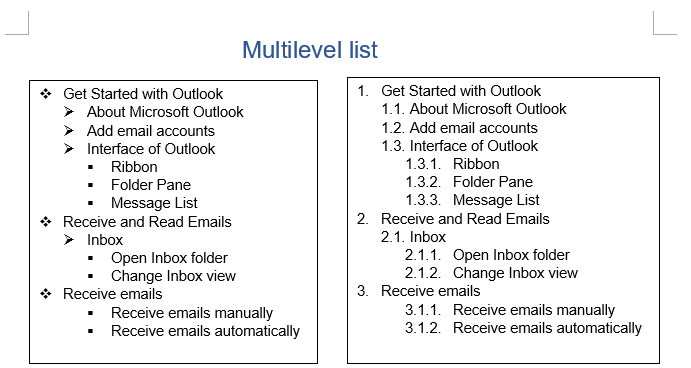
Многоуровневый список — это список, элементы которого распределены по нескольким уровням или уровням. Каждый уровень имеет свой отступ или стиль нумерации, чтобы показать иерархию и взаимосвязь между элементами. Этот тип списка позволяет вам представлять информацию с многоуровневой детализацией, что упрощает понимание и навигацию по сложным данным.
Многоуровневые списки в Microsoft Word могут иметь как нумерованный, так и маркированный формат. Особенно полезной особенностью этих списков является возможность автоматического обновления. Когда вы вставляете новый абзац в середину нумерованного списка или меняете порядок существующих элементов, Word автоматически обновляет нумерацию, чтобы обеспечить правильную последовательность в списке. Вот подробное руководство о том, как применять и настраивать многоуровневые списки в Word.
- Применение многоуровневого списка в Word
- Создать собственный многоуровневый список в Word
- Преобразование списка автонумерации в текст в word
Создать собственный многоуровневый список в Word
Если предустановленные форматы не соответствуют вашим конкретным потребностям, вы можете создать собственный формат многоуровневого списка, который лучше соответствует вашим требованиям. В этом разделе вы узнаете, как настроить многоуровневый список в соответствии с вашими конкретными потребностями.
Шаг 1. Доступ к диалоговому окну «Определить новый многоуровневый список»
На Главная , нажмите многоуровневый список кнопка. А затем выберите Определить новый многоуровневый список вариант, см. снимок экрана:
Шаг 2. Настройте уровни списка и примените их
Чтобы настроить форматирование для каждого уровня списка. В открытом Определить новый многоуровневый список диалоговое окно:
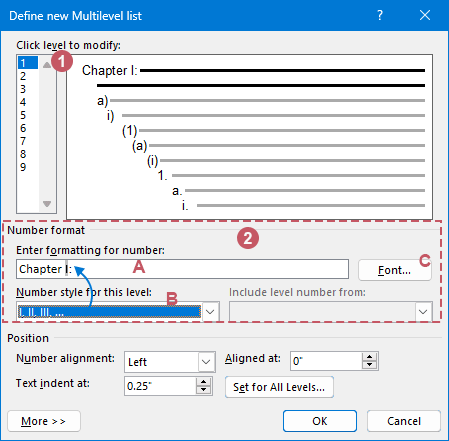
I. Настройка первого уровня списка
- В Щелкните уровень, чтобы изменить нажмите, чтобы выбрать уровень списка, который вы хотите изменить. В левом верхнем поле вы можете выбрать уровень нумерации. При нажатии на уровень соответствующий раздел в правом поле станет черным. Здесь я выберу первый уровень.
- В Числовой формат группа:
- В Введите формат для числа В текстовом поле Word отображает форматирование чисел для выбранного уровня списка. Вы можете ввести изменения непосредственно в это поле, чтобы изменить формат текста.
Внимание: В Числовой формат В текстовом поле заштрихованная область представляет нумерацию, которую нельзя изменить. Если заменить его, даже на другой номер, это нарушит автоматическую нумерацию и все номера в списке станут идентичными. Однако вы можете улучшить формат, добавив текст и символы до и после этого заштрихованного числа.
- В Стиль чисел для этого уровня в раскрывающемся списке выберите числовой формат, который вы хотите использовать. Вы можете изменить его на любой номер или стиль маркера.
- Нажмите шрифт Кнопка для настройки форматирования шрифта. Здесь вы можете выбрать нужный шрифт, стиль шрифта, размер и дополнительные атрибуты, такие как цвет или эффекты.

- В Введите формат для числа В текстовом поле Word отображает форматирование чисел для выбранного уровня списка. Вы можете ввести изменения непосредственно в это поле, чтобы изменить формат текста.
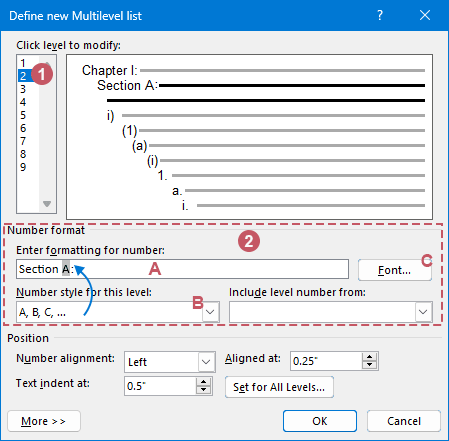
II. Настройка второго и других уровней списка
- В Щелкните уровень, чтобы изменить нажмите, чтобы выбрать второй уровень списка, который вы хотите изменить.
- В Числовой формат группа:
- В Введите формат для числа текстовое поле, введите изменения непосредственно в это поле, чтобы изменить формат текста.
- В Стиль чисел для этого уровня в раскрывающемся списке выберите числовой формат, который вы хотите использовать. Вы можете изменить его на любой номер или стиль маркера.
- Нажмите шрифт Кнопка для настройки форматирования шрифта. Здесь вы можете выбрать нужный шрифт, стиль шрифта, размер и дополнительные атрибуты, такие как цвет или эффекты.
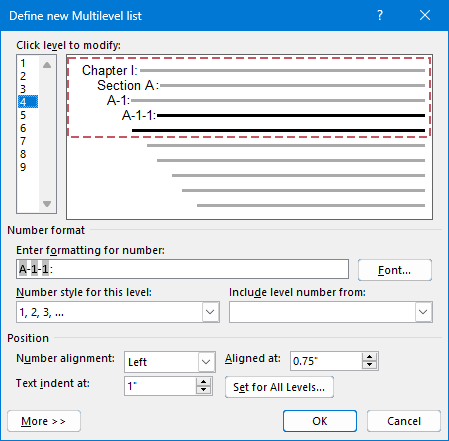
- Повторите вышеуказанные шаги, чтобы установить форматирование для других уровней списка. Здесь я установлю четырехуровневый список, и вам следует удалить или установить отсутствие других уровней списка. Смотрите скриншот:
📝Советы:
- Включить номер уровня из: эта опция позволяет включить номер более высокого уровня в нумерацию текущего уровня. Этот раскрывающийся список недоступен для первого уровня, поскольку над ним нет более высоких уровней, на которые можно было бы ссылаться.
Например, если уровень 1 пронумерован с помощью 1, 2, 3, а уровень 2 использует a, b, c, выбор уровня 1 в раскрывающемся списке «Включить номер уровня» для уровня 2 изменит нумерацию уровня 2 на 1a, 1b. , и т. д. - Позиция: В этом разделе вы можете настроить выравнивание и отступ выбранного нумерационного уровня с помощью доступных элементов управления. Если вы хотите применить эти настройки ко всему списку, нажмите кнопку Установить для всех уровней .
- Включить номер уровня из: эта опция позволяет включить номер более высокого уровня в нумерацию текущего уровня. Этот раскрывающийся список недоступен для первого уровня, поскольку над ним нет более высоких уровней, на которые можно было бы ссылаться.
- Наконец, нажмите OK кнопка. Созданный вами многоуровневый список появится как в Текущий список группа и Списки в текущих документах группу в многоуровневом меню списка. Смотрите скриншот:
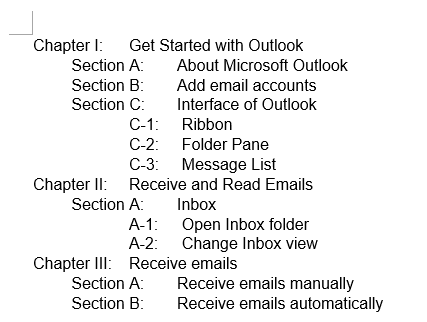
- Затем примените новый стиль многоуровневого списка к выделенному тексту, см. снимок экрана:

☑️ Некоторые дополнительные опции
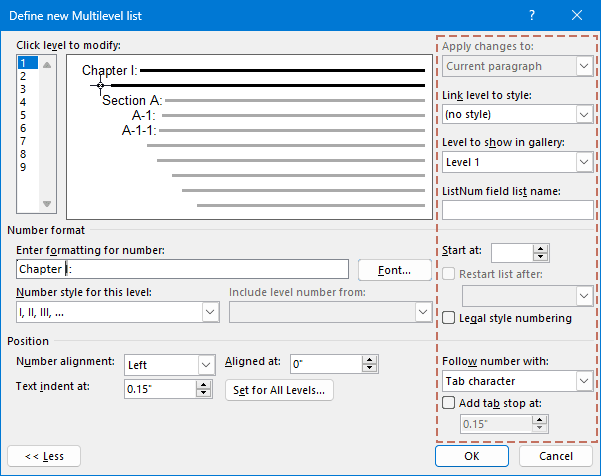
Есть еще дополнительные опции в Определить новый многоуровневый список диалоговое окно, нажмите кнопку «Дополнительно» в нижнем левом углу. Word расширяет диалоговое окно, добавляя дополнительную панель справа, позволяя вам просматривать все диалоговое окно.
| Опция | Описание |
| Связывание со стилем | Чтобы связать уровень нумерованного списка с определенным стилем, используйте команду Связать уровень со стилем раскрывающийся список для выбора стиля. |
| Настройка стартового номера | Чтобы изменить начало нумерации на уровне списка, отрегулируйте Начало в спиннер. |
| Перезапуск нумерации | Если вы хотите, чтобы нумерация возобновилась после определенного уровня, установите флажок Перезапустить список после и выберите соответствующий уровень из раскрывающегося списка. Обратите внимание, что эта опция недоступна для первого уровня, поскольку нет более высокого уровня, на котором можно было бы вызвать перезагрузку. |
| Использование юридической нумерации | Для нумерации в соответствии с законом (в которой используются последовательные арабские цифры, например 1.1.1, вместо смешанных стилей, например A.1.1), установите флажок Нумерация юридического стиля пунктом. |
| Следующие персонажи | Решите, какой символ следует за нумерацией, — Символ табуляции, Space или Ничего пока. Если вы выберете символ табуляции, вы также можете установить определенную позицию табуляции, установив флажок Добавить табуляцию в коробку и входя на расстояние. |
Преобразование списка автонумерации в текст в word
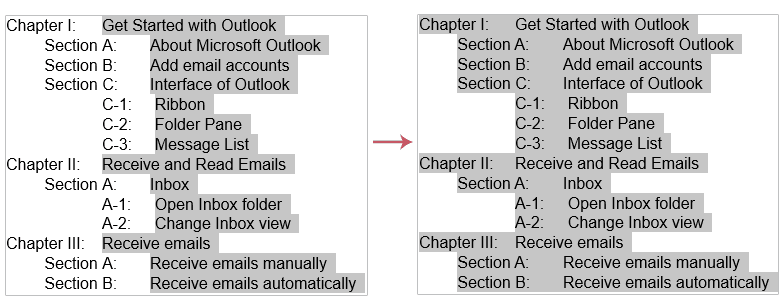
Автоматическая нумерация в Microsoft Word помогает поддерживать организованность списков, но иногда нумерация может мешать изменениям макета, форматированию документа или экспорту данных. Преобразование этих списков в текст может решить такие проблемы. В этом разделе я познакомлю вас с удобным инструментом – Список в текст функция из Kutools for Word. Эта функция позволяет преобразовать список с автоматической нумерацией в обычный текст всего одним щелчком мыши.
После установки Kutools для Word, выделите текст списка автонумерации и нажмите кнопку Кутулс > Список в текст, список автонумерации сразу будет преобразован в текст, см. скриншот:
В этом руководстве предлагается подробное описание использования, применения и настройки многоуровневых списков в Microsoft Word, а также практическое решение для преобразования списков с автоматической нумерацией в обычный текст с помощью Kutools for Word. Чтобы узнать больше советов и рекомендаций по Microsoft Word, пожалуйста, нажмите здесь, чтобы просмотреть дополнительные опции.
Статьи по теме:
- Вставить маркер между словами в Word
- Может быть, нам легко вставить список маркеров перед текстом в документе Word, но если вам нужно вставить маркеры между словами в строке, как вы могли бы это сделать?
- Обратная нумерация или маркированный список в Word
- Если у вас есть список, и вы хотите изменить порядок слов в нем, первая идея, которая впервые вспыхнет у вас в голове, будет копировать и вставлять их одно за другим. Но поменять их таким способом будет проблематично, если строк много. Есть ли простой способ решить эту проблему?
- Отключить функцию автоматической нумерации в Word
- По умолчанию, когда вы вводите 1. в документ Word, он будет распознан как список нумерации, поэтому, когда вы нажмете клавишу Enter, список номеров 2. будет вставлен автоматически. Иногда это может раздражать вашу повседневную работу, как вы могли бы остановить эту функцию автоматической нумерации в Word?
- Преобразование нескольких нумерованных или маркированных списков в обычный текст в Word
- Если вам нужно преобразовать несколько автоматических нумерационных списков или маркированных списков в текст, вы можете быстро сделать это следующими способами.