
Применяется кPowerPoint для Microsoft 365 PowerPoint для Microsoft 365 для Mac PowerPoint для Интернета PowerPoint 2024 PowerPoint 2024 для Mac PowerPoint 2021 PowerPoint 2021 для Mac PowerPoint 2019 PowerPoint 2016 «Мой Office» для iPhone
Вы можете анимировать текст, рисунки, фигуры, таблицы, графические элементы SmartArt и другие объекты презентаций PowerPoint.
Эффекты позволяют оформить появление, исчезновение и перемещение объектов. С их помощью можно менять их размер и цвет. Эффекты могут реагировать на щелчки мышью или другие действия, обеспечивая интерактивное взаимодействие с презентацией.

Добавляйте эффекты анимации к тексту, рисункам, фигурам и другим объектам в презентации.
-
Выделите текст или объект, к которому нужно добавить анимацию.
-
Откройте вкладку Анимации и выберите эффект анимации.
-
Нажмите кнопку Параметры эффектов и выберите нужный вариант.
Управление анимацией и эффектами
Анимацию можно запускать несколькими способами:
-
Чтобы настроить запуск эффекта анимации по щелчку на слайде, выберите По щелчку.
-
Чтобы эффект анимации запускался одновременно с предыдущим эффектом, выберите С предыдущим.
-
Чтобы анимация воспроизводилась сразу после предыдущего эффекта, выберите После предыдущего.
-
С помощью поля Длительность можно сделать эффект более длинным или коротким.
-
В поле Задержка введите задержку перед запуском эффекта.
Добавление дополнительных эффектов к анимации
-
Выделите объект или текст с анимацией.
-
Нажмите кнопку Добавить анимацию и выберите необходимый вариант.
Изменение порядка воспроизведения анимации
-
Выберите маркер анимации.
-
Выберите нужный вариант:
-
Переместить назад, чтобы анимация выводилась раньше в последовательности.
-
Переместить вперед, чтобы анимация выводилась позже в последовательности.
-
Добавление анимации к сгруппированным объектам
Вы можете добавить анимацию к сгруппированным объектам, в том числе тексту.
-
Удерживая нажатой клавишу CTRL, выделите нужные объекты.
-
Выберите Формат фигуры > Группировать > Группировать , чтобы сгруппировать объекты.
-
Откройте вкладку Анимация и выберите эффект анимации.
См. также
Изменение и удаление эффектов анимации
Вывод текста по одной строке
Анимация пунктов маркированного списка по одному
Вывод текста строке, слову или букве по очереди
Добавление анимационного GIF на слайд
Применение нескольких эффектов анимации к одному объекту
Добавление эффекта анимации пути перемещения
Эффекты трехмерной анимации в PowerPoint
Добавление переходов между слайдами
Разница между анимациями и переходами
Нужна дополнительная помощь?
Нужны дополнительные параметры?
Изучите преимущества подписки, просмотрите учебные курсы, узнайте, как защитить свое устройство и т. д.
Простой анимированный ролик можно создать в программе для презентаций PowerPoint. Рассказываем, как это сделать и каких правил придерживаться.
PowerPoint — программа для презентаций, которую можно сохранить не только в виде набора слайдов, но и в виде анимированного ролика. Рассказываем, как.
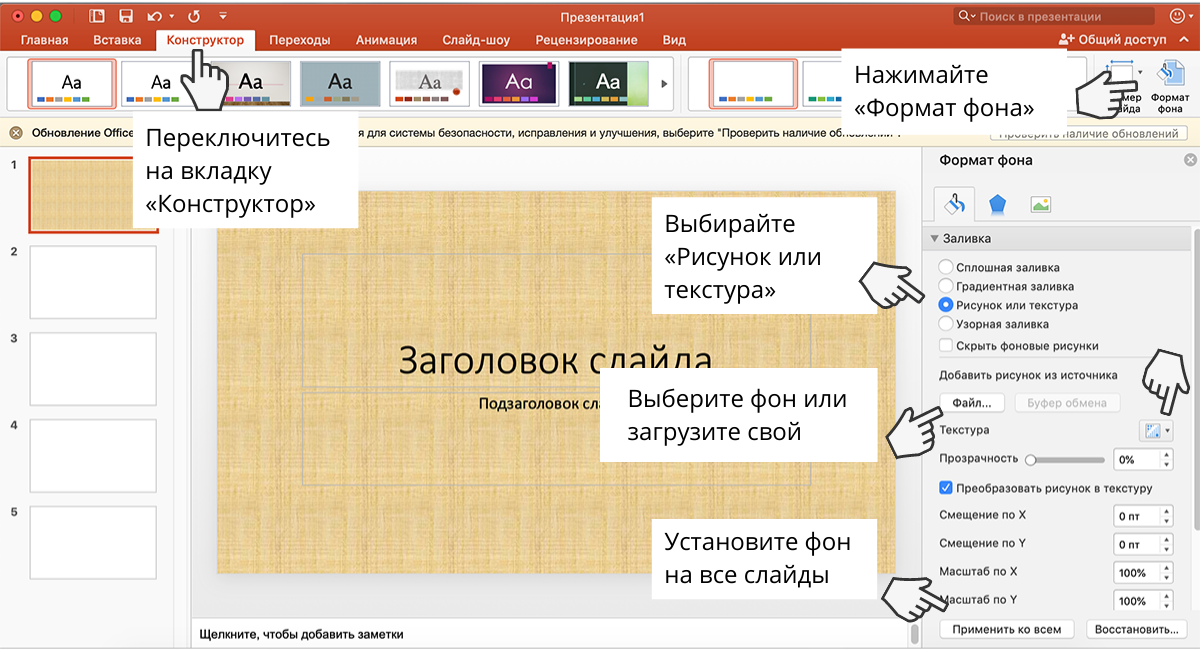
Первое, что нужно сделать, — установить на все слайды одинаковый фон. В верхней строке меню переходите во вкладку «Конструктор», затем нажимайте «Формат фона» и «Рисунок или текстура». Выбирайте из предложенных вариантов или загрузите свой фон. Затем нажимайте «Применить ко всем».
Благодаря одинаковому фону, при смене слайдов будет создаваться ощущение, что анимация идет в одном пространстве.
Добавьте на слайды текст, графические элементы, схемы. Сделайте их анимированными. Выделите элемент, переходите во вкладку «Анимация». Зеленые звезды создают эффект появления, желтые — делают анимированным элемент, который уже находится на слайде, красные — эффект исчезновения. На один элемент можно установить все три эффекта.
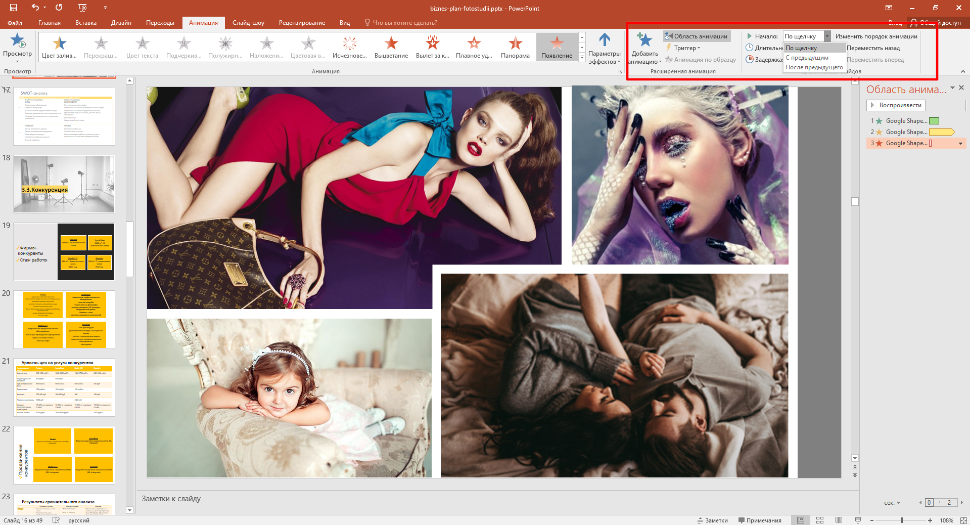
В настройках установлено, что анимация меняется по щелчку мышки. Это можно исправить и задать, чтобы анимация сменялась автоматически. Для этого в настройках запуска (правый верхний угол) установите «После следующего». Там же можно задать время для анимации.
Настройки запуска установите на всю анимацию на всех элементах.


Аналогичным образом установите настройки для всех элементов на слайде и на остальных слайдах.
Также для элементов можно установить путь перемещения. Для этого выделите элемент, н «Анимация пути» и выберите один из предложенных вариантов. На слайде заданная траектория будет отображена пунктиром. Зеленая стрелка в середине объекта обозначает начало пути, красная стрелка — его окончание. Их также можно двигать по полю слайда.
При создании анимированного ролика, выставлять переходы между слайдами не нужно.
Когда все слайды будут готовы, а все элементы снабжены анимацией, нажимайте «Файл», затем — «Экспорт». В «Формат файла» выбирайте нужный формат видео (MP4 или MOV). Также задайте качество будущего видео. Чем лучше качество видео, тем больше размер файла.
После выбора параметров нажмите кнопку «Экспорт».
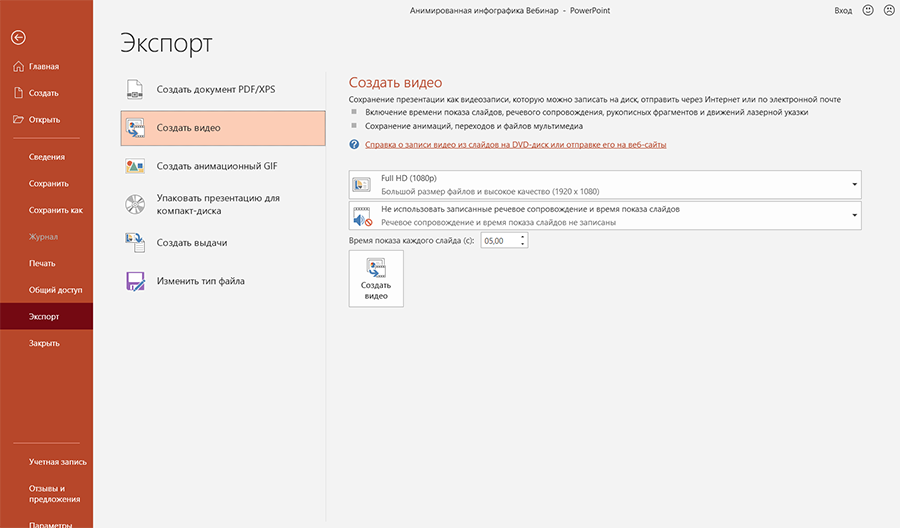
Когда программа PowerPoint экспортирует презентацию в видео, ролик загрузится в выбранную папку на компьютер. Анимированный ролик готов.
PowerPoint давно перестал быть просто программой для создания статичных презентаций. Современные версии приложения позволяют создавать динамичные слайд-шоу с профессиональными анимационными эффектами, которые привлекают внимание аудитории и повышают конверсию по utm-меткам при демонстрации коммерческих проектов.
Отличный способ оживить презентацию — добавить анимацию к объектам на слайдах. Встроенные инструменты PowerPoint предоставляют более 50 готовых эффектов появления, исчезновения и перемещения, которые можно настроить под конкретные задачи. При этом создание базовой анимации занимает всего 2-3 минуты, а результат способен превзойти ожидания даже опытных дизайнеров.
Анимация в PowerPoint позволяет контролировать время появления каждого элемента, задавать последовательность действий и создавать сложные сценарии движения объектов. Такой подход помогает структурировать информацию и удерживать фокус зрителей на ключевых моментах презентации.
Как подготовить объекты и слайды для базовой анимации
Перед созданием анимации в PowerPoint требуется правильно организовать рабочее пространство. Разместите все элементы на слайде в соответствии с финальной композицией. Сгруппируйте связанные объекты через контекстное меню ‘Группировать’, это позволит анимировать их как единое целое.
Распределите объекты по различным слоям презентации. В PowerPoint каждый элемент имеет свой уровень — задний план, передний план и промежуточные слои. Правильное расположение по слоям предотвратит наложение анимаций.
Настройте размеры и пропорции всех элементов. Используйте сетку (клавиша F9) для точного позиционирования. При создании utm-меток или кнопок навигации располагайте их на одинаковом расстоянии друг от друга для unified appearance.
Проверьте совместимость форматов. PowerPoint поддерживает векторные (.emf, .wmf) и растровые (.png, .jpg) изображения. Векторные форматы лучше масштабируются без потери качества при анимации.
Создайте дубликаты слайдов с объектами для промежуточных состояний анимации. Это упростит настройку сложных переходов и позволит точнее контролировать временные интервалы.
Удалите все лишние элементы со слайда, которые не участвуют в анимации. Каждый неиспользуемый объект увеличивает размер файла и может создавать конфликты при воспроизведении.
Настройка временных интервалов и порядка появления элементов
Область анимации в PowerPoint позволяет точно контролировать последовательность и время появления объектов на слайде. Откройте панель ‘Анимация’ через вкладку ‘Вид’ → ‘Область анимации’.
| Параметр | Назначение |
|---|---|
| С предыдущим | Запуск анимации одновременно с предшествующим эффектом |
| После предыдущего | Автоматический запуск после завершения предыдущего эффекта |
| По щелчку | Ручной запуск анимации при клике мышью |
Для установки точного времени задержки между элементами выберите объект в области анимации и укажите значение в поле ‘Задержка’. Доступны интервалы от 0,01 до 59,99 секунд.
Изменить порядок анимации можно перетаскиванием эффектов в области анимации или кнопками ‘Переместить вперед/назад’. При наличии различных групп объектов используйте нумерацию для удобства отслеживания последовательности.
Для синхронизации нескольких анимаций:
— Выделите несколько объектов с зажатой клавишей Ctrl
— Примените общий временной интервал через параметр ‘Время’
— Настройте одновременный запуск опцией ‘С предыдущим’
UTM-разметка в PowerPoint позволяет отслеживать активность при публикации презентации онлайн. Добавьте её через ‘Вставка’ → ‘Действие’ → ‘URL’ с соответствующими параметрами отслеживания.
Добавление переходных эффектов между слайдами презентации
PowerPoint предлагает богатую коллекцию переходных эффектов, которые создают плавное соединение между слайдами. Для их добавления откройте вкладку ‘Переходы’ и выберите подходящий вариант из галереи.
Базовые переходы включают ‘Появление’, ‘Растворение’ и ‘Наплыв’. Для динамичных презентаций подойдут эффекты ‘Колесо’, ‘Шашки’ или ‘Часовая стрелка’. Различный темп перехода настраивается через параметр ‘Длительность’ – от 0,5 до 5 секунд.
Через utm-разметку можно отследить эффективность презентации при публикации в интернете. Добавьте параметры utm_source и utm_medium в настройках публикации для анализа просмотров.
При работе с большим количеством слайдов используйте кнопку ‘Применить ко всем’ для единообразия переходов. Для отдельных слайдов можно задать уникальные эффекты, выделяя ключевые моменты презентации.
Звуковое сопровождение переходов настраивается в разделе ‘Звук перехода’. Доступны стандартные звуки или возможность загрузить собственный аудиофайл. Рекомендуется использовать звук только для акцентирования важных слайдов.
Функция ‘Просмотр’ позволяет оценить выбранный эффект перед применением. При создании бизнес-презентаций рекомендуется использовать сдержанные переходы, избегая излишне ярких анимационных эффектов.
Создание пути перемещения объектов на слайде
PowerPoint предлагает инструмент ‘Пути перемещения’, который позволяет задать точную траекторию движения элементов на слайде. Для создания маршрута выделите объект, перейдите во вкладку ‘Анимация’ и выберите ‘Добавить анимацию’ → ‘Пути перемещения’.
Доступные варианты путей:
- Линии (прямые, изогнутые, зигзаги)
- Геометрические фигуры (круг, квадрат, треугольник)
- Произвольные маршруты (рисование от руки)
Для настройки отличный помощник — функция ‘Нарисовать произвольный путь’. Она позволяет создать уникальную траекторию движения щелчками мыши. После создания путь можно редактировать через опорные точки.
Тонкая настройка перемещения:
- Скорость движения объекта (медленно/средне/быстро)
- Плавность траектории
- Автоматический возврат объекта в исходную точку
- Повтор анимации
Для сложных презентаций используйте различный timing запуска нескольких путей перемещения. Это позволит создать на слайде синхронное движение объектов или последовательную цепочку анимаций.
При работе с путями перемещения учитывайте размер слайда и расположение других элементов. Траектория не должна пересекаться с важными объектами или выходить за границы видимой области.
Применение триггеров для запуска анимации по клику
Триггеры в PowerPoint позволяют запускать анимации объектов при нажатии на определенные элементы слайда. Это создает интерактивность и управляемость презентации.
- Настройка триггера:
- Выделите объект для анимации
- Откройте вкладку ‘Анимация’
- Выберите нужный эффект
- В параметрах эффекта нажмите ‘Триггер’
- Укажите элемент-активатор на слайде
Варианты использования триггеров:
- Показ дополнительной информации при клике на изображение
- Запуск различный анимаций при нажатии на кнопки
- Создание интерактивных тестов с проверкой ответов
- Управление последовательностью появления элементов
Рекомендации по настройке:
- Размещайте триггер-кнопки в удобных для клика местах слайда
- Добавьте визуальные подсказки о кликабельности элементов
- Используйте utm-метки для отслеживания активности пользователей
- Проверяйте работу триггеров в режиме показа презентации
Ограничения:
- Триггеры работают только на текущем слайде
- Нельзя назначить один триггер для нескольких анимаций
- Максимум 200 триггеров на одном слайде
- Анимации с триггерами не запускаются автоматически
Проверка и отладка анимационных последовательностей перед показом
Тщательное тестирование анимаций в PowerPoint позволяет избежать технических сбоев во время выступления. Рассмотрим основные этапы проверки:
- Просмотр в различных режимах:
- Режим сортировщика слайдов — оценка общего потока
- Режим докладчика — контроль временных меток
- Полноэкранный режим — финальная проверка
- Диагностика типичных проблем:
- Проверка utm-меток для объектов с гиперссылками
- Выявление наложений анимированных элементов
- Устранение конфликтов между эффектами на слайде
- Синхронизация звукового сопровождения
- Оптимизация производительности:
- Удаление неиспользуемых анимационных эффектов
- Сжатие медиафайлов для уменьшения размера презентации
- Проверка совместимости с различными версиями PowerPoint
- Контрольный список перед показом:
- Запуск на целевом устройстве
- Проверка при различных разрешениях экрана
- Тестирование всех интерактивных элементов
- Хронометраж полного цикла анимаций
Для автоматизации проверки используйте встроенный инструмент ‘Проверка совместимости’ в PowerPoint, который выявит потенциальные проблемы при воспроизведении.
Комментарии
Пошаговая инструкция по работе с анимацией в PowerPoint
Рассказываем, какие эффекты подходят для презентации
Пишу статьи о тонкостях публичных выступлений и презентаций
Несмотря на то, что по запросу в Google «анимация в презентации» появляется 18 миллионов страниц, далеко не все люди осознают возможности этой технологии. У некоторых она всё ещё ассоциируется с мелькающими заголовками и слишком неформальным дизайном. Однако сегодня без анимации не обходится ни одна презентация Apple, Google, Samsung или других крупных корпораций. Популярность анимации объясняется просто: она помогает донести даже не самые лёгкие для восприятия идеи и сделать выступление более ярким.
Наша команда собрала подробный гайд о том, как внедрить анимацию в слайды.
Прежде, чем переходить к практическим советам, давайте определимся, что вообще такое анимация. Это изменение состояния объекта — таблицы, рисунка, графического элемента, картинки или фотографии.
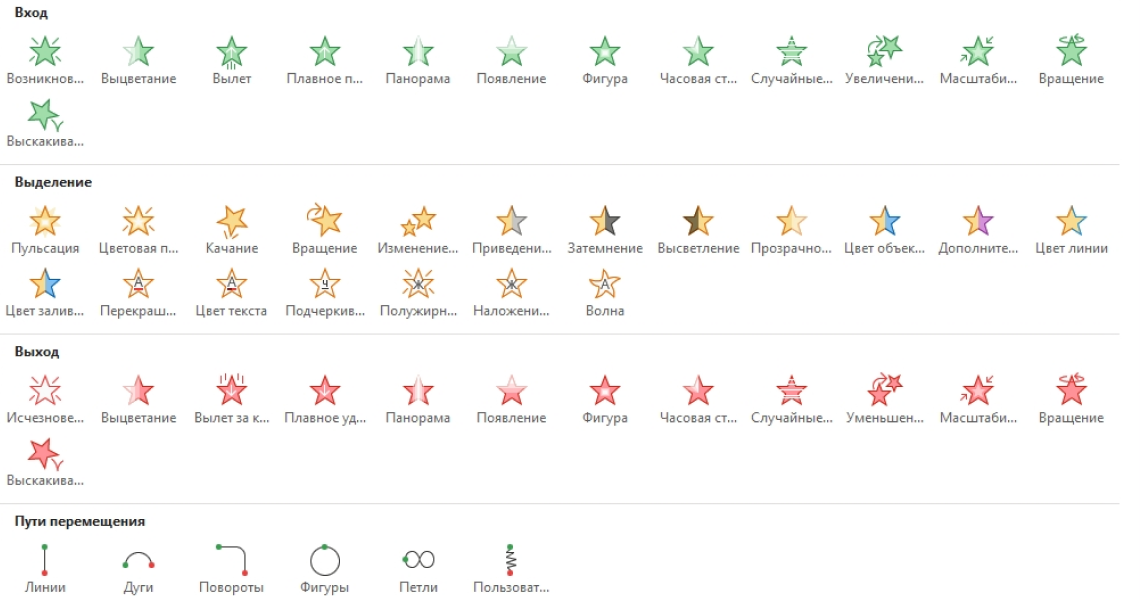
Чтобы понять, как её использовать, можно подробнее изучить меню панели анимации в PowerPoint. Итак, на вкладке «Главная» есть команды «Вырезать» и «Вставить», с помощью которой можно добавлять элементы. Также есть вкладка «Дизайн». Нажав на неё, можно менять цветовую схему, фон слайда или добавлять тему. В то же время, с помощью вкладки «Переходы» можно установить способ смены слайдов. А вкладка «Анимация» позволяет управлять движениями элементов на слайде. Наведите на команду «Стили анимации» — и вы увидите доступные эффекты. При этом, если нужно проверить орфографию или сравнить несколько версий презентации, используйте вкладку «Рецензирование». В то же время, если презентацию нужно сохранить или предоставить к ней общий доступ, используйте вкладку «Файл».
С помощью специальных эффектов объекты могут не только двигаться, но и исчезать или появляться. Кроме того, можно менять их цвет или размер.
Теперь более подробно остановимся на некоторых возможностях анимации и посмотрим, в каких ситуациях они подойдут лучше всего.
На панели Microsoft PowerPoint есть 4 группы эффектов:
- Эффекты входа
- Эффекты выделения
- Эффекты выхода
- Эффекты пути
Яркое появление
Эффекты этой группы позволяют объекту внезапно появляться на экране или даже «прилетать» на него.
Итак, вот основные эффекта входа:
- Вылет — объект элегантно вылетает на слайд
- Выцветание — изображение тускнеет
- Плавное приближение — объект становится ближе
- Масштабирование — изменяется размер картинки
- Подъём — объект поднимается снизу
- Простое увеличение — изображения увеличивается
Когда лучше использовать такие эффекты? Представим ситуацию, когда ваша презентация проходит в самом конце мероприятия, и аудитория уже послушала много выступлений. Первая задача — привлечь внимание. Как это сделать? С помощью плавного приближения. Зрители захотят узнать, что это за объект, и увидеть его во всех деталях.
После такого эффекта можно применить простое увеличение: сначала изображение постепенно приближается, а потом ещё и увеличивается в размерах. Не заметить его уже будет практически невозможно!
При этом когда презентация будет подходить к концу, можно использовать подъём, чтобы сделать ещё один акцент на объект, а потом выцветание. В результате, аудитория с большей вероятностью запомнит не только начало вашего выступления, но и его конец.
Подчёркиваем главное
Эффекты второй группы — выделения — помогают сделать акцент на объекте, который уже есть на слайде.
- Изменение размера — меняются размеры объекта
- Высветление — изменение цвета
- Пульсация — изображение ритмично двигается
Например, в презентации вы рассказываете о филиалах своей компании. Чтобы не утомить аудиторию, можно применить пульсацию: появляется карта города, а на ней начинают пульсировать точки ваших филиалов. Спикер в это время может спокойно продолжать выступление.
А если в презентации есть цифры или проценты, то сконцентрировать внимание на них можно с помощью изменения размера. Например, на экране появляется число. Пока вы объясняете его в докладе, число на презентации начинает зрительно увеличиваться.
На выход!
При использовании эффектов выхода изображения исчезают со слайдов.
К таким эффектам относятся:
- Выцветание — картинка становится блеклой
- Плавное удаление — постепенное исчезновение объекта
Плавное удаление позволяет красиво завершить выступление. При нём изображение медленно уходит «за горизонт», оставляя приятное впечатление от презентации. Эффекты выхода подходят для самых разных изображений: от фотографий и картинок до таблиц и графиков.
И в путь!
Завершает наш гайд анимация пути. Она нужна для перемещения объектов на слайдах.
Перемещаться может любое изображение, которое иллюстрирует вашу тему. Просто выберете картинку, нажмите на вкладку «Анимация пути». Затем на опцию «Линия» и нарисуйте траекторию перемещения объекта.
Переходы
Говоря о перемещении, не стоит забывать и о такой опции, как переходы между слайдами. Их применяют, чтобы переключить один слайд на другой.
Переходы бывают двух видов:
- Базовые
- Трансформация
Базовые переходы нужны, чтобы выделить один или несколько слайдов и придать презентации кинематографичность.
Самые распространённые переходы этого типа:
- Сдвиг — напоминает листание слайдов в диапроекторе
- Расслоение — похоже на перелистывание книжных страниц
- Занавес — схоже с театральным занавесом, который открывается и закрывается
- Взмах — рокировка слайдов местами
- Галерея — переход от одного объекта к другому
В то же время, «Трансформация» позволяет анимировать плавные переходы от одного слайда к другому. С этим переходом перемещать можно текст, рисунки, фигуры, а также графические элементы SmartArt и WordArt. Но нельзя трансформировать диаграммы.
Вот, как выглядит алгоритм применения этого перехода:
- На слайде создаём круг
- Копируем этот слайд
- Увеличиваем круг на втором слайде
- Применяем ко второму кругу переход «Трансформация»
Сегодня мы разобрали некоторые эффекты, которые сделают презентацию более зрелищной. Однако не стоит забывать о том, что анимация — это бонус к основному содержанию презентации: важно использовать её в меру. В противном случае, аудитория быстро устанет от пульсирующих карт, а ваше выступление не воспримут всерьёз.
Раз в неделю пишем вам о новостях в мире визуальных коммуникаций и рассказываем об обновлениях в блоге. Никакой рекламы
Студия, где создаются визуальные коммуникации, облегчающие работу сотрудников и повышающие эффективность бизнеса
Выбор экспертов
1
ВидеоШОУ 🔥
Видеоредактор для анимирования фото, титров, графики, фигур. Имеет простой русскоязычный интерфейс, подходит новичку. Настраивайте движение объектов по ключевым кадрам.
2
PowerPoint
В программе можно применить анимацию к картинкам, надписям, графике, таблицам, фигурам. Имеет небольшое количество готовых шаблонов. В приложении есть 4 типа анимирования.
3
Canva
В сервисе доступна анимация графики, текстов и переходов между слайдами. Представлено много шаблонов, которые можно изменять под свои цели. Однако работать в программе смогут только те, у кого установлен VPN.
Создание анимации в PowerPoint
В отличии от переходов движение применяется не ко всему слайду, а к отдельным его частям. В программе можно «оживить» надписи, рисунки, геометрические фигуры, таблицы, графику SmartArt и другие дополнительные компоненты презентации. Элементы будут перемещаться, плавно появляться и исчезать.
Рассмотрим, как сделать анимацию в презентации PowerPoint ― пошаговая инструкция:
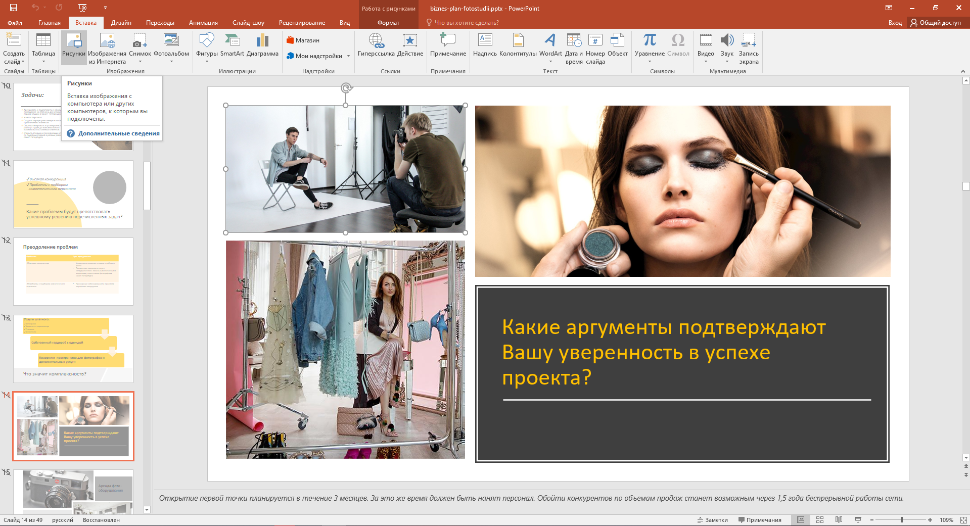
1. Создайте новый проект или откройте уже существующий. Переходите во вкладку «Вставка» и добавьте объект, который нужно анимировать. В примере мы наложили заголовок («Вставка»→«Надпись») и подходящее тематике изображение («Вставка»→«Рисунки»).
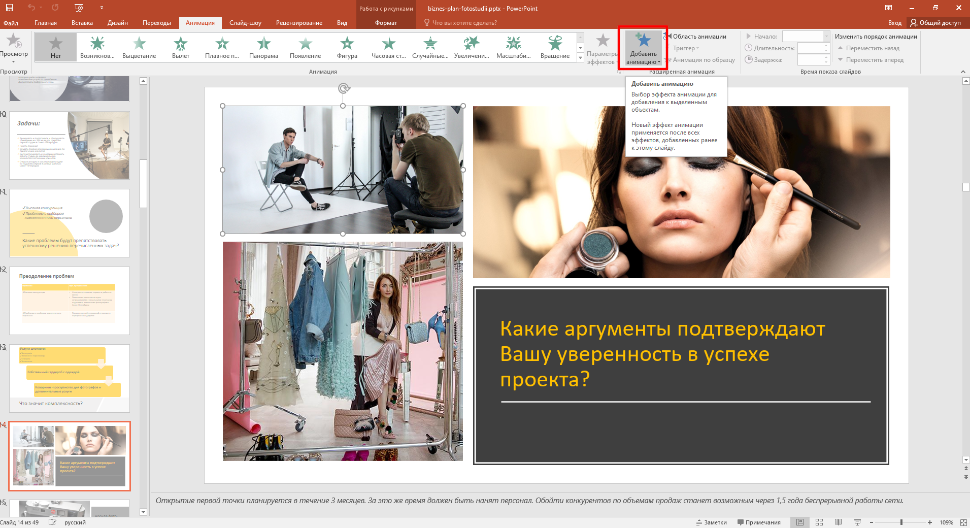
2. Откройте вкладку «Анимация». Выделите участок, к которому необходимо применить спецэффект. Можно выбрать из готовых типов движений (вход, выделение, выход). Чтобы использовать анимированный эффект, выделите элемент, затем кликните на «Добавить».
3. Задайте настройки: начало запуска, продолжительность, траекторию движения и другое. К одному компоненту можно применять несколько типов анимирования, например плавное появление, масштабирование или затухание. Они запускаются по щелчку или автоматически через определенные промежутки времени. Чтобы воспроизводились последовательно, щелкните пункт «После предыдущего».
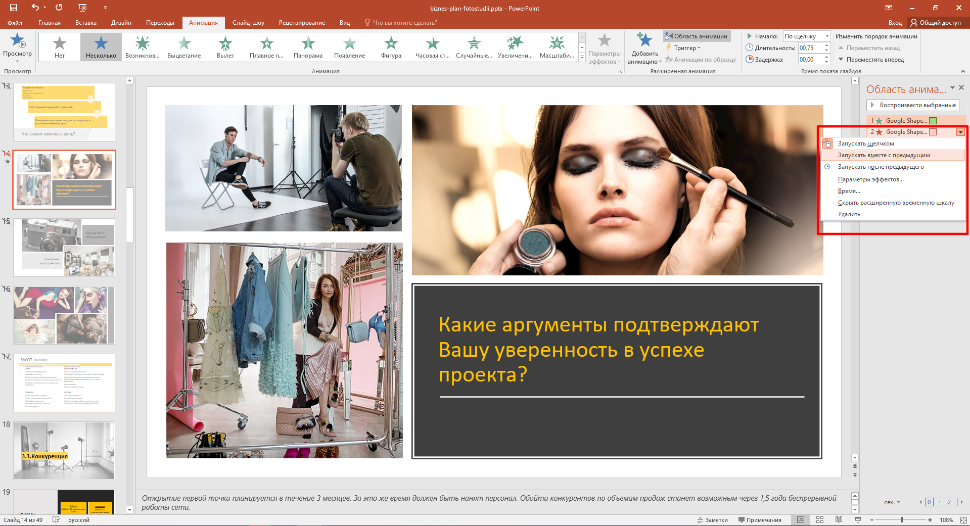
Несмотря на разнообразие опций, настройки сложно назвать гибкими. Можно изменять только траекторию движения графики. Если вы уже подобрали эффекты, а потом нажали на любой из списка, он автоматически заменит предыдущие выбранные. Это не очень удобно и отнимает много времени.
Настройка эффектов
Текст и графика могут двигаться по-разному:
- по щелчку ― движение начинается, если кликнуть мышкой по экрану;
- с предыдущим ― эффекты воспроизводятся одновременно;
- после предыдущего ― объект двигается после воспроизведенного до этого.
Текст и графика могут двигаться по-разному:
- длительность ― время показа;
- задержка― пауза перед воспроизведением очередного эффекта.
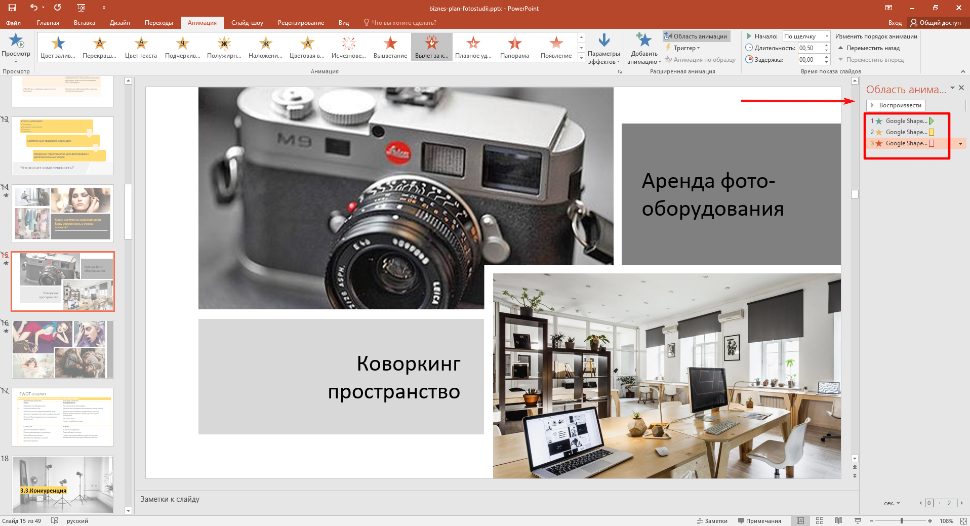
Если к одному и тому же изображению или текстовому блоку нужно применить несколько спецэффектов, снова жмите кнопку «Добавить» и выбирайте следующий. На экране они будут пронумерованы по очереди.
Порядок воспроизведения
Последовательность проигрывания можно изменить. Для этого установите нужный маркер ― они пронумерованы по порядку. Перемещайте маркеры вперед или назад, в зависимости от того, в какой последовательности должен будет проигрываться спецэффект.
Типы анимирования
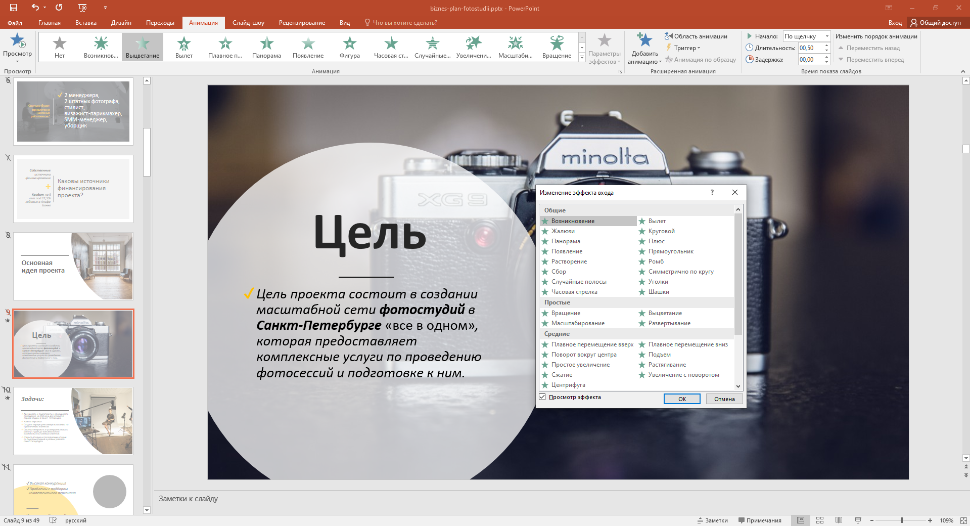
В PowerPoint 4 категории эффектов:
1. Вход привлекают внимание к новой всплывающей информации. Чаще всего используются выскакивание, вылет, плавное приближение, масштабирование. Можно вывести любую новую или дополняющую информацию, например плашку с интересным фактом или статистикой.
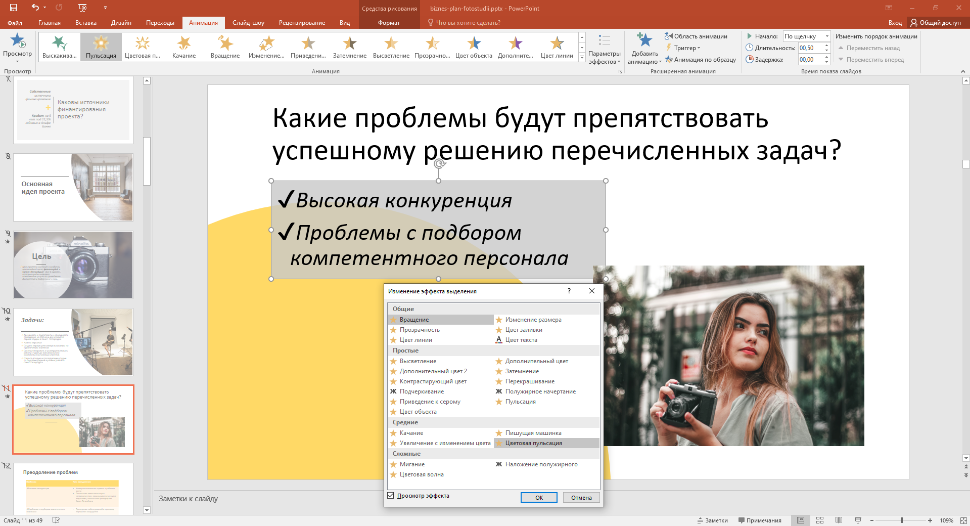
2. Выделение ― например, цветовая пульсация и подчеркивание. Выводите на экран важной заметки, акции или срочные предложения.
3. Выход. Объект исчезает со слайда. Чаще всего применяются выцветание, плавное удлинение, панорама и часовая стрелка. Одна информация постепенно сменяется другой. Подойдет для ситуаций, когда текста много и он должен выводиться на экран последовательно, порциями, чтобы не перегрузить внимание аудитории.
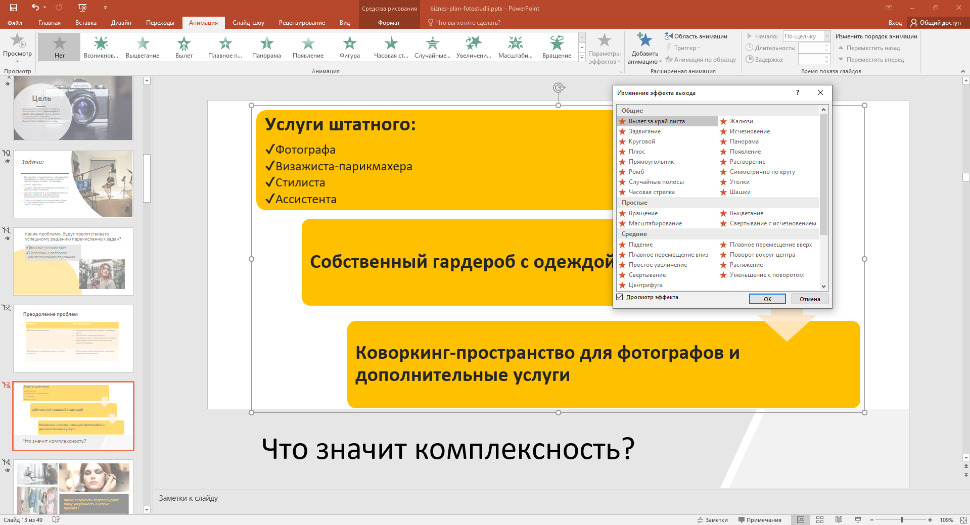
4. Перед тем как сделать красивую анимацию в Повер Поинт, рекомендуем протестировать разные виды, чтобы посмотреть, как они выглядят в действии. Важно не переборщить с обилием динамики, иначе зрители просто ничего не успеют рассмотреть.
Настройка скорости и времени
Чтобы анимирование воспроизводилось быстрее или медленнее, отрегулируйте параметр «Длительность»:
1. Выделите необходимые надпись или изображение.
2. В поле «Длительность» задайте нужное количество секунд.
3. Если между эффектами должна быть пауза, то в поле «Задержка» напишите количество секунд для задержки отображения спецэффекта.
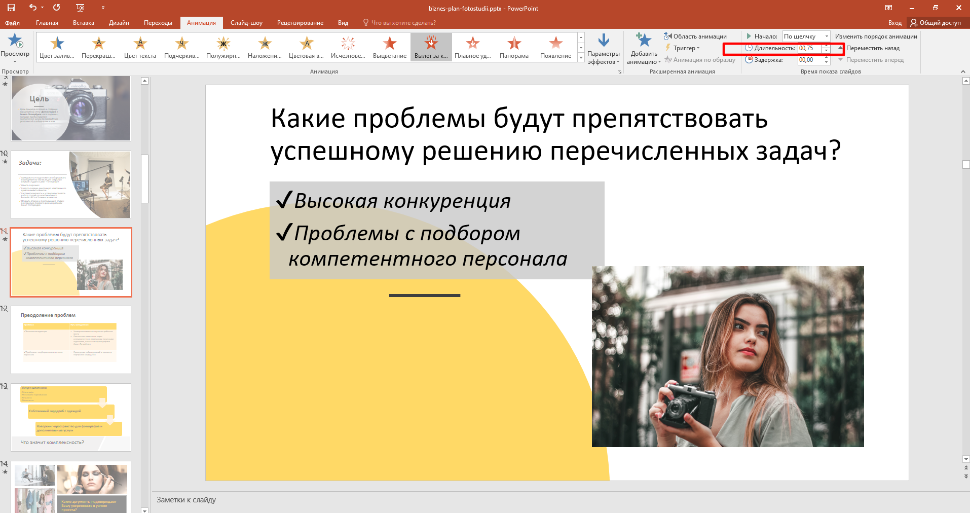
Начало паузы зависит от настроек параметра «Начало», поэтому заранее решите, как будет запускаться движение: по щелчку или автоматически после предыдущего/одновременно с предыдущим. Протестируйте результат с помощью кнопки «Просмотр».
Удаление эффекта
Помимо нюансов, как добавить анимацию в Повер Пойнт, при подготовке проекта возникает вопрос, как спецэффект потом удалить.
Все просто:
1. На основной вкладке найдите пункт «Область анимации».
2. Выделите объект с анимированием, которое надо удалить.
3. В том же разделе выберите тип, щелкните стрелку и нажмите «Удалить».
4. Если нужно стереть всю динамику, то в каталоге спецэффектов в общем списке нажмите «Нет».
После анимирования вам останется сохранить проект. Для этого нажмите меню «Файл», а далее «Сохранить как».
В Power Point сложнее создать видеопрезентацию/GIF-файл. При экспорте доступны форматы WMV и MP4, но они часто сохраняются с ошибками кодирования и потом не открываются в видеоплеерах. Поэтому, если вам важен видеоформат, присмотритесь к альтернативным редакторам.
Презентация с анимацией в ВидеоШОУ
Создать крутую анимацию в PowerPoint сложнее из-за ограниченности настроек. Поэтому рассмотрим еще один способ как в презентации сделать анимацию картинки с помощью видеоредактора. В программе ВидеоШОУ вам доступен пользовательский шаблон с тонкой настройкой всех основных моментов:
- анимирование фотографий и векторной графики;
- создание ключевых кадров;
- направление движения по выбранной траектории;
- работа со слоями и спецэффектами;
- настройка титров и надписей;
- автоматический запуск с ручными настройками старта и окончания показа.
Вы можете наложить и анимировать фотографии, векторную графику, текст, видео, клипарт или геометрическую фигуру. При этом в ВидеоШОУ ваша работа будет выглядеть более профессиональной и законченной, потому что начало и конец можно оформить с помощью заставок и титров.
Хотите иметь эти возможности?
Скачайте бесплатно программу ВидеоШОУ
Анимируем объект на слайде
Рассмотрим пример, как сделать анимацию в презентации на картинку.
1. Запустите программу ВидеоШОУ и нажмите «Новый проект». На боковой панели через проводник выберите папку, где лежат материалы для проекта. После того как контент подгрузится, перенесите нужные картинки/видео на таймлайн. Для создания слайда с нуля, щелкните по таймлайну правой кнопкой мыши и нажмите «Вставить пустой слайд».
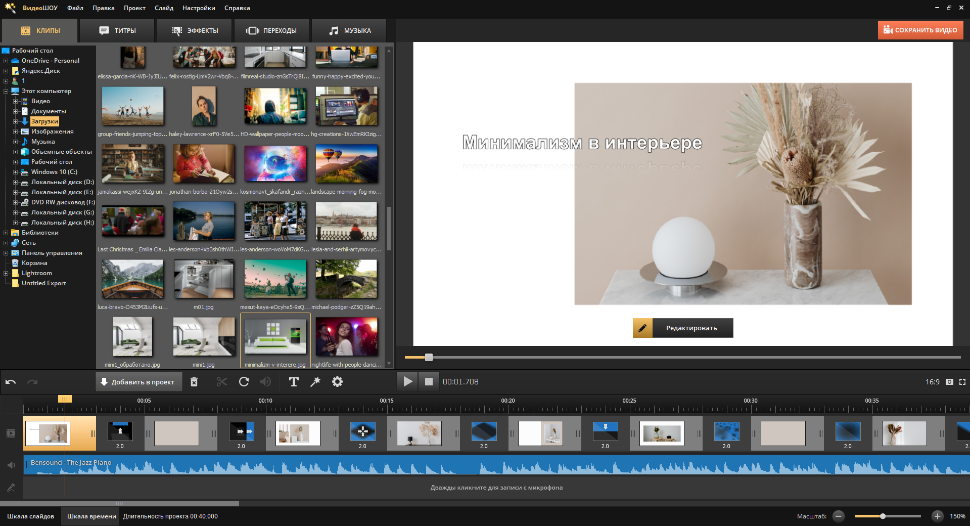
2. Подберите кадр, на который нужно вставить анимированный элемент. Нажмите кнопку «Редактировать» внизу окна предпросмотра. Нажмите «Добавить слой» и выберите «Фотография». ВидеоШОУ также позволяет накладывать видео, анимированный GIF, клипарт и надписи, в т.ч. 3D-текст.
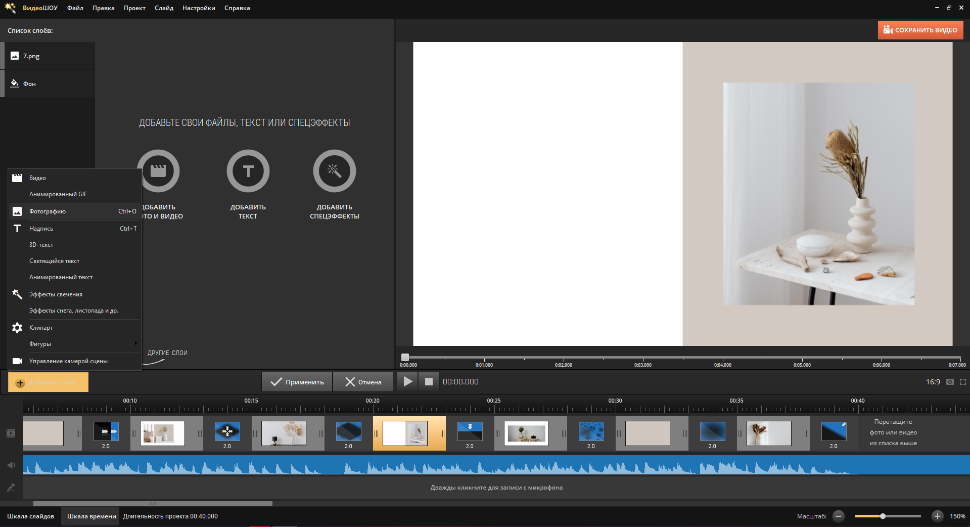
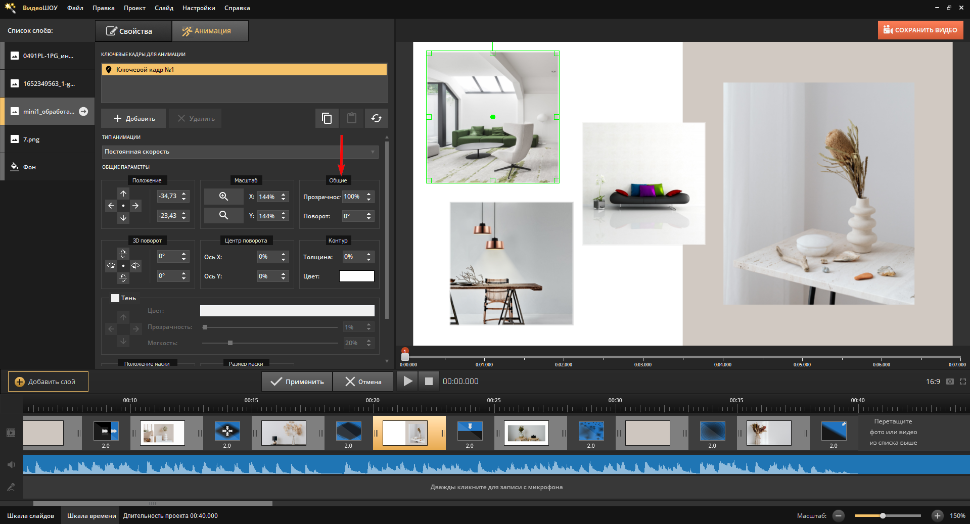
3. Выделите необходимо фото и перейдите на вкладку «Анимация». Если вы хотите, чтобы изображение появилось плавно, в пункте «Общие» снизьте прозрачность до 0%. Это первый ключевой кадр.
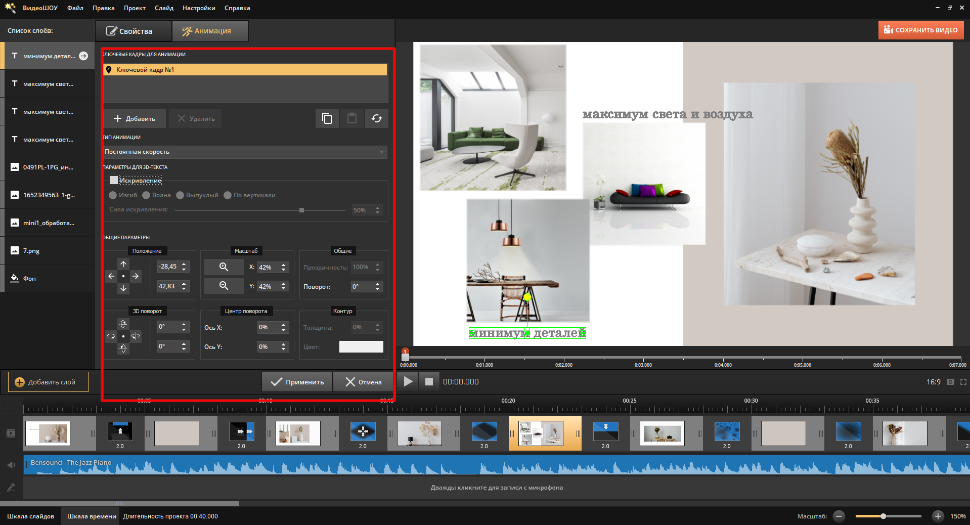
4. Отметьте на шкале времени момент, когда фотография должна полностью появиться и понизьте прозрачность до 100% ― это будет второй ключевой кадр.
5. Если изображение должно выезжать и достичь определенного места, меняйте параметр «Положение». Для начальной и конечной точки устанавливайте ключевые кадры. Параметр «Масштаб» эффектно увеличит или отдалит картинку.
Еще варианты, как сделать красивую анимацию в презентации:
- 3D поворот поможет показать вращение;
- «Контур» ― вставка объекта в цветную рамку;
- «Тень» ― подвижная тень от анимированного элемента.
Также вы можете наложить слой-маску или фотофильтр на любую часть слайда. Это позволит получить по-настоящему уникальный результат. Например, создать имитацию изменения цвета или отражения. В PowerPoint таких возможностей нет.
Анимируем надпись на слайде
Если текст статичен и не следует за картинками, итоговый результат выглядит сырым и хуже воспринимается. Поэтому «оживим» заголовки аналогичным способом.
1. На этапе редактирования щелкните кнопку добавления слоя. На этот раз выберите «Анимированный текст».
2. Определите способ отображения текста и стиль. После наложения надписи откройте соответствующую вкладку.
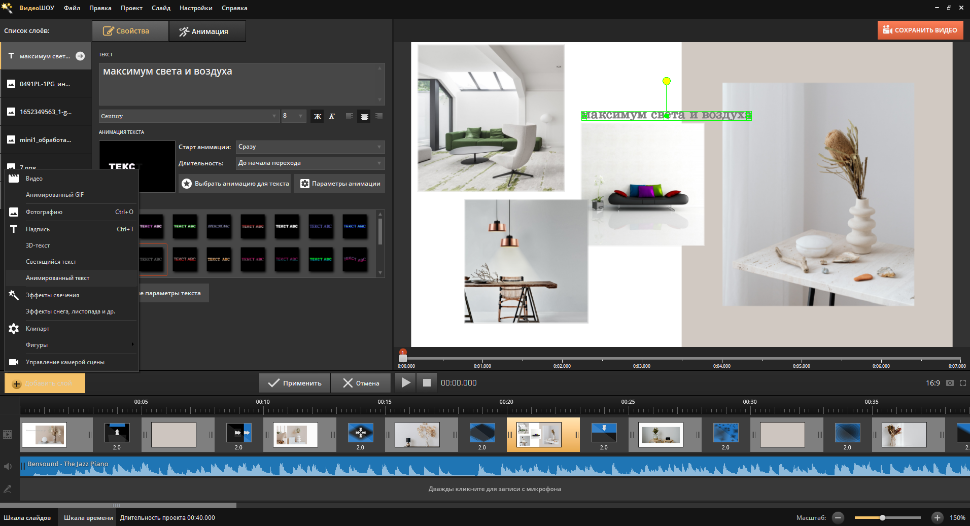
3. Определите способ отображения текста и стиль. После наложения надписи откройте соответствующую вкладку.
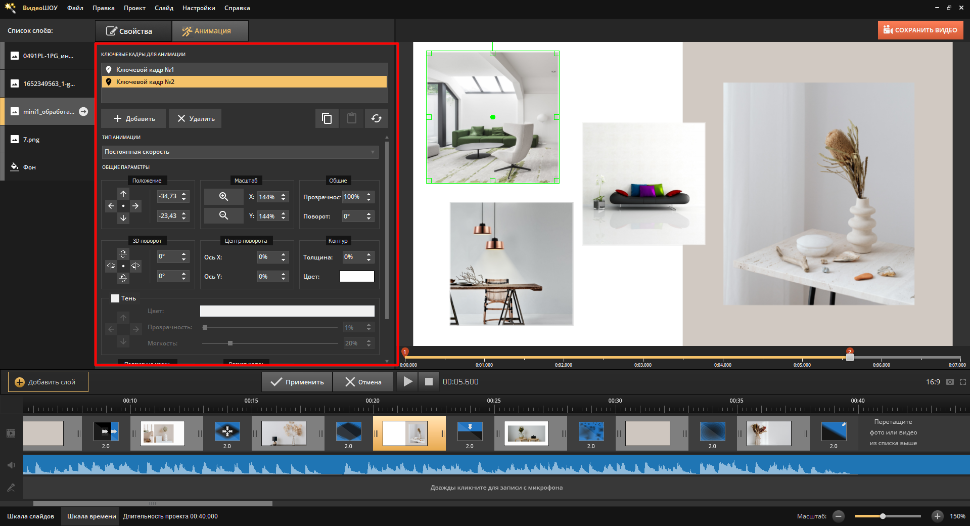
4. На вкладке «Свойства» вы можете задавать старт и длительность. Чтобы сильнее акцентировать внимание на тексте, отрегулируйте порядок появления символов, пересечение и заливку (доступны однотонная, цветная или текстура). Таким образом можно визуально выделить отдельные слои в текстовом блоке.
Этим способом можно применить динамику к любому элементу, создать яркие кадры и привлекающий внимание текст. Видеоредактор поддерживает любые медиаформаты.
Результат
Стандартный PowerPoint прост в освоении, но имеет ограниченный набор инструментов. В ВидеоШОУ мы не только сделали анимированные картинки и надписи, но и настроили порядок их появления. Кроме этого, в видеоредакторе удалось создать на объекте имитацию отражения и изменения света.
Вместо заключения
В любой из рассмотренных программ можно сделать анимированную презентацию. Ниже мы сравнили базовые характеристики популярных ПО. Выбирайте понравившийся редактор и оживляйте свои проекты.
Windows 11, 10, 8, 7 и XP
новичок
Windows 11, 10, 8, 7, XP
новичок
веб, приложение для iOS и Android
любитель
веб, Windows, macOS
любитель