
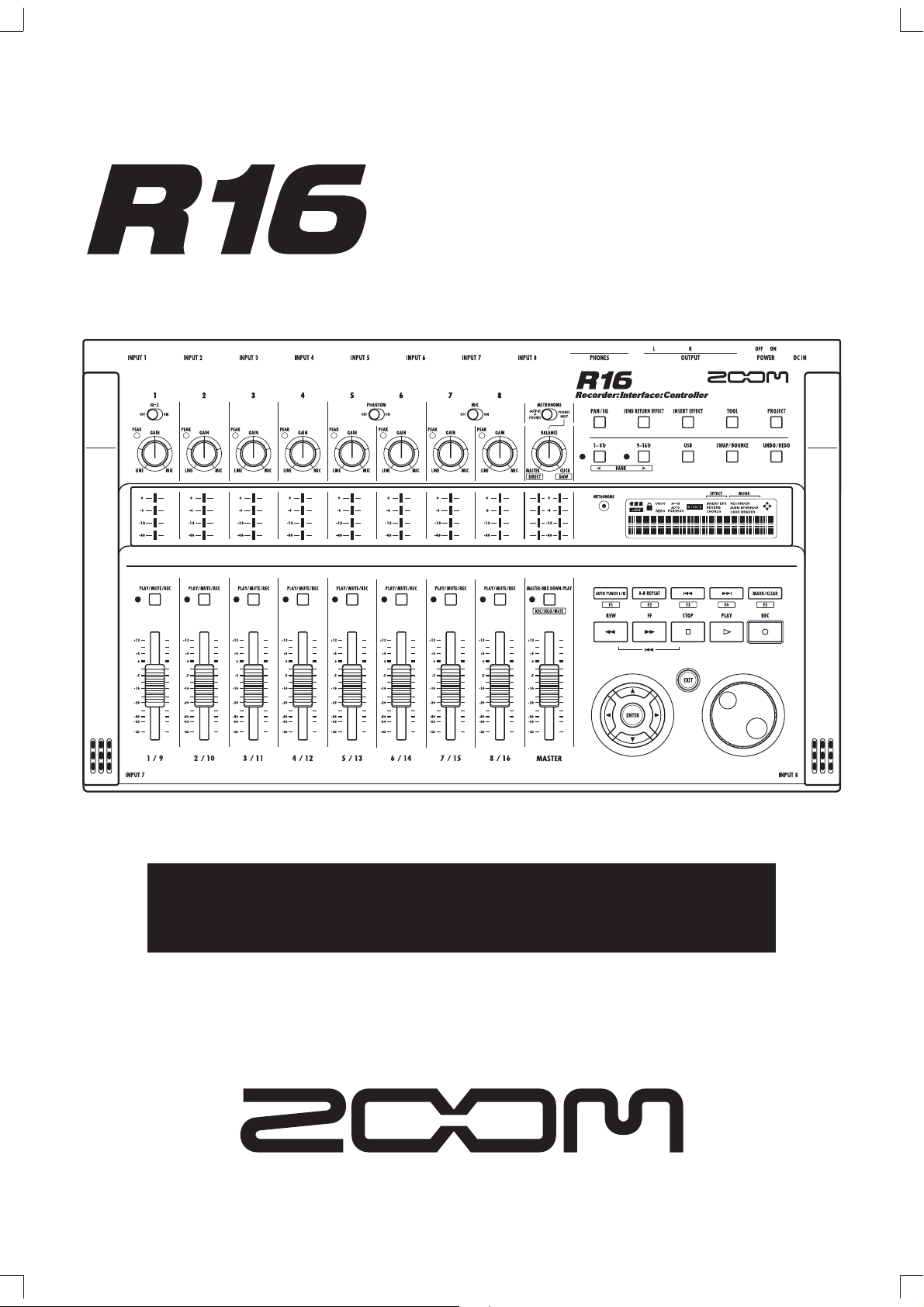
Рекордер:Интерфейс:Контроллер
Руководство по эксплуатации
© ZOOM Corporation
Запрещается воcпроизведение любыми способами этой инструкции или её частей.

Меры предосторожности и безопасность использования
Меры предосторожности и безопасность использования
МЕРЫ ПРЕДОСТОРОЖНОСТИ
Обратите внимание на символы, используемые в данной
инструкции для предупреждения об опасности и предотвращения
несчастных случаев.
Опасность!
Внимание!
Пожалуйста, ознакомьтесь с приведёнными ниже положениями для
дальнейшей безопасной эксплуатации R16.
Питание
Так как расход энергии в данном устройстве довольно
велик, мы рекомендуем использовать адаптер переменного
Опасность!
тока. В случае, если питание осуществляется от батареек,
используйте алкалайновые или NMH-батарейки.
Адаптер переменного тока
• Используйте только адаптеры переменного тока на 5 В,
1 А, с плюсом на центральном контакте (ZOOM AD-14).
Использование адаптеров другого типа представляет
угрозу безопасности и может привести к поломке
прибора.
• При подключении адаптера к розетке убедитесь, что
она поддерживает требуемое напряжение.
• При отключении адаптера от розетки держите его за
корпус, а не тяните за провод.
• Во время грозы, а также при длительном перерыве в
использовании прибора отключайте его от розетки.
Питание от батареек
• Используйте шесть “пальчиковых” батареек (1.5 вольт).
• R16 не может быть использован для подзарядки
аккумуляторных батарей. При выборе батареек обратите
внимание на их маркировку.
• Извлейкайте батарейки из прибора на время длительных
перерывов в его использовании.
• Если произошла протечка батарей, тщательно протрите
батарейный отсек и клеммы, чтобы удалить остатки
электролита.
• Во время эксплуатации прибора крышка батарейного
отсека должна быть закрыта.
Заземление
В зависимости от места нахождения R16 вы можете
почувствовать слабый электрический разряд при
Опасность!
прикосновении к одной из его металлических частей.
Чтобы избежать этого, заземлите прибор с помощью винта
заземления, расположенного на задней панели.
• Чтобы снизить вероятность несчастного случая, не
используйте для заземления следующие предметы:
• Водяные трубы (возможен удар тока)
• Газовые трубы (возможен взрыв)
• Телефонные кабели или громоотводы
(возможен удар молнией)
Окружающая среда
Не эксплуатируйте R16 там, где он может подвергнуться
воздействию:
Внимание!
Этот символ предупреждает об особой опасности.
Игнорирование данного символа, ведущее к
неправильному использованию прибора, может стать
причиной серьёзных травм или смерти.
Этот символ предупреждает об опасности.
Игнорирование этого символа, ведущее к неправильному
использованию прибора, может стать причиной телесных
повреждений или поломки оборудования
• Высоких температур
• Высокой влажности или сырости
• Пыли или песка
• Высокого уровня выбрации или тряски
Уход
Во избежание удара током никогда не ставьте на R16
объекты, наполненные жидкостью (например, вазы с водой).
Внимание!
R16 является прибором высокой точности. Не давите
на кнопки и другие элементы управления, не роняйте,
не трясите прибор и не подвергайте его чрезмерным
нагрузкам.
Коммутация с другими устройствами
Перед подключением или отключением проводов, а также
перед тем, как передвигать приборы, всегда отключайте
питание R16 и других устройств.
Самостоятельный ремонт
Никогда не вскрывайте корпус R16 и не пытайтесь его
модифицировать, т.к. это может привести к его поломке.
Опасность!
Громкость
Не используйте R16 на большой громкости в течение
длительного времени, так как это может повредить слух.
Опасность!
Безопасность использования
Электромагнитное излучение
Из соображений безопасности приборы данной серии разработаны с
учетом обеспечения максимальной защиты от электромагнитного
излучения как от самого устройства, так и от внешних источников. Однако
не следует помещать рядом с процессором другое оборудование,
излучающее электромагнитные волны или чувствительное к их
воздействию, так как нельзя полностью исключить возможность
возникновения помех. Воздействие сильного электромагнитного поля
может стать причиной потери данных или неисправной работы этого
прибора. Соблюдайте меры предосторожности для уменьшения риска
возникновения неисправностей.
Очистка
Для очистки процессора используйте мягкую сухую ткань, при
необходимости слегка смочив ее водой. Не используйте абразивные
чистящие средства, воск или растворители (разбавитель для краски или
спирт), так как они могут привести к потускнению внешнего покрытия или
повреждению поверхности.
Резервные копии
Данные, хранящиеся в памяти R16, могут быть утеряны в
результате технического сбоя. Делайте резервные копии.
Авторские права
Запрещено несанкционированное (не предназначенное
для персонального использования) копирование объектов,
находящихся под защитой авторских прав (CD, пластинок,
кассет, видео-клипов, радиопередач и т.п.)
ZOOM Corporation не несёт ответствености за постановления,
связанные с нарушением авторских прав.
Символы SD и SDHC являются торговыми
марками. Windows®/Windows Vista® являются
зарегистрированными торговыми марками Microsoft®.
Macintosh® и Mac OS® являются зарегистрированными
торговыми марками Apple Inc. Steinberg и Cubase являются
зарегистрированными торговыми марками Steinberg
Media Technologies GmbH Inc. Intel® и Pentium® являются
зарегистрированными торговыми марками Intel® Corporation.
AMD Athlon™ является зарегистрированной торговой
маркой Advanced Micro Devices, Inc. Все упомянутые в
данном руководстве торговые знаки, названия продуктов и
компаний являются собственностью их законных обладателей.
Все упомянутые в данном руководстве торговые знаки служат
только для идентификации, и их упоминание не нарушает
авторские права их обладателей.
1
Вступление
Благодарим вас за приобретение рекордера/интерфейса/контроллера ZOOM R16 (в дальнейшем называемого в
данном руководстве “R16”). R16 обладает следующими возможностями.
Вступление
Многодорожечный рекордер, использующий
карты SDHC объёмом до 32 GB
R16 может одновременно записывать до 8
треков. Например, вы можете записывать весь
ансамбль на отдельные дорожки или записывать
звучание одной ударной установки с помощью
нескольких микрофонов. После записи вы
можете перенести файлы, записанные в формате
PCM WAV с разрядностью 16/24 бита и частотой
сэмплирования 44.1-кГц, на компьютер, чтобы
работать с ними в программах DAW (“Digital
Audio Workshop“ — цифровая рабочая станция). С
помощью кабеля USB вы можете соединить два
R16, что позволит вам записывать до 16 треков
одновременно.
Высокоскоростной USB 2.0 аудио-интерфейс
Вы можете использовать R16 в качестве
высокоскоростного USB 2.0 аудио-интерфейса. R16
имеет 8 аналоговых входов и два аналоговых
выхода с качеством цифрового тракта до 24
бит и 96 кГц. Встроенные эффекты могут работать
при частоте сэмплирования 44.1 кГц. Устройство
может питаться как от батареи или адаптера, так и
только по шине USB.
Контроллер для программного обеспечения DAW
R16 оборудован функциями, позволяющими вам
управлять программным обеспечением DAW через
кабель USB. Вы можете управлять функциями
транспорта DAW (такими как воспроизведение,
запись и остановка) и физически контролировать
управление фейдерами. Также вы можете назначить
различные функции DAW на функциональные
кнопки R16 F1–F5. (Выбор назначаемых функциий
зависит от версии п/о DAW.)
Различные эффекты
Эффекты R16 подразделяются на два основных
типа — эффекты, включаемые в разрыв требуемого
канала, и эффекты, подключаемые так же, как и
шина посыла-возврата микшера. Эти эффекты
могут применяться к записанным трекам во время
записи или в процессе мастеринга, например, при
сведении.
Возможность подключения различных
источников звука, в т.ч. гитар, микрофонов и
оборудования с линейным выходом
R16 оборудован 8 входами, поддерживающими
разъёмы XLR и “джек”, в числе которых один
вход, поддерживающий высокоомные сигналы, и
два с поддержкой фантомного питания 48 В. Вы
можете подключать к R16 высокоомные гитары
и бас-гитары, динамические и конденсаторные
микрофоны и различные инструменты с
линейным выходом (напр., синтезаторы).
Помимо этого R16 оборудован двумя встроенными
высококачественными микрофоными, удобными
для записи акустических гитар и вокала.
Разнообразные функции встроенного микшера
R16 оборудован цифровым микшером,
позволяющим микшировать записанные и
импортированные треки при воспроизведении.
Вы можете отдельно управлять громкостью,
панорамой, эквализацией и эффектами каждого
трека и микшировать их на стерео-выход.
Многофункциональный тюнер и метроном
Помимо стандартного хроматического тюнера R16
имеет ряд специфических режимов настройки,
в т.ч. 7-струнной гитары или 5-струнного баса.
При записи вы можете использовать метроном
для поддержания темпа. Звук метронома может
воспроизводиться через выходные разъёмы
микшера или через выход для наушников.
Например, на концерте вы можете послать
барабанщику клик метронома через наушниковый
выход.
Обмен файлами с компьютером и
запоминающими устройствами USB
R16 оборудован портом USB 2.0, что
позволяет производить высокоскоростной
обмен данными. Чтобы перенести записанные
на R16 файлы в формате WAV на компьютер,
достаточно просто перетащить их мышкой.
Помимо этого вы можете переносить данные на
подключаемые запоминающие устройства USB
без применения компьютера.
Внимательно прочитайте данное руководство, чтобы использовать все возможности R16.
После прочтения храните руководство вместе с гарантией в надёжном месте.
*Характеристики могут быть улучшены без предварительного уведомления.
2
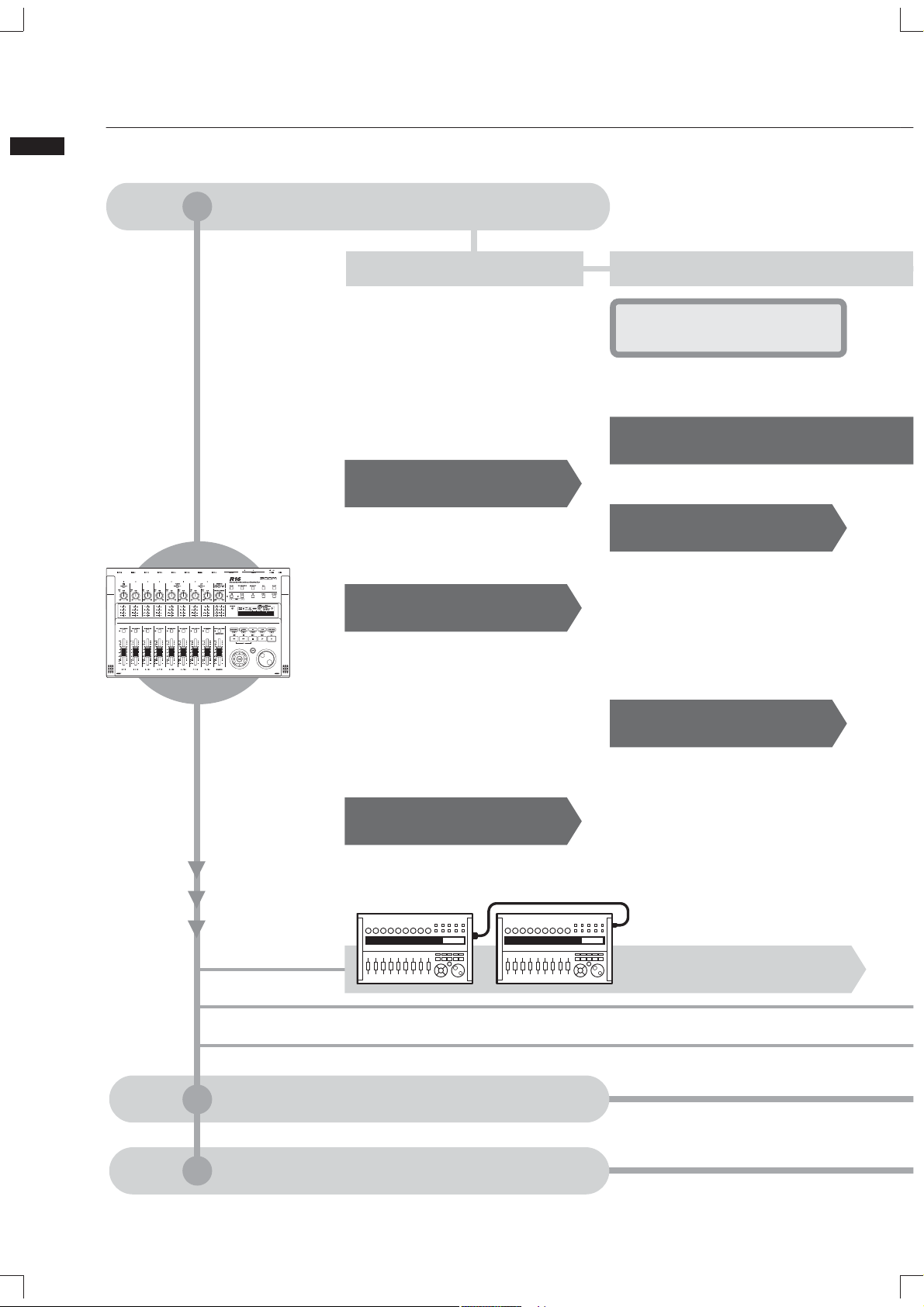
Процесс работы с R16
Процесс работы с R16
Многодорожечный рекордер
Подготовка З
Настройте параметры звучания
встроенных микрофонов,
подключённых музыкальных
инструментов, других источников звука,
сигналов и каналов. При подготовке к
записи используйте встроенный тюнер
или метроном.
Эффекты стр.45
• Редактирование патчей и т.п. стр. 51
Эффекты в разрыве стр.49
Подключение USB
Создание проекта стр.17
Сохраняйте и микшируйте ваши
записи в новых проектах.
• Новый проект
Подключение внешнего
оборудования стр.18, 19
R16 может использоваться с
различными видами инструментов и
оборудования.
• Встроенные микрофоны стр.19
• Высокоомные инструменты стр.18
• Фантомное питание стр.18
• Стерео-пара стр.20
Настройки звучания
• Тюнер стр.33
• Метроном стр.34
1. После входного разъёма
Запись треков стр.21
Записывайте на сответствующие
дорожки входящие сигналы,
приходящие с источников,
подключённых ко входам R16.
• Отмена/Повтор стр.16
Воспроизведение стр.29
Вы можете одновременно
воспроизводить до 16 моно- и
стерео-треков.
• Повтор A-B стр.30
• Расстановка меток стр.31
Соединение двух устройств:
Синхронная запись стр. 35
Аудио-интерфейс
Контроллер
3
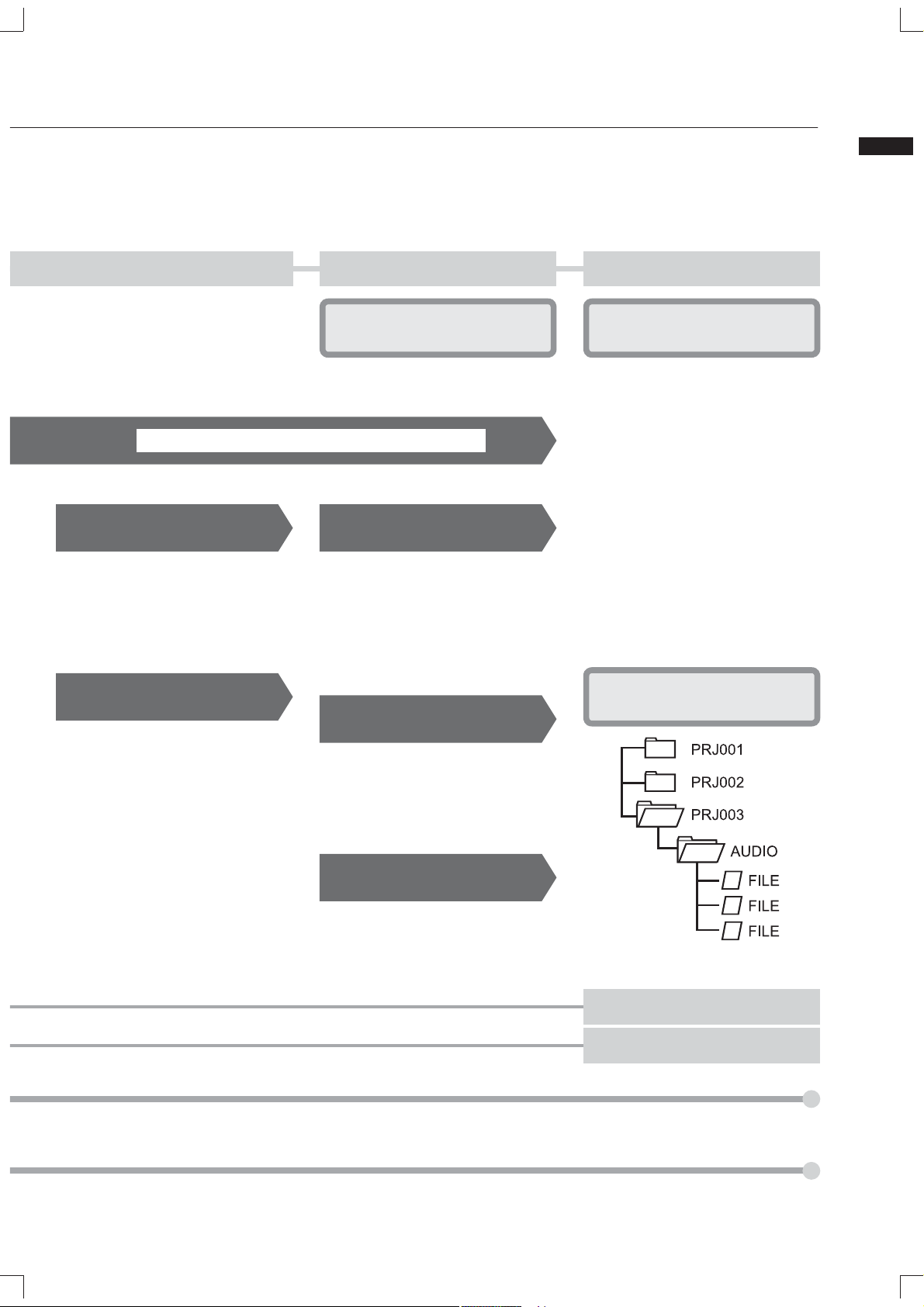
Вы можете одновременно записывать 8 моно- и стерео-треков.
Используйте до 330 эффектов.
Процесс работы с R16
Запись
Используйте различные эффекты
для обработки сигналов на входе, во
время воспроизведения треков и на
выходе.
Эффекты, применяемые к сигналам с выбранных треков
Запись с наложением стр.25
Записывайте новые треки во
время воспроизведения треков,
записанных ранее.
• Распределение треков стр.23
Перезапись
Выберите и перезапишите
отдельную часть файла.
• Функция врезки стр.27
Микширование & Сведение Редактирование & Выход
Микшер стр.36 Проект стр.56
Используя микшер треков,
обработайте записанный трек.
3. Перед мастер-фейдером2. В треках микшера
Посыл-возврат эффекта
Во встроенном микшере есть
два эффекта посыл-возврата
—эффект хоруса/дилэя и эффект
реверберации. Вы можете
настраивать уровни обоих эффектов
отдельно для каждого трека.
Вы можете управлять
записанными аудио-файлами и
настройками треков и сохранять
их в проектах для дальнейшего
редактирования.
• Проект/файл стр.56
• Информация стр.59
• Импорт стр.64
• Разделение стр.63
• Копирование стр.60
• Удаление стр.62
• Изменение имени стр.61
• Защита стр.56
Карты SD стр.69
Микширование стр.36
Настройте эти параметры отдельно
для каждого трека.
• Эквалайзер • Громкость • Панорама
стр. 37
Сведение
Вы можете сводить треки в одну
стерео-пару.
• Сведение стр.39
• Запись в мастер-трек стр.42
Обмена сигналов между программами DAW и аудио-оборудованием
стр.75 Инструкция к аудио-интерфейсу
Управление программным обеспечением DAW с помощью R16
стр.75 Инструкция к аудио-интерфейсу
Чтение карт SD стр.73
Память USB стр.74
4
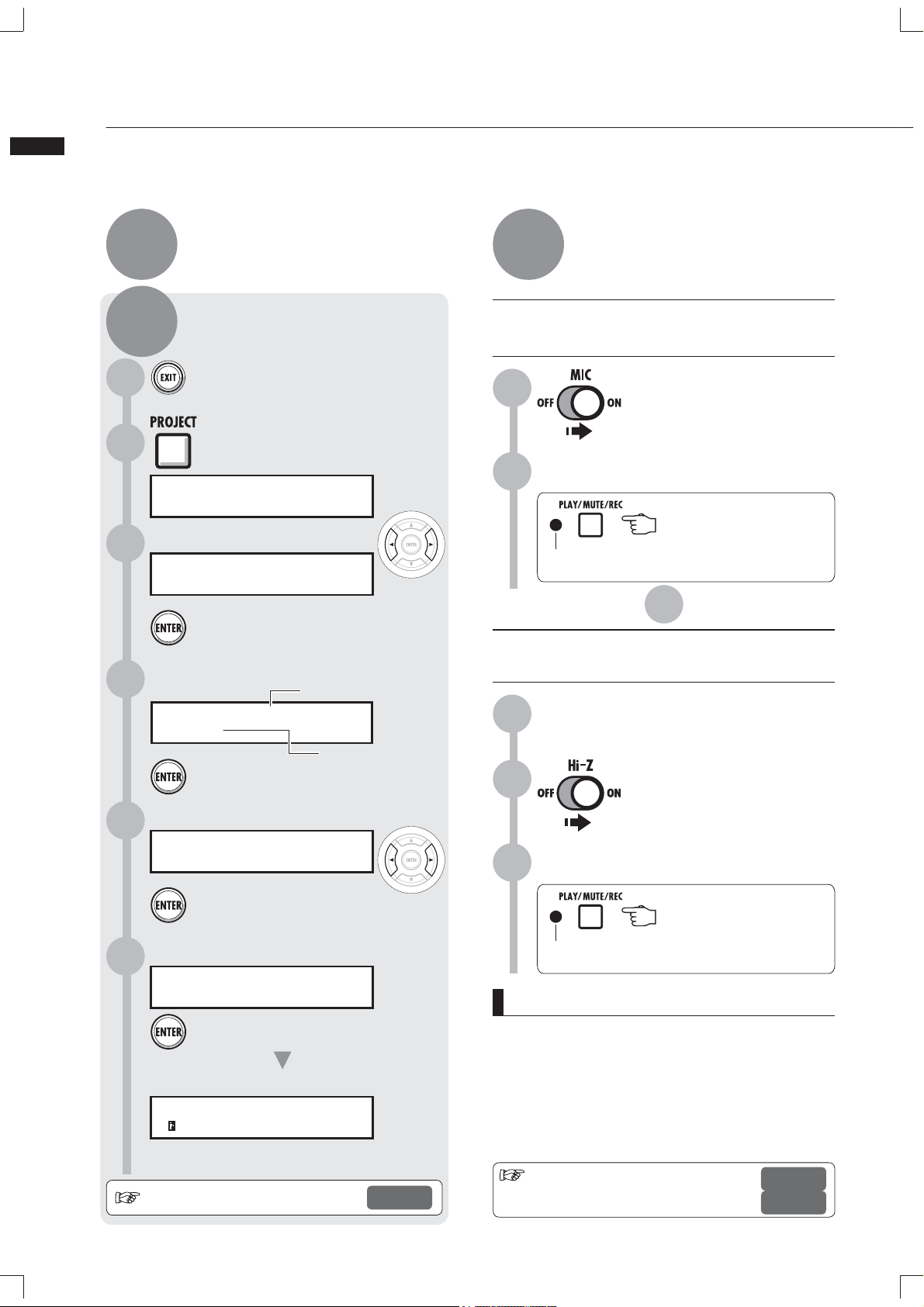
Краткое руководство по записи
Быстрая запись на R16!
Краткое руководство по записи
В этом разделе рассказывается, как сделать стерео-запись с помощью встроенных микрофонов,
расположенных с левой и правой стороны R16, и как сделать монофоническую запись
электрогитары, подключенной к высокоомному входу.
ШАГ 1
1
2
3
4
5
6
5
Вставьте карту SD и включите
питание.
Создайте новый проектШАГ 2
Нажмите кнопку и удерживайте, пока не
окажетесь в главном меню
Нажмите [PROJECT].
PROJECT
>SELECT
Выберите пункт
PROJECT
>NEW [SD]003:22:52]
Найдите в меню требуемый
пункт и нажмите [ENTER].
.
>NEW
Назовите новый проект
Номер нового проекта
PROJECT No.003
PRJ003
Подтвердите имя
и нажмите [ENTER].
Имя нового проекта
Выберите [CONTINUE].
SETTING?
[CONTINUE] RESET
Найдите требуемый пункт,
и нажмите [ENTER].
Создайте проект.
No.003:PRJ003
Create?
Подтвердите создание нового
проекта и нажмите [ENTER].
Вы вернётесь в главное окно
PRJ 003
00 00:00:00:000
На экране показаны имя и
номер вашего нового проекта.
См.: Проект стр. 56
Кнопки
выбора
Для
изменения
выбора
нажимайте
правую
и левую
кнопки.
Используйте
стрелки
ШАГ 3
Подключите источники
звука.
Использование встроенных
микрофонов (стерео-запись)
1
Нажимайте кнопки состояния входов 7 и 8,
2
пока их индикаторы не загорятся красным.
Красный — готовность
к записи
Включите переключатель
[MIC] для входов 7 и 8.
Нажмите кнопку
[PLAY/MUTE/REC]
один или два раза.
или
Чтобы записать электрогитару
(высокоомный моно-вход)
Подключите гитару ко входу 1.
1
2
Нажимайте кнопку состояния входа 1,
3
пока его индикатор не загорится красным.
Красный — готовность
к записи
Кстати
Высокоомным является только вход 1.
Встроенные стерео-микрофоны работают
только для треков 7 и 8.
Треки 7 и 8 соотносятся со входами 7 и 8 и по
умолчанию настроены как 2 моно-трека. Если вы
хотите использовать встроенные микрофоны для
стерео-записи, объедините треки в стерео-пару.
См.: Стерео-пара
Подключение инструментов
Включите переключатель
[Hi-Z] для входа 1.
Нажмите кнопку
[PLAY/MUTE/REC]
один или два раза.
стр. 20
стр.18, 19
све
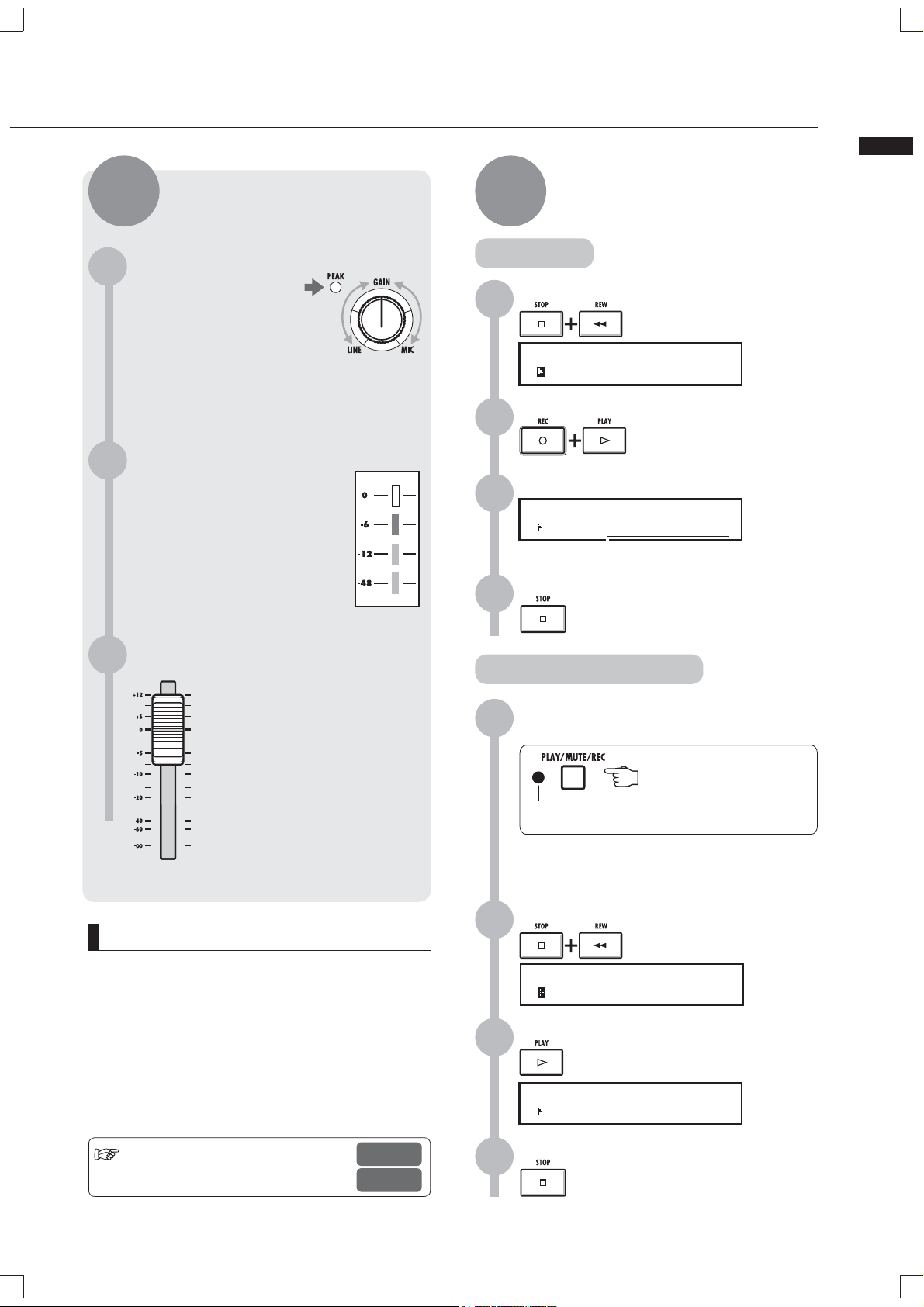
ШАГ 4
Настройте входную
чувствительность, выход и
уровень мониторов
ШАГ 5
Краткое руководство по записи
Запись—Завершение—
Воспроизведение
Настройте входную
1
чувствительность с
помощью ручки [GAIN]
Настройте чувствительность
каждого входа так, чтобы
индикатор пикового уровня
периодически мигал.
Установите уровень записи.
2
При применении на входе
эффекта в разрыве красный
светодиод индикатора
(0 дБ) уровня не должен
гореть. При необходимости
настройте «PATCH LEVEL».
Настройте громкость мониторов.
3
Вы можете отрегулировать
уровень каждого
инструмента в мониторах с
помощью фейдера трека, на
котором он записывается
(фейдер канала «INPUT 1»,
например, управляет 1 или 9
треком).
Запись
Вернитесь к началу
1
PRJ 003 PRJ003
00 00:00:00:000
Одновременно нажмите
кнопки [STOP] и [REW].
Начните запись.
2
Одновременно нажмите
кнопки [REC] и [PLAY].
Начните исполнение
3
PRJ 003 PRJ003
00 00:00:10:152
Запустится таймер
Остановите запись
4
Нажмите [STOP].
Воспроизведение
Выйдите из режима ожидания
1
записи.
Нажмите кнопку
Зелёный — готовность к
воспроизведению
Когда индикатор изменит цвет с красного на
зелёный, трек перейдёт из режима ожидания
записи в режим ожидания воспроизведения.
[PLAY/MUTE/REC] key
один или два раза.
Кстати
Если входной сигнал записывается с искажением,
настройте входную чувствительность или уровень
записи как указано в шаге 4.
По завершении записи на дисплее отобразится
надпись “wait” . Пока она не исчезнет, не
выключайте питание и не вынимайте карту SD.
В противном случае возможно повреждение
данных или возникновение иных проблем.
См.: Различные способы записи
Как использовать эффект в разрыве
стр. 17—18
стр. 49
Вернитесь к началу.
2
PRJ 003 PRJ003
00 00:00:00:000
Одновременно нажмите
кнопки [STOP] и [REW].
Начните воспроизведение.
3
Нажмите кнопку [PLAY].
PRJ 003 PRJ003
00 00:00:10:152
Остановите воспроизведение
4
Нажмите кнопку [STOP].
6

Содержание
Содержание
Меры предосторожности и безопасность
использования — стр. 1
Введение — стр. 2
Процесс работы с R16 — стр. 3
Краткое руководство по записи — стр. 5
Названия деталей — стр. 9
Подключение — стр. 11
Использование карты SD — стр. 12
Питание — стр. 13
Включение/отключение питания — стр. 14
Установка времени и даты — стр. 14
Функции кнопок и переключателей — стр. 15
Информация на дисплее — стр. 16
Запись треков
Процесс записи в R16 — стр. 17
Воспроизведение
Воспроизведение проекта — стр. 29
Воспроизведение
выбранного промежутка (повтор A-B) — стр. 30
Использование счётчика и маркеров для
навигации (поиска) — стр. 31
Утилиты
Тюнер — стр. 33
Метроном — стр. 34
Одновременная запись 16 треков — стр. 35
Микширование
Микширование в R16 — стр. 36
Настройки эквализации, панорамы и уровня
посыла-возврата треков — стр. 37
Создание нового проекта — стр. 17
Подключение инструментов и настройка
моно-каналов — стр. 18
Подключение инструмента:
стерео-настройки и кнопки состояния — стр. 19
Стерео-пара — стр. 20
Запись первого трека — стр. 21
Назначение треков — стр. 23
Запись наложением
Запись добавочных треков — стр. 25
Запись врезкой
Автоматическая вставка — стр. 27
Ручная вставка — стр. 28
Параметры треков — стр. 38
Сведение/сброс
Объединение нескольких треков
в 1-2 трека — стр. 39
Использование мастеринга — стр. 41
Запись в мастер-трек — стр. 42
Ввод имён — стр.43
Список ошибок: что делать, если на экране
появляются следующие сообщения — стр. 44
7

Содержание
Эффекты
Обзор патчей эффектов — стр. 45
Вход и выход эффектов разрыва и посыл-
возврата — стр. 47
Определение места разрыва для вставки
эффекта — стр. 49
Редактирование патчей — стр. 51
Сохранение патчей — стр. 53
Импортирование патчей — стр. 54
Использование эффекта в разрыве только для
мониторинга — стр. 55
Проекты
Обзор проектов и защита проектов — стр. 56
Создание нового проекта — стр. 57
их объёма — стр. 70
Как узнать версию ПО
и настроить тип батареи — стр. 71
USB
Подключение к компьютеру — стр. 72
Использование кардридера — стр. 73
Сохранение и импортирование данных на
устройства USB — стр .74
Аудио-интерфейс/контроллер — стр. 75
Типы и параметры эффектов R16 — стр. 79
Патчи эффектов — стр. 89
Технические характеристики — стр. 95
Выбор проектов и файлов — стр. 58
Данные проектов и файлов — стр. 59
Копирование проектов и файлов — стр. 60
Переименование файлов и проектов — стр. 61
Удаление файлов и проектов — стр.62
Разделение файлов — стр. 63
Импортирование файлов из других
проектов — стр. 64
Последовательное воспроизведение
проектов — стр. 65
Система/Карты SD
Настройки разрядности при записи — стр. 67
Настройка дисплея — стр. 68
Смена карты SD при включённом
Разрешение проблем — стр. 96
Указатель — стр. 97
питании — стр. 69
Форматирование карт SD и проверка
8
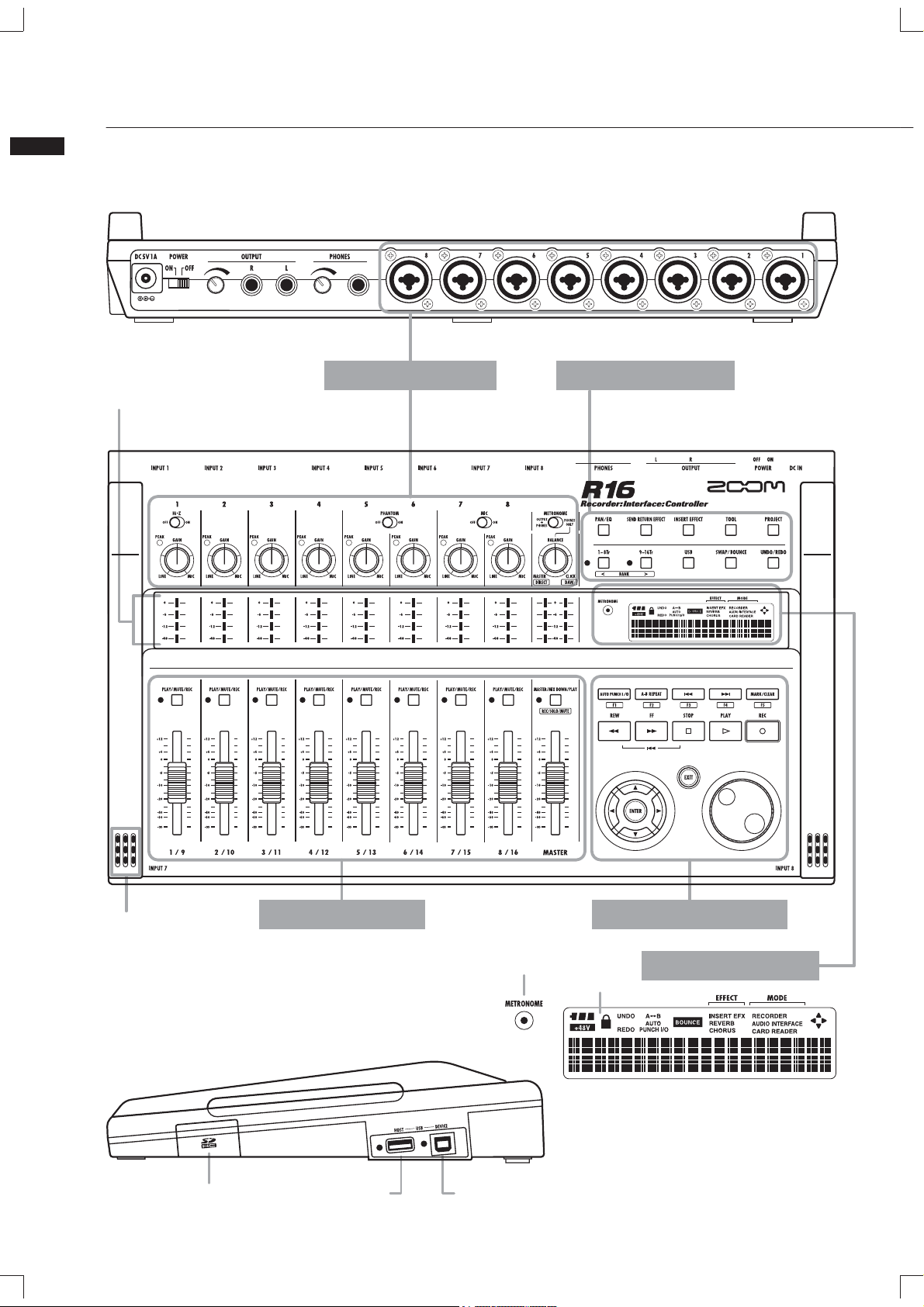
Схемы и функции панелей
Схемы и функции панелей
Задняя панель
Индикатор уровня
(1/9~8/16, MASTER)
Секция управленияСекция входов
Встроенный
микрофон
Правая панель
9
Слот карты SD
Секция фейдеров
USB-порт для подключения
внешних устройств
Индикатор метронома
Дисплей
Нижняя панель (не показана)
Батарейный отсек
USB-порт для подключения
R16 к компьютеру
Секция транспорта
Секция дисплея
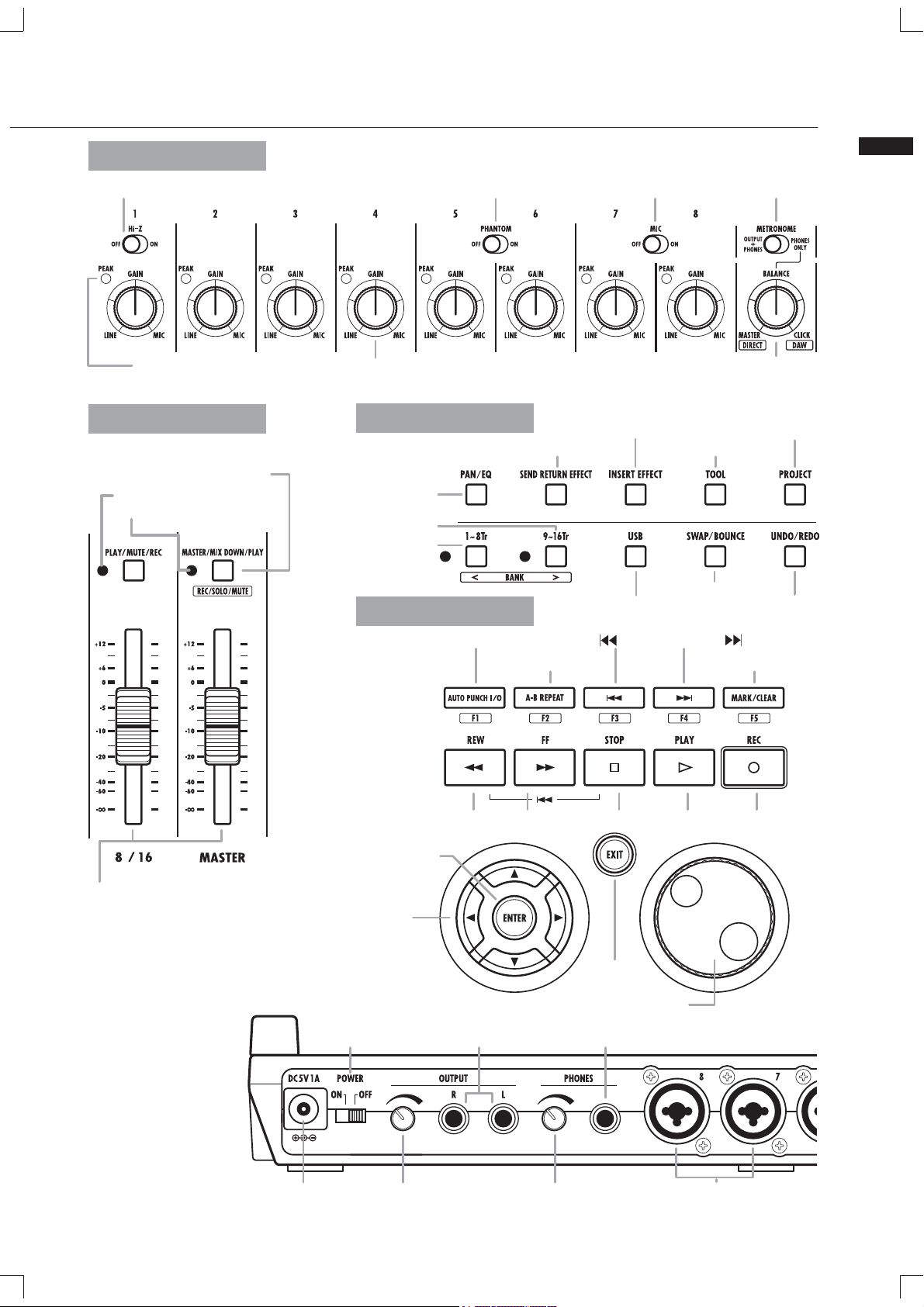
Секция входов
Выключатель высокоомного входа
Выключатель фантомного питания
Выключатель встроенных
микрофонов
Выключатель метронома
Схемы и функции панелей
Индикатор пикового
уровня
Секция фейдеров
Кнопки состояния (1/9~8/16,
[MASTER])
Индикатор состояния треков
Индикатор состояния мастер-канала
Управление
чувствительностью (1~8)
Секция управления
Кнопка PAN/EQ
Кнопка 9-16Tr
Кнопка 1-8Tr
Секция транспорта
Кнопка [AUTO PUNCH IN/OUT]
Кнопка [INSERT EFFECT]
Кнопка [SEND RETURN EFFECT]
Переход к следующему
маркеру [ ]
Кнопка [A-B REPEAT]
Кнопка [SWAP/BOUNCE]
Кнопка [USB]
Переход к предыдущему
маркеру [ ]
Управление балансом
Кнопка [PROJECT]
Кнопка [TOOL]
Кнопка [UNDO/REDO]
Кнопка [MARK/CLEAR]
Фейдеры
(1/9~8/16, [MASTER])
Кнопка [REW]
Кнопка [ENTER]
Кнопки
выбора
Задняя панель
Выключатель
питания
Разъём DC5V1A Управление уровнем выхода
Выходные разъёмы
Кнопка
[EXIT]
Разъём наушников
Управление уровнем в наушниках
Колесо
выбора
Кнопка [REC]Кнопка [PLAY]Кнопка [STOP]Кнопка [FF]
Входные разъёмы
10
Подключение
Подключение
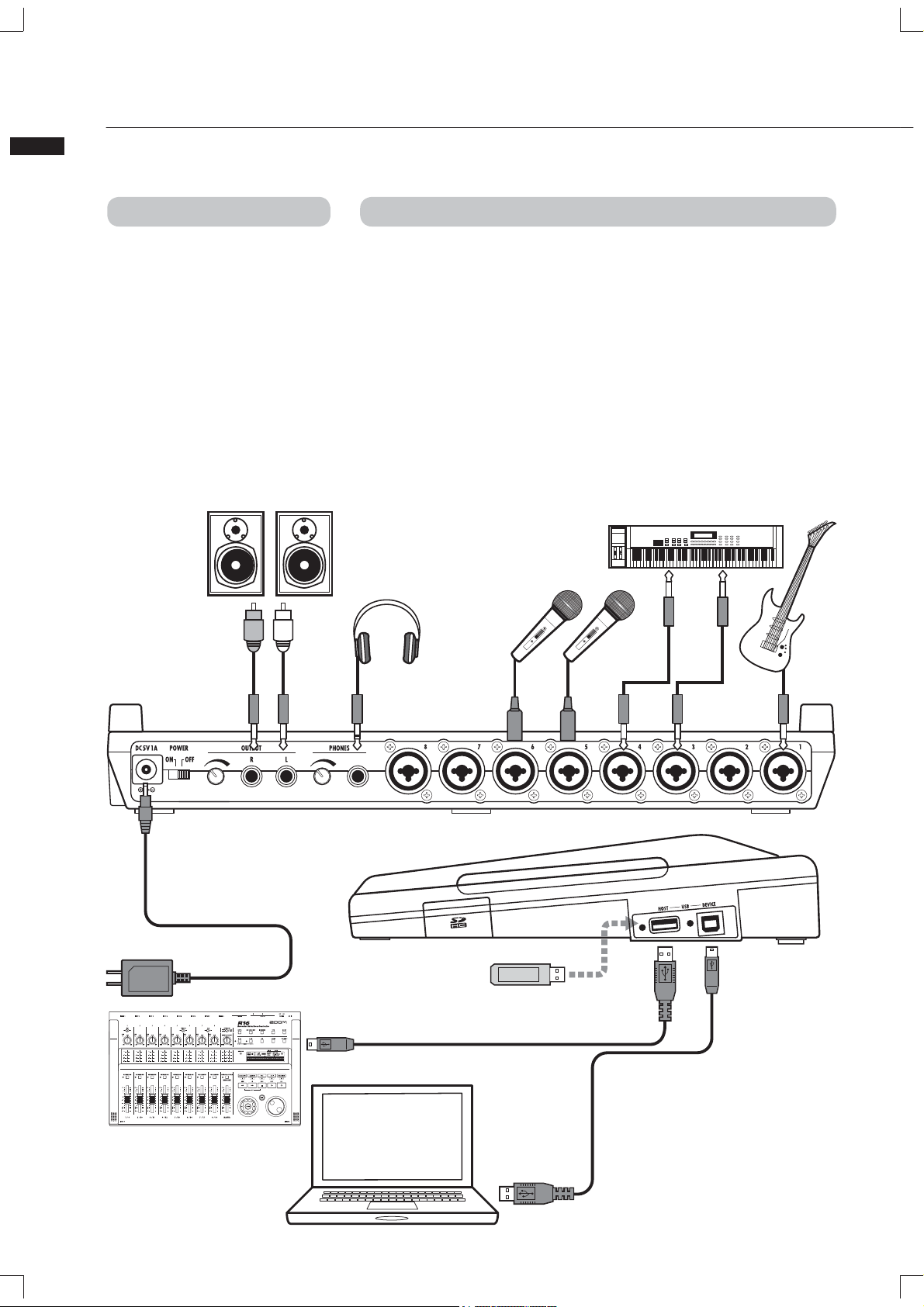
При подключении к R16 инструментов, микрофонов, аудио-оборудования или компьютера
обращайтесь к этому разделу.
Выходы Входы
С помощью переключателя
[METRONOME] вы можете вывести
клик метронома только на наушники
или и на линейный выход.
1) Стерео-системы, динамики со
встроенными усилителями и т.п.
Перед подключением динамиков
выключите питание.
Подключение динамиков со
включённым питанием чревато
поломкой оборудования.
Ко входным разъёмам могут быть подключены балансные или небалансные
кабели с разъёмами XLR или “джек”.
2) Микрофоны
При необходимости фантомного
питания конденсаторного микрофона
подключите микрофон ко входу 5 или
6, а затем поставьте переключатель
[PHANTOM] в положение “ON”.
3) Другое оборудование со
стерео-выходами
При использовании синтезатора
или CD-плеера со стерео-выходом,
подключите разъём выхода левого
канала ко входу R16 с нечётным
номером, а разъём выхода канала — ко
входу с чётным номером.
4) Гитары/Бас-гитары
При записи электрогитар и басгитар с пассивным звукоснимателем
“в линию” используйте вход 1,
поддерживающий подключение
высокоомных источников, и поставьте
переключатель [Hi-Z] в положение
“ON”.
5) Встроенные микрофоны
Эти микрофоны удобно использовать
в процессе записи общего
звучания ударных или ансамбля.
Если переключатель [MIC] стоит в
положении “ON”, звук будет поступать
на входы 7 и 8.
Задняя панель
 Адаптер переменного тока
Используйте адаптер
переменного тока ZOOM AD14, предназначенный для
работы с данным прибором.
7) Объединение двух R16
Подключив друг к другу
два R16, вы сможете
одновременно записывать
до 16 треков.
11
21
34
RL
8
Правая
панель
7
Запоминающее
устройство USB
6
6) Подключение к компьютеру с
помощью USB
Подключив R16 к компьютеру, вы
можете напрямую обмениваться с
ним аудио-файлами и проектами.
Кроме этого, вы можете использовать
R16 в качестве аудио-интефейса
или контроллера для программного
обеспечения DAW.

R16 сохраняет настройки и записи на карты SD.
Чтобы защитить ваши данные, выключайте питание прибора перед установкой или
извлечением карты.
Установка карты SD
Питание R16
Питание R16
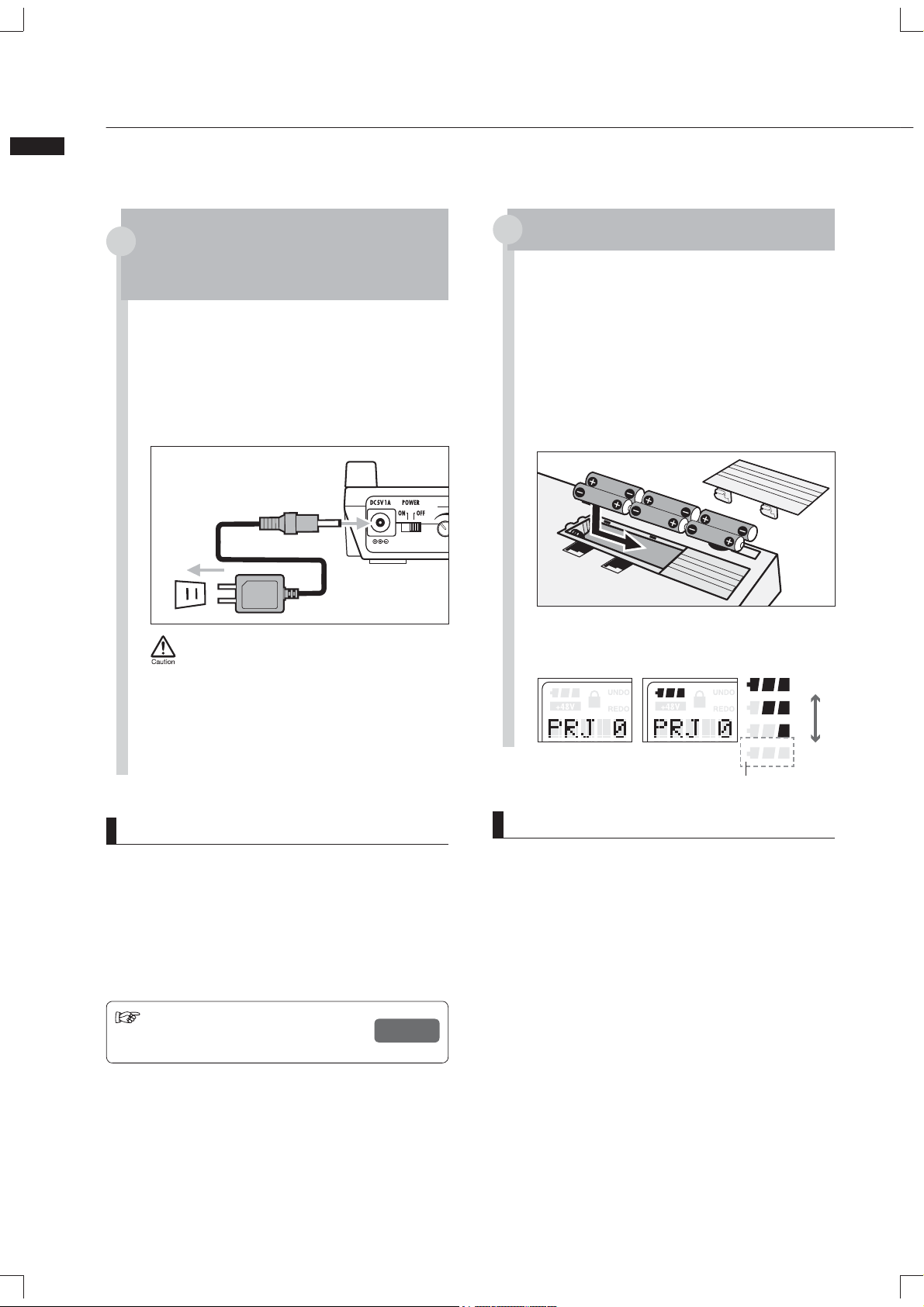
Пожалуйста, используйте прилагающийся адаптер переменного тока, предназначенный для
работы с R16, или шесть батареек АА (приобретаются отдельно).
Использование прилагающегося
адаптера переменного тока со
стандартной электрической сетью
Убедитесь, что переключатель
1
[POWER] стоит в положении “OFF”,
и подключите штекер адаптера
в разъём на задней панели
устройства.
Использование батареек
Поставьте переключатель [POWER]
1
в положение “OFF” и откройте
крышку батарейного отсека,
расположенного в нижней части
устройства.
Установите шесть батареек AA и
2
закройте крышку.
Следует использовать прилагающийся
адаптер переменного тока ZOOM AD14, предназначенный для работы с
R16. Использование другого адаптера
может привести к поломке устройства
и нарушает условия гарантийного
использования.
Подсказка
Питание от USB
Если переключатель [POWER] стоит в положении
“OFF”, при подключении к компьютеру с помощью
кабеля USB R16 автоматически запускается, питаясь
от USB. При этом вы можете использовать его только
в качестве кардридера или аудио-интерфейса.
См.: Настройка типа батареи R16
ТИП БАТАРЕИ
см. 71
Индикатор питания
Индикации нет
При
использовании
адаптера
переменного
тока
Индикация
есть
При
использовани
батареек
Кстати
• Перед открыванием и закрыванием батарейного
отсека или подключением адаптера убедитесь, что
питание прибора выключено. Вынимая батарейки
или отключая адаптер, поставьте предварительно
переключатель [POWER] в положение “OFF”: иначе вы
рискуете потерять данные.
• Работая с R16, используйте только алкалайновые или
NiMH-батарейки. Алкалайновые батарейки работают
около 4,5 часов.
• При отображении на дисплее индикации“Low Battery”
или индикации пустой батареи сразу же выключите
питание и установите новые батарейки, или
подключите прилагающийся адаптер.
• Правильно установите тип батарейки, чтобы на дисплее
отображался актуальный уровень заряда батарей.
Уровень заряда
батареек
Полный
заряд
Батарейки
Поставьте
переключатель
[POWER] в положение
“OFF” и замените
батарейки
13
Питание R16 · Установка даты и времени
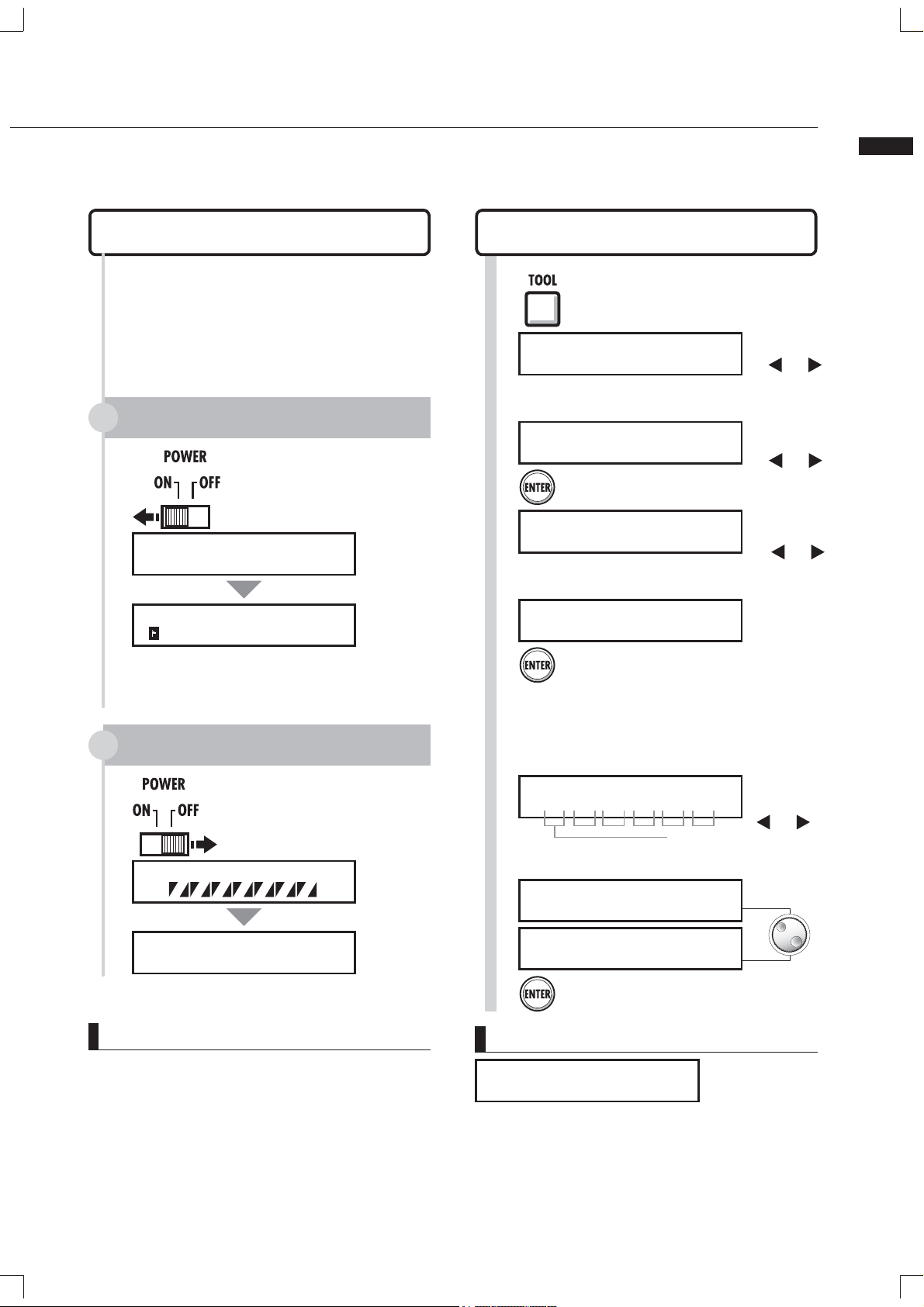
Меры предосторожности при включении и выключении прибора. Настройка даты и времени
для файлов и данных.
Включение и выключение питания
1) Убедитесь, что всё оборудование
выключено.
2) Вставьте в R16 карту SD. Убедитесь, что
питание, инструменты и мониторы (или
стерео-наушники) подключены правильно.
Поставьте переключатель [POWER] в
положение “ON”: Загрузка
1
Поставьте переключатель
[POWER] в положение “ON”.
ZOOM R16
Ver:1.00
Установка даты и времени
TOOL>SYSTEM>DATE/TIME
1
TOOL
>TUNER
Выберите пункт
Нажмите [TOOL].
>SYSTEM
2
TOOL
>SYSTEM
Нажмите [ENTER].
SYSTEM
>LCD
Выберите пункт
>DATE/TIME
Перемещение
по меню
.
Перемещение
по меню
Перемещение
по меню
.
3
PRJ 000 PRJ000
00 00:00:00:000
SYSTEM
>DATE/TIME
Питание R16 · Установка даты и времени
Включите питание подключённых
2
1
инструментов, а затем — акустических
мониторов.
.
Поставьте переключатель [POWER] в
положение “OFF”: Вык лючение
Поставьте переключатель
[POWER] в положение “OFF”.
Project Saving…
Goodbye See you!
Кстати
• Перед включением питания уберите до минимума
громкость всех инструментов и мониторов,
подключённых к R16.
• Если R16 остаётся без питания более чем на
1 минуту, настройки даты и времени будут
сброшены.
Нажмите [ENTER].
Настройте параметры
4
Установите год, месяц, дату и время (час :
минуты : секунды).
DATE TIME
2009/01/01 00:00:00
>DATE/TIME
Перемещение
по меню
Выбранная цифра мигает
Настройте время
5
Если отображается следующая надпись:
• Настройки даты и времени были сброшены.
DATE TIME
2009/03/01 00:00:00
DATE
2009/03/10 10:15:03
Нажмите [ENTER].
Reset
DATE TIME
Заново настройте дату и время.
TIME
Чтобы
установить
новые значения,
вращайте колесо
.
14
Функции кнопок и переключателей
Функции кнопок и переключателей
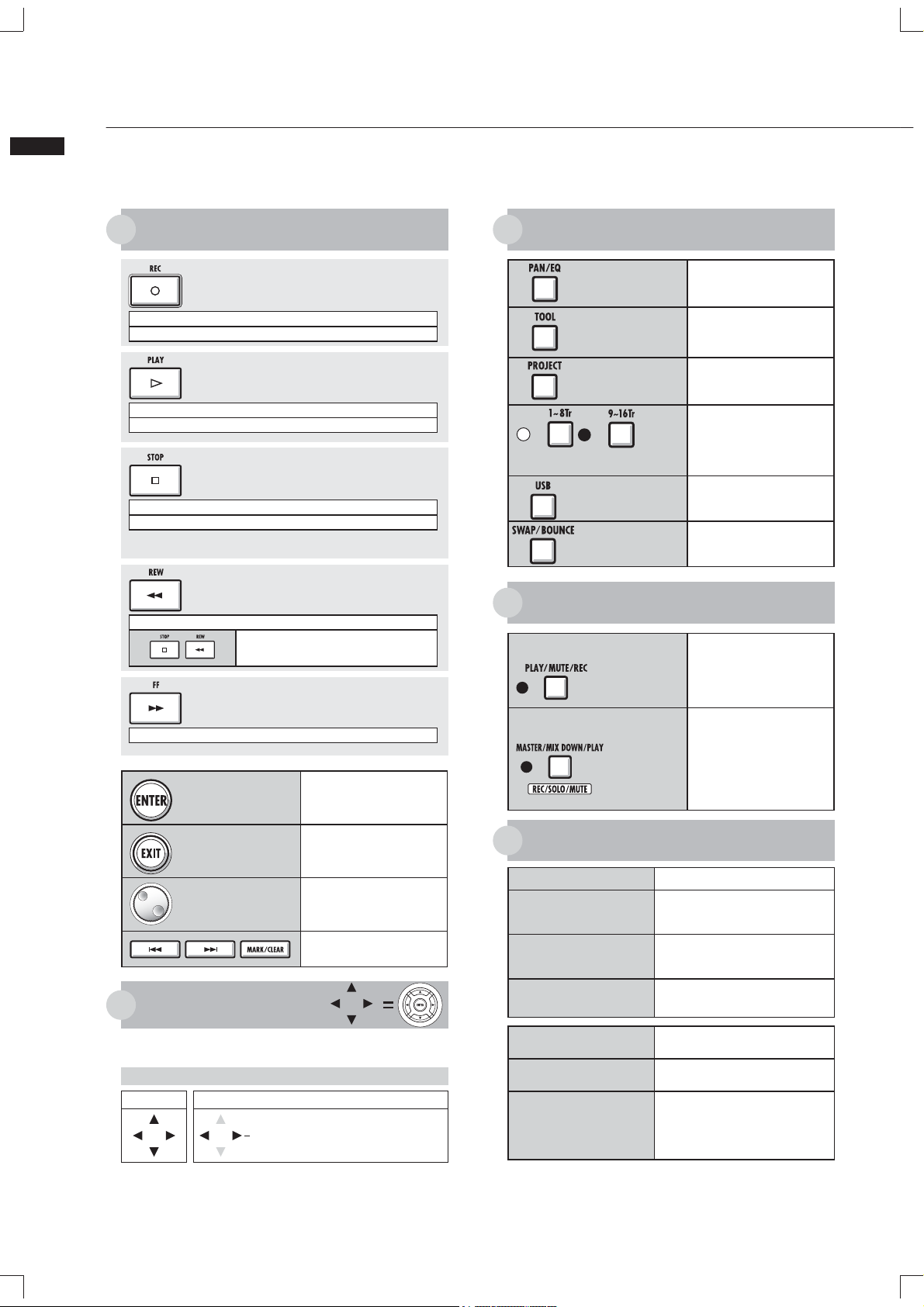
В этом разделе перечислены кнопки R16 и их функции. Некоторым кнопкам соответствуют
иконки, отображающиеся на дисплее.
Секция транспорта
Кнопка [REC]
Работает только тогда, когда треки находятся в
режиме готовности к записи.
Переводит R16 в режим готовности к записи.
В режиме готовности к записи прекращает действие этого режима
Кнопка [PLAY]
Начинает воспроизведения.
В режиме готовности к записи начинает запись.
Кнопка [STOP]
В процессе записи останавливает запись.
Останавливает воспроизведение.
Кнопка [REW]
Перемотка.
Одновременно нажмите [REC] и [REW],
чтобы вернуться к началу песни.
Кнопка [FF]
Ускоренная перемотка вперёд.
Кнопка [ENTER]
Подтверждение выбора
Секция управления
Кнопка [PAN/EQ]
Кнопка [TOOL]
Кнопка [PROJECT]
Кнопки [1-8Tr] и [9-16Tr]
Кнопка [USB]
Кнопка
[SWAP/BOUNCE]
Секция фейдеров
Кнопки
состояния
треков 1~8
(9~16)
Кнопка
состояния
MASTER
Нажмите для доступа к
настройкам канала трека
См. стр. 37
Открывает меню “TOOL”
(пункты TUNER, METRONOME,
SYSTEM и SD CARD)
Открывает меню проектов
Выбор треков с 1 по 8
или с 9 по 16. Выбранные
треки подсвечиваются.
Открывает меню “USB”
Открывает меню сведения
Изменяет статус трека
Зелёный: PLAY
(воспроизведение)
Не горит: MUTE (заглушение)
Красный: REC (запись)
Изменяет статус мастертрека
Зелёный: PLAY
(воспроизведение)
Не горит: MASTER
(не готов к записи/
воспроизведению)
Red: MIX DOWN (запись)
15
Короткое нажатие —
Кнопка [EXIT]
[DIAL]
возврат к предыдущему
действию, долгое — возврат
к главному экрану.
Перемещение по меню
и изменение цифровых
значений параметров.
См.: Маркеры — стр. 31.
Управление указателями:
Условные обозначения
В инструкции
На схеме показаны направления перемещения указателей
Перемещение по всем направлениям
Направление
движения
Используйте кнопки управления указателями (стрелки) для выбора
нужных функций. Выше приведена расшифровка условных обозначений.
Расшифровка
Движение
по меню
Чёрный: направление
перемещения курсора
Серый: возможные направления
Бесцветные: не активно
На панели
Прочие элементы управления
Переключатель [POWER]
Переключатель [Hi-Z]
Переключатель [MIC]
Переключатель
[METRONOME]
Регулятор [GAIN]
Индикаторы [PEAK]
[BALANCE]
При использовании в режиме аудио-интерфейса функции
контроллера выполняют кнопки в ряду, начинающемся с
“AUTO PUNCH I/O” ( с F-1 до F-5) и кнопки [1-8Tr], [9-16Tr]
(<BANK>) и [MASTER/MIX DOWN/PLAY] (REC/SOLO/MUTE).
Включает/выключает питание
Включает/выключает
высокоомное соединение
(только для входа 1).
Включает/выключает
встроенные микрофоны (сигнал
идёт на входы 7 и 8).
Настройка выхода метронома.
Настройка входной
чувствительности
Загораются при максимальном
уровне сигнала на входе
Если метроном в процессе записи
выводится только на наушники,
эта ручка регулирует баланс
между метрономом и сигналом
до мастер-фейдера
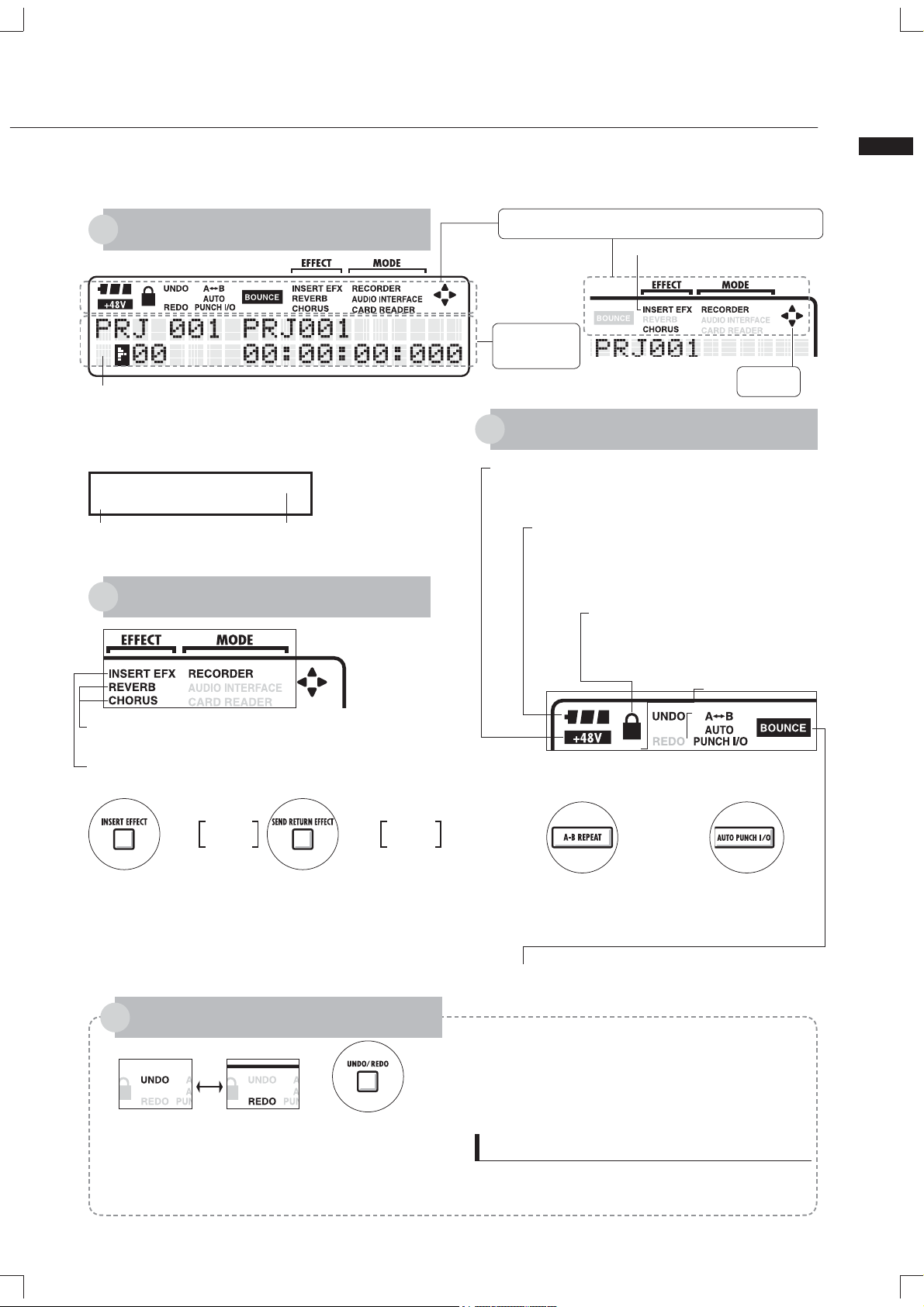
Информация на дисплее
На дисплее R16 отображается информация о проекте, режим соединений и работы
рекордера, режим соединений и работы аудио-интерфейса, доступные функции и меню R16.
Дисплей и индикация
На главном экране отображается текущий проект.
Верхняя строка: номер и имя проекта
Нижняя строка: иконка и номер маркера и текущая позиция (счётчик)
На экране “MENU” отображаются меню
PROJECT 1/7
>SELECT
Верхняя строка: текущее меню
Нижняя строка: меню и доступные
пункты
Страница меню/общее
число страниц
Меню эффектов/режимов
Область отображения иконок: показываются текущие настройки
Показываются активные функции
Область
отображения
информации
Доступная
навигация
Иконки и кнопки управления
Иконка фантомного питания
Отображается, когда для микрофонов, подсоединённых ко входам
5 и 6, включено фантомное питание 48В
Включение: поставьте переключатель [PHANTOM] в положение “ON”
Иконка заряда батарей — см. стр. 13
Отображается при использовании батареек и
показывает уровень их заряда
Не отображается при питании от адаптера или
USB (если при питании от батареек иконка не
отображается, следует заменить батарейки)
Иконка защиты проекта — см. стр. 56
Отображается, когда проект защищён от
записи или стирания
Не отображается, если проект не защищён
Настраивается в меню
Информация на дисплее
Посыл возврат эффекта — см. стр. 48
Иконки “REVERB”/”CHORUS”
Иконка “INSERT EFX” — см. стр. 48
При нажатии кнопки эффекта в разрыве
Эффект в
Кнопка
разрыве
При нажатии кнопки открывается меню “Режим”
Появляются при
нажатии кнопки
соответствующего
эффекта
Кнопка
(“MODE”)
Отображает текущий режим R16
Рекордер — см. стр. 17
Аудио-интерфейс — см. стр. 75
Кардридер — см. стр. 73
[UNDO/REDO]
Иконка “UNDO” Иконка “REDO” Кнопка [UNDO / REDO]
UNDO: Отмена последнего действия записи
“UNDO” действует для “PUNCH IN/OUT”, “BOUNCE”, “MIX
DOWN” (в “MASTER TRACK”)
REDO: Отмена “UNDO”
Посылвозврат
эффекта
Иконка повтора
см. стр. 30
Кнопка [A-B REPEAT]
Отображается, когда
установлены точки A и B
Устанавливается кнопкой
Иконка функции врезки
см. стр. 27
Кнопка [AUTO PUNCH IN/OUT]
Отображается при
включении данной
функции
Устанавливается кнопкой
Иконка сброса
см. стр. 39
Отображается при включении данной функции
Отображение иконки
После выполнения некоторых действий на дисплее появляется
иконка “UNDO” — это значит, что данное действие можно
отменить.
После нажатия кнопки [UNDO/REDO] на дисплее появляются
иконка “REDO” — это значит, что вы можете вернуться к
отменённому действию.
Кстати
• Функция “UNDO” действует только для данных в аудио-треках.
• Вы можете отменить или повторить только одно действие.
16
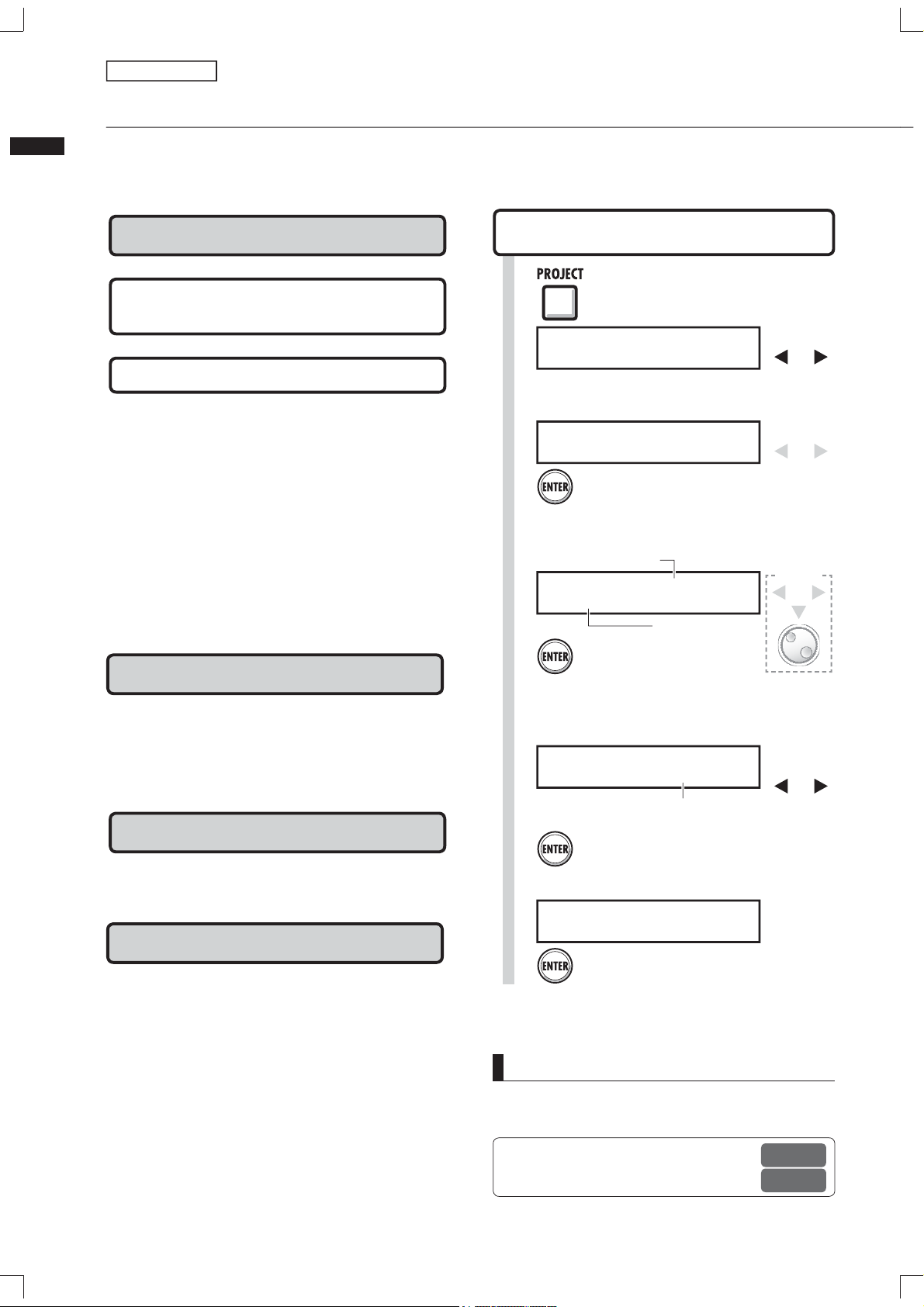
Запись треков
Процесс записи в R16 • Создание нового проекта
Используя R16, вы можете создать законченное музыкальное произведение с помощью
Процесс записи в R16 • Создание нового проекта
функции многоканальной записи.
Для начала создайте новый проект для каждого произведения.
Подготовка к записи
Подключите инструменты к
соответствующим входным разъёмам
Установите настройки проекта и трека
Создайте новый проект
Выберите входные каналы и записываемые треки
Настройте стерео-пары
Установите статус трека (запись, воспроизведение,
заглушение)
С помощью ручки [GAIN] настройте входную
чувствительность каждого канала
Подготовка к записи
Создание нового проекта
PROJECT>NEW
1
PROJECT
>SELECT
Выберите пункт
Нажмите [PROJECT].
.
>NEW
2
PROJECT
>NEW [SD]003:22:52]
Нажмите [ENTER].
Подтвердите имя проекта.
3
Номер нового проекта
Project No.003
PRJ003
Имя нового проекта
Нажмите [ENTER].
Перемещение
по меню
Выбор
букв
Установите тип начального отсчёта и темп метронома
Для настройки используйте тюнер
Запись первых треков
Готовность к записи—Запись—Остановка
Запись следующих треков
Запись наложением
Воспроизведение треков, записанных ранее
Воспроизведение
Готовность к записи—Запись—Остановка
Выберите, использовать ли
4
настройки предыдущего проекта.
SETTING?
[CONTINUE] RESET
Выберите данный пункт, чтобы вернуться к
настройкам по умолчанию
Нажмите [ENTER].
Перемещение
по меню
Подтвердите создание проекта.
5
No.003:PRJ003
Create?
Нажмите [ENTER].
Подсказка
На третьем этапе вы можете изменить имя нового
проекта.
См.: Смена имени стр. 43
Использование предыдущих настроек стр. 57
17
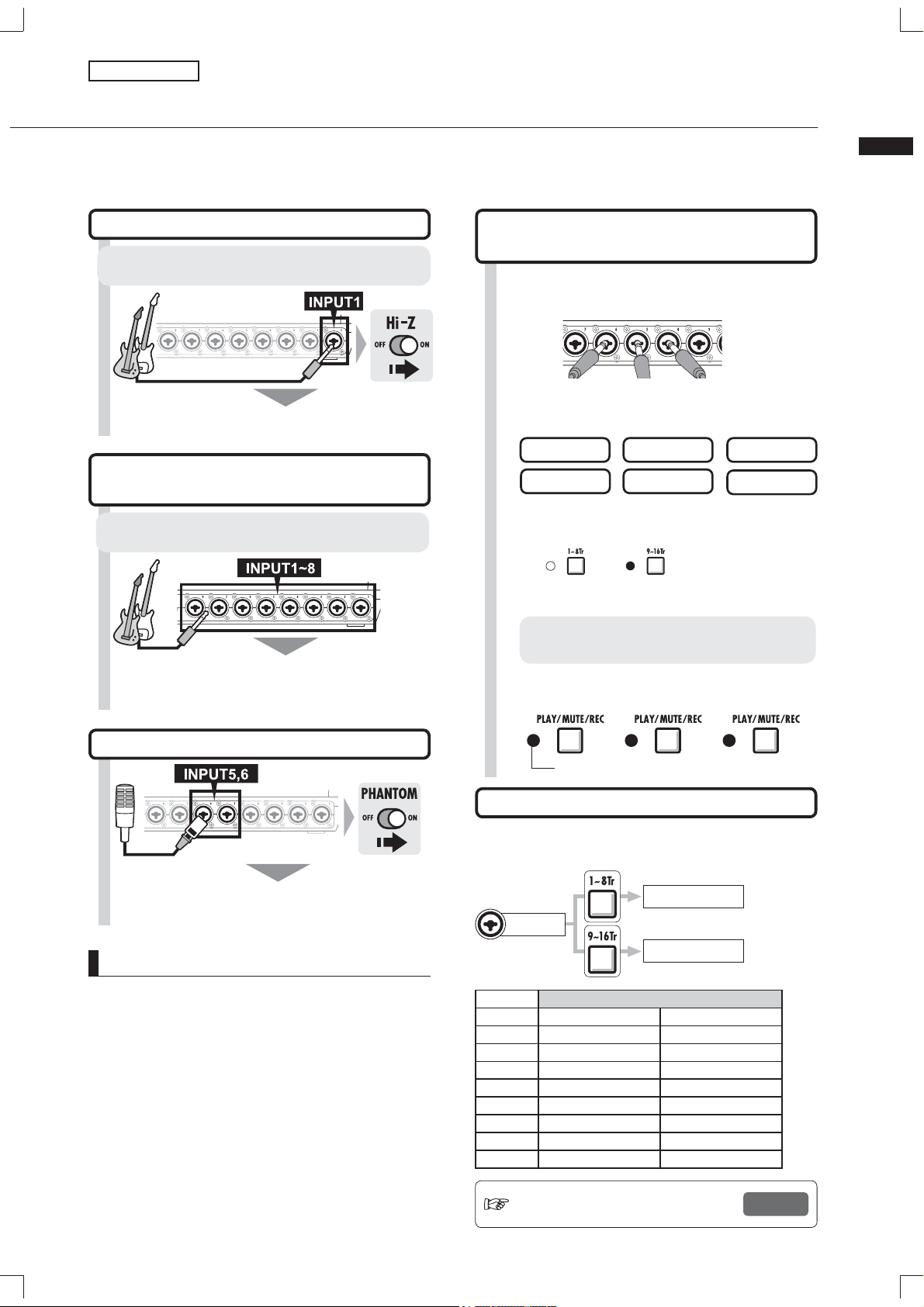
Запись треков
Подключение инструментов и настройка моно-каналов
Чтобы подключить различные источники, такие, как высокоомные гитары, синтезаторы с линейным
выходом, встроенные микрофоны или микрофоны, использующие фантомное питание, вам потребуется
произвести настройки различных параметров, как, например, использование стерео- или моновходов.
Подключение пассивных электрогитар напрямую
Назначьте входы 1–8 на треки 1–16
Подключите высокоомный (Hi-Z) инструмент ко входу
1 и поставьте переключатель [Hi-Z] в положение “ON”.
Сигнал поступает на вход 1
Подключение гитар с активной электроникой или
гитарных примочек, процессоров, и т.д. (моно)
Низкоомные инструменты могут быть подключены к
любому входу.
Подключите инструменты и
1
микрофоны
Настройте инструменты, встроенные
2
микрофоны и стерео-треки.
PHANTOM
STEREO
MONAURAL×2
Выберите группу треков.
3
Треки с 1 по 8
Треки с 9 по 16
Назначает фейдеры
на треки с 1 по 8
или с 9 по 16
Входы 1 – 8
MICHi-Z
MONAURAL
Подключение инструментов и настройка моно-каналов
Сигналы поступают на один из
входов с 1 по 8
Использование фантомного питания
Фантомное питание
поддерживается на входах 5 и 6
Кстати
*Чтобы включить питание 48В для входов 5 и
6, поставьте переключатель [PHANTOM] в
положение “ON“. Если переключатель стоит в этом
положении, вы можете использовать один из них
или оба.
*Используйте фейдер, соответствующий
используемому входному разъёму. Сигнал со
входа 1 поступает на трек 1 или трек 9.
*Чтобы использовать треки с 9 по 16, смените
назначение фейдера нажатием кнопки [9 –16Tr].
*Выходной сигнал меняется в зависимости от
использования эффекта в разрыве.
*Для создания стерео-файла с двух каналов следует
использовать функцию “STEREO LINK“.
Установите статус используемых
4
входов
Нажимайте кнопку состояния трека,
пока не загорится красный индикатор.
Красный: готовность к записи (REC)
Выберите каналы для записи
Нажмите кнопку [1-8Tr] или [9-16Tr], чтобы установить,
на какие треки будет производиться запись.
ТРЕК 1
ВХОД 1
ТРЕК 2
Вход Трек
Нажата кнопка [1~8Tr]
11 9
22 10
33 11
44 12
55 13
66 14
77 15
88 16
См.: Настройки стерео стр. 19
Нажата кнопка [9~16Tr]
18
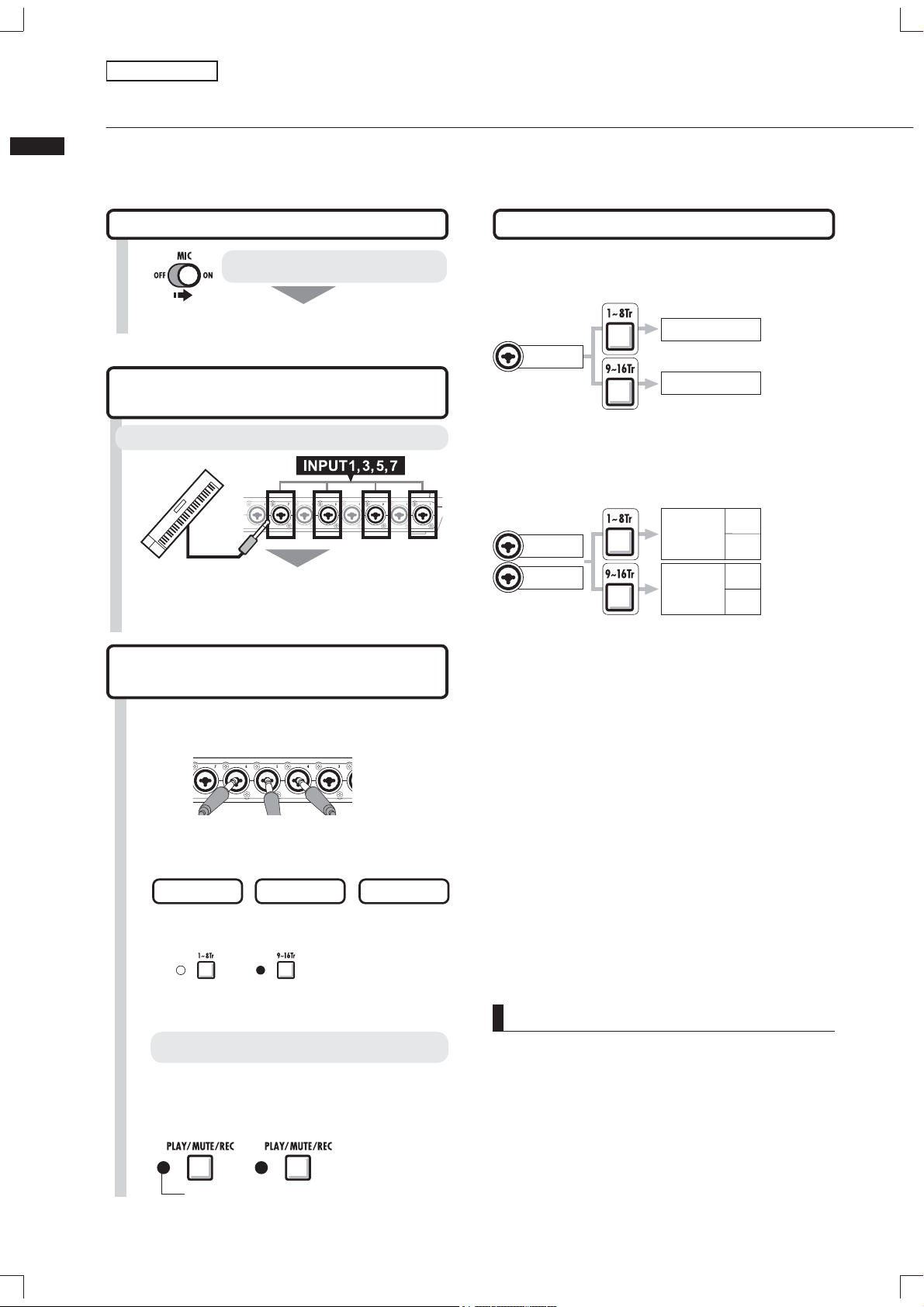
Запись треков
Подключение инструментов: стерео-настройки и кнопки состояния
Подключение инструментов: стерео-настройки и кнопки состояния
Чтобы осуществить стерео-запись, вы можете создать один стерео-файл, произведя запись
на соседние треки (нечётный и чётный) и объединив их в стерео-пару. Чтобы сигнал шёл со
входа на записываемый трек, должна быть нажата соответствующая кнопка состояния трека.
Использование встроенных микрофонов
Поставьте переключатель [MIC] в
положение «ON».
Сигналы поступают на входы 7/8
Подключение инструментов с линейным
Соответствие файлов входам
В именах файлов отражаются номера треков.
МОНО-ФАЙЛ 1
ВХОД 1
МОНО-ФАЙЛ 2
выходом (стерео-подключение)
Для подключения инструментов используйте входы 1, 3, 5 или 7.
При использовании стерео-пары
Используйте входы1/2, 3/4, 5/6 и 7/8 как
пары. Разъём левого канала подключайте
к нечётным, а правого — к чётным входам.
ВХОД 1
ВХОД 2
СТЕРЕО-
ФАЙЛ
1/2
СТЕРЕО-
ФАЙЛ
9/10
L
R
L
R
Назначьте входы 1–8 на треки1–8 или
9–16.
Подключите инструменты и
1
микрофоны
Входы 1~8
Произведите стерео-настройку
2
инструментов и микрофонов
Стерео
Два моно
Моно
Выберите треки
3
Треки 1~8
Установите статус подключённых входов
Треки 9~16
Назначьте
фейдеры на треки
1–8 или 9–16
4
Нажимайте кнопки статуса парных
треков, пока не загорятся оба
индикатора
Треки в стерео-паре записываются в стереофайл.
L = сигнал с нечётного входа
R = сигнал с чётного входа
Кстати
*Используйте фейдер, соответствующий
используемому входу. Сигнал со входа 1 поступает
на трек 1 или трек 9.
*Чтобы использовать треки с 9 по 16, смените
назначение фейдера нажатием кнопки [9 –16Tr].
*Входной и выходной сигнал меняются в
зависимости от использования эффекта в
разрыве.
19
Индикатор горит: готовность к записи (REC )
Запись треков
Стерео-пара
Чтобы записать стерео-файл, перед началом записи объедините треки в стерео-пару.
Помимо этого, вы можете назначать стерео-файлы на треки.
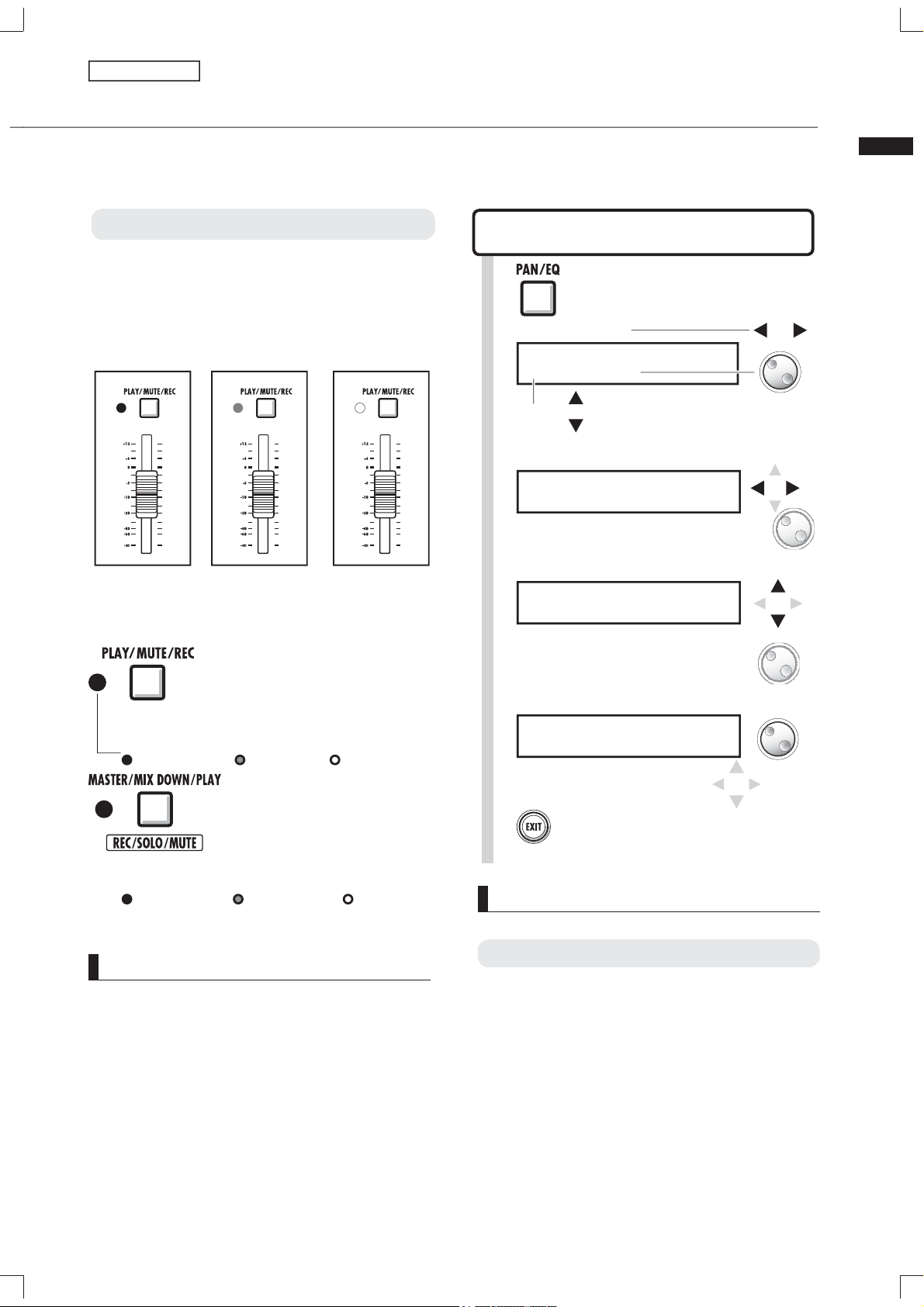
Кнопки и индикаторы состояния трека
Нажмите кнопку состояния, чтобы изменить статус
трека и, соответственно, роли его фейдера. Цвет
индикатора статуса трека изменится.
Три цвета индикаторов трека показывают статус
трека.
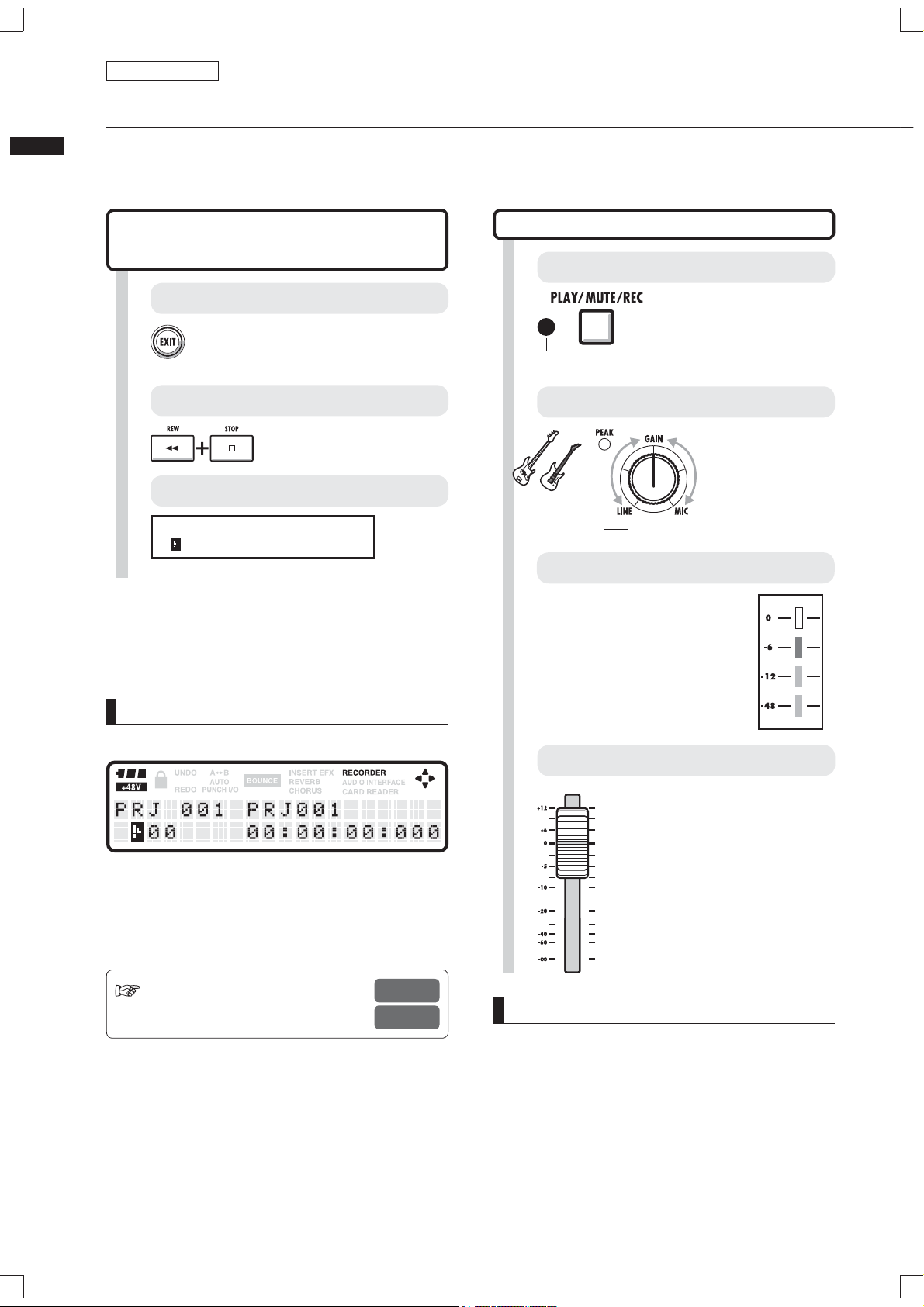
Стерео-пара
PAN/EQ>STEREO LINK
1
Переключите треки.
Track1
EQ HI G=0db
Выбор параметра
Нажмите [PAN/EQ].
Выберите трек.
[REC]
Готовность к
записи
[PLAY]
Воспроизведение
[MUTE]
Канал
заглушен
2
3
Track3
EQ HI G=0db
Выберите пункт
Track3
STEREO LINK Off
STEREO LINK.
Change setting
Стерео-пара
Изменение
значений
параметров
Индикаторы треков (1~16)
Нажмите З Нажмите З Нажмите
REC З PLAY З MUTE
Красный Зелёный З Не горит
Индикатор трека(MASTER)
Нажмите З Нажмите З Нажмите
MIX DOWN З PLAY З MASTER
Красный З Зелёный З Не горит
Подсказка
* Чтобы направить сигнал со входа в записываемый
трек, нажимайте кнопку его состояния, пока
соответствующий индикатор не загорится красным.
* Чтобы одновременно использовать два входа,
нажмите кнопки состояния обоих каналов. Это
позволит направить звук с требуемых входов на
соответствующие треки.
* Чтобы создать стерео-файл из двух треков,
необходимо использовать функцию «STEREO LINK «.
Если статус мастер-трека — «PLAY» (воспроизведение),
*
все остальные каналы заглушены.
Включите функцию
STEREO LINK.
4
Track3/4
STEREO LINK On
On/O
Чтобы завершить
5
Подсказка
* В стерео-пару можно объединить пары треков:
треки 1/2, треки 3/4, треки 5/6, треки 7/8,
треки 9/10, треки 11/12, треки 13/14 и треки 15/16.
* Функция «STEREO LINK» преобразует два
монофонических трека в один стерео-трек.
* На четвёртом этапе к выбранному вами треку
привязывается соседний. Комбинации треков
нельзя изменить.
* Для настройки общей громкости треков в стерео-
паре управляйте нечётным фейдером. Чётный
фейдер не действует.
* Для настройки относительной громкости у
треков в стерео-паре используйте параметр PAN
(панорама).
* При включённой стерео-паре вы можете выбирать
отдельные файлы и производить настройку фазы
отдельно для каждого трека.
настройку, нажмите
кнопку [EXIT].
20
Запись треков
Запись первого трека
Запись первого трека
После подключения инструментов и настройки всех параметров вы можете подготовить
рекордер и начать запись первого трека.
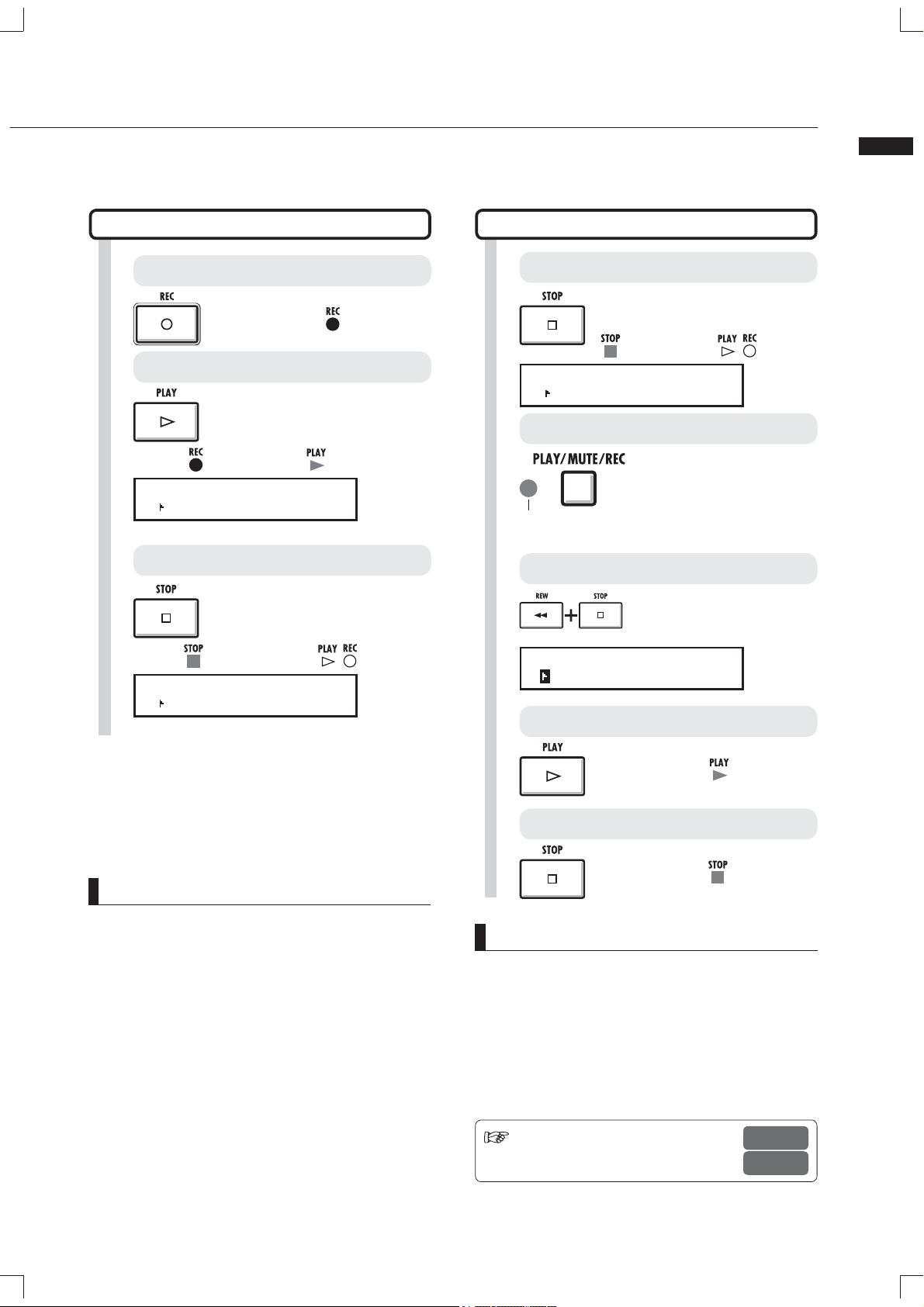
Возврат к главному экрану нового
Настройка входного уровня
проекта
3
Подготовьте трек к записи
1
2
Вернитесь к главному экрану.
Нажмите кнопку [EXIT] и удерживайте
её дольше 2 секунд.
Сбросьте счётчик.
Одновременно нажмите
кнопки [REW] и [Stop], чтобы
сбросить счётчик.
Главный экран должен выглядеть так:
PRJ 001 PRJ001
ト00 00:00:00:000
Счётчик на нуле (отметка 00).
Красный: готовность к записи (REC).
Настройте чувствительность входа (GAIN).
4
Поиграйте
Настройте уровень записи.
Нажимайте, пока индикатор
не загорится красным.
Настройте
уровень записи
и сигнал в
мониторах.
Этот индикатор загорается при достижении
максимального уровня громкости
5
Если ко входному сигналу
применяется эффект в
разрыве, настройте его
уровень так, чтобы на
индикаторе уровня не
загорался красный сигнал.
Подсказка
Главное окно нового проекта
Счётчик на нуле (отметка 00)
Батареи и фантомное питание включены
После настройки выхода (этап 5 и далее), вы
можете обработать входной сигнал с помощью
эффекта в разрыве.
См. : Создание нового проекта
Эффект в разрыве
стр. 17
стр. 48
6
Настройте мониторы.
Используя фейдер трека,
на который происходит
запись, настройте уровень
записываемого инструмента
в мониторах. (Вход 1
соответствует треку 1 или 9).
Кстати
Красный сигнал на индикаторах уровня и
пикового сигнала (PEAK)
•
Индикатор “PEAK “ становится красным, когда
входной сигнал превышает максимальное
значение (0 дБ), что приводит к перегрузке входа.
Красный сигнал на индикаторе уровня означает,
что записываемый сигнал (сигнал после обработки
эффектом в разрыве) перегружен. При перегрузке
сигнал записывается с искажениями. Во избежание
этого следует понизить уровень записи.
21
Запись первого трека
Запись первого трека
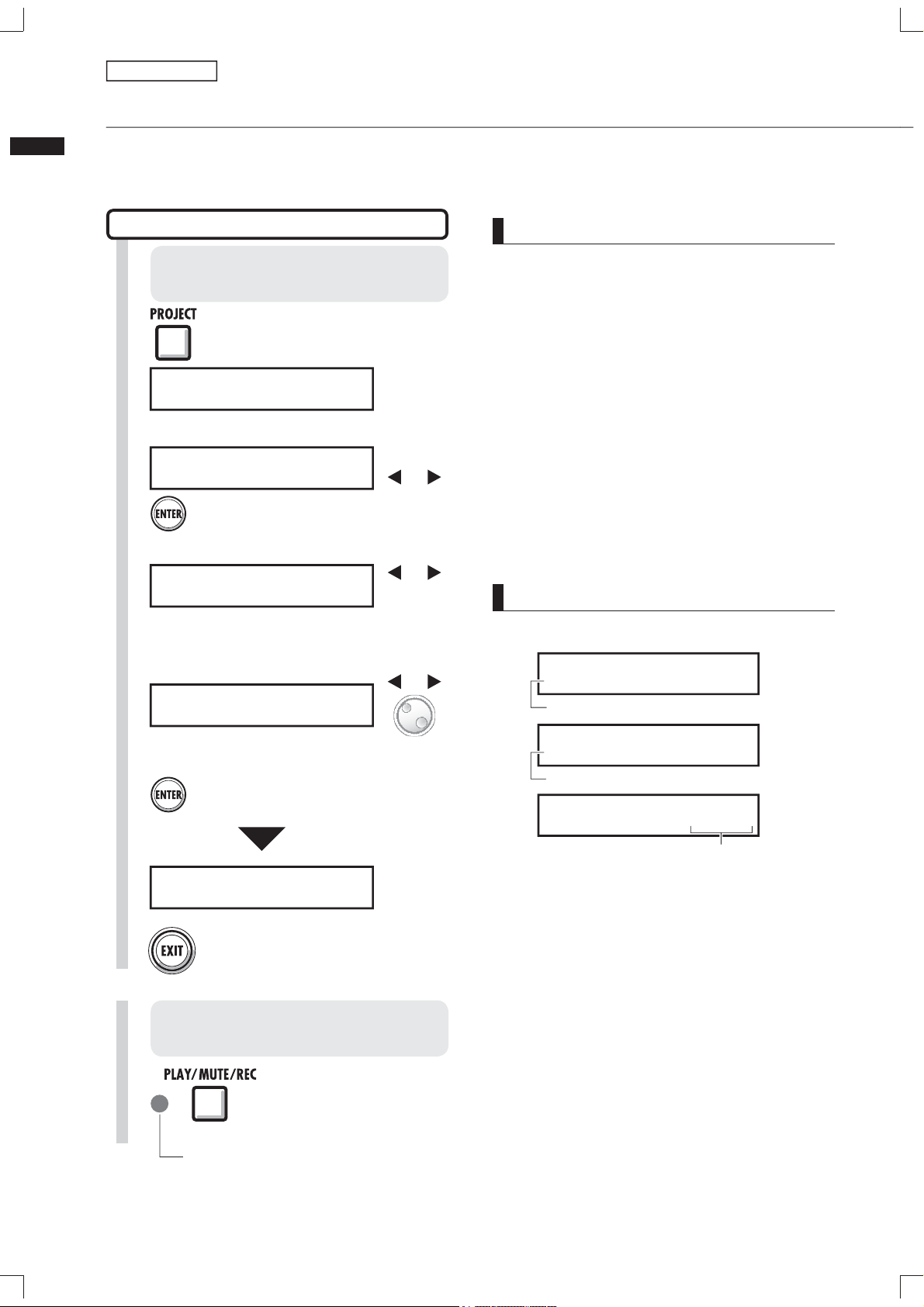
Включите ожидание записи
7
Нажмите [REC].
Начните запись
8
Нажмите [PLAY].
Красный
PRJ 001 PRJ001
00 00:00:00:123
Счётчик начинает отсчёт
Остановите запись
9
Нажмите [STOP].
Зелёный
PRJ 001 PRJ001
00 00:02:04:247
Счётчик прекращает отсчёт, но не сбрасывается.
Красный
Зелёный
Не горит
Воспроизведение первого трека
10
Остановите запись.
Нажмите [STOP].
Зелёный
PRJ 001 PRJ001
00 00:04:31:153
Воспроизведите трек.
11
Нажимайте кнопку трека
[PLAY/MUTE/REC], пока
индикатор не загорится
Зелёный: готовность
к воспроизведению
[PLAY]
Сбросьте счётчик.
зелёным.
12
Одновременно нажмите
кнопки [REW] и [Stop], чтобы
сбросить счётчик.
PRJ 001 PRJ001
ト00 00:00:00:000
Воспроизведите трек.
13
Не горит
Счётчик
прекращает
отсчёт.
Подсказка
• Для отмены записи нажмите кнопку [UNDO/REDO].
Повторная запись
• При повторной записи трека предыдущая запись
стирается.
• Чтобы создать новый файл или перезаписать
старый:
• Нажмите кнопку [UNDO/REDO], чтобы отменить
запись.
• В меню PROJECT>FILE удалите назначение
записанного файла на трек (пункт “NOT ASSIGN”).
(Cм. стр. 23)
• В меню PROJECT>FILE>EDIT>DELETE удалите файл
(аудио-данные). (Cм. стр. 62)
Нажмите [PLAY].
Остановите воспроизведение.
Зелёный
14
Нажмите [STOP].
Кстати
• Записанные аудио-файлы перезаписываются.
При сбросе счётчика новая запись производится
поверх старой. Во время воспроизведения
проигрываются файлы, хранящиеся в треках.
• Чтобы записать новый файл, не назначайте файл
на трек.
См. : Назначение файлов на треки
Метки
Зелёный
стр. 23
стр. 31
22
Запись треков
Назначение трека
Назначение трека
После записи первого трека вы можете записать следующий трек, одновременно
воспроизводя записанные ранее аудио-файлы. Подготовка происходит так же, как и перед
записью первого трека, но воспроизведение будет происходить с другого трека.
Подготовка к воспроизведению
1
Назначьте требуемый файл на
другой трек.
Нажмите [PROJECT].
PROJECT
>SELECT
Выберите
>FILE
.
2
PROJECT
>FILE
Press [ENTER].
Перемещение
по меню
Кстати
• Записанные аудио-файлы перезаписываются. При
сбросе счётчика и повторной записи результаты
предыдущей записи стираются.
• Во время воспроизведения проигрываются файлы,
назначенные на треки.
• Чтобы записать новый файл, не назначайте файл на
трек.
• При перемещении файла в трек подтвердите, что в
записываемом треке не хранится никаких файлов
(“NOT ASSIGN”). Назначенные на этот трек файлы
будут стёрты при новой записи.
• Файлы, защищённые от записи (“read only”)
отображаются на дисплее с пометкой <R.0>. Вы не
можете производить запись в треках, на которые
назначены эти файлы.
• Файлы, отмеченные звёздочкой (*), не могут быть
назначены на выбранный трек.
Выберите трек.
3
TRACK1
NOT ASSIGN
Выберите трек, на который не будет
производиться запись.
Выбор трека
Подсказка
• Статус назначения файлов
Выберите файл.
4
TRACK5
MONO-000 [TR 5
Подтвердите.
5
TRACK5
MONO-000 [TR 5]
6
7
Подготовьте к воспроизведению
записанный ранее трек.
Нажмите [ENTER].
Нажмите и удерживайте
[EXIT], чтобы вернуться к
главному экрану
Нажимайте кнопку трека
[PLAY/MUTE/REC], пока
индикатор не загорится
зелёным.
Выбор файла
TRACK 5
NOT ASSIGN
В треке нет файлов
TRACK 5
MONO-000
В треке нет назначенных файлов
TRACK 5
MONO-000
В треке есть назначенный файл
• Если первая и вторая запись производятся на
разные треки, вы можете сразу переходить к этапу
7, т.к. вам нужно только изменить статус трека и
начать запись.
• Выбор треков может производиться с помощью
кнопки состояния. Индикатор доступных для
выбора треков загорится оранжевым.
• Вы можете назначать на треки файлы,
импортированные из компьютера или
запоминающего устройства USB.
• Стерео-файлы могут быть назначены только
на мастер-трек или на треки, объединённые в
стерео-пару.
[TR 3]
23
Зелёный: готовность к воспроизведению [PLAY].
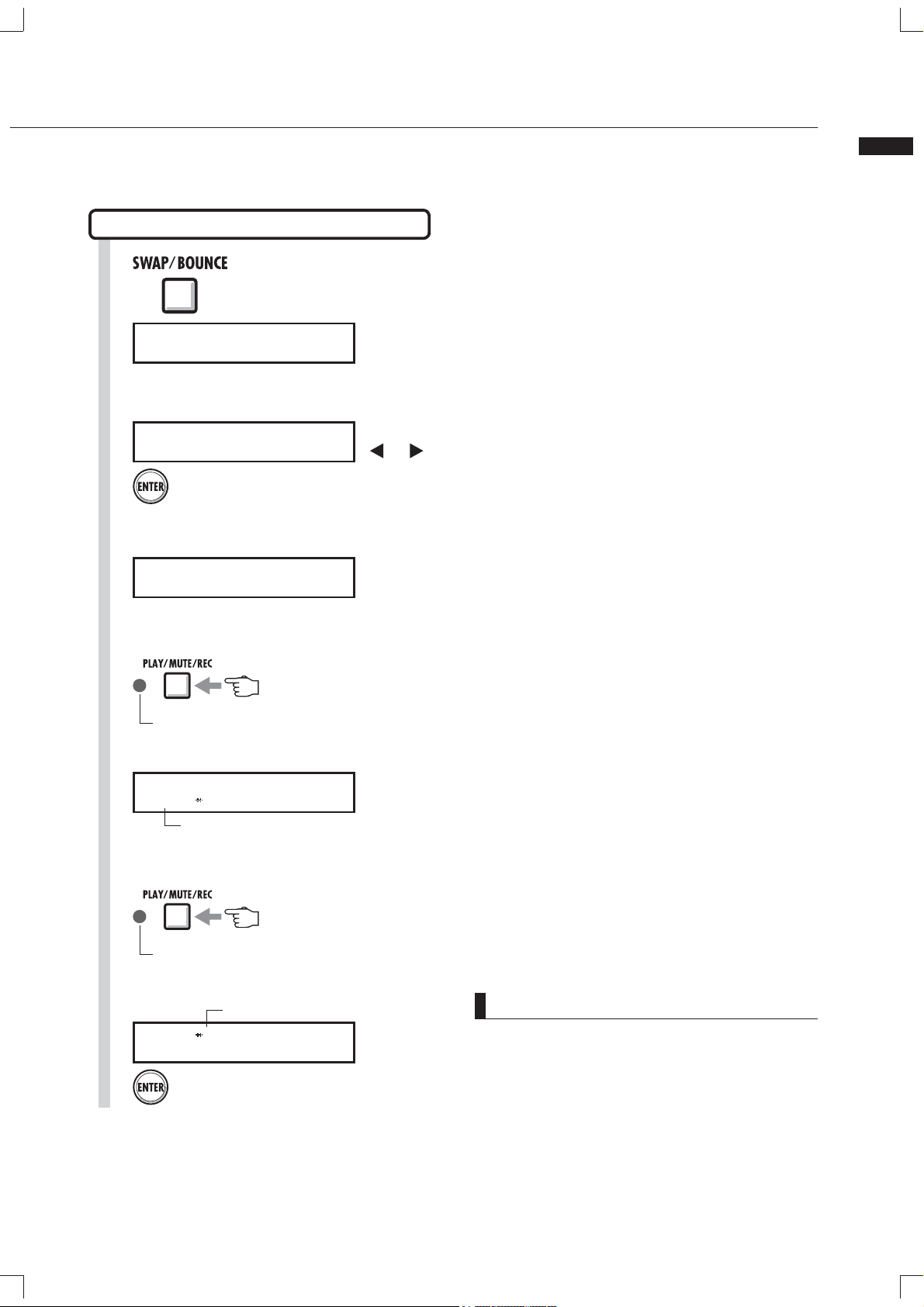
Поменяйте местами два трека (“SWAP”)
Назначение треков
1
SWAP/BOUNCE
>SWAP
Выберите
Нажмите [SWAP/BOUNCE].
>SWAP
.
2
SWAP/BOUNCE
>SWAP
Нажмите [ENTER].
Выберите первый трек.
3
SELECT TRACK
Индикаторы доступных для выбора треков
мигают оранжевым. Чтобы выбрать трек, нажмите
соответствующую кнопку статуса.
Доступен для выбора: мигает оранжевым
Выбран: горит оранжевый
Перемещение
по меню
Выберите второй трек.
4
SELECT TRACK
TRACK1
Выбранный ранее трек
Индикаторы доступных для выбора треков
мигают оранжевым. Чтобы выбрать трек, нажмите
соответствующую кнопку статуса.
Доступен для выбора: мигает оранжевым
Выбран: горит оранжевый
Поменяйте треки местами
5
TRACK1 TRACK2
Swap?
Выбранные треки
Для подтверждения нажмите [ENTER]
Кстати
• Функция “Swap” меняет местами два трека,
включая все назначенные файлы и информацию о
параметрах трека.
• Стерео-треки нельзя поменять местами.
24
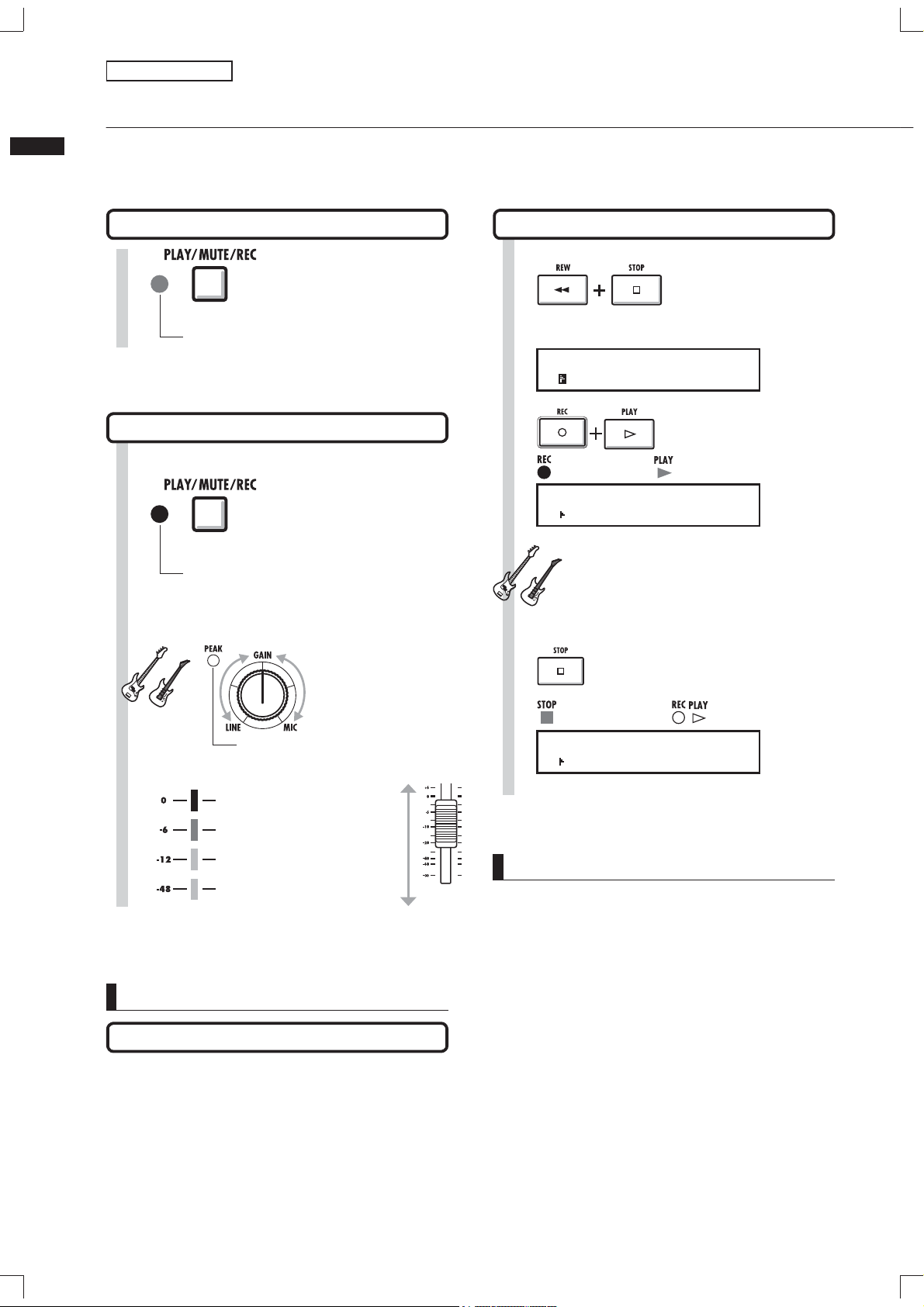
Запись наложением
Запись последующих треков
Запись последующих треков
После записи первого трека вы можете записать следующий трек, одновременно
воспроизводя записанные ранее аудио-файлы. Подготовка происходит так же, как и перед
записью первого трека, и вы можете воспроизводить файл с другого трека.
Воспроизведение
]
1
Зелёный: готовность к воспроизведению [PLAY]
Нажимайте кнопку трека
[PLAY/MUTE/REC], пока
индикатор не загорится
зелёным.
Подготовка к записи второго трека
2
Красный: готовность к воспроизведению [PLAY]
Нажимайте кнопку трека
[PLAY/MUTE/REC], пока
индикатор не загорится
красным.
Воспроизведение~Остановка
Одновременно
4
PRJ 001 PRJ001
ト00 00:00:00:000
5
PRJ 001 PRJ001
ト00 00:00:00:123
нажмите кнопки [REW]
и [Stop], чтобы сбросить
счётчик.
Чтобы начать запись,
последовательно
нажмите [REC] и [PLAY]
ЗелёныйКрасный
Счётчик начинает отсчёт
Настройте входную
3
чувствительность.
Поиграйте
Этот индикатор вспыхивает при достижении
максимального уровня громкости
Красный
Оранжевый
Зелёный
Зелёный
Красный индикатор
не должен загораться
при исполнении
на максимальной
громкости.
Подсказка
Другие способы использования
• Если для новой записи вы хотите использовать
трек, уже содержащий материал, записанный
ранее, вы должны переместить данные на другой
трек и очистить требуемый. См. “Подготовка к
воспроизведению” на стр. 23.
• Вы можете менять местами записанные и пустые
треки.
• Этот способ удобен для записи второй гитарной
партии с использованием высокоомного входа.
25
Начните исполнение.
6
PRJ 001 PRJ001
00 00:02:04:247
Счётчик прекращает отсчёт, но не сбрасывается.
Нажмите [STOP], чтобы остановить запись
Зелёный Красный
Кстати
• Если первая и вторая запись производятся на
разные треки, вы можете сразу переходить к этапу
7, т.к. вам нужно только изменить статус трека и
начать запись.
• При перемещении файла в трек подтвердите, что в
записываемом треке не хранится никаких файлов
(“NOT ASSIGN”). Назначенные на этот трек файлы
будут стёрты при новой записи.
• Выбирайте файлы с помощью кнопки состояния.
Индикаторы доступных для выбора файлов горят
оранжевым.
• Защищённые от записи файлы помечены как <R.0>.
На треки, куда назначены эти файлы, нельзя
производить запись.
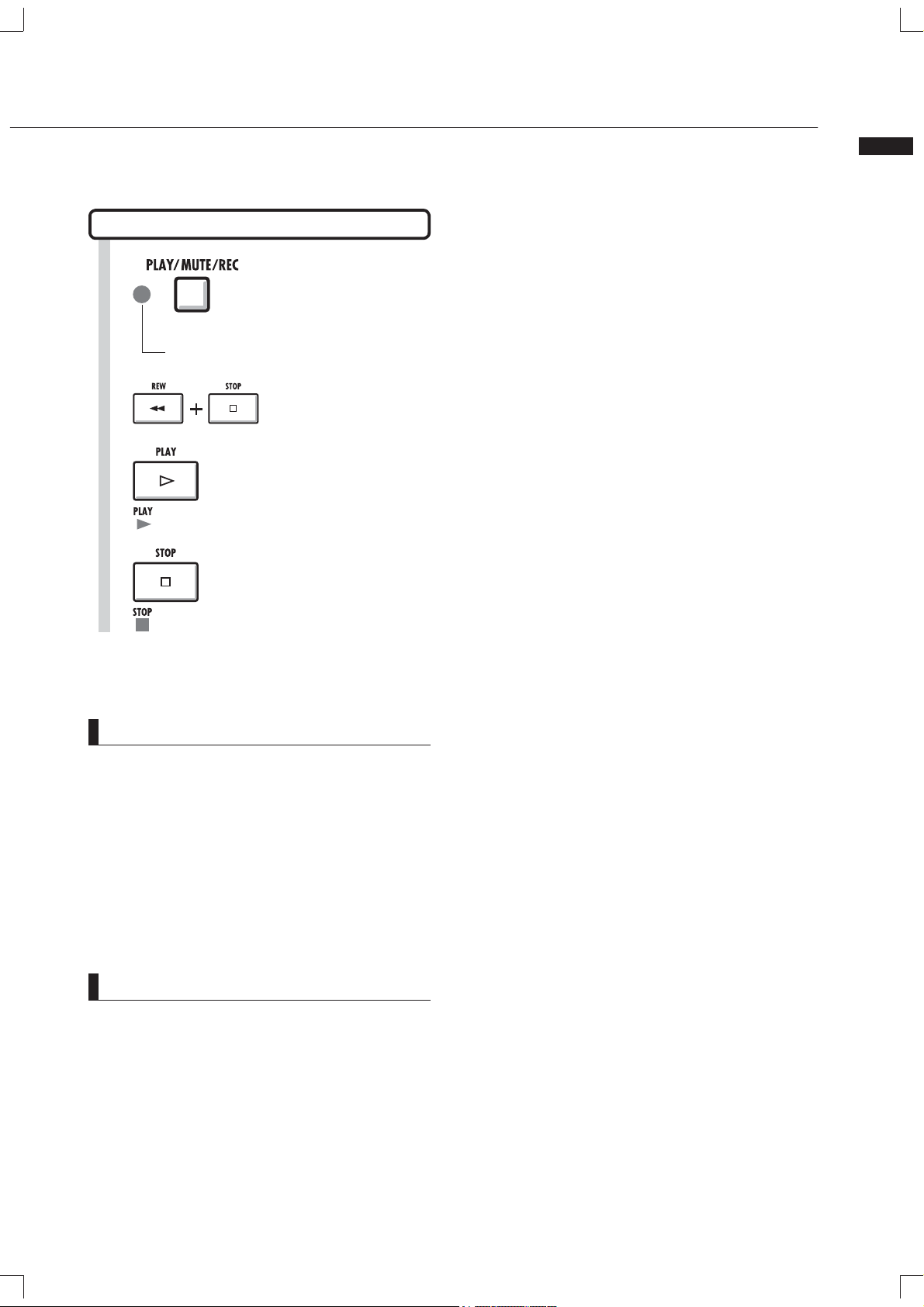
Воспроизведение всех треков
Запись последующих треков
1
Зелёный: готовность к записи [PLAY]
2
3
Зелёный
4
Зелёный
Кстати
Нажмите кнопки треков
[PLAY/MUTE/REC], пока их
индикаторы не загорятся
зелёным.
Одновременно нажмите
кнопки [REW] и [Stop],
чтобы сбросить счётчик.
Нажмите [PLAY], чтобы начать
воспроизведение.
Нажмите [STOP], чтобы
остановить воспроизведение
• При перемещении файла на другой трек
подтвердите, что на нём не хранится никаких
файлов (“NOT ASSIGN”). Назначенные на этот трек
файлы будут стёрты при новой записи.
• Записанные аудио-файлы перезаписываются. При
сбросе счётчика и повторной записи результаты
предыдущей записи стираются.
• Во время воспроизведения проигрываются файлы,
назначенные на треки.
Подсказка
• Чтобы записать новый файл, не назначайте файл на
трек.
26
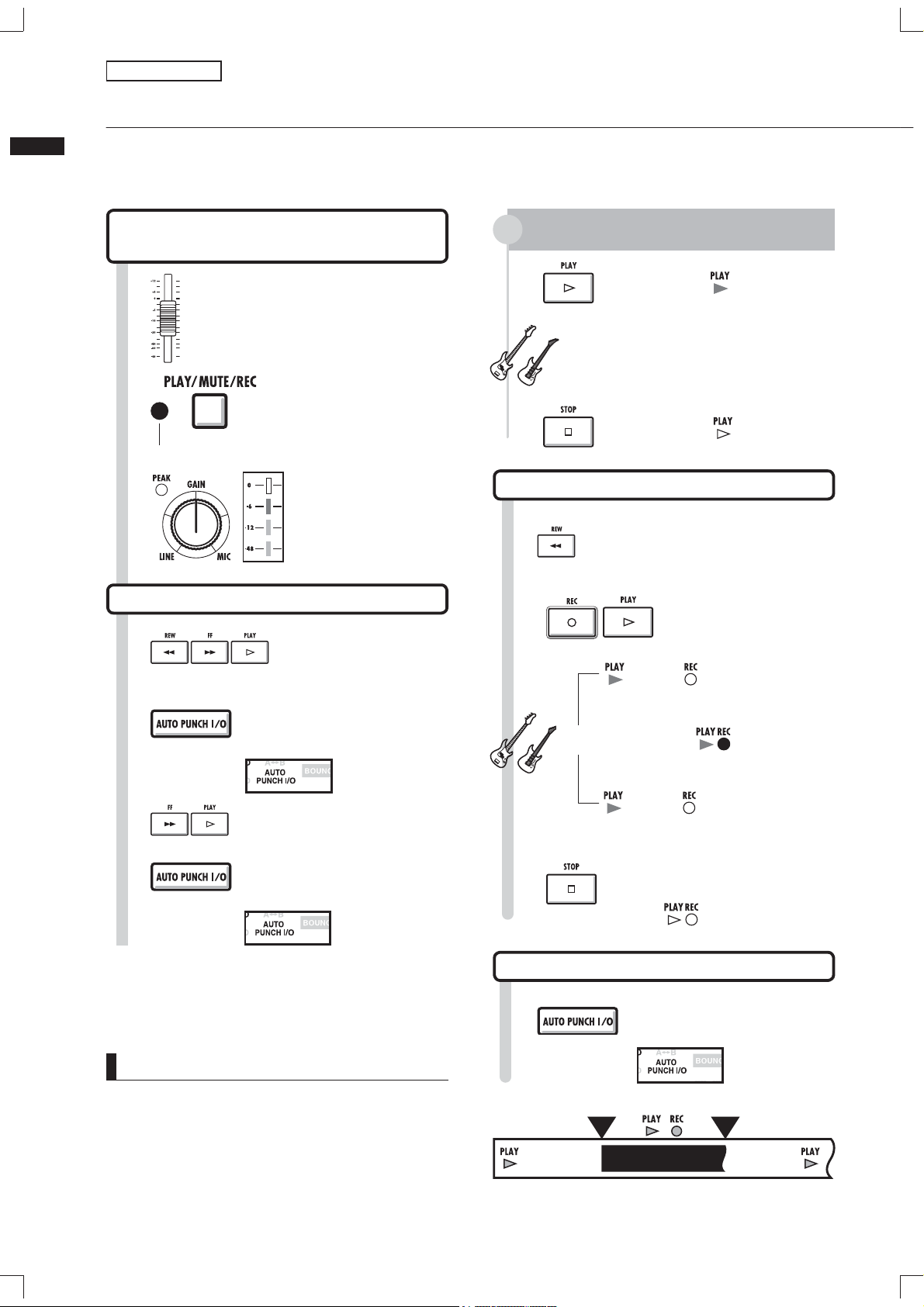
Запись врезкой
Автоматическая врезка
Автоматическая врезка
Функция врезки позволяет вам перезаписать фрагменты уже записанных файлов. Вы можете
заранее установить границы перезаписываемого фрагмента. Начало и окончание записи в
этих границах будет производиться автоматически.
Подготовка к перезаписи
Перезапись трека
1
2
3
Поднимите фейдер
Нажимайте [PLAY/MUTE/
REC], пока индикатор не
загорится красным.
Красный: готовность к записи
Настройте уровень
записи и входной
чувствительности так
же, как и при записи
исходного трека.
Проверка
1
При прохождении точки начала врезки
автоматически включается функция [MUTE]
Начните исполнение (без записи)
При прохождении точки конца врезки функция
[MUTE] автоматически выключается
2
Перезапись
8
Нажмите
[PLAY].
Нажмите
[STOP].
Установите счётчик перед
точкой начала врезки.
Горит
Не горит
Установите границы записываемого отрезка
С помощью кнопок [REW],
4
5
6
7
[FF] и [PLAY] найдите точку
начала врезки (“PUNCH IN”).
Нажмите
[AUTO PUNCH
I/O]
С помощью кнопок [FF] и [PLAY],
найдите точку конца врезки.
Press [AUTO
PUNCH I/O]
Установите
точку начала
врезки.
Иконка мигает
Установите точку
конца врезки.
Иконка мигает
Кстати
•
После установки границ фрагмента их нельзя
изменить. Чтобы изменить положение точек, вы
должны сбросить настройки.
•
Повторно нажмите [AUTO PUNCH IN/OUT], чтобы
отменить расположение точек начала и конца
врезки.
Чтобы начать воспроизведение,
9
10
Точка начала врезки
Исполнение Идёт запись.
Точка конца врезки
Нажмите
[STOP].
последовательно нажмите [REC]
и [PLAY].
Горит Мигает
Горит Мигает
Выключите функцию врезки
11
Нажмите [AUTO PUNCH I/O].
Момент начала
врезки
Воспроизведение
Перезаписанный фрагмент
Запись
Момент конца
врезки
Запись не
идёт.
Горит
Запись не
идёт.
Окончание врезки
Не горит
Иконка исчезла
Воспроизведение
27
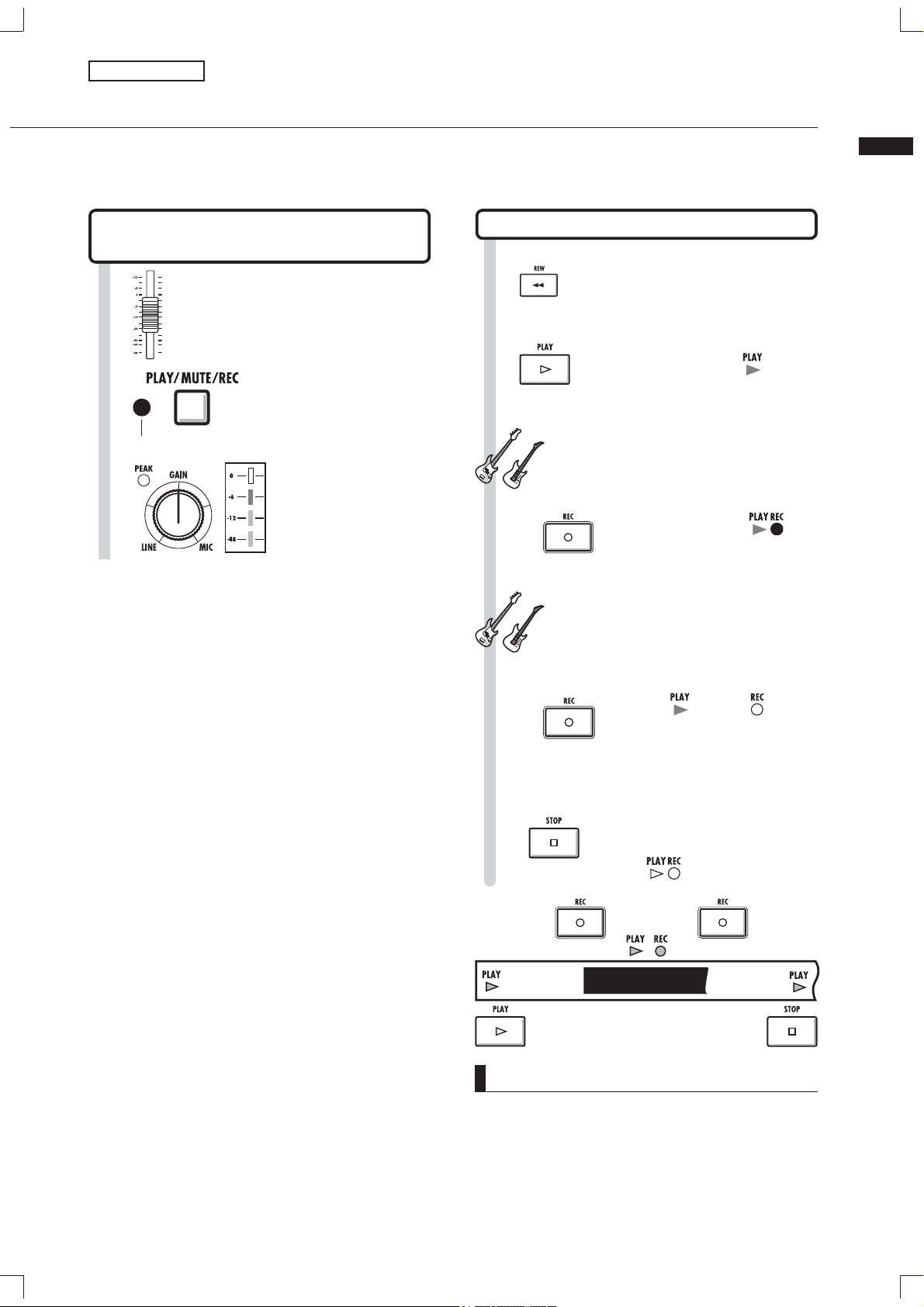
Запись врезкой
Ручная врезка
Вы можете производить запись врезкой вручную. Во время воспроизведения нажмите
кнопку [REC] для начала перезаписи с этого места.
Подготовка к перезаписи
Перезапись трека
1
2
3
Поднимите фейдер
Нажимайте [PLAY/MUTE/
REC], пока индикатор не
загорится красным.
Красный: готовность к записи
Настройте уровень
записи и входной
чувствительности так
же, как и при записи
исходного трека.
Перезапись
4
5
6
Используя кнопку [REW], найдите
точку перед началом фрагмента,
который вы хотите переписать.
Нажмите [PLAY].
Начните исполнение (пока без записи)
Нажмите [REC],
чтобы начать запись
Горит
Горит
Ручная врезка
7
8
Записывайте ваше исполнение.
Горит Не горит
Нажмите [REC]
прекращения записи
и продолжение
воспроизведения.
Нажмите
[STOP].
Начало
для
Окончание записи
Не горит
Окончание
ЗаписьВоспроизведение Воспроизведение
Перезаписываемый фрагмент
Кстати
• Запись врезкой переписывает имеющийся
материал. Ранее записанный файл должен быть
назначен на трек.
• Вы можете использовать функцию [UNDO/REDO].
28
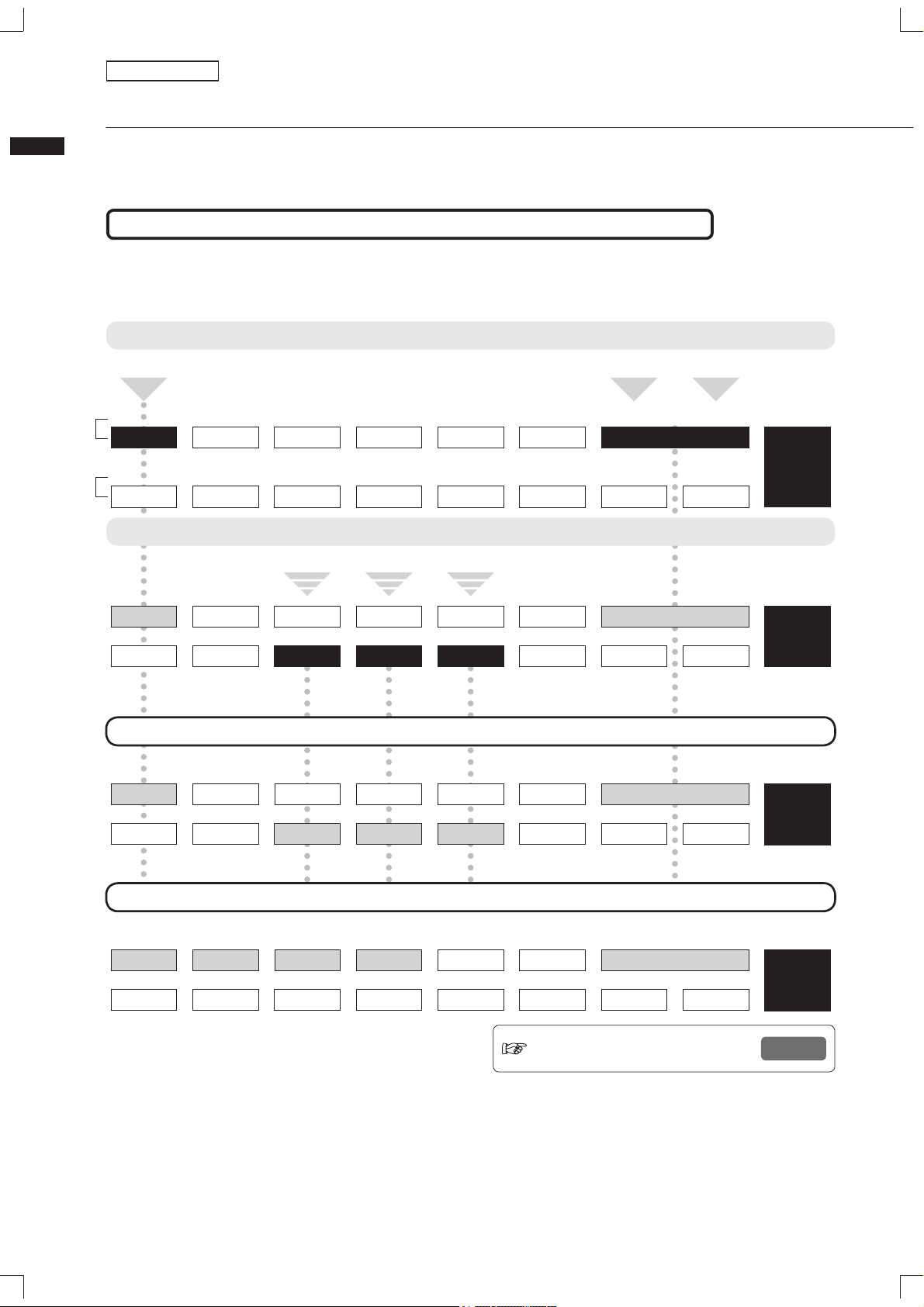
Воспроизведение
Воспроизведение проекта
Воспроизведение проекта
воспроизведения проигрываются те треки, которые вы включили для воспроизведения с
помощью кнопок состояния (индикатор статуса горит зелёным).
Обзор процессов записи и воспроизведения проекта
Записанные аудио-файлы для дальнейшего хранения назначаются на треки. Во время
Трек
1/9
Запись первого трека
Трек 1: монофоническая запись Треки 7 и 8: стерео-запись
Треки 1-8
Записывается
MONO-000.WAV
Треки 9-1
Не используется Не используется Не используется Не используется Не используется Не используется Не используется Не используется
Запись последующих треков/Воспроизведение записанных ранее треков
Трек 1: монофоническая запись
Трек
2/10
Не используется
Трек
3/11
Не используется Не используется
Монофоническая запись на треки 11, 12 и 13
Трек
4/12
Трек
5/13
Не используется Не используется
Трек
6/14
Трек
7/15
Записывается
STE-000.WAV
Трек
8/16
Мастер
трек
Воспроизводится
MONO-000.WAV
Не используется Не используется Не используется Не используется Не используется
Не используется Не используется Не используется Не используется Не используется
Записывается Записывается Записывается
Воспроизводится
STE-000.WAV
MONO-001.WAV MONO-002.WAV MONO-003.WAV
Воспроизведение
Треки 1, 11, 12 и 13: монофоническое воспроизведение Треки 7 и 8: стерео-воспроизведение
Воспроизводится
MONO-000.WAV
Не используется Не используется Не используется Не используется Не используется
Не используется Не используется Не используется Не используется Не используется
Воспроизводится Воспроизводится Воспроизводится
Воспроизводится
STE-000.WAV
MONO-001.WAV MONO-002.WAV MONO-003.WAV
Назначение треков и воспроизведение
Треки 1, 2, 3 и 4: монофоническое воспроизведение Треки 7 и 8: стерео-воспроизведение
Воспроизводится Воспроизводится Воспроизводится Воспроизводится
VOCAL2.WAV VOCAL.WAV BASS.WAV GUITAR.WAV
Не используется Не используется Не используется
Не используется Не используется Не используется
Не используется
Не используется
Воспроизводится
STE-000.WAV
Не используется Не используется
См.: Назначение файлов на треки. стр. 23
29
Loading…
Руководство пользователя на русском языке для продукта ZOOM R16, формат A4, переплёт пластиковая пружина, обложки пластиковые, 100 страниц.
-
Бесплатно
При покупке от 3000 руб
-
Телефон
8 (495) 000-00-01
-
100% безопасно
Оплата при получении
-
Горячие предложения
Скидки до 50%
- Описание
- Спецификация
- Производитель
Руководство пользователя на русском языке для продукта ZOOM R16.
Спецификация:
Оригинальное руководство пользователя на русском языке.
Формат листа A4.
Плотность бумаги 80 гр/м2.
Цвет печати — монохромный.
Обложки — пластиковые 2 шт.
Переплёт — пластиковая пружина.
Общее количество страниц 100 (50 листов).
* это печатное руководство пользователя мы прилагаем бесплатно к одноимённому продукту, покупаемому клиентами в нашем магазине.
Информация о технических характеристиках, комплекте поставки, стране производителе и внешнем виде
товара носит справочный характер и основан на самой последней информации, доступной на момент публикации.
Рекордер:Интерфейс:Контроллер Руководство по эксплуатации © ZOOM Corporation Запрещается воcпроизведение любыми способами этой инструкции или её частей.
Меры предосторожности и безопасность использования • Высоких температур • Высокой влажности или сырости • Пыли или песка • Высокого уровня выбрации или тряски Меры предосторожности и безопасность использования МЕРЫ ПРЕДОСТОРОЖНОСТИ Обратите внимание на символы, используемые в данной инструкции для
Вступление Многодорожечный рекордер, использующий карты SDHC объёмом до 32 GB R16 может одновременно записывать до 8 треков. Например, вы можете записывать весь ансамбль на отдельные дорожки или записывать звучание одной ударной установки с помощью нескольких микрофонов. Пос ле записи вы можете
Процесс работы с R16 Процесс работы с R16 Многодорожечный рекордер Подготовка За Н а с т р о й те п а р а м е т р ы з в у ч а н и я встроенных микрофонов, подключённых музыкальных инструментов, других источников звука, сигналов и каналов. При подготовке к записи используйте встроенный тюнер или
Запись Микширование & Сведение Используйте различные эффекты для обработки сигналов на входе, во время воспроизведения треков и на выходе. 9 Микшер стр.36 Используя микшер треков, обработайте записанный трек. Эффекты, применяемые к сигналам с выбранных треков 2. В треках микшера Запись с наложением
Краткое руководство по записи Быстрая запись на R16! Краткое руководство по записи В этом разделе рассказывается, как сделать стерео-запись с помощью встроенных микрофонов, расположенных с левой и правой стороны R16, и как сделать монофоническую запись электрогитары, подключенной к высокоомному
ШАГ 4 1 Настройте входную чувствительность, выход и уровень мониторов 3 Запись—Завершение— Воспроизведение Запись Настройте входную чувствительность с помощью ручки [GAIN] 1 Настройте чувствительность каждого входа так, чтобы индикатор пикового уровня периодически мигал. 2 ШАГ 5 Вернитесь к началу
Содержание Содержание Меры предосторожности и безопасность Воспроизведение использования — стр. 1 Воспроизведение проекта — стр. 29 Введение — стр. 2 Воспроизведение Процесс работы с R16 — стр. 3 Краткое руководство по записи — стр. 5 Названия деталей — стр. 9 выбранного промежутка (повтор A-B) —
Обзор патчей эффектов — стр. 45 Вход и выход эффектов разрыва и посыл- их объёма — стр. 70 Как узнать версию ПО Содержание Эффекты и настроить тип батареи — стр. 71 возврата — стр. 47 Определение места разрыва для вставки эффекта — стр. 49 Редактирование патчей — стр. 51 Сохранение патчей — стр. 53
Схемы и функции панелей Схемы и функции панелей Задняя панель Индикатор уровня (1/9~8/16, MASTER) Секция входов Секция управления Секция фейдеров Встроенный микрофон Секция транспорта Индикатор метронома Дисплей Секция дисплея Правая панель Нижняя панель (не показана) Батарейный отсек Слот карты SD
Секция входов Индикатор пикового уровня Управление чувствительностью (1~8) Управление балансом Секция управления Секция фейдеров Кнопка [INSERT EFFECT] Кнопка [SEND RETURN EFFECT] Кнопки состояния (1/9~8/16, [MASTER]) Индикатор состояния треков Индикатор состояния мастер-канала Выключатель
Подключение Подключение При подключении к R16 инструментов, микрофонов, аудио-оборудования или компьютера обращайтесь к этому разделу. Выходы Входы С помощью переключателя [METRONOME] вы можете вывести клик метронома только на наушники или и на линейный выход. Ко входным разъёмам могут быть
Установка карты SD R16 сохраняет настройки и записи на карты SD. Чтобы защитить ваши данные, выключайте питание прибора перед установкой или извлечением карты.
Питание R16 Питание R16 Пожалуйста, используйте прилагающийся адаптер переменного тока, предназначенный для работы с R16, или шесть батареек АА (приобретаются отдельно). Использование прилагающегося адаптера переменного тока со стандартной электрической сетью 1 Убедитесь, что переключатель [POWER]
Питание R16 · Установка даты и времени Включение и выключение питания 1) Убедитесь, что всё оборудование выключено. 2) Вставьте в R16 карту SD. Убедитесь, что питание, инструменты и мониторы (или стерео-наушники) подключены правильно. Пос тавьте перек лючатель [POWER] в положение “ON”: Загрузка 1
Функции кнопок и переключателей Функции кнопок и переключателей В этом разделе перечислены кнопки R16 и их функции. Некоторым кнопкам соответствуют иконки, отображающиеся на дисплее. Секция транспорта Секция управления Кнопка [REC] Нажмите для доступа к Работает только тогда, когда треки находятся
Информация на дисплее Область отображения иконок: показываются текущие настройки Дисплей и индикация Показываются активные функции Область отображения информации Информация на дисплее На дисплее R16 отображается информация о проекте, режим соединений и работы рекордера, режим соединений и работы
Запись треков Процесс записи в R16 • Создание нового проекта Процесс записи в R16 • Создание нового проекта Используя R16, вы можете создать законченное музыкальное произведение с помощью функции многоканальной записи. Для начала создайте новый проект для каждого произведения. Подготовка к записи
Запись треков Подключение инструментов и настройка моно-каналов Подключение пассивных электрогитар напрямую Подключите высокоомный (Hi-Z) инструмент ко входу 1 и поставьте переключатель [Hi-Z] в положение “ON”. Назначьте входы 1–8 на треки 1–16 1 Подключите инструменты и микрофоны Входы 1 – 8
Запись треков Подключение инструментов: стерео-настройки и кнопки состояния Подключение инструментов: стерео-настройки и кнопки состояния Чтобы осуществить стерео-запись, вы можете создать один стерео-файл, произведя запись на соседние треки (нечётный и чётный) и объединив их в стерео-пару. Чтобы
Запись треков Стерео-пара Кнопки и индикаторы состояния трека Стерео-пара Чтобы записать стерео-файл, перед началом записи объедините треки в стерео-пару. Помимо этого, вы можете назначать стерео-файлы на треки. Стерео-пара PAN/EQ>STEREO LINK Нажмите кнопку состояния, чтобы изменить статус трека и,
Запись треков Запись первого трека Запись первого трека После подключения инструментов и настройки всех параметров вы можете подготовить рекордер и начать запись первого трека. Возврат к главному экрану нового проекта 1 Вернитесь к главному экрану. Настройка входного уровня 3 Нажмите кнопку [EXIT]
7 Воспроизведение первого трека 10 Включите ожидание записи Нажмите [REC]. Остановите запись. Нажмите [STOP]. Красный Не горит Зелёный 8 Начните запись PRJ 001 PRJ001 00 00:04:31:153 Нажмите [PLAY]. Красный Зелёный 11 PRJ 001 PRJ001 00 00:00:00:123 Остановите запись Воспроизведите трек. Нажимайте
Запись треков Назначение трека Назначение трека После записи первого трека вы можете записать следующий трек, одновременно воспроизводя записанные ранее аудио-файлы. Подготовка происходит так же, как и перед записью первого трека, но воспроизведение будет происходить с другого трека. Подготовка к
Назначение треков Поменяйте местами два трека (“SWAP”) 1 Нажмите [SWAP/BOUNCE]. SWAP/BOUNCE >SWAP 2 Выберите >SWAP . SWAP/BOUNCE >SWAP Перемещение по меню Нажмите [ENTER]. 3 Выберите первый трек. SELECT TRACK Индикаторы доступных для выбора треков мигают оранжевым. Чтобы выбрать трек, нажмите
Запись наложением Запись последующих треков Запись последующих треков После записи первого трека вы можете записать следующий трек, одновременно воспроизводя записанные ранее аудио-файлы. Подготовка происходит так же, как и перед записью первого трека, и вы можете воспроизводить файл с другого
1 Нажмите кнопки треков [PLAY/MUTE/REC], пока их индикаторы не загорятся зелёным. Зелёный: готовность к записи [PLAY] 2 3 Одновременно нажмите кнопки [REW] и [Stop], чтобы сбросить счётчик. Запись последующих треков Воспроизведение всех треков Нажмите [PLAY], чтобы начать воспроизведение. Зелёный 4
Запись врезкой Автоматическая врезка Автоматическая врезка Функция врезки позволяет вам перезаписать фрагменты уже записанных файлов. Вы можете заранее установить границы перезаписываемого фрагмента. Начало и окончание записи в этих границах будет производиться автоматически. Проверка Подготовка к
Запись врезкой Ручная врезка Подготовка к перезаписи 1 2 Перезапись трека Поднимите фейдер Нажимайте [PLAY/MUTE/ REC], пока индикатор не загорится красным. Перезапись 4 Используя кнопку [REW ], найдите точку перед началом фрагмента, который вы хотите переписать. 5 Нажмите [PLAY]. Ручная врезка Вы
Воспроизведение Воспроизведение проекта Воспроизведение проекта Записанные аудио-файлы для дальнейшего хранения назначаются на треки. Во время воспроизведения проигрываются те треки, которые вы включили для воспроизведения с помощью кнопок состояния (индикатор статуса горит зелёным). Обзор
Воспроизведение Воспроизведение выбранного отрезка (повтор A-B) Подсказка Установка точек А и В 1 2 Определите начальную точку Нажмите [A-B REPEAT] . “AQ“ мигает. 3 Определите конечную точку 4 Нажмите [A-B REPEAT] . Иконка “AQB” А-В REPEAT: циклическое воспроизведение 5 6 Нажмите [PLAY], чтобы
Использование счётчика и маркеров для навигации (поиска) Использование счётчика и маркеров для навигации (поиска) Счётчик отображает время записи и оставшееся время в часах/минутах/секундах/ миллисекундах и в тактах/долях/импульсах (1/48 доли). Используйте счётчик, чтобы установить метки, с помощью
Удаление метки Вы можете перемещаться между метками с помощью кнопок 1 1 PRJ01 03 Чтобы перейти к нужной метке, нажимайте кнопки перехода по меткам. PRJ01 03 Чтобы перейти к нужной метке, нажимайте кнопки перехода по меткам. PRJ001 00:12:00:037 2 PRJ001 00:12:00:037 Нажмите [MARK/CLEAR]. PRJ01 02
Утилиты Тюнер Тюнер R16 оборудован многофункциональным тюнером, имеющим, среди прочего, хроматическую настройку, определяющую ноты по полутонам, функцию настройки гитар/басов в стандартном или пониженном на полтона строе. 1 2 3 Другие типы тюнера Нажмите [TOOL]. TOOL>TUNER>GUITER/BASS, и т.д. 5
Утилиты Метроном 1 Параметры метронома и их значения Нажмите [TOOL]. ON/OFF (Вкл/выкл): Устанавливает режим работы Перемещение по меню TOOL >TUNER 2 Выберите >METRONOME . Значения Play Only Только при воспроизведении REC Only Только при записи Play&REC При записи и воспроизведении Off (по
Утилиты Одновременная запись 16 треков двумя R16 Одновременная запись Если вам понадобится одновременно записать более 8 треков, вы можете сделать это, соединив два R16 с помощью кабеля USB. Настройте передатчик. Настройте управляемый R16. Настройте управляющий R16 как мастер-устройство. Настройте
Микширование Микширование в R16 Кстати Настройте громкость, эквализацию и панораму • При использовании с терео-трека значения параметров (за исключением настройки фазы) будут одинаковы для левого и правого каналов. Подсказка Выберите патч “SENDRETURN EFFECT” Микширование в R16 Используйте микшер
Микширование Настройки эквализации, панорамы и уровня посыла-возврата треков Панорама/эквализация/Посыл-возврат эффекта Эти параметры трека используются для настройки панорамы, эквализации и эффекта посылавозврата аудио-треков рекордера. 1 Подсказка Нажмите [PAN/EQ]. Трек Track1 EQ HI G=0dB
Микширование в Параметры треков Параметры, доступные для каждого трека На дисплее PAN EQ HI Диапазон значений: значение по умолчанию Параметр Панорама L100~ R100 Расшифровка Стереотреки Мастертрек Настраивает стерео-панораму трека. В случае со стерео-треком регулирует баланс громкости между правым
Сведение Объединение нескольких треков Объединение нескольких треков Объедините несколько треков в один моно- или стерео-файл. Используя функцию “BOUNCE”, вы создаёте новый файл в том же проекте. Настройки сброса треков Подготовка к сбросу PROJECT>REC SETTING>BOUNCE 1 Начните с главного экрана 1 2
3 4 1 Нажмите [SWAP/BOUNCE]. Выберите >BOUNCE. SWAP/BOUNCE > BOUNCE Перемещение по меню 2 Нажмите [PLAY], чтобы начать воспроизведение. Настройте баланс микса, в т.ч. уровень записи, громкость, панораму и эквализацию для каждого трека. Объединение нескольких треков Настройте баланс микса
Сведение/слияние Мастеринг Мастеринг При сведении мастер-трек можно обработать алгоритмом мастеринга, подключённым в разрыв. Вставьте эффект в разрыв до мастерфейдера. 1 7 Выберите патч. MASTERING <MASTER> No.03:DiscoMst Выберите нужный патч в процессе прослушивания треков. Нажмите [INSERT EFFECT].
Сведение Запись на мастер-трек Запись на мастер-трек Подготовка: Настройте уровни сигналов 1 Настройте уровень сигнала, проходящего через мастер-фейдер Красный Следите за уровнем, не Оранжевый допуская срабатывания Зелёный красного индикатора (перегрузка = Зелёный 0 дБ). 3 Нажимайте [MASTER/ MIX
Переименование Переименование Используя функции меню «RENAME», вы можете менять имена файлов при вводе новых данных или при редактировании патчей. Метод ввода имён одинаков во всех случаях. 7 Элементы управления Выбор места буквы 1 Удаление буквы Вставка и выбор буквы Выберите буквы. Правила
Список ошибок: что делать, если на экране появляются следующие сообщения Сообщение Значение Что делать Сообщения об отсутствии чего-либо No Card Карта памяти не вставлена. Убедитесь, что карта SD установлена корректно. No Project Проекта не существует. Убедитесь, что проект не был удалён или
Эффекты Обзор патчей эффектов Обзор патчей эффектов В R16 вы можете выбрать патч и использовать любой эффект, настраивая его по своему усмотрению, редактировать и сохранять патчи. Процесс использования патчей эффектов Использование эффектов Настройка уровня посыла в эффект См. “Эффект в разрыве”
В эффекты в разрыве в одном проекте входит 330 патчей, разделённых на 9 алгоритмов. Вы можете выбрать алгоритм и патч, соответс твующий вашим требованиям, и назначить, куда вставить эти эффекты. Эффекты посыла-возврата внутренне соединены с кнопкой [SEND/RETURN] в секции “MIXER”. Существует два
Вход и выход эффектов разрыва и посыл-возврата 47
Эффекты в разрыве и эффекты посыл-возврата выбираются и настраиваются одинаково. Вы можете выбрать из алгоритмов подходящий модуль, отредактировать типы и параметры и использовать сохранённые патчи. В настройке двух типов эффектов есть несколько основных различий. Для использования эффекта в
Эффекты Определение места разрыва для назначения эффекта Определение места разрыва для назначения эффекта Вы можете изменить место разрыва для назначения эффекта. Это меню работает только с эффектом в разрыве. 1 Нажмите [INSERT EFFECT]. 4 Переключатель эффекта Выберите >INPUT SOURCE .
Назначение эффекта в разрыве на 2 моно-трека (алгоритм “DUAL”) Нечётный вход или трек Чётный вход или трек Левый эффект в разрыве Нечётный трек Правый эффект в разрыве Чётный трек Назначение эффекта в разрыве на стерео-вход (Алгоритм “Stereo Master”) Нечётный вход или трек или левый канал
Эффекты Эффект в разрыве Посыл-возврат эффекта : Редактирование патчей Редактирование патчей Вы можете создавать патчи, объединяющие эффекты, изменять типы эффектов или редактировать обработку звука, настраивая параметры эффектов. Нажмите [INSERT EFFECT] или [SEND RETURN EFFECT]. или 1
1 Выберите параметр. Ensemble Depth=2 Измените имя эффекта в разрыве. 1 E Выберите TOTAL . TOTAL Patch Leve1=25 Выбор модуля Выбор параметра 2 Редактирование патчей Настройка параметров эффектов. Установите значение. Ensemble Depth=2 2 E Нажимайте [ ] до появления надписи PATCH NAME. Нажмите [ ]. 3
Эффекты Эффект в разрыве Посыл-возврат эффекта : Сохранение патча Сохранение патча После редактирования патча сохраните его с помощью команды “SAVE”. Патч может быть сохранён в любом месте текущего алгоритма. 1 Нажмите [INSERT EFFECT] или [SEND RETURN EFFECT]. или Включение эффекта При отображении
Эффекты Эффект в разрыве Посыл-возврат эффекта : Импортирование патча Импортируйте один или все патчи из другого проекта. 4 Выберите >IMPORT. No.00:Standard >IMPORT Импортирование одного патча. IMPORT>PATCH Перемещение по меню 1 Выберите >PATCH . PATCH IMPORT >PATCH Выбор Нажмите [ENTER]. 5
Эффекты Использование эффекта в разрыве только для мониторинга Использование эффекта в разрыве только для мониторинга При использовании эффекта в разрыве только для мониторинга на трек будет записан сигнал без обработки. 1 Нажмите [INSERT EFFECT]. 4 Включение эффекта Выберите алгоритм/патч CLEAN
Проект Обзор проектов и защита проектов Защита проекта. PROJECT>EDIT>PROTECT 1 Нажмите [PROJECT]. Выберите 3 Выберите >PROTECT PROJECT EDIT >PROTECT Обзор проектов и защита проектов В проекта хранятся данные и элементы, необходимые для воспроизведения музыки. Функция “PROTECT” позволяет
Создание нового проекта
Проект Выбор проектов и файлов Выберите проект Выберите файл PROJECT>SELECT PROJECT>FILE 1 2 1 Нажмите [PROJECT]. Выберите >SELECT. PROJECT >SELECT Перемещение по меню 2 4 3 Выберите проект. PROJECT SELECT No.002:PRJ002 Нажмите [ENTER]. Нажмите [PROJECT]. . Выберите >FILE Перемещение по меню
Данные проектов и файлов
Проект Переименование файлов и проектов Измените имя текущего проекта или файлов. Переименование файлов и проектов Переименование проекта Переименование файла PROJECT>EDIT>RENAME PROJECT>FILE>EDIT>RENAME 1 2 Нажмите [PROJECT]. Выберите >EDIT. PROJECT >EDIT Перемещение по меню 1 2 Нажмите [ENTER]. 3
Проект Удаление файлов и проектов Выберите файлы и проекты и удалите их. Удаление файла. PROJECT>EDIT>DELETE PROJECT>FILE>EDIT>DELETE 1 2 1 Нажмите [PROJECT]. Выберите >EDIT. Перемещение по меню PROJECT >EDIT 2 Нажмите [ENTER]. 3 Выберите >DELETE PROJECT >DELETE Нажмите [PROJECT]. Выберите >FILE.
Проект Разделение файлов Разделение файлов Вы можете разделить файл на две части в любом месте. Это делается для удаления ненужных фрагментов записи или для разбивки длинных записей. 1 2 8 Нажмите [PROJECT]. Выберите >FILE. Перемещение по меню PROJECT >FILE MONO-000.WAV Divide? Нажмите [ENTER]. При
Проект Импортирование файлов из других проектов Импортируйте файлы из других проектов в текущий проект. 6 Нажмите [PROJECT]. Импортирование файлов из других проектов 1 Подтвердите. FILE IMPORT LEADGTR.WAV Измените имя. 2 Выберите >FILE. PROJECT >FILE Курсор мигает. Перемещение по меню Нажмите
Проект Последовательное воспроизведение проектов Последовательное воспроизведение проектов Вы можете определить порядок воспроизведения проектов и сохранить его в плейлисте. Это удобно для последовательного воспроизведения нескольких песен, в качестве аккомпанемента на концерте или записи на
PROJECT>SEQUENCE PLAY>DELETE 4 Удаление проекта из плейлиста 6 Выберите проект. No.002 : PRJ002 004:00:01 Нажмите [ 7 Выбор трека 3/5 ]. Выбор проекта 6 . DELETE Нажмите [ENTER]. ]. List1:2Songs >EDIT Перемещение по меню Выберите >DELETE. List1:2Songs >DELETE Перемещение по меню Нажмите [ENTER].
Система Настройки разрядности при записи Настройки разрядности при записи Компакт-диски записываются в формате 16 бит, 44.1 кГц. R16 позволяет вам добиться более высокого качества записи — 24 бита. Установка и изменение разрядности PROJECT>REC SETTING>BIT RATE 1 2 Нажмите [PROJECT]. Выберите >REC
Система Настройка дисплея Вы можете настроить уровень подсветки и контрастность дисплея. Настройка контраста. TOOL>SYSTEM>LCD>LIGHT TOOL>SYSTEM>LCD>CONTRAST 1 Перемещение по меню TOOL >TUNER 2 1 Нажмите [TOOL]. Выберите >SYSTEM. Нажмите [ENTER]. 3 Перемещение по меню 3 Нажмите [ENTER]. 4
Карта SD Смена карты SD при включённом питании Смена карты SD при включённом питании Вы можете заменить карту SD, не отключая питания. Вам может понадобится сменить карту SD, если на используемой карте осталось мало места или если вам требуется импортировать данные с записанной ранее карты SD. 1 2
Карта SD Форматирование карт SD и проверка их объёма Отформатируйте карту SD Проверка объёма карты SD. TOOL>SD CARD>FORMAT TOOL>SD CARD>REMAIN 1 2 Нажмите [TOOL]. Выберите >SD CARD . TOOL >SD CARD Перемещение по меню 1 2 Выберите >FORMAT. SD CARD >FORMAT Перемещение по меню Нажмите [ENTER]. 4
Система Как узнать версию ПО и настроить тип батареи Как узнать версию ПО и настроить тип батареи Вы можете узнать, какую версию ПО вы используете. Правильная настройка типа батареи обеспечивает отображение на дисплее актуального уровня заряда. Проверка версии ПО Настройка типа батареи
USB Подключение к компьютеру Подключив устройство к компьютеру, вы можете использовать его как кардридер для чтения карт SD, как аудио-интерфейс для ввода и вывода звука и как контроллер для управления программами DAW. Подключение к компьютеру Используя кабель USB, вы можете подключить R16 к
USB Использование кардридера Использование кардридера С помощью компьютера вы можете управлять картой SD в R16 для чтения, импортирования и создания резервных копий различных данных, проектов и файлов. Использование R16 как кардридера Отключение USB>CARD READER 1 2 3 Подключите R16 к компьютеру с
USB Сохранение и импортирование данных на устройства USB Сохранение на устройство USB Импортирование с устройства USB USB>USB STRAGE>SAVE USB>USB STRAGE>LOAD 1 2 Подключите устройство USB к разъёму USB «Host» на R16. 5 Выберите проект. Нажмите [USB]. DATA SAVE No.001:PRJ001 Нажмите [ENTER]. 6
USB Аудио-интерфейс/контроллер Аудио-интерфейс/контроллер С помощью кабеля USB подключите R16 к компьютеру, чтобы использовать его в качестве контроллера или аудио-интерфейса для программного обеспечения DAW. Подключение R16 в качестве аудиоинтерфейса/контроллера 1. Режим аудио-интерфейса Используя
Подключение и настройка R16 Отключение 1 2 1 Нажмите [USB]. Нажмите [USB]. Выберите >AUDIO INTERFACE . 2 Перемещение по меню USB >AUDIO INTERFACE Отключитесь. AUDIO INTERFACE Terminate? Нажмите [ENTER]. Аудио-интерфейс/контроллер Следуйте данной инструкции при последующем подключении R16. Нажмите
77
78
Типы и параметры эффектов R16, ч. 1 Параметры эффектов Типы и параметры эффектов R16 Эффект в разрыве Алгоритмы CLEAN (Чистый), DISTORTION (Перегрузка), ACO/BASS SIM (Акустика / Симулятор баса) Модуль COMP/LIMITER (Компрессор/Лимитер) Тип Compressor Rack Comp Limiter Параметры/Описания Sense Attack
Типы и параметры эффектов R16, ч. 2 Модуль PREAMP (Предусилитель) Параметры/Описания Чистый звук Fender Twin Reverb (модель 1965г), почитаемый гитаристами самых различных стилей. VX Clean JC Clean HW Clean UK Blues US Blues Чистый звук комбо VOX AC-30 с усилителем класса А. Чистый звук Roland серии
Типы и параметры эффектов R16, ч. 3 Vibe Типы и параметры эффектов R16 Step Cry Exciter Air Delay Analog Delay Reverse Delay ARRM Pitch Depth Rate Tone Эффект автоматического вибрато. Depth Rate Resonance Специальный эффект “шагающего” фильтра. Range Resonance Sense Изменяет звук наподобие
Типы и параметры эффектов R16, ч. 4 Алгоритм BASS (Бас) Тип Rack Comp Limiter Параметр/Описание Определение типов и параметров даётся в разделах алгоритмов CLEAN, DISTORTION, ACO/BASS SIM. Модуль EFX (Эффекты) Тип Auto Wah Tremolo Phaser Ring Modulator Slow Attack Fix-Wah Параметры/Описание
Типы и параметры эффектов R16, ч. 5 Алгоритм MIC (Микрофон) Типы и параметры эффектов R16 Модуль COMP/LIMITER (Компрессор/Лимитер) Тип Rack Comp Limiter Параметры/Описание Определение типов и параметров даётся в разделах алгоритмов CLEAN, DISTORTION, ACO/BASS SIM. Модуль EFX (Эффекты) Тип Tremolo
Типы и параметры эффектов R16, ч. 6 0~10 2~100 0~10 Настройка уровня атаки компрессора. Настройка выходного уровня модуля. Настройка скорости восстановления лимитера после срабатывания. Модуль MIC PREAMP L (Микрофонный предусилитель левого канала) Тип Mic Pre L Параметры/Описание Определение типов
Типы и параметры эффектов R16, ч. 7 Типы и параметры эффектов R16 Tone EFX Level Dry Level 0~10 0~100 0~100 Настройка тембра. Настройка уровня обработанного сигнала. Настройка уровня чистого сигнала. Модуль ISO/MIC MODEL (Кроссовер/Имитатор микрофонов) Тип Isolator Mic Modeling Параметр/Описание
Типы и параметры эффектов R16, ч. 8 0~50 (стр. 86 табл. 1) Clip 0~10 Shift −12~12,24 Feedback Delay, Echo: 1~2000 мс (стр. 86, табл. 1) Doubling: 1~100 мс 0~100 Mix Tone Fine Balance Rise1 Rise2 Freq Offset Filter Type Resonance EFX Level 0~100 0~10 −25~25 0~100 0~30 0~30 1~30 HPF, LPF, BPF 1~30
Типы и параметры эффектов R16, ч. 9 Алгоритм 8x Comp EQ (Восьмиканальный компрессор и эквалайзер) Типы и параметры эффектов R16 Модули 1~8 Пункт Тип HPF 1-8 HPF COMP/LIMITER 1-8 3BAND EQ 1-8 Rack Comp Limiter 3Band EQ Параметр Частота Фильтр высоких частот блокирует низкие частоты и пропускает
Типы и параметры эффектов R16, ч. 10 Посыл-возврат эффекта Тип Chorus Delay Параметры/Описание LFO Type Depth Rate Pre Delay EFX Level Подмешивание к оригинальному сигналу его компонентов, сдвинутых на небольшие интервалы, дающие насыщенный резонансный звук. Time Feedback Hi Damp Pan EFX Level Rev
Патчи эффектов, ч. 1 Список патчей эффектов Патчи эффектов Эффект в разрыве Алгоритм CLEAN (Чистый) No. 0 Имя патча Standard Описание Стандартный чистый звук, оптимизированный для устройств с линейным выходом. 1 Ensemble Прозрачный звук с эффектом ансамбля. 2 CompPlus 3 R&Roll 4 CutPhase 5 Hi-WT 6
Патчи эффектов, ч. 2 5thPitch Синтезаторный звук с квинтой снизу для импровизации. 27 375 DLY Задержка на восьмую с точкой (темп -120 ударов в минуту) помогает создать оригинальный звук для соло. 28 PsycheVB 29 D’live 30 NicePick 31 X’over 32 Combo 33 MildTone 34 Bright 35 OLD DLY 36 Tweed 37
Патчи эффектов, ч. 3 Патчи эффектов 4 Long DLY 5 InTheBOX 6 Limiter Долгий дилей, подойдёт для вокала. Звучит две доли в темпе 120. Этот эффект имитирует звучание в маленькой коробочке. Лимитер, удобный для записи. 7 AG MIC Хороший усилитель для записи акустических гитар. 8 AG Dub Удвоенный звук,
Патчи эффектов, ч. 4 Алгоритм STEREO (Стерео) Имя Syn-Lead 1 OrganPha Фейзер для синтезатора/органа 2 OrgaRock Гулкая перегрузка для рок-органа 3 EP-Chor Прекрасный хорус для электропиано 4 ClavFlg Вау для клавинета 5 Concert Эффект концертного зала для фортепиано 6 Honkey Имитация фортепиано
Патчи эффектов, ч. 5 1-2 Патчи эффектов 3 1ManBand Для домашней студии звукозаписи Бас 4 Клавиши 5 Вокал 6 Хор 7-8 4 5 6 StdDrum VtgDrum EhcdDrum 7 Percus 8 CompLtr 9 10-19 A Capla Стандартные настройки для записи каждого инструмента ударной установки Ударные 1970-х с усиленным хай-хетом Сильно
Патчи эффектов, ч. 6 Посыл-возврат эффекта No. 0 Имя Vocal Описание 1 GtChorus 2 Doubling 3 Echo 4 Delay3/4 Дилей, синхронизированный с темпом в одну восьмую с точкой 5 Delay3/2 Дилей, синхронизированный с темпом в четверть с точкой 6 FastCho Хорус с высокой частотй 7 DeepCho Многофункциональный
Технические характеристики Технические характеристики Рекордер Аудио-интерфейс Микшер Раздел Количество треков Максимальное количество одновременно записываемых треков Максимальное количество одновременно воспроизводимых треков Формат записи Максимальное время записи Проекты Метки 44.1кГц, 16/24бит
Разрешение проблем Если при работе с R16 у вас возникают проблемы, для начала проверьте следующее. Движение фейдера не влияет на уровень громкости • На каналы, включённых в стерео-пару, не действует фейдер чётного канала. Либо выключите функцию стерео-пары (см. стр. 20), либо используйте фейдер
Указатель Указатель A К Автоматическая врезка стр. 27 Карта SD Алгоритм стр. 45 Проверка объёма карты стр. 70 Аудио-интерфейс стр. 75 Кардридер стр. 73 В Смена карты при включённом питании стр. 69 Версия системы стр. 71 Форматирование карты стр. 70 Встроенные микрофоны стр. 11, 19 Вставка карты
Переименование файлов стр. 61 стр. 65 Копирование файлов стр. 60 Посыл-возврат эффекта Удаление файлов стр. 62 Патчи стр. 51-54 Данные файлов стр. 59 Настройки уровня посыла трека стр. 37 Импортирование файлов стр. 64 Проект Указатель Последовательное воспроизведение проектов Выбор файлов стр. 58
Соблюдение регламента ФКК (для США): Согласно результатам тестирования данное устройство относится к классу B цифровых устройств, и, следовательно, подчиняется части 15 правил Федеральной Комиссии по Коммуникациям. Эти правила предназначены для предотвращения возникновения радиопомех, вызванных
-
-
#1
Последнее редактирование:
-
-
#2
Да, миди-вход к семплеру был бы неоценим…
-
-
#3
да, ожидал, что в r24 сделают таки миди, но не дождался.
только из-за этого пока и не купил.
хотя бы дрова выпустили, чтобы стало возможным usb-midi интерфейс подключать:to_pick_ones_nose2:
-
-
#4
В них есть встроенные эфекты обработки — для лайв игры ?
-
-
#5
Еще интересует качество предусилителей и задержка АСИО. opcorm1:
-
-
#6
В них есть встроенные эфекты обработки
да, есть инсерты, сенды и мастер эффекты.
Я кстати подумал что по usb можно прикрутить usb midi-контроллеры/клавиатуры… было бы желание у разработчика…
По крайнем мере в smproaudio v-machine прикрутить midi-клаву можно :moil:
-
-
#7
А как в нем реализуется живая игра ? например мы играем с ноутбуком — вместо бука я смогу загрузить в него 5 дорожек с инструментами, синхронизируя с метрономом в уши барабанщику ? как все это будет выглядеть в этом приборе ?
-
-
#8
По идее, загрузить на треки 1-5 свои wav файлы с usb флешки. Выставить bpm у метронома, включить его чтобы метроном вещал в выход на наушник. Уши дать драмеру.
-
-
#9
Если в R24 всё так же работает, как и в MRS-8, то должно быть как SoNick описал — bpm выставил и поехал бряцать:this:
Существенный минус — выхода всего два. Клик отнимет один.
Если бы имелся в наличии хотя бы миди-выход, можно было бы подцепить к нему дешёвую драм-машинку (у Zoom как раз есть такая) и использовать её в качестве источника клика для барабанщика.
-
-
#10
В связи с тем что на NAMM2011 анонсировали Zoom R8 тема переименована.
R8 Recorder: Interface: Controller: Sampler
Almost the same functions as R24 packed into a compact body
8 tracks playback and 2 tracks simultaneous recording
Audio Interface supports 24-bit/96kHz audio resolution
Control Surface supports Mackie Control emulation
Sampler function with touch-sensitive drum pads
Drum Machine function allows creating original beats
Over 150 studio-quality effects including guitar amp models
Over four hours of operation using four AA batteries
Includes 2GB SD card, 500MB drum loops, Steinberg Cubase LE DAW software
-
-
#11
У R24 входы хлипковатые… придётся перепаивать на Neutrik, ибо одному уже хана… внутренний фиксатор джека отвалился(((
SoNick, не разбирал ещё? как там внутренности? возможно вобще заменить этот combojack?
-
-
#12
Moyses, не разбирал, печально что развалился..
-
-
#13
да, внтуренности отфотайте если не жалко =)
-
-
#14
АЦП и ЦАП — какие у єтих моделей ? Если сравнить с другими звуковыми картами — то на уровне каких ?
-
-
#15
serj33music, АЦП и ЦАП в них Delta-sigma… по ощущениям где-то на уровне M-audio 24/96…
-
-
#16
АЦП/ЦАП там точно неплохие. Настолько неплохие что перестаешь о них думать.
-
-
#17
Присматриваю недорогой рекордер. R8 в принципе устраивает. Беспокоит меня качество. Как в этом плане R16? Выше написали, вход отвалился. Еще есть какие косяки? Буду очень признателен за информацию.
Slap
Well-Known Member
-
-
#18
Люди имеющие, может кто знает — тэмпо ТРЭК прописать или импортировать можно?
Вещь гиперудобная. Особенно по запуску фонограмм с ПЛЮСОМ.
В любой момент можно запыхавшегося вокалиста убрать и воткнуть плюсовый вокал. Как семплер — тоже очень удобная штука — клик барабанщику в уши и клавиша с бэком в пульт. Все дела!
-
-
#19
Выше написали, вход отвалился. Еще есть какие косяки? Буду очень признателен за информацию.
Отвалился не вход а внутренний фиксатор джека… зажимчик там такой пластмассовый… т.е. шнурок дёрнешь и джек вылетит. А так пашет всё как надоk:
-
-
#20
Отвалился не вход а внутренний фиксатор джека…
У R24 входы хлипковатые… придётся перепаивать на Neutrik, ибо одному уже хана… внутренний фиксатор джека отвалился
Отвалился — слэнг. Всегда понимали.
-
-
#21
Интересны эфекты: А именно ревер — для вокала есть нормальный ?
И еще можно ли крутить параметры например компрессора ? или только есть возможность использовать уже готовые пресеты …
Так же єквалайзеры там какие ? ( сколько полос и параметрия … )
или все таки можно ихи крутить под себя ???
Как вообще качество эфектов ???
Последнее редактирование:
-
-
#23
ревер — для вокала есть нормальный ?
есть, уровень сенда на ревер регулируется на каждом канале.
можно ли крутить параметры например компрессора ?
можно.
Так же єквалайзеры там какие ?
три полосы.
Как вообще качество эфектов ???
для 500$ сойдет.
Вобще создалось впечатление что fx там на один канал за присест(кроме ревера и хоруса)… не?
-
-
#24
Вобще создалось впечатление что fx там на один канал за присест(кроме ревера и хоруса)… не?
не))
-
-
#25
Фиксированные частоты ? Параметрический ?
-
-
#26
Moyses, как не? там же можно вроде только на один канал вешать, или я не там смотрю?
serj33music, частоты сами выставляем.
-
-
#27
А ширина частоты регулируется ?
-
-
#29
ZOOM R 24 инструкция пользователя
С английским не очень! Не подскажите ли где можно скачать Мануал на русском.
Для R16 нашел а для R 24 нет :help:
Последнее редактирование:
Zoom R16 – это,три устройства в одном, а именно: многоканальный рекордер, аудиоинтерфейс и миди контроллер. Таким образом, с помощью одного Zoom R16 Вы можете делать профессиональные записи студийного качества.
Все данные записываются на SD-карту, которая идет в комплекте с Zoom R16 (устройство поддерживает карты до 32 ГБ). На практике это означает, что Вы сможете записывать 16 дорожек в течение 100 часов. Кроме того, SD-карты гарантируют Вас от риска потерять все свои данные при поломке жесткого диска. Подключите Zoom R16 к компьютеру через USB, запустите свою любимую цифровую рабочую станцию или используйте идущую в комплекте Cubase LE – и все готово для записи! Кроме того, наличие USB-порта означает, что Вы можете управлять программным обеспечением с помощью Zoom R16, что значительно облегчает процесс записи.
ЗАПИСЬ: Возможность записывать 8 треков и 16 прослушивать.
Zoom R16 позволяет одновременно записывать 8 треков аудио (всего доступно для записи 16 треков) в любой ситуации: от живого выступления и репетиции, до записи барабанов или хора. Zoom R16 дает возможность записать полноценные музыкальные треки студийного качества. Воспроизводите одновременно 16 треков в формате Wave 16/24-Bit 44.1Khz.
ЗВУКОВОЙ ИНТЕРФЕЙС: 8X2 in/out аудио интерфейс
Zoom R16 является полноценным аудио интерфейсов, который позволяет записывать аудио в Вашу DAW (цифровую рабочую станцию). В Zoom R16 поддерживается высококачественное 24-bit/96kHz кодирование. Восемь входных и два выходных канала могут быть использованны одновременно для записи и воспроизведения. При использовании частоты 44.1kHz Вам будет доступен встроенный DSP процессор эффектов для использованияна треках в DAW.
КОНТРОЛЛЕР: Интерфейс для управления вашей рабочей станции
С помощью Zoom R16 Вы можете управлять основными функциями вашей DAW в том числе транспорт, контроль и миксинг. Использование 8ми фейдеров дает Вам дополнительную возможность управления микшированием Вашего проекта. Поддерживается Mackie Control для использования в Cubase, Logic, Sonar и других.
СИНХРОНИЗАЦИЯ: Объедините два R16 для записи 16-ти каналов
Zoom R16 является первым рекордером, способным генерировать синхросигнал, основанный на передаче данных по USB 2.0 протоколу. Подключая два Zoom R16 по USB, первый как USB Host, второй как USB Slave, Вы объединяете два Zoom R16 для одновременной записи 16-ти треков.
Встроенный высокочуствительный стерео микрофон
Как только Вам потребуется быстро записать свою музыкальную идею или записать комнатную акустику, Вы сможете воспользоваться встроенным в Zoom R16 высококачественным стерео микрофоном. Вокал и акустические инструменты будут записаны в отличном качестве.
Поддержка SDHC карт до 32 GB
Вы можете записывать на SD или SDHC карту. Благодаря используемой технологии с применением компактных карт, Вам не нужно будет беспокоится, что при сильной вибрации карта SD или SDHC откажется работать, в отличии от стандартного жёсткого диска с мотором.
135 DSP эффектов
Zoom R16 включает в себя 135 типов цифровых эффектов для записи, микширования и мастеринга. Инсерты имеют 7 модулей оптимизированных для вокала, гитары и баса. В дополнение, доступны 2 посыла/возврата, что в итоге даёт возможность одновременного использования до 3х различных эффектов.
Используйте Мастер-Трек для окончательного микса
Мастер-трек позволяет сделать окончательный микс (mixdown) непосредственно на вашем Zoom R16 без использования дополнительного мастер рекордера.
Тюнер и метроном
Zoom R16 имеет встроенный тюнер, что позволяет настроить инструменты и проверить питч вокала. Также в Zoom R16 имеется встроенный метроном, который позволит не сбиться с ритма, например при игре на барабанах. Звук метронома можно послать на выход для наушников.