
Применяется кExcel для Microsoft 365 Excel для Microsoft 365 для Mac Excel для Интернета Excel 2024 Excel 2024 для Mac Excel 2021 Excel 2021 для Mac Excel 2019 Excel 2016
Создайте и отформатируйте таблицу для наглядной группировки и анализа данных.
Примечание: Таблицы Excel не следует путать с таблицами данных (эта функция входит в набор команд «Анализ «что если»» на вкладке Данные в группе Прогноз). Дополнительные сведения см. в статье Введение в анализ «что если».

-
Выберите ячейку данных.
-
На вкладке Главная выберите команду Форматировать как таблицу.
-
Выберите стиль таблицы.
-
В диалоговом окне Создание таблицы укажите диапазон ячеек.
-
Если таблица содержит заголовки, установите соответствующий флажок.
-
Нажмите кнопку ОК.
Хотите узнать больше?
Общие сведения о таблицах Excel
Данные итогов в таблице Excel
Форматирование таблицы Excel
Изменение размера таблицы путем добавления или удаления строк и столбцов
Фильтрация данных в диапазоне или таблице
Преобразование таблицы в диапазон
Использование структурированных ссылок в таблицах Excel
Проблемы совместимости таблиц Excel
Экспорт таблицы Excel в SharePoint
Другие шаблоны Excel
Нужна дополнительная помощь?
Нужны дополнительные параметры?
Изучите преимущества подписки, просмотрите учебные курсы, узнайте, как защитить свое устройство и т. д.


от новичка до эксперта
Практический онлайн-курс, где вы освоите все функции Excel и Google-таблиц. Занятия проходят на интерактивных тренажерах – полной копии интерфейса Microsoft Excel.
в интерфейсе Excel и Google-таблиц
в среднем
для прохождения
Excel и Google-таблицы:
Практический онлайн-курс, где вы освоите все функции Excel и Google-таблиц. Занятия проходят на интерактивных тренажерах – полной копии интерфейса Microsoft Excel.

Освоите нейросети, которые значительно упростят вашу работу
Подготовка данных
Вычисления с формулами
Сводные таблицы
Диаграммы и графики
Успейте выбрать подходящий тариф и воспользоваться скидкой!
Самое нужное для новичков
Если эксель нужен в работе
Большие данные и про-аналитика
Нейросети для работы с Excel и Google Sheets
Профессиональные инструменты
Power Pivot и Power Query
Превращать хаотичные данные в таблицу, с которой удобно работать
Быстро делать сложные расчеты с помощью сводных таблиц, формул и горячих клавиш
Строить прогнозы и проводить анализ различных сценариев
Создавать дашборды для визуализации данных и быстрого анализа показателей
Работать с надстройками Power Query и Power Pivot
Строить информативные графики и диаграммы для презентации руководству и клиентам
Создавать собственные макросы для решения нестандартных задач
Смотрите интерактивные уроки в удобном темпе
Выполняете практические задания
Если возникают вопросы, отправляете их куратору
Получаете официальный документ об окончании курса
На курсе вы сразу приступаете к практике, работая в копии интерфейса Microsoft Excel. Тренажер дает подсказки и пошаговые инструкции.
В результате вы быстро усвоите знания и будете уверенно владеть Excel.
1. Как превратить хаотичные данные в таблицу, с которой удобно работать
- Разбивка и объединение текста
- Поиск дубликатов в списке
- Проверка на ошибки
- Форматирование текста
- Сводные таблицы
- Условное форматирование
2. Как делать быстрые расчеты с помощью функций и формул
- Сумма и произведение
- Среднее и прирост
- Сумма с условием
- Функция ВПР
- Транспонирование данных
- Скрытие и отображение строк и столбцов
- Группировка данных
- Сборка данных в одну таблицу
- Максимум и минимум
- Частотный анализ
- Логические функции
3. Как строить финансовые модели и прогнозировать результаты
- Анализ «что если»
- Подбор параметра и Диспетчер сценариев
- Надстройка «Поиск решения»
4. Как автоматизировать задачи и ускорить работу
- Вставка символа на клавиатуре
- Автоматическая подсветка активной строки
- Функция мгновенного заполнения
- Транслитерация
- Основы работы с макросами
- Обновления в последней версии Excel
5. Как составлять в Excel удобные планы, графики и календари
- Календарь отпусков
- Автоматическая подсветка дат и сроков
6. Как строить наглядные диаграммы
- Контрольные линии
- Гистограмма с перекрытием
- Hормированная центрованная гистограмма
- Точечная диаграмма
- Ранжированные данные
- Леденцовая диаграмма
- Состыкованная гистограмма
- Спарклайны
Финальная работа и диплом
После прохождения всех уроков вы выполняете финальную работу, в которой применяете все навыки работы в Excel. Получаете официальный диплом, который сможете указать в резюме.
7. Как перейти из Excel в Google-таблицы
8. Макросы в Excel и Google Sheets
9. Создание интерактивных дашбордов в Google Sheets и Excel
- Когда и для каких целей используются макросы, как они помогают
и автоматизируют работу -
База и основные принципы
написания макросов для новичков
- Когда и для каких целей
используются дашборды - Как дашборд помогает упростить
или автоматизировать работу
с аналитикой и графиками - Алгоритм построения дашборда
- Знакомство с Google-таблицами
- Базовые функции Google-таблиц: ВПР, UNIQUE, SUMPRODUCT, Filter и другие
- Дополнительные функции Google-таблиц: вставка картинок и текста
- Сводные таблицы и условное форматирование
- Создание графиков
- Защита данных
- Горячие клавиши
- Синтаксис и логика языка VBA, управляющие конструкции, операторы и циклы
- Частые ошибки при написании макросов
- Как добавить в таблицу новые
данные и обновить дашборд - Как работать с таким дашбордом
и использовать все его возможности
11. Нейросети для работы с Excel и Google Sheets
- Что такое нейросети
- Как использовать платные нейросети
- Как составить промпт для текстовых нейросетей
- Как составить промпт для графических нейросетей
- Практическое задание: создайте промпт для нейросети
- Как использовать нейросети для Excel
- Как использовать нейросети для Google Sheets
- Язык Power Query M, его базовые
функции и синтаксис
- Как импортировать и загружать
внешние данные и преобразовывать
их в понятную таблицу
- Как надстройка PowerPivot связана с Power BI
- Основные принципы в работе
с Power Pivot: модели данных,
отношения данных и вычисления
- Когда и для каких целей используются Power Query и Power Pivot
- Чем отличаются Power Query и Power Pivot
- Как надстройка Power Query работает
с данными, что входит в понятие
«внешние данные» - Интерфейс редактора Power Query
и работа в нем
10. Надстройки Power Query и Power Pivot
Доступ к материалам и обновлениям курса навсегда
40 важных шаблонов
и «шпаргалок» – в подарок
Вы получите полезные «шпаргалки» – раздаточные материалы, которые помогут вам в ежедневной работе. Рекомендуем распечатать и всегда держать под рукой.
Как создавать сводные таблицы
Как посчитать среднее и прирост
Как использовать анализ «что если»
Как применять функцию ВПР
Как делать частотный анализ
Как использовать логические функции
Как визуализировать данные
С ними вы легко найдете идеальную для вас работу, где будете чувствовать себя уверенно и говорить с коллегами на одном языке.
Даем необходимые знания и навыки
HR-специалисты Академии Eduson помогут создать грамотное резюме, которое выделит вас на фоне других кандидатов.
Помогаем составить резюме
Вы получите доступ к курсу
по трудоустройству и узнаете,
как подготовиться к интервью, отвечать на сложные вопросы
и многое другое.
Рассказываем все про поиск работы
Отправляем резюме
в компании-партнеры
Мы с 2013 года обучаем сотрудников крупнейших компаний, таких как Сбер, М.Видео, Mercedes-Benz, МТС. Ваше резюме попадет напрямую к нашим партнерам, что позволит вам быстро найти работу в одной из ведущих компаний.

Помогаем найти работу мечты
Закажите бесплатную консультацию
Директор по контенту Академии Eduson. Разработал более 700 курсов для таких компаний, как Сбербанк, Лукойл, Газпром, РЖД, МТС, Ростелеком.
Аналитик управления торговых и казначейских услуг Natixis, экс-аналитик в отделе проектного финансирования Евразийского Банка Развития, экс-консультант по трансфертному ценообразованию Ernst & Young.
Ваш куратор на связи 7 дней в неделю, чтобы просто и чётко ответить на любые вопросы.
Личный куратор поможет разобраться в материалах и применить знания на практике
Я давно работаю с Excel и хотела повысить свои знания. Но я не ожидала, что узнаю столько нового… Материал на курсе изложен кратко, чётко, без «воды». Есть возможность повторить и закрепить навык. Есть возможность учиться в любое для меня удобное время. В случае возникновения затруднения существует скорая и чёткая обратная связь от сотрудников Академии. Я узнала, что такое Power Query и разобралась с макросами! Это для меня целое достижение! Ни разу не пожалела об обучении. С радостью продолжу взаимодействие с Академией!
Руководитель глобальной команды по персоналу, студент курса «Excel»
Курс помог мне улучшить свои знания в Excel и повысить свою позицию до руководителя глобальной командой по персоналу. Теперь я могу работать с большим объемом данных, оптимизировать процессы, экономить время для других не рутинных задач и оказывать большее влияние на бизнес.
Хочу сказать большое спасибо всем тем, кто трудился над созданием курса по Excel. Узнала много новых фишек, полезных трюков и комбинаций клавиш. Академия Eduson действительно оказалась профессионалом в своём деле, очень понравилось работать и учиться на курсе Excel. Уверена, что в дальнейшем обязательно попробую и другие программы обучения.
CMO Groupon, Gett, Head of Data science в Osome
В data science и маркетинге Excel – главная программа. Курс от Академии Eduson научит решать сложные задачи в несколько кликов, быстро работать с большим объемом данных, и все это в удобном интерактивном формате, когда доводишь навык до автоматизма.
Я знаю истории, когда ошибка в одной ячейке Excel-таблицы стоила компании миллиарды долларов или рушила карьеру аналитика. Поэтому такой курс просто необходим. Я уверен, что один настоящий знаток Excel может легко заменить половину IT-отдела.
аналитик Роснано, Тинькофф
Я стала делать десятки рутинных рабочих задач быстрее после того, как узнала новые формулы и варианты решения, о которых даже не подозревала. В этом курсе все происходит на удобных симуляторах-тренажерах. Чувствуешь себя летчиком, который учится в обстановке, максимально приближенной к реальному полету. Так что даже новичок в Экселе очень быстро станет профессионалом.
О компании
В топ-10 по Edtech
10 лет в образовании
450 000 выпускников
70 курсов-профессий
За последний год мы вошли в десятку самых бысторазвивающихся компаний, по версии Smart Ranking.
С 2013 года мы обучаем сотрудников компаний: «Сбербанк», OZON, «Газпром» и других, а с 2020-го — вас.
Именно столько человек уже прошли наши курсы и изменили свою жизнь, а тем, кому было важно трудоустройство, — мы помогли найти работу.
Наши программы разбиты на 7 больших кластеров: финансы, IT, бухгалтерия, HR, менеджмент, маркетинг и аналитика — вы точно найдете курс для себя.



Eduson — лидер корпоративного обучения
Соберем программу под ваших сотрудников, с учетом типа бизнеса.
У нас есть государственная образовательная лицензия, поэтому обучение полностью официальное.
При покупке нескольких лицензий, вы получите скидку на выбранные программы.
Вы не потратите дни на формальности — ваши сотрудники смогут начать учиться
в ближайшее время.
Адаптируем обучение под вас
Предоставим удостоверения и дипломы
Обеспечим лучшие условия
Согласуем документацию быстро
Специальные условия для компаний
Оплачивайте обучение от юридического лица
Приобретайте несколько лицензий по сниженной цене
Получайте полное сопровождение и быстрое согласование документации
Лидирующие компании доверяют
Академии Eduson обучение своих сотрудников
Лидирующие
компании доверяют
Академии Eduson обучение своих сотрудников
Все самое необходимое для получения дохода с ваших социальных сетей
Полный курс по SMM для продвижения вашего бизнеса в социальных сетях и формирования потока клиентов
Полный курс по продвижению вашего проекта в социальных сетях с аудитом и индивидуальной поддержкой
Подготовка данных
Вычисления с формулами
Сводные таблицы
Диаграммы и графики
Все базовые и продвинутые функции Excel
Модуль по функциям Google-таблиц
Доступ к материалам курса навсегда
Диплом об окончании курса
Успейте выбрать подходящий тариф и воспользоваться скидкой!
Самое нужное для новичков
Все базовые и продвинутые функции Excel
Модуль по функциям Google-таблиц
Модули по макросам, дашбордам и надстройкам Power Pivot и Power Query
Доступ к материалам курса навсегда
Диплом об окончании курса
Доступ к материалам курса навсегда
Если эксель нужен в работе
Обучение можно оплатить сразу или воспользоваться беспроцентной рассрочкой на 12 месяцев. Мы свяжемся с вами и поможем выбрать наилучшие условия обучения.
Большие данные и про-аналитика
Оформите налоговый вычет
и верните
13% от стоимости обучения
Оформите налоговый вычет и верните
13% от стоимости обучения
Профессиональные инструменты
Power Pivot и Power Query
Профессиональные инструменты
Power Pivot и Power Query
Нейросети для работы с Excel и Google Sheets
Чтобы понять, подходит ли вам курс, и выбрать подходящий тариф оставьте заявку на консультацию с нашим менеджером в форме выше. Менеджер подробно расскажет об обучении, ответит на все ваши вопросы и предоставит демо-версию курса.
Сколько времени потребуется для прохождения курса?
Зависит только от вас. Вы можете пройти курс за 2 недели интенсивного обучения или осваивать программу чуть дольше. Мы не оставим вас без поддержки – куратор будет с вами в течении трех месяцев или целого года в зависимости от тарифа.
Какие требования для старта обучения?
Как и когда я буду учиться?
Вы обучаетесь в комфортном для вас темпе в любое время суток и можете самостоятельно выстроить учебную траекторию.
Для старта обучения вам понадобится программа Excel и базовые знания интерфейса программы (знаете как создать Excel-файл; знаете, что такое ячейка и лист; умеете изменять шрифт и размер текста; можете использовать простейшие математические формулы).
На какой срок я получу доступ к курсу?
Доступ к курсу и всем обновлениям предоставляется навсегда. Мы регулярно обновляем курсы и дополняем их наиболее востребованными темами.
Диплом доступен на тарифах «Оптимальный» и «Продвинутый. После прохождения всех уроков вы можете обратиться к куратору и получить официальный диплом о прохождении курса с уникальным номером, печатью Академии и подписью ее основателя.
Будет ли у меня поддержка?
Как можно оплатить обучение?
Вы можете оплатить обучение одним платежом с помощью банковской карты или вносить ежемесячный платеж вместо единовременной оплаты. Проценты за это вам не начисляются. Также обучение можно оплатить по счету от юридического лица.
Конечно! У вас будет личный куратор. С ним можно общаться через удобный канал связи: почту или популярные мессенджеры.
Можно ли приобрести этот курс в подарок?
У вас есть лицензия? Я могу получить налоговый вычет?
Да, получить вычет можно. Образовательная деятельность в Академии Eduson ведется на основании государственной лицензии №00374370 от 27 мая 2022 года.
Научитесь с нуля разрабатывать финансовую стратегию и выстраивать финансовые процессы в компании


Soft skills: для руководителя
115280, г. Москва, ул. Ленинская слобода, д. 19


Рассрочка за 2 минуты, не выходя из дома
Рассрочка за 2 минуты, не выходя из дома
Microsoft Excel – самая популярная программа для работы с электронными таблицами. Ее преимущество заключается в наличии всех базовых и продвинутых функций, которые подойдут как новичкам, так и опытным пользователям, нуждающимся в профессиональном ПО.
В рамках этой статьи я хочу рассказать о том, как начать работу в Эксель и понять принцип взаимодействия с данным софтом.
Создание таблицы в Microsoft Excel
Конечно, в первую очередь необходимо затронуть тему создания таблиц в Microsoft Excel, поскольку эти объекты являются основными и вокруг них строится остальная работа с функциями. Запустите программу и создайте пустой лист, если еще не сделали этого ранее. На экране вы видите начерченный проект со столбцами и строками. Столбцы имеют буквенное обозначение, а строки – цифренное. Ячейки образовываются из их сочетания, то есть A1 – это ячейка, располагающаяся под первым номером в столбце группы А. С пониманием этого не должно возникнуть никаких проблем.
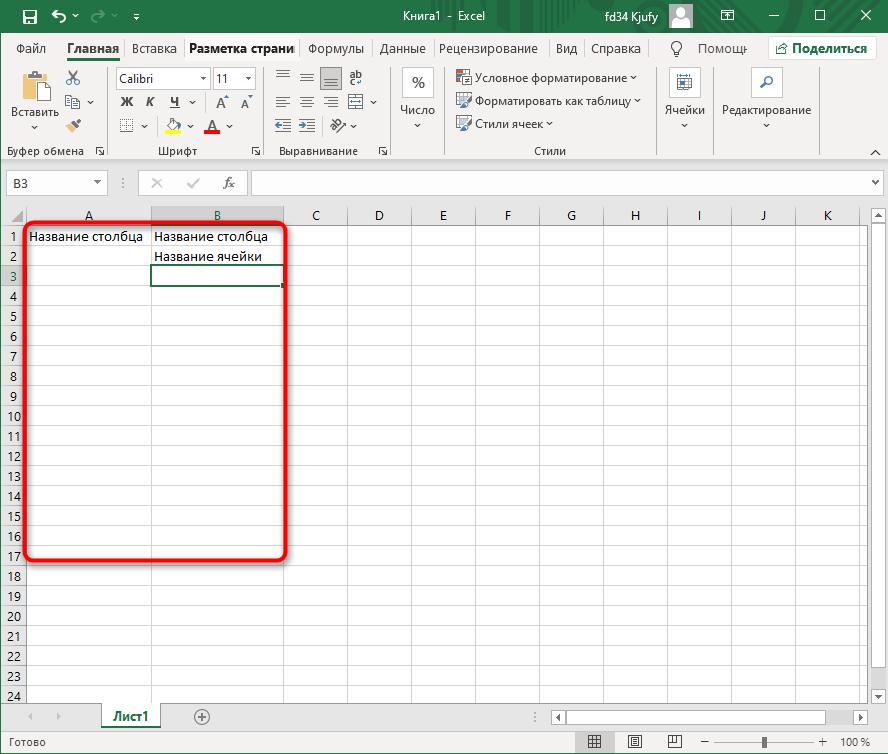
Обратите внимание на приведенный выше скриншот. Вы можете задавать любые названия для столбцов, заполняя данные в ячейках. Именно так формируется таблица. Если не ставить для нее границ, то она будет бесконечной. В случае необходимости создания выделенной таблицы, которую в будущем можно будет редактировать, копировать и связывать с другими листами, перейдите на вкладку «Вставка» и выберите вариант вставки таблицы.
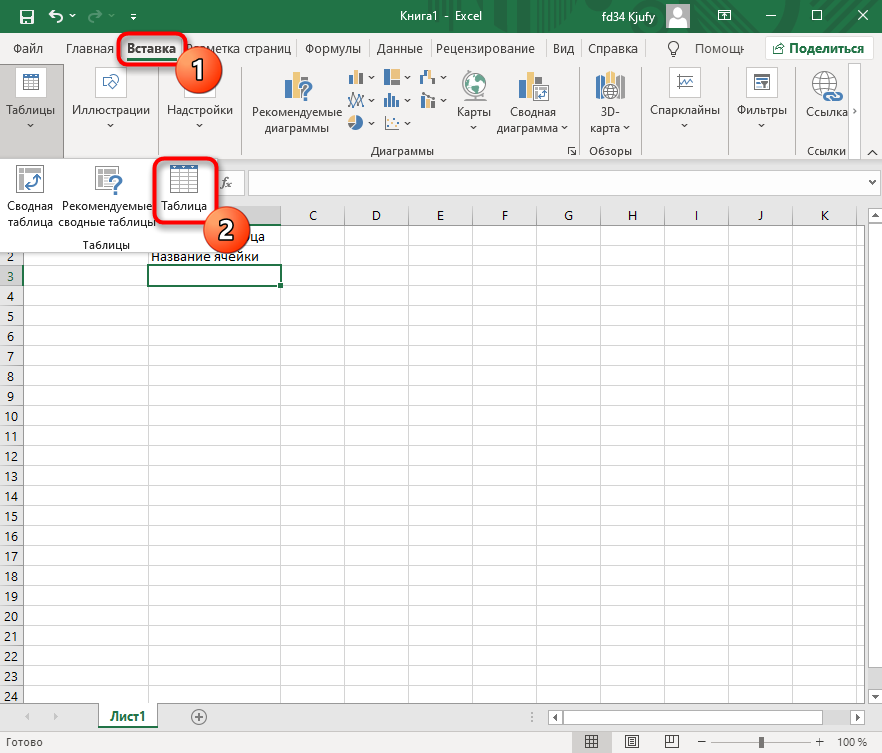
Задайте для нее необходимую область, зажав левую кнопку мыши и потянув курсор на необходимое расстояние, следя за тем, какие ячейки попадают в пунктирную линию. Если вы уже разобрались с названиями ячеек, можете заполнить данные самостоятельно в поле расположения. Однако там нужно вписывать дополнительные символы, с чем новички часто незнакомы, поэтому проще пойти предложенным способом. Нажмите «ОК» для завершения создания таблицы.
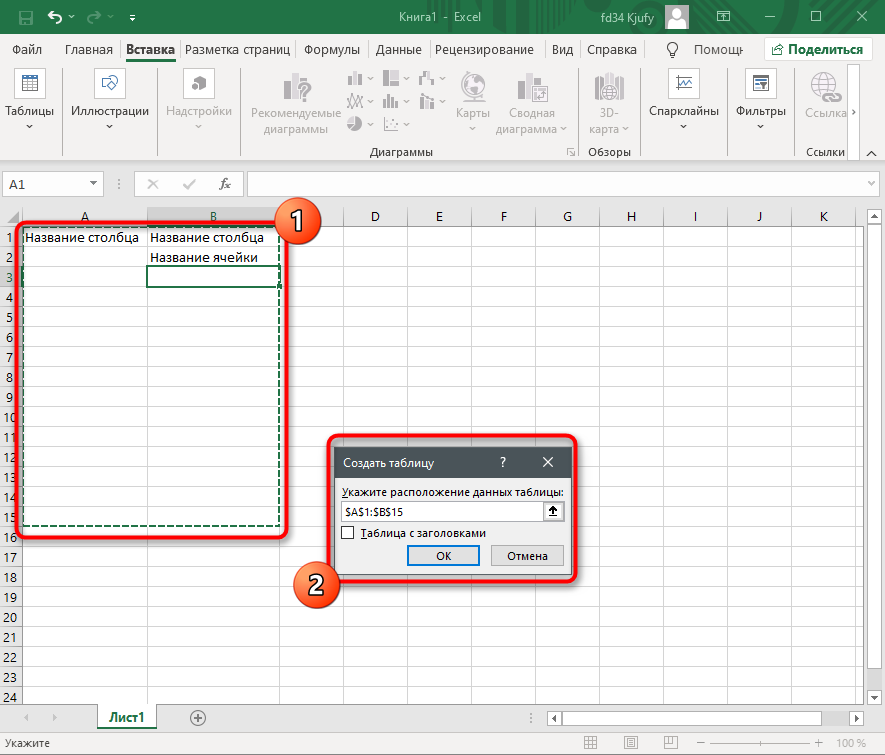
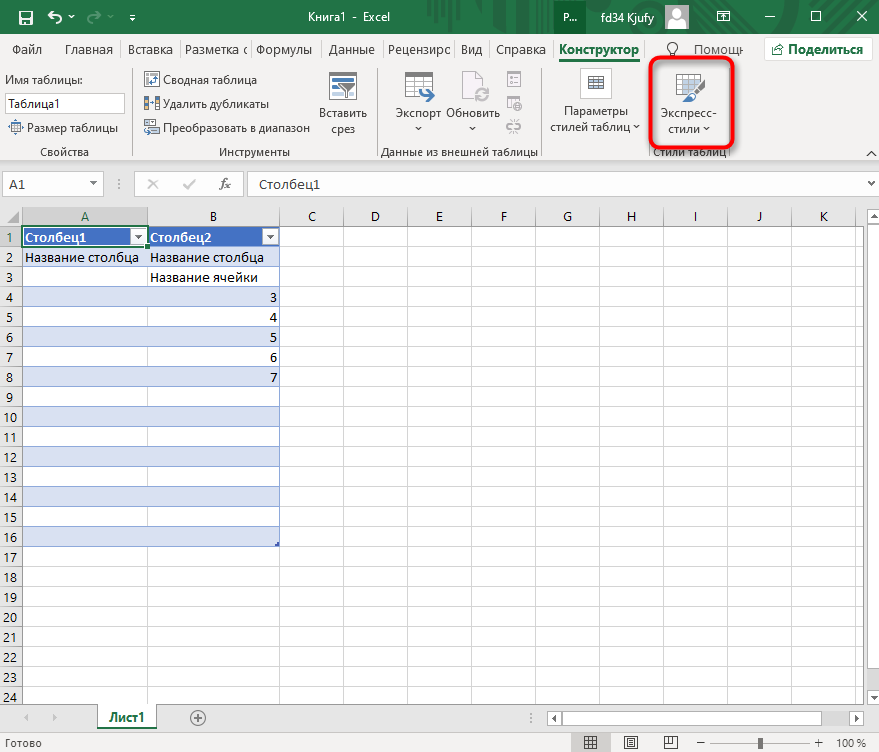
На листе вы сразу же увидите сформированную таблицу с группировками по столбцам, которые можно сворачивать, если их отображение в текущий момент не требуется. Видно, что таблица имеет свое оформление и точно заданные границы. В будущем вам может потребоваться увеличение или сокращение таблицы, поэтому вы можете редактировать ее параметры на вкладке «Конструктор».
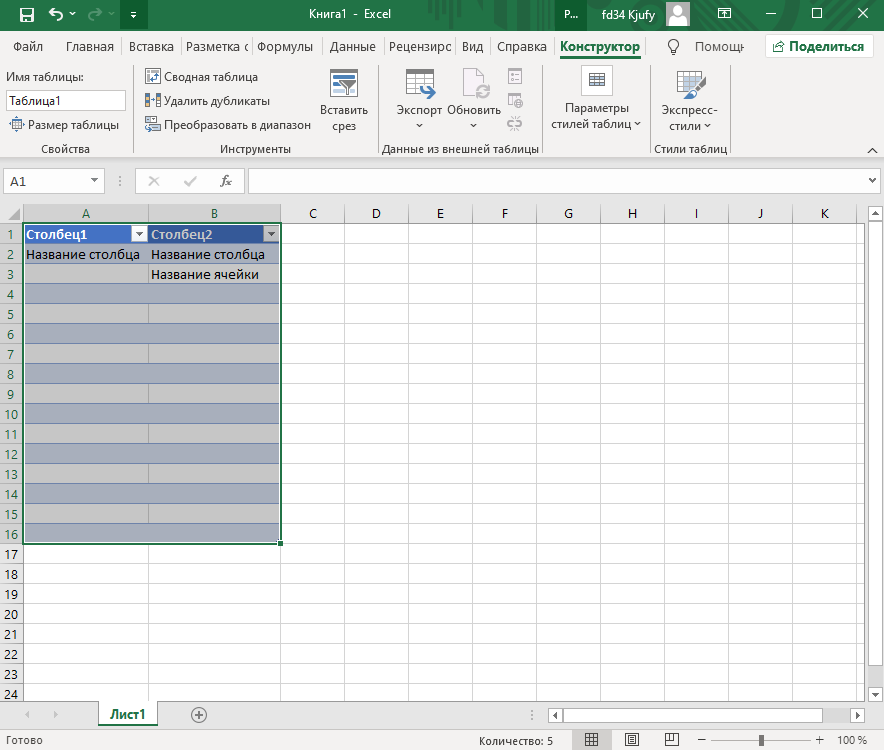
Обратите внимание на функцию «Экспресс-стили», которая находится на той же упомянутой вкладке. Она предназначена для изменения внешнего вида таблицы, цветовой гаммы. Раскройте список доступных тем и выберите одну из них либо приступите к созданию своей, разобраться с чем будет не так сложно.
Комьюнити теперь в Телеграм
Подпишитесь и будьте в курсе последних IT-новостей
Подписаться
Основные элементы редактирования
Работать в Excel самостоятельно – значит, использовать встроенные элементы редактирования, которые обязательно пригодятся при составлении таблиц. Подробно останавливаться на них мы не будем, поскольку большинство из предложенных инструментов знакомы любому пользователю, кто хотя бы раз сталкивался с подобными элементами в том же текстовом редакторе от Microsoft.
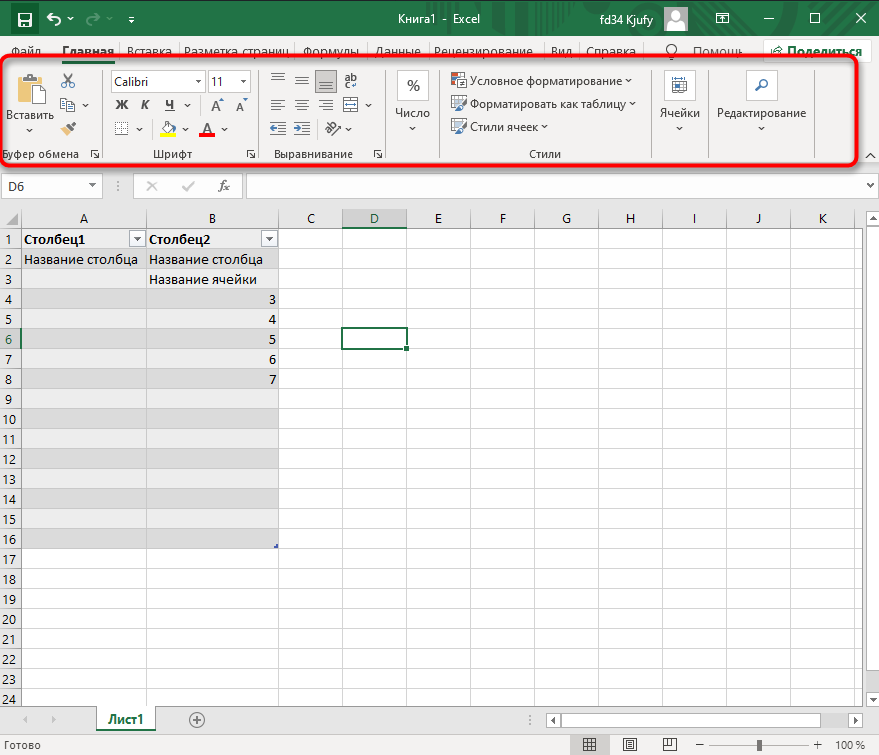
На вкладке «Главная» вы увидите все упомянутые инструменты. С их помощью вы можете управлять буфером обмена, изменять шрифт и его формат, использовать выравнивание текста, убирать лишние знаки после запятой в цифрах, применять стили ячеек и сортировать данные через раздел «Редактирование».
Использование функций Excel
По сути, создать ту же таблицу можно практически в любом текстовом или графическом редакторе, но такие решения пользователям не подходят из-за отсутствия средств автоматизации. Поэтому большинство пользователей, которые задаются вопросом «Как научиться работать в Excel», желают максимально упростить этот процесс и по максимуму задействовать все встроенные инструменты. Главные средства автоматизации – функции, о которых и пойдет речь далее.
-
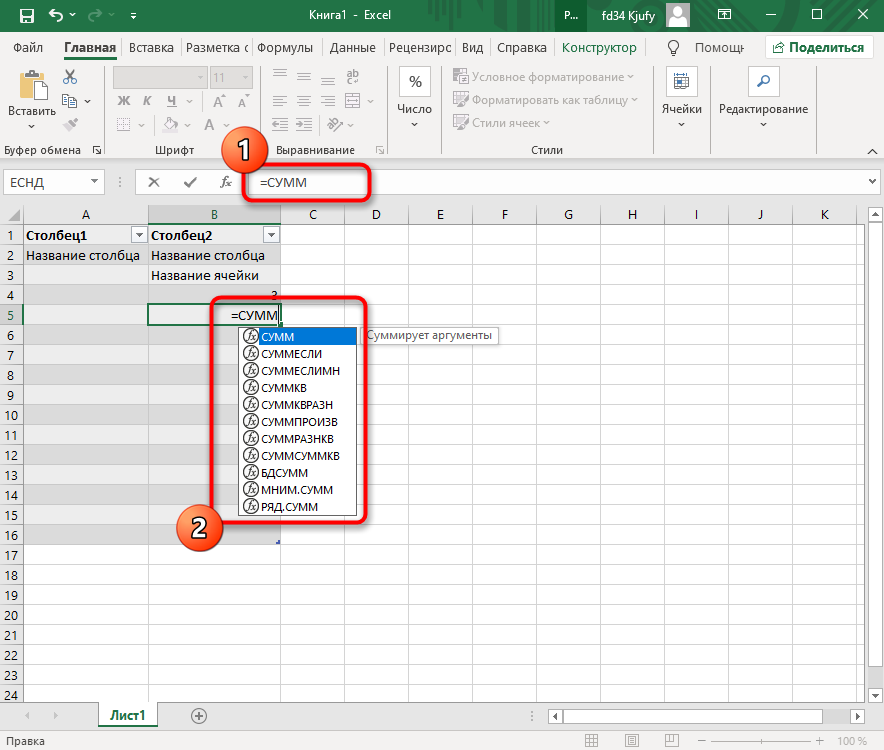
Если вы желаете объявить любую функцию в ячейке (результат обязательно выводится в поле), начните написание со знака «=», после чего впишите первый символ, обозначающий название формулы. На экране появится список подходящих вариантов, а нажатие клавиши TAB выбирает одну из них и автоматически дописывает оставшиеся символы.

-
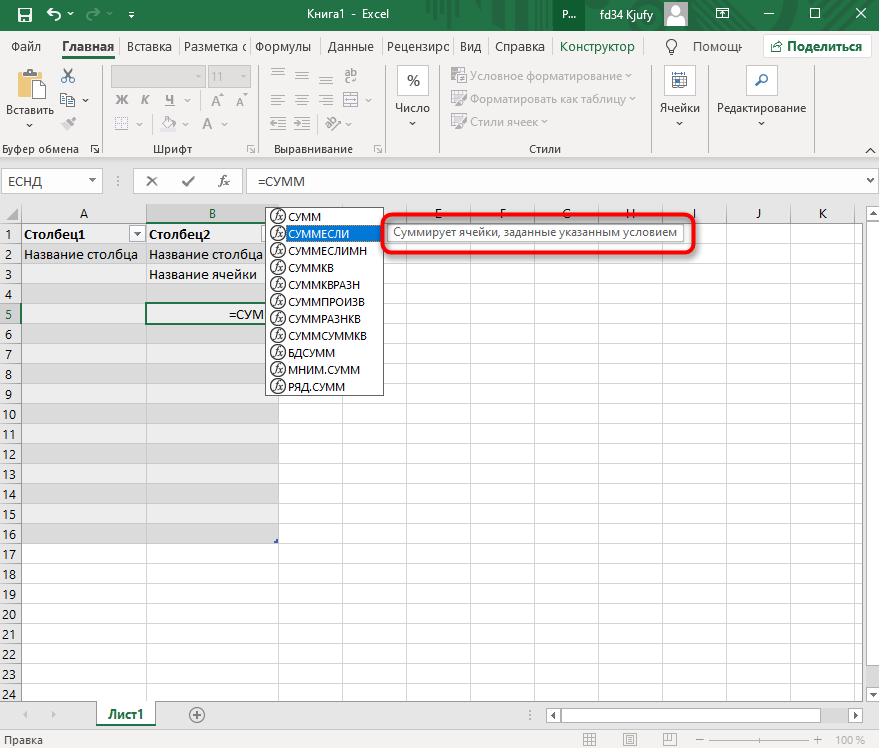
Обратите внимание на то, что справа от имени выбранной функции показывается ее краткое описание от разработчиков, позволяющее понять предназначение и действие, которое она выполняет.
-
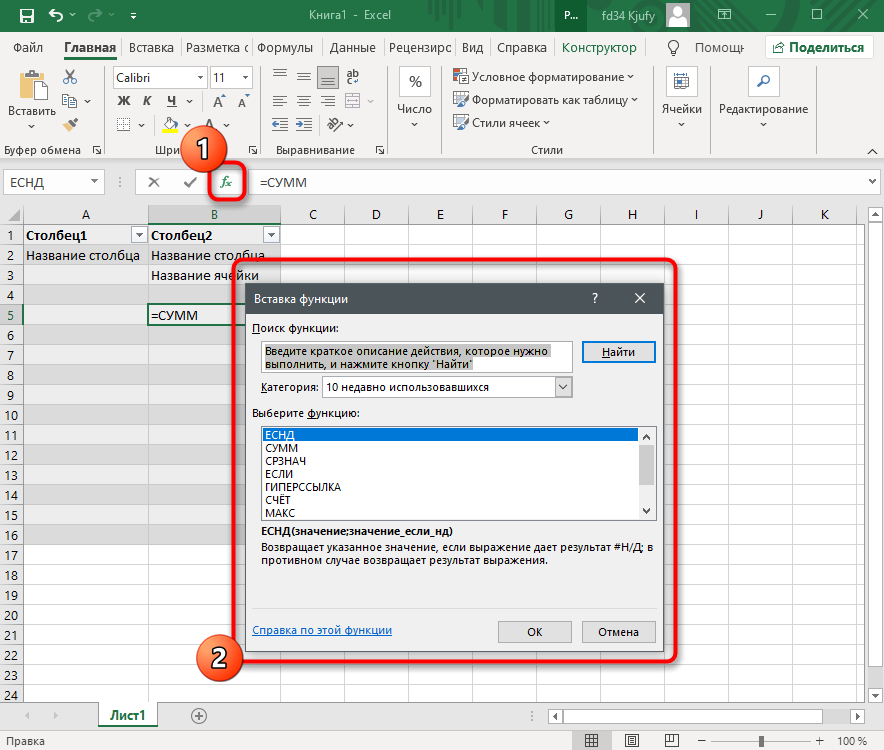
Если кликнуть по значку с функцией справа от поля ввода, на экране появится специальное окно «Вставка функции», в котором вы можете ознакомиться со всеми ними еще более детально, получив полный список и справку. Если выбрать одну из функций, появится следующее окно редактирования, где указываются аргументы и опции. Это позволит не запутаться в правильном написании значений.
-
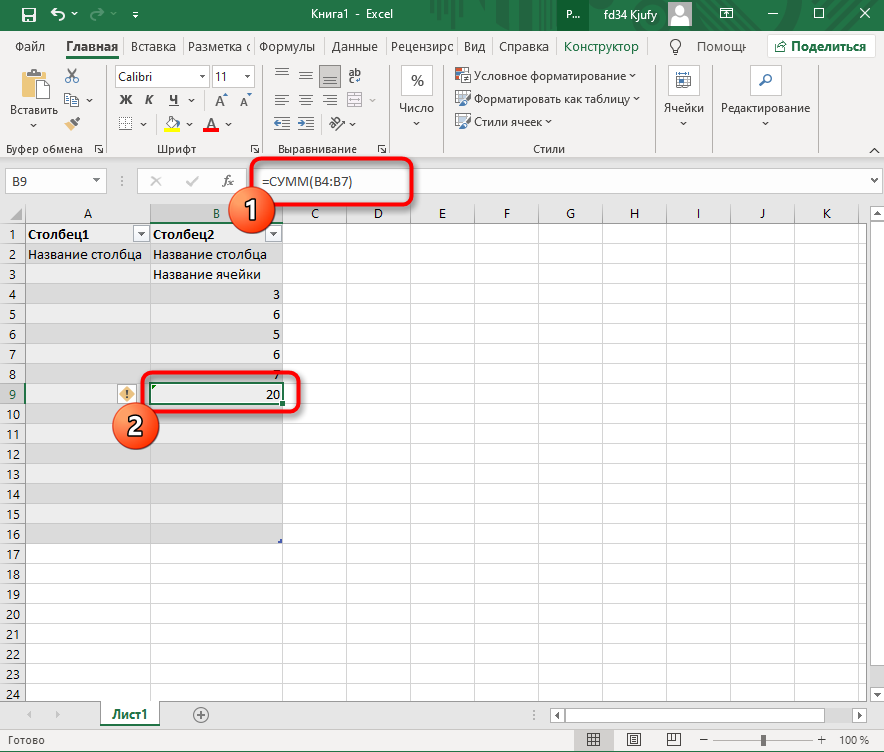
Взгляните на следующее изображение. Это пример самой простой функции, результатом которой является сумма указанного диапазона ячеек или двух из них. В данном случае знак «:» означает, что все значения ячеек указанного диапазона попадают под выражение и будут суммироваться. Все формулы разобрать в одной статье нереально, поэтому читайте официальную справку по каждой или найдите открытую информацию в сети.
-
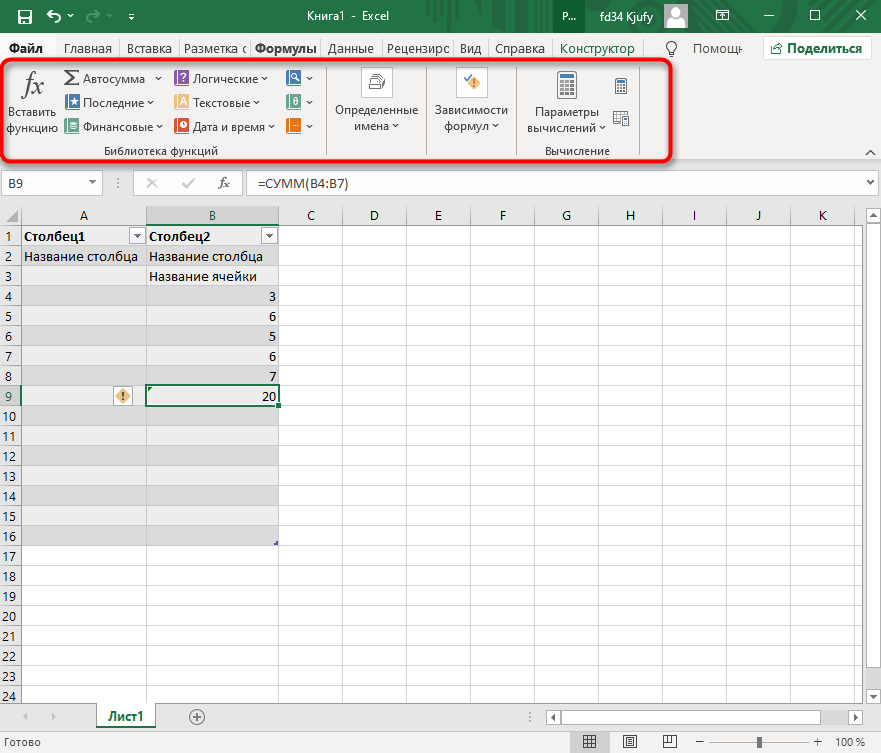
На вкладке с формулами вы можете найти любую из них по группам, редактировать параметры вычислений или зависимости. В большинстве случаев это пригождается только опытным пользователям, поэтому просто упомяну наличие такой вкладки с полезными инструментами.
Вставка диаграмм
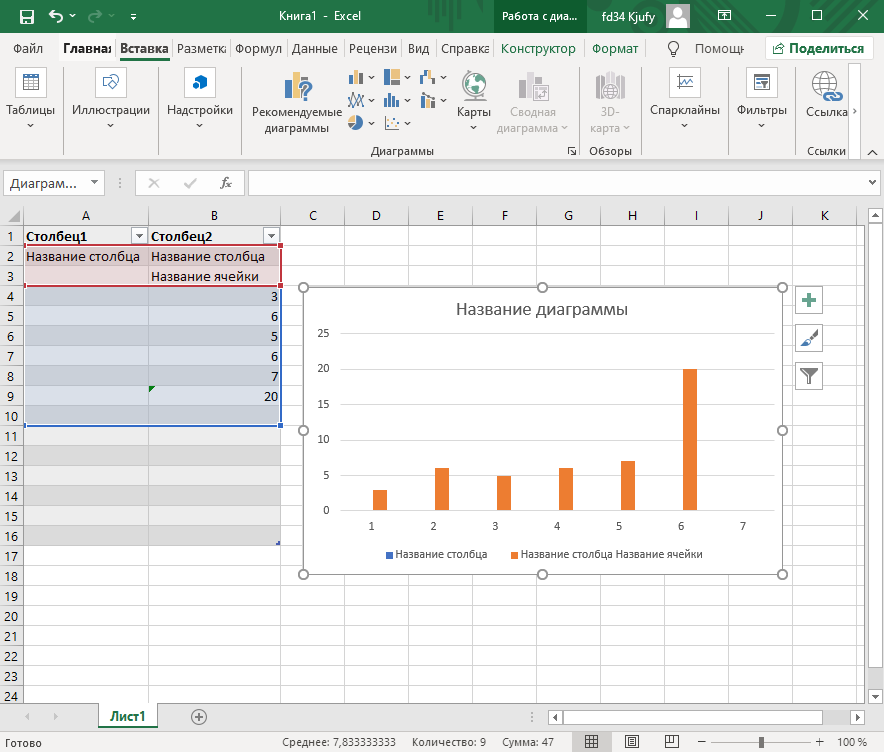
Часто работа в Эксель подразумевает использование диаграмм, зависимых от составленной таблицы. Обычно это требуется ученикам, которые готовят на занятия конкретные проекты с вычислениями, однако применяются графики и в профессиональных сферах. На данном сайте есть другая моя инструкция, посвященная именно составлению диаграммы по таблице. Она поможет разобраться во всех тонкостях этого дела и самостоятельно составить график необходимого типа.
Подробнее: Как построить диаграмму по таблице в Excel: пошаговая инструкция
Элементы разметки страницы
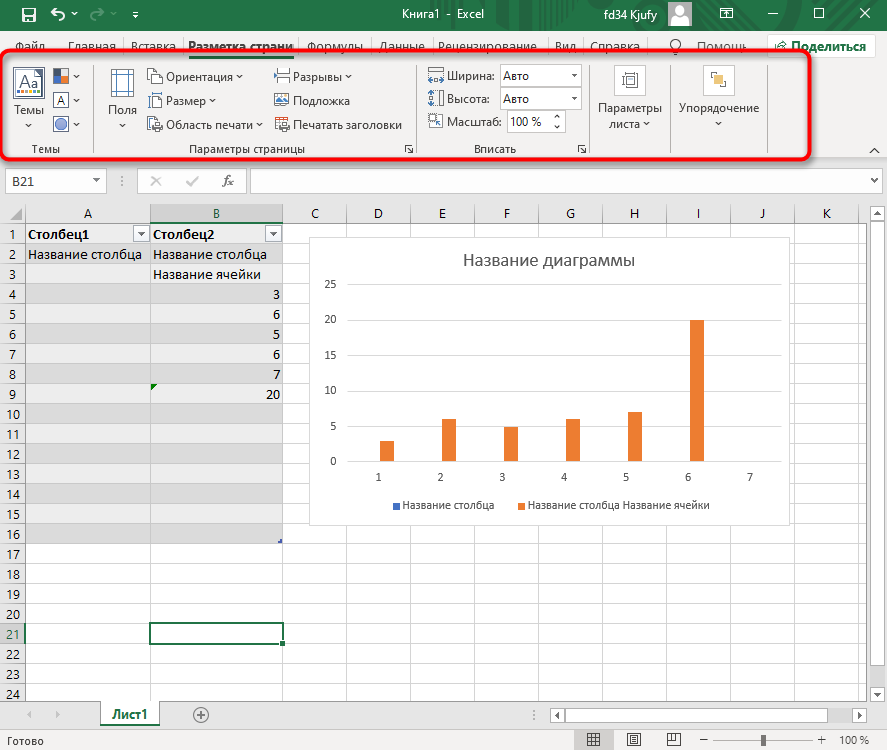
Вкладка под названием «Разметка страницы» пригодится вам только в том случае, если создаваемый лист в будущем должен отправиться в печать. Здесь вы найдете параметры страницы, сможете изменить ее размер, ориентацию, указать область печати и выполнить другое редактирование. Большинство доступных инструментов подписаны, и с их использованием не возникнет никаких проблем. Учитывайте, что при внесении изменений вы можете нажать комбинацию клавиш Ctrl + Z, если вдруг что-то сделали не так.
Сохранение и переключение между таблицами
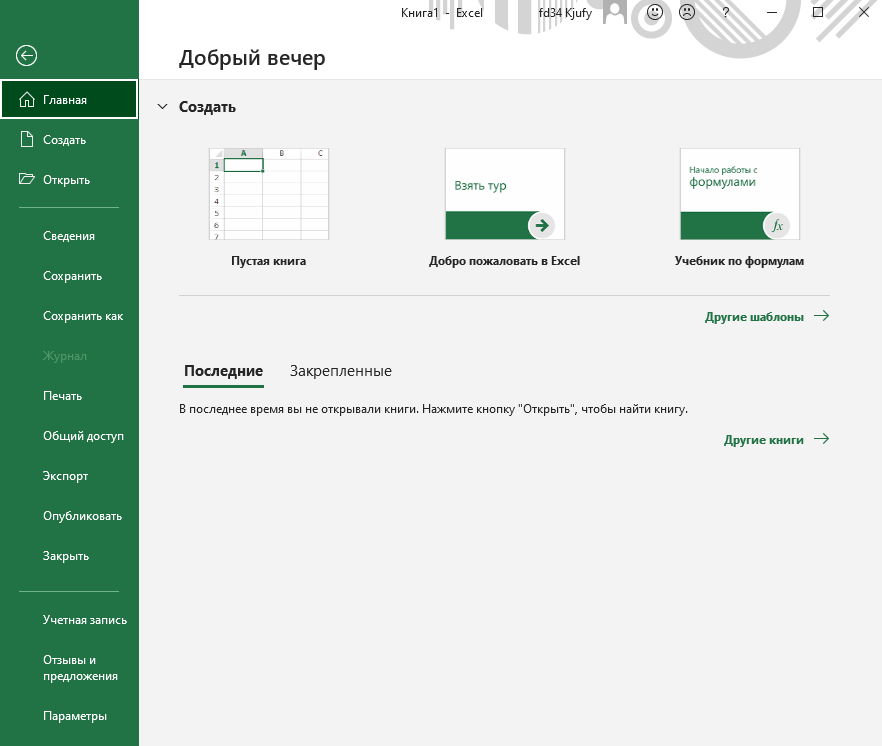
Программа Эксель подразумевает огромное количество мелочей, на разбор которых уйдет ни один час времени, однако начинающим пользователям, желающим разобраться в базовых вещах, представленной выше информации будет достаточно. В завершение отмечу, что на главном экране вы можете сохранять текущий документ, переключаться между таблицами, отправлять их в печать или использовать встроенные шаблоны, когда необходимо начать работу с заготовками.
Надеюсь, что эта статья помогла разобраться вам с тем, как работать в Excel хотя бы на начальном уровне. Не беспокойтесь, если что-то не получается с первого раза. Воспользуйтесь поисковиком, введя там запрос по теме, ведь теперь, когда имеются хотя бы общие представления об электронных таблицах, разобраться в более сложных вопросах будет куда проще.
Пройдите тест, узнайте какой профессии подходите
Работать самостоятельно и не зависеть от других
Работать в команде и рассчитывать на помощь коллег
Организовывать и контролировать процесс работы
Для кого эта статья:
- Новички, которые только начинают изучать Excel
- Офисные работники, желающие улучшить свои навыки работы с таблицами
- Люди, заинтересованные в аналитике данных и автоматизации рабочих процессов
Знакомство с Excel часто вызывает трепет у новичков: бесконечные строки и столбцы таблиц, загадочные формулы и множество кнопок пугают даже самых смелых. Однако за этим визуальным хаосом скрывается мощнейший инструмент, способный превратить вас из обычного офисного работника в ценнейшего аналитика. В этом руководстве мы разберем по косточкам все аспекты работы с Excel — от простейшего ввода текста до элегантных формул, которые заставят ваши данные работать на вас. 📊
Устали от бесконечных видеоуроков, которые не дают системного понимания Excel? Курс «Excel для работы» с нуля от Skypro — это структурированный подход к освоению программы с практическими заданиями под руководством действующих экспертов. За 2 месяца вы пройдёте путь от новичка до уверенного пользователя, который знает, как правильно строить таблицы, использовать формулы и автоматизировать рутинные задачи. Инвестиция, которая окупится в первый же месяц работы!
Что такое Excel: первые шаги в работе с таблицами
Microsoft Excel — это программа для работы с электронными таблицами, которая позволяет организовывать, анализировать и визуализировать данные. Представьте себе бесконечно большой лист в клетку, где каждая клетка может содержать текст, числа, формулы или даже графики. Excel — это цифровой швейцарский нож для работы с информацией, который используют миллионы профессионалов во всем мире.
Интерфейс Excel может показаться перегруженным на первый взгляд, но на самом деле он логично организован и интуитивно понятен при ближайшем рассмотрении:
- Лента — панель инструментов вверху экрана, разделенная на вкладки (Главная, Вставка, Формулы и т.д.)
- Ячейка — пересечение строки и столбца, основной элемент для ввода данных
- Строки — горизонтальные ряды ячеек, пронумерованные цифрами (1, 2, 3…)
- Столбцы — вертикальные ряды ячеек, обозначенные буквами (A, B, C…)
- Рабочий лист — отдельная страница с таблицами (внизу окна)
- Строка формул — область над таблицей для ввода и редактирования данных
Для начала работы с Excel достаточно запустить программу и увидеть чистый лист с сеткой. Каждая ячейка имеет свой уникальный адрес, состоящий из буквы столбца и номера строки (например, A1, B2, C3). Этот адрес — ключевой элемент в работе с Excel, поскольку позволяет точно указывать и находить нужные данные.
Чтобы начать работать с Excel, достаточно щелкнуть мышью по любой ячейке и начать вводить данные. После ввода нажмите Enter, и Excel автоматически переместит курсор в ячейку ниже. Если нужно перейти к ячейке справа, используйте клавишу Tab. Для навигации по таблице используйте клавиши со стрелками или просто щелкайте мышью по нужным ячейкам.
Алексей Петров, бизнес-аналитик
Помню свой первый день с Excel — это была настоящая катастрофа. Мне поручили создать простой отчет о продажах, но я потратил три часа, пытаясь понять, почему программа превращает введенные мной числа в даты и как заставить колонки расширяться автоматически. Тогда я решил подойти к вопросу системно: выписал 10 базовых операций и учился выполнять их до автоматизма. Через неделю я уже мог быстро создавать простые таблицы, а через месяц коллеги начали обращаться ко мне за помощью. Ключом к успеху стало понимание, что Excel — это язык, и как любой язык, он требует регулярной практики.

Основы ввода данных в Excel для новичков
Ввод данных в Excel — это фундамент всей работы с программой. От того, насколько правильно вы организуете информацию в таблице, зависит эффективность дальнейшего анализа. Разберем ключевые принципы и техники ввода данных, которые сэкономят ваше время и нервы. 🖋️
Существует три основных типа данных в Excel:
- Текст — любые буквенные и символьные значения (имена, адреса, коды)
- Числа — цифровые значения, с которыми можно выполнять математические операции
- Даты и время — специальный формат, позволяющий Excel понимать и обрабатывать временные данные
Чтобы ввести данные, просто выберите ячейку и начните печатать. После завершения ввода нажмите Enter или Tab. Вот несколько полезных приемов для эффективного ввода данных:
- Автозаполнение: Введите начало последовательности (например, «Январь»), затем потяните за маркер заполнения (маленький квадрат в правом нижнем углу ячейки), чтобы продолжить последовательность (Февраль, Март…)
- Быстрый ввод дат: Excel распознает различные форматы дат. Например, ввод «15.05» автоматически преобразуется в «15.05.2025»
- Копирование данных: Выделите ячейку, нажмите Ctrl+C для копирования, затем выделите целевую ячейку и нажмите Ctrl+V для вставки
- Серийный ввод: Для создания числовой последовательности введите начальные значения (например, 1, 2), выделите их и протяните за маркер заполнения
При вводе чисел Excel по умолчанию выравнивает их по правому краю ячейки, а текст — по левому. Это помогает визуально различать типы данных в таблице. Если вам нужно принудительно ввести текст, который выглядит как число (например, телефонный номер или почтовый индекс), начните ввод с апострофа (‘).
Для быстрого заполнения большого количества ячеек одинаковым значением используйте технику «заполнить по выделению»: введите значение в первую ячейку, выделите все ячейки, которые нужно заполнить (включая первую), и нажмите Ctrl+D (для заполнения вниз) или Ctrl+R (для заполнения вправо).
Чтобы ввести длинный текст в одну ячейку с переносом строк, используйте комбинацию Alt+Enter внутри ячейки. Это создаст новую строку в пределах той же ячейки, что полезно для многострочных заметок или комментариев.
Формулы и функции: как записывать их в Excel
Формулы — это магия Excel, превращающая простые таблицы в мощные аналитические инструменты. Любая формула в Excel всегда начинается со знака равенства (=), который сигнализирует программе, что вы собираетесь выполнить вычисление, а не просто ввести текст. Освоение формул открывает практически безграничные возможности для работы с данными. 🧮
Простейшие формулы включают арифметические операции:
- =A1+B1 — сложение значений из ячеек A1 и B1
- =C3-D3 — вычитание значения D3 из C3
- =E5*F5 — умножение значений E5 и F5
- =G7/H7 — деление значения G7 на H7
- =J9^2 — возведение значения J9 в степень 2
Excel следует математическому порядку операций (PEMDAS: скобки, степени, умножение и деление, сложение и вычитание). Чтобы изменить порядок, используйте скобки. Например: =A1+(B1*C1) против =(A1+B1)*C1 — результаты будут разными.
Для более сложных вычислений Excel предлагает встроенные функции — готовые формулы для специфических задач. Вот несколько базовых функций, которые должен знать каждый:
Для вставки функции в формулу можно использовать кнопку «fx» рядом со строкой формул или нажать Shift+F3, чтобы открыть мастер функций, который поможет правильно составить формулу.
Одна из мощнейших функций Excel — ЕСЛИ, которая позволяет выполнять логические проверки и возвращать разные результаты в зависимости от условий:
Эта формула проверяет, больше ли значение в A1, чем 10. Если да, возвращает текст «Больше 10», если нет — возвращает «Меньше или равно 10».
Наталья Соколова, финансовый директор
Когда я пришла в новую компанию, процесс формирования финансовых отчетов занимал почти неделю. Каждый месяц бухгалтерия собирала данные из разных источников, скрупулезно сверяла цифры и вручную считала десятки показателей. Я предложила автоматизировать процесс с помощью грамотно выстроенной системы формул в Excel. Сопротивление было огромным — никто не верил, что программа может корректно обрабатывать сложные расчеты. Мы начали постепенно, с простых формул СУММ() и СРЗНАЧ(), затем перешли к более сложным конструкциям с использованием ВПР() и ИНДЕКС(ПОИСКПОЗ()). Через два месяца формирование отчетов стало занимать всего один день, а точность расчетов значительно повысилась. Главным откровением для команды стало понимание, что формулы — это не просто вычисления, а инструмент, способный моделировать бизнес-логику организации.
Форматирование текста и ячеек при письме в Excel
Форматирование в Excel — это не просто косметические изменения. Правильно оформленные данные становятся более читаемыми, понятными и профессиональными. Умение грамотно форматировать таблицы отличает новичка от опытного пользователя. 🎨
Базовое форматирование текста и чисел доступно через вкладку «Главная» на ленте. Здесь вы найдете инструменты для изменения:
- Шрифта — тип, размер, цвет, начертание (полужирный, курсив, подчеркивание)
- Выравнивания — по горизонтали (лево, центр, право) и вертикали (верх, центр, низ)
- Границ и заливки — рамки вокруг ячеек, цветовое оформление фона
- Числового формата — представление чисел как процентов, валюты, дат и пр.
Для быстрого форматирования можно использовать горячие клавиши:
- Ctrl+B — полужирный шрифт
- Ctrl+I — курсив
- Ctrl+U — подчеркивание
- Ctrl+1 — открыть диалоговое окно форматирования ячеек
Одним из мощных инструментов форматирования является «Формат по образцу» (кнопка с изображением кисти на вкладке «Главная»). Этот инструмент позволяет скопировать форматирование из одной ячейки и применить его к другим ячейкам, что экономит огромное количество времени при работе с большими таблицами.
Числовые форматы позволяют контролировать, как Excel отображает числовые значения, не изменяя их фактического значения. Например, число 1234.56 можно отображать как:
- $1,234.56 (Денежный формат)
- 1234,6 (Числовой формат с одним десятичным знаком)
- 1 234,56 р. (Финансовый формат с разделителем разрядов)
- 123456% (Процентный формат)
Для доступа к полному набору параметров форматирования щелкните правой кнопкой мыши по выделенным ячейкам и выберите «Формат ячеек» или нажмите Ctrl+1. В открывшемся диалоговом окне вы найдете дополнительные опции, включая пользовательские форматы.
Условное форматирование — еще одна мощная функция, которая позволяет автоматически изменять внешний вид ячеек в зависимости от их содержимого. Например, вы можете настроить Excel так, чтобы все отрицательные числа отображались красным цветом, а все значения выше определенного порога — зеленым.
Для применения условного форматирования:
- Выделите диапазон ячеек, к которому хотите применить форматирование
- На вкладке «Главная» нажмите кнопку «Условное форматирование»
- Выберите тип правила (например, «Правила выделения ячеек» или «Цветовые шкалы»)
- Настройте параметры правила в открывшемся диалоговом окне
- Нажмите «OK», чтобы применить форматирование
Практические советы по работе с текстом в Excel
После знакомства с базовыми принципами работы с Excel перейдем к продвинутым техникам и приемам, которые превратят вас из обычного пользователя в мастера работы с текстом в электронных таблицах. Эти советы существенно повысят вашу производительность и качество создаваемых документов. ⚡
Вот ключевые приемы для эффективной работы с текстом:
-
Объединение и разделение текста: Функция СЦЕПИТЬ() позволяет объединять текст из разных ячеек. Например,
=СЦЕПИТЬ(A1;" ";B1)соединит содержимое ячеек A1 и B1, разделив их пробелом. Для разделения текста используйте функции ЛЕВСИМВ(), ПРАВСИМВ() и ПСТР(). -
Удаление лишних пробелов: Функция СЖПРОБЕЛЫ() удаляет все лишние пробелы, оставляя только по одному между словами:
=СЖПРОБЕЛЫ(A1) -
Изменение регистра текста: Функции ПРОПИСН(), СТРОЧН() и ПРОПНАЧ() позволяют менять регистр текста без его повторного ввода.
-
Поиск и замена: Комбинация Ctrl+H открывает диалоговое окно «Найти и заменить», которое позволяет быстро изменять текст во всей таблице.
-
Работа с длинными текстами: Для удобного отображения длинных текстов используйте «Перенос текста» на вкладке «Главная» или в диалоговом окне «Формат ячеек» (Ctrl+1, вкладка «Выравнивание»).
Для продвинутой работы с текстом в Excel используйте текстовые функции:
При работе с большими объемами текстовых данных полезно знать о функции «Текст по столбцам» (на вкладке «Данные»). Эта функция позволяет разбить содержимое одной ячейки на несколько колонок по определенным разделителям (запятым, пробелам, табуляциям и т.д.) или по фиксированной ширине.
Для создания структурированных отчетов используйте автоматическое форматирование таблиц (Ctrl+T или «Форматировать как таблицу» на вкладке «Главная»). Это не только придаст презентабельный вид вашим данным, но и добавит функционал фильтрации и сортировки.
Если вам часто приходится вводить одни и те же текстовые фрагменты, используйте функцию автозамены. Перейдите в Файл > Параметры > Правописание > Параметры автозамены и настройте сокращения, которые будут автоматически раскрываться при вводе.
Тест на профориентацию от Skypro поможет определить, насколько ваши аналитические способности соответствуют профессиям, где требуется уверенное владение Excel. Пройдите бесплатную оценку и узнайте, стоит ли вам развиваться в направлении аналитики данных, финансов или бизнес-аналитики — областях, где навыки работы с электронными таблицами особенно востребованы и хорошо оплачиваются. Результаты теста включают персональные рекомендации по карьерному росту!
И наконец, освойте использование примечаний и комментариев для добавления пояснений к ячейкам. Щелкните правой кнопкой мыши по ячейке и выберите «Вставить примечание» или «Новый комментарий» (в зависимости от версии Excel). Это особенно полезно при совместной работе над документами или для пояснения сложных расчетов.
Excel — это не просто программа для создания таблиц, а мощный инструмент для превращения данных в информацию, а информации — в понимание. Начав с азов ввода текста и научившись форматировать данные, вы постепенно переходите к формулам и функциям, что открывает перед вами практически безграничные возможности для анализа и визуализации. Независимо от того, используете ли вы Excel для личных финансов, академических исследований или профессиональных задач, освоение этих навыков превращает вас из пассивного пользователя в активного создателя решений. Помните: каждая великая аналитическая система начинается с правильно введенного текста в нужную ячейку.
Урок 5. Создание таблиц

На уроке 1, когда мы только начали знакомство с Excel, мы разобрались, что собой представляет таблица в экселе. Мы узнали, что таблица в экселе состоит из строк и столбцов, которые формируют ячейки для ввода данных. И помним, что каждая строка в экселе имеет свое числовое обозначение (1, 2, 3 и далее), а каждый столбец в экселе имеет буквенное латинское обозначение (А, В, С и далее).
Сейчас мы подошли к самому главному, ради чего изучали материал всех предыдущих уроков: как сделать таблицу, в которой можно будет работать с данными и задействовать все возможности и функции эксель. Именно этому мы и посвятим сегодняшний урок.
Цель урока: разобраться, как в экселе сделать таблицу, изучить все шаги по созданию и настройке таблицы, освоить сортировку и фильтрацию данных.
Все это поможет нам понять, как упростить управление таблицами эксель и работу с данными.
Содержание:
- Как создать таблицу в Excel?
- Сортировка и фильтрация данных в таблице
- Работа с большими массивами данных
- Проверочный тест
При подготовке этого урока мы опирались на материал «Создание и форматирование таблиц» [Microsoft, 2023] и материал «Фильтрация данных в диапазоне или таблице» [Microsoft, 2023].
Как создать таблицу в Excel?
Создание и настройка таблицы в эксель – это простой и полезный способ организовать и структурировать данные. Электронные таблицы облегчают сортировку, фильтрацию, форматирование и анализ данных. Так как же создать таблицу в эксель? Рассмотрим шаги по созданию таблицы.
Подготовка данных
Перед созданием таблицы убедитесь, что данные структурированы в виде набора строк и столбцов, где каждая строка содержит запись (например, фамилию студента), а каждый столбец представляет отдельный параметр (например, полученную на экзамене оценку). Важно, чтобы у данных была заголовочная строка (шапка), которая содержит имена столбцов.
Выбор диапазона данных
Выберите диапазон ячеек с данными, которые вы хотите преобразовать в таблицу. Включите в этот диапазон заголовки столбцов. Как вариант, можно щелкнуть любую ячейку внутри диапазона данных, и эксель автоматически определит границы.
Создание таблицы
На вкладке «Вставка» в ленте эксель выберите «Таблицы». Эксель автоматически предложит диапазон для создания таблицы. Убедитесь, что диапазон выбран корректно. Установите флажок «Таблица с заголовками», если ваш диапазон включает заголовки (шапку таблицы). Нажмите OK или Enter для создания таблицы:
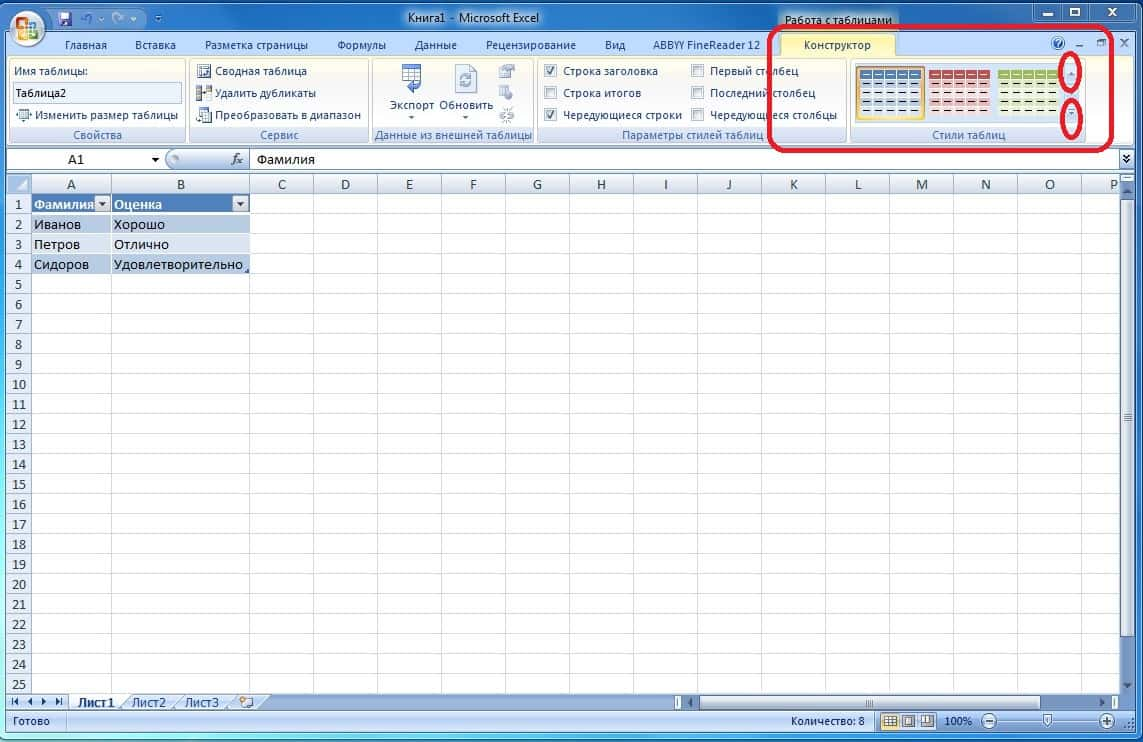
Эксель автоматически откроет «Конструктор» и предложит вам стиль таблицы по умолчанию, который вы можете поменять, выбрав варианты с помощью стрелочек.
Фильтрация и сортировка данных
В таблице автоматически появляются стрелки фильтра рядом с названиями столбцов (на рисунке 1 возле слов «Фамилия» и «Оценка»). Нажав на стрелку, вы можете сортировать данные по возрастанию, убыванию или фильтровать их по условиям.
Добавление и удаление строк и столбцов
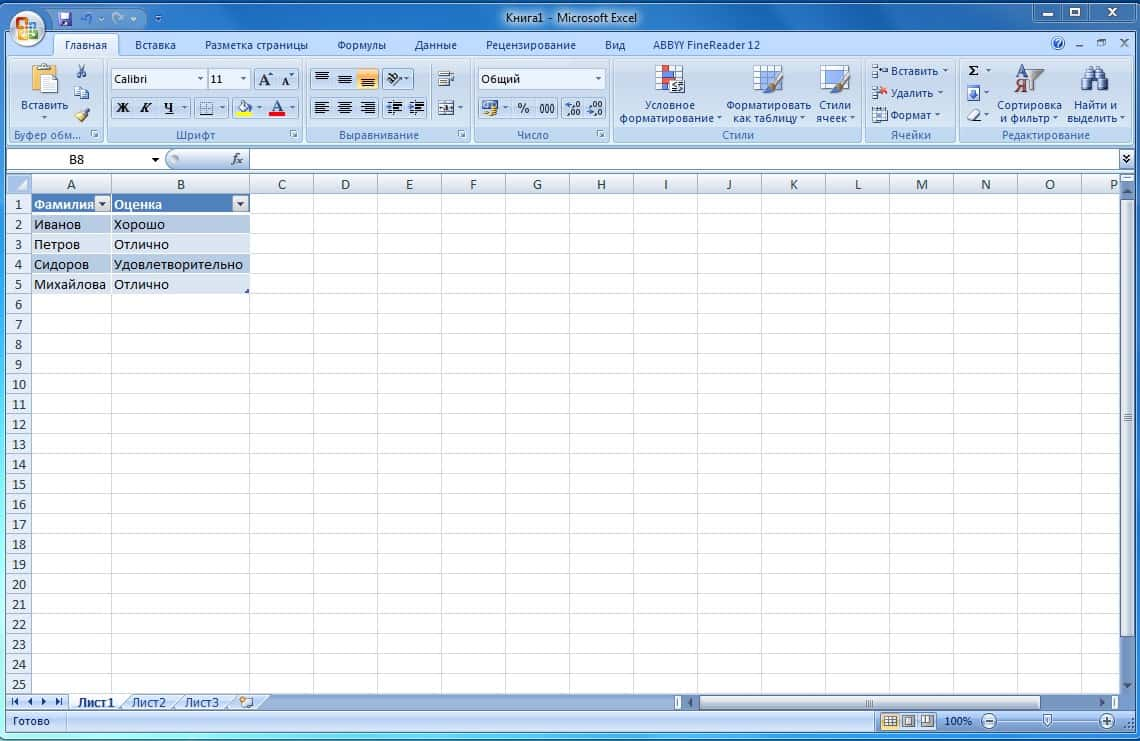
Чтобы добавить строку или столбец, начните вводить данные в пустую ячейку рядом с уже готовой таблицей. Эксель автоматически расширит таблицу и применит выбранный стиль к новым ячейкам:
Чтобы удалить строку или столбец, щелкните правой кнопкой мыши по заголовку строки или столбца и выберите «Удалить».
Название таблицы
По умолчанию каждая новая таблица эксель называется «Таблица 1», «Таблица 2» и т.д. Чтобы переименовать таблицу для удобного использования, перейдите на вкладку «Конструктор» и найдите поле «Имя таблицы»:
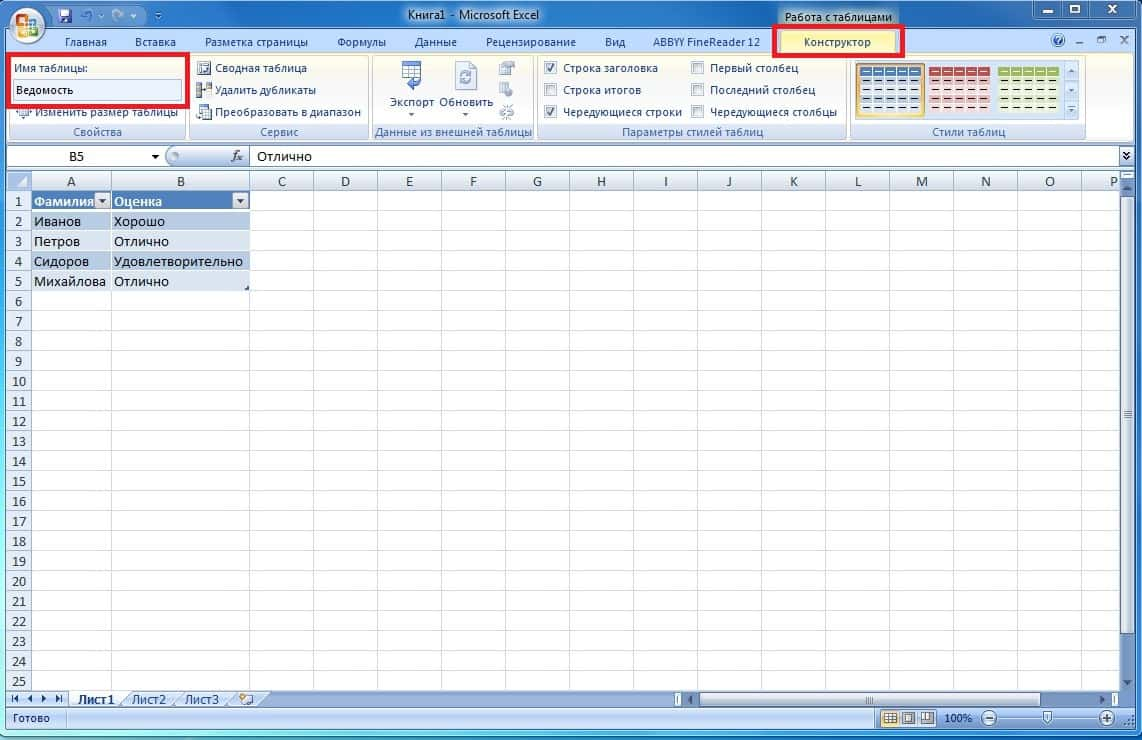
Удалите название таблицы по умолчанию и введите свое название таблицы эксель.
Итоговая строка
Вы можете добавить итоговую строку, которая автоматически подсчитает суммы, средние значения и другие данные. Для этого на вкладке «Конструктор» установите флажок «Итоговая строка» или «Строка итогов» в зависимости от версии эксель:
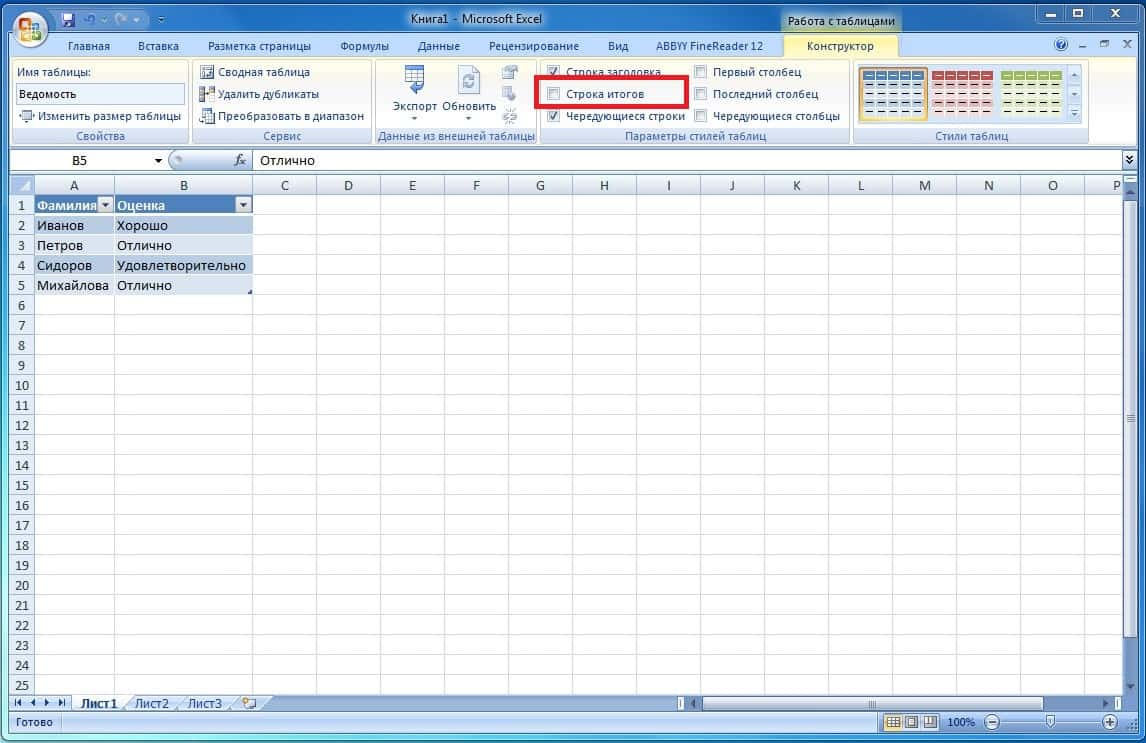
Внизу таблицы появится строка с функциями для подведения итогов. Эта функция нужна для работы с числовыми значениями.
Подытожим алгоритм пошагового создания таблицы:
- Введите данные в выбранный диапазон ячеек.
- Перейдите на вкладку «Вставка» и нажмите «Таблица».
- Убедитесь, что диапазон выбран правильно, и нажмите OK либо Enter.
- Перейдите на вкладку «Конструктор» и настройте стиль таблицы, выбрав подходящий вариант.
- Присвойте название таблицы в поле «Имя таблицы».
- При необходимости сделайте «Строку итогов».
Это базовые знания для создания самых простых таблиц, которые помогают организовать данные в эксель и ускорить процессы работы с большими объемами информации, предоставляя мощные инструменты для анализа и структурирования данных. Кроме того, для этого следует освоить сортировку и фильтрацию данных в таблице.
Сортировка и фильтрация данных в таблице
Мы уже фактически начали знакомиться с сортировкой и фильтрацией данных, когда разбирались с настройкой таблицы эксель. Сортировка и фильтрация данных позволяют организовать информацию так, чтобы быстрее находить нужные данные и анализировать их. Эти инструменты особенно полезны, когда работаешь с большим объемом информации.
Сортировка данных в эксель
Для начала рассмотрим сортировку данных.
Это актуально, когда нужно составить список группы людей по алфавиту, выявить самого результативного продавца по сумме продаж за месяц и т.д.
Как в экселе сделать сортировку данных:
- Выделите диапазон данных или щелкните любую ячейку в таблице.
- Перейдите на вкладку «Данные» в верхней ленте эксель.
- В группе «Сортировка и фильтр» выберите «Сортировка по возрастанию» (A–Z или А-Я) либо «Сортировка по убыванию» (Z–A или Я-А).
«Сортировка по возрастанию» сортирует числа по возрастанию или текст по алфавиту, а «Сортировка по убыванию» сортирует числа по убыванию или текст в обратном алфавитном порядке. Если хотите выполнить сортировку по нескольким критериям, нажмите кнопку «Сортировка». Откроется диалоговое окно «Сортировка», где можно выбрать несколько уровней сортировки:
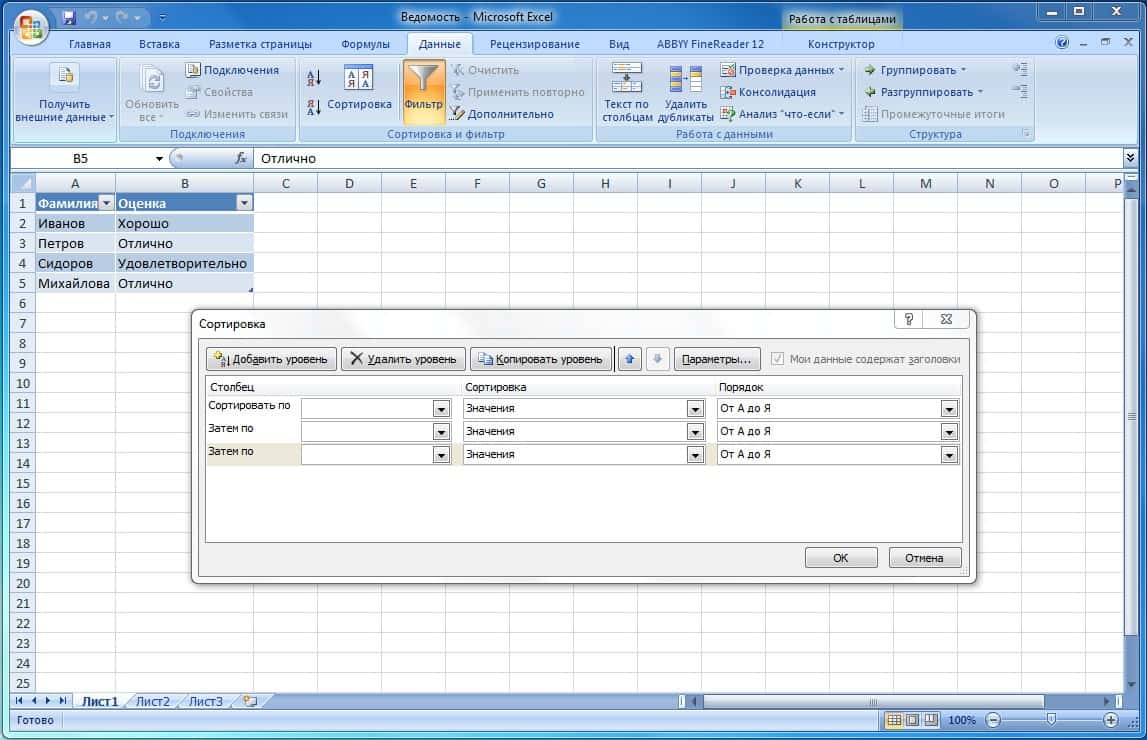
Нажмите «Добавить уровень», чтобы добавить дополнительные критерии сортировки. При каждом последующем нажатии к строчке «Сортировать по» будет добавляться строчка «Затем по». Это актуально, если вы работаете с большими таблицами, где есть много разноплановых данных.
Например, таблица с данными о продажах, где столбцы включают имена продавцов, даты, суммы продаж, категории товаров, фамилии покупателей или названия юридических лиц, купивших тот или иной товар. Задав дополнительные критерии сортировки, вы можете выявить наиболее востребованный товар, наиболее актуальные запросы покупателей, самого активного покупателя и т.д.
Фильтрация данных в эксель
Теперь рассмотрим фильтрацию данных.
Фильтрация данных – это процесс сужения наиболее релевантной информации из большого набора данных с использованием определенных условий или критериев. Фильтрация позволяет временно скрыть строки, которые не соответствуют заданным критериям, и показать только те данные, которые вам нужны.
Как в экселе сделать фильтрацию данных:
- Выберите таблицу или диапазон данных, к которым хотите применить фильтрацию.
- Перейдите на вкладку «Данные» и нажмите «Фильтр» (значок воронки).
- Щелкните на стрелку в заголовке столбца, который хотите отфильтровать.
- В раскрывающемся списке выберите параметры фильтрации.
Вы можете выбрать разные типы фильтров. Текстовые фильтры позволяют фильтровать текстовые данные по таким критериям, как «содержит», «начинается с», «не содержит» и прочим. Числовые фильтры позволяют фильтровать числовые данные по критериям «больше», «меньше», «между» и другим. Кроме того, можно выбрать «Настраиваемый фильтр» и настроить «Пользовательский автофильтр».
После того, как вы выбрали критерии фильтрации, эксель отобразит только те строки, которые соответствуют фильтру. Другие строки будут скрыты, но не удалены.
Так, если у вас есть таблица с данными о заказах, вы можете отфильтровать все заказы, сделанные после определенной даты, все заказы на сумму больше 1000 рублей, все заказы, сделанные конкретным покупателем, и т.д.
Как видим, функции фильтрации и сортировки в некоторых моментах «пересекаются». Именно поэтому они представлены в одном разделе и их можно комбинировать.
Комбинация сортировки и фильтрации данных в эксель
Комбинировать сортировку и фильтрацию можно для более детализированного анализа данных, когда нужно выяснить какие-то незаметные на первый взгляд нюансы. Например, понять, когда происходит всплеск продаж и какие группы товаров наиболее востребованы на пике спроса. Для этого нужна комбинация сортировки и фильтрации:
Как можно комбинировать сортировку и фильтрацию:
- Сначала отсортировать данные по дате.
- Затем отфильтровать заказы по сумме больше 1000.
И теперь давайте кратко повторим пошаговую настройку фильтров и сортировки.
Применение фильтра:
- Выберите диапазон данных и на вкладке «Данные» нажмите «Фильтр».
- Щелкните по стрелке фильтра в заголовке столбца и выберите критерии фильтрации.
Применение сортировки:
- Щелкните по заголовку столбца, который хотите отсортировать.
- На вкладке «Данные» используйте кнопки A-Z или Z-A для быстрого выполнения сортировки.
Сортировка и фильтрация – это удобные инструменты, которые позволяют быстро организовать и анализировать данные. Эти функции облегчают поиск и выбор информации, особенно когда работаешь с большими объемами данных.
Работа с большими массивами данных
Работа с большими массивами данных в эксель может показаться очень сложной, однако существуют различные инструменты и техники, которые существенно упрощают управление большими таблицами и помогают сделать процесс более эффективным.
Рассмотрим базовые приемы, которые нужно освоить на этапе создания таблиц, чтобы потом на этой основе совершенствовать и развивать навыки работы с эксель в нужном направлении с учетом своей сферы занятости.
Фиксация строк и столбцов (Закрепить области)
Закрепление областей в эксель позволяет всегда держать нужные строки или столбцы таблицы на виду. Это полезно, когда все данные не помещаются на одном экране, а при прокрутке теряются названия столбцов или строк и приходится все время возвращаться в начало, чтобы понять, что к чему относится.
Когда вы работаете с большими таблицами, важно зафиксировать заголовки строк или столбцов, чтобы они оставались видимыми при прокрутке. Это позволяет всегда видеть заголовки и легче ориентироваться в данных.
Как зафиксировать строки/столбцы:
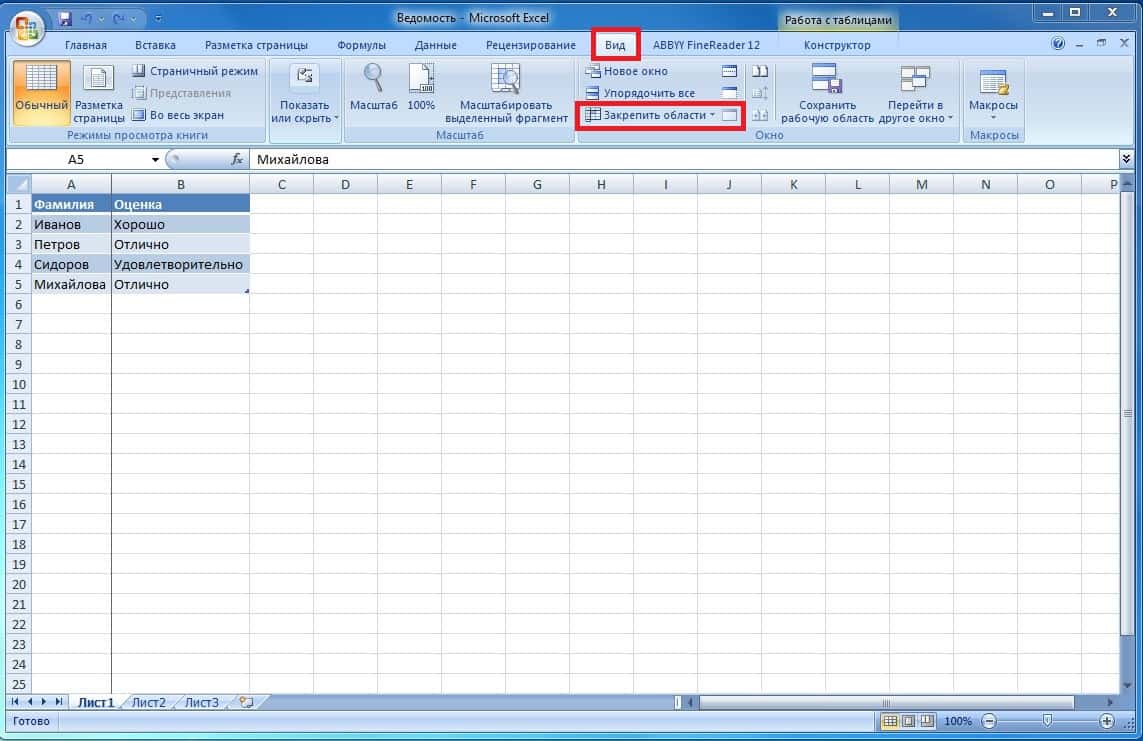
- Выберите строку под теми строками, которые хотите зафиксировать (или выберите столбец справа от тех, которые нужно закрепить).
- Перейдите на вкладку «Вид».
- Нажмите «Закрепить области» и выберите нужный вариант.
На выбор вам будет предложено «Закрепить верхнюю строку», чтобы зафиксировать верхнюю строку, «Закрепить первый столбец», чтобы зафиксировать первый столбец и «Закрепить области», чтобы настроить область закрепления вручную. Если выбрать «Закрепить первый столбец», мы увидим, что первый столбец теперь отделен от второго столбца жирной линией:
После этого вам будет доступен выбор «Снять закрепление областей», при помощи которого вы можете «вернуть, как было».
Группировка данных
Группировка позволяет сворачивать и разворачивать части данных для лучшего восприятия. Это особенно полезно, когда таблица содержит несколько уровней детализации или подтаблиц.
Как сгруппировать данные:
- Выделите диапазон строк или столбцов, которые хотите сгруппировать.
- Перейдите на вкладку «Данные».
- Найдите группу инструментов «Структура».
- Нажмите «Группировать».
Диалоговое окно предложит вам сгруппировать столбцы в экселе или строки в экселе, что можно сделать с помощь кнопок «+» и «-»:
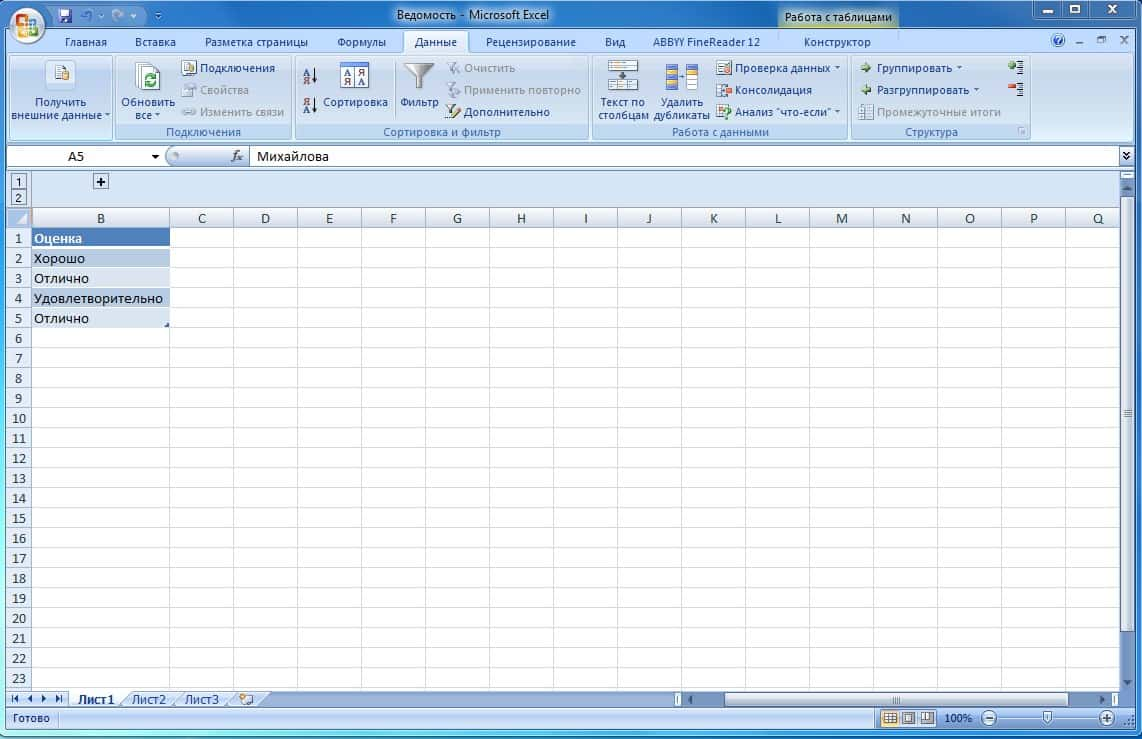
В нашем простом примере мы увидим, как исчез столбец А, и мы можем оценить общую успеваемость в группе, не отвлекаясь на фамилии и эмоции, связанные с конкретными людьми. Как мы помним из урока 1, максимальное количество столбцов составляет 16 384, и при большом количестве столбцов такая опция будет весьма кстати.
Работа с макросами
Макросы позволяют автоматизировать повторяющиеся задачи. Например, вы можете записать макрос, который выполняет сортировку, фильтрацию и форматирование данных, а затем запускать его при необходимости.
Как записать макрос:
- Перейдите на вкладку «Вид».
- Нажмите стрелочку в группе «Макросы».
- Выберите «Записать макрос».
- Выполните необходимые действия.
- Нажмите «Остановить запись», когда закончите.
Вот так:
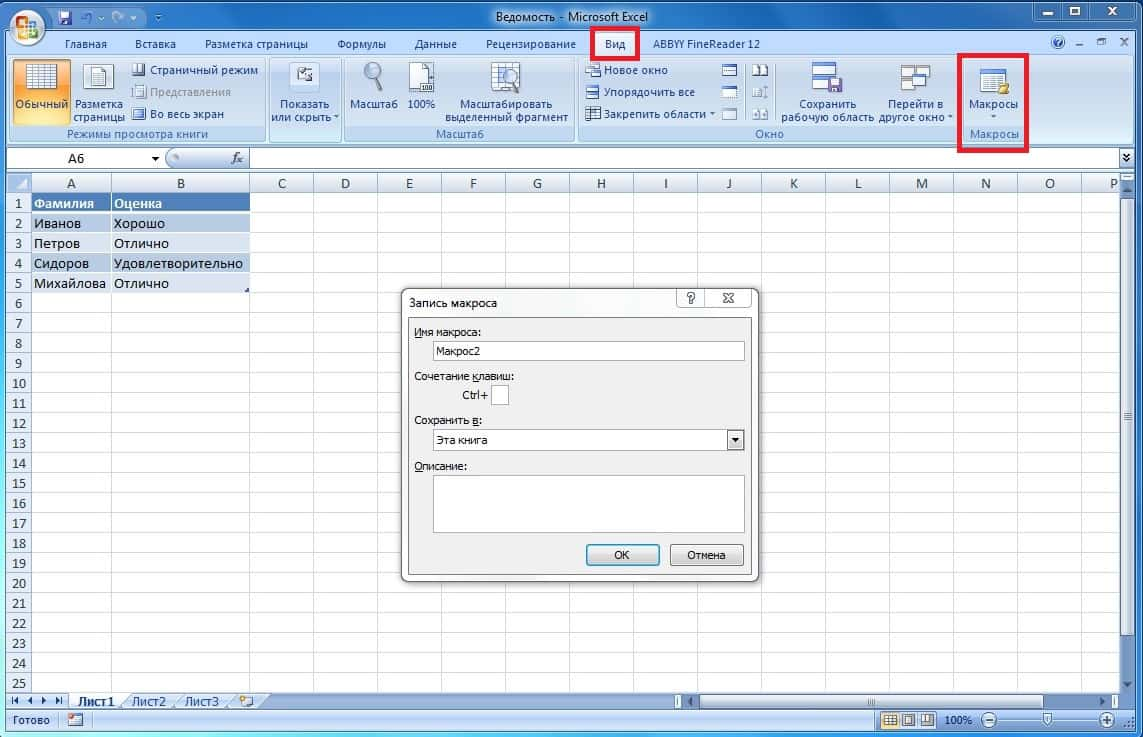
Обратите внимание, что опция «Остановить запись» становится доступной только после того, как вы запустите команду «Записать макрос».
Функция SUMIF/SUMIFS
В уроке 4 мы подробно рассмотрели функцию автосуммирования, поэтому сейчас вы полностью готовы к тому, чтобы сделать еще один шаг и усложнить задачу.
Бывает так, что в огромном массиве данных нужно суммировать не все данные, а лишь часть из них, соответствующих определенному условию. Например, узнать, на какую сумму были сделаны продажи товаров дороже 1000 рублей.
Функция SUMIF выполняет суммирование значений, если они соответствуют одному условию. Посмотрим, как выглядит функция SUMIF:
=SUMIF(диапазон_условий, условие, [диапазон_суммирования])
Аргументы функции:
- диапазон_условий – диапазон, который будет проверяться на соответствие условию;
- условие – критерий, по которому производится отбор (например, число, текст или выражение);
- диапазон_суммирования (необязательный аргумент) – диапазон, значения из которого будут суммироваться. Если не указан, суммируются значения из диапазона_условий.
В свою очередь, функция SUMIFS выполняет суммирование значений, если они соответствуют нескольким условиям. Это расширенная версия SUMIF, которая позволяет задать несколько критериев для суммирования. Посмотрим, как выглядит функция SUMIFS:
=SUMIFS(диапазон_суммирования, диапазон_условий1, условие1, [диапазон_условий2, условие2], …)
Аргументы функции:
- диапазон_суммирования – диапазон, значения из которого будут суммироваться;
- диапазон_условий1 – первый диапазон, который проверяется на соответствие условию1;
- условие1 – критерий для первого диапазона;
- диапазон_условий2 (необязательно) – второй диапазон, который проверяется на соответствие условию2, и т.д.
Зачем нужны функции SUMIF и SUMIFS? Эти функции помогают анализировать и обрабатывать данные, когда необходимо суммировать только определенные данные, соответствующие условиям.
Использование функций SUMIF/SUMIFS:
- Финансовый анализ – подсчет прибыли, расходов по конкретным категориям.
- Работы с базами данных – суммирование данных по определенным критериям (например, продажи за определенный период или для конкретного продукта).
- Автоматизации отчетности – создание динамических отчетов с использованием условий.
Пример использования функции SUMIF:
Допустим, нужно посчитать сумму продаж, если сумма заказа больше 1000. Если в столбце А указаны клиенты, а в столбце В указаны суммы продаж клиентам, вводим следующую формулу:
=SUMIF(B2:B10, «>1000»)
Здесь B2:B10 – это диапазон, где находятся суммы заказов, а «>1000» – это условие, которое означает, что нужно суммировать только те заказы, которые больше 1000.
Пример использования функции SUMIFS:
Допустим, нужно подсчитать сумму продаж для заказов больше 1000 и для клиентов из конкретного города.
Предположим, что, кроме суммы заказов в столбце В, у вас есть список городов в столбце С, и вам нужно найти сумму всех заказов больше 1000 для клиентов из Москвы. Вводим следующую формулу:
=SUMIFS(B2:B10, B2:B10, «>1000», C2:C10, «Москва»)
Функции SUMIF и SUMIFS являются мощными инструментами для работы с данными в Excel, позволяющими легко суммировать значения на основе одного или нескольких условий. Эти функции особенно полезны при анализе больших объемов данных и создании отчетов с динамическими условиями.
Это лишь некоторые основные приемы работы с большими массивами данных, которые позволяют упростить управление таблицами эксель. Забегая вперед, скажем, что для управления таблицами и анализа больших объемов данных еще могут быть полезны такие инструменты, как условное форматирование и сводные таблицы.
Их мы будем рассматривать на уроке 8 в рамках темы «Простые инструменты анализа данных». А сейчас вас ждет проверочный тест, после чего мы перейдем к следующей теме.
Проверьте свои знания
Если вы хотите проверить свои знания по теме данного урока, можете пройти небольшой тест, состоящий из нескольких вопросов. В каждом вопросе правильным может быть только один вариант. После выбора вами одного из вариантов система автоматически переходит к следующему вопросу. На получаемые вами баллы влияет правильность ваших ответов и затраченное на прохождение время. Обратите внимание, что вопросы каждый раз разные, а варианты перемешиваются.
Далее нас ждет работа с диаграммами и графиками.
← 4 Функции и формулы6 Диаграммы и графики →