
В этой статье разберем как создать конференцию в Zoom. Популярная онлайн-платформа Zoom в 2020 году буквально ворвалась в онлайн-мир.
Как создать конференцию в Zoom на компьютере
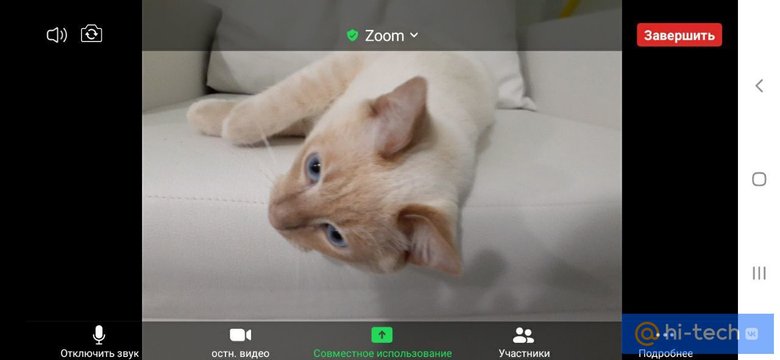
Первое, что необходимо сделать – установить клиент «Зум» на свой компьютер. Для этого скачиваем дистрибутив программы с официального сайта и запускаем программу установки.
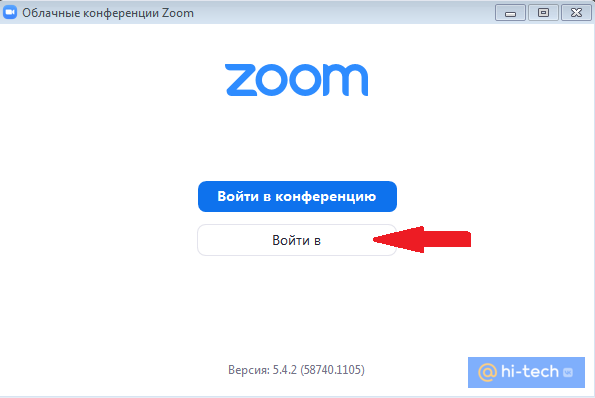
Дождавшись завершения установки, открываем приложение, щелкнув по ярлыку на рабочем столе, и авторизуемся в нем, нажав на кнопку «Войти в».
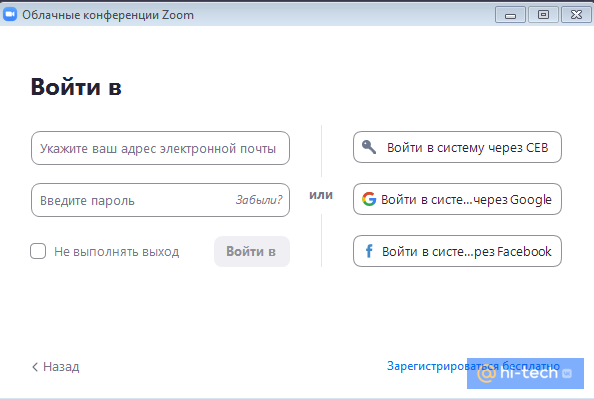
Если аккаунта в Zoom у вас еще нет, то регистрируемся в сервисе. Самый быстрый способ войти в систему впервые – аккаунт Google или Facebook.
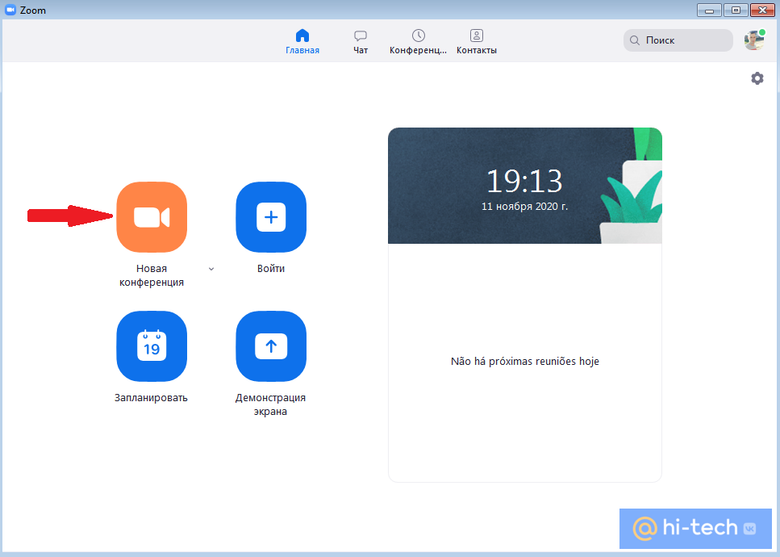
После перехода на главный экран жмем на пиктограмму «Новая конференция».
Появляется всплывающее окно с предложением «Проверить динамик и микрофон» или сразу «Войти в конференцию с использованием звука компьютера».
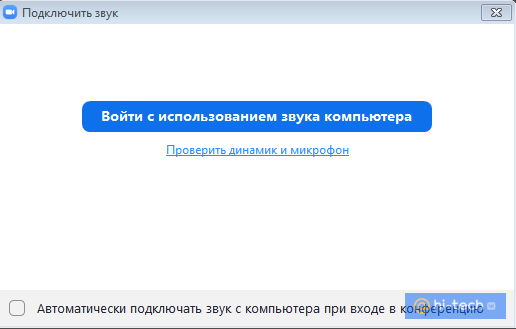
После входа в конференцию первым делом можно настроить различные параметры видео. Для этого нужно перейти в настройки видео.
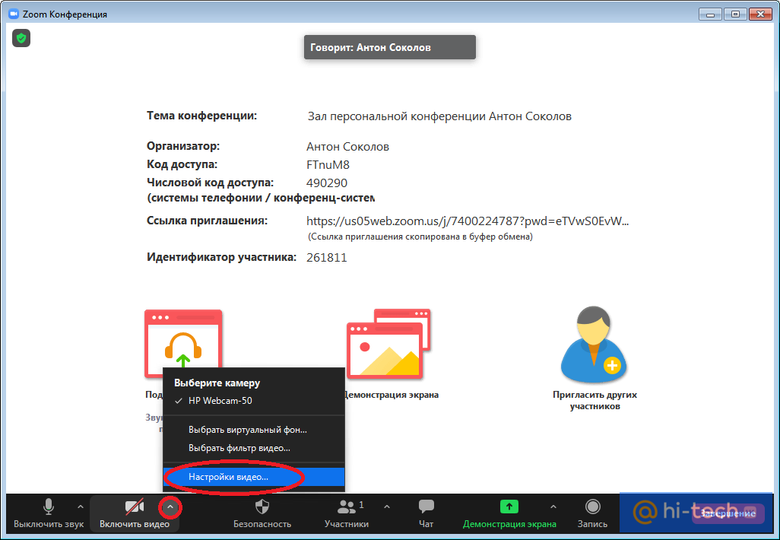
Например, для того чтобы поменять фон или применить маску, переходим во вкладку «Фон и фильтры».
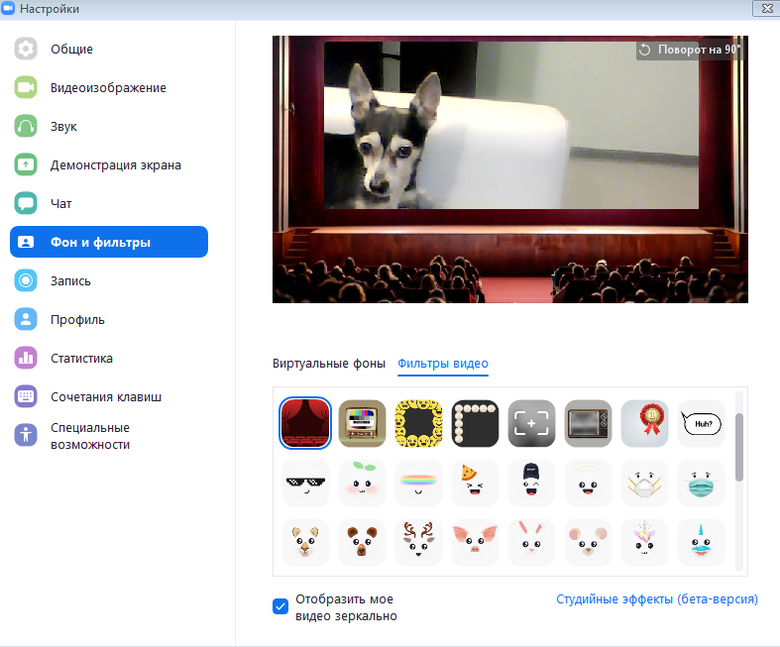
Здесь можно выбрать различные эффекты, а также изменить фон. Чтобы завершить конференцию нужно нажать на кнопку «Завершение» или набрать комбинацию ALT +Q на клавиатуре и выбрать нужное действие. Завершить конференцию можно как для одного человека, так и сразу для всех участников.
Как организовать конференцию в Zoom
В меню «Зум» предусмотрено несколько вариантов для приглашения участников на онлайн встречу. Рассмотрим, как пригласить участников и организовать конференцию в Zoom.
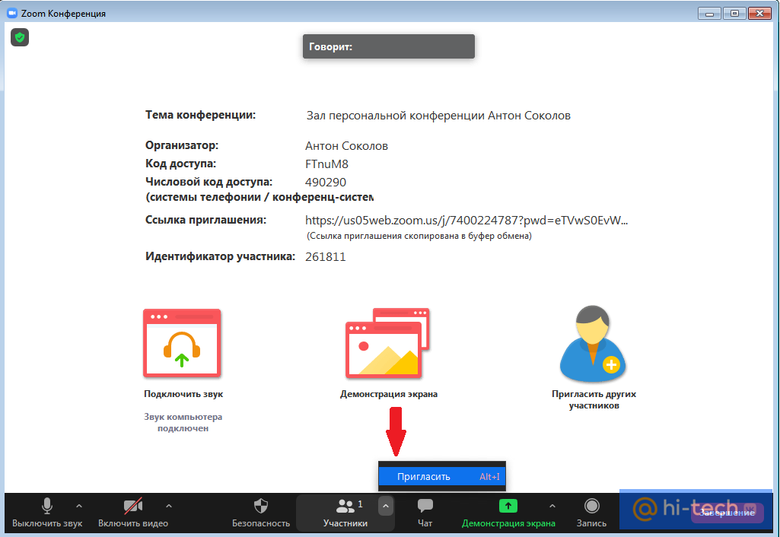
- Переходим во вкладку «Участники» и жмем кнопку «Пригласить» либо воспользуемся быстрым вызовом с помощью сочетания кнопок alt + I.
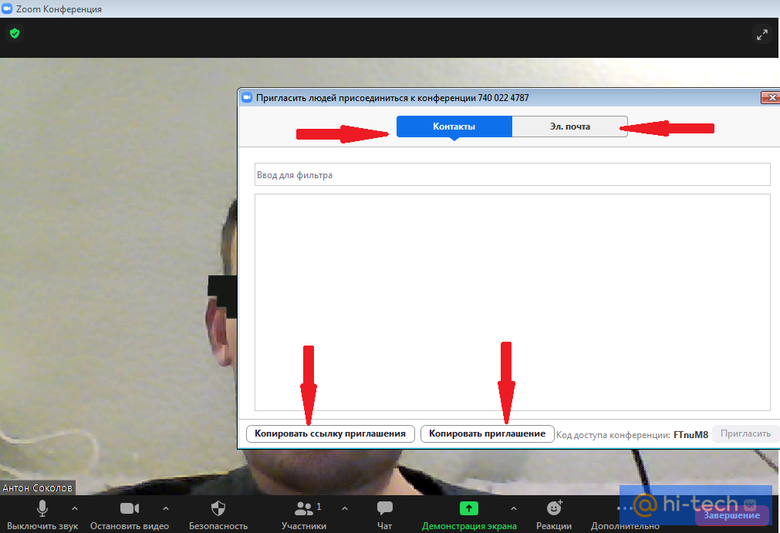
- Можно выбрать участников конференции из списка контактов, либо скопировать ссылку на конференцию и отправить ее через социальные сети.
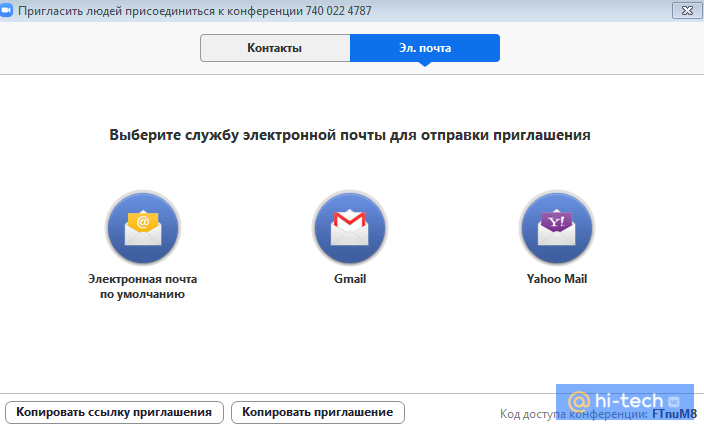
- Еще один вариант – отправить приглашение по электронной почте, для этого перейдем по соответствующей кнопке и откроем интересующий нас почтовый клиент. Это либо предустановленный клиент по умолчанию на вашем ПК, либо Gmail или Yahoo на выбор.
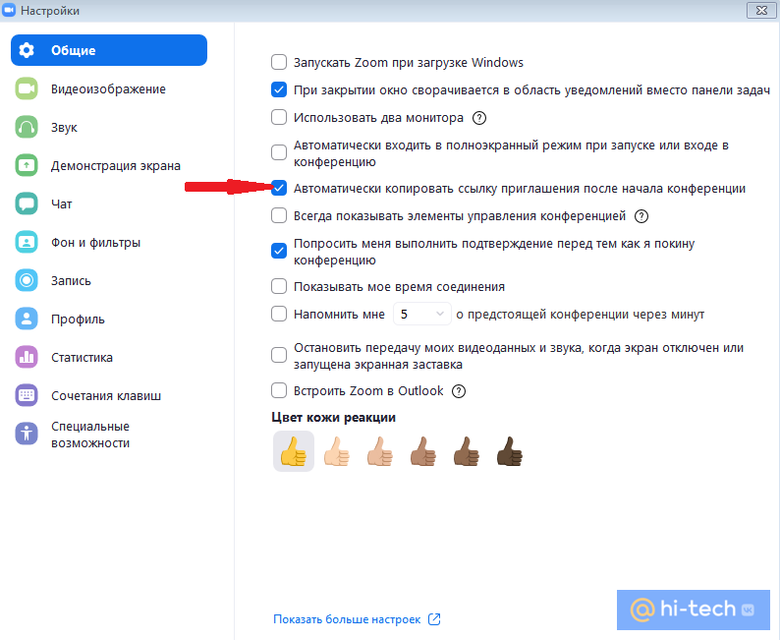
- Также в «Зуме» предусмотрена возможность автоматического копирования ссылки на конференцию сразу после её запуска. Для этого в настройках клиента во вкладке «Общие» ставим галочку напротив кнопки «Автоматически копировать ссылку приглашения после начала конференции».
Если вы пригласите участника из списка контактов в клиенте, то при условии нахождения участника в сети, на его устройстве раздастся звонок. Для подключения участника к онлайн-встрече нажмите на кнопку «Принять».
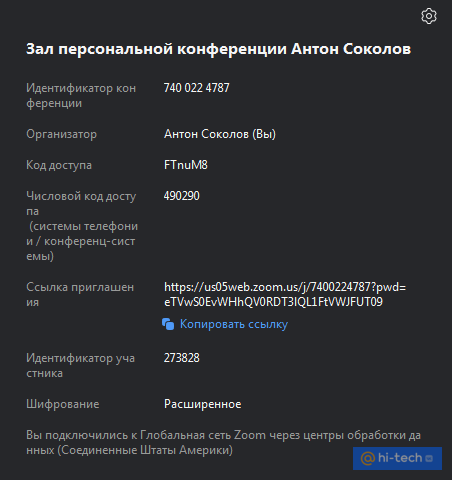
- Еще одна возможность пригласить нового участника – нажать на галочку «Данные конференции» в небольшом зеленом щите, в левом верхнем углу главного экрана.
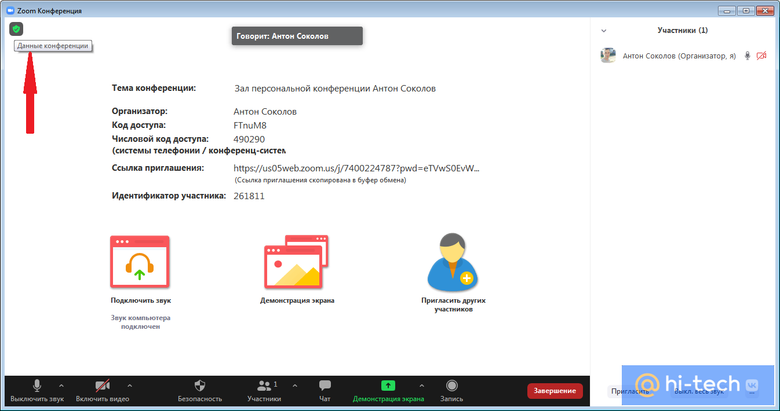
После этого скопировать ссылку-приглашение и отправить ее новому участнику.
Откроется окно с информацией о текущей конференции.
-
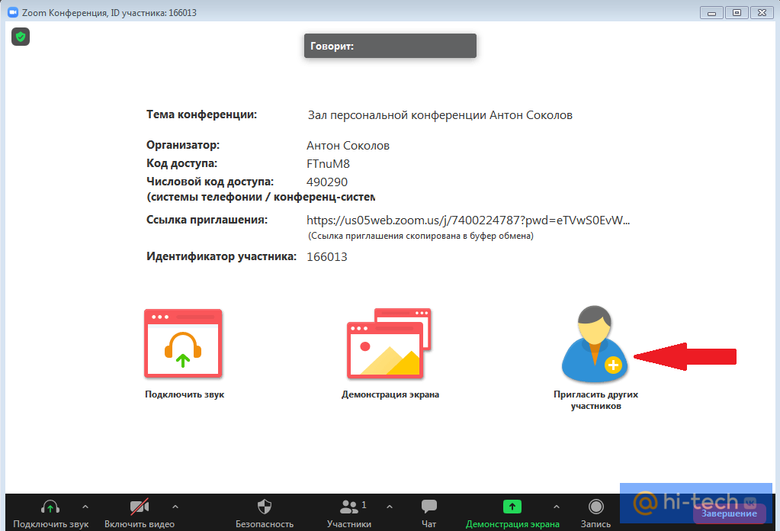
Кроме этого, для участия во встрече можно пригласить через кнопку на главном экране «Пригласить новых участников». Во время конференции для обращения к этому меню необходимо нажать «Остановить видео», кликом по пиктограмме «Пригласить других участников» отправить приглашения, после чего можно возобновить конференцию.
Как управлять участниками в Zoom
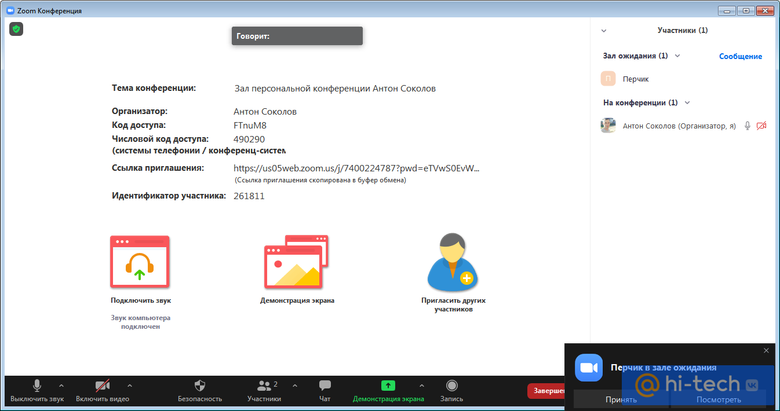
Новый участник после получения ссылки и перехода в приложение, попадает в зал ожидания.
Чтобы подтвердить его участие и перевести из зала ожидания в активного участника, нажмите на кнопку «Принять».
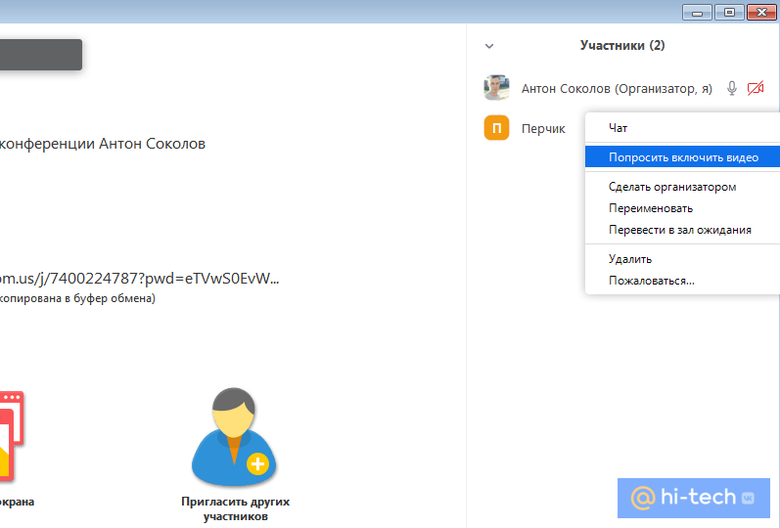
Также через меню участников можно отключать звук конкретного человека, обмениваться с ним текстовыми сообщениями, назначить любого участника организатором конференции, переименовать его или перевести обратно в зал ожидания.
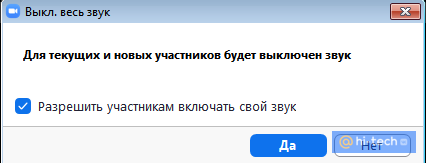
Чтобы отключить звук разом у всех участников конференции, щелкайте по кнопке «Выкл. весь звук». Во всплывающем окне жмите «Да».
Как включить демонстрацию экрана ПК в Zoom
После создания онлайн-конференции в «Зуме», вы можете позволить остальным участникам конференции наблюдать за происходящим на вашем экране, нажав на соответствующую кнопку «Демонстрация экрана», расположенную на главном экране.
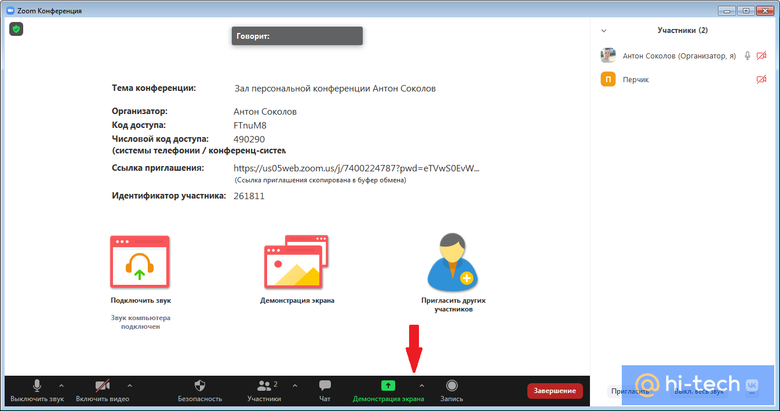
Откроется окно выбора режима демонстрации.
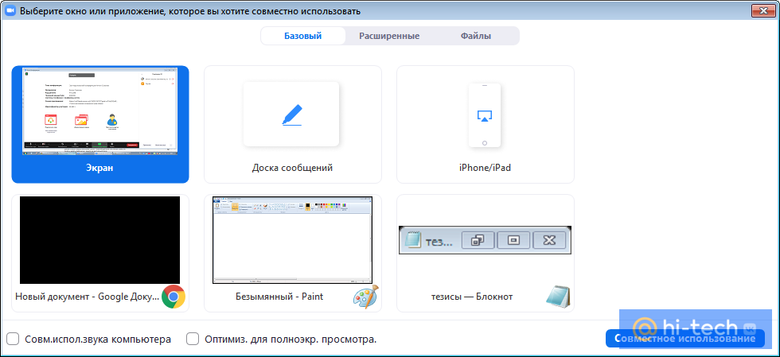
Здесь можно выбрать режим использования для совместной демонстрации: режим «экран» (дублируется экран организатора), отдельную программу, открытую на его устройстве (позволяет показывать выбранную программу всем участникам; удобно в режиме показа слайдов) или режим «Доска», позволяющий всем участникам совместно писать и делать графические заметки на виртуальной доске.
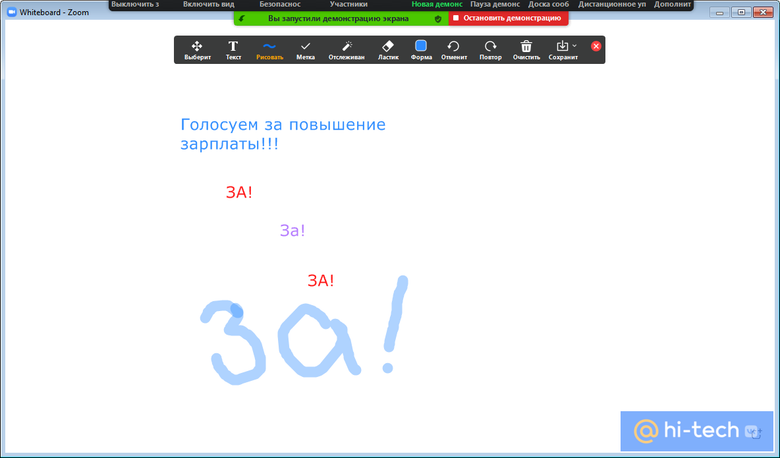
Для начала использования любого режима, выберите его и нажмите на синюю кнопку «Совместное использование» в нижнем правом углу.
Для прекращения режима демонстрации экрана нажмите «Остановить демонстрацию».
Для того чтобы написать в чат, нажмите на соответствующую иконку и выберете с кем хотите начать беседу. В беседе можно настраивать, кто может отправлять сообщения, а также прикреплять изображения и другие файлы с компьютера.
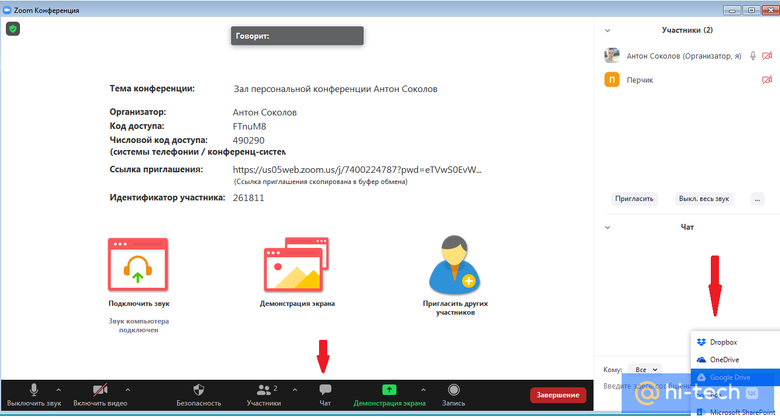
Как записать конференцию в Zoom
В «Зуме» предусмотрена запись конференции. Для того чтобы начать запись, нажмите на соответствующую кнопку. Кроме этого, можно включить запись с помощью сочетания клавиш Alt + R.
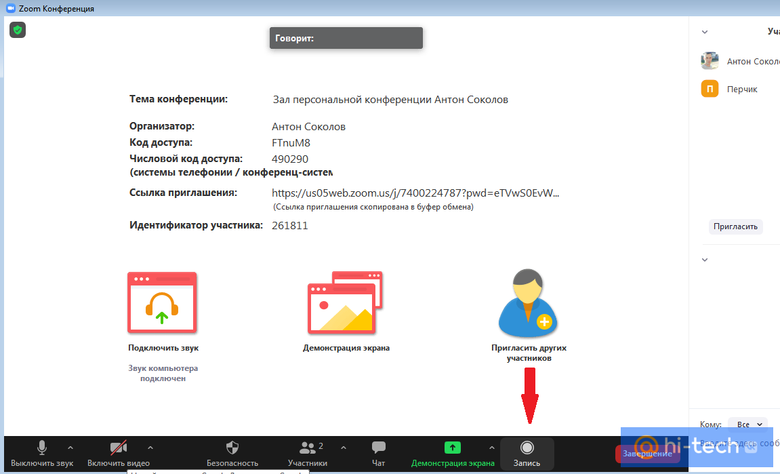
Zoom начнет записывать конференцию во временный файл. В любой момент запись можно приостановить или завершить полностью. После завершения онлайн-встречи временный файл начнет преобразование в формат .mp4, который вы сможете найти в папке с программой.
Как создать онлайн-конференцию в Zoom на смартфоне
- Запускаем приложение
- Проходим авторизацию и попадаем на главный экран программы.
- Создаем конференцию с помощью оранжевой пиктограммы с изображением камеры.
- Жмём на кнопку «Начать конференцию».
- Для окончания встречи нажимаем кнопку «Завершить» в верхнем правом углу. Она появится, если тапнуть в любом месте по экрану. И подтверждаем кнопкой «Завершить конференцию для всех», либо «Выйти из конференции», если хотим покинуть встречу в одностороннем порядке.
Как пригласить на конференцию со смартфона
- Жмём на вкладку «Участники» в нижнем правом углу.
- Затем во всплывающем окне выбираем способ отправки.
- И отправляем приглашение.
По аналогии с полной версией, участник примет приглашение, после чего попадет в зал ожидания.
Управление участниками конференции со смартфона
Для того чтобы управлять участниками встречи, переходим во вкладку «участники» и выбираем участника из списка.
Появляется всплывающий список с возможными опциями.
Как настроить конференцию с телефона
В главном меню конференции можно управлять звуком, камерой, а также совместным использованием.
Если требуются расширенные настройки, то жмём 3 точки и переходим в «Настройки конференции».
Список опций в настройках конференции
Напомним, что «Зум» позволяет бесплатно подключать одновременно до 100 устройств, а при пользовании платными тарифами – до 500 человек одновременно без ограничений по времени. Надеемся, что наша инструкция поможет вам досконально разобраться в вопросе, как создать конференцию в Zoom.
- 5 самых «микробных» станций Московского метрополитена
- Почему на некоторых наручных часах секундная стрелка всегда стоит на месте
- Как сделать из метрополитена гигантский подземный кондиционер
Загрузка…
Обучение, вебинары, тренинги, конференции совещания — все это можно успешно проводить в онлайн–режиме. Чтобы получить качественную связь с клиентами, коллегами, слушателями, запланировать масштабную конференцию и дистанционно руководить процессом, можно пользоваться Zoom.
Расскажем, как работать с сервисом — от установки программы до первой конференции. Также поделимся секретами и полезными фишками.
Что такое Zoom и зачем он нужен
Возможности
Преимущества и недостатки
Чем конференции отличаются от вебинаров в Zoom
Как начать работать с сервисом
Как создать учетную запись
Как установить Zoom на смартфон или компьютер
Настройка Zoom для работы
Общие настройки
Видео
Звук
Чат
Запись
Контакты
Как настроить конференцию
Настройка аудиоконференции
Управление участниками конференции
Настройка сессионных залов
Настройка демонстрации
Как запланировать встречу
Как отредактировать встречу
Как управлять конференцией
Тарифы Zoom: что выбрать
Бесплатный пакет
Профессиональный пакет
Бизнес-пакет
Пакеты «Бизнес-плюс», «Предприятие»
Интересные факты
Zoom — это программа для беспроводного взаимодействия при организации вебинаров, конференций, групповых чатов. Через сервис можно общаться посредством аудио- и видеосвязи. Zoom можно установить на планшет, компьютер, смартфон.
Программу используют в финансовых организациях, органах здравоохранения, IT-компаниях, образовательных учреждениях — везде, где надо общаться с клиентами, удаленными сотрудниками, слушателями. Инструмент применяется в профессиональных, личных, учебных целях.
Возможности
- Аудио- и видеосвязь. Реализуется посредством вебинаров или конференций.
- Совместный доступ к экрану. Поддержка совместного доступа к рабочему столу для дистанционной работы исполнителей над проектами.
- Комнаты для совместного использования. Zoom Rooms — программа для конференц–зала, обеспечивающая более качественную связь.
- Групповые чаты. Обмен аудио, текстом и изображениями. Данные хранятся 10 лет.
- Отправка приглашений по почте или номерам телефонов.
Можно скачать Zoom на компьютер или ноутбук (Windows, MacOS, Linux), смартфон (iOS, Android). У приложения есть расширение для браузеров Chrome, FireFox, Edge, плагины для Microsoft Outlook и IBM Notes.
Преимущества и недостатки
Приложение для конференций стало популярно благодаря:
- широкой функциональности;
- стабильной связи даже на бесплатном тарифе;
- версиям для каждой платформы и операционной системы;
- возможности подключиться к трансляции по прямой ссылке без собственного аккаунта;
- проведению сессий даже с низкой скоростью интернет-подключения.
Но есть и минусы:
- нестабильная и неудобная работа мобильного приложения для iOS;
- проблемы с безопасностью данных. Злоумышленники способны заполучить доступ к созвону и входить в чужие беседы без предварительной идентификации;
- отключение платных аккаунтов с 2022 года, а также блокировка оплаты коммерческих лицензий.
Чем конференции отличаются от вебинаров в Zoom
В Zoom можно проводить вебинары и конференции.
Конференции
Это общие мероприятия, в которых люди могут включать звук, камеру, просматривать экран, изучать список пользователей.
Существует два типа конференций.
- Мгновенные. Актуальны, когда нужно обсудить проект с исполнителями, провести совещание или решить другие важные дела. Организатор входит в режим конференции, отправляет приглашения, и люди получают доступ ко встрече по ссылке.
- Запланированные. Подходят для проведения мастер-классов, онлайн-уроков, встреч с большим количеством коллег, партнерами. В таком случае организатор указывает тему, определяет дату и время, заранее настраивает видеоизображение и аудио, отправляет приглашения по почте или в Zoom.
Вебинары
Мероприятия, на которых может выступать один или несколько докладчиков. Люди будут только смотреть и слушать, а общаться и обмениваться информацией — в чате.
Вебинары отличаются от конференций следующим:
- на вебинаре слушатель не может общаться с организатором устно;
- максимальное количество человек на конференции — 1000, в формате вебинара — 10 000$
- конференции доступны в бесплатной подписке (до 100 человек с ограничением по времени), а вебинары — только в платной.
Далее объясним, как загрузить Zoom, настроить программу, создавать и планировать мероприятия.
Как начать работать с сервисом
Как создать учетную запись
Переходим на сайт zoom.us и нажимаем «Бесплатная регистрация».
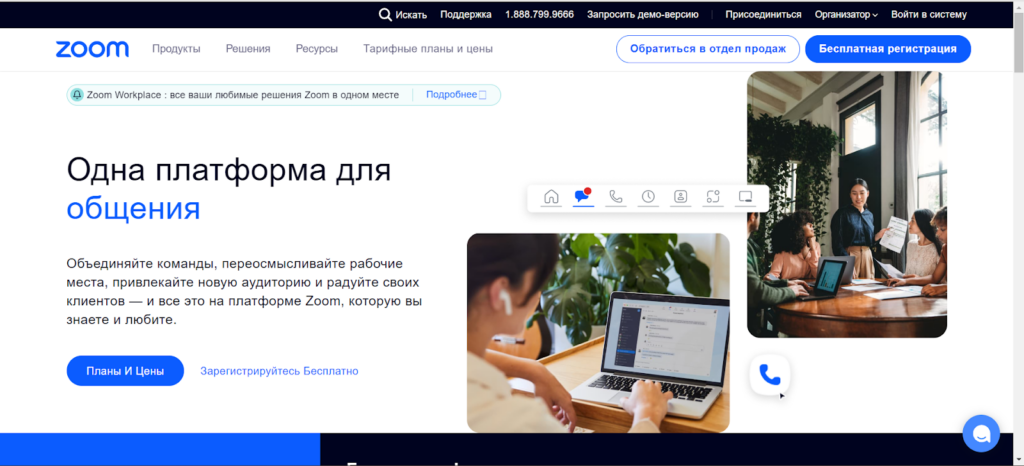
Вводим дату рождения — система использует информацию для проверки и не сохраняет.
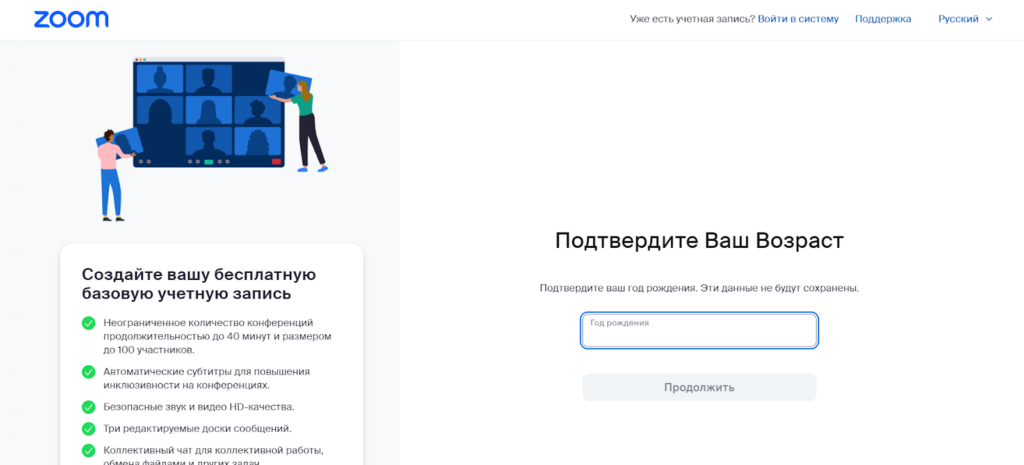
Вводим адрес электронной почты и нажимаем «Продолжить». Еще один способ — авторизация в Zoom через Google, Apple, SSO или систему единого входа (СЕВ).
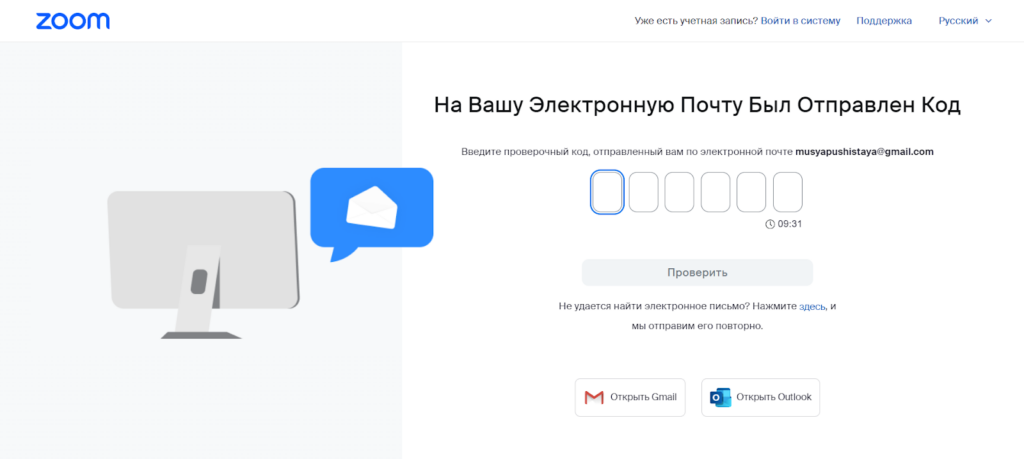
После регистрации на почту приходит письмо с кодом. Вводим его в форму. Если письмо не пришло на почту, нажимаем на кнопку «Здесь».
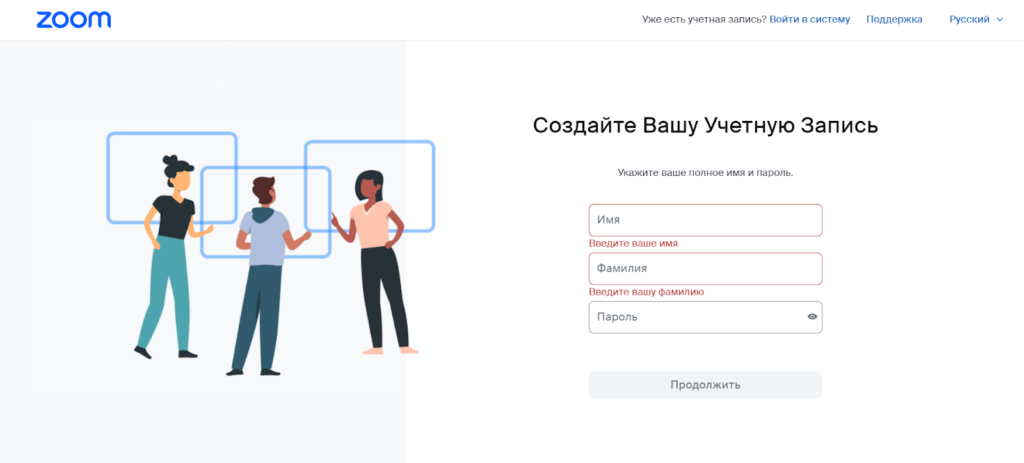
Заполняем анкету регистрации в Zoom и указываем пароль:
Открывается учетная запись Zoom.
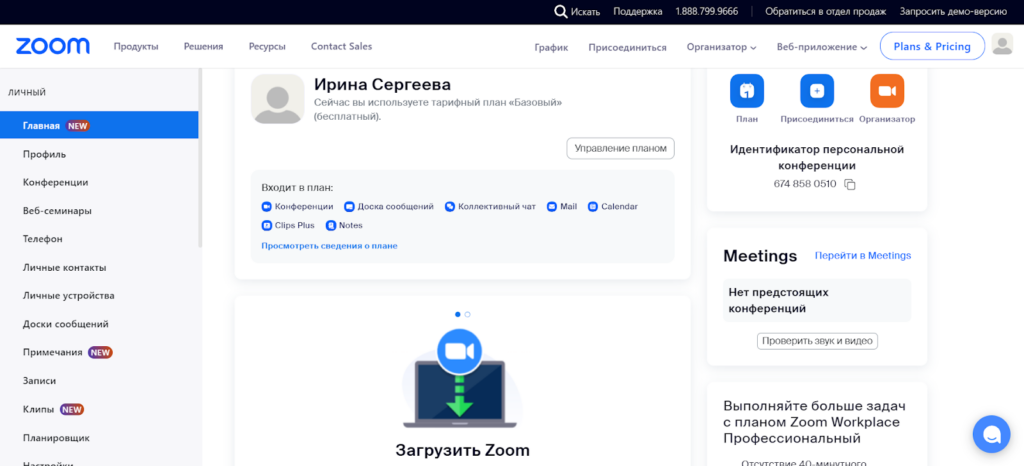
В ней можно:
- смотреть и менять информацию в профиле;
- организовывать и входить в конференцию;
- планировать и проводить семинары;
- хранить локальные и облачные записи;
- настраивать записи, встречи и телефоны;
- управлять залами, пользователями и учетными записями.
Как установить Zoom на смартфон или компьютер
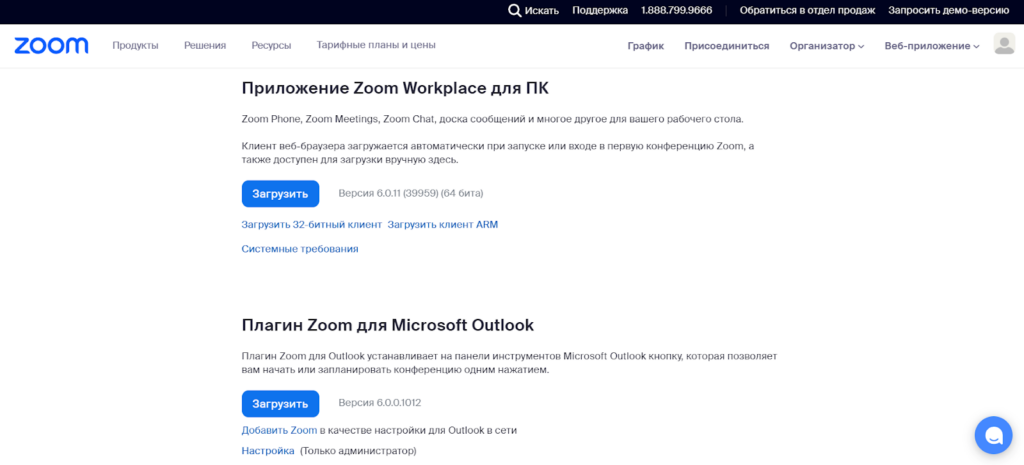
Для доступа к полному функционалу Zoom нужна десктопная версия. Скачать настольное приложение можно здесь.
Для создания нового созвона в Zoom нажимаем на «Новая конференция».
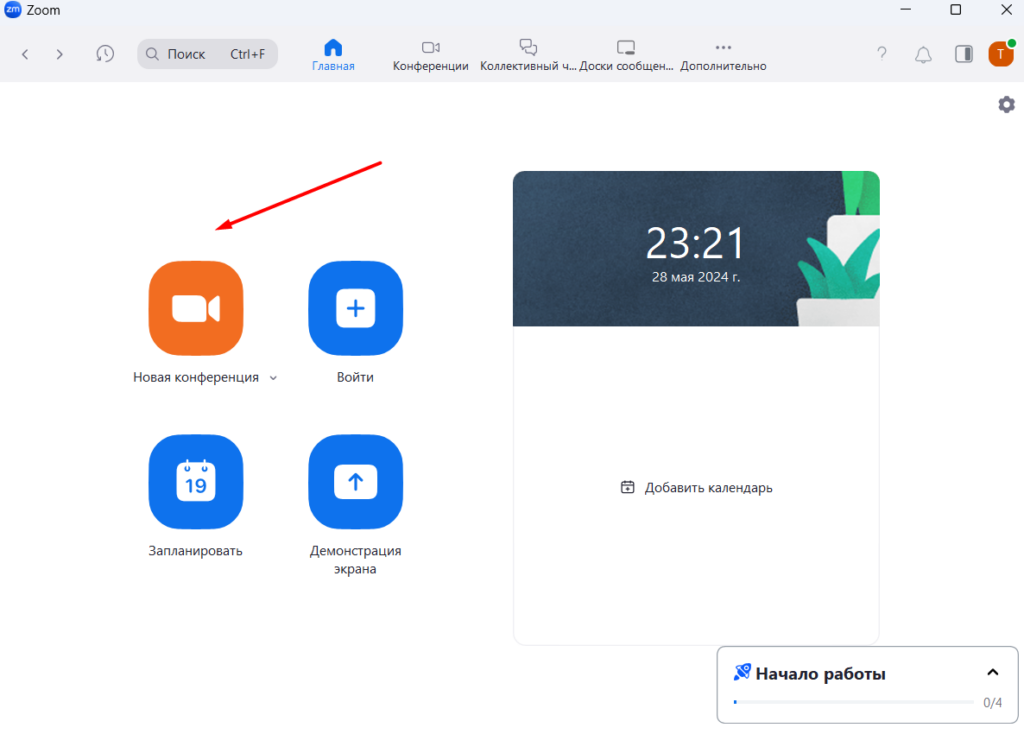
Для подключения к чужому созвону нажимаем «Войти».
Работать с Zoom получится не только на ПК, но и на планшете, смартфоне. Для этого скачиваем сайте App Store мобильное приложение для iOS, на сайте Google Play — для Android. После этого загружаем и запускаем приложение.
С планшета и телефона также можно вести конференции в Zoom. Но не весь функционал будет доступен.
Среди недостатков мобильных приложений следующие:
- на бесплатном тарифе нет функции записи. В десктопной версии такая возможность есть;
- нельзя транслировать созвон в социальные сети;
- невозможно перемещать пользователей в сессионные залы;
- не очень удобно работать с демонстрацией.
Также можно планировать Zoom-конференции через расширения в FireFox, Chrome или Outlook. Через расширения можно:
- планировать и проводить мероприятия;
- приглашать участников на созвоны;
- планировать встречи для других.
Настройка Zoom для работы
После запуска десктопной версии Zoom открывается главная страница сервиса.
На главной странице можно:
- запускать встречи с видеоизображением и без;
- планировать предстоящие конференции;
- запускать демонстрацию экрана в зале Zoom Room;
- подключаться к созвонам.
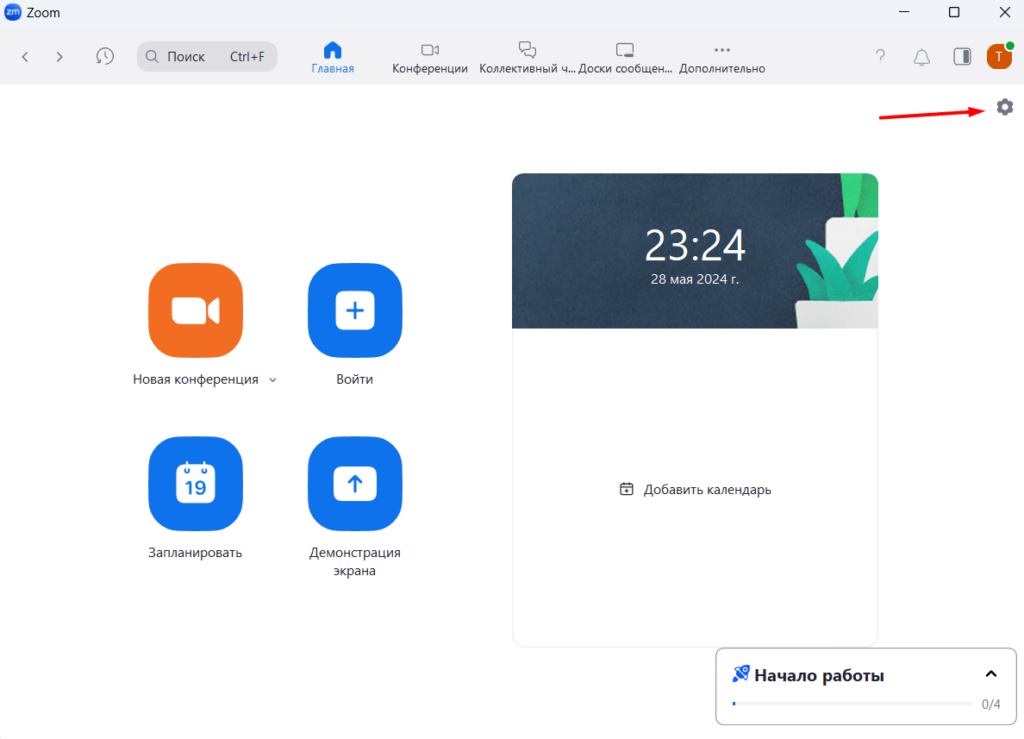
Для удобного использования Zoom задаем настройки ко всем созвонам. Нажимаем на шестеренку в правом верхнем углу.
Общие настройки
Окно настроек расположено на вкладке «Общие».
1. Устанавливаем флажок «Запускать Zoom при загрузке Windows», чтобы программа сразу открывалась при включении компьютера.
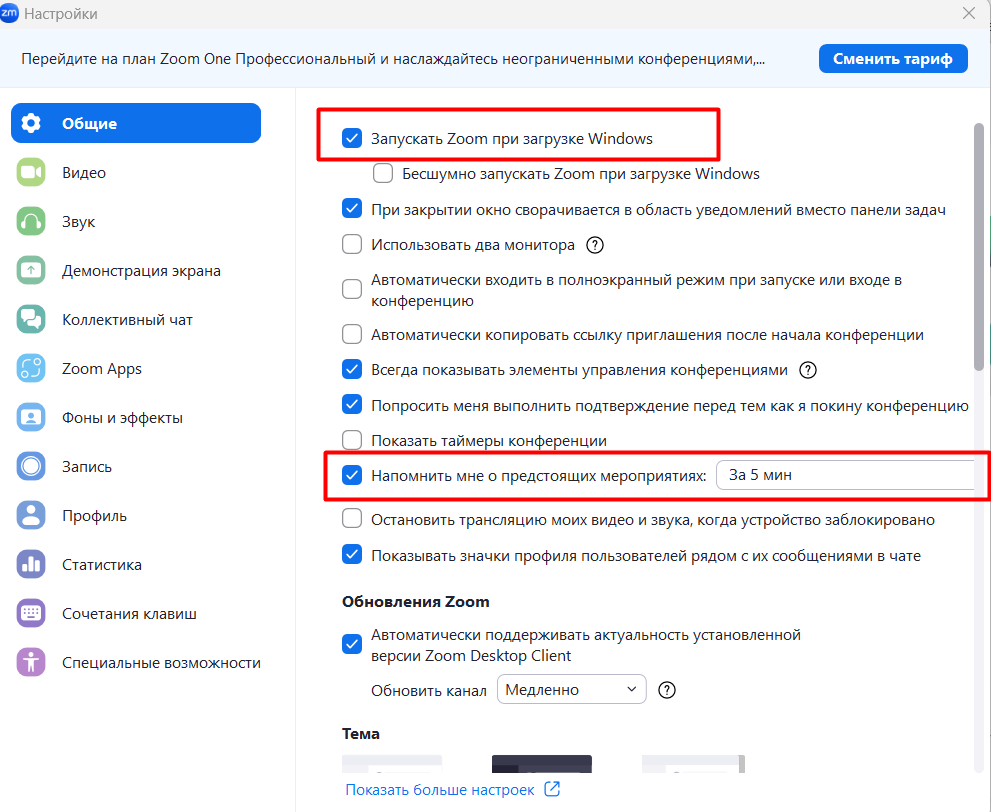
2. Если нужно регулярно организовывать и участвовать в созвонах в Zoom, устанавливаем флажок «Напомнить мне о предстоящих мероприятиях через 5 минут». Указываем время, за которое программа должна сообщить о мероприятии.
3. Настраиваем свой фон.Чтобы функция работала, надо, чтобы оригинальный фон был однотонным, желательно зеленым (хромакей). Можно выбрать одну из предложенных картинок или загрузить свою.
Также можно включить таймер, чтобы отслеживать время созвонов, установить темную тему.
Видео
Качество видеосвязи во многом влияет на успешность конференции в Zoom. Выполняем такие действия по настройке видеоизображения:
1. Выбираем камеру и соотношение сторон. Если подключено две камеры, указываем, какая из них будет работать во время трансляции — встроенная в телефон/ноутбук или внешняя. Для улучшения видимости настраиваем широкоэкранный режим трансляции;
2. Включаем «Подправить мой внешний вид». Опция Zoom позволяет сгладить картинку.
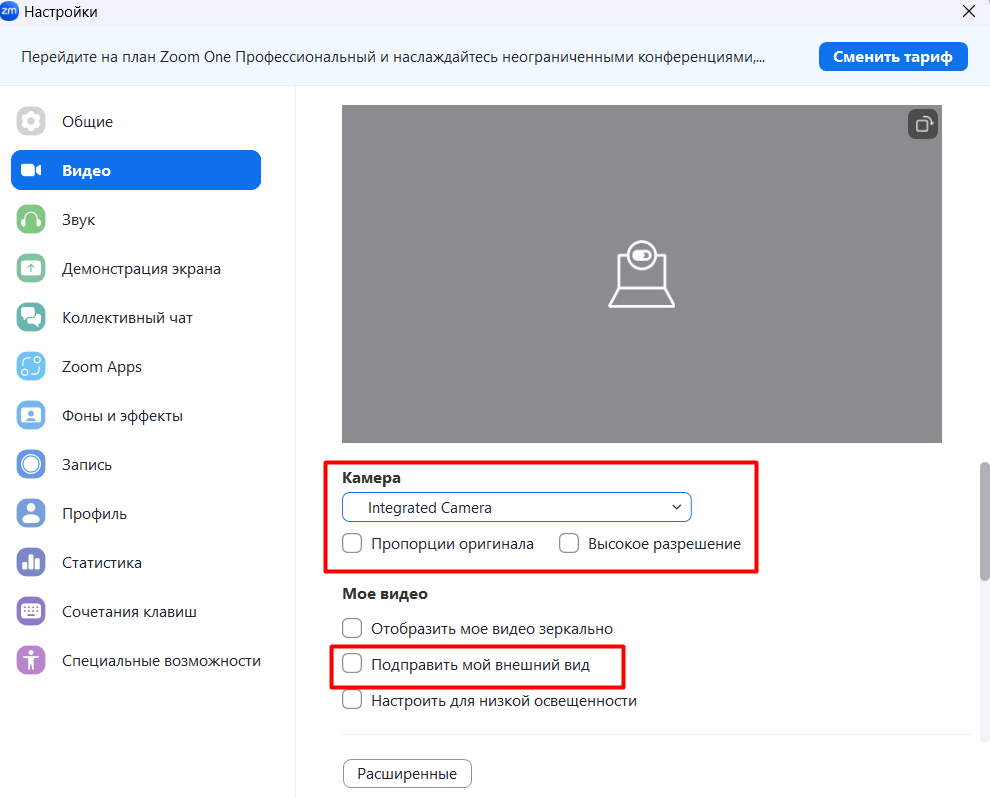
Также в этой вкладке можно настроить отображение активного докладчика, когда в созвоне участвуют несколько спикеров, выбрать качество картинки HD, задать максимальное количество людей на экране (25 или 49).
Звук
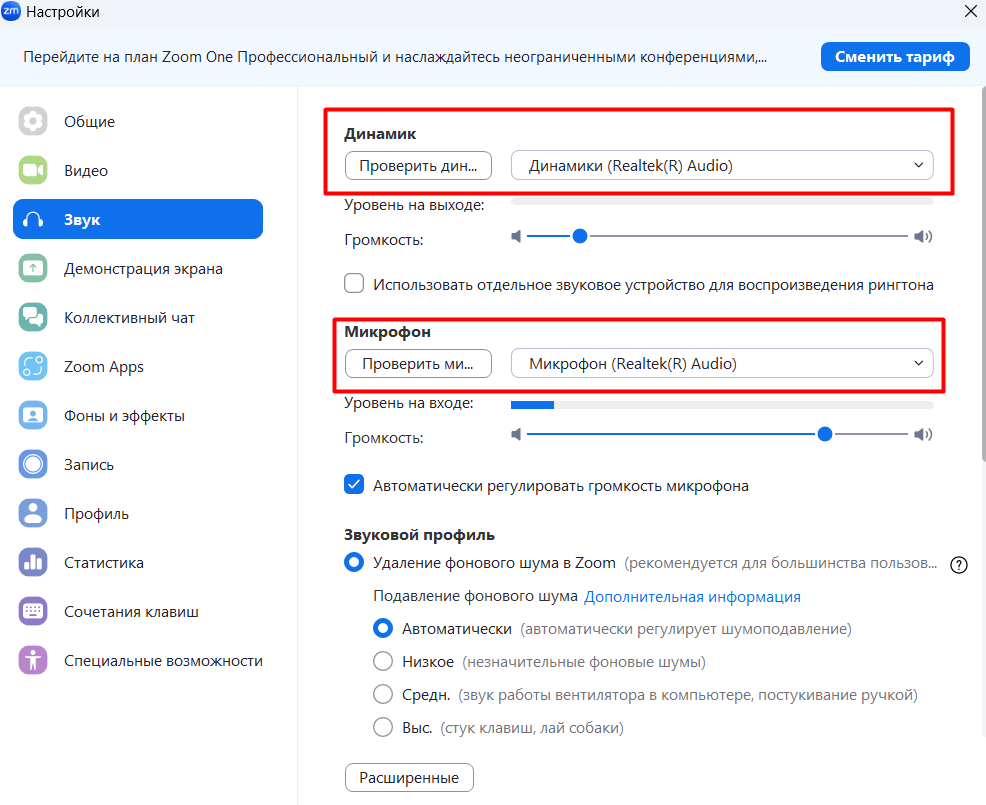
Проверяем подключение и настройки микрофона и динамиков. По умолчанию в Zoom установлена авторегулировка громкости включения звука по микрофону. Отключаем эту опцию, если нужно самостоятельно регулировать громкость. Включаем шумоподавление — функция позволяет удалять фоновый шум.
Чат
Вкладка «Коллективный чат» — приложение для обмена сообщениями в Zoom.
Среди функций:
- групповые и личные чаты;
- создание закрытых и открытых каналов — чатов, которые объединены одной темой или проектом. В закрытом канале на бесплатном тарифе может быть до 500 человек, в платном аккаунте — до 5000;
- статус доступности и присутствия в сети;
- редактирование сообщений;
- цитирование;
- теги через @;
- обмен файлами;
- пометка чата, чтобы он всегда находился вверху списка;
- поиск по каналам, контактам, сообщениям;
- подключение чат-ботов из магазина приложений Zoom Marketplace.
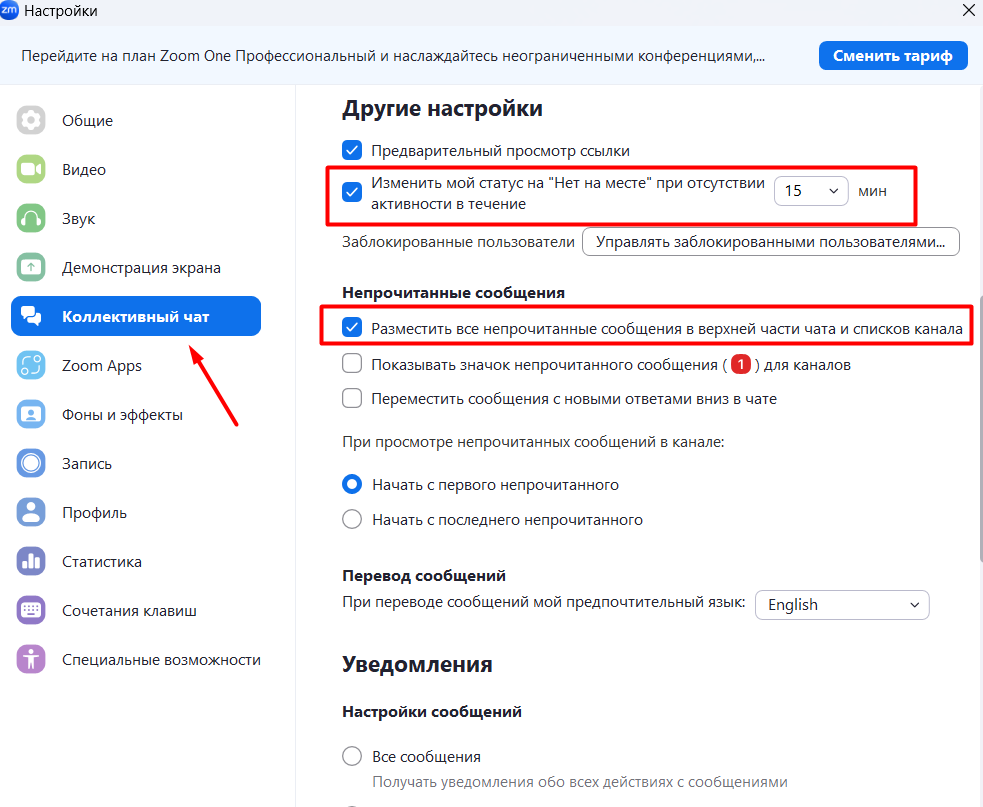
Настраиваем чат в Zoom так, чтобы было удобно во время созвона отвечать на вопросы или общаться с коллегами по работе:
1. Указываем время, при котором активный статус будет изменяться на статус «Нет на месте», или отключаем эту опцию;
2. Настраиваем показ непрочитанных сообщений так, чтобы не ничего не пропустить. Устанавливаем флажок «Оставить все непрочитанные сообщения сверху» или «Показывать значок непрочитанного сообщения для каналов»;
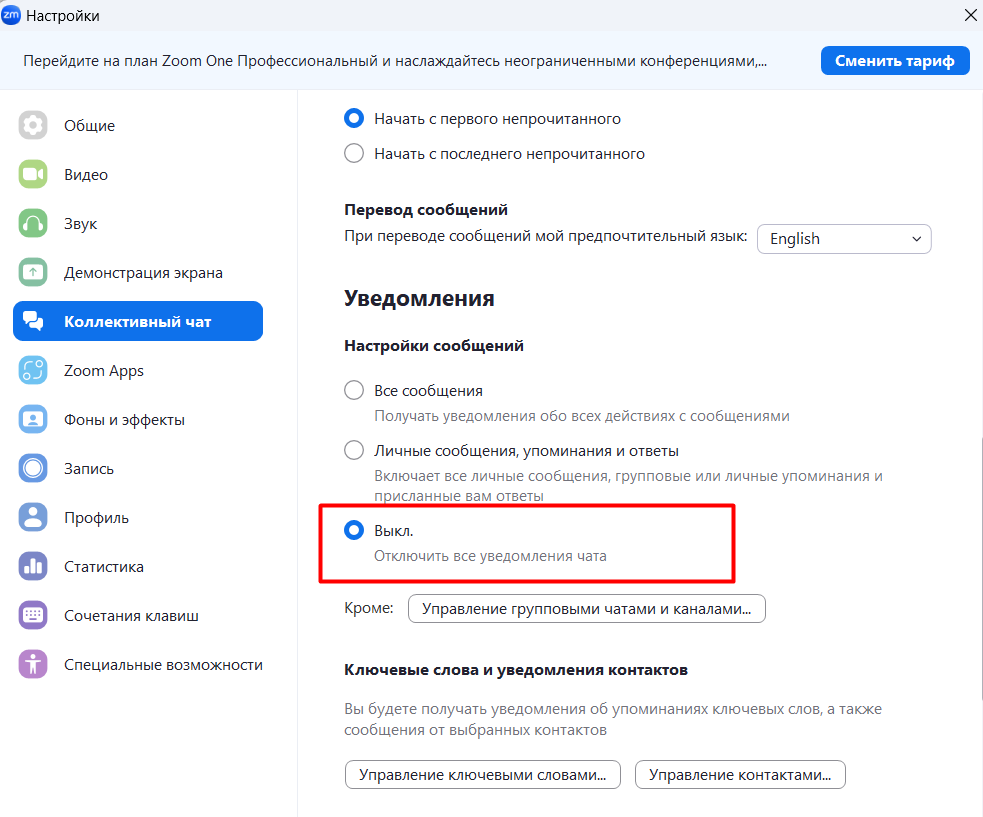
3. Настраиваем всплывающие сообщения. По умолчанию настроена демонстрация всех всплывающих уведомлений. Включаем их только для конкретных каналов или для личных сообщений. Для этого устанавливаем галочку напротив пункта «Ничего» и выбираем каналы, для которых есть исключение. А еще при необходимости настраиваем уведомления на сообщения от конкретных контактов и на ключевые слова.
Также в Zoom можно настроить темную тему чата, ограничения на отправку уведомлений в определенные часы.
Запись
Выбираем место на компьютере, куда будут сохраняться записи Zoom-конференций. Хранить видео в облаке можно только на платных тарифах. Вести запись с телефона нельзя.
Контакты
Внесение контактов — еще один нужный этап настройки. Для этого нажимаем на кнопку «Контакты» в главном меню. В окне кликаем на знак «+» и выбираем «Добавить контакты».
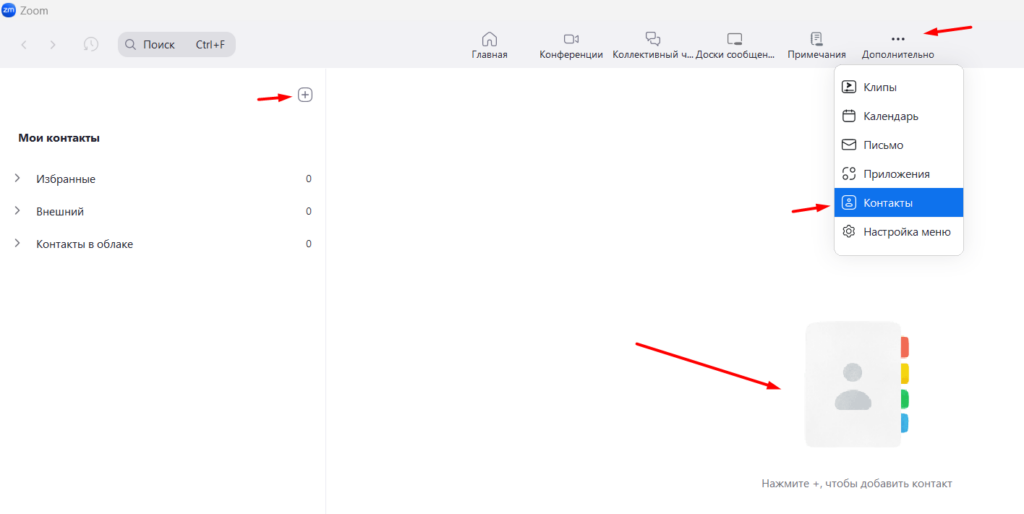
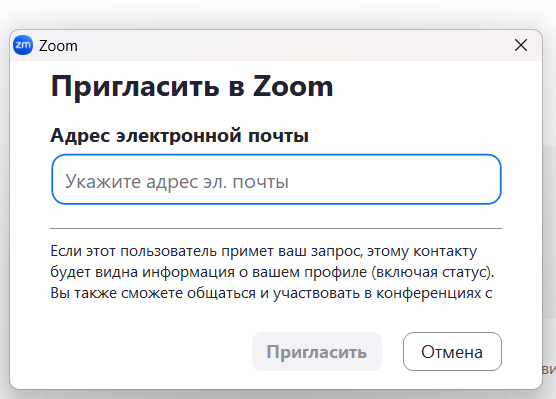
Для добавления контакта в адресную книгу вводим электронные адреса участников конференции. Нажимаем на «Добавить контакт». Пользователи видят на почте уведомление с просьбой пройти регистрацию в Zoom и загрузить приложение.
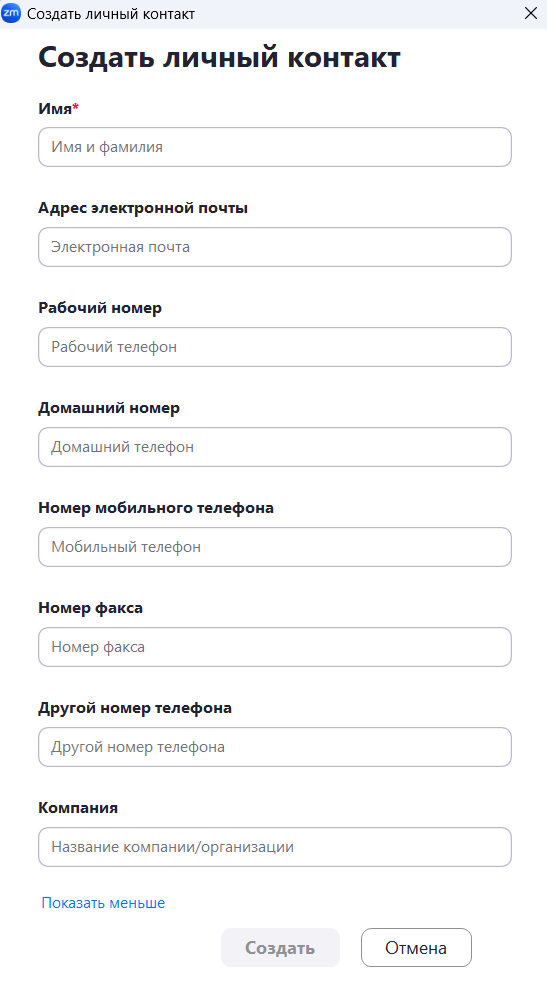
Также можно создать личный контакт.
Добавленные контакты можно группировать по каналам. Это актуально, когда в Zoom работают с разными целями, а в контактах — сотни людей.
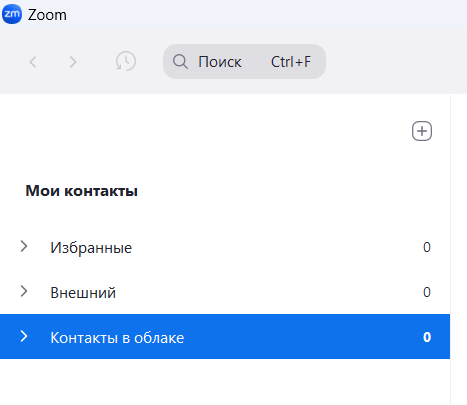
Например, можно создать один канал для коллег, второй — для личного использования, третий — для участников предстоящей конференции. Это позволит общаться с несколькими людьми одновременно и обмениваться данными в одной группе.
В Zoom доступны сочетания клавиш. С их помощью можно включать/отключать звук или видеоизображение, демонстрацию.
Как настроить конференцию
Организовать созвон можно через десктопную версию программы, на сайте zoom.us, через мобильное приложение.
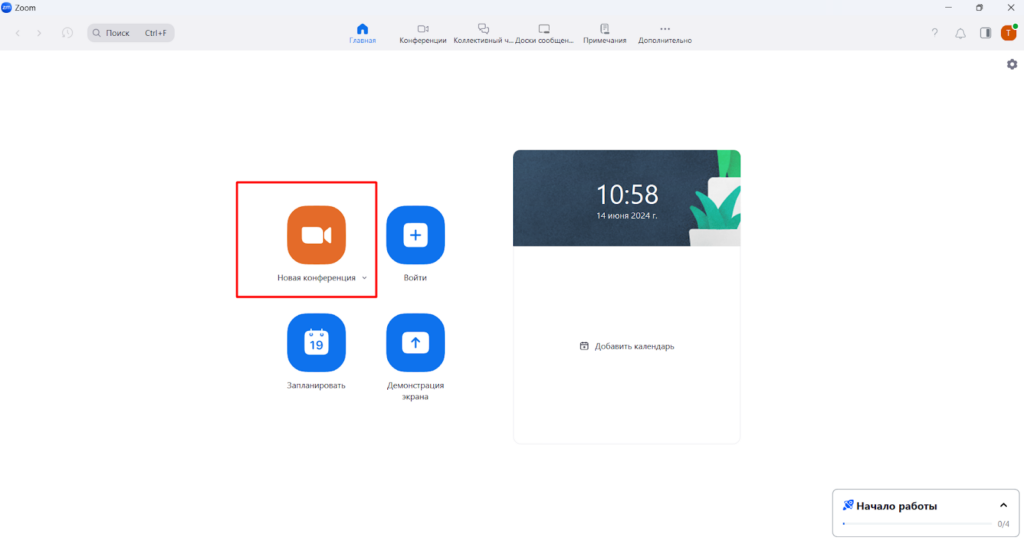
В наиболее удобной десктопной версии нажимаем на значок «Новая конференция».
Настройка аудиоконференции
После клика по кнопке «Новая конференция» Zoom по умолчанию запускает созвон с видеоизображением и звуком. Внизу располагается панель инструментов. Если нужно отключить видеорежим, нажимаем «Остановить видео».

До запуска аудиоконференции желательно убедиться, что динамики и микрофон подключены. Чтобы не было неполадок во время созвона, проверяем качество звука.
Управление участниками конференции
Приглашаем пользователей на встречу. Для этого выбираем на панели инструментов «Участники» и нажимаем кнопку «Пригласить».
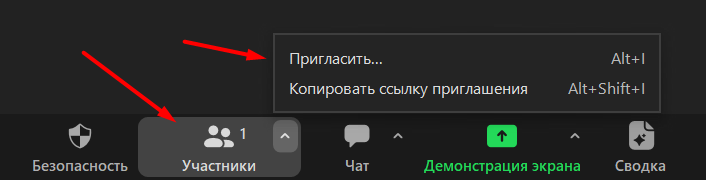
Выбираем людей из списка контактов или присылаем им приглашение в личные сообщения, по электронной почте.
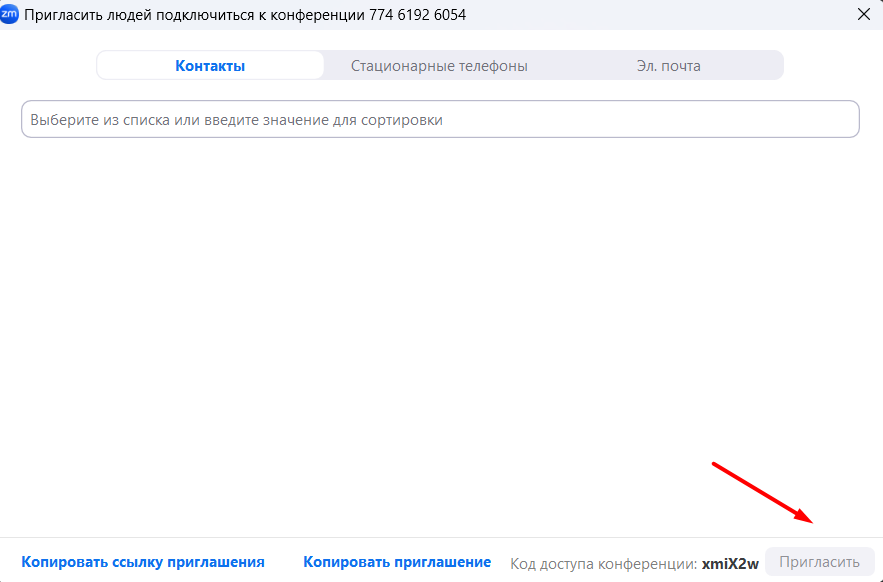
Выбранные пользователи получат ссылку доступа к встрече по почте или в приложении.
Открываем доступ к созвону принявшим приглашение — они появятся в правой колонке. Нажимаем на кнопку «Принять», чтобы они вошли в конференцию.
Чтобы отвечать на вопросы в чате, его нужно открыть. Для этого нажимаем «Чат» на панели управления.
Вводим сообщение в окне чата, если хотим чтобы его увидели все пользователи. Для отправки ответа определенному человеку нажимаем на раскрывающийся список около кнопки «Кому:» и находим его там.
Настройка сессионных залов
Сессионные залы — функция, позволяющая создавать во время созвона зал/залы для определенных групп пользователей.
Когда полезны сессионные залы:
- если организатор ведет обучение и нужно в индивидуальном порядке объяснить людям какую-то информацию, не отвлекая других пользователей;
- если нужно обсудить с группой или одним человеком конфиденциальную информацию;
- если организатор делит пользователей на группы для обсуждения конкретных задач, работы над разными проектами.
Функция сессионных залов доступна и в бесплатной версии. По умолчанию она отключена. Включить сессионные залы можно на сайте в настройках сервиса.
Чтобы это сделать:
- Заходим в личный кабинет на сайте zoom.us;
- Выбираем «Настройки», открываем вкладку «Конференция» — пункт «На конференции (расширенные)»;
- В списке расширенных настроек находим опцию «Сессионные залы», активируем ее и разрешаем организаторам добавлять участников сессионных залов.
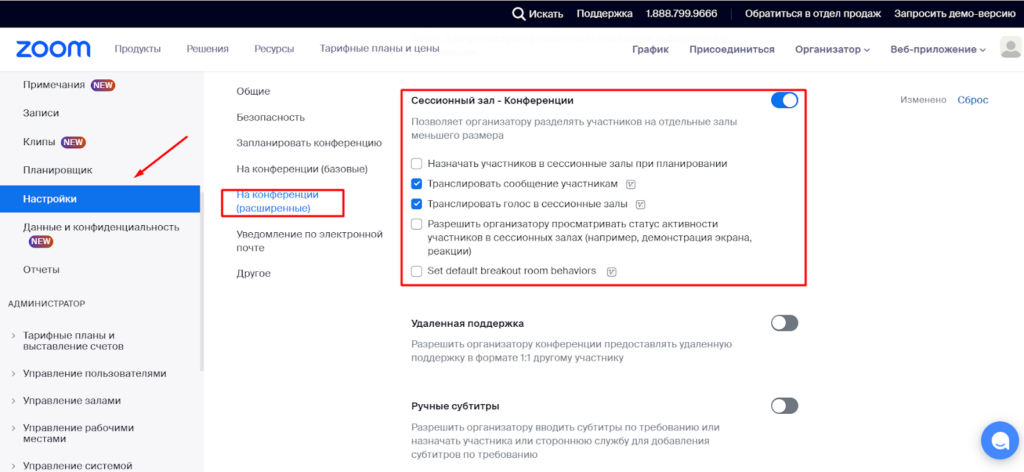
Сохраняем изменения и переходим в созвон — на панели инструментов будет опция «Сессионные залы».
Для добавления людей нажимаем на «Сессионные залы». Создаем необходимое количество залов, разделяем пользователей на залы вручную или автоматически.
Каждый пользователь получит приглашение зайти в сессионный зал. Нужно его принять. В противном случае человек останется в основной конференции.
После принятия приглашений участники распределяются по сессионным залам для общения с теми, кто находится в одном зале с ними.
Для окончания работы в сессионных залах нажимаем на кнопку «Закрыть все залы». У пользователей будет 60 секунд для окончания работы в зале. По завершении времени они автоматически окажутся в основном созвоне.
Настройка демонстрации
Демонстрация — возможность, которая позволяет сделать выступление (доклад, обучение) простым для понимания и наглядным. Можно запускать демонстрацию всего экрана, его отдельной части, файла, приложения. Другие пользователи также могут запускать демонстрацию экрана.
Демонстрация доступна в бесплатной версии и отображает экран планшета, компьютера, смартфона, если установлено приложение.
Для чего используется демонстрация:
- выступающий может чертить схемы, фиксировать опорные моменты выступления прямо на «доске»;
- показывать экран с подготовленной заранее презентацией;
- показывать онлайн, как настроить программу, установить ПО, работать с данными и другое.
Для настройки нажимаем «Демонстрация экрана».
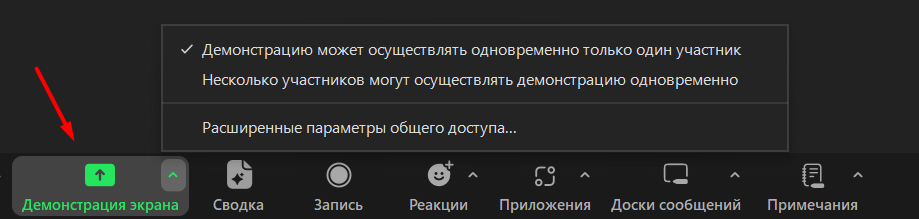
В окне появятся все открытые программы на компьютере и страницы.
Если нужно во время доклада записывать основные мысли или чертить схемы, нажимаем на доску сообщений.
На доске сообщений есть инструменты: текст, рисование, ластик, отслеживание, формат и др.
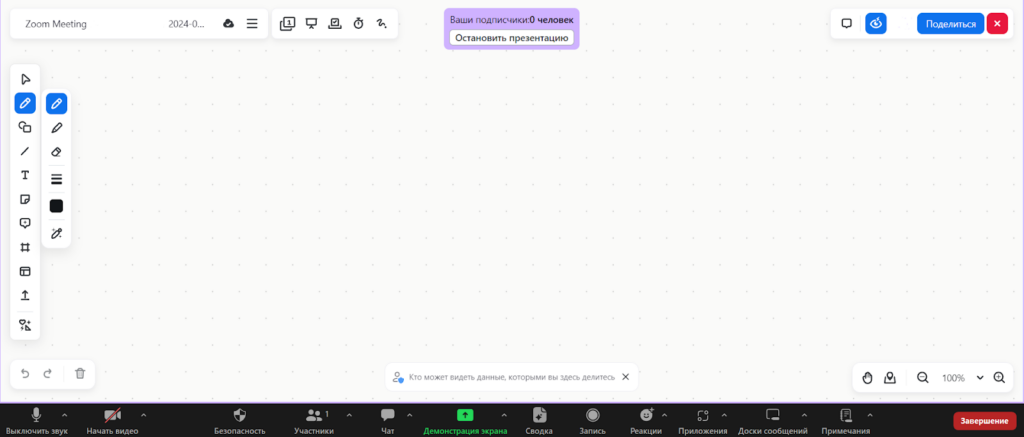
Подключаем дополнительные опции:
- Общее использование звука компьютера. Возможность предполагает, что любые звуки из компьютера будут слышать все на встрече. Для подключения опции устанавливаем флажок напротив «Совместное использование звука компьютера»;
- Оптимизация экрана для просмотра ролика. Для включения видео в полноэкранном режиме устанавливаем флажок возле «Оптимизировать демонстрацию экрана для просмотра видеоролика». Убеждаемся, что из-за подключения полноэкранного режима качество изображения не ухудшилось. Если изображение размытое, то не используем эту опцию.
Как запланировать встречу
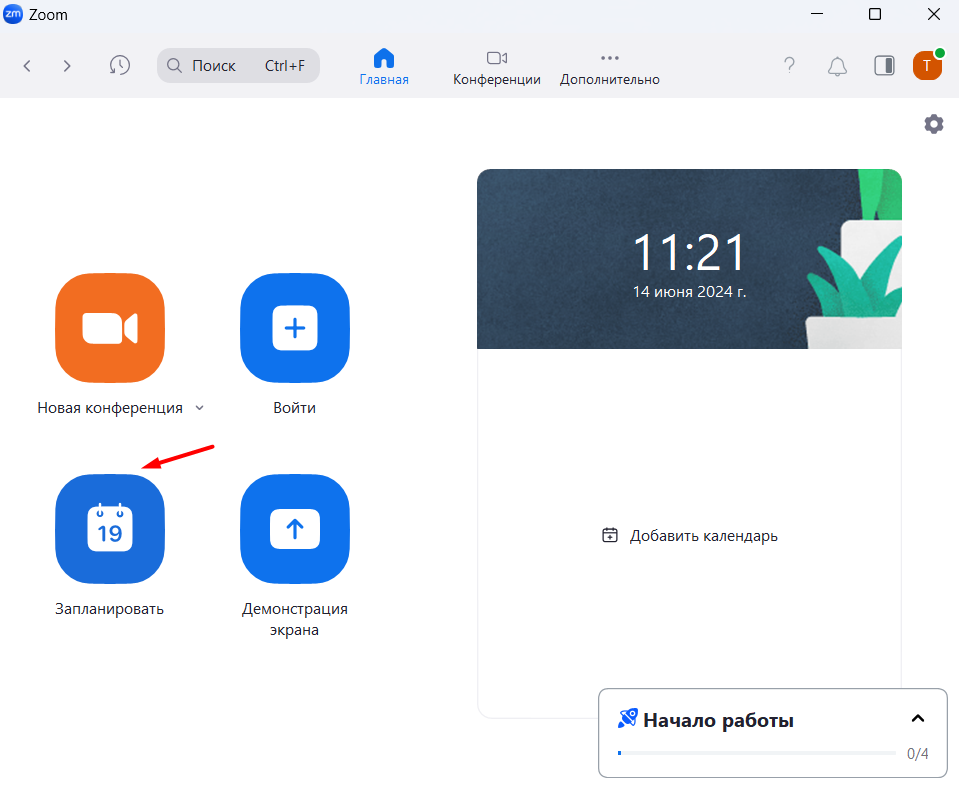
Нажимаем на иконку «Запланировать».
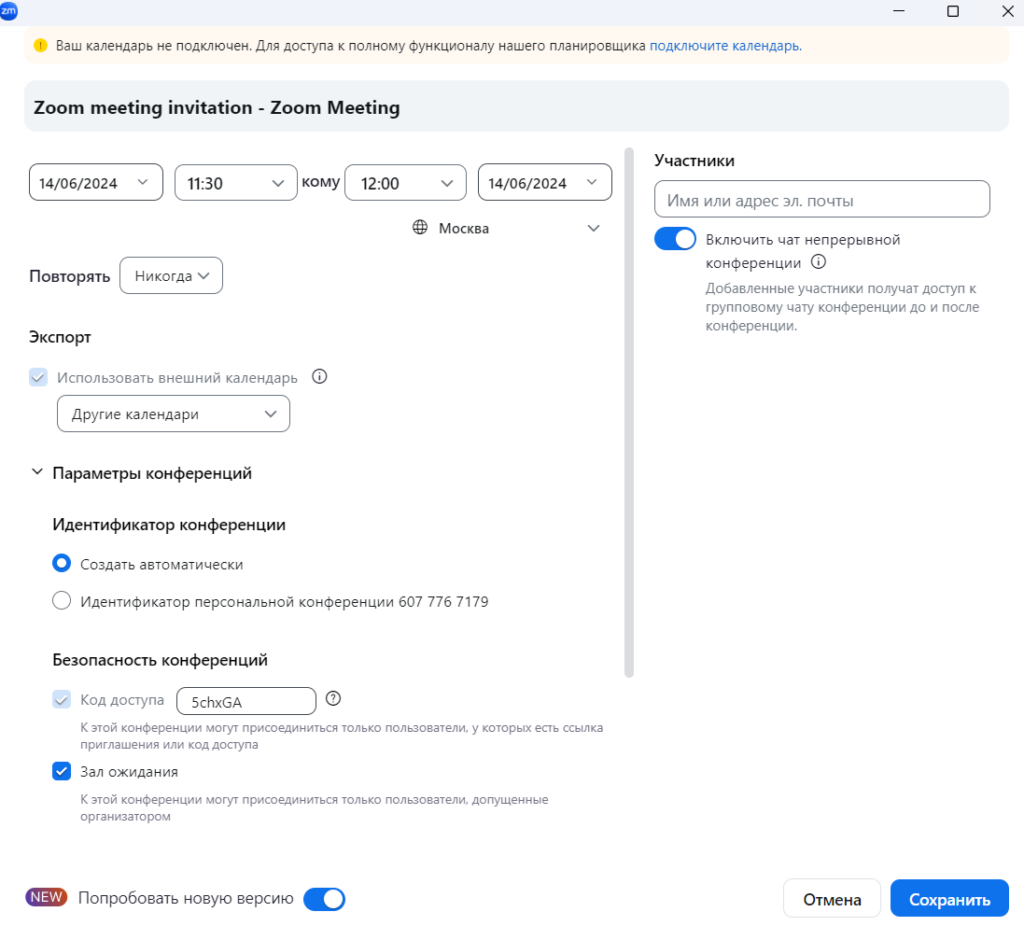
Для планирования созвона выполняем такие действия:
- Указываем тему встречи;
- Задаем дату и время начала созвона. Указываем длительность мероприятия, чтобы люди могли планировать время. Не забываем указать часовой пояс;
- Выбираем идентификатор встречи. Можно присвоить свой идентификатор конференции или сгенерировать уникальный пароль;
- Устанавливаем пароль для встречи. Система автоматически присваивает всем новым созвонам пароль для защиты от незарегистрированных людей. Пароль указывается в приглашениях, которые рассылаются пользователям. Если не ввести пароль, то не получится подключиться к созвону. По желанию можно отключить эту опцию;
- Настраиваем видеоизображение. Для проведения видеоконференции включаем видеоизображение у себя и других людей;
- Настраиваем звук. Указываем, звук какого устройства будет работать: компьютера, телефона или и тот, и другой;
После настроек нажимаем кнопку «Запланировать».
Не забываем отправить приглашения участникам встречи — их автоматически генерирует система после нажатия по кнопке «Запланировать». Теперь нужно скопировать приглашение и отправить информацию через Zoom или по почте.
Для этого нажимаем на панели инструментов кнопку «Конференция». В открывшемся окне появится краткая информация о запланированном мероприятии: идентификатор, тема, время проведения.
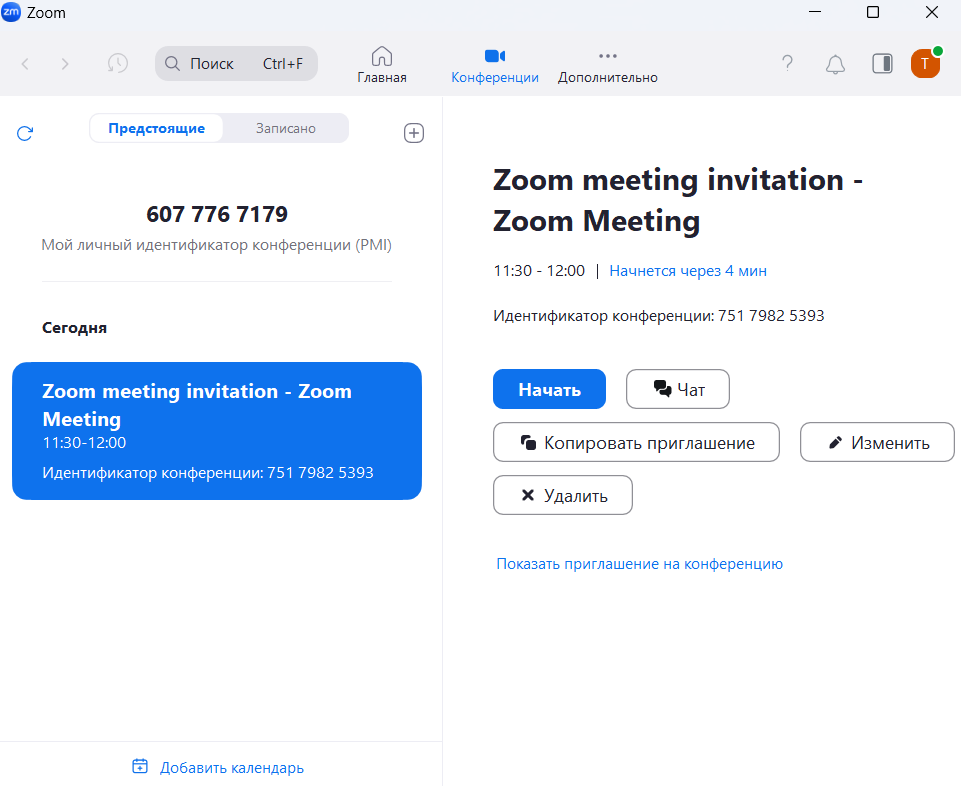
До копирования приглашения нажимаем на кнопку «Показать приглашение на конференцию». Убеждаемся, что в тексте отсутствуют ошибки. Вот как выглядит приглашение:
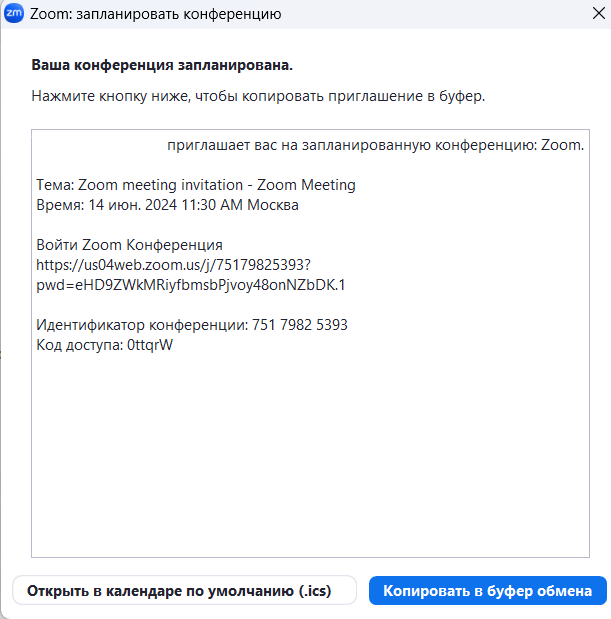
В приглашении есть ссылка для подключения и пароль ко встрече. Без этих данных человек не сможет присоединиться к мероприятию.
В настройках возможно заранее запретить включать видео и звук, включить автоматическую запись или добавить созвон в календарь, например Outlook или Google.
Как отредактировать встречу
Если в теме созвона есть опечатка, нужно изменить время, дату, длительность или поменять какие-то настройки, то нажимаем «Изменить».
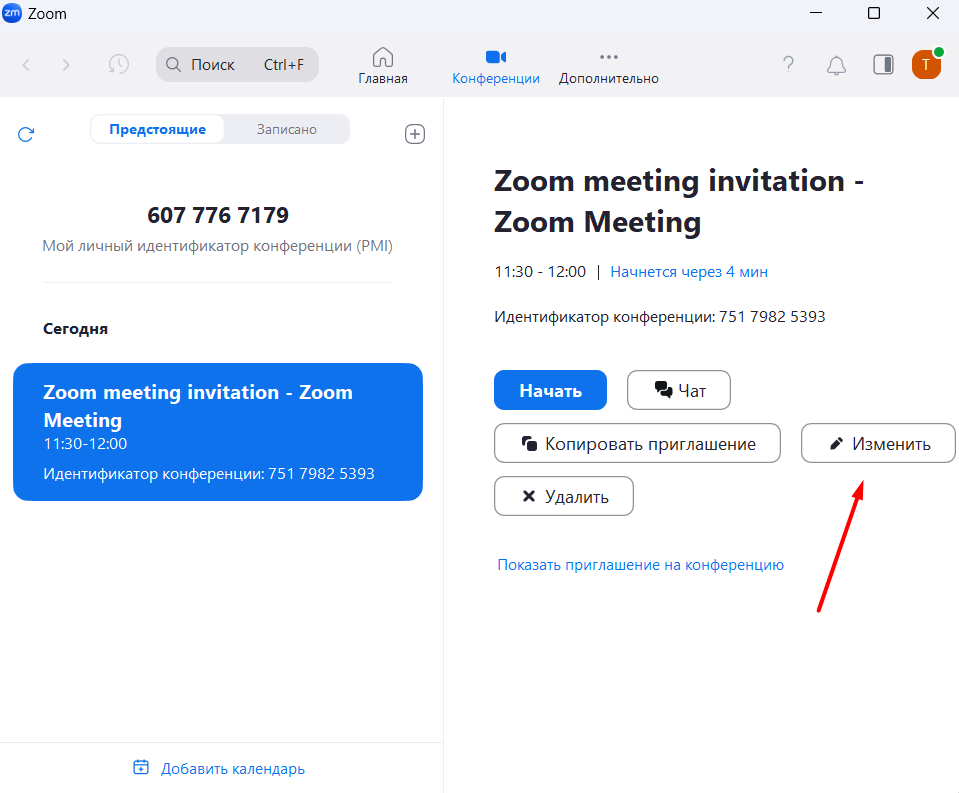
В окно редактирования вносим изменения и сохраняем их.
Доступно удаление запланированных встреч. Для этого нажимаем «Удалить». В течение недели после удаления конференции получится восстановить ее на странице «Недавно удаленные» на сайте Zoom.
Как управлять конференцией
Организатор может назначать соорганизаторов, которые также будут управлять созвоном. Например, у них будет возможность включить и отключить видеоизображение или звук у пользователей. Помощники запрещают писать в чат, удалять и блокировать.
Также организатор созвона может выбрать, кто и когда сможет войти в созвон. Для этого он должен включить функцию «Зал ожидания», а соорганизаторы — разрешить войти в конференцию или удалить пользователей.
Полезная функция для созвонов — «Поднять руку». Пользователи могут кликнуть по кнопке поднятой руки. В этом случае ведущий конференции увидит уведомление и, когда будет готов ответить, включит звук задающему вопрос человеку.
Тарифы Zoom: что выбрать
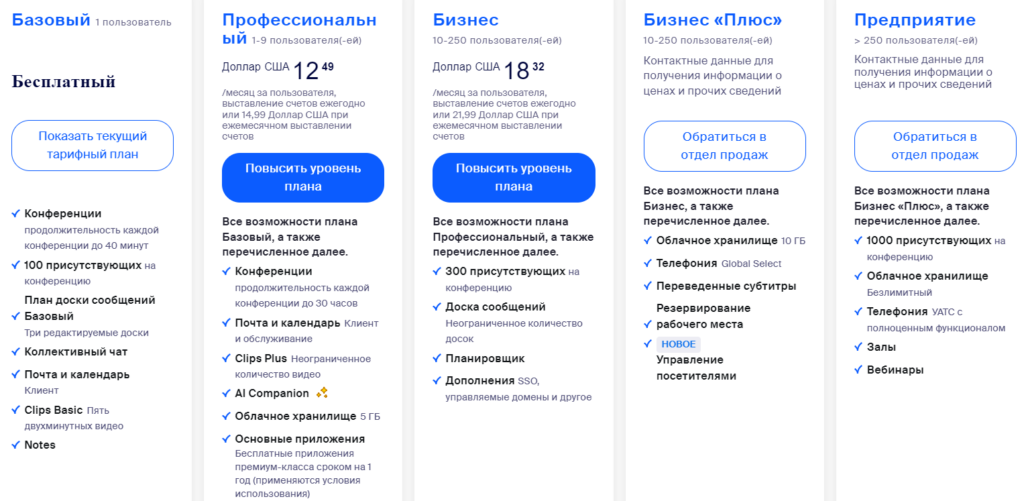
В Zoom есть как базовый бесплатный пакет для малого бизнеса и личных целей, так и профессиональные пакеты. Также есть тарифы для разработчиков, медицинский работников.
Важно! Для проведения вебинаров (веб-семинаров) существует отдельная тарифная линейка.
Бесплатный пакет
Подходит для проведения небольших и персональных созвонов.
Бесплатно возможно:
- Проводить персональные конференции (1 на 1) в неограниченном количестве. При этом время тоже не ограничено;
- Проводить групповые конференции в неограниченном количестве. Может участвовать до 100 пользователей Zoom. Максимальное время — 40 минут. По истечении времени созвон прервется автоматически, и будет нужно организовать новую конференцию.
Базовый тарифный план поддерживает такие функции:
- Видеоконференцсвязь. Поддерживается голосовая связь HD и HD-видео. С разрешения организатора возможна совместная демонстрация экрана несколькими пользователями. Имеется виртуальный фон;
- Веб-конференцсвязь. Есть функции группового и приватного чатов, демонстрация рабочего стола. Можно создавать свой постоянный конференц-зал, начинать звонки в любое время или заранее планировать их. Сервис может локально хранить записи с конференций в форматах M4A (для звука), MP4 (для видео) и txt (для чата);
- Групповая работа. Можно решать рабочие вопросы в сессионных залах, обмениваться данными на доске сообщений, настраивать совместное использование;
- Безопасность. Конфиденциальность обеспечивает шифрование SSL. Для защиты данных применяется 256-разрядное шифрование AES.
Базовый тариф не подойдет, если планируется:
- организовывать созвоны для более 100 человек;
- проводить вебинары (семинары);
- получать расширенный доступ к функциям управления администратора, например отключению и включению записей, шифрованию, уведомлениям и чату;
- пользоваться выделенным телефоном поддержки;
- хранить записи в облаке;
- добавлять символику компании на индивидуальную страницу.
Профессиональный пакет
Решение подходит для малых групп. Стоимость — от 14,99 долларов в месяц. Можно проводить созвоны с аудиторией до 100 человек. Максимальная длительность конференции составляет 30 часов.
В профессиональном пакете есть весь функционал базового тарифа. Также организатор получает:
- почту и календарь;
- безлимитную запись клипов;
- AI Companion — помощника на базе ИИ, интегрированного с платформой Zoom. Технология помогает обобщать содержание созвонов и цепочек чата, создавать сообщения чата и почты, повышать эффективность мозгоштурмов и выполнять прочие задачи;
- бесплатные приложения из маркетплейса Zoom на год;
- облачное хранилище 5 Гб.
Бизнес-пакет
Рассчитан на средние и малые предприятия. Базовая стоимость — 21,99 долларов в месяц. Тут можно проводить созвоны до 300 человек. Если надо подключить больше людей, то в этом пакете доступны дополнительные тарифы.
Дополнительно владелец аккаунта получает такие опции:
- неограниченное количество досок сообщений;
- планировщик (свой календарь Zoom);
- дополнения SSO, управляемые домены и другое.
Пакеты «Бизнес-плюс», «Предприятие»
Узнать цену и подключить пакеты можно через менеджеров отдела продаж.
Для участия в конференции до 500 человек можно подключить пакет «Бизнес-плюс», для 1000 человек — план «Предприятие».
Дополнительно предоставляются облачное хранилище записей созвонов без ограничений, переводы субтитров, резервирование рабочего места, телефония, возможность проведения вебинаров, закрепленный менеджер по работе с клиентами и другие преимущества. Также в индивидуальном порядке действуют оптовые скидки.
Интересные факты
- На начальном этапе развития основатель компании Эрик Юань лично отправлял письма пользователям, которые отменяли подписку.
- В течение 2020 года популярность технологии росла в геометрической прогрессии: в декабре 2019 года сервис ежедневно использовали 10 миллионов человек, а в апреле 2020-го — 300 миллионов. Всего за несколько недель количество скачиваний из Google Play достигло 50 миллионов.
- Zoom сотрудничает с инвестиционной группой Astia, которая специализируется на поддержке компаний, принадлежащих женщинам. Их цель — обеспечить финансирование женских предприятий по всему миру.
- В Zoom можно добавлять местоимения к именам пользователей, чтобы лучше понимать пол.
В условиях карантина многих сотрудников пришлось перевести на удаленную работу. Встал вопрос, как проводить совещания на расстоянии. Для видеоконфернеций есть специальные сервисы, например, Zoom.
В статье очень подробно разбираемся, что это за сервис и как им пользоваться.


Читайте также: 10 лучших сервисов для видеоконференций
Zoom – это сервис для проведения видеоконференций, семинаров и онлайн уроков. Кроме видеосвязи у участников есть возможность обмениваться друг с другом сообщениями и файлами, то есть Zoom – это еще мессенджер.
Если во время офисной работы приходилось собираться на совещание в одном кабинете, то с сервисом можно проводить те же собрания, но в онлайн режиме, независимо от расстояния между сотрудниками.
Возможности сервиса:
- видеоконференции с участием до 1 000 человек;
- поддержка HD качества;
- до 49 видео на экране;
- коллективный чат;
- виртуальные фоны для участников;
- сквозное шифрование конференции;
- функция перевода участника в режим ожидания;
- запись конференций на локальное устройство или в облако;
- поддержка запуска конференций через Outlook, Gmail или iCal;
- возможность выходить на связь с мобильного устройства.
Один из главных плюсов программы – наличие бесплатного тарифа. На нем можно подключить до 100 человек на конференцию, длительность встречи не более 40 минут. Если это не групповая конференция, а звонок между двумя людьми – можно общаться неограниченное время. Также нет ограничений на количество конференций.
На платных тарифах можно снять эти лимиты + добавляется возможность записи конференции и сохранения ее в облако. Для Zoom есть свой магазин приложений и расширений, которые можно интегрировать в сервис.
Как скачать, установить и зарегистрироваться в Zoom: пошаговая инструкция.
На компьютер
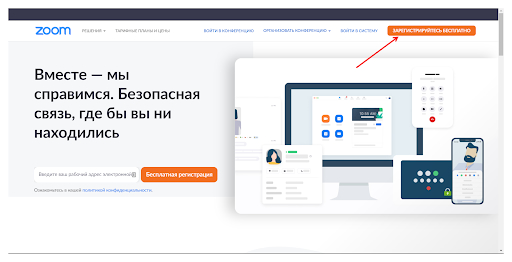
Заходим на сайт Zoom, нажимаем на кнопку «Зарегистрируйтесь бесплатно» или «Бесплатная регистрация».

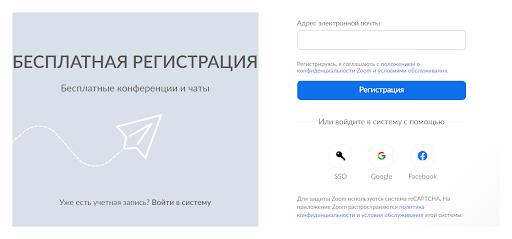
Вводим адрес электронной почты, нажимаем «Регистрация». Можно авторизоваться через почту Google или аккаунт на Facebook.

На почту придет письмо с ссылкой на подтверждение аккаунта. Кликаем по ней, чтобы подтвердить регистрацию.

Затем нас просят ввести имя, фамилию и придумать пароль. Заполняем, жмем «Продолжить».

Можно сразу ввести адреса коллег – им на почту придет предложение зарегистрироваться в сервисе. Можно пропустить этот шаг.

Далее появляется предложение начать тестовую конференцию, для этого жмем по ссылке или на кнопку «Начать конференцию сейчас». Этот шаг можно тоже пропустить – жмем «Перейти к моей учетной записи».

Сервисом можно пользоваться на сайте Zoom, но лучше скачать версию для ПК – так вы не пропустите входящие сообщения в чате и вызов на конференцию. Да и вообще так удобнее.
Нужно перейти в центр загрузок, скачать и установить на компьютер клиент Zoom для конференций. После установки запускаем на компьютере и заходим под своим логином/паролем.

Для работы с десктопной версией необходимо идентифицироваться. Нажимаем на кнопку «Войти» и вводим свои данные. Можно сохранить данные, чтобы не логиниться каждый раз заново.

На телефон
Можно зарегистрироваться на сайте, а потом скачать приложение или пройти регистрацию сразу с приложения. Скачиваем Zoom из магазина приложений:
- для Андроид;
- для iOS.
Открываем приложение, жмем «Регистрация» или «Войти в систему», где вводим свой логин/пароль.

В приложении можно начинать конференции, подключаться к чужим, планировать будущие встречи, переписываться с участниками.
Как пользоваться Zoom-видеоконференция: самое полное руководство
Рассмотрим на примере программы для ПК.
Как настроить для работы
Если вы планируете использовать Zoom ежедневно – настройте автоматический запуск программы при загрузке Windows. Для этого нужно нажать на значок шестеренки и перейти в настройки.

Далее в разделе «Общие» нужно поставить галочку возле пункта «Запускать Zoom при загрузке Windows».

Нужно сразу отрегулировать видео и звук. Заходим в соответствующие разделы.
Видео. Здесь самое главное настроить следующие параметры:
- Камера – встроенная в ноутбук или внешняя веб-камера.
- Режим HD – лучше поставить галочку для более высокого качества.
- Функция «Подправить мой внешний вид» – незначительно сглаживает видео.

Остальные галочки можно оставить по умолчанию.
Звук. Нужно проверить подключение и настройки динамиков и микрофона. Можно настроить свою громкость для программы или оставить галочку напротив пункта «Автоматически регулировать громкость».

Контакты. Для добавления контактов заходим в соответствующий раздел и жмем плюсик. Затем «Добавить контакт».

Прописываем почтовый адрес человека. Ему на почту приходит предложение зарегистрироваться в Zoom или скачать приложение. Нажимаем «Добавить контакт». Он сохраняется в адресной книге.

Контакты можно разделить на группы. Также можно создать канал – это похоже на группу в Телеграме. Там можно выкладывать важную информацию, общаться или созваниваться сразу с несколькими людьми. Это очень удобно – можно создать свой канал для каждого отдела и добавить туда сотрудников этих отделов.
Как создать конференцию в Zoom
Начать конференцию можно двумя способами. Первый – запускаем программу на ПК и в главном окне нажимаем «Новая конференция».

Второй – заходим в раздел «Конференции» и нажимаем кнопку «Начать».

По умолчанию конференция запускается с видео и аудио, но можно переключиться на аудио режим без видео, для этого жмем «Войти в аудиоконференцию».

Все управление конференцией происходит на нижней панели с кнопками и боковой с участниками. Чтобы отобразить панель слушателей, нажмите «Управлять участниками». Возле этой кнопки отображается их количество. Откроется боковая колонка со всеми, кто принимает участие в конференции.
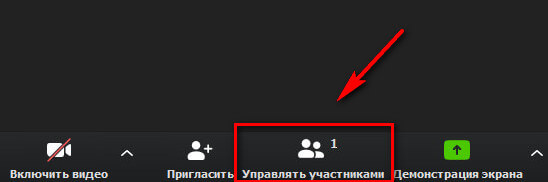
Возле каждого участника отображаются значки микрофона и камеры. Перечеркнутый значок означает, что микрофон или камера выключены. На скрине ниже видно, что камера выключена, а микрофон работает.
В процессе можно включить свою камеру или отключить звук. Это делается на нижней панели.

Совет: в настройках аккаунта укажите свою должность и отдел – другим сотрудникам будет понятно, с кем они общаются. Это делается в мобильном приложении в настройках профиля.

Приглашение участников
Когда все готово, можно приглашать участников. На будущее лучше делать запланированную конференцию и рассылать приглашения заранее.
Участников можно добавить двумя способами. Первый – вызвать прямо из конференции. Для этого жмем кнопку «Пригласить» на нижней панели.

Затем пишем емейл-адрес или выбираем людей из списка контактов. Выбранным людям придет уведомление об участии на почту или в приложение.

Напротив тех, кто онлайн высвечивается зеленый кружок, напротив тех, кто оффлайн – серый. Если человек проводит свою конференцию, напротив его имени высвечивается красная камера.
Второй способ – нажать кнопку «Пригласить» на нижней панели, затем скопировать ссылку на конференцию и прислать ее в выбранный мессенджер, например, в Телеграм.
Для запланированной встречи тоже сразу формируется своя ссылка, которую можно найти под конкретной конференцией.

После окончания конференции нажимаем на нижней панели «Завершить конференцию».

Можно завершить ее для всех или выйти самому, предварительно назначив человека, который закончит выступление за вас.

Как подключиться к чужой конференции
Участнику, которому выслали приглашение, придет ссылка на почту, в выбранный вами мессенджер или уведомлением в приложении Zoom. Соответственно, ему нужно нажать на ссылку, чтобы попасть на конференцию.

Если вам звонят в приложении, чтобы ответить нажмите «Принять». Или «Отклонить», если не можете принять звонок. Это функция похожа на звонок другу в Скайп.

Участник чужой конференции может отключать/включать свою камеру и микрофон, писать в общем чате и запросить у организатора возможность записи.
Как запланировать встречу
Планировщик встреч находится на главной странице приложения.

Какие здесь настройки:
- Тема конференции, дата и время.
- Идентификатор конференции – можно использовать свой персональный или создавать автоматически.
- Пароль – если эта функция включена, то для доступа к конференции участникам понадобится пароль. Он приходит в уведомлении вместе с ссылкой на конференцию.
- Видеоизображение – здесь можно включить/отключить видео у организатора и участников конкретной встречи.
- Звук – выбираем откуда будет идти звук – с компьютера или приложения на телефоне.
- Выбираем в каком календаре отметить конференцию. Если вы и ваши сотрудники используете Гугл календарь или Outlook, то туда также придет уведомление о предстоящей встрече.
После всех настроек жмем «Запланировать».

Все запланированные встречи отображаются в главном окне приложения. Там же можно найти ссылку на конференцию (нужно нажать на 3 точки).
Как включать/отключать звук
При настройке запланированной конференции можно заранее назначить, у кого будет включенный микрофон – у организатора или у всех участников. Если вы просто создали конференцию и добавили туда участников, то по умолчанию у каждого будет звук и видео, но каждый слушатель может сам отключить у себя эти функции.
Также на боковой панели слушателей для организатора конференции есть 2 кнопки – «Выключить звук для всех» и «Включить звук для всех».

Если нужно отключить звук у конкретного участника, то напротив его имени нужно подвести мышку к микрофону и нажать «Выключить звук». Микрофон будет перечеркнут.
Обратная реакция слушателей
Эта функция позволяет получать обратную связь от участников. Например, слушатель может поднять «виртуальную руку», сказать «да» или «нет», сообщить, что ушел пить кофе. Реакции отображаются на боковой панели участников. Организатор может видеть не только ответы, но и количественное соотношение «да» и «нет». Также организатор может очистить все реакции. Участник может убрать только свою реакцию.

Видеофоны Zoom
Любой участник конференции может заменить свой фон, но для того, чтобы функция работала, оригинальный фон должен быть однотонный, желательно зеленый (хромакей).
Чтобы включить функцию, на нижней панели возле значка видео жмем на стрелку, далее «Выбрать виртуальный фон».
Нас перебрасывает в настройки, где можно выбрать или загрузить картинку для фона.

Демонстрация экрана
В Zoom есть функция демонстрации экрана. Можно показать свой рабочий стол, браузер, подключить виртуальную доску и вести на ней записи. Эта функция также находится на нижней панели и называется «Демонстрация экрана».

В ней есть несколько разделов, в которых можно выбрать, что именно мы будем показывать:
- Базовый. Это экран рабочего стола, браузер, виртуальная доска, экран телефона или запущенные на ПК приложения.
- Расширенные. Тут можно показать часть экрана, только звук ПК или съемку со второй камеры.
- Файлы. Здесь открывается доступ к файлообменникам.
Мессенджер
Приложение Zoom еще можно использовать как мессенджер. Эта функция находится во вкладке чат.

В чате можно отправлять сообщения, файлы или снимок с экрана. Также можно начать конференцию с человеком прямо из чата – аналогично звонку другу в Скайп.
Заключение
Zoom – это программа для видеоконференций и онлайн обучения. Можно работать в веб версии, но лучше дополнительно скачать приложение для ПК и телефона. В Zoom есть встроенный мессенджер для общения с теми, кто есть в контактах. Соответственно, для общения с сотрудниками на удаленке не обязательно использовать отдельный мессенджер (Вотсапп или Телеграм) – достаточно одного Zoom.
Совет: в общих настройках Zoom поставьте галочку напротив пункта «Автоматически копировать URL приглашения после начала конференции». Теперь вам не придется специально искать ссылку, она сохранится в буфер обмена и можно будет сразу скинуть ее в чат сотрудникам.

Также советуем включить функцию напоминания о предстоящей конференции, время можно установить любое.
Полезные ссылки:
- Лучшие системы управления проектами
- 11 конструкторов-чат ботов
- Как настроить WhatsApp Business
⭐ Тестим нейросети каждый день, а то, что реально работает — сливаем в Telegram-канал: «Промты — и точка».
⭐ Тестим нейросети каждый день, а то, что реально работает — сливаем в Telegram-канал: «Промты — и точка».
Любые встречи — от рабочих совещаний до тренингов личностного роста сегодня можно провести онлайн. Один из популярных сервисов для проведения онлайн-конференций — Zoom. Он обеспечивает качественный звук и картинку во время совещания, позволяет болтать в чате с участниками, передавать файлы, демонстрировать свой экран аудитории и записать встречу.
В этой статье мы расскажем, как установить Zoom на телефон или компьютер, как пройти регистрацию, удобно настроить сервис и как создать и запланировать конференцию.
Что такое Zoom и зачем он нужен
Zoom — это сервис для организации совещаний, вебинаров или групповых чатов в онлайн-режиме. Во время конференции можно говорить, демонстрировать экран, общаться в чате или просто слушать, даже не включая камеру. Саму программу можно установить на компьютер, смартфон или планшет.
Zoom особенно популярен в компаниях, где сотрудники работают удалённо
Что можно сделать в Zoom:
- разослать приглашения будущим участникам собрания;
- организовать встречу с видео и аудио;
- включить демонстрацию экрана, чтобы показать свой рабочий стол участникам звонка;
- писать сообщения в чат;
- организовать конференц-залы по несколько человек.
Установить сервис можно на компьютер с любой операционной системой — Windows, Mac, Android, iOS, Linux и Blackberry.

Какие конференции можно проводить в Zoom
Конференция в Zoom — это онлайн-встреча, где любой участник может просматривать ход собрания, включать свой микрофон, камеру и демонстрацию экрана, а также смотреть список других участников.
В зуме можно проводить:
- Мгновенные конференции. Используются, когда нужно обсудить что-то срочное, не требующее большого количества людей и много времени. Идеально для совещаний и созвонов с фрилансерами по проектам. Для проведения такого типа собраний достаточно войти в приложение, разослать участникам приглашения со ссылками и дождаться, пока они зайдут в Zoom.
- Плановые конференции. Подходят для задач, которые заранее известны и требуют заблаговременной подготовки. Для проведения такого типа звонков нужно заранее зайти в приложение и запланировать дату и время. Программа разошлёт приглашения участникам со ссылкой на будущую трансляцию. И напомнит заранее, когда подключиться. Если участники зайдут в конференцию до её начала, они попадут в зал ожидания.
- Вебинары. На вебинаре выступают заранее обозначенные участники, а остальные могут только наблюдать за этим. Общение возможно в общем групповом чате. Говорить могут только одобренные участники. Слушателями могут быть — до 10 000 человек. Вебинары доступны только при платной подписке, а конференцию до 40 минут и до 100 участников можно провести бесплатно.
Теперь расскажем, как создать запланированную конференцию в Zoom и настроить всё так, чтобы ваши собрания проходили как часы. Чтобы пользоваться сервисом полноценно, нужно установить официальное приложение на компьютер или телефон. Это просто и бесплатно. Разберём оба варианта установки.
Как зарегистрироваться в Zoom
Регистрация в сервисе откроет доступ к личному кабинету. Он нужен, чтобы запланировать конференцию, а затем снова войти в неё. Также в него можно добавить электронные почты коллег, управлять залами и своими разными учётными записями.
Чтобы пройти регистрацию, зайдите на сайт zoom.us и нажмите на кнопку «Зарегистрируйтесь бесплатно». Дальше вам потребуется ввести дату и месяц рождения и нажать «Продолжить».
Теперь вам нужно пройти регистрацию. Для авторизации используйте электронную почту, гугл-аккаунт или систему единого входа.
После этого на почту придёт письмо для активации аккаунта. Нажав кнопку «Активировать учётную запись», вы снова попадёте в браузер, и вам будет предложено заполнить данные для регистрации. На следующем шаге Zoom предложит ввести почты коллег, чтобы пригласить их пользоваться сервисом, но этот шаг можно пропустить.
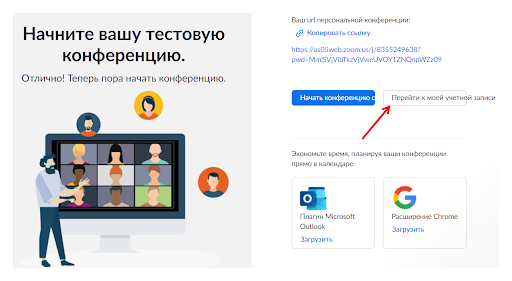
Регистрация завершена. Теперь можно начать конференцию прямо сейчас, либо перейти в личный кабинет, чтобы провести настройку сервиса.
Какую версию Zoom использовать
Сервис можно установить на компьютер, планшет или телефон. А можно использовать веб-версию.
Как установить десктопную на компьютер
Десктопную версию сервиса можно скачать на официальном сайте сервиса, по ссылке «Загрузить» внизу главной страницы .
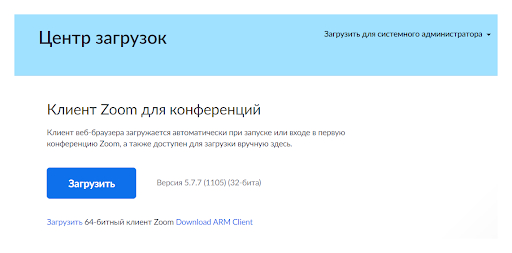
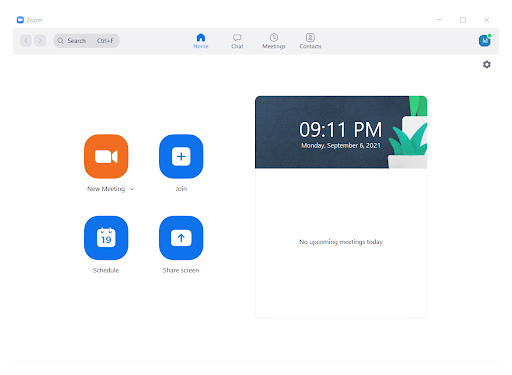
После скачивания файла пройдите стандартную процедуру установки, а затем откройте приложение. В окне выберите «Войти в» и введите данные, которые вы вводили при регистрации аккаунта. Нажмите кнопку «Не выполнять выход», чтобы не вводить пароль каждый раз при входе. После этого вам откроется домашняя страница приложения.
Как установить на планшет или смартфон
Чтобы установить облачный сервис на мобильное приложение, нужно открыть его страницу в магазине приложений Play Store для устройств на Android или в App Store для iPhone.
После установки нажмите «Открыть» и введите данные, которые указали при регистрации, чтобы попасть в свой аккаунт. Если ваш телефон поддерживает вход по отпечатку пальцев, он предложит входить в приложение по нему.
Через телефон можно проводить встречи, но вы столкнётесь с некоторыми ограничениями. В телефоне нельзя записать свою конференцию в бесплатном тарифе. В мобильной версии не получится параллельно транслировать звонок в социальные сети, нельзя создать сессионные залы и неудобно работает демонстрация экрана.
Как установить расширение в браузере
Если вы хотите устраивать мгновенные встречи или планировать собрания прямо в браузере, установите специальное расширение от Zoom. Для Chrome, Edge и Яндекс.Браузера его нужно скачивать в официальном магазине от Google. Есть также версии для FireFox и Outlook. Как только установится расширение, вы сможете войти в него через гугл-аккаунт или почту с паролем. После входа оно готово к работе.
В меню вы сможете запланировать конференцию или начать её прямо сейчас.
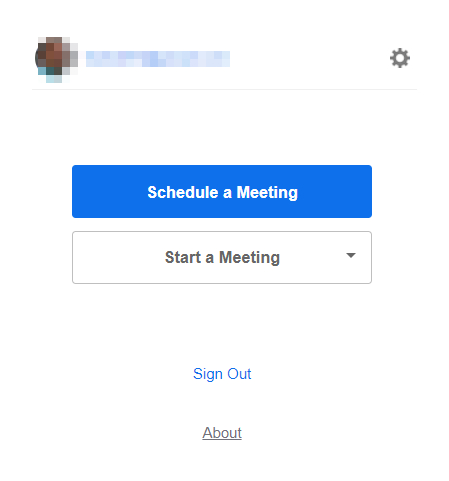
При нажатии на кнопку, откроется личный кабинет Zoom, а также запустится приложение, если оно установлено у вас на компьютере.
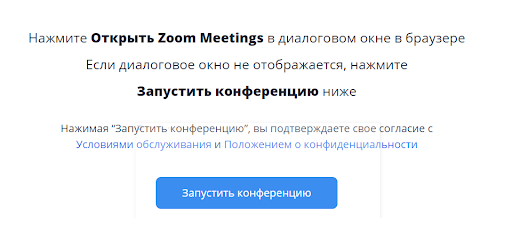
Расширение может быть полезно для моментального создания встреч, но всё это можно удобно делать и через приложение, которое мы и будем сейчас настраивать.
Как настроить Zoom
Показывать пример настройки будем на десктопной версии, на мобильных всё делается аналогично. Для перехода в настройки нажмите соответствующую иконку в правом верхнем углу.
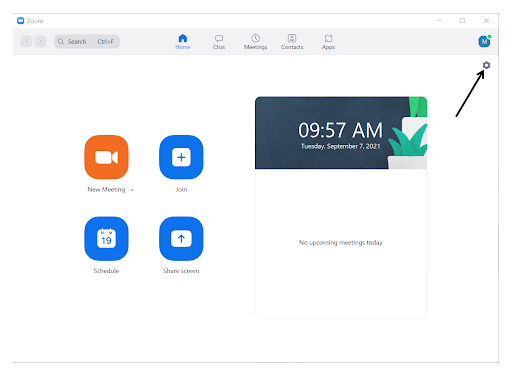
Слева вы увидите разделы настроек, справа — опции, которые мы будем настраивать.
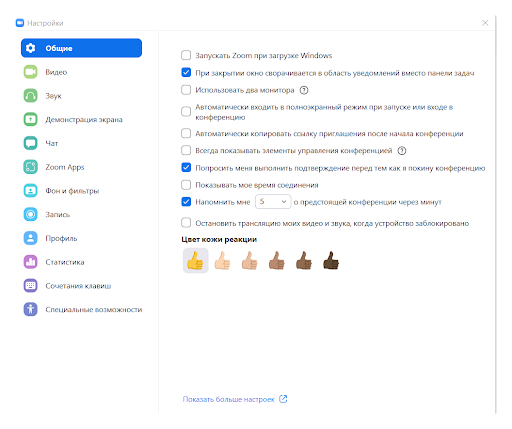
Что позволяют «Общие» настройки:
- Запускать Zoom при загрузке Windows. Тогда вам не нужно будет открывать зум каждый раз, включая компьютер, но эта опция замедлит загрузку ОС.
- Сворачивать программу в область уведомлений вместо панели задач. Если отметить эту опцию, при выходе из приложения во время конференции вы сможете видеть видео говорящего участника или демонстрацию экрана.
- Использовать два монитора. Если у вас два монитора и вы хотите смотреть трансляцию экрана на одном, а видео участников на другом, вы можете включить эту опцию.
- Автоматически копировать ссылку-приглашение после начала конференции. Если вы будете часто организовывать встречи, отмечайте галочкой эту опцию.
- Всегда показывать элементы управления конференцией. Если вы планируете часто включать-выключать видео или аудио, либо запускать свою демонстрацию экрана, будет полезно оставить эту опцию включенной. Если выступать вы не планируете, можете галочку убрать.
- Попросить выполнить подтверждение перед тем, как я покину конференцию. Можно выключить, чтобы не раздражало каждый раз при выходе.
- Показать моё время соединения. Может быть полезно во время совещания, чтобы контролировать время. Если время встречи не важно, можно выключать.
- Напомнить о предстоящей конференции. Оптимально выбрать наибольший промежуток по времени — 15 минут. Так вы и не забудете, и успеете подготовиться к трансляции.
- Остановить трансляцию видео и звука, когда устройство заблокировано. Включите эту опцию, чтобы участники случайно не увидели или не услышали то, что не должны.
- Цвет кожи реакции. Здесь выбирайте опцию в соответствии со своим уровнем толерантности.
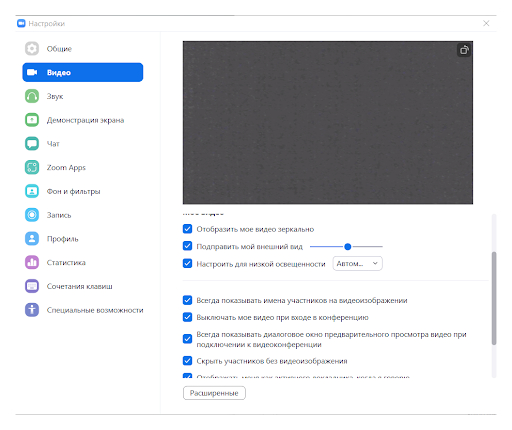
Настройка видео
Переходим в «Видео». Здесь можно настроить то, как вас будут видеть собеседники.
- Камера. Выберите рабочую камеру, с которой будут вестись трансляции.
- Размер экрана и высокое разрешение не всегда актуально, так как трансляция может начать записать.
- Отобразить моё видео зеркально. Лучше отметить, хотя значительной разницы нет.
- Подправить мой внешний вид. Отмечаем, чтобы ИИ сделал вас ещё красивее в камере.
- Настроить для низкой освещённости. Выделяйте, чтобы даже ночью вас было хорошо видно. Выберите опцию «Автоматически».
- Всегда показывать имена участников на видеоизображении. Это удобно, если вы не знаете всех коллег по именам.
- Выключать моё видео при входе в конференцию. Если планируете участвовать в собраниях всегда без видео, на всякий случай включить эту опцию, чтобы не искать каждый раз, как выключить камеру.
- Всегда показывать диалоговое окно предварительного просмотра видео при подключении к видеоконференции. Если отметить, то перед входом в конференцию вы сможете посмотреть, как вас увидят другие участники.
- Скрыть участников без видеоизображения. Чтобы не было путаницы, можно отметить эту опцию.
- Отображать меня как активного докладчика, когда я говорю. Если поставить галочку, то вы будете отображаться первыми во время того, как будете что-то говорить.
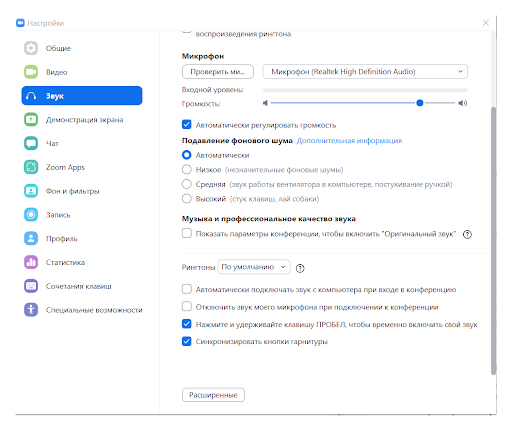
Настройка звука
В настройках звука вы сможете проверить динамик и микрофон, отрегулировать громкость.
Чтобы ваш голос не звучал слишком громко или слишком тихо, нужно поставить галочку на «Автоматически регулировать громкость». Подавление фонового шума тоже можно поменять, чтобы участникам не мешали звуки лающей собаки или гул машин у вас за окном. Расширенные настройки понадобятся профессиональным музыкантам для онлайн-репетиций— если вы планируете использовать Zoom для совещаний, этот раздел можете пропустить.
Настройка демонстрации экрана
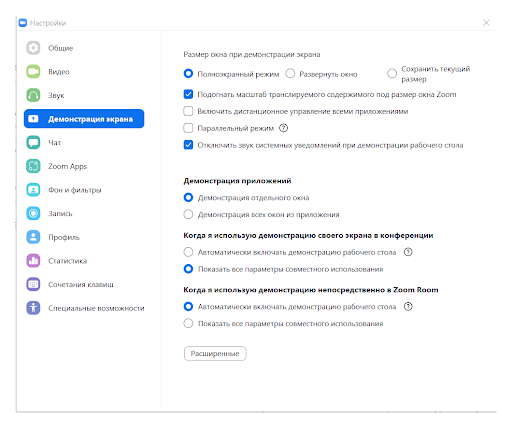
Здесь уже всё настроено так, чтобы оптимально отображалось на любом компьютере, и при этом конференция не тормозила.
Настройка чатов
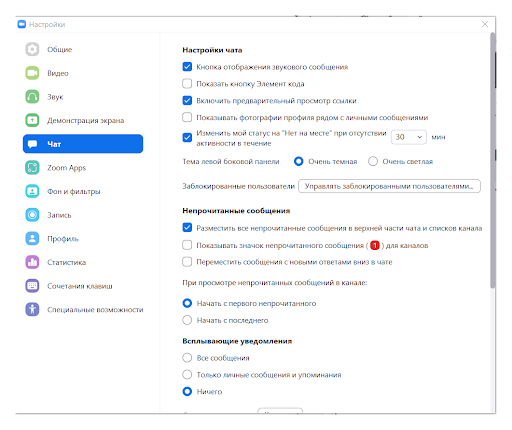
Чат — это место, где ваши зрители смогут задавать вопросы по теме, а также переговариваться между собой. Давайте его настроим.
- Кнопка отображения звукового сообщения. Если оставить включённым, после каждого сообщения вы будете слышать звуковой сигнал. Эта функция поможет не пропустить ни одного сообщения от участников.
- Показать кнопку «Элемент кода». Если вы не разработчик, то вам это не нужно.
- Включить предварительный просмотр ссылки. Поможет прочитать заголовок страницы, на которую ведёт ссылка, без необходимости её открывать.
- Показывать фотографии профиля рядом с личными сообщениями. Можно отключить, чтобы не занимало лишнее место. Можно оставить, чтобы сообщения ассоциировались с аватарами и не вчитываться каждый раз в имя написавшего.
- Изменить мой статус на «Нет на месте» при отсутствии активности в течение. Если вы не пошевелитесь в течение выбранного времени, Zoom сообщит собеседникам, что вас нет на месте.
- Тема левой боковой панели. Выбирайте наиболее комфортный для вас вариант. Меньше всего глаза устают, если включить опцию «Очень тёмная».
- Непрочитанные сообщения. Разместить все непрочитанные сообщения в верхней части чата и списков каналов.
Настройка фона и фильтров
В зуме вы сможете настроить виртуальный фон, даже если у вас нет зелёного экрана — можно выбрать стандартные фоны в настройках сервиса или установить свою картинку. Виртуальный фон помогает собеседникам не отвлекаться на посторонние предметы в вашей комнате, а сконцентрироваться на докладчике. Остальные опции не повлияют на вашу конференцию, они нужны некоторым профессионалам для детальной настройки сервиса под себя, а также людям с ограниченными возможностями.
Настройка списка участников конференций
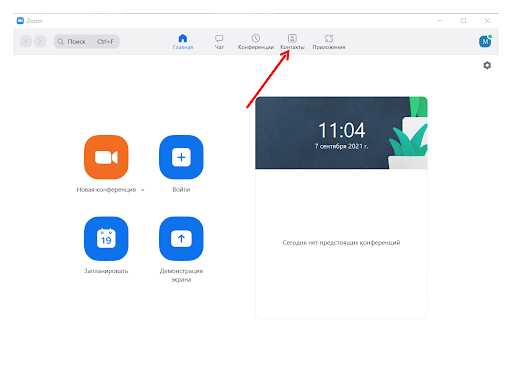
В разделе «Контакты» на главном экране вы сможете добавить емейлы своих коллег. Перейдя в раздел «Контакты», нужно нажать на «+» и выбрать опцию «Пригласить контакт Zoom». Далее введите адрес почты контакта и нажмите кнопку «Пригласить».
После того как контакт примет приглашение, он появится в одном из ваших каналов. Чтобы создать канал, нажмите на +, а затем выберите опцию «Создать канал». Каналы пригодятся, если вы хотите распределить людей по группам. Это удобно, если у вас две работы и вы хотите, чтобы коллеги были распределены по разным каналам.

Как создать конференцию в Zoom
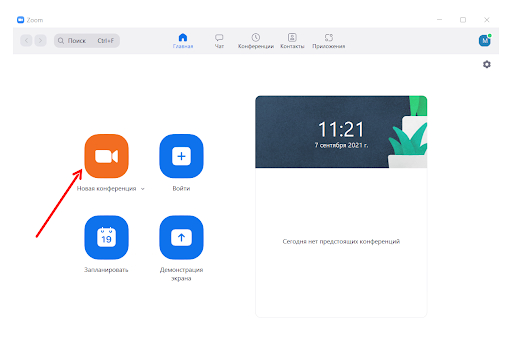
Чтобы организовать свою конференцию, перейдите на главный экран и нажмите на «Новая конференция».
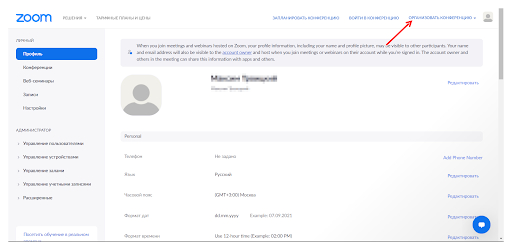
Также организовать встречу можно через личный кабинет. Для этого нажмите на «Организовать конференцию» в верхнем правом углу. Вариант можно выбрать любой, этом можно поменять одним кликом.
Так как все настройки вы уже выполнили, просто нажмите на «Войти с использованием звука компьютера». Вы попадёте в окно конференции, и уже можете приглашать людей и начинать беседу.
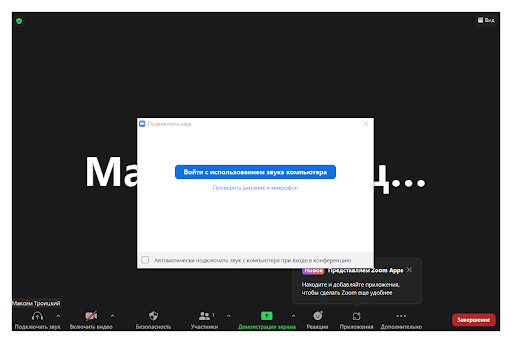
Снизу расположена панель инструментов. Если хотите выключить своё видео, нажмите на «Выключить видео», если нужно выключить микрофон, нажмите на «Выключить звук». Если нужно временно включить микрофон, нажмите пробел. Как только вы его отпустите, звук снова будет выключен. В разделе «Безопасность» можно заблокировать конференцию — тогда никто не сможет войти. Включить зал ожидания — приглашённые гости будут попадать в зал ожидания. Нажав на «Участники», вы увидите список всех людей, которые присутствуют на вашей встрече.
Чтобы завершить звонок, нажмите на «Завершение» в правом нижнем углу.

Как создать и настроить сессионный зал в Zoom
Если вам нужно разделить участников по группам, создайте сессионные залы. Вы, как организатор, сможете ходить по залам и слушать их беседу. Чтобы создать сессионный зал, сначала нужно включить эту функцию в личном кабинете. Перейдите в «Настройки», далее в «На конференции» и включите «Сессионный зал».
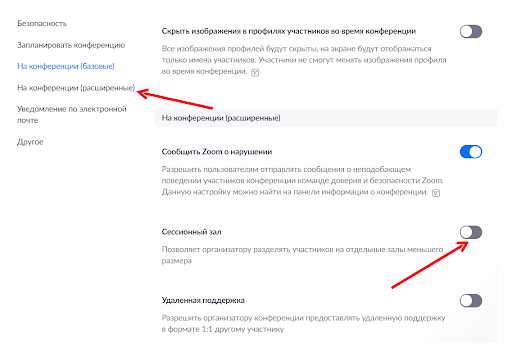
Поставьте галочку «Разрешить организаторам назначать участников в сессионные залы при планировании» и сохраните изменения. В конференции в разделе «Дополнительно» появится функция сессионных залов.
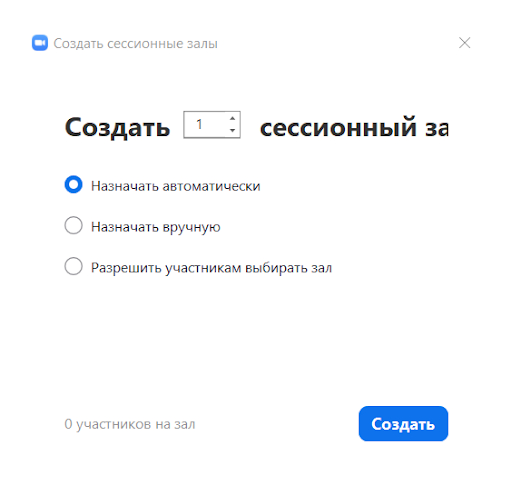
Назначать участников можно вручную или автоматически. Нажмите «Закрыть все залы», чтобы завершить работу Сессионных залов.
Как запустить и настроить демонстрацию экрана в Zoom
Демонстрация экрана позволит показать другим участникам то, что вы видите на экране своего устройства. Чаще всего эта функция используется для того, чтобы показать порядок действий или чертить что-то в Paint.
Для начала нужно нажать на «Демонстрация экрана» и выбрать тип демонстрации. Можно показывать только то, что находится на экране — тогда участники будут видеть то же, что и вы. Можно демонстрировать отдельное окно, экран телефона или доску.

Если включить обычную демонстрацию экрана, зрители также услышат звук вашего компьютера. Можно совместно смотреть видео и даже кино.
Осталось нажать на «Поделиться» для запуска трансляции. Не забудьте включить опции «Совместный доступ к звуку» и «Оптимизировать для видеоклипа».
Как сделать запись конференции в Zoom
Для того чтобы записать конференцию в зуме, перейдите в раздел «Настройки» и выберите в параметрах «Запись». В графе «Местоположение» укажите папку, куда сохранится файл с записью.
Вы также можете выбрать дополнительные опции:
- «Записывать отдельный…» — тогда голос каждого из участников сохранится в отдельный аудиофайл.
- «Оптимизировать для стороннего…» — включите эту функцию, если будете делать нарезку или обрабатывать видео.
- «Записывать видео…» — эта функция позволит записывать также записать демонстрацию вашего экрана.
Если включить автоматическую запись в настройках, то все последующие запланированные вами конференции будут всегда записываться.
Как запланировать конференцию в Zoom
Чтобы заранее запланировать конференцию, нужно зайти на главный экран и нажать на «Запланировать».

Вот что важно указать:
- Тему. Придумайте название, например, «Квартальное планирование».
- Время.Укажите, во сколько встреча начнётся и сколько примерно продлится по времени.
- Повторяющаяся конференция. Если вы будете проводить собеседование раз в неделю, удобней поставить эту галочку. Если это разовый звонок — галочку убираем.
- Идентификатор конференции. Оставьте «Создать автоматически», чтобы у каждой конференции был свой уникальный ID.
- Безопасность. Здесь можно задать пароль, чтобы на встречу не зашли случайные участники.
- Видеоизображение. Можно включить видео только для лектора, а остальных слушателей — выключить.
- Календарь. Можно добавить встречу в календарь, чтобы не забыть о ней.
После нажатия кнопки «Запланировать» можно будет скопировать данные, чтобы, например, закинуть их в групповой чат.
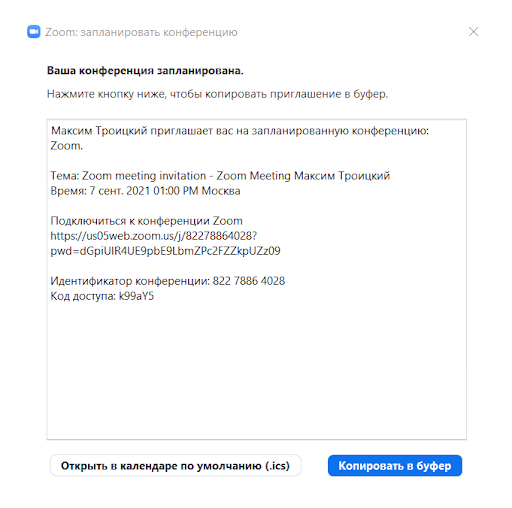
Ваша конференция уже появилась в разделе «Конференции». Здесь её можно начать заранее, изменить, удалить или скопировать приглашение.

Какой тариф Zoom выбрать
Есть четыре пакета: бесплатный, профессиональный, бизнес и предприятие. Рассмотрим каждый подробно.
Бесплатный пакет. В бесплатной версии сервиса есть ограничения. Если в звонке участвует три и более человек, то после 40 минут конференция будет завершена. Кроме того, максимальное количество участников в бесплатном тарифе — 100 человек. Можно создавать каждые 40 минут новую конференцию, но это неудобно для вас и для ваших коллег.
Профессиональный пакет. Аудитория до 100 человек. Время встречи — до 24 часов. Есть возможность сохранения записи в облаке. Стоимость — 15 долларов в месяц. Есть ещё вариант до 500 человек, стоимость составит 64.9 доллара и до 1 000 человек — 104.99 доллара в месяц.
Пакет «Бизнес». Время не ограничено, количество участников не должно превышать 300 человек. В этом пакете есть дополнительные возможности в виде домена yoursite.zoom.us, системы единого входа и интеграции с LTI — системой, которая позволяет просматривать информацию об участниках конференций. Стоимость — 20 долларов в месяц.
Пакет «Предприятие». Подключается индивидуально через отдел продаж. Можно снять любые ограничения. Подходит для больших компаний. Стоимость — 20 долларов в месяц.
Подведём итог
Zoom — сервис для видеоконференций, онлайн-встреч, вебинаров и личных разговоров. Зарегистрироваться в зуме можно через гугл-аккаунт. Новую конференцию легко создать на главном экране сразу после регистрации. А присоединиться к существующей можно по ссылке, которую вам отправит организатор. Во время звонка можно общаться с участниками в чате, демонстрировать свой экран, заменить фон и включить подавление шума. Видео можно записать и отправить всем участникам.
В зуме можно быстро связаться с удалённой командой и провести обучающий вебинар. Присутствовать на таком онлайн-мероприятии в зуме может одновременно до 1000 участников. Если хотите научиться проводить конференции профессионально, посмотрите подборку топовых курсов по публичным выступлениям. Выбирайте понравившуюся программу и учитесь выступать на публике без страха и стеснения.