
Все способы:
- Как зарегистрироваться в Одноклассниках
- Шаг 1: переход к процессу регистрации
- Шаг 2: ввод номера
- Шаг 3: ввод кода из СМС
- Шаг 4: создание пароля
- Шаг 5: заполнение анкеты
- Шаг 6: пользование страницей
- Вопросы и ответы: 11
Социальные сети крепко вошли в жизнь интернет-пользователей, поэтому теперь в них можно встретить почти каждого. Одноклассники нашли свою целевую аудиторию, которая не прочь провести вечер, общаясь со своими друзьями в соцсети. А иногда люди задаются вопросом, как же создать страницу на сайте быстро и без хлопот.
Как зарегистрироваться в Одноклассниках
С недавних пор процесс регистрации нового пользователя в социальной сети немного напоминает эту же операцию на более популярном сайте русскоязычного интернета – ВКонтакте. Теперь пользователям не надо регистрироваться с почтой, достаточно лишь номера телефона. Разберем сам процесс чуть подробнее.
Шаг 1: переход к процессу регистрации
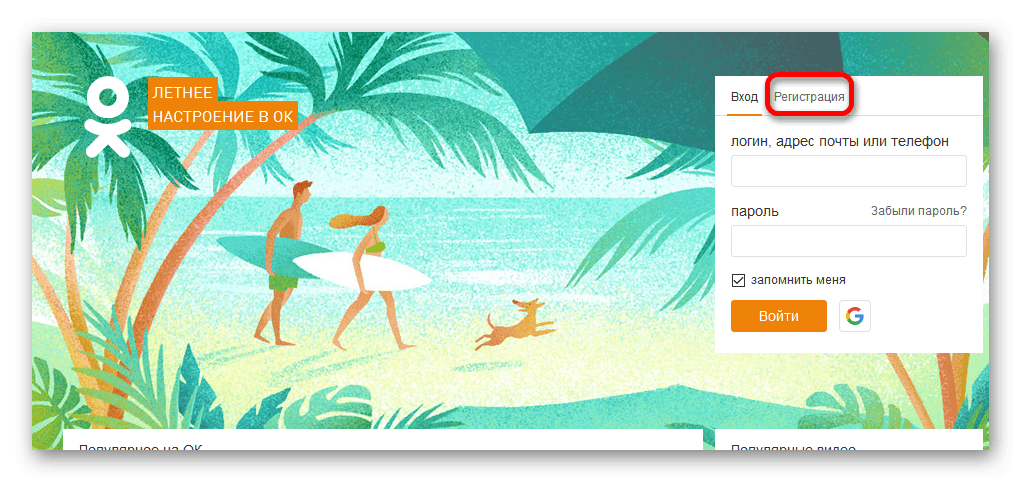
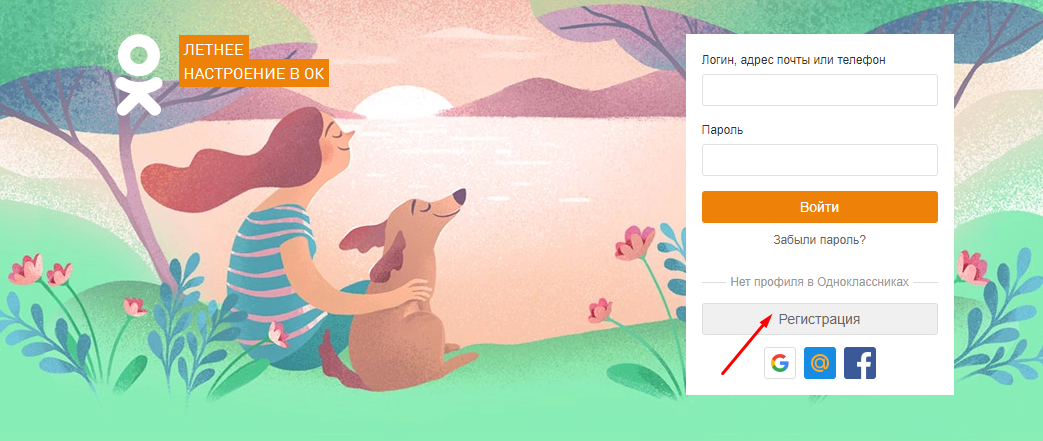
Первым делом надо перейти на официальный сайт социальной сети и с правой стороны найти окно входа в личный кабинет ОК. Нам же надо нажать на кнопку «Регистрация», которая находится в этом же окне сверху, после чего можно продолжать процесс создания личной страницы на сайте.
Шаг 2: ввод номера
Теперь надо будет указать страну проживания пользователя из предложенного списка и ввести номер телефона, на который и будет зарегистрирована страница в ресурсе Одноклассники. Сразу после ввода этих данных можно нажимать кнопку «Далее».
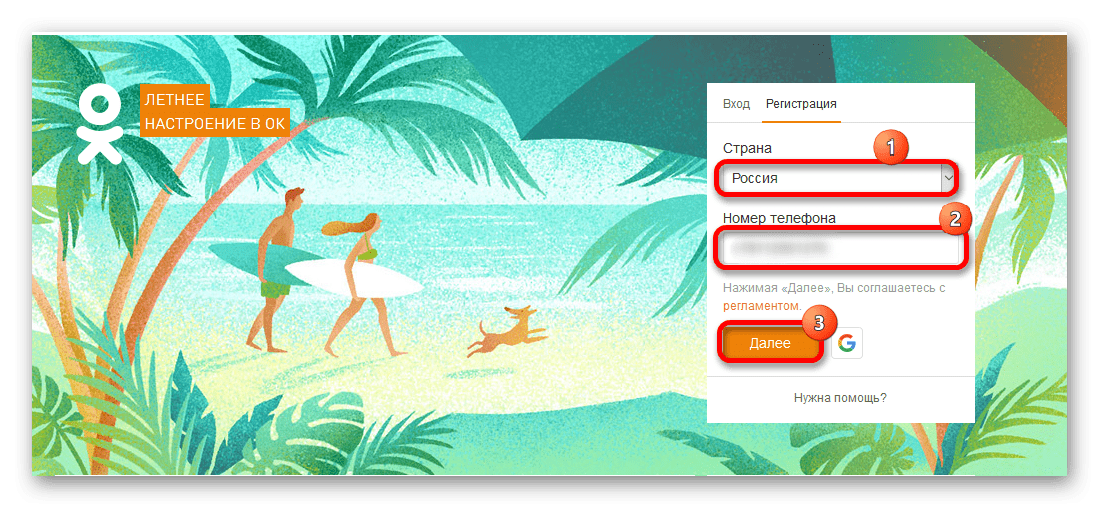
Прежде чем продолжать регистрацию, рекомендуется ознакомиться с регламентом, в котором указаны все основные правила и возможности пользователей.
Шаг 3: ввод кода из СМС
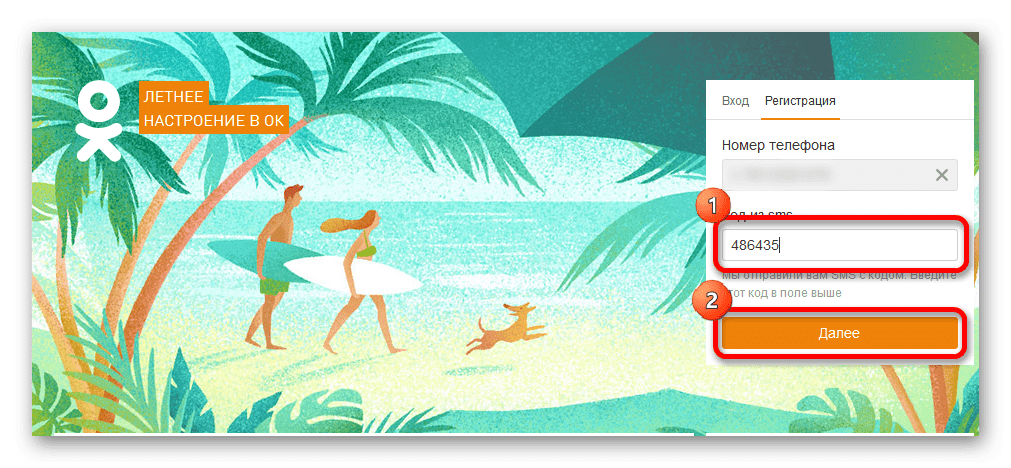
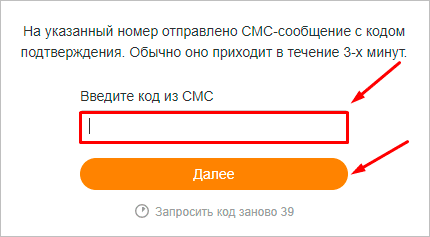
Сразу после нажатия на кнопку в предыдущем пункте на телефон должно прийти сообщение, в котором будет содержаться код подтверждения номера. Этот код необходимо ввести на сайте в соответствующую строку. Нажимаем «Далее».
Шаг 4: создание пароля
Сейчас надо придумать пароль, который в дальнейшем будет использоваться для входа в аккаунт и нормальной работы со всеми возможностями социальной сети. Сразу после создания пароля можно вновь нажимать кнопку «Далее».
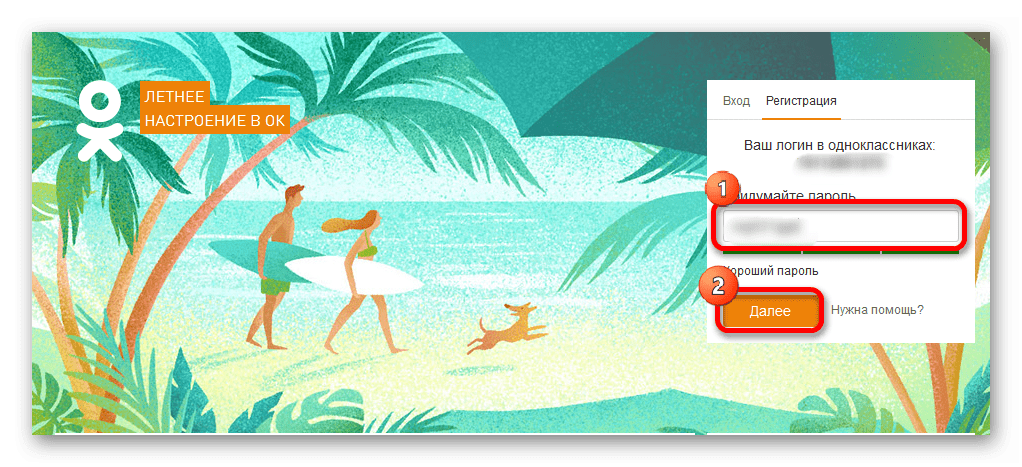
Пароль как обычно должен соответствовать некоторым требованиям и быть надежным, об этом скажет полоска прямо под полем его ввода, проверяющая надежность защитной комбинации.
Шаг 5: заполнение анкеты
Как только страница будет создана, пользователя сразу попросят ввести некоторую информацию о себе в анкете, чтобы потом эта информация обновилась на странице.
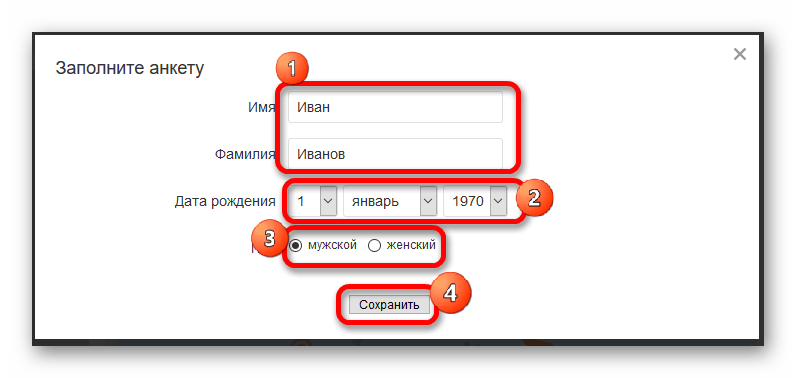
Первым делом вводим свои фамилию и имя, затем дату рождения и указываем пол. Если все это сделано, то можно смело нажимать клавишу «Сохранить», чтобы продолжить регистрацию.
Шаг 6: пользование страницей
На этом регистрация собственной страницы в соцсети Одноклассники подошла к концу. Теперь пользователь может добавлять фотографии, искать друзей, вступать в группы, слушать музыку и многое другое. Общение начинается прямо здесь и сейчас.
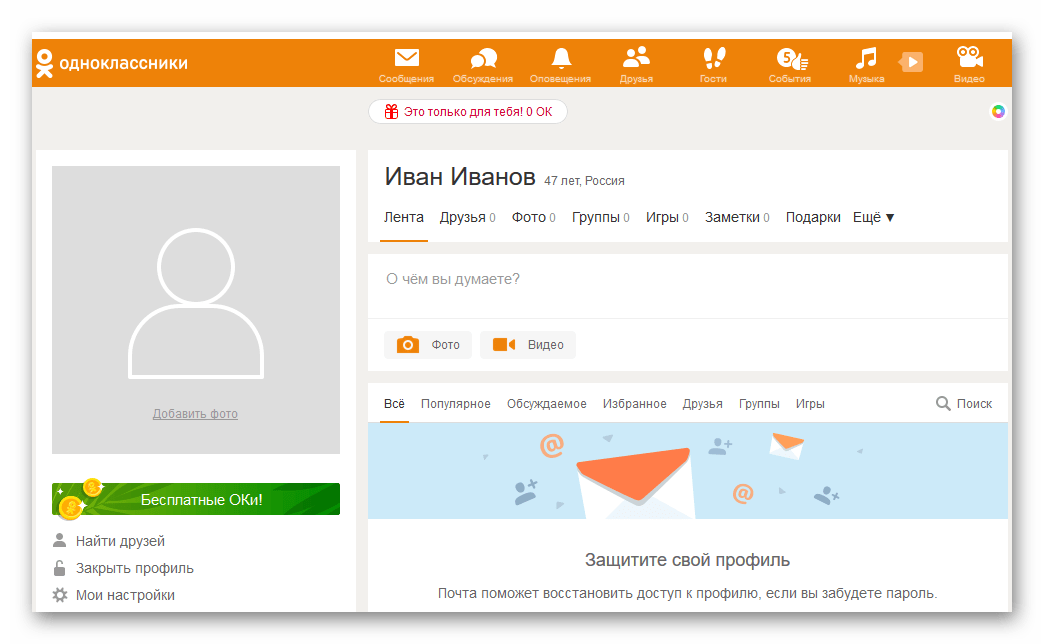
Регистрация в ОК происходит довольно быстро. Спустя несколько минут пользователь уже сможет наслаждаться всеми прелестями и преимуществами сайта, потому что именно на этом сайте можно найти новых друзей и поддерживать общение со старыми.
Делаем вашу страницу интересной и стимулируем подписчиков почаще заглядывать к вам на страницу или на сайт за покупками
Получи нашу книгу «Контент-маркетинг в социальных сетях: Как засесть в голову подписчиков и влюбить их в свой бренд».
Подпишись на рассылку и получи книгу в подарок!

Одноклассники — популярная социальная сеть. Она объединяет под своим крылом миллионы пользователей. Регистрация в ней бесплатна. Кто-то «сидит в Одноклассниках» ради общения или знакомства, кто-то узнает новости, а кто-то продвигает свой бизнес.
Аудитория ОК — жители разных стран в возрасте 25-40 лет, преимущественно из России и СНГ. Есть также дети школьного возраста и люди более старшего поколения. Для того чтобы создать в ОК свой аккаунт, необходимо сначала зарегистрироваться.
Давайте разбираться, как это сделать и что для этого необходимо:
- Официальная регистрация с ПК (полная)
- Сокращенная регистрация с ПК
- Регистрация со смартфона
Официальная регистрация с ПК (полная)
1. Зайдите на Одноклассники и нажмите кнопку «Регистрация».
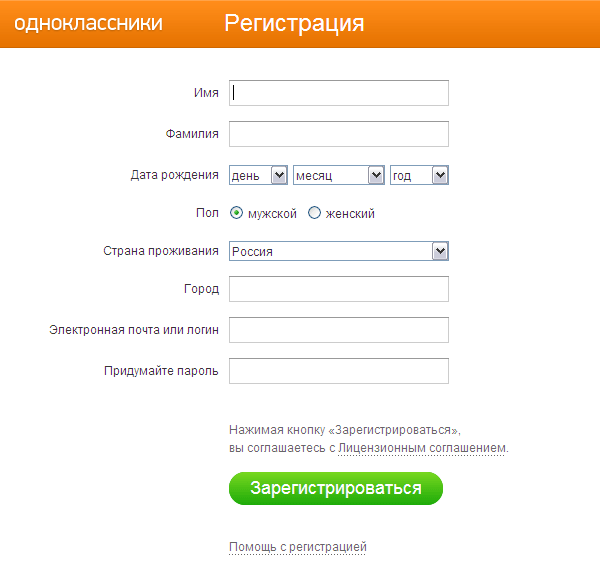
2. Введите ваши данные и придумайте хороший пароль, состоящий из латинских букв, цифр и других символов.
3. Активируйте страницу. Это привязка к номеру телефона, куда будут приходить СМС и при помощи которого вы сможете восстановить свой аккаунт.
Выберите иконку профиля в правом верхнем углу. Нажмите всплывающий пункт «Настройки» и укажите номер телефона в соответствующем поле.
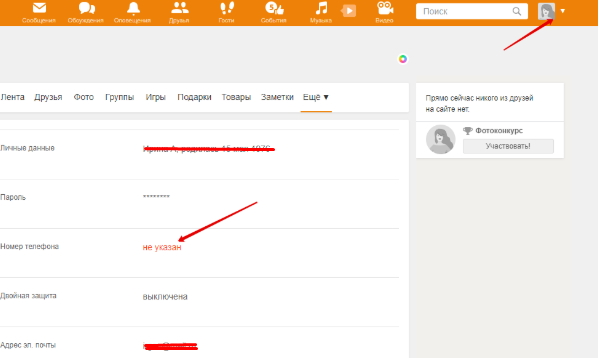
На него придет СМС с активационным кодом, который вы введете на сайте. Один номер телефона можно привязать только к одной странице. Если вы смените номер или вас за что-то забанят,скорее всего, восстановить именно этот аккаунт уже не получится.
4. Заполните оставшиеся данные — фото, место работы и учебы, семейное положение, любимая музыка, книги и другие увлечения.
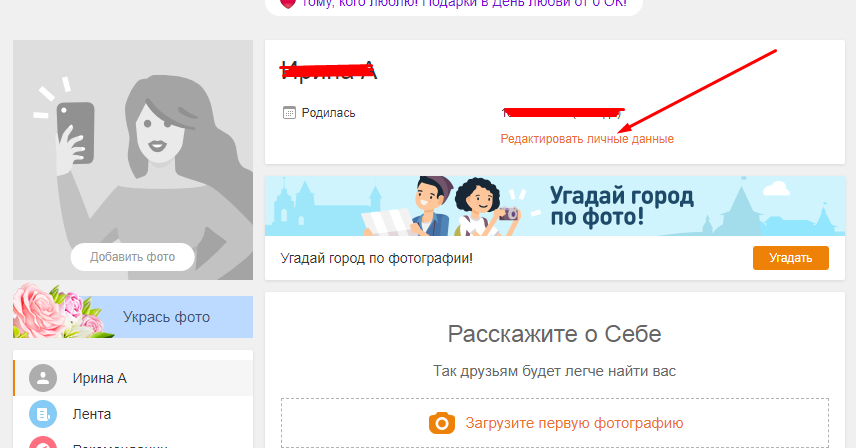
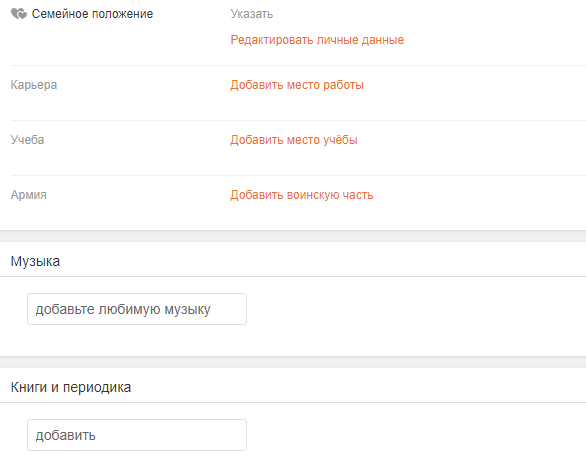
При полной регистрации необходимо также подтвердить адрес электронной почты. Если вы только что зарегистрировались, то на указанный email приходит новое письмо. Нажав на ссылку в сообщении, вы подтвердите ваш email.
Сокращенная регистрация с ПК
Можно в соцсети официально не регистрироваться, а входить через аккаунт Гугл, Mail или Фейсбук. Например, выбираем иконку mail и вводим соответствующий почтовый ящик. Сайту «Одноклассники» сразу станут доступны ваши некоторые контактные данные. Нажатием двух кнопок будет создан ваш новый профиль.
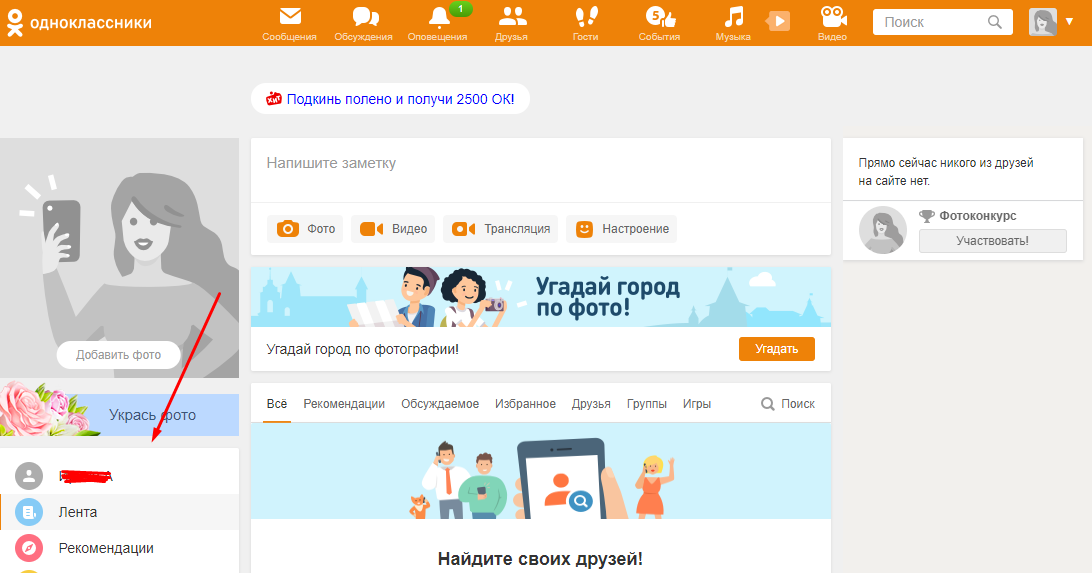
В Одноклассниках у вас может быть несколько страниц. Для этого предусмотрена складка «Список профилей». Вы можете указать несколько профилей и выбирать любой при вызове главной страницы соцсети.
Регистрация со смартфона
- Загружаем мобильное приложение OK.
- Открываем его.
- Выбираем «Зарегистрироваться» или входим при помощи одной из иконок.
- Разрешаем доступ к сервисам телефона.
- Номер вашего телефона считается и введется сам, то же самое касается и кода активации. Если вы регистрируете профиль для любого лица, тогда доступ к сервисам разрешать не нужно. Все данные о телефоне необходимо будет вводить вручную.
- Страница готова — вам остается только заполнить ее и искать своих друзей.
Социальные сети объединяют огромное количество аудитории. Вполне реально пополнить ее ряды. Если вы не хотите «светить» о себе всю информацию, то профиль можно сделать закрытым или открыть его только для ваших друзей. Удачи!
Здравствуйте, друзья!
Без собственной страницы в Одноклассниках возможности в социальной сети будут сильно ограничены. Вы не сможете вести общение, слушать музыку, делать записи и лишитесь много чего еще. Давайте же разберемся, как зарегистрироваться в Одноклассниках, и создадим собственную страничку.
С компьютера
Для создания странички с ПК следуйте пошаговой инструкции.
Шаг 1. Зайдите на сайт ok.ru. В правой части страницы находится форма входа в свой профиль и кнопка для создания нового. Кликните на нее.
Шаг 2. Вы попали на страницу, на которой необходимо выбрать страну, в которой вы проживаете, и ввести ваш телефон. После того как вы это сделаете, нажмите “Далее” для перехода к следующему шагу.
Нажимая кнопку “Далее”, вы подтверждаете, что ознакомились с правилами и соглашаетесь с ними. Если вы решите изучить эти правила, кликните на слово-ссылку “регламентом”.
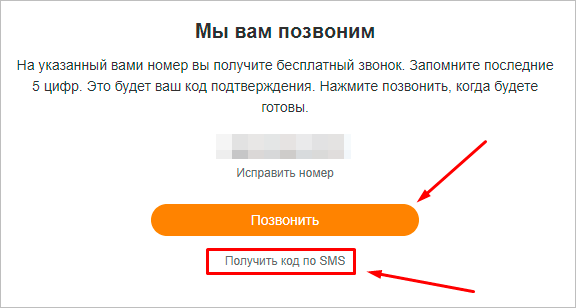
Шаг 3. Теперь вам нужно подтвердить, что вы ввели правильный номер. Выберите удобный для вас способ подтверждения.
- Кликните на кнопку “Позвонить”. На мобильник поступит входящий звонок. На него не нужно отвечать. Перепишите пять последних цифр номера телефона, с которого вам звонили. Это и есть код подтверждения.
- Перейдите по ссылке “Получить код по SMS”. В течение 2 – 3 минут на телефон придет сообщение с кодом подтверждения.
Если SMS не пришла, или не поступил звонок, проверьте, правильно ли вы указали мобильный. В случае ошибки нажмите “Исправить номер” и скорректируйте его, после чего запросите повторный звонок или SMS.
Когда вы получите код, введите его в соответствующее поле и переходите к следующему шагу.
Шаг 4. Телефон, который вы вписали, будет логином и потребуется для входа в аккаунт. Теперь вам нужно придумать и задать пароль от будущей странички. Чтобы шифр был надежным, придерживайтесь следующих правил при его составлении:
- не используйте в качестве пароля имена, даты рождения, слова и комбинации, которые легко узнать или подобрать;
- добавьте в шифр символы, цифры, заглавные буквы;
- в идеале ваш секретный код должен состоять более, чем из 7 символов.
Если не получается придумать шифр самостоятельно, то воспользуйтесь генератором паролей.
Пожалуйста, отнеситесь серьезно к выбору пароля. В будущем он поможет уберечь страницу от взлома.
Пароль нужно будет вводить при входе на страничку, поэтому обязательно запомните его, а лучше запишите и храните в надежном месте.
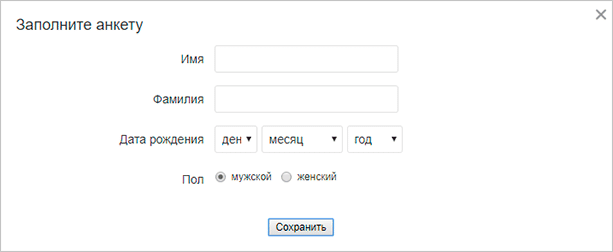
Шаг 5. Теперь вам предстоит заполнить мини-анкету. Потребуется указать основную информацию о себе:
- имя,
- фамилию,
- пол,
- дату рождения.
По этим данным, вас смогут найти ваши знакомые.
Вот и все! Вы выполнили все шаги инструкции и являетесь полноправным участником соцсети. Теперь можете бесплатно использовать весь ее функционал:
- искать людей,
- писать сообщения,
- слушать музыку,
- создавать посты и многое другое.
При желании загрузите на страничку свои фотографии и укажите дополнительную информацию:
- город, в котором живете;
- колледж или вуз, который заканчивали;
- часть, в которой служили.
Чем больше данных вы укажете, тем легче старым знакомым будет найти вашу страничку.

Более 100 крутых уроков, тестов и тренажеров для развития мозга
Через приложение для смартфона
Если в вашем распоряжении есть смартфон или планшет, и вы намерены использовать его для общения в ОК, то советую сразу установить приложение. Оно намного удобнее мобильной версии сайта и имеет гораздо больший функционал. Приложение можно установить как на Android, так и на iOS. Вы можете самостоятельно найти его в Play Маркете или App Store по запросу “Одноклассники”.
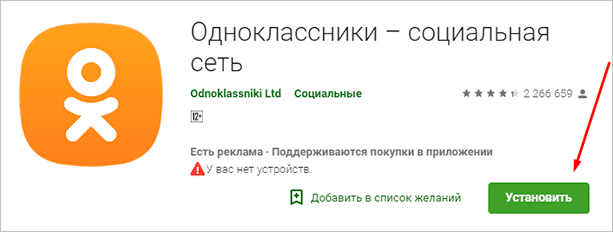
В процессе установки приложение попросит предоставить доступ к некоторым данным смартфона: медиафайлам, контактам, SMS, календарю и другим. Это нормально. Доступы необходимы для стабильной работы приложения, так что разрешайте все, что попросит.
После установки запустите приложение и нажмите кнопку создания профиля.
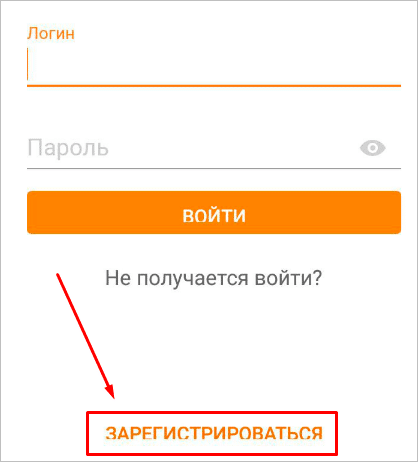
Вас снова попросят предоставить разрешение. На этот раз на чтение данных смартфона. Вы можете отказаться, но тогда придется вручную вводить код подтверждения. Если же вы предоставите разрешение, то приложение автоматически определит номер и подтвердит его при регистрации.
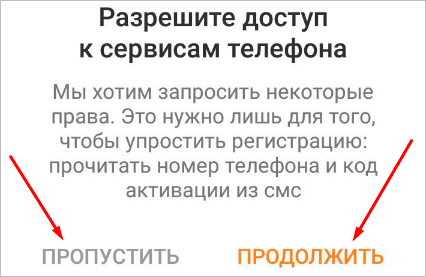
Используйте автоматический режим только тогда, когда регистрируете страницу на себя. Если вы регистрируетесь на чужой телефон, то вводите код подтверждения вручную.
В следующем окне введите номер и нажмите “Далее”. В течение нескольких секунд к вам поступит звонок или SMS с кодом подтверждения.
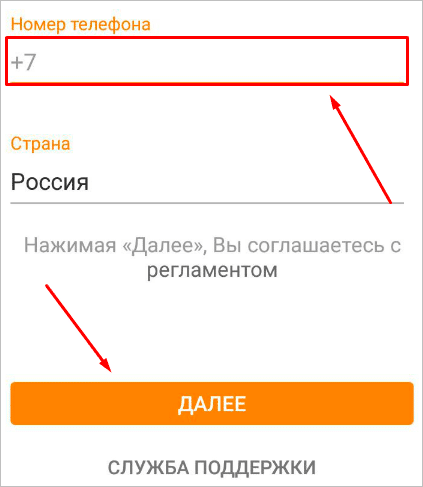
Введите комбинацию из сообщения или пять последних цифр номера, с которого вам звонили.
Теперь вам нужно придумать и записать пароль, после чего вписать основную информацию о себе (возраст, Ф. И. О. и пол).
Используя номер и ваш секретный код, вы можете заходить в ОК со смартфона, ноутбука, планшета или другого устройства, на котором есть интернет.
С мобильной версии сайта
Для создания аккаунта со смартфона совсем не обязательно устанавливать приложение. Вы можете воспользоваться мобильной версией сайта социальной сети.
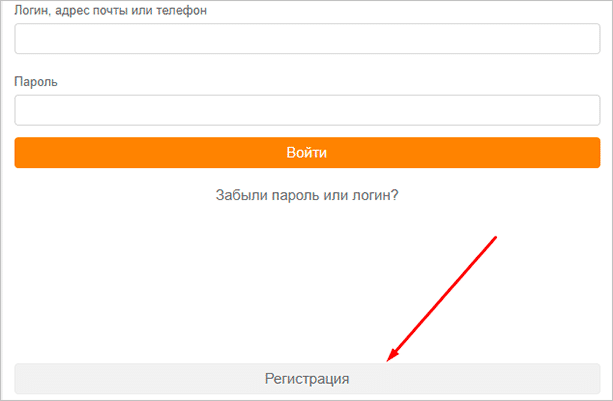
Шаг 1. Зайдите на сайт m.ok.ru через браузер на смартфоне или планшете (этот адрес работает и при использовании компьютера). Нажмите кнопку “Регистрация”.
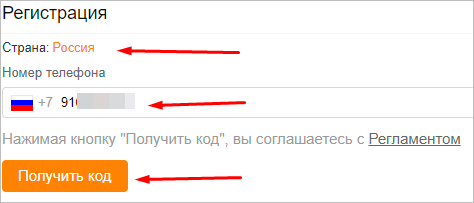
Шаг 2. Выберите страну проживания, введите номер мобильного и нажмите “Получить код”.
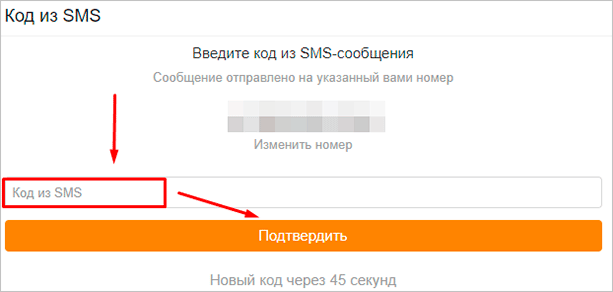
Шаг 3. На указанный номер вы получите сообщение с кодом. Введите его в специальное поле на сайте и нажмите “Подтвердить”.
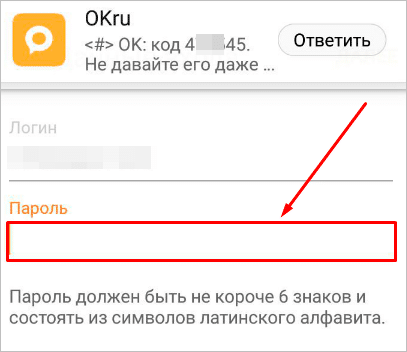
Шаг 4. Заполните все поля анкеты и укажите пароль, который вы будете использовать для входа на страницу. Нажмите “Далее”.
Теперь у вас есть собственная страничка. Вы можете попасть на нее, используя логин и пароль, которые вы ввели при регистрации.
Регистрация без телефона
Некоторое время назад в ОК можно было зарегистрироваться, указав лишь почтовый ящик. Сейчас эта процедура уже невозможна без телефона. Это условие было добавлено администрацией сайта для того, чтобы уменьшить количество фейковых страниц в социальной сети. К тому же привязка к мобильному обеспечивает дополнительную безопасность аккаунта.
Но все-таки есть небольшая лазейка, которую можно использовать для создания страницы телефона. Вы, наверно, заметили логотипы Google, Mail.ru и Facebook под кнопкой регистрации на ok.ru. С помощью аккаунтов на этих сайтах можно зарегистрировать нового пользователя в Одноклассниках.
Кликните на логотип сайта, на котором у вас есть аккаунт, и введите свой пароль и логин. Укажите пол, Ф. И. О. и дату рождения, после чего нажмите “Далее”. Вот и все, вы завели страницу буквально в пару кликов.
Если у вас нет аккаунта ни на одном из перечисленных сайтов, то его нужно будет предварительно создать. Facebook требует обязательно вводить телефон при создании аккаунта, а вот в Google и Mail.ru можно обойтись без этого. Так что заведите электронную почту в Google или на Mail.ru, а потом с ее помощью войдите в Одноклассники.
Такой нехитрый способ избавит вас от необходимости указывать свой номер в ОК. К тому же с помощью этой схемы вы можете создать себе несколько страниц. Но не потеряйте логин и пароль от своего почтового ящика, иначе вы лишитесь и своего профиля на ok.ru.
Как зарегистрироваться второй раз с одного компьютера
Если вы регистрируетесь не в первый раз, вам нужно выйти с аккаунта, который вы уже используете. После выхода воспользуйтесь одной из инструкций из этой статьи для создания нового профиля. Вам понадобится номер мобильного, который не привязан ни к одной страничке в ОК или почтовый ящик на Gmail или Mail.ru.
Для одновременного использования нескольких аккаунтов придется постоянно выходить из одного, чтобы зайти в другой. Чтобы избежать этого неудобства и сидеть на ok.ru сразу с нескольких профилей, используйте отдельный браузер для каждого профиля. К примеру, пусть одна страничка у вас будет постоянно открыта в Google Chrome, а вторая – в Opera.
Регистрация под другим именем
Вы, конечно, можете создать себе новую страницу с другим именем или псевдонимом. Для этого понадобится новый номер телефона или почтовый ящик на Gmail или Mail.ru. Но это довольно радикальный шаг. Не нужно создавать новый аккаунт, если вы хотите только сменить фамилию или имя. Это легко можно сделать в параметрах вашей страницы.
Заключение
Вот и все. Теперь у вас есть собственная страничка в одной из самых популярных соцсетей. Обычно первым делом новые пользователи начинают искать своих давних друзей и знакомых.
На этом у меня все. Присоединяйтесь к нашим сообществам в социальных сетях и подписывайтесь на рассылку. Так вы одними из первых будете узнавать о свежих новостях и статьях на блоге iklife.ru.
Как зарегистрироваться в Одноклассниках
В этом уроке я покажу бесплатную регистрацию в Одноклассниках. Мы рассмотрим разные способы создания страницы в ОК, а также научимся заполнять профиль пользователя.
Содержание:
- Как зарегистрироваться на компьютере
- По номеру телефона
- Через почту mail.ru
- При помощи Фейсбука
- Через аккаунт Google
- Как зарегистрироваться на телефоне
- В мобильном браузере
- В официальном приложении
- Заполнение профиля
- Заключение
Как зарегистрироваться на компьютере
По номеру телефона
1. Откройте браузер – программу, которую вы используете для интернета.
Это может быть Google Chrome, Яндекс, Mozilla Firefox, Opera или любая другая.
2. Перейдите на сайт ok.ru.

3. Нажмите кнопку «Регистрация» в окошке справа.
4. Введите в поле ваш номер мобильного. Выберите страну/регион.
5. Подтвердите номер телефона вводом смс кода.

6. Придумайте пароль для входа в аккаунт.
7. Расскажите о себе:
- Напечатайте ваше имя и фамилию.
- Установите дату рождения.
- Выберите пол.
Откроется ваша новая страница. Вот и всё – аккаунт создан!

Через почту mail.ru
1. Откройте браузер – программу для интернета. Например, Google Chrome или Яндекс.
2. В адресной строке напечатайте ok.ru и нажмите Enter на клавиатуре.
3. В правом окошке нажмите на значок ниже кнопки «Регистрация».
4. Введите данные от своей почты на Майле – адрес ящика и пароль. Нажмите на кнопку «Войти».
5. Откроется окошко, в котором нужно разрешить приложению доступ к пользовательской информации.
Нажмите на галочку «Я не робот». Затем выберите правильные рисунки по запросу и нажмите «Подтвердить».
После подтверждения снова нажмите «Разрешить».
6. Заполните краткую информацию о себе: имя, фамилию, дату рождения и пол.
Вот и все – вы успешно создали профиль в Одноклассниках через почту Mail.ru и можете им пользоваться.
При помощи Фейсбука
1. Откройте браузер и перейдите по адресу ok.ru.
2. В правом углу сайта, ниже кнопки «Регистрация», нажмите на значок .
3. В открывшемся окошке введите данные от вашего Facebook аккаунта и выполните вход.
4. Укажите личную информацию: имя, фамилию, дату рождения и пол.
Вы успешно создали аккаунт в социальной сети ОК через Facebook.
Через аккаунт Google
1. Откройте сайт ok.ru.
2. В окошке справа нажмите на кнопку .
3. Введите адрес почты Gmail (Гугл).

4. Введите пароль от Gmail.

5. Расскажите немного о себе:
- Заполните имя и фамилию.
- Установите дату рождения и пол.
Вы успешно создали страничку с почтового ящика Gmail.
Как зарегистрироваться на телефоне
В мобильном браузере
Мобильный браузер – это программа, через которую на телефоне работают в интернете: читают новости, открывают сайты. Чаще всего это приложение Google Chrome, Safari или Яндекс.
Если вы планируете пользоваться социальной сетью с телефона, то лучше установить официальное приложение Одноклассников – оно проще и удобнее. Более подробно о нем читайте далее.
1. Откройте браузер, например, Google Chrome.
2. В верхней строке программы перейдите по адресу m.ok.ru.

3. Нажмите на кнопку «Регистрация».
4. Введите в поле ваш номер телефона. Нажмите «Получить Код».

Введите полученный в смс код и нажмите «Подтвердить».

5. Придумайте пароль для входа.

6. Заполните анкету:
- Введите имя и фамилию.
- Добавьте дату рождения и пол.
- Выберите страну проживания.

7. Выйдет окошко с запросом «Добавить фото». Нажмите «Пропустить» – фотографию можно добавить при заполнении профиля.
8. Выйдет окошко с запросом на установку мобильного приложения. Нажмите на значок «Х» (вверху справа).
Вы успешно создали новую страничку через мобильный браузер.
Я показал только один способ регистрации в мобильном браузере – по номеру телефона. Остальные выполняются аналогично компьютерной версии.
В официальном приложении
Приложение Одноклассники – это специальная программа для телефонов (планшетов) для работы с социальной сетью. Оно бесплатное и гораздо удобнее мобильного браузера. Установить приложение можно по ссылке:
- Для Android
- Для iPhone
Или его можно установить вручную. Покажу, как это сделать на Андроид.
1. Откройте магазин приложений Play Market.
2. В поле поиск напишите одноклассники и нажмите «Установить».
3. Разрешите доступ к данным на вашем устройстве, нажав «Принять».
4. После установки запустите приложение, нажав «Открыть».
Также иконка для запуска программы появится на экране вашего устройства.
На заметку. В приложении доступно большинство функций социально сети. Но его возможности ограничены – все функции работают только в компьютерной версии.
Регистрация через приложение
По номеру телефона
1. Нажмите на кнопку «Зарегистрироваться».
2. Введите ваш номер телефона и установите страну проживания или регион.
3. Введите проверочный код из смс.
4. Придумайте пароль.

5. Заполните анкету:
- Имя и фамилию
- Дату рождения и пол.
Новая страница создана!
Через почту Mail.ru
1. Нажмите на значок @ в меню «Войти через».
2. Введите данные от почтового ящика Mail.ru и нажмите «Войти».
Затем нажмите на кнопку «Разрешить».
Нажмите по пункту «Я не робот».
Выберите правильные картинки, и нажмите «Подтвердить».
Нажмите на кнопку «Разрешить».
3. Заполните анкету для регистрации: ваше имя, фамилию, дату рождения и пол.
Вы успешно создали профиль через почту Mail.ru.
Через аккаунт Google
1. Нажмите на значок G в меню «Войти через».
2. Введите телефон или электронный адрес почты Gmail (google).

3. Наберите пароль от почты Gmail.

4. Прочтите условия использования и согласитесь с ними, нажав «Принимаю».

5. Расскажите о себе:
- Впишите в поля ваши имя и фамилию
- Установите дату рождения и пол.
Вы успешно создали новый профиль через аккаунт Google.
Через Facebook
1. Нажмите на значок F в меню «Войти через».
2. Введите данные для входа в аккаунт Facebook и нажмите «Войти».
3. Нажмите на кнопку «Продолжить как ваше имя».
4. Заполните анкету:
- Введите имя и фамилию.
- Укажите дату рождения и пол.
Вы успешно создали новый профиль через Facebook.
Заполнение профиля
Профиль или страница – это ваш аккаунт в Одноклассниках. То есть это ваша личное пространство в социальной сети. В него можно добавить информацию о себе, фотографии.
Также через него происходит поиск людей, общение, просмотр видео, чтение групп и многое другое. Профиль – это ваш доступ в соцсеть.
Как заполнить профиль на компьютере
Сначала нужно войти в аккаунт – для этого перейти на сайт ok.ru. Либо профиль откроется сразу же, либо нужно будет в него зайти.
Примерно так выглядит страница в Одноклассниках на компьютере:

Давайте загрузим на нее фотографию. Для этого нажмите на кнопку «Добавить фото».
Откроется окошко, через которое нужно выбрать фото с компьютера.

Откроется область для изменения кадра. Выберите область для отображения и нажмите «Установить».
Фото успешно добавлено.
Далее заполним информацию о себе. Для этого нужно прокрутить страницу чуть ниже и нажать на «Мои настройки».
Во вкладке «Основное» вы сможете изменить личную информацию. А во вкладке «Публичность» – задать настройки приватности: указать, кто сможет видеть профиль.

Личные данные. Здесь можно изменить имя, фамилию, пол, и другую информацию.
Пункт «Добавить школу», к сожалению, убрали. Теперь своих одноклассников можно найти только вступив в группу школы.

Пароль. В данном пункте вы сможете изменить текущий пароль для входа в соцсеть.

Номер телефона. Здесь можно добавить или изменить номер своего мобильного.

Двойная защита. Для тех, кто заботится о безопасности. Если включить эту функцию, то при авторизации нужно будет подтверждать вход не только паролем, но еще и смс кодом.

Адрес эл. почты. Здесь вы можете прикрепить дополнительный почтовый ящик для авторизации и защиты в случае утери пароля.
Ссылка на профиль. Через этот пункт можно придумать красивый адрес для своей страницы. Например: https://ok.ru/profile/ivan_petrov
Как заполнить профиль с телефона (в приложении)
Запустите приложение и войдите в свой профиль. Для добавления фотографии нажмите «Загрузить фото».
Выберите фотографию из галереи телефона.

Выберите область для настройки отображения фотографии.
Нажмите на кнопку «Сохранить» и фото будет добавлено.
Для изменения другой информации нажмите на кнопку «Настройки профиля».
- Настройки личных данных. Изменение имени, фамилии, возраста, пола и страны проживания.
- Номер телефона. Добавление или изменение номера мобильного.
- Адрес электронной почты. Добавление или изменение адреса электронного ящика.
Настройки приватности и остальные настройки изменить в приложении нельзя. Они доступны только в компьютерной версии.
Заключение
Чтобы получить свою страницу в социальной сети Одноклассники (ОК), нужно пройти регистрацию. Для этого заполнить анкету: ответить на вопросы о себе и указать контактные данные. После этого сайт создаст профиль. Это бесплатно.
Сразу после регистрации у вас появится личная страница в Одноклассниках. В нее можно добавлять информацию: свои фотографии, видео, заметки.
А также она позволяет пользоваться всеми возможностями соцсети: добавлять в друзья, переписываться, вступать в группы, смотреть видео и слушать музыку, играть в игры, делиться информацией, ставить лайки и делать репосты, отправлять подарки и многое другое.
Зарегистрироваться в ОК можно как с компьютера, так и с телефона. Это процедура выполняется один раз, одним из четырех способов:
- По номеру телефона
- Через почту mail.ru
- При помощи Фейсбука
- Через аккаунт Google
Если вы один раз заполнили анкету и получили страницу (не важно, каким способом), то повторно регистрироваться не нужно!
Пример 1. Я создал страницу со своего телефона в приложении ОК через почту mail.ru. Это значит, что я могу ей пользоваться не только на телефоне, но и на компьютере. Профиль уже есть в системе, заново открывать его не нужно.
Пример 2. Пять лет назад мой брат завел для нашей мамы аккаунт в Одноклассниках, через ее номер мобильного. Значит, все это время страничка находится в системе и ей можно пользоваться. Как с компьютера, так и с телефона/планшета. Главное, знать пароль для входа. Но даже если пароль потерян, его можно восстановить по номеру телефона.
Каким бы способом вы не регистрировали аккаунт, желательно привязать к нему номер своего мобильного. Это самый надежный способ восстановить его при проблемах с доступом.
Дата публикации: 07.09.2019
Автор: Илья Курбанов