
Загрузить PDF
Загрузить PDF
Из этой статьи вы узнаете, как пользоваться основными функциями научного (инженерного) калькулятора. Научный калькулятор пригодится при изучении алгебры, геометрии и тригонометрии.
-
1
Найдите основные функции. На калькуляторе есть несколько функций, которые понадобятся для решения алгебраических, тригонометрических, геометрических и других задач. Найдите на калькуляторе следующие функции:
-
Основные операции[1]
Операция Описание операции + Сложение — Вычитание (а не знак «минус») x Умножение (для переменных есть отдельная кнопка x) ÷ Деление ^ Возведение в степень yx «y» в степени «x» √ или Sqrt Квадратный корень ex Экспонента sin Синус sin-1 Арксинус cos Косинус cos-1 Арккосинус tan Тангенс tan-1 Арктангенс ln Натуральный логарифм (с основанием e) log Десятичный логарифм (с основанием 10) (-) или neg Знак «минус» () Скобки (указывают порядок операций) π Значение числа Пи Mode Переключение между градусами и радианами -
2
Ознакомьтесь с дополнительными функциями. Наиболее важные функции указаны на самих кнопках (например, SIN для синуса), а дополнительные функции — над кнопками (например, SIN-1 для арксинуса или √ для квадратного корня).
- На некоторых калькуляторах есть кнопка «Shift» вместо кнопки «2ND».
- Во многих случаях цвет кнопки «Shift» или «2ND» соответствует цвету текста функции.
-
3
Всегда закрывайте круглые скобки. Если вы ввели левую скобку, обязательно введите правую (закрывающую) скобку. Если, например, вы ввели пять левых скобок, введите пять правых скобок.
- Это важно при длинных вычислениях с множеством операций — если вы забудете ввести закрывающую скобку, полученный результат будет неверным.
-
4
Переключайтесь между градусами и радианами. Можно работать со значениями в градусах (от 0 до 360) или радианах (вычисляются с помощью числа Пи). Нажмите «MODE» (Режим), кнопками со стрелками выберите опцию «RADIANS» (Радианы) или «DEGREES» (Градусы), а затем нажмите «ENTER».
- Это важно при выполнении расчетов в тригонометрии. Если полученное значение представляет собой десятичную дробь, а не градусы (или наоборот), переключитесь с радианов на градусы (или обратно).
-
5
Научитесь сохранять и восстанавливать результаты. Это понадобится при длинных вычислениях. Существует несколько способов использования сохраненной информации:
- Используйте функцию «Ответ», чтобы вызвать результат, который был показан последним. Например, если вы только что ввели 2^4, введите -10 и нажмите «ENTER», чтобы вычесть 10 из последнего результата.
- Когда получите нужный результат, нажмите «STO» (Сохранить) > «ALPHA», выберите букву, а затем нажмите «ENTER». Так вы сохраните этот результат в памяти под выбранной буквой.[2]
-
6
Очистите экран. Чтобы выйти из меню или удалить несколько строк выражения с экрана калькулятора, нажмите «CLEAR» (Очистить) в верхней части клавиатуры.
- Также можно нажать «2ND» или «Shift», а затем нажать любую кнопку с надписью «QUIT» (Выйти). В большинстве случаев такой кнопкой является «MODE» (Режим).
Реклама
-
1
Извлеките квадратный корень. Например, извлеките квадратный корень из 9. Вам, конечно, известно, что ответом будет число 3, поэтому это хороший способ потренироваться нажимать кнопки в правильном порядке:
- найдите символ квадратного корня (√);
- нажмите кнопку с символом квадратного корня или сначала нажмите кнопку «SHIFT» или «2ND», а затем нажмите кнопку с символом квадратного корня;
- нажмите «9»;
- нажмите «ENTER», чтобы получить ответ.
-
2
Возведите число в степень. В большинстве случаев это делается так: введите первое число (основание степени), нажмите кнопку с символом «^», а затем введите второе число (показатель степени).
- Например, чтобы вычислить 22, введите 2^2 и нажмите «ENTER».
- Чтобы убедиться, что вы не нарушили порядок ввода обоих чисел, вычислите 23. Если в качестве ответа вы получите 8, порядок ввода чисел не нарушен. Если на экране отобразилось число 9, вы вычислили 32.
-
3
Используйте функции тригонометрии. Когда вы работаете с синусами, косинусами и тангенсами, помните о двух вещах: порядке нажатия на кнопки и радианах/градусах.
- Например, вычислите синус 30°. Он равен 0,5.
- Выясните, нужно ли сначала ввести 30 или сначала нажать кнопку «SIN». Если сначала нужно нажать «SIN», а затем ввести 30, ответом будет 0,5; в этом случае калькулятор работает с градусами. Если ответ равен -0,988, калькулятор работает с радианами.
-
4
Введите длинное выражение. Здесь задача немного усложнится, потому что нужно учесть порядок операций и число введенных скобок (). Например, введите в калькулятор следующее выражение: 3^4/(3+(25/3+4*(-(1^2))))
- Обратите внимание, сколько скобок необходимо, чтобы правильно вычислить это выражение. Помните, что число открывающих «(» скобок должно равняться числу закрывающих «)» скобок.
-
5
Изучите сложные функции в меню «MATH» (Математика). Тригонометрические функции, корни, возведение в степень и число Пи указываются на кнопках или над ними, а вот более сложные функции (например, факториалы) можно найти в меню «MATH». Чтобы использовать это меню, выполните следующие действия:
- нажмите кнопку «MATH»;
- кнопками со стрелками прокрутите (вверх/вниз) категории уравнений;
- кнопками со стрелками прокрутите (вправо/влево) уравнения определенной категории;
- нажмите «ENTER», чтобы выбрать уравнение, а затем введите числа или формулу, к которой нужно применить это уравнение;
- нажмите «ENTER», чтобы вычислить уравнение.
Реклама
-
1
Учтите, что не все научные калькуляторы позволяют строить графики. Если на калькуляторе нет кнопки «Y», вы, скорее всего, не сможете построить на нем график линейного уравнения «y = mx + b» (или аналогичного).[3]
- Чтобы вяснить, умеет ли калькулятор строить графики, почитайте инструкцию или поищите кнопку «Y=» в верхней части клавиатуры калькулятора.
-
2
Нажмите кнопку «Y =». Как правило, она находится в верхней части клавиатуры калькулятора. Отобразится список значений Y (например, «Y1», «Y2» и так далее), каждое из которых соответствует определенному графику.
-
3
Введите уравнение. Введите уравнение (например, 3x+4), а затем нажмите «ENTER». Уравнение отобразится справа от значения «Y1».
- Чтобы ввести часть уравнения, в которой находится переменная, нажмите кнопку «X», «T», «Θ», «n» или аналогичную.
-
4
Нажмите GRAPH (График). Как правило, эта кнопка находится в верхней части клавиатуры калькулятора.
-
5
Просмотрите результаты. Через некоторое время на экране отобразится график — прямая/кривая линия и оси координат.
- Чтобы просмотреть координаты отдельных точек графика, нажмите кнопку «TABLE» (Таблица) (или нажмите «Shift»/»2ND», а затем нажмите кнопку «GRAPH») и прокрутите таблицу с координатами точек.
Реклама
Советы
- Расположение функций по кнопкам зависит от модели научного калькулятора. Поэтому найдите время, чтобы ознакомиться с калькулятором. Почитайте инструкцию, если не можете найти определенную функцию.
Реклама
Предупреждения
- Возможно, на старых научных калькуляторах (например, те, которые не умеют строить графики), нет некоторых дополнительных функций, таких как меню «MATH» (Математика).
Реклама
Об этой статье
Эту страницу просматривали 167 959 раз.
Была ли эта статья полезной?
Инженерный калькулятор онлайн с самыми точными расчетами!
Почему мы так решили? Наш онлайн калькулятор оперирует числами вплоть до 20 знаков после запятой, в отличие от других. Kalkpro.ru способен точно и достоверно совершить любые вычислительные операции, как простые, так и сложные.
Только корректные расчеты по всем правилам математики!
В любой момент и в любом месте под рукой, универсальный инженерный калькулятор онлайн выполнит для вас любую операцию абсолютно бесплатно, практически мгновенно, просто добавьте программу в закладки.
Всё для вашего удобства:
- быстрые вычисления и загрузка,
- верные расчеты по всем правилам,
- полный функционал,
- понятный интерфейс,
- адаптация под любой размер устройства
- бесплатно
- не надо ничего устанавливать,
- никакой всплывающей назойливой рекламы,
- подробная инструкция с примерами
Содержание справки:
1. Комплекс операций инженерного калькулятора
2. Инструкция по функциям инженерного калькулятора
3. Как пользоваться инженерным калькулятором – на примерах
- Как возвести в степень
- Как найти корень кубический
- Как найти корень на калькуляторе
- Как возвести в квадрат
4. Тригонометрический калькулятор онлайн — примеры
- Как произвести онлайн расчет синусов и косинусов, тангенсов
- Преобразование с кнопкой Dms и Deg на калькуляторе
- Десятичный логарифм онлайн
- Как пользоваться памятью на калькуляторе
Комплекс операций инженерного калькулятора
Встроенный математический калькулятор поможет вам провести самые простые расчеты: умножение и суммирование, вычитание, а также деление. Калькулятор степеней онлайн быстро и точно возведет любое число в выбранную вами степень.
Представленный инженерный калькулятор содержит в себе все возможные вариации онлайн программ для расчетов. Kalkpro.ru содержит тригонометрический калькулятор (углы и радианы, грады), логарифмов (Log), факториалов (n!), расчета корней, синусов и арктангенсов, косинусов, тангенсов онлайн – множество тригонометрический функций и не только.
Работать с вычислительной программой можно онлайн с любого устройства, в каждом случае размер интерфейса будет подстраиваться под ваше устройство, либо вы можете откорректировать его размер на свой вкус.
Ввод цифр производится в двух вариантах:
- с мобильных устройств – ввод с дисплеем телефона или планшета, клавишами интерфейса программы
- с персонального компьютера – с помощью электронного дисплея интерфейса, либо через клавиатуру компьютера любыми цифрами
Инструкция по функциям инженерного калькулятора
Для понимания возможностей программы мы даем вам краткую инструкцию, более подробно смотрите в примерах вычислений онлайн. Принцип работы с научным калькулятором такой: вводится число, с которым будет производиться вычисление, затем нажимается кнопка функции или операции, потом, если требуется, то еще цифра, например, степень, в конце — знак равенства.
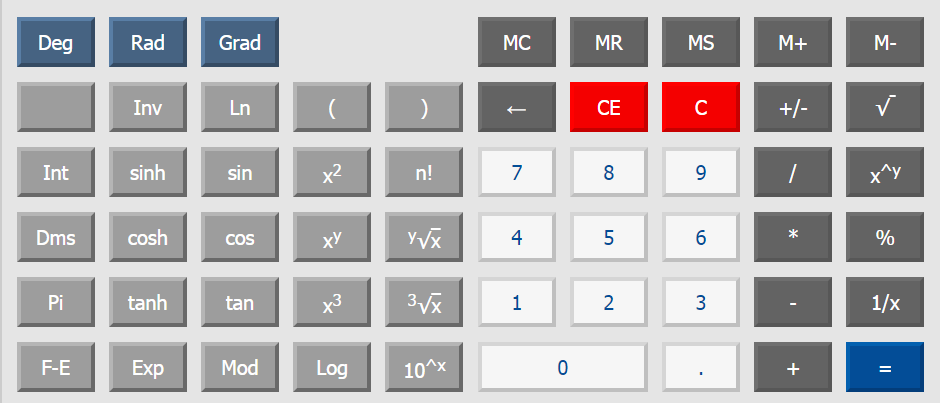
- [Inv] – обратная функция для sin, cos, tan, переключает интерфейс на другие функции
- [Ln] – натуральный логарифм по основанию «e»
- [ ( ] и [ ) ] — вводит скобки
- [Int] – отображает целую часть десятичного числа
- [Sinh] — гиперболический синус
- [Sin] – синус заданного угла
- [X2] – возведение в квадрат (формула x^2)
- [n!] — вычисляет факториал введенного значения — произведение n последовательных чисел, начиная с единицы до самого введенного числа, например 4!=1*2*3*4, то есть 24
- [Dms] – переводит из десятичного вида в формат в градусы, минуты, секунды.
- [Cosh] — гиперболический косинус
- [Cos] – косинус угла
- [xy] – возведение икса в степ. игрик (формула x^y)
- [y√x] – извлечение корня в степени y из икс
- [Pi] – число Пи, выдает значение Pi для расчетов
- [tanh] — гиперболический тангенс
- [tan] – тангенс угла онлайн, tg
- [X3] — помогает возвести в степень 3, в куб (формула x^3)
- [3√x] — извлечь корень кубический
- [F – E] — переключает ввод чисел в экспоненциальном представлении и обратно
- [Exp] — позволяет вводить данные в экспоненциальном представлении.
- [Mod] — позволяет нам вычислить остаток от деления одного числа на другое
- [Log] – рассчитывает десятичный логарифм
- [10^x] – возведение десяти в произвольную степень
- [1/X] — подсчитывает обратную величину
- [e^x] – Возведение числа Эйлера в степень
- [Frac] – отсекает целую часть, оставляет дробную
- [sinh-1] – обратный гиперболический синус
- [sin-1] – арксинус или обратный синус, arcsin или 1/sin
- [deg] – перевод угла в градусах, минутах и секундах в десятичные доли градуса, подробнее
- [cosh-1] — обратный гиперболический косинус
- [cos-1] – аркосинус или обрат. косинус arccos или 1/cos
- [2*Pi] – рассчитывает число Пи, помноженное на два
- [tanh-1] – обрат. гиперболический тангенс
- [tan-1] – арктангенс или обратный тангенс, arctg
Как пользоваться MR MC M+ M- MS
Как пользоваться инженерным калькулятором – на примерах
Как возвести в степень
Чтобы возвести, к примеру, 12^3 вводите в следующей последовательности:
12 [xy] 3 [=]
12, клавиша «икс в степени игрик» [xy], 3, знак равенства [=]
Ответ: 1728
Как найти корень кубический
Допустим, что мы извлекаем корень кубический из 729, нажмите в таком порядке:
729 [3√x] [=]
729, [3√x] «кубический корень из икс», равенства [=]
Как найти корень на калькуляторе
Задача: Найти квадратный корень 36.
Решение: всё просто, нажимаем так:
36 [y√x] 2 [=]
36, [y√x] «корень из икса, в степени игрик», нужную нам степень 2, равно [=]
Ответ: 6
При помощи этой функции вы можете найти корень в любой степени, не только квадратный.
Как возвести в квадрат
Для возведения в квадрат онлайн вычислительная программа содержит две функции:
[xy] «икс в степени игрик», [X2] «икс в квадрате»
Последовательность ввода данных такая же, как и раньше – сначала исходную величину, затем «x^2» и знак равно, либо если не квадрат, а произвольное число, необходимо нажать функцию «x^y», затем указать необходимую степень и так же нажать знак «равно».
Например: 45 [xy] 6 [=]
Ответ: сорок пять в шестой степ. равно 8303765625
Тригонометрический калькулятор онлайн — примеры
Как произвести онлайн расчет синусов и косинусов, тангенсов
Обратите внимание, что kalkpro.ru способен оперировать как градусами, так радианами и градами.
1 рад = 57,3°; 360° = 2π рад., 1 град = 0,9 градусов или 1 град = 0,015708 радиан.
Для включения того или иного режима измерения нажмите нужную кнопку:
где Deg – градусы, Rad – измерение в радианах, Grad — в градах. По умолчанию включен режим расчета в градусах.
В качестве самого простого примера найдем синус 90 градусов. Нажмите:
90 [sin] [=]
Ответ: единица
Также рассчитываются и другие тригонометрические функции, например, вычислим косинус 60 °:
60 [cos] [=]
Решение: 0,5
Аналогичным способом вычисляются обратные тригонометрические функции онлайн на КАЛКПРО — арксинус , арккосинус, арктангенс, а также гиперболические функции sinh, cosh, tanh.
Для их ввода необходимо переключить интерфейс, нажав [Inv], появятся новые кнопки – asin, acos, atan. Порядок ввода данных прежний: сначала величину, затем символ нужной функции, будь то акрсинус или арккосинус.
Преобразование с кнопкой Dms и Deg на калькуляторе
[Deg] позволяет перевести угол из формата градусы, минуты и секунды в десятичные доли градуса для вычислений. [Dms] производит обратный перевод – в формат «градусы; минуты; секунды».
Например, угол 35 o 14 минут 04 секунды 53 десятые доли секунды переведем в десятые доли:
35,140453 [Deg] [=] 35,23459166666666666666
Переведем в прежний формат: 35,23459166666666666666 [Dms] [=] 35,140453
Десятичный логарифм онлайн
Десятичный логарифм на калькуляторе рассчитывается следующим образом, например, ищем log единицы по основанию 10, log10(1) или lg1:
1 [log] [=]
Получается 0 в итоге. Для подсчета lg100 нажмем так:
100 [log] [=]
Решение: два. Как себя проверить? Что вообще такое десятичный логарифм — log по основанию 10. В нашем примере 2 – это степень в которую необходимо ввести основание логарифма, то есть 10, чтобы получить 100.
Так же вычисляется натуральный логарифм, но кнопкой [ln].
Как пользоваться памятью на калькуляторе
Существующие кнопки памяти: M+, M-, MR, MS, MC.
Добавить данные в память программы, чтобы потом провести с ними дальнейшие вычисления поможет операция MS.
MR выведет вам на дисплей сохраненную в памяти информацию. MC удалит любые данные из памяти. M- вычтет число на онлайн дисплее из запомненного в памяти.
Пример. Внесем сто сорок пять в память программы:
145 [MR]
После проведения других вычислений нам внезапно понадобилось вернуть запомненное число на экран электронного калькулятора, нажимаем просто:
[MR]
На экране отобразится снова 145.
Потом мы снова считаем, считаем, а затем решили сложить, к примеру, 85 с запомненным 145, для этого нажимаем [M+], либо [M-] для вычитания 85 из запомненного 145. В первом случае по возвращению итогового числа из памяти кнопкой [MR] получится 230, а во втором, после нажатия [M-] и [MR] получится 60.
Инженерный калькулятор kalkpro.ru быстро и точно проведет сложные вычисления, значительно упрощая ваши задачи.
Перечень калькуляторов и функционал будет расширяться, просто добавьте сайт в закладки и расскажите друзьям!
Инструкция и руководство для
Citizen SR-270
14 страниц подробных инструкций и пользовательских руководств по эксплуатации на русском

Основное руководство, Включение и выключение питания, Замена батарей
Функция автоматического отключения питания, Операция сброса и очистки памяти Чат поддержки
- Изображение
- Текст
Основное руководство
■
Включение и выключение питания
Нажмите клавишу [ °%с 1 ^ включения питания; Нажмите
клавиши [ OFF ] для выключения питания.
■
Замена батарей
Калькулятор
SR-270II
питается от двух щелочных батарей
(GP76A). Если отображение на экране становиться тусклым и
трудным для прочтения, требуется скорая замена батерей.
Порядок замены батарей :
1) Устраните крепления и снимите заднюю крышку.
2)
Замените старые батареи, установив новые, соблюдая
полярность. Закрепите крепления в нужных местах и
нажмите клавишу [ °‘^/дс ] для включения питания.
Питание калькулятора
SR-275
осуществляется от двух батареек
типа АА ( иМ-3 ). Если текст на экране становится нечетким,
следует немедленно заменить элементы питания.
Для замены элементов питания :
1) Отодвинуть крышку отсека питания в направлении,
указанном стрелкой и снять ее.
2)
Вынуть старые батарейки и вставить новые, соблюдая
полярность, закрыть крышку и нажать клавиш [ °^/дс ]■
■
Функция автоматического отключения
питания
Калькулятор отключается автоматически, если он не
используется в течение 9~15 минут. Нажатием клавиши
калькулятор может быть вновь введен в работу, при этом
отображение на экране, память и установки сохраняются.
■
Операция сброса и очистки памяти
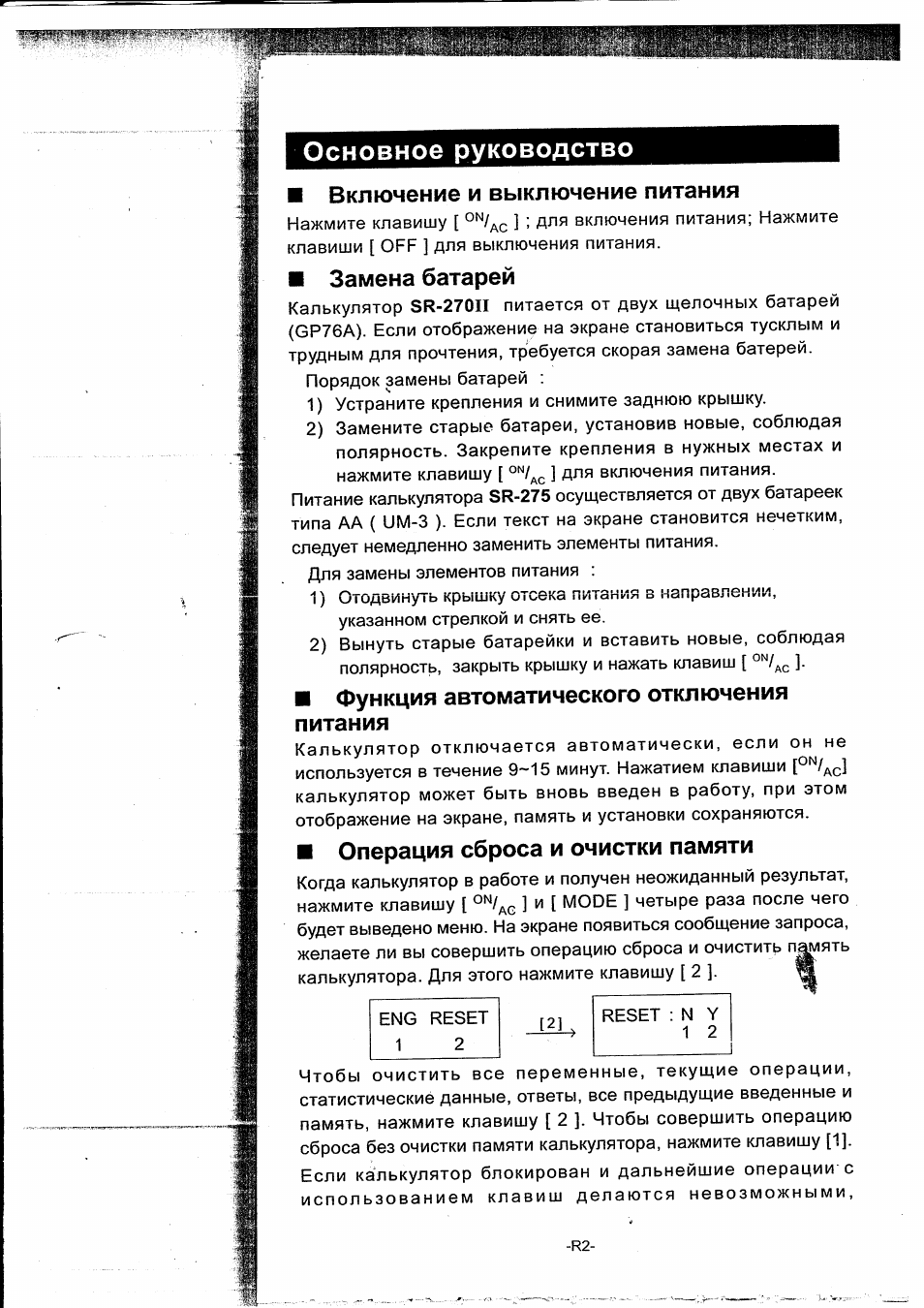
Когда калькулятор в работе и получен неожиданный результат,
нажмите клавишу [
] и [ MODE ] четыре раза после чего
будет выведено меню. На экране появиться сообщение запроса,
желаете ли вы совершить операцию сброса и очистит|э пшять
калькулятора. Для этого нажмите клавишу [ 2 ].
[
2
]
Чтобы
очистить
все
переменные,
текущие
операции,
статистические данные, ответы, все предыдущие введенные и
память, нажмите клавишу [ 2 ]. Чтобы совершить операцию
сброса без очистки памяти калькулятора, нажмите клавишу [
1
].
Если
калькулятор
блокирован
и
дальнейшие
операции
с
использованием клавиш делаются невозможными.
-R2-
одновременно нажмите клавиши [ О ] [
] чтобы вернуть
его к работе. Все установки примут значения по умолчанию.
Регулирование контраста
Нажатие клавиш [^] или [^} после клавиши [ MODE ] изменяет
контраст экрана, делая его более светлым или темным.
Длительное нажатие одной из двух клавиш делает экран
соответственно светлее или темнее.
Отображение информации
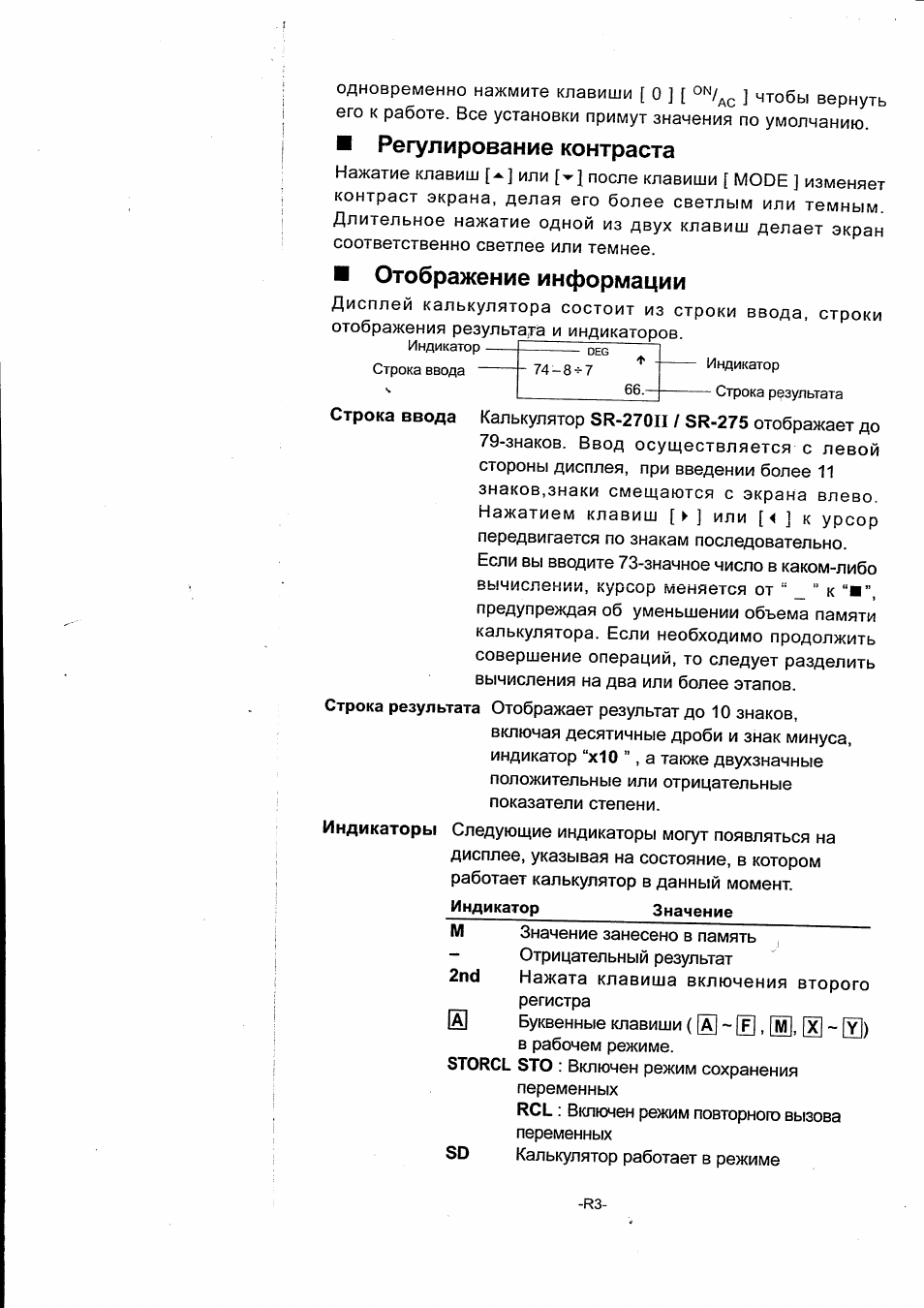
Дисплей калькулятора состоит из строки ввода, строки
отображения результанта и индикаторов.
Индикатор
■
Строка ввода
Индикатор
Строка результата
Строка ввода
Калькулятор
SR-270II
/
SR-275
отображает до
79-знаков. Ввод осуществляется с левой
стороны дисплея, при введении более
11
знаков,знаки смещаются с экрана влево.
Нажатием клавиш [ ► ] или [ ^ ] к урсор
передвигается по знакам последовательно.
Если вы вводите 73-значное число в каком-либо
вычислении, курсор меняется от “ _ ” к
предупреждая об уменьшении объема памяти
калькулятора. Если необходимо продолжить
совершение операций, то следует разделить
вычисления на два или более этапов.
Строка результата Отображает результат до
10
знаков,
включая десятичные дроби и знак минуса,
индикатор “х
10
”, а также двухзначные
положительные или отрицательные
показатели степени.
Индикаторы
Следующие индикаторы могут появляться на
дисплее, указывая на состояние, в котором
работает калькулятор в данный момент.
Индикатор___________ Значение___________
М
Значение занесено в память ,
Отрицательный результат
Нажата клавиша включения второго
регистра
Буквенные клавиши ( И — [р],
[х| — [¥])
в рабочем режиме.
STORCL STO : Включен режим сохранения
переменных
RCL
. Вклкяен режим повторного вызова
переменных
SD
Калькулятор работает в режиме
2nd
И
-R3-
статистики
reg
Включен режим работы с уравнением
DEGRAD Включен режим работы с угловыми
величинами. DEG, GRAD, RADS
eng
Включен режим работы в инженерной.
SCI Ваучной нотации.
^
FIX Количество разрядов после запятой
фиксировано
HYP Расчет гиперболических
тригонометрических функций
BUSY В данный момент выполняются
операции
■*
^ ^ Слева или справа от видимой строки
находятся знаки
^
ф ф Вверху над или внизу под видимой
строкой
имеется результат, возможный для
прочтения
Перед началом вычислений
■ ВЫБОР РЕЖИМА РАБОТЫ
КАЛЬКУЛЯТОРА
Каждый раз при нажатии клавиши [ MODE ],различные
функциональные
меню
и
цифровые
величины
для
соответствующего
режима
работы
выводятся
на
экран.
Калькулятор имеет три режима вычислений (СОМР, SD, РЕО)три
угловых режима (DEG. КАО.ОРАО)четыре нотации для экрана
(FIX, SCI, NORM, ENG) и функцию сброса (RESET).
Введением цифровой величины можно перевести калькулятор в
нужный режим работы. Приведем пример .
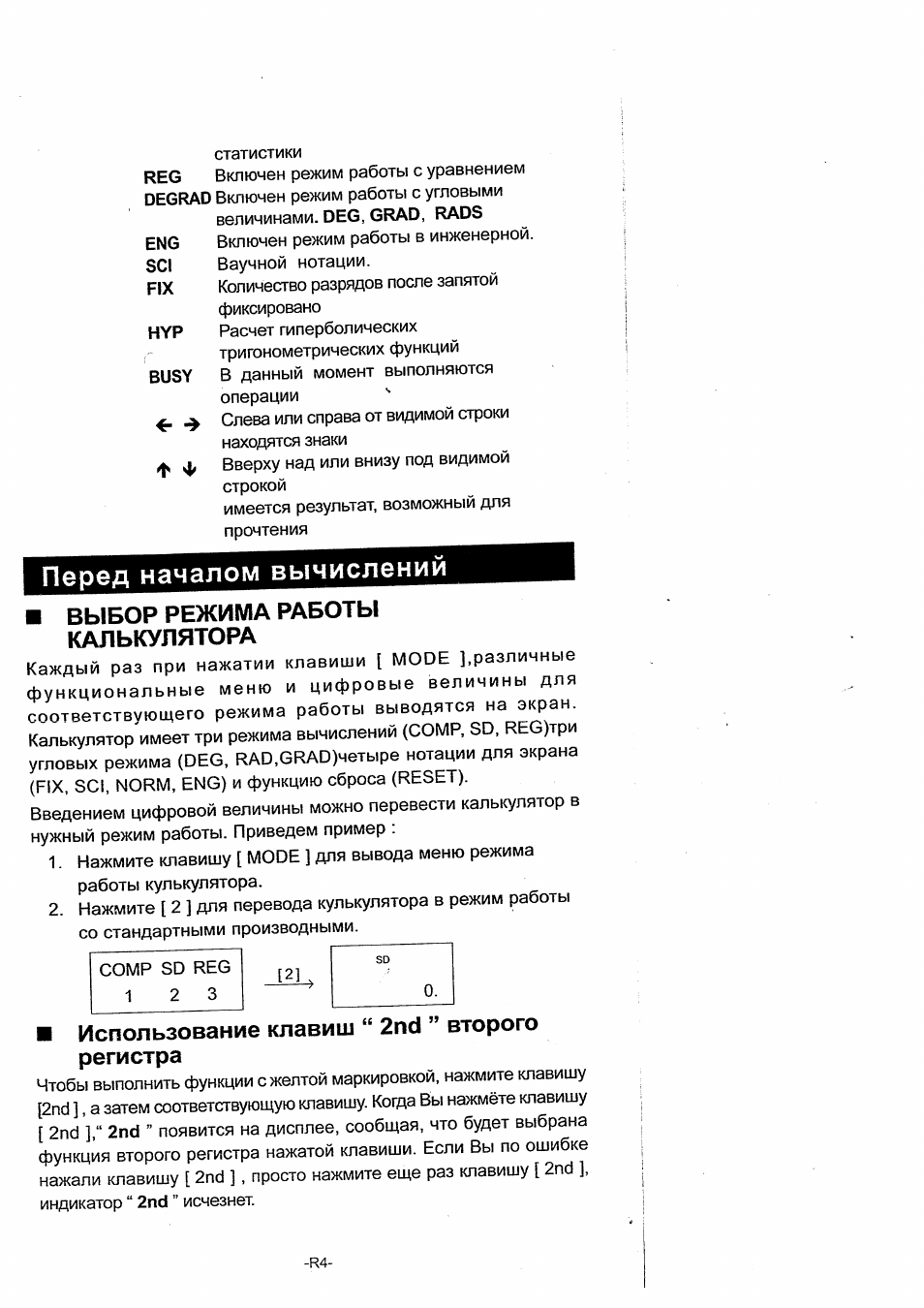
1. Нажмите клавишу [ MODE ] для вывода меню режима
работы кулькулятора.
2. Нажмите [ 2 ] для перевода кулькулятора в режим работы
СОМР SD REG
[2] .
SD
1
2 3
—— ->
0.
регистра
Чтобы выполнить функции с желтой маркировкой, нажмите клавишу
[2пс1 ], а затем соответствующую клавишу. Когда Вы нажмёте клавишу
[
2
пс
1
],“
2
п
{1
” появится на дисплее, сообщая, что будет выбрана
функция второго регистра нажатой клавиши. Если Вы по ошибке
нажали клавишу [
2
пс
1
], просто нажмите еще раз клавишу [
2
пс
1
],
индикатор “
2
пс
1
” исчезнет.
-R4-
■ Курсор
Нажатием клавиш [ ► ] или [ ◄ ] курсор передвигается влево или
вправо. Непрерывное нажатие любой из этих клавиш увеличит
скорость передвижения курсора.
Нажатием клавиш [
2
nd ] [^] или [
2
nd ] [▼] можно передвигать
видимую часть экрана вверх или вниз, выводя на дисплей невидимые
в настоящий момент данные. Вы можете вновь использовать или
редактировать предыдущие записи когда они отображены в строке
ввода.
—
И Исправления при вводе информации
Чтобы удалить знаки с помощью курсора, передвигая курсор
нажатием клавиш [ ► ] или
[<] ,
выделите нужные знаки, а затем
нажмите клавишу [ DEL ].
Чтобы заменить знак, выделите данный знак передвигая курсор
использованием клавиш [ ► ] и [ ч ], затем осуществите новый ввод
для замены знака.
Чтобы вставить знак, передвиньте курсор к месту, где вы хотите
осуществить ввод. Знак будет вставлен перед выделеным знаком
нажатием клавиш [ 2nd ] [ INS ] и, соответственно, введением
нового знака.
(Примечание) :Мигающий курсор “[
J
означает, что калькулятор
находится в режиме ожидания вставки знака. И,наоборот,
мигающий курсор, отображаемый как означает, что
калькулятор находится в режиме замены знака.
Нажатием клавиши [
] производится очистка экрана от всех
отображаемых и вводимых знаков.
■ Функция повтора
• Эта функция сохраняет последнюю выполненную операцию.
После того, как выполнение операции закончено, нажатие
клавиш [
2
nd ] [^] или [
2
nd ] [▼] выведет на экран полностью
всю операцию от начала до конца. Вы можете продолжить
передвижение курсора клавишами [ ► ] или [ ◄ ] , осуществляя
редактирование. Нажмите клавишу удаления [ DEL ], чтобы
удалить знак (или, если работаете в режиме замены знака,
нажмите нужный знак). См.Пример
1
.
• Функция повтора может сохрянять до 256 введенных знаков
(для
калькулятора
SR-270II
/
SR-275).
После
того
как
выполнение расчетов будет окончено или во время ввода, Вы
можете нажать любую из клавиш [
2
nd ] [ .^ ] или [
2
nd ] [ -г ] для
того, чтобы вывести на экран предыдущие шаги ввода и
редактировать величины или команды для последующего
выполнения. См.Пример
2
.
(Примечание); Функция повтора не удаляется из памяти
калькулятора даже когда нажата клавиша [
]
-R5-
или отключено питание, поэтому содержание
может быть просмотрено даже после того, как
была нажата клавиша [
]. Однако, при
выходе из режима, функция ыполнения
очищается.
■
Функция, указывающая позицию
неправильно введенной величины
• Когда представленые расчеты математически не возможны к
выполнению, данная функция установит курсор в место, где
допущена ошибка. Нажатием клавиш [ ► ] или [ ◄ ] передвиньте
курсор и введите прави][}ьное значение. Вы можете также
удалить ошибку нажатием клавиши [
. а затем ввести
правильные величины или выражения. См.Пример 3.
■
Запоминание вычислений
НЕЗАВИСИМАЯ ПАМЯТЬ
• Нажмите клавишу [ М+ ], чтобы поместить текущий результат в
память. Нажмите клавишу [ 2nd ] [ М- ], чтобы вызвать величину
обратно из памяти. [ 2nd ] [ RCL ] [ Щ ]. Чтобы очистить текущую
память нажмите клавиши [ О ] [ STO ] [ [м] ]• См.Пример 4.
(Примечание) : Значение переменной сохраняется при нажатии на
кнопку [ STO ] , кроме того, присвоить значение
переменной М вы можете нажатием на кнопку [М+]
или [ М- ].
ПЕРЕМЕННЫЕ ПАМЯТИ
• Калькулятор содержит 9 переменных памяти для повторного
использования А, В, С, D, Е, F, М, X, Y. ы можете использовать
их для сохранения числового выражения. См.Пример 5.
XI ~ И Позволяет сохранить
[ STO ] + 1А) ~ [FJ , [М
или
величины в переменных.
[ 2nd ] [ RCL ] или [ ALPHA ] + [Ä] ~ ¡F] , [М
или
X
Вызывает величины переменных
[
f
] или
[ О ] [ STO ] + [А
X ~ Ш Очисчает ранее
заданные велечины переменных памяти.
*
[ 2nd ] [ Mei ] [ = ] Очисчает все переменные памяти.
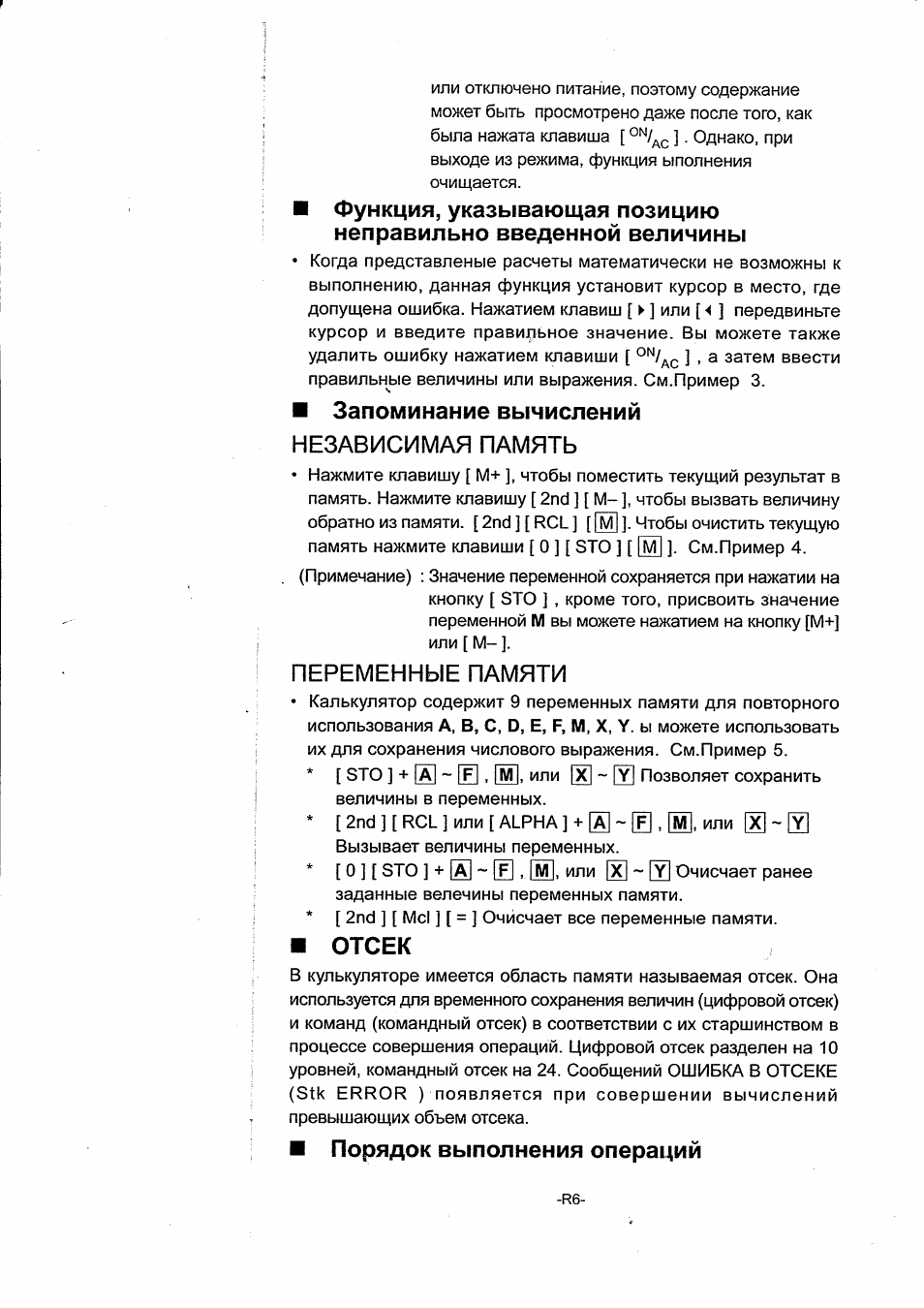
■
ОТСЕК
В кулькуляторе имеется область памяти называемая отсек. Она
используется для временного сохранения величин (цифровой отсек)
и команд (командный отсек) в соответствии с их старшинством в
процессе совершения операций. Цифровой отсек разделен на 10
уровней, командный отсек на 24. Сообщений ОШИБКА В ОТСЕКЕ
(Stk
ERROR
)
появляется
при
совершении
вычислений
превышающих объем отсека.
■
Порядок выполнения операций
-R6-
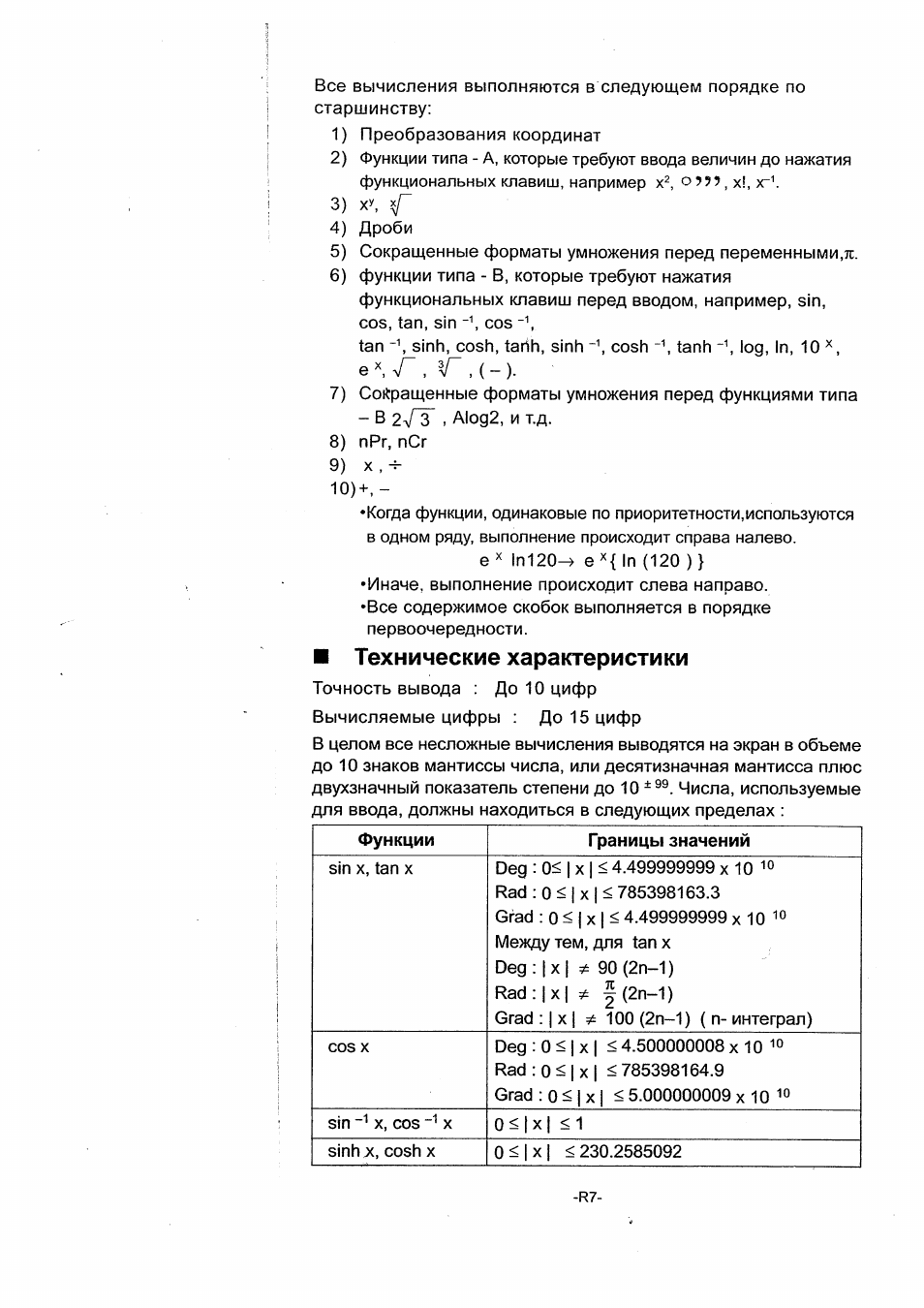
Все вычисления выполняются в следующем порядке по
старшинству:
1) Преобразования координат
2) Функции типа — А, которые требуют ввода величин до нажатия
функциональных клавиш, например х^,
^
х!, х»\
3) X’,
>f
4) Дроби
5) Сокращенные форматы умножения перед переменными,тс.
6
) функции типа — В, которые требуют нажатия
функциональных клавиш перед вводом, например, sin,
cos, tan, sin cos
tan sinh, cosh, tahh, sinh cosh tanh log, in,
10
e ^ лГ ,
7) Софащенные форматы умножения перед функциями типа
— В 2лГз’ , А1од2, и т.д.
8
) пРг, пСг
9) х , ч —
10)
+,-
•Когда функции, одинаковые по приоритетности,используются
в одном ряду, выполнение происходит справа налево.
е><
1
п
120
^ e^’íln
(120
)}
•Иначе, выполнение происходит слева направо.
•Все содержимое скобок выполняется в порядке
первоочередности.
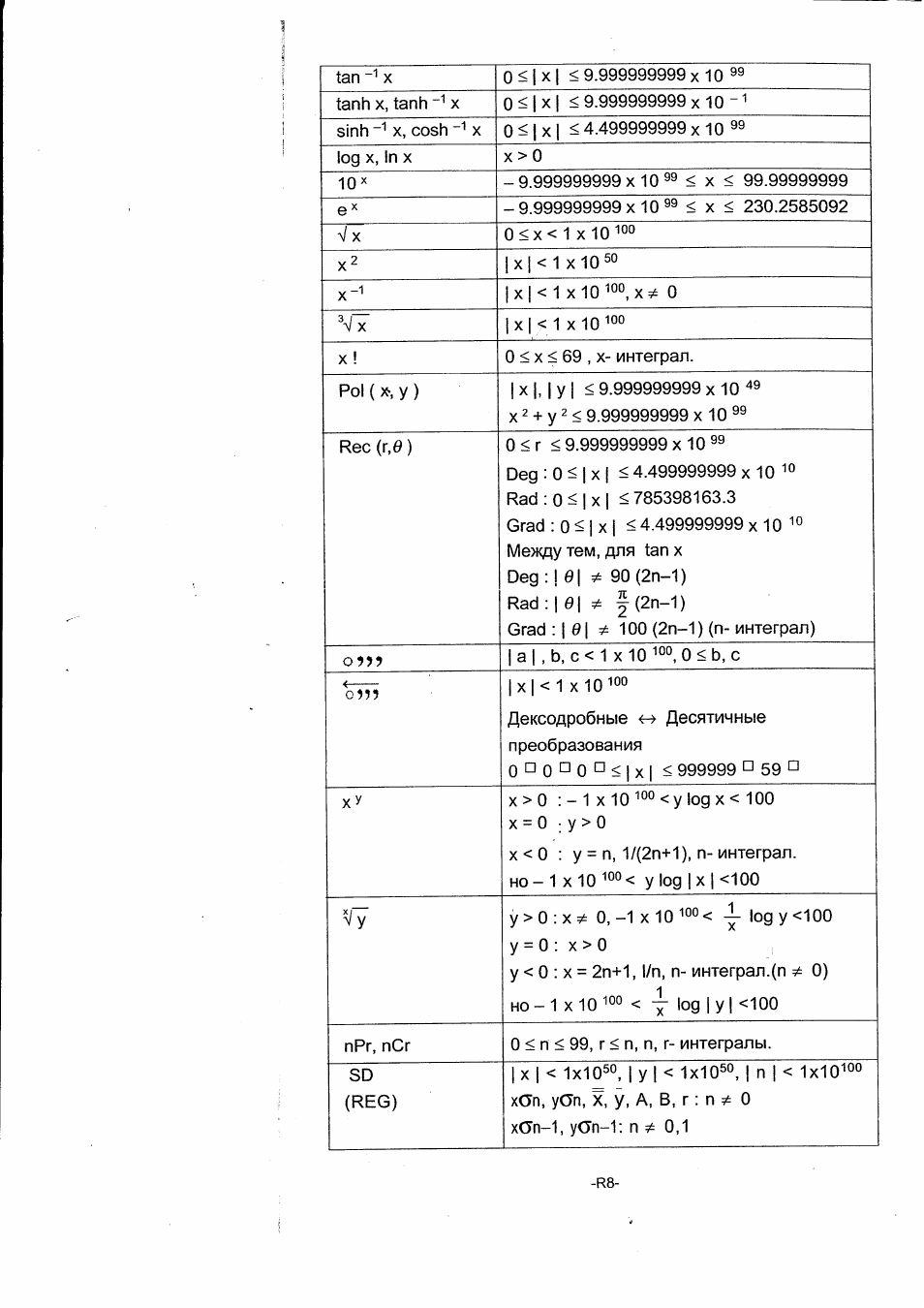
■ Технические характеристики
Точность вывода : До 10 цифр
Вычисляемые цифры ; До 15 цифр
В целом все несложные вычисления выводятся на экран в объеме
до
10
знаков мантиссы числа, или десятизначная мантисса плюс
двухзначный показатель степени до 10 Числа, используемые
для ввода, должны находиться в следующих пределах :
Функции
Границы значений
sin
X ,
tan
X
Deg
:
0<
! X
1
<
4.499999999
x
10
Rad : 0 < | x | < 7 8 5 3 9 8 1 6 3 . 3
Grad
:
0
<
1
X
1
<
4.499999999 x 10
Между тем, для tan x
D e g : | x | ^
90(2n-1)
R a d : | x | ^
f (2n-1)
Grad
:
I
X
I 9t 100 (2n-1)
(
n- интеграл)
cos
X
Deg
:
0
<
1
X
1
<
4.500000008 x 10
Rad
:
0
<
I
X
1
<
785398164.9
Grad
:
0
<
1
X 1 <
5.000000009 x 10
sin
X ,
cos
X
0 < | x | < 1
sinh x, cosh X
0 < | x | <230.2585092
-R7-
tan X
0 < 1
X
1 < 9.999999999 x 10
tanh X, tanh x
0 < I
X
I < 9.999999999 x 10 “ ^
sinh
X,
cosh
X
0 < I
X
I < 4.499999999 x 10
log
X,
In
X
X
> 0
10^
-9.999999999×10^9 < x < 99.99999999
-9.999999999×10 99 < x < 230.2585092
V X
0 < x < 1 x 1 0 ‘ ‘ 9 9
X2
| x | < 1 X l 0 5 °
X — ‘
j
X
1 < 1
X
1 0 ^ 9 0 ^
X
0
| x | < 1 X l 0 ^ 9 9
x !
0 <
X
< 69 ,
X-
интеграл.
Pol ( X, у )
I
X
1,1 у 1 <
9.999999999
x
10 “s
X 2
+ у
2
<
9.999999999
x
10 s®
Ree (r,Ö )
0<r <9.999999999X 10 99
Deg : 0 < 1
X
1 < 4.499999999 x 10
R a d : 0 < ! x | <785398163.3
Grad : 0 < }
X
j < 4.499999999
x
10
Между тем, для tan x
D e g : | 0 | Ф 90(2n-1)
R a d : | 0 | f (2n-1)
Grad : 1 01 ^ 100 (2n-1) (n- интеграл)
I a I , b, c < 1
X
10 ^99, 0 < b, c
о ) ) )
1
X
1 < 1
X
10 ^90
Дексодробные Десятичные
преобразования
0 D 0 ° 0 D < 1
x
| < 999999 ° 59 °
хУ
x>0 : — 1
X
10»90 <y log
X
< 100
X
= O ; y > 0
x<0 : y = n, 1/(2n+1), n-интеграл.
H O — 1 x 1 0 ^ 9 0 < y | o g l x l < 1 0 0
y
> 0
: X
0, -1
X
10
^ 9 0 <
log y <100
y = 0
;
X
> 0
y < 0 : X = 2n+1, l/n, n- интеграл.(n
ф
0)
но — 1
X
10 ■’99 < Y log I у I <100
nPr, nCr
0 < n < 99, г < n, n, г- интегралы.
SD
(REG)
1
X
1 <
1 x 1 0 ^ 9 ^
1 У 1 <
1 x 1 0 ^ 9 ^
! n i < 1×10»99
xGn, yGn, X, y. A, B, г ; n ^ 0
xGn-1, yGn-1: П Ф Q , ^
-R8-
Появление ошибок, Базовые вычисления, Арифметические вычисления
Вычисления в скобках, Расчеты процентов, Форматы отображения Чат поддержки
- Изображение
- Текст
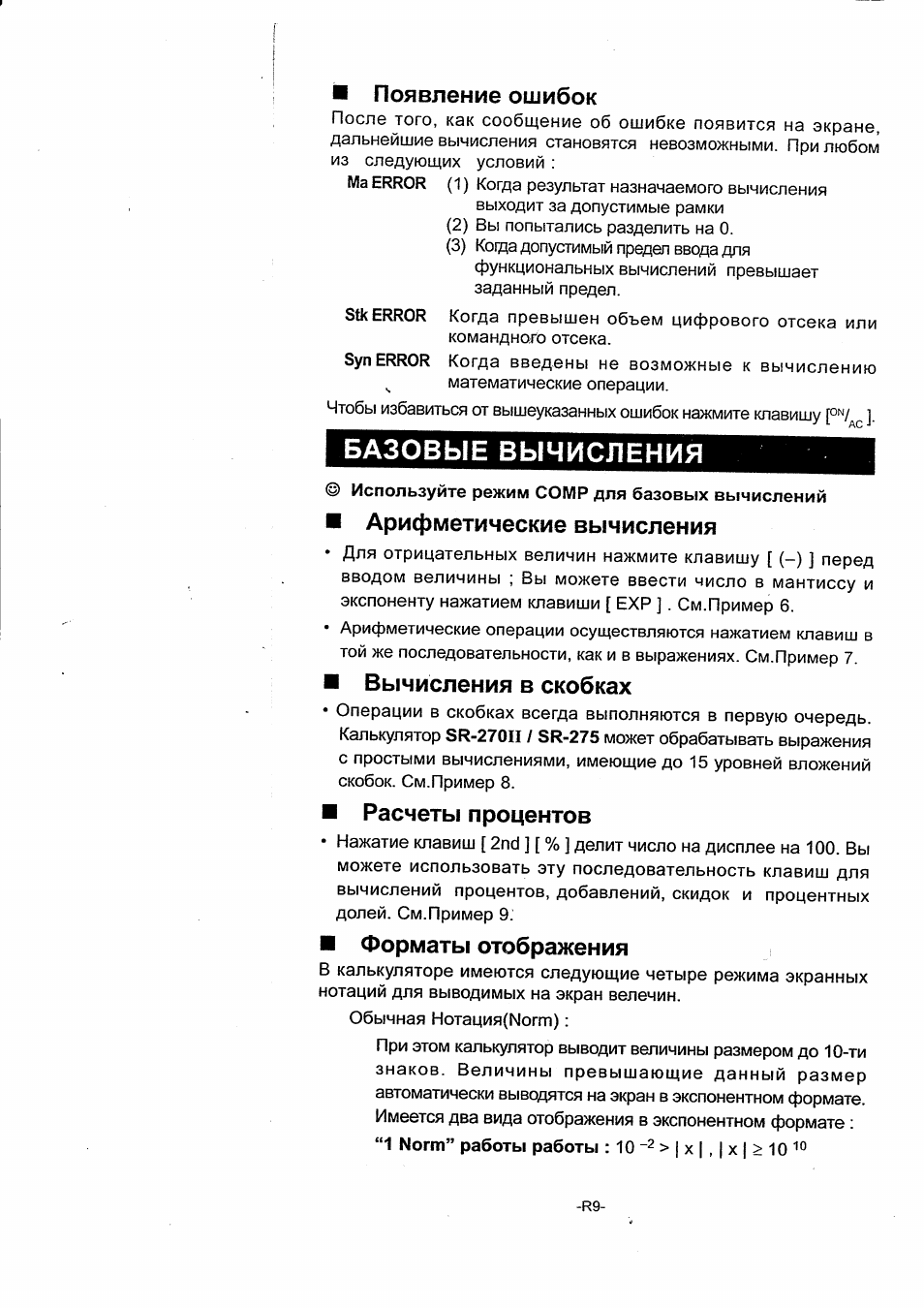
■ Появление ошибок
После того, как сообщение об ошибке появится на экране,
дальнейшие вычисления становятся невозможными. При любом
из следующих условий :
Ма ERROR (
1
) Когда результат назначаемого вычисления
выходит за допустимые рамки
(2) Вы попытались разделить на 0.
(3) Когда допустимый предел ввода для
функциональных вычислений превышает
заданный предел.
Stk ERROR Когда превышен объем цифрового отсека или
командного отсека.
Syn ERROR Когда введены не возможные к вычислению
^ математические операции.
Чтобы избавиться от вышеуказанных ошибок нажмите клавишу ].
БАЗОВЫЕ ВЫЧИСЛЕНИЯ
© Используйте режим СОМР для базовых вычислений
■
Арифметические вычисления
• Для отрицательных величин нажмите клавишу [ (-) ] перед
вводом величины ; Вы можете ввести число в мантиссу и
экспоненту нажатием клавиши [ ЕХР ]. См.Пример
6
.
• Арифметические операции осуществляются нажатием клавиш в
той же последовательности, как и в выражениях. См.Пример
7
.
■
Вычисления в скобках
• Операции в скобках всегда выполняются в первую очередь.
Калькулятор SR-270II / SR-275 может обрабатывать выражения
с простыми вычислениями, имеющие до 15 уровней вложений
скобок. См.Пример
8
.
■
Расчеты процентов
• Нажатие клавиш [ 2nd ] [ % ] делит число на дисплее на 100. Вы
можете использовать эту последовательность клавиш для
вычислений процентов, добавлений, скидок и процентных
долей. См.Пример
9
.
■
Форматы отображения
в
калькуляторе имеются следующие четыре режима экранных
нотаций для выводимых на экран велечин.
Обычная Нотация(Ыогт):
При этом калькулятор выводит величины размером до 10-ти
знаков.
Величины
превышающие
данный
размер
автоматически выводятся на экран в экспонентном формате.
Имеется два вида отображения в экспонентном формате :
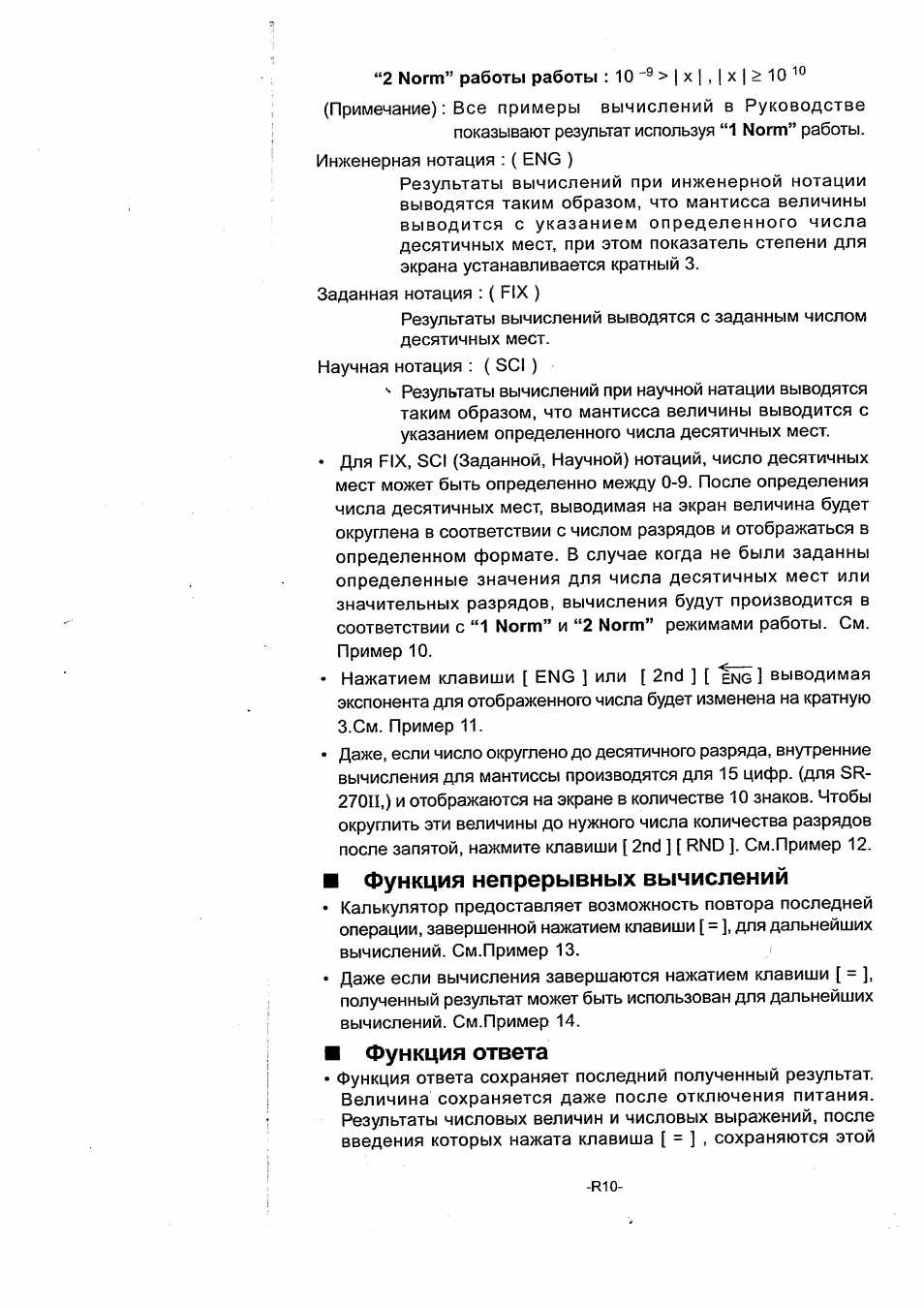
“1 Norni” работы работы :
10
^ > |
х
|
,
|
х
| >
10
-R9-
“2 Norm” работы работы :10 ^>jxl,ix|>10^°
(Примечание) : Все примеры вычислений в Руководстве
показывают результат используя
“1 Norm”
работы.
Инженерная нотация : ( ENG )
Результаты
вычислений
при
инженерной
нотации
выводятся таким образом, что мантисса величины
выводится
с
указанием
определенного
числа
десятичных мест, при этом показатель степени для
экрана устанавливается кратный 3.
Заданная нотация : ( FIX )
Результаты вычислений выводятся с заданным числом
десятичных мест.
Научная нотация : ( SCI )
‘• Результаты вычислений при научной нотации выводятся
таким образом, что мантисса величины выводится с
указанием определенного числа десятичных мест.
• Для FIX, SCI (Заданной, Научной) нотаций, число десятичных
мест может быть определенно между 0-9. После определения
числа десятичных мест, выводимая на экран величина будет
округлена в соответствии с числом разрядов и отображаться в
определенном формате. В случае когда не были заданны
определенные значения для числа десятичных мест или
значительных разрядов, вычисления будут производится в
соответствии с “1 Norm” и
“ 2
Norm” режимами работы. См.
Пример 10.
•
Нажатием клавиши [ ENG ] или [ 2nd ] [
eng
] выводимая
экспонента для отображенного числа будет изменена на кратную
З.См. Пример 11.
• Даже, если число округлено до десятичного разряда, внутренние
вычисления для мантиссы производятся для 15 цифр, (для SR-
270II,) и отображаются на экране в количестве 10 знаков. Чтобы
округлить эти величины до нужного числа количества разрядов
после запятой, нажмите клавиши [ 2nd ] [ RND ]. См.Пример 12.
■
Функция непрерывных вычислений
•
Калькулятор предоставляет возможность повтора последней
операции, завершенной нажатием клавиши [ = ], для дальнейших
вычислений. См.Пример 13.
• Даже если вычисления завершаются нажатием клавиши [ = ],
полученный результат может быть использован для дальнейших
вычислений. См.Пример 14.
■
Функция ответа
• Функция ответа сохраняет последний полученный результат.
Величина
сохраняется
даже
после
отключения
питания.
Результаты числовых величин и числовых выражений, после
введения которых нажата клавиша [ = ] , сохраняются этой
-R10-
32:33
Программируемые графические калькуляторы! Casio fx-cg50
09:00
Калькулятор для чайников | Гайд по калькулятору для ЕГЭ по Физике
13:01
How to use a Scientific Calculator
04:41
КАЛЬКУЛЯТОР НА ФИЗИКУ, возьми лучше ЭТО
05:26
1) Работаем на калькуляторах с градусами, минутами, секундами 5.11.13 Д-14
05:19
как почистить и заменить батарейки в калькуляторе модель CITIZEN SR 135N
06:58
Kaip išlaikyti matematikos egzamina? sr-270x instrukcija
06:46
Обзор инженерного калькулятора
Нажмите на кнопку для помощи
Как пользоваться микрокалькулятором
Уровень сложностиСредний
Время на прочтение21 мин
Количество просмотров17K

Подозреваю, что многие здешние читатели начинали своё знакомство с компьютерно-вычислительной техникой вовсе не с планшета, смартфона, ПК или какой-нибудь Денди, а с самого обычного микрокалькулятора. Не инженерного и не программируемого. Плюс, минус, равно.
Конечно, многие всю жизнь вполне успешно пользуются основными функциями этих устройств чисто интуитивно, но возможно не знают про некоторые другие. И тем более мало кто задумывается, как вообще сформировался подобный, понятный без всяких инструкций, дружественный к человеку интерфейс, и почему те или иные клавиши оказались обозначены именно таким образом.
Бывшие однажды чудом техники, сегодня калькуляторы в формате отдельных устройств играют всё меньшую роль в нашей жизни. И пока вычисления как процесс не успели превратиться в диалог с чат-ботом, давайте вспомним, как пользоваться обычным калькулятором, чтобы не разучиться считать самостоятельно.
▍ Настольный вычислитель
Уже прикидываете, насколько же низко пал Хабр, чтобы выбирать подобные темы для статей? Попробуйте задействовать в своих расчётах первый в мире карманный микрокалькулятор с дисплеем на сжиженных кристаллах, Sharp EL-805 выпуска 1973 года, или же его клон, по совместительству первый советский карманный микрокалькулятор Электроника Б3-04 выпуска 1974 года.

Sharp EL-805 и его злой брат-близнец
Это предложение призвано напомнить вам очевидную, но так легко ускользающую истину, что привычные вещи не всегда были такими, какие они есть сейчас. И однажды в истории случился момент, когда была придумана даже такая простейшая и привычная вещь, как кнопка «равно» на клавиатуре калькулятора. А до этого приходилось как-то справляться без неё.
Но всё же начнём сначала. Не будем возвращаться к истокам слишком глубоко, опустим длительную историю стремления человечества к созданию счётной машины, со всеми её шестерёнками, колёсиками и ручками. Отметим лишь момент появления нажимающихся клавиш на механических счётных устройствах в 1887 году, так как он был критичным для формирования современного способа взаимодействия с подобными приборами.

ANITA Mark VIII
Более подходящей нам точкой отсчёта станет создание первой в мире полностью электронной настольной счётной машины, тёплой ламповой (190 ламп и 1 транзистор) британской ANITA, вышедшей сразу в двух немного различающихся версиях, Mark VII и VIII, в 1961 году.
Так как это было первое в мире подобное устройство, и никто ещё не знал, какими должны быть электронные счётные машины, пользовательский интерфейс слегка отличался от того, к чему мы привыкли сегодня. Он гораздо больше похож на старый кассовый аппарат, и это неудивительно, ведь калькулятор проектировался как аналог механических устройств того же производителя.
Интерфейс этого чуда техники состоит из основного цифрового поля операнда, состоящего из десяти столбцов по девять кнопок, дополнительного столбца множителя из десяти кнопок, двенадцати маленьких кнопочек десятичной точки под основным цифровым полем, четырёх командных переключателей, и ещё нескольких дополнительных кнопок.

Интерфейс ANITA Mark VIII
Кнопки основного цифрового поля вводят цифру от 0 до 9 в один из десяти разрядов операнда. То есть каждому разряду соответствует по 10 кнопок. Причём эти кнопки не простые, а с электромагнитной фиксацией: в режиме сложения и вычитания они просто нажимаются и отпускаются, а в режиме деления и умножения залипают после нажатия до получения результата.
Для установки десятичной точки нажимаются соответствующие маленькие кнопочки между разрядами, или специальная кнопка, указывающая на отсутствие десятичной точки.
Четыре переключателя слева внизу устанавливают режим счёта: сложение, вычитание, умножение или деление. Это клавиши с фиксацией, машина всегда остаётся в выбранном режиме, пока не будет выбран другой.
Чтобы сложить или вычесть числа, нужно выбрать переключателем соответствующий режим, после чего можно вводить нужные значения. Изменения на табло происходят моментально по мере набора цифр, что совершенно не соответствует нашим нынешним привычкам. Например, если вам нужно сложить 128 и 32, нужно:
- Включить режим сложения.
- Нажать крайнюю правую клавишу десятичной точки, чтобы работать с целыми числами.
- Набрать на клавиатуре цифры первого числа. Порядок набора разрядов и начальный разряд не имеют значения. Иначе говоря, нужно нажать в каком-то столбце 1, правее него 2, и потом ещё правее 8, и сделать это можно в любом порядке. Кнопки отщёлкиваются после их нажатия.
- Набрать на клавиатуре таким же образом 32. Цифры меняются сразу же в момент нажатия.
- Можно продолжить серию сложений, вводя таким же образом любые последующие слагаемые.
Если при вводе второго числа набрать сначала 3, получится промежуточный результат 158, а потом нажатие двойки в последнем разряде изменит его на 160. Если набрать сначала 2, получится промежуточный результат 130, а потом нажатие тройки изменит его на 160.
Умножение и деление выполняются совершенно иначе. Я не буду пересказывать весьма объёмную инструкцию, описывающие все возможные способы работы с машиной, и продемонстрирую местные обычаи на примере процедуры простейшего умножения двух чисел:
- Включить режим умножения.
- Ввести множимое в основном поле цифр, начиная с крайнего левого столбца, при необходимости используя в нужный момент соответствующую столбцу десятичную точку. Нажатые клавиши при этом залипают.
- Ввести множитель в столбце множителя по одной цифре, начиная со старшего разряда, нажимая в нужный момент его десятичную точку. Результат на табло меняется по мере ввода цифр множителя.
Для деления процедура похожа, но имеет отличие. Делимое вводится таким же образом, как и множимое. Делитель вводится кнопками множителя. После этого кнопкой десятичной точки множителя выставляется нужная десятичная точка делителя. Для получения результата нужно нажать кнопку 0 в столбце множителя, машина призадумается и выдаст результат.
Такая хитроумная система, хотя и вряд ли является интуитивно понятной, позволяет выполнять все базовые операции и некоторые полезные в реальной жизни вычислительные трюки, часть из которых осталась доступна и в современных калькуляторах, а некоторые исчезли. Например, перемножение ряда чисел на общий множитель (константу).
Также в этой машине предусмотрена совершенно чудесная функция: сверка результата. Для этого предусмотрена особая кнопка и ряд процедур, различающихся для разных типов вычислений. Процедура для сложения и вычитания применима и в наши дни: в конце сложения или вычитания переходим в противоположный ему режим (вычитания или сложения) и вводим всю серию чисел заново, получая в итоге 0.
▍ Меньше кнопок
Как вы понимаете, сделать микрокалькулятор из прибора, подобного ANITA Mark VIII, было бы затруднительно не только по причине огромного количества ламп внутри, но и из-за такого весьма многокнопочного интерфейса.
Помимо грандиозных успехов в микроэлектронике, которые не заставили себя долго ждать, для миниатюризации требовалось создать более простую и компактную систему пользовательского ввода, и по возможности более удобную. Это было необходимо сделать и для удешевления, а следовательно и массового внедрения этих машин.
В 1965 году появляется настольный калькулятор Toshiba BC-1411 «Toscal». Всё ещё большой, но теперь уже на холодных и бездушных транзисторах (286 штук), хотя и с тёплыми ламповыми газоразрядными индикаторами. Его клавиатура содержит значительно меньше клавиш, и на первый взгляд напоминает клавиатуры современных калькуляторов. Если сильно не присматриваться.

Реклама Toshiba BC-1411
Цифры тут вводятся привычным способом, последовательным нажатием цифровых клавиш и клавиши десятичной точки. Некоторые сложности возникают с действиями: отдельная кнопка равенства не предусмотрена, она совмещена со сложением.
Эта машина, как и многие другие современные ей, используют иную логику работы, о которой я расскажу более подробно чуть позже. В случае с этой машиной всё довольно похоже на современный способ работы, только вместо отдельной кнопки равенства для получения результата вычитания, умножения и деления после ввода второго числа нужно нажимать «плюс-равно».
В остальном же работа с калькулятором уже гораздо ближе к современным представлениям. Такие обозначения клавиш сохранились и по сей день, а логика работы применялась во многих последующих калькуляторах ещё добрый десяток лет.
Отдельного внимания заслуживает блок кнопок слева. В этом калькуляторе реализован регистр памяти, возможно впервые, а может быть среди первых. Так или иначе, к этому времени никаких общепринятых обозначений и устоявшихся процедур для работы с памятью предусмотрено не было, и инженеры изобретали как могли.
- Клавиша M (Memory) копирует текущий результат в регистр памяти.
- Клавиша AM (Add Memory) на самом деле не клавиша, а переключатель: когда он включён, результаты умножения и деления прибавляются к значению в регистре памяти и сохраняются там.
- Клавиша R (Read) копирует значение из регистра памяти в текущий результат.
Очистка регистра памяти конструкцией не предусмотрена. Зато предусмотрен режим работы с процентами. Это тоже переключатель. Когда он активен, второй операнд в операциях деления и умножения автоматически делится на 100 перед вычислением результата.
Помимо кнопок, у BC-1411 есть переключатель с позициями 0, 3 и 6. Дело в том, что эта машина имеет фиксированную точность вычислений, а переключатель устанавливает количество разрядов после запятой. Почему японцы выбрали именно такие значения, история умалчивает. Прочие же страны в своих разработках при необходимости внедрения фиксированной разрядности предпочитали вариант 0, 2 и 4 — так удобнее считать деньги.
▍ Почти в кармане
Всего несколько лет понадобилось лучшим умам человечества, и уже в 1967 году в недрах американской Texas Instruments родился первый почти карманный, весом всего один килограмм, калькулятор на интегральных микросхемах, Cal-Tech.
Этот аппарат был способен к стандартным четырём действиям с плавающей точкой и не имел никаких других функций. Кнопочный интерфейс сделал очередной небольшой шажок и стал ещё больше похож на современный интерфейс.

Один из прототипов Cal-Tech
Почти никаких странностей, не считая не совсем понятных клавиш C, E и P. За отсутствием в природе мануала их назначение мне неизвестно, как и точная процедура проведения вычислений, реализованная в железе или хотя бы предполагаемая.
Cal-Tech так и остался в формате нескольких прототипов, так как был довольно-таки большим и отображал результат счёта не на дисплее, а на бумажной ленте с помощью встроенного термопринтера. Но в 1970 году на его основе был создан японский Canon Pocketronic. Хотя его дизайн был улучшен, а вес уменьшен, необычное решение с бумажной лентой сохранилось.

Canon Pocketronic
Как ни странно, но в серийном калькуляторе только что оптимизированный интерфейс снова сделал шаг в сторону. Кнопок стало побольше, предыдущие три непонятные кнопки исчезли, зато появились не совсем обычные обозначения: C, CI, и «равно» с ромбиком: это одно из первых появлений самостоятельной кнопки получения результата, но действует она пока ещё немного иначе.
Первые две кнопки — сброс и отмена ошибочно введённого значения, последняя — собственно получение результата. Процедура счёта интуитивно понятна и очень похожа на современную: просто вводятся цифры и арифметические операции, как если бы они записывались на бумаге. При этом они, включая знаки операций, печатаются на ленте.
Нажатие клавиши с ромбиком предположительно печатает знак равенства и результат. Впрочем, инструкция предлагает перед получением равенства в сложениях и вычитаниях нажимать кнопку сложения или вычитания ещё раз.
▍ Арифметическая логика
Пока Cal-Tech пытался добраться до рынка, в 1969 году успевает появиться уже довольно компактный, хотя всё ещё настольный, японский калькулятор QT-8D Micro Compet производства Sharp. В его интерфейсе также наблюдаются довольно значительные флуктуации, но за исключением некоторых занимательных особенностей, он реализует и многие из привычных ныне решений.

Sharp QT-8D
Среди этих решений:
- Восьмиразрядный дисплей, но 16-разрядный регистр счёта. Вручную можно ввести 8 разрядов.
- Если результат превышает разрядность дисплея, отображается его старшая часть, остальные разряды теряются.
- Если целая часть дробного числа больше разрядности дисплея, положение десятичной точки сохраняется и учитывается в последующих операциях.
- Для отрицательных результатов отображается минус в старшем разряде.
- Если при выполнении операции превышена разрядность счёта (получилось больше 16 разрядов), ввод прекращается и загораются все десятичные точки до нажатия кнопки сброса. Это аналог буквы E в современных калькуляторах.
Необычной особенностью QT-8D является отсутствие обнуления счётного регистра при включении: показывается не 0, а случайное число, и требуется вручную сделать обнуление. При этом кнопка сброса работает как отмена неправильного ввода, то есть аналогично кнопке CE на современных калькуляторах. Для полного сброса нужно нажимать кнопку C дважды.
Вычисления здесь выполняются всё ещё не интуитивно понятно, способ их выполнения отличается от привычного современного. Здесь реализована так называемая (в литературе тех лет) «арифметическая» логика.
Есть три клавиши: «плюс-равно», «минус-равно» и «умножить-делить». Нажатие «плюс-равно» и «минус-равно» действует как сложение и вычитание, сразу же выдающее результат. Отдельной кнопки для получения результата не предусмотрено.
Например, для сложения 100 и 500 нужно ввести:
- Сброс, сброс (на дисплее 0).
- 100.
- «плюс-равно» (складывает 0 и 100, на дисплее 100).
- 500.
- «плюс-равно» (складывает 100 и 500, на дисплее 600).
Однако, для вычитания 100 из 500 нужно ввести:
- Сброс, сброс (на дисплее 0).
- 500.
- «плюс-равно» (складывает 0 и 500, на дисплее 500).
- 100.
- «минус-равно» (вычитает 100 из 500, на дисплее 400).
Для деления, умножения используется несколько иная процедура. Например, умножить 12 на 7:
- Сброс, сброс.
- 12.
- «умножить-делить».
- 7.
- «плюс-равно».
Для деления 12 на 7 в конце нужно нажать «минус-равно» вместо «плюс-равно».
Такая же логика работы с небольшими вариациями свойственна многим калькуляторам тех лет, в том числе и упомянутым в самом начале статьи Sharp EL-805 и Электронике Б3-04.
▍ Всегда с тобой
Ещё через несколько лет, в 1971 году, наконец-то появляется первый действительно карманный калькулятор: японский Busicom «Handy» LE-120A. Он построен на специализированной интегральной микросхеме, содержащей 2100 транзисторов, обладает 12-разрядным светодиодным сегментным индикатором. Как и у QT-8D, на клавиатуре всё ещё есть некоторые рудименты, но теперь их меньше, а пользовательский опыт очень близок к современному.

Busicom Handy-LE
Здесь мы снова видим кнопку «плюс-равно», а также загадочный переключатель: 0, 2, 4. Логика работы этой кнопки и переключателя аналогичны BC-1411: эта модель калькулятора тоже имеет фиксированную точность вычислений: целые числа, два или четыре разряда после запятой. Два разряда после запятой оказались более востребованы для применения в реальном мире, чем три у Toshiba: например, для счёта центов или копеек, и японцы учли эти соображения.
Таким образом, в начале 1970-х годов способ управления микрокалькуляторами почти устаканился. Остался последний шажок: отдельная клавиша равенства и современная схема обозначений, и у нас получится современная, так называемая «алгебраическая» логика работы: как вычисление проговаривается вслух, так оно и набирается на клавишах. Например, «два плюс три равно».
Трудно сказать, где впервые появились все эти признаки. В 1971 году на рынке уже было представлено несколько таких калькуляторов, но ещё несколько лет выходили и модели с арифметической логикой и другими, более сложными схемами управления. Потребовалось время, чтобы расставить всё по местам, и какое управление наиболее удобно для конечных пользователей.

TI-2500 первой версии
Вероятно, на роль флагмана популяризации «алгебраической» логики в интерфейсе стоит назначить Texas Instruments 2500 «Datamath» 1972 года, так как именно он оказался первым весьма успешным калькулятором такого типа. Опередившие его в деле выделения отдельной клавиши равенства более ранние коллеги, например, германский Walther ETR3, далеко не так хорошо известны миру.
Впрочем, первая версия Datamath всё ещё имела странность: кнопка CE/D вместо заменившей её во второй ревизии привычной CE. Дело в том, что в первой ревизии отображаемый на дисплее результат исчезал через 15 секунд после последней операции, остаётся светиться только первая цифра. Нажатие CE/D возвращает последние показания на дисплей.
▍ Исторический сдвиг
Далее история развивается слишком стремительно и вскоре уводит нас от предмета интереса:
- Уже в 1968 году появляется первый программируемый калькулятор, Hewlett-Packard HP-9100A. Пока он ещё транзисторный и настольный, больше похожий на компьютер.
- В 1972 году выходит первый карманный инженерный (научный) калькулятор HP-35, а в 1974 конкурирующий продукт от Texas Instruments, SR-50.
- В 1974 году возникает первый карманный программируемый калькулятор Hewlett-Packard HP-65.
- В 1984 году выходит в свет первый электронный органайзер, Psion Organizer 1. Позже эти устройства примут форму более привычных записных книжек Casio, если кто-то ещё помнит про такой формат устройств.
- В 1985 году на рынок прибывает первый графический калькулятор Casio FX-7000G.
Ну а потом пошло-попёрло: ноутбуки, субноутбуки, коммуникаторы, КПК, мобильные телефоны и так далее. Эту историю вы уже наверняка знаете.
Общие черты этого процесса можно обозначить как стремительный рост количества клавиш, потом введение двойного и тройного назначения клавиш, а потом появление цвета и тачскринов.

HP-9100A
На этом моменте часть устройств пошла в сторону отказа от клавиш вовсе и введения многофункциональности, где калькулятор является лишь одной небольшой функцией из множества, а классические клавишные калькуляторы вернулись к своей наиболее оптимальной простой форме родом из 1980-х годов. Программируемые, научные и графические калькуляторы частично вошли в симбиоз и закуклились в своей особой образовательной нише. Из новинок в этой довольно консервативной области случилось разве что появление специализированных устройств для бухгалтерского учёта, с соответствующими дополнительными функциями.
Из всех этих событий можно отметить момент введения в интерфейсы калькуляторов клавиш двойной функциональности. Во многих ранних микрокалькуляторах сами кнопки не имели надписей, вместо этого их обозначения нанесены на корпус. Позже нормой стали обозначения на самих кнопках, но не на корпусе. Так или иначе, каждая кнопка всегда выполняла одно действие, максимум два похожих при повторном нажатии (включение и сброс, отмена ввода и сброс).

HP-35, SR-50A, HP-65
И большой и сложный HP-9100A, и маленькие продвинутые HP-35 вместе с SR-50 придерживались этой схемы — одна кнопка, одна функция. А вот маленький и сложный HP-65 уже имеет до четырёх функций на одной кнопке: основное, указанное на лицевой части кнопки, второе, указанное синим цветом на скошенной части кнопки, и третье, нанесённое жёлтым цветом на корпусе.
Активируются альтернативные функции кнопок не так, как регистр («шифт») на печатной машинке или компьютере — не одновременным нажатием, а последовательностью: сначала однократно нажимается одна из трёх кнопок: жёлтых f и f⁻¹ или синей кнопки g, а потом кнопка с нужной функцией.
Странная кнопка f⁻¹ обозначает инверсию вызываемой функции, и применяется к некоторым функциям: последовательность нажатий f и 4 вызывает функцию синуса, а f⁻¹ и 4 вызывает функцию инверсного синуса. В последующих калькуляторах такая необычная схема доступа к инверсным функциям уже не встречалась.

Клавиатура HP-65
Не берусь утверждать, что это самая первая реализация подобной схемы, однако довольно ранняя и выразительная. Впоследствии она легла в основу управления всеми инженерными, программируемыми и графическими калькуляторами.
Другим встречающимся ныне способом доступа к вторичным функциям кнопок является долгое удержание. Признаком этого является указание наличия второй функции при отсутствии кнопки, подобной F или MODE.
▍ Кнопки классические
Узнав, как мы докатились до жизни такой, давайте разберёмся, что обозначают буквы и значки на кнопках более-менее современных калькуляторов.
Удивительно, но обозначения всех основных операций устоялись в самом начале, и найти какую-нибудь модель, отклоняющуюся от этой схемы, очень непросто.

Клавиши простейшего современного калькулятора
Плюс и минус, будучи максимально классическими операциями, всюду обозначаются одинаково, за отсутствием альтернатив.
В отличие от них, операция умножения исторически имела несколько различных обозначений. В современном мире чаще всего можно встретить точку (в печати) или звёздочку (на компьютерах). Точка была введена в оборот Лейбницем в 1698 году, чтобы не путать знак умножения с иксом. На калькуляторах же выбрано максимально классическое обозначение — косой крестик, появившийся в 1631 году.
Знак деления также имел несколько вариантов. Для калькуляторов был выбран более современный (1651) значок, чем его аналоги в лице двоеточия и косой черты. По научному он называется «обелюс» и символизирует традиционное изображение дроби: точка сверху — делимое, черта, точка снизу — делитель.
Таким образом мы получаем стандартный набор клавиш, имеющих прямое отношение к арифметике:
С другими, так сказать, служебными клавишами, всё немного сложнее. Обычно их обозначения являются сокращениями от описывающих их действие английских слов, но слова эти могут быть разными в зависимости от фантазии инженеров и дизайнеров.
Чаще всего на калькуляторах можно встретить следующие клавиши:
Отдельная тема — обозначение операций с регистром памяти. Здесь могут быть разночтения не только в обозначениях, но и в логике работы. В основном это касается очистки регистра и извлечения его значения: это могут быть раздельные кнопки или одна общая.
▍ Кнопки советские
У Союза нерушимых был свой особый путь. Как и клавиши клавиатур советских ЭВМ, загадочные обозначения на кнопках советских калькуляторов нередко навевают мысли о пульте управления атомным реактором и опасности необдуманных нажатий. Страшно, очень страшно. Но мы узнаем, что это такое.
Особых обозначений, касающихся совершенно обычных калькуляторов, было изобретено немало. При этом мне не попадалось источника, где эти сокращения были бы расшифрованы. Всюду в инструкциях описывается действие клавиши общими словами. Иногда встречается странная терминология, например, «гашение» числа, а не сброс (но клавиша обозначается С).

Клавиатура калькулятора «Электроника МК44»
За исключением основных клавиш, обозначения которых совпадают с зарубежными образцами, на советских калькуляторах можно встретить следующие обозначения:
Операции с регистром памяти на некоторых изделиях могут обладать расширенным функционалом: может присутствовать кнопка обмена значений между памятью и дисплеем, или переноса одного в другое.
Калькулятор МК-44 предлагает два регистра памяти и соответствующие им клавиши СП1, СП2, П1-, П2-, П1+, П2+, действующие аналогично СП, П-, П+.
В калькуляторе МК-59, ориентированном на экономическо-бухгалтерские вычисления, также предусмотрены другие дополнительные функции:
▍ Кнопки бухгалтера
Относительно новым словом в мире калькуляторов являются специализированные модели для бухучёта, получившие довольно широкое распространение на протяжении 2000-х годов. Эти устройства являются прямым развитием обычных калькуляторов.

Клавиатура современного бухгалтерского калькулятора
На них нет никаких кнопок двойного назначения и синусов-косинусов, но есть немало новых интересных, порой довольно загадочных кнопок: для использования дополнительного регистра памяти, расчёта налогов, и тому подобного. Помимо кнопок, дисплей снабжён набором дополнительных иконок, нужных для отображения истории вычислений и разнообразных режимов.

Дополнительные символы на дисплее
Все эти новые функции уже не особо-то интуитивно понятны. Найти для них инструкцию не так-то просто, и обычно эти инструкции даже не пытаются что-то объяснить. Поэтому нижеследующий краткий обзор наиболее часто встречающихся сейчас функций имеет шанс быть даже практически полезным.
Операции памяти на бухгалтерских калькуляторах могут быть более развитыми:
Следующие кнопки присутствуют в моделях калькуляторов, умеющих запоминать шаги в цепочке вычислений, произошедших с момента сброса. Такие модели также показывают номер шага на дисплее отдельной маленькой циферкой и операцию для этого шага соответствующей иконкой:
Также на некоторых моделях подобных калькуляторов реализован режим вычислений с константой. Для входа в него нужно ввести константу и дважды нажать нужную арифметическую операцию, то есть «плюс, плюс», «минус, минус», «умножить, умножить» или «делить, делить». На дисплее появится буква К.
Помимо дополнительных клавиш, на бухгалтерских калькуляторах часто присутствуют переключатели выбора точности вычислений и режима округления, подобные ранним моделям конца 1960-х годов. Только теперь это уже не технологическое ограничение, а полезная для практических задач функция. Среди режимов округления могут присутствовать округление вверх, вниз, и в ближайшую сторону.
▍ Как считать
Прежде чем закончить, наконец, экзекуцию, давайте же вспомним, как считать на этих наших микрокалькуляторах. К слову, ещё в мои школьные годы этому была посвящена пара страниц в учебнике математики, где упоминались тогда уже древние советские калькуляторы. Есть такие страницы и в более современных учебниках.

Страница учебника математики для 3 класса, 2012 год
В современных калькуляторах повсеместно используется простая, интуитивно понятная схема управления и стандартный набор операций. При этом процедура унифицирована для всех операций, не нужно запоминать отличия сложения от деления.
Скорее всего, даже столкнувшись с калькулятором впервые, зная основы арифметики, вы справитесь с его использованием без всяких подсказок — просто набирая нужные вам математические выражения так, как они проговариваются вслух. Нужно, однако, учитывать, что в калькуляторах не предусмотрена система алгебраических приоритетов, все операции выполняются строго последовательно.
Для начала вычислений нужно включить калькулятор клавишей ON или очистить результат предыдущих вычислений клавишей C или AC. Теперь, когда дисплей показывает 0, можно вводить первый операнд, поочерёдно нажимая соответствующие кнопки прямо так, как пишется или проговаривается нужное число, от старшего разряда к младшему. Помимо цифровых клавиш 0..9 можно использовать кнопку десятичной точки, а также кнопку отрицательного числа.
Далее можно нажать одну из кнопок нужной арифметической операции. Результат на экране пока не изменится. Теперь можно вводить второй операнд.
Если при вводе операнда допущена ошибка, можно нажать клавишу CE. Текущий ввод обнулится, но первый операнд и операция сохранятся. Сейчас можно передумать и ввести другой операнд. Однако, выбрать другую операцию уже нельзя.
Для получения результата можно нажать либо клавишу равенства, либо клавишу следующей арифметической операции, которую нужно будет выполнить с этим результатом. После нажатия того или другого появится текущий результат.
Многократное нажатие равенства повторяет предыдущую операцию. Уверен, многие баловались с этой особенностью калькуляторов в детстве, вводя + 1, чтобы получить растущий с каждым нажатием = счётчик. У этой особенности есть и практическая польза. Например, с её помощью можно осуществить возведение 3 в 5-ую степень: 3 * 3 = = = =.
Помимо базовой арифметики, у всех современных калькуляторов стандартно предусмотрены клавиша процента и корня, а также работа с одной ячейкой памяти.
Уж не знаю, зачем всем так сильно нужен этот корень в повседневной жизни, но с ним всё просто: при нажатии клавиши будет извлечён корень из числа, которое в данный момент отображается на экране.
Много сомнений вызывает логика работы кнопки %. На самом деле всё просто: вводится число, операция, число процентов, клавиша процента. Например, 125 + 3 %, к числу 125 будет прибавлено 3 процента от 125. Результат 128.75. Или нужно узнать, сколько будет 18 процентов от 50: 50 * 18 %, результат 9.
Операции с памятью в наше время чаще всего представлены кнопкой совмещённого извлечения регистра памяти и его очистки (MRC), а также кнопкой прибавления текущего результата к содержимому памяти (M+) или вычитания результата из содержимого в памяти (M-). Первое нажатие MRC вызывает хранящееся в регистре памяти значения на экран, а повторное — очищает регистр.
Кнопки памяти могут быть полезны не только в накоплении итога, но и в чуть более сложных вычислениях. Например, корень 3 во второй степени плюс 4 во второй степени:
3 * 3 M+ 4 * 4 M+ MRC корень
В ранних калькуляторах особое внимание уделялось операциям с последовательностями чисел: серии последовательных умножений или делений, а также умножению и делению на константу: первый операнд задаётся однократно, далее вводится серия вторых операндов. В большинстве современных простых калькуляторов последняя возможность утрачена, но она сохранилась в бухгалтерских вариантах и в научных моделях.
И немного «еггогологии». Другая любимая многими забава из детства — заставить калькулятор показать сообщение об ошибке. Это происходит, когда переполняется разрядность вычислений, в современных калькуляторах обычно равная целому числу с разрядностью, совпадающему с количеством цифр, помещающихся на дисплее.

Заветная буковка E
Достаточно набрать максимум девяток плюс 1, нажать равно, и увидеть заветную буковку E в углу экрана. На что стоит обратить внимание — в этом режиме калькулятор таки покажет результат, но с потерей последнего знака и отделяя новый старший разряд точкой. Если же в разрядность не умещается дробное число, вместо ухода в ошибку калькулятор будет постепенно отбрасывать младшие разряды.
В некоторых калькуляторах нажатие кнопки C после ухода в ошибку вместо сброса приводит к пропаданию буквы E и даёт возможность продолжить вычисления с текущими показаниями. Но такая особенность встречается нечасто.
▍ Заключение
Я намеренно избегал обсуждения инженерных, программируемых и графических калькуляторов, потому что всё это — целые отдельные миры со своей историей и традицией. А значит, и потенциальная тема для будущих рассказов.
Telegram-канал со скидками, розыгрышами призов и новостями IT 💻

Если эта публикация вас вдохновила и вы хотите поддержать автора — не стесняйтесь нажать на кнопку