
View the manual for the Reolink E1 Pro here, for free. This user manual comes under the category security cameras and has been rated by 1 people with an average of a 8.5. This manual is available in the following languages: English. Do you have a question about the Reolink E1 Pro?
Ask your question here
Reolink E1 Pro specifications
Below you will find the product specifications and the manual specifications of the Reolink E1 Pro.
The Reolink E1 Pro is a security camera that is suitable for both indoor and outdoor use. The camera has a 4-megapixel resolution, providing high-quality video footage with a maximum resolution of 2560 x 1440 pixels. The camera has an optical sensor size of 1/2.7″ and a viewing angle of 87.5° horizontally and 47° vertically, giving a comprehensive view of the area it is installed in.
With its CMOS sensor type, the Reolink E1 Pro offers excellent image quality even in low light conditions, with a minimum illumination of 0 lx. The camera can be remotely controlled to pan and tilt, and it has a maximum operating distance of 12 meters.
The Reolink E1 Pro weighs 200 g and has a DC output current of 1 A, making it easy to install and power remotely. The camera is also designed to be durable, with premium materials utilized in its construction.
Overall, the Reolink E1 Pro is a high-quality security camera, suitable for both indoor and outdoor use, that delivers excellent image quality and durability.
Placement supported
Indoor & outdoor
Maximum resolution
2560 x 1440 pixels
Lens viewing angle, horizontal
87.5 °
General
| Brand | Reolink |
| Model | E1 Pro | E1 PRO |
| Product | security camera |
| EAN | 6972489770306 |
| Language | English |
| Filetype | Quickstart Guide (PDF) |
Image sensor
| Sensor type | CMOS |
| Number of sensors | 1 |
| Optical sensor size | 1/2.7 « |
Performance
| Placement supported | Indoor & outdoor |
| Maximum operating distance | 12 m |
| Type | IP security camera |
| Connectivity technology | Wireless |
| Infrared (IR) cut-off filter | Yes |
Video
| Maximum resolution | 2560 x 1440 pixels |
| Total megapixels | 4 MP |
| Frame rate | 20 fps |
| Video compression formats | H.264 |
Camera
| Lens viewing angle, horizontal | 87.5 ° |
| Lens viewing angle, vertical | 47 ° |
| Minimum illumination | 0 lx |
| Camera pan control | Yes |
| Camera tilt control | Yes |
| Pan range | 355 — 30 ° |
Weight & dimensions
| Weight | 200 g |
| Diameter | 76 mm |
| Length | 106 mm |
Power
| DC output current | 1 A |
| Power source type | DC |
| DC output voltage | 5 |
Storage
| Card reader integrated | Yes |
| Compatible memory cards | MicroSD (TransFlash) |
| Built-in HDD | No |
| Maximum memory card size | 128 GB |
Audio
| Built-in microphone | Yes |
| Built-in speaker(s) | Yes |
| Audio system | 2-way |
Management features
| Reset button | Yes |
| Web browser | No |
Network
| Wi-Fi | Yes |
| Wi-Fi standards | 802.11a, 802.11b, 802.11g, Wi-Fi 4 (802.11n) |
| Ethernet LAN | — |
| Number of users | 20 user(s) |
| Bluetooth | No |
| Supported network protocols | SSL, TCP/IP, UDP, IPv4, UPnP, RTSP, SMTP, NTP, DHCP, DNS, DDNS, P2P |
| User access level | Administrator, User |
System requirements
| Windows operating systems supported | No |
| Mac operating systems supported | macOS |
| Mobile operating systems supported | Android, iOS |
Security
| Security algorithms | WPA-PSK, WPA2-PSK |
Operational conditions
| Operating temperature (T-T) | -10 — 55 °C |
| Storage temperature (T-T) | -40 — 70 °C |
| Operating relative humidity (H-H) | 20 — 85 % |
| Storage relative humidity (H-H) | 10 — 90 % |
Design
| Form factor | Turret |
| Mounting type | Desk |
| Product colour | White |
Packaging content
| Number of cameras | 1 |
| Mounting brackets included | Yes |
| Mounting kit | Yes |
| Cables included | DC |
| Manual | Yes |
| Screws included | Yes |
Night vision
Logistics data
| Harmonized System (HS) code | 85258900 |
Lens system
show more
Frequently asked questions
Can’t find the answer to your question in the manual? You may find the answer to your question in the FAQs about the Reolink E1 Pro below.
What is the weight of the Reolink E1 Pro?
The Reolink E1 Pro has a weight of 200 g.
What does the abbreviation ‘MP’ stand for?
MP stands for MegaPixels.
What is a megapixel?
The number of megapixels denotes how many pixels there are in the sensor. 1 megapixel equals 1 million pixels. The more pixels, the higher the potential image quality.
Is the manual of the Reolink E1 Pro available in English?
Yes, the manual of the Reolink E1 Pro is available in English .
Is your question not listed? Ask your question here
Table of Contents
- reolink E1 Pro Pan-Tilt Indoor Wi-Fi Camera
- What’s in the Box
- Camera Introduction
- Set up the Camera
- Mount the Camera
- Tips for Camera Placement
- Troubleshooting
- Specifications
- FCC Compliance Statement
- Limited Warranty
- Read User Manual Online (PDF format)
- Download This Manual (PDF format)
reolink E1 Pro Pan-Tilt Indoor Wi-Fi Camera

What’s in the Box
Camera Introduction

Meaning of the Status LED
| Status/LED | LED in Blue |
|---|---|
| Blinking | WiFi connection failed |
WiFi is not configured
On| The camera is starting up
WiFi connection succeeded
Set up the Camera
Download and launch the Reolink App or Client software and follow the onscreen
instructions to finish the initial setup.
-
On Smartphone
Scan to download the Reolink App. -
On PC
Download path of the Reolink Client: Go to https://reolink.com > SupportApp & Client.
Mount the Camera
Step 1
Drill two holes in the wall according to the mounting hole template.
Step 2
Insert the two plastic anchors into the holes.
Step 3
Secure the base unit in place by tightening the screws into the plastic
anchors.
Step 4
Align the camera with the bracket and turn the camera unit clockwise to lock
it in position.
NOTE:
- To remove it from the wall, turn the camera anticlockwise.
- In case your camera is mounted upside down, its picture shall be rotated as well. Please go to Device Settings -> Display on Reolink app/Client and click Rotation to adjust the image.
Tips for Camera Placement
- Do not face the camera toward any light sources.
- Do not point the camera towards a glass window. Or, it may result in poor image performance because of the window glare by infrared LEDs, ambient lights or status lights.
- Do not place the camera in a shaded area and point it towards a well-lit area. Or, it may result in poor image performance. For better image quality, please make sure that the lighting condition for both the camera and the capture object is the same.
- For better image quality, it’s recommended to clean the lens with a soft cloth from time to time.
- Make sure the power ports are not exposed to water or moisture or blocked by dirt or other elements.
Troubleshooting
The camera is not Powering on
If your camera is not powering on, please try the following solutions:
- Plug the camera into another outlet.
- Use another 5V power adapter to power up the camera.
If these won’t work, please contact Reolink Support
https://support.reolink.com/.
Failed to Scan QR Code on Smartphone
If the camera failed to scan the QR code on your phone, please try the
following solutions:
- Remove the protective film from the camera lens.
- Wipe the camera lens with a dry paper/towel/tissue.
- Vary the distance (about 30cm) between your camera and the mobile phone, which enables the camera to focus better.
- Try scanning the QR code in a brighter atmosphere.
If these won’t work, please contact Reolink Support
https://support.reolink.com/.
WiFi Connection Failed During Initial Setup Process
If the camera fails to connect to WiFi, please try the following solutions:
- Please make sure the WiFi band meets the network requirement of the camera.
- Please ensure you have entered the correct WiFi password.
- Put your camera close to your router to ensure a strong WiFi signal.
If these won’t work, please contact Reolink Support
https://support.reolink.com/.
Specifications
Hardware
- Display Resolution: 4MP(E1 Pro)/3MP(E1)
- IR Distance: 12 meters (40ft)
- Pan/Tilt Angle: Horizontal: 355°/Vertical: 50° Power Input: DC 5V/1A
Software Features
- Frame Rate: 15fps (default)
- Audio: Two-way audio
- IR Cut Filter: Yes
General
- Operating Frequency: 2.4 GHz (E1)/Dual-band (E1 Pro)
- Operating Temperature: -10°C to 55°C (14°F to 131°F)
- Size: Φ76 x 106 mm
- Weight: 200g (E1/E1 Pro)
Notification of Compliance
FCC Compliance Statement
This device complies with Part 15 of FCC Rules. Operation is subject to the
following two conditions: (1) this device may not cause harmful interference,
and (2) this device must accept any interference received, including
interference that may cause undesired operation. For more information, visit
https://reolink.com/fcc-compliance-notice/.
Simplified EU Declaration of Conformity
Reolink declares that this device is in compliance with the essential
requirements and other relevant provisions of Directive 2014/53/EU.
Correct Disposal of This Product
This marking indicates that this product should not be disposed of with
other household wastes throughout the EU. To prevent possible harm to the
environment or human health from uncontrolled waste disposal, recycle it
responsibly to promote the sustainable reuse of material resources. To return
your used device, please use the return and collection systems or contact the
retailer where the product was purchased. They can take this product for
environmentally safe recycling.
Limited Warranty
This product comes with a 2-year limited warranty that is valid only if
purchased from Reolink official stores or a Reolink authorized reseller. Learn
more: https://reolink.com/warranty-and-return/.
NOTE:
We hope that you enjoy the new purchase. But if you are not satisfied with the
product and plan to return, we strongly suggest you to reset the camera to
factory default settings and take out the inserted SD card before returning.
Terms and Privacy
Use of the product is subject to your agreement to the Terms of Service and
Privacy Policy at reolink.com. Keep out of the reach of children.
End-User License Agreement
By using the Product Software that is embedded in the Reolink product, you
agree to the terms of this End User License Agreement (“EULA”) between you and
Reolink. Learn more: https://reolink.com/eula/.
ISED Radiation Exposure Statement
This equipment complies with RSS-102 radiation exposure limits set forth for
an uncontrolled environment. This equipment should be installed and operated
with a minimum distance of 20cm between the radiator & your body.
OPERATING FREQUENCY
(the maximum transmitted power)
- 2412MHz—2472MHz (17dBm)
- 5GHz for E1 Pro only:
- 5150MHz—5350MHz (18dBm)
- 5470MHz—5725MHz (18dBm)
Read User Manual Online (PDF format)
Read User Manual Online (PDF format) >>
Download This Manual (PDF format)
Download this manual >>
Для работы проектов iXBT.com нужны файлы cookie и сервисы аналитики.
Продолжая посещать сайты проектов вы соглашаетесь с нашей
Политикой в отношении файлов cookie
Добрый день уважаемые читатели. Сегодня в обзоре продолжим рассматривать камеры от производителя Reolink. Камеры Reolink стремительно набирают баллы и в своём ценовом сегменте, могут конкурировать с более известными брендами. Объектом обзора будет, выпущенная в конце июня 2019 г, модель домашней, поворотной IP WiFi камеры — Reolink E1 Pro
Содержание
- Характеристики Reolink E1 PRO
- Упаковка
- Комплект поставки
- Внешний вид
- Мобильное приложение
- Программа для ПК
- Работа со сторонними программами
- Запись видео и звука
- Работа WiFi
- Вывод
Характеристики Reolink E1 PRO
| Камера | Модель | E1 PRO |
| Оптический сенсор | 1/2,7» CMOS сенсор | |
| Эффективные пиксели | 2560 х 1440 (4 Мегапикселя) | |
| Объектив | f=4.0 мм фиксированный, F=2.0, с ИК фильтром | |
| Угол обзора | по горизонтали: 87,5° | |
| по горизонтали: 47° | ||
| Угол поворота объектива | по горизонтали: 355° | |
| по горизонтали: 55° | ||
| Режим день/ночь | автопереключение | |
| Минимальная освещенность | 0 Лк (с ИК подсветкой) | |
| Дальность ИК подсветки | 12 м (8 LED/850nm) | |
| Компенсация засветки | поддерживается | |
| Шумоподавление | 3D DNR | |
| Видео |
Сжатие | Н.264 |
| Разрешение | Главный поток: 2560х1440, 2304х1296, 1920×1080, 1080×720 | |
| Субпоток: 640х360 | ||
| Битрейт | Главный поток: 1024 — 4096 кбит/с | |
| Субпоток: 64 — 512 кбит/с | ||
| Максимальная частота кадров |
Главный поток — 20 к/с |
|
|
Субпоток — 15 к/с |
||
| Аудио | встроенный микрофон и динамик | |
| Сеть | Интерфейс | WiFi |
| Поддержка сетевых протоколов | HTTPS, SSL, TCP/IP, UDP, UPNP, RTSP, SMTP, NTP, DHCP, DNS, DDNS, P2P | |
| Поддержка ОС | ПК: Windows, Mac ОС | |
| Смартфон: IOS, Android | ||
| Доступ пользователям | 20 пользователей (1 учетная запись администратора + 19 учетных записей пользователей). Одновременная поддержка трансляции до 12 видеопотоков (10 субпотоков + 2 главных потока) | |
| WiFi | Стандарт беспроводной связи | IEEE 802.11 a/b/g/n |
| Поддержка частот | 2,4 + 5 ГГц с поддержкой MIMO 2×2 (2T2R) | |
| Тип безопасности сети | WPA — PSK / WPA2 — PSK | |
| Общее | Поддержка карт памяти | карта MicroSD до 64 ГБ |
| Питание | — 5 В, 1 А | |
| Рабочая температура, влажность | от -10°С до +55°С, влажность 20-85% | |
| Пылевлагозащита | нет | |
| Размеры | Ø 76 х 106 мм | |
| Вес | 200 г | |
| Уточнить стоимость Reolink E1 PRO |
Упаковка
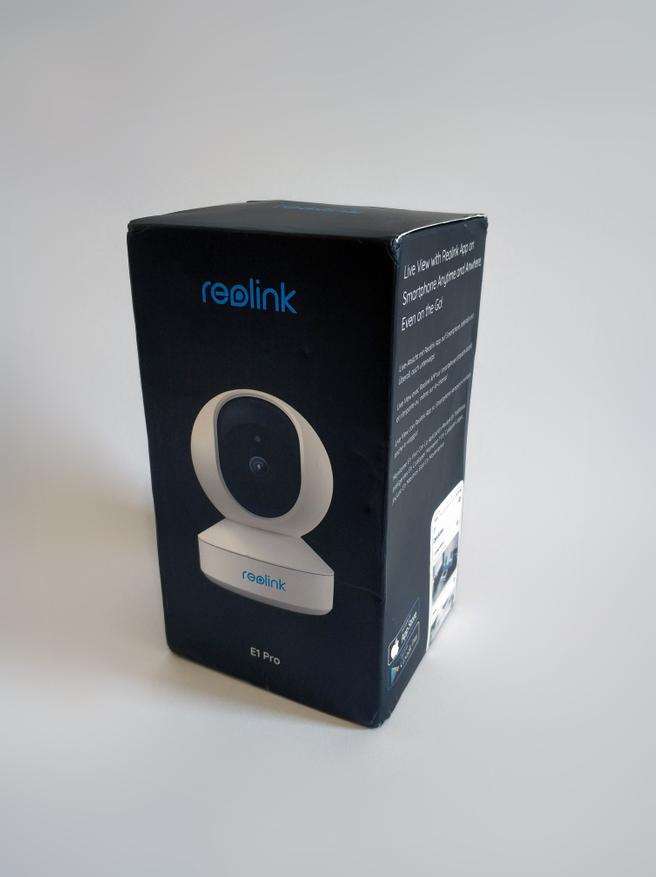
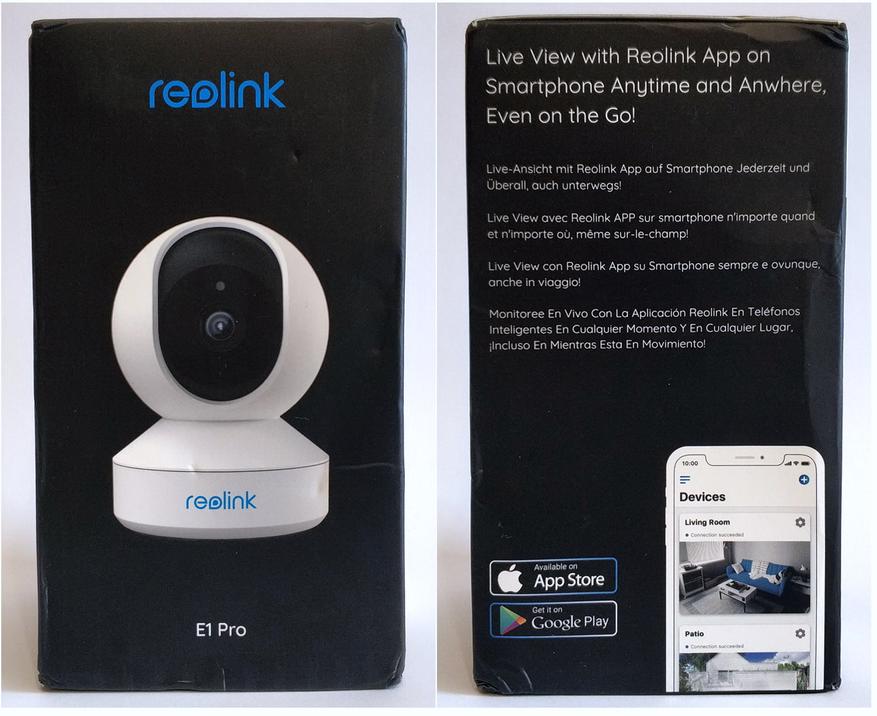
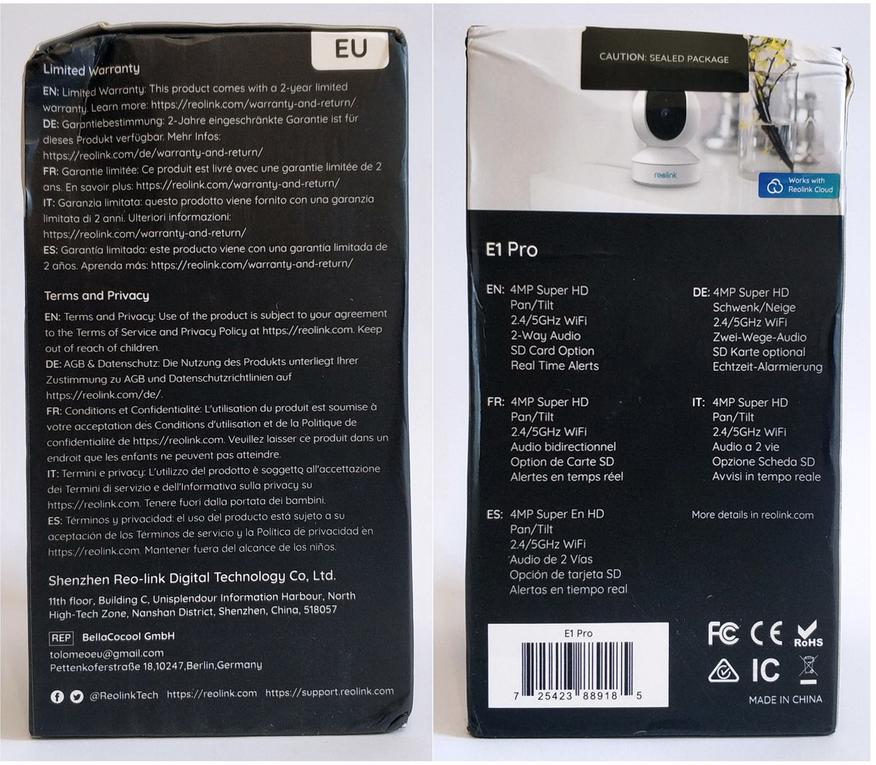
Камера упакована в картонную коробку. На коробке изображена Reolink E1 PRO, указаны её основные характеристики, условия гарантии и конфиденциальности.
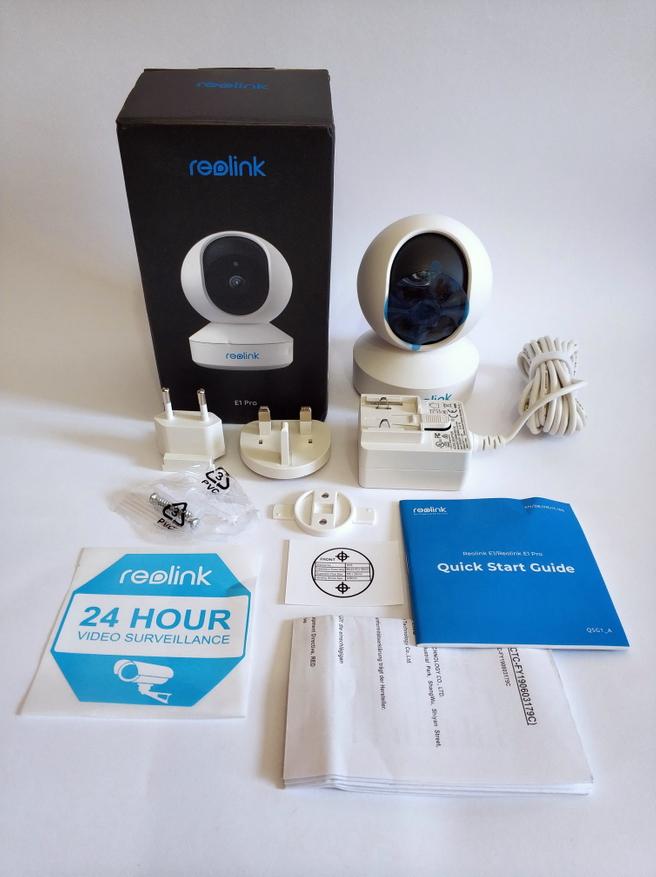
Комплект поставки
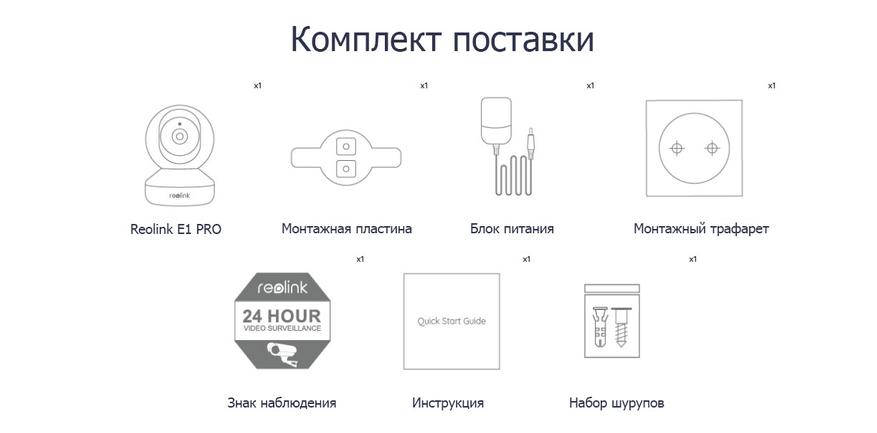
В комплект поставки входят:
- камера Reolink Е1 PRO;
- блок питания;
- комплект документации (инструкция по эксплуатации + сертификат);
- наклейка-трафарет, для разметки отверстий под крепление;
- наклейка «Ведётся наблюдение»;
- монтажная пластина;
- набор метизов для крепления.
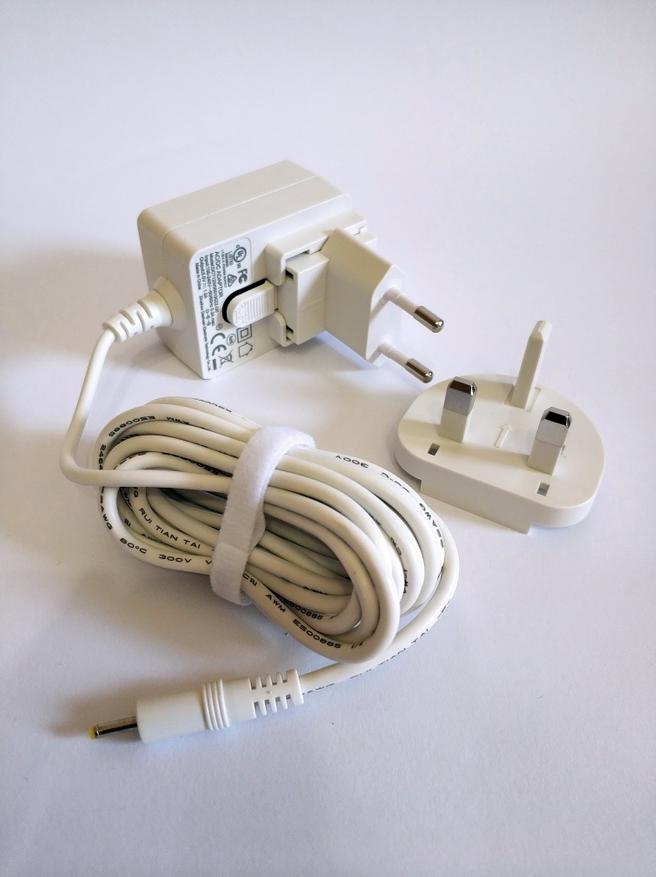
Модель блока питания — DCT12W050100ZZ-D0. Указаны следующие характеристики выходного напряжения: 5В, 1А. Длинна шнура 3 м. Корпус блока не разборной, в комплекте две сменных вилки: euro (Type C) и американская (Type G).
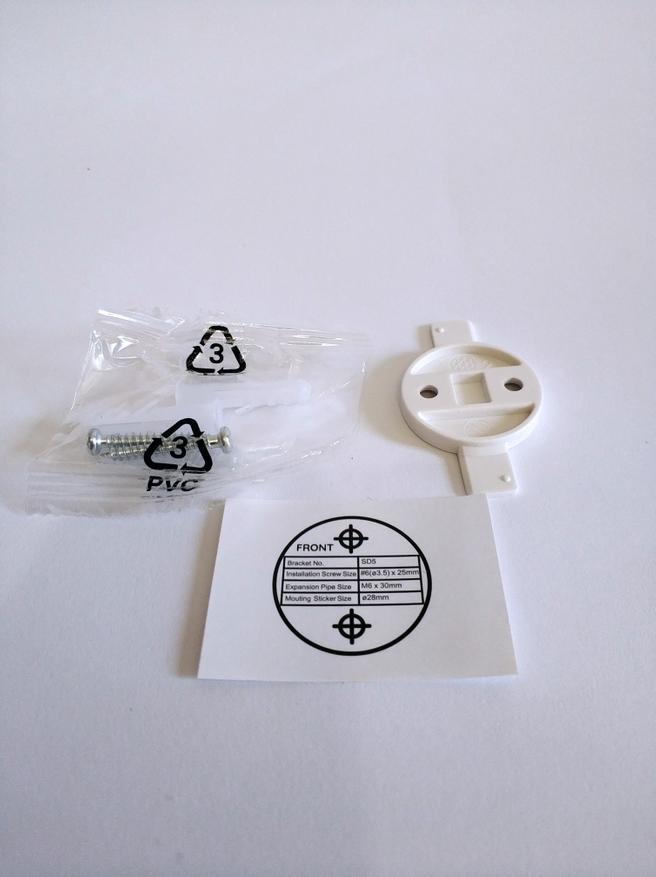
Предусмотрена возможность крепления камеры на стену или потолок, при помощи монтажной пластины. Пластина крепится к поверхности двумя шурупами. В комплекте метизов — два шурупа и два пластиковых дюбеля. Для удобства разметки отверстий под шурупы, в комплекте есть наклейка — трафарет.
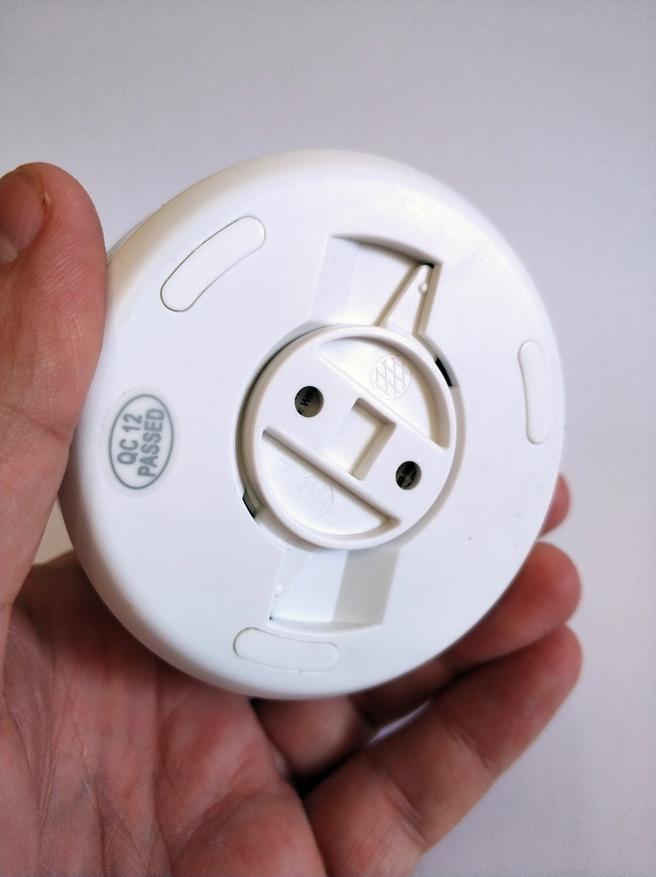
Монтажная пластина крепится в пазы на нижней части камеры. Вставляется, проворачивается и фиксируется с щелчком.
Внешний вид
Корпус Reolink E1 PRO изготовлен из матового, белого пластика. Конструкция корпуса выполнена в виде поворотной сферы, расположенной на подставке — основании. Напоминает неваляшку. Подобные «неваляшки» раннее встречались у Xiaomi.
Верхняя, поворотная сфера может поворачиваться на 355° в горизонтальной и 55° в вертикальной плоскости.
На лицевой стороне сферы расположен объектив. Вокруг объектива, за защитным стеклом, расположены 8 инфракрасных светодиодов ночной подсветки. Подсветка работает в видимом для человеческого глаза диапазоне 850 нм.
Если поднять объектив максимально вверх, можно увидеть слот для Micro SD карты и кнопку сброса «Reset».
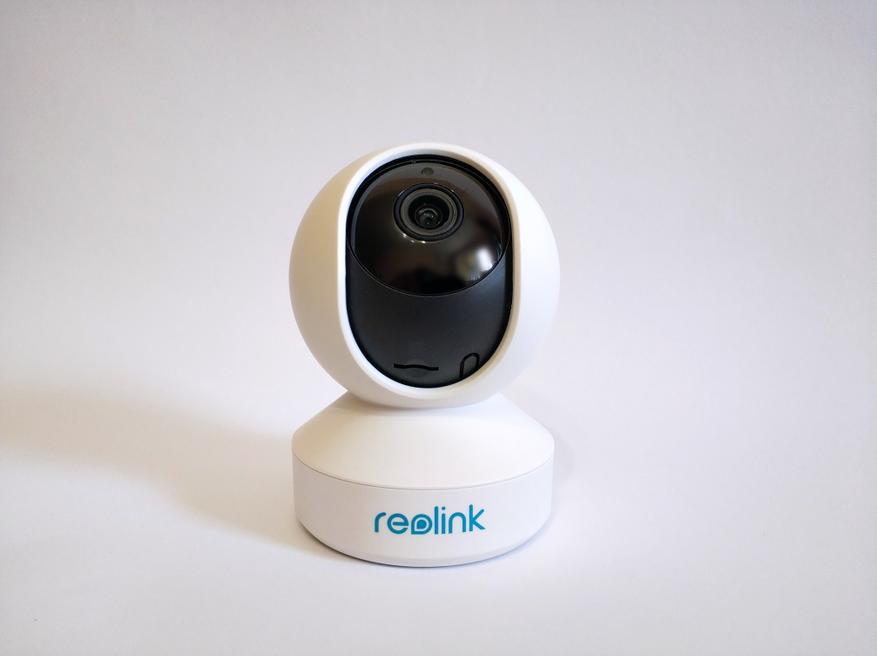
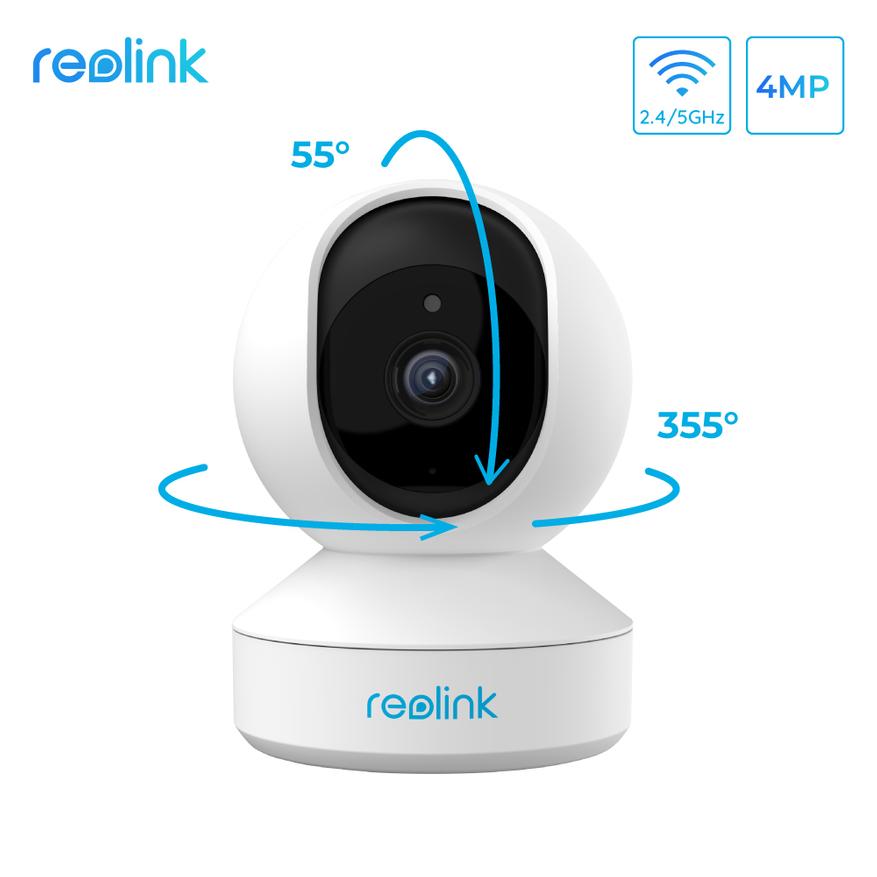
На задней части верхней сферы расположены отверстия динамика. Установленный динамик хорошего качества. Звук громкий и чистый. В нижней части основания установлен разъём питания.

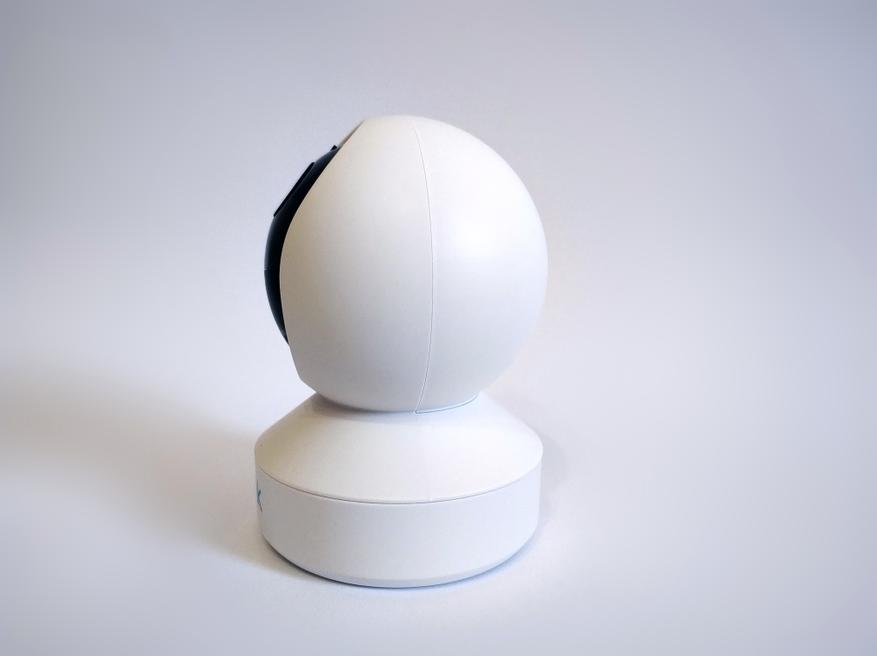
На нижней части расположены три резиновых ножки, которые препятствуют скольжению камеры по поверхности. Здесь же расположены пазы для крепления на монтажную пластину. На наклейке указана модель камеры. Логин и пароль для первого подключения. QR код для привязки камеры к мобильному приложению.
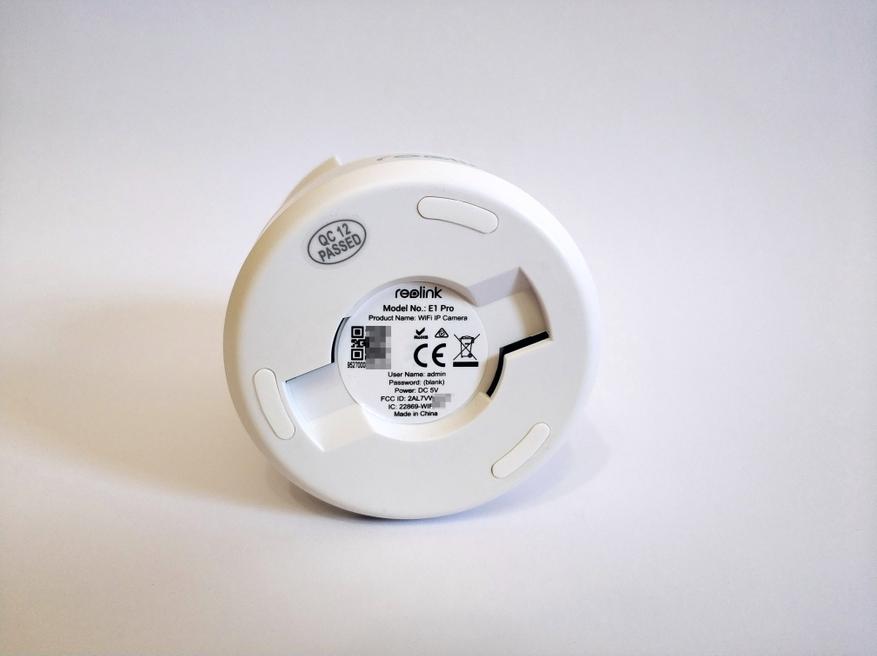
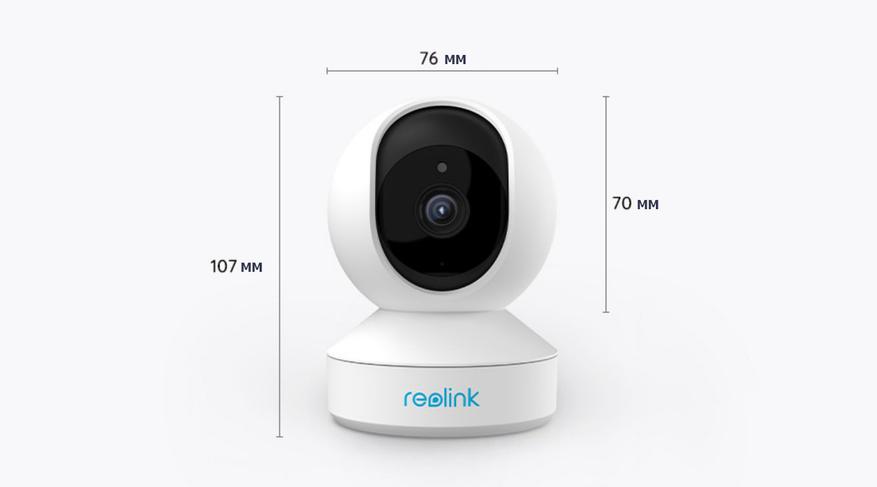
Габаритные размеры Reolink E1 PRO:
- высота 107 мм;
- ширина 76 мм;
- высота верхней сферы 70 мм.
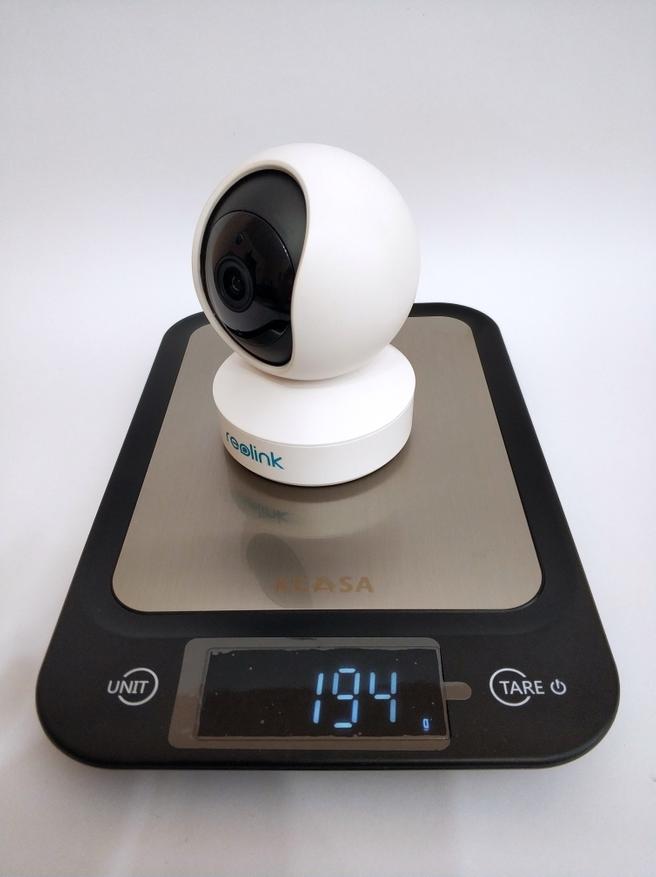
Вес камеры 194 г.
Мобильное приложение
Управлять камерой можно при помощи мобильного приложения Reolink, программы для ПК, сторонних программ, которые поддерживают протокол ONVIF.
Скачиваем и устанавливаем в смартфон мобильное приложение. Подключаем питание к камере.
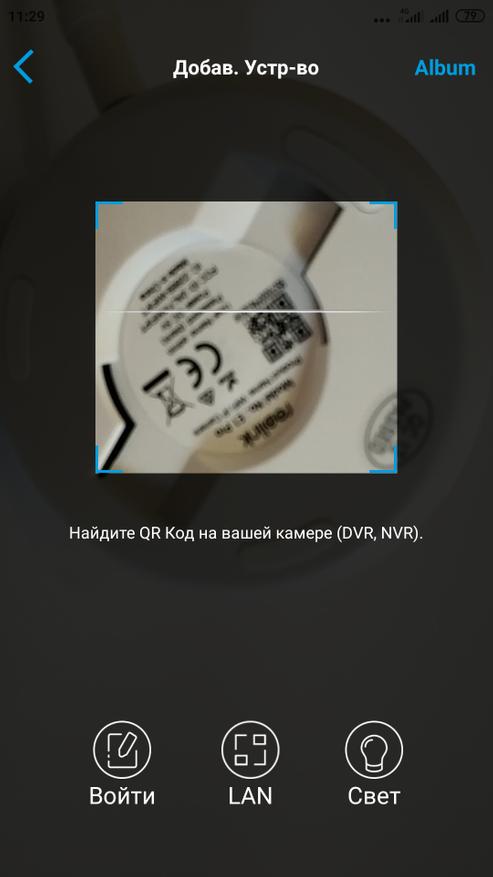
В приложении жмём «+» и сканируем QR код на нижней части камеры. Выбираем один из предложенных вариантов подключения «Подключение к WiFi».
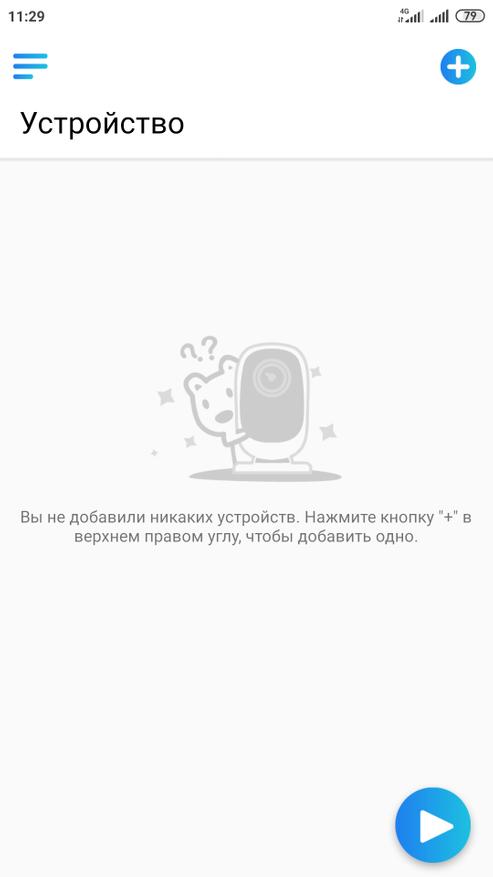
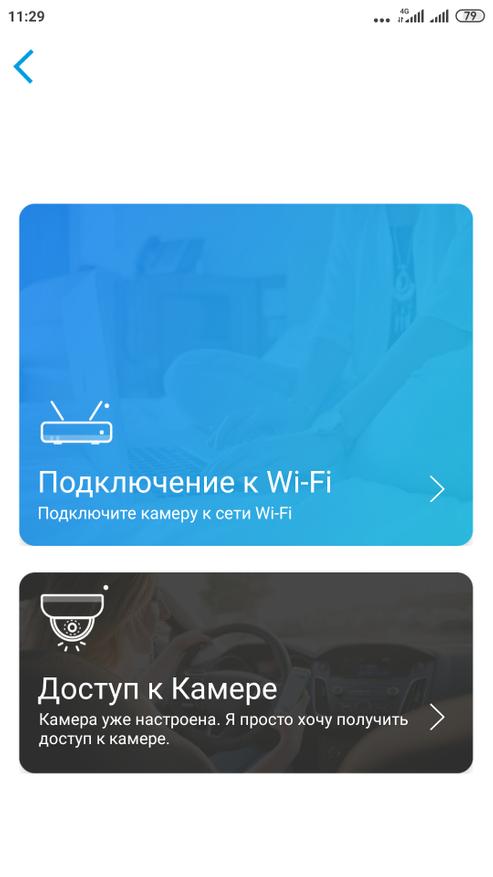
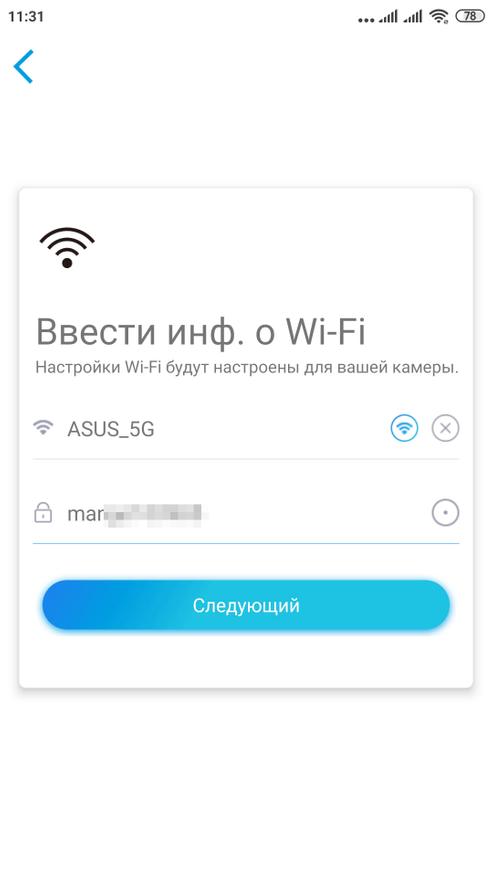
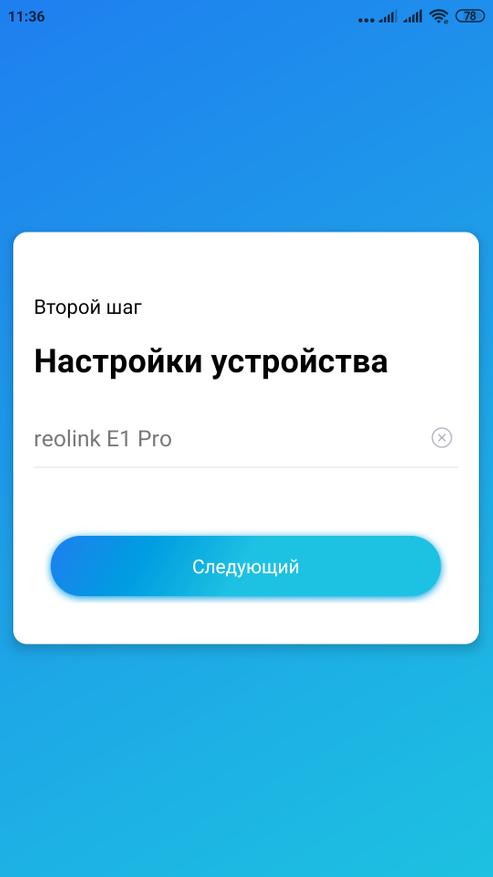
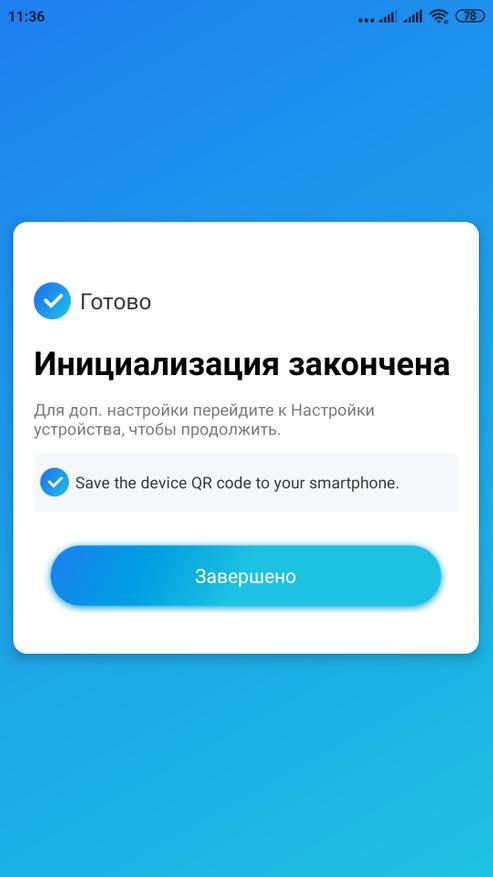
Вводим название и пароль точки доступа, к которой планируется подключение камеры. Далее, на экран смартфона выводится QR код, который нужно показать в камеру. Камера обнаружит код и подключится к маршрутизатору. Следующим этапом, необходимо ввести логин и пароль. При первом включении логин: admin, пароль нужно оставить незаполненным. Каждая из вышеперечисленных операций сопровождается голосовыми оповещениями от камеры, на английском языке.
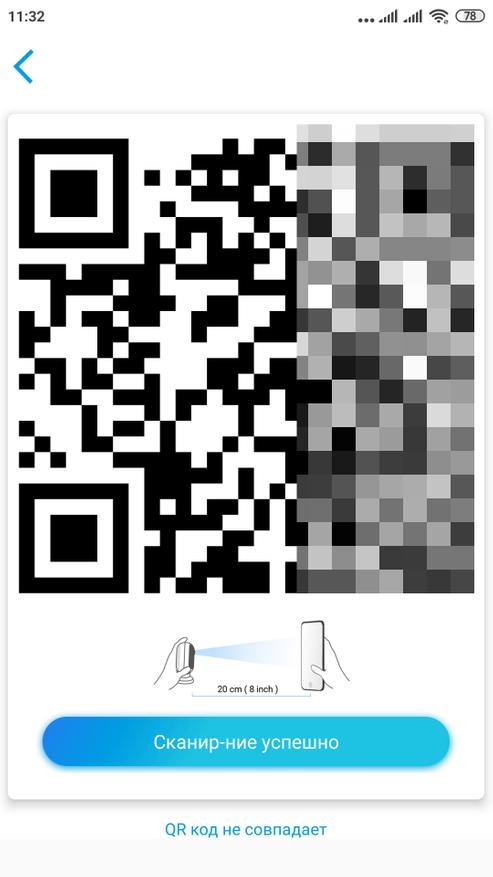
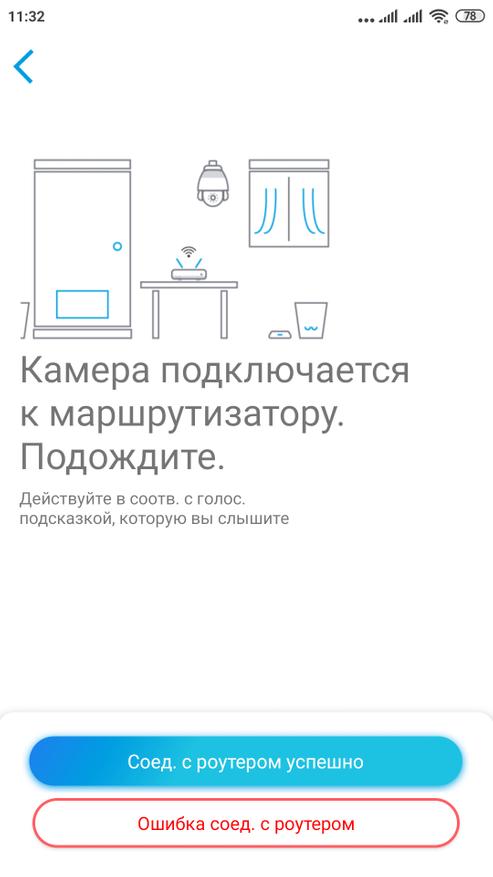
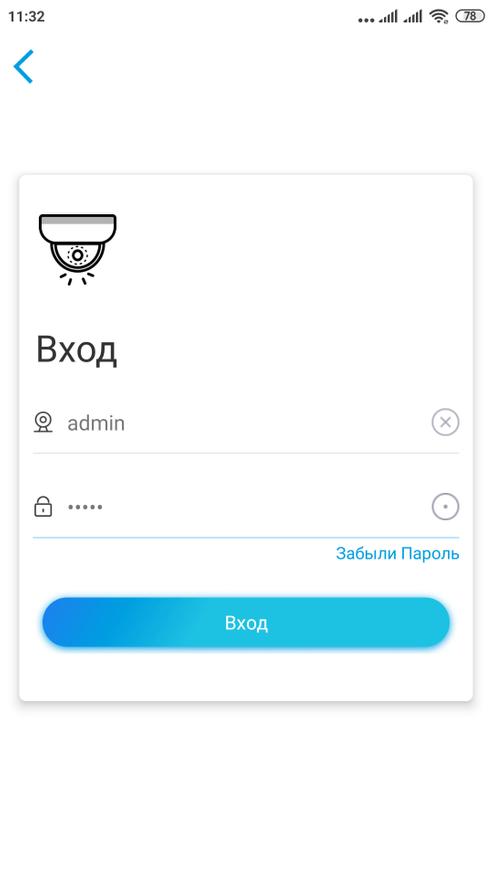
После инициализации, нужно ввести новый логин и пароль доступа к камере. Подключение камеры к приложению завершено.
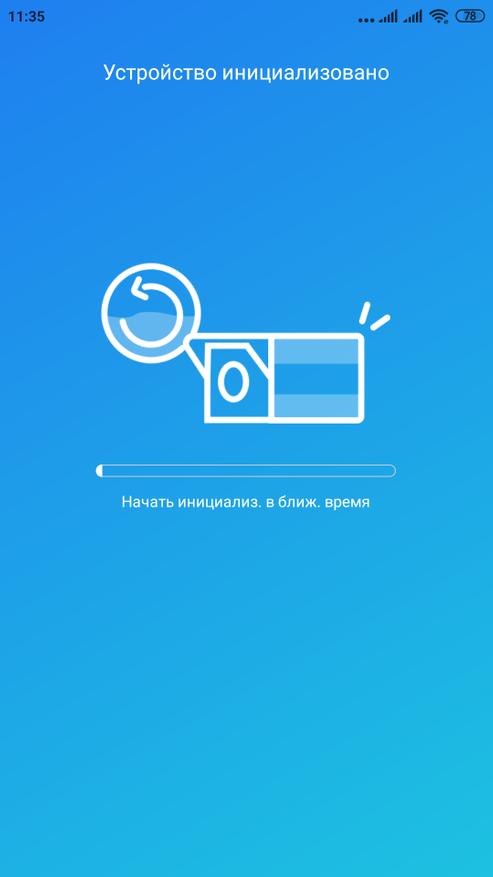
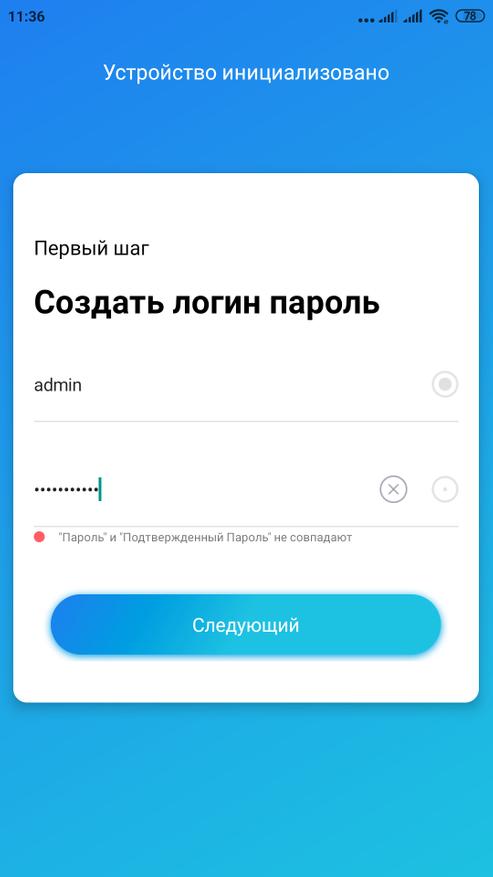
Главное окно работы с камерой довольно просто и интуитивно понятно. В центре располагается окно трансляции наблюдаемого объекта (далее «привью»).
Доступен цифровой зум (Zoom) — приближение, отдаление объекта съёмки. Для приближения/удаления объекта в кадре, нужно выполнить сдвиг двумя пальцами от центра или к центру экрана.
Над привью указано название камеры и скорость соединения, расположены кнопки включения сирены (как в авто-сигнализации), включения/отключения звука. Кнопка настроек, кнопка выбора транслируемого канала, кнопка сворачивания привью на рабочий стол смартфона.
Под привью расположены кнопки включения/отключения трансляции, выполнения снимка и видеозаписи.
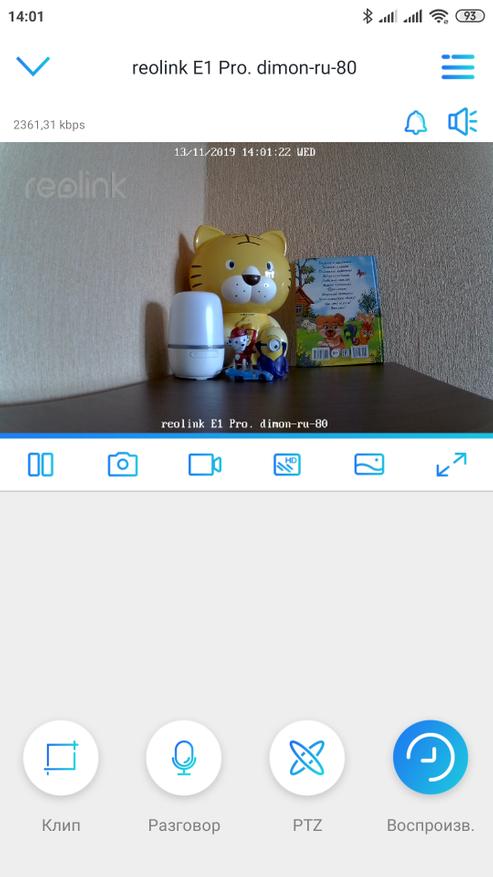
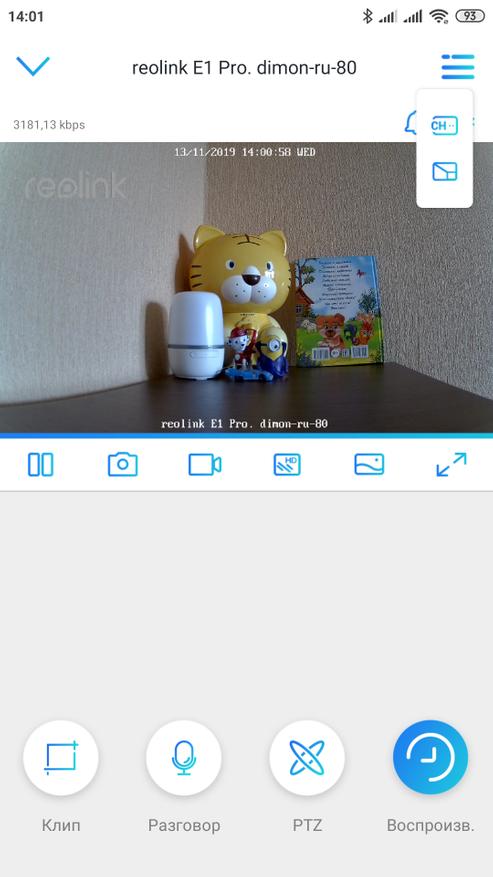
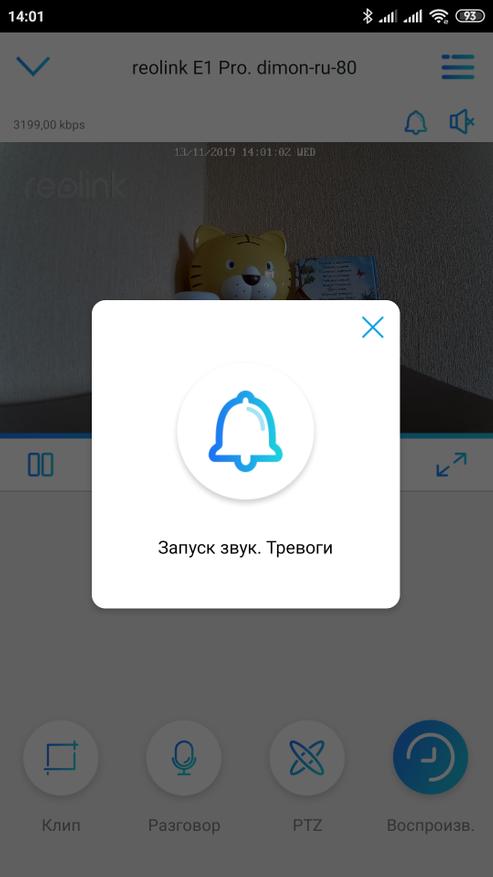
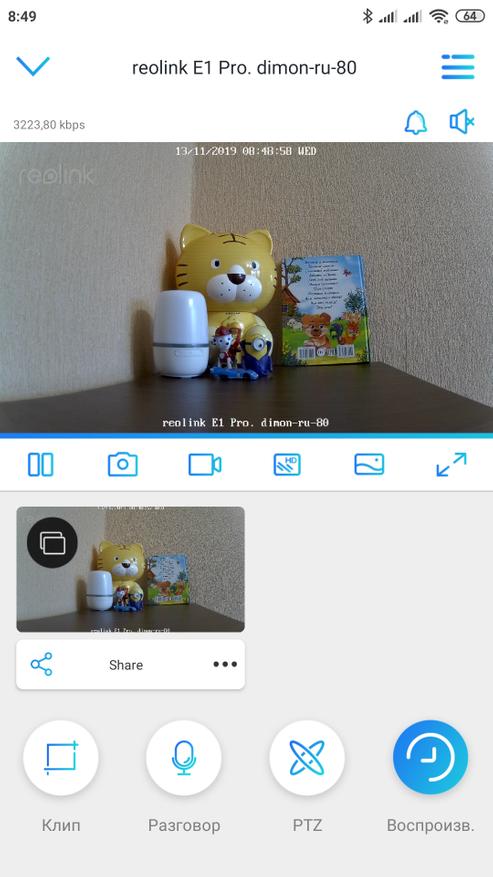
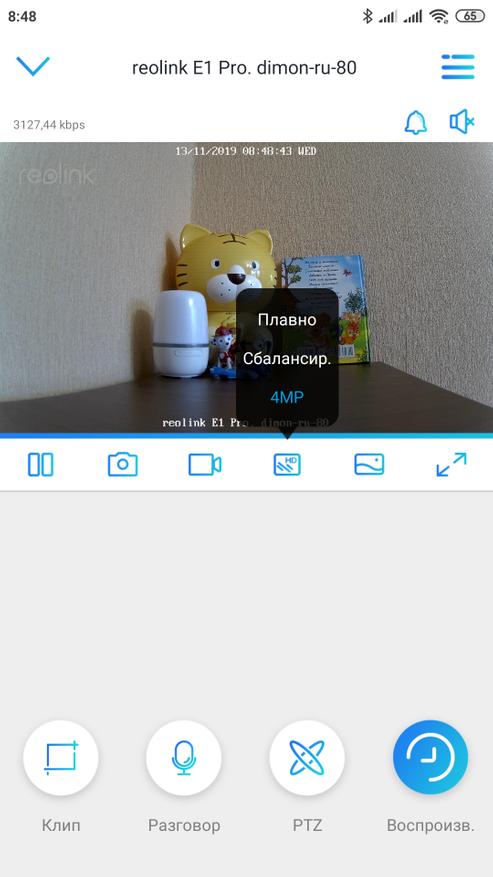
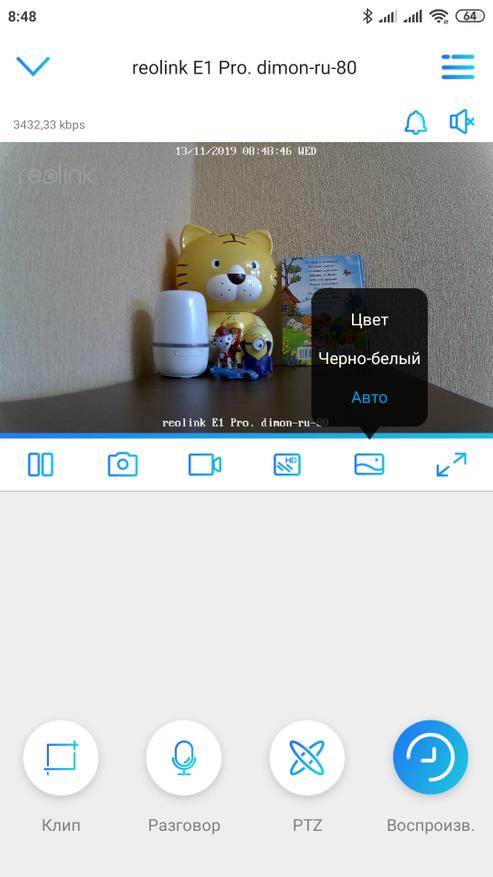
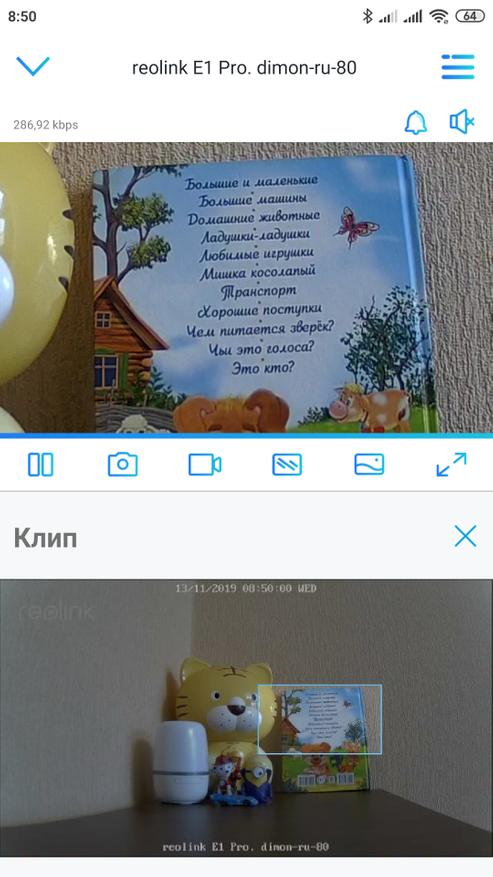
При помощи соответствующих кнопок, под привью, можно выбрать качество трансляции и вариант включения ИК подсветки. Последняя кнопка включает «альбомную» ориентацию привью. В нижней части экрана расположены ещё 4 функциональных кнопки. «Клип» — позволяет выбрать область на привью, которая будет отображаться увеличенной.
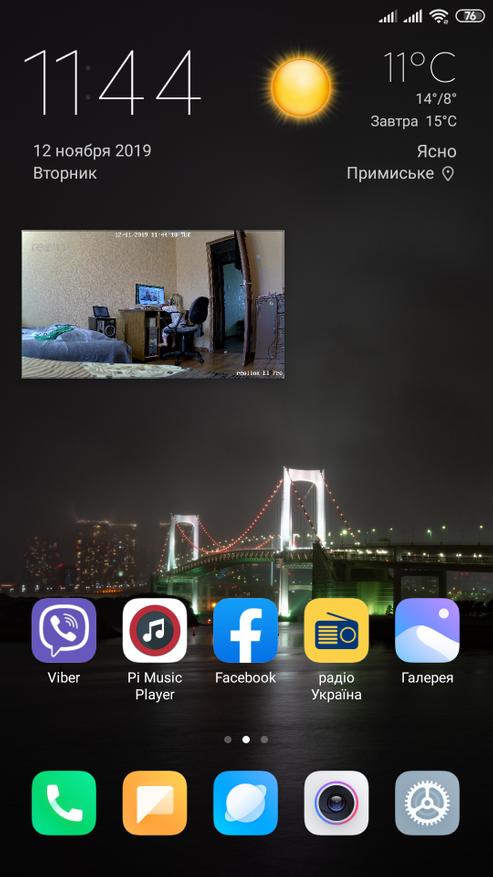
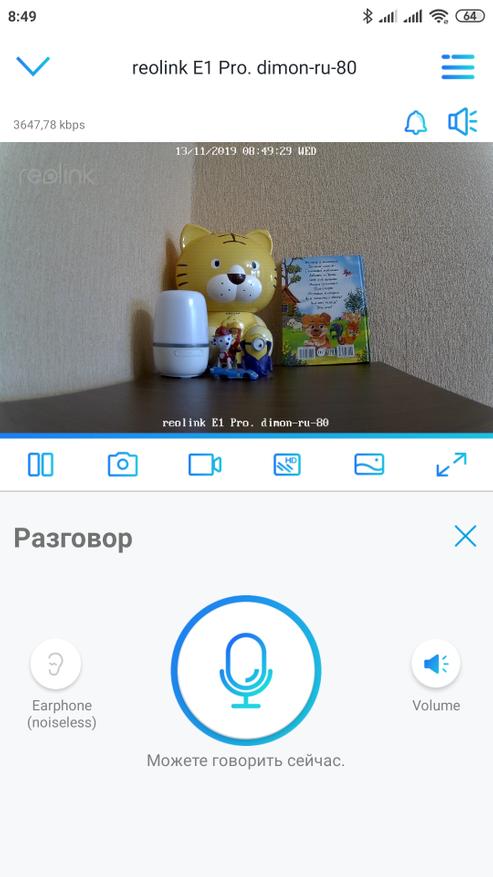
Нажав кнопку «Разговор», включается двухсторонняя голосовая связь. В режиме голосовой связи, динамик и микрофон камеры работают хорошо. Собеседники хорошо и разборчиво слышат друг — друга.
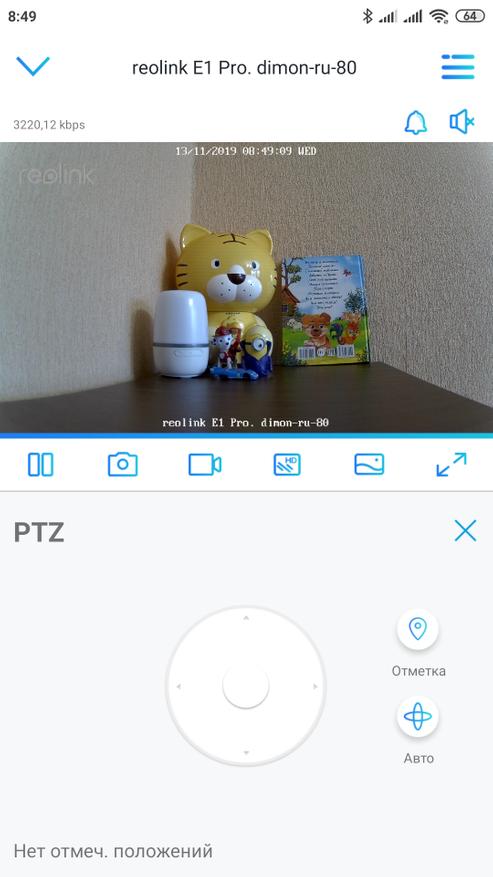
Следующая кнопка «PTZ» (Pan-tilt-zoom) — отвечает за поворот верхней сферы. При вращении, сервоприводы работают довольно тихо. Находясь рядом с камерой, шума от них практически не слышно. Если нажать кнопку «Авто», камера будет постоянно вращаться из стороны в сторону, в горизонтальном направлении.
Кнопка «Воспроизв.» включает шкалу, с отмеченными на ней отснятыми записями — «таймлайн». В этом меню можно выбрать, просмотреть, загрузить в смартфон запись, в нужный вам промежуток времени. При просмотре доступна регулировка скорости воспроизведения 0.25, 0.5, 1, 2, 4 — Х.
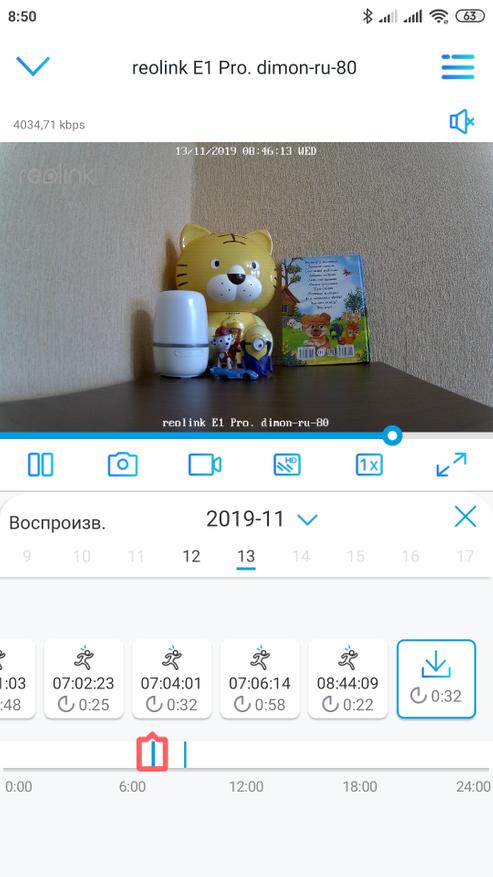
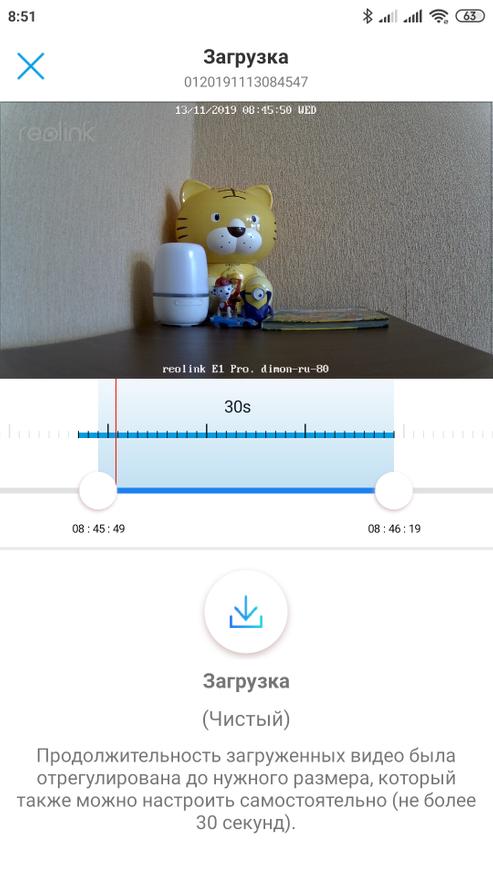
При альбомной ориентации, доступны почти все функции и кнопки управления, что и в книжной. Нет возможности включить таймлайн и просмотреть отснятый материал. Но это решается включением кнопки «просмотр» в книжной ориентации и дальнейшем переключении в альбомную.
Скрыть кнопки можно коснувшись привью.
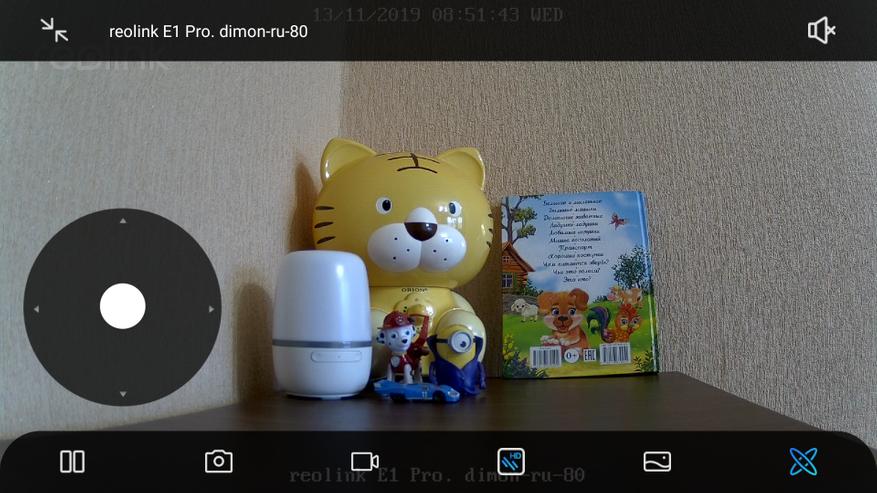
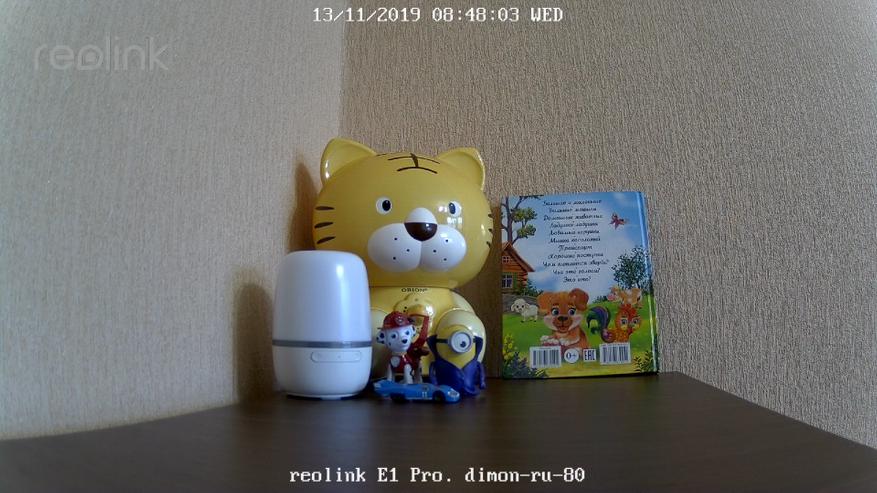
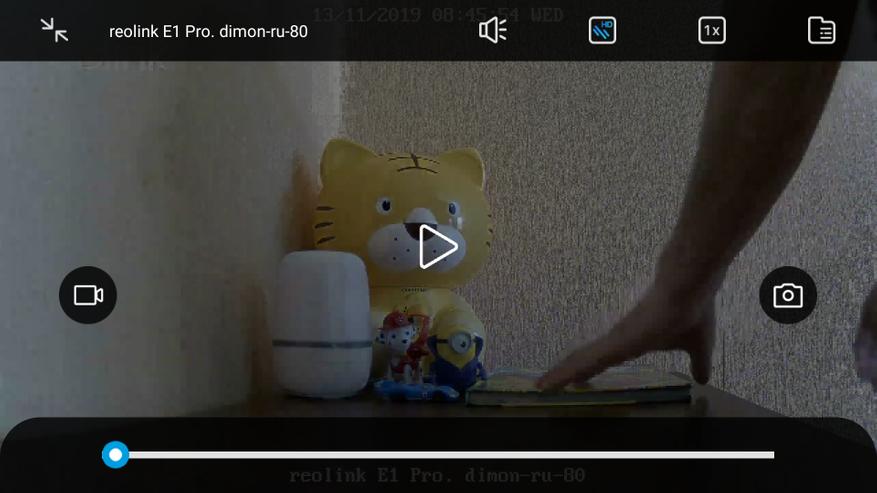
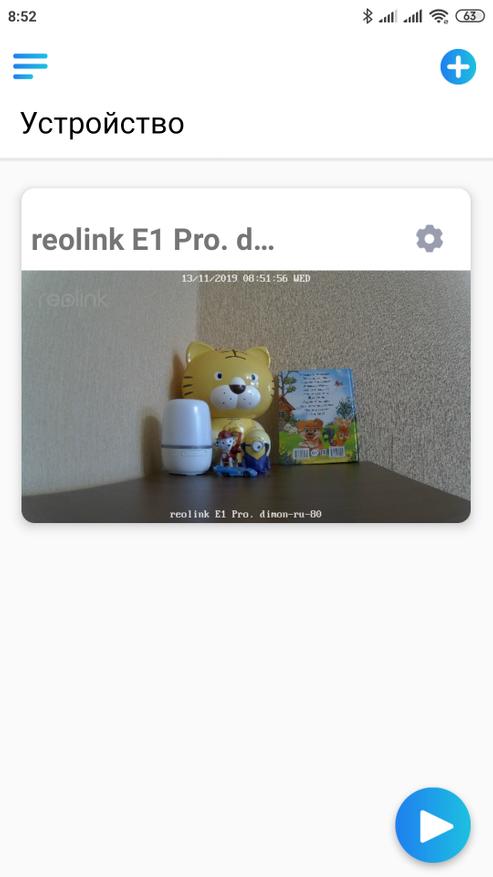
Нажав на галку в левом верхнем углу, над привью, переходим на экран с отображением всех подключенных устройств.
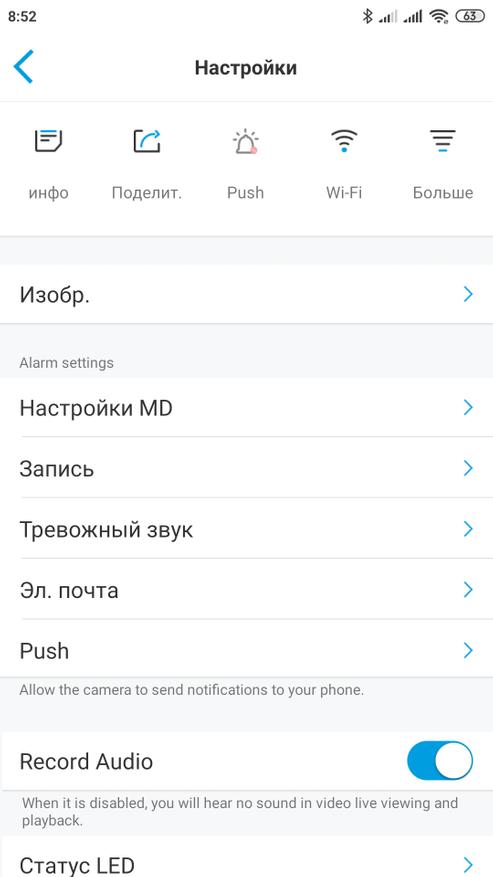
Отсюда можно попасть в меню Reolink, или в настройки камеры. Настройки камеры включаются нажатием на шестерёнку в её окне. В меню Reolink можно попасть, нажав кнопку в верхней левой части экрана.
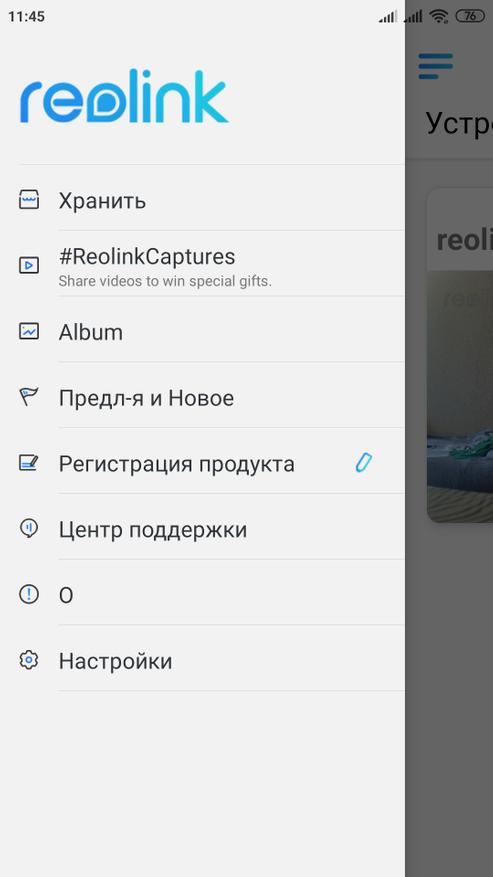
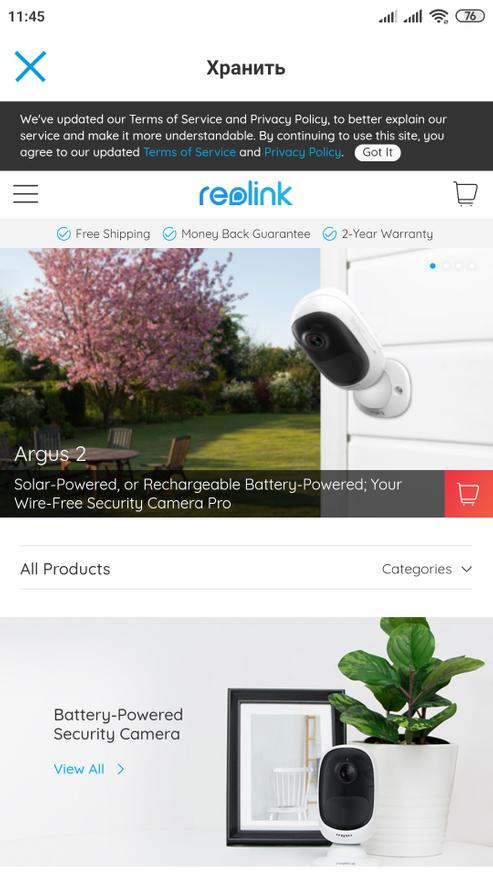
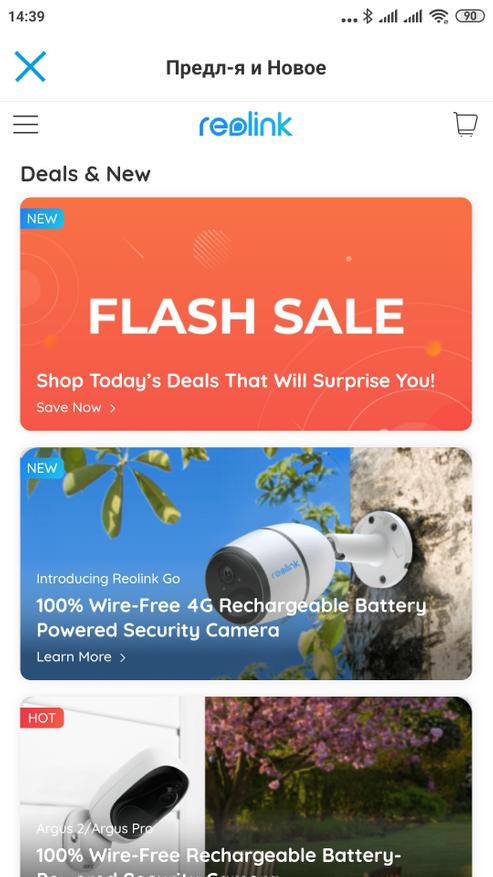
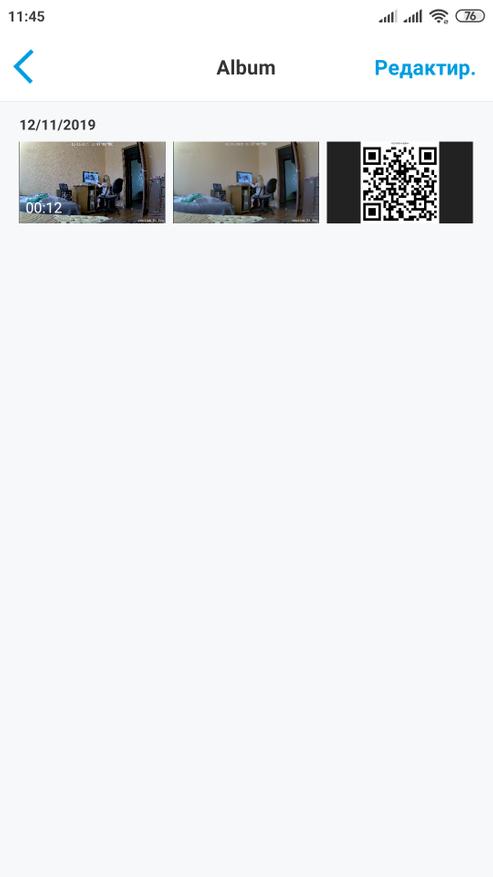
В меню Reolink можно просмотреть новинки продукции бренда, поделиться записями со своей камеры в обмен на бонусы от Reolink, зарегистрировать свою камеру, обратиться в службу поддержки, попасть в альбом записей камеры.
Realink предоставляет 2 года гарантии на свои камеры, после их регистрации.

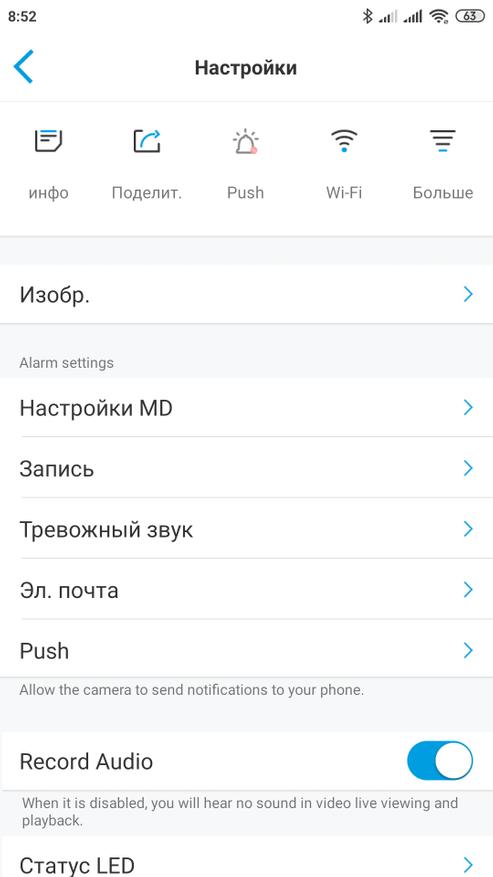
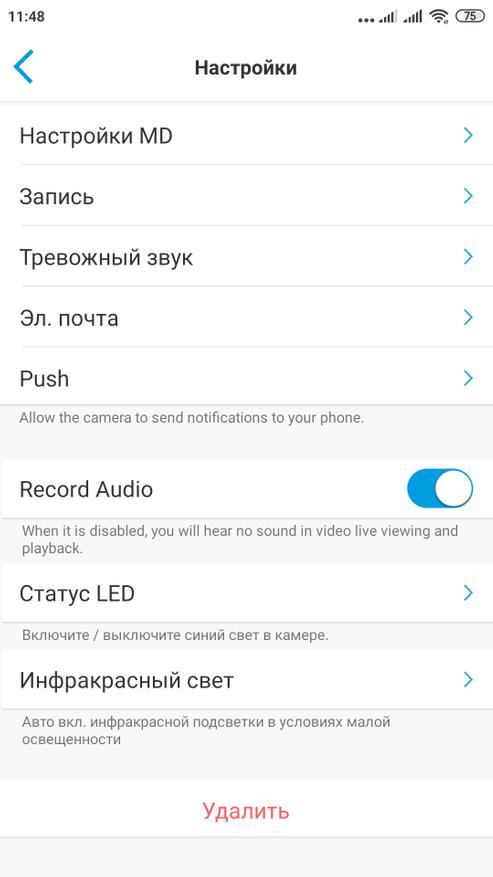
В меню настроек камеры можно настроить следующие параметры:
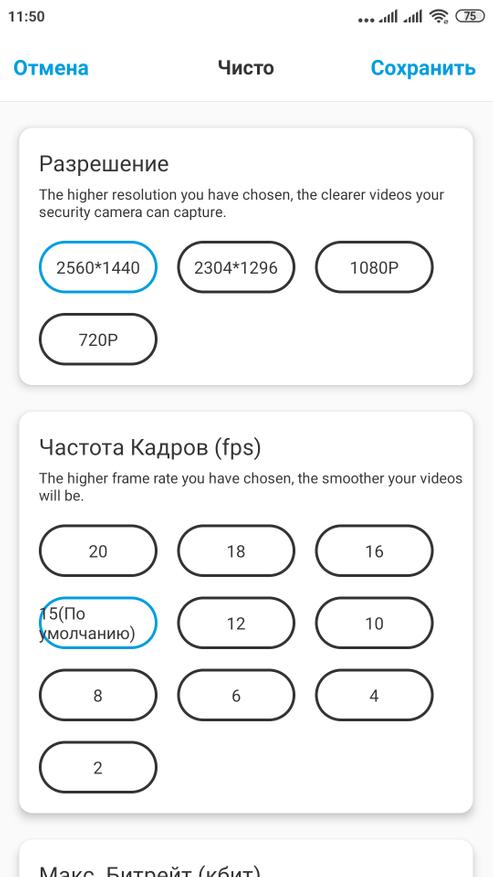
- разрешение, частоту кадров и битрейт видеопотока;
- обнаружения движения;
- параметры записи видео;
- оповещения, при обнаружении движения (тревоге);
- отправку оповещений на электронную почту;
- запись звука;
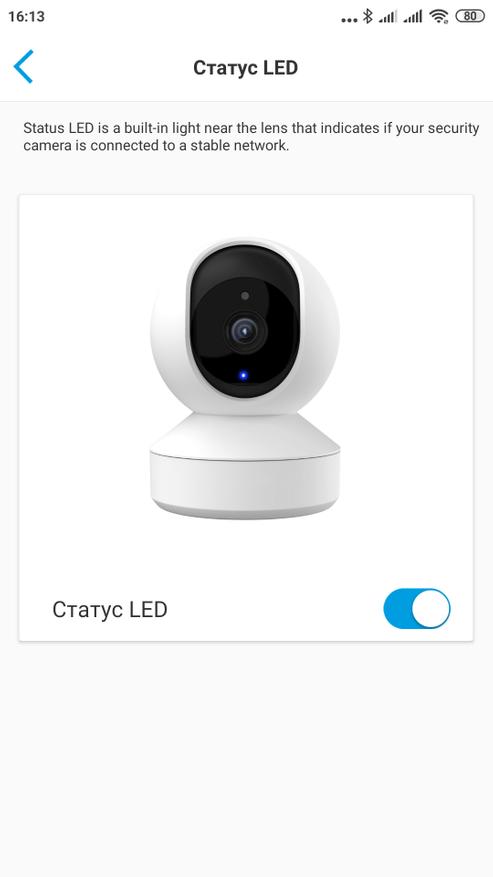
- включение/отключение светодиодного индикатора режимов работы;
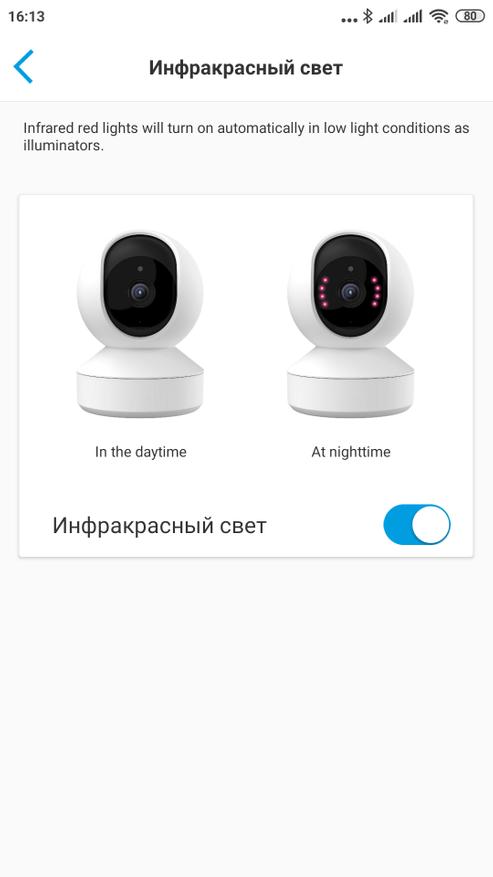
- включение/отключение ИК подсветки;
- управление доступом к камере;
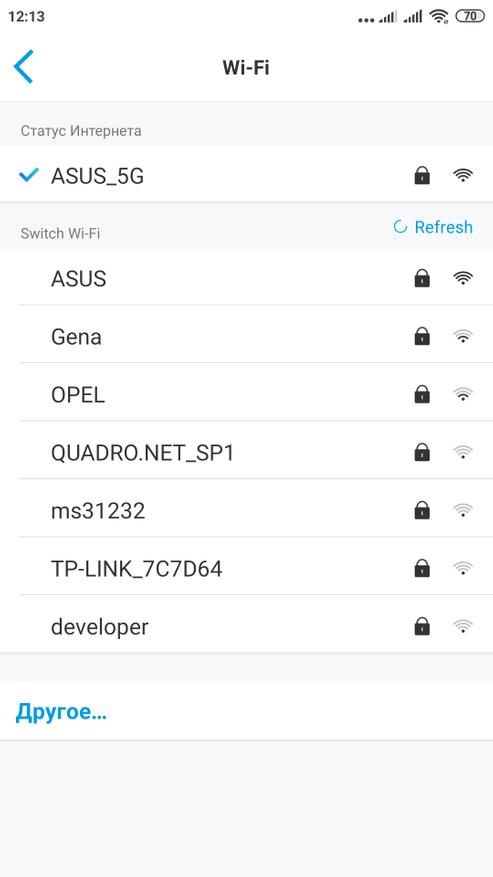
- подключение к WiFi маршрутизатору;
- установка даты и времени;
- управление картой памяти (узнать сколько осталось свободного места, отформатировать);
- выбор формата видео (PAL, NTSC);
- восстановление, перезагрузка камеры.
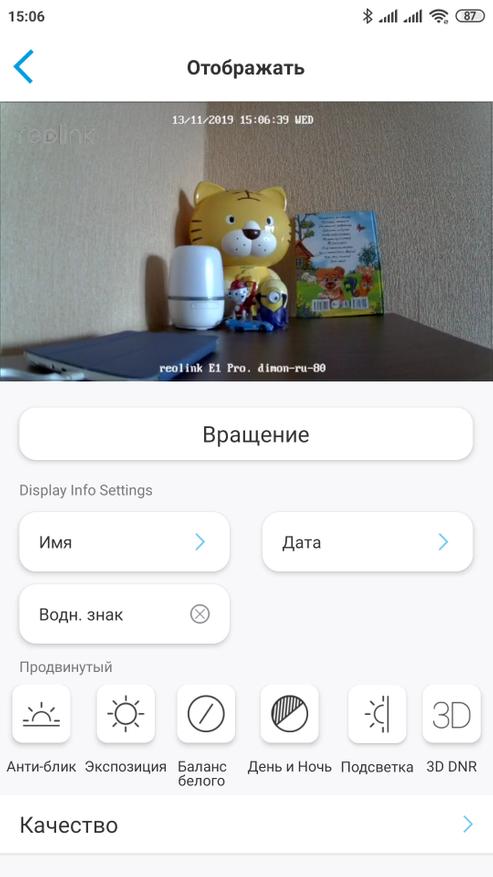
При помощи большого количества настроек, среди которых — антиблик, настройка экспозиции, баланс белого, компенсация осветления тёмных областей, шумоподавление 3D DNR, можно добиться приличного качества картинки.
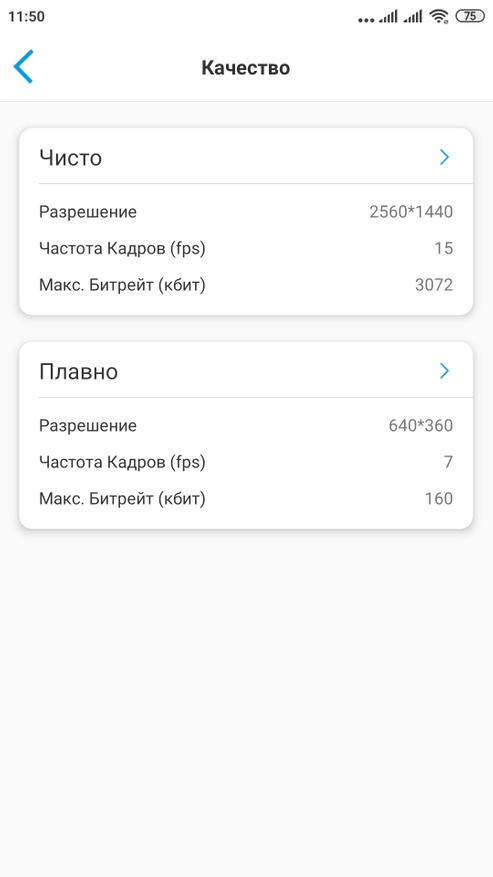
Максимальное качество видео следующее:
- основной поток — 2560х1440. 20 к/с. Битрейт 4096 кБит/с;
- субпоток — 640х360. 15 к/с. Битрейт 512 кБит/с.

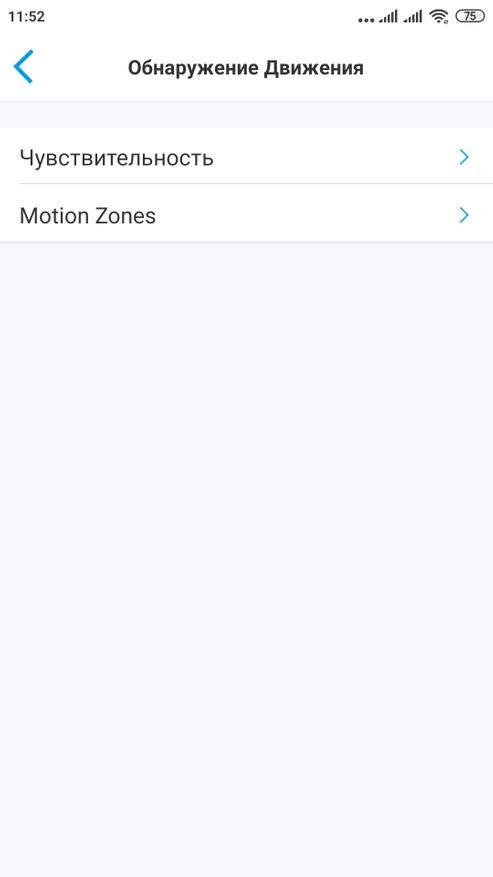
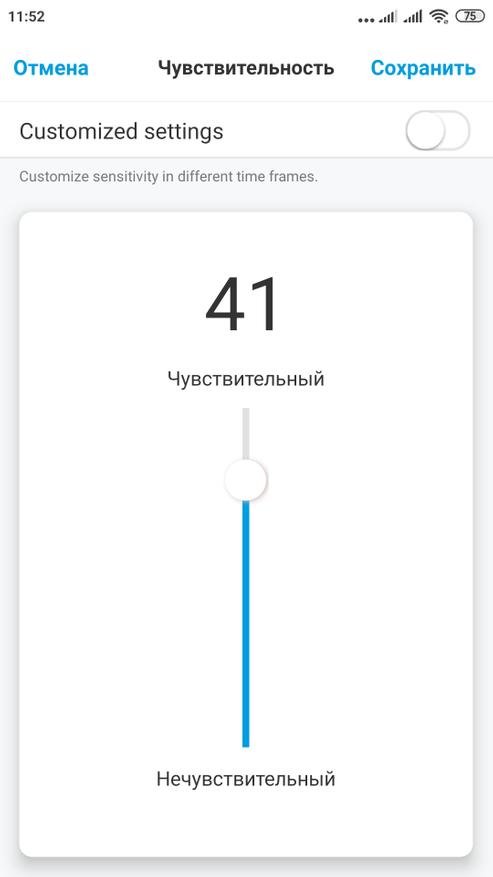
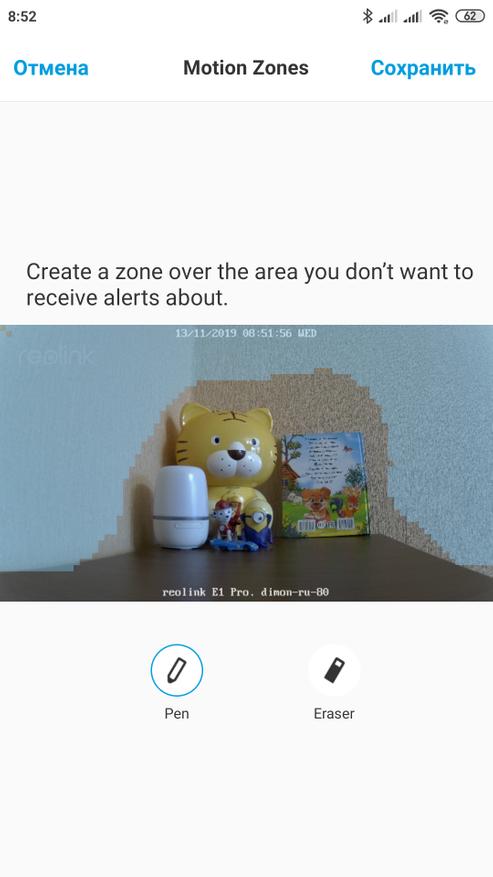
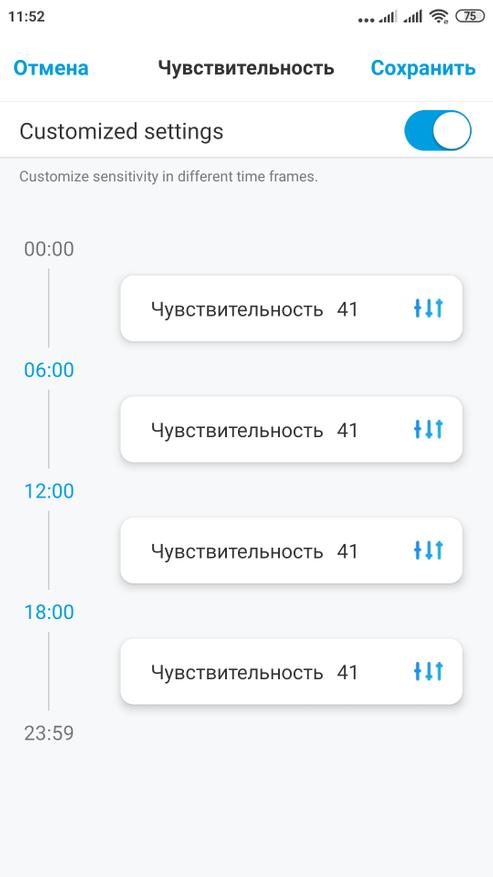
В настройках обнаружения движения можно установить уровень чувствительности. Причём, как общую чувствительность, так и уровень чувствительности в различные интервалы времени. Можно установить зону, вне которой не будет отслеживаться движение.
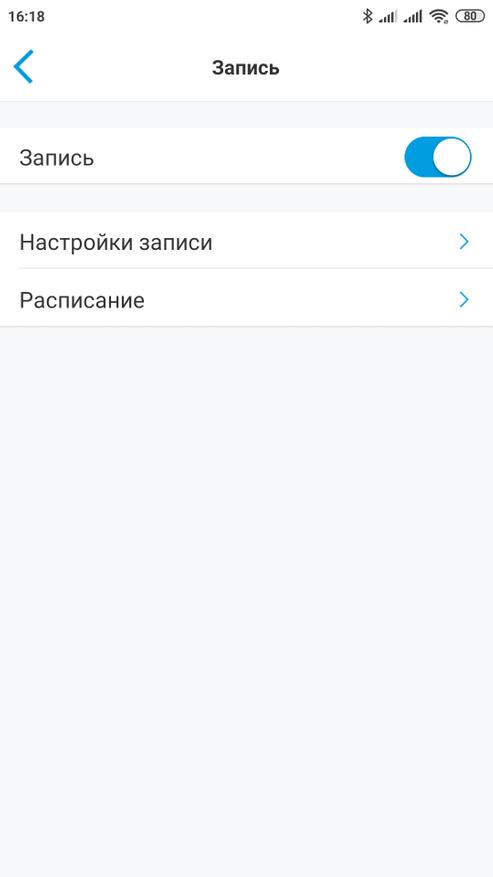
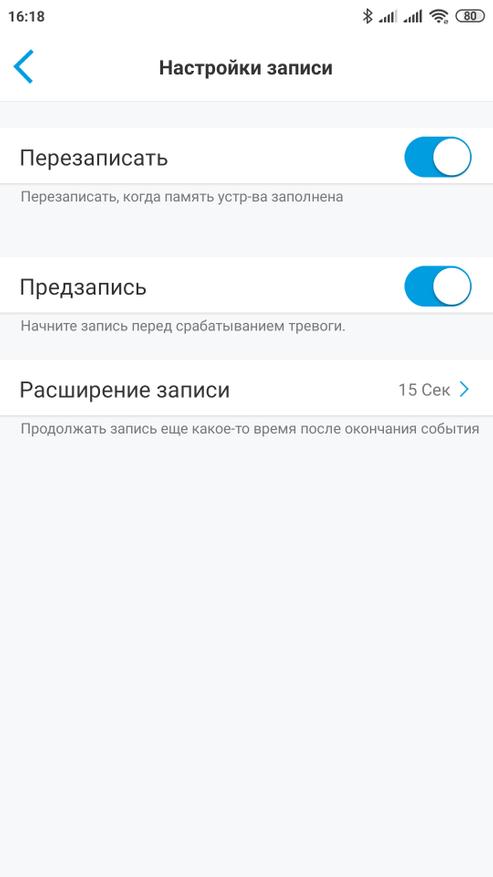
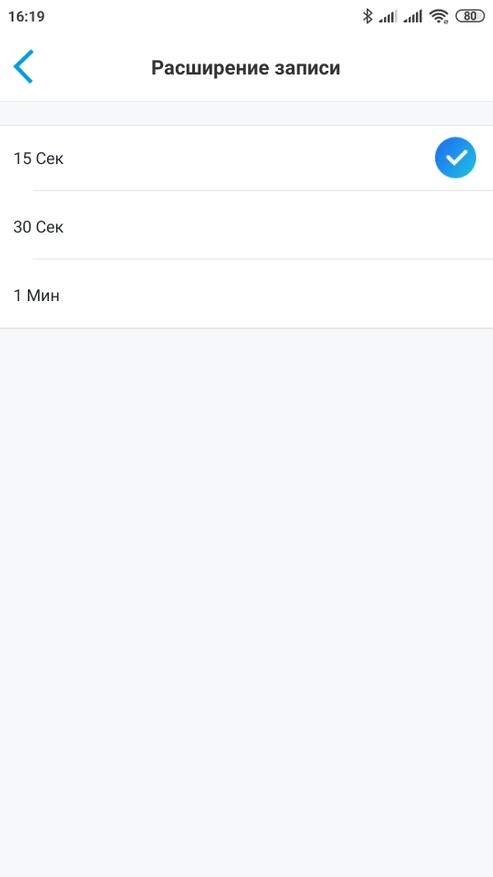
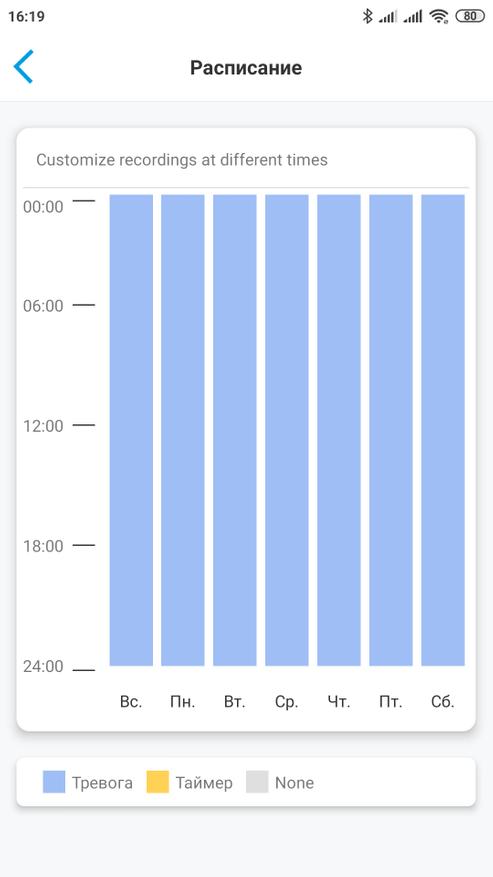
В настройках записи включается опция «перезаписать», которая позволяет перезаписывать старые ролики при недостатке памяти на microSD карте. Благодаря опции «Предзапись», камера начинает запись за несколько секунд до обнаружения движения. В меню настроек записи также можно установить время записи, после обнаружения движения и установить график активации записи в течении недели 24/7.
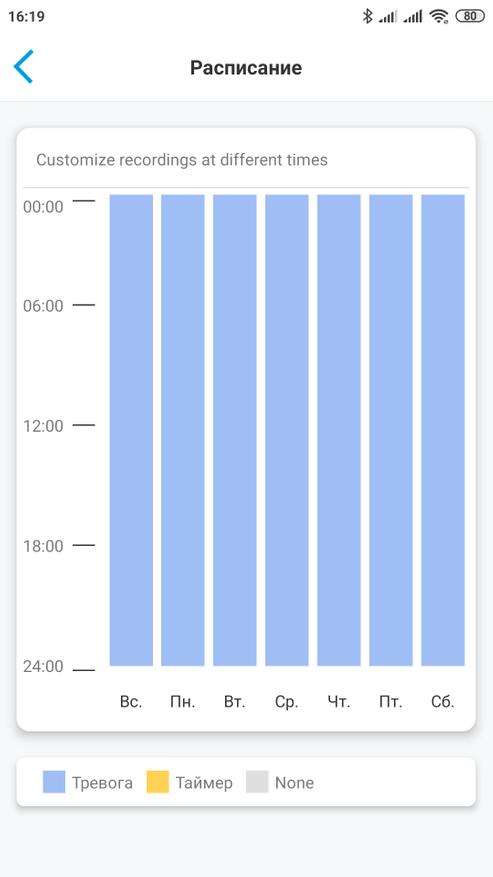
В следующем пункте, можно включить звук тревоги при обнаружении движения, установить свою мелодию по тревоге и настроить недельный график активации звука 24/7.
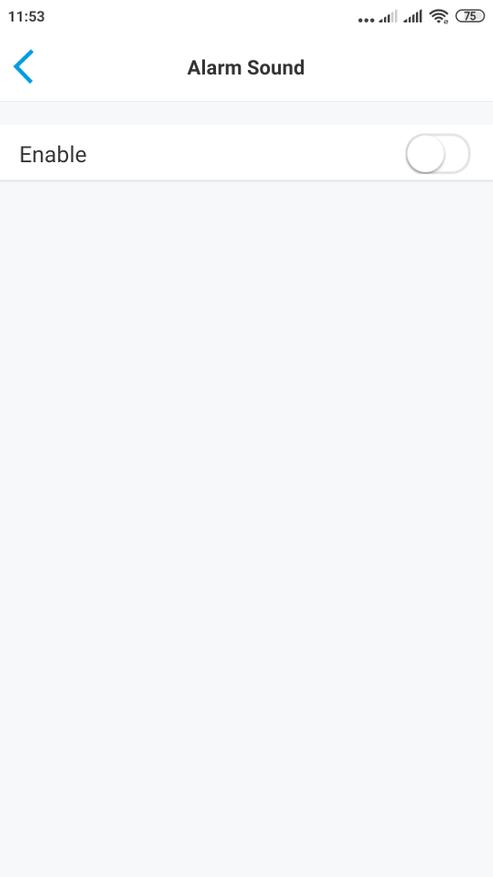
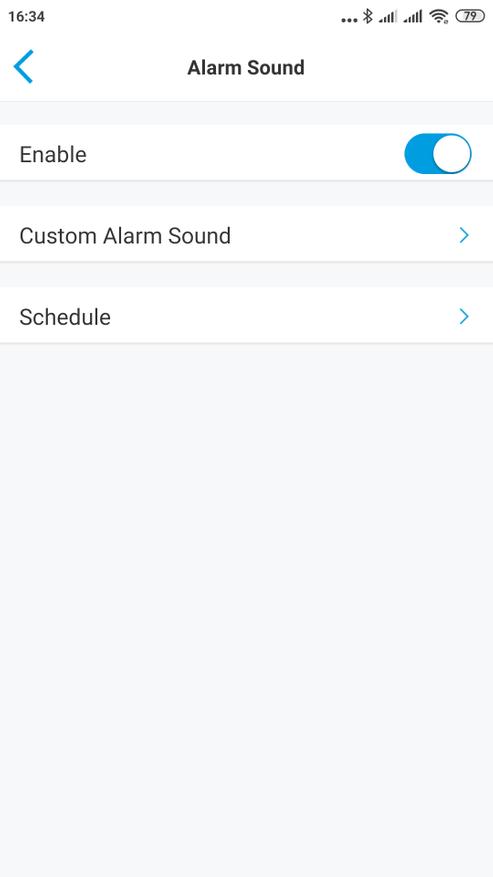
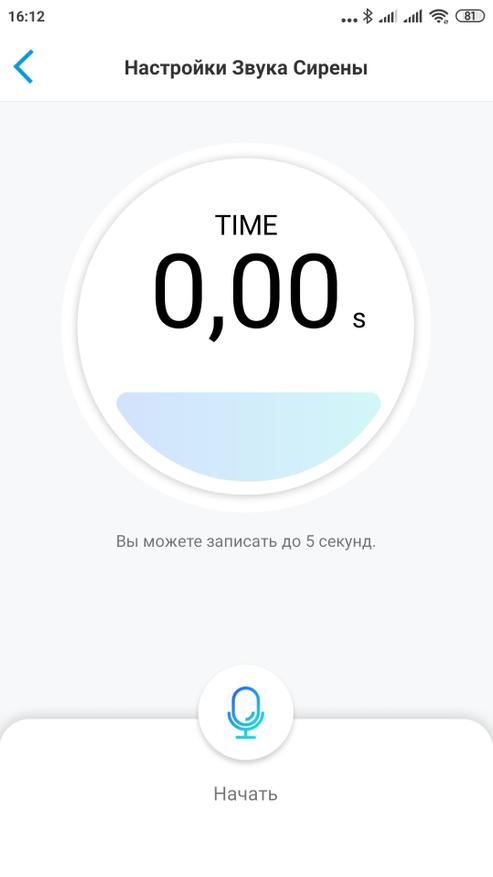
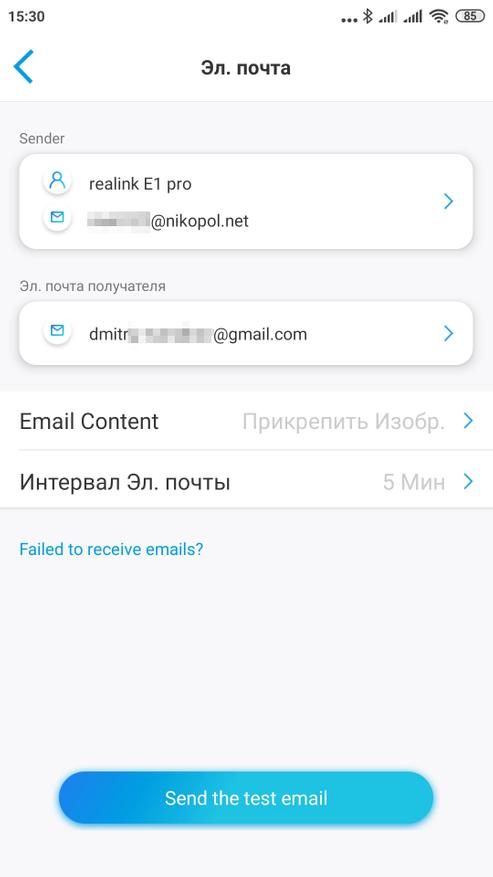
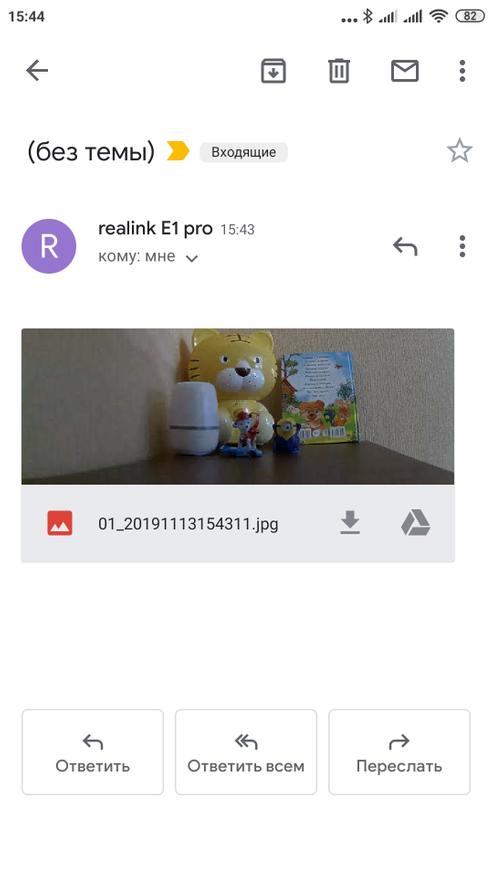
В меню настроек электронной почты добавляется smtp адрес, с которого камера будет рассылать сообщения и email нескольких адресатов. Настраивается содержание сообщений и пауза между ними.

Нескольких оставшихся пунктов.
Программа для ПК
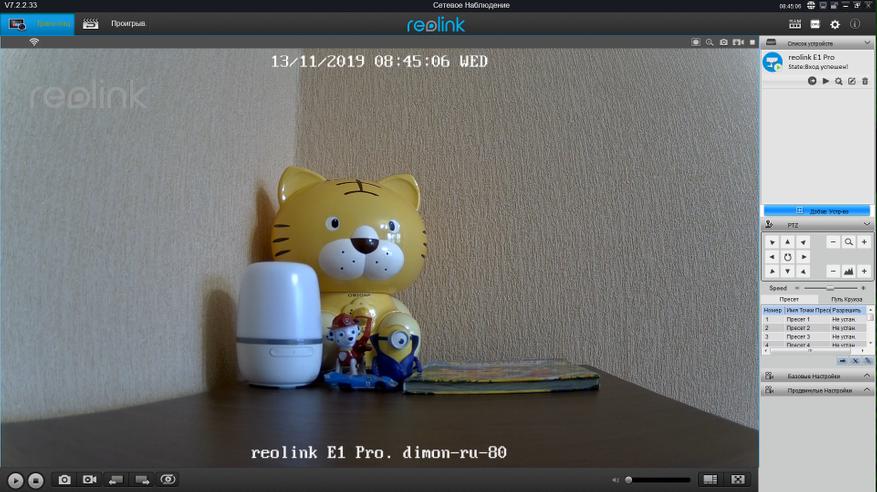
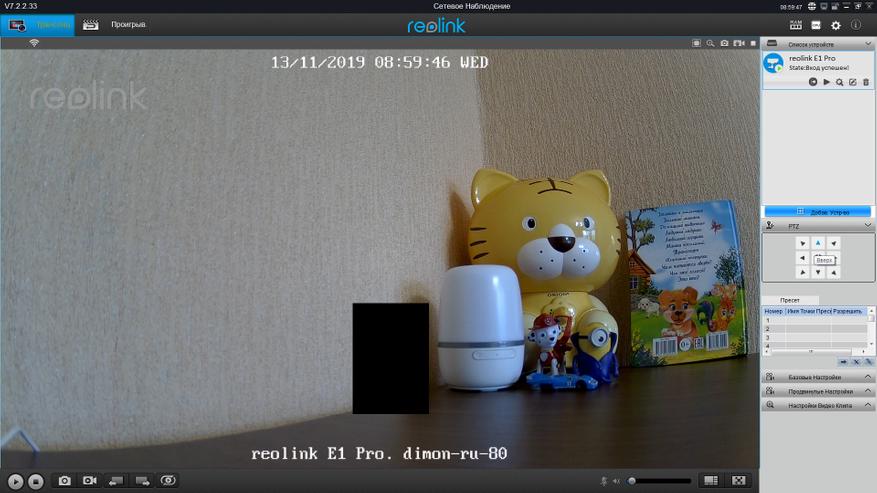
Reolink предлагает работать со своими камерами при помощи программы — Reolink Client, которую можно скачать в разделе «Downloads» на официальном сайте. Программа автоматически нашла камеру в сети и после ввода логина и пароля подключилась к ней.
Reolink Client практически полностью повторяет функционал мобильного приложения, с небольшими дополнениями.
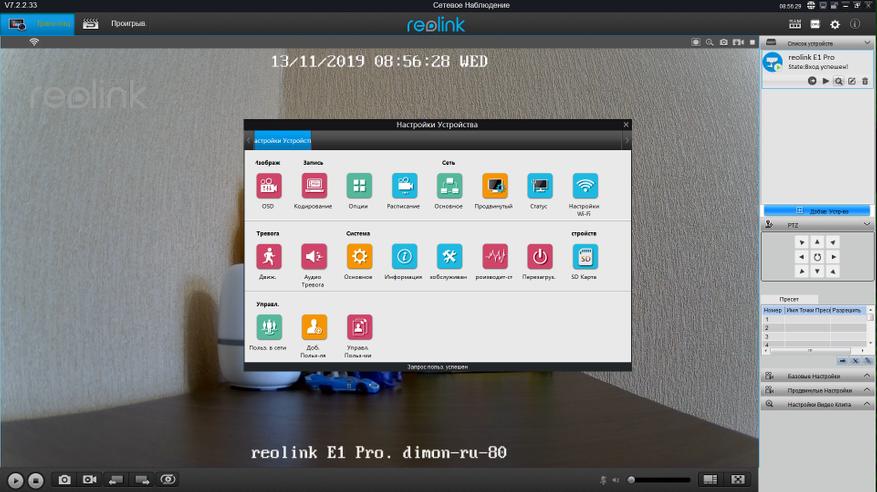
Окно программы состоит из двух вкладок «Трансляция» и «Проигрывание». Во вкладке «Трансляция» можно смотреть трансляцию в режиме реального времени, управлять камерой и выполнять её настройку. Меню настроек дублируется в правой части экрана.
Доступны несколько настраиваемых предустановок позиции поворотной части камеры, на которые можно быстро переключаться.
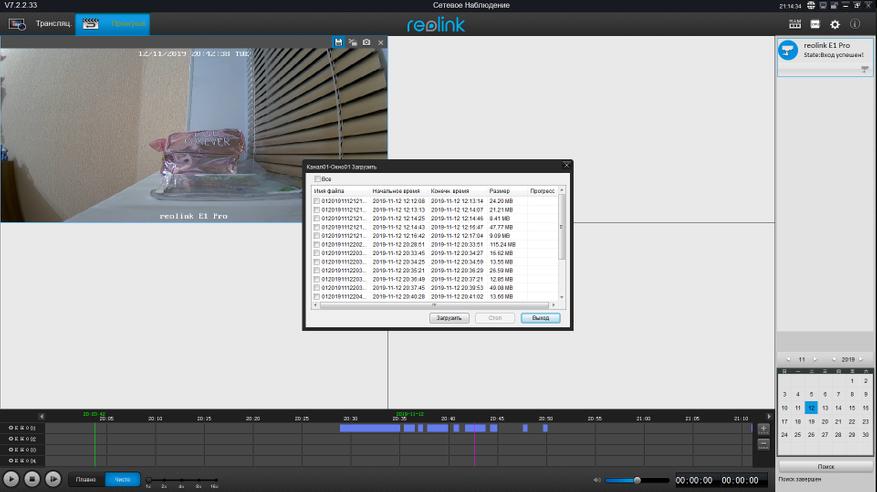
Вкладка «Проигрывание» позволяет выбрать необходимую дату и время записи, регулировать скорость её воспроизведения, делать фото при воспроизведении, скачивать записи на компьютер. При скачивании на компьютер, скачиваются записи основного потока. В мобильном приложении, на смартфон, скачиваются предпросмотры по 30 секунд.
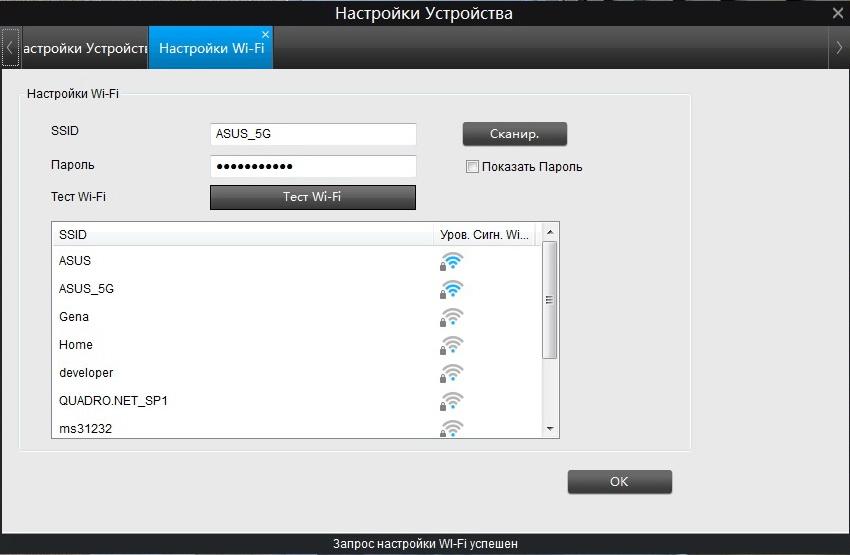
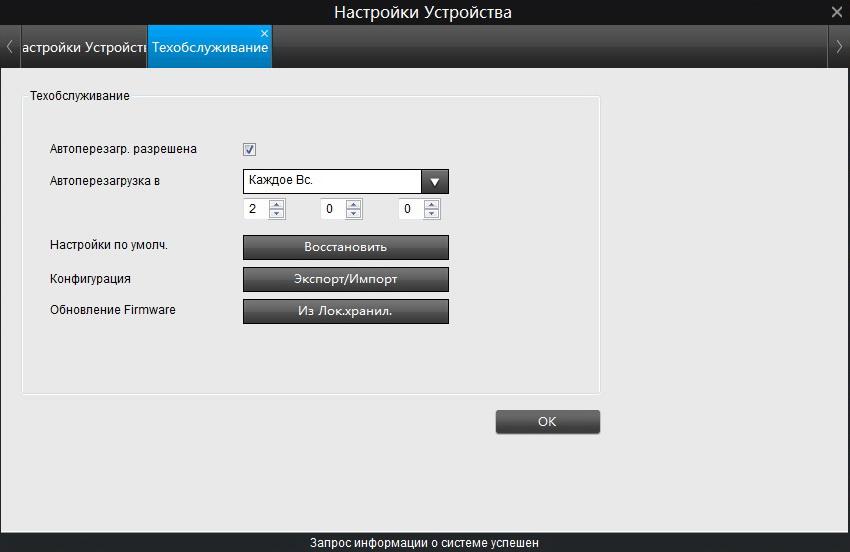
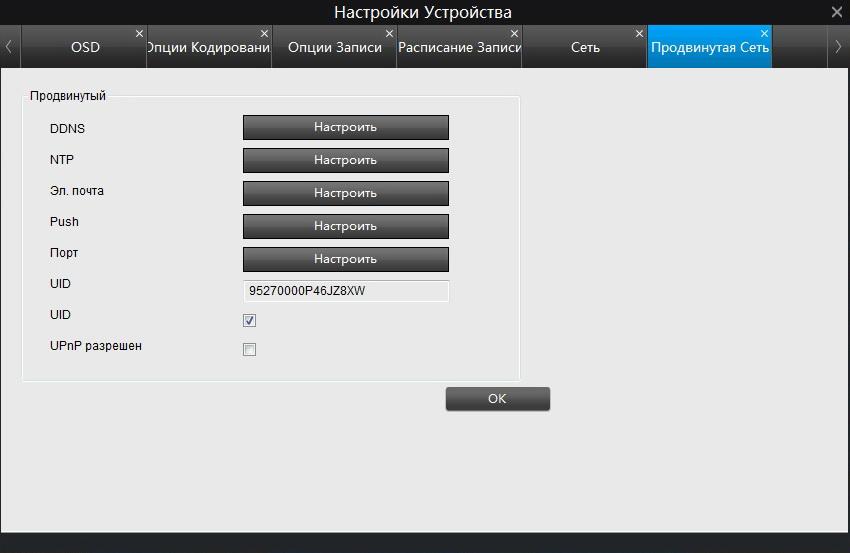
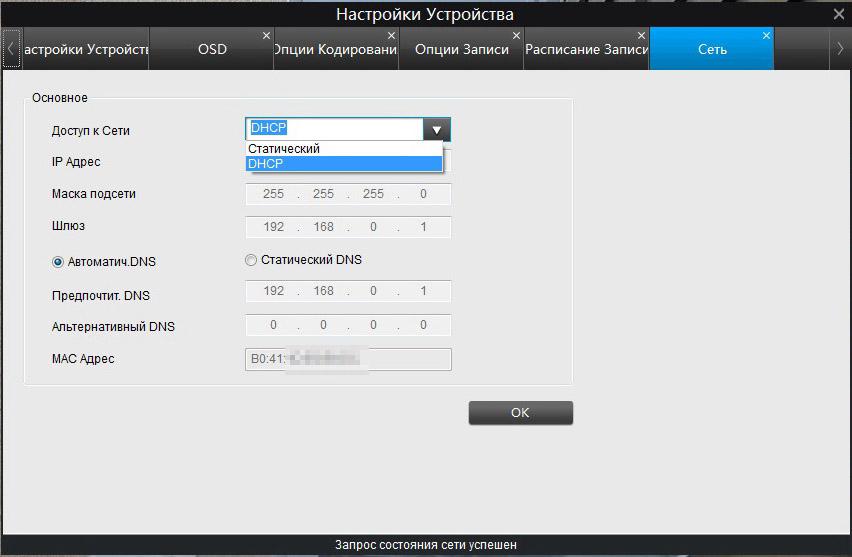
Настройки в Reolink Client идентичны настройкам в мобильном приложении за исключением меню техобслуживания, меню сканера WiFi, меню в котором указаны номера портов поддерживаемых сетевых протоколов, настройка режимов получения IP адреса. В меню техобслуживания настраивается авто перезагрузка камеры в заданное время, восстановление настроек по умолчанию, импорт/экспорт файлов конфигурации, обновление ПО.
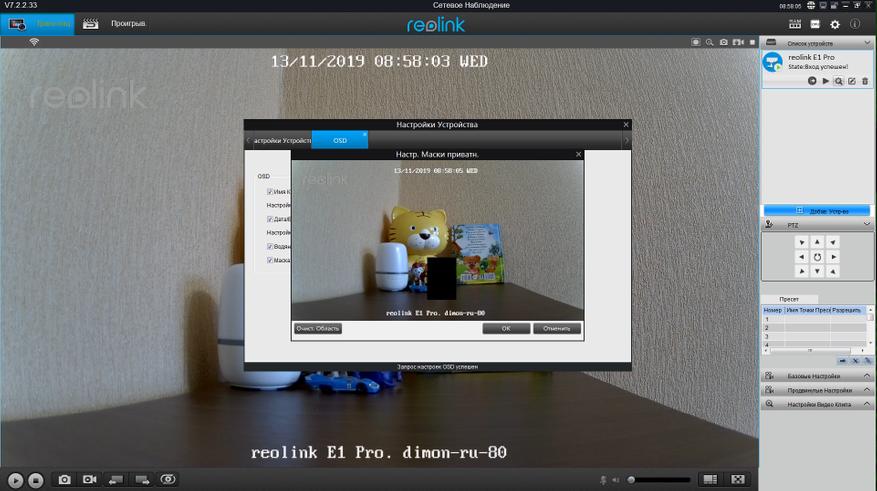
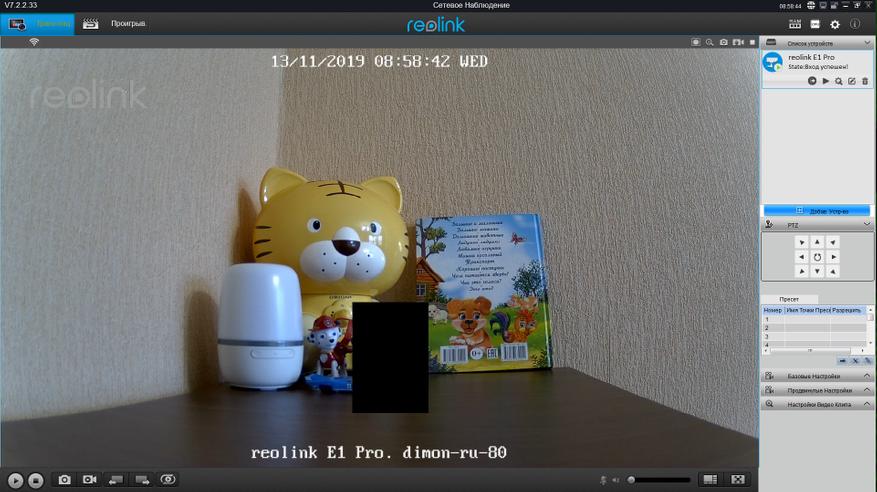
В Reolink Client можно выставить маску на изображении, которая будет закрашена в отснятых видеороликах. Функция пригодна, если не поворачивать голову камеры. При повороте, маска смещается.
Работа со сторонними программами
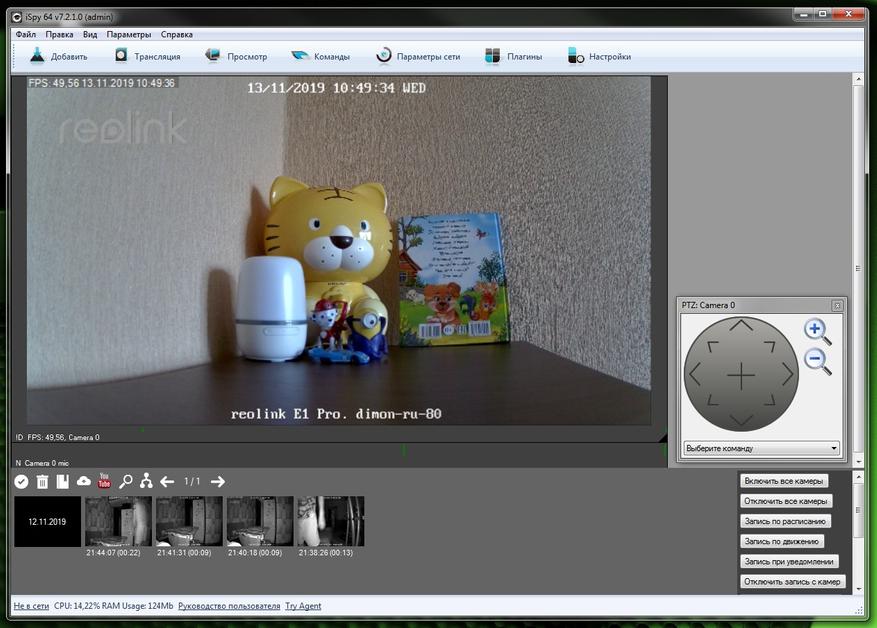
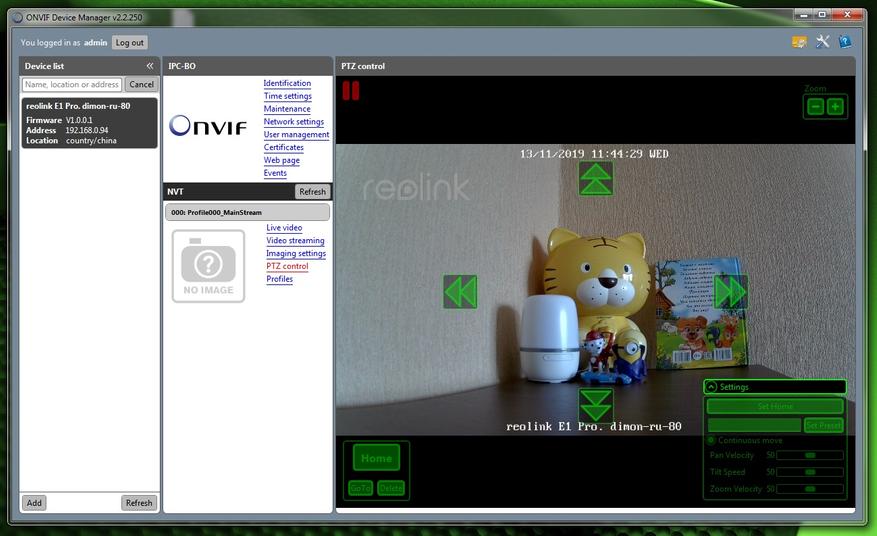
Reolink E1 PRO работает со сторонними программами по протоколам ONVIF/RTSP. По ONVIF доступно управление PTZ и настройками камеры. Программы iSpy и ONVIF Device Manager без проблем работали с камерой.
Камеру к сторонним приложениям подключал по инструкциям службы поддержки — инструкции ТУТ.
Для подключения к камере по RTSP нужно создать список воспроизведения m3u, в который записать адрес потока, логин и пароль. Например:
rtsp://admin: пароль@ IP адрес камеры:544//h264Preview_01_main
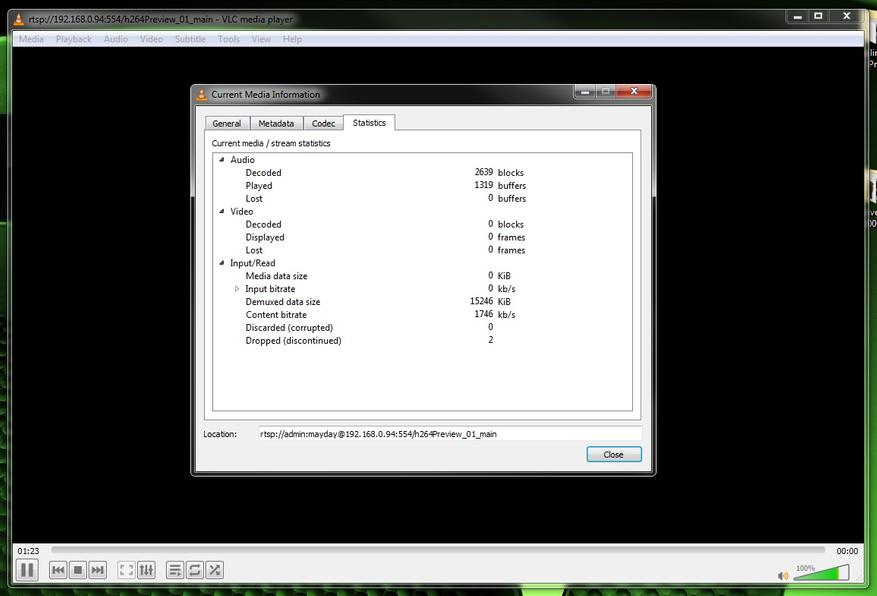
Проигрыватель VLC подключается к камере, но не декодирует видео. В настройках проигрывателя не нашёл решения. С другой камеры поток тянет, с E1 PRO только звук. Буду рад подсказке в комментариях, как победить эту проблему.
WEB сервера по IP адресу камеры нет.
Запись видео и звука
Reolink E1 PRO одновременно пишет на карту памяти два файла. Главный поток (M) и субпоток (S). Файлы находятся в корне карты. Во время тестов использовалась карта памяти SanDisk MicroSD XC UHS-I Ultra ёмкостью 64 ГБ. Проблем, при работе с картой не было замечено. Название файла содержит дату, время записи и тип видеопотока.

Расширение записанного файла MPEG-4. Просмотреть можно при помощи практически любого проигрывателя.
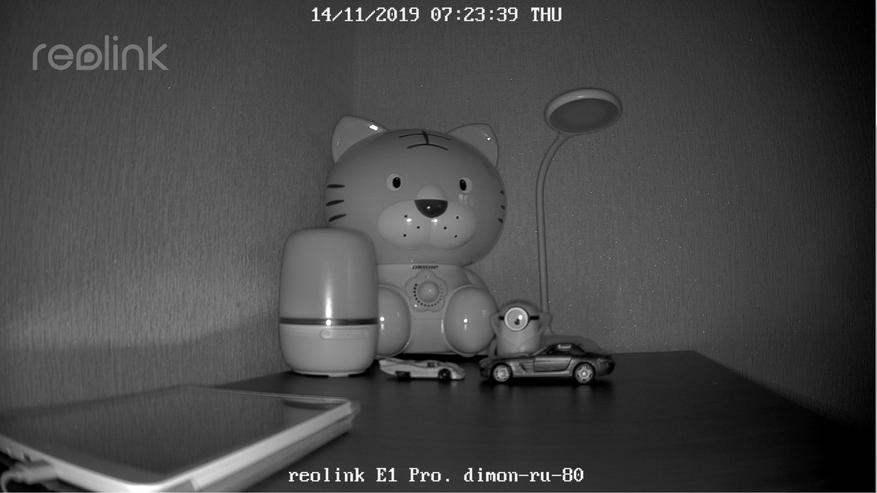
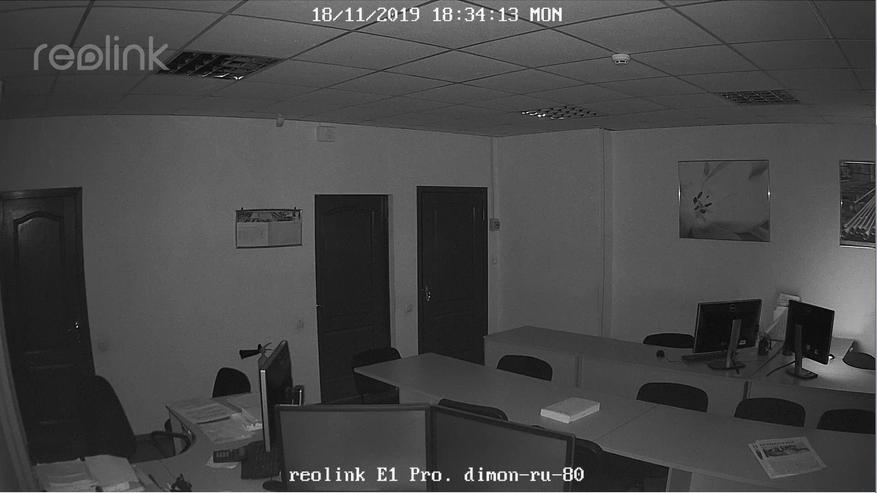
Ниже, приведены примеры информации о записанных роликах главного потока. Слева — дневная, справа — ночная съёмка.
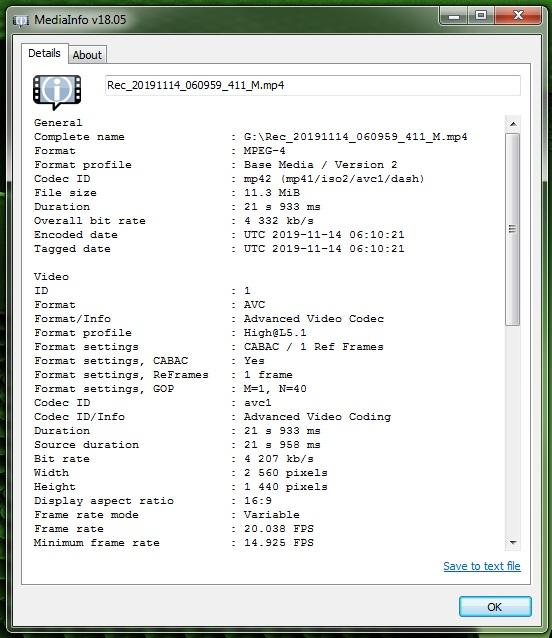
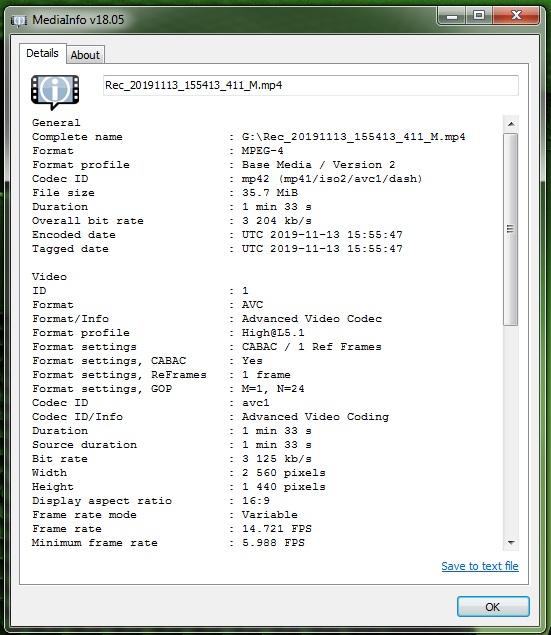
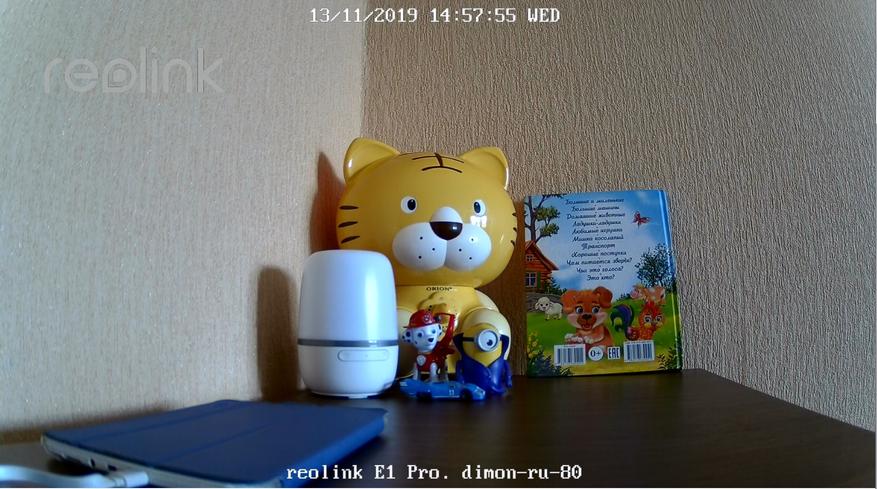
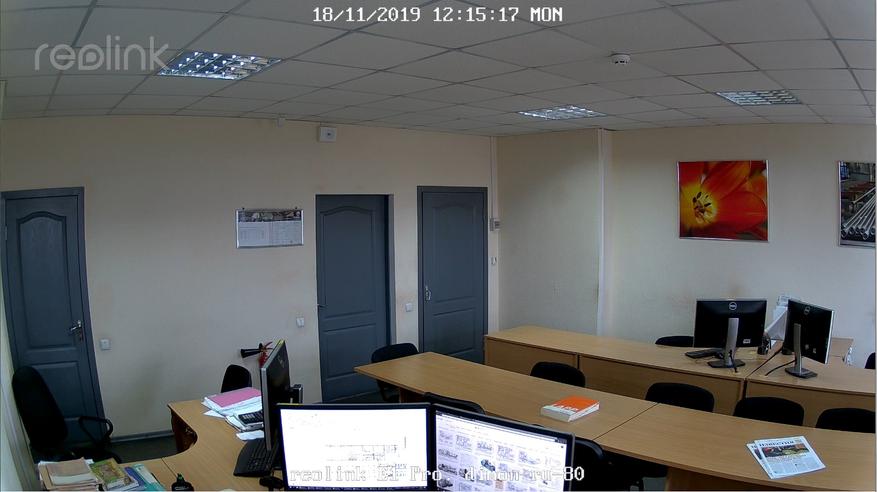
Благодаря сенсору 4 МП и приличному количеству настроек, можно добиться хорошего изображения. Система шумоподавления 3D-DNR работает корректно и не слишком размывает изображение. При необходимости шумоподавление можно вообще отключить и включить режим «антиразмытие».
Оценить качество видео и фото можно, скачав тестовые ролики — ТУТ.
Чувствительность микрофона средняя, на расстоянии от камеры 1-2 метра или при голосовой двухсторонней связи слышно хорошо. На расстояниях более 2 метров, можно легко разобрать речь, но громкость в проигрывателе придётся выкрутить на всю.
Без интернет-подключения камера пишет записи на карту памяти. После возобновления подключения, записи доступны к просмотру в приложениях.
Работа WiFi
Reolink E1 PRO поддерживает работу в двух диапазонах WiFi 2.4 — 5 ГГц. В характеристиках камеры заявлена поддержка MIMO 2х2 (2T2R). К сожалению, без разборки не могу ни подтвердить, ни опровергнуть информацию о MIMO, так как мне не известен тип встроенного WiFi адаптера.
В прошлом обзоре, уличной камеры Reolink RLC-511W, информация заявленная в характеристиках подтвердилась разборкой. Думаю, у Reolink E1 PRO тоже должно быть полное соответствие.
E1 PRO без нареканий работает в обоих диапазонах WiFi. Сигнал держит стабильно, обрывов связи не наблюдается. Камера находится в одной комнате с роутером, на расстоянии около 5-6 метров от него.
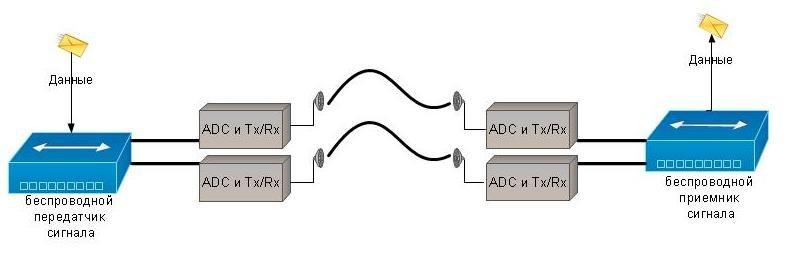
MIMO (Multiple Input Multiple Output; множественные входы, множественные выходы) — метод пространственного кодирования сигнала, позволяющий увеличить полосу пропускания канала, при котором для передачи данных используются две и более антенны и такое же количество антенн для приёма. Передающие и приёмные антенны разнесены настолько, чтобы достичь минимального взаимного влияния друг на друга между соседними антеннами.
Для конечного пользователя MIMO даёт значительный прирост в скорости передачи данных. В зависимости от конфигурации оборудования и количества используемых антенн, можно получить двухкратный, трёкратный и до восьмикратного увеличения скорости. Обычно в беспроводных сетях используется одинаковое количество передающих и принимающих антенн, и записывается это как, например, 2х2 или 3х3. Т.е. если видим запись MIMO 2×2, значит две антенны передают сигнал и две принимают.
Вывод
Компания Reolink выпустила очередное качественное устройство.
Reolink E1 PRO отлично подойдёт для построения непрофессиональной, домашней системы видеонаблюдения. Камеру можно использовать для наблюдения внутри небольшого помещения, например — в магазине, складе и пр. Благодаря наличию двухсторонней голосовой связи, устройство можно использовать для наблюдения за ребёнком, в качестве baby monitor.
Несколько вариантов программного обеспечения от Reolink, большое количество возможных настроек и оптический сенсор 4 МП, позволяют добиться от E1 PRO хорошего качества картинки. Камеру легко настроить под свои нужды: задать требуемый уровень чувствительности обнаружения движения, в том числе в разное время недели/дня. Настроить график и содержание email и push уведомлений.
Камера не имеет возможности проводного LAN подключения, но это компенсировано наличием поддержки WiFi 5 ГГц. WiFi сигнал стабильный. Трансляция происходит без обрывов. Reolink E1 PRO поддерживает протоколы ONVIF/RTSP. Камера может использоваться со сторонним программным обеспечением, либо быть подключенной к видеорегистратору.
Камерой я остался доволен. Думаю, Reolink E1 PRO составит хорошую конкуренцию подобным камерам, в своём ценовом сегменте и обязательно найдёт своего покупателя.
Уточнить стоимость Reolink E1 PRO
Ссылка на официальный магазин REOLINK
На этом всё. Всем добра! Спасибо за внимание.
Stručný návod k použití
・
Technická podpora
Reolink E1/ Reolink E1 Pro
QSG1_A
Řešení problému
Technická
podpora
・
Vrácení zboží
Vrácení zboží
Navštivte https://support.
Navštivte https://support.
reolink.com
reolink.com
se svým číslem objednávky
Order
Zašlete žádost
Žádost o řešení
Oddělení služeb zákazníkům
firmy Reolink se s Vámi
spojí a žádost vyřeší
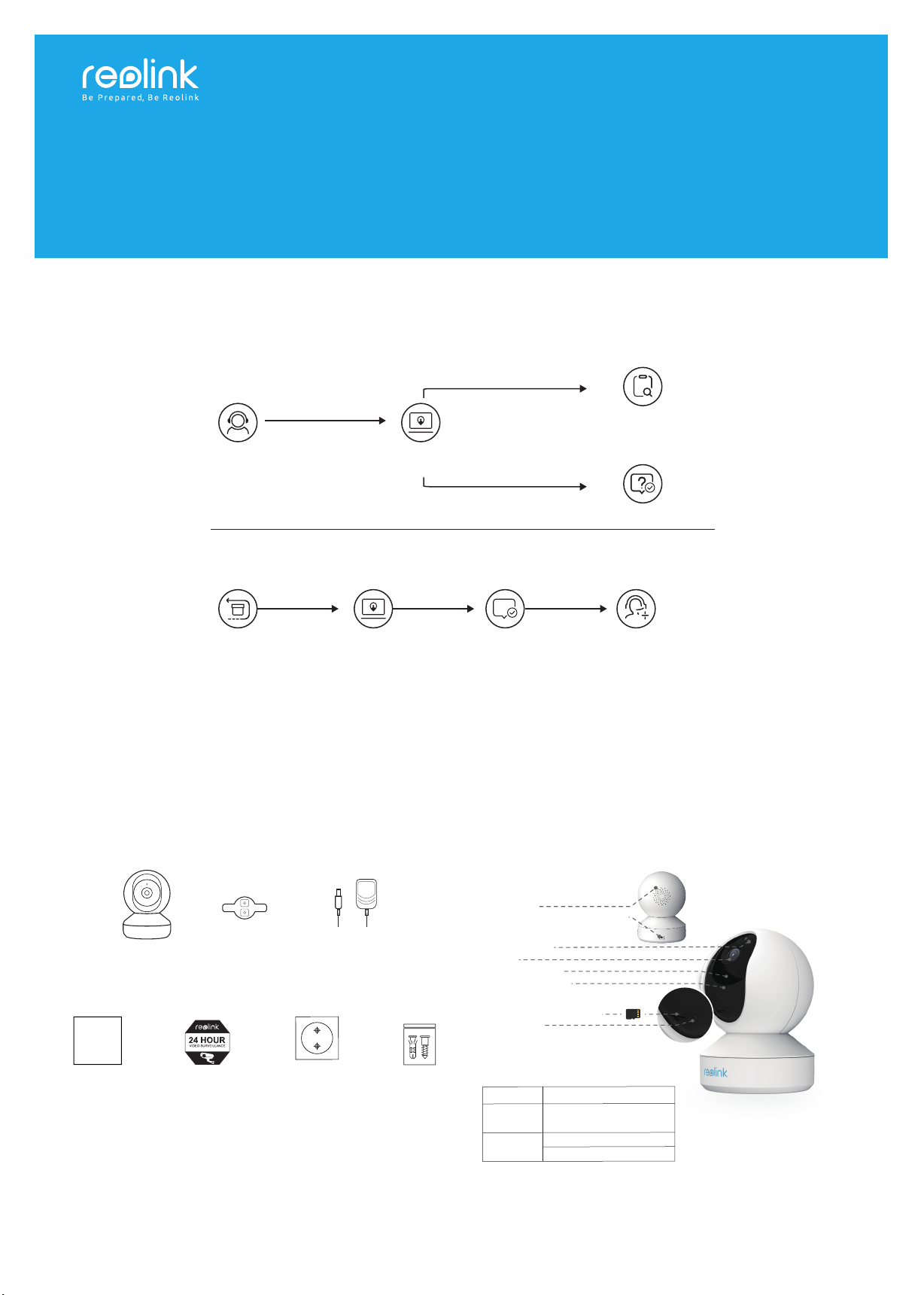
Součásti výrobku Představení kamery
kamera
x1
stručný návod
stručný návod balíček šroubků
x1
značka dohledového
kamerového systému
montážní deska
x1
x1
napájecí adaptér
šablona
montážních otvorů
x1
x1
x1
reproduktor
napájení 5 V (stejnosměrný proud)
senzor osvětlení
objektiv
stavová kontrolka
vestavěný mikrofon
štěrbina pro kartu Micro SD
tlačítko reset
(stiskem delším než pět sekund
vrátíte kameru do továrního nastavení)
signály stavové kontrolky
stav/kontrolka
bliká
svítí
kontrolka je modrá
WiFi spojení neúspěšné
/WiFi není nastavené
kamera startuje
WiFi spojení navázáno

Nastavení kamery v aplikaci Reolink pro chytrý telefon
Stáhněte a nainstalujte si do chytrého telefonu aplikaci „Reolink App” z obchodu App Store (pro iOS) nebo Google Play (pro Android).
Kameru nainstalujete následovně:
1. Přidejte kameru klepnutím na tlačítko „ ” v pravém horním rohu.
2. Sejměte QR kód na zadní stěně kamery.
3. Klepnutím na „Connect to WiFi” (připojit k WiFi) nastavte WiFi připojení.
Poznámka:
• Další členové rodiny mohou po dokončení úvodního nastavení klepnout na
„Access Camera” (přístup ke kameře) a získají živý záběry z objektivu kamery.
4. QR kód vytvoří telefon. Umístěte QR kód před objektiv kamery ve
vzdálenosti zhruba 30 cm, aby jej kamera mohla sejmout.
5. Postupujte podle kroků uvedených v aplikaci a dokončete nastavení WiFi.
6. Po nastavení přístupového hesla ke kameře proveďte synchronizaci času, a
pak můžete sledovat živý obraz nebo pokračovat nastavením zařízení
(„Device Settings”).
Available on the
30 cm (12 palců)
Get it on
30 cm (12 palců)
nabídka přidat nové
zařízení
nastavení
zařízení
živý pohled
objektivem
Nastavení kamery v softwaru Reolink Client (na PC)
Software klienta si stáhněte z našich webových stránek a nainstalujte jej.https://reolink.com/software-and-manual
Poznámka: Než budete moci kameru připojit softwarem Reolink Client, je nezbytné ji nejprve nastavit prostřednictvím aplikace Reolink App z chytrého telefonu.
Spusťte aplikaci Reolink Client a ručně kameru přidejte. Postupujte následovně:
• v LAN • ve WAN
1. Klepněte na
„Add Device”
(přidat zařízení)
na pravé straně
nabídky.
2. Klepněte na
„Scan Device in
LAN” (vyhledat
zařízení v LAN).
3. Klepněte dvojitě
na kameru,
kterou chcete
přidat.
Informace se
doplní
automaticky.
4. Zadejte heslo vytvořené v aplikaci Reolink App na chytrém telefonu.
5. Přihlaste se ke kameře klepnutím na „OK”.
1. Klepněte na
„Add Device”
(přidat zařízení)
na pravé straně
nabídky.
2. Jako režim
registrace
(Register Mode)
zvolte UID.
3. Zadejte
identifikátor
UID své kamery.
4. Vytvořte název
kamery
zobrazené v
softwaru Reolink Client.
5. Zadejte heslo vytvořené v aplikaci Reolink App na chytrém telefonu.
6. Přihlaste se ke kameře klepnutím na „OK”.
Poznámka: Kamera šetří energii, proto se po jedné minutě nečinnost sama odpojí. Znovu se můžete ke kameře připojit klepnutím
na tlačítko „ ”.
E1 Pro E1 Pro is an indoor camera, compact and can be seamlessly integrated into your home. Loaded with smart features, they can do many things like rotate at your disposal to reach more areas. Or send you customized motion alerts. With unbeatable price, they make smart and high-quality home protection accessible to everyone.
1. Specs
1 Daylight Sensor
2 8 IR LEDs
3 Lens
4 Status LED
5 Built-in Mic
6 Reset Button
7 Micro SD Card Slot
Status Light
Status Light Camera Status
Solid Blue Camera is starting up/ WiFi connection succeeded
Blinking Blue WiFi is not configured/ WiFi connection failed
2. Setup and Install Set up the Camera
Whats in the Box
Note: The package content may vary and update with different version and platforms, please take the below information only for a reference. And the actual package content are subject to the latest information on the product selling page.
1 LAN Port
2 Speaker
3 Power
E1 Pro
Set up the Camera on the App
There are two methods to do the initial setup of the camera: 1. with a Wi-Fi connection; 2. with a network cable connection.
1. With Wi-Fi Connection
Step 1. Tap the icon in the top right corner to add the camera.
Mounting Template *1 Surveillance Sticker*1 Pack of Screws*1 Reset Needle*1
E1 Pro*1 Quick Start Guide*1Mounting Plate *1 Power Adapter*1
Step 2. Scan the QR code on the camera.
Step 3. Tap Choose Wi-Fi Connection to configure the Wi-Fi settings.
Step 4. After you hear the voice prompts from the camera, tick I have heard the voice played by the camera and tap Next.
Step 5. Select a WiFi network, enter the WiFi password, and tap Next.
Step 6. Scan the QR code on the app with the camera lens. Tap Scan Now. The QR code will be generated and displayed on your phone. Please hold your phone in front of the camera at a distance of about 20 cm (8 inches) and have the phone face the camera lens to let the camera scan the QR code.
After you hear the beep sound, tick «I have heard a beep sound from the camera» and tap Next.
Step 7. After you hear a voice prompt «Connection to the router succeeded» from the camera, tick «I have heard the voice prompt» and tap Next.
Note: If you hear the voice prompt «Connection to the router failed», please double-check if you have entered the Wi-Fi information correctly in the previous
step. Step 8. Create a login password and name your camera.
Step 9. Initialization finished. Tap Finish, and you can start live viewing now.
2. With a Network Cable Connection
To do the initial setup, please power on the camera with the DC adapter, connect
the camera to your router’s LAN port with an Ethernet cable, and follow the steps below. Step 1. If your phone, the camera, and the router are on the same network and you’ve enabled the Add Device Automatically option in the App Settings, you can tap and select this device on the Devices page and skip to Step 3.
Otherwise, you can tap the icon in the top right corner and scan the QR code
on the camera to add the camera.
Step 2. Tap Choose Network Cable Connection. Please make sure the camera is connected in the correct way, as shown in the diagram, and then tap Access the Camera.
Step 3. Create a device password and name the device.
Step 4. Select the WiFi network that you want to join, enter the password of the WiFi network, and tap Save to save the configuration.
Step 5. Initialization finished. Tap Finish, and you can start live viewing now.
Install the Camera Here is a guide on how to install the camera to the ceiling.
Step 1. Install the Mounting Plate. Drilling two screw holes on the wall according to the mounting hole template. Insert the two plastic anchors into the holes in the wall. Secure the base unit in place by tightening the screws into the plastic anchors.
Step 2. Attach the Camera. Align the camer