
Чтобы настроить компьютер для работы с электронной цифровой подписью необходимо воспользоваться Мастером установки электронной подписи и настройки рабочего места.
- Автоматическая настройка на устройстве под управлением Windows OS
- Перед началом установки необходимо вставить носитель, на котором записана ЭП, в USB-порт.
- Загрузите файл установки.
- Запустите загруженный файл.
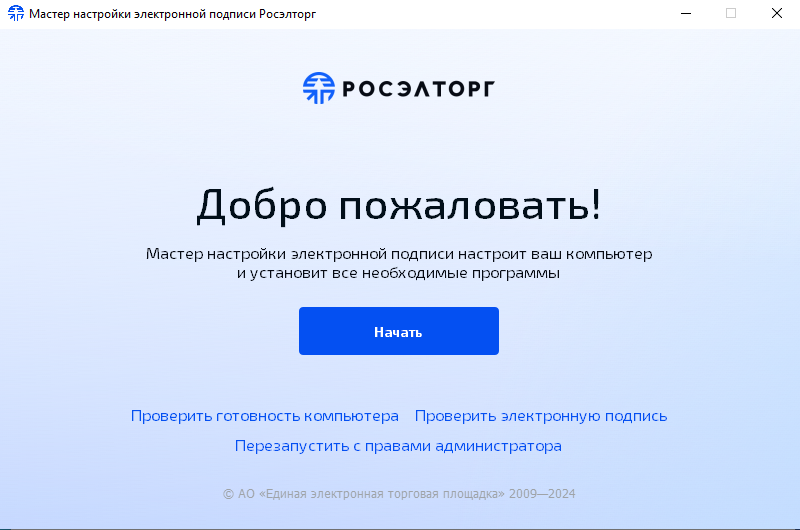
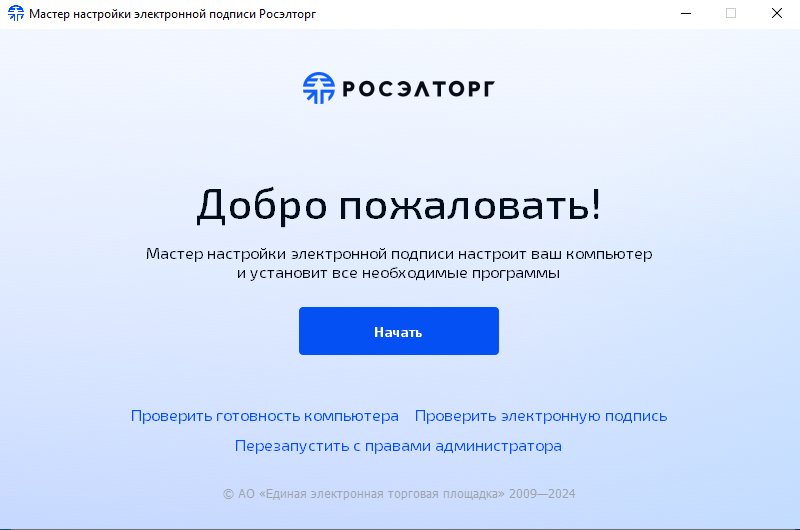
- В окне “Мастер настройки электронной подписи Росэлторг” нажмите на кнопку [Начать].

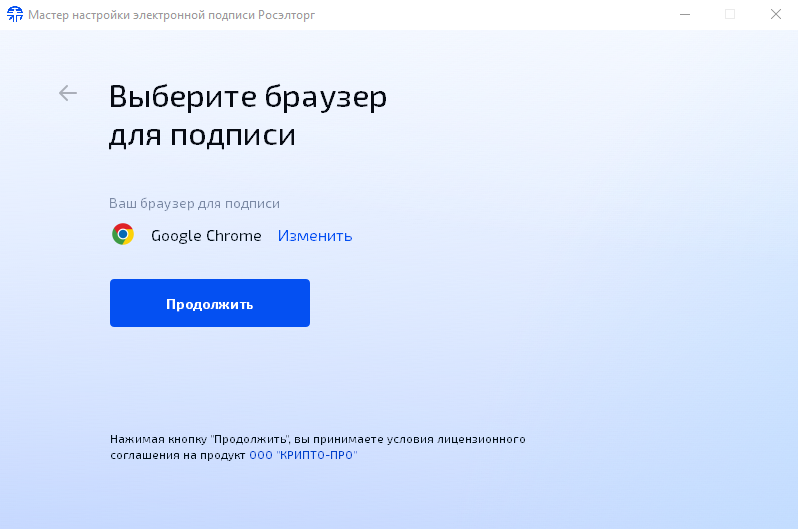
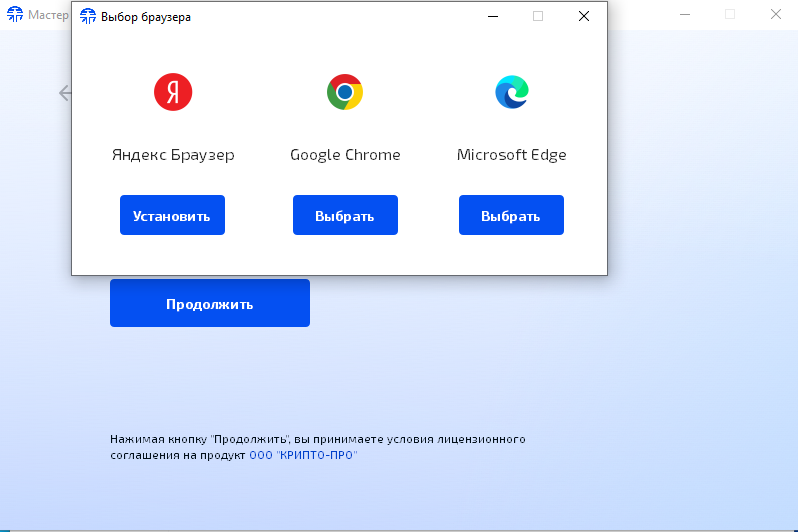
- В окне “Выберите браузер для подписи”, если нужный браузер выбран нажмите на кнопку [Продолжить], если вы предпочитаете использовать другой браузер нажмите на кнопку [Изменить] и выберите браузер, затем нажмите на кнопку [Продолжить].
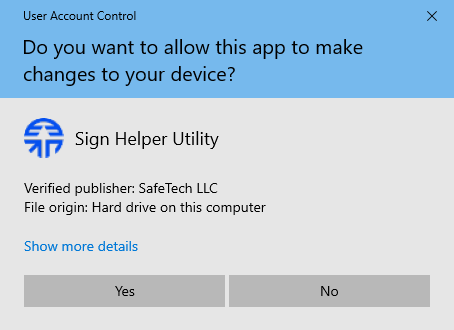
- Затем система компьютера запросит подтвердить разрешение изменений на компьютере. Нажмите на кнопку [Yes].
-
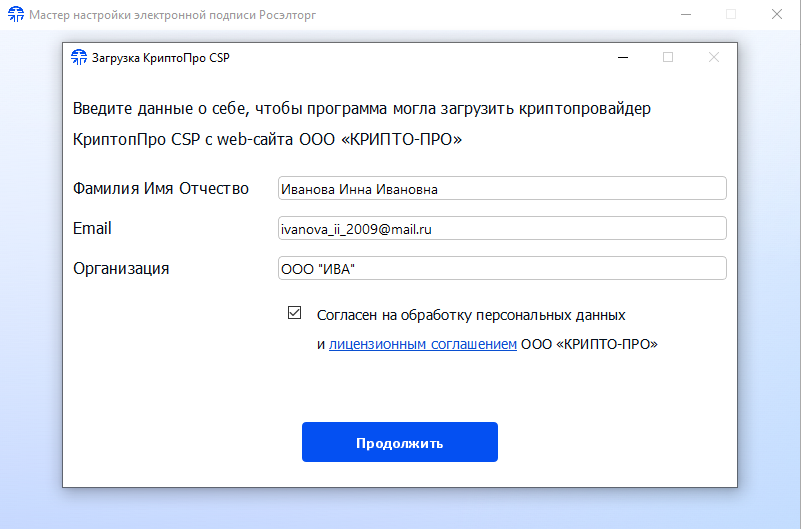
В окне “Загрузка КриптоПро CSP”, введите свои данные: ФИО, email и название организации*, около согласия на обработку персональных данных кликните на квадрат слева, чтобы появилась галочка. Затем нажмите на кнопку [Продолжить]
* в случае загрузки КриптоПро CSP для физического лица, в поле «Организация» введите «ФЛ»
7.1. Если возникла ошибка
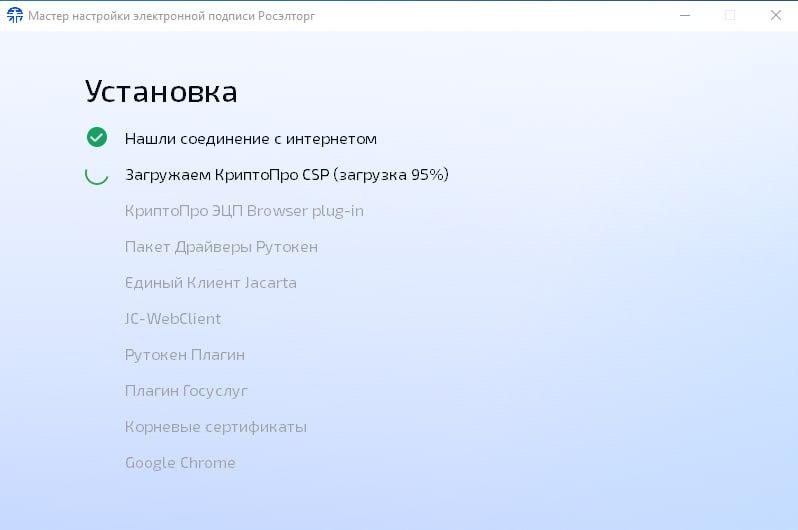
- Дождитесь окончания процесса установки.
-
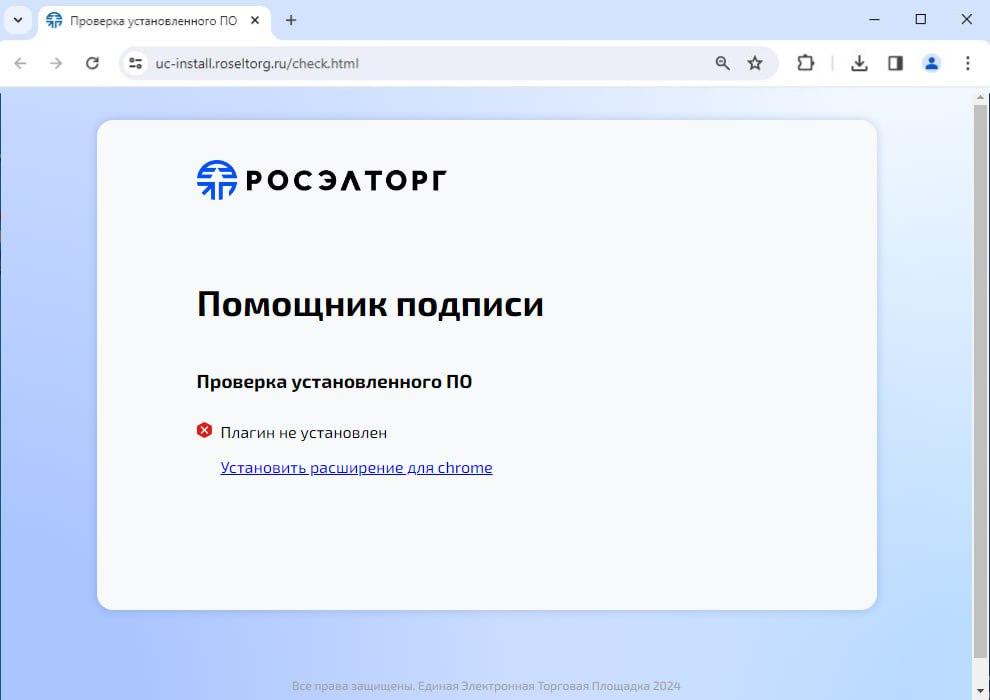
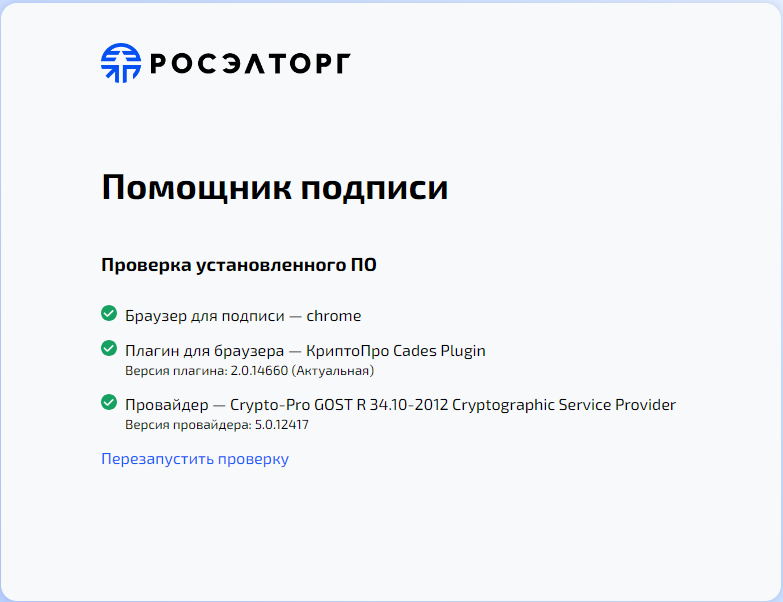
После завершения установки, откроется окно браузера “Проверка установленного ПО”. Если система отображает, что плагин не установлен, нажмите “Установить расширение для chrome”.
- После установки расширения, страница “Проверка установленного ПО” автоматически обновится.
-
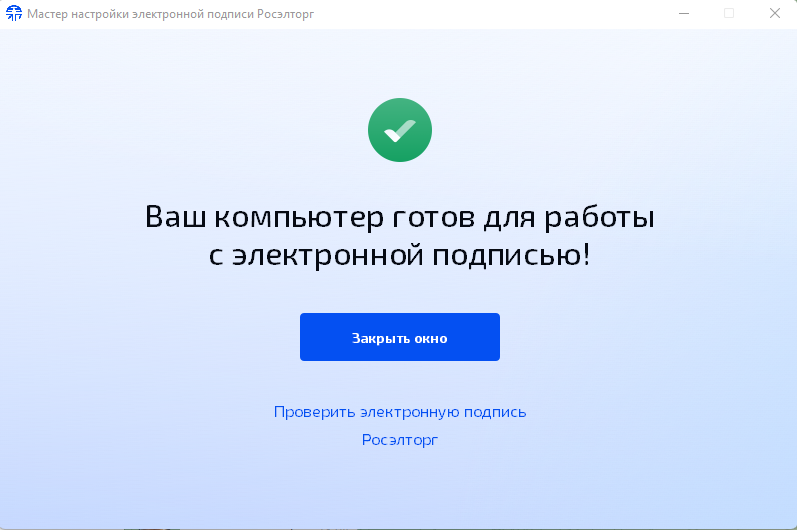
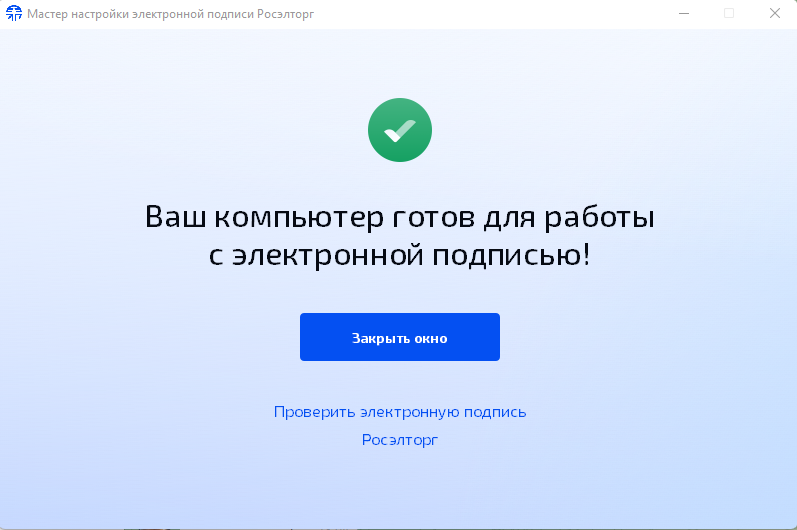
Работа по установке завершена и подпись готова к работе. Нажмите на кнопку [Закрыть вкладку браузера]
-
- Если вы хотите проверить сертификат электронной подписи на готовность к работе нажмите [Проверить электронную подпись].
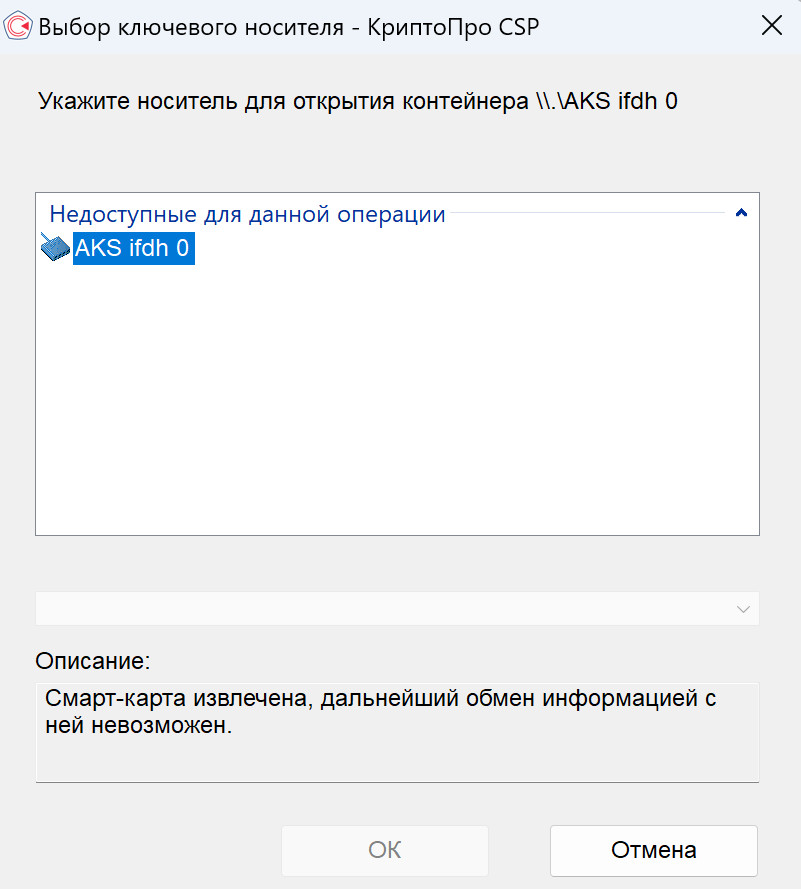
* в случае, если установлены ПО и драйверы JaCarta, но считыватель не подключен к компьютеру нажмите кнопку «Отмена»
-
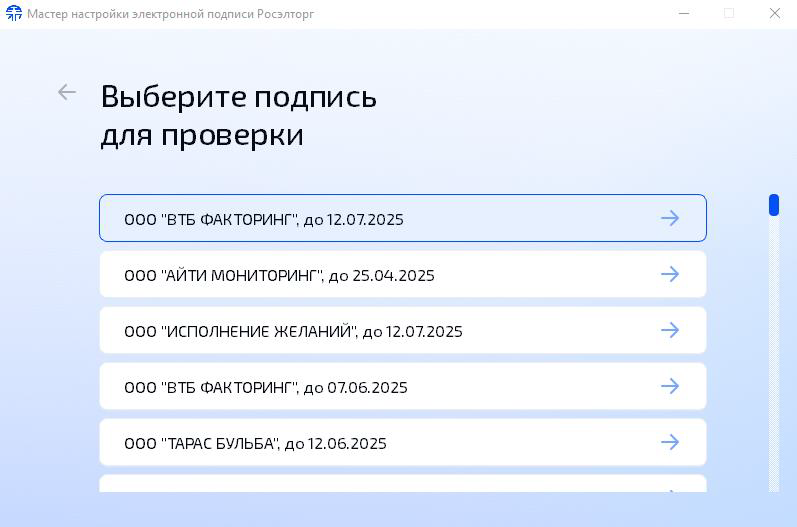
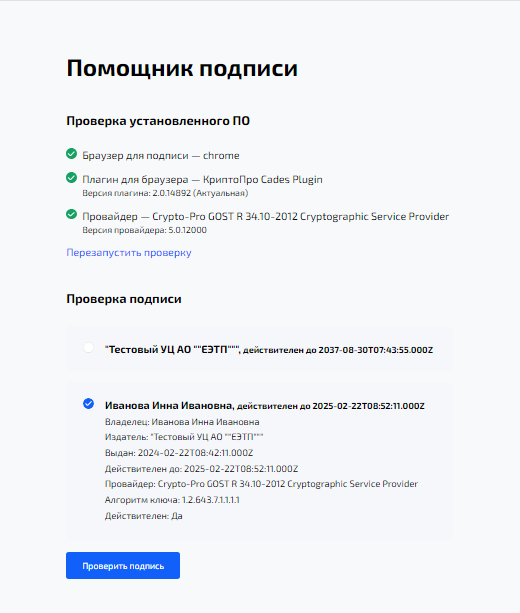
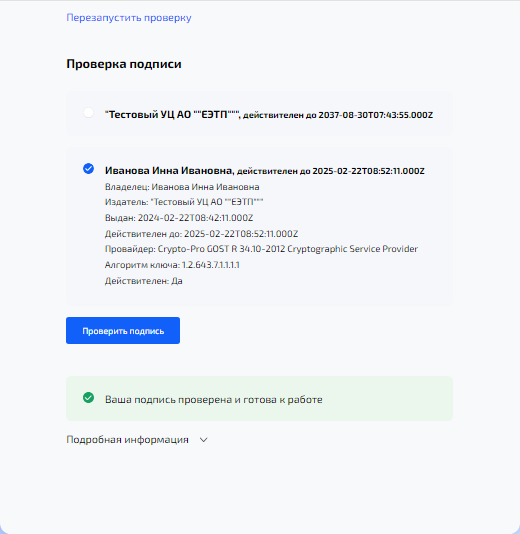
- Откроется окно браузера, в котором нужно выбрать сертификат для проверки и нажать [Проверить подпись].
- После проверки появится информация о подписи.
- Автоматическая настройка на устройстве под управлением Linux
- Перед началом установки необходимо вставить носитель, на котором записана ЭП, в USB-порт.
- Загрузите файл установки.
- Запустите загруженный файл.
- В окне “Мастер настройки электронной подписи Росэлторг” нажмите на кнопку «Начать».
- В окне “Выберите браузер для подписи”, если нужный браузер выбран нажмите на кнопку «Продолжить», если вы предпочитаете использовать другой браузер нажмите на кнопку [Изменить] и выберите браузер, затем нажмите на кнопку «Продолжить».
Примечание:
В случае если выбранный браузер не подходит, то нажмите на «Изменить» и в модальном окне выберите необходимый браузер для установки посредством нажатия кнопки «Выбрать»;
- Дождитесь установки
6.1 После окончания установки возможно завершить работу посредством нажатия на кнопку «Закрыть окно».
-
В случае если вы хотите проверить сертификат электронной подписи, то нажмите на «Проверить электронную подпись»
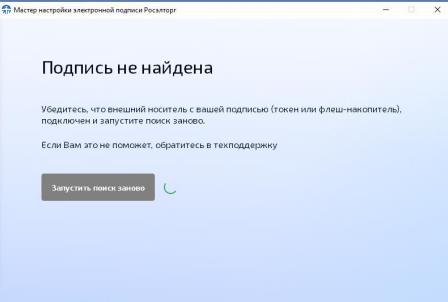
7.1. В случае возникновения ошибки перезапустите поиск предварительно убедившись в подключении внешних носителей (токена или флеш-накопителя).
- Осуществите поиск сертификатов посредством нажатия на кнопку «Перейти к поиску»
- После нахождения электронных подписей выберите необходимую подпись для проверки посредством клика на строку с описанием подписи
-
Нажмите на «Подписать» для проверки выбранной подписи
- После загрузки осуществляется переход на вкладку браузера.
Примечания:
Разрешите операцию для проверки посредством нажатия на кнопку «Ок» в системном модальном окне. -
В загруженной странице необходимо выбрать сертификат для проверки и нажать на «Проверить подпись»
-
После проверки сертификата электронной подписи отобразится информация о готовности использования подписи


- Инструкция по автоустановщику на MacOS
1 Шаг
Перед началом установки необходимо вставить носитель, на котором записана ЭП, в USB-порт.
Загрузите файл установки.
2 Шаг
Запустите загруженный файл.
3 Шаг
В окне “Мастер настройки электронной подписи Росэлторг” нажмите на кнопку «Начать».
4 Шаг
Следующим шагом будет предоставлен выбор браузера.
Замечание:
- Для работы плагина в браузере Safari требуются дополнительные настройки*, поэтому мы рекомендуем использовать Яндекс.Браузер или Chromium GOST.
*В связи с санкциями плагин в safari теперь можно запустить, если включить режим разработчика и разрешить неподписанные расширения (это требуется выполнять при каждом запуске браузера)
Если вы выбрали необходимый браузер в окне «Выберите браузер для подписи», нажмите кнопку «Продолжить».
В случае предпочтения другого браузера, нажмите кнопку «Изменить», выберите браузер и затем нажмите «Продолжить».
5 Шаг
Дождитесь окончания процесса установки.
Замечание:
- При установке различных плагинов ваш компьютер будет запрашивать подтверждение на установку, чтобы разрешить это действие, введите ваш пароль от компьютера. (Рис. 4.1. Ввод пароля от компьютера)
6 Шаг
После завершения установки перед вами откроется окно с завершением установки.
7 Шаг
После завершения установки, будет открыто окно браузера «Проверка установленного программного обеспечения». Если система показывает, что плагин не установлен, нажмите кнопку «Установить расширение для Название браузера«.
8 Шаг
После установки расширения, страница “Проверка установленного ПО” автоматически обновится.


- Рекомендации по настройке на устройстве под управлением Mac OS
Установка КриптоПро CSP на macOS после блокировки
Компания Apple заблокировала приложения компании КриптоПро в AppStore и отозвала сертификат подписи кода продуктов для операционных систем MacOS.
Для устранения проблем воспользуйтесь пошаговой инструкцией:
- Скачайте обновленную версию программы КриптоПро CSP R3 (5.0.12998) по ссылке
Внимание! Скачивание плагина для браузера Safari не работает, необходимо использовать браузер Яндекс.Браузер или Chromium GOST
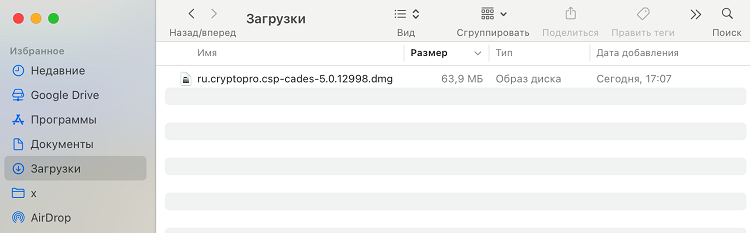
- Выполните установку. Перейдите в директорию Загрузки (или в другую директорию, в которую вы сохранили дистрибутив).
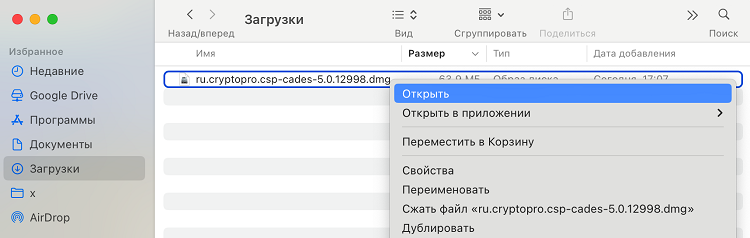
- Правой кнопкой мыши нажмите на файл и выберите Открыть
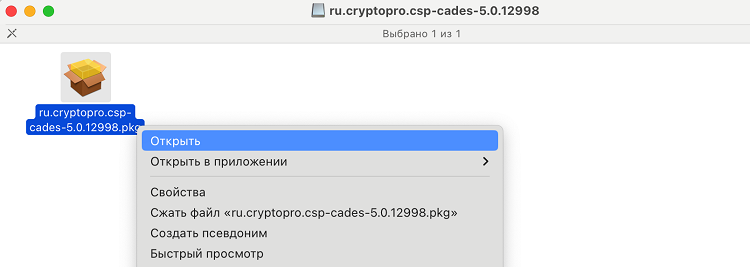
- У вас откроется новое окно. В этом окне нажмите правой кнопкой мыши на файле «ru.cryptopro.csp-cades-5.0.12998.pkg» и выберите Открыть
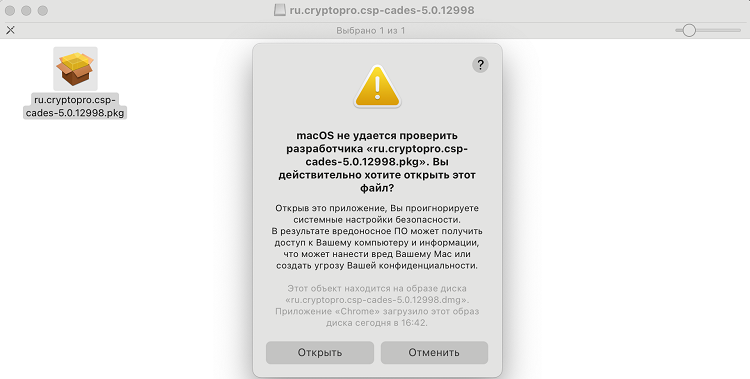
- У вас должно появиться окно с предупреждением «macOS не удается проверить разработчика «ru.cryptopro.csp-cades-5.0.12998.pkg». Вы действительно хотите открыть этот файл?». Необходимо нажать кнопку “Открыть”
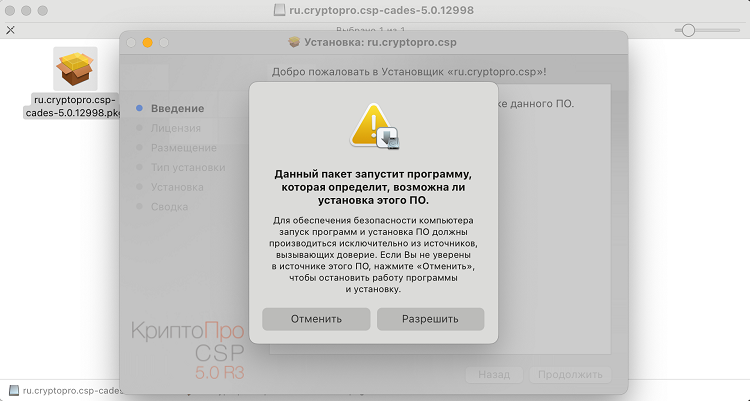
- В следующем окне необходимо нажать кнопку “Разрешить”
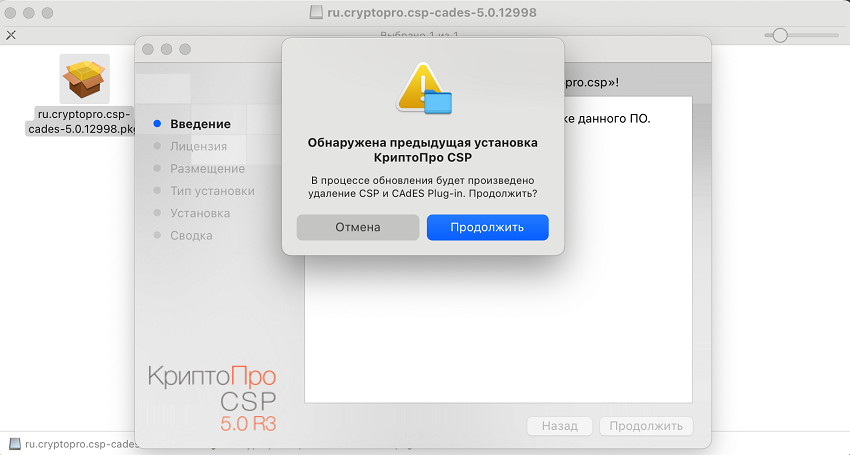
- В случае если у вас ранее была установлена другая версия программы КриптоПро CSP, будет выдано предупреждающее сообщение. Нажмите кнопку “Продолжить”
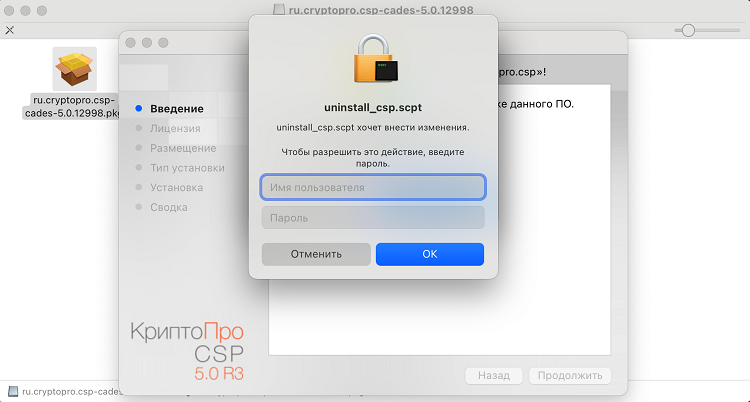
- Система может попросить вас подтвердить действие. Введите пароль от учетной записи или подтвердите действие по Touch-ID
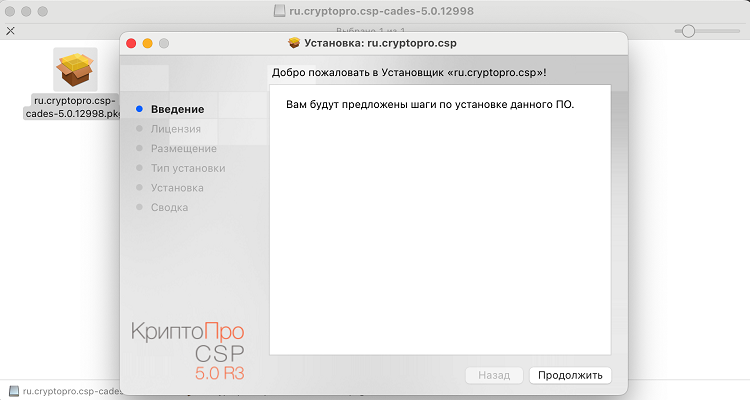
- В данном окне также нажмите кнопку “Продолжить”
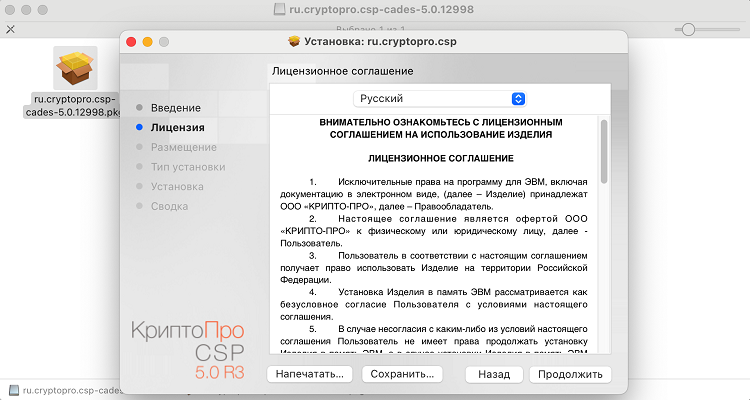
- Далее вам предложат прочитать и согласиться с Лицензионным соглашением. В случае если согласны, нажмите кнопку “Продолжить”
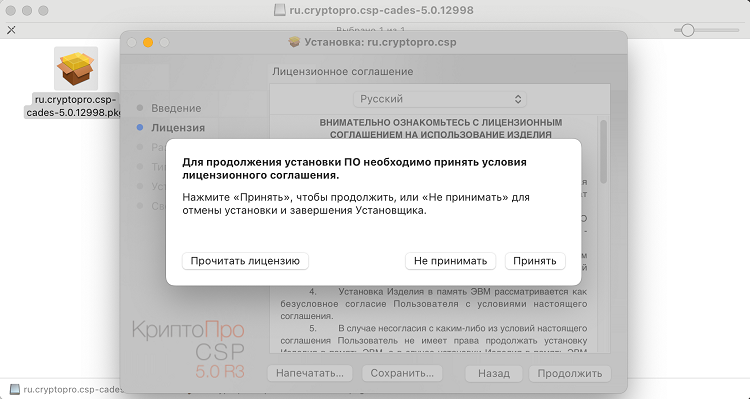
- У вас появится предупреждение. В случае если вы согласны с лицензионным соглашением, нажмите кнопку “Принять”
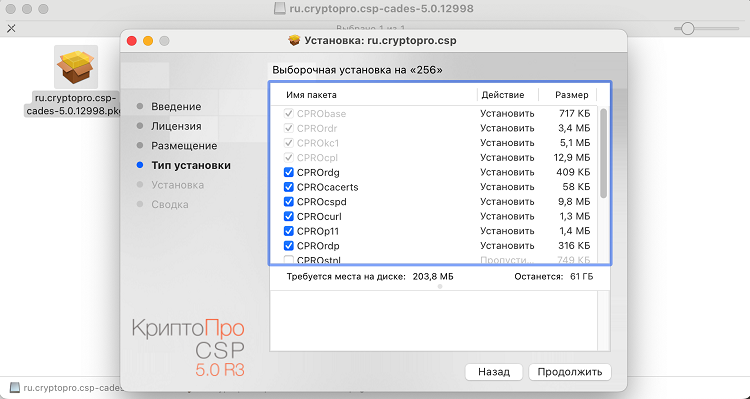
- В данном окне в большинстве случаев ничего менять не надо. Нажмите кнопку “Продолжить”
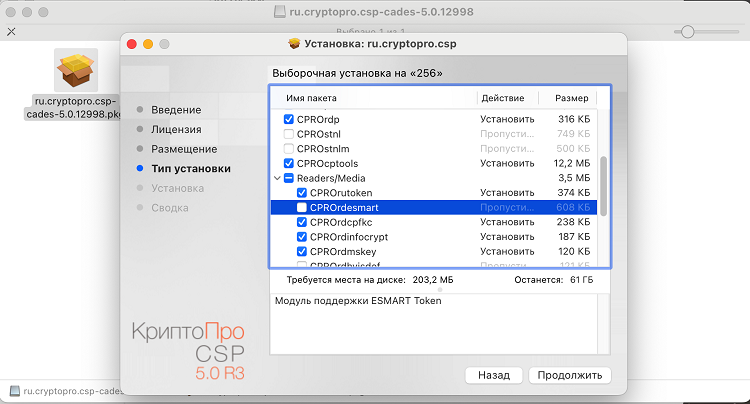
12.1. Если в процессе работы вы столкнетесь с аварийным завершением работы КриптоПро, то переустановите программу и в данном окне отключите установку модулей поддержки Esmart
- Переходим к самой установке. Нажмите кнопку ”Установить”
- Система может попросить вас подтвердить действие. Введите пароль от учетной записи или подтвердите действие по Touch-ID
- По завершении установки вам будет показано окно с сообщением «Установка прошла успешно»
- Скачайте и установите эти два пакета (даже если вы не используете токен Esmart)
https://cdn.esmart.ru/token/software/192k/ESMARTToken-cryptopro5-1.1-0_mac.dmg
https://cdn.esmart.ru/token/software/192k/esmart_cryptopro5_gost.dmg
- Скачайте обновленную версию программы КриптоПро CSP R3 (5.0.12998) по ссылке
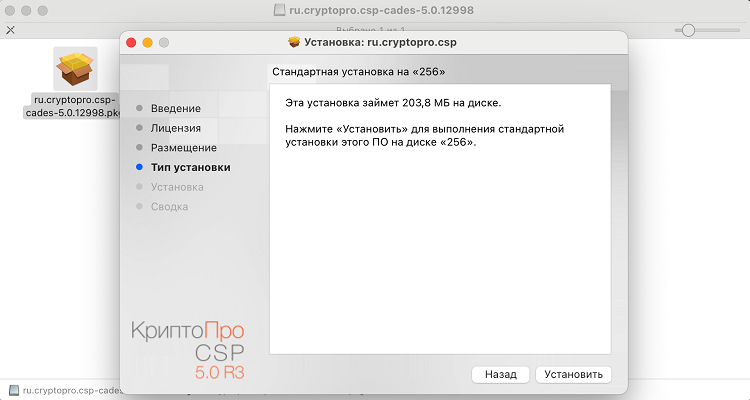
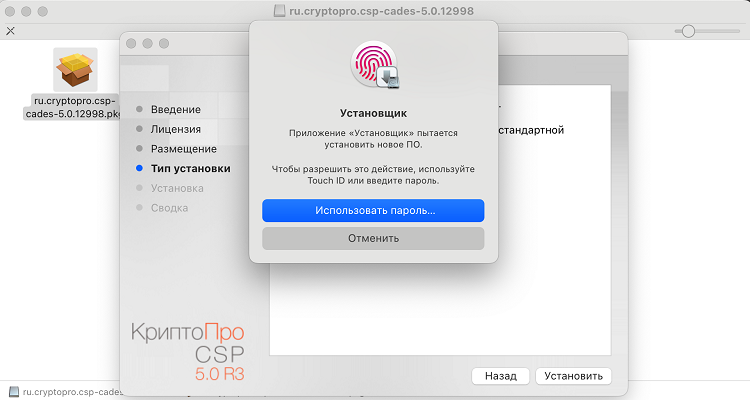
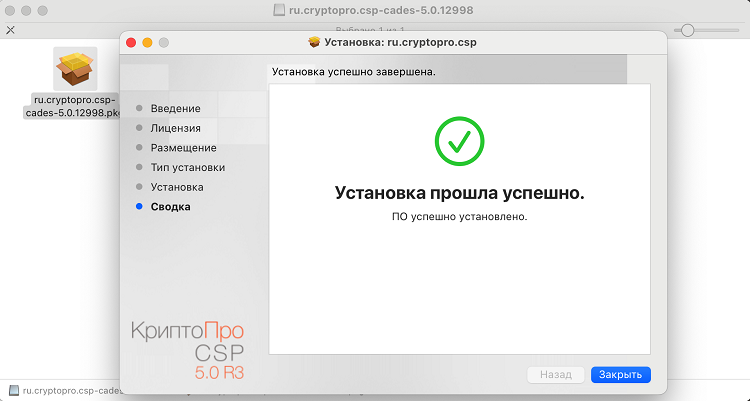
- Установка Chromium GOST на macOS после блокировки
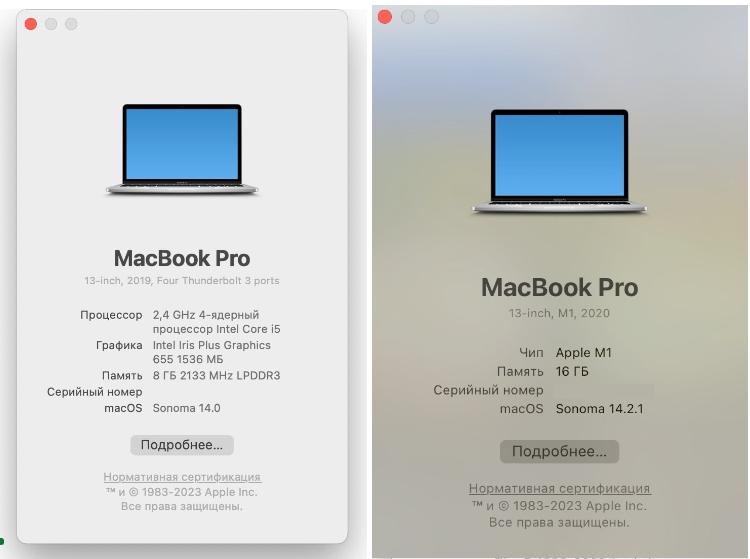
Для установки Chromium GOST на ваше устройство предварительно необходимо определить архитектуру.
Нажмите иконку Яблоко, затем нажмите кнопку «Об этом Mac»
Если в строке «Чип» или «Процессор» у вас присутствует:
- текст со словом Intel то скачайте Chromium GOST по этой ссылке
- текст со словом Apple то скачайте Chromium GOST по этой ссылке
Пример окна информации со словом «Apple»
Для установки Chromium GOST на ваше устройство предварительно необходимо определить архитектуру.
Установите браузер, для этого:
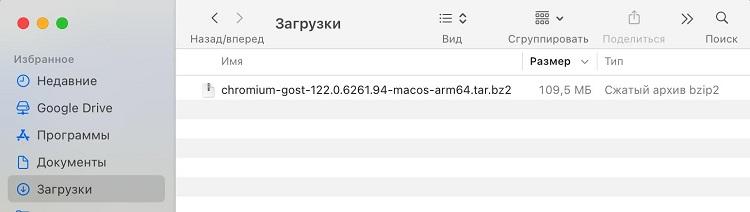
- Перейдите в директорию Загрузки (или в другую директорию, в которую вы сохранили дистрибутив).
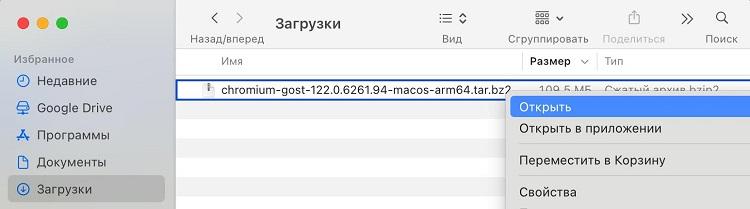
- Правой кнопкой мыши нажмите на скачанном файле и выберите Открыть
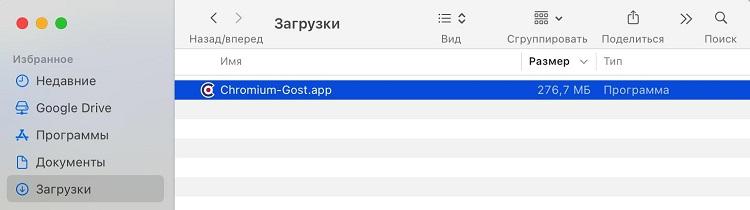
- После распаковки у вас должен появиться файл Chromium-Gost
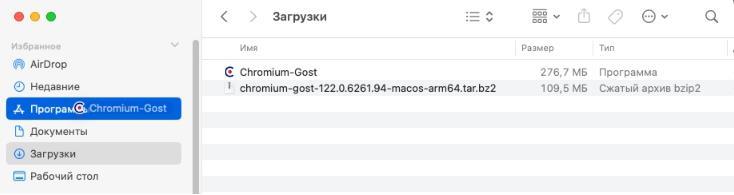
- Перетащите файл Chromium-Gost в папку Программы
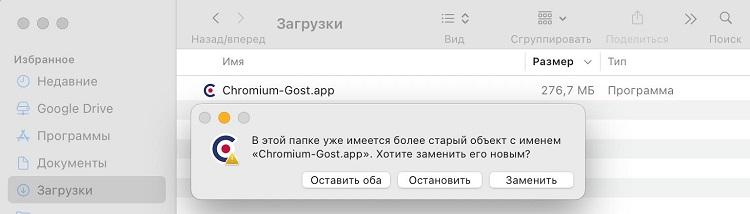
4. 1. Если у вас был ранее установлен браузер Chromium-Gost, будет предложено обновить до более свежей версией. Нажмите на кнопку «Заменить»
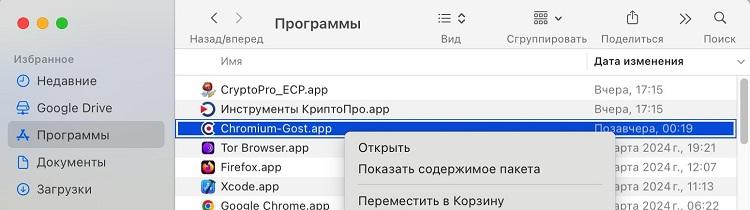
- Перейдите в раздел Программы
- Зажмите клавишу Control (не отпускайте ее) и нажмите правой кнопкой мыши на программе Chromium-Gost. Затем выберите Открыть (клавиша Control по-прежнему должна быть зажата)
- У вас появится предупреждающее окно. При нажатии Открыть Chromium-Gost будет добавлен в исключения, и при последующих запусках можно будет открывать программу обычным способом.

- Установка плагина «КриптоПро Browser Plug-In»
АО «Единая электронная торговая площадка (ЕЭТП)» или «Росэлторг» — это национальный оператор электронных торгов. На сайте регистрируются государственные компании и коммерческие предприятия. Для работы на ЕЭТП необходима электронная подпись. Нужно не только установить её на свой компьютер, но и закончить настройку на самой площадке. Делается это через Мастер установки электронной подписи.
Рассказываем, как установить электронную подпись для работы на площадке «Росэлторг».
Как подготовиться к установке электронной подписи
Перед настройкой рабочего места следует убедиться, что на компьютере установлены:
- ОС MS Windows 7, Windows 8 (8.1) или Windows 10;
- Internet Explorer версии 11 или Google Chrome версии 45 и выше;
- СКЗИ КриптоПро CSP версии 4.0 и выше.
Выбрать подходящую лицензию КриптоПро рекомендуем в нашем интернет-магазине. Оставьте короткую заявку для получения бесплатной консультации от специалиста.
Если версия ОС, браузера или криптопровайдера на компьютере не соответствует требованиям, нужно установить обновления.
Мастер установки электронной подписи
Также для работы с электронной подписью на компьютер нужно установить соответствующий Мастер установки. Его можно скачать на сайте Росэлторг или по нашей ссылке.
Скачать Мастер установки электронной подписи
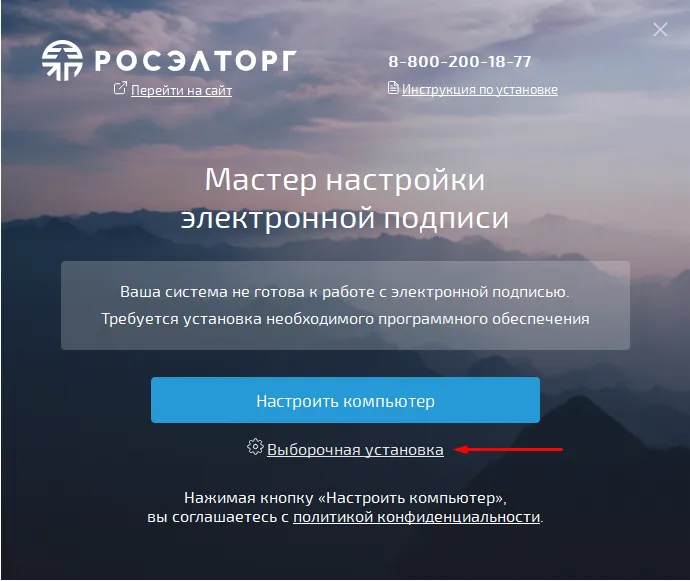
Программа позволяет выполнить полную или выборочную установку. Выборочная установка разрешает пользователю настроить количество компонентов, которые необходимо загрузить или обновить. Полная установка такой возможности не даёт.
Автоматическая установка мастера настройки электронной подписи
Для автоматической установки необходимо:
- Загрузить Мастер установки электронной подписи.
- Запустить скачанный дистрибутив.
- Разрешить программе вносить изменения в компьютер, нажать кнопку «Да».
- Дождаться окончания установки.
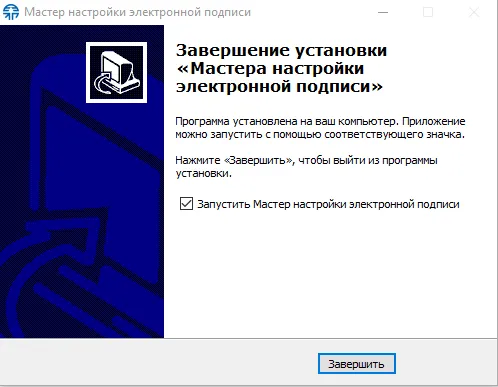
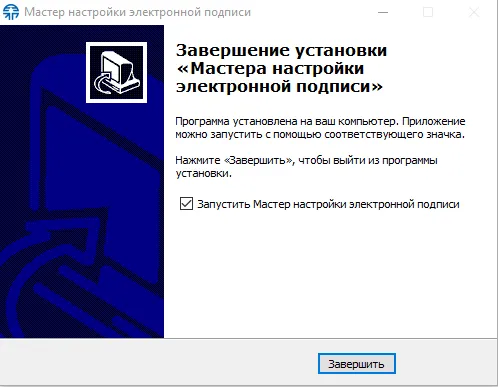
- Нажать кнопку «Завершить». После этого откроется Мастер настройки электронной подписи.
- Подключить ключевой носитель с сертификатом к компьютеру.
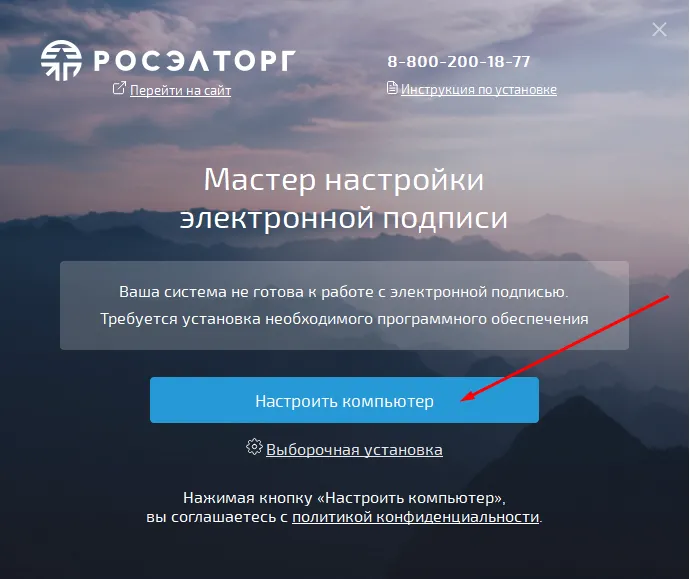
- Нажать кнопку «Настроить компьютер».
- Разрешить программе вносить изменения в компьютер, нажать кнопку «Да».
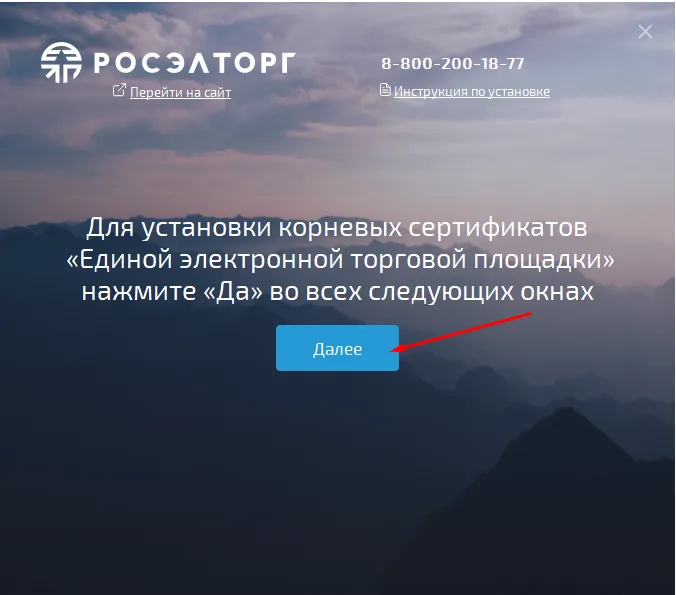
- Дождаться окончания настройки и нажать кнопку «Далее».
- В окне с предупреждением об установке корневого сертификата удостоверяющего центра нажать кнопку «Да».
- В окне с предупреждением об установке личного сертификата пользователя торговой площадки нажать кнопку «Да»
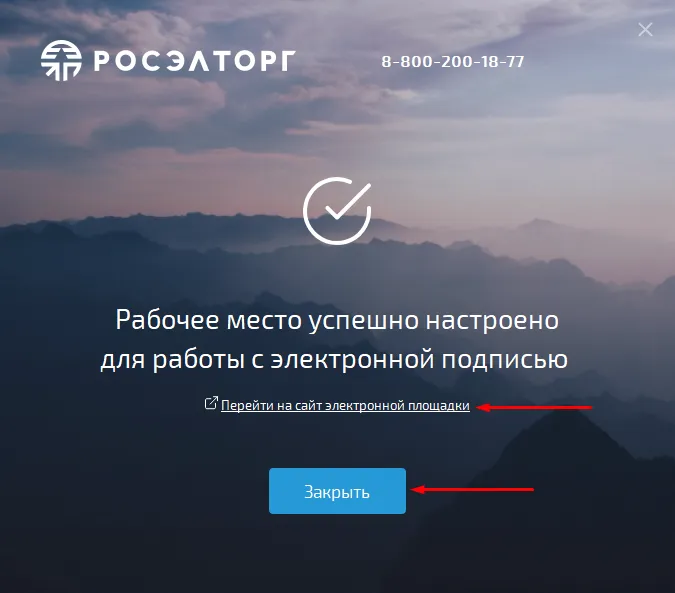
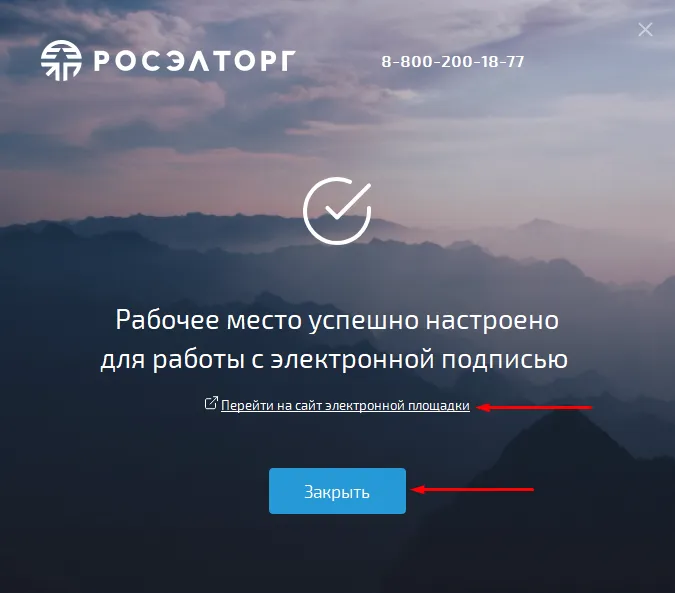
- После данной настройки компьютер сможет работать с электронной подписью на сайте Росэлторг.
- Чтобы сразу приступить к участию в торгах, необходимо нажать кнопку «Перейти на сайт электронной площадки».
- Для завершения работы в Мастере настройки электронной подписи нажать кнопку «Закрыть».
Выборочная установка Мастера настройки электронной подписи
Для выборочной установки потребуется:
- Загрузить установочный файл.
- Запустить скачанный дистрибутив.
- Разрешить программе вносить изменения в компьютер.
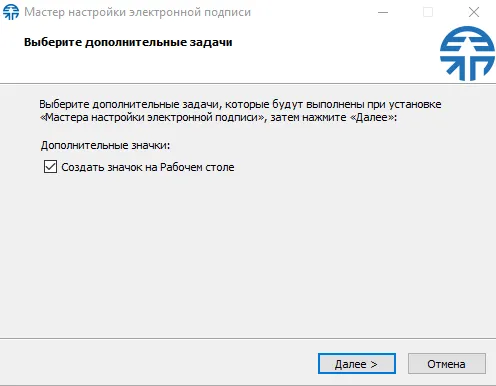
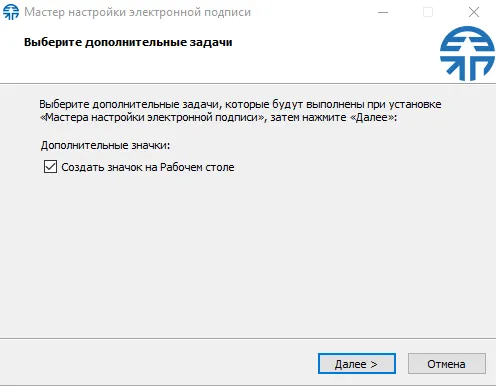
- Выбрать дополнительные задачи и нажать кнопку «Далее».
- Дождаться окончания установки.
- Нажать кнопку «Завершить». После этого откроется Мастер настройки электронной подписи.
- Нажать кнопку «Выборочная установка».
- В открывшемся окне выбрать необходимые компоненты для установки.
- Нажать кнопку «Установка».
- Разрешить вносить программе изменения в компьютер.
- После данной настройки компьютер сможет работать с электронной подписью на сайте Росэлторг.
- Чтобы сразу приступить к участию в торгах, необходимо нажать кнопку «Перейти на сайт электронной площадки».
- Для завершения работы в Мастере настройки электронной подписи нажать кнопку «Закрыть».
_11zon.webp "Росэлторг: установка ЭЦП фото №9")
У поставщиков порой возникают трудности с работой на ЭТП. Мы уже разбирали, как поучаствовать в закупке на РТС-тендер и других площадках. На очереди — Росэлторг.
Росэлторг (Единая электронная торговая площадка) — одна из крупнейших федеральных ЭТП. На площадке проводят:
- закупки по 44-ФЗ,
- торги по 223-ФЗ,
- малые закупки (в Корпоративном интернет-магазине),
- коммерческие тендеры,
- имущественные торги,
- закупки в сфере капремонта,
- торговлю фермерской продукцией.
Основные крупные госзаказчики — Правительство Москвы, Минкультуры, СК, Роскомнадзор, Минобороны и др. Среди корпоративных заказчиков — Росатом, Алроса, Лукойл, Ростелеком, банк ВТБ и пр.
Как и на любой федеральной ЭТП, на Росэлторг поставщики подают заявку, затем участвуют, например, в аукционе и в случае победы подписывают контракт. Рассмотрим эти этапы подробнее на примере участия в закупке с аукционом по 44-ФЗ.
Чтобы начать участвовать в госзакупках, нужно сделать три шага.
Шаг 1. Получить электронную подпись (ЭП)
Без сертификата ЭП не получится зарегистрироваться в ЕИС и на ЭТП, работать на площадке и заключать контракты. Юрлица и ИП используют в закупках квалифицированную электронную подпись (КЭП), уполномоченные сотрудники — КЭП физлица с машиночитаемой доверенностью на участие в тендерах. Выпустить ЭП можно в аккредитованном удостоверяющем центре (УЦ).
Для оформления понадобятся паспортные данные, СНИЛС и ИНН организации. Если выпускаете подпись впервые, нужно лично подать документы и пройти удостоверение личности в представительстве УЦ.
Шаг 2. Зарегистрироваться в ЕИС
Регистрация в Единой информационной системе (ЕИС) дает доступ к работе на ФЭТП. В ЕИС заказчики, в частности, размещают извещения о начале закупки, взаимодействуют с поставщиками и принимают товар, работу или услугу (ТРУ).
Регистрация проходит так:
- руководитель или ИП заводит аккаунт физлица на Госуслугах,
- он же создает профиль компании или ИП на портале и в ЕИС,
- после проверки всех сведений поставщика включают в Единый реестр участников закупок (ЕРУЗ) со следующего дня.
Подробнее о каждом этапе читайте в большой статье о регистрации в ЕИС. После прохождения процедуры вы получите доступ к секции госзакупок на Росэлторг и еще семи ФЭТП. Для участия в закупках, которые публикуют в других секциях, может потребоваться аккредитация в соответствующей секции непосредственно на площадке.
Шаг 3. Войти на площадку
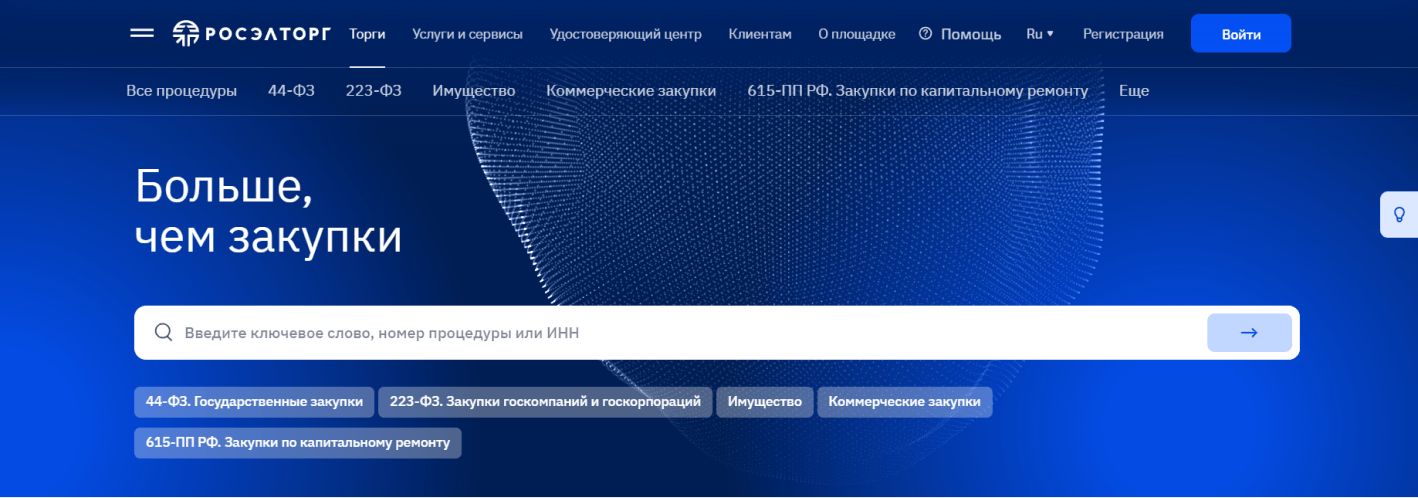
Чтобы начать работу на Росэлторг, нужно перейти на Главную, нажать на кнопку «Войти» и выбрать подходящую секцию. Например:
- Государственные закупки (44-ФЗ),
- Коммерческие закупки и закупки субъектов (223-ФЗ),
- Корпоративные закупки и закупки субъектов 223-ФЗ (включая МСП),
- Закупки по капитальному ремонту (ПП РФ № 615),
- Имущественные торги (178-ФЗ),
- Агроплощадка.
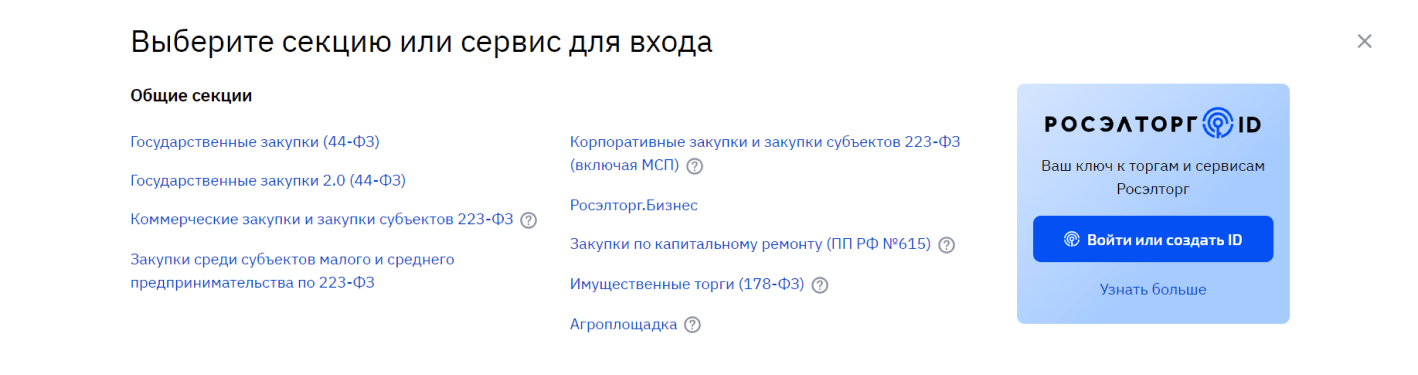
Отдельно на Росэлторг выделены секция «Закупки малого объема» и корпоративные секции — с тендерами корпораций.
Войти на площадку можно:
- по логину и паролю,
- с помощью электронной подписи,
- через Госуслуги,
- через Росэлторг ID — единую точку входа на все торговые секции Росэлторг.
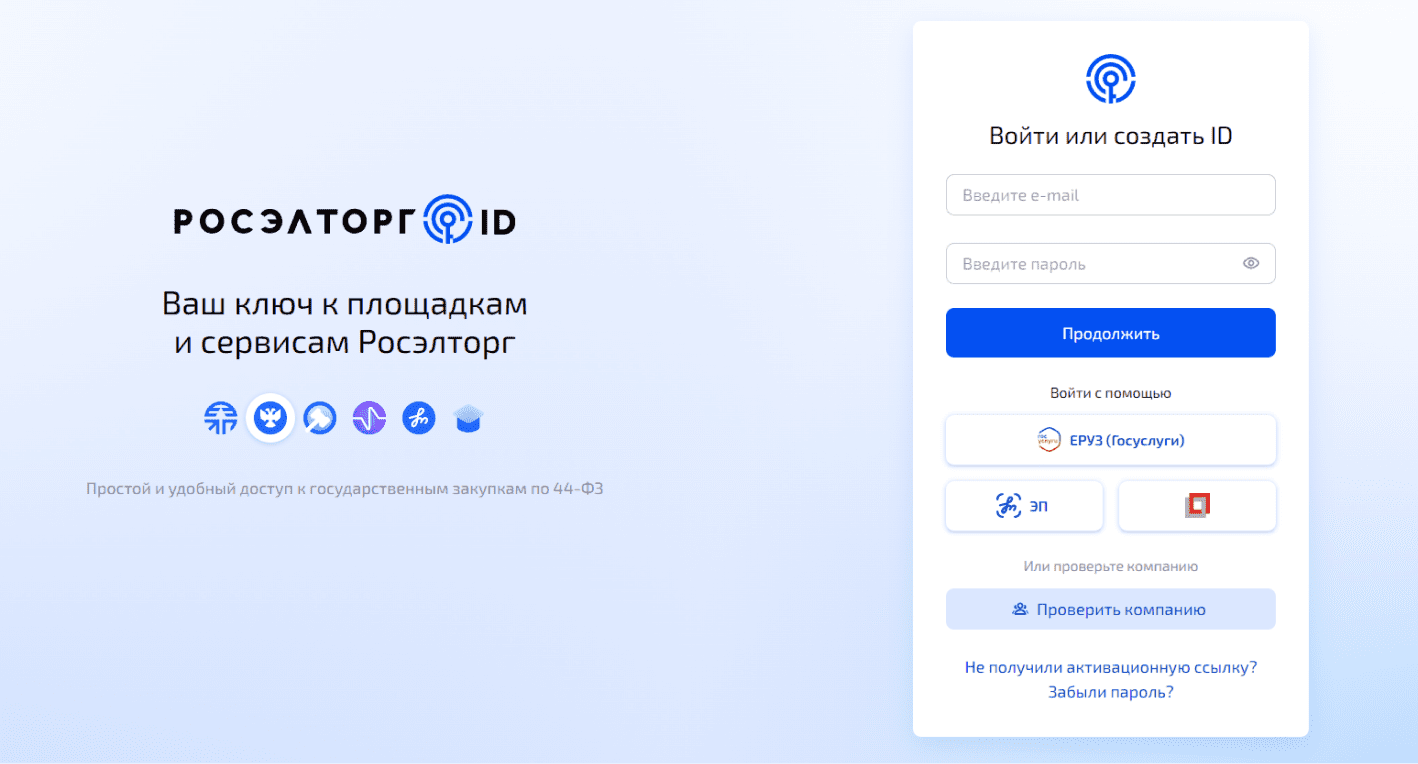
После аккредитации на площадке вы можете на ней работать. Вот, что нужно сделать дальше для участия в тендере.
Шаг 1. Открыть спецсчет
Для участия в тендерах по 44-ФЗ и 223-ФЗ среди субъектов малого и среднего предпринимательства (МСП) необходимо открыть спецсчет. На него поставщики переводят деньги для обеспечения заявок и оплаты участия в торгах. Спецсчет открывают в уполномоченном банке из специального перечня.
Обеспечение заявки — залог того, что победитель тендера не откажется от подписания контракта. Во всех конкурентных закупках на сумму свыше 1 млн руб. заказчик обязан установить такое требование. В тендерах до 1 млн руб. заказчик может не требовать обеспечения заявки. Поставщик обеспечивает свою заявку деньгами на спецсчете или независимой гарантией.
Чтобы открыть спецсчет, нужно:
- выбрать банк из перечня;
- подготовить те же документы, что и для открытия обычного расчетного счета;
- пройти формальную процедуру.
По запросу торговой площадки банк будет «замораживать» на счете сумму, равную обеспечению заявки, а после подписания контракта — снимать блокировку. Еще со спецсчета банк списывает плату за участие в торгах и отдает ее ЭТП — если поставщик победил и согласился использовать счет в качестве комиссионного.
Шаг 2. Найти закупку
Теперь можно приступать к поиску подходящего тендера. Чтобы искать закупки на Росэлторг, необязательно регистрироваться на площадке. Достаточно перейти на Главную и написать в строке поиска ключевые слова. Например, «пшеничная крупа».
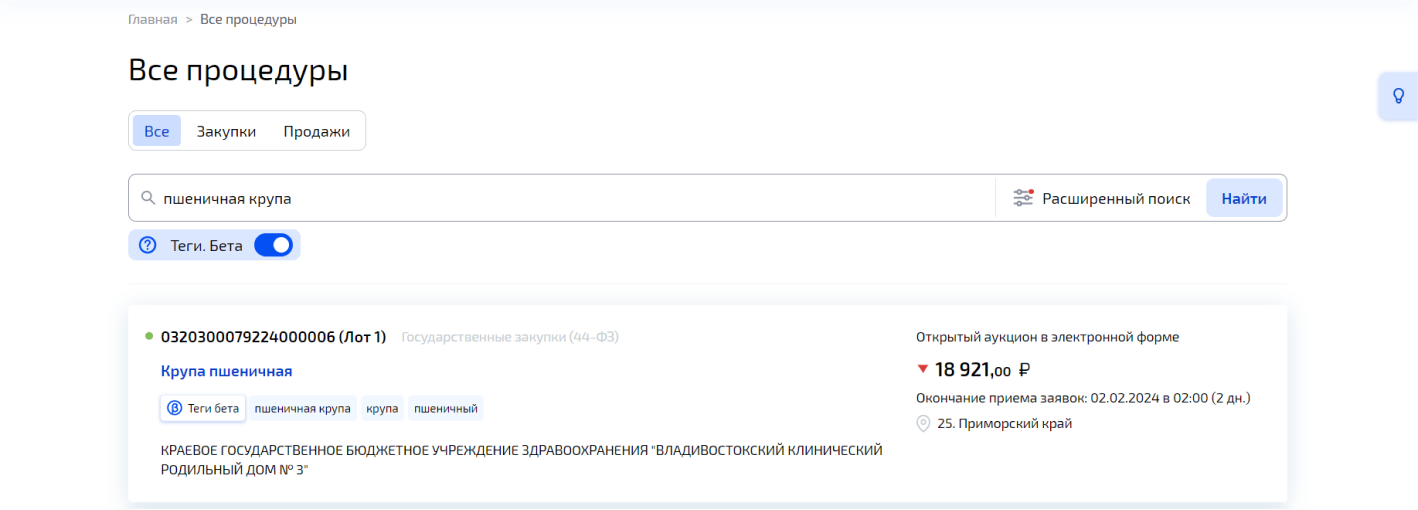
На площадке можно искать тендеры по фильтрам. Например, по:
- секции,
- статусу,
- региону,
- заказчику (организатору),
- цене контракта,
- срокам проведения и др.
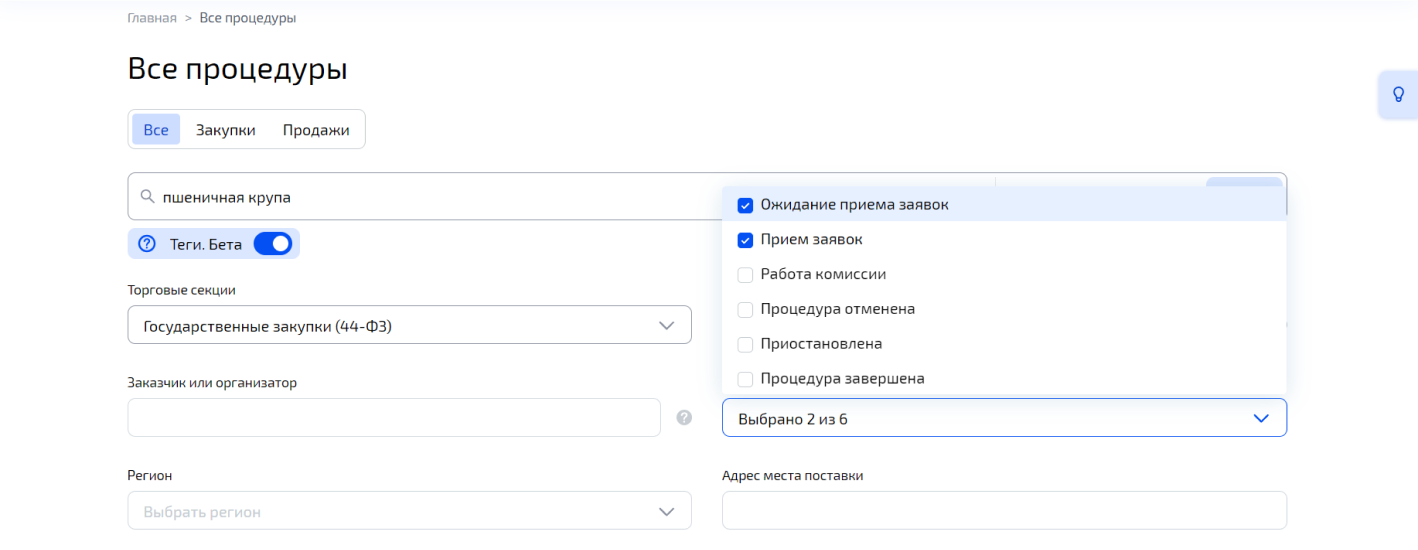
По найденным закупкам можно кликнуть и перейти в карточку тендера. Там вы увидите информацию о заказчике и документы закупки со всеми требованиями к товару, работе или услуге.
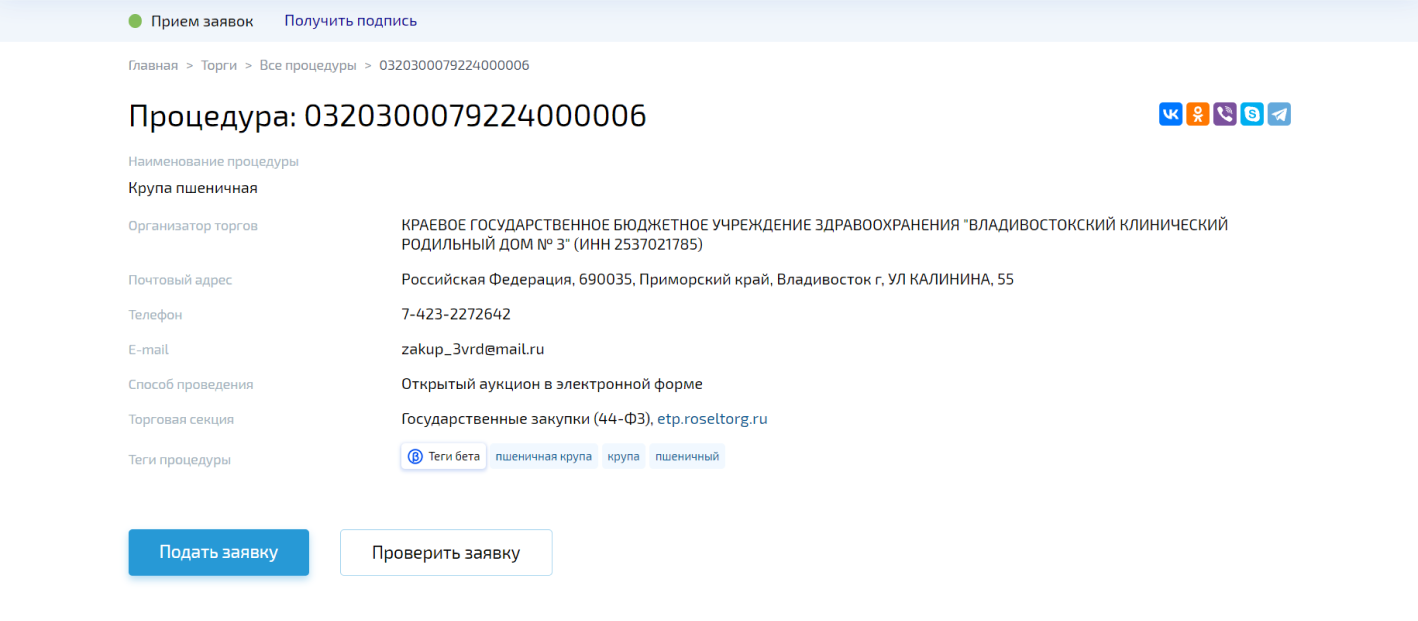
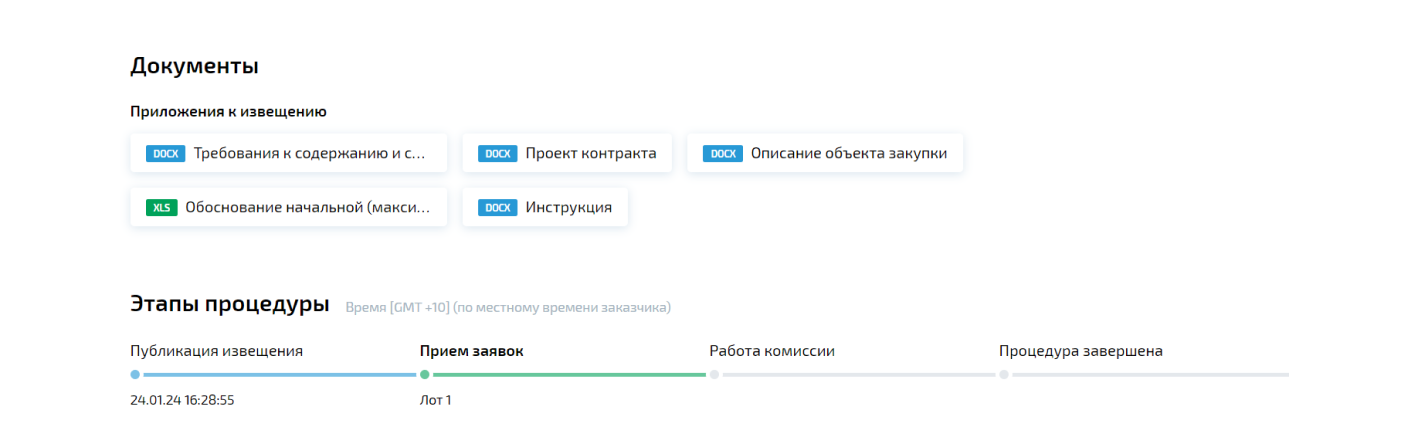
На этапе подбора закупки важно тщательно ее проанализировать. Подробнее об аналитике заказчика рассказываем в этой статье.
Как подать запрос на разъяснение
Тендерная документация не всегда понятна поставщику. Участники электронных аукционов и конкурсов могут подать запрос на разъяснение положений закупки. Направить его можно трижды, но не позднее трех календарных дней до окончания срока подачи заявок на тендер.
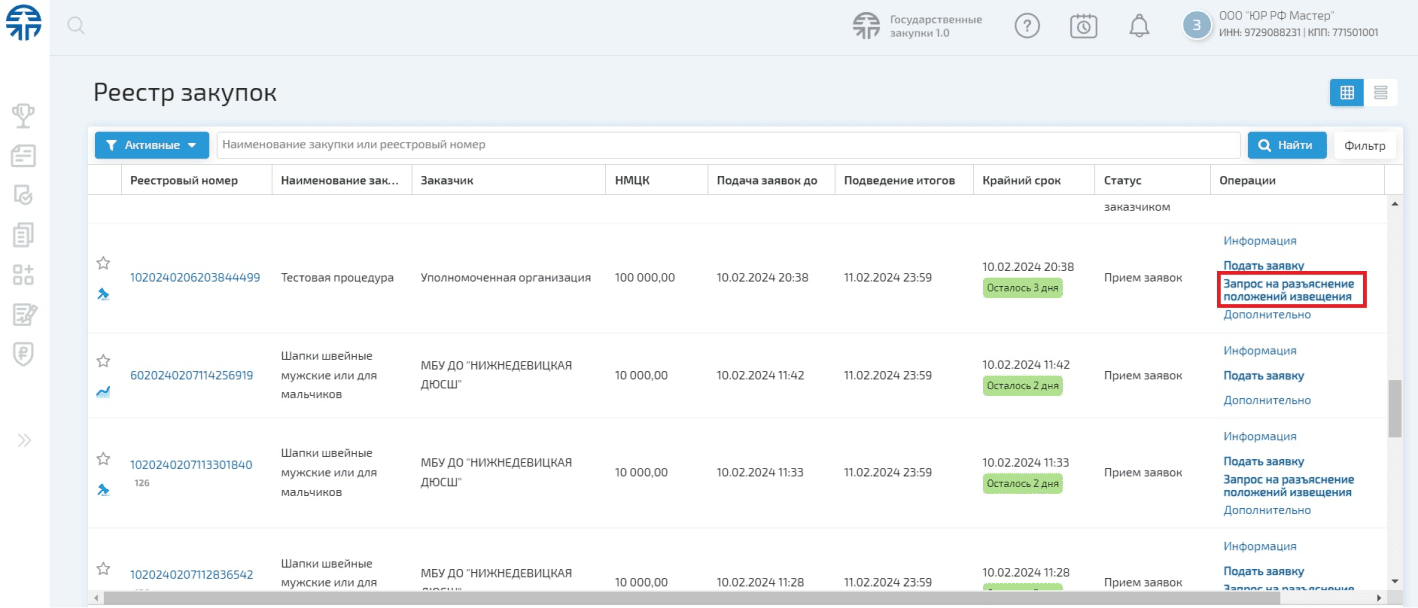
Чтобы подать запрос на разъяснение документации аукциона, на Росэлторг нужно:
- войти в Личный кабинет;
- перейти в раздел «Процедуры 44-ФЗ»;
- найти закупку, например, по номеру;
- нажать на гиперссылку «Запрос на разъяснение положений извещения».
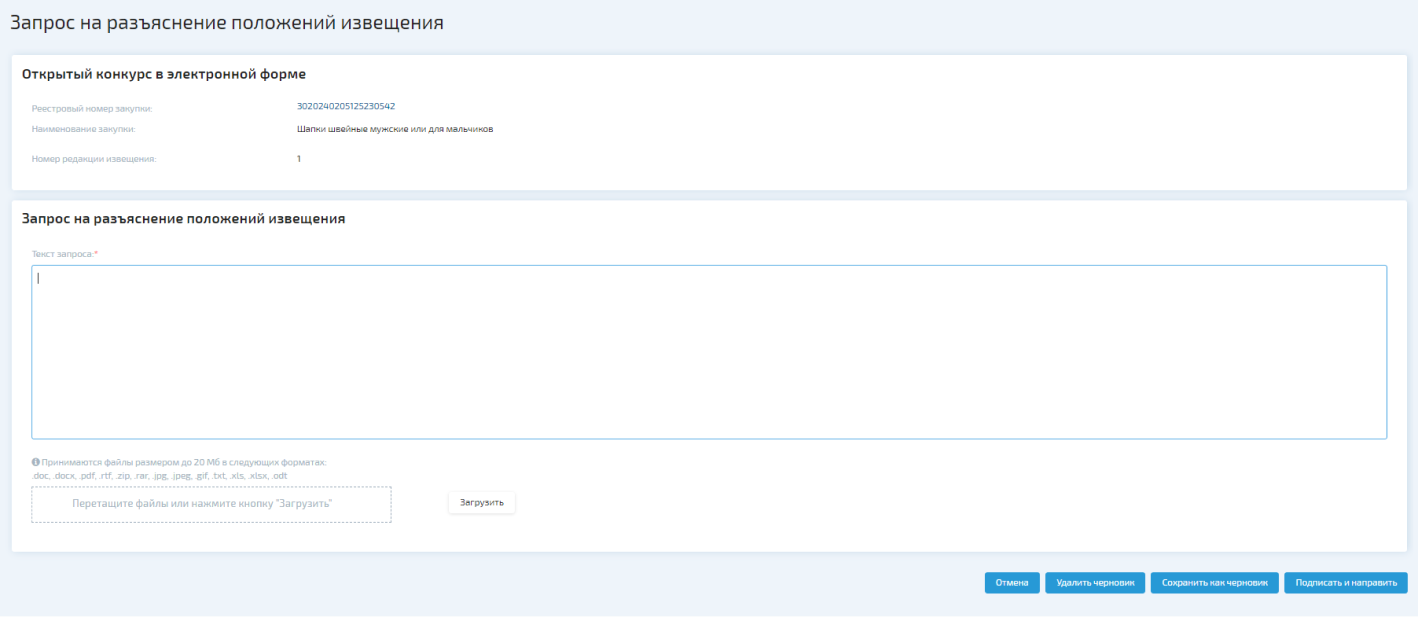
Площадка предложит заполнить форму запроса. Напишите, что хотели бы разъяснить, в соответствующее поле. К запросу можно прикрепить вложения — для этого нажмите на кнопку «Загрузить» и выберите нужные файлы.
После подготовки запроса нажмите на кнопку «Сохранить», а затем — на «Подписать и направить». Откроется список сертификатов ЭП. Выберите сертификат в диалоговом окне и нажмите на «Ок». Площадка направит запрос заказчику.
Заказчик должен предоставить разъяснение в течение двух рабочих дней после получения запроса и разместить его в ЕИС без указания данных участника.
Шаг 3. Подать заявку на участие в закупке
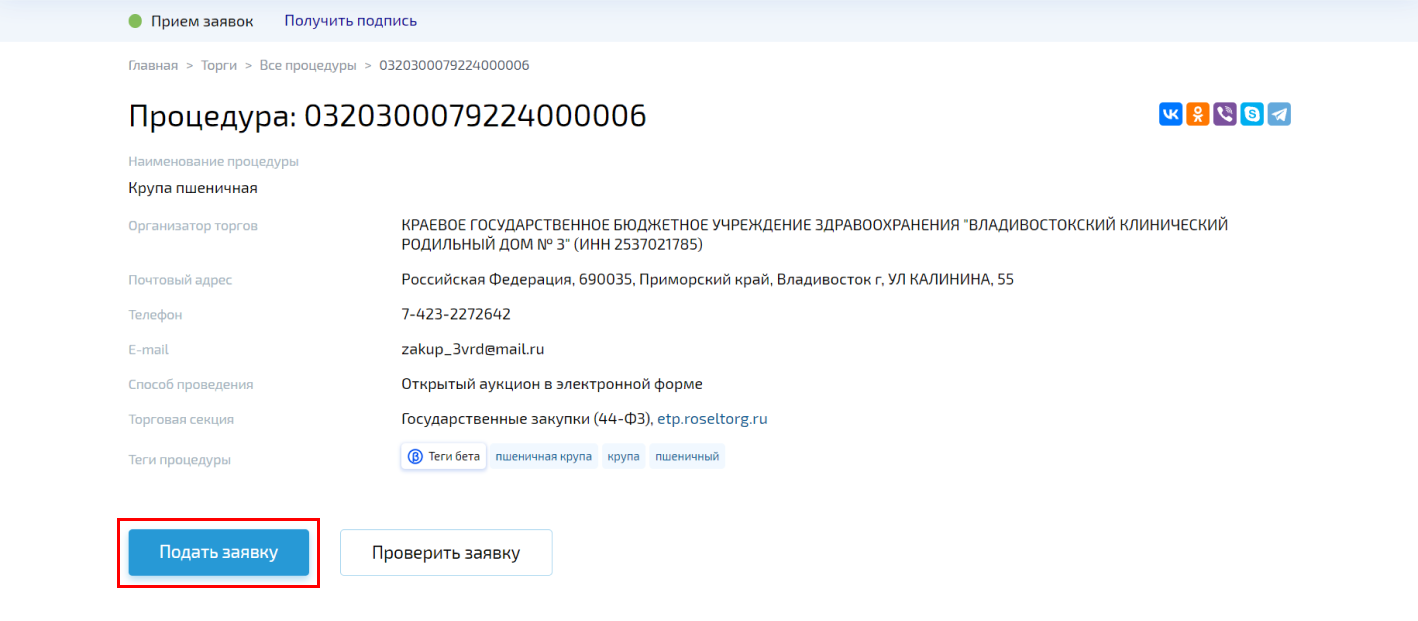
Итак, вы нашли тендер — и это аукцион. После того, как разобрались с документацией, можно подавать заявку. Сделать это могут только зарегистрированные пользователи:
- через карточку закупки с Главной страницы, нажав на кнопку «Подать заявку»;
-
в разделе «Процедуры 44-ФЗ» — в нем нужно найти интересующий тендер, например, по номеру, и нажать на гиперссылку «Подать заявку».
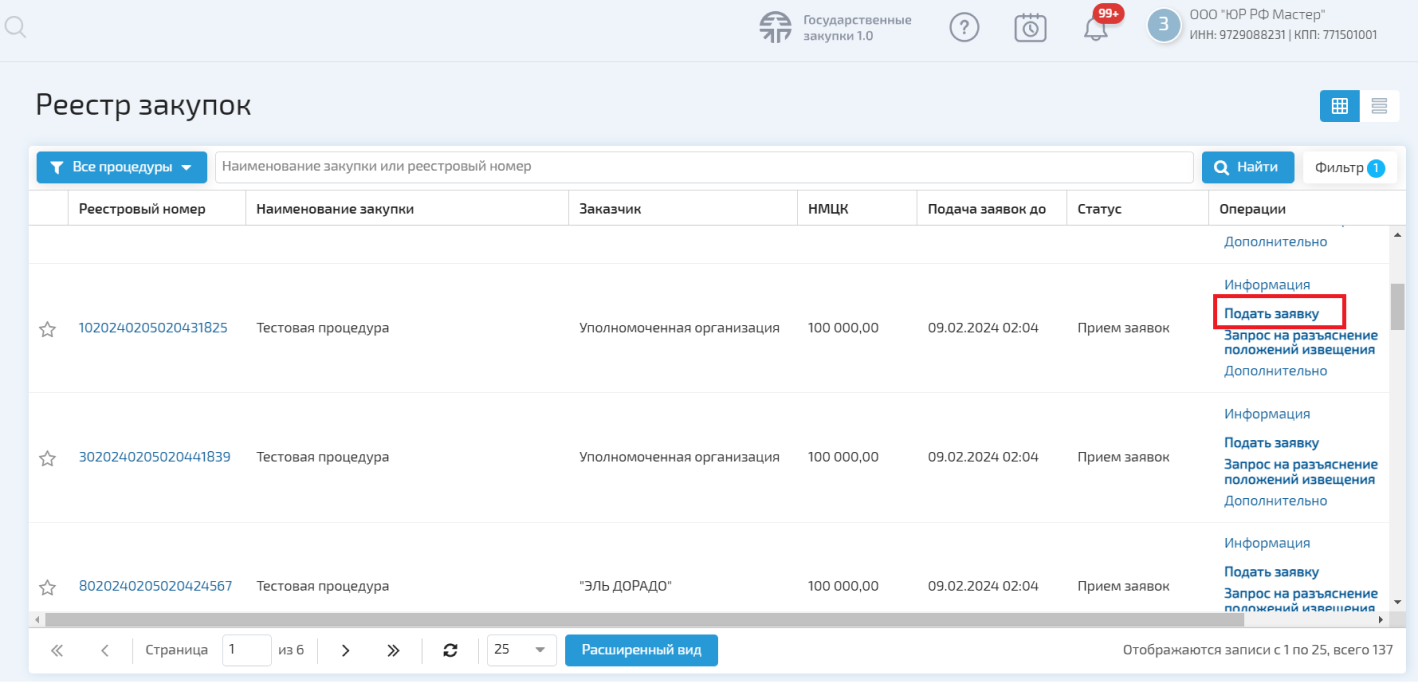
Площадка проведет вас по всем этапам составления заявки. Например, если закупают товар, Росэлторг предложит заполнить структурированную часть заявки. В специальных полях нужно будет указать характеристики товара, прописать товарный знак (при наличии), выбрать из списка страну происхождения товара.
Заполните все обязательные поля формы и прикрепите требуемые документы. Часть сведений «подтянутся» к заявке автоматически из ЕРУЗ. Подробнее о документах для участия в госзакупках и структуре заявок на аукцион, конкурс и запрос котировок рассказываем в этой статье.
Не забудьте:
- подтвердить наличие преимуществ, если они предусмотрены в закупке;
- указать банковские реквизиты для перечисления оплаты по контракту;
- выбрать вид обеспечения заявки, если оно установлено.
На Росэлторг можно продолжить составлять заявку, спустя время. Нажмите на кнопку «Сохранить», если хотите отложить подачу заявки. Заявка будет сохранена в разделе «Мои заявки».
Когда подготовите заявку, нажмите на «Подписать и направить», затем — «Подписать и отправить». Выберите сертификат ЭП в диалоговом окне и нажмите на «Ок». Площадка отправит заявку и выдаст сообщение об успешной отправке.
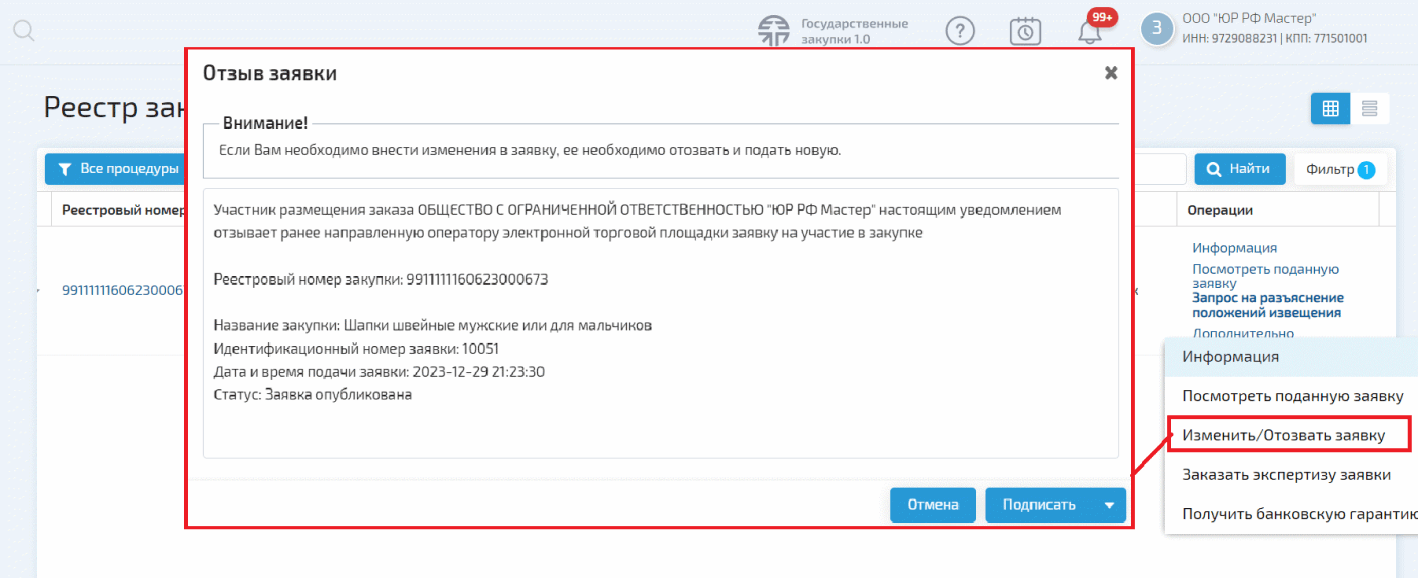
Отправленную заявку можно отозвать и подать заново. Для этого в строке закупки (раздел «Процедуры 44-ФЗ») нажмите на гиперссылку «Изменить / Отозвать» и подтвердите отзыв. При необходимости составьте и отправьте новую заявку. Помните, что отозвать заявку можно до окончания срока подачи.
Шаг 4. Поучаствовать в аукционе
Аукцион начинается через два часа после завершения приема заявок. В день торгов тендер получит статус «Торги», а в строке закупки появится гиперссылка «Перейти к торгам».
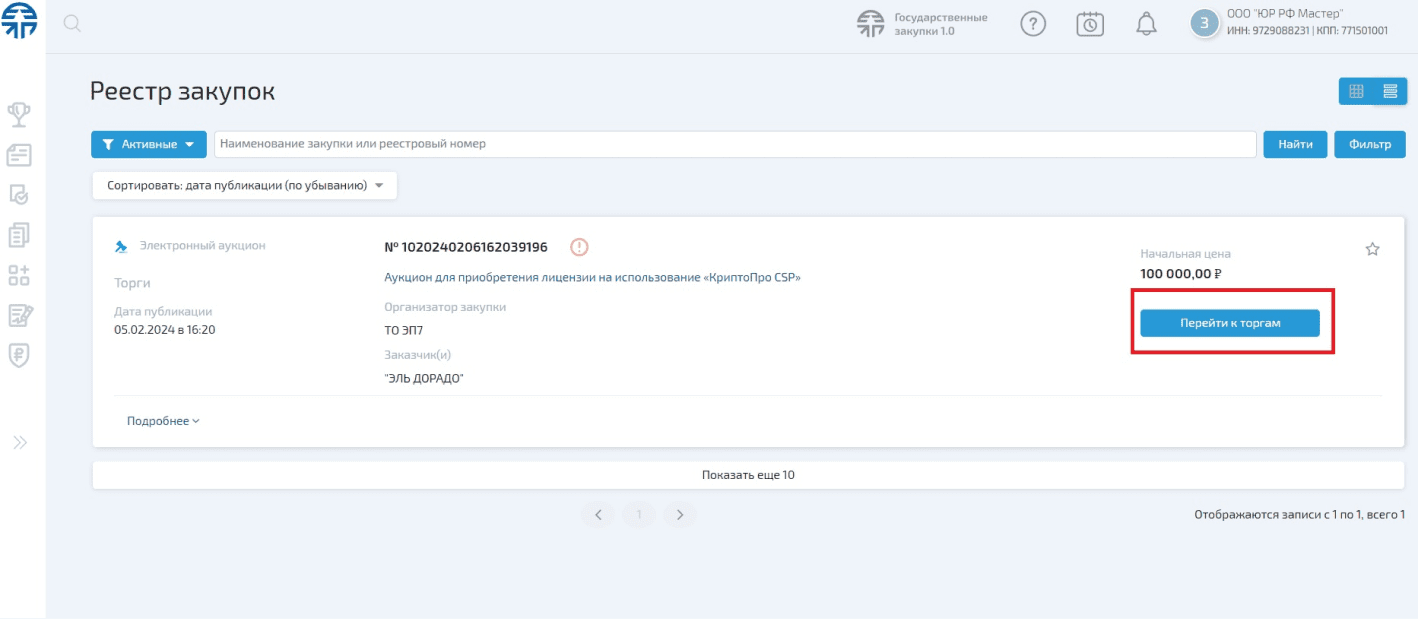
Торги проходят в аукционном зале. Попасть в него можно по гиперссылке «Торги». На странице зала вы увидите:
- общие сведения об электронном аукционе;
- данные о начальной, текущей цене контракта и диапазоне («шаге») снижения;
- текущее лучшее предложение;
- тайминг торгов и количество поданных предложений;
- сведения о последнем ценовом предложении участника;
- поле ввода ценового предложения в рамках диапазона («шага») аукциона;
- текущий порядок участников по возрастанию цены.
Во время аукциона участники подают свои предложения о цене контракта — совершают «ходы» и снижают начальную максимальную цену. Каждый «ход» предполагает указание определенной суммы.
На Росэлторг, как и на других площадках, нельзя подавать цену:
- равную нулю,
- превышающую поданное предложение,
- равную поданному предложению,
- не в пределах «шага» аукциона.
Участники «ходят» последовательно — один за другим. Нельзя предлагать новую цену несколько раз подряд. Чтобы подать цену, введите сумму в соответствующее поле и нажмите на кнопку «Подать предложение».
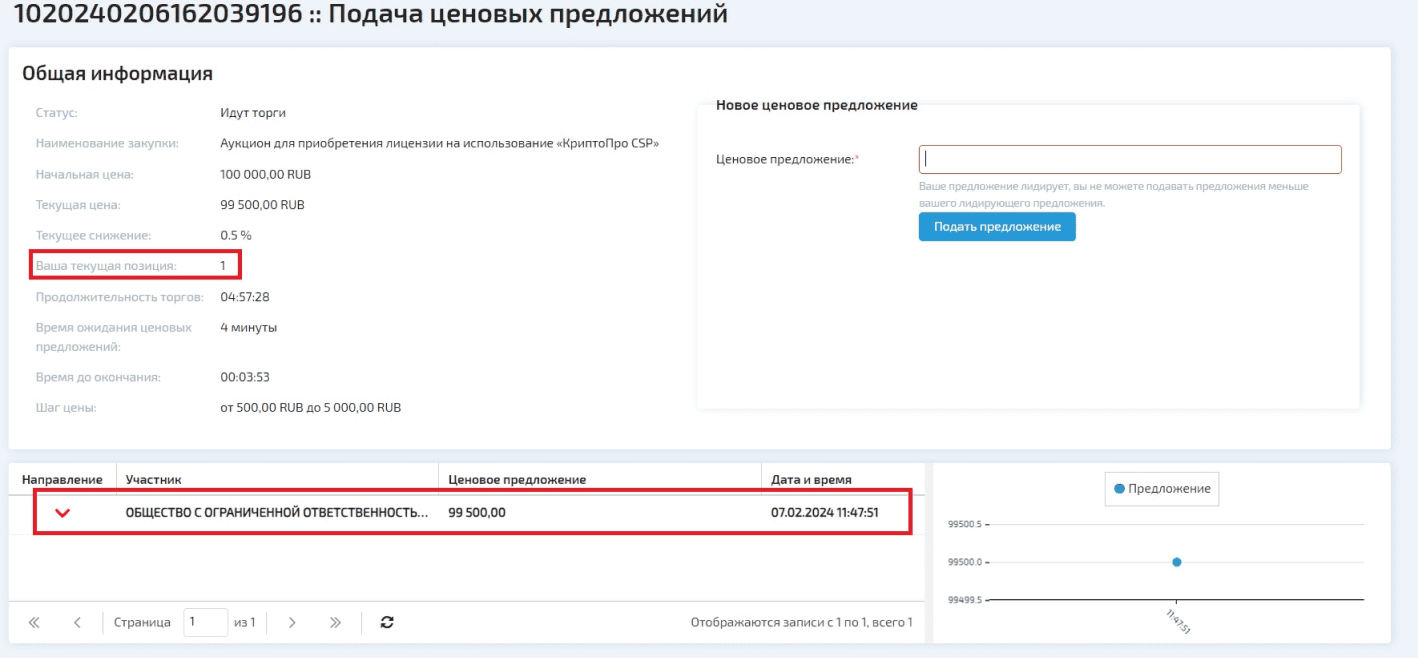
Каждый «ход» нужно подтверждать электронной подписью. Платформа проверит введенную цену и, если она удовлетворяет условиям, предложит подписать предложение.
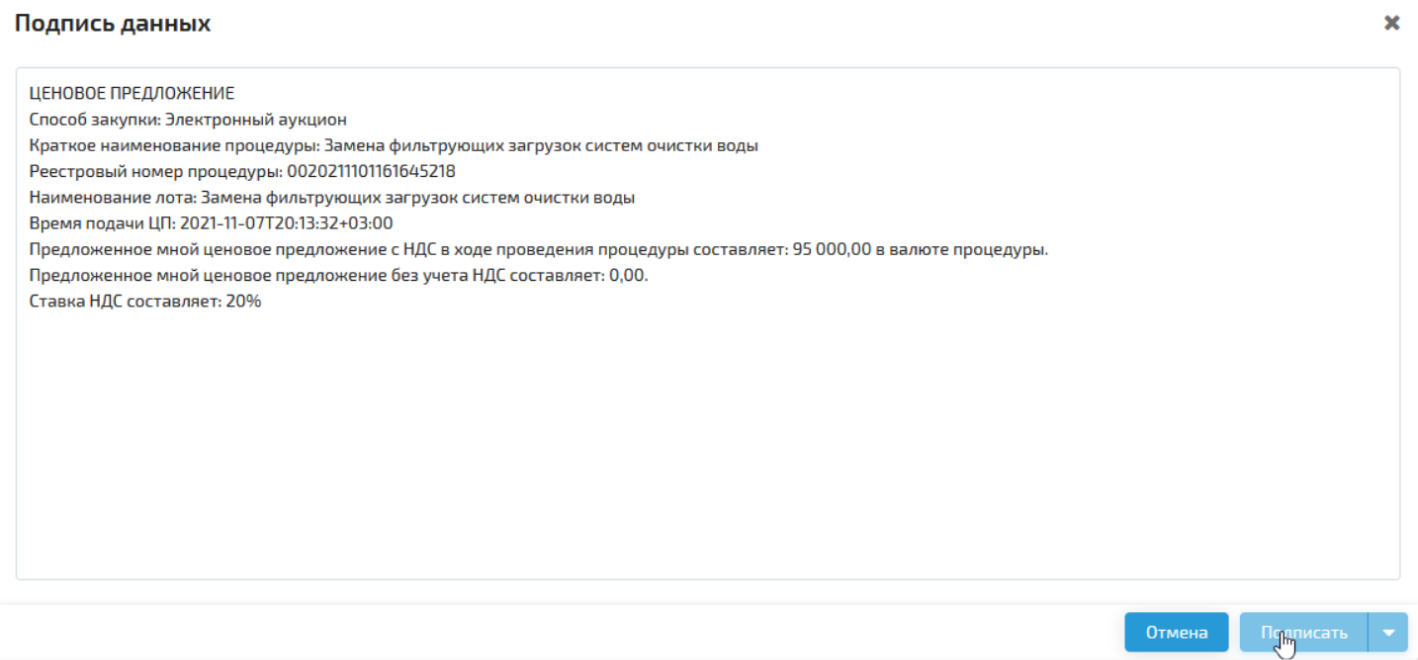
Нажмите «Подписать», выберите сертификат ЭП в диалоговом окне и кликните «Ок». Появится сообщение о принятии ценового предложения. После ждите следующего «хода» или завершения аукциона.
В аукционе побеждает участник, предложивший наименьшую цену контракта и продержавшийся на первом месте в течение четырех минут. Если в течение этого времени никто не подал цену, аукцион завершается автоматически.
Подробнее о ходе аукциона рассказываем в бесплатном курсе «Путеводитель по закупкам». На 12 страницах мы разобрали все этапы участия в государственных тендерах: от поиска и аналитики закупки до приемки ТРУ и получения оплаты по контракту.
Шаг 5. Подписать контракт в случае победы
В течение часа после окончания аукциона на Росэлторг разместят протокол подачи ценовых предложений — в нем указывают НМЦК и все итоговые цены участников, ранжированные от большей к меньшей.
Любой участник после размещения протокола вправе направить оператору ЭТП запрос о даче разъяснений результатов аукциона. Оператор ЭТП отвечает на него в течение двух рабочих дней после получения.
Еще в течение часа Росэлторг направит участникам уведомление об итогах аукциона, а заказчику — протокол подачи предложений и заявки вместе с информацией из ЕРУЗ и документами об опыте (если в закупке были установлены доптребования).
Комиссия заказчика рассмотрит заявки на соответствие всем требованиям и присвоит каждой порядковый номер по возрастанию цены, с учетом нацрежима (если он применяется). Заявке победителя присвоят первый номер. В закупке с аукционом побеждает участник, предложивший наименьшую цену и соответствующий требованиям заказчика.
После рассмотрения заявок заказчик разместит на ЭТП протокол подведения итогов, сформирует в ЕИС проект контракта в «классической» или структурированной форме (до 1 апреля 2024 года) и направит его победителю. Поставщик подписывает проект контракта на ЭТП, после чего свою подпись под проектом ставит заказчик. Сроки подписания устанавливает статья 51 44-ФЗ.
Если вы победили в закупке, в строке тендера (раздел «Процедуры 44-ФЗ») появится гиперссылка «Контракты».
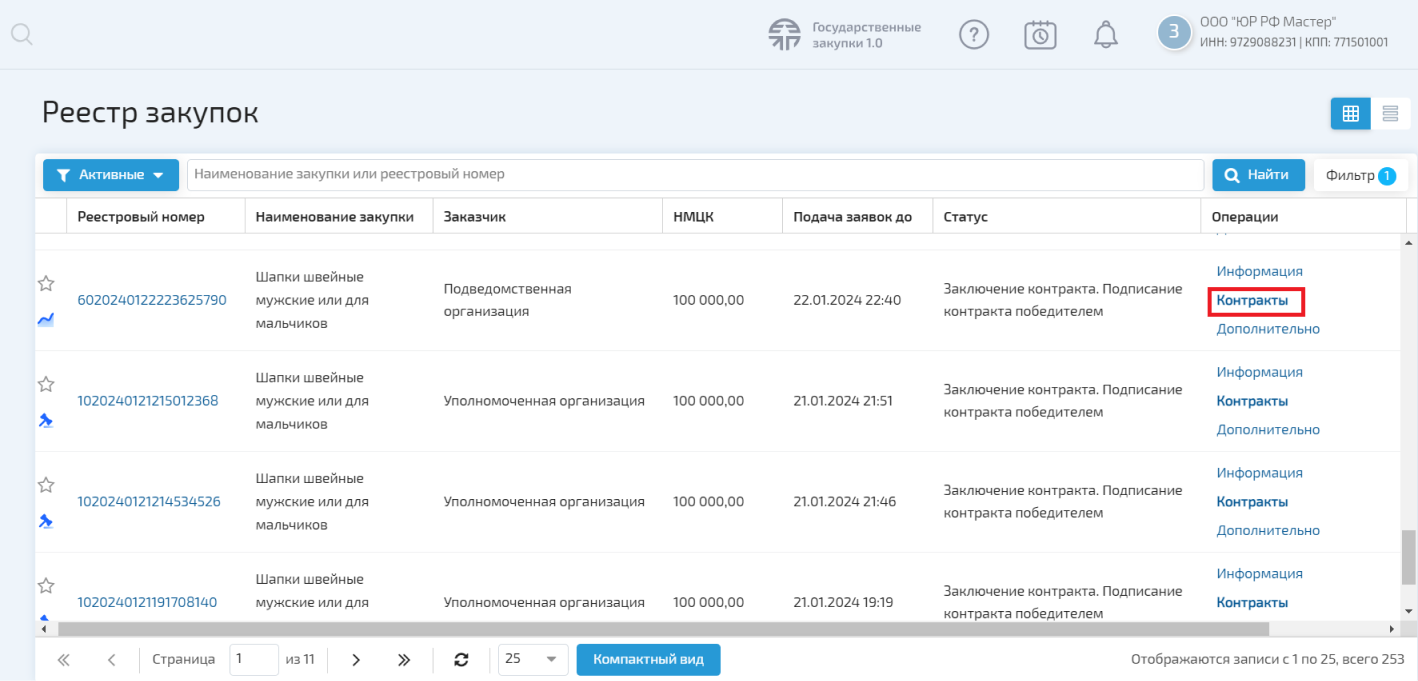
Перейдите в «Контракты», чтобы просмотреть и при согласии подписать предложенный заказчиком проект контракта.
На этапе подписания не забудьте прикрепить:
- документ об обеспечении исполнения контракта;
- документы, подтверждающие добросовестность или содержащие обоснование предложенной цены, если в закупке применялись антидемпинговые меры;
- иные необходимые документы.
Нажмите на кнопку «Подписать проект контракта». Выберите сертификат ЭП в диалоговом окне и кликните на «Ок».
Если проект контракта будет подписывать сотрудник организации, рекомендуем прикрепить файл с МЧД. Так заказчик сможет открыть файл и убедиться в корректности выданных полномочий.
Через десять дней со дня размещения протокола подведения итогов представитель заказчика должен подписать проект контракта. Контракт считается заключенным с момента подписания заказчиком.
Как подать протокол разногласий по контракту
Если у вас есть вопросы к положениям направленного проекта контракта, вы можете до заключения сделки подать протокол разногласий (только в электронных аукционах и конкурсах). На этом этапе нельзя требовать от заказчика изменить существенные условия, которые были указаны при публикации закупки.
С помощью протокола разногласий можно скорректировать:
- опечатки, неточности или технические ошибки;
- положения контракта, которые не соответствуют документам закупки;
- реквизиты, если они изменились с момента подачи заявок.
Чтобы подать протокол, нажмите на кнопку «Загрузить документ» в поле «Протокол разногласий» и прикрепите файл протокола. После этого необходимо подписать протокол электронной подписью. Выберите сертификат ЭП в диалоговом окне и нажмите на кнопку «ОК».
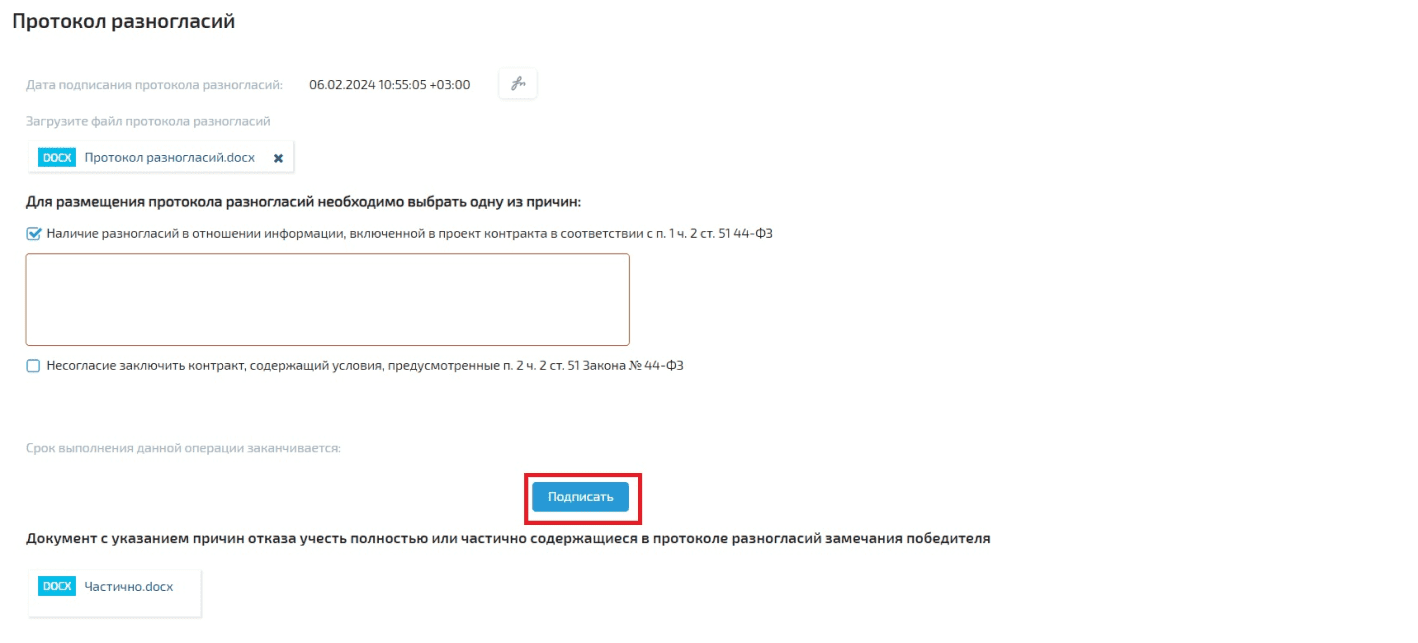
Росэлторг — одна из восьми ФЭТП, на ней можно участвовать в любых тендерах. В статье мы рассмотрели процесс подачи заявки, участия в аукционе и подписания госконтракта. Сохраняйте материал и перечитывайте, если столкнетесь с этой ЭТП.
Обновление ЭП на портале РОСЭЛТОРГ
После смены КЭП (продление по сроку действия, утрата сертификата, смена реквизитов организации) необходимо прикрепить данный сертификат, ранее не использовавшийся на площадке, к существующей учетной записи. Более подробную информацию Вы можете узнать у специалистов технической поддержки Единой электронной торговой площадки ЕЭТП «Росэлторг»
- Зайдите в личный кабинет по логину-паролю или другому сертификату на сайте площадки etp.roseltorg.ru.
- В окне «Пользователь» нажмите на ФИО пользователя, на странице редактирования профиля выберите «Загрузить новую ЭП». Подтвердите выбор нового сертификата из списка. После этого зайдите в личный кабинет по новому сертификату.
- Если другого действующего сертификата нет и не удаётся вспомнить логин-пароль, необходимо предоставить официальное письмо, составленное в документе MS Word и подписанное ЭП уполномоченного лица. Письмо направляется в адрес ЕЭТП «Росэлторг» через Центр поддержки пользователей.
Адрес электронной почты, указанный в письме, должен быть уникальным. Бланк письма доступен по ссылке https://www.roseltorg.ru/trade/faq/, вопрос «Как восстановить утерянные логин и пароль?»
Вы определились с выбором?
Перейти к оформлению заказа
Данная инструкция предназначена для пользователей, которые уже аккредитованы на пяти основных федеральных торговых площадках и получили новую электронную подпись на то же самое лицо.
Обращаем внимание, что Вы всегда можете заказать услуги по получению, установке, настройке, аккредитации, регистрации, поиску аукционов, проведению аукционов, подготовке документации и любых прочих услуг, связанных электронными торговыми площадками, котировками и отчетностью через Интернет, на сайте http://itk23.ru/, через почту sale@itk23.ru с пометкой «Заказ услуг» и по телефонам (861)214-00-77 или 214-00-99.
1. Проведите процедуру по установке КЭП при необходимости.
2. Установите личный сертификат.
3. Чтобы продолжить работать на площадке, где вы были ранее аккредитованы, вам нужно будет проделать следующие операции:
ЗАО «Сбербанк — АСТ»
В открытой части сайта площадки http://sberbank-ast.ru/ зайти в раздел Участникам — Регистрация. На странице найдите список анкет на регистрацию. Выберите Регистрация нового пользователя участника (нового сертификата электронной подписи) – Подать заявку.
Выбрать вашу новую ЭП и нажать на кнопку Заполнить регистрационную форму.
Часть данных подставится автоматически из сертификата, оставшиеся незаполненные поля «дозаполнить».
Также нужно прикрепить, документ подтверждающий полномочия владельца ЭП.
Логин вы должны придумать новый, пароль и кодовое слово можно оставить старыми.
После этого нужно нажать кнопку Подписать и отправить.
Теперь можно войти в личный кабинет с новой ЭП.
Агентство по государственному заказу Республики Татарстан
В открытой части сайта площадки http://zakazrf.ru/ зайти в раздел Регистрация. Нажмите кнопку Добавить новую ЭЦП.
Нажать Пользователь организации, выбрать новый сертификат.
Заполнить форму.
Часть данных подставится автоматически из сертификата, оставшиеся незаполненные поля необходимо заполнить.
Также нужно прикрепить документ подтверждающий полномочия владельца ЭП.
(в поле Описание пишем название документа, в поле Путь указываем путь к файлу на Вашем компьютере, а затем нажимаем кнопку Прикрепить файл к данному разделу)
Логин необходимо придумать новый, пароль и кодовое слово можно оставить старыми.
После заполнения всей анкеты нажать Отправить на рассмотрение.
Теперь можно войти в личный кабинет с новой ЭП.
ООО «РТС-тендер»
В открытой части сайта площадки http://www.rts-tender.ru/ зайти в раздел 44ФЗ — Участникам – Добавить пользователя.
В открывшейся анкете есть кнопка Выбрать из списка. Нажмите и выберите новый сертификат.
Заполняем форму.
Часть данных подставится автоматически из сертификата, оставшиеся незаполненные поля — заполнить.
Также нужно прикрепить документ подтверждающий полномочия владельца ЭП.
(в поле Описание пишм название документа, в поле Путь указываем путь к файлу на Вашем компьютере, а затем нажимаем кнопку Прикрепить файл к данному разделу)
Логин необходимо придумать новый, пароль и кодовое слово можно оставить старыми.
Вводим код с картинки и нажимаем Отправить.
Рассмотрение заявки занимает примерно 30 минут, через некоторое время можно войти в личный кабинет с новой ЭП.
АО «Единая электронная торговая площадка» — «Росэлторг»
На сайте площадки https://www.roseltorg.ru/ зайти в личный кабинет под старым логином и паролем.
Затем в меню Пользователь в вернем правом углу) нажать на ФИО пользователя.
На открывшейся странице нажмите Загрузить новую ЭП, выберите новую ЭП и проверьте данные пользователя.
После актуализации нажмите Подписать и отправить.
Теперь можно войти в личный кабинет с новой ЭП.
Рассмотрение заявки занимает примерно 30 минут, через некоторое время можно войти в личный кабинет с новой ЭП.
ЗАО «ММВБ — Информационные технологии»
На сайте площадки https://www.etp-ets.ru/ перейти в раздел Участникам – Регистрация доверенности.
Затем заполнить форму и выбрать сертификат. После нажмите Отправить.
В открывшейся форме заполните оставшиеся данные, подгрузите документ, подтверждающий полномочия пользователя и нажмите Отправить.
Вам придет ссылка на указанный e—meil для подтверждения почты. Перейдите по ссылке, введите придуманные логин и пароль и выполните вход.
Теперь можно войти в личный кабинет с новой ЭП.