
Скачаем и установим российскую ОС «Альт Рабочая станция». Ознакомимся с параметрами операционной системы. Перед загрузкой убедитесь, что ваш компьютер соответствует требованиям данной ОС:
- 64-битный процессор (рекомендовано), 32-битный ЦП (допустимо).
- ОЗУ не менее 512 МБ, рекомендовано — 4 ГБ и более.
- Жесткий диск — не менее 16 ГБ, желательно — 40 ГБ и более.
- Сеть — рекомендовано наличие порта Ethernet.
Помните, что при минимальном соответствии требованиям операционная система может работать очень медленно. Желательно соответствие ноутбука или стационарного ПК рекомендованным.
Как скачать Альт Рабочая станция
Содержание
- Как скачать Альт Рабочая станция
- Создание загрузочной флешки Альт Рабочая станция с balenaEtcher
- Настройка BIOS перед установкой
- Установка Альт Рабочая станция на ноутбук или стационар
- Попробуйте ОС без установки
- Выбираем язык и часовой пояс, принимаем лицензионный договор
- Разметка диска, не забудьте скопировать данные на внешний носитель
- Дополнительное ПО расширяет функциональность ОС
- Пароль на загрузчик и настройка сети
- Учетные записи администратора и пользователя
- Альт Рабочая станция — установка ПО, управление файлами и настройка
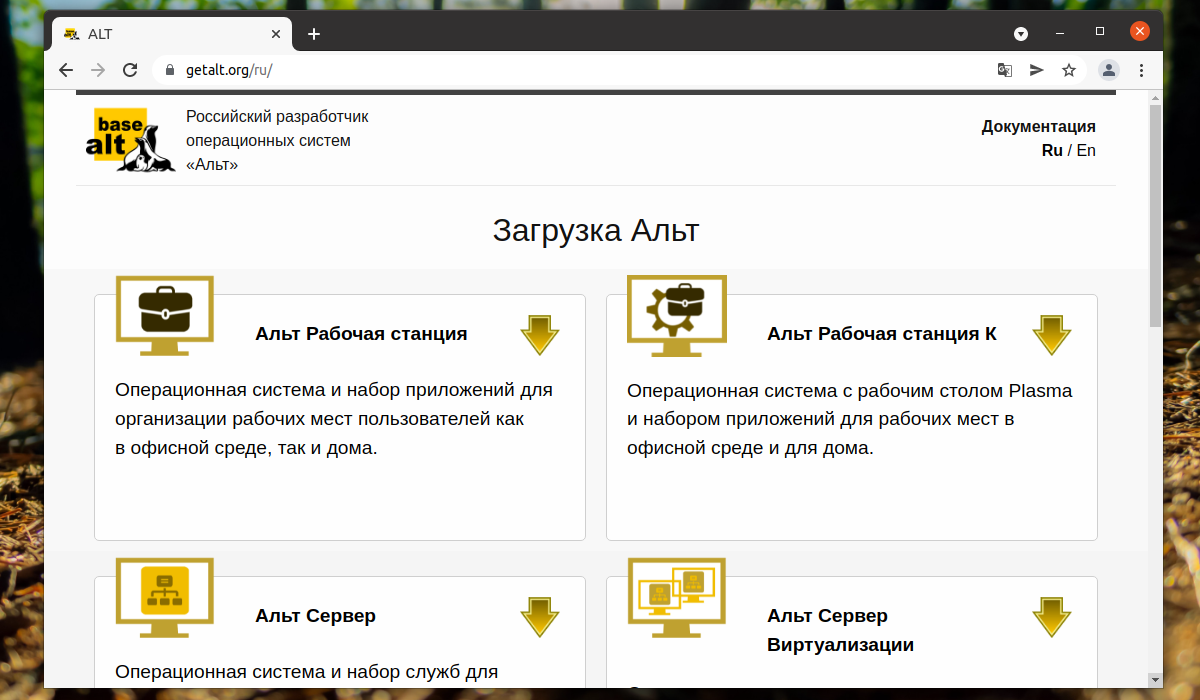
Посетите сайт загрузок операционных систем Alt. Выберите ОС. В данной инструкции рассмотрим, как установить «Альт Рабочая станция».

Выберите ISO для скачивания. Версия x86_64 предназначена для типичного современного компьютера с 64-разрядным процессором. i586 — под 32-битные ЦП. Предусмотрена также версия под процессоры «Эльбрус». Дождитесь, когда загрузка будет завершена.

Создание загрузочной флешки Альт Рабочая станция с balenaEtcher
Далее нам предстоит создать загрузочный накопитель. Используем чистую флешку, которую подключаем к USB-порту компьютера. В данном примере применим программу balenaEtcher. Вы можете воспользоваться другой программой, которая хорошо себя зарекомендовала. Посетите сайт проекта.
Кликните «Download Etcher» и скачайте версию утилиты для вашей ОС. Предусмотрены версии для Windows 7 и более поздних, macOS, а также Linux (RPM и DEB).

Затем установите программу на ваш ноутбук или настольный ПК. Откройте приложение и кликните «Flash from file». Укажите путь к файлу ISO «Альт Рабочая станция», который вы ранее скачали.

Кликните «Select target» и выберите флешку, которую собираетесь сделать загрузочной. Затем нажмите «Flash!» и дождитесь завершения процесса. Отключите флешку и выключите компьютер.

Настройка BIOS перед установкой
Вновь установите флешку в USB-разъем, а затем включите настольный ПК или ноутбук. Необходимо зайти в BIOS (UEFI) — нажмите соответствующую клавишу. Подсказка обычно отображается внизу при запуске компьютера. Обычно «F2» или «Del». Возможны варианты (зависит от модели ноутбука или материнской платы ПК), например: «Esc», «F8», «F10», «F12».

Перейдите к списку дисков и сделайте загрузочную флешку «Альт Рабочая станция» приоритетным накопителем — нужно, чтобы оказалась на первом месте.

Сохраните новое состояние настроек биоса — обычно нужно нажать «F10» на клавиатуре.

Подтвердите изменения — кликните «OK».

Установка Альт Рабочая станция на ноутбук или стационар
Дождитесь загрузки экрана, на котором будет предложено сразу же начать установку ОС или попробовать без установки — Live CD.

Попробуйте ОС без установки
Данный режим позволяет сначала попробовать операционную систему, ознакомиться с интерфейсом, меню и предустановленным ПО.

И только потом принять решение — подходит ли данная ОС для ваших задач. Обратите внимание, на рабочем столе предусмотрен значок «Установить на жесткий диск». Поэтому возвращаться в меню установочной флешки нет необходимости — можете стартовать установку прямо из режима Live CD.

Выбираем язык и часовой пояс, принимаем лицензионный договор
Процесс установки состоит из двенадцати простых шагов. В первом шаге выберите язык и клавиатурное сочетание для переключения раскладок клавиатуры. В данном примере для переключения при вводе данных станем использовать Alt + Shift.

Ознакомьтесь с лицензионным договором. Если всё подходит и желаете продолжить установку — отметьте «Да, я согласен» с условиями. Для перехода к следующему шагу нужно нажать кнопку «Далее» в правом нижнем углу окна установщика. Надо вернуться к предыдущему шагу — жмите «Назад» (кнопка располагается левее «Далее»).

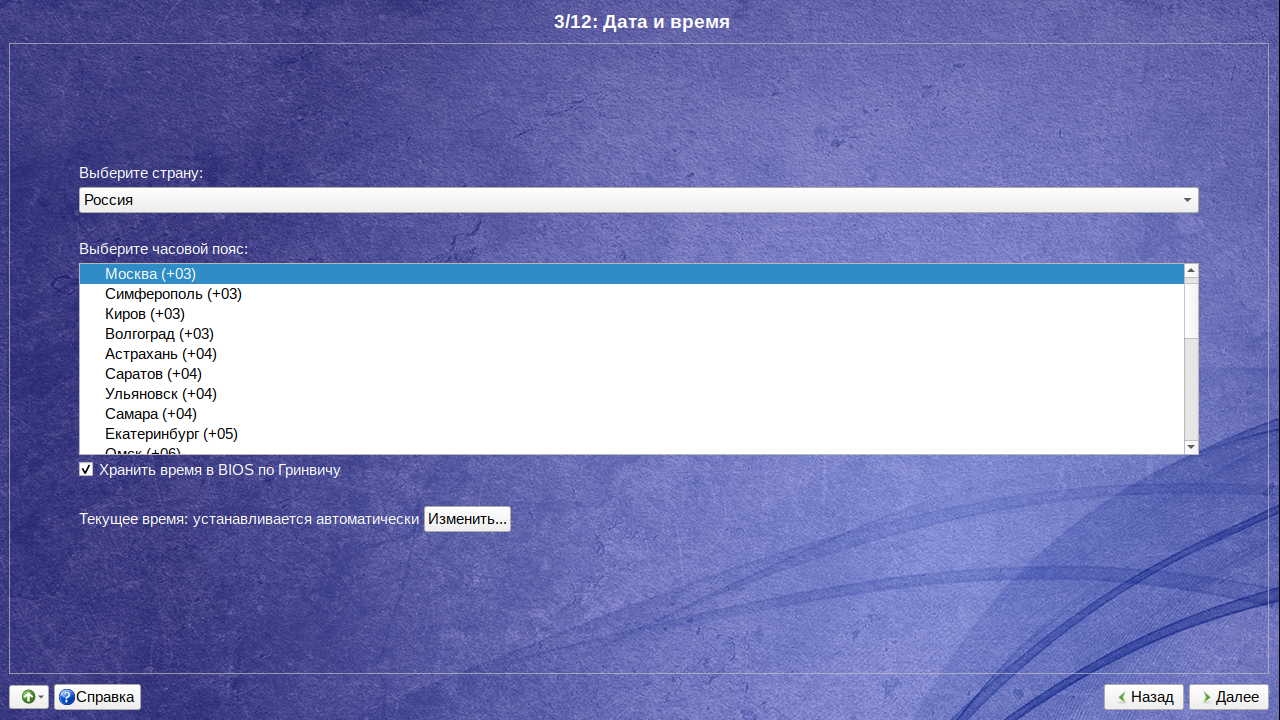
Выберите из первого списка страну, из второго — город (часовой пояс).

Разметка диска, не забудьте скопировать данные на внешний носитель
Затем вам предстоит разметить диск, на который будет установлена ОС. Предусмотрены три варианта:
- Система будет установлена в неразмеченное пространство диска.
- Установщик удалит все разделы и создаст новые автоматически.
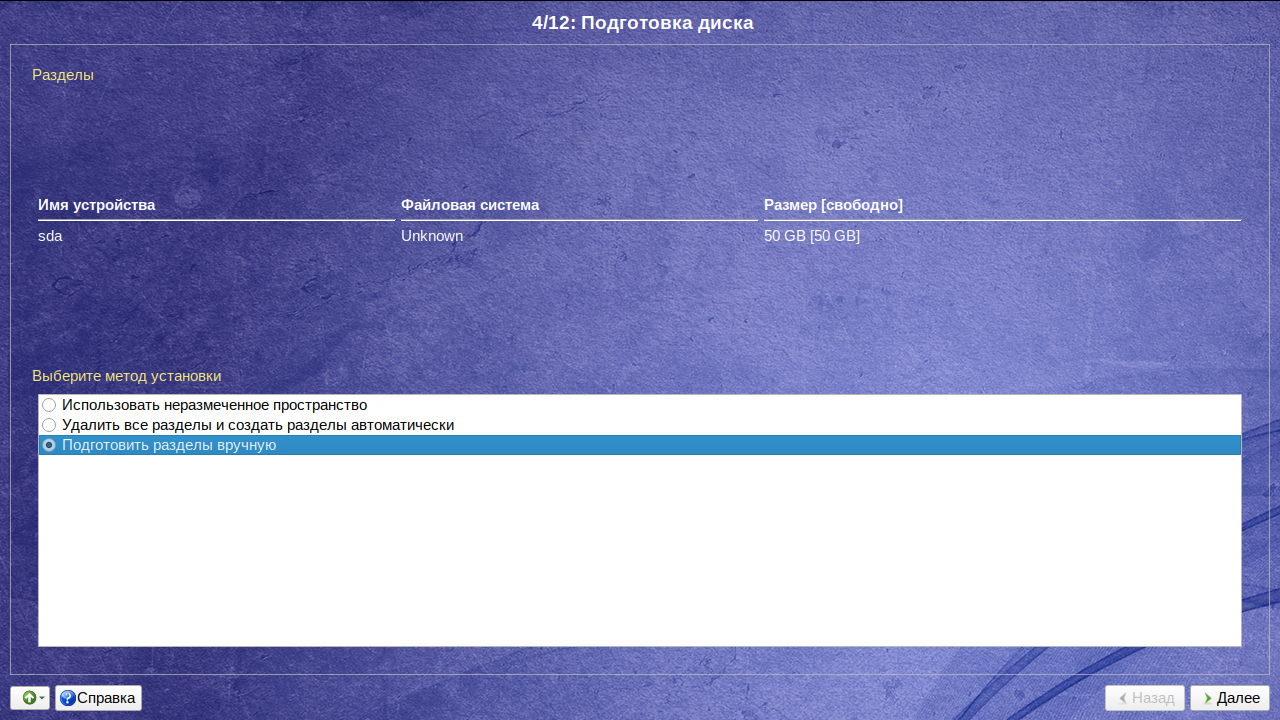
- Подготовить разделы вручную.
Третий вариант предназначен для опытных пользователей. Если необходим — выбираем и жмем «Далее». Размечаем диск вручную.

В типичном случае — предпочтение второму варианту, которым и воспользуемся. Помним, что данные с диска будут полностью удалены. Поэтому перед установкой операционной системы позаботьтесь о том, чтобы ценные файлы были скопированы на надежный внешний накопитель или в облако. Не забудьте отсоединить внешний диск от вашего ноутбука или настольного ПК. Затем нажмите «ОК» для выполнения разметки диска.

Дополнительное ПО расширяет функциональность ОС
Переходим к следующему шагу — выбору дополнительных приложений, которые будут установлены вместе с ОС. Обратите внимание, что вы можете активировать поддержку запуска программ Windows/DOS, а также установить VirtualBox для создания виртуальных машин с другими операционными системами. Довольно удобно то, что данные действия можно проделать на стадии установки ОС. Ознакомьтесь со списком предлагаемого ПО внимательно — выберите программы, которые могут быть вам полезны.

Стартует установка базовой системы и программного обеспечения — процесс автоматический, вмешательства пользователя не требует. Прогресс отображается в процентах в нижней части окна установщика.
Пароль на загрузчик и настройка сети
Вы можете защитить загрузчик паролем — отметьте соответствующую опцию и дважды введите пароль. Действие необязательное — обеспечивает дополнительную защиту.

Затем настройте сеть. При необходимости выберите из списка «Вручную». Введите предоставленные вашим провайдером или системным администратором шлюз по умолчанию, DNS-серверы и домены поиска (если требуется).

В типичном случае оставьте «Использовать DHCP», который установщик предлагает по умолчанию.

Учетные записи администратора и пользователя
Переходим к созданию пароля администратора системы. Подойдите ответственно — желателен такой, который будет непросто подобрать. Пароль может быть создан автоматически — при желании активируйте данную опцию.

Затем придумываем имя и пароль пользователя операционной системы. Запрос пароля при входе в систему — полезная защита личной и деловой информации от посторонних глаз.

Вы также можете поручить создание пароля установщику — отметьте «Создать автоматически», нажимайте «Сгенерировать» до тех пор, пока не будет предложен пароль, который вас устраивает.

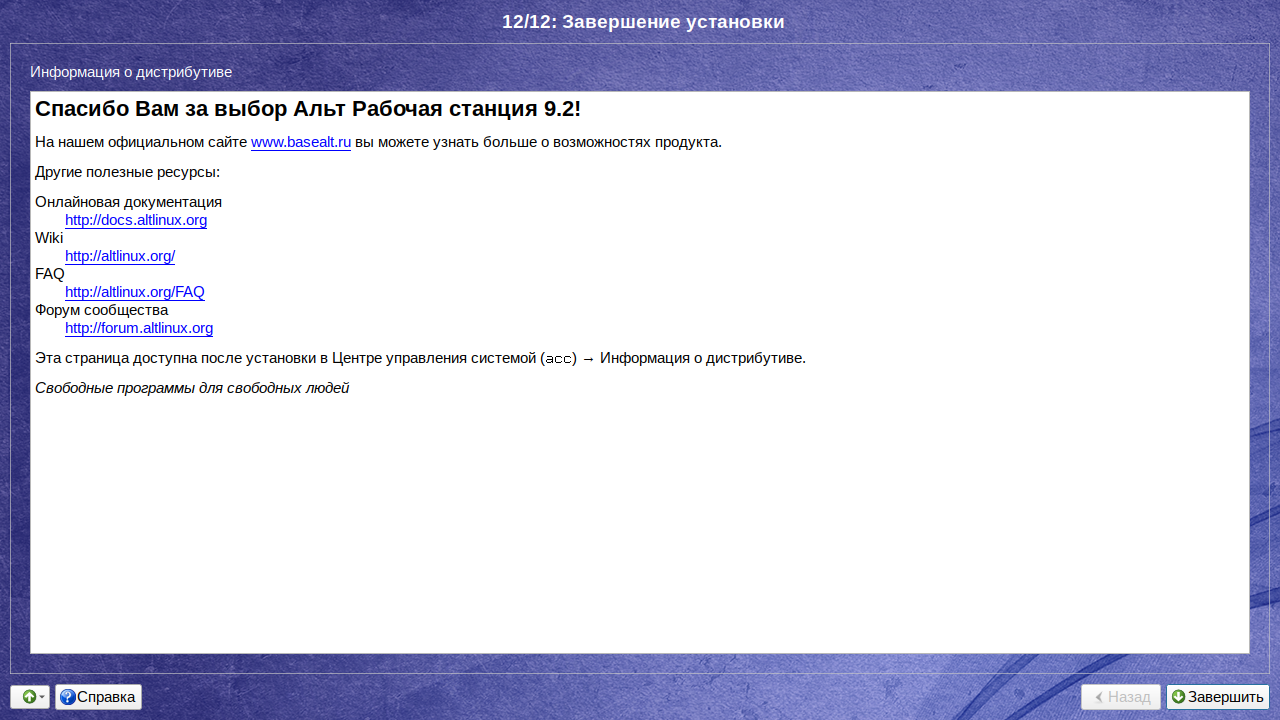
Установщик поблагодарит за выбор операционной системы «Альт Рабочая станция». Предложит ссылки на Wiki, часто задаваемые вопросы (FAQ) и форум сообщества, которые «Блог системного администратора» рекомендует сохранить, чтобы не искать потом — окажутся полезны, если возникнут вопросы или проблемы с ПО. Жмите «Завершить».

Альт Рабочая станция — установка ПО, управление файлами и настройка
Дождитесь перезагрузки компьютера, которая будет произведена автоматически. ОС при входе запрашивает пароль пользователя — введите.

После ввода пароля нажмите «Войти» и дождитесь загрузки рабочего стола.

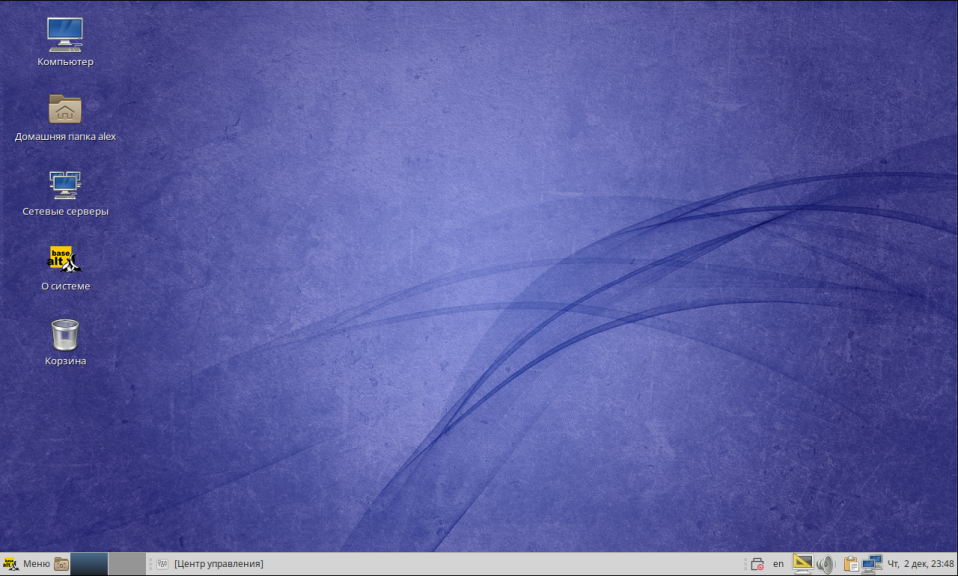
Операционная система установлена и готова к работе. Интерфейс привычный и хорошо узнаваемый, присутствуют такие типичные элементы как «Компьютер» для навигации по папкам и «Корзина» для удаленных элементов.

Читайте в «Блоге системного администратора» и о других дистрибутивах, которые похожи на Windows:
Кликните по кнопке «Меню» в левом нижнем углу — аналог «Пуска» Windows. Предустановлен браузер Mozilla Firefox — можем сразу же открывать нужные сайты.

Настройте ОС в «Центре управления». Здесь вы можете управлять параметрами системы, оборудования и ПО — в том числе клавиатурой, мышью, экранами, сетевыми настройками и скринсейвером (хранителем экрана). Для удобства пользователя параметры сгруппированы по категориям (левая панель):
- администрирование
- оборудование
- интернет и сеть
- внешний вид
- персональные
- прочие

Определите параметры запуска приложений Windows (при необходимости) в настройках Wine.

Например, в параметрах клавиатуры можно добавить дополнительные языковые раскладки, которые нужны для работы или общения.

В параметрах монитора выбираем разрешение, частоту обновления и ориентацию каждого из подключенных экранов.

В разделе «Управление питанием» определяем время, спустя которое (при бездействии) будет отключен дисплей и приостановлен компьютер. Опции особенно полезны для ноутбука при питании от батареи.

Установите нужные вам программы в «Менеджере пакетов» («Менеджере приложений»). ПО скомпоновано по категориям:
- Аудио и видео.
- Общение и новости.
- Работа.
- Игры.
- Графика и фотография.
- Дополнения.
- Инструменты разработки.
- Образование и наука.
- Утилиты.

Вы также можете устанавливать ПО из пакетов RPM — формат распространенный, применяется в ряде популярных дистрибутивов.
Откройте утилиту «Компьютер» для доступа к файлам. Предусмотрены папки под данные разных типов (список на левой панели):
- Документы
- Загрузки
- Музыка
- Изображения
- Видео
На правой панели файлового менеджера — подключенные накопители, которые вы можете использовать для хранения информации. Вы можете также просмотреть доступные сети.

Вы используете Linux? Расскажите в комментариях.
4
10
голоса
Рейтинг статьи
Alt Linux — дистрибутив Linux, разработанный Российской компанией ООО Альт Линукс. В 1999-2000 годах дистрибутив основывался на дистрибутиве MandrakeLinux и представлял собой его русскую версию под названием Linux-Mandrake Russian Edition. Начиная с 2000 года началось замещение пакетов Mandrake собственными сборками программ.
На данный момент ALT Linux развивается как самостоятельная операционная система. Сейчас дистрибутивы ALT Linux являются отдельной ветвью развития Linux и не имеют никакого отношения к дистрибутивам Mandrake или Mandriva. В этой статье будет подробно рассмотрена установка ALT Linux с флешки на ноутбук или компьютер.
Содержание статьи
- Подготовка к установке
- Установка ALT Linux
- Выводы
Подготовка к установке
Перед тем как перейти к установке ALT Linux необходимо подготовить все необходимое. Для начала требуется скачать установочный образ и записать его на флешку.
Шаг 1. Загрузка образа ALT Linux
ALT Linux распространяется в шести различных редакциях. В качестве примера будет использоваться редакция под названием Альт Рабочая станция. Перейдите на официальный сайт ALT Linux и скачайте требуемую редакцию:
Шаг 2. Запись образа на носитель
Для записи образа на флешку в Linux можно использовать консольную утилиту dd выполнив в терминале команду:
dd if=alt-workstation-9.2-x86_64.isoof=/dev/sdb1
Где /dev/sdb1 — это путь до флешки. А alt-workstation-9.2-x86_64.iso имя скаченного образа.
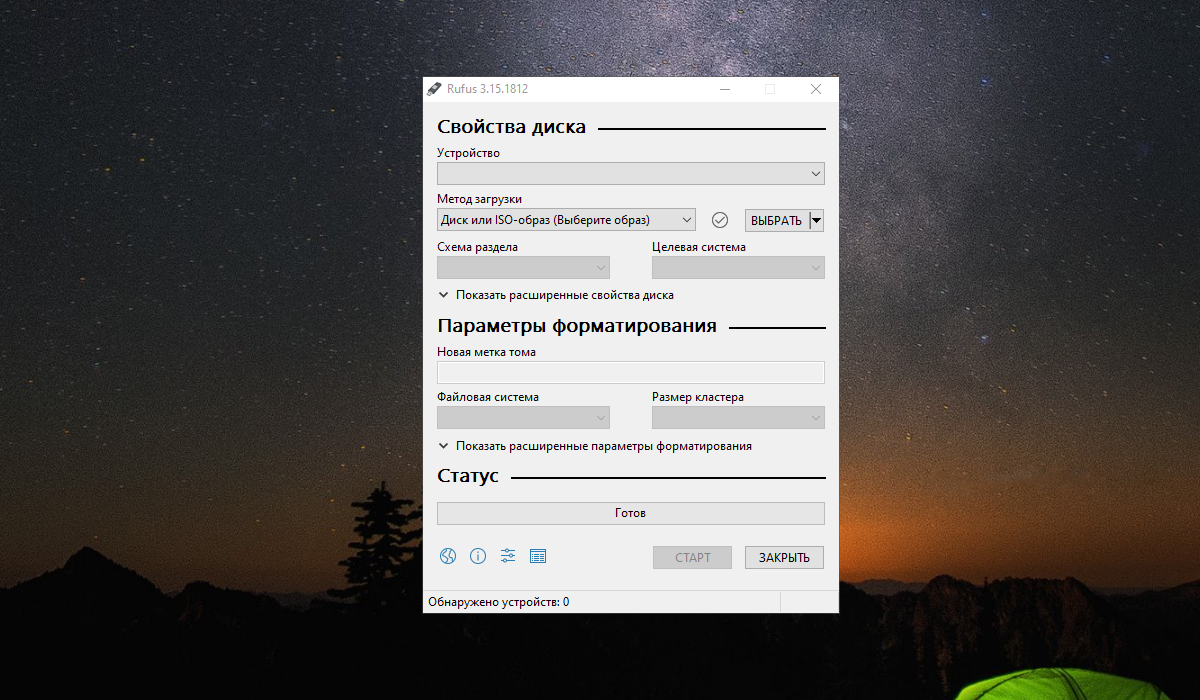
Для записи на флешку в Windows необходимо использовать программу Rufus:
Или же можно воспользоваться официальной программой ALT Media Writer которая скачает образ операционной системы и создаст установочную флешку. Скачайте и установите программу. Скачать программу можно по ссылке.
Вставьте USB накопитель и откройте программу. Из перечисленного списка выберите необходимую редакцию операционной системы:
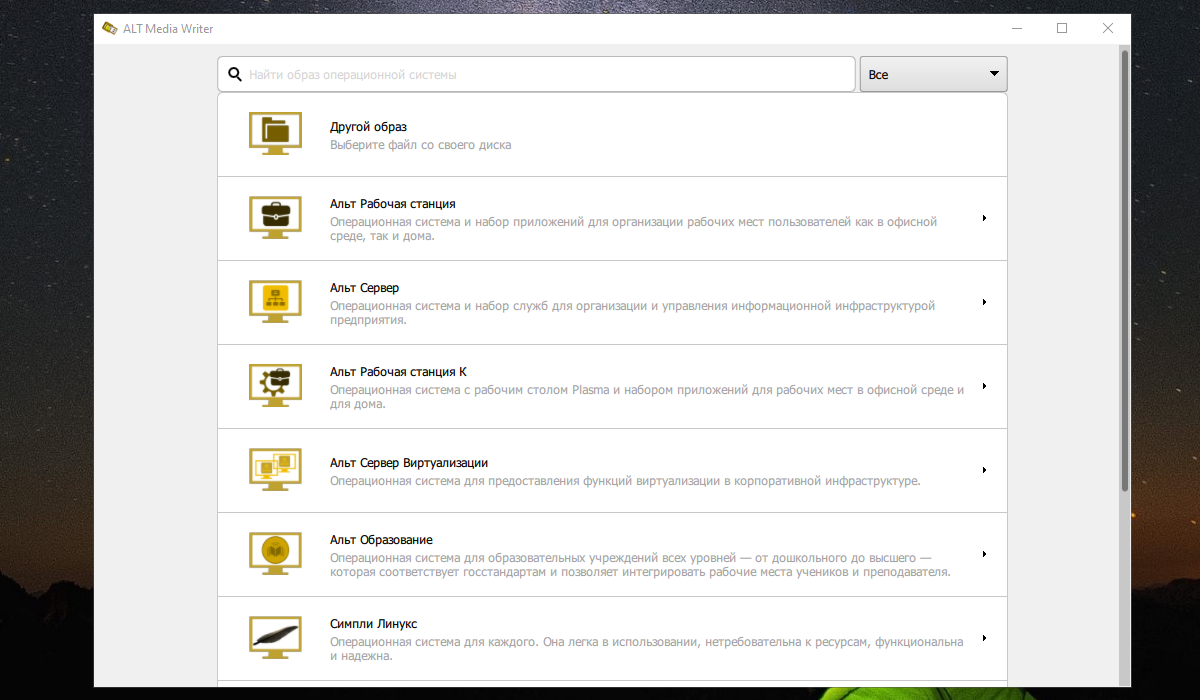
В данном примере будет выбрана редакция Альт Рабочая станция. Перейдите в раздел и нажмите на синюю кнопку Создать Live USB:
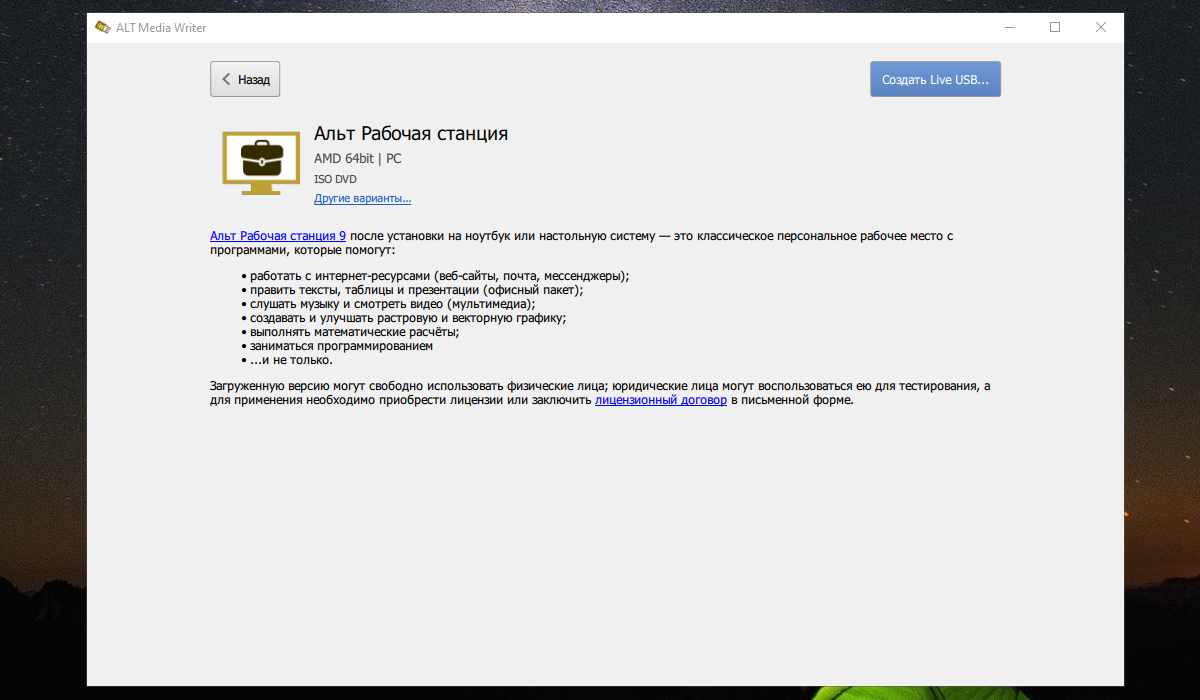
Далее начнется процесс скачивания образа, который может занять от 5 до 15 минут в зависимости от вашего интернет-соединения. Можно поставить галочку напротив пункта Записать образ после загрузки. В таком случае по завершению загрузки образа он сразу будет записан на накопитель автоматически. Или можно запустить процесс вручную нажав на кнопку Записать на диск (будет доступа только после скачивания образа):
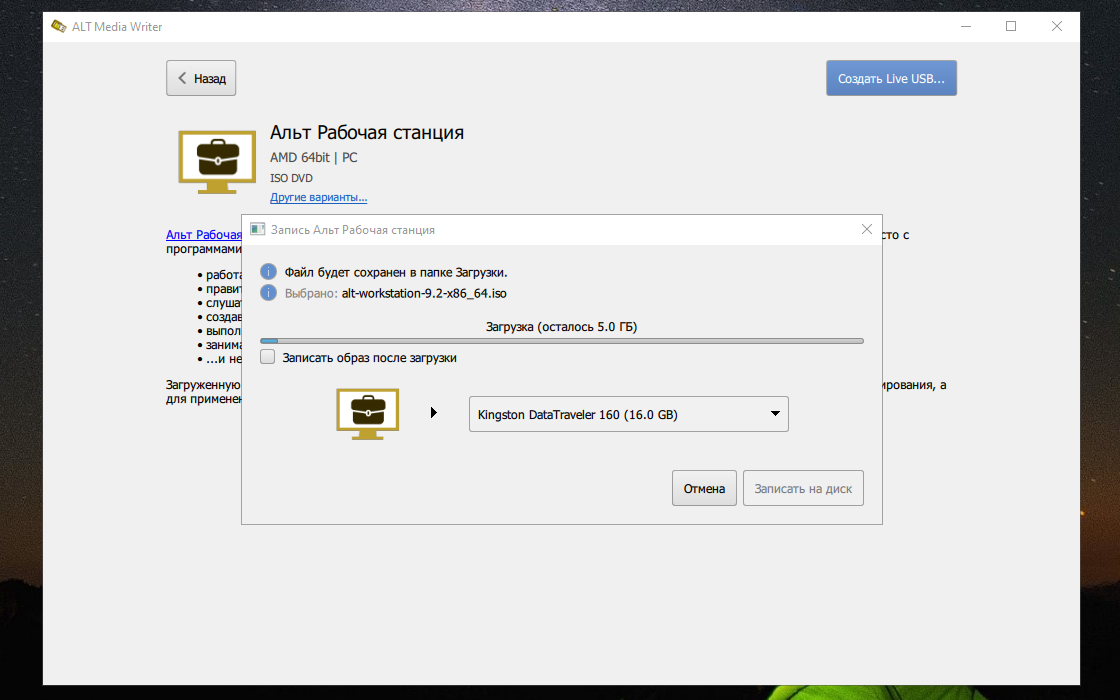
После скачивания образа (он будет сохранен в папку загрузки) начнётся запись на накопитель:
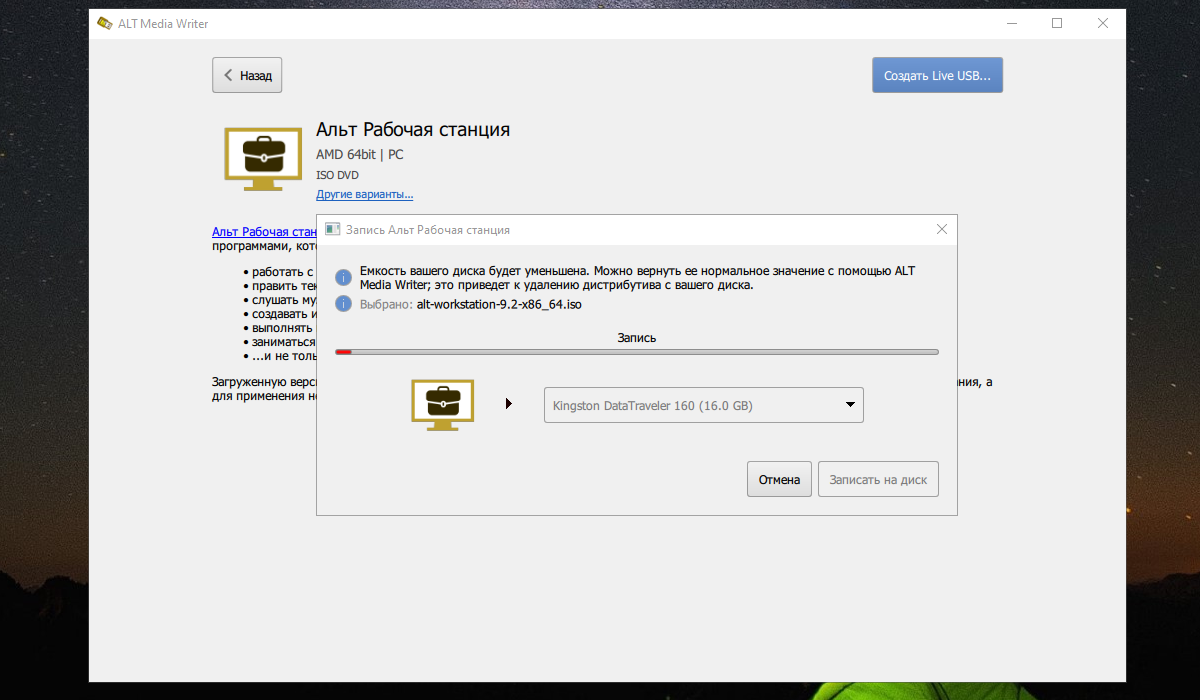
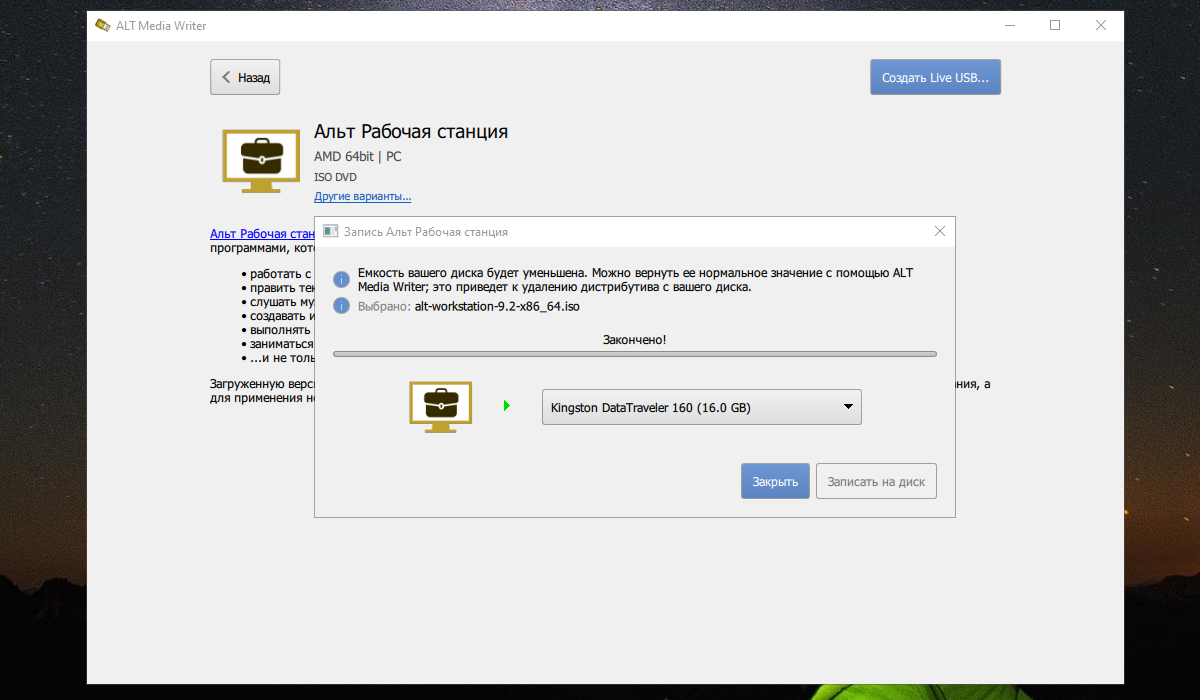
По окончанию будет выведена надпись Закончено!
Что касается записи на оптический диск, то в официальной документации ALT Linux написано, что такие программы как UNetbootin и UltraISO могут повредить носитель (подробнее об этом см. в официальной документации по записи образа).
Шаг 3. Настройка BIOS
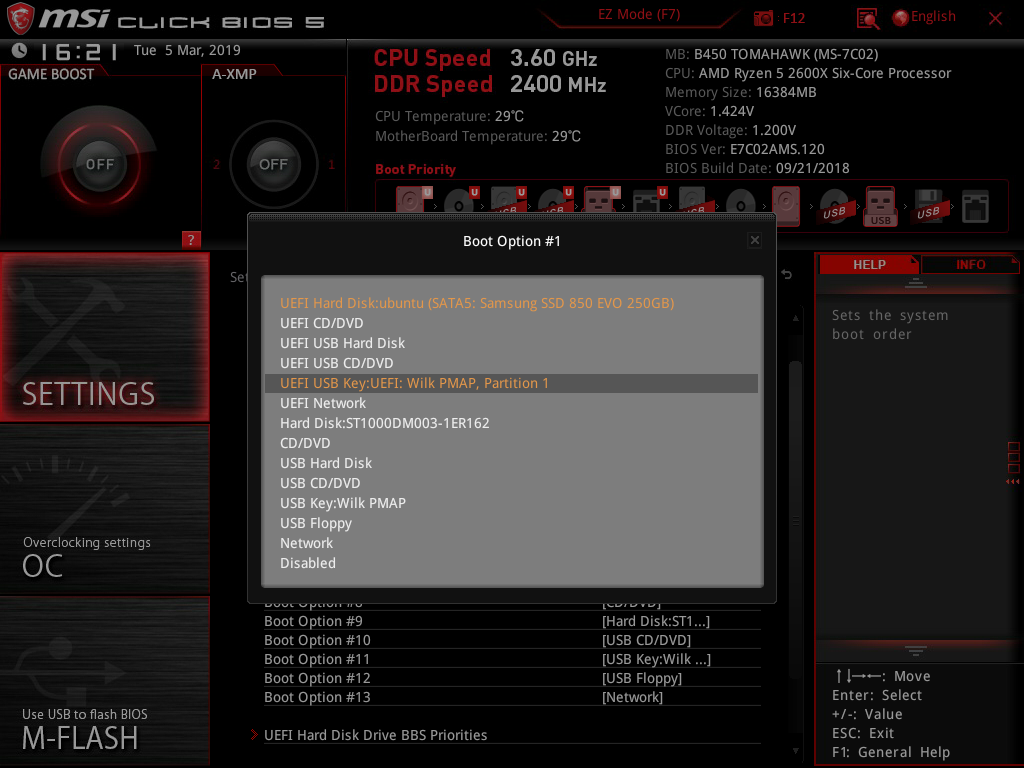
Когда образ будет записан на носитель необходимо настроить BIOS. Перезапустите компьютер и во время загрузки нажмите клавишу F2, F8, Del или Shift+F2 в зависимости от модели вашего ПК. Далее в старом интерфейсе BIOS необходимо перейти на вкладку Boot и в пункте 1st Boot Device выбрать в качестве первого места носитель, на который записан образ Alt Linux. Далее перейдите на вкладку Exit и выберите Exit & Save Changes.
В системах с UEFI алгоритм действий примерно такой же. Необходимо найти меню Boot или Загрузка и установить там на первое место вашу флешку. Например, в материнских платах MSI нужно открыть Settings, затем Загрузка и в пункте Boot Option #1 выбрать вашу флешку:
Шаг 4. Запуск установщика
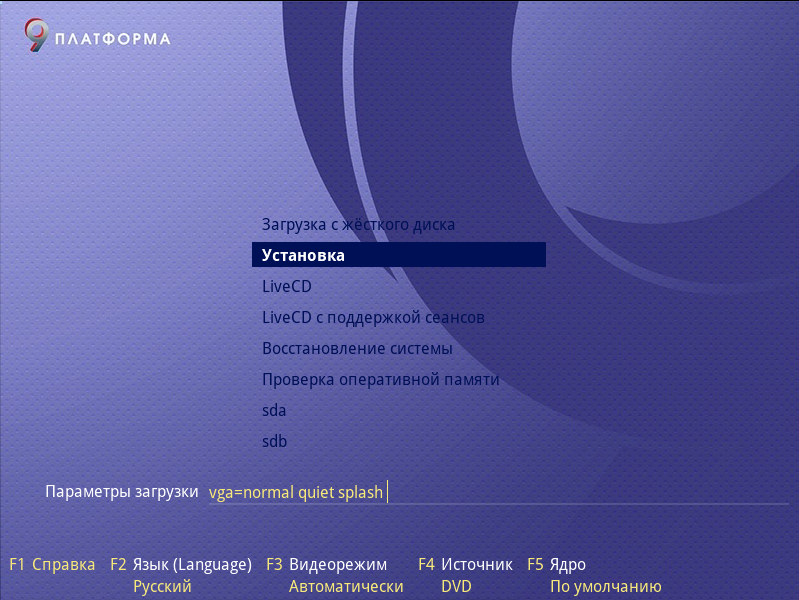
Сразу же после перезагрузки устройства появится графическое меню установщика. Необходимо выбрать пункт Установка:
Шаг 5. Загрузка ядра
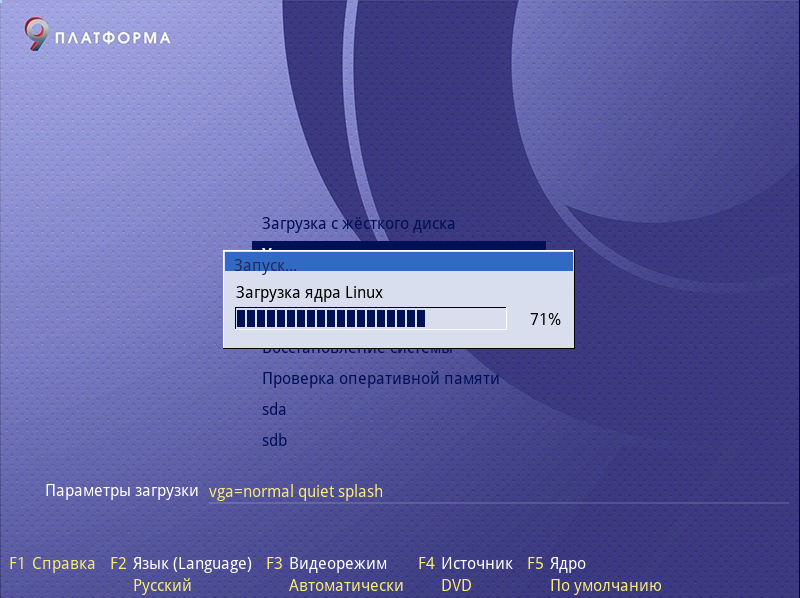
Далее дождитесь загрузки ядра Linux:
Шаг 6. Язык системы и раскладка клавиатуры
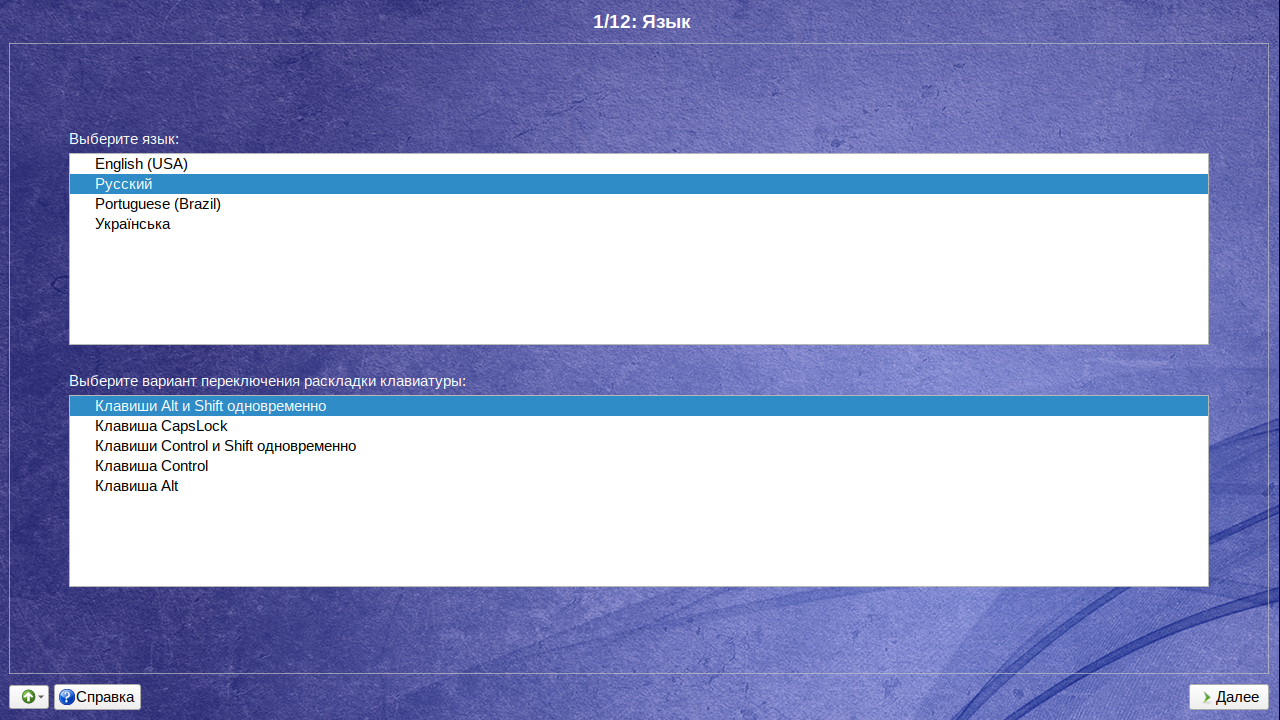
Далее необходимо выбрать язык системы из предложенного списка и сочетание клавиш для переключения раскладки клавиатуры:
Шаг 7. Лицензионное соглашение
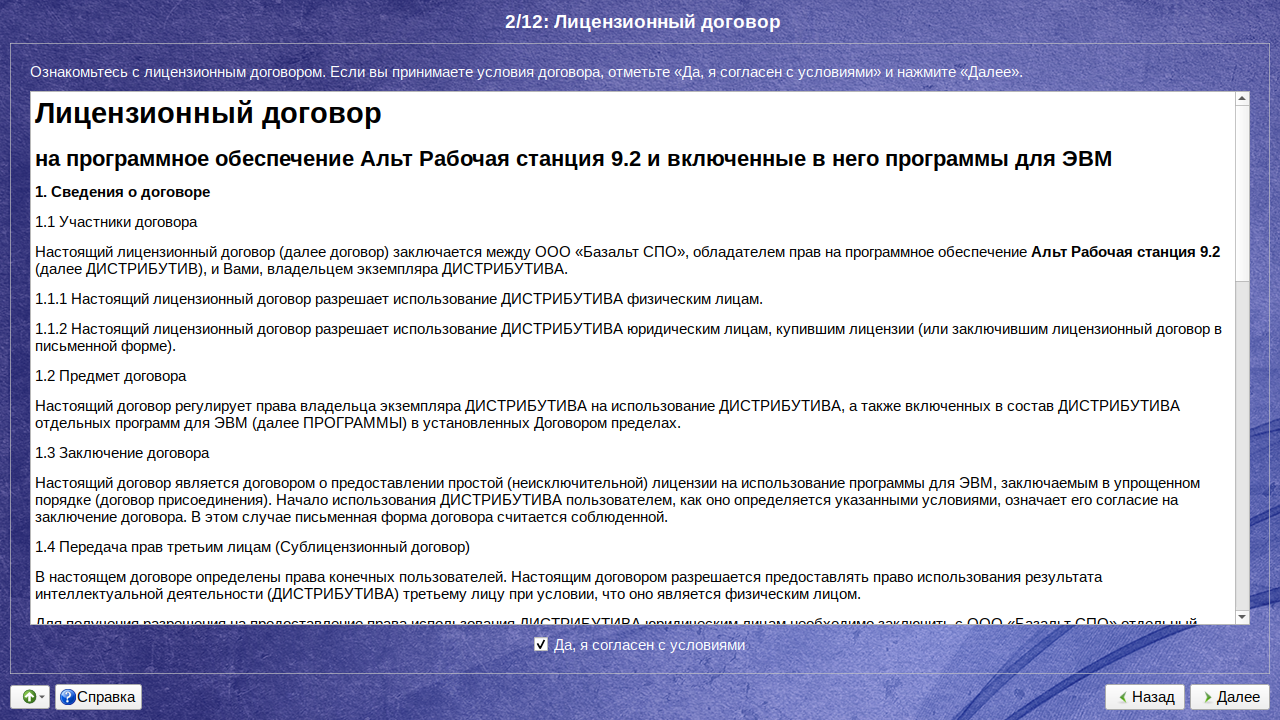
В данном пункте необходимо принять лицензионное соглашение поставив галочку напротив пункта Да, я согласен с условиями:
Шаг 8. Дата и время
Следующий шаг — выбор страны и часового пояса. Также на этом шаге можно вручную задать время для этого нажмите на кнопку Изменить:
Шаг 9. Разметка диска
Далее необходимо выполнить разметку диска. Можно выбрать вариант удалить все разделы и создать разделы автоматически тогда система создаст нужные разделы сама. Но в этой статье будет рассмотрена настройка разметки вручную. Поэтому необходимо выбрать раздел Подготовить разделы вручную:
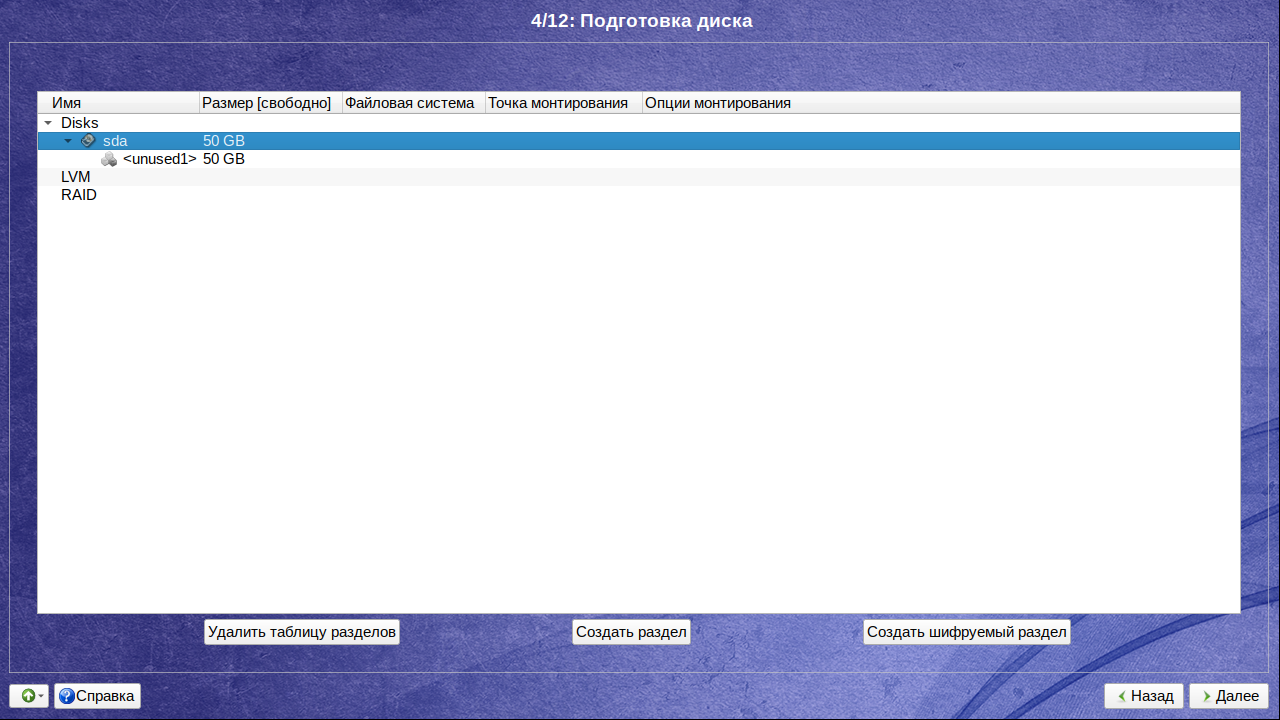
На следующем этапе необходимо выбрать диск из перечня доступных:
Шаг 10. Раздел для загрузчика
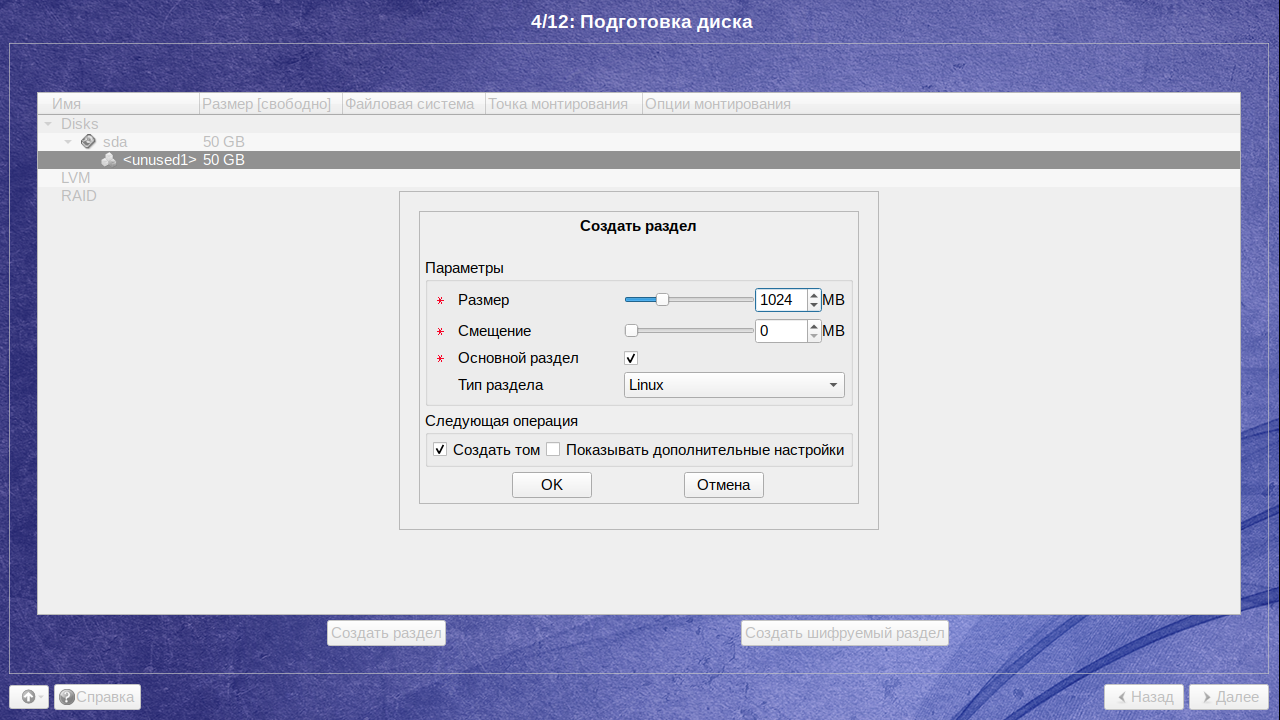
Для начала необходимо создать раздел для загрузки системы. Для этого в появившемся окне нажмите на кнопку Создать раздел которая находится ниже и далее в появившемся окне вводим размер раздела (для раздела boot будет достаточно 1ГБ, вводим 1024 так как объём представлен в Мегабайтах). Убедитесь, что стоят галочки напротив пунктов Создать том и Показывать дополнительные настройки. Нажмите на кнопку ОК:
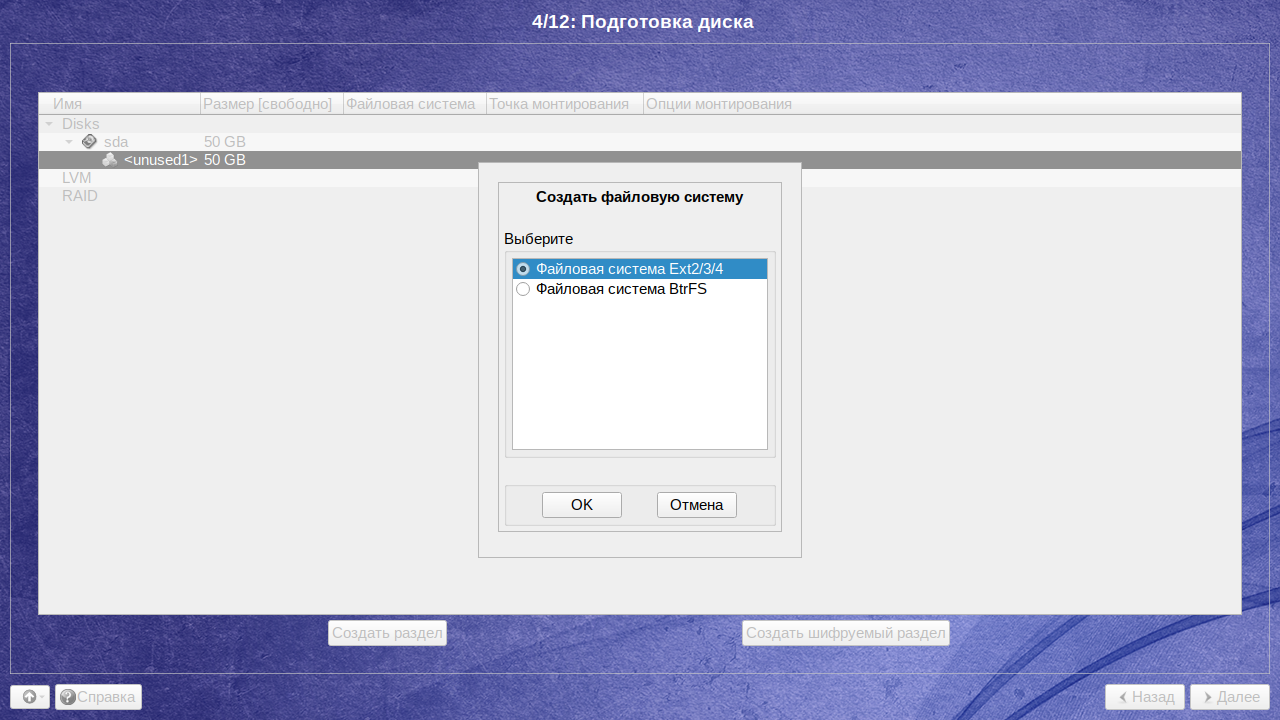
В следующем окне выберите тип файловой системы Файловая система Ext2/3/4:
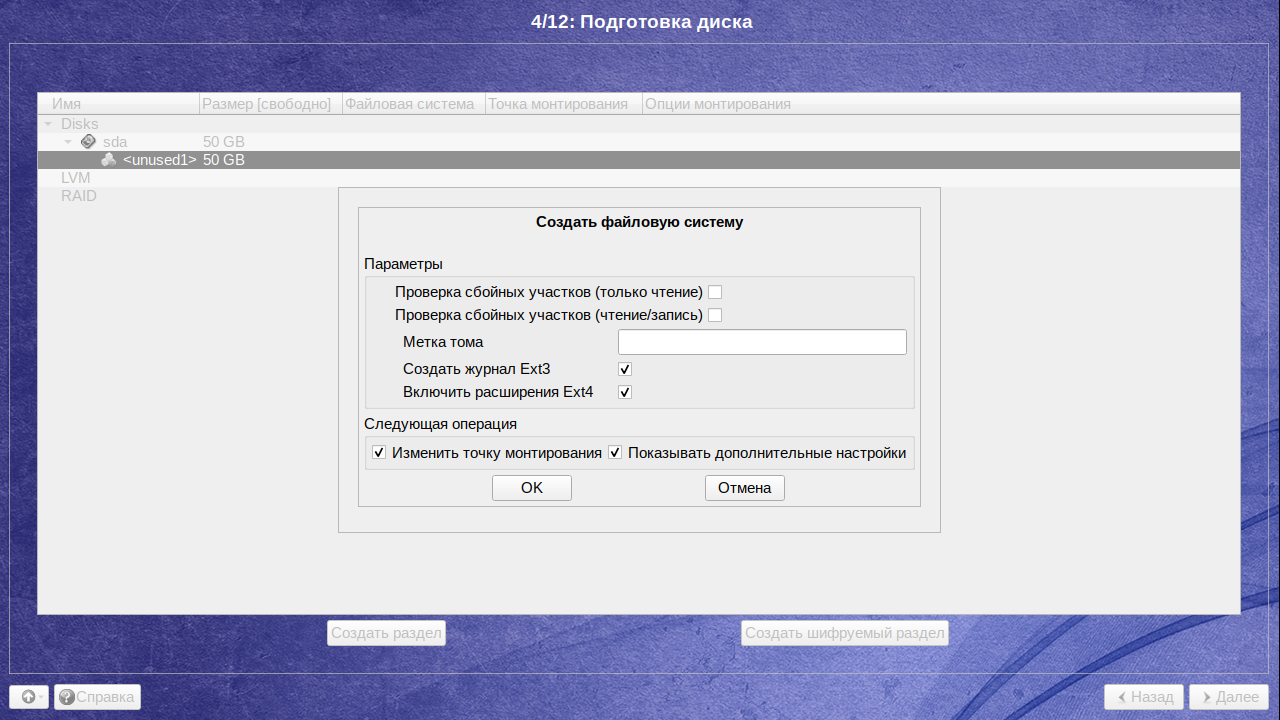
В следующем окне поставьте галочку напротив параметра Показывать дополнительные настройки:
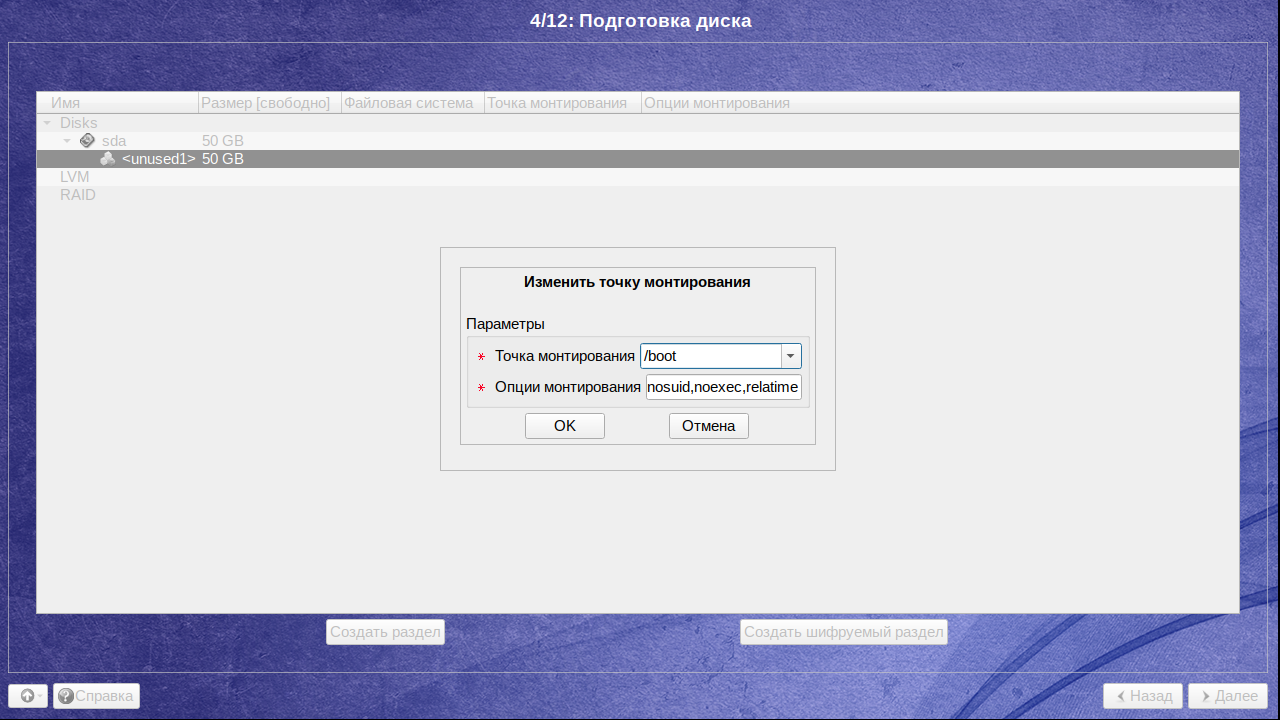
На последнем этапе в разделе Точка монтирования необходимо выбрать /boot:
Шаг 11. Корневой раздел
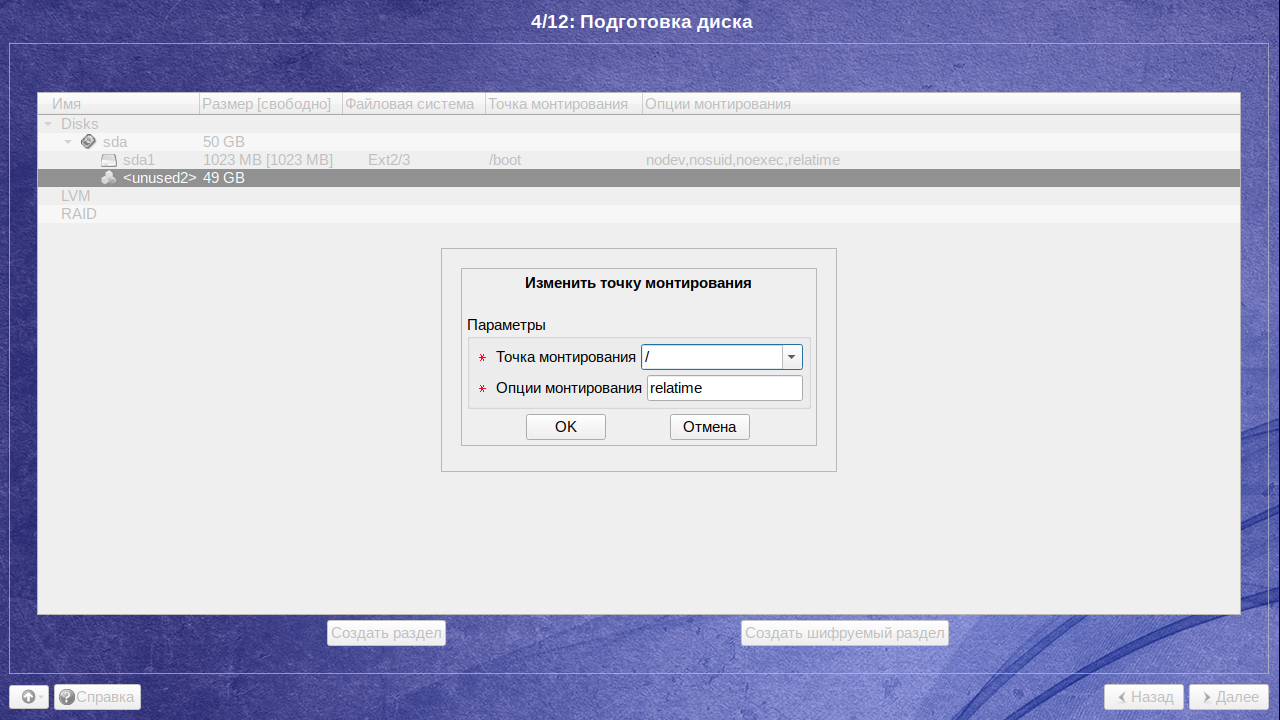
Корневой раздел создается аналогичным способом, описанным выше. Для корневого раздела можно задавать любой размер. В примере корневому разделу будет выделено 30 ГБ. В качестве точки монтирования необходимо выбрать /:
Шаг 12. Домашний раздел
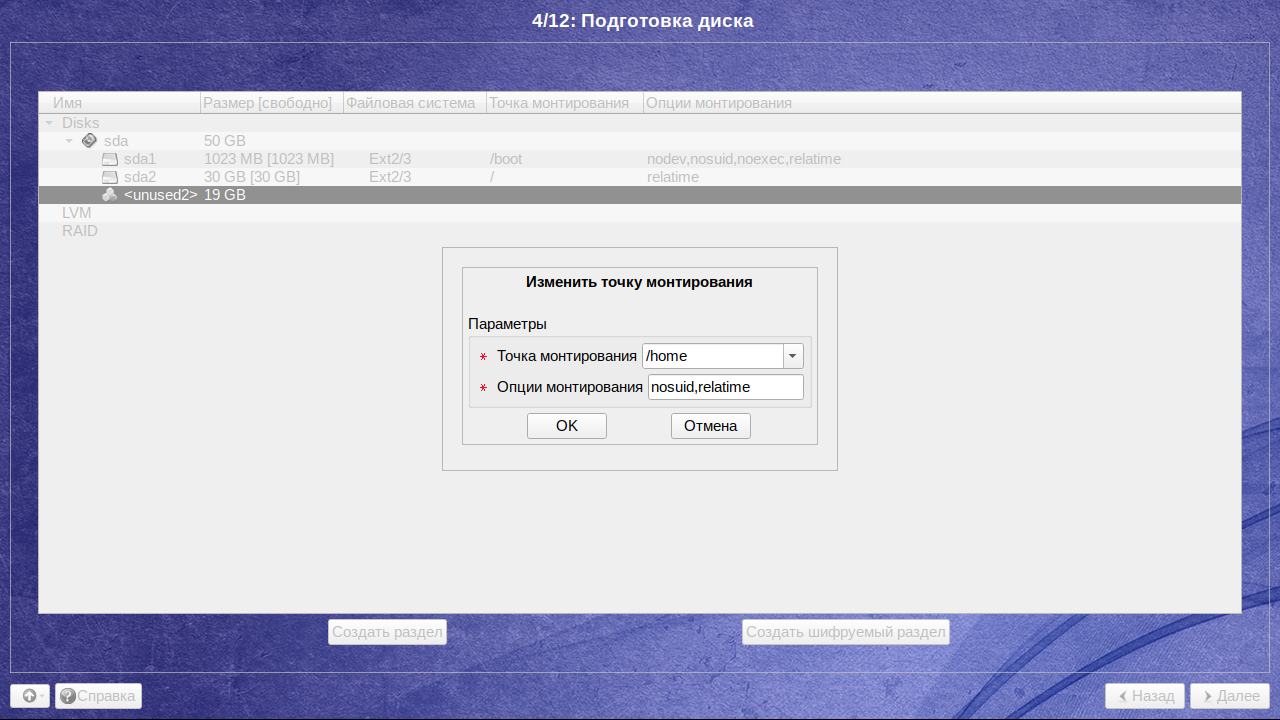
Домашний раздел создается аналогичным способом, описанным выше. Для домашнего раздела можно использовать оставшееся место на диске или указать желаемый объём. В данном случае будет выделено оставшиеся 19 ГБ. В качестве точки монтирования необходимо выбрать /home:
Шаг 13. Завершение разметки
По итогам ручной разбивки на диске появятся 3 ранее заданных раздела:
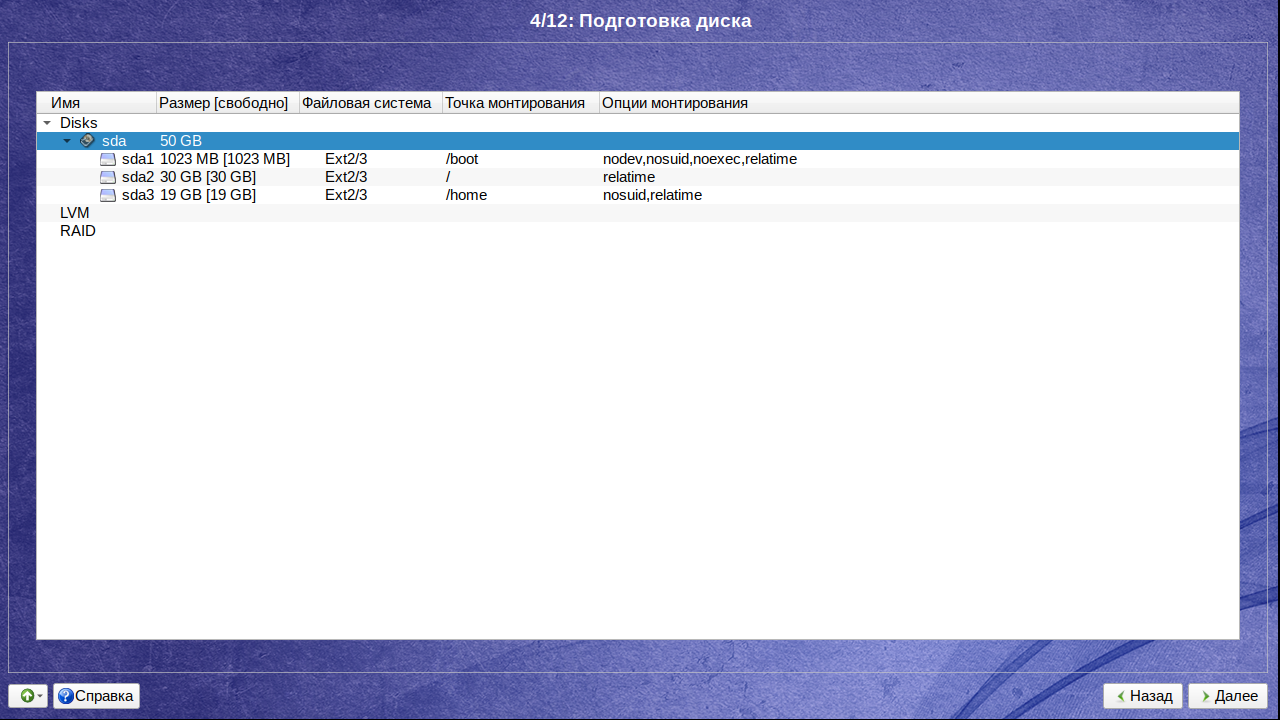
Для продолжения установки необходимо нажать на кнопку Далее.
Шаг 14. Выбор программного обеспечения
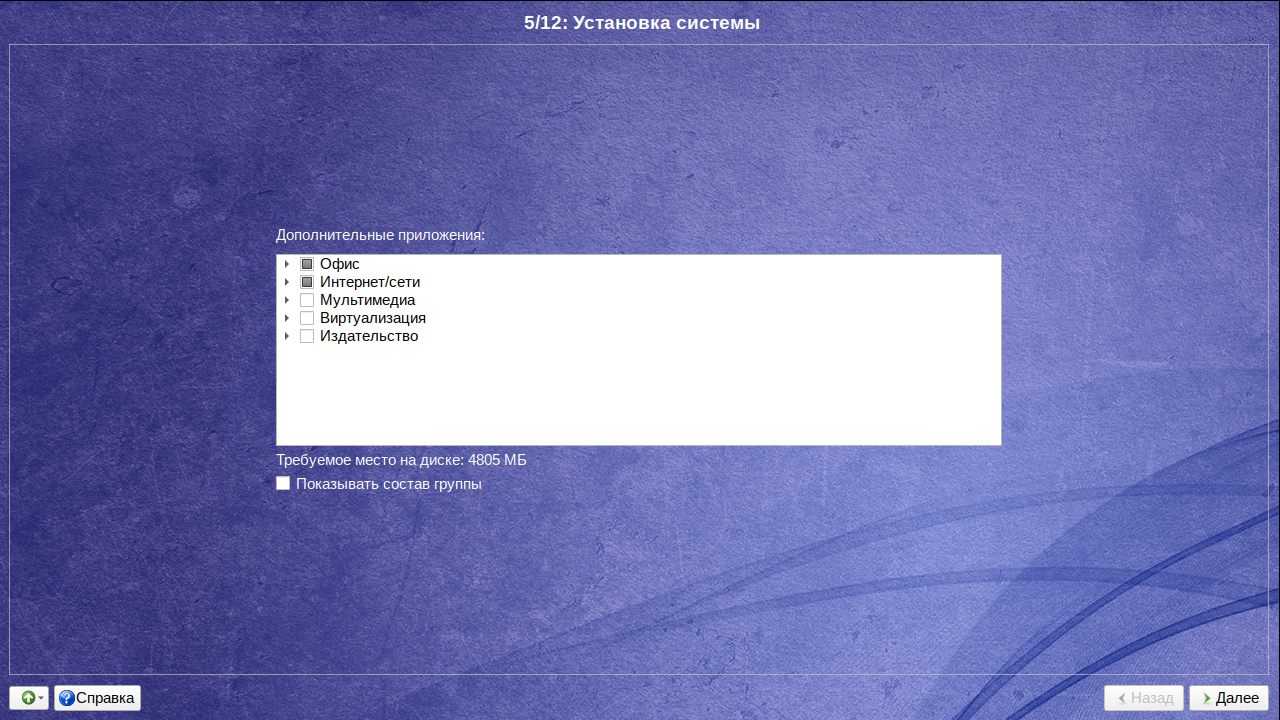
На следующем шаге можно выбрать необходимо ПО, которое будет установлено в процессе установки:
Шаг 15. Установка системы
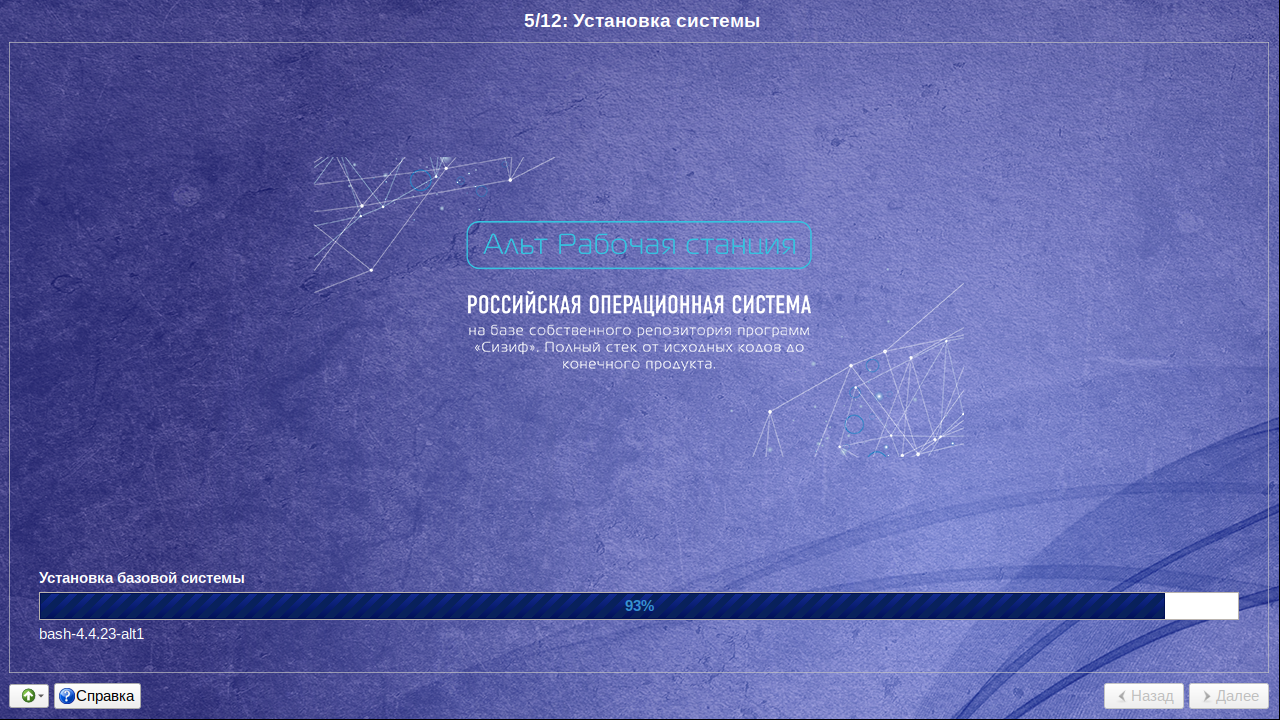
Дождитесь завершения установки операционной системы:
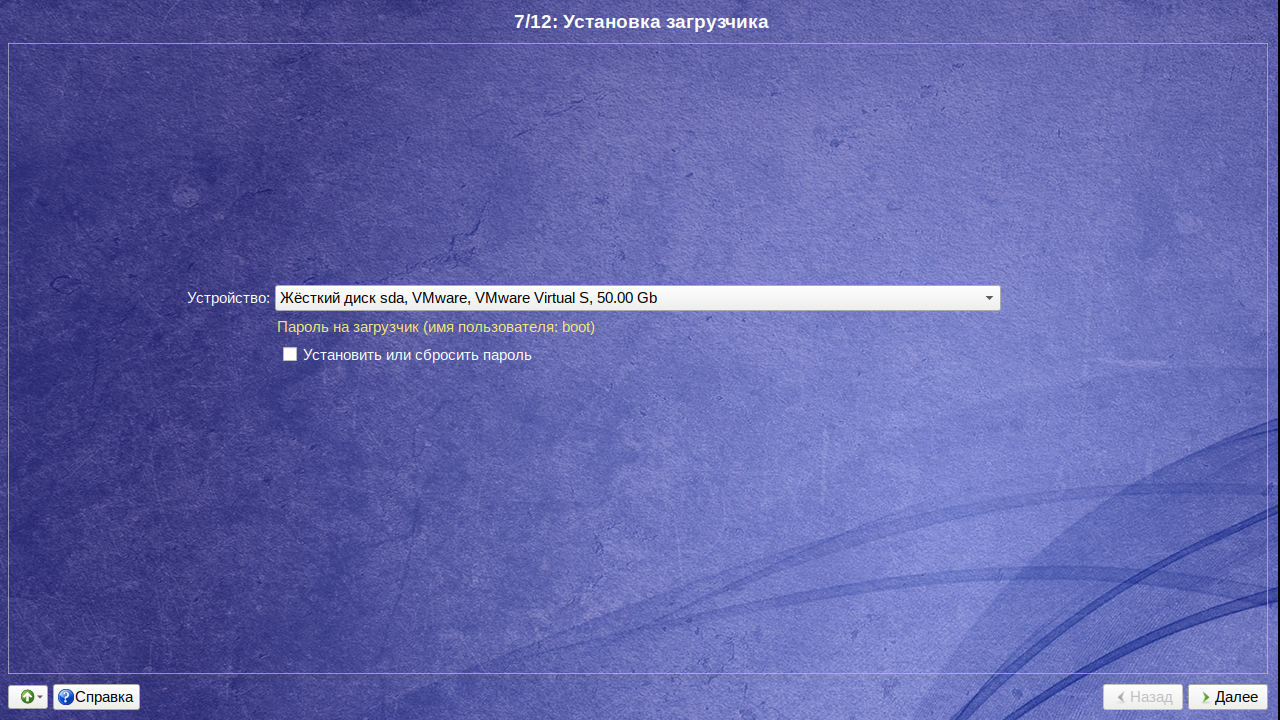
Шаг 16. Установка загрузчика GRUB
Следующий шаг — установка загрузчика GRUB. Для этого выберите необходимый диск и задайте пароль при желании. Нажмите на кнопку Далее для продолжения:
Шаг 17. Настройка сети
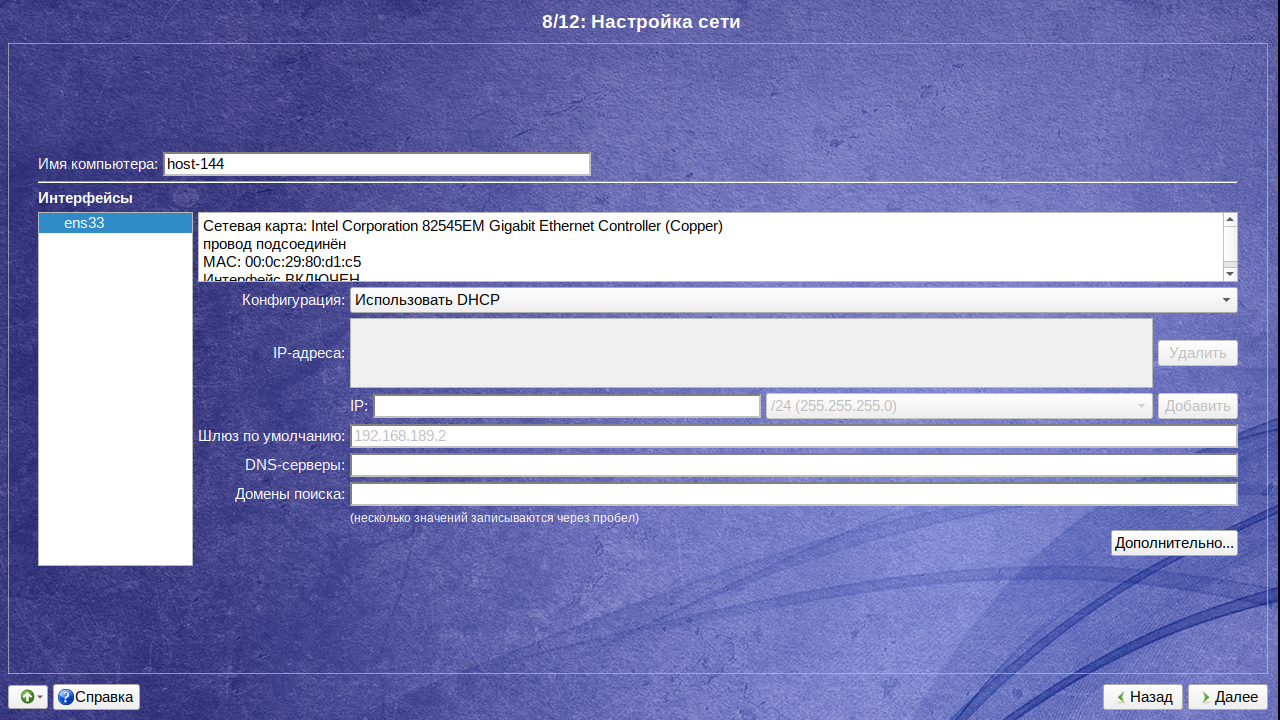
В качестве настройки сети необходимо выбрать сетевой интерфейс слева (при условии, что в системе присутствует 2 и более интерфейса) далее в качестве конфигурации сети можно выбрать DHCP или задать настройки вручную:
Шаг 18. Пароль для администратора системы
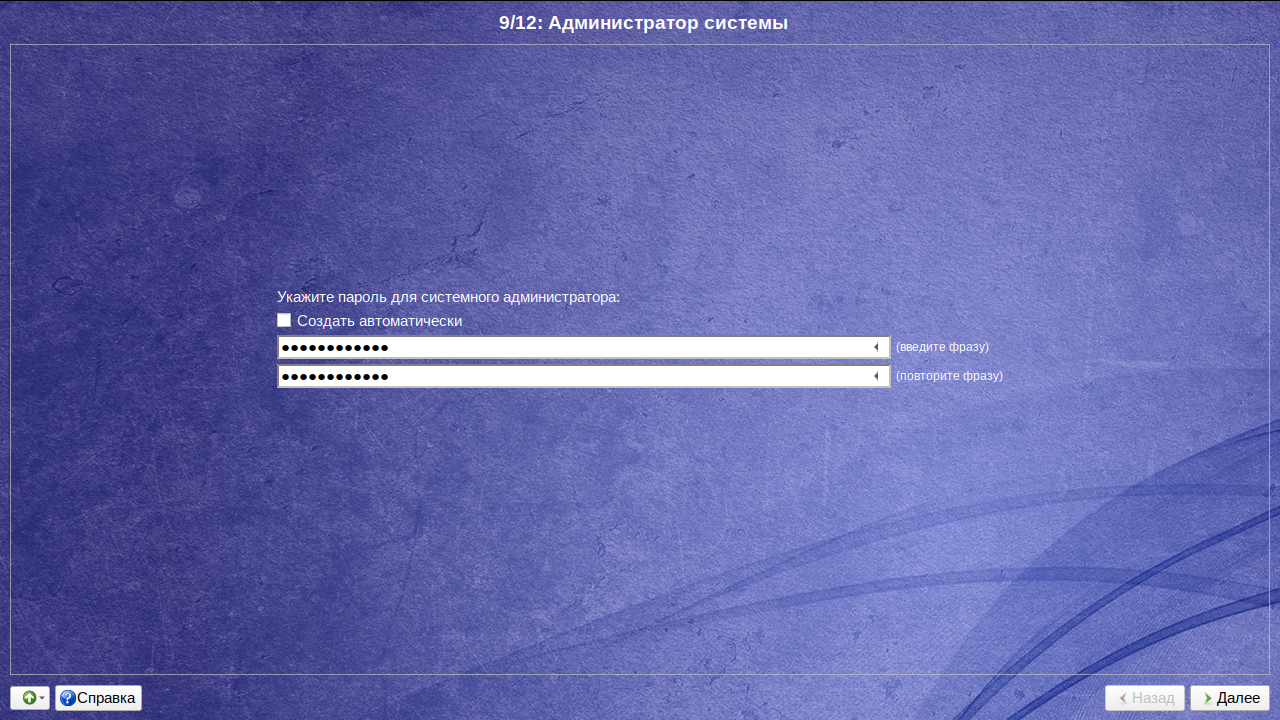
Далее необходимо задать пароль для администратора системы (он же пользователь root):
Шаг 19. Создание пользователя
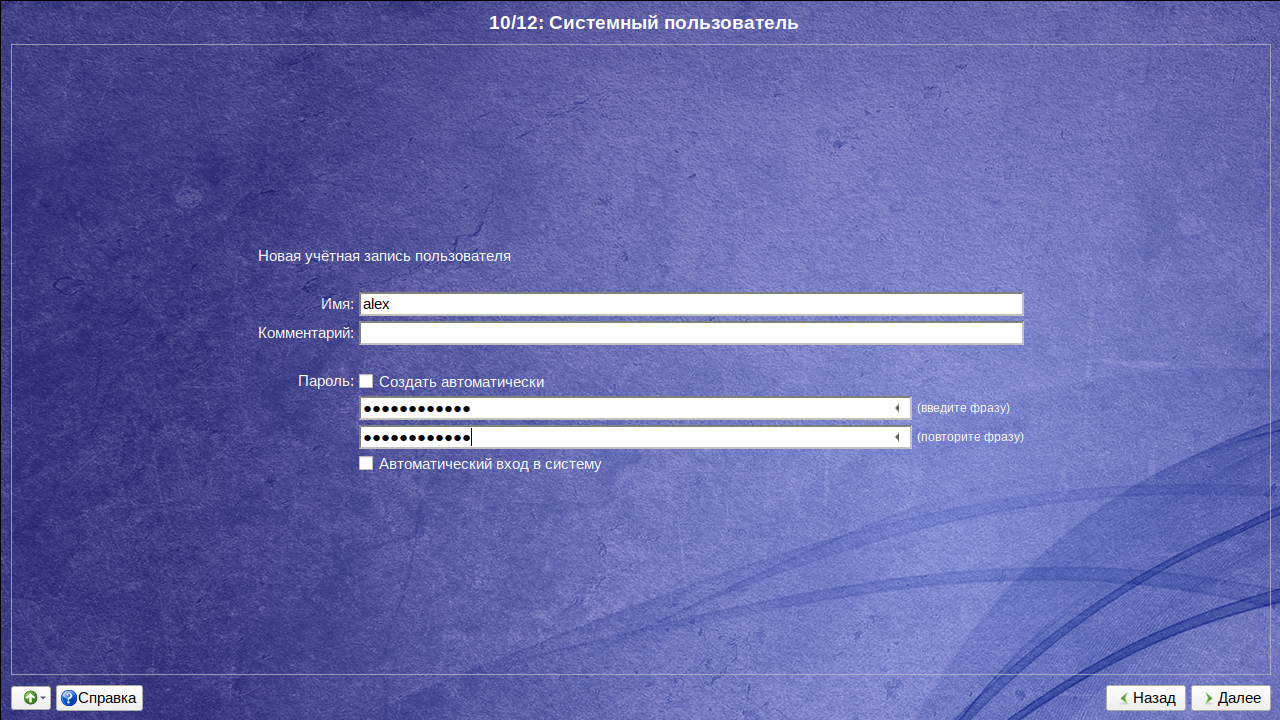
Для создания пользователя необходимо ввести его имя и придумать пароль:
Шаг 20. Завершение установки
В качестве завершения установки система отображает ссылки на страницы поддержки и документацию. Для завершения установки необходимо нажать на кнопку Завершить:
Шаг 21. Вход в систему
После этого система автоматически перезагрузится и после перезагрузки отобразится экран блокировки для входа в операционную систему:
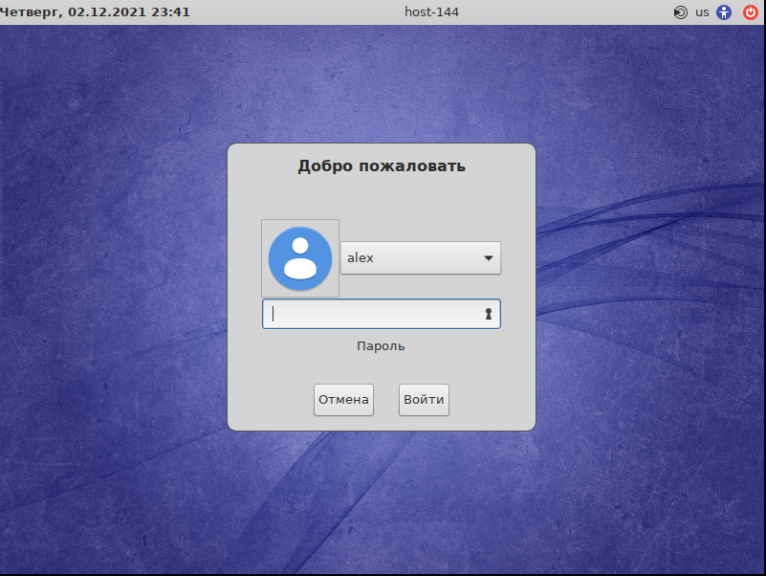
Введите пароль для пользователя, который был создан на этапе установки и нажмите на кнопку Войти и отобразится рабочий стол:
Выводы
Установка ALT Linux не так сложна, как может показаться на первый взгляд. Несмотря на то, что процесс установки немного отличается от установки других дистрибутивов таких как Ubuntu и Debian здесь также сможет разобраться и новичок. Если у вас остались вопросы, спрашивайте в комментариях!
Руководство по установке
Соглашения и ограничения
Статья описывает типовую установку ALT Gnome Regular (дистрибутив семейства «Альт», использующий репозиторий Sisyphus, далее для краткости именуется ALT Linux) на некий среднестатистический компьютер или ноутбук, но необходимо учитывать следующее:
ВАЖНО!
- В статье не описывается установка с учётом требований безопасности, применения LVM или шифрования диска;
- В статье не описывается установка ОС ALT Linux как второй системы, если какая-то другая уже установлена на компьютере или вторая система планируется к установке позднее;
- В статье не описывается массовая установка по сети и не рассматриваются возможности программы установки, связанные с различной автоматизацией процедур установки ОС;
- В статье описывается установка ОС на типовой современный компьютер архитектуры Intel x86-64 и только на русском языке.
Таким образом, статья предназначена в основном для начинающих пользователей ALT Linux и не описывает различные возможные варианты усложнений. Целесообразно рассматривать эту статью только как введение в программу установки и объяснение некоторых базовых принципов установки ОС ALT Linux.
Подготовительные процедуры
Рекомендуемые действия перед установкой ОС ALT Linux на компьютер:
- Создайте резервную копию важных для данных и удостовериться, что данные сохранились корректно и доступны при откате из резервной копии;
- Убедитесь в том, что компьютер функционирует корректно: диски, микросхемы памяти, процессор, сетевые и другие периферийные устройства не возвращают сообщения об ошибках;
- Убедиться в том, что имеется возможность входа и настройки низкоуровневого интерфейса управления компьютером (BIOS или UEFI). Если там установлен пароль на вход или изменение параметров, то необходимо знать этот пароль;
- Зафиксируйте, в каком режиме (Legacy BIOS и/или UEFI) функционирует низкоуровневый интерфейс управления и загрузка с каких устройств поддерживается;
- Проверьте, что подключение к сети работает исправно. Процедуры установки описаны исходя из предположения, что компьютер будет использовать подключение к сети, как минимум для своевременного получения обновлений;
- Подготовьте загружаемый установочный носитель. Как это сделать описано в статье «Создание загрузочного диска ALT Regular Gnome»;
- Запомните или запишите характеристики (тип, модель, ёмкость, интерфейс и порядок расположения на шине) накопителя, на который будет производиться установка системы;
- Запомните или запишите характеристики сетевой карты (тип, модель, производительность, аппаратный адрес и тому подобное), с помощью которой будет происходить подключение к сети;
- Если есть прокси-сервер, то запомните или запишите его адрес, порт, протокол(ы) работы, имя и пароль и тому подобное;
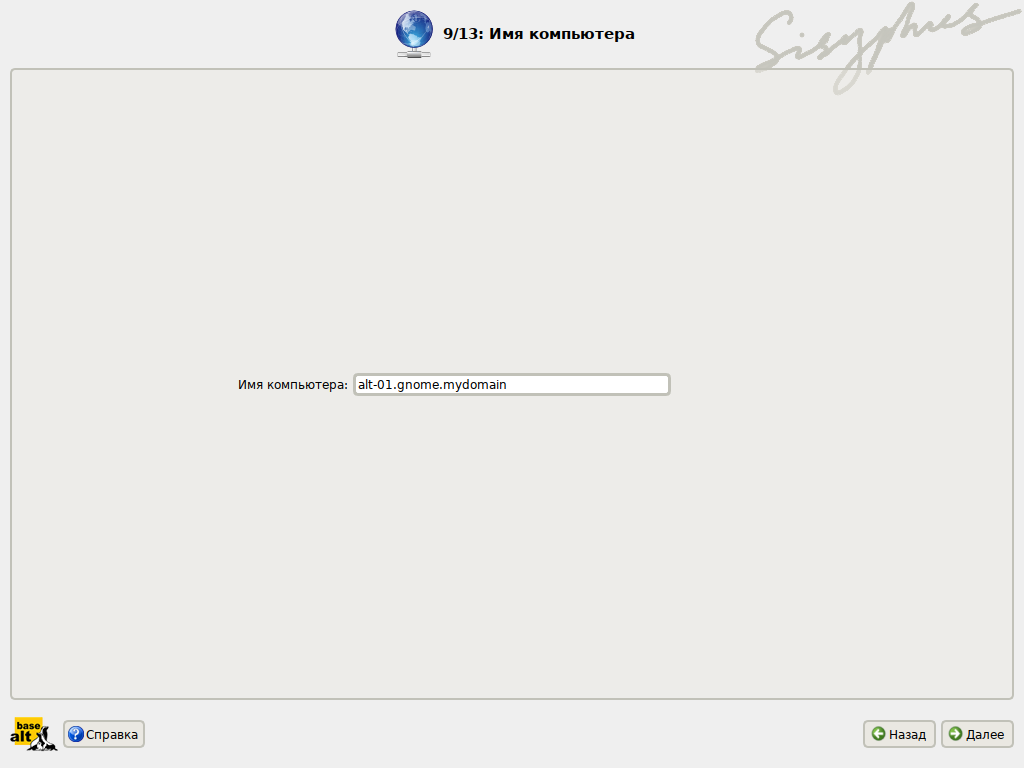
- Запомните текущее или придумайте самостоятельно имя системы (hostname). Рекомендуется (но необязательно) использовать формат FQDN (Fully-Qualified Domain Name), то есть полностью определённое уникальное имя узла с указанием домена (напр.
alt-01.gnome.mydomain). Такое имя должно быть задано с выполнением следующих условий:- полное имя (вместе с именем домена) не может превышать 255 знаков;
- каждое имя между точками не может быть больше 63-х знаков;
- в имени можно использовать только буквы, цифры или дефис;
- само имя в любой части между точками должно начинаться с буквы или цифры;
- подробнее о соглашениях именования;
- Уточните тип подключения к сети (беспроводное или проводное), а также способ получения сетевого адреса (автоматическое получение или статическое, использование различных VPN и тому подобного);
- В том случае, если используется статическое подключение к сети, то запомните или запишите как минимум перечисленные ниже характеристики подключения к сети: IP-адрес, маску подсети, адрес шлюза по умолчанию, адрес(а) сервера(ов) разрешения имён (DNS). Если используется автоматическая (или, иначе, динамическая) адресация (DHCP), то обычно указанные выше сведения не требуются, а информация о сетевой конфигурации назначается клиенту DHCP-сервером.
Шаги установки
Шаги установки пронумерованы, на рисунках ниже видны номера шагов установки с первого по тринадцатый.
Загрузка с установочного носителя
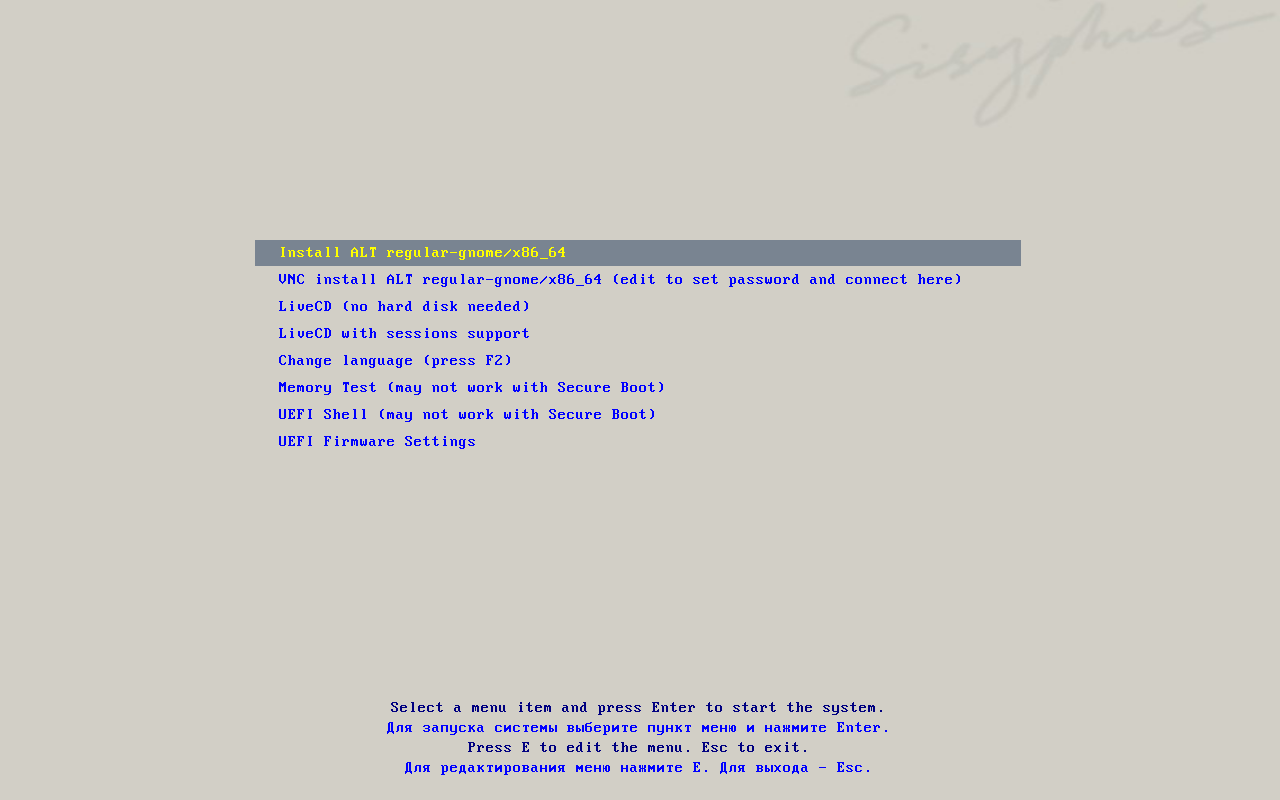
Установите в BIOS или UEFI загрузку с установочного носителя (DVD диска или USB-флешки) и загрузите программу установки ОС. Пример загрузки приведён на рисунках ниже.
Выберите «Install ALT regular-gnome/x86-64» и нажмите Enter
Шаг установки №1. Язык
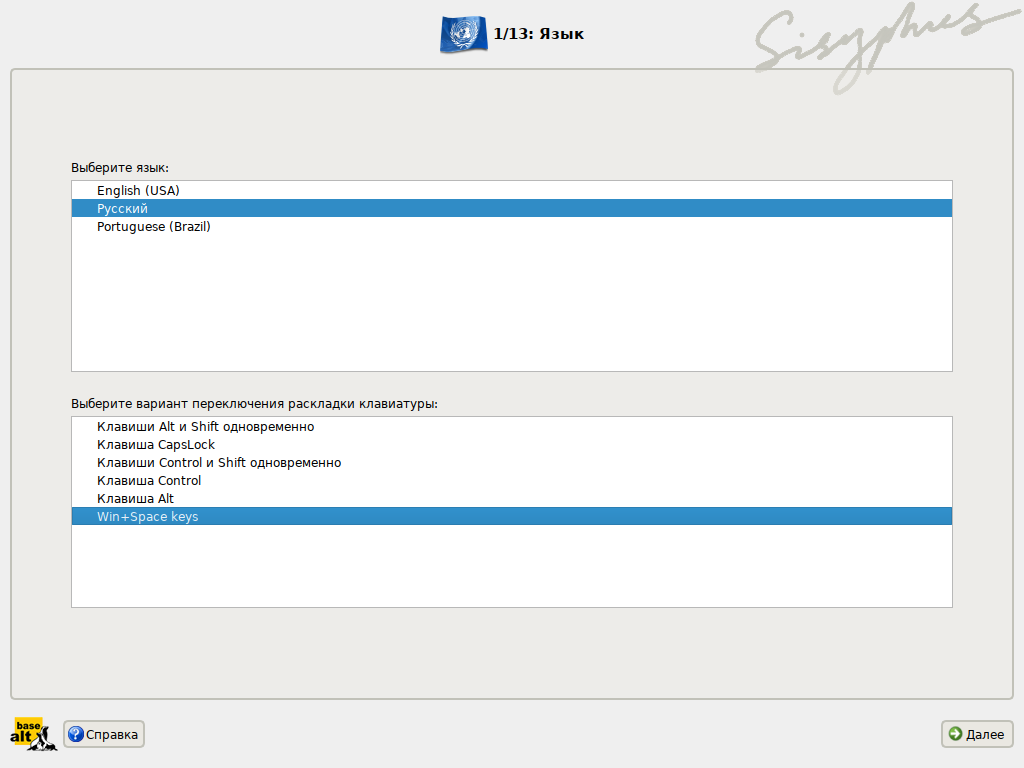
На первом шаге установке выбирается язык. Это значит, что программа установки и установленная система будут использовать заданный язык и локализацию.
Выбирайте русский язык, желаемую комбинацию клавиш для переключения языка и нажмите «Далее»
Шаг установки №2. Лицензионное соглашение
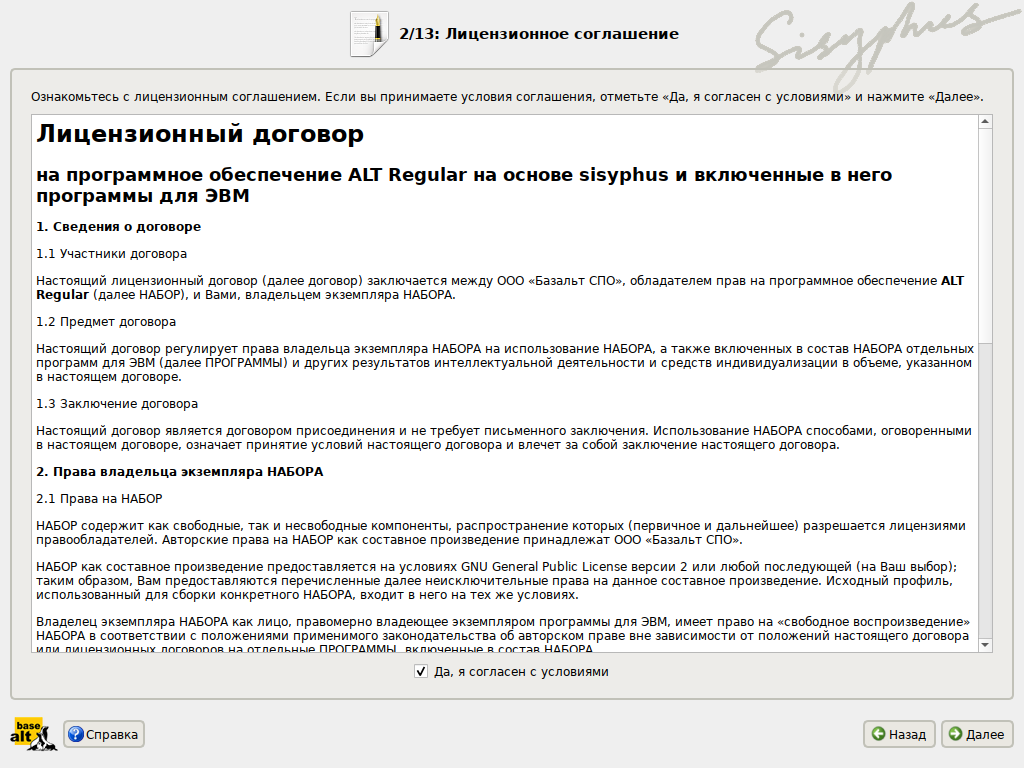
На втором шаге установки требуется согласиться с лицензионным соглашением для продолжения установки. При несогласии с лицензионным соглашением, установить систему будет нельзя.
Отметьте «Да, я согласен с условиями» и нажмите «Далее»
Шаг установки №3. Дата и время
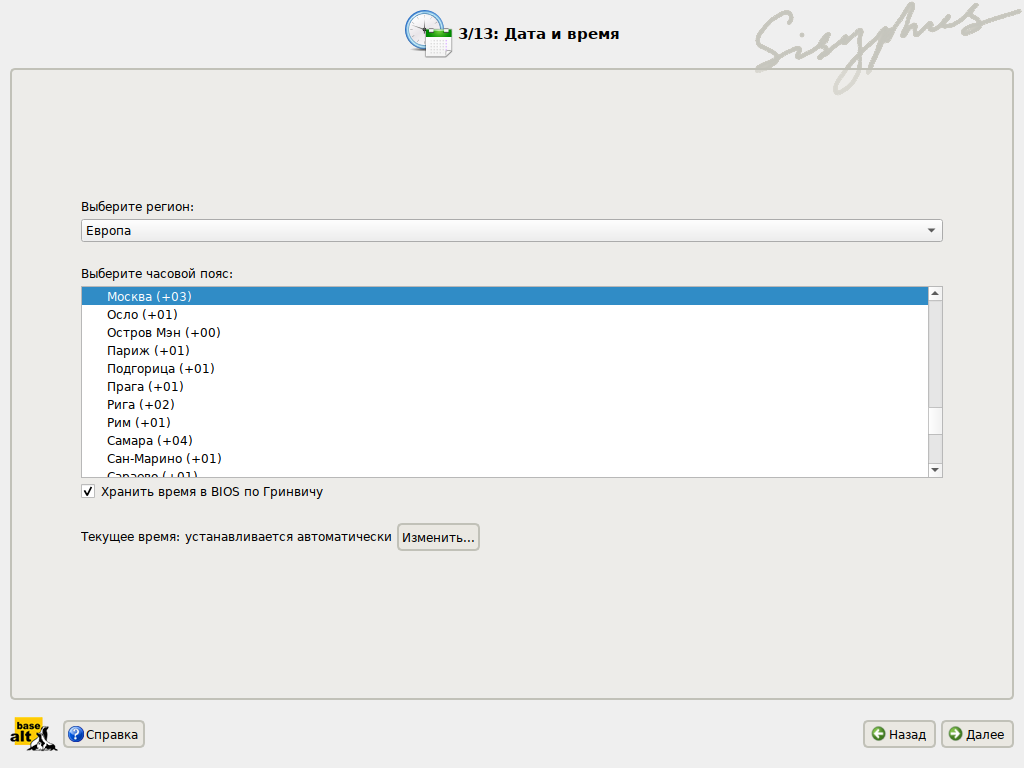
На третьем шаге нужно указать дату и время. Если необходимо, можно указать желаемый сервер времени для синхронизации.
ВАЖНО!
Точное время и правильный часовой пояс весьма важны даже для тех пользователей, которые используют систему дома. Например, метка времени указывается в файлах журналов аудита. Это позволяет точнее понять, что и когда произошло в системе, если что-то не так. Кроме того, если будет нужно использовать одноразовые пароли на основе времени (TOTP, Time-based One Time Password), аналогичные тем, которые используются в банк-клиентах, то корректные значения даты и времени также весьма критичны. Если время в системе неправильно, то и одноразовые пароли на основе времени могут вычисляться неправильно. В общем, настоятельно рекомендуется использовать в системе правильные значения времени и даты и синхронизировать эти значения со специальными серверами времени, которые передают эталон метки времени клиенту.
Изменять значение установленного флажка «Хранить время в BIOS по Гринвичу» не рекомендуется без полного понимания последствий. Изменение этого значения может привести к тому, что сдвиг часового пояса будет исчисляться некорректно. В общем случае рекомендуется оставить этот флажок отмеченным и не трогать.
Укажите часовой пояс и нажать «Далее»
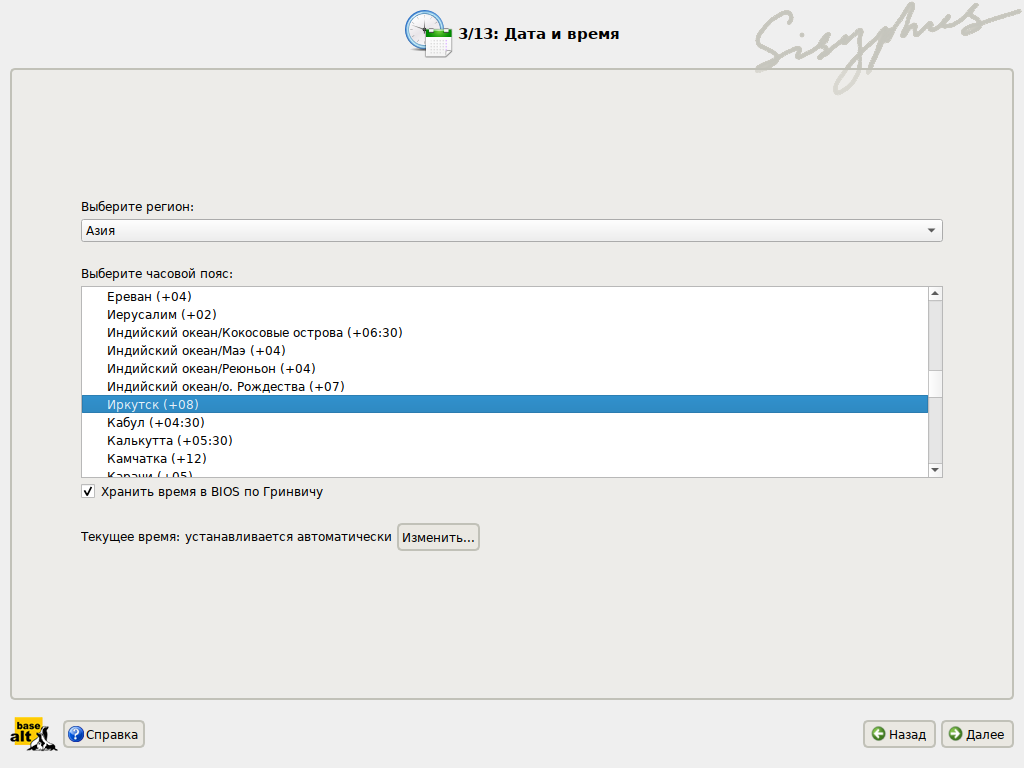
Пример изменения часового пояса выглядит так:
Изменение пояс
Если нужно использовать какой-то другой сервер точного времени (или пул серверов), вместо использующегося по умолчанию (pool.ntp.org) или полностью отказаться от получения метки времени (что не рекомендуется), то можно сделать это, нажав на кнопку «Изменить» рядом с текстом «Текущее время устанавливается автоматически». В открывшейся форме необходимо будет ввести желаемое имя или адрес сервера времени или пула серверов (например: ntp2.vniiftri.ru или ru.pool.ntp.org соответственно) в поле ввода так, как показано на рисунке ниже и нажать «OK». В этой же форме можно проверить текущее значение времени и даты. Если по каким-то причинам не нужно получать метку времени для синхронизации с сервера времени, то снимите флажок «Получать точное время с NTP-сервера». Однако ещё раз нужно повторить, что отказываться от синхронизации времени не рекомендуется.
Укажите имя сервера времени и нажмите «OK»
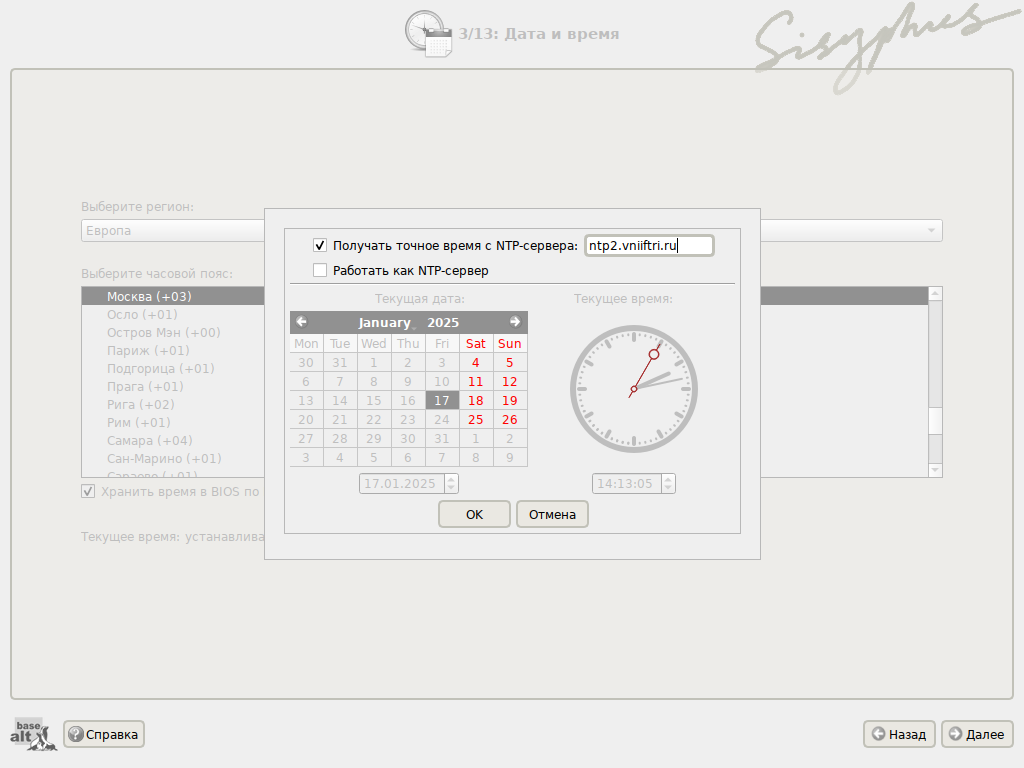
Шаг установки №4. Подготовка диска
В общем случае рекомендуется использовать конфигурацию, которую предлагает программа установки по умолчанию. Однако целесообразно сделать пояснение для начинающих пользователей ALT Linux о том, как система представляет и именует диски, их разделы, и в чём разница между предлагаемыми в программе установки вариантами разметки
Данный раздел необязателен к прочтению опытными пользователями. Если имеется опыт использования операционной системой macOS от компании Apple, то такие же принципы разметки дисков используются и в ней.
ВАЖНО!
- В отличие от Windows, в операционных системах на базе ядра GNU/Linux (далее — Linux) разделы жёстких дисков в системе не именуются только по отдельным буквам английского алфавита. Вместо букв дисков используются так называемые «точки монтирования», представляющие собой древовидную иерархию папок, сходящуюся к корню файловой системы, обозначаемому как
/или «корень»; - Любой диск или раздел диска может быть отформатирован и «смонтирован» (подключён) в любую папку, находящуюся в корне. При этом, если в папке уже были какие-то файлы, то они будут заменены новым содержимым этого раздела. Например, если в Windows на диске было два раздела (скажем, диск «C:» содержал программы и систему, а диск «D:» — данные пользователей), то в Linux всё содержимое диска, включая системные файлы, будет представлено как
/, а раздел с данными пользователей будет смонтирован как/home; - Сами диски (накопители) именуются согласно очерёдности их подключения на аппаратной шине данных. Например, для дисков SATA первый найденный на шине жёсткий диск будет обозначен как
/dev/sda, второй —/dev/sdb, третий —/dev/sdcи так далее. Для дисков NVMe SSD именование и нумерация немного другие, но общий принцип наименования сохраняется. Например, первый найденный системой диск NVMe будет обозначен как/dev/nvme0n1(аналогично/dev/sda), второй NVMe диск —/dev/nvme0n2(аналогично/dev/sdb) , и т.д. При этом, само имя/dev/nvme0указывает на порядковый номер контроллера NVMe SSD, а не на диск, подключённый к этому контроллеру; - Разделы диска именуются в порядке их создания. То есть первый созданный раздел на диске SATA будет именоваться как
/dev/sda1(или/dev/nvme0n1p1, в случае с диском NVMe SSD), второй раздел первого SATA диска —/dev/sda2(или/dev/nvme0n1p2в случае с диском NVMe SSD), четвёртый раздел на третьем диске SATA будет представлен как/dev/sdc4(или/dev/nvme0n3p4в случае с диском NVMe SSD) и так далее; - Обычно для работы Linux достаточно только двух разделов — корня (
/) и раздела подкачки («swap»). Как уже ясно из написанного выше, корневой раздел (/) содержит всю систему целиком (как если бы существовал один диск «C:» в Windows). Раздел подкачки система использует для собственных нужд: он он используется для хранения страниц из оперативной памяти в случае её дефицита. Проще говоря, если в системе много оперативной памяти, то в общем случае раздел подкачки используется реже. Если в системе мало оперативной памяти, то раздел подкачки будет использоваться чаще. Именно эти два раздела (корневой раздел/и раздел подкачки и предлагает программа установки в варианте по умолчанию. Обычно программа установки предлагает оптимальный размер этих разделов. Для начинающих пользователей ALT Linux разумно просто согласиться с предложением программы установки и нажать «Далее». Обратите внимание, что в разделе подкачки нет файлов (там, возможно, когда-нибудь будут или уже были страницы памяти), обычно пользователи не работают с ним напрямую.
В ALT Linux, как и в других дистрибутивах Linux, поддерживается несколько файловых систем. Файловая система — это способ организации управления (хранения, поиска, удаления и так далее) файлами и папками на дисковом разделе. Некоторые файловые системы более удобны в тех или иных случаях. Не вдаваясь в технические детали можно лишь пояснить, что наиболее универсальной и широко поддерживаемой является файловая система ext4, предлагаемая по умолчанию программой установки
Файловая система btrfs предлагается в качестве альтернативы ext4. Разница между ними для среднестатистического домашнего пользователя обычно сводится к тому, что btrfs поддерживает создание моментальных снимков, в то время как файловая система ext4 представляется более универсальной и консервативной в силу того, что она реализована раньше btrfs. Если нужно получить более стандартное и отлаженное временем решение — выберите вариант установки с ext4. Если нужно получить более функциональную и современную систему с возможностью создания мгновенных снимков — выберите вариант с btrfs. В этом случае можно меньше беспокоиться о том, что системе будет причинён вред, так как всегда можно будет откатиться до прежнего рабочего её состояния. В случае отката к точке восстановления все данные, накопленные после создания снимка, будут утрачены
Обратите внимание на то, что программа установки создаёт два раздела (/ и «swap») в случае использования файловой системы ext4 и три раздела в случае использования btrfs (/, «swap» и /home), выделяя пользовательские данные в отдельный раздел на диске так, как если бы использовались диски «C:» и «D:» в случае с Windows.
Выберите вариант разметки диска и нажмите «Далее»
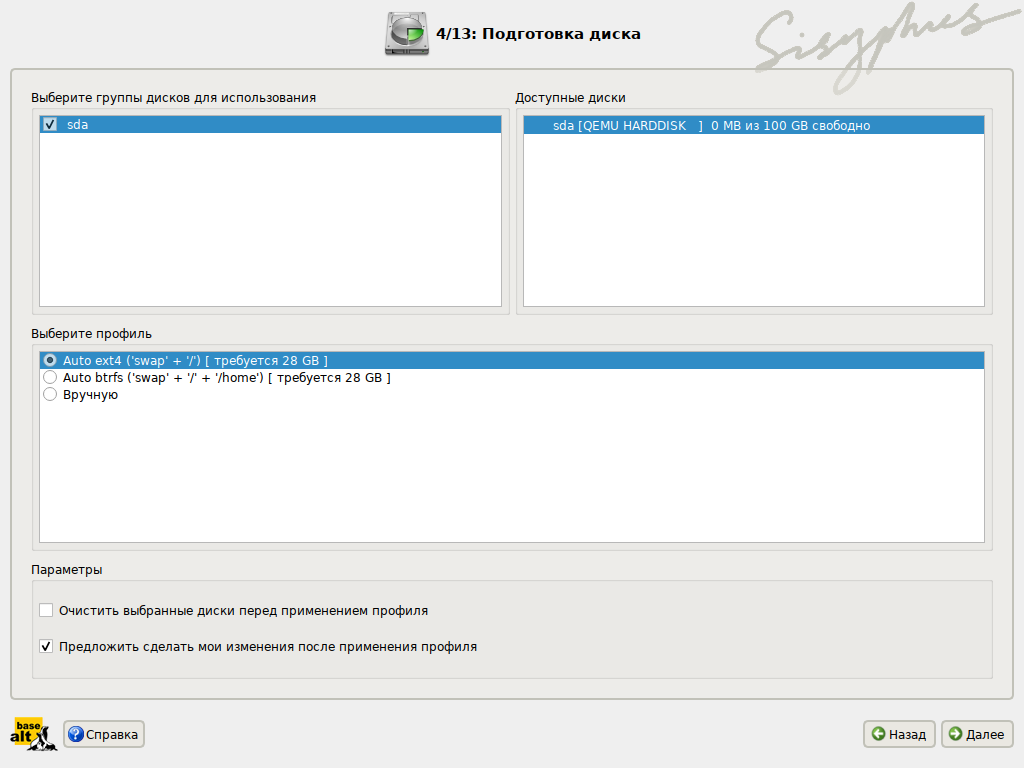
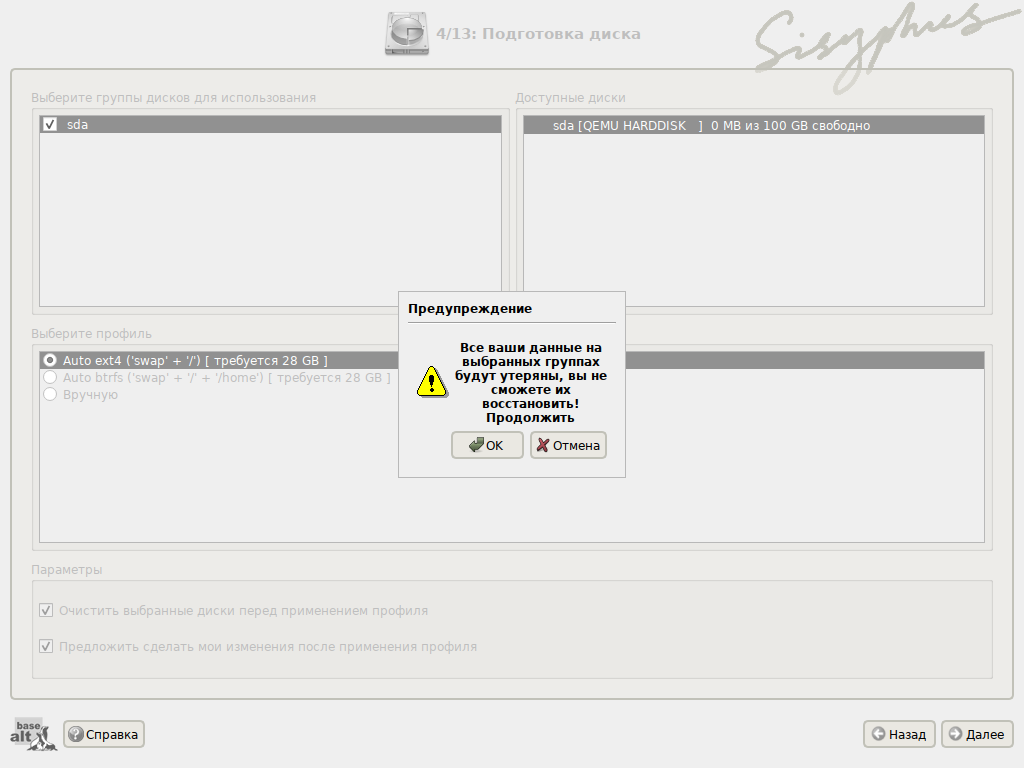
Если на диске уже была какая-то информация, то можно отметить флажок «Очистить выбранные диски перед применением профиля». Это означает, что все предыдущие данные будут стёрты, разделы будут размечены и отформатированы заново и на них будет установлена ОС. Затем программа установки предупредит о необратимости изменений.
ВАЖНО!
Если на диске были данные, ещё раз подумайте о том, нужны ли они и есть ли актуальная резервная копия. После этого действия все данные будут уничтожены и их восстановление превратится в довольно трудоёмкий и сложный процесс без гарантии получить успешный результат и вернуть данные.
Убедившись в наличии резервных копий важных файлов, нажмите «ОК»
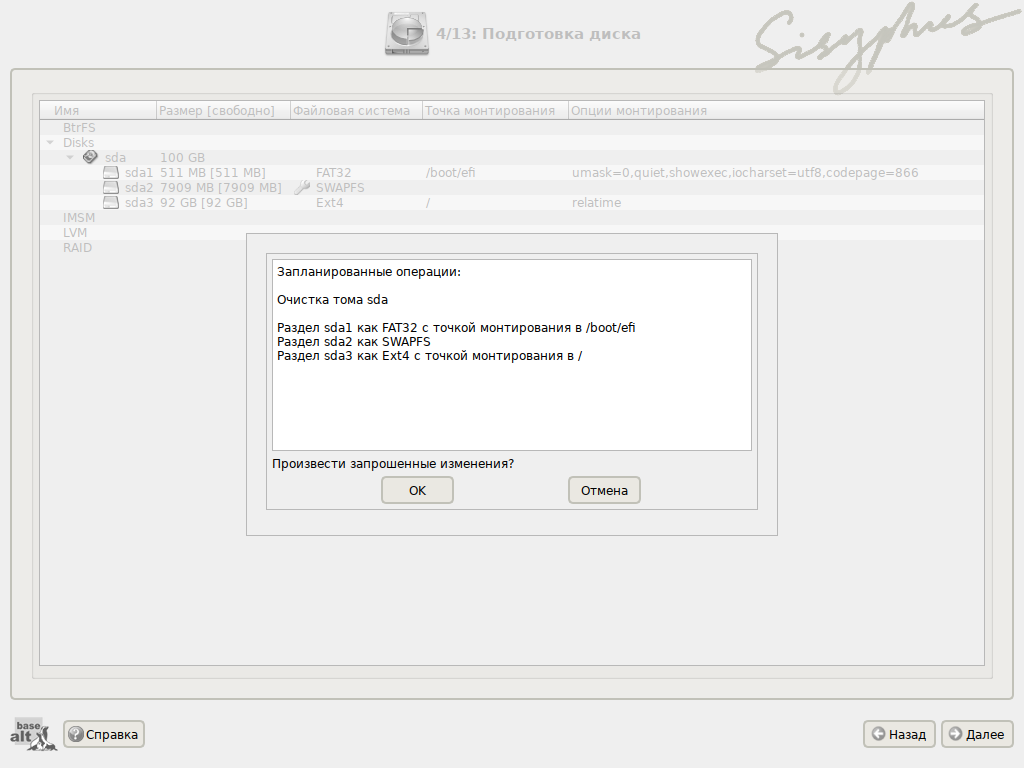
После этого система создаст выбранные разделы. Обратите внимание на то, что в случае использования современного оборудования с поддержкой режима загрузки UEFI (рекомендуется использовать этот режим загрузки), операционная система автоматически создаст дополнительный служебный раздел для хранения переменных EFI с точкой монтирования /boot/efi, типом файловой системы FAT32 и размером 512 мегабайт. Согласитесь с выбором и нажмите «Далее».
Подтвердите конфигурацию разметки диска и нажмите «Далее»
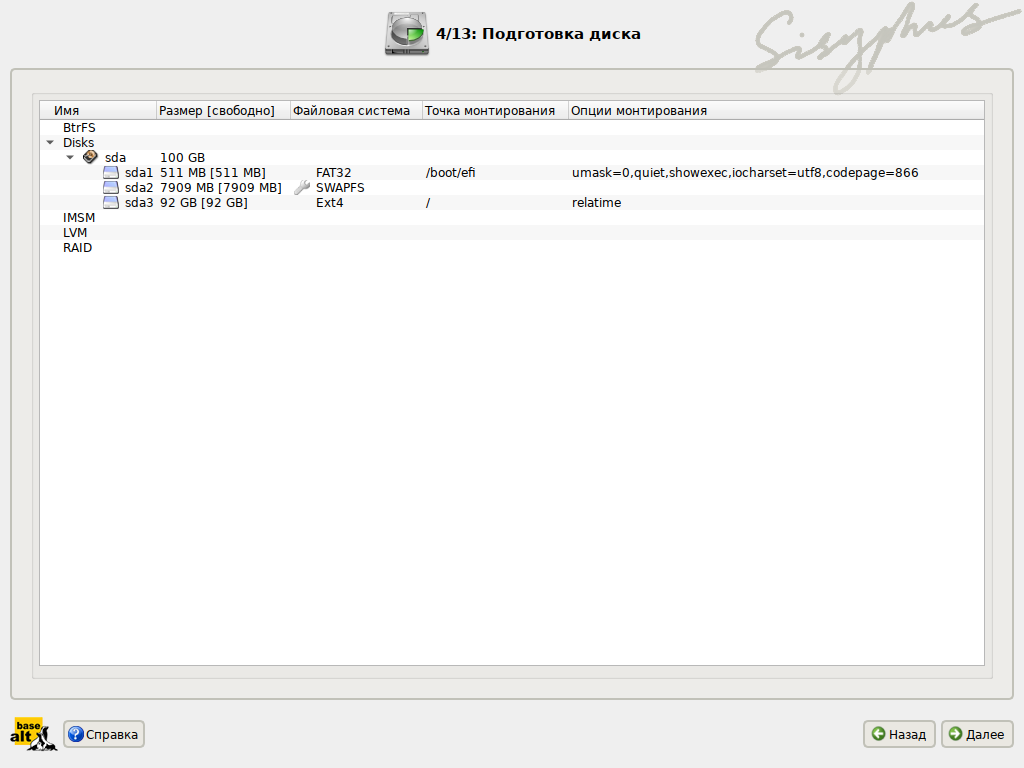
Ещё раз подтвердите свои действия и продолжайте установку.
Шаг установки №5. Установка базовой системы
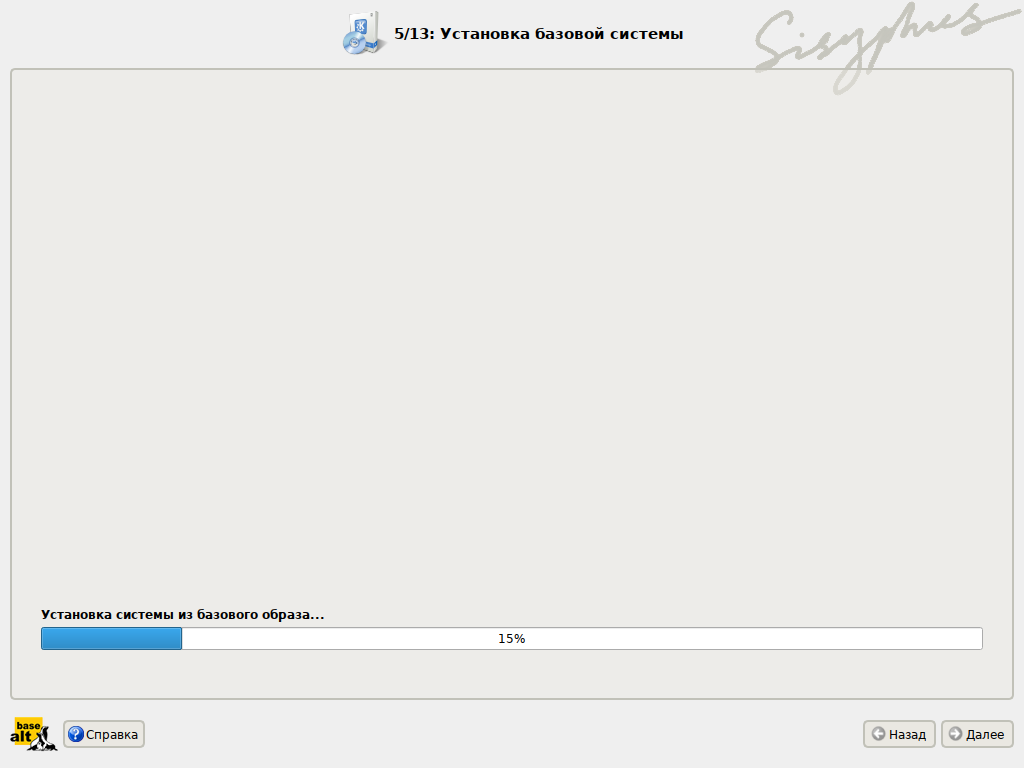
На этом шаге установки никаких действий от пользователя не требуется. Программа установки сообщает, что приступила к установке базовой системы. На этом шаге устанавливаются основные компоненты системы, без которых она не может функционировать.
Ожидайте окончания установки базовой системы
Шаг установки №6. Установка системы
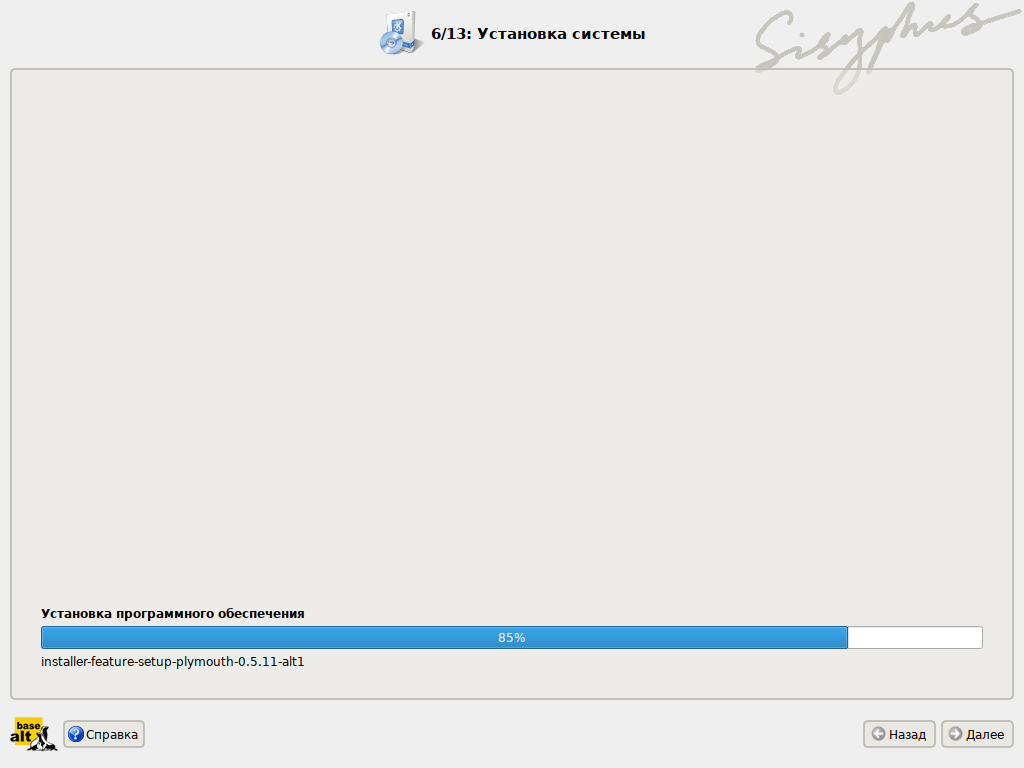
На этом шаге установки, как и на предыдущем, никаких действий от пользователя не требуется. Программа установки сообщает, что приступила к установке всех нужных пользователям программ. На этом шаге устанавливаются компоненты системы, без которых она может функционировать только ограниченно.
Ожидайте окончания установки системы
Шаг установки №7. Сохранение настроек
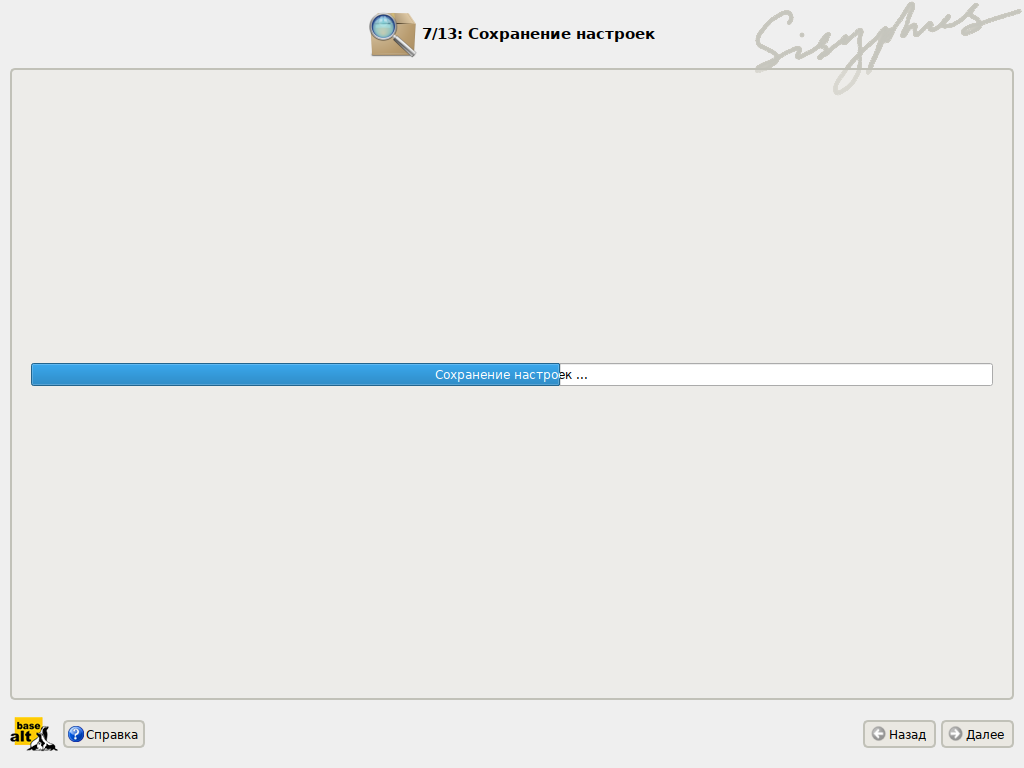
На этом шаге установки, как и на двух предыдущих шагах, никаких действий от пользователя не требуется. Программа установки в этот момент производит первичную конфигурацию ОС для последующего запуска.
Ожидайте окончания сохранения настроек
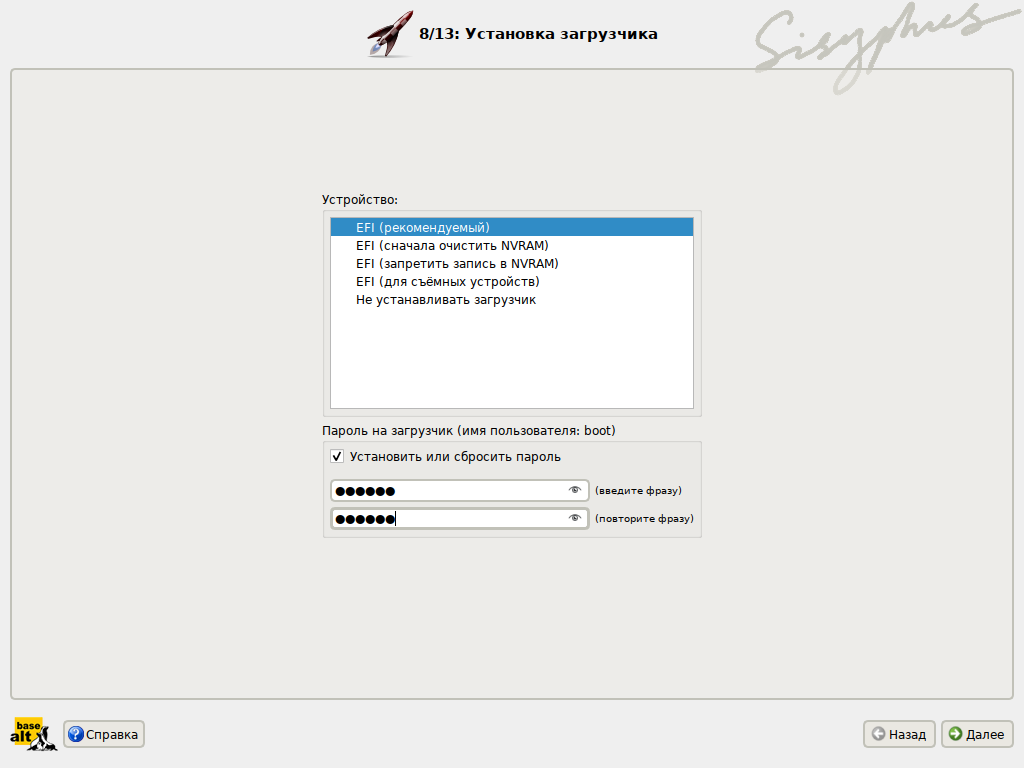
Шаг установки №8. Установка загрузчика
Далее программа установки предложит установить загрузчик. В большинстве случаев целесообразно согласиться с предложением по умолчанию. Программа установки обычно корректно распознаёт диск, на который необходимо установить загрузчик. Опытным пользователям настоятельно рекомендуется установить пароль на загрузчик, это усложнит компрометацию системы.
ВАЖНО!
Загрузчик — это специальная программа, без которой операционная система не сможет корректно загрузится и работать. ALT Linux использует наиболее популярный, современный и функциональный загрузчик — GRUB2.
В случае установки пароля, отметьте флажок «Установить или сбросить пароль» и введите желаемый пароль для загрузчик. При обычном использовании системы вводить этот пароль не нужно, но если позднее потребуется изменить параметры текущей загрузки, то необходимо будет ввести имя пользователя, управляющего модификацией загрузки, и этот пароль. Используемое имя для модификации параметров загрузчика всегда одинаковое — boot (это имя не имеет никакого отношения к именам пользователей в ОС). Рекомендуется использовать стойкий пароль загрузчика, для домашнего пользователя приемлемым вариантом будет использование парольной фразы не короче, чем в 6 знаков.
Отметьте флажок «Установить или сбросить пароль», заполните поля с парольной фразой загрузчика и нажмите «Далее»
Шаг установки №9. Имя компьютера
Далее необходимо указать имя компьютера (системы). Настоятельно рекомендуется использовать уникальное в рамках используемой сети имя и полностью определённое. Рекомендации по его выбору уже в разделе «Подготовительные процедуры». При необходимости повторно перечитайте этот раздел и придумайте уникальное имя для своей системы или обратитесь к администратору.
Укажите имя системы и нажмите «Далее»
Шаг установки №10. Администратор системы
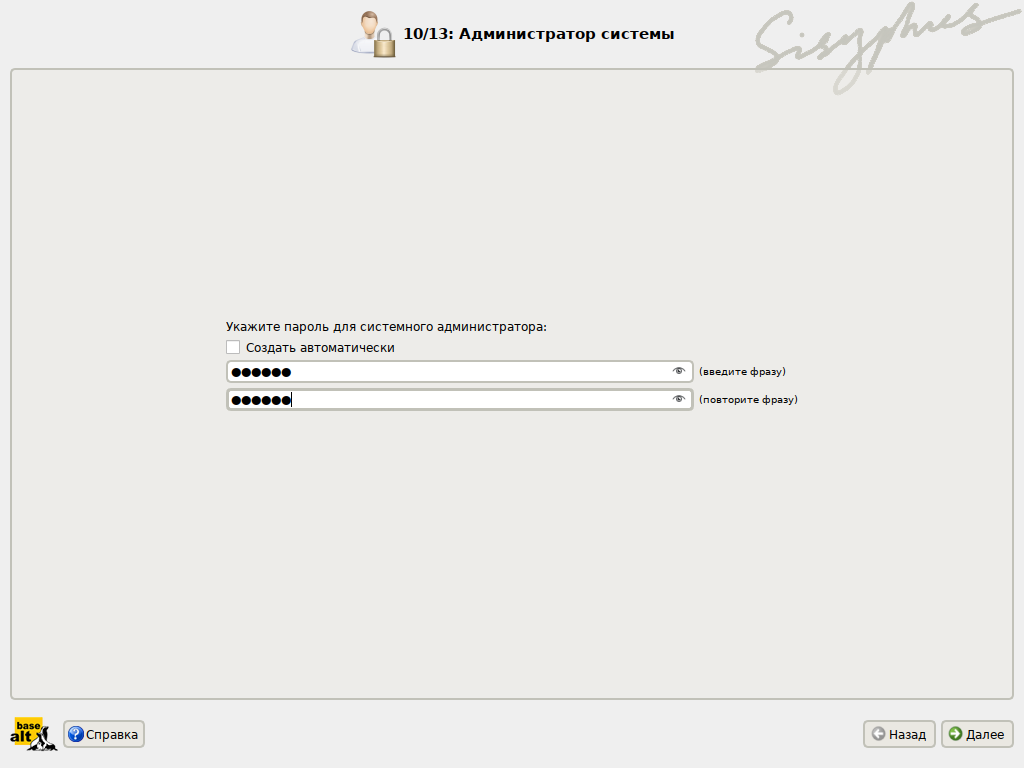
Необходимо придумать пароль для администратора системы. Задайте пароль администратора системы и нажмите «Далее».
ВАЖНО!
Администратор системы (root или суперпользователь) — это пользователь, обладающий неограниченными полномочиями, способный производить в системе любые действия, в том числе деструктивные. Критически важно использовать стойкий к подбору и длинный пароль администратора. Для пароля администратора рекомендуется использовать случайную комбинацию из букв разного регистра, цифр и знаков препинания. Неразумно использовать популярные слова, типа Привет, пароль, Pa$$w0rd, даты рождения, комбинации символов, идущих подряд, вроде qwerty и тому подобное.
Стойки пароль можно сгенерировать автоматически, отметив флажок «Создать автоматически». Программа установки сама предложит устойчивый к компрометации пароль. Его необходимо запомнить.
Повседневное использование системы не следует осуществлять в контексте полномочий учётной записи администратора root. Работу в системе нужно осуществлять от имени обычного пользователя, используя учётную запись администратора только в крайнем случае при обслуживании, восстановлении или настройке параметров системы, требующих обязательного использования учётной записи администратора. При использовании учётной записи администратора root всегда нужно действовать аккуратно, перепроверяя вводимые команды и любые операции. Совершённые от имени администратора ошибки могут носить необратимый характер.
Задайте пароль администратора системы и нажмите «Далее»
Шаг установки №11. Системный пользователь
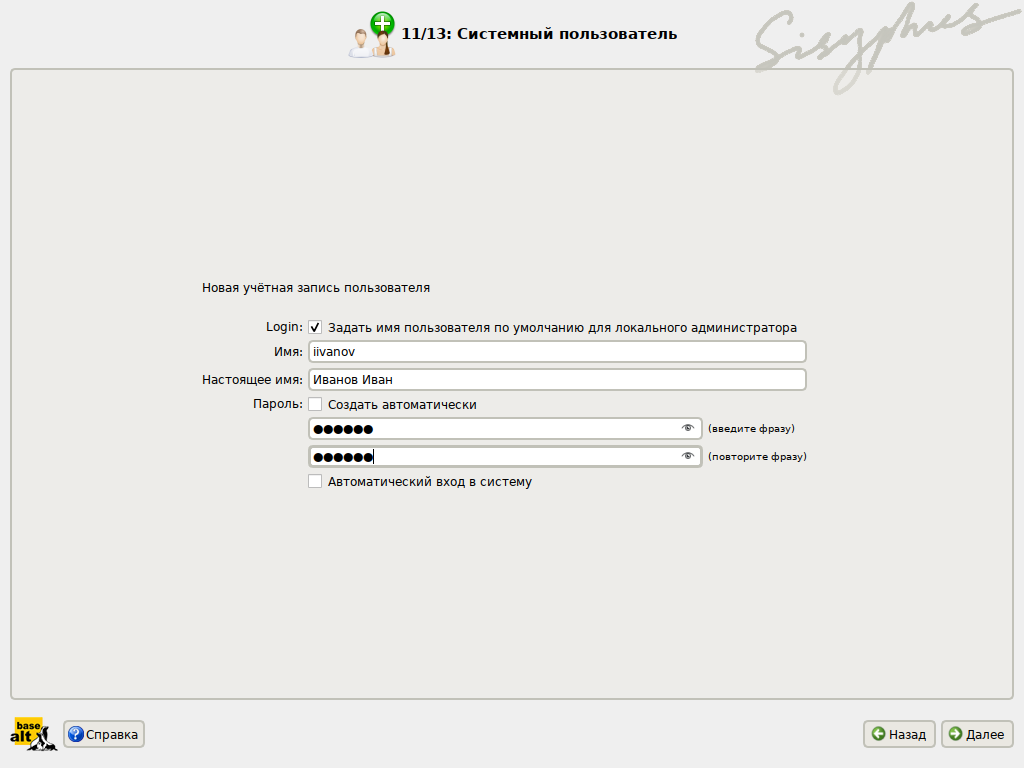
Система предложит создать системного пользователя. Это пользователь, от имени которого необходимо осуществлять повседневную работу в ОС.
Обратите внимание, что если установлен флажок «Login» (установлен по умолчанию), то имя и данные пользователя будут предложены программой установки автоматически. Иначе (если флажок «Login» снять), нужно будет заполнить значения самостоятельно.
При выборе пароля пользователя рекомендуется руководствоваться теми же соображениями, что и при выборе пароля администратора root. Рекомендуется использовать разные пароли для системного пользователя и пользователя root.
Так же, как и для пользователя root, для генерации пароля можно использовать флажок «Создать автоматически». Его нужно запомнить.
Поле «Настоящее имя» создано для удобства. Его заполнение необязательно.
Поле «Имя» должно быть обязательно начинаться с латинской буквы или нижнего подчёркивания и далее содержать латиницу, цифры или нижние подчёркивания.
Задайте имя и пароль для пользователя и нажмите «Далее»
Шаг установки №13. Завершение установки
Если всё выполнено правильно, то будет показано сообщение об окончании установки. Нажмите «Завершить». После этого компьютер перезагрузится и можно будет приступить к работе.
Желаем приятной, удобной, безопасной и эффективной работы в системе.
Завершение установки, нажмите «Завершить»
Авторы
История изменений
Последнее редактирование 4 месяца назад
Показать историю
Содержание статьи:
- Установка Alt Linux: по шагам
- Загрузка образа, ссылки на офиц. ресурсы
- Подготовка установочной флешки
- Процесс инсталляции
- 📌 Небольшой обзор ОС
- Вопросы и ответы: 2
Здравия всем!
Пару дней назад вышла одна занятная новость: правительство подумывает обязать продавцов компьютеров предустанавливать на них рос. ОС (кстати, в конце 2022г. Минцифры выделило 3 ОС, которые, вероятно, и будут использованы для этого дела: «Астра», «Альт» и «Ред ОС»). И именно поэтому сегодня я решил остановиться на одной из этих ОС — на «Альт Линукс», о которой пока на блоге не было ни единой заметки… 👌
А вообще интересно: к чему бы это? Возможно, Microsoft все-таки откл. обновления своей ОС для рос. пользователей? Или закроет свой сайт для пользователей с рос. IP?..
Пока не понятно…
Кстати, заранее отмечу, что ОС «Альт» для обычной домашней работы уже содержит в себе все необходимые приложения (офис, редакторы, браузер, видеоплеер и пр.) и не требует каких-то специфических знаний и команд. Вполне сгодится для знакомства с Linux! (более подробно о ее интерфейсе и приложениях — см. конец заметки)
Теперь (после вступления) перейдем непосредственно к делу… 👌
*
Установка Alt Linux: по шагам
Загрузка образа, ссылки на офиц. ресурсы
Начну сразу же с нужных ссылок:
- 📌 https://www.basealt.ru/alt-workstation/download — офиц. сайт, представлена страничка для загрузки разных версий ОС семейства «Альт». Для домашнего использования подойдет версия «рабочая станция», весит сейчас около 6 ГБ (кстати, для домашнего использования — она бесплатна);

Альт — рабочая станция — скрин с офиц. сайта
- 📌 https://www.altlinux.org/ — википедия по вопросам ОС семейства «Альт». Я привел ссылочку на заметку по выбору дистрибутива. Кстати, имейте ввиду, что на этом сайте пишут не только разработчики, а потому информацию лучше сверяйте с офиц. сайтом (особенно, что касается лицензий, и т.п.);
- 📌 https://ru.wikipedia.org/wiki/ALT_Linux — страничка на Википедии о ОС «Альт». Можно найти описание, преимущества (недостатки) + доп. ссылки на полезные ресурсы.
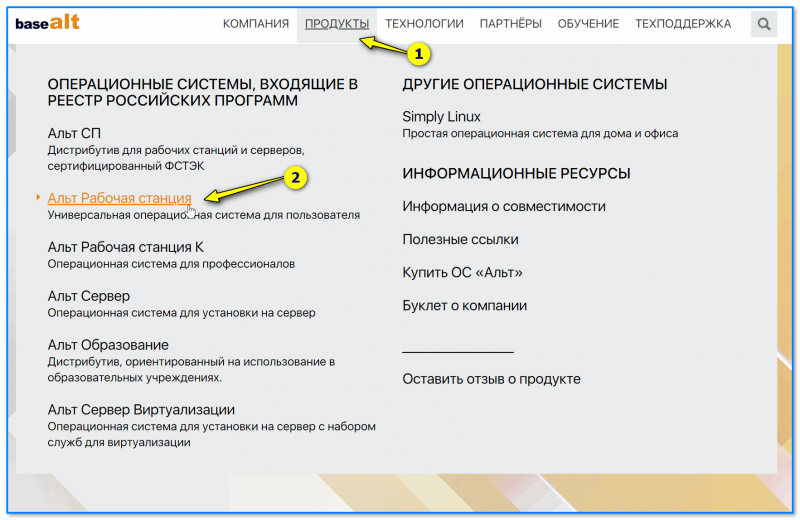
*
👉👉 Примечание! Для дальнейшей работы нам нужен образ ISO с ОС «Альт», загрузить его можно с офиц. сайта по первой ссылке выше. В своем примере я буду использовать версию «раб. станция» (10-ю редакцию, x86-64).
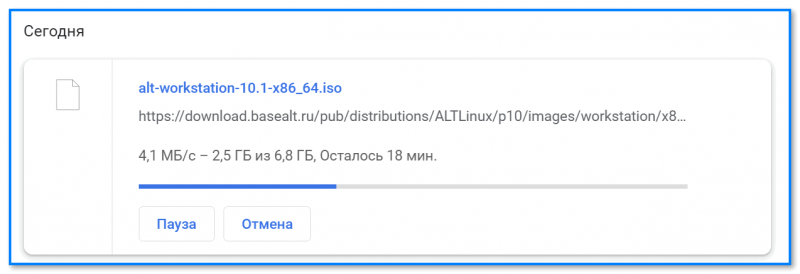
Загрузка образа ISO с Alt Linux
*
Подготовка установочной флешки
Для тех, кто хочет это сделать из-под Windows
👉 Для установки «Альт» лучше (и легче) всего воспользоваться обычной флешкой, которую спец. образом нужно подготовить (т.е. сделать ее установочной/загрузочной). Флешка подойдет размером от 16 ГБ (желательно с поддержкой USB 3, так будет быстрее процесс инсталляции).
👉 Кстати, подготовка загрузочной флешки с «Альт Линукс» выполняется также, как и с др. системами Linux. Я часто в своих заметках рекомендую утилиту Ventoy (эта заметка не будет исключением): в ней достаточно отформатировать флешку, а затем на нее скопировать ISO файл с «Альт Линукс» (просто скопировать, без извлечений). На всё-про-всё уходит мин. 5-10 времени (и то, если не торопиться!).
См. пару скринов ниже.🙂👇
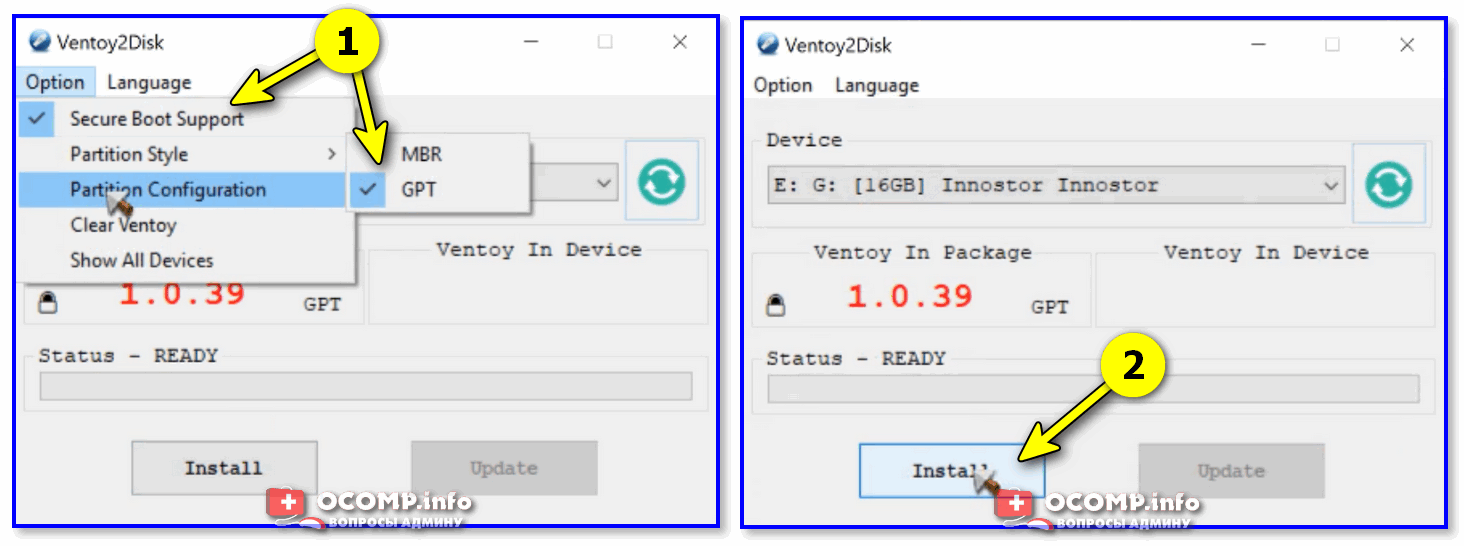
Ventoy — подготовка флешки (настройки)
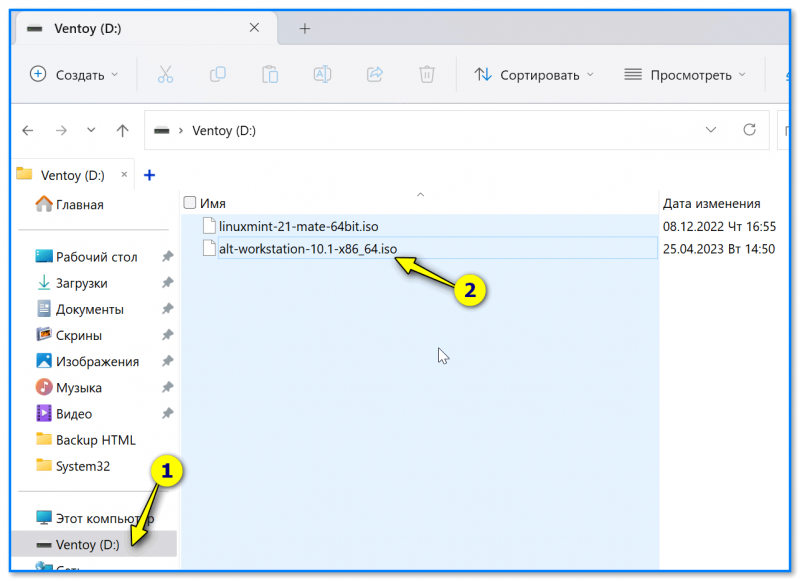
Флешка Ventoy
Если с Ventoy возникли какие-нибудь сложности — есть и альтернативные способы. Ссылочка на заметку с инструкцией ниже.
https://ocomp.info/sozdanie-zagr-fleshek-s-linux.html
*
Для тех, кто хочет это сделать из-под Linux
Если вы уже работаете в Linux и хотите подготовить загрузочную флешку с ОС «Альт» — то ознакомьтесь с одной моей прошлой заметкой. В ней я подробно описал неск. способов. 👇👌
https://ocomp.info/sozdat-zagruzochnuyu-fleshku.html
*
Процесс инсталляции
📌 Важно!
Если у вас небольшой опыт в установке ОС, а на диске есть важная информация — рекомендую сделать резервную копию этих данных!
Итак…
1) Подключаем подготовленную флешку к USB-порту, включаем компьютер (ноутбук) и входим в📌 загрузочное меню.
Далее выбираем в меню «нашу подготовленную» флешку (в моем случае: «UEFI: Kingston Data…»). 👇
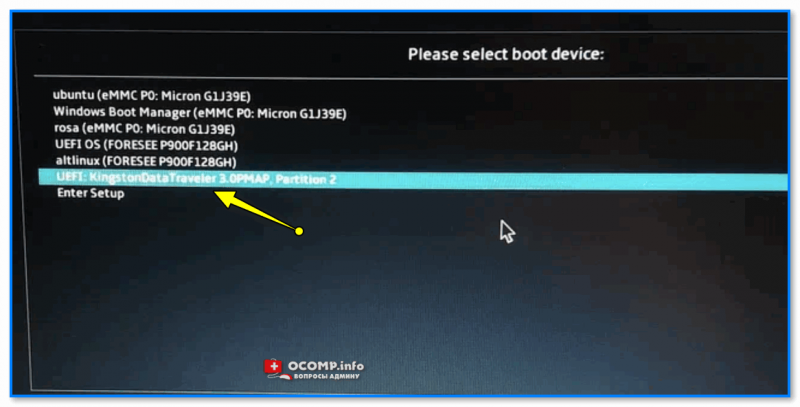
Вызываем загрузочное меню и выбираем флешку
2) Затем выбираем наш ISO файл и соглашаемся на обычный режим загрузки («Normal mode»). 👇
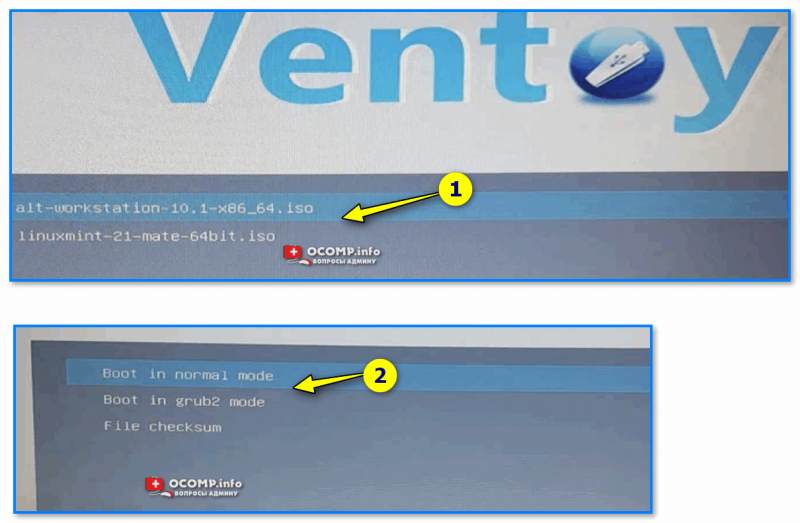
Загружаемся в норм. режиме
3) Следом должно появиться стартовое меню «Альт» на русском языке: в нашем случае нужно будет выбрать первый пункт для установки ОС (кстати, ОС можно попробовать даже без установки — достаточно просто загрузиться с флешки: режим LiveCD, см. п.2 на скрине ниже).
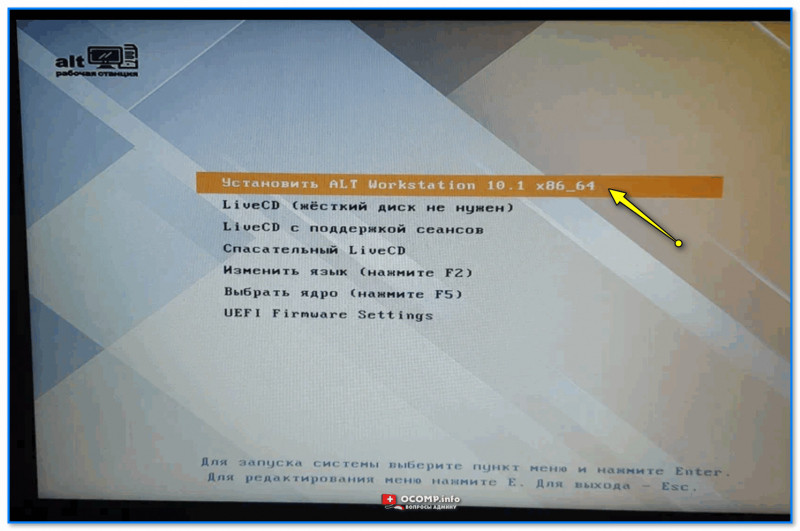
Установить Alt Workstation
4) Далее появиться меню, в котором нужно будет указать язык и выбрать клавиши для переключения раскладки. По умолчанию установлен русский язык (его и оставляем!). 👌
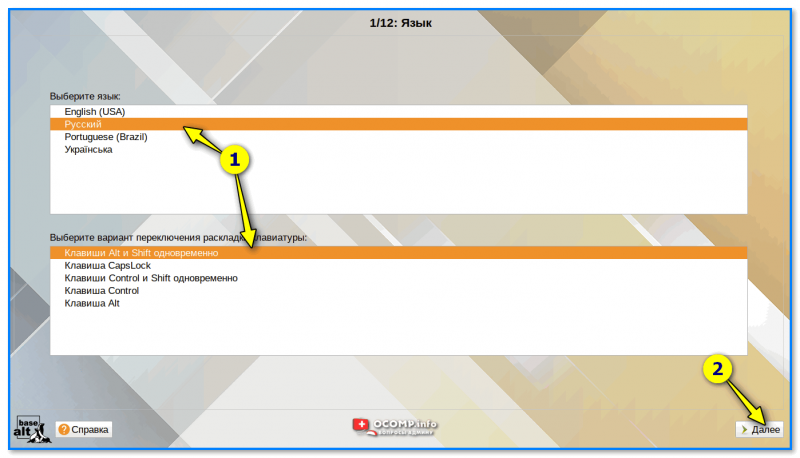
Выбор языка, клавиш для перекл. раскладки — Alt Linux установка
5) В следующем шаге нас попросят ознакомиться с лицензионным договором и согласиться с ним…
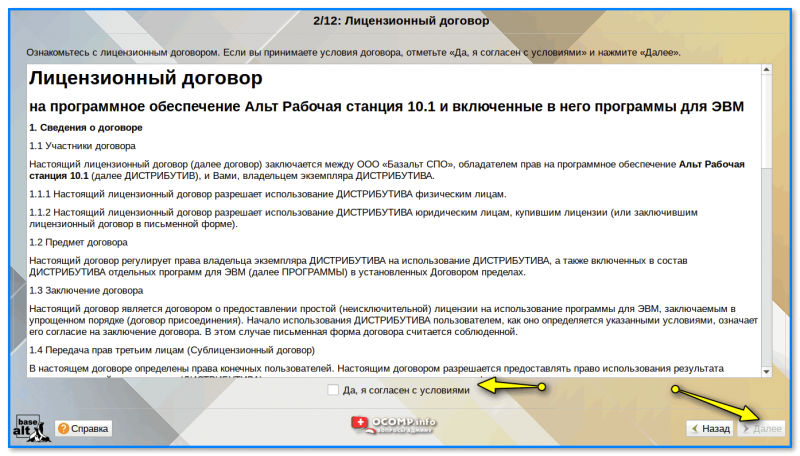
Условия лицензии
6) Выбор часового пояса… Без комментариев…
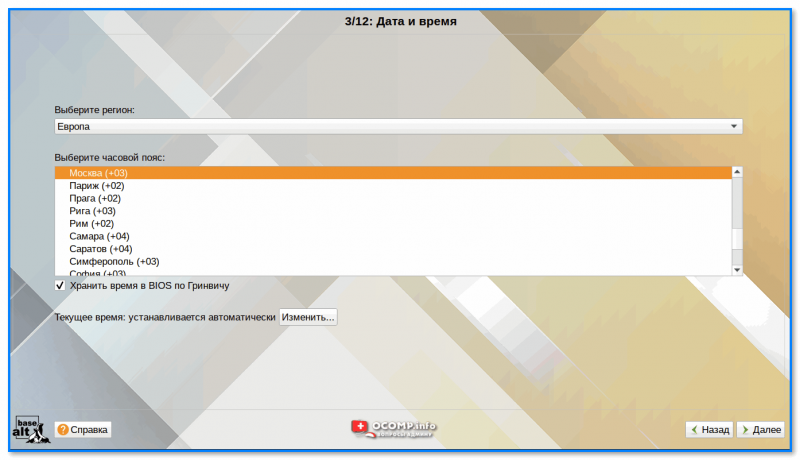
Дата и время
7) Подготовка диска. Самый ответственный шаг!
В своем примере на 2-х дисках у меня не было никакой информации, поэтому я поставил галочку «Очистить данные» и выбрал установку ОС в автор-режиме (далее установщик все сделает сам, нужно только согласиться).
📌Если у вас есть какие-то данные на накопителе (и нужно, чтобы установщик их не затёр) — рекомендую проводить разметку диска в ручном режиме (потребуется создать 3 раздела, примерно, как на следующем скрине ниже)!
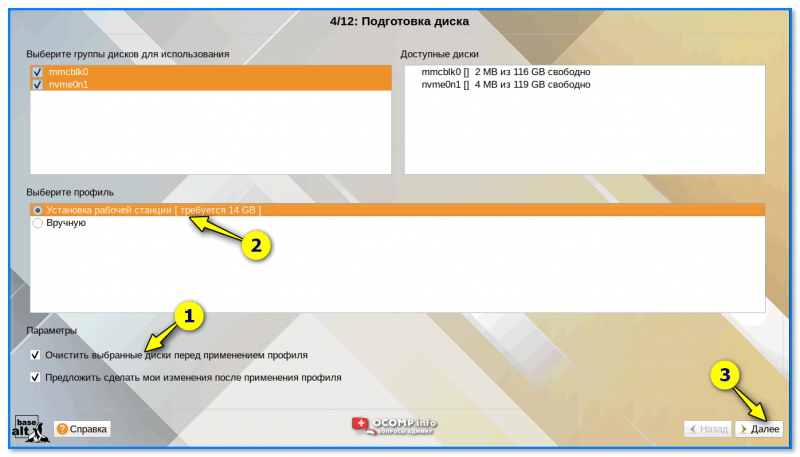
Установка с удалением всей информации на диске! Alt Linux
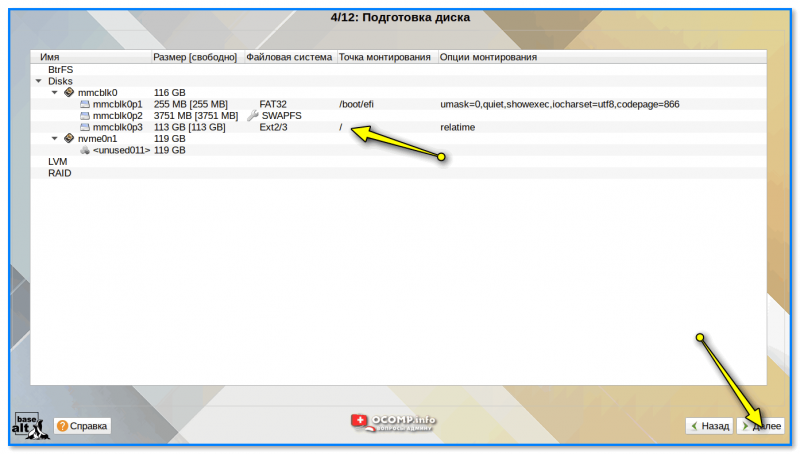
Далее
 Далее нужно отметить галочками то ПО, которое нужно. В своем тесте я просто оставил всё, что было по умолчанию…
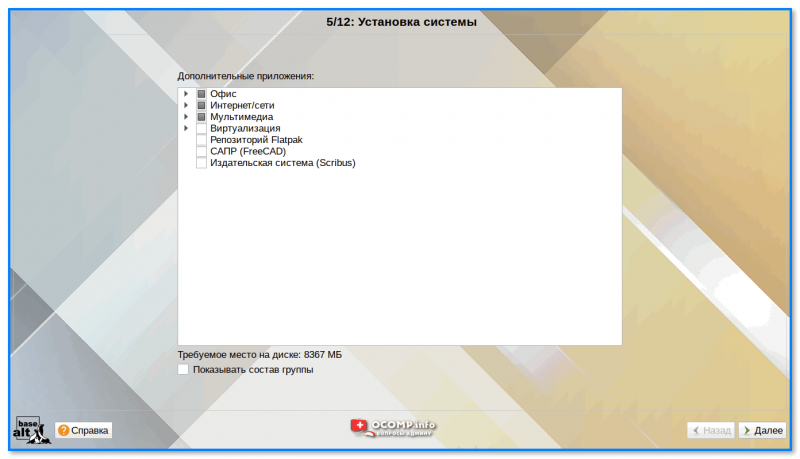
Выбор доп. ПО — офис, интернет и сети, мультимедиа — Альт Линукс
9) Теперь нужно подождать 10-15 мин., пока все файлы будут скопированы на диск.
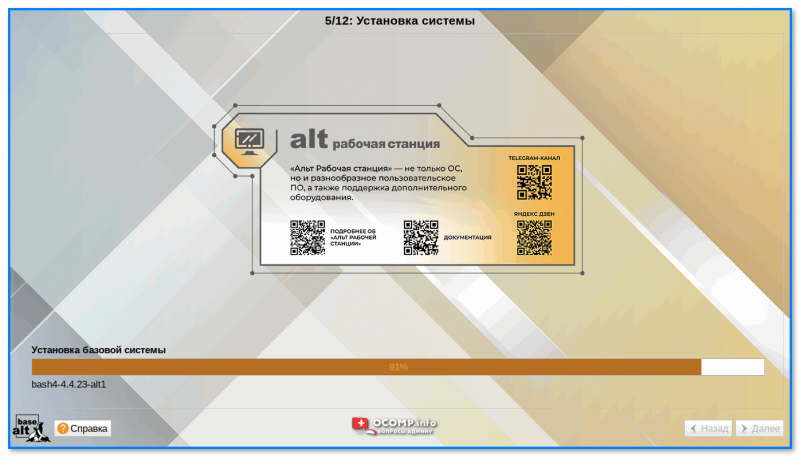
Процесс установки — шаг 5, Альт Линукс
Сохранение настроек — шаг 6
10) В следующем шаге нужно будет настроить загрузчик: параметры можно никакие не менять и нажать «Далее».
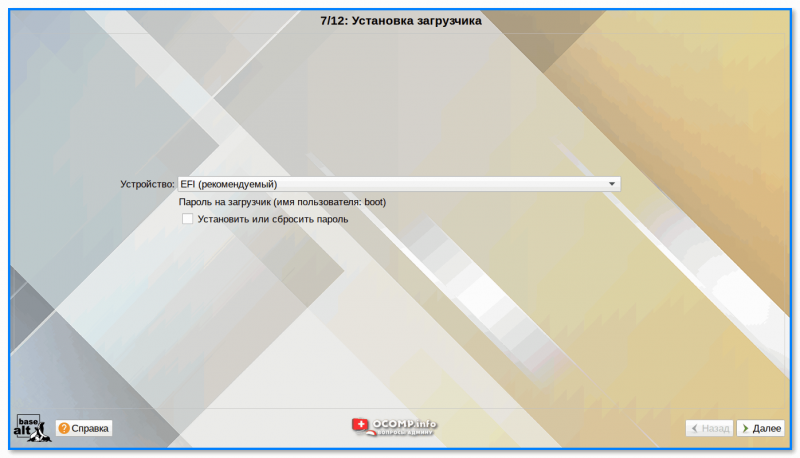
Установка загрузчика — выбираем рекомендуемый EFI
11) Шаг с настройками сети тоже можно пропустить (по крайней мере, в большинстве случаев).
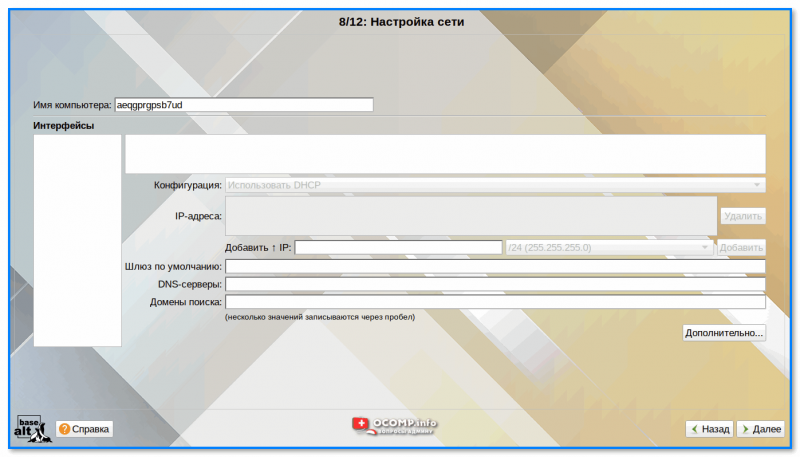
Настройка сети — можно оставить без задания параметров
12) Шаг с установкой пароля администратора (рекомендую запомнить его или записать).
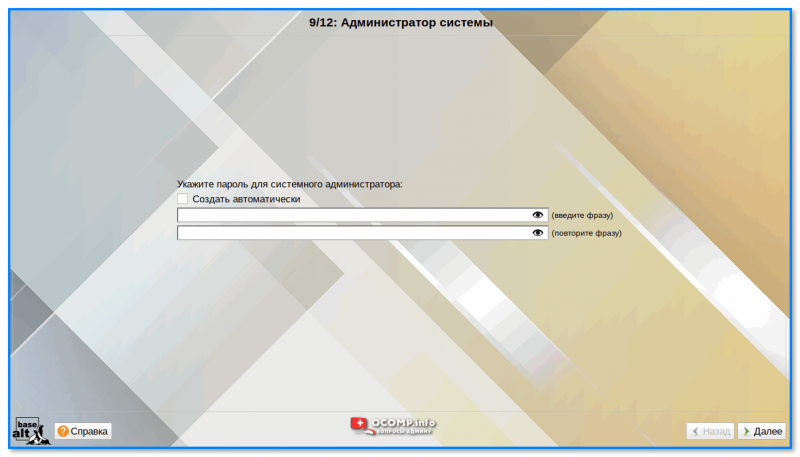
Пароль для администратора — Альт Линукс
13) Далее аналогично нужно создать пользователя и ввести пароль.
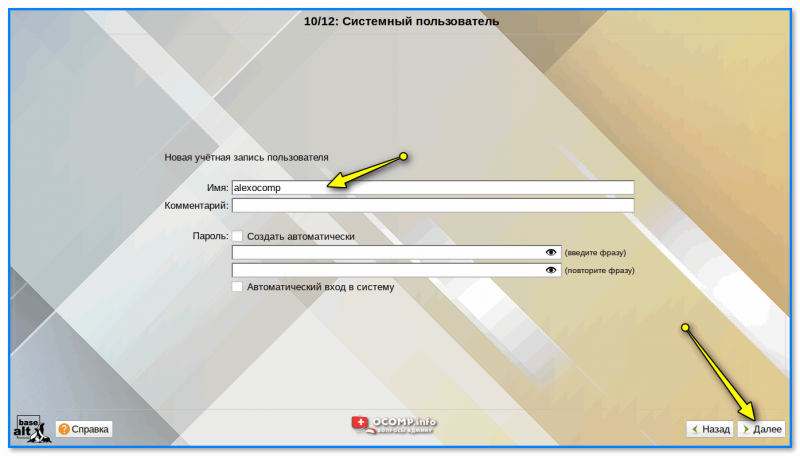
Системный пользователь
14) После перезагрузки устройства останется выбрать «ALT Workstation», нажать Enter и ввести ранее заданный пароль пользователя. Всё! Сразу же после этого должен появиться рабочий стол (как у меня на парочке скринов ниже), — можно работать! 😉
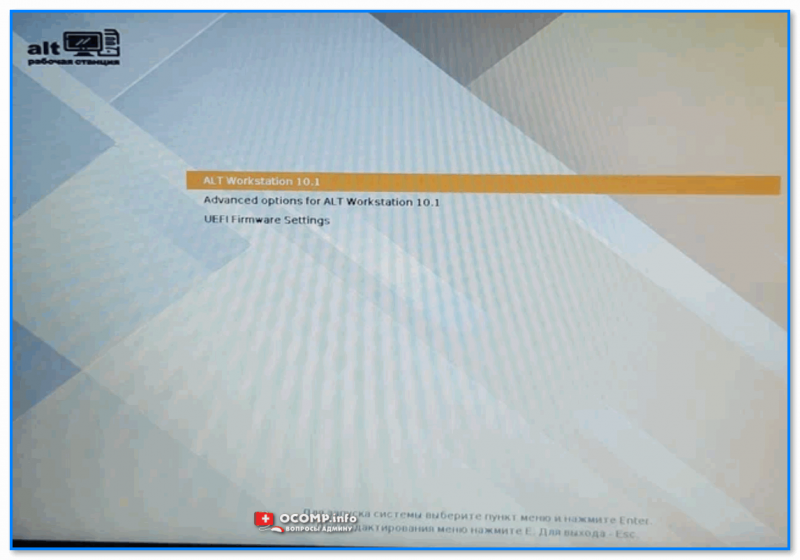
Первая загрузка
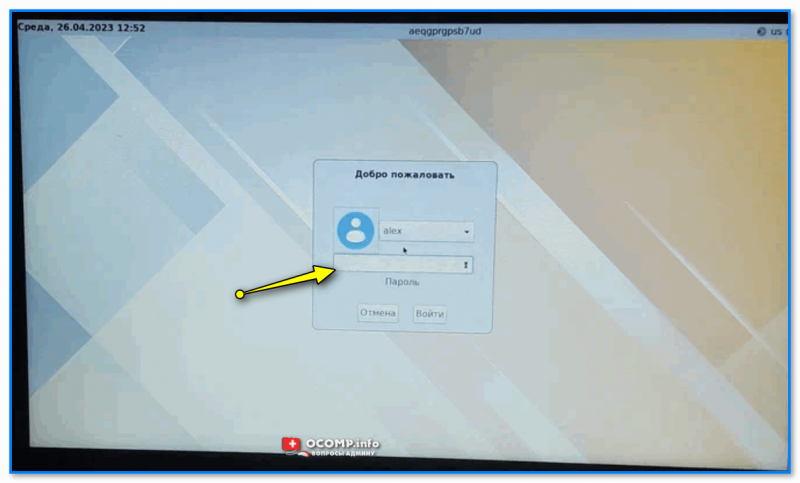
Ввод пароля
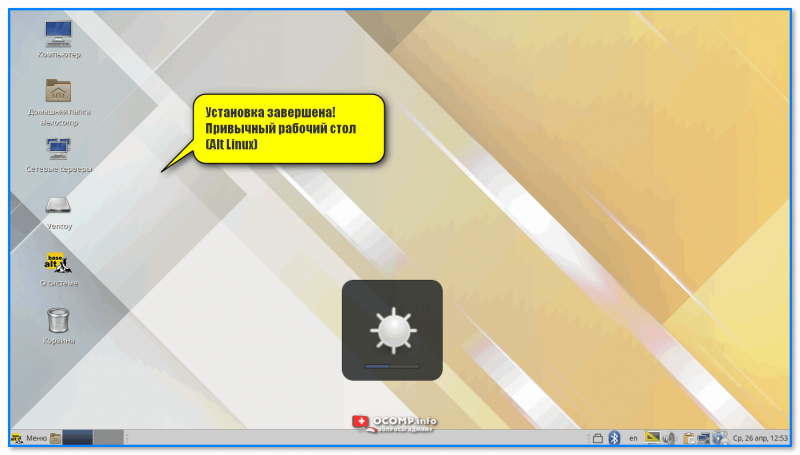
Установка завершена! Привычный рабочий стол (Alt Linux)
*
📌 Небольшой обзор ОС
Рабочий стол, проводник, трей
Первое, что подкупает в Alt Linux — это классический рабочий стол: всё на своих привычных местах: есть иконки компьютера, домашней папки, корзины, меню ПУСК. Ну а справа внизу — системный трей с основными элементами: часами, батареей, сетью, буфером обмена, Bluetooth, настройкой экрана и пр.
Если вы уже ранее работали с какой-нибудь версией Windows — думаю, тут разобраться не составит труда! 👌
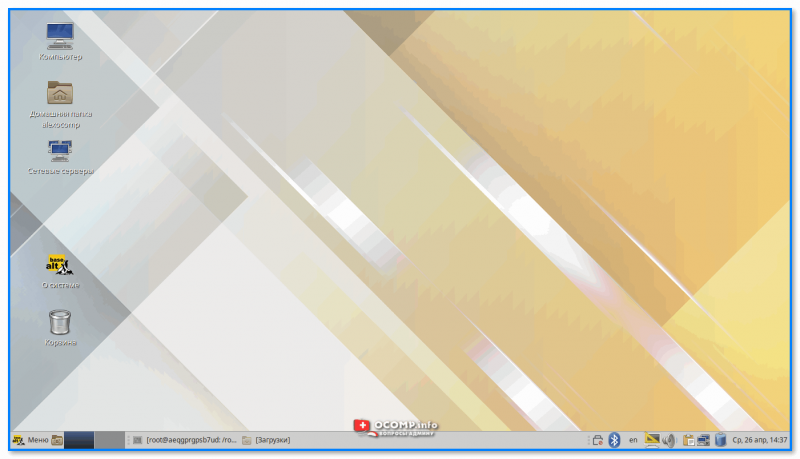
Рабочий стол — типовой вид
Порадовало также и то, что после клика по значку сети — можно сразу же подкл. к Wi-Fi сети (например), т.е. драйвера для многих сетевых адаптеров уже есть в комплекте дистрибутива (а то на многих ОС приходится всем этим «забавляться» вручную),
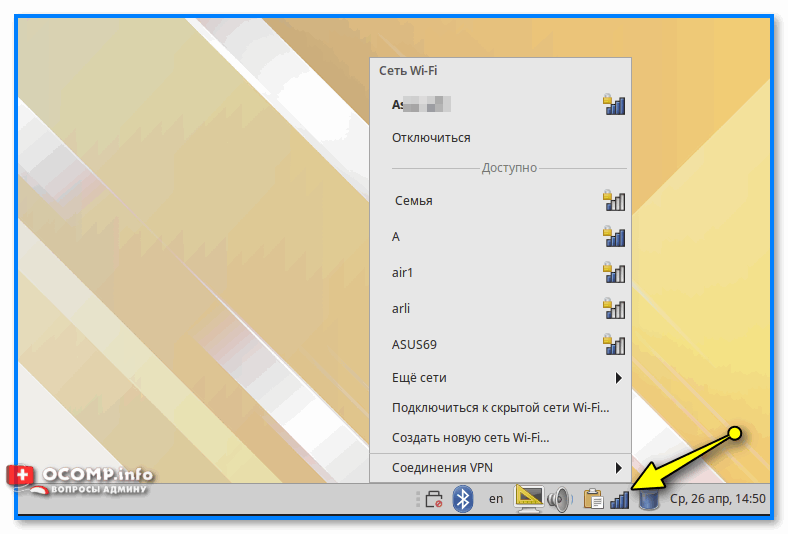
Подкл. к Wi-Fi двумя кликами (драйвер автоматически ставится на большинство адаптеров)
Кстати, довольно информативная вкладка и по информации о батарее, сетевом адаптере, мышки: можно узнать и их заряд, и модель, и пр. тех. параметры. См. скрин ниже. 👇
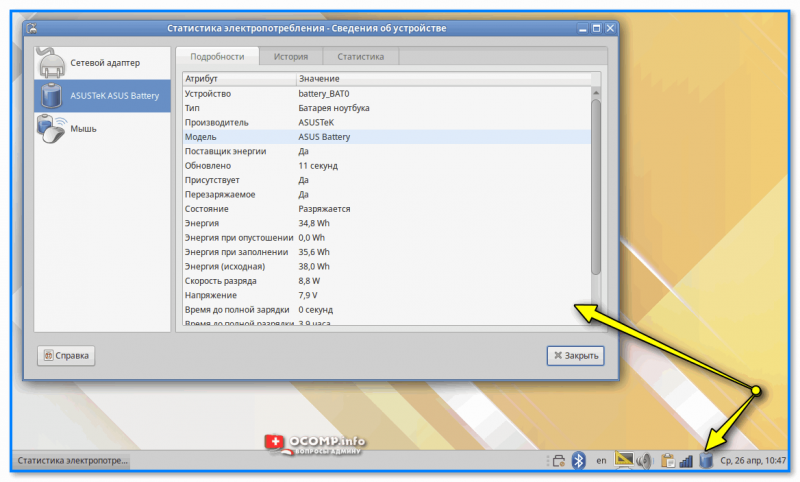
Сведения о батареи после клика по значку в трее
Неплохо выглядит и календарик: можно открыть, если сделать 1 клик по часам. 👇
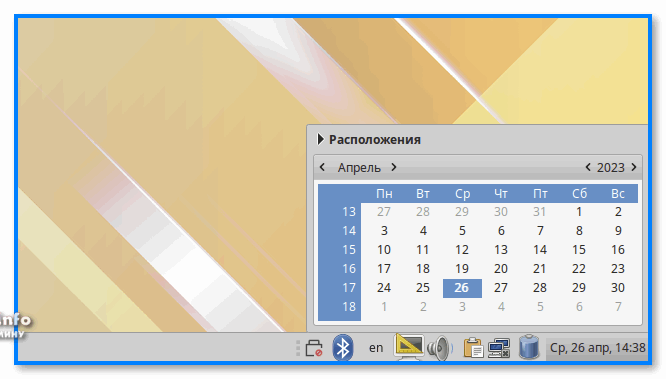
Календарик
Что касается проводника (обозревателя): то здесь он классический: слева — представлены основные каталоги, справа — отображаются файлы текущего выбранного каталога.
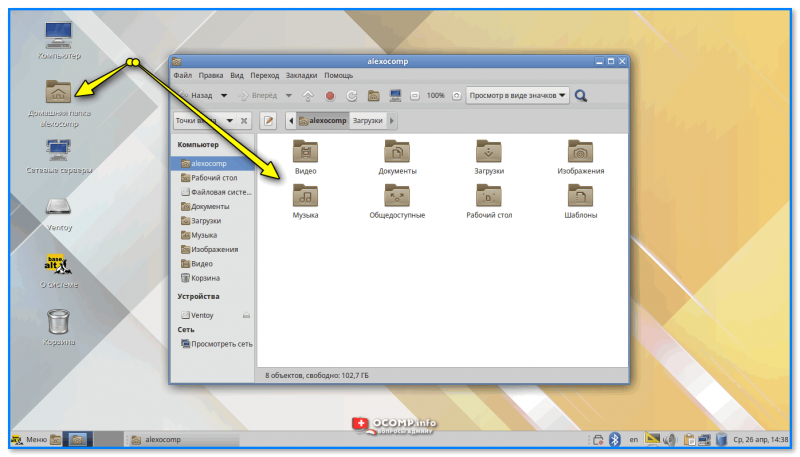
Домашняя папка пользователя — Альт Линукс
*
Меню «ПУСК» (предустановленные приложения)
В целом меню «ПУСК» (оно тут называется «Меню») также выполнено в классическом стиле (радует, что все абсолютно на русском языке: описания, примечания и пр.). 👇
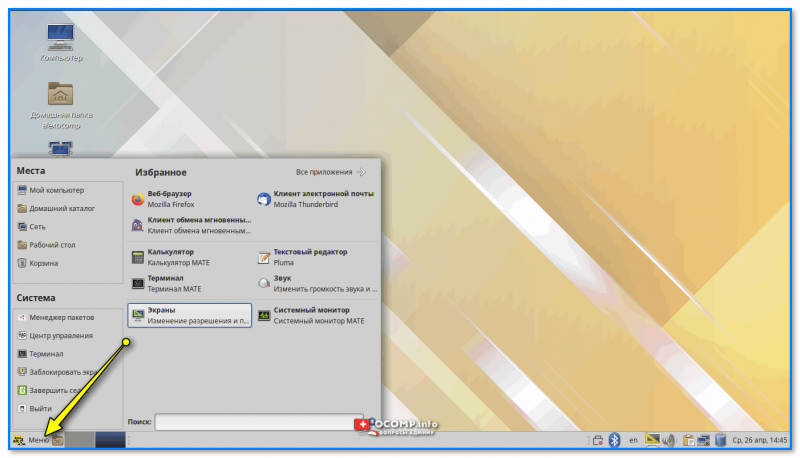
Меню «ПУСК» на Альт Линукс
Отметил бы, что в «Альт Линукс» есть добротный набор предустановленных приложений (чтобы посмотреть весь список — кликните в меню по ссылке «Все приложения»).
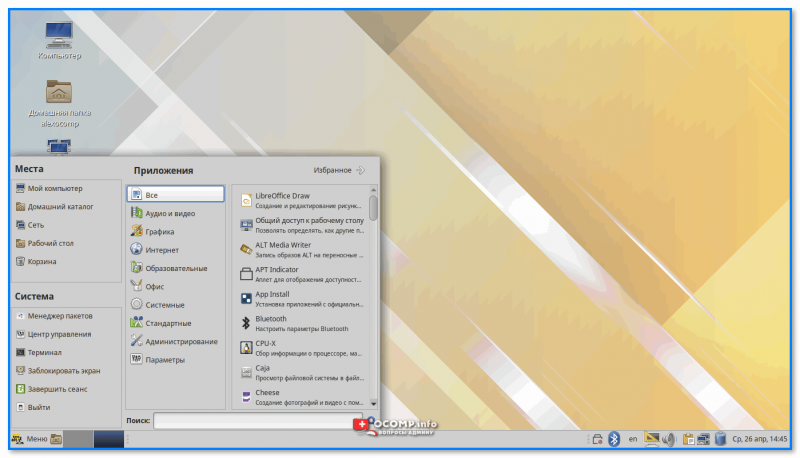
Вкладка все
Вкладка с «Аудио и видео»:
- Cheese — создание фотографий и видео;
- Simple Screen Recorder — запись видео с экрана;
- Звук — настройка звука;
- VLC — медиаплеер для проигрывателя видео-, ауди-файлов.
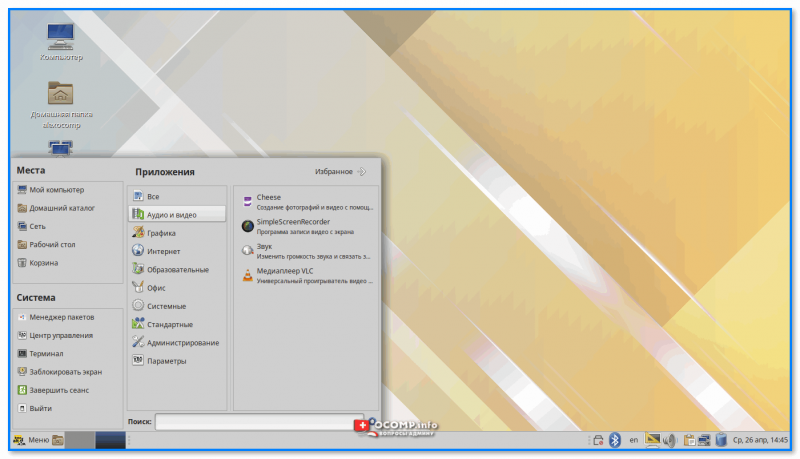
Вкладка аудио и видео
Вкладка «Графика»:
- Libre Offece Draw — создание и редактирование рисунков, PDF и пр.;
- софт для сканирования;
- Inkscape — векторный графический редактор;
- gImageReader — программа для распознавания текста, и др.
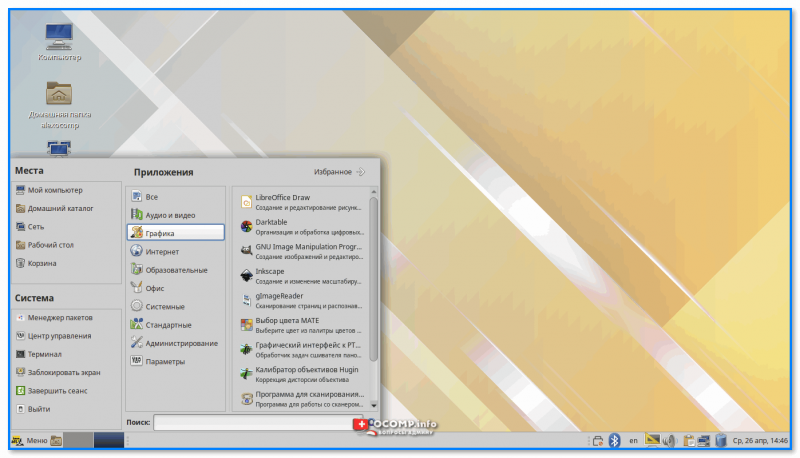
Вкладка с графикой
Вкладка «Интернет»:
- Firefox — добротный и удобный браузер;
- Thunderbird — бесплатная почтовая программа;
- общий доступ к рабочему столу и др.
Пожалуй, не хватает только какого-нибудь торрент-загрузчика…
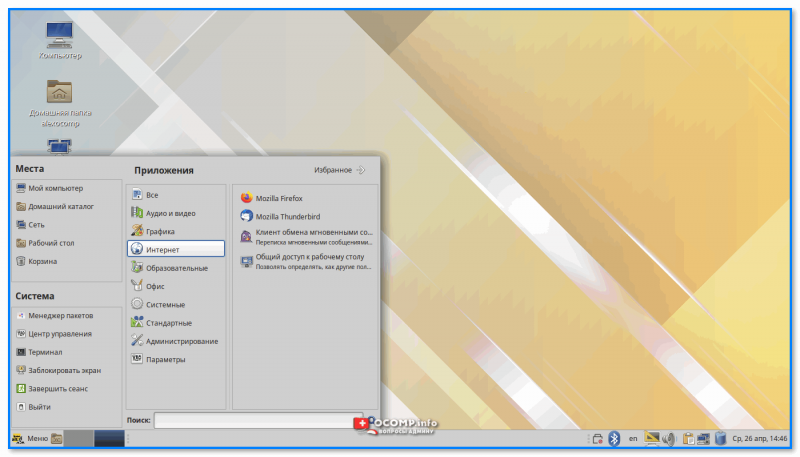
Вкладка Интернет
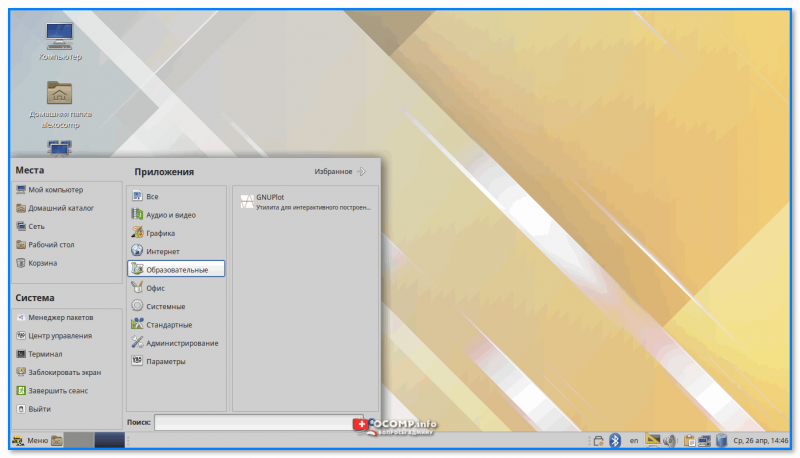
Вкладка с образовательным софтом
Во вкладке «Офис» есть редакторы и текста, и таблиц, и презентаций, и для создания формул, расчетов (на мой взгляд даже больше, чем нужно среднестатистическому пользователю).
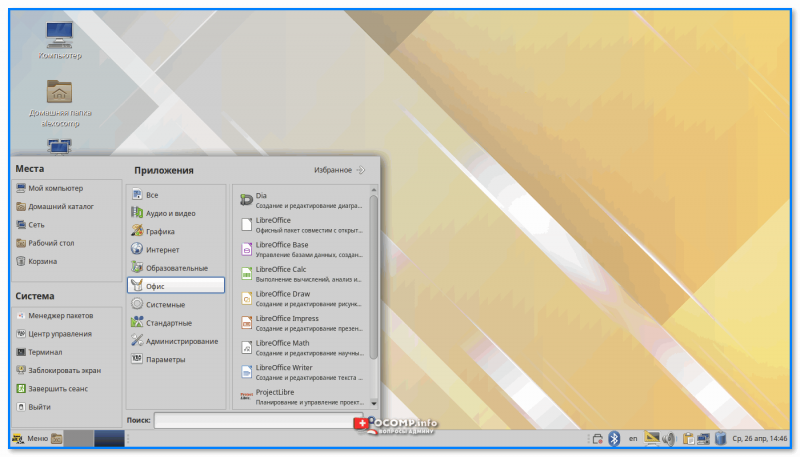
вкладка с офисным ПО
Во вкладке «Системные» есть софт для записи загрузочных флешек, просмотра инф. о системе, разбивки и форматирования дисков, флешек, анализа использования места на накопителе, терминал, центр приложений и др.
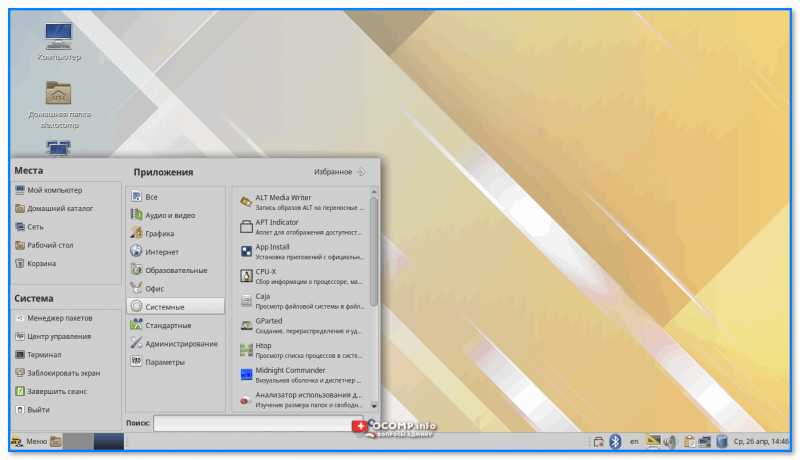
Вкладка с системным софтом
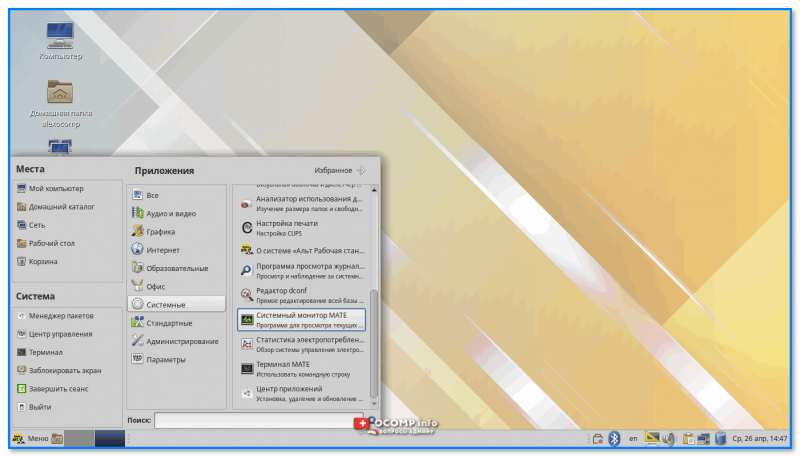
Системное ПО
Во вкладке «Стандартные» можно найти блокнот (редактор текста), калькулятор, экранная клавиатура, менеджер архивов, скриншотер и др.
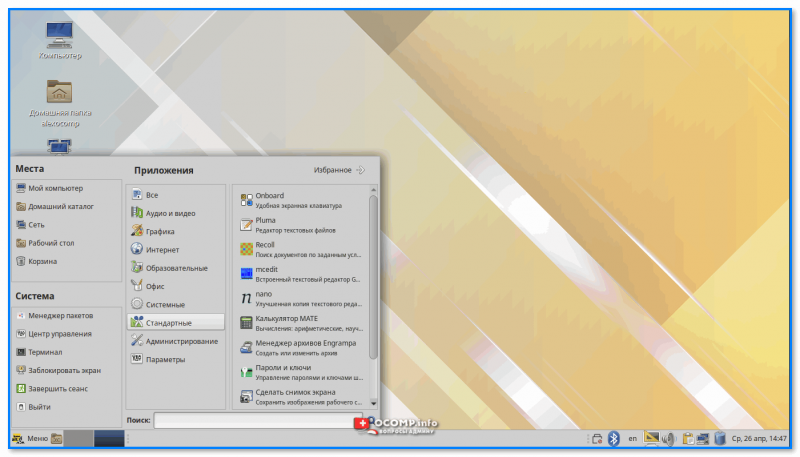
Стандартные — Альт Линукс
Вкладки «Администрирования» и «Параметры» содержат необходимые ссылки для дательной настройки работы ОС (тут и печать, и внешний вид, и всплывающие уведомления, и обновление и т.д.).
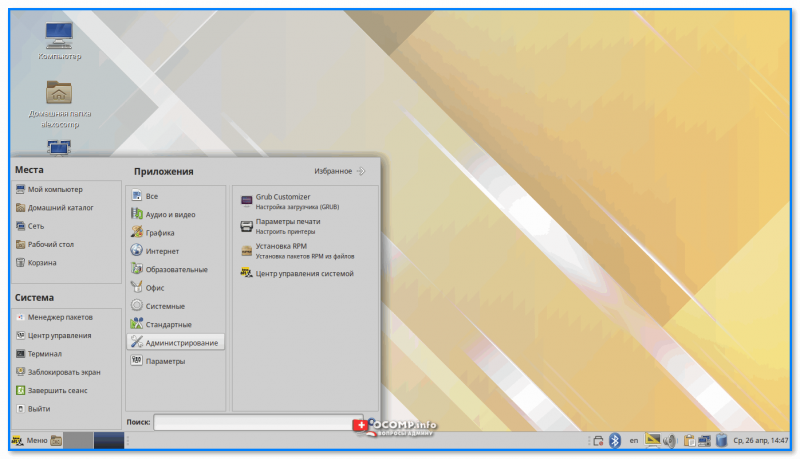
Администрирование
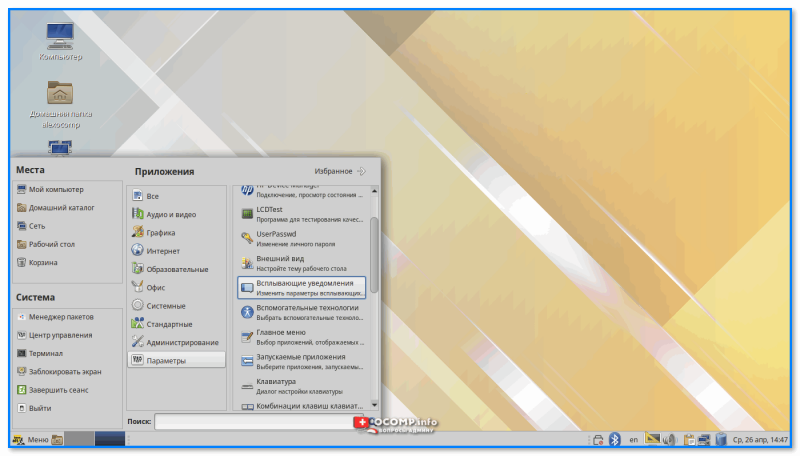
Вкладка с параметрами
Кстати, решил для примера запустить несколько приложений: все работает шустро, без зависаний, и все на русском. 👇👌
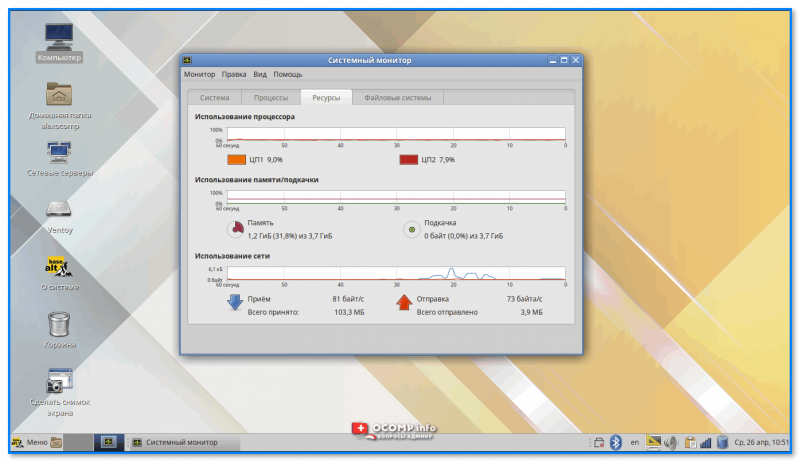
Системный монитор
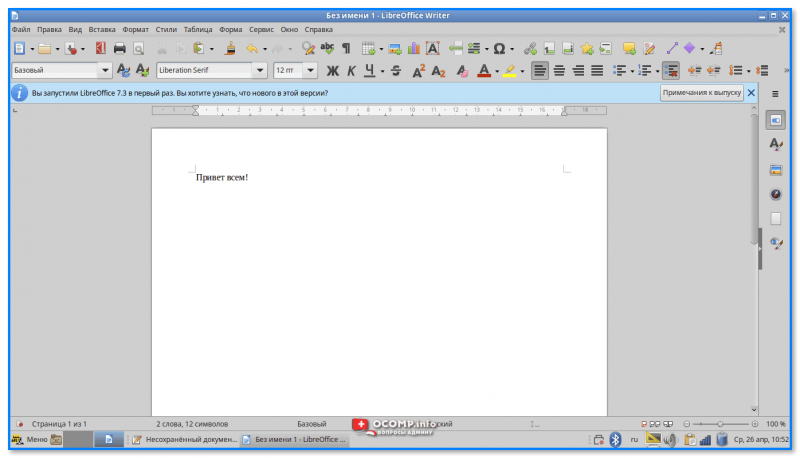
Libre Office — замена для Word — тоже работает!
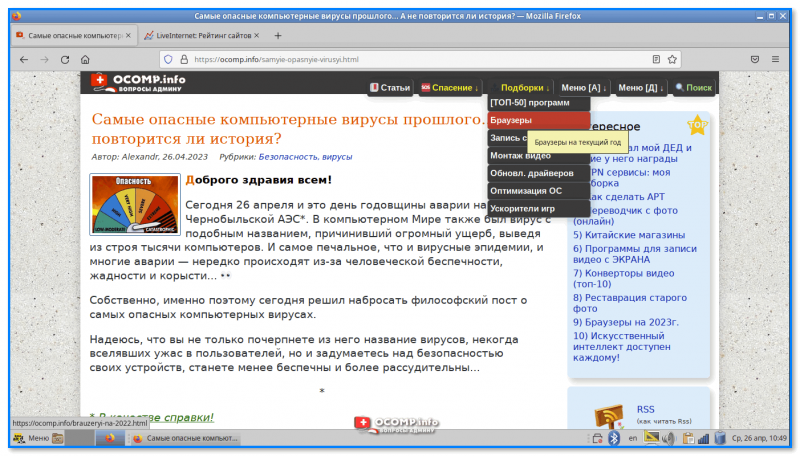
Firefox работает тоже отлично!
*
Менеджер пакетов (установка доп. ПО, игр)
Установка дополнительных приложений на Alt Linux в некоторой степени даже проще, чем во многих версиях Windows (по крайней мере, если вы используете «Менеджер пакетов», см. скрин ниже 👇). В большинстве случаев никакого терминала и ввода текстовых команд — не потребуется!
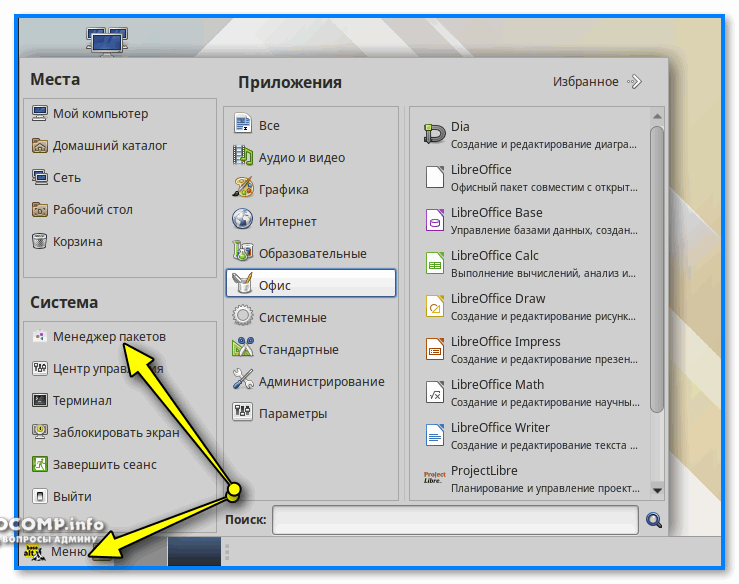
Менеджер пакетов
После его запуска — вам останется только выбрать раздел (категорию), из которой требуется софт.
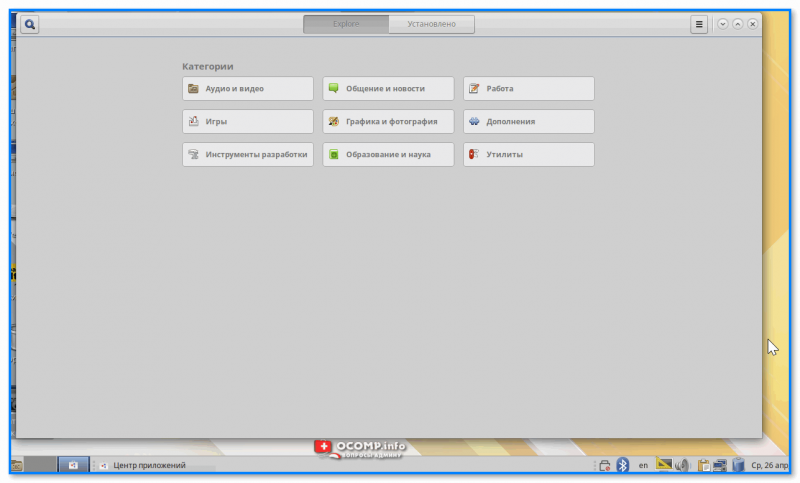
Менеджер пакетов — выбор раздела
Важный момент: чтобы перед вами отобразился список ПО (доступного для загрузки и установки) — вы должны быть подключены к сети Интернет!
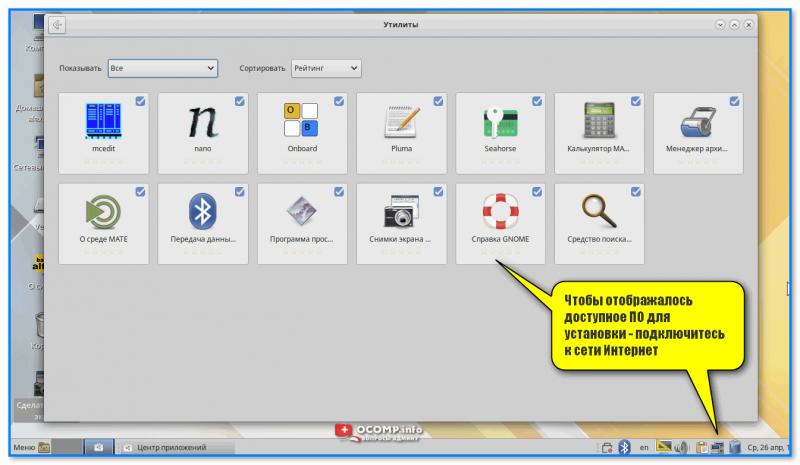
Чтобы отображалось доступное ПО для установки — подключитесь к сети Интернет — Альт Линукс
Приложения можно отсортировать по рейтингу и выбрать наиболее лучшие. Кстати, среди разделов с приложениями есть и игры (причем весьма неплохими). 👌
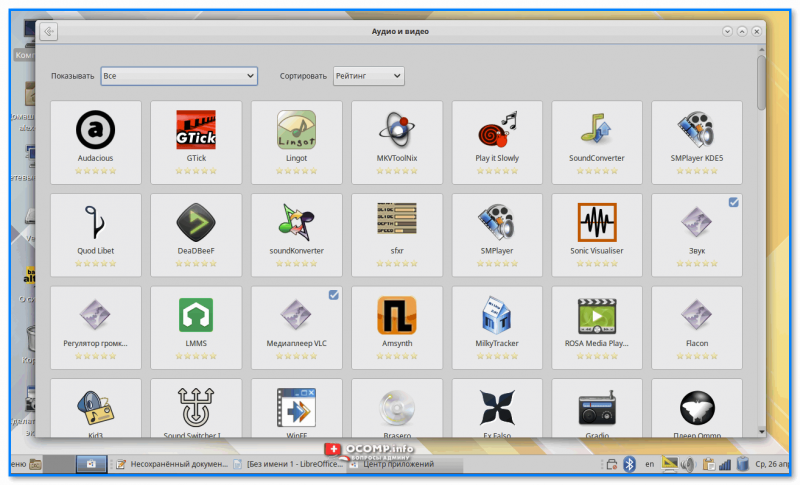
Раздел аудио и видео — установка по одному клику мышки
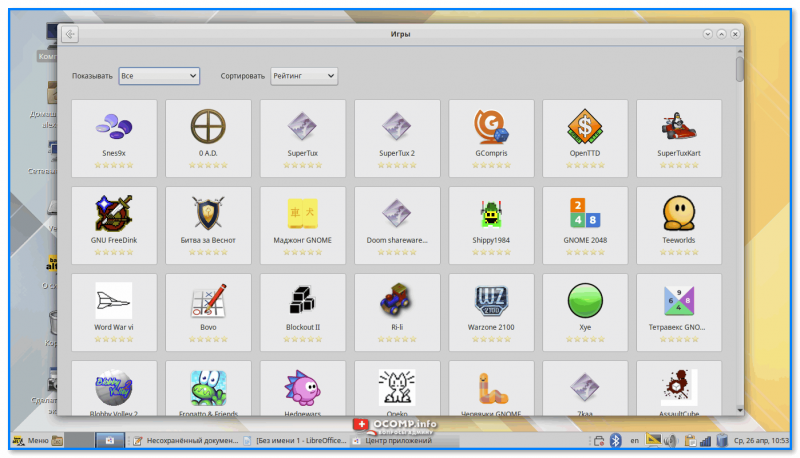
Раздел с играми
Установка понравившегося приложения (игры) происходит максимально просто: достаточно сделать один клик мышкой по кнопке «Установить». 👇
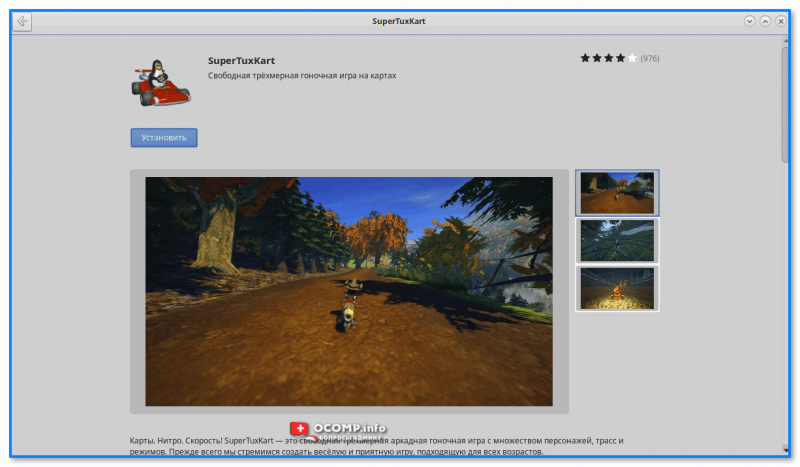
Super Tux Cart — установить игру
Далее дождаться завершения инсталляции и нажать по кнопке «Запустить».
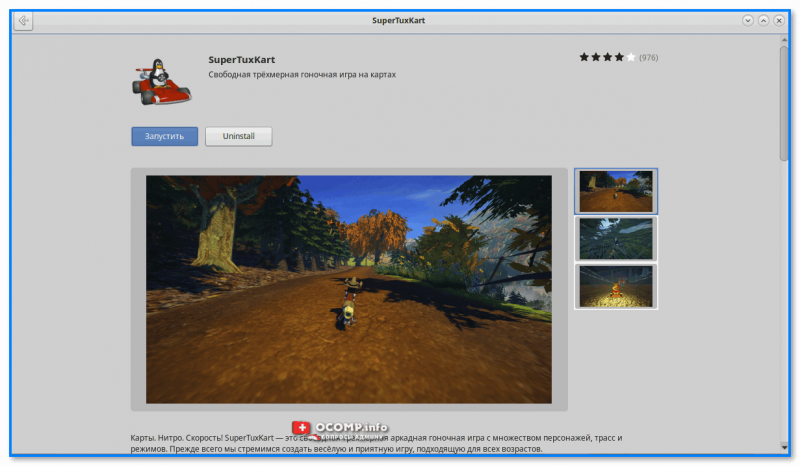
Запустить игру
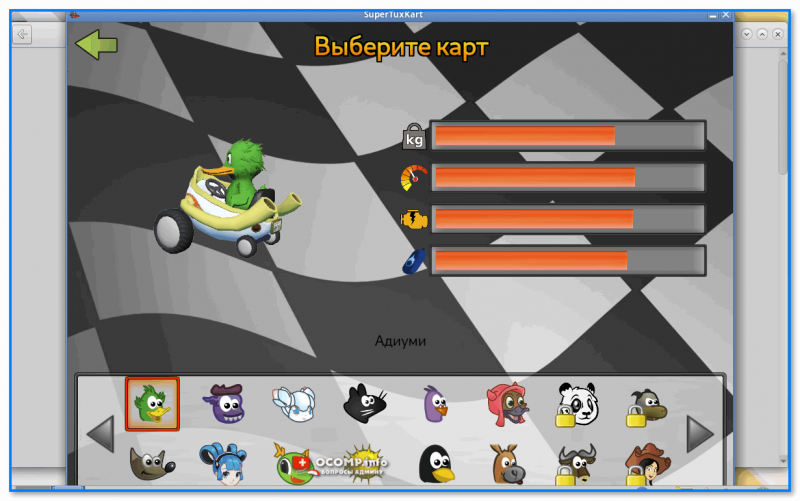
Выбор персонажа
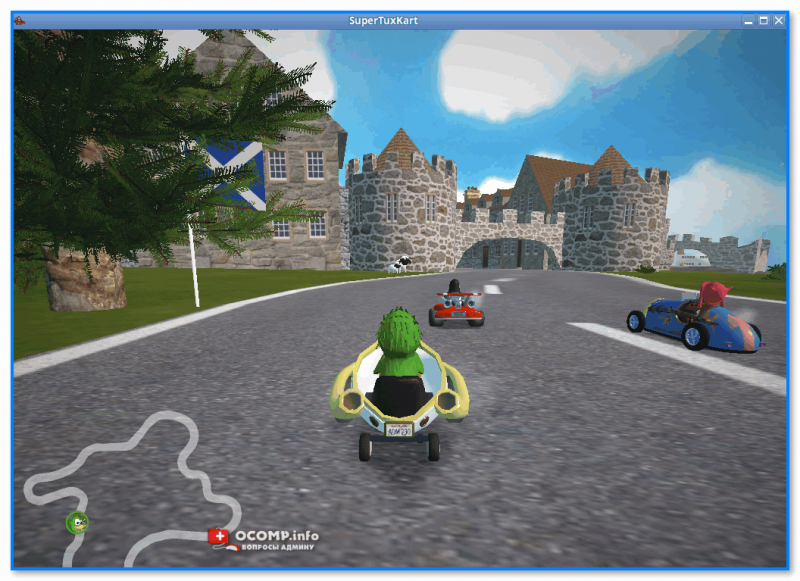
Super Tux Cart — неплохие «гоночки» с мультяшной графикой
*
Центр управления (настройки)
Открыть центр управления ОС можно через меню «Пуск» («Меню», см. нижний левый угол).
Панель управления выполнена в классическом стиле (почти как контрольная панель в Windows). Для изменения определенного параметра — достаточно открыть соответствующую вкладку и задать нужное. По-моему, архи удобно!
Привел неск. скриншотов ниже (как видите можно изменить многое: от настроек экрана и задания горячих клавиш, до оформления отдельных элементов интерфейса. Удобно!? 👌).
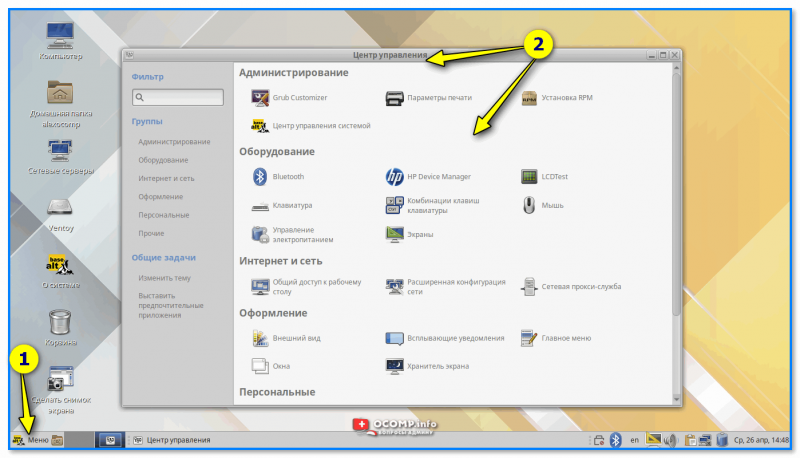
ПУСК — Центр управления — группы
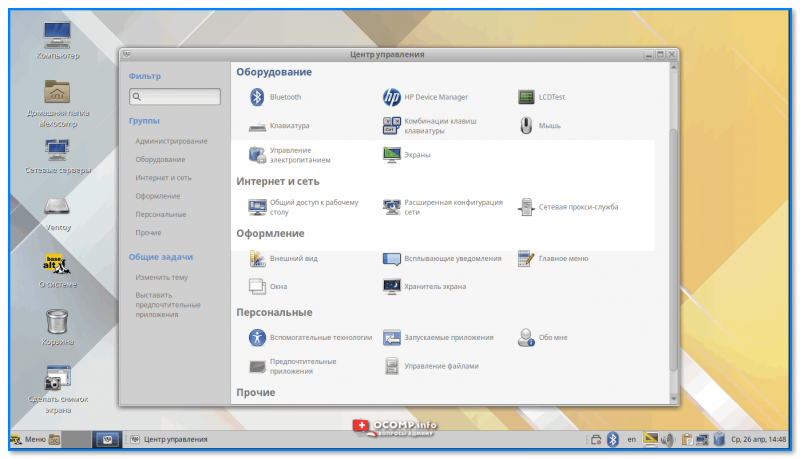
Оборудование
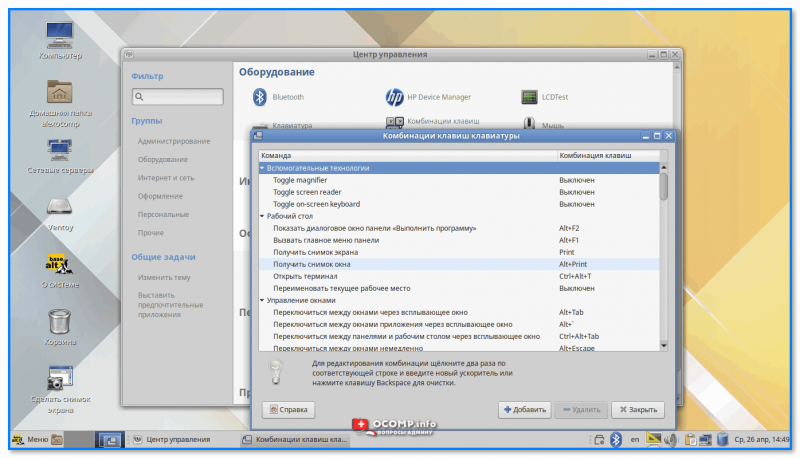
Комбинации клавиш клавиатуры — Альт Линукс
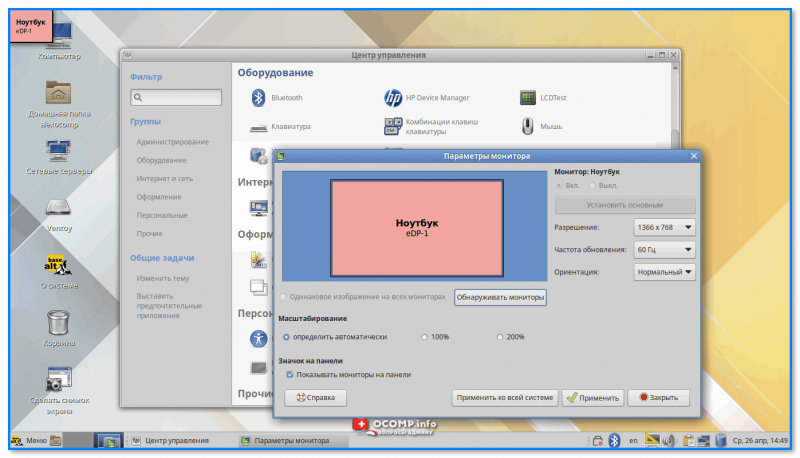
Параметры монитора
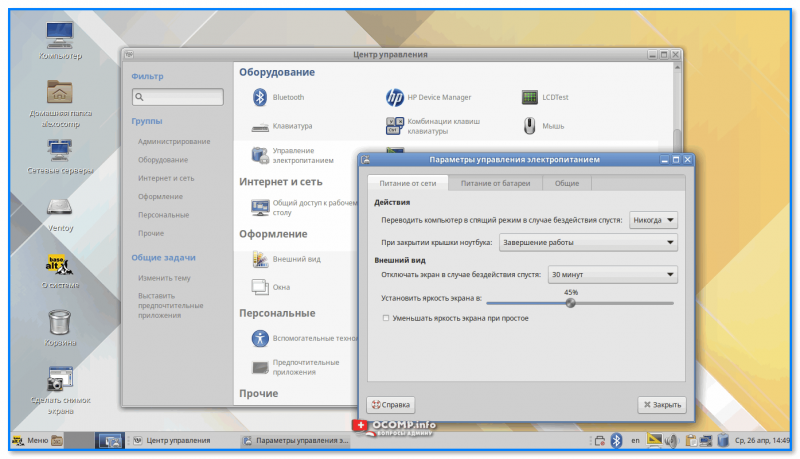
Параметры управления питанием
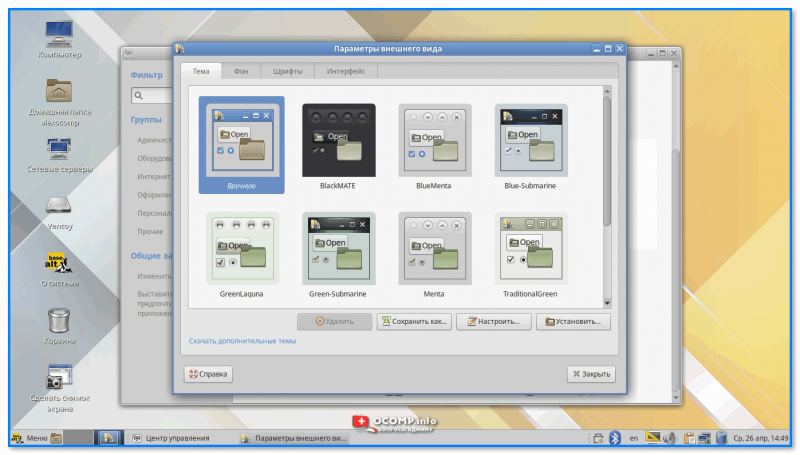
Параметры внешнего вида
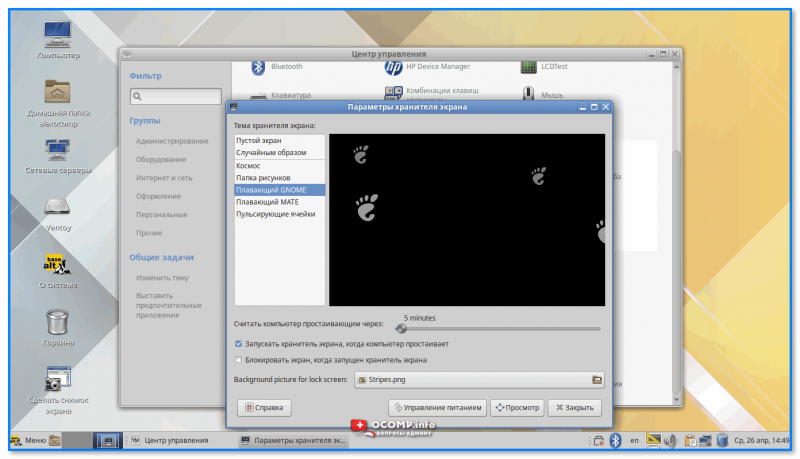
Параметры хранителя экрана
*
Дополнения по теме — приветствуются (можно оставить в форме ниже).
За сим откланяюсь, успехов!
🙂