
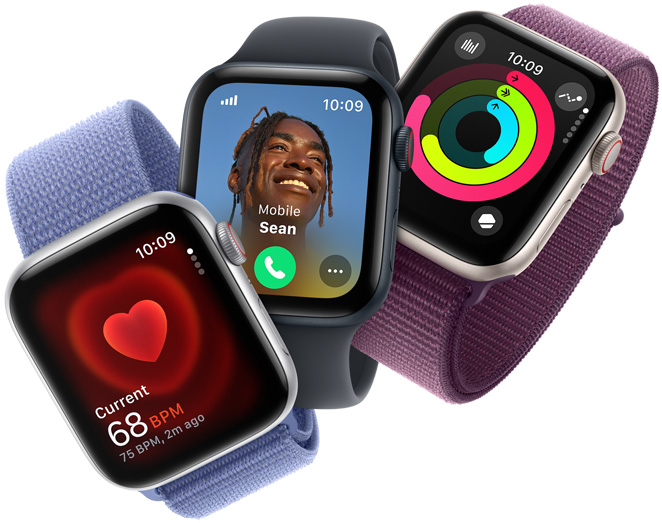
A great deal to love.
Easy ways to stay connected. Motivating fitness metrics. Innovative health and safety features. Fresh band colors. Apple Watch SE is packed with features at a feel-good price.
Buy
More about apple watch for your kids
More about faces and bands
More about carbon neutral
Use AR to see
Apple Watch SE.

Get credit toward a new Apple Watch.13
With Apple Trade In, just give us your eligible Apple Watch and get credit for a new one. It’s good for you and the planet.
Find your trade-in value
Apple Watch Studio
Any case. Any band.
Any style you want.
Which Apple Watch
is right for you?
44mm or 40mm
aluminum case
Retina display
Up to 1000 nits
High and low heart
rate notifications
Irregular rhythm
notifications3
Low cardio
fitness notifications
Up to 18 hours14
Low Power Mode
46mm or 42mm
aluminum or titanium
case
Always-On Retina display
Up to 2000 nits
S10 SiP
Double tap gesture
Faster on-device
Siri with
health
data access
Precision Finding
for iPhone16
ECG app17
High and low heart
rate notifications
Irregular rhythm
notifications3
Low cardio
fitness notifications
Sleep apnea
notifications18
Up to 18 hours19
Up to 36 hours in
Low Power Mode19
Fast charging20
Always-On Retina display
Up to 3000 nits
S9 SiP
Double tap gesture
Faster on-device
Siri with
health
data access
Precision Finding
for iPhone16
ECG app17
High and low heart
rate notifications
Irregular rhythm
notifications3
Low cardio
fitness notifications
Sleep apnea
notifications18
Up to 36 hours21
Up to 72 hours in
Low Power Mode21
Fast charging22
Compare all models
Shop Apple Watch
Первые Watch SE компания Apple представила в 2020 году в качестве более доступной альтернативы вышедшим тогда же флагманским Watch Series 6. Тогда младшая модель отличалась процессором прошлого поколения и ценой в $279. Watch SE тогда не стали самыми доступными смарт-часами в ассортименте Apple — эта роль была отведена модели образца 2017 года Watch Series 3, которые подешевели на тот момент до $199 и по такой цене продавались вплоть до прошлого сентября.
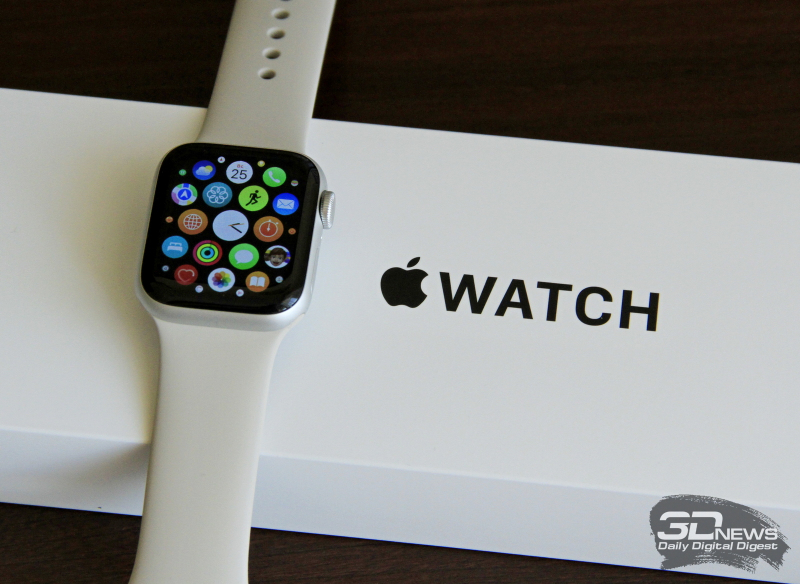
В этом году Apple привела ассортимент умных часов в порядок. Самыми доступными в нём, как и полагается, стали новые Watch SE, которые не только получили тот же чип, что и флагманские Series 8, но и стоят на старте дешевле предшественника — от $249. Посередине теперь располагаются Watch Series 8 с ценой от $399, а на вершине — защищённые Watch Ultra стоимостью от $799.
⇡#Комплектация
Apple Watch SE поставляется в картонной упаковке, внутри которой разместилась пара коробок. В одной из них находятся сами часы, немного документации и инструкций, а также зарядный кабель с коннектором USB Type-C с одной стороны и круглой магнитной беспроводной зарядкой с другой.
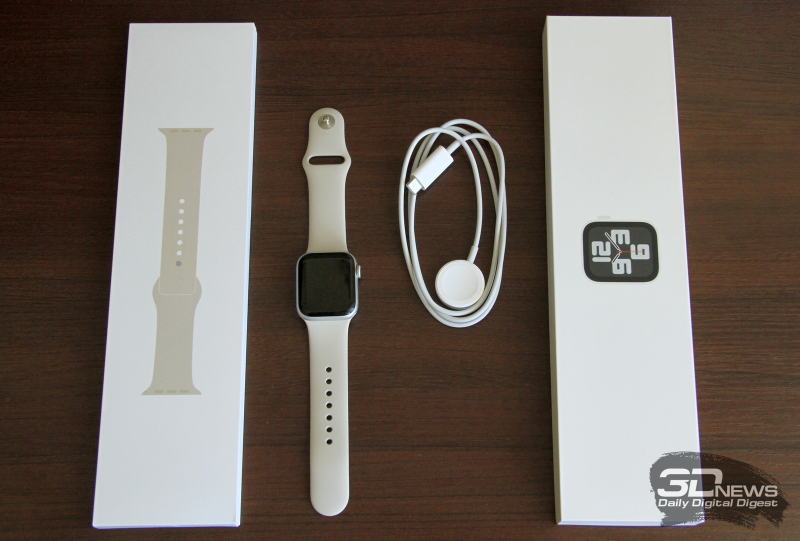
В другой коробке находится ремешок. Наш тестовый образец был укомплектован традиционным «силиконовым» (на самом деле он из фторопласта) с металлической застёжкой. В коробке разместились три элемента: одна стандартная половина ремешка с проушиной и металлической застёжкой, а также две половинки с отверстиями, которые имеют разную длину: S/M и M/L. Таким образом, каждый пользователь сможет подобрать подходящий по длине ремешок. Вроде бы мелочь, но приятная.
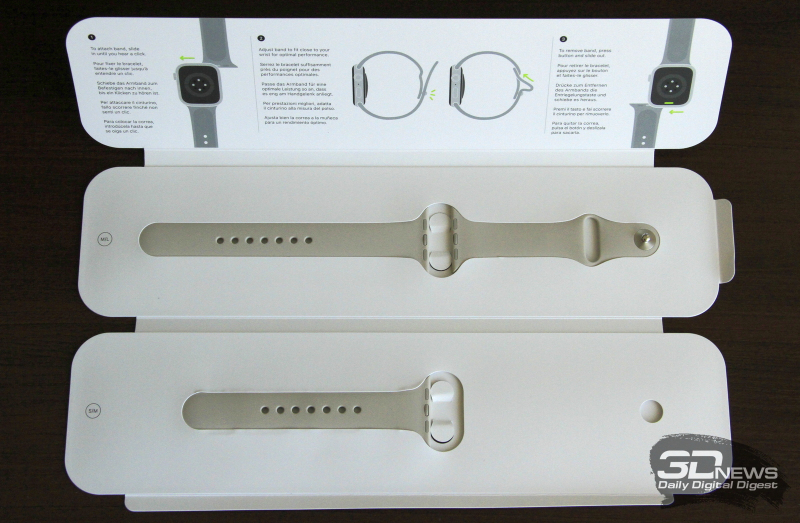
Тут же отметим, что Apple предлагает для своих умных часов массу ремешков с огромным выбором цветов, исполнений и материалов. Помимо описанного выше предлагаются цельные «силиконовые» ремешки разного размера без застёжки; варианты из плетёного нейлона с застёжками, на липучке и цельные тянущиеся; металлические ремешки разной фактуры; а также кожаные модели. Последние два варианта, правда, стоят дороже. Но главное — каждый найдёт себе решение по вкусу.
⇡#Технические характеристики
| Watch SE (2022) | Watch SE (2020) | Watch Series 8 | |
|---|---|---|---|
| Форм-фактор | Наручные часы | Наручные часы | Наручные часы |
| Дисплей | 40-мм: 1,57 дюйма, OLED, разрешение 394 × 324, 1000 кд/м2, сенсорный | 40-мм: 1,57 дюйма, OLED, разрешение 394 × 324, 1000 кд/м2, сенсорный | 41-мм: 1,69 дюйма, OLED, разрешение 430 × 352, 1000 кд/м2, сенсорный |
| 44-мм: 1,78 дюйма, OLED, разрешение 448 × 368, 1000 кд/м2, сенсорный | 44-мм: 1,78 дюйма, OLED, разрешение 448 × 368, 1000 кд/м2, сенсорный | 45-мм: 1,9 дюйма, Always-On OLED, разрешение 484 × 398, 1000 кд/м2, сенсорный | |
| Операционная система | watchOS 9.0 | watchOS 7.0 (обновляется до watchOS 9.0) | watchOS 9.0 |
| Совместимость | iPhone 8 или более новый с iOS 16 | iPhone 6S или более новый с iOS 14 или новее | iPhone 8 или более новый с iOS 16 |
| Процессор | Apple S8 | Apple S5 | Apple S8 |
| Оперативная память | Нет данных | Нет данных | Нет данных |
| Накопитель | 32 Гбайт | 32 Гбайт | 32 Гбайт |
| Беспроводные интерфейсы | Bluetooth 5.3; Wi-Fi 802.11 b/g/n, 2,4 ГГц; LTE; NFC; GPS, ГЛОНАСС, Galileo и QZSS | Bluetooth 5.0; Wi-Fi 802.11 b/g/n, 2,4 ГГц; LTE; NFC; GPS, ГЛОНАСС, Galileo и QZSS | Bluetooth 5.3; Wi-Fi 802.11 b/g/n, 2,4 и 5 ГГц; LTE; NFC; UWB; GPS, ГЛОНАСС, Galileo, BeiDou и QZSS |
| Датчики | Акселерометр, гироскоп, геомагнитный датчик, датчик освещения, барометр, оптический пульсометр | Акселерометр, гироскоп, геомагнитный датчик, датчик освещения, барометр, оптический пульсометр | Акселерометр, гироскоп, геомагнитный датчик, датчик освещения, барометр, оптический пульсометр, датчик ЭКГ, датчик кислорода в крови, датчик температуры тела |
| Водонепроницаемость | 5 атмосфер | 5 атмосфер | 5 атмосфер, IP6X |
| Корпус | Алюминий, защитное стекло Ion-X и нейлоновый композит | Алюминий, защитное стекло Ion-X и нанокристаллическая керамика | Алюминий и защитное стекло Ion-X / Нержавеющая сталь и сапфировое стекло |
| Ремешки | Фторэластомер, нейлон, кожа, сталь | Фторэластомер, нейлон, кожа, сталь | Фторэластомер, нейлон, кожа, сталь |
| Масса (без ремешка, GPS/GPS+LTE) | 40-мм: 26,4 / 27,8 грамма | 40-мм: 26,4 / 27,8 грамма | 41-мм: 31,9 / 32,2 грамм; Стальные — 42,3 грамма |
| 44-мм: 32,9 / 33,0 грамма | 44-мм: 32,9 / 33,0 грамма | 45-мм: 38,8 / 39,1 грамм; Стальные — 51,5 грамма | |
| Габариты (без ремешка) | 40-мм: 34 × 40 × 10,7 мм | 40-мм: 34 × 40 × 10,7 мм | 41-мм: 35 × 41 × 10,7 мм |
| 44-мм: 38× 44 × 10,7 мм | 44-мм: 38× 44 × 10,7 мм | 45-мм: 38× 45 × 10,7 мм | |
| Цена (по Яндекс.Маркет) | от 26 тыс. рублей | от 21 тыс. рублей | от 41 тыс. рублей |
Как видно, главным отличием новых Apple Watch SE от старых является свежая платформа Apple S8 — точно такая же используется в Watch Series 8 и Watch Ultra. По словам Apple, часы стали на 20 % производительнее предшественника, построенного на чипе Apple S5. Новые часы действительно работают очень быстро и плавно, за время использования не было ни одного глюка, заикания или притормаживания.
От старших Watch Series 8 свежие Watch SE отличаются меньшими дисплеями с куда более широкими рамками. Также в старших часах больше сенсоров. Для слежения за здоровьем у Watch SE есть только датчик сердечного ритма, но нет сенсора для снятия электрокардиограммы, датчика уровня кислорода в крови и сенсора температуры тела.
⇡#Дизайн и конструкция
Компания Apple, похоже, вовсе не собирается отказываться от концепции дизайна, предложенной еще в самых первых Apple Watch из уже далекого 2014 года. С тех пор с точки зрения дизайна Apple разве что увеличила экран, а вместе с ним и габариты, но в целом идея осталась прежней. И это вовсе не плохо: часы Apple узнаваемы, под них мимикрируют устройства многих других производителей, и пользователи «яблочные» часы все равно покупают активно. Хотя справедливости ради надо сказать, что у новых флагманских Watch Ultra дизайн действительно заметно изменился, но речь не о них.
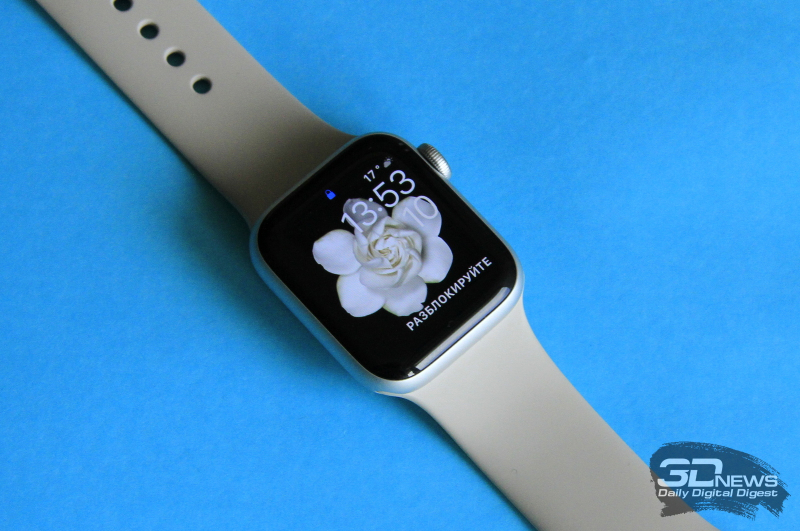
Новые Watch SE имеют прямоугольный, почти квадратный корпус с закругленными краями. Рама изготовлена из алюминия и может быть окрашена в серебристый, золотистый или черный цвет, во всех случаях с матовой отделкой. Поэтому мелкие царапины, которые неизбежно появятся в процессе ношения часов, не должны бросаться в глаза. Новинка предлагается в двух размерах: 40 и 44 мм. У нас оказалась 40-миллиметровая версия.
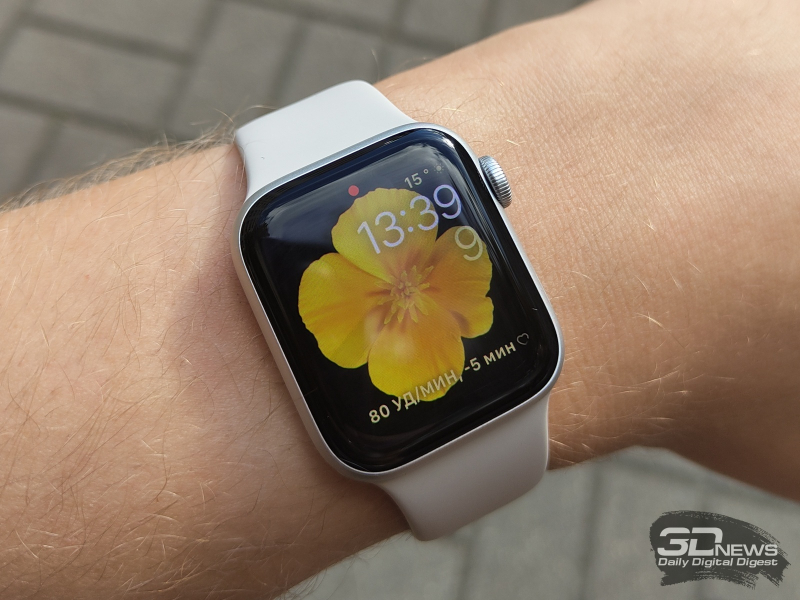
Экран у нашего образца 1,57-дюймовый с разрешением 394 × 324 пикселей и яркостью до 1000 кд/м2. Он действительно хорошо показывает себя даже при ярком солнечном свете: текст остается хорошо читаемым, а картинка – яркой и насыщенной, со всеми деталями. У более крупной 44-миллиметровой версии экран обладает диагональю 1,78 дюйма, разрешением 448 × 368 точек и яркостью 1000 кд/м2. В обоих случаях применены дисплеи типа OLED, которые защищает прочное стекло Ion-X.
К сожалению, экран у Apple Watch SE не поддерживает функцию Always-On, которая есть у старших моделей и позволяет постоянно выводить на экран время и другую важную информацию. Причём неясно, почему Apple не включила данную функцию в младшие часы, ведь они тоже используют OLED-дисплей, способный экономно расходовать заряд батареи. Это выглядит как искусственное ограничение, чтобы выставить старшие Apple Watch Series 8 в более выгодном свете.
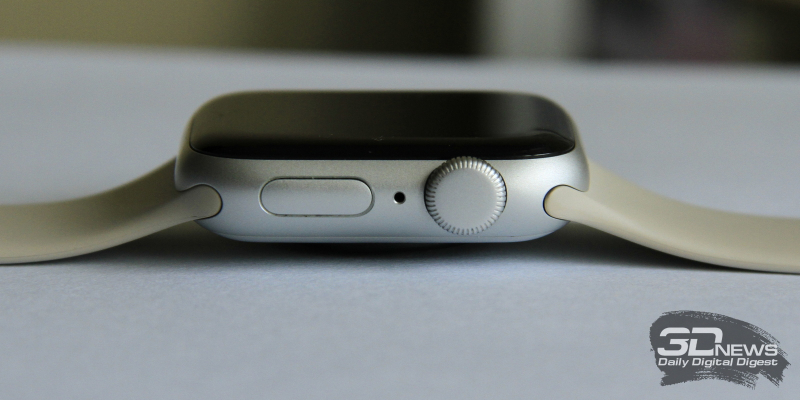
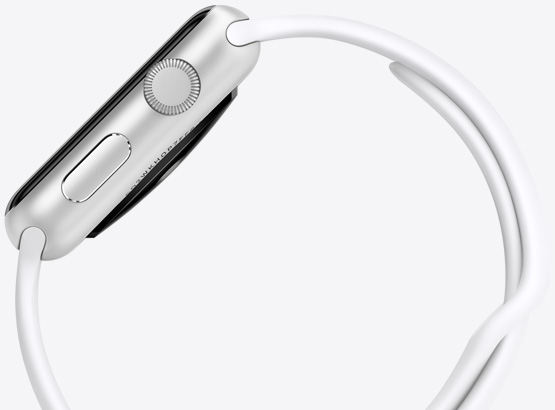
Что касается органов управления, то помимо сенсорного экрана на правой грани часов имеется поворотное колёсико Digital Crown, которое также является клавишей «Назад», а ниже разместилась плоская продолговатая клавиша, которая главным образом нужна для открытия списка запущенных приложений. Ещё с её помощью можно вызвать экстренную службу.
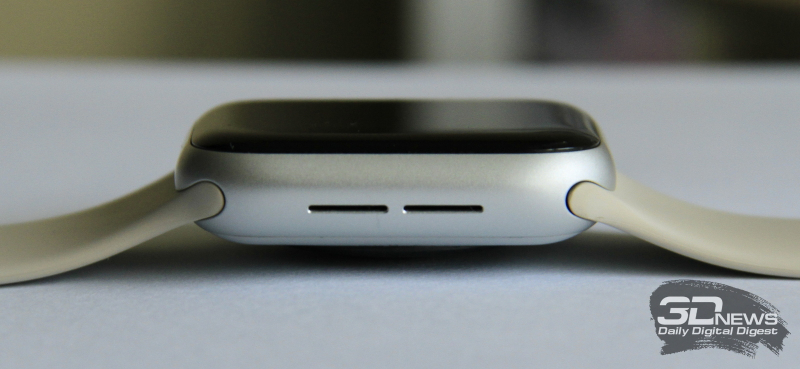
На правой грани между кнопкой и колёсиком разместилось отверстие микрофона. А на левой стороне корпуса часов присутствуют лишь две прорези динамика. Последний используется для уведомлений, вызовов или прослушивания голосовых сообщений. Заметим, что звук у часов весьма громкий.
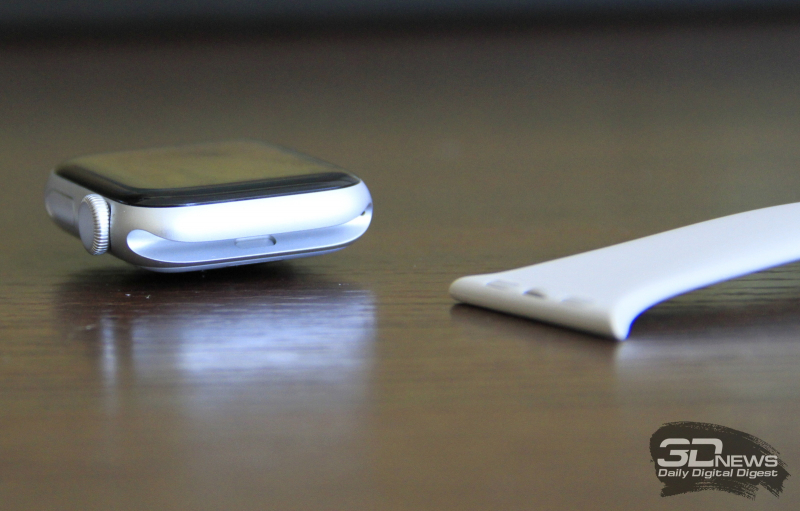
Ремешок крепится в специальных пазах с фиксирующей защёлкой — в итоге сидит он на месте надёжно, но и отсоединить его при необходимости не составит труда. Как уже упоминалось, Apple предлагает богатый ассортимент ремешков, да и неоригинальных изделий на известной китайской торговой площадке хватает, так что менять их можно хоть каждый день.
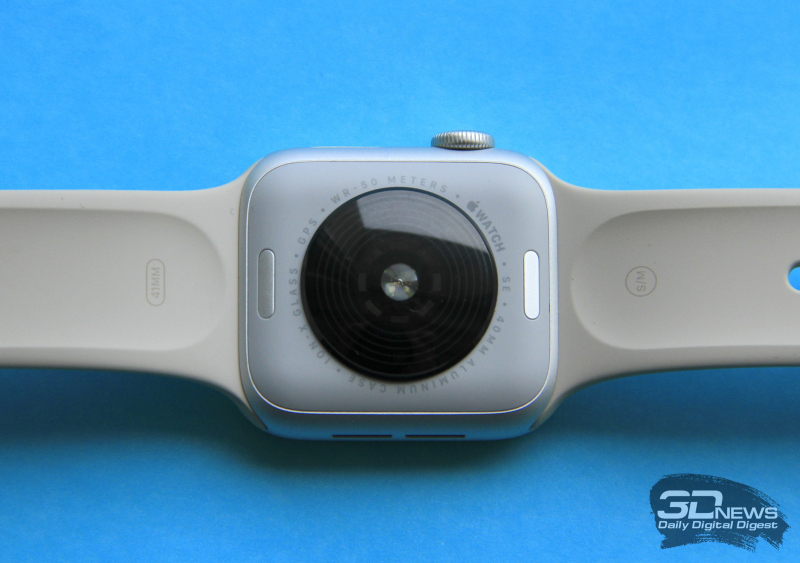
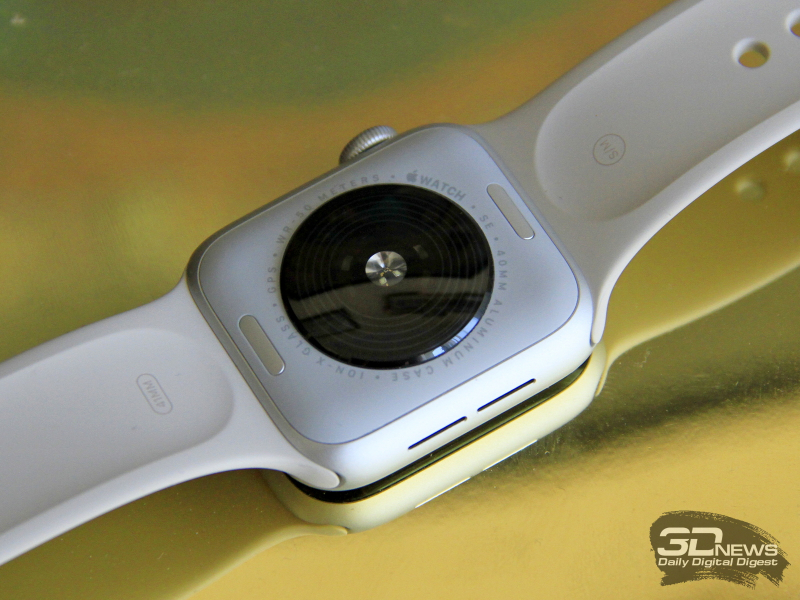
Внутренняя сторона Watch SE (2022) изготовлена из композита на основе нейлона, который выполнен в цвет рамы часов. В центре расположился слегка выпуклый стеклянный круг, под которым находится датчик сердечного ритма. К слову, за счёт этой выпуклости и расположенных под ней магнитов часы удобно подключать к зарядному кабелю.
⇡#Интерфейс и функциональность
Как и в случае с дизайном самих часов, Apple не спешит менять внешний вид интерфейса их операционной системы watchOS. Главное меню по-прежнему представляет собой россыпь круглых иконок различных приложений. Для навигации и управления в основном используется экран, реже — колёсико Digital Crown. Интерфейс удобен.
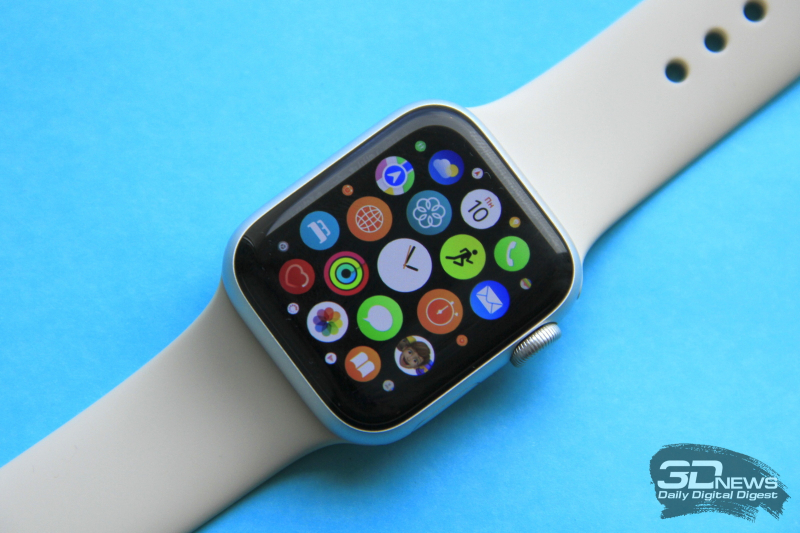
Вместо изменений интерфейса Apple работает над расширением функциональности, добавляя с каждой версией операционной системы часов новые функции. Watch SE (2022) работают под управлением новейшей операционной системы watchOS 9.0, получившей ряд интересных нововведений. Сама Apple выделяет новые циферблаты, расширенные возможности приложения «Тренировка» (об этом – в следующем разделе), а также новое приложение «Лекарства»: оно будет напоминать о необходимости приема тех или иных препаратов, витаминов и добавок в назначенное время и позволит отмечать, приняли вы их или нет.
| Главный экран | Главное меню | Меню быстрого доступа | Меню быстрого доступа |
Отдельно Apple Watch SE порадовали своими коммуникационными возможностями. С помощью часов, как оказалось, можно не только читать сообщения, но и полноценно общаться в мессенджерах, не доставая смартфон из кармана. Помимо текстовых сообщений часы способны воспроизводить и отправлять голосовые сообщения, демонстрировать фотографии и стикеры (в частности, в Telegram). Правда, в случае со стикерами поддерживаются только статичные – анимированные не отображаются.
Ответить прямо с часов можно стикером, смайликом, голосовым сообщением или текстом, который можно надиктовать голосом, ввести рукописным методом (не для всех языков) или же напечатать на смартфоне. Огорчило разве что отсутствие поддержки воспроизведения видео и, соответственно, видеосообщений.
Помимо этого есть стандартная для большинства умных часов возможность принять или отклонить вызов. Причём позвонить кому-то или ответить на звонок можно прямо на часах, ведь в них встроены и динамик, и микрофон. А в случае модели с LTE для вызовов даже подключения к iPhone не понадобится.
За счёт того что в Apple Watch SE имеется модуль NFC, с помощью часов можно совершать бесконтактные платежи через Apple Pay. Конечно, подобные возможности предлагают и многие другие часы. Просто это очень удобно, хотя и не слишком актуально сейчас для России.
Apple также отмечает обновленное приложение компаса, которое умеет запоминать пройденный пользователем маршрут и, если тот заблудится, поможет найти обратную дорогу шаг за шагом. Эта функция видится как крайне полезная для тех, кто часто отдыхает на природе, любит собирать грибы или ягоды и в целом проводит много времени за городом. К слову, для ориентации в каменных джунглях у Watch SE есть приложение Карты, в котором можно прокладывать маршруты и искать различные объекты поблизости вроде магазинов и кафе.
Ещё есть стандартные, пожалуй, для всех умных часов функции вроде умного будильника, калькулятора, управления воспроизведением музыки на смартфоне (кстати, функция, которая далеко не всегда работает корректно на умных часах, здесь показала себя отлично). И музыку можно сохранить на самих часах.
Приложения на часах могут отображаться как списком, так и россыпью иконок-кружочков, как показано на скриншотах выше. Второй вариант является стандартным. Есть возможность устанавливать дополнительные приложения из App Store. Также заметим, что на часы автоматически установились приложения, которые уже были на iPhone и имеют версию для watchOS.
Приложение Watch
В конце этого раздела также скажем несколько слов о приложении часов для iPhone. Точнее, о трех приложениях. Да, в отличие от многих производителей, которые упаковывают все, что связано со смарт-часами, в одно приложение для смартфона, у Apple свой путь.
Циферблаты и их настройки
Для работы непосредственно с часами используется приложение Watch. Здесь можно настроить часы (яркость экрана, громкость, вибрацию, интерфейс и многое другое), выбрать и настроить циферблаты, указать, какие приложения могут присылать уведомления и в целом какие приложения будут установлены на часы.
Приложение «Фитнес»
Второе приложение — «Фитнес». Здесь собираются все данные о физической активности пользователя, включая информацию о количестве шагов в день и других активностях. Но самое важное — можно изучить подробную статистику о тренировках, в том числе посмотреть пройдённую дистанцию, изучить изменения пульса и многое другое.
Приложение «Здоровье»
Наконец, третье приложение для взаимодействия с часами — «Здоровье». Здесь помимо отчёта о ежедневной активности можно найти информацию об изменениях сердечного ритма в течение дня и ночи, о длительности и качестве сна, а также о его стадиях, и массу другой полезной информации.
⇡#Здоровье и фитнес
Apple уделяет большое внимание возможностям своих часов по отслеживанию здоровья и общего состояния пользователя. Однако Watch SE довольно сильно ограничены в этом направлении по сравнению с обычными Watch Series 8 и многими решениями конкурентов. Как уже упоминалось, из датчиков здоровья здесь имеется только оптический пульсометр. С его помощью можно измерить частоту сердечного ритма, а также часы могут сообщить о слишком высоком, слишком низком или нерегулярном пульсе. Кроме того, поддерживается отслеживание стадий сна.
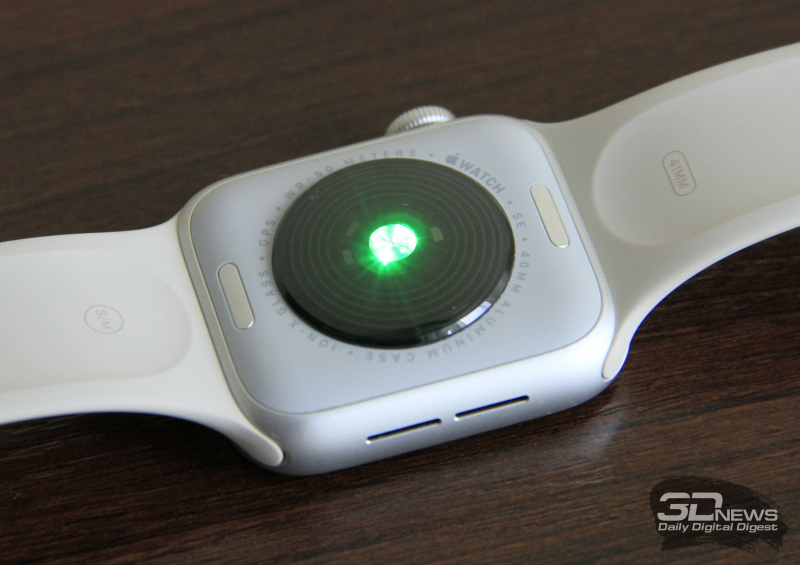
А вот снимать электрокардиограмму и определять уровень насыщения крови кислородом младшие часы Apple не умеют, в отличие от своих старших собратьев и многих конкурентов (в том числе и куда более недорогих). Нет тут и датчика температуры тела. И на самом деле, большинство пользователей даже не заметит, что у часов нет этих возможностей. Разве что отсутствие датчика температуры может огорчить женскую аудиторию. Всё дело в том, что на этом сенсоре завязана работа обновлённой системы отслеживания менструальных циклов с возможностью предсказания овуляций. Вместо этого есть старая система, которая позволяет просто отслеживать цикл.
Обратило на себя внимание и то, что Watch SE активно заботятся о состоянии пользователя. Они регулярно напоминают о том, что вы засиделись и пора бы встать и размяться, что стоит отвлечься от смартфона, о необходимости попить воды для поддержания баланса жидкости в организме. Ещё Watch SE позаботятся о слухе пользователя: часы предупредят, если уровень окружающего шума слишком высок.
Ещё Watch SE (2022) может определить падение пользователя и вызвать помощь. Версия часов с поддержкой сотовой связи (LTE) может сама вызвать экстренную службу и отправить контактам, выбранным на случай ЧП, сообщение с информацией о вашем текущем местоположении. Часы без поддержки сотовой связи осуществят всё то же самое, но через подключённый iPhone. Конечно, если с вами всё в порядке, вы можете отменить экстренный вызов. Также экстренный вызов можно осуществить в любой момент, долго удерживая нижнюю (плоскую) кнопку часов.
Кроме того, в новых Watch SE реализована функция Crash Detection, которая служит для определения ДТП. Как объяснила Apple, она опирается на показания различных датчиков часов: новых более чувствительных гироскопа и акселерометра, микрофона, барометра и GPS. Их показания обрабатывает ИИ-алгоритм, обученный на данных о более чем 1 млн часов вождения в реальных условиях и записях о ДТП. В случае распознания автомобильной аварии часы попытаются связаться со спасателями и экстренными контактами, так же как при падениях.
Нельзя не затронуть и фитнес-возможности Apple Watch SE (2022). Часы способны отслеживать огромное количество видов физической активности: от обычной ходьбы до занятий китайским боевым искусством тайцзицюань. Всего более 80 видов спорта и прочей активности, а кроме того, можно настроить свою собственную тренировку в разделе «Другое». Для каждой тренировки можно выбрать длительность, число подходов и/или дистанцию, а также указать количество килокалорий, которые планируется сжечь. Часы смогут самостоятельно определить, что вы занимаетесь спортом, и включить соответствующий режим тренировки, а во время остановок предлагают поставить подсчет показателей на паузу.
На время тренировки можно отключить уведомления, чтобы не отвлекаться, или оставить только самые важные. Также часы сообщат, когда стоит сбавить темп из-за слишком высокого пульса. А после занятий спортом пользователь получит статистику, которая стала ещё подробнее: например, теперь можно узнать даже мощность бега. Максимум подробностей отображается в приложении «Фитнес» на смартфоне (см. скриншоты в конце предыдущего раздела). Но если встроенных возможностей для занятий спортом окажется недостаточно, расширить их можно с помощью различных сторонних приложений, например Nike Run Club и прочих.
Ещё отметим, что на тренировки с Apple Watch SE не обязательно брать с собой iPhone, даже в случае с версиями часов без поддержки сотовой связи. Пройдённую дистанцию часы смогут отследить с помощью встроенного приёмника GPS, ГЛОНАСС и других спутниковых систем навигации. Также в память часов можно загрузить музыку, в том числе из сторонних приложений включая стриминговые, например Spotify. Часы поддерживают подключение беспроводных наушников по Bluetooth, причём не только авторства Apple.
⇡#Батарея и автономность
Apple не уточняет, батарея какой емкости применяется в Watch SE (2022). Компания отмечает лишь, что время их автономной работы, как и у старших Watch Series 8, составляет 18 часов. Принято считать, что производители завышают показатели автономности, но в данном случае Apple явно поскромничала.
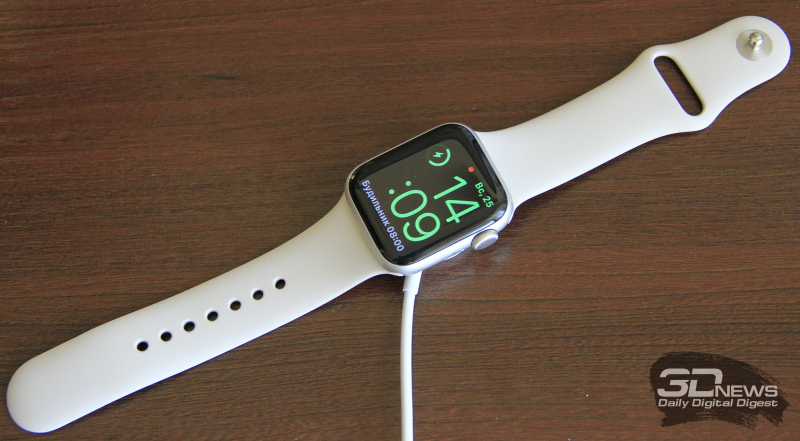
При не слишком активном использовании, то есть в основном для чтения уведомлений и ответов на них, с активным постоянным мониторингом пульса и средней яркостью экрана часы способны проработать до двух дней (но не суток): например, со вчерашнего утра до сегодняшнего вечера. Если же приходится задействовать GPS, например для мониторинга дистанции во время тренировки, то заряжать часы придётся, конечно, каждый день.
Тут же отметим новый режим энергосбережения, который появился не только в новых Watch SE, но и во всех других умных часах Apple, которые получили обновление до watchOS 9. В этом режиме отключаются регулярное измерение пульса и связанные с этим уведомления. Кроме того, ограничивается работа модуля Wi-Fi в часах, так что уведомления от приложений могут приходить с задержкой.
Энергосберегающий режим часы сами предложат активировать, когда заряд батареи опустится до 10 %. Как показал опыт, в этом режиме они способны продержаться примерно 3,5 часа. Также режим экономии энергии можно включить вручную через настройки или меню быстрого доступа (нажать на значок с процентом заряда). Часы сами отключат сберегающий режим во время зарядки, когда емкость батареи восполнена более чем на 80 %.
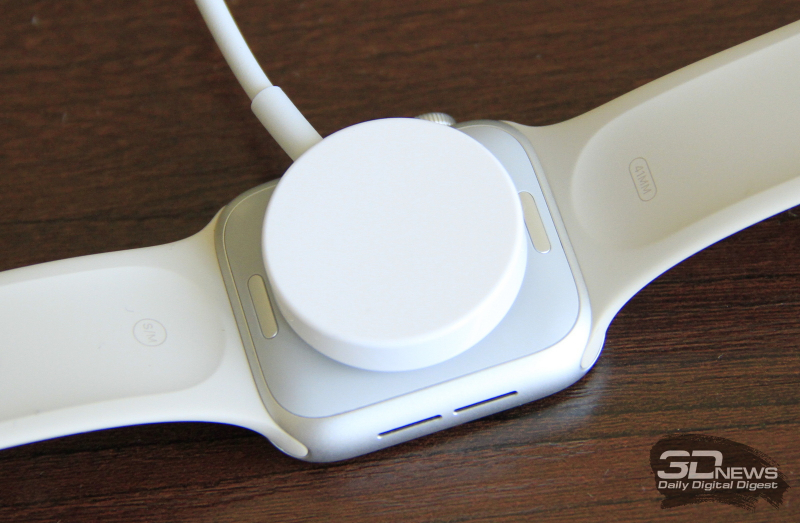
Мощность зарядки Apple не уточняет, но на восстановление заряда с нуля до 100 % часам требовалось менее полутора часов. Скорость зарядки не менялась как при подключении к зарядному устройству Apple на 20 Вт, так и при подключении к порту USB Type-C ноутбука. Несколько огорчило, что часы не поддерживают традиционную беспроводную зарядку и реверсивную зарядку от смартфона. Правда, у iPhone такой функции официально и нет.
⇡#Выводы и впечатления
Обычно, когда речь заходит о самых дешёвых продуктах в ассортименте той или иной компании, это сразу означает гору компромиссов. К часам Apple Watch SE это тоже относится, но лишь отчасти — здесь «жертвы» по сравнению с основными Watch Series 8 не столь значительны.
Младшие часы столь же быстро и плавно работают, как и старшая версия. Они предоставляют практически все те же возможности, вроде бесконтактной оплаты или GPS-навигации, да и версии с поддержкой LTE есть. Как уже говорилось выше, отсутствие датчиков ЭКГ и кислорода в крови заметят отнюдь не все. Главными минусом, пожалуй, является менее крупный экран с более толстыми рамками. Но с учётом того, что интерфейс в основном тёмный, это не так уж бросается в глаза.
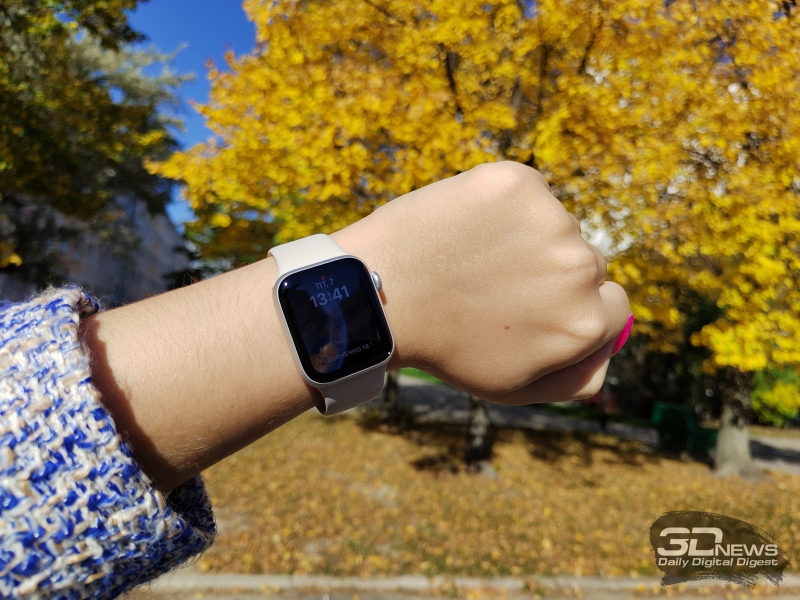
К слову, у Watch SE есть и неочевидное преимущество перед Watch Series 8 – меньший вес, по всей видимости, обусловленный пластиковой задней крышкой вместе стеклянной. Младшая новинка – действительно очень легкая, ее абсолютно не чувствуешь на руке.
Но главное достоинство Apple Watch SE — конечно же, цена. В России младшую версию можно найти по цене в среднем от 26 тыс. рублей, тогда как за старшие Watch Series 8 придётся отдать по меньшей мере около 41 тыс. рублей. Разница, безусловно, существенная. Напомним, что в Россию официально продукты Apple сейчас не поставляются, но это не мешает им появляться даже в крупных магазинах.
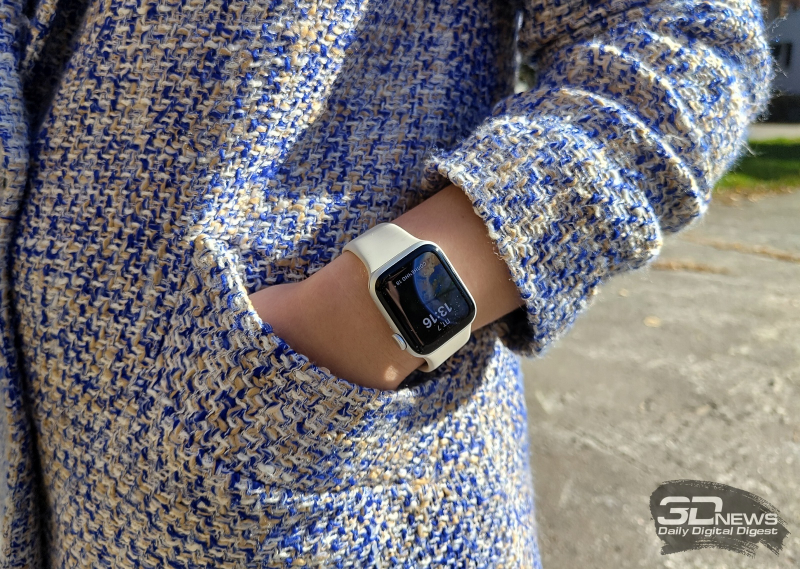
Сама Apple говорит, что предыдущие Watch SE в основном покупали пользователи, у которых раньше не было умных часов совсем или именно моделей от Apple. И они, пожалуй, действительно очень хорошо подходят на роль первых умных часов. Конечно, если вы являетесь пользователем iPhone.
У новых Watch SE есть всё, что требуется большинству пользователей, при этом по доступной, как минимум по меркам продуктов Apple, цене. Конечно, многие скажут, что ведь есть масса куда более дешёвых умных часов от китайских и не только производителей. Но продукты Apple превосходно сочетаются в рамках экосистемы, так что для пользователей техники компании из Купертино выбор довольно очевиден.
Если Вы заметили ошибку — выделите ее мышью и нажмите CTRL+ENTER.
Чтобы смарт-часы правильно функционировали, их нужно настроить. Не все владеют этими знаниями и навыками. Подсказки и инструкции помогут справиться с задачей.
Установка и настройка приложения для смарт-часов
Какое нужно скачать приложение для смарт-часов? На сайте поддержки Google объясняют, что нужно скачать на телефон приложение Wear OS. С его помощью можно подключить и настроить смарт-часы не только на Android, но и iOS. Также можно попробовать приложение SmartWatch Sync Wear, позволяющее установить соединение Bluetooth с Android.
Как настроить смарт-часы с телефоном? Рассмотрим как настроить смарт-часы на примере использования приложения Wear OS:
- Через Google Play Market или App Store скачайте и установите приложение.
- Включите часы.
- Запустите приложение на телефоне и нажмите «Настроить».
- Выберите язык и примите пользовательское соглашение.
- Следуйте инструкции на экране телефона, пока не увидите название часов. Если на телефоне не видите название часов, перейдите к настройкам самих часов.
- Когда на экране часов появится надпись «Нажмите, чтобы начать», коснитесь экрана.
- Выберите язык на часах.
- Примите условия использования.
- Когда на часах появится надпись «Скачайте и запустите приложение Wear OS на мобильном устройстве», нажмите «Обновить» на телефоне.
- Кликните на название часов на телефоне.
- На смартфоне и часах появятся коды. Если они совпадают, нажмите «Подключить» на телефоне. Если коды не совпадают, перезапустите часы.
- Завершите настройку, следуя инструкциям на экране.
На некоторых телефонах перед настройкой нужно активировать передачу геоданных. Сделайте это в настройках в разделе «Местоположение», включив функцию «Использовать местоположение». После этого откройте Wear OS и обновите, чтобы обнаружить смарт-часы.

Если после всех манипуляций, телефон не может обнаружить часы, отключите их от устройства и сбросьте настройки. Сделаете это так:
- Нажмите и удерживайте кнопку питания на часах. Прокрутите экран вниз и тапните «Отключение и сброс настроек». Если такого пункта нет, выберите «Отключить от телефона».
- Подтвердите действие.
- Закройте Wear OS и сопутствующее приложение на устройствах.
- Повторите настройку с первого шага.
Когда часы подключены к устройству, в приложении Wear OS видна надпись «Подключено». В противном случае на экране часов показан значок «Отключено» в виде перечеркнутого облака.
Отладка базовых настроек
Как настроить дату и время на смарт-часах? Как правило, ничего делать не нужно, поскольку срабатывает автоопределение даты и времени. Если этого не произошло, выполните такие действия:
- Войдите в меню настроек смарт-часов.
- Перейдите в раздел «Время и дата» либо подобный.
- Укажите год, месяц, день и время.
Настраивая эти параметры учтите, что время на гаджете и телефоне должно совпадать.
Как настроить смарт-часы без телефона? Настройте дату и время, если это не произошло автоматически, выберите язык, циферблат и фон, при желании включите будильник, активируйте уведомления. Подобные настройки зависят от модели смарт-часов. Некоторые предоставляют больше возможностей, поэтому изучите в паспорте доступные функции, что еще можно установить или настроить.
В некоторых моделях можно установить SIM-карту, особенно в детских. Как правило, слот под симку располагается сбоку или под аккумулятором. Перед установкой SIM-карты в часы активируйте и протестируйте ее на телефоне.
Если часы не видят SIM-карту после установки, возможно, она недостаточно плотно вошла в разъем. Проверьте это. После успешной установки SIM-карты в течение нескольких секунд на дисплее смарт-часов должен отобразиться индикатор мобильной сети.
Синхронизация смарт-часов с телефоном
Синхронизация позволяет дублировать уведомления и звонки, которые поступают на телефон, на дисплее смарт-часов. Проще всего синхронизировать устройства через Bluetooth:
- На телефоне и смарт-часах включите Bluetooth.
- Когда телефон распознает часы, отобразится их название. Тапните по нему.
- На дисплеях обоих устройств появится код. Введите его на телефоне. Возможно, понадобится ввести PIN-код, который найдете в инструкции к часам. Иногда ничего вводить не нужно, устройства синхронизируются автоматически.
- Появится кнопка «Подключиться». Нажмите на нее.

Apple Watch подключите к iPhone так:
- Включите часы и наденьте на руку.
- Поднесите их к iPhone.
- Подождите, пока не появится уведомление, нажмите «Продолжить». Если уведомление не отображается, откройте приложение Apple Watch на iPhone и в разделе со всеми часами добавьте свои.
- Разместите iPhone над часами.
- Если это первый Apple Watch, нажмите «Настройка нового Apple Watch».
- Если ранее на этом устройстве iPhone были настроены другие часы Apple Watch, отобразится экран «Ваш новый Apple Watch». Нажмите «Программы и данные» и «Параметры», дождитесь, пока функция экспресс-настройки настроит новые часы. После этого нажмите кнопку «Продолжить». Для восстановления настроек выберите резервную копию предыдущих часов Apple Watch.
- Войдите при помощи Apple ID при появлении соответствующего запроса.
- Создайте код доступа.
- Настройте необходимые параметры на свое усмотрение.
- Настройте мобильную связь и Apple Pay.
Когда процесс создания пары будет завершен и часы будут готовы к использованию, на Apple Watch отобразится циферблат. Держите Apple Watch и iPhone рядом, чтобы устройства могли продолжать синхронизироваться. При необходимости обновите iOS и WatchOS до последней версии.
Подключение к Wi-Fi
На портале Citizenwatch указано, как подключить смарт-часы к Wi-Fi. Выполните следующие действия:
- Нажмите среднюю кнопку или проведите пальцем вниз от верхней части экрана.
- Прокрутите и нажмите «Настройки».
- Нажмите на подключение.
- Кликните на Wi-Fi и «Добавить сеть».
- Прокрутите, чтобы найти свою сеть, и нажмите.
- Включите телефон и запустите приложение Wear OS или подобное.
- Нажмите «Ввод» на телефоне, введите пароль.
Если часы сопряжены с телефоном Android и уже были подключены к Wi-Fi, часы могут автоматически подключаться к сохраненным сетям Wi-Fi при потере соединения Bluetooth с телефоном. Таким образом, можете получать уведомления и использовать голосовой поиск на часах по всему дому и на работе, даже если оставляете телефон в другой комнате.

Настройка мобильных платежей
Автор портала Engadget Черлинн Лоу пишет, что смарт-часы располагают очень удобной функцией — мобильными платежами. Это возможно в том случае, если смарт-часы поддерживают технологию NFC и соответствующий способ оплаты.
Для осуществления бесконтактных платежей при помощи смарт-часов необходимо добавить карту. Рассмотрим на примере Google Pay, как это сделать. На часах должно быть установлено Wear OS версии 2.0 и выше. Действия следующие:
- На часах откройте приложение «Google Кошелек». Если данного приложения нет на часах, установите их из Google Play.
- Нажмите «Начать».
- Настройте блокировку экрана, если этого еще не делали.
- На телефоне выполните действия по добавлению карты.
Карта сохраниться только в Google кошельке на часах. Учтите, что «Google Кошелек» не поддерживает PayPal, подарочные, скидочные и бонусные карты. При оплате часы необходимо будет просто поднести к терминалу и дождаться звукового сигнала или вибрации.
На устройствах Samsung используется приложение Samsung Gear, а на Apple Watch — приложение Wallet.
Это были основные и первоначальные действия для настройки смарт-часов. Многие модели предлагают возможность настройки различных фитнес-функций и многого другого. Все это настраивается и добавляется на свое усмотрение.
- Менять дизайн циферблата
- Обмениваться циферблатами
- Показывать уведомления из iPhone
- Будить по утрам
- Проговаривать время вслух
- Включать таймер
- Обновлять время через интернет
- Показывать часовые пояса
- Использовать Siri
- Следить за ежедневной активностью
- Контролировать тренировки
- Плавать в часах
- Считать шаги и калории
- Поиск iPhone по световому сигналу
- Помогать медитировать
- Измерять пульс
- Записывать ЭКГ
- Проверять кислород в крови
- Быть альтиметром
- Следить за качеством сна
- Проигрывать музыку и подкасты
- Переключать треки на iPhone и Apple TV
- Быть радио
- Скрытие содержимого уведомлений
- Показывать избранные фото и видео
- Записывать речь
- Записывать разговоры с iPhone
- Следить за встречами
- Напоминать про дела
- Быть списком покупок
- Быть калькулятором
- Считать чаевые
- Помогать в навигации
- Быть компасом
- Показывать прогноз погоды
- Искать друзей
- Экорежим
- Быть фонариком
- Отвечать на электронные письма
- Отвечать на сообщения
- Быть видоискателем для камеры iPhone
- Принимать и совершать голосовые вызовы
- Быть телефонной книгой
- Быть рацией
- Контролировать шум
- Оплачивать покупки
- Хранить билеты
- Показывать скидочные карты
- Следить за курсом акций и других ценных бумаг
- Показывать курс валют
- Использовать экстренный вызов
- Управлять смарт-устройствами
- Запускать быстрые команды на iPhone
- Следить за качеством мытья рук
- Разблокировать Mac
- Следить за женскими циклами
- Не мешать
- Запускать игры и приложения
- Запуск последнего приложения
- Приглушение звука ладонью

Умные часы от Apple – трендовый аксессуар, который вышел далеко за пределы функциональности обычных наручных часов, и стал настоящим помощником для современных людей. Но многие владельцы этого гаджета совершенно не осведомлены о всех возможностях Apple Watch, поэтому используют его довольно поверхностно. Пора это менять! Мы собрали полный список всех функций Apple Watch, чтобы вы смогли познакомиться с этим полезным аксессуаром поближе. Итак, рассказываем, что же умеют часы?
Менять дизайн циферблата

Установить на свой смартфон приложение Watch, с его помощью можно легко менять дизайны часов, подстраиваясь под свой вкус. Для этого зайдите в раздел «Циферблаты» и выбирайте то, что захочется. Поменять дизайн вы можете и на самих часах, но это не так удобно, как через приложение.
Обмениваться циферблатами
Еще одна классная возможность часов – переслать понравившейся дизайн циферблата любому знакомому, который есть в вашей адресной книге. Для этого выберете Watch Face и зажмите его, затем в меню дополнительных действий выберете нужного адресата.
Показывать уведомления из iPhone

Об этой функции наверняка знает каждый владелец Apple Watch, поэтому мы расскажем о ней кратко.
Умные часы оповещают о всех сообщениях, которые приходят на смартфон. Это могут быть звуковые или текстовые уведомления. К ним относятся сообщения в социальных сетях, мессенджерах и различные напоминания, которые были установлены на телефоне.
Будить по утрам
На Apple Watch можно установить будильник. Он разбудит вас утром или напомнит о других важных событиях, которые нельзя проспать.
Для установки – войдите в «Будильник», коснитесь «Добавить», установите нужное время и нажмите «Задать». Чтобы активировать будильник – коснитесь его переключателя.
Проговаривать время вслух
Apple Watch поддерживают функцию «Время вслух». Для ее настройки необходимо зайти в Watch, открыть вкладку «Мои часы», зайти в «Часы» и выбрать параметр «Время вслух». Чтобы активировать функцию – зажмите экран двумя пальцами, и часы произнесут точное время.
Включать таймер

Для этого необходимо открыть на вашем устройстве «Таймеры» и задать необходимые настройки.
Обновлять время через интернет
Часы самостоятельно обновляют время и подстраиваются под часовой пояс места, где пребывает их владелец. Это удобно и полезно во время частых поездок.
Показывать часовые пояса
Apple Watch показывают мировое время. Просто зайдите в одноименный раздел.
Использовать Siri

Для активации голосового ассистента поднимите запястье, на которое надеты часы, и скажите: «Привет, Siri!», или зажмите пальцем Digital Crown. После этого можно давать любые команды. Эта функция пригодится за рулем или, например, на пробежке.
Следить за ежедневной активностью
В Apple Watch предусмотрено очень полезное приложение, которое называется «Активность». Благодаря ему можно следить за своими физическими нагрузками: сколько по времени вы находитесь в движении, делаете разминку или проводите полноценные тренировки. Все эти сведения отображаются в специальные круги на циферблате, которые необходимо каждый день закрывать и получать награды за активность. Это весело!
Продолжаем наш обзор функций Apple Watch.
Контролировать тренировки

Apple Watch могут контролировать и конкретные упражнения, например, бег, плавание, танцы, ходьбу и даже альпинизм. Вариантов масса, поэтому каждый пользователь устройства сможет найти тот вид спорта, которым он увлекается.
«Активность» запускается автоматически, как только пользователь начинает заниматься. В конце тренировки приложение посчитает сколько времени было потрачено, сколько калорий израсходовано и другие нужные и полезные показатели.
Плавать в часах
Любители плавания также могут использовать гаджет во время занятий. Apple Watch защищены от влаги, а значит могут использоваться в любых бассейнах и водоемах. Отличная возможность всегда быть на связи, даже во время тренировок!
Считать шаги и калории

Это также делается автоматически, как только человек начинает движение. Если вы хотите узнать количество пройденных за целый день шагов или количество потраченных калорий, то просто зайдите в «Активность» и пролистайте вниз.
Поиск iPhone по световому сигналу
Чтобы найти свой смартфон с помощью Apple Watch – зайдите в «Найти устройство» и выберите свой iPhone. Нажмите и удерживайте иконку с изображением телефона. Смартфон начнет издавать звуковой сигнал и мигать вспышкой. Так вы быстро его найдете. Это действительно очень полезная фишка! Только не забывайте, что все ваши устройства должны быть подключены к Apple ID, иначе часы не смогут их найти.
Помогать медитировать
В этом вам поможет «Дыхание». Оно предлагает различные медитативные практики и упражнения из глубоких вдохов и выдохов, которые позволяют расслабиться и отвлечься. А еще приложение само напомнит вам, что пора перевести дух с помощью уведомлений. Такие возможности часов Apple Watch особо актуальны в наши непростые времена.
Измерять пульс

Для этого в Apple Watch запустите «Пульс». Приложение может показать динамику сердечной активности на протяжении всего дня или в конкретный промежуток времени, например, во время тренировки или пробежки.
Записывать ЭКГ
Устройство может создать электрокардиограмму. Специально для этого существует «ЭКГ». Оно доступно в моделях серии 4,5,6 и 7. Конечно, в медицинских целых полученные данные использовать не стоит, но для ознакомления – почему бы и нет.
Проверять кислород в крови
Для пандемийных времен функция проверки уровня кислорода в крови – полезная штука. Такая установлена на Apple Watch Series 6 и 7. Приложение «Кислород в крови» определит ваш уровень. По норме, он должен быть выше 95%.
Идем дальше! Посмотрим, какие еще есть функции в Apple Watch.
Быть альтиметром
В моделях 6 и 7 серий установлен альтиметр. Он выполняет контроль активности скалолазов и альпинистов в горах при подъеме, а еще показывает высоту над уровнем моря.
Следить за качеством сна

В Apple Watch установлено приложение «Сон». В нем есть очень полезная фишка: можно указать количество часов, отведенное на отдых, время отхода ко сну и т.д. Как только все необходимые параметры будут настроены, часы начнут предупреждать вас о необходимости ложиться спать вовремя.
Проигрывать музыку и подкасты
Если подключить к часам беспроводные наушники, то можно будет слушать музыку, установленную на смартфоне или из Apple Music. Для треков в Apple Watch есть «Музыка», здесь можно выбрать музыкантов, синглы или альбомы, собрать свои плейлисты — возможности практически безграничны.
Переключать треки на iPhone и Apple TV

За этот функционал отвечает программа «Исполняется». С ее помощью можно переключать музыкальные треки или регулировать их громкость.
Быть радио
Для того, чтобы послушать любимую радиостанцию, просто включите «Радио» и наслаждайтесь музыкой или подкастами.
Скрытие содержимого уведомлений
Скройте те уведомления, которые вам не нужны. Для этого откройте приложение Apple Watch на своём смартфоне, выберете вкладку «Часы», затем «Уведомления», здесь нажмите на переключатель напротив «Конфиденциальности».
Продолжаем наш обзор.
Показывать избранные фото и видео
На часах можно посмотреть избранные фото и видео, сохраненный на вашем iPhone. Для этого просто откройте «Фото». А собрать любимые снимки для часов поможет Watch на смартфоне. Здорово? Но это еще не все! Рассказываем, что еще умеет делать Apple Watch.
Записывать речь

С помощью приложения «Диктофон» записываете свои мысли, они автоматически будут сохраняться через iCloud на всех ваших устройствах.
Записывать разговоры с iPhone
Также записываете важные рабочие разговоры. Для этого запустите «Диктофон» на своих Apple Watch и переведите разговор по смартфону в режим громкой связи.
Следить за встречами

Для этого используйте «Календарь». Благодаря ему вы никогда не пропустите ни одну важную встречу. Приложение напомнит, когда и что запланировано.
Напоминать про дела
Еще одна полезная функция, созданная специально для забывчивых пользователей – «Напоминание». Составляйте списки дел на смартфоне, они будут отражаться и на ваших часах.
Быть списком покупок
Составьте список всего необходимого, когда идете на шопинг, и он также появится в приложении «Напоминание». Удобно, не правда ли? Посмотрим, какие еще возможности еще умеют Apple Watch.
Быть калькулятором

Посчитать большие числа можно через «Калькулятор». Даже на небольшом экране делать это будет удобно и комфортно.
Считать чаевые
Для этого открываем «Калькулятор», включаем режим расчета чаевых на базе заданного процента и вуаля! Как вам такая функция Apple Watch?
Помогать в навигации
Используйте «Карты» или загрузите стороннее приложение, например, от компании Google, и пользуйтесь ими в дороге.
Быть компасом

В моделях серии 5, 6 и 7 доступна функция «Компас». Она поможет не заблудиться в лесу или в горах. Это очень полезная фишка для активных путешественников.
Показывать прогноз погоды
Будьте в курсе погодных изменений. Для этого в Apple Watch можно открыть «Погода» или посмотреть на циферблат, где также отражаются нужные сведения.
Искать друзей
Если ваши близкие пользуются продуктами Apple, то их местоположение легко можно отыскать. Для этого включите функцию «Найти людей» и выберите нужного человека. Как вам такая возможность часов Apple Watch.
Экорежим

Если на вашем гаджете стремительно садится батарейка, переведите его в энергосберегающий режим. Выполнить это можно двумя способами:
- Нажмите на уведомление, которое придет вам, когда батарея будет заряжена всего на 10%. Это нажатие автоматически запустит функцию энергосбережения.
- Откройте Центр управления Apple Watch. Сверху слева увидите процент заряда батареи. Нажмите на эти цифры. После этого появится сообщение с предложением включить экорежим. Нажмите на него, затем нажмите «Продолжить».
Быть фонариком

В пункте управления часами выбирайте кнопку с изображением фонарика.
Отвечать на электронные письма
Через Watch в «Почте» создайте шаблоны быстрых ответов на входящие письма. Воспользоваться ими можно прямо с ваших Apple Watch. Согласитесь, это очень полезная функция!
Отвечать на сообщения
Для быстрых ответов создайте шаблоны и в «Сообщениях». Таким образом, можно отвечать на смс легко и просто.
Быть видоискателем для камеры iPhone
Для этого запустите «Пульт Камеры», после чего на вашем смартфоне активируется «Камера». Теперь можно использовать часы как видоискатель и делать необычные снимки. И такие возможности есть у Apple Watch!
Принимать и совершать голосовые вызовы

Через вкладку «Телефон» совершайте звонки и принимайте вызовы.
Быть телефонной книгой
В приложении «Контакты» копируются все номера из телефонной книги вашего iPhone. При необходимости всегда можно отыскать необходимый.
Продолжаем наше подробное описание функций Apple Watch!
Быть рацией
«Рация» позволяет владельцам айфона общаться друг с другом на близком расстоянии. Просто запустите приложение.
Контролировать шум
В моделях Apple Watch Series c 4 по 7 есть функция «Шум». Она измеряет уровень шума в окружающей среде и может сообщить, если он превышает показатель нормы.
Оплачивать покупки

Еще одна возможность Apple Watch – бесконтактная оплата покупок. Привяжите свои банковские карты через Wallet в приложении Watch и оплачивайте товары, используя свои умные часы.
Хранить билеты
Кстати, в Wallet удобно хранить свои авиабилеты и не только. Просто сохраните их, обычным способом. Отличная возможность, согласны?
Показывать скидочные карты
Сюда же можно загрузить и скидочные карты. Таким образом, они всегда будут под рукой.
Следить за курсом акций и других ценных бумаг
Приложение «Акции» дает возможность всегда быть в курсе всех изменений на бирже ценных бумаг и акций.
Показывать курс валют
В «Акциях» можно посмотреть и актуальный курс валют.
Использовать экстренный вызов

Это еще одна полезная функция ваших Apple Watch! Настройте ее через «Экстренный вызов – SOS» и часы автоматически позвонят контакту, которого вы выбрали на случай экстренной ситуации. Для активации – зажмите пальцем боковую кнопку, все остальное часы сделают за вас.
Управлять смарт-устройствами
Это можно легко сделать через приложение «Дом».
Запускать быстрые команды на iPhone
Откройте на Apple Watch «Команды» и активируйте скрипты из приложения «Быстрые команды», которые есть на вашем телефоне.
Следить за качеством мытья рук

В среднем – 20 секунд требуется на то, чтобы тщательно помыть руки. Часы об этом знают, и сообщат вам, если вы не придерживаетесь этого норматива. Не правда ли, классный лайфхак? Он особо актуален в сезон простуд.
Разблокировать Mac
Для активации этого функционала зайдите в «Системные настройки», затем нажмите «Защита и безопасность», здесь найдите пункт «Использовать Apple Watch для разблокирования приложений и своего Mac» и нажмите на него. После этого вам не придется вводить пароль на свой компьютер каждый раз, когда его запускаете. Главное, чтобы часы были на запястье!
Следить за женскими циклами
Это еще одна классная функция часов Apple Watch. Для ее настройки – откройте «Здоровье», найдите «Отслеживание цикла» и сделайте все необходимые настройки.
Не мешать
В «Пункте управления» нажмите на значок с учеником за партой. После этого все звуки и уведомления будут заглушены.
Запускать игры и приложения

Загрузить игры или дополнительные приложения на часы можно через Watch на iPhone. Но перед этим закачайте желаемый софт через App Store.
Запуск последнего приложения
Для настройки этой функции часов Apple необходимо зайти в Watch на смартфоне, выбрать «Общее», пройти в раздел «ON SCREEN WAKE SHOW LAST APP» и нажать на Always (всегда).
Приглушение звука ладонью
Рассказывает о классном лайфхаке. Для быстрой активации сделайте следующие настройки в приложении Watch на своем телефоне:
- Откройте вкладку «Мои часы»
- Выберете пункт «Звуки, тактильные сигналы»
- Подключите функцию «Накрыть для выключения звука»
Такая возможность Apple Watch будет полезна, если часы зазвенят в самый неподходящий момент.
Смарт-часы от компании Apple – это не просто трендовый аксессуар, это полноценный помощник, который способен сделать нашу обычную жизнь комфортнее и функциональнее. Используйте его ресурсы в полном объеме. Обо всех функциях и возможностях Apple Watch вы теперь знаете!