
Система межведомственного электронного взаимодействия (СМЭВ) — это защищенная федеральная государственная информационная система. Через нее различные государственные ведомства обмениваются данными, а также оказывают госуслуги гражданам и организациям. Это такая «цифровая электричка» официальной информации.
Полезна система не только государственным ведомствам. Благодаря СМЭВ частные организации могут быстро проверить информацию о клиенте и принять решение о том, работать ли с ним.
В этой статье Анна Назарова, директор департамента развития компании R-Style Softlab, подробно расскажет о СМЭВ: что это за система, кто и зачем ею пользуется, какие виды сведений из нее можно получить и как к ней подключиться.
Участники СМЭВ
К СМЭВ могут подключаться государственные органы, а также банки, страховые компании, микрофинансовые организации (МФО) и другие участники — их список можно найти в регламентах. Вот какие задачи они решают с помощью системы:
Госорганы. Ведомства постоянно обмениваются информацией между собой. Например, МВД может запросить информацию у ФНС, а федеральный орган — у регионального, и наоборот.
С помощью СМЭВ госслужбам проще оказывать госуслуги гражданам. Людям не приходится собирать кучу бумажек по разным инстанциям. Достаточно обратиться в один орган, а там через СМЭВ получат все справки и выписки, которые способна передать система.
К СМЭВ подключены почти все госорганы:
- ФНС и ее реестры — ЕГРЮЛ, ЕГРИП, ЕГРН, ФИАС;
- ФССП;
- МВД;
- ГИБДД;
- Рособрнадзор;
- Федеральное казначейство;
- Роструд;
- Росреестр;
- ПФР;
- Росстат;
- ФСС;
- ФАС и многие другие.
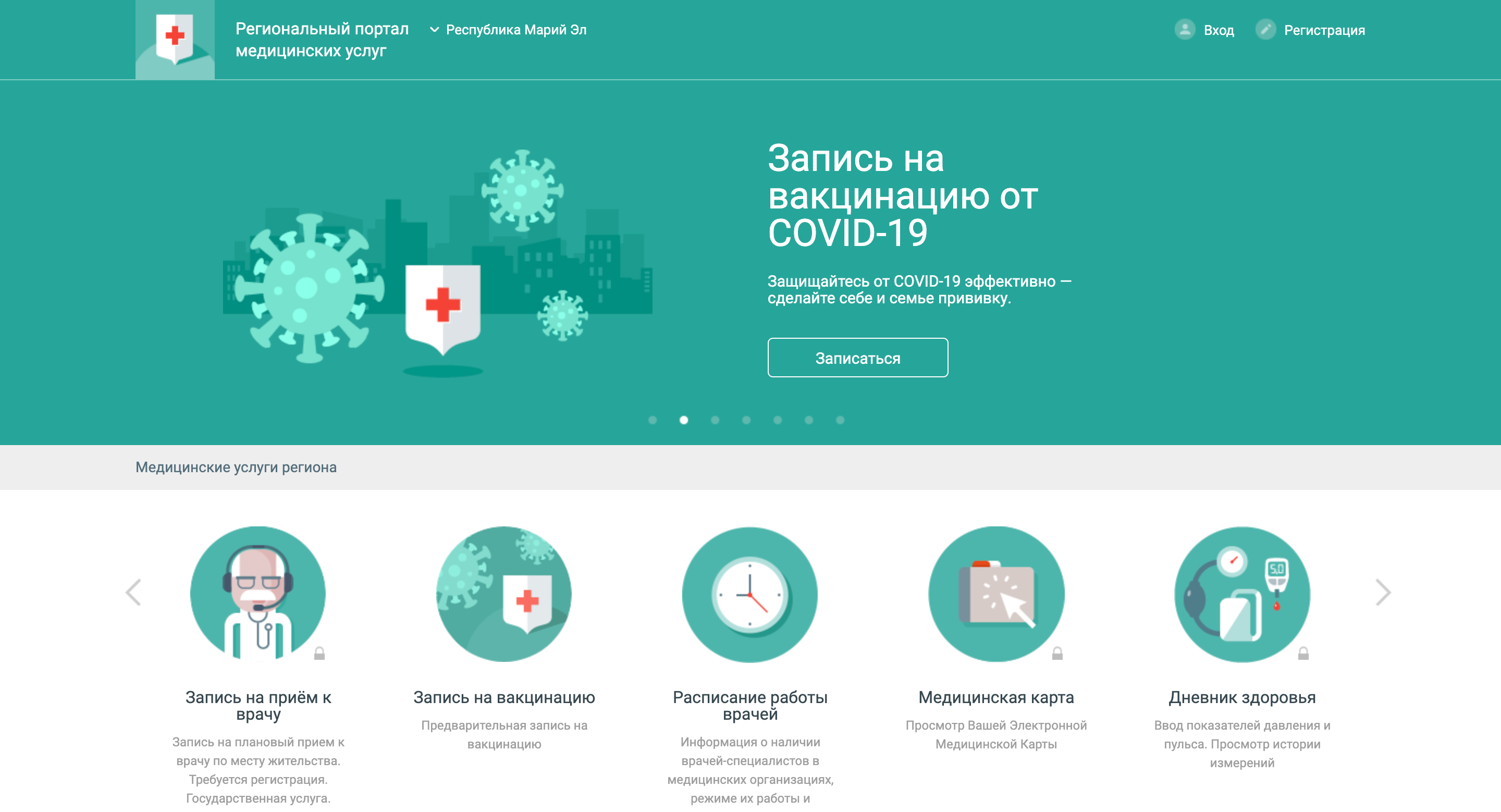
Через СМЭВ работает портал «Госуслуги», а также связанные с ним сервисы. Например, для записи к врачу
Банки. Согласно ФЗ-210 «О предоставлении государственных и муниципальных услуг», коммерческие организации обязаны подключаться к СМЭВ. Через систему они передают информацию госорганам. Например, о совершении коммунальных платежей в ГИС ЖКХ, о выплаченных процентах по вкладам физлицам в ФНС или о счетах должников в ФССП. Еще через СМЭВ банки получают от ведомств постановления, которые должны немедленно исполнять. Например, о списании денег или приостановлении операций по счету.
Через СМЭВ банки могут получать от госведомств необходимые им сведения. Самые популярные сервисы СМЭВ за 2023 год:
- сведения из реестра взысканий ФНС;
- проверка паспорта на действительность в МВД (это делается через обращение к цифровому профилю — данным Единой системы идентификации и аутентификации (ЕСИА), через нее, например, можно зайти на Госуслуги);
- запрос ИНН по паспортным данным;
- сведения из ГИС ЖКХ и ГИС ГМП;
- получение необходимой для уплаты информации и др.
С помощью сведений из СМЭВ банки могут не только найти необходимые для работы данные, но и проверить контрагента или клиента. Например, не скрывается ли ИП от налогов, нет ли у человека, подающего заявку на кредит, задолженностей, или не пытается ли кто-то снять деньги с карты умершего человека.
Страховые и МФО. Эти организации имеют меньше возможностей, но тоже работают со СМЭВ. Они могут:
- проверять клиентов по цифровому профилю, в том числе действительность паспорта;
- запрашивать информацию о смерти из ЗАГСа (так страховая может узнать, действительно ли человек погиб, и принять решение о выплате компенсации);
- получать сведения из ЕГРИП.
Для МФО система межведомственного обмена может пригодиться при каждодневной работе. Клиентов микрофинансовые организации обязаны проверять по пяти параметрам: действительность паспорта, подлинность фотографий в документах, кредитная история, принадлежность номеров счета и телефона в заявке. Удобнее и быстрее делать это через СМЭВ, чем запрашивать данные непосредственно у клиента.
Разработчик ПО и системный интегратор R‑Style Softlab предлагает организациям готовое решение для взаимодействий со СМЭВ — платформу RS-Connect PRO.
Как работает СМЭВ
В СМЭВ есть узлы (шины) — специальные каналы для передачи информации, созданные Ростелекомом. Всего в системе 84 узла, которые расположены на семи центрах обработки данных. Один узел используют федеральные органы власти, остальные — российские регионы. Получается защищенная сеть для обмена информацией.
Как работает СМЭВ. Есть потребитель и поставщик данных. Потребитель отправляет запрос, тот попадает к поставщику. Поставщик формирует ответ из своей базы данных, где хранится информация в определенных форматах, и отправляет его потребителю.
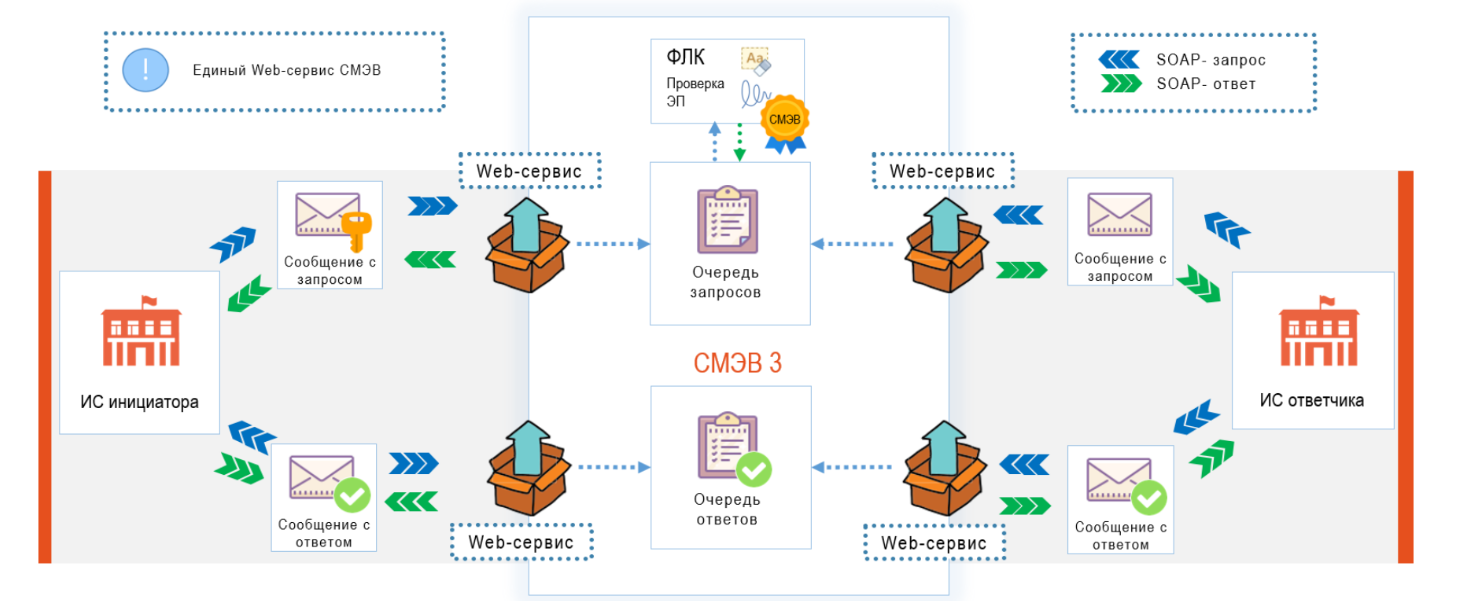
Схема работы СМЭВ 3
Например, если банковскому сотруднику нужно узнать ИНН клиента, он формирует запрос и прикладывает к нему паспортные данные клиента. В своей базе ФНС автоматически по паспорту находит ИНН и отправляет его номер в банк. Всё это занимает несколько секунд.
Если запрос предполагает не просто выписку данных, а участие сотрудника ведомства, ответ может занимать до нескольких дней. Например, такое бывает, когда МВД должно проверить заявку на загранпаспорт: сотрудникам нужно проверить получателя по нескольким параметрам.
СМЭВ — официальный источник, который гарантирует достоверность передаваемых сведений. Ежегодно через систему проходит более 200 миллионов обменов информацией, и каждый год трафик вырастает на 50%. При этом 99,9% обменов проходят успешно, а простои системы составляют не больше 20 часов в год.
Развитие СМЭВ в России
СМЭВ появилась в 2011 году.
Начало системе положил ФЗ-210 «О предоставлении государственных и муниципальных услуг» в 2010 году. Согласно ему, нужно было упростить порядок получения государственных услуг населению. Ведомства обязали не запрашивать у людей документы, которые можно запросить через систему в других инстанциях. Порядок такого взаимодействия между госорганами был закреплен постановлениями правительства № 697 и 1222.
Версии СМЭВ
С 2011 года вышло четыре версии СМЭВ.
СМЭВ 1. Первая версия системы межведомственного электронного взаимодействия была тестовой. В широкое использование она не вышла.
СМЭВ 2. Эта версия уже вышла в общее пользование. В ней работали многие ведомства, они предоставляли доступ к большому количеству данных.
Сегодня эта версия СМЭВ уже неактуальна — большинство ведомств перестали обновлять данные в ней, а то и вовсе отключились от нее. Уже несколько лет ходят разговоры о том, чтобы прекратить поддержку СМЭВ 2 полностью, но некоторые организации до сих пор пытаются в ней работать. Возможно, в конце 2024 года СМЭВ 2 всё-таки закроется.
СМЭВ 3. В третьей версии Минцифры улучшило производительность и надежность, дополнило интерфейс. Система стала работать быстрее (в среднем на обмен уходит две секунды), в ней появились новые типы электронных документов, возможности для обработки большего объема информации.
Главная особенность СМЭВ 3 — очереди запросов и ответов. Их нет ни во второй, ни в четвертой версии. Вот как они работают:
- Получатель формирует запрос, и он попадает в очередь запросов.
- Поставщик постоянно следит за очередью. Получив новый запрос, он проверяет его, иногда высылает подтверждения о том, что запрос поступил, и формирует ответ.
- Когда ответ готов, он попадает в очередь ответов.
- Получатель, направив запрос, начинает мониторить очередь поставщика, пока не найдет ответ на свой запрос.
Все эти сложности нужны для того, чтобы информация точно не потерялась. Если на одной из сторон обмена будут неполадки, запрос или ответ сохранится в очереди еще 14 дней и дойдет до адресата, когда поломки устранят. Еще очереди нужны, когда ответ формируется не автоматически, а с участием сотрудников госорганов. Так как ответ из СМЭВ 3 приходит не сразу, обмен в ней называют асинхронным.
На данный момент СМЭВ 3 — самая актуальная версия СМЭВ. Бо́льшая часть обменов идет именно через нее.
СМЭВ 4. Эта версия СМЭВ построена на принципиально новой архитектуре. В четвертой версии нет очередей, а поставщики используют вместо баз так называемые витрины данных. Это такие хранилища информации, из которых можно быстро получить ответ на запрос. Для работы с витринами у потребителя должно быть дополнительное ПО — «Агент».
Витрины данных позволяют потребителю сразу, за доли секунды получить ответ на свой запрос.
В СМЭВ 4 пока мало витрин, которыми могут пользоваться банки и другие участники обмена, и работают в ней больше государственные ведомства. Но финансовые организации, страховые и МФО постепенно тоже будут получать возможности работы с четвертой версией.
Виды сведений, которые можно получить из СМЭВ
В СМЭВ передаются тысячи разных видов сведений. Бо́льшей частью могут пользоваться только ведомства, так как доступ к персональным данным ограничен.
Вот какие сведения могут получать организации из СМЭВ:
| Версия СМЭВ | Какие виды сведений можно получить |
| СМЭВ 4 | Проверка паспорта Паспортное досье Информация из ГИС ГМП |
| СМЭВ 3 | Проверка паспорта Получение ИНН Данные цифрового профиля — учетной записи на Госуслугах (но только если клиент предоставил согласие и имеет подтвержденную учетную запись) Справка 2-НДФЛ (с согласия клиента) Выписки из ЕГРЮЛ и ЕГРИП Сведения о мобилизации Сведения о снятии с учета в ФНС в связи со смертью Запросы в ГИС ЖКХ Запросы в ГИС ГМП Выписка из ПФР (с согласия клиента) Обмен данными с ИС «Одно окно» и другие |
| СМЭВ 2 | Неактуальная версия, в основном туда обращаются с запросами в МВД |
| СМЭВ 1 | – |
Как получить доступ к СМЭВ и что для этого нужно
Порядок подключения к СМЭВ такой:
- Заполнить заявку на регистрацию в СМЭВ и подать ее в Минцифры. В заявке нужно будет указать нормативные обоснования, почему ваша компания может законно подключиться к системе. Посмотреть их можно в регламентах взаимодействия СМЭВ 3 и СМЭВ 4.
- Организовать защищенный канал связи. По нему ваша компания будет связываться со СМЭВ. Это тоже делается по заявке, после подачи которой вам помогут найти и настроить необходимое оборудование — ViPNet-координатор. Он должен соответствовать «Требованиям к сети передачи данных участников информационного обмена».
- Получить сертификат соответствия от аккредитованного удостоверяющего центра. По этим сертификатам СМЭВ будет распознавать вашу организацию как участника взаимодействия.
- С помощью сертификата зарегистрироваться в личном кабинете участника взаимодействия (ЛК УВ). Через него вы настроите сведения, к которым хотите (и можете) получить доступ, и впоследствии сможете работать со СМЭВ.
- Установить необходимое ПО. Для работы со СМЭВ нужны специальные интеграционные модули — коннекторы. Это программное обеспечение, которое может работать с защищенными каналами передачи данных ПАО «Ростелеком».
- Получить доступ к СМЭВ. Сначала нужно проверить подключение и отправить тестовый запрос (для этого используется специальная тестовая среда). Так Минцифры поймет, что ваша организация готова работать со СМЭВ, и вы сможете подключиться к основной продуктивной (или, как ее называют, «боевой») среде.
Организации могут разработать коннекторы силами своих программистов. Однако поддерживать их работу будет непросто. Коннекторов нужно много: для каждого вида сведений — свой. Только для работы с ФНС может понадобиться три и больше. Кроме того, каждое ведомство работает с разными форматами данных, и они периодически меняются.
Проще приобрести уже готовые коннекторы. Например, платформа RS-Connect PRO — это более 40 коннекторов, с помощью которых организации могут подключаться к СМЭВ. Они предназначены для работы с Росреестром, МВД, ГИС ЖКХ, ГИС ГМП, ФССП, ФНС, ПФР, ФНП, ЕБС, ЕГРЮЛ и ЕГРИП, ПДЛ и другими ведомствами.
В основе RS-Connect лежат российские технологии, а сама платформа включена в единый реестр отечественного ПО. В платформе не нужно ничего перенастраивать для работы с разными версиями СМЭВ, а все изменения с форматами данных разработчик R-Style Softlab вносит самостоятельно. Специалисты компании также могут подобрать оборудование, лицензии и всё настроить.
Желательно, чтобы всё оборудование и ПО было российским, так как, согласно указу правительства, все финансовые организации обязаны перейти на отечественные решения до 1 января 2025 года.
Частые вопросы о СМЭВ
Чем отличается СМЭВ 2 от СМЭВ 3?
В СМЭВ 3, в отличие от СМЭВ 2, есть асинхронная обработка запросов с использованием очередей данных, поэтому третья версия надежнее. Также СМЭВ 3 — это актуальная версия системы, к ней подключено большинство государственных ведомств, которые продолжают поддерживать свои базы данных. Из СМЭВ 2 же ушли почти все ведомства, и актуальной информации там почти нет.
Почему СМЭВ 4 не заменяет СМЭВ 3?
У этих версий разные цели. Четвертая версия пригодится при обращении к справочникам, базам данных, когда надо быстро получить ответ на простой вопрос. Например, проверить действительность паспорта, не заставляя клиента ждать у банковского окна.
СМЭВ 3 же — для ситуаций, когда допустимо, что ответ может поступить не сразу. Например, при подаче заявления на досрочное начисление пенсии.
Еще в СМЭВ 4 пока мало витрин. Поэтому в ближайшем будущем она не может заменить СМЭВ 3, но в отдаленной перспективе это возможно.
Может ли негосударственная организация, например ООО, получить доступ к СМЭВ?
Законные права для обмена сведениями с системой межведомственного электронного взаимодействия перечислены в регламентах (СМЭВ 3, СМЭВ 4). Если вашего типа организации там нет, попробуйте подать заявку на подключение. Если в Минцифры решат, что у вас есть достаточные основания для взаимодействия с системой, вам предоставят доступ.
Могут ли несколько организаций подключиться к СМЭВ через один криптоканал?
Технически — да, компания, у которой есть несколько юрлиц (например, банк и страховая), может использовать один канал, чтобы подключаться к СМЭВ. Но запросы эти юрлица всё равно будут посылать раздельно, каждая со своим сертификатом, и в целом подключение для каждого будет свое.
Как часто обновляются данные в витринах данных СМЭВ 4?
У каждого ведомства свои сроки обновления сведений. Одни делают это ежесекундно, другие ежедневно, а некоторые — по мере возможностей. Иногда можно столкнуться с неактуальными сведениями. Например, часто возникают проблемы с базами данных паспортов МВД. Так, с теми же паспортами в СМЭВ 4 ситуация лучше, чем в СМЭВ 3. Но в целом система работает стабильно.
Что такое схемы 1.1, 1.2, 1.3 в СМЭВ 3?
Это разные способы работы (адреса обращения) СМЭВ 3. Они различаются протоколами обмена информацией. Каждая схема появлялась с крупными обновлениями системы. 1.1 устарела, хотя ею и можно пользоваться. 1.3 — самая современная. Чтобы обмениваться данными, на обеих сторонах взаимодействия должны использоваться одинаковые схемы.
Материалы по СМЭВ
По ссылкам ниже вы сможете узнать больше о СМЭВ.
- Документация по СМЭВ
- Единая система контекстной справки (ЕСКС) — новости, база знаний и техническая информация по СМЭВ 3 и СМЭВ 4
- Единая система справочной нормативной информации — справочники по различным ведомствам, в том числе по предоставляемым сведениям
- Телеграм-бот для проверки статуса запросов в СМЭВ
- Телеграм-канал с новостями СМЭВ, можно задать вопрос под постами
- Постановление Правительства РФ от 8 сентября 2010 г. № 697 «О единой системе межведомственного электронного взаимодействия»
- Постановление Правительства РФ от 19 ноября 2014 г. № 1222 «О дальнейшем развитии единой системы межведомственного электронного взаимодействия»
- Технологический портал «СМЭВ 2»
- Федеральный закон «Об организации предоставления государственных и муниципальных услуг» от 27.07.2010 № 210-ФЗ
Методические рекомендации
Методические рекомендации СМЭВ 3 (версия 3.5.0.26)
| 9.08 МБ
Методические рекомендации СМЭВ 3 (версия 3.5.0.23), одобренные на Президиуме Правкомиссии 08.08.2024
| 10.64 МБ
Регламент взаимодействия
Перечень категорий Участников взаимодействия СМЭВ 3 от 07.03.2025
| 36.89 КБ
Регламент 3.5 Приложение 3 Правила и процедуры работы в СМЭВ 26.04.2024
| 2.57 МБ
Регламент обеспечения предоставления государственных услуг и исполнения государственных функций в электронном виде
| 6.19 МБ
Подключение к СМЭВ 3
Заявка на присоединение для новых Участников (СМЭВ 3, СМЭВ 4 и Цифровой профиль ЕСИА)
| 32.88 КБ
Заявка на дополнительную настройку защищенного канала связи до СМЭВ 3 и СМЭВ 4 (для Участников, подключенных к СМЭВ 2 и имеющих защищенный канал)
| 33.56 КБ
Заявка на регистрацию Участника в СМЭВ 3 от 01.11.2022
| 30.17 КБ
Доступ к Виду сведений
Заявка на предоставление доступа к Виду сведений с типом Рассылка в СМЭВ 3 от 26.01.2024
| 22.72 КБ
Заявка на предоставление доступа к Виду сведений в СМЭВ 3 в качестве потребителя ВС от 03.02.2023
| 22.15 КБ
Заявка на предоставление доступа к Виду сведений в СМЭВ 3 в качестве поставщика ВС от 01.11.2022
| 28.46 КБ
Другие изменения
Заявка на другие изменения информационной системы в СМЭВ 3 от 26.01.2024
| 38.19 КБ
Заявка на вывод из эксплуатации Участника и/или информационной системы в СМЭВ 3 от 03.02.2023
| 29.87 КБ
Заявка на вывод из эксплуатации Вида сведений СМЭВ 3 от 03.02.2023
| 29.14 КБ
Требования к XML-схемам
Требования к XML-схемам, регистрируемым в СМЭВ 3 (версия 1.3.9) от 17.10.2022
| 103.37 КБ
Требования к XML-схемам, регистрируемым в СМЭВ 3 (версия 1.3.7)
| 95.85 КБ
Типовые ошибки, возвращаемые Участнику
Перечень типовых ошибок, возвращаемых Участнику при работе в СМЭВ 3 от 21.10.2024
| 215 КБ
Библиотеки для сборки клиента СМЭВ 3
Рекомендуемая версия библиотек для сборки клиента СМЭВ 3. Схема версии 1.1
| 8.43 МБ
Рекомендуемая версия библиотек для сборки клиента СМЭВ 3. Схема версии 1.2
| 8.38 МБ
Рекомендуемая версия библиотек для сборки клиента СМЭВ 3. Схема версии 1.3 от 23.04.2020
| 23.36 МБ
Рекомендуемая версия библиотек для сборки клиента СМЭВ 3. Схема 1.3 с расширенными возможностями.
| 606.7 КБ
Библиотека crypto-2.0 для создания и проверки ЭП
Библиотека crypto-2.0 для создания и проверки ЭП
| 63.51 КБ
Другие документы
Требования к сети передачи данных участников информационного обмена (26.04.2024) одобрен
| 257.64 КБ
Формат руководства пользователя Вида сведений СМЭВ 3.0
| 519.85 КБ
Протокол совместного тестирования Вида сведений Единой системы межведомственного электронного взаимодействия
| 29.79 КБ
- Кто может быть участником СМЭВ
- Какие версии СМЭВ существуют
- Как работает СМЭВ
- Какие виды сведений можно получить из СМЭВ
- Как начать работать в СМЭВ
- Частые вопросы о СМЭВ
Кто может быть участником СМЭВ
Систему используют федеральные и муниципальные власти. Структуры отправляют друг другу запросы, чтобы быстро получить нужные информационные данные. Например, если налоговой необходимо проверить паспортные данные гражданина, она делает запрос в МВД.
Также через СМЭВ с госорганами могут взаимодействовать различные организации, например:
- кредитные компании (в том числе небанковские кредитные организации);
- негосударственные пенсионные фонды;
- операторы связи;
- микрофинансовые организации;
- удостоверяющие центры;
- профессиональные участники финансового рынка, такие как брокеры, депозитарии, операторы инвестиционных платформ и т.д.;
- страховые компании;
- коллекторские агентства.
Полный список участников формируется Минцифры России как владельцем информационной системы в «Перечне категорий участников взаимодействия» и доступен на странице единой системы контекстной справки (ЕСКС) на сайте Госуслуги.
Какие версии СМЭВ существуют
За всё время было создано четыре версии сервиса. Система СМЭВ 1 уже не работает. Второй вариант ещё функционирует, на нём остался минимальный трафик от федеральных ведомств. Основная работа проходит через СМЭВ 3 и СМЭВ 4.
СМЭВ 3. С помощью третьей версии системы идёт весь обмен данными между госорганами, а также организациями и властными ведомствами. Основная функция СМЭВ 3 — гарантия доставки пакетов с запросами и ответами.
СМЭВ 4. Четвёртый вариант дополняет работу СМЭВ 3. Главная задача системы — максимально быстро передавать информацию. Потребитель делает запрос. После проверки СМЭВ запрос передаётся в витрину данных поставщика, которая представляет собой базу данных с актуальной информацией. Витрина направляет ответ через СМЭВ потребителю запроса. Говоря проще, потребитель сходил в базу данных поставщика и взял нужную информацию.
Как работает СМЭВ
Так как основной трафик проходит через СМЭВ 3, рассмотрим принцип работы системы третьей версии.
Схема работы СМЭВ
Через СМЭВ 3 друг с другом взаимодействуют инициатор и ответчик. Инициатор через программный источник оформляет запрос в формате xml-пакета, подписывает его своей электронной подписью и отправляет в СМЭВ. В случае, если файл более 5 МБ или его необходимо отправить отдельно от пакета, то прикладывает ссылку на специализированное файловое хранилище СМЭВ внутри xml-пакета.
Система межведомственного электронного взаимодействия проверяет конверт с запросом, например анализирует, от какого участника отправили файл и какой электронной подписью подписан пакет. После успешной проверки СМЭВ отправляет конверт от инициатора в очередь запросов.
Ответчик получает файл с запросом, а система передаёт информацию инициатору, что конверт получен. Далее ответчик отправляет сведения, СМЭВ проверяет файл и кладёт в очередь ответов. Инициатор получает конверт и отправляет подтверждение для ответчика, что его ответ получен.
Какие виды сведений можно получить из СМЭВ
Самый простой пример, когда в обычной жизни СМЭВ обеспечивает обмен данными, — это сайт Госуслуги. В зависимости от запроса пользователя будет понятно, через какую СМЭВ будут переданы данные.
Пример использования СМЭВ 3. Гражданин делает запрос на Госуслугах на получение загранпаспорта. Платформа попросит включить в пакет документов сканы обычного паспорта, копии предыдущего загранпаспорта, фотографии и другую информацию. Чтобы все данные от сайта Госуслуг поступили в МВД, их будут передавать через СМЭВ 3. Единая система межведомственного электронного взаимодействия гарантирует, что вся информация из Госуслуг дойдёт до МВД. Данные не потеряются при пересылке, поэтому ведомству не придётся запрашивать дополнительные сведения. МВД вовремя даст ответ, и пользователь получит услугу.
Пример использования СМЭВ 4. Пользователь хочет узнать, на какой день можно записаться к врачу. Он делает запрос на Госуслугах, сайт передаёт его через СМЭВ 4 в региональный орган здравоохранения и сразу же получает из витрины данные с открытыми окнами для записи. Пользователь выбирает дату и время. Госуслуги отправляют данные, и в витрине фиксируется информация, что слот на посещение больницы занят.
Другие примеры получения сведений через разные версии СМЭВ:
Как начать работать в СМЭВ
Шаг 1. Зарегистрировать организацию в СМЭВ. У участника должно быть законное основание, чтобы быть в системе. Например, если к СМЭВ хочет присоединиться ломбард, то данные о нём должны быть в госреестре ломбардов. Чтобы зарегистрироваться в системе, нужно подать заявку в ситуационный центр. Форму заявки можно скачать в разделе «Подключение к СМЭВ 3» на странице ЕСКС.
Шаг 2. Настроить канал связи. Для этого нужно подать заявку в ситуационный центр. Во вкладке «Подключение к СМЭВ 3» есть шаблон заявки. Для настройки защищённого канала эксперты системы установят специальное оборудование в месте, где находится организация.
Шаг 3. Зарегистрировать информационную систему в СМЭВ. Чтобы получить доступ к личному кабинету участника, у организации должна быть электронная подпись от удостоверяющего центра. Список аккредитованных УЦ, которые выдают ЭП, есть на сайте Минцифры.
Получить квалифицированный сертификат электронной подписи можно в аккредитованном удостоверяющем центре «Инфотекс Интернет Траст». С помощью сертификата ЭП вы сможете работать с различными государственными порталами и информационными системами, включая СМЭВ.
Шаг 4. Зарегистрировать виды сведений. В личном кабинете у участника уже есть доступ к двум средам: тестовой и разработки. Чтобы получить полноценный функционал, нужно иметь доступ к продуктивной среде СМЭВ. Для этого необходимо отправить заявку на получения доступа. Форму заявки можно скачать из вкладки «Доступ к виду сведений».
Шаг 5. Интегрировать систему со СМЭВ. Установить и настроить интеграционное программное обеспечение и средства криптографической защиты информации (СКЗИ), которые будут обеспечивать подписание запросов в СМЭВ.
В последнее время Минцифры России совместно со ФСТЭК и ФСБ всё чаще обращают внимание, что такая интеграция должна обеспечивать доверенную среду функционирования в части защиты обрабатываемой информации. Для реализации этих мер используются сертифицированные ФСБ СКЗИ и прошедшие оценку влияния программные средства, в частности – СПО TrustGate.


Шаг 6. Подключиться к видам сведений. Участник должен пройти процедуру технической готовности. Для этого он делает обмен конвертами в тестовой среде. Если система не увидела ошибок в работе, СМЭВ даёт доступ к виду сведений. Процедура зачастую проходит с участием владельца вида сведений, который указан на портале ЕСКС.
Эксперты компании «Инфотекс Интернет Траст» смогут подключить вашу организацию к СМЭВ, даже если ранее компания никогда не взаимодействовала с системой межведомственного электронного взаимодействия и не отнесена ни к одной из категорий участников взаимодействия. Решение TrustGate уже более 12 лет помогает заказчикам взаимодействовать через СМЭВ как для отправки, так и для получения данных из МВД, ЕПГУ, ЕСИА, ФНС, СФР и ряда других ведомств.
Взаимодействие со СМЭВ, реализованное в СПО TrustGate (внесён в реестр отечественного ПО), включает возможность использования как небольшого 1-НОДного решения так и кластерного исполнения для нагруженных информационных систем. В среднем, мы поддерживаем стабильную работу с RPS от 10 до 250, но всегда можем её масштабировать. СПО прошло оценку влияния ФСБ и имеет возможность подписания СКЗИ класса КС1, КС2, КС3 и КВ2 для работы с биометрией и рядом других наиболее требовательных к нагрузке и информационной безопасности сервисов.
Частые вопросы о СМЭВ
В чём отличие СМЭВ 2 от СМЭВ 3?
В третьей версии сообщения доставляются асинхронно, поэтому они гарантированно дойдут до адресата. Второй версией пользуются только несколько государственных федеральных органов. Всё основное взаимодействие между участниками идёт через СМЭВ 3.
Чем отличается СМЭВ 3 от СМЭВ 4?
Третий и четвёртый варианты системы выполняют разные функции.
СМЭВ 3 нужен для гарантированной передачи информации. Например, человек подаёт документы в Госуслугах на получение загранпаспорта. Пользователь загрузит необходимую информацию, и Госуслуги через СМЭВ 3 отправят данные МВД. В ведомстве точно получат все данные и по регламенту пришлют ответ, когда загранпаспорт будет готов.
СМЭВ 4 быстро передаёт данные из витрины ответчика. Например, когда пользователь через Госуслуги запросил информацию по открытым временным слотам записи в больницу, система быстро получит эти данные от органа здравоохранения и покажет их пользователю.
Могут ли несколько организаций подключиться к СМЭВ через единый криптоканал?
Могут, но при этом у каждого филиала или обособленного подразделения организации должны быть отдельные электронные подписи. Тогда каждое юрлицо сможет посылать запросы по своему подключению.
Эта статья была полезной?
Взаимодействуйте с ГИС через СМЭВ
Создавайте и отправляйте запросы на регистрацию данных и на предоставление информации в различные ведомства и организации на базе решения TrustGate
Развертывание и подключение комплекса СМЭВ
Комплекс СМЭВ-СМАРТ состоит из:
- Клиентская часть комплекса СМЭВ (Keysystems.SMEV.exe). Поставляется как вместе с МСС, так и отдельно.
- Веб сервис комплекса СМЭВ (IIS Web Service). Поставляется как вместе с МСС, так и отдельно.
- Windows Service сервис для взаимодействия со СМЭВ (Keysystems.SMEV.Service). Поставляется отдельно.
Перед подключением комплекса СМЭВ заказчиком должны быть выполнены следующие действия:
- Подключение к защищенному контору СМЭВ 3.
- Получение сертификата ЭП информационной системы и регистрация его в системе СМЭВ 3.
Сертификат
Сертификат устанавливается на машину, где будет развернут сервис СМЭВ (Keysystems.SMEV.Service). Сертификат устанавливается в хранилище локальной машины.
Развертывание и подключение комплекса СМЭВ.
- Получение лицензии с необходимыми режимами СМЭВ.
- Развертывание БД комплекса СМЭВ. У БД должен быть установлен маркер БД. Желательно развернуть 2 БД: одна продуктивная (работает с продуктивной средой СМЭВ 3), вторая тестовая (работает с тестовой средой СМЭВ 3). Тестовая БД необходима чтобы не забивать тестовыми запросами нормальную БД.
- Конфигурация БД для работы с защищенной сетью СМЭВ 3.
- Установка и настройка сервиса СМЭВ (Keysystems.SMEV.Service).
- Подключение и синхронизация БД СМЭВ в МСС.
Конфигурация БД.
Настройки взаимодействия со СМЭВ 3 находятся в «Меню Настройки: НАСТРОЙКИ \ Межведомственное взаимодействие \ Межведомственное взаимодействие«.
- Серийный номер подписи — Серийный номер сертификата ЭП ИС.
- Продуктивная среда СМЭВ 3 \ Адрес сервиса СМЭВ 3 (По указанному адресу должна открываться страница с WSDL сервиса. Например http://smev3-n0.test.gosuslugi.ru:7500/smev/v1.2/ws?wsdl).
- Продуктивная среда СМЭВ 3 \ Адрес файлового хранилища СМЭВ 3 (Например ftp://smev3-n0.test.gosuslugi.ru/).
Адреса продуктивного контура СМЭВ 3 и файлового хранилища у каждого заказчика свой. Необходимо уточнять у системных администраторов заказчика.
Установка и настройка сервиса СМЭВ (Keysystems.SMEV.Service).
Сервис разворачивается на машине, где:
- Будет находиться сертификат ИС.
- У машины должен быть доступ к защищенной сети СМЭВ (продуктивной среде).
- Желательно, чтобы машина не была доступна из вне (из интернета).
Сервис: Keysystems.SMEV.Service_19.01.00.20.7z
Сервис распаковывается в каталог «c:\Program Files (x86)\Keysystems\».
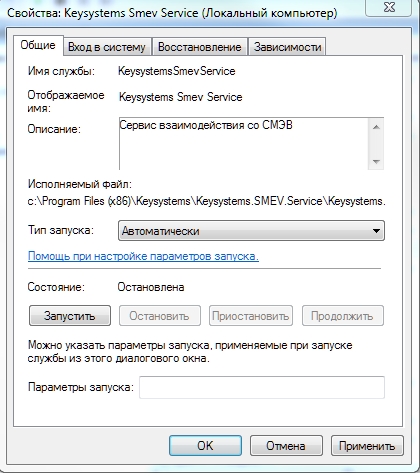
Полный путь к файлу Keysystems.SMEV.Service.exe должен получиться такой: c:\Program Files (x86)\Keysystems\Keysystems.SMEV.Service\Keysystems.SMEV.Service.exe.
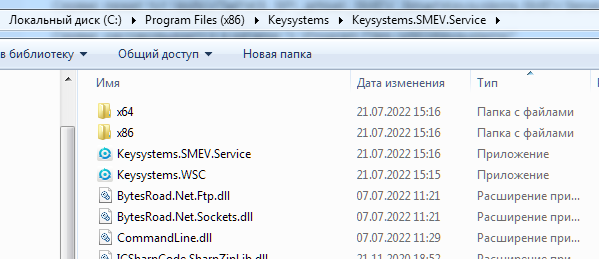
Запускаем командную строку от имени администратора, выполняются комманды:
cd c:\Program Files (x86)\Keysystems\Keysystems.SMEV.Service\
install.cmd
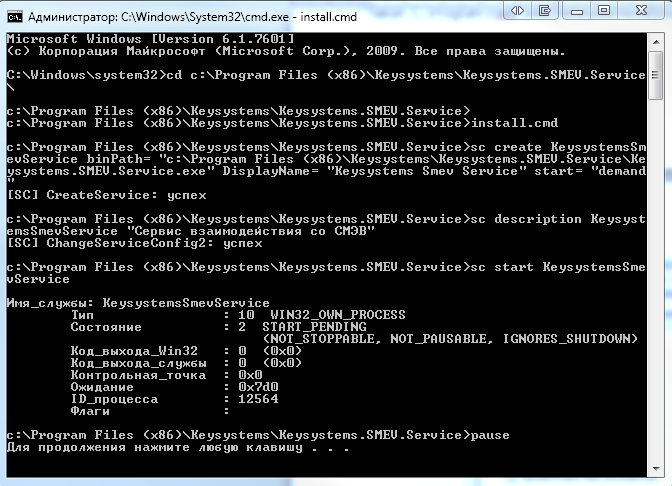
Сервис установится и попытается запуститься, но не запустится.
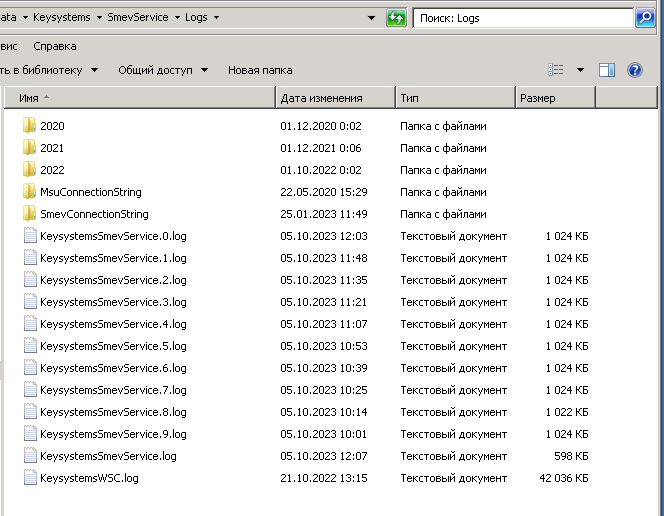
Конфигурация сервиса и логи хранятся в каталоге c:\ProgramData\Keysystems\SmevService\
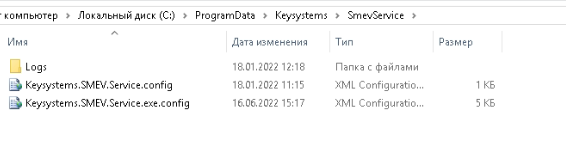
Файл лога KeysystemsSmevService.log — лог самого сервиса.
Конфигурация задается в файле Keysystems.SMEV.Service.exe.config. !!! Не в Keysystems.SMEV.Service.config !!!
Конфигурация:
В конфигурационном файле всегда должна быть и настроена строка подключения с именем «SmevConnectionString». Иначе сервис не запустится.
- В секции connectionStrings определить подключения к БД СМЭВ.
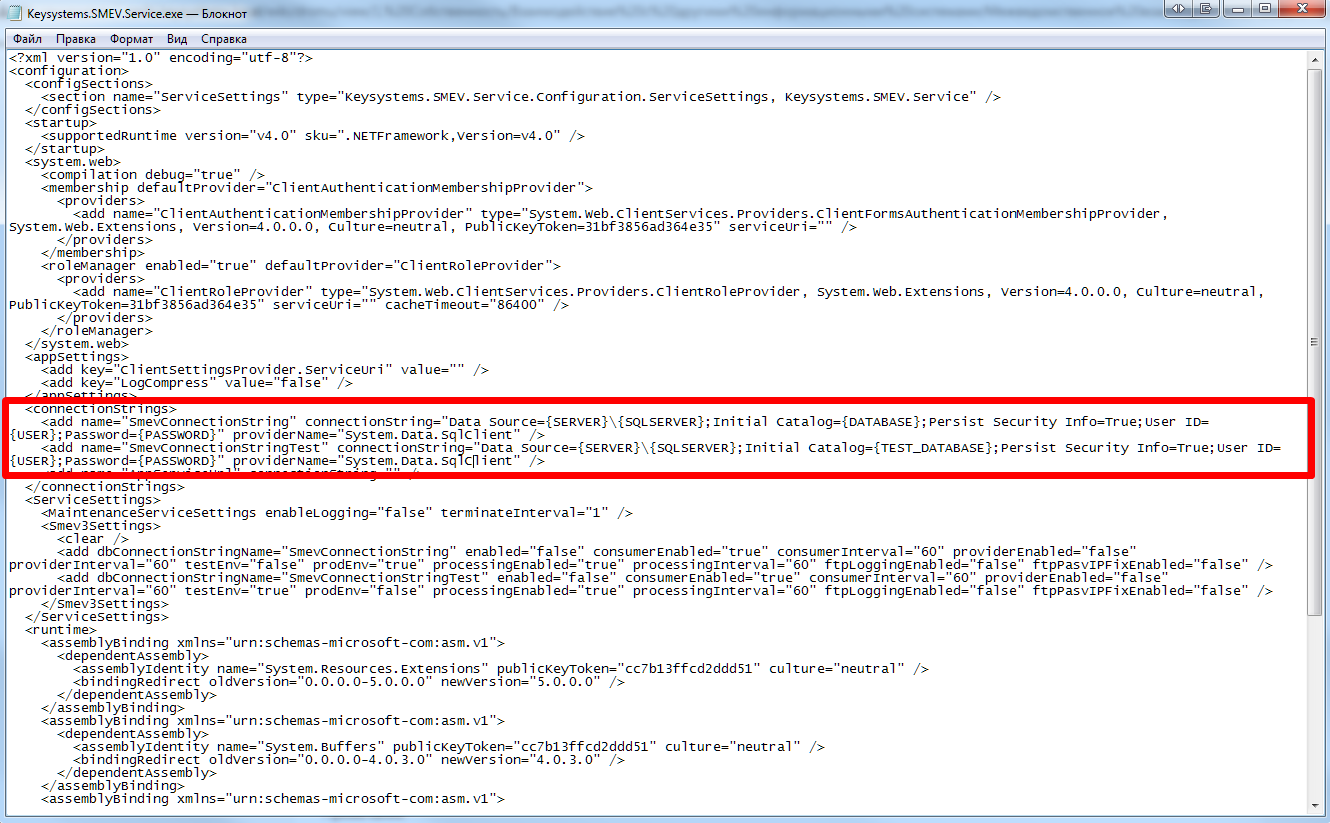
Пример:
< add name=»SmevConnectionString» connectionString=»Data Source={SERVER}{SQLSERVER};Initial Catalog={DATABASE};Persist Security Info=True;User ID={USER};Password={PASSWORD}» providerName=»System.Data.SqlClient» />
< add name=»SmevConnectionStringTest» connectionString=»Data Source={SERVER}{SQLSERVER};Initial Catalog={DATABASE_TEST};Persist Security Info=True;User ID={USER};Password={PASSWORD}» providerName=»System.Data.SqlClient» />
-
В секции ServiceSettings \ MaintenanceServiceSettings:*
- enableLogging (true \ false) — Включение расширенного логирования.
- terminateInterval (число в мин.) — Автоматический перезапуск сервиса по истечении указанных минут. 0 — не перезагружать.
-
ServiceSettings \ Smev3Settings — задается список настроек для работы с БД СМЭВ.*
- dbConnectionStringName — Имя строки подключения к БД СМЭВ из секции connectionStrings.
- enabled (true \ false) — Обрабатывать настройки или нет.
- consumerEnabled (true \ false) — Выступать в качестве потребителя
- consumerInterval (число в сек.) — Интервал опроса входящей очереди ответов, сек
- providerEnabled (true \ false) — Выступать в качестве поставщика
- providerInterval (число в сек.) — Интервал опроса входящей очереди запросов, сек
- testEnv (true \ false) — Включение тестового контура СМЭВ 3
- prodEnv (true \ false) — Включение продуктивного контура СМЭВ 3
- processingEnabled — Включение обработки сообщений
- processingInterval (число в сек.) — Интервал обработки сообщений, сек
- nodeId — Идентификатор ноды. Например (SMEV_KIROV). (если отсутствует, то создать)
- ftpLoggingEnabled — Включить логирование FTP
- ftpPasvIPFixEnabled — Корректировка адреса в команде PASV.
- logEmptyLog (true \ false) — Включение логирования пустого (операции, в ответе которой нет значимых данных) лога. Включение позволяет получить логи запросов, у которых ответ пустой. Использовать только для отладки, иначе сформируются очень много логов и забьют все дисковое пространство сервера.
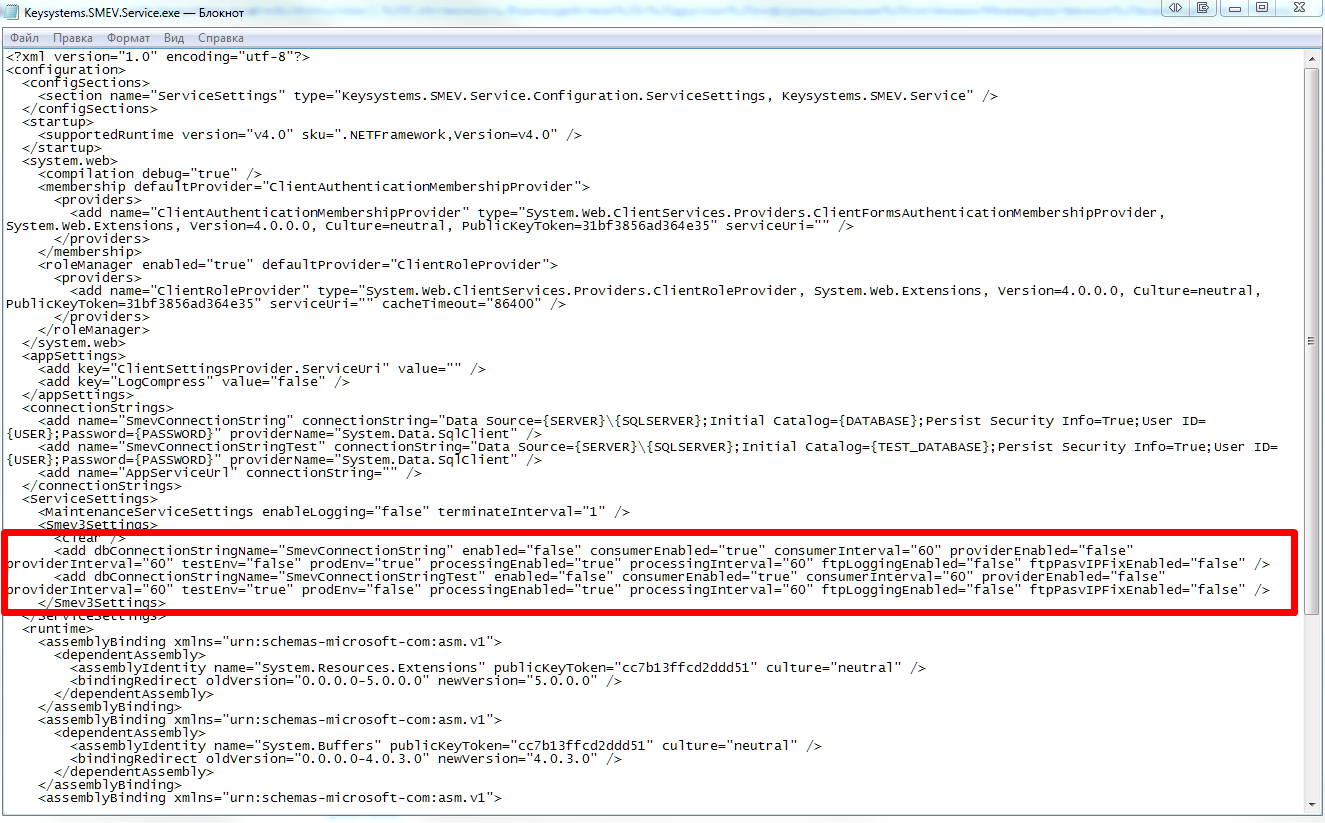
< add dbConnectionStringName=»SmevConnectionString» enabled=»true» consumerEnabled=»true» consumerInterval=»30″ providerEnabled=»false» providerInterval=»30″ testEnv=»false» prodEnv=»true» processingEnabled=»true» processingInterval=»10″ ftpLoggingEnabled=»false» ftpPasvIPFixEnabled=»false» nodeId=»SMEV_NODE» logEmptyLog=»false» />
< add dbConnectionStringName=»SmevConnectionStringTest» enabled=»true» consumerEnabled=»true» consumerInterval=»30″ providerEnabled=»false» providerInterval=»30″ testEnv=»true» prodEnv=»false» processingEnabled=»true» processingInterval=»10″ ftpLoggingEnabled=»false» ftpPasvIPFixEnabled=»false» nodeId=»SMEV_NODE» logEmptyLog=»false» />
Примечание:
Работа сервиса разбита на 2 этапа:
1. Получение сообщения и сохранение в БД.
2. Обработка сообщения: разбор сообщения, определение формата и запуск необходимых действий.
Поэтому введены настройки processingEnabled и processingInterval.
Настройка ftpPasvIPFixEnabled:
Есть проблема с передачей файлов, когда подключение к FTP серверу происходит через перенаправление трафика. В этом случае для подключения к FTP указывается адрес сервера-«прокси», который перенаправляет трафик БЕЗ!!! изменения к настоящему серверу FTP. FTP клиент работает в пассивном режиме. При выполнении команды PASV в ответ приходит IP адрес реального FTP сервера, доступа к которому нет, т.к. взаимодействие происходит через сервер-«прокси». Данная настройка подменяет IP адрес FTP сервера на адрес сервера-«прокси» в команде PASV.
Использование нод (NodeID).
Использование нод доступно только для схемы версии 1.3 («Согласно Методическим рекомендациям функциональность NodeId доступна только при взаимодействии по схемам СМЭВ версии 1.3.»).
nodeId=»SMEV_NODE» — это мнемоника, которая должна быть зарегистрирована в узловой очереди в личном кабинете участника. Она также должна отвечать требованиям:
- мнемоника узла не может быть длиннее 50 символов;
- мнемоника не может содержать символы кириллицы;
- в мнемонике допускается использование только следующих специальных символов: «-» (дефис) и «_ » (подчеркивание).
Если в конфигурации сервиса указан NodeId, то он будет передаваться только при взаимодействии по схеме 1.3.
Тестирование ВС лучше проходить без формирования NodeId.
В ЛК УВ можно внести мнемонику узла.
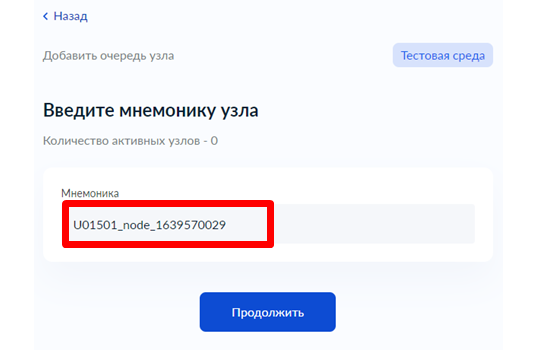
Тогда NodeId будет иметь вид: nodeId=»U01501_node_1639570029″.
После сохранения изменений нужно запустить службу Keysystems SMEV Service.
Подключение и синхронизация комплекса Межведомственное взаимодействие в Собственность СМАРТ.
Для того чтобы была возможность загрузи информации полученной из запроса СМЭВ ЕГРН в объект реестра имущества, необходимо настроить источник данных.
Настройка находится в Меню Настройки: ЭЛЕКТРОННЫЙ ОБМЕН \ ПРИЕМ СВЕДЕНИЙ ИЗ РОССРЕЕСТРА \ СПРАВОЧНАЯ ИНФОРМАЦИЯ РОСРЕЕСТРА ПО ОБЪЕКТАМ НЕДВИЖИМОСТИ \ Справочная информация Росреестра по объектам недвижимости.

И установить значение ПК «СМЭВ», тогда в карточке объекта будет работать режим «Поиск информации в Росреестре по объектам недвижимости».

Также для того чтобы в Собственность СМАРТ отображался комплекс Межведомственного взаимодействия необходимо настроить источник данных.
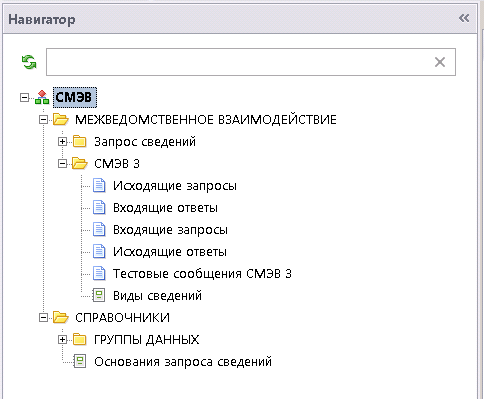
Для этого нужно открыть режим Навигатор: СПРАВОЧНИКИ \ ПРОЧИЕ \ Источники данных.
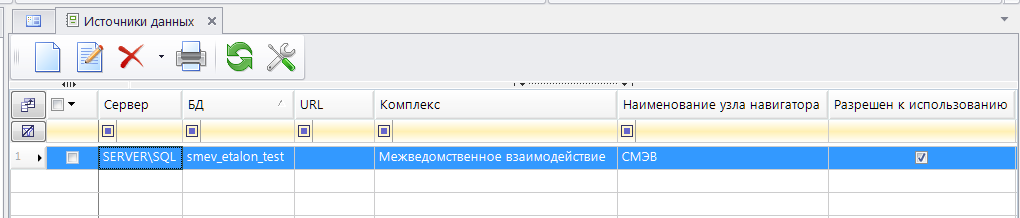
Создаем источник данных «СМЭВ». Указываем галку «Разрешен к использованию».
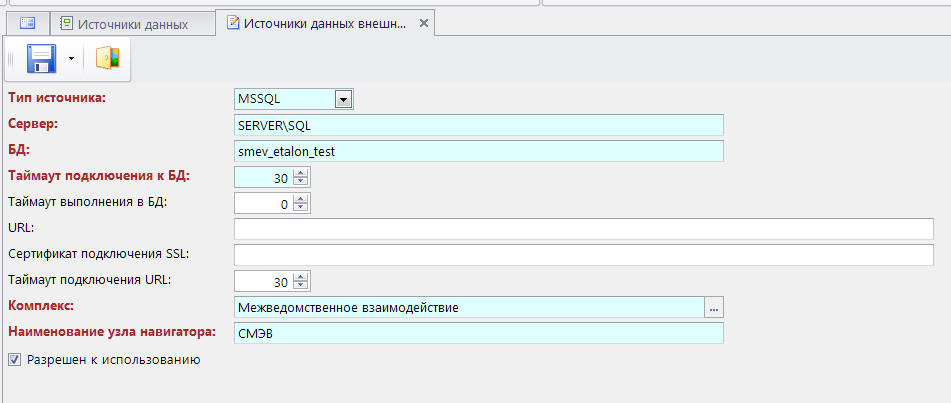
В списке режима переходим в настройки и указываем «Используемые источники данных» для пользователей (Меню Настройки: Справочники \ ПРОЧИЕ \ Источники данных — Используемые источники данных).
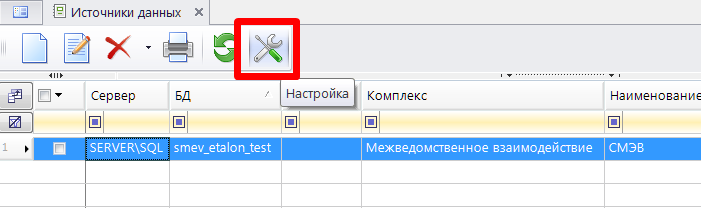
И выбираем созданные источники данных чтобы они отображались в навигаторе.
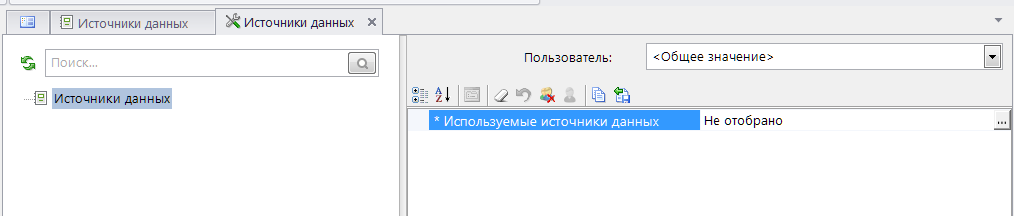
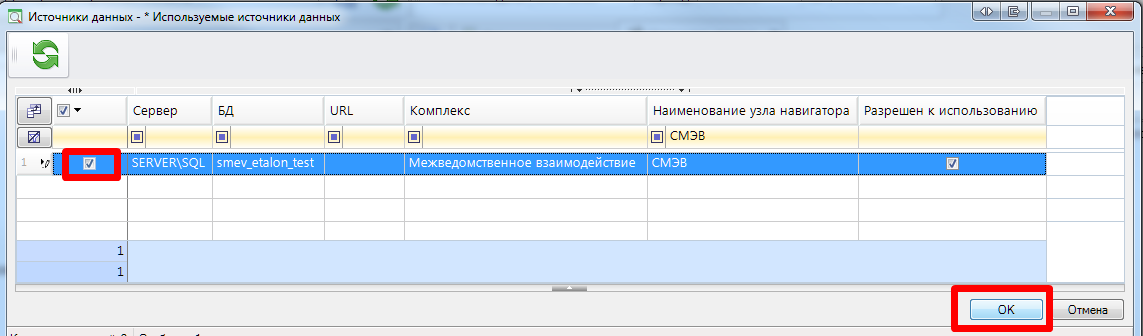
Перезапускаем клиент. В навигаторе должен появиться узел СМЭВ.
Синхронизируем пользователей БД МСС и СМЭВ: Меню комплекса «Обработка \ Синхронизация пользователей МСС».
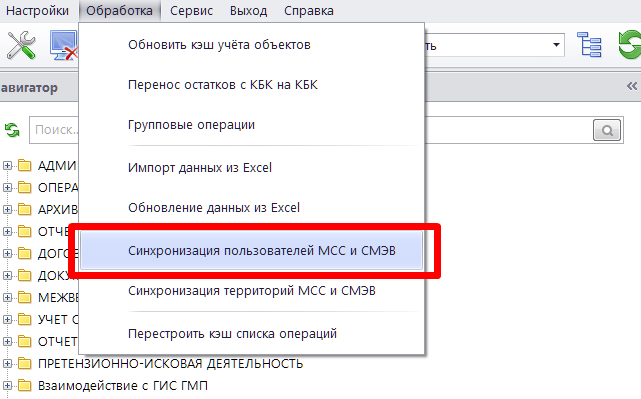
В окне выбора необходимо установить флажок на нужный источник данных.
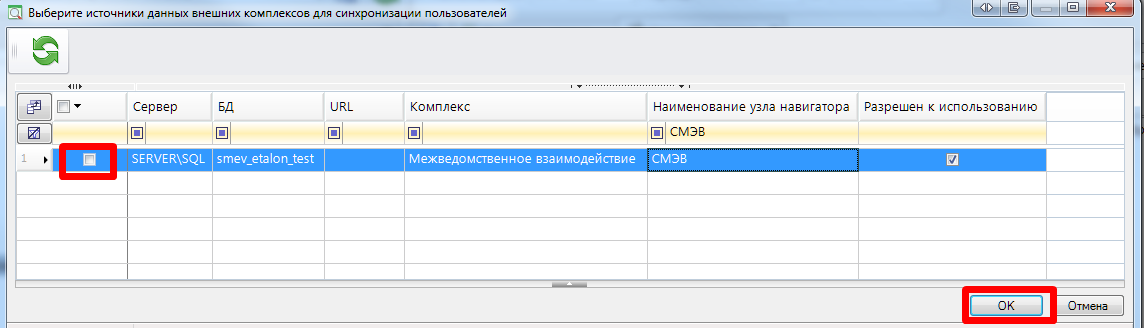
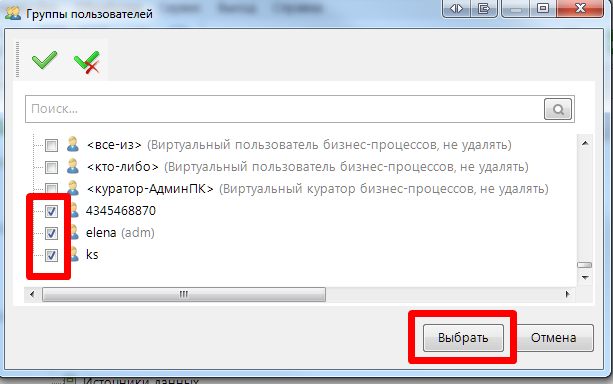
Синхронизируем территории БД МСС и СМЭВ: Меню комплекса «Обработка \ Синхронизация территорий МСС и СМЭВ».
Территории МСС преобразуются в группы данных СМЭВ.
Далее необходимо зайти в базу Межведомственного взаимодействия и настроить её и раздать права доступа пользователям.
Настройка базы СМЭВ.
Для настройки базы необходимо использовать приложение
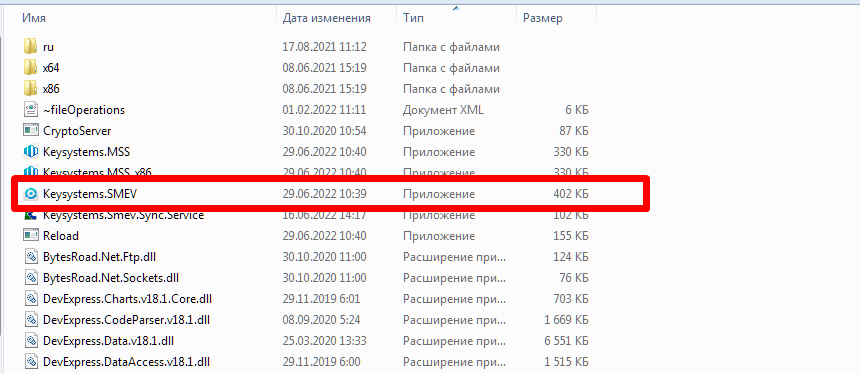
После активации и входа в систему необходимо зайти в Меню Настройки: НАСТРОЙКИ \ Межведомственное взаимодействие \ Межведомственное взаимодействие
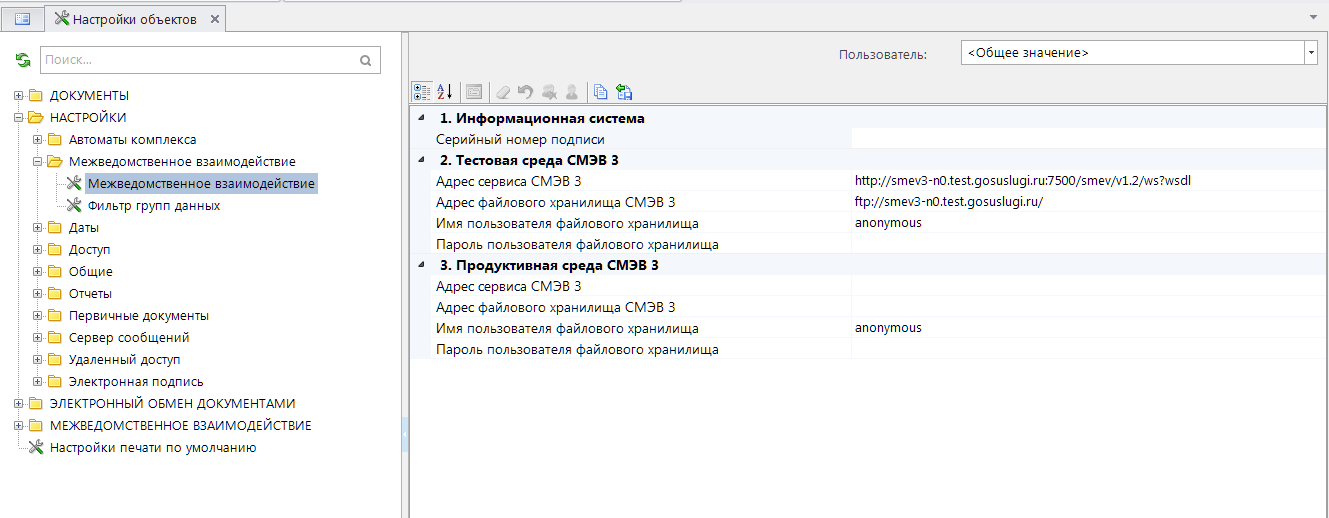
Серийный номер подписи — Серийный номер сертификата ЭП ИС.
Продуктивная среда СМЭВ 3 \ Адрес сервиса СМЭВ 3 (По указанному адресу должна открываться страница с WSDL сервиса (Например: http://smev3-n0.test.gosuslugi.ru:7500/smev/v1.2/ws?wsdl для схемы 1.2).
Продуктивная среда СМЭВ 3 \ Адрес файлового хранилища СМЭВ 3 (Например: ftp://smev3-n0.test.gosuslugi.ru/).
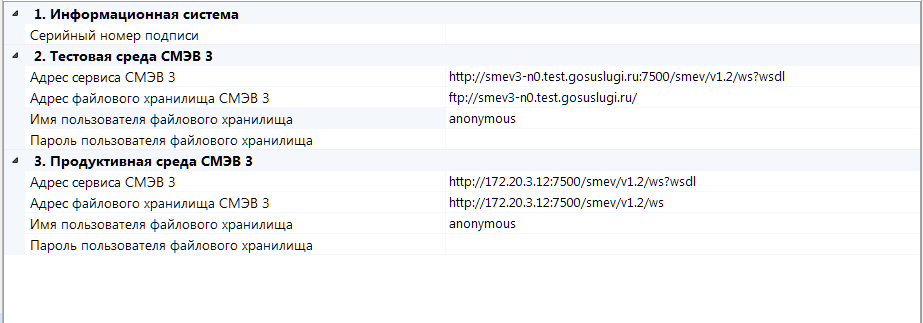
Для работы в продуктивном контуре необходимо указать основания запроса сведений в Навигатор: СПРАВОЧНИКИ \ Основания запроса сведений.
Прохождение тестирования.
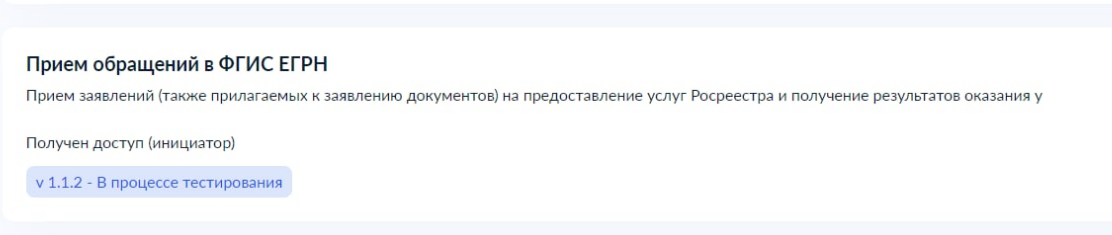
Для прохождения тестирования в комплексе доступны тестовые сценарии в разделе Навигатор: МЕЖВЕДОМСТВЕННОЕ ВЗАИМОДЕЙСТВИЕ \ СМЭВ 3 \ Тестовые сообщения СМЭВ 3.
При прохождении тестирования в личном кабинете можно отследить этапы прохождения тестирования.
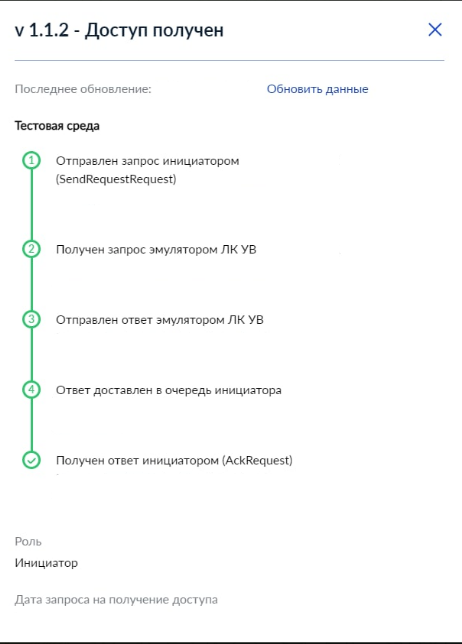
Также можно просмотреть логи отправки и получения запросов.
C:\ProgramData\Keysystems\SmevService\Logs
Для отправки запросов в продуктивную среду необходимо создать запрос в МЕЖВЕДОМСТВЕННОЕ ВЗАИМОДЕЙСТВИЕ \ Запрос сведений \ Росреестр \ ФГИС ЕГРН \ Запросы в ФГИС ЕГРН

Все остальные поля отмеченные красным обязательные к заполнению, содержание текста для заполнения полей оставляет за собой специалист который создает запрос.
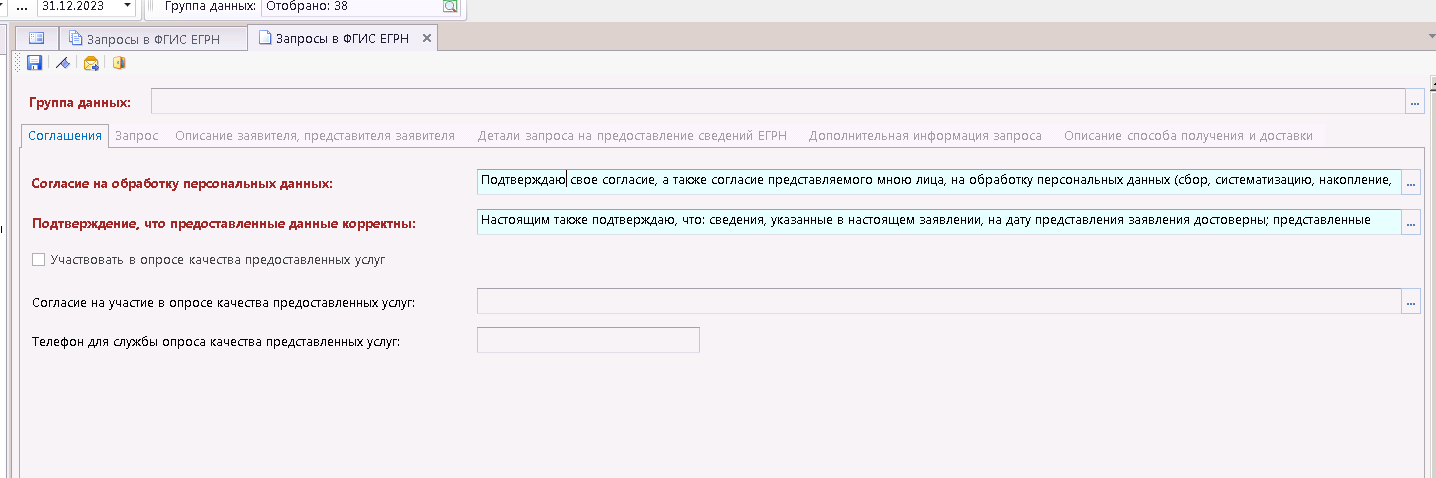
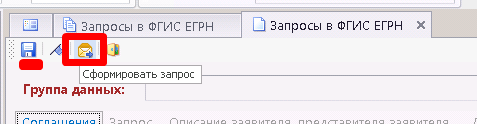
После того как запрос будет заполнен, его нужно сохранить и нажать на кнопку «Сформировать запрос».
Для просмотра ответа/промежуточного ответа необходимо выделить запрос и нажать на кнопку «Просмотр ответа».