
Если вы планируете установить и настроить оборудование самостоятельно, ознакомьтесь с инструкцией ниже. Так же вы можете обратить в фирменный салон Триколора или к авторизованному дилеру.
Подключение приёмника к интернету по Ethernet-кабелю
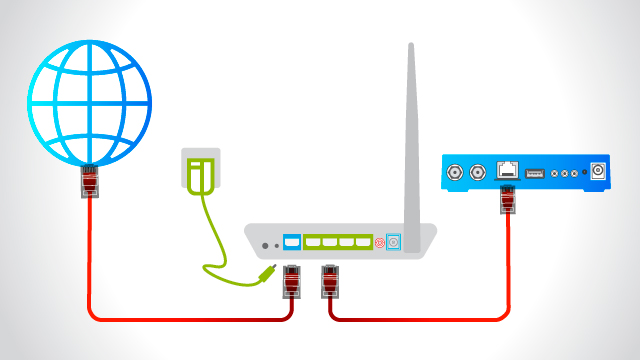
1. Подключите один конец Ethernet-кабеля к свободному LAN-порту сетевого оборудования (роутера), а второй конец — к LAN-разъему на задней панели приёмника.
При этом происходит автоматическое подключение к интернету.
2. Если автоматического подключения не произошло, на пульте управления приёмником нажмите «Меню» — «Настройки» — «Сеть». В настройках сети выберите «Авто», как показано на рисунке*.
Если приёмник подключен через роутер, в котором отключен режим DHCP или применяются особые настройки локальной сети, установите в настройках параметры сети. Для этого в настройках сети выберите пункт «Вручную».
В появившемся окне заполните поля с параметрами сети:
Если параметры сети неизвестны, обратитесь к специалисту, который производил настройку роутера, или в службу поддержки оператора, предоставляющего доступ к интернету.
Подключение приёмника к интернету по Wi-Fi
Если вы используете модель приёмника с встроенным Wi-Fi-адаптером (?), перейдите в раздел «Меню» — «Настройки» — «Настройки приёмника» — «Сеть» или «Подключения».
Если вы используете модель приёмника с встроенным Wi-Fi-адаптером*, перейдите в раздел «Меню» — «Настройки» — «Настройки приёмника» — «Сеть» или «Подключения».
* GS В529, GS В626, GS В627, GS С592, GS E521L.
Если у вашей модели приёмника отсутствует встроенный Wi-Fi-адаптер, то для подключения к интернету используйте внешний Wi-Fi-адаптер, подсоединив его к USB-разъему.
1. Для начала подключения выберите элемент «Wi-Fi (0)». В открывшемся окне подключите приёмник к точке доступа Wi-Fi.
2. Введите пароль от выбранной сети.
3. При успешном соединении появится надпись «Подключено».
4. При первичном подключении к интернету должна пройти авторизация по Триколор ID (при наличии приёмника-клиента для авторизации он должен обязательно быть подключен с приёмником-сервером к одной локальной сети с выходом в интернет).
Как проверить, что подключение выполнено?
При успешной авторизации появится сообщение «Ваше устройство успешно подключено к сервису «Онлайн ТВ»».
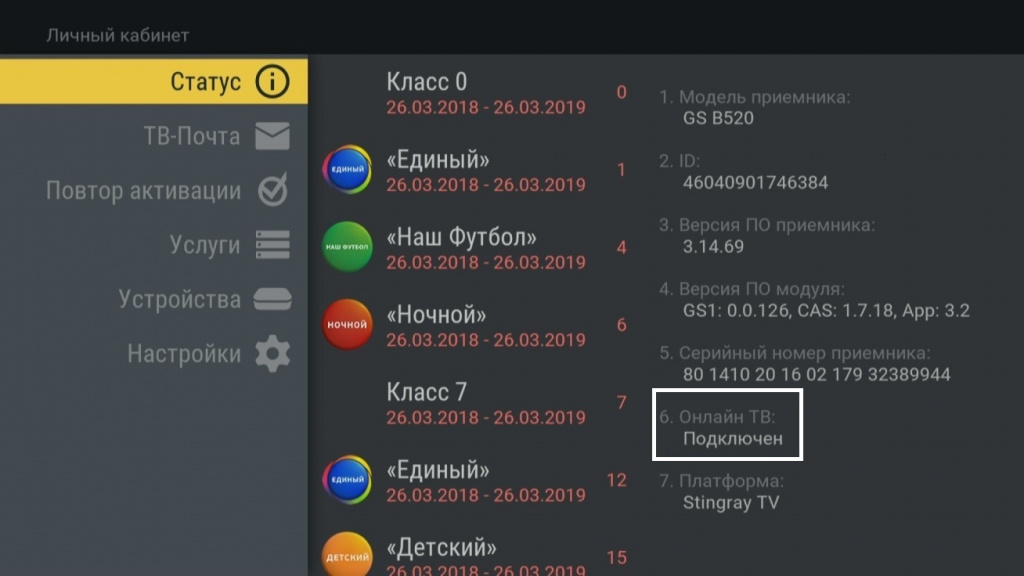
Для проверки корректности подключения на пульте управления приёмником нажмите «Меню» — «Личный кабинет» — «Статус» (или нажмите кнопку «Триколор ТВ»/«№ ID», в зависимости от модели ПДУ). В п. 6 «Онлайн ТВ» должна появиться надпись «Подключен»:
Чтобы пользоваться всеми доступными функциями при подключении приёмника к интернету, в разделе «Меню» — «Мастер настройки» выберите режим «Спутник и Интернет».
Подключение TV Box (GS АС790 и GS C593)* по Ethernet-кабелю
Для проводного подключения приёмника к интернету присоедините интернет-кабель от роутера к разъему Ethernet вашего приёмника.
Затем выберите в разделе «Настройки» — «Интернет» необходимый тип подключения: проводная (Ethernet).
Если вы выбрали и установили между приёмником и сетевым оборудованием проводное соединение (Ethernet), приёмник автоматически осуществит попытку подключения к сети.
Если подключение произведено успешно, вы увидите соответствующее сообщение на экране.
Если приёмнику не удалось автоматически подключиться к сети, установите сетевые настройки самостоятельно:
1. Выберите кнопку «Изменить настройки сети» и нажмите кнопку «ОК» на пульте от приёмника.
2. Отмените выбор параметра «Определять настройки автоматически», нажав кнопку «ОК».
3. Выберите «Изменить» и нажмите кнопку «ОК».
4. Установите необходимые сетевые настройки с помощью экранной клавиатуры.
5. Выберите «Сохранить» и нажмите кнопку «ОК».
6. Для отмены нажмите кнопку «НАЗАД» или выберите «Отмена» и нажмите кнопку «ОК».
Если параметры сети неизвестны, обратитесь к специалисту, который производил настройку роутера, или в службу поддержки оператора, предоставляющего доступ к интернету.
* TV Box (англ.) — ТиВи Бокс.
Подключение TV Box (GS АС790 и GS C593)* по Wi-Fi
Для беспроводного подключения приёмника к интернету присоедините интернет-кабель к разъему Ethernet вашего роутера.
Затем выберите в разделе «Настройки» — «Интернет» необходимый тип подключения: беспроводная сеть (Wi-Fi).
Для того чтобы установить между приёмником и сетевым оборудованием беспроводное соединение (Wi-Fi), проверьте настройки роутера и убедитесь, что ваш роутер имеет поддержку протокола DHCP и данная функция включена. Рекомендуемая скорость интернет-соединения — от 12 Мбит/с.
Для установки и/или изменения параметров беспроводного соединения между приёмником и сетевым оборудованием выполните следующие действия:
1. Выберите тип подключения «Беспроводная сеть (Wi-Fi)».
2. В открывшемся списке выберите название вашей Wi-Fi-сети.
3. Если сеть, к которой вы подключаетесь, защищена паролем:
-
Введите пароль с помощью экранной клавиатуры.
-
Выберите «Подключить» и нажмите кнопку «ОК» на пульте от приёмника.
4. Если подключение произведено успешно, вы увидите соответствующее сообщение на экране.
Если вы осуществляли подключение к выбранной сети Wi-Fi ранее, для повторного подключения нажмите экранную кнопку «Подключить» и выполните указания пунктов 3-4.
Если у вас скрытая Wi-Fi-сеть, то ее можно добавить самостоятельно. Для этого выберите «Добавить сеть» внизу списка доступных сетей и нажмите кнопку «ОК» на пульте от приёмника.
С помощью экранной клавиатуры введите название сети, затем выберите тип шифрования и при необходимости введите пароль. Выберите «Подключить» и нажмите кнопку «ОК» на пульте от приёмника.
* TV Box (англ.) — ТиВи Бокс.
Подключение приставки Триколор к интернету позволит получить абоненту доступ к сервису спутникового телевидения высокого качества. Выполнить эту операцию можно с использованием кабеля либо посредством передачи радиосигнала по сети Wi-Fi. В этой статье будут рассмотрены оба варианта, а также подробно разобраны возникающие при подключении проблемы.
Подключение по сети Wi-Fi – инструкция
Подключение по сети Ethernet – инструкция
Возможные проблемы и пути их решения
Иные ресиверы – инструкция
Подключение по сети Wi-Fi – инструкция
Беспроводной способ подключения к онлайн сервису не требует применения дополнительного оборудования, но прежде чем подключиться к точке доступа Wi-Fi, следует убедиться в том, что устройства поддерживают возможность передачи данных по воздуху. Оснащены радиомодулем следующие модели приёмников Триколор:
- GS B520,
- GS B522,
- GS B521,
- GS B531,
- GS B5310,
- GS B532M,
- GS B533M,
- GS B534M,
- GS E502,
- GS B527,
- GS B528,
- GS B529,
- GS 5210,
- GS B621L.
Проверить технические возможности приставки можно и в меню оборудования. Для этой цели необходимо зайти в настройки приёмника и в графе «Сеть» убедиться в наличии функции Wi-Fi.
Не все модели роутеров могут быть использованы для передачи сигнала на ресивер Триколор посредством радиосигнала. Оборудование также должно поддерживать протокол DHCP (эту функцию необходимо активировать перед дальнейшими настройками).
Убедившись в возможности беспроводного подключения ресивера Триколор онлайн, можно приступать к настройке оборудования. Вся процедура привязки оборудования состоит из следующих шагов:
- включить телевизор;
- включить меню ресивера и выбрать «Интернет»;
- указать способ подключения «Беспроводная сеть»;
- выбрать вашу беспроводную сеть в списке и подключиться к ней.
При успешном подключении система выдаст соответствующее сообщение и приёмник автоматически соединится с сетью.
Применение беспроводного соединения оборудования позволит обойтись без кабеля, который ещё необходимо приобрести и подключить, а также следить за тем, чтобы дети, животные или сам владелец приставки Триколор, случайно не потянули за него и не обрушили всю систему цифрового телевидения на пол.
Подключение по сети Ethernet – инструкция
Для проводного подключения приставки Триколор с роутером необходимо использовать кабель Ethernet, который подключается к LAN порту роутера и разъёму LAN приёмника. В большинстве случаев этих действий достаточно для автоматического соединения с беспроводной сетью. Если этого не произошло, то следует выполнить следующие действия:
- На пульте управления нажать последовательно «Меню» – «Настройки» – «Сеть».
- В разделе настройки сети следует выбрать «Авто».
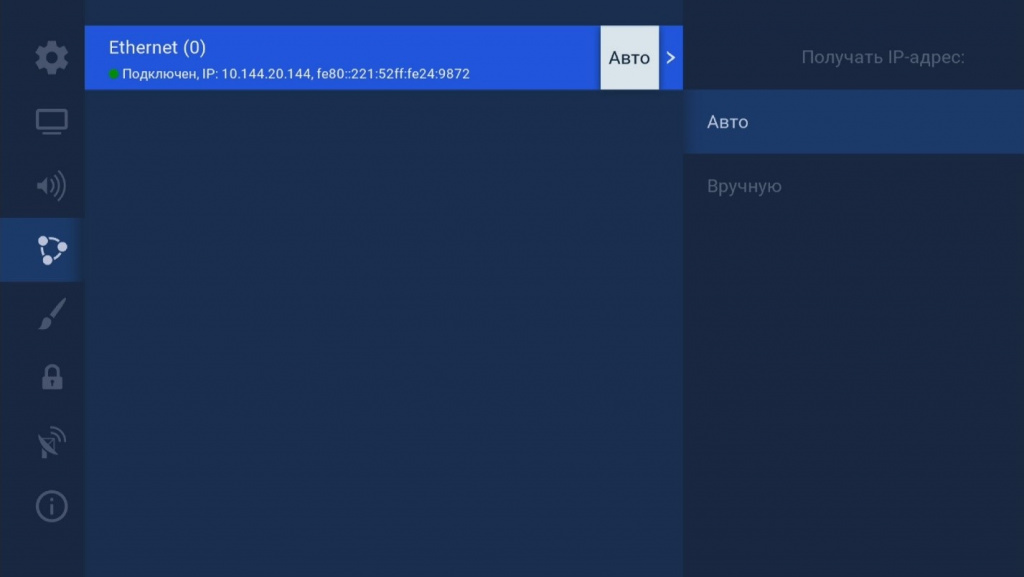
При настройке некоторых моделей проводного оборудования может потребоваться ручной ввод параметров сети, который выполняется на втором этапе (вместо «Авто» следует выбрать «Вручную» и указать в новой вкладке необходимую для соединения информацию). Если после ввода всех необходимых настроек не удалось подключить ресивер Триколор к интернету, то рекомендуется перезагрузить приставку и роутер, а также проверить настройки и надежность подключения сетевого кабеля.
Подключение по кабелю обеспечивает высокую скорость передачи данных, но для выполнения этой операции потребуется приобрести специальный провод. Преимуществом этого вида соединений также является устойчивость к электромагнитным помехам, что особенно важно, когда в комнате с ресивером работает мощное электрическое оборудование.
Возможные проблемы и пути их решения
При использовании скрытой сети Wi-Fi потребуется использовать несколько иную последовательность подключения. Беспроводная привязка оборудования в этом случае будет иметь следующий алгоритм:
- подключить приёмник к телевизору;
- войти в настройки приставки;
- выбрать вкладку «Интернет»;
- выбрать способ подключения «Беспроводная сеть»;
- на странице открытых точек Wi-Fi нажать кнопку «Добавить сеть»;
- в открывшуюся форму следует ввести все данные вашей Wi-Fi сети (название, пароль, тип подключения).
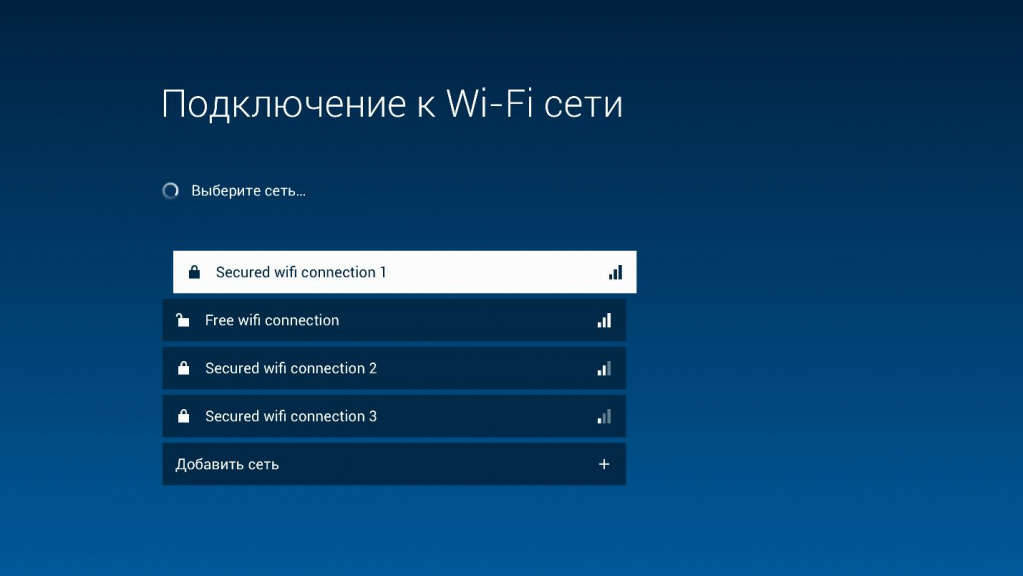
Если все действия были выполнены правильно, то приёмник будет подключен к роутеру без использования кабеля.
При использовании проводного способа подключения следует обратить внимание на целостность кабелей. Даже при отсутствии внешних видимых повреждений, проводник может не работать по причине обрыва внутренних жил. При подозрении на неисправность кабеля следует приобрести новое изделие либо проверить бывшее в употреблении, например с помощью мультиметра или тестера.
При использовании интернет-соединения для просмотра спутникового телевидения может появиться на экране ошибка «Нет доступа к просмотру». Наиболее часто сообщение этого типа появляется при наличии помех при передаче сигнала по Wi-Fi при наличии электромагнитных помех или во время непогоды. Восстановить работоспособность оборудования можно перезагрузкой, также следует убедиться в наличии интернета (например, подключить телефон или иное устройство к сети).
Иные ресиверы – инструкция
При использовании иных ресиверов применяется только проводное подключение. Алгоритм автоматической настройки практически такой же, как и при использовании фирменных устройств:
- Открыть меню «Сеть» и нажать на «Авто»;
- Если соединение не произошло автоматически, то следует настроить локальную сеть следующим образом:
- в настройках вместо «Авто» выбрать пункт «Вручную»;
- ввести настройки сети;
- нажать кнопку «ОК».
- После подключения в графе «Получать IP-адрес» появится сообщение «Подключено».
При первом подключении устройство пройдет обязательную регистрацию Триколор ID, и будет подключено к всемирной паутине.
Рекомендуется перед подключением специальной приставки к спутниковому интернету проверить работоспособность роутера любым доступным способом. Если не пренебрегать этой процедурой, то при отсутствии подключения оборудования к сети, можно будет значительно сэкономить время на поиске причин неисправности. Если после выполнения всех рекомендаций соединение с сетью не происходит, то следует проверить работоспособность оборудования. При обнаружении неисправностей не рекомендуется самостоятельно выполнять ремонт, даже при наличии навыков и опыта ремонта спутниковых тарелок. Если используется новый ресивер, то такие действия могут стать причиной отказа в гарантийном обслуживании.
FAQ
Как подключить приёмник Триколор к интернету без Wi-Fi? Могу ли я каким-либо образом настроить оборудование с использованием внешних модулей для организации беспроводного подключения?
К сожалению, потребуется либо приобрести более современное устройство, либо подключиться по кабелю.
Я всё сделал по инструкции, но ресивер не подключается к сети. Беспроводное оборудование находится в рабочем состоянии. Что делать в такой ситуации?
Важно не только правильно подключить устройство, но и иметь возможность пользоваться интернет-услугами надлежащего качества. Скорость передачи данных должна быть не ниже 12 Мбит/сек. Если при качественном интернете всё равно не удается подключить ресивер к сети, то рекомендуется обратиться в службу поддержки на сайте Триколор.
Как подключить приёмник к интернету и настроить роутер с 4G-модемом для просмотра ТВ онлайн. Будет ли качественно работать такой тандем?
Если оборудование обеспечивает доступ к интернету, со скоростью не менее 12 Мбит/сек, то ресивер можно использовать без потери качества изображения. Следует помнить о том, что при пиковых нагрузках на сеть, например в вечернее время, многие операторы мобильного интернета не способны гарантировать высокую скорость передачи данных для обеспечения оптимальных условий просмотра телевидения.
Подключение цифровой приставки Триколор ТВ к интернету позволит использовать все возможности высококачественного телевидения без спутниковой антенны. Абонент также сможет обновлять программное обеспечение, выполнять перемотку программ и просматривать каналы в удобное время. Соединение с сетью обеспечит более комфортное использование оборудования при переезде. Например, ресивер с роутером можно взять с собой на дачу, где будет доступен просмотр онлайн ТВ. Установка проводного или Wi-Fi подключения выполняется при минимальных временных затратах, а скорость передачи данных сохраняется на достаточном для передачи качественного видео уровне.
-
Главная
-
Статьи
-
Общая информация
- Инструкция по подключению к интернету ресиверов Триколор
Инструкция по подключению к интернету ресиверов Триколор
05.07.2018
Рекомендованным подключением приёмника к интернету является соединение по Ethernet-кабелю, выполняемое следующим образом:
- Для кабельного подключения приёмника к интернету нужно присоединить интернет-кабель от роутера к разъему Ethernet вашего приёмника:
Либо напрямую от интернет-розетки:
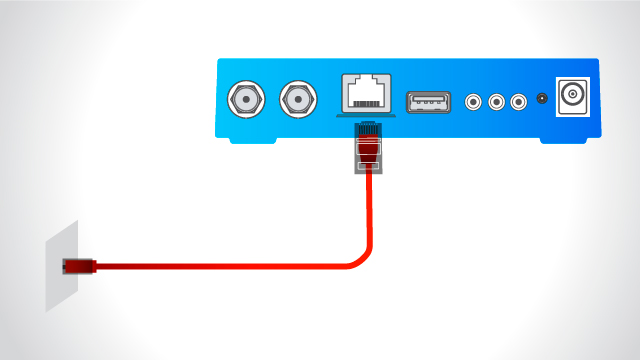
При этом происходит автоматическое подключение к интернету.
- Если автоматического подключения не произошло, на пульте управления приёмником нужно нажать «Меню» — «Настройки» — «Сеть».
в настройках сети выбрать «Авто» как показано на рисунке:
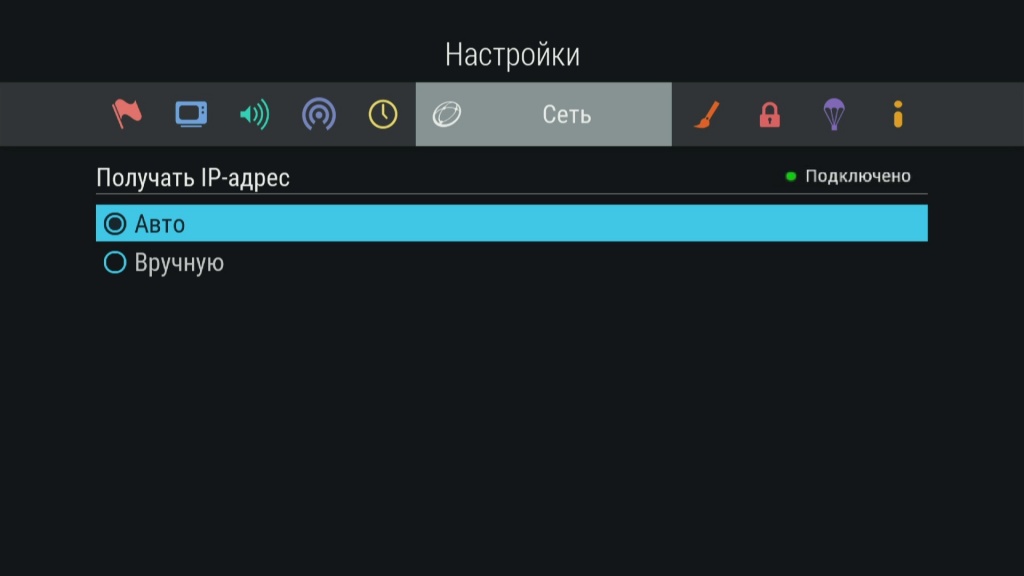
Если приёмник подключен через роутер, в котором отключен режим DHCP или применяются особые настройки локальной сети, нужно в настройках установить параметры сети. Для этого в настройках сети нужно выбрать пункт «Вручную». В появившемся окне необходимо заполнить поля:
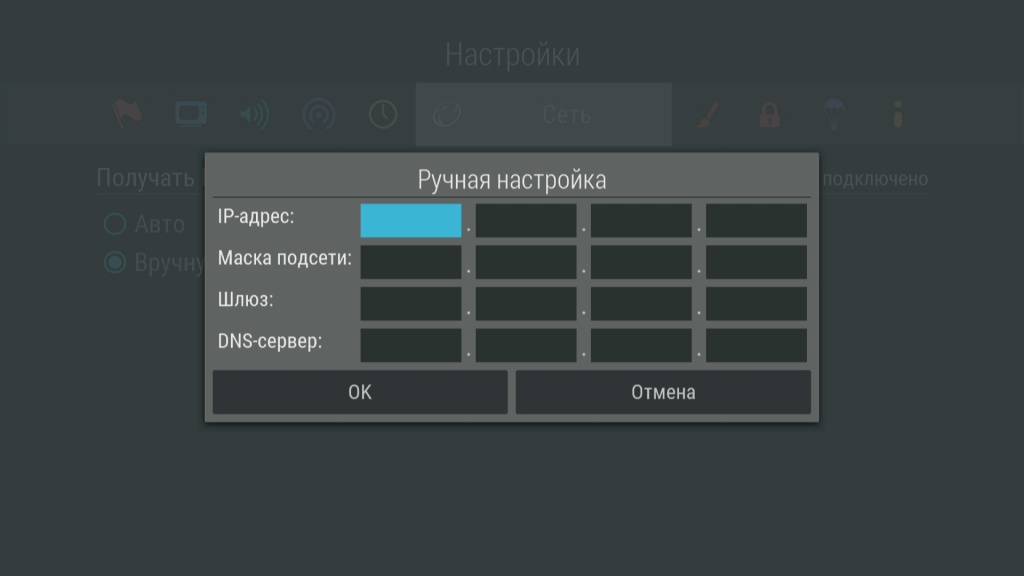
Если параметры сети неизвестны, необходимо обратиться к специалисту, который производил такую настройку роутера или в службу поддержки оператора, предоставляющего доступ к интернету.
- Выбрав правильный тип получения IP адреса («Авто» или «Вручную»), нужно нажать «ОК» на пульте управления приёмником.
При успешном подключении справа от надписи «Получать IP-адрес» появится надпись «Подключено». 4. При первичном подключении к интернету должна пройти авторизация по ID (при наличии приёмника-клиента для авторизации он должен обязательно быть подключен с приёмником-сервером к одной локальной сети с выходом в интернет).
-
При успешной авторизации появится сообщение «Ваше устройство успешно подключено к сервису «Онлайн ТВ». Пример сообщения: «Ваше устройство успешно подключено к сервису «Онлайн ТВ» (ID 33040901924220)».
-
Для проверки корректности подключения на пульте управления приёмником нужно нажать «Меню» — «Личный кабинет» — «Статус» (или нажать кнопку «Триколор ТВ» / «№ ID», в зависимости от модели ПДУ). В п. 6. «Онлайн ТВ» должна появиться надпись «Подключен»:
*GS B520, GS B522, GS B521, GS B521H, GS E521L, GS B521HL, GS B531M, GS B531N, GS B532M, GS B533M, GS B534M и GS C592.
Это может Вам пригодиться:
Как настроить триколор самостоятельно
Действия в стандартном варианте уже перечислены raketka, могу только добавить что у каждого провайдера могут быть свои особенности по настройке и для разных карт. Тут следовало уточнить вопрос изначально. Поэтому попытаюсь ответить также в общем виде, хотя данные действия справедливы только для абонентов «Триколор», с подпиской на пакет «Оптимум».
- на сайте www.tricolor.ru в личном кабинете жмем получить пароль затем используя полученный DREID и пароль -> «управление услугами» -> «добавить услугу» -> Вводим MAC адрес DVB-карты -> сохранить.
- Записываем логин и пароль на бумажку и желательно в нескольких экземплярах, поскольку далее логин уже нигде не будет показан
- После чего нужно создать VPN соединение, для этого идем по следующей ветке:
пуск –> программы –> стандартные –> связь –> сетевые подключения.
Клацаем «создание нового подключения», затем — «подключиться к сети на рабочем столе», затем — «подключиться к виртуальной части сети». Вот сюда мы вводим название нашего подключения «Триколор», тыкаем «далее» после чего выбираем своё готовое GPRS или какой либо другой вид подключение (для запроса), в поле для ip мы должны ввести следующее 81.177.31.194 . На этом вроди все и жмет «Готово».
- после чего нужно зати вот сюда: для того что бы посмотреть свойства созданного нами подключения
пуск –> программы –> стандартные –> связь –> сетевые подключения
Вызываем контекстное меню правой кнопкой на «Триколор» — выбираем свойства. Выбираем вкладку «безопасность», ставим галочку на «дополнительные», жмем «параметры» и указываем CHAP — протокол проверки пароля.
- После чего нужно выбрать вкладку «сеть» — затем протокол интернета (TCP/IP), выбираем свойства– и указывавшем какой IP будет использован – пишем тот, который был назначен при регистрации..
- Вот тут нам понадобится инженерный калькулятор. Можно воспользоваться тем что есть в видновс. Собственно нам нужно перевести из десятичной системы в шестнадцатеричную систему исчисления. Если это делать в виндовском калькуляторе, то нужно выбрать инженерный, поставить флажок на Dec, и вписать числа которые составляют наш IP, сменить флажок на Hex. Например: IP 15.3.55.21. Вводим 15 получаем F, затем 3 получаем 3, 55 – 37, 21 – 15. В итоге мы получим наш IP в шестнадцатеричном виде: F.3.37.15.
- Тепеть ставим программу для интернета Data на DVB (например, – Twinhan Data). Выбираем вкладку «LNB и коммутатор» или «Тюнер» (в зависимости от типа вашей карты) жмем добавить новый спутник: название выбираем — Eutelsat w7, позицию выбираем – 36, параметры транспондера ставим 11766/ V/27500 и если в случае необходимости во вкладке «настройка антенны» — FEC: 5/6. Иногда необходимо указать частоту: 10766, если после всех этих манипуляций сигнал так и не появился, то нужно во вкладке «фильтр» добавить в десятичной системе PID 1000. В этой же вкладке меняем MAC адрес на полученный ранее IP в шестнадцатеричной системе, т.е. после перевода IP в Hex. Также нужно добавить в начале префикс Триколора — 00:02. Для случая описанного выше получится следующее — 00:02:0F:03:37:15. Важно что если получается один символ между двоеточием, то нужно подставить еще ноль с лева – чтобы всегда было 2 цифры.
- Пытаемся запустить созданное нами соединение. Сначала произойдет соединение наземное т.е. то что было указано нами на запрос, но при подключении «Триколор» мы будем вынуждены указать свой логин и пароль, который получили ранее (при регистрации). Затем после того как подтвердили пароль нужно поставить флажок «сохранить имя пользователя и пароль». Важно: как логин так и пароль чувствительны к регистру, т.е. вводить их нужно также как и в первый раз – такими же буквами букв. Часто логин пишут с нажатым Caps Lock, тогда как пароль – с отключенным. Например вот так:
SASHA_GREY
Parol123456
Это я привел для примера, вы должны использовать что-то свое:-)
Также есть такой момент: для более качественной и стабильной работы Триколор Интернета предпочтительно использовать антенну диаметром 0,9 м.Иногда на 0.6 м и других размерах пропадает качественный сигнал, и восстанавливается только после манипуляции с кнопочкой «проверка захвата».
Если возникли какие-то вопросы, — задавайте их тут (вверху кнопка «задать вопрос»), только старайтесь более обстоятельно сформулировать вашу проблему в поле «описание вопроса».
Skip to content

© «Ивановские ТелеСистемы & IT» — SaleSat.ru 2008 — 2025
Express-AM8- 14 West , спутник Express-AM8
Express-AM8 C-band fixed beam-1
Express-AM8 C-band fixed beam-2
Express-AM8 Ku-band fixed beam #1
Express-AM8 Ku-band fixed beam #2
Express-AM8 Ku-band fixed beam #3
Eutelsat 12 West B- 12,5.0 West , спутник Eutelsat 12 West B
Eutelsat 12 West B Ku-band Europe
Eutelsat 12 West B Ku-band Pan-America
Express-AM44, 11.0 West , спутник Express-AM44
Express-AM44 C-band
Express-AM44 Ku-band Steerable Beam 1 (Europe)
Express-AM44 Ku-band Steerable Beam 2 (Middle East)
Eutelsat 8 West B, 8.0 West , спутник Eutelsat 8 West B
Eutelsat 8 West B Ku-band MENA
Eutelsat 8 West B Ku-band Europe
Eutelsat 8 West B Ku-band East
Eutelsat 8 West B Ku-band Americas
Eutelsat 8 West B C-band
Eutelsat 7WA, 7.3 West , спутник Eutelsat 7 West A
Eutelsat 7 West A Ku-band MENA
Eutelsat 7 West A Ku-band North West Africa
Nile 201, Nile 102/201, 7.0 West , спутник Nile 201
Nilesat 201 MENA beam & Ka-band beam
Eutelsat 5 West A, 5.0 West , спутник Eutelsat 5 West A
Eutelsat 5 West A Ku-band Widebeam
Eutelsat 5 West A Ku-band Steerable
Eutelsat 5 West A Ku-band Superbeam
Eutelsat 5 West A C-band global beam
Thor-3, 4.3 West , спутник Thor-3
Thor-3 Europe
Thor-3 Middle East
Amos 7, 4.0 West , спутник Amos 7
Amos 7 Pan-European
Amos 7 Central Eastern Europe
Amos 7 Middle East
Amos 7 Africa Steerable
Amos 3, 4.0 West , спутник Amos 3
Amos 3 Europe
Middle East
BulgariaSat-1, 1.9 East, спутник BulgariaSat-1
BulgariaSat-1 Europe Beam
BulgariaSat-1 Balkan Beam
Rascom QAF 1R, 2.8 East, спутник Rascom QAF 1R
Rascom-QAF1R Standard C-band (3965 — 4200 R)
Rascom-QAF1R Ku-band South Beam
Rascom-QAF1R Planned C-band (4500 — 4800 L)
Rascom-QAF1R Ku-band North Beam
Eutelsat 3B, 3.1 East, спутник Eutelsat 3B
Eutelsat 3B Ku-band Europe
Eutelsat 3B Example of Steerable Ku-band Downlink Coverage
Eutelsat 3B Ku-band East
Eutelsat 3B C-band Global Downlink coverage
Astra 4A , 4.8 East, спутник Astra 4A
Astra 4A Europe Beam
Astra 4A Sub Saharan Africa
Astra 4A Europe Interactive Ka Beam
Astra 4A Nordic Beam
Astra 4A Interconnect Ka-band beam
SES-5, 5.0 East, спутник SES-5
SES-5 Global C-band beam
Nordic Ku-band beam
SES-5 Hemi C-band beam
Sub Saharan Africa Ku-band
Eutelsat 7B, 7.0 East, спутник Eutelsat 7B
Eutelsat 7B Ku-band Europe A
Eutelsat 7B Ka-band Europe C
Eutelsat 7B Ku-band South East Africa
Eutelsat 7B Ku-band Europe B
Eutelsat 7B Ku-band Africa
Eutelsat 7A, 7.0 East, спутник Eutelsat 7A
Eutelsat 7A Ku-band Europe A
Eutelsat 7A Ka-band Europe C
Eutelsat 7A Ku-band Europe B
Eutelsat 7A Ku-band Africa
Eutelsat Ka-Sat 9A, 9.0 East, спутник Eurobird 9A
Eutelsat Ka-Sat 9A
Eutelsat 10A, 10.0 East, спутник Eutelsat 10A
Eutelsat 10A Ku-band
Eutelsat 10A C-band global
Eutelsat 10A Ku-band Africa
Hot Bird 13B/13C/13E, 13.0 East, спутник Hot Bird 13B/13C/13E
Hot Bird 13B Ku-band widebeam
Hot Bird 13D Ku-band widebeam
Hot Bird 13C Ku-band widebeam
Hot Bird 13E Ku-band widebeam
Eutelsat 16A, 16.0 East, спутник Eutelsat 16A
Eutelsat 16A Ku-band Europe A
Eutelsat 16A Ka-band Europe C
Eutelsat 16A Ku-band South East Africa
Eutelsat 16A Ku-band Europe B
Eutelsat 16A Ku-band Sub-Saharan Africa
Amos 17, 17.0 East, спутник Amos 17
Amos 17 Africa C-Band Spot Beams
Amos 17 Africa Ku-Band Beams
Amos 17 EMEA Ka Steerable Beams
Arabsat-5C, 20.0 East, спутник Arabsat-5C
Arabsat-5C C-band EMEA
Arabsat-5C C-band Extended EMEA
Arabsat-5C Ka-band (Steerable)
Eutelsat W6, 21.6 East, спутник Eutelsat W6
Eutelsat 21B Ku-band Widebeam
Eutelsat 21B Ku-band Eastern beam
Eutelsat 21B Ku-band Western beam
Astra 3B, 23.5 East, спутник Astra 3B
Astra 3B Europe wide beam
Astra 3B Middle East spot beam
Astra 3B Europe beam
Astra 3B Europe Ka-band beam
Eutelsat 25B, 25.5 East, спутник Eutelsat 25B / Es’hail-1
Eutelsat 25B Ku-band East
Eutelsat 25B Ka-band MENA
Eutelsat 25B Ku-band MENA
Arabsat-6A, 30.5 East, спутник Arabsat-6A
Arabsat-6A Ku-Band FSS
Arabsat-6A Ku-Band BSS
Arabsat-6A Ku APX-30B
Arabsat-6A Ka FSS
Hylas 2, 31.0 East, спутник Hylas 2
Hylas 2
Hylas 2
Astra 5B, 31.5 East, спутник Astra 5B, 31.5 E
Astra 5B Wide Ku-band beam
Astra 5B High power Ku-band beam
Intelsat 28, 32.9 East, спутник Intelsat 28
Intelsat 28 Ku-band Africa
Eutelsat 33E, 33.1 East, спутник Eutelsat 33E
Eutelsat 33E Ku-band Widebeam Downlink Coverage
PakSat 1, 38.0 East, спутник PakSat 1R
PakSat 1R C Band
PakSat 1R Ku Band
Hellas Sat 3, 39.0 East, спутник Hellas Sat 3
Hellas Sat 3 Europe BSS
Hellas Sat 3 Europe FSS
Hellas Sat 3 Middle East
Hellas Sat 3 Southern Africa
Hellas Sat 3 Europe Ka-band
Hellas Sat 2, 39.0 East, спутник Hellas Sat 2
Hellas Sat 2 Europe
Hellas Sat 2 Middle East
Hellas Sat 2 Southern Africa
Turksat 4A, 42.0 East, спутник Turksat 4A
Turksat 4A West
Turksat 4A East
Turksat 4A Turkiye
Turksat 4A Ka band Europe
Turksat 4A Africa
Turksat 3A, 42.0 East, спутник Turksat 3A
Turksat 3A Ku-Bant Bat Kapsama Alan
Turksat 3A Ku-band Turkiye Kapsama Alan
Turksat 3A Ku-Band Dogu Kapsama Alan
Galaxy 11, 45.0 East, спутник Galaxy 11
Galaxy 11 Ku-band Europe North Africa Beam
Galaxy 11 Ku-band South Africa Beam
Intelsat 12 (IS-12), 45.0 East, спутник Intelsat 12 (IS-12)
Intelsat 12 Ku-band Europe Beam
Intelsat 12 Ku-band India Beam
Intelsat 12 Ku-band South Africa Beam
Intelsat 12 Ku-band Middle East Beam
Intelsat 12 Ku-band Southeast Asia Beam
Intelsat 38, 45.0 East, спутник Intelsat 38
Intelsat 38 Ku-band Europe Beam
Intelsat 38 Ku-band Southern Africa Beam
Intelsat 38 Ku-band Sri Lanka Beam
Intelsat 38 Ku-band Steerable S1 Beam
Afghansat 1, 48.0 East, спутник Afghansat 1, 48E
Afghansat 1 (Eutelsat 48D) Ku-band Fixed
Afghansat 1 (Eutelsat 48D) Ku-band Steerable
Yamal 202, 49.0 East, спутник Yamal 202
Global
Turksat 4B, 50.0 East, спутник Turksat 4B
Turksat 4B Ku-Bant Bat Kapsama Alan
Turksat 4B Ku-band Turkiye Kapsama Alan
Turksat 4B C-band Afrika Kapsama Alan
Turksat 4B Ku-Band Dogu Kapsama Alan
Turksat 4B Spot Beams
Belintersat 1 (ChinaSat 15), 51.5 East, спутник Belintersat 1 (ChinaSat 15)
Belintersat 1 (ChinaSat 15) Ku-Europe
Belintersat 1 (ChinaSat 15) Ku-Africa
Belintersat 1 (ChinaSat 15) C Band Global
Belintersat 1 (ChinaSat 15) C-Africa
Belintersat 1 (ChinaSat 15) C-East
TurkmenAlem/MonacoSat, 52.0 East, спутник TurkmenAlem/MonacoSat, 52E
TurkmenAlem/MonacoSat East
TurkmenAlem/MonacoSat West
TurkmenAlem/MonacoSat MENA
Al Yah 1, 52.5 East, спутник Al Yah 1
Al Yah 1 C-Band
Al Yah 1 Ku East
Al Yah 1 Ku Europe
Al Yah 1 MENA
Yamal 402, 55.0 East, спутник Yamal 402
Yamal 402 Russian
Yamal 402 Northern
Yamal 402 European, Southern and Steerable
G-Sat 8, 55.0 East, спутник G-Sat 8
G-Sat 8 Ku-Band
Bonum 1, 56.0 East, спутник Bonum 1
Express-AT-1 Ku-band wide fixed service area
Express-AT-1 Ku-band Eastern fixed service area
KazSat 3, 58.5 East, спутник KazSat 3
KazSat 3 Fixed beam
Intelsat 33e, 60.0 East, спутник Intelsat 33e
Intelsat 33e C-Band Sub-Saharan & Spot Beams
Intelsat 33e Multi-Spot 34
Intelsat 33e Ku-Band Multi-Spot & Eurasia Beams
Intelsat 33e Multi-Spot 40
WGS-2, 60.0 East, спутник WGS-2
WGS-2
ABS-4, 61.0 East, спутник ABS-4
ABS-4 Ku/S Band West Beam East Beam
ABS-4 Ku/Ku Band West Beam East Beam
Intelsat 906, 64.2 East, спутник Intelsat 906
Intelsat 906 C-band Hemi Beams
Intelsat 906 Ku-band Spot 1
Intelsat 906 C-band Zone Beams
Intelsat 906 Ku-band Spot 2
Amos 4, 65.0 E, спутник Amos 4
Amos 4 India beam (Ku-1)
Amos 4 Russia beam (Ku-2)
Amos 4 Europe Middle East Ka-band
Eutelsat 70B, 70.5 East, спутник Eutelsat 70B
Eutelsat Ku-band 70B Widebeam
Eutelsat 70B Ku-band Europe
Eutelsat 70B Ku-band Africa
Eutelsat 70B Ku-band Central Asia
Eutelsat 70B Ku-band Asia
Intelsat 22, 72.1 East, спутник Intelsat 22
Intelsat 22 C-Band West Hemi Beam
Intelsat 22 C-Band East Hemi Beam
Intelsat 22 Ku-band Middle East/Africa Beam
Intelsat 22 Ku-band Mobility Beam
G-Sat 18, 74.0 East, спутник G-Sat 18
Extended C Beam
Global View
Ku India Beam
Global View
ABS-2A, 74.9 East, спутник ABS-2
ABS-2A Ku Band Russia FSS
ABS-2A Ku Band MENA
ABS-2A Ku Band South Asia
ABS-2A Ku Band SEA
ABS-2A Ku Band Africa
Apstar-7, 76.5 East, спутник Apstar-7
Apstar-7 C-band
Apstar-7 Ku-band MENA
Apstar-7 Ku-band China
Apstar-7 Ku-band Africa
Apstar-7 Ku-band SSB
Thaicom 5/6/8 , 78.5 East, спутник Thaicom 5/6/8
Thaicom 5 C Band / Ku Band
Thaicom 6 C Band / Ku Band
Thaicom 8 Ku-band
Insat 4A, 83° East, спутник Insat 4A
Wide
Zone
Insat 4A C-band coverage
Insat 4A Ku-band Coverage
Horizons-2, 85.0 East, спутник Horizons-2
Horizons-2 Ku-band Russia Beam
Horizons-2 Ku-band Southeast Asia Beam
IS 15, 85.2 East, спутник IS 15
Ku-band Russia Beam
Ku-band Middle East Beam
KazSat 2, 86.5 East, спутник KazSat 2
Kazakhstan TV
Kazakhstan S2
Chinasat 12, 87.5 East, спутник Chinasat 12
Chinasat 12 C-band
Chinasat 12 China beam
Chinasat 12 Ku MENA beam
Chinasat 12 Ku Regional beam
Yamal 401, 90.0 East
C-Band North beam
Ku-Band North beam
Ku-Band Russian beam
Measat-3B , 91.5 East
MeaSat 3B Ku-band Malaysia beam
MeaSat 3B Ku-band Indonesia beam
MeaSat 3B Ku-band South Asia beam
MeaSat 3B Ku-band Australia beam
Measat-3 , 91.5 East, спутник Measat-3
MeaSat 3 C-band Global beam
MeaSat 3 Ku-band Malaysia beam
MeaSat 3 C-band Asia beam
MeaSat 3 Ku-band Indonesia beam
Insat 4B, 93.5 East
Insat 4B Ku-band
Insat 4B C-band
G-Sat 15, 93.5 East
G-Sat 15 Ku-Band
SES-8, 95 East, спутник SES-8
SES-8 South Asia Ku Beam
SES-8 South East Asia Ku Beam
NSS-6, 95 East, спутник NSS-6
Middle East & South Africa
NSS-6 Indian Sub Continent Ku-band spot beam
NSS-6 Middle East Ku-band spot beam
ChinaSat 11, 98 East, спутник ChinaSat 11
Chinasat 11 C-band
Chinasat 11 Ku-band Regional Spot Beam
Chinasat 11 Ku-band South Asia Beam
Chinasat 11 Ku-band Maritime Beam
Chinasat 11 Ku-band Indonesia Beam
AsiaSat 5, 100.5 E, спутник AsiaSat 5
AsiaSat 5-100.5° East
AsiaSat 5 C Band Beam
AsiaSat 5 Ku-band East Asia Beam
AsiaSat 5 Ku-band South Asia Beam
AsiaSat 5 Ku-band Steerable Beam Sample Coverage
AsiaSat 7, 105.5 East, спутник AsiaSat 7
AsiaSat 7 C-band Global Beam
AsiaSat 7 Ku-band East Asia Beam
AsiaSat 7 Ku-band South Asia Beam
AsiaSat 7 Ku-band Steerable Beam Sample Coverage
SES-7, 108.3 East, спутник SES-7
ChinaSat 10
ChinaSat 10 C-Band
ChinaSat 10 Ku-Band
Express-AM3, 103 East, спутник Express-AM3
Express-AM3
Express-AM3 C Band Fixed beam
Express-AM3 Ku Band Fixed beam