
обзор
28 мая 2025
2
Подключение 1С-ЭДО: пошаговая инструкция
1С-ЭДО обеспечивает обмен юридически значимыми электронными документами прямо из 1С. Подготовили инструкцию, как подключиться к 1С-ЭДО
обзор
20 мая 2025
439
Актуальные ПБУ и ФСБУ на 2025 год
В 2025 году бухгалтерский учет ведется с учетом как уже знакомых ПБУ, так и новых ФСБУ. Подготовили полный перечень действующих стандартов
обзор
21 мая 2025
126
1С:Сканер чеков — новый подход к заполнению авансовых отчетов
1С:Сканер чеков подойдет пользователям облачных и локальных версий 1С. Заполнение авансовых отчетов становится почти полностью автоматизированным
обзор
22 мая 2025
36
Обмен электронными документами через оператора 1С-Такском: просто, быстро, эффективно
Рассказали, что такое 1С-Такском, как решение упрощает обработку документов и собрали ответы на частые вопросы пользователей
обзор
19 мая 2025
172
Это коснется всех: что изменит новый закон о кибермошенничестве и спам-звонках
Принят закон, усиливающий меры по защите граждан от телефонного и интернет-мошенничества. Рассказали, как это отразится на людях и бизнесе
обзор
13 мая 2025
1270
Государственная поддержка МСП в 2025 году: подробный обзор
Господдержка бизнеса включает множество направлений: налоговые льготы, гранты, кредиты. Разбираемся, на что могут рассчитывать МСП в 2025 году
Рассмотрим пошагово, как оформить начисление заработной платы (с учетом аванса) в программе 1С Бухгалтерия редакция 3.0.
Начисление аванса
Для этого выбираем в меню программы вкладку Зарплата и кадры, далее раздел Зарплата и заходим в пункт Начисление зарплаты. Нажимаем клавишу Создать. Заполняем поля:
-
Месяц начисления – за какой месяц будет начислена зарплата
-
Дата – дата расчета за указанный месяц
-
Организация/Подразделение – меняется по необходимости.
-
Устанавливаем переключатель Аванс / Окончательный расчет в зависимости от того, какая выплата планируется
С начала 2023 г. вступили в силу новые правила расчета и обложения налогомна доход авансовых выплат. Аванс стал самостоятельным доходом наряду с другими межрасчетными выплатами. В связи с этим выплата аванса более не может осуществляться без предварительного создания документа-основания (Начисление зарплаты с переключателем Аванс).
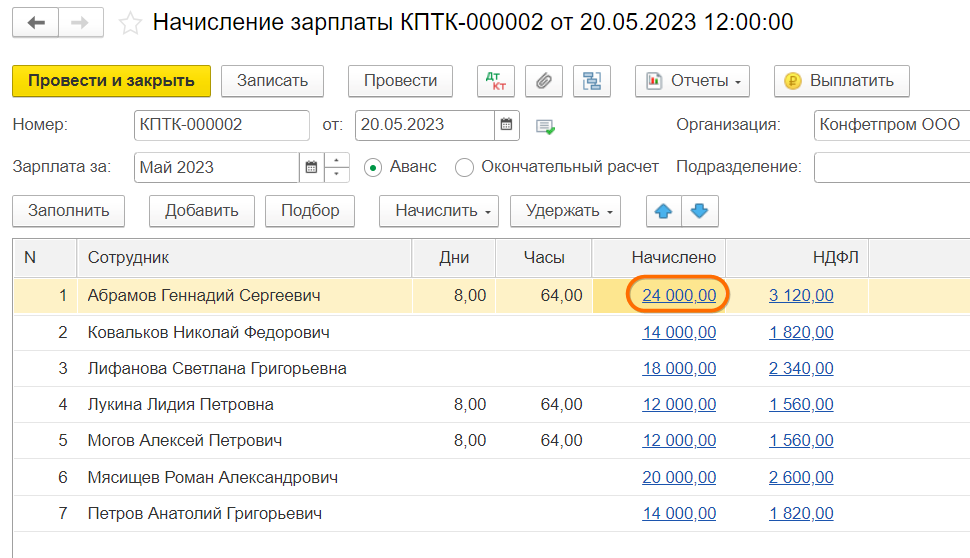
Далее нажимаем клавишу Заполнить. Программа выведет список всех сотрудников по выбранному подразделению.
В документе будут отображаться фамилии сотрудников, наименование подразделения, вид начисления, размер заработной платы, количество отработанных дней и часов.
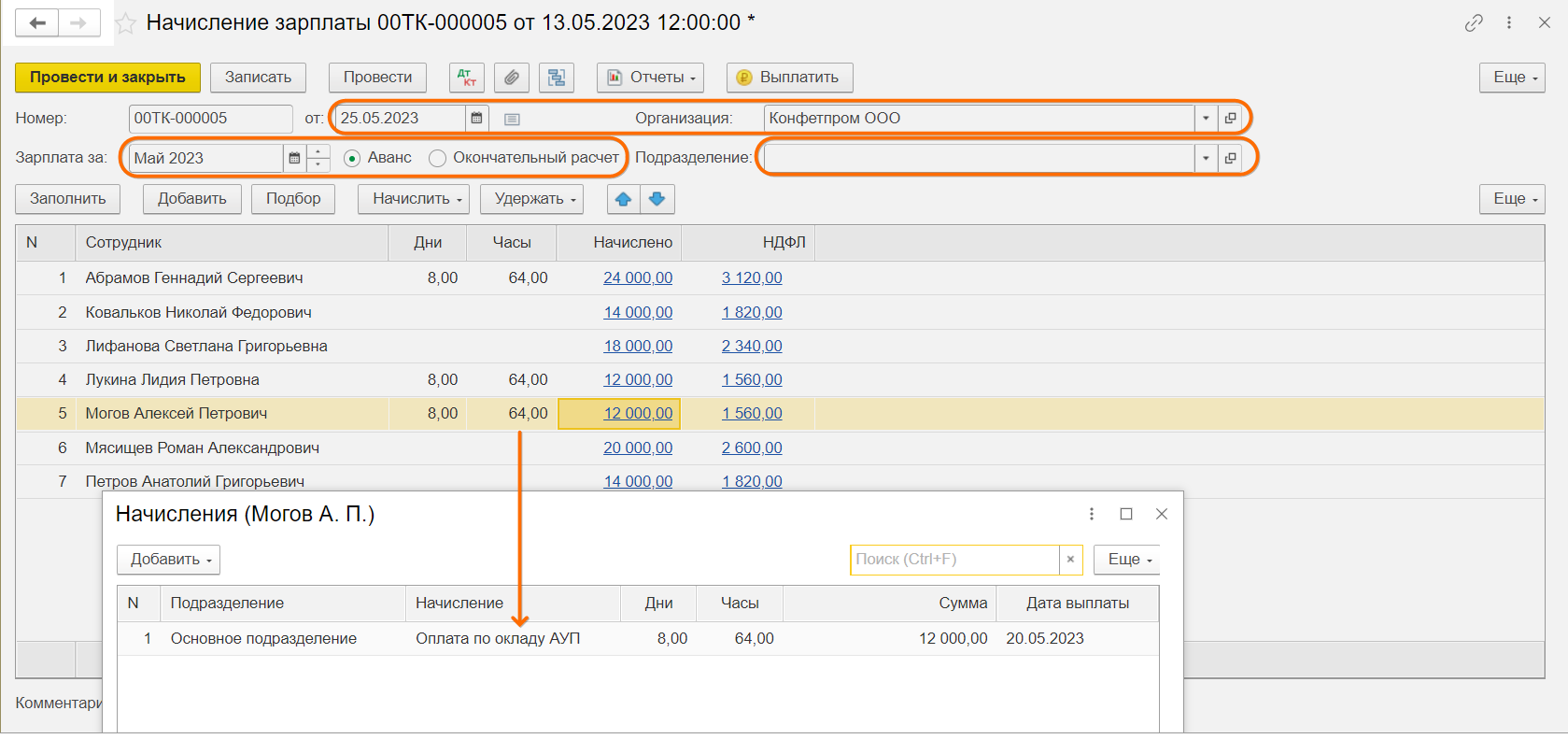
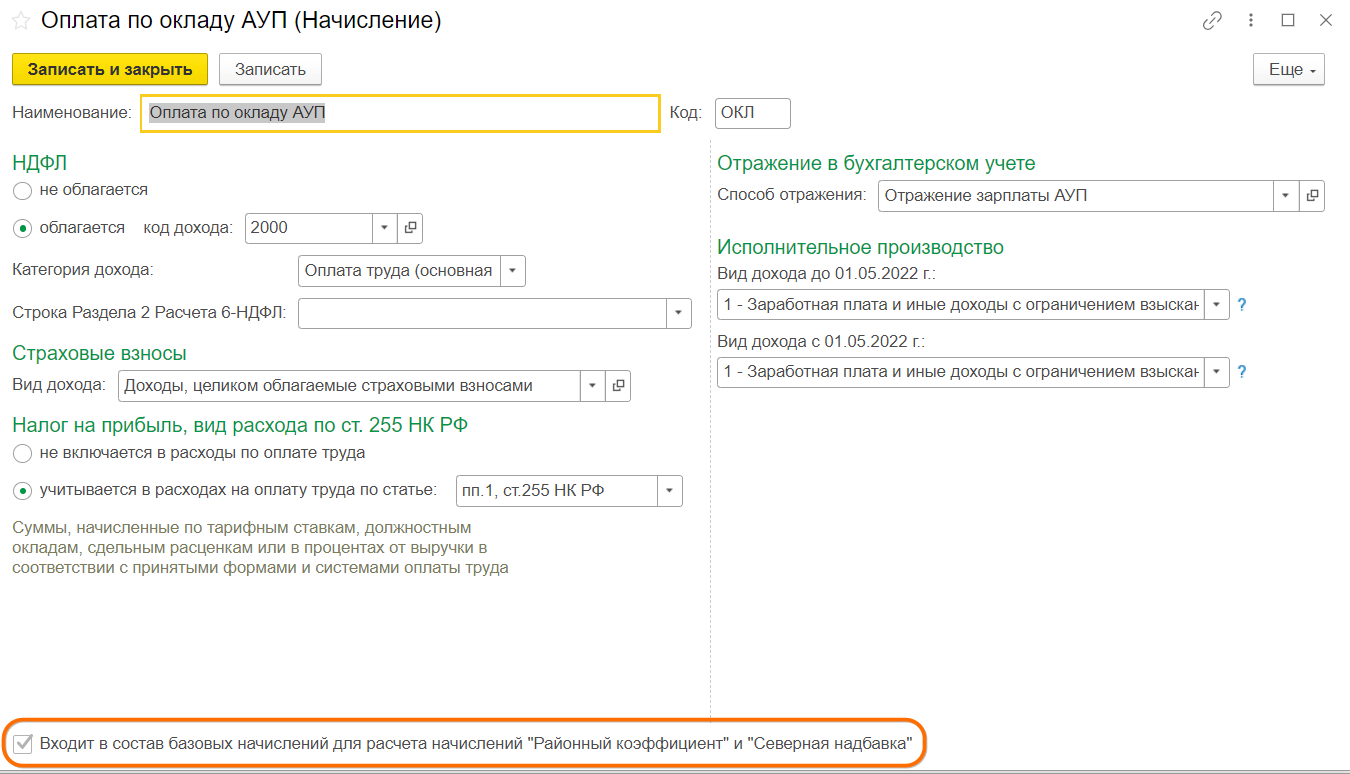
Сразу обратите внимание, что учет времени ведется только по предустановленному разработчиком виду начисления Оплата по окладу (в данной демо-базе она переименована в Оплата по окладу АУП). Все остальные созданные вами виды начислений такой возможностью не обладают. Понять, является ли начисление предустановленным можно по серому неактивному полю Входит в состав базовых начислений… в самом низу начисления. В созданных вручную начислениях этот флаг можно снимать и ставить.
Можно провалиться в расшифровку суммы Начислено и убедиться, что нашему начислению Оплата по окладу сопоставлены счет и статья затрат (иначе документ не сформирует проводки по начислению).
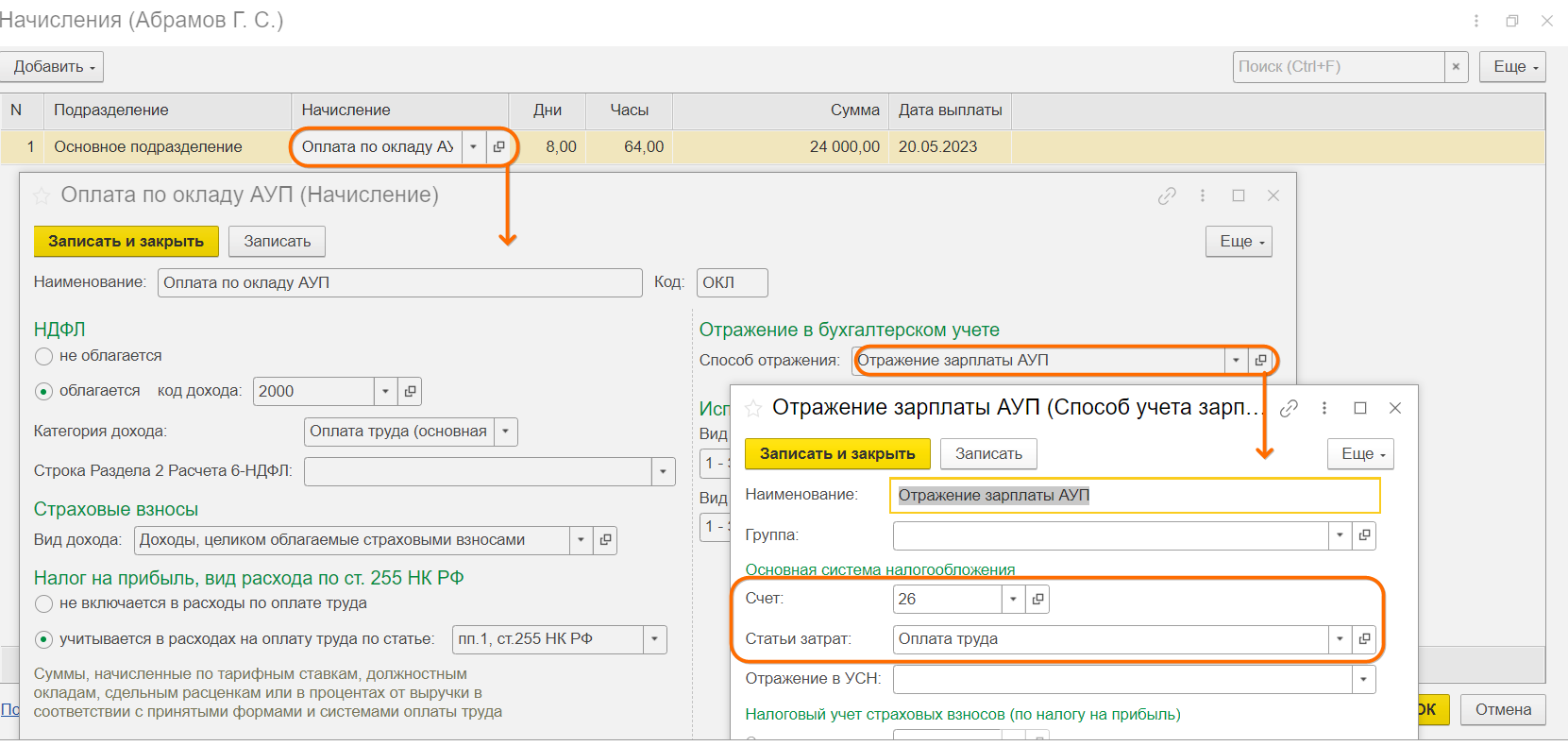
Если нашему начислению не сопоставлен никакой способ отражения, проваливаемся в поле Способ отражения в настройках начисления и создаем этот способ. Прописываем наименование, в скобках обозначаем номер счета. Это нужно для того, чтобы программа понимала на какой счет и по какой статье затрат производилось начисление данной заработной платы. Указываем статью затрат Оплата труда. Сохраняем изменения.
Также в расшифровке Начислено
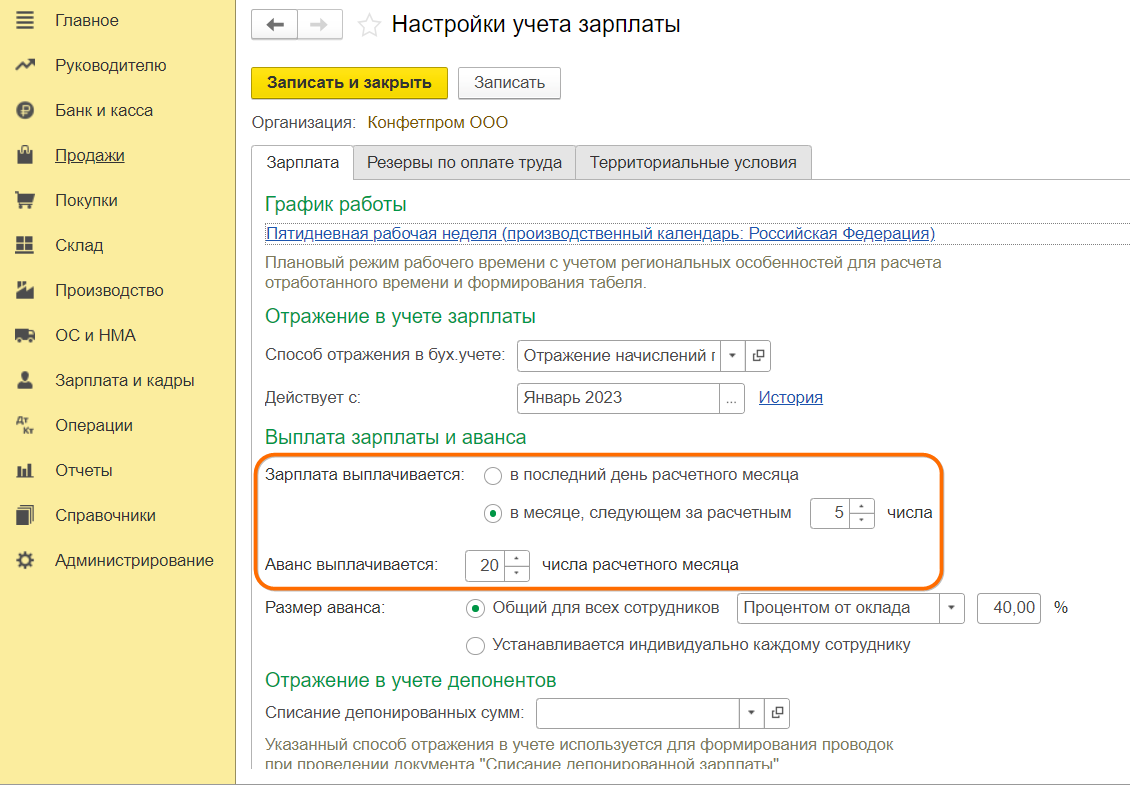
в самом краю есть очень важная дата – дата предполагаемой выплаты. Программой она берется: для зарплаты – из Зарплата и кадры – Настройки зарплаты – Порядок расчета зарплаты, для межрасчетных начислений – из документов собственно этих начислений. Очень важно, чтобы эта дата совпадала с датой ведомости на выплату. Несоблюдение этого правила может приводить к ошибкам учета НДФЛ!

Выплата аванса
Для выплаты переходим в Зарплата и кадры – Ведомости в банк (Ведомости в кассу). Мы будем рассматривать выплату через банк. Создаем ведомость. В ней отмечаем, что это выплата аванса (переключатель), указываем корректную дату (не забываем следить, чтобы она совпадала с датой указанной в начислении зарплаты для этого сотрудника). Указываем месяц выплаты (месяц, указанный в документе Начисление зарплаты, а не месяц по дате выплаты) Нажимаем Заполнить.
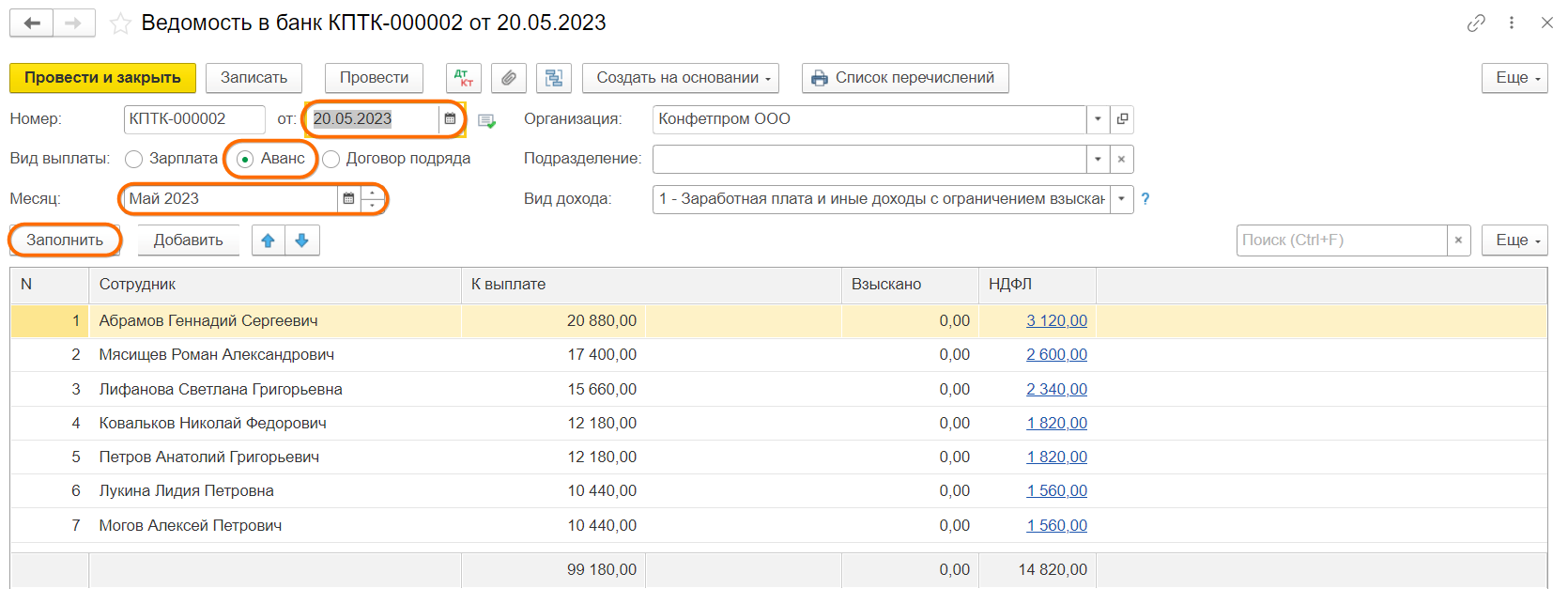
Кнопка Заполнить
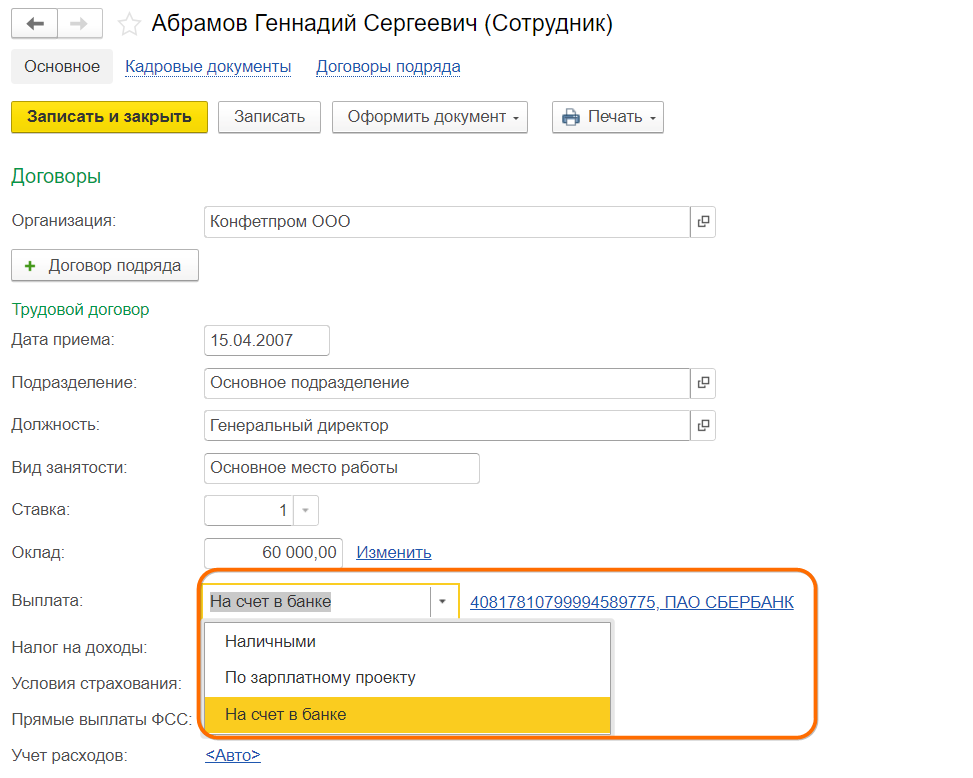
привязывает конкретные виды ведомостей строго к конкретным способам выплаты, указанным в карточке сотрудника:
-
Ведомость на счета – выплаты на личные зарплатные карточки сотрудников
-
Ведомость в банк – выплаты по зарплатному проекту
-
Ведомость в кассу – выплаты наличными
Если способ выплаты, указанный в карточке вашего сотрудника, с ведомостью не совпадает, по кнопке Заполнить он в такую ведомость не попадет. Но подобрать его в нее всегда можно вручную (через Добавить). Если вдруг потребовалось сменить способ выплаты разово.
Проводим этот документ. Здесь же по кнопке Создать на основании можно создать платежные поручения в банк для выплат сотрудникам. Чтобы создать сразу на всех выберите (на каждого сотрудника).
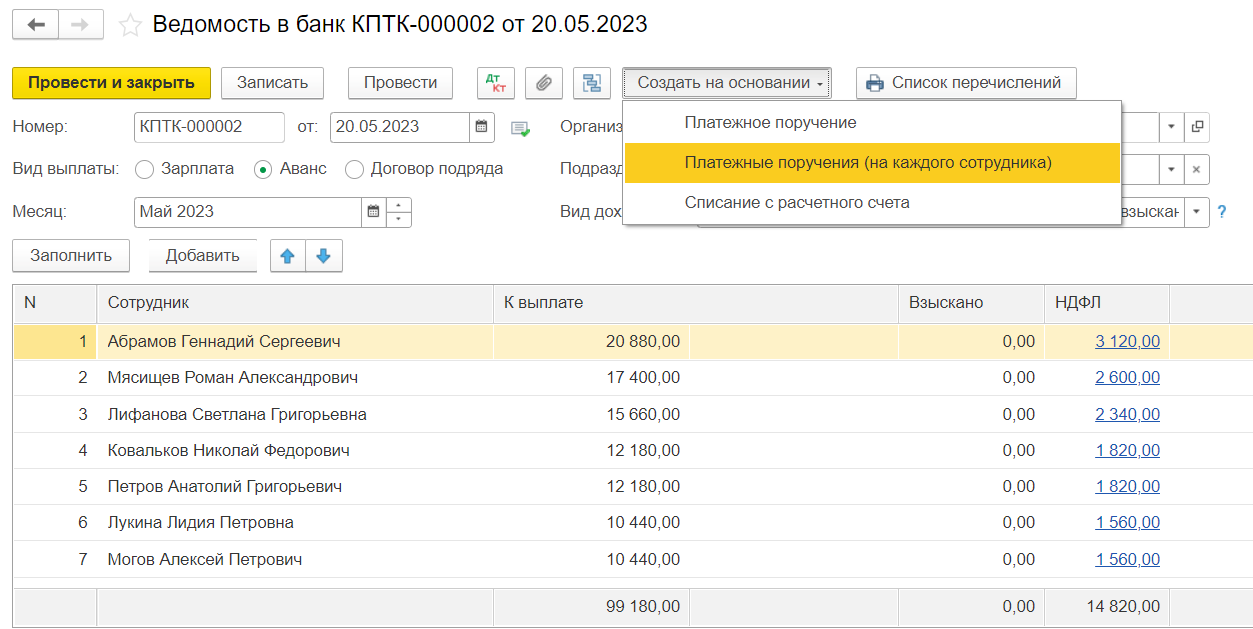
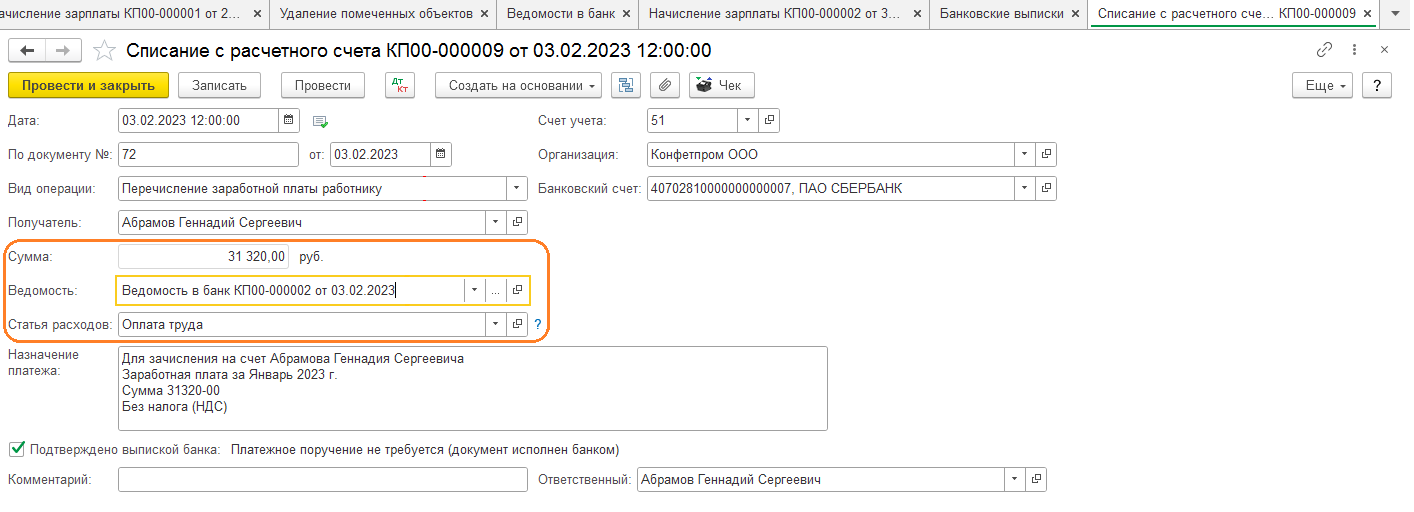
Созданные платежные поручения отправляются в банк (с помощью программы обмена с банком), банк на их основании проводит выплаты сотрудникам, а назад в программу вы получаете документ Списание с расчетного счета. В нем вы должны будете в поле Ведомость выбирать ведомость, на основании которой данная выплата была проведена. В данном случае (выплаты на личные банковские карты) в поле Вид операции выбираем Перечисление заработной платы работнику.
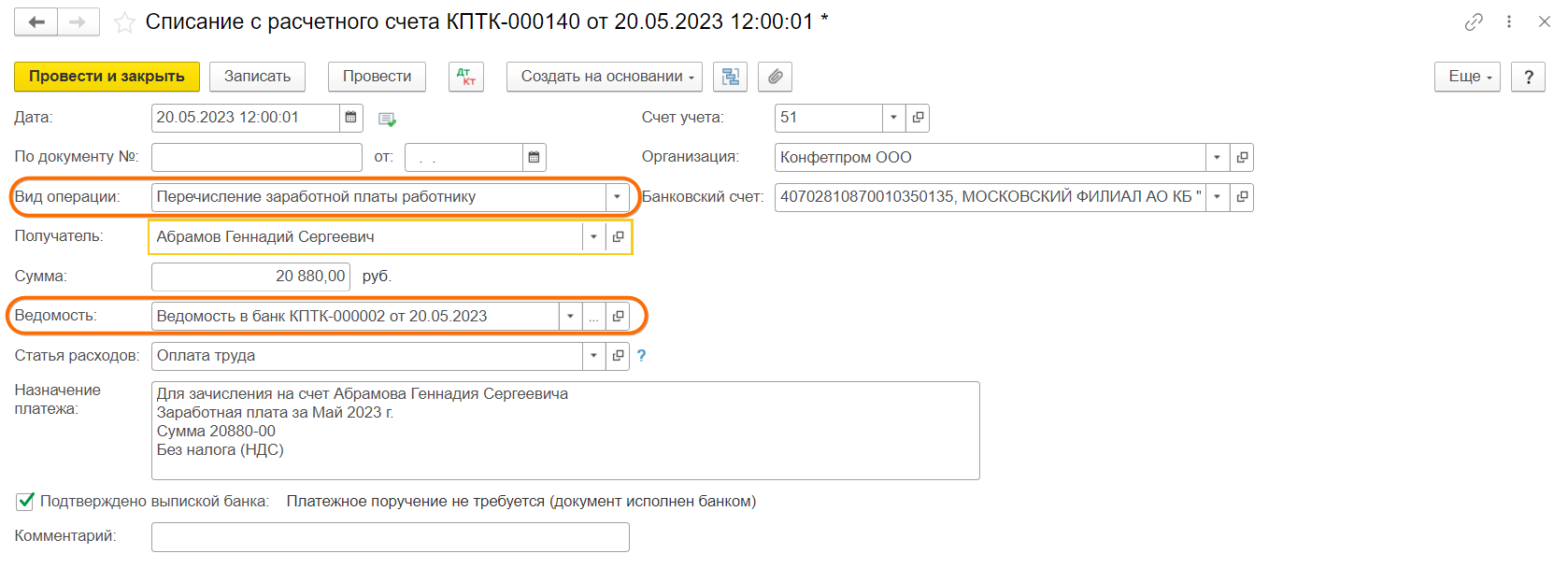
Обратите внимание, что в нашем случае вам придется создавать платежные поручения по количеству сотрудников. Если же у вас настроен зарплатный проект, все гораздо проще, в данном случае прямо из ведомости вы выгрузите и отошлете лишь реестр с суммами, причитающимися сотрудникам, напрямую в банк, банк согласно этому реестру произведет всем выплаты, а вам пришлет всего одно списание на общую сумму. В этом случае в поле Вид операции мы выберем Перечисление заработной платы по ведомостям. Подробнее про настройку зарплатного проекта читайте ЗДЕСЬ.
Начисление зарплаты
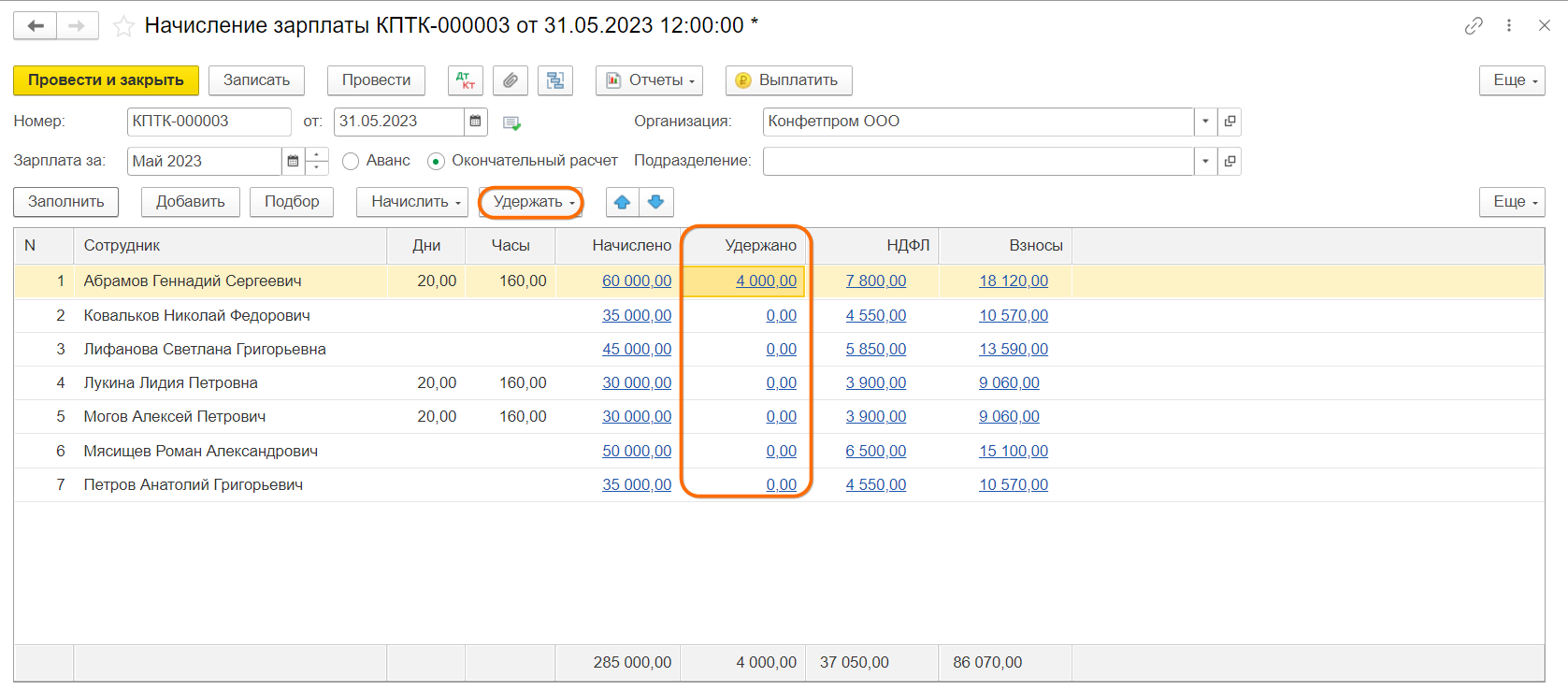
Для начисления зарплаты создаем точно такой же документ Начисление зарплаты, но уже с переключателем Окончательный расчет. Обратите внимание, что суммы начислений, НДФЛ и взносов в нем сформируются не на оставшуюся половину месяца, а за полностью отработанное время. И только в ведомости будет выплачен остаток с учетом уже произведенной выплаты по авансу.
Если в организации были созданы документы удержаний по сотрудникам, они будут автоматически добавлены в документ после нажатия кнопки Заполнить — в нем появится столбец Удержания. Заполнение для разовых удержаний можно произвести также и вручную, через клавишу Удержать.
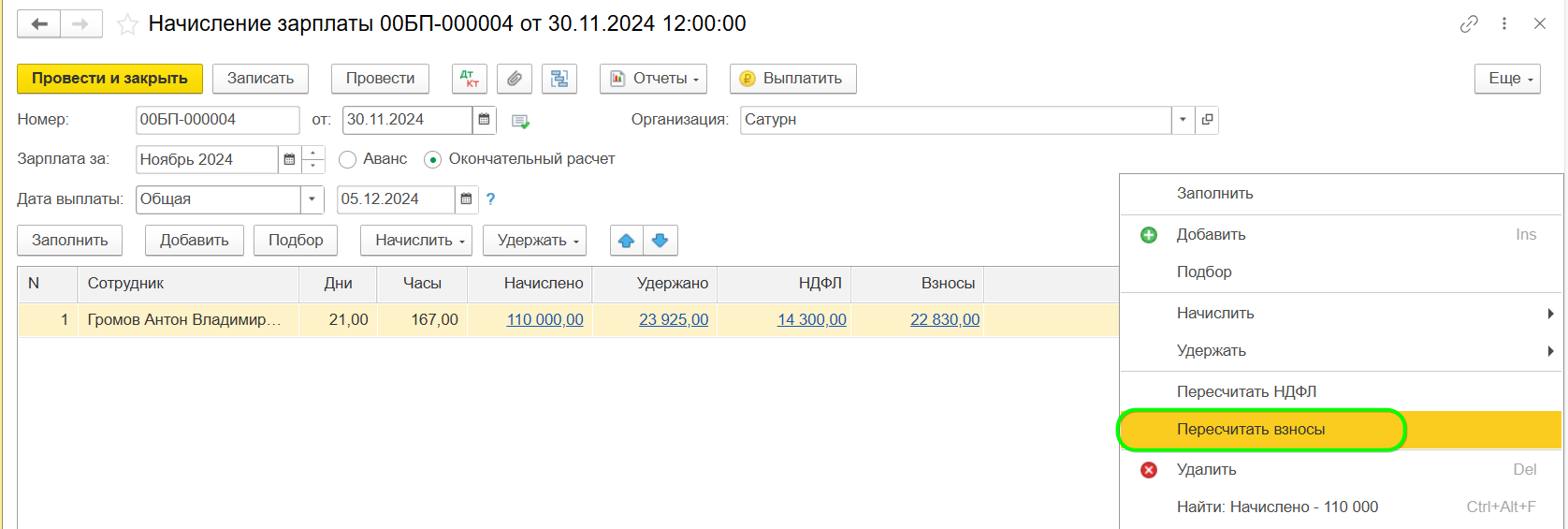
Важно: Также напоминаем, что документ Начисление зарплаты — единственный документ, который регистрирует начисление страховых взносов в программе. Имейте это в виду, если вы уже после Начисления зарплаты ввели какой-то документ того же месяца, допустим, на отпуск, провели его и удивляетесь, почему взносы не отразились в отчетности. Так вот, чтобы корректно зарегистрировать страховые взносы сотрудника по такому документу, в Начислении зарплаты текущего месяца следует нажать Еще — Пересчитать взносы и заново провести документ. Сумма взносов сотрудника должна измениться на величину взносов с отпуска этого месяца.
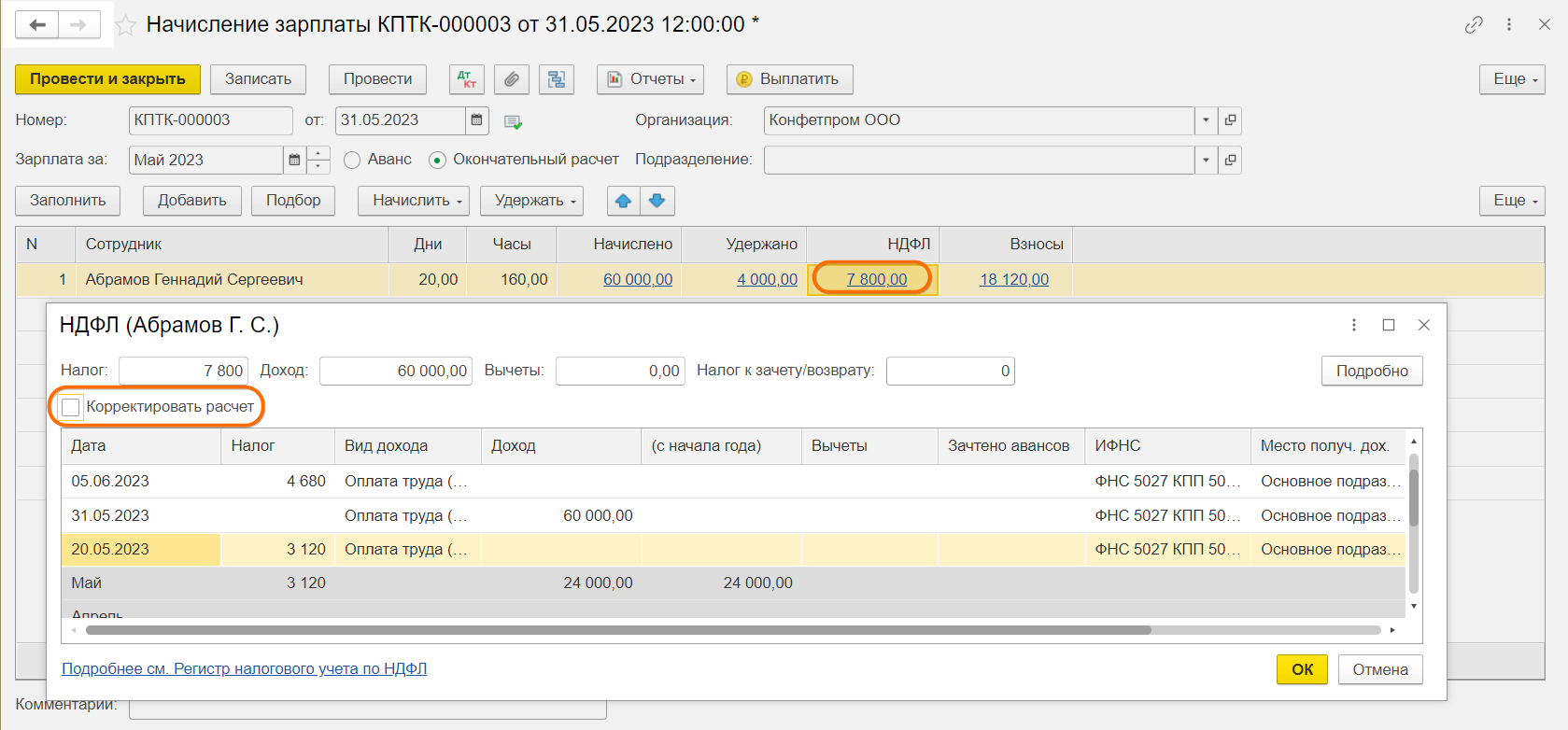
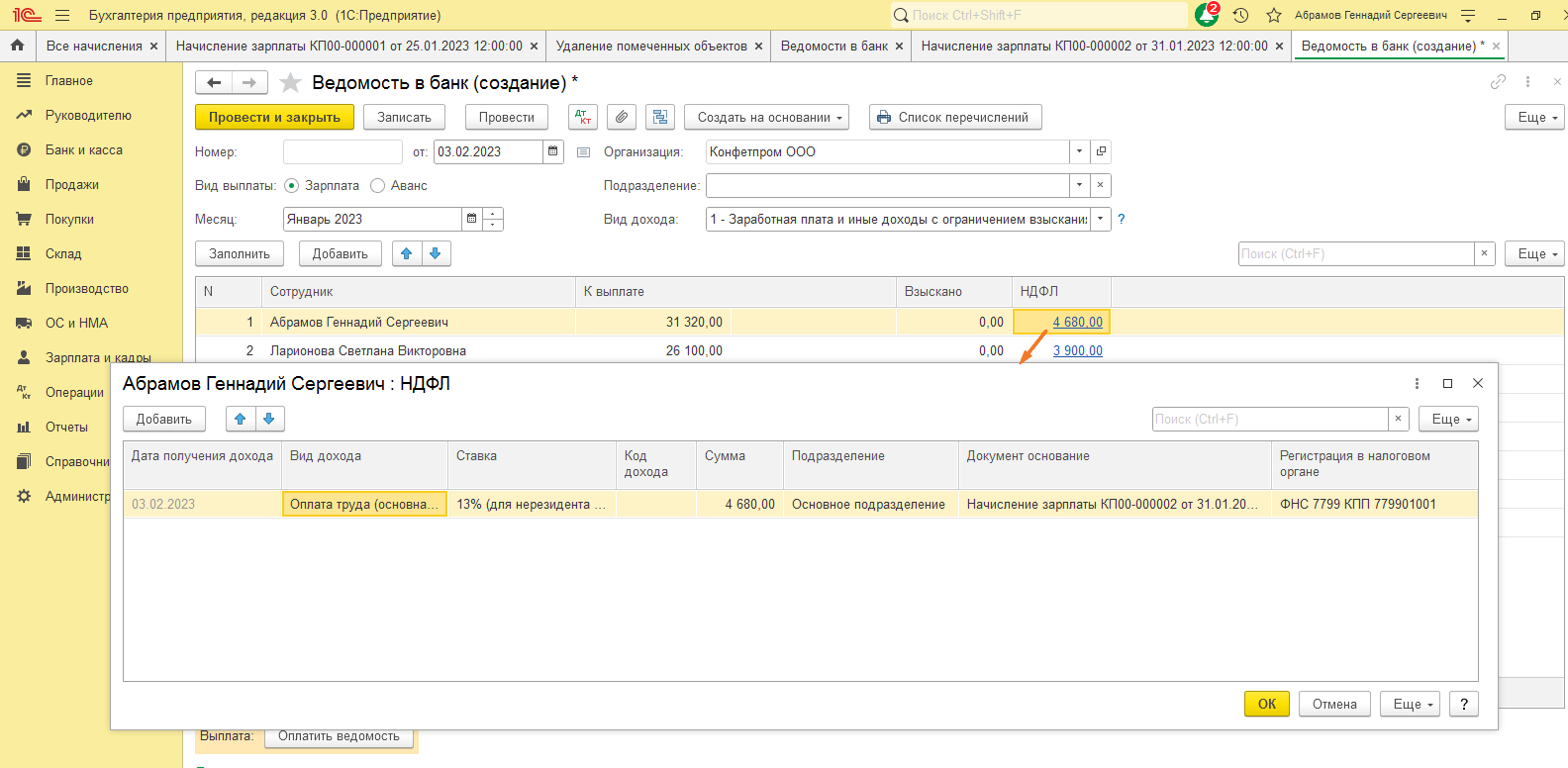
По ссылкам НДФЛ можно провалиться в форму, где автоматически рассчитан налог на доходы физического лица. При необходимости их можно скорректировать, если поставить флаг Корректировать НДФЛ.
По ссылке Взносы можно увидеть страховые взносы, исчисленные с текущих доходов сотрудника за месяц (обратите внимание, что здесь рассчитаются взносы по всем доходам, в том числе и по отпускам).
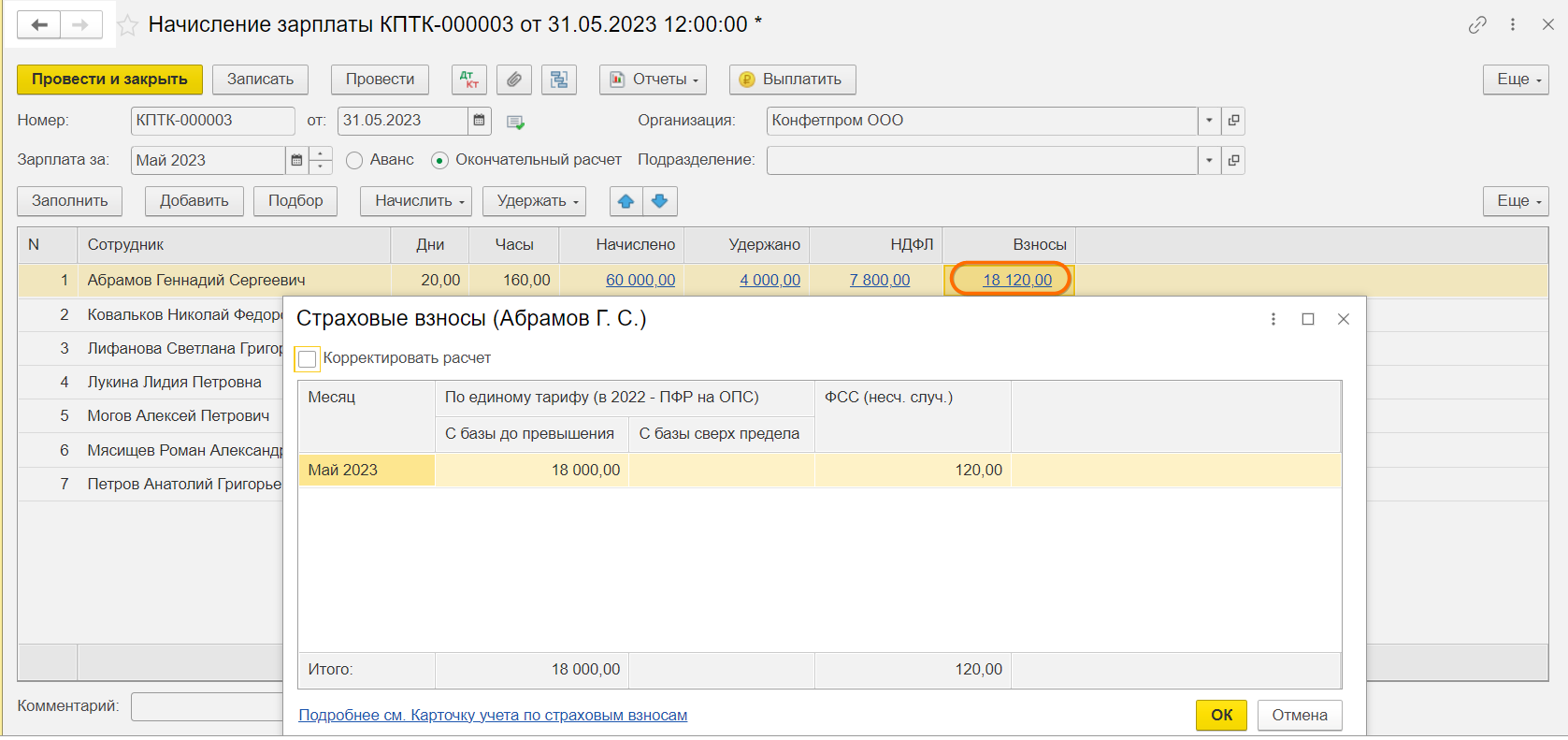
После проведения документ автоматически сформирует проводки по всем отраженным в нем операциям. Посмотреть, какие проводки сорфмированы можно с помощью иконки ДтКт.
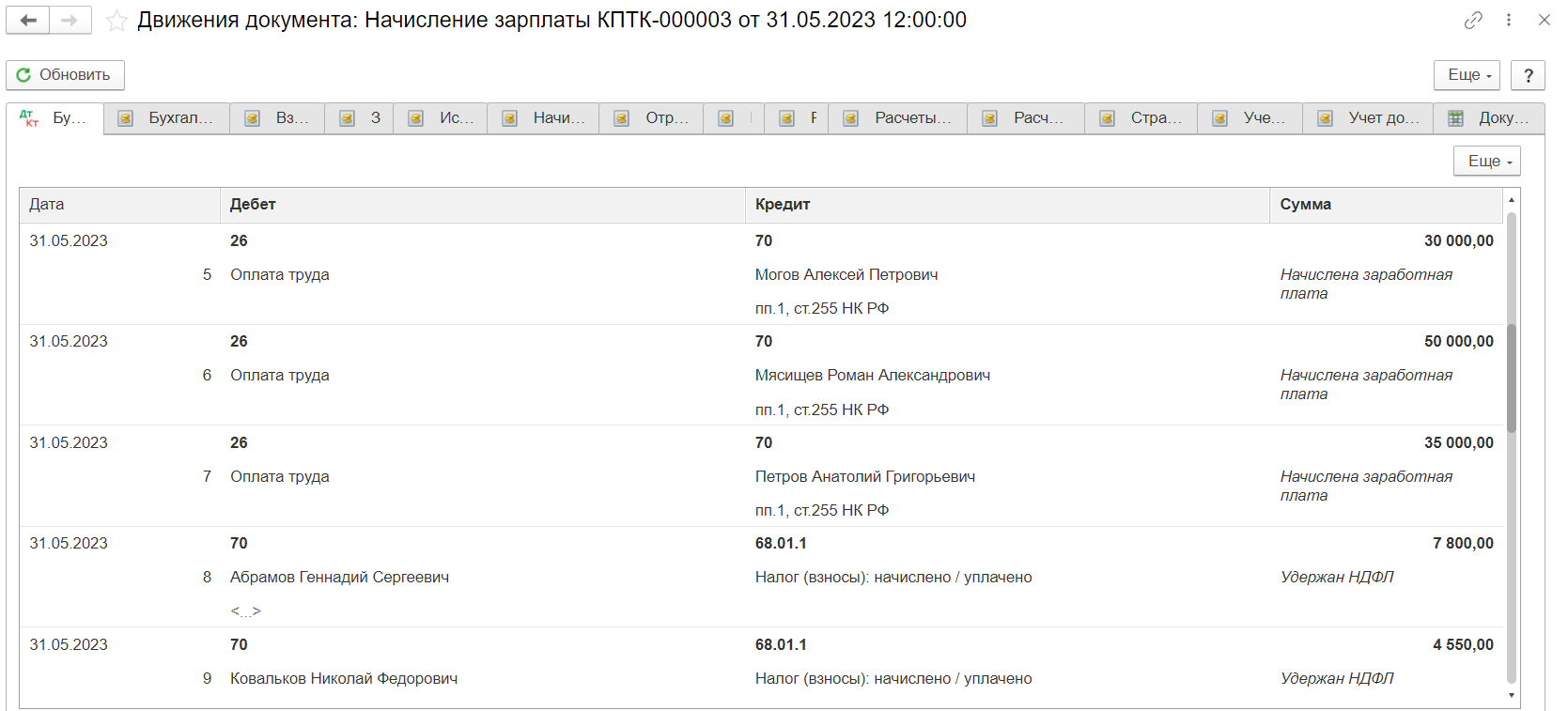
Для контроля можно просмотреть регистр накопления во вкладке Взаиморасчеты с сотрудником. Здесь отображаются суммы всех учтенных документом начислений и удержаний (для удобства можно сделать отбор по физическому лицу):
Выплата зарплаты
Создаем ведомость на выплату зарплаты (если способов выплаты несколько – то несколько ведомостей).
В ней указываем: организацию, подразделение, вид выплаты (Зарплата), дату выплаты, месяц выплаты. Нажимаем Заполнить.
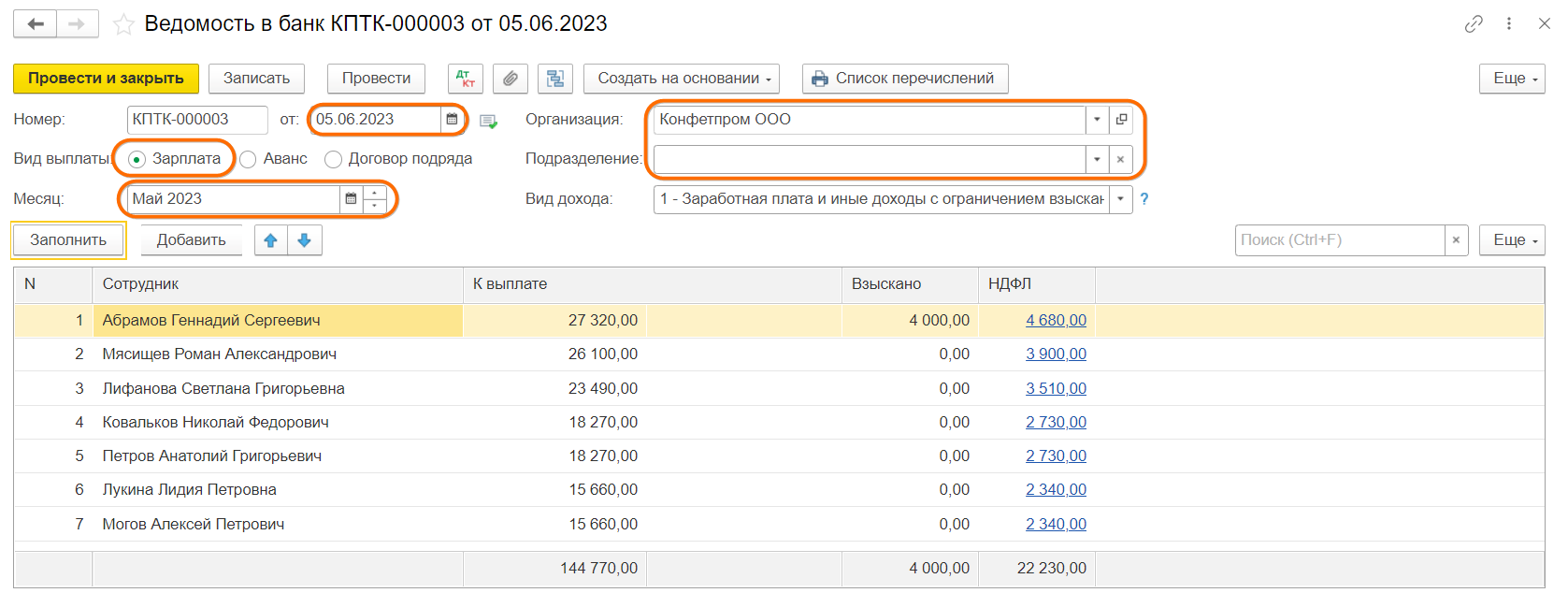
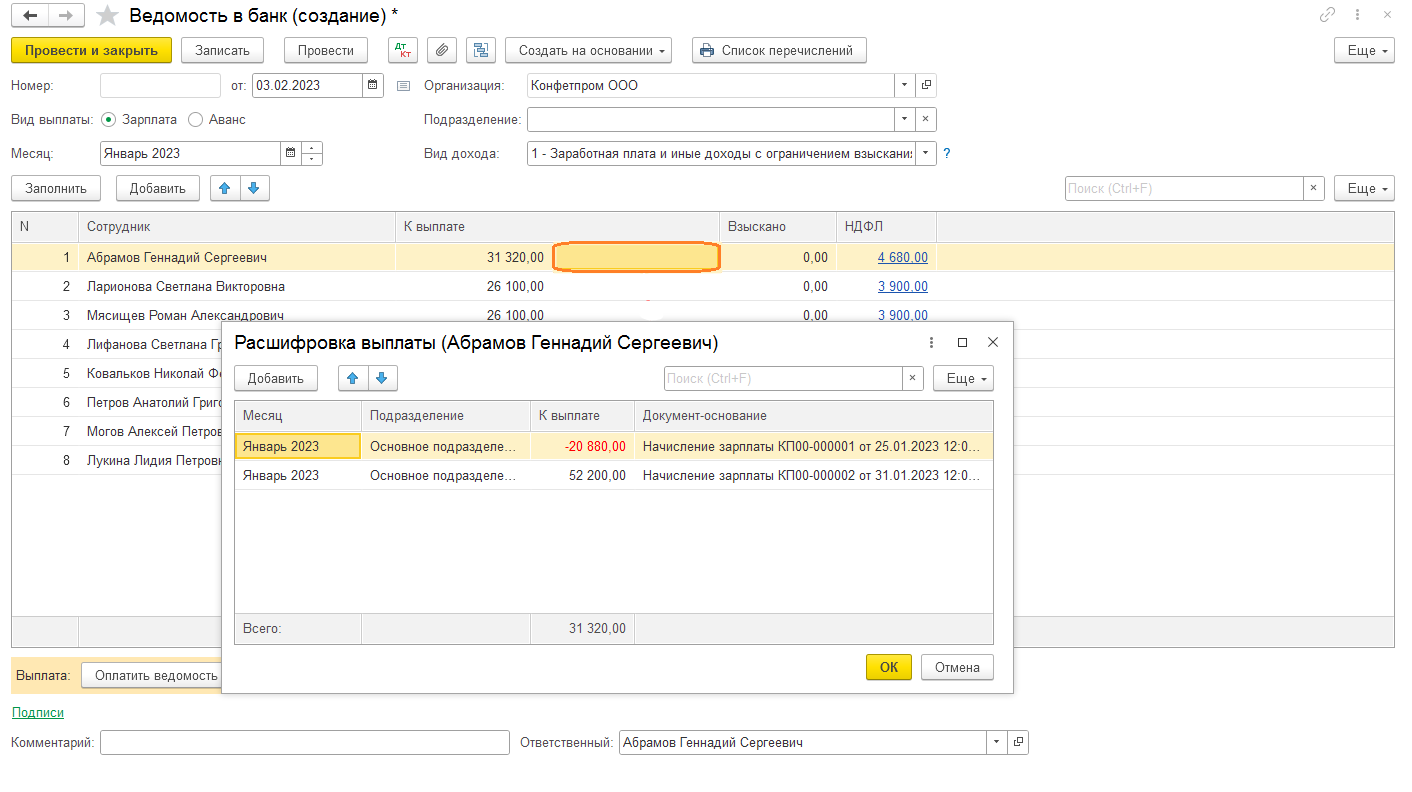
Дважды щелкнув мышью по пустому полю справа от суммы К выплате, вы провалитесь в расшифровку выплаты. Она в общем случае будет иметь вид (Полная сумма зарплаты за месяц — Сумма аванса). Сумма аванса с минусом, так как к выплате в итоге должна получиться разница между полной суммой и авансом. НДФЛ по сотруднику будет указан также за вычетом уже удержанного по авансовой ведомости налога.
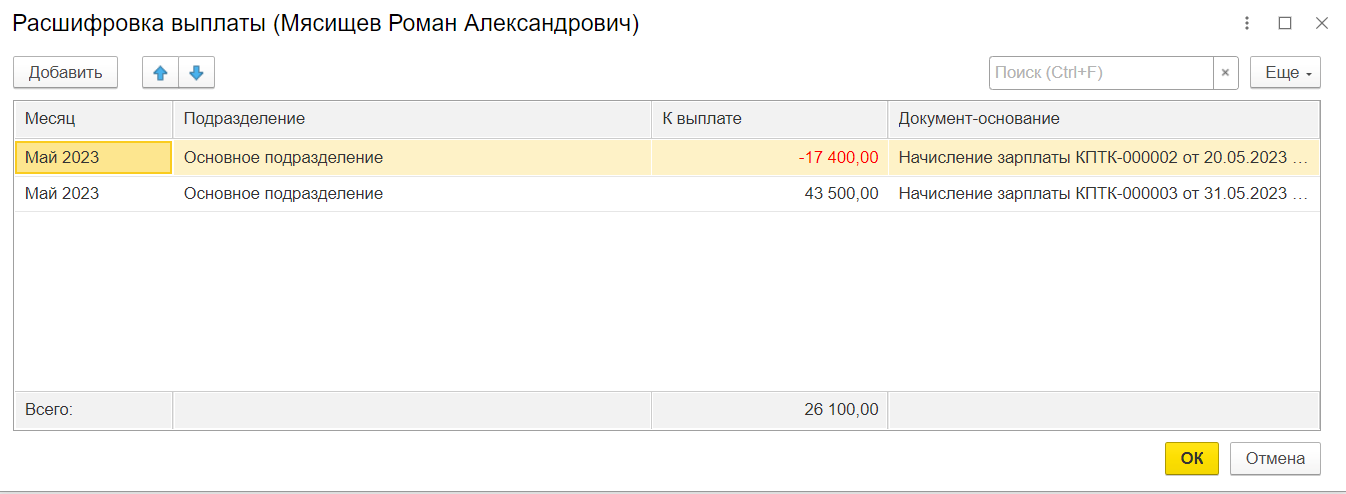
Если вместо пустого поля справа от суммы К выплате вы видите строчки В т.ч. за… а в расшифровке – какие-то посторонние месяцы помимо месяца текущей выплаты, это повод проверить корректность расчетов предыдущих периодов. В любом случае, если эти строки расшифровки некорректны – удаляйте их прямо из расшифровки вручную, но учтите, что без правки учета, программа добавит эти строки уже в следующую ведомость.
Самое пристальное внимание при внесении хозяйственных операций в программу обращайте на:
-
Даты событий начислений и выплат
-
Правильную последовательность заполнения и проведения документов начислений и выплат (с 2023 г. это стало особенно важно)
Также помните, что простое перепроведение документов большинство проблем учета не решает.
Чем проверить корректность начисления и выплаты зарплаты
Проверить корректность расчетов вы всегда можете с помощью Зарплата и кадры – Отчеты по зарплате – Анализ зарплаты по сотрудникам (помесячно), а корректность исчисленного и удержанного НДФЛ с помощью отчета Зарплата и кадры – Отчеты по зарплате – Анализ НДФЛ по месяцам. О том, как получить более подробный вариант последнего отчета и корректировать учет НДФЛ, читайте ЗДЕСЬ.
Статья будет полезна бухгалтерам, сотрудникам кадровых служб и руководителям.
Пользователи, которые только начинают работать в программе «1С:Бухгалтерия 8.3», могут столкнуться с рядом трудностей. Специалисты линии консультаций «1С-Рарус» подготовили инструкцию для начинающих по настройке, расчету и начислению зарплаты в программе.
Необходимо выполнить следующие операции:
- предварительная настройка разделов программы;
- расчет и начисление зарплаты,
- выплата зарплаты.
Рассмотрим каждый из пунктов подробнее.
Предварительная настройка подсистем
Перед тем, как выполнять расчет заработной платы сотрудникам, необходимо провести дополнительную настройку программы. Для этого необходимо выполнить следующие действия:
- Перейти в раздел «Главное», затем «Функциональность».
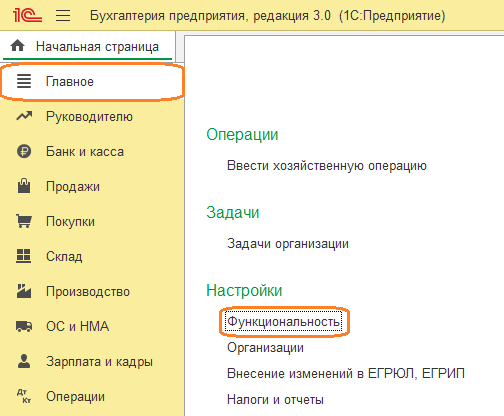
- Выбрать подраздел «Сотрудники».
- Указать необходимые настройки функциональности:
- Кадровые документы: если планируете формировать и распечатывать кадровые приказы о приеме на работу о переводе и т. д.
- Неполная ставка: если сотрудники организации работают неполное рабочее время и требуется автоматический расчет заработной платы таким сотрудникам.
- Совместительство: если требуется вести учет заработной платы внешних и/или внутренних совместителей.
- Договоры подряда: если необходима работа с договорами гражданско-правового характера.

- Перейти в раздел «Администрирование», затем «Параметры учета».
- Выбрать «Настройки зарплаты».
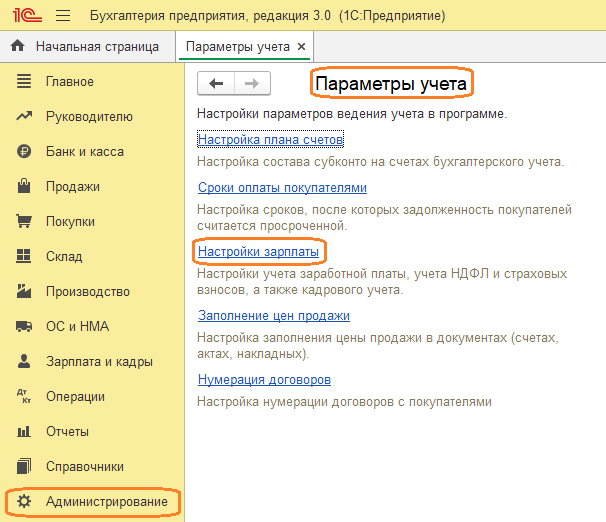
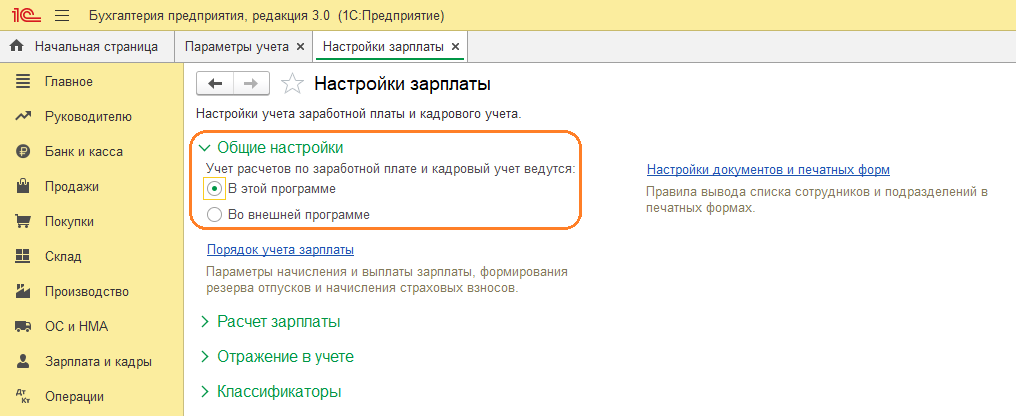
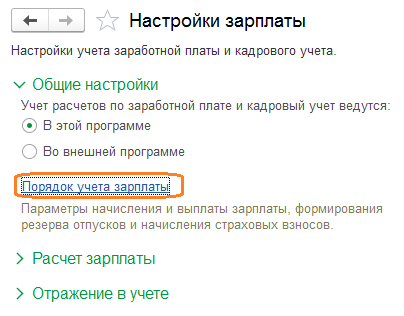
- Установить способ учета расчетов по заработной плате и кадровому учету:
- В этой программе. В этом случае документы кадрового учета и учета зарплаты будут оформляться и храниться в этой программе.
- Во внешней программе. Этот способ следует выбрать, если учет кадров и зарплаты ведется в другой программе (чаще всего это в «1С:Зарплата и управлении персоналом 8»), а в «1С:Бухгалтерию 8.3» планируется выгружать только результаты расчетов. При этом в «1С:Бухгалтерии 8.3» блокируются документы учета кадров и зарплаты.
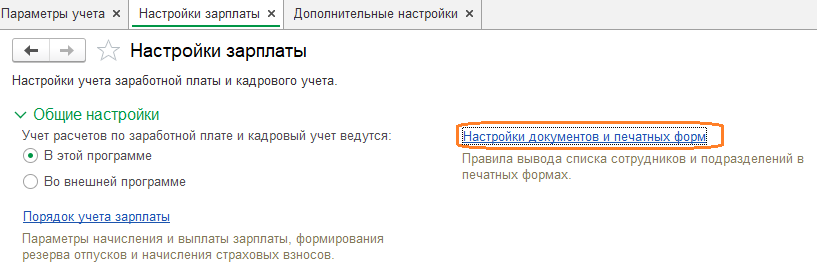
- Гиперссылка «Настройки документов и печатных форм» позволяет настроить сортировку списка сотрудников в документах.
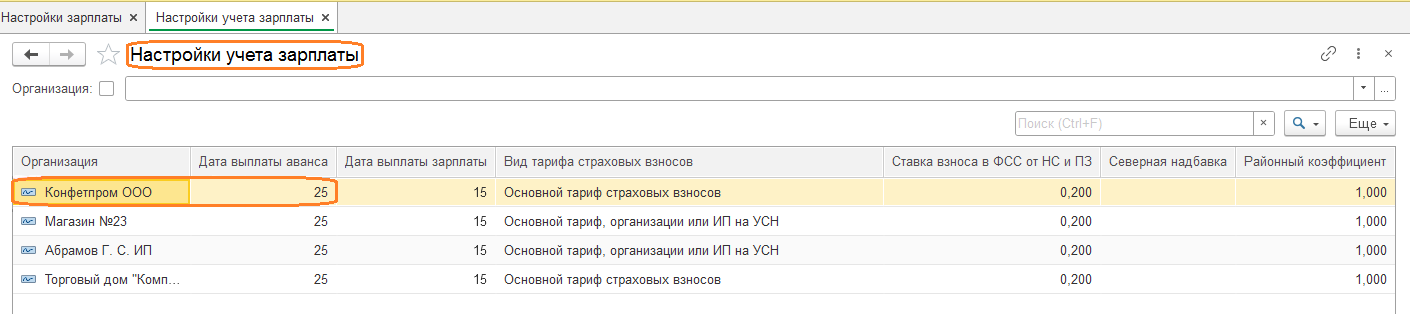
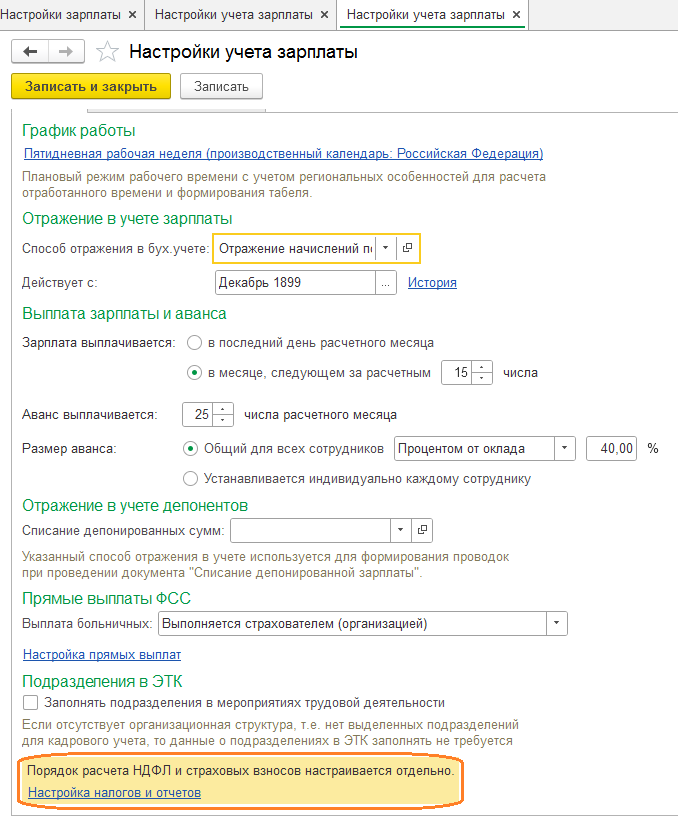
- Перейти по ссылке «Порядок учета зарплаты». Выбрать организацию, если в программе ведется учет по нескольким фирмам и/или ИП.
- Перейти на вкладку «Зарплата».
- Установить график работы.
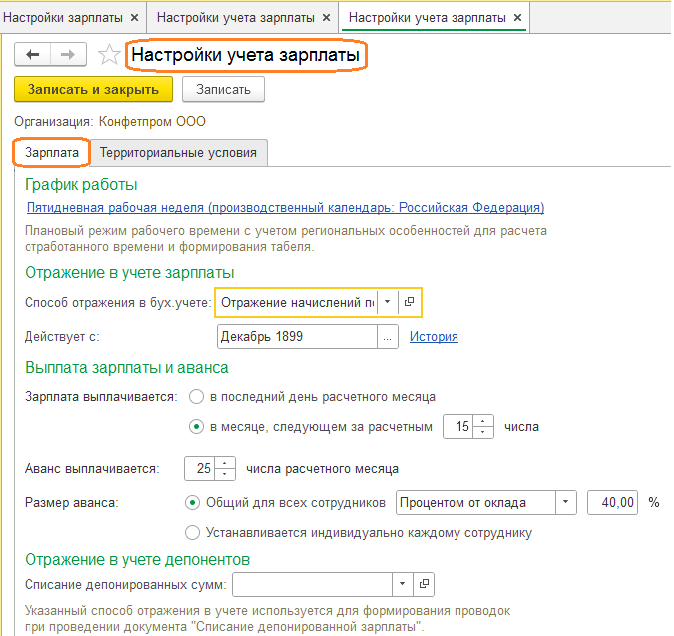
- Указать способ отражения зарплаты в бухгалтерском учете. При выборе способа «Отражение начислений по умолчанию» начисления отражаются по дебету счета 26 «Общехозяйственные расходы» и по кредиту счета 70 «Расчеты с персоналом по оплате труда». Другие способы можно внести в справочник «Способы учета зарплаты» (раздел «Зарплата и кадры» — блок «Отражение в учете»).
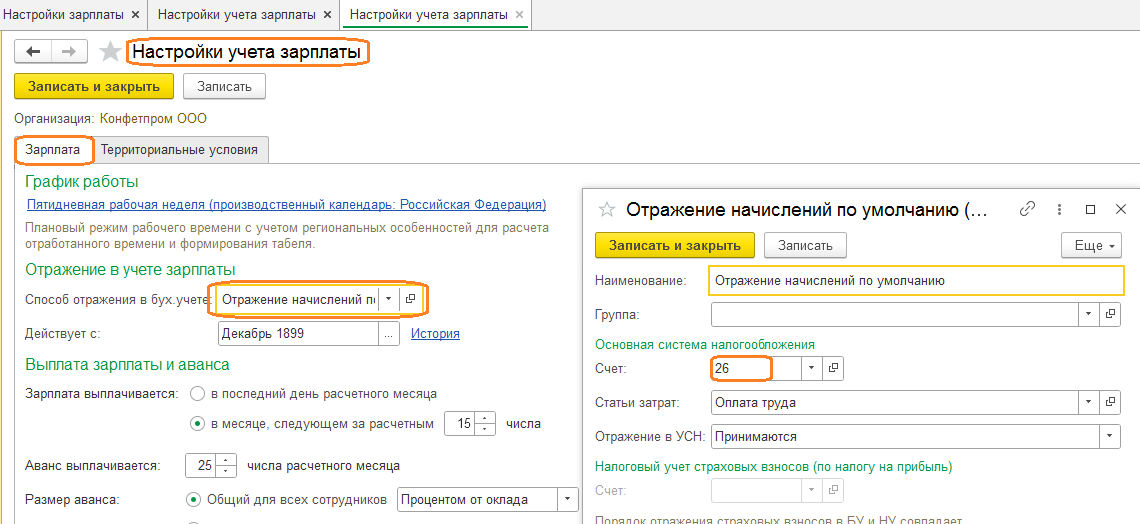
При настройке способа отражения указывается только счет дебета и его аналитика для проводки по начислению заработной платы. По кредиту всегда по умолчанию будет указан счет 70 «Расчеты с персоналом по оплате труда».
Обратите внимание: способ отражения можно задать и для конкретного сотрудника (в карточке сотрудника в разделе «Зарплата и кадры» — блок «Кадры» — «Сотрудники») и/или начисления (в карточке начисления в разделе «Зарплата и кадры» — блок «Расчет зарплаты» — «Начисления») . В этом случае наиболее приоритетной будет настройка начисления, далее программа будет обращаться к настройкам сотрудника и, только не найдя этих двух, обратится к настройке в целом для организации.
- Установить даты выплаты аванса и зарплаты.
- Выбрать размер аванса.
- В разделе «Отражение в учете депонентов» указать или создать новый способ отражения в бухгалтерском учете невостребованных сумм депонированной зарплаты с истекшим сроком давности. Такие суммы подлежат включению в доходы предприятия посредством оформления в разделе «Зарплата и кадры», затем «Зарплата», затем «Списание зарплаты депонентов» документа «Списание депонированной зарплаты в доход предприятия».
- Настройка раздела «Прямые выплаты ФСС» потеряла свою актуальность с 01.01.2021 года, когда все регионы страны перешли на прямые выплаты.
- Если условие о работе в конкретном структурном подразделении включено в трудовой договор , то название подразделения должно отражаться в графе 5 подраздела 1.1 подраздела 1 «Сведения о трудовой (иной) деятельности» формы ЕФС-1. Для автоматического заполнения флажок в поле «Заполнять подразделение в мероприятиях трудовой деятельности» блока «Подразделения в ЭТК» должен быть взведен. Если этого не требуется, флажок следует снять.
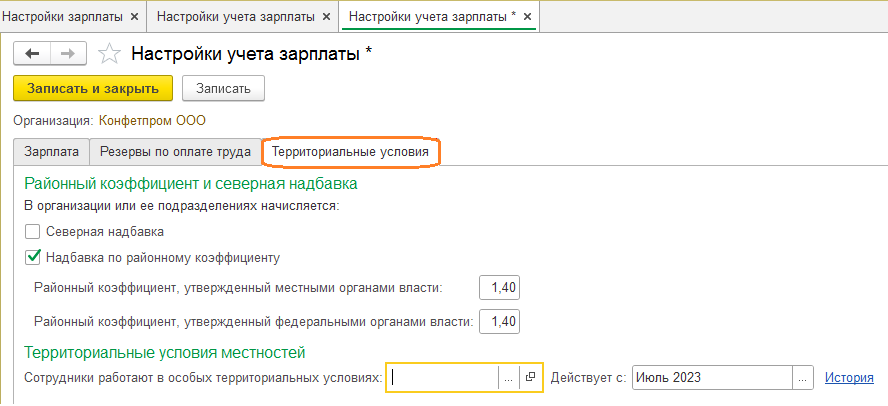
- При необходимости пользователь может заполнить вкладку «Территориальные условия».
Обратите внимание: в документе нет возможности указать счет списания и аналитику. Для этих целей как раз используется рассматриваемая настройка.
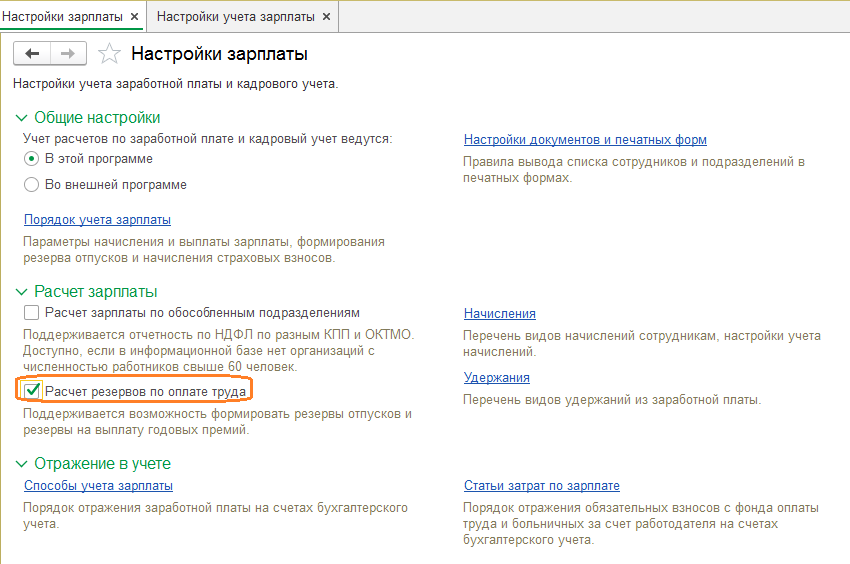
- Для того, чтобы автоматически начислять в программе резервы по оплате труда, необходимо в разделе «Зарплата и кадры», затем «Справочники и настройки», затем «Настройки зарплаты» в блоке «Расчет зарплаты» взвести флажок в поле «Расчет резервов по оплате труда».
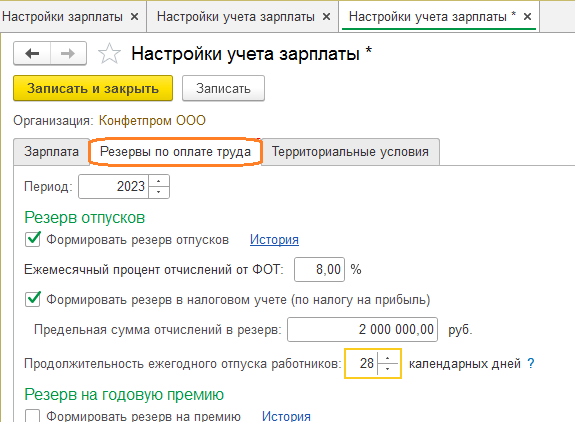
Обратите внимание: в этом случае в настройках зарплаты по организации появится вкладка «Резервы по оплате труда», где нужно настроить необходимость начисления резервов в бухгалтерском и налоговом учете, размер ежемесячных отчислений и предельную сумму (для налогового учета), указать количество дней отпуска, а также данные для расчета резерва на выплату годовой премии.
- Нажать «Записать и закрыть».
- Если зарплата сотрудникам выплачивается на личные счета, то необходимо в разделе «Зарплата и кадры» перейти в «Кадры», затем «Сотрудники». Войти в карточку каждого сотрудника и в поле «Выплата» установить способ выплаты «На счет в банке». Далее внести реквизиты счета в дополнительном окне.
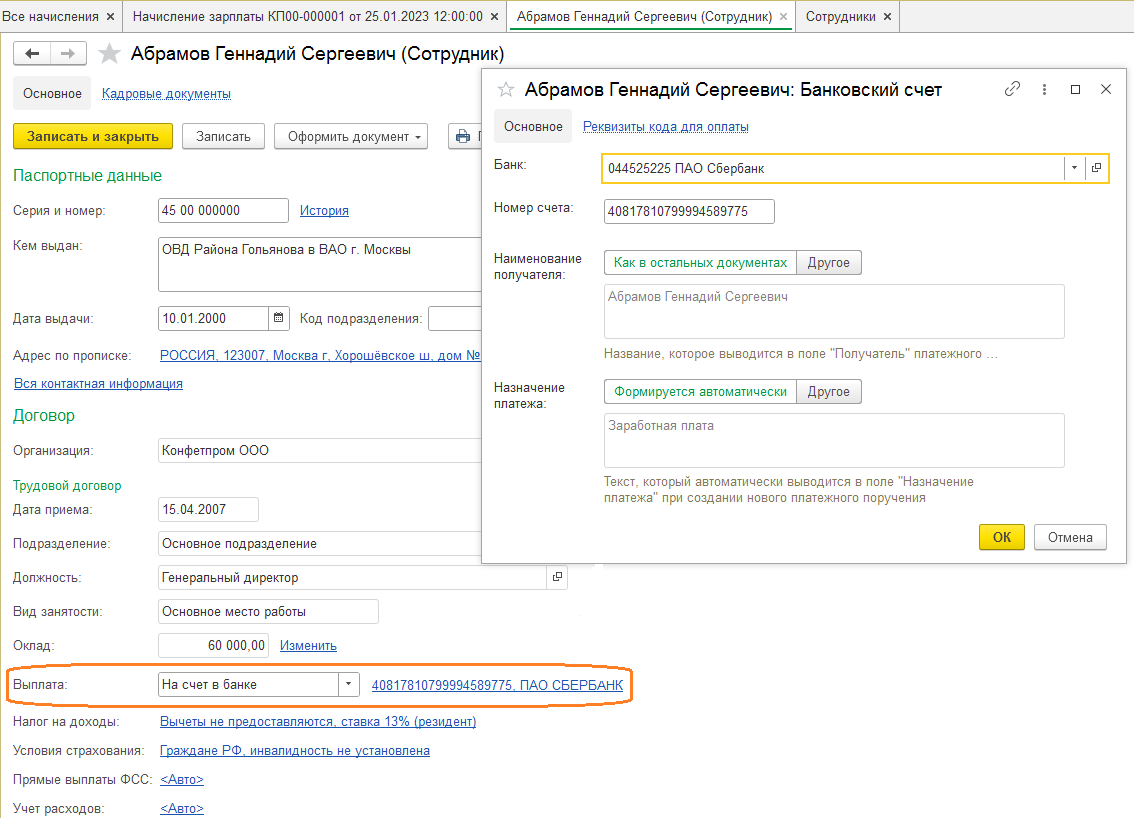
Обратите внимание: в программе есть возможность выплачивать зарплату через кассу или в рамках зарплатного проекта. Способ выплаты может использоваться разный для разных сотрудников.
- Чтобы настроить порядок учета НДФЛ и страховых взносов, нужно перейти по ссылке внизу страницы или открыть эту настройку из раздела «Главное», затем «Настройки», затем «Налоги и отчеты», выбрав нужную организацию при необходимости:
- указать систему налогообложения;
- задать особенности исчисления НДФЛ;
- выбрать вид тарифа страховых взносов;
- указать размер ставки взноса от несчастного случая;
- при необходимости указать порядок расчета дополнительных взносов.
Расчет и начисление зарплаты за первую половину месяца
Чтобы рассчитать зарплату сотрудников, необходимо выполнить следующие действия:
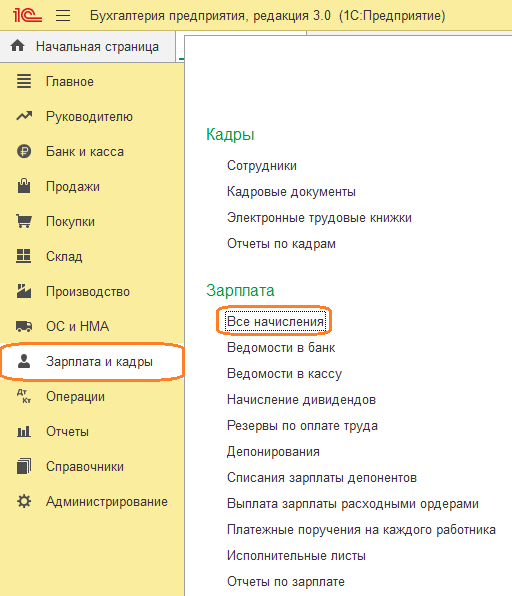
- Перейти в раздел «Зарплата и кадры», затем «Все начисления».
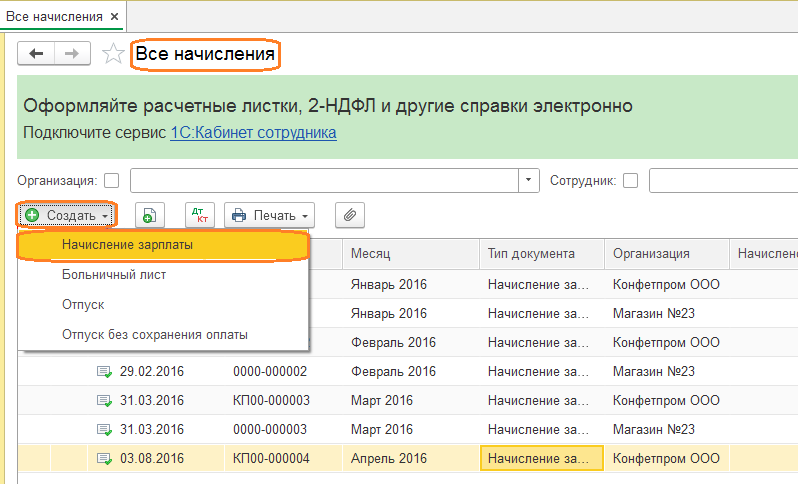
- Нажать кнопку «Создать».
- Выбрать «Начисление зарплаты» и установить дату регистрации документа в информационной базе.
- Выбрать месяц, за который начисляется аванс.
- Установить флажок «Аванс».
- Заполнить поле «Подразделение», если аванс выплачивается по конкретному подразделению.
Обратите внимание: если пользователь рассчитывает аванс по всем подразделениям, то поле «Подразделение» нужно оставить пустым.
- Нажать «Заполнить», чтобы отразить всех сотрудников в табличной части.
Обратите внимание: в «1С:Бухгалтерии» аванс рассчитывается либо исходя из фактически отработанных часов, либо исходя из условно фиксированной суммы в зависимости от ранее сделанных настроек. Если вы рассчитываете аванс исходя из фактически отработанного времени, отредактируйте сумму начисленного дохода вручную. НДФЛ пересчитается автоматически.
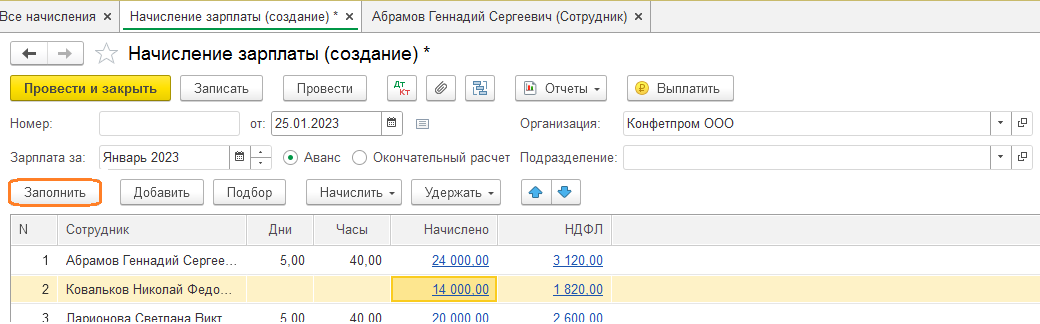
- В столбце «НДФЛ» проверить расчет.
- При необходимости зарегистрировать удержание поставить курсор на нужного сотрудника, нажать кнопку «Удержать», выбрать вид удержания, заполнить необходимые данные.
Обратите внимание: по отдельным сотрудникам отражается отработанное время. Это происходит, если для них использовано предустановленное начисление «Оплата по окладу». Разработчики в коде программы предусмотрели такое свойство только для этого начисления. Возможность автоматически проставлять рабочее время отсутствует в других начислениях, даже если они созданы путем копирования преднастроенного «Оплата по окладу».
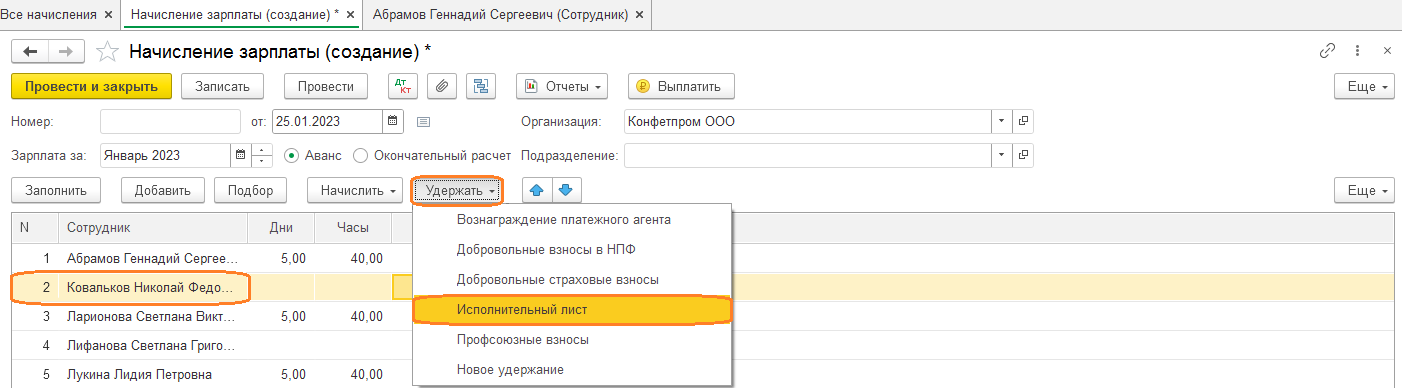
- Нажать «Записать и закрыть».
Выплата зарплаты за первую половину месяца
Для этого пользователю нужно выполнить следующие действия:
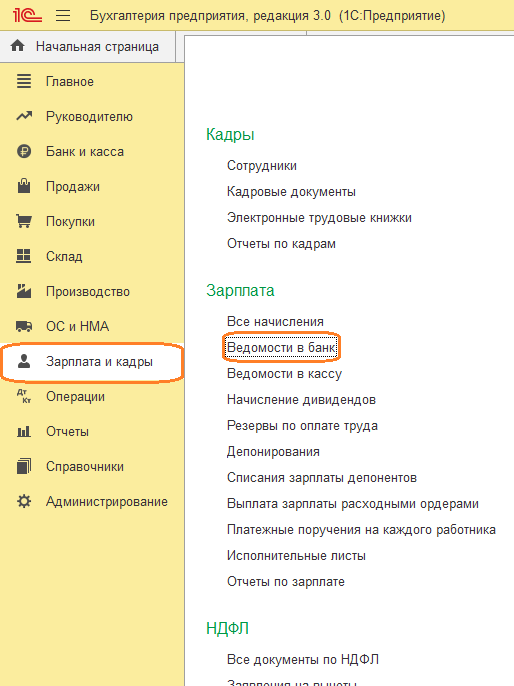
- Перейти в раздел «Зарплата и кадры», затем «Ведомости в банк».
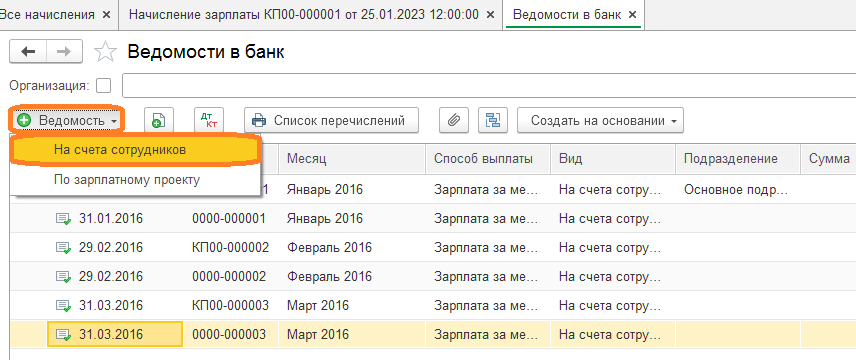
- Нажать кнопку «Ведомость», выбрать «На счета сотрудников», установить дату регистрации документа в системе.
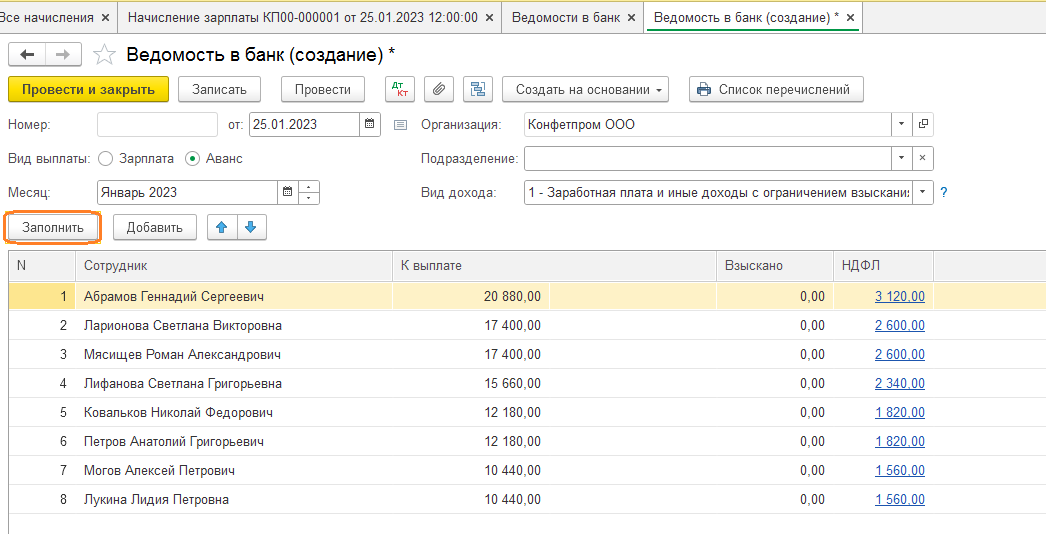
- В поле «Вид выплаты» установить флажок «Аванс».
- Указать месяц, за который начисляется аванс.
- Нажать «Заполнить».
- Можно создать ведомость по кнопке «Выплатить» из документа «Начисление зарплаты» на аванс. При этом дополнительно формируются платежные поручения на каждого человека с реквизитами, указанными ранее в карточках сотрудников, а также платежное поручение на перечисление НДФЛ как единого налогового платежа.
Обратите внимание: и ведомость, и платежные поручения будут сформированы текущей датой. При необходимости ее можно изменить.
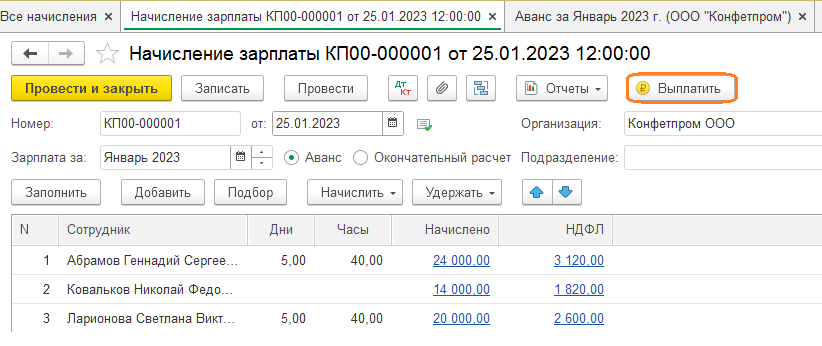
- На основании ведомости можно создать платежные поручения или списания с расчетного счета, нажав на кнопку «Создать на основании». По кнопке «Оплатить ведомость» автоматически создаются документы списания с расчетного счета.
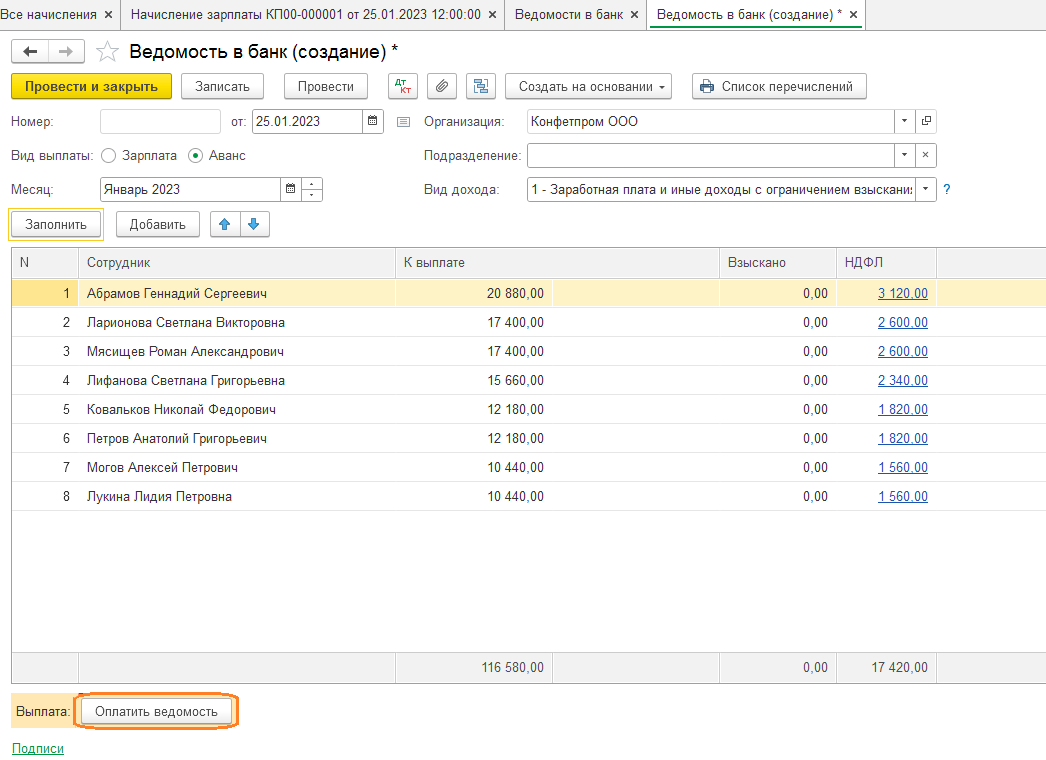
- Помимо аванса в табличной части будет также показан НДФЛ.
- Нажать «Записать и закрыть».
Расчет и начисление зарплаты за вторую половину месяца
Чтобы рассчитать и начислить заработную плату сотруднику за вторую половину месяца, пользователю необходимо выполнить следующие действия:
- Перейти в раздел «Зарплата и кадры», затем «Все начисления».
- Нажать кнопку «Создать», затем «Начисление зарплаты».
- Указать месяц, за который выплачивается зарплата.
- Выбрать организацию.
- Чтобы рассчитать зарплату для конкретного подразделения, заполнить поле «Подразделение».
- Установить флажок «Окончательный расчет».
- Нажать «Заполнить». В табличной части документа будут отражаться итоговые суммы начислений и удержаний, исчисленного НДФЛ, а также страховых взносов по каждому сотруднику.
Обратите внимание: в колонках «Начислено» и «Удержано» по ссылке можно ознакомиться с рассчитанными начислениями или удержаниями сотрудника соответственно и изменить их при необходимости. В колонке «НДФЛ» табличной части документа по ссылке можно посмотреть автоматически рассчитанные нарастающим итогом с начала года суммы исчисленного НДФЛ. В колонке «Взносы» табличной части документа по ссылке можно посмотреть автоматически рассчитанные суммы страховых взносов.
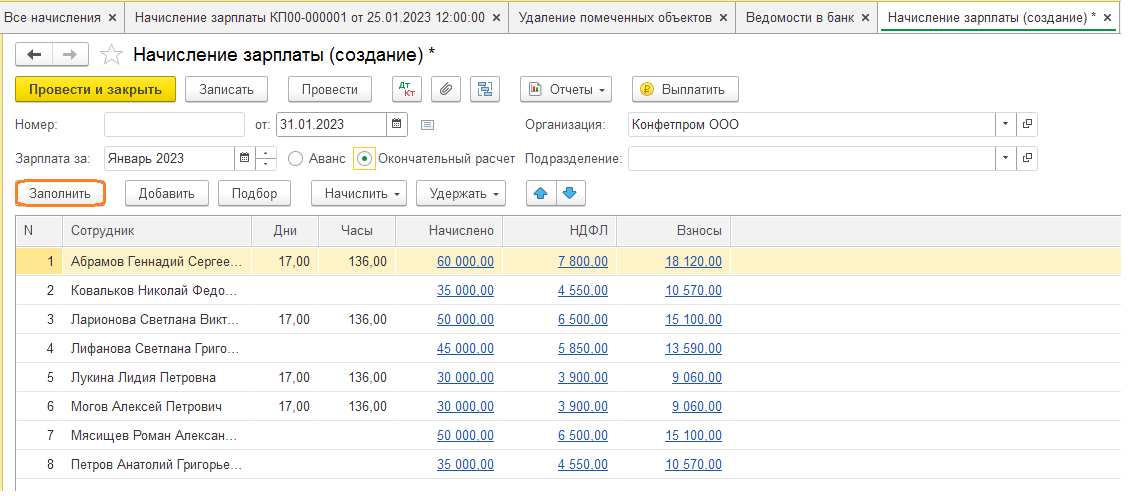
- Нажать «Провести и закрыть».
Выплата зарплаты за вторую половину месяца
Для выплаты второй половины зарплаты так же, как и при выплате аванса необходимо:
- Перейти в раздел «Зарплата и кадры», затем «Зарплата», затем «Ведомости в банк».
- Нажать кнопку «Ведомость», далее выбрать «На счета сотрудников».
- Заполнить шапку документа.
- Для заполнения табличной части нажать кнопку «Заполнить».
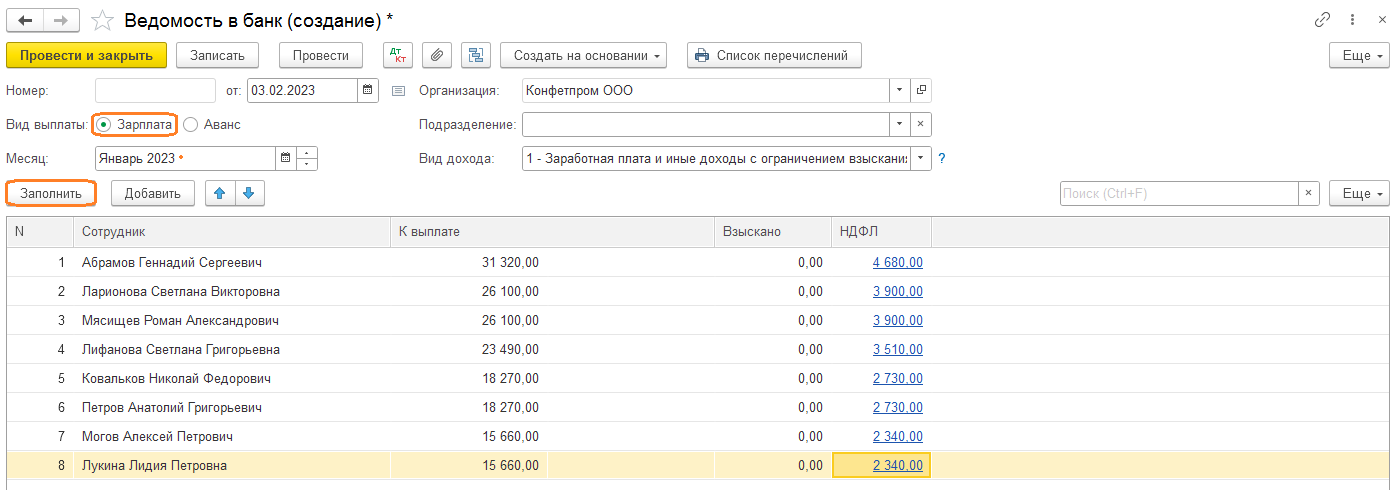
- В ведомости можно посмотреть расшифровки сумм выплачиваемых доходов и удерживаемого при этом НДФЛ.
Отразить фактическое перечисление зарплаты по ведомости можно не только с помощью описанного при выплате аванса функционала, но и еще одним способом:
- Загрузить в программу банковские выписки, затем найти нужные списания с расчетного счета и подобрать к ним ведомость. Сумма подтянется в документ автоматически.
Обратите внимание: при этом необходимо в списании с расчетного счета установить вид операции «Перечисление заработной платы работнику».
Подписывайтесь на Telegram‑канал «ЛК 1С‑Рарус отвечает», чтобы непропустить новые выпуски.
Вам также может быть интересно:
- Работа с 1С:Бухгалтерией: Как выполнить перенумерацию документов?
- Как перепровести документы в 1С?
- Работа с 1С:Бухгалтерией: Как отражать выплату командировочных?
- Должен ли аванс превышать МРОТ?
- Правомерно ли уменьшать заработную плату сотрудника из-за низких продаж?
- Закрепление дат выплаты зарплаты различным подразделениям
- Особенности способов перечисления зарплаты сотрудникам
- 1С Автоматизация
- О компании
- Статьи
- Пошаговая инструкция начисления зарплаты в 1С Бухгалтерия 8
Пошаговая инструкция начисления зарплаты в 1С Бухгалтерия 8
18 апреля 2022
Многие пользователи часто задают вопросы, связанные с начислением з/п в третьей редакции программы Бухгалтерия. Предоставим подробное руководство.
В первую очередь:
- заходим в раздел «Зарплата и кадры» через главное меню;
- выбираем раздел «Зарплата» –> «Начисление»;
- выбираем опцию «Создать». Поля для заполнения:
— Месяц, за который нужно начислить зарплату;
— Число – дата проведения расчета;
— Подразделение – изменять если нужно.
После выбора действия «Заполнить» откроется перечень работников указанного подразделения.
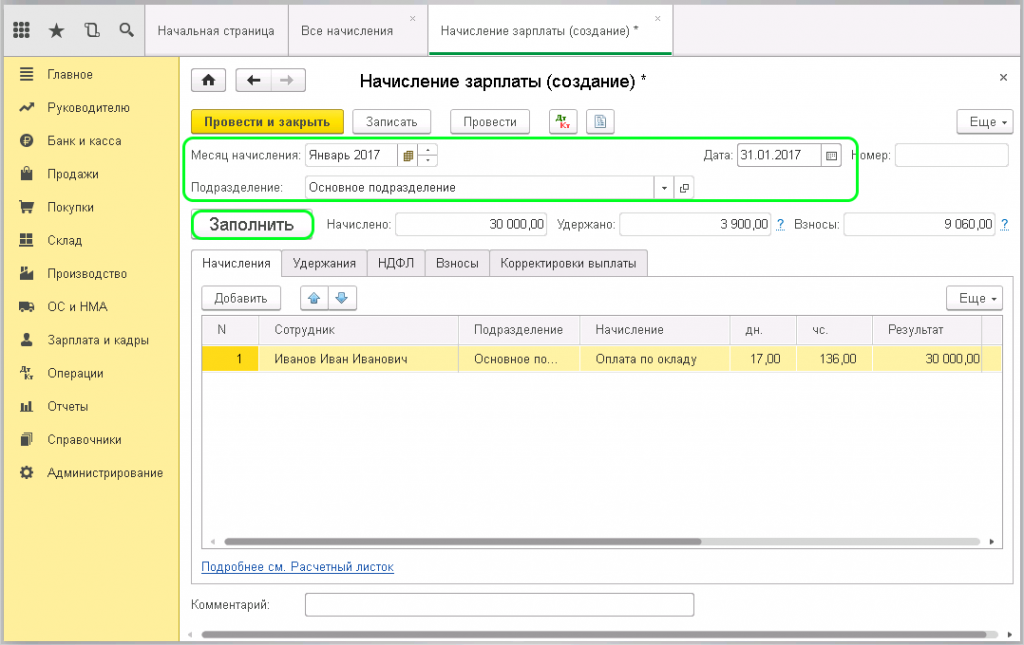
Обратите внимание на пункт «Начисление», где указано, что начисление проводится по окладу. Данный параметр вносится в карточку работника при трудоустройстве.
Проверяем настройки:
- Возвращаемся в «Зарплата и кадры» –> «Кадровый учет»;
- Выбираем графу «Прием на работу»;
- Переходим в карточку работника, в которой указан тип начисления (оклад);
- Дважды кликаем по надписи, переходим к настройкам – в незаполненной графе «Отражение в бухучете» формируем новый тип учета з/п (опционально);

- Вписываем «Оклад 20 счет», номер счета указываем в скобки. Таким образом программа сможет определить счет и статью затрат по начислению;
- В статье по затратам нужно указать «Оплата труда»;
- Выбираем действие «Записать и закрыть».
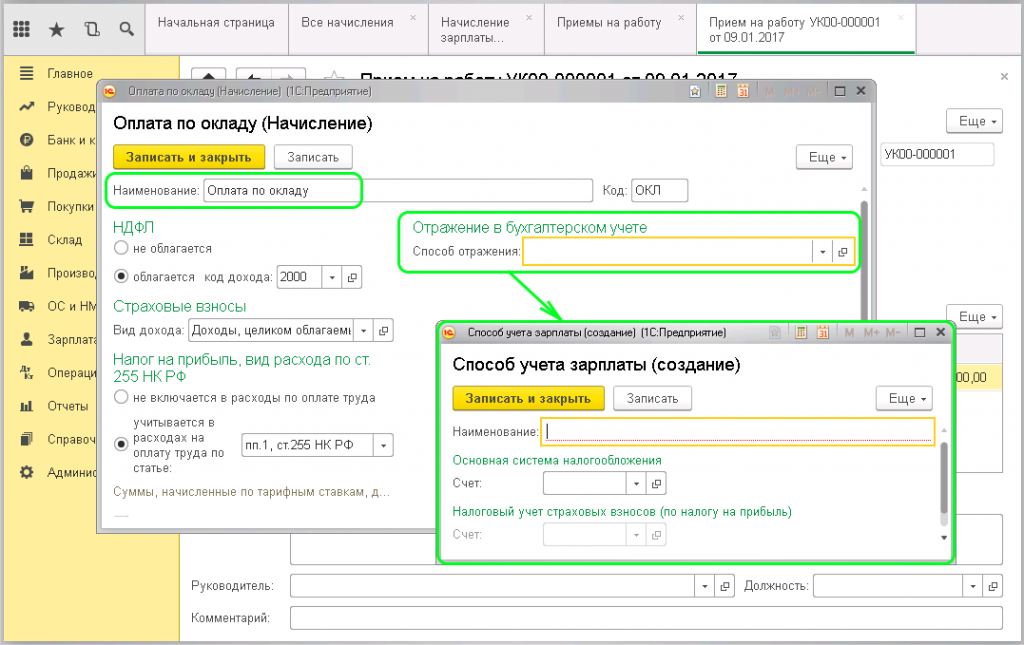
После выполнения вышеперечисленных действий в отражении будет отображаться счет, который мы ввели. Повторно записываем и закрываем.
Переходим обратно к начислению.
Документ будет содержать ФИО работников, название подразделения, тип начисления, сумму зарплаты, данные по отработанным дням и часам.
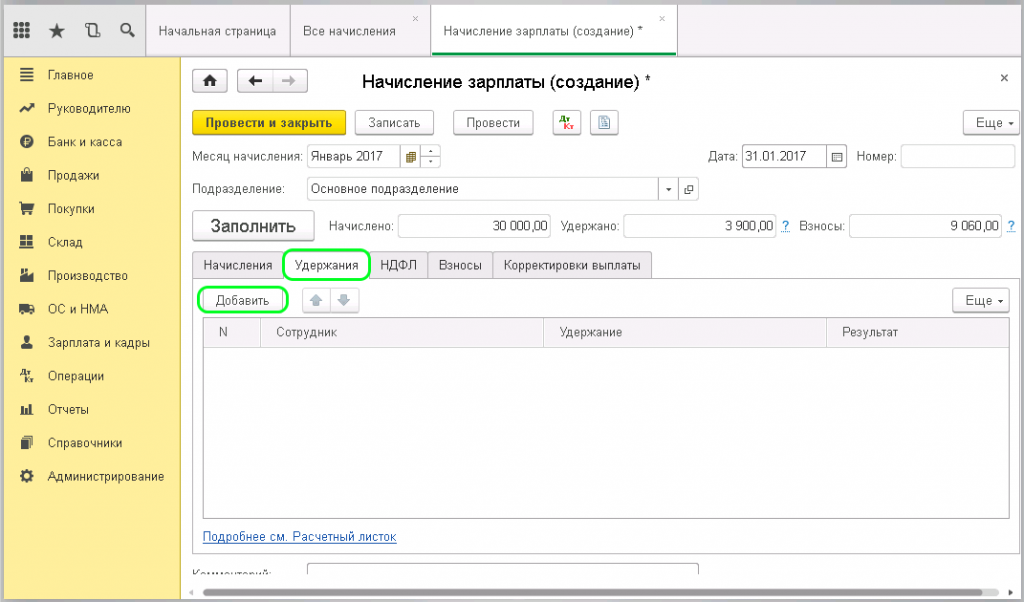
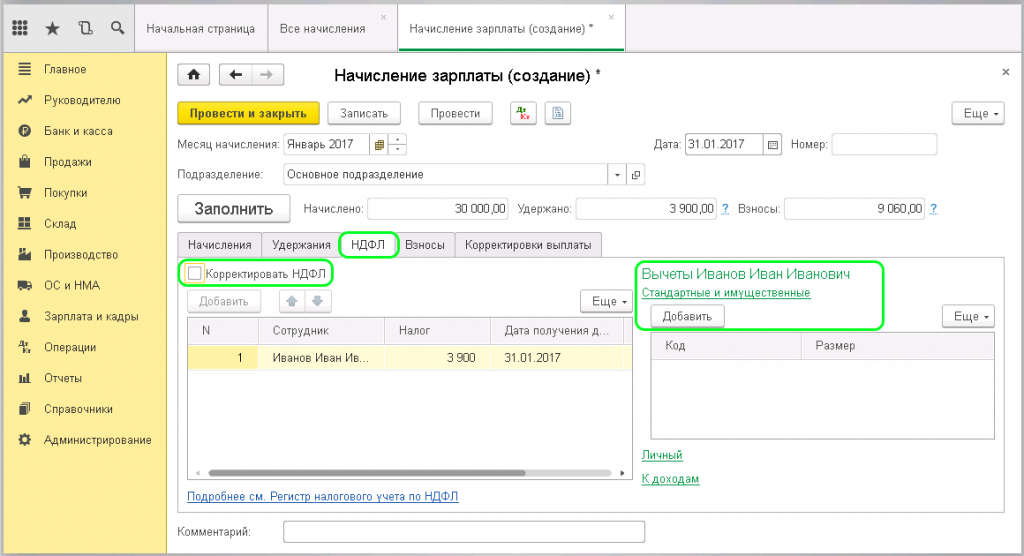
Переходим к следующей вкладке – НДФЛ.
Видим автоматически рассчитанные начисления по доходам физлица. Если нужно, сюда вносятся правки (отмечаем флажком). В правой стороне будут отображаться сведения по всем вычетам сотрудника (если нужно добавляем новые).
Выбираем код и прописываем сумму.
Переходим к вкладке Взносы.
Здесь также есть данные, заполненные автоматически – по начислениям для работника. Для внесения правок достаточно установить флажок рядом с пунктом «Корректировка взносов».
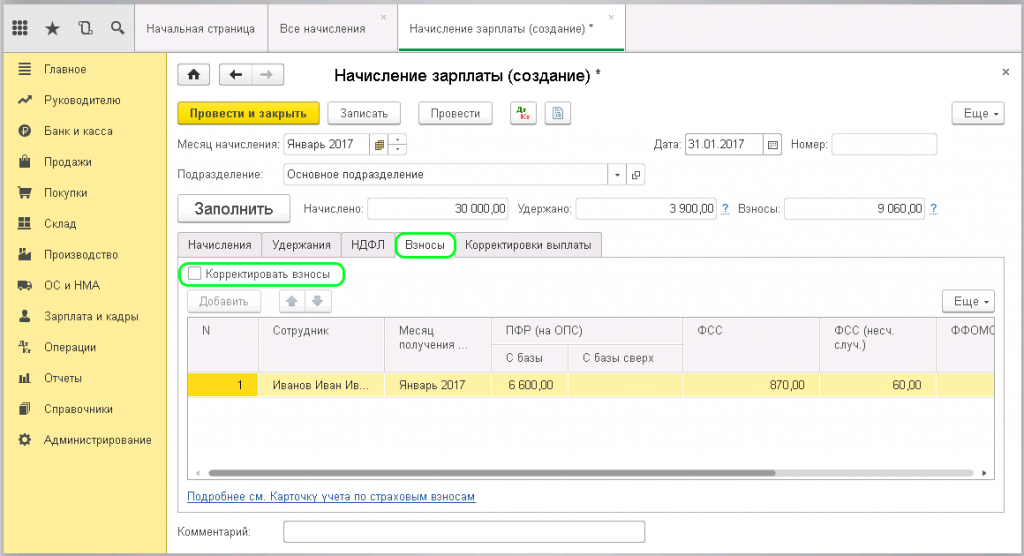
После этого информация по начислениям, удержаниям и вычетам будет упорядочена. Если нажать на вопросительный знак, появится окно с расшифровкой по перечислению указанной суммы.
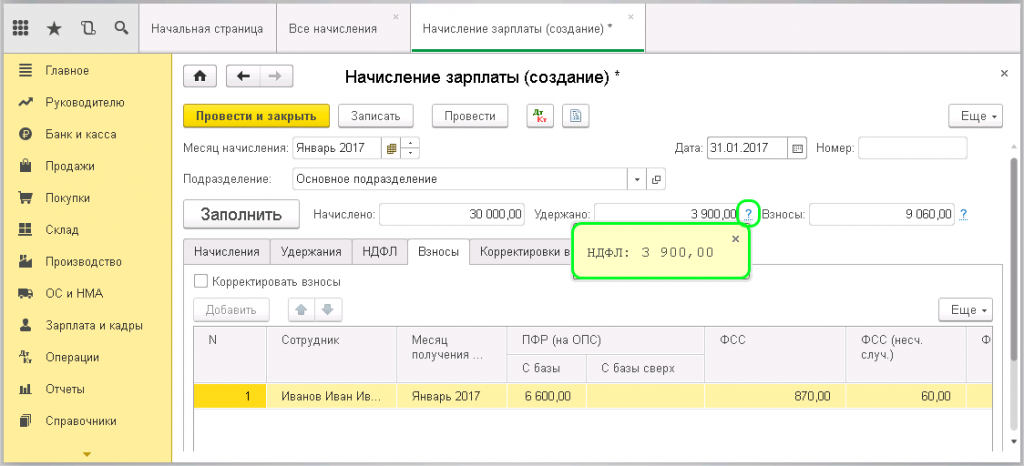
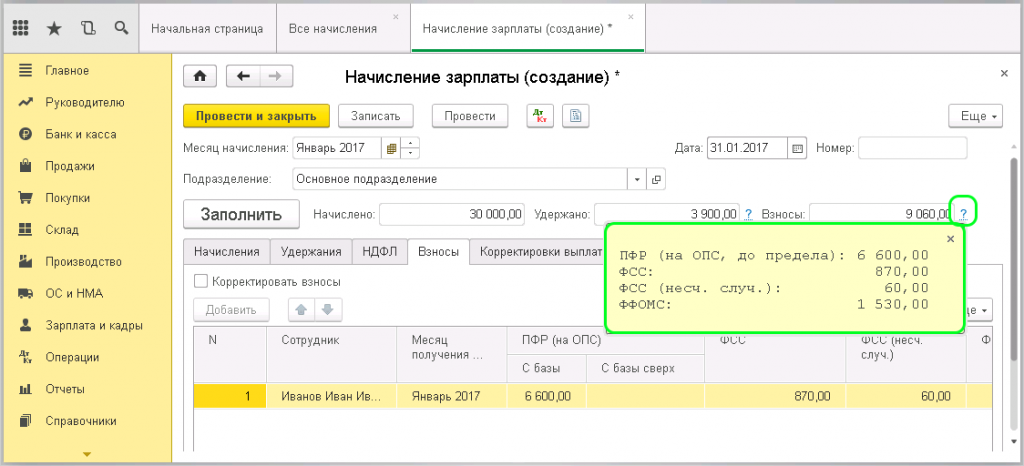
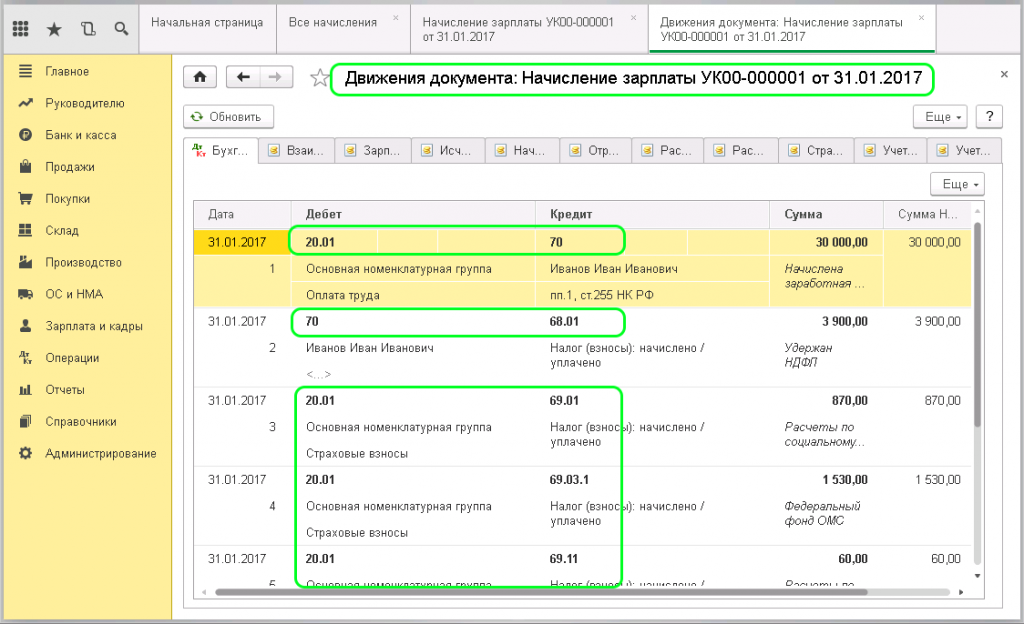
Делаем проводку и смотрим их:
- Одна – по начислению;
- Одна – по НДФЛ;
- Четыре – по взносам.
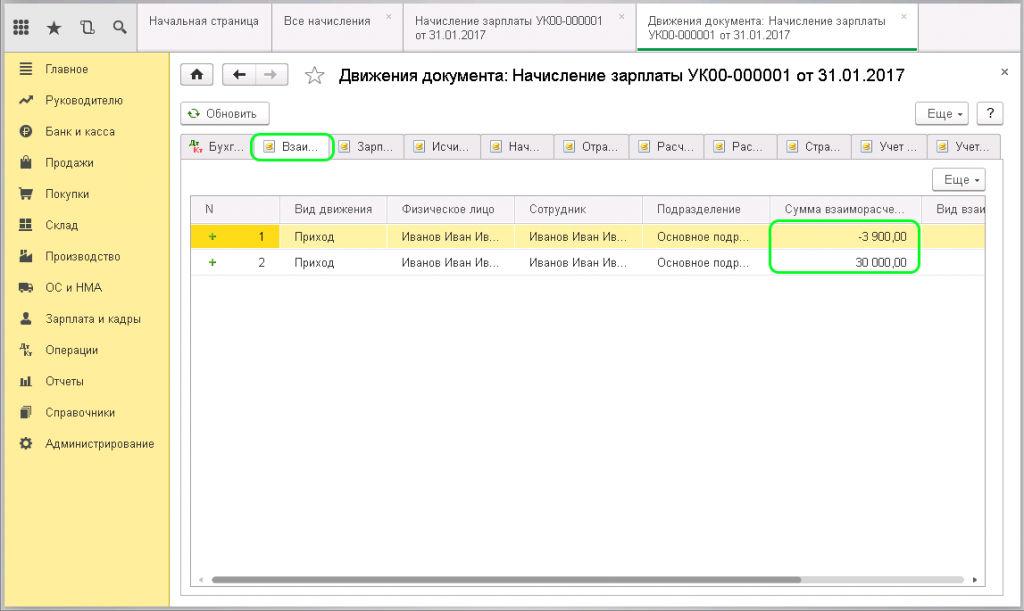
Для контрольного просмотра регистра накоплений нужно зайти в раздел «Взаиморасчеты».
Ответственный за начисление з/п сотрудник также может выполнить проверку последующих вкладок.
После того, как начисление выполнено нужно провести кассовую выплату. Для этого:
- Заходим в «Зарплата и кадры»;
- Выбираем журнал по кассовым ведомостям;
- Если сотрудник ранее получил аванс, то информация будет доступна;
- Для создания выплаты нажимаем опцию «Создать»;
- Заполняем все поля документа:
1. Месяц.
2. Подразделение;
3. З/п за месяц.
4. Без округления. - Выбираем «Заполнить». Возле фамилии работника будет отображаться итоговая сумма выплаты. Все расчеты производятся программой автоматически – на основании предварительных документов.
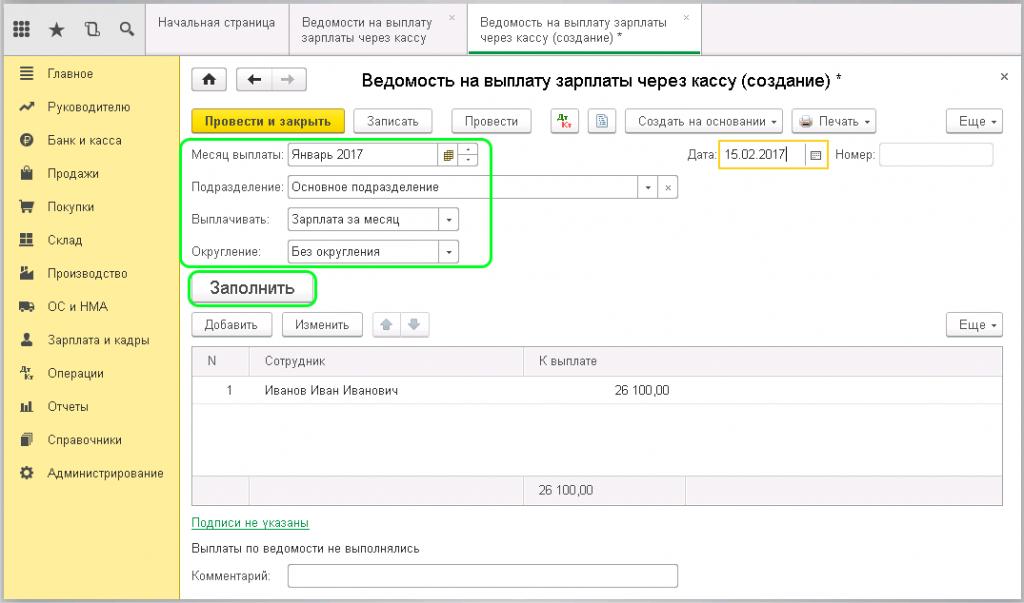
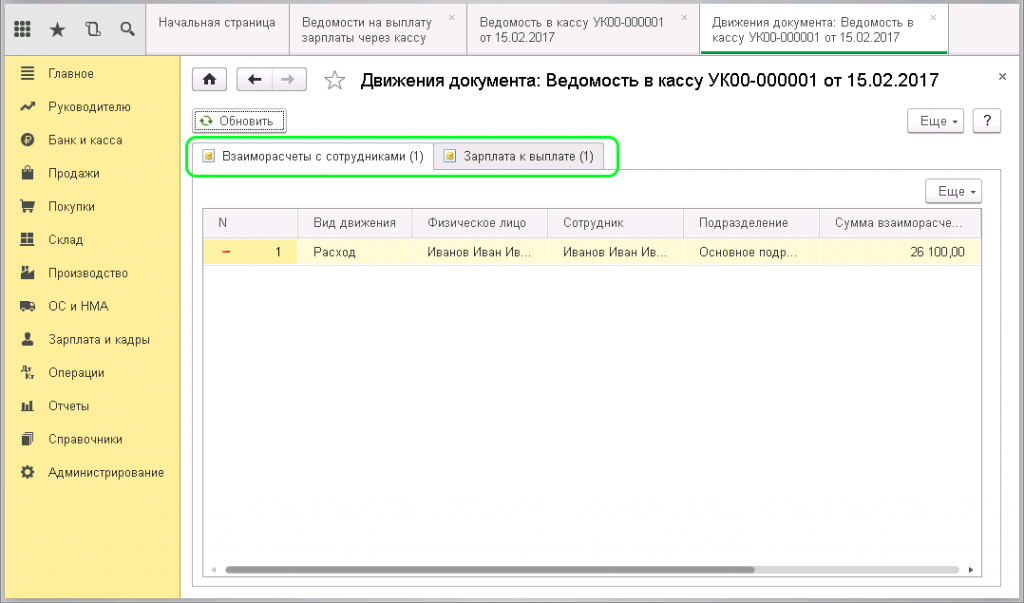
Делаем проводку, проверяем. Видим, что в бухгалтерском учете проводки отсутствуют.
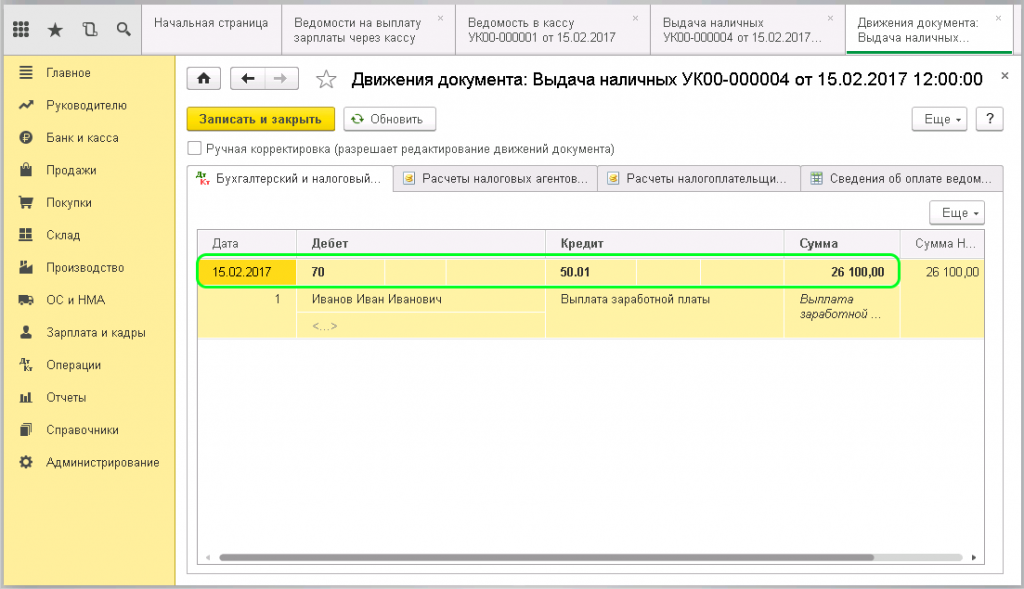
Завершающий шаг – выплата денежных средств. Нажимаем клавишу «Создать на основании» –> «Наличные». Ничего не заполняем, проверяем, проводим. В результате появится проводка по выдаче з/п.
Возврат к списку
Не знаете какой продукт или услугу выбрать?
Cвяжитесь с нами или оставьте свои данные и мы свяжемся с вами
Приходите к нам
105064, Москва, ул. Казакова, д.27
Политика обработки персональных данных
Учет зарплаты возможен как в самой программе 1С: Бухгалтерия предприятия, так и во внешней. Однако если установлен вариант «во внешней программе» то интерфейс блока «Зарплата и кадры» будет отличаться и будет возможен только сводная проводка или с детализацией по сотрудникам.
Если в организации общее количество сотрудников не превышает 60, то данная конфигурация позволит пользователю начислять и выплачивать заработную плату. Одна стоит заметить что в 1С: Бухгалтерии не сильно расширенный функционал, если необходим дополнительный функционал рекомендуется воспользоваться иной конфигурацией «1С Зарплата и управление персоналом».
Рассмотрим основные моменты в работе с данной конфигурацией и как настройки нужно проделать пользователю.
Настройки учета зарплаты
Воспользовавшись пунктом меню «Администрирование « и выбрав «Параметры учета», пользователю необходимо пройти по гиперссылке «Настройка зарплаты».

Также данный блок доступен из пункта меню «Зарплата и кадры» – «Настройка зарплаты».

Перейдя в раздел можно установить нужный вариант ведения учета.

Гиперссылка «Порядок учета зарплаты» позволяет пользователю указать нужные настройки.

Вкладка «Зарплата» – в ней указываются основные настройки.
Настройка «Способ отражения в бух .учете» – выбор значения, который будет действовать для всех начислений и сотрудников автоматически.


Выплата зарплаты и авансов указываются даты до которых необходимо начислить зарплату.
Если в организации будет вести учет по депонентов, тогда необходимо выбрать «Списание депонированных сумм». Данный вид списания в программе не предусмотрен изначально, поэтому пользователю нужно будет его создать самостоятельно в справочнике «Способ учета зарплаты».

Настройка «Пилотный проект ФСС» – используется при начислении и учету пособий по обязательному социальному страхованию, также данная настройка используется при выплате больничных.
Вкладка «Резервы отпусков» – если на предприятии используются резервы, то необходимо активировать данную вкладу , после чего сделать необходимые настройки.

Вкладка «Территориальные условия» – данная настройка будет актуальна, если на предприятии осуществляются надбавки по выбранным районам.

Выплата аванса
В программе возможно два способа выплаты аванса, через кассу или банк. (Зарплата и кадры — Настройки зарплаты — Порядок учета зарплаты)

Выплата через кассу осуществляется документом «Ведомость в кассу». Создаем документ и заполнить следующие реквизиты.
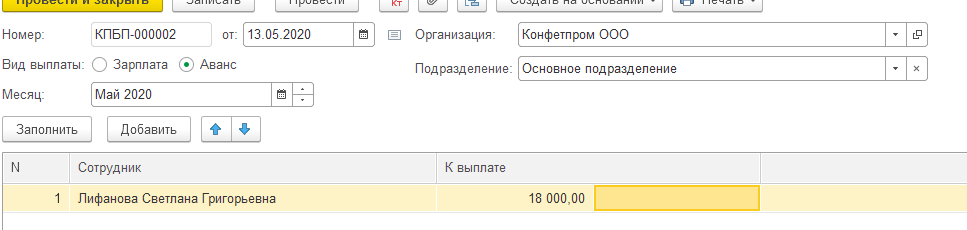
В шапке документа можно выбрать вид выплаты, в данном случае выбираем «Аванс»
Нажав на кнопку «Заполнить» программа автоматически подберет сотрудников и проставить суммы авансов.
Проводим документ. На его основании можно сформировать следующие документы:
- Выдача наличных
- выдача наличных (на каждого сотрудника)
- Депонирование зарплаты

Создаем на основании «Выдача наличных»

Программа автоматически заполняет все необходимые поля. проведя документ он формирует следующие проводки.

Если выплата производится через банк, тогда пользователю необходимо создать документ «Ведомость в банк». В данном документе, программа предлагает два способа «На счет сотруднику» или « По зарплатному проекту».
Создаем документ «На счет сотруднику».

Документ оформляется также как и «Ведомость в кассу».
Сформируем документ «Платежное поручение», который доступен также с документа «Ведомость в банк».

Если у сотрудника в его карточке не заполнен банковский счет, программа его не будет отображать в документе.
Если нажать на кнопку «Оплатить ведомость» программа автоматически создаст документ «Списание с расчетного счета» по каждому сотруднику.

Начисление зарплаты
Документ «Начисление зарплаты« («Зарплата и кадры» — раздел «Зарплата» — «Все начисления»).
В данном документе необходимо указать организацию, выбрать месяц за который начисляется зарплата сотрудникам.
После нажав на кнопку «Заполнить « программа автоматически добавить сотрудников и рассчитает им все суммы.

.Из документа пользователь может просмотреть все начисления по сотруднику нажав на сумму, которые находится в колонках «Начислено», «НДФЛ» и «Взносы».


Также из данного документа, предварительно проведя его, пользователь может сформировать отчеты и произвести выплату.
