
На территории СНГ Телеграм стал самым популярным менеджером, и – не от хорошей жизни: Инсту и ФБ забанили, WhatsApp тоже грозятся забанить, ВК без зазрения совести сливает данные и переписки пользователей, а Viber, мягко говоря, далек от идеала в вопросах удобства и качества связи. Telegram Messenger же лишен всех этих недостатков: запретить и заблокировать его очень сложно, по удобству он обгоняет все остальные мессенджеры, а функция секретных чатов позволяет вам общаться с кем угодно на самые личные темы и пересылать любые фотографии без боязни (если принимающая сторона, конечно, не перешлет их кому-то). Ниже – большой гайд о том, как пользоваться Телеграмом: как скачать приложение или открыть Web Telegram, как пройти регистрацию, как создать канал, звонить людям, искать ботов и так далее.
Как установить приложение Telegram
Как зарегистрироваться в Телеграм
Как пользоваться Telegram: основные настройки
Добавление нового контакта в Телеграм
Создание секретного чата в Telegram
Взаимодействие с ТГ-ботами

Как установить приложение Telegram
Начнем с установки. Есть 3 основных способа получить себе мессенджер: зайти в Телеграм Веб, бесплатно скачать приложение Телеграмм на свой смартфон из любого стора или установить полноценный Телеграмм Онлайн на компьютер/ноутбук. Разницы, по большому счету, нет, пользоваться Телеграм одинаково удобно из любого вида приложения. Единственный момент – вам нужна регистрация в Телеграм, чтобы пользоваться веб-версией, то есть сначала вам нужно завести аккаунт через смартфон или компьютер, а потом уже можно пользоваться браузерной версией. Самая браузерная версия расположена вот тут: https://web.telegram.org/. Телеграмм попросит осуществить вход через QR-код, который нужно будет отсканировать телефоном, после чего вас пустит в мессенджер.
Найти десктопную (для компьютера или ноутбука) версию можно тут: https://desktop.telegram.org/.

Вам нужно нажать на «Телеграм для Виндоус», после чего официальный сайт предложит вам скачать клиент. Установка проходит без каких-либо проблем и подводных камней, просто жмите «Далее». Чтобы зайти в десктопную версию приложения, вам нужно будет авторизироваться через смартфон – именно на нем завязана вся безопасность приложения.
Скачать приложение онлайн на русском для Андроид можно тут, для iOS – тут.
Поскольку пользуются мессенджером миллионы человек, разработчики сделали все возможное, чтобы установить приложение было максимально просто – вам просто нужно нажать на «Установить» в сторе и немного подождать.
Как зарегистрироваться в Телеграм
Как и у всех популярных мессенджеров, у Телеги регистрация производится через установку приложений на смартфон/планшет с дальнейшей регистрацией по номеру телефона. Но есть одно важное отличие, которое вам нужно знать: если в других мобильных приложениях для общения можно восстановить аккаунт в случае потери доступа несколькими способами (телефон и почта как минимум), то в Телеграме восстановить доступ к аккаунту, как и зайти в него, можно только с помощью номера телефона. Поэтому рекомендуем устанавливать приложение на то устройство, на котором есть ваш основной номер телефона.
Итак, чтобы пройти регистрацию, вам нужно просто запустить приложение, после чего оно предложит вам завести аккаунт. Теперь вам нужно разрешить приложению доступ к звонкам – так оно сможет вас идентифицировать. Даете доступ, указываете свой номер – и системы приложения автоматически проверяют, что вы указали верный номер (либо вам придет СМС, либо поступит звонок от робота).

Все, готово, можно пользоваться Телеграмм.
Кроме того, приложение на смартфоне/планшете позволит вам установить Телеграмм на компьютер или воспользоваться веб-версией, о чем мы уже говорили выше.
Как пользоваться Telegram: основные настройки
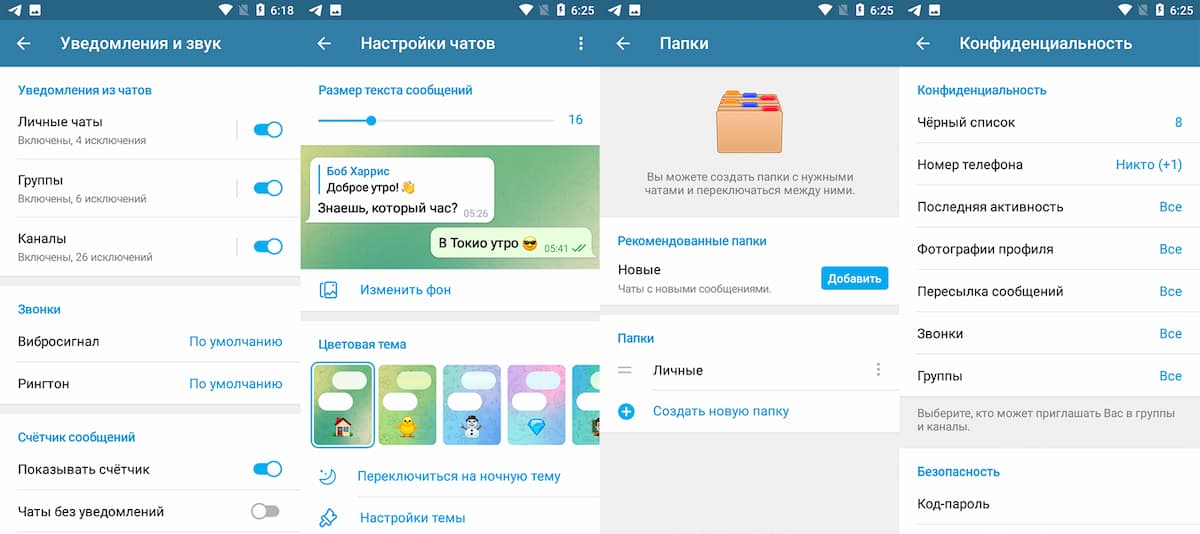
Если для вас не стало проблемой установить программу, то с настройками вы тоже очень быстро разберетесь. Сами настройки в приложении можно найти в верхнем меню (3 полосы). Сами настройки выглядят вот так:
3 нижние кнопки – справочная информация, вы можете посмотреть ответы на основные вопросы начинающих, более детально изучить возможности мессенджера и написать в техподдержку. Чуть выше этих трех кнопок – масштаб интерфейса, если вам сложно рассмотреть кнопки/сообщения/аватарки и прочее – можете увеличить масштаб.
Выше масштаба – язык, который вы вряд ли будете менять.
А теперь перейдем к интересным настройкам. Все они сгруппированы:
- Изменить профиль. Здесь редактируется ваша личная информация: аватарка, имя, номер телефона, ваш ID, короткое описание.
- Уведомления и звуки. Здесь настраиваются действия, которые происходят при том или ином событии, чаще всего речь идет о новых сообщениях.
- Конфиденциальность. Настройки вашей приватности и безопасности – кто может вам писать, кто может приглашать вас в чаты и так далее.
- Настройки чатов. Здесь настраивается отображение информации в чате.
- Папки. Инструмент для организации чатов.
- Продвинутые настройки. Тонкие настройки мессенджера. Сюда лезть стоит с осторожностью, пара неправильных изменений – и мессенджер перестанет работать.
- Настройки звонков. Здесь есть пара настроек, вроде стандартной камеры или микрофона. Здесь настраивать, в общем-то, и нечего, Телеграм за вас выберет все устройства по умолчанию.
Теперь пройдемся по этим разделам более детально.
Изменение профиля
Здесь вы можете поставить фотографию, чтобы вас узнавали другие люди, написать коротко о себе (до 70 символов), указать номер, указать тэг, привязать еще один аккаунт. Последнее вам, скорее всего, не понадобится – ведением нескольких аккаунтов занимаются в основном маркетологи и администраторы групп. Смена номера вам понадобится, если вы захотите перенести аккаунт на новый номер – учтите, что для этого вам нужно иметь доступ к обоим номерам. Наконец, ваш тэг начинается с @ и по нему вас будут искать в Телеграме и упоминать в чатах. Поэтому придумайте себе такой тэг, который будет легко запомнить.
Уведомления и звуки
Телеграм позволяет детально настроить оповещения о различных событиях.

Рекомендуем сменить звук на свой, если вам надоел стандартный, а также убрать оповещения о присоединившихся к мессенджеру контактах и закрепленных сообщениях – после этого вам будут приходить только действительно полезные оповещения, вроде новых личных сообщений.
Конфиденциальность
Самый важный раздел настроек.
- Номер телефона. Здесь задаются настройки видимости телефона – то есть кто может увидеть ваш номер при просмотре вашего профиля. Обычно владельцы каналов и чатов выключают видимость для всех, обычные пользователи тоже редко включают видимость, чтобы сохранять анонимность.
- Последняя активность. Указывает, кто может видеть, когда вы в последний раз были в сети, можно задать настройки как для любых пользователей, так и для отдельных людей.
- Пересылка сообщений. Кто может пересылать ваши сообщения другим людям и в другие чаты.
- Фотография профиля. Кто может видеть вашу аватарку.
- Звонки. Кто может звонить вам, работает как на мобильную версию, так и на десктопную/веб.
- Голосовые сообщения. Можно ли посылать вам голосовые сообщения, запрет можно поставить только при наличии Премиум-подписки. Если есть премиум – любая версия программы будет блокировать отправление вам голосовых.
- Группы и каналы. Кто может приглашать вас в группы/каналы. Рекомендуется установить эту настройку в «Мои контакты», чтобы вас не заваливали спамом.
- Раздел безопасности. Здесь можно блокировать отдельных пользователей, смотреть, кто входил в аккаунт, задавать код-пароль для входа и включать двухфакторную аутентификацию.
- Материалы деликатного характера. Если включите настройку, Телеграм будет блокировать любой контент 18+.
- Удаление данных о платежах и доставке. Если вы что-то где-то заказывали через ботов в Телеграм – можете нажатием на одну кнопку почистить все данные.
- Удаление аккаунта. По стандартным правилам аккаунт удаляется, если в него 6 месяцев никто не заходил. Эту настройку можно поменять.
Настройки чатов
Здесь настраивается фон, эмодзи и темы.
Папки
Очень удобная функция для продвинутых. В этом разделе настроек можно создать до 5 папок, после чего можно будет указать для каждой папки список каналов, который будет в этой папке лежать. Когда каналов станет много (а это обязательно произойдет), вы с помощью папок не будете в них путаться. Отдельную папку рекомендуем создать для личных сообщений.
Продвинутые настройки
Здесь стоит руководствоваться правилом «Не знаешь – не лезь». Из интересного – можно указать путь для сохранения любых файлов и изменить автоскачивание видео/фото, чтобы большие файлы, например, не скачивались без вашего на то разрешения.
Добавление нового контакта в Телеграм
Телеграм позволяет добавлять контакты либо с помощью номеров мобильных телефонов, либо по тэгу пользователя. В обоих случаях вам нужно перейти в раздел «Контакты», после чего ввести либо номер, либо тэг (начинается с @). Если такой пользователь существует – он отобразится в списке.

Переписка в Telegram
После того, как вы нашли нужный контакт, вы можете ему написать. Здесь это очень просто: открываете чат, пишете, отправляете.
Процесс ничем не отличается от других мессенджеров.
Создание секретного чата в Telegram
Секретный чат – это особый вид чата. Его можно довольно тонко настраивать – запрещать пересылку сообщений и скриншоты, настраивать удаление постов через некоторое время и так далее. Кроме того, такой чет невозможно взломать, если взломщик не имеет доступа к устройству одного из участников чата – если не вдаваться в подробности, то ключи шифрования, которые нужны для расшифровки защищенных сообщений, передаются в обход сервера Телеграма, то есть ключами владеют только участники чата.
Создать чат так же просто, как и обычный – просто заходите в меню сообщений, выбираете опцию создания секретного чата, добавляете людей.

Звонки в Телеграм
Звонки, как мы уже говорили выше, можно настраивать – вы можете указать, кто может звонить вам. Так вот, если пользователь не запретил вам звонить ему – вы можете связаться по голосовой связи. Для этого зайдите в переписку с человеком и нажмите на трубку в верхнем правом углу.
Приложение попросит вас предоставить ему доступ к микрофону (на мобильных устройствах) – разрешите.
Вообще, звонки работают на любых устройствах, если у вас есть микрофон.
Стикеры, эмодзи и gif в Телеграм
Стикеры, эмодзи и гифки помогут вам разнообразить общение в Телеграме. Все перечисленное – это картинки, которые отправляются в сообщениях (гифки – анимированные картинки, эмодзи – смайлики). Чтобы отправить что-нибудь из этого, вам нужно в строке отправки сообщения нажать на смайлик, выбрать категорию (эмодзи/гиф/стикер), после чего отправить то, что хотите. Эмодзи можно вставлять прямо в сообщение, посреди текста, стикеры и гифки отправляются в виде отдельного сообщения.

Гифки и стикеры нужно сначала добавить в свою коллекцию. Существуют специальные боты и сайты для поиска нужного вам контента, но самый простой способ – это добавить себе понравившуюся гифку/набор стикеров, которые вы увидели где-то в чате. Для этого вам нужно нажать на стикер, после чего откроется меню со всеми стикерами в пакете.

Нажмите на «Добавить стикеры» – и они попадут в вашу коллекцию, после чего вы сможете ими пользоваться.
Взаимодействие с ТГ-ботами
Боты – это роботы, которые делают что-то конкретное. Боты бывают самыми разными, и в Телеграме их – десятки тысяч: одни советуют фильмы, другие собирают скидки, третьи выдают курсы валют и так далее. Боты могут быть очень удобными, а могут быть назойливыми. Если хотите поискать бота по своим потребностям – воспользуйтесь поиском на специализированных сервисах или посмотрите наш материал по лучшим ботам в Телеграме. Взаимодействовать с ботами очень просто: когда вы добавите его, нужно будет написать в чат с ботом /start, после чего бот либо выдаст кнопочки, с помощью которых можно пользоваться его функционалом, либо укажет список команд. Если вы заходите удалить бота – просто выберите «Остановить и блокировать» в меню бота.

Если бот предлагает вам что-то запрещенное, вы можете пожаловаться на него, и бота оперативно забанят.
Правила безопасности
- Настройте приватность. Выше мы давали список настроек приватности – не поленитесь и закройте свой профиль от незнакомых лиц. Это убережет вас от сомнительных контактов и спама.
- Отдельно запретите добавлять себя в группы людям не из вашего списка контактов. Иначе вы внезапно можете обнаружить, что состоите в группах с сомнительным или запрещенным контентом.
- Пользуйтесь функцией блокировки. Ни один мессенджер на 100% не защищен от спама – если вам пишет кто-то подозрительный, просто заблокируйте его.
- Никому не давайте данные для входа в свой аккаунт. Пусть ваш аккаунт остается вашим.
- Не передавайте через мессенджеры информацию о банковских картах. Чем меньше следов вы оставляете в интернете, тем более сохранными будут ваши деньги.
- Не передавайте личную информацию сомнительным ботам. Боты созданы сторонними людьми, и Телеграм отлавливает недобросовестных ботов, но лучше перестраховаться.
FAQ
Как восстановить доступ к аккаунту, если утерян номер телефона?
Никак – таковы правила безопасности Телеграм. Придется создавать новый аккаунт.
Как удалить аккаунт?
В настройках аккаунта можно задать автоудаление, если никто не входил в аккаунт некоторое время, и вручную удалить аккаунт, для чего вам придется ввести на сайте Телеграма специальный код, который вам пришлет администрация.
Подведем итоги
Тезисно:
- Телеграм – самый популярный мессенджер на территории СНГ.
- Чтобы начать пользоваться Телегой, вам нужно скачать приложение на смартфон и зарегистрироваться с помощью своего номера телефона.
- После того, как вы пройдете регистрацию, вы сможете пользоваться десктопной (на компьютер) и веб-версией.
- Желательно после создания аккаунта зайти в настройки и выставить приватность так, чтобы ваши данные не были видны людям не из вашего списка контактов.
- Общение в Телеграме ничем не отличается от других мессенджеров.
- Телеграм позволяет создавать секретные чаты – чаты, которые нельзя взломать.
Telegram — один из самых удобных и многофункциональных мессенджеров на сегодняшний день. Изначально телеграм предназначался для безопасного общения, в условиях высокого уровня шифрования данных. Но со временем приложение обросло функционалом до такой степени, что в нем стало возможным создавать полноценные обучающие каналы, сервисы по поиску музыки, автоматические переводчики и оперативные службы СМИ. Эта статья по своей сути подробная инструкция как пользоваться телеграм. Мы покажем как его установить, как зарегистрироваться и как им пользоваться с максимальным комфортом.
Как установить приложение Телеграм
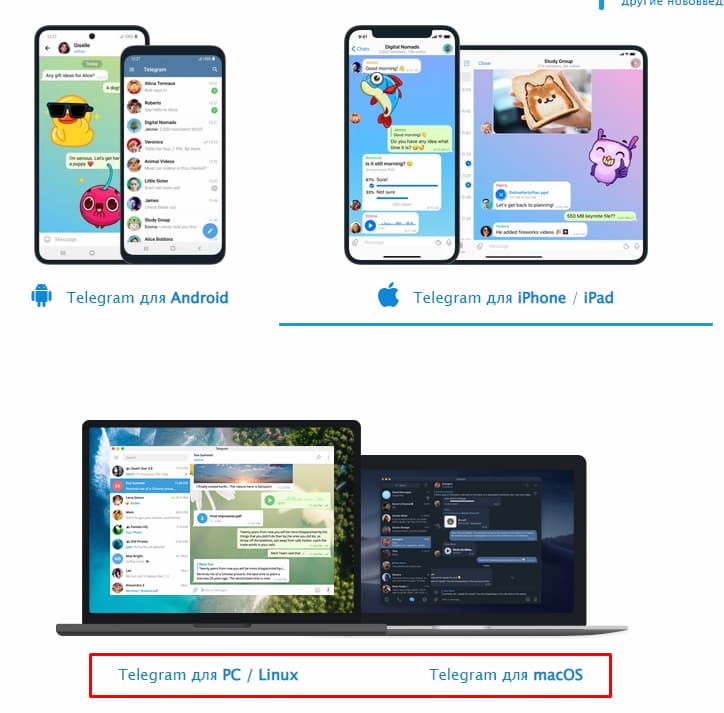
Устанавливать Телеграм можно на большинстве современных устройств. Его можно установить как на мобильные телефоны под Android и iOS, так и компьютеры с операционной системой от Windows, Linux и macOS.
Как установить телеграм на телефон
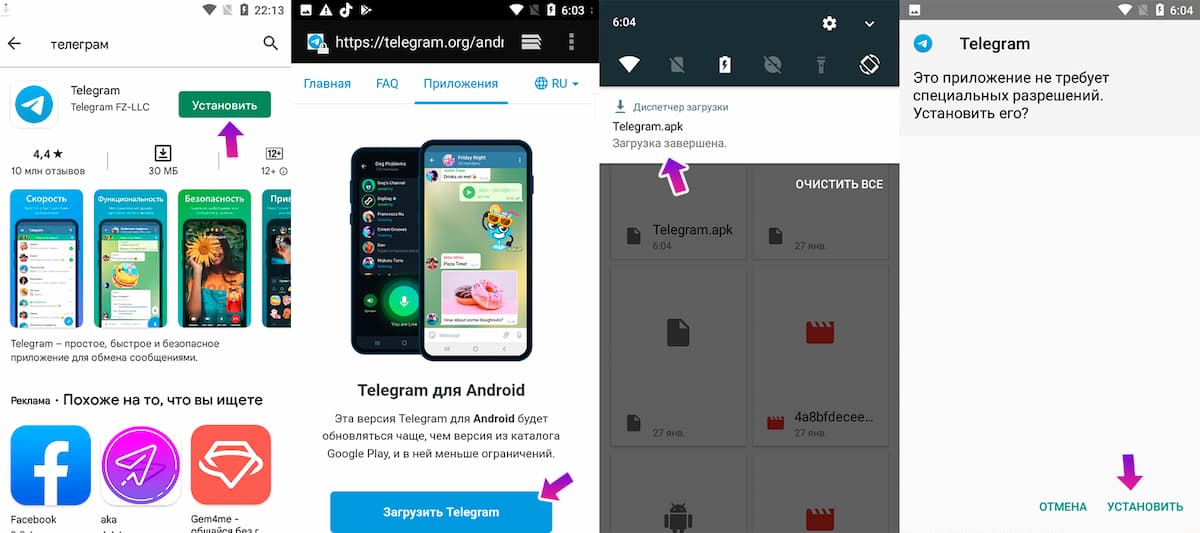
- Откройте на своем смартфоне Google Play или iStore.
- В строке поиска введите «Телеграм»
- Скачайте и установите приложение. Обратите внимание, что нужно устанавливать оригинальную версию, у которой более 10 млн отзывов.
Если у вас по каким-то причинам не работает скачивание с каталога приложений, то можно воспользоваться альтернативным методом.
Как установить телеграмм на телефон пошагово, если не работает AppStore или PlayMarket
- Зайдите на официальный сайт программы https://telegram.org.
- Выберите айфон или Android.
- Нажмите «Загрузить Telegram».
- На ваш смартфон скачается файл с расширением .apk. Необходимо нажать по нему из строки уведомлений и подтвердить установку.
На персональный компьютер или ноутбук
Как установить телеграм на ПК:
- Запустите интернет-браузер (рекомендуем использовать Google Chrome).
- В адресной строке введите название сайта https://telegram.org.
- На главной странице вы увидите все поддерживаемые устройства (включая Windows). Скачайте установочный файл в соответствии с установленной на компьютере операционной системой.
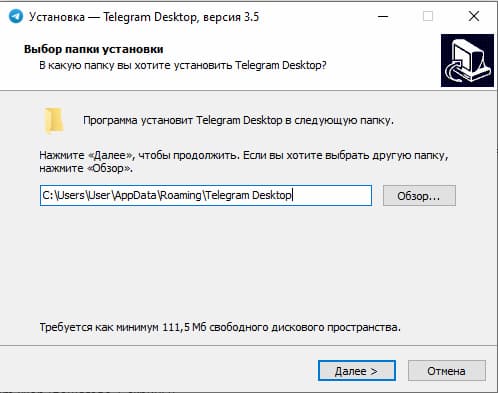
- Запустите скачанный файл, выберите язык установки и нажмите «Далее» (возможно Windows потребует разрешения запустить файл).
- Выберите место, куда устанавливать программу. Рекомендуем не менять стандартный путь установки.
- Нажмите «Далее» и дождитесь завершения установки.
Если вы разобрались, как установить телеграмм на компьютер на русском языке бесплатно, то можно переходить к следующему этапу.
Как зарегистрироваться в Телеграме
Одной установки приложения будет недостаточно, чтобы полноценно пользоваться мессенджером. Необходимо также пройти простую регистрацию нового аккаунта. Это единственный способ получить SMS с подтверждением, так как каждый телеграм-аккаунт привязывается к реальному номеру мобильного телефона.
На любом телефоне и планшете
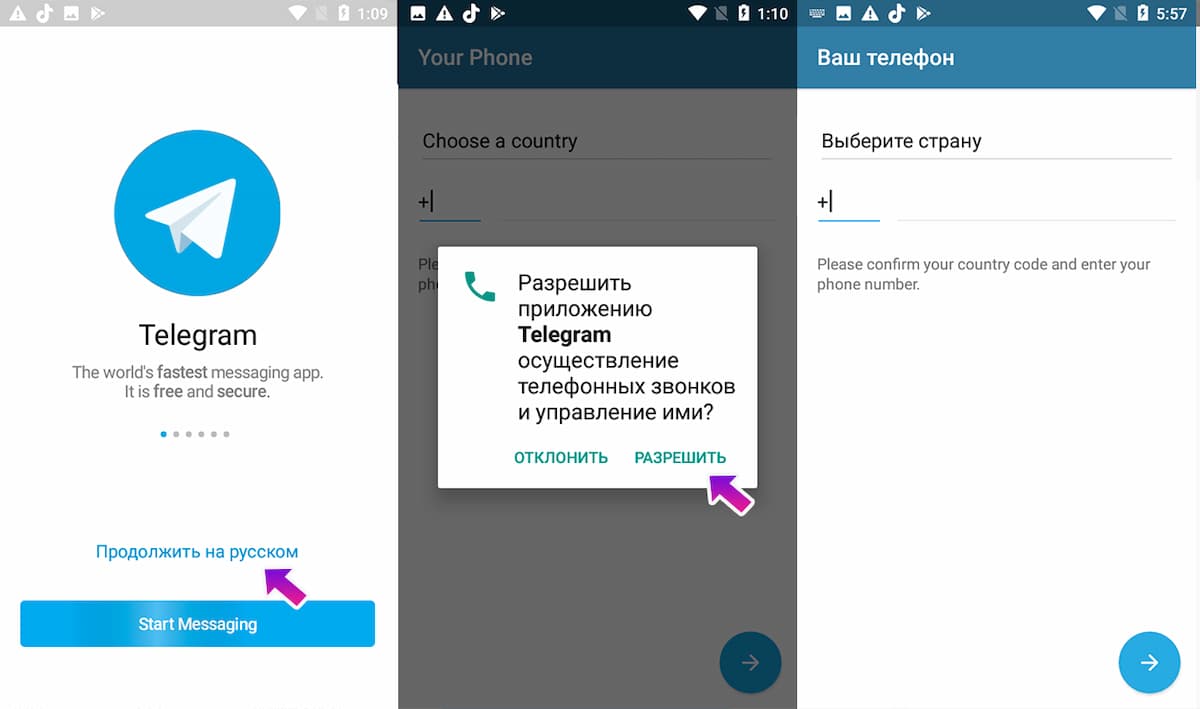
- Запустите приложение Telegram
- Выберите «Продолжить на русском языке»
- Теперь приложение потребует разрешения управлять звонками. Нажмите «Разрешить».
- Введите актуальный номер телефона
- Вам придет код подтверждения. Его нужно ввести.
- Готово. Теперь вы привязали учетную запись к своему номеру.
С компьютера
Процесс регистрации Телеграм на компьютер зависит от того, был ли уже привязан телефон или нет.
Если телефон уже привязывали и установлено мобильное приложение:
- Откройте программу на компьютере.
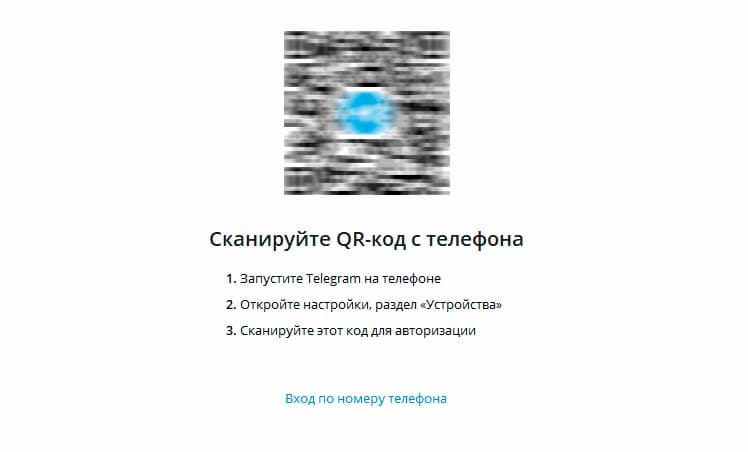
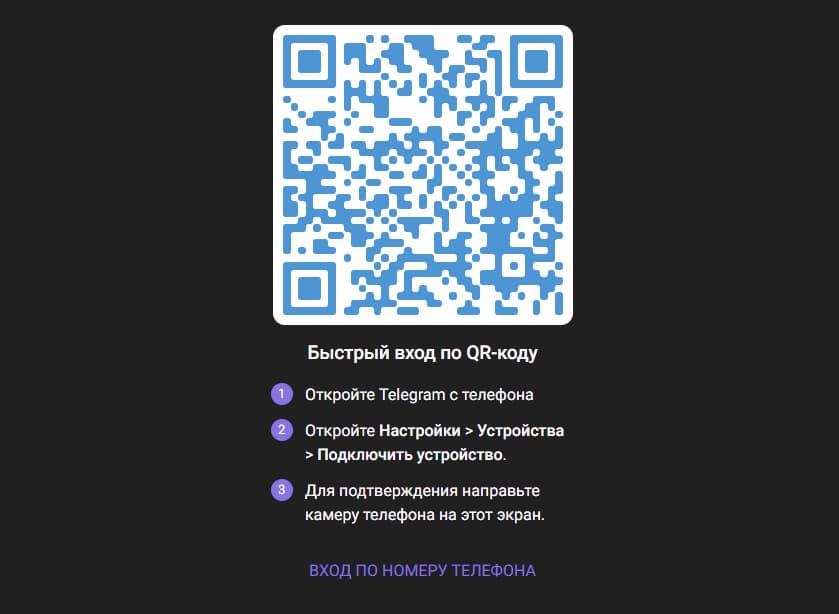
- На экране монитора появится специальный QR-код.
- Запустите приложение на смартфоне.
- Зайдите в настройки приложения (три полоски в левом верхнем углу экрана)и выберите раздел «Устройства».
- Нажмите кнопку «Подключить устройство».
- Наведите камеру на монитор и поместите в рамку изображение с QR кодом.
Если телефон еще не привязан:
- Запустите установленную программу.
- Выберите «Вход по номеру телефона».
- Введите номер телефона.
- Введите полученный смс-код подтверждения.
В Телеграм WEB (через онлайн-версию на сайте)
Для общения в телеграме не обязательно устанавливать приложение. Можно использовать браузерную версию приложения.
- Откройте браузер на смартфоне или компьютере.
- В адресную строку введите https://web.telegram.org/z/
- Выберите «Продолжить на русском языке».
- Отсканируйте QR-код, если зарегистрированный телеграм запущен на каком-либо устройстве. Если вы проходите совершенно новую регистрацию, то выберите «Вход по номеру телефона».
- Введите актуальный номер телефона и введите пришедший код подтверждения.
Как зарегистрироваться в телеграмм без номера телефона:
Никак, но есть хитрости, которые помогут вам обойти необходимость использовать собственный номер телефона. Эти варианты особенно актуальны, если нужен дополнительный аккаунт, а на вашу сим-карту уже заведен один телеграм.
- Регистрируйте аккаунт на корпоративные сим-карты, старые номера телефонов друзей или родственников. Важный момент – у вас всегда должен быть доступ к телефону, так как при сбросе данных вам нужно будет повторно ввести sms-подтверждение.
- Используйте онлайн-сервисы, которые предоставляют виртуальные номера. С их помощью вы сможете зарегистрировать приложение. Только будьте внимательны, так как большинство таких сервисов предоставляют одноразовый номер, который работает не больше 24 часов. Чтобы пользоваться виртуальной sim-картой на постоянной основе, используйте сервисы вроде Zadarma. Там, за небольшую абонентскую плату, вы сможете приобрести виртуальный номер.
Как пользоваться Телеграмом: главные настройки
Дизайн приложения сделан максимально простым и интуитивно понятным. Однако, не у всех есть достаточный опыт работы с мессенджерами, чтобы сходу разобраться во всех функциях. Именно поэтому мы стараемся максимально подробно расписывать каждый шаг, чтобы у вас не осталось пространства для недопонимания. Начнем с самого простого. Как пользоваться телеграмм на телефоне пошаговая инструкция при первом запуске.
Первое использование
- Запустите Telegram на своем устройстве.
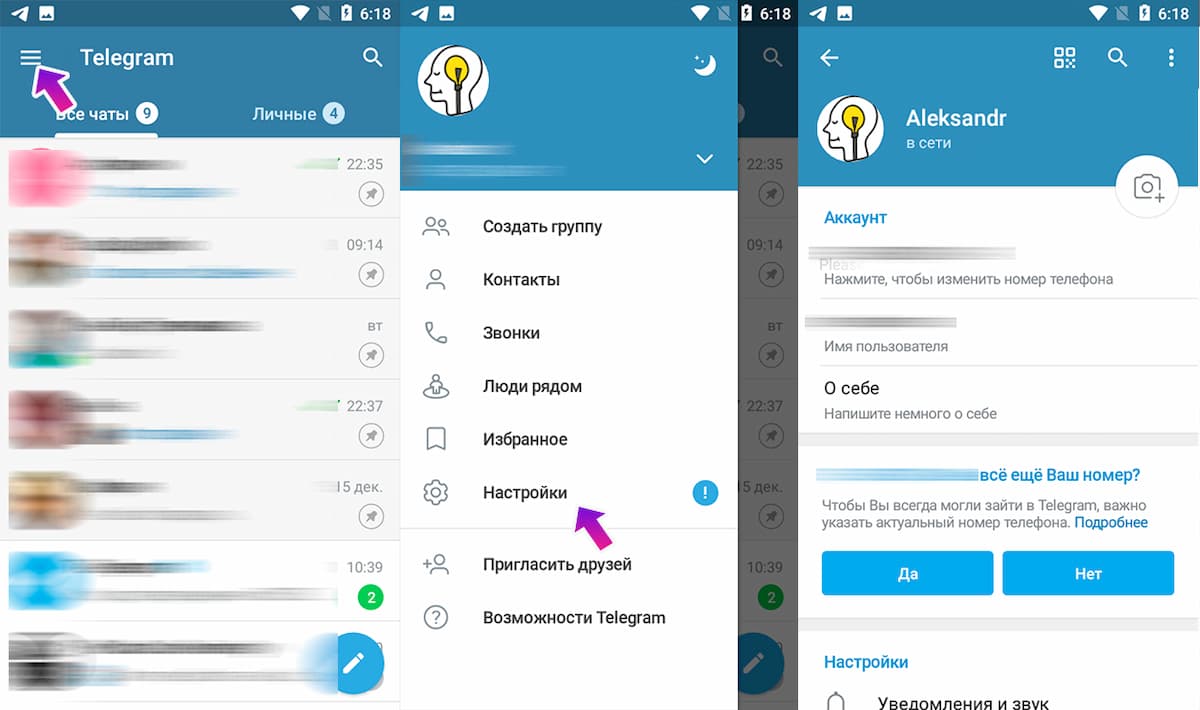
- В левом верхнем углу есть иконка с тремя полосками. Это раздел с «Меню». Кликните по нему.
- Откройте раздел «Настройки». Тут вам доступны все возможные способы персонализации своего аккаунта и приложения. Установите фотографию или картинку, по которой люди будут понимать, что это вы (не обязательно ставить именно своё фото), укажите своё имя или псевдоним. Имя пользователя — это короткая ссылка, по которой вас смогут найти и связаться, даже если не знают номера телефона.
Общие настройки приложения
- Рекомендуем сразу зайти в раздел «Уведомления и звук», чтобы выключить все ненужные сигналы. Иначе звуковые уведомления будут беспокоить в самые неподходящие моменты.
- Зайдите в «Настройки чатов». Выберите фон, цветовую схему и размер текста по своему вкусу. Чтобы снизить нагрузку на глаза, есть функция ночного режима.
- В разделе «Папки», вы можете добавить вкладки, которые помогут структурировать ленту сообщений. Особое внимание обратите на папку «Личные» (она будет в рекомендованных). С ее добавлением вы сможете очень легко разделять личные переписки и сообщения от новостных/информационных каналов.
- Можете самостоятельно посмотреть и другие настройки, чтобы изменить их под себя.
Настройки конфиденциальности
Для многих это самый важный пункт настройки, так как телеграм стал популярен благодаря своей тонкой настройке безопасности переписки.
Зайдите в «Настройки» — «Конфиденциальность». По порядку разберем каждый пункт:
- Черный список. Сюда попадают все забаненные пользователи. Желательно хотя бы раз в месяц заходить в этот раздел, чтобы проверить, нет ли случайно забаненых друзей.
- Номер телефона. Здесь меняется политика безопасности, в отношении вашего номера мобильного. Кто видит номер в описании профиля (обязательно выставьте «Никто», чтобы вас нельзя было добавить во всяческие sms-рассылки). Кто может найти по номеру телефона – «Мои контакты» (те, с кем уже обменялись номерами).
- Последняя активность. Выберите людей, которые не смогут видеть, когда вы в последний раз заходили в онлайн. Время захода этих людей скроется также и для вас.
- Фотографии профиля. Кто видит фото и видеозаписи из вашего профиля?
- Пересылка сообщений. Какие пользователи могут выделять ваши сообщения и пересылать их другим людям.
- Звонки. Этой настройкой ограничивают список людей, которым доступен аудиозвонок в ваш Телеграм.
- Группы. Ограничения по добавлению в групповые чаты.
- Безопасность. Какие подтверждения требуются для входа в аккаунт.
- Удалить мой аккаунт. Если у вас какая-то потенциально опасная ситуация, в которой вы хотите сохранить в тайне все переписки, то можете указать через какое время полностью удалить аккаунт при неактивности (минимум 1 месяц).
Остальные настройки менее значимы. С ними ознакомитесь самостоятельно.
Как добавить новый контакт
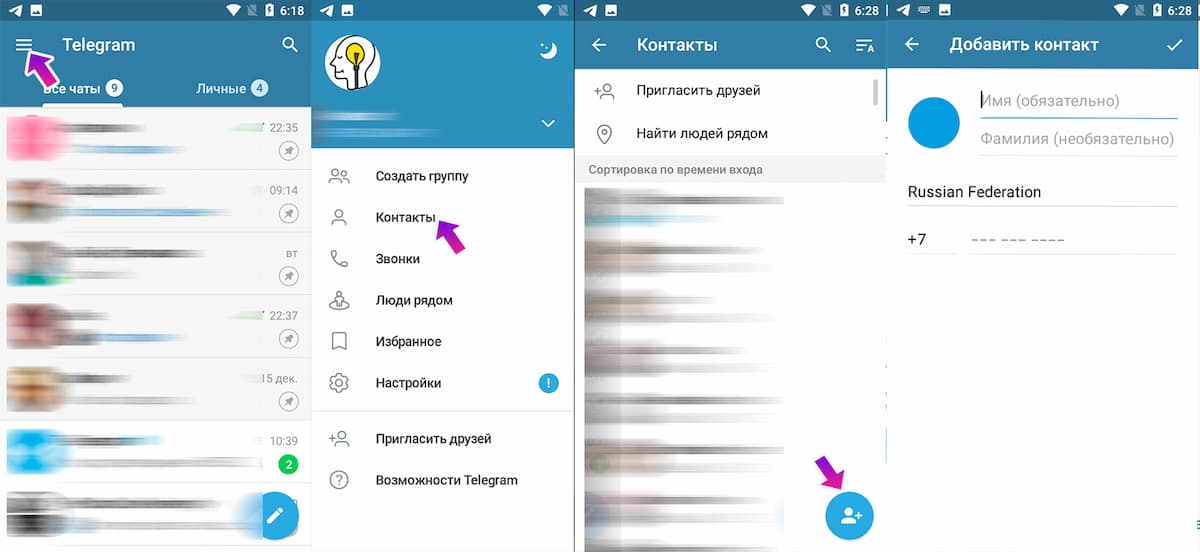
- Вернитесь на главный экран. В правом верхнем углу есть иконка лупы. Нажмите на неё.
- В открывшейся строке поиска найдите нужного собеседника или группу по интересу.
- Чтобы добавить своего знакомого по номеру телефона, откройте меню и нажмите «Контакты». Вы можете либо выбрать из записной книги нужного человека, либо нажать в правом нижнем углу иконку с человечком и указать его номер телефона.
- Теперь, когда у вас есть хотя бы один контакт, вы можете начать переписку. Выберите и откройте нужный чат.
- Напишите приветствие или любое другое сообщение, чтобы убедиться, что у вас всё получилось. Дальше можете продолжать беседу, делиться файлами, видео, стикерами и прочим.
Переписка в Telegram
Чтобы начать беседу, необходимо выбрать собеседника и нажать по его контакту. Вам откроется окно, в котором можно переписываться. Сообщение отправляется по нажатию синей кнопки с иконкой телеграма.
Чтобы отправить аудиосообщение — нажмите и удерживайте значок микрофона, с правой стороны от поля ввода текстового сообщения.
Для отправки файла нажмите на скрепку и выберите нужный документ. Телеграм допускает загружать файлы объемом не выше 1,5 Гб, что делает мессенджер очень удобным для деловой переписки.
Вы можете выделить любое сообщение как цитату, дав ответ на конкретный фрагмент переписки. Для этого нужно нажать и удерживать по тексту собеседника, а после выбрать вариант «Ответить».

Как узнать, что вам пришло сообщение. В чате, где есть непрочитанные сообщения, появится круглый значок с цифрой, обозначающей количество новых непрочитанных. Кроме того, вы почувствуете вибрацию телефона с сопровождающим звуковым сигналом, а в ленте уведомлений появится короткая версия сообщения (если они не были выключены).
Как удалить сообщение. Вы можете удалить любой отправленный текст. Для этого выделите его долгим нажатием (или правой кнопкой мыши, если работаете на компьютере) и выберите вариант «Удалить». Если вы хотите удалить только у себя, то просто подтвердите действие. Чтобы удалить также и у собеседника – поставьте галочку «Также удалить для…».
Как отправить сообщение в назначенное время. В Telegram можно отправлять отложенные сообщения. К примеру, вы знаете, что ваш друг находится на важном мероприятии и боитесь его побеспокоить. Напишите сообщение и, вместо однократного нажатия по кнопке «Отправить», зажмите её. Откроется контекстное меню с выбором дополнительных настроек. «Отправить позже» — позволяет указать точное время, когда сообщение дойдет до получателя. «Отправить без звука» — отключает звуковое оповещение для этого текста.

Как отредактировать уже отправленный текст. Нажмите и удерживайте по тексту в чате, который хотите изменить. Выберите «Редактировать», внесите изменения и отправьте его снова.
Создание секретного чата
Помимо классического чата, существует функция создания переписок с особыми настройками безопасности — «Секретные чаты». Их преимущество заключается в следующем:
- Каждое сообщение шифруется отправителем и расшифровываются получателем. Ключи шифрования есть только у 2 человек. Любой другой, кто откроет эту переписку без ключа, увидит хаотичный буквенный и цифровой набор, без каких-либо внятных фраз. Все ключи создаются автоматически и даже у владельцев Телеграм нету доступа к такой переписке.
- Автоудаление сообщений. Чат можно настроить таким образом, чтобы каждое сообщение удалялось после прочтения. Как только человек прочитает сообщение, в чате запустится таймер удаления, после чего оно безвозвратно удалится у всех участников.
- Запрет на пересылку и создание скриншота. В этих чатах недоступна пересылка сообщений и не работает функция создания скриншота экрана.
Разберёмся, как создать секретный чат. Такие чаты создаются только на мобильных приложениях.
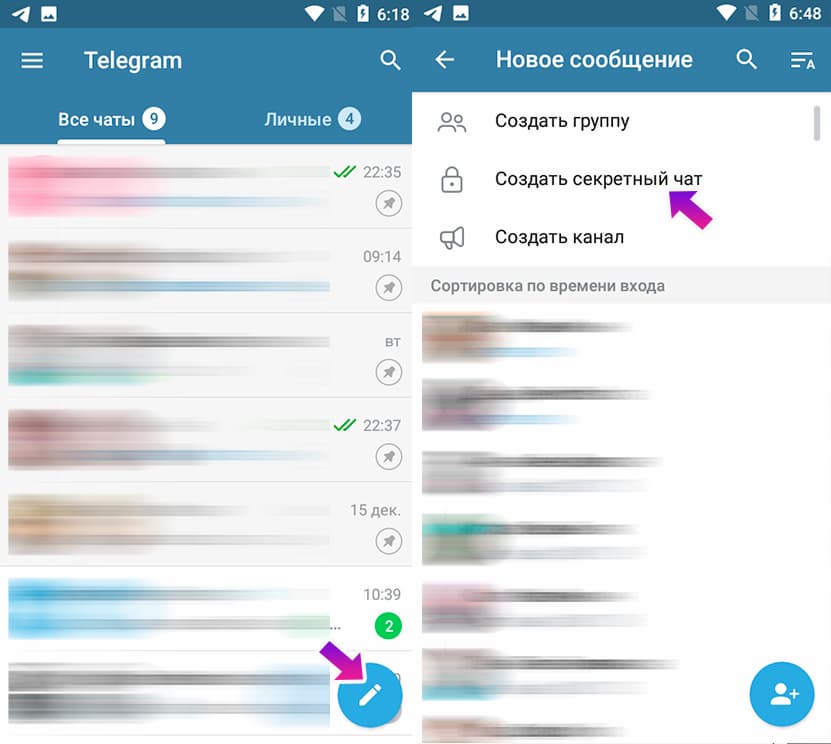
- Нажмите на иконку белого карандаша в синем круге (снизу экрана).
- Выберите пункт «Создать секретный чат».
- Выберите из списка человека, с которым хотите начать зашифрованную переписку.
Внимание! Создать секретный чат можно только в мобильном приложении, и вот как:
- Откройте дополнительное меню, проведя вправо;
- Найдите и откройте пункт «Создать секретный чат»;
Как позвонить через Телеграм
Помимо текстового варианта общения, телеграм предоставляет возможность совершать бесплатные аудио и видеозвонки. Это очень удобно, когда нет времени долго переписываться или просто хочется услышать голос близкого человека. К сожалению, качество звука очень сильно зависит от скорости интернет-соединения, поэтому периодически возникают прерывания в разговоре или обрыв связи. Качество видеозвонков еще более требовательно к интернету, плюс нужна более-менее хорошая камера.
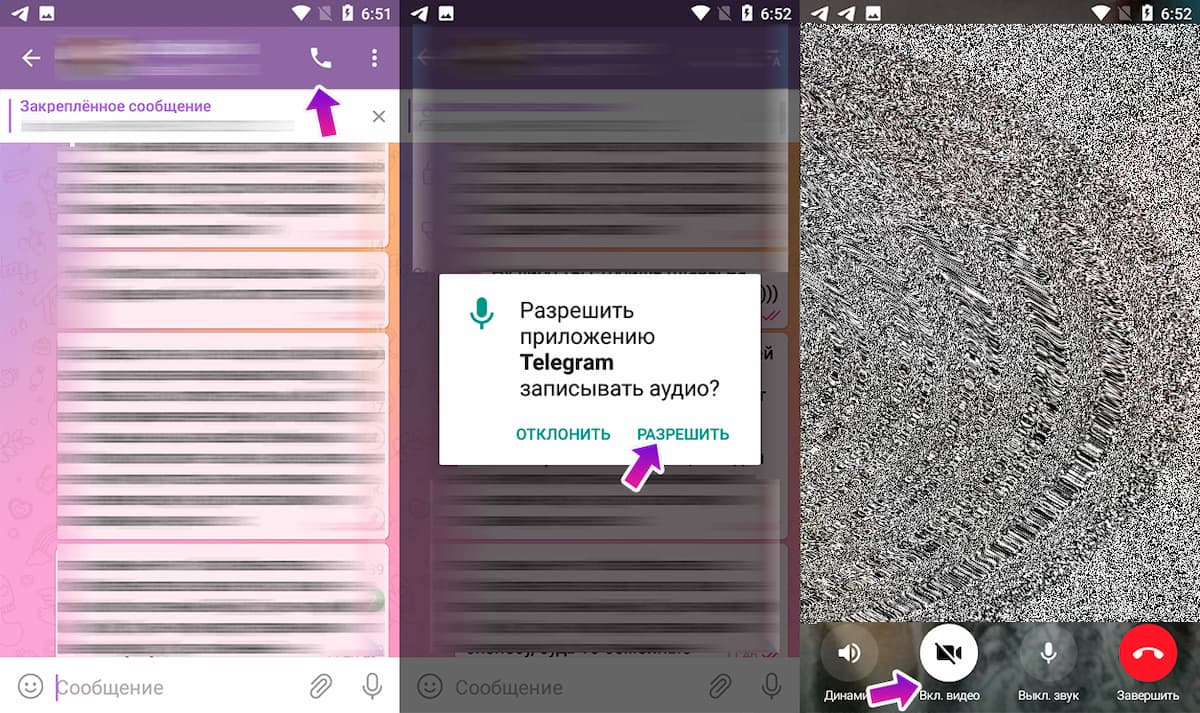
- Откройте чат с человеком, которому хотите позвонить.
- Нажмите на иконку трубки телефона, в правом верхнем углу совместного чата.
- Откроется новое окно, в котором начнется процесс звонка и звук гудков.
- Чтобы перевести аудиозвонок в режим видеосвязи — нажмите на иконку видеокамеры «Видео вкл/выкл.»
- Для завершения звонка нажмите красную иконку телефонной трубки.
Стикеры, эмодзи и gif-анимации для Телеграм
Переписка в Telegram стала супер-насыщенной и удобной, так как в приложении есть огромная библиотека всяческих стикеров, смайлов и gif-анимаций. Тут буквально можно создать собственный стиль общения, только благодаря используемой графике. Комьюнити регулярно добавляет любительские и трендовые стикерпаки, которые вы можете использовать совершенно бесплатно (в отличие от большинства соцсетей, где приходится платить за каждый красиво-нарисованный пиксель).
Как отправлять:
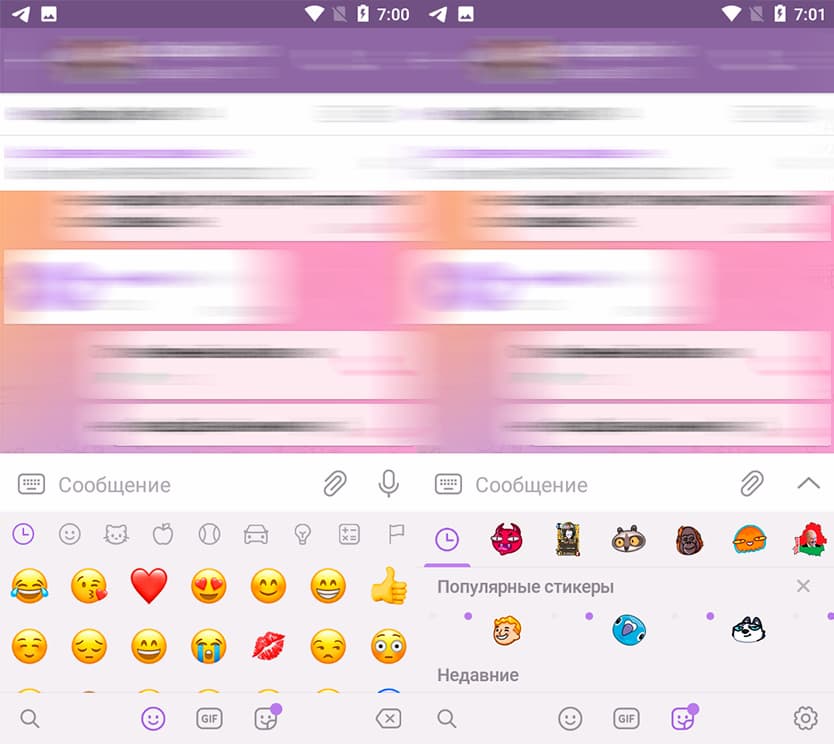
- Нажмите на иконку смайлика справа от поля ввода сообщения.
- Выберите вкладку, соответствующую тому, что хотите добавить.
- Нажмите по понравившемуся стикеру, эмодзи или анимации (доступен поиск по ключевым словам).
Для быстрого поиска эмодзи внизу экрана есть иконки разделов.
Взаимодействие с Телеграм-ботами
Приложение поддерживает создание сложных автоматических ботов, с помощью которых проводятся игры, опросники и удобные сервисы. Как правило, такие запрограммированные боты имеют понятную и простую систему навигации, которая поэтапно ведет вас к нужному результату.
Как с ними общаться. Тут очень простая инструкция:
- Используйте навигационные кнопки, которые обозначают следующие действия.
- Если есть список команд, то отправляйте их сообщением с поставленным вначале знаком «/».
Какие есть боты. Их очень много. Мы лишь можем перечислить небольшой список полезных:
@Mixvk_bot — удобный поиск музыки. Просто вписываете ключевую фразу, по которой хотите найти подходящий аудиотрек. Очень удобно для скачивания или отправки музыки друзьям.
@ttsavebot — бот для сохранения видео из ТикТок. Отправьте боту ссылку, чтобы скачать видео из ТикТок.
@eda_rubot — каталог рецептов кулинарных блюд со всего мира.
@YTranslateBot — переводчик от Яндекс.
@radiobot — радио прямо внутри Телеграм.
@remindmemegabot — сервис удобных напоминаний.
@WeathersBot — показывает погоду в любой точке мира.
Не нашли нужного вам бота среди уже готовых? Мы подготовили инструкцию по созданию телеграм-бота самому.
Часто задаваемые вопросы
Как сохранять фото. Все полученные фотографии сразу помещаются на ваше мобильное устройство. Найти их можно в папке под названием «Telegram Pictures» (Андроид). Чтобы сохранить какое-то отдельное изображение в галерею, просто нажмите по картинке, далее иконка трёх точек в правом верхнем углу — «Сохранить в галерею».
Можно ли восстановить удаленные сообщения. Всё, что удаляется в Телеграме, удаляется безвозвратно. Если вам предлагают установить какое-то приложение, которое может вернуть удаленные файлы или переписки, знайте — это мошенники. Скорее всего, эта программа будет содержать вирусы.
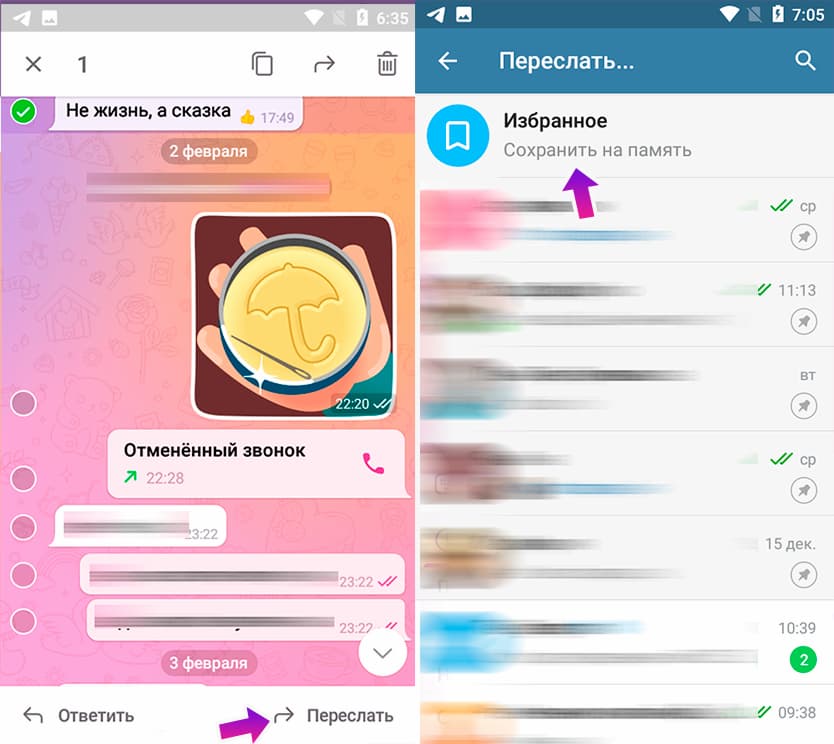
Как отправлять сообщения самому себе. Для этого существует специальный чат «Избранное». Чтобы он у вас появился, проделайте следующее:
- Откройте любой чат
- Выделите сообщение и нажмите «Переслать».
- В самом верху списка адресатов будет «Избранное». Нажмите и отправьте сообщения.
- Теперь вы можете писать сюда любые сообщения и они будут видны только вам. Это один из способов ведения заметок на своем телефоне.
На компьютере примерно такой же порядок действий.
Правила безопасности в Телеграм
Telegram — это про конфиденциальность, защищенность и приватность. Однако, даже самая надежное шифрование не сможет оградить вас от обычных человеческих ошибок. Есть ряд рекомендаций, которые необходимо соблюдать, чтобы не попасть в ловушку мошенников.
- Если отправляете полные данные платежных карточек, то делайте это текстом через «Секретный чат» и с функцией автоудаления. Никогда не отправляйте фото банковской карты с двух сторон.
- Не переходите по сомнительным ссылкам. Любая неизвестная ссылка может вести на фишинговые интернет-страницы, которые созданы для кражи персональных данных.
- Сообщайте свой номер телефона только доверенным лицам.
- Не рассчитывайте на безусловную безопасность переписки. Телеграм очень надежное приложение, но нет более безопасной переписки, чем разговор с глазу на глаз.
На этом инструкция подошла к концу. Теперь вы без труда сможете установить и зарегистрировать приложение. Используйте Telegram для комфортного общения и сохранения приватности переписок.
Телеграм стал неотъемлемой частью жизни в России, оказываясь компактным хабом для общения, обучения и развлечений. Но часто мы не задумываемся о том, как правильно настроить его, чтобы получить максимум выгоды.
Секреты конфиденциальности
Безопасность – наше все. Именно поэтому Телеграм предлагает множество опций для защиты вашей информации. Изучите их, и вы сможете с легкостью управлять доступом к вашим данным.
Оптимизация уведомлений
Бесконечный поток сообщений может сбить с толку. Настройка уведомлений поможет сосредоточиться на главном, убрав все лишнее из поля зрения.
Подстройка интерфейса под себя
Телеграм – это не просто мессенджер. Это инструмент, который вы можете настроить под свои нужды. Яркие темы или лаконичный вид, выбор за вами!
Управление чатами и каналами
Сотни чатов и подписок требуют порядка. Вы увидите, как легко создать структуру, в которой будет удобно ориентироваться.
Загляните в настройки Телеграм – и ваше взаимодействие с ним выйдет на новый уровень. Нет предела совершенству, особенно когда речь идет о вашем времени и комфорте.
Если бы я запускал свой Телеграм-канал сегодня, я бы точно подключил несколько проверенных инструментов, чтобы быстрее набрать первую аудиторию и показать активность. На старте можно накрутить немного подписчиков реакций и просмотров в ваш Телеграм-канал.
Делюсь личным списком:
1. PrimeLike: сервис №1 для уверенного старта в Телеграм. Здесь легко выбрать, кого привлекать — живых подписчиков или ботов, а заказы запускаются мгновенно. Качество высокое, интерфейс понятный, всё работает без сбоев. Плюс — промокод START5 даёт скидку на первый заказ. Попробуйте прямо сейчас
2. Спецнакрутка: платформа, которую часто выбирают опытные SMM-специалисты. Отлично подойдёт, если хочется стабильно наращивать подписчиков и просмотры без лишней суеты. Интерфейс простой, запуск автоматический — удобно как для новичков, так и для опытных пользователей. Жми чтобы попробовать
3. Продвигайка: сервис для тех, кто ценит скорость и чёткость. Очень быстрые запуски заказов, поддержка всех основных соцсетей и понятная система управления. Идеально, если хочется видеть результат здесь и сейчас. Начните сейчас
4. BestSMM: отличный помощник для тех, кто хочет работать сразу на нескольких платформах. Быстрые заказы, доступные тарифы, большой выбор услуг — всё, что нужно для регулярной работы над ростом канала. Запустите продвижение
Каждый пользователь желает, чтобы его профиль в Телеграм был не только безопасным, но и максимально эффективным. Правильная настройка аккаунта может значительно улучшить ваш опыт взаимодействия с мессенджером, обеспечивая удобство и порядок в общении.
В этой статье мы разберем несколько способов настройки профиля в Телеграм, которые помогут вам не только улучшить его внешний вид, но и повысить его функциональность. Прочитайте и попробуйте применить данные советы, чтобы сделать ваше пребывание в Телеграм более комфортным.
Выбор имени пользователя – это первый шаг к созданию индивидуального и запоминающегося профиля в Телеграм. Подумайте о том, что ваше имя должно быть простым и легко запоминающимся. Избегайте сложных символов и длинных комбинаций букв и цифр.
Полезный совет: используйте транслитерацию, чтобы имя выглядело проще для восприятия на русском языке.
Для защиты своего профиля в Телеграм важно скрыть излишние данные, которые могут быть использованы в ущерб вам. Обратите внимание на настройки конфиденциальности, находящиеся в разделе Настройки.
- Телефонный номер: настройте, кто может его видеть, установив лимиты только для контактов.
- Фотография профиля и статус: ограничьте просмотр теми, кого вы знаете лично или с кем хотите продолжать общение.
- Активность: настройте видимость последней активности только для контактов, если это необходимо.
Если вы используете Телеграм для бизнес-потребностей, обеспечьте ясность и информативность вашего профиля. Ваши контакты должны точно знать, с кем имеют дело и как вас можно идентифицировать в команде, компании или проекте.
- Название профиля: укажите своё имя и краткое описание вашей роли или позиции, если это необходимо.
- О боте: для автоматизации некоторых видов общения создайте бота, который поможет вам справляться с рутинными задачами.
- Ссылка в описании: добавьте ссылку на ваш сайт или страницу в социальной сети для дополнительного контакта.
Ваш профиль в Телеграм – это ваш виртуальный образ, который легко настроить под любые задачи. Следуйте данным советам, и ваш аккаунт обещает быть не только информативным, но и надежно защищенным.
С развитием технологий вопрос конфиденциальности становится все более актуальным. Телеграм, как один из популярных мессенджеров, предоставляет продвинутые механизмы для сохранения личных данных пользователей, но нужно понимать, как правильно использовать эти функции.
Разберем шаги и настройки, которые помогут повысить защиту личной информации в Телеграм. Это знание позволит избежать нежелательных ситуаций и сохранит ваши данные в безопасности.
Телеграм предлагает множество опций для управления конфиденциальностью. Правильная настройка аккаунта поможет скрыть от посторонних личную информацию.
Кто может видеть номер телефона:
- Все
- Мои контакты
- Никто
Кто может добавлять вас в группы и каналы:
- Все
- Мои контакты
- Никто
Раздел Приватность и безопасность позволят настроить доступ к вашим данным так, как вам удобно.
Двухфакторная аутентификация добавляет еще один уровень защиты вашему аккаунту. Процесс активации занимает всего несколько минут, зато значительно увеличивает безопасность.
- Откройте настройки Телеграм.
- Выберите Приватность и безопасность.
- Выберите Двухфакторная аутентификация.
- Следуйте инструкциям на экране.
Эта функция делает ваш аккаунт устойчивее к взлому.
Секретные чаты в Телеграм предназначены для тех, кто ценит приватность общения. Они используют сквозное шифрование, что делает их идеальными для обмена конфиденциальной информацией.
- Сообщения не сохраняются на серверах.
- Чаты имеют возможность задания таймера самоуничтожения сообщений.
- Скриншоты чатов ограничены или уведомляют собеседника.
Используйте секретные чаты для максимальной защиты вашей переписки. Настройка этих функций делает Телеграм отличным выбором для тех, кто хочет сохранить свою информацию в безопасности. Следуя простым шагаам и рекомендациям, вы минимизируете риски и защитите свои данные максимально эффективно.
Важно понимать, что своевременное получение уведомлений играет ключевую роль в эффективной работе. Но излишне частые оповещения могут стать препятствием на пути к концентрации. Какова же золотая середина? В каких случаях нужно активировать режим «Не беспокоить», а когда настройки требуют более детальной подстройки?
- Индивидуальные настройки чатов: Вы можете выбрать, от кого получать уведомления, а кого временно «заглушить».
- Звуки и вибрация: Легко изменить уровень информирования, выбрав мелодию для оповещений или вовсе отключив звук для определенного чата.
- Режим «Не беспокоить»: Переключитесь в режим полной тишины на заданное время.
Персонализация уведомлений позволяет создать уникальный пользовательский опыт, где каждый параметр подстроен под ваши нужды. Настраивайте так, чтобы мессенджер работал на вас, а не превращался в источник бесконечных отвлечений.
- Откройте нужный чат.
- Нажмите на его название для открытия настроек.
- Перейдите в раздел «Уведомления».
Секрет успеха в эффективном использовании уведомлений – это баланс и индивидуальный подход. Не бойтесь экспериментировать с настройками – в Телеграме всегда можно вернуться к исходным.
Задумывались ли вы, почему одни уведомления вы игнорируете, а другие моментально привлекают ваше внимание? Ответ кроется в персонализации звуков оповещений. Телеграм давно шагнул вперед и позволяет каждому пользователю настроить свой уникальный звуковой почерк.
Давайте подробно рассмотрим, как вы можете сделать так, чтобы любое уведомление говорило именно вашим голосом. Мы займемся этим шаг за шагом, и вскоре все оповещения будут звучать так, как хочется именно вам.
Первый этап на пути к уникальным уведомлениям – это создание звукового профиля. Настройки доступны каждому пользователю Телеграм и весь процесс займет всего пару минут.
- Откройте настройки и найдите раздел оповещений. Здесь мы начнем творить магию!
- Выберите нужный чат. Для удобства и быстроты Телеграм позволяет настраивать звуки как для всех чатов сразу, так и для каждого индивидуально.
Каждое ваше действие в Телеграм можно сопровождать особым звуком, который будет радовать слух и выделять вас среди других пользователей.
- Выбор мелодии: используйте встроенные звуки или загрузите свои.
- Настройка громкости: регулируйте уровень, чтобы не пропустить важные сообщения.
Не бойтесь экспериментировать, пробуя различные комбинации! Ваши оповещения – это отражение вашей индивидуальности.
Персонализация звуков оповещений в Телеграм – это небольшая деталь, которая способна добавить комфорта в ваше общение. Пусть каждый сигнал радует вас, настраивайте Телеграм под себя и наслаждайтесь результатом!
Телеграм за короткое время стал не только средством переписки с друзьями, но и мощным инструментом коммуникации, где чаты и каналы играют особую роль. Способность управлять ими эффективно даёт вам возможность персонализировать своё общение и получать только ту информацию, которая вам действительно нужна.
Многие пользователи не до конца понимают всех возможностей, которые предоставляет Телеграм. Эта статья поможет вам лучше ориентироваться в функционале приложения и максимально эффективно использовать чаты и каналы.
Первым делом стоит разобраться в управлении вашими чатами. Ежедневно вы получаете десятки, а то и сотни сообщений. Именно поэтому систематизация вашей переписки – залог спокойствия.
- Архивация чатов: Если какие-то переписки менее важны, перенесите их в архив. Так вы не потеряете информацию, но и не захламите свой рабочий стол.
- Категоризация: Создайте папки для различного типа чатов – работа, семья, хобби. Это облегчит навигацию и ускорит поиск нужного диалога.
- Закрепление: Важные чаты всегда должны быть под рукой, закрепите их наверху списка.
Каналы в Телеграм играют роль информационных потоков, где вы сами выбираете, что читать и когда. Грамотное использование каналов превращает Телеграм в персонализированное СМИ.
- Выбор каналов: Подписывайтесь только на те каналы, содержание которых вам действительно интересно. Это поможет избежать ��нформационного шума.
- Настройки уведомлений: Настройте уведомления, чтобы получать только самые важные сообщения, без постоянного отвлечения на всплывающие уведомления.
- Анализ активности: Регулярно проверяйте список подписок. Если канал перестал быть актуальным, отписывайтесь без сожалений.
Секьюрность в Телеграм – это не только защита данных, но и ваша личная безопасность. Стремясь к комфорту и простоте, не забывайте об элементарных мерах предосторожности.
- Двухфакторная аутентификация: Включите эту функцию для защиты вашего аккаунта.
- Проверка ссылок: Будьте внимательны, переходя по ссылкам из малоизвестных источников.
- Обновления: Регулярно обновляйте приложение, чтобы защитить себя от уязвимостей.
Используйте эти рекомендации, чтобы сделать использование Телеграм не только удобным, но и безопасным. Пусть ваши чаты и каналы будут не только источником информации, но и островком спокойствия в мире кипящей информации.
Кто-то предпочитает всегда иметь под рукой все изображения и видео из бесед, а кто-то экономит трафик и место на телефоне, отключая автоматическую загрузку. Настройки автозагрузки помогают найти баланс между комфортом и ресурсами устройства.
Медиафайлы могут занимать значительное количество памяти и трафика. Управление автозагрузкой помогает:
- Экономить трафик. Это актуально при ограниченных интернет-пакетах.
- Сохранять место на устройстве. Избыточное количество загруженных файлов может замедлять работу гаджета.
- Ускорять работу приложения. Меньше данных для обработки – более высокая скорость работы Телеграма.
- Откройте настройки приложения Телеграм.
- Выберите пункт Данные и диск.
- Перейдите в раздел Автозагрузка медиа.
- Отметьте нужные типы соединений: Wi-Fi или мобильные данные.
- Настройте параметры для разных типов медиа: изображения, видео, файлы и голосовые сообщения.
Теперь Телеграм будет загружать только те файлы, которые вы посчитаете нужным. Таким образом, управление автозагрузкой медиафайлов позволяет персонализировать опыт использования мессенджера и рационально использовать ресурсы устройства.
В наше время доступ к информации и безопасность личных данных становятся приоритетом для многих пользователей мессенджеров. Телеграм предлагает своим пользователям возможность работы с прокси и VPN, что помогает обойти блокировки и защитить свою приватность.
Проблемы блокировок и ограничения доступа к интернет-ресурсам заставляют людей искать пути для свободного использования своих любимых приложений. В данной статье мы рассмотрим, как настроить прокси и VPN в Телеграм, чтобы оставаться на связи даже в условиях ограничений.
Для начала разберемся с самим процессом подключения прокси-сервера. Инструкции ниже помогут вам быстро настроить прокси в Телеграм:
- Откройте приложение Телеграм и перейдите в Настройки.
- Выберите раздел Данные и Хранилище.
- Найдите опцию Прокси и нажмите на нее.
- Добавьте новый прокси-сервер, указав его параметры в соответствующих полях.
- Активируйте прокси и проверьте его работоспособность.
Настройка прокси занимает всего несколько минут, но может значительно улучшить ваш пользовательский опыт, особенно в регионах с жесткими блокировками.
Если вы ищете более безопасный способ сканирования трафика и обхода ограничений, VPN может стать отличным решением. Настроить его можно следующим образом:
- Выберите надежного провайдера VPN и установите приложение на ваше устройство.
- Запустите приложение и подключитесь к серверу VPN.
- Проверьте, что ваша сеть теперь защищена и доступ к Телеграм осуществляется через VPN.
Использование VPN обеспечивает дополнительный уровень защиты данных и конфиденциальности, что особенно важно в условиях современных киберугроз.
Как видите, работа с прокси и VPN в Телеграм не представляет сложности даже для новичков. Благодаря этим инструментам, вы сможете оставаться на связи всегда и везде, не опасаясь за безопасность своих данных.
Телеграм продолжает удивлять своей гибкостью и возможностями, предоставляя пользователям всё больше инструментов для удобного общения и работы. Одной из таких функций стали мультиаккаунты – возможность использовать несколько учетных записей одновременно. Это особенно актуально для активных пользователей, которые хотят разграничить личную и профессиональную коммуникацию.
Подобный подход позволяет не только экономить время, но и держать информацию в порядке, не смешивая личные и деловые контакты, чаты, каналы и группы. Для многих людей мультиаккаунты стали настоящей находкой, позволяющей максимально эффективно организовать своё виртуальное пространство.
Процесс добавления новых учетных записей в Телеграм прост и интуитивно понятен. Выполните несколько шагов:
- Откройте настройки Телеграм.
- Выберите опцию для добавления нового аккаунта.
- Введите номер телефона и подтвердите его с помощью кода.
- Наслаждайтесь всеми преимуществами параллельного использования нескольких аккаунтов.
Стоит отметить, что переключение между учетными записями осуществляется быстро и легко – все аккаунты находятся под рукой и доступны в любой момент.
Создать несколько учетных записей – это только начало. Для максимальной эффективности стоит организовать их использование:
- Личный и рабочий аккаунты: Разделите чаты, чтобы рабочие разговоры не пересекались с личными переписками. Это позволит не терять важные сообщения среди множества контактов и избежать ненужного стресса.
- Темы и интересы: Используйте отдельные учетные записи для общения по разным интересам и хобби. Это поможет лучше структурировать свое время и внимание.
Регулярное использование мультиаккаунтов может стать настоящим спасением для активных пользователей, которые ��едут насыщенный как личный, так и профессиональный образ жизни. Не забывайте периодически проверять настройки безопасности каждой учетной записи для поддержания оптимального уровня защиты.
Телеграм давно стал неотъемлемой частью нашей жизни. Каждый день мы отправляем сотни сообщений, обсуждаем рабочие вопросы и делимся личными моментами. Мы сами выбираем или создаем удобный интерфейс, будь то тема оформления или ночной режим, чтобы Телеграм радовал глаз.
Гибкость в настройке внешнего вида – это настоящее спасение для тех, кто ценит комфорт. Ведь именно возможность настроить все «под себя» делает наш опыт использования мессенджера более приятным и персонализированным. Давайте погрузимся в мир настроек, чтобы ваша переписка выглядела так, как вы хотите.
Чтобы изменить тему оформления в Телеграм, вам нужно войти в настройки. С этим справится даже новичок, а опытные пользователи делают это с закрытыми глазами. Возможности обновления оформления практически безграничны, и вы можете выбрать из предустановок или создать что-то уникальное по вкусу.
- Открыть настройки,обычно находится в основном меню приложения.
- Выбрать пункт «Оформление» и попасть в магазин тем.
- Можно учитывать не только красоту, но и функциональность. Ведь некоторым важен не только стиль, но и читабельность текста.
- После установки новой темы достаточно выйти из настроек, и изменения вступят в силу.
Ночной режим – это находка для любителей посидеть в чатах до поздней ночи. Меньше яркости, больше комфорта для глаз, особенно если вам нравится читать сообщения перед сном.
- Зайдите в настройки.
- Выберите раздел «Ночной режим».
- Активируйте автоматическое включение по расписанию или вручную.
- Наслаждайтесь тем, как ваше приложение мгновенно принимает облик, удобный для ночного просмотра.
Изменяя темы оформления и переходя на ночной режим, вы можете подчеркнуть свою индивидуальность и создать еще более комфортные условия для общения.
В Телеграм существует огромное количество ботов, которые могут помочь в решении различных задач. Это могут быть как простые уведомления о погоде, так и сложные системы для управления задачами. Однако, поиск и настройка этих ботов требуют некоторых усилий. Давайте разберемся, как это сделать наиболее эффективно.
Подключение ботов в Телеграм может существенно упростить выполнение повседневных задач. От автоматизации отправки сообщений до мониторинга курсов криптовалют – все это становится доступным, если уметь использовать возможности платформы в полной мере. Для начала, надо понять, как искать и подключать нужных ботов.
Чтобы начать пользоваться ботом, его сначала нужно найти. Существует несколько способов выполнить эту задачу:
- Поиск по имени: Вбейте название бота в строку поиска в Телеграм. Не всегда очевидно, какое именно название у нужного бота, но обычно у популярных решений оно имеет логичный вид.
- Платформы и каталоги: Существуют специ��льные веб-сайты и каталоги, которые собирают информацию о наиболее полезных ботах. Их можно использовать для поиска нужного функционала.
- Форумы и отзывы: На тематических форумах и в отзывах других пользователей можно найти рекомендации по использованию определенных ботов.
Нашли нужного бота? Отлично, теперь важно правильно его подключить и настроить:
- Запуск бота: Войдите в чат с ботом и нажмите кнопку «Start», чтобы активировать его.
- Изучение команд: Обычно бот предлагает список команд, которые нужно ввести для выполнения различных действий. Изучите их как следует.
- Настройка параметров: Некоторые боты позволяют настраивать параметры. Это может быть регистрация на сайте, ввод данных или подключение к другим сервисам.
Автоматизация с помощью Телеграм ботов становится все более востребованной. Разобравшись в их подключении, можно значительно упростить многие рутинные процессы и освободить время для более важных дел.
Телеграм давно перестал быть просто мессенджером для обмена сообщениями. Это мощный инструмент для управления информацией. Особое внимание привлекают функции закладок и сохранённых сообщений, которые позволяют упорядочить и легко находить важную информацию.
Многие пользователи ценят Телеграм за его многофункциональность и простоту. Однако, чтобы использовать приложение на полную катушку, стоит уделить время изучению всех его возможностей. Сегодня мы разберём, как эффективно организовать закладки и сохранённые сообщения.
Функция сохранённых сообщений в Телеграм позволяет пользователям оставлять себе важную информацию для последующего использования. Это может быть текст, ссылка или даже файл.
- Создание сохранённых сообщений: для добавления сообщения в сохранённые просто нажмите на него и выберите опцию «Переслать». В списке контактов найдите «Сохранённые сообщения» и завершите пересылку.
- Поиск в сохранённых: вы можете использовать встроенный поиск, чтобы найти нужную информацию быстро, не тратя время на ручной просмотр всей переписки.
- Удаление ненужных сообщений: периодически удаляйте устаревшие или больше не нужные сообщения, чтобы поддерживать порядок.
Закладки в Телеграм – это ваш личный способ организовать информацию, доступ к которой может понадобиться в будущем.
- Добавление в закладки: если вам понравился канал или чат, его можно добавить в закладки для быстрого доступа. Для этого просто удержите палец на чате и выберите «Закрепить».
- Управление закладками: для изменения порядка закрепленных элементов достаточно снова зажать их и переместить вверх или вниз в зависимости от приоритетности.
- Удаление из закладок: избавиться от лишних закладок можно простым нажатием на крестик рядом с именем закреплённого элемента.
Телеграм предоставляет множество инструментов для того, чтобы информация не терялась в потоке общения. Закладки и сохранённые сообщения – ваш главный помощник в этом. Пользуйтесь ими, и Телеграм станет ещё более удобным и функциональным в вашем ежедневном использовании.
Настройка Телеграм позволяет пользователю максимально адаптировать приложение под свои нужды, от изменения внешнего вида до управления уведомлениями. Мы обсудили важные аспекты управления конфиденциальностью, безопасности, а также практические советы по «Актуализация и обновление приложения». Эти шаги помогут вам оставаться в курсе новшеств и безопасными в цифровом пространстве.
Как вы предпочитаете настраивать свои уведомления в Телеграм? Делитесь в комментариях и сообща найдем оптимальное решение для настройки!
Если вы замечаете, что ваше приложение работает не так, как хотелось бы, или интерфейс кажется устаревшим, ваше решение – это «Актуализация и обновление приложения». Предварительные настройки и регулярное обновление могут решить большинство проблем, связанных с производительностью и функциональностью.
- Не забывайте проверять доступные обновления в официальных магазинах приложений.
- Вернитесь к списку ваших приоритетных настроек, чтобы сохранить их актуальность.
- Уделяйте внимание рекомендациям по безопасности, это защитит ваши данные.
Следуя этим рекомендациям, вы создадите удобное и безопасное пространство для общения. До встречи в следующей статье!
Чтобы изменить язык интерфейса в Телеграме, вам нужно зайти в настройки приложения. Для этого откройте Телеграм, нажмите на иконку меню в левом верхнем углу, затем выберите «Настройки». В меню «Настройки» найдите раздел «Язык» и нажмите на него. В этом разделе вы сможете выбрать нужный язык из предложенного списка.
Вы можете настроить «Не беспокоить» в Телеграме, чтобы не получать уведомления ночью. Для этого откройте Телеграм и перейдите в «Настройки» через главное меню. В разделе «Уведомления и звуки» найдите функцию «Не беспокоить» и установите временной интервал (например, с 22:00 до 7:00), в течение которого уведомления не будут беспокоить вас.
Да, вы можете скрыть ваш онлайн-статус, чтобы другие пользователи не видели, когда вы в сети. Для этого зайдите в «Настройки», выберите «Приватность и безопасность», затем перейдите в «Последняя активность» и установите, кто может видеть ваш статус: все, только контакты или никто. Также можно настроить исключения для отдельных пользователей.
Для того чтобы настроить автозагрузку медиафайлов и сэкономить трафик, откройте Телеграм и перейдите в «Настройки», затем выберите «Данные и память». В этом разделе вы найдете настройки «Автозагрузка медиа». Здесь можно выбрать, какие типы файлов загружать автоматически, исходя из того, используете ли вы мобильный интернет или Wi-Fi. Вы можете отключить автозагрузку фотографий, видео и документов для мобильных сетей, чтобы снизить расход трафика.
Летом 2022 года мировая аудитория активных пользователей Telegram перевалила за 700 миллионов человек. Если вас среди их числа нет, то, вероятно, пришло время влиться в большую семью обладателей аккаунтов в мессенджере. Чтобы знакомство с приложением было максимально легким, мы подготовили гид для новичков Телеграма.
Для сверхпопулярного мессенджера важно быть доступным максимально широкой аудитории, поэтому разработчики позаботились о том, чтобы скачать приложение было максимально просто. На официальном сайте Telegram собраны ссылки на версии софта для самых популярных устройств — смартфонов на Android и iOS (для iPhone и планшета iPad одна версия), а также компьютеров на Windows (есть даже портативная версия), Linux и, естественно, для macOS.
Впрочем, доступны приложения и в более традиционных для платформ вариантах. В случае с Android речь идёт о магазине приложений Google Play, для iOS найти приложение можно в App Store, а на macOS мессенджер есть в Mac App Store. Ну а если не хотите устанавливать софт на свои устройства, можно пользоваться веб-версией Телеграма, которая позволяет оставаться на связи с любого смартфона или компьютера, даже если на нем нет фирменного приложения Telegram.
В Телеграм можно не только переписываться с друзьями, но и заводить каналы — например, для развития личного бренда или продвижения компании. В этом случае лучше не ограничиваться одной площадкой. Например, в 2023 году особую популярность набирает деловая соцсеть TenChat, в которой раскрутить аккаунт можно без вложений, органическим путем. Специальный алгоритм «Зевс» отбирает качественные пользовательские материалы и бесплатно для автора выводит их в топ, позволяя прямо со старта набирать десятки тысяч охватов и заметить стремительный рост подписчиков. Соцсеть оптимально сочетает инструментарий крупнейших зарубежных платформ и мессенджеров, поэтому здесь легко заявить о себе в любом формате на миллионную аудиторию — в TenChat перешли уже 2 500 000 человек. Фактически это модель TikTok, только с упором на полезный контент.
Но вернемся к нашему главному вопросы: как пользоваться Телеграм на айфоне, на Андроиде и на компьютере.
Как зарегистрироваться в Телеграм
Основным идентификатором пользователей в мессенджере является номер мобильного телефона, поэтому без него воспользоваться Telegram не получится. Наличие SIM-карты — условие важное, однако после выхода последнего обновления приложения, необязательное, чтобы завести свой аккаунт в мессенджере и присоединиться к многомиллионной аудитории пользователей.
В процессе регистрации Телеграм попросит указать вас номер телефона, с помощью которого вы сможете входить в свой аккаунт в приложении. До начала декабря 2022 года обязательно необходима была SIM-карта, на которую придет SMS-сообщение с подтверждающим кодом, но в последней версии мессенджера разработчики предусмотрели возможность вывести конфиденциальность новых пользователей на еще более высокий уровень.
Для регистрации с зимы 2022 года можно использовать анонимные номера телефонов, которые созданы на основе технологии блокчейна. Пока эту возможность поддерживает только платформа Fragment, предлагающая номера с префиксом +888 — авторы проекта подчеркивают, что купленные (такие номера не бесплатные и обойдутся минимум в 59 единиц криптовалюты TON Coin, созданную на базе блокчейн-платфоры Telegram Open Network от основателей Telegram Николая Дурова и Павла Дурова) номера Fragment можно использовать исключительно в мессенджере.
Главные настройки Телеграма
После того, как вы скачали и установили приложение, зарегистрировались в мессенджере и уже готовы начинать переписку, уделите время настройкам Telegram. Детально погрузиться в мир возможностей можно позже, но первые настройки поменять надо сразу же после регистрации в мессенджере.
- Оформите свой профиль. Чтобы собеседникам было проще понять, кто появился в списке их контактов, укажите в профиле свое имя и фамилию (лучше все-таки реальные), а также установите аватар пользователя (опять же, в идеале, чтобы это была ваша настоящая фотография). В описание профиля можно добавить несколько приложений о себе.
- Установите настройки конфиденциальности. Перед тем, как начинать активное пользование Телеграмом, определитесь, кто может видеть ваш номер телефона, время последней активности в мессенджере, кому вы разрешаете звонить вам в приложении, отправлять голосовые сообщения и пересылать сообщения в другие чаты. Для большей безопасности стоит установить период автоматического удаления аккаунта, если вы в течение заданного времени ни разу не заходили в профиль. Естественно, установите двухэтапную аутентификацию, которая повысит безопасность вашего аккаунта и позволит защитить профиль от потенциального похищения.
- В разделе «Данные и память» задайте путь для сохранения файлов, установите, скачивать ли автоматически изображения, видеоролики и файлы, которые будут появляться в чатах. Ну и заодно, если не любите автовоспроизводящуюся анимацию и видео, можно отключить эту опцию. Эти настройки уберегут и ваши нервы от некстати запускающихся клипов, и сберегут память на устройстве, не засоряя гаджет всеми подряд файлами.
Правила безопасности в Телеграм
Чтобы ваше общение в мессенджере было не просто комфортным, но и безопасным, стоит проделать следующие манипуляции в меню настроек. Это поможет вам повысить конфиденциальность и защиту вашего аккаунта. Все описанные ниже действия необходимо совершать в меню «Настройки» в одноименной вкладке Telegram.
В разделе «Конфиденциальность» задайте в пункте «Код-пароль и Face ID» пин-код для доступа в приложение и в разделе «Автоблокировка» укажите время, по истечении которого мессенджер будет блокироваться.
В разделе «Конфиденциальность» выберите «Двухэтапная аутентификация» (на Android) или «Облачный пароль» (на iOS), которые защитят приложение от несанкционированного доступа.
В разделе «Конфиденциальность» измените настройки по умолчанию на следующие:
- Номер телефона — Кто видит мой номер телефона — Никто.
- Номер телефона — Кто может найти меня по номеру — Мои контакты.
- Последняя активность — Кто видит, когда я в сети — Никто.
- Фотография профиля — Кто видит мою фотографию — Мои контакты.
- Звонки — Кто может мне звонить — Мои контакты (или Никто, если вам не нужны звонки).
- Пересылка сообщений — Кто может ссылаться на мой аккаунт при пересылке сообщений — Мои контакты.
- Группы и каналы — Кто может приглашать меня — Мои контакты.
Как добавить контакт в Телеграм
При первом входе в свой аккаунт в мессенджере Telegram автоматически подхватит данные из записной книжки на вашем телефоне. Правда, случится это только при условии, что вы дадите на это разрешение — если вы откажетесь раскрывать свой список контактов на устройстве, то добавлять собеседников вам каждый раз придется вручную. Не самый удобный вариант, который стоит использовать только в случае, если вы не хотите добавлять человека в телефонную книгу, но должны общаться с ним в мессенджере.
Пользователей из записной книжки вы сразу увидите во вкладке «Контакты», а они, в свою очередь, получат уведомление, что вы появились в Телеграме. Если потребуется добавить нового собеседника, в той же вкладке «Контакты» выберите пункт «Добавить контакт» на декстопе или нажмите на плюс в правом верхнем углу на смартфоне, а там уже впишите имя, фамилию и номер телефона нужного вам человека.
Как переписываться в Телеграме
Чтобы начать новый чат в мессенджере, достаточно кликнуть на имя нужного вам собеседника, после чего у вас откроется окно для диалога. Дальше — все максимально просто, поскольку в нижней части экрана будет текстовое поле, куда вы можете вводить свое сообщение. На клавиатуре помимо текстовых символов есть и эмодзи, и стикеры, которые можно добавлять в переписку.
Иконка скрепки слева от текстового поля откроет меню для отправки файлов (фото, видео, файлов), а также для геолокации, а расположенная на противоположном конце текстового поля, справа, иконка микрофона позволит записывать голосовые сообщения, которые можно отправить собеседнику.
Как позвонить через Телеграм
Telegram, как и ряд подобных ему приложений для обмена текстовыми сообщениями, имеет и дополнительные возможности для общения. В частности, к ним относятся голосовые звонки и видеосвязь, причем совершать их можно прямо из диалога, в котором вы ведете переписку со своим собеседников.
Чтобы позвонить по аудиосвязи, достаточно в верхней части открытого окна с диалогом с конкретным собеседником найти его аватар, открыть меню и отыскать иконку с телефонной трубкой и кликнуть по ней. Будет установлено соединение и вы сможете общаться с человеком так, как будто используете обычный телефон. Разговор ведется через зашифрованный канал связи — для большей безопасности можно удостовериться, что у обоих участников беседы отображаются одинаковые и в одном и том же порядке эмодзи.
Аналогичным путем, через открывающееся по клику по фотографии собеседника меню, можно установить соединение по видео. Для этого необходимо найти иконку со стилизованной камерой и это даст возможность пообщаться с другим человеком, видя его на экране своего смартфона.
Эти функции доступны в Телеграме по умолчанию, однако есть нюанс. Если конкретный пользователь отключил возможность аудио или видеосвязи для всех или для отдельных людей из контакт-листа, то устроить такие вызовы не получится — можно будет только обмениваться текстовыми сообщениями.
Как создать секретный чат в Телеграме
В случае, если вы выбрали Telegram в первую очередь из-за его безопасности, но базовых возможностей вам недостаточно, можно создать еще более защищенную беседу. Официальное приложение для персональных компьютеров и тем более веб-версия Telegram не поддерживают функцию дополнительно защищенной переписки, но зато секретные чаты есть в мессенджере для Android и iOS.
Создать секретные чаты можно только на смартфоне и видна будет переписка только на том устройстве, на котором он создана. В силу ограничений, которые предусмотрели разработчики, секретный чат является исключительно диалогом — в нем могут быть только два собеседника. Для максимальной приватности в секретных чатах невозможно делать скриншоты (при попытке на изображении будет только интерфейс Телеграма), создавать закрепленные сообщения, отсутствует возможность редактирования отправленных сообщений, а кроме того — из секретного чата нельзя переслать сообщения в другие беседы.
Чтобы создать секретный чат в Telegram, вам потребуется:
- Запустить приложение на смартфоне;
- Отыскать контакт, с которым вы собираетесь начать секретный чат, по аватаре собеседника в правом верхнем углу;
- На открывшейся странице профиля выбрать пункт «Еще»;
- В выпадающем меню отыскать пункт «Начать секретный чат»;
- Подтвердить создание секретного чата;
- Чат активируется в момент, когда ваш собеседник впервые войдет в него.
В списке имеющихся переписок секретный чат будет выделяться зеленым цветом названия и расположенной рядом с названием же иконкой закрытого замка аналогичного зеленого цвета.
Если вы решите удалить секретный чат, то можете либо просто свайпнуть влево, чтобы открыть кнопку «Удалить», а затем подтвердить свое решение, либо выйти из своего аккаунта в Telegram на смартфоне. В обоих случаях секретный чат будет удален без возможности восстановления.
Эмодзи, стикеры и GIF-анимации для Телеграм
Для того, чтобы разнообразить пользовательские беседы в мессенджере, разработчики предусмотрели возможность обмениваться визуальными дополнениями к привычному тексту. Доступны три варианта, чтобы выразить свои эмоции — это эмодзи, стикеры и GIF-анимация.
Эмодзи в Телеграме находятся там же, где и текстовая клавиатура, но на отдельной вкладке — обычно найти ее можно через клавишу с изображением смайлика. В мессенджере она расположена справа от поля ввода текстовых сообщений.
По клику на смайлик откроется окно с тремя вкладками. В первой из них находятся эмодзи, во второй — стикеры, в третьей — GIF-анимация. Чтобы добавить понравившиеся стикеры к себе в приложение, можно кликать по иконке с крестиком, которая откроет меню с доступными наборами стикеров, установить которые можно через кнопку «Добавить». Если вам нравятся стикеры, которые использует ваш собеседник, то можно кликнуть по стикеру и в открывшемся окне выбрать «Добавить стикеры».
Что касается GIF-анимации, то ее поиск ведется через третью вкладку в этом же окне, где в поле ввода можно через текстовые запросы искать ту анимацию, которая позволит вам выразить нужные эмоции. Формулировать запросы можно в свободной форме, меняя формулировки, чтобы отыскать самые подходящие конкретно вам анимированные изображения.
Взаимодействие с Телеграм-ботами
Помимо обычной пользовательской переписки и подписки на каналы создателей контента в мессенджере есть и боты. Все боты в Telegram можно разделить на несколько категорий:
Чат-боты — имитируют общение с реальным собеседником;
Игровые боты — позволяют играть в простые игры;
Боты-информаторы — предоставляют информацию о конкретных событиях;
Боты-ассистенты — автоматизированные помощники от различных сервисов.
Способ взаимодействия с ботами предельно прост, поскольку все они подчинены конкретной логике и представляют собой меню с командами, из которых пользователь выбирает нужную ему в конкретный момент, а затем бот, следуя заданной создателями логике, «отвечает» человеку. Такой диалог может длиться до момента, пока не будет получена необходимая информация.
Найти ботов в Телеграме можно либо через поиск внутри мессенджера, либо через сторонние сайты. Если вам нужна помощь, например, от банка или авиакомпании, то официальные боты такого рода компаний можно найти на их официальных сайтах, а затем уже начать использование ботов в приложении. Все боты сопровождаются инструкциями по работе с ними, так что проблем возникнуть не должно.
На случай, если вы решите осваивать Telegram и стать автором собственного канала, то мы подготовили отдельный материал о том, как создать канал в Телеграме. Ну а любителям всего трендового адресован наш рассказ о создании популярных видеокружочков в мессенджере.
Эта статья для тех, кто только осваивает Telegram. На первый взгляд, что это ещё один WhatsApp или Viber. Вы сможете переписываться с друзьями, звонить им, обмениваться фото и другими файлами. Но не только. Подробности — в нашем гайде по базовым возможностям.
На каких устройствах работает Telegram
Использовать сервис можно на большинстве современных устройств: смартфоны с Android или iOS, планшеты и компьютеры с операционной системой от Windows, Linux и macOS. Помимо приложений вы можете пользоваться и веб-версией.
Ваш аккаунт будет привязан к номеру вашего мобильного, при входе на новом устройстве на этот номер приходит код в SMS.
Хотите больше безопасности? Включите в настройках двухфакторную аутентификацию, задав ещё и пароль. После этого злоумышленникам будет намного сложнее «угнать» у вас аккаунт, даже если они завладели вашим телефоном.
Telegram-каналы
Telegram-канал — это что-то вроде чата с односторонней связью. Оставлять сообщения в нём может только владелец или администраторы. Очень похоже на новостную ленту или микроблог — владелец канала публикует посты и фотографии, а его подписчики их просматривают.
В Telegram десятки каналов о маркетинге, науке, технологиях, медицине и истории. Ищите тут полезные лайфхаки, статьи из медиа, локальные сообщества, следите за скидками на авиабилеты или просто подписывайтесь на канал с фотографиями котиков. Или даже без них.
Посты публикуются в хронологическом порядке, каждый канал можно читать отдельно, поэтому лента не засоряется и не перемешивается внезапно, как в некоторых популярных соцсетях.
Также в канале вы можете:
- комментировать посты, если это разрешено владельцем канала;
- выставлять реакции — эмодзи, которые помогают высказать своё мнение без лишних слов.
На каналах нет таргетированной рекламы, хотя одно рекламное объявление вы и можете увидеть, прочитав все сообщения в канале. При этом владелец может публиковать сообщения с рекламой, если считает нужным.
Создать канал в мессенджере может любой желающий. В меню для этого есть специальный пункт.
Каналы бывают:
- Публичными. Они подходят для массовых рассылок, наблюдать за таким каналом может любой пользователь Telegram. Вот, например, канал МТС — подписывайтесь. Мы пишем весело.
- Частными. Они доступны только по приглашению. Такие каналы удобно заводить для связи руководителя с подчинёнными, учителя — с учениками и т. п.
Группы в Telegram
Групповой чат — это общая переписка между тремя и более пользователями в одном пространстве. В группе могут общаться близкие друзья, родственники, коллеги и так далее.
Здесь можно обмениваться текстовыми и аудиосообщениями, пересылать мультимедийные файлы и документы — как и в обычном чате один на один. Но есть и особые форматы, например, голосование по какому-то вопросу.
Группы, как и каналы в Telegram, могут быть публичными (общедоступными) или приватными. К последним можно присоединиться только по ссылке-приглашению. Чтобы создать групповой чат, нужно открыть главное меню и нажать на пункт «Новая группа». Далее необходимо выбрать из списка контакты, которые будут участвовать в беседе. При желании можно добавить картинку на аватар чата и присвоить название.
Самые важные отличия групп в Telegram от каналов:
- в канале нет никаких ограничений по числу подписчиков, а вот для групп установлен лимит для участников — 200 тысяч;
- в группе всем разрешено отправлять сообщения и файлы в общий чат, а на канале публикации выкладывает только автор сообщества или его администраторы.
Избранное — ваша записная книжка
Найдите в списке ваших контактов, групп и каналов «Избранное». Это особое место: отправляйте в качестве сообщения в «Избранное» всё, что для вас важно: напоминания, рецепты, файлы, ссылки, мысли. Всё это не будет никуда пересылаться, но вы всегда сможете зайти и посмотреть сохранённое.
Веб-интерфейс
Существует веб-версия Telegram, с помощью которой можно общаться, просматривать контент и делать публикации. Чтобы пользоваться веб-версией, нужно:
- перейти по ссылке;
- зайти на сайт по номеру телефона либо отсканировав QR-код камерой телефона.
Интерфейс веб-версии очень похож на мобильное приложение, но возможности уже. Здесь нельзя пользоваться секретными чатами, видеосообщениями и звонками. Но что до текста, то набирать его на клавиатуре ПК точно удобнее. Если вы в офисе и интенсивно используете Telegram для общения с коллегами, веб-версия — прекрасный инструмент.
Лайфхак для веб-версии. Если вам нужно отправить с компьютера какой-то файл себе на телефон, отправьте его через веб-версию себе в «Избранное» (см. предыдущий раздел). После откройте «Избранное» на телефоне и сохраните файл. Так же можно сделать и наоборот, отправив что-то со смартфона на ПК.
Видеозвонки, секретные чаты и другие неочевидные возможности
Telegram постоянно обновляется и обрастает новыми функциями. Мы перечислим главные фишки, которые делают сервис удобным и эффективным.
Видеозвонки
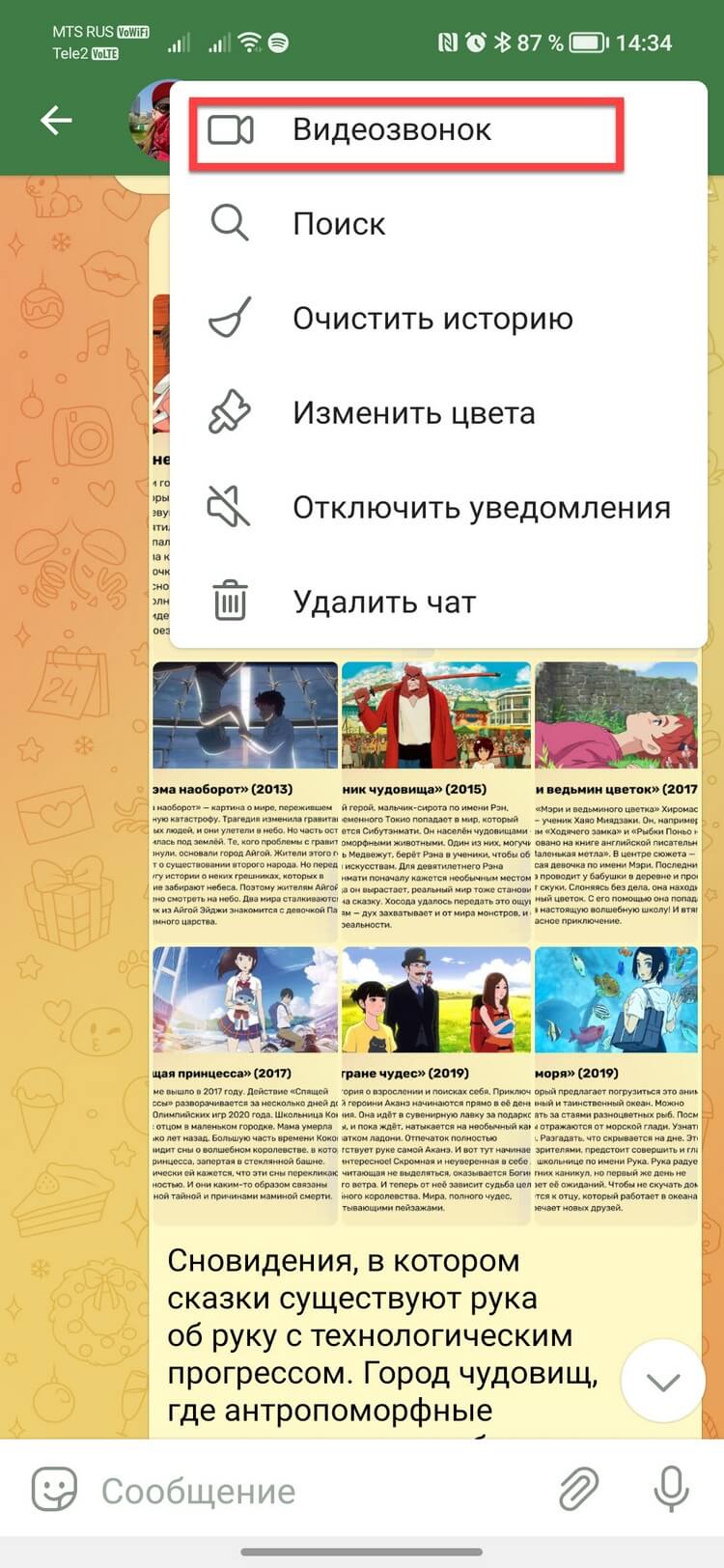
В Telegram можно звонить своим близким и коллегам с использованием видео, как, например, в Skype или WhatsApp. Чтобы осуществить видеозвонок, просто перейдите в чат с человеком, с которым хотите пообщаться, а затем нажмите на правое верхнее меню и выберите «Видеозвонок».
Отложенная отправка сообщений
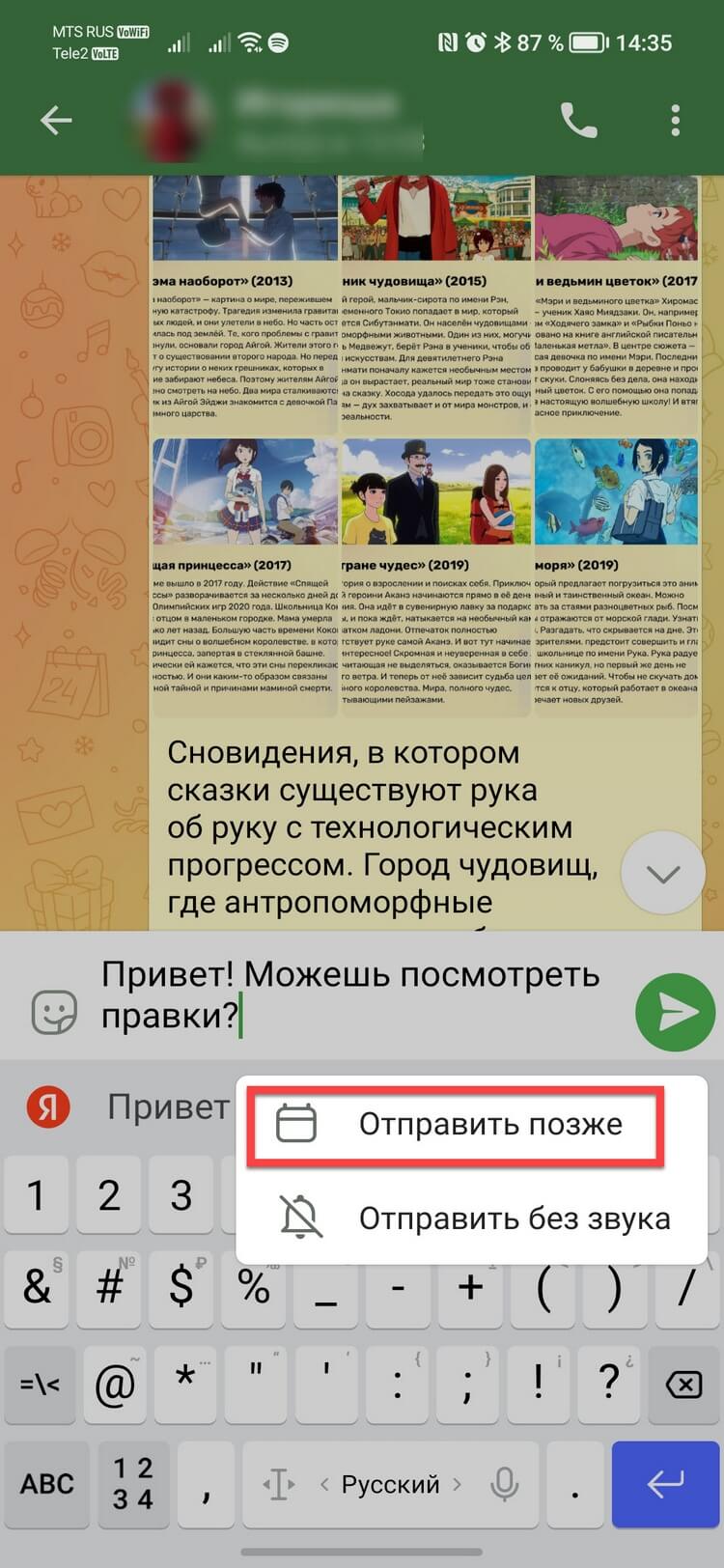
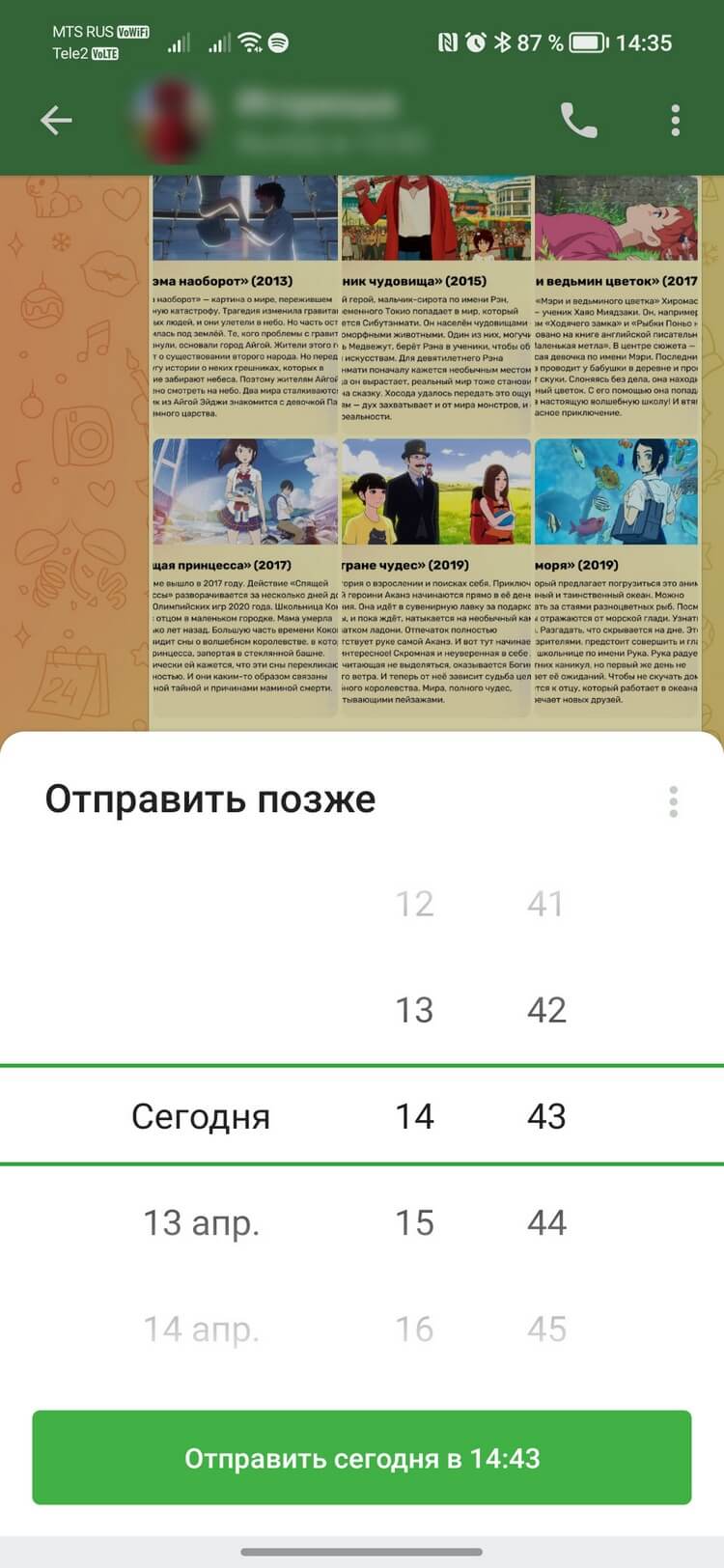
Ещё одна полезная функция — отправка отложенных сообщений. Вместо моментальной доставки можно выбрать день и время, когда собеседник его получит. Эту фишку удобно использовать например тогда, когда вы не хотите отвлекать коллег на выходных.
Чтобы отправить сообщение с отложенной доставкой, напишите текст и зажмите значок отправки. Откроется меню, выберите «Отправить позже», а затем установите дату и время отправки сообщения.
Группировка диалогов по папкам
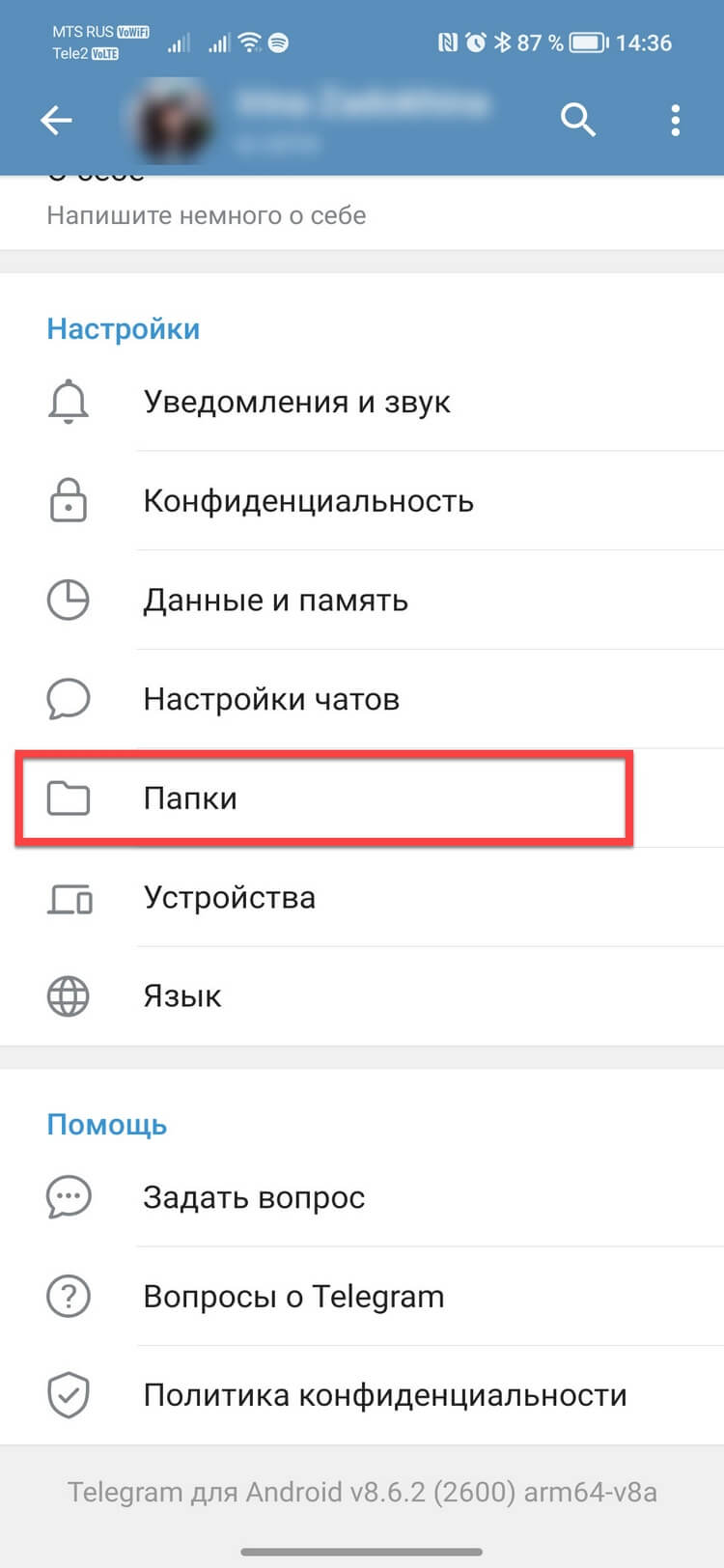
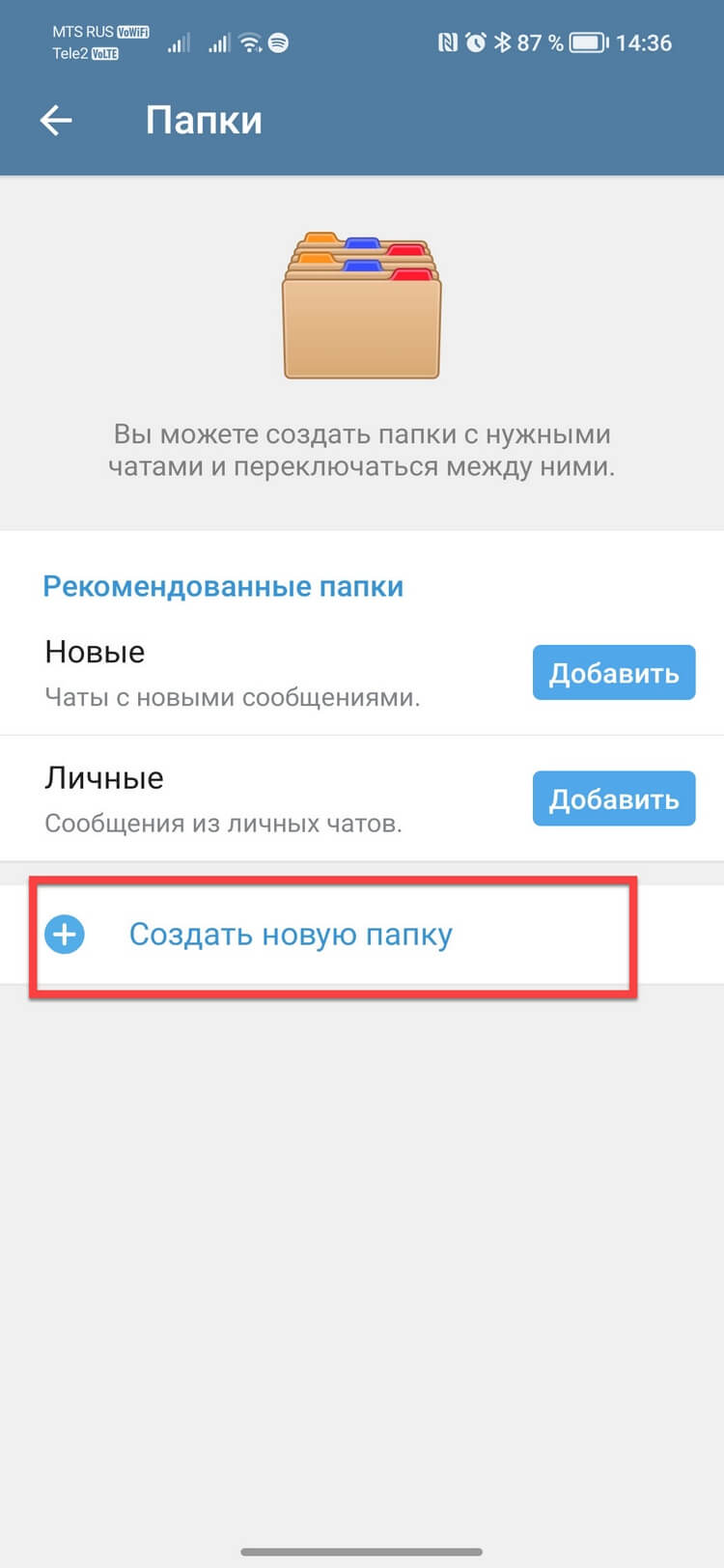
Долгое время в Telegram не хватало возможности навести порядок: личные и рабочие чаты, группы и публичные каналы просто отображались все вместе. Теперь чтобы навести порядок, перейдите в раздел «Настройки» — «Папки» — «Создать новую папку». Придумайте название папки и добавьте в неё нужные чаты.
Таймкоды на видео
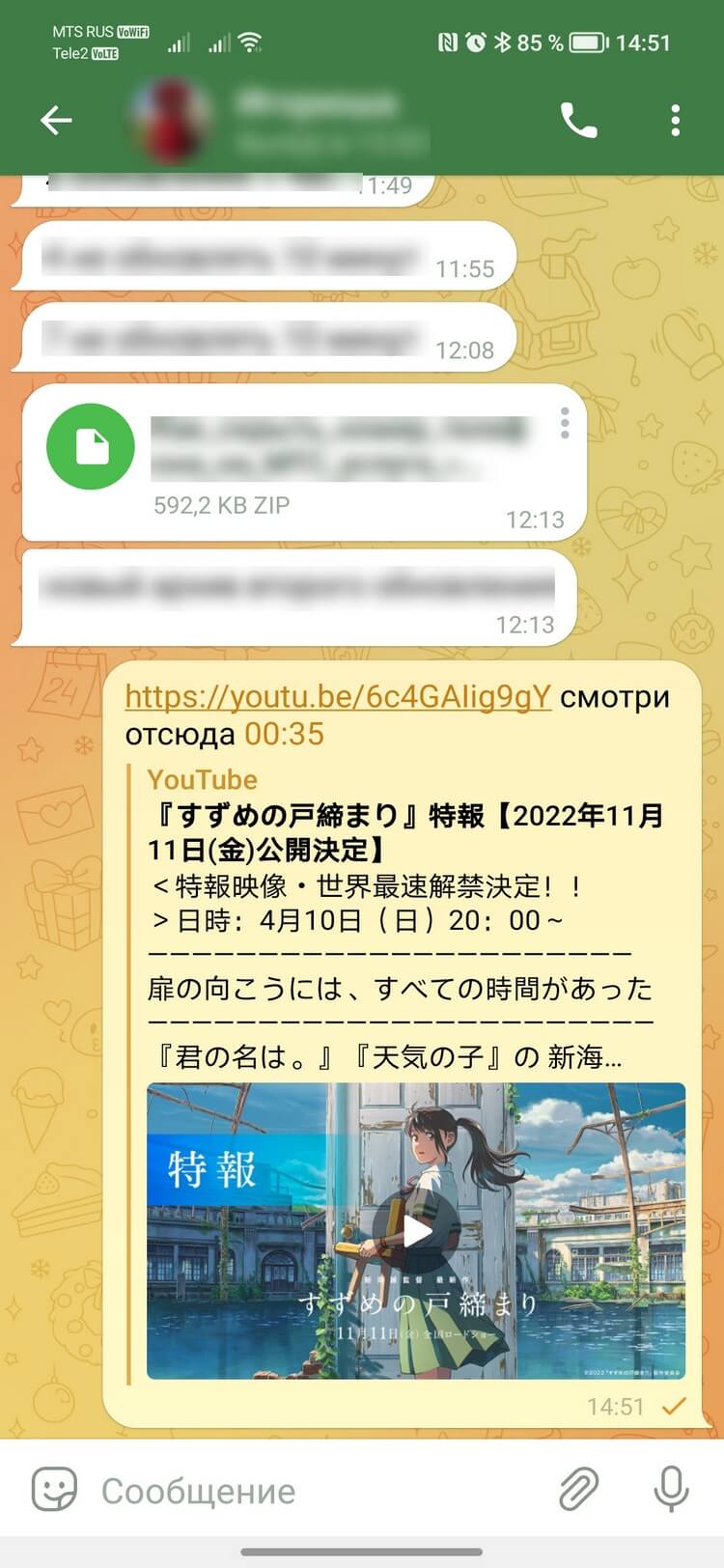
Малоизвестная, но очень удобная фишка Telegram. Допустим, вам нужно, чтобы собеседник посмотрел видео, но не целиком, а с определённой минуты. Чтобы не заставлять пользователя перематывать видео, просто вместе со ссылкой на него добавьте время, с которого нужно начать просмотр. Например, «смотреть с 1:05». Мессенджер автоматически начнёт проигрывать видеозапись с этого момента.
Секретные чаты и самоуничтожающиеся файлы
Секретные чаты — это чаты с повышенной степенью защиты. Для них используется усиленное шифрование, а информация из них не хранится на серверах Telegram. Чтобы создать такой чат, нужно открыть профиль контакта, с которым хотите создать секретный чат, затем перейти в меню в правом верхнем углу и нажать «Начать секретный чат». В мессенджере будет создан отдельный чат с выбранным пользователем, но уже секретный. Сообщения из такого чата пересылать другим контактам нельзя.
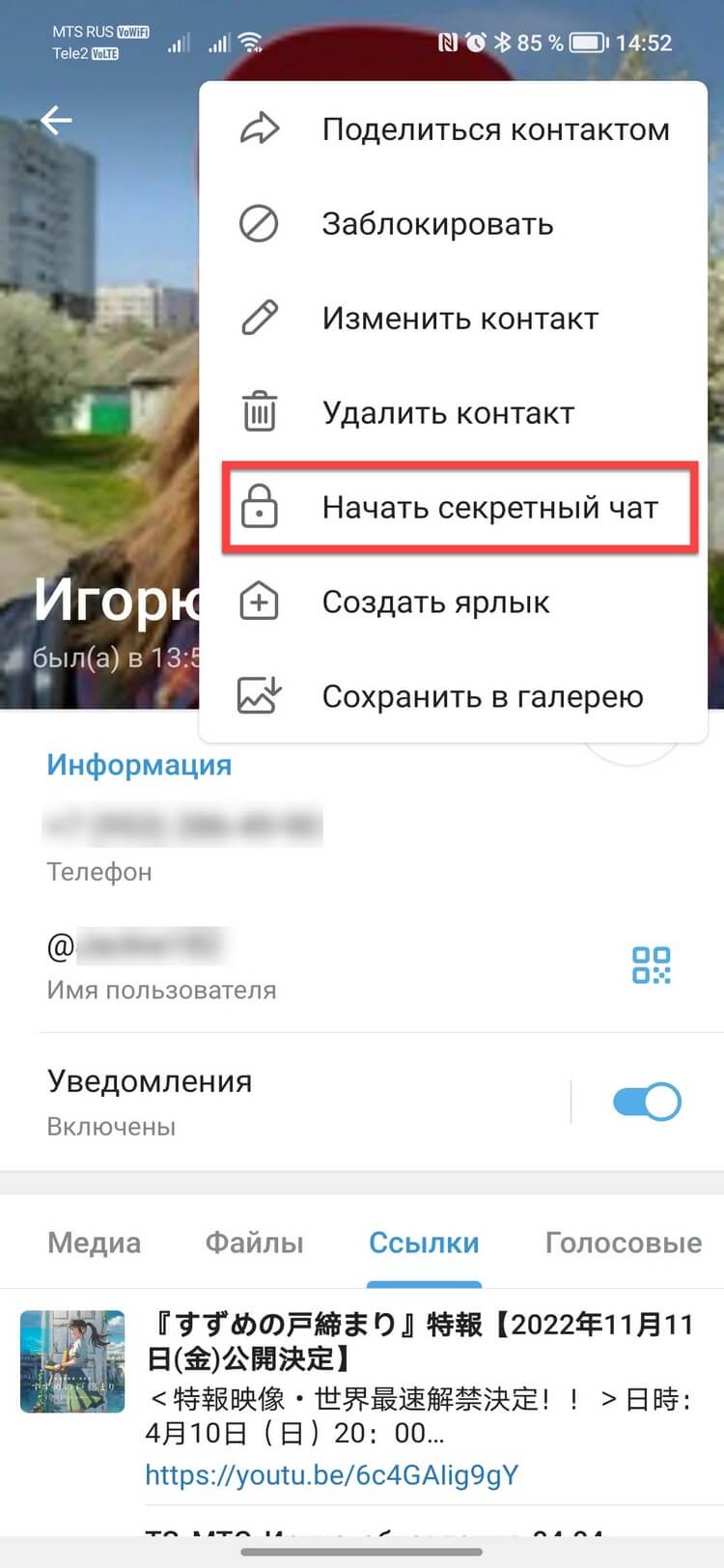
Ещё одна фишка секретного чата — если нужно отправить конфиденциальную фотографию или видео, можно задействовать дополнительные меры безопасности. Telegram умеет автоматически удалять файлы с устройства собеседника по истечении определённого отправителем времени. Получатель не сможет пересылать такие файлы другим контактам. А если он сделает скриншот, мессенджер уведомит отправителя.
Чтобы отправить такой самоудаляющийся контент, нужно зайти в настройки чата и выбрать опцию «Включить удаление по таймеру». Появится иконка таймера, укажите время до исчезновения. Отсчёт начнётся с момента просмотра сообщения.
Хештеги в чатах
Быстро найти какие-то важные сообщения могут помочь хештеги. Они работают так: если набрать в поиске нужный хештег, мессенджер выведет списком все сообщения, в которых присутствует хештег. Ставить хештеги очень просто: поставьте символ решётки, а затем без пробела ключевое слово — #воттак.
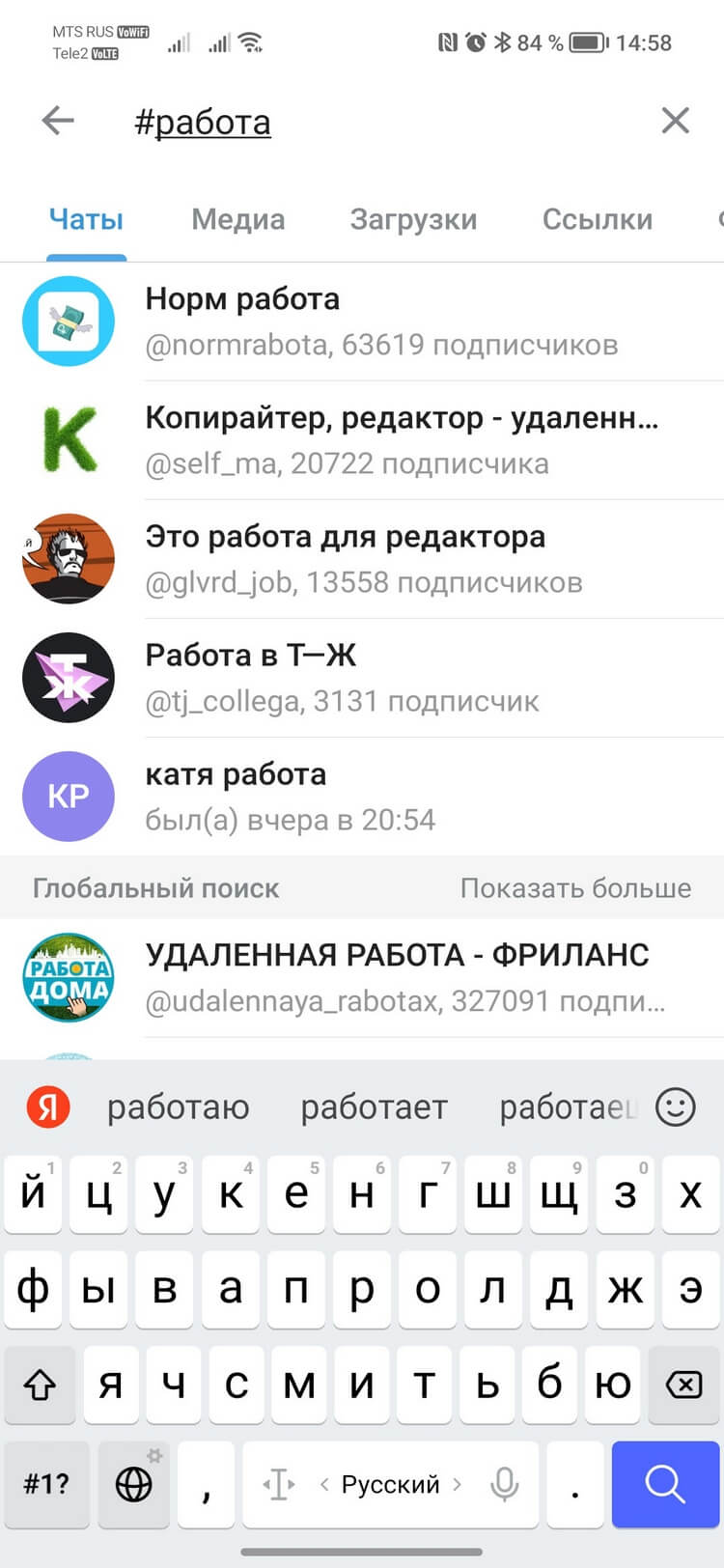
Лайфхак на все времена: в Telegram можно общаться, не переживая за тающий пакет гигабайтов. Подключите опцию МТС, которая делает безлимитным трафик в популярных мессенджерах.