
Для многих людей беспроводные наушники стали спасением. Они не путаются в кармане, контакты в проводе не перетираются, кот не будет грызть их. И случайно порезать ножницами такие наушники будет проблематично. Но что еще есть в таких наушниках, кроме свободы от проводов?
Предлагаем вместе разобраться, в чем беспроводные наушники лучше обычных.
А если вы только думаете о том, чтобы приобрести себе этот девайс, мы поможем вам определиться. На нашем сайте вы найдете большой выбор беспроводных наушников по самым низким ценам.
Функции беспроводных наушников
Беспроводные наушники избавляют нас от путающихся шнуров. Но это не все, чем они могут похвастаться. С беспроводными наушниками можно не доставать телефон из кармана, чтобы переключить трек, изменить громкость или ответить на звонок. Достаточно лишь сделать пару манипуляций с наушниками. Удобно, особенно в условиях сибирской зимы  Разберемся же со всеми функциями, которые могут быть в беспроводных наушниках.
Сенсорное управление. Для переключения трека, изменения громкости, остановки музыки, ответа на звонок достаточно сделать несколько действий с наушниками, чтобы получить нужный результат. Но здесь важно заранее проверить, есть ли у наушников такие возможности, не все их поддерживают.
Автоподключение. Наушники автоматически подключаются к устройству, с которым ранее уже были сопряжены. Достаточно включить Bluetooth и убедиться, что устройство находится в радиусе подключения.
Гарнитура. Беспроводные наушники можно использовать для разговоров. В них встроены несколько микрофонов, позволяющих общаться с собеседником, не доставая из кармана телефон.
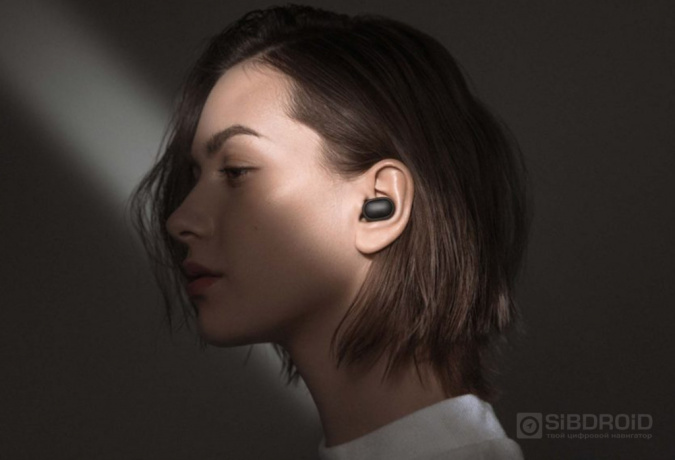
Автопауза. Одна из лучших функций, которая есть в наушниках. Внезапно кто-то подошел и заговорил, наушник случайно выпал, и ты пропустил любимый момент в песне, потому что отвлекся. Ужасно, придется заново переслушивать. На этот случай в наушник встроены специальные датчики, которые срабатывают, когда гаджет вынимается из уха. Проигрывание музыки останавливается и начинается снова только когда наушник снова окажется в ухе.
Шумоподавление. Вторая лучшая функция. Всю ее прелесть понимаешь, когда едешь в шумном метро или идешь по оживленной улице. Включаешь шумоподавление — минимум внешних шумов, максимум звука из гаджета.
Multipoint. Можно подключаться сразу к двум устройствам. Это полезно для тех, кто носит с собой два телефона или слушает урок на ноутбуке, но при этом остается на связи со смартфоном.
Голосовой помощник. Через гаджет можно отдавать команды голосовому помощнику, не доставая смартфон лишний раз.
Все эти функции выполняются через разные комбинации нажатия на кнопки на наушниках. В зависимости от задачи, которую нужно выполнить, выбирается наушник, правый или левый, а затем делается нужное количество нажатий с нужной длительностью удержания.
Как подключить беспроводные наушники к смартфону
Процесс подключения наушников довольно простой.
-
Включаем наушники одновременным нажатием на каждый
-
Активируем Bluetooth на смартфоне
-
Сканируем доступные для подключения устройства
-
Сопрягаем найденные сканером наушники с телефоном
Победа, наушники подключены, музыка играет, вы прекрасны.
Как заряжать беспроводные наушники
Заряда беспроводных наушников хватает примерно на 3 часа автономного использования. Потом их нужно ставить на зарядку. Способ зарядки зависит от особенностей конструкции наушники. Есть Bluetooth-наушники, соединенные между собой, а есть полностью беспроводные, так называемые True wireless. Посмотрим, как заряжаются оба вида.
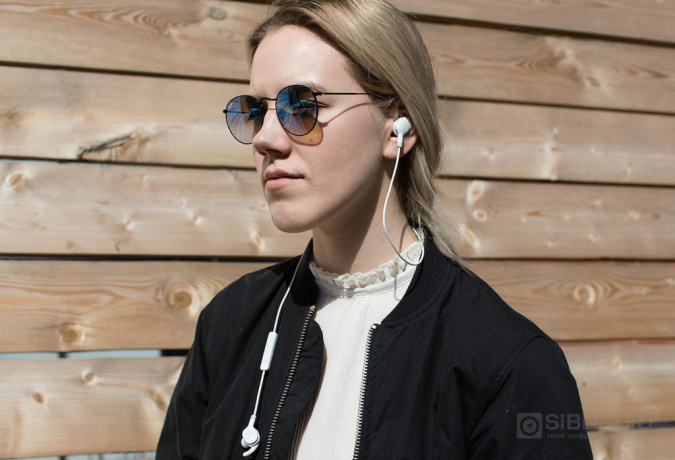
Первый вид наушников заряжается через USB-кабель. В большинстве случаев, гаджет имеет разъем MicroUSB, реже — Type-C и другие виды.
В комплекте с каждой парой True wireless идет кейс для хранения, он же выполняет функцию портативной зарядки. Его хватает в среднем на 3-4 полных зарядки устройства. Когда заряд кончается и в кейсе, он заряжается с помощью обычного USB-кабеля.
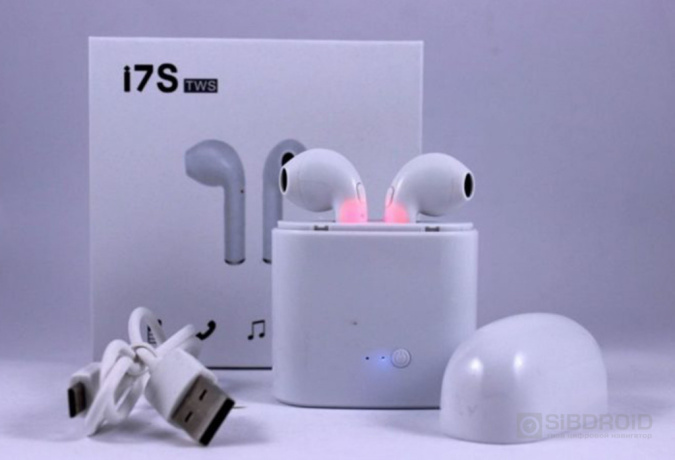
На кейсах есть световой индикатор, который показывает, в какой стадии находится зарядка. Красный цвет — заряд идет, зеленый цвет — устройство заряжено. У некоторых моделей есть дополнительные датчики в самих наушниках. Они начинают гореть во время зарядки и меняют цвет, когда зарядка прекращается. Иногда они могут мигать, что тоже говорит о 100%-ой зарядке наушников.
Как итог
Функционал беспроводных наушников впечатляет, а заряда может хватить на неторопливую прогулку с прослушиванием подкастов или несколько часов работы под любимые песни вместо голосов коллег. Но как бы хороши ни были такие наушники, у каждого человека есть выбор, какими ему пользоваться.
Лайк — лучшее спасибо!
А вы пользуетесь беспроводными наушниками? Напишите в комментариях!
Типы беспроводных наушников
Любые беспроводные наушники объединяет способ подключения — через Bluetooth. Ключевая разница между гаджетами — в форм-факторе, от которого зависит способ ношения наушников.
Внутриканальные
Такие наушники размещают внутри слухового канала с помощью амбушюр из силикона или резины. Некоторые модели можно закрепить на ухе с помощью специальных дужек или лепестков.

Внутриканальные наушники, прозванные в народе затычками, бывают также в виде отдельных модулей или с силиконовой перемычкой, на которой также размещают пульт управления. Второй вариант удобен тем, что гаджет можно повесить на шею и не переживать, что наушники потеряются. Время работы большинства внутриканальных наушников от одного заряда — от 2,5 до 7 часов.
Вкладыши
Такие наушники размещают в ушной раковине и ею и фиксируются. Дополнительных способов крепления у них нет. Время автономной работы у вкладышей схоже с внутриканальными моделями.

Накладные
Чаши таких наушников располагаются поверх ушной раковины, значительно или почти полностью закрывая их. Чаши соединяет оголовье. В чашах размещаются более ёмкие аккумуляторы, поэтому на одном заряде накладные модели могут проработать 20–40 часов.

Полноразмерные
У таких наушников чаши полностью охватывают ушные раковины, за счёт чего создают хорошую шумоизоляцию. Как и накладные, полноразмерные модели могут проработать на одном заряде около двух дней.

Как подготовить наушники к подключению
Перед тем как подключить новые наушники к телефону, нужно подготовить оба устройства.
- Сначала зарядите наушники.
- Затем включите Bluetooth на смартфоне. Проще всего это сделать, если смахнуть вниз верхнюю шторку на главном экране и нажать на иконку «синезуба».
На iPhone процесс подготовки выглядит аналогично. Вам нужно включить Bluetooth.
Как подключить беспроводные наушники к Android-телефону
Способ подключения к Android-устройствам зависит от типа наушников. Внутриканальные и вкладыши достаточно просто извлечь из зарядного кейса — они запустят синхронизацию автоматически. Как правило, в этот момент на наушниках начинают мигать световые индикаторы.
На накладных и полноразмерных обычно есть кнопка включения, которая запускает поиск Bluetooth-устройств. Иногда для запуска синхронизации кнопку включения нужно удерживать при включении, иногда — уже после включения повторно нажать и удержать до звукового сигнала.
Как синхронизировать наушники со смартфоном:
Шаг 1/4
Перейдите в меню Bluetooth и нажмите кнопку «Обновить».
Шаг 2/4
Дождитесь, когда в списке доступных устройств появится строчка с названием наушников, и нажмите на неё.
Шаг 3/4
Появится окошко с запросом на подключение — нажмите кнопку «Принять».
Шаг 4/4
Через несколько секунд наушники появятся в списке подключённых устройств.
Как подключить беспроводные наушники к iPhone
Если вы подключаете наушники стороннего производителя, например китайские Xiaomi Buds или южнокорейские Samsung Buds, готовые к подключению гаджеты отобразятся в списке доступных устройств. Вам останется лишь нажать на кнопку «Подключить».
С фирменными наушниками Apple AirPods всё ещё проще. Если у вас первая версия наушников, нужно открыть крышку зарядного чехла с наушниками, поднести его к айфону и нажать кнопку на кейсе. Последние модели подключаются к iPhone без физических кнопок.
Шаг 1/2
Откройте крышку кейса и поднесите к айфону. Дождитесь, когда на экране появится изображение наушников и кнопка «Подключить». Нажмите на неё.
Шаг 2/2
После короткой анимации AirPods подключатся к iPhone.
Подходят ли AirPods к Android-смартфонам
И да, и нет. AirPods вполне можно синхронизировать со смартфонами на «Андроиде». Процесс подключения ничем не будет отличаться от описанного выше. Однако имейте в виду — часть функций наушников окажется недоступной:
- Вы не сможете управлять голосовым помощником Siri — он «живёт» на iPhone.
- Музыка не будет автоматически прерываться после того, как вы извлечёте наушники из ушей.
- Не получится отследить на смартфоне уровень заряда наушников — сделать это можно будет только через сторонние приложения.
В интернет-магазине МТС вы можете выгодно купить беспроводные наушники всех форматов и от самых разных производителей — себе или в подарок.
Как подключить беспроводные наушники
Беспроводные наушники — выбор тех, кто хочет слушать музыку, аудиокниги, общаться и не быть привязанным к телефону или компьютеру проводами. Расскажем, как подключить беспроводные наушники, и разберем все возможные сложности при соединении.
Виды подключения
К телефону или планшету
К компьютеру или ноутбуку
К телевизору
К колонке
Проблемы
Вопросы и ответы
Виды подключения
К телефону или планшету
К компьютеру или ноутбуку
К телевизору
К колонке
Проблемы
Вопросы и ответы
Беспроводные наушники решили проблему с путающимися в кармане проводами. Однако теперь у многих появилась проблема другая: как с первого раза подружить наушники со смартфоном, ПК или телевизором. Рассказали подробно, как подключить беспроводные наушники к различным девайсам быстро и надежно.
Виды подключения беспроводных наушников
Собрали в таблицу основные способы подключения наушников к разным девайсам.
| Подключение по Bluetooth | Самый простой и популярный стандарт для передачи звука по воздуху. Современные версии Bluetooth поддерживают различные аудио кодеки, такие как SBC, AAC, aptX, LDAC и обеспечивают высокое качество звука с минимальной задержкой. |
| Подключение через NFC | Технология NFC позволяет устанавливать связь между гаджетами на небольшом расстоянии. В том числе, между беспроводными наушниками и носимыми устройствами. С помощью NFC можно подключить наушники по Bluetooth без необходимости использования меню или настроек. |
| Через радиосоединение | Наушники, оснащенные базовой станцией, работающей на собственных радиочастотах. Радиосоединение обладает большим радиусом действия и лучшим по сравнению с блютуз качеством звука. Однако, как правило, делает такие модели дороже. |
| Подключение через ИК-порт | Устаревший стандарт, в основе которого инфракрасный (ИК) порт для передачи аудиосигнала. Такие наушники работают на основе инфракрасного света, невидимого для человеческого глаза. Передатчик в источнике звука преобразует аудиосигнал в инфракрасные световые импульсы и передает их с помощью ИК-светодиодов, а приемник преобразует эти импульсы обратно в электрические сигналы, а затем – в звук. |
| Подключение по Wi-Fi | Звук по Wi-Fi передается без сжатия, что является несомненным плюсом для прослушивания Hi-Fi аудио. Второй особенностью является больший по сравнению с Bluetooth радиус действия. |
Пошаговая инструкция по подключению беспроводных наушников к телефону или планшету
- Проверить, что у наушников все в порядке с уровнем заряда. Это правило актуально, если нужно сопряжение и с телефоном, и с ноутбуком, и с ПК.
- Узнать, как наушники переводятся в режим сопряжения. Одни достаточно просто вынуть из кейса, на других необходимо нажать кнопку на чехле или самом наушнике.
- Перейти в настройки смартфона и подключить беспроводные наушники.
Еще быстрее процесс подключения будет в наушниках с функцией Google Fast Pair, в основе которой технология Bluetooth Low Energy для поиска Bluetooth-устройств поблизости. В этом случае сопряжение вообще выглядит как «магия». Достаточно поднести наушники к смартфону и подтвердить подключение во всплывающем окне. Но такая фишка есть далеко не у всех — выяснить детали стоит в инструкции от производителя.
Подключение через Bluetooth
Самый простой и популярный стандарт для передачи звука по воздуху. Современные версии Bluetooth поддерживают различные аудио кодеки, такие как SBC, AAC, aptX, LDAC и обеспечивают высокое качество звука с минимальной задержкой. Передача звука по Bluetooth требует минимальных энергозатрат и всегда происходит по одному и тому же принципу, независимо от конструкции наушников. Слегка отличаться может лишь процесс сопряжения.
Как подключить наушники к устройствам на Android
- Включите Bluetooth в настройках или в панели быстрого доступа смартфона, сделав смахивающее движение вниз в верхней части экрана.
- Активируйте наушники по инструкции производителя и вернитесь в меню телефона.
- В зависимости от операционной системы смартфона выберите «добавить устройство», «поиск» или «обновить» рядом с блоком «доступные устройства».
- Следующий клик — на название наушников, когда те обнаружатся в перечне доступных для соединения с телефоном гаджетов.
- Подтвердите соединение через «добавить» или «принять» (для некоторых телефонов на Android этот шаг не актуален) — готово, звук появится в наушниках.
К телефону на «Андроиде» можно подсоединить любые наушники — в том числе «яблочные» — и инструкция не будет отличаться. Но стоит учесть, что функционал «ушей» от Apple в этом случае будет ограничен. С работой и шумоподавлением все будет в порядке, но не получится отслеживать уровень заряда на экране телефона, управлять Siri и останавливать прослушивание, вынув один наушник из уха.
Чтобы расширить возможности, понадобится установить на смартфон на базе Android сторонние программы: например, AirBatterу или Asistant Trigger.
К устройствам на iOS
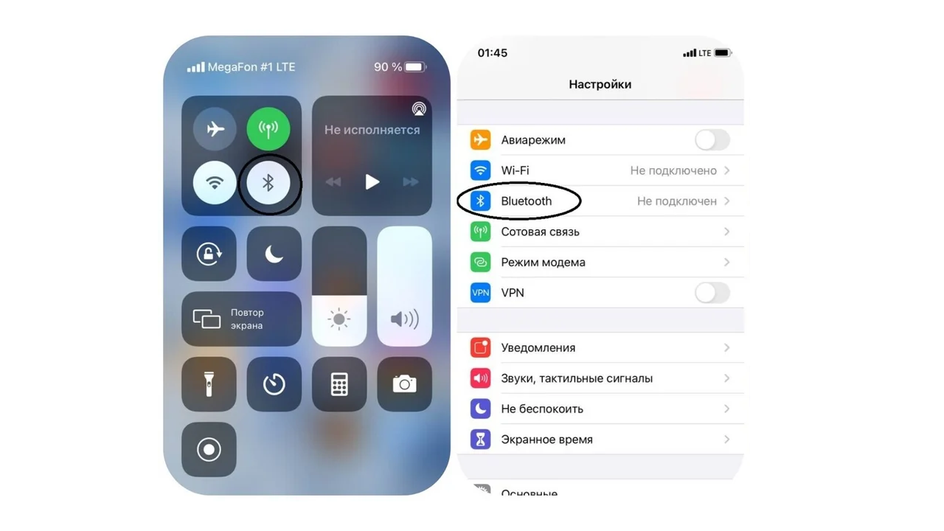
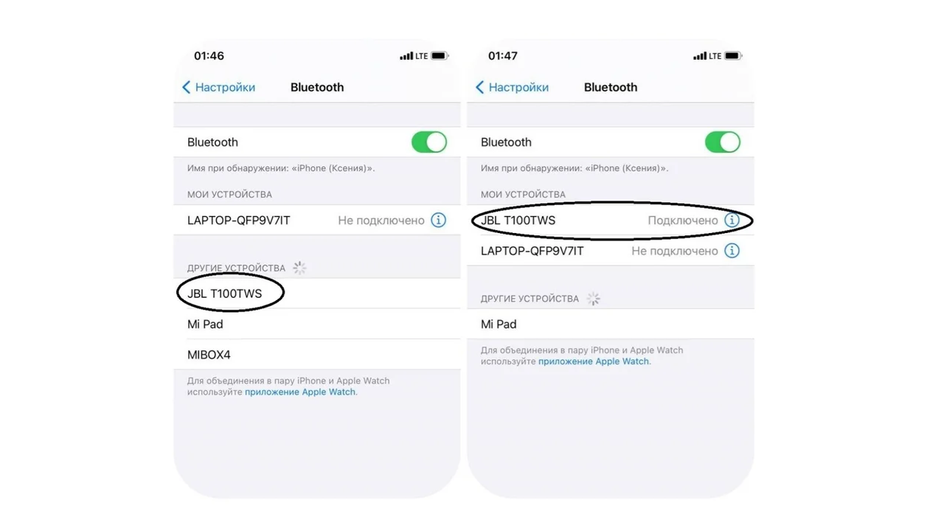
- Активируйте «Блютуз» через настройки телефона или пункт управления из верхнего правого угла экрана. Если модуль работает, иконка будет синей, а свитчер — зеленым.
- Включите наушники, чтобы связать их со смартфоном.
- Название девайса появится в разделе «Другие устройства», если вы используете их впервые. Нажмите на него.
- Когда рядом с гаджетом встанет надпись «Подключено», наушники готовы к работе.
Если пользуетесь iPhone и AirPods, процесс становится быстрее:
- Откройте кейс с наушниками и поднесите к телефону с включенным Bluetooth.
- Зажмите кнопку на футляре, пока индикатор не замигает белым.
- Когда на экране телефона появится изображение наушников и предложение «подключить», выберите последнее — пара создана.
Подключение через NFC
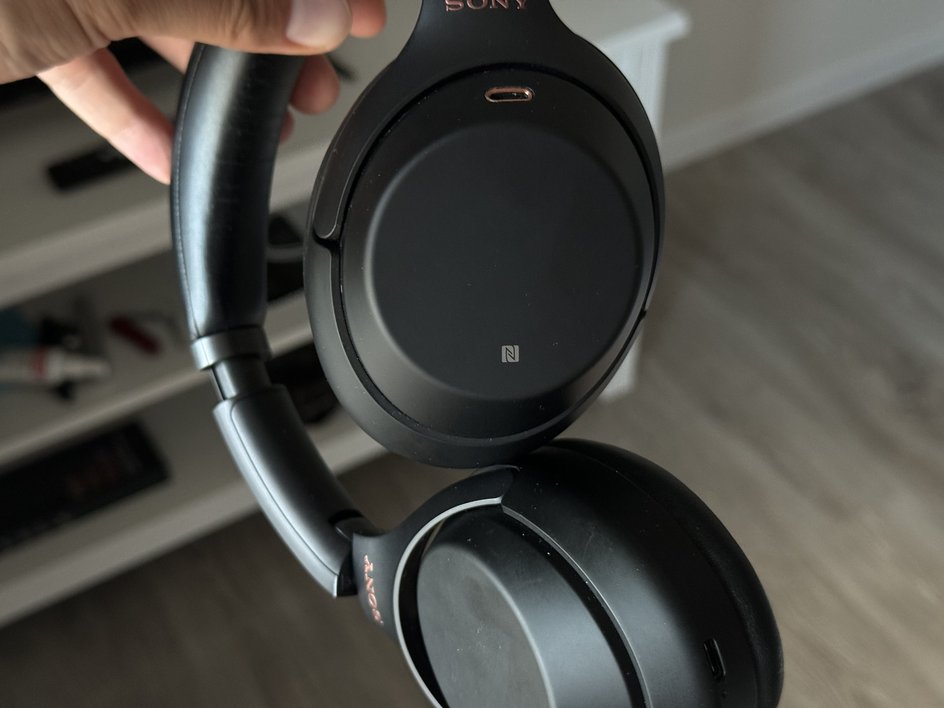
На некоторых современных наушниках есть метки NFC, которые позволяют пропустить процедуру сопряжения со смартфоном через меню Bluetooth. Это помогает установить соединение без необходимости копаться в меню или настройках.
К устройствам на Android
- Включите NFC на вашем смартфоне Android
- На наушниках или на чехле для наушников-вкладышей найдите логотип NFC.
- Разблокируйте смартфон и коснитесь его задней панелью метки NFC.
- Смартфон завибрирует и автоматически подключит наушники через Bluetooth без использования настроек или меню.
К устройствам на iOS
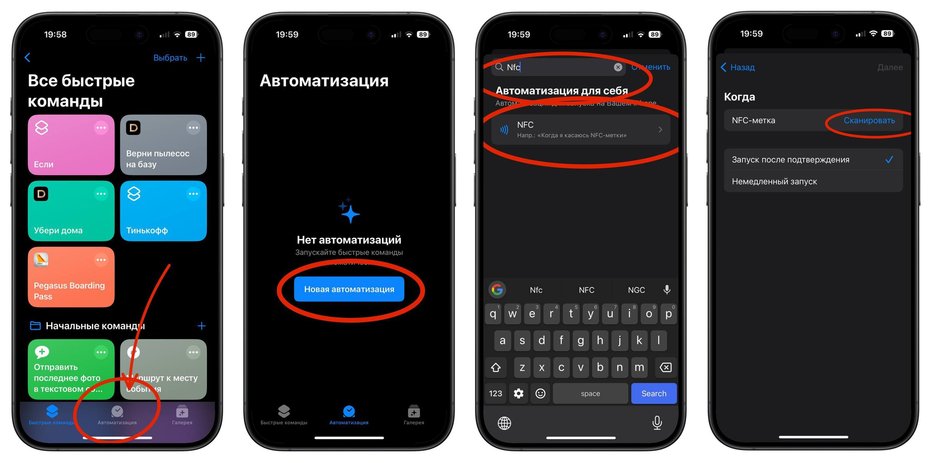
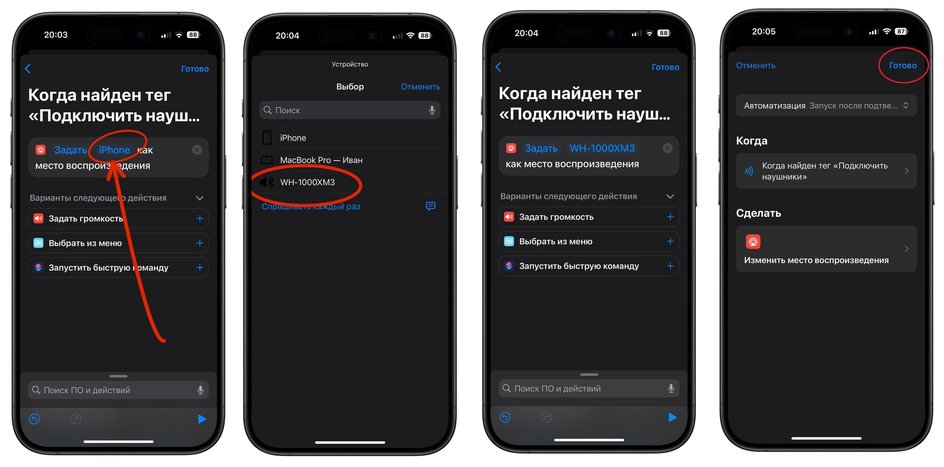
По умолчанию, iOS игнорирует встроенные в беспроводные наушники NFC-метки. Однако, сценарий такой автоматизации можно легко настроить, установив на айфон приложение «Команды». После этого:
-
Открываем приложение «Команды» и переходим в раздел «Автоматизация».
-
Жмем «Новая автоматизация» → «NFC» → «Сканировать».
-
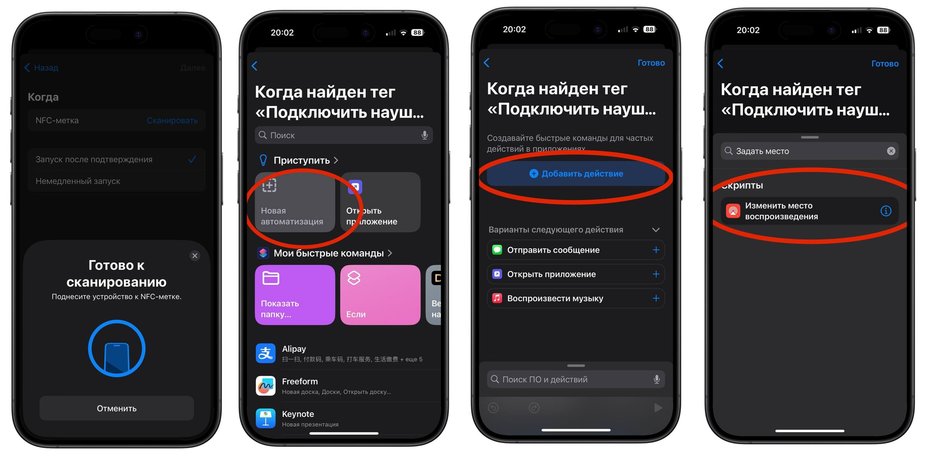
Сканируем логотип NFC, расположенный на наушниках. Если такой вид подключения не предусмотрен для вашей модели, можно приклеить на футляр любой NFC-стикер или даже использовать свою банковскую карту. Главное, чтобы в момент подключения метка всегда была при вас.
-
Теперь необходимо добавить новое действие, которое будет выполняться каждый раз, когда вы будете подносить айфон к метке NFC. Выбираем «Новая автоматизация» → «Добавить действие» → «Изменить место воспроизведения».
-
Меняем место воспроизведения с iPhone на наши наушники из списка (сопряжение должно быть установлено ранее) и жмем «Готово».
-
Отключаем переключатель «Спрашивать до запуска», чтобы автоматизация выполнялась автоматически, и еще раз нажимаем «Готово».
Пошаговая инструкция по подключению беспроводных наушников к компьютеру или ноутбуку
Процесс похож на инструкцию для смартфонов — разве что придется сделать чуть больше кликов.
Настройка ноутбука с Windows
Модуль беспроводной связи почти во всех современных ноутбуках есть по умолчанию — но проверить его наличие все же стоит. Для этого можно сделать следующее:
- Нажать одновременно Win и R на клавиатуре.
- В диалоговом окне ввести команду «devmgmt.msc» — «Ок».
- Запустится диспетчер устройств. Если нашли в списке характерную иконку, модель гаджета беспроводную связь поддерживает.
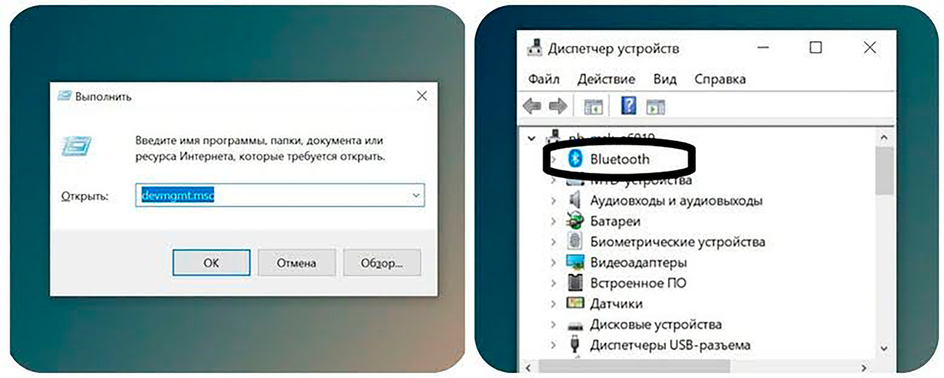
Другой вариант, более быстрый, — вбить в поиск название модуля и проверить его наличие. Если все в порядке, на экране появится строка «Параметры Bluetooth и других устройств» или с похожим названием. После можно переходить к параметрам ноутбука — рассмотрим пошагово на примере Windows 10.
- Зайти в «Пуск».
- Перейти в «Параметры» со значком шестеренки, затем в «Устройства».
- Выбрать блок «Bluetooth и другие устройства».
- Перевести переключатель в активное состояние «Вкл.»
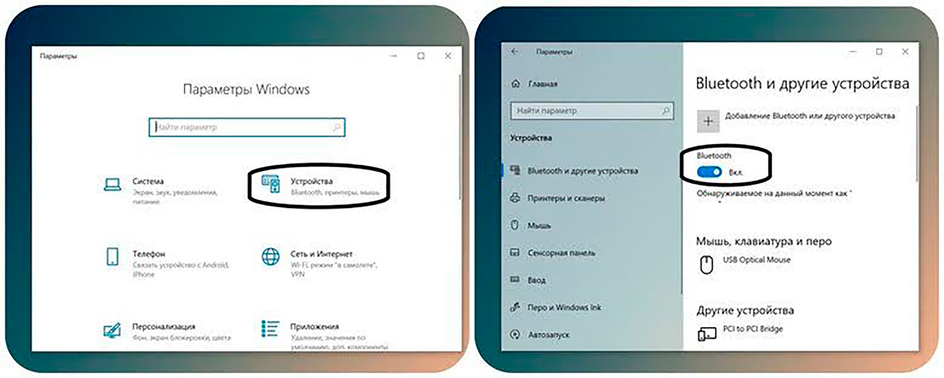
Следующий шаг — включить беспроводные наушники в режиме сопряжения — без этого ноут не сможет обнаружить девайс. Далее снова переходим к данным на экране: нажимаем «Добавление «Bluetooth или другого устройства»», в открывшемся окне — на первую строку. Ноутбук начнет обнаружение доступных наушников.
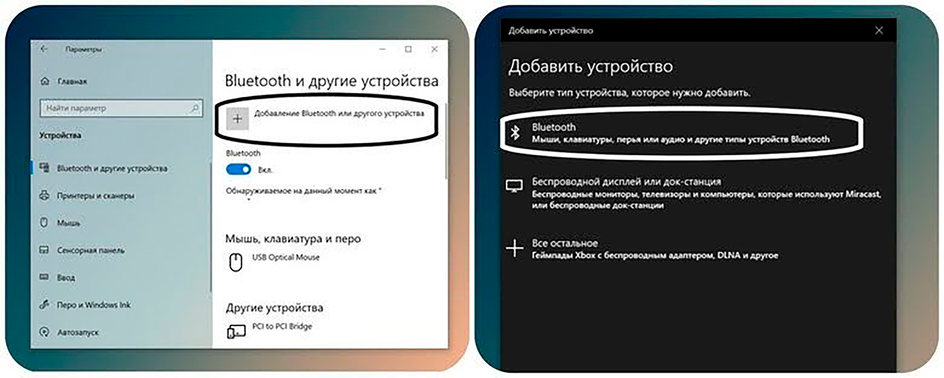
Подходящие для подключения девайсы появятся в открывшемся окне. Выберите название тех, что хотите использовать, и кликните не него. Появится уведомление «Выполняется подключение», после чего соединение установится автоматически. Об успешном завершении процесса просигнализирует надпись «Ваше устройство готово к использованию».

Связанная активная техника отобразится в параметрах «Блютуз» в блоке «Аудио», здесь же появятся данные о зарядке внешнего гаджета.
В дальнейшем, когда ноутбук и беспроводные наушники уже «познакомились», повторять процедуру подключения не придется. Название гарнитуры останется в том же блоке «Аудио» с пометкой «сопряжено». Нужно будет лишь войти в параметры подключения, активировать наушники, выбрав «подключить» — здесь же при необходимости можно «забыть» их.
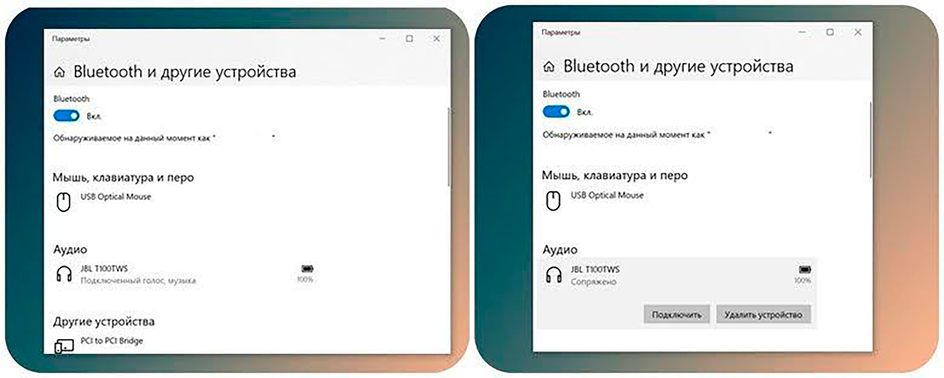
Если установлена ОС другой версии, суть останется той же: активировать наушники, включить блютуз и установить связь. Отличаться будут лишь названия пунктов в меню.
Windows 8.1
- Перейдите в «Пуск»
- Введите «Bluetooth» в поисковой строке
- Кликните на «Параметры Bluetooth» и активируйте модуль
- Кликните по названию своих наушников и нажмите «Связывание»
Windows 7
- Перейдите в «Пуск» → «Устройства и принтеры»
- Нажмите «Добавить устройство» → Далее
- После обнаружения наушников кликните по их названию и дождитесь сопряжения
Настройка ПК с Windows
Главная особенность стационарных компьютеров — частое отсутствие модуля беспроводной связи. Чтобы использовать с ПК наушники, потребуется адаптер. Более производительный вариант— через PCI-порт. Но он требует разборки системника.
Простой вариант — компактный адаптер, работающий через USB. Его вставляют в свободный порт, после чего настройка происходит автоматически. В некоторых случаях потребуется установить драйвер с диска в комплекте, с сайта производителя адаптера или решить проблему с помощью программы для автоподбора драйверов: Driver Booster, DriverHub и других.
Дальнейшие действия для подключения — стандартные, описанные в блоке про ноутбуки.
Устройства с MacOS
Подключить наушники к «Макам» так же просто, как и к Windows. Путь следующий:
- Меню Apple (значок яблока).
- «Системные настройки».
- «Bluetooth» в меню сбоку.
- «Подключить» рядом с подходящим гаджетом.
- «Принимаю» или ввод пароля (шаг опционален).
Важно, чтобы наушники были доступны для соединения.
Второй, более быстрый путь, — через строку меню, расположенную в верхней части экрана. Кликните на значок модуля беспроводной связи, найдите нужные наушники и нажмите на их название.
AirPods настраиваются по такому же принципу, необходимо только открыть чехол и зажать кнопку на нем, пока не замигает белый индикатор. Если вы уже использовали наушники с iPhone, а на Mac выполнен вход в iCloud с помощью того же Apple ID, синхронизация не потребуется — достаточно открыть футляр, выбрать «подсы» из списка в меню Bluetooth или параметре «Звук».
Еще одна особенность при коннекте наушников от Apple и Mac — нужна подходящая версия операционной системы. На сайте поддержки Apple упомянуты такие соответствия:
- AirPods 2 поколения — не старее macOS Mojave 10.14.4;
- 3 поколения — от Monterey;
- наушники Pro 1 поколения — минимум Catalina 10.15.1;
- Pro 2 поколения — самая свежая macOS.
Пошаговая инструкция по подключению беспроводных наушников к телевизору
Многие современные телевизоры имеют встроенный Bluetooth-передатчик. Активировать его можно либо в разделе «Bluetooth», либо в пункте меню «Звук» («Аудиоустройства», «Аудиовыход»). Варианты подключения беспроводных наушников будут отличаться в зависимости от производителя вашего телевизора.
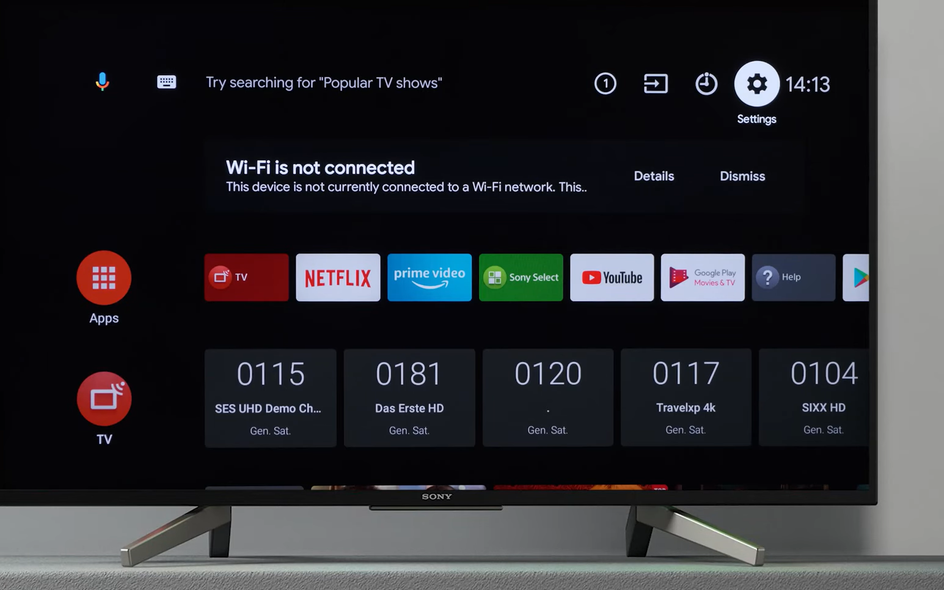
Android TV
- Нажмите кнопку «Домой» на пульте, чтобы попасть на домашний экран.
- В правом верхнем углу экрана нажмите на значок с изображением шестеренки, чтобы перейти в настройки.
- Выберите пункт Bluetooth («Пульты и аксессуары») → «Добавить устройство».
- Нажмите на название ваших наушников в списке и произведите сопряжение.
Google TV
- Нажмите кнопку «Домой» на пульте.
- Кликните по значку своего профиля в правом верхнем углу экрана и выберите «Настройки».
- Кликните по пункту «Пульт и аксессуары» → «Подключить пульт или аксессуар». Выберите название модели ваших наушников в списке и произведите сопряжение.
Apple TV
- Перейдите в «Настройки» и выберите пункт «Пульты и устройства» → Bluetooth.
- Кликните по названию модели своих наушников в списке и произведите подключение.
Samsung
Для новых моделей Samsung:
- Перейдите в «Настройки» → «Звук» → «Вывод звука» → «Список динамиков Bluetooth».
- Выбирете название своих наушников в списке ниже, а затем нажмите «Сопряжение и подключение».
- Нажмите «ОК».
Для моделей телевизоров Samsung 2015 года J‑серии:
- Перейдите в «Меню»
- Выберите пункт «Звук» → «Настройка громкоговорителей».
- Кликните по пункту «Список наушников Bluetooth» → «Выбрать наушники» → «Подключить».
Для моделей телевизоров Samsung 2016 года К‑серии:
- Перейдите в «Меню».
- Выберите пункт «Звук»→ «Выбрать динамик».
- Кликните по пункту «Аудио Bluetooth» → «Выбрать наушники» → «Сопряжение и подключение».
LG
- Перейдите в меню Bluetooth (или LG Sound Sync).
- Выберите пункт «Bluetooth‑гарнитура» и нажмите «ОК».
Для более ранних моделей:
- Перейдите в «Настройки» и выберите пункт «Звук».
- Кликните по строчке «Синхронизация звука LG (Беспроводное)» → «Bluetooth‑гарнитура».
- Нажмите «ОК».
Sony
- Нажмите кнопку «Домой» на пульте управления.
- Перейдите в настройки.
- В пункте «TV» выберите подпункт «Настройки Bluetooth» и активируйте его связанный переключатель.
- На экране отобразится список доступных для сопряжения устройств. Если вы не видите в этом списке свои наушники, попробуйте выключить и снова включить их.
Philips
- Перейдите в настройки и выберите пункт «Установки».
- Кликните по пункту «Проводные и беспроводные соединения» → Bluetooth.
- Нажмите «Поиск устройства Bluetooth».
- Выбирете название своих наушников из списка и произведите сопряжение.
Можно ли подключить беспроводные наушники к колонке
На некоторых колонках, в том числе умных, предусмотрен разъем AUX OUT — распространенный разъем формата 3,5 мм для вывода звука на внешние устройства. Однако, с помощью него вы сможете подключить только проводные наушники. Подключить же TWS-наушники к умным колонкам напрямую без дополнительных передатчиков нельзя, так как Bluetooth в них работает только на прием.
Как вариант, можно попробовать вывести звук, подключив к умной колонке блютуз-ресивер. Это мини-устройство позволяет транслировать звук по Bluetooth через любое звуковоспроизводящее устройство, имеющее AUX.
Возможные проблемы с подключением и их решение
Подключение беспроводных наушников к носимым гаджетам — простая задача. Однако, иногда в ходе подключения могут возникнуть определенные проблемы. Рассмотрим самые частые из них.
1. Устройство не отображается в списке
Попробуйте включить и выключить Bluetooth на смартфоне и перезагрузить сами наушники. Убедитесь, что оба девайса хорошо заряжены и находятся близко друг к другу. Возможно, наушники перешли в режим ожидания (если подсоединение к телефону долго не происходило). В этом случае нужно зажать кнопку на «ушах» на несколько секунд или вернуть их в чехол и снова достать.
2. Работает только один наушник
Первое, и самое очевидное — один из наушников разрядился. Проверить это сходу можно не всегда, поэтому просто поместите наушники в футляр и подключите его к источнику питания. Через 20−30 минут повторите сопряжение. Если результата нет, проверьте контакты на наушниках и в кейсе — возможно, они загрязнились.
Вторая причина — наушники не синхронизированы между собой. Решение — вернуть их в кейс, достать одновременно и подключить к телефону (точная инструкция зависит от модели: например, кнопки на Xiaomi Redmi Airdots или моделях Jabra для перезагрузки нужно зажать одновременно, чтобы они начали мигать белым). Или выключить и снова активировать наушник без звука, если возможность предусмотрена производителем.
3. Телефон видит наушники, но они не работают
Возможная причина — наушники находятся в активном соединении с другим гаджетом, который вы уже использовали раньше. Его нужно выключить и заново подсоединить наушники к нужному смартфону.
4. Проблемы с драйверами
Проверьте, не нуждается ли модуль в обновлении — действия зависят от ОС. Так, для Windows зайдите в диспетчер устройств и раздел с Bluetooth. Если рядом с названием стоит восклицательный знак, драйверы требуют обновления. Это же нужно сделать, если значка нет в меню компьютера, — но адаптер вставлен или встроенный Bluetooth есть по умолчанию.
5. Наушники активны, но музыка или голос идет из динамиков
В этом случае зайдите в параметры звука и вручную выберите способом вывода именно наушники.
Вопросы и ответы
Ниже ответим на самые частые вопросы пользователей о подключении беспроводных наушников к телефону.
Как сделать перезагрузку беспроводных наушников?
Если наушники работают неправильно, попробуйте перезагрузить их.
Для этого поместите наушники в футляр, закройте крышку не менее чем на 10 секунд и зажмите кнопку, расположенную в его задней части.
На некоторых моделях для перезагрузки необходимо нажать и удерживать кнопки на самих наушниках. Например, чтобы перезагрузить наушники AirPods Max, на правом наушнике нужно нажать колесико Digital Crown и кнопку управления шумоподавлением и одновременно удерживать их, пока индикатор состояния рядом с зарядным портом не начнет мигать оранжевым.
Как переключить телефон на беспроводные наушники и обратно?
Для этого действия вы можете просто выключить Bluetooth на телефоне или поместить беспроводные наушники в футляр. После этого телефон автоматически начнет использовать встроенные динамики для воспроизведения звука.
Что такое режим сопряжения?
Режим сопряжения необходим для первоначальной настройки и подключения устройств. После успешного сопряжения устройства будут автоматически подключаться друг к другу при включении Bluetooth, если они находятся в зоне действия друг друга. Это происходит потому, что в каждом устройстве сохраняются необходимые данные для последующего быстрого подключения.
Рекомендуется к прочтению перед использованием проводных наушников.
Внимание!
Прослушивание музыки на максимальной громкости в течение долгого периода времени может привести к повреждению слуха. Отрегулируйте громкость перед установкой наушника в ухо, тем самым вы избежите нежелательного звукового воздействия.
Комплектация:
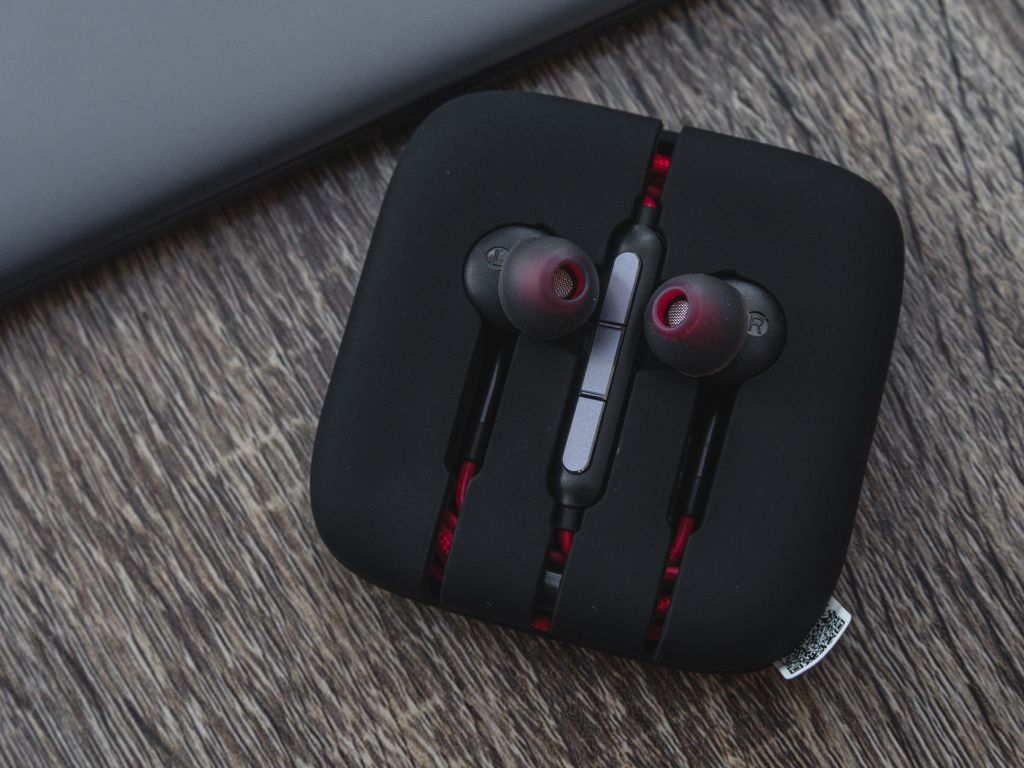
В комплектацию наушников Xiaomi входит: наушники, сменные амбушюры, кейс для переноски (опционально), запонка для крепления провода (опционально).
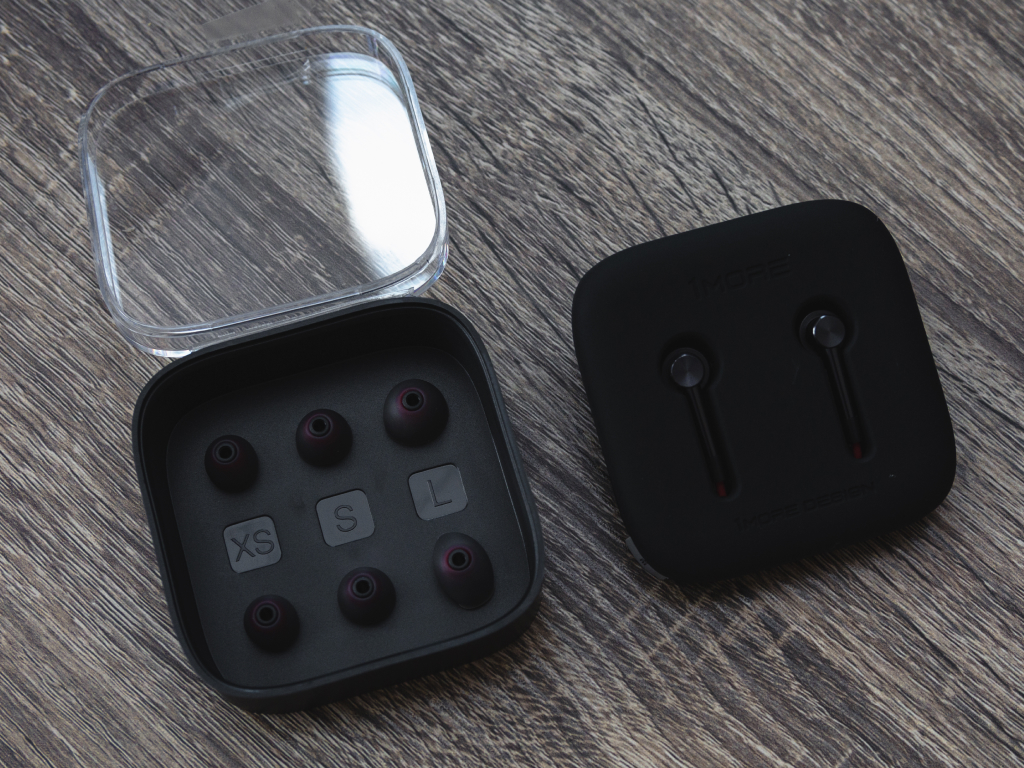
На наушниках имеются следующие функциональные элементы:
- 3.5-мм джек для подключения к аудиовыводящему устройству, например, смартфону;
- островок с функциональными клавишами и микрофоном;
- чашечки с динамиками.
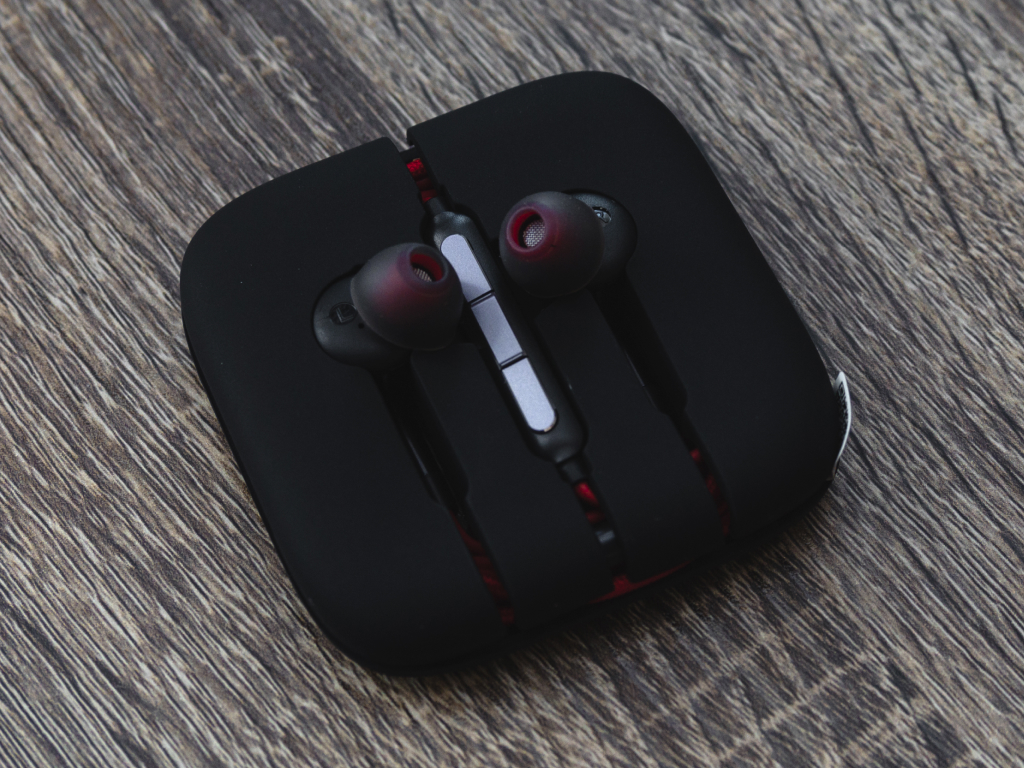
Особенности работы наушников Xiaomi:
- Встроенный микрофон
- Пульт управления
Все модели наушников Xiaomi имеют встроенный микрофон, который освобождает ваши руки при входящем вызове от удержания смартфона. К слову, вы можете использовать его в связке с ПК, общаясь по аудио или видеосвязи. Однако, компьютер может не распознать некоторые модели, имейте это ввиду.
На проводе наушников Xiaomi расположен островок, который имеет 1 или 3 кнопки управления.
Если кнопка одна, то она выполняет следующие действия:
- одно короткое нажатие — пауза/проигрывание;
- два коротких нажатия — переключение на следующую композицию;
- три коротких нажатия — переключение на предыдущую композицию;
- при входящем звонке одно короткое нажатие — принять вызов;
- при входящем звонке одно длительное нажатие — отклонить вызов.
* В некоторых смартфонах одно длительное нажатие запускает голосового ассистента.
Если на пульте 3 кнопки, то они выполняют следующие действия:
- центральная кнопка выполняет все вышеописанные действия;
- верхняя кнопка отвечает за увеличение громкости при коротком нажатии и перемотку композиции вперед при удержании;
- нижняя кнопка уменьшает громкость при коротком нажатии и перемотку композиции назад при удержании.
Уход за наушниками:
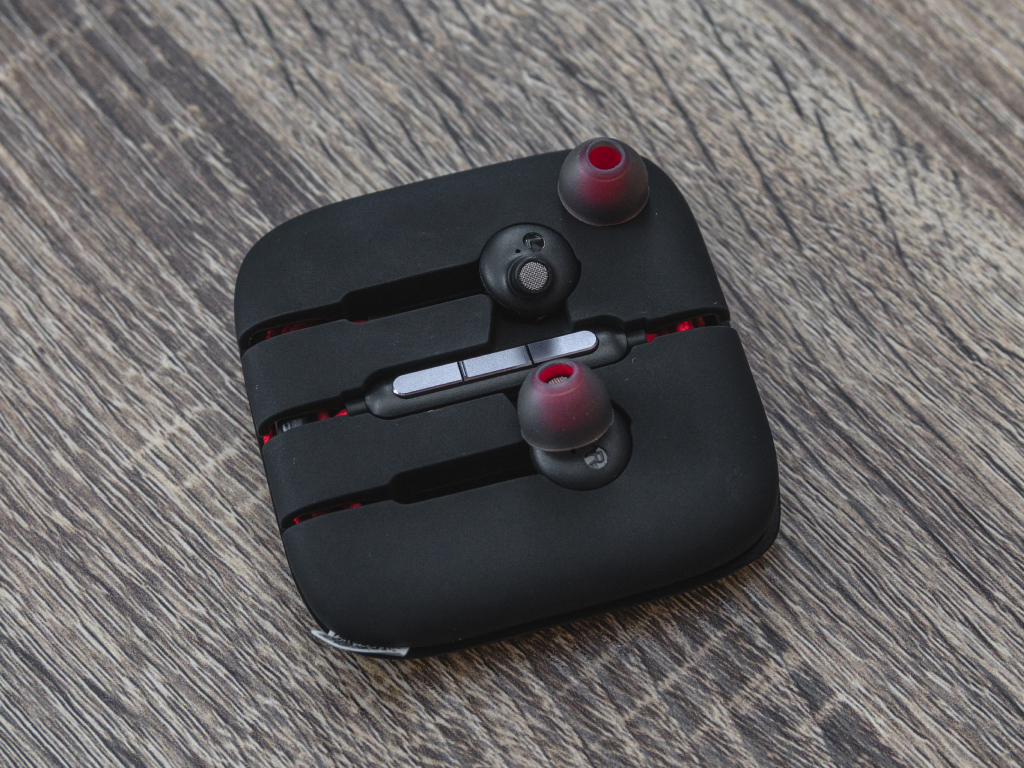
Периодически наушники нужно очищать от пыли и грязи. Для этого нужно использовать ватные палочки. Они могут быть, как сухие, так и немного смоченные в спирте. Мягким круговым движением нужно очистить драйвер наушника (углубление динамика). Для очистки других частей наушников рекомендуется задействовать ватные диски.
При неиспользовании наушники рекомендуется вынуть из ушей и аудиовыводящего устройства.
Что делать если наушники не работают:
Проблема может быть двухплановая: программная и техническая.
Техническая проблема связана с физическим разъемом для наушников. Как правило, в ситуациях, когда в разъеме имеется грязь, пыль или иные инородные предметы наушники не распознаются устройством или же гаджет показывает, что они есть, когда это не так. Смартфоны носят в карманах или сумках и избежать попадания пыли внутрь разъема попросту невозможно. Избавиться от инородных предметов в разъеме можно, просто перевернув смартфон и немного постучав, в иных случаях можно аккуратно извлечь пыль при помощи ватной палочки. После этого рекомендуется несколько раз вставить наушники в разъем и достать их. В том случае если не уверены в своих силах, то рекомендуем обратиться в сервисный центр.
Программная проблема, как правило, возникает после обновления версии MIUI. Если наступил такой вариант развития событий, то рекомендуем обратиться в сервисный центр для восстановления прежней версии ОС. В домашних условия производить откат на предыдущую версию не рекомендуется в связи с новой политикой безопасности MIUI.
Если смартфон определяет наушники, когда они физически не установлены, то может помочь следующий способ:
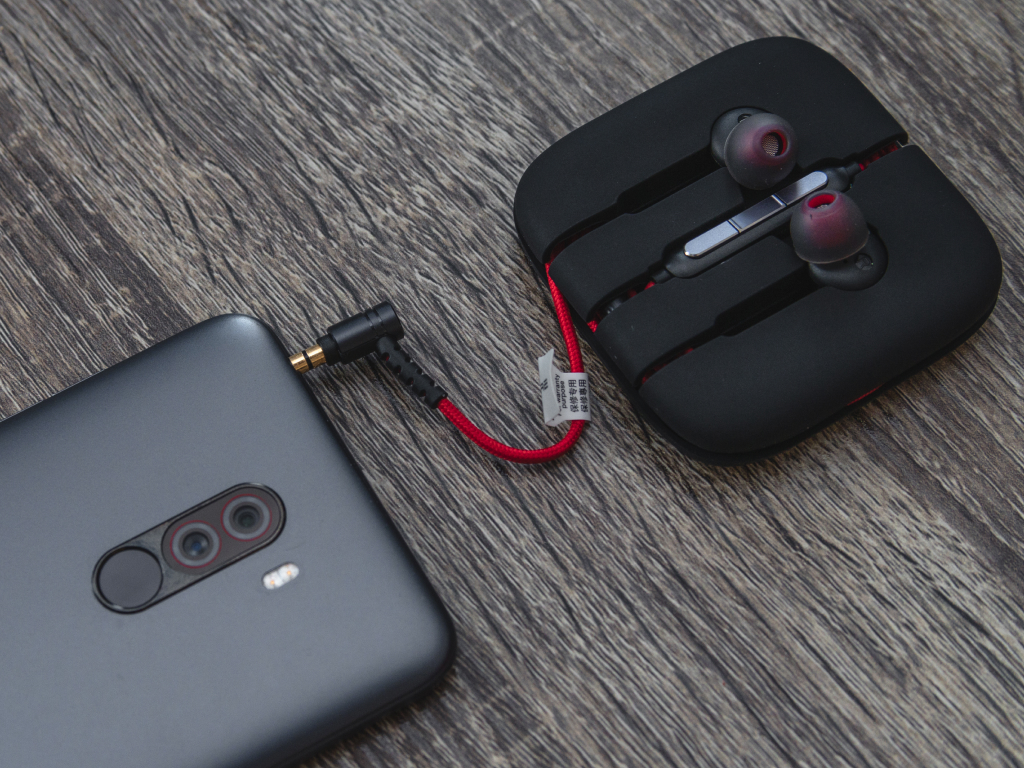
— подключите наушники к смартфону;
— нажимая качельку регулировки громкости, повысьте громкость до максимального значения;
— в момент, когда громкость достигнет максимального значения, выньте наушники из разъема;
— при необходимости повторите процедуру несколько раз.
Как правильно надевать наушники:
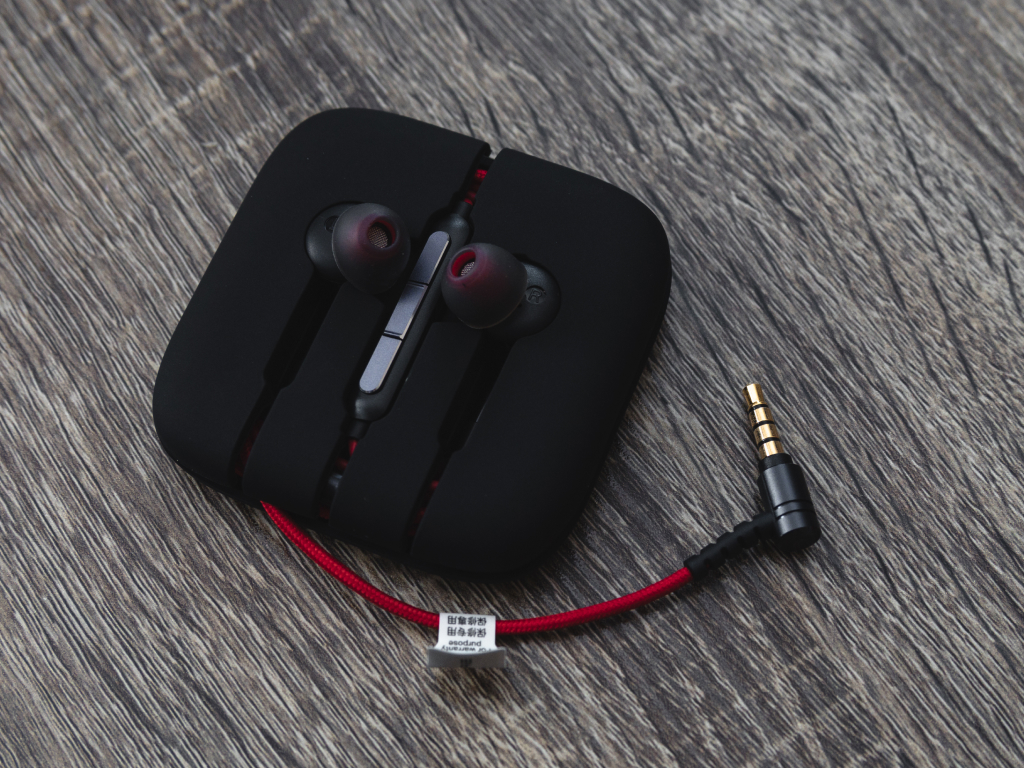
Наушники вакуумного типа должны плотно сидеть во внутреннем ухе пользователя, при этом они не должны вызывать дискомфортных или болезненных ощущений. Амбушюры нужно подобрать индивидуально для каждого уха, т. к. размер ушного канала может варьироваться от уха к уху. По умолчанию на наушники одеты амбушюры среднего размера.
Внимание!
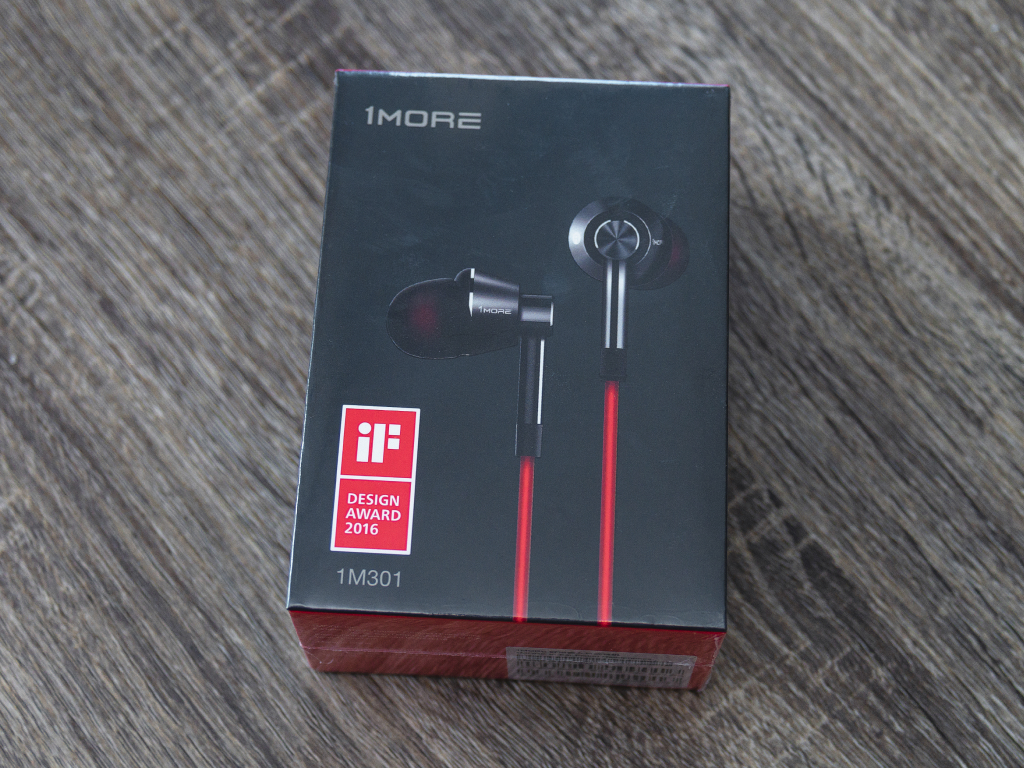
* Пульт управления будет работать корректно только с Аndroid-устройствами. Для устройств iOS функции будут ограничены (для них подойдут наушники от суббренда 1MORE).
Наушники рекомендуется использовать при температурах от –10 до +45 градусов по Цельсию.
Хранить и переносить наушники рекомендуется в свернутом кольцеобразном состоянии, в далеке от вещей, имеющих острые грани, такие как ключи, ножи и т. д.
Аудиоустройства Xiaomi в каталоге Xistore
Автор: Павел Яхонт