
Производитель/Импортер
Регистрация в системе Честный знак — необходимое требование
для всех участников оборота маркированной продукции
Войти


Этапы регистрации в системе «Честный знак» для производителя/импортера
1
Оформите усиленную квалифицированную электронную подпись на руководителя организации или ИП
Сертификат электронной подписи на руководителя организации можно получить только в удостоверяющем центре ФНС России (с 1 января 2022 года).
Если у вас уже есть электронная подпись, выданная удостоверяющим центром, который аккредитован Минкомсвязью России по новым правилам с 01 июля 2020 года, то вы можете использовать ее до 31 декабря 2022 года или до истечения срока действия сертификата.
Подпись должна быть выпущена на лицо, имеющее право действовать от имени юридического лица/индивидуального предпринимателя без доверенности, указанное в ЕГРЮЛ/ЕГРИП.
Подробнее о новых правилах получения усиленной квалифицированной электронной подписи
Усиленная квалифицированная электронная подпись (УКЭП) и как ее получить
2
Установите программное обеспечение для работы с электронной подписью
Программное обеспечение (СКЗИ, драйверы токенов) и инструкции по установке и настройке предоставляет ФНС России.
Если вы не получили инструкцию по настройке, воспользуйтесь нашей инструкцией.

Обзор и установка СКЗИ
3
Зарегистрируйтесь в системе мониторинга
- Перейдите на сайт https://markirovka.crpt.ru/register. В случае если в автоматическом режиме откроется окно выбора сертификата для входа – закройте его.
- На открывшейся странице нажмите на кнопку «Начать проверку» и в автоматическом режиме начнется проверка программ, установленных на вашем компьютере, необходимых для работы с системой маркировки. В случае если какая-либо проверка не пройдена, то устраните возникающую ошибку проверки установкой необходимых программ.
- После успешной проверки нажмите на кнопку «Войти в личный кабинет». Откроется модальное окно для выбора сертификата. Выберите сертификат и нажмите кнопку «Вход». Если сайт запросит разрешение на работу с сертификатами – разрешите эту операцию, нажав на кнопку «Да» в открывшемся диалоговом окне.
- После этого откроется заявление на регистрацию в информационной системе маркировки, которую необходимо заполнить и отправить, нажав на кнопку «Подписать и отправить». В течение 3 (трех) рабочих дней вы получите ответ от системы маркировки и в случае успешной регистрации можете работать с системой маркировки.
Инструкция по регистрации

Инструкция по регистрации на портале ГИСМ
1
Опишите товары в каталоге
Реестр товаров, состоящий из карточек единичных товаров и наборов, формируется в Каталоге маркированных товаров (КМТ). Доступ к КМТ осуществляется из Единого личного кабинета (ЕЛК) системы маркировки «Честный ЗНАК». Описание товаров в КМТ доступно как через Личный кабинет (поштучно или массово), так и посредством подключения к программному интерфейсу API.
Участнику, имеющему активное членство в Ассоциации ГС1 РУС, доступна функциональность по созданию карточек товаров и по работе с реестром товаров сразу после перехода в КМТ. Карточки товаров, ранее созданные в системе ГС1 РУС, можно самостоятельно загрузить в КМТ, воспользовавшись одноименной кнопкой в профиле участника.
Если Участник не является членом Ассоциации ГС1 РУС, то создание карточек товаров в российском диапазоне префиксов (460-469) не доступно до момента вступления в Ассоциацию. Заявку на вступление в Ассоциацию ГС1 РУС можно заполнить и отправить в профиле участника КМТ, подписав её УКЭП. Для участников оборота маркированных товаров согласованы льготные условия членства в Ассоциации.
Заполнив все обязательные атрибуты в карточке товара, её необходимо направить на проверку и, по результатам положительного решения, подписать карточку УКЭП. Заполненная и подписанная карточка становится доступна для всех операций в системе маркировки «Честный ЗНАК». Обращаем ваше внимание, что после подписания карточки обязательные атрибуты не доступны для корректировки. Для внесения изменений в обязательные атрибуты карточки товара необходимо написать запрос в службу технической поддержки КМТ support@national-catalog.ru.
Более подробно с функциональностью КМТ можно ознакомиться в пользовательских инструкциях (доступны в меню «Помощь») и видео-уроках на странице «Справочный центр»
Читать инструкцию

Описание карточки товара

Регистрация в каталоге для компаний, которые являются членом GS1

Регистрация в каталоге для компаний, которые не являются членом GS1
1
Закажите коды маркировки
Заказ кодов маркировки происходит в СУЗ (станция управления заказами кодов маркировки).
Способы осуществления заказов кодов маркировки (КМ):
- API
- личный кабинет ГИС МТ
Обязательными атрибутами для осуществления заказа кодов являются:
- товарная группа
- способ выпуска товара в оборот
- GTIN/код товара (состоит из 14 цифр)
- количество КМ, необходимых для заказа
- способ генерации серийного номера
Следует соблюдать следующие ограничения:
- одна товарная позиция (GTIN) в одном заказе не должна превышать 150000 кодов маркировки
- количество товарных позиций в одном бизнес-заказе не должно превышать 10 (1 бизнес-заказ – 10 GTIN)
- одновременно может быть не более 100 активных заказов
Читать инструкцию

Регистрация в каталоге для компаний, которые не являются членом GS1
2
Оплатите коды маркировки
- Оплата кодов маркировки происходит по эмиссии:
- Денежные средства списываются при завершении эмиссии кодов (заказ кодов в статусе «Готов»)
- Срок жизни кода маркировки не отсчитывается.
Читать инструкцию

Оплата кодов маркировки и закрывающие документы (ГИС МТ)
1
Выберите техническое решение для внедрения маркировки
Для того, чтобы узнать какое оборудование и программное обеспечение вам может понадобиться для маркировки, выберите необходимые параметры и нажмите «Показать список решений»
Калькулятор технических решений
1
Выберите интегратора
По результатам подбора оптимального способа нанесения производитель составляет техническое задание,на основании которого осуществляется подбор технологического партнера.
При этом следует обратить внимание на специализацию компании-интегратора. Типовое деление компаний осуществляется по следующим признакам:
- поставщики и интеграторы аппаратных частей (маркираторы, аппликаторы, принтеры, камеры тех. зрения);
- поставщики программных продуктов по интеграции с ГИСМТ, учетными системами предприятия;
- компании, осуществляющие комплексное дооснащение предприятий под требования обязательной маркировки.
Смотреть партнёров
Рекомендации по размещению кода
Для обеспечения необходимого контраста между фоном и изображением символа с целью его гарантированного считывания и распознавания нельзя уменьшать размер
свободной зоны. Наиболее предпочтительны способы нанесения средств идентификации,
когда символ Data Matrix черного цвета впечатывается в область белого цвета,
выделенную в дизайне. При производстве первичной упаковки/этикетки/стикеров с
нанесенными символами Data Matrix, необходимо учитывать, что выполнение
технологических операций, например, таких как покрытие лаком, ламинирование,
после нанесения символов маркировки на поверхность первичной
упаковки/этикетки/стикеров, может привести к снижению качества символов
Data Matrix до уровня препятствующего вводу в оборот промаркированного товара.
1
Нанесите код маркировки и ввести в оборот
После нанесения кодов необходимо передать в систему маркировки информацию об их нанесении и вводе в оборот.
Инструкция по вводу в оборот
Нанести код маркировки и ввести в оборот
1
Выберите организацию для тестирования маркированных образцов продукции
Производителям товаров доступно бесплатное предварительное тестирование образцов маркированной продукции на предмет считываемости оборудованием.
Протестировать свою продукцию вы можете в специальной лаборатории компании ТрекМарк, созданной при поддержке Оператора-ЦРПТ, и непосредственно в крупных торговых сетях, входящих в Ассоциацию компаний розничной торговли.
Обращаем внимание, что помимо соблюдения обязательных требований согласно положениям законодательства РФ об обязательной маркировке товаров (Справочная информация о положениях ГОСТ), важно также учитывать практические рекомендации от торговых сетей.
Рекомендации о нанесении средств идентификации (кодов маркировки)
Просканируйте вашу маркированную продукцию, чтобы минимизировать затраты на возврат и утилизацию маркированных товаров в связи с несчитываемостью средствами идентификации.
X5 Retail Group (Перекресток, Пятерочка, Карусель)
ООО «МЕТРО Кэш энд Керри» (МЕТРО)
Заявка на размещение информации о таможенном и логистическом складе
Спасибо! Ваша заявка успешно отправлена!
- База знаний
- Как зарегистрироваться в «Честном знаке»
Как зарегистрироваться в «Честном знаке»
Пошаговая инструкция для ИП и ООО
Если вы работаете с товарами, подлежащими обязательной маркировке, вам необходимо зарегистрироваться в системе «Честный знак». Без этого производитель не сможет выпустить товар на рынок, селлер — законно продавать его, а покупатель — проверить качество.
В этой статье вы узнаете, что такое «Честный знак», каким товарам нужна маркировка и как зарегистрироваться в «Честном знаке».
Что такое «Честный знак» и для чего он нужен
«Честный знак» — это национальная система маркировки товаров. Она была запущена в 2018 году. Её основная задача — защитить потребителей от подделок, сделать рынок прозрачнее и сократить объём нелегальной продукции.
Регулирует систему Распоряжение от 28 апреля 2018 года № 791-р. Согласно ему, юридические лица и ИП, которые работают с определёнными группами товаров, должны наносить на них идентификационные коды и регистрировать движение в Государственной информационной системе мониторинга за оборотом товаров (ГИС МТ).
Система «Честный знак» работает так:
- Производитель или импортёр создаёт уникальный код маркировки и наносит его на упаковку товара.
- Код маркировки регистрируют в ГИС. После этого товар считается введённым в оборот.
- Каждый участник цепочки поставок фиксирует движение товара в системе. Например, при поступлении на склад или транспортировке розничным продавцам.
- Розничный продавец при продаже сканирует код. Так товар выводится из оборота.
- Покупатель может проверить подлинность товара в приложении «Честный знак» — для этого нужно отсканировать маркировку камерой телефона.
Для маркировки используют два вида кодов: штрихкоды Data Matrix и RFID-метки. Они содержат информацию о товаре: кто и когда его произвёл или импортировал, на каком этапе реализации он сейчас находится.
Какие товары нужно маркировать
Список товаров, подлежащих обязательной маркировке, постоянно расширяется. Основной перечень можно найти в Распоряжении № 792-р.
На март 2025 года обязательной маркировке подлежат:
•
одежда и текстиль определённых категорий;
•
лекарственные препараты;
•
консервы (мясные, овощные, фруктовые, грибные);
•
снековая продукция (чипсы, сухарики, гренки);
•
влажные корма для домашних животных;
•
осветительное оборудование;
•
бытовая химия и косметика.
Осенью 2025 года ожидается ещё расширение перечня маркируемых товаров.
Если ИП или компания собирается работать с такими товарами, их нужно зарегистрировать в системе маркировки «Честный знак». О том, как это сделать, рассказываем дальше.
Инструкция по регистрации в системе «Честный знак»
Шаг 1. Убедитесь, что регистрация вам нужна
Для начала определите, подлежат ли ваши товары маркировке. Проверить это можно двумя способами:
- изучить Распоряжение № 792-р и найти свои товары по кодам ТН ВЭД ЕАЭС или ОКПД 2;
- найти товар на сайте «Честного знака».
Обратите внимание на срок введения маркировки для вашей категории товаров. Если вашу продукцию скоро нужно будет начинать маркировать, лучше зарегистрироваться заранее, чтобы успеть подготовить бизнес-процессы.
Шаг 2. Получите УКЭП
Для работы в системе участникам «Честного знака» нужна усиленная квалифицированная электронная подпись (УКЭП).
Её можно получить:
•
в удостоверяющем центре (УЦ ФНС).
Для ИП понадобятся:
•
токен, сертифицированный ФСТЭК России или ФСБ.
Для юридических лиц:
•
учредительные документы;
•
приказ о назначении руководителя;
•
токен, сертифицированный ФСТЭК России или ФСБ.
.webp)
Электронную подпись УКЭП можно получить в налоговой
Шаг 3. Подготовьте компьютер
Работать в «Честном знаке» можно со стационарного компьютера или ноутбука.
Подходят операционные системы:
Нужно установиться программное обеспечение:
•
криптографическое ПО (КриптоПро CSP или VipNet);
•
драйвер для USB-токена с УКЭП (если используется Рутокен или аналог);
•
плагин для браузера (КриптоПро ЭЦП Browser Plug-in).
В «Честном знаке» нельзя зарегистрироваться с телефона или планшета.
Шаг 4. Подайте заявку на регистрацию в ГИС МТ
Зайдите на сайт Национальной системы цифровой маркировки и нажмите «Начать проверку». На вашем компьютере начнётся автоматическая проверка программ, которые вы установили на предыдущем шаге.
Если проверка прошла успешно, появится кнопка «Войти в личный кабинет». Войдите в кабинет, выберите сертификат и нажмите кнопку «Вход». Теперь наконец откроется заявление на регистрацию в системе маркировки ГИС МТ. Заполните его и отправьте, нажав кнопку «Подписать и отправить».
Вы получите ответ в течение трёх рабочих дней. Если он положительный, вам пришлют регистрационный номер в ГИС МТ.
Проверить статус заявления можно на сайте маркировки, нажав на ссылку «Узнать статус регистрации».
Шаг 5. Заполните профиль компании
После того, как вы получили регистрационный номер ГИС, войдите в систему и заполните профиль компании в системе «Честный знак».
Сначала укажите свою роль в товарообороте:
Затем выберите оператора электронного документооборота (ЭДО), если вы им пользуетесь, отметьте категории товаров, с которыми работаете (их можно изменить позже), и отметьте членство в ГС1 Рус, если вы производитель и импортёр.
Далее укажите реквизиты компании и сведения о представителях.
После заполнения всех полей нажмите «Отправить». Ваш профиль готов. Теперь вы сможете входить в личный кабинет с помощью УКЭП.
Шаг 6. Подпишите документы в личном кабинете
После регистрации система автоматически создаст пакет документов. Его нужно подписать с помощью УКЭП.
Для этого войдите в личный кабинет, перейдите в разделы «Категория товаров» и «Документы от оператора». Подпишите все документы с помощью электронной подписи.
Без подписания этих документов работа в системе невозможна!
Если позже вы добавите новые товарные группы, нужно будет подписать дополнительные документы.
Как проверить товар в системе «Честный знак»
Любой покупатель может проверить подлинность маркированного товара. Как это сделать:
- Скачайте приложение «Честный знак».
- Откройте приложение и нажмите на значок сканера.
- Наведите камеру на код Data Matrix или RFID-метку.
- Получите информацию о товаре:
- тип продукции;
- срок годности или эксплуатации;
- производитель;
- страна изготовления;
- история движения товара.
Статусы товара:
•
Зелёный — товар легальный, все требования соблюдены.
•
Серый — есть проблемы. Например, товар уже был куплен или не загружена информация о передаче продавцу.
•
Красный — код подделан или товар незаконно ввезён в Россию.
При обнаружении нарушений покупатель может подать жалобу прямо в приложении.
Что будет, если не зарегистрироваться в «Честном знаке»
Работа с маркируемыми товарами без регистрации в системе «Честный знак» влечёт серьёзную ответственность:
•
административная ответственность по КоАП РФ (для юрлиц штрафы до 500 000 рублей);
•
уголовная ответственность (лишение свободы до 6 лет);
•
приостановление деятельности до 90 суток.
Полезные советы по работе с «Честным знаком»
Начните заранее. Регистрация и настройка работы с маркировкой может занять время.
Обновите кассовое оборудование. Убедитесь, что ваши сканеры могут считывать коды маркировки, а кассовая техника настроена на работу с маркированными товарами.
Обучите персонал. Сотрудники должны знать, как работать с маркированными товарами и что делать в случае ошибок.
Следите за изменениями. Перечень маркируемых товаров постоянно расширяется, поэтому регулярно проверяйте обновления на сайте «Честного знака».
Обращайтесь в техподдержку. При возникновении вопросов звоните в службу поддержки «Честного знака»: 8 800 222 15 23.
Регистрация в системе «Честный знак» — обязательный шаг для бизнеса, работающего с маркируемыми товарами. Своевременное выполнение всех требований поможет избежать штрафов и обеспечит легальность вашей деятельности.
Участники оборота товаров с кодами Data Matrix должны «завести» личный кабинет на сайте Честного ЗНАКа (далее — ЧЗ, ГИС МТ). Через него «проходят» все операции с продукцией, подлежащей обязательной маркировке.
Если вы новичок и вам только предстоит производить или продавать маркированные товары, то эта статья для вас. В ней расскажем, как работать в системе Честный ЗНАК. Представим пошаговые инструкции по всем основным операциям. Останутся вопросы — звоните на номер 8 (800) 500-25-91. Бесплатно проконсультируем.
Регистрация в системе Честный ЗНАК пошагово: инструкция
Чтобы зарегистрироваться в ГИС МТ, нужно получить усиленную квалифицированную электронную подпись (УКЭП). Для этого руководитель организации или ИП должен обратиться в Удостоверяющий центр ФНС или его доверенных лиц. Сотрудники получают УКЭП на физлиц (в аккредитованном УЦ) и при подписании электронных документов прилагают машиночитаемую доверенность.
Для корректной работы в ГИС МТ должны быть соблюдены требования:
- Операционная система — Windows (не ниже версии 7) или Mac OS X (10.8 или выше).
- Браузер — Google Chrome 70 и старше, Mozilla Firefox 60 и выше, Safari 12 и новее, Яндекс.Браузер (от 20 версии).
- Криптографический плагин — КриптоПро или Рутокен.
- Криптографическое программное обеспечение — криптопровайдеры КриптоПро CSP или VipNet CSP.
Если время «поджимает» или не хочется разбираться во всех нюансах, предлагаем воспользоваться нашей услугой «Регистрация в системе ЧЗ». Удаленно установим необходимое программное обеспечение и создадим аккаунт пользователя в ГИС МТ. Вы получите готовый личный кабинет и сразу сможете работать с маркированными продуктами.
Регистрация в системе Честный ЗНАК
Регистрация в системе Честный ЗНАК:
- Установка на ПК программы КриптоПро CSP для работы с электронной подписью;
- Создание личного аккаунта пользователя в системе Честный ЗНАК;
- Все работы выполняются удаленно в удобное для клиента время.
Для тех, кто хочет все сделать самостоятельно, представляем инструкцию, как пошагово пройти регистрацию в Честном ЗНАКе.
Шаг 1. Перейдите на страницу подачи заявки — выберите любую товарную группу и кликните «Войти». Далее — «Перейти к проверке».
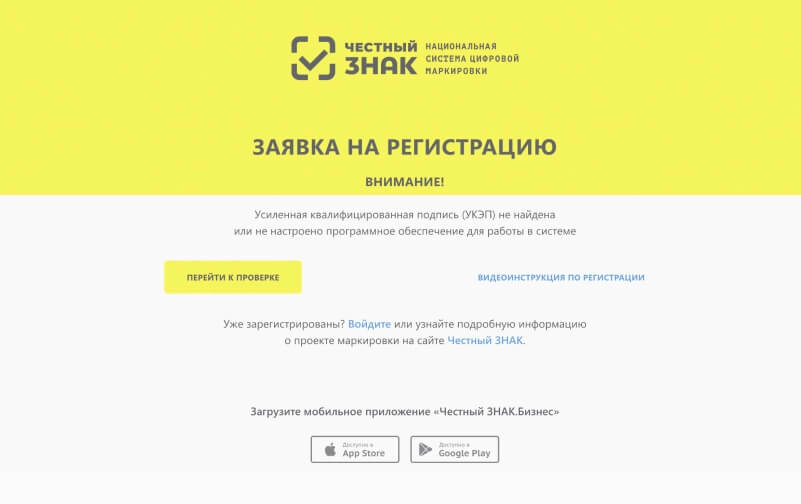
Страница подачи заявки на регистрацию в Честном ЗНАКе
Система проверит соответствие требованиям к программному обеспечению. Если имеются проблемы — уведомит о них. Чтобы продолжить работу, нужно исправить ошибки.
Шаг 2. Сформируйте заявку на регистрацию. Выберите сертификат УКЭП и заполните поля ввода данных — укажите email и номер телефона. Нажмите кнопку «Отправить заявку» и дождитесь ответа оператора.
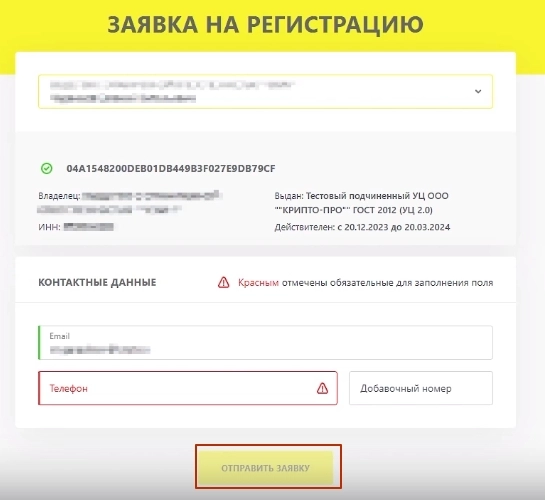
Заявка на регистрацию в системе Честный ЗНАК
Заявке будет присвоен регистрационный номер. На указанный в ней email придет письмо с подтверждением получения запроса. Туда же в течение 24 часов поступит ответ с результатом рассмотрения заявки. Если он положительный, в письме будет ссылка для входа в личный кабинет.
Шаг 3. Перейдите по ссылке и заполните данные профиля. Укажите:
- категорию участника — производитель, импортер, ретейлер и пр.;
- оператора электронного документооборота, услугами которого пользуетесь (если вы пока не подключены к ЭДО, можете пропустить);
- товарные группы, с которыми работаете.
Также понадобится подтвердить или опровергнуть членство в Ассоциации «ГС1 РУС». Если нажмете «Нет», будете перенаправлены на страницу заполнения анкеты участника.
Членство в «ГС1 РУС» позволяет получить коды GTIN. Они необходимы для заказа Data Matrix.
Если кликнете «Да», будьте готовы ввести сведения, подтверждающие членство в «ГС1 РУС». Нажмите «Далее».
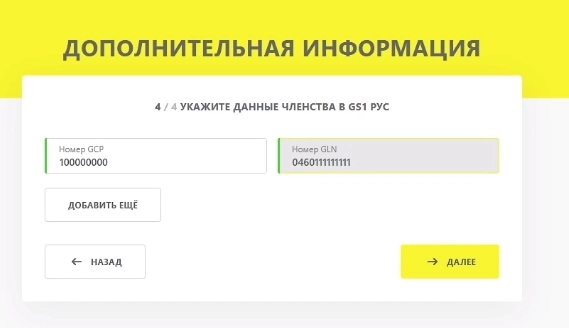
Данные членства в «ГС1 РУС»
Продолжите заполнять профиль. Укажите данные участника, банковские реквизиты (для оплаты Data Matrix), информацию об операторах ЭДО (или бесплатно подключитесь к ЭДО Лайт, которая интегрирована в личный кабинет пользователя).
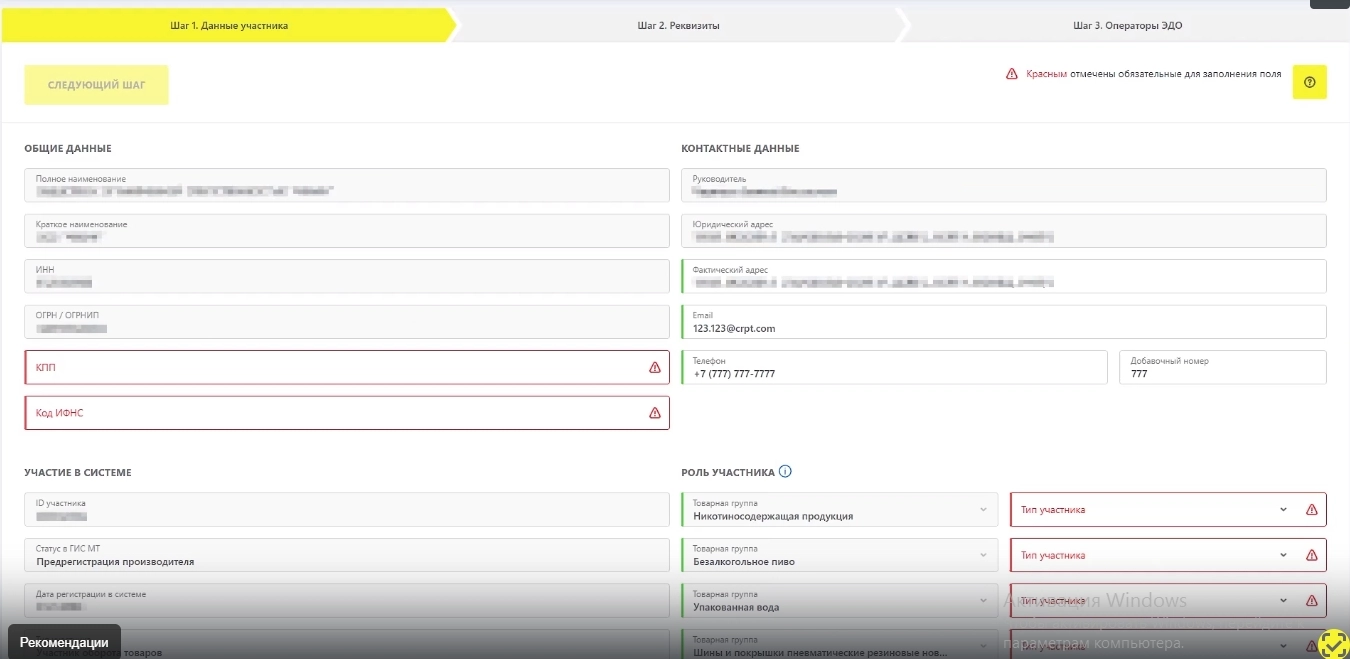
Данные профиля участника системы маркировки
Дальнейшая авторизация в ЧЗ осуществляется с помощью УКЭП.
Шаг 4. Подпишите документы под каждой товарной группой — заключите договоры с ЦРПТ. Они будут составлены автоматически на основе указанных в профиле данных.
Для заключения договора нажмите «Подписать документ» под нужной товарной группой.
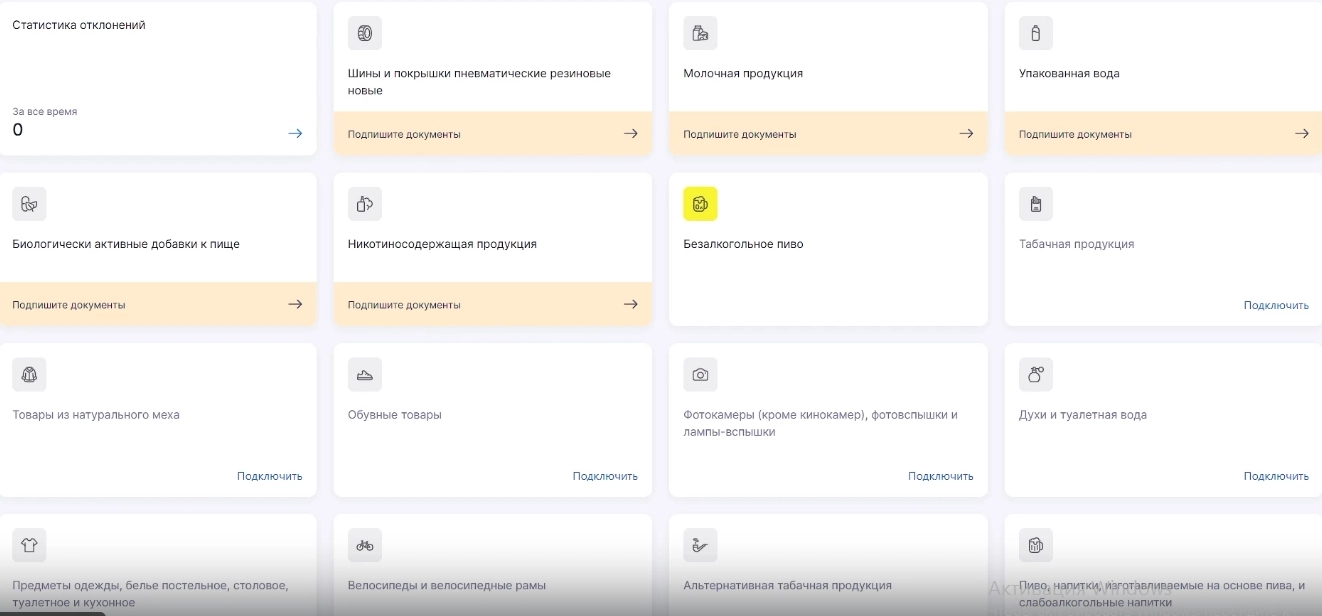
Опция «Подписать документ» на сайте ЧЗ
Согласитесь с условиями договора и заявлений, нажмите «Подписать и отправить».
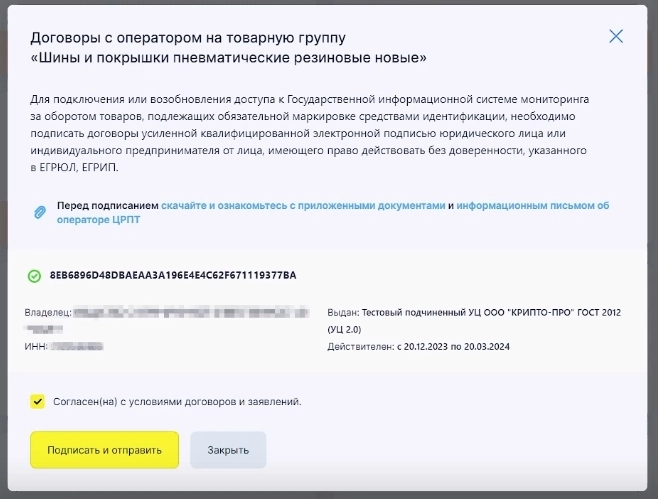
Подписание договора с ЦРПТ на сайте ЧЗ
Повторите процесс для каждой товарной группы (если работаете с несколькими).
Как работать в личном кабинете Честного ЗНАКа: общие моменты
В зависимости от статуса участника предусмотрены разные задачи.
Как работать в личном кабинете Честного ЗНАКа производителю
Задача производителя — маркировка продукции, подконтрольной ГИС МТ. То есть она должна «выходить» с завода уже с Data Matrix.
Для возможности заказа средств идентификации производителю нужно описать товары в Национальном каталоге. Перейти в него можно прямо из личного кабинета участника на сайте ЧЗ. Для этого в верхнем меню предусмотрен пункт «Национальный каталог».
Создавать карточки продукции можно вручную или путем выгрузки Excel-файлов, для отдельной единицы или наборов (комплектов). Также доступно создание технических карточек. Они используются при описании остатков или перемаркировке.
После создания карточки переходят к описанию характеристик товара.
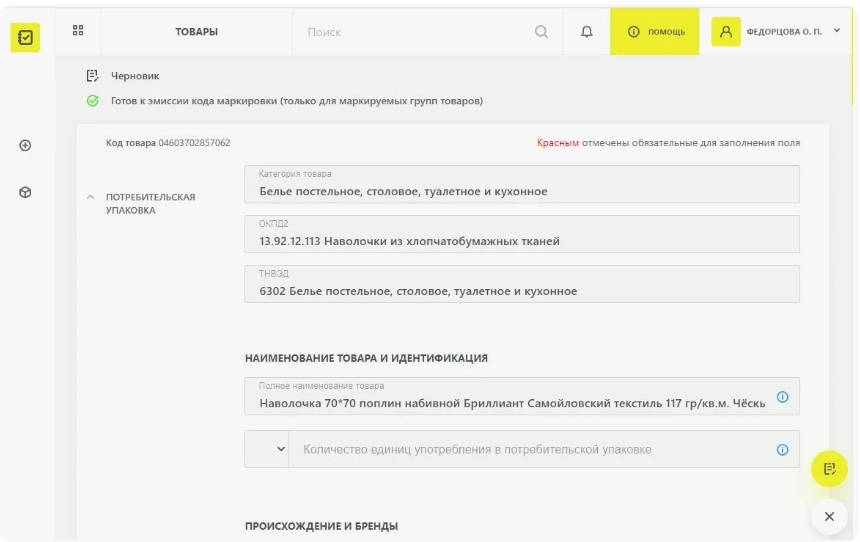
Карточка товара в ГИС МТ
Далее можно заказывать маркировочные коды.
Если производитель не соблюдает требования ЧЗ, ему грозят штрафы. Поможем их избежать. Воспользуйтесь нашей услугой «Маркировка под ключ». Внедрим готовые решения для работы с маркированными изделиями всего за 3 дня.
Производителю нужно подключиться к регистратору эмиссии — криптографическому программно-аппаратному средству, необходимому для получения по зашифрованным каналам штрихкодов Data Matrix и передачи в ГИС МТ сведений об их нанесении на продукцию. Предоставляется оператором ЦРПТ бесплатно во временное пользование.
Что такое СУЗ в Честном ЗНАКе
Станция управления заказами (СУЗ) — серверное приложение на портале Честного ЗНАКа, предназначенное для получения Data Matrix. Доступно в личном кабинете пользователя, а также его можно интегрировать с учетной программой с помощью API.
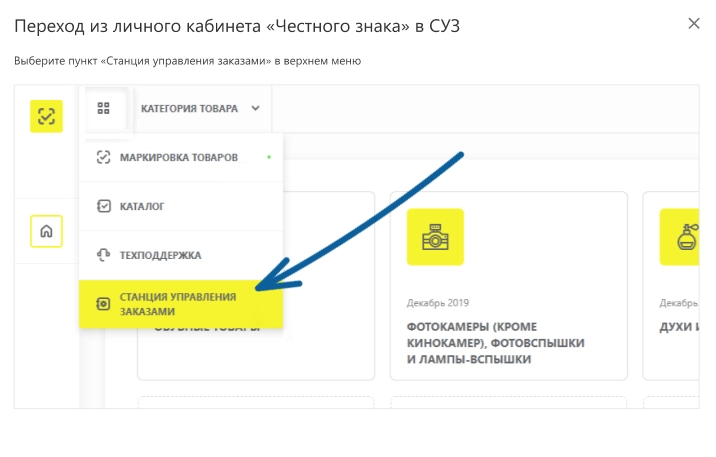
СУЗ в личном кабинете на сайте Честный ЗНАК
Через СУЗ заказывают Data Matrix. Сгенерированные средства идентификации хранятся в системе в течение 30 дней.
Заказ кодов маркировки в Честном ЗНАКе
Оформить заказ кодов маркировки в Честном ЗНАКе можно в ручном режиме или путем импортирования файла формата .xml.
Перед тем как заказать средства идентификации, нужно пополнить лицевой счет. Стоимость каждого штрихкода — 50 копеек без учета НДС. Приобретать идентификатор нужно на каждую единицу продукции, прослеживаемую через государственную информационную систему.
Представляем пошаговую инструкцию по заказу в Честном ЗНАКе штрихкодов для маркировки товаров:
- Перейдите в Национальный каталог, выберите с помощью фильтра нужный товар и скопируйте его GTIN.
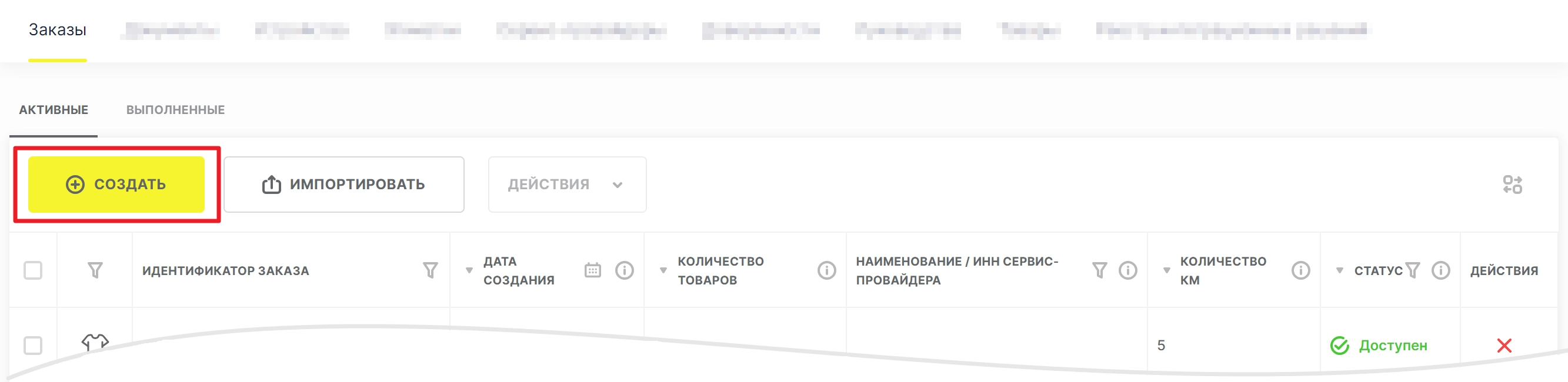
- Откройте СУЗ и во вкладе «Заказы» нажмите кнопку «Создать».

Кнопка «Создать»
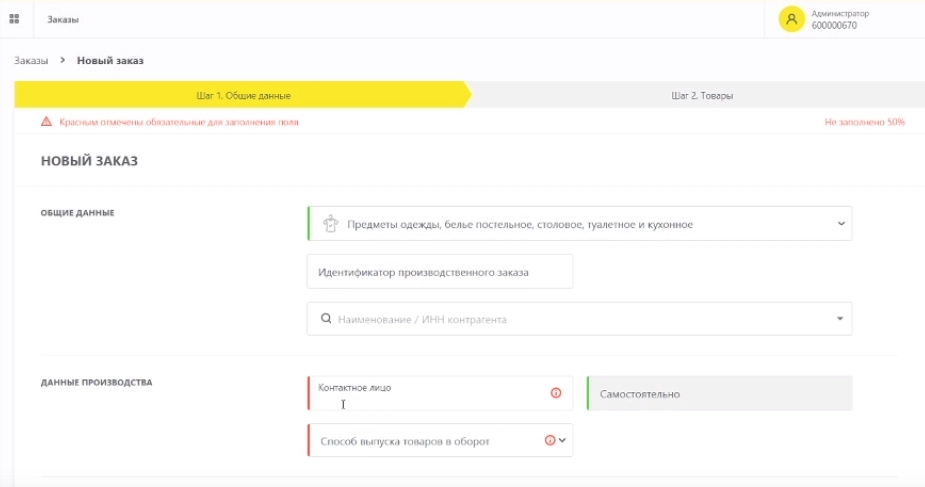
- Укажите информацию во вкладке «Общие данные».

Вкладка «Общие данные»
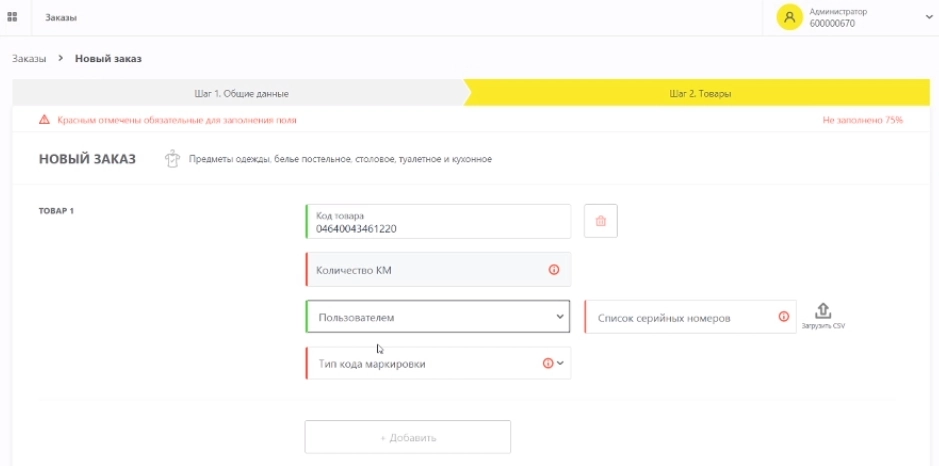
- Заполните поля во вкладке «Товары».

Вкладка «Товары»
- Кликните «Сохранить».
Статус заказа — «Создан». Далее его нужно подписать с помощью УКЭП. Заказ проверяется в системе. Если все в порядке, его статус изменится на «Доступен». Коды можно печатать, наносить на товарные упаковки и вводить в оборот.
Для печати штрихкодов Data Matrix рекомендуем приобрести термотрансферный принтер этикеток (такой, как Honeywell PC42T). Он позволяет создавать качественные стикеры, устойчивые к трению и УФ-лучам.
При отправке груза контрагенту производитель формирует электронный универсальный передаточный документ (УПД) с перечнем отгружаемой продукции и соответствующими ей Data Matrix.
Ввод в оборот маркировочных кодов через Честный ЗНАК: инструкция
Ввод кодов маркированных товаров в оборот — подача соответствующих сведений в ГИС МТ. Ответственный за этот процесс — производитель, импортер или комиссионер (последний принимает продукцию от физлиц для дальнейшей продажи).
Для ввода кодов товаров в оборот используются функции личного кабинета. Можно вносить данные вручную, импортировать в формате .xml или .csv либо обмениваться информацией через API.
Представляем инструкцию по вводу кодов Честный ЗНАК в оборот:
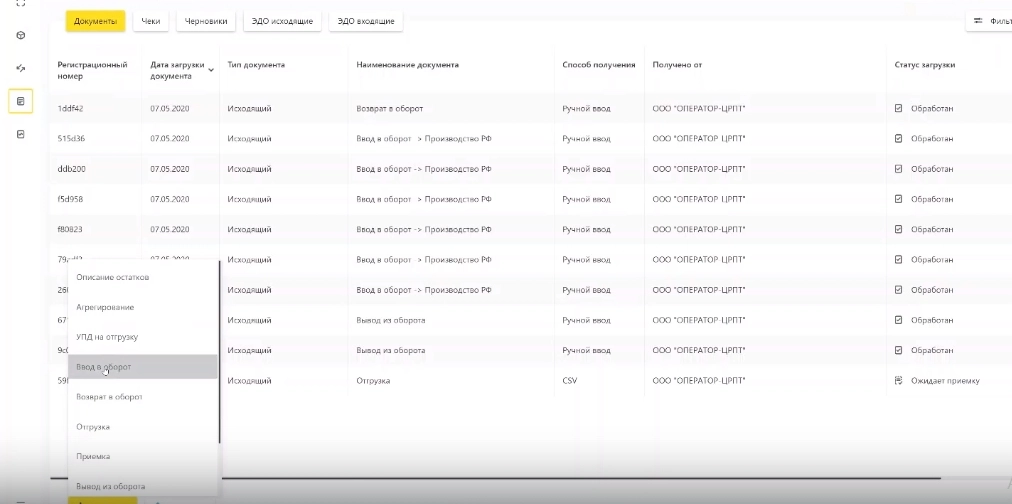
- В разделе «Документы» выберите «Ввод в оборот».

Раздел «Документы»
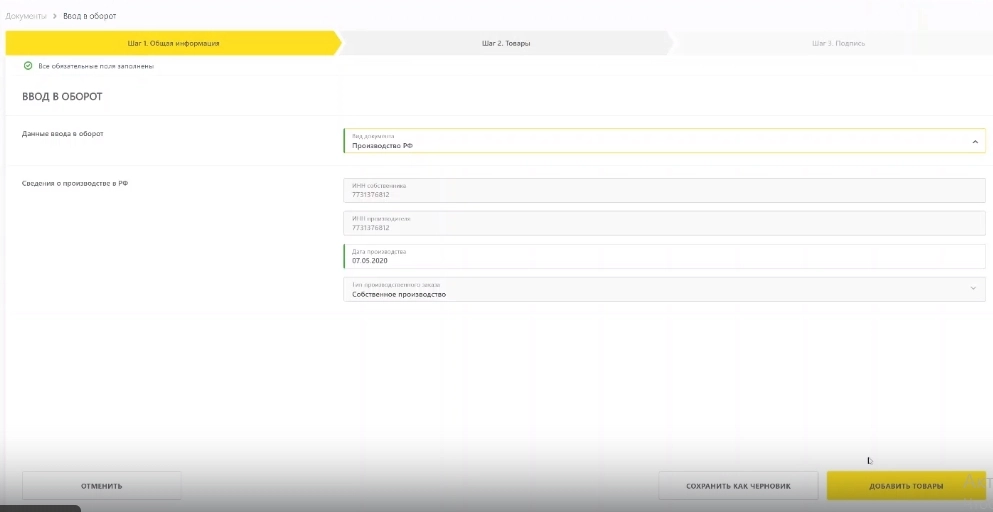
- Заполните раздел «Общая информация» и нажмите «Добавить товары».

Раздел «Общая информация»
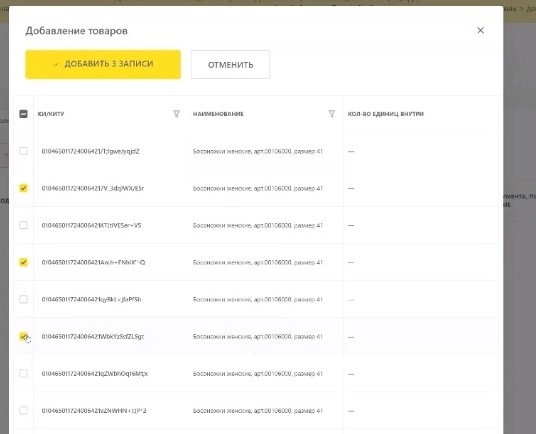
- Отметьте нужные позиции и кликните «Добавить записи».

Выбор позиций товаров
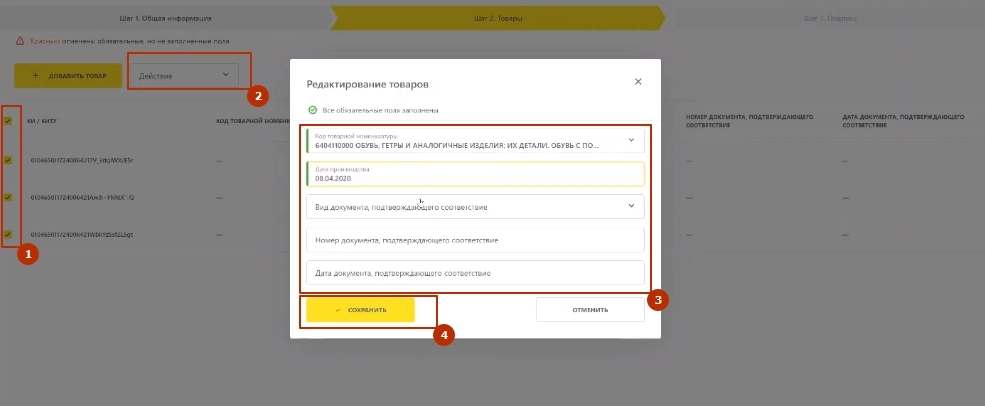
- Во вкладке «Товары» отметьте нужные штрихкоды, выберите «Действия» → «Редактировать». Заполните поля в открывшемся окне. Нажмите «Сохранить».

Редактирование данных о товарах
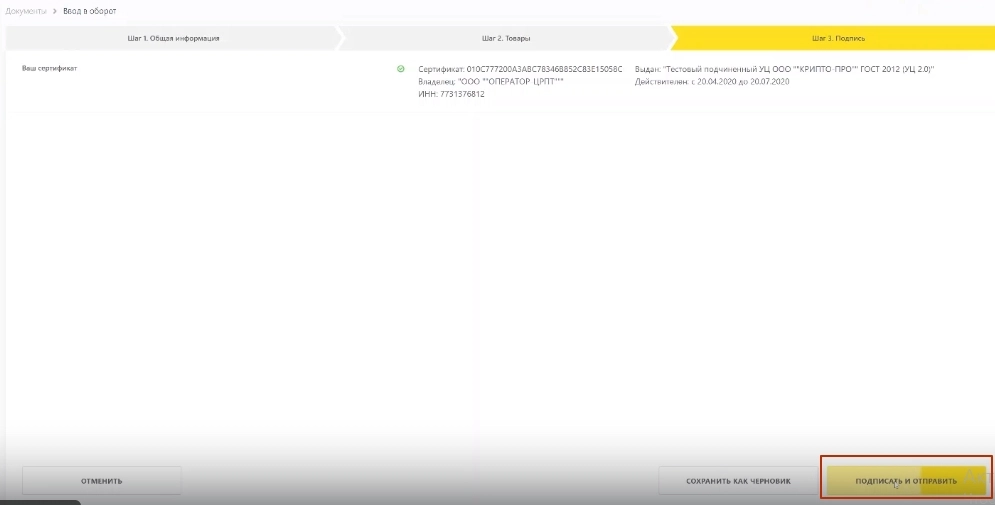
- Далее кликните «Перейти к подписанию» → «Подписать и отправить».

Подписание документа о вводе кодов в оборот
Продукция со статусом «КМ в обороте» будет находиться в разделе «Коды маркировки».
Как работать в программе Честный ЗНАК рознице
В розничном магазине осуществляются два основных бизнес-процесса:
- Приемка товаров в Честном ЗНАКе (инструкцию приложим ниже).
- Продажа маркированной продукции — вывод Data Matrix из оборота через онлайн-кассу (например, Эвотор 6).
При поступлении товаров в магазин сотрудник должен проверить их по количеству и качеству. Для этого можно использовать терминал сбора данных со специализированным софтом. Ниже — пошаговая инструкция по работе с продукцией, подконтрольной Честному ЗНАКу. Расскажем, как осуществляется приемка в рознице:
- Из товароучетной программы на ТСД выгружают задание, созданное на основе полученного УПД.
- Сотрудник магазина считывает Data Matrix с помощью мобильного терминала. Программа для ТСД сверяет данные: по факту и в задании. При наличии ошибки — уведомляет пользователя.
- Представитель розницы подтверждает приемку. Информация выгружается в учетную систему.
- ЧЗ получает сведения о том, что у товара сменился владелец. Принятая продукция поступает на баланс магазина.
- При продаже маркированных товаров кассир считывает коды Data Matrix с помощью 2D-сканера. Данные поступают в онлайн-кассу, затем — ОФД, который передает информацию в ГИС МТ. Коды маркировки проданной продукции выводятся из оборота.
При продаже молока, одежды и других маркированных товаров на кассе действует разрешительных режим. Кассовая программа отправляет запрос в ГИС МТ и только после положительного ответа от системы маркировки вносит товар в чек.
Вывод кодов Честный ЗНАК из оборота: пошаговая инструкция
Вывод кодов маркировки из оборота может осуществляться не только при розничной продаже, но и по другим причинам:
- при передаче маркированной продукции другому лицу для личного пользования;
- возврате товаров физ-, юрлицами или ИП в рамках договора комиссии;
- конфискации, утилизации, безвозвратной утрате продуктов и пр.
Вывод товаров из оборота по вышеуказанным причинам происходит через личный кабинет — в ручном режиме либо путем загрузки файлов формата .xml или .csv.
Как работать в личном кабинете программы Честный ЗНАК при выводе продукции из оборота:
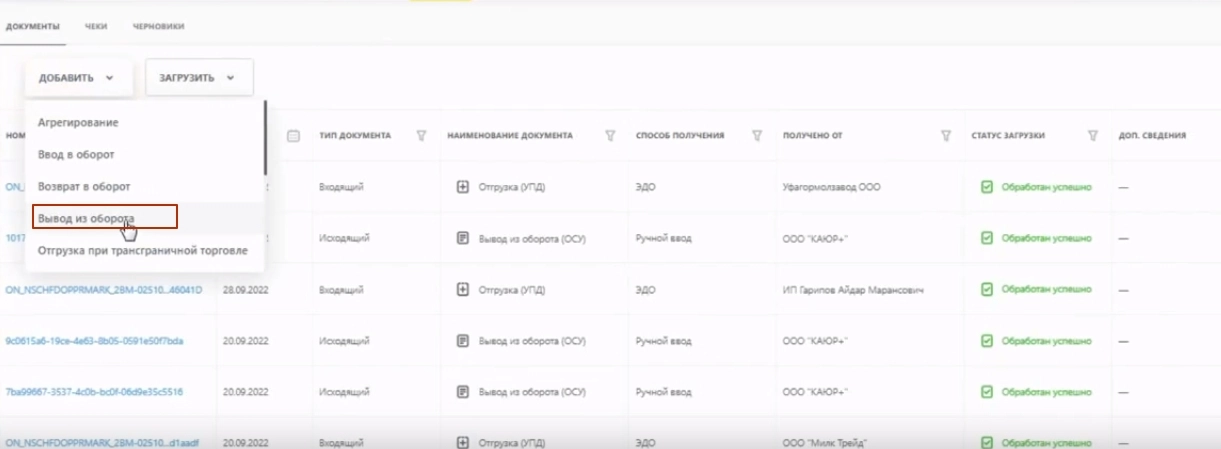
- Выберите товарную группу. В разделе «Документы» нажмите кнопку «Добавить» и «Вывод из оборота».

Опция «Вывод из оборота»
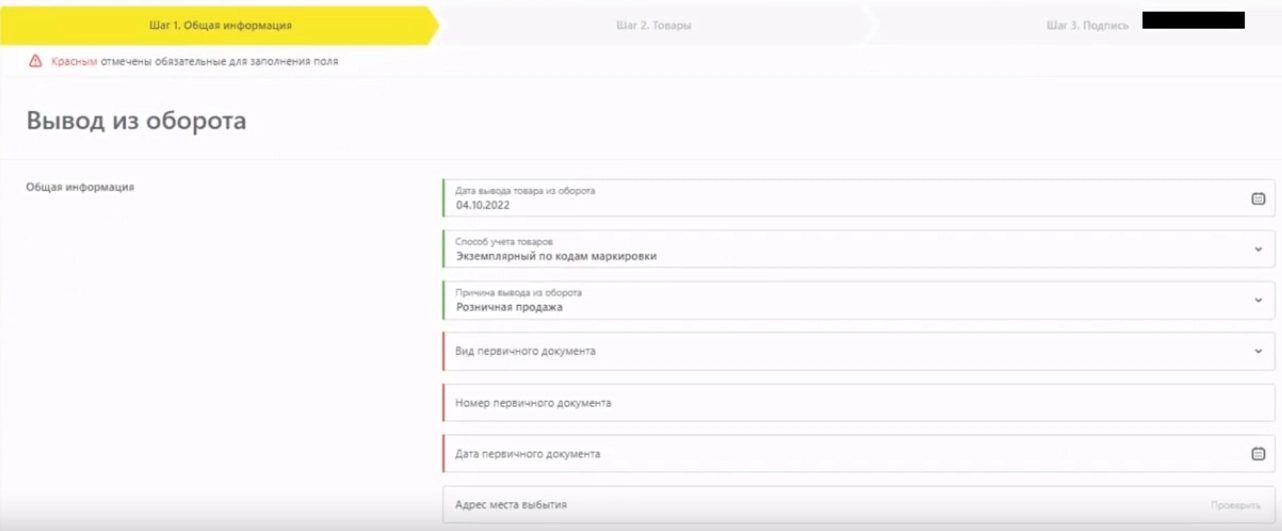
- Заполните поля во вкладке «Общая информация». В том числе укажите причину вывода штрихкодов из оборота.

Страница ввода данных для вывода кода товара из оборота
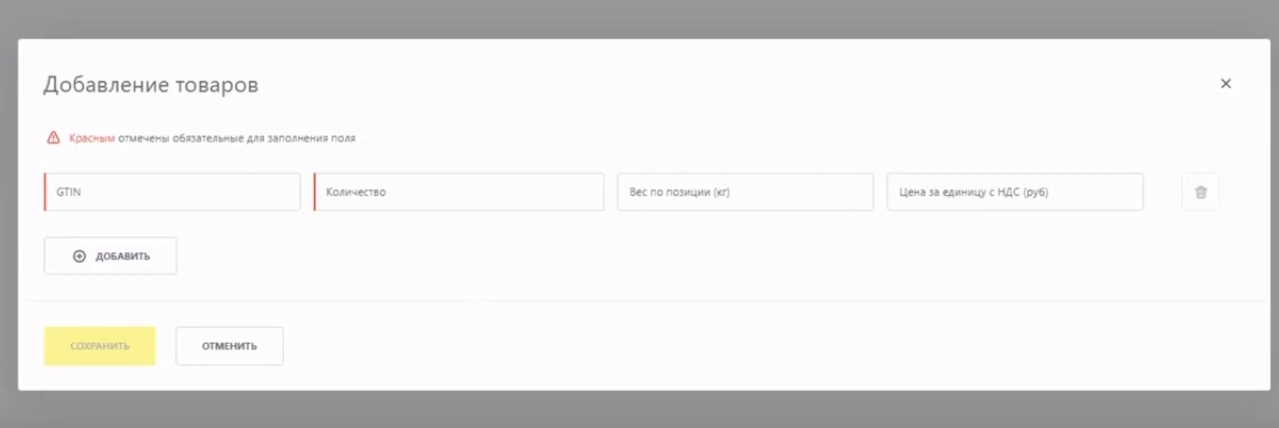
- Нажмите «Добавить товары». Укажите GTIN, количество, вес и цену за единицу продукта (с НДС).

Страница ввода данных о товаре, код которого выводят из оборота
- Когда данные обо всех выводимых из оборота кодах будут добавлены, нажмите «Сохранить». Затем — «Перейти к подписанию» → «Подписать и отправить».
Data Matrix будут выведены из оборота.
Предлагаем ознакомиться с нашей предыдущей статьей, где мы рассказали, как производителю и продавцу подготовиться к работе с продуктами, прослеживаемыми через ЧЗ.
Часто задаваемые вопросы
Как быстро зарегистрироваться в системе Честный ЗНАК?
Подача заявки занимает 10-15 минут. Ответ оператора поступит в течение 24 часов.
Можно ли зарегистрировать несколько торговых точек в одном аккаунте?
Да, каждая торговая точка регистрируется как отдельное подразделение в личном кабинете.
Что делать, если товар пришел с поврежденным кодом Data Matrix?
Такую продукцию необходимо перемаркировать. Закажите новые коды через СУЗ.
Как избежать штрафов при работе с маркированной продукцией?
Регулярно проверяйте корректность кодов при приемке, следите за обновлениями в системе и корректно оформляйте выбытие товаров.
Александр Киреев
Эксперт отдела автоматизации и развития бизнеса Online-kassa.ru. Бизнес-тренер и аналитик, отвечает за работу с ключевыми клиентами.
Оцените, насколько полезна была информация в статье?
Начало работы
Как зарегистрироваться в «Честном знаке»
Регистрация в «Честном знаке» является заключительным этапом первичной настройки для работы с «Маркировкой».
Предыдущие шаги описаны в статье: Начать работу в системе маркировки.
- Откройте страницу регистрации кабинета Честный знак.
Если ранее вы не работали с ЭЦП, кабинет предложить настроить компьютер и браузер для работы с электронной подписью.
Если видите это окно, рекомендуем Подготовить рабочее место.
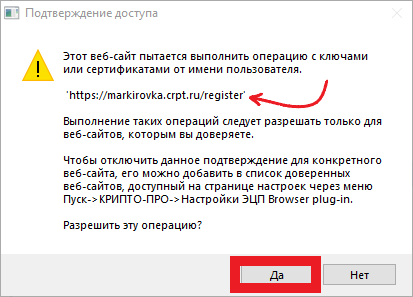
Если браузер и компьютер готовы к работе, повторно откройте страницу регистрации. - «Крипто Про» предупредит, что личный кабинет пытается использовать подпись. Проверьте адрес сайта и нажмите Да.
- Нажмите в поле Выберите сертификат и выберите ЭЦП, с которой планируете работать.
- Введите данные о себе и нажмите Отправить заявку.
- Когда «Честный знак» одобрит заявку на создание аккаунта, вам на почту придёт письмо с уведомлением об этом. Вы можете проверить статус заявки на странице быстрой регистрации. Для этого нажмите Проверить статус заявки.
- Нажмите Проверить.
- Когда заявка перейдёт в статус Подтверждена, нажмите Войти в личный кабинет.
- Выберите подпись в выпадающем списке и нажмите Войти в личный кабинет.
- Нажмите Нет, если вы не являетесь производителем или импортером маркируемой продукции.
- В выпадающем списке выберите того же оператора ЭДО, которого выбрали при Регистрации ЭДО через кабинет Эвотор.
- Введите ID участника ЭДО. Нажмите Продолжить.
Где найти идентификатор участника ЭДО
- Выберите одну или несколько групп товаров, с которыми работаете. Нажмите Продолжить.
- «Честный знак» заполнит ваши данные сам, опираясь на информацию из подписи и введенных данных. Проверьте, что не осталось незаполненных полей — они подсвечены красным. Если таких полей нет, нажмите Следующий шаг.
- Если нужно, добавьте дополнительных пользователей, которые могут работать в личном кабинете «Честного знака». Этот шаг не обязательный — можно пропустить его и вернуться к нему позже. Нажмите Следующий шаг.
- Введите реквизиты. Они нужны, чтобы заключить договор с «Честным знаком». Нажмите Следующий шаг.
- Проверьте таблицу с данными о себе. Заполните недостающие поля — они подсвечены красным. Если документы от ЦРПТ хотите получать через Эвотор. Убедитесь, что основным оператором ЭДО выбран тот, который заполняли ранее.
- Нажмите Отправить.
- На время обработки данных личный кабинет может быть не доступен. Чтобы снова войти в него, нажмите Авторизоваться.
- Выберите подпись в выпадающем списке и нажмите Войти.
- Во всплывающем окне будут отображены документы ЦРПТ. Скачайте и ознакомьтесь с ними, после чего отметьте галочкой чекбокс «Согласен с условиями договоров и заявлений». Нажмите Подписать и отправить.
- Готово! Через некоторое время система проверит корректность подписания документов и подпишет их от лица «Честного знака», но начать работать в кабинете уже можно.
Регистрация в системе государственной информационной системе мониторинга товаров (ГИС МТ) проходит в нескольких этапов и начинается с подачи заявки на странице сайта «Честный знак».
Система автоматически проверит наличие усиленной квалифицированной подписи (УКЭП), настройку программного обеспечения и уведомит о наличии проблем, если таковые имеются. Регистрацию от лица компании может выполнить только генеральный директор (индивидуальный предприниматель), используя свою УКЭП.

В данной статье рассматриваются особенности регистрации в системе маркировки «Честный ЗНАК»:
- Требования к системе и ПО
- Получение УКЭП
- Автоматическая проверка соответствия
- Формирование заявки
- Заполнение профиля при первом входе в систему
- Подписание пакета документов
Требования к системе и ПО
Для корректной работы в системе «Честный знак» потребуются:
- Операционная система Windows (не ниже версии 7) или Mac OS X (версия 10.8 или выше);
браузер — Google Chrome 70 и новее, Mozilla Firefox 60 и новее, Safari 12 и новее, Яндекс.Браузер (версия не ниже 20); - Криптографический плагин — КриптоПро или Рутокен;
- Криптографическое ПО — криптопровайдеры КриптоПро CSP или VipNet CSP;
- Обязательно наличие УКЭП, если электронной подписи еще нет, ее необходимо получить.
Получение УКЭП
УКЭП должна быть оформлена на руководителя организации или ИП, то есть на лицо, указанное в ЕГРЮЛ/ЕГРИП. Процесс получения сертификата УКЭП, а также пакет документов, предоставляемых для его получения, определяется регламентом удостоверяющего центра и Федеральным законом от 06.04.2011 N 63-ФЗ (ред. от 24.02.2021) «Об электронной подписи».
Работа с кодами в системе маркировки «Честный ЗНАК» может проводиться не только руководителем организации-участника оборота товаров, но и другими ее сотрудниками. При этом каждый сотрудник, допущенный к работе в системе должен авторизоваться по своему сертификату УКЭП. Дополнительные сертификаты сотрудников регистрируются в системе руководителем организации в личном кабинете в профиле пользователя.
Подробнее о том как получить УКЭП описано в статье «УКЭП — усиленная квалифицированная электронная подпись. Для чего нужна, где получить?».
Автоматическая проверка соответствия
При переходе на страницу регистрации автоматически запускается проверка соответствия требованиям к ПО. Если требования не выполнены, на экране отобразится уведомление о проблеме и предложение перейти к проверке.
При этом необходимо выбрать тип используемого криптоплагина из предложенных вариантов.
Далее нажать кнопку «Проверить» и получить результаты проверки по 4 направлениям:
- Операционная система;
- Браузер;
- Криптоплагин;
- Криптографическое ПО.
Каждый блок, не прошедший проверку, будет помечен красным цветом. Для того чтобы продолжить работу, потребуется установить все необходимые приложения.
После установки всех компонентов нужно снова пройти проверку, предварительно перезагрузив браузер. При отсутствии проблем открывается доступ к подаче заявки на регистрацию.
Формирование заявки
На этапе регистрации необходимо выбрать сертификат УКЭП и заполнить поля ввода данных — электронную почту, номер телефона. После этого нужно нажать на кнопку «Отправить заявку» и дождаться ответа оператора. Заявка получит регистрационный номер, и на указанный адрес электронной почты придет письмо с подтверждением получения запроса.
Ответ с результатом рассмотрения заявки поступит на указанный адрес электронной почты в течение 48 часов. При положительном ответе в письме будет приложена ссылка на вход в личный кабинет «Честного знака».
Также можно проверить статус заявки, перейдя по соответствующий ссылке в окне уведомления об отправке или же на странице входа по ссылке «Проверка регистрации ГИС МТ». Для этого необходимо ввести номер заявки и нажать кнопку.
Заполнение профиля при первом входе в систему
После положительного рассмотрения заявки на регистрацию система предложит ответить на четыре вопроса:
- Каким участником оборота товаров является организация — импортером, производителем, ритейлером или др.;
- Указать данные об используемых операторах электронного документооборота (ЭДО), указав при этом их наименование (если участник не работает с оператором ЭДО, этот шаг можно пропустить);
- Выбрать товарные группы, в рамках которых будет выполняться работа в системе маркировки «Честный ЗНАК»;
- Указать или опровергнуть членство компании в GS1 RUS, при положительном ответе указать количество идентификаторов GCP и GLN.
Также при первом входе в систему будет предложено дозаполнение профиля, а именно:
- Данные участника;
- Пользователи;
- Реквизиты.
Подписание пакета документов
После подтверждения о корректности заполнения профиля необходимо авторизоваться в личном кабинете «Честного знака», указав УКЭП. При входе в систему будет предложено подписать пакет документов для активации функций. Без подписания дальнейшая работа в системе будет невозможна.
Договоры будут сформированы автоматически на основании информации из профиля организации и доступны в реестре документов от оператора. С документами необходимо ознакомиться и подтвердить подписание договоров с помощью УКЭП генерального директора или индивидуального предпринимателя.
Документы, нуждающиеся в подписи, указаны в разделах:
- Категория товара;
- Профиль — Документы от оператора.
При добавлении новой товарной группы в личном кабинете система автоматически создает новый пакет документов, который необходимо подписать.
Обсудите эту тему в Сообществе маркировки и получите ответы на ваши вопросы!