

Краткое руководство пользователя
31500BRX_01
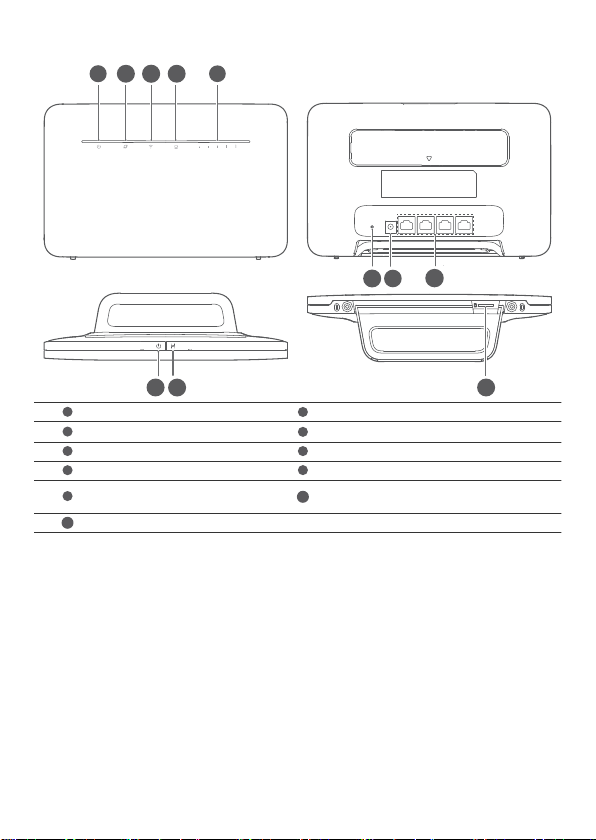
Внешний вид роутера
Индикатор питания
Индикатор Wi-Fi
Индикатор уровня сигнала
Кнопка Hi/WPS
Кнопка сброса настроек
Сетевой порт
®
Индикатор статуса сети
Индикатор сетевого порта
Кнопка питания
Слот для установки SIM-карты
Разъем для подключения кабеля
питания
1
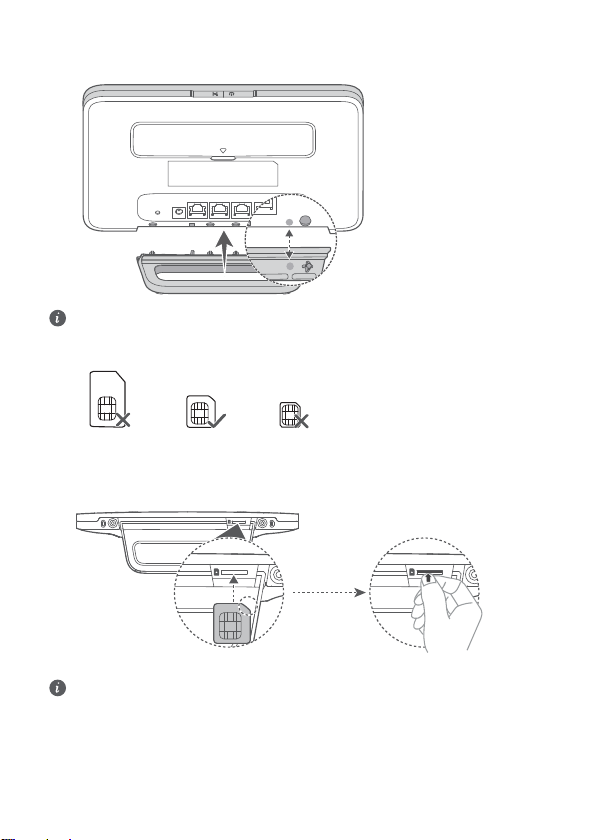
Настройка
mini-SIM (2FF)
micro-SIM (3FF)
nano-SIM (4FF)
1 Прикрепите к роутеру подставку.
Подставка будет поддерживать роутер в вертикальном положении, что обеспечит
устойчивый прием сигнала Wi-Fi.
2 Убедитесь, что Вы используете корректную SIM-карту.
3 Аккуратно установите SIM-карту в слот для установки SIM‑карты в направлении, указанном
на нижеприведенном рисунке, до щелчка.
• Чтобы извлечь SIM-карту, аккуратно нажмите на нее до щелчка. Карта
автоматически выдвинется из слота.
• Не устанавливайте и не извлекайте SIM-карту во время работы роутера. Это может
4 Подключите к роутеру адаптер питания.
повлиять на работу устройства или привести к повреждению SIM-карты.
2
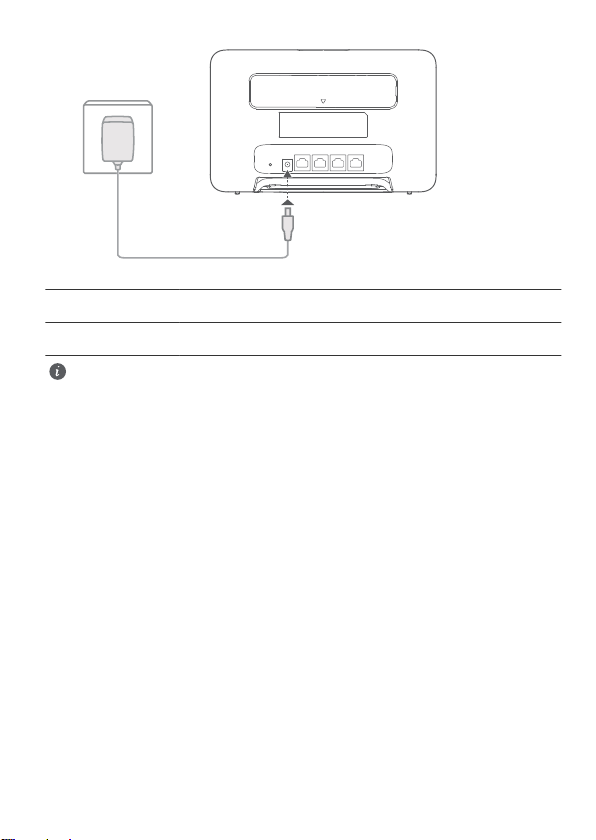
Индикаторы загорятся, когда роутер подключится к сети.
Индикатор статуса
сети
Индикатор уровня
сигнала
Если индикатор статуса сети горит красным, сетевое соединение не установлено.
Более подробную информацию можно найти в разделе Вопросы и ответы данного
руководства пользователя.
Голубой/синий: подключено к сети LTE/3G.
Белый: чем больше делений, тем выше уровень сигнала.
3
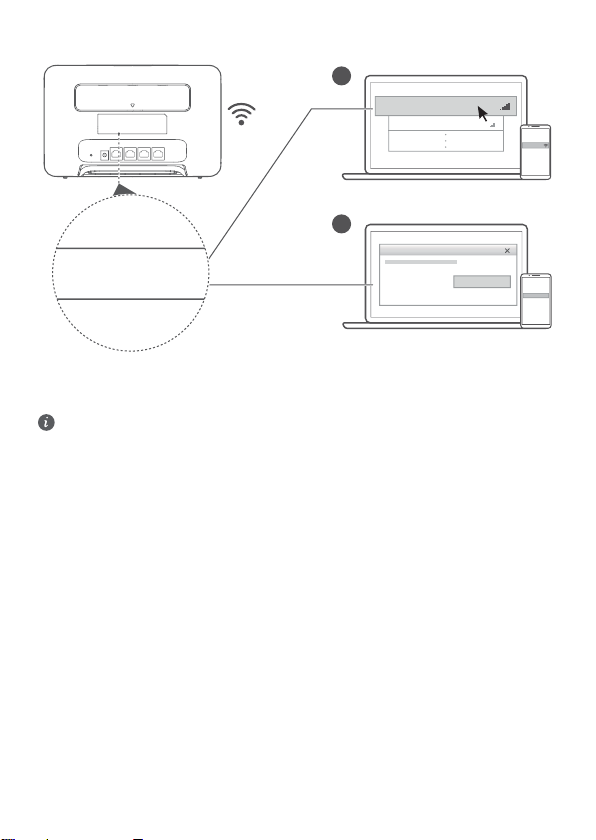
Подключение к сети Wi-Fi роутера
Имя сети Wi-Fi:XXXXXXXX
Пароль сети Wi-Fi:YYYYYYY
2
XXXXXX
abcdefg
XXXXXX
Пароль сети Wi-Fi:
После подключения роутера к мобильной сети передачи данных Вы сможете подключить Ваш
ПК или мобильный телефон к сети Wi-Fi роутера для доступа в Интернет. Имя (Имя сети
Wi-Fi) и пароль (Пароль сети Wi-Fi) сети Wi-Fi по умолчанию напечатаны на наклейке,
расположенной на задней панели роутера.
• Если индикатор Wi-Fi горит, сеть Wi-Fi включена. Информацию о включении и
выключении Wi-Fi можно найти на веб-странице конфигурации роутера.
• Во избежание неавторизованного доступа к Вашей сети Wi-Fi измените имя и пароль
сети Wi-Fi на веб-странице конфигурации. После изменения пароля повторно
подключитесь к сети Wi-Fi роутера.
YYYYYY
4
Пароль сети Wi-Fi:
YYYYYY
Управление роутером
Вы можете управлять роутером на веб-странице конфигурации. IP-адрес и пароль по
умолчанию, а также прочие данные напечатаны на наклейке, расположенной на задней
панели роутера.
Дополнительную информацию можно найти на веб-странице конфигурации.
• Во избежание несанкционированного изменения настроек роутера измените пароль
по умолчанию для входа на веб-страницу конфигурации.
• Роутером также можно управлять с помощью приложения HUAWEI SmartHome.
Чтобы загрузить приложение, отсканируйте нижеприведенный QR-код.
5
Loading…
Компания Huawei решила обновить свои продукты в сегменте 3G/ 4G роутеров и выпустила новую модель Huawei B311. Это не абсолютно новая модель, а замена предыдущей Huawei b310. Что же претерпело изменения? Внешне роутеры не отличимы, разве только сзади можно увидеть один разъем для подключения внешней 3G/ 4G антенны, вместо двух, как это было в Hauawei B310. Так же претерпела изменения прошивка роутера. Но обо всем по порядку…
Видео обзор 3G/ 4G Wi-Fi роутера Huawei B311-221.
Внешний вид Huawei B311.
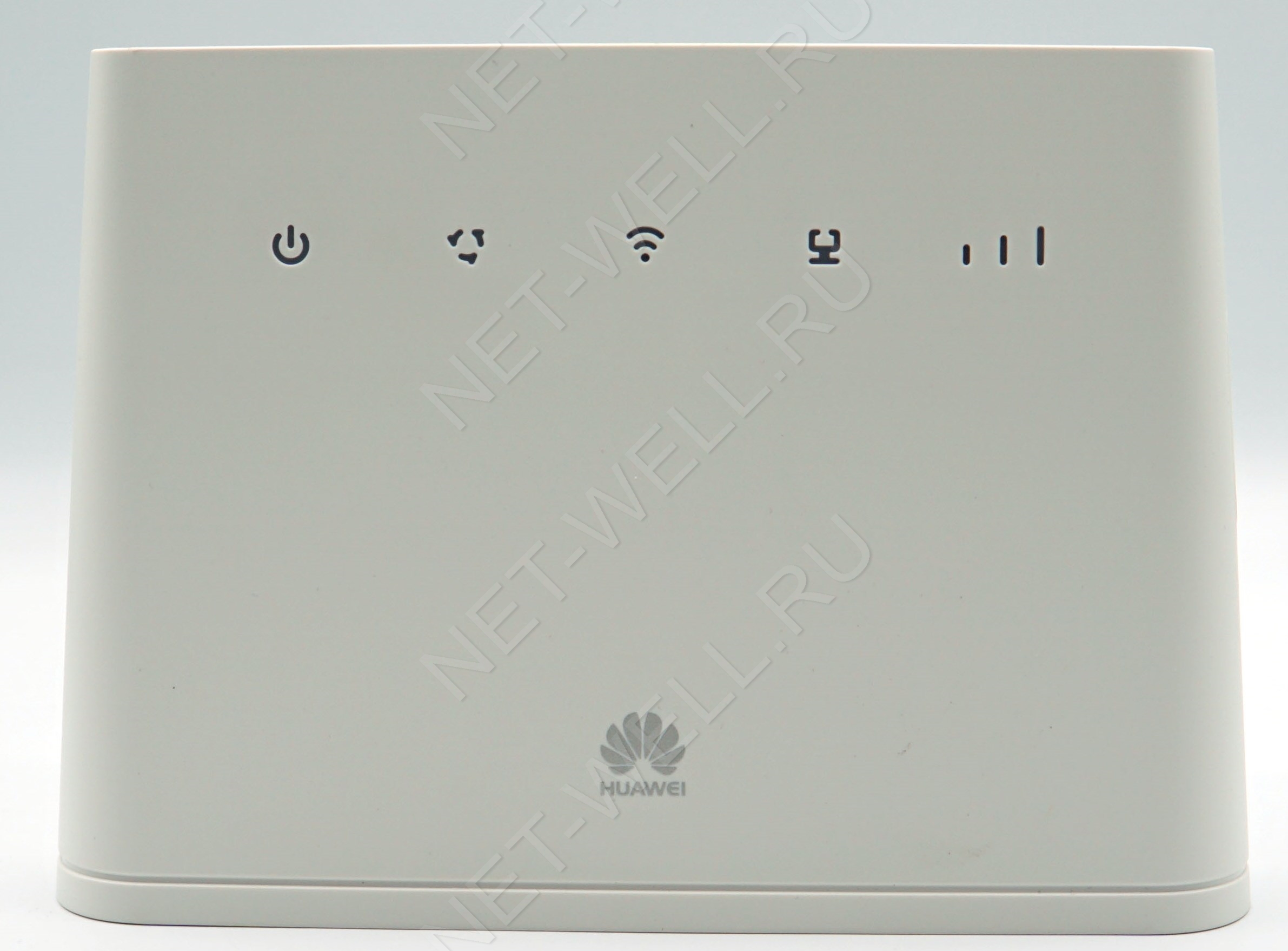
Роутер как и прежде выпускается в двух вариантах цветов: черный и белый. Пластик как и раньше матовый с небольшими шероховатостями, не маркий, на нем не видны отпечатки пальцев. Как и прежде его нельзя повесить на стену, только ставить на ровную поверхность. Спереди можно увидеть индикацию: включения, сети, Wi-Fi, LAN и уровень сигнала 2G, 3G, 4G сети.
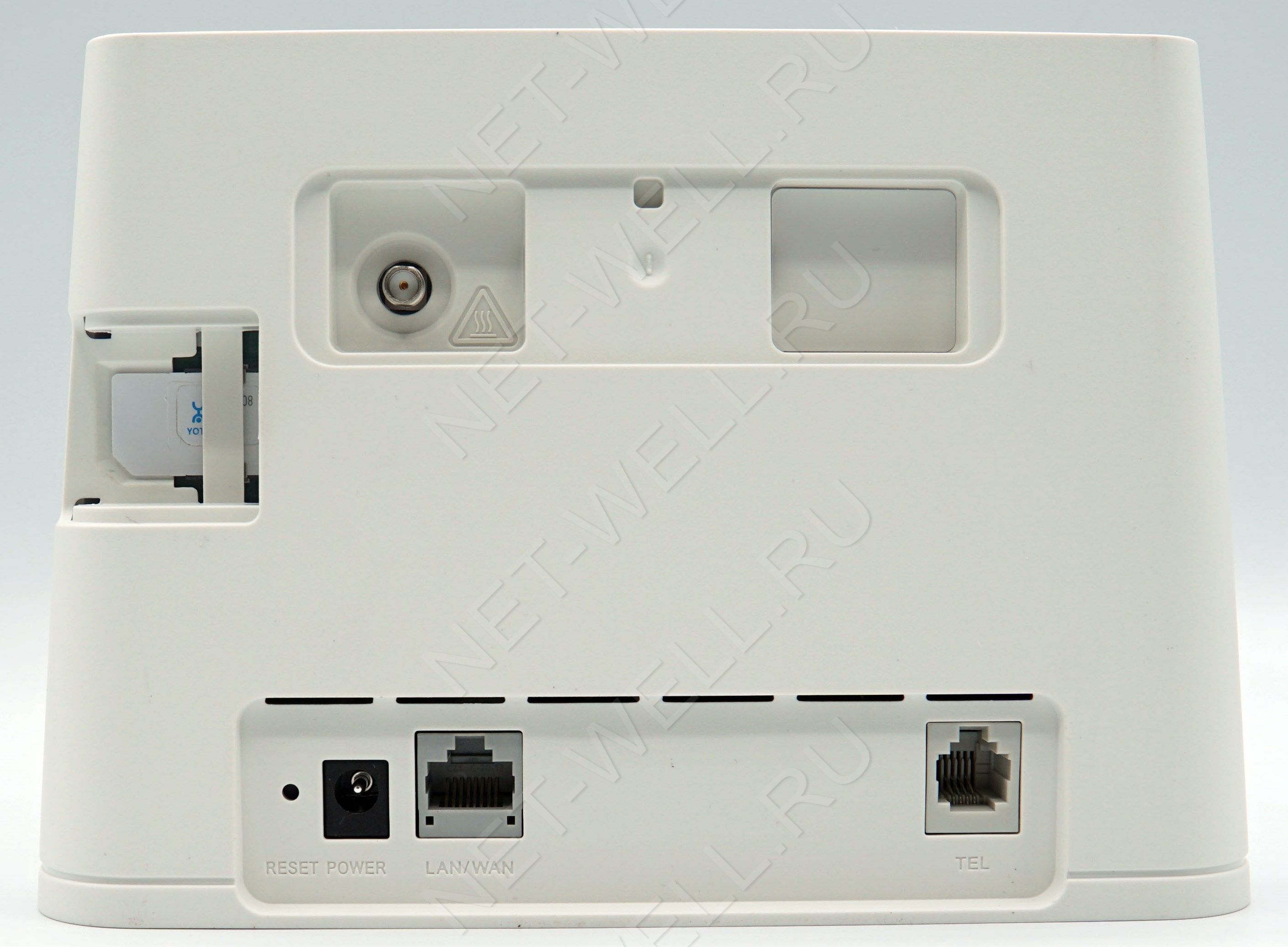
Сзади роутера: кнопка сброса настроек (применяется если вы забыли пароль от веб интерфейса или хотите вернуть Huawei B311 к заводским настройкам), разъем для подключения питания, LAN разъем, разъем RJ11, под заглушкой разъем для подключения 3G/ 4G антенны. Стоит заметить что он один, поэтому MIMO антенны для этого роутера использовать не уместно. Слева, под заглушкой разъем для сим карты. Сим карта используется стандартного размера. Если вы приобретаете маршрутизатор в салоне связи и на нем нет логотипа оператора, то он будет работать со всеми операторами: МТС, Билайн, Мегафон, Теле2, и др.
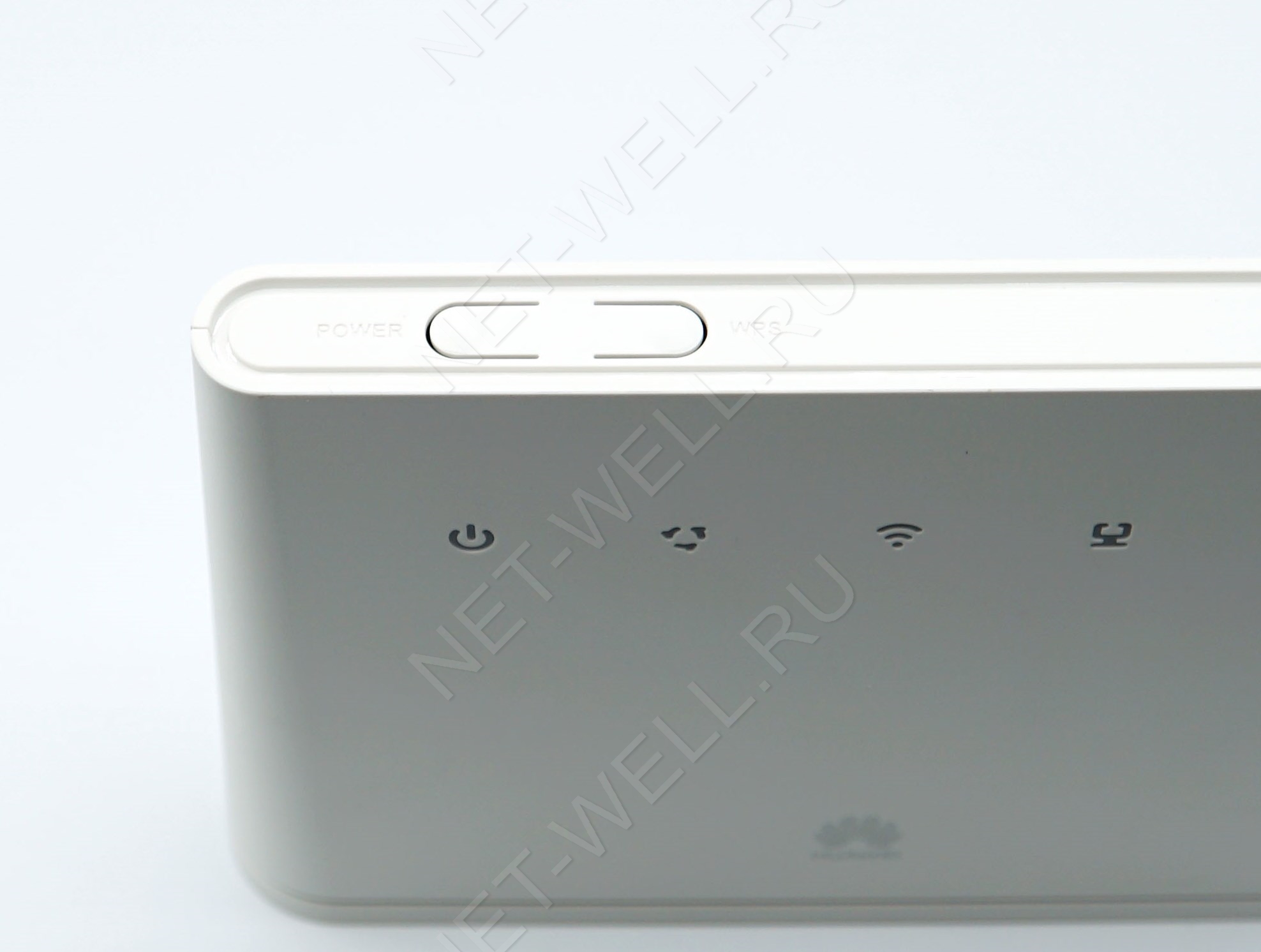
Сверху Huawei B311 расположились две кнопки: включение и WPS. Кнопка WPS нужна для возможности подключится к роутеру не вводя пароль по Wi-Fi, для этого вы на устройстве задействуйте функцию WPS, и в течении не более 1 минуты нажимаете на кнопку WPS на роутере, происходит синхронизация и подключение по Wi-Fi сети. Очень удобно, но не всегда безопасно.
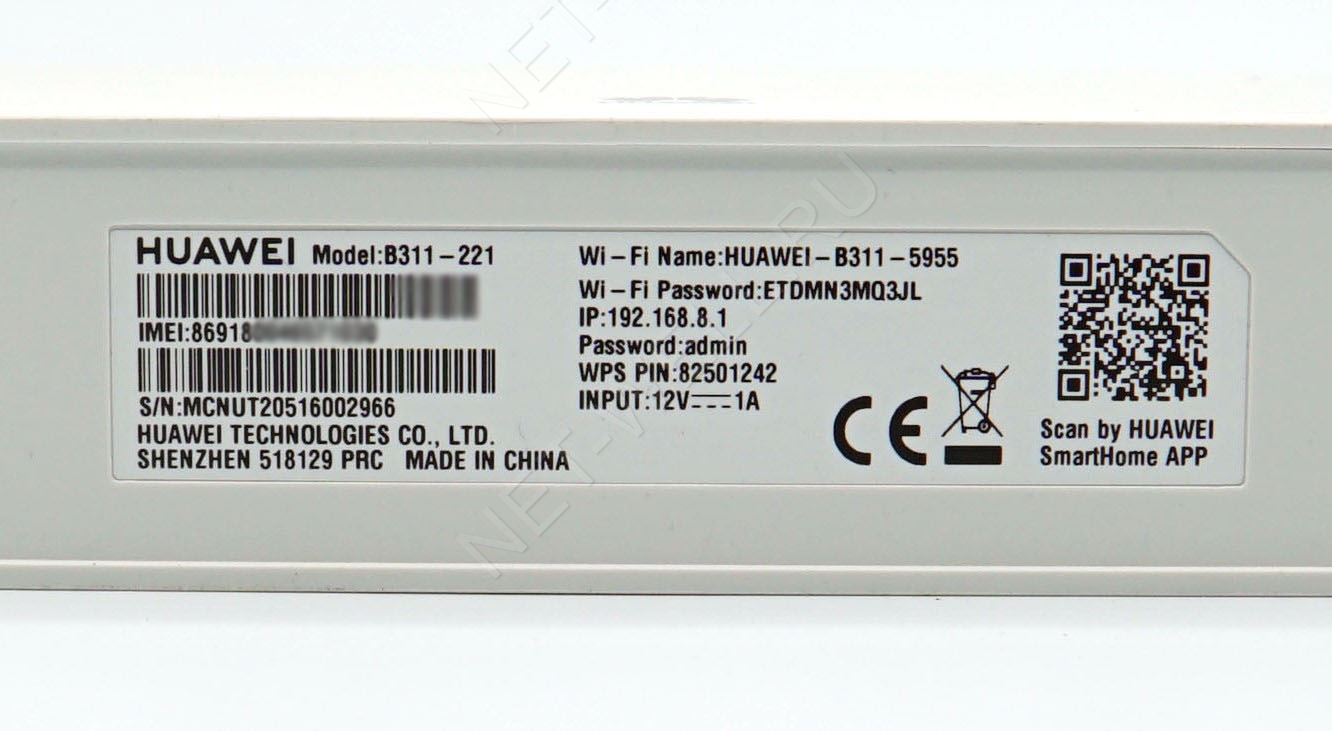
Снизу наклейка с основной информацией: модель, серийный номер и т.д. Наиболее ценная информация здесь- имя беспроводной сети (Wi-Fi name) и пароль (Wi-Fi password). Huawei B311 изначально готов к работе, т.е. что бы им пользоваться достаточно вставить сим карту и подключить его к сети 220 В. Wi-Fi сеть уже настроена, и информация о ней напечатана на наклейке роутера.
Технические характеристики Huawei B311-221.
Поддержка 2G/ 3G/ 4G сетей для всех частот России: UMTS 2100, UMTS 900, UMTS 850, LTE-FDD 800, LTE-FDD 2600, LTE-FDD 2100, LTE-FDD 1800, LTE-FDD 900
Huawei B311 оснащен Wi-Fi модулем для подключения по беспроводной сети Wi-Fi. Поддерживает частоту 2,4 ГГц, скорость до 300 Мбит/с. Одновременно можно подключить до 32 устройств. Радиус покрытия до 30 м в условиях прямой видимости, в пощении радиус будет зависеть от толщины и материалов стен.
С помощью LAN разъема можно подключить компьютер, телевизор, видерегистратор по сетевому кабелю. Помимо этого этот порт можно настроить на WAN интернет.
Веб интерфейс роутера.
Перейдем в программную часть Huawe B311, а именно в настройки которые можно изменить через веб интерфейс. Помимо веб интерфейса существуют различные приложения для его настройки на Андроид и iOS, но поскольку эти приложения периодически меняются и работают зачастую не совсем корректно, мы рекомендуем пользоваться веб интерфейсом. Для этого вовсе не обязательно иметь компьютер или ноутбук, все тоже самое можно делать на смартфоне или планшете.
Что бы зайти на веб интерфейс необходимо подключиться к роутеру по Wi-Fi или LAN кабелю. Открыть любой браузер (Chrome, Яндекс, Опера и т.д.) и в адресной строке ввести 192.168.8.1
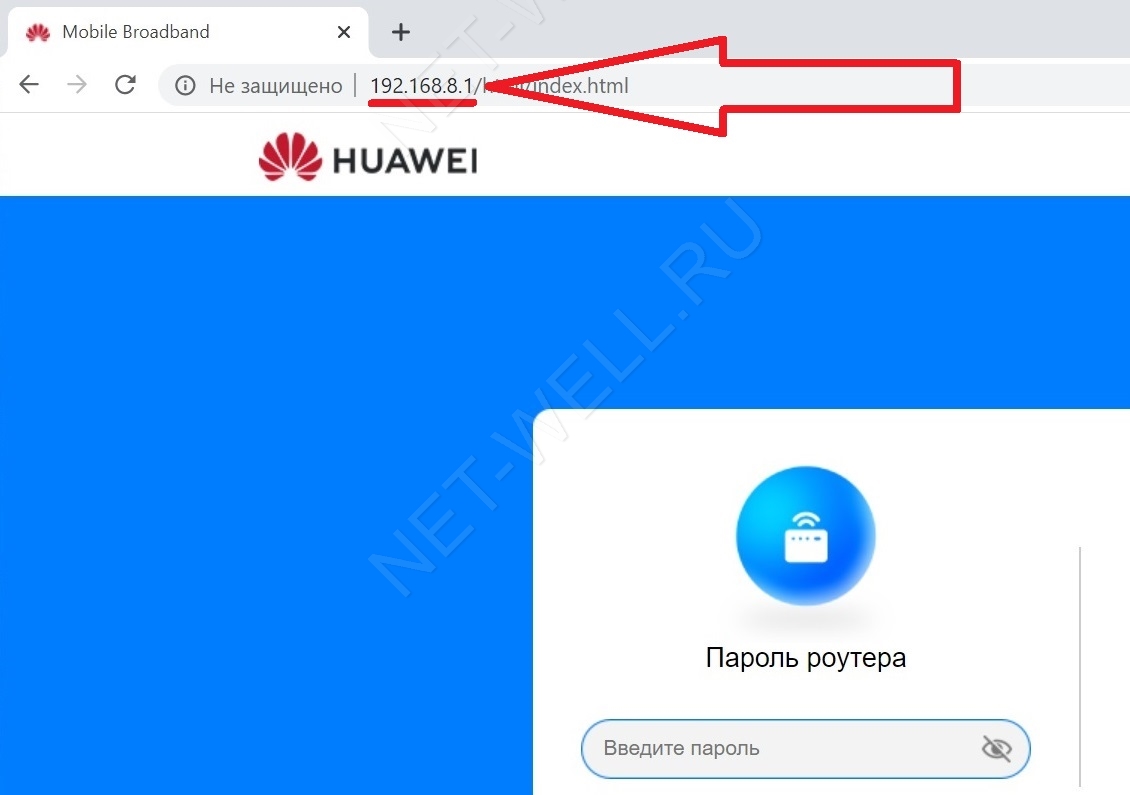
При первом включении роутера или после сброса настроек до заводских, вам будет предложено изменить пароль для подключения и настройки Wi-Fi сети. Это все довольно легко сделать, интерфейс интуитивно понятен. При последующих подключениях вы будете сразу попадать в меню «Главная».
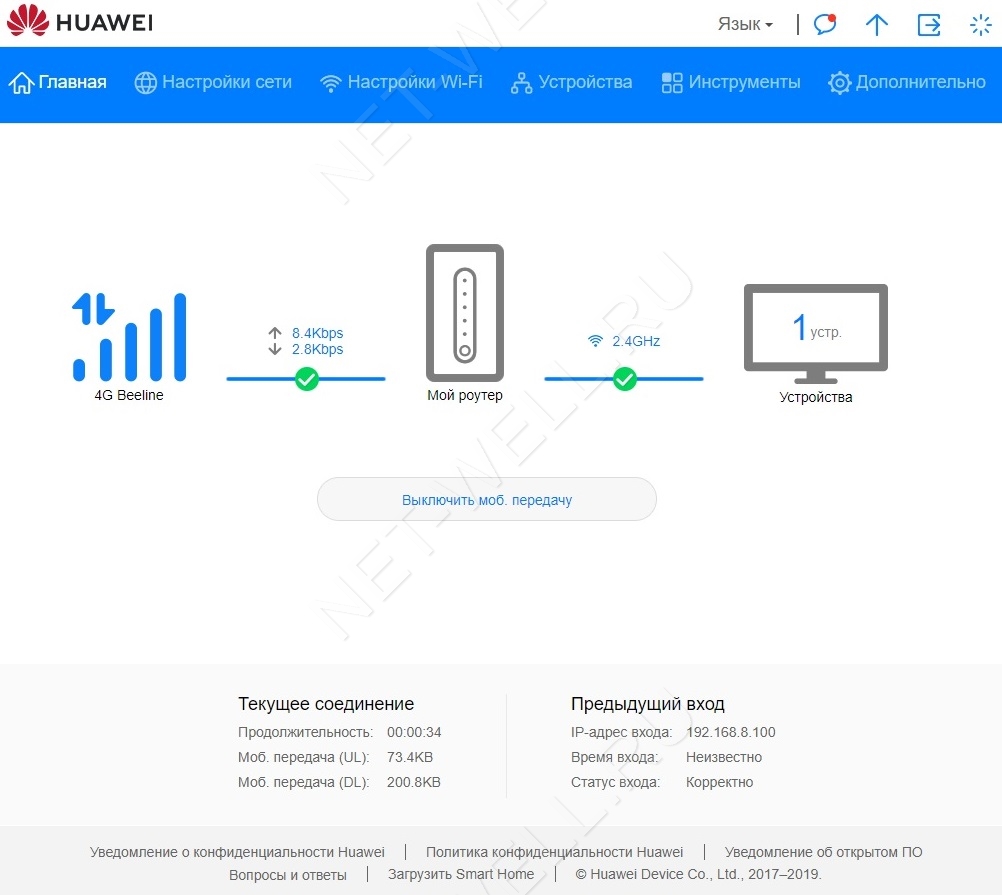
Пройдемся по основным и самым востребованным пунктам меню.
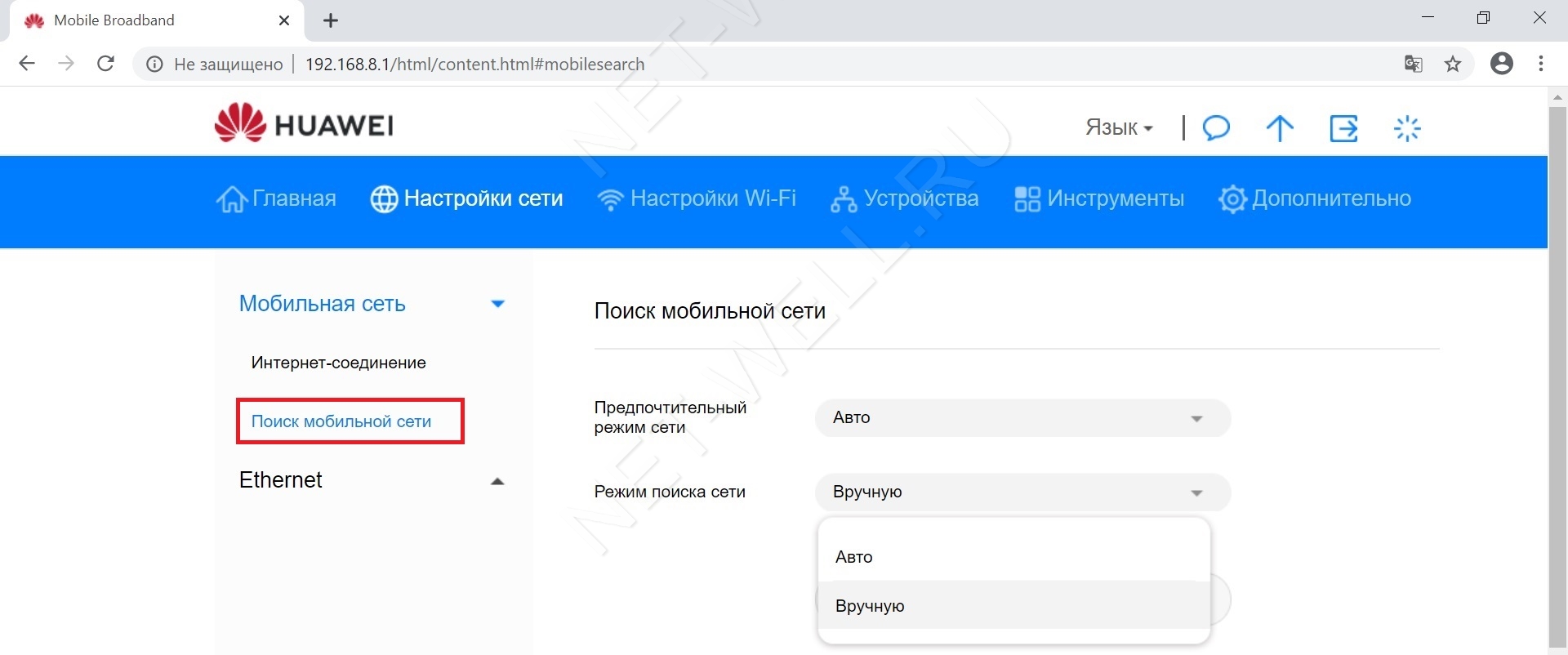
В «Настройки сети» — «Мобильная сеть» — «Поиск мобильной сети», можно выбрать предпочтительный режим сети (по умолчанию стоит Авто). Можно выбрать — Только 2G, Только 3G или Только 4G сеть. Эта настройка нужна в случае если у вас Huawei B311 периодически переключается с одной сети на другую, а вы хотите зафиксировать его в одном режиме.
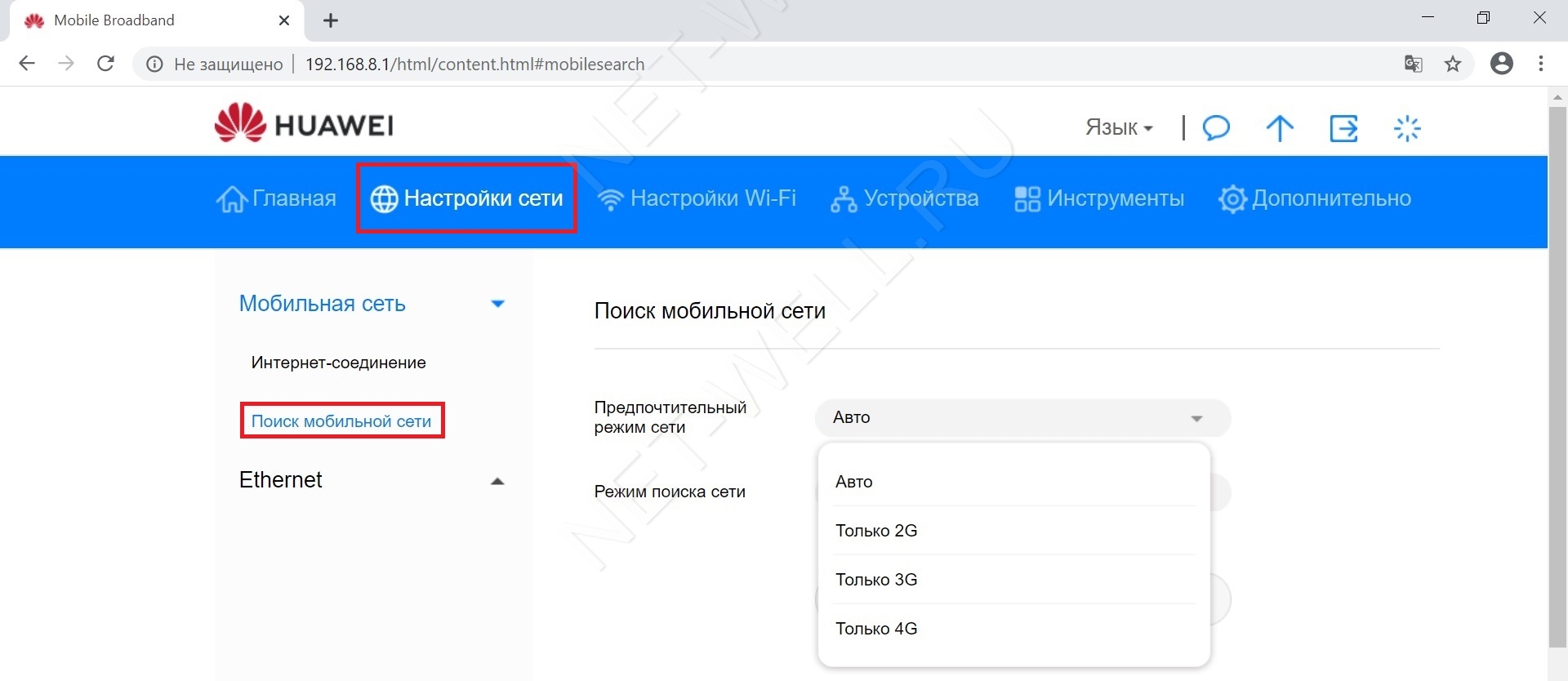
«Режим поиска сети» — дает возможность просканировать сеть и увидеть какие операторы какую связь предоставляют. Рекомендуем периодически запускать данную функцию, с помощью нее вы сможете определить какой оператор уже запустил сеть 3G или 4G/ LTE.
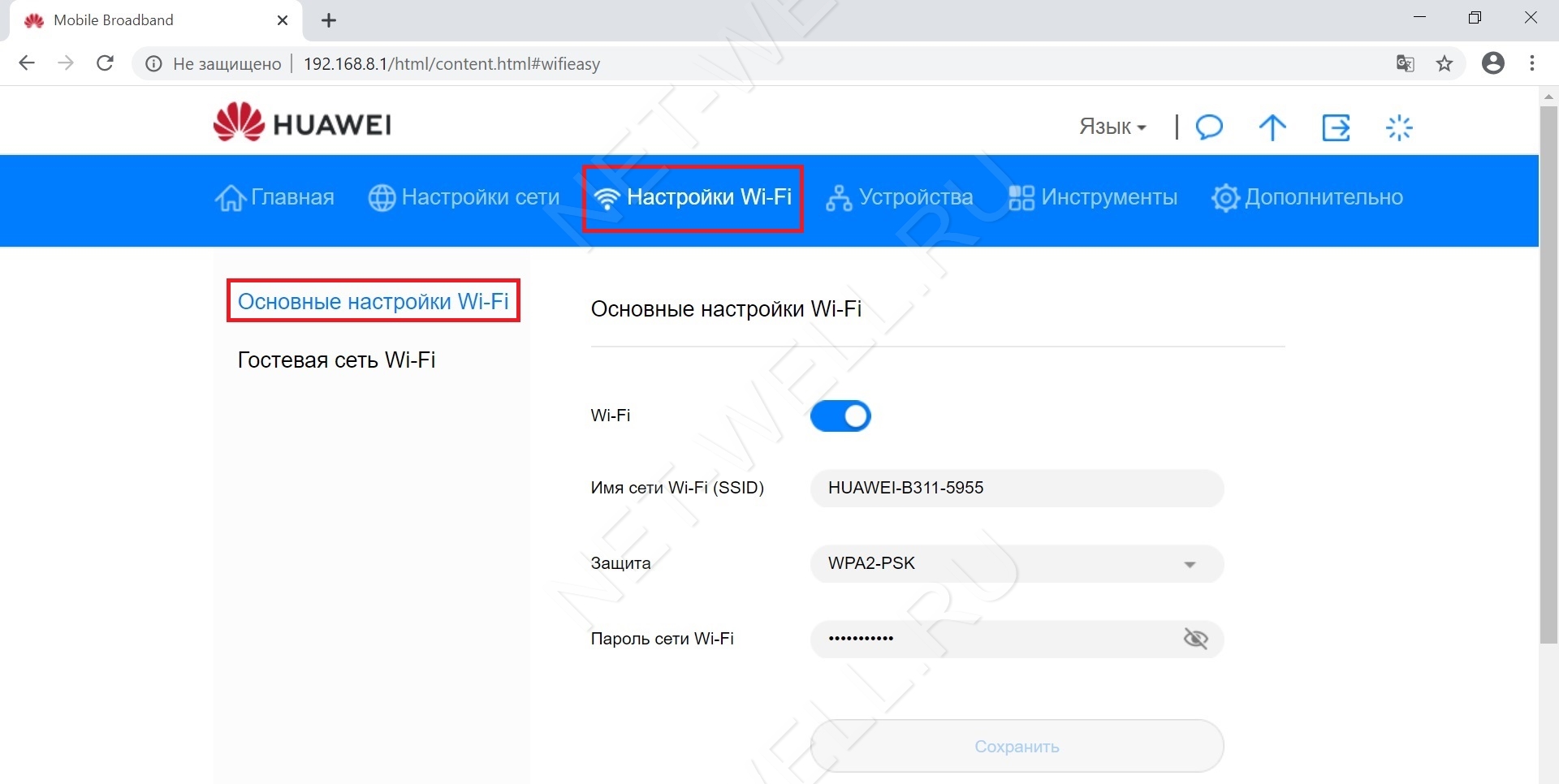
Меню «Настройки Wi-Fi» дают возможность внести коррективы в беспроводною сеть. Например изменить имя сети или пароль.
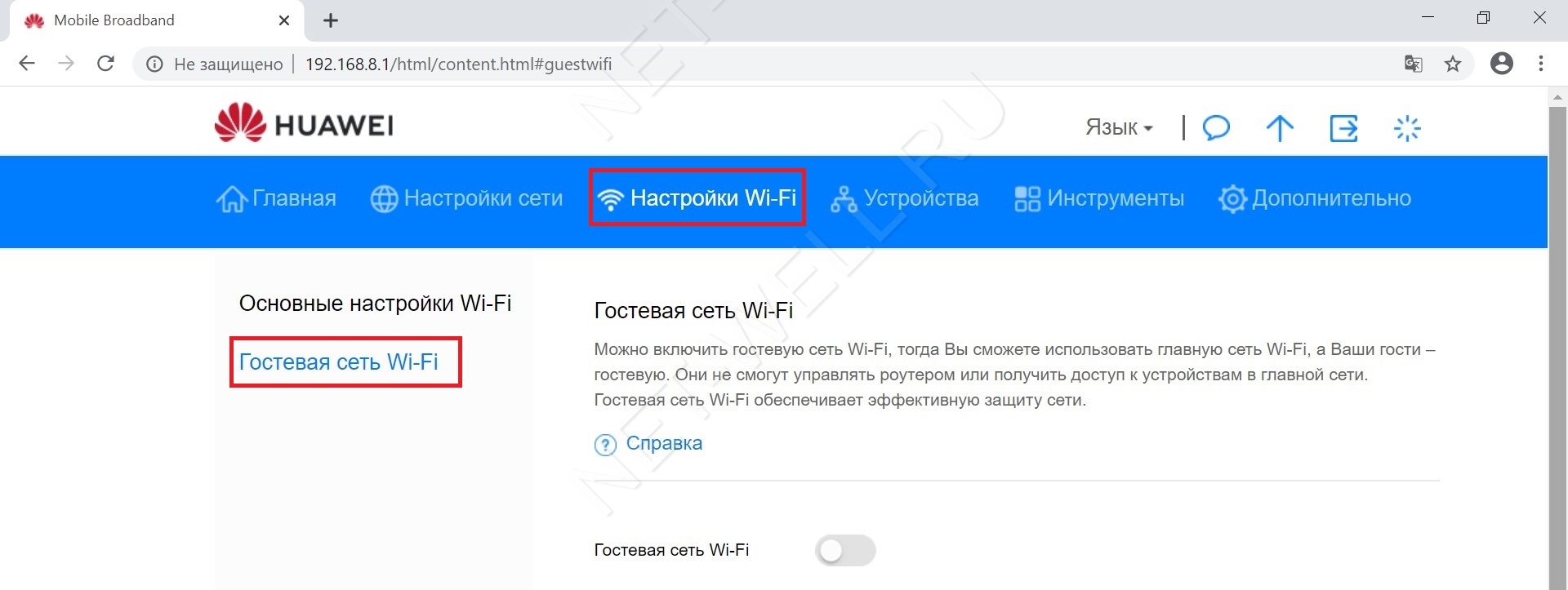
Гостевая сеть Wi-Fi дает возможность включить еще одну беспроводною сеть, с другим именем сети и паролем. Используется что бы обезопасить локальные данные основной сети. В основном применяется в офисах: для гостей делают гостевую сеть, что бы они имели выход в Интернет, но не имели возможность пользоваться локальными ресурсами (локальными принтерами, доступ в сетевые папки и тд.)
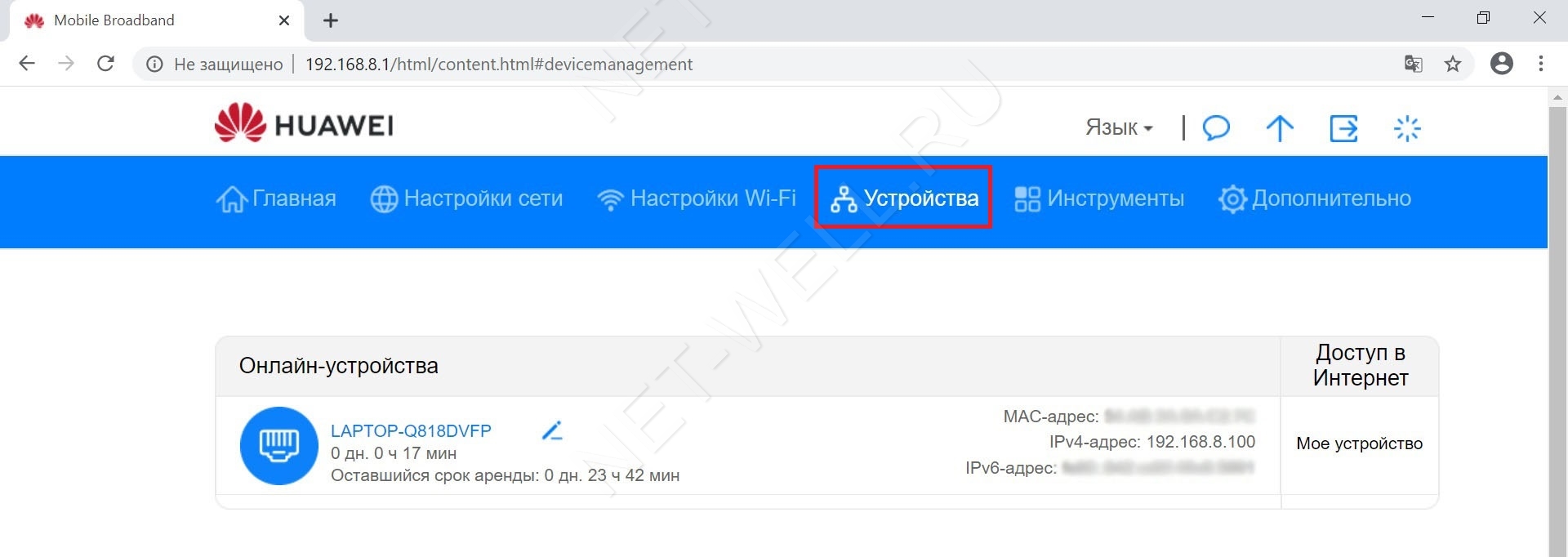
В меню Устройства можно увидеть все устройства подключенные к Hauwei B311.
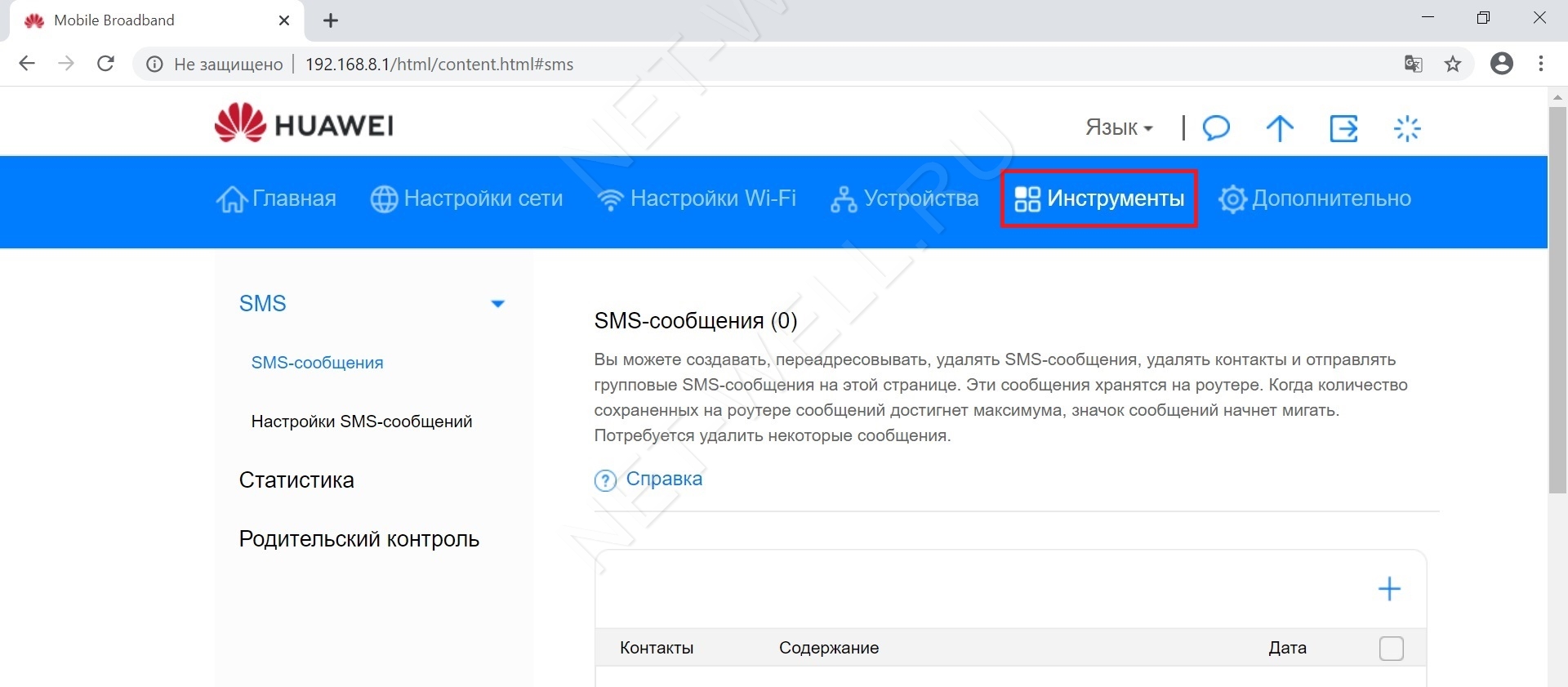
В меню «Инструменты» можно почитать СМС, настроить родительский контроль.
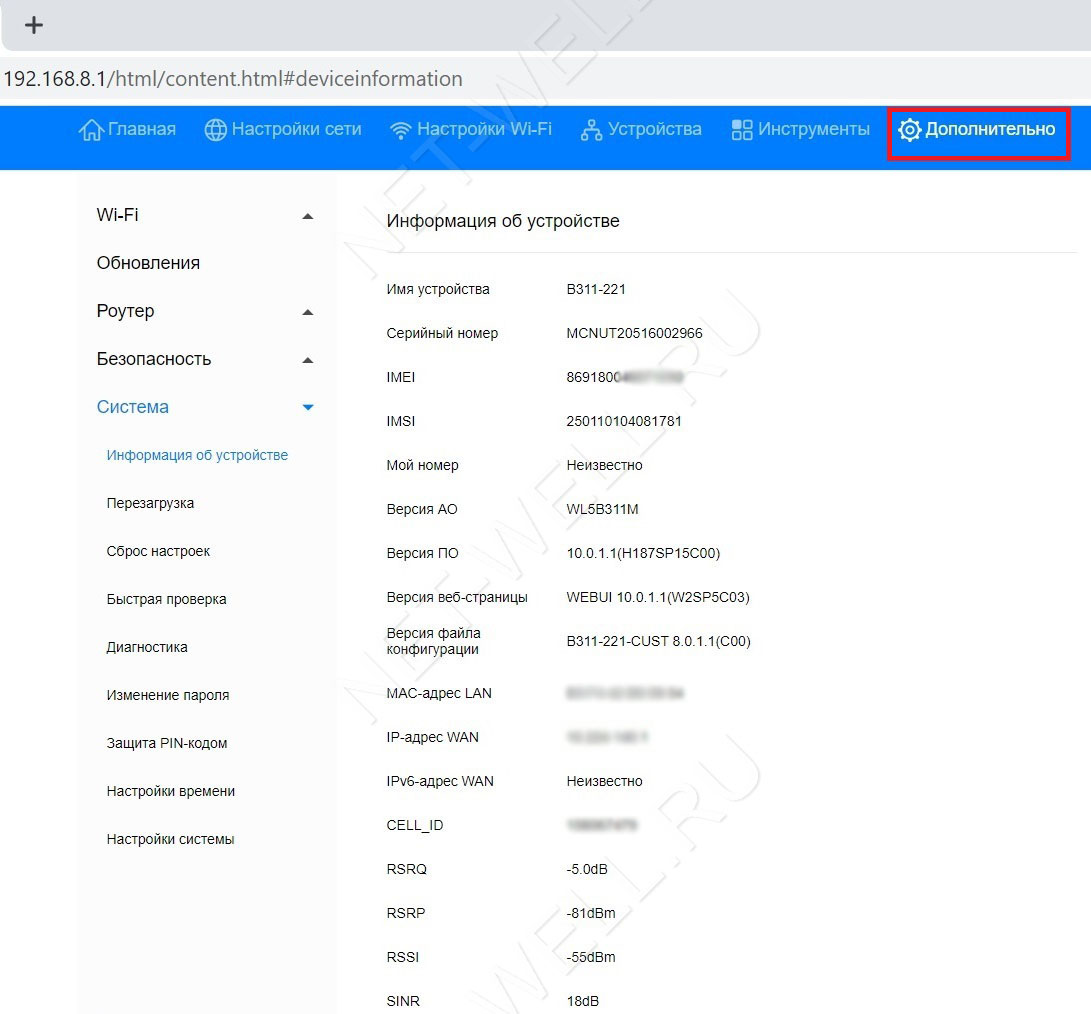
В меню «Дополнительно» — «Система» — «Информация об устройстве», можно увидеть всю основную информацию о Huawei B311 (Версию ПО, Версию веб интерфейса, IMEI и т.д.). Наиболее интересное здесь — уровень сигнала RSSI 2G/ 3G/ 4G сети и соотношение сигнал/ шум- Ic/Io или SINR. Ориентируясь на эти значения можно настроить внешнюю 3G/ 4G антенну на вышку оператора.
Вывод.
Huawei B311 на сегодняшний день, один из самых дешевых 3G/ 4G Wi-Fi роутеров. Если учесть, что делает его компания, не первый год занимающаяся производством сетевого оборудования Huawei, то этот роутер должен получить большую популярность.
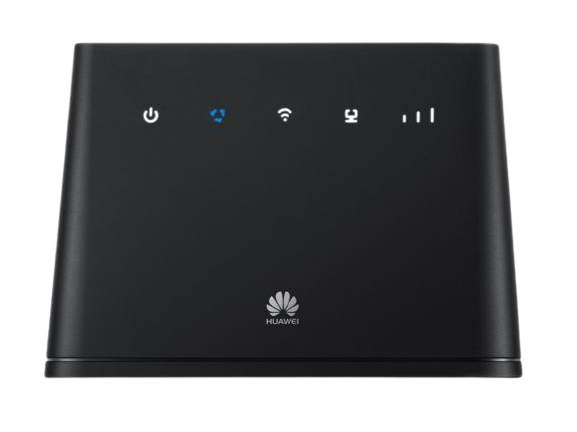
Роутер Huawei B311-221 категории cat.4 – это один из лучших вариантов для подключения мобильного безлимитного интернета посредством sim-карт в офис или загородный дом. Устройство дает возможность подключиться к сети в любом месте, где есть покрытие 2G/3G или 4G от оператора мобильной связи.
Роутер Huawei B311-221 адаптирован для работы со всеми российскими операторами связи и поддерживает широкий диапазон частот.
В комплекте роутер не имеет усиливающих антенн. Однако у него имеются два SMA выхода для подключения внешней антенны с целью усиления сигнала и повышения скорости мобильного интернет. Усиление может достигать существенных показателей даже на значительном удалении от базовой станции. Уровень усиления мобильного сигнала и увеличение скорости зависит от производителя используемой антенны и применяемых технологий в ней.
Данный роутер является младшей моделью по отношению к Huawei B525.
Тарифы на 4G интернет для Huawei B311-221
2597 руб./мес.
Скорость Интернетадо 150 Мбит/с
Включенный трафик
Безлимит
350Гб
500Гб
Статический IP-адрес
Нет
Да
Выезд для тестированияПо запросу
- Действительно безлимитный трафик;
- Выделенная APN для высокой стабильности соединения и отсутствия блокировок по скорости;
- Без ограничения количества пользователей;
- Любые типы подключаемых устройств: USB-модемы, 4G LTE роутеры;
- Можно использовать уже установленное свое оборудование от других операторов – бесплатно перенастроим;
- Раздача интернета на любых устройствах открыта;
- Для интернета в офис и на дачу, ip-телефонии, облачных решений, онлайн-касс и любых других офисных нужд;
- Не требует дополнительных проводов – бесплатное подключение за 5 минут;
- Собственная инженерная группа для оперативных технических выездов;
- Выделенная линия телефонной поддержки и в Telegram-bot @otk_support;
- Безналичная постоплата для юридических лиц и ИП.
Бесплатная настройка оборудования для абонентов ОТК
Безлимитный трафик, скорость до 300 Мбит/с, выгодные тарифы, оперативная техническая поддержка — все это Вы получите при подключении 4G Интернета от ОТК
Таблица технических характеристик роутера Huawei B311-221:
|
Диапазоны 4G |
800/900/1800/2100/2600MHz |
|
Диапазоны 3G |
900 / 2100 MHz |
|
Диапазоны 2G |
850 / 900 / 1800 / 1900 MHz |
|
Антенный разъем |
Два разъёма SMA |
| Wi-Fi | Только 2.4 GHz |
|
Категория модема |
Cat. 4 |
|
Скорость приёма данных |
До 100 Мбит/с |
|
Скорость передачи данных |
До 50 Мбит/с. |
| Габариты | Высота — 36 мм, ширина — 126 мм, толщина — 35 мм, вес — 500 г. |
|
Количество LAN портов |
1 |
|
Скорость портов |
1000 Мбит/сек |
|
Расширенные функции |
Файловый сервер, разъём RJ-11 для аналогового телефона |
| Настройка | Веб-интерфейс |
Настройка роутера Huawei B311-221
У роутера есть свой web-интерфейс для настройки подключения. Для этого необходимо зайти в интернет-браузер и в адресной строке набрать адрес: 192.168.1.1, после чего нажать Enter. Роутер запросит имя пользователя и пароль. По умолчанию Имя пользователя admin , Пароль admin
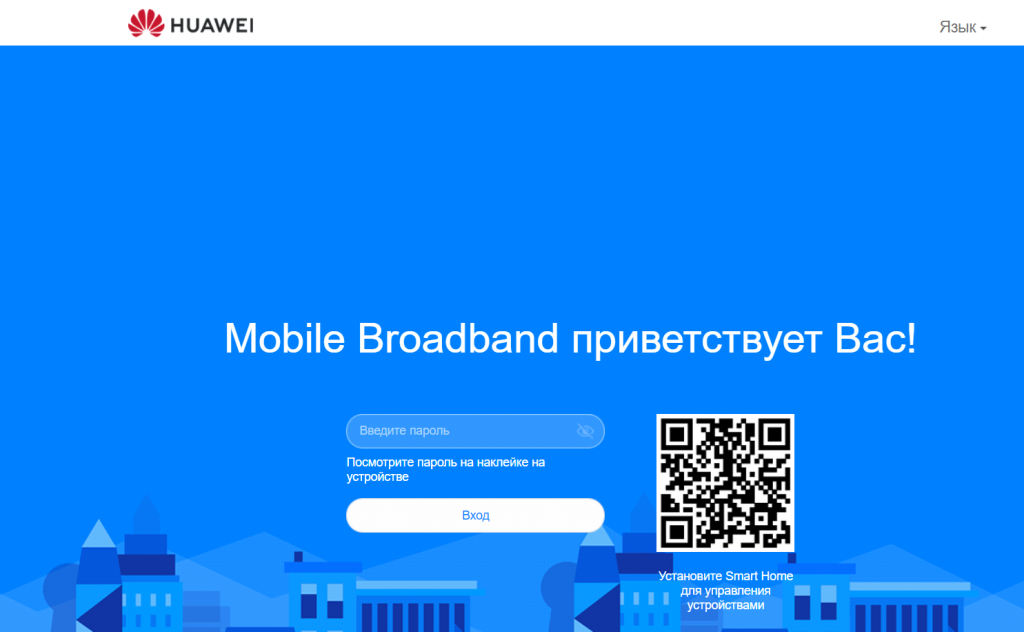
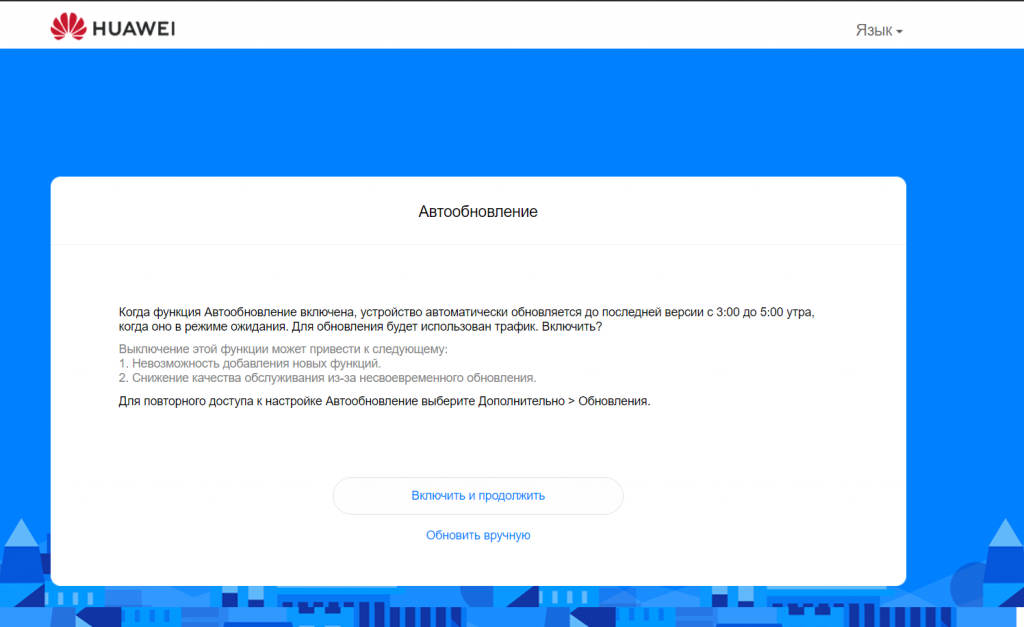
Далее Вам предложат включить функцию Автообновление. Нажимаем обновить вручную.
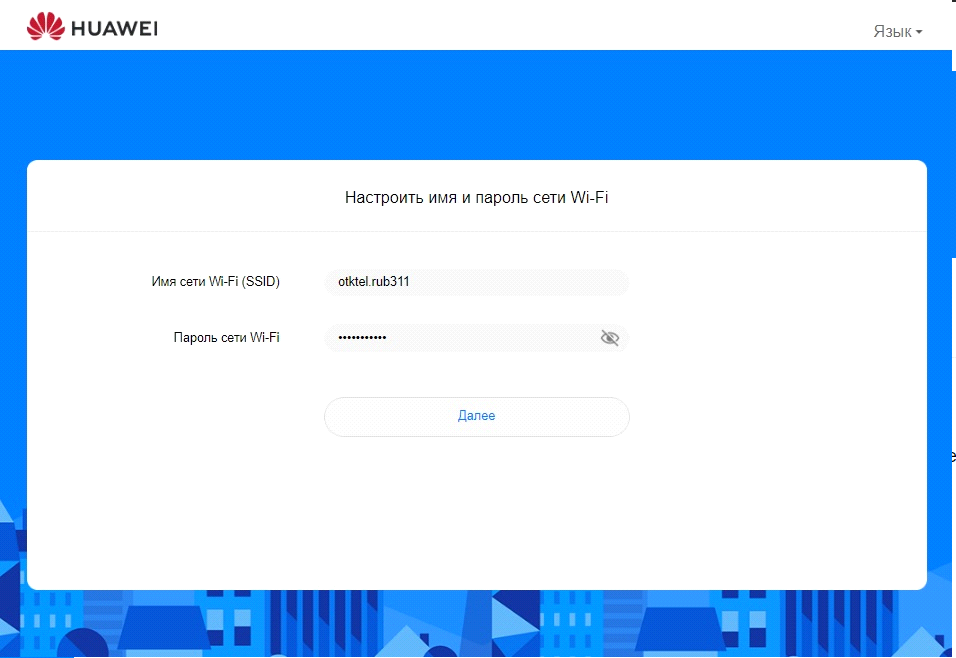
Далее Вам предложат ввести Имя Вашей Wi-Fi сети и пароль для нее.
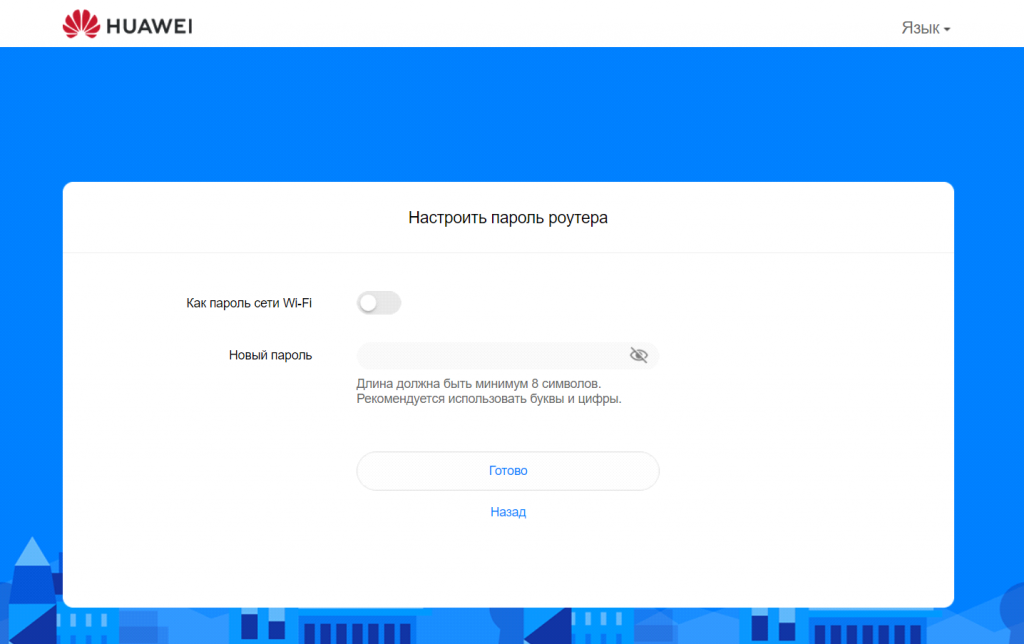
На следующем экране Вам предложат поменять пароль от Вашего роутера. Не забудьте его! Далее нажмите на кнопку Готово.
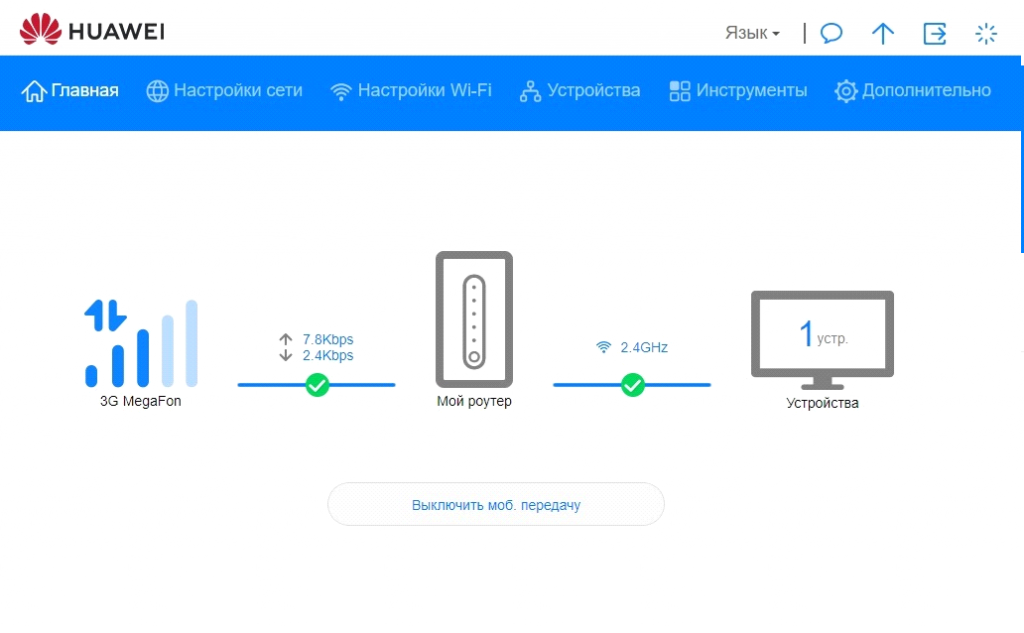
После Вам откроется окно главного меню.
Для дальнейшей настройки переходим в Настройки сети -> Мобильная сеть -> Интернет-соединение.
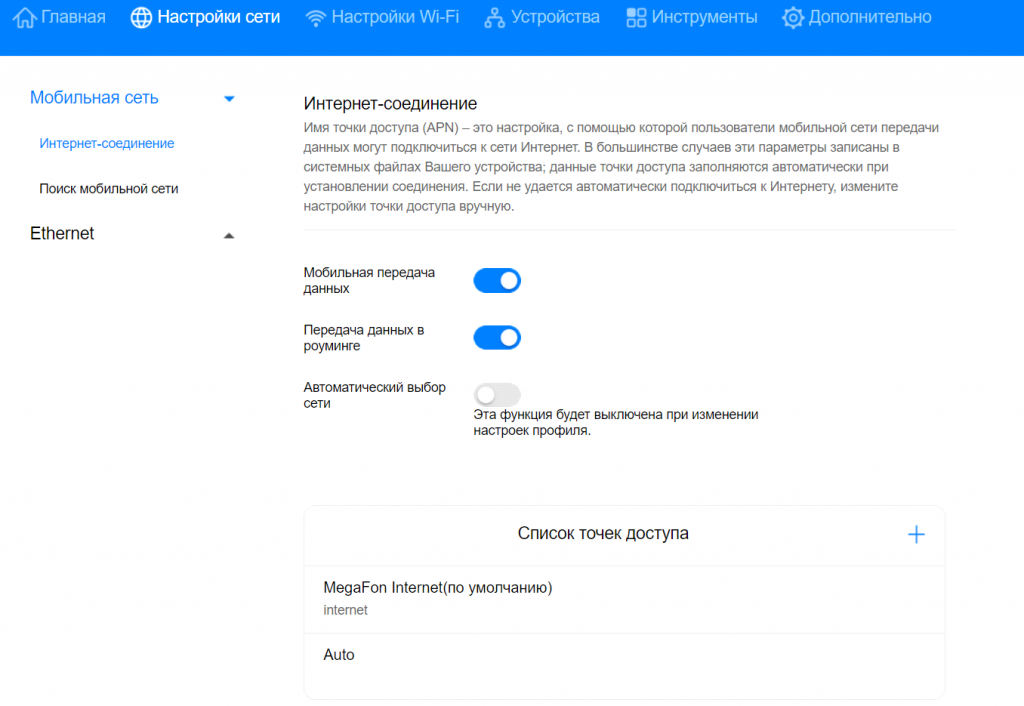
В поле Список точек доступа нажимаем «+». В данном пункте требуется выбрать профиль вашего оператора интернета – Теле-2, Билайн, МТС или Мегафон. В нашем случае необходимо нажать на кнопку Новый профиль и внести следующие данные:
Настройки для сети
Мегафон:
Название профиля – OTK Megafon
Точка доступа – otk.msk
Настройки для сети Теле2:
Название профиля – OTK Tele2
Точка доступа – otk.tele2.ru
Настройки для сети Beeline (иногда автоматически выбирается при вставлении сим-карты)
Название профиля – Beeline home
Точка доступа – home.beeline.ru
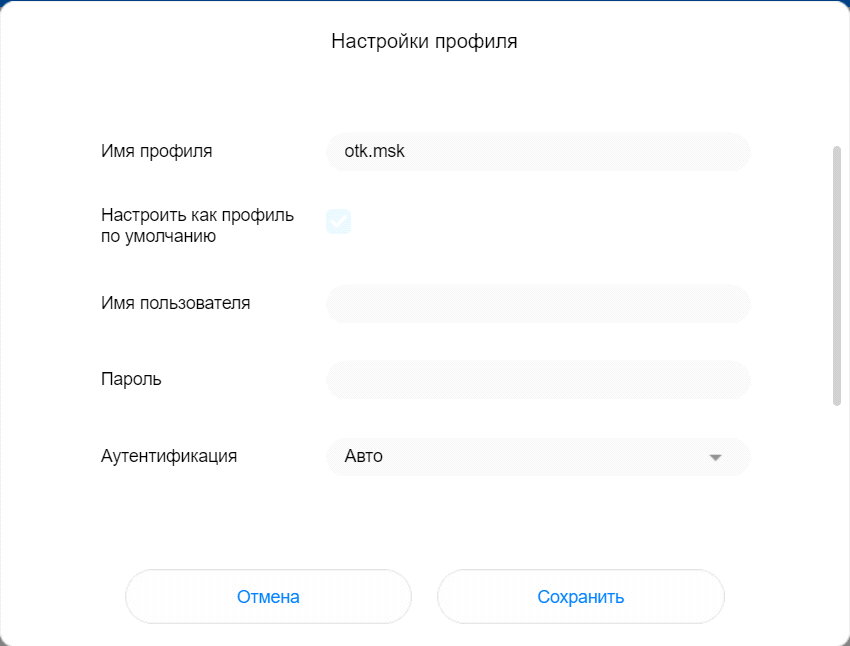
Делаем скроллинг мышки вверх
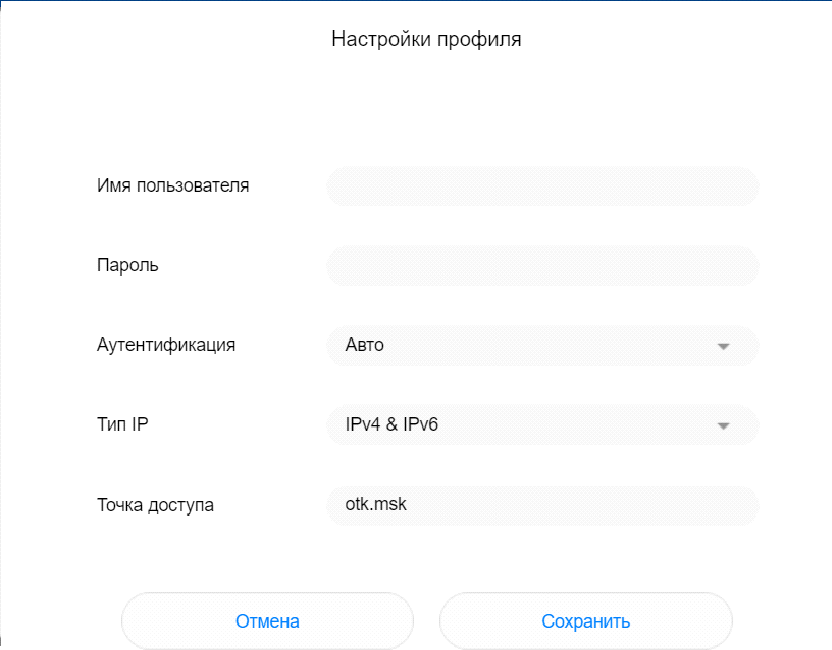
После внесения настроек необходимо нажать кнопку Сохранить.
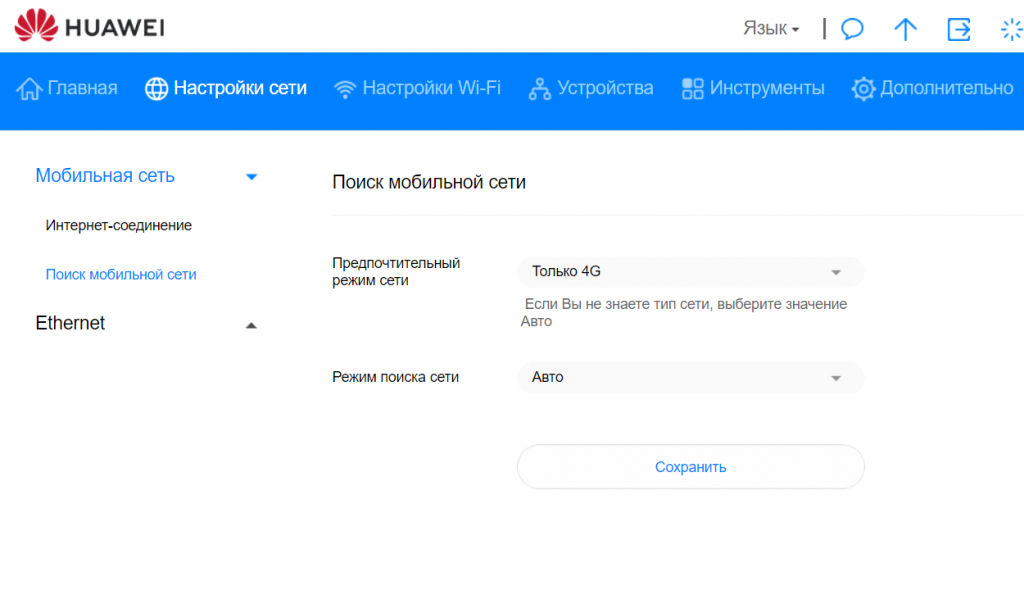
Далее переходим в параметр Поиск мобильной сети. Здесь требуется выбрать Предпочтительный режим: Только 4G. Делается это во избежание переключений роутера между сетями GSM, UMTS и т.д. Нажимаем Сохранить.
Далее переходим в ветку Дополнительно -> Безопасность -> Брандмауэр. Отключаем его.
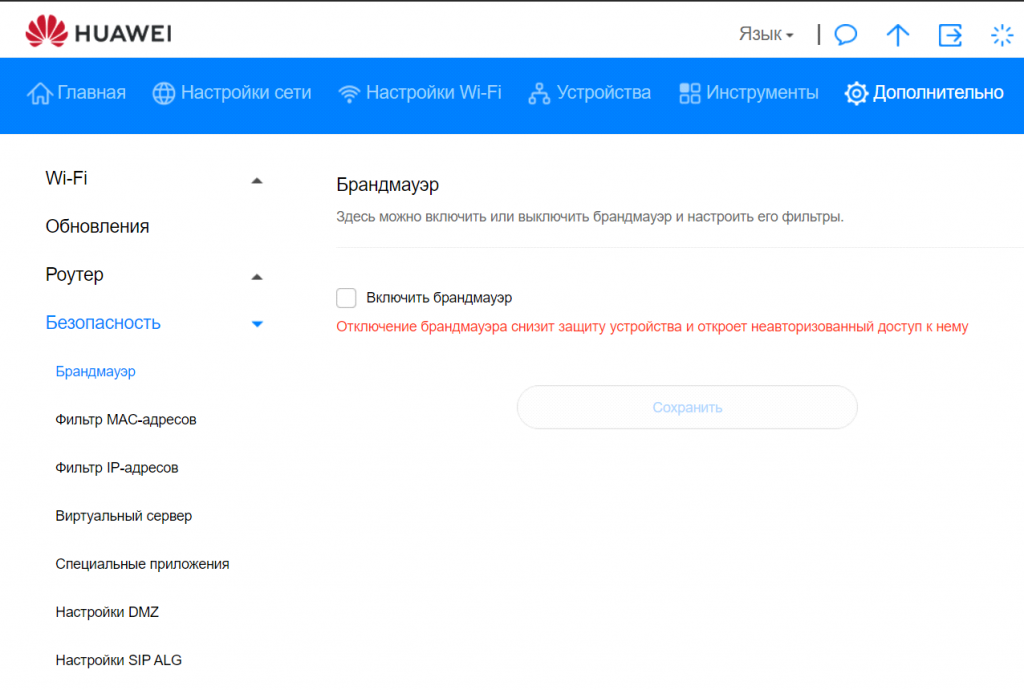
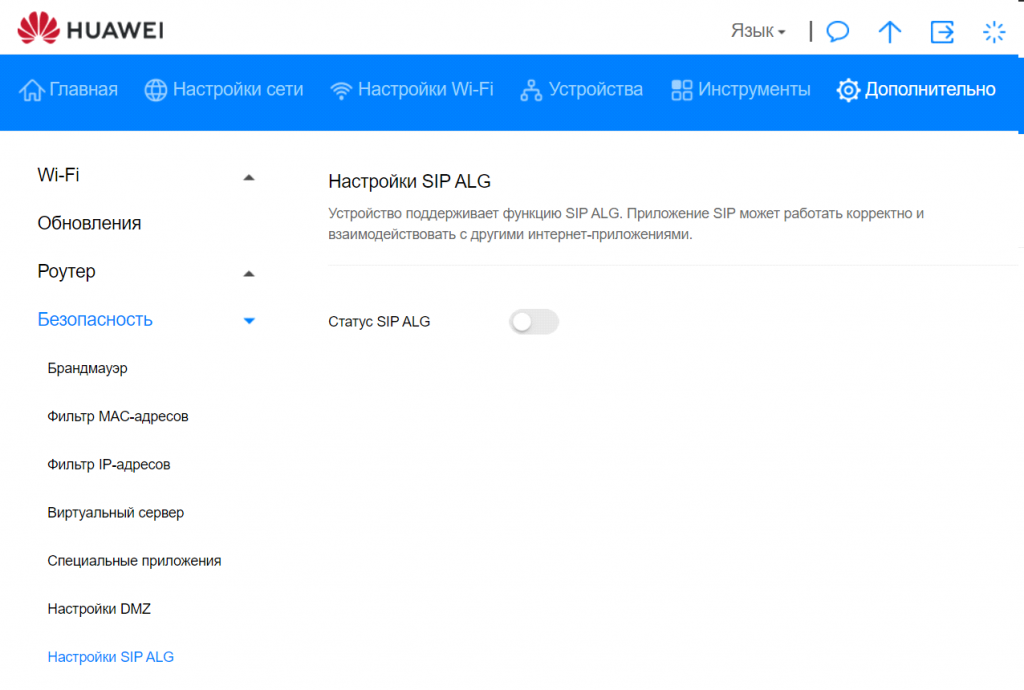
Если вы планируете использовать IP-телефонию через LTE сеть, отключаем SIP ALG. Находится в меню под названием: Дополнительно -> Безопасность -> Настройки SIP ALG.
На этом настройка роутера закончена. Переходим на Главную страницу и видим уровень сигнала. Уровень сигнала зависит от положения роутера относительно вышки с базовой станцией оператора и выбранных диапазонов частот. Если сигнал низкий, например, 1-2 деления, попробуйте переместить 4G роутер Huawei B311 в другое место, повернуть в другую сторону и убедиться, что антенна широко расставлена (примерно на 45 градусов относительно корпуса устройства).
Роутер Huawei B311-221 является хорошим выбором для офисов в бизнез-центрах с незагруженной сетью Wi-Fi. В случае же больших помех Wi-Fi отличными решениями для офиса также являются роутеры Zyxel LTE 3316-M604 и 4G роутер Huawei B525, являющийся эволюционным наследником данной модели.
Huawei B311-221
Quick Start
31500ARY_01
华为信息资产
仅供TUV Rheinland使用
严禁扩散
View the manual for the Huawei B311-221 here, for free. This manual comes under the category routers and has been rated by 53 people with an average of a 8.3. This manual is available in the following languages: English. Do you have a question about the Huawei B311-221 or do you need help?
Ask your question here
Index
- Product overview
- Getting Started
- Managing your router
- Optional configurations
- FAQs
- Legal Notice
- Safety information
Product Images (9)

Huawei B311-221 specifications
Below you will find the product specifications and the manual specifications of the Huawei B311-221.
The Huawei B311-221 is a tabletop router designed to provide reliable and efficient connectivity for various devices. Made with a plastic housing material, it offers a compact and lightweight design.
Equipped with supported network protocols such as DHCP, ICMP, IPv6, L2TP, NAT, and PPTP, this router ensures seamless communication and data transfer between connected devices. It also features an Ethernet WAN port, allowing for wired connections and increased compatibility.
With a SIM card slot, the Huawei B311-221 can be used with 3G/4G USB modems, providing flexibility and convenience for users. The router supports a maximum WLAN data transfer rate of 300 Mbit/s, enabling fast and efficient wireless connections.
The Huawei B311-221 features LED indicators for LAN, Power, Status, and WLAN, providing visual feedback on the router’s operational status. Additionally, it includes an on/off switch, allowing users to easily control the device’s power.
Overall, the Huawei B311-221 is a versatile tabletop router that offers reliable connectivity and convenient features. Its compact design and compatibility with 3G/4G USB modems make it suitable for various settings, such as homes or small offices. With its supported network protocols and fast data transfer rate, it ensures efficient communication between devices. The router’s plastic housing material provides durability and longevity. Whether it’s for browsing the web, streaming media, or connecting multiple devices, the Huawei B311-221 is a practical choice that delivers consistent performance.
Supported network protocols
DHCP, ICMP, IPv6, L2TP, NAT, PPTP
Wi-Fi band
Single-band (2.4 GHz)
Product type
Tabletop router
Antenna design
Internal & external
General
| Brand | Huawei |
| Model | B311-221 | B311-221 |
| Product | router |
| EAN | 6901443319145 |
| Language | English |
| Filetype | User manual (PDF) |
Protocols
| Supported network protocols | DHCP, ICMP, IPv6, L2TP, NAT, PPTP |
WAN connection
| Ethernet WAN | Yes |
| DSL WAN | — |
| SIM card slot | Yes |
| 3G/4G USB modem compatibility | Yes |
| WAN connection type | RJ-45 |
Wireless LAN features
| Wi-Fi band | Single-band (2.4 GHz) |
| Top Wi-Fi standard | Wi-Fi 4 (802.11n) |
| WLAN data transfer rate (max) | 300 Mbit/s |
| Wi-Fi standards | 802.11b, 802.11g, Wi-Fi 4 (802.11n) |
Design
| Product type | Tabletop router |
| Product colour | White |
| Housing material | Plastic |
| LED indicators | LAN, Power, Status, WLAN |
| On/off switch | Yes |
Network
| Ethernet LAN | Yes |
| Ethernet LAN interface type | Gigabit Ethernet |
| Ethernet LAN data rates | 10,100,1000 Mbit/s |
| Cabling technology | 10/100/1000Base-T(X) |
| Networking standards | — |
Antenna
| Antenna design | Internal & external |
| Antenna connector type | SMA |
| Antennas quantity | 1 |
Mobile network
| Mobile network generation | 4G |
| 4G standard | LTE |
| 3G | Yes |
| 4G | Yes |
DSL features
Power
Ports & interfaces
| Ethernet LAN (RJ-45) ports | 1 |
| USB port | No |
| RJ-11 ports quantity | 1 |
| Memory card slot(s) | No |
| DC-in jack | Yes |
Management features
| Reset button | Yes |
| WPS push button | Yes |
Security
| Security algorithms | WPA2-PSK |
Logistics data
| Harmonized System (HS) code | 85176990 |
show more
Frequently Asked Questions
Can’t find the answer to your question in the manual? You may find the answer to your question in the FAQs about the Huawei B311-221 below.
Why is my Huawei B311-221 router not connecting to the internet?
Make sure that the WAN connection is properly configured and that the Ethernet cable is securely connected between the router and the modem.
How do I change the Wi-Fi network name (SSID) and password on my Huawei router?
To access the web-based configuration page of the Huawei B311-221 router through your browser, locate the Wi-Fi settings section, and there you can modify the SSID and password for your network.
How can I set up port forwarding on my Huawei B311-221 router?
Log in to the router’s admin interface, locate the port forwarding settings, and input the desired ports to be forwarded, along with the IP address of the device you want to redirect the data to.
Why is the Wi-Fi signal of my Huawei router weak in certain areas of my house?
To ensure optimal signal strength, it is recommended to place the Huawei B311-221 router in a central location without any obstructions, electronic devices, or walls that may interfere with the signal. You can also try adjusting the antenna position to further enhance the signal strength.
How can I update the firmware of my Huawei B311-221 router?
Please visit the official Huawei support website, find the firmware update section for your specific router model, download the latest firmware file, and follow the provided instructions to update the router’s firmware.
Does Huawei B311-221 support the DHCP, ICMP, IPv6, L2TP, NAT, and PPTP network protocols?
Yes, the Huawei B311-221 router supports DHCP, ICMP, IPv6, L2TP, NAT, PPTP network protocols. This means that the router is compatible with a wide range of network protocols, allowing for flexible and versatile connectivity options for the user.
Does the Huawei B311-221 have an Ethernet WAN?
Yes, Huawei B311-221 has an Ethernet WAN. This feature enables the router to connect to the internet through an Ethernet connection, providing a stable and reliable connection for the user.
Does Huawei B311-221 have a SIM card slot?
Yes, Huawei B311-221 has a SIM card slot. This allows the router to support mobile network connectivity, giving the user the flexibility to access the internet using a SIM card from a mobile provider.
Is Huawei B311-221 compatible with 3G/4G USB modems?
Yes, the Huawei B311-221 router is compatible with 3G/4G USB modems. This feature allows the user to connect to the internet using a USB modem, offering a convenient and portable solution for internet connectivity.
What is the maximum WLAN data transfer rate of Huawei B311-221?
The maximum WLAN data transfer rate of Huawei B311-221 is 300 Mbit/s. This means that {the router can deliver} high-speed wireless internet connection, allowing for smooth and fast data transmission for the user.
What does the download speed on the internet depend on?
The download speed on the internet depends on the type of connection you have. If you have a 25 Mb/s connection this means that theoretically you should be able to download 25 MB per second.
What is the difference between a router and a modem?
A modem provides the internet connection via the internet provider. A router then distributes the Internet signal to the devices connected to the router.
Is WIFI radiation harmful?
WIFI is a radio frequency signal in the form of non-ionising radiation. This radiation cannot damage cells and tissues and is therefore not harmful to human health.
Is the manual of the Huawei B311-221 available in English?
Yes, the manual of the Huawei B311-221 is available in English .
Is your question not listed? Ask your question here
|
Код: 120389 Извините, товара сейчас нет в наличии
Бесплатная доставка Извините, товара сейчас нет в наличии Сравнить Новости интернет-магазина «Лаукар»:23.04.2025 26.02.2025 17.02.2025 Дополнительная информация в категории Роутер:Таблица Авторизованных сервисных центров по брендам. Описание Инструкция Отзывы (0) В интернет-магазине бытовой техники «Лаукар» Вы можете скачать инструкцию к товару Wi-Fi роутер HUAWEI B311-221 Black совершенно бесплатно. Все инструкции, представленные на сайте интернет-магазина бытовой техники «Лаукар», предоставляются производителем товара. Для того чтобы скачать инструкцию, Вам необходимо нажать на ссылку «скачать инструкцию», расположенную ниже, а в случае, если ссылки нет, Скачать инструкцию Смотреть инструкцию 
Фирма-производитель оставляет за собой право на внесение изменений в конструкцию, дизайн и комплектацию товара: Wi-Fi роутер HUAWEI B311-221 Black. Пожалуйста, сверяйте информацию о товаре с информацией на |