
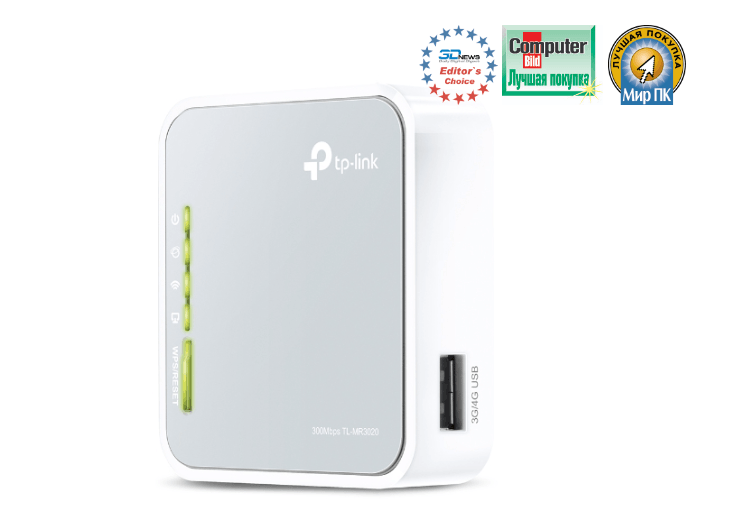
Друзья, когда мы путешествуем или находимся вдали от дома, доступ к Интернету становится нашей первостепенной потребностью. В таких ситуациях нам нужен роутер, который был бы портативным и мощным одновременно. Именно об этом мы сегодня будем говорить — о портативном роутере TP-LINK TL-MR3020. Он может работать в различных режимах, имеет высокую скорость передачи данных и защиту вашей Wi-Fi сети. Будь то дом, офис или путешествие — TP-LINK TL-MR3020 всегда будет с вами. Давайте рассмотрим его особенности и возможности подробнее.
Содержание
- Обзор роутера TP-LINK TL-MR3020: компактный и мощный
- Инструкция по подключению роутера TP-LINK TL-MR3020
- Как настроить роутер TP-LINK TL-MR3020
- Стандартный пароль TP-LINK TL-MR3020
- Возможности роутера TP-LINK TL-MR3020
- Прошивка OpenWrt для TP-LINK TL-MR3020
- Вопросы и ответы
- Подведение итогов
Обзор роутера TP-LINK TL-MR3020: компактный и мощный
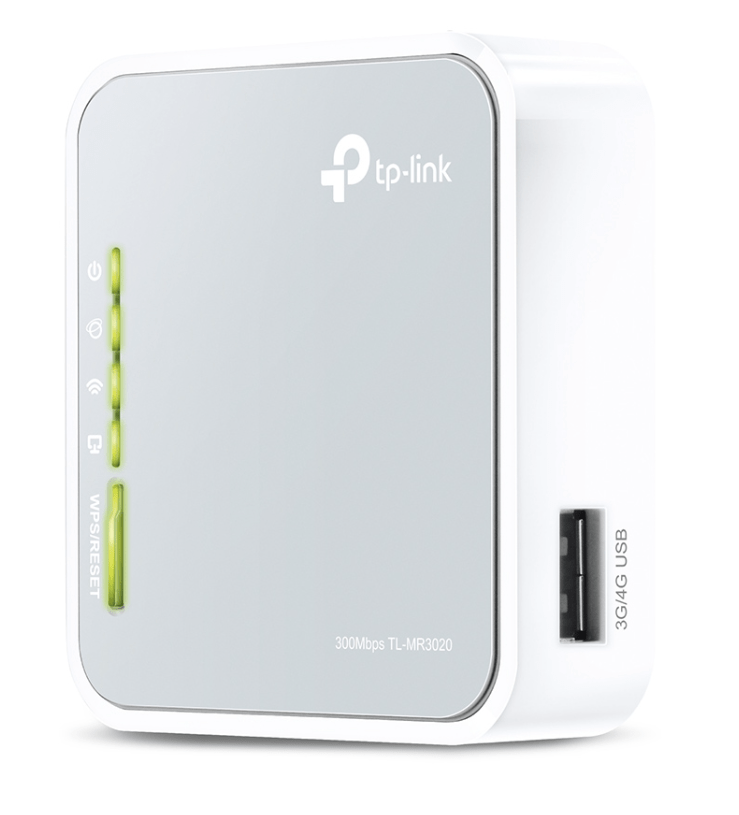
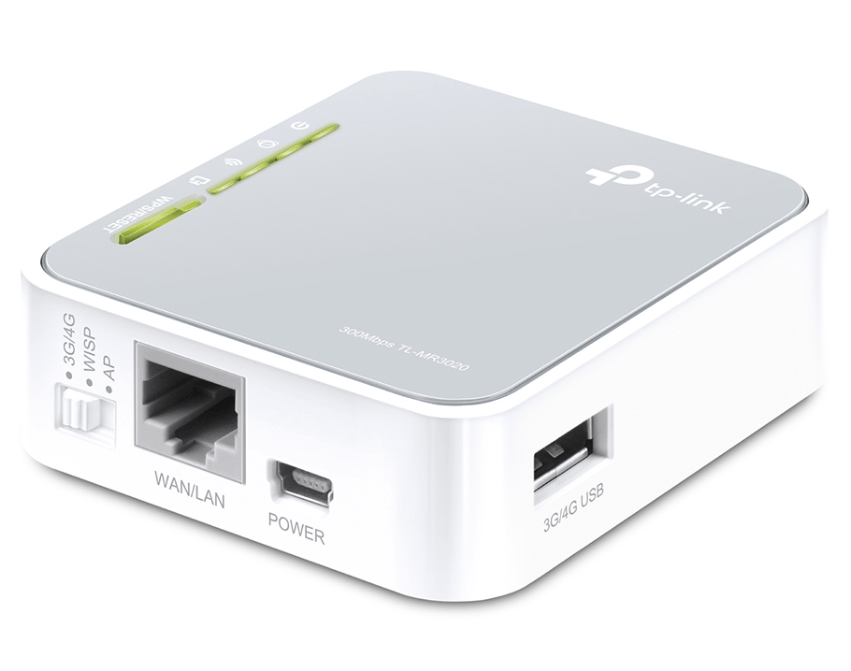
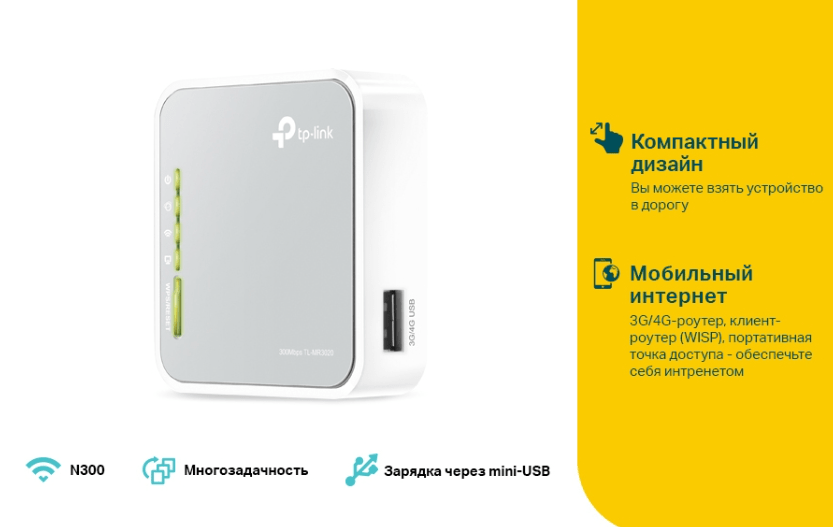
TP-LINK TL-MR3020 — это портативный роутер, который идеально подходит для тех, кто часто путешествует и нуждается в доступе к интернету. В этом обзоре мы расскажем о его особенностях и возможностях.
Инструкция по подключению роутера TP-LINK TL-MR3020
Чтобы подключить роутер TP-LINK TL-MR3020, необходимо выполнить несколько простых шагов:
- Подключите кабель Ethernet к порту WAN на роутере.
- Подключите другой конец кабеля Ethernet к модему.
- Подключите роутер к источнику питания.
- Дождитесь, пока индикаторы на роутере перестанут мигать и станут гореть постоянно.
Как настроить роутер TP-LINK TL-MR3020
После подключения роутера, необходимо настроить его на работу с вашей сетью. Для этого выполните следующие действия:
- Запустите браузер и введите адрес 192.168.0.1 в адресной строке.
- Введите логин и пароль, указанные в документации к роутеру.
- Настройте параметры подключения в соответствии с требованиями вашего провайдера.
- Установите параметры безопасности, такие как пароль для Wi-Fi сети.
- Теперь ваш роутер готов к использованию.
Стандартный пароль TP-LINK TL-MR3020
Стандартный пароль для TP-LINK TL-MR3020 может быть различным в зависимости от версии прошивки. Обычно он указан на наклейке на задней или нижней панели роутера, рядом с серийным номером и сетевым именем (SSID). Если вы не можете найти стандартный пароль на наклейке, попробуйте использовать комбинацию «admin» в качестве имени пользователя и пароля. Однако, мы рекомендуем изменить пароль на более безопасный, чтобы защитить вашу Wi-Fi сеть от несанкционированного доступа.
Возможности роутера TP-LINK TL-MR3020
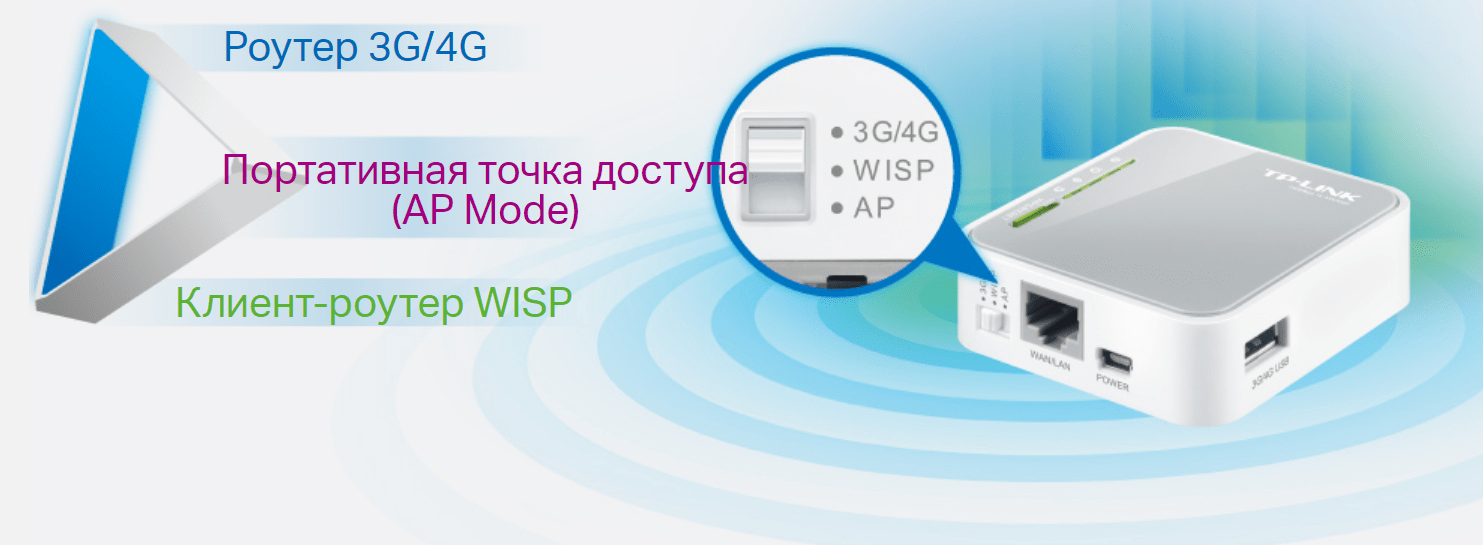
Роутер TP-LINK TL-MR3020 имеет 3 режима работы: роутер, точка доступа и WISP (беспроводной репитер). Это позволяет использовать его в различных сценариях, в том числе, чтобы расширить диапазон Wi-Fi сигнала в вашем доме или офисе.
Роутер поддерживает беспроводной стандарт 802.11n, что позволяет достичь скорости передачи данных до 150 Мбит/с. Более того, он может работать с множеством устройств, включая смартфоны, ноутбуки, планшеты и т.д. TP-LINK TL-MR3020 также поддерживает защиту WPA/WPA2, что обеспечивает безопасность вашей Wi-Fi сети.
Кроме того, роутер TP-LINK TL-MR3020 может работать на батарейках, что делает его еще более портативным. Если вы путешествуете в местах, где нет электричества, это может оказаться настоящим спасением.

Возможно, одной из лучших особенностей этого роутера является его компактный размер. Он легко помещается в карман или сумку, поэтому вы можете взять его с собой в путешествие и иметь доступ к Интернету практически в любой точке мира.
Кроме того, роутер TP-LINK TL-MR3020 имеет один порт WAN и один порт LAN. Это означает, что вы можете использовать его как обычный роутер для подключения к Интернету, или как точку доступа для подключения устройств к сети. Более того, вы можете использовать его в режиме WISP, чтобы подключиться к существующей беспроводной сети и расширить ее диапазон.
Чтобы настроить роутер, достаточно подключить его к компьютеру и следовать инструкциям по установке. Этот процесс очень простой и займет не более 10 минут вашего времени.
Прошивка OpenWrt для TP-LINK TL-MR3020
TP-LINK TL-MR3020 является одним из наиболее популярных роутеров, поддерживающих прошивку OpenWrt. Прошивка OpenWrt предоставляет пользователю более широкие возможности настройки и гибкость, чем стандартная прошивка TP-LINK. Если вы хотите установить прошивку OpenWrt на свой роутер TP-LINK TL-MR3020, вам нужно загрузить подходящую версию прошивки OpenWrt с официального сайта OpenWrt и следовать инструкциям по установке. Однако, прошивка OpenWrt может потребовать определенных навыков в IT-области и может привести к потере гарантии на ваш роутер. Поэтому, установка прошивки OpenWrt должна быть выполнена только опытными пользователями и на их собственный риск.
Вопросы и ответы
Как изменить пароль для Wi-Fi сети на роутере TP-LINK TL-MR3020?
Чтобы изменить пароль для Wi-Fi сети на роутере TP-LINK TL-MR3020, необходимо зайти в настройки роутера через браузер и в разделе «Wireless Settings» нажать кнопку «Wireless Security». Здесь вы можете изменить пароль для вашей Wi-Fi сети.
Как сбросить настройки роутера TP-LINK TL-MR3020?
Чтобы сбросить настройки роутера TP-LINK TL-MR3020, необходимо зажать кнопку «Reset» на задней панели роутера в течение 10 секунд. После этого роутер вернется к заводским настройкам.
Где найти инструкцию по настройке роутера TP-LINK TL-MR3020?
Как обновить прошивку на роутере TP-LINK TL-MR3020?
Чтобы обновить прошивку на роутере TP-LINK TL-MR3020, необходимо зайти в настройки роутера через браузер, перейти в раздел «System Tools» и выбрать пункт «Firmware Upgrade». Здесь вы можете загрузить и установить новую прошивку.
Какие модемы поддерживаются роутером TP-LINK TL-MR3020?
Роутер TP-LINK TL-MR3020 поддерживает большинство 3G/4G USB модемов от различных производителей. Список поддерживаемых модемов можно найти на официальном сайте TP-LINK.
Подведение итогов
И так, друзья, мы рассмотрели портативный роутер TP-LINK TL-MR3020 — надежный и мощный инструмент, который идеально подходит для тех, кто часто путешествует или нуждается в доступе к Интернету в любом месте. Этот роутер не только легок в использовании, но и имеет множество полезных функций, таких как поддержка различных режимов работы, высокая скорость передачи данных и защита вашей Wi-Fi сети. Более того, он может работать на батарейках, что делает его еще более портативным.
Мы также рассмотрели несколько полезных вопросов и ответов, чтобы помочь вам использовать роутер TP-LINK TL-MR3020 более эффективно.
Так что, если вы ищете удобный и надежный роутер для путешествий или работы вне офиса или дома, TP-LINK TL-MR3020 может быть именно тем, что вам нужно. Надеемся, что этот обзор был для вас полезен и помог вам сделать правильный выбор!

Юрий Санаев
Системный администратор. Менеджер по продажам компьютеров и wi-fi оборудования. Опыт работы – 10 лет. Знает о «железе» и софте все и даже больше.
TP-Link TL-MR3020 – компактный беспроводной маршрутизатор от известного производителя. Он выделяется привлекательным дизайном и поддерживает подключение к провайдерам через Ethernet-кабель, Wi-Fi или 3G модемы. Для пользователей, в зависимости от выбранных настроек, остается разъем WAN или беспроводное соединение. Об особенностях роутера, его технических характеристиках, функциях, подключении и настройках – в этой статье.
Содержание
- Обзор модели: опции и технические характеристики
- Список поддерживаемых модемов
- Установка и подключение
- Настройка
- Через WAN
- Через мобильную сеть
- Настройка соединения PPPOE
- Защита и смена пароля
- Прошивка
- Отзывы
Обзор модели: опции и технические характеристики
Маршрутизатор TP-Link TL-MR3020 предназначен для пользователей, которым необходимо переносное устройство для организации интернет-соединения дома или в офисе. Подключение к Сети можно организовать через кабель или с помощью 3G/4G USB-модемов. Устройство стоит недорого и имеет интересные технические характеристики.
| Беспроводные протоколы | IEE802.11b, IEE802.11g, IEE802.11n |
| Скорость беспроводного соединения | До 300 мБит/с |
| Разъем WAN (для подключения Интернета)/ Разъем LAN (для подключения пользовательских устройств) | 1, совмещенный |
| USB-порт | 1, 2.0, для модемов 3G/4G |
| Питание | Через порт mini USB от компьютера, ноутбука, Power Bank или сетевого адаптера |
| Индикаторы | Питание, Интернет, Wi-Fi, Ethernet |
| Кнопки | WPS/RST, переключатель режимов (3G/4G, WISP, портативная точка доступа) |
| Количество антенн | 1, встроенная |
Благодаря компактным размерам и легкому весу роутер TP-Link TL-MR3020 можно взять с собой в дорогу и, подключив USB-модем, обеспечить совместный доступ к Интернету по сети 3G/4G. Компания производитель сообщает о более чем 120 поддерживаемых 3G и 4G модемах (список ниже).
Роутер имеет совмещенный разъем WAN/LAN. В зависимости от режима работы он может использоваться для подключения к провайдеру или передачи сигнала на устройство пользователя.
Маршрутизатор ТП-Линк ТЛ-МР3020 предлагает три режима работы. Его можно использовать как роутер, для предоставления доступа к Интернету через кабель или 3G/4G. Второй режим работы – подключение к провайдеру, предоставляющему выход в Сеть через Wi-Fi. При таком соединении через разъем WAN/LAN можно подключить компьютер. Третий вариант использования маршрутизатора – беспроводная точка доступа.
Для перевода роутера в нужный рабочий режим необходимо установить переключатель на корпусе в требуемое положение. Устройство автоматически перезагрузится. Другой вариант – воспользоваться веб-интерфейсом. В этом случае переключатель на самом маршрутизаторе становится неактивен.
В зависимости установленного режима работы маршрутизатор может самостоятельно переключаться между 3G/4G и WAN. Так создается бесперебойный доступ к Интернету.
Устройство имеет несколько аппаратных версий. TP-Link TL-MR3020 v3.20 – последняя модификация маршрутизатора. При обновлении прошивки нужно следить, чтобы загруженная версия программного обеспечения соответствовала аппаратной.
Удобство и простота настройки
9
Список поддерживаемых модемов
3G/4G USB-модемы, совместимые с роутером TP-Link TL-MR3020, – в таблице под спойлером.
Совместимые модемы (список)
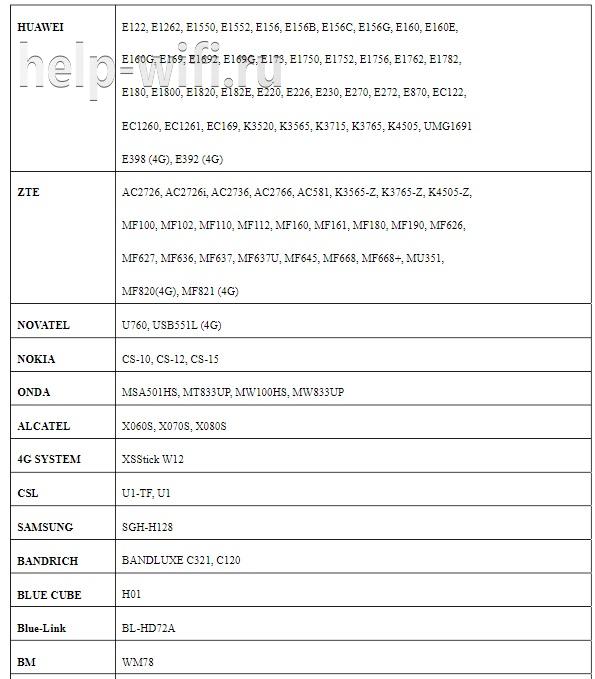
Установка и подключение
Перед настройкой соединения маршрутизатор TP-Link TL-MR3020 нужно правильно разместить. Если он будет подключен к компьютеру Ethernet-кабелем, его устанавливают поблизости от системного блока. При настройке беспроводного соединения роутер лучше разместить так, чтобы во всех комнатах был одинаковый прием сигнала.
После установки необходимо выбрать переключателем нужный режим работы. При настройке доступа к 3G/4G сетям подключить USB-модем, и, если нужно, кабелем соединить разъемы LAN на корпусах маршрутизатора и компьютера. Если выполняется проводное подключение к провайдеру, вставить Ethernet-кабель в разъем LAN роутера.
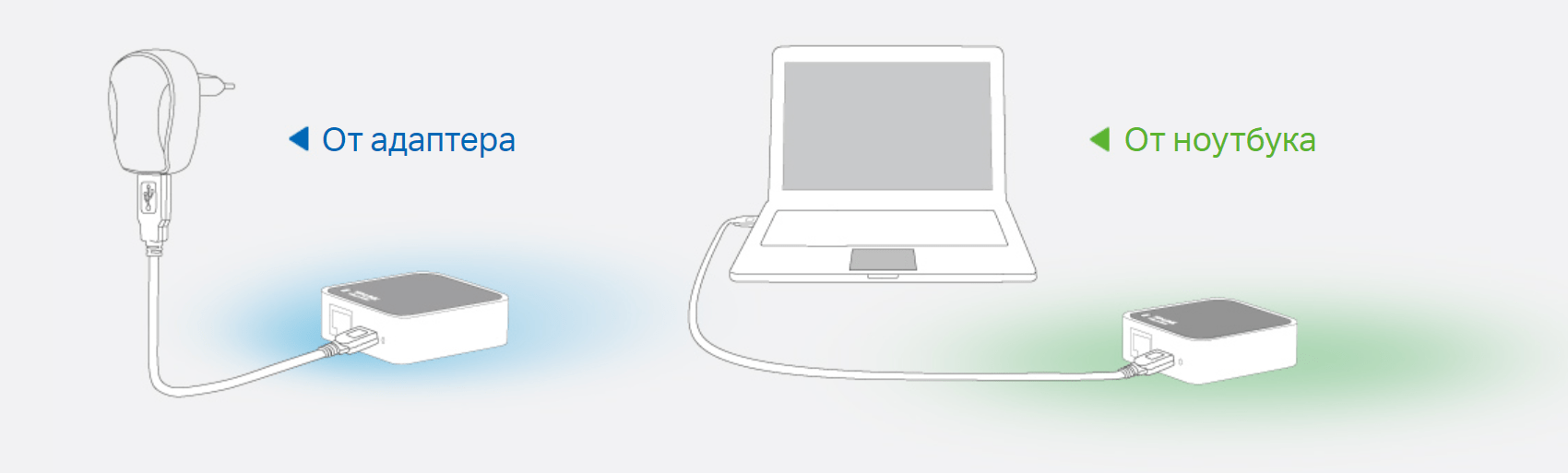
USB-кабель, идущий в комплекте, подсоединить к порту mini USB на корпусе маршрутизатора. Другой конец кабеля подключить к USB-порту на компьютере или ноутбуке, к сетевому адаптеру или Power Bank. Включить устройство.
Настройка
Чтобы настроить роутер для работы, нужно следовать инструкции согласно выбранному типу подключения.
Через WAN
Для настройки соединения через WAN необходимо:
- Открыть интернет-обозреватель, ввести в адресной строке 192.168.1.1., чтобы войти в веб-интерфейс маршрутизатора и авторизоваться. Логин и пароль по умолчанию – «admin/admin».
- Перейти во вкладку «Сеть», в разделе «Доступ в Интернет» определить режим подключения – «Только WAN».

- В разделе «WAN» установить «Тип подключения» – «Динамический IP», как чаще всего используемый провайдерами.

- Если поставщик услуг предоставляет подключение через «Статический IP», нужно выбрать соответствующий тип подключения и ввести вручную IP-адрес, маску подсети, шлюз и DNS. Данные необходимо предварительно посмотреть в договоре или уточнить у провайдера.

После внесения настроек нужно нажать на кнопку «Сохранить» в нижней части страницы.
Через мобильную сеть
Чтобы настроить Интернет через USB-модем (3G/4G), нужно:
- Перейти в веб-интерфейс роутера. Авторизоваться.
- Открыть вкладку «Сеть». Выбрать режим «3G/4G».

- В колонке слева кликнуть «3G/4G».
- В поле «Регион» выбрать «Россия».
- В поле «Поставщик услуг» указать своего мобильного оператора.
- В «Режим подключения» выбрать «Подключить автоматически».
- В поле «Тип аутентификации» указать «Авто».
- Сохранить изменения.

Если оператора связи нет в выпадающем списке, нужно нажать «Дополнительные настройки». В открывшемся окне необходимо поставить метку напротив «Указать вручную номер набора…» и ввести данные, полученные от оператора связи. В поле «Размер MTU» оставить «1480». Сохранить изменения.

Настройка соединения PPPOE
TP-LINK TL-MR3020 предлагает еще один способ подключения к Интернету – PPPOE-соединение. При его активации между пользователем и провайдером создается виртуальный туннель. Особенности соединения – это использование авторизации, а также шифрование и сжатие трафика. Технология часто используется провайдерами из-за простоты использования и ряда других достоинств.
Для настройки PPPOE-соединения нужно:
- Открыть веб-интерфейс, авторизоваться.
- В разделе «Сеть» выбрать режим подключения – «Только WAN».
- Перейти во вкладку «WAN», в поле «Тип подключения» установить «PPPOE».
- Ввести имя пользователя и пароль (дважды) из договора.
- Отключить вторичное соединение.
- В разделе «Режим подключения WAN» выбрать «Подключить автоматически».
- После внесения изменений нажать «Сохранить».

Если доступ к Интернету отсутствует, можно сделать сброс настроек до заводских и заново повторить настройку. Чтобы восстановить параметры роутера, нужно перейти в раздел «Системные инструменты», открыть вкладку «Заводские настройки» и нажать «Восстановить».

Защита и смена пароля
Чтобы кроме пользователя никто не смог открыть настройки маршрутизатора и изменить их, рекомендуется сменить пароль для входа в веб-интерфейс.
Инструкция:
- Открыть веб-интерфейс, пройти авторизацию.
- Перейти в раздел «Системные инструменты», открыть вкладку «Пароль».
- В поле «Предыдущее имя пользователя» ввести «admin».
- В строку «Предыдущий пароль» ввести «admin».
- Указать новое имя пользователя, придумать и ввести пароль, повторить его.
Сохранить изменения.

Прошивка
Чтобы обеспечить стабильную работу маршрутизатора, нужно обновить его прошивку после подключения, а также регулярно проводить эти действия во время использования устройства.
Инструкция:
- Загрузить веб-интерфейс, авторизоваться.
- Открыть «Системные инструменты», выбрать «Обновление встроенного ПО».
- Записать номер установленной версии прошивки.

- Открыть https://www.tp-link.com/ru/support/download/tl-mr3020/.
- Выбрать версию маршрутизатора.

- Нажать «Встроенное ПО».

- Пролистать страницу вниз, найти имеющиеся версии ПО, скачать новейшую, если на роутере установлена более старая.

- Вернуться в веб-интерфейс, на странице «Обновление встроенного ПО» нажать «Выберите файл» и указать путь к скачанной прошивке.
- Нажать «Обновить».
- Дождаться окончания обновления. По завершению процедуры маршрутизатор перезагрузится.

Чтобы узнать аппаратную версию роутера, нужно перевернуть устройство и посмотреть на наклейку с серийным номером. В конце строки «FCC-ID» найти символы «Vx», где X – цифра или число, обозначающее версию устройства. Если в конце «FCC-ID» нет таких значений, это говорит о том, что версия маршрутизатора – 1.
Во время обновления запрещается выключать роутер. Это приведет к повреждению устройства.
TP-Link TL-MR3020 – компактный беспроводной маршрутизатор. С его помощью можно настроить доступ к Интернету через USB модемы или Ethernet-кабель. Небольшие габариты и маленький вес дают возможность брать с собой устройство в путешествие или в дорогу и организовывать соединение там, где это необходимо. Как и другие маршрутизаторы TP-Link, модель отличается надежностью и качеством. Роутер является одним из самых продаваемых в своем ценовом сегменте.
Отзывы
Из минусов пользователи выделяют то, что роутер TL-MR3020 поддерживает только один диапазон – 2.4 ГГц. Относительно мощности мнения разделились: кто-то уверен, что покрытие отличное, а кто-то говорит, что на большую квартиру мощности не хватает. Хвалят за надежность, скорость, простоту настройки, низкую цену (около 1500 руб.).
И за что, что этот малыш (размеры роутера 74 x 22 x 67) способен на такую скорость.
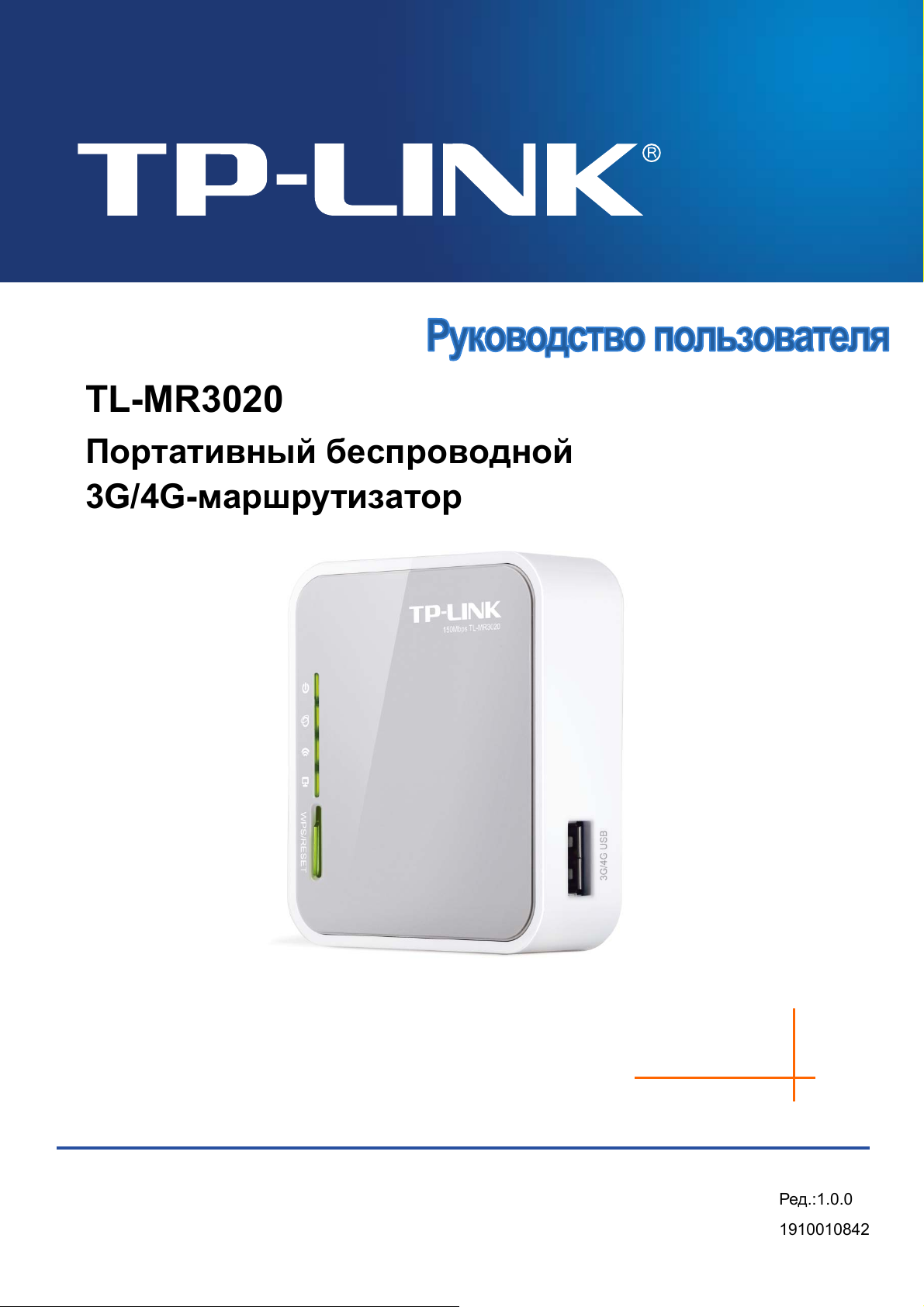
TL-MR3020
Портативный беспроводной
3G/4G-маршрутизатор
Ред.:1.0.0
1910010842

АВТОРСКОЕ ПРАВО И ТОРГОВЫЕ МАРКИ
Спецификации
могут
меняться
без
уведомления.
является
зарегистрированной торговой маркой компании «TP-LINK TECHNOLOGIES CO., LTD».
Прочие бренды и наименования продукции являются торговыми марками или
зарегистрированными торговыми марками их владельцев.
Спецификации не могут быть воспроизведены в какой-либо форме или посредством
каких-либо средств или использованы для составления производных материалов с
помощью перевода, трансформации или переработки настоящей публикации при
отсутствии разрешения от компании «TP-LINK TECHNOLOGIES CO., LTD». Copyright © 2013
TP-LINK TECHNOLOGIES CO., LTD. Все права защищены.
http://www.tp-linkru.com
СЕРТИФИКАЦИЯ FCC
Данное оборудование прошло соответствующие испытания, которые показали, что оно
соответствует требованиям для цифровых устройств класса «B» в соответствии с частью 15
правил FCC. Данные требования были разработаны, чтобы обеспечить оптимальную
защиту от неблагоприятных явлений интерференции при эксплуатации в домашних
условиях. Оборудование генерирует, использует и излучает радиоволны, которые при
неправильной установке и эксплуатации могут вызывать неблагоприятные явления
интерференции для беспроводной передачи данных. Однако нет гарантии, что подобные
явления интерференции не возникнут в отдельных случаях установки. В случае, если
оборудование генерирует помехи, препятствующие нормальному приёму радио- или
телесигнала (это можно определить, выключив и включив его), рекомендуется предпринять
следующие действия:
•
Изменить положение или передвинуть принимающую антенну.
•
Увеличить расстояние между оборудованием и приёмником.
•
Подключить оборудование и приёмник к разным розеткам.
•
Обратиться к дилеру или к опытному специалисту по радио- или телевизионному
оборудованию.
Устройство соответствует требованиям части 15 правил FCC. Эксплуатация производится с
учётом следующих двух условий:
Устройство не должно вызывать неблагоприятных явлений интерференции.
Устройство может работать с любым типом интерференции, включая интерференцию,
которая может вызвать нежелательный режим эксплуатации.
Любые изменения, не одобренные явным образом стороной, отвечающей за соответствие,
могут повлечь за собой отмену права пользователя на эксплуатацию оборудования.
Примечание: Производитель не несёт ответственности за интерференцию радио- или
телевизионного сигнала, вызванного несанкционированными изменениями, внесёнными в
оборудование. Такие изменения могут повлечь за собой отмену права пользователя на
эксплуатацию оборудования.

Требования FCC по уровню радиоизлучения
Данное устройство отвечает требованиям FCC по уровню радиоизлучения для
неконтролируемой среды. Устройство и его антенна не должны находиться или
эксплуатироваться вместе с другой антенной или передатчиком.
«Для обеспечения соответствия этим требованиям, положения документа применяются
только в отношении мобильных конфигураций. Антенны, применяемые данным
передатчиком, должны быть установлены на расстоянии не менее 20 см от ближайшего
местонахождения людей и не должны находиться рядом или совместно эксплуатироваться
с другой антенной или передатчиком».
Отметка CE
Данное устройство является продуктом класса «B». При эксплуатации в домашних
условиях, данный продукт может вызвать явление интерференции радиосигнала, в этом
случае от пользователя может потребоваться принятие соответствующих мер.
Настоящее устройство предназначено для работы с указанными ниже антеннами с
максимальным коэффициентом усиления 5 дБи. Строго запрещается использовать с
настоящим устройством антенны, которые не указаны в списке или имеют коэффициент
усиления более 5 дБи. Сопротивление антенны должно быть 50 Ом.
Для снижения возможных эфирных помех у других пользователей тип антенны и ее
коэффициент усиления должны быть такими, чтобы мощность эквивалентного изотропного
излучателя не превышала предел, допустимый для бесперебойной связи.
Продукт сертифіковано згідно с правилами системи УкрСЕПРО на відповідність вимогам
нормативних документів та вимогам, що передбачені чинними законодавчими актами
України.
Правила безопасности
z
Если устройство имеет кнопку включения/выключения питания, то с её помощью можно
быстро отключить питание устройства. Если кнопки питания на устройстве нет,
единственный способ полностью обесточить устройство — отключить адаптер питания от
электросети.
z
Не разбирайте устройство и не производите его ремонт самостоятельно, в этом случае
компания вправе снять с себя гарантийные обязательства, кроме того, вы
подвергаетесь риску поражения электрическим током.
z
Не допускайте попадания влаги внутрь устройства.

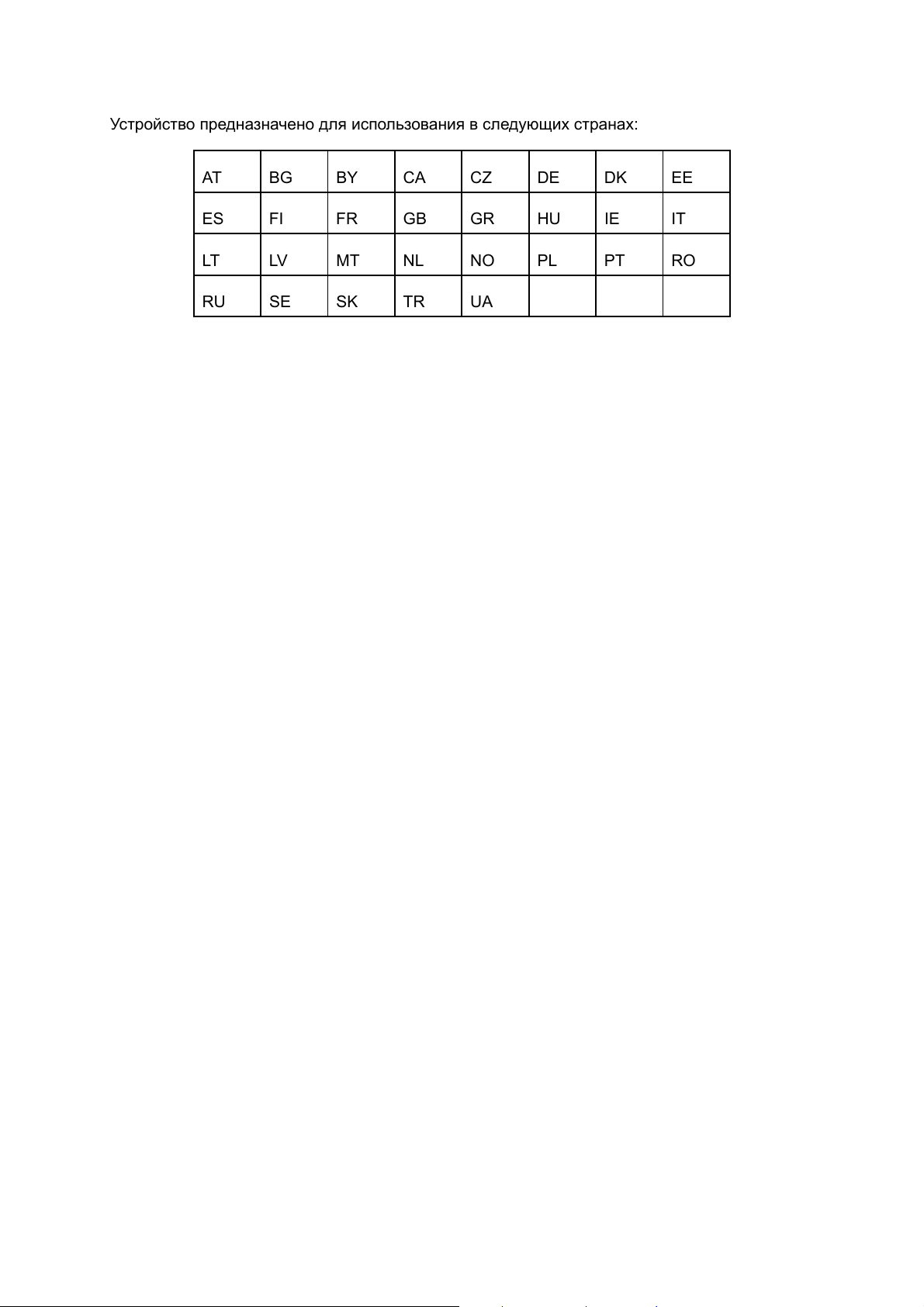
Устройство предназначено для использования в следующих странах:
AT BG BY CA CZ DE DK EE
ES FI FR GB GR HU IE IT
LT LV MT NL NO PL PT RO
RU SE SK TR UA

TP-LINK TECHNOLOGIES CO., LTD
ДЕКЛАРАЦИЯ СООТВЕТСТВИЯ
На следующее оборудование:
Описание продукта: Портативный беспроводной 3G/4G-маршрутизатор
Модель №: TL-MR3020
Торговая марка: TP-LINK
Настоящим со всей ответственностью заявляем, что вышеупомянутый продукт отвечает
всем техническим нормативным документам, действующим в отношении данного продукта
в границах Директив Совета Европы:
Директивы 1999/5/EC, Директивы 2004/108/EC, Директивы 2006/95/EC, Директивы
1999/519/EC, Директивы 2011/65/EU
Указанный выше продукт соответствует требованиям следующих стандартов или иных
нормативных документов:
ETSI EN 300 328 V1.7.1: 2006
ETSI EN 301 489-1 V1.9.2:2011& ETSI EN 301 489-17 V2.2.1:2012
EN 55022:2010
EN 55024:2010
EN 61000-3-2:2006+A1:2009+A2:2009
EN 61000-3-3:2008
EN 60950-1:2006+A11:2009+A1:2010+A12:2011
EN 62311:2008
Продукт имеет маркировку EС:
Лицо, ответственное за данную декларацию:
Ян Хунлян (Yang Hongliang)
Менеджер по продукции в сфере международного бизнеса
Дата выдачи: 2013
TP-LINK TECHNOLOGIES CO., LTD.
Building 24 (floors 1, 3, 4, 5), and 28 (floors 1-4) Central Science and Technology Park,
Shennan Rd, Nanshan, Shenzhen, China


01:48
TP-Link TL-MR3020 review — PC Advisor
05:27
Как Настроить Маршрутизатор TP-Link TL-MR3020 — Обзор и Настройка Портативного WiFi Роутера с 3G-4G
06:19
Обзор и базовая настройка роутера TP-Link TL-MR3020
06:15
MR3020 переход с офф. прошивки на OpenWRT
10:57
Принтер без проводов на MR3020 (WR703N) с OpenWRT
09:56
Обзор мини 3/3.75G роутера TP-Link TL MR3020
09:25
Восстанавливаем Роутер TP-LINK TL-MR3020
12:57
Прошивка роутера TP link MR3020 по UART, OpenWRT
Нажмите на кнопку для помощи
TL-MR3020
Портативный беспроводной
3G/4G-маршрутизатор
Ред.:1.0.0
1910010842
АВТОРСКОЕ ПРАВО И ТОРГОВЫЕ МАРКИ
Спецификации могут меняться без уведомления. является
зарегистрированной торговой маркой компании «TP-LINK TECHNOLOGIES CO., LTD».
Прочие бренды и наименования продукции являются торговыми марками или
зарегистрированными торговыми марками их владельцев.
Спецификации не могут быть воспроизведены в какой—либо форме или посредством
каких—либо средств или использованы для составления производных материалов с
помощью перевода, трансформации или переработки настоящей публикации при
отсутствии разрешения от компании «TP-LINK TECHNOLOGIES CO., LTD». Copyright © 2013
TP-LINK TECHNOLOGIES CO., LTD. Все права защищены.
http://www.tp-linkru.com
СЕРТИФИКАЦИЯ FCC
Данное оборудование прошло соответствующие испытания, которые показали, что оно
соответствует требованиям для цифровых устройств класса «B» в соответствии с частью 15
правил FCC. Данные требования были разработаны, чтобы обеспечить оптимальную
защиту от неблагоприятных явлений интерференции при эксплуатации в домашних
условиях. Оборудование генерирует, использует и излучает радиоволны, которые при
неправильной установке и эксплуатации могут вызывать неблагоприятные явления
интерференции для беспроводной передачи данных. Однако нет гарантии, что подобные
явления интерференции не возникнут в отдельных случаях установки. В случае, если
оборудование генерирует помехи, препятствующие нормальному приёму радио— или
телесигнала (это можно определить, выключив и включив его), рекомендуется предпринять
следующие действия:
• Изменить положение или передвинуть принимающую антенну.
• Увеличить расстояние между оборудованием и приёмником.
• Подключить оборудование и приёмник к разным розеткам.
• Обратиться к дилеру или к опытному специалисту по радио— или телевизионному
оборудованию.
Устройство соответствует требованиям части 15 правил FCC. Эксплуатация производится с
учётом следующих двух условий:
Устройство не должно вызывать неблагоприятных явлений интерференции.
Устройство может работать с любым типом интерференции, включая интерференцию,
которая может вызвать нежелательный режим эксплуатации.
Любые изменения, не одобренные явным образом стороной, отвечающей за соответствие,
могут повлечь за собой отмену права пользователя на эксплуатацию оборудования.
Примечание: Производитель не несёт ответственности за интерференцию радио— или
телевизионного сигнала, вызванного несанкционированными изменениями, внесёнными в
оборудование. Такие изменения могут повлечь за собой отмену права пользователя на
эксплуатацию оборудования.

Требования FCC по уровню радиоизлучения
Данное устройство отвечает требованиям FCC по уровню радиоизлучения для
неконтролируемой среды. Устр о й с т во и его антенна не должны находиться или
эксплуатироваться вместе с другой антенной или передатчиком.
«Для обеспечения соответствия этим требованиям, положения документа применяются
только в отношении мобильных конфигураций. Антенны, применяемые данным
передатчиком, должны быть установлены на расстоянии не менее 20 см от ближайшего
местонахождения людей и не должны находиться рядом или совместно эксплуатироваться
с другой антенной или передатчиком».
Отметка CE
Данное устройство является продуктом класса «B». При эксплуатации в домашних
условиях, данный продукт может вызвать явление интерференции радиосигнала, в этом
случае от пользователя может потребоваться принятие соответствующих мер.
Настоящее устройство предназначено для работы с указанными ниже антеннами с
максимальным коэффициентом усиления 5 дБи. Строго запрещается использовать с
настоящим устройством антенны, которые не указаны в списке или имеют коэффициент
усиления более 5 дБи. Сопротивление антенны должно быть 50 Ом.
Для снижения возможных эфирных помех у других пользователей тип антенны и ее
коэффициент усиления должны быть такими, чтобы мощность эквивалентного изотропного
излучателя не превышала предел, допустимый для бесперебойной связи.
Продукт сертифіковано згідно с правилами системи УкрСЕПРО на відповідність вимогам
нормативних документів та вимогам, що передбачені чинними законодавчими актами
України.
Правила безопасности
z Если устройство имеет кнопку включения/выключения питания, то с её помощью можно
быстро отключить питание устройства. Если кнопки питания на устройстве нет,
единственный способ полностью обесточить устройство — отключить адаптер питания от
электросети.
z Не разбирайте устройство и не производите его ремонт самостоятельно, в этом случае
компания вправе снять с себя гарантийные обязательства, кроме того, вы
подвергаетесь риску поражения электрическим током.
z Не допускайте попадания влаги внутрь устройства.
Устройство предназначено для использования в следующих странах:
AT BG BY CA CZ DE DK EE
ES FI FR GB GR HU IE IT
LT LV MT NL NO PL PT RO
RU SE SK TR UA
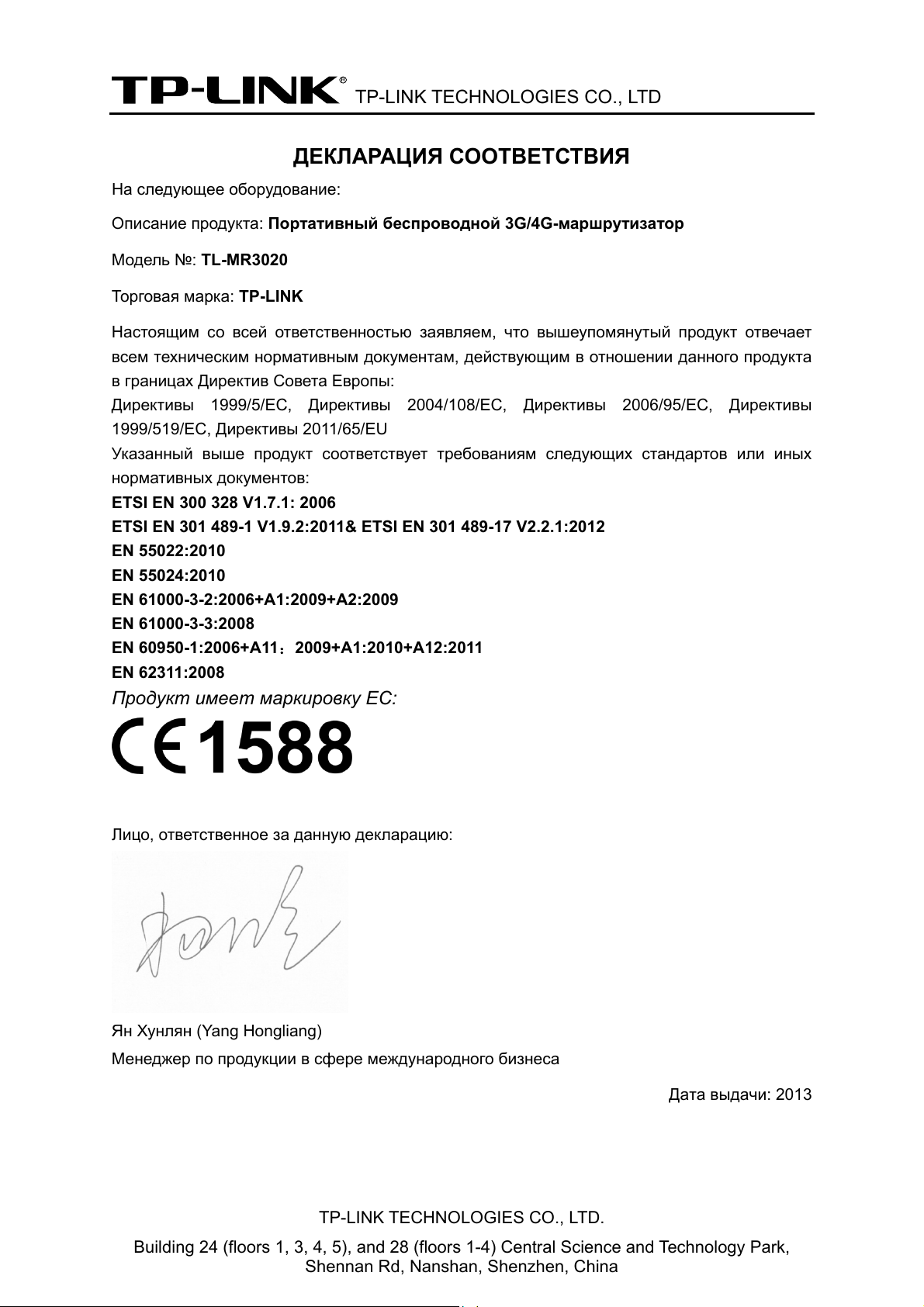
TP-LINK TECHNOLOGIES CO., LTD
ДЕКЛАРАЦИЯ СООТВЕТСТВИЯ
На следующее оборудование:
Описание продукта: Портативный беспроводной 3G/4G-маршрутизатор
Модель №: TL-MR3020
Торговая марка: TP-LINK
Настоящим со всей ответственностью заявляем, что вышеупомянутый продукт отвечает
всем техническим нормативным документам, действующим в отношении данного продукта
в границах Директив Совета Европы:
Директивы 1999/5/EC, Директивы 2004/108/EC, Директивы 2006/95/EC, Директивы
1999/519/EC, Директивы 2011/65/EU
Указанный выше продукт соответствует требованиям следующих стандартов или иных
нормативных документов:
ETSI EN 300 328 V1.7.1: 2006
ETSI EN 301 489-1 V1.9.2:2011& ETSI EN 301 489-17 V2.2.1:2012
EN 55022:2010
EN 55024:2010
EN 61000-3-2:2006+A1:2009+A2:2009
EN 61000-3-3:2008
EN 60950-1:2006+A11:2009+A1:2010+A12:2011
EN 62311:2008
Продукт имеет маркировку EС:
Лицо, ответственное за данную декларацию:
Ян Хунлян (Yang Hongliang)
Менеджер по продукции в сфере международного бизнеса
Дата выдачи: 2013
TP-LINK TECHNOLOGIES CO., LTD.
Building 24 (floors 1, 3, 4, 5), and 28 (floors 1-4) Central Science and Technology Park,
Shennan Rd, Nanshan, Shenzhen, China
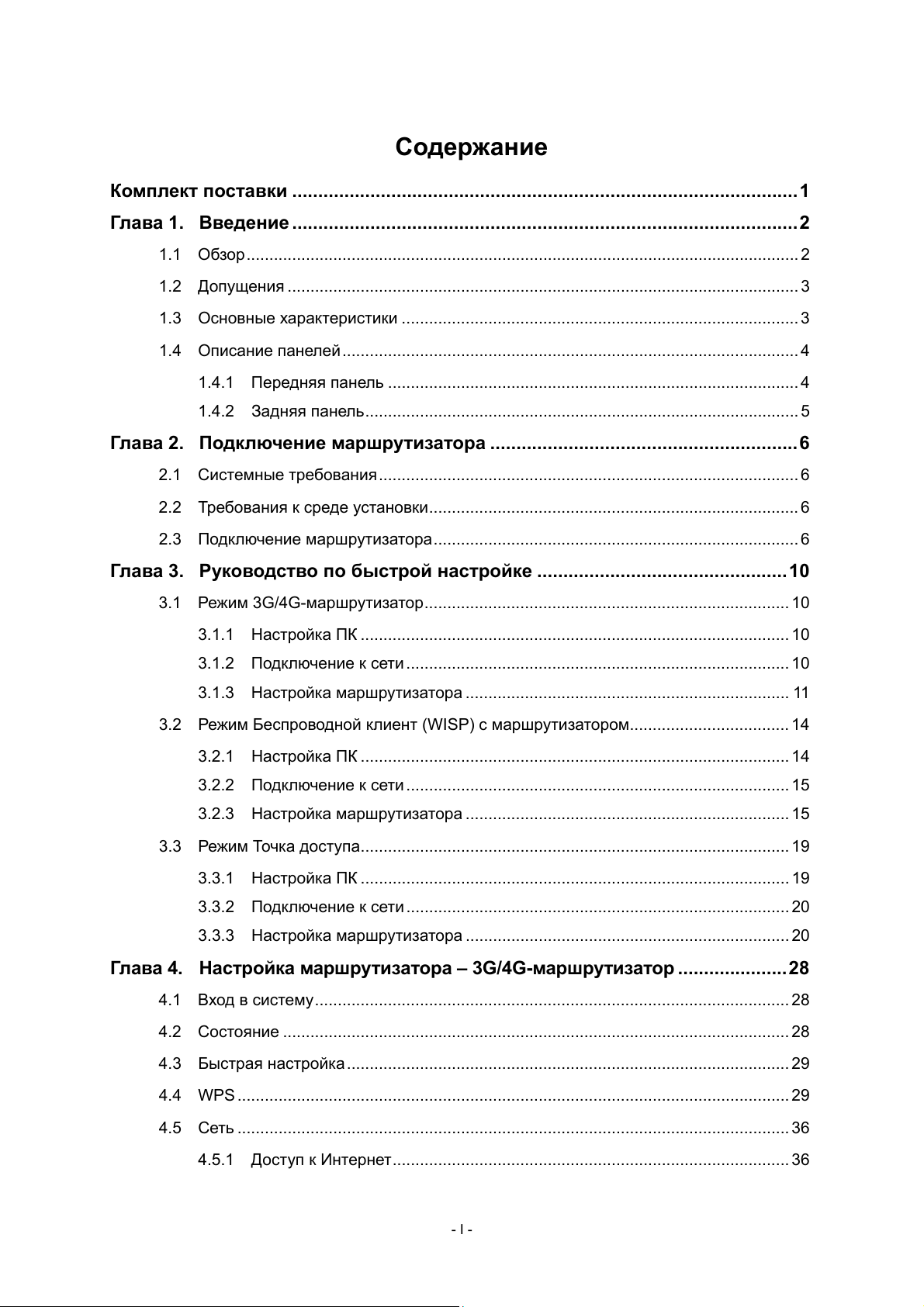
Содержание
Комплект поставки …………………………………………………………………………………….1
Глава 1. Введение …………………………………………………………………………………….2
1.1 Обзор…………………………………………………………………………………………………………. 2
1.2 Допущения …………………………………………………………………………………………………. 3
1.3 Основные характеристики …………………………………………………………………………… 3
1.4 Описание панелей………………………………………………………………………………………. 4
1.4.1 Передняя панель ……………………………………………………………………………… 4
1.4.2 Задняя панель………………………………………………………………………………….. 5
Глава 2. Подключение маршрутизатора …………………………………………………..6
2.1 Системные требования……………………………………………………………………………….. 6
2.2 Требования к среде установки……………………………………………………………………… 6
2.3 Подключение маршрутизатора…………………………………………………………………….. 6
Глава 3. Руководство по быстрой настройке ………………………………………… 10
3.1 Режим 3G/4G-маршрутизатор…………………………………………………………………….. 10
3.1.1 Настройка ПК …………………………………………………………………………………. 10
3.1.2 Подключение к сети………………………………………………………………………… 10
3.1.3 Настройка маршрутизатора …………………………………………………………….. 11
3.2 Режим Беспроводной клиент (WISP) с маршрутизатором……………………………..14
3.2.1 Настройка ПК …………………………………………………………………………………. 14
3.2.2 Подключение к сети………………………………………………………………………… 15
3.2.3 Настройка маршрутизатора …………………………………………………………….. 15
3.3 Режим Точка доступа…………………………………………………………………………………. 19
3.3.1 Настройка ПК …………………………………………………………………………………. 19
3.3.2 Подключение к сети………………………………………………………………………… 20
3.3.3 Настройка маршрутизатора …………………………………………………………….. 20
Глава 4. Настройка маршрутизатора – 3G/4G-маршрутизатор ………………… 28
4.1 Вход в систему………………………………………………………………………………………….. 28
4.2 Состояние ………………………………………………………………………………………………… 28
4.3 Быстрая настройка ……………………………………………………………………………………. 29
4.4 WPS …………………………………………………………………………………………………………. 29
4.5 Сеть …………………………………………………………………………………………………………. 36
4.5.1 Доступ к Интернет…………………………………………………………………………… 36
— I —
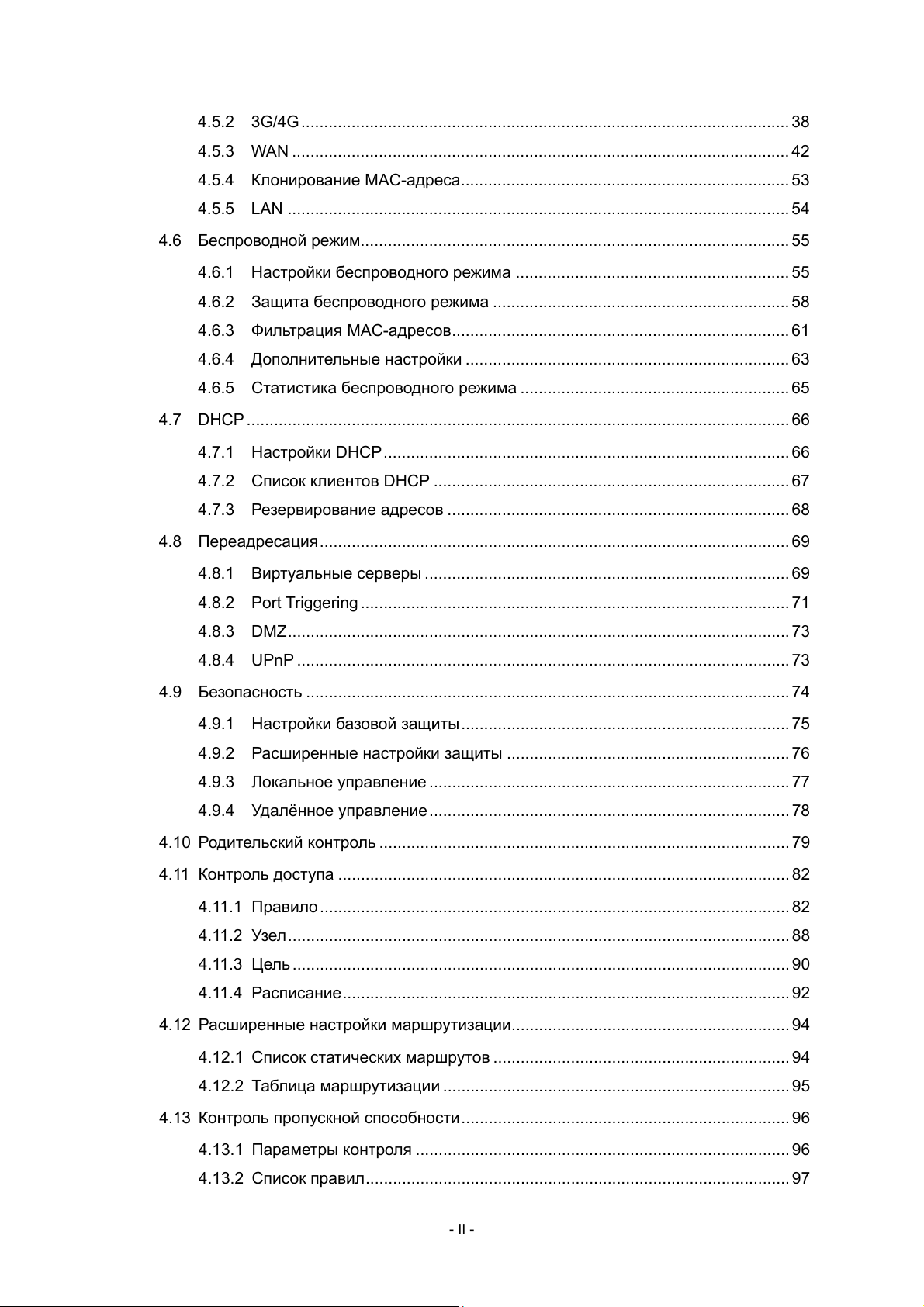
4.5.2 3G/4G …………………………………………………………………………………………….. 38
4.5.3 WAN ………………………………………………………………………………………………. 42
4.5.4 Клонирование MAC-адреса……………………………………………………………… 53
4.5.5 LAN ……………………………………………………………………………………………….. 54
4.6 Беспроводной режим………………………………………………………………………………….55
4.6.1 Настройки беспроводного режима …………………………………………………… 55
4.6.2 Защита беспроводного режима ……………………………………………………….. 58
4.6.3 Фильтрация MAC-адресов……………………………………………………………….. 61
4.6.4 Дополнительные настройки …………………………………………………………….. 63
4.6.5 Статистика беспроводного режима ………………………………………………….. 65
4.7 DHCP ……………………………………………………………………………………………………….. 66
4.7.1 Настройки DHCP…………………………………………………………………………….. 66
4.7.2 Список клиентов DHCP ……………………………………………………………………67
4.7.3 Резервирование адресов ………………………………………………………………… 68
4.8 Переадресация…………………………………………………………………………………………. 69
4.8.1 Виртуальные серверы …………………………………………………………………….. 69
4.8.2 Port Triggering …………………………………………………………………………………. 71
4.8.3 DMZ……………………………………………………………………………………………….. 73
4.8.4 UPnP ……………………………………………………………………………………………… 73
4.9 Безопасность ……………………………………………………………………………………………. 74
4.9.1 Настройки базовой защиты……………………………………………………………… 75
4.9.2 Расширенные настройки защиты …………………………………………………….. 76
4.9.3 Локальное управление ……………………………………………………………………. 77
4.9.4 Удалённое управление ……………………………………………………………………. 78
4.10 Родительский контроль ……………………………………………………………………………… 79
4.11 Контроль доступа ……………………………………………………………………………………… 82
4.11.1 Правило …………………………………………………………………………………………. 82
4.11.2 Узел ……………………………………………………………………………………………….. 88
4.11.3 Цель ………………………………………………………………………………………………. 90
4.11.4 Расписание…………………………………………………………………………………….. 92
4.12 Расширенные настройки маршрутизации……………………………………………………. 94
4.12.1 Список статических маршрутов ……………………………………………………….. 94
4.12.2 Таблица маршрутизации …………………………………………………………………. 95
4.13 Контроль пропускной способности……………………………………………………………… 96
4.13.1 Параметры контроля ………………………………………………………………………. 96
4.13.2 Список правил………………………………………………………………………………… 97
— II —
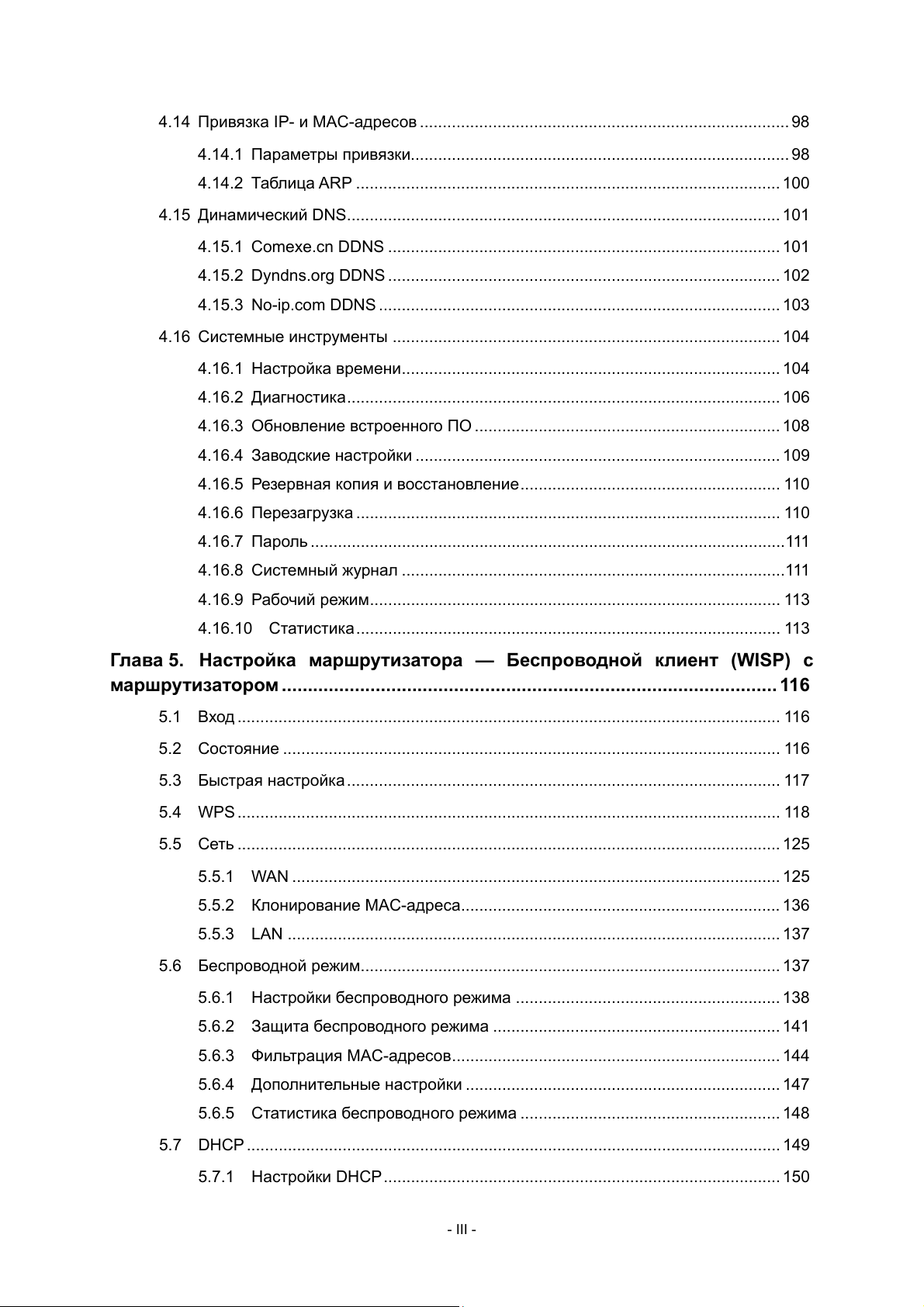
4.14 Привязка IP— и MAC-адресов ……………………………………………………………………… 98
4.14.1 Параметры привязки……………………………………………………………………….. 98
4.14.2 Таблица ARP ………………………………………………………………………………… 100
4.15 Динамический DNS………………………………………………………………………………….. 101
4.15.1 Comexe.cn DDNS ………………………………………………………………………….. 101
4.15.2 Dyndns.org DDNS …………………………………………………………………………..102
4.15.3 No-ip.com DDNS ……………………………………………………………………………. 103
4.16 Системные инструменты …………………………………………………………………………. 104
4.16.1 Настройка времени……………………………………………………………………….. 104
4.16.2 Диагностика………………………………………………………………………………….. 106
4.16.3 Обновление встроенного ПО …………………………………………………………. 108
4.16.4 Заводские настройки …………………………………………………………………….. 109
4.16.5 Резервная копия и восстановление………………………………………………… 110
4.16.6 Перезагрузка ………………………………………………………………………………… 110
4.16.7 Пароль …………………………………………………………………………………………..111
4.16.8 Системный журнал …………………………………………………………………………111
4.16.9 Рабочий режим……………………………………………………………………………… 113
4.16.10 Статистика………………………………………………………………………………… 113
Глава 5. Настройка маршрутизатора — Беспроводной клиент (WISP) с
маршрутизатором………………………………………………………………………………….. 116
5.1 Вход ……………………………………………………………………………………………………….. 116
5.2 Состояние ………………………………………………………………………………………………. 116
5.3 Быстрая настройка ………………………………………………………………………………….. 117
5.4 WPS ……………………………………………………………………………………………………….. 118
5.5 Сеть ……………………………………………………………………………………………………….. 125
5.5.1 WAN …………………………………………………………………………………………….. 125
5.5.2 Клонирование MAC-адреса……………………………………………………………. 136
5.5.3 LAN ……………………………………………………………………………………………… 137
5.6 Беспроводной режим………………………………………………………………………………..137
5.6.1 Настройки беспроводного режима …………………………………………………. 138
5.6.2 Защита беспроводного режима ……………………………………………………… 141
5.6.3 Фильтрация MAC-адресов……………………………………………………………… 144
5.6.4 Дополнительные настройки …………………………………………………………… 147
5.6.5 Статистика беспроводного режима ………………………………………………… 148
5.7 DHCP ……………………………………………………………………………………………………… 149
5.7.1 Настройки DHCP…………………………………………………………………………… 150
— III —
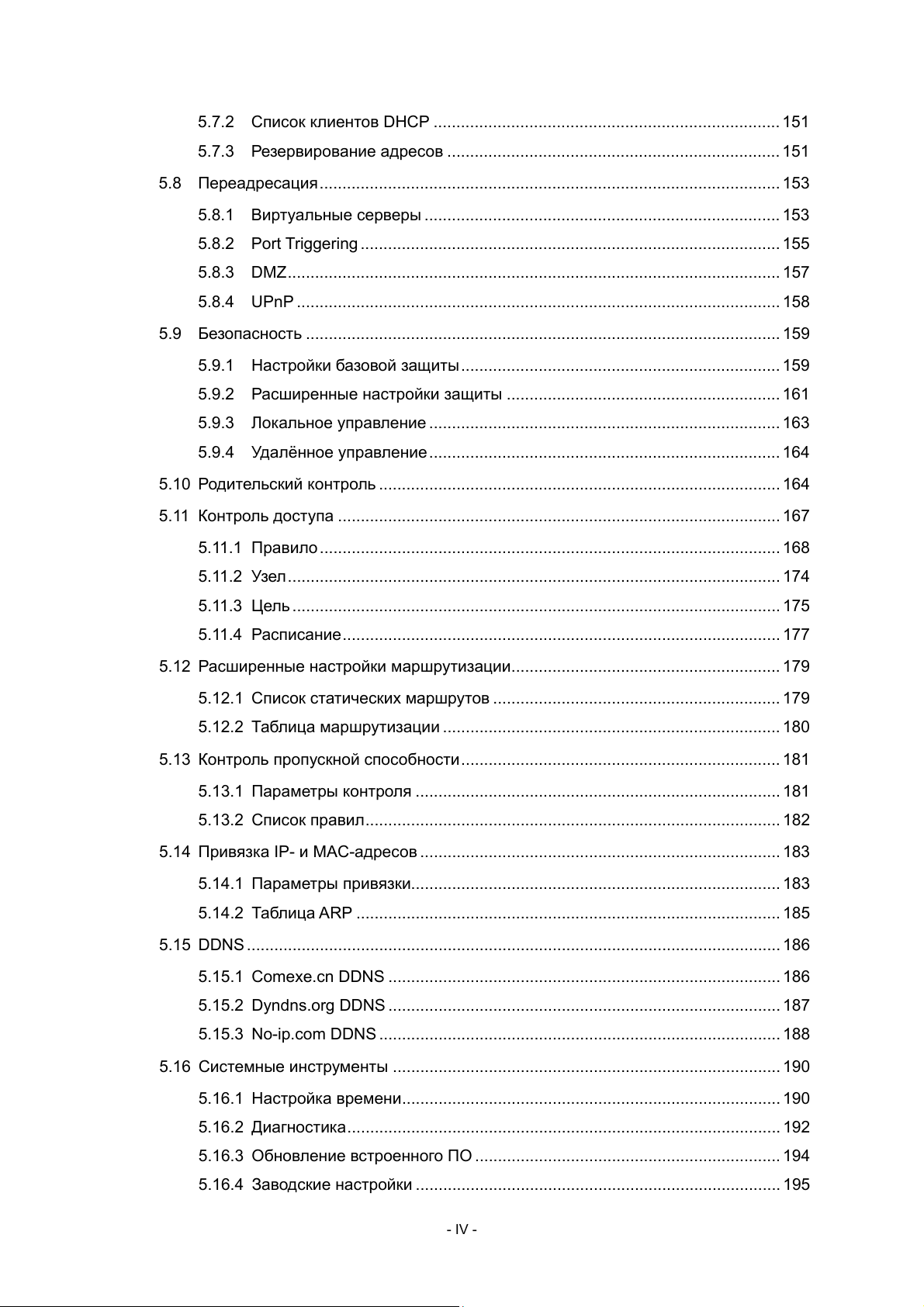
5.7.2 Список клиентов DHCP ………………………………………………………………….151
5.7.3 Резервирование адресов ………………………………………………………………. 151
5.8 Переадресация……………………………………………………………………………………….. 153
5.8.1 Виртуальные серверы …………………………………………………………………… 153
5.8.2 Port Triggering ……………………………………………………………………………….. 155
5.8.3 DMZ……………………………………………………………………………………………… 157
5.8.4 UPnP ……………………………………………………………………………………………. 158
5.9 Безопасность ………………………………………………………………………………………….. 159
5.9.1 Настройки базовой защиты……………………………………………………………. 159
5.9.2 Расширенные настройки защиты …………………………………………………… 161
5.9.3 Локальное управление ………………………………………………………………….. 163
5.9.4 Удалённое управление ………………………………………………………………….. 164
5.10 Родительский контроль ……………………………………………………………………………. 164
5.11 Контроль доступа ……………………………………………………………………………………. 167
5.11.1 Правило ……………………………………………………………………………………….. 168
5.11.2 Узел ……………………………………………………………………………………………… 174
5.11.3 Цель …………………………………………………………………………………………….. 175
5.11.4 Расписание…………………………………………………………………………………… 177
5.12 Расширенные настройки маршрутизации………………………………………………….. 179
5.12.1 Список статических маршрутов ……………………………………………………… 179
5.12.2 Таблица маршрутизации ……………………………………………………………….. 180
5.13 Контроль пропускной способности……………………………………………………………. 181
5.13.1 Параметры контроля …………………………………………………………………….. 181
5.13.2 Список правил………………………………………………………………………………. 182
5.14 Привязка IP— и MAC-адресов ……………………………………………………………………. 183
5.14.1 Параметры привязки……………………………………………………………………… 183
5.14.2 Таблица ARP ………………………………………………………………………………… 185
5.15 DDNS ……………………………………………………………………………………………………… 186
5.15.1 Comexe.cn DDNS ………………………………………………………………………….. 186
5.15.2 Dyndns.org DDNS …………………………………………………………………………..187
5.15.3 No-ip.com DDNS ……………………………………………………………………………. 188
5.16 Системные инструменты …………………………………………………………………………. 190
5.16.1 Настройка времени……………………………………………………………………….. 190
5.16.2 Диагностика………………………………………………………………………………….. 192
5.16.3 Обновление встроенного ПО …………………………………………………………. 194
5.16.4 Заводские настройки …………………………………………………………………….. 195
— IV —
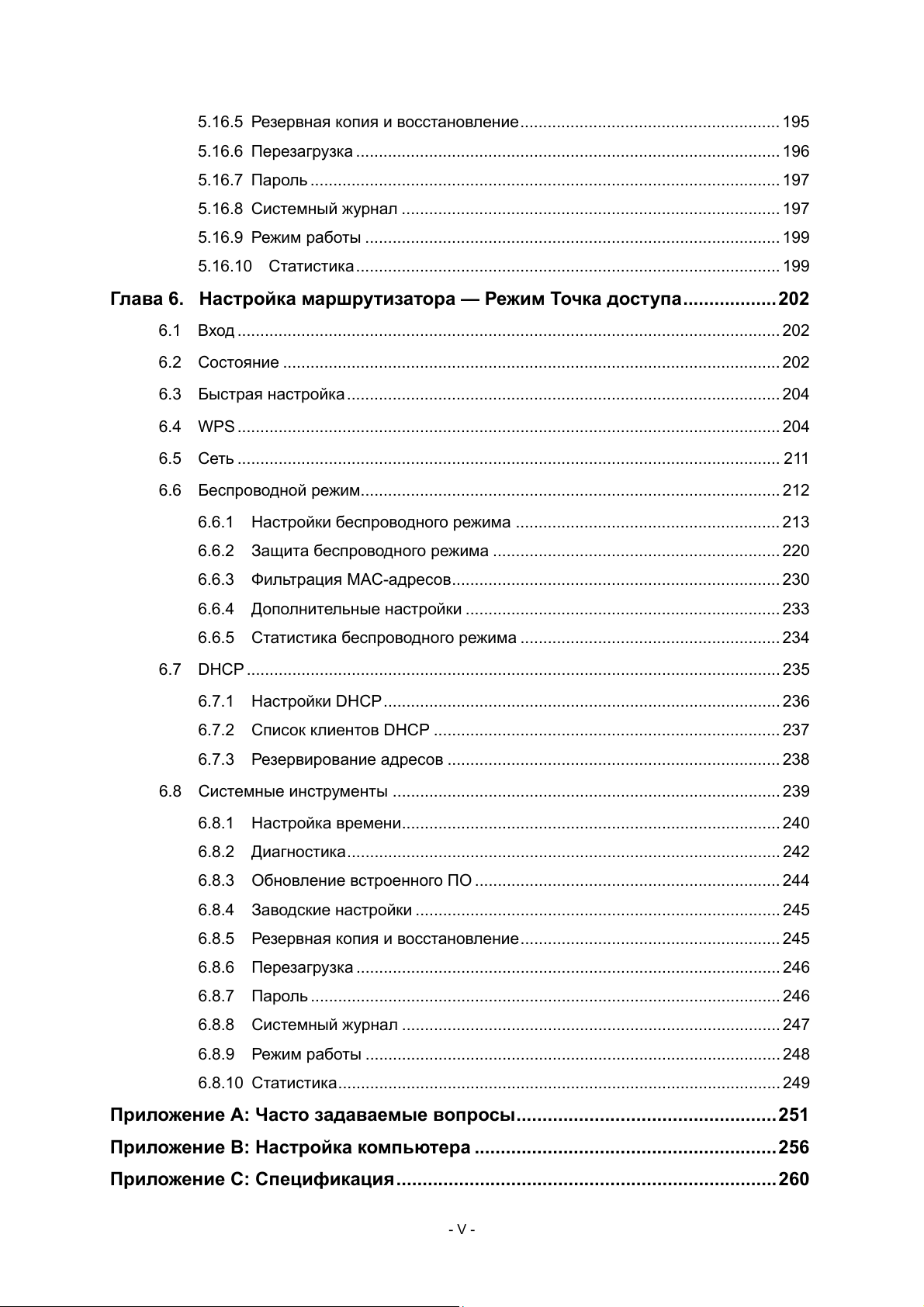
5.16.5 Резервная копия и восстановление………………………………………………… 195
5.16.6 Перезагрузка ………………………………………………………………………………… 196
5.16.7 Пароль …………………………………………………………………………………………. 197
5.16.8 Системный журнал ……………………………………………………………………….. 197
5.16.9 Режим работы ………………………………………………………………………………. 199
5.16.10 Статистика………………………………………………………………………………… 199
Глава 6. Настройка маршрутизатора — Режим Точка доступа………………202
6.1 Вход ……………………………………………………………………………………………………….. 202
6.2 Состояние ………………………………………………………………………………………………. 202
6.3 Быстрая настройка ………………………………………………………………………………….. 204
6.4 WPS ……………………………………………………………………………………………………….. 204
6.5 Сеть ……………………………………………………………………………………………………….. 211
6.6 Беспроводной режим………………………………………………………………………………..212
6.6.1 Настройки беспроводного режима …………………………………………………. 213
6.6.2 Защита беспроводного режима ……………………………………………………… 220
6.6.3 Фильтрация MAC-адресов……………………………………………………………… 230
6.6.4 Дополнительные настройки …………………………………………………………… 233
6.6.5 Статистика беспроводного режима ………………………………………………… 234
6.7 DHCP ……………………………………………………………………………………………………… 235
6.7.1 Настройки DHCP…………………………………………………………………………… 236
6.7.2 Список клиентов DHCP ………………………………………………………………….237
6.7.3 Резервирование адресов ………………………………………………………………. 238
6.8 Системные инструменты …………………………………………………………………………. 239
6.8.1 Настройка времени……………………………………………………………………….. 240
6.8.2 Диагностика………………………………………………………………………………….. 242
6.8.3 Обновление встроенного ПО …………………………………………………………. 244
6.8.4 Заводские настройки …………………………………………………………………….. 245
6.8.5 Резервная копия и восстановление………………………………………………… 245
6.8.6 Перезагрузка ………………………………………………………………………………… 246
6.8.7 Пароль …………………………………………………………………………………………. 246
6.8.8 Системный журнал ……………………………………………………………………….. 247
6.8.9 Режим работы ………………………………………………………………………………. 248
6.8.10 Статистика……………………………………………………………………………………. 249
Приложение А: Часто задаваемые вопросы………………………………………….. 251
Приложение B: Настройка компьютера ………………………………………………….256
Приложение C: Спецификация………………………………………………………………. 260
— V —

Приложение D: Глоссарий ……………………………………………………………………… 262
Приложение E: Совместимость с 3G/4G USB-модемами ……………………….. 264
— VI —
Портативный беспроводной 3G/4G-маршрутизатор
TL-MR3020
Руководство пользователя
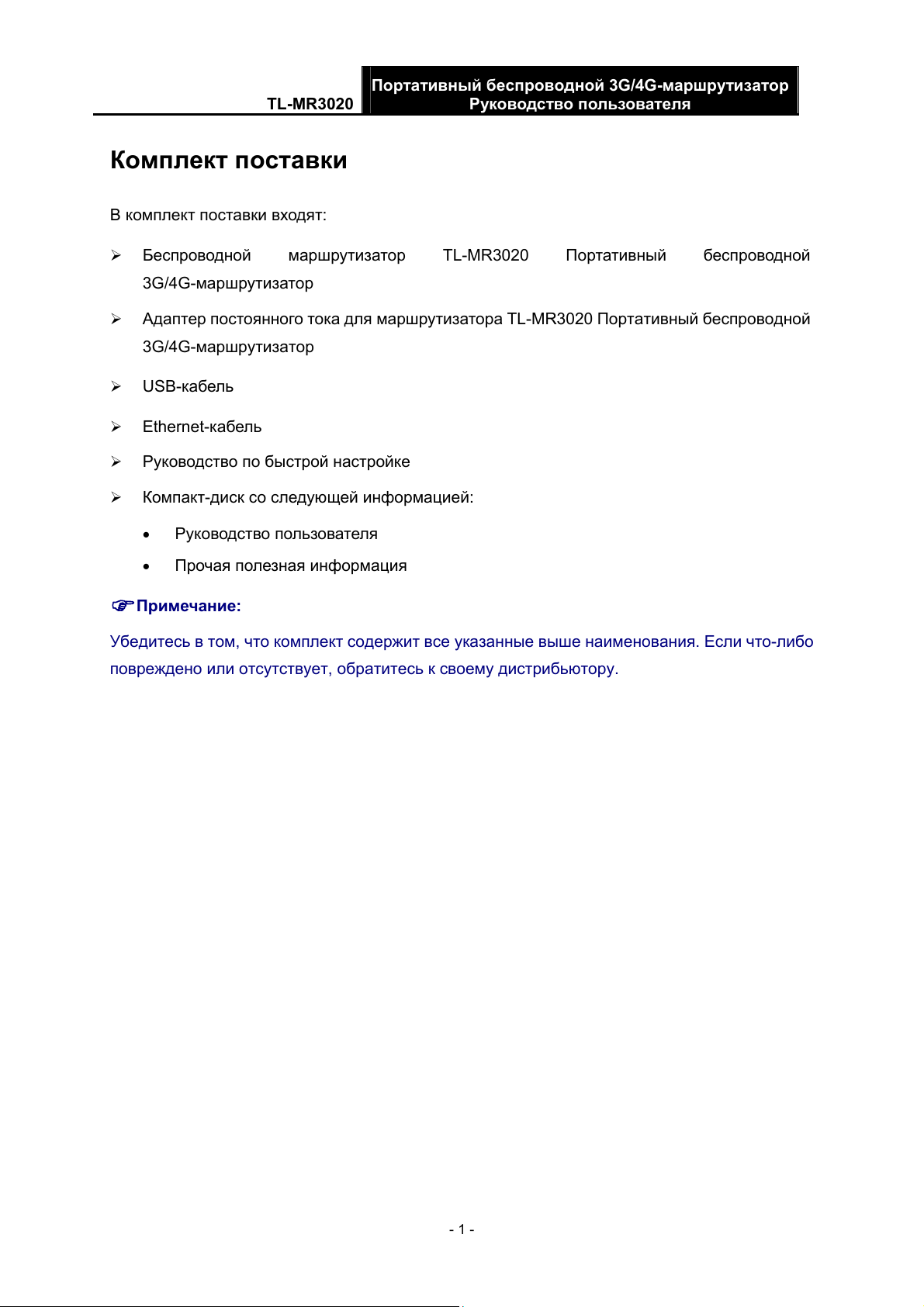
Комплект поставки
В комплект поставки входят:
¾ Беспроводной маршрутизатор TL-MR3020 Портативный беспроводной
3G/4G-маршрутизатор
¾ Адаптер постоянного тока для маршрутизатора TL-MR3020 Портативный беспроводной
3G/4G-маршрутизатор
¾ USB-кабель
¾ Ethernet-кабель
¾ Руководство по быстрой настройке
¾ Компакт—диск со следующей информацией:
• Руководство пользователя
• Прочая полезная информация
Примечание:
)
Убедитесь в том, что комплект содержит все указанные выше наименования. Если что—либо
повреждено или отсутствует, обратитесь к своему дистрибьютору.
— 1 —
Портативный беспроводной 3G/4G-маршрутизатор
TL-MR3020
Руководство пользователя
Глава 1. Введение
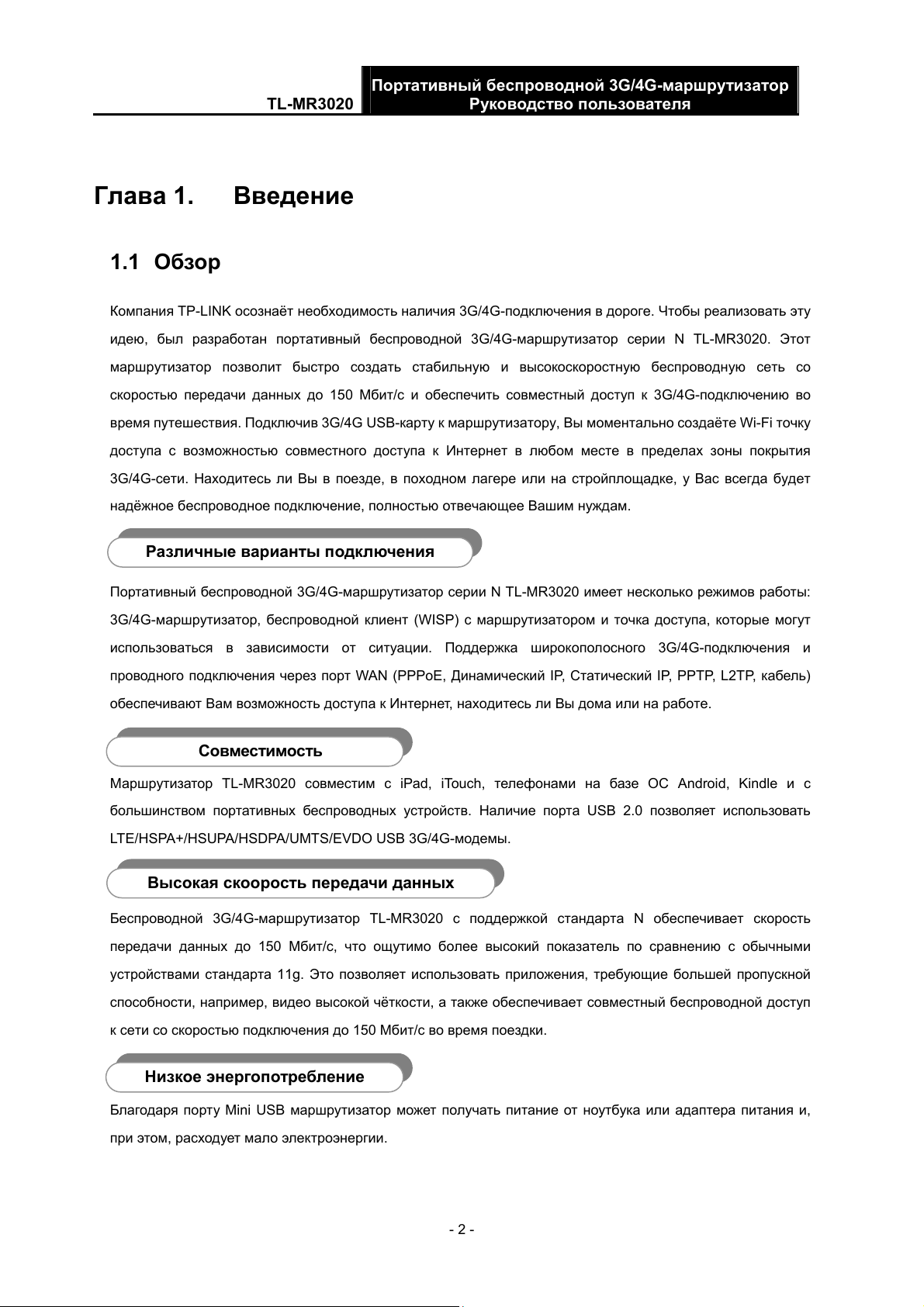
1.1 Обзор
Компания TP—LINK осознаёт необходимость наличия 3G/4G-подключения в дороге. Чтобы реализовать эту
идею, был разработан портативный беспроводной 3G/4G-маршрутизатор серии N TL-MR3020. Этот
маршрутизатор позволит быстро создать стабильную и высокоскоростную беспроводную сеть со
скоростью передачи данных до 150 Мбит/с и обеспечить совместный доступ к 3G/4G-подключению во
время путешествия. Подключив 3G/4G USB-карту к маршрутизатору, Вы моментально создаёте Wi-Fi точку
доступа с возможностью совместного доступа к Интернет в любом месте в пределах зоны покрытия
3G/4G-сети. Находитесь ли Вы в поезде, в походном лагере или на стройплощадке, у Вас всегда будет
надёжное беспроводное подключение, полностью отвечающее Вашим нуждам.
Различные варианты подключения
Портативный беспроводной 3G/4G-маршрутизатор серии N TL-MR3020 имеет несколько режимов работы:
3G/4G-маршрутизатор, беспроводной клиент (WISP) с маршрутизатором и точка доступа, которые могут
использоваться в зависимости от ситуации. Поддержка широкополосного 3G/4G-подключения и
проводного подключения через порт WAN (PPPoE, Динамический IP, Статический IP, PPTP, L2TP, кабель)
обеспечивают Вам возможность доступа к Интернет, находитесь ли Вы дома или на работе.
Маршрутизатор TL-MR3020 совместим с iPad, iTouch, телефонами на базе ОС Android, Kindle и с
большинством портативных беспроводных устройств. Наличие порта USB 2.0 позволяет использовать
LTE/HSPA+/HSUPA/HSDPA/UMTS/EVDO USB 3G/4G-модемы.
Высокая скоорость передачи данных
Беспроводной 3G/4G-маршрутизатор TL-MR3020 с поддержкой стандарта N обеспечивает скорость
передачи данных до 150 Мбит/с, что ощутимо более высокий показатель по сравнению с обычными
устройствами стандарта 11g. Это позволяет использовать приложения, требующие большей пропускной
Совместимость
способности, например, видео высокой чёткости, а также обеспечивает совместный беспроводной доступ
к сети со скоростью подключения до 150 Мбит/с во время поездки.
Низкое энергопотребление
Благодаря порту Mini USB маршрутизатор может получать питание от ноутбука или адаптера питания и,
при этом, расходует мало электроэнергии.
— 2 —
Портативный беспроводной 3G/4G-маршрутизатор
TL-MR3020
Руководство пользователя
1.2 Допущения
Используемое в настоящем руководстве наименование TL-MR3020 или Маршрутизатор
подразумевает под собой портативный беспроводной маршрутизатор TL-MR3020 серии N со
скоростью передачи данных до 150 Мбит/с.
1.3 Основные характеристики
¾ Компактный дизайн устройства, малый размер и лёгкий вес маршрутизатора позволят взять его с
собой в дорогу
¾ Один порт Ethernet 10/100 Мбит/с, авто согласование, разъём RJ45, один порт USB 2.0, один порт mini
USB
¾ Поддержка стандартов IEEE 802.11n/g/b, IEEE802.3/3u
¾ Совместимость с LTE/HSPA+/HSUPA/HSDPA/UMTS/EVDO USB 3G/4G-модемами
¾ Совместимость с iPad, iTouch, телефонами на базе ОС Android, Kindle и с большинством портативных
беспроводных устройств
¾ Скорость передачи данных стандарта N до 150 Мбит/с
¾ Настройка защиты одним нажатием кнопки WPS
¾ Защита с помощью WEP, WPA/WPA2, WPA-PSK/WPA2-PSK-аутентификации и шифрования TKIP/AES
¾ Питание от ноутбука или адаптера питания с низким энергопотреблением
¾ Несколько режимов работы: 3G/4G-маршрутизатор, беспроводной клиент (WISP) с маршрутизатором
и точка доступа
¾ Возможность 3G/4G/PPPoE/Динамический IP/Статический IP/PPTP/L2TP/кабельного подключения к
Интернет
¾ Поддержка пропуска трафика VPN, виртуального сервера и узла DMZ
¾ Поддержка UPnP, DDNS, статической маршрутизации
¾ Возможность автоматического подключения к Интернет и подключения по расписанию в
определённое время
¾ Аппаратный NAT, поддержка автоматического и динамического распределения IP-адресов благодаря
DHCP-серверу
¾ Подключение к Интернет по требованию и сброс соединения с Интернет в случае простоя при
PPPoE-подключении
— 3 —
Портативный беспроводной 3G/4G-маршрутизатор
TL-MR3020
Руководство пользователя
¾ 64/128/152-битное шифрование WEP и функция Список контроля доступа для беспроводной
локальной сети
¾ Поддержка статистики потоков
¾ Возможность обновления встроенного ПО и наличие веб—утилиты настройки
1.4 Описание панелей
1.4.1 Передняя панел
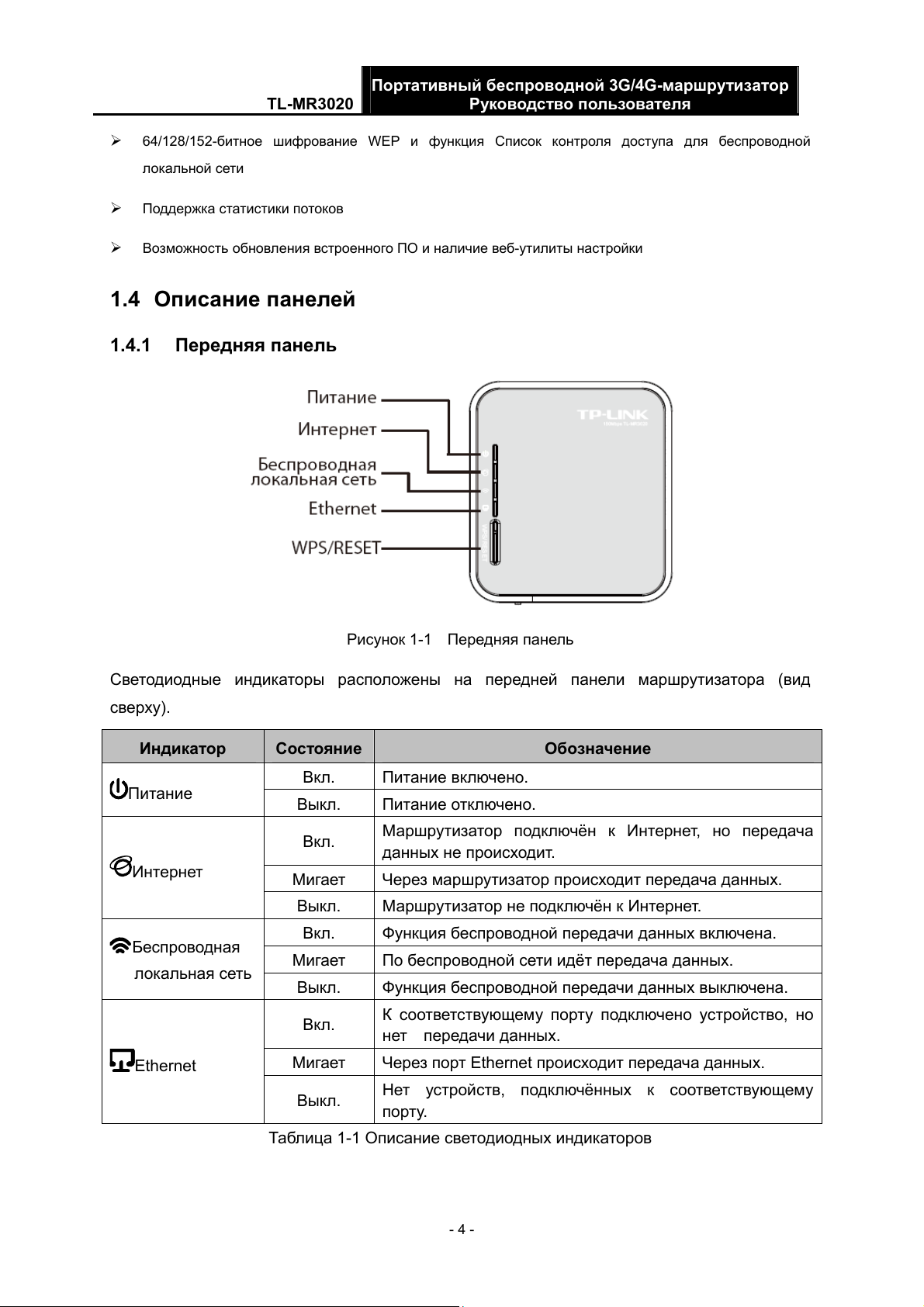
Светодиодные индикаторы расположены на передней панели маршрутизатора (вид
сверху).
Индикатор Состояние Обозначение
Питание
ь
Рисунок 1-1 Передняя панель
Вкл. Питание включено.
Выкл. Питание отключено.
Интернет
Беспроводная
локальная сеть
Ethernet
Вкл.
Мигает Через маршрутизатор происходит передача данных.
Выкл. Маршрутизатор не подключён к Интернет.
Вкл. Функция беспроводной передачи данных включена.
Мигает По беспроводной сети идёт передача данных.
Выкл. Функция беспроводной передачи данных выключена.
Вкл.
Мигает Через порт Ethernet происходит передача данных.
Выкл.
Таблица 1-1 Описание светодиодных индикаторов
Маршрутизатор подключён к Интернет, но передача
данных не происходит.
К соответствующему порту подключено устройство, но
нет передачи данных.
Нет устройств, подключённых к соответствующему
порту.
— 4 —
Портативный беспроводной 3G/4G-маршрутизатор
TL-MR3020
Руководство пользователя
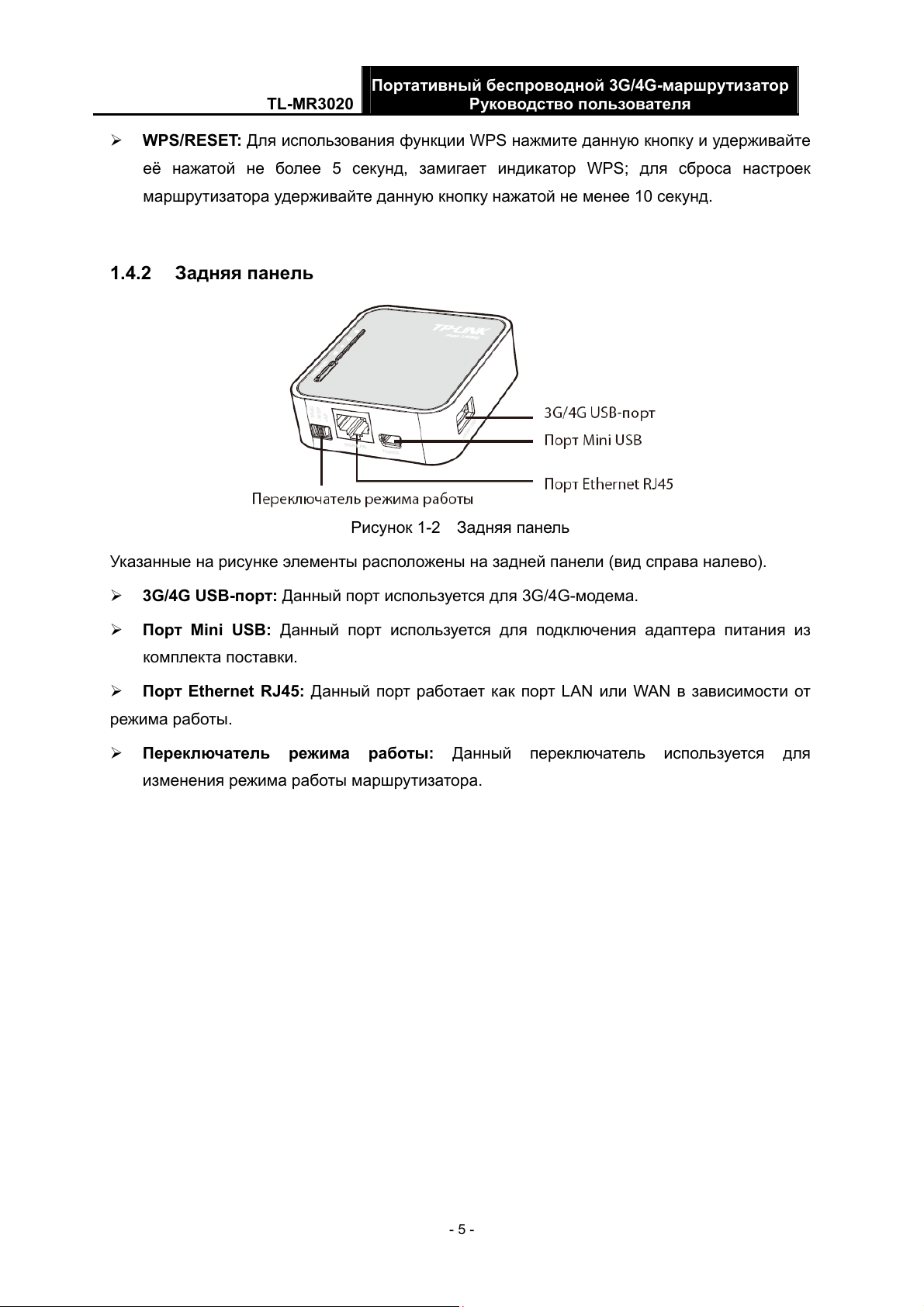
¾ WPS/RESET: Для использования функции WPS нажмите данную кнопку и удерживайте
её нажатой не более 5 секунд, замигает индикатор WPS; для сброса настроек
маршрутизатора удерживайте данную кнопку нажатой не менее 10 секунд.
1.4.2 Задняя панел
Указанные на рисунке элементы расположены на задней панели (вид справа налево).
¾ 3G/4G USB-порт: Данный порт используется для 3G/4G-модема.
¾ Порт Mini USB: Данный порт используется для подключения адаптера питания из
комплекта поставки.
¾ Порт Ethernet RJ45: Данный порт работает как порт LAN или WAN в зависимости от
режима работы.
ь
Рисунок 1-2 Задняя панель
¾ Переключатель режима работы: Данный переключатель используется для
изменения режима работы маршрутизатора.
— 5 —

Портативный беспроводной 3G/4G-маршрутизатор
TL-MR3020
Руководство пользователя
Глава 2. Подключение маршрутизатора
2.1 Системные требования
¾ Наличие услуги широкополосного мобильного 3G/4G-подключения к Интернет (LTE
/HSPA+ /HSUPA /HSDPA /UMTS /EVDO, порт USB)
¾ ПК с работающим Ethernet-адаптером и кабель Ethernet с разъёмами RJ45
¾ Поддержка протокола TCP/IP на каждом ПК
¾ Веб—браузер, к примеру, Microsoft Internet Explorer 5.0 , Netscape Navigator 6.0 или выше
2.2 Требования к среде установки
¾ Маршрутизатор должен находиться в хорошо проветриваемом месте в отдалении от
нагревателей или обогревательно—вентиляционных систем
¾ Устройство не должно подвергаться прямому воздействию источников сильного света
(например, солнечный свет)
¾ Вокруг устройства должно оставаться не менее 5 см свободного пространства
¾ Температ ура эксплуатации: 0℃~40℃
¾ Относительная влажность воздуха при эксплуатации: 10%~90%, без образования
конденсата
2.3 Подключение маршрутизатора
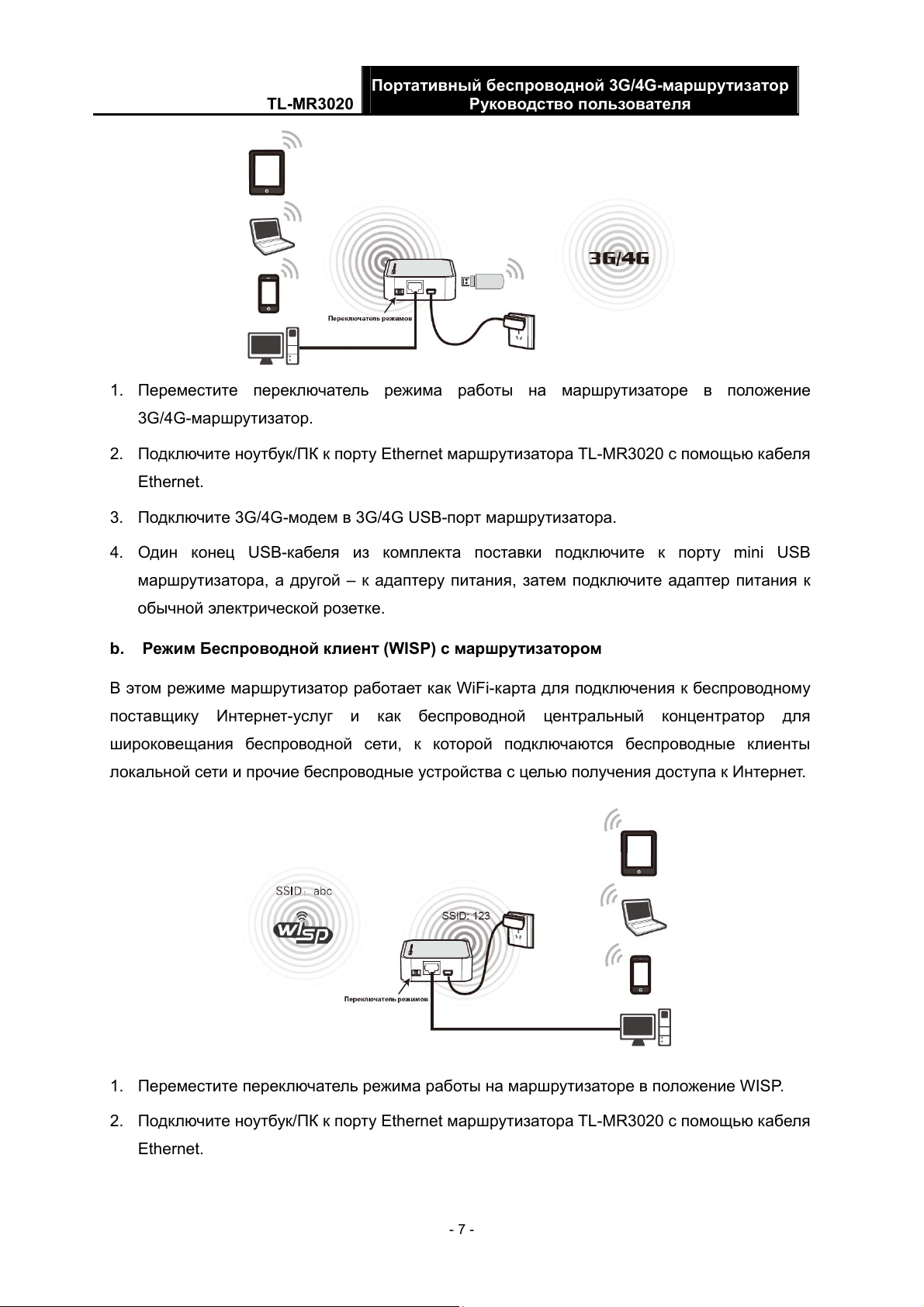
Маршрутизатор поддерживает три режима работы: 3G/4G-маршрутизатор, беспроводной
клиент (WISP) с маршрутизатором и точка доступа. Необходимый режим работы
выбирается в зависимости от сетевой среды. Для подключения маршрутизатора
необходимо выполнить следующие действия в зависимости от режима работы.
a. Режим 3G/4G-маршрутизатор
В этом режиме TL-MR3020 подключён к 3G/4G-модему и обеспечивает доступ к 3G/4G-сети
и, кроме того, может работать в качестве беспроводного центрального концентратора для
широковещания беспроводной сети. Таким образом, другие беспроводные устройства
могут подключаться к маршрутизатору и к одной 3G/4G-сети.
— 6 —
Портативный беспроводной 3G/4G-маршрутизатор
TL-MR3020
Руководство пользователя
1. Переместите переключатель режима работы на маршрутизаторе в положение
3G/4G-маршрутизатор.
2. Подключите ноутбук/ПК к порту Ethernet маршрутизатора TL-MR3020 с помощью кабеля
Ethernet.
3. Подключите 3G/4G-модем в 3G/4G USB-порт маршрутизатора.
4. Один конец USB-кабеля из комплекта поставки подключите к порту mini USB
маршрутизатора, а другой – к адаптеру питания, затем подключите адаптер питания к
обычной электрической розетке.
b. Режим Беспроводной клиент (WISP) с маршрутизатором
В этом режиме маршрутизатор работает как WiFi-карта для подключения к беспроводному
поставщику Интернет—услуг и как беспроводной центральный концентратор для
широковещания беспроводной сети, к которой подключаются беспроводные клиенты
локальной сети и прочие беспроводные устройства с целью получения доступа к Интернет.
1. Переместите переключатель режима работы на маршрутизаторе в положение WISP.
2. Подключите ноутбук/ПК к порту Ethernet маршрутизатора TL-MR3020 с помощью кабеля
Ethernet.
— 7 —
Портативный беспроводной 3G/4G-маршрутизатор
TL-MR3020
Руководство пользователя
3. Один конец USB-кабеля из комплекта поставки подключите к порту mini USB
маршрутизатора, а другой – к адаптеру питания, затем подключите адаптер питания к
обычной электрической розетке.
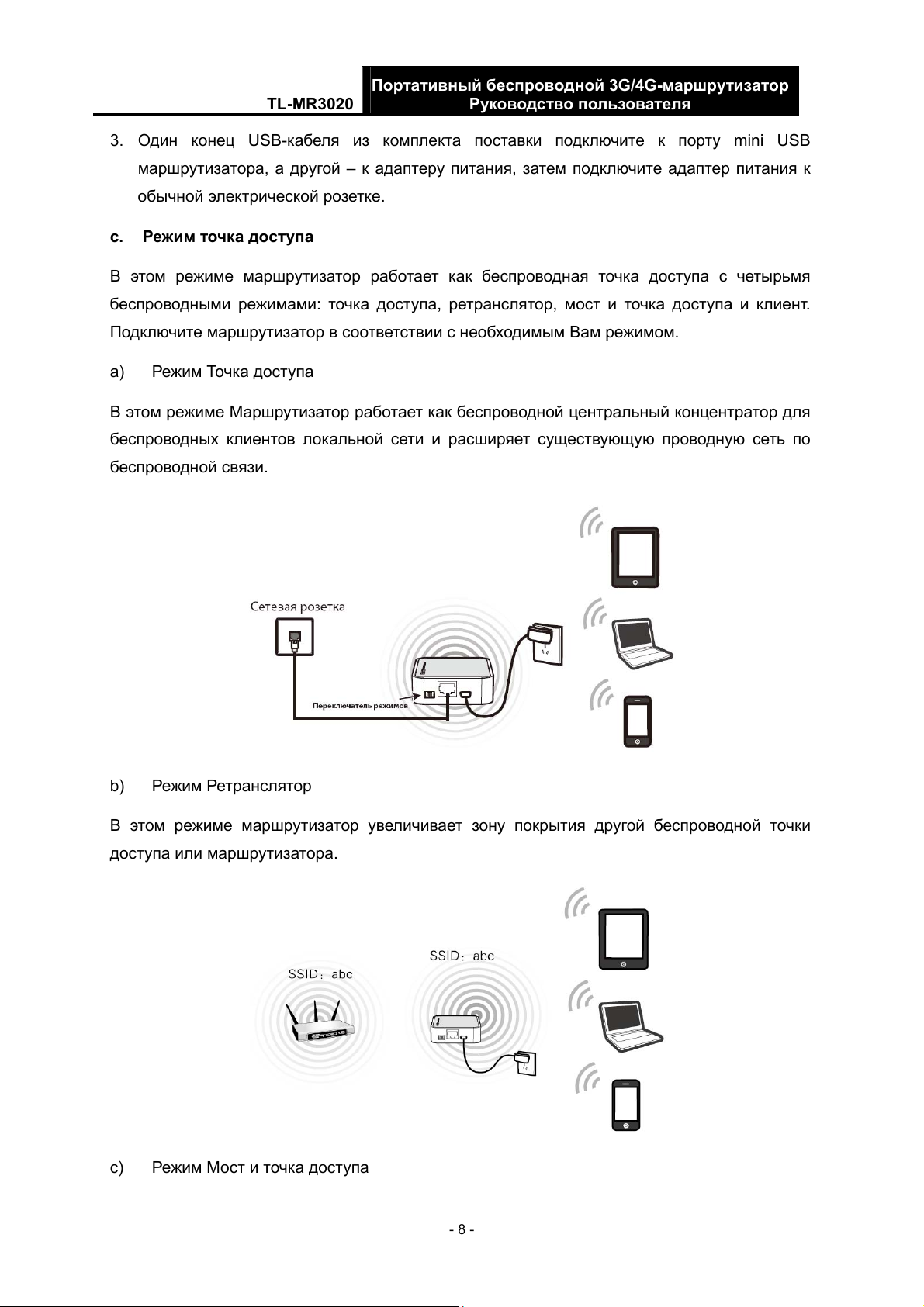
c. Режим точка доступа
В этом режиме маршрутизатор работает как беспроводная точка доступа с четырьмя
беспроводными режимами: точка доступа, ретранслятор, мост и точка доступа и клиент.
Подключите маршрутизатор в соответствии с необходимым Вам режимом.
a) Режим Точка доступа
В этом режиме Маршрутизатор работает как беспроводной центральный концентратор для
беспроводных клиентов локальной сети и расширяет существующую проводную сеть по
беспроводной связи.
b) Режим Ретранслятор
В этом режиме маршрутизатор увеличивает зону покрытия другой беспроводной точки
доступа или маршрутизатора.
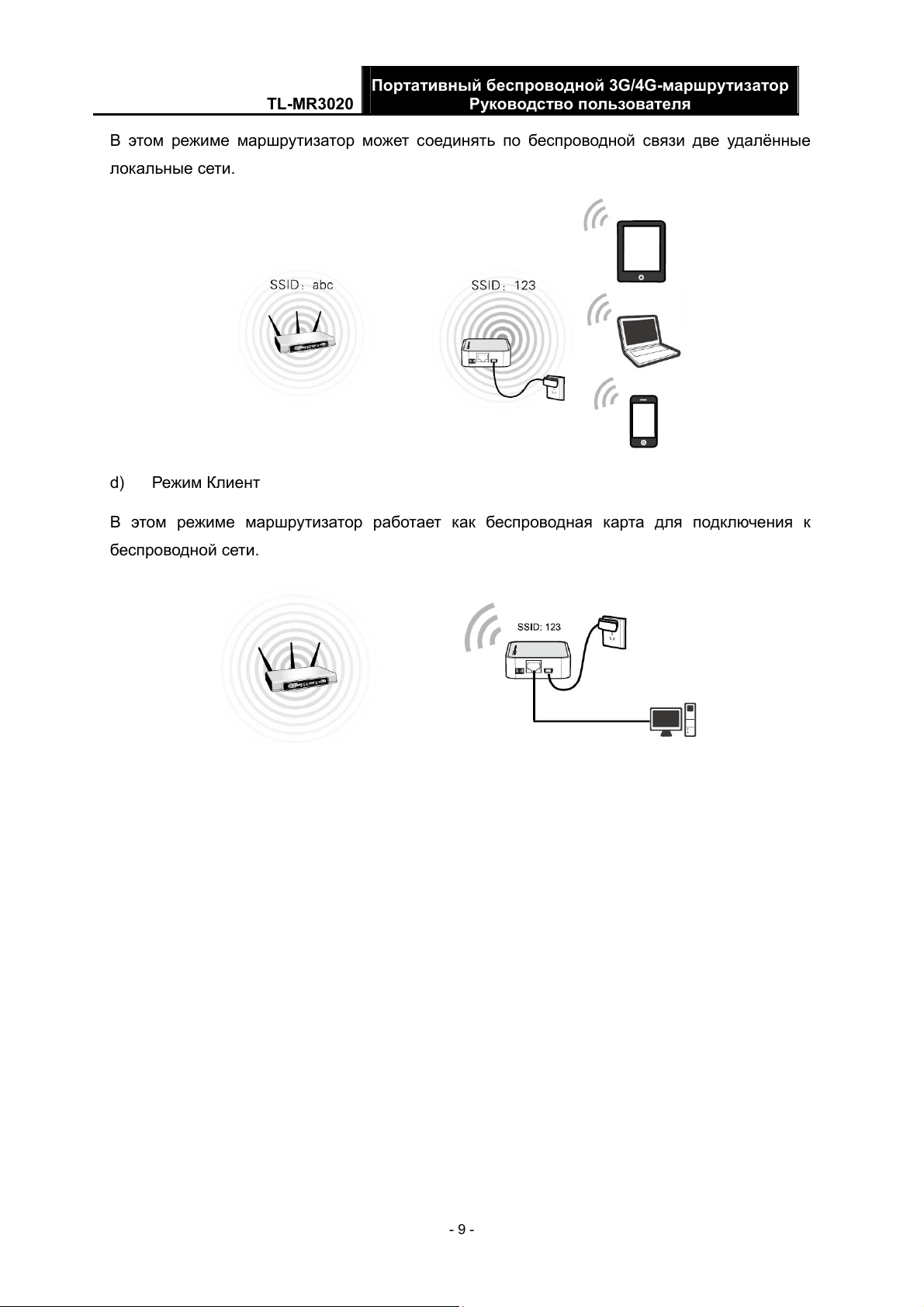
c) Режим Мост и точка доступа
— 8 —
Портативный беспроводной 3G/4G-маршрутизатор
TL-MR3020
Руководство пользователя
В этом режиме маршрутизатор может соединять по беспроводной связи две удалённые
локальные сети.
d) Режим Клиент
В этом режиме маршрутизатор работает как беспроводная карта для подключения к
беспроводной сети.
— 9 —
Портативный беспроводной 3G/4G-маршрутизатор
TL-MR3020
Руководство пользователя
Глава 3. Руководство по быстрой настройке
В этой главе рассказывается о том, как в течение нескольких минут произвести настройку
базовых функций маршрутизатора TL-MR3020 при помощи мастера быстрой настройки.
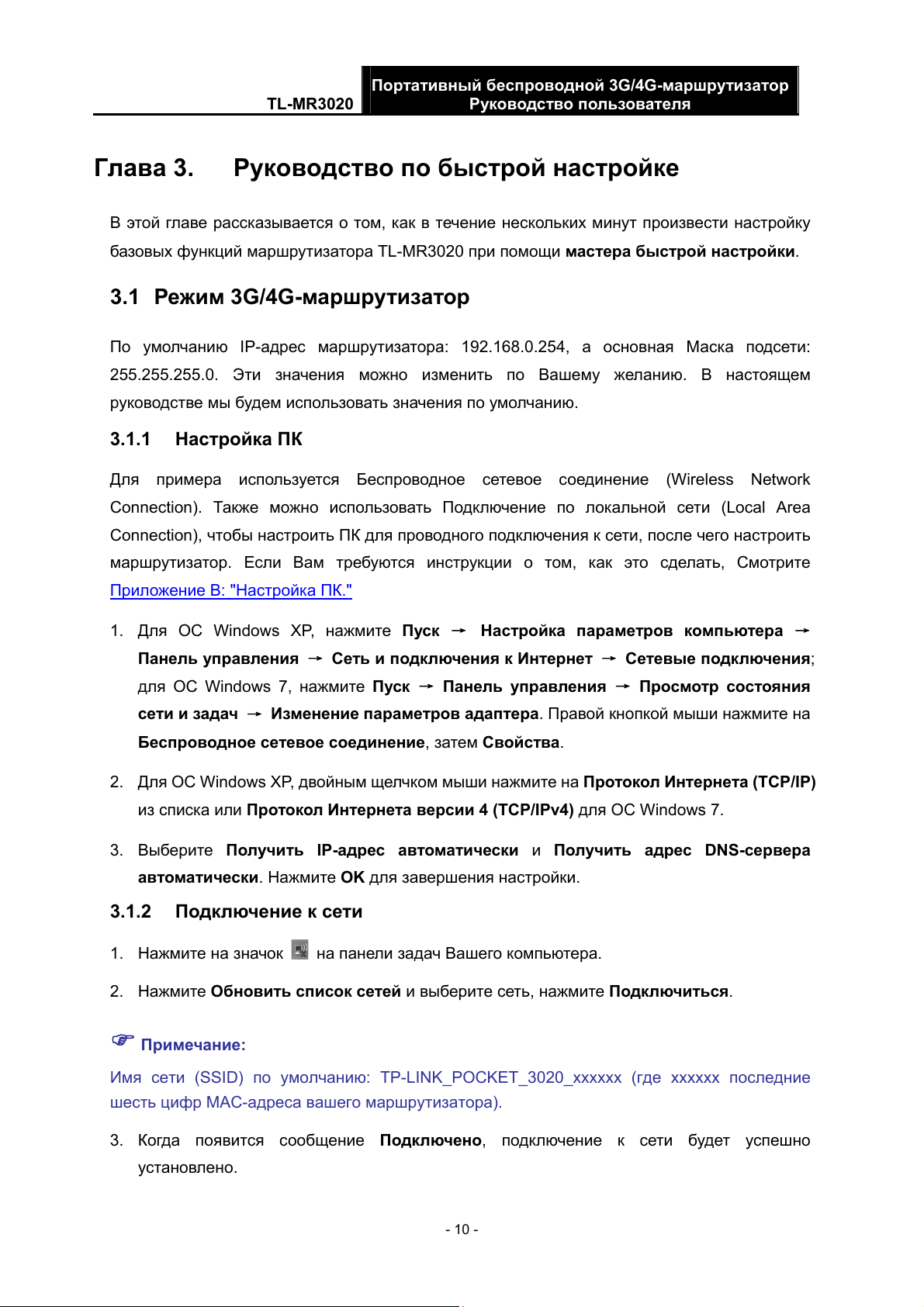
3.1 Режим 3G/4G-маршрутизатор
По умолчанию IP-адрес маршрутизатора: 192.168.0.254, а основная Маска подсети:
255.255.255.0. Эти значения можно изменить по Вашему желанию. В настоящем
руководстве мы будем использовать значения по умолчанию.
3.1.1 Настройка П
Для примера используется Беспроводное сетевое соединение (Wireless Network
Connection). Также можно использовать Подключение по локальной сети (Local Area
Connection), чтобы настроить ПК для проводного подключения к сети, после чего настроить
маршрутизатор. Если Вам требуются инструкции о том, как это сделать, Смотрите
Приложение B: «Настройка ПК.»
1. Для ОС Windows XP, нажмите Пуск → Настройка параметров компьютера →
Панель управления → Сеть и подключения к Интернет → Сетевые подключения;
для ОС Windows 7, нажмите Пуск → Панель управления → Просмотр состояния
сети и задач → Изменение параметров адаптера. Правой кнопкой мыши нажмите на
Беспроводное сетевое соединение, затем Свойства.
2. Для ОС Windows XP, двойным щелчком мыши нажмите на Протокол Интернета (TCP/IP)
из списка или Протокол Интернета версии 4 (TCP/IPv4) для ОС Windows 7.
3. Выберите Получить IP-адрес автоматически и Получить адрес DNS-сервера
автоматически. Нажмите OK для завершения настройки.
К
3.1.2 Подключение к сети
1. Нажмите на значок на панели задач Вашего компьютера.
2. Нажмите Обновить список сетей и выберите сеть, нажмите Подключиться.
) Примечание:
Имя сети (SSID) по умолчанию: TP-LINK_POCKET_3020_xxxxxx (где xxxxxx последние
шесть цифр MAC-адреса вашего маршрутизатора).
3. Когда появится сообщение Подключено, подключение к сети будет успешно
установлено.
— 10 —
Портативный беспроводной 3G/4G-маршрутизатор
TL-MR3020
Руководство пользователя
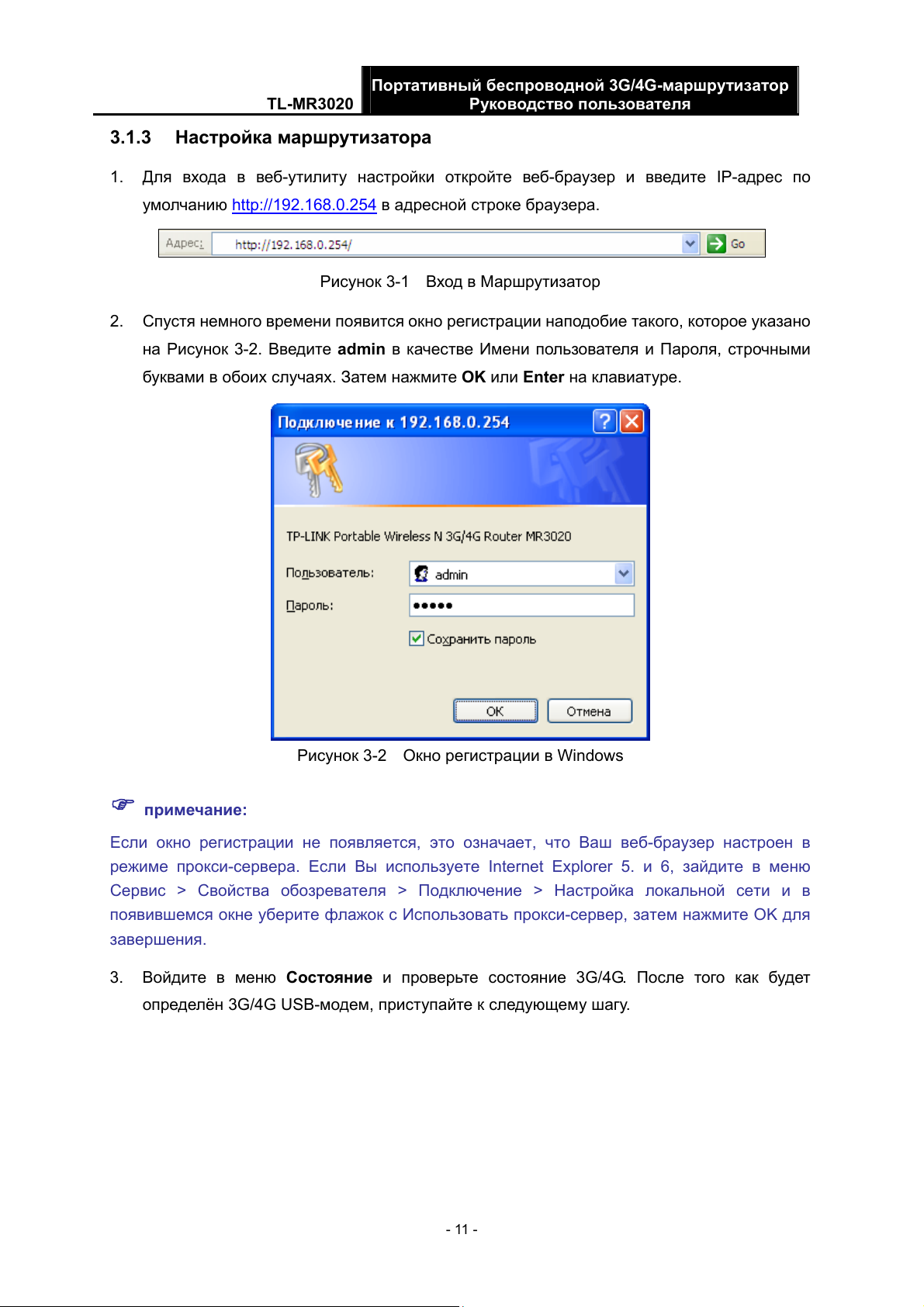
а 3.1.3 Настройка маршрутизатор
1. Для входа в веб—утилиту настройки откройте веб—браузер и введите IP-адрес по
умолчанию http://192.168.0.254
в адресной строке браузера.
Рисунок 3-1 Вход в Маршрутизатор
2. Спустя немного времени появится окно регистрации наподобие такого, которое указано
на Рисунок 3-2. Введите admin в качестве Имени пользователя и Пароля, строчными
буквами в обоих случаях. Затем нажмите OK или Enter на клавиатуре.
Рисунок 3-2 Окно регистрации в Windows
) примечание:
Если окно регистрации не появляется, это означает, что Ваш веб—браузер настроен в
режиме прокси—сервера. Если Вы используете Internet Explorer 5. и 6, зайдите в меню
Сервис > Свойства обозревателя > Подключение > Настройка локальной сети и в
появившемся окне уберите флажок с Использовать прокси—сервер, затем нажмите OK для
завершения.
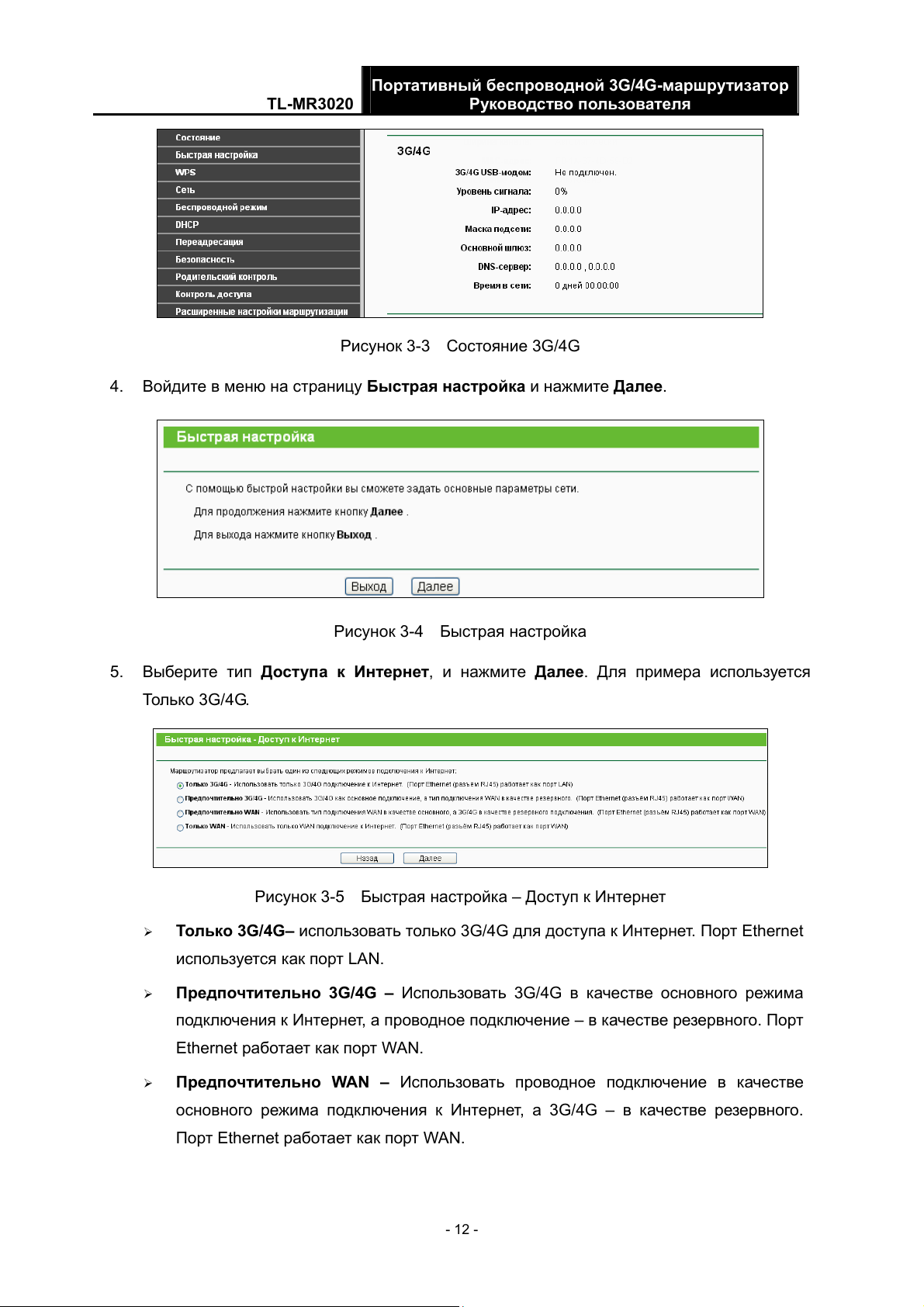
3. Войдите в меню Состояние и проверьте состояние 3G/4G. После того как будет
определён 3G/4G USB-модем, приступайте к следующему шагу.
— 11 —
Портативный беспроводной 3G/4G-маршрутизатор
TL-MR3020
Руководство пользователя
Рисунок 3-3 Состояние 3G/4G
4. Войдите в меню на страницу Быстрая настройка и нажмите Далее.
Рисунок 3-4 Быстрая настройка
5. Выберите тип Доступа к Интернет, и нажмите Далее. Для примера используется
Тол ь ко 3G/4G.
Рисунок 3-5 Быстрая настройка – Доступ к Интернет
¾ Только 3G/4G– использовать только 3G/4G для доступа к Интернет. Порт Ethernet
используется как порт LAN.
¾ Предпочтительно 3G/4G – Использовать 3G/4G в качестве основного режима
подключения к Интернет, а проводное подключение – в качестве резервного. Порт
Ethernet работает как порт WAN.
¾ Предпочтительно WAN – Использовать проводное подключение в качестве
основного режима подключения к Интернет, а 3G/4G – в качестве резервного.
Порт Ethernet работает как порт WAN.
— 12 —
Портативный беспроводной 3G/4G-маршрутизатор
TL-MR3020
Руководство пользователя
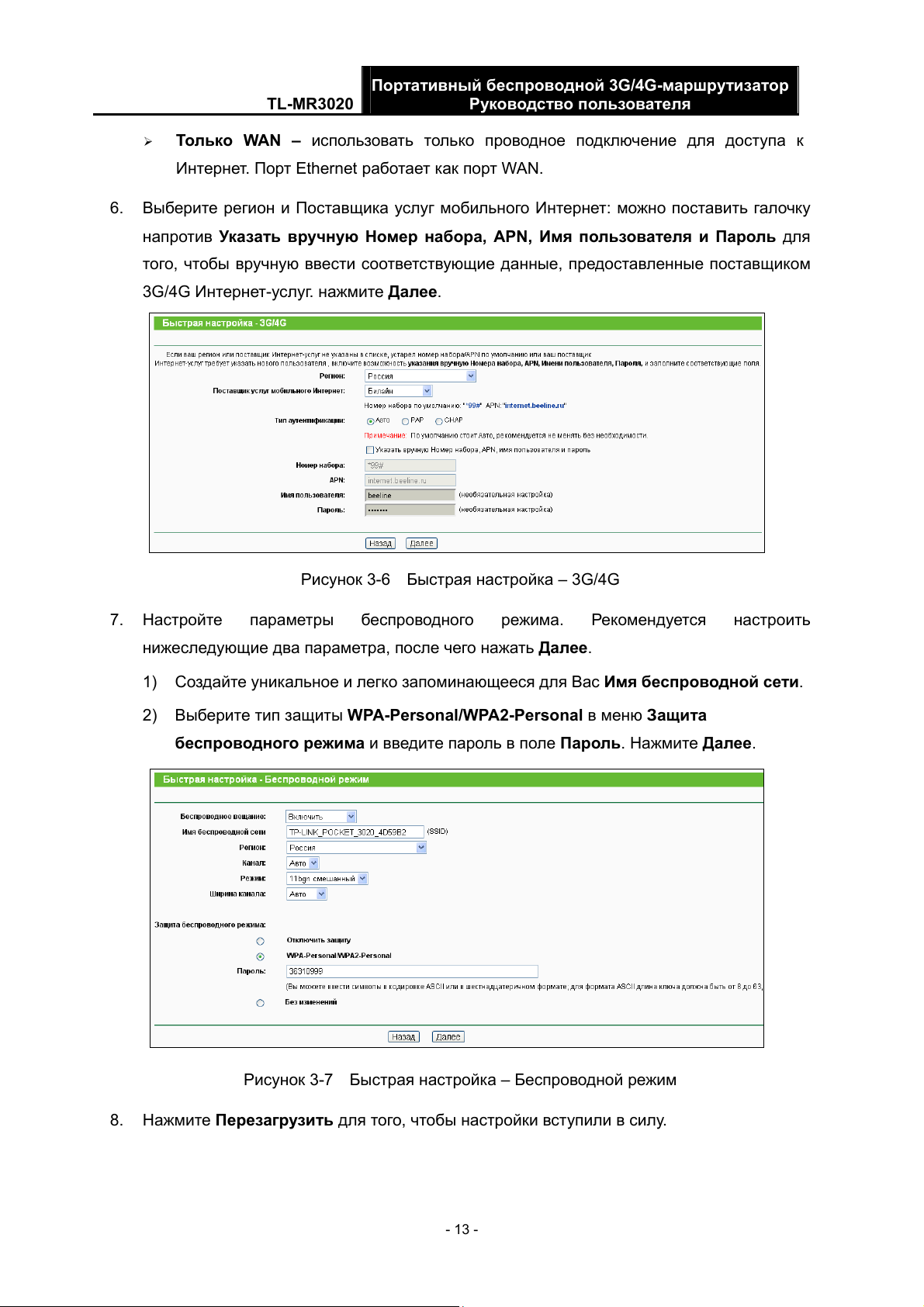
¾ Только WAN – использовать только проводное подключение для доступа к
Интернет. Порт Ethernet работает как порт WAN.
6. Выберите регион и Поставщика услуг мобильного Интернет: можно поставить галочку
напротив Указать вручную Номер набора, APN, Имя пользователя и Пароль для
того, чтобы вручную ввести соответствующие данные, предоставленные поставщиком
3G/4G Интернет—услуг. нажмите Далее.
Рисунок 3-6 Быстрая настройка – 3G/4G
7. Настройте параметры беспроводного режима. Рекомендуется настроить
нижеследующие два параметра, после чего нажать Далее.
1) Создайте уникальное и легко запоминающееся для Вас Имя беспроводной сети.
2) Выберите тип защиты WPA-Personal/WPA2-Personal в меню Защита
беспроводного режима и введите пароль в поле Пароль. Нажмите Далее.
Рисунок 3-7 Быстрая настройка – Беспроводной режим
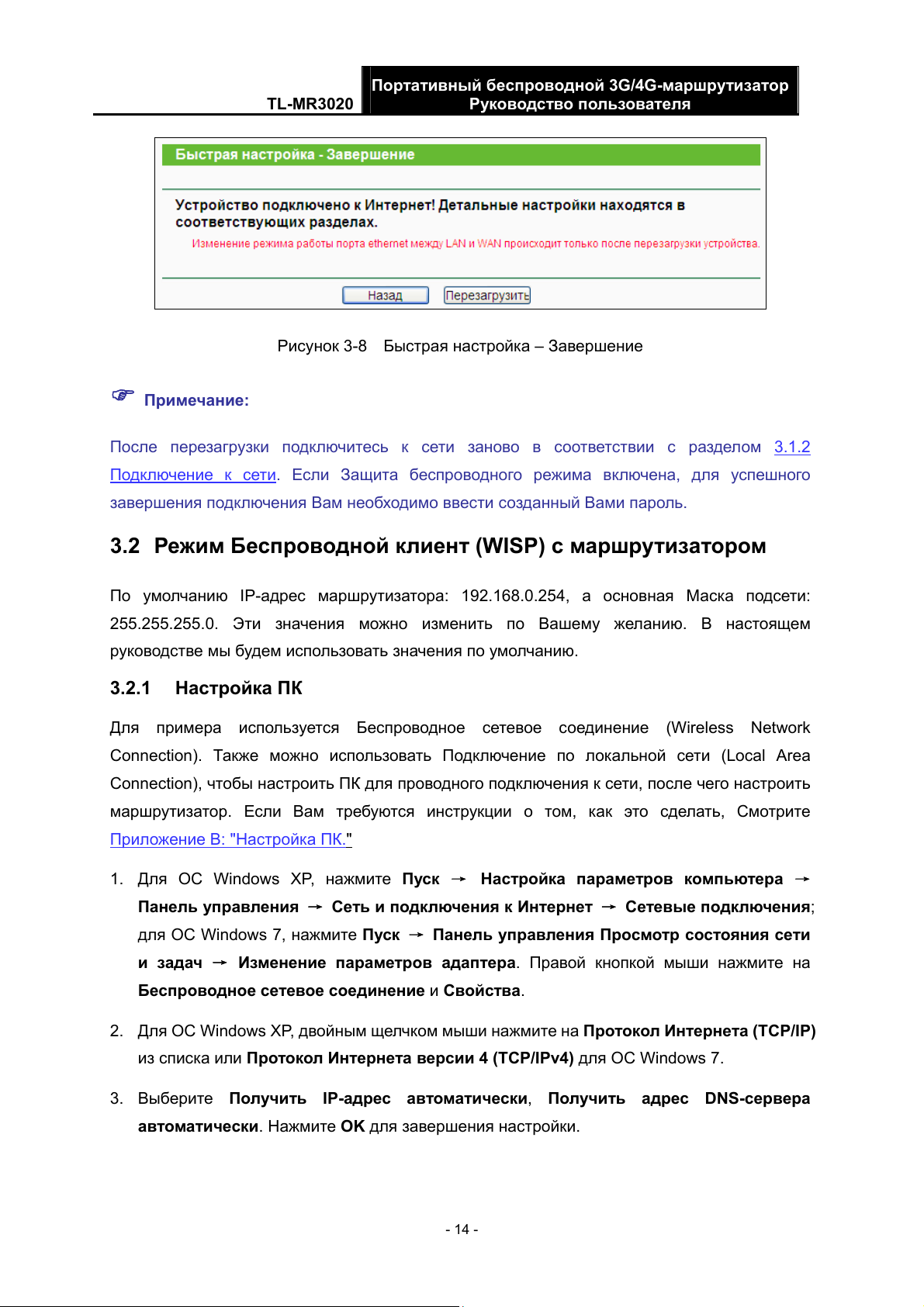
8. Нажмите Перезагрузить для того, чтобы настройки вступили в силу.
— 13 —
Портативный беспроводной 3G/4G-маршрутизатор
TL-MR3020
Руководство пользователя
Рисунок 3-8 Быстрая настройка – Завершение
) Примечание:
После перезагрузки подключитесь к сети заново в соответствии с разделом 3.1.2
Подключение к сети. Если Защита беспроводного режима включена, для успешного
завершения подключения Вам необходимо ввести созданный Вами пароль.
3.2 Режим Беспроводной клиент (WISP) с маршрутизатором
По умолчанию IP-адрес маршрутизатора: 192.168.0.254, а основная Маска подсети:
255.255.255.0. Эти значения можно изменить по Вашему желанию. В настоящем
руководстве мы будем использовать значения по умолчанию.
3.2.1 Настройка ПК
Для примера используется Беспроводное сетевое соединение (Wireless Network
Connection). Также можно использовать Подключение по локальной сети (Local Area
Connection), чтобы настроить ПК для проводного подключения к сети, после чего настроить
маршрутизатор. Если Вам требуются инструкции о том, как это сделать, Смотрите
Приложение B: «Настройка ПК.«
1. Для ОС Windows XP, нажмите Пуск → Настройка параметров компьютера →
Панель управления → Сеть и подключения к Интернет → Сетевые подключения;
для ОС Windows 7, нажмите Пуск → Панель управления Просмотр состояния сети
и задач → Изменение параметров адаптера. Правой кнопкой мыши нажмите на
Беспроводное сетевое соединение и Свойства.
2. Для ОС Windows XP, двойным щелчком мыши нажмите на Протокол Интернета (TCP/IP)
из списка или Протокол Интернета версии 4 (TCP/IPv4) для ОС Windows 7.
3. Выберите Получить IP-адрес автоматически, Получить адрес DNS-сервера
автоматически. Нажмите OK для завершения настройки.
— 14 —
Портативный беспроводной 3G/4G-маршрутизатор
TL-MR3020
Руководство пользователя
и 3.2.2 Подключение к сет
1. Нажмите на значок на панели задач Вашего компьютера.
2. Нажмите Обновить список сетей, выберите сеть, нажмите Подключиться.
) Примечание:
Имя сети (SSID) по умолчанию: TP-LINK_POCKET_3020_xxxxxx (где xxxxxx — последние
шесть цифр MAC-адреса вашего маршрутизатора).
3. Когда появится сообщение Подключено, подключение к сети будет успешно
установлено.
3.2.3 Настройка маршрутизатора
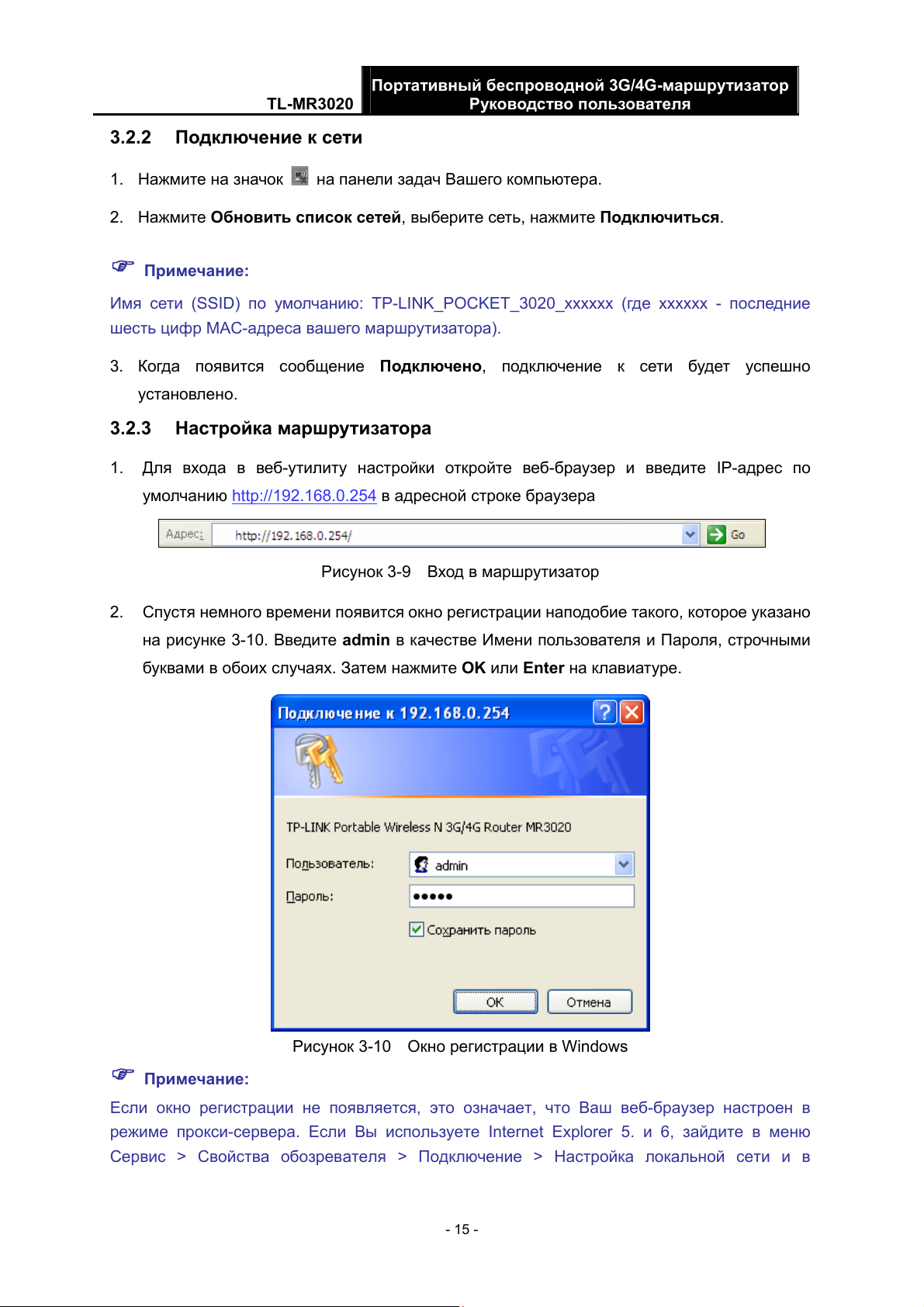
1. Для входа в веб—утилиту настройки откройте веб—браузер и введите IP-адрес по
умолчанию http://192.168.0.254
в адресной строке браузера
Рисунок 3-9 Вход в маршрутизатор
2. Спустя немного времени появится окно регистрации наподобие такого, которое указано
на рисунке 3-10. Введите admin в качестве Имени пользователя и Пароля, строчными
буквами в обоих случаях. Затем нажмите OK или Enter на клавиатуре.
Рисунок 3-10 Окно регистрации в Windows
) Примечание:
Если окно регистрации не появляется, это означает, что Ваш веб—браузер настроен в
режиме прокси—сервера. Если Вы используете Internet Explorer 5. и 6, зайдите в меню
Сервис > Свойства обозревателя > Подключение > Настройка локальной сети и в
— 15 —
Портативный беспроводной 3G/4G-маршрутизатор
TL-MR3020
Руководство пользователя
появившемся окне уберите флажок с Использовать прокси—сервер, затем нажмите OK для
завершения.
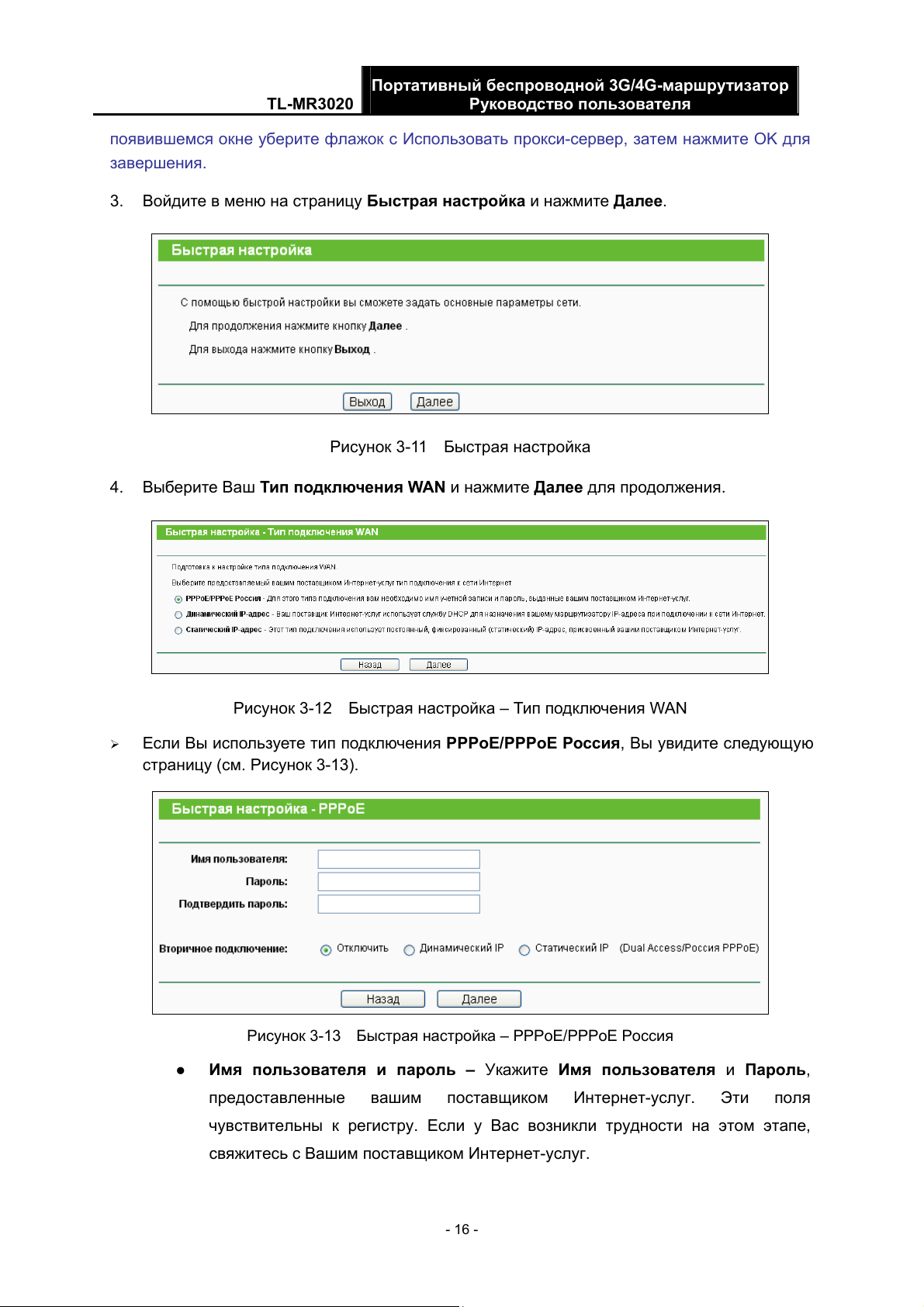
3. Войдите в меню на страницу Быстрая настройка и нажмите Далее.
Рисунок 3-11 Быстрая настройка
4. Выберите Ваш Тип подключения WAN и нажмите Далее для продолжения.
Рисунок 3-12 Быстрая настройка – Тип подключения WAN
¾ Если Вы используете тип подключения PPPoE/PPPoE Россия, Вы увидите следующую
страницу (см. Рисунок 3-13).
Рисунок 3—13 Быстрая настройка – PPPoE/PPPoE Россия
z Имя пользователя и пароль – Укажите Имя пользователя и Пароль,
предоставленные вашим поставщиком Интернет—услуг. Эти поля
чувствительны к регистру. Если у Вас возникли трудности на этом этапе,
свяжитесь с Вашим поставщиком Интернет—услуг.
— 16 —
Портативный беспроводной 3G/4G-маршрутизатор
TL-MR3020
Руководство пользователя
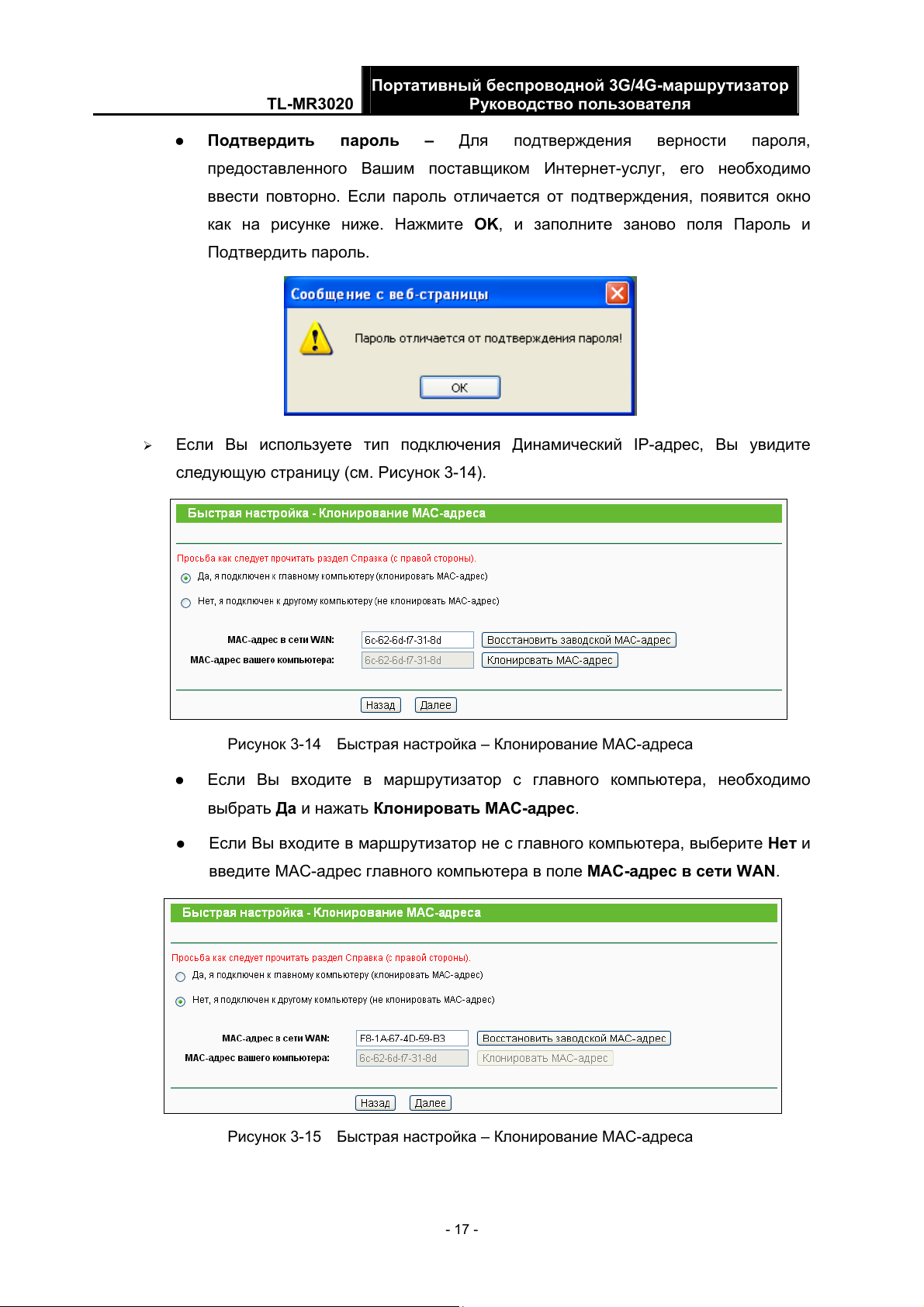
z Подтвердить пароль – Для подтверждения верности пароля,
предоставленного Вашим поставщиком Интернет—услуг, его необходимо
ввести повторно. Если пароль отличается от подтверждения, появится окно
как на рисунке ниже. Нажмите OK, и заполните заново поля Пароль и
Подтвердить пароль.
¾ Если Вы используете тип подключения Динамический IP-адрес, Вы увидите
следующую страницу (см. Рисунок 3-14).
Рисунок 3—14 Быстрая настройка – Клонирование MAC-адреса
z Если Вы входите в маршрутизатор с главного компьютера, необходимо
выбрать Да и нажать Клонировать МАС—адрес.
z Если Вы входите в маршрутизатор не с главного компьютера, выберите Нет и
введите MAC-адрес главного компьютера в поле MAC-адрес в сети WAN.
Рисунок 3—15 Быстрая настройка – Клонирование MAC-адреса
— 17 —
Портативный беспроводной 3G/4G-маршрутизатор
TL-MR3020
Руководство пользователя
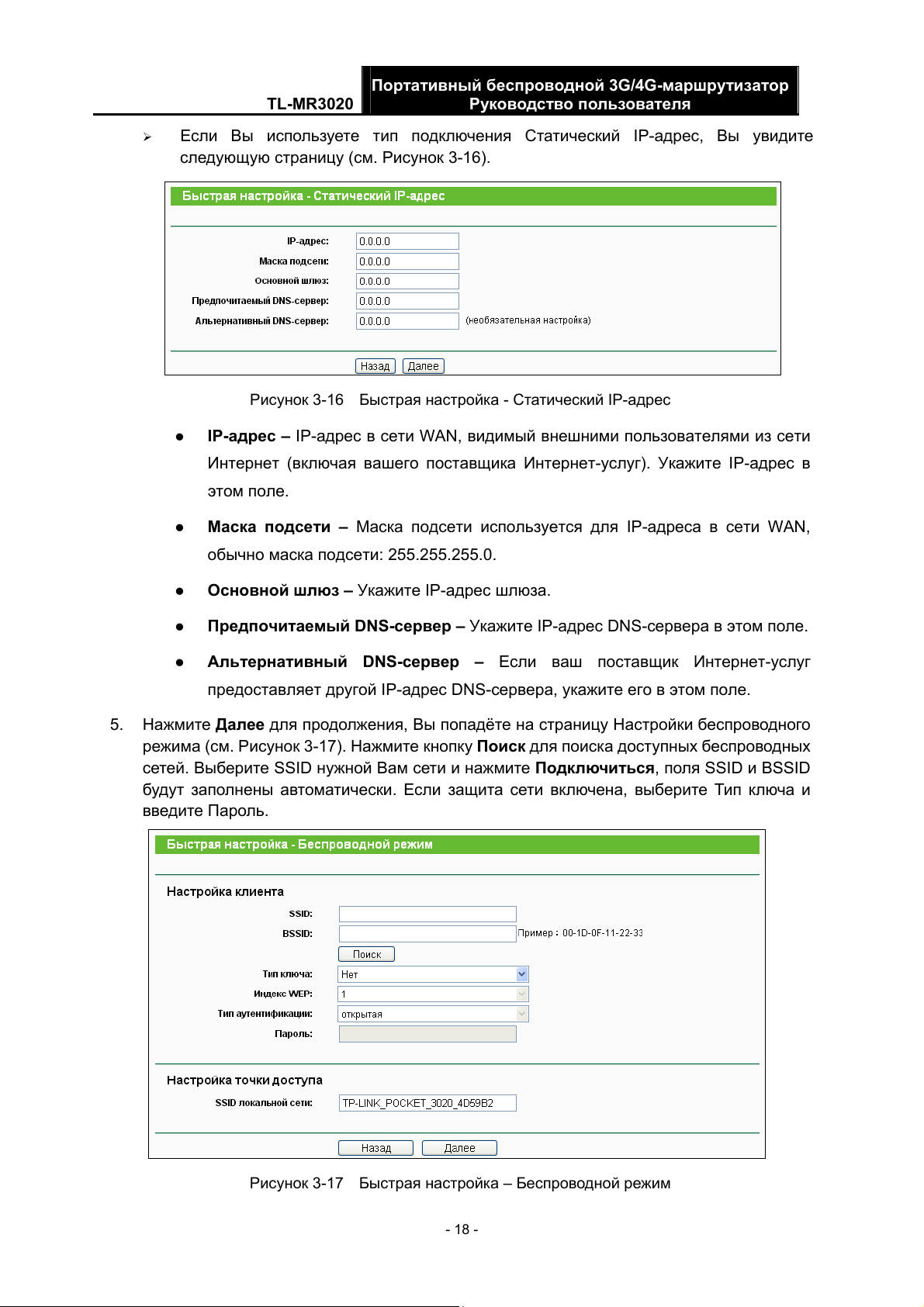
¾ Если Вы используете тип подключения Статический IP-адрес, Вы увидите
следующую страницу (см. Рисунок 3-16).
Рисунок 3—16 Быстрая настройка — Статический IP-адрес
z IP-адрес – IP—адрес в сети WAN, видимый внешними пользователями из сети
Интернет (включая вашего поставщика Интернет—услуг). Укажите IP-адрес в
этом поле.
z Маска подсети – Маска подсети используется для IP-адреса в сети WAN,
обычно маска подсети: 255.255.255.0.
z Основной шлюз – Укажите IP-адрес шлюза.
z Предпочитаемый DNS-сервер – Укажите IP-адрес DNS-сервера в этом поле.
z Альтернативный DNS-сервер – Если ваш поставщик Интернет—услуг
предоставляет другой IP-адрес DNS-сервера, укажите его в этом поле.
5. Нажмите Далее для продолжения, Вы попадёте на страницу Настройки беспроводного
режима (см. Рисунок 3-17). Нажмите кнопку Поиск для поиска доступных беспроводных
сетей. Выберите SSID нужной Вам сети и нажмите Подключиться, поля SSID и BSSID
будут заполнены автоматически. Если защита сети включена, выберите Тип ключа и
введите Пароль.
Рисунок 3—17 Быстрая настройка – Беспроводной режим
— 18 —
Портативный беспроводной 3G/4G-маршрутизатор
TL-MR3020
Руководство пользователя
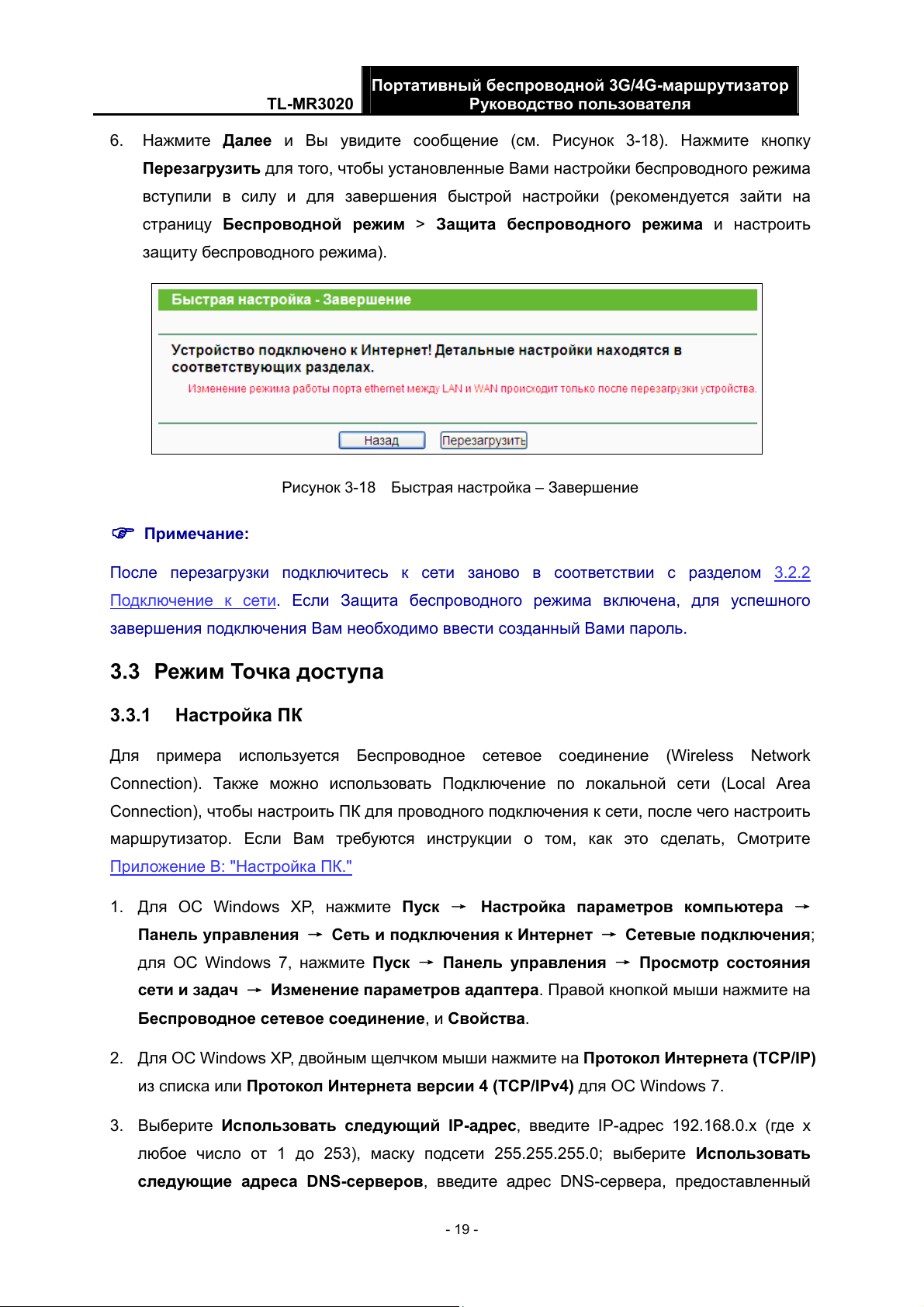
6. Нажмите Далее и Вы увидите сообщение (см. Рисунок 3-18). Нажмите кнопку
Перезагрузить для того, чтобы установленные Вами настройки беспроводного режима
вступили в силу и для завершения быстрой настройки (рекомендуется зайти на
страницу Беспроводной режим > Защита беспроводного режима и настроить
защиту беспроводного режима).
Рисунок 3—18 Быстрая настройка – Завершение
Примечание:
)
После перезагрузки подключитесь к сети заново в соответствии с разделом 3.2.2
Подключение к сети. Если Защита беспроводного режима включена, для успешного
завершения подключения Вам необходимо ввести созданный Вами пароль.
3.3 Режим Точка доступа
3.3.1 Настройка ПК
Для примера используется Беспроводное сетевое соединение (Wireless Network
Connection). Также можно использовать Подключение по локальной сети (Local Area
Connection), чтобы настроить ПК для проводного подключения к сети, после чего настроить
маршрутизатор. Если Вам требуются инструкции о том, как это сделать, Смотрите
Приложение B: «Настройка ПК.»
1. Для ОС Windows XP, нажмите Пуск → Настройка параметров компьютера →
Панель управления → Сеть и подключения к Интернет → Сетевые подключения;
для ОС Windows 7, нажмите Пуск → Панель управления → Просмотр состояния
сети и задач → Изменение параметров адаптера. Правой кнопкой мыши нажмите на
Беспроводное сетевое соединение, и Свойства.
2. Для ОС Windows XP, двойным щелчком мыши нажмите на Протокол Интернета (TCP/IP)
из списка или Протокол Интернета версии 4 (TCP/IPv4) для ОС Windows 7.
3. Выберите Использовать следующий IP—адрес, введите IP-адрес 192.168.0.x (где x
любое число от 1 до 253), маску подсети 255.255.255.0; выберите Использовать
следующие адреса DNS-серверов, введите адрес DNS-сервера, предоставленный
— 19 —
Loading…
Всем привет! Наконец-то сходил и прикупил себе Wi-Fi роутер TP-Link TL-MR3020 с поддержкой 3G/4G модемов. Брал я себе для поездок в командировки, но, как оказалось, он неплохо себя проявил в обычном домашнем использовании. В общем, сегодня мы будем его рассматривать и настраивать. В самом конце я выскажу свое мнение по поводу данной коробочки и расскажу все его плюсы и минусы.
Если у вас будут какие-то вопросы после прочтения обзора, то вы можете задавать их в комментариях. Также вы можете дополнять статью своими наблюдениями или написать свое мнение по данному интернет-центру.
Содержание
- Распаковка и подключение
- Вход в интерфейс
- Настройка 3G/4G – старая прошивка (зеленая)
- 3G/4G
- Интернет от провайдера
- Wi-Fi
- Настройка 3G/4G – новая прошивка
- 3G/4G
- Кабельный интернет
- Wi-Fi
- Access Point
- Repeater/Bridge
- WISP Client Router
- Характеристики
- Отзыв и обзор
- Список поддерживаемых модемов
- Задать вопрос автору статьи
Распаковка и подключение
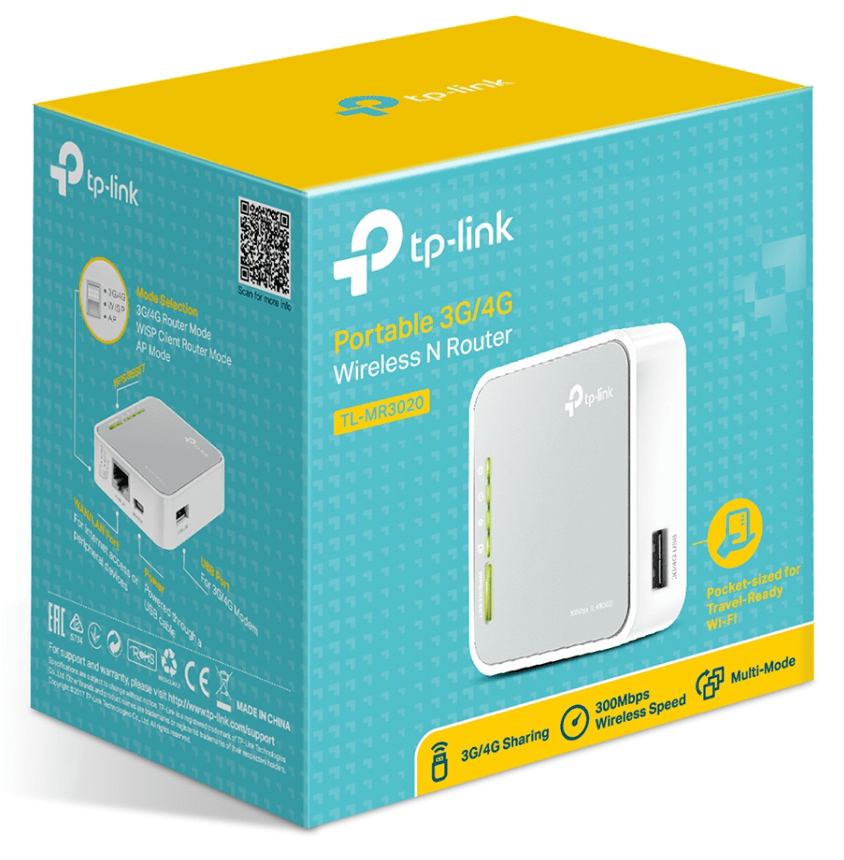
Итак, у нас в коробке есть сам передатчик, блок питания, USB кабель, сетевой шнур, руководство пользователя, гарантийный талон, установочный диск. Установочный диск мы сразу убираем, так как он нам не понадобится. Настраивать мы его будем через Web-интерфейс – так удобнее и не нужно ничего лишнего устанавливать на компьютер.
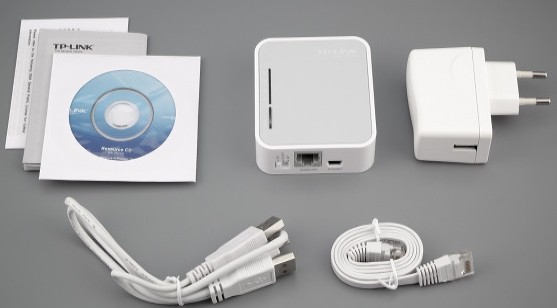
Роутер оказался очень маленьким – я даже не ожидал такого размера. Теперь давайте познакомимся с индикаторами:
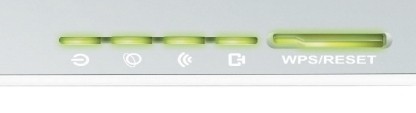
- Питание – включен или выключен аппарат.
- Интернет – есть ли подключение к глобальной сети.
- Wi-Fi – тут я думаю все понятно.
- WAN-LAN порт – есть подключение интернет кабеля и локального устройства по данному порту.
Теперь давайте посмотрим на входы:
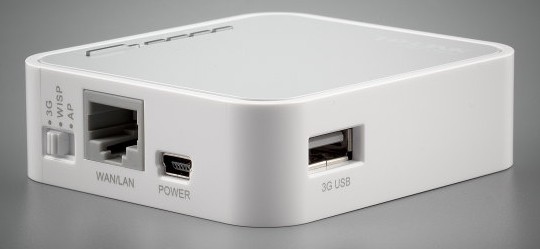
- Бегунок переключения режимов – про них я отдельно расскажу чуть ниже.
- WAN/LAN порт – всего один к сожалению или к счастью.
- Power – порт для питания. Для подключения нужно взять соответствующий кабель и подключить его к блоку питания. Также он может питаться от USB компьютера или ноутбука.
- 3G USB – сюда мы будем подключать наш модем.
Для начала просто подключите его к электросети. Если у вас есть 3G/4G модем, то также подключите его к нужному входу. Далее я должен вам рассказать, какие режимы он поддерживает, чтобы вы знали, как его дальше настраивать.
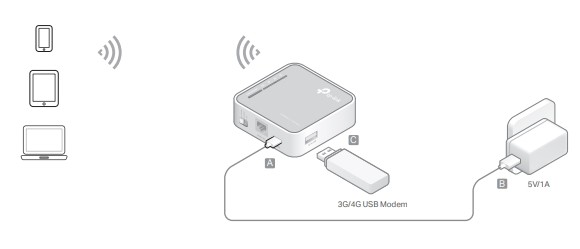
- 3G/4G Router – при этом бегунок нужно перевести в состояние «3G». Тут все просто, роутер получает интернет от мобильного оператора, а далее его раздает по Wi-Fi. Но также можно подключить одно прямое устройство по кабелю к «WAN/LAN» порту.
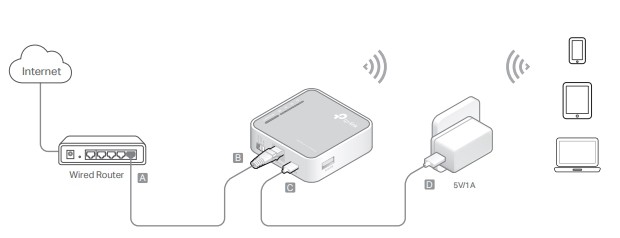
- Access Point (AP) – или по-другому «Точка доступа». Данная коробочка подключаемся к основному роутеру с интернетом через «WAN/LAN» вход. А далее им делится с ближайшими устройствами по вай-фай.
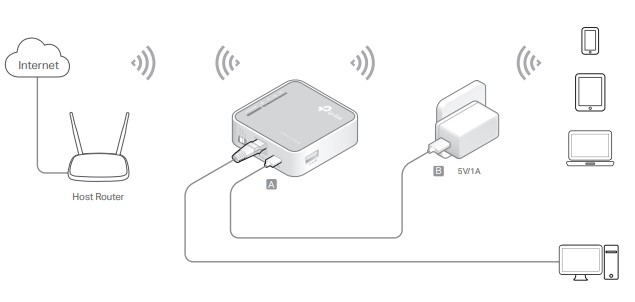
- Repeater/Bridge – повторитель или репитер. Аппарат подключается к основной вай-фай сети и повторяет её.
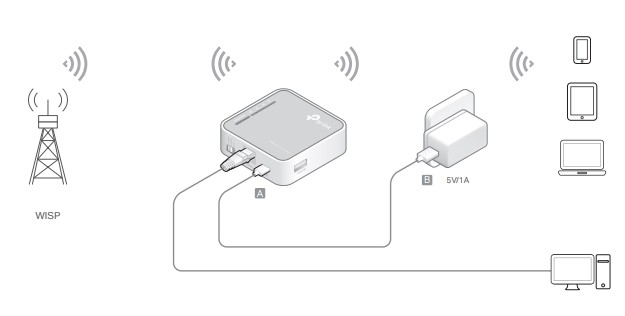
- WISP Client Router – маршрутизатор подключается к WISP станции. Можно сказать, он подключается к большому другому вай-фай роутеру и пользуется его интернетом. Часто используется в деревнях и селах.
Вход в интерфейс
Нам нужно зайти внутрь интернет-центра, для этого нужно подключиться к его сети. Это можно сделать двумя способами. Первый — это подключиться к «WAN/LAN» порту с помощью сетевого кабеля. Второй конец вставляем в сетевую карту ноутбука или компьютера.
Второй – это подключиться по Wi-Fi, если порт занят или у вас нет под рукой компьютера или ноутбука. Имя сети и пароль находятся на бумажке на корпусе аппарата. Также эту информацию можно найти в руководстве или на коробке.
После подключения запускаем браузер и в адресной строке прописываем один из адресов:
- tplinklogin.net
- 192.168.1.1
- 192.168.0.1
Если система запросит логин и пароль, то посмотрите эту информацию на этикетке аппарата. Можно попробовать комбинации:
- admin-admin
- admin-*пустая строка*
Если никакая информация не подходит, то роутер нужно сбросить до заводских настроек. Находим кнопку «WPS/Reset» и зажимаем её на 10 секунд. После этого ждем пока маршрутизатор перезагрузится.
Далее я буду показывать настройку сразу по нескольким режимам. Ещё нужно отметить, что роутер может иметь два вида прошивки: V1 и V3. Они примерно одинаковые, но имеют немного разную структуру, поэтому сразу смотрите инструкцию по своей прошивке.
Настройка 3G/4G – старая прошивка (зеленая)
Слева в меню выбираем «Quick Setup». После этого нужно будет выбрать один из трех режимов.
Выберите схему подключения и установите все необходимое. Далее нужно выбрать тип подключения:
- Режим «3G Preferred» (Предпочтительно 3G/4G) – данные режим нужно выбирать, если у вас также подключен WAN кабель от провайдера, но чаще будет использоваться именно модем.
- «3G Only» (Только 3G/4G) – используете только модем.
- «WAN Preferred» (WAN) (Предпочтительно WAN) – основной интернет будет по кабелю.
- «WAN Only» (WAN) (Только WAN) – только кабельный интернет.
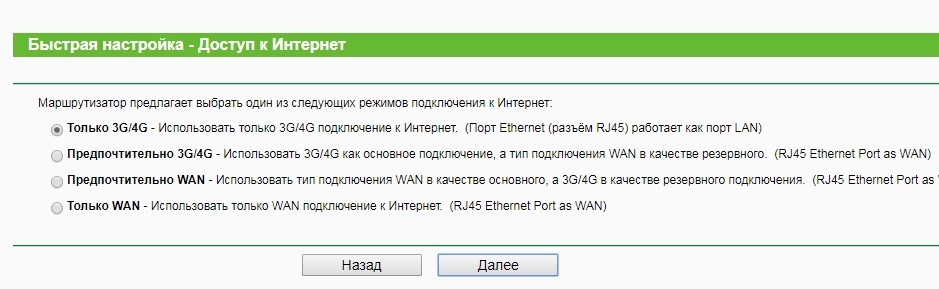
3G/4G
- Далее нужно выбрать регион и оператора сотовой связи. Если нужного оператора нет, то вы можете выбрать галочку «Указать вручную Номер набора, APN, имя пользователя и пароль» – эти данные находятся на коробке от модема или в договоре от него же.
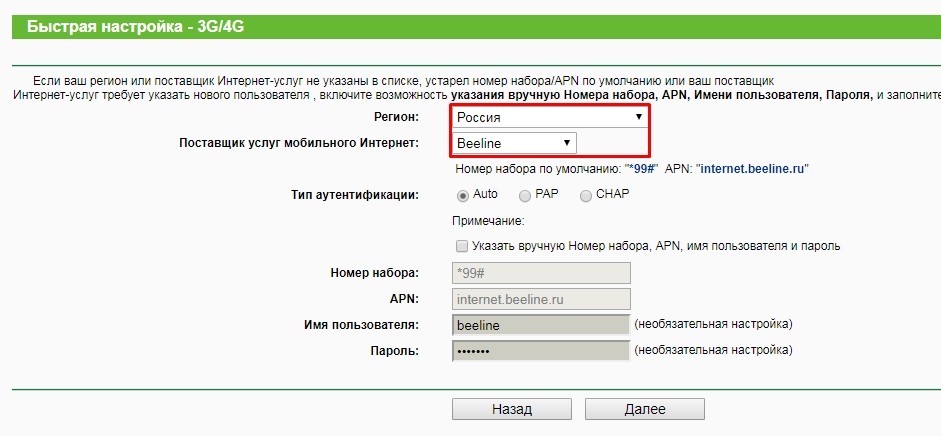
Интернет от провайдера
- Если вы выбрали подключение с возможностью использования по кабелю от провайдера, или вы сразу подключили роутер к провайдеру по WAN/LAN порту, вам нужно взять договор от провайдера и уточнить тип подключения.
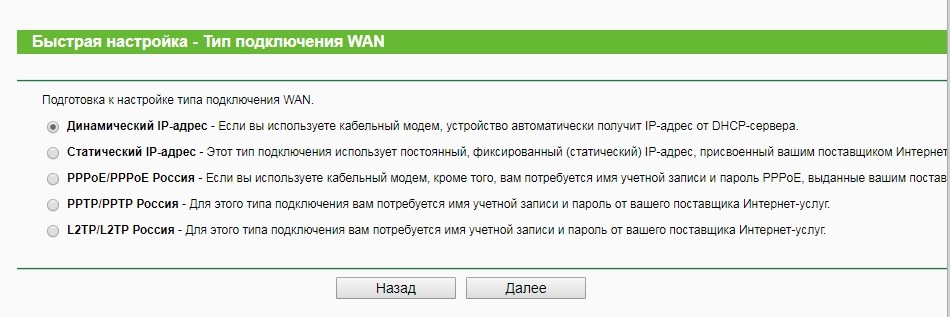
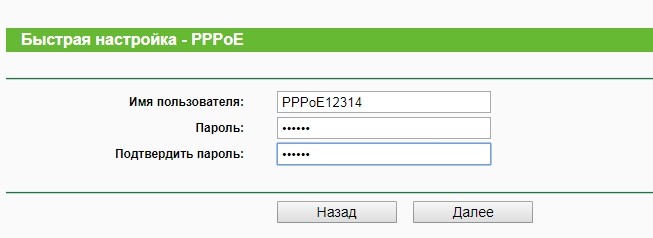
- Выбираем нужный пункт, в зависимости от выбора вам нужно также с листа указать дополнительные данные.
- Укажите есть ли у вас привязка по MAC адресу – смотрим в договор. Если есть – указываем нужный адрес. Если нет, то выделяем второй пункт.
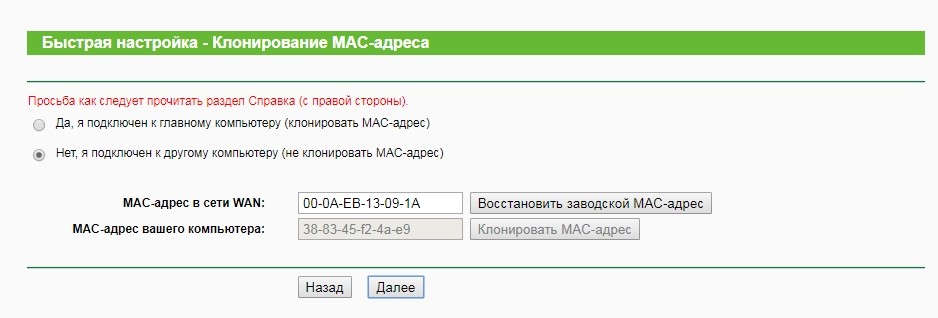
Wi-Fi
- В самом конце нужно указать имя вай-фай сети и пароль. Сначала вводим имя, потом указывает тип подключения «WPA-Personal/WPA2-Personal», а ниже вводим пароль.
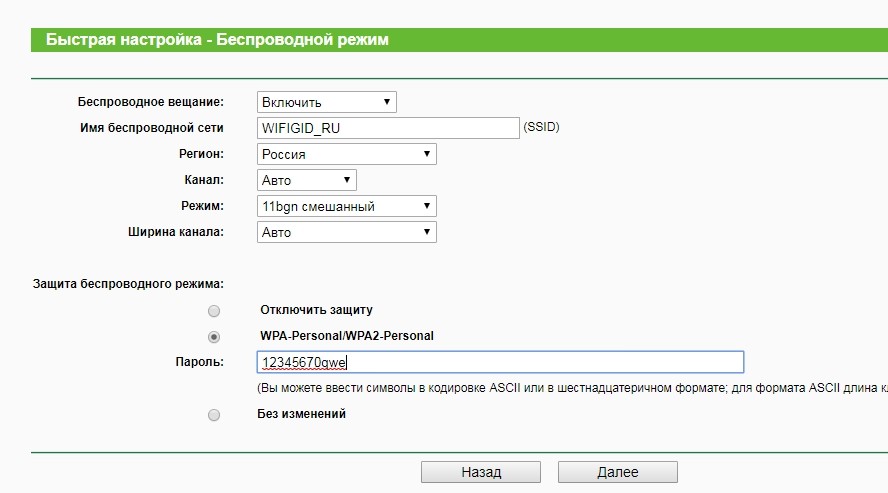
- После этого интернет будет настроен.
Настройка 3G/4G – новая прошивка
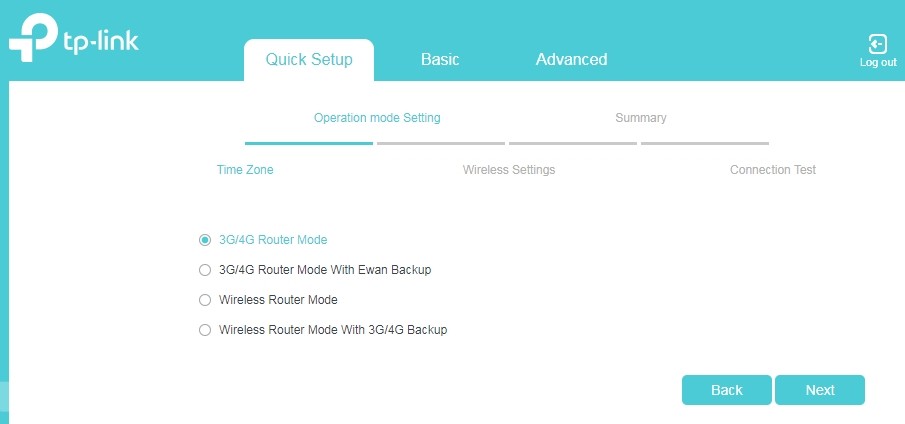
В самом начале вам нужно выбрать ваш часовой пояс. После этого откроется окошко выбора режима.
- 3G/4G Router Mode – только модем
- 3G/4G Router Mode With Ewan Backup – модем и кабельный интернет, но при подключении будет использоваться в первую очередь именно 3G/4G флэшка.
- Wireless Router Mode – только кабельный интернет
- Wireless Router Mode With 3G/4G Backup – кабельный интернет и модем, но преимущество будет именно у кабеля.
3G/4G
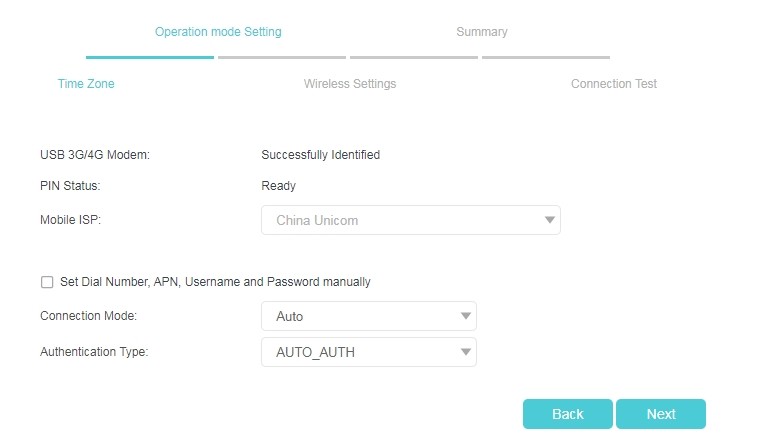
- Выбираем оператора из списка. Если его нет, то нужно ввести данные вручную, нажав на галочку чуть ниже.
Кабельный интернет
- Указываем тип подключения, который указан в договоре;
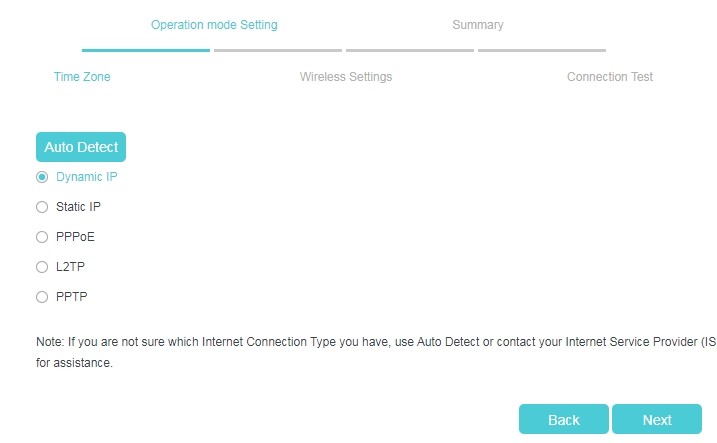
- В зависимости от выбранного типа, нужно дополнительно указать и данные для подключения. Все должно написано быть в договоре. Вы также можете уточнить эти данные по телефону технической поддержки.
- Придумываем имя сети и пароль.
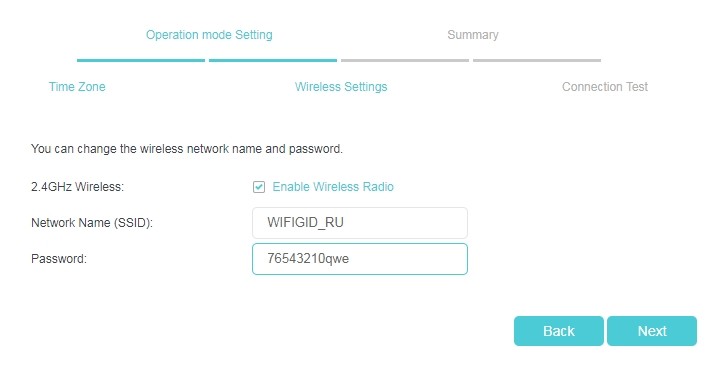
Access Point
- Переводим режим в состояние «AP» с помощью бегунка и подключаем основной роутер к единственному порту.
- Включаем режим «Быстрой настройки» (Quick Setup).
- Выбираем режим «Access Point Mode».
- Придумываем имя вай-фай сети и пароль – они будут разные на обоих устройствах, но можно и продублировать имя и ключ основного интернет-центра.
Repeater/Bridge
- Аналогично включаем режим «AP».
- Запускаем быструю настройку.
- В качестве режима нужно будет выбрать «Repeater/Bridge Mode».
- Сканируем сеть и выбираем нужную, в конце вводим пароль для подключения.
- Придумываем наименование и ключ от этой сети.
WISP Client Router
- Переводим бегунок в состояние «WISP».
- Если у вас новая прошивка, то также выбираем ваш часовой пояс. Далее сканируем беспроводное пространство и подключаемся к WISP сети.
- Возможно, нужно будет ввести дополнительные параметры.
- В конце настраиваем имя и ключ от вашей вайфай сети.
Характеристики
| Стандарты | IEEE 802.11n, IEEE 802.11g, IEEE 802.11b |
| Частота | 2.4 ГГц |
| WAN/LAN порт | 1 |
| Размер | 74 x 67 x 22 мм |
| Антенны | Внутренние |
| Питание | 5 В пост. тока/1,0 А |
| Оперативная память | 32 Мб |
| Флэш-память | 4 Мб |
Отзыв и обзор
Итак, в первую очередь хочу отметить, что аппарат стоит достаточно недорого – брал за 1100 рублей. Ещё он очень маленький, поэтому если вы часто куда-то выезжаете, то он легко поместится в любой карман. WAN/LAN порт всего один и он совмещенный, то есть вы можете использовать его как стационарный маршрутизатор, так и как переносной.
Поддерживает почти все известные модемы. Также нет сложностей с подключением: в списке есть почти все операторы нашей необъятной родины. Но если у вас возникли какие-то трудности с настройкой – пишите в комментарии. Блок питания причем не обязателен, и роутер может питаться от ноутбука или компьютера — это достаточно удобно.
Как видите аппарат поддерживает много режимов при достаточно малых размерах. Плюс ко всему на нем можно настроить родительский контроль, фильтрацию MAC адресов, а также пробросить порты. То есть у нас получается полноценный маршрутизатор в таком малом пространстве. То, что у него всего один порт, не помеха, так как чаще всего их редко используют все. То есть дома вы можете ставить его как обычный стационарный (при подключении по кабелю), а в поездке или на работе использовать как 3G/4G модем.
При этом он работает стабильно, без прерываний. Пока ни разу его не перезагружал. Дома на нем сидит компьютер, ноутбук, два телефона и один телевизор. И все работает хорошо и без помех.
Список поддерживаемых модемов
Данные взяты с официального сайта TP-Link. Если при подключении и настройке Wi-Fi маршрутизатора TP-Link TL- MR 2030 вы не видите свой модем в списке поддержки – то все равно попробуйте его настроить. Как показала практика, на оф. сайте указаны не все модемы.
ПРОСЬБА! Если вы не нашли свой модем, но роутер хорошо его принял при настройке – то напишите название модели в комментариях, чтобы мы его добавили в таблицу.
| Оператор | Модель | Бренд |
|---|---|---|
| МегаФон | E353 | HUAWEI |
| МегаФон | E353 | HUAWEI |
| TELE2 | E3372h-153 | HUAWEI |
| МТС | MC935D | NOVATEL |
| МегаФон | E1550 | HUAWEI |
| МегаФон | E173 | HUAWEI |
| МегаФон | E1829 | HUAWEI |
| МТС | E1550 | HUAWEI |
| МТС | E169 | HUAWEI |
| МТС | E220 | HUAWEI |
| МТС | MF627 | ZTE |
| МТС | MF112 | ZTE |
| МТС | E160 | HUAWEI |
| YOTA | LU150 (4G) | Quanta |
| МегаФон | E392 | HUAWEI |
| Билайн | E150 | HUAWEI |
| Билайн | E1550 | HUAWEI |
| Билайн | MF100 | ZTE |
| Билайн | MF170 | ZTE |
| МТС | MC935D | NOVATEL |
| Билайн | Билайн MF180 | ZTE |
| МТС | МТС MF192 | ZTE |
| МегаФон | МегаФон E1820 | HUAWEI |
| МегаФон | МегаФон E352 | HUAWEI |
| TELE2 | TELE2 4G MF823D | ZTE |
| МТС | MC935D | NOVATEL |
| МегаФон | E1550 | HUAWEI |
| МегаФон | E173 | HUAWEI |
| МегаФон | E1829 | HUAWEI |
| МТС | E1550 | HUAWEI |
| МТС | E169 | HUAWEI |
| МТС | E220 | HUAWEI |
| МТС | MF627 | ZTE |
| МТС | MF112 | ZTE |
| МТС | E160 | HUAWEI |
| YOTA | LU150 (4G) | Quanta |
| МегаФон | E392 | HUAWEI |
| Билайн | E150 | HUAWEI |
| Билайн | E1550 | HUAWEI |
| Билайн | MF100 | ZTE |
| Билайн | MF170 | ZTE |
| МТС | MC935D | NOVATEL |
| Билайн | Билайн MF180 | ZTE |
| МТС | МТС MF192 | ZTE |
| МегаФон | МегаФон E1820 | HUAWEI |
| МегаФон | МегаФон E352 | HUAWEI |
| TELE2 | TELE2 4G MF823D | ZTE |