
- Печать
Страницы: 1 … 7 8 [9] 10 11 … 62 Вниз
Тема: КОНСОЛЬ V3 (Прочитано 122208 раз)
0 Пользователей и 1 Гость просматривают эту тему.
« Последнее редактирование: 04 Январь 2020, 04:52:37 от R9LR »
Записан
FOR SAT-144 2*12 circular L/R, 432 2×15-circular L/R MASPRO, IC-910, 1,8 м офсет — sat QO-100 4 ватт
Пока не понял,почему, но заработала Консоль, видимо нужно было установить границы приема «свистка».
Куча настроек , но интересно.
Записан
FOR SAT-144 2*12 circular L/R, 432 2×15-circular L/R MASPRO, IC-910, 1,8 м офсет — sat QO-100 4 ватт
Какая все-таки красота — эта программа SDR Console!
Вначале, когда у меня в up-convertor была частота LO 1968 МГц, я каждый раз высчитывал, какую частоту выставлять на трансивере, чтобы сразу попасть на частоту корреспондента.
Потом перепрограммировал ATTiny13, чтобы ADF4350 выдавала 1960,500 МГц и думал, что лучше не бывает: выставляешь на трансивере ту же частоту, что и на приеме (начиная с единиц Мегагерц) и сразу попадаешь куда надо.
Оказывается: бывает. Сегодня запустил SDR Console в режиме External Radio. Теперь работаешь, как на КВ с SDR приемником по ПЧ: хочешь ручку на трансивере крутишь, хочешь мышкой на панораме кликаешь, прием и передача синхронно перестраиваются. Красота!!!
Спасибо автору программы и UA3XX, что конкретно указали на такую возможность.
https://www.sdr-radio.com/Console/ExternalRadio
« Последнее редактирование: 08 Январь 2020, 16:32:01 от R7LP »
Записан
Олег R7LP
Спасибо автору программы и UA3XX, что конкретно указали на такую возможность.
https://www.sdr-radio.com/Console/ExternalRadio
А мне то за что, автор молодец! Его можно поддержать:
[url]https://www.sdr-radio.com/Software/
Записан
Это планета 13-го типа. Такие уничтожают сами себя, путем внутреннего военного конфликта, экологической катастрофы, но чаще всего — когда их ученые пытаются определить массу бозона Хиггса — 790
А мне то за что, автор молодец!
Иногда пользуешься 10 процентами от возможного и вроде все устраивает, пока кто-нибудь «пальцем не ткнет», и оказывается, что еще и так можно…
Автору donation перевел.
Записан
Олег R7LP
Вопрос к пользователям программы и QO-100
Как правильно включить beacon
белый треугольник большой или маленький — соответствует включено
А то как-то засомневался
требуется помощь зала.
Спасибо
Записан
У Вас все включено… Должна работать стабилизация частоты…
« Последнее редактирование: 11 Январь 2020, 14:26:16 от ew1hf »
Записан
Как правильно включить beacon
кнопка с кружочком — старт водопада
кнопка с треугольником — включение коррекции
для удобства функцию Geost. beacon поместил в панель быстрого запуска консоли, водопад можно скрыть, коррекция всё равно останется в работе.
Записан
«Scio me nihil scire» 73! UA1019SWL Игорь.
Нужна помощь. Как для работы в цифре звук из Консоли V3 перенаправить в MSHV и чтобы и в динамиках звук эфира от Консоли V3 слышно было? Что-то я никак с этими виртуальными кабелями не слажу.
Записан
кнопка с треугольником — включение коррекции
Когда кнопка с треугольником включена?
Когда она маленькая или большая.
Записан
кнопка с треугольником — включение коррекции
Когда кнопка с треугольником включена?
Когда она маленькая или большая.
Большая, у Вас на картинке все правильно включено.
Записан
Когда она маленькая или большая.
Николай, кнопка всегда одного размера, на картинке — вверху всё выключено, внизу как должно быть в режиме синхронизации, плюс совместить полосу захвата с bpsk сигналом маяка. В работе не могу показать, сейчас другой комп, полные картинки есть в темах.
——-
перенаправить в MSHV и чтобы и в динамиках звук
Пётр, использую VAC и VB-audio виртуальные кабели, нет ни в одном такой возможности, только визуально по водопадам, я то же долго не мог привыкнуть к такому радио, когда не слышно, прижилось 
Записан
«Scio me nihil scire» 73! UA1019SWL Игорь.
кнопка всегда одного размера
Да нет,
она разная бывает, а как правильно так и понял.
Заменил RTL2832SDR на MSI.SDR вроде как лучше
Включил External Radio
Засинхронизировал трансивер ic-9100
Управлять частотой стало удобней и приятней, но работает не на 100 процентов
крутишь ручкой настройки трансивера — иногда сбивается и выскакивает, не управляется
Немного лучше с клавиатуры (влево право)
Или скорость обмена маленькая макс.=19200, или виртуальный компорт не так работает
Записан
Да нет,
она разная бывает, а как правильно так и понял.
;-))
Ну может от системы зависит такая «анимация», у меня когда включена — кнопка подсвечивается жёлтым, когда выключена — просто на чёрном фоне, размер не меняется, или не замечал, поскольку панель Geostationary Sat. Beacon обычно скрыта, что бы не мешалась.
скорость обмена маленькая макс.=19200, или виртуальный компорт не так работает
Да то же, и с Ext TRX «нагорожено» но виртуальные комы работают стабильно, правда скорость 57600.
Записан
«Scio me nihil scire» 73! UA1019SWL Игорь.
Пётр, использую VAC и VB-audio виртуальные кабели, нет ни в одном такой возможности, только визуально по водопадам, я то же долго не мог привыкнуть к такому радио, когда не слышно, прижилось

Игорь Михайлович! Все получилось на VAC. Звук из Консоли идет и в MSHV и в динамики. Но это хорошо только для SWL. А если передавать, то ерунда получится — прием и передача в одном динамике. Надо еще одну звуковую карту на передачу. Или же как у Вас — глазами видеть, а ушами не слышать.
Записан
- Печать
Страницы: 1 … 7 8 [9] 10 11 … 62 Вверх
Table of Contents
- SDR Console V3 Beta Now Released
- Introduction
- Overview
- Prerequisites
- Adding an SDR receiver
- Configuration steps
- SDR console settings
- Frequency and mode
- RF + IF gain and AGC
- Antennas and Noise
- References
- Read User Manual Online (PDF format)
- Download This Manual (PDF format)
SDR Console V3 Beta Now Released

Introduction
SDR console is a both a very comprehensive and also easy to use Software
Defined Radio package that has been developed within the amateur radio
community for the said same community. This software is regularly updated and
improved and has gained the reputation of one of the go to software package
for both SDR receive and transmission. There are a great many things it can do
but for the purposes of these instructions, we will only focus on the addition
of a network-provided SDR receiver. For further reading and more detailed
support please go to the home page for this software https://www.sdr-
radio.com/ Download from here > https://www.sdr-radio.com/download
Overview
This is the main operations page of the software, in this case, set up for the
GB3MBA meteor scatter beacon. You can see the key tabs on the top row that
provide access to the key pages, however, for simplicity and brevity we will
only use the Home tab for this activity.

Prerequisites
- A windows PC (V7,10 or 11) with the current version (3.1) SDR console installed
- Supported SDR receiver, such as RSPDX, Funcube dongle, RTL dongle, or see here for the full list https://www.sdr-radio.com/radios
Adding an SDR receiver
If this is a fresh installation then you will see a dialogue box pop up saying
there are no radios defined and asking if you wish to do so. If this is an
existing installation then click on the button marked as select radio, it is
the first icon on the left of the top row
You should see the window on the right pop up, this is where all of the
initial radio selection is done. In this example, you can see a few locally
connected devices and one network-connected SDR. If it is a fresh installation
then there will be nothing listed.
Configuration steps
- Click on the definitions button, you should now see the SDR radio definitions list as shown on the right. Again if this is a fresh installation then this list will be empty.
- Click on the Search button and a drop-down list will appear. This contains a list of the supported hardware that can be directly connected. Look for your connected device and select it.
- Once added select save and the window will exit back to the select radio dialogue box where you should now see your radio.
- For some of the radios, there are some extra steps
- RSPDX, you must first download and install the API from here https://www.sdrplay.com/downloads/
- For the fun cube dongle you must ensure that on the select radio page, you also select the sound card setting to match ie to show the FCD. This is an extra step for all SDRs that use an audio codec.
- Select the appropriate bandwidth for your SDR, for this application choose the smallest
- Select start and your radio should now be active and running.
SDR console settings
There are a great many setting on SDR console as it is a very versatile piece
of software, we will only focus on a few as it is very often easy to get lost
and soon lose functionality. The key ones for us are RF gain, AGC / IF gain,
plus some display settings.

We will also focus on the frequency setting, mode and bandwidth settings for
what we need to get the most from the GB3MBA beacon.
Frequency and mode

RF + IF gain and AGC
This can be a tricky aspect of the performance of the radio as we are working
on very small signals at times in a part of the band that can be very noisy
and also have some very strong signals nearby. This means that we need a high
performance receiver set to its optimal performance point, this can be left to
the device and or software to do but might not always be optimum or we can
manually set the key parameters ourselves. Without knowing the specifics of
each site it is not possible for these instructions to have a one size fits
all and as such a guide will be provided on the key parameters.
RF gain
This will set the sensitivity of the receiver however it is not as simple as
set it for maximum due to other issues that might result such as overload.
Also it does vary between devices on the maximum level and the impacts on
performance in general. For the RSPDX the default is set at 20 and in a good
noise free environment can be set as high as maximum without any serious
issues. That being said if your local noise is too high then the more gain you
have the more noise you will see so nothing will really be gained and in fact
you might make it worse. The recommendation is to increase the gain until you
see a rise in the noise floor and then leave it set at that level.
IF gain
This is very device dependant and if the AGC is set to on will be
automatically controlled for maximum performance. It is not recommended to
adjust this unless you are familiar with how it works on your chosen device.
AGC
AGC or automatic gain control, on some devices it is very effective and is
best left ON while you are getting used to your system though for some you can
get improved performance by setting it to manual and adjust RF and IF gains
yourself. It is recommended to leave this on auto until you get familiar with
the performance and environment you are using it in. When you are comfortable
with how your setup performs then it is advisable to switch off the AGC just
in case in has any impacts on any strong meteor echoes, just be mindful of any
overload issues from out of band signals that can cause a number of issue, if
in doubt switch it back on to compare.
Display settings
There are a great many very useful settings however we will just focus on the
key ones needed to get you started. The key ones show up when you hover your
mouse over the centre right of the display, scale, Low, High, >|< and zoom
.

There is one other display setting that is essential and that is the contrast
of the water fall in the lower window this is set by dragging the highlighted
bar on the right up or down. For meteor observations and for checking noise
levels the digital meter option is recommended. From the view menu set scale
to dBm – Auto. Signa, meter Digital – select. For certain soundcards such as
the Fun Cube Dongle that use an audio type ADC there can be what is referred
to as a DC spike in the centre of the selected bandwidth. This is managed
automatically by SDR console by using a very narrow -+10 Hz 20 db notch. In
normal use you this will go unnoticed, however in this case if you are looking
for a direct signal from the beacon you might not see it. The procedure to
manage this is pretty simple and is as follows :-
- set the frequency to 50.408.500
- Click the centre the display icon on the pop up display on the right >|<
- Retune to 50.408.000
- Your wanted frequency will now be 500hz to the left of the centre
- The notch is still there but at a known 500hz high point the the observation frequency
Antennas and Noise
An antenna suitable for 50MHz is essential and a simple wire dipole is a good
starting point.

Man made noise is a problem on 50MHz and it is a good idea to check the noise
level at your location before you invest too much time, money and effort. This
can be done quite easily using SDR Console by comparing the noise floor with
the antenna connected to the noise floor with the antenna replaced by a 50 Ohm
resistor. ( 2 x 100 Ohms in parallel is ideal) .

Figure 3 shows noise floor with antenna connected. It is important to “tune”
the receiver to a part of the spectrum with no signals present by clicking the
pointer on spectrum display. In this case 50.404 was clear of signals.

Figure 4 Shows system noise with the antenna replaced by a 50 Ohm load. In
this example, the noise floor with the antenna was -75dB and with 50 Ohm load
was -80 so noise increase with the antenna is 5dB. This is for a fairly quiet
location. An increase of much more than 10dBs suggests that unless the antenna
type or position can be improved to reduce the noise level then reception of
echoes from GB3MBA may be difficult. In this case, when Phase II of the
project has progressed, use the web-based receivers that will be available as
these will be in radio-quiet locations. Other factors such as the receiver
sensitivity can affect this measurement so some care must be taken when
interpreting the results. Early versions of the RSP series of SDR were found
to turn OFF their LNA below a frequency of 60MHz making a pre amplifier
necessary to achieve good results. A filter may also be useful and as very
strong out-of-band signals may cause problems.

Notes and additional information
- This section will be updated as specific questions and requirements become known
References
- Software Defined Radio
- Software Defined Radio
- Software Defined Radio
- Downloads – SDRplay
Read User Manual Online (PDF format)
Read User Manual Online (PDF format) >>
Download This Manual (PDF format)
Download this manual >>
SDR Console — это популярное программное обеспечение, которое позволяет использовать компьютер в качестве программно-определяемого радио (SDR). Оно предоставляет пользователю возможность настраивать и управлять радиопередатчиками и приемниками.
Но как настроить SDR Console? В этой пошаговой инструкции мы рассмотрим основные шаги для установки и настройки программы.
Шаг 1: Скачайте и установите SDR Console с официального сайта разработчика. При установке следуйте инструкциям на экране, чтобы завершить процесс установки.
Шаг 2: Подключите ваш SDR-приемник к компьютеру. Подключение может осуществляться с помощью USB-кабеля или другого соответствующего соединения.
Шаг 3: Запустите SDR Console. После запуска программы вы увидите основное окно, в котором будут отображаться доступные радиостанции и полезные инструменты управления.
Шаг 4: Выберите подходящую радиостанцию для прослушивания. В SDR Console есть возможность сканирования и выбора различных радиочастот и полос пропускания. Пользуйтесь этими инструментами, чтобы найти интересные радиостанции.
Шаг 5: Настройте параметры приема. SDR Console позволяет изменять такие параметры, как частота, ширина полосы пропускания и фильтры. Используйте эти инструменты, чтобы улучшить качество звука и приема сигнала.
Надеюсь, эта пошаговая инструкция поможет вам настроить SDR Console и наслаждаться прослушиванием радиостанций на вашем компьютере. Удачи!
Установка SDR Console на компьютер
Шаг 1: Загрузка программы
Перейдите на официальный сайт SDR Console и найдите страницу загрузки программы. Нажмите на ссылку для загрузки, чтобы сохранить установочный файл на вашем компьютере.
Шаг 2: Запуск установки
Откройте установочный файл, который вы только что загрузили, и следуйте инструкциям на экране для установки SDR Console на ваш компьютер. Вы можете выбрать определенные параметры установки и путь к установочному каталогу.
Шаг 3: Запуск SDR Console
После завершения установки вы найдете ярлык SDR Console на рабочем столе или в меню «Пуск». Щелкните по ярлыку, чтобы запустить программу.
Шаг 4: Настройка SDR Console
После запуска SDR Console вам может потребоваться настроить программу для работы с вашим программно-определяемым радио. Следуйте инструкциям и руководствам, предоставляемым на официальном сайте SDR Console, чтобы подключить ваш SDR-приемник и настроить его параметры.
Шаг 5: Начало работы
После выполнения настройки вы будете готовы начать работу с SDR Console на вашем компьютере. Используйте функциональность программы для приема и обработки радиосигналов, настройки частоты и других параметров, а также для работы с различными модуляциями и передачей данных.
Не забудьте изучить документацию и руководства пользователя SDR Console, чтобы максимально использовать все возможности этой программы.
Подключение SDR-приемника к компьютеру
Для работы с программой SDR Console необходимо правильно подключить ваш SDR-приемник к компьютеру. В этом разделе мы рассмотрим пошаговую инструкцию по подключению SDR-приемника к компьютеру.
Шаг 1: Проверьте наличие драйверов. Убедитесь, что у вас установлены все необходимые драйверы для вашего SDR-приемника. Обычно нужные драйверы можно скачать с официального сайта производителя.
Шаг 2: Подключите SDR-приемник к компьютеру. В большинстве случаев SDR-приемники подключаются через USB-порт. Вставьте один конец шнура в USB-порт компьютера, а другой – в разъем на SDR-приемнике. Если ваш SDR-приемник имеет другой тип подключения, следуйте инструкциям производителя.
Шаг 3: Включите SDR-приемник. Возможно, вам придется включить SDR-приемник отдельно – это зависит от его модели. Если ваш SDR-приемник имеет кнопку включения, нажмите на нее. В некоторых случаях SDR-приемник включается автоматически, когда вы его подключаете к компьютеру.
Шаг 4: Дождитесь распознавания SDR-приемника. После подключения SDR-приемника к компьютеру может потребоваться некоторое время для его распознавания операционной системой. Если все прошло успешно, компьютер должен выдать уведомление о распознавании нового устройства.
Шаг 5: Проверьте корректность подключения. Чтобы убедиться, что SDR Console корректно обнаружил ваш SDR-приемник, запустите программу. В меню выберите пункт «Options» (Настройки) и затем «Hardware» (Оборудование). Там вы должны увидеть ваш SDR-приемник в списке доступных устройств.
Теперь ваш SDR-приемник успешно подключен к компьютеру и готов к работе с программой SDR Console.
Запуск SDR Console и настройка устройства
1. Сначала вам необходимо скачать и установить SDR Console. Вы можете найти последнюю версию программы на официальном сайте SDR Console.
2. После установки запустите программу, щелкнув по ярлыку на рабочем столе или в меню пуск.
3. При первом запуске SDR Console может запросить разрешение на доступ к вашему устройству. Разрешите программе доступ, чтобы она могла обращаться к вашему SDR-устройству.
4. После запуска SDR Console откроется основное окно программы. Слева будет располагаться панель с настройками и управлением, а справа — отображаться спектрограмма или сигнальный сигнал нашей радиостанции.
5. Настройте свое устройство выбрав его из списка доступных устройств в панели управления. SDR Console поддерживает большое количество различных SDR-устройств.
6. После выбора устройства, вы можете настроить частоту, полосу пропускания и другие параметры вашего SDR-устройства в панели управления.
7. После настройки устройства и параметров, вы готовы начать прослушивание и обработку радиосигналов с помощью SDR Console.
В этом разделе мы рассмотрели основные шаги по запуску SDR Console и настройке вашего SDR-устройства. Теперь вы можете наслаждаться использованием этого мощного программного обеспечения для работы с программно-определяемым радио.
Выбор радиочастоты для прослушивания
Для настройки SDR Console на нужную радиочастоту для прослушивания, следуйте этим шагам:
- Откройте SDR Console на своем компьютере.
- На главной панели управления найдите раздел «Frequency Management» (Управление частотой).
- Введите желаемую радиочастоту в поле «Frequency» (Частота).
- Нажмите кнопку «Enter» или «Set» (Ввод/Установить).
- SDR Console автоматически настроит приемник на выбранную частоту.
Обратите внимание, что SDR Console поддерживает широкий диапазон радиочастот, включая AM, FM, оцифрованные и другие типы сигналов. При необходимости выберите тип модуляции и другие настройки в соответствующих разделах программы.
Таким образом, вы сможете настроить SDR Console на желаемую радиочастоту для прослушивания и наслаждаться качественным звуком и сигналами на выбранной частоте.
Программная настройка декодеров сигналов
SDR Console предоставляет возможность декодирования различных сигналов, таких как RTTY, CW, PSK31 и других. Для настройки декодеров необходимо выполнить следующие шаги:
1. Откройте вкладку «Decoders» в главном окне SDR Console.
2. Выберите интересующий вас декодер из списка доступных опций.
3. Укажите частоту, на которой будет осуществляться декодирование сигнала.
4. Настройте параметры декодера в соответствии с вашими предпочтениями. Обычно доступны настройки, такие как скорость передачи, фильтры шума, чувствительность сигнала и другие.
5. Нажмите кнопку «Start» для начала декодирования сигнала.
6. Откройте вкладку «Decoded» для просмотра декодированных сообщений или данных.
7. При необходимости можно сохранить результаты декодирования в файл или скопировать их в буфер обмена для дальнейшего использования.
8. После завершения декодирования можно остановить процесс, нажав кнопку «Stop».
Программная настройка декодеров сигналов в SDR Console позволяет эффективно использовать радиолюбительский станок для различных целей, таких как контесты, наблюдение и декодирование сигналов.
Настройка параметров аудиовыхода
После успешной установки и настройки SDR Console, вы можете приступить к настройке параметров аудиовыхода, чтобы обеспечить оптимальное качество звука при прослушивании радиостанций.
Для настройки параметров аудиовыхода выполните следующие шаги:
- Запустите SDR Console и откройте вкладку «Настройки».
- Выберите раздел «Аудио».
- Убедитесь, что выбран правильный аудиодрайвер. В большинстве случаев, стандартный аудиодрайвер Windows будет правильным выбором.
- Настройте параметры аудиовыхода в соответствии с вашими предпочтениями. Возможные параметры обычно включают уровень громкости и баланс каналов.
- Проверьте настройки, нажав кнопку «Тест звука». Если все работает корректно, вы должны услышать тестовый звук.
- Если у вас есть звуковая карта с поддержкой многоканального вывода, вы можете настроить привязку сигнала к определенным каналам. Это может быть полезно, например, при настройке системы для работы с режимом стерео или прослушивания определенных частот.
После настройки всех параметров аудиовыхода, сохраните изменения и закройте окно настроек. Теперь вы можете наслаждаться прослушиванием радиостанций через SDR Console с оптимальным качеством звука.
Использование функций записи и воспроизведения
SDR Console предоставляет возможность записывать и воспроизводить сигналы, что позволяет сохранять интересные события и анализировать их в дальнейшем. В этом разделе мы рассмотрим, как использовать эти функции.
Для начала записи сигнала вам необходимо нажать кнопку «Rec» (запись) в верхней части программы. После этого вы увидите в панели управления окно с настройками записи.
В этом окне вы можете выбрать формат записи (WAV или IQ), выбрать частоту дискретизации и указать желаемую длительность записи. Также вы можете задать название файла и выбрать путь для сохранения записи.
После настройки желаемых параметров нажмите кнопку «Start» (старт) для начала записи. SDR Console начнет записывать сигнал в заданный файл.
Чтобы воспроизвести ранее записанный сигнал, нажмите кнопку «Play» (воспроизведение) в верхней части программы. Затем выберите файл, который вы хотите воспроизвести, и нажмите кнопку «Open» (открыть).
После этого вы увидите в панели управления окно с настройками воспроизведения. В нем вы можете выбрать формат файла (WAV или IQ), настроить частоту дискретизации и установить скорость воспроизведения.
Когда все настройки выполнены, нажмите кнопку «Start» (старт) для начала воспроизведения. SDR Console начнет воспроизводить ранее записанный сигнал с выбранными параметрами.
Использование функций записи и воспроизведения в SDR Console позволяет вам сохранять интересные события и анализировать их в удобное для вас время. Это полезная функция для радиолюбителей и профессионалов, работающих с SDR-приемниками.
Оптимизация производительности SDR Console
- Увеличение буфера: можно настроить буфер обработки записанного сигнала, что позволит улучшить качество потока данных.
- Изменение частоты дискретизации: для повышения производительности можно уменьшить частоту дискретизации, если задачи обработки сигнала не требуют высокого разрешения.
- Выбор оптимального драйвера: SDR Console поддерживает различные драйвера, и некоторые из них могут обеспечить лучшую производительность в вашей конкретной ситуации. Рекомендуется попробовать несколько драйверов и выбрать наиболее подходящий.
- Выключение лишних функций: SDR Console предлагает множество функций, которые могут быть излишними в конкретном случае. Выключение ненужных функций может помочь снизить нагрузку на систему и повысить производительность.
- Оптимизация настроек антенны: правильная настройка параметров антенны может помочь уменьшить помехи и улучшить качество сигнала.
- Мониторинг загрузки процессора и оперативной памяти: регулярное отслеживание загрузки системных ресурсов поможет определить, возможно, нужно внести изменения в настройки SDR Console для оптимальной производительности.
Важно помнить, что оптимальные настройки могут отличаться для каждого конкретного случая, в зависимости от конфигурации вашей системы и требований обработки сигнала. Рекомендуется провести некоторые эксперименты и настроить SDR Console в соответствии с вашей ситуацией для достижения наилучшей производительности.
Программы для цифрового RTL SDR радио.
Если нет необходимости запускать приемник из командной строки, лучше установить одну из распространенных графических оболочек управления. SDR program цифрового радио могут поддерживать большинство устройств. Некоторые дорогостоящие комплекты работают только со своим устройством / железом. Ниже рассмотрен основной софт для работы с цифровым радио …
Примечание : здесь и далее большинство описаний взято / переведено из сопроводительной документации к soft или из интернета … Я старался не выражать своего мнения, чтобы получился непредвзятый обзор … Если автор программного обеспечения пишет, что оно классное, значит — так, это и есть … Наше дело — проверить и выяснить, подходит нам это software или нет …
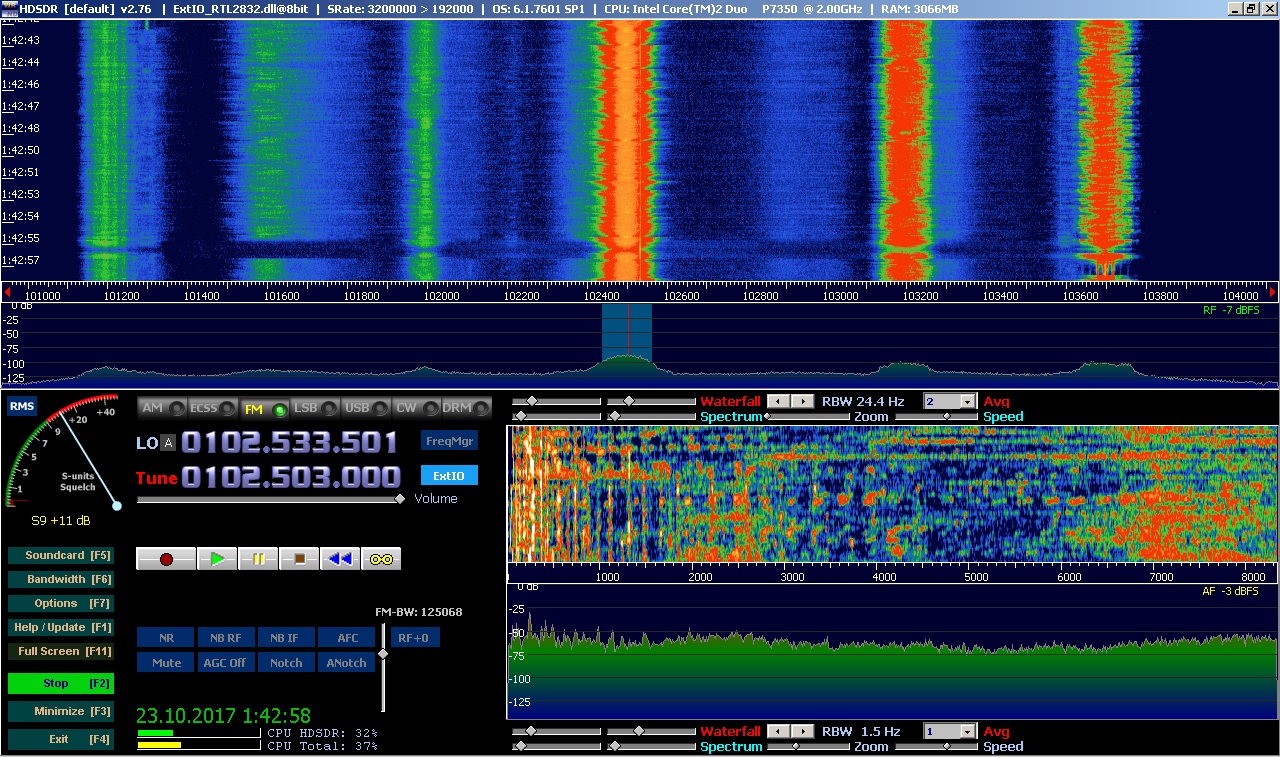
HDSDR.
Бесплатное приложение для компьютера, прием цифрового радио HDSDR, бывшая программа WinradHD / усовершенствованная версия Winrad. Типичное применение program : прослушивание радиолюбительское некоммерческое и коротковолновое радио до 30 MHz, радиоастрономия, охота на приводную радиостанцию и анализ спектра.
Софт HDSDR поддерживает демодуляции AM, ECSS, FM, SSB и CW, содержит DDE-клиент для Ham Radio Deluxe, Orbitron, WXtrack, SatPC32, Wisp и PstRotator, есть поддержка OmniRig — бесплатного компонента для управления трансивером из нескольких soft одновременно и многие другие возможности …
Особенности программного обеспечения — подключение приемника через специфическую ExtIO_RTL2832.dll.
QuSDR / QuestaSDR.
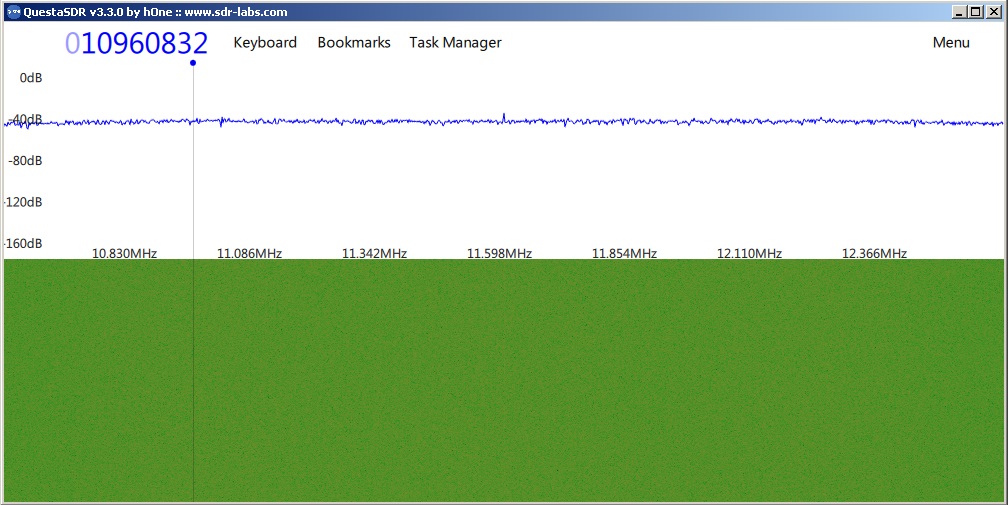
Software QuSDR / QuestaSDR для цифрового приемника RTL с необычным / непривычным интерфейсом управления … Работает также, как и многие подобные цифровые продукты … Кому-то будет удобно, кому-то нет — пробуйте, тестируйте … Установка и настройка не вызывает больших проблем, а дальше — дело вкуса …
SDR Console.
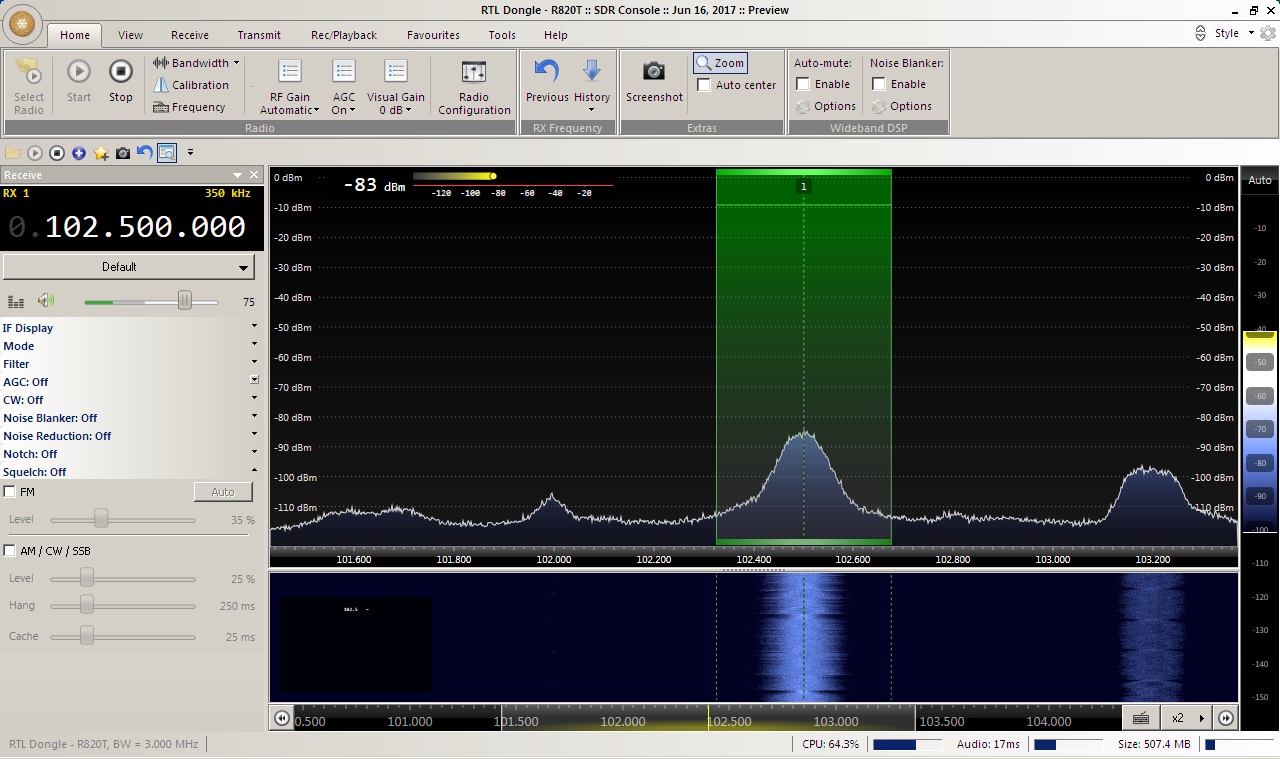
Внешне, приложение для компьютера — выглядит, как обычное радио, внутренне имеет встроенные средства отслеживания спутников. К особенностям программы можно отнести встроенный Satellite Tracking и возможность подключения к общим / расшаренным приемникам через сетевое соединение с program, работающей в режиме сервера. По информации с сайта разработчика текущая стабильная версия v2. Версия v3 находится в разработке …
Софт SDR Console — исполняемый файл, сам soft может иметь другое имя : SDR Radio Com2 Avance …
SDRSharp.
Несмотря на скромную оболочку — это ПО одно из самых удобных и качественных, с большим количеством плагинов … Однако, для ваших нужд, вам может подойти совсем другое программное обеспечение … Особенности этой и некоторых других software (если, не указано иначе …) — подключение приемника через модифицированную rtlsdr.dll. Стандартная rtlsdr.dll ориентирована на прием телевидения.
Немного повторюсь о некоторых рекомендациях использования приемника RTL-SDR с цифровым продуктом SDRSharp. Несмотря на то, что работа с приложением для компьютера SDRSharp многократно описана в различных источниках — все-таки первые шаги работы с ней вызвали некоторые затруднения … ПК варез SDRSharp настраиваемый, позволяет добавлять / удалять модули, подключать плагины, перенаправлять выход, в общем настраивать возможности радио под свои потребности … Некоторые рекомендации облегчают понимание использования :
— различие поддержки Net.Framework v3.5 и v4.6 …
— новые версии PC warez не поддерживают некоторые старые плагины … Используйте для них старые версии программы …
— каждая копия (в отдельной папке) program SDRSharp настраивается и работает, как отдельный софт …
— Zadig v2.3 установщика драйвера для RTL-SDR, крайне желательно не выбирать ничего, кроме Builk-in Interface 0, оригинальные драйвера не рекомендуются к установке …
— при подключении к ноутбуку желательно, чтобы кулер ноутбука не дул в USB приемник, не перегревал и не провоцировал уход частоты …
— все модификации необходимо отражать в файлах FrontEnds.xml / файл надстроек и Plugins.xml / файл плагинов. Читать инструкции по установке плагинов. При подключении плагинов — soft должен быть выключен …
— использование антенны : лучше удлинить низкочастотный кабель связи по USB с ПК, чем удлинить высокочастотный антенный кабель и получить на входе приемника снижение чувствительности и увеличение отношения сигнал / шум …
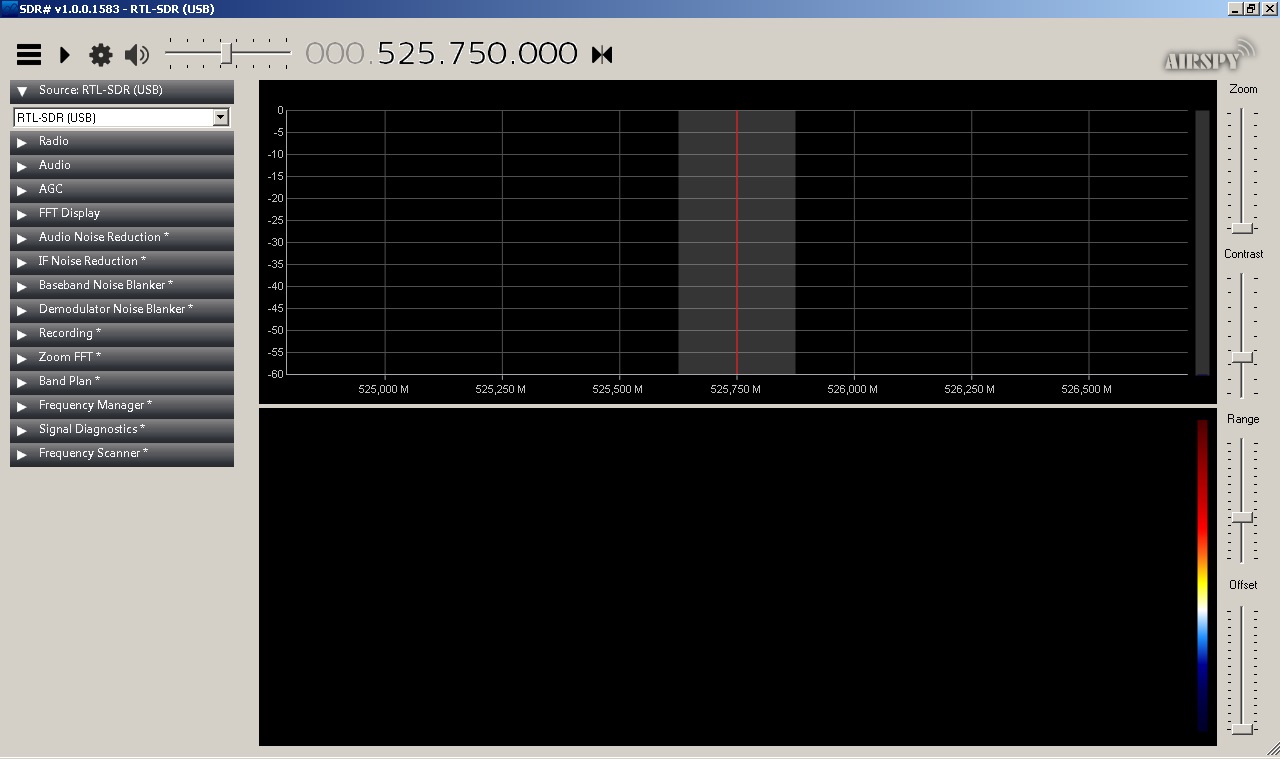
USB RTL-SDR : основные настройки ПО SDRSharp.
В верхней строке :
открыть/ скрыть панель модулей — режим во весь экран
пуск / стоп
настройки
громкость
частота — кликая по цифрам можно менять частоту
положения указателя — значение >|< возвращает стрелку указателя в центр шкалы.
В левой вертикальной панели все модули управления и подключенные плагины.
Source : источник (модель приемника), выбрать свою модель, затем в верхней строке открыть настройки и дополнительно подстроить :
- Device : выбор устройства
- Sample Rate : ширина входной полосы, частота дискретизации, широко для сканирования, узко для подавления помех и точной настройки.
- Sampling Mode : метод обработки сигналов
- Offset Tuning (Примечание : в другом программном обеспечении эта галочка установлена по умолчанию … Я не увидел / не понял никакой разницы … Offset Tuning — сдвинуть данные основной полосы, чтобы сдвинуть шип от центра дисплея … Лично, мне — без разницы где шип, если я знаю или вижу частоту приема … В программировании Offset — это какая-то граница, или граница отсчета … или отсчет от заданной границы … ) Примечание : как я понял, позже, offset — это сдвиг начала отсчета на некое заранее требуемое значение … Что-то типа, если использовать UP-конвертер на 40 МГц и фактически принимать станции на 3 МГц — то, чтобы шкала настройки частоты RTL-SDR приемника показывала не настройку UP-конвертера, а реальное значение приема … Нужно установить параметр offset, с которого и будет вычислятся / отображаться в окне настройки нужное нам значение частоты … Про знаки — / + пока не скажу — но суть уже ясна …
- RTL AGC : Automatic Gain Control, АРУ, автоматическая регулировка усиления RTL2832.
- Tuner AGC : Automatic Gain Control, АРУ, автоматическая регулировка усиления тюнера.
- RF Gain : ручная регулировка усиления тюнера, регулировка чувствительности.
- Frequency correction (ppm) : регулировка коррекции частоты, если настройка тюнера не соответствует частоте станции. Ошибка частоты линейна во всем диапазоне и зависит от небольшой неточности задающего кварца 28.800 мГц.
Radio : режимы работы радио, пожалуй, наиболее частые в использовании настройки …
- NFM — узкополосная частотная модуляция, рации, трансиверы, УКВ диапазон волн.
- AM — амплитудная модуляция, рации, радиостанции, СВ диапазон волн.
- LSB — модуляция с нижней боковой полосой (от курсора влево), КВ диапазон волн.
- USB — модуляция с верхней боковой полосой (от курсора вправо), КВ диапазон волн. Это не способ прямой передачи звука по USB компьютера!
- WFM — широкополосная частотная модуляция, FM радиостанции широковещательного диапазона.
- DSB — амплитудная модуляция с подавлением несущей, усеченная версия SSB, разновидности АМ, СВ диапазон волн.
- CW — узкополосная радиотелеграфная модуляция, КВ диапазон волн.
- RAW — сырые данные, необработанный сигнал в чистом виде.
- Другие настройки :
- Shift — сдвиг частоты.
- Filter — фильтр цифровой обработки сигнала, возможно для графика спектрометра, и / или для звука тоже …
- Bandwidth — ширина обработки выбранного типа модуляции, обычно до 10 … 30 кГц (диапазон слышимого звука до 20 кГц) и только WFM — до 250000 кГц …
- Order — модификатор для выбранного фильтра, настройки по умолчанию обычно работоспособны … Немного влияет на качество звука в граничных значениях …
- Squelch — шумоподавитель.
- CW Shift — сдвиг частоты для радиотелеграфа.
- FM Stereo — выбор FM-стереофонической демодуляции при приеме FM-радио широковещательного диапазона.
- Snap to Grid — привязка к сетке.
- Lock Carrier — поддержка блокировкой при дрейфе частоты?
- Anti-Fading — анти-затухание, анти-замирание.
- Correct IQ — коррекция помех в спектре.
- Swap I & Q — Полезно при использовании устройств ввода звуковых карт. Подключает L / R-входы к I / Q. В другом случае : изменяет порядок следования I Q I Q последовательных байт, если приемное software / декодер воспринимает их в обратном порядке …
Audio : модуль выбора источника звука или перенаправление на другое устройство, включая поддержку DirectX и прочие доступные возможности.
AGC : модуль настройки уровней автоматической регулировки усиления / АРУ.
FFT Display : модуль настройки вида спектра.
*Audio Noise Reduction : модуль снижения шума звука, регулировка порогов.
*IF Noise Reduction : модуль снижения шума, какое-то дополнительное снижение шума. Вообще, в программировании IF / если обнаружено … то, выполнить какое-то действие … В данном случае — действия по / при снижении шума. Примечание : в радио / приеме — IF — это промежуточная частота, и соответственно, снижение шума в тракте усиления промежуточной частоты …
*Baseband Noise Blanker : модуль снижения шума в базовой полосе приема частот.
*Demodulator Noise Blanker : модуль снижения шума при демодуляции?
*Recording : модуль записи звука.
*Zoom FTT : модуль дополнительного окна точной подстройки на станцию / частоту. Настраиваемая увеличительная лупа / линза участка частот в месте расположения курсора настройки на частоту / станцию …
*Band Plan : модуль подписи названий участков диапазонов принимаемых волн в свежих версиях цифрового продукта SDRSharp.
*Frequency Manager : модуль сохранения в закладки избранных частот.
*Signal Diagnostics : модуль диагностики уровня сигнала.
*Frequency Scanner : модуль сканирования частот с собственным менеджером закладок. Нужно будет немного потренироваться с его использованием, поиграть уровнями приема, особенностями работы на разных диапазонах, добавлением / удалением станций, настройками работы — и этот плагин может оказаться полезным дополнением к приемнику
* — значок указывает что это подключаемый модуль / плагин и может не применяться для основной работы приложения для компьютера SDRSharp, можно подключать / отключать плагин по мере необходимости без снижения работоспособности самого приемника.
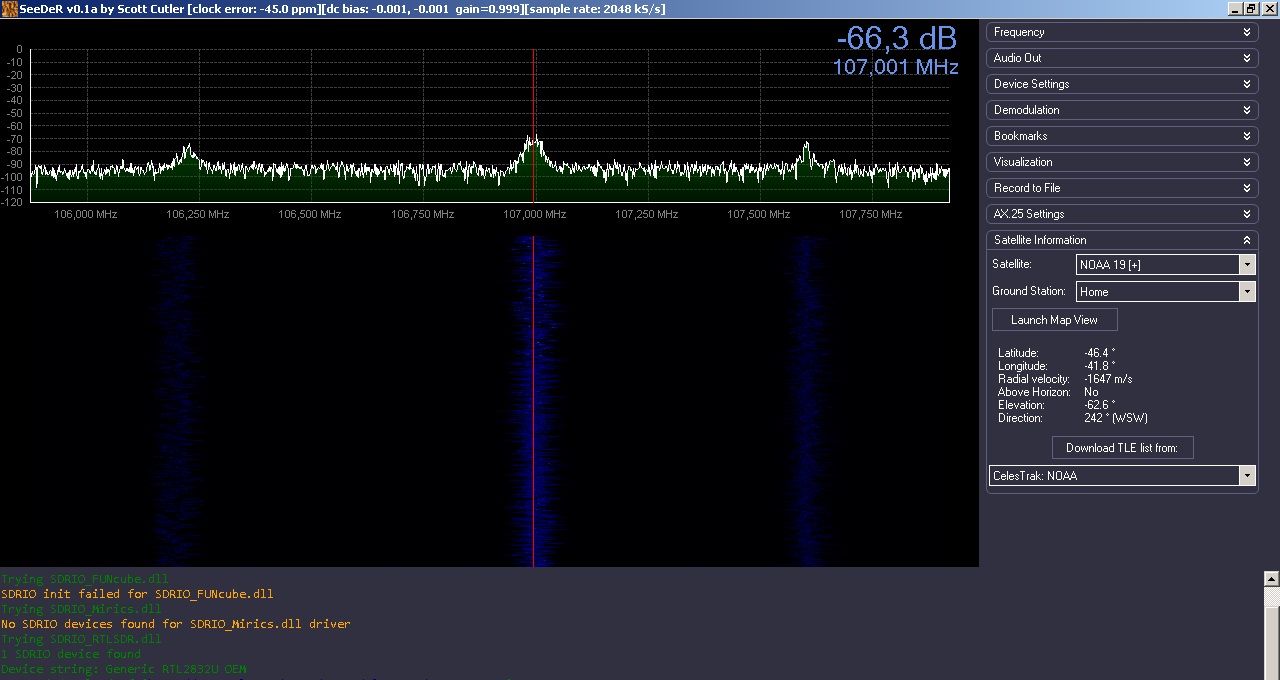
SeeDeR.
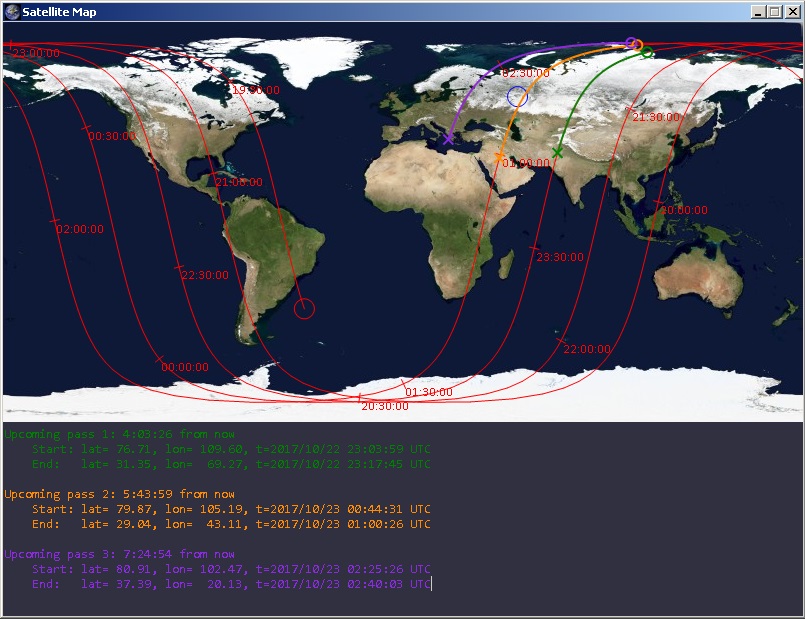
ПК варез SeeDeR внешне как обычная оболочка управления цифровым радио — это PC warez для мониторинга спутников и приема спутниковых передач, включая поддержку многих USB SDR устройств. Применение RTL-SDR приемника необязательно, так как программа может работать с предварительно записанными звуковыми файлами данных.
Program SeeDeR специально разработана для предсказывания прохода спутников и декодирования специфической AX.25 кодировки сигнала. Софт SeeDeR бесплатно для некоммерческого использования.
Особенности soft — подключение приемника через специфическую SDRIO_RTLSDR.dll
© www / Internet, 2017
21:38 29.11.2018
Раздел sdr-receiver : список всех страниц …